La finestra Modifica Elemento di Programmazione viene visualizzata durante la modifica di un elemento di programmazione tramite la griglia della scaletta, oppure durante l'aggiunta di un nuovo elemento di programmazione tramite il pulsante Aggiungi Nuovo dalla finestra Palinsesto.
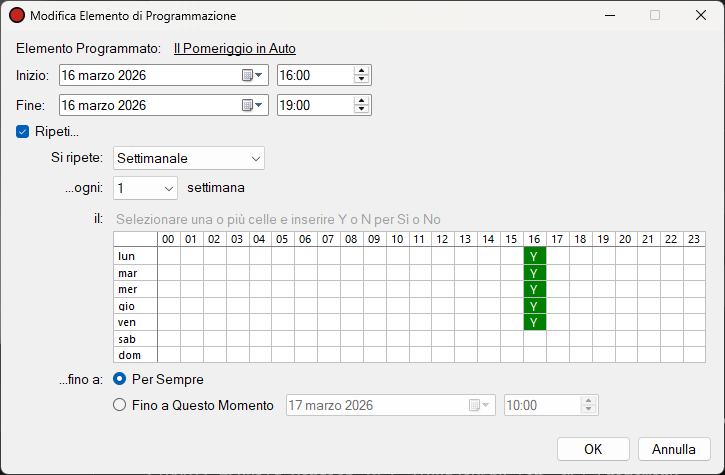
La finestra Modifica Elemento di Programmazione.
Elemento Programmato

Il programma da registrare. Fare clic sul collegamento per selezionare un programma diverso. Verrà visualizzata la finestra Seleziona Programma.
Ora di Inizio

L'ora di inizio dell'elemento della scaletta di registrazione.
Ora di Fine

L'ora di fine dell'elemento della scaletta di registrazione.
Casella di controllo Ripeti

Indica se questo elemento della scaletta deve essere ripetuto.
Periodo di Ripetizione

Con quale frequenza questo elemento della scaletta deve ripetersi. È possibile selezionare tra Giornaliero, Settimanale, Mensile o Annuale.
Si Ripete Ogni

Con quale cadenza questo elemento della scaletta deve ripetersi. È possibile selezionare tra ogni 1 e 14 giorni, settimane, mesi o anni a seconda del periodo di ripetizione selezionato.
Ripeti il
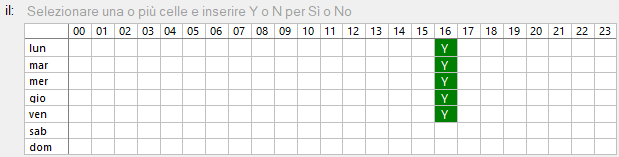
Se è selezionato il periodo di ripetizione Settimanale, è possibile scegliere in quali giorni e ore l'elemento della scaletta deve ripetersi. Ad esempio, si può avere uno show drive time che si ripete settimanalmente dal lunedì al venerdì tra le 16:00 e le 19:00.
Ripeti alle

Se è selezionato il periodo di ripetizione Giornaliero, è possibile scegliere in quali ore l'elemento della scaletta deve ripetersi. Ad esempio, se si desidera suddividere le registrazioni in blocchi di un'ora ogni ora, è possibile selezionare l'opzione "Tutte" le ore per la ripetizione giornaliera.
Ripeti fino a

Ripetere la scaletta fino a una data e ora specifiche. L'ora selezionata è inclusiva, quindi se un futuro elemento della scaletta di registrazione inizia a quest'ora, verrà incluso.
Pulsante OK

Fare clic sul pulsante OK per salvare le modifiche all'elemento della scaletta.
Pulsante Annulla

Fare clic sul pulsante Annulla per annullare le modifiche all'elemento della scaletta.