La fenêtre « Modifier l'Élément d'Horaire » s'affiche lors de la modification d'un élément d'horaire via la grille d'horaire, ou lors de l'ajout d'un nouvel élément d'horaire via le bouton « Ajouter Nouveau » de la fenêtre Horaire.
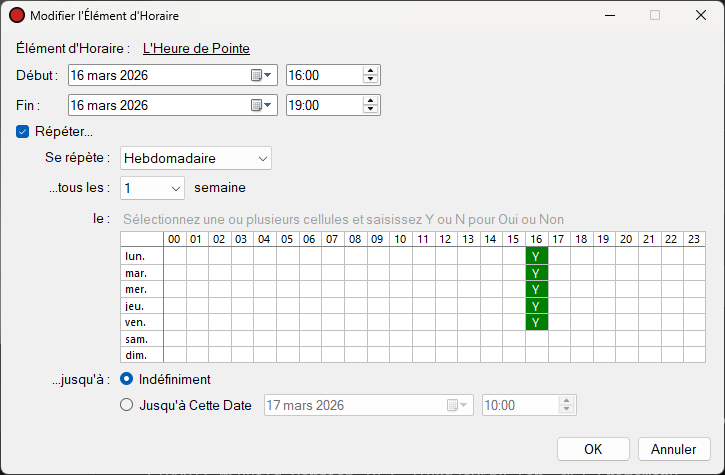
La fenêtre Modifier l'Élément d'Horaire.
Élément d'Horaire

Le programme à enregistrer. Cliquez sur le lien pour sélectionner un programme différent. La fenêtre Sélectionner Programme s'affichera.
Heure de Début

L'heure de début de l'élément d'horaire d'enregistrement.
Heure de Fin

L'heure de fin de l'élément d'horaire d'enregistrement.
Case à cocher Répéter

Indique si cet élément d'horaire doit être répété.
Période de Répétition

La fréquence à laquelle cet élément d'horaire doit se répéter. Vous pouvez choisir entre Quotidien, Hebdomadaire, Mensuel ou Annuel.
Se Répète Tous les

La fréquence de répétition de cet élément d'horaire. Vous pouvez choisir entre tous les 1 à 14 jours, semaines, mois ou ans selon la période de répétition sélectionnée.
Répéter le
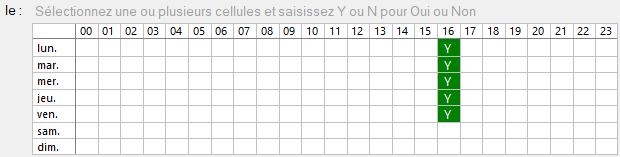
Si la période de répétition Hebdomadaire est sélectionnée, vous pouvez choisir les jours et les heures auxquels l'élément d'horaire doit également se répéter. Par exemple, vous pouvez avoir une émission de drive time qui se répète chaque semaine du lundi au vendredi entre 16h et 19h.
Répéter à

Si la période de répétition Quotidienne est sélectionnée, vous pouvez choisir les heures auxquelles l'élément d'horaire doit également se répéter. Par exemple, si vous souhaitez diviser les enregistrements en blocs d'une heure chaque heure, vous pouvez sélectionner l'option « Toutes » les heures pour la répétition quotidienne.
Répéter jusqu'à

Répéter l'horaire jusqu'à une date et une heure particulières. L'heure sélectionnée est inclusive, donc si un futur élément d'horaire d'enregistrement commence à cette heure, il sera inclus.
Bouton OK

Cliquez sur le bouton OK pour enregistrer les modifications apportées à l'élément d'horaire.
Bouton Annuler

Cliquez sur le bouton Annuler pour annuler les modifications apportées à l'élément d'horaire.