Ativar Offline
Se o computador no qual você instalou o PlayIt Recorder não estiver conectado à internet, é possível ativar offline.
Abrir a janela Ativar Offline
Na janela Ativação, clique em Ativar Offline...
Anote o Nome do Computador e o Código da Máquina exibidos na janela Ativar Offline. Você precisará inserir esses dados no site do PlayIt Software para gerar sua chave de licença.
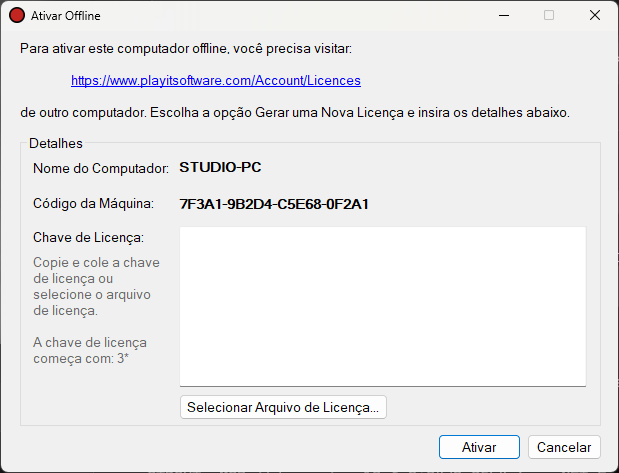
Nome do Computador

O nome deste computador. Insira este valor no site ao gerar sua chave de licença.
Código da Máquina

Um código que identifica exclusivamente esta instalação. Insira este valor no site ao gerar sua chave de licença.
Gerar uma chave de licença
Em um computador com conexão à internet, visite a página Licenças na área Minha Conta do site do PlayIt Software. Uma licença pode ser gerada visitando playitsoftware.com/Account/Licences/Generate. Você poderá ser solicitado a fazer login ou criar uma conta.
Na seção Gerar Nova Licença, selecione PlayIt Recorder e certifique-se de que v2.01+ esteja selecionado como versão. Insira o Nome do Computador e o Código da Máquina que você anotou na etapa anterior e clique em Gerar Chave de Licença.
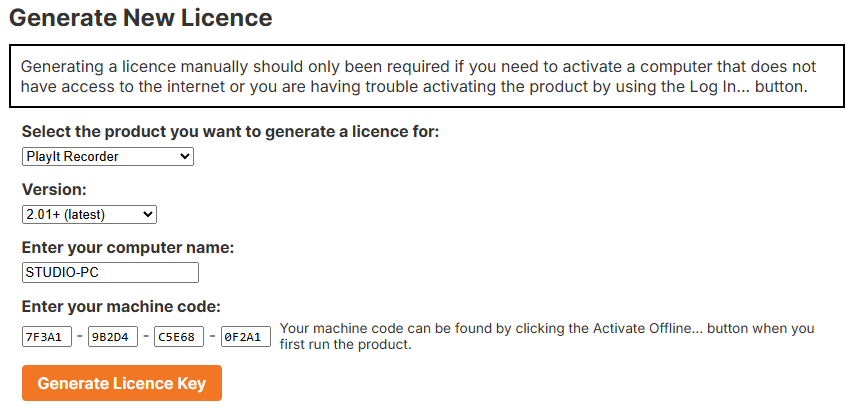
Inserir a chave de licença
Após a geração, você verá uma licença. Anote a Chave de Licença e copie-a para a janela do PlayIt Recorder. Como alternativa, faça o download do arquivo de licença e selecione o arquivo dentro do PlayIt Recorder. Observe que as chaves de licença começam com o texto 3*.
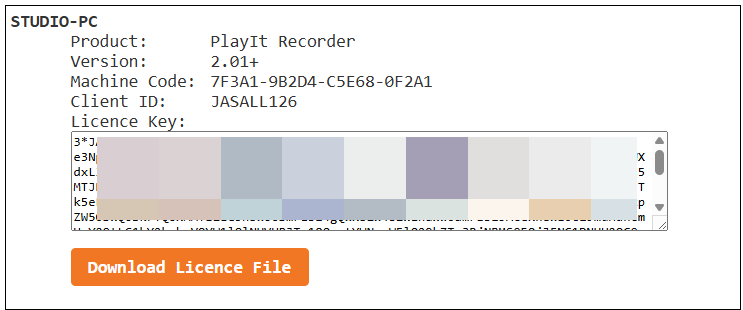
Seguindo esses passos, você pode ativar o PlayIt Recorder offline sem uma conexão com a internet.