Attiva Offline
Se il computer su cui è stato installato PlayIt Recorder non è connesso a internet, è possibile effettuare l'attivazione offline.
Aprire la finestra Attiva Offline
Dalla finestra Attivazione, fare clic su Attiva Offline...
Prendere nota del Nome Computer e del Codice Macchina visualizzati nella finestra Attiva Offline. Sarà necessario inserire questi dati sul sito web di PlayIt Software per generare la chiave di licenza.
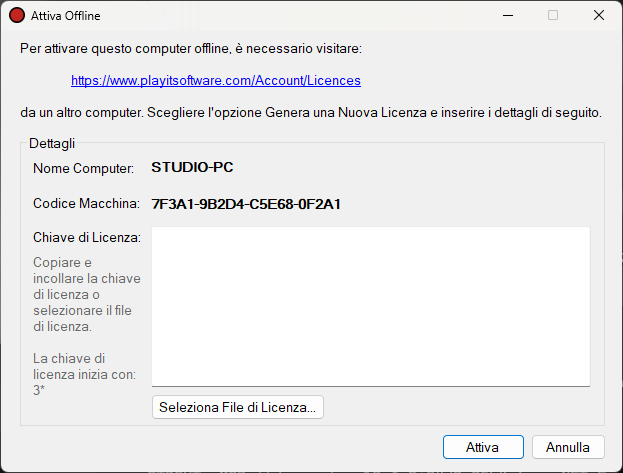
Nome Computer

Il nome di questo computer. Inserire questo valore sul sito web durante la generazione della chiave di licenza.
Codice Macchina

Un codice che identifica in modo univoco questa installazione. Inserire questo valore sul sito web durante la generazione della chiave di licenza.
Generare una chiave di licenza
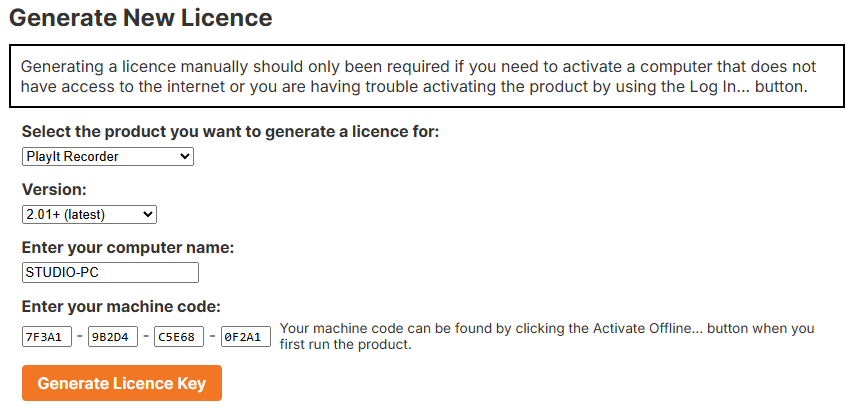
Su un computer connesso a internet, visitare la pagina Licenze nell'area Il Mio Account del sito web di PlayIt Software. È possibile generare una licenza visitando playitsoftware.com/Account/Licences/Generate. Potrebbe essere richiesto di accedere o creare un account.
Nella sezione Genera Nuova Licenza, selezionare PlayIt Recorder e assicurarsi che v2.01+ sia selezionato come versione. Inserire il Nome Computer e il Codice Macchina annotati nel passaggio precedente e fare clic su Genera Chiave di Licenza.
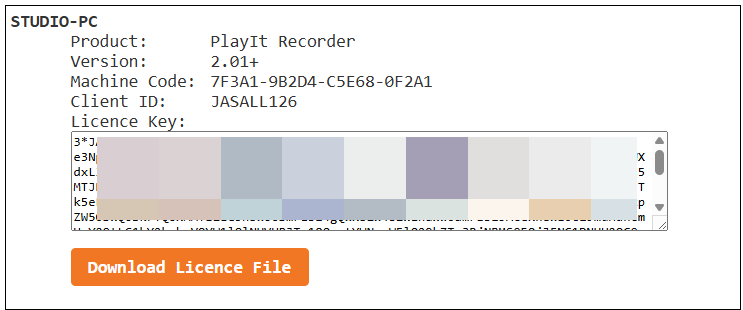
Inserire la chiave di licenza
Una volta generata, verrà presentata una licenza. Prendere nota della Chiave di Licenza e copiarla nella finestra di PlayIt Recorder. In alternativa, scaricare il file di licenza e selezionare il file all'interno di PlayIt Recorder. Si noti che le chiavi di licenza iniziano con il testo 3*.
Seguendo questi passaggi, è possibile attivare PlayIt Recorder offline senza una connessione internet.