Offline activeren
Als de computer waarop u PlayIt Recorder hebt geïnstalleerd niet verbonden is met internet, is het mogelijk om offline te activeren.
Het venster Offline activeren openen
Klik in het venster Activering op Offline Activeren...
Noteer de Computernaam en de Machinecode die worden weergegeven in het venster Offline activeren. U moet deze gegevens invoeren op de PlayIt Software-website om uw licentiesleutel te genereren.
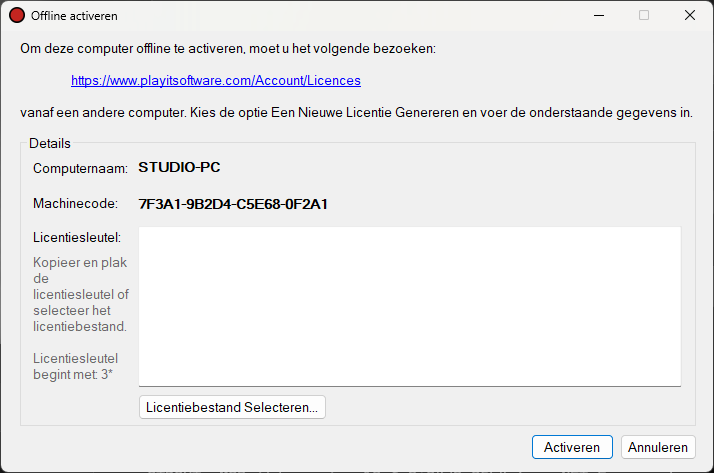
Computernaam

De naam van deze computer. Voer deze waarde in op de website bij het genereren van uw licentiesleutel.
Machinecode

Een code die deze installatie uniek identificeert. Voer deze waarde in op de website bij het genereren van uw licentiesleutel.
Een licentiesleutel genereren
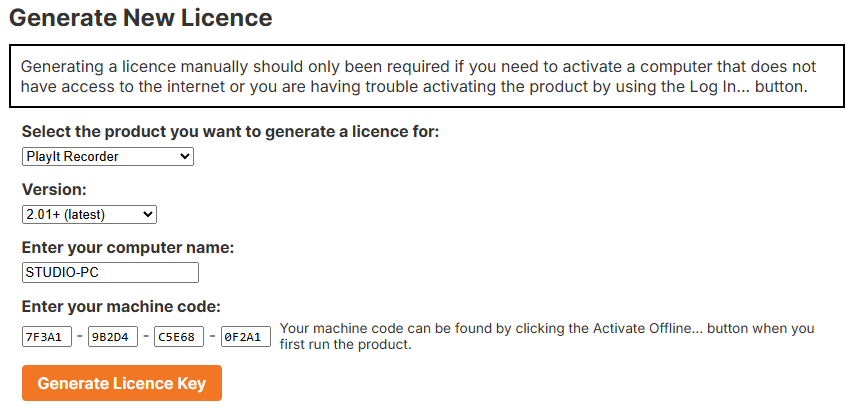
Bezoek op een computer met internetverbinding de pagina Licenties in het gedeelte Mijn Account van de PlayIt Software-website. Een licentie kan worden gegenereerd door playitsoftware.com/Account/Licences/Generate te bezoeken. Mogelijk wordt u gevraagd in te loggen of een account aan te maken.
Selecteer in de sectie Nieuwe Licentie Genereren de optie PlayIt Recorder en zorg ervoor dat v2.01+ is geselecteerd als versie. Voer de Computernaam en de Machinecode in die u in de vorige stap hebt genoteerd en klik op Licentiesleutel Genereren.
De licentiesleutel invoeren
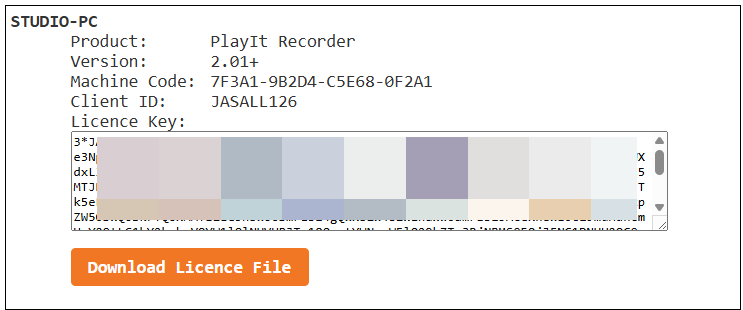
Na het genereren wordt u een licentie gepresenteerd. Noteer de Licentiesleutel en kopieer deze in het PlayIt Recorder-venster. U kunt ook het licentiebestand downloaden en het bestand selecteren binnen PlayIt Recorder. Houd er rekening mee dat licentiesleutels beginnen met de tekst 3*.
Door deze stappen te volgen, kunt u PlayIt Recorder offline activeren zonder internetverbinding.