La fenêtre d'horaire vous permet de configurer les moments où les programmes seront enregistrés.
Pour ajouter un enregistrement, cliquez sur un créneau vide dans la grille (ou utilisez le bouton Ajouter Nouveau), puis choisissez le programme à enregistrer. Pour modifier un enregistrement existant, double-cliquez dessus pour ouvrir la fenêtre Modifier l'Élément d'Horaire. Utilisez les boutons de semaine pour naviguer entre les semaines, puis cliquez sur OK pour enregistrer vos modifications.
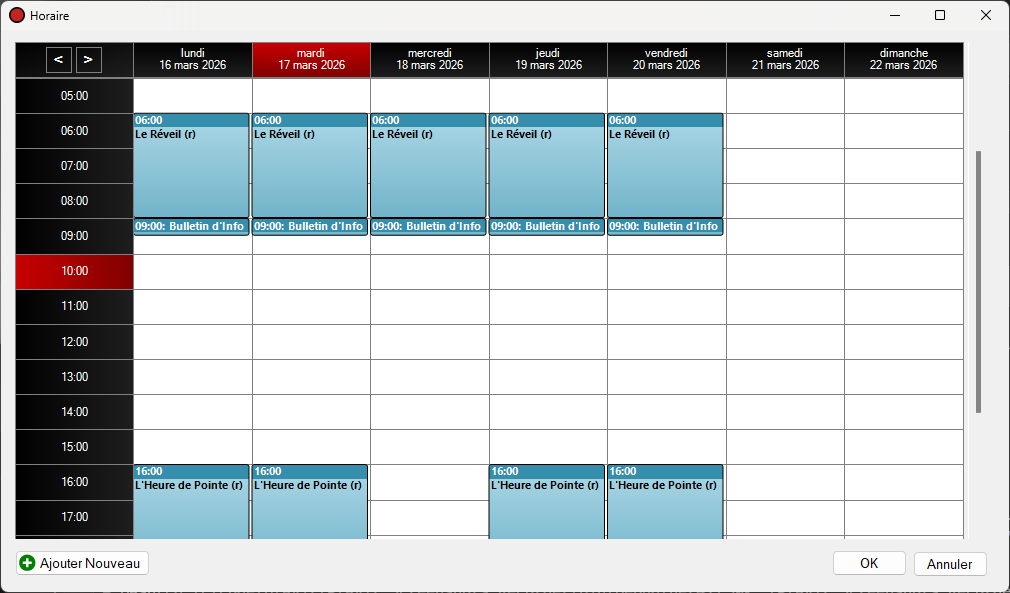
La fenêtre d'horaire.
Boutons de navigation entre semaines

Utilisez ces boutons pour naviguer entre les semaines passées et futures.
En-tête de jour
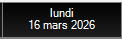
Affiche chaque jour de la semaine. Le jour actuel est indiqué en rouge.
En-tête d'heure
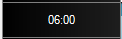
Affiche chaque heure de la journée. L'heure actuelle est indiquée en rouge.
Programme planifié
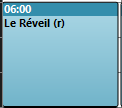
Indique un programme planifié dans l'horaire. Double-cliquez sur le bloc du programme planifié pour le modifier. La fenêtre Modifier l'Élément d'Horaire s'affichera. Pour supprimer un élément de l'horaire, faites un clic droit et sélectionnez Supprimer.
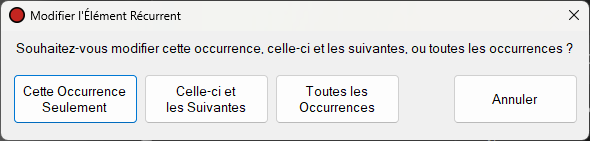
Pour les éléments d'horaire récurrents, la fenêtre Modifier l'Élément Récurrent s'affichera, vous permettant de choisir si vous souhaitez modifier uniquement cette occurrence, cette occurrence et les suivantes, ou toutes les occurrences.
Créneau vide
Affiche un créneau horaire vide dans l'horaire. Cliquez sur le créneau pour ajouter un élément à l'horaire. Vous pouvez faire glisser pour créer un élément d'horaire de plus d'une heure. La fenêtre Sélectionner Programme s'affichera, suivie de la fenêtre Modifier l'Élément d'Horaire. Il est possible de planifier des enregistrements de n'importe quelle durée via la fenêtre Modifier l'Élément d'Horaire ; ils ne sont pas limités aux heures.
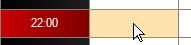
Cliquez sur un créneau vide pour ajouter un élément à l'horaire.
Barre de défilement
Utilisez la barre de défilement pour vous déplacer vers le haut et vers le bas à travers les heures de la journée.
Bouton Ajouter Nouveau
Cliquez sur le bouton Ajouter Nouveau pour créer un nouvel élément d'horaire d'une heure à l'heure actuelle. La fenêtre Sélectionner Programme s'affichera, suivie de la fenêtre Modifier l'Élément d'Horaire.
Bouton OK

Cliquez sur le bouton OK pour enregistrer les modifications apportées à l'horaire.
Bouton Annuler

Cliquez sur le bouton Annuler pour ignorer les modifications apportées à l'horaire.