La ventana de horario le permite configurar cuándo se grabarán los programas.
Para añadir una grabación, haga clic en un slot vacío en la cuadrícula (o use el botón Añadir Nuevo) y, a continuación, elija el programa a grabar. Para cambiar una grabación existente, haga doble clic en ella para abrir la ventana Editar Elemento de Programación. Use los botones de semana para moverse entre semanas y haga clic en OK para guardar los cambios.
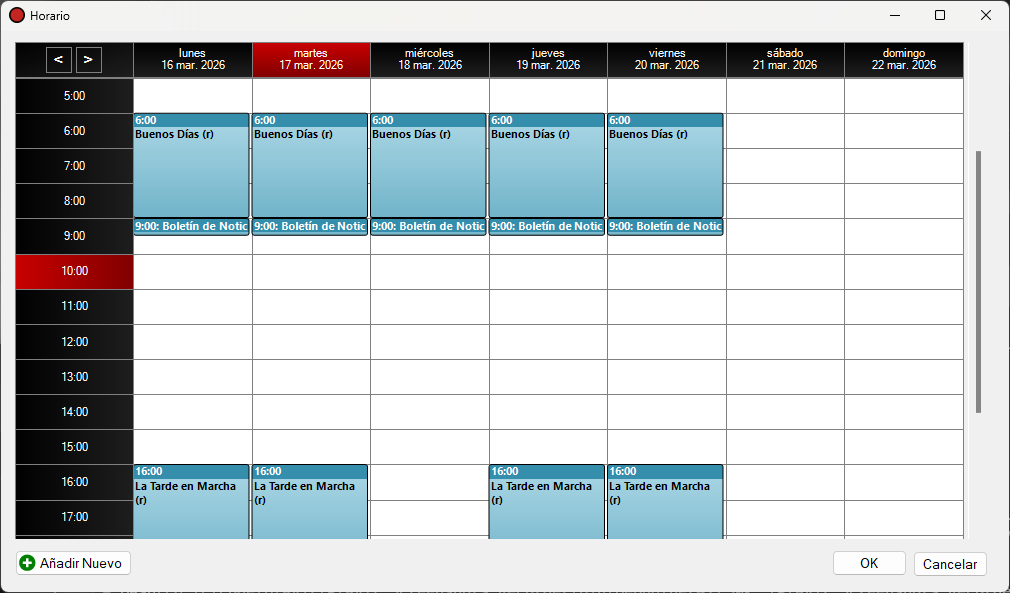
La ventana de horario.
Botones para cambiar de semana

Use estos botones para moverse entre semanas pasadas y futuras.
Encabezado de día
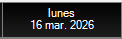
Muestra cada día de la semana. El día actual se indica en rojo.
Encabezado de hora
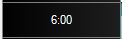
Muestra cada hora del día. La hora actual se indica en rojo.
Programa programado
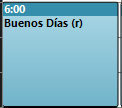
Indica un programa programado en el horario. Haga doble clic en el cuadro del programa programado para editarlo. Se mostrará la ventana Editar Elemento de Programación. Para eliminar un elemento del horario, haga clic derecho y seleccione Eliminar.
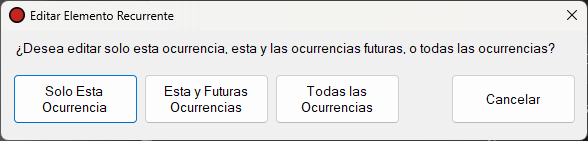
Para los elementos de horario recurrentes, se mostrará la ventana Editar Elemento Recurrente, que le permitirá seleccionar si desea editar solo esta ocurrencia, esta y las ocurrencias futuras, o todas las ocurrencias.
Slot vacío
Muestra un slot de hora vacío en el horario. Haga clic en el slot para añadir un elemento al horario. Puede arrastrar para crear un elemento de horario de más de una hora. Se mostrará la ventana Seleccionar Programa, seguida de la ventana Editar Elemento de Programación. Es posible programar grabaciones de cualquier duración a través de la ventana Editar Elemento de Programación; no están restringidas a horas.
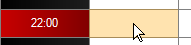
Haga clic en un slot vacío para añadir un elemento al horario.
Barra de desplazamiento
Use la barra de desplazamiento para moverse hacia arriba y hacia abajo por las horas del día.
Botón Añadir Nuevo

Haga clic en el botón Añadir Nuevo para crear un nuevo elemento de horario de una hora en la hora actual. Se mostrará la ventana Seleccionar Programa, seguida de la ventana Editar Elemento de Programación.
Botón OK

Haga clic en el botón OK para guardar los cambios realizados en el horario.
Botón Cancelar

Haga clic en el botón Cancelar para descartar los cambios realizados en el horario.