Fenster QuickCart Bearbeiten
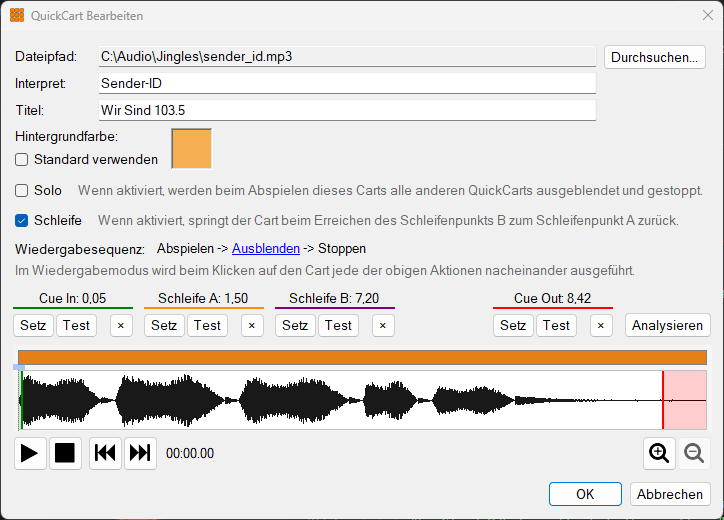
Das Fenster QuickCart Bearbeiten ermöglicht es Ihnen, die Einstellungen einzelner QuickCarts zu bearbeiten. Öffnen Sie es vom Hauptfenster aus, indem Sie in den Bearbeitungsmodus wechseln und auf den zu ändernden Cart klicken.
Dateipfad

Der Pfad zur Audiodatei im Dateisystem. Die Audiodatei wird nicht kopiert. Sie muss daher an diesem Speicherort verbleiben, damit der Cart abgespielt werden kann. Klicken Sie auf die Schaltfläche Durchsuchen, um eine neue Audiodatei auszuwählen, zum Beispiel wenn die Originaldatei verschoben wurde.
Interpret

Bearbeiten Sie den Interpretentext, um den Interpreten zu ändern, der auf dem QuickCart im Hauptfenster angezeigt wird.
Titel

Bearbeiten Sie den Titeltext, um den Titel zu ändern, der auf dem QuickCart im Hauptfenster angezeigt wird.
Hintergrundfarbe

Klicken Sie auf das Farbfeld, um eine neue Hintergrundfarbe für den QuickCart auszuwählen. Klicken Sie auf Standard verwenden, um zur Standardfarbe zurückzukehren, die in den Einstellungen konfigurierbar ist.
Solo

Wenn Solo aktiviert ist, werden beim Abspielen dieses Carts alle anderen Carts ausgeblendet und gestoppt. Dieser Cart wird auch ausgeblendet und gestoppt, wenn ein anderer Cart zu spielen beginnt. Solo stellt sicher, dass zu einem bestimmten Zeitpunkt nur dieser eine Cart abgespielt wird.
Schleife

Wenn Schleife aktiviert ist, wiederholt sich der Cart beim Abspielen zwischen den Punkten Schleife A und Schleife B. Die Schleife A- und Schleife B-Cue-Punkte erscheinen im Bereich Cue-Punkte, wenn Schleife aktiviert ist. Wenn Loop B nicht gesetzt ist, läuft der Cart vom Ende des Carts an in die Schleife. Wenn Loop A nicht gesetzt ist, springt der Cart beim Erreichen des Schleifenpunkts zum Cue In-Punkt.
Wiedergabesequenz

Die Wiedergabesequenz bestimmt das Verhalten des Carts beim Klicken auf der Hauptoberfläche. In diesem Beispiel wird der Cart bei jedem Mausklick nacheinander Abspielen, dann Ausblenden und dann Stoppen. Um das Cart-Verhalten zu ändern, klicken Sie auf einen der blauen Links, zum Beispiel können Sie Ausblenden anklicken und stattdessen Stoppen wählen, sodass die Sequenz Abspielen dann Stoppen lautet.
Für Schleifen-Carts sind zusätzliche Optionen verfügbar. Schleife beenden stoppt die Wiederholung des Carts, sodass er sich wie ein nicht schleifender Cart verhält. Zu Loop B gehen lässt den Cart zum Ende der Schleifensequenz springen, was nützlich ist für ein Hintergrundbett, das in Schleife läuft aber auch ein Ende hat, das der Hörer hören soll, wenn Sie zu Ende gesprochen haben.
Cue-Punkte

Der Cue In-Punkt ist die Position in Sekunden, an der der Track von einem Player gestartet werden soll. Verwenden Sie die Schaltfläche Setzen während Sie dem Track zuhören, um den Punkt an der aktuellen Position zu setzen. Verwenden Sie die Schaltfläche Testen, um den Track ab der gesetzten Position anzuhören.
Der Cue Out-Punkt ist die Position in Sekunden, an der der Track endet. Dies ist der Punkt, an dem ein Segue den nächsten QuickCart auslöst. Standardmäßig ist er auf das Ende der Audiodatei gesetzt. Verwenden Sie die Schaltfläche Setzen, um den Punkt an der aktuellen Position zu setzen, und die Schaltfläche Testen, um ihn in der Vorschau zu hören.
Für Schleifen-Carts gibt es zwei zusätzliche Cue-Punkte, Schleife A und Schleife B, die den Beginn und das Ende des Schleifenbereichs definieren. Verwenden Sie die Schaltflächen Setzen und Testen neben jedem, um sie zu erfassen und in der Vorschau anzuhören.
Wellenform

Die Wellenform zeigt die Lautstärke des Audiotracks im Zeitverlauf. Der oben gesetzte Cue In-Punkt wird in Grün auf der Wellenform überlagert und der Cue Out-Punkt in Rot; und für Schleifen-Carts werden auch die Schleife A- und Schleife B-Punkte angezeigt. Doppelklicken Sie irgendwo im Track, um von dieser Position aus abzuspielen. Verwenden Sie das Mausrad oder die Zoom-Schaltflächen, um zu vergrößern oder zu verkleinern und einen Cue-Punkt präziser zu setzen.
Wiedergabeschaltflächen

Verwenden Sie die Schaltflächen Abspielen und Stoppen, um den Track anzuhören. Verwenden Sie die Schaltflächen Zurück und Vorwärts, um zum Anfang und Ende des Tracks zu springen. Die aktuelle Position im Track wird neben den Schaltflächen angezeigt. Das Audiogerät, das zur Wiedergabe verwendet wird, kann in den Einstellungen konfiguriert werden.
Schaltfläche Analysieren

Klicken Sie auf die Schaltfläche Analysieren, um den Cue In-Punkt anhand der Stille am Anfang des QuickCart-Tracks automatisch zu erkennen.
Schaltfläche OK

Klicken Sie auf OK, um die Änderungen am QuickCart zu bestätigen.
Schaltfläche Abbrechen

Klicken Sie auf die Schaltfläche Abbrechen, um die Änderungen am QuickCart zu verwerfen.