Janela Editar QuickCart
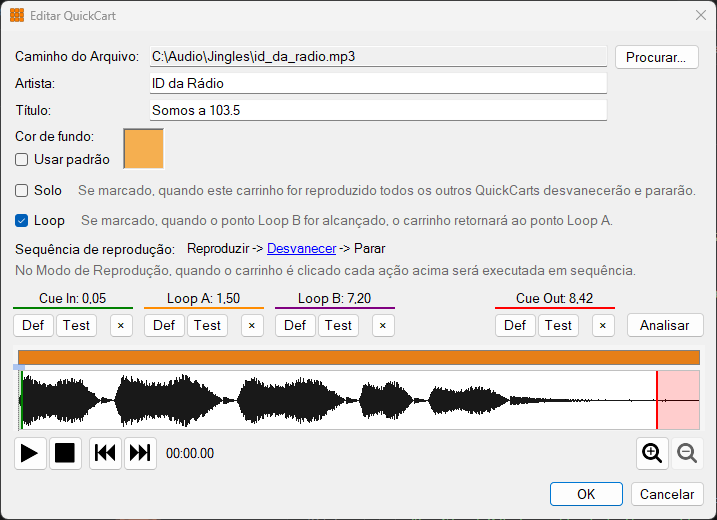
A janela Editar QuickCart permite editar as configurações individuais de cada QuickCart. Abra-a a partir da janela principal alternando para o modo Edição e clicando no cart que você deseja alterar.
Caminho do arquivo

O caminho para o arquivo de áudio no sistema de arquivos. O áudio não é copiado, portanto o arquivo deve permanecer neste local para que o cart possa tocar. Clique no botão Procurar para selecionar um novo arquivo de áudio, por exemplo se o original foi movido.
Artista

Edite o texto do artista para alterar o artista exibido no QuickCart na janela principal.
Título

Edite o texto do título para alterar o título exibido no QuickCart na janela principal.
Cor de fundo
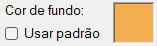
Clique na caixa de cor para selecionar uma nova cor de fundo para o QuickCart. Clique em Usar padrão para voltar à cor padrão configurável nas Configurações.
Solo

Se Solo estiver marcado, quando o cart for reproduzido fará com que todos os outros carts desvanecerão e pararão. Este cart também desvanecerá e parará quando qualquer outro cart começar a tocar. O Solo garante que este seja o único cart sendo reproduzido em um determinado momento.
Loop

Se Loop estiver marcado, quando o cart for reproduzido ele entrará em loop entre os pontos Loop A e Loop B. Os pontos de referência Loop A e Loop B aparecerão na seção Pontos de referência quando Loop estiver marcado. Se Loop B não estiver definido, o cart entrará em loop a partir do final do cart. Se Loop A não estiver definido, o cart voltará ao ponto Cue In quando o ponto de loop for alcançado.
Sequência de reprodução

A sequência de reprodução determina como o cart se comporta ao ser clicado na interface principal. Neste exemplo, o cart fará Reproduzir, depois Desvanecer e por fim Parar sucessivamente a cada clique do mouse. Para alterar o comportamento do cart, clique em qualquer link azul; por exemplo, ao clicar em Desvanecer você pode escolher Parar em vez disso, de modo que a sequência se torne Reproduzir e depois Parar.
Para carts em loop há opções adicionais disponíveis. "Parar loop" e se comporta como um cart sem loop. Ir para Loop B faz o cart saltar para o fim da sequência de loop, o que é útil para um leito de fundo que faz loop mas também tem um final que você quer que o ouvinte escute quando você terminar de falar.
Pontos de referência

O ponto Cue In é a posição em segundos onde a faixa deve ser iniciada por um player. Use o botão Def enquanto ouve a faixa para fixar o ponto na posição atual. Use o botão Test para ouvir a faixa a partir da posição definida.
O ponto Cue Out é a posição em segundos onde a faixa termina. Este é o ponto em que um segue aciona o próximo QuickCart. Por padrão, está definido no final do áudio. Use o botão Def para fixar o ponto na posição atual e o botão Test para visualizá-lo.
Para carts em loop existem dois pontos de referência adicionais, Loop A e Loop B, que definem o início e o fim da região de loop. Use os botões Def e Test ao lado de cada um para capturá-los e pré-visualizá-los.
Forma de onda

A forma de onda mostra o volume da faixa de áudio ao longo do tempo. O ponto Cue In definido acima é sobreposto em verde na forma de onda e o ponto Cue Out em vermelho; para carts em loop, os pontos Loop A e Loop B também são exibidos. Clique duas vezes em qualquer ponto da faixa para reproduzir a partir dessa posição. Use a roda do mouse ou os botões de aproximar e afastar para dar zoom e definir um ponto de referência com mais precisão.
Botões de reprodução

Use os botões Reproduzir e Parar para ouvir a faixa. Use os botões Voltar e Avançar para saltar para o início e o fim da faixa. A posição atual na faixa é exibida ao lado dos botões. O dispositivo de áudio usado para reproduzir o áudio pode ser configurado nas Configurações.
Botão Analisar

Clique no botão Analisar para detectar automaticamente o ponto Cue In com base no silêncio no início da faixa do QuickCart.
Botão OK

Clique em OK para confirmar as alterações no QuickCart.
Botão Cancelar

Clique no botão Cancelar para descartar as alterações no QuickCart.