Das Hauptfenster
Wenn PlayIt Cartwall zum ersten Mal startet, wird Ihnen ein Raster von QuickCarts mit der Standardkonfigurierung angezeigt, das das Standard-Audiogerät der Soundkarte verwendet. Hier können Sie Audiodateien aus dem Dateisystem, z. B. dem Windows-Explorer, per Drag & Drop in einen QuickCart laden. Die Audiodatei wird nicht in PlayIt Cartwall kopiert: Jeder QuickCart verweist auf die Originaldatei. Wenn die Datei gelöscht, verschoben oder umbenannt wird oder das Laufwerk bzw. die Netzwerkfreigabe getrennt wird, kann der Cart nicht mehr abgespielt werden. Sie können Seiten hinzufügen, indem Sie oben auf den Seitennamen klicken. Die hinzugefügten Carts und Seiten werden gespeichert und sind beim nächsten Start von PlayIt Cartwall verfügbar.
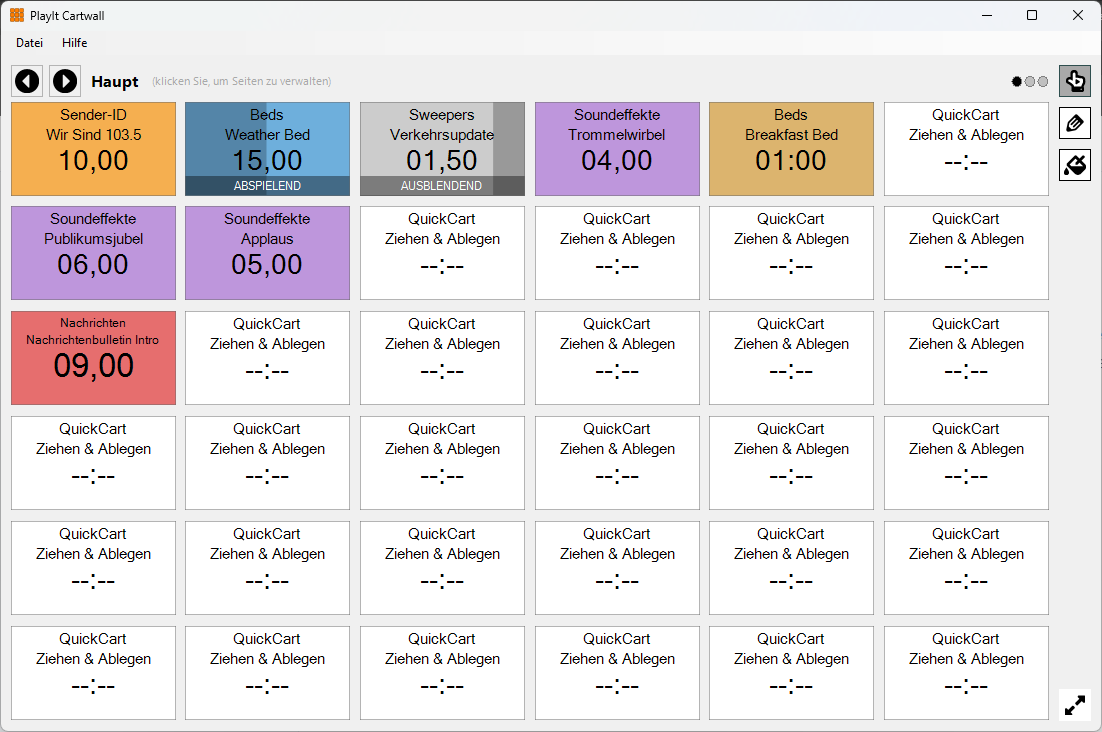
Das Hauptfenster von PlayIt Cartwall mit auf der ersten Seite geladenen Carts.
Menü

Die obere Menüleiste bietet Optionen zur Einrichtung von PlayIt Cartwall.
Das Menü Datei enthält:
- Einstellungen: Konfigurieren Sie die Benutzeroberfläche und Audiogeräte.
- Beenden: Schließen Sie PlayIt Cartwall.
Das Menü Hilfe enthält:
- Online-Dokumentation...: Ein Link zur Dokumentationsseite auf der PlayIt Software-Website.
- Über PlayIt Cartwall...: Zeigt die neueste Version an und prüft auf Aktualisierungen.
Seitensteuerung

QuickCarts können auf mehreren Seiten angezeigt werden. Das ist praktisch, wenn bestimmte Jingles für bestimmte Sendungen verwendet werden, sodass eine Seite zur späteren Verwendung erstellt werden kann.
Verwenden Sie die linken und rechten Pfeile, um zwischen den Seiten zu navigieren, und klicken Sie auf den Seitennamen, um das Fenster QuickCart-Seiten zu öffnen.
Cart-Reihen

QuickCarts können in mehreren Reihen angezeigt werden.
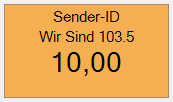
Geladen: Der Player erscheint in der Standardfarbe und zeigt den Interpreten und den Titel des Tracks mit der Restzeit darunter an.
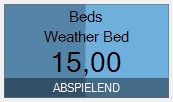
Abspielend: Im Wiedergabemodus klicken Sie einfach irgendwo in das Feld, um den Player zu starten. Während der Wiedergabe wird der Fortschritt als Hintergrund angezeigt und der Status ABSPIELEND wird eingeblendet. Wenn der Cart auf Loop konfiguriert ist, kehrt er bei Erreichen des Loop B-Punkts (oder dem Ende, falls Loop B nicht gesetzt ist) zum Loop A-Punkt zurück und spielt weiter. Der Status IN SCHLEIFE wird angezeigt. Wenn der Cart als Solo konfiguriert ist, werden beim Abspielen dieses Carts alle anderen laufenden Carts ausgeblendet und gestoppt. Er wird ebenfalls ausgeblendet und gestoppt, wenn andere Carts gestartet werden. Solo-Carts sind dafür gedacht, zu einem bestimmten Zeitpunkt der einzige spielende Cart zu sein.
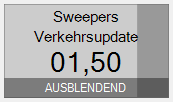
Ausblendend: Um den Player im Wiedergabemodus auszublenden und zu stoppen, während er spielt, klicken Sie einfach erneut auf das Feld. Der Player wird dunkelgrau und der Status AUSBLENDEND wird angezeigt. Um sofort zu stoppen und das Ausblenden zu umgehen, klicken Sie noch einmal in das Feld. Die Fade-Zeit wird in den Einstellungen konfiguriert. Standardmäßig lautet die Wiedergabesequenz Abspielen, Ausblenden, Stopp. Dies kann durch Bearbeiten eines Carts geändert werden. Mögliche Optionen sind sofortiges Stoppen ohne Ausblenden (Abspielen, Stoppen) oder das Beenden der Schleife, wenn der Cart in Schleife läuft (Abspielen, Schleife beenden, Ausblenden, Stoppen). Wenn die Schleife beendet wurde, wird der Status BEENDEND angezeigt und der Cart spielt bis zum Ende oder bis erneut auf den Cart geklickt wird, dann blendet er aus und stoppt.
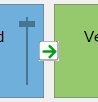
Segue-Pfeile: Erstellen Sie automatische Übergänge zwischen QuickCarts. Klicken Sie im Bearbeitungsmodus auf das Feld zwischen zwei QuickCarts (entweder horizontal oder vertikal), um einen grünen Pfeil anzuzeigen, der die Segue-Richtung angibt. Wenn der erste QuickCart den Cue-Out-Punkt erreicht, löst er automatisch den QuickCart in Pfeilrichtung aus. Klicken Sie erneut auf den Pfeil, um seine Richtung umzukehren, oder klicken Sie noch einmal, um den Segue vollständig zu entfernen. Diese Funktion ist nützlich, um Sequenzen aus Jingles, Beds oder Werbeinhalten zu erstellen, die in einer bestimmten Reihenfolge ohne manuelles Eingreifen abgespielt werden müssen.
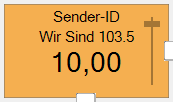
Gain: Im Bearbeitungsmodus können Sie auch die Verstärkung des Audios ändern, wenn es zu laut oder zu leise ist. Standardmäßig wird der Gain Slider nur im Bearbeitungsmodus angezeigt. Sie können ihn dauerhaft anzeigen oder ganz ausblenden, indem Sie die Einstellung in den Einstellungen ändern.
Seitenanzeige

Zeigt die Position der aktuellen Seite im Verhältnis zu den anderen Seiten an. Klicken Sie auf einen Kreis, um zu dieser Seite zu navigieren.
Wiedergabemodus

Klicken Sie auf die Hand-Schaltfläche, um den Wiedergabemodus zu aktivieren. Damit können Sie die Player abspielen, ausblenden und stoppen.
Bearbeitungsmodus

Klicken Sie auf die Stift-Schaltfläche, um in den Bearbeitungsmodus zu wechseln. In diesem Modus erscheint beim Klicken auf einen QuickCart das Fenster QuickCart Bearbeiten. Damit können Sie einen neuen Track oder eine neue Datei auswählen und optional Interpret und Titel überschreiben. Klicken Sie mit der rechten Maustaste auf einen QuickCart, um den Player im Bearbeitungsmodus auszuwerfen.

Im Bearbeitungsmodus zeigt das Cart-Raster die Segue-Platzhalter zwischen den Carts und den Gain Slider pro Cart, sodass Sie Segues verdrahten und die Cart-Pegel trimmen können, ohne das Hauptfenster zu verlassen.
Malmodus

Klicken Sie auf die Farbeimer-Schaltfläche, um den Malmodus zu aktivieren. In diesem Modus ändert sich beim Klicken auf einen QuickCart dessen Hintergrundfarbe. Um die zu malende Farbe zu ändern, doppelklicken Sie auf die Malschaltfläche. Damit können Sie eine neue Farbe auswählen.
Halten Sie im Bearbeitungs- oder Malmodus die STRG-Taste gedrückt, um vorübergehend in den Wiedergabemodus zu wechseln.
Vollbildmodus

Klicken Sie auf die Vollbild-Schaltfläche, um PlayIt Cartwall auf die volle Breite und Höhe des Bildschirms zu maximieren. Im Vollbildmodus wird auch das Menü ausgeblendet.