QuickCart-Seiten-Fenster
Das QuickCart-Seiten-Fenster wird verwendet, um Änderungen an den Seiten vorzunehmen, die im Hauptfenster zu finden sind. Alle im Fenster ausgeführten Aktionen werden sofort übernommen.
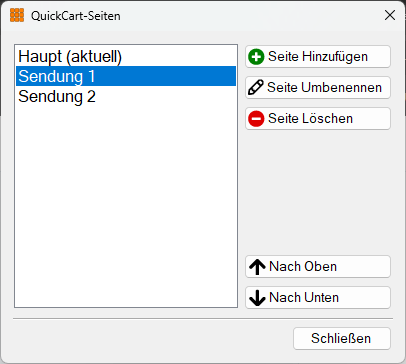
Das QuickCart-Seiten-Fenster mit der zweiten Seite ausgewählt.
Seitenliste
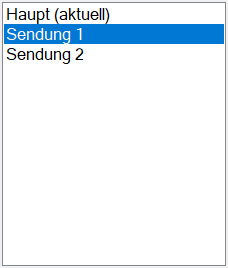
Das Seitenlisten-Feld zeigt die Liste der Seiten in der Reihenfolge an. Wählen Sie hier eine Seite aus, um sie umzubenennen, zu löschen oder ihre Position in der Liste zu ändern. Doppelklicken Sie auf einen Eintrag in der Seitenliste, um ihn als 'aktuell' festzulegen und schnell zu dieser Seite im Hauptfenster zu navigieren.
Schaltfläche "Seite Hinzufügen"

Klicken Sie auf die Schaltfläche Seite Hinzufügen, um eine neue Seite am Ende der Liste hinzuzufügen.
Schaltfläche "Seite Umbenennen"

Klicken Sie auf die Schaltfläche Seite Umbenennen, um die ausgewählte Seite umzubenennen.
Schaltfläche "Seite Löschen"

Klicken Sie auf die Schaltfläche Seite Löschen, um die ausgewählte Seite zu löschen. Ein Bestätigungsfenster wird angezeigt, um sicherzustellen, dass Sie die Seite löschen möchten, da dies eine nicht umkehrbare Aktion ist. Es ist nicht möglich, die letzte verbleibende Seite zu löschen.
Schaltfläche "Nach Oben"

Klicken Sie auf die Schaltfläche Nach Oben, um die ausgewählte Seite eine Position in der Liste nach oben zu verschieben.
Schaltfläche "Nach Unten"

Klicken Sie auf die Schaltfläche Nach Unten, um die ausgewählte Seite eine Position in der Liste nach unten zu verschieben.
Schaltfläche "Schließen"

Klicken Sie auf die Schaltfläche Schließen, um das Fenster zu schließen.