Einstellungen
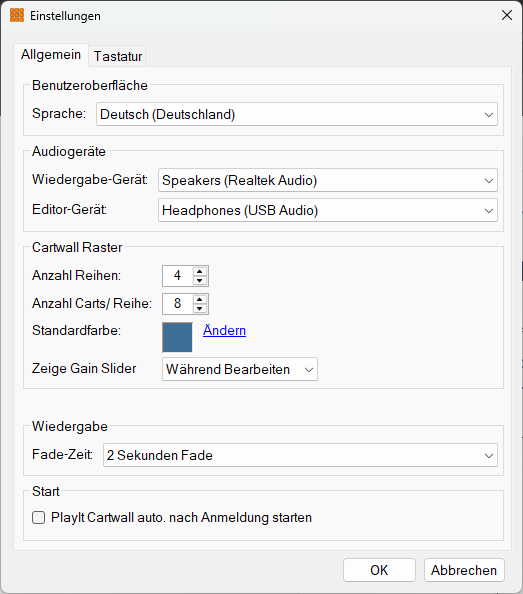
Die Benutzeroberfläche und die Audiogeräte können im Fenster Einstellungen konfiguriert werden. Öffnen Sie es im Hauptfenster über Datei > Einstellungen.
Sprache

Die Sprache der PlayIt Cartwall-Benutzeroberfläche. Wählen Sie Ihre bevorzugte Sprache aus der Auswahlliste und starten Sie PlayIt Cartwall neu, damit die Änderung wirksam wird. Wenn Sie versehentlich eine Sprache wählen und die Menüs nicht mehr lesen können, lesen Sie Zurück zur vorherigen Sprache am Ende dieser Seite.
Wiedergabe-Gerät

QuickCarts können einem bestimmten Audiogerät (in der Regel einer Soundkarte) auf Ihrem Computer zugewiesen werden. Wählen Sie in dieser Auswahlliste das Gerät, das für die Wiedergabe im Hauptfenster verwendet wird.
Editor-Gerät

Das Audiogerät (Soundkarte), das für die Wiedergabe im Fenster QuickCart Bearbeiten verwendet wird.
Anzahl Reihen

Die Anzahl der QuickCart-Reihen, die pro Seite angezeigt werden. Je mehr QuickCart-Reihen angezeigt werden, desto kleiner werden sie skaliert, um in den verfügbaren Platz auf dem Bildschirm zu passen.
Anzahl Carts/ Reihe

Die Anzahl der QuickCarts, die pro Reihe (bzw. die Anzahl der Spalten) angezeigt werden. Je mehr QuickCarts pro Reihe angezeigt werden, desto kleiner werden sie skaliert, um in den verfügbaren Platz auf dem Bildschirm zu passen.
Standardfarbe

Die Standardfarbe eines QuickCarts. Wenn eine Audiodatei aus dem Dateisystem hineingezogen wird, wird standardmäßig diese Farbe verwendet. Um die Farbe zu ändern, klicken Sie auf die Schaltfläche Ändern oder klicken Sie in das Farbfeld.
Zeige Gain Slider

Steuert, wann der Gain Slider auf QuickCarts angezeigt wird. Mit dem Gain Slider können Sie die Wiedergabelautstärke einzelner QuickCarts anpassen. Das ist hilfreich, um die Audiopegel zwischen verschiedenen Jingles, Beds und Promos auszugleichen, die mit unterschiedlichen Lautstärken aufgenommen wurden. Wählen Sie eine von drei Optionen:
- Nie: der Gain Slider wird nicht angezeigt; die Oberfläche bleibt so schlank wie möglich.
- Während Laden: der Gain Slider erscheint auf allen geladenen Carts dauerhaft, damit Sie während einer Live-Sendung schnell Lautstärkeanpassungen vornehmen können.
- Während Bearbeiten: der Gain Slider erscheint nur im Bearbeitungsmodus, sodass die Oberfläche während der normalen Wiedergabe aufgeräumt bleibt und Sie dennoch bei Bedarf Pegel anpassen können.
Fade-Zeit

Verwenden Sie die Auswahlliste, um festzulegen, wie lange das Ausblenden eines Tracks dauert, wenn ein QuickCart zum Faden angeklickt wird.
Start

Aktivieren Sie dieses Kontrollkästchen, um PlayIt Cartwall automatisch zu starten, nachdem Sie sich am Computer angemeldet haben.
Schaltfläche OK

Klicken Sie auf die Schaltfläche OK, um Ihre Änderungen zu bestätigen.
Schaltfläche Abbrechen

Klicken Sie auf die Schaltfläche Abbrechen, um Ihre Änderungen zu verwerfen.
Zurück zur vorherigen Sprache
Wenn Sie versehentlich eine Sprache wählen und die Menüs nicht mehr lesen können, können Sie dennoch zu dieser Einstellung zurückfinden. Öffnen Sie das Menü oben links (das Menü Datei), wählen Sie den Eintrag Einstellungen, und verwenden Sie dann die Einstellung Sprache oben im Fenster Einstellungen. Die folgende Tabelle zeigt diese beiden Menübezeichnungen in jeder Sprache:
| Sprache | Datei-Menü | Einstellungen-Eintrag |
|---|---|---|
| Deutsch (Deutschland) | Datei | Einstellungen... |
| English (United Kingdom) | File | Settings... |
| English (United States) | File | Settings... |
| Español (España) | Archivo | Configuración... |
| Español (Latinoamérica) | Archivo | Configuración... |
| Français (France) | Fichier | Paramètres... |
| Italiano (Italia) | File | Impostazioni... |
| Nederlands (Nederland) | Bestand | Instellingen... |
| Português (Brasil) | Arquivo | Configurações... |