Bewerk QuickCart
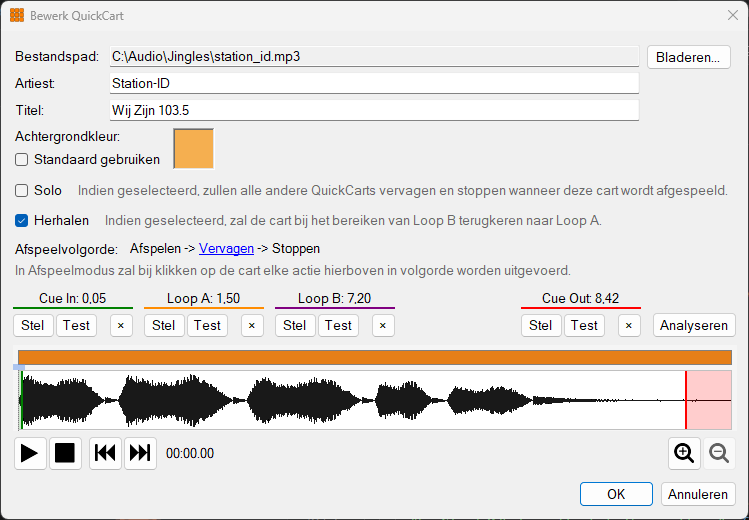
Met het venster Bewerk QuickCart kunt u de instellingen van afzonderlijke QuickCarts bewerken. Open het vanuit het hoofdvenster door over te schakelen naar de bewerkingsmodus en op de cart te klikken die u wilt wijzigen.
Bestandspad

Het pad naar het audiobestand op het bestandssysteem. Het audiobestand wordt niet gekopieerd, dus het bestand moet op deze locatie blijven staan om de cart te kunnen afspelen. Klik op de knop Bladeren om een nieuw audiobestand te selecteren, bijvoorbeeld als het origineel is verplaatst.
Artiest

Bewerk de artiesttekst om de artiest te wijzigen die op de QuickCart in het hoofdvenster wordt weergegeven.
Titel

Bewerk de titeltekst om de titel te wijzigen die op de QuickCart in het hoofdvenster wordt weergegeven.
Achtergrondkleur

Klik op het kleurvak om een nieuwe achtergrondkleur voor de QuickCart te selecteren. Klik op Standaard gebruiken om terug te keren naar de standaardkleur die in Instellingen kan worden geconfigureerd.
Solo

Wanneer Solo is aangevinkt, zorgt het afspelen van deze cart ervoor dat alle andere carts uitgefade en gestopt worden. Deze cart wordt ook uitgefade en gestopt wanneer een andere cart begint te spelen. Solo zorgt ervoor dat dit op een bepaald moment de enige cart is die wordt afgespeeld.
Herhalen

Wanneer Herhalen is aangevinkt, loopt de cart tussen de punten Loop A en Loop B wanneer hij wordt afgespeeld. De cue-punten Loop A en Loop B verschijnen in het gedeelte Cue-punten wanneer Herhalen is aangevinkt. Als Loop B niet is ingesteld, loopt de cart vanaf het einde van de cart. Als Loop A niet is ingesteld, gaat de cart terug naar het Cue In-punt wanneer het looppunt wordt bereikt.
Afspeelvolgorde

De afspeelvolgorde bepaalt hoe de cart zich gedraagt wanneer erop wordt geklikt in de hoofdinterface. In dit voorbeeld zal de cart bij elke muisklik achtereenvolgens Afspelen, dan Uitfaden en dan Stoppen. Om het gedrag van de cart te wijzigen, klikt u op een blauwe link, bijvoorbeeld door op Uitfaden te klikken kunt u in plaats daarvan Stoppen kiezen, zodat de volgorde Afspelen en daarna Stoppen wordt.
Voor loopende carts zijn er extra opties beschikbaar. Herhaling stoppen zorgt ervoor dat de cart niet meer in een loop blijft en zich gedraagt als een niet-loopende cart. Naar Loop B laat de cart naar het einde van de loop-sequentie springen, wat handig is voor een achtergrondbed dat looped maar ook een einde heeft dat u door de luisteraar wilt laten horen wanneer u klaar bent met spreken.
Cue-punten

Het Cue In-punt is de positie in seconden waar de track door een speler moet worden gestart. Gebruik de knop Stel terwijl u naar de track luistert om het punt op de huidige positie vast te leggen. Gebruik de knop Test om de track vanaf de ingestelde positie te beluisteren.
Het Cue Out-punt is de positie in seconden waar de track eindigt. Dit is het punt waarop een segue de volgende QuickCart activeert. Standaard is het ingesteld op het einde van de audio. Gebruik de knop Stel om het punt op de huidige positie vast te leggen en de knop Test om het te bekijken.
Voor loopende carts zijn er twee extra cue-punten, Loop A en Loop B, die het begin en het einde van het loop-gebied bepalen. Gebruik de knoppen Instellen en Test naast elk om ze vast te leggen en te beluisteren.
Golfvorm

De golfvorm toont het volume van de audiotrack in de tijd. Het hierboven ingestelde Cue In-punt wordt in het groen over de golfvorm gelegd en het Cue Out-punt in het rood; voor loopende carts worden ook de Loop A- en Loop B-punten getoond. Dubbelklik ergens in de track om vanaf die positie af te spelen. Gebruik het muiswiel of de knoppen voor in- en uitzoomen om in te zoomen om een cue-punt nauwkeuriger in te stellen.
Afspeelknoppen

Gebruik de knoppen Afspelen en Stoppen om naar de track te luisteren. Gebruik de knoppen Vorige en Volgende om naar het begin en het einde van de track te springen. De huidige positie in de track wordt naast de knoppen weergegeven. Het audioapparaat dat wordt gebruikt om het audio af te spelen, kan worden geconfigureerd in Instellingen.
Knop Analyseren

Klik op de knop Analyseren om het Cue In-punt automatisch te detecteren op basis van de stilte aan het begin van de QuickCart-track.
Knop OK

Klik op OK om de wijzigingen aan de QuickCart te bevestigen.
Knop Annuleren

Klik op de knop Annuleren om de wijzigingen aan de QuickCart te negeren.