Fenêtre Modifier le QuickCart
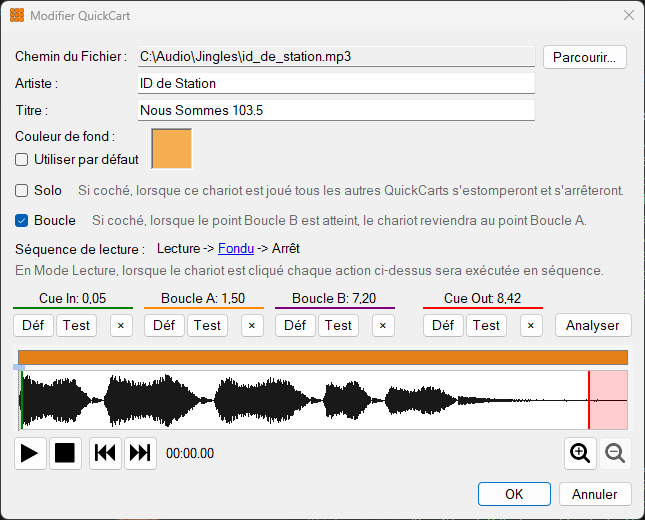
La fenêtre Modifier le QuickCart vous permet de modifier les réglages d'un QuickCart individuel. Ouvrez-la depuis la fenêtre principale en passant en mode Édition et en cliquant sur le cart que vous souhaitez modifier.
Chemin du fichier

Le chemin vers le fichier audio sur le système de fichiers. L'audio n'est pas copié, le fichier doit donc rester à cet emplacement pour que le cart puisse être lu. Cliquez sur le bouton Parcourir pour sélectionner un nouveau fichier audio, par exemple si l'original a été déplacé.
Artiste

Modifiez le texte de l'artiste pour changer l'artiste affiché sur le QuickCart dans la fenêtre principale.
Titre

Modifiez le texte du titre pour changer le titre affiché sur le QuickCart dans la fenêtre principale.
Couleur de fond
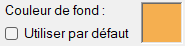
Cliquez sur la zone de couleur pour sélectionner une nouvelle couleur d'arrière-plan pour le QuickCart. Cliquez sur Utiliser par défaut pour revenir à la couleur par défaut configurable dans les Paramètres.
Solo

Si Solo est coché, la lecture de ce cart fera disparaître en fondu et arrêtera tous les autres carts. Ce cart s'estompera également et s'arrêtera lorsqu'un autre cart commencera à jouer. Solo garantit que ce cart est le seul à être lu à un moment donné.
Boucle

Si Boucle est coché, le cart bouclera entre les points Boucle A et Boucle B lorsqu'il est lu. Les points de repère Boucle A et Boucle B apparaîtront dans la section Points de repère lorsque Boucle est coché. Si Boucle B n'est pas défini, le cart boucle depuis la fin du cart. Si Boucle A n'est pas défini, le cart revient au point Cue In lorsque le point de boucle est atteint.
Séquence de lecture

La séquence de lecture détermine le comportement du cart lorsqu'on clique dessus dans l'interface principale. Dans cet exemple, le cart fait Lecture, puis Fondu, puis Arrêt successivement à chaque clic de souris. Pour modifier le comportement du cart, cliquez sur n'importe quel lien bleu, par exemple en cliquant sur Fondu vous pouvez choisir Arrêt à la place pour que la séquence devienne Lecture puis Arrêt.
Pour les carts en boucle, des options supplémentaires sont disponibles. Arrêter la boucle empêche le cart de continuer à boucler et se comporte alors comme un cart non bouclé. Aller à Boucle B fait sauter le cart à la fin de la séquence de boucle, ce qui est utile pour un fond sonore qui boucle mais possède aussi une fin que vous voulez faire entendre à l'auditeur lorsque vous avez fini de parler.
Points de repère

Le point Cue In est la position en secondes à laquelle la piste doit être démarrée par un lecteur. Utilisez le bouton Définir pendant l'écoute de la piste pour fixer le point à la position actuelle. Utilisez le bouton Tester pour écouter la piste à partir de la position définie.
Le point Cue Out est la position en secondes à laquelle la piste se termine. C'est le point auquel un segue déclenche le QuickCart suivant. Par défaut, il est fixé à la fin de l'audio. Utilisez le bouton Définir pour fixer le point à la position actuelle et le bouton Tester pour le prévisualiser.
Pour les carts en boucle, il y a deux points de repère supplémentaires, Boucle A et Boucle B, qui définissent le début et la fin de la zone de boucle. Utilisez les boutons Définir et Tester à côté de chacun pour les capturer et les prévisualiser.
Forme d'onde

La forme d'onde montre le volume de la piste audio dans le temps. Le point Cue In défini ci-dessus est superposé en vert sur la forme d'onde et le point Cue Out en rouge ; pour les carts en boucle, les points Boucle A et Boucle B sont également affichés. Double-cliquez n'importe où sur la piste pour la lire à partir de cette position. Utilisez la molette de la souris ou les boutons de zoom avant et arrière pour zoomer afin de définir un point de repère plus précisément.
Boutons de lecture

Utilisez les boutons Lecture et Arrêt pour écouter la piste. Utilisez les boutons Précédent et Suivant pour passer au début et à la fin de la piste. La position actuelle dans la piste est affichée à côté des boutons. Le périphérique audio utilisé pour la lecture peut être configuré dans les Paramètres.
Bouton Analyser

Cliquez sur le bouton Analyser pour détecter automatiquement le point Cue In en fonction du silence au début de la piste du QuickCart.
Bouton OK

Cliquez sur OK pour confirmer les modifications du QuickCart.
Bouton Annuler

Cliquez sur le bouton Annuler pour annuler les modifications du QuickCart.