Ventana Editar QuickCart
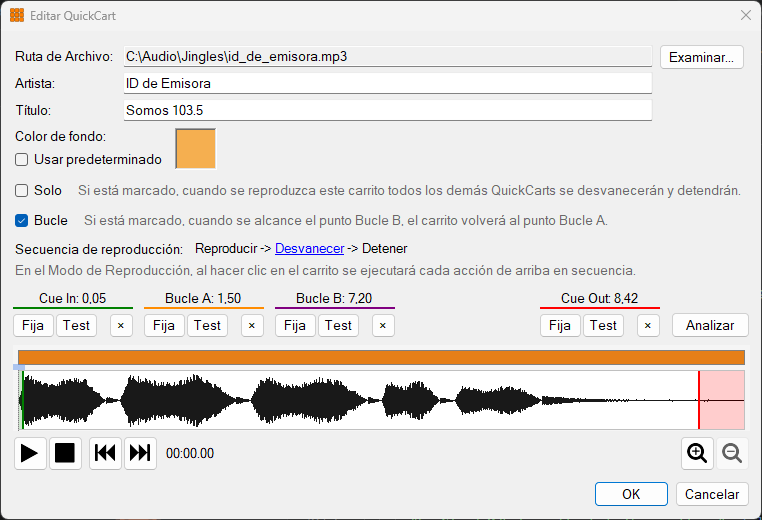
La ventana Editar QuickCart le permite editar la configuración individual de cada QuickCart. Ábrala desde la ventana principal cambiando al modo Edición y haciendo clic en el cart que desee modificar.
Ruta del archivo

La ruta al archivo de audio en el sistema de archivos. El audio no se copia, por lo que el archivo debe permanecer en esta ubicación para que el cart pueda reproducirse. Haga clic en el botón Examinar para seleccionar un nuevo archivo de audio, por ejemplo si el original se ha movido.
Artista

Edite el texto del artista para cambiar el artista que se muestra en el QuickCart en la ventana principal.
Título

Edite el texto del título para cambiar el título que se muestra en el QuickCart en la ventana principal.
Color de fondo

Haga clic en el cuadro de color para seleccionar un nuevo color de fondo para el QuickCart. Haga clic en Usar predeterminado para volver al color predeterminado configurable en Configuración.
Solo

Si Solo está marcado, cuando se reproduzca el cart hará que todos los demás carts se desvanezcan y se detengan. Este cart también se desvanecerá y se detendrá cuando empiece a reproducirse cualquier otro cart. Solo garantiza que este sea el único cart que se reproduzca en un momento dado.
Bucle

Si Bucle está marcado, cuando se reproduzca el cart hará un bucle entre los puntos Bucle A y Bucle B. Los puntos de referencia Bucle A y Bucle B aparecerán en la sección Puntos de referencia cuando Bucle esté marcado. Si Bucle B no está establecido, el cart hará un bucle desde el final del cart. Si Bucle A no está establecido, el cart volverá al punto Cue In cuando se alcance el punto de bucle.
Secuencia de reproducción

La secuencia de reproducción determina cómo se comporta el cart al hacer clic en él en la interfaz principal. En este ejemplo, el cart realizará Reproducir, luego Desvanecer y luego Detener sucesivamente con cada clic del ratón. Para cambiar el comportamiento del cart, haga clic en cualquier enlace azul; por ejemplo, al hacer clic en Desvanecer puede elegir Detener en su lugar, de modo que la secuencia pase a ser Reproducir y luego Detener.
Para los carts en bucle hay opciones adicionales disponibles. Detener bucle evita que el cart siga repitiéndose y se comportará como un cart sin bucle. Ir a Bucle B, lo que es útil para una cama de fondo que se repite pero que también tiene un final que desea que el oyente escuche cuando haya terminado de hablar.
Puntos de referencia

El punto Cue In es la posición en segundos donde debe iniciarse la pista en un reproductor. Use el botón Establecer mientras escucha la pista para fijar el punto en la posición actual. Use el botón Probar para escuchar la pista desde la posición establecida.
El punto Cue Out es la posición en segundos donde termina la pista. Este es el punto en el que un segue activa el siguiente QuickCart. De forma predeterminada está establecido en el final del audio. Use el botón Establecer para fijar el punto en la posición actual y el botón Probar para previsualizarlo.
Para los carts en bucle hay dos puntos de referencia adicionales, Bucle A y Bucle B, que definen el inicio y el final de la región del bucle. Use los botones Establecer y Probar junto a cada uno para capturarlos y previsualizarlos.
Forma de onda

La forma de onda muestra el volumen de la pista de audio a lo largo del tiempo. El punto Cue In establecido arriba se superpone en verde en la forma de onda y el punto Cue Out en rojo; para los carts en bucle también se muestran los puntos Bucle A y Bucle B. Haga doble clic en cualquier punto de la pista para reproducirla desde esa posición. Use la rueda del ratón o los botones de acercar y alejar para hacer zoom y establecer un punto de referencia con mayor precisión.
Botones de reproducción

Use los botones Reproducir y Detener para escuchar la pista. Use los botones Atrás y Adelante para saltar al inicio y al final de la pista. La posición actual en la pista se muestra junto a los botones. El dispositivo de audio utilizado para reproducir el audio se puede configurar en Configuración.
Botón Analizar

Haga clic en el botón Analizar para detectar automáticamente el punto Cue In basándose en el silencio al inicio de la pista del QuickCart.
Botón OK

Haga clic en OK para confirmar los cambios del QuickCart.
Botón Cancelar

Haga clic en el botón Cancelar para descartar los cambios del QuickCart.