Finestra Modifica QuickCart
La finestra Modifica QuickCart consente di modificare le impostazioni del singolo QuickCart. Aprirla dalla finestra principale passando alla modalità Modifica e facendo clic sul cart da modificare.
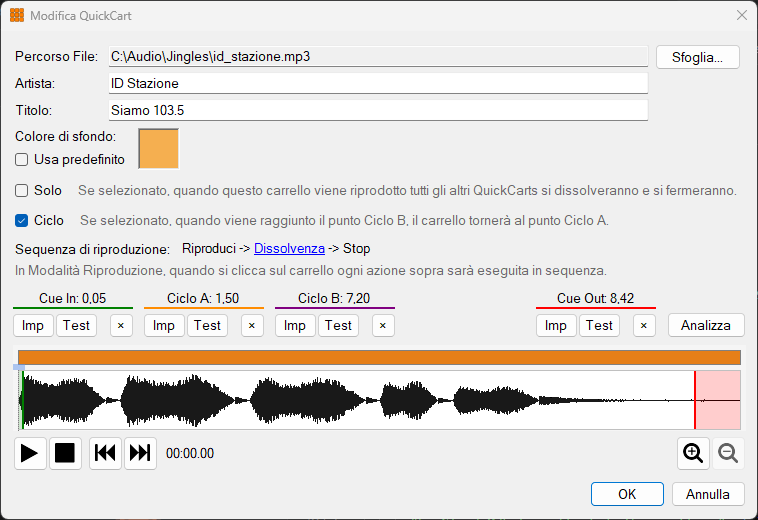
Percorso del file

Il percorso del file audio nel file system. Il file audio non viene copiato, quindi deve rimanere in questa posizione affinché il cart possa essere riprodotto. Fare clic sul pulsante Sfoglia per selezionare un nuovo file audio, ad esempio se l'originale è stato spostato.
Artista

Modificare il testo dell'artista per cambiare l'artista visualizzato sul QuickCart nella finestra principale.
Titolo

Modificare il testo del titolo per cambiare il titolo visualizzato sul QuickCart nella finestra principale.
Colore di sfondo

Fare clic sulla casella del colore per selezionare un nuovo colore di sfondo per il QuickCart. Fare clic su Usa predefinito per tornare al colore predefinito configurabile in Impostazioni.
Solo

Se Solo è selezionato, quando il cart viene riprodotto farà sfumare e fermare tutti gli altri cart. Questo cart verrà anche sfumato e fermato quando un altro cart inizia a riprodurre. Solo garantisce che questo sia l'unico cart riprodotto in un determinato momento.
Ciclo

Se Ciclo è selezionato, quando il cart viene riprodotto eseguirà il loop tra i punti Ciclo A e Ciclo B. I punti di repere Ciclo A e Ciclo B compariranno nella sezione Punti di repere quando Ciclo è selezionato. Se Ciclo B non è impostato, il cart eseguirà il loop dalla fine del cart. Se Ciclo A non è impostato, il cart tornerà al punto Cue In quando viene raggiunto il punto di loop.
Sequenza di riproduzione

La sequenza di riproduzione determina il comportamento del cart quando viene cliccato nell'interfaccia principale. In questo esempio, il cart eseguirà Riproduci, poi Dissolvenza e infine Stop in sequenza a ogni clic del mouse. Per cambiare il comportamento del cart, fare clic su uno qualsiasi dei link blu, ad esempio facendo clic su Dissolvenza è possibile scegliere Stop in modo che la sequenza diventi Riproduci poi Stop.
Per i cart in loop sono disponibili opzioni aggiuntive. Interrompi ciclo impedisce al cart di continuare il loop e si comporta come un cart non in loop. Vai a Ciclo B fa saltare il cart alla fine della sequenza di loop, utile per un sottofondo che esegue il loop ma ha anche una coda che si desidera far ascoltare all'ascoltatore al termine del proprio intervento.
Punti di repere

Il punto Cue In è la posizione in secondi in cui la traccia deve essere avviata da un player. Usare il pulsante Imp mentre si ascolta la traccia per fissare il punto sulla posizione corrente. Usare il pulsante Test per ascoltare la traccia dalla posizione impostata.
Il punto Cue Out è la posizione in secondi in cui la traccia termina. È il punto in cui un segue avvia il QuickCart successivo. Per impostazione predefinita è impostato alla fine dell'audio. Usare il pulsante Imp per fissare il punto sulla posizione corrente e il pulsante Test per visualizzarne l'anteprima.
Per i cart in loop esistono due punti di repere aggiuntivi, Ciclo A e Ciclo B, che definiscono l'inizio e la fine della regione del loop. Usare i pulsanti Imp e Test accanto a ciascuno per acquisirli e provarli.
Forma d'onda

La forma d'onda mostra il volume della traccia audio nel tempo. Il punto Cue In impostato sopra è sovrapposto in verde sulla forma d'onda e il punto Cue Out in rosso; per i cart in loop vengono mostrati anche i punti Ciclo A e Ciclo B. Fare doppio clic in un punto qualsiasi della traccia per riprodurla da quella posizione. Usare la rotellina del mouse o i pulsanti di ingrandimento e riduzione per zoomare e impostare un punto di repere con maggiore precisione.
Pulsanti di riproduzione

Usare i pulsanti Riproduci e Stop per ascoltare la traccia. Usare i pulsanti Indietro e Avanti per andare all'inizio e alla fine della traccia. La posizione corrente nella traccia è visualizzata accanto ai pulsanti. Il dispositivo audio utilizzato per la riproduzione può essere configurato in Impostazioni.
Pulsante Analizza

Fare clic sul pulsante Analizza per rilevare automaticamente il punto Cue In in base al silenzio all'inizio della traccia del QuickCart.
Pulsante OK

Fare clic su OK per confermare le modifiche al QuickCart.
Pulsante Annulla

Fare clic sul pulsante Annulla per scartare le modifiche al QuickCart.