La fenêtre principale
Au premier démarrage de PlayIt Cartwall, une grille de QuickCarts vous est présentée avec la configuration par défaut utilisant le périphérique audio par défaut de la carte son. Vous pouvez glisser-déposer des fichiers audio depuis le système de fichiers, par exemple l'Explorateur Windows, pour les charger dans un QuickCart. L'audio n'est pas copié dans PlayIt Cartwall : chaque QuickCart est lié au fichier d'origine, donc si le fichier est supprimé, déplacé ou renommé, ou si son lecteur ou son partage réseau est déconnecté, le cart ne pourra plus être lu. Vous pouvez ajouter des pages en cliquant sur le nom de la page en haut. Les chariots et les pages que vous ajoutez sont enregistrés et seront disponibles au prochain lancement de PlayIt Cartwall.
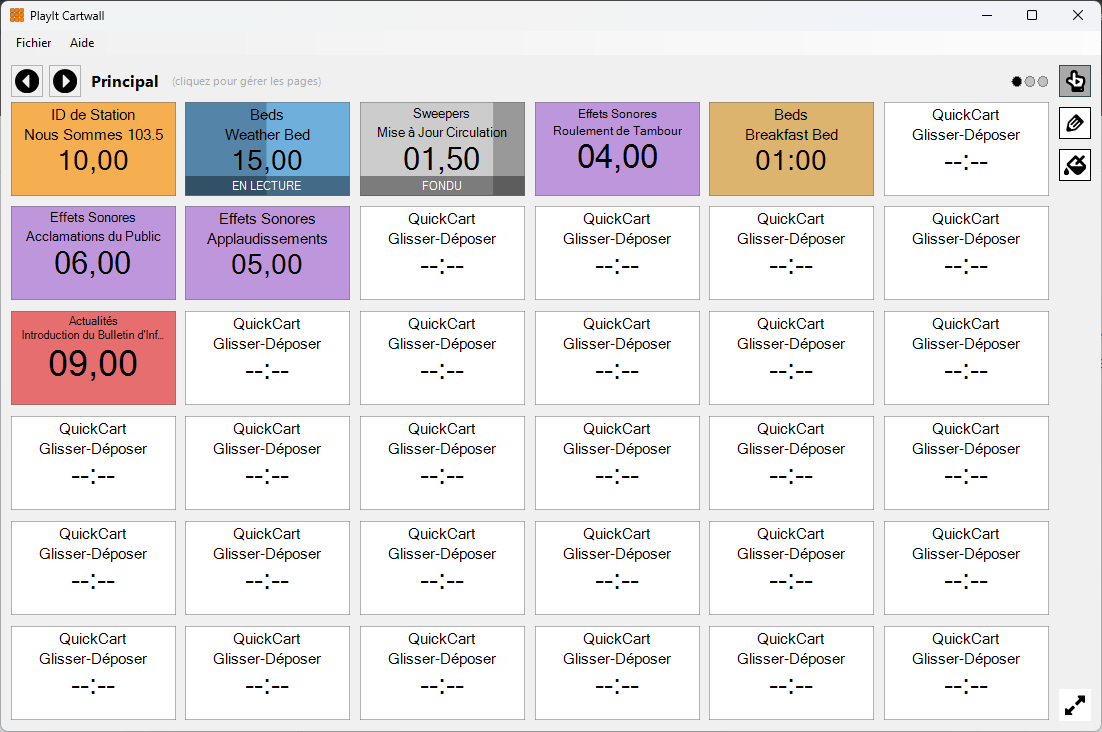
La fenêtre principale de PlayIt Cartwall avec les chariots chargés sur la première page.
Menu

La barre de menu supérieure offre des options pour configurer PlayIt Cartwall.
Le menu Fichier contient :
- Paramètres : Configurez l'interface utilisateur et les périphériques audio.
- Quitter : Fermez PlayIt Cartwall.
Le menu Aide contient :
- Documentation en ligne : Un lien vers la page de documentation sur le site PlayIt Software.
- À propos de PlayIt Cartwall : Affichez la dernière version et vérifiez les mises à jour.
Commandes de pagination

Les QuickCarts peuvent être affichés sur plusieurs pages. C'est pratique si des jingles spécifiques sont utilisés pour certaines émissions, afin de créer une page pour un usage ultérieur.
Utilisez les flèches gauche et droite pour naviguer entre les pages et cliquez sur le nom de la page pour ouvrir la fenêtre Pages QuickCart.
Rangée de QuickCarts

Les QuickCarts peuvent être affichés sur plusieurs rangées.
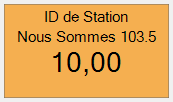
Chargé : le lecteur apparaît dans la couleur par défaut, affichant l'artiste et le titre de la piste, avec le temps restant en dessous.
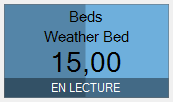
En lecture : en mode Lecture, pour démarrer le lecteur, cliquez simplement n'importe où dans la case. Pendant la lecture, la progression est affichée en arrière-plan et le statut EN LECTURE s'affiche. Si le chariot est configuré en boucle, lorsque la position atteint le point Loop B (ou la fin si Loop B n'est pas défini), il revient au point Loop A et continue la lecture. Le statut EN BOUCLE s'affiche. Si le chariot est configuré en Solo, lorsqu'il est lancé, tous les autres chariots en cours de lecture s'estompent et s'arrêtent. Il s'estompe et s'arrête également si d'autres chariots démarrent. Les chariots Solo sont conçus pour être le seul chariot à jouer à un moment donné.
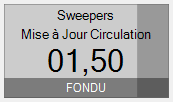
Fondu : en mode Lecture, pour faire fondre et arrêter le lecteur quand il joue, cliquez simplement à nouveau dans la case. Le lecteur prend une teinte gris foncé et le statut FONDU s'affiche. Pour forcer l'arrêt et contourner le fondu, cliquez à nouveau dans la case. Le temps de fondu est configuré dans les Paramètres. Par défaut, la séquence de lecture est Lecture, Fondu, Arrêt. Cela peut être modifié en éditant un chariot. Les options possibles sont l'arrêt immédiat sans fondu (Lecture, Arrêt) ou l'arrêt du bouclage si le chariot est en boucle (Lecture, Arrêter la boucle, Fondu, Arrêt). Lorsque le bouclage a cessé, le statut FINALISATION s'affiche et le chariot joue jusqu'à la fin ou jusqu'à ce qu'on clique à nouveau dessus pour le faire fondre et l'arrêter.
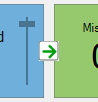
Flèches de segue : créez des transitions automatiques entre QuickCarts. En mode édition, cliquez sur la case entre deux QuickCarts (horizontalement ou verticalement) pour afficher une flèche verte indiquant le sens du segue. Lorsque le premier QuickCart atteint le point Cue Out, il déclenche automatiquement le QuickCart dans le sens de la flèche. Cliquez à nouveau sur la flèche pour inverser son sens, ou cliquez encore une fois pour supprimer complètement le segue. Cette fonctionnalité est utile pour créer des séquences de jingles, beds ou contenus promotionnels devant être lus dans un ordre précis sans intervention manuelle.
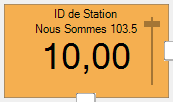
Gain : en mode édition, vous pouvez également ajuster le gain audio s'il est trop fort ou trop faible. Par défaut, le curseur de gain n'apparaît qu'en mode édition. Vous pouvez l'afficher en permanence, ou pas du tout, en modifiant le réglage dans les Paramètres.
Indicateur de page

Indique la position de la page actuelle par rapport aux autres pages. Cliquez sur un cercle pour naviguer vers cette page.
Mode Lecture

Cliquez sur le bouton main pour passer en mode Lecture. Vous pourrez alors lire, faire fondre et arrêter les lecteurs.
Mode Édition

Cliquez sur le bouton crayon pour passer en mode Édition. Dans ce mode, lorsque vous cliquez sur un QuickCart, la fenêtre Modifier QuickCart s'ouvre. Cela permet de sélectionner une nouvelle piste ou un nouveau fichier et de remplacer éventuellement l'artiste et le titre. Cliquez avec le bouton droit sur un QuickCart pour éjecter le lecteur en mode Édition.

En mode Édition, la grille de chariots révèle les emplacements de segue entre les chariots ainsi que le curseur de gain par chariot, afin que vous puissiez câbler les segues et ajuster les niveaux des chariots sans quitter la fenêtre principale.
Mode Peinture

Cliquez sur le bouton pot de peinture pour passer en mode Peinture. Dans ce mode, lorsque vous cliquez sur un QuickCart, sa couleur de fond change. Pour changer la couleur appliquée, double-cliquez sur le bouton de peinture. Cela permet de sélectionner une nouvelle couleur.
En mode Édition ou Peinture, maintenez la touche CTRL enfoncée pour passer temporairement en mode Lecture.
Mode plein écran

Cliquez sur le bouton plein écran pour agrandir PlayIt Cartwall sur toute la largeur et la hauteur de l'écran. En mode plein écran, le menu est également masqué.