La ventana principal
Cuando PlayIt Cartwall se inicia por primera vez, verás una cuadrícula de QuickCarts con la configuración predeterminada, utilizando el dispositivo de audio predeterminado de la tarjeta de sonido. Aquí puedes arrastrar y soltar archivos de audio desde el sistema de archivos, por ejemplo el Explorador de Windows, para cargarlos en un QuickCart. El audio no se copia en PlayIt Cartwall: cada QuickCart enlaza con el archivo original, así que si el archivo se elimina, se mueve o se renombra, o si su unidad o recurso compartido de red se desconecta, el cart dejará de reproducirse. Puedes añadir páginas haciendo clic en el nombre de la página en la parte superior. Los carritos y las páginas que añadas se guardarán y estarán disponibles la próxima vez que ejecutes PlayIt Cartwall.
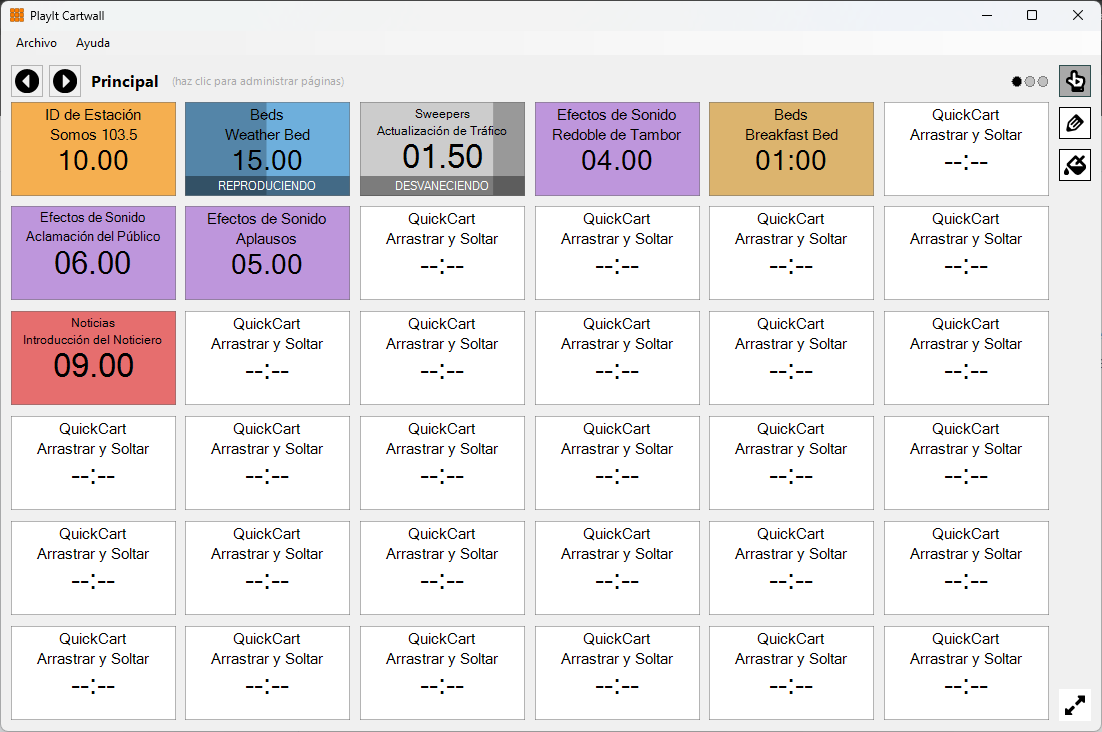
La ventana principal de PlayIt Cartwall con carritos cargados en la primera página.
Menú

La barra de menú superior ofrece opciones para configurar PlayIt Cartwall.
El menú Archivo contiene:
- Configuración: Configura la interfaz de usuario y los dispositivos de audio.
- Salir: Cierra PlayIt Cartwall.
El menú Ayuda contiene:
- Documentación en línea: Un enlace a la página de documentación en el sitio web de PlayIt Software.
- Acerca de PlayIt Cartwall: Mira la última versión y verifica si hay actualizaciones.
Controles de paginación

Los QuickCarts pueden mostrarse en varias páginas. Esto es útil si usas jingles específicos para ciertos programas, ya que puedes crear una página para usarla más tarde.
Usa las flechas izquierda y derecha para navegar entre páginas y haz clic en el nombre de la página para abrir la ventana de Páginas QuickCart.
Fila de QuickCarts

Los QuickCarts pueden mostrarse en varias filas.
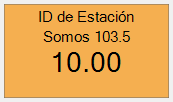
Cargado: el reproductor aparece en el color predeterminado mostrando el artista y el título de la pista, con el tiempo restante debajo.
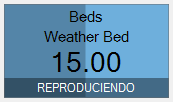
Reproduciendo: en el modo de operación Reproducción, para iniciar el reproductor, simplemente haz clic en cualquier parte del recuadro. Durante la reproducción, el progreso se muestra como fondo y aparece el estado REPRODUCIENDO. Si el carrito está configurado en bucle, cuando la posición alcance el punto Ciclo B (o el final si Ciclo B no está definido), volverá al punto Ciclo A y continuará reproduciéndose. Se mostrará el estado EN CICLO. Si el carrito está configurado como Solo, al reproducirlo, todos los demás carritos en reproducción se desvanecerán y se detendrán. También se desvanecerá y se detendrá si inicias cualquier otro carrito. Los carritos Solo están diseñados para ser el único carrito en reproducción en un momento dado.
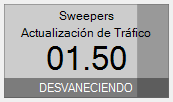
Desvaneciendo: en el modo de operación Reproducción, para desvanecer y detener el reproductor mientras está en reproducción, simplemente vuelve a hacer clic en el recuadro. El reproductor tomará un tono gris oscuro y aparecerá el estado DESVANECIENDO. Para forzar la detención y omitir el desvanecimiento, haz clic una vez más. El tiempo de desvanecimiento se configura en la Configuración. De forma predeterminada, la secuencia de reproducción es Reproducir, Desvanecer, Detener. Esto puede cambiarse editando un carrito. Las opciones posibles son detener inmediatamente sin desvanecimiento (Reproducir, Detener) o cesar el bucle si el carrito está en bucle (Reproducir, Detener ciclo, Desvanecer, Detener). Cuando el bucle ha cesado, se mostrará el estado FINALIZANDO y el carrito se reproducirá hasta el final o hasta que vuelvas a hacer clic, momento en el que se desvanecerá y se detendrá.
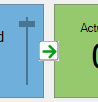
Flechas de segue: crean transiciones automáticas entre QuickCarts. En el modo Edición, haz clic en el recuadro entre dos QuickCarts (horizontal o verticalmente) para mostrar una flecha verde que indica la dirección del segue. Cuando el primer QuickCart alcance el punto de salida, activará automáticamente el QuickCart en la dirección de la flecha. Haz clic de nuevo en la flecha para invertir su dirección, o haz clic una vez más para eliminar el segue por completo. Esta función es útil para crear secuencias de jingles, beds o contenido promocional que deben reproducirse en un orden específico sin intervención manual.
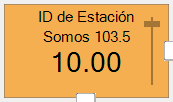
Gain: en el modo Edición, también puedes cambiar la ganancia del audio si es demasiado alto o demasiado bajo. De forma predeterminada, el deslizador de ganancia solo aparece en el modo Edición. Puedes mostrarlo siempre, o no mostrarlo en absoluto, cambiando el ajuste en la Configuración.
Indicador de página

Indica la posición de la página actual en relación con las demás páginas. Haz clic en un círculo para navegar a esa página.
Modo de operación Reproducción

Haz clic en el botón de la mano para entrar en el modo de operación Reproducción. Esto te permitirá reproducir, desvanecer y detener los reproductores.
Modo de operación Edición

Haz clic en el botón del lápiz para entrar en el modo de operación Edición. En este modo, al hacer clic en un QuickCart aparecerá la ventana Editar QuickCart. Esto te permitirá seleccionar una nueva pista o un nuevo archivo y, opcionalmente, sustituir el artista y el título. Haz clic con el botón derecho en un QuickCart para expulsar el reproductor en el modo Edición.

En el modo Edición, la cuadrícula de carritos revela los marcadores de segue entre carritos y el deslizador de ganancia por carrito, de modo que puedes configurar segues y ajustar los niveles de los carritos sin salir de la ventana principal.
Modo de operación Pintura

Haz clic en el botón del bote de pintura para entrar en el modo de operación Pintura. En este modo, al hacer clic en un QuickCart cambiará el color de fondo del QuickCart. Para cambiar el color que se aplica, haz doble clic en el botón de pintura. Esto te permitirá seleccionar un nuevo color.
En el modo Edición o Pintura, mantén presionada la tecla CTRL para entrar temporalmente en el modo Reproducción.
Modo de pantalla completa

Haz clic en el botón de pantalla completa para maximizar PlayIt Cartwall al ancho y alto completos de la pantalla. En el modo de pantalla completa, el menú también se ocultará.