Het hoofdvenster
Wanneer PlayIt Cartwall voor het eerst start, krijgt u een raster van QuickCarts te zien met de standaardconfiguratie en het standaardaudioapparaat van de geluidskaart. Hier kunt u audiobestanden vanuit het bestandssysteem, bijvoorbeeld de Verkenner van Windows, slepen en neerzetten om ze in een QuickCart te laden. De audio wordt niet gekopieerd naar PlayIt Cartwall: elke QuickCart verwijst naar het oorspronkelijke bestand. Als het bestand wordt verwijderd, verplaatst of hernoemd, of als de schijf of netwerklocatie wordt losgekoppeld, kan de cart niet meer worden afgespeeld. U kunt pagina's toevoegen door bovenaan op de paginanaam te klikken. De carts en pagina's die u toevoegt worden opgeslagen en zijn beschikbaar wanneer u PlayIt Cartwall de volgende keer opstart.
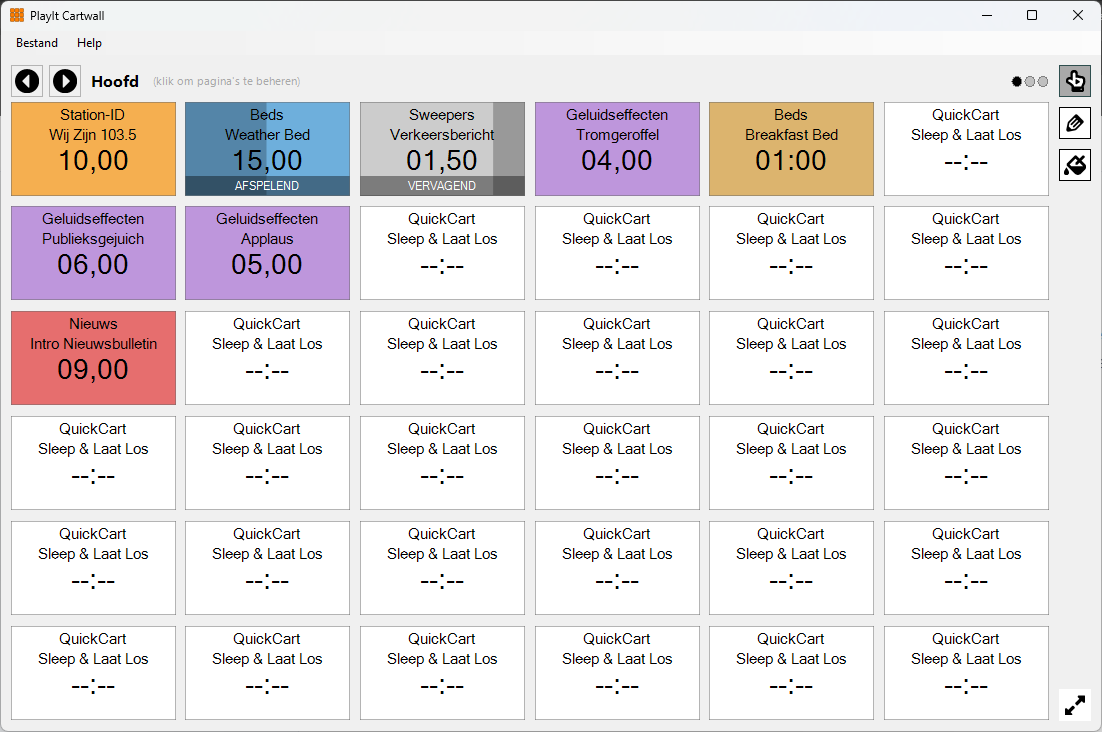
Het hoofdvenster van PlayIt Cartwall met carts geladen op de eerste pagina.
Menu

De bovenste menubalk biedt opties om PlayIt Cartwall in te stellen.
Het menu Bestand bevat:
- Instellingen: Configureer de gebruikersinterface en audioapparaten.
- Afsluiten: Sluit PlayIt Cartwall.
Het menu Help bevat:
- Online documentatie... Een link naar de documentatiepagina op de PlayIt Software-website.
- Over PlayIt Cartwall... Bekijk de nieuwste versie en controleer op updates.
Paginabesturing

QuickCarts kunnen op meerdere pagina's worden getoond. Dat is handig wanneer specifieke jingles voor bepaalde shows worden gebruikt, zodat er een pagina kan worden gemaakt voor later gebruik.
Gebruik de pijltjes naar links en rechts om tussen pagina's te navigeren en klik op de paginanaam om het venster QuickCart Pagina's te openen.
Rij QuickCarts

QuickCarts kunnen op meerdere rijen worden weergegeven.
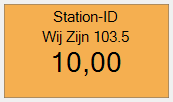
Geladen: de speler verschijnt in de standaardkleur en toont de artiest en titel van de track, met de resterende tijd eronder.
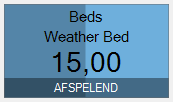
Afspelend: in de bedieningsmodus Afspelen klikt u eenvoudig ergens in het vak om de speler te starten. Tijdens het afspelen wordt de voortgang als achtergrond getoond en wordt de status AFSPELEND weergegeven. Als de cart in lus staat, keert hij wanneer de positie het Loop B-punt bereikt (of het einde als Loop B niet is ingesteld) terug naar het Loop A-punt en speelt verder. De status HERHALEND wordt getoond. Als de cart als Solo is geconfigureerd, zullen alle andere afspelende carts uitfaden en stoppen wanneer deze cart wordt afgespeeld. Hij zal ook uitfaden en stoppen als andere carts beginnen te spelen. Solo-carts zijn ontworpen om op een bepaald moment de enige cart te zijn die speelt.
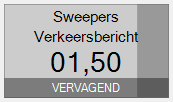
Uitfadend: in de bedieningsmodus Afspelen klikt u, om de speler tijdens het afspelen te laten uitfaden en stoppen, gewoon nog een keer op het vak. De speler krijgt een donkergrijze tint en de status UITFADEND wordt weergegeven. Om direct te stoppen en het uitfaden over te slaan, klikt u nog eens. De fadetijd wordt geconfigureerd in Instellingen. Standaard is de afspeelvolgorde Afspelen, Uitfaden, Stoppen. Dit kan worden gewijzigd door een cart te bewerken. Mogelijke opties zijn direct stoppen zonder uitfaden (Afspelen, Stoppen) of de lus stoppen als de cart in lus staat (Afspelen, Herhaling stoppen, Uitfaden, Stoppen). Wanneer de lus is gestopt, wordt de status AFMAKEND weergegeven en speelt de cart door tot het einde of totdat opnieuw op de cart wordt geklikt, waarna hij uitfadet en stopt.
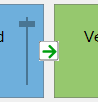
Segue-pijlen: maak automatische overgangen tussen QuickCarts. Klik in de bedieningsmodus Bewerken op het vak tussen twee QuickCarts (horizontaal of verticaal) om een groene pijl te tonen die de segue-richting aangeeft. Wanneer de eerste QuickCart het Cue Out-punt bereikt, start hij automatisch de QuickCart in de richting van de pijl. Klik nogmaals op de pijl om de richting om te draaien, of klik nog een keer om de segue volledig te verwijderen. Deze functie is nuttig voor het maken van reeksen jingles, beds of promotionele content die in een specifieke volgorde moeten worden afgespeeld zonder handmatige interventie.
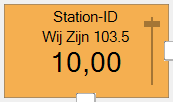
Gain: in de modus Bewerken kunt u ook de versterking van de audio aanpassen als deze te luid of te zacht is. Standaard verschijnt de gain-schuifregelaar alleen in de modus Bewerken. U kunt deze altijd tonen, of helemaal niet tonen, door de instelling in Instellingen aan te passen.
Pagina-indicator

Geeft de positie van de huidige pagina ten opzichte van de andere pagina's aan. Klik op een cirkel om naar die pagina te gaan.
Bedieningsmodus Afspelen

Klik op de hand-knop om de bedieningsmodus Afspelen te openen. Hiermee kunt u de spelers afspelen, uitfaden en stoppen.
Bedieningsmodus Bewerken

Klik op de potloodknop om de bedieningsmodus Bewerken te openen. In deze modus verschijnt bij het klikken op een QuickCart Bewerk QuickCart(main-window/edit-quickcart). Hiermee kunt u een nieuwe track of een nieuw bestand selecteren en eventueel de artiest en titel overschrijven. Klik met de rechtermuisknop op een QuickCart om de speler uit te werpen in de bedieningsmodus Bewerken.

In de modus Bewerken toont het cart-raster de segue-plaatsen tussen de carts en de gain-schuifregelaar per cart, zodat u segues kunt aansluiten en de cart-niveaus kunt bijregelen zonder het hoofdvenster te verlaten.
Bedieningsmodus Verven

Klik op de verfemmer-knop om de bedieningsmodus Verven te openen. In deze modus verandert de achtergrondkleur van de QuickCart wanneer u erop klikt. Om de kleur die wordt geverfd te wijzigen, dubbelklikt u op de verfknop. Hiermee kunt u een nieuwe kleur selecteren.
Houd in de modus Bewerken of Verven de CTRL-toets ingedrukt om tijdelijk over te schakelen naar de modus Afspelen.
Volledig-schermmodus

Klik op de volledig-schermknop om PlayIt Cartwall op de volledige breedte en hoogte van het scherm te maximaliseren. In de volledig-schermmodus wordt ook het menu verborgen.