A janela principal
Quando o PlayIt Cartwall é iniciado pela primeira vez, você verá uma grade de QuickCarts com a configuração padrão, usando o dispositivo de áudio padrão da placa de som. Aqui você pode arrastar e soltar arquivos de áudio do sistema de arquivos, por exemplo do Explorador do Windows, para carregá-los em um QuickCart. O áudio não é copiado para o PlayIt Cartwall: cada QuickCart é vinculado ao arquivo original, portanto, se o arquivo for excluído, movido ou renomeado, ou se sua unidade ou compartilhamento de rede for desconectado, o cart deixará de tocar. Você pode adicionar páginas clicando no nome da página na parte superior. Os carrinhos e páginas que você adicionar serão salvos e estarão disponíveis na próxima vez que executar o PlayIt Cartwall.
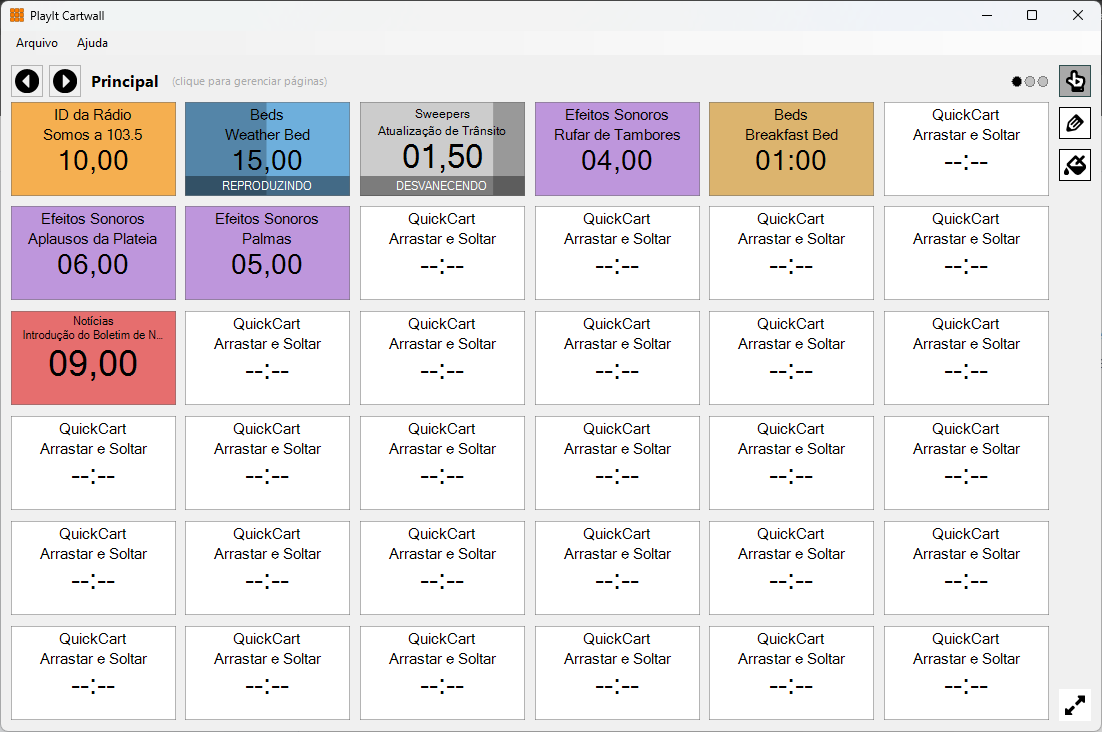
A janela principal do PlayIt Cartwall com carrinhos carregados na primeira página.
Menu

A barra de menu superior oferece opções para configurar o PlayIt Cartwall.
O menu Arquivo contém:
- Configurações: Configure a interface do usuário e os dispositivos de áudio.
- Sair: Feche o PlayIt Cartwall.
O menu Ajuda contém:
- Documentação online...: Um link para a página de documentação no site do PlayIt Software.
- Sobre o PlayIt Cartwall...: Veja a versão mais recente e verifique se há atualizações.
Controles de paginação

Os QuickCarts podem ser exibidos em várias páginas. Isso é útil quando jingles específicos são usados em certos programas, pois você pode criar uma página para uso posterior.
Use as setas esquerda e direita para navegar entre as páginas e clique no nome da página para abrir a janela Páginas QuickCart.
Linha de QuickCarts

Os QuickCarts podem ser exibidos em várias linhas.
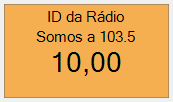
Carregado: o player aparece na cor padrão, exibindo o artista e o título da faixa, com o tempo restante embaixo.
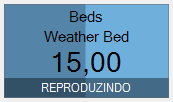
Reproduzindo: no modo de operação Reprodução, para iniciar o player, basta clicar em qualquer lugar da caixa. Durante a reprodução, o progresso é mostrado como plano de fundo e o status REPRODUZINDO é exibido. Se o carrinho estiver configurado para Loop, quando a posição atingir o ponto Loop B (ou o final, se Loop B não estiver definido), ele retornará ao ponto Loop A e continuará reproduzindo. O status EM LOOP será exibido. Se o carrinho estiver configurado como Solo, quando esse carrinho for reproduzido, todos os outros carrinhos em reprodução serão atenuados e parados. Ele também será atenuado e parado se outros carrinhos forem iniciados. Os carrinhos Solo foram projetados para ser o único carrinho reproduzindo em um determinado momento.
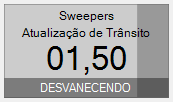
Desvanecendo: no modo de operação Reprodução, para atenuar e parar o player enquanto ele está reproduzindo, basta clicar novamente na caixa. O player ficará em um tom cinza escuro e o status DESVANECENDO será exibido. Para forçar a parada e ignorar o fade, clique mais uma vez na caixa. O tempo de fade é configurado em Configurações. Por padrão, a sequência de reprodução é Reproduzir, Desvanecer, Parar. Isso pode ser alterado editando um carrinho. As opções possíveis são parar imediatamente sem fade (Reproduzir, Parar) ou encerrar o loop se o carrinho estiver em loop (Reproduzir, Parar loop, Desvanecer, Parar). Quando o loop é encerrado, o status FINALIZANDO é exibido e o carrinho reproduz até o final, ou até que o carrinho seja clicado novamente, momento em que ele atenuará e parará.
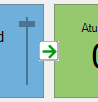
Setas de segue: crie transições automáticas entre QuickCarts. No modo Edição, clique na caixa entre dois QuickCarts (horizontalmente ou verticalmente) para exibir uma seta verde indicando a direção do segue. Quando o primeiro QuickCart atingir o ponto Cue Out, ele acionará automaticamente o QuickCart na direção da seta. Clique na seta novamente para inverter sua direção, ou mais uma vez para remover o segue completamente. Este recurso é útil para criar sequências de jingles, beds ou conteúdo promocional que precisam ser reproduzidos em uma ordem específica sem intervenção manual.
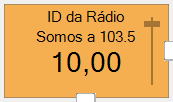
Gain: no modo Edição, você também pode alterar o ganho do áudio se estiver muito alto ou muito baixo. Por padrão, o controle de ganho aparece apenas no modo Edição. Você pode exibi-lo o tempo todo, ou não exibi-lo, alterando a configuração em Configurações.
Indicador de página

Indica a posição da página atual em relação às outras páginas. Clique em um círculo para navegar até essa página.
Modo de operação Reprodução

Clique no botão da mão para entrar no modo de operação Reprodução. Isso permitirá que você reproduza, atenue e pare os players.
Modo de operação Edição

Clique no botão do lápis para entrar no modo de operação Edição. Nesse modo, ao clicar em um QuickCart, a janela Editar QuickCart será exibida. Isso permite selecionar uma nova faixa ou arquivo e, opcionalmente, substituir o artista e o título. Clique com o botão direito em um QuickCart para ejetar o player no modo Edição.

No modo Edição, a grade de carrinhos revela os espaços de segue entre os carrinhos e o controle de ganho por carrinho, permitindo configurar segues e ajustar os níveis dos carrinhos sem sair da janela principal.
Modo de operação Pintura

Clique no botão do balde de tinta para entrar no modo de operação Pintura. Nesse modo, ao clicar em um QuickCart, a cor de fundo do QuickCart será alterada. Para alterar a cor que está sendo pintada, clique duas vezes no botão de pintura. Isso permitirá selecionar uma nova cor.
Nos modos Edição ou Pintura, mantenha pressionada a tecla CTRL para entrar temporariamente no modo Reprodução.
Modo tela cheia

Clique no botão de tela cheia para maximizar o PlayIt Cartwall em toda a largura e altura da tela. No modo tela cheia, o menu também ficará oculto.