La finestra principale
Al primo avvio di PlayIt Cartwall viene presentata una griglia di QuickCart con la configurazione predefinita, utilizzando il dispositivo audio predefinito della scheda audio. Qui è possibile trascinare e rilasciare file audio dal file system, ad esempio Esplora risorse di Windows, per caricarli in un QuickCart. L'audio non viene copiato in PlayIt Cartwall: ogni QuickCart è collegato al file originale, quindi se il file viene eliminato, spostato o rinominato, oppure se l'unità o la condivisione di rete viene disconnessa, il cart non sarà più riproducibile. È possibile aggiungere pagine facendo clic sul nome della pagina in alto. I carrelli e le pagine aggiunte vengono salvati e saranno disponibili al successivo avvio di PlayIt Cartwall.
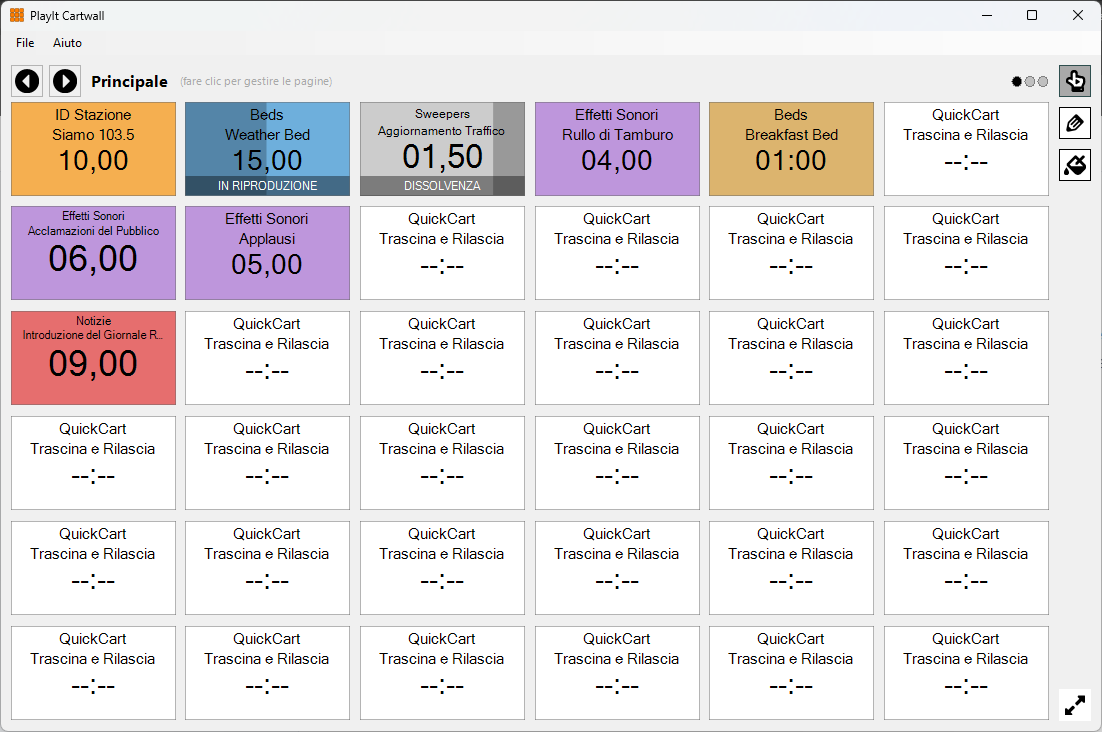
La finestra principale di PlayIt Cartwall con i carrelli caricati sulla prima pagina.
Menu

La barra dei menu in alto offre opzioni per configurare PlayIt Cartwall.
Il menu File contiene:
- Impostazioni: Configurare l'interfaccia utente e i dispositivi audio.
- Esci: Chiudere PlayIt Cartwall.
Il menu Aiuto contiene:
- Documentazione online...: Un collegamento alla pagina di documentazione sul sito di PlayIt Software.
- Informazioni su PlayIt Cartwall...: Visualizzare l'ultima versione e verificare la disponibilità di aggiornamenti.
Comandi di paginazione

I QuickCart possono essere mostrati su più pagine. Questo è utile quando si usano jingle specifici per determinate trasmissioni, in modo da poter creare una pagina per un uso successivo.
Utilizzare le frecce sinistra e destra per spostarsi tra le pagine e fare clic sul nome della pagina per aprire la finestra Pagine QuickCart.
Riga di QuickCart

I QuickCart possono essere visualizzati su più righe.
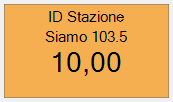
Caricato: il player appare con il colore predefinito, mostrando l'artista e il titolo della traccia, con il tempo residuo sotto.
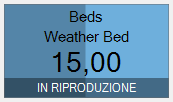
In riproduzione: in modalità Riproduzione, per avviare il player fare semplicemente clic in un punto qualsiasi del riquadro. Durante la riproduzione, l'avanzamento viene mostrato come sfondo e viene visualizzato lo stato IN RIPRODUZIONE. Se il carrello è configurato in ciclo, quando la posizione raggiunge il punto Ciclo B (o la fine se Ciclo B non è impostato), torna al punto Ciclo A e continua la riproduzione. Viene visualizzato lo stato IN CICLO. Se il carrello è configurato come Solo, quando viene riprodotto, tutti gli altri carrelli in riproduzione si attenuano e si fermano. Si attenua e si ferma anche se vengono avviati altri carrelli. I carrelli Solo sono pensati per essere l'unico carrello in riproduzione in un dato momento.
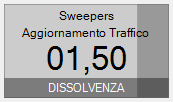
Dissolvenza: in modalità Riproduzione, per attenuare e fermare il player mentre è in riproduzione, fare nuovamente clic sul riquadro. Il player diventerà di un grigio scuro e verrà visualizzato lo stato DISSOLVENZA. Per forzare l'arresto e bypassare la dissolvenza, fare nuovamente clic sul riquadro. Il tempo di dissolvenza si configura nelle Impostazioni. Per impostazione predefinita, la sequenza di riproduzione è Riproduci, Dissolvenza, Stop. Può essere modificata modificando un carrello. Le opzioni possibili sono fermarsi immediatamente senza dissolvenza (Riproduci, Stop) o terminare il loop se il carrello è in loop (Riproduci, Interrompi ciclo, Dissolvenza, Stop). Quando il ciclo è interrotto, viene visualizzato lo stato FINALIZZAZIONE e il carrello suona fino alla fine oppure finché non viene fatto clic di nuovo sul carrello, momento in cui andrà in dissolvenza e si fermerà.
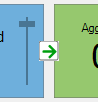
Frecce segue: creare transizioni automatiche tra QuickCart. In modalità Modifica, fare clic sul riquadro tra due QuickCart (orizzontalmente o verticalmente) per mostrare una freccia verde che indica la direzione del segue. Quando il primo QuickCart raggiunge il punto Cue Out, attiva automaticamente il QuickCart nella direzione della freccia. Fare nuovamente clic sulla freccia per invertirne la direzione, o un'ulteriore volta per rimuovere completamente il segue. Questa funzionalità è utile per creare sequenze di jingle, bed o contenuti promozionali che devono essere riprodotti in un ordine specifico senza intervento manuale.
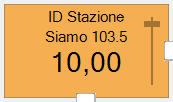
Gain: in modalità Modifica è anche possibile modificare il guadagno dell'audio se è troppo alto o troppo basso. Per impostazione predefinita, il cursore del guadagno appare solo in modalità Modifica. È possibile mostrarlo sempre o non mostrarlo affatto modificando l'impostazione nelle Impostazioni.
Indicatore di pagina

Indica la posizione della pagina corrente rispetto alle altre pagine. Fare clic su un cerchio per spostarsi su quella pagina.
Modalità Riproduzione

Fare clic sul pulsante a forma di mano per entrare in modalità Riproduzione. Questo consente di riprodurre, attenuare e fermare i player.
Modalità Modifica

Fare clic sul pulsante a forma di matita per entrare in modalità Modifica. In questa modalità, facendo clic su un QuickCart si apre la finestra Modifica QuickCart. Questo consente di selezionare una nuova traccia o un nuovo file e di sovrascrivere opzionalmente artista e titolo. Fare clic destro su un QuickCart per espellere il player in modalità Modifica.

In modalità Modifica la griglia dei carrelli mostra i segnaposti segue tra i carrelli e il cursore del guadagno per ciascun carrello, in modo da poter configurare i segue e regolare i livelli dei carrelli senza uscire dalla finestra principale.
Modalità Pittura

Fare clic sul pulsante a forma di secchio di vernice per entrare in modalità Pittura. In questa modalità, facendo clic su un QuickCart si modifica il colore di sfondo del QuickCart. Per cambiare il colore applicato, fare doppio clic sul pulsante di pittura. Questo consente di selezionare un nuovo colore.
In modalità Modifica o Pittura, tenere premuto il tasto CTRL per entrare temporaneamente in modalità Riproduzione.
Modalità schermo intero

Fare clic sul pulsante schermo intero per massimizzare PlayIt Cartwall su tutta la larghezza e altezza dello schermo. In modalità schermo intero anche il menu viene nascosto.