Instellingenvenster
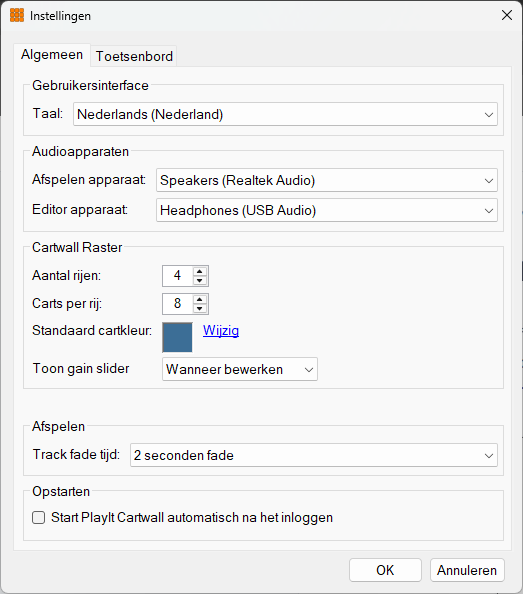
De gebruikersinterface en de audioapparaten kunnen worden geconfigureerd vanuit het venster Instellingen. Open het vanuit het hoofdvenster via Bestand > Instellingen.
Taal

De taal die wordt gebruikt voor de PlayIt Cartwall-gebruikersinterface. Kies uw voorkeurstaal uit de vervolgkeuzelijst en start PlayIt Cartwall opnieuw op om de wijziging door te voeren. Als u per ongeluk overschakelt naar een taal en de menu's niet meer kunt lezen, zie dan De taal terugzetten onderaan deze pagina.
Afspelen apparaat

QuickCarts kunnen worden toegewezen aan een specifiek audioapparaat (meestal een geluidskaart) op uw computer. Kies in deze vervolgkeuzelijst het apparaat dat wordt gebruikt voor het afspelen in het hoofdvenster.
Editor apparaat

Het audioapparaat (geluidskaart) dat wordt gebruikt voor het afspelen in het venster QuickCart bewerken.
Aantal rijen

Het aantal QuickCart-rijen dat per pagina wordt weergegeven. Naarmate er meer QuickCart-rijen worden weergegeven, worden ze aangepast aan de beschikbare ruimte op het scherm.
Carts per rij

Het aantal QuickCarts dat per rij wordt weergegeven (of aantal kolommen). Naarmate er meer QuickCarts per rij worden weergegeven, worden ze aangepast aan de beschikbare ruimte op het scherm.
Standaard cartkleur

De standaardkleur van een QuickCart. Wanneer een audiobestand vanuit het bestandssysteem wordt gesleept, wordt deze kleur standaard weergegeven. Om de kleur te wijzigen klikt u op de knop Wijzig of klikt u in de kleur in het vak.
Toon gain slider

Bepaalt wanneer de gain slider op QuickCarts wordt weergegeven. Met de gain slider kunt u het afspeelvolume van individuele QuickCarts aanpassen, wat handig is om audioniveaus in balans te brengen tussen verschillende jingles, beds en promo's die mogelijk op verschillende volumes zijn opgenomen. Kies uit drie opties:
- Nooit: de gain slider wordt niet weergegeven, wat de meest opgeruimde interface oplevert.
- Wanneer geladen: de gain slider verschijnt voortdurend op alle geladen carts, zodat u tijdens live-uitzendingen snel volumeaanpassingen kunt maken.
- Wanneer bewerken: de gain slider verschijnt alleen in de bewerkingsmodus, waardoor de interface tijdens normaal afspelen overzichtelijker blijft maar u nog steeds niveauaanpassingen kunt maken wanneer dat nodig is.
Track fade tijd

Gebruik de vervolgkeuzelijst om de tijd te selecteren die nodig is om een track uit te faden wanneer er op een QuickCart wordt geklikt om te faden.
Opstarten

Vink dit vakje aan om PlayIt Cartwall automatisch te starten nadat u zich op de computer hebt aangemeld.
OK-knop

Klik op de knop OK om uw wijzigingen te bevestigen.
Annuleren-knop

Klik op de knop Annuleren om uw wijzigingen te verwerpen.
De taal terugzetten
Als u per ongeluk overschakelt naar een taal en de menu's niet meer kunt lezen, kunt u toch de weg terugvinden naar deze instelling. Open het menu linksboven (het menu Bestand), kies het item Instellingen en gebruik vervolgens de instelling Taal bovenaan het venster Instellingen. De onderstaande tabel geeft de twee menulabels in elke taal:
| Taal | Menu Bestand | Item Instellingen |
|---|---|---|
| Deutsch (Deutschland) | Datei | Einstellungen... |
| English (United Kingdom) | File | Settings... |
| English (United States) | File | Settings... |
| Español (España) | Archivo | Configuración... |
| Español (Latinoamérica) | Archivo | Configuración... |
| Français (France) | Fichier | Paramètres... |
| Italiano (Italia) | File | Impostazioni... |
| Nederlands (Nederland) | Bestand | Instellingen... |
| Português (Brasil) | Arquivo | Configurações... |