Impostazioni della tastiera
La scheda Tastiera della finestra Impostazioni consente di associare le azioni (comandi) di PlayIt Cartwall a scorciatoie da tastiera. Selezionare un elemento nell'elenco per modificare l'assegnazione.
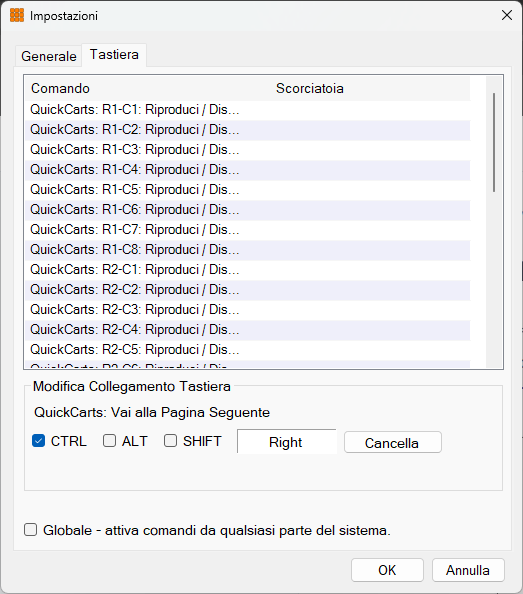
Elenco delle scorciatoie da tastiera
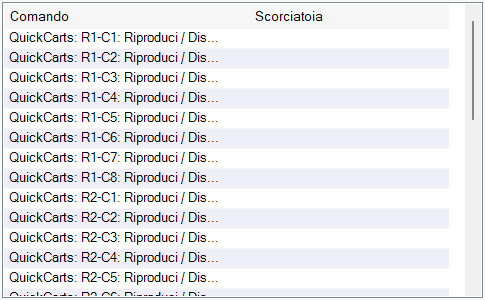
Questo elenco mostra i comandi a cui è possibile assegnare una scorciatoia da tastiera. Selezionare un comando dall'elenco per modificare la scorciatoia nel pannello sottostante.
Sezione Modifica collegamento tastiera
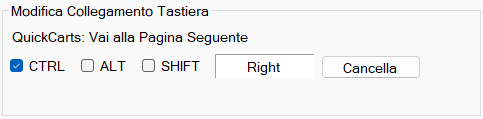
Una volta selezionata una scorciatoia dall'elenco, modificarla qui. Quando nessun tasto è attualmente assegnato, accanto alle caselle di controllo dei modificatori viene visualizzato il testo «<tasto>».
Nella schermata mostrata, la scorciatoia da tastiera CTRL + Freccia destra è assegnata per passare alla pagina QuickCart successiva. Per impostare questa scorciatoia da zero, selezionare CTRL e fare clic sulla casella «<tasto>». Verrà chiesto di premere un tasto: premere la freccia destra sulla tastiera e la scorciatoia sarà configurata. Fare clic su Cancella per rimuovere una scorciatoia esistente.
Trigger globale

Selezionare questa casella di controllo per attivare i comandi da tastiera anche quando PlayIt Cartwall non è la finestra attiva.
Scegliere le scorciatoie da tastiera con attenzione. Ad esempio, non è consigliabile associare la barra spaziatrice come scorciatoia: verrebbe attivata ogni volta che si digita uno spazio in una casella di testo.