Paramètres du clavier
L'onglet Clavier de la fenêtre Paramètres vous permet d'associer des actions (commandes) de PlayIt Cartwall à des raccourcis clavier. Sélectionnez un élément dans la liste pour modifier l'affectation.
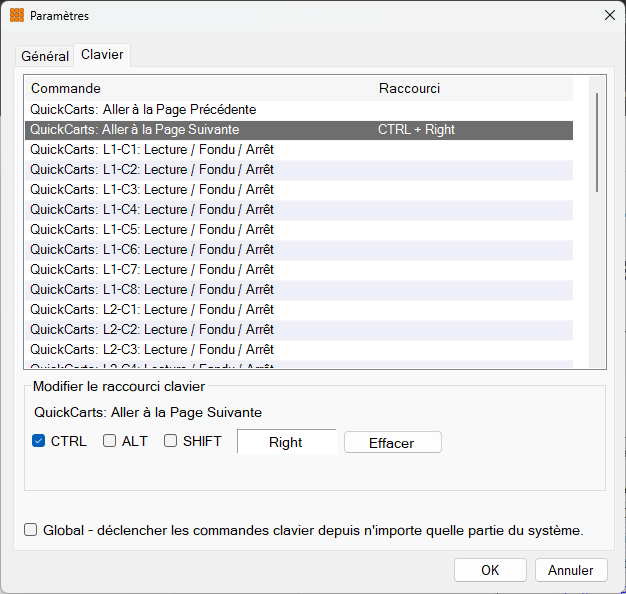
Liste des raccourcis clavier
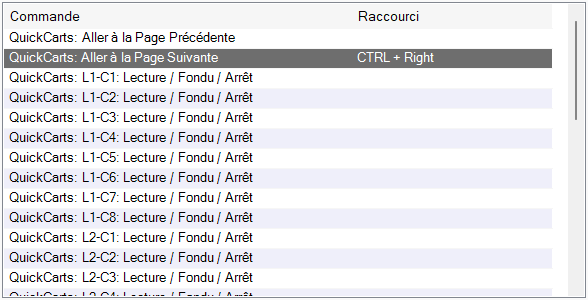
Cette liste affiche les commandes auxquelles vous pouvez associer un raccourci clavier. Sélectionnez une commande dans la liste pour modifier l'affectation clavier dans le panneau ci-dessous.
Section Modifier le raccourci clavier
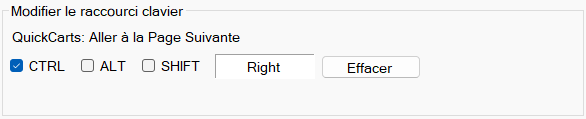
Une fois qu'une affectation est sélectionnée dans la liste, modifiez-la ici. Lorsqu'aucune touche n'est associée, le texte « <touche> » s'affiche à côté des cases à cocher des modificateurs.
Dans la capture d'écran, le raccourci clavier CTRL + Flèche droite est associé au passage à la page QuickCart suivante. Pour configurer cette affectation à partir de zéro, cochez CTRL et cliquez sur le champ « <touche> ». Vous serez invité à appuyer sur une touche : appuyez sur la flèche droite de votre clavier, et le raccourci est configuré. Cliquez sur Effacer pour supprimer un raccourci existant.
Déclencheur global

Cochez cette case pour que les commandes clavier soient déclenchées même lorsque PlayIt Cartwall n'est pas la fenêtre active.
Choisissez les raccourcis clavier avec soin. Par exemple, il n'est pas recommandé d'affecter la barre d'espace en tant que raccourci : celui-ci se déclencherait dès que vous taperiez un espace dans une zone de texte.