Ventana de Configuración
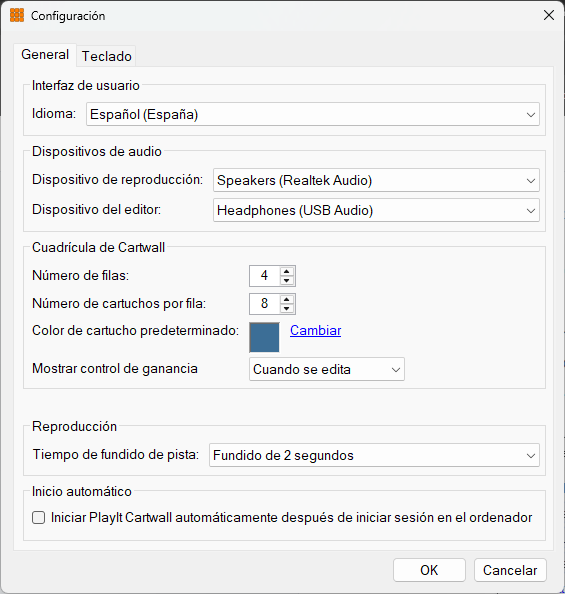
La interfaz de usuario y los dispositivos de audio se pueden configurar desde la ventana Configuración. Ábrala desde la ventana principal yendo a Archivo > Configuración.
Idioma

El idioma utilizado para la interfaz de usuario de PlayIt Cartwall. Seleccione su idioma preferido en la lista desplegable y reinicie PlayIt Cartwall para que el cambio surta efecto. Si cambia a un idioma por error y ya no puede leer los menús, consulte Cómo volver al idioma anterior al final de esta página.
Dispositivo de reproducción

Los QuickCarts se pueden asignar a un dispositivo de audio determinado (normalmente una tarjeta de sonido) de su ordenador. Elija en esta lista desplegable el dispositivo utilizado para la reproducción en la ventana principal.
Dispositivo del editor

El dispositivo de audio (tarjeta de sonido) utilizado para la reproducción en la ventana Editar QuickCart.
Número de filas

El número de filas de QuickCarts que se muestran por página. A medida que se muestren más filas de QuickCarts, se redimensionarán para ajustarse al espacio disponible en la pantalla.
Número de cartuchos por fila

El número de QuickCarts que se muestran por fila (o número de columnas). A medida que se muestren más QuickCarts por fila, se redimensionarán para ajustarse al espacio disponible en la pantalla.
Color de cartucho predeterminado

El color predeterminado de un QuickCart. Cuando se arrastra un archivo de audio desde el sistema de archivos, se mostrará este color de forma predeterminada. Para cambiar el color, haga clic en el botón Cambiar o haga clic en el color del cuadro.
Mostrar control de ganancia

Controla cuándo se muestra el control de ganancia en los QuickCarts. El control de ganancia le permite ajustar el volumen de reproducción de los QuickCarts individuales, lo cual es útil para equilibrar los niveles de audio entre diferentes jingles, beds y promos que pueden haberse grabado a distintos volúmenes. Elija entre tres opciones:
- Nunca: el control de ganancia no se muestra, ofreciendo la interfaz más simplificada.
- Cuando se carga: el control de ganancia aparece en todos los carts cargados en todo momento, proporcionando un acceso rápido a los ajustes de volumen durante las emisiones en directo.
- Cuando se edita: el control de ganancia solo aparece en el modo de operación Editar, manteniendo la interfaz más limpia durante la reproducción normal pero permitiendo ajustes de nivel cuando sea necesario.
Tiempo de fundido de pista

Utilice la lista desplegable para seleccionar el tiempo que tardará en desvanecerse una pista cuando se haga clic en un QuickCart para realizar un fundido.
Inicio automático

Marque esta casilla para iniciar PlayIt Cartwall automáticamente después de iniciar sesión en el ordenador.
Botón OK

Haga clic en el botón OK para confirmar sus cambios.
Botón Cancelar

Haga clic en el botón Cancelar para descartar sus cambios.
Cómo volver al idioma anterior
Si cambia a un idioma por error y ya no puede leer los menús, puede encontrar el camino de regreso a esta configuración. Abra el menú en la parte superior izquierda (el menú Archivo), elija el elemento Configuración y, a continuación, utilice la opción Idioma en la parte superior de la ventana Configuración. La tabla a continuación muestra las etiquetas de esos dos menús en cada idioma:
| Idioma | Menú Archivo | Elemento Configuración |
|---|---|---|
| Deutsch (Deutschland) | Datei | Einstellungen... |
| English (United Kingdom) | File | Settings... |
| English (United States) | File | Settings... |
| Español (España) | Archivo | Configuración... |
| Español (Latinoamérica) | Archivo | Configuración... |
| Français (France) | Fichier | Paramètres... |
| Italiano (Italia) | File | Impostazioni... |
| Nederlands (Nederland) | Bestand | Instellingen... |
| Português (Brasil) | Arquivo | Configurações... |