Configuración del teclado
La pestaña Teclado de la ventana de Configuración te permite asignar atajos de teclado a las acciones (comandos) de PlayIt Cartwall. Selecciona un elemento de la lista para editar la asignación.
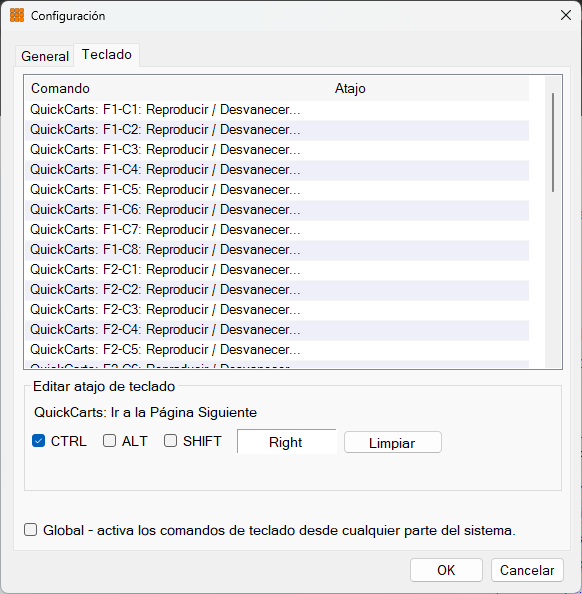
Lista de atajos de teclado
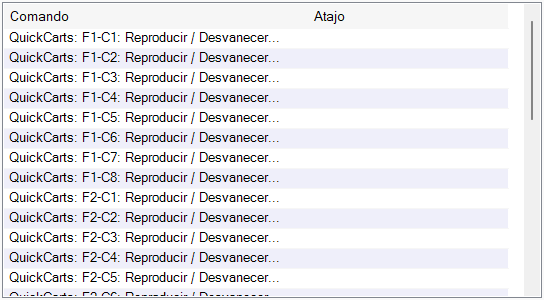
Esta lista muestra los comandos a los que puedes asignar un atajo de teclado. Selecciona un comando de la lista para editar el atajo en el panel inferior.
Sección Editar atajo de teclado
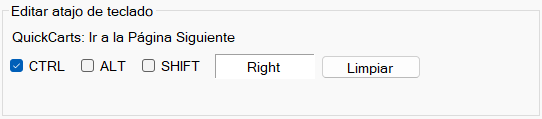
Una vez que selecciones un atajo en la lista, edítalo aquí. Cuando no hay ninguna tecla asignada, se muestra el texto «<tecla>» junto a las casillas de modificadores.
En la captura de pantalla mostrada, el atajo de teclado CTRL + Flecha derecha está asignado para pasar a la siguiente página de QuickCart. Para configurar este atajo desde cero, marca CTRL y haz clic en el cuadro «<tecla>». Se te pedirá que presiones una tecla: presiona la flecha derecha de tu teclado y el atajo quedará configurado. Haz clic en Limpiar para eliminar un atajo existente.
Disparador global

Activa esta casilla para que los comandos de teclado se activen incluso cuando PlayIt Cartwall no sea la ventana activa.
Elige los atajos de teclado con cuidado. Por ejemplo, no se recomienda asignar la barra espaciadora como atajo: se activaría cada vez que escribieras un espacio en cualquier cuadro de texto.