# PlayIt VoiceTrack - User Guide
**Version 1.13**
## Contents
**Instalação**
- [Instalação](#installation-installation)
- [Atualizar versões](#installation-upgrading-versions)
- [Desinstalação](#installation-uninstallation)
**Primeiros passos**
- [Primeiros passos](#getting-started-overview)
- [Fazer login](#getting-started-logging-in)
- [Inserir dados de registro](#getting-started-enter-registration-details)
- [Verificar endereço de e-mail](#getting-started-verify-email-address)
- [Ativar Offline](#getting-started-activating-offline)
- [Seu primeiro programa com voice tracking](#getting-started-your-first-voice-tracked-show)
- [Remote Voice Tracking](#getting-started-remote-voice-tracking)
**Janela principal**
- [Janela Principal](#main-window-overview)
- [Janela do Editor de Segue](#main-window-segue-editor)
- [Janela Editar Projeto](#main-window-edit-project)
- [Gerar Playlist](#main-window-generate-playlist)
- [Construtor de Modelo de Playlist](#main-window-playlist-template-builder)
- [Janela Mixdown Audio](#main-window-mixdown-audio)
**Configurações**
- [Configurações](#settings-overview)
- [Configurações de Segue](#settings-segue)
- [Configurações de Análise de Áudio](#settings-audio-analysis)
- [Configurações de Links da Web](#settings-web-links)
**Administração**
- [Administração](#administration-overview)
- [Selecionar Fonte de Dados](#administration-select-data-source)
**Faixas**
- [Faixas](#tracks-overview)
- [Janela Gerenciar Faixas](#tracks-manage-tracks)
- [Janela Editar Faixa](#tracks-edit-track)
- [Assistente de Adicionar Novas Faixas](#tracks-add-new-tracks-wizard)
- [Importação de faixas CSV](#tracks-csv-track-import)
- [Seção de Opções Adicionais](#tracks-add-new-tracks-additional-options)
- [Seção de progresso](#tracks-add-new-tracks-progress)
- [Seção de Revisão](#tracks-add-new-tracks-review)
- [Seção Grupo](#tracks-add-new-tracks-group)
**Grupos de faixas**
- [Grupos de Faixas](#track-groups-overview)
- [Janela Gerenciar Grupos de Faixas](#track-groups-manage-track-groups)
- [Janela Escolher Tipo de Grupo de Faixas](#track-groups-choose-type)
- [Janela Editar Grupo de Faixas Listado](#track-groups-edit-listed)
- [Janela Editar Grupo de Faixas Filtrado](#track-groups-edit-filtered)
- [Janela Editar Grupo de Faixas Agrupado](#track-groups-edit-grouped)
**Licença**
- [Informações da Licença](#licence-information)
**Análise de Loudness**
- [Análise de Loudness](#loudness-analysis)
**Sobre**
- [Sobre PlayIt VoiceTrack](#about)
---
# Instalação
Para instalar o PlayIt VoiceTrack, baixe a versão mais recente do [site da PlayIt Software](https://www.playitsoftware.com/Products/VoiceTrack).
Consulte também: [Atualização de versões](/PlayItVoiceTrack/113/pt-BR/installation/upgrading-versions) e [Desinstalação](/PlayItVoiceTrack/113/pt-BR/installation/uninstallation).
## Etapas de instalação
### Baixe o instalador
Acesse [playitsoftware.com/Products/VoiceTrack](https://www.playitsoftware.com/Products/VoiceTrack) e clique no botão **Baixar** para baixar a versão mais recente.


### Execute o instalador
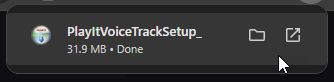
Após a conclusão do download, execute o arquivo **.exe** baixado.
### Aceite o contrato de licença
Primeiro, será apresentado o contrato de licença do software. Após ler e concordar com estes termos, clique em **I Agree**.
### Escolha os componentes
Escolha os componentes a instalar. Aqui você pode selecionar se deseja instalar atalhos no menu Iniciar. Um atalho na área de trabalho é criado por padrão. Clique em **Próximo** para continuar.
### Escolha o local de instalação
Escolha o local para instalar o software. Por padrão, é em **Arquivos de Programas**, mas pode ser alterado conforme sua preferência. Clique em **Instalar** para iniciar a instalação.
### Inicie o PlayIt VoiceTrack
Marque **Iniciar PlayIt VoiceTrack** e clique em **Concluir** para iniciar o PlayIt VoiceTrack. Se o PlayIt VoiceTrack não iniciar, clique em Iniciar e digite **PlayIt VoiceTrack**.
## Requisitos mínimos
O PlayIt VoiceTrack requer o .NET Framework 4.7.1, que é baixado e instalado automaticamente pelo instalador. Para instalar este framework é necessário pelo menos Windows 10 ou Windows 11, ou Windows Server 2016 ou posterior, com todas as atualizações do Windows aplicadas.
---
# Atualizar versões
Novas versões do PlayIt VoiceTrack estão regularmente disponíveis em [playitsoftware.com/Products/VoiceTrack](https://www.playitsoftware.com/Products/VoiceTrack). É importante fazer um Backup dos seus dados antes de instalar novas versões. Os dados e registros do PlayIt VoiceTrack são armazenados na pasta 'ProgramData' do Windows.
Por padrão, ela está localizada em:
> **C:\\ProgramData\\PlayIt VoiceTrack**
Para fazer um Backup dos seus dados, basta copiar esta pasta para um local alternativo, como um disco rígido externo.
Quando uma nova versão é instalada ou uma versão antiga é desinstalada, os dados no local acima não serão removidos.
---
# Desinstalação
Após a instalação, o PlayIt VoiceTrack incluirá um atalho **Desinstalar** no Menu Iniciar.
Se você optou por não adicionar atalhos ao Menu Iniciar, o desinstalador pode ser encontrado em (por padrão):
> **C:\\Program Files (x86)\\PlayIt VoiceTrack\\uninstall.exe** ou **C:\\Program Files\\PlayIt VoiceTrack\\uninstall.exe**
Clique duas vezes no ícone para iniciar o processo de desinstalação. Clique em **Desinstalar** para remover o PlayIt VoiceTrack.
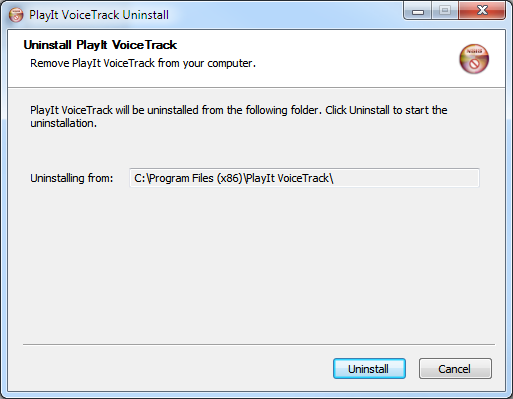
Observe que você pode escolher se os dados do PlayIt VoiceTrack serão removidos ao desinstalar.
---
# Primeiros passos
Quando você inicia o PlayIt VoiceTrack pela primeira vez, a janela Começar é exibida.
A janela Começar exibida na primeira vez que o PlayIt VoiceTrack é iniciado.
Para começar a usar o PlayIt VoiceTrack, você precisa fazer login na sua conta do PlayIt Software. Clique no botão **Entrar** para começar a [fazer login](/PlayItVoiceTrack/113/pt-BR/getting-started/logging-in). Se você não tiver uma conta, poderá criar uma clicando em **Registrar** ou visitando [playitsoftware.com/Account/Register](https://www.playitsoftware.com/Account/Register).
Se o computador que você está usando não estiver conectado à internet, você pode [ativar offline](/PlayItVoiceTrack/113/pt-BR/getting-started/activating-offline).
---
# Fazer login
Para começar a usar o PlayIt VoiceTrack, insira o endereço de e-mail e a senha da sua conta do PlayIt Software, ou você pode fazer login com sua conta do Facebook.
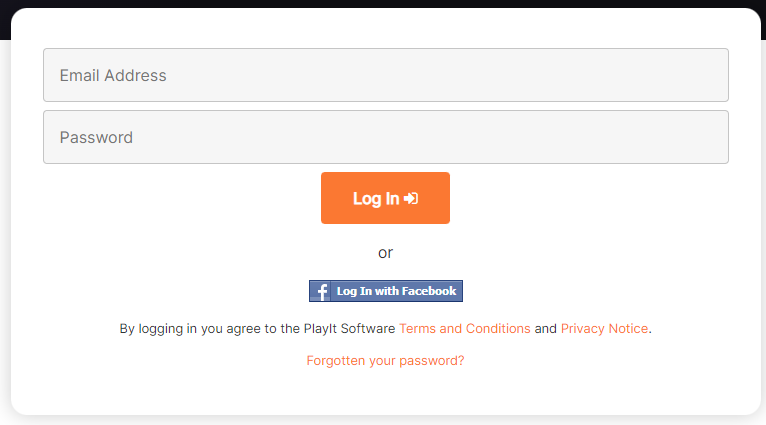
Após fazer login, a [janela principal](/PlayItVoiceTrack/113/pt-BR/main-window/overview) será exibida.
---
# Inserir dados de registro
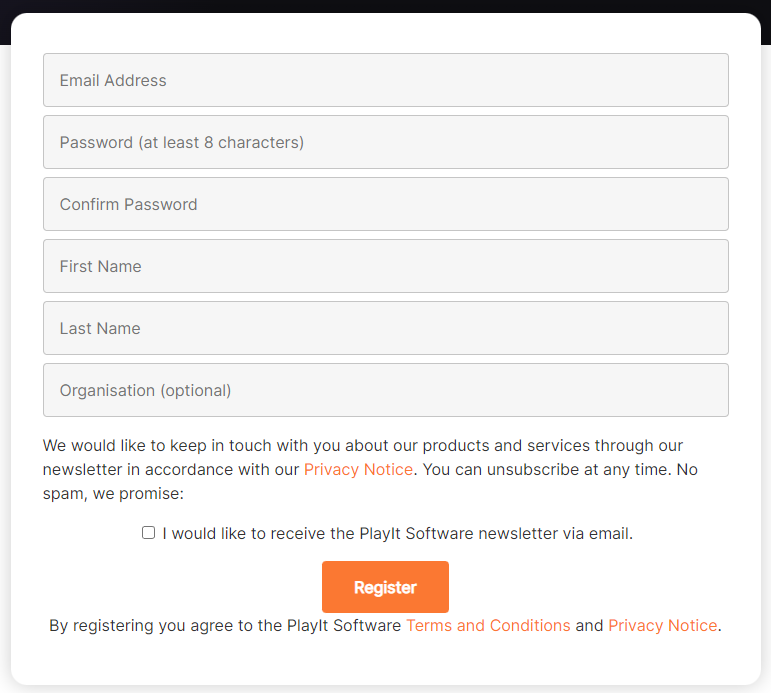
Se você ainda não tem uma conta PlayIt Software, pode registrar seus dados aqui. Insira os dados necessários e clique em **Registrar**.
---
# Verificar endereço de e-mail
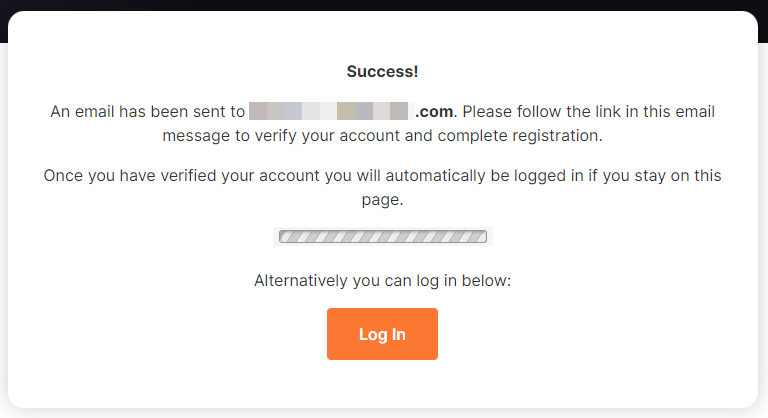
Após se registrar, você precisará verificar sua conta de e-mail registrada e seguir o link em um e-mail com o assunto **"PlayIt Software: Please verify your email address..."**. Para garantir que você receba este e-mail, adicione **[noreply@playitsoftware.com](mailto:noreply@playitsoftware.com)** ao seu catálogo de endereços. Após seguir o link, você será conectado e a [janela principal](/PlayItVoiceTrack/113/pt-BR/main-window/overview) será exibida.
---
# Ativar Offline
Se o computador no qual você instalou o PlayIt VoiceTrack não estiver conectado à internet, é possível ativar offline.
Na janela de **Ativação**, clique em **Ativar Offline...**
Ativar o PlayIt VoiceTrack offline.
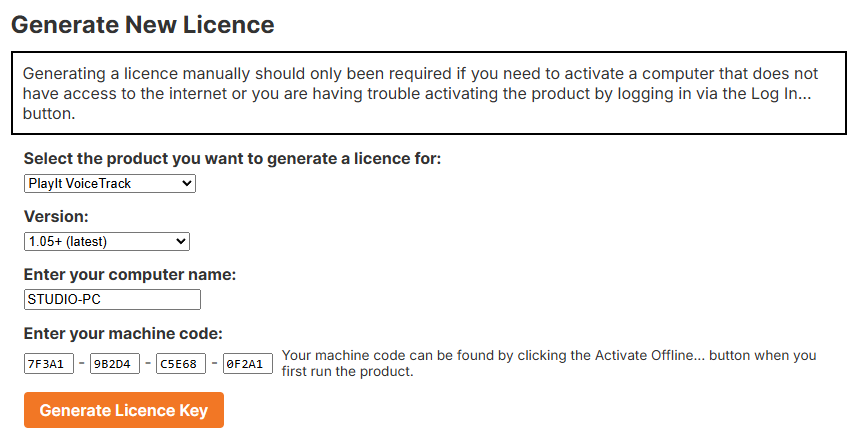
Na janela Ativar Offline, você pode inserir sua Chave de Licença. Ela é gerada na página **Licenças** na área **Minha Conta** do site do PlayIt Software. Uma licença pode ser gerada visitando [playitsoftware.com/Account/Licences/Generate](https://www.playitsoftware.com/Account/Licences/Generate). Pode ser solicitado que você faça login ou crie uma conta. Se você não adquiriu uma licença, uma licença de demonstração será gerada para permitir que você avalie o software.
Na seção **Gerar Nova Licença**, selecione **PlayIt VoiceTrack** e certifique-se de que **v1.05+** esteja selecionado como versão. Insira o **Nome do Computador** e o **Código da Máquina** que você vê no PlayIt VoiceTrack e clique em **Gerar Chave de Licença**.
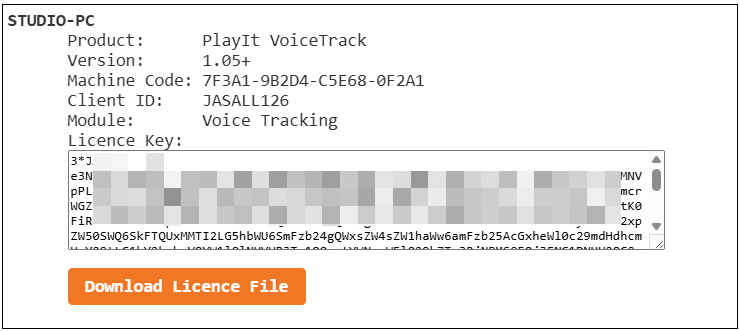
Após a geração, você verá uma licença. Copie a **Chave de Licença** para a janela do PlayIt VoiceTrack. Alternativamente, baixe o arquivo de licença e selecione o arquivo dentro do PlayIt VoiceTrack. Observe que as chaves de licença começam com o texto **3**\*.
---
# Seu primeiro programa com voice tracking
Quando você inicia o PlayIt VoiceTrack pela primeira vez, é apresentada uma [janela principal](/PlayItVoiceTrack/113/pt-BR/main-window/overview) vazia, pronta para você criar seu primeiro programa.
PlayIt VoiceTrack na primeira inicialização: nenhum projeto carregado, nenhuma faixa na biblioteca e o banner do modo demonstração visível.
PlayIt VoiceTrack requer o módulo Voice Tracking da PlayIt Software. Se você não adquiriu o módulo, o software é executado em modo demonstração. Qualquer saída de áudio ou Mixdown é periodicamente sobreposta com um aviso de áudio e um banner é exibido na parte superior da janela principal. Clique no link do banner para adquirir uma licença e remover o aviso.
## Adicionando música
Para começar com seu primeiro programa, você precisa adicionar música. Arraste e solte arquivos de áudio do seu computador, por exemplo da sua pasta Música:
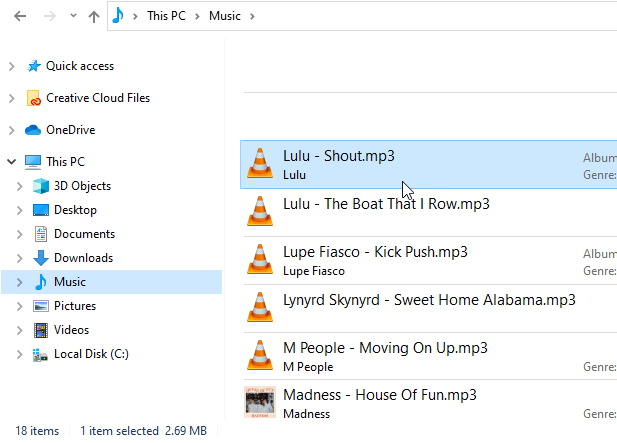
Arraste e solte arquivos de áudio do seu computador no PlayIt VoiceTrack. (Imagem em inglês: "Music" = Música)
Você também pode gerenciar todas as suas faixas musicais dentro do PlayIt VoiceTrack em [Gerenciar Faixas](/PlayItVoiceTrack/113/pt-BR/tracks/manage-tracks). Se você já adicionou faixas ao PlayIt Live, [selecione o PlayIt Live como fonte de dados](/PlayItVoiceTrack/113/pt-BR/administration/select-data-source) para usar sua biblioteca.
Solte os arquivos ou faixas na área de **Playlist**. A área de soltar fica destacada em verde e o cursor mostra um indicador de cópia enquanto você arrasta sobre ela:
A área de soltar da Playlist fica destacada em verde quando arquivos são arrastados sobre ela.
Continue adicionando faixas até ter toda a música que precisa. À medida que você adiciona faixas, a **Multi Track View** no topo é preenchida com uma representação de forma de onda de cada faixa. O início e o fim de cada faixa são analisados quanto ao silêncio para fornecer um segue padrão. Use a roda do mouse ou os botões de zoom para ampliar, e arraste a barra laranja para percorrer o projeto.
A Multi Track View visualiza cada faixa e como ela faz segue para a próxima, com a playlist abaixo listando cada faixa.
Quando você amplia, a barra laranja no topo da Multi Track View se torna uma alça de deslocamento arrastável. Arraste-a para a esquerda e direita para percorrer o projeto.
Arraste a alça de deslocamento laranja no topo da Multi Track View para percorrer um projeto ampliado.
## Adicionando voice tracks
Agora que você tem músicas, é hora de gravar alguns links de apresentação entre elas. Clique e segure o botão **Adicionar Voice Track** no lado direito da janela principal.
Clique e segure o botão Adicionar Voice Track para iniciar o gesto de arrastar para inserir.
Mantenha o botão do mouse pressionado e arraste o ponteiro para a **Playlist**. Uma linha de inserção verde aparece entre as duas faixas onde a voice track será inserida. Solte o botão do mouse para soltá-la.
A linha de inserção verde mostra onde a nova voice track ficará quando você soltar o mouse.
Continue inserindo voice tracks entre as músicas entre as quais você quer falar. Por padrão, cada voice track é inserida com uma duração de marcador de posição de um minuto, mostrada entre colchetes, por exemplo `[01:00]`. **Clique** na duração do marcador de posição para alterá-la para o tempo desejado.
A mesma playlist com marcadores de posição de voice track em branco inseridos entre as músicas, cada um mostrando uma duração de marcador de posição de um minuto pronto para gravar.
Para configurar a gravação de uma voice track, clique no botão vermelho de **gravação** na linha da voice track na playlist. Isso abre o [Editor de Segue](/PlayItVoiceTrack/113/pt-BR/main-window/segue-editor) focado nessa voice track.
Clique no botão vermelho de gravação em uma linha de voice track para abrir o Editor de Segue para essa voice track.
O Editor de Segue abre na voice track com uma forma de onda vazia, pronto para gravar.
## Selecionando seu dispositivo de microfone
Na primeira vez que usar o Editor de Segue para gravação, você deve escolher o dispositivo de áudio que representa seu microfone. Clique no botão **Configurações...** no Editor de Segue e revise as seleções de dispositivos de áudio.
Abra a janela Configurações no Editor de Segue para atribuir seu microfone.
A janela Configurações abre na guia **Geral**. Em **Atribuições de Dispositivos de Áudio**, configure o dispositivo **Gravação do Microfone:** para a entrada que representa seu microfone.
Configure o dispositivo de Gravação do Microfone para a entrada que representa seu microfone.
O dispositivo de microfone selecionado deve ser aquele que grava apenas seu microfone e não inclui nenhuma reprodução de música. Clique em **OK** para confirmar as alterações.
## Gravando a voice track
Clique no botão **Gravação** para começar a gravar. Sua voice track começa a ser gravada e o áudio do final da faixa anterior começa a ser reproduzido. Fale no microfone para gravar sobre ele.
Clique no botão novamente para reproduzir a próxima faixa. Clique no botão uma última vez para terminar de gravar e parar a reprodução. O ícone do botão muda conforme você percorre os estados: **Gravação**, **Reproduzir próximo**, e **Parar**.
**Dica:** Pressione `R` no teclado para percorrer as ações Gravação → Reproduzir próximo → Parar para operação rápida.
Após a gravação, a forma de onda da voice track está visível e pronta para edição e ajustes.
## Editando faixas
À medida que a voice track é gravada, você verá a forma de onda sendo produzida. Após parar, você pode editar o início e o fim da gravação arrastando o início e o fim do contêiner da forma de onda.
Arraste o início (borda esquerda) do contêiner da forma de onda para editar o começo da gravação.
Arraste o fim (borda direita) do contêiner da forma de onda para remover o silêncio final da gravação.
## Ajustando o volume da voice track
Se a voice track que você gravou estiver muito baixa, aumente seu nível usando a configuração **Ganho:**. Clique na forma de onda da voice track para selecioná-la e, em seguida, aumente o valor de **Ganho:** no painel **Configurações de Áudio** por alguns dB. A forma de onda é redesenhada para mostrar o nível mais alto.
Clique na voice track para selecioná-la e, em seguida, aumente o Ganho por alguns dB para elevar o nível da gravação.
## Alterando o segue da faixa
Você pode mover qualquer faixa arrastando a **barra superior** do contêiner da forma de onda. Se você mover a forma de onda a partir do início (ou seja, extremidade esquerda), ela será movida em relação à faixa anterior. Se você mover a forma de onda a partir do fim (ou seja, extremidade direita), ela será movida em relação à próxima faixa. Isso garante que os segues de faixa permaneçam ancorados às suas respectivas faixas, a menos que você queira mudar explicitamente o segue.
Arraste a barra superior da forma de onda para alterar como a faixa faz segue com a faixa anterior ou próxima.
## Fade nas faixas e alteração de volume
Após a gravação ser concluída, você precisará modificar o volume das faixas se estiver falando sobre elas. Você pode fazer isso clicando na linha laranja que representa o envelope de volume. Isso criará um ponto de envelope que você pode mover para um volume específico em um momento específico. Crie vários pontos para reduzir o volume e fazer o fade:
1. Selecione o primeiro ponto
Clique na linha laranja do envelope de volume para criar e selecionar o primeiro ponto.
2. Clique na linha antes do ponto e arraste o volume para baixo
Clique na linha antes do primeiro ponto e arraste para baixo para criar um segundo ponto e diminuir a música antes dele.
Isso atualizará a forma de onda para que você possa ver visualmente que o volume está mais baixo antes do fade up depois que a voz terminar.
## Ouvindo novamente
Use os controles de reprodução para ouvir a saída:
Reproduza, pause, pule e busque em seu projeto na janela principal.
## Gravando um bed (música de fundo) com sua gravação de voice track
Ao gravar uma voice track, você verá uma seção de **Carts** no lado direito. Esta pode ser carregada com um arquivo de áudio, como um bed para tocar sob sua voz. Você pode carregar o arquivo de áudio arrastando e soltando do sistema de arquivos, ou pode usar o menu (mais opções) em um slot de cart e escolher **Carregar faixa...** para carregar uma faixa do banco de dados musical. Clique no botão **Reproduzir** para começar a reproduzir o cart enquanto grava sua voice track. O áudio do cart será mixado com sua gravação de voz. Certifique-se de ter carregado o cart antes de iniciar a gravação da voice track.
## Gravando a próxima voice track
Para gravar o próximo link de voz, clique no botão **Próxima Voz**:
Use o botão Próxima Voz para avançar pelas voice tracks não gravadas.
Repita o processo para gravar todos os links de voz.
Clique no botão **Salvar** para salvar as alterações e sair do Editor de Segue.
Clique em Salvar para confirmar suas alterações de segue e retornar à janela principal.
## Revisando
A **Multi Track View** no topo mostrará todas as faixas e voice tracks do projeto.
Revise o projeto completo na Multi Track View.
Você pode dar duplo clique em qualquer faixa na playlist ou na Multi Track View para editar o segue ou regravar uma voice track.
## Salvando
Você deve salvar seu projeto regularmente clicando no botão **Salvar Projeto...** ou pressionando `Ctrl+S`.
Clique no botão Salvar Projeto na barra de comandos para salvar seu projeto.
## Informações do projeto
A barra no topo exibe as informações sobre o projeto. Você pode editar o nome do projeto e também alterar a duração alvo se precisar gravar para um tempo específico. O texto vermelho mostra o tempo acima/abaixo da duração alvo.
Nome do projeto, duração alvo e indicador de excesso/falta.
## Mixdown para arquivo
Quando estiver satisfeito com o som do seu programa, você pode mixar o áudio para um único arquivo de áudio. Clique no botão **Mixdown de Áudio...** na barra de comandos.
Clique no botão Mixdown de Áudio na barra de comandos para abrir o diálogo Mixdown de Áudio.
O diálogo Mixdown de Áudio combina o projeto inteiro em um único arquivo de áudio.
Escolha um arquivo para fazer o mixdown do projeto. Marque a caixa de seleção **Abrir arquivo após Mixdown** para abrir o arquivo de áudio no seu reprodutor de áudio padrão. Clique em **OK** para começar o mixdown do áudio.
Marque esta opção para abrir automaticamente o arquivo de áudio mixado.
Após a conclusão do processo de Mixdown, você terá completado seu primeiro programa com voice tracking.
Para mais informações sobre as opções de Mixdown, incluindo escolha de formato, compressão de alcance dinâmico e arquivos cue, consulte [Mixdown Audio](/PlayItVoiceTrack/113/pt-BR/main-window/mixdown-audio).
## Lembre-se: modo demonstração
Se você não adquiriu o módulo Voice Tracking da PlayIt Software necessário para o PlayIt VoiceTrack, o áudio mixado é periodicamente sobreposto com um aviso de áudio. Para remover o aviso, adquira uma licença em [https://www.playitsoftware.com/Products/VoiceTrack](https://www.playitsoftware.com/Products/VoiceTrack).
## Ver também
- [Janela principal](/PlayItVoiceTrack/113/pt-BR/main-window/overview)
- [Editor de Segue](/PlayItVoiceTrack/113/pt-BR/main-window/segue-editor)
- [Editar projeto](/PlayItVoiceTrack/113/pt-BR/main-window/edit-project)
- [Mixdown Audio](/PlayItVoiceTrack/113/pt-BR/main-window/mixdown-audio)
- [Gerenciar Faixas](/PlayItVoiceTrack/113/pt-BR/tracks/manage-tracks)
- [Selecionar Fonte de Dados](/PlayItVoiceTrack/113/pt-BR/administration/select-data-source)
- [Remote Voice Tracking](/PlayItVoiceTrack/113/pt-BR/getting-started/remote-voice-tracking)
---
# Remote Voice Tracking
Como voice tracker remoto, você pode gravar faixas de voz em um computador remoto e enviá-las ao PlayIt Live ou PlayIt Manager. Você também pode editar segues e adicionar faixas adicionais ao playout log se desejar.
Para iniciar uma sessão de Voice Tracking remoto, você precisará de uma URL de servidor, nome de usuário e senha. Se não tiver essas informações, solicite-as ao administrador da sua estação de rádio.
## Iniciando uma sessão remota
Para começar, clique no botão **Iniciar Sessão Remota...**.
Clique em Iniciar Sessão Remota para começar.
Insira o servidor, o nome de usuário e a senha e clique em **Conectar**.
Insira o servidor, o nome de usuário e a senha e clique em Conectar.
### Servidor
A URL do servidor PlayIt Live ou PlayIt Manager que hospeda a sessão de Voice Tracking.
### Nome de usuário
Seu nome de usuário no servidor.
### Senha
Sua senha no servidor.
### Botão Connect
Clique em **Conectar** para se autenticar no servidor e continuar para o seletor de slots.
## Selecionando um slot
Você será solicitado a selecionar um slot no qual tem permissão para realizar Voice Tracking. Selecione um slot e clique em **Selecionar**.
Selecione um slot e clique em Selecionar.
### Lista de slots
A lista de programas disponíveis para Voice Tracking no servidor. Selecione um programa e clique em **Selecionar**, ou dê um duplo clique em uma linha para começar.
### Botão Select
Confirme o slot selecionado e inicie a sessão de Voice Tracking remoto.
### Botão Cancelar
Desconecte-se e feche a janela sem iniciar uma sessão.
O PlayIt VoiceTrack baixará os detalhes do Voice Tracking, incluindo o início e o fim dos arquivos de áudio. O início da faixa será até 10 segundos + tempo de audição após o ponto de intro da faixa, e o fim da faixa será nos últimos 10 segundos + tempo de audição antes do ponto Cue Out da faixa.
## Durante uma sessão remota
Um painel adicional será adicionado ao PlayIt VoiceTrack quando estiver em uma sessão remota:
O painel de sessão remota mostra a fila de atualização e o botão Encerrar Sessão Remota.
Esta seção mostra a fila de comandos que são enviados de volta ao servidor ao fazer alterações. Você também pode sair clicando no botão **Encerrar Sessão Remota**.
É importante encerrar a sessão quando terminar para permitir que outros usuários se conectem se necessário.
O PlayIt Live mostrará o início e o fim das faixas com um espaço para o marcador de posição do Voice Track:
A playlist mostra o início e o fim de cada faixa com um espaço para o marcador de posição do Voice Track.
Dê um duplo clique na caixa de forma de onda do marcador de posição do Voice Track para abrir o editor de segues. Você também pode clicar no botão Gravar na playlist:
Clique no botão Gravar na linha do marcador de posição do Voice Track para abrir o editor de segues.
O editor de segues funciona exatamente da mesma forma que ao gravar um programa com Voice Tracking local. Você pode consultar a seção [Seu primeiro programa com Voice Tracking](/PlayItVoiceTrack/113/pt-BR/getting-started/your-first-voice-tracked-show) para mais detalhes.
O editor de segues funciona da mesma forma em uma sessão remota que localmente.
Depois de gravar seu Voice Track, clique no botão **Salvar** para fechar a janela, ou clique em **Próxima Voz** para passar para o próximo Voice Track.
Quando você grava o Voice Track, ele é atualizado na lista e carregado no servidor.
O Voice Track gravado aparece na playlist e é carregado no servidor.
Suas alterações de segue também são aplicadas. Essas alterações são mostradas na seção **Fila de Atualização**:
A fila de atualização mostra as alterações sendo enviadas de volta ao servidor.
Suas alterações são imediatamente aplicadas ao PlayIt Live ou PlayIt Manager. Não há mais nada a fazer além de gravar o restante dos seus Voice Tracks. Lembre-se de clicar em **Encerrar Sessão Remota** quando terminar.
## Editando a playlist ou adicionando outras faixas
Você também pode arrastar faixas para cima e para baixo na playlist para reordená-las, ou pode arrastar faixas da lista de faixas para a playlist. A lista de faixas exibida é a que existe no servidor. Quando você adiciona uma faixa da lista de faixas, o áudio de início e fim é baixado do servidor.
Não é possível adicionar faixas que estejam no seu próprio computador. Você precisará adicionar suas próprias faixas ao servidor primeiro.
## Uma nota sobre licenças
Os voice trackers remotos não precisam de uma licença do módulo Voice Tracking para realizar Voice Tracking remotamente. Esta é necessária no PlayIt Live para transmitir Voice Tracks.
## Vídeo de demonstração
Consulte este vídeo para uma demonstração do Remote Voice Tracking:
## Veja também
- [Janela principal](/PlayItVoiceTrack/113/pt-BR/main-window/overview)
- [Editor de segues](/PlayItVoiceTrack/113/pt-BR/main-window/segue-editor)
- [Seu primeiro programa com Voice Tracking](/PlayItVoiceTrack/113/pt-BR/getting-started/your-first-voice-tracked-show)
---
# Janela Principal
A janela principal é exibida quando o PlayIt VoiceTrack é iniciado.
A janela principal do PlayIt VoiceTrack com um projeto carregado.
### Menu
O menu é usado para executar ações comuns no PlayIt VoiceTrack.
**Arquivo:**
- **Novo Projeto...:** Inicia um novo projeto do zero.
- **Abrir Projeto...:** Abre um projeto existente. Os projetos do PlayIt VoiceTrack têm a extensão `*.pivt`.
- **Iniciar Sessão Remota...:** Inicia uma sessão remota de Voice Tracking. Consulte [Remote Voice Tracking](/PlayItVoiceTrack/113/pt-BR/getting-started/remote-voice-tracking).
- **Salvar Projeto:** Salva o projeto atual para abrir posteriormente.
- **Salvar Projeto Como...:** Salva o projeto atual com um nome de arquivo diferente.
- **Editar Projeto...:** [Edita informações](/PlayItVoiceTrack/113/pt-BR/main-window/edit-project) sobre o projeto atual.
- **Gerar Playlist...:** [Gera uma playlist](/PlayItVoiceTrack/113/pt-BR/main-window/generate-playlist) para que você não precise criar uma manualmente.
- **Mixdown de Áudio...:** [Realiza o Mixdown](/PlayItVoiceTrack/113/pt-BR/main-window/mixdown-audio) do seu projeto para um arquivo de áudio.
- **Exportar Playlist como Texto...:** Exporta a playlist do projeto atual para um arquivo de texto. Isso pode ser usado para relatórios.
- **Configurações...:** [Altera as configurações](/PlayItVoiceTrack/113/pt-BR/settings/overview) associadas ao PlayIt VoiceTrack.
- **Sair:** Fecha o PlayIt VoiceTrack.
**Visualizar:**
- **Mostrar Formas de Onda / Ocultar Formas de Onda:** Alterna a visibilidade da visualização de múltiplas faixas com formas de onda. Este item exibe **Ocultar Formas de Onda** quando as formas de onda estão visíveis, e **Mostrar Formas de Onda** quando estão ocultas.
**Gerenciar:**
- **Selecionar Fonte de Dados...:** [Seleciona a fonte de dados](/PlayItVoiceTrack/113/pt-BR/administration/select-data-source) para suas faixas. Gerencie faixas diretamente no PlayIt VoiceTrack ou use faixas do PlayIt Live.
- **Faixas...:** [Gerencia as faixas](/PlayItVoiceTrack/113/pt-BR/tracks/manage-tracks) disponíveis no PlayIt VoiceTrack.
- **Grupos de Faixas...:** [Gerencia os grupos de faixas](/PlayItVoiceTrack/113/pt-BR/track-groups/manage-track-groups) usados para categorizar e filtrar suas faixas.
**Ferramentas:**
- **Análise de Volume...:** [Analisa o volume](/PlayItVoiceTrack/113/pt-BR/loudness-analysis) das faixas na sua biblioteca.
**Ajuda:**
- **Documentação Online...:** Abre esta documentação no seu navegador web.
- **Informações da Licença...:** [Veja suas informações de licença](/PlayItVoiceTrack/113/pt-BR/licence/information) para atualizar ou renovar sua licença.
- **Sobre PlayIt VoiceTrack...:** Exibe a [janela Sobre](/PlayItVoiceTrack/113/pt-BR/about) com informações de versão e verifica atualizações.
### Opções do projeto
Estas opções são sempre exibidas para que você possa acessá-las rapidamente:
- **Novo Projeto...:** Inicia um novo projeto do zero.
- **Abrir Projeto...:** Abre um projeto existente. Os projetos do PlayIt VoiceTrack têm a extensão `*.pivt`.
- **Salvar Projeto:** Salva o projeto atual para abrir posteriormente.
- **Iniciar Sessão Remota...:** Inicia uma sessão remota de Voice Tracking. Consulte [Remote Voice Tracking](/PlayItVoiceTrack/113/pt-BR/getting-started/remote-voice-tracking).
### Informações do projeto
Esta seção exibe informações sobre o seu projeto. Aqui você pode ver o nome do projeto e a duração alvo. A duração real das faixas no projeto também é calculada, junto com quanto a duração real está acima ou abaixo da duração alvo. Clique no botão **Editar Projeto...** para [editar essas informações](/PlayItVoiceTrack/113/pt-BR/main-window/edit-project).
### Visualização de Múltiplas Faixas
A visualização de múltiplas faixas exibe formas de onda das faixas e como elas estão sobrepostas no seu projeto. Para editar o Segue ou a transição entre as faixas, clique duas vezes na faixa que deseja modificar. Use a roda do mouse para ampliar e reduzir a visualização. Quando ampliado, você pode usar o mouse para arrastar a barra de zoom e percorrer o tempo no projeto.
A linha cinza indica o marcador de posição atual no projeto.
### Controles de reprodução
- Botão **Reproduzir**: inicia a reprodução a partir da posição de reprodução atual.
- Botão **Pausar**: pausa a reprodução na posição de reprodução atual.
- Botão **Parar**: para a reprodução e volta ao marcador de posição selecionado anteriormente.
- **Ir para o início**: move o marcador de posição para o início do projeto.
- **Ir para a faixa anterior**: move o marcador de posição para a faixa anterior a partir da posição atual.
- **Ir para a próxima faixa**: move o marcador de posição para a próxima faixa a partir da posição atual.
- **Ir para o final**: move o marcador de posição para o final do projeto.
- **Posição de reprodução atual**: indica quanto tempo decorreu no projeto.
### Controles de zoom
Como alternativa ao uso da roda do mouse para ampliar a visualização de múltiplas faixas, você pode usar os botões de zoom para ampliar e reduzir.
### Playlist
A playlist exibe todas as faixas que foram adicionadas ao projeto. Da esquerda para a direita, as colunas são:
- **Cor do marcador:** Uma indicação de cor para a faixa. Por padrão, as faixas são exibidas em verde e as voice tracks em preto. Esta cor pode ser personalizada adicionando faixas a um grupo de faixas e configurando o grupo de faixas com uma cor.
- **Hora de reprodução:** O momento no projeto em que a faixa será iniciada.
- **Ícone:** Indica se a faixa é música ou uma voice track. Este ícone pode ser personalizado adicionando faixas a um grupo de faixas e configurando o grupo de faixas com um ícone.
- **Título:** O nome da faixa.
- **Intro:** A duração do Intro em `minutos:segundos`. Exibe `-` se o ponto de Intro não estiver definido.
- **Duração:** A duração da faixa em `minutos:segundos`.
- **Botão de gravação:** Exibido apenas para voice tracks. Clique neste botão para abrir o [editor de Segue](/PlayItVoiceTrack/113/pt-BR/main-window/segue-editor) e se preparar para gravar.
- **Botão de reprodução:** Reproduz a faixa. O progresso atual é exibido em um círculo destacado ao redor do botão de reprodução.
- **Botão de edição:** Abre o [editor de Segue](/PlayItVoiceTrack/113/pt-BR/main-window/segue-editor) para editar o Segue entre a faixa anterior e a próxima.
- **Botão de remover:** Remove a faixa da playlist.
Arraste e solte faixas do sistema de arquivos, da lista de faixas ou de uma voice track para inseri-las na playlist. Ao passar o mouse sobre a margem esquerda, uma alça para reordenação é exibida; você também pode arrastar de qualquer lugar na linha. Ao mover o mouse entre as linhas, você pode inserir uma voice track entre duas faixas.
Em voice tracks que ainda não foram gravadas, você pode definir uma duração e descrição de espaço reservado clicando na duração entre colchetes.
### Botão Mixdown de Áudio
Quando tiver criado o seu projeto de programa, [realize o Mixdown](/PlayItVoiceTrack/113/pt-BR/main-window/mixdown-audio) para um arquivo de áudio.
### Gerar Playlist
Em vez de arrastar e soltar faixas manualmente na playlist, você pode usar o recurso [Gerar Playlist](/PlayItVoiceTrack/113/pt-BR/main-window/generate-playlist) para criar uma playlist a partir de um modelo.
### Botão Adicionar Voice Track
Use este botão para inserir uma voice track no final da playlist. Você também pode arrastar e soltar o botão na playlist para inserir uma voice track em qualquer lugar da lista.
### Seletor de Grupo de Faixas
Selecione um grupo de faixas da lista para filtrar a lista de faixas às faixas no grupo de faixas.
### Pesquisa de faixas
Use a caixa de pesquisa para filtrar a lista de faixas por artista e título.
### Lista de faixas
A lista de faixas exibe as faixas disponíveis no PlayIt VoiceTrack. [Gerencie as faixas](/PlayItVoiceTrack/113/pt-BR/tracks/manage-tracks) ou [selecione a fonte de dados](/PlayItVoiceTrack/113/pt-BR/administration/select-data-source) para usar faixas do PlayIt Live, depois arraste as faixas para a playlist para adicioná-las ao projeto.
## Modo de demonstração
Se você não adquiriu o módulo Voice Tracking do PlayIt Software necessário para o PlayIt VoiceTrack, um aviso de demonstração será exibido acima da janela principal.
O aviso de demonstração que aparece quando o módulo Voice Tracking não foi adquirido.
Para adquirir o módulo, clique no link. Se você já adquiriu o módulo e este aviso ainda está sendo exibido, clique em **Ver Informações da Licença** para atualizar ou renovar sua licença.
## Ver também
- [Editor de Segue](/PlayItVoiceTrack/113/pt-BR/main-window/segue-editor)
- [Editar Projeto](/PlayItVoiceTrack/113/pt-BR/main-window/edit-project)
- [Mixdown de Áudio](/PlayItVoiceTrack/113/pt-BR/main-window/mixdown-audio)
- [Seu primeiro programa com Voice Tracking](/PlayItVoiceTrack/113/pt-BR/getting-started/your-first-voice-tracked-show)
- [Remote Voice Tracking](/PlayItVoiceTrack/113/pt-BR/getting-started/remote-voice-tracking)
---
# Janela do Editor de Segue
O editor de Segue é usado para alterar como as faixas são posicionadas no projeto. O editor de Segue permite apenas editar as posições de três faixas por vez. As outras faixas no projeto não serão afetadas pelas alterações feitas em relação a essas faixas. É possível mover faixas, aparar o início e o fim, e aplicar fades de entrada e saída ou ajustar o volume.
A janela do Editor de Segue mostrando a forma de onda, os controles de gravação, as informações de Segue, as configurações de áudio e os carts.
### Forma de onda
A forma de onda representa o sinal de áudio. Ela mostra as variações de amplitude ao longo da duração da faixa. Uma linha vertical espessa na faixa representa um marcador de cue point. O ponto Cue In é mostrado em **verde**, o ponto Cue Out em **rosa** e o ponto Intro em **ciano**. Os Cue Points podem ser alterados via [Gerenciar > Faixas](/PlayItVoiceTrack/113/pt-BR/tracks/manage-tracks) editando uma faixa.
### Barra superior da forma de onda
Arraste a barra superior da faixa para alinhá-la com a faixa anterior ou seguinte.
### Envelope de Fade
Clique na linha laranja na forma de onda para editar o envelope de Fade. Clicar na linha criará um ponto de envelope. Adicionar vários pontos de envelope permitirá criar uma forma para ajustar o volume do Fade. Para remover um ponto, arraste-o para fora da caixa da forma de onda. Uma linha cinza mostra o envelope que foi aplicado automaticamente porque a opção **Atenuar outras faixas** foi marcada em outra faixa paralela. A aparência da forma de onda muda para mostrar o volume efetivo com o envelope aplicado.
### Descrição do voice track (somente voice track)
A descrição inserida para o voice track é mostrada na caixa de texto abaixo das formas de onda, para que você possa ver do que se trata o link enquanto o grava. Isso só é mostrado ao editar o Segue de um voice track que tem uma descrição. A descrição pode ser definida ao editar a duração do marcador de posição do voice track a partir da playlist.
### Controles de gravação e reprodução
- **Botão de gravação:** inicia a gravação a partir do seu microfone. O dispositivo de microfone pode ser configurado na [janela Configurações](/PlayItVoiceTrack/113/pt-BR/settings/overview). A faixa anterior começará a tocar a partir do final da faixa. A quantidade de áudio que você ouve no final da faixa é determinada pela [configuração Tempo de Audição](/PlayItVoiceTrack/113/pt-BR/settings/overview). Este botão está desabilitado se você não estiver editando o Segue de um voice track.
- Ao gravar um voice track, o botão de gravação mudará para o botão **Reproduzir próxima**. Quando este botão for clicado, a próxima faixa começará a tocar.
- Quando a próxima faixa estiver tocando, o botão mudará para um botão **Parar**. Quando o botão de parar for pressionado, a gravação e a reprodução serão interrompidas.
- **Dica:** Você pode usar a tecla `R` do teclado para começar a gravar, reproduzir a próxima faixa e parar.
- **Botão excluir gravação:** exclui a gravação para que ela possa ser descartada. Este botão está desabilitado se você não estiver editando o Segue de um voice track.
- **Botão de reprodução:** inicia a reprodução a partir da posição de reprodução atual.
- **Botão de pausa:** pausa a reprodução na posição de reprodução atual.
- **Botão de parar:** para a reprodução e retorna ao marcador de posição selecionado anteriormente.
- **Ir para o início:** move o marcador de posição para o início da visualização.
- **Mover para a faixa anterior:** move o marcador de posição para a faixa anterior a partir da posição atual.
- **Mover para a próxima faixa:** move o marcador de posição para a próxima faixa a partir da posição atual.
- **Ir para o fim:** move o marcador de posição para o final da visualização.
- **Posição de reprodução atual:** indica quanto tempo decorreu no projeto.
### Controles de zoom
Como alternativa ao uso da roda do mouse para ampliar a visualização multipista, você pode usar os botões de zoom para aumentar e diminuir o zoom.
### Botões Segue anterior / próximo
Mova-se rapidamente para as faixas anteriores ou seguintes no projeto. Estes podem ser usados para percorrer eficientemente cada uma das faixas no projeto.
### Botões Voice anterior / próximo
Como acima, mas você avançará apenas para segues de voice tracks. Estes podem ser usados para percorrer cada voice track e gravar voice tracks rapidamente.
### Informações do Segue
As informações de Segue mostram como a faixa selecionada fará a transição da faixa anterior para a próxima. Para ver as informações de Segue da faixa, basta clicar na forma de onda.
O **estilo de Segue** define formas específicas em que a faixa fará a transição:
- Por padrão, o estilo de Segue é **Cue Out/In**; isso significa que o Cue In da faixa se alinhará com o Cue Out da faixa anterior.
- Para **Sweep Start**, a faixa Sweep começará ao mesmo tempo que a próxima faixa, desde que seja curta o suficiente para tocar antes do ponto Intro da próxima faixa. Se a faixa Sweep for mais longa do que o Intro da próxima faixa, a faixa Sweep começará antes da próxima faixa e tocará até o final do Intro.
- Para **Sweep Intro**, a faixa Sweep terminará de tocar imediatamente antes do final do ponto Intro da próxima faixa.
- Para **Personalizado**, você pode configurar manualmente como as faixas fazem a transição entre si.
Quando você move uma faixa arrastando a forma de onda, o estilo de Segue mudará automaticamente para Personalizado.
Observe que **Sweep Start** e **Sweep Intro** requerem que pontos Intro sejam definidos nas faixas; caso contrário, **Cue Out/In** será usado.
A caixa de seleção **Atenuar outras faixas** pode ser usada para reduzir o volume da faixa anterior e seguinte quando esta faixa for reproduzida. Você pode configurar a redução de volume (volume e velocidade) através do botão Configurações. Quando a redução está ativa, você pode ver o envelope efetivo da faixa mudar para mostrar a alteração de volume.
### Configurações de Audio
Se o áudio estiver muito baixo, aplique ganho para aumentar o volume. Isso é particularmente útil se sua gravação de microfone estiver muito baixa. Você pode definir o Ganho Padrão para voice tracks em [Configurações](/PlayItVoiceTrack/113/pt-BR/settings/overview).
Você também pode ajustar o tempo da faixa aqui se precisar encaixar mais faixas na duração do seu projeto.
### Carts (somente Voice Track)
Os Carts podem ser usados para gravar outros áudios no seu voice track, por exemplo uma cama (música de fundo) ou um ident de estação. Você pode arrastar e soltar áudio do sistema de arquivos para um cart, ou usar o ícone de carregamento para carregar uma faixa do banco de dados. Clique no botão Reproduzir para ouvir o áudio enquanto grava seu voice track. Use o controle deslizante de volume para ajustar o volume do áudio se quiser falar sobre ele. Certifique-se de ter carregado o cart antes de gravar o voice track.
### Botão Configurações
O botão Configurações permite acesso rápido às [configurações](/PlayItVoiceTrack/113/pt-BR/settings/overview) do PlayIt VoiceTrack a partir do editor de Segue. Aqui você pode editar o tempo de audição ou os dispositivos de áudio para reprodução ou gravação.
### Botão Salvar
Salve as alterações do Segue e feche a janela do editor de Segue.
### Botão Cancelar
Descarte as alterações do Segue e feche a janela do editor de Segue.
## Veja também
- [Janela principal](/PlayItVoiceTrack/113/pt-BR/main-window/overview)
- [Seu primeiro show com Voice Tracking](/PlayItVoiceTrack/113/pt-BR/getting-started/your-first-voice-tracked-show)
- [Configurações](/PlayItVoiceTrack/113/pt-BR/settings/overview)
---
# Janela Editar Projeto
Use a janela Editar Projeto para alterar o nome do projeto e a duração de gravação alvo do projeto atual. Abra-a na [janela principal](/PlayItVoiceTrack/113/pt-BR/main-window/overview) clicando no botão **Editar Projeto...** ou selecionando **Arquivo > Editar Projeto...** no menu.
A janela Editar Projeto.
### Nome do Projeto
O nome do projeto para sua própria referência.
### Duração Alvo
A duração alvo da gravação completa do projeto. Normalmente é a duração do programa de transmissão final.
### Botão OK
Salve suas alterações e feche a janela Editar Projeto.
### Botão Cancelar
Descarte suas alterações e feche a janela Editar Projeto.
## Ver também
- [Janela Principal](/PlayItVoiceTrack/113/pt-BR/main-window/overview)
---
# Gerar Playlist
A função Gerar Playlist cria automaticamente uma playlist com base em um modelo e a aplica ao seu projeto. Isso significa que você não precisa selecionar manualmente as faixas para o seu projeto de programa. Para gerar uma playlist, você precisará popular o banco de dados com faixas via [Gerenciar > Faixas](/PlayItVoiceTrack/113/pt-BR/tracks/manage-tracks).
Abra a janela na [janela principal](/PlayItVoiceTrack/113/pt-BR/main-window/overview) selecionando **Arquivo > Gerar Playlist...** no menu.
A janela Gerar Playlist antes de qualquer item ter sido gerado.
### Modelo
O modelo utilizado para gerar sua playlist. Clique no link **Editar...** para editar o modelo selecionado ou no link **Excluir...** para excluí-lo. Clique em **Criar Novo Modelo...** para criar um modelo em branco.
Clicar nos links Editar... ou Criar Novo Modelo... abre o [Construtor de Modelo de Playlist](/PlayItVoiceTrack/113/pt-BR/main-window/playlist-template-builder).
Na primeira execução, um modelo de exemplo é fornecido como ponto de partida.
### Regras
Uma regra simples é fornecida para garantir que o mesmo artista não seja reproduzido muito próximo de outra música do mesmo artista. Uma 'música' é uma faixa com um campo Tipo igual a 'Música'.
### Botão Gerar
Clique em **Gerar** para gerar uma playlist a partir do modelo selecionado. Uma barra de progresso é exibida enquanto a geração ocorre.
### Botão Usar Playlist
Se você estiver satisfeito com os itens gerados, clique em **Usar Playlist**. Se o seu projeto já tiver itens, você será perguntado se deseja substituir os itens existentes ou adicionar os itens gerados ao final.
### Botão Fechar
Fecha a janela sem adicionar nenhum item ao seu projeto.
## Itens gerados
Após a conclusão da geração, a lista é preenchida com os itens gerados.
A janela Gerar Playlist após clicar em Gerar.
### Itens Gerados
A lista de itens gerados a partir do modelo, na ordem em que aparecerão na playlist. Cada linha mostra o horário de início, a descrição do item e a duração.
## Veja também
- [Construtor de Modelo de Playlist](/PlayItVoiceTrack/113/pt-BR/main-window/playlist-template-builder)
- [Janela Principal](/PlayItVoiceTrack/113/pt-BR/main-window/overview)
---
# Construtor de Modelo de Playlist
Como o nome sugere, o Construtor de Modelo de Playlist é usado para criar modelos de playlist. Um modelo é composto por várias seções em ordem. Uma seção pode ser um conjunto estático de itens ou um conjunto de itens que preenche um período de tempo. Uma seção de preenchimento tentará ajustar os itens ao tempo especificado da melhor forma possível.
Para cada item, o PlayIt VoiceTrack selecionará uma faixa que corresponda ao tipo do item. Ele pode selecionar uma faixa por tipo de faixa (por exemplo, Música), um grupo de faixas (conforme definido em [Gerenciar > Grupos de Faixas](/PlayItVoiceTrack/113/pt-BR/track-groups/choose-type)) ou uma faixa específica (conforme definida em [Gerenciar > Faixas](/PlayItVoiceTrack/113/pt-BR/tracks/manage-tracks)). Você também pode selecionar Voice Track e especificar um horário para inserir um marcador de posição de Voice Track para gravação posterior.
Abra o Construtor de Modelo de Playlist clicando em **Editar...** ou **Criar Novo Modelo...** na janela [Gerar Playlist](/PlayItVoiceTrack/113/pt-BR/main-window/generate-playlist).
A janela do Construtor de Modelo de Playlist editando um modelo.
### Nome do modelo
O nome do modelo, conforme exibido na lista suspensa Modelo na janela [Gerar Playlist](/PlayItVoiceTrack/113/pt-BR/main-window/generate-playlist).
### Seção do modelo
Uma seção do modelo especifica uma lista de itens a serem gerados. Clique no ícone de engrenagem para editar a seção na janela [Editar Seção](#editar-uma-se%C3%A7%C3%A3o). Aqui você pode alterar o nome da seção ou transformá-la em uma seção de 'preenchimento'. Se ativada, os itens da seção serão repetidos até que a duração especificada seja preenchida. O PlayIt VoiceTrack tentará ajustar a seção à duração selecionada da melhor forma possível.
Clique no ícone de X para excluir a seção.
### Item do modelo
Um item em uma seção do modelo. Os possíveis tipos de item são:
- **Grupo de Faixas:** Selecione um grupo de faixas conforme definido em [Gerenciar > Grupos de Faixas](/PlayItVoiceTrack/113/pt-BR/track-groups/choose-type). O PlayIt VoiceTrack selecionará uma faixa desse grupo de faixas e garantirá que todas as faixas do grupo tenham sido selecionadas antes de selecionar essa faixa novamente.
- **Tipo de Faixa:** Selecione um tipo de faixa conforme definido no campo Tipo da faixa.
- **Faixa:** Selecione uma faixa específica conforme definida em [Gerenciar > Faixas](/PlayItVoiceTrack/113/pt-BR/tracks/manage-tracks).
- **Voice Track:** Selecione um Voice Track com uma duração especificada. O PlayIt VoiceTrack gerará um marcador de posição de Voice Track para gravação posterior.
Use os botões de linha para clonar o item selecionado, movê-lo para cima, movê-lo para baixo ou excluí-lo.
### Botão Adicionar Seção
Adicionar outra seção ao final do modelo.
### Salvar
Salvar o modelo.
### Cancelar
Descartar todas as alterações no modelo.
## Editar uma seção
Clique no ícone de engrenagem de uma seção para abrir a janela Editar Seção. Aqui você pode renomear a seção ou marcar a caixa para transformá-la em uma seção de 'preenchimento' e escolher por quanto tempo ela deve preencher.
A janela Editar Seção, onde uma seção é renomeada ou configurada para preencher uma duração.
## Veja também
- [Gerar Playlist](/PlayItVoiceTrack/113/pt-BR/main-window/generate-playlist)
---
# Janela Mixdown Audio
Para reproduzir seu projeto em outro player de áudio, você precisa fazer o Mixdown do áudio para um arquivo de áudio. Abra a janela Mixdown Audio a partir da [janela principal](/PlayItVoiceTrack/113/pt-BR/main-window/overview) clicando no botão **Mixdown de Áudio...** ou selecionando **Arquivo → Mixdown de Áudio...** no menu.
A janela Mixdown Audio.
### Arquivo
O nome do arquivo e a pasta para o Mixdown de áudio. Clique no botão **Procurar...** para navegar até uma pasta e escolher um nome de forma interativa.
### Opções de formato
Selecione o formato do Mixdown de áudio. Escolha entre o formato MP3 ou WAV. Para MP3 você pode escolher a taxa de bits e a opção mono/estéreo. Taxas de bits menores ocupam menos espaço em disco, mas têm qualidade de áudio inferior.
### Estender / Aparar ou fazer fade
Marque esta caixa se quiser que o arquivo de Mixdown corresponda à duração alvo. Se o seu projeto for curto, ele será estendido até a duração alvo com silêncio. Se for longo demais, será encurtado e terá fade ao final até o tempo especificado.
### Configurações de compressão de faixa dinâmica
Aplique compressão de faixa dinâmica ao Mixdown para reduzir a diferença entre os sons mais altos e mais baixos. Escolha uma predefinição da lista ou selecione **Personalizado** para definir seus próprios valores de limiar, razão, ataque, liberação e ganho de saída.
### Salvar arquivo CUE
Um arquivo CUE (ou planilha de indicações) é um arquivo de metadados que descreve como as faixas no arquivo de Mixdown estão posicionadas. O arquivo pode ser usado por outros sistemas de playout, como PlayIt Live, para exibir e reportar a faixa sendo reproduzida atualmente dentro do arquivo de áudio maior.
### Abrir arquivo após Mixdown
Assim que o processo de Mixdown for concluído, o arquivo de áudio será aberto no seu player de áudio padrão.
### Botão OK
Inicie o processo de Mixdown. Uma janela de progresso será exibida.
### Botão Cancelar
Feche a janela Mixdown Audio sem iniciar o Mixdown.
## Ver também
- [Janela principal](/PlayItVoiceTrack/113/pt-BR/main-window/overview)
---
# Configurações
A janela Configurações define dispositivos de áudio, valores padrão do projeto, a pasta de gravações, o idioma e outras preferências da aplicação para o PlayIt VoiceTrack.
Abra a janela Configurações a partir da [janela principal](/PlayItVoiceTrack/113/pt-BR/main-window/overview) selecionando **Arquivo > Configurações...** no menu.
A janela Configurações está dividida em abas. Esta página cobre a aba **Geral**, que contém as configurações mais utilizadas. As abas restantes estão documentadas em suas próprias páginas:
- [Configurações de Segue](/PlayItVoiceTrack/113/pt-BR/settings/segue)
- [Configurações de Análise de Áudio](/PlayItVoiceTrack/113/pt-BR/settings/audio-analysis)
- [Configurações de Links da Web](/PlayItVoiceTrack/113/pt-BR/settings/web-links)
A aba Geral da janela Configurações.
### Abas de seção
A barra de abas na parte superior da janela Configurações permite alternar entre as diferentes seções de configurações.
### Idioma
Selecione o idioma de exibição para o PlayIt VoiceTrack. As alterações entram em vigor após reiniciar a aplicação.
### Dispositivo de reprodução principal
O dispositivo de áudio de reprodução usado ao reproduzir áudio a partir da janela principal.
### Dispositivo de reprodução do editor de Segue
O dispositivo de áudio de reprodução usado ao reproduzir áudio a partir da janela do editor de segue.
### Dispositivo de gravação do microfone
O dispositivo de gravação usado ao gravar um voice track a partir da janela do editor de segue. O dispositivo escolhido aqui não deve gravar o áudio que é reproduzido, para evitar que a música seja capturada na gravação do voice track.
### Duração Alvo Padrão do Projeto
Quando você cria um novo projeto, esta é a duração alvo definida para o projeto por padrão.
### Duração Padrão do Voice Track
Quando você insere um voice track, esta é a duração inicial definida para o marcador de posição.
### Tempo de Audição
Quando você inicia a gravação, este é o número de segundos do final da faixa anterior que você ouvirá.
### Pasta de Gravações
O local onde as gravações de voice track são armazenadas no disco. Clique em **Procurar...** para escolher uma pasta diferente.
### Formato das Gravações
O formato de áudio das gravações de voice track. Taxas de bits mais altas produzem gravações de maior qualidade, mas ocupam mais espaço no disco.
### Ganho Padrão
Quando um voice track é gravado, este ganho de volume é usado por padrão. Isso pode ser útil se o nível do seu microfone for consistentemente muito baixo sem ganho.
### Botão OK
Salva as configurações e fecha a janela Configurações.
### Botão Cancelar
Descarta as alterações e fecha a janela Configurações.
## Veja também
- [Configurações de Segue](/PlayItVoiceTrack/113/pt-BR/settings/segue)
- [Configurações de Análise de Áudio](/PlayItVoiceTrack/113/pt-BR/settings/audio-analysis)
- [Configurações de Links da Web](/PlayItVoiceTrack/113/pt-BR/settings/web-links)
---
# Configurações de Segue
A aba **Configurações de Segue** da janela [Configurações](/PlayItVoiceTrack/113/pt-BR/settings/overview) define o estilo de segue padrão do sweeper e como o PlayIt VoiceTrack reduz o volume de outras faixas quando sweepers ou voice tracks são inseridos na playlist.
A aba Configurações de Segue da janela Configurações.
### Estilo de segue padrão do sweeper
O estilo de segue do sweeper a ser usado por padrão quando um sweeper é adicionado à playlist.
### Redução de volume do sweeper
Quando um sweeper é adicionado à playlist, você pode reduzir automaticamente (duck) o volume de outras faixas reproduzidas ao mesmo tempo. Você pode escolher manualmente reduzir o volume de outras faixas pelo [editor de segue](/PlayItVoiceTrack/113/pt-BR/main-window/segue-editor).
### Redução de volume do voice track
Quando um voice track é adicionado à playlist, você pode reduzir automaticamente (duck) o volume de outras faixas reproduzidas ao mesmo tempo. Você pode escolher manualmente reduzir o volume de outras faixas pelo [editor de segue](/PlayItVoiceTrack/113/pt-BR/main-window/segue-editor).
## Veja também
- [Visão geral das configurações](/PlayItVoiceTrack/113/pt-BR/settings/overview)
- [Editor de Segue](/PlayItVoiceTrack/113/pt-BR/main-window/segue-editor)
---
# Configurações de Análise de Áudio
A aba **Análise de Áudio** da janela [Configurações](/PlayItVoiceTrack/113/pt-BR/settings/overview) configura os limites de Cue In e Cue Out utilizados quando o PlayIt VoiceTrack analisa as faixas e os voice tracks em busca de silêncio. Esses limites determinam o nível de volume abaixo do qual o áudio é considerado silencioso.
A aba Análise de Áudio da janela Configurações.
### Análise de Silêncio de Faixas
Quando uma faixa é adicionada ao PlayIt VoiceTrack, ela será analisada para detectar os pontos Cue In e Cue Out. Defina aqui os limites de Cue In e Cue Out (em dB) em um nível de silêncio adequado que ajudará os segues a funcionar com maior precisão.
### Análise de Silêncio de Voice Track
Quando um voice track é gravado, seu volume é analisado para detectar os pontos Cue In e Cue Out. Defina aqui os limites de Cue In e Cue Out (em dB) em um nível de silêncio adequado que ajudará o ducking e os segues a funcionar com maior precisão.
## Veja também
- [Visão geral das Configurações](/PlayItVoiceTrack/113/pt-BR/settings/overview)
- [Editor de Segue](/PlayItVoiceTrack/113/pt-BR/main-window/segue-editor)
---
# Configurações de Links da Web
A guia **Links da Web** da janela de [Configurações](/PlayItVoiceTrack/113/pt-BR/settings/overview) configura links da web personalizados que aparecem no menu de contexto de clique com o botão direito das faixas. Os Links da Web podem ser usados para pesquisar rapidamente na web por um artista ou faixa clicando com o botão direito em uma faixa na interface principal ou no [editor de segue](/PlayItVoiceTrack/113/pt-BR/main-window/segue-editor).
A guia Links da Web da janela de Configurações.
### Lista de Links da Web
A lista dos links da web configurados:
- **Texto de Exibição** - O texto exibido no menu de contexto de clique com o botão direito, p. ex. `Wikipedia: {artist}` exibiria `Wikipedia: ABBA`. O marcador `{artist}` pode ser usado aqui para que a entrada do menu reflita a faixa atual.
- **URL** - A URL (endereço web) aberta no navegador. Os marcadores `{artist}`, `{title}` e `{album}` podem ser usados e são automaticamente substituídos pelo artista, título e álbum da faixa atual.
- **Ordem** - A ordem em que os links aparecem no menu de contexto. Pode ser alterada usando os botões Acima/Abaixo.
### Ações
Use os botões para gerenciar seus links da web:
- **Adicionar...** - Adicionar um novo link da web.
- **Editar...** - Editar o link da web selecionado.
- **Acima** / **Abaixo** - Reordenar o link selecionado.
- **Restaurar padrões...** - Limpar todos os links da web existentes e começar novamente com os padrões.
## Exemplos
Texto de Exibição
URL
Comentários
Wikipedia: {artist}
`https://www.duckduckgo.com/?q=\{artist} band site:wikipedia.org`
Usa o DuckDuckGo para encontrar o primeiro resultado da pesquisa. A barra invertida `\` indica isso.
Wikipedia: {artist} - {title}
`https://www.duckduckgo.com/?q=\{artist} - {title} song site:wikipedia.org`
Usa o DuckDuckGo para encontrar o primeiro resultado da pesquisa. A barra invertida `\` indica isso.
Google: {artist} - {title}
`https://www.google.com/search?q={artist} - {title}`
Wikipedia: {artist}
`https://en.wikipedia.org/w/index.php?search={artist}`
Pesquisa diretamente no Wikipedia.
All Music: {artist}
`https://www.allmusic.com/search/all/{artist}`
Discogs: {artist} - {title}
`https://www.discogs.com/search/?q={artist} - {title}&type=release`
MusicBrainz: {artist}
`https://musicbrainz.org/search?type=artist&query={artist}`
## Consulte também
- [Visão geral das Configurações](/PlayItVoiceTrack/113/pt-BR/settings/overview)
---
# Administração
A administração abrange as tarefas de configuração do dia a dia do PlayIt VoiceTrack: escolher de onde vêm suas faixas, gerenciar o conteúdo de sua biblioteca de faixas e visualizar as informações de sua licença.
## Nesta seção
- [Janela Selecionar Fonte de Dados](/PlayItVoiceTrack/113/pt-BR/administration/select-data-source): Escolha se o PlayIt VoiceTrack usa seu próprio banco de dados ou lê faixas de uma instalação existente do PlayIt Live.
- [Faixas](/PlayItVoiceTrack/113/pt-BR/tracks/overview): Navegue, pesquise, edite e importe faixas na sua biblioteca.
- [Grupos de Faixas](/PlayItVoiceTrack/113/pt-BR/track-groups/overview): Organize faixas em grupos para uso em modelos de playlist.
- [Informações da Licença](/PlayItVoiceTrack/113/pt-BR/licence/information): Visualize as informações de licença e ative módulos premium opcionais.
---
# Janela Selecionar Fonte de Dados
O PlayIt VoiceTrack possui seu próprio banco de dados para armazenar dados de faixas e grupos de faixas. Se você também usa o PlayIt Live, pode usar o banco de dados do PlayIt Live. As faixas e os grupos de faixas lidos do PlayIt Live são somente leitura e não podem ser editados dentro do PlayIt VoiceTrack, mas podem ser visualizados e usados em seus projetos com Voice Tracking.
Abra a janela Selecionar Fonte de Dados na [janela principal](/PlayItVoiceTrack/113/pt-BR/main-window/overview) selecionando **Gerenciar > Selecionar Fonte de Dados...** no menu.
A janela Selecionar Fonte de Dados.
### Banco de dados do PlayIt VoiceTrack
Selecione esta opção para usar o banco de dados do PlayIt VoiceTrack para gerenciar os dados de faixas e grupos de faixas. As faixas podem ser gerenciadas na janela [Gerenciar Faixas](/PlayItVoiceTrack/113/pt-BR/tracks/manage-tracks) e os grupos de faixas na janela [Gerenciar Grupos de Faixas](/PlayItVoiceTrack/113/pt-BR/track-groups/manage-track-groups).
### Banco de dados do PlayIt Live
Selecione esta opção para usar o banco de dados do PlayIt Live como fonte de faixas e grupos de faixas. Você pode visualizar faixas e grupos de faixas nas janelas [Gerenciar Faixas](/PlayItVoiceTrack/113/pt-BR/tracks/manage-tracks) e [Gerenciar Grupos de Faixas](/PlayItVoiceTrack/113/pt-BR/track-groups/manage-track-groups), mas eles não podem ser editados dentro do PlayIt VoiceTrack. Eles devem ser gerenciados pelo PlayIt Live. Esta opção só está disponível quando o PlayIt Live está instalado no mesmo computador.
### Botão OK
Salve suas alterações e feche a janela.
### Botão Cancelar
Descarte suas alterações e feche a janela.
---
# Faixas
As faixas representam arquivos de áudio que podem ser importados para o PlayIt VoiceTrack. Com cada faixa, informações adicionais são armazenadas para auxiliar a reprodução e o apresentador:
- **Tipo:** O tipo da faixa, que pode ser usado para filtragem de grupos de faixas, por exemplo Música ou ID da Estação. O tipo pode ser selecionado ao criar um [Modelo de Playlist](/PlayItVoiceTrack/113/pt-BR/main-window/playlist-template-builder). Por padrão, é definido como **Inferido**, o que significa que o tipo é determinado automaticamente a partir das tags, artista, título e duração. Consulte as [Regras de tipo inferido](#regras-de-tipo-inferido) abaixo.
- **Artista:** O intérprete da faixa, geralmente um cantor ou banda.
- **Título:** O nome da faixa.
- **Out Cue:** O estilo com que a faixa termina, por exemplo, fade out ou sustain.
- **Álbum:** O álbum no qual a faixa aparece.
- **Gênero:** A categoria que identifica o tipo de música.
- **Ano:** O ano em que a faixa foi lançada.
- **Tags:** Uma tag é uma palavra-chave ou termo que ajuda a descrever a faixa. As tags podem ser usadas em filtros de grupos de faixas.
- **Comentários:** Um campo de texto livre para qualquer texto descritivo sobre uma faixa. Pode ser útil para anotar onde e quando a faixa foi destaque nas paradas, ou para indicações do apresentador.
- **Sweeper:** Se a faixa é um Sweeper. Um Sweeper é uma faixa que pode ser reproduzida sobre o início do Intro de outra música. Geralmente é seco (sem música de fundo) para não conflitar com a faixa sobre a qual está sendo reproduzido.
- **Ajustar Andamento:** Torna a faixa mais rápida ou mais lenta em até 10%. O tom da faixa é preservado.
- **Gain:** Torna a faixa mais alta ou mais baixa. O valor pode ser definido automaticamente usando o recurso [Análise de Loudness](/PlayItVoiceTrack/113/pt-BR/loudness-analysis).
- **Cue In:** A posição na faixa onde um player deve começar a reproduzir. Geralmente é onde o silêncio termina no início da faixa e o áudio audível começa.
- **Intro:** A posição na faixa onde os vocais começam. O apresentador ao vivo pode usar isso para „entrar nos vocais“.
- **Cue Out:** A posição na faixa onde ela é considerada concluída. Se uma faixa estiver em fade out, deve ser pouco antes do final do fade.
## Regras de tipo inferido
Quando o tipo de uma faixa está definido como **Inferido**, o PlayIt VoiceTrack determina o tipo automaticamente usando as seguintes regras, em ordem:
1. Se alguma das tags da faixa corresponder ao nome de um tipo de faixa, esse tipo é usado.
2. Caso contrário, se o campo de artista ou título corresponder ao nome de um tipo de faixa, esse tipo é usado.
3. Caso contrário, se a duração for inferior a 30 segundos, **ID da Estação** é inferido.
4. Caso contrário, **Música** é inferido.
Todas as comparações não diferenciam maiúsculas de minúsculas.
## Nesta seção
- [Gerenciar Faixas](/PlayItVoiceTrack/113/pt-BR/tracks/manage-tracks): Navegue, pesquise e gerencie sua biblioteca de faixas.
- [Editar Faixa](/PlayItVoiceTrack/113/pt-BR/tracks/edit-track): Visualize e edite as propriedades de uma faixa.
- [Assistente de Adicionar Novas Faixas](/PlayItVoiceTrack/113/pt-BR/tracks/add-new-tracks-wizard): Importe novas faixas para sua biblioteca a partir de arquivos ou pastas.
---
# Janela Gerenciar Faixas
A janela Gerenciar Faixas exibe todas as faixas importadas para o PlayIt VoiceTrack. As faixas importadas para o PlayIt VoiceTrack podem ser usadas a partir da Lista de Faixas no lado direito da [janela principal](/PlayItVoiceTrack/113/pt-BR/main-window/overview).
Abra a janela Gerenciar Faixas no menu **Gerenciar** clicando em **Faixas...**.
A janela Gerenciar Faixas exibindo a biblioteca de faixas.
### Seletor de Grupo de Faixas
Use o menu suspenso Grupo de Faixas para filtrar a lista de faixas por um grupo de faixas específico. A lista de faixas mostrará apenas as faixas que existem no grupo selecionado. Os grupos de faixas podem ser gerenciados em [Gerenciar > Grupos de Faixas](/PlayItVoiceTrack/113/pt-BR/track-groups/manage-track-groups).
### Exportar para CSV
Clique neste botão para exportar a lista de faixas atual para um arquivo CSV. Qualquer filtro de pesquisa ativo ou filtro de grupo de faixas é incluído na exportação. Isso é útil para criar relatórios ou compartilhar informações de faixas com sistemas externos.
### Caixa de Pesquisa de Faixas
Use a caixa de pesquisa para filtrar a lista de faixas. Quando um texto é inserido, a lista mostrará apenas as faixas cujo artista, título ou outras propriedades contenham o texto inserido. Clique no **×** na caixa de pesquisa para limpar a pesquisa.
### Lista de Faixas
A lista de faixas exibe o Artista, o Título, o Intro, a Duração e o Caminho de todas as faixas no banco de dados. Clique duas vezes em uma faixa para abrir a janela [Editar Faixa](/PlayItVoiceTrack/113/pt-BR/tracks/edit-track) para essa faixa. As alterações não são salvas até que você clique em **Aplicar** ou **OK**.
Para excluir uma faixa, clique no ícone de exclusão exibido na linha. Para excluir várias faixas de uma vez, selecione-as com **Ctrl+A** (ou mantenha pressionado **Ctrl** / **Shift** enquanto clica) e pressione **Delete**. Uma solicitação de confirmação será exibida antes de remover qualquer faixa.
O ícone de exclusão fica oculto quando o PlayIt Live está selecionado como fonte de dados na janela [Selecionar Fonte de Dados](/PlayItVoiceTrack/113/pt-BR/administration/select-data-source), pois as faixas gerenciadas pelo PlayIt Live não podem ser editadas dentro do PlayIt VoiceTrack.
### Botão Adicionar Novo
Clique em **Adicionar Novo** para abrir o [Assistente de Adicionar Novas Faixas](/PlayItVoiceTrack/113/pt-BR/tracks/add-new-tracks-wizard), que orienta você no processo de importação de novas faixas para sua biblioteca a partir de arquivos ou pastas.
### Botão Editar
Clique em **Editar** para abrir a janela [Editar Faixa](/PlayItVoiceTrack/113/pt-BR/tracks/edit-track) para a faixa selecionada. Você também pode selecionar várias faixas usando **Ctrl** ou **Shift** e clicar em **Editar** para editar suas propriedades em massa.
### Botão OK
Salvar as alterações pendentes e fechar a janela Gerenciar Faixas.
### Botão Cancelar
Descartar as alterações pendentes e fechar a janela Gerenciar Faixas.
### Botão Aplicar
Salvar as alterações pendentes sem fechar a janela Gerenciar Faixas.
---
# Janela Editar Faixa
A janela Editar Faixa é usada para alterar as informações armazenadas em cada faixa importada no PlayIt VoiceTrack. Abra-a selecionando uma faixa na janela [Gerenciar Faixas](/PlayItVoiceTrack/113/pt-BR/tracks/manage-tracks) e clicando em **Editar**, ou clicando duas vezes em uma faixa.
A janela Editar Faixa mostrando as propriedades da faixa e os cue points.
### Caminho do Arquivo
A localização do arquivo de áudio no sistema de arquivos. Não pode ser alterada após a faixa ter sido adicionada.
### Tipo
O tipo de faixa, que pode ser Song, Station ID, Promo, Commercial, News, Bed ou Station ID + Bed. Quando definido como **Inferido**, o tipo é determinado automaticamente com base nas tags, artista, título e duração da faixa. Consulte [Regras de tipo inferido](/PlayItVoiceTrack/113/pt-BR/tracks/overview#regras-de-tipo-inferido) para mais detalhes.
### Artista
O intérprete da faixa. As informações do artista serão preenchidas automaticamente se informações semelhantes existirem em outras faixas, ajudando a manter seus dados consistentes.
### Título
O título da faixa.
### Out Cue
As últimas palavras faladas da faixa, usadas pelos apresentadores para falar sobre o final.
### Álbum
O álbum em que a faixa aparece.
### Gênero
O gênero da faixa. As informações de gênero serão preenchidas automaticamente a partir das faixas existentes.
### Ano
O ano de lançamento da faixa como um ano de quatro dígitos.
### Tags
Tags separadas por ponto e vírgula para categorizar a faixa. As tags podem ser usadas em filtros de [grupo de faixas](/PlayItVoiceTrack/113/pt-BR/track-groups/overview) e para influenciar as [Regras de tipo inferido](/PlayItVoiceTrack/113/pt-BR/tracks/overview#regras-de-tipo-inferido). As informações de tags serão preenchidas automaticamente a partir das faixas existentes.
### Comentários
Notas em texto livre sobre a faixa, como onde e quando esteve nas paradas, ou instruções de uso para os apresentadores.
### Sweeper
Quando ativado, marca a faixa como sweeper. Um sweeper é uma faixa que pode ser reproduzida sobre o início do intro de outra música. É tipicamente seco (sem música de fundo) para não colidir com a faixa sobre a qual está sendo reproduzido.
### Ajustar Andamento
Torna a faixa mais rápida ou mais lenta em até 10%. O tom da faixa é preservado.
### Gain
Ajusta o volume de reprodução da faixa em decibéis. O valor pode ser definido automaticamente usando o recurso [Análise de Loudness](/PlayItVoiceTrack/113/pt-BR/loudness-analysis).
### ID da Faixa
Um identificador exclusivo para a faixa, usado para integração com sistemas externos como software de programação musical ou registro de playout.
### Controles de Cue Points
Os controles de cue points permitem definir os seguintes pontos para a faixa:
- **Cue In**: A posição em segundos onde um player deve começar a reproduzir. Normalmente é onde o silêncio termina no início da faixa e o áudio audível começa.
- **Intro**: A posição em segundos onde os vocais começam na faixa. Esta é contada regressivamente pelos players na janela principal.
- **Hook Start** / **Hook End**: Definem o início e o fim de um hook, um curto segmento de destaque da música. Clique na seção **Hooks** para expandir esses cue points. Os hooks podem ser definidos aqui, mas são usados apenas pelas sequências de hook do PlayIt Live e atualmente são ignorados pelo PlayIt VoiceTrack.
- **Early Out**: A posição onde a faixa é considerada quase concluída. Clique na seção **E. Out** para expandir este cue point. Early Out pode ser usado em dois cenários:
- Para músicas, o ponto marca onde um sweeper pode ser colocado enquanto a faixa está terminando, proporcionando uma transição mais suave.
- Para faixas marcadas como **Sweeper**, o ponto marca onde a próxima faixa pode começar, permitindo que o final do sweeper seja reproduzido sobre o intro da próxima música.
- **Cue Out**: A posição em segundos onde a faixa é considerada concluída.
Cada cue point tem seus próprios botões **Def**, **Test** e **×**:
- **Def**: Enquanto ouve a faixa, clique em **Def** para capturar a posição de reprodução atual como o valor do cue point.
- **Test**: Clique em **Test** para reproduzir a faixa a partir da posição do cue point.
- **×**: Clique para redefinir o cue point para sua posição padrão.
Os cue points também podem ser ajustados usando o teclado ou o mouse. Clique no valor do cue point de interesse e use o seguinte:
Ação
Resultado
**Seta esquerda** / **Seta direita**
Ajustar o cue point em 0,01 segundos.
**Shift+Seta esquerda** / **Shift+Seta direita**
Ajustar o cue point em 0,1 segundos.
Clicar e arrastar sobre o valor do cue point
Ajustar o cue point com o mouse.
**Enter** ou duplo clique no valor do cue point
Reprodução de teste a partir do cue point.
**Barra de espaço**
Parar a reprodução.
### Botão Analisar
Clique em **Analisar** para detectar automaticamente os pontos **Cue In** e **Cue Out** com base no silêncio no início e no final da faixa. A sensibilidade da análise pode ser configurada em [Configurações > Análise de Áudio](/PlayItVoiceTrack/113/pt-BR/settings/audio-analysis).
### Forma de Onda
A forma de onda mostra o volume da faixa de áudio ao longo do tempo. Os marcadores de cue points são sobrepostos na forma de onda:
Cue point
Cor
Cue In
Cinza
Intro
Azul
Hook
Rosa forte
Early Out
Laranja
Cue Out
Vermelho
Clique duas vezes na forma de onda para começar a reproduzir em uma posição diferente na faixa. Use os botões **Reproduzir** e **Parar** para controlar a reprodução, e os botões **Voltar** e **Avançar** para pular para o início ou fim da faixa. Use os botões de **Zoom** para ampliar ou reduzir a forma de onda se precisar definir um cue point mais preciso. Você também pode fazer zoom com a roda do mouse ao passar sobre a forma de onda.
### Navegador de Faixas
Use os botões **<** e **\>** para navegar entre a faixa anterior e a próxima na lista Gerenciar Faixas sem fechar a janela. Quaisquer alterações na faixa atual são salvas automaticamente antes de passar para a próxima. A posição atual e o total de faixas são exibidos ao lado.
### Botão Salvar Faixa
Clique em **Salvar Faixa** para confirmar as alterações na faixa atual e fechar a janela.
### Botão Fechar
Clique em **Fechar** para descartar as alterações não salvas e fechar a janela.
---
# Janela do Assistente de Adicionar Novas Faixas
O Assistente de Adicionar Novo foi desenvolvido para simplificar o processo de adição de faixas ao PlayIt VoiceTrack. Para abri-lo, vá para **Gerenciar > Faixas...** e clique no botão **Adicionar Novo** na janela [Gerenciar Faixas](/PlayItVoiceTrack/113/pt-BR/tracks/manage-tracks).
A primeira página do assistente solicita que você escolha como deseja adicionar faixas.
O Assistente de Adicionar Novas Faixas mostrando as opções de seleção de fonte.
### De Arquivo(s) Individual(is)
Selecione esta opção para adicionar um ou mais arquivos de áudio específicos. Quando você clicar em **Avançar**, será solicitado que você navegue e selecione os arquivos que deseja adicionar.
### De uma Pasta
Selecione esta opção para adicionar todos os arquivos de áudio compatíveis de uma pasta. Quando você clicar em **Avançar**, será solicitado que você escolha uma pasta. Todos os arquivos de áudio encontrados na pasta (e opcionalmente em suas subpastas) serão importados.
### De um arquivo de importação CSV
Selecione esta opção para importar dados de faixas de um arquivo CSV. Quando você clicar em **Avançar**, será solicitado que você selecione um arquivo CSV contendo metadados de faixas e caminhos de arquivo. Consulte [Importação de Faixas CSV](/PlayItVoiceTrack/113/pt-BR/tracks/csv-track-import) para obter detalhes sobre como criar um arquivo CSV e a lista completa de colunas suportadas.
Para gerar um arquivo CSV de modelo, vá para **Gerenciar > Faixas** e exporte a lista atual de faixas usando o botão **Exportar lista de faixas para CSV**. Você pode então modificar o arquivo exportado para importar um novo conjunto de faixas.
As colunas lidas pelo importador de faixas CSV são:
- Artist
- Title
- Album
- Path
- Duration (seconds)
- Intro
- Cue In
- Cue Out
- Genre
- Year
- Out Cue
- Tags
- Comments
- ISRC
- Record Label
- Type
- Disabled
- Expires
- Valid From
- No Fade
- Sweeper
### Botão Voltar
O botão **Voltar** fica habilitado assim que você avança além do primeiro passo do assistente. Clique nele para fazer alterações nos passos anteriores.
### Botão Avançar
Clique no botão **Avançar** para avançar para o próximo passo do assistente.
### Botão Cancelar
Clique no botão **Cancelar** para sair do assistente sem adicionar faixas.
## Nesta seção
- [Seção de Opções Adicionais](/PlayItVoiceTrack/113/pt-BR/tracks/add-new-tracks-additional-options): Configure a varredura de subpastas, análise de silêncio e tratamento de duplicatas para a importação.
- [Seção de Progresso](/PlayItVoiceTrack/113/pt-BR/tracks/add-new-tracks-progress): Acompanhe o progresso enquanto as faixas são carregadas e analisadas.
- [Seção de Revisão](/PlayItVoiceTrack/113/pt-BR/tracks/add-new-tracks-review): Verifique, edite e selecione quais faixas importar.
- [Seção de Grupo](/PlayItVoiceTrack/113/pt-BR/tracks/add-new-tracks-group): Atribua as faixas importadas a um grupo de faixas.
---
# Importação de faixas CSV
PlayIt VoiceTrack pode importar faixas de um arquivo CSV (Comma-Separated Values) usando o [Assistente de Adicionar Novas Faixas](/PlayItVoiceTrack/113/pt-BR/tracks/add-new-tracks-wizard). Isso é útil ao migrar metadados de faixas de outro sistema de playout, uma ferramenta de planejamento musical ou uma planilha.
## Antes de começar
O importador CSV espera dados em um formato específico. Se você estiver exportando de outro sistema, quase certamente precisará converter e reformatar os dados antes de importá-los no PlayIt VoiceTrack. Isso requer algum esforço manual e familiaridade com ferramentas de planilha como Microsoft Excel ou Google Sheets.
Em particular, todos os valores de duração e Cue Point devem estar em **segundos decimais**. Formatos como `3:45` ou `0:08.5` não são aceitos porque são ambíguos (podem representar minutos:segundos ou horas:minutos). Você precisará converter esses valores antes de importar. Veja [Formatos de valores](#formatos-de-valores) abaixo para mais detalhes.
A melhor abordagem é primeiro exportar algumas faixas do PlayIt VoiceTrack usando a exportação CSV em [Gerenciar Faixas](/PlayItVoiceTrack/113/pt-BR/tracks/manage-tracks). Isso fornece um modelo mostrando os nomes de coluna exatos e os formatos de valores que o importador espera.
## Criando um arquivo CSV
O arquivo CSV deve ter uma linha de cabeçalho com os nomes das colunas, seguida de uma linha por faixa. Você pode criar o arquivo em qualquer aplicativo de planilha e exportá-lo como CSV, ou escrevê-lo em um editor de texto.
### Exemplo mínimo
No mínimo, cada faixa precisa de um caminho de arquivo e uma duração:
```
Path,Artist,Title,Duration
C:\Music\Katrina and the Waves - Walking on Sunshine.mp3,Katrina and the Waves,Walking on Sunshine,239
C:\Music\Journey - Don't Stop Believin'.mp3,Journey,Don't Stop Believin',250.5
C:\Music\Queen - Bohemian Rhapsody.mp3,Queen,Bohemian Rhapsody,354
```
### Exemplo completo
Um arquivo CSV mais completo com colunas de temporização e metadados:
```
Path,Artist,Title,Duration,Intro,Cue In,Cue Out,Genre,Year,Type
C:\Music\Walking on Sunshine.mp3,Katrina and the Waves,Walking on Sunshine,239,8.5,0,228,Pop,1985,Song
C:\Music\Bohemian Rhapsody.mp3,Queen,Bohemian Rhapsody,354,15,0,340,Rock,1975,Song
```
## Formatos de valores
Cada coluna tem um formato de valor específico. Usar o formato errado fará com que a linha seja ignorada durante a importação.
### Segundos decimais
Todas as colunas de duração e Cue Point devem estar em **segundos decimais** usando um ponto (`.`) como separador decimal.
Correto
Incorreto
`239`
`3:59`
`8.5`
`0:08.5`
`228.75`
`3:48.75`
`0`
`0:00`
Se seus dados de origem usam o formato `minutos:segundos`, você precisará convertê-los. Em uma planilha, você pode usar uma fórmula como `=MINUTE(A1)*60+SECOND(A1)` para converter um valor de tempo na célula A1 para segundos totais.
### Texto
Os valores de texto (Artist, Title, Album, etc.) são strings simples. Se um valor contiver uma vírgula, o valor inteiro deverá ser colocado entre aspas duplas no arquivo CSV. A maioria dos aplicativos de planilha faz isso automaticamente ao exportar para CSV.
### Booleano
As colunas booleanas (No Fade, Sweeper, Disabled, Gain Set Manually?) aceitam `true` ou `false` (sem distinção entre maiúsculas e minúsculas). Se a coluna estiver ausente ou vazia, o valor padrão é `false`.
### Data
As colunas de data (Valid From, Expires) aceitam formatos de data padrão como `2026-01-15`. A parte de horário é ignorada.
### Decimal
As colunas decimais (Gain DB, Loudness Target LUFS, Tempo Adjust Percentage) usam um ponto (`.`) como separador decimal. Por exemplo, `-3.5` para uma redução de ganho de 3,5 dB.
## Referência de colunas
### Colunas obrigatórias
Somente as colunas **Path** e **Duration** são necessárias para uma importação válida. Todas as demais colunas são opcionais. Se uma coluna estiver ausente do cabeçalho, o campo é deixado vazio ou definido com seu valor padrão.
Coluna
Formato
Descrição
**Path**
Texto
O caminho completo do arquivo de áudio no disco. Usado para reprodução e detecção de duplicatas.
**Duration** ou **Duration (seconds)**
Segundos decimais
A duração total da faixa (p. ex., `239` ou `228.5`).
### Informações da faixa
Coluna
Formato
Descrição
Artist
Texto
O nome do artista ou intérprete.
Title
Texto
O título da faixa.
Album
Texto
O nome do álbum.
Genre
Texto
O gênero (p. ex., Pop, Rock, Jazz).
Year
Texto
O ano de lançamento.
Type
Texto
O tipo de faixa. Deve ser um dos identificadores de tipo listados abaixo, ou deixado vazio.
Tags
Texto
Tags separadas por ponto e vírgula (p. ex., `upbeat;classic;80s`).
Comments
Texto
Comentários em texto livre sobre a faixa.
Out Cue
Texto
O texto do out cue (p. ex., "and don't it feel good!").
ISRC
Texto
O International Standard Recording Code.
Record Label
Texto
O nome da gravadora.
Track ID
Texto
Um identificador de faixa personalizado.
#### Valores do tipo de faixa
A coluna Type deve usar um dos seguintes valores exatamente como mostrado abaixo.
Valor
Descrição
`Song`
Uma faixa musical.
`Station ID`
Um jingle de identificação de emissora.
`Promo`
Um anúncio promocional.
`Commercial`
Um comercial ou anúncio.
`News`
Um boletim de notícias ou clipe.
`Bed`
Uma música de fundo.
`Station ID + Bed`
Uma identificação de emissora combinada com uma música de fundo.
Se a coluna Type for deixada vazia, o tipo será inferido automaticamente.
### Cue Points e temporização
Coluna
Formato
Padrão
Descrição
Intro
Segundos decimais
0
A duração do Intro. O ponto em que as vozes ou o conteúdo principal começa.
Cue In
Segundos decimais
0
O ponto Cue In. A reprodução começa a partir deste ponto.
Cue Out
Segundos decimais
Igual à Duration
O ponto Cue Out. A faixa é considerada concluída neste ponto.
Early Out
Segundos decimais
Não definido
O ponto Early Out. Marca onde a faixa está quase concluída.
Hook Start
Segundos decimais
Não definido
O início da seção Hook da faixa. Os Hooks são usados apenas pelo PlayIt Live e são ignorados pelo PlayIt VoiceTrack.
Hook End
Segundos decimais
Não definido
O fim da seção Hook da faixa. Os Hooks são usados apenas pelo PlayIt Live e são ignorados pelo PlayIt VoiceTrack.
### Controle de reprodução
Coluna
Formato
Padrão
Descrição
No Fade
Booleano
false
Definir como `true` para desativar o fade de saída no final da faixa.
Sweeper
Booleano
false
Definir como `true` para marcar a faixa como Sweeper ou jingle.
Disabled
Booleano
false
Definir como `true` para desativar a faixa de ser programada ou reproduzida.
Valid From
Data
Não definido
A data a partir da qual a faixa fica disponível (p. ex., `2026-01-15`).
Expires
Data
Não definido
A data após a qual a faixa não está mais disponível.
### Processamento de áudio
Coluna
Formato
Padrão
Descrição
Gain DB
Decimal
Não definido
Ajuste de ganho de áudio em decibéis (p. ex., `-3.5`).
Gain Set Manually?
Booleano
false
Definir como `true` se o valor de ganho foi configurado manualmente em vez de detectado automaticamente.
Loudness Target LUFS
Decimal
Não definido
O alvo de normalização de volume em LUFS.
Tempo Adjust Percentage
Decimal
Não definido
Ajuste percentual ao tempo de reprodução.
## Tratamento de erros
- Se uma linha contiver um valor malformado (p. ex., texto em uma coluna numérica), essa linha é ignorada e o erro é registrado. O restante da importação continua.
- As colunas podem aparecer em qualquer ordem no arquivo CSV.
- Colunas extras não reconhecidas pelo PlayIt VoiceTrack são ignoradas.
- Se um valor contiver uma vírgula, coloque-o entre aspas duplas (p. ex., `"Earth, Wind & Fire"`).
---
# Seção de Opções Adicionais
Depois de selecionar sua fonte na primeira página do [Assistente de Adicionar Novas Faixas](/PlayItVoiceTrack/113/pt-BR/tracks/add-new-tracks-wizard), a página de Opções Adicionais permite configurar como a importação será processada.
O Assistente de Adicionar Novas Faixas mostrando as opções adicionais para uma importação de pasta.
### Seleção de Fonte
Exibe um resumo da fonte selecionada na página anterior. Para uma importação de pasta, mostra o caminho da pasta. Para arquivos individuais, mostra o número de arquivos selecionados.
### Incluir subpastas
Ao importar de uma pasta, marque esta opção para também varrer todas as subpastas dentro da pasta selecionada em busca de arquivos de áudio. Esta opção está disponível apenas ao importar de uma pasta.
### Analisar silêncio
Quando marcada, o PlayIt VoiceTrack analisará o silêncio no início e no final de cada faixa e definirá automaticamente os Cue In e Cue Out points apropriados. Isso é recomendado para a maioria das importações. Os parâmetros para a análise de silêncio podem ser configurados em [Configurações > Análise de Áudio](/PlayItVoiceTrack/113/pt-BR/settings/audio-analysis).
### Tratamento de duplicatas
Controla o que acontece quando uma faixa importada tem o mesmo caminho de arquivo que uma faixa existente em sua biblioteca. Esta seção está disponível apenas quando sua biblioteca já contém faixas.
- **Substituir quaisquer faixas com o mesmo caminho de arquivo:** Se um arquivo for encontrado com o mesmo caminho de uma faixa no sistema, ele será substituído pelo novo arquivo de faixa.
- **Ignorar quaisquer faixas com o mesmo caminho de arquivo:** Se um arquivo for encontrado com o mesmo caminho de uma faixa no sistema, ele será ignorado e não alterará a faixa existente já adicionada ao PlayIt VoiceTrack.
- **Duplicar quaisquer faixas com o mesmo caminho de arquivo:** Se um arquivo for encontrado com o mesmo caminho de uma faixa no sistema, ele será adicionado novamente, resultando em duas instâncias da mesma faixa no sistema.
---
# Seção de progresso
Após configurar suas [opções adicionais](/PlayItVoiceTrack/113/pt-BR/tracks/add-new-tracks-additional-options), o assistente começa a importar suas faixas. A seção de progresso mostra o status de cada arquivo à medida que é carregado e processado.
O assistente para adicionar novas faixas mostrando uma importação em andamento.
### Caminho do arquivo da faixa atual
Exibe o caminho do arquivo da faixa que está sendo processada no momento. Isso é atualizado conforme cada arquivo é processado.
### Artista e título
Mostra o artista e o título da faixa que está sendo processada no momento, conforme lidos das informações de tags incorporadas no arquivo. Se essas informações estiverem ausentes, o artista e o título são determinados a partir do nome do arquivo no formato `Artist - Title.ext`, onde `ext` é a extensão do arquivo.
### Progresso geral
Uma barra de progresso mostrando a conclusão geral da importação, junto com texto indicando quantas faixas foram processadas do total. Se algum arquivo foi ignorado por não ser um arquivo de áudio válido, a contagem de arquivos ignorados também é exibida.
---
# Seção de Revisão
Após a conclusão do [progresso da importação](/PlayItVoiceTrack/113/pt-BR/tracks/add-new-tracks-progress), o assistente passa para a seção de Revisão. Aqui você pode escolher quais faixas incluir na importação e revisar ou editar os metadados de cada faixa antes de salvá-las na sua biblioteca.
A página de revisão do Assistente para Adicionar Novas Faixas com uma faixa selecionada para edição.
### Lista de Faixas
Exibe todas as faixas descobertas durante a importação, listadas em ordem alfabética por artista e título. Cada faixa tem uma caixa de seleção que controla se ela será incluída quando você concluir o assistente. Clique em uma faixa para selecioná-la e visualizar seus detalhes no painel do editor de faixas.
### Caixa de Seleção da Faixa
Cada faixa na lista tem uma caixa de seleção. Desmarque uma faixa para excluí-la da importação. Apenas as faixas marcadas serão adicionadas à sua biblioteca quando você concluir o assistente. Isso é útil se alguns dos arquivos descobertos não são faixas que você deseja na sua biblioteca.
### Editor de Faixas
Quando você seleciona uma faixa da lista, o painel do editor de faixas aparece no lado direito. Ele exibe os metadados da faixa conforme lidos das tags do arquivo, incluindo artista, título, álbum, gênero, ano, pontos de cue e a forma de onda. Você pode editar qualquer um desses valores antes de importar a faixa. Consulte [Janela de Edição de Faixa](/PlayItVoiceTrack/113/pt-BR/tracks/edit-track) para obter detalhes completos sobre o editor e seus controles de pontos de cue.
---
# Seção Grupo
Após [revisar suas faixas](/PlayItVoiceTrack/113/pt-BR/tracks/add-new-tracks-review), a seção final do assistente é a seção Grupo. Aqui você pode adicionar as faixas importadas a um grupo de faixas existente, criar um novo grupo para elas ou deixá-las no grupo Todas as Faixas. Clique em **Concluir** para adicionar as faixas à sua biblioteca.
As opções de atribuição de grupo do assistente para adicionar novas faixas.
### Deixar no grupo Todas as Faixas
Selecione esta opção para deixar as faixas importadas sem atribuí-las a um grupo de faixas específico. As faixas ainda aparecerão no grupo Todas as Faixas.
### Adicionar a grupo existente
Selecione esta opção para adicionar as faixas importadas a um grupo de faixas existente. Escolha o grupo na lista suspensa.
### Adicionar a novo grupo
Selecione esta opção para adicionar as faixas importadas a um novo grupo de faixas. Insira o nome do novo grupo na caixa de texto.
### Botão Concluir
Clique no botão **Concluir** para finalizar o assistente e adicionar as faixas à sua biblioteca.
---
# Grupos de Faixas
Como o nome sugere, os Grupos de Faixas são usados para agrupar faixas por determinados critérios. Existem três tipos de grupo de faixas:
- **Grupo de Faixas Listado**: Selecione manualmente uma lista de faixas para adicionar ao grupo.
- **Grupo de Faixas Filtrado**: Selecione um conjunto de filtros para selecionar faixas dinamicamente com base nas informações armazenadas na faixa.
- **Grupo de Faixas Agrupado**: Combine múltiplos grupos de faixas em um único grupo de faixas.
Os grupos de faixas são usados na interface principal para filtrar faixas na lista de faixas. Eles também são referenciados a partir de [construtores de modelo de playlist](/PlayItVoiceTrack/113/pt-BR/main-window/playlist-template-builder) para determinar como uma playlist com voice tracking é construída.
Quando o PlayIt VoiceTrack está conectado ao PlayIt Live como fonte de dados, os grupos de faixas são lidos do sistema PlayIt Live conectado e não podem ser criados, editados ou excluídos de dentro do PlayIt VoiceTrack.
---
# Janela Gerenciar Grupos de Faixas
A janela Gerenciar Grupos de Faixas lista todos os grupos de faixas do sistema. Abra-a no menu **Gerenciar** clicando em **Grupos de Faixas...**.
Os botões **Adicionar Novo** e **Excluir** só estão disponíveis quando o PlayIt VoiceTrack está usando seu próprio banco de dados local. Quando o PlayIt VoiceTrack está [conectado ao PlayIt Live como fonte de dados](/PlayItVoiceTrack/113/pt-BR/administration/select-data-source), os grupos de faixas são gerenciados no PlayIt Live e esses botões ficam ocultos.
A janela Gerenciar Grupos de Faixas exibindo uma lista de grupos de faixas com seus tipos e contagens de faixas.
### Caixa de Pesquisa
Use a caixa de pesquisa para encontrar um grupo de faixas pelo nome.
### Lista de Grupos de Faixas
Exibe o **Nome**, o **Tipo**, a **Contagem de Faixas** e o estado **Oculto?** de cada grupo de faixas. Clique duas vezes em uma entrada da lista para começar a editá-la. Dependendo do tipo, será aberta a janela [Editar Grupo de Faixas Listado](/PlayItVoiceTrack/113/pt-BR/track-groups/edit-listed), [Editar Grupo de Faixas Filtrado](/PlayItVoiceTrack/113/pt-BR/track-groups/edit-filtered) ou [Editar Grupo de Faixas Agrupado](/PlayItVoiceTrack/113/pt-BR/track-groups/edit-grouped).
Cada linha também inclui:
- Caixa de seleção **Oculto?**. Marque-a para ocultar o grupo de faixas do seletor de grupos de faixas da interface principal.
- Ícone **Excluir**. Clique nele para excluir o grupo de faixas do sistema. Este ícone não é exibido quando o PlayIt Live é usado como fonte de dados.
### Mover Faixas
Clique em **Mover Faixas** para abrir a janela Mover Faixas, onde você pode mover faixas entre dois [grupos de faixas listados](/PlayItVoiceTrack/113/pt-BR/track-groups/edit-listed).
### Adicionar Novo
Clique em **Adicionar Novo** para começar a adicionar um novo grupo de faixas. Isso abre a janela [Escolher Tipo de Grupo de Faixas](/PlayItVoiceTrack/113/pt-BR/track-groups/choose-type). Este botão não é exibido quando o PlayIt Live é usado como fonte de dados.
### Editar
Clique em **Editar** para começar a editar o grupo de faixas selecionado. Dependendo do tipo, será aberta a janela [Editar Grupo de Faixas Listado](/PlayItVoiceTrack/113/pt-BR/track-groups/edit-listed), [Editar Grupo de Faixas Filtrado](/PlayItVoiceTrack/113/pt-BR/track-groups/edit-filtered) ou [Editar Grupo de Faixas Agrupado](/PlayItVoiceTrack/113/pt-BR/track-groups/edit-grouped).
### OK
Clique em **OK** para salvar as alterações e fechar a janela.
### Cancelar
Clique em **Cancelar** para descartar as alterações e fechar a janela.
---
# Janela Escolher Tipo de Grupo de Faixas
Quando você clica em **Adicionar Novo Grupo de Faixas** na janela [Gerenciar Grupos de Faixas](/PlayItVoiceTrack/113/pt-BR/track-groups/manage-track-groups), esta caixa de diálogo é exibida para que você escolha qual tipo de grupo de faixas criar.
A janela Escolher Tipo de Grupo de Faixas com as três opções de tipo de grupo de faixas.
### Grupo de Faixas Listado
Selecione esta opção para criar um Grupo de Faixas Listado. Em seguida, clique em **OK** para abrir a janela [Editar Grupo de Faixas Listado](/PlayItVoiceTrack/113/pt-BR/track-groups/edit-listed).
### Grupo de Faixas Filtrado
Selecione esta opção para criar um Grupo de Faixas Filtrado. Em seguida, clique em **OK** para abrir a janela [Editar Grupo de Faixas Filtrado](/PlayItVoiceTrack/113/pt-BR/track-groups/edit-filtered).
### Grupo de Faixas Agrupado
Selecione esta opção para criar um Grupo de Faixas Agrupado. Em seguida, clique em **OK** para abrir a janela [Editar Grupo de Faixas Agrupado](/PlayItVoiceTrack/113/pt-BR/track-groups/edit-grouped).
### OK
Clique em **OK** para continuar criando um grupo de faixas do tipo selecionado.
### Cancelar
Clique em **Cancelar** para interromper a criação de um novo grupo de faixas.
---
# Janela Editar Grupo de Faixas Listado
A janela Editar Grupo de Faixas Listado permite selecionar manualmente quais faixas pertencem ao grupo de faixas.
A janela Editar Grupo de Faixas Listado mostrando a lista de faixas e a lista de faixas do grupo lado a lado.
### Nome do grupo de faixas
O nome do grupo de faixas.
### Caixa de pesquisa de faixas
Digite texto na caixa de pesquisa para filtrar a lista de faixas.
### Lista de faixas
Lista de faixas que ainda não estão no grupo de faixas. Você pode clicar com o botão direito em uma faixa da lista para exibir opções adicionais, incluindo a possibilidade de pré-visualizar o áudio para ouvir como a faixa soa.
### Adicionar ao grupo de faixas
Clique no botão **\>** para adicionar as faixas selecionadas da lista ao grupo de faixas.
### Lista de faixas do grupo
Lista de faixas no grupo de faixas. Você pode clicar com o botão direito em uma faixa da lista para exibir opções adicionais, incluindo a possibilidade de pré-visualizar o áudio.
### Remover do grupo de faixas
Clique no botão **<** para remover as faixas selecionadas do grupo de faixas.
### Cor
Marque a caixa **Cor** para exibir uma cor para as faixas deste grupo quando forem mostradas no Playout Log da interface principal. Clique na caixa de cor para alterar a cor.
### Ícone
Marque a caixa **Ícone** para exibir um ícone para as faixas deste grupo quando forem mostradas no Playout Log da interface principal. Clique na caixa de ícone para alterar o ícone e a janela [Selecionar Ícone](#janela-selecionar-%C3%ADcone) será exibida.
### Prioridade
A prioridade é usada para determinar qual grupo de faixas é utilizado ao exibir uma faixa no Playout Log da interface principal que aparece em vários grupos de faixas. O grupo de faixas com a maior prioridade será usado ao exibir a cor ou o ícone.
### OK
Clique em **OK** para confirmar as alterações no grupo de faixas.
### Cancelar
Clique em **Cancelar** para descartar as alterações no grupo de faixas.
## Janela Selecionar Ícone
Ao clicar na caixa de ícone, a janela **Selecionar Ícone** é exibida. Escolha um ícone e clique em **OK** para atribuí-lo ao grupo de faixas.
A janela Selecionar Ícone mostrando os ícones disponíveis para grupos de faixas.
---
# Janela Editar Grupo de Faixas Filtrado
A janela Editar Grupo de Faixas Filtrado permite criar grupos de faixas dinâmicos usando filtros. Por exemplo, você pode filtrar faixas por ano para criar um grupo de faixas «Anos 80» que inclua todas as faixas com um ano entre 1980 e 1990.
A janela Editar Grupo de Faixas Filtrado mostrando as condições de filtro e as faixas correspondentes.
### Nome do Grupo de Faixas
O nome do grupo de faixas.
### Construtor de Filtros
O construtor de filtros permite definir uma ou mais condições que as faixas devem satisfazer para serem incluídas no grupo.
Cada linha de filtro contém:
- **Seletor de Campo** -- escolha a propriedade da faixa para filtrar, como Artista, Título, Gênero, Ano ou Tipo.
- **Seletor de Operação** -- escolha como o valor do campo é comparado, como Contém, Começa Com, Termina Com ou Está Vazio.
- **Valor do Filtro** -- insira o valor para comparar.
Quando você tem mais de uma linha de filtro:
- **Seletor E / Ou** -- escolha como combinar as condições. **E** requer que as faixas atendam a ambas as condições. **Ou** requer que as faixas atendam a qualquer uma das condições.
- **Parênteses de Abertura / Fechamento** -- use parênteses para agrupar condições e controlar a ordem de avaliação. Use as setas para cima e para baixo para adicionar ou remover parênteses.
Use o botão **Adicionar** para adicionar uma nova condição de filtro e o botão **Remover** para excluir a condição selecionada.
### Parênteses de Abertura
Use parênteses para formar filtros complexos. Use as setas para cima e para baixo para aumentar ou diminuir o número de parênteses de abertura.
### Parênteses de Fechamento
Use parênteses para formar filtros complexos. Use as setas para cima e para baixo para aumentar ou diminuir o número de parênteses de fechamento.
### Adicionar Filtro
Clique no botão **Adicionar** para adicionar uma nova condição de filtro. Assim que você tiver mais de uma linha de filtro, um botão **Remover** (um ícone de menos) aparecerá ao lado de cada linha, no qual você pode clicar para remover essa condição de filtro.
### Cor, Ícone e Prioridade
Consulte as configurações de [Cor, Ícone e Prioridade](/PlayItVoiceTrack/113/pt-BR/track-groups/edit-listed#colour) na página Editar Grupo de Faixas Listado.
### OK
Clique em **OK** para confirmar as alterações no grupo de faixas.
### Cancelar
Clique em **Cancelar** para descartar as alterações no grupo de faixas.
---
# Janela Editar Grupo de Faixas Agrupado
A janela Editar Grupo de Faixas Agrupado permite combinar vários grupos de faixas existentes em um único grupo de faixas.
A janela Editar Grupo de Faixas Agrupado mostrando as seleções de grupos de faixas.
### Nome do Grupo de Faixas
O nome do grupo de faixas.
### Inverter seleção
Se esta caixa de seleção estiver marcada, as faixas deste grupo serão o inverso dos grupos selecionados. Ou seja, este grupo de faixas incluirá apenas as faixas que **não** aparecem nos grupos de faixas selecionados.
### Seleções de Grupo de Faixas
Lista todos os grupos de faixas no sistema. Clique em uma caixa de seleção para incluir o grupo de faixas selecionado neste grupo de faixas agrupado.
### Cor, Ícone e Prioridade
Consulte as configurações de [Cor, Ícone e Prioridade](/PlayItVoiceTrack/113/pt-BR/track-groups/edit-listed#colour) na página Editar Grupo de Faixas Listado.
### OK
Clique em **OK** para confirmar as alterações neste grupo de faixas.
### Cancelar
Clique em **Cancelar** para descartar as alterações neste grupo de faixas.
---
# Informações da Licença
A janela Informações da Licença exibe as informações sobre sua licença atual. Até que você ative uma licença, o módulo **Voice Tracking** é listado como não licenciado, o que significa que o PlayIt VoiceTrack é executado em modo de demonstração. Use o link para adquirir uma licença. Para atualizar sua licença, clique no link e prossiga conforme [estas instruções](/PlayItVoiceTrack/113/pt-BR/getting-started/overview).
A janela Informações da Licença mostrando o módulo Voice Tracking como não licenciado, antes de uma licença ter sido ativada.
Quando você tiver uma licença válida, ela será exibida nesta janela. Se você adquiriu recentemente uma licença e está conectado, clique no link **Atualizar Licença** para buscar a licença mais recente do servidor. Enquanto estiver conectado, o software verificará periodicamente a licença mais recente para garantir que você esteja atualizado.
---
# Análise de Loudness
PlayIt VoiceTrack pode analisar suas faixas, calcular um ganho de offset e armazená-lo para cada faixa no seu banco de dados. Quando uma faixa for tocada, esse ganho será aplicado. Isso garante que cada faixa tenha o mesmo loudness ao ser reproduzida.
O algoritmo ITU-R BS.1770 é usado para medir o loudness. Isso é comumente conhecido como normalização LUFS.
Para iniciar a Análise de Loudness, selecione um **Loudness Alvo** (padrão -16 LUFS) e clique em **Iniciar Análise de Loudness**.
PlayIt VoiceTrack executará a Análise de Loudness em segundo plano enquanto processa cada faixa. Devido à complexidade do algoritmo, pode levar várias horas para processar todas as faixas. Isso só precisa ser feito uma vez. Deixe o PlayIt VoiceTrack em execução para que possa processar as faixas em segundo plano. Todas as novas faixas adicionadas serão processadas automaticamente em segundo plano.
Se a sua Fonte de Dados selecionada for o banco de dados do PlayIt Live, a Análise de Loudness deve ser executada dentro do próprio PlayIt Live.
---
# Sobre PlayIt VoiceTrack
A janela Sobre exibe a versão atual do PlayIt VoiceTrack e verifica se há uma versão mais recente disponível. Abra-a a partir da [janela principal](/PlayItVoiceTrack/113/pt-BR/main-window/overview) acessando **Ajuda > Sobre PlayIt VoiceTrack**.
A janela Sobre quando o software está atualizado.
### Versão atual
Exibe a versão atualmente instalada do PlayIt VoiceTrack.
### Verificação de nova versão
Indica se a versão instalada está atualizada. Quando houver uma versão mais recente do PlayIt VoiceTrack disponível, você será notificado aqui com um link para baixar a versão mais recente.
### Tempo de atividade
Mostra há quanto tempo o PlayIt VoiceTrack está em execução desde a última vez que foi iniciado.
### Botão OK
Clique no botão **OK** para fechar a janela.