# PlayIt VoiceTrack - User Guide
**Version 1.13**
## Contents
**Installatie**
- [Installatie](#installation-installation)
- [Versies upgraden](#installation-upgrading-versions)
- [Verwijdering](#installation-uninstallation)
**Aan de slag**
- [Aan de slag](#getting-started-overview)
- [Aanmelden](#getting-started-logging-in)
- [Registratiegegevens invoeren](#getting-started-enter-registration-details)
- [E-mailadres verifiëren](#getting-started-verify-email-address)
- [Offline Activeren](#getting-started-activating-offline)
- [Uw eerste voice-tracked programma](#getting-started-your-first-voice-tracked-show)
- [Remote Voice Tracking](#getting-started-remote-voice-tracking)
**Hoofdvenster**
- [Hoofdvenster](#main-window-overview)
- [Venster Segue-editor](#main-window-segue-editor)
- [Venster Project Bewerken](#main-window-edit-project)
- [Afspeellijst Genereren](#main-window-generate-playlist)
- [Afspeellijstsjabloon Builder](#main-window-playlist-template-builder)
- [Venster Mixdown Audio](#main-window-mixdown-audio)
**Instellingen**
- [Instellingen](#settings-overview)
- [Segue-instellingen](#settings-segue)
- [Instellingen Audio-analyse](#settings-audio-analysis)
- [Instellingen voor Weblinks](#settings-web-links)
**Beheer**
- [Beheer](#administration-overview)
- [Gegevensbron Selecteren](#administration-select-data-source)
**Tracks**
- [Tracks](#tracks-overview)
- [Venster Tracks Beheren](#tracks-manage-tracks)
- [Venster Track Bewerken](#tracks-edit-track)
- [Wizard Nieuwe Tracks Toevoegen](#tracks-add-new-tracks-wizard)
- [CSV-track-import](#tracks-csv-track-import)
- [Sectie Extra opties](#tracks-add-new-tracks-additional-options)
- [Sectie Voortgang](#tracks-add-new-tracks-progress)
- [Sectie Controleren](#tracks-add-new-tracks-review)
- [Sectie Groep](#tracks-add-new-tracks-group)
**Trackgroepen**
- [Trackgroepen](#track-groups-overview)
- [Venster Trackgroepen beheren](#track-groups-manage-track-groups)
- [Venster Trackgroeptype kiezen](#track-groups-choose-type)
- [Venster Vermelde Trackgroep Bewerken](#track-groups-edit-listed)
- [Venster Gefilterde trackgroep bewerken](#track-groups-edit-filtered)
- [Venster Gegroepeerde trackgroep bewerken](#track-groups-edit-grouped)
**Licentie**
- [Licentie-informatie](#licence-information)
**Loudness-analyse**
- [Loudness-analyse](#loudness-analysis)
**Over**
- [Over PlayIt VoiceTrack](#about)
---
# Installatie
Om PlayIt VoiceTrack te installeren, downloadt u de nieuwste versie van de [PlayIt Software-website](https://www.playitsoftware.com/Products/VoiceTrack).
Zie ook: [Versies upgraden](/PlayItVoiceTrack/113/nl-NL/installation/upgrading-versions) en [Verwijdering](/PlayItVoiceTrack/113/nl-NL/installation/uninstallation).
## Installatiestappen
### Download het installatieprogramma
Ga naar [playitsoftware.com/Products/VoiceTrack](https://www.playitsoftware.com/Products/VoiceTrack) en klik op de knop **Downloaden** om de nieuwste versie te downloaden.


### Voer het installatieprogramma uit
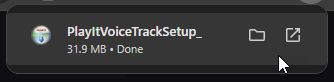
Zodra het downloaden is voltooid, voert u het gedownloade **.exe**\-bestand uit.
### Accepteer de licentieovereenkomst
U krijgt eerst de softwarelicentieovereenkomst te zien. Zodra u deze voorwaarden heeft gelezen en ermee akkoord gaat, klikt u op **I Agree**.
### Kies de onderdelen
Kies de te installeren onderdelen. Hier kunt u selecteren of u snelkoppelingen in het startmenu wilt installeren. Standaard wordt een bureaubladsnelkoppeling aangemaakt. Klik op **Volgende** om door te gaan.
### Kies de installatielocatie
Kies de locatie om de software te installeren. Standaard is dit in **Programmabestanden**, maar dit kan worden gewijzigd naar uw voorkeur. Klik op **Installeren** om de installatie te starten.
### Start PlayIt VoiceTrack
Vink **PlayIt VoiceTrack starten** aan en klik op **Voltooien** om PlayIt VoiceTrack te starten. Als PlayIt VoiceTrack niet start, klikt u op Start en typt u **PlayIt VoiceTrack**.
## Minimale vereisten
PlayIt VoiceTrack vereist .NET Framework 4.7.1, dat automatisch wordt gedownload en geïnstalleerd via het installatieprogramma. Voor het installeren van dit framework is minimaal Windows 10 of Windows 11 vereist, of Windows Server 2016 of later, met alle Windows-updates toegepast.
---
# Versies upgraden
Nieuwe versies van PlayIt VoiceTrack zijn regelmatig beschikbaar op [playitsoftware.com/Products/VoiceTrack](https://www.playitsoftware.com/Products/VoiceTrack). Het is belangrijk om een Back-up van uw gegevens te maken voordat u nieuwe versies installeert. Gegevens en logboeken voor PlayIt VoiceTrack worden opgeslagen in de Windows-map 'ProgramData'.
Standaard bevindt deze map zich op:
> **C:\\ProgramData\\PlayIt VoiceTrack**
Om een Back-up van uw gegevens te maken, kopieert u deze map eenvoudigweg naar een andere locatie, zoals een externe harde schijf.
Wanneer een nieuwe versie wordt geïnstalleerd of een oude versie wordt verwijderd, worden de gegevens op de bovenstaande locatie niet verwijderd.
---
# Verwijdering
Na installatie bevat PlayIt VoiceTrack een snelkoppeling **Verwijderen** in het Startmenu.
Als u ervoor heeft gekozen geen snelkoppelingen aan het Startmenu toe te voegen, is het verwijderingsprogramma (standaard) te vinden op:
> **C:\\Program Files (x86)\\PlayIt VoiceTrack\\uninstall.exe** of **C:\\Program Files\\PlayIt VoiceTrack\\uninstall.exe**
Dubbelklik op het pictogram om het verwijderingsproces te starten. Klik op **Verwijderen** om PlayIt VoiceTrack te verwijderen.
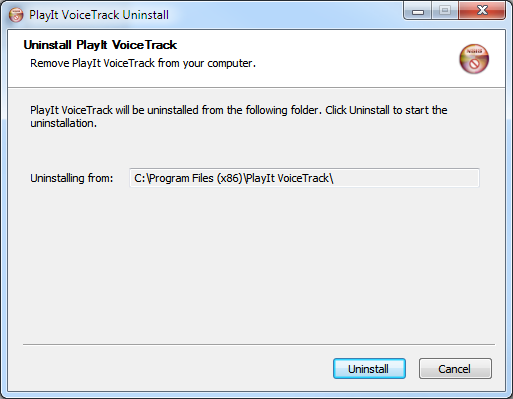
U kunt kiezen of de gegevens van PlayIt VoiceTrack worden verwijderd wanneer u de software verwijdert.
---
# Aan de slag
Wanneer u PlayIt VoiceTrack voor de eerste keer start, wordt het venster Aan de slag weergegeven.
Het venster Aan de slag dat wordt weergegeven wanneer PlayIt VoiceTrack voor de eerste keer wordt gestart.
Om PlayIt VoiceTrack te kunnen gebruiken, moet u inloggen op uw PlayIt Software-account. Klik op de knop **Inloggen** om te beginnen met [inloggen](/PlayItVoiceTrack/113/nl-NL/getting-started/logging-in). Als u geen account heeft, kunt u er een aanmaken door op **Registreren** te klikken of [playitsoftware.com/Account/Register](https://www.playitsoftware.com/Account/Register) te bezoeken.
Als de computer die u gebruikt niet met internet is verbonden, kunt u [offline activeren](/PlayItVoiceTrack/113/nl-NL/getting-started/activating-offline).
---
# Aanmelden
Om PlayIt VoiceTrack te gaan gebruiken, voert u het e-mailadres en wachtwoord van uw PlayIt Software-account in, of u kunt zich aanmelden met uw Facebook-account.
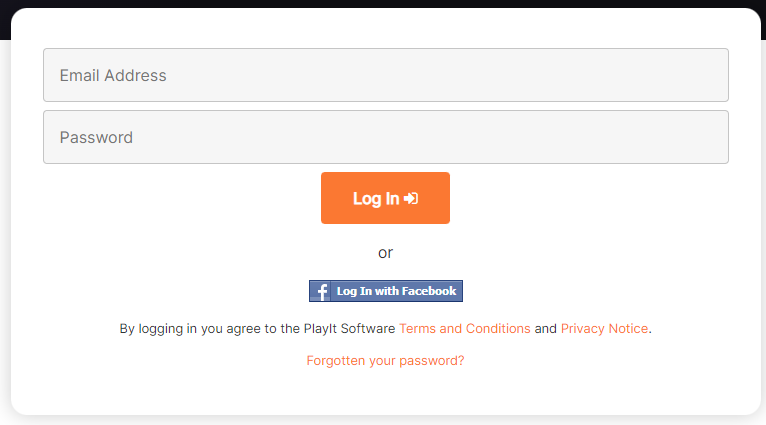
Zodra u bent aangemeld, wordt het [hoofdvenster](/PlayItVoiceTrack/113/nl-NL/main-window/overview) weergegeven.
---
# Registratiegegevens invoeren
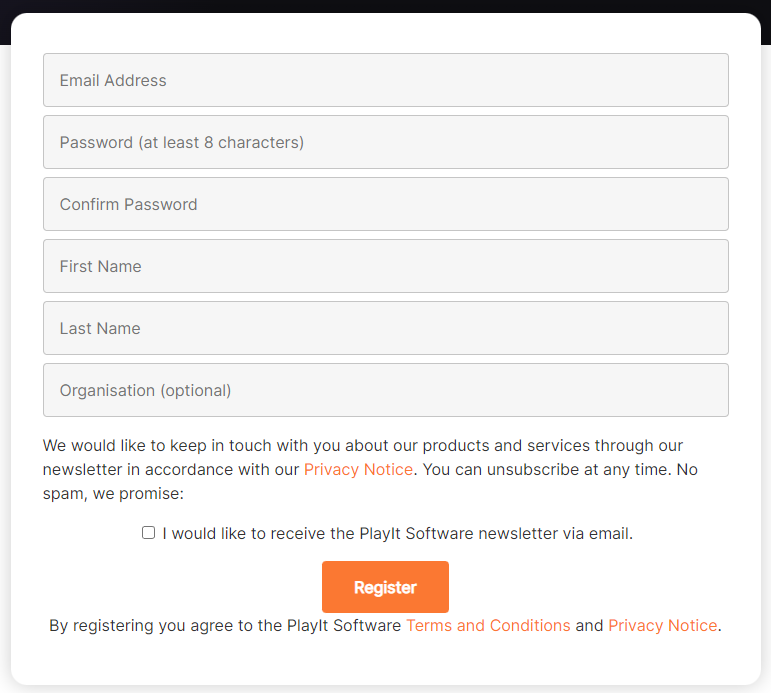
Als u nog geen PlayIt Software-account heeft, kunt u hier uw gegevens registreren. Voer de vereiste gegevens in en klik op **Registreren**.
---
# E-mailadres verifiëren
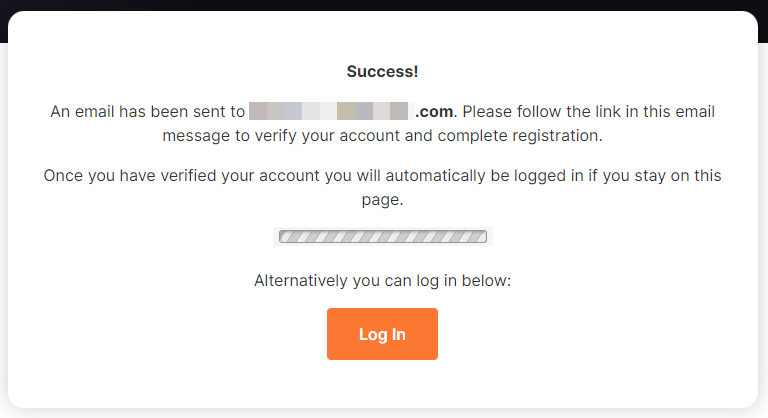
Nadat u zich heeft geregistreerd, dient u uw geregistreerde e-mailaccount te controleren en de link te volgen in een e-mail met als onderwerp **"PlayIt Software: Please verify your email address..."**. Om ervoor te zorgen dat u deze e-mail ontvangt, voegt u **[noreply@playitsoftware.com](mailto:noreply@playitsoftware.com)** toe aan uw adresboek. Nadat u de link heeft gevolgd, wordt u aangemeld en wordt het [hoofdvenster](/PlayItVoiceTrack/113/nl-NL/main-window/overview) weergegeven.
---
# Offline Activeren
Als de computer waarop u PlayIt VoiceTrack hebt geïnstalleerd niet verbonden is met het internet, is het mogelijk om offline te activeren.
Klik in het venster **Activering** op **Offline Activeren...**
PlayIt VoiceTrack offline activeren.
Vanuit het venster Offline activeren kunt u uw Licentiesleutel invoeren. Deze wordt gegenereerd via de pagina **Licenties** in het gedeelte **Mijn Account** op de PlayIt Software-website. Een licentie kan worden gegenereerd door [playitsoftware.com/Account/Licences/Generate](https://www.playitsoftware.com/Account/Licences/Generate) te bezoeken. Mogelijk wordt u gevraagd in te loggen of een account aan te maken. Als u geen licentie heeft aangeschaft, wordt een demolicentie gegenereerd zodat u de software kunt evalueren.
Selecteer in de sectie **Nieuwe Licentie Genereren** de optie **PlayIt VoiceTrack** en zorg ervoor dat **v1.05+** is geselecteerd als versie. Voer de **Computernaam** en de **Machinecode** in die u in PlayIt VoiceTrack ziet en klik op **Licentiesleutel Genereren**.
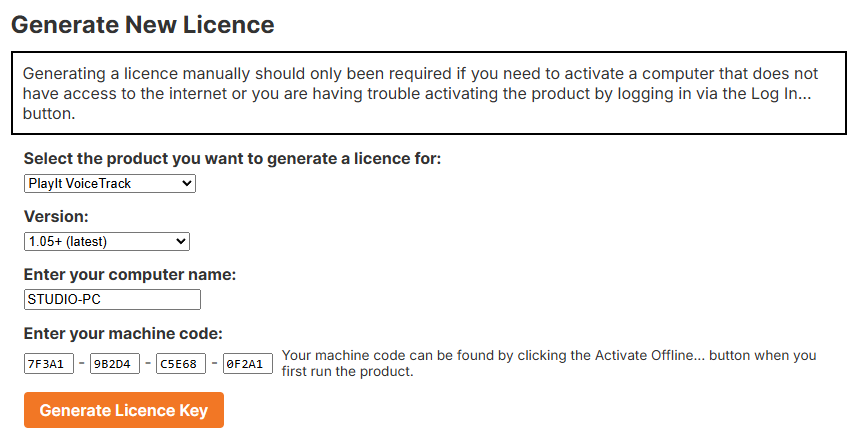
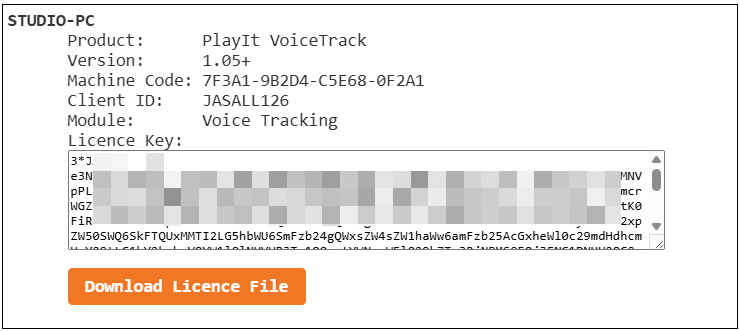
Na het genereren wordt een licentie weergegeven. Kopieer de **Licentiesleutel** naar het venster van PlayIt VoiceTrack. U kunt ook het licentiebestand downloaden en het bestand selecteren in PlayIt VoiceTrack. Let op: licentiesleutels beginnen met de tekst **3**\*.
---
# Uw eerste voice-tracked programma
Wanneer u PlayIt VoiceTrack voor de eerste keer start, wordt een leeg [hoofdvenster](/PlayItVoiceTrack/113/nl-NL/main-window/overview) weergegeven, klaar voor u om uw eerste programma te maken.
PlayIt VoiceTrack bij de eerste start: geen project geladen, geen tracks in de bibliotheek en de demomodus-banner zichtbaar.
PlayIt VoiceTrack vereist de Voice Tracking module van PlayIt Software. Als u de module niet heeft aangeschaft, wordt de software uitgevoerd in demomodus. Elke audio-uitvoer of mixdown wordt periodiek overlayd met een audiomelding en een banner wordt bovenaan het hoofdvenster weergegeven. Klik op de koppeling in de banner om een licentie aan te schaffen en de melding te verwijderen.
## Muziek toevoegen
Om aan de slag te gaan met uw eerste programma, moet u muziek toevoegen. Sleep audiobestanden van uw computer, bijvoorbeeld vanuit uw Muziek-map:
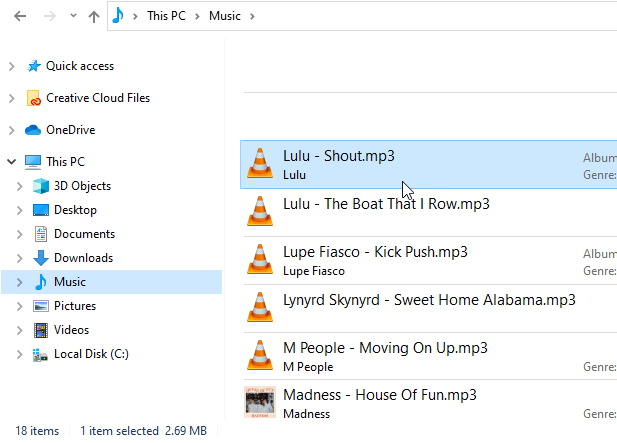
Sleep audiobestanden van uw computer naar PlayIt VoiceTrack. (Afbeelding in het Engels: "Music" = Muziek)
U kunt ook al uw muziek-tracks beheren vanuit PlayIt VoiceTrack via [Tracks beheren](/PlayItVoiceTrack/113/nl-NL/tracks/manage-tracks). Als u al tracks aan PlayIt Live heeft toegevoegd, [selecteert u PlayIt Live als gegevensbron](/PlayItVoiceTrack/113/nl-NL/administration/select-data-source) om de bibliotheek ervan te gebruiken.
Zet de bestanden of tracks neer in het **Playlist**\-gebied. Het neerzetgebied wordt groen gemarkeerd en de cursor toont een kopie-indicator terwijl u erover sleept:
Het neerzetgebied van de Playlist wordt groen gemarkeerd wanneer er bestanden over worden gesleept.
Blijf tracks toevoegen totdat u alle benodigde muziek heeft. Naarmate u tracks toevoegt, vult de **Multi Track View** bovenaan zich met een golfvormrepresentatie van elke track. Het begin en einde van elke track worden geanalyseerd op stilte om een standaard-segue te bieden. Gebruik het muiswiel of de zoomknoppen om in te zoomen, en sleep de oranje balk om door het project te navigeren.
De Multi Track View visualiseert elke track en hoe die overgaat naar de volgende, met de playlist eronder die elke track weergeeft.
Wanneer u inzoomt, wordt de oranje balk bovenaan de Multi Track View een versleepbare pan-hendel. Sleep deze naar links en rechts om door het project te scrollen.
Sleep de oranje pan-hendel bovenaan de Multi Track View om door een ingezoomd project te scrollen.
## Voice tracks toevoegen
Nu u nummers heeft, is het tijd om wat presentatielinks ertussen op te nemen. Klik op de knop **Voice Track Toevoegen** aan de rechterkant van het hoofdvenster en houd deze ingedrukt.
Klik en houd de knop Voice Track Toevoegen ingedrukt om het sleep-om-in-te-voegen gebaar te starten.
Houd de muisknop ingedrukt en sleep de aanwijzer naar de **Playlist**. Een groene invoeglijl verschijnt tussen de twee tracks waar de voice track wordt ingevoegd. Laat de muisknop los om deze neer te zetten.
De groene invoeglijl laat zien waar de nieuwe voice track terechtkomt wanneer u de muis loslaat.
Blijf voice tracks invoegen tussen de nummers waartussen u wilt praten. Standaard wordt elke voice track ingevoegd met een plaatshouder-duur van één minuut, weergegeven tussen vierkante haakjes, bijvoorbeeld `[01:00]`. **Klik** op de plaatshouder-duur om deze te wijzigen naar de gewenste tijd.
Dezelfde playlist met lege voice track-plaatshouders ingevoegd tussen nummers, elk met een plaatshouder-duur van één minuut klaar om op te nemen.
Om de opname voor een voice track in te stellen, klikt u op de rode **opname**\-knop op de voice track-rij in de playlist. Dit opent de [Segue-editor](/PlayItVoiceTrack/113/nl-NL/main-window/segue-editor) gericht op die voice track.
Klik op de rode opnameknop op een voice track-rij om de Segue-editor voor die voice track te openen.
De Segue-editor opent op de voice track met een lege golfvorm, klaar om op te nemen.
## Uw microfoonapparaat selecteren
De eerste keer dat u de Segue-editor voor opname gebruikt, moet u het audioapparaat kiezen dat uw microfoon vertegenwoordigt. Klik op de knop **Instellingen...** in de Segue-editor en bekijk de selecties van audioapparaten.
Open het venster Instellingen vanuit de Segue-editor om uw microfoon toe te wijzen.
Het venster Instellingen opent op het tabblad **Algemeen**. Onder **Audioapparaat Toewijzingen** stelt u het apparaat **Microfoonopname:** in op de ingang die uw microfoon vertegenwoordigt.
Stel het Microfoonopname-apparaat in op de ingang die uw microfoon vertegenwoordigt.
Het geselecteerde microfoonapparaat moet er een zijn die alleen uw microfoon opneemt en geen muziekweergave omvat. Klik op **OK** om wijzigingen te bevestigen.
## De voice track opnemen
Klik op de knop **Opname** om met opnemen te beginnen. Uw voice track begint met opnemen en het geluid van het einde van de vorige track begint af te spelen. Spreek in uw microfoon om erboven op te nemen.
Klik opnieuw op de knop om de volgende track in te spelen. Klik een laatste keer op de knop om met opnemen te stoppen en de weergave te stoppen. Het knoppictogram verandert terwijl u door de staten bladert: **Opname**, **Volgende afspelen**, en **Stop**.
**Tip:** Druk op `R` op het toetsenbord om door de acties Opname → Volgende afspelen → Stop te bladeren voor snel gebruik.
Na de opname is de golfvorm van de voice track zichtbaar en klaar voor bijsnijden en aanpassingen.
## Tracks bijsnijden
Terwijl de voice track wordt opgenomen, ziet u de golfvorm die wordt geproduceerd. Eenmaal gestopt, kunt u het begin en einde van de opname bijsnijden door het begin en einde van de golfvorm-container te slepen.
Sleep het begin (linkerrand) van de golfvorm-container om het begin van de opname bij te snijden.
Sleep het einde (rechterrand) van de golfvorm-container om de nakomende stilte van de opname bij te snijden.
## Volume van de voice track aanpassen
Als de opgenomen voice track te zacht is, verhoog dan het niveau met de instelling **Versterking:**. Klik op de golfvorm van de voice track om deze te selecteren, verhoog vervolgens de waarde van **Versterking:** in het paneel **Audio-instellingen** met enkele dB. De golfvorm wordt opnieuw getekend om het hogere niveau te tonen.
Klik op de voice track om deze te selecteren, verhoog vervolgens de Versterking met enkele dB om het niveau van de opname te verhogen.
## Segue van track wijzigen
U kunt elke track verplaatsen door de **bovenste balk** van de golfvorm-container te slepen. Als u de golfvorm vanaf het begin verplaatst (d.w.z. het linker einde), wordt deze verplaatst ten opzichte van de vorige track. Als u de golfvorm vanaf het einde verplaatst (d.w.z. het rechter einde), wordt deze verplaatst ten opzichte van de volgende track. Dit zorgt ervoor dat track-segues verankerd blijven aan hun respectievelijke tracks, tenzij u de segue expliciet wilt wijzigen.
Sleep de bovenste balk van de golfvorm om te wijzigen hoe de track overgaat naar de vorige of volgende track.
## Tracks vervagen en volume wijzigen
Zodra de opname is voltooid, moet u het volume van de tracks aanpassen als u erover praat. U kunt dit doen door op de oranje lijn te klikken die de volume-envelop vertegenwoordigt. Dit maakt een enveloppunt aan dat u naar een specifiek volume op een specifiek tijdstip kunt verplaatsen. Maak meerdere punten om het volume te verlagen en te vervagen:
1. Selecteer het eerste punt
Klik op de oranje volume-enveloplijn om het eerste punt te maken en te selecteren.
2. Klik op de lijn voor het punt en sleep het volume omlaag
Klik op de lijn voor het eerste punt en sleep omlaag om een tweede punt te maken en de muziek daarvoor te verlagen.
Hierdoor wordt de golfvorm bijgewerkt zodat u visueel kunt zien dat het volume lager is vóór het vervagen omhoog nadat de stem klaar is.
## Opnieuw beluisteren
Gebruik de afspeelbesturing om naar de uitvoer te luisteren:
Speel af, pauzeer, sla over en zoek door uw project vanuit het hoofdvenster.
## Een bed (achtergondmuziek) opnemen met uw voice track-opname
Bij het opnemen van een voice track ziet u aan de rechterkant een sectie **Carts**. Deze kan worden geladen met een audiobestand, zoals een bed om onder uw stem af te spelen. U kunt het audiobestand laden door het vanuit het bestandssysteem te slepen en neer te zetten, of u kunt het menu (meer opties) in een cart-slot gebruiken en **Nummer laden...** kiezen om een track uit de muziekdatabase te laden. Klik op de knop **Afspelen** om de cart af te spelen tijdens het opnemen van uw voice track. Het cart-geluid wordt gemengd met uw stemopname. Zorg ervoor dat u de cart heeft geladen voordat u begint met de voice track-opname.
## Volgende voice track opnemen
Om de volgende stemkoppeling op te nemen, klikt u op de knop **Volgende Voice**:
Gebruik de knop Volgende Voice om door de niet-opgenomen voice tracks te gaan.
Herhaal het proces om alle stemkoppelingen op te nemen.
Klik op de knop **Opslaan** om wijzigingen op te slaan en de Segue-editor te sluiten.
Klik op Opslaan om uw segue-wijzigingen te bevestigen en terug te keren naar het hoofdvenster.
## Beoordelen
De **Multi Track View** bovenaan toont alle tracks en voice tracks in het project.
Beoordeel het hele project in de Multi Track View.
U kunt dubbelklikken op elke track in de playlist of de Multi Track View om de segue te bewerken of een voice track opnieuw op te nemen.
## Opslaan
U dient uw project regelmatig op te slaan door op de knop **Project Opslaan...** te klikken of door op `Ctrl+S` te drukken.
Klik op de knop Project Opslaan op de opdrachtbalk om uw project op te slaan.
## Projectinformatie
De balk bovenaan toont de informatie over het project. U kunt de projectnaam bewerken en ook de doelduur wijzigen als u naar een specifieke tijd moet opnemen. De rode tekst toont de over-/onderschrijding van de doelduur.
Projectnaam, doelduur en over-/onderschrijdingsindicator.
## Mixen naar een bestand
Zodra u tevreden bent met het geluid van uw programma, kunt u het geluid mixen naar één audiobestand. Klik op de knop **Audio Mixen...** op de opdrachtbalk.
Klik op de knop Audio Mixen op de opdrachtbalk om het dialoogvenster Audio Mixen te openen.
Het dialoogvenster Audio Mixen combineert het hele project tot één audiobestand.
Kies een bestand om het project naar te mixen. Schakel het selectievakje **Bestand openen na mixdown** in om het audiobestand te openen in uw standaard audiospeler. Klik op **OK** om het mixen van het geluid te starten.
Schakel dit in om het gemixte audiobestand automatisch te openen.
Zodra het mixdown-proces is voltooid, heeft u uw eerste voice-tracked programma gemaakt.
Voor meer informatie over de mixdown-opties, inclusief formaatkeuze, dynamisch-bereikcompressie en cue-bestanden, zie [Mixdown Audio](/PlayItVoiceTrack/113/nl-NL/main-window/mixdown-audio).
## Onthoud: demomodus
Als u de Voice Tracking module van PlayIt Software die vereist is voor PlayIt VoiceTrack niet heeft aangeschaft, wordt het gemixte geluid periodiek overlayd met een audiomelding. Om de melding te verwijderen, koop een licentie op [https://www.playitsoftware.com/Products/VoiceTrack](https://www.playitsoftware.com/Products/VoiceTrack).
## Zie ook
- [Hoofdvenster](/PlayItVoiceTrack/113/nl-NL/main-window/overview)
- [Segue-editor](/PlayItVoiceTrack/113/nl-NL/main-window/segue-editor)
- [Project bewerken](/PlayItVoiceTrack/113/nl-NL/main-window/edit-project)
- [Mixdown Audio](/PlayItVoiceTrack/113/nl-NL/main-window/mixdown-audio)
- [Tracks beheren](/PlayItVoiceTrack/113/nl-NL/tracks/manage-tracks)
- [Gegevensbron selecteren](/PlayItVoiceTrack/113/nl-NL/administration/select-data-source)
- [Remote Voice Tracking](/PlayItVoiceTrack/113/nl-NL/getting-started/remote-voice-tracking)
---
# Remote Voice Tracking
Als remote voice tracker kunt u Voice Tracks opnemen op een externe computer en deze verzenden naar PlayIt Live of PlayIt Manager. U kunt ook segues bewerken en extra tracks toevoegen aan het playout log indien gewenst.
Om een externe Voice Tracking-sessie te starten, hebt u een server-URL, gebruikersnaam en wachtwoord nodig. Als u deze niet heeft, vraag deze dan op bij de beheerder van uw radiostation.
## Een externe sessie starten
Om te beginnen, klikt u op de knop **Externe Sessie Starten...**.
Klik op Externe Sessie Starten om te beginnen.
Voer de server, gebruikersnaam en het wachtwoord in en klik op **Verbinden**.
Voer de server, gebruikersnaam en het wachtwoord in en klik op Verbinden.
### Server
De URL van de PlayIt Live- of PlayIt Manager-server waarop de Voice Tracking-sessie wordt gehost.
### Gebruikersnaam
Uw gebruikersnaam op de server.
### Wachtwoord
Uw wachtwoord op de server.
### Knop Verbinden
Klik op **Verbinden** om u te verifiëren bij de server en door te gaan naar de slotkeuzelijst.
## Een slot selecteren
U wordt gevraagd een slot te selecteren waarvoor u Voice Tracking mag uitvoeren. Selecteer een slot en klik op **Selecteren**.
Selecteer een slot en klik op Selecteren.
### Slotlijst
De lijst met beschikbare programma's voor Voice Tracking op de server. Selecteer een programma en klik op **Selecteren**, of dubbelklik op een rij om te beginnen.
### Knop Selecteren
Bevestig het geselecteerde slot en start de externe Voice Tracking-sessie.
### Knop Annuleren
Verbreek de verbinding en sluit het venster zonder een sessie te starten.
PlayIt VoiceTrack downloadt de Voice Tracking-details, inclusief het begin en einde van de audiotrackbestanden. Het begin van de track loopt tot 10 seconden + beluistertijd na het intropunt van de track, en het einde van de track begint 10 seconden + beluistertijd voor het Cue Out-punt van de track.
## Tijdens een externe sessie
Er wordt een extra paneel toegevoegd aan PlayIt VoiceTrack wanneer u zich in een externe sessie bevindt:
Het paneel voor de externe sessie toont de updatewachtrij en de knop Externe Sessie Beëindigen.
In dit gedeelte ziet u de wachtrij met opdrachten die naar de server worden teruggestuurd bij het aanbrengen van wijzigingen. U kunt ook uitloggen door op de knop **Externe Sessie Beëindigen** te klikken.
Het is belangrijk om de sessie te beëindigen wanneer u klaar bent, zodat andere gebruikers indien nodig verbinding kunnen maken.
PlayIt Live toont het begin en einde van de tracks met een ruimte voor de Voice Track-tijdelijke aanduiding:
De afspeellijst toont het begin en einde van elke track met een ruimte voor de Voice Track-tijdelijke aanduiding.
Dubbelklik op het golfvormvak van de Voice Track-tijdelijke aanduiding om de segue-editor te openen. U kunt ook op de knop Opnemen in de afspeellijst klikken:
Klik op de knop Opnemen op de rij voor de Voice Track-tijdelijke aanduiding om de segue-editor te openen.
De segue-editor werkt precies hetzelfde als wanneer u een lokaal voice-getracked programma opneemt. U kunt de sectie [Uw eerste voice-getrackte programma](/PlayItVoiceTrack/113/nl-NL/getting-started/your-first-voice-tracked-show) raadplegen voor meer informatie.
De segue-editor werkt op dezelfde manier in een externe sessie als lokaal.
Nadat u uw Voice Track heeft opgenomen, klikt u op de knop **Opslaan** om het venster te sluiten, of klikt u op **Volgende Voice** om naar de volgende Voice Track te gaan.
Wanneer u de Voice Track opneemt, wordt deze bijgewerkt in de lijst en geüpload naar de server.
De opgenomen Voice Track verschijnt in de afspeellijst en wordt geüpload naar de server.
Uw segue-wijzigingen worden ook toegepast. Deze wijzigingen worden weergegeven in de sectie **Updatewachtrij**:
De updatewachtrij toont wijzigingen die naar de server worden teruggestuurd.
Uw wijzigingen worden onmiddellijk toegepast op PlayIt Live of PlayIt Manager. Er rest niets anders dan de rest van uw Voice Tracks op te nemen. Vergeet niet op **Externe Sessie Beëindigen** te klikken wanneer u klaar bent.
## De afspeellijst bewerken of andere tracks toevoegen
U kunt ook tracks omhoog en omlaag slepen in de afspeellijst om ze te herordenen, of u kunt tracks vanuit de tracklijst naar de afspeellijst slepen. De weergegeven tracklijst is de tracklijst die op de server bestaat. Wanneer u een track toevoegt vanuit de tracklijst, wordt de start- en eindaudio gedownload van de server.
Het is niet mogelijk om tracks te plaatsen die zich op uw eigen computer bevinden. U dient uw eigen tracks eerst aan de server toe te voegen.
## Een opmerking over licenties
Remote voice trackers hebben geen licentie voor de Voice Tracking-module nodig om op afstand Voice Tracking uit te voeren. Deze is vereist op PlayIt Live om Voice Tracks uit te zenden.
## Demonstratievideo
Raadpleeg deze video voor een demonstratie van Remote Voice Tracking:
## Zie ook
- [Hoofdvenster](/PlayItVoiceTrack/113/nl-NL/main-window/overview)
- [Segue-editor](/PlayItVoiceTrack/113/nl-NL/main-window/segue-editor)
- [Uw eerste voice-getrackte programma](/PlayItVoiceTrack/113/nl-NL/getting-started/your-first-voice-tracked-show)
---
# Hoofdvenster
Het hoofdvenster wordt weergegeven wanneer PlayIt VoiceTrack start.
Het hoofdvenster van PlayIt VoiceTrack met een geladen project.
### Menu
Het menu wordt gebruikt om veelgebruikte acties uit te voeren in PlayIt VoiceTrack.
**Bestand:**
- **Nieuw Project...:** Start een nieuw project vanaf nul.
- **Project Openen...:** Opent een bestaand project. PlayIt VoiceTrack-projecten hebben de extensie `*.pivt`.
- **Externe Sessie Starten...:** Start een externe Voice Tracking-sessie. Zie [Remote Voice Tracking](/PlayItVoiceTrack/113/nl-NL/getting-started/remote-voice-tracking).
- **Project Opslaan:** Slaat het huidige project op om later te openen.
- **Project Opslaan Als...:** Slaat het huidige project op onder een andere bestandsnaam.
- **Project Bewerken...:** [Bewerkt informatie](/PlayItVoiceTrack/113/nl-NL/main-window/edit-project) over het huidige project.
- **Afspeellijst Genereren...:** [Genereert een afspeellijst](/PlayItVoiceTrack/113/nl-NL/main-window/generate-playlist) zodat u er geen handmatig hoeft te maken.
- **Audio Mixen...:** [Mixt](/PlayItVoiceTrack/113/nl-NL/main-window/mixdown-audio) uw project naar een audiobestand.
- **Afspeellijst als Tekst Exporteren...:** Exporteert de huidige projectafspeellijst naar een tekstbestand. Dit kan vervolgens worden gebruikt voor rapportage.
- **Instellingen...:** [Wijzigt de instellingen](/PlayItVoiceTrack/113/nl-NL/settings/overview) die zijn gekoppeld aan PlayIt VoiceTrack.
- **Afsluiten:** Sluit PlayIt VoiceTrack.
**Weergave:**
- **Golfvormen Tonen / Golfvormen Verbergen:** Schakelt de zichtbaarheid van de golfvorm-meersporenweergave in of uit. Dit item toont **Golfvormen Verbergen** wanneer de golfvormen worden weergegeven, en **Golfvormen Tonen** wanneer ze verborgen zijn.
**Beheren:**
- **Gegevensbron Selecteren...:** [Selecteert de gegevensbron](/PlayItVoiceTrack/113/nl-NL/administration/select-data-source) voor uw tracks. Beheer tracks rechtstreeks in PlayIt VoiceTrack of gebruik tracks van PlayIt Live.
- **Tracks...:** [Beheert de tracks](/PlayItVoiceTrack/113/nl-NL/tracks/manage-tracks) die beschikbaar zijn in PlayIt VoiceTrack.
- **Trackgroepen...:** [Beheert trackgroepen](/PlayItVoiceTrack/113/nl-NL/track-groups/manage-track-groups) die worden gebruikt om uw tracks te categoriseren en filteren.
**Extra:**
- **Luidheidsanalyse...:** [Analyseert de luidheid](/PlayItVoiceTrack/113/nl-NL/loudness-analysis) van de tracks in uw bibliotheek.
**Help:**
- **Online Documentatie...:** Opent deze documentatie in uw webbrowser.
- **Licentie-informatie...:** [Bekijk uw licentie-informatie](/PlayItVoiceTrack/113/nl-NL/licence/information) om uw licentie bij te werken of te vernieuwen.
- **Over PlayIt VoiceTrack...:** Toont het [Informatie-venster](/PlayItVoiceTrack/113/nl-NL/about) met versie-informatie en controleert op updates.
### Projectopties
Deze opties worden altijd weergegeven zodat u er snel toegang toe heeft:
- **Nieuw Project...:** Start een nieuw project vanaf nul.
- **Project Openen...:** Opent een bestaand project. PlayIt VoiceTrack-projecten hebben de extensie `*.pivt`.
- **Project Opslaan...:** Slaat het huidige project op om later te openen.
- **Externe Sessie Starten...:** Start een externe Voice Tracking-sessie. Zie [Remote Voice Tracking](/PlayItVoiceTrack/113/nl-NL/getting-started/remote-voice-tracking).
### Projectinformatie
Dit gedeelte toont informatie over uw project. Hier ziet u de naam van uw project en de doelduur. De werkelijke duur van de tracks in het project wordt ook berekend, samen met hoeveel de werkelijke duur boven of onder de doelduur ligt. Klik op de knop **Project Bewerken...** om [deze informatie te bewerken](/PlayItVoiceTrack/113/nl-NL/main-window/edit-project).
### Meersporenweergave
De meersporenweergave toont golfvormen van de tracks en hoe ze zijn gelaagd in uw project. Om de Segue of overgang tussen de tracks te bewerken, dubbelklikt u op de track die u wilt wijzigen. Gebruik het muiswiel om in en uit te zoomen in de weergave. Wanneer u bent ingezoomd, kunt u de muis gebruiken om de zoombalk te slepen en door de tijd in het project te navigeren.
De grijze lijn geeft de huidige positiemarker in het project aan.
### Afspeelbediening
- Knop **Afspelen**: start het afspelen vanaf de huidige afspeelpositie.
- Knop **Pauzeren**: pauzeert het afspelen op de huidige afspeelpositie.
- Knop **Stoppen**: stopt het afspelen en keert terug naar de eerder geselecteerde positiemarker.
- **Naar begin gaan**: verplaatst de positiemarker naar het begin van het project.
- **Een track terug**: verplaatst de positiemarker naar de vorige track vanaf de huidige positie.
- **Een track vooruit**: verplaatst de positiemarker naar de volgende track vanaf de huidige positie.
- **Naar einde gaan**: verplaatst de positiemarker naar het einde van het project.
- **Huidige afspeelpositie**: geeft aan hoeveel tijd er is verstreken in het project.
### Zoomknoppen
Als alternatief voor het gebruik van het muiswiel om in te zoomen op de meersporenweergave, kunt u de zoomknoppen gebruiken om in en uit te zoomen.
### Afspeellijst
De afspeellijst toont alle tracks die aan het project zijn toegevoegd. Van links naar rechts zijn de kolommen:
- **Markerkleur:** Een kleurindicatie voor de track. Standaard worden tracks in groen weergegeven en Voice Tracks in zwart. Deze kleur kan worden aangepast door tracks aan een trackgroep toe te voegen en de trackgroep met een kleur te configureren.
- **Afspeeltijd:** Het tijdstip in het project waarop de track begint.
- **Pictogram:** Geeft aan of de track muziek of een Voice Track is. Dit pictogram kan worden aangepast door tracks aan een trackgroep toe te voegen en de trackgroep met een pictogram te configureren.
- **Titel:** De naam van de track.
- **Intro:** De lengte van de Intro in `minuten:seconden`. Toont `-` als het Intro-punt niet is ingesteld.
- **Duur:** De lengte van de track in `minuten:seconden`.
- **Opnameknop:** Alleen weergegeven voor Voice Tracks. Klik op deze knop om de [Segue-editor](/PlayItVoiceTrack/113/nl-NL/main-window/segue-editor) te openen en u voor te bereiden op de opname.
- **Afspeelknop:** Speelt de track af. De huidige voortgang wordt weergegeven in een verlichte cirkel rond de afspeelknop.
- **Bewerkenknop:** Opent de [Segue-editor](/PlayItVoiceTrack/113/nl-NL/main-window/segue-editor) om de Segue tussen de vorige en volgende track te bewerken.
- **Verwijderknop:** Verwijdert de track uit de afspeellijst.
Sleep tracks vanuit het bestandssysteem, de tracklijst of een Voice Track om ze in de afspeellijst in te voegen. Wanneer u over de linkermarge beweegt, verschijnt er een handgreep voor herordening, of u kunt ergens op de rij slepen. Door de muis tussen rijen te bewegen, kunt u een Voice Track tussen twee tracks invoegen.
Op Voice Tracks die nog niet zijn opgenomen, kunt u een tijdsduur en beschrijving als tijdelijke aanduiding instellen door op de duur tussen vierkante haakjes te klikken.
### Knop Audio Mixen
Wanneer u uw showproject heeft gemaakt, [mixt u het](/PlayItVoiceTrack/113/nl-NL/main-window/mixdown-audio) naar een audiobestand.
### Afspeellijst Genereren
In plaats van tracks handmatig naar de afspeellijst te slepen, kunt u de functie [Afspeellijst Genereren](/PlayItVoiceTrack/113/nl-NL/main-window/generate-playlist) gebruiken om een afspeellijst voor u te maken op basis van een sjabloon.
### Voice Track Toevoegen
Gebruik deze knop om een Voice Track aan het einde van de afspeellijst in te voegen. U kunt de knop ook naar de afspeellijst slepen om een Voice Track op een willekeurige plek in de afspeellijst in te voegen.
### Trackgroep-selector
Selecteer een trackgroep uit de lijst om de tracklijst te filteren op tracks in de trackgroep.
### Track zoeken
Gebruik het zoekvak om de tracklijst te filteren op artiest en titel.
### Tracklijst
De tracklijst toont de tracks die beschikbaar zijn in PlayIt VoiceTrack. [Beheer de tracks](/PlayItVoiceTrack/113/nl-NL/tracks/manage-tracks) of [selecteer de gegevensbron](/PlayItVoiceTrack/113/nl-NL/administration/select-data-source) om tracks van PlayIt Live te gebruiken, en sleep vervolgens tracks naar de afspeellijst om ze aan het project toe te voegen.
## Demomodus
Als u de PlayIt Software Voice Tracking-module die vereist is voor PlayIt VoiceTrack niet heeft aangeschaft, wordt er een demobericht boven het hoofdvenster weergegeven.
Het demobericht dat verschijnt wanneer de Voice Tracking-module niet is aangeschaft.
Om de module aan te schaffen, klikt u op de koppeling. Als u de module al heeft aangeschaft en dit bericht nog steeds wordt weergegeven, klikt u op **Licentie-informatie Bekijken** om uw licentie bij te werken of te vernieuwen.
## Zie ook
- [Segue-editor](/PlayItVoiceTrack/113/nl-NL/main-window/segue-editor)
- [Project Bewerken](/PlayItVoiceTrack/113/nl-NL/main-window/edit-project)
- [Audio Mixen](/PlayItVoiceTrack/113/nl-NL/main-window/mixdown-audio)
- [Uw eerste Voice Tracked-show](/PlayItVoiceTrack/113/nl-NL/getting-started/your-first-voice-tracked-show)
- [Remote Voice Tracking](/PlayItVoiceTrack/113/nl-NL/getting-started/remote-voice-tracking)
---
# Venster Segue-editor
De Segue-editor wordt gebruikt om te wijzigen hoe tracks in het project worden gepositioneerd. De Segue-editor staat alleen het bewerken van posities van drie tracks tegelijk toe. Andere tracks in het project worden niet beïnvloed door wijzigingen die relatief aan deze tracks worden aangebracht. Het is mogelijk om tracks te verplaatsen, het begin en einde bij te snijden, en tracks in en uit te faden of het volume aan te passen.
Het venster Segue-editor met de golfvorm, opnamebesturing, segue-informatie, audio-instellingen en carts.
### Golfvorm
De golfvorm stelt het audiosignaal voor. Het toont de amplitudeveranderingen over de duur van de track. Een dikke verticale lijn op de track stelt een cue point-markering voor. Het Cue In-punt wordt weergegeven in **groen**, het Cue Out-punt in **roze** en het Intro-punt in **cyaan**. Cue Points kunnen worden gewijzigd via [Beheren > Tracks](/PlayItVoiceTrack/113/nl-NL/tracks/manage-tracks) door een track te bewerken.
### Bovenste balk van de golfvorm
Sleep de bovenste balk van de track om deze uit te lijnen met de vorige of volgende track.
### Fade-envelop
Klik op de oranje lijn in de golfvorm om de Fade-envelop te bewerken. Door op de lijn te klikken wordt een enveloppunt aangemaakt. Door meerdere enveloppunten toe te voegen kunt u een vorm maken om het Fade-volume aan te passen. Om een punt te verwijderen, sleept u het buiten het golfvormvak. Een grijze lijn toont de envelop die automatisch is toegepast omdat de optie **Andere tracks dempen** is aangevinkt op een andere parallelle track. De weergave van de golfvorm verandert om het effectieve volume met de toegepaste envelop te tonen.
### Beschrijving van de voice track (alleen voice track)
De beschrijving die voor de voice track is ingevoerd, wordt weergegeven in het tekstvak onder de golfvormen, zodat u kunt zien waar de link over gaat terwijl u hem opneemt. Dit wordt alleen weergegeven bij het bewerken van de Segue van een voice track die een beschrijving heeft. De beschrijving kan worden ingesteld bij het bewerken van de tijdsduur van de tijdelijke aanduiding van de voice track vanuit de afspeellijst.
### Opname- en afspeelbesturing
- **Opnameknop:** start de opname vanaf uw microfoon. Het microfoonapparaat kan worden ingesteld via het [Instellingenvenster](/PlayItVoiceTrack/113/nl-NL/settings/overview). De vorige track begint te spelen vanaf het einde van de track. De hoeveelheid audio die u aan het einde van de track hoort, wordt bepaald door de [instelling Voorbehoren Tijd](/PlayItVoiceTrack/113/nl-NL/settings/overview). Deze knop is uitgeschakeld als u de Segue voor een voice track niet bewerkt.
- Bij het opnemen van een voice track verandert de opnameknop in de knop **Volgende afspelen**. Wanneer op deze knop wordt geklikt, begint de volgende track te spelen.
- Wanneer de volgende track speelt, verandert de knop in een knop **Stoppen**. Wanneer op de stopknop wordt gedrukt, stoppen de opname en het afspelen.
- **Tip:** U kunt de `R`\-toets op het toetsenbord gebruiken om te beginnen met opnemen, de volgende track af te spelen en te stoppen.
- **Knop opname verwijderen:** verwijdert de opname zodat deze kan worden weggegooid. Deze knop is uitgeschakeld als u de Segue voor een voice track niet bewerkt.
- **Afspeelknop:** start het afspelen vanaf de huidige afspeelpositie.
- **Pauzeknop:** pauzeert het afspelen op de huidige afspeelpositie.
- **Stopknop:** stopt het afspelen en keert terug naar de eerder geselecteerde positiemarkering.
- **Naar begin gaan:** verplaatst de positiemarkering naar het begin van de weergave.
- **Naar vorige track gaan:** verplaatst de positiemarkering naar de vorige track vanaf de huidige positie.
- **Naar volgende track gaan:** verplaatst de positiemarkering naar de volgende track vanaf de huidige positie.
- **Naar einde gaan:** verplaatst de positiemarkering naar het einde van de weergave.
- **Huidige afspeelpositie:** geeft aan hoeveel tijd er in het project verstreken is.
### Zoombesturing
Als alternatief voor het gebruik van het muiswiel om in te zoomen op de meersporenweergave, kunt u de zoomknoppen gebruiken om in en uit te zoomen.
### Knoppen Vorige / Volgende Segue
Ga snel naar de vorige of volgende tracks in het project. Deze kunnen worden gebruikt om efficiënt door elk van de tracks in het project te bladeren.
### Knoppen Vorige / Volgende Voice
Zoals hierboven, maar u gaat alleen naar segues van voice tracks. Deze kunnen worden gebruikt om door elke voice track te bladeren en snel voice tracks op te nemen.
### Segue-informatie
De segue-informatie toont hoe de geselecteerde track overgaat van de vorige track naar de volgende track. Om de segue-informatie voor de track te zien, klikt u eenvoudig op de golfvorm.
De **segue-stijl** definieert specifieke manieren waarop de track overgaat:
- Standaard is de segue-stijl **Cue Out/In**; dit betekent dat de Cue In van de track aansluit op de Cue Out van de vorige track.
- Bij **Sweep Start** begint de Sweep-track op hetzelfde moment als de volgende track, mits deze kort genoeg is om voor het Intro-punt van de volgende track te spelen. Als de Sweep-track langer is dan het Intro van de volgende track, begint de Sweep-track vóór de volgende track en speelt tot het einde van het Intro.
- Bij **Sweep Intro** eindigt de Sweep-track onmiddellijk voor het einde van het Intro-punt van de volgende track.
- Bij **Aangepast** kunt u handmatig instellen hoe de tracks op elkaar aansluiten.
Wanneer u een track verplaatst door de golfvorm te slepen, verandert de segue-stijl automatisch in Aangepast.
Merk op dat **Sweep Start** en **Sweep Intro** vereisen dat er Intro-punten op tracks zijn ingesteld; anders wordt **Cue Out/In** gebruikt.
Het selectievakje **Andere tracks dempen** kan worden gebruikt om het volume van de vorige en volgende track te verlagen wanneer deze track wordt afgespeeld. U kunt het dempen (volume en snelheid) configureren via de knop Instellingen. Wanneer dempen actief is, kunt u zien hoe de effectieve trackenvelop verandert om de volumewijziging te tonen.
### Audio-instellingen
Als het audio te zacht is, pas dan versterking toe om het volume te verhogen. Dit is met name nuttig als uw microfoonopname erg zacht is. U kunt de standaard Versterking voor voice tracks instellen in [Instellingen](/PlayItVoiceTrack/113/nl-NL/settings/overview).
U kunt hier ook het tempo van de track aanpassen als u meer tracks in de duur van uw project wilt laten passen.
### Carts (alleen Voice Track)
Carts kunnen worden gebruikt om andere audio op te nemen in uw voice track, bijvoorbeeld een bed (achtergondmuziek) of een station-ident. U kunt audio vanuit het bestandssysteem naar een cart slepen en neerzetten, of het laadpictogram gebruiken om een track uit de database te laden. Klik op de knop Afspelen om de audio af te spelen terwijl u uw voice track opneemt. Gebruik de volumeschuifregelaar om het volume van de audio aan te passen als u erover wilt praten. Zorg ervoor dat u de cart hebt geladen voordat u de voice track opneemt.
### Instellingenknop
De instellingenknop biedt snelle toegang tot de [instellingen](/PlayItVoiceTrack/113/nl-NL/settings/overview) van PlayIt VoiceTrack vanuit de Segue-editor. Hier kunt u de voorbehoren tijd of de audioapparaten voor afspelen of opnemen bewerken.
### Knop Opslaan
Sla uw Segue-wijzigingen op en sluit het venster van de Segue-editor.
### Knop Annuleren
Gooi uw Segue-wijzigingen weg en sluit het venster van de Segue-editor.
## Zie ook
- [Hoofdvenster](/PlayItVoiceTrack/113/nl-NL/main-window/overview)
- [Uw eerste Voice Tracked Show](/PlayItVoiceTrack/113/nl-NL/getting-started/your-first-voice-tracked-show)
- [Instellingen](/PlayItVoiceTrack/113/nl-NL/settings/overview)
---
# Venster Project Bewerken
Gebruik het venster Project Bewerken om de projectnaam en de doelduur van de opname van het huidige project te wijzigen. Open het vanuit het [hoofdvenster](/PlayItVoiceTrack/113/nl-NL/main-window/overview) door op de knop **Project Bewerken...** te klikken of door **Bestand > Project Bewerken...** in het menu te selecteren.
Het venster Project Bewerken.
### Projectnaam
De naam van het project voor uw eigen referentie.
### Doelduur
De doelduur van de volledige projectopname. Dit is doorgaans de duur van het definitieve uitzendprogramma.
### Knop OK
Sla uw wijzigingen op en sluit het venster Project Bewerken.
### Knop Annuleren
Verwijder uw wijzigingen en sluit het venster Project Bewerken.
## Zie ook
- [Hoofdvenster](/PlayItVoiceTrack/113/nl-NL/main-window/overview)
---
# Afspeellijst Genereren
De functie Afspeellijst Genereren maakt automatisch een afspeellijst op basis van een sjabloon en past deze toe op uw project. Dit betekent dat u niet handmatig tracks hoeft te selecteren voor uw showproject. Om een afspeellijst te genereren, moet u de database vullen met tracks via [Beheren > Tracks](/PlayItVoiceTrack/113/nl-NL/tracks/manage-tracks).
Open het venster vanuit het [hoofdvenster](/PlayItVoiceTrack/113/nl-NL/main-window/overview) door in het menu **Bestand > Afspeellijst Genereren...** te selecteren.
Het venster Afspeellijst Genereren voordat er items zijn gegenereerd.
### Sjabloon
Het sjabloon dat wordt gebruikt om uw afspeellijst te genereren. Klik op de koppeling **Bewerken...** om het geselecteerde sjabloon te bewerken of op de koppeling **Verwijderen...** om het te verwijderen. Klik op **Nieuw Sjabloon Maken...** om een leeg sjabloon te maken.
Als u op de koppelingen Bewerken... of Nieuw Sjabloon Maken... klikt, opent de [Afspeellijstsjabloon Builder](/PlayItVoiceTrack/113/nl-NL/main-window/playlist-template-builder).
Bij het eerste gebruik wordt een voorbeeldsjabloon als startpunt aangeboden.
### Regels
Er is een eenvoudige regel aanwezig om ervoor te zorgen dat dezelfde artiest niet te dicht bij een ander nummer van dezelfde artiest wordt afgespeeld. Een 'nummer' is een track met een Type-veld van 'Song'.
### Knop Genereren
Klik op **Genereren** om een afspeellijst te genereren op basis van het geselecteerde sjabloon. Tijdens het genereren wordt een voortgangsbalk weergegeven.
### Knop Afspeellijst Gebruiken
Als u tevreden bent met de gegenereerde items, klikt u op **Afspeellijst Gebruiken**. Als uw project al items bevat, wordt u gevraagd of u de bestaande items wilt vervangen of de gegenereerde items aan het einde wilt toevoegen.
### Knop Sluiten
Sluit het venster zonder items aan uw project toe te voegen.
## Gegenereerde items
Nadat het genereren is voltooid, wordt de lijst gevuld met de gegenereerde items.
Het venster Afspeellijst Genereren na het klikken op Genereren.
### Gegenereerde Items
De lijst met items die zijn gegenereerd op basis van het sjabloon, in de volgorde waarin ze in de afspeellijst verschijnen. Elke rij toont de begintijd, de itembeschrijving en de duur.
## Zie ook
- [Afspeellijstsjabloon Builder](/PlayItVoiceTrack/113/nl-NL/main-window/playlist-template-builder)
- [Hoofdvenster](/PlayItVoiceTrack/113/nl-NL/main-window/overview)
---
# Afspeellijstsjabloon Builder
Zoals de naam al aangeeft, wordt de Afspeellijstsjabloon Builder gebruikt om afspeellijstsjablonen te maken. Een sjabloon bestaat uit meerdere secties in volgorde. Een sectie kan een statische set items zijn of een set items die een bepaalde tijdsduur vult. Een sectie die vult, probeert de items zo goed mogelijk aan de opgegeven tijd aan te passen.
Voor elk item selecteert PlayIt VoiceTrack een track die overeenkomt met het type van het item. Het kan een track selecteren op Tracktype (bijv. Song), een trackgroep (zoals gedefinieerd in [Beheren > Trackgroepen](/PlayItVoiceTrack/113/nl-NL/track-groups/choose-type)) of een specifieke track (zoals gedefinieerd in [Beheren > Tracks](/PlayItVoiceTrack/113/nl-NL/tracks/manage-tracks)). U kunt ook Voice Track selecteren en een tijd opgeven om een Voice Track-plaatshouder in te voegen voor latere opname.
Open de Afspeellijstsjabloon Builder door op **Bewerken...** of **Nieuw Sjabloon Maken...** te klikken in het venster [Afspeellijst Genereren](/PlayItVoiceTrack/113/nl-NL/main-window/generate-playlist).
Het venster van de Afspeellijstsjabloon Builder tijdens het bewerken van een sjabloon.
### Sjabloonnaam
De naam van het sjabloon, zoals weergegeven in de vervolgkeuzelijst Sjabloon in het venster [Afspeellijst Genereren](/PlayItVoiceTrack/113/nl-NL/main-window/generate-playlist).
### Sjabloonsectie
Een sjabloonsectie specificeert een lijst met te genereren items. Klik op het tandwielpictogram om de sectie te bewerken in het venster [Sectie Bewerken](#een-sectie-bewerken). Hier kunt u de naam van de sectie wijzigen of er een 'vul'-sectie van maken. Indien ingeschakeld, worden de items in de sectie herhaald totdat de opgegeven duur is gevuld. PlayIt VoiceTrack probeert de sectie zo goed mogelijk aan te passen aan de geselecteerde duur.
Klik op het X-pictogram om de sectie te verwijderen.
### Sjabloonitem
Een item in een sectie van het sjabloon. Mogelijke typen items zijn:
- **Trackgroep:** Selecteer een trackgroep zoals gedefinieerd in [Beheren > Trackgroepen](/PlayItVoiceTrack/113/nl-NL/track-groups/choose-type). PlayIt VoiceTrack selecteert een track uit die trackgroep en zorgt ervoor dat alle tracks in die trackgroep zijn geselecteerd voordat die track opnieuw wordt geselecteerd.
- **Tracktype:** Selecteer een Tracktype zoals gedefinieerd in het veld Type van de track.
- **Track:** Selecteer een specifieke track zoals gedefinieerd in [Beheren > Tracks](/PlayItVoiceTrack/113/nl-NL/tracks/manage-tracks).
- **Voice Track:** Selecteer een Voice Track met een opgegeven duur. PlayIt VoiceTrack genereert een Voice Track-plaatshouder voor latere opname.
Gebruik de rijknoppen om het geselecteerde item te klonen, omhoog te verplaatsen, omlaag te verplaatsen of te verwijderen.
### Knop Sectie Toevoegen
Nog een sectie aan het einde van het sjabloon toevoegen.
### Opslaan
Het sjabloon opslaan.
### Annuleren
Alle wijzigingen in het sjabloon verwijderen.
## Een sectie bewerken
Klik op het tandwielpictogram van een sectie om het venster Sectie Bewerken te openen. Hier kunt u de sectie hernoemen of het vakje aanvinken om er een 'vul'-sectie van te maken en kiezen hoe lang deze moet vullen.
Het venster Sectie Bewerken, waar een sectie wordt hernoemd of ingesteld om een duur te vullen.
## Zie ook
- [Afspeellijst Genereren](/PlayItVoiceTrack/113/nl-NL/main-window/generate-playlist)
---
# Venster Mixdown Audio
Om uw project af te spelen in een andere audiospeler, moet u de audio mixen naar een audiobestand. Open het venster Mixdown Audio vanuit het [hoofdvenster](/PlayItVoiceTrack/113/nl-NL/main-window/overview) door op de knop **Audio Mixen...** te klikken of door **Bestand → Audio Mixen...** in het menu te selecteren.
Het venster Mixdown Audio.
### Bestand
De bestandsnaam en de map voor de audio-mixdown. Klik op de knop **Bladeren...** om interactief naar een map te navigeren en een naam te kiezen.
### Formaatopties
Selecteer het formaat van de audio-mixdown. Kies tussen het MP3- of WAV-formaat. Voor MP3 kunt u de bitsnelheid en de mono/stereo-optie kiezen. Lagere bitsnelheden nemen minder schijfruimte in beslag, maar hebben een lagere audiokwaliteit.
### Verlengen / Inkorten of faden
Vink dit vakje aan als u wilt dat het mixdown-bestand overeenkomt met de doelduur. Als uw project te kort is, wordt het verlengd tot de doelduur met stilte. Als het te lang is, wordt het ingekort en gefadet aan het einde tot de opgegeven tijd.
### Instellingen voor dynamisch bereik compressie
Pas dynamisch bereik compressie toe op de mixdown om het verschil tussen de luidste en zachtste geluiden te verminderen. Kies een voorinstelling uit de lijst of selecteer **Aangepast** om uw eigen drempel-, verhoudings-, attack-, release- en uitvoerversterkingswaarden in te stellen.
### CUE-bestand opslaan
Een CUE-bestand (of cue sheet) is een metadatabestand dat beschrijft hoe de tracks in het mixdown-bestand zijn gepositioneerd. Het bestand kan worden gebruikt door andere playout-systemen, zoals PlayIt Live, om het huidig afgespeelde nummer binnen het grotere audiobestand weer te geven en te rapporteren.
### Bestand openen na mixdown
Zodra het mixdown-proces is voltooid, wordt het audiobestand geopend in uw standaard audiospeler.
### Knop OK
Start het mixdown-proces. Er wordt een voortgangsvenster weergegeven.
### Knop Annuleren
Sluit het venster Mixdown Audio zonder de mixdown te starten.
## Zie ook
- [Hoofdvenster](/PlayItVoiceTrack/113/nl-NL/main-window/overview)
---
# Instellingen
Het venster Instellingen configureert audioapparaten, standaardprojectwaarden, de opnamemap, de taal en andere toepassingsbrede voorkeuren voor PlayIt VoiceTrack.
Open het venster Instellingen vanuit het [hoofdvenster](/PlayItVoiceTrack/113/nl-NL/main-window/overview) door **Bestand > Instellingen...** te selecteren in het menu.
Het venster Instellingen is verdeeld in tabbladen. Deze pagina behandelt het tabblad **Algemeen**, dat de meest gebruikte instellingen bevat. De overige tabbladen zijn gedocumenteerd op hun eigen pagina's:
- [Segue-instellingen](/PlayItVoiceTrack/113/nl-NL/settings/segue)
- [Instellingen voor audio-analyse](/PlayItVoiceTrack/113/nl-NL/settings/audio-analysis)
- [Instellingen voor weblinks](/PlayItVoiceTrack/113/nl-NL/settings/web-links)
Het tabblad Algemeen van het venster Instellingen.
### Sectietabbladen
De tabbladbalk bovenaan het venster Instellingen stelt u in staat te schakelen tussen de verschillende instellingssecties.
### Taal
Selecteer de weergavetaal voor PlayIt VoiceTrack. Wijzigingen worden van kracht na het opnieuw opstarten van de toepassing.
### Hoofdweergaveapparaat
Het weergave-audioapparaat dat wordt gebruikt bij het afspelen van audio vanuit het hoofdvenster.
### Weergaveapparaat van de Segue Editor
Het weergave-audioapparaat dat wordt gebruikt bij het afspelen van audio vanuit het segue editor venster.
### Microfoonopnameapparaat
Het opnameapparaat dat wordt gebruikt bij het opnemen van een voice track vanuit het segue editor venster. Het hier gekozen apparaat mag geen audio opnemen die wordt afgespeeld, om te voorkomen dat muziek wordt vastgelegd in de voice track opname.
### Standaard project doelduur
Wanneer u een nieuw project aanmaakt, is dit de doelduur die standaard voor het project wordt ingesteld.
### Standaard Voice Track duur
Wanneer u een voice track invoegt, is dit de initiële duur die voor de tijdelijke aanduiding wordt ingesteld.
### Voorbehoren tijd
Wanneer u begint met opnemen, is dit het aantal seconden van het einde van de vorige track dat u zult horen.
### Opnamemap
De locatie waar de voice track opnames op schijf worden opgeslagen. Klik op **Bladeren...** om een andere map te kiezen.
### Opnameformaat
Het audioformaat van de voice track opnames. Hogere bitrates produceren opnames van hogere kwaliteit, maar nemen meer ruimte in op de schijf.
### Standaard versterking
Wanneer een voice track wordt opgenomen, wordt deze volumeversterking standaard gebruikt. Dit kan worden gebruikt als het niveau van uw microfoon consistent te zacht is zonder versterking.
### Knop OK
Slaat de instellingen op en sluit het venster Instellingen.
### Knop Annuleren
Verwijdert de wijzigingen en sluit het venster Instellingen.
## Zie ook
- [Segue-instellingen](/PlayItVoiceTrack/113/nl-NL/settings/segue)
- [Instellingen voor audio-analyse](/PlayItVoiceTrack/113/nl-NL/settings/audio-analysis)
- [Instellingen voor weblinks](/PlayItVoiceTrack/113/nl-NL/settings/web-links)
---
# Segue-instellingen
Het tabblad **Segue-instellingen** van het venster [Instellingen](/PlayItVoiceTrack/113/nl-NL/settings/overview) configureert de standaard sweeper segue stijl en hoe PlayIt VoiceTrack het volume van andere tracks verlaagt wanneer sweepers of voice tracks aan de afspeellijst worden toegevoegd.
Het tabblad Segue-instellingen van het venster Instellingen.
### Standaard sweeper segue stijl
De sweeper segue stijl die standaard wordt gebruikt wanneer een sweeper aan de afspeellijst wordt toegevoegd.
### Volumeverlaging voor sweeper
Wanneer een sweeper aan de afspeellijst wordt toegevoegd, kunt u het volume van andere gelijktijdig afgespeelde tracks automatisch verlagen (ducken). U kunt er handmatig voor kiezen het volume van andere tracks te verlagen via de [segue-editor](/PlayItVoiceTrack/113/nl-NL/main-window/segue-editor).
### Volumeverlaging voor voice track
Wanneer een voice track aan de afspeellijst wordt toegevoegd, kunt u het volume van andere gelijktijdig afgespeelde tracks automatisch verlagen (ducken). U kunt er handmatig voor kiezen het volume van andere tracks te verlagen via de [segue-editor](/PlayItVoiceTrack/113/nl-NL/main-window/segue-editor).
## Zie ook
- [Overzicht van instellingen](/PlayItVoiceTrack/113/nl-NL/settings/overview)
- [Segue-editor](/PlayItVoiceTrack/113/nl-NL/main-window/segue-editor)
---
# Instellingen Audio-analyse
Het tabblad **Audio-analyse** van het venster [Instellingen](/PlayItVoiceTrack/113/nl-NL/settings/overview) configureert de Cue In- en Cue Out-drempels die worden gebruikt wanneer PlayIt VoiceTrack tracks en voice tracks analyseert op stilte. Deze drempels bepalen het volumeniveau waaronder audio als stil wordt beschouwd.
Het tabblad Audio-analyse van het venster Instellingen.
### Track Stilte-analyse
Wanneer een track wordt toegevoegd aan PlayIt VoiceTrack, wordt deze geanalyseerd op Cue In- en Cue Out-punten. Stel hier de Cue In- en Cue Out-drempels (in dB) in op een geschikt niveau van stilte, wat helpt de segues nauwkeuriger te laten verlopen.
### Voice Track Stilte-analyse
Wanneer een voice track wordt opgenomen, wordt het volume geanalyseerd op Cue In- en Cue Out-punten. Stel hier de Cue In- en Cue Out-drempels (in dB) in op een geschikt niveau van stilte, wat helpt de ducking en segues nauwkeuriger te laten verlopen.
## Zie ook
- [Overzicht van Instellingen](/PlayItVoiceTrack/113/nl-NL/settings/overview)
- [Segue-editor](/PlayItVoiceTrack/113/nl-NL/main-window/segue-editor)
---
# Instellingen voor Weblinks
Het tabblad **Weblinks** van het [Instellingen](/PlayItVoiceTrack/113/nl-NL/settings/overview)\-venster configureert aangepaste weblinks die verschijnen in het rechtermuisknop-contextmenu van tracks. Weblinks kunnen worden gebruikt om snel op internet te zoeken naar een artiest of track door met de rechtermuisknop op een track in de hoofdinterface of in de [segue-editor](/PlayItVoiceTrack/113/nl-NL/main-window/segue-editor) te klikken.
Het tabblad Weblinks van het Instellingen-venster.
### Lijst met weblinks
De lijst met geconfigureerde weblinks:
- **Weergavetekst** - De tekst die wordt weergegeven in het rechtermuisknop-contextmenu, bijv. `Wikipedia: {artist}` geeft `Wikipedia: ABBA` weer. De tijdelijke aanduiding `{artist}` kan hier worden gebruikt zodat het menu-item de huidige track weerspiegelt.
- **URL** - De URL (webadres) die in de browser wordt geopend. Tijdelijke aanduidingen voor `{artist}`, `{title}` en `{album}` kunnen worden gebruikt en worden automatisch vervangen door de artiest, titel en het album van de huidige track.
- **Volgorde** - De volgorde waarin de links in het contextmenu verschijnen. Dit kan worden gewijzigd met de knoppen Omhoog/Omlaag.
### Acties
Gebruik de knoppen om uw weblinks te beheren:
- **Toevoegen...** - Een nieuwe weblink toevoegen.
- **Bewerken...** - De geselecteerde weblink bewerken.
- **Omhoog** / **Omlaag** - De geselecteerde link opnieuw ordenen.
- **Terugzetten naar standaard...** - Alle bestaande weblinks verwijderen en opnieuw beginnen met de standaardwaarden.
## Voorbeelden
Weergavetekst
URL
Opmerkingen
Wikipedia: {artist}
`https://www.duckduckgo.com/?q=\{artist} band site:wikipedia.org`
Gebruikt DuckDuckGo om het eerste resultaat van de zoekopdracht te vinden. De backslash `\` geeft dit aan.
Wikipedia: {artist} - {title}
`https://www.duckduckgo.com/?q=\{artist} - {title} song site:wikipedia.org`
Gebruikt DuckDuckGo om het eerste resultaat van de zoekopdracht te vinden. De backslash `\` geeft dit aan.
Google: {artist} - {title}
`https://www.google.com/search?q={artist} - {title}`
Wikipedia: {artist}
`https://en.wikipedia.org/w/index.php?search={artist}`
Zoek rechtstreeks op Wikipedia.
All Music: {artist}
`https://www.allmusic.com/search/all/{artist}`
Discogs: {artist} - {title}
`https://www.discogs.com/search/?q={artist} - {title}&type=release`
MusicBrainz: {artist}
`https://musicbrainz.org/search?type=artist&query={artist}`
## Zie ook
- [Overzicht Instellingen](/PlayItVoiceTrack/113/nl-NL/settings/overview)
---
# Beheer
Beheer omvat de dagelijkse installatietaken voor PlayIt VoiceTrack: kiezen waar uw tracks vandaan komen, de inhoud van uw trackbibliotheek beheren en uw licentie-informatie bekijken.
## In dit gedeelte
- [Venster Gegevensbron Selecteren](/PlayItVoiceTrack/113/nl-NL/administration/select-data-source): Kies of PlayIt VoiceTrack zijn eigen database gebruikt of tracks leest uit een bestaande PlayIt Live-installatie.
- [Tracks](/PlayItVoiceTrack/113/nl-NL/tracks/overview): Blader door tracks in uw bibliotheek, zoek ze op, bewerk ze en importeer ze.
- [Trackgroepen](/PlayItVoiceTrack/113/nl-NL/track-groups/overview): Organiseer tracks in groepen voor gebruik in afspeellijstsjablonen.
- [Licentie-informatie](/PlayItVoiceTrack/113/nl-NL/licence/information): Bekijk licentie-informatie en activeer optionele premiummodules.
---
# Venster Gegevensbron Selecteren
PlayIt VoiceTrack heeft een eigen database voor het opslaan van track- en trackgroepgegevens. Als u ook PlayIt Live gebruikt, kunt u in plaats daarvan de database van PlayIt Live gebruiken. Tracks en trackgroepen die worden gelezen uit PlayIt Live zijn alleen-lezen en kunnen niet worden bewerkt vanuit PlayIt VoiceTrack, maar ze kunnen worden bekeken en gebruikt in uw voice-getrackte projecten.
Open het venster Gegevensbron Selecteren vanuit het [hoofdvenster](/PlayItVoiceTrack/113/nl-NL/main-window/overview) door **Beheren > Gegevensbron Selecteren...** te selecteren in het menu.
Het venster Gegevensbron Selecteren.
### PlayIt VoiceTrack database
Selecteer deze optie om de PlayIt VoiceTrack-database te gebruiken voor het beheren van track- en trackgroepgegevens. Tracks kunnen worden beheerd vanuit het venster [Tracks Beheren](/PlayItVoiceTrack/113/nl-NL/tracks/manage-tracks) en trackgroepen vanuit het venster [Trackgroepen beheren](/PlayItVoiceTrack/113/nl-NL/track-groups/manage-track-groups).
### PlayIt Live database
Selecteer deze optie om uw PlayIt Live-database te gebruiken als bron van tracks en trackgroepen. U kunt tracks en trackgroepen bekijken vanuit de vensters [Tracks Beheren](/PlayItVoiceTrack/113/nl-NL/tracks/manage-tracks) en [Trackgroepen beheren](/PlayItVoiceTrack/113/nl-NL/track-groups/manage-track-groups), maar ze kunnen niet worden bewerkt vanuit PlayIt VoiceTrack. Ze moeten worden beheerd vanuit PlayIt Live. Deze optie is alleen beschikbaar wanneer PlayIt Live op dezelfde computer is geïnstalleerd.
### Knop OK
Sla uw wijzigingen op en sluit het venster.
### Knop Annuleren
Verwerp uw wijzigingen en sluit het venster.
---
# Tracks
Tracks vertegenwoordigen audiobestanden die kunnen worden geïmporteerd in PlayIt VoiceTrack. Bij elke track wordt aanvullende informatie opgeslagen om de weergave en de presentator te ondersteunen:
- **Type:** Het type van de track, dat kan worden gebruikt voor het filteren van trackgroepen, bijv. Song of Station ID. Het type kan worden geselecteerd bij het maken van een [Afspeellijstsjabloon](/PlayItVoiceTrack/113/nl-NL/main-window/playlist-template-builder). Standaard is dit ingesteld op **Afgeleid**, wat betekent dat het type automatisch wordt bepaald op basis van de tags, artiest, titel en duur. Zie de [Regels voor afgeleid type](#regels-voor-afgeleid-type) hieronder.
- **Artiest:** De uitvoerder van de track, doorgaans een zanger of band.
- **Titel:** De naam van de track.
- **Out Cue:** De stijl waarmee de track eindigt, bijvoorbeeld uitfaden of aanhouden.
- **Album:** Het album waarop de track verschijnt.
- **Genre:** De categorie die het type muziek identificeert.
- **Jaar:** Het jaar waarin de track is uitgebracht.
- **Tags:** Een tag is een trefwoord of term die de track helpt te beschrijven. Tags kunnen worden gebruikt in trackgroepfilters.
- **Opmerkingen:** Een vrij tekstveld voor beschrijvende tekst over een track. Dit kan handig zijn om te noteren waar en wanneer de track in de hitlijsten stond, of voor presentatorcues.
- **Sweeper:** Of de track een Sweeper is. Een Sweeper is een track die kan worden afgespeeld over het begin van het Intro van een ander nummer. Hij is doorgaans droog (zonder achtergrondmuziek), zodat hij niet botst met de track waarover hij wordt afgespeeld.
- **Tempo Aanpassen:** Maakt de track tot 10% sneller of langzamer. De toonhoogte van de track blijft behouden.
- **Gain:** Maakt de track harder of zachter. De waarde kan automatisch worden ingesteld met behulp van de functie [Loudness-analyse](/PlayItVoiceTrack/113/nl-NL/loudness-analysis).
- **Cue In:** De positie in de track waar een speler moet beginnen met afspelen. Dit is doorgaans waar de stilte aan het begin van de track eindigt en het hoorbare geluid begint.
- **Intro:** De positie in de track waar de zang begint. Dit kan door de on-airpresentator worden gebruikt om „op de zang in te spelen“.
- **Cue Out:** De positie in de track waar deze als beëindigd wordt beschouwd. Als een track uitfadet, moet dit kort voor het einde van de fade zijn.
## Regels voor afgeleid type
Wanneer het type van een track is ingesteld op **Afgeleid**, bepaalt PlayIt VoiceTrack het type automatisch aan de hand van de volgende regels, in volgorde:
1. Als een van de tags van de track overeenkomt met de naam van een tracktype, wordt dat type gebruikt.
2. Anders, als het artiest- of titelveld overeenkomt met de naam van een tracktype, wordt dat type gebruikt.
3. Anders, als de duur korter is dan 30 seconden, wordt **Station ID** afgeleid.
4. Anders wordt **Song** afgeleid.
Alle vergelijkingen zijn niet hoofdlettergevoelig.
## In dit gedeelte
- [Tracks Beheren](/PlayItVoiceTrack/113/nl-NL/tracks/manage-tracks): Blader door uw trackbibliotheek, doorzoek en beheer deze.
- [Track Bewerken](/PlayItVoiceTrack/113/nl-NL/tracks/edit-track): Bekijk en bewerk de eigenschappen van een track.
- [Wizard Nieuwe Tracks Toevoegen](/PlayItVoiceTrack/113/nl-NL/tracks/add-new-tracks-wizard): Importeer nieuwe tracks in uw bibliotheek vanuit bestanden of mappen.
---
# Venster Tracks Beheren
Het venster Tracks Beheren toont alle tracks die zijn geïmporteerd in PlayIt VoiceTrack. Tracks die zijn geïmporteerd in PlayIt VoiceTrack kunnen worden gebruikt vanuit de Tracklijst aan de rechterkant van het [hoofdvenster](/PlayItVoiceTrack/113/nl-NL/main-window/overview).
Open het venster Tracks Beheren via het menu **Beheren** door te klikken op **Tracks...**.
Het venster Tracks Beheren met de trackbibliotheek.
### Trackgroep-selector
Gebruik het vervolgkeuzemenu Trackgroep om de tracklijst te filteren op een specifieke trackgroep. De tracklijst toont alleen tracks die aanwezig zijn in de geselecteerde groep. Trackgroepen kunnen worden beheerd via [Beheren > Trackgroepen](/PlayItVoiceTrack/113/nl-NL/track-groups/manage-track-groups).
### Exporteren naar CSV
Klik op deze knop om de huidige tracklijst te exporteren naar een CSV-bestand. Eventuele actieve zoekfilters of trackgroepfilters worden meegenomen in de export. Dit is handig voor het maken van rapporten of het delen van trackinformatie met externe systemen.
### Zoekvenster voor Tracks
Gebruik het zoekvak om de tracklijst te filteren. Wanneer tekst wordt ingevoerd, toont de lijst alleen tracks waarvan de artiest, titel of andere eigenschappen de ingevoerde tekst bevatten. Klik op de **×** in het zoekvak om de zoekopdracht te wissen.
### Tracklijst
De tracklijst toont de Artiest, Titel, Intro, Duur en het Pad van alle tracks in de database. Dubbelklik op een track om het venster [Track Bewerken](/PlayItVoiceTrack/113/nl-NL/tracks/edit-track) voor die track te openen. Wijzigingen worden niet opgeslagen totdat u op **Toepassen** of **OK** klikt.
Om een track te verwijderen, klikt u op het verwijderpictogram dat op de rij wordt weergegeven. Om meerdere tracks tegelijk te verwijderen, selecteert u ze met **Ctrl+A** (of houd **Ctrl** / **Shift** ingedrukt terwijl u klikt) en druk op **Delete**. Er verschijnt een bevestigingsprompt voordat tracks worden verwijderd.
Het verwijderpictogram is verborgen wanneer PlayIt Live is geselecteerd als gegevensbron in het venster [Gegevensbron Selecteren](/PlayItVoiceTrack/113/nl-NL/administration/select-data-source), omdat tracks die door PlayIt Live worden beheerd niet kunnen worden bewerkt vanuit PlayIt VoiceTrack.
### Knop Nieuw Toevoegen
Klik op **Nieuw toevoegen** om de [Wizard Nieuwe Tracks Toevoegen](/PlayItVoiceTrack/113/nl-NL/tracks/add-new-tracks-wizard) te openen, die u begeleidt bij het importeren van nieuwe tracks in uw bibliotheek vanuit bestanden of mappen.
### Knop Bewerken
Klik op **Bewerken** om het venster [Track Bewerken](/PlayItVoiceTrack/113/nl-NL/tracks/edit-track) voor de geselecteerde track te openen. U kunt ook meerdere tracks selecteren met **Ctrl** of **Shift** en op **Bewerken** klikken om hun eigenschappen in bulk te bewerken.
### Knop OK
Openstaande wijzigingen opslaan en het venster Tracks Beheren sluiten.
### Knop Annuleren
Openstaande wijzigingen verwijderen en het venster Tracks Beheren sluiten.
### Knop Toepassen
Openstaande wijzigingen opslaan zonder het venster Tracks Beheren te sluiten.
---
# Venster Track Bewerken
Het venster Track Bewerken wordt gebruikt om de informatie te wijzigen die is opgeslagen op elke track die in PlayIt VoiceTrack is geïmporteerd. Open het door een track te selecteren in het venster [Tracks Beheren](/PlayItVoiceTrack/113/nl-NL/tracks/manage-tracks) en op **Bewerken** te klikken, of door op een track te dubbelklikken.
Het venster Track Bewerken met trackeigenschappen en cue points.
### Bestandspad
De locatie van het audiobestand op het bestandssysteem. Dit kan niet worden gewijzigd nadat de track is toegevoegd.
### Type
Het tracktype, dat Nummer, Station-ID, Promo, Reclame, Nieuws, Bed of Station-ID + Bed kan zijn. Wanneer ingesteld op **Afgeleid**, wordt het type automatisch bepaald op basis van de tags, artiest, titel en duur van het track. Zie [Regels voor afgeleid type](/PlayItVoiceTrack/113/nl-NL/tracks/overview#regels-voor-afgeleid-type) voor meer informatie.
### Artiest
De uitvoerder van het track. Artiestinformatie wordt automatisch aangevuld als soortgelijke informatie op andere tracks bestaat, wat helpt om uw gegevens consistent te houden.
### Titel
De titel van het track.
### Out Cue
De laatste gesproken woorden van het track, gebruikt door presentatoren om over het einde heen te praten.
### Album
Het album waarop het track verschijnt.
### Genre
Het genre van het track. Genre-informatie wordt automatisch aangevuld vanuit bestaande tracks.
### Jaar
Het uitgevejaar van het track als een viercijferig jaar.
### Tags
Door puntkomma's gescheiden tags voor het categoriseren van het track. Tags kunnen worden gebruikt in [trackgroep](/PlayItVoiceTrack/113/nl-NL/track-groups/overview)\-filters en om [Regels voor afgeleid type](/PlayItVoiceTrack/113/nl-NL/tracks/overview#regels-voor-afgeleid-type) te beïnvloeden. Tag-informatie wordt automatisch aangevuld vanuit bestaande tracks.
### Opmerkingen
Vrije tekst-notities over het track, zoals waar en wanneer het in de hitlijsten stond, of gebruiksinstructies voor presentatoren.
### Sweeper
Wanneer ingeschakeld, wordt het track als sweeper gemarkeerd. Een sweeper is een track dat kan worden afgespeeld over het begin van de intro van een ander nummer. Het is doorgaans droog (zonder achtergondmuziek) zodat het niet botst met het track waarover het wordt afgespeeld.
### Tempo Aanpassen
Maakt het track tot 10% sneller of langzamer. De toonhoogte van het track blijft behouden.
### Gain
Past het afspeelvolume van het track aan in decibel. De waarde kan automatisch worden ingesteld met de functie [Luidheidsanalyse](/PlayItVoiceTrack/113/nl-NL/loudness-analysis).
### Track-ID
Een unieke identificator voor het track, gebruikt voor integratie met externe systemen zoals muziekplanningssoftware of playout-logging.
### Cue Point-bediening
Met de cue point-bediening kunt u de volgende punten voor het track instellen:
- **Cue In**: De positie in seconden waar een speler moet beginnen met afspelen. Dit is doorgaans waar de stilte aan het begin van het track eindigt en het hoorbare geluid begint.
- **Intro**: De positie in seconden waar de zang op het track begint. Dit wordt door de spelers in het hoofdvenster afgeteld.
- **Hook Start** / **Hook End**: Bepalen het begin en einde van een hook, een kort markant fragment van het nummer. Klik op de sectie **Hooks** om deze cue points uit te vouwen. Hooks kunnen hier worden ingesteld, maar ze worden alleen gebruikt door de hook-sequenties van PlayIt Live en worden momenteel genegeerd door PlayIt VoiceTrack.
- **Early Out**: De positie waar het track als bijna afgelopen wordt beschouwd. Klik op de sectie **E. Out** om dit cue point uit te vouwen. Early Out kan in twee scenario's worden gebruikt:
- Bij nummers markeert het punt waar een sweeper kan worden geplaatst terwijl het track bijna klaar is, wat zorgt voor een soepelere overgang.
- Bij tracks gemarkeerd als **Sweeper** markeert het punt waar het volgende track kan beginnen, zodat het einde van de sweeper over de intro van het volgende nummer kan spelen.
- **Cue Out**: De positie in seconden waar het track als afgelopen wordt beschouwd.
Elk cue point heeft zijn eigen knoppen **Stel**, **Test** en **×**:
- **Stel**: Klik tijdens het beluisteren van het track op **Stel** om de huidige afspeelpositie als de waarde van het cue point vast te leggen.
- **Test**: Klik op **Test** om het track af te spelen vanaf de positie van het cue point.
- **×**: Klik om het cue point terug te zetten naar de standaardpositie.
Cue points kunnen ook worden aangepast met het toetsenbord of de muis. Klik op de gewenste cue point-waarde en gebruik dan het volgende:
Actie
Resultaat
**Pijl links** / **Pijl rechts**
Het cue point aanpassen met 0,01 seconde.
**Shift+Pijl links** / **Shift+Pijl rechts**
Het cue point aanpassen met 0,1 seconde.
Klikken en slepen over de cue point-waarde
Het cue point aanpassen met de muis.
**Enter** of dubbelklik op de cue point-waarde
Testafspelen vanaf het cue point.
**Spatiebalk**
Afspelen stoppen.
### Knop Analyseren
Klik op **Analyseren** om de **Cue In**\- en **Cue Out**\-punten automatisch te detecteren op basis van de stilte aan het begin en einde van het track. De gevoeligheid van de analyse kan worden geconfigureerd via [Instellingen > Audio-analyse](/PlayItVoiceTrack/113/nl-NL/settings/audio-analysis).
### Golfvorm
De golfvorm toont het volume van de audiotrack in de tijd. Cue point-markeringen worden over de golfvorm heen weergegeven:
Cue point
Kleur
Cue In
Grijs
Intro
Blauw
Hook
Roze
Early Out
Oranje
Cue Out
Rood
Dubbelklik op de golfvorm om het afspelen op een andere positie in het track te starten. Gebruik de knoppen **Afspelen** en **Stoppen** om het afspelen te regelen, en de knoppen **Vorige** en **Volgende** om naar het begin of einde van het track te springen. Gebruik de **Zoom**\-knoppen om in of uit te zoomen op de golfvorm als u een nauwkeuriger cue point wilt instellen. U kunt ook zoomen met het scrollwiel van de muis terwijl u over de golfvorm beweegt.
### Track-navigator
Gebruik de knoppen **<** en **\>** om tussen het vorige en volgende track in de lijst Tracks Beheren te navigeren zonder het venster te sluiten. Eventuele wijzigingen aan het huidige track worden automatisch opgeslagen voordat naar het volgende wordt gegaan. De huidige positie en het totale aantal tracks worden ernaast weergegeven.
### Knop Track Opslaan
Klik op **Track Opslaan** om de wijzigingen aan het huidige track te bevestigen en het venster te sluiten.
### Knop Sluiten
Klik op **Sluiten** om niet-opgeslagen wijzigingen te verwijderen en het venster te sluiten.
---
# Venster Wizard Nieuwe Tracks Toevoegen
De Wizard Nieuwe Tracks Toevoegen is ontworpen om het toevoegen van tracks aan PlayIt VoiceTrack te vereenvoudigen. Om deze te openen, gaat u naar **Beheren > Tracks...** en klikt u op de knop **Nieuw toevoegen** in het venster [Tracks Beheren](/PlayItVoiceTrack/113/nl-NL/tracks/manage-tracks).
Op de eerste pagina van de wizard wordt u gevraagd te kiezen hoe u tracks wilt toevoegen.
De Wizard Nieuwe Tracks Toevoegen met de opties voor bronkeuze.
### Uit Afzonderlijk(e) Bestand(en)
Selecteer deze optie om een of meer specifieke audiobestanden toe te voegen. Wanneer u op **Volgende** klikt, wordt u gevraagd de toe te voegen bestanden te bladeren en te selecteren.
### Uit een Map
Selecteer deze optie om alle ondersteunde audiobestanden uit een map toe te voegen. Wanneer u op **Volgende** klikt, wordt u gevraagd een map te kiezen. Alle audiobestanden die in de map (en optioneel de submappen) worden gevonden, worden geïmporteerd.
### Uit een CSV-importbestand
Selecteer deze optie om trackgegevens te importeren uit een CSV-bestand. Wanneer u op **Volgende** klikt, wordt u gevraagd een CSV-bestand te selecteren met trackmetadata en bestandspaden. Zie [CSV-Track-Import](/PlayItVoiceTrack/113/nl-NL/tracks/csv-track-import) voor meer informatie over het maken van een CSV-bestand en de volledige lijst met ondersteunde kolommen.
Om een CSV-sjabloonbestand te genereren, gaat u naar **Beheren > Tracks** en exporteert u de huidige tracklijst via de knop **Tracklijst exporteren naar CSV**. U kunt het geëxporteerde bestand vervolgens aanpassen om een nieuwe set tracks te importeren.
De kolommen die door de CSV-track-importeur worden gelezen, zijn:
- Artist
- Title
- Album
- Path
- Duration (seconds)
- Intro
- Cue In
- Cue Out
- Genre
- Year
- Out Cue
- Tags
- Comments
- ISRC
- Record Label
- Type
- Disabled
- Expires
- Valid From
- No Fade
- Sweeper
### Knop Vorige
De knop **Vorige** is ingeschakeld zodra u verder bent dan de eerste stap van de wizard. Klik erop om wijzigingen aan te brengen in eerdere stappen.
### Knop Volgende
Klik op de knop **Volgende** om naar de volgende stap in de wizard te gaan.
### Knop Annuleren
Klik op de knop **Annuleren** om de wizard af te sluiten zonder tracks toe te voegen.
## In dit gedeelte
- [Gedeelte Extra Opties](/PlayItVoiceTrack/113/nl-NL/tracks/add-new-tracks-additional-options): Configureer het scannen van submappen, stille-analyse en afhandeling van duplicaten voor de import.
- [Gedeelte Voortgang](/PlayItVoiceTrack/113/nl-NL/tracks/add-new-tracks-progress): Volg de voortgang terwijl tracks worden geladen en geanalyseerd.
- [Gedeelte Beoordeling](/PlayItVoiceTrack/113/nl-NL/tracks/add-new-tracks-review): Controleer, bewerk en selecteer welke tracks u wilt importeren.
- [Gedeelte Groep](/PlayItVoiceTrack/113/nl-NL/tracks/add-new-tracks-group): Wijs de geïmporteerde tracks toe aan een trackgroep.
---
# CSV-track-import
PlayIt VoiceTrack kan tracks importeren vanuit een CSV-bestand (Comma-Separated Values) via de [Wizard Nieuwe Tracks Toevoegen](/PlayItVoiceTrack/113/nl-NL/tracks/add-new-tracks-wizard). Dit is handig wanneer u trackmetadata migreert vanuit een ander playout-systeem, een muziekplanningsprogramma of een spreadsheet.
## Voordat u begint
De CSV-importeur verwacht gegevens in een specifiek formaat. Als u exporteert vanuit een ander systeem, zult u de gegevens vrijwel zeker moeten converteren en herformatteren voordat u ze kunt importeren in PlayIt VoiceTrack. Dit vereist enige handmatige inspanning en kennis van spreadsheettools zoals Microsoft Excel of Google Sheets.
In het bijzonder moeten alle duur- en Cue Point-waarden in **decimale seconden** zijn. Formaten zoals `3:45` of `0:08.5` worden niet geaccepteerd omdat ze dubbelzinnig zijn (ze kunnen minuten:seconden of uren:minuten vertegenwoordigen). U dient deze waarden zelf te converteren vóór het importeren. Zie [Waardeformaten](#waardeformaten) hieronder voor meer informatie.
De beste aanpak is om eerst enkele tracks te exporteren vanuit PlayIt VoiceTrack via de CSV-export in [Tracks Beheren](/PlayItVoiceTrack/113/nl-NL/tracks/manage-tracks). Dit geeft u een sjabloon met de exacte kolomnamen en waardeformaten die de importeur verwacht.
## Een CSV-bestand aanmaken
Het CSV-bestand moet een headerrij hebben met kolomnamen, gevolgd door één rij per track. U kunt het bestand aanmaken in een willekeurige spreadsheetapplicatie en het exporteren als CSV, of het schrijven in een teksteditor.
### Minimaal voorbeeld
Elke track heeft minimaal een bestandspad en een duur nodig:
```
Path,Artist,Title,Duration
C:\Music\Katrina and the Waves - Walking on Sunshine.mp3,Katrina and the Waves,Walking on Sunshine,239
C:\Music\Journey - Don't Stop Believin'.mp3,Journey,Don't Stop Believin',250.5
C:\Music\Queen - Bohemian Rhapsody.mp3,Queen,Bohemian Rhapsody,354
```
### Volledig voorbeeld
Een uitgebreider CSV-bestand met timing- en metadatakolommen:
```
Path,Artist,Title,Duration,Intro,Cue In,Cue Out,Genre,Year,Type
C:\Music\Walking on Sunshine.mp3,Katrina and the Waves,Walking on Sunshine,239,8.5,0,228,Pop,1985,Song
C:\Music\Bohemian Rhapsody.mp3,Queen,Bohemian Rhapsody,354,15,0,340,Rock,1975,Song
```
## Waardeformaten
Elke kolom heeft een specifiek waardeformaat. Het gebruik van een verkeerd formaat zorgt ervoor dat de rij wordt overgeslagen tijdens de import.
### Decimale seconden
Alle duur- en Cue Point-kolommen moeten in **decimale seconden** zijn met een punt (`.`) als decimaalteken.
Correct
Onjuist
`239`
`3:59`
`8.5`
`0:08.5`
`228.75`
`3:48.75`
`0`
`0:00`
Als uw brongegevens het formaat `minuten:seconden` gebruiken, dient u deze te converteren. In een spreadsheet kunt u een formule gebruiken zoals `=MINUTE(A1)*60+SECOND(A1)` om een tijdwaarde in cel A1 om te zetten naar totale seconden.
### Tekst
Tekstwaarden (Artist, Title, Album, enz.) zijn gewone tekenreeksen. Als een waarde een komma bevat, moet de volledige waarde worden omsloten door dubbele aanhalingstekens in het CSV-bestand. De meeste spreadsheetapplicaties doen dit automatisch bij het exporteren naar CSV.
### Booleaans
Booleaanse kolommen (No Fade, Sweeper, Disabled, Gain Set Manually?) accepteren `true` of `false` (hoofdletterongevoelig). Als de kolom ontbreekt of leeg is, wordt de waarde standaard ingesteld op `false`.
### Datum
Datumkolommen (Valid From, Expires) accepteren standaarddatumformaten zoals `2026-01-15`. Het tijdgedeelte wordt genegeerd.
### Decimaal
Decimale kolommen (Gain DB, Loudness Target LUFS, Tempo Adjust Percentage) gebruiken een punt (`.`) als decimaalteken. Bijvoorbeeld `-3.5` voor een gainreductie van 3,5 dB.
## Kolomreferentie
### Vereiste kolommen
Alleen de kolommen **Path** en **Duration** zijn nodig voor een geldige import. Alle andere kolommen zijn optioneel. Als een kolom ontbreekt in de header, wordt het veld leeg gelaten of ingesteld op de standaardwaarde.
Kolom
Formaat
Beschrijving
**Path**
Tekst
Het volledige bestandspad naar het audiobestand op schijf. Gebruikt voor afspelen en duplicaatdetectie.
**Duration** of **Duration (seconds)**
Decimale seconden
De totale duur van de track (bijv. `239` of `228.5`).
### Trackinformatie
Kolom
Formaat
Beschrijving
Artist
Tekst
De naam van de artiest of uitvoerder.
Title
Tekst
De tracktitel.
Album
Tekst
De albumnaam.
Genre
Tekst
Het genre (bijv. Pop, Rock, Jazz).
Year
Tekst
Het uitgebrachte jaar.
Type
Tekst
Het tracktype. Moet een van de hieronder vermelde type-id's zijn, of leeg worden gelaten.
Tags
Tekst
Door puntkomma's gescheiden tags (bijv. `upbeat;classic;80s`).
Comments
Tekst
Vrije tekstopmerkingen over de track.
Out Cue
Tekst
De out cue-tekst (bijv. "and don't it feel good!").
ISRC
Tekst
De International Standard Recording Code.
Record Label
Tekst
De naam van het platenlabel.
Track ID
Tekst
Een aangepaste track-id.
#### Tracktype-waarden
De kolom Type moet een van de volgende waarden gebruiken precies zoals hieronder weergegeven.
Waarde
Beschrijving
`Song`
Een muziektrack.
`Station ID`
Een station-identificatiejingle.
`Promo`
Een promotionele aankondiging.
`Commercial`
Een commercial of reclamespot.
`News`
Een nieuwsbulletin of clip.
`Bed`
Een achtergrondmuziekbed.
`Station ID + Bed`
Een gecombineerde station-ID met een achtergrondbed.
Als de kolom Type leeg wordt gelaten, wordt het type automatisch afgeleid.
### Cue Points en timing
Kolom
Formaat
Standaard
Beschrijving
Intro
Decimale seconden
0
De Intro-duur. Het punt waarop de zang of de hoofdinhoud begint.
Cue In
Decimale seconden
0
Het Cue In-punt. Afspelen start vanaf dit punt.
Cue Out
Decimale seconden
Gelijk aan Duration
Het Cue Out-punt. De track wordt als beëindigd beschouwd op dit punt.
Early Out
Decimale seconden
Niet ingesteld
Het Early Out-punt. Geeft aan waar de track bijna klaar is.
Hook Start
Decimale seconden
Niet ingesteld
Het begin van het Hook-gedeelte van de track. Hooks worden alleen gebruikt door PlayIt Live en worden genegeerd door PlayIt VoiceTrack.
Hook End
Decimale seconden
Niet ingesteld
Het einde van het Hook-gedeelte van de track. Hooks worden alleen gebruikt door PlayIt Live en worden genegeerd door PlayIt VoiceTrack.
### Afspeelbesturing
Kolom
Formaat
Standaard
Beschrijving
No Fade
Booleaans
false
Instellen op `true` om het uitfaden aan het einde van de track uit te schakelen.
Sweeper
Booleaans
false
Instellen op `true` om de track te markeren als Sweeper of jingle.
Disabled
Booleaans
false
Instellen op `true` om de track uit te schakelen van planning of afspelen.
Valid From
Datum
Niet ingesteld
De datum vanaf wanneer de track beschikbaar wordt (bijv. `2026-01-15`).
Expires
Datum
Niet ingesteld
De datum waarna de track niet meer beschikbaar is.
### Audioverwerking
Kolom
Formaat
Standaard
Beschrijving
Gain DB
Decimaal
Niet ingesteld
Audiogainaanpassing in decibel (bijv. `-3.5`).
Gain Set Manually?
Booleaans
false
Instellen op `true` als de gainwaarde handmatig is geconfigureerd in plaats van automatisch gedetecteerd.
Loudness Target LUFS
Decimaal
Niet ingesteld
Het doelniveau voor volumenormalisatie in LUFS.
Tempo Adjust Percentage
Decimaal
Niet ingesteld
Procentuele aanpassing van het afspeeltempo.
## Foutafhandeling
- Als een rij een onjuist geformatteerde waarde bevat (bijv. tekst in een numerieke kolom), wordt die rij overgeslagen en wordt de fout geregistreerd. De rest van de import gaat verder.
- Kolommen kunnen in elke volgorde voorkomen in het CSV-bestand.
- Extra kolommen die niet worden herkend door PlayIt VoiceTrack worden genegeerd.
- Als een waarde een komma bevat, sluit deze in tussen dubbele aanhalingstekens (bijv. `"Earth, Wind & Fire"`).
---
# Sectie Extra opties
Nadat u de bron op de eerste pagina van de [Wizard Nieuwe Tracks Toevoegen](/PlayItVoiceTrack/113/nl-NL/tracks/add-new-tracks-wizard) heeft geselecteerd, kunt u op de pagina Extra opties instellen hoe de import wordt verwerkt.
De Wizard Nieuwe tracks toevoegen met de extra opties voor een mapimport.
### Bronkeuze
Toont een samenvatting van de bron die u op de vorige pagina heeft geselecteerd. Bij een mapimport wordt het mappad weergegeven. Bij afzonderlijke bestanden wordt het aantal geselecteerde bestanden weergegeven.
### Submappen opnemen
Vink deze optie aan bij het importeren vanuit een map om ook alle submappen binnen de geselecteerde map te scannen op audiobestanden. Deze optie is alleen beschikbaar bij het importeren vanuit een map.
### Stilte analyseren
Wanneer aangevinkt, analyseert PlayIt VoiceTrack de stilte aan het begin en einde van elke track en stelt automatisch geschikte Cue In- en Cue Out-punten in. Dit wordt aanbevolen voor de meeste imports. De parameters voor de stilteanalyse kunnen worden geconfigureerd via [Instellingen > Audio-analyse](/PlayItVoiceTrack/113/nl-NL/settings/audio-analysis).
### Duplicaatafhandeling
Bepaalt wat er gebeurt wanneer een geïmporteerde track hetzelfde bestandspad heeft als een bestaande track in uw bibliotheek. Deze sectie is alleen beschikbaar wanneer uw bibliotheek al tracks bevat.
- **Alle tracks met hetzelfde bestandspad vervangen:** Als een bestand wordt gevonden met hetzelfde pad als een track in het systeem, wordt het overschreven door het nieuwe trackbestand.
- **Alle tracks met hetzelfde bestandspad overslaan:** Als een bestand wordt gevonden met hetzelfde pad als een track in het systeem, wordt het genegeerd en wordt de bestaande track die al aan PlayIt VoiceTrack is toegevoegd niet gewijzigd.
- **Alle tracks met hetzelfde bestandspad dupliceren:** Als een bestand wordt gevonden met hetzelfde pad als een track in het systeem, wordt het opnieuw toegevoegd, wat resulteert in twee exemplaren van dezelfde track in het systeem.
---
# Sectie Voortgang
Na het configureren van uw [aanvullende opties](/PlayItVoiceTrack/113/nl-NL/tracks/add-new-tracks-additional-options) begint de wizard met het importeren van uw tracks. De sectie Voortgang toont de status van elk bestand terwijl het wordt geladen en verwerkt.
De Wizard Nieuwe Tracks Toevoegen met een importbewerking in uitvoering.
### Bestandspad van huidige track
Geeft het bestandspad weer van de track die momenteel wordt verwerkt. Dit wordt bijgewerkt naarmate elk bestand wordt verwerkt.
### Artiest en titel
Toont de artiest en titel van de track die momenteel wordt verwerkt, zoals gelezen uit de ingesloten taginformatie in het bestand. Als deze informatie ontbreekt, worden de artiest en titel bepaald op basis van de bestandsnaam in het formaat `Artist - Title.ext`, waarbij `ext` de bestandsextensie is.
### Totale voortgang
Een voortgangsbalk die de algehele voltooiing van de import weergeeft, samen met tekst die aangeeft hoeveel tracks van het totaal zijn verwerkt. Als bestanden zijn overgeslagen omdat ze geen geldige audiobestanden zijn, wordt ook het aantal overgeslagen bestanden weergegeven.
---
# Sectie Controleren
Nadat de [importvoortgang](/PlayItVoiceTrack/113/nl-NL/tracks/add-new-tracks-progress) is voltooid, gaat de wizard naar de sectie Controleren. Hier kunt u kiezen welke tracks u in de import wilt opnemen en de metadata van elke track bekijken of bewerken voordat deze wordt opgeslagen in uw bibliotheek.
De pagina Controleren van de wizard Nieuwe Tracks Toevoegen met een track geselecteerd voor bewerking.
### Tracklijst
Toont alle tracks die tijdens de import zijn gevonden, alfabetisch gerangschikt op artiest en titel. Elke track heeft een selectievakje dat bepaalt of de track wordt opgenomen wanneer u de wizard voltooit. Klik op een track om deze te selecteren en de details ervan te bekijken in het paneel van de trackeditor.
### Selectievakje Track
Elke track in de lijst heeft een selectievakje. Schakel een track uit om deze van de import uit te sluiten. Alleen de aangevinkte tracks worden aan uw bibliotheek toegevoegd wanneer u de wizard voltooit. Dit is handig als sommige van de gevonden bestanden geen tracks zijn die u in uw bibliotheek wilt hebben.
### Trackeditor
Wanneer u een track uit de lijst selecteert, verschijnt het paneel van de trackeditor aan de rechterkant. Hier worden de metadata van de track weergegeven zoals ze uit de tags van het bestand worden gelezen, inclusief artiest, titel, album, genre, jaar, cue-punten en de golfvorm. U kunt al deze waarden bewerken voordat de track wordt geïmporteerd. Zie [Track Bewerken](/PlayItVoiceTrack/113/nl-NL/tracks/edit-track) voor volledige informatie over de editor en de cue-puntbesturingen.
---
# Sectie Groep
Na het [controleren van uw tracks](/PlayItVoiceTrack/113/nl-NL/tracks/add-new-tracks-review) is de sectie Groep de laatste sectie van de wizard. Hier kunt u de geïmporteerde tracks toevoegen aan een bestaande trackgroep, een nieuwe groep voor hen aanmaken of ze in de groep Alle Tracks laten. Klik op **Voltooien** om de tracks aan uw bibliotheek toe te voegen.
De opties voor groepstoewijzing van de wizard Nieuwe tracks toevoegen.
### In de groep Alle Tracks laten
Selecteer deze optie om de geïmporteerde tracks te laten zonder ze aan een bepaalde trackgroep toe te wijzen. De tracks worden nog steeds weergegeven in de groep Alle Tracks.
### Toevoegen aan bestaande groep
Selecteer deze optie om de geïmporteerde tracks toe te voegen aan een bestaande trackgroep. Kies de groep uit de vervolgkeuzelijst.
### Toevoegen aan nieuwe groep
Selecteer deze optie om de geïmporteerde tracks toe te voegen aan een nieuwe trackgroep. Voer de naam van de nieuwe groep in het tekstvak in.
### Knop Voltooien
Klik op de knop **Voltooien** om de wizard te voltooien en de tracks aan uw bibliotheek toe te voegen.
---
# Trackgroepen
Zoals de naam al aangeeft, worden Trackgroepen gebruikt om tracks te groeperen op bepaalde criteria. Er zijn drie typen trackgroepen:
- **Vermelde trackgroep**: Selecteer handmatig een lijst met tracks om aan de groep toe te voegen.
- **Gefilterde trackgroep**: Selecteer een set filters om dynamisch tracks te selecteren op basis van informatie die op de track is opgeslagen.
- **Gegroepeerde trackgroep**: Combineer meerdere trackgroepen tot één trackgroep.
Trackgroepen worden in de hoofdinterface gebruikt om tracks in de tracklijst te filteren. Ze worden ook gerefereerd vanuit [afspeellijstsjabloon builders](/PlayItVoiceTrack/113/nl-NL/main-window/playlist-template-builder) om te bepalen hoe een voice-tracked afspeellijst wordt opgebouwd.
Wanneer PlayIt VoiceTrack is verbonden met PlayIt Live als gegevensbron, worden trackgroepen gelezen vanuit het verbonden PlayIt Live-systeem en kunnen ze niet worden aangemaakt, bewerkt of verwijderd vanuit PlayIt Voice Track zelf.
---
# Venster Trackgroepen beheren
Het venster Trackgroepen beheren toont alle trackgroepen in het systeem. Open het via het menu **Beheren** door op **Trackgroepen...** te klikken.
De knoppen **Nieuw toevoegen** en **Verwijderen** zijn alleen beschikbaar wanneer PlayIt VoiceTrack zijn eigen lokale database gebruikt. Wanneer PlayIt VoiceTrack [verbonden is met PlayIt Live als gegevensbron](/PlayItVoiceTrack/113/nl-NL/administration/select-data-source), worden trackgroepen beheerd in PlayIt Live en zijn deze knoppen verborgen.
Het venster Trackgroepen beheren met een lijst van trackgroepen met hun typen en aantal tracks.
### Zoekvak
Gebruik het zoekvak om een trackgroep op naam te zoeken.
### Lijst van trackgroepen
Geeft de **Naam**, het **Type**, het **Aantal tracks** en de **Verborgen?**\-status van elke trackgroep weer. Dubbelklik op een vermelding in de lijst om te beginnen met bewerken. Afhankelijk van het type wordt het venster [Vermelde trackgroep bewerken](/PlayItVoiceTrack/113/nl-NL/track-groups/edit-listed), [Gefilterde trackgroep bewerken](/PlayItVoiceTrack/113/nl-NL/track-groups/edit-filtered) of [Gegroepeerde trackgroep bewerken](/PlayItVoiceTrack/113/nl-NL/track-groups/edit-grouped) geopend.
Elke rij bevat ook:
- Selectievakje **Verborgen?**. Schakel het in om de trackgroep te verbergen in de trackgroepkiezer van de hoofdinterface.
- Pictogram **Verwijderen**. Klik erop om de trackgroep uit het systeem te verwijderen. Dit pictogram wordt niet weergegeven wanneer PlayIt Live als gegevensbron wordt gebruikt.
### Tracks verplaatsen
Klik op **Tracks verplaatsen** om het venster Tracks verplaatsen te openen, waar u tracks kunt verplaatsen tussen twee [vermelde trackgroepen](/PlayItVoiceTrack/113/nl-NL/track-groups/edit-listed).
### Nieuw toevoegen
Klik op **Nieuw toevoegen** om een nieuwe trackgroep toe te voegen. Dit opent het venster [Trackgroeptype kiezen](/PlayItVoiceTrack/113/nl-NL/track-groups/choose-type). Dit knop wordt niet weergegeven wanneer PlayIt Live als gegevensbron wordt gebruikt.
### Bewerken
Klik op **Bewerken** om de geselecteerde trackgroep te bewerken. Afhankelijk van het type wordt het venster [Vermelde trackgroep bewerken](/PlayItVoiceTrack/113/nl-NL/track-groups/edit-listed), [Gefilterde trackgroep bewerken](/PlayItVoiceTrack/113/nl-NL/track-groups/edit-filtered) of [Gegroepeerde trackgroep bewerken](/PlayItVoiceTrack/113/nl-NL/track-groups/edit-grouped) geopend.
### OK
Klik op **OK** om de wijzigingen op te slaan en het venster te sluiten.
### Annuleren
Klik op **Annuleren** om de wijzigingen te verwerpen en het venster te sluiten.
---
# Venster Trackgroeptype kiezen
Wanneer u op **Nieuwe trackgroep toevoegen** klikt in het venster [Trackgroepen beheren](/PlayItVoiceTrack/113/nl-NL/track-groups/manage-track-groups), verschijnt dit dialoogvenster om u te laten kiezen welk type trackgroep u wilt aanmaken.
Het venster Trackgroeptype kiezen met de drie opties voor het trackgroeptype.
### Vermelde trackgroep
Selecteer deze optie om een Vermelde trackgroep aan te maken. Klik vervolgens op **OK** om het venster [Vermelde trackgroep bewerken](/PlayItVoiceTrack/113/nl-NL/track-groups/edit-listed) te openen.
### Gefilterde trackgroep
Selecteer deze optie om een Gefilterde trackgroep aan te maken. Klik vervolgens op **OK** om het venster [Gefilterde trackgroep bewerken](/PlayItVoiceTrack/113/nl-NL/track-groups/edit-filtered) te openen.
### Gegroepeerde trackgroep
Selecteer deze optie om een Gegroepeerde trackgroep aan te maken. Klik vervolgens op **OK** om het venster [Gegroepeerde trackgroep bewerken](/PlayItVoiceTrack/113/nl-NL/track-groups/edit-grouped) te openen.
### OK
Klik op **OK** om door te gaan met het aanmaken van een trackgroep van het geselecteerde type.
### Annuleren
Klik op **Annuleren** om te stoppen met het aanmaken van een nieuwe trackgroep.
---
# Venster Vermelde Trackgroep Bewerken
Het venster Vermelde Trackgroep Bewerken stelt u in staat handmatig te selecteren welke tracks bij de trackgroep horen.
Het venster Vermelde Trackgroep Bewerken met de tracklist en de tracklist van de trackgroep naast elkaar.
### Naam van de trackgroep
De naam van de trackgroep.
### Zoekvak voor tracks
Voer tekst in het zoekvak in om de tracklist te filteren.
### Tracklist
Lijst van tracks die nog niet in de trackgroep staan. U kunt met de rechtermuisknop op een track in de tracklist klikken om aanvullende opties te bekijken, waaronder de mogelijkheid om het audio voor te luisteren om te horen hoe de track klinkt.
### Toevoegen aan trackgroep
Klik op de knop **\>** om de geselecteerde tracks uit de tracklist aan de trackgroep toe te voegen.
### Tracklist van de trackgroep
Lijst van tracks in de trackgroep. U kunt met de rechtermuisknop op een track in de tracklist klikken om aanvullende opties te bekijken, waaronder de mogelijkheid om het audio voor te luisteren.
### Verwijderen uit trackgroep
Klik op de knop **<** om de geselecteerde tracks uit de trackgroep te verwijderen.
### Kleur
Vink het vakje **Kleur** aan om een kleur weer te geven voor tracks in deze trackgroep wanneer ze worden weergegeven in het Playout Log van de hoofdinterface. Klik in het kleurvak om de kleur te wijzigen.
### Pictogram
Vink het vakje **Pictogram** aan om een pictogram weer te geven voor tracks in deze trackgroep wanneer ze worden weergegeven in het Playout Log van de hoofdinterface. Klik in het pictogramvak om het pictogram te wijzigen en het venster [Selecteer Pictogram](#venster-selecteer-pictogram) wordt getoond.
### Prioriteit
De prioriteit wordt gebruikt om te bepalen welke trackgroep wordt gebruikt bij het weergeven van een track in het Playout Log van de hoofdinterface die in meerdere trackgroepen voorkomt. De trackgroep met de hoogste prioriteit wordt gebruikt bij het weergeven van de kleur of het pictogram.
### OK
Klik op **OK** om de wijzigingen aan de trackgroep te bevestigen.
### Annuleren
Klik op **Annuleren** om de wijzigingen aan de trackgroep te verwerpen.
## Venster Selecteer Pictogram
Wanneer u op het pictogramvak klikt, wordt het venster **Selecteer Pictogram** getoond. Kies een pictogram en klik op **OK** om het aan de trackgroep toe te wijzen.
Het venster Selecteer Pictogram met de beschikbare pictogrammen voor trackgroepen.
---
# Venster Gefilterde trackgroep bewerken
Met het venster Gefilterde trackgroep bewerken kunt u dynamische trackgroepen maken met behulp van filters. U kunt bijvoorbeeld tracks filteren op jaar om een trackgroep «Jaren 80» te maken die alle tracks bevat met een jaar tussen 1980 en 1990.
Het venster Gefilterde trackgroep bewerken met filtercondities en de overeenkomende tracks.
### Naam van trackgroep
De naam van de trackgroep.
### Filterbouwer
Met de filterbouwer kunt u een of meer condities definiëren waaraan tracks moeten voldoen om in de groep te worden opgenomen.
Elke filterrij bevat:
- **Veldkiezer** -- kies de trackeigenschap waarop u wilt filteren, zoals Artiest, Titel, Genre, Jaar of Type.
- **Operatiekiezer** -- kies hoe de veldwaarde wordt vergeleken, zoals Bevat, Begint met, Eindigt op of Is leeg.
- **Filterwaarde** -- voer de waarde in waarmee u wilt vergelijken.
Wanneer u meer dan één filterrij heeft:
- **En / Of-kiezer** -- kies hoe de condities worden gecombineerd. **And** vereist dat tracks aan beide condities voldoen. **Or** vereist dat tracks aan een van de condities voldoen.
- **Openings- / Sluitingshaakjes** -- gebruik haakjes om condities te groeperen en de volgorde van evaluatie te bepalen. Gebruik de pijlen omhoog en omlaag om haakjes toe te voegen of te verwijderen.
Gebruik de knop **Toevoegen** om een nieuwe filterconditie toe te voegen en de knop **Verwijderen** om de geselecteerde conditie te verwijderen.
### Openingshaakjes
Gebruik haakjes om complexe filters te maken. Gebruik de pijlen omhoog en omlaag om het aantal openingshaakjes te verhogen of te verlagen.
### Sluitingshaakjes
Gebruik haakjes om complexe filters te maken. Gebruik de pijlen omhoog en omlaag om het aantal sluitingshaakjes te verhogen of te verlagen.
### Filter toevoegen
Klik op de knop **Toevoegen** om een nieuwe filterconditie toe te voegen. Zodra u meer dan één filterrij heeft, verschijnt er naast elke rij een knop **Verwijderen** (een min-pictogram) waarop u kunt klikken om die filterconditie te verwijderen.
### Kleur, Pictogram en Prioriteit
Zie de instellingen voor [Kleur, Pictogram en Prioriteit](/PlayItVoiceTrack/113/nl-NL/track-groups/edit-listed#colour) op de pagina Vermelde trackgroep bewerken.
### OK
Klik op **OK** om de wijzigingen in de trackgroep te bevestigen.
### Annuleren
Klik op **Annuleren** om de wijzigingen in de trackgroep te verwerpen.
---
# Venster Gegroepeerde trackgroep bewerken
Het venster Gegroepeerde trackgroep bewerken stelt u in staat meerdere bestaande trackgroepen samen te voegen tot één enkele trackgroep.
Het venster Gegroepeerde trackgroep bewerken met de trackgroepselecties.
### Naam van trackgroep
De naam van de trackgroep.
### Selectie omkeren
Als dit selectievakje is ingeschakeld, bestaan de tracks in deze groep uit het tegendeel van de geselecteerde groepen. Dat wil zeggen dat deze trackgroep alleen tracks bevat die **niet** voorkomen in de geselecteerde trackgroepen.
### Trackgroepselecties
Geeft een overzicht van alle trackgroepen in het systeem. Klik op een selectievakje om de geselecteerde trackgroep op te nemen in deze gegroepeerde trackgroep.
### Kleur, Pictogram en Prioriteit
Zie de instellingen voor [Kleur, Pictogram en Prioriteit](/PlayItVoiceTrack/113/nl-NL/track-groups/edit-listed#colour) op de pagina Vermelde trackgroep bewerken.
### OK
Klik op **OK** om de wijzigingen aan deze trackgroep te bevestigen.
### Annuleren
Klik op **Annuleren** om de wijzigingen aan deze trackgroep te verwijderen.
---
# Licentie-informatie
Het venster Licentie-informatie toont uw huidige licentie-informatie. Totdat u een licentie activeert, wordt de module **Voice Tracking** weergegeven als niet gelicentieerd, wat betekent dat PlayIt VoiceTrack in de demomodus wordt uitgevoerd. Gebruik de link om een licentie aan te schaffen. Om uw licentie bij te werken, klikt u op de link en vervolgt u volgens [deze instructies](/PlayItVoiceTrack/113/nl-NL/getting-started/overview).
Het venster Licentie-informatie met de module Voice Tracking als niet gelicentieerd, voordat een licentie is geactiveerd.
Wanneer u een geldige licentie heeft, wordt deze weergegeven in dit venster. Als u onlangs een licentie heeft aangeschaft en bent aangemeld, klik dan op de link **Licentie vernieuwen** om de meest recente licentie van de server op te halen. Zolang u bent aangemeld, controleert de software periodiek op de meest recente licentie om ervoor te zorgen dat u up-to-date bent.
---
# Loudness-analyse
PlayIt VoiceTrack kan uw tracks analyseren, een offset-versterking berekenen en deze voor elke track in uw database opslaan. Wanneer een track wordt afgespeeld, wordt deze versterking toegepast. Dit zorgt ervoor dat elke track dezelfde loudness heeft bij het afspelen.
Het ITU-R BS.1770-algoritme wordt gebruikt om loudness te meten. Dit staat algemeen bekend als LUFS-normalisatie.
Om de Loudness-analyse te starten, selecteert u een **Doel-Loudness** (standaard -16 LUFS) en klikt u op **Loudness-analyse Starten**.
PlayIt VoiceTrack voert de Loudness-analyse op de achtergrond uit terwijl elke track wordt verwerkt. Vanwege de complexiteit van het algoritme kan het verwerken van alle tracks meerdere uren duren. Dit hoeft slechts eenmalig te worden gedaan. Laat PlayIt VoiceTrack actief zodat de tracks op de achtergrond kunnen worden verwerkt. Alle nieuwe tracks die worden toegevoegd, worden automatisch op de achtergrond verwerkt.
Als uw geselecteerde Gegevensbron de PlayIt Live-database is, moet de Loudness-analyse worden uitgevoerd binnen PlayIt Live zelf.
---
# Over PlayIt VoiceTrack
Het venster Over toont de huidige versie van PlayIt VoiceTrack en controleert of er een nieuwere versie beschikbaar is. Open het vanuit het [hoofdvenster](/PlayItVoiceTrack/113/nl-NL/main-window/overview) via **Help > Over PlayIt VoiceTrack**.
Het venster Over wanneer de software up-to-date is.
### Huidige versie
Toont de momenteel geïnstalleerde versie van PlayIt VoiceTrack.
### Controleer nieuwe versie
Geeft aan of de geïnstalleerde versie up-to-date is. Wanneer er een nieuwere versie van PlayIt VoiceTrack beschikbaar is, wordt u hier op de hoogte gesteld met een link om de nieuwste versie te downloaden.
### Actieve tijd
Toont hoe lang PlayIt VoiceTrack actief is sinds de laatste keer dat het werd gestart.
### OK-knop
Klik op de knop **OK** om het venster te sluiten.