# PlayIt VoiceTrack - User Guide
**Version 1.13**
## Contents
**Installazione**
- [Installazione](#installation-installation)
- [Aggiornamento delle versioni](#installation-upgrading-versions)
- [Disinstallazione](#installation-uninstallation)
**Per iniziare**
- [Per iniziare](#getting-started-overview)
- [Accesso](#getting-started-logging-in)
- [Inserire i dati di registrazione](#getting-started-enter-registration-details)
- [Verificare l'indirizzo e-mail](#getting-started-verify-email-address)
- [Attiva Offline](#getting-started-activating-offline)
- [Il primo programma con voice tracking](#getting-started-your-first-voice-tracked-show)
- [Remote Voice Tracking](#getting-started-remote-voice-tracking)
**Finestra principale**
- [Finestra Principale](#main-window-overview)
- [Finestra dell'Editor Segue](#main-window-segue-editor)
- [Finestra Modifica Progetto](#main-window-edit-project)
- [Genera Playlist](#main-window-generate-playlist)
- [Costruttore Modello Playlist](#main-window-playlist-template-builder)
- [Finestra Mixdown Audio](#main-window-mixdown-audio)
**Impostazioni**
- [Impostazioni](#settings-overview)
- [Impostazioni Segue](#settings-segue)
- [Impostazioni di Analisi Audio](#settings-audio-analysis)
- [Impostazioni dei Collegamenti Web](#settings-web-links)
**Amministrazione**
- [Amministrazione](#administration-overview)
- [Seleziona Origine Dati](#administration-select-data-source)
**Tracce**
- [Tracce](#tracks-overview)
- [Finestra Gestisci Tracce](#tracks-manage-tracks)
- [Finestra Modifica Traccia](#tracks-edit-track)
- [Procedura Guidata Aggiungi Nuove Tracce](#tracks-add-new-tracks-wizard)
- [Importazione tracce CSV](#tracks-csv-track-import)
- [Sezione Opzioni aggiuntive](#tracks-add-new-tracks-additional-options)
- [Sezione di avanzamento](#tracks-add-new-tracks-progress)
- [Sezione di Revisione](#tracks-add-new-tracks-review)
- [Sezione Gruppo](#tracks-add-new-tracks-group)
**Gruppi di tracce**
- [Gruppi di Tracce](#track-groups-overview)
- [Finestra Gestisci Gruppi di tracce](#track-groups-manage-track-groups)
- [Finestra Scegli Tipo di Gruppo di tracce](#track-groups-choose-type)
- [Finestra Modifica Gruppo di tracce Listato](#track-groups-edit-listed)
- [Finestra Modifica Gruppo di tracce Filtrato](#track-groups-edit-filtered)
- [Finestra Modifica Gruppo di tracce Raggruppato](#track-groups-edit-grouped)
**Licenza**
- [Informazioni Licenza](#licence-information)
**Analisi Loudness**
- [Analisi Loudness](#loudness-analysis)
**Informazioni**
- [Informazioni su PlayIt VoiceTrack](#about)
---
# Installazione
Per installare PlayIt VoiceTrack, scaricare la versione più recente dal [sito web di PlayIt Software](https://www.playitsoftware.com/Products/VoiceTrack).
Vedere anche: [Aggiornamento delle versioni](/PlayItVoiceTrack/113/it-IT/installation/upgrading-versions) e [Disinstallazione](/PlayItVoiceTrack/113/it-IT/installation/uninstallation).
## Fasi di installazione
### Scaricare il programma di installazione
Visitare [playitsoftware.com/Products/VoiceTrack](https://www.playitsoftware.com/Products/VoiceTrack) e fare clic sul pulsante **Scarica** per scaricare la versione più recente.

### Eseguire il programma di installazione
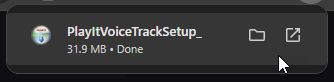
Al termine del download, eseguire il file **.exe** scaricato.
### Accettare il contratto di licenza
Verrà prima presentato il contratto di licenza del software. Una volta letto e accettato questi termini, fare clic su **I Agree**.
### Scegliere i componenti
Scegliere i componenti da installare. Qui è possibile selezionare se installare i collegamenti al menu Start. Per impostazione predefinita viene creato un collegamento sul desktop. Fare clic su **Avanti** per continuare.
### Scegliere la posizione di installazione
Scegliere la posizione in cui installare il software. Per impostazione predefinita è **Programmi**, ma può essere modificata in base alle proprie preferenze. Fare clic su **Installa** per avviare l'installazione.
### Avviare PlayIt VoiceTrack
Spuntare **Avvia PlayIt VoiceTrack** e fare clic su **Fine** per avviare PlayIt VoiceTrack. Se PlayIt VoiceTrack non si avvia, fare clic su Start e digitare **PlayIt VoiceTrack**.
## Requisiti minimi
PlayIt VoiceTrack richiede .NET Framework 4.7.1, che viene scaricato e installato automaticamente tramite il programma di installazione. Per installare questo framework è necessario almeno Windows 10 o Windows 11, oppure Windows Server 2016 o versione successiva, con tutti gli aggiornamenti Windows applicati.
---
# Aggiornamento delle versioni
Le nuove versioni di PlayIt VoiceTrack sono regolarmente disponibili su [playitsoftware.com/Products/VoiceTrack](https://www.playitsoftware.com/Products/VoiceTrack). È importante eseguire il Backup dei dati prima di installare nuove versioni. I dati e i registri di PlayIt VoiceTrack sono archiviati nella cartella 'ProgramData' di Windows.
Per impostazione predefinita, si trova in:
> **C:\\ProgramData\\PlayIt VoiceTrack**
Per eseguire il Backup dei dati, è sufficiente copiare questa cartella in un percorso alternativo, ad esempio un disco rigido esterno.
Quando viene installata una nuova versione o viene disinstallata una versione precedente, i dati nella posizione indicata sopra non verranno rimossi.
---
# Disinstallazione
Una volta installato, PlayIt VoiceTrack includerà un collegamento **Disinstalla** nel menu Start.
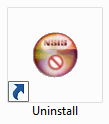
Se si è scelto di non aggiungere collegamenti al menu Start, il programma di disinstallazione si trova (per impostazione predefinita) in:
> **C:\\Program Files (x86)\\PlayIt VoiceTrack\\uninstall.exe** oppure **C:\\Program Files\\PlayIt VoiceTrack\\uninstall.exe**
Fare doppio clic sull'icona per avviare il processo di disinstallazione. Fare clic su **Disinstalla** per rimuovere PlayIt VoiceTrack.
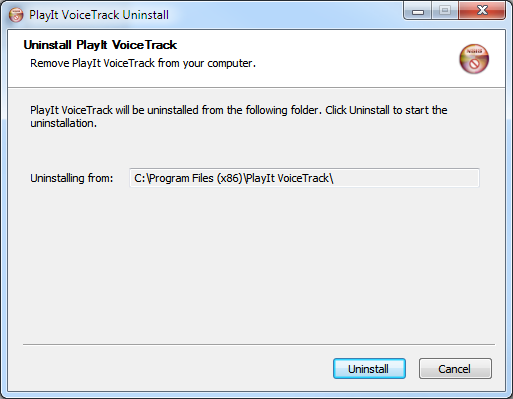
Si noti che è possibile scegliere se rimuovere i dati di PlayIt VoiceTrack durante la disinstallazione.
---
# Per iniziare
Quando si avvia PlayIt VoiceTrack per la prima volta, viene visualizzata la finestra Inizia.
La finestra di avvio visualizzata al primo avvio di PlayIt VoiceTrack.
Per iniziare a utilizzare PlayIt VoiceTrack, è necessario accedere al proprio account PlayIt Software. Fare clic sul pulsante **Accedi** per iniziare ad [accedere](/PlayItVoiceTrack/113/it-IT/getting-started/logging-in). Se non si dispone di un account, è possibile crearne uno facendo clic su **Registrati** o visitando [playitsoftware.com/Account/Register](https://www.playitsoftware.com/Account/Register).
Se il computer in uso non è connesso a internet, è possibile [attivare offline](/PlayItVoiceTrack/113/it-IT/getting-started/activating-offline).
---
# Accesso
Per iniziare a utilizzare PlayIt VoiceTrack, inserire l'indirizzo e-mail e la password del proprio account PlayIt Software, oppure è possibile accedere con il proprio account Facebook.
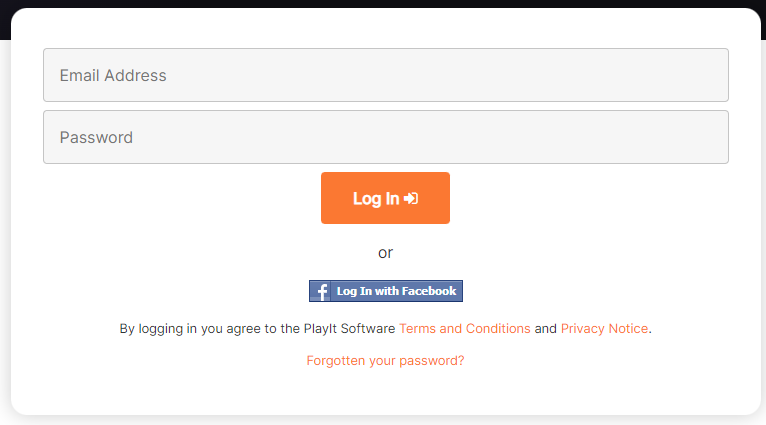
Una volta effettuato l'accesso, verrà visualizzata la [finestra principale](/PlayItVoiceTrack/113/it-IT/main-window/overview).
---
# Inserire i dati di registrazione
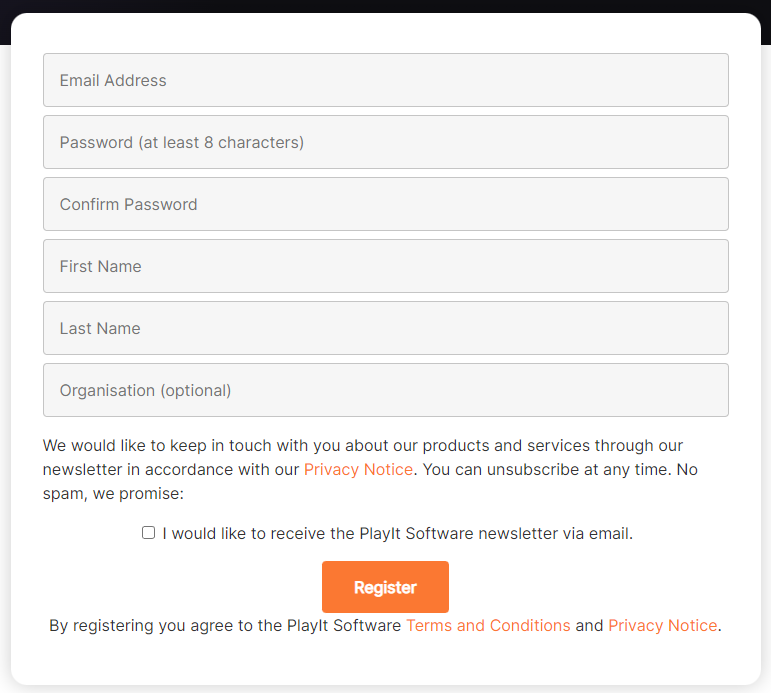
Se non si dispone ancora di un account PlayIt Software, è possibile registrare i propri dati qui. Inserire i dati richiesti e fare clic su **Registrati**.
---
# Verificare l'indirizzo e-mail
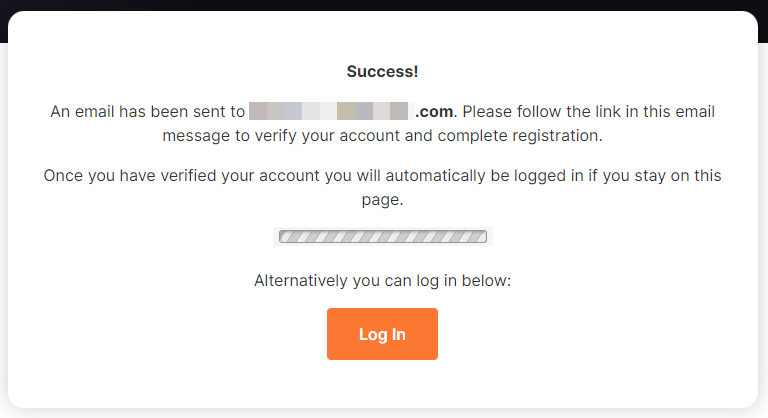
Una volta completata la registrazione, sarà necessario controllare l'account e-mail registrato e seguire il link in un'e-mail con oggetto **"PlayIt Software: Please verify your email address..."**. Per assicurarsi di ricevere questa e-mail, aggiungere **[noreply@playitsoftware.com](mailto:noreply@playitsoftware.com)** alla rubrica. Dopo aver seguito il link, si verrà connessi e verrà visualizzata la [finestra principale](/PlayItVoiceTrack/113/it-IT/main-window/overview).
---
# Attiva Offline
Se il computer su cui è stato installato PlayIt VoiceTrack non è connesso a internet, è possibile attivarlo offline.
Dalla finestra di **Attivazione**, fare clic su **Attiva Offline...**
Attivare PlayIt VoiceTrack offline.
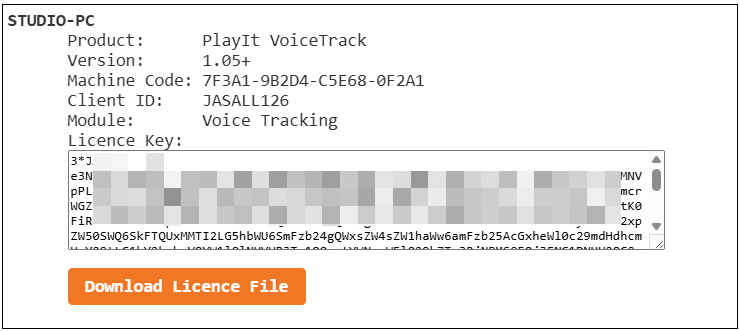
Dalla finestra Attiva Offline è possibile inserire la propria Chiave di Licenza. Questa viene generata dalla pagina **Licenze** nell'area **Il Mio Account** del sito web di PlayIt Software. È possibile generare una licenza visitando [playitsoftware.com/Account/Licences/Generate](https://www.playitsoftware.com/Account/Licences/Generate). Potrebbe essere richiesto di accedere o creare un account. Se non si è acquistata una licenza, verrà generata una licenza demo per consentire di valutare il software.
Dalla sezione **Genera Nuova Licenza**, selezionare **PlayIt VoiceTrack** e assicurarsi che **v1.05+** sia selezionato come versione. Inserire il **Nome Computer** e il **Codice Macchina** visualizzati in PlayIt VoiceTrack e fare clic su **Genera Chiave di Licenza**.
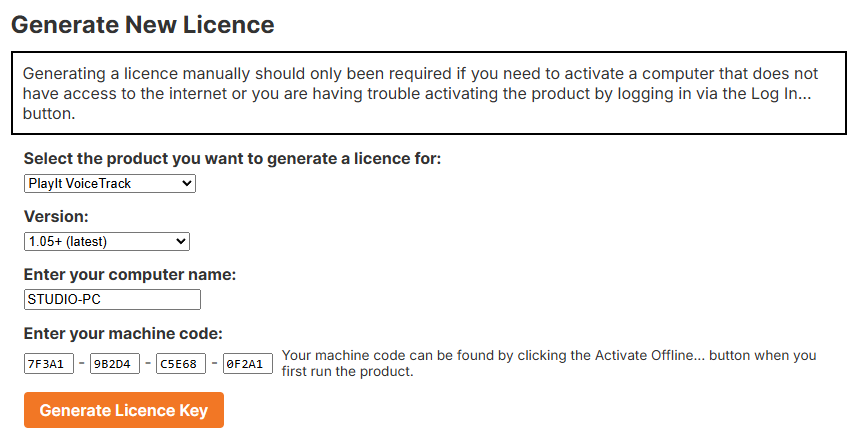
Una volta generata, verrà presentata una licenza. Copiare la **Chiave di Licenza** nella finestra di PlayIt VoiceTrack. In alternativa, scaricare il file di licenza e selezionare il file all'interno di PlayIt VoiceTrack. Si noti che le chiavi di licenza iniziano con il testo **3**\*.
---
# Il primo programma con voice tracking
Al primo avvio di PlayIt VoiceTrack viene visualizzata una [finestra principale](/PlayItVoiceTrack/113/it-IT/main-window/overview) vuota, pronta per creare il primo programma.
PlayIt VoiceTrack al primo avvio: nessun progetto caricato, nessuna traccia nella libreria e il banner della modalità demo visibile.
PlayIt VoiceTrack richiede il modulo Voice Tracking di PlayIt Software. Se il modulo non è stato acquistato, il software funziona in modalità demo. Qualsiasi uscita audio o mixdown viene periodicamente sovrapposta con un avviso audio e un banner viene mostrato nella parte superiore della finestra principale. Fare clic sul collegamento nel banner per acquistare una licenza e rimuovere l'avviso.
## Aggiungere musica
Per iniziare con il primo programma è necessario aggiungere della musica. Trascinare e rilasciare file audio dal computer, ad esempio dalla cartella Musica:
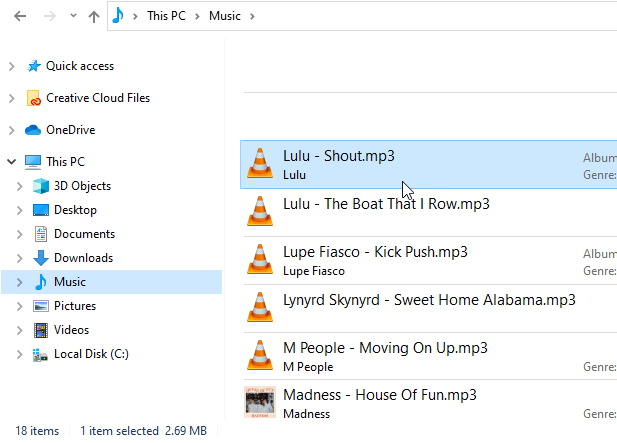
Trascinare e rilasciare file audio dal computer in PlayIt VoiceTrack. (Immagine in inglese: "Music" = Musica)
È anche possibile gestire tutte le tracce musicali direttamente in PlayIt VoiceTrack da [Gestione tracce](/PlayItVoiceTrack/113/it-IT/tracks/manage-tracks). Se le tracce sono già state aggiunte a PlayIt Live, [selezionare PlayIt Live come fonte dati](/PlayItVoiceTrack/113/it-IT/administration/select-data-source) per utilizzare la sua libreria.
Rilasciare i file o le tracce nell'area **Playlist**. L'area di rilascio si evidenzia in verde e il cursore mostra un indicatore di copia mentre si trascina sopra di essa:
L'area di rilascio della Playlist si evidenzia in verde quando i file vengono trascinati sopra di essa.
Continuare ad aggiungere tracce fino ad avere tutta la musica necessaria. Man mano che le tracce vengono aggiunte, la **Multi Track View** in alto si riempie con una rappresentazione della forma d'onda di ciascuna traccia. L'inizio e la fine di ogni traccia vengono analizzati per il silenzio per fornire un segue predefinito. Utilizzare la rotella del mouse o i pulsanti di zoom per ingrandire, e trascinare la barra arancione per spostarsi nel progetto.
La Multi Track View visualizza ogni traccia e come fa segue alla successiva, con la playlist sottostante che elenca tutte le tracce.
Quando si ingrandisce, la barra arancione nella parte superiore della Multi Track View diventa una maniglia di scorrimento trascinabile. Trascinarla a sinistra e a destra per scorrere il progetto.
Trascinare la maniglia di scorrimento arancione nella parte superiore della Multi Track View per scorrere un progetto ingrandito.
## Aggiungere voice track
Ora che ci sono le canzoni, è il momento di registrare alcuni collegamenti di presentazione tra di esse. Fare clic e tenere premuto il pulsante **Aggiungi Voice Track** sul lato destro della finestra principale.
Fare clic e tenere premuto il pulsante Aggiungi Voice Track per iniziare il gesto di trascinamento per l'inserimento.
Tenere premuto il pulsante del mouse e trascinare il puntatore nella **Playlist**. Appare una linea di inserimento verde tra le due tracce dove verrà inserita la voice track. Rilasciare il pulsante del mouse per depositarla.
La linea di inserimento verde mostra dove atterrerà la nuova voice track quando si rilascia il mouse.
Continuare a inserire voice track tra le canzoni tra cui si desidera parlare. Per impostazione predefinita, ogni voice track viene inserita con una durata segnaposto di un minuto, mostrata tra parentesi quadre, ad esempio `[01:00]`. **Fare clic** sulla durata segnaposto per cambiarla con il tempo desiderato.
La stessa playlist con segnaposto di voice track vuoti inseriti tra le canzoni, ognuno con una durata segnaposto di un minuto pronta per la registrazione.
Per impostare la registrazione di una voice track, fare clic sul pulsante rosso di **registrazione** nella riga della voice track nella playlist. Questo apre l'[Editor Segue](/PlayItVoiceTrack/113/it-IT/main-window/segue-editor) focalizzato su quella voice track.
Fare clic sul pulsante rosso di registrazione in una riga di voice track per aprire l'Editor Segue per quella voice track.
L'Editor Segue si apre sulla voice track con una forma d'onda vuota, pronto per la registrazione.
## Selezionare il dispositivo microfono
La prima volta che si utilizza l'Editor Segue per la registrazione, è necessario scegliere il dispositivo audio che rappresenta il microfono. Fare clic sul pulsante **Impostazioni...** nell'Editor Segue e verificare le selezioni del dispositivo audio.
Aprire la finestra Impostazioni dall'Editor Segue per assegnare il microfono.
La finestra Impostazioni si apre sulla scheda **Generale**. In **Assegnazioni Dispositivi Audio**, impostare il dispositivo **Registrazione Microfono:** sull'ingresso che rappresenta il microfono.
Impostare il dispositivo di Registrazione Microfono sull'ingresso che rappresenta il microfono.
Il dispositivo microfono selezionato deve essere quello che registra solo il microfono e non include la riproduzione musicale. Fare clic su **OK** per confermare le modifiche.
## Registrare la voice track
Fare clic sul pulsante **Registrazione** per avviare la registrazione. La voice track inizia a registrarsi e l'audio dalla fine della traccia precedente inizia a suonare. Parlare nel microfono per registrare sopra di esso.
Fare clic nuovamente sul pulsante per riprodurre la traccia successiva. Fare clic sul pulsante un'ultima volta per terminare la registrazione e fermare la riproduzione. L'icona del pulsante cambia mentre si scorre tra gli stati: **Registrazione**, **Riproduci successivo**, e **Stop**.
**Suggerimento:** Premere `R` sulla tastiera per scorrere le azioni Registrazione → Riproduci successivo → Stop per un'operazione rapida.
Dopo la registrazione, la forma d'onda della voice track è visibile e pronta per il taglio e le regolazioni.
## Tagliare le tracce
Durante la registrazione della voice track si vedrà la forma d'onda che si forma. Una volta fermata, è possibile tagliare l'inizio e la fine della registrazione trascinando l'inizio e la fine del contenitore della forma d'onda.
Trascinare l'inizio (bordo sinistro) del contenitore della forma d'onda per tagliare l'inizio della registrazione.
Trascinare la fine (bordo destro) del contenitore della forma d'onda per eliminare il silenzio finale della registrazione.
## Regolare il volume della voice track
Se la voice track registrata è troppo silenziosa, aumentare il suo livello utilizzando l'impostazione **Guadagno:**. Fare clic sulla forma d'onda della voice track per selezionarla, quindi aumentare il valore di **Guadagno:** nel pannello **Impostazioni Audio** di qualche dB. La forma d'onda viene ridisegnata per mostrare il livello più alto.
Fare clic sulla voice track per selezionarla, quindi aumentare il Guadagno di qualche dB per alzare il livello della registrazione.
## Modificare il segue della traccia
È possibile spostare qualsiasi traccia trascinando la **barra superiore** del contenitore della forma d'onda. Se si sposta la forma d'onda dall'inizio (cioè dall'estremità sinistra) verrà spostata in relazione alla traccia precedente. Se si sposta la forma d'onda dalla fine (cioè dall'estremità destra) verrà spostata in relazione alla traccia successiva. Ciò garantisce che i segue delle tracce rimangano ancorati alle rispettive tracce, a meno che non si voglia modificare esplicitamente il segue.
Trascinare la barra superiore della forma d'onda per modificare come la traccia fa segue con la traccia precedente o successiva.
## Fade delle tracce e modifica del volume
Una volta completata la registrazione, sarà necessario modificare il volume delle tracce se si sta parlando sopra di esse. È possibile farlo facendo clic sulla linea arancione che rappresenta l'inviluppo del volume. Questo creerà un punto dell'inviluppo che è possibile spostare a un volume specifico in un momento specifico. Creare più punti per ridurre il volume e fare il fade:
1. Selezionare il primo punto
Fare clic sulla linea arancione dell'inviluppo del volume per creare e selezionare il primo punto.
2. Fare clic sulla linea prima del punto e trascinare il volume verso il basso
Fare clic sulla linea prima del primo punto e trascinare verso il basso per creare un secondo punto e abbassare la musica prima di esso.
Questo aggiornerà la forma d'onda in modo da poter vedere visivamente che il volume è più basso prima della salita in fade dopo la fine della voce.
## Riascoltare
Utilizzare i controlli di riproduzione per ascoltare l'output:
Riprodurre, mettere in pausa, saltare e cercare nel progetto dalla finestra principale.
## Registrare un bed (musica di sottofondo) con la registrazione della voice track
Durante la registrazione di una voice track, si vedrà una sezione **Cart** sul lato destro. Questa può essere caricata con un file audio, come un bed da riprodurre sotto la voce. È possibile caricare il file audio trascinandolo e rilasciandolo dal file system, oppure utilizzare il menu (altre opzioni) in uno slot cart e scegliere **Carica traccia...** per caricare una traccia dal database musicale. Fare clic sul pulsante **Riproduci** per iniziare a riprodurre il cart durante la registrazione della voice track. L'audio del cart verrà mixato con la registrazione vocale. Assicurarsi di aver caricato il cart prima di iniziare la registrazione della voice track.
## Registrare la voice track successiva
Per registrare il prossimo collegamento vocale, fare clic sul pulsante **Voce Successiva**:
Utilizzare il pulsante Voce Successiva per avanzare tra le voice track non registrate.
Ripetere il processo per registrare tutti i collegamenti vocali.
Fare clic sul pulsante **Salva** per salvare le modifiche e uscire dall'Editor Segue.
Fare clic su Salva per confermare le modifiche al segue e tornare alla finestra principale.
## Revisione
La **Multi Track View** in alto mostrerà tutte le tracce e le voice track del progetto.
Rivedere l'intero progetto nella Multi Track View.
È possibile fare doppio clic su qualsiasi traccia nella playlist o nella Multi Track View per modificare il segue o registrare nuovamente una voice track.
## Salvare
Salvare regolarmente il progetto facendo clic sul pulsante **Salva Progetto...** o premendo `Ctrl+S`.
Fare clic sul pulsante Salva Progetto nella barra dei comandi per salvare il progetto.
## Informazioni sul progetto
La barra in alto mostra le informazioni sul progetto. È possibile modificare il nome del progetto e cambiare la durata target se si deve registrare per un tempo specifico. Il testo rosso mostra il tempo in eccesso/difetto rispetto alla durata target.
Nome del progetto, durata target e indicatore di eccesso/difetto.
## Mixdown su file
Una volta soddisfatti del suono del programma, è possibile mixare l'audio su un singolo file audio. Fare clic sul pulsante **Mixdown Audio...** nella barra dei comandi.
Fare clic sul pulsante Mixdown Audio nella barra dei comandi per aprire la finestra di dialogo Mixdown Audio.
La finestra di dialogo Mixdown Audio combina l'intero progetto in un singolo file audio.
Scegliere un file in cui eseguire il mixdown del progetto. Selezionare la casella di controllo **Apri file dopo il mixdown** per aprire il file audio nel lettore audio predefinito. Fare clic su **OK** per iniziare il mixdown dell'audio.
Selezionare questa opzione per aprire automaticamente il file audio mixato.
Una volta completato il processo di Mixdown, il primo programma con voice tracking sarà terminato.
Per ulteriori informazioni sulle opzioni di Mixdown, inclusa la scelta del formato, la compressione dell'intervallo dinamico e i file cue, consultare [Mixdown Audio](/PlayItVoiceTrack/113/it-IT/main-window/mixdown-audio).
## Promemoria: modalità demo
Se non è stato acquistato il modulo Voice Tracking di PlayIt Software richiesto per PlayIt VoiceTrack, l'audio mixato viene periodicamente sovrapposto con un avviso audio. Per rimuovere l'avviso, acquistare una licenza su [https://www.playitsoftware.com/Products/VoiceTrack](https://www.playitsoftware.com/Products/VoiceTrack).
## Vedere anche
- [Finestra principale](/PlayItVoiceTrack/113/it-IT/main-window/overview)
- [Editor Segue](/PlayItVoiceTrack/113/it-IT/main-window/segue-editor)
- [Modifica progetto](/PlayItVoiceTrack/113/it-IT/main-window/edit-project)
- [Mixdown Audio](/PlayItVoiceTrack/113/it-IT/main-window/mixdown-audio)
- [Gestione tracce](/PlayItVoiceTrack/113/it-IT/tracks/manage-tracks)
- [Selezione fonte dati](/PlayItVoiceTrack/113/it-IT/administration/select-data-source)
- [Remote Voice Tracking](/PlayItVoiceTrack/113/it-IT/getting-started/remote-voice-tracking)
---
# Remote Voice Tracking
Come voice tracker remoto, è possibile registrare tracce vocali su un computer remoto e inviarle a PlayIt Live o PlayIt Manager. È anche possibile modificare i segues e aggiungere tracce aggiuntive al playout log se lo si desidera.
Innanzitutto, per avviare una sessione di Voice Tracking remoto sarà necessario un URL del server, un nome utente e una password. Se non si dispone di questi dati, richiederli all'amministratore della propria stazione radio.
## Avvio di una sessione remota
Per iniziare, fare clic sul pulsante **Avvia Sessione Remota...**.
Fare clic su Avvia Sessione Remota per iniziare.
Inserire il server, il nome utente e la password e fare clic su **Connetti**.
Inserire il server, il nome utente e la password e fare clic su Connetti.
### Server
L'URL del server PlayIt Live o PlayIt Manager che ospita la sessione di Voice Tracking.
### Nome Utente
Il nome utente sul server.
### Password
La password sul server.
### Pulsante Connetti
Fare clic su **Connetti** per autenticarsi sul server e procedere al selettore di slot.
## Selezione di uno slot
Verrà richiesto di selezionare uno slot nel quale si è autorizzati a effettuare il Voice Tracking. Selezionare uno slot e fare clic su **Seleziona**.
Selezionare uno slot e fare clic su Seleziona.
### Elenco slot
L'elenco dei programmi disponibili per il Voice Tracking sul server. Selezionare un programma e fare clic su **Seleziona**, oppure fare doppio clic su una riga per iniziare.
### Pulsante Seleziona
Confermare lo slot selezionato e avviare la sessione di Voice Tracking remoto.
### Pulsante Annulla
Disconnettersi e chiudere la finestra senza avviare una sessione.
PlayIt VoiceTrack scaricherà i dettagli del Voice Tracking, inclusi l'inizio e la fine dei file audio. L'inizio della traccia sarà fino a 10 secondi + tempo di ascolto dopo il punto di intro della traccia, e la fine della traccia sarà dagli ultimi 10 secondi + tempo di ascolto prima del punto Cue Out della traccia.
## Durante una sessione remota
Un pannello aggiuntivo verrà aggiunto a PlayIt VoiceTrack quando ci si trova in una sessione remota:
Il pannello della sessione remota mostra la coda di aggiornamento e il pulsante Termina Sessione Remota.
Questa sezione mostra la coda dei comandi inviati al server quando si apportano modifiche. È anche possibile disconnettersi facendo clic sul pulsante **Termina Sessione Remota**.
È importante terminare la sessione al termine del lavoro per consentire ad altri utenti di connettersi se necessario.
PlayIt Live mostrerà l'inizio e la fine delle tracce con uno spazio per il segnaposto del Voice Track:
La playlist mostra l'inizio e la fine di ogni traccia con uno spazio per il segnaposto del Voice Track.
Fare doppio clic sulla casella della forma d'onda del segnaposto del Voice Track per aprire l'editor dei segues. È anche possibile fare clic sul pulsante Registra nella playlist:
Fare clic sul pulsante Registra sulla riga del segnaposto del Voice Track per aprire l'editor dei segues.
L'editor dei segues funziona esattamente come se si stesse registrando un programma con Voice Tracking in locale. Per maggiori dettagli è possibile consultare la sezione [Il primo programma con Voice Tracking](/PlayItVoiceTrack/113/it-IT/getting-started/your-first-voice-tracked-show).
L'editor dei segues funziona allo stesso modo in una sessione remota come in locale.
Una volta registrato il Voice Track, fare clic sul pulsante **Salva** per chiudere la finestra, oppure fare clic su **Voce Successiva** per passare al Voice Track successivo.
Quando si registra il Voice Track, questo viene aggiornato nell'elenco e caricato sul server.
Il Voice Track registrato appare nella playlist e viene caricato sul server.
Vengono applicate anche le modifiche ai segues. Queste modifiche sono mostrate nella sezione **Coda Aggiornamenti**:
La coda di aggiornamento mostra le modifiche inviate al server.
Le modifiche vengono immediatamente applicate a PlayIt Live o PlayIt Manager. Non resta che registrare il resto dei Voice Tracks. Ricordare di fare clic su **Termina Sessione Remota** al termine.
## Modifica della playlist o aggiunta di altre tracce
È anche possibile trascinare le tracce verso l'alto e verso il basso nella playlist per riordinarle, oppure trascinare tracce dall'elenco tracce nella playlist. L'elenco tracce visualizzato è quello che esiste sul server. Quando si aggiunge una traccia dall'elenco tracce, l'audio di inizio e fine viene scaricato dal server.
Non è possibile aggiungere tracce che si trovano sul proprio computer. È necessario aggiungere prima le proprie tracce al server.
## Nota sulle licenze
I voice trackers remoti non necessitano di una licenza del modulo Voice Tracking per effettuare il Voice Tracking da remoto. Questa è richiesta su PlayIt Live per trasmettere i Voice Tracks.
## Video dimostrativo
Fare riferimento a questo video per una dimostrazione del Remote Voice Tracking:
## Vedere anche
- [Finestra principale](/PlayItVoiceTrack/113/it-IT/main-window/overview)
- [Editor dei segues](/PlayItVoiceTrack/113/it-IT/main-window/segue-editor)
- [Il primo programma con Voice Tracking](/PlayItVoiceTrack/113/it-IT/getting-started/your-first-voice-tracked-show)
---
# Finestra Principale
La finestra principale viene visualizzata all'avvio di PlayIt VoiceTrack.
La finestra principale di PlayIt VoiceTrack con un progetto caricato.
### Menu
Il menu viene utilizzato per eseguire le azioni comuni in PlayIt VoiceTrack.
**File:**
- **Nuovo Progetto...:** Avvia un nuovo progetto da zero.
- **Apri Progetto...:** Apre un progetto esistente. I progetti PlayIt VoiceTrack hanno l'estensione `*.pivt`.
- **Avvia Sessione Remota...:** Avvia una sessione remota di Voice Tracking. Vedere [Remote Voice Tracking](/PlayItVoiceTrack/113/it-IT/getting-started/remote-voice-tracking).
- **Salva Progetto:** Salva il progetto corrente per aprirlo in seguito.
- **Salva Progetto Come...:** Salva il progetto corrente con un nome di file diverso.
- **Modifica Progetto...:** [Modifica le informazioni](/PlayItVoiceTrack/113/it-IT/main-window/edit-project) sul progetto corrente.
- **Genera Playlist...:** [Genera una playlist](/PlayItVoiceTrack/113/it-IT/main-window/generate-playlist) per evitare di crearne una manualmente.
- **Mixdown Audio...:** [Esegue il Mixdown](/PlayItVoiceTrack/113/it-IT/main-window/mixdown-audio) del progetto in un file audio.
- **Esporta Playlist come Testo...:** Esporta la playlist del progetto corrente in un file di testo. Questo può essere utilizzato per la reportistica.
- **Impostazioni...:** [Modifica le impostazioni](/PlayItVoiceTrack/113/it-IT/settings/overview) associate a PlayIt VoiceTrack.
- **Esci:** Chiude PlayIt VoiceTrack.
**Visualizza:**
- **Mostra Forme d'Onda / Nascondi Forme d'Onda:** Attiva o disattiva la visibilità della vista multipista delle forme d'onda. Questo elemento mostra **Nascondi Forme d'Onda** quando le forme d'onda sono visibili, e **Mostra Forme d'Onda** quando sono nascoste.
**Gestisci:**
- **Seleziona Origine Dati...:** [Seleziona l'origine dei dati](/PlayItVoiceTrack/113/it-IT/administration/select-data-source) per le tracce. Gestire le tracce direttamente in PlayIt VoiceTrack o utilizzare tracce da PlayIt Live.
- **Tracce...:** [Gestisce le tracce](/PlayItVoiceTrack/113/it-IT/tracks/manage-tracks) disponibili in PlayIt VoiceTrack.
- **Gruppi di tracce...:** [Gestisce i gruppi di tracce](/PlayItVoiceTrack/113/it-IT/track-groups/manage-track-groups) utilizzati per categorizzare e filtrare le tracce.
**Strumenti:**
- **Analisi Volume...:** [Analizza il volume](/PlayItVoiceTrack/113/it-IT/loudness-analysis) delle tracce nella libreria.
**Aiuto:**
- **Documentazione Online...:** Apre questa documentazione nel browser web.
- **Informazioni Licenza...:** [Visualizza le informazioni sulla licenza](/PlayItVoiceTrack/113/it-IT/licence/information) per aggiornare o rinnovare la licenza.
- **Informazioni su PlayIt VoiceTrack...:** Mostra la [finestra Informazioni su](/PlayItVoiceTrack/113/it-IT/about) con le informazioni sulla versione e verifica la disponibilità di aggiornamenti.
### Opzioni del progetto
Queste opzioni sono sempre visualizzate per accedervi rapidamente:
- **Nuovo Progetto...:** Avvia un nuovo progetto da zero.
- **Apri Progetto...:** Apre un progetto esistente. I progetti PlayIt VoiceTrack hanno l'estensione `*.pivt`.
- **Salva Progetto...:** Salva il progetto corrente per aprirlo in seguito.
- **Avvia Sessione Remota...:** Avvia una sessione remota di Voice Tracking. Vedere [Remote Voice Tracking](/PlayItVoiceTrack/113/it-IT/getting-started/remote-voice-tracking).
### Informazioni del progetto
Questa sezione mostra le informazioni sul progetto. È possibile visualizzare il nome del progetto e la durata obiettivo. Viene calcolata anche la durata effettiva delle tracce nel progetto, insieme a quanto la durata effettiva supera o è inferiore alla durata obiettivo. Fare clic sul pulsante **Modifica Progetto...** per [modificare queste informazioni](/PlayItVoiceTrack/113/it-IT/main-window/edit-project).
### Vista Multipista
La vista multipista mostra le forme d'onda delle tracce e come sono sovrapposte nel progetto. Per modificare il Segue o la transizione tra le tracce, fare doppio clic sulla traccia che si desidera modificare. Utilizzare la rotella del mouse per ingrandire e ridurre la vista. Quando si è ingranditi, è possibile utilizzare il mouse per trascinare la barra di zoom e spostarsi nel tempo del progetto.
La linea grigia indica il marcatore di posizione corrente nel progetto.
### Controlli di riproduzione
- Pulsante **Riproduci**: avvia la riproduzione dalla posizione di riproduzione corrente.
- Pulsante **Pausa**: mette in pausa la riproduzione nella posizione di riproduzione corrente.
- Pulsante **Ferma**: interrompe la riproduzione e torna al marcatore di posizione precedentemente selezionato.
- **Vai all'inizio**: sposta il marcatore di posizione all'inizio del progetto.
- **Torna indietro di una traccia**: sposta il marcatore di posizione alla traccia precedente dalla posizione corrente.
- **Vai avanti di una traccia**: sposta il marcatore di posizione alla traccia successiva dalla posizione corrente.
- **Vai alla fine**: sposta il marcatore di posizione alla fine del progetto.
- **Posizione di riproduzione corrente**: indica quanto tempo è trascorso nel progetto.
### Controlli zoom
In alternativa all'utilizzo della rotella del mouse per ingrandire la vista multipista, è possibile utilizzare i pulsanti di zoom per ingrandire e ridurre.
### Playlist
La playlist mostra tutte le tracce aggiunte al progetto. Da sinistra a destra, le colonne sono:
- **Colore del marcatore:** Un'indicazione di colore per la traccia. Per impostazione predefinita, le tracce sono visualizzate in verde e le tracce vocali in nero. Questo colore può essere personalizzato aggiungendo tracce a un gruppo di tracce e configurando il gruppo di tracce con un colore.
- **Ora di riproduzione:** Il momento nel progetto in cui la traccia inizierà.
- **Icona:** Indica se la traccia è musica o una traccia vocale. Questa icona può essere personalizzata aggiungendo tracce a un gruppo di tracce e configurando il gruppo di tracce con un'icona.
- **Titolo:** Il nome della traccia.
- **Intro:** La durata dell'Intro in `minuti:secondi`. Visualizza `-` se il punto di Intro non è impostato.
- **Durata:** La durata della traccia in `minuti:secondi`.
- **Pulsante di registrazione:** Visualizzato solo per i Voice Track. Fare clic su questo pulsante per aprire l'[editor di Segue](/PlayItVoiceTrack/113/it-IT/main-window/segue-editor) e prepararsi per la registrazione.
- **Pulsante di riproduzione:** Riproduce la traccia. Il progresso corrente è mostrato in un cerchio evidenziato intorno al pulsante di riproduzione.
- **Pulsante di modifica:** Apre l'[editor di Segue](/PlayItVoiceTrack/113/it-IT/main-window/segue-editor) per modificare il Segue tra la traccia precedente e quella successiva.
- **Pulsante di rimozione:** Rimuove la traccia dalla playlist.
Trascinare e rilasciare le tracce dal file system, dall'elenco delle tracce o da una traccia vocale per inserirle nella playlist. Passando il mouse sul margine sinistro viene visualizzata una maniglia per il riordinamento, oppure è possibile trascinare da qualsiasi punto della riga. Spostando il mouse tra le righe è possibile inserire un Voice Track tra due tracce.
Per i Voice Track che non sono ancora stati registrati, è possibile impostare una durata e una descrizione segnaposto facendo clic sulla durata tra parentesi quadre.
### Pulsante Mixdown Audio
Quando si è creato il progetto dello show, [eseguire il Mixdown](/PlayItVoiceTrack/113/it-IT/main-window/mixdown-audio) in un file audio.
### Genera Playlist
Invece di trascinare e rilasciare manualmente le tracce nella playlist, è possibile utilizzare la funzione [Genera Playlist](/PlayItVoiceTrack/113/it-IT/main-window/generate-playlist) per creare una playlist da un modello.
### Pulsante Aggiungi Voice Track
Utilizzare questo pulsante per inserire un Voice Track alla fine della playlist. È anche possibile trascinare e rilasciare il pulsante sulla playlist per inserire una traccia vocale in qualsiasi punto della lista.
### Selettore Gruppo di Tracce
Selezionare un gruppo di tracce dall'elenco per filtrare l'elenco delle tracce alle tracce nel gruppo di tracce.
### Ricerca tracce
Utilizzare la casella di ricerca per filtrare l'elenco delle tracce per artista e titolo.
### Elenco delle tracce
L'elenco delle tracce mostra le tracce disponibili in PlayIt VoiceTrack. [Gestire le tracce](/PlayItVoiceTrack/113/it-IT/tracks/manage-tracks) o [selezionare l'origine dei dati](/PlayItVoiceTrack/113/it-IT/administration/select-data-source) per utilizzare tracce da PlayIt Live, quindi trascinare le tracce nella playlist per aggiungerle al progetto.
## Modalità demo
Se non è stato acquistato il modulo Voice Tracking di PlayIt Software richiesto per PlayIt VoiceTrack, verrà visualizzato un avviso demo sopra la finestra principale.
L'avviso demo che appare quando il modulo Voice Tracking non è stato acquistato.
Per acquistare il modulo, fare clic sul collegamento. Se il modulo è già stato acquistato e questo avviso è ancora visualizzato, fare clic su **Visualizza Informazioni Licenza** per aggiornare o rinnovare la licenza.
## Vedere anche
- [Editor di Segue](/PlayItVoiceTrack/113/it-IT/main-window/segue-editor)
- [Modifica Progetto](/PlayItVoiceTrack/113/it-IT/main-window/edit-project)
- [Mixdown Audio](/PlayItVoiceTrack/113/it-IT/main-window/mixdown-audio)
- [Il primo show con Voice Tracking](/PlayItVoiceTrack/113/it-IT/getting-started/your-first-voice-tracked-show)
- [Remote Voice Tracking](/PlayItVoiceTrack/113/it-IT/getting-started/remote-voice-tracking)
---
# Finestra dell'Editor Segue
L'editor Segue viene utilizzato per modificare il posizionamento delle tracce nel progetto. L'editor Segue consente di modificare le posizioni di sole tre tracce alla volta. Le altre tracce nel progetto non saranno influenzate dalle modifiche apportate in relazione a queste tracce. È possibile spostare tracce, tagliare l'inizio e la fine, e applicare dissolvenze in entrata e in uscita o regolare il volume.
La finestra dell'Editor Segue mostra la forma d'onda, i controlli di registrazione, le informazioni sul Segue, le impostazioni audio e i cart.
### Forma d'onda
La forma d'onda rappresenta il segnale audio. Mostra le variazioni di ampiezza nel corso della durata della traccia. Una spessa linea verticale sulla traccia rappresenta un marcatore di cue point. Il punto Cue In è mostrato in **verde**, il punto Cue Out in **rosa** e il punto Intro in **ciano**. I Cue Point possono essere modificati tramite [Gestisci > Tracce](/PlayItVoiceTrack/113/it-IT/tracks/manage-tracks) modificando una traccia.
### Barra superiore della forma d'onda
Trascinare la barra superiore della traccia per allinearla alla traccia precedente o successiva.
### Inviluppo di Fade
Fare clic sulla linea arancione nella forma d'onda per modificare l'inviluppo di Fade. Facendo clic sulla linea si creerà un punto di inviluppo. L'aggiunta di più punti di inviluppo consentirà di creare una forma per regolare il volume del Fade. Per rimuovere un punto, trascinarlo fuori dal riquadro della forma d'onda. Una linea grigia mostra l'inviluppo che è stato applicato automaticamente perché l'opzione **Attenuare le altre tracce** è stata selezionata su un'altra traccia parallela. L'aspetto della forma d'onda cambia per mostrare il volume effettivo con l'inviluppo applicato.
### Descrizione del voice track (solo voice track)
La descrizione inserita per il voice track è mostrata nella casella di testo sotto le forme d'onda, in modo da poter vedere di cosa tratta il collegamento mentre lo si registra. Viene visualizzata solo quando si modifica il Segue di un voice track che ha una descrizione. La descrizione può essere impostata quando si modifica la durata del segnaposto del voice track dalla playlist.
### Controlli di registrazione e riproduzione
- **Pulsante di registrazione:** avvia la registrazione dal microfono. Il dispositivo microfono può essere configurato dalla [finestra Impostazioni](/PlayItVoiceTrack/113/it-IT/settings/overview). La traccia precedente inizierà a essere riprodotta dalla fine della traccia. La quantità di audio che si sente alla fine della traccia è determinata dalla [impostazione Tempo di Ascolto](/PlayItVoiceTrack/113/it-IT/settings/overview). Questo pulsante è disabilitato se non si sta modificando il Segue di un voice track.
- Durante la registrazione di un voice track, il pulsante di registrazione si trasformerà nel pulsante **Riproduci successiva**. Quando si fa clic su questo pulsante, inizierà la riproduzione della traccia successiva.
- Quando la traccia successiva è in riproduzione, il pulsante si trasformerà in un pulsante **Arresta**. Quando si preme il pulsante di arresto, la registrazione e la riproduzione si fermeranno.
- **Suggerimento:** È possibile utilizzare il tasto `R` della tastiera per avviare la registrazione, riprodurre la traccia successiva e arrestare.
- **Pulsante elimina registrazione:** elimina la registrazione in modo che possa essere scartata. Questo pulsante è disabilitato se non si sta modificando il Segue di un voice track.
- **Pulsante di riproduzione:** avvia la riproduzione dalla posizione di riproduzione corrente.
- **Pulsante di pausa:** mette in pausa la riproduzione nella posizione di riproduzione corrente.
- **Pulsante di arresto:** arresta la riproduzione e torna al marcatore di posizione precedentemente selezionato.
- **Vai all'inizio:** sposta il marcatore di posizione all'inizio della visualizzazione.
- **Vai alla traccia precedente:** sposta il marcatore di posizione alla traccia precedente dalla posizione corrente.
- **Vai alla traccia successiva:** sposta il marcatore di posizione alla traccia successiva dalla posizione corrente.
- **Vai alla fine:** sposta il marcatore di posizione alla fine della visualizzazione.
- **Posizione di riproduzione corrente:** indica quanto tempo è trascorso nel progetto.
### Controlli di zoom
Come alternativa all'uso della rotella del mouse per ingrandire la vista multipista, è possibile utilizzare i pulsanti di zoom per ingrandire e ridurre.
### Pulsanti Segue precedente / successivo
Spostarsi rapidamente alle tracce precedenti o successive nel progetto. Questi possono essere utilizzati per scorrere in modo efficiente ciascuna delle tracce nel progetto.
### Pulsanti Voice precedente / successivo
Come sopra, ma si accederà solo ai Segue di voice track. Questi possono essere utilizzati per scorrere ogni voice track e registrare voice track rapidamente.
### Informazioni Segue
Le informazioni sul Segue mostrano come la traccia selezionata effettuerà la transizione dalla traccia precedente a quella successiva. Per vedere le informazioni sul Segue della traccia, fare semplicemente clic sulla forma d'onda.
Lo **stile Segue** definisce modi specifici in cui la traccia effettuerà la transizione:
- Per impostazione predefinita, lo stile Segue è **Cue Out/In**; ciò significa che il Cue In della traccia si allineerà con il Cue Out della traccia precedente.
- Per **Sweep Start**, la traccia Sweep inizierà nello stesso momento della traccia successiva, purché sia abbastanza corta da essere riprodotta prima del punto Intro della traccia successiva. Se la traccia Sweep è più lunga del Intro della traccia successiva, la traccia Sweep inizierà prima della traccia successiva e verrà riprodotta fino alla fine del Intro.
- Per **Sweep Intro**, la traccia Sweep finirà di essere riprodotta immediatamente prima della fine del punto Intro della traccia successiva.
- Per **Personalizzato**, è possibile configurare manualmente come le tracce si succedono tra loro.
Quando si sposta una traccia trascinando la forma d'onda, lo stile Segue cambierà automaticamente in Personalizzato.
Si noti che **Sweep Start** e **Sweep Intro** richiedono che i punti Intro siano impostati sulle tracce; in caso contrario, verrà utilizzato **Cue Out/In**.
La casella di controllo **Attenuare le altre tracce** può essere utilizzata per ridurre il volume della traccia precedente e successiva quando questa traccia viene riprodotta. È possibile configurare l'abbassamento (volume e velocità) tramite il pulsante Impostazioni. Quando l'abbassamento è attivo, è possibile vedere l'inviluppo effettivo della traccia cambiare per mostrare la variazione di volume.
### Impostazioni audio
Se l'audio è troppo basso, applicare un guadagno per aumentare il volume. Ciò è particolarmente utile se la registrazione del microfono è molto bassa. È possibile impostare il Guadagno Predefinito per i voice track nelle [Impostazioni](/PlayItVoiceTrack/113/it-IT/settings/overview).
È inoltre possibile regolare il tempo della traccia qui se è necessario includere più tracce nella durata del progetto.
### Cart (solo Voice Track)
I Cart possono essere utilizzati per registrare altro audio nel voice track, ad esempio un letto (musica di sottofondo) o un ident di stazione. È possibile trascinare e rilasciare audio dal file system in un cart, oppure utilizzare l'icona di caricamento per caricare una traccia dal database. Fare clic sul pulsante Riproduci per riprodurre l'audio mentre si registra il voice track. Utilizzare il cursore del volume per regolare il volume dell'audio se si desidera parlare sopra di esso. Assicurarsi di aver caricato il cart prima di registrare il voice track.
### Pulsante Impostazioni
Il pulsante Impostazioni consente un accesso rapido alle [impostazioni](/PlayItVoiceTrack/113/it-IT/settings/overview) di PlayIt VoiceTrack dall'editor Segue. Qui è possibile modificare il tempo di ascolto o i dispositivi audio per la riproduzione o la registrazione.
### Pulsante Salva
Salvare le modifiche al Segue e chiudere la finestra dell'editor Segue.
### Pulsante Annulla
Annullare le modifiche al Segue e chiudere la finestra dell'editor Segue.
## Vedere anche
- [Finestra principale](/PlayItVoiceTrack/113/it-IT/main-window/overview)
- [Il primo show con Voice Tracking](/PlayItVoiceTrack/113/it-IT/getting-started/your-first-voice-tracked-show)
- [Impostazioni](/PlayItVoiceTrack/113/it-IT/settings/overview)
---
# Finestra Modifica Progetto
Utilizzare la finestra Modifica Progetto per cambiare il nome del progetto e la durata di registrazione obiettivo del progetto corrente. Aprirla dalla [finestra principale](/PlayItVoiceTrack/113/it-IT/main-window/overview) facendo clic sul pulsante **Modifica Progetto...** o selezionando **File > Modifica Progetto...** dal menu.
La finestra Modifica Progetto.
### Nome Progetto
Il nome del progetto per il proprio riferimento.
### Durata Obiettivo
La durata obiettivo della registrazione completa del progetto. In genere corrisponde alla durata dello show di trasmissione finale.
### Pulsante OK
Salvare le modifiche e chiudere la finestra Modifica Progetto.
### Pulsante Annulla
Annullare le modifiche e chiudere la finestra Modifica Progetto.
## Vedere anche
- [Finestra Principale](/PlayItVoiceTrack/113/it-IT/main-window/overview)
---
# Genera Playlist
La funzione Genera Playlist crea automaticamente una playlist basata su un modello e la applica al progetto. Ciò significa che non è necessario selezionare manualmente le tracce per il progetto dello show. Per generare una playlist, è necessario popolare il database con le tracce tramite [Gestisci > Tracce](/PlayItVoiceTrack/113/it-IT/tracks/manage-tracks).
Aprire la finestra dalla [finestra principale](/PlayItVoiceTrack/113/it-IT/main-window/overview) selezionando **File > Genera Playlist...** dal menu.
La finestra Genera Playlist prima che vengano generati elementi.
### Modello
Il modello utilizzato per generare la playlist. Fare clic sul collegamento **Modifica...** per modificare il modello selezionato o sul collegamento **Elimina...** per eliminarlo. Fare clic su **Crea Nuovo Modello...** per creare un modello vuoto.
Fare clic sui collegamenti Modifica... o Crea Nuovo Modello... apre il [Costruttore Modello Playlist](/PlayItVoiceTrack/113/it-IT/main-window/playlist-template-builder).
Al primo avvio, viene fornito un modello di esempio come punto di partenza.
### Regole
Viene fornita una regola semplice per garantire che lo stesso artista non venga riprodotto troppo vicino a un'altra canzone dello stesso artista. Una 'canzone' è una traccia con un campo Tipo uguale a 'Song'.
### Pulsante Genera
Fare clic su **Genera** per generare una playlist dal modello selezionato. Durante la generazione viene visualizzata una barra di avanzamento.
### Pulsante Usa Playlist
Se si è soddisfatti degli elementi generati, fare clic su **Usa Playlist**. Se il progetto contiene già elementi, verrà chiesto se si desidera sostituire gli elementi esistenti o aggiungere gli elementi generati alla fine.
### Pulsante Chiudi
Chiude la finestra senza aggiungere elementi al progetto.
## Elementi generati
Al termine della generazione, l'elenco viene popolato con gli elementi generati.
La finestra Genera Playlist dopo aver fatto clic su Genera.
### Elementi Generati
L'elenco degli elementi generati dal modello, nell'ordine in cui appariranno nella playlist. Ogni riga mostra l'orario di inizio, la descrizione dell'elemento e la durata.
## Vedi anche
- [Costruttore Modello Playlist](/PlayItVoiceTrack/113/it-IT/main-window/playlist-template-builder)
- [Finestra Principale](/PlayItVoiceTrack/113/it-IT/main-window/overview)
---
# Costruttore Modello Playlist
Come suggerisce il nome, il Costruttore Modello Playlist viene utilizzato per creare modelli di playlist. Un modello è composto da più sezioni in ordine. Una sezione può essere un insieme statico di elementi o un insieme di elementi che riempie un periodo di tempo. Una sezione di riempimento cercherà di adattare gli elementi alla durata specificata nel miglior modo possibile.
Per ogni elemento, PlayIt VoiceTrack selezionerà una traccia corrispondente al tipo dell'elemento. È possibile selezionare una traccia per tipo di traccia (ad es. Canzone), un gruppo di tracce (come definito in [Gestisci > Gruppi di tracce](/PlayItVoiceTrack/113/it-IT/track-groups/choose-type)) o una traccia specifica (come definita in [Gestisci > Tracce](/PlayItVoiceTrack/113/it-IT/tracks/manage-tracks)). È inoltre possibile selezionare Voice Track e specificare un'ora per inserire un segnaposto di Voice Track da registrare successivamente.
Aprire il Costruttore Modello Playlist facendo clic su **Modifica...** o **Crea Nuovo Modello...** nella finestra [Genera Playlist](/PlayItVoiceTrack/113/it-IT/main-window/generate-playlist).
La finestra del Costruttore Modello Playlist durante la modifica di un modello.
### Nome del modello
Il nome del modello, visualizzato nell'elenco a discesa Modello nella finestra [Genera Playlist](/PlayItVoiceTrack/113/it-IT/main-window/generate-playlist).
### Sezione del modello
Una sezione del modello specifica un elenco di elementi da generare. Fare clic sull'icona a forma di ingranaggio per modificare la sezione nella finestra [Modifica Sezione](#modifica-di-una-sezione). Qui è possibile cambiare il nome della sezione o trasformarla in una sezione di «riempimento». Se abilitata, gli elementi della sezione verranno ripetuti fino al raggiungimento della durata specificata. PlayIt VoiceTrack cercherà di adattare la sezione alla durata selezionata nel miglior modo possibile.
Fare clic sull'icona a forma di X per eliminare la sezione.
### Elemento del modello
Un elemento in una sezione del modello. I possibili tipi di elemento sono:
- **Gruppo di tracce:** Selezionare un gruppo di tracce come definito in [Gestisci > Gruppi di tracce](/PlayItVoiceTrack/113/it-IT/track-groups/choose-type). PlayIt VoiceTrack selezionerà una traccia da quel gruppo di tracce e garantirà che tutte le tracce del gruppo siano state selezionate prima di selezionare nuovamente quella traccia.
- **Tipo Traccia:** Selezionare un tipo di traccia come definito nel campo Tipo della traccia.
- **Traccia:** Selezionare una traccia specifica come definita in [Gestisci > Tracce](/PlayItVoiceTrack/113/it-IT/tracks/manage-tracks).
- **Voice Track:** Selezionare un Voice Track con una durata specificata. PlayIt VoiceTrack genererà un segnaposto di Voice Track da registrare successivamente.
Utilizzare i pulsanti della riga per clonare l'elemento selezionato, spostarlo verso l'alto, spostarlo verso il basso o eliminarlo.
### Pulsante Aggiungi Sezione
Aggiungere un'altra sezione alla fine del modello.
### Salva
Salvare il modello.
### Annulla
Annullare tutte le modifiche al modello.
## Modifica di una sezione
Fare clic sull'icona a forma di ingranaggio di una sezione per aprire la finestra Modifica Sezione. Qui è possibile rinominare la sezione o selezionare la casella per trasformarla in una sezione di «riempimento» e scegliere per quanto tempo dovrà riempire.
La finestra Modifica Sezione, dove una sezione viene rinominata o impostata per riempire una durata.
## Vedere anche
- [Genera Playlist](/PlayItVoiceTrack/113/it-IT/main-window/generate-playlist)
---
# Finestra Mixdown Audio
Per riprodurre il progetto in un altro lettore audio è necessario eseguire il Mixdown dell'audio in un file audio. Aprire la finestra Mixdown Audio dalla [finestra principale](/PlayItVoiceTrack/113/it-IT/main-window/overview) facendo clic sul pulsante **Mixdown Audio...** oppure selezionando **File → Mixdown Audio...** dal menu.
La finestra Mixdown Audio.
### File
Il nome del file e la cartella per il Mixdown audio. Fare clic sul pulsante **Sfoglia...** per navigare in una cartella e scegliere un nome in modo interattivo.
### Opzioni di formato
Selezionare il formato del Mixdown audio. Scegliere tra il formato MP3 o WAV. Per l'MP3 è possibile scegliere il bit rate e l'opzione mono/stereo. I bit rate più bassi occupano meno spazio su disco ma offrono una qualità audio inferiore.
### Estendi / Taglia o dissolvi
Selezionare questa casella se si desidera che il file di Mixdown corrisponda alla durata obiettivo. Se il progetto è troppo breve, verrà esteso fino alla durata obiettivo con silenzio. Se è troppo lungo, verrà accorciato e dissolto alla fine fino al tempo specificato.
### Impostazioni di compressione gamma dinamica
Applicare la compressione gamma dinamica al Mixdown per ridurre la differenza tra i suoni più forti e quelli più deboli. Scegliere un preset dall'elenco oppure selezionare **Personalizzato** per impostare i propri valori di soglia, rapporto, attacco, rilascio e guadagno uscita.
### Salva file CUE
Un file CUE (o foglio di indizi) è un file di metadati che descrive come le tracce nel file di Mixdown sono posizionate. Il file può essere utilizzato da altri sistemi di playout, come PlayIt Live, per visualizzare e segnalare la traccia attualmente in riproduzione all'interno del file audio più grande.
### Apri file dopo il mixdown
Una volta completato il processo di Mixdown, il file audio verrà aperto nel lettore audio predefinito.
### Pulsante OK
Avviare il processo di Mixdown. Verrà mostrata una finestra di avanzamento.
### Pulsante Annulla
Chiudere la finestra Mixdown Audio senza avviare il Mixdown.
## Vedere anche
- [Finestra principale](/PlayItVoiceTrack/113/it-IT/main-window/overview)
---
# Impostazioni
La finestra Impostazioni configura i dispositivi audio, i valori predefiniti del progetto, la cartella delle registrazioni, la lingua e altre preferenze dell'applicazione per PlayIt VoiceTrack.
Aprire la finestra Impostazioni dalla [finestra principale](/PlayItVoiceTrack/113/it-IT/main-window/overview) selezionando **File > Impostazioni...** dal menu.
La finestra Impostazioni è suddivisa in schede. Questa pagina descrive la scheda **Generale**, che contiene le impostazioni più comunemente utilizzate. Le schede rimanenti sono documentate nelle rispettive pagine:
- [Impostazioni Segue](/PlayItVoiceTrack/113/it-IT/settings/segue)
- [Analisi Audio](/PlayItVoiceTrack/113/it-IT/settings/audio-analysis)
- [Collegamenti Web](/PlayItVoiceTrack/113/it-IT/settings/web-links)
La scheda Generale della finestra Impostazioni.
### Schede di sezione
La barra delle schede nella parte superiore della finestra Impostazioni consente di passare tra le diverse sezioni delle impostazioni.
### Lingua
Selezionare la lingua di visualizzazione per PlayIt VoiceTrack. Le modifiche hanno effetto dopo il riavvio dell'applicazione.
### Dispositivo di riproduzione principale
Il dispositivo audio di riproduzione utilizzato durante la riproduzione audio dalla finestra principale.
### Dispositivo di riproduzione dell'editor Segue
Il dispositivo audio di riproduzione utilizzato durante la riproduzione audio dalla finestra dell'editor segue.
### Dispositivo di registrazione del microfono
Il dispositivo di registrazione utilizzato durante la registrazione di un voice track dalla finestra dell'editor segue. Il dispositivo scelto qui non deve registrare l'audio riprodotto, per evitare che la musica venga acquisita nella registrazione del voice track.
### Durata obiettivo predefinita del progetto
Quando si crea un nuovo progetto, questa è la durata obiettivo impostata per il progetto per impostazione predefinita.
### Durata predefinita del Voice Track
Quando si inserisce un voice track, questa è la durata iniziale impostata per il segnaposto.
### Tempo di ascolto
All'avvio della registrazione, questo è il numero di secondi dalla fine della traccia precedente che si sentirà.
### Cartella delle registrazioni
Il percorso in cui le registrazioni del voice track vengono salvate sul disco. Fare clic su **Sfoglia...** per scegliere una cartella diversa.
### Formato delle registrazioni
Il formato audio delle registrazioni del voice track. Bitrate più elevati producono registrazioni di qualità superiore, ma occupano più spazio sul disco.
### Guadagno predefinito
Quando viene registrato un voice track, questo guadagno del volume viene utilizzato per impostazione predefinita. Può essere utile se il livello del microfono è costantemente troppo basso senza guadagno.
### Pulsante OK
Salva le impostazioni e chiude la finestra Impostazioni.
### Pulsante Annulla
Annulla le modifiche e chiude la finestra Impostazioni.
## Vedere anche
- [Impostazioni Segue](/PlayItVoiceTrack/113/it-IT/settings/segue)
- [Analisi Audio](/PlayItVoiceTrack/113/it-IT/settings/audio-analysis)
- [Collegamenti Web](/PlayItVoiceTrack/113/it-IT/settings/web-links)
---
# Impostazioni Segue
La scheda **Impostazioni Segue** della finestra [Impostazioni](/PlayItVoiceTrack/113/it-IT/settings/overview) configura lo stile di segue predefinito dello sweeper e il modo in cui PlayIt VoiceTrack abbassa il volume delle altre tracce quando vengono inseriti sweeper o voice track nella playlist.
La scheda Impostazioni Segue della finestra Impostazioni.
### Stile segue predefinito sweeper
Lo stile di segue dello sweeper da utilizzare per impostazione predefinita quando viene aggiunto uno sweeper alla playlist.
### Abbassamento del volume dello sweeper
Quando viene aggiunto uno sweeper alla playlist, è possibile ridurre automaticamente (abbassare) il volume delle altre tracce riprodotte contemporaneamente. È possibile scegliere manualmente di abbassare il volume delle altre tracce tramite il [Segue Editor](/PlayItVoiceTrack/113/it-IT/main-window/segue-editor).
### Abbassamento del volume del voice track
Quando viene aggiunto un voice track alla playlist, è possibile ridurre automaticamente (abbassare) il volume delle altre tracce riprodotte contemporaneamente. È possibile scegliere manualmente di abbassare il volume delle altre tracce tramite il [Segue Editor](/PlayItVoiceTrack/113/it-IT/main-window/segue-editor).
## Vedere anche
- [Panoramica delle impostazioni](/PlayItVoiceTrack/113/it-IT/settings/overview)
- [Segue Editor](/PlayItVoiceTrack/113/it-IT/main-window/segue-editor)
---
# Impostazioni di Analisi Audio
La scheda **Analisi Audio** della finestra [Impostazioni](/PlayItVoiceTrack/113/it-IT/settings/overview) configura le soglie di Cue In e Cue Out utilizzate quando PlayIt VoiceTrack analizza le tracce e i voice track per rilevare i silenzi. Queste soglie determinano il livello di volume al di sotto del quale l'audio è considerato silenzioso.
La scheda Analisi Audio della finestra Impostazioni.
### Analisi Silenzio Tracce
Quando una traccia viene aggiunta a PlayIt VoiceTrack, verrà analizzata per i punti Cue In e Cue Out. Impostare qui le soglie di Cue In e Cue Out (in dB) a un livello di silenzio appropriato che contribuirà a rendere i segue più precisi.
### Analisi Silenzio Voice Track
Quando viene registrato un voice track, il suo volume viene analizzato per i punti Cue In e Cue Out. Impostare qui le soglie di Cue In e Cue Out (in dB) a un livello di silenzio appropriato che contribuirà a rendere il ducking e i segue più precisi.
## Vedere anche
- [Panoramica delle Impostazioni](/PlayItVoiceTrack/113/it-IT/settings/overview)
- [Editor Segue](/PlayItVoiceTrack/113/it-IT/main-window/segue-editor)
---
# Impostazioni dei Collegamenti Web
La scheda **Collegamenti Web** della finestra [Impostazioni](/PlayItVoiceTrack/113/it-IT/settings/overview) configura i collegamenti web personalizzati che appaiono nel menu contestuale con clic destro delle tracce. I Collegamenti Web possono essere utilizzati per cercare rapidamente sul web un artista o una traccia facendo clic con il pulsante destro su una traccia nell'interfaccia principale o nell'[editor segue](/PlayItVoiceTrack/113/it-IT/main-window/segue-editor).
La scheda Collegamenti Web della finestra Impostazioni.
### Elenco dei Collegamenti Web
L'elenco dei collegamenti web configurati:
- **Testo Visualizzato** - Il testo visualizzato nel menu contestuale con clic destro, p. es. `Wikipedia: {artist}` visualizzerebbe `Wikipedia: ABBA`. Il segnaposto `{artist}` può essere utilizzato qui affinché la voce del menu rifletta la traccia corrente.
- **URL** - L'URL (indirizzo web) aperto nel browser. I segnaposto `{artist}`, `{title}` e `{album}` possono essere utilizzati e vengono automaticamente sostituiti con l'artista, il titolo e l'album della traccia corrente.
- **Ordine** - L'ordine in cui i collegamenti appaiono nel menu contestuale. Può essere modificato utilizzando i pulsanti Su/Giù.
### Azioni
Utilizzare i pulsanti per gestire i propri collegamenti web:
- **Aggiungi...** - Aggiungere un nuovo collegamento web.
- **Modifica...** - Modificare il collegamento web selezionato.
- **Su** / **Giù** - Riordinare il collegamento selezionato.
- **Ripristina predefiniti...** - Cancellare tutti i collegamenti web esistenti e ricominciare con quelli predefiniti.
## Esempi
Testo Visualizzato
URL
Commenti
Wikipedia: {artist}
`https://www.duckduckgo.com/?q=\{artist} band site:wikipedia.org`
Utilizza DuckDuckGo per trovare il primo risultato corrispondente alla ricerca. La barra rovesciata `\` indica questo.
Wikipedia: {artist} - {title}
`https://www.duckduckgo.com/?q=\{artist} - {title} song site:wikipedia.org`
Utilizza DuckDuckGo per trovare il primo risultato corrispondente alla ricerca. La barra rovesciata `\` indica questo.
Google: {artist} - {title}
`https://www.google.com/search?q={artist} - {title}`
Wikipedia: {artist}
`https://en.wikipedia.org/w/index.php?search={artist}`
Ricerca direttamente su Wikipedia.
All Music: {artist}
`https://www.allmusic.com/search/all/{artist}`
Discogs: {artist} - {title}
`https://www.discogs.com/search/?q={artist} - {title}&type=release`
MusicBrainz: {artist}
`https://musicbrainz.org/search?type=artist&query={artist}`
## Vedere anche
- [Panoramica delle Impostazioni](/PlayItVoiceTrack/113/it-IT/settings/overview)
---
# Amministrazione
L'amministrazione comprende le attività di configurazione quotidiane di PlayIt VoiceTrack: scegliere da dove provengono le tracce, gestire i contenuti della libreria di tracce e visualizzare le informazioni sulla licenza.
## In questa sezione
- [Finestra Seleziona Origine Dati](/PlayItVoiceTrack/113/it-IT/administration/select-data-source): Scegliere se PlayIt VoiceTrack utilizza il proprio database o legge le tracce da un'installazione esistente di PlayIt Live.
- [Tracce](/PlayItVoiceTrack/113/it-IT/tracks/overview): Sfogliare, cercare, modificare e importare tracce nella libreria.
- [Gruppi di tracce](/PlayItVoiceTrack/113/it-IT/track-groups/overview): Organizzare le tracce in gruppi da utilizzare nei modelli di playlist.
- [Informazioni Licenza](/PlayItVoiceTrack/113/it-IT/licence/information): Visualizzare le informazioni sulla licenza e attivare i moduli premium opzionali.
---
# Finestra Seleziona Origine Dati
PlayIt VoiceTrack dispone di un proprio database per l'archiviazione dei dati di tracce e gruppi di tracce. Se si utilizza anche PlayIt Live, è possibile utilizzare invece il database di PlayIt Live. Le tracce e i gruppi di tracce letti da PlayIt Live sono di sola lettura e non possono essere modificati all'interno di PlayIt VoiceTrack, ma possono essere visualizzati e utilizzati nei propri progetti con Voice Tracking.
Aprire la finestra Seleziona Origine Dati dalla [finestra principale](/PlayItVoiceTrack/113/it-IT/main-window/overview) selezionando **File > Seleziona Origine Dati...** dal menu.
La finestra Seleziona Origine Dati.
### Database PlayIt VoiceTrack
Selezionare questa opzione per utilizzare il database PlayIt VoiceTrack per la gestione dei dati di tracce e gruppi di tracce. Le tracce possono essere gestite dalla finestra [Gestisci Tracce](/PlayItVoiceTrack/113/it-IT/tracks/manage-tracks) e i gruppi di tracce dalla finestra [Gestisci Gruppi di Tracce](/PlayItVoiceTrack/113/it-IT/track-groups/manage-track-groups).
### Database PlayIt Live
Selezionare questa opzione per utilizzare il database di PlayIt Live come fonte di tracce e gruppi di tracce. È possibile visualizzare le tracce e i gruppi di tracce dalle finestre [Gestisci Tracce](/PlayItVoiceTrack/113/it-IT/tracks/manage-tracks) e [Gestisci Gruppi di Tracce](/PlayItVoiceTrack/113/it-IT/track-groups/manage-track-groups), ma non possono essere modificati all'interno di PlayIt VoiceTrack. Devono essere gestiti da PlayIt Live. Questa opzione è disponibile solo quando PlayIt Live è installato sullo stesso computer.
### Pulsante OK
Salvare le modifiche e chiudere la finestra.
### Pulsante Annulla
Annullare le modifiche e chiudere la finestra.
---
# Tracce
Le tracce rappresentano file audio che possono essere importati in PlayIt VoiceTrack. Per ogni traccia vengono memorizzate informazioni aggiuntive per facilitare la riproduzione e il lavoro del conduttore:
- **Tipo:** Il tipo della traccia, che può essere utilizzato per il filtraggio dei gruppi di tracce, ad esempio Canzone o Sigla della Stazione. Il tipo può essere selezionato durante la creazione di un [Modello Playlist](/PlayItVoiceTrack/113/it-IT/main-window/playlist-template-builder). Per impostazione predefinita è impostato su **Dedotto**, il che significa che il tipo viene determinato automaticamente dai tag, dall'artista, dal titolo e dalla durata. Vedere le [Regole del tipo dedotto](#regole-del-tipo-dedotto) di seguito.
- **Artista:** L'esecutore della traccia, tipicamente un cantante o un gruppo musicale.
- **Titolo:** Il nome della traccia.
- **Out Cue:** Lo stile con cui termina la traccia, ad esempio dissolvenza in uscita o sustain.
- **Album:** L'album in cui appare la traccia.
- **Genere:** La categoria che identifica il tipo di musica.
- **Anno:** L'anno in cui è stata pubblicata la traccia.
- **Tag:** Un tag è una parola chiave o un termine che aiuta a descrivere la traccia. I tag possono essere utilizzati nei filtri dei gruppi di tracce.
- **Commenti:** Un campo di testo libero per qualsiasi testo descrittivo relativo a una traccia. Può essere utile per annotare dove e quando la traccia è entrata in classifica, o per i cue del conduttore.
- **Sweeper:** Indica se la traccia è un Sweeper. Uno Sweeper è una traccia che può essere riprodotta sopra l'inizio dell'Intro di un'altra canzone. È tipicamente asciutto (senza musica di sottofondo) in modo da non interferire con la traccia su cui viene riprodotto.
- **Regola Tempo:** Rende la traccia più veloce o più lenta fino al 10%. L'intonazione della traccia viene preservata.
- **Gain:** Rende la traccia più forte o più silenziosa. Il valore può essere impostato automaticamente utilizzando la funzionalità [Analisi Loudness](/PlayItVoiceTrack/113/it-IT/loudness-analysis).
- **Cue In:** La posizione nella traccia in cui un player deve iniziare la riproduzione. In genere si trova dove termina il silenzio all'inizio della traccia e inizia l'audio udibile.
- **Intro:** La posizione nella traccia in cui iniziano le voci. Il conduttore in onda può utilizzarla per „entrare sulle voci“.
- **Cue Out:** La posizione nella traccia in cui si considera terminata. Se una traccia sta sfumando, questa dovrebbe essere poco prima della fine della dissolvenza.
## Regole del tipo dedotto
Quando il tipo di una traccia è impostato su **Dedotto**, PlayIt VoiceTrack determina il tipo automaticamente utilizzando le seguenti regole, nell'ordine:
1. Se uno dei tag della traccia corrisponde al nome di un tipo di traccia, viene utilizzato quel tipo.
2. Altrimenti, se il campo artista o titolo corrisponde al nome di un tipo di traccia, viene utilizzato quel tipo.
3. Altrimenti, se la durata è inferiore a 30 secondi, viene dedotto **Sigla della Stazione**.
4. Altrimenti, viene dedotto **Canzone**.
Tutti i confronti non distinguono tra maiuscole e minuscole.
## In questa sezione
- [Gestisci Tracce](/PlayItVoiceTrack/113/it-IT/tracks/manage-tracks): Sfoglia, cerca e gestisci la tua libreria di tracce.
- [Modifica Traccia](/PlayItVoiceTrack/113/it-IT/tracks/edit-track): Visualizza e modifica le proprietà di una traccia.
- [Procedura Guidata Aggiungi Nuove Tracce](/PlayItVoiceTrack/113/it-IT/tracks/add-new-tracks-wizard): Importa nuove tracce nella tua libreria da file o cartelle.
---
# Finestra Gestisci Tracce
La finestra Gestisci Tracce mostra tutte le tracce importate in PlayIt VoiceTrack. Le tracce importate in PlayIt VoiceTrack possono essere utilizzate dall'Elenco Tracce sul lato destro della [finestra principale](/PlayItVoiceTrack/113/it-IT/main-window/overview).
Aprire la finestra Gestisci Tracce dal menu **Gestisci** facendo clic su **Tracce...**.
La finestra Gestisci Tracce con la libreria di tracce.
### Selettore Gruppo di Tracce
Utilizzare il menu a discesa Gruppo di tracce per filtrare l'elenco tracce per un gruppo di tracce specifico. L'elenco tracce mostrerà solo le tracce presenti nel gruppo selezionato. I gruppi di tracce possono essere gestiti da [Gestisci > Gruppi di tracce](/PlayItVoiceTrack/113/it-IT/track-groups/manage-track-groups).
### Esporta in CSV
Fare clic su questo pulsante per esportare l'elenco tracce corrente in un file CSV. Qualsiasi filtro di ricerca attivo o filtro per gruppo di tracce è incluso nell'esportazione. Questo è utile per creare report o condividere informazioni sulle tracce con sistemi esterni.
### Casella di Ricerca Tracce
Utilizzare la casella di ricerca per filtrare l'elenco tracce. Quando si inserisce del testo, l'elenco mostrerà solo le tracce il cui artista, titolo o altre proprietà contengono il testo inserito. Fare clic sulla **×** nella casella di ricerca per cancellare la ricerca.
### Elenco Tracce
L'elenco tracce mostra l'Artista, il Titolo, l'Intro, la Durata e il Percorso di tutte le tracce nel database. Fare doppio clic su una traccia per aprire la finestra [Modifica Traccia](/PlayItVoiceTrack/113/it-IT/tracks/edit-track) per quella traccia. Le modifiche non vengono salvate finché non si fa clic su **Applica** o **OK**.
Per eliminare una traccia, fare clic sull'icona di eliminazione visualizzata sulla riga. Per eliminare più tracce contemporaneamente, selezionarle con **Ctrl+A** (oppure tenere premuto **Ctrl** / **Maiusc** mentre si fa clic) e premere **Canc**. Prima di rimuovere le tracce verrà visualizzata una richiesta di conferma.
L'icona di eliminazione è nascosta quando PlayIt Live è selezionato come origine dati nella finestra [Seleziona Origine Dati](/PlayItVoiceTrack/113/it-IT/administration/select-data-source), perché le tracce gestite da PlayIt Live non possono essere modificate dall'interno di PlayIt VoiceTrack.
### Pulsante Aggiungi Nuovo
Fare clic su **Aggiungi Nuovo** per aprire la [Procedura Guidata Aggiungi Nuove Tracce](/PlayItVoiceTrack/113/it-IT/tracks/add-new-tracks-wizard), che guida l'utente nell'importazione di nuove tracce nella propria libreria da file o cartelle.
### Pulsante Modifica
Fare clic su **Modifica** per aprire la finestra [Modifica Traccia](/PlayItVoiceTrack/113/it-IT/tracks/edit-track) per la traccia selezionata. È anche possibile selezionare più tracce utilizzando **Ctrl** o **Maiusc** e fare clic su **Modifica** per modificare le loro proprietà in blocco.
### Pulsante OK
Salvare le modifiche in sospeso e chiudere la finestra Gestisci Tracce.
### Pulsante Annulla
Annullare le modifiche in sospeso e chiudere la finestra Gestisci Tracce.
### Pulsante Applica
Salvare le modifiche in sospeso senza chiudere la finestra Gestisci Tracce.
---
# Finestra Modifica Traccia
La finestra Modifica Traccia viene utilizzata per modificare le informazioni memorizzate su ogni traccia importata in PlayIt VoiceTrack. Aprirla selezionando una traccia nella finestra [Gestisci Tracce](/PlayItVoiceTrack/113/it-IT/tracks/manage-tracks) e facendo clic su **Modifica**, oppure facendo doppio clic su una traccia.
La finestra Modifica Traccia con le proprietà della traccia e i cue point.
### Percorso File
La posizione del file audio nel file system. Non può essere modificato una volta che la traccia è stata aggiunta.
### Tipo
Il tipo di traccia, che può essere Song, Station ID, Promo, Commercial, News, Bed o Station ID + Bed. Quando impostato su **Dedotto**, il tipo viene determinato automaticamente in base ai tag, all'artista, al titolo e alla durata della traccia. Consultare [Regole del tipo dedotto](/PlayItVoiceTrack/113/it-IT/tracks/overview#regole-del-tipo-dedotto) per i dettagli.
### Artista
L'interprete della traccia. Le informazioni sull'artista verranno completate automaticamente se esistono informazioni simili su altre tracce, contribuendo a mantenere i dati coerenti.
### Titolo
Il titolo della traccia.
### Out Cue
Le ultime parole pronunciate della traccia, utilizzate dai presentatori per parlare sulla fine.
### Album
L'album su cui appare la traccia.
### Genere
Il genere della traccia. Le informazioni sul genere verranno completate automaticamente dalle tracce esistenti.
### Anno
L'anno di uscita della traccia come anno a quattro cifre.
### Tag
Tag separati da punto e virgola per categorizzare la traccia. I tag possono essere utilizzati nei filtri del [gruppo di tracce](/PlayItVoiceTrack/113/it-IT/track-groups/overview) e per influenzare le [Regole del tipo dedotto](/PlayItVoiceTrack/113/it-IT/tracks/overview#regole-del-tipo-dedotto). Le informazioni sui tag verranno completate automaticamente dalle tracce esistenti.
### Commenti
Note in testo libero sulla traccia, come dove e quando è entrata nelle classifiche, o istruzioni d'uso per i presentatori.
### Sweeper
Quando abilitato, contrassegna la traccia come sweeper. Uno sweeper è una traccia che può essere riprodotta sull'inizio dell'intro di un'altra canzone. È tipicamente asciutto (senza musica di sottofondo) in modo da non interferire con la traccia su cui viene riprodotto.
### Regola Tempo
Rende la traccia più veloce o più lenta fino al 10%. Il tono della traccia viene preservato.
### Gain
Regola il volume di riproduzione della traccia in decibel. Il valore può essere impostato automaticamente utilizzando la funzione [Analisi Volume](/PlayItVoiceTrack/113/it-IT/loudness-analysis).
### ID Traccia
Un identificatore univoco per la traccia, utilizzato per l'integrazione con sistemi esterni come software di pianificazione musicale o registrazione del playout.
### Controlli Cue Point
I controlli dei cue point consentono di impostare i seguenti punti per la traccia:
- **Cue In**: La posizione in secondi in cui un lettore deve iniziare la riproduzione. Di solito è il punto in cui il silenzio termina all'inizio della traccia e l'audio udibile inizia.
- **Intro**: La posizione in secondi in cui inizia il parlato sulla traccia. Viene contato alla rovescia dai lettori nella finestra principale.
- **Hook Start** / **Hook End**: Definiscono l'inizio e la fine di un hook, un breve segmento saliente della canzone. Fare clic sulla sezione **Hooks** per espandere questi cue point. Gli hook possono essere impostati qui, ma vengono utilizzati solo dalle sequenze di hook di PlayIt Live e sono attualmente ignorati da PlayIt VoiceTrack.
- **Early Out**: La posizione in cui la traccia è considerata quasi terminata. Fare clic sulla sezione **E. Out** per espandere questo cue point. Early Out può essere utilizzato in due scenari:
- Per le canzoni, il punto indica dove può essere posizionato uno sweeper mentre la traccia sta finendo, offrendo una transizione più fluida.
- Per le tracce contrassegnate come **Sweeper**, il punto indica dove può iniziare la traccia successiva, permettendo alla fine dello sweeper di essere riprodotta sull'intro della canzone successiva.
- **Cue Out**: La posizione in secondi in cui la traccia è considerata terminata.
Ogni cue point ha i propri pulsanti **Imp**, **Test** e **×**:
- **Imp**: Durante l'ascolto della traccia, fare clic su **Imp** per acquisire la posizione di riproduzione corrente come valore del cue point.
- **Test**: Fare clic su **Test** per riprodurre la traccia dalla posizione del cue point.
- **×**: Fare clic per ripristinare il cue point alla sua posizione predefinita.
I cue point possono essere regolati anche tramite tastiera o mouse. Fare clic sul valore del cue point desiderato, quindi utilizzare quanto segue:
Azione
Risultato
**Freccia sinistra** / **Freccia destra**
Regola il cue point di 0,01 secondi.
**Maiusc+Freccia sinistra** / **Maiusc+Freccia destra**
Regola il cue point di 0,1 secondi.
Fare clic e trascinare sul valore del cue point
Regola il cue point con il mouse.
**Invio** o doppio clic sul valore del cue point
Riproduzione di prova dal cue point.
**Barra spaziatrice**
Interrompere la riproduzione.
### Pulsante Analizza
Fare clic su **Analizza** per rilevare automaticamente i punti **Cue In** e **Cue Out** in base al silenzio all'inizio e alla fine della traccia. La sensibilità dell'analisi può essere configurata da [Impostazioni > Analisi Audio](/PlayItVoiceTrack/113/it-IT/settings/audio-analysis).
### Forma d'Onda
La forma d'onda mostra il volume della traccia audio nel tempo. I marcatori dei cue point sono sovrapposti alla forma d'onda:
Cue point
Colore
Cue In
Grigio
Intro
Blu
Hook
Rosa acceso
Early Out
Arancione
Cue Out
Rosso
Fare doppio clic sulla forma d'onda per iniziare la riproduzione in una posizione diversa nella traccia. Utilizzare i pulsanti **Riproduci** e **Interrompi** per controllare la riproduzione, e i pulsanti **Indietro** e **Avanti** per saltare all'inizio o alla fine della traccia. Utilizzare i pulsanti **Zoom** per ingrandire o ridurre la forma d'onda se è necessario impostare un cue point più preciso. È possibile anche eseguire lo zoom con la rotella del mouse mentre si passa sopra la forma d'onda.
### Navigatore Tracce
Utilizzare i pulsanti **<** e **\>** per navigare tra la traccia precedente e quella successiva nell'elenco Gestisci Tracce senza chiudere la finestra. Eventuali modifiche alla traccia corrente vengono salvate automaticamente prima di passare a quella successiva. La posizione corrente e il numero totale di tracce sono visualizzati accanto.
### Pulsante Salva Traccia
Fare clic su **Salva Traccia** per confermare le modifiche alla traccia corrente e chiudere la finestra.
### Pulsante Chiudi
Fare clic su **Chiudi** per eliminare le modifiche non salvate e chiudere la finestra.
---
# Finestra della Procedura Guidata Aggiungi Nuove Tracce
La Procedura Guidata Aggiungi Nuove Tracce è progettata per semplificare il processo di aggiunta di tracce a PlayIt VoiceTrack. Per aprirla, andare su **Gestisci > Tracce...** e fare clic sul pulsante **Aggiungi Nuove Tracce** nella finestra [Gestisci Tracce](/PlayItVoiceTrack/113/it-IT/tracks/manage-tracks).
La prima pagina della procedura guidata chiede di scegliere come aggiungere le tracce.
La Procedura Guidata Aggiungi Nuove Tracce con le opzioni di selezione della fonte.
### Da File Singolo/i
Selezionare questa opzione per aggiungere uno o più file audio specifici. Facendo clic su **Avanti**, verrà richiesto di sfogliare e selezionare i file da aggiungere.
### Da una Cartella
Selezionare questa opzione per aggiungere tutti i file audio supportati da una cartella. Facendo clic su **Avanti**, verrà richiesto di scegliere una cartella. Tutti i file audio trovati nella cartella (e facoltativamente nelle sue sottocartelle) verranno importati.
### Da un file di importazione CSV
Selezionare questa opzione per importare dati delle tracce da un file CSV. Facendo clic su **Avanti**, verrà richiesto di selezionare un file CSV contenente metadati delle tracce e percorsi dei file. Consultare [Importazione Tracce CSV](/PlayItVoiceTrack/113/it-IT/tracks/csv-track-import) per i dettagli su come creare un file CSV e l'elenco completo delle colonne supportate.
Per generare un file CSV di modello, andare su **Gestisci > Tracce** ed esportare l'elenco corrente di tracce usando il pulsante **Esporta elenco tracce in CSV**. È quindi possibile modificare il file esportato per importare un nuovo set di tracce.
Le colonne lette dall'importatore di tracce CSV sono:
- Artist
- Title
- Album
- Path
- Duration (seconds)
- Intro
- Cue In
- Cue Out
- Genre
- Year
- Out Cue
- Tags
- Comments
- ISRC
- Record Label
- Type
- Disabled
- Expires
- Valid From
- No Fade
- Sweeper
### Pulsante Indietro
Il pulsante **Indietro** è attivo una volta superato il primo passaggio della procedura guidata. Fare clic su di esso per apportare modifiche ai passaggi precedenti.
### Pulsante Avanti
Fare clic sul pulsante **Avanti** per passare al passaggio successivo della procedura guidata.
### Pulsante Annulla
Fare clic sul pulsante **Annulla** per uscire dalla procedura guidata senza aggiungere tracce.
## In questa sezione
- [Sezione Opzioni Aggiuntive](/PlayItVoiceTrack/113/it-IT/tracks/add-new-tracks-additional-options): Configurare la scansione delle sottocartelle, l'analisi del silenzio e la gestione dei duplicati per l'importazione.
- [Sezione Avanzamento](/PlayItVoiceTrack/113/it-IT/tracks/add-new-tracks-progress): Monitorare l'avanzamento durante il caricamento e l'analisi delle tracce.
- [Sezione Revisione](/PlayItVoiceTrack/113/it-IT/tracks/add-new-tracks-review): Verificare, modificare e selezionare le tracce da importare.
- [Sezione Gruppo](/PlayItVoiceTrack/113/it-IT/tracks/add-new-tracks-group): Assegnare le tracce importate a un gruppo di tracce.
---
# Importazione tracce CSV
PlayIt VoiceTrack può importare tracce da un file CSV (Comma-Separated Values) utilizzando la [Procedura Guidata Aggiungi Nuove Tracce](/PlayItVoiceTrack/113/it-IT/tracks/add-new-tracks-wizard). Ciò è utile quando si migrano i metadati delle tracce da un altro sistema di playout, uno strumento di pianificazione musicale o un foglio di calcolo.
## Prima di iniziare
L'importatore CSV si aspetta i dati in un formato specifico. Se si esporta da un altro sistema, quasi certamente sarà necessario convertire e riformattare i dati prima di poterli importare in PlayIt VoiceTrack. Ciò richiede un certo sforzo manuale e familiarità con strumenti per fogli di calcolo come Microsoft Excel o Google Sheets.
In particolare, tutti i valori di durata e di Cue Point devono essere in **secondi decimali**. I formati come `3:45` o `0:08.5` non sono accettati perché sono ambigui (potrebbero rappresentare minuti:secondi o ore:minuti). Sarà necessario convertire questi valori prima dell'importazione. Vedere [Formati dei valori](#formati-dei-valori) di seguito per i dettagli.
L'approccio migliore è esportare prima alcune tracce da PlayIt VoiceTrack utilizzando l'esportazione CSV in [Gestisci Tracce](/PlayItVoiceTrack/113/it-IT/tracks/manage-tracks). Ciò fornisce un modello con i nomi di colonna esatti e i formati dei valori che l'importatore si aspetta.
## Creazione di un file CSV
Il file CSV deve avere una riga di intestazione con i nomi delle colonne, seguita da una riga per traccia. È possibile creare il file in qualsiasi applicazione per fogli di calcolo ed esportarlo come CSV, oppure scriverlo in un editor di testo.
### Esempio minimo
Come minimo, ogni traccia necessita di un percorso file e di una durata:
```
Path,Artist,Title,Duration
C:\Music\Katrina and the Waves - Walking on Sunshine.mp3,Katrina and the Waves,Walking on Sunshine,239
C:\Music\Journey - Don't Stop Believin'.mp3,Journey,Don't Stop Believin',250.5
C:\Music\Queen - Bohemian Rhapsody.mp3,Queen,Bohemian Rhapsody,354
```
### Esempio completo
Un file CSV più completo con colonne di temporizzazione e metadati:
```
Path,Artist,Title,Duration,Intro,Cue In,Cue Out,Genre,Year,Type
C:\Music\Walking on Sunshine.mp3,Katrina and the Waves,Walking on Sunshine,239,8.5,0,228,Pop,1985,Song
C:\Music\Bohemian Rhapsody.mp3,Queen,Bohemian Rhapsody,354,15,0,340,Rock,1975,Song
```
## Formati dei valori
Ogni colonna ha un formato di valore specifico. L'utilizzo di un formato errato causerà il salto della riga durante l'importazione.
### Secondi decimali
Tutte le colonne di durata e Cue Point devono essere in **secondi decimali** utilizzando un punto (`.`) come separatore decimale.
Corretto
Errato
`239`
`3:59`
`8.5`
`0:08.5`
`228.75`
`3:48.75`
`0`
`0:00`
Se i dati di origine utilizzano il formato `minuti:secondi`, sarà necessario convertirli. In un foglio di calcolo, è possibile utilizzare una formula come `=MINUTE(A1)*60+SECOND(A1)` per convertire un valore temporale nella cella A1 in secondi totali.
### Testo
I valori di testo (Artist, Title, Album, ecc.) sono stringhe semplici. Se un valore contiene una virgola, l'intero valore deve essere racchiuso tra virgolette doppie nel file CSV. La maggior parte delle applicazioni per fogli di calcolo gestisce questo automaticamente durante l'esportazione in CSV.
### Booleano
Le colonne booleane (No Fade, Sweeper, Disabled, Gain Set Manually?) accettano `true` o `false` (senza distinzione tra maiuscole e minuscole). Se la colonna è assente o vuota, il valore predefinito è `false`.
### Data
Le colonne data (Valid From, Expires) accettano formati di data standard come `2026-01-15`. La parte dell'orario viene ignorata.
### Decimale
Le colonne decimali (Gain DB, Loudness Target LUFS, Tempo Adjust Percentage) utilizzano un punto (`.`) come separatore decimale. Ad esempio, `-3.5` per una riduzione del guadagno di 3,5 dB.
## Riferimento colonne
### Colonne richieste
Solo le colonne **Path** e **Duration** sono necessarie per un'importazione valida. Tutte le altre colonne sono facoltative. Se una colonna è assente dall'intestazione, il campo viene lasciato vuoto o impostato al suo valore predefinito.
Colonna
Formato
Descrizione
**Path**
Testo
Il percorso completo del file audio su disco. Utilizzato per la riproduzione e il rilevamento dei duplicati.
**Duration** o **Duration (seconds)**
Secondi decimali
La durata totale della traccia (ad es. `239` o `228.5`).
### Informazioni sulla traccia
Colonna
Formato
Descrizione
Artist
Testo
Il nome dell'artista o dell'esecutore.
Title
Testo
Il titolo della traccia.
Album
Testo
Il nome dell'album.
Genre
Testo
Il genere (ad es. Pop, Rock, Jazz).
Year
Testo
L'anno di pubblicazione.
Type
Testo
Il tipo di traccia. Deve essere uno degli identificatori di tipo elencati di seguito, oppure lasciato vuoto.
Tags
Testo
Tag separati da punto e virgola (ad es. `upbeat;classic;80s`).
Comments
Testo
Commenti in testo libero sulla traccia.
Out Cue
Testo
Il testo dell'out cue (ad es. "and don't it feel good!").
ISRC
Testo
L'International Standard Recording Code.
Record Label
Testo
Il nome dell'etichetta discografica.
Track ID
Testo
Un identificatore di traccia personalizzato.
#### Valori del tipo di traccia
La colonna Type deve utilizzare uno dei seguenti valori esattamente come mostrato di seguito.
Valore
Descrizione
`Song`
Una traccia musicale.
`Station ID`
Un jingle di identificazione della stazione.
`Promo`
Un annuncio promozionale.
`Commercial`
Uno spot commerciale o pubblicitario.
`News`
Un notiziario o clip di notizie.
`Bed`
Una base musicale di sottofondo.
`Station ID + Bed`
Un'identificazione di stazione combinata con una base musicale di sottofondo.
Se la colonna Type viene lasciata vuota, il tipo verrà dedotto automaticamente.
### Cue Points e temporizzazione
Colonna
Formato
Predefinito
Descrizione
Intro
Secondi decimali
0
La durata dell'Intro. Il punto in cui iniziano le voci o il contenuto principale.
Cue In
Secondi decimali
0
Il punto Cue In. La riproduzione inizia da questo punto.
Cue Out
Secondi decimali
Uguale a Duration
Il punto Cue Out. La traccia è considerata terminata a questo punto.
Early Out
Secondi decimali
Non impostato
Il punto Early Out. Indica il punto in cui la traccia è quasi terminata.
Hook Start
Secondi decimali
Non impostato
L'inizio della sezione Hook della traccia. I Hook vengono utilizzati solo da PlayIt Live e vengono ignorati da PlayIt VoiceTrack.
Hook End
Secondi decimali
Non impostato
La fine della sezione Hook della traccia. I Hook vengono utilizzati solo da PlayIt Live e vengono ignorati da PlayIt VoiceTrack.
### Controllo della riproduzione
Colonna
Formato
Predefinito
Descrizione
No Fade
Booleano
false
Impostare su `true` per disabilitare il Fade in uscita alla fine della traccia.
Sweeper
Booleano
false
Impostare su `true` per contrassegnare la traccia come Sweeper o jingle.
Disabled
Booleano
false
Impostare su `true` per impedire che la traccia venga programmata o riprodotta.
Valid From
Data
Non impostato
La data da cui la traccia diventa disponibile (ad es. `2026-01-15`).
Expires
Data
Non impostato
La data dopo la quale la traccia non è più disponibile.
### Elaborazione audio
Colonna
Formato
Predefinito
Descrizione
Gain DB
Decimale
Non impostato
Regolazione del guadagno audio in decibel (ad es. `-3.5`).
Gain Set Manually?
Booleano
false
Impostare su `true` se il valore del guadagno è stato configurato manualmente anziché rilevato automaticamente.
Loudness Target LUFS
Decimale
Non impostato
Il target di normalizzazione del volume in LUFS.
Tempo Adjust Percentage
Decimale
Non impostato
Regolazione percentuale del tempo di riproduzione.
## Gestione degli errori
- Se una riga contiene un valore non valido (ad es. testo in una colonna numerica), quella riga viene saltata e l'errore viene registrato. Il resto dell'importazione continua.
- Le colonne possono apparire in qualsiasi ordine nel file CSV.
- Le colonne aggiuntive non riconosciute da PlayIt VoiceTrack vengono ignorate.
- Se un valore contiene una virgola, racchiuderlo tra virgolette doppie (ad es. `"Earth, Wind & Fire"`).
---
# Sezione Opzioni aggiuntive
Dopo aver selezionato la fonte nella prima pagina della [Procedura Guidata Aggiungi Nuove Tracce](/PlayItVoiceTrack/113/it-IT/tracks/add-new-tracks-wizard), la pagina Opzioni aggiuntive consente di configurare la modalità di elaborazione dell'importazione.
La Procedura Guidata Aggiungi Nuove Tracce con le opzioni aggiuntive per un'importazione da cartella.
### Selezione fonte
Visualizza un riepilogo della fonte selezionata nella pagina precedente. Per un'importazione da cartella, viene mostrato il percorso della cartella. Per i file singoli, viene mostrato il numero di file selezionati.
### Includi sottocartelle
Quando si importa da una cartella, selezionare questa opzione per eseguire la scansione anche di tutte le sottocartelle all'interno della cartella selezionata alla ricerca di file audio. Questa opzione è disponibile solo quando si importa da una cartella.
### Analizza il silenzio
Quando selezionata, PlayIt VoiceTrack analizzerà il silenzio all'inizio e alla fine di ogni traccia e imposterà automaticamente i Cue In e Cue Out point appropriati. Questa opzione è consigliata per la maggior parte delle importazioni. I parametri per l'analisi del silenzio possono essere configurati da [Impostazioni > Analisi Audio](/PlayItVoiceTrack/113/it-IT/settings/audio-analysis).
### Gestione duplicati
Controlla cosa accade quando una traccia importata ha lo stesso percorso file di una traccia esistente nella libreria. Questa sezione è disponibile solo quando la libreria contiene già delle tracce.
- **Sostituisci tutte le tracce con lo stesso percorso file:** Se viene trovato un file con lo stesso percorso di una traccia nel sistema, verrà sovrascritto dal nuovo file traccia.
- **Ignora tutte le tracce con lo stesso percorso file:** Se viene trovato un file con lo stesso percorso di una traccia nel sistema, verrà ignorato e non modificherà la traccia esistente già aggiunta a PlayIt VoiceTrack.
- **Duplica tutte le tracce con lo stesso percorso file:** Se viene trovato un file con lo stesso percorso di una traccia nel sistema, verrà aggiunto nuovamente, creando due istanze della stessa traccia nel sistema.
---
# Sezione di avanzamento
Dopo aver configurato le [opzioni aggiuntive](/PlayItVoiceTrack/113/it-IT/tracks/add-new-tracks-additional-options), la procedura guidata inizia a importare le tracce. La sezione di avanzamento mostra lo stato di ciascun file durante il caricamento e l'elaborazione.
La procedura guidata per aggiungere nuove tracce con un'importazione in corso.
### Percorso file della traccia corrente
Visualizza il percorso del file della traccia attualmente in elaborazione. Questo viene aggiornato man mano che ogni file viene elaborato.
### Artista e titolo
Mostra l'artista e il titolo della traccia attualmente in elaborazione, come letti dalle informazioni dei tag incorporati nel file. Se queste informazioni mancano, l'artista e il titolo vengono determinati dal nome del file nel formato `Artist - Title.ext`, dove `ext` è l'estensione del file.
### Avanzamento complessivo
Una barra di avanzamento che mostra il completamento complessivo dell'importazione, insieme a un testo che indica quante tracce sono state elaborate sul totale. Se alcuni file sono stati ignorati perché non sono file audio validi, viene visualizzato anche il conteggio dei file ignorati.
---
# Sezione di Revisione
Una volta completato il [progresso dell'importazione](/PlayItVoiceTrack/113/it-IT/tracks/add-new-tracks-progress), la procedura guidata passa alla sezione di Revisione. Qui è possibile scegliere quali tracce includere nell'importazione e rivedere o modificare i metadati di ciascuna traccia prima che vengano salvati nella libreria.
La pagina di revisione dell'Aggiunta Guidata di Nuove Tracce con una traccia selezionata per la modifica.
### Elenco Tracce
Visualizza tutte le tracce scoperte durante l'importazione, elencate in ordine alfabetico per artista e titolo. Ogni traccia dispone di una casella di controllo che determina se verrà inclusa al completamento della procedura guidata. Fare clic su una traccia per selezionarla e visualizzarne i dettagli nel pannello dell'editor delle tracce.
### Casella di Controllo della Traccia
Ogni traccia nell'elenco dispone di una casella di controllo. Deselezionare una traccia per escluderla dall'importazione. Solo le tracce selezionate verranno aggiunte alla libreria al completamento della procedura guidata. Questo è utile se alcuni dei file scoperti non sono tracce che si desidera nella propria libreria.
### Editor delle Tracce
Quando si seleziona una traccia dall'elenco, il pannello dell'editor delle tracce appare sul lato destro. Mostra i metadati della traccia come vengono letti dai tag del file, inclusi artista, titolo, album, genere, anno, Cue Points e la forma d'onda. È possibile modificare tutti questi valori prima dell'importazione della traccia. Per informazioni dettagliate sull'editor e i suoi controlli dei Cue Points, consultare [Finestra di Modifica Traccia](/PlayItVoiceTrack/113/it-IT/tracks/edit-track).
---
# Sezione Gruppo
Dopo aver [esaminato le tracce](/PlayItVoiceTrack/113/it-IT/tracks/add-new-tracks-review), l'ultima sezione della procedura guidata è la sezione Gruppo. Qui è possibile aggiungere le tracce importate a un gruppo di tracce esistente, creare un nuovo gruppo per esse o lasciarle nel gruppo Tutte le Tracce. Fare clic su **Fine** per aggiungere le tracce alla propria libreria.
Le opzioni di assegnazione del gruppo della procedura guidata per l'aggiunta di nuove tracce.
### Lascia nel gruppo Tutte le Tracce
Selezionare questa opzione per lasciare le tracce importate senza assegnarle a un gruppo di tracce specifico. Le tracce saranno comunque visualizzate nel gruppo Tutte le Tracce.
### Aggiungi a gruppo esistente
Selezionare questa opzione per aggiungere le tracce importate a un gruppo di tracce esistente. Scegliere il gruppo dall'elenco a discesa.
### Aggiungi a nuovo gruppo
Selezionare questa opzione per aggiungere le tracce importate a un nuovo gruppo di tracce. Immettere il nome del nuovo gruppo nella casella di testo.
### Pulsante Fine
Fare clic sul pulsante **Fine** per completare la procedura guidata e aggiungere le tracce alla propria libreria.
---
# Gruppi di Tracce
Come suggerisce il nome, i Gruppi di Tracce vengono utilizzati per raggruppare le tracce secondo determinati criteri. Esistono tre tipi di gruppo di tracce:
- **Gruppo di tracce Listato**: Selezionare manualmente un elenco di tracce da aggiungere al gruppo.
- **Gruppo di tracce Filtrato**: Selezionare un insieme di filtri per selezionare dinamicamente le tracce in base alle informazioni memorizzate sulla traccia.
- **Gruppo di tracce Raggruppato**: Combinare più gruppi di tracce in un unico gruppo di tracce.
I gruppi di tracce vengono utilizzati nell'interfaccia principale per filtrare le tracce nell'elenco delle tracce. Vengono anche referenziati dai [costruttori di modello playlist](/PlayItVoiceTrack/113/it-IT/main-window/playlist-template-builder) per determinare come viene costruita una playlist con voice tracking.
Quando PlayIt Voice Track è connesso a PlayIt Live come fonte di dati, i gruppi di tracce vengono letti dal sistema PlayIt Live connesso e non possono essere creati, modificati o eliminati dall'interno di PlayIt Voice Track.
---
# Finestra Gestisci Gruppi di tracce
La finestra Gestisci Gruppi di tracce elenca tutti i gruppi di tracce nel sistema. Aprirla dal menu **Gestisci** facendo clic su **Gruppi di tracce...**.
I pulsanti **Aggiungi Nuovo Gruppo di tracce** ed **Elimina** sono disponibili solo quando PlayIt VoiceTrack utilizza il proprio database locale. Quando PlayIt VoiceTrack è [connesso a PlayIt Live come origine dati](/PlayItVoiceTrack/113/it-IT/administration/select-data-source), i gruppi di tracce vengono gestiti in PlayIt Live e questi pulsanti sono nascosti.
La finestra Gestisci Gruppi di tracce con un elenco di gruppi di tracce con i relativi tipi e numero di tracce.
### Casella di Ricerca
Utilizzare la casella di ricerca per trovare un gruppo di tracce per nome.
### Elenco Gruppi di tracce
Visualizza il **Nome**, il **Tipo**, il **Numero di Tracce** e lo stato **Nascosto?** di ogni gruppo di tracce. Fare doppio clic su una voce dell'elenco per iniziare la modifica. A seconda del tipo, si aprirà la finestra [Modifica Gruppo di tracce Listato](/PlayItVoiceTrack/113/it-IT/track-groups/edit-listed), [Modifica Gruppo di tracce Filtrato](/PlayItVoiceTrack/113/it-IT/track-groups/edit-filtered) o [Modifica Gruppo di tracce Raggruppato](/PlayItVoiceTrack/113/it-IT/track-groups/edit-grouped).
Ogni riga include anche:
- Casella di controllo **Nascosto?**. Selezionarla per nascondere il gruppo di tracce dal selettore di gruppi di tracce dell'interfaccia principale.
- Icona **Elimina**. Fare clic su di essa per eliminare il gruppo di tracce dal sistema. Questa icona non viene visualizzata quando si utilizza PlayIt Live come origine dati.
### Sposta Tracce
Fare clic su **Sposta Tracce** per aprire la finestra Sposta Tracce, dove è possibile spostare tracce tra due [gruppi di tracce listati](/PlayItVoiceTrack/113/it-IT/track-groups/edit-listed).
### Aggiungi Nuovo Gruppo di tracce
Fare clic su **Aggiungi Nuovo Gruppo di tracce** per iniziare ad aggiungere un nuovo gruppo di tracce. Si aprirà la finestra [Scegli Tipo di Gruppo di tracce](/PlayItVoiceTrack/113/it-IT/track-groups/choose-type). Questo pulsante non viene visualizzato quando si utilizza PlayIt Live come origine dati.
### Modifica
Fare clic su **Modifica** per iniziare a modificare il gruppo di tracce selezionato. A seconda del tipo, si aprirà la finestra [Modifica Gruppo di tracce Listato](/PlayItVoiceTrack/113/it-IT/track-groups/edit-listed), [Modifica Gruppo di tracce Filtrato](/PlayItVoiceTrack/113/it-IT/track-groups/edit-filtered) o [Modifica Gruppo di tracce Raggruppato](/PlayItVoiceTrack/113/it-IT/track-groups/edit-grouped).
### OK
Fare clic su **OK** per salvare le modifiche e chiudere la finestra.
### Annulla
Fare clic su **Annulla** per annullare le modifiche e chiudere la finestra.
---
# Finestra Scegli Tipo di Gruppo di tracce
Quando si fa clic su **Aggiungi Nuovo Gruppo di tracce** nella finestra [Gestisci Gruppi di tracce](/PlayItVoiceTrack/113/it-IT/track-groups/manage-track-groups), viene visualizzata questa finestra di dialogo per scegliere il tipo di gruppo di tracce da creare.
La finestra Scegli Tipo di Gruppo di tracce con le tre opzioni di tipo di gruppo di tracce.
### Gruppo di tracce Listato
Selezionare questa opzione per creare un Gruppo di tracce Listato. Fare quindi clic su **OK** per aprire la finestra [Modifica Gruppo di tracce Listato](/PlayItVoiceTrack/113/it-IT/track-groups/edit-listed).
### Gruppo di tracce Filtrato
Selezionare questa opzione per creare un Gruppo di tracce Filtrato. Fare quindi clic su **OK** per aprire la finestra [Modifica Gruppo di tracce Filtrato](/PlayItVoiceTrack/113/it-IT/track-groups/edit-filtered).
### Gruppo di tracce Raggruppato
Selezionare questa opzione per creare un Gruppo di tracce Raggruppato. Fare quindi clic su **OK** per aprire la finestra [Modifica Gruppo di tracce Raggruppato](/PlayItVoiceTrack/113/it-IT/track-groups/edit-grouped).
### OK
Fare clic su **OK** per continuare a creare un gruppo di tracce del tipo selezionato.
### Annulla
Fare clic su **Annulla** per interrompere la creazione di un nuovo gruppo di tracce.
---
# Finestra Modifica Gruppo di tracce Listato
La finestra Modifica Gruppo di tracce Listato consente di selezionare manualmente quali tracce appartengono al gruppo di tracce.
La finestra Modifica Gruppo di tracce Listato che mostra l'elenco delle tracce e l'elenco delle tracce del gruppo affiancati.
### Nome del Gruppo di tracce
Il nome del gruppo di tracce.
### Casella di ricerca tracce
Immettere del testo nella casella di ricerca per filtrare l'elenco delle tracce.
### Elenco tracce
Elenco delle tracce non ancora presenti nel gruppo di tracce. È possibile fare clic con il tasto destro su una traccia nell'elenco per visualizzare opzioni aggiuntive, inclusa la possibilità di ascoltare in anteprima l'audio per sentire come suona la traccia.
### Aggiungi al gruppo di tracce
Fare clic sul pulsante **\>** per aggiungere le tracce selezionate dall'elenco al gruppo di tracce.
### Elenco tracce del gruppo
Elenco delle tracce nel gruppo di tracce. È possibile fare clic con il tasto destro su una traccia nell'elenco per visualizzare opzioni aggiuntive, inclusa la possibilità di ascoltare in anteprima l'audio.
### Rimuovi dal gruppo di tracce
Fare clic sul pulsante **<** per rimuovere le tracce selezionate dal gruppo di tracce.
### Colore
Selezionare la casella **Colore** per visualizzare un colore per le tracce di questo gruppo quando vengono mostrate nel Playout Log dell'interfaccia principale. Fare clic nella casella del colore per modificarlo.
### Icona
Selezionare la casella **Icona** per visualizzare un'icona per le tracce di questo gruppo quando vengono mostrate nel Playout Log dell'interfaccia principale. Fare clic nella casella dell'icona per modificarla e verrà mostrata la finestra [Seleziona Icona](#finestra-seleziona-icona).
### Priorità
La priorità viene utilizzata per determinare quale gruppo di tracce viene usato quando si visualizza una traccia nel Playout Log dell'interfaccia principale che appare in più gruppi di tracce. Il gruppo di tracce con la priorità più alta verrà usato per visualizzare il colore o l'icona.
### OK
Fare clic su **OK** per confermare le modifiche al gruppo di tracce.
### Annulla
Fare clic su **Annulla** per annullare le modifiche al gruppo di tracce.
## Finestra Seleziona Icona
Quando si fa clic sulla casella dell'icona, viene visualizzata la finestra **Seleziona Icona**. Scegliere un'icona e fare clic su **OK** per assegnarla al gruppo di tracce.
La finestra Seleziona Icona che mostra le icone disponibili per i gruppi di tracce.
---
# Finestra Modifica Gruppo di tracce Filtrato
La finestra Modifica Gruppo di tracce Filtrato consente di creare gruppi di tracce dinamici tramite filtri. Ad esempio, è possibile filtrare le tracce per anno per creare un gruppo di tracce «Anni 80» che includa tutte le tracce con un anno compreso tra il 1980 e il 1990.
La finestra Modifica Gruppo di tracce Filtrato con le condizioni di filtro e le tracce corrispondenti.
### Nome del Gruppo di tracce
Il nome del gruppo di tracce.
### Generatore di Filtri
Il generatore di filtri consente di definire una o più condizioni che le tracce devono soddisfare per essere incluse nel gruppo.
Ogni riga del filtro contiene:
- **Selettore di Campo** -- scegliere la proprietà della traccia su cui filtrare, ad esempio Artista, Titolo, Genere, Anno o Tipo.
- **Selettore di Operazione** -- scegliere come viene confrontato il valore del campo, ad esempio Contiene, Inizia Con, Termina Con o È Vuoto.
- **Valore di Filtro** -- inserire il valore con cui confrontare.
Quando si hanno più righe di filtro:
- **Selettore E / O** -- scegliere come combinare le condizioni. **E** richiede che le tracce soddisfino entrambe le condizioni. **O** richiede che le tracce soddisfino una delle condizioni.
- **Parentesi Aperte / Chiuse** -- utilizzare le parentesi per raggruppare le condizioni e controllare l'ordine di valutazione. Utilizzare le frecce su e giù per aggiungere o rimuovere parentesi.
Utilizzare il pulsante **Aggiungi** per aggiungere una nuova condizione di filtro e il pulsante **Rimuovi** per eliminare la condizione selezionata.
### Parentesi Aperte
Utilizzare le parentesi per creare filtri complessi. Utilizzare le frecce su e giù per aumentare o diminuire il numero di parentesi di apertura.
### Parentesi Chiuse
Utilizzare le parentesi per creare filtri complessi. Utilizzare le frecce su e giù per aumentare o diminuire il numero di parentesi di chiusura.
### Aggiungi Filtro
Fare clic sul pulsante **Aggiungi** per aggiungere una nuova condizione di filtro. Quando si hanno più righe di filtro, accanto a ciascuna riga viene visualizzato un pulsante **Rimuovi** (un'icona meno) su cui è possibile fare clic per rimuovere quella condizione di filtro.
### Colore, Icona e Priorità
Consultare le impostazioni [Colore, Icona e Priorità](/PlayItVoiceTrack/113/it-IT/track-groups/edit-listed#colour) nella pagina Modifica Gruppo di tracce Listato.
### OK
Fare clic su **OK** per confermare le modifiche al gruppo di tracce.
### Annulla
Fare clic su **Annulla** per annullare le modifiche al gruppo di tracce.
---
# Finestra Modifica Gruppo di tracce Raggruppato
La finestra Modifica Gruppo di tracce Raggruppato consente di combinare più gruppi di tracce esistenti in un unico gruppo di tracce.
La finestra Modifica Gruppo di tracce Raggruppato con le selezioni dei gruppi di tracce.
### Nome del Gruppo di tracce
Il nome del gruppo di tracce.
### Inverti selezione
Se questa casella è selezionata, le tracce di questo gruppo saranno l'inverso dei gruppi selezionati. Ovvero, questo gruppo di tracce includerà solo le tracce che **non** compaiono nei gruppi di tracce selezionati.
### Selezioni Gruppo di tracce
Elenca tutti i gruppi di tracce nel sistema. Fare clic su una casella di controllo per includere il gruppo di tracce selezionato in questo gruppo di tracce raggruppato.
### Colore, Icona e Priorità
Vedere le impostazioni [Colore, Icona e Priorità](/PlayItVoiceTrack/113/it-IT/track-groups/edit-listed#colour) nella pagina Modifica Gruppo di tracce Listato.
### OK
Fare clic su **OK** per confermare le modifiche a questo gruppo di tracce.
### Annulla
Fare clic su **Annulla** per annullare le modifiche a questo gruppo di tracce.
---
# Informazioni Licenza
La finestra Informazioni Licenza mostra le informazioni sulla licenza corrente. Fino a quando non si attiva una licenza, il modulo **Voice Tracking** viene elencato come non licenziato, il che significa che PlayIt VoiceTrack viene eseguito in modalità demo. Utilizzare il link per acquistare una licenza. Per aggiornare la licenza, fare clic sul link e procedere seguendo [queste istruzioni](/PlayItVoiceTrack/113/it-IT/getting-started/overview).
La finestra Informazioni Licenza che mostra il modulo Voice Tracking come non licenziato, prima che venga attivata una licenza.
Quando si dispone di una licenza valida, questa verrà visualizzata in questa finestra. Se si è acquistato di recente una licenza e si è connessi, fare clic sul link **Aggiorna Licenza** per recuperare la licenza più recente dal server. Mentre si è connessi, il software verificherà periodicamente la licenza più recente per garantire che sia aggiornata.
---
# Analisi Loudness
PlayIt VoiceTrack può analizzare le tracce, calcolare un guadagno di offset e memorizzarlo per ogni traccia nel database. Quando una traccia viene riprodotta, questo guadagno verrà applicato. In questo modo si garantisce che ogni traccia abbia lo stesso loudness durante la riproduzione.
L'algoritmo ITU-R BS.1770 viene utilizzato per misurare il loudness. Questo è comunemente noto come normalizzazione LUFS.
Per avviare l'Analisi Loudness, selezionare un **Loudness Obiettivo** (predefinito -16 LUFS) e fare clic su **Avvia Analisi Loudness**.
PlayIt VoiceTrack eseguirà l'Analisi Loudness in background durante l'elaborazione di ogni traccia. A causa della complessità dell'algoritmo, l'elaborazione di tutte le tracce può richiedere diverse ore. Questa operazione deve essere eseguita una sola volta. Lasciare PlayIt VoiceTrack in esecuzione in modo che possa elaborare le tracce in background. Tutte le nuove tracce aggiunte verranno elaborate automaticamente in background.
Se l'Origine Dati selezionata è il database di PlayIt Live, l'Analisi Loudness deve essere eseguita all'interno di PlayIt Live.
---
# Informazioni su PlayIt VoiceTrack
La finestra Informazioni visualizza la versione corrente di PlayIt VoiceTrack e verifica se è disponibile una versione più recente. Aprirla dalla [finestra principale](/PlayItVoiceTrack/113/it-IT/main-window/overview) andando su **Aiuto > Informazioni su PlayIt VoiceTrack**.
La finestra Informazioni quando il software è aggiornato.
### Versione corrente
Visualizza la versione attualmente installata di PlayIt VoiceTrack.
### Verifica nuova versione
Indica se la versione installata è aggiornata. Quando è disponibile una versione più recente di PlayIt VoiceTrack, si verrà notificati qui con un collegamento per scaricare la versione più recente.
### Tempo di attività
Mostra per quanto tempo PlayIt VoiceTrack è in esecuzione dall'ultimo avvio.
### Pulsante OK
Fare clic sul pulsante **OK** per chiudere la finestra.