# PlayIt VoiceTrack - User Guide
**Version 1.13**
## Contents
**Instalación**
- [Instalación](#installation-installation)
- [Actualizar versiones](#installation-upgrading-versions)
- [Desinstalación](#installation-uninstallation)
**Primeros pasos**
- [Primeros pasos](#getting-started-overview)
- [Iniciar sesión](#getting-started-logging-in)
- [Ingresar datos de registro](#getting-started-enter-registration-details)
- [Verificar dirección de correo electrónico](#getting-started-verify-email-address)
- [Activar sin Conexión](#getting-started-activating-offline)
- [Tu primer programa con voice tracking](#getting-started-your-first-voice-tracked-show)
- [Remote Voice Tracking](#getting-started-remote-voice-tracking)
**Ventana principal**
- [Ventana Principal](#main-window-overview)
- [Ventana del Editor de Segue](#main-window-segue-editor)
- [Ventana Editar Proyecto](#main-window-edit-project)
- [Generar Lista de Reproducción](#main-window-generate-playlist)
- [Constructor de Plantillas de Lista de Reproducción](#main-window-playlist-template-builder)
- [Ventana de Mixdown Audio](#main-window-mixdown-audio)
**Configuración**
- [Configuración](#settings-overview)
- [Configuración de Segue](#settings-segue)
- [Configuración de Análisis de Audio](#settings-audio-analysis)
- [Configuración de Enlaces Web](#settings-web-links)
**Administración**
- [Administración](#administration-overview)
- [Seleccionar Fuente de Datos](#administration-select-data-source)
**Pistas**
- [Pistas](#tracks-overview)
- [Ventana Administrar Pistas](#tracks-manage-tracks)
- [Ventana Editar Pista](#tracks-edit-track)
- [Asistente para Agregar Nuevas Pistas](#tracks-add-new-tracks-wizard)
- [Importación de pistas CSV](#tracks-csv-track-import)
- [Sección de Opciones Adicionales](#tracks-add-new-tracks-additional-options)
- [Sección de progreso](#tracks-add-new-tracks-progress)
- [Sección de Revisión](#tracks-add-new-tracks-review)
- [Sección de grupo](#tracks-add-new-tracks-group)
**Grupos de pistas**
- [Grupos de Pistas](#track-groups-overview)
- [Ventana Administrar Grupos de Pistas](#track-groups-manage-track-groups)
- [Ventana Elegir Tipo de Grupo de Pistas](#track-groups-choose-type)
- [Ventana Editar Grupo de Pistas Listado](#track-groups-edit-listed)
- [Ventana Editar Grupo de Pistas Filtrado](#track-groups-edit-filtered)
- [Ventana Editar Grupo de Pistas Agrupado](#track-groups-edit-grouped)
**Licencia**
- [Información de Licencia](#licence-information)
**Análisis de Loudness**
- [Análisis de Loudness](#loudness-analysis)
**Acerca de**
- [Acerca de PlayIt VoiceTrack](#about)
---
# Instalación
Para instalar PlayIt VoiceTrack, descarga la última versión desde el [sitio web de PlayIt Software](https://www.playitsoftware.com/Products/VoiceTrack).
Consulta también: [Actualización de versiones](/PlayItVoiceTrack/113/es-419/installation/upgrading-versions) y [Desinstalación](/PlayItVoiceTrack/113/es-419/installation/uninstallation).
## Pasos de instalación
### Descarga el instalador
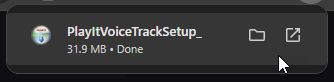
Visita [playitsoftware.com/Products/VoiceTrack](https://www.playitsoftware.com/Products/VoiceTrack) y haz clic en el botón **Descargar** para descargar la última versión.


### Ejecuta el instalador
Una vez completada la descarga, ejecuta el archivo **.exe** descargado.
### Acepta el acuerdo de licencia
Primero verás el acuerdo de licencia del software. Una vez que hayas leído y aceptes estos términos, haz clic en **I Agree**.
### Elige los componentes
Elige los componentes que deseas instalar. Aquí puedes seleccionar si instalar accesos directos en el menú Inicio. De forma predeterminada, se crea un acceso directo en el escritorio. Haz clic en **Siguiente** para continuar.
### Elige la ubicación de instalación
Elige la ubicación donde instalar el software. De forma predeterminada, se instala en **Archivos de programa**, pero puedes cambiarlo según tus preferencias. Haz clic en **Instalar** para comenzar la instalación.
### Inicia PlayIt VoiceTrack
Marca **Iniciar PlayIt VoiceTrack** y haz clic en **Finalizar** para iniciar PlayIt VoiceTrack. Si PlayIt VoiceTrack no inicia, haz clic en Inicio y escribe **PlayIt VoiceTrack**.
## Requisitos mínimos
PlayIt VoiceTrack requiere .NET Framework 4.7.1, que se descarga e instala automáticamente a través del instalador. Para instalar este framework se necesita al menos Windows 10 o Windows 11, o Windows Server 2016 o posterior, con todas las actualizaciones de Windows aplicadas.
---
# Actualizar versiones
Las nuevas versiones de PlayIt VoiceTrack están disponibles regularmente en [playitsoftware.com/Products/VoiceTrack](https://www.playitsoftware.com/Products/VoiceTrack). Es importante hacer una copia de seguridad de tus datos antes de instalar nuevas versiones. Los datos y registros de PlayIt VoiceTrack se almacenan en la carpeta 'ProgramData' de Windows.
De forma predeterminada, se encuentra en:
> **C:\\ProgramData\\PlayIt VoiceTrack**
Para hacer una copia de seguridad de tus datos, simplemente copia esta carpeta en una ubicación alternativa, como un disco duro externo.
Cuando se instala una nueva versión o se desinstala una versión antigua, los datos en la ubicación indicada anteriormente no se eliminarán.
---
# Desinstalación
Una vez instalado, PlayIt VoiceTrack incluirá un acceso directo de **Desinstalar** en el Menú Inicio.
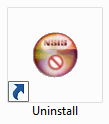
Si elegiste no añadir accesos directos al Menú Inicio, el desinstalador se puede encontrar en (de forma predeterminada):
> **C:\\Program Files (x86)\\PlayIt VoiceTrack\\uninstall.exe** o **C:\\Program Files\\PlayIt VoiceTrack\\uninstall.exe**
Haz doble clic en el icono para iniciar el proceso de desinstalación. Haz clic en **Desinstalar** para eliminar PlayIt VoiceTrack.
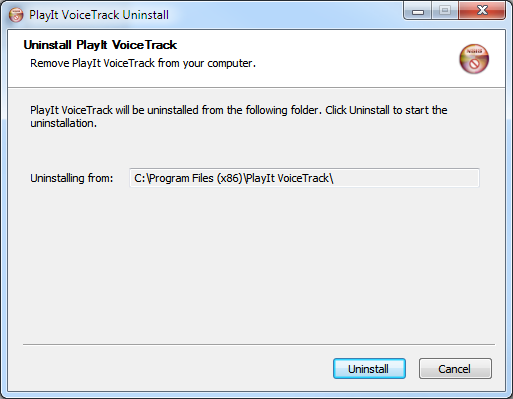
Ten en cuenta que puedes elegir si los datos de PlayIt VoiceTrack se eliminan al desinstalar.
---
# Primeros pasos
Cuando inicias PlayIt VoiceTrack por primera vez, se muestra la ventana Comenzar.
La ventana Comenzar que se muestra la primera vez que se inicia PlayIt VoiceTrack.
Para comenzar a usar PlayIt VoiceTrack, necesitas iniciar sesión en tu cuenta de PlayIt Software. Haz clic en el botón **Iniciar Sesión** para comenzar a [iniciar sesión](/PlayItVoiceTrack/113/es-419/getting-started/logging-in). Si no tienes una cuenta, puedes crear una haciendo clic en **Registrarse** o visitando [playitsoftware.com/Account/Register](https://www.playitsoftware.com/Account/Register).
Si la computadora que estás usando no está conectada a internet, puedes [activar sin conexión](/PlayItVoiceTrack/113/es-419/getting-started/activating-offline).
---
# Iniciar sesión
Para comenzar a usar PlayIt VoiceTrack, ingresa la dirección de correo electrónico y la contraseña de tu cuenta de PlayIt Software, o puedes iniciar sesión con tu cuenta de Facebook.
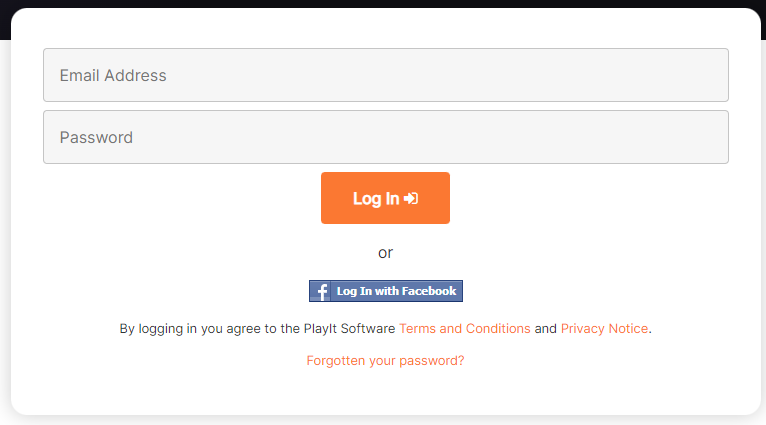
Una vez que hayas iniciado sesión, se mostrará la [ventana principal](/PlayItVoiceTrack/113/es-419/main-window/overview).
---
# Ingresar datos de registro
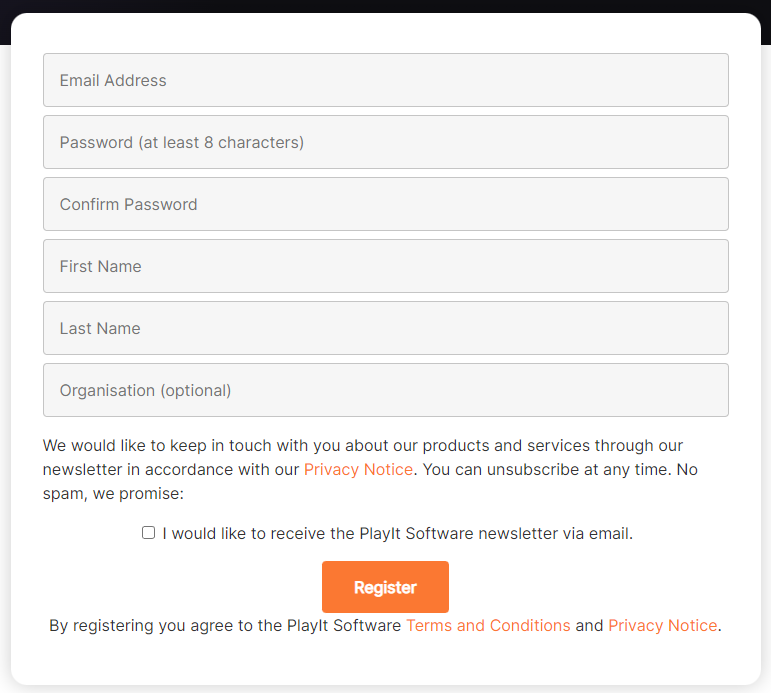
Si aún no tienes una cuenta de PlayIt Software, puedes registrar tus datos aquí. Ingresa los datos requeridos y haz clic en **Registrarse**.
---
# Verificar dirección de correo electrónico
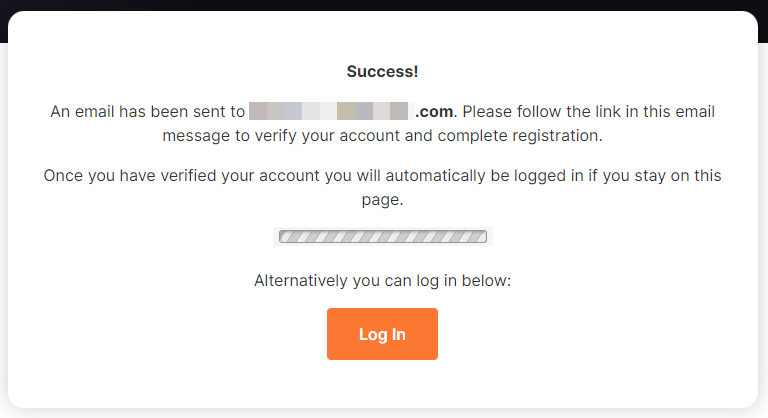
Una vez que te hayas registrado, deberás revisar tu cuenta de correo electrónico registrada y seguir el enlace en un correo electrónico con el asunto **"PlayIt Software: Please verify your email address..."**. Para asegurarte de recibir este correo electrónico, agrega **[noreply@playitsoftware.com](mailto:noreply@playitsoftware.com)** a tu libreta de direcciones. Una vez que hayas seguido el enlace, iniciarás sesión y se mostrará la [ventana principal](/PlayItVoiceTrack/113/es-419/main-window/overview).
---
# Activar sin Conexión
Si la computadora en la que instalaste PlayIt VoiceTrack no está conectada a internet, es posible activarla sin conexión.
Desde la ventana de **Activación**, haz clic en **Activar sin Conexión...**
Activar PlayIt VoiceTrack sin conexión.
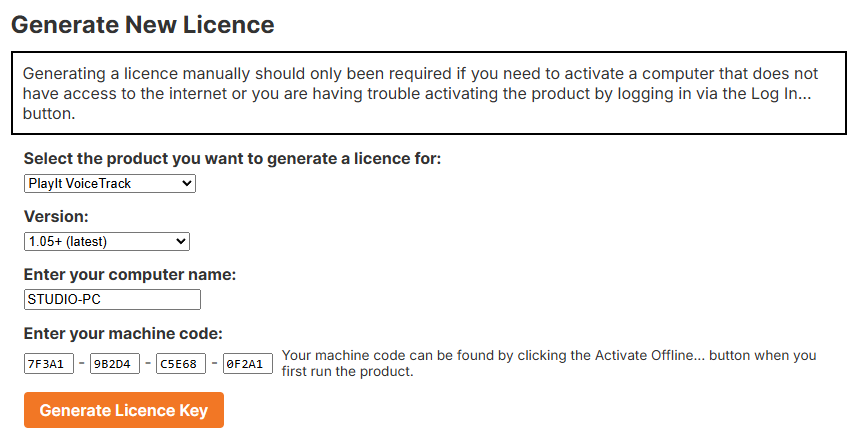
Desde la ventana Activar sin Conexión, puedes ingresar tu Clave de Licencia. Esta se genera desde la página **Licencias** en el área **Mi Cuenta** del sitio web de PlayIt Software. Se puede generar una licencia visitando [playitsoftware.com/Account/Licences/Generate](https://www.playitsoftware.com/Account/Licences/Generate). Es posible que se te solicite iniciar sesión o crear una cuenta. Si no has adquirido una licencia, se generará una licencia de demostración para que puedas evaluar el software.
Desde la sección **Generar Nueva Licencia**, selecciona **PlayIt VoiceTrack** y asegúrate de que **v1.05+** esté seleccionado como versión. Ingresa el **Nombre de la Computadora** y el **Código de Máquina** que ves en PlayIt VoiceTrack y haz clic en **Generar Clave de Licencia**.
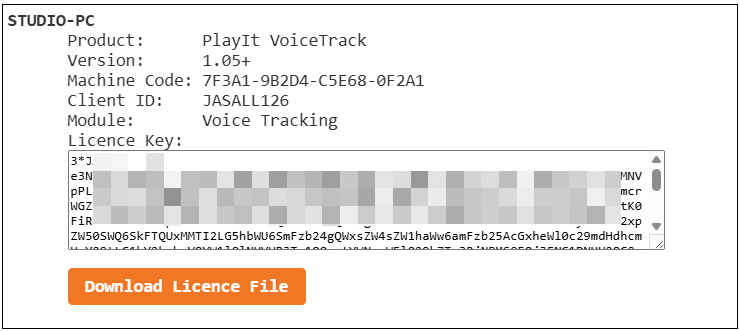
Una vez generada, se te presentará una licencia. Copia la **Clave de Licencia** en la ventana de PlayIt VoiceTrack. Alternativamente, descarga el archivo de licencia y selecciona el archivo dentro de PlayIt VoiceTrack. Ten en cuenta que las claves de licencia comienzan con el texto **3**\*.
---
# Tu primer programa con voice tracking
Cuando inicias PlayIt VoiceTrack por primera vez, se te presenta una [ventana principal](/PlayItVoiceTrack/113/es-419/main-window/overview) vacía, lista para que crees tu primer programa.
PlayIt VoiceTrack al primer inicio: ningún proyecto cargado, ninguna pista en la biblioteca y el banner de modo demostración visible.
PlayIt VoiceTrack requiere el módulo Voice Tracking de PlayIt Software. Si no has adquirido el módulo, el software se ejecuta en modo demostración. Cualquier salida de audio o mixdown se superpone periódicamente con un aviso de audio y se muestra un banner en la parte superior de la ventana principal. Haz clic en el enlace del banner para adquirir una licencia y eliminar el aviso.
## Agregar música
Para comenzar con tu primer programa, necesitas agregar música. Arrastra y suelta archivos de audio desde tu computadora, por ejemplo desde tu carpeta de música:
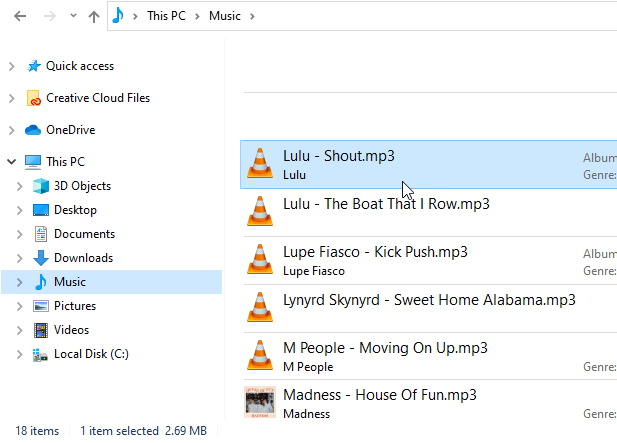
Arrastra y suelta archivos de audio desde tu computadora a PlayIt VoiceTrack. (Imagen en inglés: "Music" = Música)
También puedes administrar todas tus pistas de música directamente en PlayIt VoiceTrack desde [Administrar pistas](/PlayItVoiceTrack/113/es-419/tracks/manage-tracks). Si ya agregaste pistas a PlayIt Live, [selecciona PlayIt Live como fuente de datos](/PlayItVoiceTrack/113/es-419/administration/select-data-source) para usar su biblioteca.
Suelta los archivos o pistas en el área de **Playlist**. El área de destino se resalta en verde y el cursor muestra un indicador de copia mientras arrastras sobre ella:
El área de destino de la Playlist se resalta en verde cuando se arrastran archivos sobre ella.
Continúa agregando pistas hasta tener toda la música que necesitas. Al agregar pistas, la **Multi Track View** en la parte superior se llena con una representación de forma de onda de cada pista. El inicio y el final de cada pista se analizan en busca de silencio para proporcionar un segue predeterminado. Usa la rueda del mouse o los botones de zoom para hacer zoom, y arrastra la barra naranja para desplazarte por el proyecto.
La Multi Track View visualiza cada pista y cómo hace segue a la siguiente, con la playlist debajo que muestra todas las pistas.
Al hacer zoom, la barra naranja en la parte superior de la Multi Track View se convierte en un control de desplazamiento. Arrástrala hacia la izquierda y la derecha para desplazarte por el proyecto.
Arrastra el control de desplazamiento naranja en la parte superior de la Multi Track View para desplazarte por un proyecto ampliado.
## Agregar voice tracks
Ahora que tienes canciones, es hora de grabar algunos enlaces de presentación entre ellas. Haz clic y mantén presionado el botón **Agregar Voice Track** en el lado derecho de la ventana principal.
Haz clic y mantén presionado el botón Agregar Voice Track para iniciar el gesto de arrastrar para insertar.
Mantén presionado el botón del mouse y arrastra el puntero hacia la **Playlist**. Aparece una línea de inserción verde entre las dos pistas donde se insertará el voice track. Suelta el botón del mouse para colocarlo allí.
La línea de inserción verde muestra dónde quedará el nuevo voice track cuando sueltes el mouse.
Continúa insertando voice tracks entre las canciones entre las que quieres hablar. De forma predeterminada, cada voice track se inserta con una duración de marcador de posición de un minuto, mostrada entre corchetes, por ejemplo `[01:00]`. **Haz clic** en la duración del marcador de posición para cambiarla al tiempo que quieras permitir.
La misma playlist con marcadores de posición de voice track en blanco insertados entre canciones, cada uno mostrando una duración de marcador de posición de un minuto listo para grabar.
Para configurar la grabación de un voice track, haz clic en el botón rojo de **grabación** en la fila del voice track en la playlist. Esto abre el [Editor de Segue](/PlayItVoiceTrack/113/es-419/main-window/segue-editor) enfocado en ese voice track.
Haz clic en el botón rojo de grabación en una fila de voice track para abrir el Editor de Segue para ese voice track.
El Editor de Segue se abre en el voice track con una forma de onda vacía, listo para grabar.
## Seleccionar tu dispositivo de micrófono
La primera vez que uses el Editor de Segue para grabar, debes elegir el dispositivo de audio que representa tu micrófono. Haz clic en el botón **Configuración...** en el Editor de Segue y revisa las selecciones de dispositivos de audio.
Abre la ventana de Configuración desde el Editor de Segue para asignar tu micrófono.
La ventana de Configuración se abre en la pestaña **General**. En **Asignaciones de Dispositivos de Audio**, configura el dispositivo **Grabación de Micrófono:** con la entrada que representa tu micrófono.
Configura el dispositivo de Grabación de Micrófono con la entrada que representa tu micrófono.
El dispositivo de micrófono seleccionado debe ser uno que grabe solo tu micrófono y no incluya ninguna reproducción de música. Haz clic en **OK** para confirmar los cambios.
## Grabar el voice track
Haz clic en el botón **Grabación** para comenzar a grabar. Tu voice track comienza a grabarse y el audio del final de la pista anterior comienza a reproducirse. Habla hacia tu micrófono para grabar sobre él.
Haz clic en el botón nuevamente para reproducir la siguiente pista. Haz clic en el botón por última vez para terminar de grabar y detener la reproducción. El ícono del botón cambia mientras recorres los estados: **Grabación**, **Reproducir siguiente**, y **Parada**.
**Consejo:** Presiona `R` en el teclado para recorrer las acciones Grabación → Reproducir siguiente → Parada para una operación rápida.
Tras la grabación, la forma de onda del voice track es visible y está lista para recortar y ajustar.
## Recortar pistas
A medida que se graba el voice track, verás la forma de onda que se produce. Una vez detenida, puedes recortar el inicio y el final de la grabación arrastrando el inicio y el final del contenedor de la forma de onda.
Arrastra el inicio (borde izquierdo) del contenedor de la forma de onda para recortar el comienzo de la grabación.
Arrastra el final (borde derecho) del contenedor de la forma de onda para eliminar el silencio final de la grabación.
## Ajustar el volumen del voice track
Si el voice track que has grabado está demasiado silencioso, sube su nivel usando la configuración **Ganancia:**. Haz clic en la forma de onda del voice track para seleccionarla y luego aumenta el valor de **Ganancia:** en el panel **Configuración de Audio** algunos dB. La forma de onda se vuelve a dibujar para mostrar el nivel más alto.
Haz clic en el voice track para seleccionarlo y luego aumenta la Ganancia algunos dB para elevar el nivel de la grabación.
## Cambiar el segue de pista
Puedes mover cualquier pista arrastrando la **barra superior** del contenedor de la forma de onda. Si mueves la forma de onda desde el inicio (es decir, el extremo izquierdo), se moverá en relación con la pista anterior. Si mueves la forma de onda desde el final (es decir, el extremo derecho), se moverá en relación con la pista siguiente. Esto garantiza que los segues de pista permanezcan anclados a sus pistas respectivas a menos que quieras cambiar explícitamente el segue.
Arrastra la barra superior de la forma de onda para cambiar cómo la pista hace segue con la pista anterior o siguiente.
## Desvanecer pistas y cambiar el volumen
Una vez completada la grabación, necesitarás modificar el volumen de las pistas si estás hablando sobre ellas. Puedes hacer esto haciendo clic en la línea naranja que representa la envolvente de volumen. Esto creará un punto de envolvente que puedes mover a un volumen específico en un momento específico. Crea múltiples puntos para reducir el volumen y desvanecer el volumen:
1. Selecciona el primer punto
Haz clic en la línea naranja de envolvente de volumen para crear y seleccionar el primer punto.
2. Haz clic en la línea antes del punto y arrastra el volumen hacia abajo
Haz clic en la línea antes del primer punto y arrastra hacia abajo para crear un segundo punto y reducir la música antes de él.
Esto actualizará la forma de onda para que puedas ver visualmente que el volumen es más bajo antes del desvanecimiento ascendente después de que haya terminado la voz.
## Escuchar de nuevo
Usa los controles de reproducción para escuchar la salida:
Reproduce, pausa, omite y busca en tu proyecto desde la ventana principal.
## Grabar un fondo (música de fondo) con la grabación de tu voice track
Al grabar un voice track, verás una sección de **Carts** en el lado derecho. Esta puede cargarse con un archivo de audio, como un fondo para reproducir bajo tu voz. Puedes cargar el archivo de audio arrastrándolo y soltándolo desde el sistema de archivos, o puedes usar el menú (más opciones) en un slot de cart y elegir **Cargar pista...** para cargar una pista desde la base de datos musical. Haz clic en el botón **Reproducción** para comenzar a reproducir el cart mientras grabas tu voice track. El audio del cart se mezclará con tu grabación de voz. Asegúrate de haber cargado el cart antes de comenzar la grabación del voice track.
## Grabar el siguiente voice track
Para grabar el siguiente enlace de voz, haz clic en el botón **Siguiente Voz**:
Usa el botón Siguiente Voz para avanzar por los voice tracks no grabados.
Repite el proceso para grabar todos los enlaces de voz.
Haz clic en el botón **Guardar** para guardar los cambios y salir del Editor de Segue.
Haz clic en Guardar para confirmar los cambios de segue y volver a la ventana principal.
## Revisión
La **Multi Track View** en la parte superior mostrará todas las pistas y voice tracks del proyecto.
Revisa todo el proyecto en la Multi Track View.
Puedes hacer doble clic en cualquier pista de la playlist o de la Multi Track View para editar el segue o volver a grabar un voice track.
## Guardar
Debes guardar tu proyecto regularmente haciendo clic en el botón **Guardar Proyecto...** o presionando `Ctrl+S`.
Haz clic en el botón Guardar Proyecto en la barra de comandos para guardar tu proyecto.
## Información del proyecto
La barra en la parte superior muestra la información sobre el proyecto. Puedes editar el nombre del proyecto y también cambiar la duración objetivo si necesitas grabar a un tiempo específico. El texto rojo muestra el tiempo por encima/por debajo de la duración objetivo.
Nombre del proyecto, duración objetivo e indicador de exceso/defecto.
## Mezclar a un archivo
Una vez que estés satisfecho con el sonido de tu programa, puedes mezclar el audio a un único archivo de audio. Haz clic en el botón **Mixdown Audio...** en la barra de comandos.
Haz clic en el botón Mixdown Audio en la barra de comandos para abrir el diálogo Mixdown Audio.
El diálogo Mixdown Audio combina todo el proyecto en un único archivo de audio.
Elige un archivo en el que mezclar el proyecto. Marca la casilla **Abrir archivo después del mixdown** para abrir el archivo de audio en tu reproductor de audio predeterminado. Haz clic en **OK** para comenzar a mezclar el audio.
Marca esta opción para abrir automáticamente el archivo de audio mezclado.
Una vez finalizado el proceso de Mixdown, habrás completado tu primer programa con voice tracking.
Para más información sobre las opciones de Mixdown, incluida la elección de formato, la compresión de rango dinámico y los archivos cue, consulta [Mixdown Audio](/PlayItVoiceTrack/113/es-419/main-window/mixdown-audio).
## Recuerda: modo demostración
Si no has adquirido el módulo Voice Tracking de PlayIt Software requerido para PlayIt VoiceTrack, el audio mezclado se superpone periódicamente con un aviso de audio. Para eliminar el aviso, adquiere una licencia en [https://www.playitsoftware.com/Products/VoiceTrack](https://www.playitsoftware.com/Products/VoiceTrack).
## Ver también
- [Ventana principal](/PlayItVoiceTrack/113/es-419/main-window/overview)
- [Editor de Segue](/PlayItVoiceTrack/113/es-419/main-window/segue-editor)
- [Editar proyecto](/PlayItVoiceTrack/113/es-419/main-window/edit-project)
- [Mixdown Audio](/PlayItVoiceTrack/113/es-419/main-window/mixdown-audio)
- [Administrar pistas](/PlayItVoiceTrack/113/es-419/tracks/manage-tracks)
- [Seleccionar fuente de datos](/PlayItVoiceTrack/113/es-419/administration/select-data-source)
- [Remote Voice Tracking](/PlayItVoiceTrack/113/es-419/getting-started/remote-voice-tracking)
---
# Remote Voice Tracking
Como voice tracker remoto, puedes grabar pistas de voz en una computadora remota y enviarlas a PlayIt Live o PlayIt Manager. También puedes editar segues y añadir pistas adicionales al Playout Log si lo deseas.
Para iniciar una sesión de Voice Tracking remoto, primero necesitarás una URL de servidor, un nombre de usuario y una contraseña. Si no tienes estos datos, solicítalos al administrador de tu emisora de radio.
## Inicio de una sesión remota
Para comenzar, haz clic en el botón **Iniciar Sesión Remota...**.
Haz clic en Iniciar Sesión Remota para comenzar.
Ingresa el servidor, el nombre de usuario y la contraseña y haz clic en **Conectar**.
Ingresa el servidor, el nombre de usuario y la contraseña y haz clic en Conectar.
### Servidor
La URL del servidor de PlayIt Live o PlayIt Manager que aloja la sesión de Voice Tracking.
### Nombre de Usuario
Tu nombre de usuario en el servidor.
### Contraseña
Tu contraseña en el servidor.
### Botón Conectar
Haz clic en **Conectar** para autenticarte en el servidor y continuar al selector de slots.
## Selección de un slot
Se te pedirá que selecciones un slot en el que tengas permiso para realizar Voice Tracking. Selecciona un slot y haz clic en **Seleccionar**.
Selecciona un slot y haz clic en Seleccionar.
### Lista de slots
La lista de programas disponibles para Voice Tracking en el servidor. Selecciona un programa y haz clic en **Seleccionar**, o haz doble clic en una fila para comenzar.
### Botón Seleccionar
Confirma el slot seleccionado e inicia la sesión de Voice Tracking remoto.
### Botón Cancelar
Desconéctate y cierra la ventana sin iniciar una sesión.
PlayIt VoiceTrack descargará los detalles del Voice Tracking, incluyendo el inicio y el final de los archivos de audio. El inicio de la pista será hasta 10 segundos + tiempo de audición después del punto de intro de la pista, y el final de la pista será desde los últimos 10 segundos + tiempo de audición antes del punto Cue Out de la pista.
## Durante una sesión remota
Se añadirá un panel adicional a PlayIt VoiceTrack cuando estés en una sesión remota:
El panel de sesión remota muestra la cola de actualización y el botón Finalizar Sesión Remota.
Esta sección te muestra la cola de comandos que se envían de vuelta al servidor al realizar cambios. También puedes cerrar sesión haciendo clic en el botón **Finalizar Sesión Remota**.
Es importante finalizar la sesión cuando hayas terminado para permitir que otros usuarios se conecten si es necesario.
PlayIt Live mostrará el inicio y el final de las pistas con un hueco para el marcador de posición de Voice Track:
La lista de reproducción muestra el inicio y el final de cada pista con un hueco para el marcador de posición de Voice Track.
Haz doble clic en el cuadro de forma de onda del marcador de posición de Voice Track para abrir el Editor de Segue. También puedes hacer clic en el botón Grabar de la lista de reproducción:
Haz clic en el botón Grabar en la fila del marcador de posición de Voice Track para abrir el Editor de Segue.
El Editor de Segue funciona exactamente igual que si estuvieras grabando un programa con Voice Tracking local. Puedes consultar la sección [Tu primer programa con Voice Tracking](/PlayItVoiceTrack/113/es-419/getting-started/your-first-voice-tracked-show) para más detalles.
El Editor de Segue funciona igual en una sesión remota que de forma local.
Una vez que hayas grabado tu Voice Track, haz clic en el botón **Guardar** para cerrar la ventana, o haz clic en **Siguiente Voz** para pasar al siguiente Voice Track.
Cuando grabas el Voice Track, este se actualiza en la lista y se carga en el servidor.
El Voice Track grabado aparece en la lista de reproducción y se carga en el servidor.
Tus cambios en los segues también se aplican. Estos cambios se muestran en la sección **Cola de Actualización**:
La cola de actualización muestra los cambios que se envían de vuelta al servidor.
Tus cambios se aplican inmediatamente a PlayIt Live o PlayIt Manager. Solo queda grabar el resto de tus Voice Tracks. Recuerda hacer clic en **Finalizar Sesión Remota** cuando hayas terminado.
## Edición de la lista de reproducción o adición de otras pistas
También puedes arrastrar pistas hacia arriba y hacia abajo en la lista de reproducción para reordenarlas, o puedes arrastrar pistas desde la lista de pistas hacia la lista de reproducción. La lista de pistas que se muestra es la que existe en el servidor. Cuando añades una pista desde la lista de pistas, el audio de inicio y fin se descarga del servidor.
No es posible añadir pistas que estén en tu propia computadora. Primero deberás añadir tus propias pistas al servidor.
## Una nota sobre las licencias
Los voice trackers remotos no necesitan una licencia del módulo Voice Tracking para realizar Voice Tracking de forma remota. Esta es necesaria en PlayIt Live para emitir Voice Tracks.
## Video de demostración
Consulta este video para ver una demostración del Remote Voice Tracking:
## Ver también
- [Ventana principal](/PlayItVoiceTrack/113/es-419/main-window/overview)
- [Editor de Segue](/PlayItVoiceTrack/113/es-419/main-window/segue-editor)
- [Tu primer programa con Voice Tracking](/PlayItVoiceTrack/113/es-419/getting-started/your-first-voice-tracked-show)
---
# Ventana Principal
La ventana principal se muestra cuando PlayIt VoiceTrack se inicia.
La ventana principal de PlayIt VoiceTrack con un proyecto cargado.
### Menú
El menú se usa para realizar acciones comunes en PlayIt VoiceTrack.
**Archivo:**
- **Nuevo Proyecto...:** Inicia un nuevo proyecto desde cero.
- **Abrir Proyecto...:** Abre un proyecto existente. Los proyectos de PlayIt VoiceTrack tienen la extensión `*.pivt`.
- **Iniciar Sesión Remota...:** Inicia una sesión remota de Voice Tracking. Consulta [Remote Voice Tracking](/PlayItVoiceTrack/113/es-419/getting-started/remote-voice-tracking).
- **Guardar Proyecto:** Guarda el proyecto actual para abrirlo más tarde.
- **Guardar Proyecto Como...:** Guarda el proyecto actual con un nombre de archivo diferente.
- **Editar Proyecto...:** [Edita información](/PlayItVoiceTrack/113/es-419/main-window/edit-project) sobre el proyecto actual.
- **Generar Playlist...:** [Genera una playlist](/PlayItVoiceTrack/113/es-419/main-window/generate-playlist) para no tener que crearla manualmente.
- **Mixdown Audio...:** [Realiza el Mixdown](/PlayItVoiceTrack/113/es-419/main-window/mixdown-audio) de tu proyecto a un archivo de audio.
- **Exportar Playlist como Texto:** Exporta la playlist del proyecto actual a un archivo de texto. Esto puede usarse para reportes.
- **Configuración...:** [Cambia la configuración](/PlayItVoiceTrack/113/es-419/settings/overview) asociada a PlayIt VoiceTrack.
- **Salir:** Cierra PlayIt VoiceTrack.
**Ver:**
- **Mostrar Formas de Onda / Ocultar Formas de Onda:** Alterna la visibilidad de la vista multipista de forma de onda. Este elemento muestra **Ocultar Formas de Onda** cuando las formas de onda están visibles, y **Mostrar Formas de Onda** cuando están ocultas.
**Gestionar:**
- **Seleccionar Fuente de Datos...:** [Selecciona la fuente de datos](/PlayItVoiceTrack/113/es-419/administration/select-data-source) para tus pistas. Gestiona pistas directamente en PlayIt VoiceTrack o usa pistas de PlayIt Live.
- **Pistas...:** [Gestiona las pistas](/PlayItVoiceTrack/113/es-419/tracks/manage-tracks) disponibles en PlayIt VoiceTrack.
- **Grupos de Pistas...:** [Gestiona los grupos de pistas](/PlayItVoiceTrack/113/es-419/track-groups/manage-track-groups) usados para categorizar y filtrar tus pistas.
**Herramientas:**
- **Análisis de Volumen...:** [Analiza el volumen](/PlayItVoiceTrack/113/es-419/loudness-analysis) de las pistas en tu biblioteca.
**Ayuda:**
- **Documentación en Línea...:** Abre esta documentación en tu navegador web.
- **Información de Licencia...:** [Ve tu información de licencia](/PlayItVoiceTrack/113/es-419/licence/information) para actualizar o renovar tu licencia.
- **Acerca de PlayIt VoiceTrack...:** Muestra la [ventana Acerca de](/PlayItVoiceTrack/113/es-419/about) con información de versión y busca actualizaciones.
### Opciones del proyecto
Estas opciones siempre se muestran para que puedas acceder a ellas rápidamente:
- **Nuevo Proyecto...:** Inicia un nuevo proyecto desde cero.
- **Abrir Proyecto...:** Abre un proyecto existente. Los proyectos de PlayIt VoiceTrack tienen la extensión `*.pivt`.
- **Guardar Proyecto:** Guarda el proyecto actual para abrirlo más tarde.
- **Iniciar Sesión Remota...:** Inicia una sesión remota de Voice Tracking. Consulta [Remote Voice Tracking](/PlayItVoiceTrack/113/es-419/getting-started/remote-voice-tracking).
### Información del proyecto
Esta sección muestra información sobre tu proyecto. Aquí puedes ver el nombre del proyecto y la duración objetivo. También se calcula la duración real de las pistas en el proyecto, junto con cuánto está por encima o por debajo la duración real en comparación con la duración objetivo. Haz clic en el botón **Editar Proyecto...** para [editar esta información](/PlayItVoiceTrack/113/es-419/main-window/edit-project).
### Vista Multipista
La vista multipista muestra las formas de onda de las pistas y cómo están superpuestas en tu proyecto. Para editar el Segue o la transición entre las pistas, haz doble clic en la pista que deseas modificar. Usa la rueda del ratón para acercar y alejar la vista. Cuando está ampliado, puedes usar el ratón para arrastrar la barra de zoom y desplazarte por el tiempo del proyecto.
La línea gris indica el marcador de posición actual en el proyecto.
### Controles de reproducción
- Botón **Reproducir**: inicia la reproducción desde la posición de reproducción actual.
- Botón **Pausar**: pausa la reproducción en la posición de reproducción actual.
- Botón **Detener**: detiene la reproducción y vuelve a la posición de marcador seleccionada anteriormente.
- **Mover al inicio**: mueve el marcador de posición al inicio del proyecto.
- **Retroceder una pista**: mueve el marcador de posición a la pista anterior desde la posición actual.
- **Avanzar una pista**: mueve el marcador de posición a la pista siguiente desde la posición actual.
- **Mover al final**: mueve el marcador de posición al final del proyecto.
- **Posición de reproducción actual**: indica cuánto tiempo ha transcurrido en el proyecto.
### Controles de zoom
Como alternativa al uso de la rueda del ratón para ampliar la vista multipista, puedes usar los botones de zoom para acercar y alejar.
### Playlist
La playlist muestra todas las pistas que se han añadido al proyecto. De izquierda a derecha, las columnas son:
- **Color del marcador:** Una indicación de color para la pista. De forma predeterminada, las pistas se muestran en verde y las pistas de voz en negro. Este color se puede personalizar añadiendo pistas a un grupo de pistas y configurando el grupo de pistas con un color.
- **Hora de reproducción:** El momento en el proyecto en que la pista comenzará.
- **Icono:** Indica si la pista es música o una pista de voz. Este icono se puede personalizar añadiendo pistas a un grupo de pistas y configurando el grupo de pistas con un icono.
- **Título de la pista:** El nombre de la pista.
- **Duración del Intro:** La duración del Intro en `minutos:segundos`. Muestra `-` si el punto de Intro no está configurado.
- **Duración de la pista:** La duración de la pista en `minutos:segundos`.
- **Botón de grabación:** Se muestra solo para pistas de voz. Haz clic en este botón para abrir el [editor de Segue](/PlayItVoiceTrack/113/es-419/main-window/segue-editor) y prepararte para grabar.
- **Botón de reproducción:** Reproduce la pista. El progreso actual se muestra en un círculo de resaltado alrededor del botón de reproducción.
- **Botón de edición:** Abre el [editor de Segue](/PlayItVoiceTrack/113/es-419/main-window/segue-editor) para editar el Segue entre la pista anterior y la siguiente.
- **Botón de eliminar:** Elimina la pista de la playlist.
Arrastra y suelta pistas desde el sistema de archivos, la lista de pistas o una pista de voz para insertarlas en la playlist. Al pasar el cursor sobre el margen izquierdo se muestra un controlador para reordenar, o puedes arrastrar desde cualquier lugar de la fila. Al mover el ratón entre filas puedes insertar una pista de voz entre dos pistas.
En las pistas de voz que aún no se han grabado, puedes establecer una duración y descripción de marcador de posición haciendo clic en la duración entre corchetes.
### Botón de Mixdown Audio
Cuando hayas creado tu proyecto de programa, [realiza el Mixdown](/PlayItVoiceTrack/113/es-419/main-window/mixdown-audio) a un archivo de audio.
### Generar Playlist
En lugar de arrastrar y soltar pistas manualmente en la playlist, puedes usar la función [Generar Playlist](/PlayItVoiceTrack/113/es-419/main-window/generate-playlist) para crear una playlist a partir de una plantilla.
### Botón de pista de voz
Usa este botón para insertar una pista de voz al final de la playlist. También puedes arrastrar y soltar el botón sobre la playlist para insertar una pista de voz en cualquier lugar de la lista.
### Selector de Grupo de Pistas
Selecciona un grupo de pistas de la lista para filtrar la lista de pistas a las pistas del grupo de pistas.
### Búsqueda de pistas
Usa el cuadro de búsqueda para filtrar la lista de pistas por artista y título.
### Lista de pistas
La lista de pistas muestra las pistas disponibles en PlayIt VoiceTrack. [Gestiona las pistas](/PlayItVoiceTrack/113/es-419/tracks/manage-tracks) o [selecciona la fuente de datos](/PlayItVoiceTrack/113/es-419/administration/select-data-source) para usar pistas de PlayIt Live; luego arrastra las pistas a la playlist para añadirlas al proyecto.
## Modo de demostración
Si no has adquirido el módulo de Voice Tracking de PlayIt Software necesario para PlayIt VoiceTrack, se mostrará un aviso de demostración sobre la ventana principal.
El aviso de demostración que aparece cuando el módulo de Voice Tracking no ha sido adquirido.
Para adquirir el módulo, haz clic en el enlace. Si ya has adquirido el módulo y este aviso sigue apareciendo, haz clic en **Ver Información de Licencia** para actualizar o renovar tu licencia.
## Ver también
- [Editor de Segue](/PlayItVoiceTrack/113/es-419/main-window/segue-editor)
- [Editar Proyecto](/PlayItVoiceTrack/113/es-419/main-window/edit-project)
- [Mixdown Audio](/PlayItVoiceTrack/113/es-419/main-window/mixdown-audio)
- [Tu primer programa con Voice Tracking](/PlayItVoiceTrack/113/es-419/getting-started/your-first-voice-tracked-show)
- [Remote Voice Tracking](/PlayItVoiceTrack/113/es-419/getting-started/remote-voice-tracking)
---
# Ventana del Editor de Segue
El editor de Segue se utiliza para cambiar cómo se posicionan las pistas en el proyecto. El editor de Segue solo permite editar las posiciones de tres pistas a la vez. Las demás pistas del proyecto no se verán afectadas por los cambios realizados en relación con estas pistas. Es posible mover pistas, recortar el inicio y el final, y hacer transiciones de entrada y salida o ajustar el volumen.
La ventana del Editor de Segue muestra la forma de onda, los controles de grabación, la información del Segue, la configuración de audio y los carts.
### Forma de onda
La forma de onda representa la señal de audio. Muestra los cambios de amplitud a lo largo de la duración de la pista. Una línea vertical gruesa en la pista representa un marcador de cue point. El punto Cue In se muestra en **verde**, el punto Cue Out se muestra en **rosa** y el punto Intro se muestra en **cian**. Los Cue Points se pueden cambiar a través de [Gestionar > Pistas](/PlayItVoiceTrack/113/es-419/tracks/manage-tracks) editando una pista.
### Barra superior de la forma de onda
Arrastra la barra superior de la pista para alinearla con la pista anterior o siguiente.
### Envolvente de Fade
Haz clic en la línea naranja de la forma de onda para editar la envolvente de Fade. Al hacer clic en la línea se creará un punto de envolvente. Añadir múltiples puntos de envolvente te permitirá crear una forma para ajustar el volumen del Fade. Para eliminar un punto, arrástralo fuera del cuadro de la forma de onda. Una línea gris muestra la envolvente que se ha aplicado automáticamente porque la opción **Atenuar otras pistas** está marcada en otra pista paralela. La apariencia de la forma de onda cambia para mostrar el volumen efectivo con la envolvente aplicada.
### Descripción del voice track (solo voice track)
La descripción introducida para el voice track se muestra en el cuadro de texto debajo de las formas de onda, para que puedas ver de qué trata el enlace mientras lo grabas. Esto solo se muestra cuando se edita el Segue de un voice track que tiene una descripción. La descripción se puede establecer al editar la duración del marcador de posición del voice track desde la lista de reproducción.
### Controles de grabación y reproducción
- **Botón de grabación:** inicia la grabación desde tu micrófono. El dispositivo de micrófono se puede configurar desde la [ventana de Configuración](/PlayItVoiceTrack/113/es-419/settings/overview). La pista anterior comenzará a reproducirse desde el final de la pista. La cantidad de audio que escuchas al final de la pista se determina a partir de la [configuración de Tiempo de Audición](/PlayItVoiceTrack/113/es-419/settings/overview). Este botón está desactivado si no estás editando el Segue de un voice track.
- Al grabar un voice track, el botón de grabación cambiará al botón **Reproducir siguiente**. Al hacer clic en este botón, comenzará a reproducirse la siguiente pista.
- Cuando la siguiente pista se esté reproduciendo, el botón cambiará a un botón **Detener**. Al presionar el botón de detener, la grabación y la reproducción se detendrán.
- **Consejo:** Puedes usar la tecla `R` del teclado para comenzar a grabar, reproducir la siguiente pista y detener.
- **Botón de eliminar grabación:** elimina la grabación para que pueda descartarse. Este botón está desactivado si no estás editando el Segue de un voice track.
- **Botón de reproducción:** inicia la reproducción desde la posición de reproducción actual.
- **Botón de pausa:** pausa la reproducción en la posición de reproducción actual.
- **Botón de detener:** detiene la reproducción y regresa al marcador de posición seleccionado anteriormente.
- **Ir al inicio:** mueve el marcador de posición al inicio de la vista.
- **Mover a la pista anterior:** mueve el marcador de posición a la pista anterior desde la posición actual.
- **Mover a la siguiente pista:** mueve el marcador de posición a la siguiente pista desde la posición actual.
- **Ir al final:** mueve el marcador de posición al final de la vista.
- **Posición de reproducción actual:** indica cuánto tiempo ha transcurrido en el proyecto.
### Controles de zoom
Como alternativa al uso de la rueda del ratón para ampliar la vista multipista, puedes usar los botones de zoom para acercar y alejar.
### Botones Segue anterior / siguiente
Muévete rápidamente a las pistas anteriores o siguientes del proyecto. Estos pueden usarse para iterar de manera eficiente por cada una de las pistas del proyecto.
### Botones Voice anterior / siguiente
Como los anteriores, pero avanzarás solo a los Segues de voice tracks. Estos pueden usarse para iterar por cada voice track y grabar voice tracks rápidamente.
### Información del Segue
La información del Segue muestra cómo la pista seleccionada hará la transición desde la pista anterior hacia la siguiente. Para ver la información del Segue de la pista, simplemente haz clic en la forma de onda.
El **estilo de Segue** define formas específicas en que la pista hará la transición:
- De forma predeterminada, el estilo de Segue es **Cue Out/In**; esto significa que el Cue In de la pista se alineará con el Cue Out de la pista anterior.
- Para **Sweep Start**, la pista con Sweep comenzará al mismo tiempo que la siguiente pista, siempre que sea lo suficientemente corta como para reproducirse antes del punto Intro de la siguiente pista. Si la pista con Sweep es más larga que el Intro de la siguiente pista, la pista con Sweep comenzará antes que la siguiente pista y se reproducirá hasta el final del Intro.
- Para **Sweep Intro**, la pista con Sweep terminará de reproducirse inmediatamente antes del final del punto Intro de la siguiente pista.
- Para **Personalizado**, puedes configurar manualmente cómo hacen la transición las pistas entre sí.
Cuando mueves una pista arrastrando la forma de onda, el estilo de Segue cambiará automáticamente a Personalizado.
Ten en cuenta que **Sweep Start** y **Sweep Intro** requieren que se establezcan puntos Intro en las pistas; de lo contrario, se usará **Cue Out/In**.
La casilla de verificación **Atenuar otras pistas** puede usarse para reducir el volumen de la pista anterior y siguiente cuando se reproduce esta pista. Puedes configurar la reducción de volumen (volumen y velocidad) a través del botón Configuración. Cuando la reducción está activa, puedes ver cómo cambia la envolvente efectiva de la pista para mostrar el cambio de volumen.
### Configuración de audio
Si el audio está demasiado bajo, aplica ganancia para aumentar el volumen. Esto es particularmente útil si la grabación de tu micrófono es muy baja. Puedes establecer la Ganancia predeterminada para voice tracks en [Configuración](/PlayItVoiceTrack/113/es-419/settings/overview).
También puedes ajustar el tempo de la pista aquí si necesitas incluir más pistas en la duración de tu proyecto.
### Carts (solo Voice Track)
Los Carts pueden usarse para grabar otro audio en tu voice track, por ejemplo una cama (música de fondo) o un identificador de estación. Puedes arrastrar y soltar audio desde el sistema de archivos en un cart, o usar el icono de carga para cargar una pista desde la base de datos. Haz clic en el botón Reproducir para reproducir el audio mientras grabas tu voice track. Usa el control deslizante de volumen para ajustar el volumen del audio si quieres hablar sobre él. Asegúrate de haber cargado el cart antes de grabar el voice track.
### Botón de configuración
El botón de configuración permite un acceso rápido a la [configuración](/PlayItVoiceTrack/113/es-419/settings/overview) de PlayIt VoiceTrack desde el editor de Segue. Aquí puedes editar el tiempo de audición o los dispositivos de audio para reproducción o grabación.
### Botón Guardar
Guarda los cambios de tu Segue y cierra la ventana del editor de Segue.
### Botón Cancelar
Descarta los cambios de tu Segue y cierra la ventana del editor de Segue.
## Ver también
- [Ventana principal](/PlayItVoiceTrack/113/es-419/main-window/overview)
- [Tu primera emisión con Voice Tracking](/PlayItVoiceTrack/113/es-419/getting-started/your-first-voice-tracked-show)
- [Configuración](/PlayItVoiceTrack/113/es-419/settings/overview)
---
# Ventana Editar Proyecto
Utiliza la ventana Editar Proyecto para cambiar el nombre del proyecto y la duración de grabación objetivo del proyecto actual. Ábrela desde la [ventana principal](/PlayItVoiceTrack/113/es-419/main-window/overview) haciendo clic en el botón **Editar Proyecto...** o seleccionando **Archivo > Editar Proyecto...** en el menú.
La ventana Editar Proyecto.
### Nombre del Proyecto
El nombre del proyecto para tu propia referencia.
### Duración Objetivo
La duración objetivo de la grabación completa del proyecto. Normalmente es la duración del programa de emisión final.
### Botón OK
Guarda los cambios y cierra la ventana Editar Proyecto.
### Botón Cancelar
Descarta los cambios y cierra la ventana Editar Proyecto.
## Ver también
- [Ventana Principal](/PlayItVoiceTrack/113/es-419/main-window/overview)
---
# Generar Lista de Reproducción
La función Generar Lista de Reproducción crea automáticamente una playlist basada en una plantilla y la aplica a tu proyecto. Esto significa que no necesitas seleccionar manualmente las pistas para tu proyecto de programa. Para generar una playlist, necesitas agregar pistas a la base de datos a través de [Gestionar > Pistas](/PlayItVoiceTrack/113/es-419/tracks/manage-tracks).
Abre la ventana desde la [ventana principal](/PlayItVoiceTrack/113/es-419/main-window/overview) seleccionando **Archivo > Generar Playlist...** en el menú.
La ventana Generar Lista de Reproducción antes de que se hayan generado elementos.
### Plantilla
La plantilla utilizada para generar tu playlist. Haz clic en el enlace **Editar...** para editar la plantilla seleccionada o en el enlace **Eliminar...** para eliminarla. Haz clic en **Crear Nueva Plantilla...** para crear una plantilla en blanco.
Al hacer clic en los enlaces Editar... o Crear Nueva Plantilla... se abre el [Constructor de Plantillas de Lista de Reproducción](/PlayItVoiceTrack/113/es-419/main-window/playlist-template-builder).
En el primer uso, se proporciona una plantilla de ejemplo como punto de partida.
### Reglas
Se proporciona una regla sencilla para asegurarse de que el mismo artista no se reproduzca demasiado cerca de otra canción del mismo artista. Una 'canción' es una pista con un campo Tipo de 'Song'.
### Botón Generar
Haz clic en **Generar** para generar una playlist a partir de la plantilla seleccionada. Se muestra una barra de progreso mientras se realiza la generación.
### Botón Usar Lista de Reproducción
Si estás satisfecho con los elementos generados, haz clic en **Usar Lista de Reproducción**. Si tu proyecto ya tiene elementos, se te pedirá que reemplaces los elementos existentes o que agregues los elementos generados al final.
### Botón Cerrar
Cierra la ventana sin agregar ningún elemento a tu proyecto.
## Elementos generados
Una vez finalizada la generación, la lista se rellena con los elementos generados.
La ventana Generar Lista de Reproducción después de hacer clic en Generar.
### Elementos Generados
La lista de elementos generados a partir de la plantilla, en el orden en que aparecerán en la playlist. Cada fila muestra la hora de inicio, la descripción del elemento y la duración.
## Ver también
- [Constructor de Plantillas de Lista de Reproducción](/PlayItVoiceTrack/113/es-419/main-window/playlist-template-builder)
- [Ventana Principal](/PlayItVoiceTrack/113/es-419/main-window/overview)
---
# Constructor de Plantillas de Lista de Reproducción
Como su nombre lo indica, el Constructor de Plantillas de Lista de Reproducción se utiliza para crear plantillas de lista de reproducción. Una plantilla está compuesta por varias secciones en orden. Una sección puede ser un conjunto estático de elementos o un conjunto de elementos que rellena un período de tiempo. Una sección de relleno intentará ajustar los elementos al tiempo especificado de la mejor manera posible.
Para cada elemento, PlayIt VoiceTrack seleccionará una pista que corresponda al tipo del elemento. Puede seleccionar una pista por tipo de pista (por ejemplo, Canción), un grupo de pistas (tal como se define en [Gestionar > Grupos de Pistas](/PlayItVoiceTrack/113/es-419/track-groups/choose-type)) o una pista específica (tal como se define en [Gestionar > Pistas](/PlayItVoiceTrack/113/es-419/tracks/manage-tracks)). También puedes seleccionar Voice Track y especificar una hora para insertar un marcador de posición de Voice Track para grabarlo más tarde.
Abre el Constructor de Plantillas de Lista de Reproducción haciendo clic en **Editar...** o **Crear Nueva Plantilla...** en la ventana [Generar Lista de Reproducción](/PlayItVoiceTrack/113/es-419/main-window/generate-playlist).
La ventana del Constructor de Plantillas de Lista de Reproducción editando una plantilla.
### Nombre de la plantilla
El nombre de la plantilla, tal como se muestra en la lista desplegable Plantilla en la ventana [Generar Lista de Reproducción](/PlayItVoiceTrack/113/es-419/main-window/generate-playlist).
### Sección de la plantilla
Una sección de plantilla especifica una lista de elementos a generar. Haz clic en el icono de engranaje para editar la sección en la ventana [Editar Sección](#editar-una-secci%C3%B3n). Aquí puedes cambiar el nombre de la sección o convertirla en una sección de «relleno». Si está activada, los elementos de la sección se repetirán hasta que se complete la duración especificada. PlayIt VoiceTrack intentará ajustar la sección a la duración seleccionada de la mejor manera posible.
Haz clic en el icono de cruz para eliminar la sección.
### Elemento de la plantilla
Un elemento en una sección de la plantilla. Los posibles tipos de elementos son:
- **Grupo de Pistas:** Selecciona un grupo de pistas tal como se define en [Gestionar > Grupos de Pistas](/PlayItVoiceTrack/113/es-419/track-groups/choose-type). PlayIt VoiceTrack seleccionará una pista de ese grupo de pistas y se asegurará de que todas las pistas de ese grupo hayan sido seleccionadas antes de volver a seleccionar esa pista.
- **Tipo de Pista:** Selecciona un tipo de pista tal como se define en el campo Tipo de la pista.
- **Pista:** Selecciona una pista específica tal como se define en [Gestionar > Pistas](/PlayItVoiceTrack/113/es-419/tracks/manage-tracks).
- **Voice Track:** Selecciona un Voice Track con una duración especificada. PlayIt VoiceTrack generará un marcador de posición de Voice Track para grabarlo más tarde.
Usa los botones de fila para clonar el elemento seleccionado, moverlo hacia arriba, moverlo hacia abajo o eliminarlo.
### Botón Añadir Sección
Agregar otra sección al final de la plantilla.
### Guardar
Guardar la plantilla.
### Cancelar
Descartar cualquier cambio en la plantilla.
## Editar una sección
Haz clic en el icono de engranaje de una sección para abrir la ventana Editar Sección. Aquí puedes cambiar el nombre de la sección o marcar la casilla para convertirla en una sección de «relleno» y elegir cuánto tiempo debe rellenar.
La ventana Editar Sección, donde se cambia el nombre de una sección o se configura para rellenar una duración.
## Ver también
- [Generar Lista de Reproducción](/PlayItVoiceTrack/113/es-419/main-window/generate-playlist)
---
# Ventana de Mixdown Audio
Para reproducir tu proyecto en otro reproductor de audio, necesitas mezclar el audio en un archivo de audio. Abre la ventana de Mixdown Audio desde la [ventana principal](/PlayItVoiceTrack/113/es-419/main-window/overview) haciendo clic en el botón **Mixdown Audio...** o seleccionando **Archivo → Mixdown Audio...** en el menú.
La ventana de Mixdown Audio.
### Archivo
El nombre de archivo y la carpeta para el Mixdown de audio. Haz clic en el botón **Examinar...** para navegar a una carpeta y elegir un nombre de forma interactiva.
### Opciones de formato
Selecciona el formato del Mixdown de audio. Elige entre el formato MP3 o WAV. Para MP3 puedes elegir la tasa de bits y la opción mono/estéreo. Las tasas de bits más bajas ocupan menos espacio en disco pero tienen una calidad de audio inferior.
### Extender / Recortar o fundir
Marca esta casilla si quieres que el archivo de Mixdown coincida con la duración objetivo. Si tu proyecto es corto, se extenderá hasta la duración objetivo con silencio. Si es demasiado largo, se acortará y se fundirá al final hasta el tiempo especificado.
### Configuración de compresión de rango dinámico
Aplica compresión de rango dinámico al Mixdown para reducir la diferencia entre los sonidos más fuertes y más suaves. Elige un preajuste de la lista o selecciona **Personalizado** para establecer tus propios valores de umbral, razón, ataque, liberación y ganancia de salida.
### Guardar archivo CUE
Un archivo CUE (o hoja de señales) es un archivo de metadatos que describe cómo están posicionadas las pistas en el archivo de Mixdown. El archivo puede ser utilizado por otros sistemas de playout, como PlayIt Live, para mostrar e informar sobre la canción que se está reproduciendo actualmente dentro del archivo de audio más grande.
### Abrir archivo después del mixdown
Una vez que el proceso de Mixdown haya finalizado, el archivo de audio se abrirá en tu reproductor de audio predeterminado.
### Botón OK
Inicia el proceso de Mixdown. Se mostrará una ventana de progreso.
### Botón Cancelar
Cierra la ventana de Mixdown Audio sin iniciar el Mixdown.
## Ver también
- [Ventana principal](/PlayItVoiceTrack/113/es-419/main-window/overview)
---
# Configuración
La ventana Configuración configura los dispositivos de audio, los valores predeterminados del proyecto, la carpeta de grabaciones, el idioma y otras preferencias de la aplicación para PlayIt VoiceTrack.
Abre la ventana Configuración desde la [ventana principal](/PlayItVoiceTrack/113/es-419/main-window/overview) seleccionando **Archivo > Configuración...** en el menú.
La ventana Configuración está dividida en pestañas. Esta página cubre la pestaña **General**, que contiene las configuraciones más utilizadas. Las pestañas restantes están documentadas en sus propias páginas:
- [Configuración de Segue](/PlayItVoiceTrack/113/es-419/settings/segue)
- [Análisis de Audio](/PlayItVoiceTrack/113/es-419/settings/audio-analysis)
- [Enlaces Web](/PlayItVoiceTrack/113/es-419/settings/web-links)
La pestaña General de la ventana Configuración.
### Pestañas de sección
La barra de pestañas en la parte superior de la ventana Configuración te permite cambiar entre las diferentes secciones de configuración.
### Idioma
Selecciona el idioma de visualización para PlayIt VoiceTrack. Los cambios se aplican después de reiniciar la aplicación.
### Dispositivo de reproducción principal
El dispositivo de audio de reproducción utilizado al reproducir audio desde la ventana principal.
### Dispositivo de reproducción del editor de Segue
El dispositivo de audio de reproducción utilizado al reproducir audio desde la ventana del editor de segue.
### Dispositivo de grabación de micrófono
El dispositivo de grabación utilizado al grabar un voice track desde la ventana del editor de segue. El dispositivo elegido aquí no debe grabar el audio que se reproduce, para evitar que la música sea capturada en la grabación del voice track.
### Duración objetivo predeterminada del proyecto
Cuando creas un nuevo proyecto, esta es la duración objetivo que se establece para el proyecto de forma predeterminada.
### Duración predeterminada del Voice Track
Cuando insertas un voice track, esta es la duración inicial que se establece para el marcador de posición.
### Tiempo de audición
Cuando inicias la grabación, este es el número de segundos del final de la pista anterior que escucharás.
### Carpeta de grabaciones
La ubicación donde se almacenan las grabaciones de voice track en el disco. Haz clic en **Examinar...** para elegir una carpeta diferente.
### Formato de grabaciones
El formato de audio de las grabaciones de voice track. Las tasas de bits más altas producen grabaciones de mayor calidad, pero ocupan más espacio en el disco.
### Ganancia predeterminada
Cuando se graba un voice track, se utiliza esta ganancia de volumen de forma predeterminada. Esto puede usarse si el nivel de tu micrófono es consistentemente demasiado bajo sin ganancia.
### Botón OK
Guarda la configuración y cierra la ventana Configuración.
### Botón Cancelar
Descarta los cambios y cierra la ventana Configuración.
## Ver también
- [Configuración de Segue](/PlayItVoiceTrack/113/es-419/settings/segue)
- [Análisis de Audio](/PlayItVoiceTrack/113/es-419/settings/audio-analysis)
- [Enlaces Web](/PlayItVoiceTrack/113/es-419/settings/web-links)
---
# Configuración de Segue
La pestaña **Configuración de Segue** de la ventana [Configuración](/PlayItVoiceTrack/113/es-419/settings/overview) configura el estilo de segue predeterminado del sweeper y cómo PlayIt VoiceTrack reduce el volumen de otras pistas cuando se insertan sweepers o voice tracks en la playlist.
La pestaña Configuración de Segue de la ventana Configuración.
### Estilo de segue predeterminado del sweeper
El estilo de segue del sweeper que se usará de forma predeterminada cuando agregues un sweeper a la playlist.
### Reducción de volumen del sweeper
Cuando agregas un sweeper a la playlist, puedes reducir automáticamente (duck) el volumen de otras pistas que se reproduzcan al mismo tiempo. Puedes elegir manualmente reducir el volumen de otras pistas a través del [Segue Editor](/PlayItVoiceTrack/113/es-419/main-window/segue-editor).
### Reducción de volumen del voice track
Cuando agregas un voice track a la playlist, puedes reducir automáticamente (duck) el volumen de otras pistas que se reproduzcan al mismo tiempo. Puedes elegir manualmente reducir el volumen de otras pistas a través del [Segue Editor](/PlayItVoiceTrack/113/es-419/main-window/segue-editor).
## Ver también
- [Descripción general de Configuración](/PlayItVoiceTrack/113/es-419/settings/overview)
- [Segue Editor](/PlayItVoiceTrack/113/es-419/main-window/segue-editor)
---
# Configuración de Análisis de Audio
La pestaña **Análisis de Audio** de la ventana [Configuración](/PlayItVoiceTrack/113/es-419/settings/overview) configura los umbrales de Cue In y Cue Out que se utilizan cuando PlayIt VoiceTrack analiza las pistas y los voice tracks en busca de silencio. Estos umbrales determinan el nivel de volumen por debajo del cual el audio se considera silencioso.
La pestaña Análisis de Audio de la ventana Configuración.
### Análisis de Silencio de Pistas
Cuando se añade una pista a PlayIt VoiceTrack, se analizará para detectar los puntos Cue In y Cue Out. Establece aquí los umbrales de Cue In y Cue Out (en dB) en un nivel de silencio adecuado que ayudará a que los segues funcionen con mayor precisión.
### Análisis de Silencio de Voice Track
Cuando se graba un voice track, su volumen se analiza para detectar los puntos Cue In y Cue Out. Establece aquí los umbrales de Cue In y Cue Out (en dB) en un nivel de silencio adecuado que ayudará a que el ducking y los segues funcionen con mayor precisión.
## Ver también
- [Descripción general de Configuración](/PlayItVoiceTrack/113/es-419/settings/overview)
- [Editor de Segue](/PlayItVoiceTrack/113/es-419/main-window/segue-editor)
---
# Configuración de Enlaces Web
La pestaña **Enlaces Web** de la ventana de [Configuración](/PlayItVoiceTrack/113/es-419/settings/overview) configura los enlaces web personalizados que aparecen en el menú contextual de clic derecho de las pistas. Los Enlaces Web pueden utilizarse para buscar rápidamente en la web un artista o pista haciendo clic derecho en una pista en la interfaz principal o en el [editor de segue](/PlayItVoiceTrack/113/es-419/main-window/segue-editor).
La pestaña de Enlaces Web de la ventana de Configuración.
### Lista de Enlaces Web
La lista de los enlaces web configurados:
- **Texto a Mostrar** - El texto que se muestra en el menú contextual de clic derecho, p. ej., `Wikipedia: {artist}` mostraría `Wikipedia: ABBA`. El marcador `{artist}` puede usarse aquí para que la entrada del menú refleje la pista actual.
- **URL** - La URL (dirección web) que se abre en el navegador. Los marcadores `{artist}`, `{title}` y `{album}` pueden usarse y se reemplazan automáticamente por el artista, título y álbum de la pista actual.
- **Orden** - El orden en que los enlaces aparecen en el menú contextual. Puedes cambiarlo con los botones Arriba/Abajo.
### Acciones
Usa los botones para gestionar tus enlaces web:
- **Agregar...** - Agregar un nuevo enlace web.
- **Editar...** - Editar el enlace web seleccionado.
- **Arriba** / **Abajo** - Reordenar el enlace seleccionado.
- **Restablecer valores predeterminados...** - Borrar todos los enlaces web existentes y empezar de nuevo con los predeterminados.
## Ejemplos
Texto a Mostrar
URL
Comentarios
Wikipedia: {artist}
`https://www.duckduckgo.com/?q=\{artist} band site:wikipedia.org`
Usa DuckDuckGo para encontrar el primer resultado de la búsqueda. La barra invertida `\` indica esto.
Wikipedia: {artist} - {title}
`https://www.duckduckgo.com/?q=\{artist} - {title} song site:wikipedia.org`
Usa DuckDuckGo para encontrar el primer resultado de la búsqueda. La barra invertida `\` indica esto.
Google: {artist} - {title}
`https://www.google.com/search?q={artist} - {title}`
Wikipedia: {artist}
`https://en.wikipedia.org/w/index.php?search={artist}`
Busca directamente en Wikipedia.
All Music: {artist}
`https://www.allmusic.com/search/all/{artist}`
Discogs: {artist} - {title}
`https://www.discogs.com/search/?q={artist} - {title}&type=release`
MusicBrainz: {artist}
`https://musicbrainz.org/search?type=artist&query={artist}`
## Ver también
- [Descripción general de Configuración](/PlayItVoiceTrack/113/es-419/settings/overview)
---
# Administración
La administración abarca las tareas de configuración diarias de PlayIt VoiceTrack: elegir de dónde provienen tus pistas, gestionar el contenido de tu biblioteca de pistas y ver la información de tu licencia.
## En esta sección
- [Ventana Seleccionar Fuente de Datos](/PlayItVoiceTrack/113/es-419/administration/select-data-source): Elige si PlayIt VoiceTrack usa su propia base de datos o lee pistas de una instalación existente de PlayIt Live.
- [Pistas](/PlayItVoiceTrack/113/es-419/tracks/overview): Explora, busca, edita e importa pistas en tu biblioteca.
- [Grupos de Pistas](/PlayItVoiceTrack/113/es-419/track-groups/overview): Organiza pistas en grupos para usarlos en plantillas de listas de reproducción.
- [Información de Licencia](/PlayItVoiceTrack/113/es-419/licence/information): Ve la información de licencia y activa módulos premium opcionales.
---
# Ventana Seleccionar Fuente de Datos
PlayIt VoiceTrack tiene su propia base de datos para almacenar los datos de pistas y grupos de pistas. Si también eres usuario de PlayIt Live, puedes usar la base de datos de PlayIt Live en su lugar. Las pistas y los grupos de pistas leídos desde PlayIt Live son de solo lectura y no se pueden editar desde PlayIt VoiceTrack, pero se pueden visualizar y usar en tus proyectos con Voice Tracking.
Abre la ventana Seleccionar Fuente de Datos desde la [ventana principal](/PlayItVoiceTrack/113/es-419/main-window/overview) seleccionando **Gestionar > Seleccionar Fuente de Datos...** en el menú.
La ventana Seleccionar Fuente de Datos.
### Base de datos de PlayIt VoiceTrack
Selecciona esta opción para usar la base de datos de PlayIt VoiceTrack para gestionar los datos de pistas y grupos de pistas. Las pistas se pueden gestionar desde la ventana [Gestionar Pistas](/PlayItVoiceTrack/113/es-419/tracks/manage-tracks) y los grupos de pistas desde la ventana [Gestionar Grupos de Pistas](/PlayItVoiceTrack/113/es-419/track-groups/manage-track-groups).
### Base de datos de PlayIt Live
Selecciona esta opción para usar tu base de datos de PlayIt Live como fuente de pistas y grupos de pistas. Puedes ver las pistas y los grupos de pistas desde las ventanas [Gestionar Pistas](/PlayItVoiceTrack/113/es-419/tracks/manage-tracks) y [Gestionar Grupos de Pistas](/PlayItVoiceTrack/113/es-419/track-groups/manage-track-groups), pero no se pueden editar desde PlayIt VoiceTrack. Deben gestionarse desde PlayIt Live. Esta opción solo está disponible cuando PlayIt Live está instalado en el mismo equipo.
### Botón OK
Guarda tus cambios y cierra la ventana.
### Botón Cancelar
Descarta tus cambios y cierra la ventana.
---
# Pistas
Las pistas representan archivos de audio que pueden importarse en PlayIt VoiceTrack. Con cada pista se almacena información adicional para facilitar la reproducción y la labor del presentador:
- **Tipo:** El tipo de pista, que puede utilizarse para el filtrado de grupos de pistas, p. ej. Canción o ID de Estación. El tipo puede seleccionarse al crear una [Plantilla de Lista de Reproducción](/PlayItVoiceTrack/113/es-419/main-window/playlist-template-builder). De forma predeterminada, se establece en **Inferido**, lo que significa que el tipo se determina automáticamente a partir de las etiquetas, el artista, el título y la duración. Consulta las [Reglas de tipo inferido](#reglas-de-tipo-inferido) a continuación.
- **Artista:** El intérprete de la pista, normalmente un cantante o grupo.
- **Título:** El nombre de la pista.
- **Out Cue:** El estilo en el que termina la pista, por ejemplo, fundido de salida o sostenido.
- **Álbum:** El álbum en el que aparece la pista.
- **Género:** La categoría que identifica el tipo de música.
- **Año:** El año en que se publicó la pista.
- **Etiquetas:** Una etiqueta es una palabra clave o término que ayuda a describir la pista. Las etiquetas pueden utilizarse en los filtros de grupos de pistas.
- **Comentarios:** Un campo de texto libre para cualquier texto descriptivo sobre una pista. Puede ser útil para anotar dónde y cuándo entró en las listas de éxitos, o para indicaciones del presentador.
- **Sweeper:** Si la pista es un Sweeper. Un Sweeper es una pista que puede reproducirse sobre el inicio del Intro de otra canción. Normalmente es seco (sin música de fondo) para que no interfiera con la pista sobre la que se reproduce.
- **Ajustar Tempo:** Hace la pista más rápida o más lenta hasta un 10 %. El tono de la pista se conserva.
- **Gain:** Hace la pista más alta o más baja. El valor puede establecerse automáticamente usando la función [Análisis de Loudness](/PlayItVoiceTrack/113/es-419/loudness-analysis).
- **Cue In:** La posición en la pista donde un reproductor debe comenzar a reproducir. Normalmente es donde termina el silencio al inicio de la pista y comienza el audio audible.
- **Intro:** La posición en la pista donde comienzan las voces. El presentador en antena puede usarla para „entrar en las voces“.
- **Cue Out:** La posición en la pista donde se considera terminada. Si una pista se va fundiendo, debe estar un momento antes del final del fundido.
## Reglas de tipo inferido
Cuando el tipo de una pista está establecido en **Inferido**, PlayIt VoiceTrack determina el tipo automáticamente usando las siguientes reglas, en orden:
1. Si alguna de las etiquetas de la pista coincide con el nombre de un tipo de pista, se utiliza ese tipo.
2. De lo contrario, si el campo de artista o título coincide con el nombre de un tipo de pista, se utiliza ese tipo.
3. De lo contrario, si la duración es inferior a 30 segundos, se infiere **ID de Estación**.
4. De lo contrario, se infiere **Canción**.
Todas las comparaciones no distinguen entre mayúsculas y minúsculas.
## En esta sección
- [Administrar Pistas](/PlayItVoiceTrack/113/es-419/tracks/manage-tracks): Explora, busca y administra tu biblioteca de pistas.
- [Editar Pista](/PlayItVoiceTrack/113/es-419/tracks/edit-track): Ve y edita las propiedades de una pista.
- [Asistente para Agregar Nuevas Pistas](/PlayItVoiceTrack/113/es-419/tracks/add-new-tracks-wizard): Importa nuevas pistas a tu biblioteca desde archivos o carpetas.
---
# Ventana Administrar Pistas
La ventana Administrar Pistas muestra todas las pistas importadas en PlayIt VoiceTrack. Las pistas importadas en PlayIt VoiceTrack se pueden usar desde la Lista de Pistas en el lado derecho de la [ventana principal](/PlayItVoiceTrack/113/es-419/main-window/overview).
Abre la ventana Administrar Pistas desde el menú **Gestionar** haciendo clic en **Pistas...**.
La ventana Administrar Pistas mostrando la biblioteca de pistas.
### Selector de Grupo de Pistas
Usa el menú desplegable Grupo de Pistas para filtrar la lista de pistas por un grupo de pistas específico. La lista de pistas mostrará solo las pistas que existen en el grupo seleccionado. Los grupos de pistas se pueden administrar desde [Gestionar > Grupos de Pistas](/PlayItVoiceTrack/113/es-419/track-groups/manage-track-groups).
### Exportar a CSV
Haz clic en este botón para exportar la lista de pistas actual a un archivo CSV. Cualquier filtro de búsqueda activo o filtro de grupo de pistas se incluye en la exportación. Esto es útil para crear informes o compartir información de pistas con sistemas externos.
### Cuadro de Búsqueda de Pistas
Usa el cuadro de búsqueda para filtrar la lista de pistas. Cuando se ingresa texto, la lista mostrará solo las pistas cuyo artista, título u otras propiedades contengan el texto ingresado. Haz clic en la **×** del cuadro de búsqueda para borrar la búsqueda.
### Lista de Pistas
La lista de pistas muestra el Artista, el Título, el Intro, la Duración y la Ruta de todas las pistas en la base de datos. Haz doble clic en una pista para abrir la ventana [Editar Pista](/PlayItVoiceTrack/113/es-419/tracks/edit-track) para esa pista. Los cambios no se guardan hasta que hagas clic en **Aplicar** u **OK**.
Para eliminar una pista, haz clic en el ícono de eliminar que aparece en la fila. Para eliminar varias pistas a la vez, selecciónelas con **Ctrl+A** (o mantén presionado **Ctrl** / **Mayús** mientras haces clic) y presiona **Supr**. Aparecerá un mensaje de confirmación antes de eliminar cualquier pista.
El ícono de eliminar está oculto cuando PlayIt Live está seleccionado como fuente de datos en la ventana [Seleccionar Fuente de Datos](/PlayItVoiceTrack/113/es-419/administration/select-data-source), porque las pistas administradas por PlayIt Live no se pueden editar desde PlayIt VoiceTrack.
### Botón Agregar Nuevo
Haz clic en **Agregar Nuevo** para abrir el [Asistente para Agregar Nuevas Pistas](/PlayItVoiceTrack/113/es-419/tracks/add-new-tracks-wizard), que te guiará a través del proceso de importación de nuevas pistas a tu biblioteca desde archivos o carpetas.
### Botón Editar
Haz clic en **Editar** para abrir la ventana [Editar Pista](/PlayItVoiceTrack/113/es-419/tracks/edit-track) para la pista seleccionada. También puedes seleccionar varias pistas con **Ctrl** o **Mayús** y hacer clic en **Editar** para editar sus propiedades en bloque.
### Botón OK
Guardar los cambios pendientes y cerrar la ventana Administrar Pistas.
### Botón Cancelar
Descartar los cambios pendientes y cerrar la ventana Administrar Pistas.
### Botón Aplicar
Guardar los cambios pendientes sin cerrar la ventana Administrar Pistas.
---
# Ventana Editar Pista
La ventana Editar Pista se utiliza para cambiar la información almacenada en cada pista importada en PlayIt VoiceTrack. Ábrela seleccionando una pista en la ventana [Administrar Pistas](/PlayItVoiceTrack/113/es-419/tracks/manage-tracks) y haciendo clic en **Editar**, o haciendo doble clic en una pista.
La ventana Editar Pista mostrando las propiedades de la pista y los cue points.
### Ruta del Archivo
La ubicación del archivo de audio en el sistema de archivos. No se puede cambiar una vez que la pista ha sido añadida.
### Tipo
El tipo de pista, que puede ser Song, Station ID, Promo, Commercial, News, Bed o Station ID + Bed. Cuando se establece en **Inferido**, el tipo se determina automáticamente a partir de las etiquetas, el artista, el título y la duración de la pista. Consulta [Reglas de tipo inferido](/PlayItVoiceTrack/113/es-419/tracks/overview#reglas-de-tipo-inferido) para más detalles.
### Artista
El intérprete de la pista. La información del artista se completará automáticamente si existe información similar en otras pistas, ayudando a mantener la coherencia de tus datos.
### Título
El título de la pista.
### Out Cue
Las últimas palabras habladas de la pista, utilizadas por los presentadores para hablar sobre el final.
### Álbum
El álbum en el que aparece la pista.
### Género
El género de la pista. La información del género se completará automáticamente a partir de las pistas existentes.
### Año
El año de lanzamiento de la pista como año de cuatro dígitos.
### Etiquetas
Etiquetas separadas por punto y coma para categorizar la pista. Las etiquetas pueden utilizarse en los filtros de [grupo de pistas](/PlayItVoiceTrack/113/es-419/track-groups/overview) y para influir en las [Reglas de tipo inferido](/PlayItVoiceTrack/113/es-419/tracks/overview#reglas-de-tipo-inferido). La información de etiquetas se completará automáticamente a partir de las pistas existentes.
### Comentarios
Notas de texto libre sobre la pista, como dónde y cuándo estuvo en las listas, o instrucciones de uso para los presentadores.
### Sweeper
Cuando está activado, marca la pista como sweeper. Un sweeper es una pista que puede reproducirse sobre el inicio del intro de otra canción. Normalmente es seco (sin música de fondo) para no entrar en conflicto con la pista sobre la que se está reproduciendo.
### Ajustar Tempo
Hace la pista más rápida o más lenta hasta un 10 %. El tono de la pista se preserva.
### Gain
Ajusta el volumen de reproducción de la pista en decibelios. El valor puede establecerse automáticamente usando la función [Análisis de Volumen](/PlayItVoiceTrack/113/es-419/loudness-analysis).
### ID de Pista
Un identificador único para la pista, utilizado para la integración con sistemas externos como software de programación musical o registro de playout.
### Controles de Cue Points
Los controles de cue points te permiten establecer los siguientes puntos para la pista:
- **Cue In**: La posición en segundos donde un reproductor debe comenzar a reproducir. Normalmente es donde termina el silencio al inicio de la pista y comienza el audio audible.
- **Intro**: La posición en segundos donde comienzan las voces en la pista. Este es contado regresivamente por los reproductores en la ventana principal.
- **Hook Start** / **Hook End**: Definen el inicio y el final de un hook, un segmento de destaque breve de la canción. Haz clic en la sección **Hooks** para expandir estos cue points. Los hooks pueden establecerse aquí, pero solo son utilizados por las secuencias de hook de PlayIt Live y actualmente son ignorados por PlayIt VoiceTrack.
- **Early Out**: La posición donde la pista se considera casi terminada. Haz clic en la sección **E. Out** para expandir este cue point. Early Out puede utilizarse en dos escenarios:
- Para canciones, el punto marca dónde se puede colocar un sweeper mientras la pista está terminando, proporcionando una transición más suave.
- Para pistas marcadas como **Sweeper**, el punto marca dónde puede comenzar la siguiente pista, permitiendo que el final del sweeper se reproduzca sobre el intro de la siguiente canción.
- **Cue Out**: La posición en segundos donde la pista se considera terminada.
Cada cue point tiene sus propios botones **Fija**, **Test** y **×**:
- **Fija**: Mientras escuchas la pista, haz clic en **Fija** para capturar la posición de reproducción actual como valor del cue point.
- **Test**: Haz clic en **Test** para reproducir la pista desde la posición del cue point.
- **×**: Haz clic para restablecer el cue point a su posición predeterminada.
Los cue points también pueden ajustarse con el teclado o el mouse. Haz clic en el valor del cue point de interés y, a continuación, utiliza lo siguiente:
Acción
Resultado
**Flecha izquierda** / **Flecha derecha**
Ajustar el cue point en 0,01 segundos.
**Mayús+Flecha izquierda** / **Mayús+Flecha derecha**
Ajustar el cue point en 0,1 segundos.
Hacer clic y arrastrar sobre el valor del cue point
Ajustar el cue point con el mouse.
**Intro** o doble clic en el valor del cue point
Reproducción de prueba desde el cue point.
**Barra espaciadora**
Detener la reproducción.
### Botón Analizar
Haz clic en **Analizar** para detectar automáticamente los puntos **Cue In** y **Cue Out** basándose en el silencio al inicio y al final de la pista. La sensibilidad del análisis puede configurarse desde [Configuración > Análisis de Audio](/PlayItVoiceTrack/113/es-419/settings/audio-analysis).
### Forma de Onda
La forma de onda muestra el volumen de la pista de audio a lo largo del tiempo. Los marcadores de cue points se superponen en la forma de onda:
Cue point
Color
Cue In
Gris
Intro
Azul
Hook
Rosa fuerte
Early Out
Naranja
Cue Out
Rojo
Haz doble clic en la forma de onda para comenzar a reproducir en una posición diferente de la pista. Usa los botones **Reproducir** y **Detener** para controlar la reproducción, y los botones **Atrás** y **Adelante** para saltar al inicio o al final de la pista. Usa los botones de **Zoom** para acercar o alejar la forma de onda si necesitas establecer un cue point más preciso. También puedes hacer zoom con la rueda del mouse mientras te desplazas sobre la forma de onda.
### Navegador de Pistas
Usa los botones **<** y **\>** para navegar entre la pista anterior y la siguiente en la lista Administrar Pistas sin cerrar la ventana. Cualquier cambio en la pista actual se guarda automáticamente antes de pasar a la siguiente. La posición actual y el recuento total de pistas se muestran junto a ellos.
### Botón Guardar Pista
Haz clic en **Guardar Pista** para confirmar los cambios en la pista actual y cerrar la ventana.
### Botón Cerrar
Haz clic en **Cerrar** para descartar los cambios no guardados y cerrar la ventana.
---
# Ventana del Asistente para Agregar Nuevas Pistas
El Asistente para Agregar Nuevas Pistas está diseñado para simplificar el proceso de agregar pistas a PlayIt VoiceTrack. Para abrirlo, ve a **Gestionar > Pistas...** y haz clic en el botón **Agregar Nuevo** en la ventana [Administrar Pistas](/PlayItVoiceTrack/113/es-419/tracks/manage-tracks).
La primera página del asistente te pide que elijas cómo deseas agregar pistas.
El Asistente para Agregar Nuevas Pistas mostrando las opciones de selección de fuente.
### Desde Archivo(s) Individual(es)
Selecciona esta opción para agregar uno o más archivos de audio específicos. Cuando hagas clic en **Siguiente**, se te pedirá que busques y selecciones los archivos que deseas agregar.
### Desde una Carpeta
Selecciona esta opción para agregar todos los archivos de audio compatibles de una carpeta. Cuando hagas clic en **Siguiente**, se te pedirá que elijas una carpeta. Se importarán todos los archivos de audio encontrados en la carpeta (y opcionalmente en sus subcarpetas).
### Desde un archivo de importación CSV
Selecciona esta opción para importar datos de pistas desde un archivo CSV. Cuando hagas clic en **Siguiente**, se te pedirá que selecciones un archivo CSV que contenga metadatos de pistas y rutas de archivo. Consulta [Importación de Pistas CSV](/PlayItVoiceTrack/113/es-419/tracks/csv-track-import) para obtener detalles sobre cómo crear un archivo CSV y la lista completa de columnas admitidas.
Para generar un archivo CSV de plantilla, ve a **Gestionar > Pistas** y exporta la lista de pistas actual usando el botón **Exportar lista de pistas a CSV**. Luego puedes modificar el archivo exportado para importar un nuevo conjunto de pistas.
Las columnas leídas por el importador de pistas CSV son:
- Artist
- Title
- Album
- Path
- Duration (seconds)
- Intro
- Cue In
- Cue Out
- Genre
- Year
- Out Cue
- Tags
- Comments
- ISRC
- Record Label
- Type
- Disabled
- Expires
- Valid From
- No Fade
- Sweeper
### Botón Atrás
El botón **Atrás** se habilita una vez que has avanzado más allá del primer paso del asistente. Haz clic en él para realizar cambios en pasos anteriores.
### Botón Siguiente
Haz clic en el botón **Siguiente** para pasar al siguiente paso del asistente.
### Botón Cancelar
Haz clic en el botón **Cancelar** para salir del asistente sin agregar ninguna pista.
## En esta sección
- [Sección de Opciones Adicionales](/PlayItVoiceTrack/113/es-419/tracks/add-new-tracks-additional-options): Configura el análisis de subcarpetas, el análisis de silencio y el manejo de duplicados para la importación.
- [Sección de Progreso](/PlayItVoiceTrack/113/es-419/tracks/add-new-tracks-progress): Observa el progreso mientras se cargan y analizan las pistas.
- [Sección de Revisión](/PlayItVoiceTrack/113/es-419/tracks/add-new-tracks-review): Revisa, edita y selecciona qué pistas importar.
- [Sección de Grupo](/PlayItVoiceTrack/113/es-419/tracks/add-new-tracks-group): Asigna las pistas importadas a un grupo de pistas.
---
# Importación de pistas CSV
PlayIt VoiceTrack puede importar pistas desde un archivo CSV (Comma-Separated Values) usando el [Asistente para Agregar Nuevas Pistas](/PlayItVoiceTrack/113/es-419/tracks/add-new-tracks-wizard). Esto es útil cuando migras metadatos de pistas desde otro sistema de playout, una herramienta de planificación musical o una hoja de cálculo.
## Antes de empezar
El importador CSV espera los datos en un formato específico. Si exportas desde otro sistema, casi con toda seguridad necesitarás convertir y reformatear los datos antes de poder importarlos en PlayIt VoiceTrack. Esto requiere cierto esfuerzo manual y familiaridad con herramientas de hoja de cálculo como Microsoft Excel o Google Sheets.
En particular, todos los valores de duración y de Cue Point deben estar en **segundos decimales**. Los formatos como `3:45` o `0:08.5` no se aceptan porque son ambiguos (podrían representar minutos:segundos u horas:minutos). Necesitarás convertir estos valores antes de importar. Consulta [Formatos de valores](#formatos-de-valores) a continuación para obtener más información.
El mejor enfoque es exportar primero algunas pistas desde PlayIt VoiceTrack usando la exportación CSV en [Administrar Pistas](/PlayItVoiceTrack/113/es-419/tracks/manage-tracks). Esto te proporciona una plantilla con los nombres de columna exactos y los formatos de valores que espera el importador.
## Crear un archivo CSV
El archivo CSV debe tener una fila de encabezado con los nombres de columna, seguida de una fila por pista. Puedes crear el archivo en cualquier aplicación de hoja de cálculo y exportarlo como CSV, o escribirlo en un editor de texto.
### Ejemplo mínimo
Como mínimo, cada pista necesita una ruta de archivo y una duración:
```
Path,Artist,Title,Duration
C:\Music\Katrina and the Waves - Walking on Sunshine.mp3,Katrina and the Waves,Walking on Sunshine,239
C:\Music\Journey - Don't Stop Believin'.mp3,Journey,Don't Stop Believin',250.5
C:\Music\Queen - Bohemian Rhapsody.mp3,Queen,Bohemian Rhapsody,354
```
### Ejemplo completo
Un archivo CSV más completo con columnas de temporización y metadatos:
```
Path,Artist,Title,Duration,Intro,Cue In,Cue Out,Genre,Year,Type
C:\Music\Walking on Sunshine.mp3,Katrina and the Waves,Walking on Sunshine,239,8.5,0,228,Pop,1985,Song
C:\Music\Bohemian Rhapsody.mp3,Queen,Bohemian Rhapsody,354,15,0,340,Rock,1975,Song
```
## Formatos de valores
Cada columna tiene un formato de valor específico. Usar el formato incorrecto hará que la fila se omita durante la importación.
### Segundos decimales
Todas las columnas de duración y Cue Point deben estar en **segundos decimales** usando un punto (`.`) como separador decimal.
Correcto
Incorrecto
`239`
`3:59`
`8.5`
`0:08.5`
`228.75`
`3:48.75`
`0`
`0:00`
Si tus datos de origen usan el formato `minutos:segundos`, necesitarás convertirlos. En una hoja de cálculo, puedes usar una fórmula como `=MINUTE(A1)*60+SECOND(A1)` para convertir un valor de tiempo en la celda A1 a segundos totales.
### Texto
Los valores de texto (Artist, Title, Album, etc.) son cadenas de texto simples. Si un valor contiene una coma, todo el valor debe encerrarse entre comillas dobles en el archivo CSV. La mayoría de las aplicaciones de hoja de cálculo manejan esto automáticamente al exportar a CSV.
### Booleano
Las columnas booleanas (No Fade, Sweeper, Disabled, Gain Set Manually?) aceptan `true` o `false` (sin distinción entre mayúsculas y minúsculas). Si la columna falta o está vacía, el valor predeterminado es `false`.
### Fecha
Las columnas de fecha (Valid From, Expires) aceptan formatos de fecha estándar como `2026-01-15`. La parte de la hora se ignora.
### Decimal
Las columnas decimales (Gain DB, Loudness Target LUFS, Tempo Adjust Percentage) usan un punto (`.`) como separador decimal. Por ejemplo, `-3.5` para una reducción de ganancia de 3,5 dB.
## Referencia de columnas
### Columnas requeridas
Solo las columnas **Path** y **Duration** son necesarias para una importación válida. Todas las demás columnas son opcionales. Si falta una columna en el encabezado, el campo se deja vacío o se establece en su valor predeterminado.
Columna
Formato
Descripción
**Path**
Texto
La ruta completa del archivo de audio en el disco. Se usa para la reproducción y la detección de duplicados.
**Duration** o **Duration (seconds)**
Segundos decimales
La duración total de la pista (p. ej., `239` o `228.5`).
### Información de la pista
Columna
Formato
Descripción
Artist
Texto
El nombre del artista o intérprete.
Title
Texto
El título de la pista.
Album
Texto
El nombre del álbum.
Genre
Texto
El género (p. ej., Pop, Rock, Jazz).
Year
Texto
El año de lanzamiento.
Type
Texto
El tipo de pista. Debe ser uno de los identificadores de tipo enumerados a continuación, o dejarse vacío.
Tags
Texto
Etiquetas separadas por punto y coma (p. ej., `upbeat;classic;80s`).
Comments
Texto
Comentarios de texto libre sobre la pista.
Out Cue
Texto
El texto del out cue (p. ej., "and don't it feel good!").
ISRC
Texto
El International Standard Recording Code.
Record Label
Texto
El nombre del sello discográfico.
Track ID
Texto
Un identificador de pista personalizado.
#### Valores del tipo de pista
La columna Type debe usar uno de los siguientes valores exactamente como se muestra a continuación.
Valor
Descripción
`Song`
Una pista musical.
`Station ID`
Un jingle de identificación de emisora.
`Promo`
Un anuncio promocional.
`Commercial`
Un spot comercial o publicitario.
`News`
Un boletín o clip de noticias.
`Bed`
Una cama de música de fondo.
`Station ID + Bed`
Una identificación de emisora combinada con una cama de fondo.
Si la columna Type se deja vacía, el tipo se inferirá automáticamente.
### Cue Points y temporización
Columna
Formato
Predeterminado
Descripción
Intro
Segundos decimales
0
La duración del Intro. El punto en el que comienzan la voz o el contenido principal.
Cue In
Segundos decimales
0
El punto Cue In. La reproducción comienza desde este punto.
Cue Out
Segundos decimales
Igual que Duration
El punto Cue Out. La pista se considera terminada en este punto.
Early Out
Segundos decimales
No establecido
El punto Early Out. Marca el lugar donde la pista está casi terminada.
Hook Start
Segundos decimales
No establecido
El inicio de la sección Hook de la pista. Los Hooks solo los usa PlayIt Live y PlayIt VoiceTrack los ignora.
Hook End
Segundos decimales
No establecido
El final de la sección Hook de la pista. Los Hooks solo los usa PlayIt Live y PlayIt VoiceTrack los ignora.
### Control de reproducción
Columna
Formato
Predeterminado
Descripción
No Fade
Booleano
false
Establece en `true` para deshabilitar el fundido de salida al final de la pista.
Sweeper
Booleano
false
Establece en `true` para marcar la pista como Sweeper o jingle.
Disabled
Booleano
false
Establece en `true` para deshabilitar la pista para que no se programe ni reproduzca.
Valid From
Fecha
No establecido
La fecha a partir de la cual la pista estará disponible (p. ej., `2026-01-15`).
Expires
Fecha
No establecido
La fecha después de la cual la pista ya no estará disponible.
### Procesamiento de audio
Columna
Formato
Predeterminado
Descripción
Gain DB
Decimal
No establecido
Ajuste de ganancia de audio en decibelios (p. ej., `-3.5`).
Gain Set Manually?
Booleano
false
Establece en `true` si el valor de ganancia se configuró manualmente en lugar de detectarse automáticamente.
Loudness Target LUFS
Decimal
No establecido
El objetivo de normalización de volumen en LUFS.
Tempo Adjust Percentage
Decimal
No establecido
Ajuste porcentual al tempo de reproducción.
## Gestión de errores
- Si una fila contiene un valor con formato incorrecto (p. ej., texto en una columna numérica), esa fila se omite y el error se registra. El resto de la importación continúa.
- Las columnas pueden aparecer en cualquier orden en el archivo CSV.
- Las columnas adicionales no reconocidas por PlayIt VoiceTrack se ignoran.
- Si un valor contiene una coma, enciérralo entre comillas dobles (p. ej., `"Earth, Wind & Fire"`).
---
# Sección de Opciones Adicionales
Después de seleccionar la fuente en la primera página del [Asistente para Agregar Nuevas Pistas](/PlayItVoiceTrack/113/es-419/tracks/add-new-tracks-wizard), la página de Opciones Adicionales te permite configurar cómo se procesará la importación.
El Asistente para Agregar Nuevas Pistas mostrando las opciones adicionales para una importación de carpeta.
### Selección de Fuente
Muestra un resumen de la fuente que seleccionaste en la página anterior. Para una importación de carpeta, muestra la ruta de la carpeta. Para archivos individuales, muestra el número de archivos seleccionados.
### Incluir subcarpetas
Al importar desde una carpeta, marca esta opción para escanear también todas las subcarpetas dentro de la carpeta seleccionada en busca de archivos de audio. Esta opción solo está disponible al importar desde una carpeta.
### Analizar silencio
Cuando está marcada, PlayIt VoiceTrack analizará el silencio al inicio y al final de cada pista y establecerá automáticamente los Cue In y Cue Out points apropiados. Esto se recomienda para la mayoría de las importaciones. Los parámetros para el análisis de silencio se pueden configurar desde [Configuración > Análisis de Audio](/PlayItVoiceTrack/113/es-419/settings/audio-analysis).
### Manejo de duplicados
Controla qué sucede cuando una pista importada tiene la misma ruta de archivo que una pista existente en tu biblioteca. Esta sección solo está disponible cuando tu biblioteca ya contiene pistas.
- **Reemplazar cualquier pista con la misma ruta de archivo:** Si se encuentra un archivo que tiene la misma ruta que una pista en el sistema, será reemplazado por el nuevo archivo de pista.
- **Omitir cualquier pista con la misma ruta de archivo:** Si se encuentra un archivo que tiene la misma ruta que una pista en el sistema, será ignorado y no cambiará la pista existente ya agregada a PlayIt VoiceTrack.
- **Duplicar cualquier pista con la misma ruta de archivo:** Si se encuentra un archivo que tiene la misma ruta que una pista en el sistema, será agregado nuevamente, dando como resultado dos instancias de la misma pista en el sistema.
---
# Sección de progreso
Después de configurar tus [opciones adicionales](/PlayItVoiceTrack/113/es-419/tracks/add-new-tracks-additional-options), el asistente comienza a importar tus pistas. La sección de progreso muestra el estado de cada archivo a medida que se carga y procesa.
El asistente para agregar nuevas pistas mostrando una importación en curso.
### Ruta del archivo de la pista actual
Muestra la ruta del archivo de la pista que se está procesando actualmente. Esto se actualiza a medida que se procesa cada archivo.
### Artista y título
Muestra el artista y el título de la pista que se está procesando actualmente, según se leen de la información de etiquetas incrustada en el archivo. Si esta información no está disponible, el artista y el título se determinan a partir del nombre del archivo en el formato `Artist - Title.ext`, donde `ext` es la extensión del archivo.
### Progreso general
Una barra de progreso que muestra la finalización general de la importación, junto con texto que indica cuántas pistas se han procesado del total. Si se ignoraron archivos porque no son archivos de audio válidos, también se muestra el recuento de archivos ignorados.
---
# Sección de Revisión
Una vez completado el [progreso de importación](/PlayItVoiceTrack/113/es-419/tracks/add-new-tracks-progress), el asistente pasa a la sección de Revisión. Aquí puedes elegir qué pistas incluir en la importación y revisar o editar los metadatos de cada pista antes de guardarla en tu biblioteca.
La página de revisión del Asistente para Agregar Nuevas Pistas con una pista seleccionada para editar.
### Lista de Pistas
Muestra todas las pistas descubiertas durante la importación, ordenadas alfabéticamente por artista y título. Cada pista tiene una casilla de verificación que controla si se incluirá al completar el asistente. Haz clic en una pista para seleccionarla y ver sus detalles en el panel del editor de pistas.
### Casilla de Verificación de Pista
Cada pista de la lista tiene una casilla de verificación. Desmarca una pista para excluirla de la importación. Solo las pistas marcadas se agregarán a tu biblioteca al completar el asistente. Esto es útil si algunos de los archivos descubiertos no son pistas que desees en tu biblioteca.
### Editor de Pistas
Al seleccionar una pista de la lista, el panel del editor de pistas aparece en el lado derecho. Muestra los metadatos de la pista tal como se leen de las etiquetas del archivo, incluyendo el artista, el título, el álbum, el género, el año, Cue Points y la forma de onda. Puedes editar cualquiera de estos valores antes de importar la pista. Consulta [Ventana de Edición de Pista](/PlayItVoiceTrack/113/es-419/tracks/edit-track) para obtener información detallada sobre el editor y sus controles de puntos de cue.
---
# Sección de grupo
Después de [revisar tus pistas](/PlayItVoiceTrack/113/es-419/tracks/add-new-tracks-review), la sección final del asistente es la sección Grupo. Aquí puedes agregar las pistas importadas a un grupo de pistas existente, crear un nuevo grupo para ellas o dejarlas en el grupo Todas las Pistas. Haz clic en **Finalizar** para agregar las pistas a tu biblioteca.
Las opciones de asignación de grupo del asistente para agregar nuevas pistas.
### Dejar en el grupo Todas las Pistas
Selecciona esta opción para dejar las pistas importadas sin asignarlas a un grupo de pistas particular. Las pistas seguirán apareciendo en el grupo Todas las Pistas.
### Agregar a grupo existente
Selecciona esta opción para agregar las pistas importadas a un grupo de pistas existente. Elige el grupo en la lista desplegable.
### Agregar a nuevo grupo
Selecciona esta opción para agregar las pistas importadas a un nuevo grupo de pistas. Escribe el nombre del nuevo grupo en el cuadro de texto.
### Botón Finalizar
Haz clic en el botón **Finalizar** para completar el asistente y agregar las pistas a tu biblioteca.
---
# Grupos de Pistas
Como su nombre lo indica, los Grupos de Pistas se utilizan para agrupar pistas según ciertos criterios. Existen tres tipos de grupo de pistas:
- **Grupo de Pistas Listado**: Selecciona manualmente una lista de pistas para agregar al grupo.
- **Grupo de Pistas Filtrado**: Selecciona un conjunto de filtros para seleccionar pistas de forma dinámica en función de la información almacenada en la pista.
- **Grupo de Pistas Agrupado**: Combina múltiples grupos de pistas en un único grupo de pistas.
Los grupos de pistas se utilizan en la interfaz principal para filtrar pistas en la lista de pistas. También se referencian desde [constructores de plantillas de lista de reproducción](/PlayItVoiceTrack/113/es-419/main-window/playlist-template-builder) para determinar cómo se construye una lista de reproducción con voice tracking.
Cuando PlayIt Voice Track está conectado a PlayIt Live como fuente de datos, los grupos de pistas se leen desde el sistema PlayIt Live conectado y no pueden crearse, editarse ni eliminarse desde dentro de PlayIt Voice Track.
---
# Ventana Administrar Grupos de Pistas
La ventana Administrar Grupos de Pistas lista todos los grupos de pistas del sistema. Ábrela desde el menú **Gestionar** haciendo clic en **Grupos de Pistas...**.
Los botones **Agregar Nuevo** y **Eliminar** solo están disponibles cuando PlayIt VoiceTrack usa su propia base de datos local. Cuando PlayIt VoiceTrack está [conectado a PlayIt Live como fuente de datos](/PlayItVoiceTrack/113/es-419/administration/select-data-source), los grupos de pistas se administran en PlayIt Live y estos botones están ocultos.
La ventana Administrar Grupos de Pistas mostrando una lista de grupos de pistas con sus tipos y número de pistas.
### Cuadro de Búsqueda
Usa el cuadro de búsqueda para encontrar un grupo de pistas por nombre.
### Lista de Grupos de Pistas
Muestra el **Nombre**, el **Tipo**, el **Número de Pistas** y el estado **¿Oculto?** de cada grupo de pistas. Haz doble clic en una entrada de la lista para comenzar a editarla. Dependiendo del tipo, se abrirá la ventana [Editar Grupo de Pistas Listado](/PlayItVoiceTrack/113/es-419/track-groups/edit-listed), [Editar Grupo de Pistas Filtrado](/PlayItVoiceTrack/113/es-419/track-groups/edit-filtered) o [Editar Grupo de Pistas Agrupado](/PlayItVoiceTrack/113/es-419/track-groups/edit-grouped).
Cada fila también incluye:
- Casilla **¿Oculto?**. Márcala para ocultar el grupo de pistas del selector de grupos de pistas de la interfaz principal.
- Icono **Eliminar**. Haz clic en él para eliminar el grupo de pistas del sistema. Este icono no se muestra cuando se usa PlayIt Live como fuente de datos.
### Mover Pistas
Haz clic en **Mover Pistas** para abrir la ventana Mover Pistas, donde puedes mover pistas entre dos [grupos de pistas listados](/PlayItVoiceTrack/113/es-419/track-groups/edit-listed).
### Agregar Nuevo
Haz clic en **Agregar Nuevo** para comenzar a agregar un nuevo grupo de pistas. Esto abre la ventana [Elegir Tipo de Grupo de Pistas](/PlayItVoiceTrack/113/es-419/track-groups/choose-type). Este botón no se muestra cuando se usa PlayIt Live como fuente de datos.
### Editar
Haz clic en **Editar** para comenzar a editar el grupo de pistas seleccionado. Dependiendo del tipo, se abrirá la ventana [Editar Grupo de Pistas Listado](/PlayItVoiceTrack/113/es-419/track-groups/edit-listed), [Editar Grupo de Pistas Filtrado](/PlayItVoiceTrack/113/es-419/track-groups/edit-filtered) o [Editar Grupo de Pistas Agrupado](/PlayItVoiceTrack/113/es-419/track-groups/edit-grouped).
### OK
Haz clic en **OK** para guardar los cambios y cerrar la ventana.
### Cancelar
Haz clic en **Cancelar** para descartar los cambios y cerrar la ventana.
---
# Ventana Elegir Tipo de Grupo de Pistas
Cuando hagas clic en **Agregar Nuevo Grupo de Pistas** en la ventana [Administrar Grupos de Pistas](/PlayItVoiceTrack/113/es-419/track-groups/manage-track-groups), aparece este cuadro de diálogo para que elijas qué tipo de grupo de pistas quieres crear.
La ventana Elegir Tipo de Grupo de Pistas con las tres opciones de tipo de grupo de pistas.
### Grupo de Pistas Listado
Selecciona esta opción para crear un Grupo de Pistas Listado. Luego haz clic en **OK** para abrir la ventana [Editar Grupo de Pistas Listado](/PlayItVoiceTrack/113/es-419/track-groups/edit-listed).
### Grupo de Pistas Filtrado
Selecciona esta opción para crear un Grupo de Pistas Filtrado. Luego haz clic en **OK** para abrir la ventana [Editar Grupo de Pistas Filtrado](/PlayItVoiceTrack/113/es-419/track-groups/edit-filtered).
### Grupo de Pistas Agrupado
Selecciona esta opción para crear un Grupo de Pistas Agrupado. Luego haz clic en **OK** para abrir la ventana [Editar Grupo de Pistas Agrupado](/PlayItVoiceTrack/113/es-419/track-groups/edit-grouped).
### OK
Haz clic en **OK** para continuar creando un grupo de pistas del tipo seleccionado.
### Cancelar
Haz clic en **Cancelar** para detener la creación de un nuevo grupo de pistas.
---
# Ventana Editar Grupo de Pistas Listado
La ventana Editar Grupo de Pistas Listado te permite seleccionar manualmente qué pistas pertenecen al grupo de pistas.
La ventana Editar Grupo de Pistas Listado mostrando la lista de pistas y la lista de pistas del grupo lado a lado.
### Nombre del grupo de pistas
El nombre del grupo de pistas.
### Cuadro de búsqueda de pistas
Ingresa texto en el cuadro de búsqueda para filtrar la lista de pistas.
### Lista de pistas
Lista de pistas que aún no están en el grupo de pistas. Puedes hacer clic derecho en una pista de la lista para ver opciones adicionales, incluyendo la posibilidad de previsualizar el audio para escuchar cómo suena la pista.
### Añadir al grupo de pistas
Haz clic en el botón **\>** para añadir las pistas seleccionadas de la lista al grupo de pistas.
### Lista de pistas del grupo
Lista de pistas en el grupo de pistas. Puedes hacer clic derecho en una pista de la lista para ver opciones adicionales, incluyendo la posibilidad de previsualizar el audio.
### Quitar del grupo de pistas
Haz clic en el botón **<** para quitar las pistas seleccionadas del grupo de pistas.
### Color
Marca la casilla **Color** para mostrar un color para las pistas de este grupo cuando se muestren en el Playout Log de la interfaz principal. Haz clic en el cuadro de color para cambiar el color.
### Icono
Marca la casilla **Icono** para mostrar un ícono para las pistas de este grupo cuando se muestren en el Playout Log de la interfaz principal. Haz clic en el cuadro de ícono para cambiar el ícono y se mostrará la ventana [Seleccionar Ícono](#ventana-seleccionar-%C3%ADcono).
### Prioridad
La prioridad se usa para determinar qué grupo de pistas se utiliza al mostrar una pista en el Playout Log de la interfaz principal que aparece en varios grupos de pistas. El grupo de pistas con la mayor prioridad se usará al mostrar el color o el ícono.
### OK
Haz clic en **OK** para confirmar los cambios en el grupo de pistas.
### Cancelar
Haz clic en **Cancelar** para descartar los cambios en el grupo de pistas.
## Ventana Seleccionar Ícono
Cuando haces clic en el cuadro de ícono, se muestra la ventana **Seleccionar Ícono**. Elige un ícono y haz clic en **OK** para asignarlo al grupo de pistas.
La ventana Seleccionar Ícono mostrando los íconos disponibles para grupos de pistas.
---
# Ventana Editar Grupo de Pistas Filtrado
La ventana Editar Grupo de Pistas Filtrado te permite crear grupos de pistas dinámicos mediante filtros. Por ejemplo, puedes filtrar pistas por año para crear un grupo de pistas «Años 80» que incluya todas las pistas con un año comprendido entre 1980 y 1990.
La ventana Editar Grupo de Pistas Filtrado con las condiciones de filtro y las pistas coincidentes.
### Nombre del Grupo de Pistas
El nombre del grupo de pistas.
### Generador de Filtros
El generador de filtros te permite definir una o más condiciones que las pistas deben cumplir para ser incluidas en el grupo.
Cada fila de filtro contiene:
- **Selector de Campo** -- elige la propiedad de la pista por la que filtrar, como Artista, Título, Género, Año o Tipo.
- **Selector de Operación** -- elige cómo se compara el valor del campo, por ejemplo Contiene, Comienza Con, Termina Con o Está Vacío.
- **Valor de Filtro** -- ingresa el valor con el que comparar.
Cuando tienes más de una fila de filtro:
- **Selector Y / O** -- elige cómo combinar las condiciones. **Y** requiere que las pistas cumplan ambas condiciones. **O** requiere que las pistas cumplan cualquiera de las condiciones.
- **Paréntesis Abiertos / Cerrados** -- usa paréntesis para agrupar condiciones y controlar el orden de evaluación. Usa las flechas arriba y abajo para agregar o eliminar paréntesis.
Usa el botón **Agregar** para agregar una nueva condición de filtro y el botón **Quitar** para quitar la condición seleccionada.
### Paréntesis Abiertos
Usa paréntesis para formar filtros complejos. Usa las flechas arriba y abajo para aumentar o reducir el número de paréntesis de apertura.
### Paréntesis Cerrados
Usa paréntesis para formar filtros complejos. Usa las flechas arriba y abajo para aumentar o reducir el número de paréntesis de cierre.
### Agregar Filtro
Haz clic en el botón **Agregar** para agregar una nueva condición de filtro. Una vez que tengas más de una fila de filtro, aparecerá un botón **Quitar** (un ícono de menos) junto a cada fila en el que puedes hacer clic para eliminar esa condición de filtro.
### Color, Icono y Prioridad
Consulta los ajustes de [Color, Icono y Prioridad](/PlayItVoiceTrack/113/es-419/track-groups/edit-listed#colour) en la página Editar Grupo de Pistas Listado.
### OK
Haz clic en **OK** para confirmar los cambios en el grupo de pistas.
### Cancelar
Haz clic en **Cancelar** para descartar los cambios en el grupo de pistas.
---
# Ventana Editar Grupo de Pistas Agrupado
La ventana Editar Grupo de Pistas Agrupado te permite combinar varios grupos de pistas existentes en un único grupo de pistas.
La ventana Editar Grupo de Pistas Agrupado mostrando las selecciones de grupo de pistas.
### Nombre del Grupo de Pistas
El nombre del grupo de pistas.
### Invertir selección
Si esta casilla está marcada, las pistas de este grupo serán el inverso de los grupos seleccionados. Es decir, este grupo de pistas incluirá solo las pistas que **no** aparecen en los grupos de pistas seleccionados.
### Selecciones de Grupo de Pistas
Muestra todos los grupos de pistas del sistema. Haz clic en una casilla para incluir el grupo de pistas seleccionado en este grupo de pistas agrupado.
### Color, Icono y Prioridad
Consulta la configuración de [Color, Icono y Prioridad](/PlayItVoiceTrack/113/es-419/track-groups/edit-listed#colour) en la página Editar Grupo de Pistas Listado.
### OK
Haz clic en **OK** para confirmar los cambios en este grupo de pistas.
### Cancelar
Haz clic en **Cancelar** para descartar los cambios en este grupo de pistas.
---
# Información de Licencia
La ventana Información de Licencia muestra tu información de licencia actual. Hasta que actives una licencia, el módulo **Voice Tracking** aparece como sin licencia, lo que significa que PlayIt VoiceTrack se ejecuta en modo de demostración. Usa el enlace para adquirir una licencia. Para actualizar tu licencia, haz clic en el enlace y continúa según [estas instrucciones](/PlayItVoiceTrack/113/es-419/getting-started/overview).
La ventana Información de Licencia muestra el módulo Voice Tracking como sin licencia, antes de que se haya activado una licencia.
Cuando tengas una licencia válida, esta se mostrará en esta ventana. Si has adquirido recientemente una licencia y has iniciado sesión, haz clic en el enlace **Actualizar Licencia** para obtener la licencia más reciente del servidor. Mientras tengas sesión iniciada, el software verificará periódicamente la licencia más reciente para asegurarte de que estás actualizado.
---
# Análisis de Loudness
PlayIt VoiceTrack puede analizar tus pistas, calcular una ganancia de offset y almacenarla para cada pista en tu base de datos. Cuando se reproduzca una pista, se aplicará esta ganancia. Esto garantiza que cada pista tenga el mismo loudness al reproducirse.
Se utiliza el algoritmo ITU-R BS.1770 para medir el loudness. Esto se conoce comúnmente como normalización LUFS.
Para iniciar el Análisis de Loudness, selecciona un **Loudness Objetivo** (predeterminado -16 LUFS) y haz clic en **Iniciar Análisis de Loudness**.
PlayIt VoiceTrack ejecutará el Análisis de Loudness en segundo plano mientras procesa cada pista. Debido a la complejidad del algoritmo, puede tardar varias horas en procesar todas las pistas. Esto solo necesita hacerse una vez. Deja PlayIt VoiceTrack en ejecución para que pueda procesar las pistas en segundo plano. Las nuevas pistas que se añadan se procesarán automáticamente en segundo plano.
Si tu Fuente de Datos seleccionada es la base de datos de PlayIt Live, el Análisis de Loudness debe ejecutarse dentro de PlayIt Live.
---
# Acerca de PlayIt VoiceTrack
La ventana Acerca de muestra la versión actual de PlayIt VoiceTrack y verifica si hay una versión más reciente disponible. Ábrela desde la [ventana principal](/PlayItVoiceTrack/113/es-419/main-window/overview) yendo a **Ayuda > Acerca de PlayIt VoiceTrack**.
La ventana Acerca de cuando el software está actualizado.
### Versión actual
Muestra la versión actualmente instalada de PlayIt VoiceTrack.
### Verificación de nueva versión
Indica si la versión instalada está actualizada. Cuando haya disponible una versión más reciente de PlayIt VoiceTrack, se te notificará aquí con un enlace para descargar la última versión.
### Tiempo activo
Muestra cuánto tiempo lleva ejecutándose PlayIt VoiceTrack desde que se inició por última vez.
### Botón OK
Haz clic en el botón **OK** para cerrar la ventana.