# PlayIt VoiceTrack - User Guide
**Version 1.13**
## Contents
**Installation**
- [Installation](#installation-installation)
- [Versionen aktualisieren](#installation-upgrading-versions)
- [Deinstallation](#installation-uninstallation)
**Erste Schritte**
- [Erste Schritte](#getting-started-overview)
- [Anmelden](#getting-started-logging-in)
- [Registrierungsdetails eingeben](#getting-started-enter-registration-details)
- [E-Mail-Adresse bestätigen](#getting-started-verify-email-address)
- [Offline Aktivieren](#getting-started-activating-offline)
- [Ihre erste Voice-tracked Show](#getting-started-your-first-voice-tracked-show)
- [Remote Voice Tracking](#getting-started-remote-voice-tracking)
**Hauptfenster**
- [Hauptfenster](#main-window-overview)
- [Segue-Editor-Fenster](#main-window-segue-editor)
- [Fenster „Projekt Bearbeiten“](#main-window-edit-project)
- [Wiedergabeliste Generieren](#main-window-generate-playlist)
- [Wiedergabelisten-Vorlagengenerator](#main-window-playlist-template-builder)
- [Mixdown-Audio-Fenster](#main-window-mixdown-audio)
**Einstellungen**
- [Einstellungen](#settings-overview)
- [Segue-Einstellungen](#settings-segue)
- [Audioanalyse-Einstellungen](#settings-audio-analysis)
- [Einstellungen für Web-Links](#settings-web-links)
**Verwaltung**
- [Administration](#administration-overview)
- [Datenquelle Auswählen](#administration-select-data-source)
**Tracks**
- [Tracks](#tracks-overview)
- [Fenster „Tracks Verwalten“](#tracks-manage-tracks)
- [Fenster „Track Bearbeiten”](#tracks-edit-track)
- [Assistent zum Hinzufügen Neuer Track](#tracks-add-new-tracks-wizard)
- [CSV-Track-Import](#tracks-csv-track-import)
- [Abschnitt „Zusätzliche Optionen“](#tracks-add-new-tracks-additional-options)
- [Fortschrittsabschnitt](#tracks-add-new-tracks-progress)
- [Abschnitt „Überprüfen“](#tracks-add-new-tracks-review)
- [Gruppenabschnitt](#tracks-add-new-tracks-group)
**Trackgruppen**
- [Trackgruppen](#track-groups-overview)
- [Fenster „Trackgruppen verwalten“](#track-groups-manage-track-groups)
- [Fenster „Trackgruppentyp wählen“](#track-groups-choose-type)
- [Fenster „Gelistete Trackgruppe bearbeiten“](#track-groups-edit-listed)
- [Fenster „Gefilterte Trackgruppe bearbeiten“](#track-groups-edit-filtered)
- [Fenster „Gruppierte Trackgruppe bearbeiten“](#track-groups-edit-grouped)
**Lizenz**
- [Lizenzinformationen](#licence-information)
**Loudness-Analyse**
- [Loudness-Analyse](#loudness-analysis)
**Über**
- [Über PlayIt VoiceTrack](#about)
---
# Installation
Um PlayIt VoiceTrack zu installieren, laden Sie die neueste Version von der [PlayIt Software-Website](https://www.playitsoftware.com/Products/VoiceTrack) herunter.
Siehe auch: [Versionen aktualisieren](/PlayItVoiceTrack/113/de-DE/installation/upgrading-versions) und [Deinstallation](/PlayItVoiceTrack/113/de-DE/installation/uninstallation).
## Installationsschritte
### Laden Sie das Installationsprogramm herunter
Besuchen Sie [playitsoftware.com/Products/VoiceTrack](https://www.playitsoftware.com/Products/VoiceTrack) und klicken Sie auf die Schaltfläche **Herunterladen**, um die neueste Version herunterzuladen.

### Führen Sie das Installationsprogramm aus
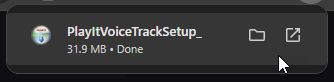
Sobald der Download abgeschlossen ist, führen Sie die heruntergeladene **.exe**\-Datei aus.
### Akzeptieren Sie den Lizenzvertrag
Zunächst wird Ihnen der Software-Lizenzvertrag angezeigt. Sobald Sie diese Bedingungen gelesen haben und ihnen zustimmen, klicken Sie auf **I Agree**.
### Komponenten auswählen
Wählen Sie die zu installierenden Komponenten aus. Hier können Sie auswählen, ob Startmenü-Verknüpfungen erstellt werden sollen. Eine Desktop-Verknüpfung wird standardmäßig erstellt. Klicken Sie auf **Weiter**, um fortzufahren.
### Installationsort auswählen
Wählen Sie den Speicherort für die Softwareinstallation. Standardmäßig ist dies **Programme**, kann aber nach Ihren Wünschen geändert werden. Klicken Sie auf **Installieren**, um die Installation zu beginnen.
### PlayIt VoiceTrack starten
Setzen Sie ein Häkchen bei **PlayIt VoiceTrack starten** und klicken Sie auf **Fertigstellen**, um PlayIt VoiceTrack zu starten. Wenn PlayIt VoiceTrack nicht startet, klicken Sie auf „Start“ und geben Sie **PlayIt VoiceTrack** ein.
## Mindestanforderungen
PlayIt VoiceTrack benötigt das .NET Framework 4.7.1, das automatisch über das Installationsprogramm heruntergeladen und installiert wird. Zur Installation dieses Frameworks ist mindestens Windows 10 oder Windows 11 erforderlich, oder Windows Server 2016 oder höher, mit allen installierten Windows-Updates.
---
# Versionen aktualisieren
Neue Versionen von PlayIt VoiceTrack sind regelmäßig unter [playitsoftware.com/Products/VoiceTrack](https://www.playitsoftware.com/Products/VoiceTrack) verfügbar. Es ist wichtig, Ihre Daten zu sichern, bevor Sie neue Versionen installieren. Daten und Protokolle für PlayIt VoiceTrack werden im Windows-Ordner 'ProgramData' gespeichert.
Standardmäßig befindet sich dieser Ordner unter:
> **C:\\ProgramData\\PlayIt VoiceTrack**
Um Ihre Daten zu sichern, kopieren Sie diesen Ordner einfach an einen anderen Speicherort, z. B. auf eine externe Festplatte.
Wenn eine neue Version installiert oder eine alte Version deinstalliert wird, werden die Daten am oben genannten Speicherort nicht entfernt.
---
# Deinstallation
Nach der Installation enthält PlayIt VoiceTrack eine **Deinstallieren**\-Verknüpfung im Startmenü.
Wenn Sie keine Startmenü-Verknüpfungen hinzugefügt haben, befindet sich das Deinstallationsprogramm standardmäßig unter:
> **C:\\Program Files (x86)\\PlayIt VoiceTrack\\uninstall.exe** oder **C:\\Program Files\\PlayIt VoiceTrack\\uninstall.exe**
Doppelklicken Sie auf das Symbol, um den Deinstallationsvorgang zu starten. Klicken Sie auf **Deinstallieren**, um PlayIt VoiceTrack zu entfernen.
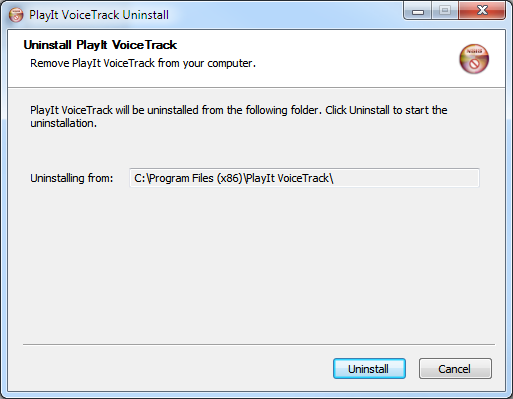
Bitte beachten Sie, dass Sie bei der Deinstallation auswählen können, ob die Daten von PlayIt VoiceTrack entfernt werden sollen.
---
# Erste Schritte
Wenn Sie PlayIt VoiceTrack zum ersten Mal starten, wird das Fenster „Erste Schritte“ angezeigt.
Das Fenster „Erste Schritte“, das beim ersten Start von PlayIt VoiceTrack angezeigt wird.
Um PlayIt VoiceTrack verwenden zu können, müssen Sie sich bei Ihrem PlayIt Software-Konto anmelden. Klicken Sie auf die Schaltfläche **Anmelden**, um mit der [Anmeldung](/PlayItVoiceTrack/113/de-DE/getting-started/logging-in) zu beginnen. Wenn Sie noch kein Konto haben, können Sie eines erstellen, indem Sie auf **Registrieren** klicken oder [playitsoftware.com/Account/Register](https://www.playitsoftware.com/Account/Register) besuchen.
Wenn der Computer, den Sie verwenden, nicht mit dem Internet verbunden ist, können Sie [offline aktivieren](/PlayItVoiceTrack/113/de-DE/getting-started/activating-offline).
---
# Anmelden
Um PlayIt VoiceTrack nutzen zu können, geben Sie die E-Mail-Adresse und das Passwort Ihres PlayIt Software-Kontos ein, oder Sie können sich mit Ihrem Facebook-Konto anmelden.
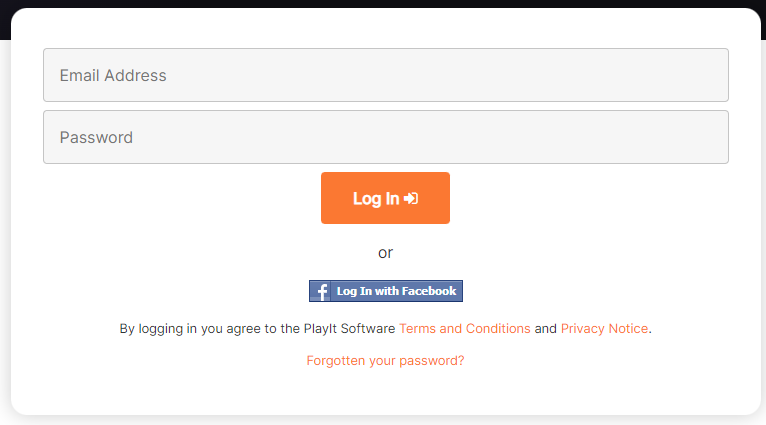
Sobald Sie angemeldet sind, wird das [Hauptfenster](/PlayItVoiceTrack/113/de-DE/main-window/overview) angezeigt.
---
# Registrierungsdetails eingeben
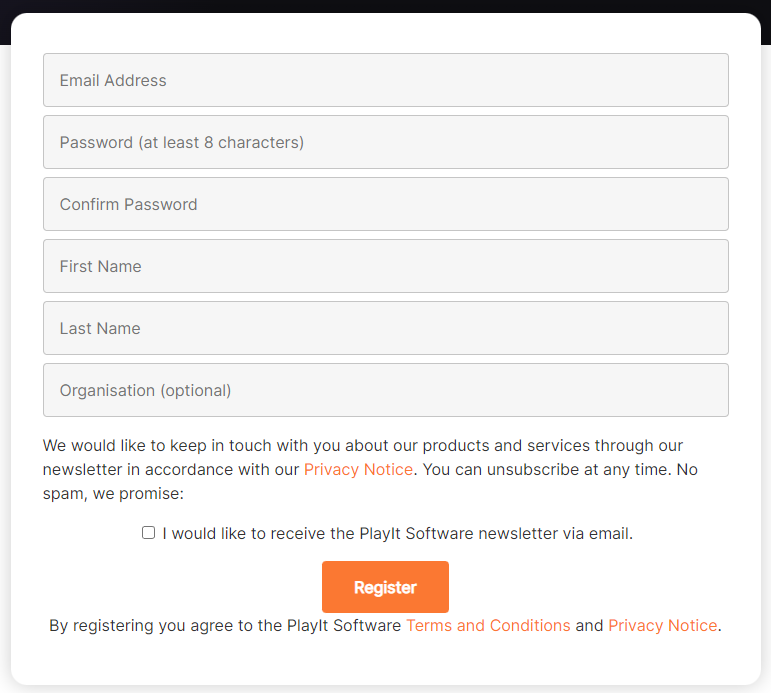
Wenn Sie noch kein PlayIt Software-Konto haben, können Sie Ihre Daten hier registrieren. Geben Sie die erforderlichen Daten ein und klicken Sie auf **Registrieren**.
---
# E-Mail-Adresse bestätigen
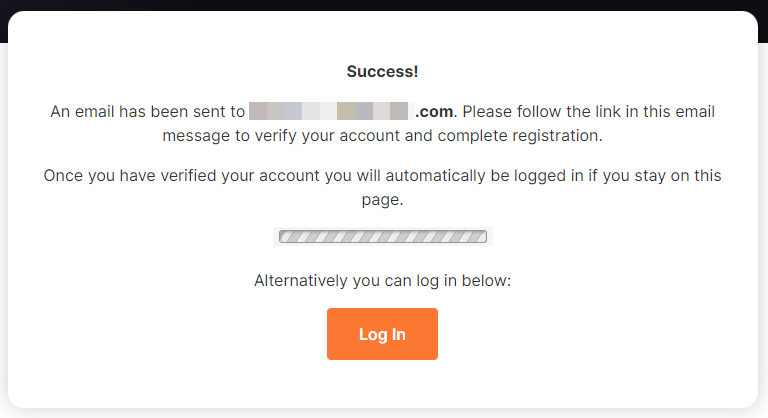
Nachdem Sie sich registriert haben, müssen Sie Ihr registriertes E-Mail-Konto überprüfen und dem Link in einer E-Mail mit dem Betreff **„PlayIt Software: Please verify your email address...“** folgen. Um sicherzustellen, dass Sie diese E-Mail erhalten, fügen Sie bitte **[noreply@playitsoftware.com](mailto:noreply@playitsoftware.com)** zu Ihrem Adressbuch hinzu. Nachdem Sie dem Link gefolgt sind, werden Sie angemeldet und das [Hauptfenster](/PlayItVoiceTrack/113/de-DE/main-window/overview) wird angezeigt.
---
# Offline Aktivieren
Wenn der Computer, auf dem Sie PlayIt VoiceTrack installiert haben, nicht mit dem Internet verbunden ist, können Sie die Offline-Aktivierung durchführen.
Klicken Sie im Fenster **Aktivierung** auf **Offline Aktivieren...**
PlayIt VoiceTrack offline aktivieren.
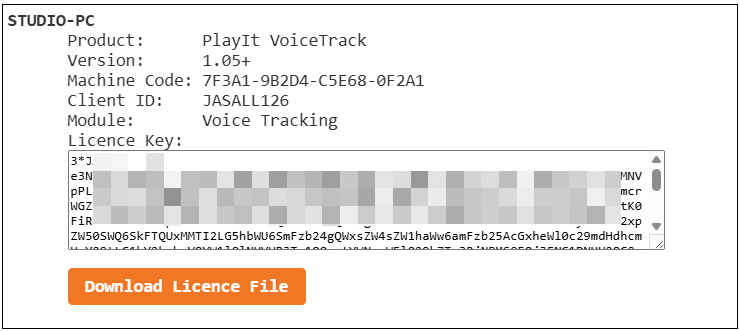
Im Fenster "Offline Aktivieren" können Sie Ihren Lizenzschlüssel eingeben. Dieser wird über die Seite **Lizenzen** im Bereich **Mein Konto** der PlayIt Software-Website generiert. Eine Lizenz kann unter [playitsoftware.com/Account/Licences/Generate](https://www.playitsoftware.com/Account/Licences/Generate) generiert werden. Möglicherweise werden Sie aufgefordert, sich anzumelden oder ein Konto zu erstellen. Wenn Sie keine Lizenz erworben haben, wird eine Demo-Lizenz generiert, mit der Sie die Software testen können.
Wählen Sie im Abschnitt **Neue Lizenz generieren** die Option **PlayIt VoiceTrack** aus und stellen Sie sicher, dass **v1.05+** als Version ausgewählt ist. Geben Sie den **Computernamen** und den **Maschinencode** ein, die Sie in PlayIt VoiceTrack sehen, und klicken Sie auf **Lizenzschlüssel generieren**.
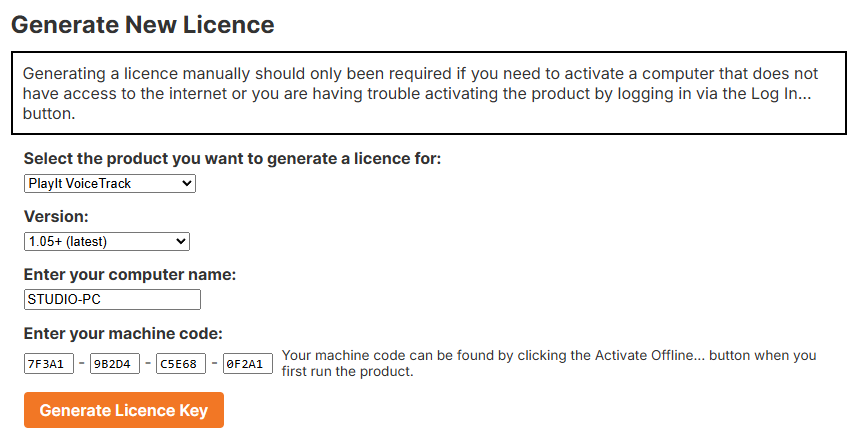
Nach der Generierung wird Ihnen eine Lizenz angezeigt. Kopieren Sie den **Lizenzschlüssel** in das PlayIt VoiceTrack-Fenster. Alternativ können Sie die Lizenzdatei herunterladen und die Datei in PlayIt VoiceTrack auswählen. Beachten Sie, dass Lizenzschlüssel mit dem Text **3**\* beginnen.
---
# Ihre erste Voice-tracked Show
Wenn Sie PlayIt VoiceTrack zum ersten Mal starten, wird Ihnen ein leeres [Hauptfenster](/PlayItVoiceTrack/113/de-DE/main-window/overview) angezeigt, bereit für Ihre erste Show.
PlayIt VoiceTrack beim ersten Start: kein Projekt geladen, keine Tracks in der Bibliothek, und das Demomodus-Banner ist sichtbar.
PlayIt VoiceTrack erfordert das Voice Tracking Modul von PlayIt Software. Wenn Sie das Modul nicht erworben haben, läuft die Software im Demomodus. Jede Audioausgabe oder jeder Mixdown wird regelmäßig mit einem Audio-Hinweis überlagert und ein Banner wird oben im Hauptfenster angezeigt. Klicken Sie auf den Link im Banner, um eine Lizenz zu erwerben und den Hinweis zu entfernen.
## Musik hinzufügen
Um mit Ihrer ersten Show zu beginnen, müssen Sie Musik hinzufügen. Ziehen Sie Audiodateien von Ihrem Computer per Drag-and-Drop, zum Beispiel aus Ihrem Musikordner:
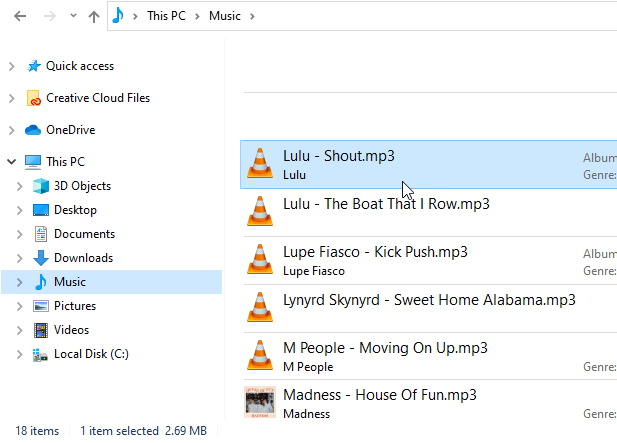
Ziehen Sie Audiodateien per Drag-and-Drop von Ihrem Computer in PlayIt VoiceTrack. (Englischsprachige Oberfläche: "Music" = Musik)
Sie können auch alle Ihre Musiktracks direkt in PlayIt VoiceTrack unter [Tracks verwalten](/PlayItVoiceTrack/113/de-DE/tracks/manage-tracks) verwalten. Wenn Sie bereits Tracks zu PlayIt Live hinzugefügt haben, [wählen Sie PlayIt Live als Datenquelle](/PlayItVoiceTrack/113/de-DE/administration/select-data-source) aus, um dessen Bibliothek zu verwenden.
Legen Sie die Dateien oder Tracks in den **Playlist**\-Bereich ab. Der Ablagebereich wird grün hervorgehoben und der Cursor zeigt einen Kopierindikator an, während Sie darüber ziehen:
Der Playlist-Ablagebereich wird grün hervorgehoben, wenn Dateien darüber gezogen werden.
Fügen Sie weiterhin Tracks hinzu, bis Sie alle benötigte Musik haben. Beim Hinzufügen von Tracks wird die **Multi Track View** oben mit einer Wellenformdarstellung jedes Tracks befüllt. Der Anfang und das Ende jedes Tracks wird auf Stille analysiert, um einen Standard-Segue zu ermitteln. Verwenden Sie das Mausrad oder die Zoom-Schaltflächen zum Zoomen, und ziehen Sie den orangefarbenen Balken, um durch das Projekt zu navigieren.
Die Multi Track View visualisiert jeden Track und wie er in den nächsten übergeht, mit der darunter liegenden Playlist, die jeden Track auflistet.
Wenn Sie hineinzoomen, wird der orangefarbene Balken oben in der Multi Track View zu einem verschiebbaren Pan-Griff. Ziehen Sie ihn nach links und rechts, um durch das Projekt zu scrollen.
Ziehen Sie den orangefarbenen Pan-Griff oben in der Multi Track View, um durch ein hereingezoomtes Projekt zu scrollen.
## Voice Tracks hinzufügen
Jetzt, da Sie Songs haben, ist es Zeit, einige Moderation zwischen ihnen aufzunehmen. Klicken Sie auf die Schaltfläche **Voice Track Hinzufügen** auf der rechten Seite des Hauptfensters und halten Sie sie gedrückt.
Klicken und halten Sie die Schaltfläche Voice Track Hinzufügen, um die Drag-and-Drop-Einfügegeste zu starten.
Halten Sie die Maustaste gedrückt und ziehen Sie den Zeiger in die **Playlist**. Eine grüne Einfügelinie erscheint zwischen den beiden Tracks, wo der Voice Track eingefügt wird. Lassen Sie die Maustaste los, um ihn dort abzulegen.
Die grüne Einfügelinie zeigt, wo der neue Voice Track landet, wenn Sie die Maus loslassen.
Fügen Sie weiterhin Voice Tracks zwischen den Songs ein, zwischen denen Sie sprechen möchten. Standardmäßig wird jeder Voice Track mit einer Platzhalterdauer von einer Minute eingefügt, die in eckigen Klammern angezeigt wird, zum Beispiel `[01:00]`. **Klicken** Sie auf die Platzhalterdauer, um sie auf die gewünschte Zeit zu ändern.
Die gleiche Playlist mit leeren Voice Track-Platzhaltern zwischen Songs, von denen jeder eine einminütige Platzhalterdauer zum Aufnehmen anzeigt.
Um die Aufnahme für einen Voice Track einzurichten, klicken Sie auf die rote **Aufnahme**\-Schaltfläche in der Voice Track-Zeile in der Playlist. Dadurch wird der [Segue-Editor](/PlayItVoiceTrack/113/de-DE/main-window/segue-editor) auf diesen Voice Track fokussiert geöffnet.
Klicken Sie auf die rote Aufnahme-Schaltfläche in einer Voice Track-Zeile, um den Segue-Editor für diesen Voice Track zu öffnen.
Der Segue-Editor öffnet sich auf dem Voice Track mit einer leeren Wellenform, bereit zur Aufnahme.
## Ihr Mikrofongerät auswählen
Wenn Sie den Segue-Editor zum ersten Mal für Aufnahmen verwenden, sollten Sie das Audiogerät auswählen, das Ihr Mikrofon darstellt. Klicken Sie auf die Schaltfläche **Einstellungen...** im Segue-Editor und überprüfen Sie die Audiogeräteauswahl.
Öffnen Sie das Einstellungsfenster über den Segue-Editor, um Ihr Mikrofon zuzuweisen.
Das Einstellungsfenster öffnet sich auf der Registerkarte **Allgemein**. Unter **Audiogerät-Zuweisungen** setzen Sie das Gerät **Mikrofonaufnahme:** auf den Eingang, der Ihr Mikrofon darstellt.
Setzen Sie das Mikrofonaufnahme-Gerät auf den Eingang, der Ihr Mikrofon darstellt.
Das ausgewählte Mikrofongerät sollte eines sein, das nur Ihr Mikrofon aufnimmt und keine Musikwiedergabe enthält. Klicken Sie auf **OK**, um Änderungen zu bestätigen.
## Den Voice Track aufnehmen
Klicken Sie auf die Schaltfläche **Aufnahme**, um mit der Aufnahme zu beginnen. Ihr Voice Track beginnt aufzunehmen und das Audio vom Ende des vorherigen Tracks beginnt abzuspielen. Sprechen Sie in Ihr Mikrofon, um darüber aufzunehmen.
Klicken Sie erneut auf die Schaltfläche, um den nächsten Track einzuspielen. Klicken Sie ein letztes Mal auf die Schaltfläche, um die Aufnahme zu beenden und die Wiedergabe zu stoppen. Das Schaltflächensymbol wechselt, während Sie die Zustände durchlaufen: **Aufnahme**, **Nächsten abspielen**, und **Stopp**.
**Tipp:** Drücken Sie `R` auf der Tastatur, um die Aktionen Aufnahme → Nächsten abspielen → Stopp für schnellen Betrieb zu durchlaufen.
Nach der Aufnahme ist die Wellenform des Voice Tracks sichtbar und bereit zum Trimmen und Anpassen.
## Tracks trimmen
Während der Voice Track aufgenommen wird, sehen Sie die entstehende Wellenform. Nach dem Stoppen können Sie den Anfang und das Ende der Aufnahme trimmen, indem Sie den Anfang und das Ende des Wellenformcontainers ziehen.
Ziehen Sie den Anfang (linker Rand) des Wellenformcontainers, um den Beginn der Aufnahme zu trimmen.
Ziehen Sie das Ende (rechter Rand) des Wellenformcontainers, um die nachfolgende Stille der Aufnahme abzuschneiden.
## Lautstärke des Voice Tracks anpassen
Wenn der aufgenommene Voice Track zu leise ist, erhöhen Sie dessen Pegel mit der Einstellung **Verstärkung:**. Klicken Sie auf die Voice Track-Wellenform, um sie auszuwählen, und erhöhen Sie dann den **Verstärkung:**\-Wert im **Audio-Einstellungen**\-Panel um einige dB. Die Wellenform wird neu gezeichnet, um den höheren Pegel anzuzeigen.
Klicken Sie auf den Voice Track, um ihn auszuwählen, und erhöhen Sie dann die Verstärkung um einige dB, um den Pegel der Aufnahme anzuheben.
## Track-Segue ändern
Sie können jeden Track verschieben, indem Sie die **obere Leiste** des Wellenformcontainers ziehen. Wenn Sie die Wellenform vom Anfang (d. h. linkes Ende) bewegen, wird sie in Bezug auf den vorherigen Track verschoben. Wenn Sie die Wellenform vom Ende (d. h. rechtes Ende) bewegen, wird sie in Bezug auf den nächsten Track verschoben. Dadurch wird sichergestellt, dass Track-Segues an ihren jeweiligen Tracks verankert bleiben, es sei denn, Sie möchten den Segue explizit ändern.
Ziehen Sie die obere Leiste der Wellenform, um zu ändern, wie der Track mit dem vorherigen oder nächsten Track übergeht.
## Tracks ausblenden und Lautstärke ändern
Sobald die Aufnahme abgeschlossen ist, müssen Sie die Lautstärke der Tracks anpassen, wenn Sie darüber sprechen. Sie können dies tun, indem Sie auf die orangefarbene Linie klicken, die die Lautstärkehüllkurve darstellt. Dadurch wird ein Hüllkurvenpunkt erstellt, den Sie auf eine bestimmte Lautstärke zu einem bestimmten Zeitpunkt verschieben können. Erstellen Sie mehrere Punkte, um die Lautstärke zu reduzieren und auszublenden:
1. Wählen Sie den ersten Punkt aus
Klicken Sie auf die orangefarbene Lautstärkehüllkurvenlinie, um den ersten Punkt zu erstellen und auszuwählen.
2. Klicken Sie auf die Linie vor dem Punkt und ziehen Sie die Lautstärke nach unten
Klicken Sie auf die Linie vor dem ersten Punkt und ziehen Sie nach unten, um einen zweiten Punkt zu erstellen und die Musik davor zu senken.
Dadurch wird die Wellenform aktualisiert, sodass Sie visuell sehen können, dass die Lautstärke vor dem Ausblenden nach dem Ende des Gesangs niedriger ist.
## Nochmals anhören
Verwenden Sie die Wiedergabesteuerungen, um die Ausgabe anzuhören:
Spielen, pausieren, überspringen und suchen Sie durch Ihr Projekt im Hauptfenster.
## Ein Bett (Hintergrundmusik) mit Ihrer Voice Track-Aufnahme aufnehmen
Beim Aufnehmen eines Voice Tracks sehen Sie auf der rechten Seite einen **Carts**\-Bereich. Dieser kann mit einer Audiodatei geladen werden, zum Beispiel einem Bett zur Untermalung Ihrer Stimme. Sie können die Audiodatei durch Drag-and-Drop aus dem Dateisystem laden, oder Sie können das \-Menü (Weitere Optionen) in einem Cart-Slot verwenden und **Titel laden...** auswählen, um einen Track aus der Musikdatenbank zu laden. Klicken Sie auf die **Wiedergabe**\-Schaltfläche, um den Cart während der Aufnahme Ihres Voice Tracks abzuspielen. Das Cart-Audio wird mit Ihrer Sprachaufnahme gemischt. Stellen Sie sicher, dass Sie den Cart geladen haben, bevor Sie mit der Voice Track-Aufnahme beginnen.
## Nächsten Voice Track aufnehmen
Um den nächsten Moderationslink aufzunehmen, klicken Sie auf die Schaltfläche **Nächste Stimme**:
Verwenden Sie die Schaltfläche Nächste Stimme, um durch die nicht aufgenommenen Voice Tracks zu navigieren.
Wiederholen Sie den Vorgang, um alle Moderationslinks aufzunehmen.
Klicken Sie auf die Schaltfläche **Speichern**, um Änderungen zu speichern und den Segue-Editor zu schließen.
Klicken Sie auf Speichern, um Ihre Segue-Änderungen zu übernehmen und zum Hauptfenster zurückzukehren.
## Überprüfen
Die **Multi Track View** oben zeigt alle Tracks und Voice Tracks im Projekt.
Überprüfen Sie das gesamte Projekt in der Multi Track View.
Sie können auf jeden Track in der Playlist oder in der Multi Track View doppelklicken, um den Segue zu bearbeiten oder einen Voice Track neu aufzunehmen.
## Speichern
Sie sollten Ihr Projekt regelmäßig speichern, indem Sie auf die Schaltfläche **Projekt Speichern...** klicken oder `Strg+S` drücken.
Klicken Sie auf die Schaltfläche Projekt Speichern in der Befehlsleiste, um Ihr Projekt zu speichern.
## Projektinformationen
Die Leiste oben zeigt die Informationen zum Projekt an. Sie können den Projektnamen bearbeiten und die Zieldauer ändern, wenn Sie zu einer bestimmten Zeit aufnehmen müssen. Der rote Text zeigt die Über-/Unterschreitung der Zieldauer an.
Projektname, Zieldauer und Über-/Unterschreitungsanzeige.
## Als Datei mischen
Sobald Sie mit dem Klang Ihrer Show zufrieden sind, können Sie das Audio auf eine einzelne Audiodatei mischen. Klicken Sie auf die Schaltfläche **Audio Mischen...** in der Befehlsleiste.
Klicken Sie auf die Schaltfläche Audio Mischen in der Befehlsleiste, um den Dialog Audio Mischen zu öffnen.
Der Dialog Audio Mischen kombiniert das gesamte Projekt in eine einzelne Audiodatei.
Wählen Sie eine Datei, in die das Projekt gemischt werden soll. Aktivieren Sie das Kontrollkästchen **Datei nach Mixdown öffnen**, um die Audiodatei in Ihrem Standard-Audioplayer zu öffnen. Klicken Sie auf **OK**, um das Mischen des Audios zu starten.
Aktivieren Sie dieses Kontrollkästchen, um die gemischte Audiodatei automatisch zu öffnen.
Sobald der Mixdown-Prozess abgeschlossen ist, haben Sie Ihre erste voice-getrackte Show fertiggestellt.
Für weitere Informationen zu den Mixdown-Optionen, einschließlich Formatauswahl, dynamischer Bereichskomprimierung und Cue-Dateien, siehe [Mixdown Audio](/PlayItVoiceTrack/113/de-DE/main-window/mixdown-audio).
## Denken Sie daran: Demomodus
Wenn Sie das von PlayIt Software erforderliche Voice Tracking Modul für PlayIt VoiceTrack nicht erworben haben, wird das gemischte Audio regelmäßig mit einem Audio-Hinweis überlagert. Um den Hinweis zu entfernen, erwerben Sie eine Lizenz unter [https://www.playitsoftware.com/Products/VoiceTrack](https://www.playitsoftware.com/Products/VoiceTrack).
## Siehe auch
- [Hauptfenster](/PlayItVoiceTrack/113/de-DE/main-window/overview)
- [Segue-Editor](/PlayItVoiceTrack/113/de-DE/main-window/segue-editor)
- [Projekt Bearbeiten](/PlayItVoiceTrack/113/de-DE/main-window/edit-project)
- [Mixdown Audio](/PlayItVoiceTrack/113/de-DE/main-window/mixdown-audio)
- [Tracks Verwalten](/PlayItVoiceTrack/113/de-DE/tracks/manage-tracks)
- [Datenquelle Auswählen](/PlayItVoiceTrack/113/de-DE/administration/select-data-source)
- [Remote Voice Tracking](/PlayItVoiceTrack/113/de-DE/getting-started/remote-voice-tracking)
---
# Remote Voice Tracking
Als Remote-Voice-Tracker können Sie Voice Tracks auf einem entfernten Computer aufnehmen und an PlayIt Live oder PlayIt Manager senden. Sie können auch Segues bearbeiten und bei Bedarf zusätzliche Tracks zum Playout Log hinzufügen.
Um eine Remote-Voice-Tracking-Sitzung zu starten, benötigen Sie zunächst eine Server-URL, einen Benutzernamen und ein Passwort. Falls Sie diese nicht haben, fordern Sie diese bitte bei Ihrem Radiosender-Administrator an.
## Starten einer Remote-Sitzung
Um zu beginnen, klicken Sie auf die Schaltfläche **Remote-Sitzung Starten...**.
Klicken Sie auf „Start Remote Session“, um zu beginnen.
Geben Sie den Server, Benutzernamen und das Passwort ein und klicken Sie auf **Verbinden**.
Geben Sie den Server, Benutzernamen und das Passwort ein und klicken Sie auf „Verbinden“.
### Server
Die URL des PlayIt Live- oder PlayIt Manager-Servers, auf dem die Voice-Tracking-Sitzung gehostet wird.
### Benutzername
Ihr Benutzername auf dem Server.
### Passwort
Ihr Passwort auf dem Server.
### Schaltfläche „Verbinden“
Klicken Sie auf **Verbinden**, um sich beim Server zu authentifizieren und zum Slot-Auswahlfenster zu gelangen.
## Auswahl eines Slots
Sie werden aufgefordert, einen Slot auszuwählen, für den Sie Voice Tracking durchführen dürfen. Wählen Sie einen Slot aus und klicken Sie auf **Auswählen**.
Wählen Sie einen Slot aus und klicken Sie auf „Auswählen“.
### Slot-Liste
Die Liste der Shows, die auf dem Server für Voice Tracking verfügbar sind. Wählen Sie eine Show aus und klicken Sie auf **Auswählen**, oder doppelklicken Sie auf eine Zeile, um zu beginnen.
### Schaltfläche „Auswählen“
Bestätigen Sie den ausgewählten Slot und starten Sie die Remote-Voice-Tracking-Sitzung.
### Schaltfläche „Abbrechen“
Trennen Sie die Verbindung und schließen Sie das Fenster, ohne eine Sitzung zu starten.
PlayIt VoiceTrack lädt die Voice-Tracking-Details herunter, einschließlich des Anfangs und des Endes der Audiodatei-Tracks. Der Anfang des Tracks reicht bis zu 10 Sekunden + Abhörzeit nach dem Intro-Punkt des Tracks, und das Ende des Tracks beginnt 10 Sekunden + Abhörzeit vor dem Cue Out-Punkt des Tracks.
## Während einer Remote-Sitzung
Wenn Sie sich in einer Remote-Sitzung befinden, wird PlayIt VoiceTrack um ein zusätzliches Panel erweitert:
Das Remote-Sitzungs-Panel zeigt die Aktualisierungswarteschlange und die Schaltfläche „Remote-Sitzung Beenden“.
Dieser Abschnitt zeigt Ihnen die Warteschlange der Befehle, die beim Vornehmen von Änderungen an den Server zurückgesendet werden. Sie können sich auch abmelden, indem Sie auf die Schaltfläche **Remote-Sitzung Beenden** klicken.
Es ist wichtig, die Sitzung zu beenden, wenn Sie fertig sind, damit sich andere Benutzer bei Bedarf verbinden können.
PlayIt Live zeigt den Anfang und das Ende der Tracks mit einer Lücke für den Voice Track-Platzhalter an:
Die Wiedergabeliste zeigt den Anfang und das Ende jedes Tracks mit einer Lücke für den Voice Track-Platzhalter an.
Doppelklicken Sie auf das Wellenformfeld des Voice Track-Platzhalters, um den Segue-Editor zu öffnen. Sie können auch auf die Aufnahme-Schaltfläche in der Wiedergabeliste klicken:
Klicken Sie auf die Aufnahme-Schaltfläche in der Voice Track-Platzhalterzeile, um den Segue-Editor zu öffnen.
Der Segue-Editor funktioniert genauso wie bei der Aufnahme einer lokalen voice-getrackten Show. Weitere Einzelheiten finden Sie im Abschnitt [Ihre erste voice-getrackte Show](/PlayItVoiceTrack/113/de-DE/getting-started/your-first-voice-tracked-show).
Der Segue-Editor funktioniert in einer Remote-Sitzung genauso wie lokal.
Sobald Sie Ihren Voice Track aufgenommen haben, klicken Sie auf die Schaltfläche **Speichern**, um das Fenster zu schließen, oder klicken Sie auf **Nächste Stimme**, um zum nächsten Voice Track zu wechseln.
Wenn Sie den Voice Track aufnehmen, wird er in der Liste aktualisiert und auf den Server hochgeladen.
Der aufgenommene Voice Track erscheint in der Wiedergabeliste und wird auf den Server hochgeladen.
Ihre Segue-Änderungen werden ebenfalls übernommen. Diese Änderungen werden im Abschnitt **Update-Warteschlange** angezeigt:
Die Aktualisierungswarteschlange zeigt die an den Server zurückgesendeten Änderungen an.
Ihre Änderungen werden sofort auf PlayIt Live oder PlayIt Manager angewendet. Es bleibt nichts weiter zu tun, als die restlichen Voice Tracks aufzunehmen. Denken Sie daran, **Remote-Sitzung Beenden** zu klicken, wenn Sie fertig sind.
## Bearbeiten der Wiedergabeliste oder Hinzufügen weiterer Tracks
Sie können Tracks in der Wiedergabeliste auch nach oben und unten ziehen, um sie neu anzuordnen, oder Sie können Tracks aus der Track-Liste in die Wiedergabeliste ziehen. Die angezeigte Track-Liste ist die Track-Liste auf dem Server. Wenn Sie einen Track aus der Track-Liste hinzufügen, werden die Start- und Endaudiodaten vom Server heruntergeladen.
Es ist nicht möglich, Tracks von Ihrem eigenen Computer einzufügen. Sie müssen Ihre eigenen Tracks zuerst zum Server hinzufügen.
## Hinweis zur Lizenzierung
Remote-Voice-Tracker benötigen keine Voice Tracking-Modul-Lizenz, um remote Voice Tracking durchzuführen. Diese ist auf PlayIt Live erforderlich, um Voice Tracks zu senden.
## Demonstrationsvideo
Bitte sehen Sie sich dieses Video zur Demonstration des Remote Voice Trackings an:
## Siehe auch
- [Hauptfenster](/PlayItVoiceTrack/113/de-DE/main-window/overview)
- [Segue-Editor](/PlayItVoiceTrack/113/de-DE/main-window/segue-editor)
- [Ihre erste voice-getrackte Show](/PlayItVoiceTrack/113/de-DE/getting-started/your-first-voice-tracked-show)
---
# Hauptfenster
Das Hauptfenster wird angezeigt, wenn PlayIt VoiceTrack startet.
Das Hauptfenster von PlayIt VoiceTrack mit einem geladenen Projekt.
### Menü
Das Menü wird verwendet, um häufige Aktionen in PlayIt VoiceTrack auszuführen.
**Datei:**
- **Neues Projekt...:** Startet ein neues Projekt von Grund auf.
- **Projekt öffnen...:** Öffnet ein vorhandenes Projekt. PlayIt VoiceTrack-Projekte haben die Erweiterung `*.pivt`.
- **Remote-Sitzung Starten...:** Startet eine Remote-Voice-Tracking-Sitzung. Siehe [Remote Voice Tracking](/PlayItVoiceTrack/113/de-DE/getting-started/remote-voice-tracking).
- **Projekt Speichern:** Speichert das aktuelle Projekt zum späteren Öffnen.
- **Projekt Speichern Unter...:** Speichert das aktuelle Projekt unter einem anderen Dateinamen.
- **Projekt Bearbeiten...:** [Bearbeitet Informationen](/PlayItVoiceTrack/113/de-DE/main-window/edit-project) über das aktuelle Projekt.
- **Playlist Generieren...:** [Generiert eine Playlist](/PlayItVoiceTrack/113/de-DE/main-window/generate-playlist), sodass Sie keine manuell erstellen müssen.
- **Audio Mischen...:** [Mischt](/PlayItVoiceTrack/113/de-DE/main-window/mixdown-audio) Ihr Projekt in eine Audiodatei.
- **Playlist als Text Exportieren...:** Exportiert die aktuelle Projektplaylist in eine Textdatei. Diese kann dann für Berichte verwendet werden.
- **Einstellungen...:** [Ändert die Einstellungen](/PlayItVoiceTrack/113/de-DE/settings/overview) von PlayIt VoiceTrack.
- **Beenden:** Schließt PlayIt VoiceTrack.
**Ansicht:**
- **Wellenformen Anzeigen / Wellenformen Ausblenden:** Schaltet die Sichtbarkeit der Wellenform-Mehrspuransicht um. Dieser Eintrag zeigt **Wellenformen Ausblenden**, wenn die Wellenformen angezeigt werden, und **Wellenformen Anzeigen**, wenn sie ausgeblendet sind.
**Verwalten:**
- **Datenquelle Auswählen...:** [Wählt die Datenquelle](/PlayItVoiceTrack/113/de-DE/administration/select-data-source) für Ihre Tracks aus. Verwalten Sie Tracks direkt in PlayIt VoiceTrack oder verwenden Sie Tracks aus PlayIt Live.
- **Tracks...:** [Verwaltet die Tracks](/PlayItVoiceTrack/113/de-DE/tracks/manage-tracks), die in PlayIt VoiceTrack verfügbar sind.
- **Trackgruppen...:** [Verwaltet Trackgruppen](/PlayItVoiceTrack/113/de-DE/track-groups/manage-track-groups), die zur Kategorisierung und Filterung Ihrer Tracks verwendet werden.
**Extras:**
- **Lautstärkeanalyse...:** [Analysiert die Lautstärke](/PlayItVoiceTrack/113/de-DE/loudness-analysis) der Tracks in Ihrer Bibliothek.
**Hilfe:**
- **Online-Dokumentation...:** Öffnet diese Dokumentation in Ihrem Webbrowser.
- **Lizenzinformationen...:** [Zeigt Ihre Lizenzinformationen an](/PlayItVoiceTrack/113/de-DE/licence/information), um Ihre Lizenz zu aktualisieren oder zu erneuern.
- **Über PlayIt VoiceTrack...:** Zeigt das [Über-Fenster](/PlayItVoiceTrack/113/de-DE/about) mit Versionsinformationen an und prüft auf Updates.
### Projektoptionen
Diese Optionen werden immer angezeigt, damit Sie schnell darauf zugreifen können:
- **Neues Projekt...:** Startet ein neues Projekt von Grund auf.
- **Projekt Öffnen...:** Öffnet ein vorhandenes Projekt. PlayIt VoiceTrack-Projekte haben die Erweiterung `*.pivt`.
- **Projekt Speichern...:** Speichert das aktuelle Projekt zum späteren Öffnen.
- **Remote-Sitzung Starten...:** Startet eine Remote-Voice-Tracking-Sitzung. Siehe [Remote Voice Tracking](/PlayItVoiceTrack/113/de-DE/getting-started/remote-voice-tracking).
### Projektinformationen
Dieser Abschnitt zeigt Informationen über Ihr Projekt. Hier können Sie den Namen Ihres Projekts und die Zieldauer sehen. Die tatsächliche Dauer der Tracks im Projekt wird ebenfalls berechnet, zusammen mit der Angabe, wie viel die tatsächliche Dauer über oder unter der Zieldauer liegt. Klicken Sie auf die Schaltfläche **Projekt Bearbeiten...**, um [diese Informationen zu bearbeiten](/PlayItVoiceTrack/113/de-DE/main-window/edit-project).
### Mehrspuransicht
Die Mehrspuransicht zeigt Wellenformen der Tracks und wie sie in Ihrem Projekt überlagert sind. Um den Segue oder Übergang zwischen den Tracks zu bearbeiten, doppelklicken Sie auf den Track, den Sie ändern möchten. Verwenden Sie das Mausrad, um in die Ansicht hinein- und herauszuzoomen. Wenn Sie hineingezoomt haben, können Sie die Maus verwenden, um die Zoomleiste zu ziehen und durch die Zeit im Projekt zu scrollen.
Die graue Linie zeigt den aktuellen Positionsmarker im Projekt an.
### Wiedergabesteuerung
- **Wiedergabe**\-Schaltfläche: Startet die Wiedergabe ab der aktuellen Wiedergabeposition.
- **Pause**\-Schaltfläche: Pausiert die Wiedergabe an der aktuellen Wiedergabeposition.
- **Stopp**\-Schaltfläche: Stoppt die Wiedergabe und setzt auf die zuvor ausgewählte Positionsmarke zurück.
- **Zum Anfang bewegen**: Verschiebt den Positionsmarker an den Anfang des Projekts.
- **Einen Track zurück**: Verschiebt den Positionsmarker zum vorherigen Track ausgehend von der aktuellen Position.
- **Einen Track vor**: Verschiebt den Positionsmarker zum nächsten Track ausgehend von der aktuellen Position.
- **Zum Ende bewegen**: Verschiebt den Positionsmarker an das Ende des Projekts.
- **Aktuelle Wiedergabeposition**: Zeigt an, wie viel Zeit im Projekt verstrichen ist.
### Zoomsteuerung
Als Alternative zur Verwendung des Mausrads zum Zoomen der Mehrspuransicht können Sie die Zoom-Schaltflächen verwenden, um hinein- und herauszuzoomen.
### Playlist
Die Playlist zeigt alle Tracks, die dem Projekt hinzugefügt wurden. Von links nach rechts sind die Spalten:
- **Markerfarbe:** Eine Farbangabe für den Track. Standardmäßig werden Tracks in Grün und Voice Tracks in Schwarz angezeigt. Diese Farbe kann angepasst werden, indem Tracks einer Trackgruppe hinzugefügt und die Trackgruppe mit einer Farbe konfiguriert wird.
- **Abspielzeit:** Der Zeitpunkt im Projekt, zu dem der Track startet.
- **Symbol:** Gibt an, ob der Track Musik oder ein Voice Track ist. Dieses Symbol kann angepasst werden, indem Tracks einer Trackgruppe hinzugefügt und die Trackgruppe mit einem Symbol konfiguriert wird.
- **Titel:** Der Name des Tracks.
- **Intro:** Die Länge des Intros in `Minuten:Sekunden`. Zeigt `-` an, wenn der Intro-Punkt nicht gesetzt ist.
- **Dauer:** Die Länge des Tracks in `Minuten:Sekunden`.
- **Aufnahme-Schaltfläche:** Wird nur für Voice Tracks angezeigt. Klicken Sie auf diese Schaltfläche, um den [Segue-Editor](/PlayItVoiceTrack/113/de-DE/main-window/segue-editor) zu starten und sich für die Aufnahme vorzubereiten.
- **Wiedergabe-Schaltfläche:** Spielt den Track ab. Der aktuelle Fortschritt wird in einem Hervorhebungskreis um die Wiedergabe-Schaltfläche angezeigt.
- **Bearbeiten-Schaltfläche:** Startet den [Segue-Editor](/PlayItVoiceTrack/113/de-DE/main-window/segue-editor), um den Segue zwischen dem vorherigen und nächsten Track zu bearbeiten.
- **Entfernen-Schaltfläche:** Entfernt den Track aus der Playlist.
Ziehen Sie Tracks per Drag-and-Drop aus dem Dateisystem, der Trackliste oder einem Voice Track, um sie in die Playlist einzufügen. Wenn Sie mit dem Mauszeiger über den linken Rand fahren, wird ein Griff zum Neuanordnen angezeigt, oder Sie können an einer beliebigen Stelle in der Zeile ziehen. Wenn Sie die Maus zwischen Zeilen bewegen, können Sie einen Voice Track zwischen zwei Tracks einfügen.
Bei Voice Tracks, die noch nicht aufgenommen wurden, können Sie eine Platzhalterdauer und -beschreibung festlegen, indem Sie auf die Dauer in eckigen Klammern klicken.
### Audio-Mischen-Schaltfläche
Wenn Sie Ihr Show-Projekt erstellt haben, [mischen Sie es](/PlayItVoiceTrack/113/de-DE/main-window/mixdown-audio) in eine Audiodatei.
### Playlist Generieren
Anstatt Tracks manuell per Drag-and-Drop in die Playlist zu ziehen, können Sie die Funktion [Playlist Generieren](/PlayItVoiceTrack/113/de-DE/main-window/generate-playlist) verwenden, um eine Playlist aus einer Vorlage für Sie zu erstellen.
### Voice Track-Schaltfläche
Verwenden Sie diese Schaltfläche, um einen Voice Track am Ende der Playlist einzufügen. Sie können die Schaltfläche auch per Drag-and-Drop auf die Playlist ziehen, um einen Voice Track an einer beliebigen Stelle in der Playlist einzufügen.
### Trackgruppen-Auswahl
Wählen Sie eine Trackgruppe aus der Liste aus, um die Trackliste auf Tracks in der Trackgruppe zu filtern.
### Track-Suche
Verwenden Sie das Suchfeld, um die Trackliste nach Interpreten und Titel zu filtern.
### Trackliste
Die Trackliste zeigt die in PlayIt VoiceTrack verfügbaren Tracks. [Verwalten Sie die Tracks](/PlayItVoiceTrack/113/de-DE/tracks/manage-tracks) oder [wählen Sie die Datenquelle](/PlayItVoiceTrack/113/de-DE/administration/select-data-source), um Tracks aus PlayIt Live zu verwenden, und ziehen Sie dann Tracks in die Playlist, um sie dem Projekt hinzuzufügen.
## Demomodus
Wenn Sie das PlayIt Software Voice Tracking-Modul, das für PlayIt VoiceTrack erforderlich ist, nicht erworben haben, wird ein Demo-Hinweis über dem Hauptfenster angezeigt.
Der Demo-Hinweis, der erscheint, wenn das Voice Tracking-Modul nicht erworben wurde.
Um das Modul zu erwerben, klicken Sie auf den Link. Wenn Sie das Modul bereits erworben haben und dieser Hinweis weiterhin angezeigt wird, klicken Sie auf **Lizenzinformationen Anzeigen**, um Ihre Lizenz zu aktualisieren oder zu erneuern.
## Siehe auch
- [Segue-Editor](/PlayItVoiceTrack/113/de-DE/main-window/segue-editor)
- [Projekt Bearbeiten](/PlayItVoiceTrack/113/de-DE/main-window/edit-project)
- [Audio Mischen](/PlayItVoiceTrack/113/de-DE/main-window/mixdown-audio)
- [Ihre erste Voice-Tracked-Show](/PlayItVoiceTrack/113/de-DE/getting-started/your-first-voice-tracked-show)
- [Remote Voice Tracking](/PlayItVoiceTrack/113/de-DE/getting-started/remote-voice-tracking)
---
# Segue-Editor-Fenster
Der Segue-Editor wird verwendet, um die Positionierung von Tracks im Projekt zu ändern. Der Segue-Editor ermöglicht immer nur die Bearbeitung der Positionen von drei Tracks gleichzeitig. Andere Tracks im Projekt werden durch Änderungen, die relativ zu diesen Tracks vorgenommen werden, nicht beeinflusst. Es ist möglich, Tracks zu verschieben, den Anfang und das Ende zu trimmen sowie Tracks ein- und auszublenden oder die Lautstärke anzupassen.
Das Segue-Editor-Fenster zeigt die Wellenform, Aufnahmesteuerung, Segue-Informationen, Audioeinstellungen und Carts.
### Wellenform
Die Wellenform stellt das Audiosignal dar. Sie zeigt die Amplitudenänderungen über die Dauer des Tracks. Eine dicke vertikale Linie auf dem Track stellt einen Cue-Point-Marker dar. Der Cue In-Punkt wird in **Grün**, der Cue Out-Punkt in **Pink** und der Intro-Punkt in **Türkis** angezeigt. Cue Points können über [Verwalten > Tracks](/PlayItVoiceTrack/113/de-DE/tracks/manage-tracks) und das Bearbeiten eines Tracks geändert werden.
### Obere Leiste der Wellenform
Ziehen Sie die obere Leiste des Tracks per Drag-and-Drop, um ihn am vorherigen oder nächsten Track auszurichten.
### Fade-Hüllkurve
Klicken Sie auf die orangefarbene Linie in der Wellenform, um die Fade-Hüllkurve zu bearbeiten. Durch Klicken auf die Linie wird ein Hüllkurvenpunkt erstellt. Durch Hinzufügen mehrerer Hüllkurvenpunkte können Sie eine Form erstellen, um die Fade-Lautstärke anzupassen. Um einen Punkt zu entfernen, ziehen Sie ihn außerhalb des Wellenformbereichs. Eine graue Linie zeigt die Hüllkurve, die automatisch angewendet wurde, weil die Option **Andere Tracks absenken** bei einem anderen parallelen Track aktiviert wurde. Die Darstellung der Wellenform ändert sich, um die effektive Lautstärke mit der angewendeten Hüllkurve anzuzeigen.
### Voice-Track-Beschreibung (nur Voice Track)
Die für den Voice Track eingegebene Beschreibung wird im Textfeld unterhalb der Wellenformen angezeigt, damit Sie sehen können, worum es beim Link geht, während Sie ihn aufnehmen. Diese wird nur angezeigt, wenn Sie den Segue eines Voice Tracks bearbeiten, der eine Beschreibung hat. Die Beschreibung kann beim Bearbeiten der Platzhalterdauer des Voice Tracks aus der Wiedergabeliste festgelegt werden.
### Aufnahme- und Wiedergabesteuerung
- **Aufnahme-Schaltfläche:** Startet die Aufnahme von Ihrem Mikrofon. Das Mikrofongerät kann im [Einstellungen-Fenster](/PlayItVoiceTrack/113/de-DE/settings/overview) eingerichtet werden. Der vorherige Track beginnt ab dem Ende des Tracks zu spielen. Die Menge des Audios, das Sie am Ende des Tracks hören, wird durch die [Vorhörzeit-Einstellung](/PlayItVoiceTrack/113/de-DE/settings/overview) bestimmt. Diese Schaltfläche ist deaktiviert, wenn Sie keinen Segue für einen Voice Track bearbeiten.
- Bei der Aufnahme eines Voice Tracks wechselt die Aufnahme-Schaltfläche zur **Nächsten Track abspielen**\-Schaltfläche. Wenn diese Schaltfläche geklickt wird, beginnt der nächste Track zu spielen.
- Wenn der nächste Track abgespielt wird, wechselt die Schaltfläche zu einer **Stopp**\-Schaltfläche. Wenn die Stopp-Schaltfläche gedrückt wird, werden Aufnahme und Wiedergabe gestoppt.
- **Tipp:** Sie können die Taste `R` auf der Tastatur verwenden, um die Aufnahme zu starten, den nächsten Track abzuspielen und zu stoppen.
- **Aufnahme löschen-Schaltfläche:** Löscht die Aufnahme, damit sie verworfen werden kann. Diese Schaltfläche ist deaktiviert, wenn Sie keinen Segue für einen Voice Track bearbeiten.
- **Wiedergabe-Schaltfläche:** Startet die Wiedergabe ab der aktuellen Wiedergabeposition.
- **Pause-Schaltfläche:** Pausiert die Wiedergabe an der aktuellen Wiedergabeposition.
- **Stopp-Schaltfläche:** Stoppt die Wiedergabe und setzt auf die zuvor ausgewählte Positionsmarkierung zurück.
- **Zum Anfang springen:** Verschiebt die Positionsmarkierung zum Anfang der Ansicht.
- **Zum vorherigen Track wechseln:** Verschiebt die Positionsmarkierung zum vorherigen Track ab der aktuellen Position.
- **Zum nächsten Track wechseln:** Verschiebt die Positionsmarkierung zum nächsten Track ab der aktuellen Position.
- **Zum Ende springen:** Verschiebt die Positionsmarkierung zum Ende der Ansicht.
- **Aktuelle Wiedergabeposition:** Gibt an, wie viel Zeit im Projekt verstrichen ist.
### Zoom-Steuerung
Als Alternative zur Verwendung des Mausrads zum Zoomen der Mehrspuransicht können Sie die Zoom-Schaltflächen verwenden, um hinein- und herauszuzoomen.
### Schaltflächen Vorheriger / Nächster Segue
Wechseln Sie schnell zu den vorherigen oder nächsten Tracks im Projekt. Diese können verwendet werden, um effizient durch jeden Track im Projekt zu navigieren.
### Schaltflächen Vorherige / Nächste Stimme
Wie oben, aber Sie wechseln nur zu Voice-Track-Segues. Diese können verwendet werden, um durch jeden Voice Track zu navigieren und Voice Tracks schnell aufzunehmen.
### Segue-Informationen
Die Segue-Informationen zeigen, wie der ausgewählte Track vom vorherigen Track zum nächsten Track übergeht. Um die Segue-Informationen für den Track zu sehen, klicken Sie einfach auf die Wellenform.
Der **Segue-Stil** definiert spezifische Arten, wie der Track übergeht:
- Standardmäßig ist der Segue-Stil **Cue Out/In**. Das bedeutet, dass der Cue In des Tracks mit dem Cue Out des vorherigen Tracks übereinstimmt.
- Bei **Sweep Start** beginnt der Sweeper-Track gleichzeitig mit dem nächsten Track, vorausgesetzt er ist kurz genug, um vor dem Intro-Punkt des nächsten Tracks zu spielen. Wenn der Sweeper-Track länger ist als das Intro des nächsten Tracks, beginnt der Sweeper-Track vor dem nächsten Track und spielt bis zum Ende des Intros.
- Bei **Sweep Intro** beendet der Sweeper-Track seine Wiedergabe unmittelbar vor dem Ende des Intro-Punktes des nächsten Tracks.
- Bei **Benutzerdefiniert** können Sie manuell festlegen, wie die Tracks miteinander übergehen.
Wenn Sie einen Track durch Ziehen der Wellenform verschieben, wechselt der Segue-Stil automatisch zu Benutzerdefiniert.
Beachten Sie, dass **Sweep Start** und **Sweep Intro** erfordern, dass Intro-Punkte auf Tracks gesetzt sind, andernfalls wird **Cue Out/In** verwendet.
Das Kontrollkästchen **Andere Tracks absenken** kann verwendet werden, um die Lautstärke des vorherigen und nächsten Tracks zu reduzieren, wenn dieser Track abgespielt wird. Sie können die Absenkung (Lautstärke und Geschwindigkeit) über die Einstellungen-Schaltfläche konfigurieren. Wenn die Absenkung aktiv ist, können Sie sehen, wie sich die effektive Track-Hüllkurve ändert, um die Lautstärkeänderung anzuzeigen.
### Audio-Einstellungen
Wenn das Audio zu leise ist, wenden Sie eine Verstärkung an, um die Lautstärke zu erhöhen. Dies ist besonders nützlich, wenn Ihre Mikrofonaufnahme sehr leise ist. Sie können die Standard-Verstärkung für Voice Tracks in den [Einstellungen](/PlayItVoiceTrack/113/de-DE/settings/overview) festlegen.
Sie können hier auch das Tempo des Tracks anpassen, wenn Sie mehr Tracks in Ihre Projektdauer einpassen müssen.
### Carts (nur Voice Track)
Carts können verwendet werden, um weiteres Audio in Ihren Voice Track aufzunehmen, zum Beispiel ein Bett (Hintergrundmusik) oder ein Stations-Ident. Sie können Audio per Drag-and-Drop aus dem Dateisystem in einen Cart ziehen oder das Lade-Symbol verwenden, um einen Track aus der Datenbank zu laden. Klicken Sie auf die Wiedergabe-Schaltfläche, um das Audio abzuspielen, während Sie Ihren Voice Track aufnehmen. Verwenden Sie den Lautstärkeregler, um die Lautstärke des Audios anzupassen, wenn Sie darüber sprechen möchten. Bitte stellen Sie sicher, dass Sie den Cart vor der Aufnahme des Voice Tracks geladen haben.
### Einstellungen-Schaltfläche
Die Einstellungen-Schaltfläche ermöglicht schnellen Zugriff auf die PlayIt VoiceTrack [Einstellungen](/PlayItVoiceTrack/113/de-DE/settings/overview) aus dem Segue-Editor. Hier können Sie die Vorhörzeit oder die Audiogeräte für Wiedergabe oder Aufnahme bearbeiten.
### Speichern-Schaltfläche
Speichern Sie Ihre Segue-Änderungen und schließen Sie das Segue-Editor-Fenster.
### Abbrechen-Schaltfläche
Verwerfen Sie Ihre Segue-Änderungen und schließen Sie das Segue-Editor-Fenster.
## Siehe auch
- [Hauptfenster](/PlayItVoiceTrack/113/de-DE/main-window/overview)
- [Ihre erste Voice Tracked Show](/PlayItVoiceTrack/113/de-DE/getting-started/your-first-voice-tracked-show)
- [Einstellungen](/PlayItVoiceTrack/113/de-DE/settings/overview)
---
# Fenster „Projekt Bearbeiten“
Verwenden Sie das Fenster „Projekt Bearbeiten“, um den Projektnamen und die Zieldauer der Aufnahme des aktuellen Projekts zu ändern. Öffnen Sie es im [Hauptfenster](/PlayItVoiceTrack/113/de-DE/main-window/overview), indem Sie auf die Schaltfläche **Projekt Bearbeiten...** klicken oder im Menü **Datei > Projekt Bearbeiten...** auswählen.
Das Fenster „Projekt Bearbeiten“.
### Projektname
Der Name des Projekts für Ihre eigene Referenz.
### Zieldauer
Die Zieldauer Ihrer vollständigen Projektaufnahme. Dies ist in der Regel die Länge der endgültigen Sendung.
### Schaltfläche OK
Speichern Sie Ihre Änderungen und schließen Sie das Fenster „Projekt Bearbeiten“.
### Schaltfläche Abbrechen
Verwerfen Sie Ihre Änderungen und schließen Sie das Fenster „Projekt Bearbeiten“.
## Siehe auch
- [Hauptfenster](/PlayItVoiceTrack/113/de-DE/main-window/overview)
---
# Wiedergabeliste Generieren
Die Funktion „Wiedergabeliste Generieren” erstellt automatisch eine Playlist auf Basis einer Vorlage und wendet sie auf Ihr Projekt an. Das bedeutet, dass Sie für Ihr Showprojekt keine Tracks manuell auswählen müssen. Um eine Playlist zu generieren, müssen Sie die Datenbank über [Verwalten > Tracks](/PlayItVoiceTrack/113/de-DE/tracks/manage-tracks) mit Tracks befüllen.
Öffnen Sie das Fenster über das [Hauptfenster](/PlayItVoiceTrack/113/de-DE/main-window/overview), indem Sie im Menü **Datei > Playlist Generieren...** auswählen.
Das Fenster „Playlist Generieren“ bevor Elemente generiert wurden.
### Vorlage
Die Vorlage, die zum Generieren Ihrer Playlist verwendet wird. Klicken Sie auf den Link **Bearbeiten...**, um die ausgewählte Vorlage zu bearbeiten, oder auf den Link **Löschen...**, um sie zu löschen. Klicken Sie auf **Neue Vorlage Erstellen...**, um eine leere Vorlage zu erstellen.
Wenn Sie auf „Bearbeiten...“ oder „Neue Vorlage Erstellen...“ klicken, öffnet sich der [Wiedergabelisten-Vorlagengenerator](/PlayItVoiceTrack/113/de-DE/main-window/playlist-template-builder).
Beim ersten Start wird eine Beispielvorlage als Ausgangspunkt bereitgestellt.
### Regeln
Es ist eine einfache Regel vorhanden, die sicherstellt, dass derselbe Interpret nicht zu nah an einem anderen Lied desselben Interpreten gespielt wird. Ein „Lied“ ist ein Track mit dem Typ „Song“.
### Schaltfläche „Generieren“
Klicken Sie auf **Generieren**, um eine Playlist aus der ausgewählten Vorlage zu generieren. Während der Generierung wird ein Fortschrittsbalken angezeigt.
### Schaltfläche „Wiedergabeliste Verwenden“
Wenn Sie mit den generierten Elementen zufrieden sind, klicken Sie auf **Wiedergabeliste Verwenden**. Wenn Ihr Projekt bereits Elemente enthält, werden Sie gefragt, ob Sie die vorhandenen Elemente ersetzen oder die generierten Elemente am Ende hinzufügen möchten.
### Schaltfläche „Schließen“
Schließt das Fenster, ohne Elemente zu Ihrem Projekt hinzuzufügen.
## Generierte Elemente
Nachdem die Generierung abgeschlossen ist, wird die Liste mit den generierten Elementen befüllt.
Das Fenster „Playlist Generieren“ nach dem Klicken auf „Generieren“.
### Generierte Elemente
Die Liste der aus der Vorlage generierten Elemente in der Reihenfolge, in der sie in der Playlist erscheinen. Jede Zeile zeigt die Startzeit, die Elementbeschreibung und die Dauer.
## Siehe auch
- [Wiedergabelisten-Vorlagengenerator](/PlayItVoiceTrack/113/de-DE/main-window/playlist-template-builder)
- [Hauptfenster](/PlayItVoiceTrack/113/de-DE/main-window/overview)
---
# Wiedergabelisten-Vorlagengenerator
Wie der Name schon sagt, wird der Wiedergabelisten-Vorlagengenerator zum Erstellen von Wiedergabelistenvorlagen verwendet. Eine Vorlage besteht aus mehreren Abschnitten in einer bestimmten Reihenfolge. Ein Abschnitt kann entweder eine statische Gruppe von Elementen oder eine Gruppe von Elementen sein, die einen bestimmten Zeitraum füllt. Ein Abschnitt, der füllt, versucht, die Elemente so gut wie möglich an die angegebene Zeit anzupassen.
Für jedes Element wählt PlayIt VoiceTrack einen Track aus, der dem Typ des Elements entspricht. Es kann einen Track nach Tracktyp (z. B. Song), einer Trackgruppe (wie in [Verwalten > Trackgruppen](/PlayItVoiceTrack/113/de-DE/track-groups/choose-type) definiert) oder einem bestimmten Track (wie in [Verwalten > Tracks](/PlayItVoiceTrack/113/de-DE/tracks/manage-tracks) definiert) auswählen. Sie können auch Voice Track auswählen und eine Zeit angeben, um einen Voice-Track-Platzhalter zur späteren Aufnahme einzufügen.
Öffnen Sie den Wiedergabelisten-Vorlagengenerator, indem Sie im Fenster [Wiedergabeliste Generieren](/PlayItVoiceTrack/113/de-DE/main-window/generate-playlist) auf **Bearbeiten...** oder **Neue Vorlage Erstellen...** klicken.
Das Fenster des Wiedergabelisten-Vorlagengenerators beim Bearbeiten einer Vorlage.
### Vorlagenname
Der Name der Vorlage, wie er in der Vorlagen-Dropdown-Liste im Fenster [Wiedergabeliste Generieren](/PlayItVoiceTrack/113/de-DE/main-window/generate-playlist) angezeigt wird.
### Vorlagenabschnitt
Ein Vorlagenabschnitt gibt eine Liste von zu generierenden Elementen an. Klicken Sie auf das Zahnrad-Symbol, um den Abschnitt im Fenster [Abschnitt Bearbeiten](#einen-abschnitt-bearbeiten) zu bearbeiten. Hier können Sie den Namen des Abschnitts ändern oder ihn in einen „Füll“-Abschnitt umwandeln. Wenn aktiviert, werden die Elemente im Abschnitt wiederholt, bis die angegebene Dauer gefüllt ist. PlayIt VoiceTrack versucht, den Abschnitt so gut wie möglich an die ausgewählte Dauer anzupassen.
Klicken Sie auf das X-Symbol, um den Abschnitt zu löschen.
### Vorlagenelement
Ein Element in einem Abschnitt der Vorlage. Mögliche Elementtypen sind:
- **Trackgruppe:** Wählen Sie eine Trackgruppe aus, wie in [Verwalten > Trackgruppen](/PlayItVoiceTrack/113/de-DE/track-groups/choose-type) definiert. PlayIt VoiceTrack wählt einen Track aus dieser Trackgruppe aus und stellt sicher, dass alle Tracks in dieser Trackgruppe ausgewählt wurden, bevor dieser Track erneut ausgewählt wird.
- **Tracktyp:** Wählen Sie einen Tracktyp aus, wie im Feld „Typ” des Tracks definiert.
- **Track:** Wählen Sie einen bestimmten Track aus, wie in [Verwalten > Tracks](/PlayItVoiceTrack/113/de-DE/tracks/manage-tracks) definiert.
- **Voice Track:** Wählen Sie einen Voice Track mit einer bestimmten Dauer. PlayIt VoiceTrack generiert einen Voice-Track-Platzhalter zur späteren Aufnahme.
Verwenden Sie die Zeilen-Schaltflächen, um das ausgewählte Element zu klonen, es nach oben oder unten zu verschieben oder es zu löschen.
### Schaltfläche „Abschnitt Hinzufügen“
Fügen Sie am Ende der Vorlage einen weiteren Abschnitt hinzu.
### Speichern
Speichern Sie die Vorlage.
### Abbrechen
Verwerfen Sie alle Änderungen an der Vorlage.
## Einen Abschnitt bearbeiten
Klicken Sie auf das Zahnrad-Symbol eines Abschnitts, um das Fenster „Abschnitt Bearbeiten“ zu öffnen. Hier können Sie den Abschnitt umbenennen oder das Kontrollkästchen aktivieren, um ihn in einen „Füll“-Abschnitt umzuwandeln und festzulegen, wie lange er gefüllt werden soll.
Das Fenster „Abschnitt Bearbeiten“, in dem ein Abschnitt umbenannt oder auf das Füllen einer Dauer eingestellt wird.
## Siehe auch
- [Wiedergabeliste Generieren](/PlayItVoiceTrack/113/de-DE/main-window/generate-playlist)
---
# Mixdown-Audio-Fenster
Um Ihr Projekt in einem anderen Audio-Player abzuspielen, müssen Sie das Audio in eine Audiodatei mischen. Öffnen Sie das Mixdown-Audio-Fenster vom [Hauptfenster](/PlayItVoiceTrack/113/de-DE/main-window/overview) aus, indem Sie auf die Schaltfläche **Audio Mischen...** klicken oder im Menü **Datei → Audio Mischen...** auswählen.
Das Mixdown-Audio-Fenster.
### Datei
Der Dateiname und der Ordner für den Audio-Mixdown. Klicken Sie auf die Schaltfläche **Durchsuchen...**, um interaktiv zu einem Ordner zu navigieren und einen Namen auszuwählen.
### Formatoptionen
Wählen Sie das Format des Audio-Mixdowns. Wählen Sie zwischen MP3- oder WAV-Format. Für MP3 können Sie die Bitrate und die Mono-/Stereo-Option wählen. Niedrigere Bitraten beanspruchen weniger Speicherplatz, haben aber eine geringere Audioqualität.
### Verlängern / Kürzen oder ausblenden
Aktivieren Sie dieses Kontrollkästchen, wenn die Mixdown-Datei der Zieldauer entsprechen soll. Ist Ihr Projekt zu kurz, wird es mit Stille auf die Zieldauer verlängert. Ist es zu lang, wird es gekürzt und am Ende auf die angegebene Zeit ausgeblendet.
### Einstellungen für die Dynamikbereichskompression
Wenden Sie Dynamikbereichskompression auf den Mixdown an, um den Unterschied zwischen den lautesten und leisesten Tönen zu verringern. Wählen Sie eine Voreinstellung aus der Liste oder wählen Sie **Benutzerdefiniert**, um eigene Schwellenwert-, Verhältnis-, Attack-, Release- und Ausgangsverstärkungswerte festzulegen.
### CUE-Datei speichern
Eine CUE-Datei (oder Cue-Sheet) ist eine Metadatendatei, die beschreibt, wie die Tracks in der Mixdown-Datei positioniert sind. Die Datei kann von anderen Playout-Systemen, wie PlayIt Live, verwendet werden, um den aktuell abgespielten Titel innerhalb der größeren Audiodatei anzuzeigen und zu melden.
### Datei nach Mixdown öffnen
Sobald der Mixdown-Prozess abgeschlossen ist, wird die Audiodatei in Ihrem Standard-Audio-Player geöffnet.
### OK-Schaltfläche
Starten Sie den Mixdown-Prozess. Ein Fortschrittsfenster wird angezeigt.
### Abbrechen-Schaltfläche
Schließen Sie das Mixdown-Audio-Fenster, ohne den Mixdown zu starten.
## Siehe auch
- [Hauptfenster](/PlayItVoiceTrack/113/de-DE/main-window/overview)
---
# Einstellungen
Das Einstellungsfenster konfiguriert Audiogeräte, Standard-Projektwerte, den Aufnahmeordner, die Sprache und andere anwendungsweite Einstellungen für PlayIt VoiceTrack.
Öffnen Sie das Einstellungsfenster aus dem [Hauptfenster](/PlayItVoiceTrack/113/de-DE/main-window/overview) heraus, indem Sie im Menü **Datei > Einstellungen...** auswählen.
Das Einstellungsfenster ist in Registerkarten unterteilt. Diese Seite behandelt die Registerkarte **Allgemein**, die die am häufigsten verwendeten Einstellungen enthält. Die übrigen Registerkarten sind auf eigenen Seiten dokumentiert:
- [Segue-Einstellungen](/PlayItVoiceTrack/113/de-DE/settings/segue)
- [Audioanalyse-Einstellungen](/PlayItVoiceTrack/113/de-DE/settings/audio-analysis)
- [Web-Links-Einstellungen](/PlayItVoiceTrack/113/de-DE/settings/web-links)
Die Registerkarte Allgemein des Einstellungsfensters.
### Abschnittsregisterkarten
Die Registerkartenleiste am oberen Rand des Einstellungsfensters ermöglicht das Wechseln zwischen den verschiedenen Einstellungsbereichen.
### Sprache
Wählen Sie die Anzeigesprache für PlayIt VoiceTrack. Änderungen werden nach dem Neustart der Anwendung wirksam.
### Hauptwiedergabegerät
Das Wiedergabe-Audiogerät, das bei der Audiowiedergabe aus dem Hauptfenster verwendet wird.
### Segue-Editor-Wiedergabegerät
Das Wiedergabe-Audiogerät, das bei der Audiowiedergabe aus dem Segue-Editor-Fenster verwendet wird.
### Mikrofonaufnahmegerät
Das Aufnahmegerät, das beim Aufnehmen eines Voice Tracks aus dem Segue-Editor-Fenster verwendet wird. Das hier gewählte Gerät sollte kein Audio aufnehmen, das abgespielt wird, um zu vermeiden, dass Musik in der Voice Track-Aufnahme erfasst wird.
### Standard-Projektzieldauer
Wenn Sie ein neues Projekt erstellen, ist dies die Zieldauer, die standardmäßig für das Projekt festgelegt wird.
### Standard-Voice Track-Dauer
Wenn Sie einen Voice Track einfügen, ist dies die anfängliche Dauer, die für den Platzhalter festgelegt wird.
### Vorhörzeit
Wenn Sie die Aufnahme starten, ist dies die Anzahl der Sekunden vom Ende des vorherigen Tracks, die Sie hören werden.
### Aufnahmeordner
Der Speicherort, an dem die Voice Track-Aufnahmen auf dem Laufwerk gespeichert werden. Klicken Sie auf **Durchsuchen...**, um einen anderen Ordner auszuwählen.
### Aufnahmeformat
Das Audioformat der Voice Track-Aufnahmen. Höhere Bitraten erzeugen qualitativ hochwertigere Aufnahmen, benötigen aber mehr Speicherplatz auf dem Laufwerk.
### Standardverstärkung
Wenn ein Voice Track aufgenommen wird, wird diese Lautstärkeverstärkung standardmäßig verwendet. Diese kann verwendet werden, wenn Ihr Mikrofonpegel ohne Verstärkung durchgehend zu leise ist.
### OK-Schaltfläche
Speichert die Einstellungen und schließt das Einstellungsfenster.
### Abbrechen-Schaltfläche
Verwirft die Änderungen und schließt das Einstellungsfenster.
## Siehe auch
- [Segue-Einstellungen](/PlayItVoiceTrack/113/de-DE/settings/segue)
- [Audioanalyse-Einstellungen](/PlayItVoiceTrack/113/de-DE/settings/audio-analysis)
- [Web-Links-Einstellungen](/PlayItVoiceTrack/113/de-DE/settings/web-links)
---
# Segue-Einstellungen
Die Registerkarte **Segue-Einstellungen** des Fensters [Einstellungen](/PlayItVoiceTrack/113/de-DE/settings/overview) konfiguriert den Standard-Sweeper-Segue-Stil und wie PlayIt VoiceTrack die Lautstärke anderer Tracks reduziert, wenn Sweeper oder Voice Tracks in die Playlist eingefügt werden.
Die Registerkarte „Segue-Einstellungen“ des Einstellungsfensters.
### Standard-Sweeper-Segue-Stil
Der Sweeper-Segue-Stil, der standardmäßig verwendet wird, wenn ein Sweeper zur Playlist hinzugefügt wird.
### Lautstärkereduzierung für Sweeper
Wenn ein Sweeper zur Playlist hinzugefügt wird, können Sie die Lautstärke anderer gleichzeitig abgespielter Tracks automatisch reduzieren (absenken). Sie können die Lautstärkereduzierung anderer Tracks manuell über den [Segue-Editor](/PlayItVoiceTrack/113/de-DE/main-window/segue-editor) festlegen.
### Lautstärkereduzierung für Voice Tracks
Wenn ein Voice Track zur Playlist hinzugefügt wird, können Sie die Lautstärke anderer gleichzeitig abgespielter Tracks automatisch reduzieren (absenken). Sie können die Lautstärkereduzierung anderer Tracks manuell über den [Segue-Editor](/PlayItVoiceTrack/113/de-DE/main-window/segue-editor) festlegen.
## Siehe auch
- [Einstellungen – Übersicht](/PlayItVoiceTrack/113/de-DE/settings/overview)
- [Segue-Editor](/PlayItVoiceTrack/113/de-DE/main-window/segue-editor)
---
# Audioanalyse-Einstellungen
Die Registerkarte **Audioanalyse** des Fensters [Einstellungen](/PlayItVoiceTrack/113/de-DE/settings/overview) konfiguriert die Cue In- und Cue Out-Schwellenwerte, die verwendet werden, wenn PlayIt VoiceTrack Tracks und Voice Tracks auf Stille analysiert. Diese Schwellenwerte bestimmen den Lautstärkepegel, unterhalb dessen Audio als still gilt.
Die Registerkarte Audioanalyse des Fensters Einstellungen.
### Track-Stille-Analyse
Wenn ein Track zu PlayIt VoiceTrack hinzugefügt wird, wird er auf Cue In- und Cue Out-Punkte analysiert. Stellen Sie hier die Cue In- und Cue Out-Schwellenwerte (in dB) auf einen geeigneten Stille-Pegel ein, der dazu beiträgt, dass Segues genauer funktionieren.
### Voice Track-Stille-Analyse
Wenn ein Voice Track aufgenommen wird, wird seine Lautstärke auf Cue In- und Cue Out-Punkte analysiert. Stellen Sie hier die Cue In- und Cue Out-Schwellenwerte (in dB) auf einen geeigneten Stille-Pegel ein, der dazu beiträgt, dass Ducking und Segues genauer funktionieren.
## Siehe auch
- [Einstellungen – Übersicht](/PlayItVoiceTrack/113/de-DE/settings/overview)
- [Segue-Editor](/PlayItVoiceTrack/113/de-DE/main-window/segue-editor)
---
# Einstellungen für Web-Links
Die Registerkarte **Web-Links** im [Einstellungen](/PlayItVoiceTrack/113/de-DE/settings/overview)\-Fenster konfiguriert benutzerdefinierte Web-Links, die im Rechtsklick-Kontextmenü von Tracks erscheinen. Web-Links können verwendet werden, um schnell im Web nach einem Interpreten oder Track zu suchen, indem Sie mit der rechten Maustaste auf einen Track in der Hauptoberfläche oder im [Segue-Editor](/PlayItVoiceTrack/113/de-DE/main-window/segue-editor) klicken.
Die Registerkarte „Web-Links“ des Einstellungen-Fensters.
### Web-Links-Liste
Die Liste der konfigurierten Web-Links:
- **Anzeigetext** - Der Text, der im Rechtsklick-Kontextmenü angezeigt wird, z. B. `Wikipedia: {artist}` würde `Wikipedia: ABBA` anzeigen. Der Platzhalter `{artist}` kann hier verwendet werden, damit der Menüeintrag den aktuellen Track widerspiegelt.
- **URL** - Die URL (Webadresse), die im Browser geöffnet wird. Die Platzhalter `{artist}`, `{title}` und `{album}` können verwendet werden und werden automatisch durch Interpret, Titel und Album des aktuellen Tracks ersetzt.
- **Reihenfolge** - Die Reihenfolge, in der die Links im Kontextmenü erscheinen. Diese kann mit den Schaltflächen „Auf“ / „Ab“ geändert werden.
### Aktionen
Verwenden Sie die Schaltflächen, um Ihre Web-Links zu verwalten:
- **Hinzufügen...** - Einen neuen Web-Link hinzufügen.
- **Bearbeiten...** - Den ausgewählten Web-Link bearbeiten.
- **Auf** / **Ab** - Den ausgewählten Link neu anordnen.
- **Auf Standardwerte zurücksetzen...** - Alle vorhandenen Web-Links löschen und mit den Standardwerten neu beginnen.
## Beispiele
Anzeigetext
URL
Kommentare
Wikipedia: {artist}
`https://www.duckduckgo.com/?q=\{artist} band site:wikipedia.org`
Verwendet DuckDuckGo, um das erste Ergebnis der Suche zu finden. Der Backslash `\` kennzeichnet dies.
Wikipedia: {artist} - {title}
`https://www.duckduckgo.com/?q=\{artist} - {title} song site:wikipedia.org`
Verwendet DuckDuckGo, um das erste Ergebnis der Suche zu finden. Der Backslash `\` kennzeichnet dies.
Google: {artist} - {title}
`https://www.google.com/search?q={artist} - {title}`
Wikipedia: {artist}
`https://en.wikipedia.org/w/index.php?search={artist}`
Wikipedia direkt durchsuchen.
All Music: {artist}
`https://www.allmusic.com/search/all/{artist}`
Discogs: {artist} - {title}
`https://www.discogs.com/search/?q={artist} - {title}&type=release`
MusicBrainz: {artist}
`https://musicbrainz.org/search?type=artist&query={artist}`
## Siehe auch
- [Einstellungen – Übersicht](/PlayItVoiceTrack/113/de-DE/settings/overview)
---
# Administration
Die Administration umfasst die alltäglichen Einrichtungsaufgaben für PlayIt VoiceTrack: die Auswahl der Herkunft Ihrer Tracks, die Verwaltung der Inhalte Ihrer Track-Bibliothek und die Anzeige Ihrer Lizenzinformationen.
## In diesem Abschnitt
- [Datenquelle Auswählen](/PlayItVoiceTrack/113/de-DE/administration/select-data-source): Wählen Sie, ob PlayIt VoiceTrack seine eigene Datenbank verwendet oder Tracks aus einer vorhandenen PlayIt Live-Installation liest.
- [Tracks](/PlayItVoiceTrack/113/de-DE/tracks/overview): Tracks in Ihrer Bibliothek durchsuchen, suchen, bearbeiten und importieren.
- [Trackgruppen](/PlayItVoiceTrack/113/de-DE/track-groups/overview): Tracks zur Verwendung in Playlist-Vorlagen in Gruppen organisieren.
- [Lizenzinformationen](/PlayItVoiceTrack/113/de-DE/licence/information): Lizenzinformationen anzeigen und optionale Premium-Module aktivieren.
---
# Fenster „Datenquelle Auswählen“
PlayIt VoiceTrack verfügt über eine eigene Datenbank zum Speichern von Track- und Trackgruppendaten. Wenn Sie auch PlayIt Live nutzen, können Sie stattdessen die Datenbank von PlayIt Live verwenden. Tracks und Trackgruppen, die aus PlayIt Live gelesen werden, sind schreibgeschützt und können nicht innerhalb von PlayIt VoiceTrack bearbeitet werden, können jedoch in Ihren voice-getrackten Projekten angezeigt und verwendet werden.
Öffnen Sie das Fenster „Datenquelle Auswählen“ aus dem [Hauptfenster](/PlayItVoiceTrack/113/de-DE/main-window/overview), indem Sie im Menü **Verwalten > Datenquelle Auswählen...** auswählen.
Das Fenster "Datenquelle Auswählen".
### PlayIt VoiceTrack Datenbank
Wählen Sie diese Option, um die PlayIt VoiceTrack-Datenbank für die Verwaltung von Track- und Trackgruppendaten zu verwenden. Tracks können im Fenster [Tracks Verwalten](/PlayItVoiceTrack/113/de-DE/tracks/manage-tracks) und Trackgruppen im Fenster [Trackgruppen Verwalten](/PlayItVoiceTrack/113/de-DE/track-groups/manage-track-groups) verwaltet werden.
### PlayIt Live Datenbank
Wählen Sie diese Option, um Ihre PlayIt Live-Datenbank als Quelle für Tracks und Trackgruppen zu verwenden. Sie können Tracks und Trackgruppen in den Fenstern [Tracks Verwalten](/PlayItVoiceTrack/113/de-DE/tracks/manage-tracks) und [Trackgruppen Verwalten](/PlayItVoiceTrack/113/de-DE/track-groups/manage-track-groups) anzeigen, sie können jedoch nicht innerhalb von PlayIt VoiceTrack bearbeitet werden. Sie müssen über PlayIt Live verwaltet werden. Diese Option ist nur verfügbar, wenn PlayIt Live auf demselben Computer installiert ist.
### OK-Schaltfläche
Speichern Sie Ihre Änderungen und schließen Sie das Fenster.
### Abbrechen-Schaltfläche
Verwerfen Sie Ihre Änderungen und schließen Sie das Fenster.
---
# Tracks
Tracks repräsentieren Audiodateien, die in PlayIt VoiceTrack importiert werden können. Zu jedem Track werden zusätzliche Informationen gespeichert, um die Wiedergabe und den Moderator zu unterstützen:
- **Typ:** Der Typ des Tracks, der für die Filterung von Trackgruppen verwendet werden kann, z. B. Song oder Stationskennung. Der Typ kann beim Erstellen einer [Wiedergabelisten-Vorlage](/PlayItVoiceTrack/113/de-DE/main-window/playlist-template-builder) ausgewählt werden. Standardmäßig ist dieser auf **Abgeleitet** gesetzt, was bedeutet, dass der Typ automatisch aus den Tags, dem Interpreten, dem Titel und der Dauer bestimmt wird. Siehe [Regeln für abgeleitete Typen](#regeln-f%C3%BCr-abgeleitete-typen) unten.
- **Interpret:** Der Ausführende des Tracks, in der Regel ein Sänger oder eine Band.
- **Titel:** Der Name des Tracks.
- **Out Cue:** Der Stil, mit dem der Track endet, zum Beispiel Ausblenden oder Sustain.
- **Album:** Das Album, auf dem der Track erscheint.
- **Genre:** Die Kategorie, die den Musiktyp identifiziert.
- **Jahr:** Das Jahr, in dem der Track veröffentlicht wurde.
- **Tags:** Ein Tag ist ein Schlüsselwort oder Begriff, der den Track beschreibt. Tags können in Trackgruppenfiltern verwendet werden.
- **Kommentare:** Ein Freitextfeld für beliebige beschreibende Texte zu einem Track. Dies kann nützlich sein, um zu notieren, wo und wann der Track in den Charts war, oder für Moderatorhinweise.
- **Sweeper:** Ob der Track ein Sweeper ist. Ein Sweeper ist ein Track, der über den Beginn des Intros eines anderen Songs abgespielt werden kann. Er ist in der Regel trocken (ohne Hintergrundmusik), damit er nicht mit dem Track, über dem er abgespielt wird, kollidiert.
- **Tempo Anpassen:** Macht den Track um bis zu 10 % schneller oder langsamer. Die Tonhöhe des Tracks bleibt erhalten.
- **Gain:** Macht den Track lauter oder leiser. Der Wert kann automatisch mithilfe der Funktion [Loudness-Analyse](/PlayItVoiceTrack/113/de-DE/loudness-analysis) festgelegt werden.
- **Cue In:** Die Position im Track, ab der ein Player mit der Wiedergabe beginnen soll. Dies ist in der Regel die Stelle, an der die Stille am Anfang des Tracks endet und das hörbare Audio beginnt.
- **Intro:** Die Position im Track, an der der Gesang beginnt. Dies kann vom On-Air-Moderator verwendet werden, um „auf den Gesang einzusteigen“.
- **Cue Out:** Die Position im Track, an der er als beendet gilt. Wenn ein Track ausblendet, sollte dies kurz vor dem Ende des Ausblendvorgangs liegen.
## Regeln für abgeleitete Typen
Wenn der Typ eines Tracks auf **Abgeleitet** gesetzt ist, bestimmt PlayIt VoiceTrack den Typ automatisch anhand der folgenden Regeln, in dieser Reihenfolge:
1. Wenn einer der Tags des Tracks mit einem Track-Typnamen übereinstimmt, wird dieser Typ verwendet.
2. Andernfalls, wenn das Interpreten- oder Titelfeld mit einem Track-Typnamen übereinstimmt, wird dieser Typ verwendet.
3. Andernfalls, wenn die Dauer kürzer als 30 Sekunden ist, wird **Stationskennung** abgeleitet.
4. Andernfalls wird **Song** abgeleitet.
Bei allen Vergleichen wird nicht zwischen Groß- und Kleinschreibung unterschieden.
## In diesem Abschnitt
- [Tracks Verwalten](/PlayItVoiceTrack/113/de-DE/tracks/manage-tracks): Durchsuchen, suchen und verwalten Sie Ihre Track-Bibliothek.
- [Track Bearbeiten](/PlayItVoiceTrack/113/de-DE/tracks/edit-track): Zeigen Sie die Eigenschaften eines Tracks an und bearbeiten Sie sie.
- [Assistent zum Hinzufügen Neuer Track](/PlayItVoiceTrack/113/de-DE/tracks/add-new-tracks-wizard): Importieren Sie neue Tracks aus Dateien oder Ordnern in Ihre Bibliothek.
---
# Fenster „Tracks Verwalten“
Das Fenster „Tracks Verwalten“ zeigt alle in PlayIt VoiceTrack importierten Tracks an. In PlayIt VoiceTrack importierte Tracks können über die Trackliste auf der rechten Seite des [Hauptfensters](/PlayItVoiceTrack/113/de-DE/main-window/overview) verwendet werden.
Öffnen Sie das Fenster „Tracks Verwalten“ über das Menü **Verwalten**, indem Sie auf **Tracks...** klicken.
Das Fenster „Tracks Verwalten“ mit der Track-Bibliothek.
### Trackgruppen-Auswahl
Verwenden Sie das Dropdown-Menü „Trackgruppe“, um die Trackliste nach einer bestimmten Trackgruppe zu filtern. Die Trackliste zeigt nur Tracks an, die in der ausgewählten Gruppe vorhanden sind. Trackgruppen können über [Verwalten > Trackgruppen](/PlayItVoiceTrack/113/de-DE/track-groups/manage-track-groups) verwaltet werden.
### Als CSV exportieren
Klicken Sie auf diese Schaltfläche, um die aktuelle Trackliste in eine CSV-Datei zu exportieren. Alle aktiven Such- oder Trackgruppenfilter werden beim Export berücksichtigt. Dies ist nützlich, um Berichte zu erstellen oder Track-Informationen mit externen Systemen zu teilen.
### Track-Suchfeld
Verwenden Sie das Suchfeld, um die Trackliste zu filtern. Wenn Text eingegeben wird, zeigt die Liste nur Tracks an, deren Interpret, Titel oder andere Eigenschaften den eingegebenen Text enthalten. Klicken Sie auf das **×** im Suchfeld, um die Suche zu löschen.
### Trackliste
Die Trackliste zeigt den Interpreten, den Titel, das Intro, die Dauer und den Pfad aller Tracks in der Datenbank an. Doppelklicken Sie auf einen Track, um das Fenster [Track Bearbeiten](/PlayItVoiceTrack/113/de-DE/tracks/edit-track) für diesen Track zu öffnen. Änderungen werden erst gespeichert, wenn Sie auf **Übernehmen** oder **OK** klicken.
Um einen Track zu löschen, klicken Sie auf das Löschsymbol in der Zeile. Um mehrere Tracks gleichzeitig zu löschen, wählen Sie diese mit **Strg+A** aus (oder halten Sie **Strg** / **Umschalt** gedrückt während Sie klicken) und drücken Sie **Entfernen**. Vor dem Entfernen von Tracks wird eine Bestätigungsaufforderung angezeigt.
Das Löschsymbol ist ausgeblendet, wenn PlayIt Live als Datenquelle im Fenster [Datenquelle Auswählen](/PlayItVoiceTrack/113/de-DE/administration/select-data-source) ausgewählt ist, da von PlayIt Live verwaltete Tracks nicht innerhalb von PlayIt VoiceTrack bearbeitet werden können.
### Schaltfläche „Neu Hinzufügen“
Klicken Sie auf **Neu Hinzufügen**, um den [Assistenten zum Hinzufügen Neuer Track](/PlayItVoiceTrack/113/de-DE/tracks/add-new-tracks-wizard) zu öffnen, der Sie durch das Importieren neuer Tracks aus Dateien oder Ordnern in Ihre Bibliothek führt.
### Schaltfläche „Bearbeiten“
Klicken Sie auf **Bearbeiten**, um das Fenster [Track Bearbeiten](/PlayItVoiceTrack/113/de-DE/tracks/edit-track) für den ausgewählten Track zu öffnen. Sie können auch mehrere Tracks mit **Strg** oder **Umschalt** auswählen und auf **Bearbeiten** klicken, um deren Eigenschaften in einem Arbeitsschritt zu bearbeiten.
### Schaltfläche „OK“
Ausstehende Änderungen speichern und das Fenster „Tracks Verwalten“ schließen.
### Schaltfläche „Abbrechen“
Ausstehende Änderungen verwerfen und das Fenster „Tracks Verwalten“ schließen.
### Schaltfläche „Übernehmen“
Ausstehende Änderungen speichern, ohne das Fenster „Tracks Verwalten“ zu schließen.
---
# Fenster „Track Bearbeiten”
Das Fenster „Track Bearbeiten” wird verwendet, um die auf jedem in PlayIt VoiceTrack importierten Track gespeicherten Informationen zu ändern. Öffnen Sie es, indem Sie einen Track im Fenster [Tracks Verwalten](/PlayItVoiceTrack/113/de-DE/tracks/manage-tracks) auswählen und auf **Bearbeiten** klicken, oder indem Sie einen Track doppelklicken.
Das Fenster „Track Bearbeiten“ mit Track-Eigenschaften und Cue Points.
### Dateipfad
Der Speicherort der Audiodatei im Dateisystem. Dieser kann nicht mehr geändert werden, sobald der Track hinzugefügt wurde.
### Typ
Der Track-Typ, der Song, Station ID, Promo, Commercial, News, Bed oder Station ID + Bed sein kann. Wenn er auf **Abgeleitet** gesetzt ist, wird der Typ automatisch anhand der Tags, des Interpreten, des Titels und der Dauer des Tracks bestimmt. Weitere Informationen finden Sie unter [Regeln für den abgeleiteten Typ](/PlayItVoiceTrack/113/de-DE/tracks/overview#regeln-f%C3%BCr-abgeleitete-typen).
### Interpret
Der Interpret des Tracks. Interpreteninformationen werden automatisch vervollständigt, wenn ähnliche Informationen auf anderen Tracks vorhanden sind, und helfen so, Ihre Daten konsistent zu halten.
### Titel
Der Titel des Tracks.
### Out Cue
Die letzten gesprochenen Wörter des Tracks, die von Moderatoren verwendet werden, um über das Ende des Tracks zu sprechen.
### Album
Das Album, auf dem der Track erscheint.
### Genre
Das Genre des Tracks. Genre-Informationen werden automatisch aus vorhandenen Tracks vervollständigt.
### Jahr
Das Erscheinungsjahr des Tracks als vierstellige Jahreszahl.
### Tags
Durch Semikolon getrennte Tags zur Kategorisierung des Tracks. Tags können in [Trackgruppe](/PlayItVoiceTrack/113/de-DE/track-groups/overview)\-Filtern und zur Beeinflussung der [Regeln für den abgeleiteten Typ](/PlayItVoiceTrack/113/de-DE/tracks/overview#regeln-f%C3%BCr-abgeleitete-typen) verwendet werden. Tag-Informationen werden automatisch aus vorhandenen Tracks vervollständigt.
### Kommentare
Freitextnotizen über den Track, z. B. wo und wann er in den Charts war oder Verwendungshinweise für Moderatoren.
### Sweeper
Wenn aktiviert, wird der Track als Sweeper markiert. Ein Sweeper ist ein Track, der über den Beginn des Intros eines anderen Songs gespielt werden kann. Er ist typischerweise trocken (ohne Hintergrundmusik), damit er nicht mit dem Track kollidiert, über den er abgespielt wird.
### Tempo anpassen
Macht den Track um bis zu 10 % schneller oder langsamer. Die Tonhöhe des Tracks bleibt dabei erhalten.
### Gain
Passt die Wiedergabelautstärke des Tracks in Dezibel an. Der Wert kann automatisch mithilfe der Funktion [Lautstärkeanalyse](/PlayItVoiceTrack/113/de-DE/loudness-analysis) gesetzt werden.
### Track-ID
Eine eindeutige Kennung für den Track, die für die Integration mit externen Systemen wie Musikplanungssoftware oder Playout-Protokollierung verwendet wird.
### Cue Point-Steuerung
Die Cue Point-Steuerung ermöglicht das Festlegen der folgenden Punkte für den Track:
- **Cue In**: Die Position in Sekunden, ab der ein Player die Wiedergabe starten soll. Dies ist typischerweise dort, wo die Stille am Anfang des Tracks endet und das hörbare Audio beginnt.
- **Intro**: Die Position in Sekunden, an der der Gesang im Track einsetzt. Dieser wird von den Playern im Hauptfenster heruntergezählt.
- **Hook Start** / **Hook End**: Definieren den Anfang und das Ende eines Hooks, eines kurzen Highlight-Segments des Songs. Klicken Sie auf den Abschnitt **Hooks**, um diese Cue Points zu erweitern. Hooks können hier gesetzt werden, werden aber nur von den Hook-Sequenzen in PlayIt Live verwendet und von PlayIt VoiceTrack derzeit ignoriert.
- **Early Out**: Die Position, an der der Track als fast beendet gilt. Klicken Sie auf den Abschnitt **E. Out**, um diesen Cue Point zu erweitern. Early Out kann in zwei Szenarien verwendet werden:
- Bei Songs markiert der Punkt, wo ein Sweeper platziert werden kann, während der Track zu Ende geht, was einen sanfteren Übergang ermöglicht.
- Bei Tracks, die als **Sweeper** markiert sind, markiert der Punkt, wo der nächste Track beginnen kann, sodass das Ende des Sweepers über das Intro des nächsten Songs gespielt werden kann.
- **Cue Out**: Die Position in Sekunden, an der der Track als beendet gilt.
Jeder Cue Point hat seine eigenen Schaltflächen **Setz**, **Test** und **×**:
- **Setz**: Klicken Sie beim Anhören des Tracks auf **Setz**, um die aktuelle Wiedergabeposition als Cue Point-Wert zu erfassen.
- **Test**: Klicken Sie auf **Test**, um den Track ab der Cue Point-Position abzuspielen.
- **×**: Klicken Sie hier, um den Cue Point auf seine Standardposition zurückzusetzen.
Cue Points können auch über die Tastatur oder die Maus angepasst werden. Klicken Sie auf den gewünschten Cue Point-Wert und verwenden Sie dann Folgendes:
Aktion
Ergebnis
**Pfeil links** / **Pfeil rechts**
Cue Point um 0,01 Sekunden anpassen.
**Umschalt+Pfeil links** / **Umschalt+Pfeil rechts**
Cue Point um 0,1 Sekunden anpassen.
Klicken und über den Cue Point-Wert ziehen
Cue Point mit der Maus anpassen.
**Eingabe** oder Doppelklick auf den Cue Point-Wert
Testwiedergabe ab dem Cue Point.
**Leertaste**
Wiedergabe stoppen.
### Schaltfläche „Analysieren“
Klicken Sie auf **Analysieren**, um die **Cue In**\- und **Cue Out**\-Punkte automatisch anhand der Stille am Anfang und Ende des Tracks zu erkennen. Die Empfindlichkeit der Analyse kann unter [Einstellungen > Audioanalyse](/PlayItVoiceTrack/113/de-DE/settings/audio-analysis) konfiguriert werden.
### Wellenform
Die Wellenform zeigt die Lautstärke des Audiotracks im zeitlichen Verlauf. Cue Point-Markierungen werden über der Wellenform angezeigt:
Cue Point
Farbe
Cue In
Grau
Intro
Blau
Hook
Pinky-Rot
Early Out
Orange
Cue Out
Rot
Doppelklicken Sie auf die Wellenform, um die Wiedergabe an einer anderen Position im Track zu starten. Verwenden Sie die Schaltflächen **Abspielen** und **Stoppen**, um die Wiedergabe zu steuern, und die Schaltflächen **Zurück** und **Vorwärts**, um zum Anfang oder Ende des Tracks zu springen. Verwenden Sie die **Zoom**\-Schaltflächen, um die Wellenform ein- oder auszuzoomen, wenn Sie einen präziseren Cue Point setzen müssen. Sie können auch mit dem Mausrad zoomen, während Sie mit der Maus über die Wellenform fahren.
### Track-Navigation
Verwenden Sie die Schaltflächen **<** und **\>**, um zwischen dem vorherigen und dem nächsten Track in der Liste „Tracks Verwalten” zu navigieren, ohne das Fenster zu schließen. Änderungen am aktuellen Track werden automatisch gespeichert, bevor zum nächsten gewechselt wird. Die aktuelle Position und die Gesamtzahl der Tracks werden daneben angezeigt.
### Schaltfläche „Track speichern“
Klicken Sie auf **Track Speichern**, um Änderungen am aktuellen Track zu bestätigen und das Fenster zu schließen.
### Schaltfläche „Schließen“
Klicken Sie auf **Schließen**, um nicht gespeicherte Änderungen zu verwerfen und das Fenster zu schließen.
---
# Fenster: Assistent zum Hinzufügen Neuer Track
Der Assistent zum Hinzufügen neuer Tracks wurde entwickelt, um das Hinzufügen von Tracks zu PlayIt VoiceTrack zu vereinfachen. Um ihn zu öffnen, gehen Sie zu **Verwalten > Tracks...** und klicken Sie auf die Schaltfläche **Neue Tracks Hinzufügen** im Fenster [Tracks Verwalten](/PlayItVoiceTrack/113/de-DE/tracks/manage-tracks).
Auf der ersten Seite des Assistenten werden Sie aufgefordert zu wählen, wie Sie Tracks hinzufügen möchten.
Der Assistent zum Hinzufügen neuer Tracks mit den Optionen zur Quellenauswahl.
### Aus Einzelner/n Datei/en
Wählen Sie diese Option, um eine oder mehrere bestimmte Audiodateien hinzuzufügen. Wenn Sie auf **Weiter** klicken, werden Sie aufgefordert, die hinzuzufügenden Dateien zu durchsuchen und auszuwählen.
### Aus einem Ordner
Wählen Sie diese Option, um alle unterstützten Audiodateien aus einem Ordner hinzuzufügen. Wenn Sie auf **Weiter** klicken, werden Sie aufgefordert, einen Ordner auszuwählen. Alle in dem Ordner (und optional in dessen Unterordnern) gefundenen Audiodateien werden importiert.
### Aus einer CSV-Importdatei
Wählen Sie diese Option, um Trackdaten aus einer CSV-Datei zu importieren. Wenn Sie auf **Weiter** klicken, werden Sie aufgefordert, eine CSV-Datei auszuwählen, die Track-Metadaten und Dateipfade enthält. Weitere Informationen zum Erstellen einer CSV-Datei und die vollständige Liste der unterstützten Spalten finden Sie unter [CSV-Track-Import](/PlayItVoiceTrack/113/de-DE/tracks/csv-track-import).
Um eine CSV-Vorlagendatei zu erstellen, gehen Sie zu **Verwalten > Tracks** und exportieren Sie die aktuelle Trackliste über die Schaltfläche **Trackliste nach CSV exportieren**. Sie können die exportierte Datei dann bearbeiten, um eine neue Gruppe von Tracks zu importieren.
Die vom CSV-Track-Importer eingelesenen Spalten sind:
- Artist
- Title
- Album
- Path
- Duration (seconds)
- Intro
- Cue In
- Cue Out
- Genre
- Year
- Out Cue
- Tags
- Comments
- ISRC
- Record Label
- Type
- Disabled
- Expires
- Valid From
- No Fade
- Sweeper
### Schaltfläche „Zurück“
Die Schaltfläche **Zurück** ist aktiv, sobald Sie über den ersten Schritt des Assistenten hinaus sind. Klicken Sie darauf, um Änderungen in früheren Schritten vorzunehmen.
### Schaltfläche „Weiter“
Klicken Sie auf die Schaltfläche **Weiter**, um zum nächsten Schritt im Assistenten zu wechseln.
### Schaltfläche „Abbrechen“
Klicken Sie auf die Schaltfläche **Abbrechen**, um den Assistenten zu beenden, ohne Tracks hinzuzufügen.
## In diesem Abschnitt
- [Abschnitt „Zusätzliche Optionen“](/PlayItVoiceTrack/113/de-DE/tracks/add-new-tracks-additional-options): Konfigurieren Sie die Unterordner-Überprüfung, Stille-Analyse und Duplikatbehandlung für den Import.
- [Abschnitt „Fortschritt“](/PlayItVoiceTrack/113/de-DE/tracks/add-new-tracks-progress): Verfolgen Sie den Fortschritt beim Laden und Analysieren von Tracks.
- [Abschnitt „Überprüfung“](/PlayItVoiceTrack/113/de-DE/tracks/add-new-tracks-review): Prüfen, bearbeiten und wählen Sie aus, welche Tracks importiert werden sollen.
- [Abschnitt „Gruppe“](/PlayItVoiceTrack/113/de-DE/tracks/add-new-tracks-group): Weisen Sie die importierten Tracks einer Trackgruppe zu.
---
# CSV-Track-Import
PlayIt VoiceTrack kann Tracks aus einer CSV-Datei (Comma-Separated Values) importieren, indem der [Assistent zum Hinzufügen Neuer Track](/PlayItVoiceTrack/113/de-DE/tracks/add-new-tracks-wizard) verwendet wird. Dies ist nützlich, wenn Track-Metadaten aus einem anderen Playout-System, einem Musikplanungsprogramm oder einer Tabellenkalkulation migriert werden.
## Vorbereitung
Der CSV-Importer erwartet Daten in einem bestimmten Format. Wenn Sie aus einem anderen System exportieren, müssen Sie die Daten mit hoher Wahrscheinlichkeit konvertieren und neu formatieren, bevor sie in PlayIt VoiceTrack importiert werden können. Dies erfordert einigen manuellen Aufwand und Kenntnisse mit Tabellenkalkulationsprogrammen wie Microsoft Excel oder Google Sheets.
Insbesondere müssen alle Dauer- und Cue-Point-Werte in **Dezimalsekunden** angegeben werden. Formate wie `3:45` oder `0:08.5` werden nicht akzeptiert, da sie mehrdeutig sind (sie könnten Minuten:Sekunden oder Stunden:Minuten darstellen). Sie müssen diese Werte vor dem Import selbst konvertieren. Weitere Informationen finden Sie unten unter [Wertformate](#wertformate).
Die beste Vorgehensweise ist, zunächst einige Tracks aus PlayIt VoiceTrack mit dem CSV-Export in [Tracks Verwalten](/PlayItVoiceTrack/113/de-DE/tracks/manage-tracks) zu exportieren. So erhalten Sie eine Vorlage mit den genauen Spaltennamen und Wertformaten, die der Importer erwartet.
## Eine CSV-Datei erstellen
Die CSV-Datei muss eine Kopfzeile mit Spaltennamen haben, gefolgt von einer Zeile pro Track. Sie können die Datei in einer beliebigen Tabellenkalkulationsanwendung erstellen und als CSV exportieren oder sie in einem Texteditor schreiben.
### Minimalbeispiel
Jeder Track benötigt mindestens einen Dateipfad und eine Dauer:
```
Path,Artist,Title,Duration
C:\Music\Katrina and the Waves - Walking on Sunshine.mp3,Katrina and the Waves,Walking on Sunshine,239
C:\Music\Journey - Don't Stop Believin'.mp3,Journey,Don't Stop Believin',250.5
C:\Music\Queen - Bohemian Rhapsody.mp3,Queen,Bohemian Rhapsody,354
```
### Vollständiges Beispiel
Eine vollständigere CSV-Datei mit Timing- und Metadatenspalten:
```
Path,Artist,Title,Duration,Intro,Cue In,Cue Out,Genre,Year,Type
C:\Music\Walking on Sunshine.mp3,Katrina and the Waves,Walking on Sunshine,239,8.5,0,228,Pop,1985,Song
C:\Music\Bohemian Rhapsody.mp3,Queen,Bohemian Rhapsody,354,15,0,340,Rock,1975,Song
```
## Wertformate
Jede Spalte hat ein bestimmtes Wertformat. Die Verwendung eines falschen Formats führt dazu, dass die Zeile beim Import übersprungen wird.
### Dezimalsekunden
Alle Dauer- und Cue-Point-Spalten müssen in **Dezimalsekunden** mit einem Punkt (`.`) als Dezimaltrennzeichen angegeben werden.
Korrekt
Falsch
`239`
`3:59`
`8.5`
`0:08.5`
`228.75`
`3:48.75`
`0`
`0:00`
Wenn Ihre Quelldaten das Format `Minuten:Sekunden` verwenden, müssen Sie diese konvertieren. In einer Tabellenkalkulation können Sie eine Formel wie `=MINUTE(A1)*60+SECOND(A1)` verwenden, um einen Zeitwert in Zelle A1 in Gesamtsekunden umzurechnen.
### Text
Textwerte (Artist, Title, Album usw.) sind einfache Zeichenketten. Wenn ein Wert ein Komma enthält, muss der gesamte Wert in der CSV-Datei in doppelte Anführungszeichen eingeschlossen werden. Die meisten Tabellenkalkulationsanwendungen erledigen dies beim CSV-Export automatisch.
### Boolean
Boolesche Spalten (No Fade, Sweeper, Disabled, Gain Set Manually?) akzeptieren `true` oder `false` (Groß-/Kleinschreibung wird ignoriert). Wenn die Spalte fehlt oder leer ist, wird der Wert standardmäßig auf `false` gesetzt.
### Datum
Datumsspalten (Valid From, Expires) akzeptieren Standard-Datumsformate wie `2026-01-15`. Der Zeitanteil wird ignoriert.
### Dezimalzahl
Dezimale Spalten (Gain DB, Loudness Target LUFS, Tempo Adjust Percentage) verwenden einen Punkt (`.`) als Dezimaltrennzeichen. Beispielsweise `-3.5` für eine Gain-Reduzierung von 3,5 dB.
## Spaltenreferenz
### Erforderliche Spalten
Nur die Spalten **Path** und **Duration** sind für einen gültigen Import erforderlich. Alle anderen Spalten sind optional. Wenn eine Spalte in der Kopfzeile fehlt, wird das Feld leer gelassen oder auf seinen Standardwert gesetzt.
Spalte
Format
Beschreibung
**Path**
Text
Der vollständige Dateipfad zur Audiodatei auf dem Datenträger. Wird für die Wiedergabe und Duplikaterkennung verwendet.
**Duration** oder **Duration (seconds)**
Dezimalsekunden
Die Gesamtdauer des Tracks (z. B. `239` oder `228.5`).
### Track-Informationen
Spalte
Format
Beschreibung
Artist
Text
Der Interpretenname.
Title
Text
Der Track-Titel.
Album
Text
Der Albumname.
Genre
Text
Das Genre (z. B. Pop, Rock, Jazz).
Year
Text
Das Erscheinungsjahr.
Type
Text
Der Track-Typ. Muss einer der unten aufgeführten Typbezeichner sein oder leer gelassen werden.
Tags
Text
Durch Semikolon getrennte Tags (z. B. `upbeat;classic;80s`).
Comments
Text
Freitextkommentare zum Track.
Out Cue
Text
Der Out-Cue-Text (z. B. „and don't it feel good!“).
ISRC
Text
Der International Standard Recording Code.
Record Label
Text
Der Name des Plattenlabels.
Track ID
Text
Eine benutzerdefinierte Track-Kennung.
#### Track-Typ-Werte
Die Spalte Type muss einen der folgenden Werte genau wie angegeben verwenden.
Wert
Beschreibung
`Song`
Ein Musiktrack.
`Station ID`
Ein Senderkennung-Jingle.
`Promo`
Eine Werbeankündigung.
`Commercial`
Ein Werbespot.
`News`
Ein Nachrichtenbeitrag oder -clip.
`Bed`
Ein Hintergrundmusik-Bed.
`Station ID + Bed`
Eine kombinierte Senderkennung mit einem Hintergrund-Bed.
Wenn die Spalte Type leer gelassen wird, wird der Typ automatisch erkannt.
### Cue Points und Timing
Spalte
Format
Standard
Beschreibung
Intro
Dezimalsekunden
0
Die Intro-Dauer. Der Punkt, ab dem der Gesang oder der Hauptinhalt beginnt.
Cue In
Dezimalsekunden
0
Der Cue-In-Punkt. Die Wiedergabe beginnt ab diesem Punkt.
Cue Out
Dezimalsekunden
Gleich wie Duration
Der Cue-Out-Punkt. Der Track gilt ab diesem Punkt als beendet.
Early Out
Dezimalsekunden
Nicht gesetzt
Der Early-Out-Punkt. Markiert den Punkt, an dem der Track fast beendet ist.
Hook Start
Dezimalsekunden
Nicht gesetzt
Der Beginn des Hook-Abschnitts des Tracks. Hooks werden nur von PlayIt Live verwendet und von PlayIt VoiceTrack ignoriert.
Hook End
Dezimalsekunden
Nicht gesetzt
Das Ende des Hook-Abschnitts des Tracks. Hooks werden nur von PlayIt Live verwendet und von PlayIt VoiceTrack ignoriert.
### Wiedergabesteuerung
Spalte
Format
Standard
Beschreibung
No Fade
Boolean
false
Auf `true` setzen, um das Ausblenden am Ende des Tracks zu deaktivieren.
Sweeper
Boolean
false
Auf `true` setzen, um den Track als Sweeper oder Jingle zu markieren.
Disabled
Boolean
false
Auf `true` setzen, um den Track von der Planung oder Wiedergabe auszuschließen.
Valid From
Datum
Nicht gesetzt
Das Datum, ab dem der Track verfügbar wird (z. B. `2026-01-15`).
Expires
Datum
Nicht gesetzt
Das Datum, nach dem der Track nicht mehr verfügbar ist.
### Audioverarbeitung
Spalte
Format
Standard
Beschreibung
Gain DB
Dezimalzahl
Nicht gesetzt
Audiopegel-Anpassung in Dezibel (z. B. `-3.5`).
Gain Set Manually?
Boolean
false
Auf `true` setzen, wenn der Gain-Wert manuell konfiguriert wurde und nicht automatisch erkannt wurde.
Loudness Target LUFS
Dezimalzahl
Nicht gesetzt
Das Lautstärkenormalisierungsziel in LUFS.
Tempo Adjust Percentage
Dezimalzahl
Nicht gesetzt
Prozentuale Anpassung des Wiedergabetempos.
## Fehlerbehandlung
- Wenn eine Zeile einen fehlerhaften Wert enthält (z. B. Text in einer numerischen Spalte), wird diese Zeile übersprungen und der Fehler wird protokolliert. Der restliche Import wird fortgesetzt.
- Spalten können in beliebiger Reihenfolge in der CSV-Datei erscheinen.
- Zusätzliche Spalten, die von PlayIt VoiceTrack nicht erkannt werden, werden ignoriert.
- Wenn ein Wert ein Komma enthält, schließen Sie ihn in doppelte Anführungszeichen ein (z. B. `"Earth, Wind & Fire"`).
---
# Abschnitt „Zusätzliche Optionen“
Nachdem Sie die Quelle auf der ersten Seite des [Assistent zum Hinzufügen Neuer Track](/PlayItVoiceTrack/113/de-DE/tracks/add-new-tracks-wizard) ausgewählt haben, können Sie auf der Seite „Zusätzliche Optionen“ festlegen, wie der Import verarbeitet werden soll.
Der Assistent zum Hinzufügen neuer Tracks mit den zusätzlichen Optionen für einen Ordner-Import.
### Quellenauswahl
Zeigt eine Zusammenfassung der auf der vorherigen Seite ausgewählten Quelle. Bei einem Ordner-Import wird der Ordnerpfad angezeigt. Bei einzelnen Dateien wird die Anzahl der ausgewählten Dateien angezeigt.
### Unterordner einschließen
Aktivieren Sie diese Option beim Importieren aus einem Ordner, um auch alle Unterordner innerhalb des ausgewählten Ordners nach Audiodateien zu durchsuchen. Diese Option ist nur beim Importieren aus einem Ordner verfügbar.
### Stille analysieren
Wenn diese Option aktiviert ist, analysiert PlayIt VoiceTrack die Stille am Anfang und Ende jedes Tracks und setzt automatisch geeignete Cue In- und Out-Points. Dies wird für die meisten Importe empfohlen. Die Parameter für die Stille-Analyse können unter [Einstellungen > Audioanalyse](/PlayItVoiceTrack/113/de-DE/settings/audio-analysis) konfiguriert werden.
### Duplikatbehandlung
Legt fest, was passiert, wenn ein importierter Track denselben Dateipfad wie ein vorhandener Track in Ihrer Bibliothek hat. Dieser Abschnitt ist nur verfügbar, wenn Ihre Bibliothek bereits Tracks enthält.
- **Alle Tracks mit demselben Dateipfad ersetzen:** Wenn eine Datei gefunden wird, die denselben Pfad wie ein Track im System hat, wird sie durch die neue Track-Datei überschrieben.
- **Alle Tracks mit demselben Dateipfad überspringen:** Wenn eine Datei gefunden wird, die denselben Pfad wie ein Track im System hat, wird sie ignoriert und der vorhandene Track, der bereits zu PlayIt VoiceTrack hinzugefügt wurde, bleibt unverändert.
- **Alle Tracks mit demselben Dateipfad duplizieren:** Wenn eine Datei gefunden wird, die denselben Pfad wie ein Track im System hat, wird sie erneut hinzugefügt, was zu zwei Instanzen desselben Tracks im System führt.
---
# Fortschrittsabschnitt
Nach der Konfiguration Ihrer [zusätzlichen Optionen](/PlayItVoiceTrack/113/de-DE/tracks/add-new-tracks-additional-options) beginnt der Assistent mit dem Importieren Ihrer Tracks. Der Fortschrittsabschnitt zeigt den Status jeder Datei an, während sie geladen und verarbeitet wird.
Der Assistent zum Hinzufügen neuer Tracks mit einem laufenden Import.
### Dateipfad des aktuellen Tracks
Zeigt den Dateipfad des Tracks an, der gerade verarbeitet wird. Dieser wird bei jeder verarbeiteten Datei aktualisiert.
### Interpret und Titel
Zeigt den Interpreten und den Titel des Tracks an, der gerade verarbeitet wird, wie sie aus den eingebetteten Tag-Informationen der Datei gelesen werden. Wenn diese Informationen fehlen, werden Interpret und Titel aus dem Dateinamen im Format `Artist - Title.ext` ermittelt, wobei `ext` die Dateiendung ist.
### Gesamtfortschritt
Ein Fortschrittsbalken, der den Gesamtabschluss des Imports anzeigt, zusammen mit einem Text, der angibt, wie viele Tracks von insgesamt wie vielen verarbeitet wurden. Wenn Dateien übersprungen wurden, weil sie keine gültigen Audiodateien sind, wird auch die Anzahl der übersprungenen Dateien angezeigt.
---
# Abschnitt „Überprüfen“
Nach Abschluss des [Import-Fortschritts](/PlayItVoiceTrack/113/de-DE/tracks/add-new-tracks-progress) wechselt der Assistent zum Abschnitt „Überprüfen“. Hier können Sie auswählen, welche Tracks in den Import einbezogen werden sollen, und die Metadaten jedes Tracks vor dem Speichern in Ihrer Bibliothek überprüfen oder bearbeiten.
Die Seite "Überprüfen" des Assistenten zum Hinzufügen Neuer Track mit einem zur Bearbeitung ausgewählten Track.
### Track-Liste
Zeigt alle während des Imports gefundenen Tracks an, alphabetisch nach Interpret und Titel sortiert. Jeder Track verfügt über ein Kontrollkästchen, das steuert, ob er beim Abschluss des Assistenten einbezogen wird. Klicken Sie auf einen Track, um ihn auszuwählen und seine Details im Track-Editor-Bereich anzuzeigen.
### Track-Kontrollkästchen
Jeder Track in der Liste hat ein Kontrollkästchen. Deaktivieren Sie einen Track, um ihn vom Import auszuschließen. Nur aktivierte Tracks werden Ihrer Bibliothek hinzugefügt, wenn Sie den Assistenten abschließen. Dies ist nützlich, wenn einige der gefundenen Dateien keine Tracks sind, die Sie in Ihrer Bibliothek haben möchten.
### Track-Editor
Wenn Sie einen Track aus der Liste auswählen, wird der Track-Editor-Bereich auf der rechten Seite angezeigt. Dieser zeigt die Metadaten des Tracks, wie sie aus den Tags der Datei gelesen wurden, einschließlich Interpret, Titel, Album, Genre, Jahr, Cue-Punkte und die Wellenform. Sie können alle diese Werte bearbeiten, bevor der Track importiert wird. Weitere Informationen zum Editor und seinen Cue-Punkt-Steuerelementen finden Sie unter [Track-Bearbeitungsfenster](/PlayItVoiceTrack/113/de-DE/tracks/edit-track).
---
# Gruppenabschnitt
Nach dem [Überprüfen Ihrer Tracks](/PlayItVoiceTrack/113/de-DE/tracks/add-new-tracks-review) ist der Gruppenabschnitt der letzte Abschnitt des Assistenten. Hier können Sie die importierten Tracks einer vorhandenen Trackgruppe hinzufügen, eine neue Gruppe dafür erstellen oder sie in der Gruppe Alle Tracks belassen. Klicken Sie auf **Fertigstellen**, um die Tracks zu Ihrer Bibliothek hinzuzufügen.
Die Optionen zur Gruppenzuweisung im Assistenten zum Hinzufügen neuer Tracks.
### In der Gruppe „Alle Tracks“ belassen
Wählen Sie diese Option, um die importierten Tracks ohne Zuweisung zu einer bestimmten Trackgruppe zu belassen. Die Tracks werden weiterhin in der Gruppe Alle Tracks angezeigt.
### Zu vorhandener Gruppe hinzufügen
Wählen Sie diese Option, um die importierten Tracks einer vorhandenen Trackgruppe hinzuzufügen. Wählen Sie die Gruppe aus der Dropdown-Liste aus.
### Zu neuer Gruppe hinzufügen
Wählen Sie diese Option, um die importierten Tracks einer neuen Trackgruppe hinzuzufügen. Geben Sie den Namen der neuen Gruppe in das Textfeld ein.
### Schaltfläche „Fertigstellen“
Klicken Sie auf die Schaltfläche **Fertigstellen**, um den Assistenten abzuschließen und die Tracks zu Ihrer Bibliothek hinzuzufügen.
---
# Trackgruppen
Wie der Name schon sagt, werden Trackgruppen verwendet, um Tracks nach bestimmten Kriterien zu gruppieren. Es gibt drei Arten von Trackgruppen:
- **Gelistete Trackgruppe**: Wählen Sie manuell eine Liste von Tracks aus, die der Gruppe hinzugefügt werden sollen.
- **Gefilterte Trackgruppe**: Wählen Sie einen Satz von Filtern aus, um Tracks dynamisch anhand der auf dem Track gespeicherten Informationen auszuwählen.
- **Gruppierte Trackgruppe**: Kombinieren Sie mehrere Trackgruppen zu einer Trackgruppe.
Trackgruppen werden in der Hauptoberfläche verwendet, um Tracks in der Trackliste zu filtern. Sie werden auch von [Wiedergabelisten-Vorlagen](/PlayItVoiceTrack/113/de-DE/main-window/playlist-template-builder) referenziert, um zu steuern, wie eine voice-getrackte Wiedergabeliste erstellt wird.
Wenn PlayIt Voice Track mit PlayIt Live als Datenquelle verbunden ist, werden Trackgruppen aus dem verbundenen PlayIt Live-System gelesen und können innerhalb von PlayIt Voice Track selbst nicht erstellt, bearbeitet oder gelöscht werden.
---
# Fenster „Trackgruppen verwalten“
Das Fenster „Trackgruppen verwalten“ listet alle Trackgruppen im System auf. Öffnen Sie es über das Menü **Verwalten**, indem Sie auf **Trackgruppen...** klicken.
Die Schaltflächen **Neue Trackgruppe hinzufügen** und **Löschen** sind nur verfügbar, wenn PlayIt VoiceTrack seine eigene lokale Datenbank verwendet. Wenn PlayIt VoiceTrack [mit PlayIt Live als Datenquelle verbunden](/PlayItVoiceTrack/113/de-DE/administration/select-data-source) ist, werden Trackgruppen in PlayIt Live verwaltet und diese Schaltflächen sind ausgeblendet.
Das Fenster „Trackgruppen verwalten“ zeigt eine Liste von Trackgruppen mit ihren Typen und Trackanzahlen.
### Suchfeld
Verwenden Sie das Suchfeld, um eine Trackgruppe anhand ihres Namens zu finden.
### Trackgruppenliste
Zeigt den **Namen**, den **Typ**, die **Trackanzahl** und den **Ausgeblendet**\-Status jeder Trackgruppe an. Doppelklicken Sie auf einen Eintrag in der Liste, um ihn zu bearbeiten. Je nach Typ öffnet sich das Fenster [Gelistete Trackgruppe bearbeiten](/PlayItVoiceTrack/113/de-DE/track-groups/edit-listed), [Gefilterte Trackgruppe bearbeiten](/PlayItVoiceTrack/113/de-DE/track-groups/edit-filtered) oder [Gruppierte Trackgruppe bearbeiten](/PlayItVoiceTrack/113/de-DE/track-groups/edit-grouped).
Jede Zeile enthält außerdem:
- **Ausgeblendet**\-Kontrollkästchen. Aktivieren Sie es, um die Trackgruppe aus dem Trackgruppen-Selektor der Hauptoberfläche auszublenden.
- **Löschen**\-Symbol. Klicken Sie darauf, um die Trackgruppe aus dem System zu löschen. Dieses Symbol wird nicht angezeigt, wenn PlayIt Live als Datenquelle verwendet wird.
### Tracks verschieben
Klicken Sie auf **Tracks verschieben**, um das Fenster „Tracks verschieben“ zu öffnen, in dem Sie Tracks zwischen zwei [gelisteten Trackgruppen](/PlayItVoiceTrack/113/de-DE/track-groups/edit-listed) verschieben können.
### Neue Trackgruppe hinzufügen
Klicken Sie auf **Neue Trackgruppe hinzufügen**, um eine neue Trackgruppe hinzuzufügen. Dadurch öffnet sich das Fenster [Trackgruppentyp wählen](/PlayItVoiceTrack/113/de-DE/track-groups/choose-type). Diese Schaltfläche wird nicht angezeigt, wenn PlayIt Live als Datenquelle verwendet wird.
### Bearbeiten
Klicken Sie auf **Bearbeiten**, um die ausgewählte Trackgruppe zu bearbeiten. Je nach Typ öffnet sich das Fenster [Gelistete Trackgruppe bearbeiten](/PlayItVoiceTrack/113/de-DE/track-groups/edit-listed), [Gefilterte Trackgruppe bearbeiten](/PlayItVoiceTrack/113/de-DE/track-groups/edit-filtered) oder [Gruppierte Trackgruppe bearbeiten](/PlayItVoiceTrack/113/de-DE/track-groups/edit-grouped).
### OK
Klicken Sie auf **OK**, um die Änderungen zu speichern und das Fenster zu schließen.
### Abbrechen
Klicken Sie auf **Abbrechen**, um die Änderungen zu verwerfen und das Fenster zu schließen.
---
# Fenster „Trackgruppentyp wählen“
Wenn Sie in der Oberfläche [Trackgruppen verwalten](/PlayItVoiceTrack/113/de-DE/track-groups/manage-track-groups) auf **Neue Trackgruppe hinzufügen** klicken, wird dieses Dialogfeld angezeigt, in dem Sie den zu erstellenden Trackgruppentyp auswählen können.
Das Fenster „Trackgruppentyp wählen“ mit den drei Optionen für den Trackgruppentyp.
### Gelistete Trackgruppe
Wählen Sie diese Option, um eine Gelistete Trackgruppe zu erstellen. Klicken Sie dann auf **OK**, um das Fenster [Gelistete Trackgruppe bearbeiten](/PlayItVoiceTrack/113/de-DE/track-groups/edit-listed) zu öffnen.
### Gefilterte Trackgruppe
Wählen Sie diese Option, um eine Gefilterte Trackgruppe zu erstellen. Klicken Sie dann auf **OK**, um das Fenster [Gefilterte Trackgruppe bearbeiten](/PlayItVoiceTrack/113/de-DE/track-groups/edit-filtered) zu öffnen.
### Gruppierte Trackgruppe
Wählen Sie diese Option, um eine Gruppierte Trackgruppe zu erstellen. Klicken Sie dann auf **OK**, um das Fenster [Gruppierte Trackgruppe bearbeiten](/PlayItVoiceTrack/113/de-DE/track-groups/edit-grouped) zu öffnen.
### OK
Klicken Sie auf **OK**, um das Erstellen einer Trackgruppe des ausgewählten Typs fortzusetzen.
### Abbrechen
Klicken Sie auf **Abbrechen**, um das Erstellen einer neuen Trackgruppe abzubrechen.
---
# Fenster „Gelistete Trackgruppe bearbeiten“
Das Fenster „Gelistete Trackgruppe bearbeiten“ ermöglicht es Ihnen, manuell auszuwählen, welche Tracks zur Trackgruppe gehören.
Das Fenster „Gelistete Trackgruppe bearbeiten“ zeigt die Trackliste und die Trackliste der Trackgruppe nebeneinander.
### Name der Trackgruppe
Der Name der Trackgruppe.
### Track-Suchfeld
Geben Sie Text in das Suchfeld ein, um die Trackliste zu filtern.
### Trackliste
Liste der Tracks, die noch nicht in der Trackgruppe enthalten sind. Sie können mit der rechten Maustaste auf einen Track in der Trackliste klicken, um weitere Optionen anzuzeigen, einschließlich der Möglichkeit, das Audio in der Vorschau anzuhören.
### Zur Trackgruppe hinzufügen
Klicken Sie auf die Schaltfläche **\>**, um die ausgewählten Tracks aus der Trackliste zur Trackgruppe hinzuzufügen.
### Trackliste der Trackgruppe
Liste der Tracks in der Trackgruppe. Sie können mit der rechten Maustaste auf einen Track in der Trackliste klicken, um weitere Optionen anzuzeigen, einschließlich der Möglichkeit, das Audio in der Vorschau anzuhören.
### Aus Trackgruppe entfernen
Klicken Sie auf die Schaltfläche **<**, um die ausgewählten Tracks aus der Trackgruppe zu entfernen.
### Farbe
Aktivieren Sie das Kontrollkästchen **Farbe**, um eine Farbe für alle Tracks in dieser Trackgruppe anzuzeigen, wenn sie im Playout Log der Hauptoberfläche angezeigt werden. Klicken Sie in das Farbfeld, um die Farbe zu ändern.
### Symbol
Aktivieren Sie das Kontrollkästchen **Symbol**, um ein Symbol für alle Tracks in dieser Trackgruppe anzuzeigen, wenn sie im Playout Log der Hauptoberfläche angezeigt werden. Klicken Sie in das Symbolfeld, um das Symbol zu ändern – das Fenster [Symbol Auswählen](#fenster-symbol-ausw%C3%A4hlen) wird angezeigt.
### Priorität
Die Priorität wird verwendet, um zu bestimmen, welche Trackgruppe beim Anzeigen eines Tracks im Playout Log der Hauptoberfläche verwendet wird, wenn dieser Track in mehreren Trackgruppen erscheint. Die Trackgruppe mit der höchsten Priorität wird beim Anzeigen der Farbe oder des Symbols verwendet.
### OK
Klicken Sie auf **OK**, um die Änderungen an der Trackgruppe zu bestätigen.
### Abbrechen
Klicken Sie auf **Abbrechen**, um die Änderungen an der Trackgruppe zu verwerfen.
## Fenster „Symbol Auswählen“
Wenn Sie auf das Symbolfeld klicken, wird das Fenster **Symbol Auswählen** angezeigt. Wählen Sie ein Symbol aus und klicken Sie auf **OK**, um es der Trackgruppe zuzuweisen.
Das Fenster „Symbol Auswählen“ zeigt die verfügbaren Symbole für Trackgruppen.
---
# Fenster „Gefilterte Trackgruppe bearbeiten“
Das Fenster „Gefilterte Trackgruppe bearbeiten“ ermöglicht es Ihnen, dynamische Trackgruppen mithilfe von Filtern zu erstellen. Sie können beispielsweise Tracks nach Jahr filtern, um eine Trackgruppe „1980er“ zu erstellen, die alle Tracks mit einem Jahr zwischen 1980 und 1990 enthält.
Das Fenster „Gefilterte Trackgruppe bearbeiten“ mit Filterbedingungen und den übereinstimmenden Tracks.
### Name der Trackgruppe
Der Name der Trackgruppe.
### Filter-Builder
Mit dem Filter-Builder können Sie eine oder mehrere Bedingungen definieren, die Tracks erfüllen müssen, um in die Gruppe aufgenommen zu werden.
Jede Filterzeile enthält:
- **Feldauswahl** -- Wählen Sie die Track-Eigenschaft, nach der gefiltert werden soll, z. B. Interpret, Titel, Genre, Jahr oder Typ.
- **Operationsauswahl** -- Wählen Sie, wie der Feldwert verglichen wird, z. B. Enthält, Beginnt Mit, Endet Mit oder Ist Leer.
- **Filterwert** -- Geben Sie den zu vergleichenden Wert ein.
Wenn Sie mehr als eine Filterzeile haben:
- **Und / Oder-Auswahl** -- Wählen Sie, wie die Bedingungen kombiniert werden sollen. **Und** erfordert, dass Tracks beide Bedingungen erfüllen. **Oder** erfordert, dass Tracks eine der Bedingungen erfüllen.
- **Öffnende / Schließende Klammern** -- Verwenden Sie Klammern, um Bedingungen zu gruppieren und die Auswertungsreihenfolge zu steuern. Verwenden Sie die Pfeile nach oben und unten, um Klammern hinzuzufügen oder zu entfernen.
Verwenden Sie die Schaltfläche **Hinzufügen**, um eine neue Filterbedingung hinzuzufügen, und die Schaltfläche **Entfernen**, um die ausgewählte Bedingung zu löschen.
### Öffnende Klammern
Verwenden Sie Klammern, um komplexe Filter zu erstellen. Verwenden Sie die Pfeile nach oben und unten, um die Anzahl der öffnenden Klammern zu erhöhen oder zu verringern.
### Schließende Klammern
Verwenden Sie Klammern, um komplexe Filter zu erstellen. Verwenden Sie die Pfeile nach oben und unten, um die Anzahl der schließenden Klammern zu erhöhen oder zu verringern.
### Filter hinzufügen
Klicken Sie auf die Schaltfläche **Hinzufügen**, um eine neue Filterbedingung hinzuzufügen. Sobald Sie mehr als eine Filterzeile haben, wird neben jeder Zeile eine Schaltfläche **Entfernen** (ein Minus-Symbol) angezeigt, auf die Sie klicken können, um diese Filterbedingung zu entfernen.
### Farbe, Symbol und Priorität
Weitere Informationen finden Sie unter [Farbe, Symbol und Priorität](/PlayItVoiceTrack/113/de-DE/track-groups/edit-listed#colour) auf der Seite „Gelistete Trackgruppe bearbeiten“.
### OK
Klicken Sie auf **OK**, um die Änderungen an der Trackgruppe zu bestätigen.
### Abbrechen
Klicken Sie auf **Abbrechen**, um die Änderungen an der Trackgruppe zu verwerfen.
---
# Fenster „Gruppierte Trackgruppe bearbeiten“
Das Fenster „Gruppierte Trackgruppe bearbeiten“ ermöglicht es Ihnen, mehrere vorhandene Trackgruppen zu einer einzigen Trackgruppe zusammenzufassen.
Das Fenster „Gruppierte Trackgruppe bearbeiten“ mit der Anzeige der Trackgruppen-Auswahl.
### Name der Trackgruppe
Der Name der Trackgruppe.
### Auswahl umkehren
Wenn dieses Kontrollkästchen aktiviert ist, enthält diese Gruppe das Gegenteil der ausgewählten Gruppen. Das heißt, diese Trackgruppe enthält nur Tracks, die **nicht** in den ausgewählten Trackgruppen erscheinen.
### Trackgruppen-Auswahl
Listet alle Trackgruppen im System auf. Aktivieren Sie ein Kontrollkästchen, um die ausgewählte Trackgruppe in diese gruppierte Trackgruppe einzubeziehen.
### Farbe, Symbol und Priorität
Siehe die Einstellungen für [Farbe, Symbol und Priorität](/PlayItVoiceTrack/113/de-DE/track-groups/edit-listed#colour) auf der Seite „Gelistete Trackgruppe bearbeiten“.
### OK
Klicken Sie auf **OK**, um die Änderungen an dieser Trackgruppe zu bestätigen.
### Abbrechen
Klicken Sie auf **Abbrechen**, um die Änderungen an dieser Trackgruppe zu verwerfen.
---
# Lizenzinformationen
Das Fenster „Lizenzinformationen“ zeigt Ihre aktuellen Lizenzinformationen an. Bis Sie eine Lizenz aktivieren, wird das **Voice Tracking**\-Modul als nicht lizenziert aufgeführt, was bedeutet, dass PlayIt VoiceTrack im Demo-Modus läuft. Verwenden Sie den Link, um eine Lizenz zu erwerben. Um Ihre Lizenz zu aktualisieren, klicken Sie auf den Link und fahren Sie gemäß [diesen Anweisungen](/PlayItVoiceTrack/113/de-DE/getting-started/overview) fort.
Das Fenster „Lizenzinformationen“ zeigt das Voice Tracking-Modul als nicht lizenziert an, bevor eine Lizenz aktiviert wurde.
Wenn Sie eine gültige Lizenz haben, wird diese in diesem Fenster angezeigt. Wenn Sie kürzlich eine Lizenz erworben haben und angemeldet sind, klicken Sie auf den Link **Lizenz Aktualisieren**, um die neueste Lizenz vom Server abzurufen. Während Sie angemeldet sind, prüft die Software regelmäßig auf die neueste Lizenz, um sicherzustellen, dass Sie auf dem neuesten Stand sind.
---
# Loudness-Analyse
PlayIt VoiceTrack kann Ihre Tracks analysieren, eine Offset-Verstärkung berechnen und diese für jeden Track in Ihrer Datenbank speichern. Wenn ein Track abgespielt wird, wird diese Verstärkung angewendet. Dadurch wird sichergestellt, dass jeder Track bei der Wiedergabe dieselbe Lautstärke hat.
Der ITU-R BS.1770-Algorithmus wird zur Messung der Lautstärke verwendet. Dies ist allgemein als LUFS-Normalisierung bekannt.
Um die Loudness-Analyse zu starten, wählen Sie eine **Ziel-Loudness** (Standard -16 LUFS) und klicken Sie auf **Loudness-Analyse Starten**.
PlayIt VoiceTrack führt die Loudness-Analyse im Hintergrund aus, während jeder Track verarbeitet wird. Aufgrund der Komplexität des Algorithmus kann es mehrere Stunden dauern, alle Tracks zu verarbeiten. Dies muss nur einmal durchgeführt werden. Lassen Sie PlayIt VoiceTrack laufen, damit die Tracks im Hintergrund verarbeitet werden können. Alle neu hinzugefügten Tracks werden automatisch im Hintergrund verarbeitet.
Wenn Ihre ausgewählte Datenquelle die PlayIt Live-Datenbank ist, muss die Loudness-Analyse in PlayIt Live selbst durchgeführt werden.
---
# Über PlayIt VoiceTrack
Das Fenster „Über“ zeigt die aktuelle Version von PlayIt VoiceTrack an und prüft, ob eine neuere Version verfügbar ist. Öffnen Sie es über das [Hauptfenster](/PlayItVoiceTrack/113/de-DE/main-window/overview) unter **Hilfe > Über PlayIt VoiceTrack**.
Das Fenster „Über“, wenn die Software aktuell ist.
### Aktuelle Version
Zeigt die aktuell installierte Version von PlayIt VoiceTrack an.
### Neue Version prüfen
Gibt an, ob die installierte Version aktuell ist. Wenn eine neuere Version von PlayIt VoiceTrack verfügbar ist, werden Sie hier mit einem Link zum Herunterladen der neuesten Version benachrichtigt.
### Betriebszeit
Zeigt an, wie lange PlayIt VoiceTrack seit dem letzten Start ausgeführt wird.
### OK-Schaltfläche
Klicken Sie auf die Schaltfläche **OK**, um das Fenster zu schließen.