# PlayIt Recorder - User Guide
**Version 2.03**
## Contents
**Instalação**
- [Instalação](#installation-installation)
- [Atualização de versões](#installation-upgrading-versions)
- [Desinstalação](#installation-uninstallation)
**Primeiros passos**
- [Primeiros passos](#getting-started-overview)
- [Login](#getting-started-logging-in)
- [Inserir os dados de registro](#getting-started-enter-registration-details)
- [Ativar Offline](#getting-started-activating-offline)
- [Início rápido](#getting-started-quick-start)
**Janela principal**
- [Janela principal](#main-window)
**Configurações**
- [Configurações](#settings)
**Programas**
- [Programas](#programmes-overview)
- [Editar Programa](#programmes-edit-programme)
**Agenda**
- [Agenda](#schedule-overview)
- [Editar Item da Agenda](#schedule-edit-schedule-item)
- [Janela Selecionar programa](#schedule-select-programme)
**Sobre**
- [Sobre PlayIt Recorder](#about)
---
# Instalação
Para instalar o PlayIt Recorder, baixe a versão mais recente no [site do PlayIt Software](https://www.playitsoftware.com/Products/Recorder).
## Etapas de Instalação
### Baixe o instalador
Acesse [playitsoftware.com/Products/Recorder](https://www.playitsoftware.com/Products/Recorder) e clique no botão **Download** para baixar a versão mais recente.


### Execute o instalador
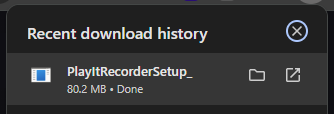
Após a conclusão do download, execute o arquivo **.exe** baixado.
### Aceite o contrato de licença
Primeiro, você verá o contrato de licença do software. Após ler e concordar com os termos, clique em **I Agree**.
### Escolha os componentes
Escolha os componentes a instalar. Aqui você pode selecionar se deseja instalar atalhos no Menu Iniciar e na Área de Trabalho. Clique em **Próximo** para continuar.
### Escolha o local de instalação
Escolha o local onde o software será instalado. Por padrão, é em **Arquivos de Programas**, mas pode ser alterado conforme sua preferência. Clique em **Install** para iniciar a instalação.
### Inicie o PlayIt Recorder
Marque **Start PlayIt Recorder** e clique em **Concluir** para abrir o PlayIt Recorder. Por padrão, você pode acessar o PlayIt Recorder pelo Menu Iniciar ou pela Área de Trabalho.
## Requisitos Mínimos
O PlayIt Recorder requer o .NET Framework 4.7.1, que é baixado e instalado automaticamente pelo instalador. Para instalar esse framework, é necessário no mínimo Windows 10 ou Windows 11; ou Windows Server 2016 ou posterior, com todas as atualizações do Windows aplicadas.
---
# Atualização de versões
Novas versões do PlayIt Recorder estão regularmente disponíveis em [playitsoftware.com/Products/Recorder](https://www.playitsoftware.com/Products/Recorder). É importante fazer backup dos seus dados antes de instalar novas versões. Os dados e registros do PlayIt Recorder são armazenados na pasta 'ProgramData' do Windows.
Por padrão, ela está localizada em:
> **C:\\ProgramData\\PlayIt Recorder**
Para fazer backup dos seus dados, basta copiar esta pasta para um local alternativo, como um disco rígido externo.
Quando uma nova versão é instalada ou uma versão antiga é desinstalada, os dados no local indicado acima não serão removidos.
---
# Desinstalação
Quando instalado, o PlayIt Recorder incluirá um atalho **Uninstall** no Menu Iniciar.
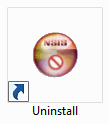
Se você optou por não adicionar atalhos ao Menu Iniciar, o desinstalador pode ser encontrado em (por padrão):
> **C:\\Program Files (x86)\\PlayIt Recorder\\uninstall.exe** ou **C:\\Program Files\\PlayIt Recorder\\uninstall.exe**
Clique duas vezes no ícone para iniciar o processo de desinstalação. Clique em **Uninstall** para remover o PlayIt Recorder.
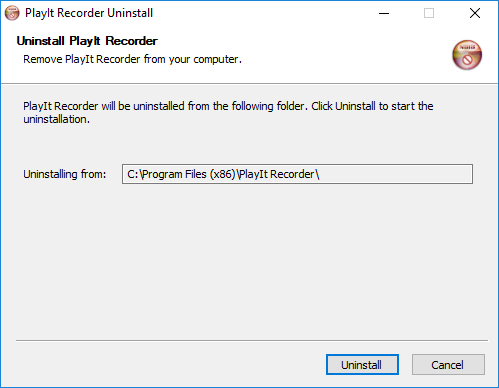
Observe que você pode escolher se os dados do PlayIt Recorder são removidos quando você desinstala.
---
# Primeiros passos
Primeiros passos com o PlayIt Recorder.
Para começar a usar o PlayIt Recorder, você precisa fazer login na sua conta do PlayIt Software. Clique no botão **Entrar...** para começar a [fazer login](/PlayItRecorder/203/pt-BR/getting-started/logging-in). Se você não tiver uma conta, poderá criar uma gratuitamente clicando em **Registrar...** ou visitando [playitsoftware.com/Account/Register](https://www.playitsoftware.com/Account/Register).
Se o computador que você está usando não estiver conectado à internet, você pode [ativar offline](/PlayItRecorder/203/pt-BR/getting-started/activating-offline).
---
# Login
Para começar a usar o PlayIt Recorder, clique no botão **Entrar...** na janela **Começar**. Isso abrirá um navegador web onde você será solicitado a fazer login com sua conta do PlayIt Software.
Para acessar o PlayIt Recorder, insira o endereço de e-mail e a senha da sua conta ou faça login usando sua conta do Facebook.
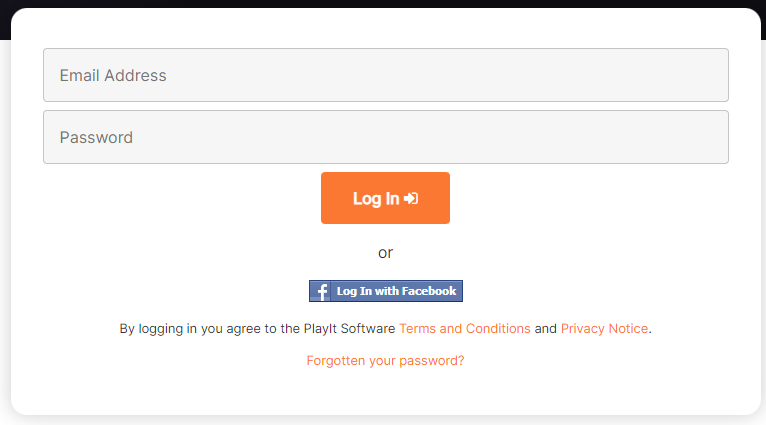
Após fazer o login, a janela principal será exibida.
---
# Inserir os dados de registro
Se você ainda não tem uma conta, clique no botão **Registrar...** na janela **Começar**. Isso abrirá um navegador web onde você será solicitado a se registrar para obter sua conta do PlayIt Software.
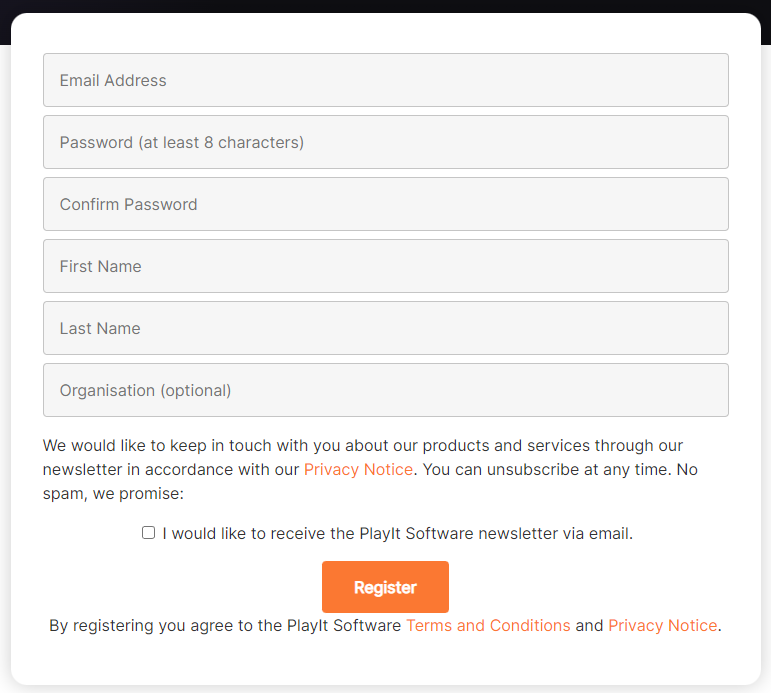
Após clicar em **Registrar**, você será solicitado a verificar seu endereço de e-mail. Verifique sua conta de e-mail registrada em busca de um e-mail do PlayIt Software com o assunto **"PlayIt Software: Please verify your email address..."**. Para garantir que você receba este e-mail, adicione **[noreply@playitsoftware.com](mailto:noreply@playitsoftware.com)** ao seu catálogo de endereços.
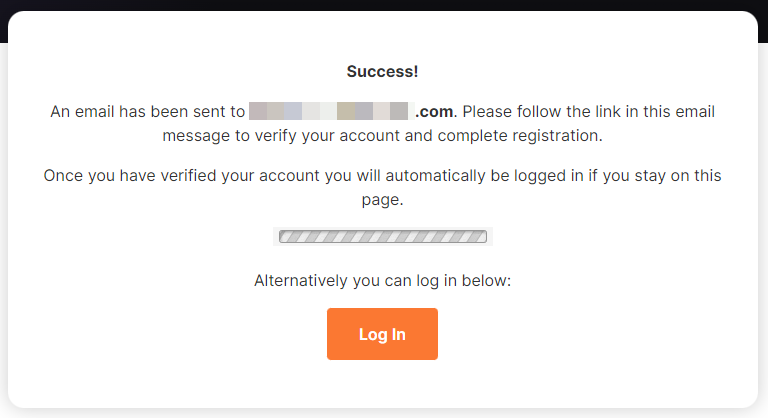
Após seguir o link de verificação no e-mail, você estará conectado ao PlayIt Recorder e a janela principal será exibida.
---
# Ativar Offline
Se o computador no qual você instalou o PlayIt Recorder não estiver conectado à internet, é possível ativar offline.
### Abrir a janela Ativar Offline
Na janela **Ativação**, clique em **Ativar Offline...**
Anote o **Nome do Computador** e o **Código da Máquina** exibidos na janela Ativar Offline. Você precisará inserir esses dados no site do PlayIt Software para gerar sua chave de licença.
### Nome do Computador
O nome deste computador. Insira este valor no site ao gerar sua chave de licença.
### Código da Máquina
Um código que identifica exclusivamente esta instalação. Insira este valor no site ao gerar sua chave de licença.
### Gerar uma chave de licença
Em um computador com conexão à internet, visite a página **Licenças** na área **Minha Conta** do site do PlayIt Software. Uma licença pode ser gerada visitando [playitsoftware.com/Account/Licences/Generate](https://www.playitsoftware.com/Account/Licences/Generate). Você poderá ser solicitado a fazer login ou criar uma conta.
Na seção **Gerar Nova Licença**, selecione **PlayIt Recorder** e certifique-se de que **v2.01+** esteja selecionado como versão. Insira o **Nome do Computador** e o **Código da Máquina** que você anotou na etapa anterior e clique em **Gerar Chave de Licença**.
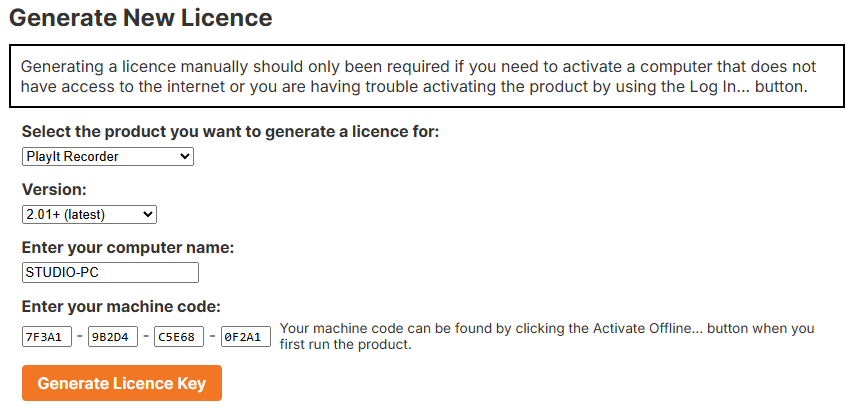
### Inserir a chave de licença
Após a geração, você verá uma licença. Anote a **Chave de Licença** e copie-a para a janela do PlayIt Recorder. Como alternativa, faça o download do arquivo de licença e selecione o arquivo dentro do PlayIt Recorder. Observe que as chaves de licença começam com o texto **3**\*.
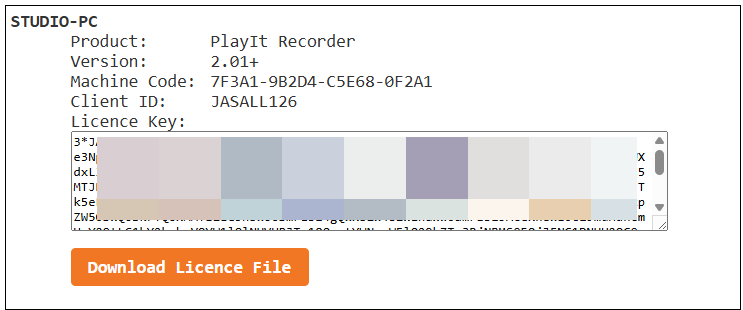
Seguindo esses passos, você pode ativar o PlayIt Recorder offline sem uma conexão com a internet.
---
# Início rápido
O PlayIt Recorder é usado para criar gravações agendadas do áudio do dispositivo de placa de som selecionado.
## Configuração inicial
Ao iniciar o PlayIt Recorder pela primeira vez, a mensagem "Clique aqui para configurar o PlayIt Recorder..." aparecerá na barra de notificações. Clique nela para abrir a janela de Configurações.
Após a configuração inicial, você pode abrir a janela de configurações indo em **Arquivo > Configurações...** na janela principal.
Na janela de Configurações, selecione o dispositivo que deseja gravar, o local de armazenamento da gravação, o formato do nome do arquivo de gravação e o formato da gravação. Se você optar por não converter o áudio da gravação, ela será gravada no formato WAV.
Você também pode optar por excluir gravações após um determinado número de dias, ou quando o espaço em disco ficar abaixo de uma determinada porcentagem. Também é possível adicionar um número escolhido de minutos a cada gravação para garantir uma sobreposição entre as gravações.
Clique em **OK** para salvar suas configurações. Para mais informações sobre cada uma das configurações, consulte a seção [Configurações](/PlayItRecorder/203/pt-BR/settings).
## Criar um programa
Cada gravação deve estar associada a um programa. Para criar um programa, na janela principal vá em **Programação > Programas...**
Clique no botão **Adicionar Novo** e insira um nome para o seu primeiro programa:
Para confirmar suas alterações, clique no botão **OK** na janela **Programas**:
## Agendar uma gravação
Em seguida, você precisa agendar um programa para gravar. Vá em **Programação > Agenda...**
Escolha o espaço que deseja agendar clicando na grade, ou clique no botão Adicionar Novo:
Em seguida, escolha o programa que deseja agendar:
Revise as configurações do item da agenda.
Se quiser repetir a gravação, você pode usar a caixa de seleção **Repetir**. Por exemplo, se quiser simplesmente gravar a cada hora de cada dia, escolha Repetição **Diariamente**, a cada **1** dia, em **Todas** as horas:
Clique em **OK** para salvar o item da agenda.
A grade mostra o novo item da agenda:
Clique em **OK** para salvar a agenda.
Você será solicitado a iniciar o agendador, caso ainda não o tenha feito.
Vá em **Gravações > Iniciar Agendador...** para iniciar o agendador.
Durante o horário do item agendado, o gravador gravará o dispositivo configurado nas configurações.
Para interromper a gravação antecipadamente, pressione **Parar...**
## Gravação rápida
Se você precisar fazer uma gravação avulsa fora de uma agenda, pode usar os controles de [Gravação rápida](/PlayItRecorder/203/pt-BR/main-window):
Clique no botão de gravação para abrir a janela Iniciar Gravação Rápida:
O nome receberá um valor padrão. Pressione **Enter** para iniciar a gravação, mas você pode alterar o nome para algo mais descritivo se necessário. Também é possível interromper a gravação após um período de tempo. Clique em **OK** ou pressione **Enter** para iniciar a gravação.
---
# Janela principal
A janela principal é o controle central do PlayIt Recorder. Ela mostra as gravações ativas, gravações concluídas e permite iniciar gravações rápidas.
A janela principal do PlayIt Recorder.
### Menu
A barra de menus fornece acesso a todas as funções do PlayIt Recorder.
- **Arquivo:**
- **Configurações...**: Configurar o PlayIt Recorder.
- **Sair...**: Sair do PlayIt Recorder. Todas as gravações agendadas serão interrompidas e futuras gravações não serão iniciadas.
- **Gravações:**
- **Iniciar Agendador...**: Inicia o agendador e todas as gravações agendadas serão iniciadas.
- **Parar Agendador...**: Para o agendador e todas as gravações agendadas serão interrompidas.
- **Explorar Gravações...**: Abre a pasta de gravações para acessar as gravações concluídas.
- **Programação:**
- **Programas...**: Gerenciar os programas. Os programas indicam o nome da gravação.
- **Agenda...**: Gerenciar a agenda. Ela define quando os programas serão gravados.
- **Ajuda:**
- **Documentação Online...**: Abrir a documentação do PlayIt Recorder no navegador web.
- **Sobre PlayIt Recorder...**: Exibir informações de versão e verificar atualizações.
### Barra de notificações
Exibe avisos importantes, por exemplo, se uma gravação não conseguiu ser iniciada.
### Dispositivo de gravação
O dispositivo de gravação atualmente selecionado. Clique no link para abrir as [Configurações](/PlayItRecorder/203/settings) e alterar o dispositivo.
### Informações do programa
Exibe informações sobre a gravação ativa atualmente selecionada, com o nome como título e o tempo decorrido e restante abaixo.
### Botão Parar
Para antecipadamente a gravação ativa atualmente selecionada.
### Seletor de gravações ativas
Use as setas para selecionar entre as gravações atualmente ativas. Se houver vários programas agendados ao mesmo tempo, ou se você configurou o tempo de sobreposição, podem ocorrer múltiplas gravações ativas simultaneamente.
### Gravações Concluídas
Exibe todas as gravações concluídas. Use o botão de excluir para remover uma gravação. Isso também excluirá o arquivo de gravação subjacente.
### Status de espaço em disco
Exibe a porcentagem e a quantidade de espaço em disco restante para a unidade do local da pasta de gravações.
### Gravação Rápida
Clique no botão **gravar** para iniciar uma gravação rápida. A janela Iniciar Gravação Rápida será exibida, permitindo que você insira um nome para a gravação. Um nome padrão será exibido, então você pode simplesmente pressionar Enter ou clicar em OK para iniciar a gravação. Você pode inserir um nome diferente se necessário. Você também pode marcar a caixa de seleção **Parar a gravação após** para selecionar um tempo após o qual a gravação será interrompida.
Quando a gravação está ativa, os controles mudam:
Pressione o botão **pausar** para interromper temporariamente a gravação. Pressione o botão **parar** para encerrar a gravação.
### Níveis de gravação
Os níveis de gravação mostram o volume da gravação. Isso é usado para monitorar a gravação e garantir que o áudio não esteja muito alto ou muito baixo. As gravações devem mirar na zona verde.
---
# Configurações
A janela Configurações permite configurar todos os aspectos do PlayIt Recorder. Abra-a no menu **Arquivo** clicando em **Configurações...**.
A janela Configurações com todas as opções de configuração.
### Idioma
Selecione o idioma de exibição para o PlayIt Recorder. As alterações entram em vigor após reiniciar o aplicativo.
### Dispositivo de gravação
Selecione o dispositivo de áudio do qual deseja gravar.
### Local de gravação
Insira a pasta onde os arquivos de áudio gravados serão salvos. Use o botão **Procurar...** para encontrar a pasta. Certifique-se de que o usuário atualmente conectado tenha permissão de gravação neste local.
### Formato do nome do arquivo
Insira o formato para o nome do arquivo. Este é o modelo que será usado para gerar o nome do arquivo da gravação. Use o botão **Editar...** para exibir uma janela de ajuda que auxiliará na criação do formato do nome do arquivo.
Passe o cursor sobre cada um dos botões de valores dinâmicos, por ex. `{year}`, para descobrir o que será exibido. Um exemplo é exibido abaixo da caixa de texto para mostrar o que será gerado.
É possível adicionar uma barra invertida `\` para colocar gravações em pastas. Por exemplo, `{year}{month}{day}\{hour}{min}{sec}_{name}` colocaria as gravações em uma nova pasta para cada dia.
### Conversão de áudio
Por padrão, o áudio será gravado no formato WAV.
As gravações de áudio podem ser convertidas para outro formato. Na configuração mais simples, você pode configurar MP3 em várias qualidades. Qualidades mais altas soam melhor, mas ocupam mais espaço em disco. Clique no botão **Avançado >** se desejar usar seu próprio codificador e parâmetros.
**Avançado:** Para controle total sobre o processo de codificação, clique em **Avançado >** para alternar para o modo avançado.
Especifique um executável de codificador personalizado e parâmetros. Insira o caminho para o codificador em **Local do codificador** ou use **Procurar...** para encontrá-lo. Insira os parâmetros de linha de comando em **Parâmetros do codificador**, usando `{filepath}` como espaço reservado para o caminho do arquivo de saída. Defina a **Extensão do arquivo** para corresponder ao formato de saída do codificador. Clique em **< Simples** para retornar ao modo simples.
### Excluir gravações
Você pode configurar as gravações para serem excluídas após um número definido de dias, ou quando o espaço em disco cair abaixo de uma determinada porcentagem.
### Tempo de margem
Você pode adicionar um número especificado de minutos ao início e ao final das gravações agendadas para garantir que não haja interrupção entre o encerramento das gravações antigas e o início das novas.
### Inicialização
Marque esta caixa para iniciar o PlayIt Recorder automaticamente ao fazer login no Windows.
### OK / Cancelar
Clique em **OK** para salvar suas configurações. Clique em **Cancelar** para descartar as alterações.
---
# Programas
Os programas indicam o nome e a descrição de uma gravação. O nome pode ser usado para [gerar o nome do arquivo](/PlayItRecorder/203/pt-BR/settings#filename-format) da gravação.
A janela Programas.
### Programme List
A lista de todos os programas adicionados ao PlayIt Recorder.
### Add New Button
Clique no botão **Adicionar Novo** para adicionar um novo programa. A janela [Editar Programa](/PlayItRecorder/203/pt-BR/programmes/edit-programme) será exibida.
### Edit Button
Clique no botão **Editar** para editar o programa selecionado.
### OK Button
Clique em **OK** para salvar todas as alterações feitas na lista de programas.
### Cancel Button
Clique em **Cancelar** para descartar todas as alterações feitas na lista de programas.
### Apply Button
Clique em **Aplicar** para salvar todas as alterações feitas na lista de programas, mas manter a janela aberta.
---
A janela Editar Programa é utilizada para criar e editar programas. O nome do programa pode ser usado para [gerar o nome do arquivo](/PlayItRecorder/203/pt-BR/settings#filename-format) para a gravação.
A janela Editar Programa.
### Nome do Programa
O nome do programa. Pode ser usado para [gerar o nome do arquivo](/PlayItRecorder/203/pt-BR/settings#filename-format) para a gravação.
### Descrição
Uma descrição do programa. É utilizada exclusivamente para seus próprios registros.
### OK / Cancelar
Clique em **OK** para salvar as alterações no programa. Clique em **Cancelar** para descartar as alterações.
---
A janela de agenda permite configurar quando os programas serão gravados.
Para adicionar uma gravação, clique em um slot vazio na grade (ou use o botão **Adicionar Novo**) e, em seguida, escolha o programa a ser gravado. Para alterar uma gravação existente, clique duas vezes nela para abrir a janela [Editar Item da Agenda](/PlayItRecorder/203/pt-BR/schedule/edit-schedule-item). Use os botões de semana para navegar entre as semanas e clique em **OK** para salvar as alterações.
A janela de agenda.
### Botões para navegar entre semanas
Use estes botões para navegar entre semanas passadas e futuras.
### Cabeçalho de dia
Mostra cada dia da semana. O dia atual é indicado em vermelho.
### Cabeçalho de hora
Mostra cada hora do dia. A hora atual é indicada em vermelho.
### Programa agendado
Indica um programa agendado na agenda. Clique duas vezes no bloco do programa agendado para editá-lo. A janela [Editar Item da Agenda](/PlayItRecorder/203/pt-BR/schedule/edit-schedule-item) será exibida. Para excluir um item da agenda, clique com o botão direito e selecione **Excluir**.
Para itens de agenda recorrentes, a janela Editar Item Recorrente será exibida, permitindo selecionar se deseja editar apenas esta ocorrência, esta e as ocorrências futuras, ou todas as ocorrências.
### Slot vazio
Mostra um slot de hora vazio na agenda. Clique no slot para adicionar um item à agenda. Você pode arrastar para criar um item de agenda com mais de uma hora. A janela [Selecionar Programa](/PlayItRecorder/203/pt-BR/schedule/select-programme) será exibida, seguida pela janela [Editar Item da Agenda](/PlayItRecorder/203/pt-BR/schedule/edit-schedule-item). É possível agendar gravações de qualquer duração pela janela Editar Item da Agenda; elas não estão limitadas a horas.
Clique em um slot vazio para adicionar um item à agenda.
### Barra de rolagem
Use a barra de rolagem para se mover para cima e para baixo pelas horas do dia.
### Botão Adicionar Novo
Clique no botão Adicionar Novo para criar um novo item de agenda de uma hora no horário atual. A janela [Selecionar Programa](/PlayItRecorder/203/pt-BR/schedule/select-programme) será exibida, seguida pela janela [Editar Item da Agenda](/PlayItRecorder/203/pt-BR/schedule/edit-schedule-item).
### Botão OK
Clique no botão OK para salvar as alterações feitas na agenda.
### Botão Cancelar
Clique no botão Cancelar para descartar as alterações feitas na agenda.
---
A janela Editar Item da Agenda é exibida ao editar um item da agenda pela grade da agenda, ou ao adicionar um novo item da agenda pelo botão Adicionar Novo na janela [Agenda](/PlayItRecorder/203/pt-BR/schedule/overview).
A janela Editar Item da Agenda.
### Item Agendado
O programa a ser gravado. Clique no link para selecionar um programa diferente. A janela [Selecionar Programa](/PlayItRecorder/203/pt-BR/schedule/select-programme) será exibida.
### Hora de Início
A hora de início do item da agenda de gravação.
### Hora de Término
A hora de término do item da agenda de gravação.
### Caixa de seleção Repetir
Indica se este item da agenda deve ser repetido.
### Período de Repetição
Com que regularidade este item da agenda deve se repetir. Você pode selecionar entre Diariamente, Semanalmente, Mensalmente ou Anualmente.
### Repetir a Cada
Com que frequência este item da agenda deve se repetir. Você pode selecionar entre a cada 1 e 14 dias, semanas, meses ou anos, dependendo do período de repetição selecionado.
### Repetir Em
Se o período de repetição Semanal for selecionado, você pode escolher em quais dias e horas o item da agenda também deve se repetir. Por exemplo, você pode ter um programa de drive time que se repete semanalmente de segunda a sexta-feira entre 16h e 19h.
### Repetir Às
Se o período de repetição Diário for selecionado, você pode escolher em quais horas o item da agenda também deve se repetir. Por exemplo, se quiser dividir as gravações em blocos de uma hora a cada hora, você pode selecionar a opção "Todas" as horas para a repetição diária.
### Repetir Até
Repetir a agenda até uma data e hora específicas. A hora selecionada é inclusiva, portanto, se um futuro item da agenda de gravação começar nesse horário, ele será incluído.
### Botão OK
Clique no botão OK para salvar as alterações no item da agenda.
### Botão Cancelar
Clique no botão Cancelar para descartar as alterações no item da agenda.
---
A janela Selecionar programa é exibida ao alterar o programa agendado para um item de agenda ou ao adicionar um novo item de agenda a partir da [janela Agenda](/PlayItRecorder/203/pt-BR/schedule/overview).
A janela Selecionar programa.
### Lista de programas
Selecione o programa de gravação a ser agendado. Clique duas vezes para selecioná-lo rapidamente e fechar a janela.
### Botão Adicionar Novo
Clique no botão Adicionar Novo para adicionar um novo programa ao PlayIt Recorder "na hora" para criá-lo e agendá-lo rapidamente.
### Botão OK
Clique no botão OK para usar o programa selecionado.
### Botão Cancelar
Clique no botão Cancelar para fechar a janela sem selecionar um programa.
---
# Sobre PlayIt Recorder
A janela Sobre exibe a versão atual do PlayIt Recorder e verifica se há atualizações.
A janela Sobre quando o software está atualizado.
### Versão atual
Exibe a versão do PlayIt Recorder atualmente instalada.
### Verificação de nova versão
Indica que esta versão está atualizada.
### Tempo de atividade
Mostra há quanto tempo o PlayIt Recorder está em execução desde que foi iniciado pela última vez.
### Botão OK
Clique no botão **OK** para fechar a janela.
## Quando uma atualização está disponível
Quando uma versão mais recente do PlayIt Recorder está disponível, você será notificado com um link para baixá-la.
A janela Sobre quando uma versão mais recente está disponível.
### Link de download
Clique no link para baixar e instalar a versão mais recente do PlayIt Recorder.