# PlayIt Recorder - User Guide
**Version 2.03**
## Contents
**Installatie**
- [Installatie](#installation-installation)
- [Versies bijwerken](#installation-upgrading-versions)
- [Verwijderen](#installation-uninstallation)
**Aan de slag**
- [Aan de slag](#getting-started-overview)
- [Inloggen](#getting-started-logging-in)
- [Registratiegegevens invoeren](#getting-started-enter-registration-details)
- [Offline activeren](#getting-started-activating-offline)
- [Snelstart](#getting-started-quick-start)
**Hoofdvenster**
- [Hoofdvenster](#main-window)
**Instellingen**
- [Instellingen](#settings)
**Programma's**
- [Programma's](#programmes-overview)
- [Programma Bewerken](#programmes-edit-programme)
**Schema**
- [Schema](#schedule-overview)
- [Schema-Item Bewerken](#schedule-edit-schedule-item)
- [Venster Programma selecteren](#schedule-select-programme)
**Over**
- [Over PlayIt Recorder](#about)
---
# Installatie
Om PlayIt Recorder te installeren, downloadt u de nieuwste versie van de [PlayIt Software website](https://www.playitsoftware.com/Products/Recorder).
## Installatiestappen
### Download het installatieprogramma
Bezoek [playitsoftware.com/Products/Recorder](https://www.playitsoftware.com/Products/Recorder) en klik op de knop **Download** om de nieuwste versie te downloaden.


### Voer het installatieprogramma uit
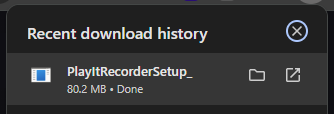
Zodra het downloaden is voltooid, voert u het gedownloade **.exe**\-bestand uit.
### Accepteer de licentieovereenkomst
Als eerste wordt u de softwarelicentieovereenkomst getoond. Nadat u deze voorwaarden hebt gelezen en ermee akkoord gaat, klikt u op **I Agree**.
### Kies componenten
Kies de te installeren componenten. Hier kunt u aangeven of u snelkoppelingen in het Startmenu en op het bureaublad wilt installeren. Klik op **Volgende** om door te gaan.
### Kies de installatielocatie
Kies de locatie waar u de software wilt installeren. Standaard is dit in **Program Files**, maar u kunt dit naar wens aanpassen. Klik op **Installeren** om de installatie te starten.
### Start PlayIt Recorder
Vink **Start PlayIt Recorder** aan en klik op **Voltooien** om PlayIt Recorder te starten. Standaard kunt u PlayIt Recorder openen via het Startmenu of het bureaublad.
## Minimale vereisten
PlayIt Recorder vereist .NET Framework 4.7.1, dat automatisch wordt gedownload en geïnstalleerd via het installatieprogramma. Om dit framework te installeren is minimaal Windows 10 of Windows 11 vereist; of Windows Server 2016 of later, met alle Windows-updates geïnstalleerd.
---
# Versies bijwerken
Nieuwe versies van PlayIt Recorder zijn regelmatig beschikbaar op [playitsoftware.com/Products/Recorder](https://www.playitsoftware.com/Products/Recorder). Het is belangrijk om een back-up van uw gegevens te maken voordat u nieuwe versies installeert. Gegevens en logboeken voor PlayIt Recorder worden opgeslagen in de Windows-map 'ProgramData'.
Standaard bevindt deze map zich op:
> **C:\\ProgramData\\PlayIt Recorder**
Om een back-up van uw gegevens te maken, kopieert u deze map eenvoudig naar een alternatieve locatie, zoals een externe harde schijf.
Wanneer een nieuwe versie wordt geïnstalleerd of een oude versie wordt verwijderd, worden de gegevens op de bovenstaande locatie niet verwijderd.
---
# Verwijderen
Na de installatie bevat PlayIt Recorder een **Uninstall**\-snelkoppeling in het Startmenu.
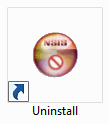
Als u ervoor heeft gekozen geen snelkoppelingen aan het Startmenu toe te voegen, kunt u het verwijderingsprogramma (standaard) vinden op:
> **C:\\Program Files (x86)\\PlayIt Recorder\\uninstall.exe** of **C:\\Program Files\\PlayIt Recorder\\uninstall.exe**
Dubbelklik op het pictogram om het verwijderingsproces te starten. Klik op **Uninstall** om PlayIt Recorder te verwijderen.
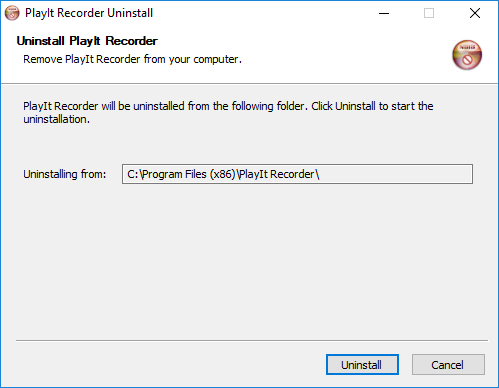
Houd er rekening mee dat u kunt kiezen of de gegevens van PlayIt Recorder worden verwijderd wanneer u de software verwijdert.
---
# Aan de slag
Aan de slag met PlayIt Recorder.
Om PlayIt Recorder te kunnen gebruiken, moet u inloggen bij uw PlayIt Software-account. Klik op de knop **Inloggen...** om te beginnen met [inloggen](/PlayItRecorder/203/nl-NL/getting-started/logging-in). Als u geen account heeft, kunt u er gratis een aanmaken door op **Registreren...** te klikken of door [playitsoftware.com/Account/Register](https://www.playitsoftware.com/Account/Register) te bezoeken.
Als de computer die u gebruikt niet verbonden is met het internet, kunt u [offline activeren](/PlayItRecorder/203/nl-NL/getting-started/activating-offline).
---
# Inloggen
Om aan de slag te gaan met PlayIt Recorder, klikt u op de knop **Inloggen...** in het venster **Aan de slag**. U wordt dan doorgestuurd naar een webbrowser waar u wordt gevraagd in te loggen met uw PlayIt Software-account.
Om toegang te krijgen tot PlayIt Recorder, voert u het e-mailadres en wachtwoord van uw account in of log in via uw Facebook-account.
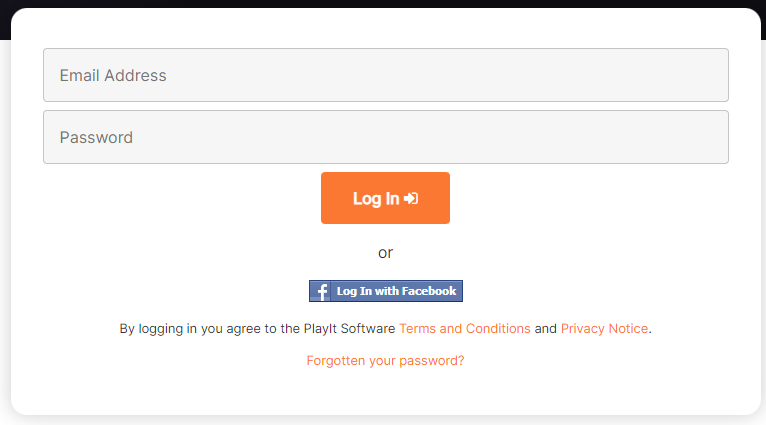
Zodra u bent ingelogd, wordt het hoofdvenster weergegeven.
---
# Registratiegegevens invoeren
Als u nog geen account heeft, klikt u op de knop **Registreren...** in het venster **Aan de slag**. U wordt dan doorgestuurd naar een webbrowser waar u wordt gevraagd u te registreren voor uw PlayIt Software-account.
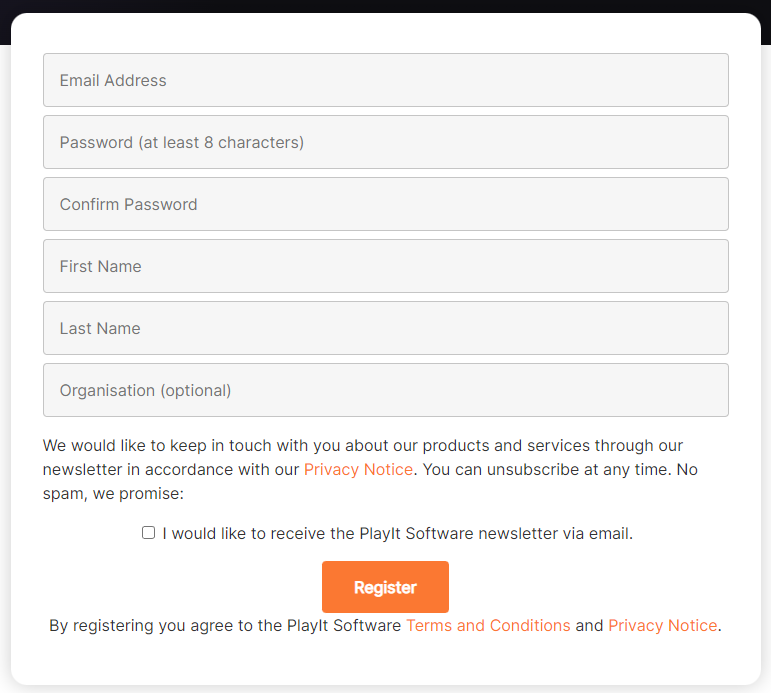
Nadat u op **Registreren** heeft geklikt, wordt u gevraagd uw e-mailadres te verifiëren. Controleer uw geregistreerde e-mailaccount op een e-mail van PlayIt Software met het onderwerp **"PlayIt Software: Please verify your email address..."**. Om te zorgen dat u deze e-mail ontvangt, voegt u **[noreply@playitsoftware.com](mailto:noreply@playitsoftware.com)** toe aan uw adresboek.
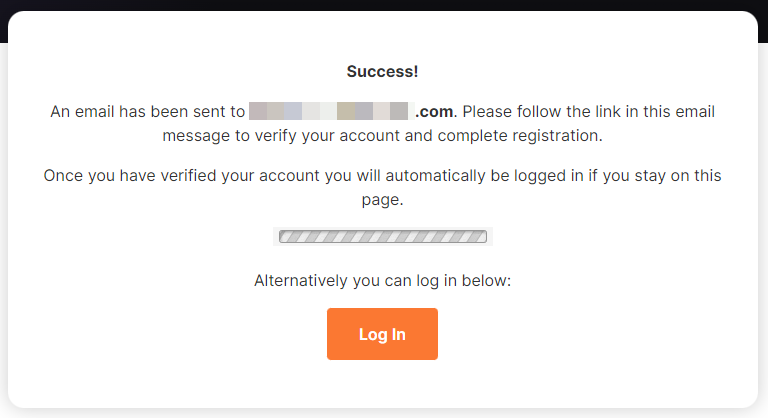
Zodra u de verificatielink in de e-mail heeft gevolgd, bent u ingelogd bij PlayIt Recorder en wordt het hoofdvenster weergegeven.
---
# Offline activeren
Als de computer waarop u PlayIt Recorder hebt geïnstalleerd niet verbonden is met internet, is het mogelijk om offline te activeren.
### Het venster Offline activeren openen
Klik in het venster **Activering** op **Offline Activeren...**
Noteer de **Computernaam** en de **Machinecode** die worden weergegeven in het venster Offline activeren. U moet deze gegevens invoeren op de PlayIt Software-website om uw licentiesleutel te genereren.
### Computernaam
De naam van deze computer. Voer deze waarde in op de website bij het genereren van uw licentiesleutel.
### Machinecode
Een code die deze installatie uniek identificeert. Voer deze waarde in op de website bij het genereren van uw licentiesleutel.
### Een licentiesleutel genereren
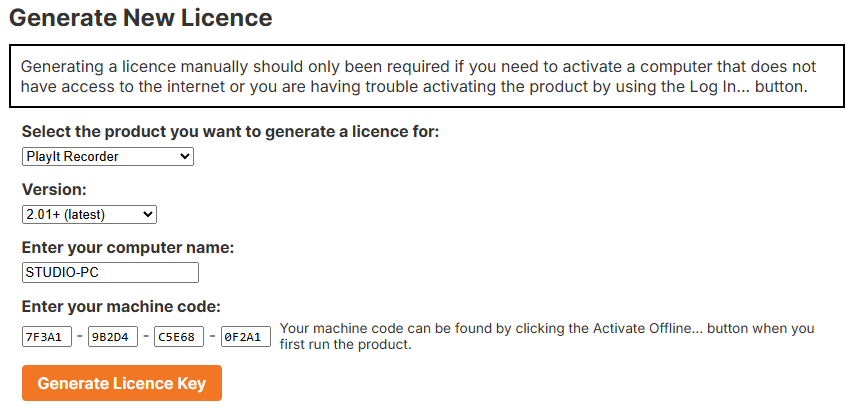
Bezoek op een computer met internetverbinding de pagina **Licenties** in het gedeelte **Mijn Account** van de PlayIt Software-website. Een licentie kan worden gegenereerd door [playitsoftware.com/Account/Licences/Generate](https://www.playitsoftware.com/Account/Licences/Generate) te bezoeken. Mogelijk wordt u gevraagd in te loggen of een account aan te maken.
Selecteer in de sectie **Nieuwe Licentie Genereren** de optie **PlayIt Recorder** en zorg ervoor dat **v2.01+** is geselecteerd als versie. Voer de **Computernaam** en de **Machinecode** in die u in de vorige stap hebt genoteerd en klik op **Licentiesleutel Genereren**.
### De licentiesleutel invoeren
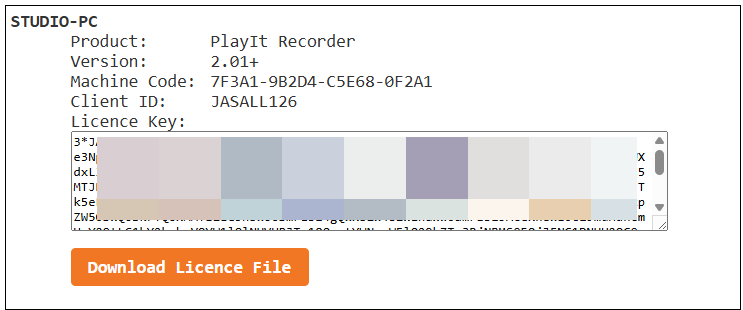
Na het genereren wordt u een licentie gepresenteerd. Noteer de **Licentiesleutel** en kopieer deze in het PlayIt Recorder-venster. U kunt ook het licentiebestand downloaden en het bestand selecteren binnen PlayIt Recorder. Houd er rekening mee dat licentiesleutels beginnen met de tekst **3**\*.
Door deze stappen te volgen, kunt u PlayIt Recorder offline activeren zonder internetverbinding.
---
# Snelstart
PlayIt Recorder wordt gebruikt om geplande opnames te maken van het audiosignaal van uw geselecteerde geluidskaartapparaat.
## Eerste configuratie
Wanneer u PlayIt Recorder voor het eerst start, verschijnt het bericht 'Klik hier om PlayIt Recorder in te stellen...' in de meldingenbalk. Klik hierop om het venster Instellingen te openen.
Na de eerste configuratie kunt u het venster Instellingen openen via **Bestand > Instellingen...** vanuit het hoofdvenster.
Selecteer in het venster Instellingen het apparaat dat u wilt opnemen, de opslaglocatie van de opname, het formaat van de bestandsnaam van de opname en het formaat van de opname. Als u ervoor kiest de opname niet te converteren, wordt deze opgeslagen in WAV-formaat.
U kunt er ook voor kiezen om opnames na een bepaald aantal dagen te verwijderen, of wanneer de beschikbare schijfruimte onder een bepaald percentage daalt. U kunt ook een gekozen aantal minuten aan elke opname toevoegen om een overlap tussen opnames te garanderen.
Klik op **OK** om uw instellingen op te slaan. Voor meer informatie over elk van de instellingen, raadpleeg de sectie [Instellingen](/PlayItRecorder/203/nl-NL/settings).
## Een programma aanmaken
Elke opname moet aan een programma gekoppeld zijn. Om een programma aan te maken, ga in het hoofdvenster naar **Programmering > Programma's...**
Klik op de knop **Nieuwe Toevoegen** en voer een naam in voor uw eerste programma:
Om uw wijzigingen te bevestigen, klikt u op de knop **OK** in het venster **Programma's**:
## Een opname plannen
Vervolgens moet u een programma plannen voor opname. Ga naar **Programmering > Schema...**
Kies het gewenste tijdslot door in het rooster te klikken, of klik op de knop Nieuwe Toevoegen:
Kies vervolgens het programma dat u wilt plannen:
Controleer de instellingen van het schema-item.
Als u de opname wilt herhalen, kunt u het selectievakje **Herhalen** gebruiken. Als u bijvoorbeeld eenvoudig elk uur van elke dag wilt opnemen, kiest u Herhaalt **Dagelijks**, elke **1** dag, op **Alles** uren:
Klik op **OK** om het schema-item op te slaan.
Het rooster toont het nieuwe schema-item:
Klik op **OK** om het schema op te slaan.
U wordt gevraagd om de planner te starten als u dit nog niet heeft gedaan.
Ga naar **Opnames > Planner Starten...** om de planner te starten.
Tijdens de geplande tijd neemt de recorder het apparaat op dat u in de instellingen heeft ingesteld.
Om de opname vroegtijdig te stoppen, drukt u op **Stoppen...**
## Snelle Opname
Als u een eenmalige opname buiten een schema moet maken, kunt u de [Snelle Opname](/PlayItRecorder/203/nl-NL/main-window)\-besturingselementen gebruiken:
Klik op de opnameknop om het venster Snelle Opname Starten te openen:
De naam krijgt een standaardwaarde. Druk op **Enter** om de opname te starten, maar u kunt de naam wijzigen in iets meer beschrijvends als dat nodig is. U kunt de opname ook na een bepaalde tijd automatisch stoppen. Klik op **OK** of druk op **Enter** om de opname te starten.
---
# Hoofdvenster
Het hoofdvenster is het centrale besturingselement van PlayIt Recorder. Het toont de actieve opnames, voltooide opnames en biedt de mogelijkheid om snelle opnames te starten.
Het hoofdvenster van PlayIt Recorder.
### Menu
De menubalk biedt toegang tot alle functies van PlayIt Recorder.
- **Bestand:**
- **Instellingen...**: PlayIt Recorder configureren.
- **Afsluiten...**: PlayIt Recorder afsluiten. Alle geplande opnames worden gestopt en toekomstige opnames worden niet gestart.
- **Opnames:**
- **Planner Starten...**: Start de planner en alle geplande opnames worden gestart.
- **Planner Stoppen...**: Stopt de planner en alle geplande opnames worden gestopt.
- **Opnames Verkennen...**: Opent de opnamemap om toegang te krijgen tot voltooide opnames.
- **Programmering:**
- **Programma's...**: Programma's beheren. Programma's geven de naam van de opname aan.
- **Schema...**: Het schema beheren. Dit bepaalt wanneer programma's worden opgenomen.
- **Help:**
- **Online Documentatie...**: De PlayIt Recorder-documentatie openen in uw webbrowser.
- **Over PlayIt Recorder**: Versie-informatie weergeven en controleren op updates.
### Meldingenbalk
Toont belangrijke meldingen, bijvoorbeeld als een opname niet kon worden gestart.
### Opnameapparaat
Het momenteel geselecteerde opnameapparaat. Klik op de link om de [Instellingen](/PlayItRecorder/203/settings) te openen en het apparaat te wijzigen.
### Programma-informatie
Toont informatie over de momenteel geselecteerde actieve opname, met de naam als kop en de verstreken en resterende tijd eronder.
### Stopknop
Stopt de momenteel geselecteerde actieve opname vroegtijdig.
### Selector actieve opnames
Gebruik de pijlen om te schakelen tussen momenteel actieve opnames. Als er meerdere programma's tegelijkertijd zijn gepland, of als u de overlaptijd-instelling heeft ingesteld, kunnen er meerdere actieve opnames tegelijkertijd plaatsvinden.
### Voltooide Opnames
Toont alle voltooide opnames. Gebruik de verwijderknop om een opname te verwijderen. Dit zal ook het onderliggende opnamebestand verwijderen.
### Schijfruimtestatus
Toont het resterende percentage en de hoeveelheid schijfruimte voor het station van de opnamemaplocatie.
### Snelle Opname
Klik op de **opname**\-knop om een snelle opname te starten. Het venster Snelle Opname Starten wordt weergegeven, waarin u een naam voor de opname kunt invoeren. Er wordt een standaardnaam weergegeven, zodat u eenvoudig op Enter kunt drukken of op OK kunt klikken om de opname te starten. U kunt een andere naam invoeren als dat nodig is. U kunt ook het selectievakje **Stop de opname na** aanvinken om een tijd te selecteren waarna de opname zal stoppen.
Wanneer de opname actief is, veranderen de besturingselementen:
Druk op de **pauze**\-knop om de opname tijdelijk te onderbreken. Druk op de **stop**\-knop om de opname te beëindigen.
### Opnameniveaus
De opnameniveaus tonen het volume van de opname. Dit wordt gebruikt om de opname te bewaken en ervoor te zorgen dat het geluid niet te hard of te zacht is. Opnames moeten gericht zijn op het groene gebied.
---
# Instellingen
Via het venster Instellingen kunt u alle aspecten van PlayIt Recorder configureren. Open het via het menu **Bestand** door op **Instellingen...** te klikken.
Het venster Instellingen met alle configuratie-opties.
### Taal
Selecteer de weergavetaal voor PlayIt Recorder. Wijzigingen worden van kracht na het opnieuw starten van de toepassing.
### Opnameapparaat
Selecteer het audioapparaat waarvan u wilt opnemen.
### Opnamelocatie
Voer de map in waarin opgenomen audiobestanden worden opgeslagen. Gebruik de knop **Bladeren...** om de map te zoeken. Zorg ervoor dat de momenteel aangemelde gebruiker schrijftoegang heeft tot deze locatie.
### Bestandsnaamformaat
Voer het formaat voor de bestandsnaam in. Dit is de sjabloon die wordt gebruikt om de bestandsnaam voor de opname te genereren. Gebruik de knop **Bewerken...** om een hulpvenster te openen dat u helpt bij het samenstellen van het bestandsnaamformaat.
Beweeg de muis over elk van de knoppen voor dynamische waarden, bijv. `{year}`, om te zien wat er wordt weergegeven. Onder het tekstvak wordt een voorbeeld getoond van wat er wordt gegenereerd.
Het is mogelijk een backslash `\` toe te voegen om opnames in mappen te plaatsen. Bijvoorbeeld zou `{year}{month}{day}\{hour}{min}{sec}_{name}` opnames in een nieuwe map voor elke dag plaatsen.
### Audio-conversie
Standaard wordt audio opgenomen in WAV-indeling.
Audio-opnames kunnen worden geconverteerd naar een andere indeling. In de eenvoudigste configuratie kunt u MP3 instellen in verschillende kwaliteiten. Hogere kwaliteiten klinken beter, maar nemen meer schijfruimte in beslag. Klik op de knop **Geavanceerd >** als u uw eigen encoder en parameters wilt gebruiken.
**Geavanceerd:** Klik op **Geavanceerd >** voor volledige controle over het coderingsproces om naar de geavanceerde modus te schakelen.
Geef een aangepast encoder-uitvoerbaar bestand en parameters op. Voer het pad naar de encoder in bij **Encoderlocatie** of gebruik **Bladeren...** om deze te zoeken. Voer de opdrachtregelparameters in bij **Encoderparameters**, met `{filepath}` als tijdelijke aanduiding voor het pad van het uitvoerbestand. Stel de **Bestandsextensie** in zodat deze overeenkomt met de uitvoerindeling van de encoder. Klik op **< Eenvoudig** om terug te keren naar de eenvoudige modus.
### Opnames verwijderen
U kunt opnames zo instellen dat ze na een bepaald aantal dagen worden verwijderd, of wanneer de schijfruimte onder een bepaald percentage daalt.
### Overlooptijd
U kunt een bepaald aantal minuten toevoegen aan het begin en einde van geplande opnames om ervoor te zorgen dat er geen onderbreking is tussen het stoppen van oude opnames en het starten van nieuwe opnames.
### Opstarten
Vink dit vakje aan om PlayIt Recorder automatisch te starten wanneer u zich aanmeldt bij Windows.
### OK / Annuleren
Klik op **OK** om uw instellingen op te slaan. Klik op **Annuleren** om uw wijzigingen te verwerpen.
---
# Programma's
Programma's geven de naam en beschrijving van een opname aan. De naam kan worden gebruikt om de [bestandsnaam te genereren](/PlayItRecorder/203/nl-NL/settings#filename-format) van de opname.
Het venster Programma's.
### Programme List
De lijst van alle programma's die zijn toegevoegd aan PlayIt Recorder.
### Add New Button
Klik op de knop **Nieuw toevoegen** om een nieuw programma toe te voegen. Het venster [Programma Bewerken](/PlayItRecorder/203/nl-NL/programmes/edit-programme) wordt weergegeven.
### Edit Button
Klik op de knop **Bewerken** om het geselecteerde programma te bewerken.
### OK Button
Klik op **OK** om alle wijzigingen in de programmalijst op te slaan.
### Cancel Button
Klik op **Annuleren** om alle wijzigingen in de programmalijst te verwerpen.
### Apply Button
Klik op **Toepassen** om alle wijzigingen in de programmalijst op te slaan maar het venster open te houden.
---
Het venster Programma Bewerken wordt gebruikt om programma's aan te maken en te bewerken. De programmanaam kan worden gebruikt om de [bestandsnaam te genereren](/PlayItRecorder/203/nl-NL/settings#filename-format) voor de opname.
Het venster Programma Bewerken.
### Programmanaam
De naam van het programma. Deze kan worden gebruikt om de [bestandsnaam te genereren](/PlayItRecorder/203/nl-NL/settings#filename-format) voor de opname.
### Beschrijving
Een beschrijving van het programma. Dit wordt uitsluitend gebruikt voor uw eigen administratie.
### OK / Annuleren
Klik op **OK** om de wijzigingen in het programma op te slaan. Klik op **Annuleren** om de wijzigingen te verwerpen.
---
In het schemavenster kunt u instellen wanneer programma's worden opgenomen.
Om een opname toe te voegen, klikt u op een leeg slot in het raster (of gebruik de knop **Nieuwe Toevoegen**) en kiest u vervolgens het op te nemen programma. Om een bestaande opname te wijzigen, dubbelklikt u erop om het venster [Schema-Item Bewerken](/PlayItRecorder/203/nl-NL/schedule/edit-schedule-item) te openen. Gebruik de weekknoppen om tussen weken te navigeren en klik op **OK** om uw wijzigingen op te slaan.
Het schemavenster.
### Knoppen voor navigatie tussen weken
Gebruik deze knoppen om tussen weken in het verleden en de toekomst te navigeren.
### Dagkoptekst
Toont elke dag van de week. De huidige dag is rood gemarkeerd.
### Urkoptekst
Toont elk uur van de dag. Het huidige uur is rood gemarkeerd.
### Gepland programma
Geeft een gepland programma in het schema aan. Dubbelklik op het geplande programmablock om het te bewerken. Het venster [Schema-Item Bewerken](/PlayItRecorder/203/nl-NL/schedule/edit-schedule-item) wordt weergegeven. Om een schema-item te verwijderen, klikt u met de rechtermuisknop en selecteert u **Verwijderen**.
Voor terugkerende schema-items wordt het venster Terugkerend Item Bewerken weergegeven, waarmee u kunt selecteren of u alleen dit voorkomen, dit en toekomstige voorkomens, of alle voorkomens wilt bewerken.
### Leeg slot
Toont een leeg uurslot in het schema. Klik op het slot om een schema-item toe te voegen. U kunt slepen om een schema-item van meer dan een uur te maken. Het venster [Programma Selecteren](/PlayItRecorder/203/nl-NL/schedule/select-programme) wordt weergegeven, gevolgd door het venster [Schema-Item Bewerken](/PlayItRecorder/203/nl-NL/schedule/edit-schedule-item). Via het venster Schema-Item Bewerken is het mogelijk opnames van elke gewenste duur in te plannen; ze zijn niet beperkt tot uren.
Klik op een leeg slot om een schema-item toe te voegen.
### Schuifbalk
Gebruik de schuifbalk om omhoog en omlaag door de uren van de dag te navigeren.
### Knop Nieuwe Toevoegen
Klik op de knop Nieuwe Toevoegen om een nieuw schema-item van één uur op het huidige tijdstip te maken. Het venster [Programma Selecteren](/PlayItRecorder/203/nl-NL/schedule/select-programme) wordt weergegeven, gevolgd door het venster [Schema-Item Bewerken](/PlayItRecorder/203/nl-NL/schedule/edit-schedule-item).
### Knop OK
Klik op de knop OK om de wijzigingen in het schema op te slaan.
### Knop Annuleren
Klik op de knop Annuleren om de wijzigingen in het schema te verwerpen.
---
Het venster Schema-Item Bewerken wordt weergegeven bij het bewerken van een schema-item via het schemarooster, of bij het toevoegen van een nieuw schema-item Nieuwe Toevoegen.
Het venster Schema-Item Bewerken.
### Gepland Item
Het geplande programma dat wordt opgenomen. Klik op de koppeling om een ander programma te selecteren. Het venster [Programma Selecteren](/PlayItRecorder/203/nl-NL/schedule/select-programme) wordt weergegeven.
### Starttijd
De starttijd van het schema-item voor de opname.
### Eindtijd
De eindtijd van het schema-item voor de opname.
### Selectievakje Herhalen
Of dit schema-item moet worden herhaald.
### Herhalingsperiode
Hoe regelmatig dit schema-item moet worden herhaald. U kunt kiezen tussen Dagelijks, Wekelijks, Maandelijks of Jaarlijks.
### Herhalen Elke
Hoe vaak dit schema-item moet worden herhaald. U kunt kiezen tussen elke 1 tot 14 dagen, weken, maanden of jaren, afhankelijk van de geselecteerde herhalingsperiode.
### Herhalen Op
Als de wekelijkse herhalingsperiode is geselecteerd, kunt u kiezen op welke dagen en uren het schema-item ook moet worden herhaald. U kunt bijvoorbeeld een drive time-show hebben die wekelijks van maandag tot vrijdag tussen 16:00 en 19:00 uur wordt herhaald.
### Herhalen Om
Als de dagelijkse herhalingsperiode is geselecteerd, kunt u kiezen op welke uren het schema-item ook moet worden herhaald. Als u bijvoorbeeld opnames wilt opsplitsen in blokken van een uur, elk uur, kunt u de optie "Alles" uren selecteren voor de dagelijkse herhaling.
### Herhalen Tot
Het schema herhalen tot een bepaalde datum en tijd. De geselecteerde tijd is inclusief, dus als een toekomstig schema-item voor opnames op dat tijdstip begint, wordt het meegenomen.
### Knop OK
Klik op de knop OK om de wijzigingen in het schema-item op te slaan.
### Knop Annuleren
Klik op de knop Annuleren om de wijzigingen in het schema-item te verwijderen.
---
Het venster Programma selecteren wordt weergegeven wanneer u het geplande programma voor een schema-item wijzigt of een nieuw schema-item toevoegt vanuit het [Schemavenster](/PlayItRecorder/203/nl-NL/schedule/overview).
Het venster Programma selecteren.
### Programmalijst
Selecteer het te plannen opnameprogramma. Dubbelklik om snel te selecteren en het venster te sluiten.
### Knop Nieuwe Toevoegen
Klik op de knop Nieuwe Toevoegen om een nieuw programma "on-the-fly" aan PlayIt Recorder toe te voegen voor snel aanmaken en plannen.
### Knop OK
Klik op de knop OK om het geselecteerde programma te gebruiken.
### Knop Annuleren
Klik op de knop Annuleren om het venster te sluiten zonder een programma te selecteren.
---
# Over PlayIt Recorder
Het venster Over toont de huidige versie van PlayIt Recorder en controleert op updates.
Het venster Over wanneer de software up-to-date is.
### Huidige versie
Toont de momenteel geïnstalleerde versie van PlayIt Recorder.
### Controle op nieuwe versie
Geeft aan dat deze versie up-to-date is.
### Actieve tijd
Toont hoe lang PlayIt Recorder actief is sinds de laatste keer opstarten.
### Knop OK
Klik op de knop **OK** om het venster te sluiten.
## Wanneer een update beschikbaar is
Wanneer een nieuwere versie van PlayIt Recorder beschikbaar is, ontvangt u een melding met een koppeling om deze te downloaden.
Het venster Over wanneer een nieuwere versie beschikbaar is.
### Downloadkoppeling
Klik op de koppeling om de nieuwste versie van PlayIt Recorder te downloaden en te installeren.