# PlayIt Recorder - User Guide
**Version 2.03**
## Contents
**Installazione**
- [Installazione](#installation-installation)
- [Aggiornamento delle versioni](#installation-upgrading-versions)
- [Disinstallazione](#installation-uninstallation)
**Per iniziare**
- [Per iniziare](#getting-started-overview)
- [Accesso](#getting-started-logging-in)
- [Inserire i dati di registrazione](#getting-started-enter-registration-details)
- [Attiva Offline](#getting-started-activating-offline)
- [Avvio rapido](#getting-started-quick-start)
**Finestra principale**
- [Finestra principale](#main-window)
**Impostazioni**
- [Impostazioni](#settings)
**Programmi**
- [Programmi](#programmes-overview)
- [Modifica Programma](#programmes-edit-programme)
**Scaletta**
- [Palinsesto](#schedule-overview)
- [Modifica Elemento di Programmazione](#schedule-edit-schedule-item)
- [Finestra Seleziona programma](#schedule-select-programme)
**Informazioni**
- [Informazioni su PlayIt Recorder](#about)
---
# Installazione
Per installare PlayIt Recorder, scaricare la versione più recente dal [sito web di PlayIt Software](https://www.playitsoftware.com/Products/Recorder).
## Fasi di installazione
### Scaricare il programma di installazione
Visitare [playitsoftware.com/Products/Recorder](https://www.playitsoftware.com/Products/Recorder) e fare clic sul pulsante **Download** per scaricare la versione più recente.


### Eseguire il programma di installazione
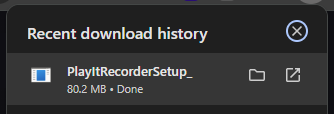
Una volta completato il download, eseguire il file **.exe** scaricato.
### Accettare il contratto di licenza
Verrà innanzitutto presentato il contratto di licenza del software. Dopo aver letto e accettato i termini, fare clic su **I Agree**.
### Scegliere i componenti
Scegliere i componenti da installare. In questa schermata è possibile selezionare se installare i collegamenti nel menu Start e sul Desktop. Fare clic su **Next** per continuare.
### Scegliere il percorso di installazione
Scegliere il percorso in cui installare il software. Per impostazione predefinita, il percorso è **Program Files**, ma può essere modificato in base alle proprie preferenze. Fare clic su **Install** per avviare l'installazione.
### Avviare PlayIt Recorder
Selezionare **Start PlayIt Recorder** e fare clic su **Finish** per avviare PlayIt Recorder. Per impostazione predefinita, è possibile accedere a PlayIt Recorder dal menu Start o dal Desktop.
## Requisiti minimi
PlayIt Recorder richiede .NET Framework 4.7.1, che viene scaricato e installato automaticamente tramite il programma di installazione. Per installare questo framework è necessario disporre almeno di Windows 10 o Windows 11; oppure Windows Server 2016 o versioni successive, con tutti gli aggiornamenti Windows applicati.
---
# Aggiornamento delle versioni
Le nuove versioni di PlayIt Recorder sono regolarmente disponibili su [playitsoftware.com/Products/Recorder](https://www.playitsoftware.com/Products/Recorder). È importante eseguire il backup dei propri dati prima di installare nuove versioni. I dati e i registri di PlayIt Recorder sono memorizzati nella cartella 'ProgramData' di Windows.
Per impostazione predefinita, si trova in:
> **C:\\ProgramData\\PlayIt Recorder**
Per eseguire il backup dei propri dati, copiare semplicemente questa cartella in una posizione alternativa, ad esempio un disco rigido esterno.
Quando si installa una nuova versione o si disinstalla una versione precedente, i dati nella posizione indicata sopra non verranno rimossi.
---
# Disinstallazione
Una volta installato, PlayIt Recorder includerà un collegamento **Uninstall** nel menu Start.
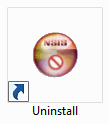
Se si è scelto di non aggiungere collegamenti al menu Start, il programma di disinstallazione si trova (per impostazione predefinita) in:
> **C:\\Program Files (x86)\\PlayIt Recorder\\uninstall.exe** o **C:\\Program Files\\PlayIt Recorder\\uninstall.exe**
Fare doppio clic sull'icona per avviare il processo di disinstallazione. Fare clic su **Uninstall** per rimuovere PlayIt Recorder.
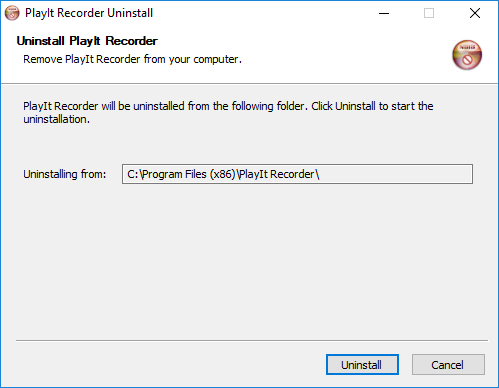
Si noti che è possibile scegliere se i dati di PlayIt Recorder vengono rimossi durante la disinstallazione.
---
# Per iniziare
Per iniziare con PlayIt Recorder.
Per iniziare a utilizzare PlayIt Recorder, è necessario accedere al proprio account PlayIt Software. Fare clic sul pulsante **Accedi...** per iniziare ad [accedere](/PlayItRecorder/203/it-IT/getting-started/logging-in). Se non si dispone di un account, è possibile crearne uno gratuitamente facendo clic su **Registrati...** oppure visitando [playitsoftware.com/Account/Register](https://www.playitsoftware.com/Account/Register).
Se il computer in uso non è connesso a Internet, è possibile [attivare offline](/PlayItRecorder/203/it-IT/getting-started/activating-offline).
---
# Accesso
Per iniziare con PlayIt Recorder, fare clic sul pulsante **Accedi...** nella finestra **Inizia**. Verrà aperto un browser web in cui verrà richiesto di accedere con il proprio account PlayIt Software.
Per accedere a PlayIt Recorder, inserire l'indirizzo e-mail e la password del proprio account oppure accedere tramite il proprio account Facebook.
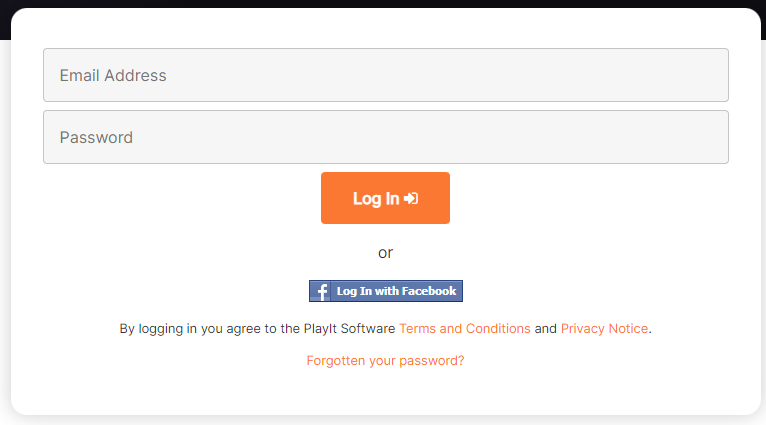
Una volta effettuato l'accesso, verrà visualizzata la finestra principale.
---
# Inserire i dati di registrazione
Se non si dispone ancora di un account, fare clic sul pulsante **Registrati...** nella finestra **Inizia**. Verrà aperto un browser web in cui verrà richiesto di registrarsi per ottenere il proprio account PlayIt Software.
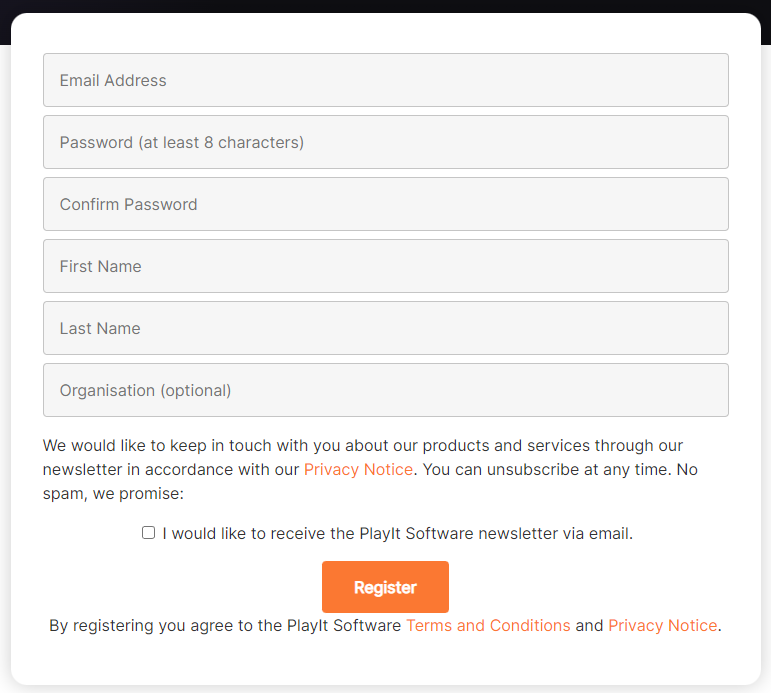
Dopo aver fatto clic su **Registrati**, verrà richiesto di verificare il proprio indirizzo e-mail. Controllare l'account e-mail registrato per un messaggio di PlayIt Software con oggetto **"PlayIt Software: Please verify your email address..."**. Per assicurarsi di ricevere questa e-mail, aggiungere **[noreply@playitsoftware.com](mailto:noreply@playitsoftware.com)** alla propria rubrica.
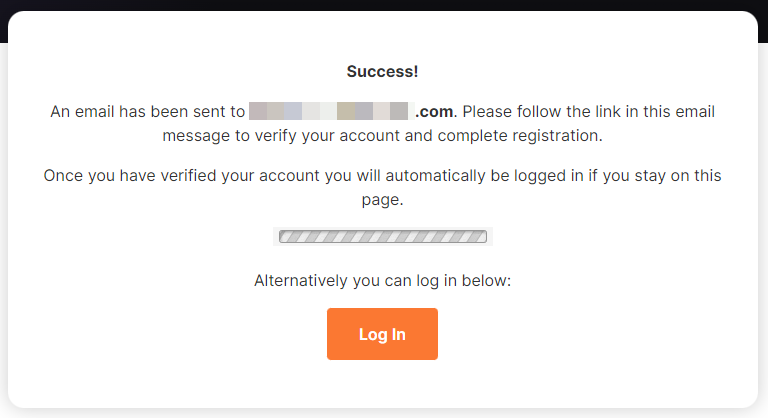
Una volta seguito il link di verifica nell'e-mail, si verrà connessi a PlayIt Recorder e verrà visualizzata la finestra principale.
---
# Attiva Offline
Se il computer su cui è stato installato PlayIt Recorder non è connesso a internet, è possibile effettuare l'attivazione offline.
### Aprire la finestra Attiva Offline
Dalla finestra **Attivazione**, fare clic su **Attiva Offline...**
Prendere nota del **Nome Computer** e del **Codice Macchina** visualizzati nella finestra Attiva Offline. Sarà necessario inserire questi dati sul sito web di PlayIt Software per generare la chiave di licenza.
### Nome Computer
Il nome di questo computer. Inserire questo valore sul sito web durante la generazione della chiave di licenza.
### Codice Macchina
Un codice che identifica in modo univoco questa installazione. Inserire questo valore sul sito web durante la generazione della chiave di licenza.
### Generare una chiave di licenza
Su un computer connesso a internet, visitare la pagina **Licenze** nell'area **Il Mio Account** del sito web di PlayIt Software. È possibile generare una licenza visitando [playitsoftware.com/Account/Licences/Generate](https://www.playitsoftware.com/Account/Licences/Generate). Potrebbe essere richiesto di accedere o creare un account.
Nella sezione **Genera Nuova Licenza**, selezionare **PlayIt Recorder** e assicurarsi che **v2.01+** sia selezionato come versione. Inserire il **Nome Computer** e il **Codice Macchina** annotati nel passaggio precedente e fare clic su **Genera Chiave di Licenza**.
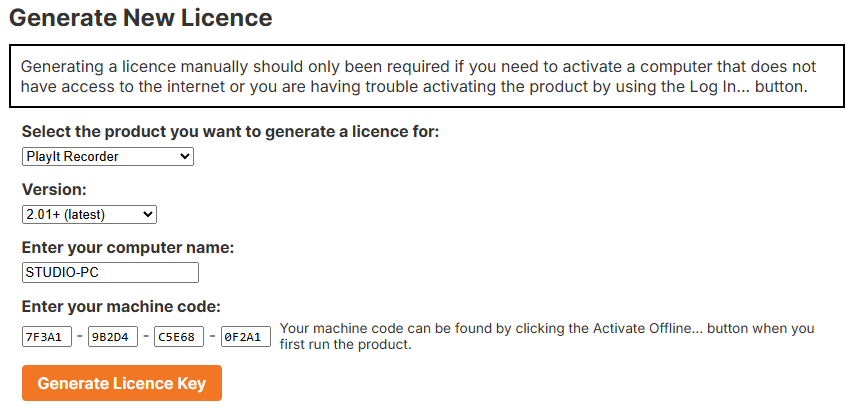
### Inserire la chiave di licenza
Una volta generata, verrà presentata una licenza. Prendere nota della **Chiave di Licenza** e copiarla nella finestra di PlayIt Recorder. In alternativa, scaricare il file di licenza e selezionare il file all'interno di PlayIt Recorder. Si noti che le chiavi di licenza iniziano con il testo **3**\*.
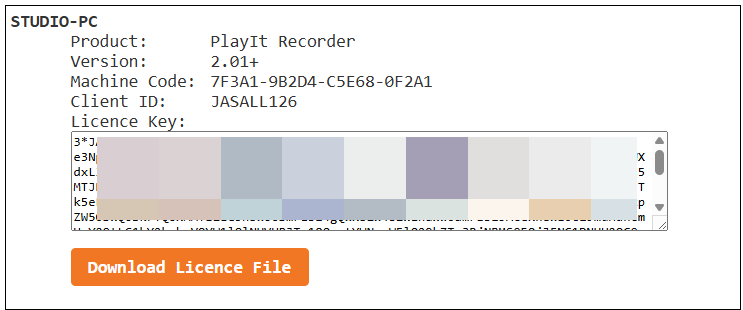
Seguendo questi passaggi, è possibile attivare PlayIt Recorder offline senza una connessione internet.
---
# Avvio rapido
PlayIt Recorder viene utilizzato per creare registrazioni programmate dell'audio dal dispositivo della scheda audio selezionato.
## Configurazione iniziale
Al primo avvio di PlayIt Recorder, nella barra delle notifiche apparirà il messaggio "Fare clic qui per configurare PlayIt Recorder...". Fare clic su di esso per aprire la finestra Impostazioni.
Dopo la configurazione iniziale, è possibile aprire la finestra delle impostazioni andando su **File > Impostazioni...** dalla finestra principale.
Dalla finestra Impostazioni, selezionare il dispositivo da registrare, la posizione di salvataggio della registrazione, il formato del nome del file di registrazione e il formato della registrazione. Se si sceglie di non convertire l'audio della registrazione, questa verrà salvata in formato WAV.
È inoltre possibile scegliere di eliminare le registrazioni dopo un determinato numero di giorni, oppure quando lo spazio su disco scende al di sotto di una determinata percentuale. È anche possibile aggiungere un numero scelto di minuti a ciascuna registrazione per garantire una sovrapposizione tra le registrazioni.
Fare clic su **OK** per salvare le impostazioni. Per ulteriori informazioni su ciascuna delle impostazioni, consultare la sezione [Impostazioni](/PlayItRecorder/203/it-IT/settings).
## Creare un programma
Ogni registrazione deve essere associata a un programma. Per creare un programma, dalla finestra principale andare su **Programmazione > Programmi...**
Fare clic sul pulsante **Aggiungi Nuovo** e inserire un nome per il primo programma:
Per confermare le modifiche, fare clic sul pulsante **OK** nella finestra **Programmi**:
## Pianificare una registrazione
Successivamente, è necessario pianificare un programma da registrare. Andare su **Programmazione > Palinsesto...**
Scegliere lo slot desiderato facendo clic nella griglia, oppure fare clic sul pulsante Aggiungi Nuovo:
Scegliere quindi il programma da pianificare:
Verificare le impostazioni dell'Elemento di Programmazione.
Se si desidera ripetere la registrazione, è possibile utilizzare la casella di controllo **Ripeti**. Ad esempio, per registrare semplicemente ogni ora di ogni giorno, scegliere Si ripete: **Giornaliero**, ogni **1** giorno, a **Tutte** le ore:
Fare clic su **OK** per salvare l'Elemento di Programmazione.
La griglia mostra il nuovo Elemento di Programmazione:
Fare clic su **OK** per salvare il palinsesto.
Verrà richiesto di avviare il pianificatore se non è già stato fatto.
Andare su **Registrazioni > Avvia Pianificatore...** per avviare il pianificatore.
Durante il periodo dell'elemento pianificato, il registratore registrerà il dispositivo impostato nelle impostazioni.
Per interrompere la registrazione in anticipo, premere **Arresta...**
## Registrazione Rapida
Se è necessario effettuare una registrazione singola al di fuori di un palinsesto, è possibile utilizzare i controlli [Registrazione Rapida](/PlayItRecorder/203/it-IT/main-window):
Fare clic sul pulsante di registrazione per aprire la finestra Avvia Registrazione Rapida:
Il nome riceverà un valore predefinito. Premere **Invio** per avviare la registrazione, ma è possibile modificare il nome con qualcosa di più descrittivo se necessario. È inoltre possibile interrompere la registrazione dopo un determinato periodo di tempo. Fare clic su **OK** o premere **Invio** per avviare la registrazione.
---
# Finestra principale
La finestra principale è il controllo centrale di PlayIt Recorder. Mostra le registrazioni attive, le registrazioni completate e consente di avviare registrazioni rapide.
La finestra principale di PlayIt Recorder.
### Menu
La barra dei menu fornisce accesso a tutte le funzioni di PlayIt Recorder.
- **File:**
- **Impostazioni...**: Configurare PlayIt Recorder.
- **Esci...**: Uscire da PlayIt Recorder. Tutte le registrazioni pianificate verranno arrestate e le registrazioni future non verranno avviate.
- **Registrazioni:**
- **Avvia Pianificatore...**: Avvia il pianificatore e tutte le registrazioni pianificate verranno avviate.
- **Arresta Pianificatore...**: Arresta il pianificatore e tutte le registrazioni pianificate verranno arrestate.
- **Esplora Registrazioni...**: Apre la cartella delle registrazioni per accedere alle registrazioni completate.
- **Programmazione:**
- **Programmi...**: Gestire i programmi. I programmi indicano il nome della registrazione.
- **Palinsesto...**: Gestire il palinsesto. Questo definisce quando i programmi verranno registrati.
- **Aiuto:**
- **Documentazione Online...**: Aprire la documentazione di PlayIt Recorder nel browser web.
- **Informazioni su PlayIt Recorder...**: Visualizzare le informazioni sulla versione e verificare la disponibilità di aggiornamenti.
### Barra delle notifiche
Visualizza avvisi importanti, ad esempio se una registrazione non è riuscita ad avviarsi.
### Dispositivo di registrazione
Il dispositivo di registrazione attualmente selezionato. Fare clic sul collegamento per aprire le [Impostazioni](/PlayItRecorder/203/settings) e modificare il dispositivo.
### Informazioni sul programma
Visualizza le informazioni sulla registrazione attiva attualmente selezionata, con il nome come intestazione e il tempo trascorso e rimanente sottostante.
### Pulsante Arresta
Arresta anticipatamente la registrazione attiva attualmente selezionata.
### Selettore registrazioni attive
Utilizzare le frecce per selezionare tra le registrazioni attualmente attive. Se sono pianificati più programmi contemporaneamente, o è stato impostato il tempo di margine, possono verificarsi più registrazioni attive simultaneamente.
### Registrazioni completate
Visualizza tutte le registrazioni completate. Utilizzare il pulsante di eliminazione per rimuovere una registrazione. Questo eliminerà anche il file di registrazione sottostante.
### Stato spazio su disco
Visualizza la percentuale e la quantità di spazio su disco rimanente per l'unità della posizione della cartella delle registrazioni.
### Registrazione Rapida
Fare clic sul pulsante **registra** per avviare una registrazione rapida. Verrà visualizzata la finestra Avvia Registrazione Rapida, che consente di inserire un nome per la registrazione. Verrà mostrato un nome predefinito, quindi è possibile semplicemente premere Invio o fare clic su OK per avviare la registrazione. È possibile inserire un nome diverso se necessario. È inoltre possibile selezionare la casella di controllo **Arresta la registrazione dopo** per selezionare un tempo dopo il quale la registrazione si arresterà.
Quando la registrazione è attiva, i controlli cambieranno:
Premere il pulsante **pausa** per interrompere temporaneamente la registrazione. Premere il pulsante **arresta** per terminare la registrazione.
### Livelli di registrazione
I livelli di registrazione mostrano il volume della registrazione. Servono per monitorare la registrazione e assicurarsi che l'audio non sia troppo alto o troppo basso. Le registrazioni dovrebbero puntare alla zona verde.
---
# Impostazioni
La finestra Impostazioni consente di configurare tutti gli aspetti di PlayIt Recorder. Aprirla dal menu **File** facendo clic su **Impostazioni...**.
La finestra Impostazioni con tutte le opzioni di configurazione.
### Lingua
Selezionare la lingua di visualizzazione per PlayIt Recorder. Le modifiche hanno effetto dopo il riavvio dell'applicazione.
### Dispositivo di registrazione
Selezionare il dispositivo audio da cui si desidera registrare.
### Posizione di registrazione
Inserire la cartella in cui verranno salvati i file audio registrati. Utilizzare il pulsante **Sfoglia...** per trovare la cartella. Assicurarsi che l'utente attualmente connesso disponga dei permessi di scrittura in questa posizione.
### Formato nome file
Inserire il formato per il nome del file. Questo è il modello che verrà utilizzato per generare il nome del file della registrazione. Utilizzare il pulsante **Modifica...** per aprire una finestra di supporto che aiuta a costruire il formato del nome file.
Passare il cursore su ciascun pulsante dei valori dinamici, ad es. `{year}`, per scoprire cosa verrà visualizzato. Sotto la casella di testo viene mostrato un esempio di ciò che verrà generato.
È possibile aggiungere una barra rovesciata `\` per inserire le registrazioni in cartelle. Ad esempio, `{year}{month}{day}\{hour}{min}{sec}_{name}` collocherebbe le registrazioni in una nuova cartella per ogni giorno.
### Conversione audio
Per impostazione predefinita, l'audio viene registrato in formato WAV.
Le registrazioni audio possono essere convertite in un altro formato. Nella configurazione più semplice, è possibile configurare MP3 in varie qualità. Qualità più elevate suonano meglio ma occupano più spazio su disco. Fare clic sul pulsante **Avanzate >** se si desidera utilizzare un encoder e parametri personalizzati.
**Avanzate:** Per il controllo completo del processo di codifica, fare clic su **Avanzate >** per passare alla modalità avanzata.
Specificare un eseguibile encoder personalizzato e i parametri. Inserire il percorso dell'encoder in **Posizione dell'encoder** oppure utilizzare **Sfoglia...** per trovarlo. Inserire i parametri della riga di comando in **Parametri dell'encoder**, utilizzando `{filepath}` come segnaposto per il percorso del file di output. Impostare l'**Estensione del file** in modo che corrisponda al formato di output dell'encoder. Fare clic su **< Semplice** per tornare alla modalità semplice.
### Elimina registrazioni
È possibile configurare l'eliminazione delle registrazioni dopo un numero definito di giorni oppure quando lo spazio su disco scende al di sotto di una determinata percentuale.
### Tempo di margine
È possibile aggiungere un numero specificato di minuti all'inizio e alla fine delle registrazioni pianificate per garantire che non vi sia interruzione tra il termine delle registrazioni precedenti e l'avvio di quelle nuove.
### Avvio
Selezionare questa casella per avviare automaticamente PlayIt Recorder all'accesso a Windows.
### OK / Annulla
Fare clic su **OK** per salvare le impostazioni. Fare clic su **Annulla** per annullare le modifiche.
---
# Programmi
I programmi indicano il nome e la descrizione di una registrazione. Il nome può essere utilizzato per [generare il nome file](/PlayItRecorder/203/it-IT/settings#filename-format) della registrazione.
La finestra Programmi.
### Programme List
L'elenco di tutti i programmi aggiunti a PlayIt Recorder.
### Add New Button
Fare clic sul pulsante **Aggiungi Nuovo** per aggiungere un nuovo programma. Verrà visualizzata la finestra [Modifica Programma](/PlayItRecorder/203/it-IT/programmes/edit-programme).
### Edit Button
Fare clic sul pulsante **Modifica** per modificare il programma selezionato.
### OK Button
Fare clic su **OK** per salvare tutte le modifiche apportate all'elenco dei programmi.
### Cancel Button
Fare clic su **Annulla** per annullare tutte le modifiche apportate all'elenco dei programmi.
### Apply Button
Fare clic su **Applica** per salvare tutte le modifiche apportate all'elenco dei programmi mantenendo la finestra aperta.
---
La finestra Modifica Programma viene utilizzata per creare e modificare programmi. Il nome del programma può essere utilizzato per [generare il nome del file](/PlayItRecorder/203/it-IT/settings#filename-format) per la registrazione.
La finestra Modifica Programma.
### Nome del Programma
Il nome del programma. Può essere utilizzato per [generare il nome del file](/PlayItRecorder/203/it-IT/settings#filename-format) per la registrazione.
### Descrizione
Una descrizione del programma. Viene utilizzata esclusivamente per i propri appunti.
### OK / Annulla
Fare clic su **OK** per salvare le modifiche al programma. Fare clic su **Annulla** per annullare le modifiche.
---
La finestra del palinsesto consente di impostare quando verranno registrati i programmi.
Per aggiungere una registrazione, fare clic su uno slot vuoto nella griglia (o utilizzare il pulsante **Aggiungi Nuovo**), quindi scegliere il programma da registrare. Per modificare una registrazione esistente, fare doppio clic su di essa per aprire la finestra [Modifica Elemento di Programmazione](/PlayItRecorder/203/it-IT/schedule/edit-schedule-item). Utilizzare i pulsanti settimana per spostarsi tra le settimane e fare clic su **OK** per salvare le modifiche.
La finestra del palinsesto.
### Pulsanti di spostamento tra settimane
Utilizzare questi pulsanti per spostarsi tra le settimane passate e future.
### Intestazione giorno
Mostra ogni giorno della settimana. Il giorno corrente è indicato in rosso.
### Intestazione ora
Mostra ogni ora del giorno. L'ora corrente è indicata in rosso.
### Programma pianificato
Indica un programma pianificato nel palinsesto. Fare doppio clic sul blocco del programma pianificato per modificarlo. Verrà visualizzata la finestra [Modifica Elemento di Programmazione](/PlayItRecorder/203/it-IT/schedule/edit-schedule-item). Per eliminare un elemento del palinsesto, fare clic con il pulsante destro del mouse e selezionare **Elimina**.
Per gli elementi del palinsesto ricorrenti verrà visualizzata la finestra Modifica Elemento Ricorrente, che consente di selezionare se modificare solo questa occorrenza, questa e le occorrenze future, oppure tutte le occorrenze.
### Slot vuoto
Mostra uno slot orario vuoto nel palinsesto. Fare clic sullo slot per aggiungere un elemento al palinsesto. È possibile trascinare per creare un elemento del palinsesto di durata superiore a un'ora. Verrà visualizzata la finestra [Seleziona Programma](/PlayItRecorder/203/it-IT/schedule/select-programme), seguita dalla finestra [Modifica Elemento di Programmazione](/PlayItRecorder/203/it-IT/schedule/edit-schedule-item). È possibile pianificare registrazioni di qualsiasi durata tramite la finestra Modifica Elemento di Programmazione; non sono limitate alle ore.
Fare clic su uno slot vuoto per aggiungere un elemento al palinsesto.
### Barra di scorrimento
Utilizzare la barra di scorrimento per spostarsi verso l'alto e verso il basso attraverso le ore del giorno.
### Pulsante Aggiungi Nuovo
Fare clic sul pulsante Aggiungi Nuovo per creare un nuovo elemento del palinsesto della durata di un'ora all'ora corrente. Verrà visualizzata la finestra [Seleziona Programma](/PlayItRecorder/203/it-IT/schedule/select-programme), seguita dalla finestra [Modifica Elemento di Programmazione](/PlayItRecorder/203/it-IT/schedule/edit-schedule-item).
### Pulsante OK
Fare clic sul pulsante OK per salvare le modifiche apportate al palinsesto.
### Pulsante Annulla
Fare clic sul pulsante Annulla per annullare le modifiche apportate al palinsesto.
---
La finestra Modifica Elemento di Programmazione viene visualizzata durante la modifica di un elemento di programmazione tramite la griglia della scaletta, oppure durante l'aggiunta di un nuovo elemento di programmazione tramite il pulsante Aggiungi Nuovo dalla finestra [Palinsesto](/PlayItRecorder/203/it-IT/schedule/overview).
La finestra Modifica Elemento di Programmazione.
### Elemento Programmato
Il programma da registrare. Fare clic sul collegamento per selezionare un programma diverso. Verrà visualizzata la finestra [Seleziona Programma](/PlayItRecorder/203/it-IT/schedule/select-programme).
### Ora di Inizio
L'ora di inizio dell'elemento della scaletta di registrazione.
### Ora di Fine
L'ora di fine dell'elemento della scaletta di registrazione.
### Casella di controllo Ripeti
Indica se questo elemento della scaletta deve essere ripetuto.
### Periodo di Ripetizione
Con quale frequenza questo elemento della scaletta deve ripetersi. È possibile selezionare tra Giornaliero, Settimanale, Mensile o Annuale.
### Si Ripete Ogni
Con quale cadenza questo elemento della scaletta deve ripetersi. È possibile selezionare tra ogni 1 e 14 giorni, settimane, mesi o anni a seconda del periodo di ripetizione selezionato.
### Ripeti il
Se è selezionato il periodo di ripetizione Settimanale, è possibile scegliere in quali giorni e ore l'elemento della scaletta deve ripetersi. Ad esempio, si può avere uno show drive time che si ripete settimanalmente dal lunedì al venerdì tra le 16:00 e le 19:00.
### Ripeti alle
Se è selezionato il periodo di ripetizione Giornaliero, è possibile scegliere in quali ore l'elemento della scaletta deve ripetersi. Ad esempio, se si desidera suddividere le registrazioni in blocchi di un'ora ogni ora, è possibile selezionare l'opzione "Tutte" le ore per la ripetizione giornaliera.
### Ripeti fino a
Ripetere la scaletta fino a una data e ora specifiche. L'ora selezionata è inclusiva, quindi se un futuro elemento della scaletta di registrazione inizia a quest'ora, verrà incluso.
### Pulsante OK
Fare clic sul pulsante OK per salvare le modifiche all'elemento della scaletta.
### Pulsante Annulla
Fare clic sul pulsante Annulla per annullare le modifiche all'elemento della scaletta.
---
La finestra Seleziona programma viene visualizzata quando si modifica il programma pianificato per un elemento del palinsesto o quando si aggiunge un nuovo elemento del palinsesto dalla [finestra Palinsesto](/PlayItRecorder/203/it-IT/schedule/overview).
La finestra Seleziona programma.
### Elenco programmi
Selezionare il programma da registrare. Fare doppio clic per selezionarlo rapidamente e chiudere la finestra.
### Pulsante Aggiungi Nuovo
Fare clic sul pulsante Aggiungi Nuovo per aggiungere un nuovo programma a PlayIt Recorder "al volo" per crearlo e pianificarlo rapidamente.
### Pulsante OK
Fare clic sul pulsante OK per utilizzare il programma selezionato.
### Pulsante Annulla
Fare clic sul pulsante Annulla per chiudere la finestra senza selezionare un programma.
---
# Informazioni su PlayIt Recorder
La finestra Informazioni visualizza la versione corrente di PlayIt Recorder e verifica la presenza di aggiornamenti.
La finestra Informazioni quando il software è aggiornato.
### Versione corrente
Visualizza la versione di PlayIt Recorder attualmente installata.
### Verifica nuova versione
Indica che questa versione è aggiornata.
### Tempo di attività
Mostra da quanto tempo PlayIt Recorder è in esecuzione dall'ultimo avvio.
### Pulsante OK
Fare clic sul pulsante **OK** per chiudere la finestra.
## Quando è disponibile un aggiornamento
Quando è disponibile una versione più recente di PlayIt Recorder, si riceverà una notifica con un collegamento per scaricarla.
La finestra Informazioni quando è disponibile una versione più recente.
### Collegamento per il download
Fare clic sul collegamento per scaricare e installare l'ultima versione di PlayIt Recorder.