# PlayIt Recorder - User Guide
**Version 2.03**
## Contents
**Installation**
- [Installation](#installation-installation)
- [Mise à jour des versions](#installation-upgrading-versions)
- [Désinstallation](#installation-uninstallation)
**Premiers pas**
- [Premiers pas](#getting-started-overview)
- [Connexion](#getting-started-logging-in)
- [Saisir les informations d'inscription](#getting-started-enter-registration-details)
- [Activer Hors Ligne](#getting-started-activating-offline)
- [Démarrage rapide](#getting-started-quick-start)
**Fenêtre principale**
- [Fenêtre principale](#main-window)
**Paramètres**
- [Paramètres](#settings)
**Programmes**
- [Programmes](#programmes-overview)
- [Modifier le Programme](#programmes-edit-programme)
**Horaire**
- [Horaire](#schedule-overview)
- [Modifier l'Élément d'Horaire](#schedule-edit-schedule-item)
- [Fenêtre Sélectionner un programme](#schedule-select-programme)
**À propos**
- [À propos de PlayIt Recorder](#about)
---
# Installation
Pour installer PlayIt Recorder, téléchargez la dernière version depuis le [site web PlayIt Software](https://www.playitsoftware.com/Products/Recorder).
## Étapes d'installation
### Télécharger le programme d'installation
Visitez [playitsoftware.com/Products/Recorder](https://www.playitsoftware.com/Products/Recorder) et cliquez sur le bouton **Download** pour télécharger la dernière version.


### Exécuter le programme d'installation
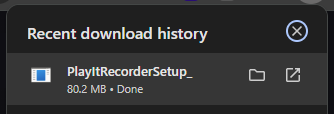
Une fois le téléchargement terminé, exécutez le fichier **.exe** téléchargé.
### Accepter le contrat de licence
Vous verrez d'abord le contrat de licence du logiciel. Après avoir lu et accepté ces conditions, cliquez sur **I Agree**.
### Choisir les composants
Choisissez les composants à installer. Vous pouvez ici sélectionner si vous souhaitez installer des raccourcis dans le menu Démarrer et sur le Bureau. Cliquez sur **Suivant** pour continuer.
### Choisir l'emplacement d'installation
Choisissez l'emplacement où installer le logiciel. Par défaut, il s'installe dans **Program Files**, mais vous pouvez modifier cela selon vos préférences. Cliquez sur **Install** pour commencer l'installation.
### Lancer PlayIt Recorder
Cochez **Start PlayIt Recorder** et cliquez sur **Terminer** pour lancer PlayIt Recorder. Par défaut, vous pouvez accéder à PlayIt Recorder depuis le menu Démarrer ou le Bureau.
## Configuration minimale requise
PlayIt Recorder nécessite le .NET Framework 4.7.1, qui est automatiquement téléchargé et installé via le programme d'installation. L'installation de ce framework requiert au minimum Windows 10 ou Windows 11 ; ou Windows Server 2016 ou version ultérieure, avec toutes les mises à jour Windows appliquées.
---
# Mise à jour des versions
De nouvelles versions de PlayIt Recorder sont régulièrement disponibles sur [playitsoftware.com/Products/Recorder](https://www.playitsoftware.com/Products/Recorder). Il est important de sauvegarder vos données avant d'installer de nouvelles versions. Les données et les journaux de PlayIt Recorder sont stockés dans le dossier Windows 'ProgramData'.
Par défaut, ce dossier se trouve à l'emplacement suivant :
> **C:\\ProgramData\\PlayIt Recorder**
Pour sauvegarder vos données, copiez simplement ce dossier vers un autre emplacement, tel qu'un disque dur externe.
Lorsqu'une nouvelle version est installée ou qu'une ancienne version est désinstallée, les données situées à l'emplacement ci-dessus ne seront pas supprimées.
---
# Désinstallation
Une fois installé, PlayIt Recorder inclut un raccourci **Uninstall** dans le menu Démarrer.
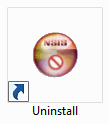
Si vous avez choisi de ne pas ajouter de raccourcis dans le menu Démarrer, le programme de désinstallation se trouve (par défaut) à l'emplacement suivant :
> **C:\\Program Files (x86)\\PlayIt Recorder\\uninstall.exe** ou **C:\\Program Files\\PlayIt Recorder\\uninstall.exe**
Double-cliquez sur l'icône pour démarrer le processus de désinstallation. Cliquez sur **Uninstall** pour supprimer PlayIt Recorder.
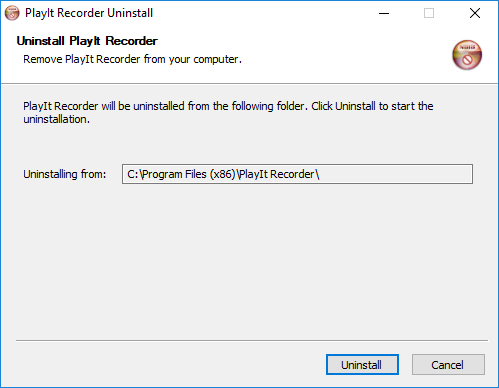
Veuillez noter que vous pouvez choisir si les données de PlayIt Recorder sont supprimées lors de la désinstallation.
---
# Premiers pas
Premiers pas avec PlayIt Recorder.
Pour commencer à utiliser PlayIt Recorder, vous devez vous connecter à votre compte PlayIt Software. Cliquez sur le bouton **Se Connecter...** pour commencer à [vous connecter](/PlayItRecorder/203/fr-FR/getting-started/logging-in). Si vous n'avez pas de compte, vous pouvez en créer un gratuitement en cliquant sur **S'inscrire...** ou en visitant [playitsoftware.com/Account/Register](https://www.playitsoftware.com/Account/Register).
Si l'ordinateur que vous utilisez n'est pas connecté à Internet, vous pouvez [activer hors ligne](/PlayItRecorder/203/fr-FR/getting-started/activating-offline).
---
# Connexion
Pour commencer avec PlayIt Recorder, cliquez sur le bouton **Se Connecter...** dans la fenêtre **Commencer**. Vous serez alors redirigé vers un navigateur web où vous serez invité à vous connecter avec votre compte PlayIt Software.
Pour accéder à PlayIt Recorder, saisissez l'adresse e-mail et le mot de passe de votre compte, ou connectez-vous via votre compte Facebook.
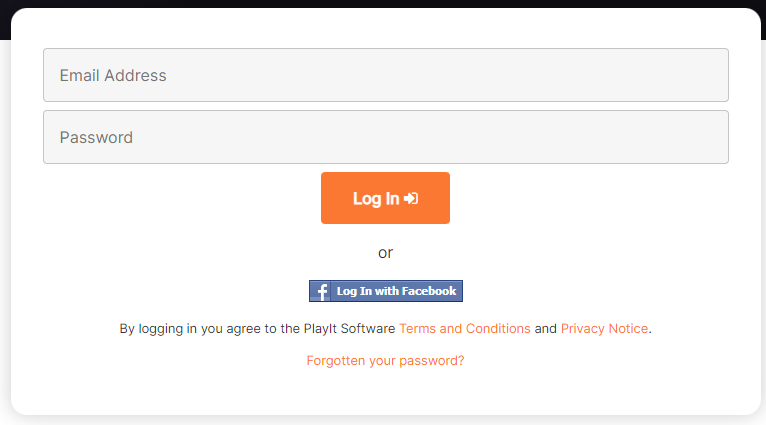
Une fois connecté, la fenêtre principale s'affiche.
---
# Saisir les informations d'inscription
Si vous ne possédez pas encore de compte, cliquez sur le bouton **S'inscrire...** dans la fenêtre **Commencer**. Vous serez alors redirigé vers un navigateur web où vous serez invité à vous inscrire pour obtenir votre compte PlayIt Software.
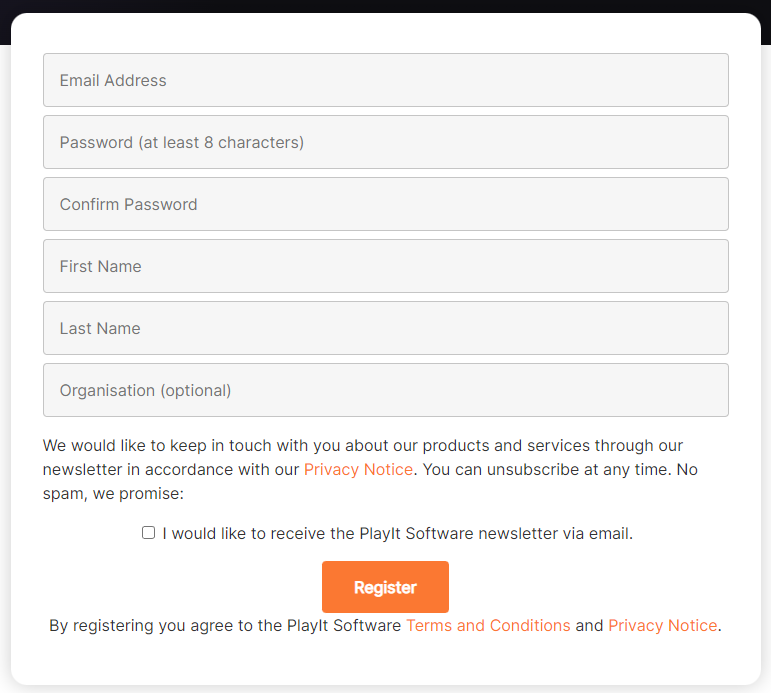
Après avoir cliqué sur **S'inscrire**, vous serez invité à vérifier votre adresse e-mail. Veuillez consulter votre messagerie enregistrée pour un e-mail de PlayIt Software avec l'objet **« PlayIt Software: Please verify your email address... »**. Pour vous assurer de recevoir cet e-mail, veuillez ajouter **[noreply@playitsoftware.com](mailto:noreply@playitsoftware.com)** à votre carnet d'adresses.
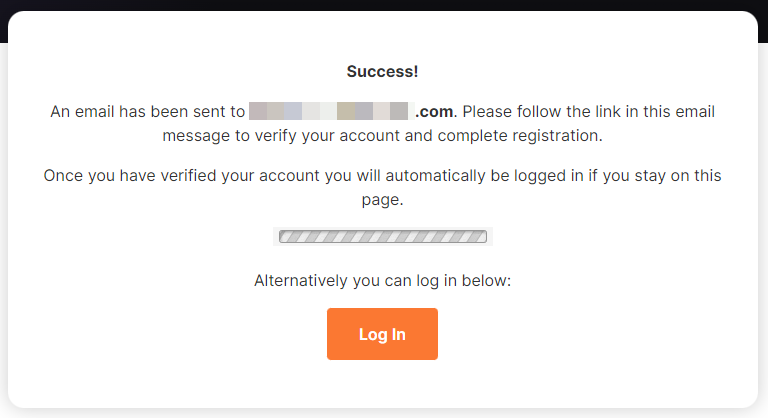
Une fois le lien de vérification dans l'e-mail suivi, vous serez connecté à PlayIt Recorder et la fenêtre principale sera affichée.
---
# Activer Hors Ligne
Si l'ordinateur sur lequel vous avez installé PlayIt Recorder n'est pas connecté à internet, il est possible de l'activer hors ligne.
### Ouvrir la fenêtre Activer Hors Ligne
Dans la fenêtre **Activation**, cliquez sur **Activer Hors Ligne...**
Notez le **Nom de l'Ordinateur** et le **Code Machine** affichés dans la fenêtre Activer Hors Ligne. Vous devrez saisir ces informations sur le site web de PlayIt Software pour générer votre clé de licence.
### Nom de l'Ordinateur
Le nom de cet ordinateur. Saisissez cette valeur sur le site web lors de la génération de votre clé de licence.
### Code Machine
Un code qui identifie de manière unique cette installation. Saisissez cette valeur sur le site web lors de la génération de votre clé de licence.
### Générer une clé de licence
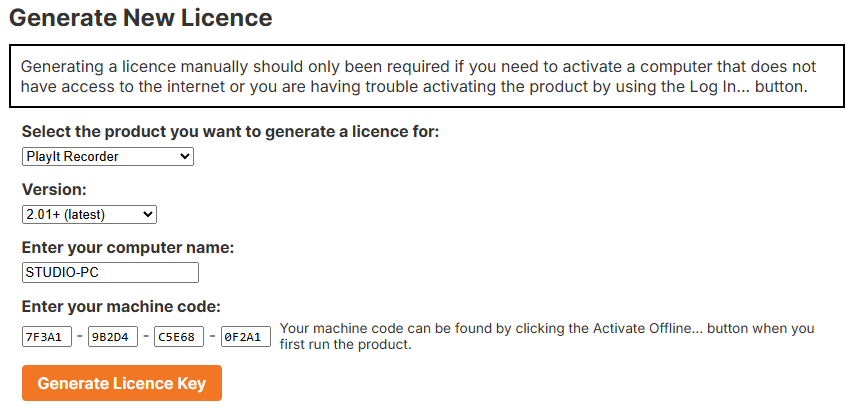
Sur un ordinateur connecté à internet, visitez la page **Licences** dans la zone **Mon Compte** du site web de PlayIt Software. Une licence peut être générée en visitant [playitsoftware.com/Account/Licences/Generate](https://www.playitsoftware.com/Account/Licences/Generate). Il est possible que vous soyez invité à vous connecter ou à créer un compte.
Dans la section **Générer une Nouvelle Licence**, sélectionnez **PlayIt Recorder** et assurez-vous que **v2.01+** est sélectionné comme version. Saisissez le **Nom de l'Ordinateur** et le **Code Machine** que vous avez notés à l'étape précédente, puis cliquez sur **Générer la Clé de Licence**.
### Saisir la clé de licence
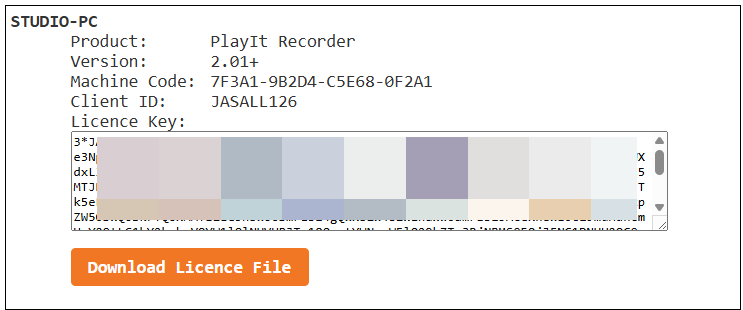
Une fois générée, une licence vous sera présentée. Notez la **Clé de Licence** et copiez-la dans la fenêtre PlayIt Recorder. Vous pouvez également télécharger le fichier de licence et sélectionner le fichier dans PlayIt Recorder. Notez que les clés de licence commencent par le texte **3**\*.
En suivant ces étapes, vous pouvez activer PlayIt Recorder hors ligne sans connexion internet.
---
# Démarrage rapide
PlayIt Recorder est utilisé pour créer des enregistrements programmés de l'audio provenant du périphérique de carte son sélectionné.
## Configuration initiale
Lorsque vous lancez PlayIt Recorder pour la première fois, le message « Cliquez ici pour configurer PlayIt Recorder... » apparaît dans la barre de notification. Cliquez dessus pour ouvrir la fenêtre Paramètres.
Après la configuration initiale, vous pouvez ouvrir la fenêtre des paramètres en allant dans **Fichier > Paramètres...** depuis la fenêtre principale.
Dans la fenêtre Paramètres, sélectionnez le périphérique que vous souhaitez enregistrer, l'emplacement de l'enregistrement, le format du nom de fichier de l'enregistrement et le format de l'enregistrement. Si vous choisissez de ne pas convertir l'audio de l'enregistrement, celui-ci sera enregistré au format WAV.
Vous pouvez également choisir de supprimer les enregistrements après un certain nombre de jours, ou lorsque l'espace disque disponible descend en dessous d'un certain pourcentage. Vous pouvez aussi ajouter un nombre de minutes choisi à chaque enregistrement pour garantir un chevauchement entre les enregistrements.
Cliquez sur **OK** pour enregistrer vos paramètres. Pour plus d'informations sur chacun des paramètres, consultez la section [Paramètres](/PlayItRecorder/203/fr-FR/settings).
## Créer un programme
Chaque enregistrement doit être associé à un programme. Pour créer un programme, depuis la fenêtre principale, allez dans **Programmation > Programmes...**
Cliquez sur le bouton **Ajouter** et saisissez un nom pour votre premier programme :
Pour confirmer vos modifications, cliquez sur le bouton **OK** dans la fenêtre **Programmes** :
## Planifier un enregistrement
Ensuite, vous devez planifier un programme à enregistrer. Allez dans **Programmation > Horaire...**
Choisissez le créneau que vous souhaitez planifier en cliquant dans la grille, ou cliquez sur le bouton Ajouter Nouveau :
Choisissez ensuite le programme que vous souhaitez planifier :
Vérifiez les paramètres de l'élément d'horaire.
Si vous souhaitez répéter l'enregistrement, vous pouvez utiliser la case à cocher **Répéter**. Par exemple, si vous souhaitez simplement enregistrer toutes les heures chaque jour, choisissez Répétition **Quotidienne**, tous les **1** jour(s), à **Toutes** les heures :
Cliquez sur **OK** pour enregistrer l'élément d'horaire.
La grille affiche le nouvel élément d'horaire :
Cliquez sur **OK** pour enregistrer l'horaire.
Vous serez invité à démarrer le planificateur si vous ne l'avez pas encore fait.
Allez dans **Enregistrements > Démarrer le Planificateur...** pour démarrer le planificateur.
Pendant la durée de l'élément planifié, l'enregistreur enregistrera le périphérique défini dans les paramètres.
Pour arrêter l'enregistrement avant la fin, appuyez sur **Arrêter...**
## Enregistrement rapide
Si vous devez effectuer un enregistrement ponctuel en dehors d'un horaire, vous pouvez utiliser les contrôles [Enregistrement rapide](/PlayItRecorder/203/fr-FR/main-window) :
Cliquez sur le bouton d'enregistrement pour ouvrir la fenêtre Démarrer un Enregistrement Rapide :
Le nom recevra une valeur par défaut. Appuyez sur **Entrée** pour démarrer l'enregistrement, mais vous pouvez modifier le nom pour quelque chose de plus descriptif si nécessaire. Vous pouvez également arrêter l'enregistrement après une période donnée. Cliquez sur **OK** ou appuyez sur **Entrée** pour démarrer l'enregistrement.
---
# Fenêtre principale
La fenêtre principale est le contrôle central de PlayIt Recorder. Elle affiche les enregistrements actifs, les enregistrements terminés et permet de démarrer des enregistrements rapides.
La fenêtre principale de PlayIt Recorder.
### Menu
La barre de menus donne accès à toutes les fonctions de PlayIt Recorder.
- **Fichier :**
- **Paramètres...** : Configurer PlayIt Recorder.
- **Quitter...** : Quitter PlayIt Recorder. Tous les enregistrements programmés seront arrêtés et les futurs enregistrements ne démarreront pas.
- **Enregistrements :**
- **Démarrer le Planificateur...** : Démarre le planificateur et tous les enregistrements programmés seront lancés.
- **Arrêter le Planificateur...** : Arrête le planificateur et tous les enregistrements programmés seront arrêtés.
- **Explorer les Enregistrements...** : Ouvre le dossier des enregistrements pour accéder aux enregistrements terminés.
- **Programmation :**
- **Programmes...** : Gérer les programmes. Les programmes indiquent le nom de l'enregistrement.
- **Horaire...** : Gérer l'horaire. Celui-ci définit quand les programmes seront enregistrés.
- **Aide :**
- **Documentation en Ligne...** : Ouvrir la documentation de PlayIt Recorder dans votre navigateur web.
- **À propos de PlayIt Recorder** : Afficher les informations de version et rechercher des mises à jour.
### Barre de notification
Affiche les avis importants, par exemple si un enregistrement n'a pas pu démarrer.
### Périphérique d'enregistrement
Le périphérique d'enregistrement actuellement sélectionné. Cliquez sur le lien pour ouvrir les [Paramètres](/PlayItRecorder/203/settings) afin de modifier le périphérique.
### Informations sur le programme
Affiche les informations sur l'enregistrement actif actuellement sélectionné, avec le nom en titre et le temps écoulé et restant en dessous.
### Bouton Arrêter
Arrête prématurément l'enregistrement actif actuellement sélectionné.
### Sélecteur d'enregistrements actifs
Utilisez les flèches pour sélectionner parmi les enregistrements actuellement actifs. Si plusieurs programmes sont programmés en même temps, ou si vous avez défini le paramètre de temps de chevauchement, plusieurs enregistrements actifs peuvent se produire simultanément.
### Enregistrements Terminés
Affiche tous les enregistrements terminés. Utilisez le bouton de suppression pour retirer un enregistrement. Cela supprimera également le fichier d'enregistrement sous-jacent.
### État de l'espace disque
Affiche le pourcentage et la quantité d'espace disque restant pour le lecteur du dossier d'enregistrement.
### Enregistrement Rapide
Cliquez sur le bouton **enregistrer** pour démarrer un enregistrement rapide. La fenêtre Démarrer un Enregistrement Rapide s'affichera, vous permettant de saisir un nom pour l'enregistrement. Un nom par défaut sera affiché, vous pouvez donc simplement appuyer sur Entrée ou cliquer sur OK pour démarrer l'enregistrement. Vous pouvez saisir un nom différent si nécessaire. Vous pouvez également cocher la case **Arrêter l'enregistrement après** pour sélectionner un délai après lequel l'enregistrement s'arrêtera.
Lorsque l'enregistrement est actif, les contrôles changent :
Appuyez sur le bouton **pause** pour interrompre temporairement l'enregistrement. Appuyez sur le bouton **arrêter** pour mettre fin à l'enregistrement.
### Niveaux d'enregistrement
Les niveaux d'enregistrement indiquent le volume de l'enregistrement. Ils servent à surveiller l'enregistrement pour s'assurer que l'audio n'est ni trop fort ni trop faible. Les enregistrements doivent viser la zone verte.
---
# Paramètres
La fenêtre Paramètres vous permet de configurer tous les aspects de PlayIt Recorder. Ouvrez-la depuis le menu **Fichier** en cliquant sur **Paramètres...**.
La fenêtre Paramètres avec toutes les options de configuration.
### Langue
Sélectionnez la langue d'affichage pour PlayIt Recorder. Les modifications prennent effet après le redémarrage de l'application.
### Périphérique d'enregistrement
Sélectionnez le périphérique audio à partir duquel vous souhaitez enregistrer.
### Emplacement d'enregistrement
Saisissez le dossier dans lequel les fichiers audio enregistrés seront sauvegardés. Utilisez le bouton **Parcourir...** pour trouver le dossier. Vous devez vous assurer que l'utilisateur actuellement connecté dispose des droits d'écriture sur cet emplacement.
### Format du nom de fichier
Saisissez le format du nom de fichier. Il s'agit du modèle qui sera utilisé pour générer le nom de fichier de l'enregistrement. Utilisez le bouton **Modifier...** pour afficher une fenêtre d'aide qui vous permettra de construire le format du nom de fichier.
Survolez chacun des boutons de valeur dynamique, par ex. `{year}`, pour découvrir ce qui sera affiché. Un exemple est affiché sous la zone de texte pour montrer ce qui sera généré.
Il est possible d'ajouter une barre oblique inverse `\` pour placer les enregistrements dans des dossiers. Par exemple, `{year}{month}{day}\{hour}{min}{sec}_{name}` placerait les enregistrements dans un nouveau dossier pour chaque jour.
### Conversion audio
Par défaut, l'audio est enregistré au format WAV.
Les enregistrements audio peuvent être convertis dans un autre format. Dans sa configuration la plus simple, vous pouvez configurer le MP3 à différentes qualités. Des qualités plus élevées sonnent mieux mais prennent plus d'espace disque. Cliquez sur le bouton **Avancé >** si vous souhaitez utiliser votre propre encodeur et vos propres paramètres.
**Avancé :** Pour un contrôle total du processus d'encodage, cliquez sur **Avancé >** pour passer en mode avancé.
Spécifiez un encodeur personnalisé et des paramètres. Saisissez le chemin vers l'encodeur dans **Emplacement de l'encodeur** ou utilisez **Parcourir...** pour le trouver. Saisissez les paramètres de ligne de commande dans **Paramètres de l'encodeur**, en utilisant `{filepath}` comme espace réservé pour le chemin du fichier de sortie. Définissez l'**Extension de fichier** pour correspondre au format de sortie de l'encodeur. Cliquez sur **< Simple** pour revenir au mode simple.
### Supprimer les enregistrements
Vous pouvez configurer la suppression des enregistrements après un nombre de jours défini, ou lorsque l'espace disque descend en dessous d'un pourcentage donné.
### Temps de dépassement
Vous pouvez ajouter un nombre de minutes spécifié au début et à la fin des enregistrements programmés pour vous assurer qu'il n'y a pas de coupure entre l'arrêt des anciens enregistrements et le démarrage des nouveaux.
### Démarrage
Cochez cette case pour démarrer automatiquement PlayIt Recorder lorsque vous vous connectez à Windows.
### OK / Annuler
Cliquez sur **OK** pour enregistrer vos paramètres. Cliquez sur **Annuler** pour annuler vos modifications.
---
# Programmes
Les programmes indiquent le nom et la description d'un enregistrement. Le nom peut être utilisé pour [générer le nom de fichier](/PlayItRecorder/203/fr-FR/settings#filename-format) de l'enregistrement.
La fenêtre Programmes.
### Programme List
La liste de tous les programmes ajoutés à PlayIt Recorder.
### Add New Button
Cliquez sur le bouton **Ajouter Nouveau** pour ajouter un nouveau programme. La fenêtre [Modifier le Programme](/PlayItRecorder/203/fr-FR/programmes/edit-programme) s'affichera.
### Edit Button
Cliquez sur le bouton **Modifier** pour modifier le programme sélectionné.
### OK Button
Cliquez sur **OK** pour enregistrer toutes les modifications apportées à la liste des programmes.
### Cancel Button
Cliquez sur **Annuler** pour ignorer toutes les modifications apportées à la liste des programmes.
### Apply Button
Cliquez sur **Appliquer** pour enregistrer toutes les modifications apportées à la liste des programmes tout en gardant la fenêtre ouverte.
---
La fenêtre Modifier le Programme permet de créer et de modifier des programmes. Le nom du programme peut être utilisé pour [générer le nom de fichier](/PlayItRecorder/203/fr-FR/settings#filename-format) pour l'enregistrement.
La fenêtre Modifier le Programme.
### Nom du Programme
Le nom du programme. Celui-ci peut être utilisé pour [générer le nom de fichier](/PlayItRecorder/203/fr-FR/settings#filename-format) pour l'enregistrement.
### Description
Une description du programme. Elle est uniquement utilisée pour vos propres dossiers.
### OK / Annuler
Cliquez sur **OK** pour enregistrer les modifications du programme. Cliquez sur **Annuler** pour annuler les modifications.
---
La fenêtre d'horaire vous permet de configurer les moments où les programmes seront enregistrés.
Pour ajouter un enregistrement, cliquez sur un créneau vide dans la grille (ou utilisez le bouton **Ajouter Nouveau**), puis choisissez le programme à enregistrer. Pour modifier un enregistrement existant, double-cliquez dessus pour ouvrir la fenêtre [Modifier l'Élément d'Horaire](/PlayItRecorder/203/fr-FR/schedule/edit-schedule-item). Utilisez les boutons de semaine pour naviguer entre les semaines, puis cliquez sur **OK** pour enregistrer vos modifications.
La fenêtre d'horaire.
### Boutons de navigation entre semaines
Utilisez ces boutons pour naviguer entre les semaines passées et futures.
### En-tête de jour
Affiche chaque jour de la semaine. Le jour actuel est indiqué en rouge.
### En-tête d'heure
Affiche chaque heure de la journée. L'heure actuelle est indiquée en rouge.
### Programme planifié
Indique un programme planifié dans l'horaire. Double-cliquez sur le bloc du programme planifié pour le modifier. La fenêtre [Modifier l'Élément d'Horaire](/PlayItRecorder/203/fr-FR/schedule/edit-schedule-item) s'affichera. Pour supprimer un élément de l'horaire, faites un clic droit et sélectionnez **Supprimer**.
Pour les éléments d'horaire récurrents, la fenêtre Modifier l'Élément Récurrent s'affichera, vous permettant de choisir si vous souhaitez modifier uniquement cette occurrence, cette occurrence et les suivantes, ou toutes les occurrences.
### Créneau vide
Affiche un créneau horaire vide dans l'horaire. Cliquez sur le créneau pour ajouter un élément à l'horaire. Vous pouvez faire glisser pour créer un élément d'horaire de plus d'une heure. La fenêtre [Sélectionner Programme](/PlayItRecorder/203/fr-FR/schedule/select-programme) s'affichera, suivie de la fenêtre [Modifier l'Élément d'Horaire](/PlayItRecorder/203/fr-FR/schedule/edit-schedule-item). Il est possible de planifier des enregistrements de n'importe quelle durée via la fenêtre Modifier l'Élément d'Horaire ; ils ne sont pas limités aux heures.
Cliquez sur un créneau vide pour ajouter un élément à l'horaire.
### Barre de défilement
Utilisez la barre de défilement pour vous déplacer vers le haut et vers le bas à travers les heures de la journée.
### Bouton Ajouter Nouveau
Cliquez sur le bouton Ajouter Nouveau pour créer un nouvel élément d'horaire d'une heure à l'heure actuelle. La fenêtre [Sélectionner Programme](/PlayItRecorder/203/fr-FR/schedule/select-programme) s'affichera, suivie de la fenêtre [Modifier l'Élément d'Horaire](/PlayItRecorder/203/fr-FR/schedule/edit-schedule-item).
### Bouton OK
Cliquez sur le bouton OK pour enregistrer les modifications apportées à l'horaire.
### Bouton Annuler
Cliquez sur le bouton Annuler pour ignorer les modifications apportées à l'horaire.
---
La fenêtre « Modifier l'Élément d'Horaire » s'affiche lors de la modification d'un élément d'horaire via la grille d'horaire, ou lors de l'ajout d'un nouvel élément d'horaire via le bouton « Ajouter Nouveau » de la fenêtre [Horaire](/PlayItRecorder/203/fr-FR/schedule/overview).
La fenêtre Modifier l'Élément d'Horaire.
### Élément d'Horaire
Le programme à enregistrer. Cliquez sur le lien pour sélectionner un programme différent. La fenêtre [Sélectionner Programme](/PlayItRecorder/203/fr-FR/schedule/select-programme) s'affichera.
### Heure de Début
L'heure de début de l'élément d'horaire d'enregistrement.
### Heure de Fin
L'heure de fin de l'élément d'horaire d'enregistrement.
### Case à cocher Répéter
Indique si cet élément d'horaire doit être répété.
### Période de Répétition
La fréquence à laquelle cet élément d'horaire doit se répéter. Vous pouvez choisir entre Quotidien, Hebdomadaire, Mensuel ou Annuel.
### Se Répète Tous les
La fréquence de répétition de cet élément d'horaire. Vous pouvez choisir entre tous les 1 à 14 jours, semaines, mois ou ans selon la période de répétition sélectionnée.
### Répéter le
Si la période de répétition Hebdomadaire est sélectionnée, vous pouvez choisir les jours et les heures auxquels l'élément d'horaire doit également se répéter. Par exemple, vous pouvez avoir une émission de drive time qui se répète chaque semaine du lundi au vendredi entre 16h et 19h.
### Répéter à
Si la période de répétition Quotidienne est sélectionnée, vous pouvez choisir les heures auxquelles l'élément d'horaire doit également se répéter. Par exemple, si vous souhaitez diviser les enregistrements en blocs d'une heure chaque heure, vous pouvez sélectionner l'option « Toutes » les heures pour la répétition quotidienne.
### Répéter jusqu'à
Répéter l'horaire jusqu'à une date et une heure particulières. L'heure sélectionnée est inclusive, donc si un futur élément d'horaire d'enregistrement commence à cette heure, il sera inclus.
### Bouton OK
Cliquez sur le bouton OK pour enregistrer les modifications apportées à l'élément d'horaire.
### Bouton Annuler
Cliquez sur le bouton Annuler pour annuler les modifications apportées à l'élément d'horaire.
---
La fenêtre Sélectionner un programme s'affiche lors du changement du programme planifié pour un élément d'horaire ou lors de l'ajout d'un nouvel élément d'horaire depuis la [fenêtre Horaire](/PlayItRecorder/203/fr-FR/schedule/overview).
La fenêtre Sélectionner un programme.
### Liste des programmes
Sélectionnez le programme à enregistrer. Double-cliquez pour sélectionner rapidement et fermer la fenêtre.
### Bouton Ajouter Nouveau
Cliquez sur le bouton Ajouter Nouveau pour ajouter un nouveau programme à PlayIt Recorder "à la volée" afin de le créer et de le planifier rapidement.
### Bouton OK
Cliquez sur le bouton OK pour utiliser le programme sélectionné.
### Bouton Annuler
Cliquez sur le bouton Annuler pour fermer la fenêtre sans sélectionner de programme.
---
# À propos de PlayIt Recorder
La fenêtre « À propos » affiche la version actuelle de PlayIt Recorder et vérifie les mises à jour.
La fenêtre À propos lorsque le logiciel est à jour.
### Version actuelle
Affiche la version de PlayIt Recorder actuellement installée.
### Vérification de nouvelle version
Indique que cette version est à jour.
### Temps de fonctionnement
Indique depuis combien de temps PlayIt Recorder fonctionne depuis son dernier démarrage.
### Bouton OK
Cliquez sur le bouton **OK** pour fermer la fenêtre.
## Lorsqu'une mise à jour est disponible
Lorsqu'une version plus récente de PlayIt Recorder est disponible, vous serez notifié avec un lien pour la télécharger.
La fenêtre À propos lorsqu'une version plus récente est disponible.
### Lien de téléchargement
Cliquez sur le lien pour télécharger et installer la dernière version de PlayIt Recorder.