# PlayIt Recorder - User Guide
**Version 2.03**
## Contents
**Instalación**
- [Instalación](#installation-installation)
- [Actualización de versiones](#installation-upgrading-versions)
- [Desinstalación](#installation-uninstallation)
**Primeros pasos**
- [Primeros pasos](#getting-started-overview)
- [Iniciar sesión](#getting-started-logging-in)
- [Ingresar los datos de registro](#getting-started-enter-registration-details)
- [Activar sin Conexión](#getting-started-activating-offline)
- [Inicio rápido](#getting-started-quick-start)
**Ventana principal**
- [Ventana principal](#main-window)
**Configuración**
- [Configuración](#settings)
**Programas**
- [Programas](#programmes-overview)
- [Editar Programa](#programmes-edit-programme)
**Horario**
- [Horario](#schedule-overview)
- [Editar Elemento de Programación](#schedule-edit-schedule-item)
- [Ventana Seleccionar Programa](#schedule-select-programme)
**Acerca de**
- [Acerca de PlayIt Recorder](#about)
---
# Instalación
Para instalar PlayIt Recorder, descarga la última versión desde el [sitio web de PlayIt Software](https://www.playitsoftware.com/Products/Recorder).
## Pasos de instalación
### Descarga el instalador
Visita [playitsoftware.com/Products/Recorder](https://www.playitsoftware.com/Products/Recorder) y haz clic en el botón **Download** para descargar la última versión.


### Ejecuta el instalador
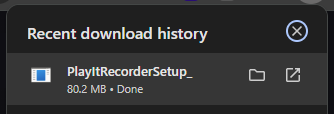
Una vez completada la descarga, ejecuta el archivo **.exe** descargado.
### Acepta el acuerdo de licencia
Primero se te mostrará el acuerdo de licencia del software. Una vez que lo hayas leído y estés de acuerdo con los términos, haz clic en **I Agree**.
### Elige los componentes
Elige los componentes a instalar. Aquí puedes seleccionar si deseas instalar accesos directos en el Menú Inicio y en el Escritorio. Haz clic en **Siguiente** para continuar.
### Elige la ubicación de instalación
Elige la ubicación donde instalar el software. Por defecto, esta es **Archivos de programa**, pero puede cambiarse según tu preferencia. Haz clic en **Install** para comenzar la instalación.
### Inicia PlayIt Recorder
Marca **Start PlayIt Recorder** y haz clic en **Finalizar** para iniciar PlayIt Recorder. Por defecto, puedes acceder a PlayIt Recorder desde el Menú Inicio o el Escritorio.
## Requisitos mínimos
PlayIt Recorder requiere .NET Framework 4.7.1, que se descarga e instala automáticamente mediante el instalador. Para instalar este framework se necesita al menos Windows 10 o Windows 11; o Windows Server 2016 o posterior, con todas las actualizaciones de Windows aplicadas.
---
# Actualización de versiones
Las nuevas versiones de PlayIt Recorder están disponibles regularmente en [playitsoftware.com/Products/Recorder](https://www.playitsoftware.com/Products/Recorder). Es importante que hagas una copia de seguridad de tus datos antes de instalar nuevas versiones. Los datos y los registros de PlayIt Recorder se almacenan en la carpeta 'ProgramData' de Windows.
De forma predeterminada, se encuentra en:
> **C:\\ProgramData\\PlayIt Recorder**
Para hacer una copia de seguridad de tus datos, simplemente copia esta carpeta a una ubicación alternativa, como un disco duro externo.
Cuando se instala una nueva versión o se desinstala una versión antigua, los datos en la ubicación indicada anteriormente no se eliminarán.
---
# Desinstalación
Una vez instalado, PlayIt Recorder incluirá un acceso directo **Uninstall** en el menú Inicio.
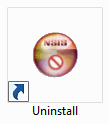
Si elegiste no agregar accesos directos al menú Inicio, el desinstalador se puede encontrar en (de forma predeterminada):
> **C:\\Program Files (x86)\\PlayIt Recorder\\uninstall.exe** o **C:\\Program Files\\PlayIt Recorder\\uninstall.exe**
Haz doble clic en el icono para iniciar el proceso de desinstalación. Haz clic en **Uninstall** para eliminar PlayIt Recorder.
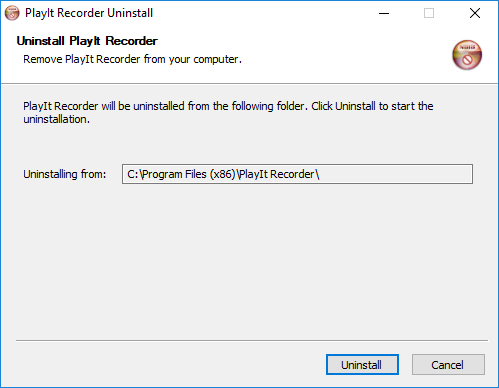
Ten en cuenta que puedes elegir si los datos de PlayIt Recorder se eliminan al desinstalar.
---
# Primeros pasos
Primeros pasos con PlayIt Recorder.
Para comenzar a usar PlayIt Recorder, necesitas iniciar sesión en tu cuenta de PlayIt Software. Haz clic en el botón **Iniciar Sesión...** para comenzar a [iniciar sesión](/PlayItRecorder/203/es-419/getting-started/logging-in). Si no tienes una cuenta, puedes crear una gratis haciendo clic en **Registrarse...** o visitando [playitsoftware.com/Account/Register](https://www.playitsoftware.com/Account/Register).
Si la computadora que estás usando no está conectada a Internet, puedes [activar sin conexión](/PlayItRecorder/203/es-419/getting-started/activating-offline).
---
# Iniciar sesión
Para comenzar con PlayIt Recorder, haz clic en el botón **Iniciar Sesión...** de la ventana **Comenzar**. Esto te llevará a un navegador web donde se te pedirá que inicies sesión con tu cuenta de PlayIt Software.
Para acceder a PlayIt Recorder, ingresa la dirección de correo electrónico y la contraseña de tu cuenta, o inicia sesión con tu cuenta de Facebook.
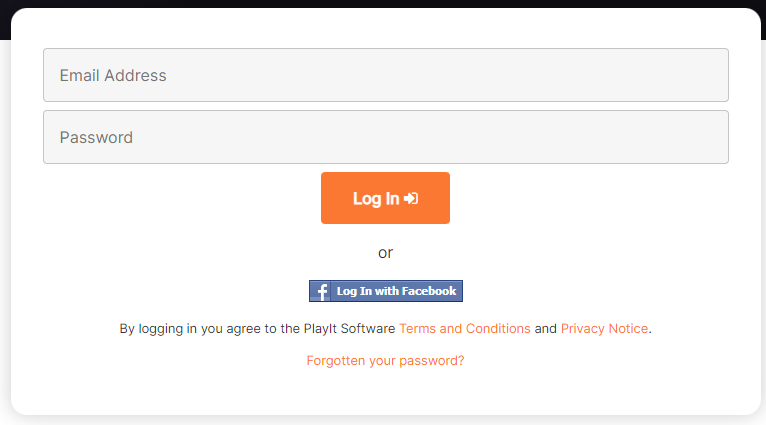
Una vez que hayas iniciado sesión, se mostrará la ventana principal.
---
# Ingresar los datos de registro
Si aún no tienes una cuenta, haz clic en el botón **Registrarse...** de la ventana **Comenzar**. Esto te llevará a un navegador web donde se te pedirá que te registres para obtener tu cuenta de PlayIt Software.
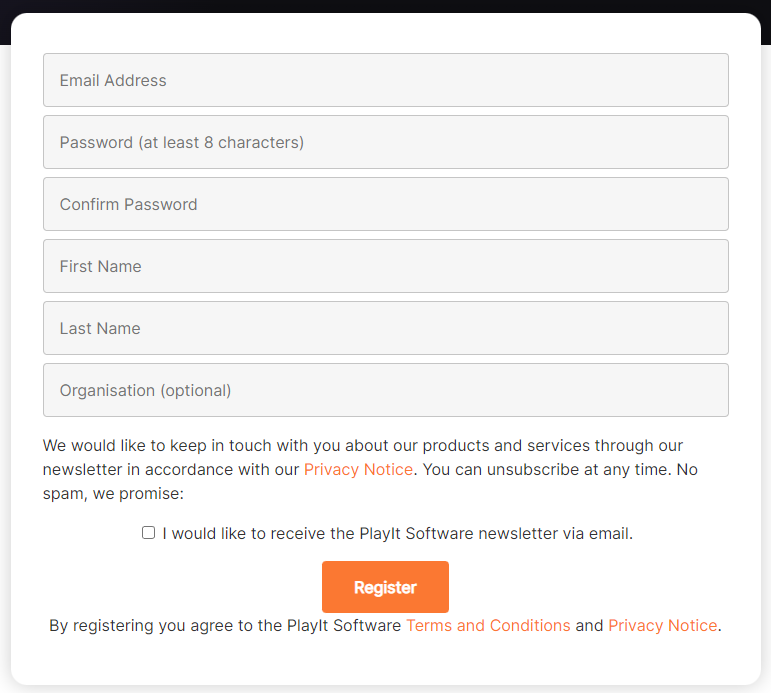
Después de hacer clic en **Registrarse**, se te pedirá que verifiques tu dirección de correo electrónico. Revisa tu cuenta de correo electrónico registrada para ver si recibiste un mensaje de PlayIt Software con el asunto **"PlayIt Software: Please verify your email address..."**. Para asegurarte de recibir este correo electrónico, agrega **[noreply@playitsoftware.com](mailto:noreply@playitsoftware.com)** a tu libreta de direcciones.
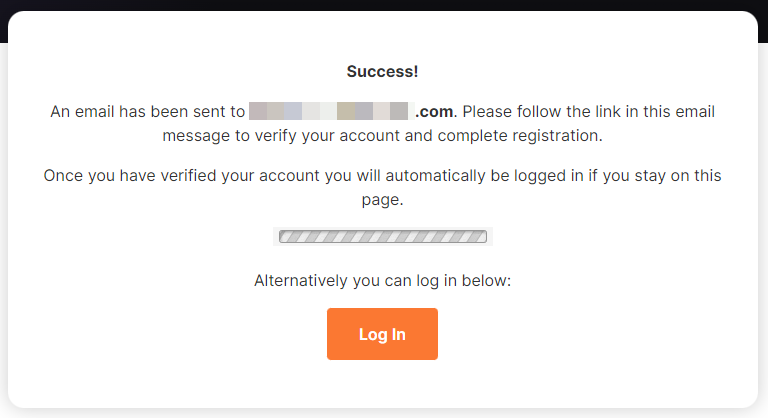
Una vez que hayas seguido el enlace de verificación del correo electrónico, habrás iniciado sesión en PlayIt Recorder y se mostrará la ventana principal.
---
# Activar sin Conexión
Si la computadora en la que instalaste PlayIt Recorder no está conectada a internet, es posible activarla sin conexión.
### Abrir la ventana Activar sin Conexión
En la ventana **Activación**, haz clic en **Activar sin Conexión...**
Anota el **Nombre de la Computadora** y el **Código de Máquina** que aparecen en la ventana Activar sin Conexión. Necesitarás ingresar estos datos en el sitio web de PlayIt Software para generar tu clave de licencia.
### Nombre de la Computadora
El nombre de esta computadora. Ingresa este valor en el sitio web al generar tu clave de licencia.
### Código de Máquina
Un código que identifica de forma única esta instalación. Ingresa este valor en el sitio web al generar tu clave de licencia.
### Generar una clave de licencia
En una computadora con conexión a internet, visita la página **Licencias** en el área **Mi Cuenta** del sitio web de PlayIt Software. Se puede generar una licencia visitando [playitsoftware.com/Account/Licences/Generate](https://www.playitsoftware.com/Account/Licences/Generate). Es posible que se te solicite iniciar sesión o crear una cuenta.
En la sección **Generar Nueva Licencia**, selecciona **PlayIt Recorder** y asegúrate de que **v2.01+** esté seleccionado como versión. Ingresa el **Nombre de la Computadora** y el **Código de Máquina** que anotaste en el paso anterior y haz clic en **Generar Clave de Licencia**.
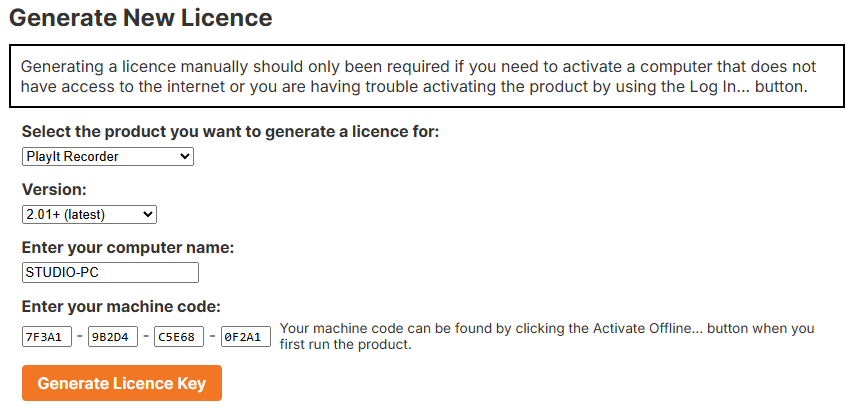
### Ingresar la clave de licencia
Una vez generada, se te mostrará una licencia. Anota la **Clave de Licencia** y cópiala en la ventana de PlayIt Recorder. Como alternativa, descarga el archivo de licencia y selecciona el archivo dentro de PlayIt Recorder. Ten en cuenta que las claves de licencia comienzan con el texto **3**\*.
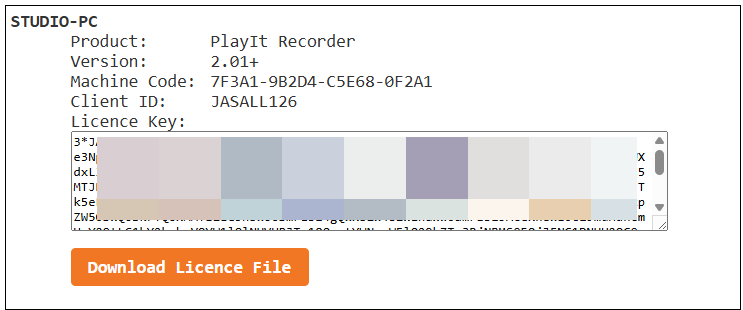
Siguiendo estos pasos, puedes activar PlayIt Recorder sin conexión sin necesidad de una conexión a internet.
---
# Inicio rápido
PlayIt Recorder se usa para crear grabaciones programadas del audio de tu dispositivo de tarjeta de sonido seleccionado.
## Configuración inicial
Cuando inicies PlayIt Recorder por primera vez, aparecerá el mensaje «Haz clic aquí para configurar PlayIt Recorder...» en la barra de notificaciones. Haz clic en él para abrir la ventana de Configuración.
Después de la configuración inicial, puedes abrir la ventana de configuración yendo a **Archivo > Configuración...** desde la ventana principal.
Desde la ventana de Configuración, selecciona el dispositivo que quieres grabar, la ubicación de la grabación, el formato del nombre de archivo de la grabación y el formato de la grabación. Si eliges no convertir el audio de la grabación, se grabará en formato WAV.
También puedes elegir eliminar las grabaciones después de un número determinado de días, o cuando el espacio en disco baje de un porcentaje determinado. Además, puedes agregar un número elegido de minutos a cada grabación para asegurar una superposición entre grabaciones.
Haz clic en **OK** para guardar tu configuración. Para más información sobre cada una de las opciones, consulta la sección [Configuración](/PlayItRecorder/203/es-419/settings).
## Crear un programa
Cada grabación debe estar asociada a un programa. Para crear un programa, desde la ventana principal ve a **Programación > Programas...**
Haz clic en el botón **Agregar Nuevo** e ingresa un nombre para tu primer programa:
Para confirmar tus cambios, haz clic en el botón **OK** en la ventana **Programas**:
## Programar una grabación
A continuación, necesitas programar un programa para grabar. Ve a **Programación > Horario...**
Elige el espacio que quieres programar haciendo clic en la cuadrícula, o haz clic en el botón Agregar Nuevo:
Luego elige el programa que quieres programar:
Revisa la configuración del elemento de horario.
Si quieres repetir la grabación, puedes usar la casilla de verificación **Repetir**. Por ejemplo, si simplemente quieres grabar cada hora de cada día, elige Repetición **Diaria**, cada **1** día, a **Todas** las horas:
Haz clic en **OK** para guardar el elemento de horario.
La cuadrícula muestra el nuevo elemento de horario:
Haz clic en **OK** para guardar el horario.
Se te pedirá que inicies el programador si aún no lo has hecho.
Ve a **Grabaciones > Iniciar Programador...** para iniciar el programador.
Durante el tiempo del elemento programado, el grabador grabará el dispositivo configurado en los ajustes.
Para detener la grabación antes de tiempo, presiona **Detener...**
## Grabación rápida
Si necesitas hacer una grabación puntual fuera de un horario, puedes usar los controles de [Grabación Rápida](/PlayItRecorder/203/es-419/main-window):
Haz clic en el botón de grabación para abrir la ventana Iniciar Grabación Rápida:
El nombre recibirá un valor predeterminado. Presiona **Intro** para iniciar la grabación, pero puedes cambiar el nombre por algo más descriptivo si lo necesitas. También puedes detener la grabación después de un período de tiempo. Haz clic en **OK** o presiona **Intro** para iniciar la grabación.
---
# Ventana principal
La ventana principal es el control central de PlayIt Recorder. Muestra las grabaciones activas, las grabaciones completadas y permite iniciar grabaciones rápidas.
La ventana principal de PlayIt Recorder.
### Menú
La barra de menú da acceso a todas las funciones de PlayIt Recorder.
- **Archivo:**
- **Configuración...**: Configurar PlayIt Recorder.
- **Salir...**: Salir de PlayIt Recorder. Todas las grabaciones programadas se detendrán y las futuras grabaciones no se iniciarán.
- **Grabaciones:**
- **Iniciar Programador...**: Inicia el programador y todas las grabaciones programadas comenzarán.
- **Detener Programador...**: Detiene el programador y todas las grabaciones programadas se detendrán.
- **Explorar Grabaciones...**: Abre la carpeta de grabaciones para acceder a las grabaciones completadas.
- **Programación:**
- **Programas...**: Administrar los programas. Los programas indican el nombre de la grabación.
- **Horario...**: Administrar el horario. Este define cuándo se grabarán los programas.
- **Ayuda:**
- **Documentación en Línea...**: Abrir la documentación de PlayIt Recorder en el navegador web.
- **Acerca de PlayIt Recorder**: Mostrar información de versión y buscar actualizaciones.
### Barra de notificaciones
Muestra avisos importantes, por ejemplo, si una grabación no pudo iniciarse.
### Dispositivo de grabación
El dispositivo de grabación seleccionado actualmente. Haz clic en el enlace para abrir la [Configuración](/PlayItRecorder/203/settings) y cambiar el dispositivo.
### Información del programa
Muestra información sobre la grabación activa seleccionada actualmente, con el nombre como encabezado y el tiempo transcurrido y restante debajo.
### Botón Detener
Detiene prematuramente la grabación activa seleccionada actualmente.
### Selector de grabaciones activas
Usa las flechas para seleccionar entre las grabaciones actualmente activas. Si hay varios programas programados a la misma hora, o configuraste el tiempo de solapamiento, pueden producirse múltiples grabaciones activas simultáneamente.
### Grabaciones completadas
Muestra todas las grabaciones completadas. Usa el botón de eliminar para quitar una grabación. Esto también eliminará el archivo de grabación subyacente.
### Estado del espacio en disco
Muestra el porcentaje y la cantidad de espacio en disco restante para la unidad de la ubicación de la carpeta de grabaciones.
### Grabación Rápida
Haz clic en el botón **grabar** para iniciar una grabación rápida. Se mostrará la ventana Iniciar Grabación Rápida, que te permitirá ingresar un nombre para la grabación. Se mostrará un nombre predeterminado, así que puedes simplemente presionar Intro o hacer clic en OK para iniciar la grabación. Puedes ingresar un nombre diferente si lo necesitas. También puedes marcar la casilla **Detener la grabación después de** para seleccionar un tiempo tras el cual la grabación se detendrá.
Cuando la grabación está activa, los controles cambiarán:
Presiona el botón **pausa** para detener temporalmente la grabación. Presiona el botón **detener** para finalizar la grabación.
### Niveles de grabación
Los niveles de grabación muestran el volumen de la grabación. Sirven para supervisar la grabación y asegurar que el audio no sea demasiado alto ni demasiado bajo. Las grabaciones deben apuntar a la zona verde.
---
# Configuración
La ventana Configuración te permite ajustar todos los aspectos de PlayIt Recorder. Ábrela desde el menú **Archivo** haciendo clic en **Configuración...**.
La ventana Configuración con todas las opciones de ajuste.
### Idioma
Selecciona el idioma de visualización para PlayIt Recorder. Los cambios surten efecto después de reiniciar la aplicación.
### Dispositivo de grabación
Selecciona el dispositivo de audio del que deseas grabar.
### Ubicación de grabación
Ingresa la carpeta donde se guardarán los archivos de audio grabados. Usa el botón **Examinar...** para buscar la carpeta. Asegúrate de que el usuario que ha iniciado sesión tenga permiso de escritura en esta ubicación.
### Formato del nombre de archivo
Ingresa el formato para el nombre de archivo. Esta es la plantilla que se utilizará para generar el nombre del archivo de la grabación. Usa el botón **Editar...** para mostrar una ventana de ayuda que te ayudará a construir el formato del nombre de archivo.
Pasa el cursor sobre cada uno de los botones de valores dinámicos, p. ej. `{year}`, para descubrir qué se mostrará. Debajo del cuadro de texto se muestra un ejemplo de lo que se generará.
Es posible agregar una barra invertida `\` para colocar las grabaciones en carpetas. Por ejemplo, `{year}{month}{day}\{hour}{min}{sec}_{name}` colocaría las grabaciones en una nueva carpeta para cada día.
### Conversión de audio
De forma predeterminada, el audio se grabará en formato WAV.
Las grabaciones de audio pueden convertirse a otro formato. En su configuración más sencilla, puedes configurar MP3 en varias calidades. Las calidades más altas suenan mejor pero ocupan más espacio en disco. Haz clic en el botón **Avanzado >** si deseas usar tu propio codificador y parámetros.
**Avanzado:** Para tener control total sobre el proceso de codificación, haz clic en **Avanzado >** para cambiar al modo avanzado.
Especifica un ejecutable de codificador personalizado y parámetros. Ingresa la ruta al codificador en **Ubicación del codificador** o usa **Examinar...** para buscarlo. Ingresa los parámetros de línea de comandos en **Parámetros del codificador**, usando `{filepath}` como marcador de posición para la ruta del archivo de salida. Establece la **Extensión de archivo** para que coincida con el formato de salida del codificador. Haz clic en **< Simple** para volver al modo simple.
### Eliminar grabaciones
Puedes configurar las grabaciones para que se eliminen después de un número determinado de días, o cuando el espacio en disco baje de un porcentaje determinado.
### Tiempo de margen
Puedes agregar un número específico de minutos al inicio y al final de las grabaciones programadas para asegurarte de que no haya interrupción entre el final de las grabaciones antiguas y el inicio de las nuevas.
### Inicio automático
Marca esta casilla para iniciar PlayIt Recorder automáticamente cuando inicies sesión en Windows.
### OK / Cancelar
Haz clic en **OK** para guardar tu configuración. Haz clic en **Cancelar** para descartar los cambios.
---
# Programas
Los programas indican el nombre y la descripción de una grabación. El nombre puede utilizarse para [generar el nombre de archivo](/PlayItRecorder/203/es-419/settings#filename-format) de la grabación.
La ventana Programas.
### Programme List
La lista de todos los programas agregados a PlayIt Recorder.
### Add New Button
Haz clic en el botón **Agregar Nuevo** para agregar un nuevo programa. Se mostrará la ventana [Editar Programa](/PlayItRecorder/203/es-419/programmes/edit-programme).
### Edit Button
Haz clic en el botón **Editar** para editar el programa seleccionado.
### OK Button
Haz clic en **OK** para guardar todos los cambios realizados en la lista de programas.
### Cancel Button
Haz clic en **Cancelar** para descartar todos los cambios realizados en la lista de programas.
### Apply Button
Haz clic en **Aplicar** para guardar todos los cambios realizados en la lista de programas, pero mantener la ventana abierta.
---
La ventana Editar Programa se utiliza para crear y editar programas. El nombre del programa puede utilizarse para [generar el nombre de archivo](/PlayItRecorder/203/es-419/settings#filename-format) para la grabación.
La ventana Editar Programa.
### Nombre del Programa
El nombre del programa. Puede utilizarse para [generar el nombre de archivo](/PlayItRecorder/203/es-419/settings#filename-format) para la grabación.
### Descripción
Una descripción del programa. Se utiliza únicamente para tus propios registros.
### OK / Cancelar
Haz clic en **OK** para guardar los cambios en el programa. Haz clic en **Cancelar** para descartar los cambios.
---
La ventana de horario te permite configurar cuándo se grabarán los programas.
Para agregar una grabación, haz clic en un slot vacío en la cuadrícula (o usa el botón **Agregar Nuevo**) y, a continuación, elige el programa a grabar. Para cambiar una grabación existente, haz doble clic en ella para abrir la ventana [Editar Elemento de Programación](/PlayItRecorder/203/es-419/schedule/edit-schedule-item). Usa los botones de semana para moverte entre semanas y haz clic en **OK** para guardar los cambios.
La ventana de horario.
### Botones para cambiar de semana
Usa estos botones para moverte entre semanas pasadas y futuras.
### Encabezado de día
Muestra cada día de la semana. El día actual se indica en rojo.
### Encabezado de hora
Muestra cada hora del día. La hora actual se indica en rojo.
### Programa programado
Indica un programa programado en el horario. Haz doble clic en el cuadro del programa programado para editarlo. Se mostrará la ventana [Editar Elemento de Programación](/PlayItRecorder/203/es-419/schedule/edit-schedule-item). Para eliminar un elemento del horario, haz clic derecho y selecciona **Eliminar**.
Para los elementos de horario recurrentes, se mostrará la ventana Editar Elemento Recurrente, que te permitirá seleccionar si deseas editar solo esta ocurrencia, esta y las ocurrencias futuras, o todas las ocurrencias.
### Slot vacío
Muestra un slot de hora vacío en el horario. Haz clic en el slot para agregar un elemento al horario. Puedes arrastrar para crear un elemento de horario de más de una hora. Se mostrará la ventana [Seleccionar Programa](/PlayItRecorder/203/es-419/schedule/select-programme), seguida de la ventana [Editar Elemento de Programación](/PlayItRecorder/203/es-419/schedule/edit-schedule-item). Es posible programar grabaciones de cualquier duración a través de la ventana Editar Elemento de Programación; no están restringidas a horas.
Haz clic en un slot vacío para agregar un elemento al horario.
### Barra de desplazamiento
Usa la barra de desplazamiento para moverte hacia arriba y hacia abajo por las horas del día.
### Botón Agregar Nuevo
Haz clic en el botón Agregar Nuevo para crear un nuevo elemento de horario de una hora en la hora actual. Se mostrará la ventana [Seleccionar Programa](/PlayItRecorder/203/es-419/schedule/select-programme), seguida de la ventana [Editar Elemento de Programación](/PlayItRecorder/203/es-419/schedule/edit-schedule-item).
### Botón OK
Haz clic en el botón OK para guardar los cambios realizados en el horario.
### Botón Cancelar
Haz clic en el botón Cancelar para descartar los cambios realizados en el horario.
---
La ventana «Editar Elemento de Programación» se muestra al editar un elemento de programación mediante la cuadrícula de programación, o al agregar un nuevo elemento de programación mediante el botón «Agregar Nuevo» de la ventana [Horario](/PlayItRecorder/203/es-419/schedule/overview).
La ventana Editar Elemento de Programación.
### Elemento Programado
El programa que se va a grabar. Haz clic en el enlace para seleccionar un programa diferente. Se mostrará la ventana [Seleccionar Programa](/PlayItRecorder/203/es-419/schedule/select-programme).
### Hora de Inicio
La hora de inicio del elemento de programación de grabación.
### Hora de Fin
La hora de fin del elemento de programación de grabación.
### Casilla de verificación Repetir
Indica si este elemento de programación debe repetirse.
### Período de Repetición
Con qué regularidad debe repetirse este elemento de programación. Puedes seleccionar entre Diariamente, Semanalmente, Mensualmente o Anualmente.
### Repetir Cada
Con qué frecuencia debe repetirse este elemento de programación. Puedes seleccionar entre cada 1 y 14 días, semanas, meses o años según el período de repetición seleccionado.
### Repetir el
Si se selecciona el período de repetición Semanalmente, puedes elegir en qué días y horas debe repetirse también el elemento de programación. Por ejemplo, puedes tener un programa de horario de mayor audiencia que se repite semanalmente de lunes a viernes entre las 16:00 y las 19:00.
### Repetir a las
Si se selecciona el período de repetición Diariamente, puedes elegir a qué horas debe repetirse también el elemento de programación. Por ejemplo, si quieres dividir las grabaciones en bloques de una hora cada hora, puedes seleccionar la opción «Todas» las horas para la repetición diaria.
### Repetir Hasta
Repetir la programación hasta una fecha y hora determinadas. La hora seleccionada es inclusiva, por lo que si un elemento de programación de grabación futuro comienza en ese momento, será incluido.
### Botón OK
Haz clic en el botón OK para guardar los cambios en el elemento de programación.
### Botón Cancelar
Haz clic en el botón Cancelar para descartar los cambios en el elemento de programación.
---
La ventana Seleccionar Programa se muestra al cambiar el programa programado para un elemento de horario o al agregar un nuevo elemento de horario desde la [ventana Horario](/PlayItRecorder/203/es-419/schedule/overview).
La ventana Seleccionar Programa.
### Lista de programas
Selecciona el programa de grabación a programar. Haz doble clic para seleccionarlo rápidamente y cerrar la ventana.
### Botón Agregar Nuevo
Haz clic en el botón Agregar Nuevo para agregar un nuevo programa a PlayIt Recorder "sobre la marcha" para crearlo y programarlo rápidamente.
### Botón OK
Haz clic en el botón OK para usar el programa seleccionado.
### Botón Cancelar
Haz clic en el botón Cancelar para cerrar la ventana sin seleccionar un programa.
---
# Acerca de PlayIt Recorder
La ventana Acerca de muestra la versión actual de PlayIt Recorder y verifica si hay actualizaciones.
La ventana Acerca de cuando el software está actualizado.
### Versión actual
Muestra la versión de PlayIt Recorder actualmente instalada.
### Verificación de nueva versión
Indica que esta versión está actualizada.
### Tiempo activo
Muestra cuánto tiempo lleva en funcionamiento PlayIt Recorder desde que se inició por última vez.
### Botón OK
Haz clic en el botón **OK** para cerrar la ventana.
## Cuando hay una actualización disponible
Cuando hay disponible una versión más reciente de PlayIt Recorder, se te notificará con un enlace para descargarla.
La ventana Acerca de cuando hay una versión más reciente disponible.
### Enlace de descarga
Haz clic en el enlace para descargar e instalar la última versión de PlayIt Recorder.