# PlayIt Recorder - User Guide
**Version 2.03**
## Contents
**Installation**
- [Installation](#installation-installation)
- [Versionen aktualisieren](#installation-upgrading-versions)
- [Deinstallation](#installation-uninstallation)
**Erste Schritte**
- [Erste Schritte](#getting-started-overview)
- [Anmelden](#getting-started-logging-in)
- [Registrierungsdaten eingeben](#getting-started-enter-registration-details)
- [Offline Aktivieren](#getting-started-activating-offline)
- [Schnellstart](#getting-started-quick-start)
**Hauptfenster**
- [Hauptfenster](#main-window)
**Einstellungen**
- [Einstellungen](#settings)
**Programme**
- [Programme](#programmes-overview)
- [Programm Bearbeiten](#programmes-edit-programme)
**Zeitplan**
- [Zeitplan](#schedule-overview)
- [Zeitplanelement Bearbeiten](#schedule-edit-schedule-item)
- [Fenster „Programm auswählen“](#schedule-select-programme)
**Über**
- [Über PlayIt Recorder](#about)
---
# Installation
Um PlayIt Recorder zu installieren, laden Sie die neueste Version von der [PlayIt Software-Website](https://www.playitsoftware.com/Products/Recorder) herunter.
## Installationsschritte
### Installer herunterladen
Besuchen Sie [playitsoftware.com/Products/Recorder](https://www.playitsoftware.com/Products/Recorder) und klicken Sie auf die Schaltfläche **Download**, um die neueste Version herunterzuladen.


### Installer ausführen
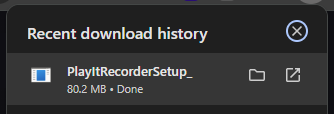
Sobald der Download abgeschlossen ist, führen Sie die heruntergeladene **.exe**\-Datei aus.
### Lizenzvereinbarung akzeptieren
Zunächst wird Ihnen die Software-Lizenzvereinbarung angezeigt. Nachdem Sie diese Bedingungen gelesen haben und damit einverstanden sind, klicken Sie auf **I Agree**.
### Komponenten auswählen
Wählen Sie die zu installierenden Komponenten aus. Hier können Sie festlegen, ob Verknüpfungen im Startmenü und auf dem Desktop erstellt werden sollen. Klicken Sie auf **Weiter**, um fortzufahren.
### Installationsort auswählen
Wählen Sie den Speicherort für die Installation der Software. Standardmäßig ist dies der Ordner **Programme**, dieser kann jedoch nach Ihren Wünschen geändert werden. Klicken Sie auf **Install**, um die Installation zu starten.
### PlayIt Recorder starten
Aktivieren Sie das Kontrollkästchen **Start PlayIt Recorder** und klicken Sie auf **Fertigstellen**, um PlayIt Recorder zu starten. Standardmäßig können Sie PlayIt Recorder über das Startmenü oder den Desktop aufrufen.
## Mindestanforderungen
PlayIt Recorder erfordert .NET Framework 4.7.1, das automatisch über den Installer heruntergeladen und installiert wird. Für die Installation dieses Frameworks ist mindestens Windows 10 oder Windows 11 erforderlich; oder Windows Server 2016 oder höher, mit allen installierten Windows-Updates.
---
# Versionen aktualisieren
Neue Versionen von PlayIt Recorder sind regelmäßig auf [playitsoftware.com/Products/Recorder](https://www.playitsoftware.com/Products/Recorder) verfügbar. Es ist wichtig, dass Sie Ihre Daten sichern, bevor Sie neue Versionen installieren. Daten und Protokolle für PlayIt Recorder werden im Windows-Ordner 'ProgramData' gespeichert.
Standardmäßig befindet sich dieser Ordner unter:
> **C:\\ProgramData\\PlayIt Recorder**
Um Ihre Daten zu sichern, kopieren Sie diesen Ordner einfach an einen anderen Speicherort, z. B. auf eine externe Festplatte.
Wenn eine neue Version installiert oder eine alte Version deinstalliert wird, werden die Daten am oben genannten Speicherort nicht entfernt.
---
# Deinstallation
Nach der Installation enthält PlayIt Recorder eine **Uninstall**\-Verknüpfung im Startmenü.
Wenn Sie keine Startmenü-Verknüpfungen hinzugefügt haben, finden Sie das Deinstallationsprogramm standardmäßig unter:
> **C:\\Program Files (x86)\\PlayIt Recorder\\uninstall.exe** oder **C:\\Program Files\\PlayIt Recorder\\uninstall.exe**
Doppelklicken Sie auf das Symbol, um den Deinstallationsvorgang zu starten. Klicken Sie auf **Uninstall**, um PlayIt Recorder zu entfernen.
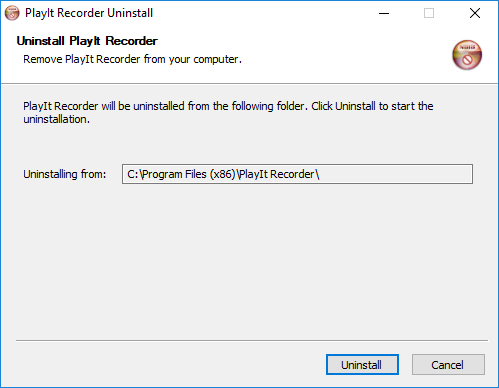
Bitte beachten Sie, dass Sie wählen können, ob die PlayIt Recorder-Daten bei der Deinstallation entfernt werden sollen.
---
# Erste Schritte
Erste Schritte mit PlayIt Recorder.
Um PlayIt Recorder verwenden zu können, müssen Sie sich bei Ihrem PlayIt Software-Konto anmelden. Klicken Sie auf die Schaltfläche **Anmelden...**, um mit dem [Anmelden](/PlayItRecorder/203/de-DE/getting-started/logging-in) zu beginnen. Wenn Sie noch kein Konto haben, können Sie kostenlos eines erstellen, indem Sie auf **Registrieren...** klicken oder [playitsoftware.com/Account/Register](https://www.playitsoftware.com/Account/Register) besuchen.
Wenn der Computer, den Sie verwenden, nicht mit dem Internet verbunden ist, können Sie [offline aktivieren](/PlayItRecorder/203/de-DE/getting-started/activating-offline).
---
# Anmelden
Um mit PlayIt Recorder zu beginnen, klicken Sie auf die Schaltfläche **Anmelden...** im Fenster **Erste Schritte**. Daraufhin öffnet sich ein Webbrowser, in dem Sie aufgefordert werden, sich mit Ihrem PlayIt Software-Konto anzumelden.
Um auf PlayIt Recorder zuzugreifen, geben Sie die E-Mail-Adresse und das Passwort Ihres Kontos ein oder melden Sie sich über Ihr Facebook-Konto an.
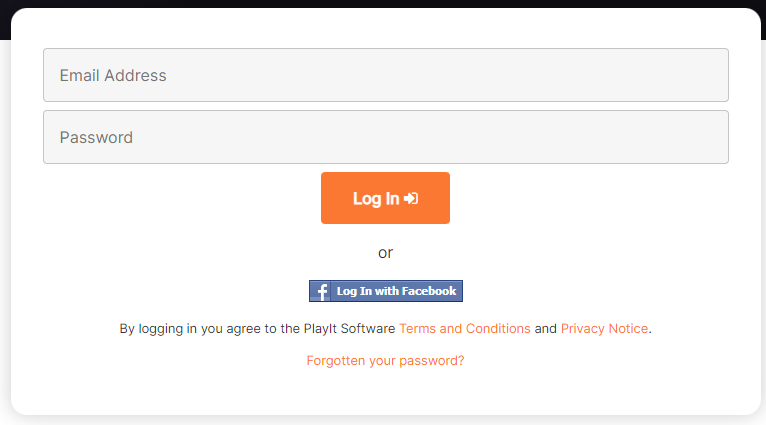
Sobald Sie angemeldet sind, wird das Hauptfenster angezeigt.
---
# Registrierungsdaten eingeben
Wenn Sie noch kein Konto haben, klicken Sie auf die Schaltfläche **Registrieren...** im Fenster **Erste Schritte**. Daraufhin öffnet sich ein Webbrowser, in dem Sie aufgefordert werden, sich für ein PlayIt Software-Konto zu registrieren.
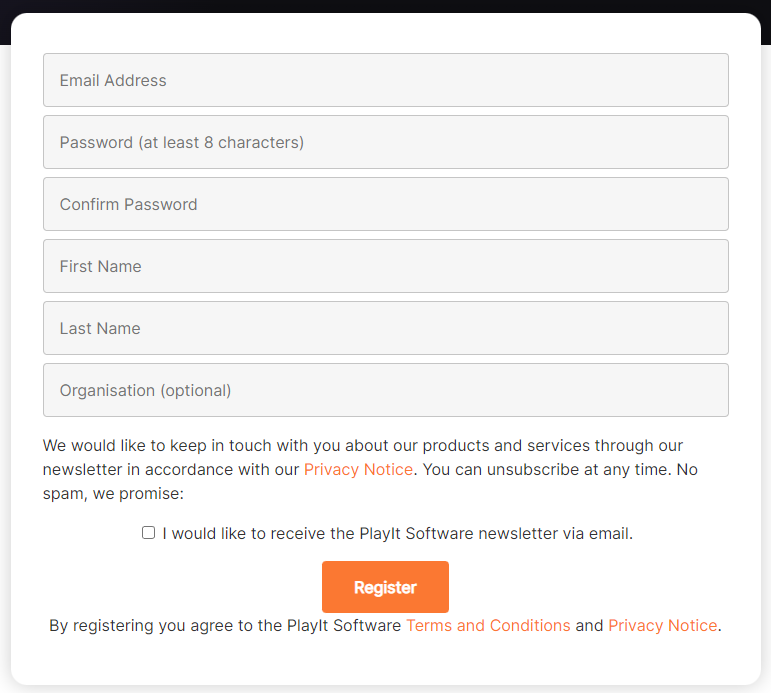
Nachdem Sie auf **Registrieren** geklickt haben, werden Sie aufgefordert, Ihre E-Mail-Adresse zu bestätigen. Bitte prüfen Sie Ihr registriertes E-Mail-Konto auf eine E-Mail von PlayIt Software mit dem Betreff **„PlayIt Software: Please verify your email address..."**. Um sicherzustellen, dass Sie diese E-Mail erhalten, fügen Sie bitte **[noreply@playitsoftware.com](mailto:noreply@playitsoftware.com)** zu Ihrem Adressbuch hinzu.
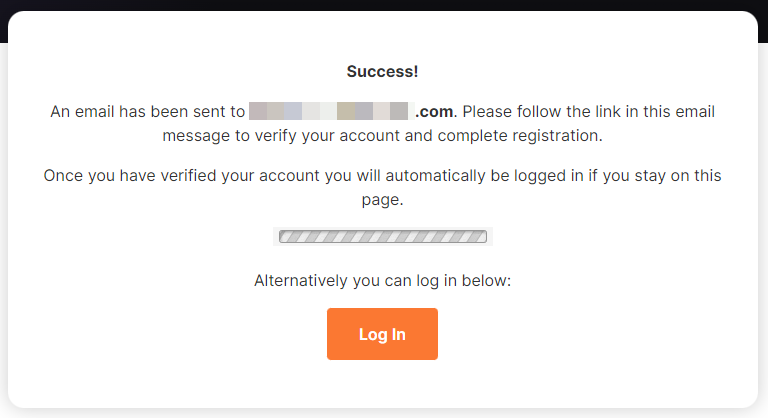
Sobald Sie dem Bestätigungslink in der E-Mail gefolgt sind, werden Sie bei PlayIt Recorder angemeldet und das Hauptfenster wird angezeigt.
---
# Offline Aktivieren
Wenn der Computer, auf dem Sie PlayIt Recorder installiert haben, nicht mit dem Internet verbunden ist, ist eine Offline-Aktivierung möglich.
### Fenster „Offline Aktivieren“ öffnen
Klicken Sie im Fenster **PlayIt Recorder: Erste Schritte** auf **Offline Aktivieren...**
Notieren Sie sich den **Computernamen** und den **Maschinencode**, die im Fenster „Offline Aktivieren“ angezeigt werden. Sie müssen diese Angaben auf der PlayIt Software-Website eingeben, um Ihren Lizenzschlüssel zu generieren.
### Computername
Der Name dieses Computers. Geben Sie diesen Wert auf der Website ein, wenn Sie Ihren Lizenzschlüssel generieren.
### Maschinencode
Ein Code, der diese Installation eindeutig identifiziert. Geben Sie diesen Wert auf der Website ein, wenn Sie Ihren Lizenzschlüssel generieren.
### Lizenzschlüssel generieren
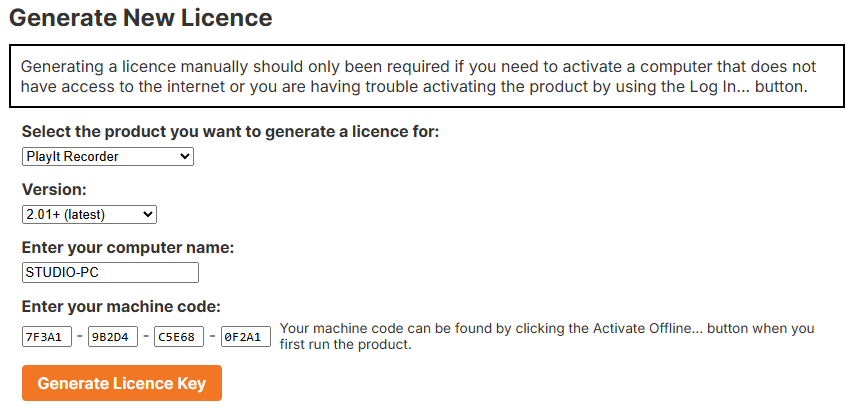
Besuchen Sie auf einem mit dem Internet verbundenen Computer die Seite **Lizenzen** im Bereich **Mein Konto** der PlayIt Software-Website. Ein Lizenzschlüssel kann unter [playitsoftware.com/Account/Licences/Generate](https://www.playitsoftware.com/Account/Licences/Generate) generiert werden. Möglicherweise werden Sie aufgefordert, sich anzumelden oder ein Konto zu erstellen.
Wählen Sie im Abschnitt **Neue Lizenz generieren** die Option **PlayIt Recorder** aus und stellen Sie sicher, dass **v2.01+** als Version ausgewählt ist. Geben Sie den **Computernamen** und den **Maschinencode** ein, die Sie im vorherigen Schritt notiert haben, und klicken Sie auf **Lizenzschlüssel generieren**.
### Lizenzschlüssel eingeben
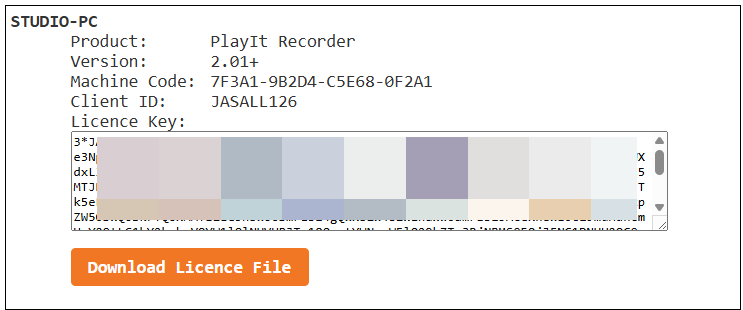
Nach der Generierung wird Ihnen eine Lizenz angezeigt. Notieren Sie sich den **Lizenzschlüssel** und kopieren Sie ihn in das PlayIt Recorder-Fenster. Alternativ können Sie die Lizenzdatei herunterladen und die Datei in PlayIt Recorder auswählen. Beachten Sie, dass Lizenzschlüssel mit dem Text **3**\* beginnen.
Wenn Sie diese Schritte befolgen, können Sie PlayIt Recorder offline ohne Internetverbindung aktivieren.
---
# Schnellstart
PlayIt Recorder wird verwendet, um geplante Aufnahmen des Audiosignals Ihres ausgewählten Soundkarten-Geräts zu erstellen.
## Ersteinrichtung
Wenn Sie PlayIt Recorder zum ersten Mal starten, erscheint die Meldung „Klicken Sie hier, um PlayIt Recorder einzurichten..." in der Benachrichtigungsleiste. Klicken Sie darauf, um das Fenster Einstellungen zu öffnen.
Nach der Ersteinrichtung können Sie das Fenster Einstellungen über **Datei > Einstellungen...** im Hauptfenster öffnen.
Im Fenster Einstellungen wählen Sie das Gerät aus, das Sie aufnehmen möchten, den Speicherort der Aufnahme, das Format des Aufnahme-Dateinamens und das Format der Aufnahme. Wenn Sie die Aufnahme nicht konvertieren möchten, wird sie im WAV-Format aufgezeichnet.
Sie können auch festlegen, dass Aufnahmen nach einer bestimmten Anzahl von Tagen gelöscht werden oder wenn der verfügbare Speicherplatz unter einen bestimmten Prozentsatz fällt. Außerdem können Sie eine gewählte Anzahl von Minuten zu jeder Aufnahme hinzufügen, um eine Überlappung zwischen den Aufnahmen sicherzustellen.
Klicken Sie auf **OK**, um Ihre Einstellungen zu speichern. Weitere Informationen zu den einzelnen Einstellungen finden Sie im Abschnitt [Einstellungen](/PlayItRecorder/203/de-DE/settings).
## Ein Programm erstellen
Jede Aufnahme muss einem Programm zugeordnet sein. Um ein Programm zu erstellen, gehen Sie im Hauptfenster zu **Programmierung > Programme...**
Klicken Sie auf die Schaltfläche **Neu Hinzufügen** und geben Sie einen Namen für Ihr erstes Programm ein:
Um Ihre Änderungen zu bestätigen, klicken Sie auf die Schaltfläche **OK** im Fenster **Programme**:
## Eine Aufnahme planen
Als Nächstes müssen Sie ein Programm zur Aufnahme planen. Gehen Sie zu **Programmierung > Zeitplan...**
Wählen Sie den gewünschten Zeitslot aus, indem Sie in das Raster klicken, oder klicken Sie auf die Schaltfläche Neu Hinzufügen:
Wählen Sie dann das Programm aus, das Sie planen möchten:
Überprüfen Sie die Einstellungen des Zeitplanelements.
Wenn Sie die Aufnahme wiederholen möchten, können Sie das Kontrollkästchen **Wiederholen...** verwenden. Wenn Sie beispielsweise einfach jede Stunde an jedem Tag aufnehmen möchten, wählen Sie Wiederholung **Täglich**, alle **1** Tage, zu **Alle** Stunden:
Klicken Sie auf **OK**, um das Zeitplanelement zu speichern.
Das Raster zeigt das neue Zeitplanelement an:
Klicken Sie auf **OK**, um den Zeitplan zu speichern.
Sie werden aufgefordert, den Zeitplaner zu starten, falls Sie dies noch nicht getan haben.
Gehen Sie zu **Aufnahmen > Planer Starten...**, um den Zeitplaner zu starten.
Während der geplanten Zeit nimmt der Recorder das in den Einstellungen festgelegte Gerät auf.
Um die Aufnahme vorzeitig zu beenden, drücken Sie **Stoppen...**
## Schnellaufnahme
Wenn Sie eine einmalige Aufnahme außerhalb eines Zeitplans erstellen müssen, können Sie die [Schnellaufnahme](/PlayItRecorder/203/de-DE/main-window)\-Steuerungen verwenden:
Klicken Sie auf die Aufnahmetaste, um das Fenster Schnellaufnahme Starten zu öffnen:
Der Name erhält einen Standardwert. Drücken Sie **Enter**, um die Aufnahme zu starten. Sie können den Namen jedoch bei Bedarf in etwas Aussagekräftigeres ändern. Sie können die Aufnahme auch nach einer bestimmten Zeit automatisch beenden. Klicken Sie auf **OK** oder drücken Sie **Enter**, um die Aufnahme zu starten.
---
# Hauptfenster
Das Hauptfenster ist die zentrale Steuerung von PlayIt Recorder. Es zeigt die aktiven Aufnahmen, abgeschlossenen Aufnahmen an und ermöglicht das Starten von Schnellaufnahmen.
Das Hauptfenster von PlayIt Recorder.
### Menü
Die Menüleiste bietet Zugriff auf alle Funktionen von PlayIt Recorder.
- **Datei:**
- **Einstellungen...**: PlayIt Recorder konfigurieren.
- **Beenden...**: PlayIt Recorder beenden. Alle geplanten Aufnahmen werden gestoppt und zukünftige Aufnahmen werden nicht gestartet.
- **Aufnahmen:**
- **Planer Starten...**: Startet den Planer und alle geplanten Aufnahmen werden gestartet.
- **Planer Beenden...**: Stoppt den Planer und alle geplanten Aufnahmen werden gestoppt.
- **Aufnahmen Durchsuchen...**: Öffnet den Aufnahmeordner, um auf abgeschlossene Aufnahmen zuzugreifen.
- **Programmierung:**
- **Programme...**: Programme verwalten. Programme geben den Namen der Aufnahme an.
- **Zeitplan...**: Den Zeitplan verwalten. Dieser legt fest, wann Programme aufgenommen werden.
- **Hilfe:**
- **Online-Dokumentation...**: Die PlayIt Recorder-Dokumentation im Webbrowser öffnen.
- **Über PlayIt Recorder**: Versionsinformationen anzeigen und nach Updates suchen.
### Benachrichtigungsleiste
Zeigt wichtige Hinweise an, beispielsweise wenn eine Aufnahme nicht gestartet werden konnte.
### Aufnahmegerät
Das aktuell ausgewählte Aufnahmegerät. Klicken Sie auf den Link, um die [Einstellungen](/PlayItRecorder/203/settings) zu öffnen und das Gerät zu ändern.
### Programminformationen
Zeigt Informationen über die aktuell ausgewählte aktive Aufnahme an, mit dem Namen als Überschrift und der verstrichenen und verbleibenden Zeit darunter.
### Stopp-Schaltfläche
Stoppt die aktuell ausgewählte aktive Aufnahme vorzeitig.
### Auswahl aktiver Aufnahmen
Verwenden Sie die Pfeile, um zwischen den aktuell aktiven Aufnahmen zu wechseln. Wenn mehrere Programme gleichzeitig geplant sind oder Sie die Überlappungszeit-Einstellung eingegeben haben, können mehrere aktive Aufnahmen gleichzeitig auftreten.
### Abgeschlossene Aufnahmen
Zeigt alle abgeschlossenen Aufnahmen an. Verwenden Sie die Löschen-Schaltfläche, um eine Aufnahme zu entfernen. Dadurch wird auch die zugrunde liegende Aufnahmedatei gelöscht.
### Speicherplatzstatus
Zeigt den verbleibenden Speicherplatz in Prozent und Menge für das Laufwerk des Aufnahmeordners an.
### Schnellaufnahme
Klicken Sie auf die **Aufnehmen**\-Schaltfläche, um eine Schnellaufnahme zu starten. Daraufhin wird das Fenster Schnellaufnahme Starten angezeigt, in dem Sie einen Namen für die Aufnahme eingeben können. Ein Standardname wird angezeigt, sodass Sie einfach Enter drücken oder auf OK klicken können, um die Aufnahme zu starten. Sie können bei Bedarf einen anderen Namen eingeben. Sie können auch das Kontrollkästchen **Aufnahme stoppen nach** aktivieren, um eine Zeit festzulegen, nach der die Aufnahme gestoppt wird.
Wenn die Aufnahme aktiv ist, ändern sich die Steuerungen:
Drücken Sie die **Pause**\-Schaltfläche, um die Aufnahme vorübergehend anzuhalten. Drücken Sie die **Stopp**\-Schaltfläche, um die Aufnahme zu beenden.
### Aufnahmepegel
Die Aufnahmepegel zeigen die Lautstärke der Aufnahme an. Dies dient zur Überwachung der Aufnahme, um sicherzustellen, dass das Audio nicht zu laut oder zu leise ist. Aufnahmen sollten auf den grünen Bereich abzielen.
---
# Einstellungen
Das Fenster „Einstellungen“ ermöglicht es Ihnen, alle Aspekte von PlayIt Recorder zu konfigurieren. Öffnen Sie es im Menü **Datei** durch Klicken auf **Einstellungen...**.
Das Einstellungsfenster mit allen Konfigurationsoptionen.
### Sprache
Wählen Sie die Anzeigesprache für PlayIt Recorder. Änderungen werden nach einem Neustart der Anwendung wirksam.
### Aufnahmegerät
Wählen Sie das Audiogerät aus, von dem Sie aufnehmen möchten.
### Aufnahmeort
Geben Sie den Ordner ein, in dem aufgezeichnete Audiodateien gespeichert werden. Verwenden Sie die Schaltfläche **Durchsuchen...**, um den Ordner zu suchen. Stellen Sie sicher, dass der aktuell angemeldete Benutzer Schreibzugriff auf diesen Speicherort hat.
### Dateinamenformat
Geben Sie das Format für den Dateinamen ein. Dies ist die Vorlage, die zum Generieren des Dateinamens für die Aufnahme verwendet wird. Verwenden Sie die Schaltfläche **Bearbeiten...**, um ein Hilfsfenster anzuzeigen, das Ihnen beim Erstellen des Dateinamenformats hilft.
Bewegen Sie den Mauszeiger über die einzelnen Schaltflächen für dynamische Werte, z. B. `{year}`, um herauszufinden, was angezeigt wird. Unterhalb des Textfelds wird ein Beispiel angezeigt, das zeigt, was generiert wird.
Es ist möglich, einen umgekehrten Schrägstrich `\` hinzuzufügen, um Aufnahmen in Ordnern zu speichern. Zum Beispiel würde `{year}{month}{day}\{hour}{min}{sec}_{name}` Aufnahmen in einem neuen Ordner für jeden Tag ablegen.
### Audiokonvertierung
Standardmäßig wird Audio im WAV-Format aufgenommen.
Audio-Aufnahmen können in ein anderes Format konvertiert werden. In der einfachsten Konfiguration können Sie MP3 in verschiedenen Qualitätsstufen einrichten. Höhere Qualitätsstufen klingen besser, benötigen jedoch mehr Speicherplatz. Klicken Sie auf die Schaltfläche **Erweitert >**, wenn Sie einen eigenen Encoder und eigene Parameter verwenden möchten.
**Erweitert:** Für die vollständige Kontrolle über den Codierungsvorgang klicken Sie auf **Erweitert >**, um in den erweiterten Modus zu wechseln.
Geben Sie eine benutzerdefinierte Encoder-Anwendung und Parameter an. Geben Sie den Pfad zum Encoder unter **Encoder-Speicherort** ein oder verwenden Sie **Durchsuchen...**, um ihn zu suchen. Geben Sie die Befehlszeilenparameter unter **Encoder-Parameter** ein und verwenden Sie dabei `{filepath}` als Platzhalter für den Ausgabedateipfad. Setzen Sie die **Dateierweiterung** passend zum Ausgabeformat des Encoders. Klicken Sie auf **< Einfach**, um in den einfachen Modus zurückzukehren.
### Aufnahmen löschen
Sie können Aufnahmen so konfigurieren, dass sie nach einer bestimmten Anzahl von Tagen oder wenn der Speicherplatz unter einen bestimmten Prozentwert fällt, gelöscht werden.
### Überlaufzeit
Sie können eine bestimmte Anzahl von Minuten zum Beginn und Ende geplanter Aufnahmen hinzufügen, um sicherzustellen, dass es keine Unterbrechung zwischen dem Beenden alter Aufnahmen und dem Starten neuer Aufnahmen gibt.
### Autostart
Aktivieren Sie dieses Kontrollkästchen, um PlayIt Recorder automatisch zu starten, wenn Sie sich bei Windows anmelden.
### OK / Abbrechen
Klicken Sie auf **OK**, um Ihre Einstellungen zu speichern. Klicken Sie auf **Abbrechen**, um Ihre Änderungen zu verwerfen.
---
# Programme
Programme geben den Namen und die Beschreibung einer Aufnahme an. Der Name kann verwendet werden, um den [Dateinamen zu generieren](/PlayItRecorder/203/de-DE/settings#filename-format) der Aufnahme.
Das Programme-Fenster.
### Programme List
Die Liste aller Programme, die PlayIt Recorder hinzugefügt wurden.
### Add New Button
Klicken Sie auf die Schaltfläche **Neu Hinzufügen**, um ein neues Programm hinzuzufügen. Dadurch wird das Fenster [Programm Bearbeiten](/PlayItRecorder/203/de-DE/programmes/edit-programme) geöffnet.
### Edit Button
Klicken Sie auf die Schaltfläche **Bearbeiten**, um das ausgewählte Programm zu bearbeiten.
### OK Button
Klicken Sie auf **OK**, um alle an der Programmliste vorgenommenen Änderungen zu speichern.
### Cancel Button
Klicken Sie auf **Abbrechen**, um alle an der Programmliste vorgenommenen Änderungen zu verwerfen.
### Apply Button
Klicken Sie auf **Übernehmen**, um alle an der Programmliste vorgenommenen Änderungen zu speichern, aber das Fenster geöffnet zu lassen.
---
Das Fenster „Programm Bearbeiten“ dient zum Erstellen und Bearbeiten von Programmen. Der Programmname kann verwendet werden, um den [Dateinamen zu generieren](/PlayItRecorder/203/de-DE/settings#filename-format) für die Aufnahme.
Das Fenster „Programm Bearbeiten“.
### Programmname
Der Name des Programms. Dieser kann verwendet werden, um den [Dateinamen zu generieren](/PlayItRecorder/203/de-DE/settings#filename-format) für die Aufnahme.
### Beschreibung
Eine Beschreibung des Programms. Diese dient ausschließlich Ihren eigenen Aufzeichnungen.
### OK / Abbrechen
Klicken Sie auf **OK**, um die Änderungen am Programm zu speichern. Klicken Sie auf **Abbrechen**, um die Änderungen zu verwerfen.
---
Das Zeitplanfenster ermöglicht es Ihnen, festzulegen, wann Programme aufgezeichnet werden sollen.
Um eine Aufnahme hinzuzufügen, klicken Sie auf einen leeren Slot im Raster (oder verwenden Sie die Schaltfläche **Neu Hinzufügen**) und wählen Sie dann das aufzuzeichnende Programm aus. Um eine bestehende Aufnahme zu ändern, doppelklicken Sie darauf, um das Fenster [Zeitplanelement Bearbeiten](/PlayItRecorder/203/de-DE/schedule/edit-schedule-item) zu öffnen. Verwenden Sie die Wochenschaltflächen, um zwischen Wochen zu wechseln, und klicken Sie auf **OK**, um Ihre Änderungen zu speichern.
Das Zeitplanfenster.
### Wochenwechsel-Schaltflächen
Verwenden Sie diese Schaltflächen, um zwischen vergangenen und zukünftigen Wochen zu wechseln.
### Tagesüberschrift
Zeigt jeden Wochentag an. Der aktuelle Tag ist rot markiert.
### Stundenüberschrift
Zeigt jede Stunde des Tages an. Die aktuelle Stunde ist rot markiert.
### Geplantes Programm
Zeigt ein geplantes Programm im Zeitplan an. Doppelklicken Sie auf das geplante Programmfeld, um es zu bearbeiten. Das Fenster [Zeitplanelement Bearbeiten](/PlayItRecorder/203/de-DE/schedule/edit-schedule-item) wird angezeigt. Um ein Zeitplanelement zu löschen, klicken Sie mit der rechten Maustaste und wählen Sie **Löschen**.
Bei wiederkehrenden Zeitplanelementen wird das Fenster „Wiederkehrendes Element Bearbeiten" angezeigt, in dem Sie auswählen können, ob Sie nur dieses Vorkommen, dieses und zukünftige Vorkommen oder alle Vorkommen bearbeiten möchten.
### Leerer Slot
Zeigt einen leeren Stunden-Slot im Zeitplan an. Klicken Sie auf den Slot, um ein Zeitplanelement hinzuzufügen. Sie können ziehen, um ein Zeitplanelement zu erstellen, das länger als eine Stunde ist. Das Fenster [Programm Auswählen](/PlayItRecorder/203/de-DE/schedule/select-programme) wird angezeigt, gefolgt vom Fenster [Zeitplanelement Bearbeiten](/PlayItRecorder/203/de-DE/schedule/edit-schedule-item). Es ist möglich, Aufnahmen beliebiger Dauer über das Fenster „Zeitplanelement Bearbeiten" einzuplanen – sie sind nicht auf Stunden beschränkt.
Klicken Sie auf einen leeren Slot, um ein Zeitplanelement hinzuzufügen.
### Bildlaufleiste
Verwenden Sie die Bildlaufleiste, um durch die Stunden des Tages nach oben und unten zu scrollen.
### Schaltfläche "Neu Hinzufügen"
Klicken Sie auf die Schaltfläche „Neu Hinzufügen", um ein neues einstündiges Zeitplanelement zur aktuellen Zeit zu erstellen. Das Fenster [Programm Auswählen](/PlayItRecorder/203/de-DE/schedule/select-programme) wird angezeigt, gefolgt vom Fenster [Zeitplanelement Bearbeiten](/PlayItRecorder/203/de-DE/schedule/edit-schedule-item).
### Schaltfläche "OK"
Klicken Sie auf die Schaltfläche „OK", um alle am Zeitplan vorgenommenen Änderungen zu speichern.
### Schaltfläche "Abbrechen"
Klicken Sie auf die Schaltfläche „Abbrechen", um alle am Zeitplan vorgenommenen Änderungen zu verwerfen.
---
Das Fenster „Zeitplanelement Bearbeiten“ wird angezeigt, wenn Sie ein Zeitplanelement über das Zeitplanraster bearbeiten oder ein neues Zeitplanelement über die Schaltfläche „Neu Hinzufügen“ im Fenster [Zeitplan](/PlayItRecorder/203/de-DE/schedule/overview) hinzufügen.
Das Fenster „Zeitplanelement Bearbeiten“.
### Geplantes Element
Das geplante Programm, das aufgenommen werden soll. Klicken Sie auf den Link, um ein anderes Programm auszuwählen. Das Fenster [Programm Auswählen](/PlayItRecorder/203/de-DE/schedule/select-programme) wird angezeigt.
### Startzeit
Die Startzeit des Aufnahme-Zeitplanelements.
### Endzeit
Die Endzeit des Aufnahme-Zeitplanelements.
### Kontrollkästchen „Wiederholen“
Legt fest, ob dieses Zeitplanelement wiederholt werden soll.
### Wiederholungszeitraum
Wie regelmäßig dieses Zeitplanelement wiederholt werden soll. Sie können zwischen Täglich, Wöchentlich, Monatlich oder Jährlich wählen.
### Wiederholt sich alle
Wie häufig dieses Zeitplanelement wiederholt werden soll. Sie können je nach ausgewähltem Wiederholungszeitraum zwischen jedem 1. bis 14. Tag, jeder Woche, jedem Monat oder jedem Jahr wählen.
### Wiederholen am
Wenn der wöchentliche Wiederholungszeitraum ausgewählt ist, können Sie wählen, an welchen Tagen und zu welchen Stunden das Zeitplanelement zusätzlich wiederholt werden soll. Sie können beispielsweise eine Drive-Time-Show einrichten, die wöchentlich von Montag bis Freitag zwischen 16:00 und 19:00 Uhr wiederholt wird.
### Wiederholen um
Wenn der tägliche Wiederholungszeitraum ausgewählt ist, können Sie wählen, zu welchen Stunden das Zeitplanelement zusätzlich wiederholt werden soll. Wenn Sie beispielsweise Aufnahmen in stündliche Blöcke aufteilen möchten, können Sie die Option „Alle“ Stunden für die tägliche Wiederholung auswählen.
### Wiederholen bis
Das Zeitplanelement bis zu einem bestimmten Datum und einer bestimmten Uhrzeit wiederholen. Die ausgewählte Zeit ist inklusive, d. h. wenn ein zukünftiges Aufnahme-Zeitplanelement zu dieser Zeit beginnt, wird es eingeschlossen.
### Schaltfläche „OK“
Klicken Sie auf die Schaltfläche „OK“, um die Änderungen am Zeitplanelement zu speichern.
### Schaltfläche „Abbrechen“
Klicken Sie auf die Schaltfläche „Abbrechen“, um die Änderungen am Zeitplanelement zu verwerfen.
---
Das Fenster „Programm auswählen“ wird angezeigt, wenn das geplante Programm für einen Zeitplaneintrag geändert oder ein neuer Zeitplaneintrag aus dem [Zeitplanfenster](/PlayItRecorder/203/de-DE/schedule/overview) hinzugefügt wird.
Das Fenster „Programm auswählen“.
### Programmliste
Wählen Sie das aufzunehmende Programm aus. Doppelklicken Sie, um das Programm schnell auszuwählen und das Fenster zu schließen.
### Schaltfläche „Neu Hinzufügen“
Klicken Sie auf die Schaltfläche „Neu Hinzufügen“, um PlayIt Recorder ein neues Programm „on-the-fly“ hinzuzufügen und es schnell zu erstellen und einzuplanen.
### Schaltfläche „OK“
Klicken Sie auf die Schaltfläche „OK“, um das ausgewählte Programm zu verwenden.
### Schaltfläche „Abbrechen“
Klicken Sie auf die Schaltfläche „Abbrechen“, um das Fenster zu schließen, ohne ein Programm auszuwählen.
---
# Über PlayIt Recorder
Das Fenster „Über“ zeigt die aktuelle Version von PlayIt Recorder an und prüft auf Updates.
Das Fenster „Über“, wenn die Software aktuell ist.
### Aktuelle Version
Zeigt die aktuell installierte Version von PlayIt Recorder an.
### Versionsprüfung
Zeigt an, dass diese Version aktuell ist.
### Betriebszeit
Zeigt an, wie lange PlayIt Recorder seit dem letzten Start läuft.
### Schaltfläche „OK“
Klicken Sie auf die Schaltfläche **OK**, um das Fenster zu schließen.
## Wenn ein Update verfügbar ist
Wenn eine neuere Version von PlayIt Recorder verfügbar ist, werden Sie mit einem Link zum Herunterladen benachrichtigt.
Das Fenster „Über“, wenn eine neuere Version verfügbar ist.
### Download-Link
Klicken Sie auf den Link, um die neueste Version von PlayIt Recorder herunterzuladen und zu installieren.