# PlayIt Manager - User Guide
**Version 1.22**
## Contents
**Primeiros passos**
- [Instalação](#getting-started-installation)
- [Atualização de versões](#getting-started-upgrading-versions)
- [Desinstalação](#getting-started-uninstallation)
- [Ativação](#getting-started-activation)
- [Ativação online](#getting-started-activating-online)
- [Ativação offline](#getting-started-activating-offline)
- [Renovar a licença](#getting-started-renewing-licence)
- [Configurar Servidor PlayIt Manager](#getting-started-configure-server)
- [Configurações Avançadas](#getting-started-advanced-settings)
- [Configurando o acesso externo](#getting-started-setting-up-external-access)
**Visão geral**
- [Visão geral](#overview-overview)
- [Elementos comuns da página](#overview-common-page-elements)
**Faixas**
- [Visão geral](#tracks-overview)
- [Listagem de Faixas](#tracks-listing)
- [Adicionar Novas Faixas](#tracks-adding)
- [Editar faixas](#tracks-editing)
- [Edição em massa de faixas](#tracks-bulk-editing)
**Grupos de faixas**
- [Visão geral](#track-groups-overview)
- [Listagem de Grupos de Faixas](#track-groups-listing)
- [Grupos de Faixas Listados](#track-groups-listed)
- [Grupos de faixas filtrados](#track-groups-filtered)
- [Grupos de faixas agrupados](#track-groups-grouped)
- [Mover Faixas](#track-groups-move-tracks)
**Divisões de vários artistas**
- [Visão Geral](#artist-splits-overview)
- [Listagem de Separadores de vários artistas](#artist-splits-listing)
- [Edição de Separadores de vários artistas](#artist-splits-editing)
**Artistas relacionados**
- [Visão geral](#related-artists-overview)
- [Listagem de Artistas Relacionados](#related-artists-listing)
- [Editar Artista Relacionado](#related-artists-editing)
**Pastas monitoradas**
- [Visão geral](#monitored-folders-overview)
- [Listagem de pastas monitoradas](#monitored-folders-listing)
- [Status das Pastas Monitoradas](#monitored-folders-status)
- [Edição de pastas monitoradas](#monitored-folders-editing)
**Políticas de Playout**
- [Visão geral](#playout-policies-overview)
- [Listagem de Playout Policies](#playout-policies-listing)
- [Editar separação de faixa/artista](#playout-policies-edit-track-artist-separation)
- [Edição de separação de Daypart](#playout-policies-edit-daypart-separation)
- [Editando separação de conjuntos de faixas](#playout-policies-edit-track-set-separation)
**Padrão de Playout**
- [Visão geral](#playout-pattern-overview)
- [Edição do Playout Pattern](#playout-pattern-editing)
**Clocks**
- [Visão geral](#clocks-overview)
- [Listagem de Clocks](#clocks-listing)
- [Editar Clock](#clocks-editing)
- [Programação de clocks](#clocks-scheduling)
- [Legado (Calendário)](#clocks-legacy-calendar)
**Playout Log**
- [Visão geral](#playout-log-overview)
- [Selecionar intervalo de datas](#playout-log-selecting-date-range)
- [Edição do Playout Log](#playout-log-editing)
- [Importar Playout Log](#playout-log-importing)
- [Formato PlayIt Playout Log](#playout-log-playit-format)
- [Formato de Lista de Reprodução M3U](#playout-log-m3u-format)
**Faixas registradas**
- [Faixas Registradas](#logged-tracks-overview)
- [Exportar faixas registradas](#logged-tracks-export)
**Anúncios**
- [Visão Geral](#adverts-overview)
- [Campanhas Publicitárias](#adverts-campaigns)
- [Edição de campanhas publicitárias](#adverts-edit-campaign)
- [Editar spots publicitários](#adverts-edit-advert)
- [Log Publicitário](#adverts-log)
**Usuários**
- [Visão Geral](#users-overview)
- [Listagem de usuários](#users-listing)
- [Editar Usuários](#users-editing)
**Priority Streams**
- [Visão geral](#priority-streams-overview)
- [Editar Priority Stream](#priority-streams-editing)
**Conectar o PlayIt Live**
- [Conectar o PlayIt Live](#connect-connect-playit-live)
**Remote Voice Tracking**
- [Remote Voice Tracking](#voice-tracking-remote-voice-tracking)
**Remote Studio**
- [Remote Studio](#studio-remote-studio)
**Configurações**
- [Visão geral](#settings-overview)
- [Geral](#settings-general)
- [Programação](#settings-scheduling)
- [Voice Tracking](#settings-voice-tracking)
- [Segurança](#settings-security)
- [Armazenamento de áudio](#settings-audio-storage)
**Ferramentas**
- [Visão Geral](#tools-overview)
- [Análise de Arquivos de Faixa Duplicados](#tools-duplicate-track-file-analysis)
- [Análise de Arquivos de Faixa Ausentes](#tools-missing-track-file-analysis)
- [Análise de Contagem de Reprodução de Faixas](#tools-track-play-count-analysis)
- [Backup](#tools-backup)
- [Limpeza de Banco de Dados](#tools-database-cleanup)
- [Análise de Volume](#tools-loudness-analysis)
- [Remote Access](#tools-remote-access)
---
# Instalação
O PlayIt Manager é um aplicativo de servidor baseado em navegador que permite o gerenciamento remoto e a sincronização de dados do PlayIt Live.
Para instalar o PlayIt Manager, baixe a versão mais recente no [site da PlayIt Software](https://www.playitsoftware.com/Products/Manager).
Veja também: [Atualização de versões](/PlayItManager/122/pt-BR/getting-started/upgrading-versions) e [Desinstalação](/PlayItManager/122/pt-BR/getting-started/uninstallation).
## Etapas de instalação[](#etapas-de-instalação "Copy link to this section")
### Baixar o instalador
Acesse [playitsoftware.com/Products/Manager](https://www.playitsoftware.com/Products/Manager) e clique no botão **Try for Free** para baixar a versão mais recente.

### Executar o instalador
Assim que o download for concluído, execute o arquivo **.exe** baixado.

### Aceitar o contrato de licença
Primeiro, você verá o contrato de licença do software. Após ler e concordar com os termos, clique em **I Agree**.
### Escolher os componentes
Escolha os componentes a serem instalados. Aqui você pode selecionar se deseja instalar atalhos no Menu Iniciar e na Área de Trabalho. Clique em **Próximo** para continuar.
### Escolher o local de instalação
Escolha o local onde o software será instalado. Por padrão, é em **Arquivos de Programas**, mas pode ser alterado conforme sua preferência. Clique em **Install** para iniciar a instalação.
### Iniciar o PlayIt Manager
Marque **Start PlayIt Manager** e clique em **Concluir** para abrir o PlayIt Manager. Se o PlayIt Manager não abrir, digite **PlayIt Manager** no Menu Iniciar.
### Permitir privilégios elevados
Na primeira execução, o PlayIt Manager requer privilégios elevados (modo Administrador) para poder gerenciar a configuração HTTP do aplicativo. Para usuários avançados, os scripts que serão executados são:
```
netsh http add urlacl url=http://localhost:25432/
netsh http add urlacl url=http://+:25432/
```
A janela do Controle de Conta de Usuário terá a seguinte aparência:
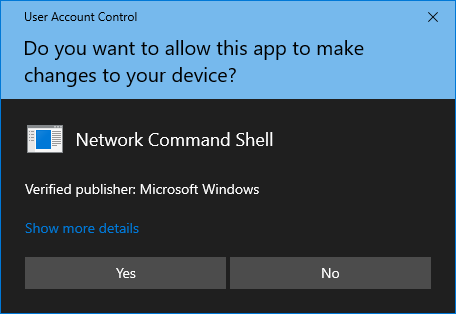
Solicitação do "User Account Control" (Controle de Conta de Usuário) pedindo a elevação de privilégios
Clique em **Sim** para continuar.
## Acessar o PlayIt Manager[](#acessar-o-playit-manager "Copy link to this section")
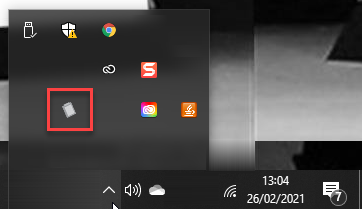
O PlayIt Manager será iniciado e abrirá uma janela do navegador para que você possa começar a usar o PlayIt Manager. Enquanto o PlayIt Manager estiver em execução, ele pode ser encontrado na Área de Notificação (Bandeja do Sistema). Clique duas vezes no ícone para exibir a janela [Configurar o servidor do PlayIt Manager](/PlayItManager/122/pt-BR/getting-started/configure-server), onde você pode configurar as opções avançadas e habilitar o acesso externo.
A próxima etapa obrigatória é a [Ativação](/PlayItManager/122/pt-BR/getting-started/activation).
---
# Atualização de versões
Novas versões do PlayIt Manager estão disponíveis regularmente em [playitsoftware.com](https://www.playitsoftware.com). É importante fazer backup dos seus dados antes de instalar qualquer versão nova. Os dados e logs do PlayIt Manager são armazenados na pasta `ProgramData` do Windows.
```
C:\ProgramData\PlayIt Manager
```
Para fazer backup dos seus dados, basta copiar essa pasta para um local alternativo, como um disco rígido externo.
Quando uma nova versão é instalada, ou uma versão antiga é desinstalada, os dados no local acima não são removidos.
> **OBSERVAÇÃO:** Se você receber um erro informando "Error opening file for writing" durante a instalação, certifique-se de ter parado o PlayIt Manager.
---
# Desinstalação
Quando instalado, o PlayIt Manager inclui um atalho **Uninstall** no Menu Iniciar.
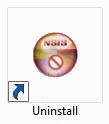
Se você optou por não adicionar atalhos no Menu Iniciar, o desinstalador pode ser encontrado em (por padrão):
```
C:\Program Files (x86)\PlayIt Manager\uninstall.exe
```
ou
```
C:\Program Files\PlayIt Manager\uninstall.exe
```
Certifique-se de ter parado o PlayIt Manager antes de tentar desinstalá-lo.
Clique duas vezes no ícone para iniciar o processo de desinstalação.
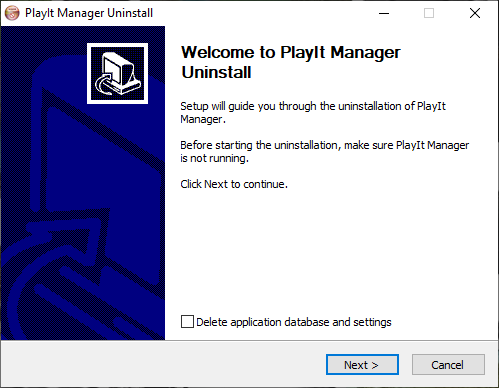
Marque a caixa de seleção **Delete application database and settings** se você não deseja mais usar o PlayIt Manager no futuro. Clique em **Próximo**.
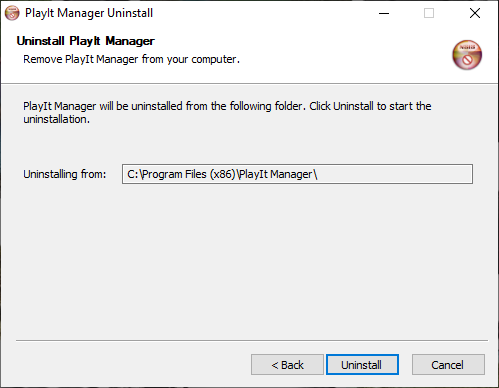
Clique em **Uninstall** para remover o PlayIt Manager.
---
# Ativação
Na primeira vez que você executar o PlayIt Manager, será solicitado que você ative o software.
A maneira mais simples de ativar o software é [ativar online](/PlayItManager/122/pt-BR/getting-started/activating-online) fazendo login na sua conta PlayIt Software. Como alternativa, você pode [ativar offline](/PlayItManager/122/pt-BR/getting-started/activating-offline) se o computador do servidor do seu PlayIt Manager não estiver conectado à Internet.
- [Ativação online](/PlayItManager/122/pt-BR/getting-started/activating-online)
- [Ativação offline](/PlayItManager/122/pt-BR/getting-started/activating-offline)
- [Renovar a licença](/PlayItManager/122/pt-BR/getting-started/renewing-licence)
---
# Ativação online
Ativar online é a maneira mais simples de começar a usar o PlayIt Manager.
Na página **Configurações > Licença**, clique no botão **Faça login na sua conta PlayIt Software**.
### Informações de Licença
Os detalhes da sua licença aparecem aqui assim que a ativação for concluída.
### Faça login na sua conta PlayIt Software
Clique neste botão para iniciar o processo de ativação online.
Será solicitado que você insira o nome de usuário e a senha da sua conta PlayIt Software. Se você não tiver uma conta, clique em **Criar uma conta** e uma nova janela será aberta para você criar uma conta. Retorne à janela de login assim que tiver criado uma conta.
Clique no botão **Entrar** para obter a licença do seu PlayIt Manager. A janela será fechada e as informações da licença serão preenchidas após um curto período de tempo.
### Licença Ativa
Um banner de confirmação verde aparece assim que sua licença for aplicada com sucesso.
### Informações de Licença
A seção Informações de Licença é preenchida com o nome da conta, o e-mail e o código da máquina associados à sua assinatura.
Agora você está pronto para usar o PlayIt Manager. Clique em **Começar!** para iniciar.
O PlayIt Manager tentará manter sua licença atualizada automaticamente com base na sua assinatura do PlayIt Manager.
Se o seu servidor não estiver conectado à Internet, consulte [Ativação offline](/PlayItManager/122/pt-BR/getting-started/activating-offline).
---
# Ativação offline
Se o computador no qual você instalou o PlayIt Manager não estiver conectado à Internet, é possível ativar offline.
Na página **Configurações > Licença**, clique no link **Servidor não conectado à Internet?**.
### Servidor não conectado à Internet?
Clique neste link para exibir o formulário de ativação offline.
Uma nova seção será exibida com instruções para ativar offline. Siga estas instruções para gerar uma licença para o PlayIt Manager.
### Formulário de ativação offline
Anote o **Nome do Computador** e o **Código da Máquina** exibidos aqui. Você precisará deles para gerar uma licença no site da PlayIt Software.
Depois de gerar uma licença no site da PlayIt Software, cole o texto da licença na caixa e clique em **Aplicar**. Como alternativa, se você baixou o arquivo de licença do site, clique na caixa para selecionar o arquivo de licença e, em seguida, clique no botão **Aplicar Arquivo de Licença**.
A página será atualizada com as informações da licença preenchidas.
### Licença Ativa
Um banner de confirmação verde aparece assim que sua licença for aplicada com sucesso.
### Informações de Licença
A seção Informações de Licença é preenchida com o nome da conta, o e-mail e o código da máquina associados à sua assinatura.
Agora você está pronto para usar o PlayIt Manager. Clique em **Começar!** para iniciar.
Se o seu servidor estiver conectado à Internet, consulte [Ativação online](/PlayItManager/122/pt-BR/getting-started/activating-online) para um processo de ativação mais simples.
---
# Renovar a licença
Quando uma licença expira, a sincronização com instâncias do PlayIt Live deixa de funcionar até que uma nova licença válida seja aplicada. Enquanto você permanecer conectado à sua conta PlayIt Software, o PlayIt Manager renova sua licença automaticamente enquanto sua assinatura estiver ativa, de modo que você raramente precisará renová-la manualmente. Com uma assinatura ativa, você também pode aplicar uma licença seguindo as etapas de ativação anteriores.
Veja também: [Ativação online](/PlayItManager/122/pt-BR/getting-started/activating-online) e [Ativação offline](/PlayItManager/122/pt-BR/getting-started/activating-offline).
---
# Configurar Servidor PlayIt Manager
Clique duas vezes no ícone do PlayIt Manager na área de notificação (bandeja do sistema) para exibir a janela Configurar Servidor PlayIt Manager. Aqui você pode parar e iniciar o servidor se necessário ou acessar as seções [Avançado](/PlayItManager/122/pt-BR/getting-started/advanced-settings) ou [Acesso Externo](/PlayItManager/122/pt-BR/getting-started/setting-up-external-access).
O link **Abrir gerenciamento remoto no navegador** abre a interface web do PlayIt Manager no seu navegador padrão.
Para mais detalhes, consulte [Configurações avançadas](/PlayItManager/122/pt-BR/getting-started/advanced-settings) e [Configurar o acesso externo](/PlayItManager/122/pt-BR/getting-started/setting-up-external-access).
---
# Configurações Avançadas
Se essas configurações estiverem desabilitadas, você deve primeiro parar o servidor clicando no botão **Parar Servidor** na seção superior.
> **Observação:** Certifique-se de ter licenciado o PlayIt Manager pela interface web. Isso é necessário para habilitar um hostname na seção Registro de hostname.
### Porta do servidor
A porta utilizada pelo servidor de acesso remoto. Por padrão, é `25432`. Normalmente não é necessário alterar, a menos que você precise de um número de porta específico.
### Usar HTTPS
Com HTTPS, os dados entre você e o usuário que se conecta serão criptografados. Sem HTTPS, uma mensagem «Não seguro» será exibida no navegador web. Devido às restrições do navegador, o HTTPS é necessário para usar Remote Voice Tracking e Remote Studio no navegador web.
**Detalhe técnico:** Quando o HTTPS está habilitado, um certificado SSL para o hostname registrado será gerado pela PlayIt Software e instalado em sua máquina. Um certificado autoassinado também será gerado para `localhost` para uso no computador local.
### Hostname
O hostname utilizado para permitir que outros usuários acessem seu servidor de acesso remoto com um endereço estático (e potencialmente fácil de memorizar). Deixe os campos de hostname e código de acesso em branco antes de iniciar o servidor para usar um endereço aleatório. Você pode registrar seu próprio endereço personalizado usando o link. Depois de registrar o hostname, insira o hostname e o código de acesso fornecidos nos campos correspondentes.
Hostnames personalizados estão disponíveis apenas para clientes com uma assinatura ativa de módulo premium ou uma compra vitalícia.
### Endereço IP
Exibe o endereço IP externo detectado. Esse endereço é usado para mapear automaticamente seu hostname ao seu IP. Se o seu IP mudar, seu hostname permanece o mesmo. Se você deseja substituir o endereço IP detectado, clique em **Substituir**, insira o endereço IP e clique em **Salvar**.
### Status
Exibe o status do registro do certificado SSL e da publicação do endereço IP. Normalmente, o registro do certificado SSL e o registro do endereço IP (DNS) levam cerca de 10 minutos após o início do servidor.
### Desabilitar Atualizações
O PlayIt Manager normalmente mantém o endereço IP do seu hostname e o registro do certificado SSL atualizados automaticamente. Clique em **Desabilitar Atualizações** para desativar isso e gerenciar o registro você mesmo; o botão passará a exibir **Habilitar Atualizações** para que você possa reativar as atualizações automáticas. Enquanto as atualizações estiverem desabilitadas, seu hostname pode parar de resolver se o seu endereço IP externo mudar.
Veja também [Configurando o Acesso Externo](/PlayItManager/122/pt-BR/getting-started/setting-up-external-access).
---
# Configurando o acesso externo
A seção **Ajude-me a configurar o acesso externo** fornece assistência para permitir que outras pessoas fora da sua rede acessem o seu computador.
Normalmente, isso requer a criação de uma regra de firewall para permitir conexões na porta do servidor de acesso remoto. Clique no botão **Criar regra...** para adicioná-la automaticamente ao firewall do Windows Defender. Se você estiver usando outro firewall, por exemplo, McAfee, consulte a documentação dele para permitir conexões pela porta do servidor.
Para redes domésticas ou de pequenos escritórios, você precisará configurar regras de encaminhamento de portas no roteador da rede para direcionar o tráfego de entrada na porta do servidor de acesso remoto para o seu computador com PlayIt Manager. A porta TCP que você precisa encaminhar, junto com o nome do seu computador e seu endereço IP interno, são exibidos nesta janela. Como cada roteador é diferente, não é possível fornecer instruções específicas. Recomendamos consultar [PortForward.com](https://portforward.com/router.htm) para obter instruções para muitas marcas de roteadores.
Para redes corporativas ou escolares, entre em contato com o administrador de TI.
Depois de configurar corretamente o seu sistema para acesso externo, a verificação **Tentar novamente?** será aprovada e a janela indicará que o PlayIt Manager está acessível no seu nome de host público.
Consulte também [Configurações avançadas](/PlayItManager/122/pt-BR/getting-started/advanced-settings) para registro de nome de host e configuração de HTTPS.
---
# Visão geral
O PlayIt Manager é um aplicativo de servidor baseado em navegador que permite o gerenciamento remoto e a sincronização de dados do PlayIt Live. Você pode gerenciar dados de Faixas e Grupos de Faixas, bem como dados de programação como Clocks e Playout Log para sincronização com o PlayIt Live.
O software foi projetado para ser executado como um aplicativo separado que armazena uma única fonte de dados. Instâncias do PlayIt Live em computadores diferentes podem se conectar ao PlayIt Manager por meio de uma URL (Uniform Resource Locator) e receber atualizações do servidor. A URL a ser usada é a URL base exibida na barra de endereços ao usar o PlayIt Manager em um navegador, como **[http://server:25432/](http://server:25432/)**. O PlayIt Live 1.11 ou posterior é necessário para sincronizar todos os dados com o PlayIt Manager. Para mais informações, consulte [Conectar PlayIt Live](/PlayItManager/122/pt-BR/connect/connect-playit-live).
## Requisitos do sistema[](#requisitos-do-sistema "Copy link to this section")
O PlayIt Manager requer o .NET Framework 4.7.1, que é baixado e instalado automaticamente por meio do instalador. Para instalar esse framework é necessário pelo menos o Windows 10 ou Windows 11; ou o Windows Server 2016 ou posterior, com todas as atualizações do Windows aplicadas.
## Navegadores compatíveis[](#navegadores-compatíveis "Copy link to this section")
O PlayIt Manager é compatível com as versões mais recentes para desktop de:
- Google Chrome
- Microsoft Edge
- Mozilla Firefox
---
# Elementos comuns da página
### Menu
Navegue até as diferentes seções do PlayIt Manager:
- **[Faixas](/PlayItManager/122/pt-BR/tracks/overview)**: Gerenciar faixas
- **[Grupos de Faixas](/PlayItManager/122/pt-BR/track-groups/overview)**: Gerenciar grupos de faixas
- **[Separadores de vários artistas](/PlayItManager/122/pt-BR/artist-splits/overview)**: Gerenciar divisões de múltiplos artistas
- **[Artistas Relacionados](/PlayItManager/122/pt-BR/related-artists/overview)**: Gerenciar artistas relacionados
- **[Pastas Monitoradas](/PlayItManager/122/pt-BR/monitored-folders/overview)**: Gerenciar pastas monitoradas que importam novas faixas automaticamente
- **[Faixas Registradas](/PlayItManager/122/pt-BR/logged-tracks/overview)**: Visualizar, editar e exportar as faixas que foram reproduzidas
- **[Playout Policies](/PlayItManager/122/pt-BR/playout-policies/overview)**: Gerenciar as playout policies
- **[Playout Pattern](/PlayItManager/122/pt-BR/playout-pattern/overview)**: Gerenciar o playout pattern
- **[Clocks](/PlayItManager/122/pt-BR/clocks/overview)**: Gerenciar clocks
- **[Playout Log](/PlayItManager/122/pt-BR/playout-log/overview)**: Gerenciar o playout log
- **[Campanhas Publicitárias](/PlayItManager/122/pt-BR/adverts/campaigns)**: Gerenciar campanhas publicitárias
- **[Log Publicitário](/PlayItManager/122/pt-BR/adverts/log)**: Gerenciar o log publicitário
- **[Usuários](/PlayItManager/122/pt-BR/users/overview)**: Gerenciar usuários
- **[Priority Streams](/PlayItManager/122/pt-BR/priority-streams/overview)**: Gerenciar priority streams
- **[Conectar PlayIt Live](/PlayItManager/122/pt-BR/connect/connect-playit-live)**: Informações sobre como conectar o PlayIt Live ao PlayIt Manager
- **[Configurações](/PlayItManager/122/pt-BR/settings/general)**: Configurar o PlayIt Manager, incluindo [substituições de caminho de faixa](/PlayItManager/122/pt-BR/settings/general#track-path-substitutions)
- **Ferramentas**: Executar a limpeza do banco de dados, a análise de arquivos e outras ferramentas de manutenção
### Botão de sair
Desconecta o usuário atual para que outro usuário possa entrar. Este botão fica oculto quando o login não é necessário.
### Trilhas de navegação
Uma trilha de links para as páginas anteriores percorridas para chegar à página atual. Clique em qualquer trilha de navegação para retornar a essa página.
---
# Gerenciamento de Faixas
As faixas são referências a arquivos de áudio que podem ser carregados no PlayIt Manager. Quando sincronizadas com o PlayIt Live, aparecem na Lista de faixas no lado direito da interface e são usadas para reproduzir conteúdo de áudio.
## Nesta seção[](#nesta-seção "Copy link to this section")
- [Listagem de faixas](/PlayItManager/122/pt-BR/tracks/listing)
- [Adicionando novas faixas](/PlayItManager/122/pt-BR/tracks/adding)
- [Editando faixas](/PlayItManager/122/pt-BR/tracks/editing)
---
# Listagem de Faixas
### Filtro de grupo de faixas
Filtre a lista de faixas por grupo de faixas.
### Pesquisa
Filtre a lista de faixas pelo artista ou título inserido na caixa de texto.
### Botão Adicionar Novas Faixas
[Adicione novas faixas](/PlayItManager/122/pt-BR/tracks/adding) ao PlayIt Manager enviando arquivos de áudio.
### Botão Exportar para CSV
Exporte a visualização atual da lista de faixas para um arquivo CSV para impressão ou revisão.
### Lista de faixas
Lista as faixas adicionadas ao PlayIt Manager. O artista e o título de cada faixa são exibidos junto com os seguintes botões de ação:
- Um menu suspenso com todas as opções disponíveis para a faixa.
- Um botão **Editar** que abre a [página de edição de faixas](/PlayItManager/122/pt-BR/tracks/editing).
- Um botão **Excluir** que solicita confirmação antes de remover a faixa.
Por padrão, a lista de faixas exibe as colunas **Artista - Título** e **Duração**. Você pode adicionar, remover e reordenar colunas para se adaptar à sua forma de trabalho. Por exemplo, adicione a coluna **Grupos de Faixas** para ver rapidamente a quais categorias uma faixa pertence, ou exiba as colunas **Ano** e **Gênero** ao programar músicas.
Clique no botão **Selecionar Colunas da Lista de Faixas** acima da lista (ao lado de **Exportar para CSV**) para abrir o seletor de colunas.
### Lista de colunas
**Marque ou desmarque** uma coluna para exibi-la ou ocultá-la na lista de faixas. **Selecione uma coluna** clicando na sua linha para movê-la (veja os botões de reordenação). As colunas são exibidas da esquerda para a direita na ordem em que estão listadas aqui.
As colunas disponíveis incluem **Artista - Título**, **Artista**, **Título**, **Duração**, **Álbum**, **Intro**, **Early Out**, **Ano**, **Caminho**, **Tipo**, **Out Cue**, **Gênero**, **Tags**, **Comentários**, **Sweeper**, **ISRC**, **Gravadora**, **Ganho (dB)**, **Última Reprodução**, **Hook Start**, **Hook End**, **Grupos de Faixas** e **ID da Faixa**.
### Botões de reordenação
Os botões **Mover Para Cima** e **Mover Para Baixo** alteram a posição da coluna selecionada. Selecione uma coluna na lista e use esses botões para alterar sua posição.
### Salvar e Cancelar
Clique em **Salvar** para aplicar as alterações ou em **Cancelar** para descartá-las.
Suas seleções de colunas, a ordem delas e as larguras que você define arrastando a borda de uma coluna são lembradas no seu navegador, de modo que a lista tenha a mesma aparência na próxima vez que você a abrir no mesmo computador. Como as configurações são armazenadas por navegador, um computador ou navegador diferente começa com as colunas padrão.
---
# Adicionar Novas Faixas
Faixas podem ser adicionadas ao PlayIt Manager a partir desta página. Os arquivos enviados são armazenados na pasta **Audio Store** dentro da pasta **ProgramData** do PlayIt Manager. Por padrão, este caminho é `C:\ProgramData\PlayIt Manager\AudioStore\`.
A página tem três abas de origem na parte superior que permitem escolher de onde vêm as faixas:
- **Enviar para o Servidor**: arraste e solte arquivos do seu computador, ou clique para pesquisá-los.
- **Arquivos no Servidor**: selecione arquivos de áudio existentes que já estão no servidor do PlayIt Manager.
- **Pasta no Servidor**: aponte o PlayIt Manager para uma pasta no servidor e adicione todos os arquivos de áudio dentro dela.
## Colocar faixas na fila para envio[](#colocar-faixas-na-fila-para-envio "Copy link to this section")
A primeira captura de tela mostra a aba **Enviar para o Servidor** com 24 arquivos de áudio na fila e prontos para enviar.
### Caixa de arrastar e soltar
Arraste arquivos de áudio para esta caixa para colocá-los na fila, ou clique em qualquer lugar dentro da caixa para abrir um seletor de arquivos. Soltar ou selecionar arquivos os adiciona à fila existente (não substitui o que já está lá).
### Resumo da fila
Assim que as faixas estiverem na fila, a linha de resumo aparece mostrando o estado atual (**Pronto para enviar**), o número de arquivos na fila e o tamanho total em disco. O link **Limpar lista?** remove todos os arquivos da fila para que você possa começar novamente antes do envio.
### Lista de arquivos na fila
Os primeiros dez arquivos na fila são listados por nome. Se houver mais de dez arquivos na fila, uma linha adicional mostra a contagem de arquivos que não estão visíveis (por exemplo, **\+ 14 arquivos adicionais**). Uma barra de progresso vazia aparece ao lado de cada arquivo e começa a preencher assim que o envio começa.
### Analisar faixas para pontos de entrada e saída
Marque esta caixa para analisar automaticamente cada faixa em busca de silêncio no início e no final e definir seus pontos Cue In / Cue Out após o envio.
### Adicionar ao grupo de faixas listado
Opcionalmente, adicione cada faixa enviada a um grupo de faixas listado. Selecione um grupo existente no menu suspenso, ou escolha **** e dê um nome ao novo grupo para criá-lo como parte do envio.
### Botão Enviar
Inicia o envio dos arquivos na fila. Enquanto os arquivos são enviados, o botão é substituído por um botão vermelho **Parar** que cancela os envios que ainda não foram concluídos.
## Envio em andamento[](#envio-em-andamento "Copy link to this section")
Após clicar em **Enviar**, o PlayIt Manager envia até cinco arquivos por vez. A próxima captura de tela mostra a página no meio de um envio, com a maioria dos arquivos concluídos, um arquivo com erro e o restante ainda em processo.
### Resumo da fila (envio em andamento)
Enquanto os envios estão em andamento, o texto de estado muda para **Enviando...**, a contagem de arquivos e o tamanho total ainda refletem a fila original, e o link **Limpar lista?** fica oculto para que a fila não possa ser limpa durante um envio.
### Barra de progresso geral
Acompanha o progresso geral do envio na fila, contando cada arquivo finalizado (com sucesso ou com erro) como uma unidade concluída.
### Arquivos em processo e erros
Mostra até dez arquivos que estão sendo enviados no momento, cada um com sua própria barra de progresso. Se houver mais arquivos na fila, uma linha adicional mostra a contagem (por exemplo, **\+ 1 arquivos adicionais**). Os arquivos que falharam no envio são listados separadamente abaixo com seu nome de arquivo e um ícone de erro vermelho; os arquivos com falha não são reenviados automaticamente.
### Botão Parar
Substitui o botão Enviar enquanto os envios estão em andamento. Clicar em **Parar** cancela os envios que ainda não foram iniciados; os envios já em andamento continuam até a conclusão.
## Visualizar as faixas que você acabou de adicionar[](#visualizar-as-faixas-que-você-acabou-de-adicionar "Copy link to this section")
Quando todos os envios forem concluídos, um banner de confirmação verde aparece com a mensagem **Seus arquivos de faixa foram adicionados com sucesso.** Ele contém dois links: **Lista de Faixas** e **Grupos de Faixas**.
O link **Lista de Faixas** abre a lista filtrada para mostrar apenas as faixas que foram adicionadas durante esta sessão de envio. Isso permite confirmar de uma vez que tudo foi importado e abrir rapidamente qualquer faixa cujos metadados precisem de ajuste.
Por exemplo, após enviar 20 faixas, você pode clicar em **Lista de Faixas** para ver exatamente essas 20 faixas, verificar se o artista e o título estão corretos e clicar em **Editar** em qualquer uma que precise de seus dados completos, sem precisar pesquisar em toda a biblioteca.
### Banner de faixas adicionadas recentemente
O banner de informações azul com a mensagem **Mostrando faixas adicionadas recentemente.** que aparece acima da lista quando ela está filtrada para um envio recente.
### Botão Limpar filtro
O botão **Limpar filtro** dentro do banner que remove o filtro e retorna à lista completa de faixas.
---
# Editar faixas
A página Editar faixa permite que você visualize e edite todas as propriedades de uma faixa armazenada no PlayIt Manager. Abra-a a partir da [lista de faixas](/PlayItManager/122/pt-BR/tracks/listing) clicando em **Editar** ao lado de uma faixa. As alterações feitas aqui são salvas no PlayIt Manager e sincronizadas com todas as instalações do PlayIt Live conectadas.
### Navegação por faixas
Os botões **<** e **\>** avançam e retrocedem pela lista de faixas atual sem sair da página, para que você possa editar várias faixas seguidas. Os botões respeitam o filtro de pesquisa e de grupo de faixas que estava ativo quando você abriu o editor.
### Personalizar Visualização
Clique em **Personalizar Visualização** para escolher quais campos são exibidos nesta página. Marque os campos que deseja ver e desmarque os que não usa. A escolha é salva para o seu usuário.
### Caminho no Servidor
O caminho completo para o arquivo de áudio no servidor do PlayIt Manager. Ele é definido automaticamente quando a faixa é enviada e é somente leitura.
### Caminho no Cliente
O caminho que as instalações do PlayIt Live conectadas usarão para ler o arquivo de áudio. Ele é calculado automaticamente aplicando as [substituições de caminho de faixa](/PlayItManager/122/pt-BR/settings/general#track-path-substitutions) configuradas nas Configurações ao caminho do servidor, para que cada cliente acesse o arquivo pelo caminho UNC ou local correto.
### Artista
O intérprete da faixa. Normalmente é lido a partir das tags de metadados do arquivo quando a faixa é enviada pela primeira vez, mas pode ser editado a qualquer momento.
### Título
O título da faixa, normalmente lido a partir das tags de metadados do arquivo ao enviar.
### Tipo
O tipo de faixa: Música, ID da Estação, Promo, Comercial, Notícias, Bed ou ID da Estação + Bed. O PlayIt Live usa o tipo para aplicar diferentes comportamentos de agendamento e reprodução. Deixe definido como **\-- Inferido --** para que o PlayIt Live determine o tipo automaticamente a partir das tags, artista, título e duração da faixa.
### ID da Faixa
Um identificador único utilizado ao integrar com software externo de programação musical ou sistemas de registro de transmissão. A maioria das estações pode deixar este campo em branco.
### Out Cue
O Out Cue pode ser o estilo do final da faixa, como **Fade Out** ou **Sustain**, ou as últimas palavras faladas na faixa, para que os apresentadores saibam quando podem falar sobre o final da faixa.
### Álbum
O álbum em que a faixa foi lançada. Lido a partir das tags de metadados do arquivo quando disponível.
### Gênero
O gênero da faixa. Digite o gênero na caixa de texto.
### Ano
O ano de lançamento de quatro dígitos da faixa.
### Tags
Tags de texto livre usadas para categorizar a faixa. As tags podem ser usadas por [grupos de faixas filtrados](/PlayItManager/122/pt-BR/track-groups/filtered) e pelas regras de tipo inferido. Digite uma tag e pressione **Enter** para adicioná-la; clique no **×** ao lado de uma tag para removê-la.
### Comentários
Notas de texto livre sobre a faixa: instruções de uso, notas para apresentadores ou informações de contexto.
### Sinalizadores Sweeper / Sem Fade
- **Sweeper?**: permite que o sistema de transmissão reproduza esta faixa sobre o intro da próxima música (antes do ponto Intro), ou sobre o final da música anterior (depois do ponto Early Out). Normalmente é usado para sweepers, que são clipes curtos que identificam a estação ou o programa, e geralmente são secos (sem música de fundo) para não conflitar com a faixa sobre a qual estão sendo reproduzidos.
- **Sem Fade?**: impede que a faixa seja dissolvida quando a próxima faixa começa. Use para faixas com um final natural que não deve ser cortado.
### Desativado
Marque **Desativado** para impedir que a faixa seja agendada. As faixas desativadas permanecem na sua biblioteca, mas não serão agendadas automaticamente.
### Válido A Partir De
Marque a caixa e escolha uma data para disponibilizar a faixa para agendamento somente a partir dessa data. Antes da data, a faixa é ignorada pelo agendador.
### Expira
Marque a caixa e escolha uma data após a qual a faixa não deve mais ser agendada. Após a data de expiração, a faixa é ignorada pelo agendador.
Quando Válido A Partir De e Expira estão ambos definidos, uma opção **Ignorar ano nas datas** aparece. Marque-a para ignorar a parte do ano de ambas as datas, para que a faixa recorra todo ano entre o mesmo dia e mês: por exemplo, uma faixa de Natal que retorna ao programa a cada temporada festiva sem precisar atualizar as datas.
### ISRC
O Código Internacional Padrão de Gravação de 12 caracteres para a faixa. Incluído nos relatórios musicais para rastreamento de royalties.
### Gravadora
A gravadora que lançou a faixa. Incluída nos relatórios musicais.
### Ajustar Andamento (%)
Altera a velocidade de reprodução da faixa como percentagem. Use valores positivos ou negativos pequenos para ajustar levemente a velocidade de uma faixa para encaixá-la em um espaço de tempo. Deixe em branco para velocidade normal.
### Gain (dB)
Ajusta o volume de reprodução da faixa em decibéis. Use valores positivos para aumentar o volume de uma faixa silenciosa ou valores negativos para reduzir o de uma faixa muito alta.
### Faixa Horária
Restrinja a faixa a dias e horas específicos da semana.
- Marque **Habilitado:** para ativar a faixa horária para esta faixa.
- Na grade, clique em cada célula hora-do-dia / dia-da-semana e digite **Y** para permitir a faixa durante aquela hora ou **N** para bloqueá-la.
Quando a faixa horária está habilitada, a faixa só será agendada nas células marcadas com **Y**.
### Grupos de Faixas
Mostra os [grupos de faixas listados](/PlayItManager/122/pt-BR/track-groups/listed) aos quais a faixa pertence atualmente. Grupos de faixas filtrados e agrupados que incluem automaticamente esta faixa não são mostrados aqui: somente os grupos aos quais você a adicionou manualmente.
Clique em **Adicionar Grupo de Faixas** para adicionar a faixa a outro grupo listado, ou use as ações de linha para removê-la de um grupo.
### Cue Points
Os cue points definem posições-chave na faixa. Cada ponto tem botões **Def**, **Test** e **×**:
- **Def** captura a posição de reprodução atual da forma de onda como valor do cue point.
- **Test** reproduz a faixa a partir do cue point.
- **×** redefine o cue point para seu valor padrão.
Cue point
Finalidade
**Cue In**
A posição em que a faixa é iniciada pelo player.
**Intro**
A posição onde as vozes começam, para que a faixa anterior possa se estender até ela.
**Hook Start**
O início do hook da faixa, usado por sequências Hook.
**Hook End**
O final do hook, usado por sequências Hook quando o hook completo é reproduzido.
**Early Out**
Um ponto perto do final da faixa onde a próxima faixa pode ser iniciada ou um sweeper pode ser inserido.
**Cue Out**
A posição em que a faixa é considerada encerrada. O player começa a dissipar e inicia a próxima faixa quando esse ponto é atingido.
Clique em **Analisar** para detectar automaticamente o **Cue In** e o **Cue Out** a partir do silêncio em cada extremidade da faixa.
### Forma de onda
A forma de onda mostra o volume do áudio ao longo de toda a duração da faixa. Os marcadores de cue point são sobrepostos usando as seguintes cores:
Cue point
Cor
Cue In
Verde
Intro
Azul
Hook
Rosa vibrante
Early Out
Laranja
Cue Out
Vermelho
Clique na forma de onda para pular a reprodução para aquela posição. Use a roda do mouse enquanto passa o cursor sobre a forma de onda para ampliar o zoom e fazer ajustes finos nos cue points.
### Botões de reprodução
**Reproduzir** inicia a reprodução a partir da posição atual da forma de onda. **Parar** interrompe a reprodução.
### Salvar / Cancelar / Excluir
- **Salvar** salva todas as alterações e retorna à lista de faixas.
- **Cancelar** descarta as alterações não salvas e retorna à lista de faixas.
- **Excluir** solicita confirmação e remove a faixa do PlayIt Manager.
---
# Edição em massa de faixas
A edição em massa permite alterar uma propriedade em muitas faixas em uma única operação, em vez de abrir e salvar cada faixa individualmente. É útil quando um grupo de faixas precisa da mesma alteração, como corrigir o nome de um artista com erro de grafia em um álbum inteiro, definir o **Gênero** em um lote de músicas recém-enviadas ou marcar um conjunto de promos desatualizados como **Desativado**.
Selecione as faixas desejadas na [lista de faixas](/PlayItManager/122/pt-BR/tracks/listing), abra a página de edição em massa, marque apenas os campos que deseja alterar, insira os novos valores e salve. As alterações são gravadas de volta no PlayIt Manager e sincronizadas com todas as instalações do PlayIt Live conectadas, assim como uma edição normal.
## Selecionando faixas[](#selecionando-faixas "Copy link to this section")
Cada linha na lista de faixas tem uma caixa de seleção à esquerda. Marque as linhas que deseja editar, ou use a caixa de seleção no cabeçalho da coluna para selecionar todas as faixas atualmente exibidas. Use a [caixa de pesquisa e o filtro de grupos de faixas](/PlayItManager/122/pt-BR/tracks/listing) primeiro para restringir a lista às faixas que você deseja antes de selecioná-las.
Quando uma ou mais faixas estiverem selecionadas, uma barra de botões aparece com um botão **Editar** (mostrando quantas faixas estão selecionadas) e um botão **Excluir**. Clique em **Editar** para continuar. Se você tiver apenas uma faixa selecionada, abre a [página Editar Faixa](/PlayItManager/122/pt-BR/tracks/editing) normal; com duas ou mais faixas selecionadas, abre a página de edição em massa descrita abaixo.
### Caixas de seleção das linhas
A coluna da esquerda mostra uma caixa de seleção em cada linha; quatro linhas estão marcadas.
### Caixa de seleção de selecionar tudo
A caixa de seleção do cabeçalho no topo dessa coluna seleciona ou desmarca todas as linhas atualmente exibidas.
### Barra de seleção
Com faixas selecionadas, uma barra de seleção aparece acima do cabeçalho da grade contendo um botão azul **Editar 4 faixas** e um botão vermelho **Excluir 4 faixas**.
## A página de edição em massa[](#a-página-de-edição-em-massa "Copy link to this section")
A página de edição em massa se parece com a [página Editar Faixa](/PlayItManager/122/pt-BR/tracks/editing), mas com uma caixa de seleção ao lado de cada campo e um título com **Edição em Massa de 4 Faixas**. Cada campo é preenchido previamente com o valor compartilhado por todas as faixas selecionadas; quando as faixas selecionadas têm valores diferentes, o campo é deixado em branco.
Marque a caixa de seleção ao lado de um campo para incluí-lo na atualização e defina o valor desejado. **Somente os campos marcados são aplicados.** Cada campo não marcado permanece inalterado em todas as faixas selecionadas, portanto a alteração é precisa e você nunca sobrescreve valores que não pretendia alterar. Clique em **Salvar** para aplicar as alterações a todas as faixas selecionadas, ou em **Cancelar** para descartá-las e voltar à lista de faixas.
Os seguintes campos podem ser definidos em massa: **Artista**, **Título**, **Tipo**, **ID da Faixa**, **Out Cue**, **Álbum**, **Gênero**, **Ano**, **Tags**, **Comentários**, os sinalizadores **Sweeper?**, **Sem Fade?** e **Desativado**, **Válido A Partir De**, **Expira**, **Ignorar ano nas datas**, **ISRC**, **Gravadora**, **Ajustar Andamento** e **Gain**. Os **Grupos de Faixas** não podem ser alterados aqui, e os Cue Points são tratados pela ação **Analisar Todas** em vez de inserir valores (veja abaixo).
### Cabeçalho da página
No topo está o título **Edição em Massa de 4 Faixas**, mostrando em quantas faixas as alterações serão aplicadas.
### Campo marcado
Este exemplo mostra o campo **Gênero** com a caixa de seleção marcada. O campo está definido como "Pop", portanto o gênero é alterado em todas as faixas selecionadas. Todos os outros campos funcionam da mesma forma: marque a caixa de seleção para incluí-lo na atualização ou deixe-a desmarcada para mantê-lo inalterado.
### Campo não marcado
Este exemplo mostra o campo **Álbum** com a caixa de seleção desmarcada, portanto ele permanecerá inalterado em todas as faixas selecionadas. Os campos cujas faixas selecionadas compartilhavam um valor comum são preenchidos com esse valor; os campos com valores diferentes são deixados em branco.
### Salvar e Cancelar
Os botões **Salvar** e **Cancelar** aparecem na parte inferior. Clique em **Salvar** para aplicar os campos marcados, ou em **Cancelar** para descartar as alterações.
### Exemplo: definir um gênero em um lote de uploads[](#exemplo-definir-um-gênero-em-um-lote-de-uploads "Copy link to this section")
Suponha que você acabou de fazer upload de cinquenta músicas novas e deseja arquivá-las todas sob o gênero **Pop**. Na lista de faixas, marque as cinquenta (filtre ou pesquise primeiro para isolá-las, depois use a caixa de seleção do cabeçalho) e clique em **Editar**. Na página de edição em massa, marque a caixa de seleção **Gênero**, digite `Pop` e clique em **Salvar**. As cinquenta faixas são atualizadas em uma única etapa e todas as outras propriedades permanecem exatamente como estavam.
## Editando tags em massa[](#editando-tags-em-massa "Copy link to this section")
O campo **Tags** funciona de maneira um pouco diferente porque as faixas geralmente têm várias tags e você raramente quer descartar as já definidas. Quando você marca **Tags**, aparece um menu suspenso de operação com três opções que controlam como as tags inseridas são combinadas com as tags existentes de cada faixa:
- **Substituir**: substitui todas as tags existentes das faixas selecionadas pelas tags inseridas. Todas as tags que as faixas já tinham são removidas.
- **Adicionar**: adiciona as tags inseridas a cada faixa sem remover nenhuma tag existente. Use isso para complementar as tags atuais.
- **Remover**: remove apenas as tags inseridas de cada faixa, deixando todas as outras tags intactas. Use isso para limpar tags que não são mais relevantes.
Digite as tags a aplicar na caixa de tags, onde cada tag aparece como um rótulo removível. As tags inseridas são então combinadas com as tags existentes de cada faixa de acordo com a operação escolhida. No exemplo abaixo, duas tags estão prontas para serem adicionadas a cada faixa selecionada.
O campo Tags com a caixa de seleção marcada, o menu suspenso de operação definido como Adicionar e duas tags inseridas como rótulos removíveis prontos para serem adicionados a cada faixa selecionada.
## Analisando Cue Points em massa[](#analisando-cue-points-em-massa "Copy link to this section")
Os Cue Points não podem ser digitados em muitas faixas de uma vez, mas você pode detectá-los automaticamente para toda a seleção. Clique em **Analisar Todas** na seção **Cue Points** para executar a detecção de Cue Points em cada faixa selecionada por vez, encontrando o **Cue In** e o **Cue Out** a partir do silêncio em cada extremidade. Os Cue Points detectados são aplicados quando você clica em **Salvar**. Isso evita abrir e analisar cada faixa individualmente na [página Editar Faixa](/PlayItManager/122/pt-BR/tracks/editing).
A seção **Cue Points** mostra um botão **Analisar Todas**. Clique nele para detectar o **Cue In** e o **Cue Out** de cada faixa selecionada em uma única passagem; os Cue Points detectados são gravados nas faixas quando você clica em **Salvar**.
## Grupos de faixas[](#grupos-de-faixas "Copy link to this section")
A pertença a grupos de faixas não pode ser alterada na página de edição em massa; a seção **Grupos de Faixas** exibe uma nota explicando isso. Para alterar os grupos de faixas de várias faixas, edite-as individualmente na [página Editar Faixa](/PlayItManager/122/pt-BR/tracks/editing).
---
# Gerenciamento de grupos de faixas
Como o nome sugere, os grupos de faixas agrupam faixas com base em determinados critérios. Existem três tipos diferentes de grupos de faixas: **Listado**, **Filtrado** e **Agrupado**.
- **Listado:** Agrupe faixas manualmente selecionando-as em uma lista. Consulte [Grupos de faixas listados](/PlayItManager/122/pt-BR/track-groups/listed).
- **Filtrado:** Agrupe faixas com base nas propriedades das faixas, como artista, título, gênero ou ano. Consulte [Grupos de faixas filtrados](/PlayItManager/122/pt-BR/track-groups/filtered).
- **Agrupado:** Combine vários grupos de faixas em outro grupo de faixas. Consulte [Grupos de faixas agrupados](/PlayItManager/122/pt-BR/track-groups/grouped).
## Nesta seção[](#nesta-seção "Copy link to this section")
- [Listagem de grupos de faixas](/PlayItManager/122/pt-BR/track-groups/listing)
- [Grupos de faixas listados](/PlayItManager/122/pt-BR/track-groups/listed)
- [Grupos de faixas filtrados](/PlayItManager/122/pt-BR/track-groups/filtered)
- [Grupos de faixas agrupados](/PlayItManager/122/pt-BR/track-groups/grouped)
- [Mover faixas entre grupos de faixas listados](/PlayItManager/122/pt-BR/track-groups/move-tracks)
---
# Listagem de Grupos de Faixas
### Pesquisa
Filtra os grupos de faixas pelo nome inserido na caixa de texto.
### Botão Adicionar Novo Grupo de Faixas
Adiciona um novo grupo de faixas ao PlayIt Manager. Um popup é exibido para escolher o tipo de grupo de faixas:
- **Grupo de Faixas Listado**: escolha manualmente faixas de uma lista. Consulte [Grupos de Faixas Listados](/PlayItManager/122/pt-BR/track-groups/listed).
- **Grupo de Faixas Filtrado**: corresponda faixas pelas suas propriedades como artista, título, gênero ou ano. Consulte [Grupos de Faixas Filtrados](/PlayItManager/122/pt-BR/track-groups/filtered).
- **Grupo de Faixas Agrupado**: combine múltiplos grupos de faixas existentes. Consulte [Grupos de Faixas Agrupados](/PlayItManager/122/pt-BR/track-groups/grouped).
### Botão Mover Faixas
[Mover faixas entre grupos de faixas listados](/PlayItManager/122/pt-BR/track-groups/move-tracks).
### Lista de grupos de faixas
Lista os grupos de faixas adicionados ao PlayIt Manager. Exibe o nome de cada grupo de faixas, o tipo do grupo de faixas e a contagem de faixas no grupo. Os seguintes botões de ação estão disponíveis:
- Um menu suspenso com todas as opções disponíveis para o grupo de faixas.
- Um botão **Editar** que abre a página de edição correspondente (Listado, Filtrado ou Agrupado).
- Um botão **Excluir** que solicita confirmação antes de remover o grupo de faixas.
---
# Grupos de Faixas Listados
Os grupos de faixas listados são usados para agrupar faixas escolhidas manualmente. Isso é útil quando você tem categorias simples de faixas que deseja agrupar, como Power, Recurrents e Gold.
### Nome do Grupo de Faixas
O nome do grupo de faixas. Ele é exibido no menu suspenso de grupos de faixas no PlayIt Live para filtrar por grupo de faixas.
### Faixas neste grupo de faixas
Mostra a lista de faixas escolhidas para este grupo de faixas. Use o ícone de lixeira para remover uma faixa do grupo de faixas.
### Botão Adicionar Mais Faixas
Abre uma janela pop-up para escolher mais faixas. Selecione as faixas com as caixas de seleção e clique em **Adicionar Faixas Selecionadas** para adicioná-las ao grupo.
### Ocultar este grupo de faixas
Marque esta caixa para ocultar o grupo de faixas do seletor de grupos de faixas na janela principal do PlayIt Live.
### Cor
Marque a caixa de seleção **Cor:** para exibir uma cor para as faixas deste grupo quando aparecerem no Playout Log na interface principal do PlayIt Live. Clique no menu suspenso de cores para alterar a cor.
### Ícone
Marque a caixa de seleção **Ícone:** para exibir um ícone para as faixas deste grupo quando aparecerem no Playout Log na interface principal do PlayIt Live. Clique no menu suspenso de ícones para alterar o ícone.
### Prioridade
A prioridade é usada para decidir qual grupo de faixas é exibido no Playout Log quando uma faixa pertence a mais de um grupo. O grupo de faixas com a prioridade mais alta prevalece na exibição da cor ou do ícone.
### Operações do grupo de faixas
- Use o botão **Salvar** para salvar o grupo de faixas no banco de dados.
- Use o botão **Cancelar** para descartar todas as alterações e voltar à [lista de grupos de faixas](/PlayItManager/122/pt-BR/track-groups/listing).
- Use o botão **Excluir** para remover o grupo de faixas do banco de dados. Uma solicitação de confirmação é exibida primeiro.
---
# Grupos de faixas filtrados
Os grupos de faixas filtrados reúnem as faixas que correspondem a um conjunto de regras sobre propriedades como artista, título, gênero ou ano. As faixas entram ou saem do grupo automaticamente conforme suas propriedades mudam, de modo que um grupo filtrado sempre reflete a biblioteca atual.
### Nome do Grupo de Faixas
O nome do grupo de faixas. É exibido no seletor de grupos de faixas no PlayIt Live para filtrar por grupo de faixas.
### Regras de filtro
Crie o filtro que determina quais faixas pertencem ao grupo. Cada linha corresponde a uma regra:
- **Campo**: a propriedade da faixa a ser testada (Artista, Título, Tipo, Gênero, Ano, Caminho, Intro, Duração ativa e outros).
- **Operação**: a comparação, como `=`, `!=`, `<`, `<=`, `>`, `>=`, `CONTAINS`, `DOES NOT CONTAIN`, `STARTS WITH`, `ENDS WITH`.
- **Valor**: o valor a ser comparado.
Adicione mais linhas com o botão **Adicionar** e combine-as com **E** / **Ou** para criar filtros mais complexos. Use parênteses para controlar o agrupamento.
O exemplo mostrado filtra faixas do tipo `Song` lançadas no ano 2010 ou posterior.
### Ocultar este grupo de faixas
Marque esta caixa para ocultar o grupo de faixas do seletor de grupos de faixas na janela principal do PlayIt Live.
### Cor, ícone e prioridade
Consulte [Grupos de faixas listados](/PlayItManager/122/pt-BR/track-groups/listed) para obter uma descrição desses controles.
### Operações do grupo de faixas
- Use o botão **Salvar** para salvar o grupo de faixas no banco de dados.
- Use o botão **Cancelar** para descartar todas as alterações e voltar à [lista de grupos de faixas](/PlayItManager/122/pt-BR/track-groups/listing).
- Use o botão **Excluir** para remover o grupo de faixas do banco de dados. Uma confirmação é exibida antes.
---
# Grupos de faixas agrupados
Os grupos de faixas agrupados combinam vários grupos de faixas existentes em um único grupo. Eles são úteis quando você deseja tratar vários grupos como um único conjunto, por exemplo uma Rotação diurna que inclui tanto seus grupos Power quanto Recurrents.
### Nome do Grupo de Faixas
O nome do grupo de faixas. Ele é exibido na lista suspensa de grupos de faixas no PlayIt Live para filtrar por grupo de faixas.
### Inverter lista de grupos
Marque esta caixa para excluir os grupos de faixas selecionados em vez de incluí-los. Quando invertido, as faixas pertencentes a qualquer um dos grupos selecionados são removidas do resultado.
### Lista de grupos de faixas
Marque a caixa de seleção ao lado de cada grupo de faixas que você deseja incluir em (ou excluir de, quando [Inverter lista de grupos](#invert) está ativado) este grupo de faixas.
### Ocultar este grupo de faixas
Marque esta caixa para ocultar o grupo de faixas do seletor de grupos de faixas na janela principal do PlayIt Live.
### Cor, ícone e prioridade
Consulte [Grupos de faixas listados](/PlayItManager/122/pt-BR/track-groups/listed) para obter uma descrição desses controles.
### Operações do grupo de faixas
- Use o botão **Salvar** para salvar o grupo de faixas no banco de dados.
- Use o botão **Cancelar** para descartar todas as alterações e retornar à [lista de grupos de faixas](/PlayItManager/122/pt-BR/track-groups/listing).
- Use o botão **Excluir** para remover o grupo de faixas do banco de dados. Uma solicitação de confirmação é exibida primeiro.
---
# Mover faixas entre grupos de faixas listados
A página Mover Faixas é usada para mover rapidamente faixas entre dois grupos de faixas listados. Isso é útil quando você move faixas regularmente entre playlists. Mover Faixas funciona exclusivamente com **grupos de faixas listados**.
### Grupo de faixas A
Use o menu suspenso para escolher o primeiro grupo de faixas listado entre os quais mover faixas. A lista de faixas desse grupo aparece abaixo do menu suspenso.
### Grupo de faixas B
Use o menu suspenso para escolher o segundo grupo de faixas listado. A lista de faixas desse grupo aparece abaixo do menu suspenso. Os dois menus suspensos não podem apontar para o mesmo grupo, e um aviso é exibido se você selecionar o mesmo grupo nos dois lados.
### Mover uma faixa
Clique e segure a alça de arrastar à esquerda de uma linha de faixa, em seguida arraste a linha para a lista do outro grupo de faixas para mover a faixa entre os dois grupos. Arraste as faixas uma de cada vez para mover várias.
### Botões de operação
- Clique em **Aplicar Alterações** para salvar ambos os grupos de faixas com os novos conjuntos de faixas.
- Clique em **Cancelar** para descartar as alterações e retornar à [lista de grupos de faixas](/PlayItManager/122/pt-BR/track-groups/listing).
---
# Gestão de Separadores de vários artistas
Os Separadores de vários artistas são usados para definir o texto utilizado para separar vários artistas que possam aparecer no campo Artista de uma faixa.
Por exemplo, o artista de uma faixa pode ser **Take That feat. Lulu**. Ao usar um Separador com o texto **feat.**, Take That e Lulu serão separados como artistas distintos.
Ao agendar de acordo com as Playout Policies, o PlayIt Manager pode evitar que faixas de **Take That** ou **Lulu** sejam reproduzidas muito perto de **Take That feat. Lulu**.
## Nesta seção[](#nesta-seção "Copy link to this section")
- [Listagem de Separadores de vários artistas](/PlayItManager/122/pt-BR/artist-splits/listing)
- [Edição de Separadores de vários artistas](/PlayItManager/122/pt-BR/artist-splits/editing)
---
# Listagem de Separadores de vários artistas
### Pesquisar
Filtre os separadores de vários artistas por Texto do separador.
### Botão Adicionar Novo Separador de vários artistas
[Adicione um novo separador de vários artistas](/PlayItManager/122/pt-BR/artist-splits/editing) ao PlayIt Manager.
### Lista de separadores de vários artistas
Lista os separadores de vários artistas adicionados ao PlayIt Manager. O Texto do separador e o status Desativado são exibidos junto com três botões de ação por linha descritos abaixo.
Um menu suspenso com todas as opções disponíveis para o separador de vários artistas.
Abre a [página de edição](/PlayItManager/122/pt-BR/artist-splits/editing) para o separador de vários artistas.
Solicita confirmação e, em seguida, remove o separador de vários artistas.
---
# Edição de Separadores de vários artistas
### Texto do separador
O texto usado para separar o Artista de uma Faixa em vários artistas. Inclua espaços em ambos os lados do texto se desejar dividir por uma palavra. Por exemplo, **with** sozinho pode corresponder a George Michael **with** Elton John, mas também a Bill **With**ers.
### Artistas Correspondentes
Esta tabela mostra todos os artistas da sua biblioteca cujo campo Artista é dividido pelo Texto do separador inserido. Use-a para confirmar que o texto do separador está produzindo o efeito desejado.
### Desativado
Marque esta caixa de seleção para desativar este Separador de vários artistas para que não seja considerado pelo agendador.
---
# Gerenciamento de Artistas Relacionados
Artistas Relacionados são usados para associar artistas entre si de modo que sejam considerados o mesmo artista ao programar com Playout Policies. Por exemplo, você pode não querer que um cantor solo de uma banda seja tocado próximo a uma música dessa banda, por exemplo, **Robbie Williams** e **Take That**.
## Nesta seção[](#nesta-seção "Copy link to this section")
- [Listagem de Artistas Relacionados](/PlayItManager/122/pt-BR/related-artists/listing)
- [Editar Artista Relacionado](/PlayItManager/122/pt-BR/related-artists/editing)
---
# Listagem de Artistas Relacionados
### Pesquisar
Filtrar artistas relacionados por nome.
### Botão Adicionar Novo Artista Relacionado
[Adicionar um novo par de artistas relacionados](/PlayItManager/122/pt-BR/related-artists/editing) ao PlayIt Manager.
### Lista de artistas relacionados
Lista os pares de artistas relacionados adicionados ao PlayIt Manager. Os dois artistas e o status Desativado são exibidos junto com três botões de ação por linha descritos abaixo.
Um menu suspenso com todas as opções disponíveis para o artista relacionado.
Abre a [página de edição](/PlayItManager/122/pt-BR/related-artists/editing) do artista relacionado.
Solicita confirmação e remove o artista relacionado.
---
# Editar Artista Relacionado
### Artista 1
O primeiro artista no par de Artistas Relacionados. Não importa em qual ordem os artistas são inseridos.
### Artista 2
O segundo artista no par de Artistas Relacionados. Não importa em qual ordem os artistas são inseridos.
### Desativado
Marque esta caixa de seleção para desativar este Artista Relacionado para que não seja considerado no agendamento.
---
# Pastas Monitoradas
As Pastas Monitoradas podem observar o estado de uma pasta do Windows (e opcionalmente suas subpastas) em busca de arquivos de faixa novos, atualizados ou excluídos.
Quando um arquivo é adicionado à pasta, ele será adicionado ao banco de dados do PlayIt Manager se for um arquivo de faixa válido. O arquivo de faixa também pode ser analisado automaticamente em busca de cue points e adicionado a um grupo de faixas.
Quando um arquivo é atualizado na pasta, ele será atualizado no banco de dados do PlayIt Manager, atualizando a duração, cue points e qualquer metadado do arquivo, se desejado.
Quando um arquivo é excluído da pasta, ele será excluído do banco de dados do PlayIt Manager.
As Pastas Monitoradas funcionam verificando periodicamente as alterações na pasta. Pastas com um grande número de arquivos ou subpastas levarão mais tempo para serem verificadas. Por esse motivo, não use `C:\` como a pasta a ser verificada quanto a alterações em todos os arquivos do seu computador. Provavelmente isso nunca será concluído. Escolha uma pasta onde você saiba que existem arquivos de áudio.
Use Pastas Monitoradas se você tiver conteúdo dinâmico, por exemplo, notícias ou previsão do tempo, de uma pasta como o Dropbox. Crie uma Pasta Monitorada com um caminho para a pasta compartilhada do Dropbox para detectar alterações na pasta do Dropbox.
## Nesta seção[](#nesta-seção "Copy link to this section")
- [Listagem de pastas monitoradas](/PlayItManager/122/pt-BR/monitored-folders/listing)
- [Edição de pastas monitoradas](/PlayItManager/122/pt-BR/monitored-folders/editing)
---
# Listagem de pastas monitoradas
### Pesquisar
Filtre as pastas monitoradas por Caminho.
### Botão Adicionar Nova Pasta Monitorada
[Adicione uma nova pasta monitorada](/PlayItManager/122/pt-BR/monitored-folders/editing) ao PlayIt Manager.
### Status das Pastas Monitoradas
Abre a página Status das Pastas Monitoradas onde você pode ver quando cada pasta foi verificada pela última vez e os erros que ocorreram.
### Lista de pastas monitoradas
Lista as pastas monitoradas adicionadas ao PlayIt Manager. O Caminho é exibido junto com três botões de ação por linha descritos abaixo.
Um menu suspenso com todas as opções disponíveis para a pasta monitorada.
Abre a [página de edição](/PlayItManager/122/pt-BR/monitored-folders/editing) da pasta monitorada.
Solicita confirmação e, em seguida, remove a pasta monitorada.
---
# Status das Pastas Monitoradas
A página Status das Pastas Monitoradas mostra o que o recurso [Pastas Monitoradas](/PlayItManager/122/pt-BR/monitored-folders/overview) do PlayIt Manager está fazendo agora. A lista superior resume cada pasta monitorada e seu estado de varredura atual, enquanto o registro inferior **Eventos recentes** registra as ações individuais realizadas à medida que os arquivos são adicionados, alterados ou removidos.
Use esta página para confirmar que os arquivos que você adicionou a uma pasta monitorada foram realmente importados e para diagnosticar por que um arquivo específico não apareceu na biblioteca de faixas. Enquanto a [lista de pastas](/PlayItManager/122/pt-BR/monitored-folders/listing) informa que uma pasta existe, esta página informa quando ela foi varrida pela última vez, o que essa varredura encontrou e exatamente quais arquivos foram afetados.
Para abrir esta página, clique em **Status das Pastas Monitoradas** na página [Listagem de Pastas Monitoradas](/PlayItManager/122/pt-BR/monitored-folders/listing). Você precisa da permissão **Pode adicionar, editar e excluir pastas monitoradas** para visualizá-la.
### Revarrer Tudo
Na parte superior da página há uma barra de botões contendo um único botão **Revarrer Tudo**, usado para varrer todas as pastas monitoradas imediatamente, sem aguardar a contagem regressiva automática. Esta é a maneira mais rápida de confirmar que um arquivo que você acabou de adicionar ou corrigir está sendo detectado. A nova atividade aparece no registro **Eventos recentes** da pasta selecionada à medida que a varredura é executada.
### Lista de pastas monitoradas
A lista de pastas monitoradas é uma grade com uma linha por pasta monitorada. Selecione uma linha para mostrar a atividade dessa pasta no registro **Eventos recentes** abaixo. As colunas são:
Coluna
O que mostra
**Caminho**
A pasta sendo monitorada.
**Status**
O estado atual da pasta: **Ocioso** (aguardando a próxima varredura), **Escaneando** (uma varredura está em andamento) ou **Desativado** (a pasta foi [desativada](/PlayItManager/122/pt-BR/monitored-folders/editing) e não está sendo monitorada).
**Contagem de Arquivos**
O número de arquivos encontrados na pasta durante a última varredura.
**Duração da Última Varredura**
Quanto tempo durou a última varredura, por exemplo `5.123s`, ou com uma parte em minutos como `1m 2.500s` para uma varredura mais longa.
**Resumo da Última Varredura**
O que a última varredura encontrou, por exemplo `2 nova(s) faixa(s); 1 faixa(s) alterada(s)`, ou `Sem alterações` se nada mudou.
**Próxima Varredura Em**
Uma contagem regressiva até a próxima varredura automática, em segundos.
### Eventos recentes
Abaixo da lista de pastas há um registro das ações individuais realizadas para a pasta selecionada à medida que os arquivos são adicionados, alterados ou removidos. Enquanto a lista de pastas informa o *resumo* da última varredura, o registro de eventos informa exatamente *quais* arquivos foram afetados e o que aconteceu com cada um.
Selecione uma pasta na lista superior para ver seus eventos; uma pasta é selecionada automaticamente quando a página é aberta. O registro mostra os eventos mais recentes para essa pasta, do mais novo para o mais antigo, e é atualizado automaticamente à medida que ocorre nova atividade. Se a pasta selecionada ainda não tiver atividade registrada, o registro exibe **Nenhum evento recente para esta pasta.** As colunas são:
Coluna
O que mostra
**Hora**
A data e hora em que o evento ocorreu, exibida no fuso horário do seu servidor.
**Tipo**
A gravidade do evento: **Info**, **Aviso** ou **Erro**.
**Mensagem**
Uma descrição do que aconteceu, geralmente indicando o nome do arquivo envolvido.
O **Tipo** de cada entrada indica como ocorreu:
- **Info**: uma ação de monitoramento normal foi concluída com sucesso. Exemplos: `Adicionando faixa do arquivo: `, `Atualizando faixa do arquivo: ` e `Excluindo faixa: `.
- **Aviso**: algo foi ignorado ou requer sua atenção, mas o monitoramento continua. Exemplos: `Novo arquivo não é uma faixa: ` e `Arquivo alterado não é uma faixa: `, o que significa que o arquivo não pôde ser carregado como uma faixa de áudio.
- **Erro**: uma varredura falhou. A mensagem inclui o erro subjacente, por exemplo `Scan failed`.
A página é atualizada automaticamente enquanto está aberta: os dados de status são recarregados a cada poucos segundos e a contagem regressiva **Próxima Varredura Em** diminui a cada segundo.
Uma varredura de pasta pode relatar novos arquivos repetidamente. Isso acontece quando uma pasta contém arquivos que não são faixas de áudio válidas: como eles nunca são adicionados à biblioteca de faixas, cada varredura os trata como novos. O registro **Eventos recentes** facilita a identificação desses arquivos. Procure entradas de **Aviso** como `Novo arquivo não é uma faixa`.
O registro de eventos lista apenas a atividade recente para solução de problemas em tempo real; não é uma trilha de auditoria permanente. Apenas os eventos mais recentes de cada pasta são mantidos.
## Exemplo: descobrir por que um arquivo não foi importado[](#exemplo-descobrir-por-que-um-arquivo-não-foi-importado "Copy link to this section")
Suponha que um apresentador copie um novo jingle para uma pasta monitorada, mas ele nunca aparece na biblioteca de faixas. Abra a página Status das Pastas Monitoradas e selecione essa pasta na lista superior. No registro **Eventos recentes**, você pode ver uma entrada de **Aviso** com o texto `Novo arquivo não é uma faixa: jingle-final.wav`.
Isso indica que o arquivo *foi* detectado, mas o PlayIt Manager não conseguiu carregá-lo como uma faixa, geralmente porque o áudio está corrompido, o formato não é compatível ou o arquivo ainda está sendo copiado. Você pode então reexportar ou recopiar o arquivo e clicar em **Revarrer Tudo** para tentar novamente, observando o registro para uma entrada de **Info** como `Adicionando faixa do arquivo: jingle-final.wav` para confirmar a importação.
---
# Edição de pastas monitoradas
### Caminho
O caminho para a pasta que você deseja monitorar. Se a caixa de seleção **Incluir subpastas** estiver marcada, as subpastas da pasta também serão escaneadas. Evite pastas com um grande número de subpastas, pois isso levará muito tempo para escanear.
### Analisar cue points
Se marcada, quando um arquivo de faixa for adicionado, os cue points da faixa serão analisados.
### Reanalisar cue points
Se marcada, quando um arquivo de faixa for atualizado, os cue points da faixa serão reanalisados. Não use esta opção se você definir cue points manualmente, pois estes serão sobrescritos.
### Atualizar campos da faixa
Se marcada, quando um arquivo de faixa for atualizado, os campos da faixa serão atualizados a partir do arquivo. Não use esta opção se você alterar manualmente os campos da faixa, pois estes serão sobrescritos.
### Excluir faixa quando um arquivo de faixa for excluído
Se marcada, uma faixa será excluída se o arquivo de faixa for excluído. Um arquivo de faixa é considerado excluído se não for encontrado após a varredura da pasta.
Se uma pasta de rede ou unidade externa for usada em uma pasta monitorada e essa pasta for desconectada ou a unidade for removida, o PlayIt Manager pausará o monitoramento da pasta e avisará que ela não está mais acessível. As faixas não serão excluídas neste caso.
Se esta pasta for atualizada regularmente onde um arquivo é excluído e posteriormente substituído por um arquivo com o mesmo nome, você deve desativar esta opção. Os clocks e o playout log manterão a referência original e usarão o novo arquivo de faixa.
### Adicionar novas faixas ao grupo de faixas
Se marcada, novas faixas serão adicionadas ao grupo de faixas selecionado. As faixas não serão readicionadas a este grupo de faixas se forem posteriormente removidas do grupo.
### Desativado
Se marcada, a pasta monitorada será desativada e não será mais monitorada.
---
# Gerenciamento de Playout Policies
As Playout Policies definem um conjunto de regras para garantir que as faixas corretas sejam reproduzidas. As Playout Policies restringem a repetição excessiva de artistas e faixas. Elas podem ser filtradas por grupo de faixas.
Existem três tipos de Playout Policies: **Playout Policy de Separação de Faixa / Artista / Título**, **Playout Policy de Separação por Daypart** e **Playout Policy de Separação por Conjunto de Faixas**.
Com a **Playout Policy de Separação de Faixa / Artista / Título**, é possível garantir que as faixas em um grupo de faixas de Músicas não sejam repetidas por pelo menos 2 horas, enquanto as faixas em um grupo de faixas de Jingles não sejam repetidas por pelo menos 10 minutos.
Com a **Playout Policy de Separação por Daypart**, é possível garantir que uma faixa no grupo de faixas Músicas não seja repetida no mesmo Daypart (por ex., Café da manhã) por um período de dias. Isso significa que os ouvintes regulares do programa do café da manhã não ouvirão a mesma música repetida durante os horários em que costumam ouvir. As Playout Policies de Separação por Daypart requerem o Módulo **Advanced Scheduling**.
Com a **Playout Policy de Separação por Conjunto de Faixas**, é possível garantir que nenhuma faixa do mesmo conjunto seja reproduzida novamente por um período de tempo especificado. Os conjuntos de faixas podem ser definidos por grupo de faixas, tag ou filtro. Esta política é útil para garantir variedade dentro de categorias específicas de conteúdo. Por exemplo, você pode garantir que faixas com a tag «Artistas locais» sejam separadas por pelo menos 1 hora para distribuir o conteúdo local ao longo do dia, ou para formatos de rock, garantir que faixas filtradas por «Rock Clássico» sejam separadas por pelo menos 30 minutos de outros conteúdos de rock clássico. As Playout Policies de Separação por Conjunto de Faixas requerem o Módulo **Advanced Scheduling**.
## Nesta seção[](#nesta-seção "Copy link to this section")
- [Listagem de Playout Policies](/PlayItManager/122/pt-BR/playout-policies/listing)
- [Edição de Playout Policies de Separação de Faixa / Artista / Título](/PlayItManager/122/pt-BR/playout-policies/edit-track-artist-separation)
- [Edição de Playout Policies de Separação por Daypart](/PlayItManager/122/pt-BR/playout-policies/edit-daypart-separation)
- [Edição de Playout Policies de Separação por Conjunto de Faixas](/PlayItManager/122/pt-BR/playout-policies/edit-track-set-separation)
---
# Listagem de Playout Policies
### Pesquisa
Filtre as Playout Policies pelo nome inserido na caixa de texto.
### Botão Adicionar Nova Playout Policy
Adicione uma nova Playout Policy ao PlayIt Manager. Uma janela pop-up é exibida para selecionar o tipo de Playout Policy a ser adicionada: [Separação de Faixa/Artista/Título](/PlayItManager/122/pt-BR/playout-policies/edit-track-artist-separation), [Separação por Daypart](/PlayItManager/122/pt-BR/playout-policies/edit-daypart-separation) ou [Separação por Conjunto de Faixas](/PlayItManager/122/pt-BR/playout-policies/edit-track-set-separation).
### Lista de Playout Policies
Lista as Playout Policies adicionadas ao PlayIt Manager. Exibe o nome de cada política junto com três botões de ação por linha descritos abaixo.
Um menu suspenso com todas as opções disponíveis para a Playout Policy.
Abre a página de edição da Playout Policy.
Solicita confirmação e, em seguida, remove a Playout Policy.
---
# Edição de Playout Policy de Separação de Faixa/Artista
### Nome da política de reprodução
O nome da Playout Policy. É utilizado como referência própria.
### Separação de faixa
O tempo mínimo a aguardar antes de reproduzir uma faixa novamente.
### Separação de artista
O tempo mínimo a aguardar antes de reproduzir novamente uma faixa do mesmo artista.
### Separação de título
O tempo mínimo a aguardar antes de reproduzir novamente uma faixa com o mesmo título.
**Qual é a diferença entre separação de faixa e separação de título?**
A separação de faixa garante que a mesma gravação não seja reproduzida com muita frequência, reconhecendo cada instância de faixa como única.
A separação de título lida com músicas diferentes que compartilham o mesmo título, como músicas de Natal. Por exemplo, vários artistas podem ter suas próprias versões de «Noite Feliz». Lembre-se de que isso também separará músicas completamente diferentes que, por acaso, têm o mesmo título, como «Hello» de Adele e «Hello» de Lionel Richie, ou «The Power of Love» de Jennifer Rush, «The Power of Love» de Frankie Goes to Hollywood e «The Power of Love» de Huey Lewis and the News.
### Caixa de seleção Aplicar a grupos de faixas específicos
Marque esta caixa de seleção para aplicar esta Playout Policy somente às faixas dos grupos de faixas selecionados abaixo.
### Operações de Playout Policy
Use o botão **Salvar** para salvar a Playout Policy no banco de dados.
Use o botão **Cancelar** para descartar todas as alterações.
Use o botão **Excluir** para remover a política de reprodução do banco de dados. Uma caixa de confirmação será exibida.
---
# Edição de políticas de reprodução de separação de Daypart
### Nome da política de reprodução
O nome da política de reprodução. É usado como referência.
### Separação de faixas
O tempo mínimo de espera antes de reproduzir uma faixa novamente dentro do Daypart selecionado.
### Daypart
O Daypart para esta política. Se nenhum Daypart for exibido, clique no link **Gerenciar Dayparts** para abrir uma nova aba e adicionar um novo Daypart. Clique no ícone de atualização após adicionar um Daypart para atualizar a lista.
### Caixa de seleção Aplicar a grupos de faixas específicos
Marque esta caixa de seleção para aplicar esta política de reprodução apenas às faixas dos grupos de faixas selecionados abaixo.
### Operações de política de reprodução
Use o botão **Salvar** para salvar a política de reprodução no banco de dados.
Use o botão **Cancelar** para descartar todas as alterações.
Use o botão **Excluir** para remover a política de reprodução do banco de dados. Uma caixa de confirmação será exibida.
---
# Editando políticas de separação de conjuntos de faixas
### Nome
O nome da política de reprodução. Isso é usado como referência.
### Separação de faixas
A quantidade mínima de tempo a aguardar antes de reproduzir outra faixa deste conjunto de faixas.
### Tipo de conjunto e seleção
Escolha como definir o conjunto de faixas para esta política:
**Grupo de Faixas:** Selecione um grupo de faixas para usar um conjunto com todas as faixas dentro desse grupo.
**Tag:** Selecione uma tag para usar um conjunto com todas as faixas que foram marcadas com a tag selecionada.
**Filtro Personalizado:** Clique em "Selecionar filtro..." para escolher um filtro personalizado e usar um conjunto com todas as faixas que correspondam aos critérios do filtro.
### Filtro de grupos de faixas específicos
Marque a caixa de seleção para garantir que esta política de reprodução seja aplicada apenas às faixas nos grupos de faixas selecionados. Deixe a caixa de seleção desmarcada para aplicar a política a todas as faixas independentemente do grupo de faixas. Isso permite ajustar com precisão quais faixas estão sujeitas à regra de separação.
### Desabilitado
Desabilite uma política de reprodução para que não seja considerada pelo agendador.
### Operações da política de reprodução
Use o botão **Salvar** para salvar a política de reprodução no banco de dados.
Use o botão **Cancelar** para descartar todas as alterações.
---
# Gerenciamento do Playout Pattern
O Playout Pattern é a sequência repetida de grupos de faixas que o agendador do Playout Log usa como base para o Playout Log. Por exemplo, um Playout Pattern pode ser configurado com os seguintes grupos de faixas:
- Músicas
- Jingles
- Promos
Isso faz com que Músicas, Jingles e Promos sejam agendados em sequência, repetindo-se a cada hora. O agendador preenche cada hora percorrendo o padrão e selecionando uma faixa de cada grupo por vez.
Você pode substituir o Playout Pattern para horas específicas usando os [Clocks](/PlayItManager/122/pt-BR/clocks/editing#playout-pattern).
Para configurar o Playout Pattern, consulte [Edição do Playout Pattern](/PlayItManager/122/pt-BR/playout-pattern/editing).
## Nesta seção[](#nesta-seção "Copy link to this section")
- [Edição do Playout Pattern](/PlayItManager/122/pt-BR/playout-pattern/editing)
---
# Edição do Playout Pattern
### Lista de Grupos de Faixas
Clique no botão de chevron em uma linha desta lista para enviar o grupo de faixas selecionado para o final do Playout Pattern. O mesmo grupo de faixas pode ser adicionado várias vezes.
### Lista do Playout Pattern
O próprio Playout Pattern, na ordem de reprodução. Clique no botão de remoção em uma linha para tirar essa entrada do padrão. As linhas também podem ser arrastadas dentro desta lista para reordená-las.
### Operações do Playout Pattern
Use o botão **Salvar** para salvar o Playout Pattern no banco de dados.
Use o botão **Reverter** para reverter o Playout Pattern para o último estado salvo.
---
# Gerenciamento de Relógios
Os relógios são modelos de uma hora usados para definir como uma hora de conteúdo de transmissão deve soar. Quando um relógio é agendado, o registro de transmissão gerará itens para agendar com base no item do relógio. O relógio pode ter vários tipos de itens:
- **Faixa:** O agendador do registro de transmissão sempre inserirá a faixa selecionada nesta posição no registro de transmissão.
- **Grupo de Faixas:** O agendador do registro de transmissão escolherá aleatoriamente uma faixa do grupo de faixas selecionado para inserir nesta posição no registro de transmissão. Ao agendar o registro de transmissão, todas as políticas de transmissão serão levadas em conta.
- **Fixed Time Marker:** O agendador do registro de transmissão inserirá um Fixed Time Marker nesta posição no registro de transmissão.
- **Break Note:** O agendador do registro de transmissão inserirá uma Break Note para incluir nesta posição no registro de transmissão.
- **Voice Track:** Uma gravação de voz reproduzida entre faixas para dar a impressão de que o programa está ao vivo. Os Voice Tracks podem ser gravados pelo PlayIt Live.
- **URL Remota:** Reproduz um arquivo remoto ou transmissão ao vivo no PlayIt Live.
- **Bloco Publicitário:** Agenda um bloco de anúncios no PlayIt Live, retirado do registro de anúncios.
- **Hook Sequence:** Reproduz apenas os hooks de várias faixas consecutivamente como uma montagem curta, por exemplo para promover músicas que serão tocadas na próxima hora ou músicas de um grupo de faixas específico.
Depois de criar seus relógios, agende-os para horas da semana para que o agendador do registro de transmissão os utilize. O PlayIt Manager oferece dois modos de agendamento, escolhidos na página de [Configurações de Agendamento](/PlayItManager/122/pt-BR/settings/scheduling): a visualização moderna **Clock Grids** (onde uma única grade é o caso simples e a sobreposição de várias grades é o fluxo de trabalho do Advanced Scheduling) e a visualização mais antiga [Legado (Calendário)](/PlayItManager/122/pt-BR/clocks/legacy-calendar). Consulte [Agendamento de Relógios](/PlayItManager/122/pt-BR/clocks/scheduling) para o fluxo de trabalho recomendado de Clock Grids.
## Nesta seção[](#nesta-seção "Copy link to this section")
- [Listagem de Relógios](/PlayItManager/122/pt-BR/clocks/listing)
- [Edição de Relógio](/PlayItManager/122/pt-BR/clocks/editing)
- [Agendamento de Relógios](/PlayItManager/122/pt-BR/clocks/scheduling)
- [Legado (Calendário)](/PlayItManager/122/pt-BR/clocks/legacy-calendar)
---
# Listagem de Clocks
### Pesquisar
Filtra os clocks pelo nome inserido na caixa de texto.
### Botão «Adicionar Novo Clock»
Adiciona um novo clock ao PlayIt Manager.
### Botão «Agendar Clocks»
Abre o agendador de clocks para agendar clocks em horas da programação a serem usadas pelo Playout Log.
### Lista de clocks
Lista os clocks adicionados ao PlayIt Manager. Exibe o nome de cada clock junto com quatro botões de ação por linha, descritos abaixo.
Um menu suspenso com todas as opções disponíveis para o clock.
Abre a página de edição do clock.
Cria uma cópia do clock.
Solicita confirmação e, em seguida, remove o clock.
---
# Editar Clock
Os clocks são utilizados como modelos de uma hora para gerar eventos no Playout Log.
### Nome do clock
O nome do clock. Isso é para sua referência.
### Tipo de Clock
O tipo de clock:
- **Padrão:** Um clock normal de uma hora que preenche a hora inteira. Os clocks padrão podem substituir o Playout Pattern da estação na aba **Playout Pattern**.
- **Parcial:** Uma sequência mais curta de itens de clock que não preenche uma hora inteira, destinada a ser inserida no horário em vez de usada de forma independente. Os clocks parciais não têm aba de Playout Pattern. O uso de clocks parciais requer o módulo **Advanced Scheduling**; sem ele, um aviso é exibido acima do formulário.
### Cor do clock
A cor do clock conforme exibida na página de [programação de clocks](/PlayItManager/122/pt-BR/clocks/scheduling).
### Lista de itens do clock
A lista de itens do clock mostra cada um dos itens de eventos que pertencem ao clock em ordem. Há quatro colunas:
**Hora de Reprodução:**
A hora de reprodução aproximada de um item de clock é determinada pela soma de todas as durações dos itens anteriores. A duração de cada item varia de acordo com as configurações escolhidas: a duração de um item de grupo de faixas é determinada pela duração média de todas as faixas do grupo. Um Fixed Time Marker fará com que a hora de reprodução seja redefinida para a hora fixa.
**Tipo:**
O tipo de item de clock. Para alterar o tipo de item de clock, clique no texto e um menu suspenso será exibido. Escolha entre Faixa, Grupo de Faixas, Fixed Time Marker, Voice Track ou Break Note.
**Configurações:**
As configurações do item de clock. Isso depende do tipo selecionado. Clique no texto de configurações para alterar as configurações.
### Faixa[](#faixa "Copy link to this section")
**Faixa:** Escolha uma faixa fixa para tocar neste slot. Clicar no texto de configurações abre o mesmo seletor de faixas usado pelo fluxo [Substituir Faixa](/PlayItManager/122/pt-BR/playout-log/editing) do Playout Log. O cabeçalho exibe **Substituir Faixa** quando o item já faz referência a uma faixa (ou seja, você está trocando-a) ou **Selecionar Faixa** quando a linha ainda está vazia:
Selecione a faixa que deseja reproduzir:
- **Faixa original:** quando você está substituindo uma faixa existente, isso mostra a faixa atualmente no slot com seu artista, título e duração.
- O menu suspenso de grupo de faixas na parte superior limita os candidatos a um único [grupo de faixas](/PlayItManager/122/pt-BR/track-groups/listing), ou **Todas as Faixas** para considerar todas as faixas. Quando o item já estava agendado a partir de um grupo de faixas, o menu suspenso é pré-selecionado para esse grupo.
- A caixa de **Pesquisar** filtra os candidatos por artista ou título.
- A lista mostra **Artista & Título** e **Duração** de cada candidato. Quando você está substituindo uma faixa existente, uma coluna **Dif.** também é exibida: quanto mais longa (`+`) ou mais curta (`-`) cada candidata é em relação à original, para que você possa escolher uma substituição de duração semelhante.
Selecione um candidato e clique em **Selecionar** (ou dê um clique duplo nele) para usar essa faixa. Clique em **Descartar** para fechar o seletor sem alterar o item.
A **verificação de violações** da política de reprodução (a seção **Avançado** com a opção **Verificar violações de política**, as opções **Destacar** / **Ocultar** e o destaque âmbar **Viola a política**) só está disponível ao [editar o Playout Log](/PlayItManager/122/pt-BR/playout-log/editing), onde cada item tem um horário agendado em relação ao qual avaliar as políticas. **Não** é exibida ao criar ou editar um clock: um item de clock não tem um horário-alvo fixo, portanto o seletor aqui é uma simples seleção da biblioteca, sem avaliação de violações, destaque de linhas ou controle Avançado.
### Grupo de Faixas[](#grupo-de-faixas "Copy link to this section")
**Grupo de Faixas:** Escolha o grupo de faixas que deseja reproduzir. O agendador do PlayIt Manager escolherá uma faixa usando a estratégia de agendamento selecionada e que obedeça às políticas de reprodução que você configurou:
Selecione o grupo de faixas e escolha a **Estratégia** que o agendador deve usar para selecionar uma faixa do grupo.
**Padrão das configurações:** Usa a estratégia de agendamento definida nas [Configurações](/PlayItManager/122/pt-BR/settings/scheduling).
**Seleção Inteligente:** Seleciona uma faixa usando um algoritmo aleatório ponderado. Uma faixa reproduzida há mais tempo recebe um peso maior, aumentando sua chance de ser selecionada.
**Aleatório:** Seleciona uma faixa completamente ao acaso do grupo de faixas.
**Mais Descansado:** Seleciona a faixa do grupo de faixas que foi reproduzida há mais tempo.
### Fixed Time Marker[](#fixed-time-marker "Copy link to this section")
**Fixed Time Marker:** Um Fixed Time Marker garante o controle de tempo dentro da hora. Se você quiser que um evento específico ocorra em um determinado momento dentro da hora, coloque um Fixed Time Marker antes desse evento. Há 3 tipos de Fixed Time Markers:
- **Hard:** O item imediatamente após este Fixed Time Marker começará no horário selecionado. O item anterior será esvanecido e interrompido nesse momento.
- **Soft:** O item imediatamente após este Fixed Time Marker só começará quando o item anterior tiver terminado após o horário selecionado.
- **Not Before:** Este tipo de Fixed Time Marker garante que os itens após o Fixed Time Marker não sejam reproduzidos até que pelo menos o horário selecionado tenha passado.
Defina a **Hora Fixa:** alvo em minutos e segundos após o início da hora, depois escolha o **Tipo** de Fixed Time Marker.
### Break Note[](#break-note "Copy link to this section")
**Break Note:** Uma faixa "silenciosa" usada para indicar um bloco de tempo em que algo acontece. Isso pode ser usado para reproduzir spots comerciais do Cartwall no PlayIt Live.
Defina a **Duração:** da pausa e adicione uma nota de texto livre descrevendo para que serve a pausa.
### Voice Track[](#voice-track "Copy link to this section")
**Voice Track:** Uma faixa de gravação de voz usada para ser reproduzida entre faixas a fim de dar a impressão de que o programa de rádio está ao vivo. Os Voice Tracks podem ser gravados pelo PlayIt Live.
Defina a **Duração do espaço reservado:** usada quando o Voice Track ainda não foi gravado, e adicione uma **Descrição** curta para que o apresentador saiba para que serve o link.
### URL Remota[](#url-remota "Copy link to this section")
**URL Remota:** Um item de URL remota é usado para reproduzir um arquivo remoto ou transmissão ao vivo no PlayIt Live.
Insira um **Título:** para o item, a **URL:** a ser obtida, o **Tipo:** (Arquivo ou Transmissão ao Vivo) e a **Duração:** do item.
Uma URL de arquivo normalmente se refere a um arquivo estático localizado em um servidor que é baixado pelo PlayIt Live quando é carregado em um Player. Os arquivos remotos são destinados a ter uma duração fixa e esta deve ser fornecida para garantir que o item seja agendado com o comprimento correto (pois isso não é conhecido até o momento do carregamento).
Uma URL de transmissão ao vivo normalmente se refere a um stream de áudio fornecido por um servidor de mídia de streaming como Icecast ou Shoutcast e pode ser uma estação de rádio na internet ou um stream de DJ remoto. O PlayIt Live assume que a transmissão ao vivo será executada indefinidamente, portanto tentará reiniciar o stream se a conexão for interrompida. O PlayIt Live reproduzirá a transmissão ao vivo até que a duração especificada tenha decorrido. As transmissões ao vivo também podem ser interrompidas manualmente ou usando um Hard Fixed Time Marker.
### Bloco Publicitário[](#bloco-publicitário "Copy link to this section")
**Bloco Publicitário:** Um bloco publicitário é usado para agendar um bloco de anúncios no PlayIt Live. A Hora de Início indica o bloco correspondente no registro de anúncios para agendar os anúncios. A Duração indica o comprimento máximo de todos os anúncios no bloco publicitário. Os Espaços indicam o número máximo de anúncios que serão reproduzidos no bloco publicitário.
Defina a **Hora de Início:** dentro da hora, a **Duração Máxima:** do bloco e o número máximo de **Espaços Publicitários Máximos:** (anúncios). Opcionalmente selecione uma **Faixa de Abertura:** e uma **Faixa de Encerramento:** que enquadrem o bloco publicitário.
### Hook Sequence[](#hook-sequence "Copy link to this section")
**Hook Sequence:** Uma Hook Sequence reproduz apenas os hooks das faixas um após o outro em um clipe curto. Isso permite que você promova músicas que serão tocadas na próxima hora ou apenas músicas de um grupo de faixas específico.
Atribua um **Nome:** à sequência, escolha o **Número de músicas:** a incluir e a **Duração alvo:** de toda a sequência em segundos.
Escolha o **Tipo:**:
- **Grupo de faixas (aleatório)** seleciona os hooks aleatoriamente do grupo de faixas escolhido.
- **Coming Up**, **Coming Up (Reversed)** e **Coming Up (Random)** selecionam os hooks das músicas que serão tocadas nos próximos *N* minutos ou músicas, em ordem, em ordem inversa ou aleatoriamente.
**Faixa de Entrada:**, **Faixa de Transição:** e **Faixa de Saída:** são itens de enquadramento opcionais inseridos antes, entre e após os hooks. Selecione uma faixa específica ou um grupo de faixas do qual o agendador escolherá.
### Outras colunas[](#outras-colunas "Copy link to this section")
**Segue?**
Indica se o item agendado fará segue com o próximo item.
**Estilo de Segue**
O estilo de Segue a ser usado para o item de registro. Consulte a documentação do PlayIt Live para saber como o estilo de Segue é usado.
**Protegido?**
Quando esta caixa de seleção está marcada, o item do Playout Log agendado terá o mesmo status protegido. No PlayIt Live, os itens protegidos não serão descartados por Fixed Time Markers ou pelo recurso Auto Adjust. Use isso para itens que precisam ser reproduzidos durante uma hora, por exemplo, blocos publicitários.
### Ações por linha[](#ações-por-linha "Copy link to this section")
**Botão Clonar**

Clona o item selecionado para a próxima linha. Isso é útil se você quiser duplicar facilmente um item.
**Botão Excluir**

Exclui a linha do item do clock.
**Alça de reordenação**
Use o ícone  para reordenar os itens do clock.
Cada item do clock é exibido em cor: uma faixa sólida percorre a borda mais à esquerda da linha e a linha inteira recebe um tom suave da mesma cor, facilitando ver de relance que tipo de item é. Os itens de **Grupo de Faixas** assumem a [cor configurada do grupo de faixas](/PlayItManager/122/pt-BR/track-groups/listing), enquanto outros tipos de itens são coloridos com uma cor padrão para seu tipo.
## Playout Pattern[](#playout-pattern "Copy link to this section")
Premium Feature · Advanced Scheduling
AS [Purchase →](https://www.playitsoftware.com/Account/Subscription/AdvancedScheduling)
A substituição do Playout Pattern de um clock requer o módulo **Advanced Scheduling**. Você pode experimentar o módulo acessando **Configurações > Licença** e escolhendo habilitar o módulo Advanced Scheduling.
O editor de clocks tem duas abas: **Itens do Clock** (descrito acima) e **Playout Pattern**. A aba Playout Pattern permite que um único clock substitua o [Playout Pattern](/PlayItManager/122/pt-BR/playout-pattern/overview) global da estação pelo seu próprio. A maioria dos clocks deve deixar isso inalterado para que sigam o padrão global, mas é útil quando uma parte do horário precisa de uma rotação diferente do restante da estação: por exemplo, um clock de programa de música dance que substitui o padrão da estação para que a hora seja construída a partir de grupos de faixas de dance em vez da rotação habitual da estação.
Abra a aba **Playout Pattern** para controlar qual Playout Pattern este clock usa.
**Substituir playout pattern:** Quando esta caixa de seleção não está marcada, o clock segue o [Playout Pattern](/PlayItManager/122/pt-BR/playout-pattern/overview) global da estação e o seletor abaixo está desabilitado. Marque-a para dar a este clock seu próprio padrão; o seletor se torna editável e é pré-preenchido com o padrão global atual como ponto de partida, que você pode ajustar.
O seletor de padrão funciona exatamente como o [editor de Playout Pattern global](/PlayItManager/122/pt-BR/playout-pattern/editing): envie grupos de faixas da lista de origem **Grupos de Faixas** para a lista **Playout Pattern** do clock, remova entradas e reordene-as.
A substituição do Playout Pattern requer o módulo **Advanced Scheduling**. Sem ele, a substituição é ignorada e o Playout Pattern global é usado em seu lugar; nesse caso um aviso é exibido acima da caixa de seleção.
A aba Playout Pattern não está disponível para clocks parciais.
### Botão "Adicionar Item ao Clock"
Adiciona um item de clock em branco ao final do clock.
### Operações do clock
Use o botão **Salvar** para salvar o clock no banco de dados.
Use o botão **Cancelar** para descartar todas as alterações.
Use o botão **Excluir** para remover o clock do banco de dados. Uma caixa de confirmação será exibida.
---
# Programação de clocks
Os clocks devem ser programados na grade de programação para serem considerados pelo agendador de log de playout.
Esta página descreve o modo de programação **Clock Grids**, a forma recomendada de programar clocks no PlayIt Manager. As estações que ainda utilizam o modo baseado em calendário mais antigo podem consultar [Legacy (Calendário)](/PlayItManager/122/pt-BR/clocks/legacy-calendar) para documentação desse modo, ou seguir [Migrando para Clock Grids](/PlayItManager/122/pt-BR/clocks/legacy-calendar#migrando-para-clock-grids) para mudar para o fluxo de trabalho moderno. O modo ativo é escolhido na página de Configurações de programação e apenas um modo é exibido por vez.
A página de Programação de clocks tem duas vistas: uma vista **Clock Grids** para criar modelos semanais reutilizáveis, e uma **Vista de Agenda** que mostra a programação resolvida em um calendário e permite aplicar substituições pontuais. Alterne entre as duas vistas com o botão de alternância no topo da página.
## Vista Clock Grids[](#vista-clock-grids "Copy link to this section")
A vista Clock Grids é onde você cria e edita os modelos semanais que orientam a programação. Cada grade atribui um clock a cada hora da semana e pode ser limitada a intervalos de datas específicos ou regras de recorrência semanal. Várias grades podem ser empilhadas usando o valor de **Camada**, com grades de camadas superiores sobrepondo as de camadas inferiores; a camada mais baixa atua como modelo base.
### Grade única vs. Advanced Scheduling[](#grade-única-vs-advanced-scheduling "Copy link to this section")
Uma **grade de clock única** é o caso simples: um modelo semanal cobre cada hora da semana, e uma grade única pode sempre ser usada independentemente da licença.
Empilhar **várias grades** em camadas é o fluxo de trabalho do **Advanced Scheduling**. Você cria uma grade semanal base e depois adiciona grades adicionais por cima para períodos especiais. Por exemplo, uma grade base **Dias de semana** na camada mais baixa cobre a semana normal, enquanto uma grade **Dia de Natal** em uma camada superior preenche apenas as horas do dia 25 de dezembro e é limitada a esse intervalo de datas; todas as outras horas caem de volta na grade base. Empilhar grades dessa forma requer uma licença com o módulo **Advanced Scheduling**.
> **Nota:** Sem o módulo Advanced Scheduling, apenas uma grade de clock tem efeito. Se houver mais de uma grade, apenas uma permanece ativa para manter a semana totalmente coberta, as outras são mostradas como inativas, e um banner explica como habilitar o restante.
### Alternador de vistas
Alterne entre a vista **Clock Grids** e a **Vista de Agenda**. A vista Clock Grids é para editar modelos semanais; a Vista de Agenda mostra a programação resolvida em um calendário e é onde as substituições pontuais são feitas.
### Lista de grades de clocks
Lista todas as grades de clocks no PlayIt Manager. Selecione uma grade para editá-la no painel à direita. O número à direita de cada linha é a **Camada** da grade: camadas com números mais baixos formam a base da programação, e camadas com números mais altos se empilham sobre as camadas abaixo delas, sobrepondo as horas que cobrem. Cada linha também mostra o intervalo de datas ativo da grade, ou *Sempre ativa* quando não tem nenhum. Use o botão no cabeçalho do painel para ordenar a lista por camada.
Quando o Advanced Scheduling não está licenciado e existe mais de uma grade, as grades inativas são exibidas esmaecidas com um intervalo de datas riscado e um ícone de «entrada proibida» cuja dica de ferramenta explica que o Advanced Scheduling é necessário para usar mais de uma grade.
Use o botão **Adicionar** para criar uma nova grade, **Duplicar** para duplicar a grade selecionada e **Excluir** para removê-la.
### Editor de grade semanal
Atribua um clock à grade arrastando-o do seletor de clocks à direita e soltando-o em uma célula. Para preencher várias horas de uma vez, selecione primeiro um bloco de células (arraste sobre elas ou segure **Ctrl** e clique), depois solte um clock sobre a seleção, ou clique com o botão direito e escolha **Atribuir** para aplicar o clock atualmente selecionado no seletor. Use **A semana começa em** para escolher qual dia da semana a grade começa. Use **Repetir a cada** N semanas com **Intervalos de Datas** para limitar a grade a semanas específicas (por exemplo, a cada duas semanas, ou apenas dentro de um intervalo de datas).
Quando você adiciona ou edita um intervalo de datas, pode marcar **Ignorar o ano nas datas** para que ele se repita a cada ano. Apenas o dia e o mês são comparados, de modo que uma grade de Natal definida de 23 de dezembro a 2 de janeiro é ativada automaticamente a cada temporada festiva, inclusive cruzando o ano novo, sem que as datas precisem ser atualizadas. Os intervalos recorrentes são mostrados apenas por dia e mês.
As células que você deixar vazias em uma grade de camada superior permitem que a camada inferior apareça através delas, de modo que uma grade de sobreposição só precisa especificar as horas que ela altera.
Você sempre pode verificar o efeito das suas grades combinadas na **Vista de Agenda**, que mostra a programação resolvida para a semana.
### Célula atribuída
A cor e o rótulo de uma célula atribuída vêm do clock definido na página [edição de clocks](/PlayItManager/122/pt-BR/clocks/editing).
### Quando o Advanced Scheduling não está licenciado[](#quando-o-advanced-scheduling-não-está-licenciado "Copy link to this section")
Se sua licença não inclui o módulo Advanced Scheduling e você tem mais de uma grade de clocks, a vista Clock Grids mostra um banner acima da lista, e as grades que não estão tendo efeito são marcadas como inativas na lista.
## Vista de Agenda[](#vista-de-agenda "Copy link to this section")
A Vista de Agenda mostra a programação resolvida tal como será avaliada pelo agendador de log de playout, com o clock ativo para cada hora da semana visível. As horas também podem ser substituídas uma de cada vez sem alterar as grades subjacentes; as substituições têm precedência sobre todas as camadas de grade e são mostradas com um indicador de pino.
### Alternador de vistas
Volte para a vista **Clock Grids** para editar os modelos que orientam a programação.
### Seletor de data
Selecione a semana que deseja visualizar. Clique em **Hoje** para retornar à semana atual. Use as **setas** para avançar e retroceder uma semana de cada vez. Clique no rótulo de data da semana para abrir um calendário  para selecionar uma data específica.
### Grade de programação semanal
Mostra o clock resolvido para cada hora da semana visível, levando em conta todas as grades de clocks ativas e quaisquer substituições pontuais.
**Clique duas vezes** em uma célula vazia para criar uma nova substituição e selecionar um clock para aquela hora. **Clique duas vezes** em uma entrada existente para alterá-la, e use o menu de contexto para limpar uma substituição e deixar a grade de clocks subjacente assumir novamente. Você também pode arrastar um clock sobre um bloco de células para substituir várias horas de uma vez. As cores das células vêm do clock definido na página [edição de clocks](/PlayItManager/122/pt-BR/clocks/editing).
### Entrada de programação existente
Uma célula de hora mostra o clock que será usado naquela hora. A célula destacada é controlada por uma substituição pontual, mostrada com um pequeno pino para que você possa distingui-la das células controladas por uma grade de clocks. Clique duas vezes na célula para alterar a substituição, ou use o menu de contexto do botão direito para limpá-la e deixar a grade de clocks subjacente assumir novamente.
---
# Legado (Calendário)
**[Clock Grids](/PlayItManager/122/pt-BR/clocks/scheduling) é a forma recomendada de agendar clocks no PlayIt Manager.** O modo Legado (Calendário) documentado nesta página é a visualização mais antiga, mantida para estações que ainda não migraram para Clock Grids. Novas instalações usam Clock Grids por padrão e a maioria das estações deve usar o editor moderno descrito na página [Agendamento de clocks](/PlayItManager/122/pt-BR/clocks/scheduling).
Para mudar sua estação para a visualização moderna, consulte [Migrando para Clock Grids](#migrando-para-clock-grids) abaixo. O assistente de migração converte sua programação legacy existente em um conjunto de clock grids e mantém a programação original armazenada para que você possa voltar se precisar. No modo Clock Grids, um único grid semanal sempre pode ser usado; sobrepor vários grids para períodos especiais é o fluxo de trabalho Advanced Scheduling descrito na página [Agendamento de clocks](/PlayItManager/122/pt-BR/clocks/scheduling#grade-%C3%BAnica-vs-advanced-scheduling).
---
Os clocks devem ser agendados na grade de programação para serem considerados pelo agendador de log de reprodução.
A visualização Legado (Calendário) é exibida quando **Configurações de programação > Modo de programação de Clock** está definido como **Legado (Calendário)**. A programação é apresentada como um calendário semanal com uma linha por hora e uma coluna por dia da semana. As entradas de programação são criadas clicando duas vezes em uma célula vazia ou editadas clicando duas vezes em uma entrada existente.
### Seletor de data
Selecione o intervalo de datas para o qual deseja agendar clocks. Clique em **Hoje** para ir para a semana ou dia de hoje. Use as **setas** para avançar semanas ou dias dependendo da visualização. Clique no ícone de calendário  para selecionar um intervalo de datas específico.
### Seletor de visualização
Selecione como deseja visualizar a programação. Escolha **Dia** se **Semana** não couber na sua tela.
### Nova entrada de programação
**Clique duas vezes** em um espaço vazio na grade de programação para criar uma nova entrada. O diálogo [Editar item de agendamento de clock](#editando-um-item-de-programa%C3%A7%C3%A3o) abre com a hora de início preenchida a partir da célula em que você clicou, pronto para você escolher um clock e, se necessário, configurar uma recorrência.
### Entrada de programação existente
**Clique duas vezes** em uma entrada de programação existente na grade para editá-la no diálogo [Editar item de agendamento de clock](#editando-um-item-de-programa%C3%A7%C3%A3o). Clique no **X** da entrada para excluir a entrada de programação. A cor do item de programação é determinada pela cor definida no clock ao [editar clocks](/PlayItManager/122/pt-BR/clocks/editing).
## Editando um item de programação[](#editando-um-item-de-programação "Copy link to this section")
Clique duas vezes em uma entrada existente na programação, ou clique duas vezes em uma célula vazia para criar uma nova entrada, para abrir o diálogo **Editar item de agendamento de clock**. Para uma entrada recorrente, primeiro será perguntado se você deseja editar apenas esta ocorrência, esta e todas as ocorrências futuras, ou cada ocorrência; este diálogo aparece depois que você fez essa escolha.
O diálogo permite que você altere qual clock está agendado, quando a entrada começa e, quando **Repetir...** está marcado, a regra de recorrência completa (período, frequência, dias e horas permitidos e data de término).
### Clock agendado
O clock que você deseja agendar neste intervalo de tempo. Escolha da lista de clocks padrão definidos na página [edição de clocks](/PlayItManager/122/pt-BR/clocks/editing).
### Data e hora de início
A data e hora agendadas da entrada de programação. O horário de **Fim** é atualizado automaticamente porque os clocks são sempre agendados por uma hora.
### Caixa de seleção Repetir
Marque esta caixa para repetir a entrada de programação em um padrão regular no futuro. As opções de repetição abaixo aparecem somente quando esta caixa está marcada.
### Menu suspenso Repete
Selecione com que frequência a entrada de programação deve se repetir. As opções são **Diariamente**, **Semanalmente**, **Mensalmente** e **Anualmente**.
### Repete a cada
Selecione com qual frequência a entrada de programação deve se repetir. Para um clock quinzenal, escolha **Semanalmente** no menu suspenso acima e defina este campo como **2** semanas.
### Opções de repetição
Quando **Diariamente** está selecionado, escolha em quais horas do dia o clock deve se repetir.
Quando **Semanalmente** está selecionado, escolha em quais células de dia e hora o clock deve se repetir. Clique em uma célula e digite **Y** para incluí-la ou **N** para excluí-la.
### Repete até
Escolha quando a recorrência deve terminar. **Para Sempre** faz a entrada de programação se repetir indefinidamente. **Até Este Momento** interrompe a recorrência na data e hora escolhidas (inclusive).
### Operações
**Excluir** remove a entrada de programação do banco de dados após uma solicitação de confirmação. Para uma entrada recorrente, a confirmação permite escolher se deve excluir apenas esta ocorrência, esta e todas as ocorrências futuras, ou cada ocorrência.
**Salvar alterações** salva a entrada de programação. **Cancelar** descarta as alterações e fecha o diálogo.
## Migrando para Clock Grids[](#migrando-para-clock-grids "Copy link to this section")
Clock Grids é a forma moderna e recomendada de agendar clocks no PlayIt Manager. Substitui o calendário semanal da visualização Legado (Calendário) descrita acima por modelos semanais reutilizáveis que podem ser empilhados em camadas, limitados a intervalos de datas e combinados com substituições pontuais da Visualização de programação.
Se sua estação ainda está no modo Legado (Calendário), o assistente de migração no aplicativo converte sua programação existente em um conjunto de clock grids, muda a estação para o modo Clock Grids e mantém a programação legacy original armazenada caso queira voltar. Nada é excluído.
### Por que migrar[](#por-que-migrar "Copy link to this section")
Clock Grids oferece várias funcionalidades que a visualização Legado (Calendário) não tem:
- **Grids em camadas.** Crie um modelo semanal base e empilhe sobreposições para semanas especiais (períodos festivos, temporadas esportivas, dias de transmissão externa). Camadas superiores substituem as inferiores apenas para as células que preenchem. Sobrepor múltiplos grids dessa forma é o fluxo de trabalho Advanced Scheduling e requer uma licença com o módulo **Advanced Scheduling**; um único grid sempre pode ser usado. Consulte [Grid único vs. Advanced Scheduling](/PlayItManager/122/pt-BR/clocks/scheduling#grade-%C3%BAnica-vs-advanced-scheduling).
- **Modelos reutilizáveis.** Cada grid é um modelo semanal nomeado que pode ser limitado a intervalos de datas específicos ou a cada N-ésima semana. O mesmo modelo pode ser aplicado por meses sem precisar ser inserido novamente.
- **Visualização de programação com substituições.** Uma Visualização de programação separada mostra a semana resolvida e permite fixar um clock pontual a uma única hora sem alterar os modelos subjacentes.
- **Um editor moderno.** O editor do Clock Grids edita um grid inteiro de uma vez em vez de uma entrada de programação por vez.
Consulte [Agendamento de clocks](/PlayItManager/122/pt-BR/clocks/scheduling) para uma apresentação completa do novo editor.
### O banner «Migrar para Clock Grids»[](#o-banner-migrar-para-clock-grids "Copy link to this section")
Quando você abre Agendamento de clocks enquanto a estação ainda está no modo Legado (Calendário), um banner aparece acima do calendário semanal oferecendo a migração.
O banner explica que Clock Grids está disponível e que nada será excluído. Sua programação Legado (Calendário) existente fica armazenada após a migração para que você possa voltar a qualquer momento em **Configurações > Programação**.
Clique em **Migrar e Alternar** para abrir o assistente de migração. O banner também oferece **Alternar sem Migrar** (mover para um espaço de trabalho Clock Grids vazio sem trazer sua programação legacy) e **Dispensar** (ocultar o banner neste navegador sem alterar nada).
O banner aparece apenas no modo Legado (Calendário). Se sua estação já está no modo Clock Grids, o banner não é exibido.
### O assistente de migração[](#o-assistente-de-migração "Copy link to this section")
Clicar em **Migrar e Alternar** abre o assistente de migração. O primeiro passo analisa sua programação legacy para determinar quais clock grids semanais melhor a representarão.
O assistente é executado em três passos: **Analisar Programação**, **Verificar Grids** e **Migração Concluída**.
Escolha quantas semanas de sua programação existente examinar ao criar os clock grids. Um horizonte maior captura mais variação (por exemplo, um padrão a cada duas semanas que só aparece após várias semanas) mas demora mais. O padrão de cinco semanas é um bom ponto de partida.
Clique em **Analisar** para criar o conjunto proposto de clock grids. O assistente avança para o passo **Verificar Grids** onde cada grid proposto é mostrado com seu nome, camada, recorrência, datas ativas e o número de horas que cobre, para que você possa confirmar a conversão antes de aplicá-la. **Cancelar** fecha o assistente sem fazer nenhuma alteração.
### O que a migração faz[](#o-que-a-migração-faz "Copy link to this section")
Quando você confirma o passo **Verificar Grids**, o assistente:
1. Cria um ou mais clock grids que juntos reproduzem a programação resolvida que o agendador de log de reprodução teria usado do Legado (Calendário). Grids que se aplicam apenas em certas semanas ou dentro de certos intervalos de datas são criados com a recorrência e os limites de intervalo de datas correspondentes.
2. Marca cada grid criado como **migrado do legado** para que o editor os rotule na lista de grids. Você pode editar grids migrados como qualquer outro grid; o rótulo é informativo.
3. Muda a estação para o modo **Clock Grids** e recarrega a página Agendamento de clocks para que o novo editor apareça.
Os grids criados pelo assistente permanecem ativos mesmo que sua licença não inclua o módulo Advanced Scheduling, então sua programação migrada continua funcionando independentemente de Advanced Scheduling estar ou não licenciado. Apenas **grids adicionais não migrados** que você criar manualmente requerem Advanced Scheduling. Consulte [Grid único vs. Advanced Scheduling](/PlayItManager/122/pt-BR/clocks/scheduling#grade-%C3%BAnica-vs-advanced-scheduling).
A programação Legado (Calendário) original fica **armazenada** mesmo após a migração. Ela deixa de ter efeito, mas você pode voltar ao modo Legacy a qualquer momento em **Configurações > Programação > Modo de programação de Clock** e sua programação anterior estará lá como você a deixou.
Se você já migrou uma vez e executar o assistente novamente, o passo **Verificar Grids** avisa quantos grids migrados existentes serão substituídos. Os grids que você criou manualmente são mantidos intactos.
Se um pequeno número de horas na programação legacy não se encaixa em nenhum padrão semanal dentro do horizonte escolhido, o passo **Verificar Grids** mostra um aviso informando quantas horas serão descartadas. Aumente o horizonte para dar ao assistente mais semanas para encontrar um padrão, ou aceite o aviso e adicione essas horas no editor do Clock Grids ou adicione-as como substituições na Visualização de programação depois.
### Após a migração[](#após-a-migração "Copy link to this section")
Após o assistente terminar, a página Agendamento de clocks recarrega no modo Clock Grids. Consulte [Agendamento de clocks](/PlayItManager/122/pt-BR/clocks/scheduling) para o novo editor e para a Visualização de programação onde as substituições pontuais são aplicadas.
---
# Gerenciamento do Playout Log
O Playout Log lista os eventos passados e futuros agendados para ocorrer de hora em hora. Com base nos [Clocks](/PlayItManager/122/pt-BR/clocks/scheduling) que foram agendados, o agendador do Playout Log gerará itens do Playout Log correspondentes a cada item do Clock. Se nenhum Clock foi agendado para uma hora, o [Playout Pattern](/PlayItManager/122/pt-BR/playout-pattern/overview) será usado para gerar os itens do Playout Log.
## Nesta seção[](#nesta-seção "Copy link to this section")
- [Selecionar intervalo de datas](/PlayItManager/122/pt-BR/playout-log/selecting-date-range): escolha a janela de tempo para visualizar ou editar.
- [Editar Playout Log](/PlayItManager/122/pt-BR/playout-log/editing): editar, agendar, cancelar agendamento e salvar itens do registro.
- [Importar Playout Log](/PlayItManager/122/pt-BR/playout-log/importing): substituir um intervalo de datas a partir de um arquivo externo no formato PlayIt, M3U ou SS32.
- [Formato PlayIt Playout Log](/PlayItManager/122/pt-BR/playout-log/playit-format): referência para o formato de exportação `.pipl` próprio do PlayIt.
- [Formato de Playlist M3U](/PlayItManager/122/pt-BR/playout-log/m3u-format): referência para o formato de importação M3U/M3U8.
---
# Selecionar intervalo de datas
A página do Playout Log é aberta com escopo para a hora atual por padrão. Ajuste a data e hora de **Início** e **Fim** para visualizar o registro agendado de qualquer outro intervalo e, em seguida, clique em **Iniciar Edição do Log** para habilitar a página para alterações.
### Data e hora de início
O início do intervalo de tempo a ser visualizado. Clique no botão **Agora** para definir o intervalo para a hora atual sem precisar digitar.
### Data e hora de fim
O fim do intervalo de tempo a ser visualizado. O intervalo pode abranger quantas horas forem necessárias, mas um intervalo amplo levará mais tempo para ser agendado e pode ser lento para renderizar.
### Botão Iniciar Edição do Log
Clique neste botão para habilitar a página para edição. Até que você clique nele, as ações **Agendar**, **Desagendar**, **Importar**, **Exportar** e **Salvar** na página [edição do Playout Log](/PlayItManager/122/pt-BR/playout-log/editing) estão desabilitadas e os campos de intervalo de datas permanecem editáveis. Durante a edição, o intervalo de datas fica bloqueado e os botões de ação ficam habilitados.
---
# Edição do Playout Log
Após selecionar um [intervalo de datas](/PlayItManager/122/pt-BR/playout-log/selecting-date-range) e clicar em **Iniciar Edição do Log**, a página entra no modo de edição. Os botões de ação na parte superior ficam habilitados, o intervalo de datas é bloqueado, a lista de itens se torna editável e uma linha Salvar / Reverter aparece na parte inferior.
### Notificação de edição
Este banner é exibido durante toda a sessão de edição. Quando a hora atual está dentro do intervalo de datas selecionado, o banner muda para um aviso vermelho, lembrando que qualquer alteração aqui pode ser prejudicial para o operador que está rodando o PlayIt Live ao vivo no ar.
### Programar, Desprogramar, Importar e Exportar
**Programar** executa o agendador do Playout Log sobre o intervalo de datas selecionado, gerando itens a partir dos [clocks](/PlayItManager/122/pt-BR/clocks/scheduling) que foram programados para aquelas horas (ou a partir do [padrão de reprodução](/PlayItManager/122/pt-BR/playout-pattern/overview) quando nenhum clock está programado).
**Desprogramar** limpa todos os itens do intervalo de datas selecionado. Use isto quando quiser reprogramar o intervalo do zero. As alterações não são aplicadas até que você clique em **Salvar**.
**Importar** abre o [diálogo de importação](/PlayItManager/122/pt-BR/playout-log/importing), que substitui os itens do intervalo de datas selecionado pelo conteúdo de um arquivo externo (formato PlayIt, M3U ou SS32).
**Exportar** baixa os itens atualmente presentes no intervalo de datas como um arquivo `.pipl` no [formato PlayIt Playout Log](/PlayItManager/122/pt-BR/playout-log/playit-format), que pode ser importado posteriormente em um intervalo de tempo diferente.
### Lista de itens do Playout Log
A grade mostra todos os itens programados para o intervalo de datas selecionado, agrupados por hora e ordenados por sua posição dentro da hora. Arraste o controle na coluna mais à esquerda para reordenar os itens.
As colunas (**Tempo de Reprodução**, **Pos. Hora**, **Tipo**, **Configurações**, **Segue?**, **Estilo de Segue**, **Protegido?**), os botões **Clonar** e **Excluir** por linha e os editores de configurações por tipo (Faixa, Grupo de faixas, Fixed Time Marker, Break Note, Voice Track, Remote URL, Advert Block, Hook Sequence) são iguais aos da lista de itens do clock. Consulte [Edição de Clock](/PlayItManager/122/pt-BR/clocks/editing) para a referência completa.
Duas colunas específicas do Playout Log aparecem antes de **Tipo**:
**Reproduzido?:** Uma marca é exibida para os itens que já foram reproduzidos pelo PlayIt Live.
**Pos. Hora:** A posição do item dentro de sua hora. É recalculada automaticamente quando itens são adicionados, removidos ou reordenados.
### Cor do item
Cada item do log é exibido em cor. Uma faixa sólida percorre a borda mais à esquerda da linha, e toda a linha recebe um leve tom da mesma cor, para que você possa examinar a hora e distinguir os itens de relance.
A linha destacada acima é uma **Faixa** retirada de um grupo de faixas vermelho: ela carrega a [cor configurada](/PlayItManager/122/pt-BR/track-groups/listing) desse grupo. Uma **Faixa** fixa usa a cor do grupo de faixas a partir do qual foi adicionada, enquanto itens não associados a um grupo de faixas são coloridos com uma cor padrão para seu tipo. Isso corresponde à coloração mostrada na [lista de itens do clock](/PlayItManager/122/pt-BR/clocks/editing).
### Botão Adicionar Item
Adiciona um item em branco ao final do intervalo de datas. Arraste a nova linha usando o controle na coluna mais à esquerda para movê-la para a posição desejada.
### Salvar e Reverter
**Salvar** grava todas as alterações do intervalo de datas selecionado no banco de dados e sai do modo de edição. O PlayIt Live buscará os novos itens na próxima vez que consultar o manager.
**Reverter** descarta todas as alterações e sai do modo de edição sem gravar no banco de dados.
---
# Importar Playout Log
O botão **Importar** na página [edição do Playout Log](/PlayItManager/122/pt-BR/playout-log/editing) abre o popup Importar Playout Log, que substitui todo o intervalo de datas selecionado pelo conteúdo de um arquivo externo. O botão fica desabilitado até que você clique em **Iniciar Edição do Log**.
O importador suporta três formatos:
- **Formato PlayIt Playout Log** (`.pipl`): consulte a referência do [Formato PlayIt Playout Log](/PlayItManager/122/pt-BR/playout-log/playit-format). Este é o único formato que transfere completamente todos os tipos de itens do PlayIt, incluindo Voice Tracks, Fixed Time Markers, URLs remotas e blocos de anúncios.
- **Playlist M3U** (`.m3u`, `.m3u8`): consulte a referência de [Playlist M3U](/PlayItManager/122/pt-BR/playout-log/m3u-format). Este é um formato de lista de reprodução simples suportado pela maioria dos players de mídia básicos.
- **Scott Studios (SS32)**: suportado apenas para compatibilidade com versões anteriores. Este formato está obsoleto e será removido em uma atualização futura; entre em contato com o suporte se depender dele.
Quando um arquivo é importado, os itens existentes no intervalo de datas selecionado são apagados e substituídos. A importação é preparada na sessão de edição e só é gravada no banco de dados quando você clica em **Salvar** na página [edição do Playout Log](/PlayItManager/122/pt-BR/playout-log/editing).
### Arquivo de importação
O arquivo a ser importado. Arquivos maiores que 5 MB são rejeitados com um erro de validação.
### Formato
O formato do arquivo sendo importado. Selecione **Formato PlayIt Playout Log** para arquivos `.pipl` exportados do PlayIt Manager, **Playlist M3U** para arquivos `.m3u` / `.m3u8`, ou **Scott Studios (SS32)** para exportações SS32 legadas.
### Pasta de Áudio Base
Pasta base opcional usada para resolver caminhos relativos de faixas em arquivos M3U e SS32. A pasta é adicionada como prefixo a cada caminho relativo para que o PlayIt Live possa localizar os arquivos de áudio. O formato PlayIt sempre usa caminhos absolutos, portanto, este campo é ignorado ao importar arquivos `.pipl`.
### Intervalo de Datas
O intervalo de datas de destino. O padrão é o intervalo de datas que estava selecionado na página do Playout Log quando o popup foi aberto. A duração do conteúdo do arquivo de importação deve corresponder à duração deste intervalo; se não corresponder, uma mensagem de validação é exibida quando você clica em **Importar**, junto com um botão para definir o intervalo para o horário de término esperado.
### Importar
Valida o arquivo em relação ao formato e intervalo de datas selecionados e insere os itens na sessão de edição. Se a validação falhar, o popup permanece aberto e uma lista de mensagens de erro aparece abaixo dos campos do intervalo de datas.
### Fechar
Fecha o popup sem importar. A sessão de edição não é afetada.
---
# Formato PlayIt Playout Log
PlayIt Manager pode exportar o conteúdo de qualquer intervalo de datas na tela de [edição do Playout Log](/PlayItManager/122/pt-BR/playout-log/editing) como um arquivo `.pipl`, e pode importar o mesmo arquivo de volta em um intervalo de datas na tela de [importação do Playout Log](/PlayItManager/122/pt-BR/playout-log/importing).
A especificação completa, junto com um validador online que verifica um arquivo de log exportado em relação à especificação, está disponível em um site dedicado:
[https://pipl.playitsoftware.com/](https://pipl.playitsoftware.com/)
Use o formato `.pipl` quando quiser uma exportação de ida e volta de um log do PlayIt Manager que preserve cada tipo de item, incluindo Fixed Time Markers, Voice Tracks, URLs remotas e blocos de anúncios. Para intercâmbio com ferramentas de programação de terceiros que emitem apenas uma lista de reprodução de faixas, use o [Playlist M3U](/PlayItManager/122/pt-BR/playout-log/m3u-format).
---
# Formato de Lista de Reprodução M3U
O formato de lista de reprodução M3U é uma lista simples de caminhos de arquivos de áudio, um por linha. O PlayIt Manager estende o formato com diretivas de comentário `#` especiais para que o log importado possa incluir Fixed Time Marker, Break Notes, Voice Tracks, URLs remotas e entradas auxiliares ao lado de faixas regulares.
## Horas[](#horas "Copy link to this section")
As faixas são agrupadas em horas usando uma diretiva `# Hour:`. A diretiva deve aparecer em sua própria linha e é seguida pelo horário de início no formato `HH:mm`. Cada faixa que segue a diretiva (até a próxima diretiva `# Hour:`) é colocada nessa hora:
```
# Hour: 00:00
G:\PlayIt User\Music\Jingles\Publicise Your Event ID.mp3
G:\PlayIt User\Music\Songs\Sam and the Womp - Bom Bom.mp3
G:\PlayIt User\Music\Songs\Fenech-Soler - All I Know.mp3
...
# Hour: 01:00
G:\PlayIt User\Music\Jingles\City Locations ID A.mp3
G:\PlayIt User\Music\Songs\Lianne La Havas - Is Your Love Big Enough.mp3
G:\PlayIt User\Music\Songs\Of Monsters and Men - Mountain Sound.mp3
G:\PlayIt User\Music\Jingles\Contact Studio On Text & Email ID.mp3
```
## Caminhos de faixas[](#caminhos-de-faixas "Copy link to this section")
Os caminhos das faixas podem ser absolutos ou relativos. Quando são relativos, o campo **Pasta de Áudio Base:** na tela de [importação do playout log](/PlayItManager/122/pt-BR/playout-log/importing) é adicionado como prefixo a cada caminho para produzir um caminho absoluto que o PlayIt Live possa resolver.
## Fixed Time Marker[](#fixed-time-marker "Copy link to this section")
Os Fixed Time Marker garantem o controle do tempo dentro de uma hora. Use uma diretiva `# Fixed Time Marker:` com os parâmetros `Type=` e `TargetTime=`. O `Type` pode ser `Hard`, `Soft` ou `NotBefore`, e `TargetTime` é a posição dentro da hora expressa como `ms`:
```
# Fixed Time Marker: Type=Hard; TargetTime=3m02s
# Fixed Time Marker: Type=Soft; TargetTime=3m
# Fixed Time Marker: Type=NotBefore; TargetTime=5s
```
Consulte a página de [edição do relógio](/PlayItManager/122/pt-BR/clocks/editing) para obter uma explicação de como cada tipo de Fixed Time Marker se comporta durante a reprodução.
## Break Notes[](#break-notes "Copy link to this section")
Uma Break Note insere um marcador de posição silencioso de uma duração conhecida. Use uma diretiva `# Break Note:` com os parâmetros `Duration=` e `Notes=`. O texto de `Notes` aparece no log para que o operador saiba para que serve a pausa:
```
# Break Note: Duration=1m1s; Notes="News on the hour"
```
## Voice Tracks[](#voice-tracks "Copy link to this section")
Um marcador de posição de Voice Track reserva um espaço para uma gravação que será adicionada posteriormente. Use uma diretiva `# Voice Track Placeholder:` com um parâmetro `Duration`:
```
# Voice Track Placeholder: Duration 1m
```
## URLs remotas[](#urls-remotas "Copy link to this section")
Uma URL remota reproduz um arquivo de áudio remoto ou uma transmissão ao vivo no PlayIt Live. Use uma diretiva `# URL:` com os parâmetros `Duration=`, `Title=`, `URL=` e `Type=`. O `Type` é `File` para um arquivo estático com duração conhecida, ou `Live` para uma transmissão ao vivo contínua:
```
# URL: Duration=1m; Title="News"; URL="http://www.mywebsite.com/news.mp3"; Type=File
# URL: Duration=60m; Title="Simulcasted show"; URL="http://www.mywebsite.com/live"; Type=Live
```
## Entradas auxiliares[](#entradas-auxiliares "Copy link to this section")
Uma entrada auxiliar reproduz áudio de um dispositivo de som conectado ao computador do PlayIt Live. Use uma diretiva `# Aux Input:` com os parâmetros `Duration=`, `Title=` e `DeviceName=`. O `DeviceName` deve corresponder ao nome de um dispositivo de entrada configurado no PlayIt Live:
```
# Aux Input: Duration=2m; Title="Sky News"; DeviceName="Microphone (USB Audio Codec)"
```
---
# Faixas Registradas
A lista de faixas registradas mostra cada faixa que foi reproduzida, cada uma armazenada com a data e a hora em que foi ao ar. É um registro permanente da sua transmissão, frequentemente chamado de log «proof of play» ou «as-run», usado principalmente para declaração de direitos autorais e conciliação.
### Botões de intervalo de datas
Na parte superior da página há quatro botões que definem o período coberto pela lista. Clique em um deles para escolher até onde a lista retrocede:
- **Últimas 24 horas** mostra as faixas reproduzidas nas últimas 24 horas.
- **Últimos 7 dias** mostra as faixas reproduzidas nos últimos 7 dias.
- **Últimos 30 dias** mostra as faixas reproduzidas nos últimos 30 dias.
- **Personalizado** permite que você escolha sua própria data e hora de início e de término.
A página abre em **Últimas 24 horas**, e a lista é atualizada automaticamente quando você alterna entre as predefinições. Quando você escolhe **Personalizado**, aparecem um campo de data e hora de início e um de término, separados por um rótulo **até**, com um botão **Ir**; defina os pontos de início e término e clique em **Ir** para recarregar a lista para esse intervalo.
### Botão Exportar para CSV
O botão **Exportar para CSV...** retira o registro do PlayIt Manager para um envio de direitos autorais, para conciliação ou para a sua própria análise. Ele baixa o intervalo de datas atual como um arquivo de planilha. Consulte [Exportar faixas registradas](/PlayItManager/122/pt-BR/logged-tracks/export) para o processo completo, incluindo a escolha de quais campos incluir.
### Lista de faixas registradas
A lista mostra uma linha por reprodução, ordenada com a mais recente primeiro. A coluna **Reproduzida** indica a data e a hora em que a faixa foi ao ar e a coluna **Faixa** mostra o artista e o título.
Uma faixa é registrada aqui quando é realmente reproduzida no ar, de modo que a lista reflete o que foi genuinamente transmitido em vez do que estava apenas agendado.
---
# Exportar faixas registradas
O botão **Exportar para CSV...** baixa as faixas do intervalo de datas que você está visualizando como um arquivo CSV (valores separados por vírgula), que abre no Microsoft Excel, no Google Sheets ou em qualquer aplicativo de planilha.
## Exportar para CSV[](#exportar-para-csv "Copy link to this section")
Uma tarefa típica é preparar uma declaração mensal de direitos autorais. Para exportar um mês de calendário completo:
1. Na página [Faixas Registradas](/PlayItManager/122/pt-BR/logged-tracks/overview), defina o intervalo de datas para cobrir o mês. Clique em **Personalizado**, defina a data e a hora de início como o primeiro dia do mês às `00:00` e a data e a hora de término como o primeiro dia do mês seguinte às `00:00`, e então clique em **Ir**. (Para períodos mais curtos, você pode usar os botões **Últimos 7 dias** ou **Últimos 30 dias**.)
2. Clique em **Exportar para CSV...**. Uma caixa de diálogo aparece para que você possa escolher quais campos incluir no arquivo.
3. Marque os campos de que você precisa e então clique em **Exportar**. O arquivo CSV é baixado para o seu navegador, nomeado de acordo com o intervalo de datas, por exemplo `logged-tracks-2026-05-01-000000-to-2026-06-01-000000.csv`.
A exportação sempre cobre o intervalo de datas atualmente selecionado na página, portanto defina o intervalo antes de exportar.
### Selecionar Todos / Desmarcar Todos
Marque ou limpe todos os campos de uma vez com **Selecionar Todos** e **Desmarcar Todos**.
### Lista de campos
Os campos disponíveis, cada um com uma caixa de seleção: **Hora de Reprodução**, **Artista**, **Título**, **Álbum**, **ISRC**, **Gravadora**, **Duração**, **Comentários**, **Gênero**, **Caminho do Arquivo**, **Tags** e **Tipo**. **Hora de Reprodução**, **Artista** e **Título** são marcados por padrão; os demais não são marcados.
### Botão Exportar
**Exportar** baixa o arquivo assim que pelo menos um campo estiver marcado; **Cancelar** fecha a caixa de diálogo sem exportar.
## Escolher quais campos exportar[](#escolher-quais-campos-exportar "Copy link to this section")
A caixa de diálogo lista cada campo que pode ser gravado no CSV. Por padrão, **Hora de Reprodução**, **Artista** e **Título** são marcados, o que é suficiente para uma declaração básica de prova de reprodução. O PlayIt Manager memoriza sua seleção no seu navegador, de modo que, na próxima vez que você exportar, ele oferece o mesmo conjunto de campos.
Use **Selecionar Todos** para marcar todos os campos ou **Desmarcar Todos** para limpá-los, e então marque os campos individuais que você quer. Os campos disponíveis são:
- **Hora de Reprodução** - a data e a hora em que a faixa foi ao ar.
- **Artista** e **Título** - o intérprete e o nome da faixa.
- **Álbum** - o álbum de onde a faixa vem.
- **ISRC** - o International Standard Recording Code, frequentemente exigido pelas entidades de direitos autorais para identificar uma gravação específica.
- **Gravadora** - a gravadora que lançou a gravação.
- **Duração** - a duração da faixa.
- **Comentários** - quaisquer notas armazenadas na faixa.
- **Gênero** - o gênero da faixa.
- **Caminho do Arquivo** - a localização do arquivo de áudio.
- **Tags** - quaisquer tags aplicadas à faixa.
- **Tipo** - o tipo de item, por exemplo uma música ou uma vinheta.
Para um envio de direitos autorais, você normalmente adicionaria campos como **ISRC**, **Gravadora**, **Álbum** e **Duração** junto aos padrões, pois estes são os detalhes que as sociedades de gestão coletiva solicitam.
O botão **Exportar** fica habilitado enquanto pelo menos um campo estiver marcado. Clique nele para baixar o arquivo; a caixa de diálogo fecha e o CSV é salvo pelo seu navegador. Cada linha do arquivo é uma reprodução, na ordem em que foi ao ar, com uma coluna por campo que você selecionou.
---
# Agendamento de Publicidade
Premium Feature · Advanced Scheduling
AS [Purchase →](https://www.playitsoftware.com/Account/Subscription/AdvancedScheduling)
A aquisição do módulo **Advanced Scheduling** desbloqueia o agendamento de publicidade: criação de campanhas publicitárias, agendamento do log publicitário e reprodução de blocos publicitários no PlayIt Live. Sem um módulo Advanced Scheduling válido aplicado, não é possível agendar o log publicitário ou reproduzir blocos publicitários. Você pode experimentar o módulo acessando Configurações > Licença e optando por habilitar o módulo Advanced Scheduling.
O agendamento de publicidade permite programar anúncios (também chamados de spots, comerciais ou traffic). Isso é realizado configurando [campanhas publicitárias](/PlayItManager/122/pt-BR/adverts/campaigns) contendo spots, depois adicionando um bloco publicitário ao [playout log](/PlayItManager/122/pt-BR/playout-log/overview) e agendando o [log publicitário](/PlayItManager/122/pt-BR/adverts/log) para aquela hora.
## Conceitos principais[](#conceitos-principais "Copy link to this section")
**Campanha Publicitária**
Uma campanha publicitária representa um pedido de venda de publicidade: uma solicitação de um cliente para reproduzir um conjunto de spots um número específico de vezes, em determinados horários do dia, por um período de tempo. Campanhas publicitárias na mesma categoria nunca serão agendadas no mesmo bloco. Consulte [Campanhas Publicitárias](/PlayItManager/122/pt-BR/adverts/campaigns) e [Editar Campanhas Publicitárias](/PlayItManager/122/pt-BR/adverts/edit-campaign).
**Spot**
Um spot representa um trecho de áudio a ser reproduzido como parte de uma campanha publicitária. Um spot também armazena em quais horários do dia o áudio será reproduzido, até um número máximo de reproduções. Spots possuem um campo de *duração* que é usado para agendar o spot. É melhor mantê-lo em um múltiplo de 5, por exemplo, 10, 15 ou 30 segundos, para garantir que os spots possam ser encaixados em blocos publicitários de 1 minuto, 2 minutos e assim por diante. Consulte [Editar Spots](/PlayItManager/122/pt-BR/adverts/edit-advert).
**Bloco Publicitário**
Um bloco publicitário é uma sequência de spots reproduzidos juntos como parte do log publicitário.
**Log Publicitário**
O histórico e o log futuro dos spots que foram reproduzidos e serão reproduzidos. Consulte [Log Publicitário](/PlayItManager/122/pt-BR/adverts/log).
**Item de Bloco Publicitário**
Um item de bloco publicitário pode ser adicionado a um relógio ou ao playout log para reproduzir efetivamente os spots.
Adicionar um item de bloco publicitário ao playout log instrui o motor de playout a buscar os spots no log publicitário para a hora e horário de início especificados e carregá-los em um Player. Apesar de serem múltiplas faixas, os itens de bloco publicitário ocupam apenas um Player: o mesmo Player é reutilizado para cada faixa de spot.
Adicionar um item de bloco publicitário a um relógio adicionará o item equivalente ao playout log para qualquer hora em que o relógio estiver agendado.
## Nesta seção[](#nesta-seção "Copy link to this section")
- [Campanhas Publicitárias](/PlayItManager/122/pt-BR/adverts/campaigns): listar campanhas e adicionar novas.
- [Editar Campanhas Publicitárias](/PlayItManager/122/pt-BR/adverts/edit-campaign): definir o nome, as datas, as categorias, os spots e as regras de agendamento de uma campanha.
- [Editar Spots](/PlayItManager/122/pt-BR/adverts/edit-advert): configurar a faixa, a prioridade, as datas, o número máximo de reproduções e a distribuição por dia/hora de um spot individual.
- [Log Publicitário](/PlayItManager/122/pt-BR/adverts/log): visualizar as reproduções de spots agendadas para um intervalo de datas, agrupadas por hora.
---
# Campanhas Publicitárias
A página de campanhas publicitárias lista as campanhas publicitárias atualmente no PlayIt Manager. Cada campanha agrupa os anúncios de um cliente ou pedido de vendas. Consulte [Agendamento de Anúncios](/PlayItManager/122/pt-BR/adverts/overview) para saber como campanhas, anúncios e o registro de anúncios se relacionam.
### Adicionar nova campanha publicitária
Clique em **Nova Campanha Publicitária** para criar uma campanha e abri-la no [editor de campanhas](/PlayItManager/122/pt-BR/adverts/edit-campaign).
### Lista de campanhas
A lista mostra cada campanha pelo nome. Clique no ícone de lápis ao lado de uma campanha para abri-la no [editor de campanhas](/PlayItManager/122/pt-BR/adverts/edit-campaign), onde você pode alterar seus detalhes e os anúncios que ela contém.
---
# Edição de campanhas publicitárias
O editor de campanhas permite que você defina os detalhes de uma campanha publicitária e gerencie os spots que pertencem a ela. Abra-o a partir da [lista de campanhas publicitárias](/PlayItManager/122/pt-BR/adverts/campaigns) adicionando uma nova campanha ou clicando no ícone de lápis ao lado de uma existente.
### Nome
O nome da campanha. É exibido na [lista de campanhas](/PlayItManager/122/pt-BR/adverts/campaigns).
### Empresa
O nome da empresa ou cliente ao qual a campanha se destina.
### Data de Início
O início do intervalo de datas dentro do qual o agendador de anúncios programará esta campanha. Ainda é possível programar a campanha manualmente fora desse intervalo.
### Data de Término
O fim do intervalo de datas dentro do qual o agendador de anúncios programará esta campanha.
### Categorias
As categorias (separadas por ponto e vírgula) às quais a campanha pertence. As categorias impedem que spots do mesmo tipo sejam reproduzidos no mesmo bloco publicitário: por exemplo, você não gostaria que dois restaurantes de fast food concorrentes aparecessem no mesmo bloco. Os spots de campanhas que compartilham uma categoria nunca serão reproduzidos no mesmo bloco publicitário.
### Spots nesta campanha
Os spots que pertencem a esta campanha. Um spot representa um trecho de áudio que pode ser reproduzido em horários específicos do dia ou da semana até um número máximo de reproduções. Use **Adicionar Spot** para criar um, ou clique no ícone de lápis para abrir o [editor de spots](/PlayItManager/122/pt-BR/adverts/edit-advert).
### Desativado
Marque **Desativado** para que o agendador de anúncios não considere esta campanha sem excluí-la.
### Salvar / Cancelar / Excluir
Clique em **Salvar** para salvar suas alterações e retornar à página de lista. Clique em **Cancelar** para descartar as alterações e retornar à página de lista. Clique em **Excluir** para remover a campanha.
---
# Editar spots publicitários
O editor de spots abre dentro do [editor de campanha](/PlayItManager/122/pt-BR/adverts/edit-campaign) quando você adiciona um spot ou clica no ícone de lápis ao lado de um spot na lista de spots da campanha. Um spot é um único trecho de áudio junto com as regras que controlam quando e com que frequência ele é reproduzido.
### Áudio do spot
O trecho de áudio a reproduzir para o spot. Escolha uma faixa existente já adicionada ao PlayIt Manager, ou informe o caminho de um arquivo no servidor.
### Duração
A duração do spot, em segundos inteiros, usada pelo agendador de spots para garantir que um bloco publicitário não ultrapasse o tempo previsto. Este campo é preenchido automaticamente quando você escolhe uma faixa ou arquivo de áudio. Geralmente é melhor mantê-lo em um múltiplo de 5 (por exemplo 5, 10, 15 ou 30 segundos) para que o agendador possa encaixar os spots em minutos inteiros, como 1 minuto ou 2 minutos.
### Reproduções
A grade Reproduções mostra quantas vezes o spot deve ser reproduzido em cada hora de cada dia. Para alterar as reproduções de um único dia e hora, clique na célula, digite o número de reproduções e pressione Enter. Clique no cabeçalho de uma coluna para definir todos os dias para aquela hora, ou no cabeçalho de uma linha para definir todas as horas para aquele dia.
### Máx. de reproduções
O número máximo de vezes que o spot será reproduzido ao longo das datas da campanha.
### Salvar / Cancelar
Clique em **Salvar** para manter suas alterações, ou em **Cancelar** para descartá-las e fechar a janela.
---
# Log Publicitário
O log publicitário mostra os spots que foram reproduzidos e serão reproduzidos, agrupados por hora. O agendador de publicidade preenche o log a partir das suas [campanhas publicitárias](/PlayItManager/122/pt-BR/adverts/campaigns) para cada hora que tiver um item de bloco publicitário no [Playout Log](/PlayItManager/122/pt-BR/playout-log/overview).
### Intervalo de datas
Selecione o início e o fim do período a ser visualizado ou editado. Clique em **Agora** para mover o intervalo para a hora atual.
### Lista do log publicitário
O log lista as reproduções de spots agendadas, agrupadas por hora e bloco publicitário, mostrando a campanha e o spot de cada reprodução. A lista é somente leitura até você clicar em **Iniciar Edição do Log**. Uma vez em edição, cada linha ganha uma alça de arrastar para reordená-la e um botão **Clonar** (ícone de cópia) e **Excluir** (ícone de lixeira): clique em **Clonar** para duplicar uma reprodução de spot, ou em **Excluir** para remover uma.
### Ações de agendamento
Após iniciar a edição, use **Agendar** para preencher o log com spots para o intervalo selecionado. Se o log não for preenchido, verifique se o Playout Log tem itens de bloco publicitário para as horas que você está agendando. **Desagendar** limpa os spots agendados para o intervalo.
### Salvar / Reverter
Durante a edição, clique em **Salvar** para salvar as alterações no log publicitário, ou em **Reverter** para descartá-las e retornar à visualização somente leitura.
---
# Gerenciamento de Usuários
Os usuários podem ser gerenciados no PlayIt Manager para permitir que diferentes pessoas façam login e restringi-las a determinadas permissões. Por exemplo, um administrador pode fazer login e ter a capacidade de gerenciar todos os tipos de entidades, como faixas e Clocks. Alternativamente, um apresentador pode ser restringido, impedindo-o de editar Clocks.
## Nesta seção[](#nesta-seção "Copy link to this section")
- [Listagem de Usuários](/PlayItManager/122/pt-BR/users/listing): visualize os usuários que foram adicionados, pesquise um usuário, adicione um novo usuário e edite ou exclua um existente.
- [Edição de Usuários](/PlayItManager/122/pt-BR/users/editing): defina o nome de exibição, o nome de usuário e a senha de um usuário, e escolha as permissões, os Horários de Remote Voice Tracking e outras configurações que se aplicam a ele.
---
# Listagem de usuários
A página de usuários lista todos que foram adicionados ao PlayIt Manager. Consulte [Gerenciamento de usuários](/PlayItManager/122/pt-BR/users/overview) para uma visão geral de como usuários e permissões funcionam.
### Pesquisar
Filtre a lista para exibir usuários cujo nome de exibição ou nome de usuário corresponda ao texto inserido no campo.
### Adicionar Novo Usuário
Clique em **Adicionar Novo Usuário** para criar um usuário e abri-lo no [editor de usuários](/PlayItManager/122/pt-BR/users/editing).
### Lista de usuários
Lista todos os usuários adicionados ao sistema, mostrando o nome de exibição e o nome de usuário de cada usuário. Use os ícones de ação em cada linha para editar um usuário com o ícone de lápis, ou excluí-lo (uma confirmação é exibida primeiro). O ícone de menu suspenso revela quaisquer opções adicionais.
---
# Editar Usuários
O editor de usuários é aberto adicionando um novo usuário ou editando um existente na [lista de usuários](/PlayItManager/122/pt-BR/users/listing). Ele controla quem é o usuário, como ele faz login e o que ele tem permissão para fazer.
### Nome de exibição
O nome real do usuário. Ele é exibido no PlayIt Live na interface principal para mostrar quem está conectado no momento.
### Nome de usuário
O nome de usuário utilizado pelo usuário para fazer login. Ele deve ser único e não pode ser usado por nenhum outro usuário.
### Senha
A senha utilizada pelo usuário para fazer login. A senha deve ter pelo menos 6 caracteres. Ao editar um usuário existente, deixe este campo em branco para manter a senha atual.
Marque **O usuário deve alterar a senha no próximo login** para exigir que o usuário defina uma nova senha que ele consiga lembrar na próxima vez que fizer login.
As senhas são armazenadas com hash criptográfico no banco de dados. A senha real não é armazenada e, portanto, não pode ser recuperada caso seja esquecida. Por favor, tome cuidado para não se bloquear do sistema.
### Permissões
Selecione o que o usuário tem permissão para fazer. Marcar **É Administrador?** permite que o usuário utilize qualquer recurso e execute qualquer ação. Quando um usuário não tem permissão para uma ação específica, essa seção é desabilitada ou ocultada na interface do usuário.
### Horários de Remote Voice Tracking e Remote Studio
Selecione horários aqui para conceder a este usuário acesso ao Remote Voice Tracking no Playout Log nesses horários.
### Playout Log Editing
Restrinja o que o usuário pode fazer ao realizar Remote Voice Tracking. Você pode permitir que ele edite o Playout Log completo para os horários aos quais tem acesso, ou apenas permitir que ele grave Voice Tracks e ajuste suas transições. A configuração padrão para novos usuários é definida na aba Configurações de Voice Tracking.
### Desabilitado
Marque esta caixa para desativar o usuário, impedindo-o de fazer login.
### Operações
Clique em **Salvar** para salvar as alterações, em **Cancelar** para descartá-las, ou em **Excluir** para remover o usuário.
---
# Priority Streams
Premium Feature · Advanced Scheduling
AS [Purchase →](https://www.playitsoftware.com/Account/Subscription/AdvancedScheduling)
Priority Streams requer o módulo **Advanced Scheduling**.
Priority Streams é um recurso que permite trazer um stream externo, como um apresentador/DJ remoto ou uma transmissão externa. Quando um Priority Stream está **ao vivo**, a reprodução Live-Assist normal para e o Priority Stream assume. Se um Priority Stream não estiver conectado, ou se estiver muito baixo ou em silêncio, ele não entrará **ao vivo** e não assumirá a reprodução Live-Assist normal. O Priority Stream **ativo** de maior prioridade que estiver definido como **Abrir** tem prioridade sobre a reprodução Live-Assist normal.
Os Priority Streams são gerenciados de forma centralizada no PlayIt Manager e sincronizados com suas instâncias conectadas do PlayIt Live, onde entram em vigor na reprodução Live-Assist.
## Como funciona[](#como-funciona "Copy link to this section")
Quando um Priority Stream está definido como **Abrir**, o PlayIt Live tenta continuamente se conectar a uma URL ao vivo (para streams do tipo **Live URL**) ou verifica se há uma conexão de entrada (para streams do tipo **Conexão Direta de Stream**). Se uma conexão for estabelecida e o áudio estiver alto o suficiente (acima do limite de silêncio), o Priority Stream é considerado **ativo**. A reprodução Live-Assist normal esmaece e para, ou aguarda até que a faixa em reprodução termine (dependendo das configurações do Live-Assist), e então o Priority Stream entra **ao vivo**. Se houver vários Priority Streams **ativos**, aquele com a maior prioridade entra ao vivo. Se a prioridade for a mesma, aquele que se tornou **ativo** primeiro entra ao vivo.
Quando o Priority Stream não está mais **ativo**, a reprodução Live-Assist retoma seu estado anterior.
Para controlar automaticamente o estado de abertura de um Priority Stream, adicione uma ação de evento agendado **Alterar Estado de Abertura do Priority Stream** a um relógio ou ao Playout Log.
## Gerenciar os Priority Streams[](#gerenciar-os-priority-streams "Copy link to this section")
A página Priority Streams lista os Priority Streams que você configurou e permite adicioná-los, editá-los e excluí-los. Abra-a a partir do item **Priority Streams** no menu.
### Adicionar novo
Clique em **Adicionar Novo Priority Stream** para criar um Priority Stream. Isso abre a página [Editar Priority Stream](/PlayItManager/122/pt-BR/priority-streams/editing).
### Lista de Priority Streams
Lista os Priority Streams armazenados no PlayIt Manager. Cada linha mostra o nome do stream e seus detalhes de conexão e estado de abertura. Clique em uma linha para editar esse Priority Stream na página [Editar Priority Stream](/PlayItManager/122/pt-BR/priority-streams/editing).
## Terminologia[](#terminologia "Copy link to this section")
**Ativo:** Um Priority Stream ativo é aquele que está definido como **Abrir**, está conectado e tem um nível de volume acima do limite de silêncio. Se um stream se desconectar ou cair abaixo do limite de silêncio por um período de tempo, ele é considerado inativo.
**Entrar ao vivo:** O Priority Stream de maior prioridade que está **ativo** entra em fade. Dependendo das configurações do Live-Assist, a reprodução normal esmaece e para, ou a faixa atual termina antes de o Priority Stream entrar em fade.
**Abrir:** O PlayIt Live tenta se conectar à URL ao vivo ou verifica se há uma conexão de entrada. Streams abertos podem **entrar ao vivo**.
**Pré-abrir:** Como Abrir, mas o stream não entrará **ao vivo**. Use isso para pré-armazenar um stream em buffer antes de **abri-lo** e fazê-lo **entrar ao vivo**.
**Fechado:** O PlayIt Live não verifica se há uma conexão para o Priority Stream e ele não entrará **ao vivo**.
## Páginas relacionadas[](#páginas-relacionadas "Copy link to this section")
- [Editar Priority Stream](/PlayItManager/122/pt-BR/priority-streams/editing)
---
# Editar Priority Stream
A página Editar Priority Stream é aberta ao adicionar um novo Priority Stream ou editar um existente na página [Priority Streams](/PlayItManager/122/pt-BR/priority-streams/overview). Para uma explicação de como os Priority Streams funcionam, consulte a [visão geral dos Priority Streams](/PlayItManager/122/pt-BR/priority-streams/overview).
### Nome
O nome do Priority Stream. Ele identifica o stream na lista e na interface do PlayIt Live quando o stream não está Fechado.
### Tipo
O tipo do Priority Stream:
- **Live URL:** O PlayIt Live se conecta a um servidor de streaming Icecast ou SHOUTcast remoto e extrai o áudio. Insira a URL do stream ao qual se conectar, por exemplo `http://192.168.1.50:8000/stream`.
- **Conexão Direta de Stream:** O PlayIt Live aceita uma conexão de entrada de um codificador compatível com Icecast. Escolha o [usuário](/PlayItManager/122/pt-BR/users/overview) que fará login e transmitirá áudio para ativar este Priority Stream. A fonte remota se autentica como esse usuário e envia áudio MP3.
### Prioridade
A prioridade deste stream. Quando mais de um Priority Stream está ativo ao mesmo tempo, aquele com a maior prioridade entra ao vivo.
### Estado de Abertura
O estado de abertura determina se o PlayIt Live verifica se há um stream conectado:
- **Fechado:** O PlayIt Live não verifica se há um stream conectado e este Priority Stream nunca entrará ao vivo.
- **Pré-abrir:** O PlayIt Live verifica se há um stream conectado, mas ele não entrará ao vivo. Use isso para garantir que um stream esteja carregado e armazenado em buffer antes de abrir.
- **Abrir:** O PlayIt Live verifica se há um stream conectado. Se o stream estiver conectado, tiver áudio válido e estiver acima do limite de silêncio, o stream entra ao vivo.
Clique em **Salvar** para armazenar o Priority Stream, em **Cancelar** para descartar suas alterações, ou em **Excluir** para remover um Priority Stream existente.
---
# Conectar o PlayIt Live
Para sincronizar dados com o PlayIt Live, você precisa conectar o PlayIt Live ao PlayIt Manager. No PlayIt Live, abra o menu **Arquivo** e escolha **Sincronizar com um servidor remoto...** para abrir a janela de conexão.
Para se conectar, você precisa de dois itens do PlayIt Manager: uma **URL do Servidor** e uma **Chave Sync**. Ambos são exibidos na página Conectar.
A página Conectar do PlayIt Manager.
### URL do Servidor
O endereço que o PlayIt Live usa para acessar o PlayIt Manager. Use um endereço de rede local quando o PlayIt Live estiver na mesma rede que o PlayIt Manager, ou o endereço de rede externa ao conectar de uma rede diferente. Os endereços são estimativas com base na sua configuração de rede, portanto pode ser necessário ajustá-los. Consulte [Configurar o acesso externo](/PlayItManager/122/pt-BR/getting-started/setting-up-external-access) ao conectar de fora da sua rede.
### Chave Sync
Uma chave secreta que restringe quem pode se conectar ao PlayIt Manager. Trate-a como uma senha. Clique em **Revelar** para exibir a chave e poder copiá-la para a janela de sincronização do PlayIt Live, e em **Regenerar** para emitir uma nova chave. Ao regenerar, a chave anterior é invalidada, portanto qualquer instância do PlayIt Live que ainda estiver usando a chave antiga precisará ser reconectada.
Na janela de sincronização do PlayIt Live, insira a URL do Servidor e a Chave Sync e clique em **Conectar**. Após a conexão, o PlayIt Live começa a sincronizar dados com o PlayIt Manager. Na primeira vez que se conecta, o PlayIt Live muda para um banco de dados vazio que é então preenchido a partir do servidor. Isso é normal.
---
# Remote Voice Tracking
O PlayIt Manager é configurado automaticamente para o Remote Voice Tracking. Isso permite que os usuários carreguem Voice Tracks do PlayIt VoiceTrack, ou realizem Voice Tracking de forma remota usando um navegador web. Os usuários de Remote Voice Tracking se conectam usando a URL do Servidor do PlayIt Manager junto com seu Nome de usuário e Senha. O áudio carregado é armazenado no local habitual do Audio Store.
Para a documentação completa sobre Voice Tracking, consulte a [documentação do PlayIt VoiceTrack](https://www.playitsoftware.com/Products/VoiceTrack/Documentation) ou, para o Voice Tracking baseado em navegador, a [seção Remote Voice Tracking da documentação do PlayIt Live](https://www.playitsoftware.com/Products/Live/Documentation).
---
# Remote Studio
O PlayIt Manager pode ser usado com o PlayIt Live Remote Studio para conectar apresentadores remotos ao PlayIt Live. Quando um apresentador se conecta ao PlayIt Live Remote Studio via PlayIt Manager, o PlayIt Manager notifica as instâncias do PlayIt Live conectadas. A instância designada como instância 'on air' estabelece então uma conexão direta em tempo real com o usuário que está se conectando.
Para a documentação completa do Remote Studio, consulte a [seção Remote Studio da documentação do PlayIt Live](https://www.playitsoftware.com/Products/Live/Documentation).
> **Nota:** Se você alterar as permissões de um usuário enquanto ele está conectado via PlayIt Manager, as alterações só terão efeito quando o usuário sair e entrar novamente.
---
A seção **Configurações** é onde você configura o comportamento do PlayIt Manager. Ela está dividida em várias páginas:
- [Geral](/PlayItManager/122/pt-BR/settings/general): idioma, porta HTTP e substituições de caminhos de faixas.
- [Programação](/PlayItManager/122/pt-BR/settings/scheduling): padrões para segues, estratégia de programação e ajuste de duração.
- [Voice Tracking](/PlayItManager/122/pt-BR/settings/voice-tracking): o modo de edição padrão para Voice Tracking remoto.
- [Licença](/PlayItManager/122/pt-BR/getting-started/activation): ative e gerencie sua licença.
- [Segurança](/PlayItManager/122/pt-BR/settings/security): exigir login para acesso local e remoto.
- [Armazenamento de Áudio](/PlayItManager/122/pt-BR/settings/audio-storage): a localização do armazenamento de áudio e atualizações em massa de caminhos.
---
# Configurações Gerais
A página de Configurações Gerais é onde você pode configurar o idioma da aplicação, a porta HTTP utilizada para acessar a aplicação web e as substituições de caminho de faixa.
A página de Configurações Gerais.
### Idioma
O idioma utilizado para a aplicação web PlayIt Manager. Ao alterá-lo, a interface é atualizada para sua sessão do navegador.
### Número da porta HTTP
A porta HTTP utilizada para acessar a aplicação web PlayIt Manager a partir de um navegador. Altere-a somente se uma porta diferente for necessária. Após salvar, você deve reiniciar o PlayIt Manager para que a alteração entre em vigor.
### Substituições de caminho de faixa
Quando o PlayIt Live está conectado ao PlayIt Manager, ele utiliza as faixas adicionadas ao PlayIt Manager. Se o PlayIt Manager estiver instalado em uma máquina diferente do PlayIt Live, esses arquivos de faixa não estão presentes na máquina do PlayIt Live. As substituições de caminho de faixa resolvem isso substituindo parte do caminho do arquivo no servidor por um caminho que a máquina do PlayIt Live consegue acessar. No exemplo mostrado, o caminho do servidor é substituído por um compartilhamento de rede para que o PlayIt Live possa abrir os arquivos. Use **Adicionar Outro** para adicionar mais substituições.
### Salvar
Salve suas alterações.
---
# Configurações de programação
As configurações de programação definem os padrões usados pelo PlayIt Manager ao programar sua reprodução, incluindo o comportamento do Segue e a forma como as faixas são selecionadas.
A página de Configurações de programação.
### Tipo de Segue padrão
O tipo de Segue aplicado por padrão quando uma faixa passa para a próxima, por exemplo reproduzindo automaticamente o próximo item ou pausando após o item atual.
### Estilo de Segue de Sweep padrão
O estilo padrão usado ao fazer Segue para um Sweeper, como iniciar no Sweep Start ou no Sweep Intro.
### Estratégia de programação de faixa padrão
A estratégia usada ao escolher faixas para itens Clock de Grupo de faixas ou grupos de faixas no Playout Pattern:
- **Seleção Inteligente**: seleciona uma faixa usando um algoritmo aleatório ponderado. Uma faixa reproduzida há mais tempo recebe um peso maior, aumentando sua chance de ser selecionada.
- **Aleatório**: seleciona uma faixa totalmente ao acaso do grupo de faixas.
- **Mais Descansado**: seleciona a faixa do grupo de faixas que foi reproduzida há mais tempo.
### Modo de programação de Clock
Escolhe entre o calendário Clock legado e o fluxo de trabalho Clock Grids. Alterar o modo muda como os Clocks são programados, portanto uma confirmação é exibida antes de aplicar a mudança.
- **Clock Grids** permite criar modelos semanais reutilizáveis e combiná-los. Um único Clock Grid sempre pode ser usado; combinar **vários** grids é o fluxo de trabalho Advanced Scheduling e requer uma licença com o módulo **Advanced Scheduling**. Consulte [Programação de Clocks](/PlayItManager/122/pt-BR/clocks/scheduling).
- **Legado (Calendário)** apresenta a programação como um calendário semanal que você preenche um item por vez. Consulte [Legado (Calendário)](/PlayItManager/122/pt-BR/clocks/legacy-calendar).
Se você está migrando do Legado (Calendário), o assistente [Migrar para Clock Grids](/PlayItManager/122/pt-BR/clocks/legacy-calendar#migrando-para-clock-grids) converte sua programação existente e mantém a programação legada armazenada, para que você possa voltar aqui a qualquer momento.
### Ajuste ao tempo
Ao programar até o final de uma hora ou um Fixed Time Marker, o PlayIt Manager tenta ajustar os itens programados o mais próximo possível do tempo alvo. Essas configurações controlam a precisão do ajuste e o tempo máximo permitido para fazê-lo:
- **Limite de destino**: o número máximo de segundos em que os itens programados podem diferir do tempo alvo. O padrão é 30 segundos; reduzi-lo torna a programação mais precisa, mas mais lenta.
- **Número de tentativas**: quantas combinações de itens do Playout Log o PlayIt Manager gera para cada período ao tentar ajustar ao tempo, escolhendo a primeira que se encaixe dentro do limite de destino. O padrão é 25; aumentá-lo torna a programação mais lenta.
- **Segundos por ajuste**: o número máximo de segundos que o PlayIt Manager dedica ao ajuste de cada período ao tempo. O padrão é 2 segundos; aumentá-lo torna a programação mais lenta.
Em resumo, o PlayIt Manager gera até **Número de tentativas** combinações para cada período, dedicando no máximo **Segundos por ajuste** a cada uma, e escolhe a primeira que se situa dentro do **Limite de destino** do tempo alvo.
Para mais detalhes sobre o ajuste ao tempo, consulte a [documentação do PlayIt Live](https://www.playitsoftware.com/Products/Live/Documentation).
> **Nota:** O módulo Advanced Scheduling é necessário para alterar os parâmetros de ajuste ao tempo.
### Salvar
Salve suas alterações.
---
# Configurações de Voice Tracking
As configurações de Voice Tracking controlam o que os usuários podem fazer quando realizam voice tracking remotamente.
A página Configurações de Voice Tracking.
### Modo de edição padrão
Escolha quanto do Playout Log um usuário pode alterar para as horas às quais tem acesso:
- **Edição completa do Playout Log**: o usuário pode editar o Playout Log completo.
- **Apenas Voice Tracks**: o usuário pode apenas gravar voice tracks e ajustar seus segues.
Este é o padrão para todos os usuários e pode ser substituído para um usuário individual na página [Usuários](/PlayItManager/122/pt-BR/users/editing).
### Salvar
Salve suas alterações.
---
# Configurações de segurança
Você pode restringir o acesso ao PlayIt Manager para que pessoas não autorizadas não possam usá-lo. Os logins e as senhas são gerenciados na página [Usuários](/PlayItManager/122/pt-BR/users/overview).
A página de configurações de segurança.
### Exigir login localmente
Exige um login quando o PlayIt Manager é acessado pelo mesmo computador em que está instalado. Ative esta opção se quiser impedir o acesso direto sem fazer login.
### Exigir login remotamente
Exige um login quando o PlayIt Manager é acessado de outro computador. Isso é recomendado quando você permite o acesso remoto, pois impede que usuários não autorizados se conectem de fora.
### Link para a página de usuários
Um link para a página [Usuários](/PlayItManager/122/pt-BR/users/overview), onde você cria usuários e define suas senhas e permissões.
### Salvar
Salve as alterações.
Quando um login é exigido, qualquer pessoa que se conecte ao PlayIt Manager é solicitada a fazer login antes de poder usá-lo.
---
# Configurações de armazenamento de áudio
O Armazenamento de Áudio é o local onde as faixas e os Voice Tracks enviados são armazenados. Este local deve ter permissões de leitura e gravação para que o PlayIt Manager possa salvar e acessar os arquivos de áudio.
A página de configurações de armazenamento de áudio.
### Caminho de Armazenamento de Áudio:
A pasta onde as faixas e os Voice Tracks enviados são armazenados.
### Salvar
Salvar o caminho do Armazenamento de Áudio.
### Substituir Caminho:
O prefixo de caminho antigo que você deseja substituir, por exemplo `C:\ProgramData`.
### Com Caminho:
O novo prefixo de caminho que substituirá o antigo, por exemplo `F:\ProgramData`.
### Visualizar Alterações
Mostrar uma amostra dos arquivos que serão afetados antes de qualquer alteração ser feita.
## Alterar o caminho do Armazenamento de Áudio[](#alterar-o-caminho-do-armazenamento-de-áudio "Copy link to this section")
Quando você altera o caminho do Armazenamento de Áudio, o novo local é usado apenas para faixas recém-enviadas. Os arquivos de áudio existentes permanecem onde estão e não são movidos automaticamente.
Para mover os arquivos de áudio existentes para um novo local:
1. **Mova manualmente os arquivos de áudio** usando o Explorador de Arquivos (ou o gerenciador de arquivos do seu sistema operacional) do local antigo para o novo local.
2. **Atualize os caminhos dos arquivos** usando o recurso de atualização em massa dos caminhos de arquivos de áudio abaixo, para que todas as referências a faixas no banco de dados apontem para o novo local.
## Atualização em Massa de Caminhos de Arquivos de Áudio[](#atualização-em-massa-de-caminhos-de-arquivos-de-áudio "Copy link to this section")
Use este recurso para atualizar em massa os caminhos dos arquivos de faixas e Voice Tracks no seu banco de dados. Isso é essencial quando você alterou o caminho do Armazenamento de Áudio e precisa remapear os caminhos dos arquivos para que o PlayIt Manager possa localizar os arquivos de áudio em seu novo local.
1. **Substituir Caminho:**: insira o prefixo de caminho antigo a ser substituído.
2. **Com Caminho:**: insira o novo prefixo de caminho.
3. **Visualizar Alterações**: veja uma amostra dos arquivos que serão afetados. A visualização mostra o número total de atualizações e exemplos de transformações de caminho, cada um exibindo o caminho antigo com uma seta apontando para o novo caminho.
Quando estiver satisfeito com a visualização, confirme que fez backup dos seus dados e aplique as alterações.
> **Aviso:** Esta operação não pode ser desfeita. Antes de prosseguir, revise cuidadosamente a visualização para ter certeza de que as alterações de caminho correspondem às suas expectativas, e verifique que você fez backup do seu banco de dados. As instruções de backup são as mesmas que para [atualizar versões](/PlayItManager/122/pt-BR/getting-started/upgrading-versions).
---
As ferramentas de manutenção e análise ficam na seção separada **Ferramentas**:
- [Limpeza de Banco de Dados](/PlayItManager/122/pt-BR/tools/database-cleanup): remover dados órfãos e recuperar espaço.
- [Análise de Volume](/PlayItManager/122/pt-BR/tools/loudness-analysis): analisar e normalizar o volume das faixas.
- [Análise de Arquivos de Faixa Ausentes](/PlayItManager/122/pt-BR/tools/missing-track-file-analysis): encontrar e remover faixas cujo arquivo de áudio está ausente.
- [Análise de Arquivos de Faixa Duplicados](/PlayItManager/122/pt-BR/tools/duplicate-track-file-analysis): encontrar e remover faixas que referenciam o mesmo caminho de arquivo.
- [Análise de Contagem de Reprodução de Faixas](/PlayItManager/122/pt-BR/tools/track-play-count-analysis): revisar com que frequência as faixas foram reproduzidas.
- [Backup](/PlayItManager/122/pt-BR/tools/backup): fazer backup e restaurar os dados do PlayIt Manager.
- [Remote Access](/PlayItManager/122/pt-BR/tools/remote-access): ver quem está conectado no momento e encerrar uma sessão.
---
# Análise de Arquivos de Faixa Duplicados
A Análise de Arquivos de Faixa Duplicados verifica sua biblioteca em busca de faixas que apontam para o mesmo caminho de arquivo de áudio. Quando mais de uma faixa referencia um caminho de arquivo que já existe no banco de dados, as entradas extras são reportadas para que você possa removê-las.
Esses duplicados são criados quando o mesmo arquivo no servidor é adicionado à biblioteca mais de uma vez usando os métodos [Arquivos no Servidor ou Pasta no Servidor](/PlayItManager/122/pt-BR/tracks/adding), que adicionam faixas que referenciam um arquivo já existente no servidor pelo seu caminho. Por exemplo, adicionar duas pastas com **Pasta no Servidor** onde uma está dentro da outra, executar **Pasta no Servidor** novamente sobre uma pasta cujos arquivos já foram adicionados, ou selecionar o mesmo arquivo uma segunda vez com **Arquivos no Servidor**, todos deixam mais de uma faixa apontando para o mesmo caminho de arquivo.
Faixas adicionadas com **Enviar para o Servidor** não criam esses duplicados: cada arquivo enviado é copiado para a pasta **Audio Store** com seu próprio caminho, de modo que enviar o mesmo arquivo novamente produz uma cópia separada em vez de uma segunda referência ao mesmo caminho. Entradas duplicadas sobrecarregam a lista de faixas e podem fazer com que a mesma música seja programada e reproduzida com mais frequência do que o pretendido.
Como funciona exclusivamente com base no caminho do arquivo, a ferramenta detecta apenas faixas que compartilham um **caminho de arquivo idêntico**. Ela não detectará:
- O mesmo conteúdo de áudio armazenado em dois caminhos de arquivo diferentes (por exemplo, o mesmo arquivo adicionado uma vez com Pasta no Servidor e novamente após ser copiado para outra pasta).
- Dois arquivos diferentes que têm o mesmo nome de arquivo, mas estão em pastas diferentes.
- Dois arquivos que contêm o mesmo áudio, mas têm nomes de arquivo diferentes.
Para abrir a página, vá para **Ferramentas** e selecione a aba **Arquivos de Faixa Duplicados**. Esta aba está disponível apenas para usuários com a permissão **Gerenciar Faixas**.
A página Análise de Arquivos de Faixa Duplicados, acessível pela seção Ferramentas.
Clique em **Escanear Arquivos de Faixas Duplicados** para iniciar a verificação. Quando concluída, todas as faixas que referenciam um caminho de arquivo já utilizado por outra faixa são listadas na tabela de resultados. Se não forem encontrados duplicados, uma mensagem de confirmação **Nenhum arquivo de faixa duplicado foi encontrado.** é exibida em vez disso.
Os resultados de uma verificação, com faixas duplicadas selecionadas prontas para remoção.
Cada linha na tabela de resultados representa uma faixa cujo caminho de arquivo também é usado por outra faixa. Revise as linhas e marque a caixa de seleção ao lado de cada duplicado que deseja remover. Use **Selecionar Todos** ou a caixa de seleção do cabeçalho para marcar todas as linhas de uma vez, e **Desmarcar Todos** para limpar a seleção.
Quando estiver satisfeito com sua seleção, clique em **Excluir Selecionados (N)**, onde N é o número de linhas marcadas. É solicitada uma confirmação porque as faixas são removidas permanentemente do banco de dados e isso não pode ser desfeito. Os arquivos de áudio subjacentes não são excluídos. Apenas as entradas de faixas duplicadas no PlayIt Manager são removidas, de modo que a faixa que você mantém continua a referenciar o arquivo como antes. Após a exclusão, as linhas removidas desaparecem dos resultados.
---
# Análise de Arquivos de Faixa Ausentes
A Análise de Arquivos de Faixa Ausentes analisa sua biblioteca em busca de faixas cujo arquivo de áudio não pode mais ser encontrado no caminho armazenado no banco de dados. Quando uma faixa aponta para um arquivo que foi movido, renomeado ou excluído no servidor, a faixa é reportada para que você possa remover a entrada órfã.
Os arquivos ausentes geralmente ocorrem quando o áudio adicionado à biblioteca com os métodos [Arquivos no Servidor ou Pasta no Servidor](/PlayItManager/122/pt-BR/tracks/adding) é posteriormente movido, renomeado ou excluído fora do PlayIt Manager, ou quando a unidade ou o compartilhamento de rede que contém os arquivos não está mais disponível. Uma faixa cujo arquivo está ausente não pode ser reproduzida; deixar a entrada na biblioteca significa que ela ainda pode ser programada e então falhar ao reproduzir.
A ferramenta verifica o caminho de arquivo armazenado de cada faixa. As faixas adicionadas com **Enviar para o Servidor** são copiadas para a pasta **Audio Store**, portanto só são reportadas se o arquivo tiver sido removido do próprio Audio Store.
Para abrir a página, vá para **Ferramentas** e selecione a aba **Arquivos de Faixa Ausentes**. Esta aba está disponível apenas para usuários com a permissão **Gerenciar Faixas**.
A página Análise de Arquivos de Faixa Ausentes, acessada pela seção Ferramentas.
Clique em **Escanear Arquivos Ausentes** para iniciar a análise. Quando concluir, todas as faixas cujos arquivos não puderam ser encontrados são listadas na tabela de resultados. Se todos os arquivos de faixa estiverem presentes, uma mensagem de confirmação indicando que nenhum arquivo de faixa ausente foi encontrado é exibida em vez disso.
Os resultados de uma análise, com faixas ausentes selecionadas prontas para remoção.
Cada linha na tabela de resultados representa uma faixa cujo arquivo de áudio está ausente. Revise as linhas e marque a caixa de seleção ao lado de cada faixa que deseja remover. Use **Selecionar Todos** ou a caixa de seleção do cabeçalho para marcar todas as linhas de uma vez, e **Desmarcar Todos** para limpar a seleção.
Quando estiver satisfeito com sua seleção, clique em **Excluir Selecionados (N)**, onde N é o número de linhas marcadas. Você será solicitado a confirmar porque as faixas são removidas permanentemente do banco de dados e essa ação não pode ser desfeita. Apenas as entradas de faixa são removidas; nenhum arquivo de áudio é tocado, pois os arquivos já estão ausentes.
Se os arquivos foram apenas movidos em vez de excluídos, você pode preferir corrigir os caminhos em vez de remover as faixas. Use **Atualização em Massa de Caminhos de Arquivos de Áudio** na página [Armazenamento de Áudio](/PlayItManager/122/pt-BR/settings/audio-storage) para apontar as faixas afetadas para sua nova localização em vez de excluí-las aqui.
---
# Análise de Contagem de Reprodução de Faixas
A Análise de Contagem de Reprodução de Faixas informa quantas vezes cada faixa foi reproduzida durante um intervalo de data e hora. Ela percorre os registros de transmissão do período que você escolher e conta cada reprodução de cada faixa, para que você possa ver de relance quais faixas estão recebendo rotação intensa e quais raramente são ouvidas.
Isso é útil quando você quer verificar o equilíbrio da sua programação. Por exemplo, você pode executar a análise no último mês, ordenar por contagem de reproduções e descobrir que um punhado de faixas foi reproduzido 40 ou 50 vezes enquanto dezenas de outras não foram reproduzidas nenhuma vez. Isso indica que você deve descansar as faixas com excesso de reprodução ou trazer as que nunca foram reproduzidas para a rotação. A análise também é útil para produzir um programa de hitparade, onde você precisa de uma lista ordenada das faixas mais reproduzidas de uma determinada semana.
Para abrir a página, vá para **Ferramentas** e selecione o tab **Análise de Contagem de Reprodução de Faixas**. Este tab está disponível apenas para usuários cujo perfil inclui permissão para gerenciar faixas registradas.
A Análise de Contagem de Reprodução de Faixas classifica as faixas pelo número de reproduções no intervalo de datas selecionado.
### Intervalo de datas
Os campos de data/hora **Início:** e **Fim:** que definem o período a analisar. Cada reprodução registrada nos registros de transmissão entre esses dois pontos é contada. Aqui estão definidos para uma janela de uma semana, com um Início de `01/06/2026 00:00` e um Fim de `08/06/2026 00:00`. Por padrão, a página abre com Fim definido para a data/hora atual e Início definido 24 horas antes; altere-os para cobrir o período que você precisa, como uma semana completa para um programa de hitparade ou um mês para uma revisão de rotação.
### Incluir faixas não reproduzidas
A caixa de seleção **Incluir faixas agendadas não reproduzidas**, mostrada desmarcada. Marque-a para incluir também faixas que estavam agendadas mas não foram reproduzidas de fato, por exemplo porque foram removidas por um Fixed Time Marker. Esta opção também inclui faixas agendadas em um intervalo de datas futuro. Deixe-a desmarcada se você quer contar apenas faixas que foram efetivamente ao ar.
### Botão Analisar
O botão **Analisar** que executa a análise, mostrado em seu estado normal (sem girar) porque a análise já foi concluída. Quando você clica nele, PlayIt Manager percorre o registro de transmissão para o intervalo selecionado e conta as reproduções de cada faixa. Assim que terminar, a tabela de resultados aparece abaixo.
### Botão Exportar CSV
O botão **Exportar CSV**, mostrado ao lado de Analisar porque resultados foram retornados. Clique nele para baixar os resultados como arquivo CSV. O CSV contém as mesmas colunas Faixa, Grupos de Faixas e Reproduções e pode ser aberto no Microsoft Excel ou no Google Sheets para análise adicional.
### Tabela de resultados
A tabela de resultados, ordenada por **Reproduções** com a faixa mais reproduzida no topo. Cada linha mostra a **Faixa** (artista e título), os **Grupos de Faixas** aos quais ela pertence e seu número de **Reproduções** durante o intervalo. Clique em qualquer cabeçalho de coluna para ordenar por aquela coluna; clique no mesmo cabeçalho novamente para inverter a direção de ordenação.
---
# Configurações de Backup
O PlayIt Manager pode fazer backup do seu banco de dados e das suas configurações sob demanda ou em uma programação regular. Um backup é um único arquivo que captura suas faixas, grupos de faixas, configuração de programação, referências de voice tracks e configurações do aplicativo, para que você possa retornar a um estado correto conhecido se algo der errado.
Os backups são importantes porque os dados que impulsionam a sua estação (sua biblioteca, seus clocks e sua programação) se acumulam ao longo de meses ou anos e não são facilmente recriados. Um backup protege você contra alterações acidentais, um banco de dados corrompido, um disco com falha ou um problema durante uma atualização. Faça um backup antes de qualquer mudança importante, como atualizar o PlayIt Manager, executar uma atualização em massa de caminhos ou limpar o banco de dados.
A página de Backup faz parte da seção **Ferramentas**. Para abri-la, acesse **Ferramentas > Backup**. Você precisa da permissão **Gerenciar Backups** para visualizá-la.
### Pasta de backup
No topo da página está o campo **Pasta de Backup:**, uma caixa de texto contendo a pasta onde os arquivos de backup são gravados, por exemplo `D:\PlayIt Manager Backups`.
### Quantidade de retenção
Em uma linha está **Manter os últimos**, seguido de uma pequena caixa numérica mostrando `5` e em seguida a palavra **backups**: este é o número dos backups mais recentes a serem mantidos na pasta. Backups mais antigos que excedam esse número são removidos automaticamente.
### Backups agendados
Uma caixa de seleção marcada **Habilitar backups agendados a cada**, seguida de uma pequena caixa numérica mostrando `7` e a palavra **dias**, ativa os backups automáticos em segundo plano no intervalo escolhido.
### Salvar
Um botão **Salvar** abaixo dessas configurações salva permanentemente a pasta, o número de retenção e o agendamento.
### Iniciar Backup
Abaixo de uma linha horizontal está o botão **Iniciar Backup** (um botão azul primário), e abaixo dele um rótulo **Próximo backup:** mostrando a data e hora do próximo backup agendado.
### Backups Recentes
Abaixo de outra linha estão o cabeçalho **Backups Recentes** e uma tabela listrada com as colunas **Nome do Arquivo**, **Tamanho** e **Criado em**, mais um botão **Baixar** em cada linha. O exemplo mostra três linhas de backup. Na parte inferior há um painel de informações explicando como restaurar um backup.
## Pasta de backup[](#pasta-de-backup "Copy link to this section")
A **Pasta de Backup** é onde os arquivos de backup são gravados, por exemplo `D:\PlayIt Manager Backups`. Esse local deve ter permissões de leitura e gravação para que o PlayIt Manager possa criar e gerenciar os arquivos de backup. Para proteger contra falhas de disco, aponte-o para uma unidade física separada ou um local de rede em vez do mesmo disco que o seu banco de dados e armazenamento de áudio.
## Manter uma quantidade de backups[](#manter-uma-quantidade-de-backups "Copy link to this section")
A configuração **Manter os últimos** ... **backups** controla quantos dos backups mais recentes são mantidos na pasta de backup. Quando um novo backup é criado e o número é excedido, os backups mais antigos são excluídos automaticamente. Isso impede que a pasta cresça sem limite enquanto mantém um histórico útil de backups recentes.
## Backups agendados[](#backups-agendados "Copy link to this section")
Marque **Habilitar backups agendados a cada** e insira um número de dias para que o PlayIt Manager faça backup automaticamente em segundo plano enquanto estiver em execução. A data **Próximo backup:** exibida abaixo do botão **Iniciar Backup** indica quando o próximo backup automático está programado. Os backups agendados respeitam a configuração de retenção **Manter os últimos** ... **backups** da mesma forma que os backups manuais.
Após alterar qualquer uma dessas configurações, clique em **Salvar**. Você deve salvar antes de iniciar um backup; se houver alterações não salvas, o botão **Iniciar Backup** ficará desabilitado e um aviso será exibido.
## Fazer um backup agora[](#fazer-um-backup-agora "Copy link to this section")
Clique em **Iniciar Backup** para fazer backup do banco de dados e das configurações imediatamente. Enquanto um backup está sendo executado, o botão fica desabilitado, um indicador de carregamento e texto de status aparecem, e a página atualiza automaticamente o status e a lista de backups até que o backup seja concluído. O novo backup então aparece na lista **Backups Recentes**.
## Backups recentes e download[](#backups-recentes-e-download "Copy link to this section")
A tabela **Backups Recentes** lista os backups atualmente na pasta de backup, mostrando para cada backup o **Nome do Arquivo**, o **Tamanho** e a data em que foi **Criado em**. Use o botão **Baixar** em uma linha para baixar esse arquivo de backup para o seu computador, por exemplo, para copiá-lo para um armazenamento externo ou na nuvem para maior segurança.
## Restaurar um backup[](#restaurar-um-backup "Copy link to this section")
O PlayIt Manager não fornece atualmente uma interface de usuário para restaurar um backup. Para restaurar, baixe o backup, feche o PlayIt Manager e depois extraia o conteúdo do arquivo de backup para a pasta de dados do PlayIt Manager (normalmente `C:\ProgramData\PlayIt Manager`), substituindo os arquivos existentes. Inicie o PlayIt Manager novamente assim que os arquivos estiverem no lugar.
Ao restaurar um backup, todos os dados existentes são sobrescritos e não podem ser recuperados; portanto, certifique-se de ter fechado o PlayIt Manager e escolhido o arquivo de backup correto antes de começar.
---
# Limpeza de Banco de Dados
A ferramenta Limpeza de Banco de Dados remove dados antigos como itens do Playout Log, Voice Tracks e arquivos de armazenamento de áudio carregados, liberando espaço em disco. Arquivos órfãos são arquivos na pasta de gravações de Voice Track ou na pasta de armazenamento de áudio que não são mais referenciados por nenhuma faixa ou item de Voice Track no banco de dados do PlayIt Manager.
A Limpeza de Banco de Dados é encontrada na seção **Ferramentas**.
A página Limpeza de Banco de Dados.
### Excluir arquivos de Voice Track
Excluir arquivos de Voice Track programados há mais do número de dias indicado.
### Excluir itens do Playout Log
Excluir itens do Playout Log programados há mais do número de dias indicado.
### Excluir arquivos de Voice Track órfãos
Excluir arquivos de Voice Track que não são mais referenciados por nenhum item de Voice Track no banco de dados.
### Excluir arquivos de armazenamento de áudio órfãos
Excluir arquivos de armazenamento de áudio que não são mais referenciados por nenhuma faixa no banco de dados.
### Iniciar Limpeza
Iniciar a limpeza. Primeiro é oferecida uma **Simulação** para que você possa ver o que seria excluído. Escolha **Limpar Agora** quando estiver satisfeito com as alterações a serem feitas.
---
# Análise de Volume
Com a Análise de Volume você pode analisar suas faixas, calcular um Gain de compensação e armazená-lo para cada faixa em seu banco de dados. Quando uma faixa é reproduzida pelo PlayIt Live, esse gain é aplicado para que cada faixa seja reproduzida no mesmo volume.
O algoritmo ITU-R BS.1770 é usado para medir a sonoridade. Isso é comumente conhecido como normalização LUFS.
A Análise de Volume está localizada na seção **Ferramentas**.
A página Análise de Volume.
### Sonoridade Alvo:
O volume, em LUFS, para o qual cada faixa é ajustada. O padrão é -16 LUFS.
### Iniciar Análise de Volume
Comece a analisar suas faixas. Enquanto a análise estiver em execução, este botão a interrompe.
### Status
Mostra o status atual da análise, incluindo o progresso e o número de faixas restantes quando estiver em execução.
O PlayIt Manager executa a Análise de Volume em segundo plano enquanto processa cada faixa. Como o algoritmo é complexo, pode levar várias horas para processar todas as suas faixas, mas isso só precisa ser feito uma vez. Deixe o PlayIt Manager em execução para que ele possa processar as faixas em segundo plano. As novas faixas que você adicionar são processadas automaticamente.
---
# Remote Access
A página Remote Access mostra as sessões que estão conectadas atualmente ao seu servidor PlayIt Manager, para que você possa ver quem está usando em qualquer momento e desconectar uma sessão se precisar.
Uma sessão aparece aqui quando alguém está conectado através do aplicativo web **Remote Management** ou através do **Remote Voice Tracking**. A lista é atualizada automaticamente a cada poucos segundos, de modo que as sessões aparecem e desaparecem à medida que as pessoas se conectam e se desconectam.
> **Nota:** As sessões de Remote Studio não aparecem aqui. O Remote Studio se conecta diretamente à instância do PlayIt Live no ar em vez de ao PlayIt Manager, portanto o PlayIt Manager não vê essas conexões.
Remote Access fica na seção **Ferramentas**. Para abri-lo, vá para **Ferramentas > Remote Access**. Você precisa da permissão **Manage Remote Access** para visualizá-lo.
A página Remote Access listando as sessões conectadas atualmente.
### Tipo
O tipo de sessão, que indica como o usuário está conectado:
- **Remote Management**: alguém conectado ao aplicativo web do PlayIt Manager.
- **Remote Voice Tracking**: um usuário gravando voice tracks remotamente.
### Usuário
O usuário com o qual a sessão está conectada. Se nenhum nome de usuário estiver disponível, um traço é exibido.
### Endereço IP
O endereço de rede a partir do qual a sessão está se conectando. Um endereço na sua rede local (como `192.168.x.x`) indica uma conexão de dentro da sua estação; qualquer outro endereço é uma conexão de fora.
### Conectado
A data e hora em que a sessão se conectou pela primeira vez.
### Visto por último
A data e hora em que a sessão esteve ativa pela última vez. Como a lista é atualizada automaticamente, uma sessão ativa mostra um tempo de Visto por último de apenas alguns segundos atrás.
### Sair
Desconecta essa sessão. Você será solicitado a confirmar primeiro. O usuário é desconectado e, após a próxima atualização, a linha desaparece da lista. O usuário pode se conectar novamente a menos que você também remova ou desabilite a conta dele em [Gerenciamento de usuários](/PlayItManager/122/pt-BR/users/overview).
Quando ninguém está conectado, a página exibe uma mensagem no lugar da tabela em vez de uma lista vazia.