# PlayIt Manager - User Guide
**Version 1.22**
## Contents
**Aan de slag**
- [Installatie](#getting-started-installation)
- [Versies bijwerken](#getting-started-upgrading-versions)
- [De-installatie](#getting-started-uninstallation)
- [Activering](#getting-started-activation)
- [Online activeren](#getting-started-activating-online)
- [Offline activeren](#getting-started-activating-offline)
- [Licentie verlengen](#getting-started-renewing-licence)
- [PlayIt Manager Server configureren](#getting-started-configure-server)
- [Geavanceerde Instellingen](#getting-started-advanced-settings)
- [Externe toegang instellen](#getting-started-setting-up-external-access)
**Overzicht**
- [Overzicht](#overview-overview)
- [Algemene pagina-elementen](#overview-common-page-elements)
**Tracks**
- [Overzicht](#tracks-overview)
- [Tracks Weergeven](#tracks-listing)
- [Nieuwe Tracks Toevoegen](#tracks-adding)
- [Tracks bewerken](#tracks-editing)
- [Tracks bulksgewijs bewerken](#tracks-bulk-editing)
**Trackgroepen**
- [Overzicht](#track-groups-overview)
- [Trackgroepen weergeven](#track-groups-listing)
- [Vermelde Trackgroepen](#track-groups-listed)
- [Gefilterde trackgroepen](#track-groups-filtered)
- [Gegroepeerde trackgroepen](#track-groups-grouped)
- [Tracks verplaatsen](#track-groups-move-tracks)
**Meerdere artiestenverdelingen**
- [Overzicht](#artist-splits-overview)
- [Scheidingstekens voor meerdere artiesten weergeven](#artist-splits-listing)
- [Scheidingstekens voor meerdere artiesten bewerken](#artist-splits-editing)
**Gerelateerde artiesten**
- [Overzicht](#related-artists-overview)
- [Verwante Artiesten Weergeven](#related-artists-listing)
- [Gerelateerde Artiest Bewerken](#related-artists-editing)
**Bewaakte mappen**
- [Overzicht](#monitored-folders-overview)
- [Bewaakte mappen weergeven](#monitored-folders-listing)
- [Status Bewaakte Mappen](#monitored-folders-status)
- [Bewaakte mappen bewerken](#monitored-folders-editing)
**Playout-beleid**
- [Overzicht](#playout-policies-overview)
- [Playout Policies weergeven](#playout-policies-listing)
- [Track-/artiestscheiding bewerken](#playout-policies-edit-track-artist-separation)
- [Daypart-scheiding bewerken](#playout-policies-edit-daypart-separation)
- [Trackset-scheiding bewerken](#playout-policies-edit-track-set-separation)
**Playout-patroon**
- [Overzicht](#playout-pattern-overview)
- [Playout Pattern bewerken](#playout-pattern-editing)
**Clocks**
- [Overzicht](#clocks-overview)
- [Clocks weergeven](#clocks-listing)
- [Clock bewerken](#clocks-editing)
- [Clocks plannen](#clocks-scheduling)
- [Verouderd (Kalender)](#clocks-legacy-calendar)
**Playout Log**
- [Overzicht](#playout-log-overview)
- [Datumbereik selecteren](#playout-log-selecting-date-range)
- [Playout Log bewerken](#playout-log-editing)
- [Playout Log Importeren](#playout-log-importing)
- [PlayIt Playout Log Format](#playout-log-playit-format)
- [M3U-afspeellijstindeling](#playout-log-m3u-format)
**Geregistreerde tracks**
- [Afgespeelde tracks](#logged-tracks-overview)
- [Afgespeelde tracks exporteren](#logged-tracks-export)
**Reclame**
- [Overzicht](#adverts-overview)
- [Reclamecampagnes](#adverts-campaigns)
- [Advertentiecampagnes bewerken](#adverts-edit-campaign)
- [Advertenties bewerken](#adverts-edit-advert)
- [Reclamelog](#adverts-log)
**Gebruikers**
- [Overzicht](#users-overview)
- [Gebruikers weergeven](#users-listing)
- [Gebruikers Bewerken](#users-editing)
**Priority Streams**
- [Overzicht](#priority-streams-overview)
- [Priority Stream bewerken](#priority-streams-editing)
**PlayIt Live verbinden**
- [PlayIt Live verbinden](#connect-connect-playit-live)
**Remote Voice Tracking**
- [Remote Voice Tracking](#voice-tracking-remote-voice-tracking)
**Remote Studio**
- [Remote Studio](#studio-remote-studio)
**Instellingen**
- [Overzicht](#settings-overview)
- [Algemeen](#settings-general)
- [Planning](#settings-scheduling)
- [Voice Tracking](#settings-voice-tracking)
- [Beveiliging](#settings-security)
- [Audio-opslag](#settings-audio-storage)
**Hulpmiddelen**
- [Overzicht](#tools-overview)
- [Analyse Dubbele Trackbestanden](#tools-duplicate-track-file-analysis)
- [Analyse Ontbrekende Trackbestanden](#tools-missing-track-file-analysis)
- [Trackafspeel Telanalyse](#tools-track-play-count-analysis)
- [Back-up](#tools-backup)
- [Databaseopruiming](#tools-database-cleanup)
- [Luidheidsanalyse](#tools-loudness-analysis)
- [Remote Access](#tools-remote-access)
---
# Installatie
PlayIt Manager is een browsergebaseerde servertoepassing die het externe beheer en de gegevenssynchronisatie van PlayIt Live-gegevens mogelijk maakt.
Om PlayIt Manager te installeren, downloadt u de nieuwste versie van de [PlayIt Software-website](https://www.playitsoftware.com/Products/Manager).
Zie ook: [Versies bijwerken](/PlayItManager/122/nl-NL/getting-started/upgrading-versions) en [De-installatie](/PlayItManager/122/nl-NL/getting-started/uninstallation).
## Installatiestappen[](#installatiestappen "Copy link to this section")
### Het installatieprogramma downloaden
Bezoek [playitsoftware.com/Products/Manager](https://www.playitsoftware.com/Products/Manager) en klik op de knop **Try for Free** om de nieuwste versie te downloaden.


### Het installatieprogramma uitvoeren
Zodra de download is voltooid, voert u het gedownloade **.exe**\-bestand uit.

### De licentieovereenkomst accepteren
Als eerste wordt u de softwarelicentieovereenkomst getoond. Nadat u deze voorwaarden hebt gelezen en ermee akkoord gaat, klikt u op **I Agree**.
### Componenten kiezen
Kies de te installeren componenten. Hier kunt u selecteren of u snelkoppelingen in het Startmenu en op het bureaublad wilt installeren. Klik op **Volgende** om door te gaan.
### Installatielocatie kiezen
Kies de locatie waar u de software wilt installeren. Standaard is dit in **Program Files**, maar u kunt dit naar wens aanpassen. Klik op **Install** om de installatie te starten.
### PlayIt Manager starten
Vink **Start PlayIt Manager** aan en klik op **Voltooien** om PlayIt Manager te starten. Als PlayIt Manager niet start, typt u **PlayIt Manager** in het Startmenu.
### Verhoogde rechten toestaan
Bij de eerste keer opstarten heeft PlayIt Manager verhoogde rechten (Administratormodus) nodig om de HTTP-configuratie voor de toepassing te kunnen beheren. Voor gevorderde gebruikers: de scripts die worden uitgevoerd, zijn:
```
netsh http add urlacl url=http://localhost:25432/
netsh http add urlacl url=http://+:25432/
```
Het venster Gebruikersaccountbeheer ziet er als volgt uit:
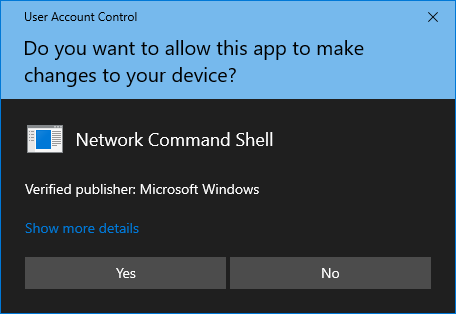
Prompt van "User Account Control" (Gebruikersaccountbeheer) waarin om verhoogde rechten wordt gevraagd
Klik op **Ja** om door te gaan.
## Toegang tot PlayIt Manager[](#toegang-tot-playit-manager "Copy link to this section")
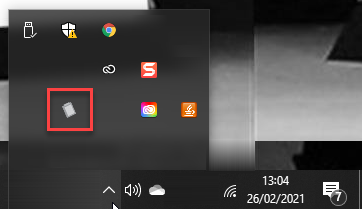
PlayIt Manager start op en opent een browservenster zodat u PlayIt Manager kunt gaan gebruiken. Terwijl PlayIt Manager actief is, is het te vinden in het systeemvak (System Tray). Dubbelklik op het pictogram om het venster [PlayIt Manager Server configureren](/PlayItManager/122/nl-NL/getting-started/configure-server) weer te geven, waar u geavanceerde instellingen kunt configureren en externe toegang kunt inschakelen.
De volgende vereiste stap is [Activering](/PlayItManager/122/nl-NL/getting-started/activation).
---
# Versies bijwerken
Nieuwe versies van PlayIt Manager zijn regelmatig beschikbaar op [playitsoftware.com](https://www.playitsoftware.com). Het is belangrijk om een back-up van uw gegevens te maken voordat u nieuwe versies installeert. Gegevens en logboeken voor PlayIt Manager worden opgeslagen in de Windows-map `ProgramData`.
```
C:\ProgramData\PlayIt Manager
```
Om een back-up van uw gegevens te maken, kopieert u deze map eenvoudigweg naar een alternatieve locatie, zoals een externe harde schijf.
Wanneer een nieuwe versie wordt geïnstalleerd, of een oude versie wordt verwijderd, worden de gegevens op de bovenstaande locatie niet verwijderd.
> **OPMERKING:** Als u bij het installeren de foutmelding „Error opening file for writing“ krijgt, zorg er dan voor dat u PlayIt Manager hebt gestopt.
---
# De-installatie
Na de installatie bevat PlayIt Manager een **Uninstall**\-snelkoppeling in het Startmenu.
Als u ervoor hebt gekozen geen snelkoppelingen in het Startmenu toe te voegen, vindt u het de-installatieprogramma op (standaard):
```
C:\Program Files (x86)\PlayIt Manager\uninstall.exe
```
of
```
C:\Program Files\PlayIt Manager\uninstall.exe
```
Zorg ervoor dat u PlayIt Manager hebt gestopt voordat u probeert te de-installeren.
Dubbelklik op het pictogram om het de-installatieproces te starten.
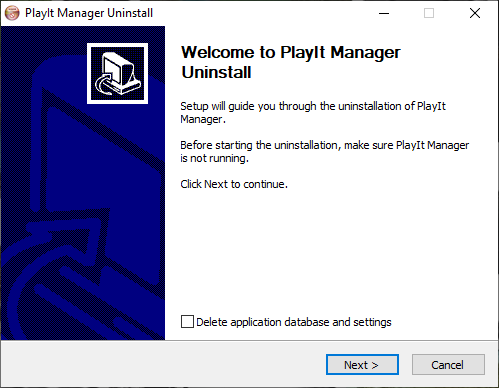
Vink het selectievakje **Delete application database and settings** aan als u PlayIt Manager in de toekomst niet meer wilt gebruiken. Klik op **Volgende**.
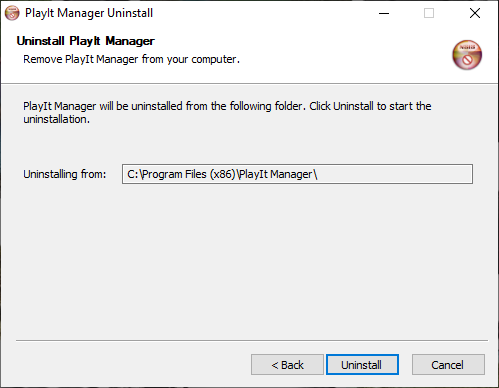
Klik op **Uninstall** om PlayIt Manager te verwijderen.
---
# Activering
De eerste keer dat u PlayIt Manager start, wordt u gevraagd de software te activeren.
De eenvoudigste manier om de software te activeren is door [online te activeren](/PlayItManager/122/nl-NL/getting-started/activating-online) en in te loggen op uw PlayIt Software-account. U kunt ook [offline activeren](/PlayItManager/122/nl-NL/getting-started/activating-offline) als de servercomputer van uw PlayIt Manager niet met internet is verbonden.
- [Online activeren](/PlayItManager/122/nl-NL/getting-started/activating-online)
- [Offline activeren](/PlayItManager/122/nl-NL/getting-started/activating-offline)
- [Licentie verlengen](/PlayItManager/122/nl-NL/getting-started/renewing-licence)
---
# Online activeren
Online activeren is de eenvoudigste manier om met PlayIt Manager aan de slag te gaan.
Klik op de pagina **Instellingen > Licentie** op de knop **Log in op uw PlayIt Software-account**.
### Licentie-informatie
Uw licentiegegevens verschijnen hier zodra de activering is voltooid.
### Log in op uw PlayIt Software-account
Klik op deze knop om de online activeringsprocedure te starten.
U wordt gevraagd de gebruikersnaam en het wachtwoord van uw PlayIt Software-account in te voeren. Als u geen account hebt, klikt u op **Een account aanmaken** en wordt er een nieuw venster geopend waarin u een account kunt aanmaken. Keer terug naar het inlogvenster zodra u een account hebt aangemaakt.
Klik op de knop **Inloggen** om uw PlayIt Manager-licentie op te halen. Het venster wordt gesloten en de licentie-informatie wordt na korte tijd ingevuld.
### Actieve Licentie
Er verschijnt een groene bevestigingsbanner zodra uw licentie succesvol is toegepast.
### Licentie-informatie
Het gedeelte Licentie-informatie wordt ingevuld met de accountnaam, het e-mailadres en de machinecode die aan uw abonnement zijn gekoppeld.
U kunt PlayIt Manager nu gebruiken. Klik op **Aan de slag!** om te beginnen.
PlayIt Manager probeert uw licentie automatisch up-to-date te houden op basis van uw PlayIt Manager-abonnement.
Als uw server niet met internet is verbonden, raadpleeg dan [Offline activeren](/PlayItManager/122/nl-NL/getting-started/activating-offline).
---
# Offline activeren
Als de computer waarop u PlayIt Manager hebt geïnstalleerd niet met internet is verbonden, is het mogelijk om offline te activeren.
Klik op de pagina **Instellingen > Licentie** op de koppeling **Server niet verbonden met internet?**.
### Server niet verbonden met internet?
Klik op deze koppeling om het offline-activeringsformulier weer te geven.
Er wordt een nieuw gedeelte weergegeven met instructies om offline te activeren. Volg deze instructies om een licentie voor PlayIt Manager te genereren.
### Offline-activeringsformulier
Noteer de hier weergegeven **Computernaam** en **Machinecode**. U hebt deze nodig om een licentie te genereren op de website van PlayIt Software.
Zodra u een licentie hebt gegenereerd via de website van PlayIt Software, plakt u de licentietekst in het vak en klikt u op **Toepassen**. Als u het licentiebestand van de website hebt gedownload, klikt u op het vak om het licentiebestand te selecteren en klikt u vervolgens op de knop **Licentiebestand Toepassen**.
De pagina wordt bijgewerkt en de licentie-informatie wordt ingevuld.
### Actieve Licentie
Er verschijnt een groene bevestigingsbanner zodra uw licentie succesvol is toegepast.
### Licentie-informatie
Het gedeelte Licentie-informatie wordt ingevuld met de accountnaam, het e-mailadres en de machinecode die aan uw abonnement zijn gekoppeld.
U kunt PlayIt Manager nu gebruiken. Klik op **Aan de slag!** om te beginnen.
Als uw server met internet is verbonden, raadpleeg dan [Online activeren](/PlayItManager/122/nl-NL/getting-started/activating-online) voor de eenvoudigere activeringsprocedure.
---
# Licentie verlengen
Wanneer een licentie is verlopen, werkt de synchronisatie met PlayIt Live-instanties niet meer totdat er een nieuwe geldige licentie is toegepast. Zolang u bent ingelogd op uw PlayIt Software-account, verlengt PlayIt Manager uw licentie automatisch zolang uw abonnement actief is, zodat u deze zelden handmatig hoeft te verlengen. Met een actief abonnement kunt u ook een licentie toepassen via de eerdere activeringsstappen.
Zie ook: [Online activeren](/PlayItManager/122/nl-NL/getting-started/activating-online) en [Offline activeren](/PlayItManager/122/nl-NL/getting-started/activating-offline).
---
# PlayIt Manager Server configureren
Dubbelklik op het PlayIt Manager-pictogram in het systeemvak (taakbalk) om het venster PlayIt Manager Server configureren weer te geven. Hier kunt u de server zo nodig stoppen en starten of de secties [Geavanceerd](/PlayItManager/122/nl-NL/getting-started/advanced-settings) of [Externe Toegang](/PlayItManager/122/nl-NL/getting-started/setting-up-external-access) openen.
De link **Extern beheer openen in browser** opent de PlayIt Manager-webinterface in uw standaardbrowser.
Zie voor meer details [Geavanceerde instellingen](/PlayItManager/122/nl-NL/getting-started/advanced-settings) en [Externe toegang instellen](/PlayItManager/122/nl-NL/getting-started/setting-up-external-access).
---
# Geavanceerde Instellingen
Als deze instellingen uitgeschakeld zijn, moet u eerst de server stoppen door op de knop **Server Stoppen** in de bovenste sectie te klikken.
> **Opmerking:** Zorg ervoor dat u PlayIt Manager via de webinterface hebt gelicentieerd. Dit is vereist om een hostnaam te activeren voor de sectie Hostnaamregistratie.
### Serverpoort
De poort die door de externe toegangsserver wordt gebruikt. Standaard is dit `25432`. Dit hoeft normaal gesproken niet te worden gewijzigd, tenzij u een specifiek poortnummer nodig hebt.
### HTTPS gebruiken
Met HTTPS worden de gegevens tussen u en de verbindende gebruiker versleuteld. Zonder HTTPS wordt in de webbrowser een bericht 'Niet veilig' weergegeven. Vanwege browserbeperkingen is HTTPS vereist om Remote Voice Tracking en Remote Studio in de webbrowser te gebruiken.
**Technisch detail:** Wanneer HTTPS is ingeschakeld, wordt er door PlayIt Software een SSL-certificaat voor de geregistreerde hostnaam gegenereerd en op uw computer geïnstalleerd. Er wordt ook een zelfondertekend certificaat gegenereerd voor `localhost` voor gebruik op de lokale computer.
### Hostnaam
De hostnaam waarmee andere gebruikers toegang kunnen krijgen tot uw externe toegangsserver via een statisch (en mogelijk gemakkelijk te onthouden) adres. Laat de velden voor hostnaam en toegangscode leeg voordat u de server start om een willekeurig adres te gebruiken. U kunt uw eigen aangepaste adres registreren via de koppeling. Nadat u de hostnaam hebt geregistreerd, voert u de verstrekte hostnaam en toegangscode in de bijbehorende velden in.
Aangepaste hostnamen zijn alleen beschikbaar voor klanten met een actief premium module-abonnement of een levenslange aankoop.
### IP-adres
Toont het gedetecteerde externe IP-adres. Dit adres wordt gebruikt om uw hostnaam automatisch aan uw IP te koppelen. Als uw IP verandert, blijft uw hostnaam hetzelfde. Als u het gedetecteerde IP-adres wilt overschrijven, klikt u op **Overschrijven**, voert u het IP-adres in en klikt u op **Opslaan**.
### Status
Toont de status van de SSL-certificaatregistratie en de publicatie van het IP-adres. Doorgaans duurt de registratie van het SSL-certificaat en het IP-adres (DNS) ongeveer 10 minuten na het starten van de server.
### Updates Uitschakelen
PlayIt Manager houdt het IP-adres van uw hostnaam en de SSL-certificaatregistratie normaal gesproken automatisch up-to-date. Klik op **Updates Uitschakelen** om dit uit te zetten en de registratie zelf te beheren; de knop toont dan **Updates Inschakelen** zodat u automatische updates weer kunt inschakelen. Zolang updates zijn uitgeschakeld, kan uw hostnaam mogelijk niet meer worden omgezet als uw externe IP-adres verandert.
Zie ook [Externe toegang instellen](/PlayItManager/122/nl-NL/getting-started/setting-up-external-access).
---
# Externe toegang instellen
De sectie **Help mij externe toegang in te stellen** biedt ondersteuning om anderen buiten uw netwerk toegang te geven tot uw computer.
Doorgaans vereist dit het aanmaken van een firewallregel om verbindingen naar de poort van de externe toegangsserver toe te staan. Klik op de knop **Regel aanmaken...** om deze automatisch toe te voegen aan de Windows Defender-firewall. Als u een andere firewall gebruikt, bijvoorbeeld McAfee, raadpleeg dan de bijbehorende documentatie om verbindingen via de serverpoort toe te staan.
Voor thuis- of kleine kantoornetwerken dient u regels voor port forwarding in te stellen op uw netwerkrouter om inkomend verkeer op de poort van de externe toegangsserver door te sturen naar uw PlayIt Manager-computer. De TCP-poort die u moet doorsturen, samen met de naam van uw computer en het interne IP-adres, worden in dit venster weergegeven. Omdat elke router anders is, is het niet mogelijk om specifieke instructies te geven. Wij raden u aan om [PortForward.com](https://portforward.com/router.htm) te raadplegen voor instructies voor veel routermerken.
Voor bedrijfs- of schoolnetwerken dient u contact op te nemen met uw IT-beheerder.
Zodra u uw systeem correct heeft ingesteld voor externe toegang, zal de controle **Opnieuw proberen?** slagen en zal het venster aangeven dat PlayIt Manager bereikbaar is via uw openbare hostnaam.
Zie ook [Geavanceerde instellingen](/PlayItManager/122/nl-NL/getting-started/advanced-settings) voor hostnaamregistratie en HTTPS-configuratie.
---
# Overzicht
PlayIt Manager is een browsergebaseerde servertoepassing waarmee PlayIt Live-gegevens op afstand kunnen worden beheerd en gesynchroniseerd. U kunt Track- en Trackgroep-gegevens beheren, evenals planningsgegevens zoals Clocks en Playout Log voor synchronisatie met PlayIt Live.
De software is ontworpen om als afzonderlijke toepassing te draaien die één enkele gegevensbron opslaat. PlayIt Live-instanties op verschillende computers kunnen via een URL (Uniform Resource Locator) verbinding maken met PlayIt Manager en updates van de server ontvangen. De te gebruiken URL is de basis-URL die in de adresbalk wordt weergegeven wanneer u PlayIt Manager in een browser gebruikt, zoals **[http://server:25432/](http://server:25432/)**. PlayIt Live 1.11 of later is vereist om alle gegevens met PlayIt Manager te synchroniseren. Zie voor meer informatie [PlayIt Live verbinden](/PlayItManager/122/nl-NL/connect/connect-playit-live).
## Systeemvereisten[](#systeemvereisten "Copy link to this section")
PlayIt Manager vereist het .NET Framework 4.7.1, dat automatisch via het installatieprogramma wordt gedownload en geïnstalleerd. Voor de installatie van dit framework is minimaal Windows 10 of Windows 11 vereist; of Windows Server 2016 of later, met alle Windows-updates geïnstalleerd.
## Ondersteunde browsers[](#ondersteunde-browsers "Copy link to this section")
PlayIt Manager wordt ondersteund op de nieuwste desktopversies van:
- Google Chrome
- Microsoft Edge
- Mozilla Firefox
---
# Algemene pagina-elementen
### Menu
Navigeer naar de verschillende secties van PlayIt Manager:
- **[Tracks](/PlayItManager/122/nl-NL/tracks/overview)**: Tracks beheren
- **[Trackgroepen](/PlayItManager/122/nl-NL/track-groups/overview)**: Trackgroepen beheren
- **[Scheidingstekens voor meerdere artiesten](/PlayItManager/122/nl-NL/artist-splits/overview)**: Meerdere artiestopsplitsingen beheren
- **[Verwante Artiesten](/PlayItManager/122/nl-NL/related-artists/overview)**: Verwante artiesten beheren
- **[Bewaakte Mappen](/PlayItManager/122/nl-NL/monitored-folders/overview)**: Bewaakte mappen beheren die automatisch nieuwe tracks importeren
- **[Geregistreerde Tracks](/PlayItManager/122/nl-NL/logged-tracks/overview)**: De afgespeelde tracks bekijken, bewerken en exporteren
- **[Playout Policies](/PlayItManager/122/nl-NL/playout-policies/overview)**: Playout Policies beheren
- **[Playout Pattern](/PlayItManager/122/nl-NL/playout-pattern/overview)**: Het Playout Pattern beheren
- **[Clocks](/PlayItManager/122/nl-NL/clocks/overview)**: Clocks beheren
- **[Playout Log](/PlayItManager/122/nl-NL/playout-log/overview)**: Het Playout Log beheren
- **[Reclamecampagnes](/PlayItManager/122/nl-NL/adverts/campaigns)**: Reclamecampagnes beheren
- **[Reclamelog](/PlayItManager/122/nl-NL/adverts/log)**: De reclamelog beheren
- **[Gebruikers](/PlayItManager/122/nl-NL/users/overview)**: Gebruikers beheren
- **[Priority Streams](/PlayItManager/122/nl-NL/priority-streams/overview)**: Priority Streams beheren
- **[PlayIt Live verbinden](/PlayItManager/122/nl-NL/connect/connect-playit-live)**: Informatie over hoe u PlayIt Live met PlayIt Manager verbindt
- **[Instellingen](/PlayItManager/122/nl-NL/settings/general)**: PlayIt Manager configureren, inclusief [trackpadvervangingen](/PlayItManager/122/nl-NL/settings/general#track-path-substitutions)
- **Hulpmiddelen**: Database-opschoning, bestandsanalyse en andere onderhoudshulpmiddelen uitvoeren
### Uitlogknop
Meldt de huidige gebruiker af zodat een andere gebruiker kan inloggen. Deze knop is verborgen wanneer aanmelden niet vereist is.
### Breadcrumbs
Een spoor van koppelingen naar de eerdere pagina's die zijn bezocht om de huidige pagina te bereiken. Klik op een breadcrumb om naar die pagina terug te keren.
---
# Trackbeheer
Tracks zijn verwijzingen naar audiobestanden die kunnen worden geüpload naar PlayIt Manager. Wanneer ze worden gesynchroniseerd met PlayIt Live, verschijnen ze in de tracklijst aan de rechterkant van de interface en worden ze gebruikt voor het afspelen van audio-inhoud.
## In dit gedeelte[](#in-dit-gedeelte "Copy link to this section")
- [Tracks weergeven](/PlayItManager/122/nl-NL/tracks/listing)
- [Nieuwe tracks toevoegen](/PlayItManager/122/nl-NL/tracks/adding)
- [Tracks bewerken](/PlayItManager/122/nl-NL/tracks/editing)
---
# Tracks Weergeven
### Trackgroepfilter
Filter de tracklijst op trackgroep.
### Zoeken
Filter de tracklijst op de artiest of titel die in het tekstvak is ingevoerd.
### Knop Nieuwe Tracks Toevoegen
[Voeg nieuwe tracks toe](/PlayItManager/122/nl-NL/tracks/adding) aan PlayIt Manager door audiobestanden te uploaden.
### Knop Exporteren naar CSV
Exporteer de huidige tracklijstweergave naar een CSV-bestand om af te drukken of te bekijken.
### Tracklijst
Geeft de tracks weer die aan PlayIt Manager zijn toegevoegd. De artiest en de titel van elke track worden weergegeven samen met de volgende actieknoppen:
- Een vervolgkeuzemenu met alle beschikbare opties voor de track.
- Een knop **Bewerken** die de [pagina voor het bewerken van tracks](/PlayItManager/122/nl-NL/tracks/editing) opent.
- Een knop **Verwijderen** die om bevestiging vraagt voordat de track wordt verwijderd.
Standaard toont de tracklijst de kolommen **Artiest - Titel** en **Duur**. U kunt kolommen toevoegen, verwijderen en opnieuw ordenen om ze aan te passen aan uw manier van werken. Voeg bijvoorbeeld de kolom **Trackgroepen** toe om in één oogopslag te zien tot welke categorieën een track behoort, of toon de kolommen **Jaar** en **Genre** bij het programmeren van muziek.
Klik op de knop **Tracklijstkolommen selecteren** boven de lijst (naast **Exporteren naar CSV**) om de kolomkiezer te openen.
### Kolomlijst
**Vink een kolom aan of uit** om deze in de tracklijst te tonen of te verbergen. **Selecteer een kolom** door op de rij te klikken om deze te verplaatsen (zie de volgordeknoppen). Kolommen worden van links naar rechts weergegeven in de volgorde waarin ze hier zijn vermeld.
De kolommen waaruit u kunt kiezen zijn **Artiest - Titel**, **Artiest**, **Titel**, **Duur**, **Album**, **Intro**, **Early Out**, **Jaar**, **Pad**, **Type**, **Out Cue**, **Genre**, **Tags**, **Opmerkingen**, **Sweeper**, **ISRC**, **Platenlabel**, **Versterking (dB)**, **Laatst Afgespeeld**, **Hook Start**, **Hook End**, **Trackgroepen** en **Track-ID**.
### Volgordeknoppen
De knoppen **Omhoog** en **Omlaag** wijzigen de positie van de geselecteerde kolom. Selecteer een kolom in de lijst en gebruik vervolgens deze knoppen om de positie ervan te wijzigen.
### Opslaan en Annuleren
Klik op **Opslaan** om uw wijzigingen toe te passen, of op **Annuleren** om ze te verwijderen.
Uw kolomkeuzes, de volgorde ervan en de breedtes die u instelt door een kolomrand te slepen, worden opgeslagen in uw browser, zodat de lijst er de volgende keer dat u deze op dezelfde computer opent hetzelfde uitziet. Omdat de instellingen per browser worden opgeslagen, begint een andere computer of browser met de standaardkolommen.
---
# Nieuwe Tracks Toevoegen
Tracks kunnen via deze pagina worden toegevoegd aan PlayIt Manager. Geüploade bestanden worden opgeslagen in de map **Audio Store** in de PlayIt Manager **ProgramData**\-map. Standaard is dit `C:\ProgramData\PlayIt Manager\AudioStore\`.
De pagina heeft bovenaan drie brontabbladen waarmee u kunt kiezen waar de tracks vandaan komen:
- **Uploaden naar Server**: sleep bestanden van uw computer naar de pagina of klik om ze te zoeken.
- **Bestanden op de Server**: selecteer bestaande audiobestanden die al op de PlayIt Manager-server staan.
- **Map op de Server**: verwijs PlayIt Manager naar een map op de server en voeg elk audiobestand daarin toe.
## Tracks in de wachtrij plaatsen voor upload[](#tracks-in-de-wachtrij-plaatsen-voor-upload "Copy link to this section")
De eerste screenshot toont het tabblad **Uploaden naar Server** met 24 audiobestanden in de wachtrij die klaar zijn om te uploaden.
### Slepen en neerzetten vak
Sleep audiobestanden naar dit vak om ze in de wachtrij te plaatsen, of klik ergens in het vak om een bestandskiezer te openen. Bestanden neerzetten of selecteren voegt ze toe aan de bestaande wachtrij (wat er al staat wordt niet vervangen).
### Wachtrij samenvatting
Zodra er tracks in de wachtrij staan, verschijnt de samenvattingsregel met de huidige status (**Klaar om te uploaden**), het aantal bestanden in de wachtrij en de totale schijfruimte. De link **Lijst wissen?** verwijdert alle bestanden in de wachtrij zodat u opnieuw kunt beginnen vóór het uploaden.
### Bestandslijst in de wachtrij
De eerste tien bestanden in de wachtrij worden op naam weergegeven. Als er meer dan tien bestanden in de wachtrij staan, verschijnt er een extra regel met het aantal niet-zichtbare bestanden (bijvoorbeeld **\+ 14 meer bestanden**). Naast elk bestand verschijnt een lege voortgangsbalk die begint te vullen zodra de upload begint.
### Tracks analyseren op Cue In- en Cue Out-punten
Vink dit vakje aan om elke track automatisch te analyseren op stilte aan het begin en einde en zijn Cue In- / Cue Out-punten in te stellen na het uploaden.
### Toevoegen aan vermelde trackgroep
Voeg optioneel elke geüploade track toe aan een vermelde trackgroep. Selecteer een bestaande groep uit het vervolgkeuzemenu, of kies **** en geef de nieuwe groep een naam om deze als onderdeel van de upload aan te maken.
### Knop Uploaden
Start het uploaden van de bestanden in de wachtrij. Terwijl bestanden worden geüpload, wordt de knop vervangen door een rode knop **Stoppen** waarmee uploads die nog niet zijn voltooid, kunnen worden geannuleerd.
## Upload bezig[](#upload-bezig "Copy link to this section")
Na het klikken op **Uploaden** uploadt PlayIt Manager maximaal vijf bestanden tegelijk. De volgende screenshot toont de pagina halverwege een upload, met de meeste bestanden voltooid, één bestand met een fout en de rest nog bezig.
### Wachtrij samenvatting (upload bezig)
Terwijl uploads worden uitgevoerd, verandert de statustekst naar **Bezig met uploaden...**, het aantal bestanden en de totale grootte weerspiegelen nog steeds de oorspronkelijke wachtrij, en de link **Lijst wissen?** is verborgen zodat de wachtrij niet kan worden gewist tijdens een upload.
### Algehele voortgangsbalk
Volgt de algehele uploadvoortgang in de wachtrij, waarbij elk voltooid bestand (geslaagd of met fout) als één voltooide eenheid wordt geteld.
### Bestanden in uitvoering en fouten
Toont maximaal tien bestanden die momenteel worden geüpload, elk met een eigen voortgangsbalk. Als er nog meer bestanden in de wachtrij staan, verschijnt er een extra regel met het aantal (bijvoorbeeld **\+ 1 meer bestanden**). Bestanden waarbij het uploaden is mislukt, worden afzonderlijk onderaan weergegeven met hun bestandsnaam en een rood foutpictogram; mislukte bestanden worden niet automatisch opnieuw geprobeerd.
### Knop Stoppen
Vervangt de knop Uploaden terwijl uploads worden uitgevoerd. Klikken op **Stoppen** annuleert uploads die nog niet zijn gestart; uploads die al bezig zijn, worden voortgezet tot voltooiing.
## De zojuist toegevoegde tracks bekijken[](#de-zojuist-toegevoegde-tracks-bekijken "Copy link to this section")
Wanneer alle uploads zijn voltooid, verschijnt er een groene bevestigingsbanner met de melding **Uw trackbestanden zijn succesvol toegevoegd.** Er staan twee links in: **Tracklijst** en **Trackgroepen**.
De link **Tracklijst** opent de lijst gefilterd om alleen de tracks te tonen die tijdens deze uploadsessie zijn toegevoegd. Zo kunt u in één oogopslag bevestigen dat alles is geïmporteerd en snel een track openen waarvan de metadata bijgewerkt moet worden.
Als u bijvoorbeeld 20 tracks heeft geüpload, kunt u op **Tracklijst** klikken om precies die 20 tracks te zien, controleren of de artiest en titel correct zijn, en op **Bewerken** klikken bij tracks waarvan de gegevens moeten worden aangevuld, zonder de hele bibliotheek te hoeven doorzoeken.
### Banner voor onlangs toegevoegde tracks
De blauwe informatiebanner met de tekst **Onlangs toegevoegde tracks worden weergegeven.** die boven de lijst verschijnt wanneer deze is gefilterd op een recente upload.
### Knop Filter wissen
De knop **Filter wissen** in de banner waarmee het filter wordt verwijderd en u terugkeert naar de volledige tracklijst.
---
# Tracks bewerken
Op de pagina Track bewerken kunt u alle eigenschappen van een track die is opgeslagen in PlayIt Manager bekijken en bewerken. Open de pagina vanuit de [tracklijst](/PlayItManager/122/nl-NL/tracks/listing) door naast een track op **Bewerken** te klikken. Wijzigingen die u hier aanbrengt, worden opgeslagen in PlayIt Manager en gesynchroniseerd met alle verbonden PlayIt Live-installaties.
### Tracknavigatie
Met de knoppen **<** en **\>** bladert u terug en vooruit door de huidige tracklijst zonder de pagina te verlaten, zodat u meerdere tracks achter elkaar kunt bewerken. De knoppen respecteren het zoek- en trackgroepfilter dat actief was toen u de editor opende.
### Weergave aanpassen
Klik op **Weergave Aanpassen** om te kiezen welke velden op deze pagina worden weergegeven. Vink de velden aan die u wilt zien en zet die uit welke u niet gebruikt. De keuze wordt onthouden voor uw gebruiker.
### Serverpad
Het volledige pad naar het audiobestand op de PlayIt Manager-server. Dit wordt automatisch ingesteld wanneer de track wordt geüpload en is alleen-lezen.
### Clientpad
Het pad dat verbonden PlayIt Live-installaties gebruiken om het audiobestand te lezen. Dit wordt automatisch berekend door de [trackpadsubstituties](/PlayItManager/122/nl-NL/settings/general#track-path-substitutions) die in Instellingen zijn geconfigureerd toe te passen op het serverpad, zodat elke client het bestand via het juiste UNC- of lokale pad bereikt.
### Artiest
De uitvoerder van de track. Dit wordt doorgaans gelezen uit de metadatatags van het bestand wanneer de track voor het eerst wordt geüpload, maar kan op elk moment worden bewerkt.
### Titel
De titel van de track, doorgaans gelezen uit de metadatatags van het bestand bij het uploaden.
### Type
Het tracktype: Nummer, Station-ID, Promo, Reclame, Nieuws, Bed of Station-ID + Bed. PlayIt Live gebruikt het type om verschillende plannings- en afspeelgedragingen toe te passen. Laat dit ingesteld op **\-- Afgeleid --** zodat PlayIt Live het type automatisch bepaalt op basis van de tags, artiest, titel en duur van de track.
### Track-ID
Een unieke identificator die wordt gebruikt bij integratie met externe muziekplanning-software of afspeelregistratiesystemen. De meeste stations kunnen dit veld leeg laten.
### Out Cue
De Out Cue kan de stijl van het einde van de track zijn, zoals **Fade Out** of **Sustain**, of de laatste gesproken woorden in de track, zodat presentatoren weten wanneer ze over het einde van de track heen kunnen praten.
### Album
Het album waarop de track is uitgebracht. Gelezen uit de metadatatags van het bestand indien beschikbaar.
### Genre
Het genre van de track. Typ het genre in het tekstvak.
### Jaar
Het viercijferige uitgifte-jaar van de track.
### Tags
Vrije-tekst-tags voor het categoriseren van de track. Tags kunnen worden gebruikt door [gefilterde trackgroepen](/PlayItManager/122/nl-NL/track-groups/filtered) en door de regels voor afgeleid type. Typ een tag en druk op **Enter** om deze toe te voegen; klik op de **×** naast een tag om deze te verwijderen.
### Opmerkingen
Vrije-tekst-notities over de track: gebruiksinstructies, presentatornotes of achtergrondinformatie.
### Sweeper / Geen Fade-vlaggen
- **Sweeper?**: stelt het afspeelsysteem in staat deze track af te spelen over de intro van het volgende nummer (vóór het Intro-punt), of over het einde van het vorige nummer (na het Early Out-punt). Het wordt doorgaans gebruikt voor sweepers: korte clips die het station of programma identificeren, en zijn gewoonlijk droog (zonder achtergrondbegeleiding) zodat ze niet botsen met de track waarover ze worden afgespeeld.
- **Geen Fade?**: voorkomt dat de track wordt uitgevloeid wanneer de volgende track begint. Gebruik dit voor tracks met een natuurlijk einde dat niet afgeknipt moet worden.
### Uitgeschakeld
Vink **Uitgeschakeld** aan om te voorkomen dat de track wordt ingepland. Uitgeschakelde tracks blijven in uw bibliotheek, maar worden niet automatisch ingepland.
### Geldig Vanaf
Vink het vakje aan en kies een datum om de track alleen vanaf die datum beschikbaar te maken voor planning. Voor de datum wordt de track genegeerd door de planner.
### Verloopt
Vink het vakje aan en kies een datum waarna de track niet meer mag worden ingepland. Na de vervaldatum wordt de track genegeerd door de planner.
Wanneer zowel Geldig Vanaf als Verloopt zijn ingesteld, verschijnt een optie **Jaar in datums negeren**. Vink deze aan om het jaargedeelte van beide datums te negeren, zodat de track elk jaar terugkeert tussen dezelfde dag en maand: bijvoorbeeld een kersttrack die elk feestseizoen terugkeert in het schema zonder dat de datums hoeven te worden bijgewerkt.
### ISRC
De 12-tekens International Standard Recording Code voor de track. Opgenomen in muziekrapporten voor het bijhouden van royalty's.
### Platenlabel
Het platenlabel dat de track heeft uitgebracht. Opgenomen in muziekrapporten.
### Tempo Aanpassen (%)
Wijzigt de afspeelsnelheid van de track als percentage. Gebruik kleine positieve of negatieve waarden om een track iets sneller of langzamer te maken zodat deze in een tijdslot past. Laat leeg voor normale snelheid.
### Gain (dB)
Past het afspeelvolume van de track aan in decibel. Gebruik positieve waarden om een stille track te verhogen of negatieve waarden om een luide track te verlagen.
### Dagdelen
Beperk de track tot specifieke dagen en uren van de week.
- Vink **Ingeschakeld:** aan om dagdelen in te schakelen voor deze track.
- Klik in het raster op elke cel uur-van-de-dag / dag-van-de-week en voer **Y** in om de track tijdens dat uur toe te staan of **N** om deze te blokkeren.
Wanneer dagdelen is ingeschakeld, wordt de track alleen ingepland in de cellen die u met **Y** hebt gemarkeerd.
### Trackgroepen
Toont de [vermelde trackgroepen](/PlayItManager/122/nl-NL/track-groups/listed) waartoe de track momenteel behoort. Gefilterde en gegroepeerde trackgroepen die deze track automatisch bevatten, worden hier niet weergegeven: alleen de groepen waaraan u de track handmatig hebt toegevoegd.
Klik op **Trackgroep Toevoegen** om de track aan een andere vermelde groep toe te voegen, of gebruik de rijacties om de track uit een groep te verwijderen.
### Cue Points
De cue-punten definiëren sleutelposities in de track. Elk punt heeft knoppen **Stel**, **Test** en **×**:
- **Stel** legt de huidige afspeelpositie van de golfvorm vast als waarde voor het cue-punt.
- **Test** speelt de track af vanaf het cue-punt.
- **×** zet het cue-punt terug naar de standaardwaarde.
Cue-punt
Doel
**Cue In**
De positie waarop de track door de speler wordt gestart.
**Intro**
De positie waar de vocalen beginnen, zodat de vorige track hierop kan aansluiten.
**Hook Start**
Het begin van de hook van de track, gebruikt door hooksequenties.
**Hook End**
Het einde van de hook, gebruikt door hooksequenties wanneer de volledige hook wordt afgespeeld.
**Early Out**
Een punt vlak voor het einde van de track waar de volgende track kan worden gestart of een sweeper kan worden ingevoegd.
**Cue Out**
De positie waarop de track als voltooid wordt beschouwd. De speler begint met uitvloeien en start de volgende track wanneer dit punt wordt bereikt.
Klik op **Analyseren** om **Cue In** en **Cue Out** automatisch te detecteren op basis van de stilte aan elk uiteinde van de track.
### Golfvorm
De golfvorm toont het volume van het audio over de volledige duur van de track. Cue-puntmarkeringen worden weergegeven met de volgende kleuren:
Cue-punt
Kleur
Cue In
Groen
Intro
Blauw
Hook
Knalroze
Early Out
Oranje
Cue Out
Rood
Klik op de golfvorm om de afspeling naar die positie te springen. Gebruik het muiswiel terwijl u over de golfvorm zweeft om in te zoomen voor nauwkeurige aanpassing van cue-punten.
### Afspeelknoppen
**Afspelen** start de afspeling vanaf de huidige positie in de golfvorm. **Stoppen** stopt de afspeling.
### Opslaan / Annuleren / Verwijderen
- **Opslaan** slaat alle wijzigingen op en keert terug naar de tracklijst.
- **Annuleren** verwijdert niet-opgeslagen wijzigingen en keert terug naar de tracklijst.
- **Verwijderen** vraagt om bevestiging en verwijdert vervolgens de track uit PlayIt Manager.
---
# Tracks bulksgewijs bewerken
Met bulkbewerking kunt u een eigenschap bij veel tracks tegelijk wijzigen, in plaats van elke track afzonderlijk te openen en op te slaan. Dit is handig wanneer een groep tracks dezelfde wijziging nodig heeft, zoals het corrigeren van een verkeerd gespelde artiestennaam over een heel album, het instellen van **Genre** voor een batch nieuw geüploade nummers, of het markeren van een reeks verouderde promos als **Uitgeschakeld**.
Selecteer de gewenste tracks in de [tracklijst](/PlayItManager/122/nl-NL/tracks/listing), open de bulkbewerkingspagina, vink alleen de velden aan die u wilt wijzigen, voer de nieuwe waarden in en sla op. De wijzigingen worden teruggeschreven naar PlayIt Manager en gesynchroniseerd met alle verbonden PlayIt Live-installaties, net als een normale bewerking.
## Tracks selecteren[](#tracks-selecteren "Copy link to this section")
Elke rij in de tracklijst heeft een selectievakje aan de linkerkant. Vink de rijen aan die u wilt bewerken, of gebruik het selectievakje in de kolomkop om alle momenteel weergegeven tracks te selecteren. Gebruik eerst het [zoekvak en het trackgroepfilter](/PlayItManager/122/nl-NL/tracks/listing) om de lijst te beperken tot de tracks die u wilt bewerken voordat u ze selecteert.
Wanneer een of meer tracks zijn geselecteerd, verschijnt een knoppenbalk met een knop **Bewerken** (die aangeeft hoeveel tracks zijn geselecteerd) en een knop **Verwijderen**. Klik op **Bewerken** om door te gaan. Als u slechts één track hebt geselecteerd, opent de normale [pagina Track bewerken](/PlayItManager/122/nl-NL/tracks/editing); bij twee of meer geselecteerde tracks opent de hieronder beschreven bulkbewerkingspagina.
### Rij-selectievakjes
De linkerkolom toont een selectievakje op elke rij; vier rijen zijn aangevinkt.
### Selectievakje alles selecteren
Het koptekstselectievakje bovenaan die kolom selecteert of deselecteert alle momenteel weergegeven rijen.
### Selectiebalk
Wanneer tracks zijn geselecteerd, verschijnt er boven de rasterkop een selectiebalk met een blauwe knop **Bewerken 4 tracks** en een rode knop **Verwijderen 4 tracks**.
## De bulkbewerkingspagina[](#de-bulkbewerkingspagina "Copy link to this section")
De bulkbewerkingspagina ziet eruit als de [pagina Track bewerken](/PlayItManager/122/nl-NL/tracks/editing), maar met een selectievakje naast elk veld en een kop met de tekst **Bulkbewerking van 4 Tracks**. Elk veld is vooraf ingevuld met de waarde die alle geselecteerde tracks gemeen hebben; als de geselecteerde tracks verschillende waarden hebben, wordt het veld leeggelaten.
Vink het selectievakje naast een veld aan om het in de update op te nemen en stel vervolgens de gewenste waarde in. **Alleen aangevinkte velden worden toegepast.** Elk niet-aangevinkt veld blijft ongewijzigd voor alle geselecteerde tracks, zodat de wijziging nauwkeurig is en u nooit waarden overschrijft die u niet bedoelde te wijzigen. Klik op **Opslaan** om de wijzigingen op alle geselecteerde tracks toe te passen, of op **Annuleren** om ze te verwijderen en terug te keren naar de tracklijst.
De volgende velden kunnen bulksgewijs worden ingesteld: **Artiest**, **Titel**, **Type**, **Track-ID**, **Out Cue**, **Album**, **Genre**, **Jaar**, **Tags**, **Opmerkingen**, de vlaggen **Sweeper?**, **Geen Fade?** en **Uitgeschakeld**, **Geldig Vanaf**, **Verloopt**, **Jaar in datums negeren**, **ISRC**, **Platenlabel**, **Tempo Aanpassen (%)** en **Gain (dB)**. **Trackgroepen** kunnen hier niet worden gewijzigd, en Cue Points worden afgehandeld door de actie **Alles Analyseren** in plaats van door het invoeren van waarden (zie hieronder).
### Paginakop
Bovenaan staat de kop **Bulkbewerking van 4 Tracks**, waaruit blijkt op hoeveel tracks de wijzigingen worden toegepast.
### Aangevinkt veld
Dit voorbeeld toont het veld **Genre** met het selectievakje aangevinkt. Het veld is ingesteld op "Pop", zodat het genre voor elke geselecteerde track wordt gewijzigd. Elk ander veld werkt op dezelfde manier: vink het selectievakje aan om het in de update op te nemen, of laat het uitgevinkt om het ongewijzigd te laten.
### Niet-aangevinkt veld
Dit voorbeeld toont het veld **Album** met het selectievakje niet aangevinkt, zodat het bij alle geselecteerde tracks ongewijzigd blijft. Velden waarvan de geselecteerde tracks een gemeenschappelijke waarde deelden, zijn vooraf ingevuld met die waarde; velden waarvan de waarden verschillen, worden leeggelaten.
### Opslaan en Annuleren
De knoppen **Opslaan** en **Annuleren** verschijnen onderaan. Klik op **Opslaan** om de aangevinkte velden toe te passen, of op **Annuleren** om de wijzigingen te verwijderen.
### Voorbeeld: een genre instellen voor een batch uploads[](#voorbeeld-een-genre-instellen-voor-een-batch-uploads "Copy link to this section")
Stel dat u zojuist vijftig nieuwe nummers hebt geüpload en ze allemaal wilt indelen onder het genre **Pop**. Vink in de tracklijst alle vijftig aan (filter of zoek eerst om ze te isoleren, gebruik dan het koptekstselectievakje) en klik op **Bewerken**. Vink op de bulkbewerkingspagina het selectievakje **Genre** aan, typ `Pop` en klik op **Opslaan**. Alle vijftig tracks worden in één stap bijgewerkt en elke andere eigenschap blijft precies zoals die was.
## Tags bulksgewijs bewerken[](#tags-bulksgewijs-bewerken "Copy link to this section")
Het veld **Tags** werkt iets anders, omdat tracks doorgaans meerdere tags hebben en u zelden de al ingestelde tags wilt verwijderen. Wanneer u **Tags** aanvinkt, verschijnt er een bewerkingsvervolgkeuzelijst met drie keuzes die bepalen hoe de ingevoerde tags worden gecombineerd met de bestaande tags van elke track:
- **Overschrijven**: vervangt alle bestaande tags van de geselecteerde tracks door de ingevoerde tags. Alle tags die de tracks al hadden, worden verwijderd.
- **Toevoegen**: voegt de ingevoerde tags toe aan elke track zonder bestaande tags te verwijderen. Gebruik dit om de huidige tags aan te vullen.
- **Verwijderen**: verwijdert alleen de ingevoerde tags van elke track, terwijl alle andere tags intact blijven. Gebruik dit om tags op te schonen die niet meer relevant zijn.
Typ de toe te passen tags in het tagvak, waar elke tag als een verwijderbaar label verschijnt. De ingevoerde tags worden vervolgens gecombineerd met de bestaande tags van elke track op basis van de gekozen bewerking. In het onderstaande voorbeeld zijn twee tags gereed om aan elke geselecteerde track te worden toegevoegd.
Het veld Tags met het selectievakje aangevinkt, de bewerkingsvervolgkeuzelijst ingesteld op Toevoegen en twee tags ingevoerd als verwijderbare labels die klaar zijn om aan elke geselecteerde track te worden toegevoegd.
## Cue Points bulksgewijs analyseren[](#cue-points-bulksgewijs-analyseren "Copy link to this section")
Cue Points kunnen niet handmatig worden ingevoerd voor veel tracks tegelijk, maar u kunt ze automatisch laten detecteren voor de volledige selectie. Klik op **Alles Analyseren** in de sectie **Cue Points** om de Cue Point-detectie achtereenvolgens op elke geselecteerde track uit te voeren, waarbij het **Cue In** en **Cue Out** worden gevonden op basis van de stilte aan elk uiteinde. De gedetecteerde Cue Points worden toegepast wanneer u op **Opslaan** klikt. Dit bespaart het individueel openen en analyseren van elke track op de [pagina Track bewerken](/PlayItManager/122/nl-NL/tracks/editing).
De sectie **Cue Points** toont een knop **Alles Analyseren**. Klik erop om het **Cue In** en **Cue Out** voor elke geselecteerde track in één keer te detecteren; de gedetecteerde Cue Points worden naar de tracks geschreven wanneer u op **Opslaan** klikt.
## Trackgroepen[](#trackgroepen "Copy link to this section")
Het groepslidmaatschap van tracks kan niet worden gewijzigd via de bulkbewerkingspagina; de sectie **Trackgroepen** toont een opmerking die dit uitlegt. Om de trackgroepen van meerdere tracks te wijzigen, bewerkt u ze afzonderlijk op de [pagina Track bewerken](/PlayItManager/122/nl-NL/tracks/editing).
---
# Beheer van trackgroepen
Zoals de naam al aangeeft, groeperen trackgroepen tracks op basis van bepaalde criteria. Er zijn drie verschillende soorten trackgroepen: **Vermeld**, **Gefilterd** en **Gegroepeerd**.
- **Vermeld:** Groepeer tracks handmatig door ze uit een lijst te selecteren. Zie [Vermelde trackgroepen](/PlayItManager/122/nl-NL/track-groups/listed).
- **Gefilterd:** Groepeer tracks op basis van eigenschappen van tracks, zoals artiest, titel, genre of jaar. Zie [Gefilterde trackgroepen](/PlayItManager/122/nl-NL/track-groups/filtered).
- **Gegroepeerd:** Combineer meerdere trackgroepen in een andere trackgroep. Zie [Gegroepeerde trackgroepen](/PlayItManager/122/nl-NL/track-groups/grouped).
## In deze sectie[](#in-deze-sectie "Copy link to this section")
- [Trackgroepen weergeven](/PlayItManager/122/nl-NL/track-groups/listing)
- [Vermelde trackgroepen](/PlayItManager/122/nl-NL/track-groups/listed)
- [Gefilterde trackgroepen](/PlayItManager/122/nl-NL/track-groups/filtered)
- [Gegroepeerde trackgroepen](/PlayItManager/122/nl-NL/track-groups/grouped)
- [Tracks verplaatsen tussen vermelde trackgroepen](/PlayItManager/122/nl-NL/track-groups/move-tracks)
---
# Trackgroepen weergeven
### Zoeken
Filtert trackgroepen op de naam die in het tekstvak is ingevoerd.
### Knop Nieuwe trackgroep toevoegen
Voegt een nieuwe trackgroep toe aan PlayIt Manager. Er wordt een popup weergegeven om het type trackgroep te kiezen:
- **Vermelde trackgroep**: kies handmatig tracks uit een lijst. Zie [Vermelde trackgroepen](/PlayItManager/122/nl-NL/track-groups/listed).
- **Gefilterde trackgroep**: koppel tracks aan hun eigenschappen zoals artiest, titel, genre of jaar. Zie [Gefilterde trackgroepen](/PlayItManager/122/nl-NL/track-groups/filtered).
- **Gegroepeerde trackgroep**: combineer meerdere bestaande trackgroepen. Zie [Gegroepeerde trackgroepen](/PlayItManager/122/nl-NL/track-groups/grouped).
### Knop Tracks verplaatsen
[Tracks verplaatsen tussen vermelde trackgroepen](/PlayItManager/122/nl-NL/track-groups/move-tracks).
### Lijst van trackgroepen
Geeft een overzicht van de trackgroepen die aan PlayIt Manager zijn toegevoegd. Het toont de naam van elke trackgroep, het type van de trackgroep en het aantal tracks in de trackgroep. De volgende actieknoppen zijn beschikbaar:
- Een vervolgkeuzelijst met alle beschikbare opties voor de trackgroep.
- Een knop **Bewerken** die de betreffende bewerkingspagina opent (Vermeld, Gefilterd of Gegroepeerd).
- Een knop **Verwijderen** die om bevestiging vraagt voordat de trackgroep wordt verwijderd.
---
# Vermelde Trackgroepen
Vermelde trackgroepen worden gebruikt om handmatig gekozen tracks samen te groeperen. Dit is handig wanneer u eenvoudige categorieën tracks wilt groeperen, zoals Power, Recurrents en Gold.
### Naam van trackgroep
De naam van de trackgroep. Deze wordt weergegeven in de trackgroep-vervolgkeuzelijst in PlayIt Live om op trackgroep te filteren.
### Tracks in deze trackgroep
Toont de lijst met tracks die voor deze trackgroep zijn gekozen. Gebruik het prullenbakpictogram om een track uit de trackgroep te verwijderen.
### Knop Meer tracks toevoegen
Opent een pop-up om meer tracks te kiezen. Selecteer de tracks met de selectievakjes en klik op **Geselecteerde Tracks Toevoegen** om ze aan de groep toe te voegen.
### Deze trackgroep verbergen
Vink dit vakje aan om de trackgroep te verbergen uit de trackgroepselectie in het hoofdvenster van PlayIt Live.
### Kleur
Vink het selectievakje **Kleur:** aan om een kleur weer te geven voor tracks in deze trackgroep wanneer ze verschijnen in het Playout Log in de hoofdinterface van PlayIt Live. Klik op de kleurvervolgkeuzelijst om de kleur te wijzigen.
### Pictogram
Vink het selectievakje **Pictogram:** aan om een pictogram weer te geven voor tracks in deze trackgroep wanneer ze verschijnen in het Playout Log in de hoofdinterface van PlayIt Live. Klik op de pictogramvervolgkeuzelijst om het pictogram te wijzigen.
### Prioriteit
Prioriteit wordt gebruikt om te bepalen welke trackgroep in het Playout Log wordt weergegeven wanneer een track tot meer dan één groep behoort. De trackgroep met de hoogste prioriteit wint bij het weergeven van de kleur of het pictogram.
### Trackgroepbewerkingen
- Gebruik de knop **Opslaan** om de trackgroep op te slaan in de database.
- Gebruik de knop **Annuleren** om alle wijzigingen te verwerpen en terug te keren naar de [trackgroeplijst](/PlayItManager/122/nl-NL/track-groups/listing).
- Gebruik de knop **Verwijderen** om de trackgroep uit de database te verwijderen. Eerst wordt een bevestigingsprompt weergegeven.
---
# Gefilterde trackgroepen
Gefilterde trackgroepen verzamelen tracks die overeenkomen met een reeks regels op basis van trackeigenschappen zoals artiest, titel, genre of jaar. Tracks treden automatisch toe tot de groep of verlaten deze wanneer hun eigenschappen veranderen, zodat een gefilterde groep altijd de huidige bibliotheek weerspiegelt.
### Naam van trackgroep
De naam van de trackgroep. Deze wordt weergegeven in de trackgroepselectie in PlayIt Live om te filteren op trackgroep.
### Filterregels
Stel het filter in dat bepaalt welke tracks tot de groep behoren. Elke rij komt overeen met één regel:
- **Veld**: de trackeigenschap die wordt getest (Artiest, Titel, Type, Genre, Jaar, Pad, Intro, Actieve duur en andere).
- **Bewerking**: de vergelijking, zoals `=`, `!=`, `<`, `<=`, `>`, `>=`, `CONTAINS`, `DOES NOT CONTAIN`, `STARTS WITH`, `ENDS WITH`.
- **Waarde**: de waarde waarmee wordt vergeleken.
Voeg meer rijen toe met de knop **Toevoegen** en combineer ze met **En** / **Of** om complexere filters te maken. Gebruik haakjes om de groepering te bepalen.
Het getoonde voorbeeld filtert tracks van type `Song` die zijn uitgebracht in 2010 of later.
### Deze trackgroep verbergen
Schakel dit selectievakje in om de trackgroep te verbergen uit de trackgroepselectie in het hoofdvenster van PlayIt Live.
### Kleur, pictogram en prioriteit
Zie [Weergegeven trackgroepen](/PlayItManager/122/nl-NL/track-groups/listed) voor een beschrijving van deze besturingselementen.
### Trackgroepbewerkingen
- Gebruik de knop **Opslaan** om de trackgroep op te slaan in de database.
- Gebruik de knop **Annuleren** om alle wijzigingen te verwerpen en terug te keren naar de [trackgroeplijst](/PlayItManager/122/nl-NL/track-groups/listing).
- Gebruik de knop **Verwijderen** om de trackgroep uit de database te verwijderen. Er wordt eerst een bevestigingsverzoek weergegeven.
---
# Gegroepeerde trackgroepen
Gegroepeerde trackgroepen combineren meerdere bestaande trackgroepen tot één geheel. Ze zijn handig wanneer u meerdere groepen als één set wilt behandelen, bijvoorbeeld een Daagse rotatie die zowel uw Power- als uw Recurrents-groepen omvat.
### Naam van trackgroep
De naam van de trackgroep. Deze wordt weergegeven in de trackgroepkeuzelijst in PlayIt Live om te filteren op trackgroep.
### Groepslijst omdraaien
Vink dit vakje aan om de geselecteerde trackgroepen uit te sluiten in plaats van op te nemen. Wanneer omgedraaid, worden tracks die tot een van de geselecteerde groepen behoren uit het resultaat verwijderd.
### Lijst met trackgroepen
Vink het selectievakje aan naast elke trackgroep die u wilt opnemen in (of uitsluiten van, wanneer [Groepslijst omdraaien](#invert) is ingeschakeld) deze trackgroep.
### Deze trackgroep verbergen
Vink dit vakje aan om de trackgroep te verbergen uit de trackgroepselectie in het hoofdvenster van PlayIt Live.
### Kleur, pictogram en prioriteit
Zie [Vermelde trackgroepen](/PlayItManager/122/nl-NL/track-groups/listed) voor een beschrijving van deze besturingselementen.
### Trackgroepbewerkingen
- Gebruik de knop **Opslaan** om de trackgroep op te slaan in de database.
- Gebruik de knop **Annuleren** om alle wijzigingen te verwijderen en terug te keren naar de [trackgroeplijst](/PlayItManager/122/nl-NL/track-groups/listing).
- Gebruik de knop **Verwijderen** om de trackgroep uit de database te verwijderen. Er wordt eerst een bevestigingsprompt weergegeven.
---
# Tracks verplaatsen tussen vermelde trackgroepen
De pagina Tracks verplaatsen wordt gebruikt om tracks snel te verplaatsen tussen twee vermelde trackgroepen. Dit is handig als u regelmatig tracks verplaatst tussen afspeellijsten. Tracks verplaatsen werkt uitsluitend met **vermelde trackgroepen**.
### Trackgroep A
Gebruik de vervolgkeuzelijst om de eerste vermelde trackgroep te kiezen waartussen u tracks wilt verplaatsen. De lijst met tracks in die groep verschijnt onder de vervolgkeuzelijst.
### Trackgroep B
Gebruik de vervolgkeuzelijst om de tweede vermelde trackgroep te kiezen. De lijst met tracks in die groep verschijnt onder de vervolgkeuzelijst. De twee vervolgkeuzelijsten kunnen niet naar dezelfde groep verwijzen, en er wordt een melding weergegeven als u aan beide kanten dezelfde groep selecteert.
### Een track verplaatsen
Klik en houd de sleepgreep aan de linkerkant van een trackregel ingedrukt, sleep de regel vervolgens naar de lijst van de andere trackgroep om de track tussen de twee groepen te verplaatsen. Sleep tracks één voor één om meerdere tracks te verplaatsen.
### Bewerkingsknoppen
- Klik op **Wijzigingen toepassen** om beide trackgroepen op te slaan met de nieuwe sets tracks.
- Klik op **Annuleren** om wijzigingen te verwerpen en terug te keren naar de [trackgroeplijst](/PlayItManager/122/nl-NL/track-groups/listing).
---
# Beheer van Scheidingstekens voor meerdere artiesten
Scheidingstekens voor meerdere artiesten worden gebruikt om tekst te definiëren waarmee meerdere artiesten worden gescheiden die in het Artiest-veld van een track kunnen voorkomen.
Een artiest van een track kan bijvoorbeeld **Take That feat. Lulu** zijn. Door een Scheidingsteken voor meerdere artiesten met de tekst **feat.** te gebruiken, worden Take That en Lulu als afzonderlijke artiesten gescheiden.
Bij het plannen aan de hand van Playout Policies kan PlayIt Manager voorkomen dat tracks van **Take That** of **Lulu** te dicht bij **Take That feat. Lulu** worden afgespeeld.
## In dit gedeelte[](#in-dit-gedeelte "Copy link to this section")
- [Scheidingstekens voor meerdere artiesten weergeven](/PlayItManager/122/nl-NL/artist-splits/listing)
- [Scheidingstekens voor meerdere artiesten bewerken](/PlayItManager/122/nl-NL/artist-splits/editing)
---
# Scheidingstekens voor meerdere artiesten weergeven
### Zoeken
Filter scheidingstekens voor meerdere artiesten op Scheidingstekentekst.
### Knop Nieuw Scheidingsteken voor meerdere artiesten toevoegen
[Voeg een nieuw scheidingsteken voor meerdere artiesten toe](/PlayItManager/122/nl-NL/artist-splits/editing) aan PlayIt Manager.
### Lijst met scheidingstekens voor meerdere artiesten
Geeft een overzicht van de scheidingstekens voor meerdere artiesten die aan PlayIt Manager zijn toegevoegd. De Scheidingstekentekst en de status Uitgeschakeld worden weergegeven, samen met drie actieknoppen per rij die hieronder worden beschreven.
Een vervolgkeuzelijst met alle beschikbare opties voor het scheidingsteken voor meerdere artiesten.
Opent de [bewerkingspagina](/PlayItManager/122/nl-NL/artist-splits/editing) voor het scheidingsteken voor meerdere artiesten.
Vraagt om bevestiging en verwijdert vervolgens het scheidingsteken voor meerdere artiesten.
---
# Scheidingstekens voor meerdere artiesten bewerken
### Scheidingstekentekst
De tekst die wordt gebruikt om een Track-artiest in meerdere artiesten te splitsen. Voeg aan beide zijden van de tekst spaties toe als u op een heel woord wilt splitsen. Zo kan **with** op zichzelf overeenkomen met George Michael **with** Elton John, maar ook met Bill **With**ers.
### Overeenkomende Artiesten
Deze tabel toont alle artiesten in uw bibliotheek waarvan het Artiest-veld wordt gesplitst door de ingevoerde Scheidingstekentekst. Gebruik deze om te bevestigen dat de scheidingstekentekst het gewenste effect heeft.
### Uitgeschakeld
Vink dit selectievakje aan om dit Scheidingsteken voor meerdere artiesten uit te schakelen, zodat dit niet door de scheduler wordt meegenomen.
---
# Beheer van Gerelateerde Artiesten
Gerelateerde Artiesten worden gebruikt om artiesten met elkaar te koppelen, zodat ze worden beschouwd als dezelfde artiest bij het plannen met Playout Policies. U wilt bijvoorbeeld mogelijk niet dat een solozanger van een band vlak bij een nummer van die band wordt afgespeeld, zoals **Robbie Williams** en **Take That**.
## In dit gedeelte[](#in-dit-gedeelte "Copy link to this section")
- [Verwante Artiesten Weergeven](/PlayItManager/122/nl-NL/related-artists/listing)
- [Gerelateerde Artiest Bewerken](/PlayItManager/122/nl-NL/related-artists/editing)
---
# Verwante Artiesten Weergeven
### Zoeken
Verwante artiesten filteren op naam.
### Knop Nieuwe Gerelateerde Artiest Toevoegen
[Een nieuw artiestenpaar toevoegen](/PlayItManager/122/nl-NL/related-artists/editing) aan PlayIt Manager.
### Lijst met verwante artiesten
Toont de paren van verwante artiesten die aan PlayIt Manager zijn toegevoegd. De twee artiesten en de status Uitgeschakeld worden weergegeven samen met drie actieknoppen per rij die hieronder worden beschreven.
Een dropdown met alle beschikbare opties voor de verwante artiest.
Opent de [bewerkingspagina](/PlayItManager/122/nl-NL/related-artists/editing) voor de verwante artiest.
Vraagt om bevestiging en verwijdert vervolgens de verwante artiest.
---
# Gerelateerde Artiest Bewerken
### Artiest 1
De eerste artiest in het paar Gerelateerde Artiesten. Het maakt niet uit in welke volgorde artiesten worden ingevoerd.
### Artiest 2
De tweede artiest in het paar Gerelateerde Artiesten. Het maakt niet uit in welke volgorde artiesten worden ingevoerd.
### Uitgeschakeld
Vink dit selectievakje aan om deze Gerelateerde Artiest uit te schakelen zodat deze niet wordt meegenomen bij het plannen.
---
# Bewaakte Mappen
Bewaakte Mappen kunnen de status van een Windows-map (en optioneel de submappen) in de gaten houden voor nieuwe, bijgewerkte of verwijderde trackbestanden.
Wanneer een bestand aan de map wordt toegevoegd, wordt het toegevoegd aan de database van PlayIt Manager als het een geldig trackbestand is. Het trackbestand kan ook automatisch worden geanalyseerd voor cue points en aan een trackgroep worden toegevoegd.
Wanneer een bestand in de map wordt bijgewerkt, wordt het bijgewerkt in de database van PlayIt Manager. Indien gewenst worden de duur, cue points en alle bestandsmetadata in het bestand bijgewerkt.
Wanneer een bestand uit de map wordt verwijderd, wordt het uit de database van PlayIt Manager verwijderd.
Bewaakte Mappen werken door periodiek te scannen op wijzigingen in de map. Mappen met een groot aantal bestanden of submappen hebben meer tijd nodig om te scannen. Gebruik daarom niet `C:\` als de te scannen map om wijzigingen aan elk bestand op uw computer te detecteren. Dit zal waarschijnlijk nooit voltooid worden. Kies een map waarvan u weet dat er audiobestanden in staan.
Gebruik Bewaakte Mappen als u dynamische inhoud heeft, bijvoorbeeld nieuws of weer, vanuit een map zoals Dropbox. Maak een Bewaakte Map met een pad naar de gedeelde Dropbox-map om wijzigingen uit de Dropbox-map op te pikken.
## In dit onderdeel[](#in-dit-onderdeel "Copy link to this section")
- [Bewaakte mappen weergeven](/PlayItManager/122/nl-NL/monitored-folders/listing)
- [Bewaakte mappen bewerken](/PlayItManager/122/nl-NL/monitored-folders/editing)
---
# Bewaakte mappen weergeven
### Zoeken
Bewaakte mappen filteren op Pad.
### Knop Nieuwe Bewaakte Map Toevoegen
[Een nieuwe bewaakte map toevoegen](/PlayItManager/122/nl-NL/monitored-folders/editing) aan PlayIt Manager.
### Status Bewaakte Mappen
Opent de pagina Status Bewaakte Mappen waar u kunt zien wanneer elke map voor het laatst is gescand en welke fouten er zijn opgetreden.
### Lijst met bewaakte mappen
Toont de bewaakte mappen die aan PlayIt Manager zijn toegevoegd. Het Pad wordt weergegeven samen met drie actieknoppen per rij die hieronder worden beschreven.
Een dropdown met alle beschikbare opties voor de bewaakte map.
Opent de [bewerkingspagina](/PlayItManager/122/nl-NL/monitored-folders/editing) voor de bewaakte map.
Vraagt om bevestiging en verwijdert vervolgens de bewaakte map.
---
# Status Bewaakte Mappen
De pagina Status Bewaakte Mappen toont wat de functie [Bewaakte mappen](/PlayItManager/122/nl-NL/monitored-folders/overview) van PlayIt Manager op dit moment doet. De bovenste lijst geeft een overzicht van elke bewaakte map en de huidige scanstatus, terwijl het onderste logboek **Recente gebeurtenissen** de afzonderlijke acties bijhoudt die worden uitgevoerd wanneer bestanden worden toegevoegd, gewijzigd of verwijderd.
Gebruik deze pagina om te bevestigen dat bestanden die u aan een bewaakte map hebt toegevoegd daadwerkelijk zijn geïmporteerd, en om te diagnosticeren waarom een bepaald bestand niet in de trackbibliotheek is verschenen. Terwijl de [mappenlijst](/PlayItManager/122/nl-NL/monitored-folders/listing) u vertelt dat een map bestaat, vertelt deze pagina u wanneer de map voor het laatst is gescand, wat die scan heeft gevonden en welke bestanden precies zijn beïnvloed.
Om deze pagina te openen, klikt u op **Status Bewaakte Mappen** op de pagina [Bewaakte mappen weergeven](/PlayItManager/122/nl-NL/monitored-folders/listing). U hebt de machtiging **Kan bewaakte mappen toevoegen, bewerken en verwijderen** nodig om deze te bekijken.
### Alles Opnieuw Scannen
Boven aan de pagina bevindt zich een knoppenbalk met één knop **Alles Opnieuw Scannen**, waarmee u alle bewaakte mappen direct kunt scannen zonder te wachten op het automatische aftellen. Dit is de snelste manier om te bevestigen dat een bestand dat u zojuist hebt toegevoegd of gecorrigeerd nu wordt opgepikt. Nieuwe activiteit verschijnt in het logboek **Recente gebeurtenissen** voor de geselecteerde map terwijl de scan wordt uitgevoerd.
### Lijst met bewaakte mappen
De lijst met bewaakte mappen is een raster met één rij per bewaakte map. Selecteer een rij om de activiteit van die map weer te geven in het logboek **Recente gebeurtenissen** hieronder. De kolommen zijn:
Kolom
Wat wordt weergegeven
**Pad**
De bewaakte map.
**Status**
De huidige status van de map: **Inactief** (wacht op de volgende scan), **Scannen** (er wordt een scan uitgevoerd) of **Uitgeschakeld** (de map is [uitgeschakeld](/PlayItManager/122/nl-NL/monitored-folders/editing) en wordt niet bewaakt).
**Aantal Bestanden**
Het aantal bestanden dat tijdens de laatste scan in de map is gevonden.
**Duur Laatste Scan**
Hoe lang de laatste scan heeft geduurd, bijvoorbeeld `5.123s`, of met een minutengedeelte zoals `1m 2.500s` voor een langere scan.
**Samenvatting Laatste Scan**
Wat de laatste scan heeft gevonden, bijvoorbeeld `2 nieuw(e) track(s); 1 gewijzigd(e) track(s)`, of `Geen wijzigingen` als er niets is veranderd.
**Volgende Scan Over**
Een aftelling tot de volgende automatische scan, in seconden.
### Recente gebeurtenissen
Onder de mappenlijst bevindt zich een logboek van de afzonderlijke acties die voor de geselecteerde map worden uitgevoerd wanneer bestanden worden toegevoegd, gewijzigd of verwijderd. Terwijl de mappenlijst u de *samenvatting* van de laatste scan vertelt, vertelt het gebeurtenissenlogboek u precies *welke* bestanden zijn beïnvloed en wat er met elk bestand is gebeurd.
Selecteer een map in de bovenste lijst om de gebeurtenissen ervan te bekijken; een map wordt automatisch geselecteerd wanneer de pagina wordt geopend. Het logboek toont de meest recente gebeurtenissen voor die map, de nieuwste eerst, en wordt automatisch bijgewerkt wanneer er nieuwe activiteit plaatsvindt. Als de geselecteerde map nog geen geregistreerde activiteit heeft, staat in het logboek **Geen recente gebeurtenissen voor deze map.** De kolommen zijn:
Kolom
Wat wordt weergegeven
**Tijd**
De datum en tijd waarop de gebeurtenis heeft plaatsgevonden, weergegeven in de tijdzone van uw server.
**Type**
De ernst van de gebeurtenis: **Info**, **Waarschuwing** of **Fout**.
**Bericht**
Een beschrijving van wat er is gebeurd, waarbij gewoonlijk de naam van het betrokken bestand wordt vermeld.
Het **Type** van elke vermelding vertelt u hoe het is verlopen:
- **Info**: een normale bewakingsactie is succesvol voltooid. Voorbeelden: `Track toevoegen vanuit bestand: `, `Track bijwerken vanuit bestand: ` en `Track verwijderen: `.
- **Waarschuwing**: iets is overgeslagen of vereist uw aandacht, maar de bewaking gaat door. Voorbeelden: `Nieuw bestand is geen track: ` en `Gewijzigd bestand is geen track: `, wat betekent dat het bestand niet als een audiotrack kon worden geladen.
- **Fout**: een scan is mislukt. Het bericht bevat de onderliggende fout, bijvoorbeeld `Scan failed`.
De pagina wordt automatisch vernieuwd terwijl deze open is: de statusgegevens worden elke paar seconden opnieuw geladen en het aftellen van **Volgende Scan Over** tikt elke seconde omlaag.
Een mapscan kan herhaaldelijk nieuwe bestanden melden. Dit gebeurt wanneer een map bestanden bevat die geen geldige audiotracks zijn: omdat ze nooit aan de trackbibliotheek worden toegevoegd, behandelt elke scan ze als nieuw. Het logboek **Recente gebeurtenissen** maakt deze bestanden gemakkelijk te herkennen. Zoek naar **Waarschuwing**\-vermeldingen zoals `Nieuw bestand is geen track`.
Het gebeurtenissenlogboek toont alleen recente activiteit voor live probleemoplossing; het is geen permanent auditlogboek. Alleen de meest recente gebeurtenissen voor elke map worden bewaard.
## Voorbeeld: uitzoeken waarom een bestand niet is geïmporteerd[](#voorbeeld-uitzoeken-waarom-een-bestand-niet-is-geïmporteerd "Copy link to this section")
Stel dat een presentator een nieuwe jingle naar een bewaakte map kopieert, maar dat deze nooit verschijnt in de trackbibliotheek. Open de pagina Status Bewaakte Mappen en selecteer die map in de bovenste lijst. In het logboek **Recente gebeurtenissen** ziet u mogelijk een **Waarschuwing**\-vermelding met de tekst `Nieuw bestand is geen track: jingle-final.wav`.
Dit vertelt u dat het bestand *wel* is gedetecteerd, maar dat PlayIt Manager het niet als een track kon laden, meestal omdat het audio beschadigd is, het formaat niet wordt ondersteund of het bestand nog wordt gekopieerd. U kunt het bestand vervolgens opnieuw exporteren of kopiëren en op **Alles Opnieuw Scannen** klikken om het opnieuw te proberen, waarbij u het logboek in de gaten houdt voor een **Info**\-vermelding zoals `Track toevoegen vanuit bestand: jingle-final.wav` om te bevestigen dat het is geïmporteerd.
---
# Bewaakte mappen bewerken
### Pad
Het pad naar de map die u wilt bewaken. Als het selectievakje **Submappen opnemen** is aangevinkt, worden ook de submappen van de map gescand. Vermijd mappen met een groot aantal submappen, want dit duurt lang om te scannen.
### Cue points analyseren
Als dit is aangevinkt, worden de cue points van de track geanalyseerd wanneer een trackbestand wordt toegevoegd.
### Cue points opnieuw analyseren
Als dit is aangevinkt, worden de cue points van de track opnieuw geanalyseerd wanneer een trackbestand wordt bijgewerkt. Gebruik deze optie niet als u cue points handmatig instelt, want deze worden dan overschreven.
### Trackvelden bijwerken
Als dit is aangevinkt, worden de velden van de track bijgewerkt vanuit het bestand wanneer een trackbestand wordt bijgewerkt. Gebruik deze optie niet als u trackvelden handmatig wijzigt, want deze worden dan overschreven.
### Track verwijderen wanneer een trackbestand wordt verwijderd
Als dit is aangevinkt, wordt een track verwijderd als het trackbestand wordt verwijderd. Een trackbestand wordt als verwijderd beschouwd als het niet wordt gevonden na het scannen van de map.
Als een netwerkmap of extern station wordt gebruikt in een bewaakte map en deze map wordt losgekoppeld of het station wordt verwijderd, pauzeert PlayIt Manager de bewaking van de map en waarschuwt dat deze niet meer toegankelijk is. Tracks worden in dit geval niet verwijderd.
Als deze map regelmatig wordt bijgewerkt waarbij een bestand wordt verwijderd en vervolgens wordt vervangen door een bestand met dezelfde naam, dient u deze optie uit te schakelen. Clocks en het playout log behouden de oorspronkelijke verwijzing en gebruiken het nieuwe trackbestand.
### Nieuwe tracks aan trackgroep toevoegen
Als dit is aangevinkt, worden nieuwe tracks toegevoegd aan de geselecteerde trackgroep. Tracks worden niet opnieuw aan deze trackgroep toegevoegd als ze daarna uit de groep worden verwijderd.
### Uitgeschakeld
Als dit is aangevinkt, wordt de bewaakte map uitgeschakeld en niet meer bewaakt.
---
# Playout Policy-beheer
Playout Policies definiëren een reeks regels om ervoor te zorgen dat de juiste tracks worden afgespeeld. Playout Policies voorkomen dat artiesten en tracks te vaak worden herhaald. Ze kunnen worden gefilterd op trackgroep.
Er zijn drie soorten Playout Policies: **Track / Artiest / Titel scheidings-Playout Policy**, **Daypart scheidings-Playout Policy** en **Trackset scheidings-Playout Policy**.
Met de **Track / Artiest / Titel scheidings-Playout Policy** is het mogelijk om te garanderen dat tracks in een trackgroep met nummers gedurende ten minste 2 uur niet worden herhaald, terwijl tracks in een trackgroep met jingles slechts gedurende ten minste 10 minuten niet worden herhaald.
Met de **Daypart scheidings-Playout Policy** is het mogelijk om te garanderen dat een track in de trackgroep Nummers niet opnieuw wordt afgespeeld in hetzelfde Daypart (bijv. Ochtend) gedurende een periode van dagen. Dit betekent dat vaste luisteraars van het ochtendprogramma hetzelfde nummer niet herhaald zullen horen tijdens de tijden dat ze gewoonlijk luisteren. Daypart scheidings-Playout Policies vereisen de **Advanced Scheduling Module**.
Met de **Trackset scheidings-Playout Policy** is het mogelijk om te garanderen dat geen enkele track uit dezelfde set gedurende een bepaalde periode opnieuw wordt afgespeeld. Tracksets kunnen worden gedefinieerd op basis van trackgroep, tag of filter. Dit beleid is nuttig voor het waarborgen van variatie binnen specifieke inhoudscategorieën. U kunt er bijvoorbeeld voor zorgen dat tracks met het label «Lokale artiesten» worden gescheiden door ten minste 1 uur om lokale inhoud over de dag te verspreiden, of voor rockformaten ervoor zorgen dat tracks gefilterd op «Classic Rock» worden gescheiden door ten minste 30 minuten van andere classic rock-inhoud. Trackset scheidings-Playout Policies vereisen de **Advanced Scheduling Module**.
## In dit gedeelte[](#in-dit-gedeelte "Copy link to this section")
- [Playout Policies weergeven](/PlayItManager/122/nl-NL/playout-policies/listing)
- [Track / Artiest / Titel scheidings-Playout Policies bewerken](/PlayItManager/122/nl-NL/playout-policies/edit-track-artist-separation)
- [Daypart scheidings-Playout Policies bewerken](/PlayItManager/122/nl-NL/playout-policies/edit-daypart-separation)
- [Trackset scheidings-Playout Policies bewerken](/PlayItManager/122/nl-NL/playout-policies/edit-track-set-separation)
---
# Playout Policies weergeven
### Zoeken
Filter Playout Policies op de naam die in het tekstvak is ingevoerd.
### Knop Nieuwe Playout Policy toevoegen
Voeg een nieuwe Playout Policy toe aan PlayIt Manager. Er verschijnt een pop-up om te selecteren welk type Playout Policy u wilt toevoegen: [Track/Artiest/Titel-scheiding](/PlayItManager/122/nl-NL/playout-policies/edit-track-artist-separation), [Daypart-scheiding](/PlayItManager/122/nl-NL/playout-policies/edit-daypart-separation) of [Trackset-scheiding](/PlayItManager/122/nl-NL/playout-policies/edit-track-set-separation).
### Lijst met Playout Policies
Geeft een overzicht van de Playout Policies die aan PlayIt Manager zijn toegevoegd. Het toont de naam van elke policy samen met drie actieknoppen per rij, die hieronder worden beschreven.
Een vervolgkeuzelijst met alle beschikbare opties voor de Playout Policy.
Opent de bewerkingspagina voor de Playout Policy.
Vraagt om bevestiging en verwijdert vervolgens de Playout Policy.
---
# Playout-beleid voor track-/artiestscheiding bewerken
### Naam van het playout-beleid
De naam van het playout-beleid. Dit dient als uw eigen referentie.
### Track-scheiding
De minimale tijd die moet worden gewacht voordat een track opnieuw wordt afgespeeld.
### Artiestscheiding
De minimale tijd die moet worden gewacht voordat een track van dezelfde artiest opnieuw wordt afgespeeld.
### Titelscheiding
De minimale tijd die moet worden gewacht voordat een track met dezelfde titel opnieuw wordt afgespeeld.
**Wat is het verschil tussen track-scheiding en titelscheiding?**
Track-scheiding zorgt ervoor dat dezelfde opname niet te vaak wordt afgespeeld door elke track-instantie als uniek te herkennen.
Titelscheiding heeft betrekking op verschillende nummers die dezelfde titel delen, zoals kerstliedjes. Meerdere artiesten kunnen bijvoorbeeld hun eigen versie van «Stille Nacht» hebben. Houd er rekening mee dat dit ook totaal verschillende nummers scheidt die toevallig dezelfde titel hebben, zoals «Hello» van Adele en «Hello» van Lionel Richie, of «The Power of Love» van Jennifer Rush, «The Power of Love» van Frankie Goes to Hollywood en «The Power of Love» van Huey Lewis and the News.
### Selectievakje Toepassen op specifieke trackgroepen
Schakel dit selectievakje in om dit playout-beleid alleen toe te passen op tracks in de hieronder geselecteerde trackgroepen.
### Playout-beleid – bewerkingen
Gebruik de knop **Opslaan** om het playout-beleid in de database op te slaan.
Gebruik de knop **Annuleren** om alle wijzigingen te verwijderen.
Gebruik de knop **Verwijderen** om het playout-beleid uit de database te verwijderen. Er wordt een bevestigingsvenster weergegeven.
---
# Playout-beleidsregels voor Daypart-scheiding bewerken
### Naam van het playout-beleid
De naam van het playout-beleid. Dit wordt gebruikt als uw referentie.
### Trackscheiding
De minimale wachttijd voordat een track opnieuw wordt afgespeeld binnen het geselecteerde Daypart.
### Daypart
Het Daypart voor dit beleid. Als er geen Dayparts worden weergegeven, klikt u op de koppeling **Dayparts beheren** om een nieuw tabblad te openen en een nieuw Daypart toe te voegen. Klik op het vernieuwen-pictogram nadat u een Daypart hebt toegevoegd om de lijst te vernieuwen.
### Selectievakje Toepassen op specifieke trackgroepen
Vink dit selectievakje aan om dit playout-beleid alleen toe te passen op tracks in de hieronder geselecteerde trackgroepen.
### Playout-beleidsbewerkingen
Gebruik de knop **Opslaan** om het playout-beleid in de database op te slaan.
Gebruik de knop **Annuleren** om alle wijzigingen te verwerpen.
Gebruik de knop **Verwijderen** om het playout-beleid uit de database te verwijderen. Er wordt een bevestigingsvenster weergegeven.
---
# Trackset-scheidingsbeleid bewerken
### Naam
De naam van het afspeelbeleid. Dit wordt gebruikt als uw eigen referentie.
### Track-scheiding
De minimale wachttijd voordat een andere track uit deze trackset wordt afgespeeld.
### Settype en selectie
Kies hoe u de trackset voor dit beleid wilt definiëren:
**Trackgroep:** Selecteer een trackgroep om een set te gebruiken met alle tracks binnen die groep.
**Tag:** Selecteer een tag om een set te gebruiken met alle tracks die zijn voorzien van de geselecteerde tag.
**Aangepast filter:** Klik op "Filter selecteren..." om een aangepast filter te kiezen en een set te gebruiken met alle tracks die overeenkomen met de filtercriteria.
### Filter voor specifieke trackgroepen
Vink het selectievakje aan om ervoor te zorgen dat dit afspeelbeleid alleen wordt toegepast op tracks in de geselecteerde trackgroepen. Laat het selectievakje uitgevinkt om het beleid toe te passen op alle tracks, ongeacht de trackgroep. Hiermee kunt u nauwkeurig bepalen welke tracks onderworpen zijn aan de scheidingsregel.
### Uitgeschakeld
Schakel een afspeelbeleid uit zodat het niet wordt meegenomen door de planner.
### Afspeelbeleidsbewerkingen
Gebruik de knop **Opslaan** om het afspeelbeleid op te slaan in de database.
Gebruik de knop **Annuleren** om alle wijzigingen te verwijderen.
---
# Playout Pattern-beheer
Het Playout Pattern is de herhaalde reeks trackgroepen die de Playout Log-planner als basis voor het Playout Log gebruikt. Een Playout Pattern kan bijvoorbeeld met de volgende trackgroepen worden geconfigureerd:
- Liedjes
- Jingles
- Promo's
Hierdoor worden Liedjes, Jingles en Promo's achter elkaar gepland, waarbij dit elk uur wordt herhaald. De planner vult elk uur door het patroon te doorlopen en om beurten een track uit elke groep te selecteren.
U kunt het Playout Pattern voor afzonderlijke uren overschrijven met [Clocks](/PlayItManager/122/nl-NL/clocks/editing#playout-pattern).
Zie [Playout Pattern bewerken](/PlayItManager/122/nl-NL/playout-pattern/editing) om het Playout Pattern te configureren.
## In dit gedeelte[](#in-dit-gedeelte "Copy link to this section")
- [Playout Pattern bewerken](/PlayItManager/122/nl-NL/playout-pattern/editing)
---
# Playout Pattern bewerken
### Trackgroepenlijst
Klik op de chevron-knop in een rij van deze lijst om de geselecteerde trackgroep naar het einde van het Playout Pattern te sturen. Dezelfde trackgroep kan meerdere keren worden toegevoegd.
### Playout Pattern-lijst
Het Playout Pattern zelf, in afspeelvolgorde. Klik op de verwijderknop in een rij om die vermelding uit het patroon te halen. Rijen kunnen ook binnen deze lijst worden versleept om ze opnieuw te ordenen.
### Playout Pattern-bewerkingen
Gebruik de knop **Opslaan** om het Playout Pattern in de database op te slaan.
Gebruik de knop **Terugzetten** om het Playout Pattern terug te zetten naar de laatst opgeslagen status.
---
# Klokbeheer
Klokken zijn sjablonen van een uur die worden gebruikt om te definiëren hoe een uur uitzendingsinhoud moet klinken. Wanneer een klok is ingepland, genereert het uitzendingslogboek items om in te plannen op basis van het klokitem. De klok kan een aantal typen klokitems bevatten:
- **Track:** De planner van het uitzendingslogboek voegt altijd de geselecteerde Track in op deze positie in het uitzendingslogboek.
- **Trackgroep:** De planner van het uitzendingslogboek kiest willekeurig een Track uit de geselecteerde Trackgroep om in te voegen op deze positie in het uitzendingslogboek. Bij het inplannen van het uitzendingslogboek wordt rekening gehouden met eventuele uitzendingsbeleidsregels.
- **Fixed Time Marker:** De planner van het uitzendingslogboek voegt een Fixed Time Marker in op deze positie in het uitzendingslogboek.
- **Break Note:** De planner van het uitzendingslogboek voegt een Break Note in om op te nemen op deze positie in het uitzendingslogboek.
- **Voice Track:** Een gesproken opname die tussen tracks wordt afgespeeld om de indruk te wekken dat het programma live is. Voice Tracks kunnen worden opgenomen via PlayIt Live.
- **Externe URL:** Speelt een extern bestand of live stream af in PlayIt Live.
- **Reclameblok:** Plant een blok reclames in PlayIt Live, afkomstig uit het reclamelog.
- **Hook Sequence:** Speelt alleen de hooks van meerdere tracks achter elkaar af als een korte montage, bijvoorbeeld om liedjes te promoten die in het volgende uur komen of liedjes uit een specifieke Trackgroep.
Nadat u uw klokken hebt gebouwd, plant u ze in voor uren van de week zodat de planner van het uitzendingslogboek ze gebruikt. PlayIt Manager biedt twee planningsmodi, gekozen op de pagina [Planningsinstellingen](/PlayItManager/122/nl-NL/settings/scheduling): de moderne **Clock Grids**\-weergave (waarbij één enkel raster het eenvoudige geval is en het stapelen van meerdere rasters de Advanced Scheduling-workflow is) en de oudere weergave [Verouderd (Kalender)](/PlayItManager/122/nl-NL/clocks/legacy-calendar). Zie [Klokken Inplannen](/PlayItManager/122/nl-NL/clocks/scheduling) voor de aanbevolen Clock Grids-workflow.
## In deze sectie[](#in-deze-sectie "Copy link to this section")
- [Klokken Weergeven](/PlayItManager/122/nl-NL/clocks/listing)
- [Klok Bewerken](/PlayItManager/122/nl-NL/clocks/editing)
- [Klokken Inplannen](/PlayItManager/122/nl-NL/clocks/scheduling)
- [Verouderd (Kalender)](/PlayItManager/122/nl-NL/clocks/legacy-calendar)
---
# Clocks weergeven
### Zoeken
Filtert clocks op de naam die in het tekstvak is ingevoerd.
### Knop «Nieuwe Clock Toevoegen»
Voegt een nieuwe clock toe aan PlayIt Manager.
### Knop «Clocks Plannen»
Opent de clockplanner om clocks in te plannen voor uren in het schema, zodat ze door het Playout Log worden gebruikt.
### Clocklijst
Toont de clocks die aan PlayIt Manager zijn toegevoegd. Het toont de naam van elke clock samen met vier actieknoppen per rij, die hieronder worden beschreven.
Een vervolgkeuzelijst met alle beschikbare opties voor de clock.
Opent de bewerkingspagina voor de clock.
Maakt een kopie van de clock.
Vraagt om bevestiging en verwijdert vervolgens de clock.
---
# Clock bewerken
Clocks worden gebruikt als sjablonen van een uur om gebeurtenissen in het Playout Log te genereren.
### Naam van de clock
De naam van de clock. Dit is voor uw eigen referentie.
### Clock-type
Het type clock:
- **Standaard:** Een normale clock van een uur die het hele uur vult. Standaard clocks kunnen het Playout Pattern van het station overschrijven op het tabblad **Playout Pattern**.
- **Partieel:** Een kortere reeks clock-items die geen heel uur vult, bedoeld om in het schema in te voegen in plaats van zelfstandig te gebruiken. Partiele clocks hebben geen tabblad Playout Pattern. Het gebruik van partiele clocks vereist de module **Advanced Scheduling**; zonder deze module wordt een waarschuwing boven het formulier weergegeven.
### Kleur van de clock
De kleur van de clock zoals weergegeven op de [clock-planningspagina](/PlayItManager/122/nl-NL/clocks/scheduling).
### Lijst met clock-items
De lijst met clock-items toont elk van de gebeurtenisitems die in volgorde bij de clock horen. Er zijn vier kolommen:
**Speeltijd:**
De geschatte speeltijd van een clock-item wordt bepaald door de som van alle vorige itemduren. De duur van elk item varieert afhankelijk van de gekozen instellingen: de duur van een trackgroep-item wordt bepaald door de gemiddelde duur van alle tracks in de groep. Een Fixed Time Marker zorgt ervoor dat de speeltijd wordt teruggezet naar de vaste tijd.
**Type:**
Het type clock-item. Om het clock-itemtype te wijzigen, klikt u op de tekst en verschijnt er een vervolgkeuzelijst. Kies uit Track, Trackgroep, Fixed Time Marker, Voice Track of Break Note.
**Instellingen:**
De instellingen van het clock-item. Dit is afhankelijk van het geselecteerde type. Klik op de instellingstekst om de instellingen te wijzigen.
### Track[](#track "Copy link to this section")
**Track:** Kies een vaste track om in dit slot af te spelen. Als u op de instellingstekst klikt, wordt dezelfde trackkiezer geopend die ook wordt gebruikt in de [Nummer Vervangen](/PlayItManager/122/nl-NL/playout-log/editing)\-flow van het Playout Log. De kop luidt **Nummer Vervangen** wanneer het item al naar een track verwijst (u vervangt deze dus) of **Track selecteren** wanneer de rij nog leeg is:
Selecteer de track die u wilt afspelen:
- **Originele track:** wanneer u een bestaande track vervangt, wordt hier de track getoond die momenteel in het slot staat, met artiest, titel en duur.
- Met de trackgroep-vervolgkeuzelijst bovenaan beperkt u de kandidaten tot één enkele [trackgroep](/PlayItManager/122/nl-NL/track-groups/listing), of kiest u **Alle Nummers** om elke track te overwegen. Als het item al vanuit een trackgroep was ingepland, staat de vervolgkeuzelijst al ingesteld op die groep.
- Het vak **Zoeken** filtert de kandidaten op artiest of titel.
- De lijst toont **Artiest & Titel** en **Duur** van elke kandidaat. Wanneer u een bestaande track vervangt, wordt ook een kolom **Verschil** getoond: hoeveel langer (`+`) of korter (`-`) elke kandidaat is dan het origineel, zodat u een vervanging van vergelijkbare lengte kunt kiezen.
Selecteer een kandidaat en klik op **Selecteren** (of dubbelklik erop) om die track te gebruiken. Klik op **Verwijderen** om de kiezer te sluiten zonder het item te wijzigen.
De **overtredingscontrole** van het afspeelbeleid (het gedeelte **Geavanceerd** met de optie **Beleidsovertredingen controleren**, de keuzes **Markeren** / **Verbergen** en de oranje markering **Overtreedt het beleid**) is alleen beschikbaar bij het [bewerken van het Playout Log](/PlayItManager/122/nl-NL/playout-log/editing), waar elk item een geplande tijd heeft waartegen het beleid kan worden geëvalueerd. Dit wordt **niet** getoond bij het bouwen of bewerken van een clock: een clock-item heeft geen vaste doeltijd, dus de kiezer hier is een eenvoudige bibliotheekkeuze zonder overtredingsevaluatie, rijmarkering of Geavanceerd-besturing.
### Trackgroep[](#trackgroep "Copy link to this section")
**Trackgroep:** Kies de trackgroep die u wilt afspelen. De PlayIt Manager-planner kiest een track op basis van de geselecteerde planningsstrategie die voldoet aan het door u geconfigureerde afspeelbeleid:
Selecteer de trackgroep en kies vervolgens de **Strategie** die de planner moet gebruiken om een track uit de groep te selecteren.
**Standaard uit instellingen:** Gebruikt de planningsstrategie zoals gedefinieerd in [Instellingen](/PlayItManager/122/nl-NL/settings/scheduling).
**Slimme Selectie:** Selecteert een track met behulp van een gewogen willekeurig algoritme. Een track die langer geleden is afgespeeld, krijgt een groter gewicht, waardoor de kans op selectie groter wordt.
**Willekeurig:** Selecteert een track volledig willekeurig uit de trackgroep.
**Meest Gerust:** Selecteert de track uit de trackgroep die het langst geleden is afgespeeld.
### Fixed Time Marker[](#fixed-time-marker "Copy link to this section")
**Fixed Time Marker:** Een Fixed Time Marker zorgt voor tijdsbewaking binnen het uur. Als u wilt dat een bepaalde gebeurtenis op een bepaald tijdstip binnen het uur plaatsvindt, plaatst u een Fixed Time Marker voor die gebeurtenis. Er zijn 3 typen Fixed Time Markers:
- **Hard:** Het item dat onmiddellijk na deze Fixed Time Marker volgt, begint op de geselecteerde tijd. Het voorafgaande item wordt op dat tijdstip gefadeed en gestopt.
- **Soft:** Het item dat onmiddellijk na deze Fixed Time Marker volgt, begint pas nadat het voorafgaande item is beeindigd na de geselecteerde tijd.
- **Not Before:** Dit type Fixed Time Marker zorgt ervoor dat items na de Fixed Time Marker pas worden afgespeeld nadat minimaal de geselecteerde tijd is verstreken.
Stel de doel-**Tijd** in minuten en seconden na het begin van het uur in en kies vervolgens het **Type** Fixed Time Marker.
### Break Note[](#break-note "Copy link to this section")
**Break Note:** Een "stille" track die wordt gebruikt om een tijdblok aan te geven waarop iets gebeurt. Dit kan worden gebruikt om reclameblokken af te spelen vanuit de Cart Wall op PlayIt Live.
Stel de **Duur:** van de pauze in en voeg een vrije-tekstnotitie toe die beschrijft waarvoor de pauze is.
### Voice Track[](#voice-track "Copy link to this section")
**Voice Track:** Een spraakopname-track die wordt afgespeeld tussen tracks om de indruk te wekken dat het radioprogramma live is. Voice Tracks kunnen worden opgenomen via PlayIt Live.
Stel de **Tijdsduur tijdelijke aanduiding** in die wordt gebruikt wanneer de Voice Track nog niet is opgenomen, en voeg een korte **Beschrijving** toe zodat de presentator weet waarvoor de link is.
### Externe URL[](#externe-url "Copy link to this section")
**Externe URL:** Een item met een externe URL wordt gebruikt om een extern bestand of livestream af te spelen in PlayIt Live.
Voer een **Titel:** in voor het item, de op te halen **URL:**, het **Type:** (Bestand of Livestream) en de **Duur:** van het item.
Een bestands-URL verwijst doorgaans naar een statisch bestand op een server dat door PlayIt Live wordt gedownload wanneer het in een speler wordt geladen. Externe bestanden zijn bedoeld voor een vaste lengte en dit moet worden opgegeven om ervoor te zorgen dat het item met de juiste lengte wordt gepland (omdat dit pas bekend is bij het laden).
Een livestream-URL verwijst doorgaans naar een audiostream die wordt geleverd door een streamingmediaserver zoals Icecast of Shoutcast en kan een internetradiostation of een externe DJ-stream zijn. PlayIt Live gaat ervan uit dat de livestream oneindig lang zal duren en zal proberen de stream opnieuw te starten als de verbinding wordt verbroken. PlayIt Live speelt de livestream af totdat de opgegeven duur is verstreken. Livestreams kunnen ook handmatig of via een Hard Fixed Time Marker worden gestopt.
### Reclameblok[](#reclameblok "Copy link to this section")
**Reclameblok:** Een reclameblok wordt gebruikt om een blok advertenties te plannen in PlayIt Live. De Starttijd geeft het overeenkomstige blok in het advertentielogboek aan voor het plannen van de advertenties. De Duur geeft de maximale lengte van alle advertenties in het reclameblok aan. De reclameslots geven het maximale aantal advertenties aan dat in het reclameblok wordt afgespeeld.
Stel de **Starttijd:** binnen het uur, de maximale **Maximale duur:** van het blok en het maximale aantal **Maximale reclameslots:** (advertenties) in. Selecteer optioneel een **Openingstrack:** en **Sluitingstrack:** die het reclameblok omlijsten.
### Hook Sequence[](#hook-sequence "Copy link to this section")
**Hook Sequence:** Een Hook Sequence speelt alleen de hooks van tracks achter elkaar af binnen een korte clip. Hierdoor kunt u nummers promoten die in het volgende uur worden afgespeeld of gewoon nummers uit een specifieke trackgroep.
Geef de sequentie een **Naam:**, kies het **Aantal tracks:** dat moet worden opgenomen en de **Doelduur:** van de hele sequentie in seconden.
Kies het **Type:**:
- **Trackgroep (willekeurig)** selecteert de hooks willekeurig uit de gekozen trackgroep.
- **Coming Up**, **Coming Up (Reversed)** en **Coming Up (Random)** selecteren de hooks uit de nummers die in de volgende *N* minuten of nummers worden afgespeeld, op volgorde, in omgekeerde volgorde of willekeurig.
**In Track:**, **Overgangstrack:** en **Out Track:** zijn optionele omlijnende items die voor, tussen en na de hooks worden ingevoegd. Selecteer een specifieke track of een trackgroep waaruit de planner zal kiezen.
### Overige kolommen[](#overige-kolommen "Copy link to this section")
**Segue?**
Geeft aan of het geplande item zal overgaan naar het volgende item.
**Segue-stijl**
De Segue-stijl die voor het logitem moet worden gebruikt. Raadpleeg de PlayIt Live-documentatie voor informatie over hoe de Segue-stijl wordt gebruikt.
**Beveiligd?**
Wanneer dit selectievakje is aangevinkt, heeft het geplande Playout Log-item dezelfde beveiligde status. In PlayIt Live worden beveiligde items niet verwijderd door Fixed Time Markers of de Auto Adjust-functie. Gebruik dit voor items die per se tijdens een uur moeten worden afgespeeld, bijvoorbeeld reclameblokken.
### Acties per rij[](#acties-per-rij "Copy link to this section")
**Kloonknop**

Kloont het geselecteerde item naar de volgende rij. Dit is handig als u een item eenvoudig wilt dupliceren.
**Verwijderknop**

Verwijdert de itemrij uit de clock.
**Herordenhendel**
Gebruik het pictogram  om de clock-items opnieuw te ordenen.
Elk clock-item wordt in kleur weergegeven: een doorlopende streep loopt langs de meest linkse rand van de rij en de hele rij krijgt een lichte tint van dezelfde kleur, waardoor u in een oogopslag kunt zien welk type item het is. **Trackgroep**\-items nemen de [geconfigureerde kleur van de trackgroep](/PlayItManager/122/nl-NL/track-groups/listing) aan, terwijl andere itemtypen worden gekleurd met een standaardkleur voor hun type.
## Playout Pattern[](#playout-pattern "Copy link to this section")
Premium Feature · Advanced Scheduling
AS [Purchase →](https://www.playitsoftware.com/Account/Subscription/AdvancedScheduling)
Het overschrijven van het Playout Pattern van een clock vereist de module **Advanced Scheduling**. U kunt de module uitproberen door naar **Instellingen > Licentie** te gaan en te kiezen om de Advanced Scheduling-module in te schakelen.
De clock-editor heeft twee tabbladen: **Clock-items** (hierboven beschreven) en **Playout Pattern**. Het tabblad Playout Pattern stelt een enkele clock in staat om het globale [Playout Pattern](/PlayItManager/122/nl-NL/playout-pattern/overview) van het station te overschrijven met zijn eigen patroon. De meeste clocks moeten dit ongewijzigd laten zodat ze het globale patroon volgen, maar het is nuttig wanneer een deel van het schema een andere rotatie nodig heeft dan de rest van het station: bijvoorbeeld een dance-show clock die het stationspatroon overschrijft zodat het uur wordt opgebouwd uit dance-trackgroepen in plaats van de gebruikelijke rotatie van het station.
Open het tabblad **Playout Pattern** om te bepalen welk Playout Pattern deze clock gebruikt.
**Playout pattern overschrijven:** Wanneer dit selectievakje niet is aangevinkt, volgt de clock het globale [Playout Pattern](/PlayItManager/122/nl-NL/playout-pattern/overview) van het station en is de kiezer hieronder uitgeschakeld. Vink het aan om deze clock zijn eigen patroon te geven; de kiezer wordt bewerkbaar en wordt vooraf gevuld met het huidige globale patroon als startpunt, dat u vervolgens kunt aanpassen.
De patroonselectie werkt precies zoals de [globale Playout Pattern-editor](/PlayItManager/122/nl-NL/playout-pattern/editing): stuur trackgroepen vanuit de bronlijst **Trackgroepen** naar de **Playout Pattern**\-lijst van de clock, verwijder vermeldingen en orden ze opnieuw.
Het overschrijven van het Playout Pattern vereist de module **Advanced Scheduling**. Zonder deze module wordt het overschrijven genegeerd en wordt in plaats daarvan het globale Playout Pattern gebruikt; in dat geval wordt er een waarschuwing boven het selectievakje weergegeven.
Het tabblad Playout Pattern is niet beschikbaar voor partiele clocks.
### Knop "Clock-item Toevoegen"
Voegt een leeg clock-item toe aan het einde van de clock.
### Clock-bewerkingen
Gebruik de knop **Opslaan** om de clock op te slaan in de database.
Gebruik de knop **Annuleren** om alle wijzigingen te verwijderen.
Gebruik de knop **Verwijderen** om de clock uit de database te verwijderen. Er wordt een bevestigingsvenster weergegeven.
---
# Clocks plannen
Clocks moeten worden ingepland in het planningsraster om door de playout-log-planner te worden meegenomen.
Deze pagina beschrijft de planningmodus **Clock Grids**, de aanbevolen manier om clocks te plannen in PlayIt Manager. Stations die nog de oudere op kalender gebaseerde modus gebruiken, kunnen [Legacy (Kalender)](/PlayItManager/122/nl-NL/clocks/legacy-calendar) raadplegen voor documentatie over die modus, of [Migreren naar Clock Grids](/PlayItManager/122/nl-NL/clocks/legacy-calendar#migreren-naar-clock-grids) volgen om over te stappen op de moderne werkwijze. De actieve modus wordt gekozen op de pagina Planningsinstellingen en er wordt slechts één modus tegelijk weergegeven.
De pagina Clocks plannen heeft twee weergaven: een **Clock Grids**\-weergave voor het opbouwen van herbruikbare wekelijkse sjablonen, en een **Schema-weergave** die het opgeloste schema in een kalender toont en waarmee u eenmalige overschrijvingen kunt toepassen. Schakel tussen de twee weergaven met de schakelaar bovenaan de pagina.
## Clock Grids-weergave[](#clock-grids-weergave "Copy link to this section")
De Clock Grids-weergave is waar u de wekelijkse sjablonen maakt en bewerkt die het schema aansturen. Elk raster wijst een clock toe aan elk uur van de week en kan worden beperkt tot specifieke datumbereiken of wekelijkse herhalingsregels. Meerdere rasters kunnen worden gestapeld via de **Laag**\-waarde, waarbij rasters met een hogere laag over rasters met een lagere laag worden gelegd; de laagste laag fungeert als basissjabloon.
### Enkel raster vs. Advanced Scheduling[](#enkel-raster-vs-advanced-scheduling "Copy link to this section")
Een **enkel clockraster** is het eenvoudige geval: één wekelijks sjabloon dekt elk uur van de week af, en een enkel raster kan altijd worden gebruikt ongeacht de licentie.
Het stapelen van **meerdere rasters** in lagen is de **Advanced Scheduling**\-werkwijze. U maakt een wekelijks basisraster en voegt vervolgens extra rasters toe voor speciale perioden. Een basisraster **Weekdag** op de laagste laag dekt bijvoorbeeld de normale week af, terwijl een raster **Eerste Kerstdag** op een hogere laag alleen de uren van 25 december vult en beperkt is tot dat datumbereik; alle andere uren vallen terug op het basisraster. Het op deze manier stapelen van rasters vereist een licentie met de module **Advanced Scheduling**.
> **Opmerking:** Zonder de module Advanced Scheduling is slechts één clockraster van kracht. Als er meer dan één raster bestaat, blijft er slechts één actief om de week volledig te dekken, de andere worden als inactief weergegeven en een banner legt uit hoe de overige kunnen worden ingeschakeld.
### Weergaveschakelaar
Schakel tussen de **Clock Grids**\-weergave en de **Schema-weergave**. De Clock Grids-weergave is voor het bewerken van wekelijkse sjablonen; de Schema-weergave toont het opgeloste schema in een kalender en is de plek waar eenmalige overschrijvingen worden gemaakt.
### Lijst met clockrasters
Toont alle clockrasters in PlayIt Manager. Selecteer een raster om het te bewerken in het paneel aan de rechterkant. Het getal rechts van elke rij is de **Laag** van het raster: lagen met lagere nummers vormen de basis van het schema, en lagen met hogere nummers stapelen zich op de lagen eronder en bedekken de uren die zij dekken. Elke rij toont ook het actieve datumbereik van het raster, of *Altijd Actief* als het er geen heeft. Gebruik de knop in de koptekst van het paneel om de lijst op laag te sorteren.
Als Advanced Scheduling niet in licentie is en er meer dan één raster bestaat, worden de inactieve rasters gedimd weergegeven met een doorgestreept datumbereik en een pictogram «toegang verboden» waarvan de tooltip uitlegt dat Advanced Scheduling vereist is om meer dan één raster te gebruiken.
Gebruik de knop **Toevoegen** om een nieuw raster te maken, **Dupliceren** om het geselecteerde raster te kopiëren en **Verwijderen** om het te verwijderen.
### Wekelijkse rastereditor
Wijs een clock toe aan het raster door het vanuit de clockkiezer aan de rechterkant naar een cel te slepen. Om meerdere uren tegelijk te vullen, selecteert u eerst een blok cellen (sleep erover, of houd **Ctrl** ingedrukt en klik), en laat dan een clock op de selectie vallen, of klik met de rechtermuisknop en kies **Toewijzen** om de momenteel in de kiezer geselecteerde clock toe te passen. Gebruik **Week begint op** om te kiezen op welke dag van de week het raster begint. Gebruik **Herhalen elke** N weken met **Datumbereiken** om het raster te beperken tot specifieke weken (bijvoorbeeld om de twee weken, of alleen binnen een datumbereik).
Wanneer u een datumbereik toevoegt of bewerkt, kunt u **Jaar negeren in datums** aanvinken om het elk jaar te herhalen. Alleen de dag en de maand worden vergeleken, zodat een kerstraster ingesteld op 23 december tot 2 januari elk feestseizoen automatisch activeert, ook over de jaarwisseling heen, zonder dat de datums bijgewerkt hoeven te worden. Terugkerende bereiken worden alleen weergegeven op dag en maand.
Cellen die u leeg laat in een raster met een hogere laag laten de onderliggende laag erdoorheen schijnen, zodat een overlayraster alleen de uren hoeft op te geven die het wijzigt.
U kunt altijd het effect van uw gecombineerde rasters controleren in de **Schema-weergave**, die het opgeloste schema voor de week toont.
### Toegewezen cel
De kleur en het label van een toegewezen cel zijn afkomstig van de clock die is ingesteld op de pagina [clocks bewerken](/PlayItManager/122/nl-NL/clocks/editing).
### Wanneer Advanced Scheduling niet in licentie is[](#wanneer-advanced-scheduling-niet-in-licentie-is "Copy link to this section")
Als uw licentie de module Advanced Scheduling niet bevat en u meer dan één clockraster heeft, toont de Clock Grids-weergave een banner boven de lijst, en worden de rasters die niet van kracht zijn als inactief gemarkeerd in de lijst.
## Schema-weergave[](#schema-weergave "Copy link to this section")
De Schema-weergave toont het opgeloste schema zoals het door de playout-log-planner wordt geëvalueerd, met de actieve clock voor elk uur van de zichtbare week. Uren kunnen ook één voor één worden overschreven zonder de onderliggende rasters te wijzigen; overschrijvingen hebben voorrang op alle rasterlagen en worden weergegeven met een speld-indicator.
### Weergaveschakelaar
Schakel terug naar de **Clock Grids**\-weergave om de sjablonen te bewerken die het schema aansturen.
### Datumselectie
Selecteer de week die u wilt bekijken. Klik op **Vandaag** om terug te keren naar de huidige week. Gebruik de **pijlen** om één week voor en achteruit te navigeren. Klik op het weekdatumlabel om een kalender  te openen voor het kiezen van een specifieke datum.
### Wekelijks schemaraster
Toont de opgeloste clock voor elk uur van de zichtbare week, waarbij rekening wordt gehouden met alle actieve clockrasters en eventuele eenmalige overschrijvingen.
**Dubbelklik** op een lege cel om een nieuwe overschrijving te maken en een clock voor dat uur te kiezen. **Dubbelklik** op een bestaand item om het te wijzigen, en gebruik het contextmenu om een overschrijving te verwijderen en het onderliggende clockraster opnieuw van kracht te laten worden. U kunt ook een clock over een blok cellen slepen om meerdere uren tegelijk te overschrijven. Celkleuren zijn afkomstig van de clock die is ingesteld op de pagina [clocks bewerken](/PlayItManager/122/nl-NL/clocks/editing).
### Bestaand schema-item
Een uurcel toont de clock die voor dat uur wordt gebruikt. De gemarkeerde cel wordt aangestuurd door een eenmalige overschrijving, weergegeven met een kleine speld zodat u deze kunt onderscheiden van cellen die worden aangestuurd door een clockraster. Dubbelklik op de cel om de overschrijving te wijzigen, of gebruik het rechtermuisklik-contextmenu om deze te verwijderen en het onderliggende clockraster opnieuw van kracht te laten worden.
---
# Verouderd (Kalender)
**[Clock Grids](/PlayItManager/122/nl-NL/clocks/scheduling) is de aanbevolen manier om clocks te plannen in PlayIt Manager.** De modus Verouderd (Kalender) die op deze pagina wordt beschreven, is de oudere weergave, behouden voor stations die nog niet zijn overgestapt naar Clock Grids. Nieuwe installaties gebruiken standaard Clock Grids en de meeste stations zouden de moderne editor moeten gebruiken die wordt beschreven op de pagina [Clocks plannen](/PlayItManager/122/nl-NL/clocks/scheduling).
Om uw station over te schakelen naar de moderne weergave, zie [Migreren naar Clock Grids](#migreren-naar-clock-grids) hieronder. De migratiewizard converteert uw bestaande legacy-planning naar een set clock grids en bewaart de originele planning zodat u indien nodig kunt terugschakelen. In de Clock Grids-modus kan altijd één wekelijks grid worden gebruikt; het stapelen van meerdere grids voor speciale perioden is de Advanced Scheduling-workflow beschreven op de pagina [Clocks plannen](/PlayItManager/122/nl-NL/clocks/scheduling#enkel-raster-vs-advanced-scheduling).
---
Clocks moeten worden ingepland in het planningsraster om in aanmerking te worden genomen door de playout log-planner.
De weergave Verouderd (Kalender) wordt getoond wanneer **Planningsinstellingen > Clock planningmodus** is ingesteld op **Verouderd (Kalender)**. De planning wordt gepresenteerd als een wekelijkse kalender met één rij per uur en één kolom per dag van de week. Planningsvermeldingen worden aangemaakt door te dubbelklikken op een lege cel of bewerkt door te dubbelklikken op een bestaande vermelding.
### Datumselectie
Selecteer het datumbereik waarvoor u clocks wilt plannen. Klik op **Vandaag** om naar de week of dag van vandaag te gaan. Gebruik de **pijlen** om weken of dagen vooruit te gaan afhankelijk van de weergave. Klik op het kalenderpictogram  om een specifiek datumbereik te selecteren.
### Weergaveselectie
Selecteer hoe u de planning wilt bekijken. Kies **Dag** als **Week** niet op uw scherm past.
### Nieuwe planningsvermelding
**Dubbelklik** op een lege ruimte in het planningsraster om een nieuwe planningsvermelding aan te maken. Het dialoogvenster [Clock-planningsitem bewerken](#een-planningsitem-bewerken) opent met de starttijd vooringevuld vanuit de cel waarop u hebt geklikt, klaar voor u om een clock te kiezen en, indien nodig, een herhaling in te stellen.
### Bestaande planningsvermelding
**Dubbelklik** op een bestaande planningsvermelding in het planningsraster om deze te bewerken in het dialoogvenster [Clock-planningsitem bewerken](#een-planningsitem-bewerken). Klik op de **X** op de vermelding om de planningsvermelding te verwijderen. De kleur van het planningsitem wordt bepaald door de kleur die is ingesteld op de clock bij het [bewerken van clocks](/PlayItManager/122/nl-NL/clocks/editing).
## Een planningsitem bewerken[](#een-planningsitem-bewerken "Copy link to this section")
Dubbelklik op een bestaande vermelding in de planning, of dubbelklik op een lege cel om een nieuwe vermelding aan te maken, om het dialoogvenster **Clock-planningsitem bewerken** te openen. Voor een terugkerende vermelding wordt u eerst gevraagd of u alleen deze gebeurtenis, deze en alle toekomstige gebeurtenissen, of elke gebeurtenis wilt bewerken; dit dialoogvenster verschijnt zodra u die keuze heeft gemaakt.
Het dialoogvenster laat u wijzigen welke clock is ingepland, wanneer de vermelding begint, en, wanneer **Herhalen...** is aangevinkt, de volledige herhalingsregel (periode, frequentie, toegestane dagen en uren, en einddatum).
### Ingeplande clock
De clock die u in dit tijdslot wilt inplannen. Kies uit de lijst van standaard clocks die zijn gedefinieerd op de pagina [clocks bewerken](/PlayItManager/122/nl-NL/clocks/editing).
### Startdatum en -tijd
De geplande datum en tijd van de planningsvermelding. De **Eind**\-tijd wordt automatisch bijgewerkt omdat clocks altijd voor één uur worden ingepland.
### Selectievakje Herhalen
Vink dit vakje aan om de planningsvermelding op een regelmatig patroon in de toekomst te herhalen. De herhalingsopties hieronder verschijnen alleen wanneer dit vakje is aangevinkt.
### Dropdown Herhaalt
Selecteer hoe vaak de planningsvermelding moet worden herhaald. De opties zijn **Dagelijks**, **Wekelijks**, **Maandelijks** en **Jaarlijks**.
### Herhaalt elke
Selecteer hoe frequent de planningsvermelding moet worden herhaald. Voor een tweewekelijkse clock kiest u **Wekelijks** in de dropdown hierboven en stelt u dit veld in op **2** weken.
### Herhalingsopties
Wanneer **Dagelijks** is geselecteerd, kiest u op welke uren van de dag de clock moet worden herhaald.
Wanneer **Wekelijks** is geselecteerd, kiest u op welke dag-en-uur cellen de clock moet worden herhaald. Klik op een cel en typ **Y** om deze op te nemen of **N** om deze uit te sluiten.
### Herhaalt tot
Kies wanneer de herhaling moet eindigen. **Voor Altijd** laat de planningsvermelding voor onbepaalde tijd herhalen. **Dit Tijdstip** stopt de herhaling op de gekozen datum en tijd (inclusief).
### Bewerkingen
**Verwijderen** verwijdert de planningsvermelding uit de database na een bevestigingsmelding. Voor een terugkerende vermelding kunt u via de bevestiging kiezen of u alleen deze gebeurtenis, deze en alle toekomstige gebeurtenissen, of elke gebeurtenis wilt verwijderen.
**Wijzigingen opslaan** slaat de planningsvermelding op. **Annuleren** verwijdert de wijzigingen en sluit het dialoogvenster.
## Migreren naar Clock Grids[](#migreren-naar-clock-grids "Copy link to this section")
Clock Grids is de moderne, aanbevolen manier om clocks te plannen in PlayIt Manager. Het vervangt de wekelijkse kalender van de hierboven beschreven weergave Verouderd (Kalender) door herbruikbare wekelijkse sjablonen die in lagen kunnen worden gestapeld, beperkt tot datumbereiken en gecombineerd met eenmalige overschrijvingen vanuit de Planningsweergave.
Als uw station nog in de modus Verouderd (Kalender) is, converteert de in-app migratiewizard uw bestaande planning naar een set clock grids, schakelt het station over naar de Clock Grids-modus en bewaart de originele legacy-planning voor het geval u wilt terugschakelen. Er wordt niets verwijderd.
### Waarom migreren[](#waarom-migreren "Copy link to this section")
Clock Grids biedt u verschillende mogelijkheden die de weergave Verouderd (Kalender) niet heeft:
- **Gelaagde grids.** Bouw een wekelijks basissjabloon en stapel vervolgens overlays voor speciale weken (feestperiodes, sporten seizoenen, buitenopnamedagen). Hogere lagen overschrijven lagere alleen voor de cellen die ze vullen. Het op deze manier stapelen van meerdere grids is de Advanced Scheduling-workflow en vereist een licentie met de module **Advanced Scheduling**; één enkel grid kan altijd worden gebruikt. Zie [Eén grid vs. Advanced Scheduling](/PlayItManager/122/nl-NL/clocks/scheduling#enkel-raster-vs-advanced-scheduling).
- **Herbruikbare sjablonen.** Elk grid is een benoemd wekelijks sjabloon dat kan worden beperkt tot specifieke datumbereiken of tot elke N-de week. Hetzelfde sjabloon kan maandenlang worden toegepast zonder het opnieuw in te voeren.
- **Planningsweergave met overschrijvingen.** Een aparte Planningsweergave toont de opgeloste week en laat u een eenmalige clock aan één uur vastpinnen zonder de onderliggende sjablonen te wijzigen.
- **Een moderne editor.** De Clock Grids-editor bewerkt een heel grid in één oogopslag in plaats van één planningsvermelding tegelijk.
Zie [Clocks plannen](/PlayItManager/122/nl-NL/clocks/scheduling) voor een volledige doorloop van de nieuwe editor.
### De banner «Migreren naar Clock Grids»[](#de-banner-migreren-naar-clock-grids "Copy link to this section")
Wanneer u Clocks plannen opent terwijl het station nog in de modus Verouderd (Kalender) is, verschijnt er een banner boven de wekelijkse kalender die aanbiedt te migreren.
De banner legt uit dat Clock Grids beschikbaar is en dat er niets wordt verwijderd. Uw bestaande Verouderd (Kalender)-planning wordt na de migratie bewaard zodat u op elk moment kunt terugschakelen via **Instellingen > Planning**.
Klik op **Migreren en Overschakelen** om de migratiewizard te openen. De banner biedt ook **Overschakelen zonder Migratie** (overstappen naar een leeg Clock Grids-werkgebied zonder uw legacy-planning over te brengen) en **Sluiten** (de banner verbergen in deze browser zonder iets te wijzigen).
De banner verschijnt alleen in de modus Verouderd (Kalender). Als uw station al in de Clock Grids-modus is, wordt de banner niet weergegeven.
### De migratiewizard[](#de-migratiewizard "Copy link to this section")
Klikken op **Migreren en Overschakelen** opent de migratiewizard. De eerste stap analyseert uw legacy-planning om te bepalen welke wekelijkse clock grids deze het beste vertegenwoordigen.
De wizard wordt uitgevoerd in drie stappen: **Schema Analyseren**, **Grids Controleren** en **Migratie Voltooid**.
Kies hoeveel weken van uw bestaande planning u wilt bekijken bij het bouwen van de clock grids. Een groter bereik vangt meer variatie op (bijvoorbeeld een patroon om de andere week dat pas na meerdere weken verschijnt) maar duurt langer. De standaard van vijf weken is een goed startpunt.
Klik op **Analyseren** om de voorgestelde set clock grids te bouwen. De wizard gaat vervolgens naar de stap **Grids Controleren** waar elk voorgesteld grid wordt weergegeven met zijn naam, laag, herhaling, actieve datums en het aantal uren dat het dekt, zodat u de conversie kunt bevestigen voordat u deze toepast. **Annuleren** sluit de wizard zonder wijzigingen aan te brengen.
### Wat migratie doet[](#wat-migratie-doet "Copy link to this section")
Wanneer u de stap **Grids Controleren** bevestigt, voert de wizard het volgende uit:
1. Maakt één of meer clock grids die samen de opgeloste planning reproduceren die de playout log-planner vanuit Verouderd (Kalender) zou hebben gebruikt. Grids die alleen van toepassing zijn op bepaalde weken of binnen bepaalde datumbereiken worden aangemaakt met de overeenkomstige herhalings- en datumbereikslimieten.
2. Markeert elk aangemaakt grid als **gemigreerd van legacy** zodat de editor ze in de gridlijst labelt. U kunt gemigreerde grids bewerken zoals elk ander grid; het label is informatief.
3. Schakelt het station over naar de modus **Clock Grids** en herlaadt de pagina Clocks plannen zodat de nieuwe editor verschijnt.
Grids die de wizard aanmaakt, blijven actief zelfs als uw licentie de module Advanced Scheduling niet bevat, zodat uw gemigreerde planning blijft werken ongeacht of Advanced Scheduling in licentie is genomen of niet. Alleen **extra niet-gemigreerde** grids die u met de hand bouwt, vereisen Advanced Scheduling. Zie [Eén grid vs. Advanced Scheduling](/PlayItManager/122/nl-NL/clocks/scheduling#enkel-raster-vs-advanced-scheduling).
De originele Verouderd (Kalender)-planning wordt **bewaard** ook na migratie. Deze treedt niet meer in werking, maar u kunt op elk moment terugschakelen naar de Legacy-modus via **Instellingen > Planning > Clock planningmodus** en uw vorige planning zal er zijn zoals u die heeft achtergelaten.
Als u al eens heeft gemigreerd en de wizard opnieuw uitvoert, waarschuwt de stap **Grids Controleren** u hoeveel bestaande gemigreerde grids worden vervangen. Grids die u met de hand heeft aangemaakt, worden niet aangeraakt.
Als een klein aantal uren in de legacy-planning niet past bij een wekelijks patroon binnen het gekozen bereik, toont de stap **Grids Controleren** een waarschuwing die aangeeft hoeveel uren worden weggelaten. Vergroot het bereik om de wizard meer weken te geven om een patroon te vinden, of accepteer de waarschuwing en voeg die uren daarna toe in de Clock Grids-editor of voeg ze toe als overschrijvingen in de Planningsweergave.
### Na de migratie[](#na-de-migratie "Copy link to this section")
Nadat de wizard klaar is, herlaadt de pagina Clocks plannen in de Clock Grids-modus. Zie [Clocks plannen](/PlayItManager/122/nl-NL/clocks/scheduling) voor de nieuwe editor en voor de Planningsweergave waar eenmalige overschrijvingen worden toegepast.
---
# Playout Log-beheer
Het Playout Log geeft een overzicht van verleden en toekomstige gebeurtenissen die van uur tot uur zijn gepland. Op basis van de [Clocks](/PlayItManager/122/nl-NL/clocks/scheduling) die zijn ingepland, genereert de Playout Log-planner Playout Log-items die overeenkomen met elk Clock-item. Als er voor een uur geen Clock is ingepland, wordt het [Playout Pattern](/PlayItManager/122/nl-NL/playout-pattern/overview) gebruikt om de Playout Log-items te genereren.
## In dit gedeelte[](#in-dit-gedeelte "Copy link to this section")
- [Datumbereik selecteren](/PlayItManager/122/nl-NL/playout-log/selecting-date-range): kies het tijdvenster dat u wilt bekijken of bewerken.
- [Playout Log bewerken](/PlayItManager/122/nl-NL/playout-log/editing): Playout Log-items bewerken, inplannen, uitplannen en opslaan.
- [Playout Log importeren](/PlayItManager/122/nl-NL/playout-log/importing): een datumbereik vervangen vanuit een extern bestand in het formaat PlayIt, M3U of SS32.
- [PlayIt Playout Log Format](/PlayItManager/122/nl-NL/playout-log/playit-format): referentie voor het eigen `.pipl`\-exportformaat van PlayIt.
- [M3U-afspeellijstformaat](/PlayItManager/122/nl-NL/playout-log/m3u-format): referentie voor het M3U/M3U8-importformaat.
---
# Datumbereik selecteren
De Playout Log-pagina wordt standaard geopend met de scope ingesteld op het huidige uur. Pas de **Start**\- en **Einde**\-datum en -tijd aan om het geplande logboek voor een ander bereik te bekijken, en klik vervolgens op **Logboek bewerken starten** om de pagina gereed te maken voor wijzigingen.
### Startdatum en -tijd
Het begin van het te bekijken tijdbereik. Klik op de knop **Nu** om het bereik naar het huidige uur te verplaatsen zonder te hoeven typen.
### Einddatum en -tijd
Het einde van het te bekijken tijdbereik. Het bereik kan zoveel uren omvatten als nodig, maar een breed bereik duurt langer om te plannen en kan langzaam worden weergegeven.
### Knop Logboek bewerken starten
Klik op deze knop om de pagina gereed te maken voor bewerking. Totdat u erop klikt, zijn de acties **Plannen**, **Planning Opheffen**, **Importeren...**, **Exporteren...** en **Opslaan** op de pagina [Playout Log bewerken](/PlayItManager/122/nl-NL/playout-log/editing) uitgeschakeld en blijven de datumbereikvelden bewerkbaar. Tijdens het bewerken is het datumbereik vergrendeld en worden de actieknoppen ingeschakeld.
---
# Playout Log bewerken
Nadat u een [datumbereik](/PlayItManager/122/nl-NL/playout-log/selecting-date-range) hebt geselecteerd en op **Logboek bewerken starten** hebt geklikt, gaat de pagina naar de bewerkingsmodus. De actieknoppen bovenaan worden ingeschakeld, het datumbereik wordt vergrendeld, de itemlijst wordt bewerkbaar en onderaan verschijnt een rij Opslaan / Terugzetten.
### Bewerkingsmelding
Deze banner wordt weergegeven gedurende de gehele bewerkingssessie. Wanneer het huidige uur binnen het geselecteerde datumbereik valt, schakelt de banner over naar een rode waarschuwing, die u eraan herinnert dat elke wijziging hier storend kan zijn voor de operator die PlayIt Live live on air draait.
### Plannen, Planning Opheffen, Importeren en Exporteren
**Plannen** voert de Playout Log-planner uit over het geselecteerde datumbereik en genereert items uit de [klokken](/PlayItManager/122/nl-NL/clocks/scheduling) die voor die uren zijn gepland (of uit het [afspeelpatroon](/PlayItManager/122/nl-NL/playout-pattern/overview) wanneer er geen klok is gepland).
**Planning Opheffen** verwijdert elk item in het geselecteerde datumbereik. Gebruik dit wanneer u het bereik opnieuw wilt plannen vanaf het begin. Wijzigingen worden pas toegepast nadat u op **Opslaan** klikt.
**Importeren** opent het [importdialoogvenster](/PlayItManager/122/nl-NL/playout-log/importing), dat de items in het geselecteerde datumbereik vervangt door de inhoud van een extern bestand (PlayIt-, M3U- of SS32-indeling).
**Exporteren** downloadt de items die zich momenteel in het datumbereik bevinden als een `.pipl`\-bestand in [PlayIt Playout Log-indeling](/PlayItManager/122/nl-NL/playout-log/playit-format), dat later in een ander tijdbereik kan worden geïmporteerd.
### Itemlijst van het Playout Log
Het raster toont elk item dat is gepland voor het geselecteerde datumbereik, gegroepeerd per uur en gesorteerd op positie binnen het uur. Sleep de hendel in de meest linkse kolom om items te herordenen.
De kolommen (**Speeltijd**, **Uurpos.**, **Type**, **Instellingen**, **Segue?**, **Segue-stijl**, **Beveiligd?**), de knoppen **Klonen** en **Verwijderen** per rij, en de instellingeneditors per type (Track, Trackgroep, Fixed Time Marker, Break Note, Voice Track, Remote URL, Advert Block, Hook Sequence) zijn hetzelfde als in de klok-itemlijst. Zie [Klok bewerken](/PlayItManager/122/nl-NL/clocks/editing) voor de volledige referentie.
Twee kolommen die specifiek zijn voor het Playout Log verschijnen vóór **Type**:
**Afgespeeld?:** Een vinkje wordt weergegeven voor items die al zijn afgespeeld door PlayIt Live.
**Uurpos.:** De positie van het item binnen zijn uur. Dit wordt automatisch herberekend wanneer items worden toegevoegd, verwijderd of herordend.
### Itemkleur
Elk log-item wordt in kleur weergegeven. Een doorlopende streep loopt langs de meest linkse rand van de rij, en de gehele rij krijgt een lichte tint van dezelfde kleur, zodat u het uur kunt doorkijken en items in één oogopslag van elkaar kunt onderscheiden.
De gemarkeerde rij hierboven is een **Track** afkomstig uit een rode trackgroep: deze draagt de [geconfigureerde kleur](/PlayItManager/122/nl-NL/track-groups/listing) van die groep. Een vaste **Track** gebruikt de kleur van de trackgroep waaraan deze is toegevoegd, terwijl items die niet zijn gekoppeld aan een trackgroep worden gekleurd met een standaardkleur voor hun type. Dit komt overeen met de kleuropmaak die wordt weergegeven in de [klok-itemlijst](/PlayItManager/122/nl-NL/clocks/editing).
### Knop Item toevoegen
Voegt een leeg item toe aan het einde van het datumbereik. Sleep de nieuwe rij met de hendel in de meest linkse kolom om deze naar de gewenste positie te verplaatsen.
### Opslaan en Terugzetten
**Opslaan** schrijft elke wijziging in het geselecteerde datumbereik naar de database en verlaat de bewerkingsmodus. PlayIt Live zal de nieuwe items ophalen de volgende keer dat het de manager raadpleegt.
**Terugzetten** verwerpt alle wijzigingen en verlaat de bewerkingsmodus zonder naar de database te schrijven.
---
# Playout Log Importeren
De knop **Importeren** op de pagina [Playout Log bewerken](/PlayItManager/122/nl-NL/playout-log/editing) opent het popup-venster Playout Log Importeren, waarmee het gehele geselecteerde datumbereik wordt vervangen door de inhoud van een extern bestand. De knop is uitgeschakeld totdat u op **Logboek bewerken starten** klikt.
De importfunctie ondersteunt drie indelingen:
- **PlayIt Playout Log Format** (`.pipl`): zie de referentie voor het [PlayIt Playout Log Format](/PlayItManager/122/nl-NL/playout-log/playit-format). Dit is de enige indeling waarbij elk PlayIt-itemtype volledig wordt overgedragen, inclusief Voice Tracks, Fixed Time Markers, externe URL's en advertentieblokken.
- **M3U-afspeellijst** (`.m3u`, `.m3u8`): zie de referentie voor [M3U-afspeellijst](/PlayItManager/122/nl-NL/playout-log/m3u-format). Dit is een eenvoudig afspeellijstformaat dat door de meeste basismediaspelers wordt ondersteund.
- **Scott Studios (SS32)**: alleen ondersteund voor achterwaartse compatibiliteit. Deze indeling is verouderd en wordt verwijderd in een toekomstige update; neem contact op met de ondersteuning als u hiervan afhankelijk bent.
Wanneer een bestand wordt geïmporteerd, worden de bestaande items in het geselecteerde datumbereik gewist en vervangen. De import wordt klaargezet in de bewerkingssessie en wordt pas naar de database geschreven wanneer u op **Opslaan** klikt op de pagina [Playout Log bewerken](/PlayItManager/122/nl-NL/playout-log/editing).
### Importbestand
Het te importeren bestand. Bestanden groter dan 5 MB worden geweigerd met een validatiefout.
### Indeling
De indeling van het te importeren bestand. Kies **PlayIt Playout Log Format** voor `.pipl`\-bestanden die zijn geëxporteerd vanuit PlayIt Manager, **M3U-afspeellijst** voor `.m3u`\- / `.m3u8`\-bestanden, of **Scott Studios (SS32)** voor verouderde SS32-exports.
### Basis Audiomap
Optionele basismap die wordt gebruikt om relatieve trackpaden in M3U- en SS32-bestanden op te lossen. De map wordt voor elk relatief pad geplaatst zodat PlayIt Live de audiobestanden kan vinden. Het PlayIt-formaat gebruikt altijd absolute paden, dus dit veld wordt genegeerd bij het importeren van `.pipl`\-bestanden.
### Datumbereik
Het doeldatumbereik. Standaard is dit het datumbereik dat was geselecteerd op de Playout Log-pagina toen het popup-venster werd geopend. De duur van de inhoud van het importbestand moet overeenkomen met de duur van dit bereik; als dat niet het geval is, wordt er een validatiebericht weergegeven wanneer u op **Importeren** klikt, samen met een knop om het bereik in te stellen op de verwachte eindtijd.
### Importeren
Valideert het bestand op basis van het geselecteerde formaat en datumbereik en plaatst de items in de bewerkingssessie. Als de validatie mislukt, blijft het popup-venster open en verschijnt er een lijst met foutmeldingen onder de datumbereikvelden.
### Sluiten
Sluit het popup-venster zonder te importeren. De bewerkingssessie wordt niet beïnvloed.
---
# PlayIt Playout Log Format
PlayIt Manager kan de inhoud van een willekeurig datumbereik exporteren vanuit het scherm [Playout Log bewerken](/PlayItManager/122/nl-NL/playout-log/editing) als een `.pipl`\-bestand, en hetzelfde bestand opnieuw importeren in een datumbereik vanuit het scherm [Playout Log importeren](/PlayItManager/122/nl-NL/playout-log/importing).
De volledige specificatie, samen met een online validator die een geëxporteerd logbestand toetst aan de specificatie, is beschikbaar op een speciale website:
[https://pipl.playitsoftware.com/](https://pipl.playitsoftware.com/)
Gebruik het `.pipl`\-formaat wanneer u een volledig exporteerbaar en importeerbaar bestand van een PlayIt Manager-log wilt dat elk itemtype behoudt, inclusief Fixed Time Markers, Voice Tracks, externe URL's en advertentieblokken. Voor uitwisseling met planningstools van derden die alleen een afspeellijst van tracks genereren, gebruik dan het [M3U-afspeellijstformaat](/PlayItManager/122/nl-NL/playout-log/m3u-format).
---
# M3U-afspeellijstindeling
De M3U-afspeellijstindeling is een eenvoudige lijst van audiopaden, één per regel. PlayIt Manager breidt de indeling uit met speciale `#`\-commentaardirectieven zodat het geïmporteerde log naast gewone tracks ook Fixed Time Marker, Break Notes, Voice Tracks, externe URL's en hulpingangen kan bevatten.
## Uren[](#uren "Copy link to this section")
Tracks worden in uren gegroepeerd met een `# Hour:`\-directief. Het directief moet op een eigen regel staan en wordt gevolgd door de begintijd van het uur in de notatie `HH:mm`. Elke track die na het directief volgt (tot het volgende `# Hour:`\-directief) wordt in dat uur geplaatst:
```
# Hour: 00:00
G:\PlayIt User\Music\Jingles\Publicise Your Event ID.mp3
G:\PlayIt User\Music\Songs\Sam and the Womp - Bom Bom.mp3
G:\PlayIt User\Music\Songs\Fenech-Soler - All I Know.mp3
...
# Hour: 01:00
G:\PlayIt User\Music\Jingles\City Locations ID A.mp3
G:\PlayIt User\Music\Songs\Lianne La Havas - Is Your Love Big Enough.mp3
G:\PlayIt User\Music\Songs\Of Monsters and Men - Mountain Sound.mp3
G:\PlayIt User\Music\Jingles\Contact Studio On Text & Email ID.mp3
```
## Trackpaden[](#trackpaden "Copy link to this section")
Trackpaden kunnen absoluut of relatief zijn. Bij relatieve paden wordt het veld **Basis Audiomap:** op het scherm voor het [importeren van het playout log](/PlayItManager/122/nl-NL/playout-log/importing) voor elk pad gezet om een absoluut pad te produceren dat PlayIt Live kan omzetten.
## Fixed Time Marker[](#fixed-time-marker "Copy link to this section")
Fixed Time Marker zorgen voor tijdbewaking binnen een uur. Gebruik een `# Fixed Time Marker:`\-directief met de parameters `Type=` en `TargetTime=`. Het `Type` kan `Hard`, `Soft` of `NotBefore` zijn; `TargetTime` is de positie binnen het uur uitgedrukt als `ms`:
```
# Fixed Time Marker: Type=Hard; TargetTime=3m02s
# Fixed Time Marker: Type=Soft; TargetTime=3m
# Fixed Time Marker: Type=NotBefore; TargetTime=5s
```
Raadpleeg de pagina [klok bewerken](/PlayItManager/122/nl-NL/clocks/editing) voor een uitleg van hoe elk type Fixed Time Marker zich tijdens de uitzending gedraagt.
## Break Notes[](#break-notes "Copy link to this section")
Een Break Note voegt een stille tijdhouder in van een bekende duur. Gebruik een `# Break Note:`\-directief met de parameters `Duration=` en `Notes=`. De `Notes`\-tekst verschijnt in het log zodat de operator weet waarvoor de pauze bedoeld is:
```
# Break Note: Duration=1m1s; Notes="News on the hour"
```
## Voice Tracks[](#voice-tracks "Copy link to this section")
Een Voice Track-tijdhouder reserveert een plek voor een opname die later wordt toegevoegd. Gebruik een `# Voice Track Placeholder:`\-directief met een `Duration`\-parameter:
```
# Voice Track Placeholder: Duration 1m
```
## Externe URL's[](#externe-url-s "Copy link to this section")
Een externe URL speelt een extern audiobestand of een livestream af in PlayIt Live. Gebruik een `# URL:`\-directief met de parameters `Duration=`, `Title=`, `URL=` en `Type=`. Het `Type` is `File` voor een statisch bestand met een bekende duur, of `Live` voor een continue livestream:
```
# URL: Duration=1m; Title="News"; URL="http://www.mywebsite.com/news.mp3"; Type=File
# URL: Duration=60m; Title="Simulcasted show"; URL="http://www.mywebsite.com/live"; Type=Live
```
## Hulpingangen[](#hulpingangen "Copy link to this section")
Een hulpingang speelt audio af van een geluidsapparaat dat is aangesloten op de PlayIt Live-computer. Gebruik een `# Aux Input:`\-directief met de parameters `Duration=`, `Title=` en `DeviceName=`. De `DeviceName` moet overeenkomen met de naam van een in PlayIt Live geconfigureerd invoerapparaat:
```
# Aux Input: Duration=2m; Title="Sky News"; DeviceName="Microphone (USB Audio Codec)"
```
---
# Afgespeelde tracks
De lijst met afgespeelde tracks toont elke track die is afgespeeld, elk opgeslagen met de datum en tijd waarop deze werd uitgezonden. Het is een permanent overzicht van uw uitzending, vaak een «proof of play»- of «as-run»-log genoemd, dat hoofdzakelijk wordt gebruikt voor auteursrechtenrapportage en afstemming.
### Knoppen voor datumbereik
Bovenaan de pagina staan vier knoppen die de periode instellen die de lijst beslaat. Klik op een ervan om te kiezen hoe ver de lijst teruggaat:
- **Afgelopen 24 uur** toont tracks die in de afgelopen 24 uur zijn afgespeeld.
- **Afgelopen 7 dagen** toont tracks die in de afgelopen 7 dagen zijn afgespeeld.
- **Afgelopen 30 dagen** toont tracks die in de afgelopen 30 dagen zijn afgespeeld.
- **Aangepast** laat u uw eigen begin- en einddatum en -tijd kiezen.
De pagina opent op **Afgelopen 24 uur**, en de lijst wordt automatisch vernieuwd wanneer u tussen de presets wisselt. Wanneer u **Aangepast** kiest, verschijnen er een invoerveld voor begin- en een voor einddatum en -tijd, gescheiden door een **tot**\-label, met een knop **Ga**; stel de begin- en eindpunten in en klik op **Ga** om de lijst voor dat bereik opnieuw te laden.
### Knop Exporteren naar CSV
De knop **Exporteren naar CSV...** haalt het overzicht uit PlayIt Manager voor een auteursrechtenaangifte, voor afstemming of voor uw eigen analyse. Het downloadt het huidige datumbereik als een spreadsheetbestand. Zie [Afgespeelde tracks exporteren](/PlayItManager/122/nl-NL/logged-tracks/export) voor het volledige proces, inclusief het kiezen van de op te nemen velden.
### Lijst met afgespeelde tracks
De lijst toont één rij per weergave, gesorteerd met de meest recente bovenaan. De kolom **Afgespeeld** geeft de datum en tijd weer waarop de track werd uitgezonden en de kolom **Track** toont de artiest en titel.
Een track wordt hier vastgelegd wanneer deze daadwerkelijk in de uitzending wordt afgespeeld, zodat de lijst weergeeft wat er werkelijk is uitgezonden in plaats van wat slechts was ingepland.
---
# Afgespeelde tracks exporteren
De knop **Exporteren naar CSV...** downloadt de tracks voor het datumbereik dat u bekijkt als een CSV-bestand (comma separated values), dat wordt geopend in Microsoft Excel, Google Sheets of een willekeurige spreadsheettoepassing.
## Exporteren naar CSV[](#exporteren-naar-csv "Copy link to this section")
Een typische taak is het voorbereiden van een maandelijkse auteursrechtenaangifte. Een volledige kalendermaand exporteren:
1. Stel op de pagina [Afgespeelde tracks](/PlayItManager/122/nl-NL/logged-tracks/overview) het datumbereik in om de maand te dekken. Klik op **Aangepast**, stel de begindatum en -tijd in op de eerste dag van de maand om `00:00` en de einddatum en -tijd op de eerste dag van de volgende maand om `00:00`, en klik vervolgens op **Ga**. (Voor kortere periodes kunt u in plaats daarvan de knoppen **Afgelopen 7 dagen** of **Afgelopen 30 dagen** gebruiken.)
2. Klik op **Exporteren naar CSV...**. Er verschijnt een dialoogvenster waarin u kunt kiezen welke velden u in het bestand wilt opnemen.
3. Vink de velden aan die u nodig hebt en klik vervolgens op **Exporteren**. Het CSV-bestand wordt naar uw browser gedownload, vernoemd naar het datumbereik, bijvoorbeeld `logged-tracks-2026-05-01-000000-to-2026-06-01-000000.csv`.
De export dekt altijd het datumbereik dat momenteel op de pagina is geselecteerd, dus stel het bereik in voordat u exporteert.
### Alles selecteren / Niets selecteren
Vink alle velden in één keer aan of uit met **Alles selecteren** en **Niets selecteren**.
### Veldenlijst
De beschikbare velden, elk met een selectievakje: **Afspeeltijd**, **Artiest**, **Titel**, **Album**, **ISRC**, **Platenlabel**, **Duur**, **Opmerkingen**, **Genre**, **Bestandspad**, **Tags** en **Type**. **Afspeeltijd**, **Artiest** en **Titel** zijn standaard aangevinkt; de rest is niet aangevinkt.
### Knop Exporteren
**Exporteren** downloadt het bestand zodra ten minste één veld is aangevinkt; **Annuleren** sluit het dialoogvenster zonder te exporteren.
## Kiezen welke velden u exporteert[](#kiezen-welke-velden-u-exporteert "Copy link to this section")
Het dialoogvenster toont elk veld dat naar de CSV kan worden geschreven. Standaard zijn **Afspeeltijd**, **Artiest** en **Titel** aangevinkt, wat voldoende is voor een eenvoudige proof-of-play-aangifte. PlayIt Manager onthoudt uw selectie in uw browser, zodat het de volgende keer dat u exporteert dezelfde set velden aanbiedt.
Gebruik **Alles selecteren** om elk veld aan te vinken of **Niets selecteren** om ze te wissen, en vink vervolgens de afzonderlijke velden aan die u wilt. De beschikbare velden zijn:
- **Afspeeltijd** - de datum en tijd waarop de track werd uitgezonden.
- **Artiest** en **Titel** - de uitvoerder en de tracknaam.
- **Album** - het album waarvan de track afkomstig is.
- **ISRC** - de International Standard Recording Code, vaak vereist door auteursrechtenorganisaties om een specifieke opname te identificeren.
- **Platenlabel** - het label dat de opname heeft uitgebracht.
- **Duur** - de lengte van de track.
- **Opmerkingen** - eventuele notities die bij de track zijn opgeslagen.
- **Genre** - het genre van de track.
- **Bestandspad** - de locatie van het audiobestand.
- **Tags** - eventuele tags die op de track zijn toegepast.
- **Type** - het soort item, bijvoorbeeld een nummer of een jingle.
Voor een auteursrechtenaangifte voegt u doorgaans velden zoals **ISRC**, **Platenlabel**, **Album** en **Duur** toe naast de standaardvelden, omdat dit de gegevens zijn waar auteursrechtenorganisaties om vragen.
De knop **Exporteren** is ingeschakeld zolang ten minste één veld is aangevinkt. Klik erop om het bestand te downloaden; het dialoogvenster sluit en de CSV wordt door uw browser opgeslagen. Elke rij in het bestand is één weergave, in de volgorde waarin deze werd uitgezonden, met één kolom per veld dat u hebt geselecteerd.
---
# Reclameplanning
Premium Feature · Advanced Scheduling
AS [Purchase →](https://www.playitsoftware.com/Account/Subscription/AdvancedScheduling)
Door het **Advanced Scheduling**\-module aan te schaffen, wordt reclameplanning ontgrendeld: het opzetten van reclamecampagnes, het plannen van het reclamelog en het afspelen van reclameblokken in PlayIt Live. Zonder een geldig Advanced Scheduling-module is het niet mogelijk om het reclamelog te plannen of reclameblokken af te spelen. U kunt het module uitproberen door naar Instellingen > Licentie te gaan en ervoor te kiezen om het Advanced Scheduling-module in te schakelen.
Met reclameplanning kunnen adverten worden gepland (ook wel spots, commercials of traffic genoemd). Dit wordt bereikt door [reclamecampagnes](/PlayItManager/122/nl-NL/adverts/campaigns) met reclamespot op te zetten, vervolgens een reclameblok toe te voegen aan het [playout log](/PlayItManager/122/nl-NL/playout-log/overview) en het [reclamelog](/PlayItManager/122/nl-NL/adverts/log) voor dat uur in te plannen.
## Belangrijkste concepten[](#belangrijkste-concepten "Copy link to this section")
**Reclamecampagne**
Een reclamecampagne vertegenwoordigt een reclameverkoopopdracht: een verzoek van een klant om een set reclamespot een bepaald aantal keren te spelen, op bepaalde tijden van de dag, gedurende een periode. Reclamecampagnes in dezelfde categorie worden nooit in hetzelfde blok gepland. Zie [Reclamecampagnes](/PlayItManager/122/nl-NL/adverts/campaigns) en [Reclamecampagnes bewerken](/PlayItManager/122/nl-NL/adverts/edit-campaign).
**Reclamespot**
Een reclamespot vertegenwoordigt een audiofragment dat wordt afgespeeld als onderdeel van een reclamecampagne. Een reclamespot slaat ook op op welke tijden van de dag de audio wordt afgespeeld, tot een maximum aantal afspeelbeurten. Reclamespots hebben een veld *duur* dat wordt gebruikt om de reclamespot in te plannen. Het is het beste om dit op een veelvoud van 5 te houden, bijvoorbeeld 10, 15 of 30 seconden, om ervoor te zorgen dat reclamespots in reclameblokken van 1 minuut, 2 minuten enzovoort passen. Zie [Reclamespots bewerken](/PlayItManager/122/nl-NL/adverts/edit-advert).
**Reclameblok**
Een reclameblok is een reeks reclamespots die samen worden afgespeeld als onderdeel van het reclamelog.
**Reclamelog**
Het historische en toekomstige log van de reclamespots die zijn afgespeeld en zullen worden afgespeeld. Zie [Reclamelog](/PlayItManager/122/nl-NL/adverts/log).
**Reclameblok-item**
Een reclameblok-item kan worden toegevoegd aan een klok of het playout log om de reclamespots daadwerkelijk af te spelen.
Het toevoegen van een reclameblok-item aan het playout log instrueert de playout-engine om de reclamespots op te zoeken in het reclamelog voor het opgegeven uur en begintijd en ze in een speler te laden. Hoewel het meerdere tracks betreft, nemen reclameblok-items slechts één speler in beslag: dezelfde speler wordt hergebruikt voor elke reclamespot-track.
Het toevoegen van een reclameblok-item aan een klok voegt het equivalente item toe aan het playout log voor elk uur waarvoor de klok is ingepland.
## In dit gedeelte[](#in-dit-gedeelte "Copy link to this section")
- [Reclamecampagnes](/PlayItManager/122/nl-NL/adverts/campaigns): campagnes weergeven en nieuwe toevoegen.
- [Reclamecampagnes bewerken](/PlayItManager/122/nl-NL/adverts/edit-campaign): de naam, datums, categorieën, reclamespots en planningsregels voor een campagne instellen.
- [Reclamespots bewerken](/PlayItManager/122/nl-NL/adverts/edit-advert): de track, prioriteit, datums, maximale afspeelbeurten en dag-/uurverdeling van een individuele reclamespot configureren.
- [Reclamelog](/PlayItManager/122/nl-NL/adverts/log): de geplande reclamespot-afspeelbeurten voor een datumbereik weergeven, gegroepeerd per uur.
---
# Reclamecampagnes
De pagina reclamecampagnes toont de reclamecampagnes die momenteel aanwezig zijn in PlayIt Manager. Elke campagne groepeert de advertenties van een klant of verkooporder. Zie [Advertentieplanning](/PlayItManager/122/nl-NL/adverts/overview) voor meer informatie over hoe campagnes, advertenties en het advertentielogboek met elkaar samenhangen.
### Nieuwe reclamecampagne toevoegen
Klik op **Nieuwe Reclamecampagne** om een campagne te maken en te openen in de [campagne-editor](/PlayItManager/122/nl-NL/adverts/edit-campaign).
### Campagnelijst
De lijst toont elke campagne op naam. Klik op het potloodpictogram naast een campagne om deze te openen in de [campagne-editor](/PlayItManager/122/nl-NL/adverts/edit-campaign), waar u de details en de advertenties die erin staan kunt wijzigen.
---
# Advertentiecampagnes bewerken
De campagne-editor stelt u in staat de details van een advertentiecampagne in te stellen en de reclamespots te beheren die eraan zijn gekoppeld. Open de editor via de [lijst met advertentiecampagnes](/PlayItManager/122/nl-NL/adverts/campaigns) door een nieuwe campagne toe te voegen of door op het potloodpictogram naast een bestaande campagne te klikken.
### Naam
De naam van de campagne. Deze wordt weergegeven in de [campagnelijst](/PlayItManager/122/nl-NL/adverts/campaigns).
### Bedrijf
De naam van het bedrijf of de klant waarvoor de campagne bestemd is.
### Startdatum
Het begin van het datumbereik waarbinnen de advertentieplanner deze campagne zal inplannen. Het is nog steeds mogelijk de campagne handmatig buiten dit bereik in te plannen.
### Einddatum
Het einde van het datumbereik waarbinnen de advertentieplanner deze campagne zal inplannen.
### Categorieën
De categorieën (gescheiden door puntkomma's) waartoe de campagne behoort. Categorieën voorkomen dat reclamespots van hetzelfde type in hetzelfde reclameblok worden afgespeeld: u wilt bijvoorbeeld niet dat twee concurrerende fastfoodrestaurants in hetzelfde blok verschijnen. Reclamespots van campagnes die een categorie delen, zullen nooit in hetzelfde reclameblok worden afgespeeld.
### Reclamespots in deze campagne
De reclamespots die tot deze campagne behoren. Een reclamespot vertegenwoordigt een audiofragment dat op bepaalde tijden van de dag of week kan worden afgespeeld tot een maximaal aantal keren. Gebruik **Reclamespot Toevoegen** om er een te maken, of klik op het potloodpictogram om de [reclamespot-editor](/PlayItManager/122/nl-NL/adverts/edit-advert) te openen.
### Uitgeschakeld
Vink **Uitgeschakeld** aan om te voorkomen dat de advertentieplanner deze campagne overweegt zonder deze te verwijderen.
### Opslaan / Annuleren / Verwijderen
Klik op **Opslaan** om uw wijzigingen op te slaan en terug te keren naar de lijstpagina. Klik op **Annuleren** om wijzigingen te verwerpen en terug te keren naar de lijstpagina. Klik op **Verwijderen** om de campagne te verwijderen.
---
# Advertenties bewerken
De advertentie-editor opent zich binnen de [campagne-editor](/PlayItManager/122/nl-NL/adverts/edit-campaign) wanneer u een advertentie toevoegt of op het potloodpictogram naast een advertentie in de advertentielijst van de campagne klikt. Een advertentie is een enkel audiofragment samen met de regels die bepalen wanneer en hoe vaak het wordt afgespeeld.
### Reclamespot-audio
Het audiofragment dat voor de advertentie wordt afgespeeld. Kies een bestaande Track die al is toegevoegd aan PlayIt Manager, of voer het pad in naar een Bestand op de server.
### Duur
De duur van de advertentie in hele seconden, gebruikt door de advertentieplanner om ervoor te zorgen dat een advertentieblok niet uitloopt. Dit veld wordt automatisch ingevuld wanneer u een track of audiobestand kiest. Het is doorgaans het beste om dit op een veelvoud van 5 te houden (bijvoorbeeld 5, 10, 15 of 30 seconden), zodat de planner advertenties in hele minuten zoals 1 minuut of 2 minuten kan inpassen.
### Weergaven
Het raster Weergaven toont hoe vaak de advertentie elk uur van elke dag moet worden afgespeeld. Om de weergaven voor een specifieke dag en een specifiek uur te wijzigen, klikt u op de cel, typt u het aantal weergaven en drukt u op Enter. Klik op een kolomkop om elke dag voor dat uur in te stellen, of op een rijkop om elk uur voor die dag in te stellen.
### Max. weergaven
Het maximale aantal keren dat de advertentie wordt afgespeeld gedurende de campagnedatums.
### Opslaan / Annuleren
Klik op **Opslaan** om uw wijzigingen te bewaren, of op **Annuleren** om ze te verwerpen en het venster te sluiten.
---
# Reclamelog
De reclamelog toont de reclamespots die hebben gespeeld en zullen spelen, gegroepeerd per uur. De reclameplanner vult de log met uw [reclamecampagnes](/PlayItManager/122/nl-NL/adverts/campaigns) voor elk uur dat een reclameblokelement in de [Playout Log](/PlayItManager/122/nl-NL/playout-log/overview) heeft.
### Datumbereik
Kies het begin en het einde van de periode die u wilt weergeven of bewerken. Klik op **Nu** om het bereik naar de huidige tijd te verplaatsen.
### Lijst van de reclamelog
De log vermeldt de geplande reclamespotafspeelbeurten gegroepeerd per uur en reclameblok, met de campagne en de reclamespot voor elke afspeelbeurt. De lijst is alleen-lezen totdat u op **Logboek bewerken starten** klikt. Zodra u aan het bewerken bent, krijgt elke rij een sleepgreep om deze te herordenen, en een knop **Kopiëren** (kopieer-icoon) en **Verwijderen** (prullenbak-icoon): klik op **Kopiëren** om een reclamespotafspeling te dupliceren, of op **Verwijderen** om er een te verwijderen.
### Planningsacties
Nadat u met bewerken bent begonnen, gebruikt u **Plannen** om de log te vullen met reclamespots voor het geselecteerde bereik. Als de log niet wordt gevuld, controleer dan of de Playout Log reclameblokelementen heeft voor de uren die u plant. **Planning Opheffen** wist de geplande reclamespots voor het bereik.
### Opslaan / Terugzetten
Klik tijdens het bewerken op **Opslaan** om uw wijzigingen in de reclamelog op te slaan, of op **Terugzetten** om ze te verwijderen en terug te keren naar de alleen-lezenweergave.
---
# Gebruikersbeheer
Gebruikers kunnen worden beheerd binnen PlayIt Manager om verschillende personen in te laten loggen en hen te beperken tot bepaalde Machtigingen. Een beheerder kan bijvoorbeeld inloggen en de mogelijkheid hebben om alle soorten entiteiten te beheren, zoals Tracks en Clocks. Een presentator kan daarentegen worden beperkt, waardoor hij geen Clocks kan bewerken.
## In dit gedeelte[](#in-dit-gedeelte "Copy link to this section")
- [Gebruikers weergeven](/PlayItManager/122/nl-NL/users/listing): bekijk de gebruikers die zijn toegevoegd, zoek naar een gebruiker, voeg een nieuwe gebruiker toe en bewerk of verwijder een bestaande.
- [Gebruikers bewerken](/PlayItManager/122/nl-NL/users/editing): stel de weergavenaam, gebruikersnaam en het wachtwoord van een gebruiker in, en kies de Machtigingen en andere instellingen die op de gebruiker van toepassing zijn.
---
# Gebruikers weergeven
De gebruikerspagina toont iedereen die aan PlayIt Manager is toegevoegd. Zie [Gebruikersbeheer](/PlayItManager/122/nl-NL/users/overview) voor een overzicht van hoe gebruikers en rechten werken.
### Zoeken
Filter de lijst op gebruikers waarvan de weergavenaam of gebruikersnaam overeenkomt met de tekst die in het vak is ingevoerd.
### Nieuwe Gebruiker Toevoegen
Klik op **Nieuwe Gebruiker Toevoegen** om een gebruiker aan te maken en deze te openen in de [gebruikerseditor](/PlayItManager/122/nl-NL/users/editing).
### Gebruikerslijst
Toont alle gebruikers die aan het systeem zijn toegevoegd, met de weergavenaam en gebruikersnaam van elke gebruiker. Gebruik de actiepictogrammen op elke rij om een gebruiker te bewerken met het potloodpictogram, of verwijder deze (er wordt eerst een bevestiging getoond). Het vervolgkeuzepictogram toont eventuele aanvullende opties.
---
# Gebruikers Bewerken
De gebruikerseditor wordt geopend door een nieuwe gebruiker toe te voegen of een bestaande gebruiker te bewerken via de [gebruikerslijst](/PlayItManager/122/nl-NL/users/listing). Het beheert wie de gebruiker is, hoe zij inloggen en wat zij mogen doen.
### Weergavenaam
De echte naam van de gebruiker. Deze wordt weergegeven in PlayIt Live op de hoofdinterface om aan te geven wie er momenteel is ingelogd.
### Gebruikersnaam
De gebruikersnaam die de gebruiker gebruikt om in te loggen. Deze moet uniek zijn en kan niet door een andere gebruiker worden gebruikt.
### Wachtwoord
Het wachtwoord dat de gebruiker gebruikt om in te loggen. Het wachtwoord moet minimaal 6 tekens lang zijn. Laat dit veld leeg bij het bewerken van een bestaande gebruiker om het huidige wachtwoord te behouden.
Vink **Gebruiker moet wachtwoord bij volgende aanmelding wijzigen** aan om te vereisen dat de gebruiker een nieuw wachtwoord instelt dat hij of zij kan onthouden de volgende keer dat hij of zij inlogt.
Wachtwoorden worden cryptografisch gehasht en opgeslagen in de database. Het eigenlijke wachtwoord wordt niet opgeslagen en kan dus niet worden opgehaald als het vergeten is. Zorg ervoor dat u zichzelf niet buitensluit van het systeem.
### Machtigingen
Selecteer wat de gebruiker mag doen. Door **Is Beheerder?** aan te vinken, kan de gebruiker elke functie gebruiken en elke actie uitvoeren. Waar een gebruiker geen toestemming heeft voor een bepaalde actie, wordt die sectie uitgeschakeld of verborgen in de gebruikersinterface.
### Remote Voice Tracking en Remote Studio Uren
Selecteer hier uren om deze gebruiker toegang te geven tot Remote Voice Tracking in het Playout Log op die uren.
### Playout Log Bewerken
Beperk wat de gebruiker kan doen bij Remote Voice Tracking. U kunt hem of haar toestaan het volledige Playout Log te bewerken voor de uren waartoe hij of zij toegang heeft, of hem of haar alleen toestaan Voice Tracks op te nemen en de overgangen aan te passen. De standaardinstelling voor nieuwe gebruikers wordt ingesteld op het tabblad Voice Tracking-instellingen.
### Uitgeschakeld
Vink dit vakje aan om de gebruiker uit te schakelen, zodat hij of zij niet meer kan inloggen.
### Bewerkingen
Klik op **Opslaan** om de wijzigingen op te slaan, op **Annuleren** om ze te verwerpen, of op **Verwijderen** om de gebruiker te verwijderen.
---
# Priority Streams
Premium Feature · Advanced Scheduling
AS [Purchase →](https://www.playitsoftware.com/Account/Subscription/AdvancedScheduling)
Priority Streams vereist de module **Advanced Scheduling**.
Priority Streams is een functie waarmee u een externe stream kunt binnenhalen, zoals een externe presentator/dj of een buitenuitzending. Wanneer een Priority Stream **live** is, stopt de normale Live-Assist-weergave en neemt de Priority Stream het over. Als een Priority Stream niet is verbonden, of als deze te zacht of stil is, gaat deze niet **live** en neemt deze de normale Live-Assist-weergave niet over. De **actieve** Priority Stream met de hoogste prioriteit die op **Openen** is ingesteld, heeft voorrang op de normale Live-Assist-weergave.
Priority Streams worden centraal beheerd in PlayIt Manager en gesynchroniseerd met uw verbonden PlayIt Live-instanties, waar ze van kracht worden op de Live-Assist-weergave.
## Hoe het werkt[](#hoe-het-werkt "Copy link to this section")
Wanneer een Priority Stream op **Openen** is ingesteld, probeert PlayIt Live continu verbinding te maken met een live-URL (voor streams van het type **Live URL**) of controleert het op een inkomende verbinding (voor streams van het type **Directe streamverbinding**). Als er een verbinding tot stand komt en de audio luid genoeg is (boven de stiltedrempel), wordt de Priority Stream als **actief** beschouwd. De normale Live-Assist-weergave vervaagt en stopt, of wacht tot de momenteel afgespeelde track is afgelopen (afhankelijk van de Live-Assist-instellingen), en vervolgens gaat de Priority Stream **live**. Als er meerdere **actieve** Priority Streams zijn, gaat degene met de hoogste prioriteit live. Als de prioriteit gelijk is, gaat degene die het eerst **actief** werd live.
Wanneer de Priority Stream niet langer **actief** is, hervat de Live-Assist-weergave zijn vorige status.
Om de openingsstatus van een Priority Stream automatisch te regelen, voegt u een actie voor gepland evenement **Priority Stream openingsstatus wijzigen** toe aan een klok of het Playout Log.
## Priority Streams beheren[](#priority-streams-beheren "Copy link to this section")
De pagina Priority Streams toont de Priority Streams die u hebt geconfigureerd en stelt u in staat deze toe te voegen, te bewerken en te verwijderen. Open deze via het item **Priority Streams** in het menu.
### Nieuw toevoegen
Klik op **Nieuw Priority Stream toevoegen** om een Priority Stream aan te maken. Hiermee wordt de pagina [Priority Stream bewerken](/PlayItManager/122/nl-NL/priority-streams/editing) geopend.
### Priority Stream-lijst
Toont de Priority Streams die zijn opgeslagen in PlayIt Manager. Elke rij toont de naam van de stream en de bijbehorende verbindings- en openingsstatusgegevens. Klik op een rij om die Priority Stream te bewerken op de pagina [Priority Stream bewerken](/PlayItManager/122/nl-NL/priority-streams/editing).
## Terminologie[](#terminologie "Copy link to this section")
**Actief:** Een actieve Priority Stream is een stream die op **Openen** is ingesteld, verbonden is en een volumeniveau boven de stiltedrempel heeft. Als een stream de verbinding verbreekt of gedurende een bepaalde periode onder de stiltedrempel zakt, wordt deze als inactief beschouwd.
**Live gaan:** De Priority Stream met de hoogste prioriteit die **actief** is, wordt ingefade. Afhankelijk van de Live-Assist-instellingen vervaagt en stopt de normale weergave, of de huidige track wordt afgespeeld voordat de Priority Stream wordt ingefade.
**Openen:** PlayIt Live probeert verbinding te maken met de live-URL of controleert op een inkomende verbinding. Geopende streams kunnen **live gaan**.
**Vooraf openen:** Zoals Openen, maar de stream gaat niet **live**. Gebruik dit om een stream vooraf te bufferen voordat u deze **opent** en **live laat gaan**.
**Gesloten:** PlayIt Live controleert niet op een verbinding voor de Priority Stream en deze gaat niet **live**.
## Gerelateerde pagina's[](#gerelateerde-pagina-s "Copy link to this section")
- [Priority Stream bewerken](/PlayItManager/122/nl-NL/priority-streams/editing)
---
# Priority Stream bewerken
De pagina Priority Stream bewerken wordt geopend door een nieuwe Priority Stream toe te voegen of een bestaande te bewerken vanaf de pagina [Priority Streams](/PlayItManager/122/nl-NL/priority-streams/overview). Voor een uitleg van de werking van Priority Streams, zie het [Priority Streams-overzicht](/PlayItManager/122/nl-NL/priority-streams/overview).
### Naam
De naam van de Priority Stream. Deze identificeert de stream in de lijst en op de PlayIt Live-interface wanneer de stream niet Gesloten is.
### Type
Het type van de Priority Stream:
- **Live URL:** PlayIt Live maakt verbinding met een externe Icecast- of SHOUTcast-streamingserver en haalt de audio op. Voer de URL in van de stream waarmee verbinding moet worden gemaakt, bijvoorbeeld `http://192.168.1.50:8000/stream`.
- **Directe streamverbinding:** PlayIt Live accepteert een inkomende verbinding van een Icecast-compatibele encoder. Kies de [gebruiker](/PlayItManager/122/nl-NL/users/overview) die zich aanmeldt en audio streamt om deze Priority Stream te activeren. De externe bron authenticeert zich als die gebruiker en verzendt MP3-audio.
### Prioriteit
De prioriteit van deze stream. Wanneer meer dan één Priority Stream tegelijkertijd actief is, gaat degene met de hoogste prioriteit live.
### Openingsstatus
De openingsstatus bepaalt of PlayIt Live controleert op een verbonden stream:
- **Gesloten:** PlayIt Live controleert niet op een verbonden stream en deze Priority Stream gaat nooit live.
- **Vooraf openen:** PlayIt Live controleert op een verbonden stream maar deze gaat niet live. Gebruik dit om ervoor te zorgen dat een stream is geladen en gebufferd voordat deze wordt geopend.
- **Openen:** PlayIt Live controleert op een verbonden stream. Als de stream is verbonden, geldige audio heeft en boven de stiltedrempel ligt, gaat de stream live.
Klik op **Opslaan** om de Priority Stream op te slaan, op **Annuleren** om uw wijzigingen te verwerpen, of op **Verwijderen** om een bestaande Priority Stream te verwijderen.
---
# PlayIt Live verbinden
Om gegevens te synchroniseren met PlayIt Live, moet u PlayIt Live verbinden met PlayIt Manager. Open in PlayIt Live het menu **Bestand** en kies **Synchroniseren met een externe server...** om het verbindingsvenster te openen.
Voor de verbinding hebt u twee zaken nodig van PlayIt Manager: een **Server-URL** en een **Sync-sleutel**. Beide worden weergegeven op de pagina Verbinden.
De pagina Verbinden van PlayIt Manager.
### Server-URL
Het adres dat PlayIt Live gebruikt om PlayIt Manager te bereiken. Gebruik een lokaal netwerkadres wanneer PlayIt Live zich op hetzelfde netwerk bevindt als PlayIt Manager, of het externe netwerkadres wanneer u verbinding maakt vanuit een ander netwerk. De adressen zijn beste schattingen op basis van uw netwerkinstellingen, dus u moet ze mogelijk aanpassen. Zie [Externe toegang instellen](/PlayItManager/122/nl-NL/getting-started/setting-up-external-access) als u verbinding maakt van buiten uw netwerk.
### Sync-sleutel
Een geheime sleutel die beperkt wie verbinding kan maken met PlayIt Manager. Behandel deze als een wachtwoord. Klik op **Tonen** om de sleutel weer te geven zodat u deze kunt kopiëren naar het synchronisatievenster van PlayIt Live, en op **Opnieuw Genereren** om een nieuwe sleutel aan te maken. Door opnieuw te genereren wordt de vorige sleutel ongeldig, waardoor elke PlayIt Live-instantie die nog de oude sleutel gebruikt, opnieuw verbonden moet worden.
Voer in het synchronisatievenster van PlayIt Live de Server-URL en de Sync-sleutel in en klik op **Verbinden**. Zodra de verbinding tot stand is gebracht, begint PlayIt Live gegevens te synchroniseren met PlayIt Manager. De eerste keer dat verbinding wordt gemaakt, schakelt PlayIt Live over naar een lege database die vervolgens wordt gevuld vanuit de server. Dit is normaal.
---
# Remote Voice Tracking
PlayIt Manager is automatisch geconfigureerd voor remote Voice Tracking. Hierdoor kunnen gebruikers Voice Tracks uploaden vanuit PlayIt VoiceTrack, of op afstand Voice Tracking uitvoeren via een webbrowser. Gebruikers van remote Voice Tracking maken verbinding via de Server-URL van PlayIt Manager samen met hun Gebruikersnaam en Wachtwoord. Geüploade audio wordt opgeslagen op de gebruikelijke Audio Store-locatie.
Voor volledige documentatie over Voice Tracking, zie de [PlayIt VoiceTrack-documentatie](https://www.playitsoftware.com/Products/VoiceTrack/Documentation) of, voor browsergebaseerde Voice Tracking, de [sectie Remote Voice Tracking van de PlayIt Live-documentatie](https://www.playitsoftware.com/Products/Live/Documentation).
---
# Remote Studio
PlayIt Manager kan worden gebruikt met PlayIt Live Remote Studio om externe presentatoren te verbinden met PlayIt Live. Wanneer een presentator via PlayIt Manager verbinding maakt met PlayIt Live Remote Studio, stelt PlayIt Manager de verbonden PlayIt Live-instanties op de hoogte. De instantie die is aangewezen als de 'on air'-instantie brengt vervolgens een directe, realtime verbinding tot stand met de verbindende gebruiker.
Voor volledige Remote Studio-documentatie raadpleegt u de [Remote Studio-sectie van de PlayIt Live-documentatie](https://www.playitsoftware.com/Products/Live/Documentation).
> **Opmerking:** Als u de machtigingen van een gebruiker wijzigt terwijl deze is aangemeld via PlayIt Manager, worden de wijzigingen pas van kracht wanneer de gebruiker uitlogt en opnieuw inlogt.
---
De sectie **Instellingen** is de plek waar u configureert hoe PlayIt Manager zich gedraagt. Deze is onderverdeeld in meerdere pagina's:
- [Algemeen](/PlayItManager/122/nl-NL/settings/general): taal, HTTP-poort en vervanging van trackpaden.
- [Planning](/PlayItManager/122/nl-NL/settings/scheduling): standaardinstellingen voor segues, planningsstrategie en aanpassing aan de duur.
- [Voice Tracking](/PlayItManager/122/nl-NL/settings/voice-tracking): de standaard bewerkingsmodus voor remote Voice Tracking.
- [Licentie](/PlayItManager/122/nl-NL/getting-started/activation): activeer en beheer uw licentie.
- [Beveiliging](/PlayItManager/122/nl-NL/settings/security): een aanmelding vereisen voor lokale en externe toegang.
- [Audio-opslag](/PlayItManager/122/nl-NL/settings/audio-storage): de locatie van de audio-opslag en het bulksgewijs bijwerken van paden.
---
# Algemene instellingen
Op de pagina Algemene instellingen kunt u de taal van de applicatie, de HTTP-poort die wordt gebruikt om de webapplicatie te bereiken en trackpadvervangingen configureren.
De pagina Algemene instellingen.
### Taal
De taal die wordt gebruikt voor de PlayIt Manager-webapplicatie. Als u deze wijzigt, wordt de interface bijgewerkt voor uw browsersessie.
### HTTP-poortnummer
De HTTP-poort die wordt gebruikt om de PlayIt Manager-webapplicatie vanuit een browser te bereiken. Wijzig dit alleen als een andere poort vereist is. Na het opslaan moet u PlayIt Manager opnieuw starten om de wijziging door te voeren.
### Trackpadvervangingen
Wanneer PlayIt Live verbonden is met PlayIt Manager, gebruikt het de tracks die aan PlayIt Manager zijn toegevoegd. Als PlayIt Manager op een andere machine is geïnstalleerd dan PlayIt Live, zijn die trackbestanden niet aanwezig op de PlayIt Live-machine. Trackpadvervangingen lossen dit op door een deel van het bestandspad op de server te vervangen door een pad dat de PlayIt Live-machine kan bereiken. In het getoonde voorbeeld wordt het serverpad vervangen door een netwerkshare zodat PlayIt Live de bestanden kan openen. Gebruik **Nog Eén Toevoegen** om meer vervangingen toe te voegen.
### Opslaan
Sla uw wijzigingen op.
---
# Planningsinstellingen
De planningsinstellingen configureren de standaardwaarden die PlayIt Manager gebruikt bij het plannen van uw afspelen, inclusief het Segue-gedrag en de manier waarop tracks worden gekozen.
De pagina Planningsinstellingen.
### Standaard Segue-type
Het Segue-type dat standaard wordt toegepast wanneer een track overgaat naar de volgende, bijvoorbeeld het automatisch afspelen van het volgende item of pauzeren na het huidige item.
### Standaard Sweep-Segue-stijl
De standaardstijl die wordt gebruikt bij het Segue naar een Sweeper, zoals starten bij de Sweep Start of het Sweep Intro.
### Standaard trackprogrammeringsstrategie
De strategie die wordt gebruikt bij het kiezen van tracks voor Track Group-Clock-items of trackgroepen in het Playout Pattern:
- **Slimme Selectie**: selecteert een track via een gewogen willekeurig algoritme. Een track die langer geleden is afgespeeld, krijgt een hoger gewicht, waardoor de kans groter is dat deze wordt geselecteerd.
- **Willekeurig**: selecteert een track volledig willekeurig uit de trackgroep.
- **Meest Uitgerust**: selecteert de track uit de trackgroep die het langst geleden is afgespeeld.
### Clock planningmodus
Kiest tussen de verouderde Clock-kalender en de Clock Grids-workflow. Het wisselen van modus verandert hoe Clocks worden gepland. Daarom wordt een bevestiging getoond voordat de wijziging wordt toegepast.
- **Clock Grids** stelt u in staat herbruikbare wekelijkse sjablonen te maken en deze te combineren. Een enkel Clock Grid kan altijd worden gebruikt; het combineren van **meerdere** grids is de Advanced Scheduling-workflow en vereist een licentie met de module **Advanced Scheduling**. Zie [Clocks plannen](/PlayItManager/122/nl-NL/clocks/scheduling).
- **Verouderd (Kalender)** toont het schema als een wekelijkse kalender die u item voor item invult. Zie [Verouderd (Kalender)](/PlayItManager/122/nl-NL/clocks/legacy-calendar).
Als u overschakelt vanuit Verouderd (Kalender), converteert de wizard [Migreren naar Clock Grids](/PlayItManager/122/nl-NL/clocks/legacy-calendar#migreren-naar-clock-grids) uw bestaande schema en bewaart het verouderde schema, zodat u hier op elk moment naar kunt terugkeren.
### Aanpassen aan tijd
Bij het plannen tot het einde van een uur of een Fixed Time Marker probeert PlayIt Manager de geplande items zo dicht mogelijk bij de doeltijd te plaatsen. Deze instellingen bepalen hoe nauwkeurig de aanpassing is en hoelang er aan besteed mag worden:
- **Doeldrempel**: het maximale aantal seconden dat de geplande items mogen afwijken van de doeltijd. De standaardwaarde is 30 seconden; het verlagen hiervan maakt de planning nauwkeuriger maar langzamer.
- **Aantal pogingen**: hoeveel combinaties van Playout Log-items PlayIt Manager voor elke periode genereert bij het aanpassen aan tijd, waarbij de eerste combinatie wordt gekozen die binnen de doeldrempel valt. De standaardwaarde is 25; het verhogen hiervan maakt de planning langzamer.
- **Seconden per aanpassing**: het maximale aantal seconden dat PlayIt Manager besteedt aan het aanpassen van elke periode aan de tijd. De standaardwaarde is 2 seconden; het verhogen hiervan maakt de planning langzamer.
Kortom, PlayIt Manager genereert tot **Aantal pogingen** combinaties voor elke periode, besteedt per combinatie maximaal **Seconden per aanpassing**, en kiest de eerste die binnen de **Doeldrempel** van de doeltijd valt.
Voor meer informatie over aanpassen aan tijd, zie de [PlayIt Live-documentatie](https://www.playitsoftware.com/Products/Live/Documentation).
> **Opmerking:** De Advanced Scheduling-module is vereist om de parameters voor aanpassen aan tijd te wijzigen.
### Opslaan
Sla uw wijzigingen op.
---
# Instellingen Voice Tracking
De instellingen voor Voice Tracking bepalen wat gebruikers kunnen doen wanneer zij op afstand voice tracking uitvoeren.
De pagina Instellingen Voice Tracking.
### Standaard bewerkingsmodus
Kies hoeveel van het Playout Log een gebruiker kan wijzigen voor de uren waartoe hij toegang heeft:
- **Volledige Playout Log bewerking**: de gebruiker kan het volledige Playout Log bewerken.
- **Alleen Voice Tracks**: de gebruiker kan alleen voice tracks opnemen en hun segues aanpassen.
Dit is de standaardinstelling voor alle gebruikers en kan worden overschreven voor een individuele gebruiker op de pagina [Gebruikers](/PlayItManager/122/nl-NL/users/editing).
### Opslaan
Sla uw wijzigingen op.
---
# Beveiligingsinstellingen
U kunt de toegang tot PlayIt Manager beperken zodat onbevoegde personen het niet kunnen gebruiken. Aanmeldingen en wachtwoorden worden beheerd op de pagina [Gebruikers](/PlayItManager/122/nl-NL/users/overview).
De pagina Beveiligingsinstellingen.
### Inloggen lokaal vereisen
Vereist een inlog wanneer PlayIt Manager wordt geopend vanaf dezelfde computer waarop het is geïnstalleerd. Schakel dit in als u directe toegang zonder inloggen wilt voorkomen.
### Inloggen op afstand vereisen
Vereist een inlog wanneer PlayIt Manager wordt geopend vanaf een andere computer. Dit wordt aanbevolen wanneer u toegang op afstand toestaat, omdat het voorkomt dat onbevoegde gebruikers van buitenaf verbinding maken.
### Link naar de pagina Gebruikers
Een link naar de pagina [Gebruikers](/PlayItManager/122/nl-NL/users/overview), waar u gebruikers aanmaakt en hun wachtwoorden en machtigingen instelt.
### Opslaan
Sla uw wijzigingen op.
Wanneer een inlog vereist is, wordt iedereen die verbinding maakt met PlayIt Manager gevraagd om in te loggen voordat ze het kunnen gebruiken.
---
# Instellingen voor audio-opslag
De audio-opslag is de locatie waar geüploade tracks en Voice Tracks worden opgeslagen. Deze locatie moet lees- en schrijfrechten hebben zodat PlayIt Manager audiobestanden kan opslaan en openen.
De pagina Instellingen voor audio-opslag.
### Pad voor audio-opslag
De map waarin geüploade tracks en Voice Tracks worden opgeslagen.
### Opslaan
Het pad voor audio-opslag opslaan.
### Pad Vervangen
Het oude padprefix dat u wilt vervangen, bijvoorbeeld `C:\ProgramData`.
### Met Pad
Het nieuwe padprefix dat het oude vervangt, bijvoorbeeld `F:\ProgramData`.
### Wijzigingen Voorvertonen
Een voorbeeld weergeven van de bestanden die worden beïnvloed voordat er een wijziging wordt aangebracht.
## Het pad voor audio-opslag wijzigen[](#het-pad-voor-audio-opslag-wijzigen "Copy link to this section")
Wanneer u het pad voor audio-opslag wijzigt, wordt de nieuwe locatie alleen gebruikt voor nieuw geüploade tracks. Bestaande audiobestanden blijven op hun huidige locatie staan en worden niet automatisch verplaatst.
Ga als volgt te werk om bestaande audiobestanden naar een nieuwe locatie te verplaatsen:
1. **Verplaats de audiobestanden handmatig** met Verkenner (of de bestandsbeheerder van uw besturingssysteem) van de oude naar de nieuwe locatie.
2. **Werk de bestandspaden bij** met de hieronder beschreven functie voor het bulksgewijs bijwerken van audiobestandspaden, zodat alle trackverwijzingen in de database naar de nieuwe locatie wijzen.
## Audiobestandspaden bulksgewijs bijwerken[](#audiobestandspaden-bulksgewijs-bijwerken "Copy link to this section")
Gebruik deze functie om de bestandspaden van tracks en Voice Tracks in uw database bulksgewijs bij te werken. Dit is essentieel wanneer u het pad voor audio-opslag hebt gewijzigd en de bestandspaden opnieuw moet toewijzen zodat PlayIt Manager de audiobestanden op hun nieuwe locatie kan vinden.
1. **Pad Vervangen**: voer het oude padprefix in dat u wilt vervangen.
2. **Met Pad**: voer het nieuwe padprefix in.
3. **Wijzigingen Voorvertonen**: bekijk een voorbeeld van de bestanden die worden beïnvloed. Het voorbeeld toont het totale aantal updates en voorbeelden van padtransformaties, waarbij elk oud pad met een pijl naar het nieuwe pad wordt weergegeven.
Wanneer u tevreden bent met het voorbeeld, bevestigt u dat u een back-up van uw gegevens hebt gemaakt en past u de wijzigingen toe.
> **Waarschuwing:** Deze bewerking kan niet ongedaan worden gemaakt. Controleer vóór het doorgaan zorgvuldig het voorbeeld om er zeker van te zijn dat de padwijzigingen overeenkomen met uw verwachtingen, en verifieer dat u een back-up van uw database hebt gemaakt. De back-upinstructies zijn dezelfde als voor [het upgraden van versies](/PlayItManager/122/nl-NL/getting-started/upgrading-versions).
---
De onderhouds- en analysetools bevinden zich in de afzonderlijke sectie **Hulpmiddelen**:
- [Databaseopruiming](/PlayItManager/122/nl-NL/tools/database-cleanup): verweesde gegevens verwijderen en ruimte vrijmaken.
- [Luidheidsanalyse](/PlayItManager/122/nl-NL/tools/loudness-analysis): de luidheid van tracks analyseren en normaliseren.
- [Analyse Ontbrekende Trackbestanden](/PlayItManager/122/nl-NL/tools/missing-track-file-analysis): tracks zoeken en verwijderen waarvan het audiobestand ontbreekt.
- [Analyse Dubbele Trackbestanden](/PlayItManager/122/nl-NL/tools/duplicate-track-file-analysis): tracks zoeken en verwijderen die naar hetzelfde bestandspad verwijzen.
- [Trackafspeel Telanalyse](/PlayItManager/122/nl-NL/tools/track-play-count-analysis): bekijken hoe vaak tracks zijn afgespeeld.
- [Back-up](/PlayItManager/122/nl-NL/tools/backup): een back-up maken van uw PlayIt Manager-gegevens en deze herstellen.
- [Remote Access](/PlayItManager/122/nl-NL/tools/remote-access): zien wie er momenteel verbonden is en een sessie afmelden.
---
# Analyse Dubbele Trackbestanden
De Analyse Dubbele Trackbestanden scant uw bibliotheek op tracks die naar hetzelfde audiobestandspad wijzen. Wanneer meer dan één track verwijst naar een bestandspad dat al in de database bestaat, worden de extra vermeldingen gerapporteerd zodat u ze kunt verwijderen.
Deze duplicaten worden aangemaakt wanneer hetzelfde bestand op de server meer dan eens aan de bibliotheek wordt toegevoegd via de methoden [Bestanden op de Server of Map op de Server](/PlayItManager/122/nl-NL/tracks/adding), die tracks toevoegen die verwijzen naar een bestand dat al op de server staat via het pad. Als u bijvoorbeeld twee mappen toevoegt met **Map op de Server** waarbij de ene in de andere zit, **Map op de Server** opnieuw uitvoert over een map waarvan de bestanden al waren toegevoegd, of hetzelfde bestand een tweede keer selecteert met **Bestanden op de Server**, wijst meer dan één track naar hetzelfde bestandspad.
Tracks die zijn toegevoegd met **Uploaden naar Server** maken deze duplicaten niet aan: elk geüpload bestand wordt gekopieerd naar de map **Audio Store** onder zijn eigen pad, zodat hetzelfde bestand opnieuw uploaden een aparte kopie oplevert in plaats van een tweede verwijzing naar hetzelfde pad. Dubbele vermeldingen maken de tracklijst onoverzichtelijk en kunnen ertoe leiden dat hetzelfde nummer vaker dan bedoeld wordt gepland en afgespeeld.
Omdat het hulpmiddel uitsluitend werkt op basis van het bestandspad, worden alleen tracks gevonden die een **identiek bestandspad** delen. Het volgende wordt niet gedetecteerd:
- Dezelfde audio-inhoud opgeslagen op twee verschillende bestandspaden (bijvoorbeeld hetzelfde bestand één keer toegevoegd met Map op de Server en nog een keer nadat het naar een andere map was gekopieerd).
- Twee verschillende bestanden die toevallig dezelfde bestandsnaam hebben maar in verschillende mappen staan.
- Twee bestanden die dezelfde audio bevatten maar verschillende bestandsnamen hebben.
Om de pagina te openen, gaat u naar **Hulpmiddelen** en selecteert u het tabblad **Dubbele Trackbestanden**. Dit tabblad is alleen beschikbaar voor gebruikers met de machtiging **Tracks Beheren**.
De pagina Analyse Dubbele Trackbestanden, bereikbaar vanuit de sectie Hulpmiddelen.
Klik op **Zoeken naar Dubbele Trackbestanden** om het scannen te starten. Wanneer het klaar is, worden alle tracks die verwijzen naar een bestandspad dat al door een andere track wordt gebruikt, weergegeven in de resultaatentabel. Als er geen duplicaten worden gevonden, wordt in plaats daarvan een bevestigingsbericht **Geen dubbele trackbestanden gevonden.** weergegeven.
De resultaten van een scan, met geselecteerde dubbele tracks klaar voor verwijdering.
Elke rij in de resultaatentabel vertegenwoordigt een track waarvan het bestandspad ook door een andere track wordt gebruikt. Bekijk de rijen en vink het selectievakje aan naast elk duplicaat dat u wilt verwijderen. Gebruik **Alles Selecteren** of het selectievakje in de koptekst om alle rijen tegelijk aan te vinken, en **Alles Deselecteren** om de selectie te wissen.
Wanneer u tevreden bent met uw selectie, klikt u op **Geselecteerde Verwijderen (N)**, waarbij N het aantal aangevinkte rijen is. U wordt gevraagd om bevestiging omdat de tracks permanent uit de database worden verwijderd en dit niet ongedaan kan worden gemaakt. De onderliggende audiobestanden worden niet verwijderd. Alleen de dubbele trackvermeldingen in PlayIt Manager worden verwijderd, zodat de track die u behoudt, zoals voorheen naar het bestand blijft verwijzen. Na verwijdering verdwijnen de verwijderde rijen uit de resultaten.
---
# Analyse Ontbrekende Trackbestanden
Analyse Ontbrekende Trackbestanden scant uw bibliotheek op tracks waarvan het audiobestand niet meer kan worden gevonden op het pad dat in de database is opgeslagen. Wanneer een track verwijst naar een bestand dat op de server is verplaatst, hernoemd of verwijderd, wordt de track gerapporteerd zodat u de verweesde vermelding kunt verwijderen.
Ontbrekende bestanden ontstaan meestal wanneer audio die aan de bibliotheek is toegevoegd met de methoden [Bestanden op server of Map op server](/PlayItManager/122/nl-NL/tracks/adding) later buiten PlayIt Manager wordt verplaatst, hernoemd of verwijderd, of wanneer het station of de netwerkshare met de bestanden niet meer beschikbaar is. Een track waarvan het bestand ontbreekt, kan niet worden afgespeeld; het achterlaten van de vermelding in de bibliotheek betekent dat deze nog steeds kan worden gepland en vervolgens niet afgespeeld kan worden.
Het hulpmiddel controleert het opgeslagen bestandspad van elke track. Tracks die zijn toegevoegd met **Uploaden naar Server** worden gekopieerd naar de map **Audio Store** en worden daarom alleen gerapporteerd als het bestand uit de Audio Store zelf is verwijderd.
Om de pagina te openen, gaat u naar **Hulpmiddelen** en selecteert u het tabblad **Ontbrekende Trackbestanden**. Dit tabblad is alleen beschikbaar voor gebruikers met de machtiging **Tracks Beheren**.
De pagina Analyse Ontbrekende Trackbestanden, bereikbaar vanuit de sectie Hulpmiddelen.
Klik op **Zoeken naar Ontbrekende Bestanden** om de scan te starten. Wanneer de scan is voltooid, worden tracks waarvan het bestand niet kon worden gevonden weergegeven in de resultaatentabel. Als alle trackbestanden aanwezig zijn, wordt er in plaats daarvan een bevestigingsbericht weergegeven dat er geen ontbrekende trackbestanden zijn gevonden.
De resultaten van een scan, met ontbrekende tracks geselecteerd klaar voor verwijdering.
Elke rij in de resultaatentabel vertegenwoordigt een track waarvan het audiobestand ontbreekt. Bekijk de rijen en vink het selectievakje naast elke track aan die u wilt verwijderen. Gebruik **Alles Selecteren** of het selectievakje in de koptekst om alle rijen in één keer aan te vinken, en **Alles Deselecteren** om de selectie te wissen.
Wanneer u tevreden bent met uw selectie, klikt u op **Geselecteerde Verwijderen (N)**, waarbij N het aantal aangevinkte rijen is. U wordt gevraagd om bevestiging omdat de tracks permanent uit de database worden verwijderd en dit niet ongedaan kan worden gemaakt. Alleen de trackvermeldingen worden verwijderd; er worden geen audiobestanden aangeraakt, omdat de bestanden al ontbreken.
Als de bestanden alleen zijn verplaatst en niet verwijderd, geeft u er misschien de voorkeur aan de paden te corrigeren in plaats van de tracks te verwijderen. Gebruik **Audiobestandspaden Bulksgewijs Bijwerken** op de pagina [Audio-opslag](/PlayItManager/122/nl-NL/settings/audio-storage) om de getroffen tracks naar hun nieuwe locatie te verwijzen in plaats van ze hier te verwijderen.
---
# Trackafspeel Telanalyse
De Trackafspeel Telanalyse geeft u aan hoe vaak elke track is afgespeeld tijdens een datum- en tijdbereik. Het doorloopt de afspeellogboeken voor de door u gekozen periode en telt elke afspeling voor elke track, zodat u in één oogopslag kunt zien welke tracks veel rotatie krijgen en welke nauwelijks te horen zijn.
Dit is nuttig wanneer u het evenwicht van uw programmering wilt controleren. U kunt bijvoorbeeld de analyse uitvoeren over de afgelopen maand, sorteren op aantal afspelingen en ontdekken dat een handvol tracks 40 of 50 keer is afgespeeld terwijl tientallen andere helemaal niet zijn afgespeeld. Dat geeft u aan dat u de te veel afgespeelde tracks moet laten rusten of de nooit afgespeelde tracks in de rotatie moet brengen. De analyse is ook handig voor het produceren van een hitlijstprogramma, waarbij u een geordende lijst nodig heeft van de meest afgespeelde tracks van een bepaalde week.
Om de pagina te openen, gaat u naar **Hulpmiddelen** en selecteert u het tabblad **Trackafspeel Telanalyse**. Dit tabblad is alleen beschikbaar voor gebruikers wier rol toestemming bevat om geregistreerde tracks te beheren.
De Trackafspeel Telanalyse rangschikt tracks op het aantal afspelingen in het geselecteerde datumbereik.
### Datumbereik
De datum/tijd-invoervelden **Start:** en **Einde:** die de te analyseren periode bepalen. Elke afspeling die in de afspeellogboeken tussen deze twee punten is vastgelegd, wordt geteld. Hier zijn ze ingesteld op een venster van één week, met een Start van `01/06/2026 00:00` en een Einde van `08/06/2026 00:00`. Standaard opent de pagina met Einde ingesteld op de huidige datum/tijd en Start ingesteld op 24 uur eerder; pas ze aan om de gewenste periode te bestrijken, zoals een volledige week voor een hitlijstprogramma of een maand voor een rotatiebeoordeling.
### Niet-afgespeelde tracks opnemen
Het selectievakje **Niet-afgespeelde, geplande tracks opnemen**, weergegeven als niet aangevinkt. Vink het aan om ook tracks op te nemen die gepland waren maar niet daadwerkelijk zijn afgespeeld, bijvoorbeeld omdat ze zijn verwijderd door een Fixed Time Marker. Deze optie bevat ook tracks die zijn gepland in een toekomstig datumbereik. Laat het uitgevinkt als u alleen tracks wilt tellen die daadwerkelijk zijn uitgezonden.
### Knop Analyseren
De knop **Analyseren** die de analyse uitvoert, weergegeven in de normale staat (niet draaiend) omdat de analyse al is voltooid. Wanneer u erop klikt, doorloopt PlayIt Manager het afspeellogboek voor het geselecteerde bereik en telt de afspelingen voor elke track. Zodra het klaar is, verschijnt de resultaattabel hieronder.
### Knop CSV exporteren
De knop **CSV exporteren**, weergegeven naast Analyseren omdat er resultaten zijn geretourneerd. Klik erop om de resultaten te downloaden als CSV-bestand. De CSV bevat dezelfde kolommen Track, Trackgroepen en Keren afgespeeld en kan worden geopend in Microsoft Excel of Google Sheets voor verdere analyse.
### Resultaattabel
De resultaattabel, gesorteerd op **Keren afgespeeld** met de meest afgespeelde track bovenaan. Elke rij toont de **Track** (artiest en titel), de **Trackgroepen** waartoe deze behoort en het aantal **Keren afgespeeld** tijdens het bereik. Klik op een kolomkop om op die kolom te sorteren; klik nogmaals op dezelfde kop om de sorteerrichting om te keren.
---
# Back-upinstellingen
PlayIt Manager kan op aanvraag of volgens een vast schema een back-up maken van uw database en instellingen. Een back-up is één enkel bestand dat uw tracks, trackgroepen, planningsconfiguratie, voice track-verwijzingen en toepassingsinstellingen vastlegt, zodat u kunt terugkeren naar een bekende, goed werkende toestand als er iets misgaat.
Back-ups zijn belangrijk omdat de gegevens die uw station aandrijven (uw bibliotheek, uw clocks en uw planning) zich opbouwen over maanden of jaren en niet gemakkelijk opnieuw te maken zijn. Een back-up beschermt u tegen onbedoelde wijzigingen, een beschadigde database, een defecte schijf of een probleem tijdens een upgrade. Maak een back-up vóór elke grote wijziging, zoals het upgraden van PlayIt Manager, het uitvoeren van een bulk-padupdate of het opruimen van de database.
De pagina Back-up maakt deel uit van de sectie **Hulpmiddelen**. Om deze te openen, gaat u naar **Hulpmiddelen > Back-up**. U hebt de machtiging **Back-ups Beheren** nodig om deze te zien.
### Back-upmap
Bovenaan de pagina staat het veld **Back-upmap:**, een tekstvak met de map waar back-upbestanden naartoe worden geschreven, bijvoorbeeld `D:\PlayIt Manager Backups`.
### Bewaringsaantal
Op één regel staat **De laatste**, gevolgd door een klein getallenvak met `5` en vervolgens het woord **back-ups bewaren**: dit is het aantal meest recente back-ups dat in de map wordt bewaard. Oudere back-ups die dit aantal overschrijden, worden automatisch verwijderd.
### Geplande back-ups
Een aangevinkt selectievakje **Geplande back-ups elke**, gevolgd door een klein getallenvak met `7` en het woord **dagen inschakelen**, schakelt automatische back-ups op de achtergrond in met het gekozen interval.
### Opslaan
Een knop **Opslaan** onder deze instellingen slaat de map, het bewaringsaantal en het schema permanent op.
### Back-up Starten
Onder een horizontale lijn bevindt zich de knop **Back-up Starten** (een primaire blauwe knop), en daaronder een label **Volgende back-up:** dat de datum en tijd van de volgende geplande back-up toont.
### Recente Back-ups
Onder een andere lijn staan de kop **Recente Back-ups** en een gestreepte tabel met de kolommen **Bestandsnaam**, **Grootte** en **Aangemaakt**, plus een knop **Downloaden** op elke rij. Het voorbeeld toont drie back-uprijen. Helemaal onderaan staat een informatievenster dat uitlegt hoe een back-up te herstellen.
## Back-upmap[](#back-upmap "Copy link to this section")
De **Back-upmap** is de locatie waar back-upbestanden naartoe worden geschreven, bijvoorbeeld `D:\PlayIt Manager Backups`. Deze locatie moet lees- en schrijfrechten hebben zodat PlayIt Manager back-upbestanden kan aanmaken en beheren. Ter bescherming tegen schijfstoringen kunt u deze het beste op een aparte fysieke schijf of een netwerklocatie zetten in plaats van op dezelfde schijf als uw database en audioopslag.
## Een aantal back-ups bewaren[](#een-aantal-back-ups-bewaren "Copy link to this section")
De instelling **De laatste** ... **back-ups bewaren** bepaalt hoeveel van de meest recente back-ups in de back-upmap worden bewaard. Wanneer er een nieuwe back-up wordt gemaakt en het aantal wordt overschreden, worden de oudste back-ups automatisch verwijderd. Zo groeit de map niet onbeperkt, terwijl er toch een nuttige geschiedenis van recente back-ups bewaard blijft.
## Geplande back-ups[](#geplande-back-ups "Copy link to this section")
Vink **Geplande back-ups elke** aan en voer een aantal dagen in zodat PlayIt Manager automatisch op de achtergrond een back-up maakt terwijl het actief is. De datum **Volgende back-up:** die onder de knop **Back-up Starten** wordt weergegeven, geeft aan wanneer de volgende automatische back-up gepland staat. Geplande back-ups houden zich op dezelfde manier aan de bewaringsinstelling **De laatste** ... **back-ups bewaren** als handmatige back-ups.
Klik na het wijzigen van een van deze instellingen op **Opslaan**. U moet opslaan voordat u een back-up start; als er niet-opgeslagen wijzigingen zijn, is de knop **Back-up Starten** uitgeschakeld en wordt een herinnering getoond.
## Nu een back-up maken[](#nu-een-back-up-maken "Copy link to this section")
Klik op **Back-up Starten** om direct een back-up te maken van de database en instellingen. Terwijl een back-up wordt uitgevoerd, is de knop uitgeschakeld, verschijnen een laadindicator en statustekst, en worden de status en back-uplijst automatisch vernieuwd totdat de back-up is voltooid. De nieuwe back-up verschijnt vervolgens in de lijst **Recente Back-ups**.
## Recente back-ups en downloaden[](#recente-back-ups-en-downloaden "Copy link to this section")
De tabel **Recente Back-ups** toont de back-ups die zich momenteel in de back-upmap bevinden, met voor elke back-up de **Bestandsnaam**, de **Grootte** en de datum waarop deze is **Aangemaakt**. Gebruik de knop **Downloaden** op een rij om dat back-upbestand naar uw computer te downloaden, bijvoorbeeld om het te kopiëren naar externe of cloudopslag voor bewaring buiten de locatie.
## Een back-up herstellen[](#een-back-up-herstellen "Copy link to this section")
PlayIt Manager biedt momenteel geen gebruikersinterface voor het herstellen van een back-up. Om te herstellen, downloadt u de back-up, sluit u PlayIt Manager af en pakt u vervolgens de inhoud van het back-upbestand uit naar de PlayIt Manager-gegevensmap (doorgaans `C:\ProgramData\PlayIt Manager`), waarbij u de bestaande bestanden overschrijft. Start PlayIt Manager opnieuw zodra de bestanden op hun plaats staan.
Wanneer u een back-up herstelt, worden alle bestaande gegevens overschreven en kunnen niet worden hersteld. Zorg er daarom voor dat u PlayIt Manager hebt afgesloten en het juiste back-upbestand hebt gekozen voordat u begint.
---
# Databaseopruiming
Het hulpmiddel Databaseopruiming verwijdert oude gegevens zoals Playout Log-items, Voice Tracks en geüploade audio-opslagbestanden, waardoor schijfruimte wordt vrijgemaakt. Verweesde bestanden zijn bestanden in de map met Voice Track-opnames of de map met audio-opslag die niet meer worden gerefereerd door een track of Voice Track-item in de PlayIt Manager-database.
Databaseopruiming bevindt zich in de sectie **Hulpmiddelen**.
De pagina Databaseopruiming.
### Voice Track-bestanden verwijderen
Voice Track-bestanden verwijderen die meer dan het opgegeven aantal dagen geleden zijn gepland.
### Playout Log-items verwijderen
Playout Log-items verwijderen die meer dan het opgegeven aantal dagen geleden zijn gepland.
### Verweesde Voice Track-bestanden verwijderen
Voice Track-bestanden verwijderen die niet meer worden gerefereerd door een Voice Track-item in de database.
### Verweesde audio-opslagbestanden verwijderen
Audio-opslagbestanden verwijderen die niet meer worden gerefereerd door een track in de database.
### Opruiming Starten
De opruiming starten. U krijgt eerst een **Droge Run** aangeboden zodat u kunt zien wat er verwijderd zou worden. Kies **Nu Opruimen** wanneer u akkoord gaat met de door te voeren wijzigingen.
---
# Luidheidsanalyse
Met de Luidheidsanalyse kunt u uw tracks analyseren, een offset-gain berekenen en deze voor elke track in uw database opslaan. Wanneer een track door PlayIt Live wordt afgespeeld, wordt deze gain toegepast zodat elke track op dezelfde luidheid wordt afgespeeld.
Het algoritme ITU-R BS.1770 wordt gebruikt om de luidheid te meten. Dit staat algemeen bekend als LUFS-normalisatie.
De Luidheidsanalyse vindt u onder de sectie **Hulpmiddelen**.
De pagina Luidheidsanalyse.
### Doelluidheid:
De luidheid, in LUFS, waarop elke track wordt afgestemd. De standaardwaarde is -16 LUFS.
### Luidheidsanalyse Starten
Begin met het analyseren van uw tracks. Terwijl de analyse actief is, stopt deze knop de analyse.
### Status
Toont de huidige status van de analyse, inclusief de voortgang en het aantal resterende tracks zodra de analyse actief is.
PlayIt Manager voert de Luidheidsanalyse op de achtergrond uit terwijl elke track wordt verwerkt. Omdat het algoritme complex is, kan het enkele uren duren om al uw tracks te verwerken, maar dit hoeft slechts eenmalig te worden gedaan. Laat PlayIt Manager actief zodat de tracks op de achtergrond kunnen worden verwerkt. Nieuwe tracks die u toevoegt, worden automatisch verwerkt.
---
# Remote Access
De pagina Remote Access toont de sessies die momenteel verbonden zijn met uw PlayIt Manager-server, zodat u op elk moment kunt zien wie deze gebruikt en een sessie kunt verbreken indien nodig.
Een sessie verschijnt hier wanneer iemand is verbonden via de **Remote Management**\-webapplicatie of via **Remote Voice Tracking**. De lijst wordt automatisch elke paar seconden vernieuwd, zodat sessies verschijnen en verdwijnen naarmate mensen verbinding maken en verbreken.
> **Opmerking:** Remote Studio-sessies verschijnen hier niet. Remote Studio maakt rechtstreeks verbinding met de on-air PlayIt Live-instantie in plaats van met PlayIt Manager, zodat PlayIt Manager deze verbindingen niet ziet.
Remote Access bevindt zich onder de sectie **Hulpmiddelen**. Om het te openen, gaat u naar **Hulpmiddelen > Remote Access**. U heeft de machtiging **Manage Remote Access** nodig om het te zien.
De pagina Remote Access met de momenteel verbonden sessies.
### Type
Het type sessie, waarmee u kunt zien hoe de gebruiker is verbonden:
- **Remote Management**: iemand is ingelogd in de PlayIt Manager-webapplicatie.
- **Remote Voice Tracking**: een gebruiker die op afstand voice tracks opneemt.
### Gebruiker
De gebruiker waarbij de sessie is ingelogd. Als er geen gebruikersnaam beschikbaar is, wordt een streepje weergegeven.
### IP-adres
Het netwerkadres van waaruit de sessie verbinding maakt. Een adres op uw lokale netwerk (zoals `192.168.x.x`) duidt op een verbinding van binnen uw station; elk ander adres is een verbinding van buiten.
### Verbonden
De datum en tijd waarop de sessie voor het eerst verbinding heeft gemaakt.
### Laatst gezien
De datum en tijd waarop de sessie voor het laatst actief was. Omdat de lijst automatisch wordt vernieuwd, toont een actieve sessie een Laatst gezien-tijd van slechts een paar seconden oud.
### Afmelden
Verbreekt de verbinding van die sessie. U wordt eerst gevraagd dit te bevestigen. De gebruiker wordt afgemeld en na de volgende vernieuwing verdwijnt de rij uit de lijst. De gebruiker kan opnieuw verbinding maken, tenzij u ook zijn account verwijdert of uitschakelt in [Gebruikersbeheer](/PlayItManager/122/nl-NL/users/overview).
Wanneer niemand verbonden is, toont de pagina een bericht in plaats van de tabel in plaats van een lege lijst.