# PlayIt Manager - User Guide
**Version 1.22**
## Contents
**Per iniziare**
- [Installazione](#getting-started-installation)
- [Aggiornamento delle versioni](#getting-started-upgrading-versions)
- [Disinstallazione](#getting-started-uninstallation)
- [Attivazione](#getting-started-activation)
- [Attivazione online](#getting-started-activating-online)
- [Attivazione offline](#getting-started-activating-offline)
- [Rinnovo della licenza](#getting-started-renewing-licence)
- [Configura Server PlayIt Manager](#getting-started-configure-server)
- [Impostazioni Avanzate](#getting-started-advanced-settings)
- [Configurazione dell'accesso esterno](#getting-started-setting-up-external-access)
**Panoramica**
- [Panoramica](#overview-overview)
- [Elementi comuni della pagina](#overview-common-page-elements)
**Tracce**
- [Panoramica](#tracks-overview)
- [Elenco Tracce](#tracks-listing)
- [Aggiungere Nuove Tracce](#tracks-adding)
- [Modifica delle tracce](#tracks-editing)
- [Modifica in blocco delle tracce](#tracks-bulk-editing)
**Gruppi di tracce**
- [Panoramica](#track-groups-overview)
- [Elenco dei gruppi di tracce](#track-groups-listing)
- [Gruppi di tracce Listati](#track-groups-listed)
- [Gruppi di tracce filtrati](#track-groups-filtered)
- [Gruppi di tracce raggruppati](#track-groups-grouped)
- [Sposta Tracce](#track-groups-move-tracks)
**Suddivisioni di più artisti**
- [Panoramica](#artist-splits-overview)
- [Elenco dei Separatori per più artisti](#artist-splits-listing)
- [Modifica dei Separatori per più artisti](#artist-splits-editing)
**Artisti correlati**
- [Panoramica](#related-artists-overview)
- [Elenco degli Artisti Correlati](#related-artists-listing)
- [Modifica Artista Correlato](#related-artists-editing)
**Cartelle monitorate**
- [Panoramica](#monitored-folders-overview)
- [Elenco cartelle monitorate](#monitored-folders-listing)
- [Stato Cartelle Monitorate](#monitored-folders-status)
- [Modifica delle cartelle monitorate](#monitored-folders-editing)
**Policy di Playout**
- [Panoramica](#playout-policies-overview)
- [Elenco delle Playout Policy](#playout-policies-listing)
- [Modifica separazione traccia/artista](#playout-policies-edit-track-artist-separation)
- [Modifica della separazione dei Daypart](#playout-policies-edit-daypart-separation)
- [Modifica della separazione degli insiemi di tracce](#playout-policies-edit-track-set-separation)
**Modello di Playout**
- [Panoramica](#playout-pattern-overview)
- [Modifica del Playout Pattern](#playout-pattern-editing)
**Clocks**
- [Panoramica](#clocks-overview)
- [Elenco dei Clock](#clocks-listing)
- [Modifica Clock](#clocks-editing)
- [Pianificazione dei clocks](#clocks-scheduling)
- [Legacy (Calendario)](#clocks-legacy-calendar)
**Playout Log**
- [Panoramica](#playout-log-overview)
- [Selezione dell'intervallo di date](#playout-log-selecting-date-range)
- [Modifica del Playout Log](#playout-log-editing)
- [Importa Playout Log](#playout-log-importing)
- [Formato PlayIt Playout Log](#playout-log-playit-format)
- [Formato Playlist M3U](#playout-log-m3u-format)
**Tracce registrate**
- [Tracce Registrate](#logged-tracks-overview)
- [Esportare le tracce registrate](#logged-tracks-export)
**Pubblicità**
- [Panoramica](#adverts-overview)
- [Campagne Pubblicitarie](#adverts-campaigns)
- [Modifica delle campagne pubblicitarie](#adverts-edit-campaign)
- [Modifica degli spot pubblicitari](#adverts-edit-advert)
- [Registro Pubblicità](#adverts-log)
**Utenti**
- [Panoramica](#users-overview)
- [Elenco utenti](#users-listing)
- [Modifica Utenti](#users-editing)
**Priority Streams**
- [Panoramica](#priority-streams-overview)
- [Modifica Priority Stream](#priority-streams-editing)
**Connettere PlayIt Live**
- [Connettere PlayIt Live](#connect-connect-playit-live)
**Remote Voice Tracking**
- [Remote Voice Tracking](#voice-tracking-remote-voice-tracking)
**Remote Studio**
- [Remote Studio](#studio-remote-studio)
**Impostazioni**
- [Panoramica](#settings-overview)
- [Generale](#settings-general)
- [Programmazione](#settings-scheduling)
- [Voice Tracking](#settings-voice-tracking)
- [Sicurezza](#settings-security)
- [Archiviazione audio](#settings-audio-storage)
**Strumenti**
- [Panoramica](#tools-overview)
- [Analisi File Traccia Duplicati](#tools-duplicate-track-file-analysis)
- [Analisi File Traccia Mancanti](#tools-missing-track-file-analysis)
- [Analisi Conteggio Riproduzione Tracce](#tools-track-play-count-analysis)
- [Backup](#tools-backup)
- [Pulizia Database](#tools-database-cleanup)
- [Analisi del Volume](#tools-loudness-analysis)
- [Remote Access](#tools-remote-access)
---
# Installazione
PlayIt Manager è un'applicazione server basata su browser che consente la gestione remota e la sincronizzazione dei dati di PlayIt Live.
Per installare PlayIt Manager, scaricare la versione più recente dal [sito web di PlayIt Software](https://www.playitsoftware.com/Products/Manager).
Vedere anche: [Aggiornamento delle versioni](/PlayItManager/122/it-IT/getting-started/upgrading-versions) e [Disinstallazione](/PlayItManager/122/it-IT/getting-started/uninstallation).
## Passaggi di installazione[](#passaggi-di-installazione "Copy link to this section")
### Scaricare il programma di installazione
Visitare [playitsoftware.com/Products/Manager](https://www.playitsoftware.com/Products/Manager) e fare clic sul pulsante **Try for Free** per scaricare la versione più recente.


### Eseguire il programma di installazione
Una volta completato il download, eseguire il file **.exe** scaricato.

### Accettare il contratto di licenza
Verrà innanzitutto presentato il contratto di licenza del software. Dopo aver letto e accettato i termini, fare clic su **I Agree**.
### Scegliere i componenti
Scegliere i componenti da installare. Qui è possibile selezionare se installare i collegamenti nel menu Start e sul Desktop. Fare clic su **Avanti** per continuare.
### Scegliere il percorso di installazione
Scegliere il percorso in cui installare il software. Per impostazione predefinita, il percorso è **Programmi**, ma può essere modificato in base alle proprie preferenze. Fare clic su **Install** per avviare l'installazione.
### Avviare PlayIt Manager
Selezionare **Start PlayIt Manager** e fare clic su **Fine** per avviare PlayIt Manager. Se PlayIt Manager non si avvia, digitare **PlayIt Manager** dal menu Start.
### Consentire i privilegi elevati
Al primo avvio, PlayIt Manager richiede privilegi elevati (modalità Amministratore) per poter gestire la configurazione HTTP dell'applicazione. Per gli utenti avanzati, gli script che verranno eseguiti sono:
```
netsh http add urlacl url=http://localhost:25432/
netsh http add urlacl url=http://+:25432/
```
La finestra del Controllo dell'account utente si presenta così:
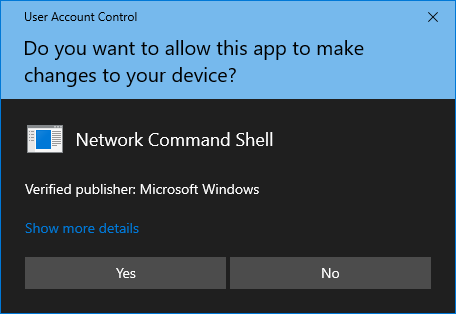
Richiesta del «User Account Control» (Controllo dell'account utente) che richiede l'elevazione dei privilegi
Fare clic su **Sì** per continuare.
## Accedere a PlayIt Manager[](#accedere-a-playit-manager "Copy link to this section")
PlayIt Manager si avvia e apre una finestra del browser per consentire di iniziare a utilizzare PlayIt Manager. Mentre PlayIt Manager è in esecuzione, è disponibile nell'Area di notifica (System Tray). Fare doppio clic sull'icona per visualizzare la finestra [Configura Server PlayIt Manager](/PlayItManager/122/it-IT/getting-started/configure-server), in cui è possibile configurare le impostazioni avanzate e abilitare l'accesso esterno.
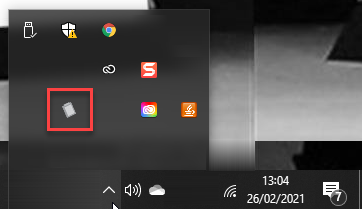
Il passaggio successivo obbligatorio è l'[Attivazione](/PlayItManager/122/it-IT/getting-started/activation).
---
# Aggiornamento delle versioni
Nuove versioni di PlayIt Manager sono regolarmente disponibili su [playitsoftware.com](https://www.playitsoftware.com). È importante eseguire il backup dei dati prima di installare qualsiasi nuova versione. I dati e i log di PlayIt Manager sono archiviati nella cartella `ProgramData` di Windows.
```
C:\ProgramData\PlayIt Manager
```
Per eseguire il backup dei dati, è sufficiente copiare questa cartella in una posizione alternativa, come un disco rigido esterno.
Quando viene installata una nuova versione, o viene disinstallata una versione precedente, i dati nella posizione sopra indicata non vengono rimossi.
> **NOTA:** Se durante l'installazione si riceve un errore che indica «Error opening file for writing», assicurarsi di aver arrestato PlayIt Manager.
---
# Disinstallazione
Una volta installato, PlayIt Manager include un collegamento **Uninstall** nel menu Start.
Se si è scelto di non aggiungere collegamenti nel menu Start, il programma di disinstallazione si trova in (per impostazione predefinita):
```
C:\Program Files (x86)\PlayIt Manager\uninstall.exe
```
oppure
```
C:\Program Files\PlayIt Manager\uninstall.exe
```
Assicurarsi di aver arrestato PlayIt Manager prima di tentare la disinstallazione.
Fare doppio clic sull'icona per avviare il processo di disinstallazione.
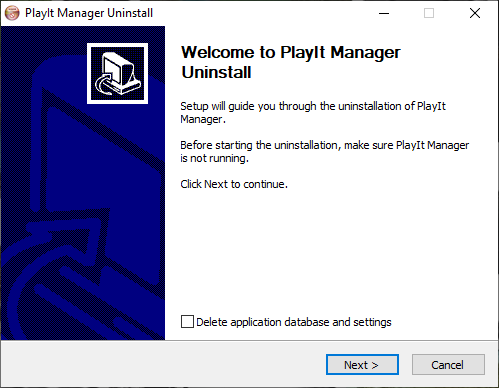
Selezionare la casella di controllo **Delete application database and settings** se non si desidera più utilizzare PlayIt Manager in futuro. Fare clic su **Avanti**.
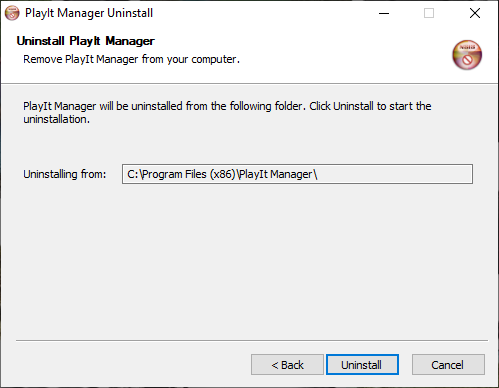
Fare clic su **Uninstall** per rimuovere PlayIt Manager.
---
# Attivazione
La prima volta che si esegue PlayIt Manager, verrà richiesto di attivare il software.
Il modo più semplice per attivare il software è [attivarlo online](/PlayItManager/122/it-IT/getting-started/activating-online) accedendo al proprio account PlayIt Software. In alternativa, è possibile [attivarlo offline](/PlayItManager/122/it-IT/getting-started/activating-offline) se il computer del server PlayIt Manager non è connesso a Internet.
- [Attivazione online](/PlayItManager/122/it-IT/getting-started/activating-online)
- [Attivazione offline](/PlayItManager/122/it-IT/getting-started/activating-offline)
- [Rinnovo della licenza](/PlayItManager/122/it-IT/getting-started/renewing-licence)
---
# Attivazione online
L'attivazione online è il modo più semplice per iniziare a utilizzare PlayIt Manager.
Nella pagina **Impostazioni > Licenza**, fare clic sul pulsante **Accedere al proprio account PlayIt Software**.
### Informazioni sulla Licenza
I dettagli della licenza vengono visualizzati qui una volta completata l'attivazione.
### Accedere al proprio account PlayIt Software
Fare clic su questo pulsante per avviare la procedura di attivazione online.
Verrà richiesto di inserire il nome utente e la password del proprio account PlayIt Software. Se non si dispone di un account, fare clic su **Crea un account** e si aprirà una nuova finestra per creare un account. Tornare alla finestra di accesso una volta creato l'account.
Fare clic sul pulsante **Accedi** per ottenere la licenza di PlayIt Manager. La finestra si chiuderà e le informazioni sulla licenza verranno compilate dopo un breve periodo di tempo.
### Licenza Attiva
Una volta applicata correttamente la licenza, viene visualizzato un banner di conferma verde.
### Informazioni sulla Licenza
La sezione Informazioni sulla Licenza viene compilata con il nome dell'account, l'indirizzo e-mail e il codice macchina associati all'abbonamento.
Ora è possibile utilizzare PlayIt Manager. Fare clic su **Inizia!** per iniziare.
PlayIt Manager tenterà di mantenere automaticamente aggiornata la licenza in base all'abbonamento a PlayIt Manager.
Se il server non è connesso a Internet, vedere [Attivazione offline](/PlayItManager/122/it-IT/getting-started/activating-offline).
---
# Attivazione offline
Se il computer su cui è stato installato PlayIt Manager non è connesso a Internet, è possibile attivarlo offline.
Nella pagina **Impostazioni > Licenza**, fare clic sul collegamento **Server non connesso a Internet?**.
### Server non connesso a Internet?
Fare clic su questo collegamento per visualizzare il modulo di attivazione offline.
Verrà visualizzata una nuova sezione con le istruzioni per l'attivazione offline. Seguire queste istruzioni per generare una licenza per PlayIt Manager.
### Modulo di attivazione offline
Annotare il **Nome del Computer** e il **Codice Macchina** visualizzati qui. Saranno necessari per generare una licenza sul sito web di PlayIt Software.
Una volta generata una licenza dal sito web di PlayIt Software, incollare il testo della licenza nella casella e fare clic su **Applica**. In alternativa, se è stato scaricato il file di licenza dal sito web, fare clic sulla casella per selezionare il file di licenza e quindi fare clic sul pulsante **Applica File di Licenza**.
La pagina verrà aggiornata con le informazioni sulla licenza compilate.
### Licenza Attiva
Una volta applicata correttamente la licenza, viene visualizzato un banner di conferma verde.
### Informazioni sulla Licenza
La sezione Informazioni sulla Licenza viene compilata con il nome dell'account, l'indirizzo e-mail e il codice macchina associati all'abbonamento.
Ora è possibile utilizzare PlayIt Manager. Fare clic su **Inizia!** per iniziare.
Se il server è connesso a Internet, vedere [Attivazione online](/PlayItManager/122/it-IT/getting-started/activating-online) per una procedura di attivazione più semplice.
---
# Rinnovo della licenza
Quando una licenza è scaduta, la sincronizzazione con le istanze di PlayIt Live cesserà di funzionare finché non viene applicata una nuova licenza valida. Finché si rimane connessi al proprio account PlayIt Software, PlayIt Manager rinnova automaticamente la licenza per tutto il tempo in cui l'abbonamento è attivo, quindi raramente sarà necessario rinnovarla manualmente. Con un abbonamento attivo, è inoltre possibile applicare una licenza seguendo i passaggi di attivazione precedenti.
Vedere anche: [Attivazione online](/PlayItManager/122/it-IT/getting-started/activating-online) e [Attivazione offline](/PlayItManager/122/it-IT/getting-started/activating-offline).
---
# Configura Server PlayIt Manager
Fare doppio clic sull'icona di PlayIt Manager nell'area di notifica (barra delle applicazioni) per visualizzare la finestra Configura Server PlayIt Manager. Qui è possibile arrestare e avviare il server se necessario oppure accedere alle sezioni [Avanzate](/PlayItManager/122/it-IT/getting-started/advanced-settings) o [Accesso Esterno](/PlayItManager/122/it-IT/getting-started/setting-up-external-access).
Il collegamento **Apri gestione remota nel browser** apre l'interfaccia web di PlayIt Manager nel browser predefinito.
Per maggiori dettagli, vedere [Impostazioni Avanzate](/PlayItManager/122/it-IT/getting-started/advanced-settings) e [Configurare l'accesso esterno](/PlayItManager/122/it-IT/getting-started/setting-up-external-access).
---
# Impostazioni Avanzate
Se queste impostazioni sono disabilitate, è necessario prima arrestare il server facendo clic sul pulsante **Arresta Server** nella sezione superiore.
> **Nota:** Assicurarsi di aver ottenuto una licenza per PlayIt Manager tramite l'interfaccia web. Ciò è necessario per abilitare un nome host nella sezione di registrazione nome host.
### Porta del server
La porta utilizzata dal server di accesso remoto. Per impostazione predefinita, è `25432`. Non dovrebbe essere necessario modificarla a meno che non si richieda un numero di porta specifico.
### Usa HTTPS
Con HTTPS, i dati tra l'utente e chi si connette saranno cifrati. Senza HTTPS, nel browser web verrà mostrato un messaggio «Non sicuro». A causa delle restrizioni del browser, HTTPS è necessario per utilizzare Remote Voice Tracking e Remote Studio nel browser web.
**Dettaglio tecnico:** Quando HTTPS è abilitato, PlayIt Software genererà e installerà sul computer un certificato SSL per il nome host registrato. Verrà inoltre generato un certificato autofirmato per `localhost` da utilizzare sul computer locale.
### Nome host
Il nome host utilizzato per consentire ad altri utenti di accedere al server di accesso remoto tramite un indirizzo statico (e potenzialmente facile da ricordare). Lasciare vuoti i campi del nome host e del codice di accesso prima di avviare il server per utilizzare un indirizzo casuale. È possibile registrare il proprio indirizzo personalizzato tramite il collegamento. Una volta registrato il nome host, inserire il nome host e il codice di accesso forniti nei campi corrispondenti.
I nomi host personalizzati sono disponibili solo per i clienti con un abbonamento attivo al modulo premium o un acquisto a vita.
### Indirizzo IP
Mostra l'indirizzo IP esterno rilevato. Questo indirizzo viene utilizzato per mappare automaticamente il nome host all'IP. Se l'IP cambia, il nome host rimane invariato. Se si desidera sovrascrivere l'indirizzo IP rilevato, fare clic su **Sovrascrivi**, inserire l'indirizzo IP e fare clic su **Salva**.
### Stato
Mostra lo stato della registrazione del certificato SSL e della pubblicazione dell'indirizzo IP. In genere, la registrazione del certificato SSL e la registrazione dell'indirizzo IP (DNS) richiedono circa 10 minuti dopo l'avvio del server.
### Disattiva Aggiornamenti
PlayIt Manager mantiene normalmente aggiornati automaticamente l'indirizzo IP del nome host e la registrazione del certificato SSL. Fare clic su **Disattiva Aggiornamenti** per disattivare questa funzione e gestire la registrazione manualmente; il pulsante mostrerà quindi **Attiva Aggiornamenti** per consentire di riattivare gli aggiornamenti automatici. Mentre gli aggiornamenti sono disabilitati, il nome host potrebbe smettere di risolversi se l'indirizzo IP esterno cambia.
Vedere anche [Configurazione dell'accesso esterno](/PlayItManager/122/it-IT/getting-started/setting-up-external-access).
---
# Configurazione dell'accesso esterno
La sezione **Aiutami a configurare l'accesso esterno** fornisce assistenza per consentire ad altre persone esterne alla rete di accedere al computer.
In genere, è necessario creare una regola del firewall per consentire le connessioni alla porta del server di accesso remoto. Fare clic sul pulsante **Crea regola...** per aggiungerla automaticamente al firewall di Windows Defender. Se si utilizza un altro firewall, ad esempio McAfee, consultare la relativa documentazione per consentire le connessioni tramite la porta del server.
Per le reti domestiche o di piccoli uffici, sarà necessario configurare regole di port forwarding sul router di rete per instradare il traffico in entrata sulla porta del server di accesso remoto verso il computer con PlayIt Manager. La porta TCP da inoltrare, insieme al nome del computer e al suo indirizzo IP interno, sono mostrati in questa finestra. Poiché ogni router è diverso, non è possibile fornire istruzioni specifiche. Si consiglia di consultare [PortForward.com](https://portforward.com/router.htm) per le istruzioni relative a molte marche di router.
Per le reti aziendali o scolastiche, rivolgersi all'amministratore IT.
Una volta configurato correttamente il sistema per l'accesso esterno, la verifica **Riprovare?** avrà esito positivo e la finestra indicherà che PlayIt Manager è raggiungibile al nome host pubblico.
Vedere anche [Impostazioni Avanzate](/PlayItManager/122/it-IT/getting-started/advanced-settings) per la registrazione del nome host e la configurazione HTTPS.
---
# Panoramica
PlayIt Manager è un'applicazione server basata su browser che consente la gestione remota e la sincronizzazione dei dati di PlayIt Live. È possibile gestire i dati di Tracce e Gruppi di tracce, nonché i dati di pianificazione come Clocks e Playout Log per la sincronizzazione con PlayIt Live.
Il software è progettato per funzionare come applicazione separata che memorizza un'unica fonte di dati. Le istanze di PlayIt Live su computer diversi possono connettersi a PlayIt Manager tramite un URL (Uniform Resource Locator) e ricevere aggiornamenti dal server. L'URL da utilizzare è l'URL di base visualizzato nella barra degli indirizzi quando si utilizza PlayIt Manager da un browser, ad esempio **[http://server:25432/](http://server:25432/)**. Per sincronizzare tutti i dati con PlayIt Manager è richiesto PlayIt Live 1.11 o versione successiva. Per maggiori informazioni, consultare [Connetti PlayIt Live](/PlayItManager/122/it-IT/connect/connect-playit-live).
## Requisiti di sistema[](#requisiti-di-sistema "Copy link to this section")
PlayIt Manager richiede il .NET Framework 4.7.1, che viene scaricato e installato automaticamente tramite il programma di installazione. Per installare questo framework è necessario almeno Windows 10 o Windows 11, oppure Windows Server 2016 o versione successiva, con tutti gli aggiornamenti di Windows applicati.
## Browser supportati[](#browser-supportati "Copy link to this section")
PlayIt Manager è supportato sulle versioni desktop più recenti di:
- Google Chrome
- Microsoft Edge
- Mozilla Firefox
---
# Elementi comuni della pagina
### Menu
Spostarsi tra le diverse sezioni di PlayIt Manager:
- **[Tracce](/PlayItManager/122/it-IT/tracks/overview)**: Gestire le tracce
- **[Gruppi di tracce](/PlayItManager/122/it-IT/track-groups/overview)**: Gestire i gruppi di tracce
- **[Separatori per più artisti](/PlayItManager/122/it-IT/artist-splits/overview)**: Gestire i Separatori per più artisti
- **[Artisti Correlati](/PlayItManager/122/it-IT/related-artists/overview)**: Gestire gli artisti correlati
- **[Cartelle Monitorate](/PlayItManager/122/it-IT/monitored-folders/overview)**: Gestire le cartelle monitorate che importano automaticamente nuove tracce
- **[Tracce Registrate](/PlayItManager/122/it-IT/logged-tracks/overview)**: Visualizzare, modificare ed esportare le tracce riprodotte
- **[Playout Policies](/PlayItManager/122/it-IT/playout-policies/overview)**: Gestire le playout policies
- **[Playout Pattern](/PlayItManager/122/it-IT/playout-pattern/overview)**: Gestire il playout pattern
- **[Clocks](/PlayItManager/122/it-IT/clocks/overview)**: Gestire i clocks
- **[Playout Log](/PlayItManager/122/it-IT/playout-log/overview)**: Gestire il playout log
- **[Campagne Pubblicitarie](/PlayItManager/122/it-IT/adverts/campaigns)**: Gestire le campagne pubblicitarie
- **[Registro Pubblicità](/PlayItManager/122/it-IT/adverts/log)**: Gestire il registro pubblicità
- **[Utenti](/PlayItManager/122/it-IT/users/overview)**: Gestire gli utenti
- **[Priority Streams](/PlayItManager/122/it-IT/priority-streams/overview)**: Gestire i priority streams
- **[Connetti PlayIt Live](/PlayItManager/122/it-IT/connect/connect-playit-live)**: Informazioni su come connettere PlayIt Live a PlayIt Manager
- **[Impostazioni](/PlayItManager/122/it-IT/settings/general)**: Configurare PlayIt Manager, incluse le [sostituzioni del percorso delle tracce](/PlayItManager/122/it-IT/settings/general#track-path-substitutions)
- **Strumenti**: Eseguire la pulizia del database, l'analisi dei file e altri strumenti di manutenzione
### Pulsante di disconnessione
Disconnette l'utente corrente in modo che un altro utente possa accedere. Questo pulsante è nascosto quando l'accesso non è richiesto.
### Breadcrumb
Una serie di collegamenti alle pagine precedenti percorse per raggiungere la pagina corrente. Fare clic su un breadcrumb per tornare a quella pagina.
---
# Gestione delle Tracce
Le tracce sono riferimenti a file audio che possono essere caricati in PlayIt Manager. Quando vengono sincronizzati con PlayIt Live, appaiono nell'Elenco Tracce sul lato destro dell'interfaccia e vengono utilizzati per riprodurre contenuti audio.
## In questa sezione[](#in-questa-sezione "Copy link to this section")
- [Elenco delle tracce](/PlayItManager/122/it-IT/tracks/listing)
- [Aggiunta di nuove tracce](/PlayItManager/122/it-IT/tracks/adding)
- [Modifica delle tracce](/PlayItManager/122/it-IT/tracks/editing)
---
# Elenco Tracce
### Filtro gruppo di tracce
Filtrare l'elenco tracce per gruppo di tracce.
### Ricerca
Filtrare l'elenco tracce per l'artista o il titolo inserito nella casella di testo.
### Pulsante Aggiungi Nuove Tracce
[Aggiungere nuove tracce](/PlayItManager/122/it-IT/tracks/adding) a PlayIt Manager caricando file audio.
### Pulsante Esporta in CSV
Esportare la vista corrente dell'elenco tracce in un file CSV per la stampa o la revisione.
### Elenco tracce
Elenca le tracce aggiunte a PlayIt Manager. L'artista e il titolo di ogni traccia sono visualizzati insieme ai seguenti pulsanti di azione:
- Un menu a discesa con tutte le opzioni disponibili per la traccia.
- Un pulsante **Modifica** che apre la [pagina di modifica della traccia](/PlayItManager/122/it-IT/tracks/editing).
- Un pulsante **Elimina** che richiede conferma prima di rimuovere la traccia.
Per impostazione predefinita, l'elenco tracce mostra le colonne **Artista - Titolo** e **Durata**. È possibile aggiungere, rimuovere e riordinare le colonne in base al proprio modo di lavorare. Ad esempio, aggiungere la colonna **Gruppi di tracce** per vedere a colpo d'occhio a quali categorie appartiene una traccia, oppure mostrare le colonne **Anno** e **Genere** durante la programmazione musicale.
Fare clic sul pulsante **Seleziona colonne elenco tracce** sopra l'elenco (accanto a **Esporta in CSV**) per aprire il selettore di colonne.
### Elenco colonne
**Spuntare o togliere il segno di spunta** a una colonna per mostrarla o nasconderla nell'elenco tracce. **Selezionare una colonna** facendo clic sulla sua riga per spostarla (vedere i pulsanti di riordinamento). Le colonne vengono visualizzate da sinistra a destra nell'ordine in cui sono elencate qui.
Le colonne tra cui scegliere includono **Artista - Titolo**, **Artista**, **Titolo**, **Durata**, **Album**, **Intro**, **Early Out**, **Anno**, **Percorso**, **Tipo**, **Out Cue**, **Genere**, **Tag**, **Commenti**, **Sweeper**, **ISRC**, **Etichetta Discografica**, **Guadagno (dB)**, **Ultima Riproduzione**, **Hook Start**, **Hook End**, **Gruppi di tracce** e **ID Traccia**.
### Pulsanti di riordinamento
I pulsanti **Sposta su** e **Sposta giù** modificano la posizione della colonna selezionata. Selezionare una colonna nell'elenco, quindi utilizzare questi pulsanti per cambiarne la posizione.
### Salva e Annulla
Fare clic su **Salva** per applicare le modifiche oppure su **Annulla** per scartarle.
Le scelte delle colonne, il loro ordine e le larghezze impostate trascinando il bordo di una colonna vengono memorizzate nel browser, in modo che l'elenco abbia lo stesso aspetto la prossima volta che lo si apre sullo stesso computer. Poiché le impostazioni vengono salvate per browser, un altro computer o browser inizia con le colonne predefinite.
---
# Aggiungere Nuove Tracce
Le tracce possono essere aggiunte a PlayIt Manager da questa pagina. I file caricati vengono memorizzati nella cartella **Audio Store** all'interno della cartella **ProgramData** di PlayIt Manager. Per impostazione predefinita, questa è `C:\ProgramData\PlayIt Manager\AudioStore\`.
La pagina presenta tre schede sorgente in alto che consentono di scegliere la provenienza delle tracce:
- **Carica sul Server**: trascinare e rilasciare i file dal proprio computer, oppure fare clic per cercarli.
- **File sul Server**: selezionare i file audio esistenti che si trovano già sul server PlayIt Manager.
- **Cartella sul Server**: indicare a PlayIt Manager una cartella sul server e aggiungere ogni file audio in essa contenuto.
## Mettere in coda le tracce per il caricamento[](#mettere-in-coda-le-tracce-per-il-caricamento "Copy link to this section")
Il primo screenshot mostra la scheda **Carica sul Server** con 24 file audio in coda e pronti per il caricamento.
### Riquadro di trascinamento
Trascinare i file audio in questo riquadro per metterli in coda, oppure fare clic in qualsiasi punto al suo interno per aprire un selettore di file. Il rilascio o la selezione di file li aggiunge alla coda esistente (non sostituisce quanto già presente).
### Riepilogo della coda
Una volta che le tracce sono in coda, viene visualizzata la riga di riepilogo che mostra lo stato attuale (**Pronto per il caricamento**), il numero di file in coda e la dimensione totale su disco. Il collegamento **Svuotare la lista?** rimuove tutti i file in coda in modo da poter ricominciare da capo prima del caricamento.
### Elenco dei file in coda
I primi dieci file in coda vengono elencati per nome. Se in coda ci sono più di dieci file, viene visualizzata una riga aggiuntiva che mostra il numero di file non visibili (ad esempio **\+ 14 altri file**). Accanto a ciascun file appare una barra di avanzamento vuota che inizia a riempirsi non appena inizia il caricamento.
### Analizzare le tracce per i punti di entrata e uscita
Selezionare questa casella per analizzare automaticamente ogni traccia alla ricerca di silenzio all'inizio e alla fine e impostare i relativi punti Cue In / Cue Out dopo il caricamento.
### Aggiungere al gruppo di tracce elencato
Facoltativamente, aggiungere ogni traccia caricata a un gruppo di tracce elencato. Selezionare un gruppo esistente dal menu a discesa oppure scegliere **** e assegnare un nome al nuovo gruppo per crearlo come parte del caricamento.
### Pulsante Carica
Avvia il caricamento dei file in coda. Mentre i file vengono caricati, il pulsante viene sostituito da un pulsante rosso **Interrompi** che annulla i caricamenti non ancora completati.
## Caricamento in corso[](#caricamento-in-corso "Copy link to this section")
Dopo aver fatto clic su **Carica**, PlayIt Manager carica fino a cinque file alla volta. Lo screenshot successivo mostra la pagina a metà di un caricamento, con la maggior parte dei file completati, uno con errore e i restanti ancora in corso.
### Riepilogo della coda (caricamento in corso)
Mentre i caricamenti sono in corso, il testo di stato cambia in **Caricamento in corso...**, il conteggio dei file e la dimensione totale riflettono ancora la coda originale e il collegamento **Svuotare la lista?** è nascosto affinché la coda non possa essere svuotata durante un caricamento.
### Barra di avanzamento complessiva
Tiene traccia dell'avanzamento complessivo del caricamento nella coda, considerando ogni file completato (riuscito o con errore) come un'unità completata.
### File in corso ed errori
Mostra fino a dieci file attualmente in caricamento, ciascuno con la propria barra di avanzamento. Se ci sono ancora altri file in coda, viene visualizzata una riga aggiuntiva con il conteggio (ad esempio **\+ 1 altri file**). I file il cui caricamento non è riuscito vengono elencati separatamente in basso con il nome del file e un'icona di errore rossa; i file non riusciti non vengono automaticamente ritentati.
### Pulsante Interrompi
Sostituisce il pulsante Carica mentre i caricamenti sono in corso. Facendo clic su **Interrompi** vengono annullati i caricamenti non ancora avviati; i caricamenti già in corso continuano fino al completamento.
## Visualizzare le tracce appena aggiunte[](#visualizzare-le-tracce-appena-aggiunte "Copy link to this section")
Quando tutti i caricamenti sono completati, appare un banner di conferma verde con il messaggio **I file di traccia sono stati aggiunti con successo.** Contiene due collegamenti: **Elenco Tracce** e **Gruppi di tracce**.
Il collegamento **Elenco Tracce** apre l'elenco filtrato per mostrare solo le tracce aggiunte durante questa sessione di caricamento. Ciò consente di verificare a colpo d'occhio che tutto sia stato importato e di aprire rapidamente qualsiasi traccia i cui metadati necessitino di essere completati.
Ad esempio, dopo aver caricato 20 tracce, è possibile fare clic su **Elenco Tracce** per vedere esattamente quelle 20 tracce, verificare che l'artista e il titolo siano corretti, e fare clic su **Modifica** su quelle che necessitano di completamento, senza dover cercare nell'intera libreria.
### Banner delle tracce aggiunte di recente
Il banner informativo blu con il messaggio **Visualizzazione delle tracce aggiunte di recente.** che appare sopra l'elenco quando è filtrato per un caricamento recente.
### Pulsante Cancella filtro
Il pulsante **Cancella filtro** all'interno del banner che rimuove il filtro e torna all'elenco completo delle tracce.
---
# Modifica delle tracce
La pagina Modifica traccia consente di visualizzare e modificare tutte le proprietà di una traccia memorizzata in PlayIt Manager. Aprirla dall'[elenco delle tracce](/PlayItManager/122/it-IT/tracks/listing) facendo clic su **Modifica** accanto a una traccia. Le modifiche apportate qui vengono salvate in PlayIt Manager e sincronizzate con tutte le installazioni di PlayIt Live collegate.
### Navigazione tra le tracce
I pulsanti **<** e **\>** consentono di spostarsi indietro e avanti nell'elenco delle tracce corrente senza lasciare la pagina, in modo da poter modificare più tracce di seguito. I pulsanti rispettano il filtro di ricerca e di gruppo di tracce attivo all'apertura dell'editor.
### Personalizza vista
Fare clic su **Personalizza Vista** per scegliere quali campi visualizzare in questa pagina. Selezionare i campi che si desidera vedere e deselezionare quelli che non si utilizzano. La scelta viene memorizzata per il proprio utente.
### Percorso Server
Il percorso completo del file audio sul server PlayIt Manager. Viene impostato automaticamente quando la traccia viene caricata ed è di sola lettura.
### Percorso Client
Il percorso che le installazioni di PlayIt Live collegate utilizzeranno per leggere il file audio. Viene calcolato automaticamente applicando le [sostituzioni del percorso traccia](/PlayItManager/122/it-IT/settings/general#track-path-substitutions) configurate nelle Impostazioni al percorso server, in modo che ogni client raggiunga il file tramite il percorso UNC o locale corretto.
### Artista
L'interprete della traccia. Viene generalmente letto dai tag dei metadati del file quando la traccia viene caricata per la prima volta, ma può essere modificato in qualsiasi momento.
### Titolo
Il titolo della traccia, generalmente letto dai tag dei metadati del file al momento del caricamento.
### Tipo
Il tipo di traccia: Canzone, Sigla della Stazione, Promo, Pubblicità, Notizie, Bed o Sigla della Stazione + Bed. PlayIt Live utilizza il tipo per applicare diversi comportamenti di pianificazione e riproduzione. Lasciare impostato su **\-- Dedotto --** per consentire a PlayIt Live di determinare il tipo automaticamente dai tag, dall'artista, dal titolo e dalla durata della traccia.
### ID Traccia
Un identificatore univoco utilizzato per l'integrazione con software esterno di pianificazione musicale o sistemi di registrazione della diffusione. La maggior parte delle stazioni può lasciare questo campo vuoto.
### Out Cue
L'Out Cue può essere il tipo di finale della traccia, ad esempio **Fade Out** o **Sustain**, oppure le ultime parole pronunciate nella traccia, in modo che i presentatori sappiano quando intervenire sul finale della traccia.
### Album
L'album in cui la traccia è stata pubblicata. Letto dai tag dei metadati del file se disponibile.
### Genere
Il genere della traccia. Digitare il genere nella casella di testo.
### Anno
L'anno di pubblicazione a quattro cifre della traccia.
### Tag
Tag in formato libero utilizzati per categorizzare la traccia. I tag possono essere utilizzati dai [gruppi di tracce filtrati](/PlayItManager/122/it-IT/track-groups/filtered) e dalle regole del tipo dedotto. Digitare un tag e premere **Invio** per aggiungerlo; fare clic sulla **×** accanto a un tag per rimuoverlo.
### Commenti
Note in formato libero sulla traccia: istruzioni d'uso, note per i presentatori o informazioni di contesto.
### Flag Sweeper / Nessun Fade
- **Sweeper?**: consente al sistema di diffusione di riprodurre questa traccia sopra l'intro della canzone successiva (prima del punto Intro), o sopra il finale della canzone precedente (dopo il punto Early Out). Viene tipicamente utilizzato per i sweeper, ovvero brevi clip che identificano la stazione o il programma, e sono solitamente privi di musica di sottofondo per non sovrapporsi alla traccia su cui vengono riprodotti.
- **Nessun Fade?**: impedisce che la traccia venga sfumata quando inizia la traccia successiva. Utilizzarlo per le tracce con un finale naturale che non deve essere interrotto.
### Disattivato
Selezionare **Disattivato** per impedire che la traccia venga pianificata. Le tracce disattivate rimangono nella libreria ma non verranno pianificate automaticamente.
### Valido Dal
Selezionare la casella e scegliere una data per rendere la traccia disponibile per la pianificazione solo a partire da quella data. Prima della data, la traccia viene ignorata dal pianificatore.
### Scade
Selezionare la casella e scegliere una data dopo la quale la traccia non deve più essere pianificata. Dopo la data di scadenza, la traccia viene ignorata dal pianificatore.
Quando sono impostati sia Valido Dal che Scade, viene visualizzata un'opzione **Ignora l'anno nelle date**. Selezionarla per ignorare la parte relativa all'anno di entrambe le date, in modo che la traccia ricorra ogni anno tra lo stesso giorno e mese: ad esempio, una traccia natalizia che ritorna nel programma ogni stagione festiva senza dover aggiornare le date.
### ISRC
Il codice ISRC (International Standard Recording Code) a 12 caratteri per la traccia. Incluso nei rapporti musicali per il monitoraggio dei diritti d'autore.
### Etichetta discografica
L'etichetta discografica che ha pubblicato la traccia. Inclusa nei rapporti musicali.
### Regola Tempo (%)
Modifica la velocità di riproduzione della traccia come percentuale. Utilizzare valori positivi o negativi ridotti per accelerare o rallentare leggermente una traccia e adattarla a uno spazio temporale. Lasciare vuoto per la velocità normale.
### Gain (dB)
Regola il volume di riproduzione della traccia in decibel. Utilizzare valori positivi per aumentare il volume di una traccia silenziosa o valori negativi per ridurre quello di una traccia troppo alta.
### Fascia Oraria
Limitare la traccia a giorni e ore specifici della settimana.
- Selezionare **Abilitato:** per attivare la fascia oraria per questa traccia.
- Nella griglia, fare clic su ogni cella ora-del-giorno / giorno-della-settimana e inserire **Y** per consentire la traccia in quell'ora o **N** per bloccarla.
Quando la fascia oraria è abilitata, la traccia sarà pianificata solo nelle celle contrassegnate con **Y**.
### Gruppi di tracce
Mostra i [gruppi di tracce elencati](/PlayItManager/122/it-IT/track-groups/listed) a cui la traccia appartiene attualmente. I gruppi di tracce filtrati e raggruppati che includono automaticamente questa traccia non sono mostrati qui: solo i gruppi a cui è stata aggiunta manualmente.
Fare clic su **Aggiungi Gruppo di tracce** per aggiungere la traccia a un altro gruppo elencato, oppure utilizzare le azioni di riga per rimuoverla da un gruppo.
### Cue Points
I cue point definiscono le posizioni chiave nella traccia. Ogni punto dispone di pulsanti **Imp**, **Test** e **×**:
- **Imp** acquisisce la posizione di riproduzione corrente della forma d'onda come valore del cue point.
- **Test** riproduce la traccia dal cue point.
- **×** ripristina il cue point al suo valore predefinito.
Cue point
Funzione
**Cue In**
La posizione in cui la traccia viene avviata dal player.
**Intro**
La posizione in cui iniziano le voci, in modo che la traccia precedente possa arrivare fino a quel punto.
**Hook Start**
L'inizio dell'hook della traccia, utilizzato dalle sequenze Hook.
**Hook End**
La fine dell'hook, utilizzata dalle sequenze Hook quando viene riprodotto l'hook completo.
**Early Out**
Un punto vicino alla fine della traccia in cui può essere avviata la traccia successiva o inserito uno sweeper.
**Cue Out**
La posizione in cui la traccia è considerata terminata. Il player inizia la dissolvenza e avvia la traccia successiva quando viene raggiunto questo punto.
Fare clic su **Analizza** per rilevare automaticamente il **Cue In** e il **Cue Out** dal silenzio a ciascuna estremità della traccia.
### Forma d'onda
La forma d'onda mostra il volume dell'audio per tutta la durata della traccia. I marcatori dei cue point sono sovrapposti con i seguenti colori:
Cue point
Colore
Cue In
Verde
Intro
Blu
Hook
Rosa acceso
Early Out
Arancione
Cue Out
Rosso
Fare clic sulla forma d'onda per saltare la riproduzione a quella posizione. Utilizzare la rotella del mouse mentre si posiziona il cursore sulla forma d'onda per ingrandire e regolare con precisione i cue point.
### Pulsanti di riproduzione
**Riproduci** avvia la riproduzione dalla posizione corrente della forma d'onda. **Interrompi** interrompe la riproduzione.
### Salva / Annulla / Elimina
- **Salva** salva tutte le modifiche e torna all'elenco delle tracce.
- **Annulla** scarta le modifiche non salvate e torna all'elenco delle tracce.
- **Elimina** richiede una conferma, quindi rimuove la traccia da PlayIt Manager.
---
# Modifica in blocco delle tracce
La modifica in blocco consente di modificare una proprietà su molte tracce in una singola operazione, anziché aprire e salvare ogni traccia una alla volta. È utile quando un gruppo di tracce necessita della stessa modifica, ad esempio correggere il nome di un artista con un errore di ortografia su un intero album, impostare il **Genere** su un batch di canzoni appena caricate o contrassegnare un insieme di promo obsoleti come **Disattivato**.
Selezionare le tracce desiderate nell'[elenco tracce](/PlayItManager/122/it-IT/tracks/listing), aprire la pagina di modifica in blocco, spuntare solo i campi che si desidera modificare, inserire i nuovi valori e salvare. Le modifiche vengono scritte di nuovo in PlayIt Manager e sincronizzate con tutte le installazioni di PlayIt Live connesse, esattamente come una modifica normale.
## Selezione delle tracce[](#selezione-delle-tracce "Copy link to this section")
Ogni riga dell'elenco tracce presenta una casella di controllo a sinistra. Spuntare le righe che si desidera modificare oppure utilizzare la casella di controllo nell'intestazione di colonna per selezionare tutte le tracce attualmente visualizzate. Utilizzare prima la [casella di ricerca e il filtro dei gruppi di tracce](/PlayItManager/122/it-IT/tracks/listing) per restringere l'elenco alle tracce di interesse prima di selezionarle.
Quando sono selezionate una o più tracce, viene visualizzata una barra dei pulsanti con un pulsante **Modifica** (che indica quante tracce sono selezionate) e un pulsante **Elimina**. Fare clic su **Modifica** per continuare. Se è selezionata una sola traccia, si apre la normale [pagina Modifica Traccia](/PlayItManager/122/it-IT/tracks/editing); con due o più tracce selezionate si apre la pagina di modifica in blocco descritta di seguito.
### Caselle di controllo delle righe
La colonna di sinistra mostra una casella di controllo su ogni riga; quattro righe sono selezionate.
### Casella di controllo seleziona tutto
La casella di controllo nell'intestazione in cima a quella colonna seleziona o deseleziona tutte le righe attualmente visualizzate.
### Barra di selezione
Con le tracce selezionate, sopra l'intestazione della griglia appare una barra di selezione contenente un pulsante blu **Modifica 4 tracce** e un pulsante rosso **Elimina 4 tracce**.
## La pagina di modifica in blocco[](#la-pagina-di-modifica-in-blocco "Copy link to this section")
La pagina di modifica in blocco è simile alla [pagina Modifica Traccia](/PlayItManager/122/it-IT/tracks/editing) ma con una casella di controllo accanto a ogni campo e un'intestazione che recita **Modifica in Blocco di 4 Tracce**. Ogni campo è precompilato con il valore condiviso da tutte le tracce selezionate; laddove le tracce selezionate hanno valori diversi, il campo viene lasciato vuoto.
Spuntare la casella di controllo accanto a un campo per includerlo nell'aggiornamento, quindi impostare il valore desiderato. **Vengono applicati solo i campi spuntati.** Ogni campo non spuntato rimane invariato su tutte le tracce selezionate, quindi la modifica è precisa e non si sovrascrivono mai valori che non si intendeva modificare. Fare clic su **Salva** per applicare le modifiche a tutte le tracce selezionate, oppure su **Annulla** per scartarle e tornare all'elenco tracce.
I seguenti campi possono essere impostati in blocco: **Artista**, **Titolo**, **Tipo**, **ID Traccia**, **Out Cue**, **Album**, **Genere**, **Anno**, **Tag**, **Commenti**, i flag **Sweeper?**, **Nessun Fade?** e **Disattivato**, **Valido Dal**, **Scade**, **Ignora l'anno nelle date**, **ISRC**, **Etichetta discografica**, **Regola Tempo** e **Gain**. I **Gruppi di tracce** non possono essere modificati qui e i Cue Points vengono gestiti dall'azione **Analizza Tutto** anziché inserendo valori (vedere di seguito).
### Intestazione della pagina
In alto è presente l'intestazione **Modifica in Blocco di 4 Tracce**, che indica a quante tracce verranno applicate le modifiche.
### Campo spuntato
Questo esempio mostra il campo **Genere** con la casella di controllo spuntata. Il campo è impostato su "Pop", quindi il genere viene modificato su ogni traccia selezionata. Ogni altro campo funziona allo stesso modo: spuntare la sua casella per includerlo nell'aggiornamento oppure lasciarla non spuntata per mantenerlo invariato.
### Campo non spuntato
Questo esempio mostra il campo **Album** con la casella di controllo non spuntata, quindi rimarrà invariato su tutte le tracce selezionate. I campi le cui tracce selezionate condividevano un valore comune sono precompilati con quel valore; i campi i cui valori differiscono vengono lasciati vuoti.
### Salva e Annulla
I pulsanti **Salva** e **Annulla** appaiono in basso. Fare clic su **Salva** per applicare i campi spuntati oppure su **Annulla** per scartare le modifiche.
### Esempio: impostare un genere su un batch di caricamenti[](#esempio-impostare-un-genere-su-un-batch-di-caricamenti "Copy link to this section")
Si supponga di aver appena caricato cinquanta nuove canzoni e di volerle archiviare tutte sotto il genere **Pop**. Nell'elenco tracce, spuntare tutte e cinquanta (filtrare o cercare prima per isolarle, quindi utilizzare la casella di controllo dell'intestazione) e fare clic su **Modifica**. Nella pagina di modifica in blocco, spuntare la casella **Genere**, digitare `Pop` e fare clic su **Salva**. Tutte e cinquanta le tracce vengono aggiornate in un solo passaggio e ogni altra proprietà rimane esattamente com'era.
## Modifica dei tag in blocco[](#modifica-dei-tag-in-blocco "Copy link to this section")
Il campo **Tag** funziona in modo leggermente diverso perché le tracce di solito hanno diversi tag e raramente si desidera eliminare quelli già impostati. Quando si spunta **Tag**, appare un menu a discesa dell'operazione con tre scelte che controllano come i tag inseriti vengono combinati con i tag esistenti di ogni traccia:
- **Sostituisci**: sostituisce tutti i tag esistenti delle tracce selezionate con i tag inseriti. Tutti i tag che le tracce avevano già vengono rimossi.
- **Aggiungi**: aggiunge i tag inseriti a ogni traccia senza rimuovere i tag esistenti. Utilizzare questa opzione per integrare i tag attuali.
- **Rimuovi**: rimuove solo i tag inseriti da ogni traccia, lasciando intatti tutti gli altri tag. Utilizzare questa opzione per eliminare i tag non più pertinenti.
Digitare i tag da applicare nella casella dei tag, dove ogni tag appare come un'etichetta rimovibile. I tag inseriti vengono quindi combinati con i tag esistenti di ogni traccia in base all'operazione scelta. Nell'esempio seguente, due tag sono pronti per essere aggiunti a ogni traccia selezionata.
Il campo Tag con la casella spuntata, il menu a discesa dell'operazione impostato su Aggiungi e due tag inseriti come etichette rimovibili pronti per essere aggiunti a ogni traccia selezionata.
## Analisi in blocco dei Cue Points[](#analisi-in-blocco-dei-cue-points "Copy link to this section")
I Cue Points non possono essere digitati manualmente per molte tracce contemporaneamente, ma è possibile rilevarli automaticamente per l'intera selezione. Fare clic su **Analizza Tutto** nella sezione **Cue Points** per eseguire il rilevamento dei Cue Points su ogni traccia selezionata a turno, trovando il **Cue In** e il **Cue Out** dal silenzio a ciascuna estremità. I Cue Points rilevati vengono applicati quando si fa clic su **Salva**. Ciò evita di dover aprire e analizzare ogni traccia individualmente nella [pagina Modifica Traccia](/PlayItManager/122/it-IT/tracks/editing).
La sezione **Cue Points** mostra un pulsante **Analizza Tutto**. Fare clic su di esso per rilevare il **Cue In** e il **Cue Out** per ogni traccia selezionata in un unico passaggio; i Cue Points rilevati vengono scritti nelle tracce quando si fa clic su **Salva**.
## Gruppi di tracce[](#gruppi-di-tracce "Copy link to this section")
L'appartenenza ai gruppi di tracce non può essere modificata dalla pagina di modifica in blocco; la sezione **Gruppi di tracce** mostra una nota che lo spiega. Per modificare i gruppi di tracce di più tracce, modificarle individualmente nella [pagina Modifica Traccia](/PlayItManager/122/it-IT/tracks/editing).
---
# Gestione dei gruppi di tracce
Come suggerisce il nome, i gruppi di tracce raggruppano le tracce in base a determinati criteri. Esistono tre diversi tipi di gruppi di tracce: **Listato**, **Filtrato** e **Raggruppato**.
- **Listato:** Raggruppare manualmente le tracce selezionandole da un elenco. Vedere [Gruppi di tracce Listati](/PlayItManager/122/it-IT/track-groups/listed).
- **Filtrato:** Raggruppare le tracce in base alle proprietà delle tracce, come artista, titolo, genere o anno. Vedere [Gruppi di tracce filtrati](/PlayItManager/122/it-IT/track-groups/filtered).
- **Raggruppato:** Combinare più gruppi di tracce in un altro gruppo di tracce. Vedere [Gruppi di tracce raggruppati](/PlayItManager/122/it-IT/track-groups/grouped).
## In questa sezione[](#in-questa-sezione "Copy link to this section")
- [Elenco dei gruppi di tracce](/PlayItManager/122/it-IT/track-groups/listing)
- [Gruppi di tracce elencati](/PlayItManager/122/it-IT/track-groups/listed)
- [Gruppi di tracce filtrati](/PlayItManager/122/it-IT/track-groups/filtered)
- [Gruppi di tracce raggruppati](/PlayItManager/122/it-IT/track-groups/grouped)
- [Spostare tracce tra gruppi di tracce listati](/PlayItManager/122/it-IT/track-groups/move-tracks)
---
# Elenco dei gruppi di tracce
### Ricerca
Filtrare i gruppi di tracce in base al nome inserito nella casella di testo.
### Pulsante Aggiungi Nuovo Gruppo di tracce
Aggiunge un nuovo gruppo di tracce a PlayIt Manager. Viene visualizzato un popup per scegliere il tipo di gruppo di tracce:
- **Gruppo di tracce Listato**: scegliere manualmente le tracce da un elenco. Vedere [Gruppi di tracce listati](/PlayItManager/122/it-IT/track-groups/listed).
- **Gruppo di tracce Filtrato**: abbinare le tracce in base alle loro proprietà come artista, titolo, genere o anno. Vedere [Gruppi di tracce filtrati](/PlayItManager/122/it-IT/track-groups/filtered).
- **Gruppo di tracce Raggruppato**: combinare più gruppi di tracce esistenti. Vedere [Gruppi di tracce raggruppati](/PlayItManager/122/it-IT/track-groups/grouped).
### Pulsante Sposta Tracce
[Spostare tracce tra gruppi di tracce listati](/PlayItManager/122/it-IT/track-groups/move-tracks).
### Elenco dei gruppi di tracce
Elenca i gruppi di tracce aggiunti a PlayIt Manager. Mostra il nome di ciascun gruppo di tracce, il tipo del gruppo di tracce e il numero di tracce nel gruppo. Sono disponibili i seguenti pulsanti di azione:
- Un menu a discesa con tutte le opzioni disponibili per il gruppo di tracce.
- Un pulsante **Modifica** che apre la pagina di modifica corrispondente (Listato, Filtrato o Raggruppato).
- Un pulsante **Elimina** che richiede conferma prima di rimuovere il gruppo di tracce.
---
# Gruppi di tracce Listati
I gruppi di tracce listati vengono utilizzati per raggruppare manualmente le tracce selezionate. Ciò è utile quando si hanno categorie semplici di tracce da raggruppare, come Power, Recurrents e Gold.
### Nome del Gruppo di tracce
Il nome del gruppo di tracce. Viene visualizzato nel menu a discesa dei gruppi di tracce in PlayIt Live per filtrare per gruppo di tracce.
### Tracce in questo gruppo di tracce
Mostra l'elenco delle tracce selezionate per questo gruppo di tracce. Utilizzare l'icona del cestino per rimuovere una traccia dal gruppo di tracce.
### Pulsante Aggiungi Altre Tracce
Apre una finestra popup per scegliere altre tracce. Selezionare le tracce con le caselle di controllo e fare clic su **Aggiungi Tracce Selezionate** per aggiungerle al gruppo.
### Nascondi questo gruppo di tracce
Selezionare questa casella per nascondere il gruppo di tracce dal selettore di gruppi di tracce nella finestra principale di PlayIt Live.
### Colore
Selezionare la casella **Colore:** per visualizzare un colore per le tracce di questo gruppo quando appaiono nel Playout Log dell'interfaccia principale di PlayIt Live. Fare clic sul menu a discesa dei colori per cambiare il colore.
### Icona
Selezionare la casella **Icona:** per visualizzare un'icona per le tracce di questo gruppo quando appaiono nel Playout Log dell'interfaccia principale di PlayIt Live. Fare clic sul menu a discesa delle icone per cambiare l'icona.
### Priorità
La priorità viene utilizzata per decidere quale gruppo di tracce viene visualizzato nel Playout Log quando una traccia appartiene a più di un gruppo. Il gruppo di tracce con la priorità più alta prevale nella visualizzazione del colore o dell'icona.
### Operazioni sul gruppo di tracce
- Utilizzare il pulsante **Salva** per salvare il gruppo di tracce nel database.
- Utilizzare il pulsante **Annulla** per ignorare tutte le modifiche e tornare all'[elenco dei gruppi di tracce](/PlayItManager/122/it-IT/track-groups/listing).
- Utilizzare il pulsante **Elimina** per rimuovere il gruppo di tracce dal database. Viene prima visualizzata una richiesta di conferma.
---
# Gruppi di tracce filtrati
I gruppi di tracce filtrati raccolgono le tracce che corrispondono a un insieme di regole sulle proprietà delle tracce, come artista, titolo, genere o anno. Le tracce entrano o escono dal gruppo automaticamente al variare delle loro proprietà, quindi un gruppo filtrato riflette sempre la biblioteca corrente.
### Nome del Gruppo di tracce
Il nome del gruppo di tracce. Viene visualizzato nel selettore di gruppi di tracce di PlayIt Live per filtrare per gruppo di tracce.
### Regole di filtro
Creare il filtro che determina quali tracce appartengono al gruppo. Ogni riga corrisponde a una regola:
- **Campo**: la proprietà della traccia da verificare (Artista, Titolo, Tipo, Genere, Anno, Percorso, Intro, Durata attiva e altri).
- **Operazione**: il confronto, ad esempio `=`, `!=`, `<`, `<=`, `>`, `>=`, `CONTAINS`, `DOES NOT CONTAIN`, `STARTS WITH`, `ENDS WITH`.
- **Valore**: il valore con cui confrontare.
Aggiungere altre righe con il pulsante **Aggiungi** e combinarle con **E** / **O** per creare filtri più complessi. Utilizzare le parentesi per controllare il raggruppamento.
L'esempio mostrato filtra le tracce di tipo `Song` pubblicate nell'anno 2010 o successivamente.
### Nascondi questo gruppo di tracce
Selezionare questa casella per nascondere il gruppo di tracce dal selettore di gruppi di tracce nella finestra principale di PlayIt Live.
### Colore, icona e priorità
Consultare [Gruppi di tracce elencati](/PlayItManager/122/it-IT/track-groups/listed) per una descrizione di questi controlli.
### Operazioni sul gruppo di tracce
- Utilizzare il pulsante **Salva** per salvare il gruppo di tracce nel database.
- Utilizzare il pulsante **Annulla** per annullare tutte le modifiche e tornare all'[elenco dei gruppi di tracce](/PlayItManager/122/it-IT/track-groups/listing).
- Utilizzare il pulsante **Elimina** per rimuovere il gruppo di tracce dal database. Viene visualizzata prima una richiesta di conferma.
---
# Gruppi di tracce raggruppati
I gruppi di tracce raggruppati combinano più gruppi di tracce esistenti in uno solo. Sono utili quando si desidera trattare più gruppi come un unico insieme, ad esempio una Rotazione diurna che include sia i gruppi Power che Recurrents.
### Nome del Gruppo di tracce
Il nome del gruppo di tracce. Viene visualizzato nel menu a discesa dei gruppi di tracce in PlayIt Live per filtrare per gruppo di tracce.
### Inverti elenco gruppi
Selezionare questa casella per escludere i gruppi di tracce selezionati invece di includerli. Quando invertito, le tracce appartenenti a uno qualsiasi dei gruppi selezionati vengono rimosse dal risultato.
### Elenco gruppi di tracce
Selezionare la casella di controllo accanto a ciascun gruppo di tracce che si desidera includere in (o escludere da, quando [Inverti elenco gruppi](#invert) è attivo) questo gruppo di tracce.
### Nascondi questo gruppo di tracce
Selezionare questa casella per nascondere il gruppo di tracce dal selettore di gruppi di tracce nella finestra principale di PlayIt Live.
### Colore, icona e priorità
Vedere [Gruppi di tracce elencati](/PlayItManager/122/it-IT/track-groups/listed) per una descrizione di questi controlli.
### Operazioni del gruppo di tracce
- Utilizzare il pulsante **Salva** per salvare il gruppo di tracce nel database.
- Utilizzare il pulsante **Annulla** per annullare tutte le modifiche e tornare all'[elenco dei gruppi di tracce](/PlayItManager/122/it-IT/track-groups/listing).
- Utilizzare il pulsante **Elimina** per rimuovere il gruppo di tracce dal database. Prima viene visualizzata una richiesta di conferma.
---
# Spostare tracce tra gruppi di tracce elencati
La pagina Sposta Tracce viene utilizzata per spostare rapidamente tracce tra due gruppi di tracce elencati. Ciò è utile quando si spostano regolarmente tracce tra playlist. Sposta Tracce funziona esclusivamente con **gruppi di tracce elencati**.
### Gruppo di tracce A
Utilizzare il menu a discesa per scegliere il primo gruppo di tracce elencato tra cui spostare le tracce. L'elenco delle tracce di quel gruppo viene visualizzato sotto il menu a discesa.
### Gruppo di tracce B
Utilizzare il menu a discesa per scegliere il secondo gruppo di tracce elencato. L'elenco delle tracce di quel gruppo viene visualizzato sotto il menu a discesa. I due menu a discesa non possono puntare allo stesso gruppo e viene mostrato un avviso se si seleziona lo stesso gruppo su entrambi i lati.
### Spostare una traccia
Fare clic e tenere premuta la maniglia di trascinamento a sinistra di una riga di traccia, quindi trascinare la riga sull'elenco dell'altro gruppo di tracce per spostare la traccia tra i due gruppi. Trascinare le tracce una alla volta per spostarle più di una.
### Pulsanti operazione
- Fare clic su **Applica Modifiche** per salvare entrambi i gruppi di tracce con i nuovi insiemi di tracce.
- Fare clic su **Annulla** per annullare le modifiche e tornare all'[elenco dei gruppi di tracce](/PlayItManager/122/it-IT/track-groups/listing).
---
# Gestione dei Separatori per più artisti
I Separatori per più artisti vengono utilizzati per definire il testo usato per separare i più artisti che possono comparire nel campo Artista di una traccia.
Ad esempio, l'artista di una traccia potrebbe essere **Take That feat. Lulu**. Utilizzando un Separatore per più artisti con il testo **feat.**, Take That e Lulu verranno separati come artisti distinti.
Durante la pianificazione in base alle Playout Policies, PlayIt Manager può impedire che le tracce di **Take That** o **Lulu** vengano riprodotte troppo vicino a **Take That feat. Lulu**.
## In questa sezione[](#in-questa-sezione "Copy link to this section")
- [Elenco dei Separatori per più artisti](/PlayItManager/122/it-IT/artist-splits/listing)
- [Modifica dei Separatori per più artisti](/PlayItManager/122/it-IT/artist-splits/editing)
---
# Elenco dei Separatori per più artisti
### Cerca
Filtrare i separatori per più artisti in base al Testo del separatore.
### Pulsante Aggiungi Nuovo Separatore per più artisti
[Aggiungere un nuovo separatore per più artisti](/PlayItManager/122/it-IT/artist-splits/editing) a PlayIt Manager.
### Elenco dei separatori per più artisti
Elenca i separatori per più artisti aggiunti a PlayIt Manager. Vengono mostrati il Testo del separatore e lo stato Disattivato insieme a tre pulsanti di azione per riga descritti di seguito.
Un menu a discesa con tutte le opzioni disponibili per il separatore per più artisti.
Apre la [pagina di modifica](/PlayItManager/122/it-IT/artist-splits/editing) per il separatore per più artisti.
Richiede conferma, quindi rimuove il separatore per più artisti.
---
# Modifica dei Separatori per più artisti
### Testo del separatore
Il testo utilizzato per separare l'Artista di una Traccia in più artisti. Includere spazi su entrambi i lati del testo se si desidera dividere in base a una parola. Ad esempio, **with** da solo potrebbe corrispondere a George Michael **with** Elton John ma anche a Bill **With**ers.
### Artisti Corrispondenti
Questa tabella mostra tutti gli artisti nella libreria il cui campo Artista è diviso dal Testo del separatore inserito. Utilizzarla per verificare che il testo del separatore produca l'effetto desiderato.
### Disattivato
Selezionare questa casella di controllo per disattivare questo Separatore per più artisti in modo che non venga preso in considerazione dallo scheduler.
---
# Gestione degli Artisti Correlati
Gli Artisti Correlati vengono utilizzati per associare artisti tra loro in modo che vengano considerati lo stesso artista durante la programmazione con le Playout Policies. Ad esempio, potrebbe non essere desiderabile che un cantante solista di un gruppo venga riprodotto vicino a un brano di quel gruppo, ad esempio **Robbie Williams** e **Take That**.
## In questa sezione[](#in-questa-sezione "Copy link to this section")
- [Elenco degli Artisti Correlati](/PlayItManager/122/it-IT/related-artists/listing)
- [Modifica Artista Correlato](/PlayItManager/122/it-IT/related-artists/editing)
---
# Elenco degli Artisti Correlati
### Cerca
Filtrare gli artisti correlati per nome.
### Pulsante Aggiungi Nuovo Artista Correlato
[Aggiungere una nuova coppia di artisti correlati](/PlayItManager/122/it-IT/related-artists/editing) a PlayIt Manager.
### Elenco degli artisti correlati
Elenca le coppie di artisti correlati aggiunte a PlayIt Manager. Vengono visualizzati i due artisti e lo stato Disattivato insieme a tre pulsanti di azione per riga descritti di seguito.
Un menu a discesa con tutte le opzioni disponibili per l'artista correlato.
Apre la [pagina di modifica](/PlayItManager/122/it-IT/related-artists/editing) dell'artista correlato.
Richiede conferma, quindi rimuove l'artista correlato.
---
# Modifica Artista Correlato
### Artista 1
Il primo artista nella coppia di Artisti Correlati. Non importa in quale ordine vengono inseriti gli artisti.
### Artista 2
Il secondo artista nella coppia di Artisti Correlati. Non importa in quale ordine vengono inseriti gli artisti.
### Disattivato
Selezionare questa casella di controllo per disattivare questo Artista Correlato in modo che non venga considerato durante la pianificazione.
---
# Cartelle Monitorate
Le Cartelle Monitorate possono controllare lo stato di una cartella Windows (e facoltativamente le sue sottocartelle) per individuare file di traccia nuovi, aggiornati o eliminati.
Quando un file viene aggiunto alla cartella, verrà aggiunto al database di PlayIt Manager se si tratta di un file di traccia valido. Il file di traccia può anche essere analizzato automaticamente per i cue point e aggiunto a un gruppo di tracce.
Quando un file viene aggiornato nella cartella, verrà aggiornato nel database di PlayIt Manager, aggiornando la durata, i cue point e tutti i metadati del file se desiderato.
Quando un file viene eliminato dalla cartella, verrà eliminato dal database di PlayIt Manager.
Le cartelle monitorate funzionano eseguendo periodicamente la scansione delle modifiche nella cartella. Le cartelle con un grande numero di file o sottocartelle richiederanno più tempo per la scansione. Per questo motivo, non utilizzare `C:\` come cartella per cercare le modifiche su ogni file del computer. È probabile che questa operazione non venga mai completata. Scegliere una cartella in cui si sa che si trovano file audio.
Utilizzare le Cartelle Monitorate se si dispone di contenuti dinamici, ad es. notizie o meteo, da una cartella come Dropbox. Creare una Cartella Monitorata con un Percorso alla cartella Dropbox condivisa per acquisire le modifiche dalla cartella Dropbox.
## In questa sezione[](#in-questa-sezione "Copy link to this section")
- [Elenco cartelle monitorate](/PlayItManager/122/it-IT/monitored-folders/listing)
- [Modifica cartelle monitorate](/PlayItManager/122/it-IT/monitored-folders/editing)
---
# Elenco cartelle monitorate
### Cerca
Filtrare le cartelle monitorate per Percorso.
### Pulsante Aggiungi Nuova Cartella Monitorata
[Aggiungere una nuova cartella monitorata](/PlayItManager/122/it-IT/monitored-folders/editing) a PlayIt Manager.
### Stato Cartelle Monitorate
Apre la pagina Stato Cartelle Monitorate dove è possibile vedere quando ogni cartella è stata analizzata l'ultima volta e gli eventuali errori verificatisi.
### Elenco cartelle monitorate
Elenca le cartelle monitorate aggiunte a PlayIt Manager. Viene visualizzato il Percorso insieme a tre pulsanti di azione per riga descritti di seguito.
Un menu a discesa con tutte le opzioni disponibili per la cartella monitorata.
Apre la [pagina di modifica](/PlayItManager/122/it-IT/monitored-folders/editing) della cartella monitorata.
Richiede conferma, quindi rimuove la cartella monitorata.
---
# Stato Cartelle Monitorate
La pagina Stato Cartelle Monitorate mostra cosa sta facendo in questo momento la funzione [Cartelle monitorate](/PlayItManager/122/it-IT/monitored-folders/overview) di PlayIt Manager. L'elenco superiore riepiloga ogni cartella monitorata e il suo stato di scansione corrente, mentre il registro inferiore **Eventi recenti** registra le singole azioni eseguite quando vengono aggiunti, modificati o rimossi file.
Utilizzare questa pagina per confermare che i file aggiunti a una cartella monitorata sono stati effettivamente importati e per diagnosticare perché un determinato file non è apparso nella libreria delle tracce. Mentre la [lista delle cartelle](/PlayItManager/122/it-IT/monitored-folders/listing) indica che una cartella esiste, questa pagina indica quando è stata eseguita l'ultima scansione, cosa ha trovato tale scansione e quali file sono stati interessati esattamente.
Per aprire questa pagina, fare clic su **Stato Cartelle Monitorate** nella pagina [Elenco Cartelle Monitorate](/PlayItManager/122/it-IT/monitored-folders/listing). È necessaria la permission **Può aggiungere, modificare ed eliminare cartelle monitorate** per visualizzarla.
### Riscansiona Tutto
Nella parte superiore della pagina si trova una barra dei pulsanti contenente un unico pulsante **Riscansiona Tutto**, utilizzato per eseguire immediatamente la scansione di tutte le cartelle monitorate, senza attendere il conto alla rovescia automatico. Questo è il modo più rapido per confermare che un file appena aggiunto o corretto viene ora rilevato. La nuova attività appare nel registro **Eventi recenti** della cartella selezionata durante l'esecuzione della scansione.
### Elenco cartelle monitorate
L'elenco delle cartelle monitorate è una griglia con una riga per ogni cartella monitorata. Selezionare una riga per visualizzare l'attività di quella cartella nel registro **Eventi recenti** in basso. Le colonne sono:
Colonna
Cosa mostra
**Percorso**
La cartella monitorata.
**Stato**
Lo stato corrente della cartella: **Inattivo** (in attesa della prossima scansione), **Scansione** (è in corso una scansione) o **Disattivato** (la cartella è stata [disattivata](/PlayItManager/122/it-IT/monitored-folders/editing) e non è monitorata).
**Numero di File**
Il numero di file trovati nella cartella durante l'ultima scansione.
**Durata Ultima Scansione**
La durata dell'ultima scansione, ad esempio `5.123s`, o con una parte in minuti come `1m 2.500s` per una scansione più lunga.
**Riepilogo Ultima Scansione**
Cosa ha trovato l'ultima scansione, ad esempio `2 nuova/e traccia/e; 1 traccia/e modificata/e`, o `Nessuna modifica` se non è cambiato nulla.
**Prossima Scansione Tra**
Un conto alla rovescia fino alla prossima scansione automatica, in secondi.
### Eventi recenti
Sotto l'elenco delle cartelle si trova un registro delle singole azioni eseguite per la cartella selezionata quando vengono aggiunti, modificati o rimossi file. Mentre l'elenco delle cartelle indica il *riepilogo* dell'ultima scansione, il registro degli eventi indica esattamente *quali* file sono stati interessati e cosa è successo a ciascuno di essi.
Selezionare una cartella nell'elenco superiore per vedere i suoi eventi; una cartella viene selezionata automaticamente all'apertura della pagina. Il registro mostra gli eventi più recenti per quella cartella, dal più recente, e si aggiorna automaticamente quando si verifica una nuova attività. Se la cartella selezionata non ha ancora attività registrata, il registro mostra **Nessun evento recente per questa cartella.** Le colonne sono:
Colonna
Cosa mostra
**Ora**
La data e l'ora in cui si è verificato l'evento, mostrata nel fuso orario del server.
**Tipo**
La gravità dell'evento: **Info**, **Avviso** o **Errore**.
**Messaggio**
Una descrizione di ciò che è accaduto, che di solito indica il nome del file interessato.
Il **Tipo** di ogni voce indica come è andata:
- **Info**: un'azione di monitoraggio normale è stata completata con successo. Esempi: `Aggiunta traccia dal file: `, `Aggiornamento traccia dal file: ` e `Eliminazione traccia: `.
- **Avviso**: qualcosa è stato ignorato o richiede attenzione, ma il monitoraggio continua. Esempi: `Il nuovo file non è una traccia: ` e `Il file modificato non è una traccia: `, il che significa che il file non è stato caricato come traccia audio.
- **Errore**: una scansione non è riuscita. Il messaggio include l'errore sottostante, ad esempio `Scan failed`.
La pagina si aggiorna automaticamente mentre è aperta: i dati di stato vengono ricaricati ogni pochi secondi e il conto alla rovescia **Prossima Scansione Tra** diminuisce ogni secondo.
Una scansione di cartella può segnalare ripetutamente nuovi file. Ciò accade quando una cartella contiene file che non sono tracce audio valide: poiché non vengono mai aggiunti alla libreria delle tracce, ogni scansione li tratta come nuovi. Il registro **Eventi recenti** rende questi file facili da individuare. Cercare voci **Avviso** come `Il nuovo file non è una traccia`.
Il registro degli eventi elenca solo l'attività recente per la risoluzione dei problemi in tempo reale; non è un audit trail permanente. Vengono conservati solo gli eventi più recenti per ogni cartella.
## Esempio: capire perché un file non è stato importato[](#esempio-capire-perché-un-file-non-è-stato-importato "Copy link to this section")
Supponiamo che un conduttore copi un nuovo jingle in una cartella monitorata ma che non appaia mai nella libreria delle tracce. Aprire la pagina Stato Cartelle Monitorate e selezionare quella cartella nell'elenco superiore. Nel registro **Eventi recenti** potrebbe essere visualizzata una voce **Avviso** con il testo `Il nuovo file non è una traccia: jingle-final.wav`.
Ciò indica che il file *è stato* rilevato, ma PlayIt Manager non è riuscito a caricarlo come traccia, solitamente perché l'audio è corrotto, il formato non è supportato o il file è ancora in fase di copia. È quindi possibile riesportare o ricopiare il file e fare clic su **Riscansiona Tutto** per riprovare, osservando il registro per una voce **Info** come `Aggiunta traccia dal file: jingle-final.wav` per confermare l'importazione.
---
# Modifica delle cartelle monitorate
### Percorso
Il percorso della cartella che si desidera monitorare. Se la casella **Includi sottocartelle** è selezionata, verranno scansionate anche le sottocartelle. Evitare cartelle con un numero elevato di sottocartelle, poiché la scansione richiederà molto tempo.
### Analizza cue point
Se selezionata, quando viene aggiunto un file di traccia, i cue point della traccia verranno analizzati.
### Rianalizza cue point
Se selezionata, quando viene aggiornato un file di traccia, i cue point della traccia verranno rianalizzati. Non utilizzare questa opzione se si impostano manualmente i cue point, poiché questi verranno sovrascritti.
### Aggiorna campi traccia
Se selezionata, quando viene aggiornato un file di traccia, i campi della traccia verranno aggiornati dal file. Non utilizzare questa opzione se si modificano manualmente i campi della traccia, poiché questi verranno sovrascritti.
### Elimina traccia quando viene eliminato un file di traccia
Se selezionata, una traccia verrà eliminata se il file di traccia viene eliminato. Un file di traccia è considerato eliminato se non viene trovato dopo la scansione della cartella.
Se una cartella di rete o un'unità esterna viene utilizzata in una cartella monitorata e questa cartella viene disconnessa o l'unità viene rimossa, PlayIt Manager sospenderà il monitoraggio della cartella e avviserà che non è più accessibile. Le tracce non verranno eliminate in questo caso.
Se questa cartella viene aggiornata regolarmente dove un file viene eliminato e successivamente sostituito con un file dello stesso nome, è consigliabile disattivare questa opzione. I clocks e il playout log manterranno il riferimento originale e utilizzeranno il nuovo file di traccia.
### Aggiungi nuove tracce al gruppo di tracce
Se selezionata, le nuove tracce verranno aggiunte al gruppo di tracce selezionato. Le tracce non verranno aggiunte nuovamente a questo gruppo di tracce se vengono successivamente rimosse dal gruppo.
### Disattivato
Se selezionata, la cartella monitorata verrà disattivata e non sarà più monitorata.
---
# Gestione delle Playout Policy
Le Playout Policy definiscono un insieme di regole per garantire che vengano riprodotte le tracce corrette. Le Playout Policy limitano la ripetizione eccessiva di artisti e tracce. Possono essere filtrate per gruppo di tracce.
Esistono tre tipi di Playout Policy: **Playout Policy di Separazione Traccia / Artista / Titolo**, **Playout Policy di Separazione per Daypart** e **Playout Policy di Separazione per Insieme di Tracce**.
Con la **Playout Policy di Separazione Traccia / Artista / Titolo**, è possibile garantire che le tracce in un gruppo di tracce di Canzoni non vengano ripetute per almeno 2 ore, mentre le tracce in un gruppo di tracce di Jingle non vengano ripetute per almeno 10 minuti.
Con la **Playout Policy di Separazione per Daypart**, è possibile garantire che una traccia nel gruppo di tracce Canzoni non venga ripetuta nello stesso Daypart (ad es. Colazione) per un periodo di giorni. Ciò significa che gli ascoltatori abituali del programma della colazione non sentiranno la stessa canzone ripetuta durante gli orari in cui ascoltano abitualmente. Le Playout Policy di Separazione per Daypart richiedono il **Modulo Advanced Scheduling**.
Con la **Playout Policy di Separazione per Insieme di Tracce**, è possibile garantire che nessuna traccia dello stesso insieme venga riprodotta nuovamente per un periodo di tempo specificato. Gli insiemi di tracce possono essere definiti per gruppo di tracce, tag o filtro. Questa policy è utile per garantire varietà all'interno di categorie specifiche di contenuto. Ad esempio, è possibile garantire che le tracce con tag «Artisti locali» siano separate da almeno 1 ora per distribuire i contenuti locali nell'arco della giornata, oppure, per i formati rock, garantire che le tracce filtrate per «Rock Classico» siano separate da almeno 30 minuti dagli altri contenuti rock classico. Le Playout Policy di Separazione per Insieme di Tracce richiedono il **Modulo Advanced Scheduling**.
## In questa sezione[](#in-questa-sezione "Copy link to this section")
- [Elenco delle Playout Policy](/PlayItManager/122/it-IT/playout-policies/listing)
- [Modifica delle Playout Policy di Separazione Traccia / Artista / Titolo](/PlayItManager/122/it-IT/playout-policies/edit-track-artist-separation)
- [Modifica delle Playout Policy di Separazione per Daypart](/PlayItManager/122/it-IT/playout-policies/edit-daypart-separation)
- [Modifica delle Playout Policy di Separazione per Insieme di Tracce](/PlayItManager/122/it-IT/playout-policies/edit-track-set-separation)
---
# Elenco delle Playout Policy
### Ricerca
Filtrare le Playout Policy in base al nome inserito nella casella di testo.
### Pulsante Aggiungi Nuova Playout Policy
Aggiungere una nuova Playout Policy a PlayIt Manager. Viene visualizzata una finestra pop-up per selezionare il tipo di Playout Policy da aggiungere: [Separazione Traccia/Artista/Titolo](/PlayItManager/122/it-IT/playout-policies/edit-track-artist-separation), [Separazione per Daypart](/PlayItManager/122/it-IT/playout-policies/edit-daypart-separation) o [Separazione per Insieme di Tracce](/PlayItManager/122/it-IT/playout-policies/edit-track-set-separation).
### Elenco delle Playout Policy
Elenca le Playout Policy aggiunte a PlayIt Manager. Mostra il nome di ciascuna policy insieme a tre pulsanti di azione per riga descritti di seguito.
Un menu a discesa con tutte le opzioni disponibili per la Playout Policy.
Apre la pagina di modifica per la Playout Policy.
Richiede conferma, quindi rimuove la Playout Policy.
---
# Modifica delle politiche di riproduzione di separazione traccia/artista
### Nome della politica di riproduzione
Il nome della politica di riproduzione. Viene utilizzato come riferimento personale.
### Separazione traccia
Il tempo minimo di attesa prima di riprodurre nuovamente una traccia.
### Separazione artista
Il tempo minimo di attesa prima di riprodurre nuovamente una traccia dello stesso artista.
### Separazione titolo
Il tempo minimo di attesa prima di riprodurre nuovamente una traccia con lo stesso titolo.
**Qual è la differenza tra separazione traccia e separazione titolo?**
La separazione traccia garantisce che la stessa registrazione non venga riprodotta troppo frequentemente, riconoscendo ogni istanza di traccia come unica.
La separazione titolo riguarda brani diversi che condividono lo stesso titolo, come i canti natalizi. Ad esempio, più artisti possono avere la propria versione di «Astro del Ciel». Tenere presente che ciò separerà anche brani completamente diversi che hanno casualmente lo stesso titolo, come «Hello» di Adele e «Hello» di Lionel Richie, oppure «The Power of Love» di Jennifer Rush, «The Power of Love» di Frankie Goes to Hollywood e «The Power of Love» di Huey Lewis and the News.
### Casella di controllo Applica a gruppi di tracce specifici
Selezionare questa casella di controllo per applicare questa politica di riproduzione solo alle tracce nei gruppi di tracce selezionati di seguito.
### Operazioni sulla politica di riproduzione
Utilizzare il pulsante **Salva** per salvare la politica di riproduzione nel database.
Utilizzare il pulsante **Annulla** per ignorare tutte le modifiche.
Utilizzare il pulsante **Elimina** per rimuovere la politica di riproduzione dal database. Verrà visualizzata una finestra di conferma.
---
# Modifica delle politiche di riproduzione per la separazione dei Daypart
### Nome della politica di riproduzione
Il nome della politica di riproduzione. Viene utilizzato come riferimento.
### Separazione delle tracce
Il tempo minimo da attendere prima di riprodurre nuovamente una traccia all'interno del Daypart selezionato.
### Daypart
Il Daypart per questa politica. Se non viene visualizzato alcun Daypart, fare clic sul collegamento **Gestisci Daypart** per aprire una nuova scheda e aggiungere un nuovo Daypart. Fare clic sull'icona di aggiornamento dopo aver aggiunto un Daypart per aggiornare l'elenco.
### Casella di controllo Applica a gruppi di tracce specifici
Selezionare questa casella per applicare questa politica di riproduzione solo alle tracce nei gruppi di tracce selezionati di seguito.
### Operazioni sulla politica di riproduzione
Utilizzare il pulsante **Salva** per salvare la politica di riproduzione nel database.
Utilizzare il pulsante **Annulla** per annullare tutte le modifiche.
Utilizzare il pulsante **Elimina** per rimuovere la politica di riproduzione dal database. Verrà visualizzata una finestra di conferma.
---
# Modifica delle politiche di separazione degli insiemi di tracce
### Nome
Il nome della politica di riproduzione. Viene utilizzato come riferimento personale.
### Separazione tracce
Il tempo minimo di attesa prima di riprodurre un'altra traccia da questo insieme di tracce.
### Tipo di insieme e selezione
Scegliere come definire l'insieme di tracce per questa politica:
**Gruppo di tracce:** Selezionare un gruppo di tracce per utilizzare un insieme con tutte le tracce all'interno di quel gruppo.
**Tag:** Selezionare un tag per utilizzare un insieme con tutte le tracce a cui è stato assegnato il tag selezionato.
**Filtro Personalizzato:** Fare clic su "Seleziona filtro..." per scegliere un filtro personalizzato e utilizzare un insieme con tutte le tracce che corrispondono ai criteri del filtro.
### Filtro per gruppi di tracce specifici
Selezionare la casella di controllo per assicurarsi che questa politica di riproduzione venga applicata solo alle tracce nei gruppi di tracce selezionati. Lasciare la casella deselezionata per applicare la politica a tutte le tracce indipendentemente dal gruppo di tracce. Ciò consente di definire con precisione quali tracce sono soggette alla regola di separazione.
### Disattivato
Disattivare una politica di riproduzione in modo che non venga considerata dallo scheduler.
### Operazioni sulla politica di riproduzione
Utilizzare il pulsante **Salva** per salvare la politica di riproduzione nel database.
Utilizzare il pulsante **Annulla** per annullare tutte le modifiche.
---
# Gestione del Playout Pattern
Il Playout Pattern è la sequenza ripetuta di gruppi di tracce che il pianificatore del Playout Log utilizza come base per il Playout Log. Ad esempio, un Playout Pattern può essere configurato con i seguenti gruppi di tracce:
- Canzoni
- Jingle
- Promo
In questo modo Canzoni, Jingle e Promo vengono programmati uno di seguito all'altro, ripetendosi in ogni ora. Il pianificatore riempie ogni ora scorrendo lo schema e selezionando a turno una traccia da ciascun gruppo.
È possibile sostituire il Playout Pattern per singole ore utilizzando i [Clocks](/PlayItManager/122/it-IT/clocks/editing#playout-pattern).
Per configurare il Playout Pattern, vedere [Modifica del Playout Pattern](/PlayItManager/122/it-IT/playout-pattern/editing).
## In questa sezione[](#in-questa-sezione "Copy link to this section")
- [Modifica del Playout Pattern](/PlayItManager/122/it-IT/playout-pattern/editing)
---
# Modifica del Playout Pattern
### Elenco Gruppi di tracce
Fare clic sul pulsante a freccia (chevron) in una riga di questo elenco per inviare il gruppo di tracce selezionato alla fine del Playout Pattern. Lo stesso gruppo di tracce può essere aggiunto più volte.
### Elenco Playout Pattern
Il Playout Pattern vero e proprio, in ordine di riproduzione. Fare clic sul pulsante di rimozione in una riga per togliere quella voce dallo schema. Le righe possono anche essere trascinate all'interno di questo elenco per riordinarle.
### Operazioni Playout Pattern
Utilizzare il pulsante **Salva** per salvare il Playout Pattern nel database.
Utilizzare il pulsante **Annulla modifiche** per ripristinare il Playout Pattern all'ultimo stato salvato.
---
# Gestione degli Orologi
Gli orologi sono modelli di un'ora utilizzati per definire il suono di un'ora di contenuto di trasmissione. Quando un orologio viene pianificato, il registro di trasmissione genererà elementi da pianificare in base all'elemento dell'orologio. L'orologio può contenere diversi tipi di elementi:
- **Traccia:** Il pianificatore del registro di trasmissione inserirà sempre la traccia selezionata in questa posizione nel registro di trasmissione.
- **Gruppo di tracce:** Il pianificatore del registro di trasmissione sceglierà casualmente una traccia dal gruppo di tracce selezionato da inserire in questa posizione nel registro di trasmissione. Durante la pianificazione del registro di trasmissione, verranno prese in considerazione tutte le Playout Policy.
- **Fixed Time Marker:** Il pianificatore del registro di trasmissione inserirà un Fixed Time Marker in questa posizione nel registro di trasmissione.
- **Break Note:** Il pianificatore del registro di trasmissione inserirà una Break Note da includere in questa posizione nel registro di trasmissione.
- **Voice Track:** Una registrazione vocale riprodotta tra le tracce per dare l'impressione che lo show sia in diretta. I Voice Track possono essere registrati tramite PlayIt Live.
- **URL Remoto:** Riproduce un file remoto o uno streaming in diretta in PlayIt Live.
- **Blocco Pubblicitario:** Pianifica un blocco di annunci pubblicitari in PlayIt Live, tratto dal registro degli annunci.
- **Hook Sequence:** Riproduce solo gli hook di diverse tracce in sequenza come un breve montaggio, ad esempio per promuovere le canzoni in arrivo nell'ora successiva o canzoni di un gruppo di tracce specifico.
Una volta creati gli orologi, pianificateli per le ore della settimana in modo che il pianificatore del registro di trasmissione li utilizzi. PlayIt Manager offre due modalità di pianificazione, scelte nella pagina [Programmazione](/PlayItManager/122/it-IT/settings/scheduling): la vista moderna **Clock Grids** (dove una singola griglia è il caso semplice e la sovrapposizione di più griglie è il flusso di lavoro Advanced Scheduling) e la vecchia vista [Legacy (Calendario)](/PlayItManager/122/it-IT/clocks/legacy-calendar). Consultare [Pianificazione degli Orologi](/PlayItManager/122/it-IT/clocks/scheduling) per il flusso di lavoro Clock Grids consigliato.
## In questa sezione[](#in-questa-sezione "Copy link to this section")
- [Elenco degli Orologi](/PlayItManager/122/it-IT/clocks/listing)
- [Modifica dell'Orologio](/PlayItManager/122/it-IT/clocks/editing)
- [Pianificazione degli Orologi](/PlayItManager/122/it-IT/clocks/scheduling)
- [Legacy (Calendario)](/PlayItManager/122/it-IT/clocks/legacy-calendar)
---
# Elenco dei Clock
### Cerca
Filtra i clock in base al nome inserito nella casella di testo.
### Pulsante «Aggiungi Nuovo Clock»
Aggiunge un nuovo clock a PlayIt Manager.
### Pulsante «Pianifica i Clock»
Apre il pianificatore di clock per programmare i clock nelle ore della scaletta da utilizzare nel Playout Log.
### Elenco clock
Elenca i clock aggiunti a PlayIt Manager. Mostra il nome di ciascun clock insieme a quattro pulsanti di azione per riga, descritti di seguito.
Un menu a discesa con tutte le opzioni disponibili per il clock.
Apre la pagina di modifica del clock.
Crea un duplicato del clock.
Richiede conferma, quindi rimuove il clock.
---
# Modifica Clock
I clock vengono utilizzati come modelli di un'ora per generare eventi nel Playout Log.
### Nome del clock
Il nome del clock. Questo è per riferimento personale.
### Tipo di Clock
Il tipo di clock:
- **Standard:** Un clock normale di un'ora che riempie l'intera ora. I clock standard possono sostituire il Playout Pattern della stazione nella scheda **Playout Pattern**.
- **Parziale:** Una sequenza più breve di elementi del clock che non riempie un'ora intera, destinata a essere inserita nel palinsesto piuttosto che utilizzata autonomamente. I clock parziali non hanno una scheda Playout Pattern. L'utilizzo di clock parziali richiede il modulo **Advanced Scheduling**; senza di esso viene visualizzato un avviso sopra il modulo.
### Colore del clock
Il colore del clock come mostrato nella pagina del [palinsesto dei clock](/PlayItManager/122/it-IT/clocks/scheduling).
### Elenco degli elementi del clock
L'elenco degli elementi del clock mostra ciascuno degli elementi di eventi che appartengono al clock in ordine. Ci sono quattro colonne:
**Tempo di Riproduzione:**
Il tempo di riproduzione approssimativo di un elemento del clock viene determinato dalla somma di tutte le durate degli elementi precedenti. La durata di ogni elemento varia in base alle impostazioni scelte: la durata di un elemento gruppo di tracce viene determinata dalla durata media di tutte le tracce del gruppo. Un Fixed Time Marker farà ripristinare il tempo di riproduzione all'ora fissa.
**Tipo:**
Il tipo di elemento del clock. Per modificare il tipo di elemento del clock, fare clic sul testo e verrà mostrato un menu a discesa. Scegliere tra Traccia, Gruppo di tracce, Fixed Time Marker, Voice Track o Break Note.
**Impostazioni:**
Le impostazioni dell'elemento del clock. Queste dipendono dal tipo selezionato. Fare clic sul testo delle impostazioni per modificarle.
### Traccia[](#traccia "Copy link to this section")
**Traccia:** Scegliere una traccia fissa da riprodurre in questo slot. Facendo clic sul testo delle impostazioni si apre lo stesso selettore di tracce utilizzato dal flusso [Sostituisci Traccia](/PlayItManager/122/it-IT/playout-log/editing) del Playout Log. L'intestazione mostra **Sostituisci Traccia** quando l'elemento fa già riferimento a una traccia (quindi la si sta sostituendo) oppure **Seleziona traccia** quando la riga è ancora vuota:
Selezionare la traccia che si desidera riprodurre:
- **Traccia originale:** quando si sta sostituendo una traccia esistente, viene mostrata la traccia attualmente presente nello slot con artista, titolo e durata.
- Il menu a discesa del gruppo di tracce in alto limita i candidati a un singolo [gruppo di tracce](/PlayItManager/122/it-IT/track-groups/listing), oppure a **Tutte le Tracce** per considerare ogni traccia. Se l'elemento era già stato pianificato da un gruppo di tracce, il menu a discesa è preselezionato su quel gruppo.
- La casella **Cerca** filtra i candidati per artista o titolo.
- L'elenco mostra **Artista & Titolo** e **Durata** di ciascun candidato. Quando si sta sostituendo una traccia esistente viene mostrata anche una colonna **Diff.**: di quanto ciascun candidato è più lungo (`+`) o più corto (`-`) rispetto all'originale, in modo da poter scegliere una sostituzione di lunghezza simile.
Selezionare un candidato e fare clic su **Seleziona** (oppure farci doppio clic) per utilizzare quella traccia. Fare clic su **Scarta** per chiudere il selettore senza modificare l'elemento.
La **verifica delle violazioni** dei criteri di riproduzione (la sezione **Avanzate** con l'opzione **Verifica violazioni di criterio**, le scelte **Evidenzia** / **Nascondi** e l'evidenziazione ambra **Viola il criterio**) è disponibile solo quando si [modifica il Playout Log](/PlayItManager/122/it-IT/playout-log/editing), dove ogni elemento ha un orario pianificato rispetto al quale valutare i criteri. **Non** viene mostrata durante la creazione o la modifica di un clock: un elemento del clock non ha un orario di destinazione fisso, quindi il selettore qui è una semplice selezione dalla libreria, senza valutazione delle violazioni, evidenziazione delle righe o controllo Avanzate.
### Gruppo di tracce[](#gruppo-di-tracce "Copy link to this section")
**Gruppo di tracce:** Scegliere il gruppo di tracce che si desidera riprodurre. Il pianificatore di PlayIt Manager sceglierà una traccia utilizzando la strategia di pianificazione selezionata e che rispetta le politiche di riproduzione configurate:
Selezionare il gruppo di tracce, quindi scegliere la **Strategia** che il pianificatore deve utilizzare per selezionare una traccia dal gruppo.
**Predefinito da impostazioni:** Utilizza la strategia di pianificazione definita nelle [Impostazioni](/PlayItManager/122/it-IT/settings/scheduling).
**Selezione Intelligente:** Seleziona una traccia utilizzando un algoritmo casuale ponderato. Una traccia riprodotta da più tempo riceve un peso maggiore, aumentando la sua probabilità di essere selezionata.
**Casuale:** Seleziona una traccia completamente a caso dal gruppo di tracce.
**Più Riposato:** Seleziona la traccia del gruppo di tracce che è stata riprodotta da più tempo.
### Fixed Time Marker[](#fixed-time-marker "Copy link to this section")
**Fixed Time Marker:** Un Fixed Time Marker garantisce il rispetto dei tempi all'interno dell'ora. Se si desidera che un particolare evento avvenga in un determinato momento nell'ora, inserire un Fixed Time Marker prima di quell'evento. Esistono 3 tipi di Fixed Time Markers:
- **Hard:** L'elemento immediatamente dopo questo Fixed Time Marker inizierà all'ora selezionata. L'elemento precedente verrà sfumato e si fermerà a quell'ora.
- **Soft:** L'elemento immediatamente dopo questo Fixed Time Marker inizierà solo dopo che l'elemento precedente sia terminato dopo l'ora selezionata.
- **Not Before:** Questo tipo di Fixed Time Marker garantisce che gli elementi che seguono il Fixed Time Marker non vengano riprodotti finché non sia trascorso almeno il tempo selezionato.
Impostare l'**Ora** di destinazione in minuti e secondi dall'inizio dell'ora, quindi scegliere il **Tipo** di Fixed Time Marker.
### Break Note[](#break-note "Copy link to this section")
**Break Note:** Una traccia "silenziosa" utilizzata per segnalare un blocco di tempo in cui accade qualcosa. Questo potrebbe essere utilizzato per riprodurre spot commerciali dal Cartwall su PlayIt Live.
Impostare la **Durata:** della pausa e aggiungere una nota in testo libero che descriva a cosa serve la pausa.
### Voice Track[](#voice-track "Copy link to this section")
**Voice Track:** Una traccia di registrazione vocale utilizzata per essere riprodotta tra le tracce al fine di dare l'impressione che il programma radiofonico sia in diretta. I Voice Track possono essere registrati tramite PlayIt Live.
Impostare la **Durata segnaposto** utilizzata quando il Voice Track non è ancora stato registrato, e aggiungere una breve **Descrizione** in modo che il conduttore sappia a cosa serve il collegamento.
### URL Remoto[](#url-remoto "Copy link to this section")
**URL Remoto:** Un elemento URL remoto viene utilizzato per riprodurre un file remoto o uno streaming live in PlayIt Live.
Inserire un **Titolo:** per l'elemento, l'**URL:** da recuperare, il **Tipo:** (File o Streaming Live) e la **Durata:** dell'elemento.
Un URL di file in genere fa riferimento a un file statico situato su un server che viene scaricato da PlayIt Live quando viene caricato in un Player. I file remoti sono destinati ad avere una durata fissa e questa deve essere fornita per garantire che l'elemento sia pianificato con la lunghezza corretta (poiché questa non è nota fino al momento del caricamento).
Un URL di streaming live in genere fa riferimento a uno streaming audio fornito da un server di media streaming come Icecast o Shoutcast e potrebbe essere una stazione radio Internet o uno streaming di DJ remoto. PlayIt Live presume che lo streaming live si eseguirà indefinitamente, pertanto tenterà di riavviare lo streaming se la connessione viene interrotta. PlayIt Live riprodurrà lo streaming live fino al termine della durata specificata. Gli streaming live possono anche essere interrotti manualmente o tramite un Fixed Time Marker Hard.
### Blocco Pubblicitario[](#blocco-pubblicitario "Copy link to this section")
**Blocco Pubblicitario:** Un blocco pubblicitario viene utilizzato per pianificare un blocco di annunci pubblicitari in PlayIt Live. L'Ora Inizio indica il blocco corrispondente nel registro pubblicitario per pianificare gli annunci. La Durata indica la lunghezza massima di tutti gli annunci nel blocco pubblicitario. Gli Slot indicano il numero massimo di annunci che verranno riprodotti nel blocco pubblicitario.
Impostare l'**Ora Inizio:** nell'ora, la **Durata Massima:** del blocco e il numero massimo di **Slot Pubblicitari Massimi:** (annunci). Facoltativamente selezionare una **Traccia Apertura:** e una **Traccia Chiusura:** che incorniciano il blocco pubblicitario.
### Hook Sequence[](#hook-sequence "Copy link to this section")
**Hook Sequence:** Una Hook Sequence riproduce solo gli hook delle tracce uno dopo l'altro all'interno di un breve clip. Questo consente di promuovere canzoni che verranno riprodotte nell'ora successiva o semplicemente canzoni di un gruppo di tracce specifico.
Assegnare un **Nome:** alla sequenza, scegliere il **Numero di canzoni:** da includere e la **Durata obiettivo:** dell'intera sequenza in secondi.
Scegliere il **Tipo:**:
- **Gruppo di tracce (casuale)** seleziona gli hook casualmente dal gruppo di tracce scelto.
- **Coming Up**, **Coming Up (Reversed)** e **Coming Up (Random)** selezionano gli hook dalle canzoni che verranno riprodotte nei prossimi *N* minuti o canzoni, in ordine, in ordine inverso o casualmente.
**Traccia Entrata:**, **Traccia Transizione:** e **Traccia Uscita:** sono elementi opzionali di cornice inseriti prima, tra e dopo gli hook. Selezionare una traccia specifica o un gruppo di tracce da cui il pianificatore sceglierà.
### Altre colonne[](#altre-colonne "Copy link to this section")
**Segue?**
Indica se l'elemento pianificato andrà in segue con l'elemento successivo.
**Stile Segue**
Lo stile di Segue da utilizzare per l'elemento del registro. Consultare la documentazione di PlayIt Live per sapere come viene utilizzato lo stile di Segue.
**Protetto?**
Quando questa casella di controllo è selezionata, l'elemento del Playout Log pianificato avrà lo stesso stato protetto. In PlayIt Live, gli elementi protetti non verranno rimossi dai Fixed Time Markers o dalla funzione Auto Adjust. Utilizzare questa opzione per gli elementi che devono essere riprodotti durante un'ora, ad esempio i blocchi pubblicitari.
### Azioni per riga[](#azioni-per-riga "Copy link to this section")
**Pulsante Clona**

Clona l'elemento selezionato nella riga successiva. Questo è utile se si desidera duplicare facilmente un elemento.
**Pulsante Elimina**

Elimina la riga dell'elemento dal clock.
**Maniglia di riordino**
Utilizzare l'icona  per riordinare gli elementi del clock.
Ogni elemento del clock viene visualizzato a colori: una striscia solida scorre lungo il bordo più a sinistra della riga e l'intera riga riceve una leggera tinta dello stesso colore, rendendo facile vedere a colpo d'occhio di che tipo di elemento si tratta. Gli elementi **Gruppo di tracce** prendono il [colore configurato del gruppo di tracce](/PlayItManager/122/it-IT/track-groups/listing), mentre gli altri tipi di elementi sono tinti con un colore predefinito per il loro tipo.
## Playout Pattern[](#playout-pattern "Copy link to this section")
Premium Feature · Advanced Scheduling
AS [Purchase →](https://www.playitsoftware.com/Account/Subscription/AdvancedScheduling)
La sostituzione del Playout Pattern di un clock richiede il modulo **Advanced Scheduling**. E' possibile provare il modulo andando a **Impostazioni > Licenza** e scegliendo di abilitare il modulo Advanced Scheduling.
L'editor del clock ha due schede: **Elementi del Clock** (descritti sopra) e **Playout Pattern**. La scheda Playout Pattern consente a un singolo clock di sostituire il [Playout Pattern](/PlayItManager/122/it-IT/playout-pattern/overview) globale della stazione con il proprio. La maggior parte dei clock dovrebbe lasciare questo invariato in modo da seguire il pattern globale, ma e' utile quando una parte del palinsesto necessita di una rotazione diversa dal resto della stazione: ad esempio, un clock di un programma dance che sostituisce il pattern della stazione in modo che l'ora sia costruita da gruppi di tracce dance piuttosto che dalla rotazione abituale della stazione.
Aprire la scheda **Playout Pattern** per controllare quale Playout Pattern utilizza questo clock.
**Sostituisci playout pattern:** Quando questa casella non e' selezionata, il clock segue il [Playout Pattern](/PlayItManager/122/it-IT/playout-pattern/overview) globale della stazione e il selettore sottostante e' disabilitato. Selezionarla per assegnare a questo clock il proprio pattern; il selettore diventa modificabile e viene pre-popolato con il pattern globale corrente come punto di partenza, che puo' quindi essere regolato.
Il selettore di pattern funziona esattamente come l'[editor del Playout Pattern globale](/PlayItManager/122/it-IT/playout-pattern/editing): inviare i gruppi di tracce dall'elenco sorgente **Gruppi di tracce** all'elenco **Playout Pattern** del clock, rimuovere voci e riordinarle.
La sostituzione del Playout Pattern richiede il modulo **Advanced Scheduling**. Senza di esso la sostituzione viene ignorata e viene utilizzato il Playout Pattern globale; in quel caso viene visualizzato un avviso sopra la casella di controllo.
La scheda Playout Pattern non e' disponibile per i clock parziali.
### Pulsante "Aggiungi Elemento al Clock"
Aggiunge un elemento del clock vuoto alla fine del clock.
### Operazioni del clock
Utilizzare il pulsante **Salva** per salvare il clock nel database.
Utilizzare il pulsante **Annulla** per annullare tutte le modifiche.
Utilizzare il pulsante **Elimina** per rimuovere il clock dal database. Verrà visualizzata una casella di conferma.
---
# Pianificazione dei clocks
I clocks devono essere pianificati nella griglia di pianificazione per essere considerati dal pianificatore del log di playout.
Questa pagina descrive la modalità di pianificazione **Clock Grids**, il metodo consigliato per pianificare i clocks in PlayIt Manager. Le stazioni che utilizzano ancora la modalità basata su calendario possono fare riferimento a [Legacy (Calendario)](/PlayItManager/122/it-IT/clocks/legacy-calendar) per la documentazione di quella modalità, oppure seguire [Migrazione a Clock Grids](/PlayItManager/122/it-IT/clocks/legacy-calendar#migrazione-a-clock-grids) per passare al flusso di lavoro moderno. La modalità attiva viene scelta nella pagina Impostazioni di pianificazione e viene mostrata una sola modalità alla volta.
La pagina di pianificazione dei clocks ha due viste: una vista **Clock Grids** per creare modelli settimanali riutilizzabili, e una **Vista Programma** che mostra la pianificazione risolta in un calendario e consente di applicare sostituzioni una tantum. Passare da una vista all'altra con l'interruttore in cima alla pagina.
## Vista Clock Grids[](#vista-clock-grids "Copy link to this section")
La vista Clock Grids è il luogo in cui si creano e si modificano i modelli settimanali che guidano la pianificazione. Ogni griglia assegna un clock a ogni ora della settimana e può essere limitata a intervalli di date specifici o a regole di ricorrenza settimanale. È possibile sovrapporre più griglie utilizzando il valore **Livello**, con le griglie a livello più alto che si sovrappongono a quelle a livello più basso; il livello più basso funge da modello di base.
### Griglia singola vs. Advanced Scheduling[](#griglia-singola-vs-advanced-scheduling "Copy link to this section")
Una **griglia di clock singola** è il caso semplice: un modello settimanale copre ogni ora della settimana, e si può sempre utilizzare una sola griglia indipendentemente dalla licenza.
La sovrapposizione di **più griglie** a livelli è il flusso di lavoro **Advanced Scheduling**. Si crea una griglia settimanale di base e poi si aggiungono griglie aggiuntive sopra per periodi speciali. Ad esempio, una griglia base **Giorni feriali** al livello più basso copre la settimana normale, mentre una griglia **Giorno di Natale** a un livello superiore copre solo le ore del 25 dicembre ed è limitata a quell'intervallo di date; tutte le altre ore ricadono sulla griglia di base. La sovrapposizione delle griglie in questo modo richiede una licenza con il modulo **Advanced Scheduling**.
> **Nota:** Senza il modulo Advanced Scheduling, solo una griglia di clock prende effetto. Se esiste più di una griglia, solo una rimane attiva per mantenere la settimana completamente coperta, le altre vengono mostrate come inattive e un banner spiega come abilitare le restanti.
### Interruttore di vista
Passate tra la vista **Clock Grids** e la **Vista Programma**. La vista Clock Grids è per la modifica dei modelli settimanali; la Vista Programma mostra la pianificazione risolta in un calendario ed è il luogo in cui vengono effettuate le sostituzioni una tantum.
### Elenco delle griglie di clocks
Elenca tutte le griglie di clocks in PlayIt Manager. Selezionare una griglia per modificarla nel pannello sulla destra. Il numero a destra di ogni riga è il **Livello** della griglia: i livelli numerati più in basso formano la base della pianificazione, e i livelli numerati più in alto si sovrappongono ai livelli sottostanti, sovrapponendosi alle ore che coprono. Ogni riga mostra anche l'intervallo di date attivo della griglia, o *Sempre attiva* quando non ne ha uno. Utilizzare il pulsante nell'intestazione del pannello per ordinare l'elenco per livello.
Quando Advanced Scheduling non è in licenza ed esiste più di una griglia, le griglie inattive vengono visualizzate attenuate con un intervallo di date barrato e un'icona «vietato l'accesso» il cui tooltip spiega che Advanced Scheduling è necessario per utilizzare più di una griglia.
Utilizzare il pulsante **Aggiungi** per creare una nuova griglia, **Duplica** per duplicare la griglia selezionata e **Elimina** per rimuoverla.
### Editor della griglia settimanale
Assegnare un clock alla griglia trascinandolo dal selettore di clocks a destra e rilasciandolo su una cella. Per riempire più ore contemporaneamente, selezionare prima un blocco di celle (trascinandole o tenendo premuto **Ctrl** e facendo clic), quindi rilasciare un clock sulla selezione, oppure fare clic con il pulsante destro e scegliere **Assegna** per applicare il clock attualmente selezionato nel selettore. Utilizzare **La settimana inizia il** per scegliere con quale giorno della settimana inizia la griglia. Utilizzare **Ripeti ogni** N settimane con **Intervalli di Date** per limitare la griglia a settimane specifiche (ad esempio, ogni due settimane, o solo entro un intervallo di date).
Quando si aggiunge o si modifica un intervallo di date, è possibile spuntare **Ignora l'anno nelle date** per farlo ripetere ogni anno. Solo il giorno e il mese vengono confrontati, quindi una griglia natalizia impostata dal 23 dicembre al 2 gennaio si attiva automaticamente ogni stagione festiva, anche a cavallo del capodanno, senza che le date debbano essere aggiornate. Gli intervalli ricorrenti vengono mostrati solo per giorno e mese.
Le celle lasciate vuote in una griglia di livello superiore lasciano trasparire il livello inferiore, quindi una griglia di sovrapposizione deve specificare solo le ore che modifica.
È sempre possibile verificare l'effetto delle griglie combinate nella **Vista Programma**, che mostra la pianificazione risolta per la settimana.
### Cella assegnata
Il colore e l'etichetta di una cella assegnata provengono dal clock impostato nella pagina [modifica dei clocks](/PlayItManager/122/it-IT/clocks/editing).
### Quando Advanced Scheduling non è in licenza[](#quando-advanced-scheduling-non-è-in-licenza "Copy link to this section")
Se la licenza non include il modulo Advanced Scheduling e si dispone di più di una griglia di clocks, la vista Clock Grids mostra un banner sopra l'elenco, e le griglie che non hanno effetto vengono contrassegnate come inattive nell'elenco.
## Vista Programma[](#vista-programma "Copy link to this section")
La Vista Programma mostra la pianificazione risolta così come verrà valutata dal pianificatore del log di playout, con il clock attivo per ogni ora della settimana visibile. Le ore possono anche essere sostituite una alla volta senza modificare le griglie sottostanti; le sostituzioni hanno la precedenza su ogni livello di griglia e vengono mostrate con un indicatore a puntina.
### Interruttore di vista
Tornare alla vista **Clock Grids** per modificare i modelli che guidano la pianificazione.
### Selettore di data
Selezionare la settimana che si desidera visualizzare. Fare clic su **Oggi** per tornare alla settimana corrente. Utilizzare le **frecce** per spostarsi avanti e indietro di una settimana alla volta. Fare clic sull'etichetta della data della settimana per aprire un calendario  per selezionare una data specifica.
### Griglia della pianificazione settimanale
Mostra il clock risolto per ogni ora della settimana visibile, tenendo conto di tutte le griglie di clocks attive e di eventuali sostituzioni una tantum.
**Fare doppio clic** su una cella vuota per creare una nuova sostituzione e scegliere un clock per quell'ora. **Fare doppio clic** su una voce esistente per modificarla, e utilizzare il menu contestuale per cancellare una sostituzione e lasciare che la griglia di clocks sottostante torni in vigore. È anche possibile trascinare un clock su un blocco di celle per sostituire più ore contemporaneamente. I colori delle celle provengono dal clock impostato nella pagina [modifica dei clocks](/PlayItManager/122/it-IT/clocks/editing).
### Voce di pianificazione esistente
Una cella oraria mostra il clock che verrà utilizzato per quell'ora. La cella evidenziata è guidata da una sostituzione una tantum, mostrata con una piccola puntina per distinguerla dalle celle guidate da una griglia di clocks. Fare doppio clic sulla cella per modificarne la sostituzione, oppure utilizzare il menu contestuale del clic destro per cancellarla e lasciare che la griglia di clocks sottostante torni in vigore.
---
# Legacy (Calendario)
**[Clock Grids](/PlayItManager/122/it-IT/clocks/scheduling) è il metodo consigliato per programmare i clock in PlayIt Manager.** La modalità Legacy (Calendario) documentata in questa pagina è la vecchia vista, mantenuta per le stazioni che non sono ancora passate a Clock Grids. Le nuove installazioni utilizzano Clock Grids per impostazione predefinita e la maggior parte delle stazioni dovrebbe utilizzare l'editor moderno descritto nella pagina [Programmazione dei clock](/PlayItManager/122/it-IT/clocks/scheduling).
Per passare la propria stazione alla vista moderna, consultare [Migrazione a Clock Grids](#migrazione-a-clock-grids) di seguito. L'assistente di migrazione converte la programmazione legacy esistente in un insieme di clock grids e conserva la programmazione originale in modo da poter tornare indietro se necessario. In modalità Clock Grids è sempre possibile utilizzare un singolo grid settimanale; sovrapporre più grids per periodi speciali è il workflow Advanced Scheduling descritto nella pagina [Programmazione dei clock](/PlayItManager/122/it-IT/clocks/scheduling#griglia-singola-vs-advanced-scheduling).
---
I clock devono essere programmati nella griglia di programmazione per essere presi in considerazione dal pianificatore del log di diffusione.
La vista Legacy (Calendario) viene visualizzata quando **Impostazioni di programmazione > Modalità di programmazione Clock** è impostato su **Legacy (Calendario)**. La programmazione viene presentata come un calendario settimanale con una riga per ora e una colonna per ogni giorno della settimana. Le voci di programmazione vengono create facendo doppio clic su una cella vuota o modificate facendo doppio clic su una voce esistente.
### Selettore data
Selezionare l'intervallo di date per cui si desidera programmare i clock. Fare clic su **Oggi** per passare alla settimana o al giorno odierno. Utilizzare le **frecce** per avanzare di settimane o giorni a seconda della vista. Fare clic sull'icona del calendario  per selezionare un intervallo di date specifico.
### Selettore vista
Selezionare come visualizzare la programmazione. Scegliere **Giorno** se **Settimana** non si adatta allo schermo.
### Nuova voce di programmazione
**Fare doppio clic** su uno spazio vuoto nella griglia di programmazione per creare una nuova voce. Si apre la finestra di dialogo [Modifica elemento programmazione clock](#modifica-di-una-voce-di-programmazione) con l'ora di inizio precompilata dalla cella su cui si è fatto clic, pronta per scegliere un clock e, se necessario, impostare una ricorrenza.
### Voce di programmazione esistente
**Fare doppio clic** su una voce di programmazione esistente nella griglia per modificarla nella finestra di dialogo [Modifica elemento programmazione clock](#modifica-di-una-voce-di-programmazione). Fare clic sulla **X** della voce per eliminare la voce di programmazione. Il colore dell'elemento di programmazione è determinato dal colore impostato sul clock durante la [modifica dei clock](/PlayItManager/122/it-IT/clocks/editing).
## Modifica di una voce di programmazione[](#modifica-di-una-voce-di-programmazione "Copy link to this section")
Fare doppio clic su una voce esistente nella programmazione, oppure fare doppio clic su una cella vuota per creare una nuova voce, per aprire la finestra di dialogo **Modifica elemento programmazione clock**. Per una voce ricorrente, verrà prima chiesto se si desidera modificare solo questa occorrenza, questa e tutte le occorrenze future, o ogni occorrenza; questa finestra di dialogo appare una volta effettuata tale scelta.
La finestra di dialogo consente di modificare quale clock è programmato, quando inizia la voce e, quando **Ripeti...** è selezionato, la regola di ricorrenza completa (periodo, frequenza, giorni e ore consentiti e data di fine).
### Clock programmato
Il clock che si desidera programmare in questo slot orario. Scegliere dall'elenco dei clock standard definiti nella pagina [modifica dei clock](/PlayItManager/122/it-IT/clocks/editing).
### Data e ora di inizio
La data e l'ora programmate della voce di programmazione. L'ora di **Fine** si aggiorna automaticamente perché i clock sono sempre programmati per un'ora.
### Casella di controllo Ripeti
Selezionare questa casella per ripetere la voce di programmazione secondo uno schema regolare in futuro. Le opzioni di ripetizione di seguito vengono visualizzate solo quando questa casella è selezionata.
### Menu a discesa Si ripete
Selezionare la frequenza con cui la voce di programmazione deve ripetersi. Le opzioni sono **Giornaliero**, **Settimanale**, **Mensile** e **Annuale**.
### Si ripete ogni
Selezionare con quale frequenza la voce di programmazione deve ripetersi. Per un clock quindicinale, scegliere **Settimanale** nel menu a discesa sopra e impostare questo campo su **2** settimane.
### Opzioni di ripetizione
Quando è selezionato **Giornaliero**, scegliere in quali ore del giorno il clock deve ripetersi.
Quando è selezionato **Settimanale**, scegliere in quali celle giorno-e-ora il clock deve ripetersi. Fare clic su una cella e digitare **Y** per includerla o **N** per escluderla.
### Si ripete fino a
Scegliere quando la ricorrenza deve terminare. **Per Sempre** fa ripetere la voce di programmazione indefinitamente. **Fino a Questo Momento** interrompe la ricorrenza alla data e all'ora scelte (incluse).
### Operazioni
**Elimina** rimuove la voce di programmazione dal database dopo una richiesta di conferma. Per una voce ricorrente, la conferma consente di scegliere se eliminare solo questa occorrenza, questa e tutte le occorrenze future, o ogni occorrenza.
**Salva modifiche** salva la voce di programmazione. **Annulla** elimina le modifiche e chiude la finestra di dialogo.
## Migrazione a Clock Grids[](#migrazione-a-clock-grids "Copy link to this section")
Clock Grids è il metodo moderno e consigliato per programmare i clock in PlayIt Manager. Sostituisce il calendario settimanale della vista Legacy (Calendario) descritta sopra con modelli settimanali riutilizzabili che possono essere sovrapposti in livelli, limitati a intervalli di date e combinati con sostituzioni una tantum dalla Vista Scaletta.
Se la stazione è ancora in modalità Legacy (Calendario), l'assistente di migrazione integrato nell'applicazione converte la programmazione esistente in un insieme di clock grids, porta la stazione in modalità Clock Grids e conserva la programmazione legacy originale nel caso si voglia tornare indietro. Non viene eliminato nulla.
### Perché migrare[](#perché-migrare "Copy link to this section")
Clock Grids offre diverse funzionalità che la vista Legacy (Calendario) non ha:
- **Grid sovrapposti.** Creare un modello settimanale di base, quindi sovrapporre livelli per settimane speciali (periodi festivi, stagioni sportive, giorni di trasmissione esterna). I livelli superiori sostituiscono quelli inferiori solo per le celle che occupano. Sovrapporre più grid in questo modo è il workflow Advanced Scheduling e richiede una licenza con il modulo **Advanced Scheduling**; è sempre possibile utilizzare un singolo grid. Vedere [Grid singolo vs. Advanced Scheduling](/PlayItManager/122/it-IT/clocks/scheduling#griglia-singola-vs-advanced-scheduling).
- **Modelli riutilizzabili.** Ogni grid è un modello settimanale con nome che può essere limitato a intervalli di date specifici o a ogni N-esima settimana. Lo stesso modello può essere applicato per mesi senza doverlo reinserire.
- **Vista Scaletta con sostituzioni.** Una Vista Scaletta separata mostra la settimana risolta e consente di fissare un clock una tantum a una singola ora senza modificare i modelli sottostanti.
- **Un editor moderno.** L'editor di Clock Grids modifica un intero grid in un colpo d'occhio anziché una voce di programmazione alla volta.
Vedere [Programmazione dei clock](/PlayItManager/122/it-IT/clocks/scheduling) per una panoramica completa del nuovo editor.
### Il banner «Migra a Clock Grids»[](#il-banner-migra-a-clock-grids "Copy link to this section")
Quando si apre Programmazione dei clock mentre la stazione è ancora in modalità Legacy (Calendario), appare un banner sopra il calendario settimanale che offre di migrare.
Il banner spiega che Clock Grids è disponibile e che non verrà eliminato nulla. La programmazione Legacy (Calendario) esistente viene conservata dopo la migrazione in modo da poter tornare in qualsiasi momento da **Impostazioni > Programmazione**.
Fare clic su **Migra e Passa** per aprire l'assistente di migrazione. Il banner offre anche **Passa senza Migrare** (passare a uno spazio di lavoro Clock Grids vuoto senza trasferire la programmazione legacy) e **Ignora** (nascondere il banner in questo browser senza modificare nulla).
Il banner appare solo in modalità Legacy (Calendario). Se la stazione è già in modalità Clock Grids, il banner non viene visualizzato.
### L'assistente di migrazione[](#l-assistente-di-migrazione "Copy link to this section")
Facendo clic su **Migra e Passa** si apre l'assistente di migrazione. Il primo passo analizza la programmazione legacy per determinare quali clock grids settimanali la rappresenteranno al meglio.
L'assistente si esegue in tre passi: **Analizza Programmazione**, **Verifica Grid** e **Migrazione Completata**.
Scegliere quante settimane della programmazione esistente esaminare durante la creazione dei clock grids. Un orizzonte più ampio cattura più variazioni (ad esempio, uno schema ogni due settimane che appare solo dopo diverse settimane) ma richiede più tempo. Il valore predefinito di cinque settimane è un buon punto di partenza.
Fare clic su **Analizza** per creare il set proposto di clock grids. L'assistente avanza quindi al passo **Verifica Grid** dove ogni grid proposto viene mostrato con il suo nome, livello, ricorrenza, date attive e il numero di ore che copre, in modo da poter confermare la conversione prima di applicarla. **Annulla** chiude l'assistente senza apportare modifiche.
### Cosa fa la migrazione[](#cosa-fa-la-migrazione "Copy link to this section")
Quando si conferma il passo **Verifica Grid**, l'assistente:
1. Crea uno o più clock grids che insieme riproducono la programmazione risolta che il pianificatore del log di diffusione avrebbe utilizzato da Legacy (Calendario). I grid che si applicano solo in determinate settimane o all'interno di determinati intervalli di date vengono creati con la ricorrenza e i limiti di intervallo di date corrispondenti.
2. Contrassegna ogni grid creato come **migrato da legacy** in modo che l'editor li etichetti nell'elenco dei grid. È possibile modificare i grid migrati come qualsiasi altro grid; l'etichetta è informativa.
3. Porta la stazione in modalità **Clock Grids** e ricarica la pagina Programmazione dei clock in modo che appaia il nuovo editor.
I grid creati dall'assistente rimangono attivi anche se la licenza non include il modulo Advanced Scheduling, quindi la programmazione migrata continua a funzionare indipendentemente dal fatto che Advanced Scheduling sia o meno concesso in licenza. Solo i **grid aggiuntivi non migrati** creati manualmente richiedono Advanced Scheduling. Vedere [Grid singolo vs. Advanced Scheduling](/PlayItManager/122/it-IT/clocks/scheduling#griglia-singola-vs-advanced-scheduling).
La programmazione Legacy (Calendario) originale viene **conservata** anche dopo la migrazione. Cessa di avere effetto, ma è possibile tornare alla modalità Legacy in qualsiasi momento da **Impostazioni > Programmazione > Modalità di programmazione Clock** e la programmazione precedente sarà lì come è stata lasciata.
Se è già stata eseguita una migrazione e si esegue nuovamente l'assistente, il passo **Verifica Grid** avvisa di quanti grid migrati esistenti verranno sostituiti. I grid creati manualmente vengono lasciati intatti.
Se un piccolo numero di ore nella programmazione legacy non si adatta a nessuno schema settimanale nell'orizzonte scelto, il passo **Verifica Grid** mostra un avviso che indica quante ore verranno omesse. Aumentare l'orizzonte per dare all'assistente più settimane per trovare uno schema, oppure accettare l'avviso e aggiungere quelle ore nell'editor di Clock Grids o aggiungerle come sostituzioni nella Vista Scaletta in seguito.
### Dopo la migrazione[](#dopo-la-migrazione "Copy link to this section")
Dopo che l'assistente termina, la pagina Programmazione dei clock si ricarica in modalità Clock Grids. Vedere [Programmazione dei clock](/PlayItManager/122/it-IT/clocks/scheduling) per il nuovo editor e per la Vista Scaletta dove vengono applicate le sostituzioni una tantum.
---
# Gestione del Playout Log
Il Playout Log elenca gli eventi passati e futuri pianificati per svolgersi di ora in ora. In base ai [Clocks](/PlayItManager/122/it-IT/clocks/scheduling) che sono stati pianificati, il pianificatore del Playout Log genererà elementi del registro corrispondenti a ciascun elemento del clock. Se non è stato pianificato alcun clock per un'ora, verrà utilizzato il [Playout Pattern](/PlayItManager/122/it-IT/playout-pattern/overview) per generare gli elementi del Playout Log.
## In questa sezione[](#in-questa-sezione "Copy link to this section")
- [Selezione dell'intervallo di date](/PlayItManager/122/it-IT/playout-log/selecting-date-range): scegliere la finestra temporale da visualizzare o modificare.
- [Modifica del Playout Log](/PlayItManager/122/it-IT/playout-log/editing): modificare, pianificare, de-pianificare e salvare gli elementi del registro.
- [Importazione del Playout Log](/PlayItManager/122/it-IT/playout-log/importing): sostituire un intervallo di date da un file esterno in formato PlayIt, M3U o SS32.
- [Formato PlayIt Playout Log](/PlayItManager/122/it-IT/playout-log/playit-format): riferimento per il formato di esportazione `.pipl` di PlayIt.
- [Formato playlist M3U](/PlayItManager/122/it-IT/playout-log/m3u-format): riferimento per il formato di importazione M3U/M3U8.
---
# Selezione dell'intervallo di date
La pagina Playout Log si apre per impostazione predefinita con l'ambito dell'ora corrente. Modificare la data e l'ora di **Inizio** e **Fine** per visualizzare il registro pianificato per qualsiasi altro intervallo, quindi fare clic su **Inizia modifica registro** per abilitare la pagina alle modifiche.
### Data e ora di inizio
L'inizio dell'intervallo temporale da visualizzare. Fare clic sul pulsante **Ora** per portare l'intervallo all'ora corrente senza doverla digitare.
### Data e ora di fine
La fine dell'intervallo temporale da visualizzare. L'intervallo può estendersi per tutte le ore necessarie, ma un intervallo ampio richiederà più tempo per la pianificazione e potrebbe risultare lento nel rendering.
### Pulsante Inizia modifica registro
Fare clic su questo pulsante per abilitare la pagina alla modifica. Finché non si fa clic su di esso, le azioni **Programma**, **Annulla Programmazione**, **Importa**, **Esporta** e **Salva** nella pagina [modifica Playout Log](/PlayItManager/122/it-IT/playout-log/editing) sono disabilitate e i campi dell'intervallo di date rimangono modificabili. Durante la modifica, l'intervallo di date è bloccato e i pulsanti delle azioni diventano attivi.
---
# Modifica del Playout Log
Dopo aver selezionato un [intervallo di date](/PlayItManager/122/it-IT/playout-log/selecting-date-range) e aver fatto clic su **Inizia modifica registro**, la pagina entra in modalità di modifica. I pulsanti di azione in alto vengono abilitati, l'intervallo di date viene bloccato, l'elenco degli elementi diventa modificabile e in basso appare una riga Salva / Annulla modifiche.
### Notifica di modifica
Questo banner viene visualizzato per tutta la durata di una sessione di modifica. Quando l'ora corrente rientra nell'intervallo di date selezionato, il banner si trasforma in un avviso rosso, ricordando che qualsiasi modifica qui può essere dannosa per l'operatore che esegue PlayIt Live in diretta.
### Programma, Annulla Programmazione, Importa ed Esporta
**Programma** esegue il pianificatore del Playout Log sull'intervallo di date selezionato, generando elementi dai [clock](/PlayItManager/122/it-IT/clocks/scheduling) che sono stati pianificati per quelle ore (o dallo [schema di riproduzione](/PlayItManager/122/it-IT/playout-pattern/overview) quando non è pianificato alcun clock).
**Annulla Programmazione** cancella ogni elemento nell'intervallo di date selezionato. Utilizzare questa opzione quando si desidera ripianificare l'intervallo da zero. Le modifiche non vengono applicate finché non si fa clic su **Salva**.
**Importa** apre la [finestra di dialogo di importazione](/PlayItManager/122/it-IT/playout-log/importing), che sostituisce gli elementi dell'intervallo di date selezionato con il contenuto di un file esterno (formato PlayIt, M3U o SS32).
**Esporta** scarica gli elementi attualmente presenti nell'intervallo di date come file `.pipl` nel [formato PlayIt Playout Log](/PlayItManager/122/it-IT/playout-log/playit-format), che può essere importato successivamente in un intervallo di tempo diverso.
### Elenco degli elementi del Playout Log
La griglia mostra ogni elemento pianificato per l'intervallo di date selezionato, raggruppato per ora e ordinato per posizione all'interno dell'ora. Trascinare il cursore nella colonna più a sinistra per riordinare gli elementi.
Le colonne (**Tempo di Riproduzione**, **Pos. Ora**, **Tipo**, **Impostazioni**, **Segue?**, **Stile Segue**, **Protetto?**), i pulsanti **Clona** ed **Elimina** per riga e gli editor delle impostazioni per tipo (Traccia, Gruppo di tracce, Fixed Time Marker, Break Note, Voice Track, Remote URL, Advert Block, Hook Sequence) sono gli stessi dell'elenco degli elementi del clock. Consultare [Modifica Clock](/PlayItManager/122/it-IT/clocks/editing) per la guida di riferimento completa.
Due colonne specifiche del Playout Log appaiono prima di **Tipo**:
**Riprodotto?:** Un segno di spunta viene visualizzato per gli elementi già riprodotti da PlayIt Live.
**Pos. Ora:** La posizione dell'elemento all'interno della sua ora. Viene ricalcolata automaticamente quando gli elementi vengono aggiunti, rimossi o riordinati.
### Colore degli elementi
Ogni elemento del log viene visualizzato a colori. Una striscia piena scorre lungo il bordo sinistro della riga e l'intera riga riceve una leggera tinta dello stesso colore, in modo da poter scansionare l'ora e distinguere gli elementi a colpo d'occhio.
La riga evidenziata sopra è una **Traccia** proveniente da un gruppo di tracce rosso: riporta il [colore configurato](/PlayItManager/122/it-IT/track-groups/listing) di quel gruppo. Una **Traccia** fissa utilizza il colore del gruppo di tracce da cui è stata aggiunta, mentre gli elementi non associati a un gruppo di tracce vengono tinteggiati con un colore predefinito per il loro tipo. Questo corrisponde alla colorazione mostrata nell'[elenco degli elementi del clock](/PlayItManager/122/it-IT/clocks/editing).
### Pulsante Aggiungi elemento
Aggiunge un elemento vuoto alla fine dell'intervallo di date. Trascinare la nuova riga utilizzando il cursore nella colonna più a sinistra per spostarla nella posizione desiderata.
### Salva e Annulla modifiche
**Salva** scrive ogni modifica dell'intervallo di date selezionato nel database e chiude la modalità di modifica. PlayIt Live raccoglierà i nuovi elementi al successivo polling del manager.
**Annulla modifiche** scarta tutte le modifiche e chiude la modalità di modifica senza scrivere nel database.
---
# Importa Playout Log
Il pulsante **Importa** nella pagina [modifica del Playout Log](/PlayItManager/122/it-IT/playout-log/editing) apre il popup Importa Playout Log, che sostituisce l'intero intervallo di date selezionato con il contenuto di un file esterno. Il pulsante è disabilitato fino a quando non si fa clic su **Inizia modifica registro**.
L'importatore supporta tre formati:
- **Formato PlayIt Playout Log** (`.pipl`): consultare il riferimento al [Formato PlayIt Playout Log](/PlayItManager/122/it-IT/playout-log/playit-format). Questo è l'unico formato che trasferisce completamente ogni tipo di elemento PlayIt, inclusi Voice Tracks, Fixed Time Markers, URL remoti e blocchi pubblicitari.
- **Playlist M3U** (`.m3u`, `.m3u8`): consultare il riferimento a [Playlist M3U](/PlayItManager/122/it-IT/playout-log/m3u-format). Si tratta di un formato di playlist semplice supportato dalla maggior parte dei lettori multimediali di base.
- **Scott Studios (SS32)**: supportato solo per compatibilità con le versioni precedenti. Questo formato è obsoleto e verrà rimosso in un futuro aggiornamento; contattare il supporto se si dipende da esso.
Quando un file viene importato, gli elementi esistenti nell'intervallo di date selezionato vengono cancellati e sostituiti. L'importazione viene messa in attesa nella sessione di modifica e viene scritta nel database solo quando si fa clic su **Salva** nella pagina [modifica del Playout Log](/PlayItManager/122/it-IT/playout-log/editing).
### File di importazione
Il file da importare. I file di dimensioni superiori a 5 MB vengono rifiutati con un errore di convalida.
### Formato
Il formato del file da importare. Selezionare **Formato PlayIt Playout Log** per i file `.pipl` esportati da PlayIt Manager, **Playlist M3U** per i file `.m3u` / `.m3u8`, o **Scott Studios (SS32)** per le esportazioni SS32 legacy.
### Cartella Audio Base
Cartella di base opzionale utilizzata per risolvere i percorsi relativi delle tracce nei file M3U e SS32. La cartella viene aggiunta come prefisso a ciascun percorso relativo in modo che PlayIt Live possa individuare i file audio. Il formato PlayIt utilizza sempre percorsi assoluti, quindi questo campo viene ignorato durante l'importazione di file `.pipl`.
### Intervallo di Date
L'intervallo di date di destinazione. Per impostazione predefinita, è l'intervallo di date selezionato nella pagina del Playout Log quando è stato aperto il popup. La durata del contenuto del file di importazione deve corrispondere alla durata di questo intervallo; in caso contrario, viene visualizzato un messaggio di convalida quando si fa clic su **Importa**, insieme a un pulsante per impostare l'intervallo all'ora di fine prevista.
### Importa
Convalida il file rispetto al formato e all'intervallo di date selezionati e inserisce gli elementi nella sessione di modifica. Se la convalida non riesce, il popup rimane aperto e viene visualizzato un elenco di messaggi di errore sotto i campi dell'intervallo di date.
### Chiudi
Chiude il popup senza importare. La sessione di modifica non viene influenzata.
---
# Formato PlayIt Playout Log
PlayIt Manager può esportare il contenuto di qualsiasi intervallo di date dalla schermata di [modifica del Playout Log](/PlayItManager/122/it-IT/playout-log/editing) come file `.pipl`, e può reimportare lo stesso file in un intervallo di date dalla schermata di [importazione del Playout Log](/PlayItManager/122/it-IT/playout-log/importing).
La specifica completa, insieme a un validatore online che controlla un file di log esportato rispetto alla specifica, è disponibile su un sito dedicato:
[https://pipl.playitsoftware.com/](https://pipl.playitsoftware.com/)
Utilizzare il formato `.pipl` quando si desidera un'esportazione di andata e ritorno di un log di PlayIt Manager che preservi ogni tipo di elemento, inclusi Fixed Time Markers, Voice Tracks, URL remote e blocchi pubblicitari. Per lo scambio con strumenti di programmazione di terze parti che emettono solo una playlist di tracce, utilizzare invece il [formato playlist M3U](/PlayItManager/122/it-IT/playout-log/m3u-format).
---
# Formato Playlist M3U
Il formato di playlist M3U è un semplice elenco di percorsi di file audio, uno per riga. PlayIt Manager estende il formato con direttive di commento `#` speciali affinché il log importato possa includere Fixed Time Marker, Break Notes, Voice Track, URL remoti e ingressi ausiliari accanto alle tracce normali.
## Ore[](#ore "Copy link to this section")
Le tracce vengono raggruppate in ore tramite una direttiva `# Hour:`. La direttiva deve apparire su una riga propria ed è seguita dall'orario di inizio nel formato `HH:mm`. Ogni traccia che segue la direttiva (fino alla successiva direttiva `# Hour:`) viene inserita in quell'ora:
```
# Hour: 00:00
G:\PlayIt User\Music\Jingles\Publicise Your Event ID.mp3
G:\PlayIt User\Music\Songs\Sam and the Womp - Bom Bom.mp3
G:\PlayIt User\Music\Songs\Fenech-Soler - All I Know.mp3
...
# Hour: 01:00
G:\PlayIt User\Music\Jingles\City Locations ID A.mp3
G:\PlayIt User\Music\Songs\Lianne La Havas - Is Your Love Big Enough.mp3
G:\PlayIt User\Music\Songs\Of Monsters and Men - Mountain Sound.mp3
G:\PlayIt User\Music\Jingles\Contact Studio On Text & Email ID.mp3
```
## Percorsi delle tracce[](#percorsi-delle-tracce "Copy link to this section")
I percorsi delle tracce possono essere assoluti o relativi. Quando sono relativi, il campo **Cartella Audio Base:** nella schermata di [importazione del playout log](/PlayItManager/122/it-IT/playout-log/importing) viene aggiunto come prefisso a ciascun percorso per produrre un percorso assoluto che PlayIt Live può risolvere.
## Fixed Time Marker[](#fixed-time-marker "Copy link to this section")
I Fixed Time Marker garantiscono il rispetto dei tempi all'interno di un'ora. Utilizzare una direttiva `# Fixed Time Marker:` con i parametri `Type=` e `TargetTime=`. Il `Type` può essere `Hard`, `Soft` o `NotBefore`, e `TargetTime` è la posizione all'interno dell'ora espressa come `ms`:
```
# Fixed Time Marker: Type=Hard; TargetTime=3m02s
# Fixed Time Marker: Type=Soft; TargetTime=3m
# Fixed Time Marker: Type=NotBefore; TargetTime=5s
```
Consultare la pagina [modifica orologio](/PlayItManager/122/it-IT/clocks/editing) per una spiegazione del comportamento di ciascun tipo di Fixed Time Marker durante la diffusione.
## Break Notes[](#break-notes "Copy link to this section")
Una Break Note inserisce un segnaposto silenzioso di durata nota. Utilizzare una direttiva `# Break Note:` con i parametri `Duration=` e `Notes=`. Il testo di `Notes` appare nel log in modo che l'operatore sappia a cosa serve la pausa:
```
# Break Note: Duration=1m1s; Notes="News on the hour"
```
## Voice Track[](#voice-track "Copy link to this section")
Un segnaposto di Voice Track riserva uno slot per una registrazione che verrà aggiunta in seguito. Utilizzare una direttiva `# Voice Track Placeholder:` con un parametro `Duration`:
```
# Voice Track Placeholder: Duration 1m
```
## URL remoti[](#url-remoti "Copy link to this section")
Un URL remoto riproduce un file audio remoto o uno streaming live in PlayIt Live. Utilizzare una direttiva `# URL:` con i parametri `Duration=`, `Title=`, `URL=` e `Type=`. Il `Type` è `File` per un file statico con durata nota, o `Live` per uno streaming live continuo:
```
# URL: Duration=1m; Title="News"; URL="http://www.mywebsite.com/news.mp3"; Type=File
# URL: Duration=60m; Title="Simulcasted show"; URL="http://www.mywebsite.com/live"; Type=Live
```
## Ingressi ausiliari[](#ingressi-ausiliari "Copy link to this section")
Un ingresso ausiliare riproduce l'audio da un dispositivo audio collegato al computer PlayIt Live. Utilizzare una direttiva `# Aux Input:` con i parametri `Duration=`, `Title=` e `DeviceName=`. Il `DeviceName` deve corrispondere al nome di un dispositivo di ingresso configurato in PlayIt Live:
```
# Aux Input: Duration=2m; Title="Sky News"; DeviceName="Microphone (USB Audio Codec)"
```
---
# Tracce Registrate
L'elenco delle tracce registrate mostra ogni traccia che è stata riprodotta, ciascuna memorizzata con la data e l'ora in cui è andata in onda. È un registro permanente della propria messa in onda, spesso chiamato registro «proof of play» o «as-run», utilizzato principalmente per la dichiarazione dei diritti d'autore e la riconciliazione.
### Pulsanti dell'intervallo di date
Nella parte superiore della pagina ci sono quattro pulsanti che impostano il periodo coperto dall'elenco. Fare clic su uno per scegliere fino a che punto l'elenco risale:
- **Ultime 24 ore** mostra le tracce riprodotte nelle ultime 24 ore.
- **Ultimi 7 giorni** mostra le tracce riprodotte negli ultimi 7 giorni.
- **Ultimi 30 giorni** mostra le tracce riprodotte negli ultimi 30 giorni.
- **Personalizzato** consente di scegliere data e ora di inizio e di fine personalizzate.
La pagina si apre su **Ultime 24 ore** e l'elenco si aggiorna automaticamente quando si passa da un preset all'altro. Quando si sceglie **Personalizzato**, compaiono un campo di data e ora di inizio e uno di fine, separati da un'etichetta **a**, con un pulsante **Vai**; impostare i punti di inizio e fine e fare clic su **Vai** per ricaricare l'elenco per quell'intervallo.
### Pulsante Esporta in CSV
Il pulsante **Esporta in CSV...** estrae il registro da PlayIt Manager per una presentazione dei diritti d'autore, per la riconciliazione o per la propria analisi. Scarica l'intervallo di date corrente come file di foglio di calcolo. Vedere [Esportare le tracce registrate](/PlayItManager/122/it-IT/logged-tracks/export) per la procedura completa, inclusa la scelta dei campi da includere.
### Elenco delle tracce registrate
L'elenco mostra una riga per riproduzione, ordinata con la più recente per prima. La colonna **Riprodotta** indica la data e l'ora in cui la traccia è andata in onda e la colonna **Traccia** mostra l'artista e il titolo.
Una traccia viene registrata qui quando viene effettivamente riprodotta in onda, in modo che l'elenco rifletta ciò che è stato realmente trasmesso anziché ciò che era semplicemente programmato.
---
# Esportare le tracce registrate
Il pulsante **Esporta in CSV...** scarica le tracce per l'intervallo di date che si sta visualizzando come file CSV (valori separati da virgola), che si apre in Microsoft Excel, Google Sheets o qualsiasi applicazione di foglio di calcolo.
## Esportare in CSV[](#esportare-in-csv "Copy link to this section")
Un'attività tipica è la preparazione di una dichiarazione mensile dei diritti d'autore. Per esportare un mese di calendario completo:
1. Nella pagina [Tracce Registrate](/PlayItManager/122/it-IT/logged-tracks/overview), impostare l'intervallo di date in modo da coprire il mese. Fare clic su **Personalizzato**, impostare la data e l'ora di inizio sul primo giorno del mese alle `00:00` e la data e l'ora di fine sul primo giorno del mese successivo alle `00:00`, quindi fare clic su **Vai**. (Per periodi più brevi è possibile utilizzare invece i pulsanti **Ultimi 7 giorni** o **Ultimi 30 giorni**.)
2. Fare clic su **Esporta in CSV...**. Compare una finestra di dialogo in cui scegliere quali campi includere nel file.
3. Spuntare i campi necessari, quindi fare clic su **Esporta**. Il file CSV viene scaricato nel browser, denominato in base all'intervallo di date, ad esempio `logged-tracks-2026-05-01-000000-to-2026-06-01-000000.csv`.
L'esportazione copre sempre l'intervallo di date attualmente selezionato nella pagina, quindi impostare l'intervallo prima di esportare.
### Seleziona Tutto / Deseleziona Tutto
Spuntare o deselezionare tutti i campi in una volta con **Seleziona Tutto** e **Deseleziona Tutto**.
### Elenco dei campi
I campi disponibili, ciascuno con una casella di controllo: **Ora di Riproduzione**, **Artista**, **Titolo**, **Album**, **ISRC**, **Etichetta Discografica**, **Durata**, **Commenti**, **Genere**, **Percorso File**, **Tag** e **Tipo**. **Ora di Riproduzione**, **Artista** e **Titolo** sono spuntati per impostazione predefinita; gli altri non lo sono.
### Pulsante Esporta
**Esporta** scarica il file una volta che almeno un campo è spuntato; **Annulla** chiude la finestra di dialogo senza esportare.
## Scegliere quali campi esportare[](#scegliere-quali-campi-esportare "Copy link to this section")
La finestra di dialogo elenca ogni campo che può essere scritto nel CSV. Per impostazione predefinita sono spuntati **Ora di Riproduzione**, **Artista** e **Titolo**, sufficienti per una dichiarazione di base di proof-of-play. PlayIt Manager memorizza la selezione nel browser, in modo che alla successiva esportazione proponga lo stesso insieme di campi.
Utilizzare **Seleziona Tutto** per spuntare ogni campo o **Deseleziona Tutto** per cancellarli, quindi spuntare i singoli campi desiderati. I campi disponibili sono:
- **Ora di Riproduzione** - la data e l'ora in cui la traccia è andata in onda.
- **Artista** e **Titolo** - l'interprete e il nome della traccia.
- **Album** - l'album da cui proviene la traccia.
- **ISRC** - l'International Standard Recording Code, spesso richiesto dagli enti per i diritti d'autore per identificare una specifica registrazione.
- **Etichetta Discografica** - l'etichetta che ha pubblicato la registrazione.
- **Durata** - la lunghezza della traccia.
- **Commenti** - eventuali note memorizzate sulla traccia.
- **Genere** - il genere della traccia.
- **Percorso File** - la posizione del file audio.
- **Tag** - eventuali tag applicati alla traccia.
- **Tipo** - il tipo di elemento, ad esempio una canzone o un jingle.
Per una presentazione dei diritti d'autore di solito si aggiungono campi come **ISRC**, **Etichetta Discografica**, **Album** e **Durata** oltre a quelli predefiniti, poiché questi sono i dettagli che le società di gestione collettiva richiedono.
Il pulsante **Esporta** è abilitato finché almeno un campo è spuntato. Farvi clic per scaricare il file; la finestra di dialogo si chiude e il CSV viene salvato dal browser. Ogni riga del file è una riproduzione, nell'ordine in cui è andata in onda, con una colonna per ogni campo selezionato.
---
# Pianificazione Pubblicitaria
Premium Feature · Advanced Scheduling
AS [Purchase →](https://www.playitsoftware.com/Account/Subscription/AdvancedScheduling)
L'acquisto del modulo **Advanced Scheduling** sblocca la pianificazione pubblicitaria: la creazione di campagne pubblicitarie, la programmazione del registro pubblicità e la riproduzione di blocchi pubblicitari in PlayIt Live. Senza un modulo Advanced Scheduling valido applicato, non è possibile programmare il registro pubblicità o riprodurre blocchi pubblicitari. È possibile provare il modulo accedendo a Impostazioni > Licenza e scegliendo di abilitare il modulo Advanced Scheduling.
La pianificazione pubblicitaria consente di programmare la pubblicità (anche chiamata spot, commercial o traffic). Ciò si ottiene configurando [campagne pubblicitarie](/PlayItManager/122/it-IT/adverts/campaigns) contenenti spot, aggiungendo poi un blocco pubblicitario al [playout log](/PlayItManager/122/it-IT/playout-log/overview) e programmando il [registro pubblicità](/PlayItManager/122/it-IT/adverts/log) per quell'ora.
## Concetti chiave[](#concetti-chiave "Copy link to this section")
**Campagna Pubblicitaria**
Una campagna pubblicitaria rappresenta un ordine di vendita pubblicitaria: una richiesta da parte di un cliente di trasmettere un set di spot un numero specificato di volte, in determinati momenti della giornata, per un periodo di tempo. Le campagne pubblicitarie nella stessa categoria non verranno mai programmate nello stesso blocco. Vedere [Campagne Pubblicitarie](/PlayItManager/122/it-IT/adverts/campaigns) e [Modifica Campagne Pubblicitarie](/PlayItManager/122/it-IT/adverts/edit-campaign).
**Spot**
Uno spot rappresenta un brano audio da riprodurre come parte di una campagna pubblicitaria. Uno spot indica anche in quali momenti della giornata verrà riprodotto l'audio, fino a un numero massimo di riproduzioni. Gli spot dispongono di un campo *durata* utilizzato per programmarli. È preferibile mantenere questo valore a un multiplo di 5, ad esempio 10, 15 o 30 secondi, per garantire che gli spot possano essere inseriti in blocchi pubblicitari da 1 minuto, 2 minuti e così via. Vedere [Modifica Spot](/PlayItManager/122/it-IT/adverts/edit-advert).
**Blocco Pubblicitario**
Un blocco pubblicitario è una sequenza di spot riprodotti insieme come parte del registro pubblicità.
**Registro Pubblicità**
Il registro storico e futuro degli spot che sono stati e saranno trasmessi. Vedere [Registro Pubblicità](/PlayItManager/122/it-IT/adverts/log).
**Elemento Blocco Pubblicitario**
Un elemento blocco pubblicitario può essere aggiunto a un orologio o al playout log per riprodurre effettivamente gli spot.
L'aggiunta di un elemento blocco pubblicitario al playout log indica al motore di playout di cercare gli spot nel registro pubblicità per l'ora e l'orario di inizio specificati e di caricarli in un Player. Nonostante siano più tracce, gli elementi blocco pubblicitario occupano un solo Player: lo stesso Player viene riutilizzato per ogni traccia di spot.
L'aggiunta di un elemento blocco pubblicitario a un orologio aggiungerà l'elemento equivalente al playout log per ogni ora in cui l'orologio è programmato.
## In questa sezione[](#in-questa-sezione "Copy link to this section")
- [Campagne Pubblicitarie](/PlayItManager/122/it-IT/adverts/campaigns): elencare le campagne e aggiungerne di nuove.
- [Modifica Campagne Pubblicitarie](/PlayItManager/122/it-IT/adverts/edit-campaign): impostare il nome, le date, le categorie, gli spot e le regole di pianificazione di una campagna.
- [Modifica Spot](/PlayItManager/122/it-IT/adverts/edit-advert): configurare la traccia, la priorità, le date, il numero massimo di riproduzioni e la distribuzione per giorno/ora di un singolo spot.
- [Registro Pubblicità](/PlayItManager/122/it-IT/adverts/log): visualizzare le riproduzioni di spot programmate per un intervallo di date, raggruppate per ora.
---
# Campagne Pubblicitarie
La pagina delle campagne pubblicitarie elenca le campagne pubblicitarie attualmente presenti in PlayIt Manager. Ogni campagna raggruppa le pubblicità di un cliente o di un ordine di vendita. Consultare [Pianificazione degli annunci](/PlayItManager/122/it-IT/adverts/overview) per capire come campagne, pubblicità e registro degli annunci si collegano tra loro.
### Aggiungere una nuova campagna pubblicitaria
Fare clic su **Nuova Campagna Pubblicitaria** per creare una campagna e aprirla nell'[editor delle campagne](/PlayItManager/122/it-IT/adverts/edit-campaign).
### Elenco campagne
L'elenco mostra ogni campagna per nome. Fare clic sull'icona della matita accanto a una campagna per aprirla nell'[editor delle campagne](/PlayItManager/122/it-IT/adverts/edit-campaign), dove è possibile modificarne i dettagli e le pubblicità che contiene.
---
# Modifica delle campagne pubblicitarie
L'editor delle campagne consente di impostare i dettagli di una campagna pubblicitaria e di gestire gli spot che le appartengono. Aprirlo dalla [lista delle campagne pubblicitarie](/PlayItManager/122/it-IT/adverts/campaigns) aggiungendo una nuova campagna o facendo clic sull'icona della matita accanto a una esistente.
### Nome
Il nome della campagna. Viene visualizzato nella [lista delle campagne](/PlayItManager/122/it-IT/adverts/campaigns).
### Azienda
Il nome dell'azienda o del cliente a cui è destinata la campagna.
### Data di Inizio
L'inizio dell'intervallo di date entro cui il pianificatore di spot programmerà questa campagna. È comunque possibile programmare manualmente la campagna al di fuori di questo intervallo.
### Data di Fine
La fine dell'intervallo di date entro cui il pianificatore di spot programmerà questa campagna.
### Categorie
Le categorie (separate da punto e virgola) a cui appartiene la campagna. Le categorie impediscono che spot dello stesso tipo vengano trasmessi nello stesso blocco pubblicitario: ad esempio, non si desidera che due ristoranti di fast food concorrenti appaiano nello stesso blocco. Gli spot delle campagne che condividono una categoria non verranno mai trasmessi nello stesso blocco pubblicitario.
### Spot in questa campagna
Gli spot che appartengono a questa campagna. Uno spot rappresenta un frammento audio che può essere trasmesso in orari specificati del giorno o della settimana fino a un numero massimo di trasmissioni. Utilizzare **Aggiungi Spot** per crearne uno, oppure fare clic sull'icona della matita per aprire l'[editor degli spot](/PlayItManager/122/it-IT/adverts/edit-advert).
### Disabilitato
Selezionare **Disabilitato** per impedire al pianificatore di spot di considerare questa campagna senza eliminarla.
### Salva / Annulla / Elimina
Fare clic su **Salva** per salvare le modifiche e tornare alla pagina dell'elenco. Fare clic su **Annulla** per annullare le modifiche e tornare alla pagina dell'elenco. Fare clic su **Elimina** per rimuovere la campagna.
---
# Modifica degli spot pubblicitari
L'editor di spot si apre all'interno dell'[editor di campagna](/PlayItManager/122/it-IT/adverts/edit-campaign) quando si aggiunge uno spot o si fa clic sull'icona a forma di matita accanto a uno spot nell'elenco degli spot della campagna. Uno spot è un singolo estratto audio insieme alle regole che controllano quando e con quale frequenza viene riprodotto.
### Audio dello spot
L'estratto audio da riprodurre per lo spot. Scegliere una traccia esistente già aggiunta a PlayIt Manager, oppure inserire il percorso di un file sul server.
### Durata
La durata dello spot, in secondi interi, utilizzata dal pianificatore di spot per garantire che un blocco pubblicitario non superi il tempo previsto. Questo campo viene compilato automaticamente quando si sceglie una traccia o un file audio. In genere è preferibile mantenerlo a un multiplo di 5 (ad esempio 5, 10, 15 o 30 secondi) in modo che il pianificatore possa inserire gli spot in minuti interi come 1 minuto o 2 minuti.
### Riproduzioni
La griglia Riproduzioni mostra quante volte lo spot deve essere riprodotto in ogni ora di ogni giorno. Per modificare le riproduzioni per un giorno e un'ora specifici, fare clic sulla cella, digitare il numero di riproduzioni e premere Invio. Fare clic sull'intestazione di una colonna per impostare tutti i giorni per quell'ora, oppure sull'intestazione di una riga per impostare tutte le ore per quel giorno.
### Riproduzioni max.
Il numero massimo di volte che lo spot verrà riprodotto durante le date della campagna.
### Salva / Annulla
Fare clic su **Salva** per mantenere le modifiche, oppure su **Annulla** per annullarle e chiudere la finestra.
---
# Registro Pubblicità
Il registro pubblicità mostra gli spot che sono stati riprodotti e saranno riprodotti, raggruppati per ora. Il pianificatore pubblicità popola il registro dalle [campagne pubblicitarie](/PlayItManager/122/it-IT/adverts/campaigns) per ogni ora che contiene un elemento blocco pubblicitario nel [Playout Log](/PlayItManager/122/it-IT/playout-log/overview).
### Intervallo di date
Scegliere l'inizio e la fine del periodo da visualizzare o modificare. Fare clic su **Ora** per spostare l'intervallo all'ora corrente.
### Elenco del registro pubblicità
Il registro elenca le riproduzioni di spot pianificate raggruppate per ora e blocco pubblicitario, mostrando la campagna e lo spot per ogni riproduzione. L'elenco è di sola lettura finché non si fa clic su **Inizia modifica registro**. Una volta in modalità modifica, ogni riga acquisisce un'impugnatura di trascinamento per riordinarla e un pulsante **Clona** (icona di copia) e **Elimina** (icona del cestino): fare clic su **Clona** per duplicare una riproduzione di spot, o su **Elimina** per rimuoverne una.
### Azioni di pianificazione
Dopo aver avviato la modifica, utilizzare **Programma** per popolare il registro con spot per l'intervallo selezionato. Se il registro non si riempie, verificare che il Playout Log contenga elementi di blocco pubblicitario per le ore in fase di pianificazione. **Annulla Programmazione** cancella gli spot pianificati per l'intervallo.
### Salva / Annulla modifiche
Durante la modifica, fare clic su **Salva** per salvare le modifiche al registro pubblicità, oppure su **Annulla modifiche** per scartarle e tornare alla vista di sola lettura.
---
# Gestione Utenti
Gli utenti possono essere gestiti all'interno di PlayIt Manager per consentire a persone diverse di accedere e limitarle a determinate autorizzazioni. Ad esempio, un amministratore può accedere e avere la possibilità di gestire tutti i tipi di entità, come tracce e Clocks. In alternativa, un presentatore può essere limitato, impedendogli di modificare i Clocks.
## In questa sezione[](#in-questa-sezione "Copy link to this section")
- [Elenco Utenti](/PlayItManager/122/it-IT/users/listing): visualizzare gli utenti che sono stati aggiunti, cercare un utente, aggiungere un nuovo utente e modificare o eliminare uno esistente.
- [Modifica Utenti](/PlayItManager/122/it-IT/users/editing): impostare il nome visualizzato, il nome utente e la password di un utente, e scegliere le autorizzazioni, le ore di voice tracking remoto e le altre impostazioni che si applicano a tale utente.
---
# Elenco utenti
La pagina degli utenti elenca tutte le persone che sono state aggiunte a PlayIt Manager. Consultare [Gestione utenti](/PlayItManager/122/it-IT/users/overview) per una panoramica su come funzionano gli utenti e i permessi.
### Cerca
Filtrare l'elenco per visualizzare gli utenti il cui nome visualizzato o nome utente corrisponde al testo inserito nel campo.
### Aggiungi Nuovo Utente
Fare clic su **Aggiungi Nuovo Utente** per creare un utente e aprirlo nell'[editor utente](/PlayItManager/122/it-IT/users/editing).
### Elenco utenti
Elenca tutti gli utenti aggiunti al sistema, mostrando il nome visualizzato e il nome utente di ciascun utente. Utilizzare le icone delle azioni su ogni riga per modificare un utente con l'icona della matita, o eliminarlo (viene prima mostrata una conferma). L'icona a tendina rivela eventuali opzioni aggiuntive.
---
# Modifica Utenti
L'editor utente viene aperto aggiungendo un nuovo utente o modificando uno esistente dalla [lista utenti](/PlayItManager/122/it-IT/users/listing). Controlla chi è l'utente, come effettua l'accesso e cosa è autorizzato a fare.
### Nome Visualizzato
Il nome reale dell'utente. Viene visualizzato in PlayIt Live sull'interfaccia principale per mostrare chi è attualmente connesso.
### Nome utente
Il nome utente utilizzato dall'utente per accedere. Deve essere univoco e non può essere utilizzato da nessun altro utente.
### Password
La password utilizzata dall'utente per accedere. La password deve contenere almeno 6 caratteri. Quando si modifica un utente esistente, lasciare questo campo vuoto per mantenere la password attuale.
Selezionare **L'utente deve cambiare la password al prossimo accesso** per richiedere all'utente di impostare una nuova password che potrà ricordare al successivo accesso.
Le password vengono archiviate con hash crittografico nel database. La password effettiva non viene memorizzata, pertanto non può essere recuperata se dimenticata. Prestare attenzione a non bloccarsi l'accesso al sistema.
### Autorizzazioni
Selezionare cosa è autorizzato a fare l'utente. Selezionando **È Amministratore?** l'utente può utilizzare qualsiasi funzione ed eseguire qualsiasi azione. Quando un utente non dispone dell'autorizzazione per una determinata azione, quella sezione viene disabilitata o nascosta nell'interfaccia utente.
### Orari di Remote Voice Tracking e Remote Studio
Selezionare gli orari qui per consentire a questo utente di accedere al Remote Voice Tracking nel Playout Log in quegli orari.
### Playout Log Editing
Limitare le operazioni che l'utente può eseguire durante il Remote Voice Tracking. È possibile consentirgli di modificare l'intero Playout Log per gli orari a cui ha accesso, oppure consentirgli solo di registrare Voice Tracks e regolare le transizioni. L'impostazione predefinita per i nuovi utenti è configurata nella scheda Impostazioni Voice Tracking.
### Disabilitato
Selezionare questa casella per disabilitare l'utente, impedendogli di effettuare l'accesso.
### Operazioni
Fare clic su **Salva** per salvare le modifiche, su **Annulla** per eliminarle, oppure su **Elimina** per rimuovere l'utente.
---
# Priority Streams
Premium Feature · Advanced Scheduling
AS [Purchase →](https://www.playitsoftware.com/Account/Subscription/AdvancedScheduling)
Priority Streams richiede il modulo **Advanced Scheduling**.
Priority Streams è una funzione che consente di integrare uno stream esterno, come un presentatore/DJ remoto o una trasmissione esterna. Quando un Priority Stream è **in diretta**, la normale riproduzione Live-Assist si interrompe e il Priority Stream prende il controllo. Se un Priority Stream non è connesso, oppure se è troppo basso o silenzioso, non andrà **in diretta** e non prenderà il controllo della normale riproduzione Live-Assist. Il Priority Stream **attivo** con la priorità più alta impostato su **Aperto** ha la precedenza sulla normale riproduzione Live-Assist.
I Priority Streams vengono gestiti centralmente in PlayIt Manager e sincronizzati con le istanze di PlayIt Live connesse, dove hanno effetto sulla riproduzione Live-Assist.
## Come funziona[](#come-funziona "Copy link to this section")
Quando un Priority Stream è impostato su **Aperto**, PlayIt Live tenta continuamente di connettersi a un URL in diretta (per gli stream di tipo **Live URL**) o verifica la presenza di una connessione in entrata (per gli stream di tipo **Connessione diretta allo stream**). Se viene stabilita una connessione e l'audio è sufficientemente alto (al di sopra della soglia di silenzio), il Priority Stream è considerato **attivo**. La normale riproduzione Live-Assist si attenua e si interrompe, oppure attende che la traccia attualmente in riproduzione finisca (a seconda delle impostazioni Live-Assist), quindi il Priority Stream va **in diretta**. Se sono presenti più Priority Streams **attivi**, va in diretta quello con la priorità più alta. Se la priorità è la stessa, va in diretta quello che è diventato **attivo** per primo.
Quando il Priority Stream non è più **attivo**, la riproduzione Live-Assist riprende il suo stato precedente.
Per controllare automaticamente lo stato di apertura di un Priority Stream, aggiungere un'azione evento programmato **Modifica stato di apertura del Priority Stream** a un orologio o al Playout Log.
## Gestire i Priority Streams[](#gestire-i-priority-streams "Copy link to this section")
La pagina Priority Streams elenca i Priority Streams configurati e consente di aggiungerli, modificarli ed eliminarli. Aprirla dalla voce **Priority Streams** del menu.
### Aggiungi nuovo
Fare clic su **Aggiungi nuovo Priority Stream** per creare un Priority Stream. Questo apre la pagina [Modifica Priority Stream](/PlayItManager/122/it-IT/priority-streams/editing).
### Elenco dei Priority Streams
Elenca i Priority Streams memorizzati in PlayIt Manager. Ogni riga mostra il nome dello stream e i relativi dettagli di connessione e stato di apertura. Fare clic su una riga per modificare quel Priority Stream nella pagina [Modifica Priority Stream](/PlayItManager/122/it-IT/priority-streams/editing).
## Terminologia[](#terminologia "Copy link to this section")
**Attivo:** Un Priority Stream attivo è uno stream impostato su **Aperto**, connesso e con un livello di volume al di sopra della soglia di silenzio. Se uno stream si disconnette o scende al di sotto della soglia di silenzio per un certo periodo di tempo, è considerato inattivo.
**Andare in diretta:** Il Priority Stream con la priorità più alta che è **attivo** viene aperto in dissolvenza. A seconda delle impostazioni Live-Assist, la normale riproduzione si attenua e si interrompe, oppure la traccia corrente termina prima che il Priority Stream venga aperto in dissolvenza.
**Aperto:** PlayIt Live tenta di connettersi all'URL in diretta o verifica la presenza di una connessione in entrata. Gli stream aperti possono **andare in diretta**.
**Pre-aperto:** Come Aperto, ma lo stream non andrà **in diretta**. Utilizzare questa opzione per pre-bufferizzare uno stream prima di **aprirlo** e mandarlo **in diretta**.
**Chiuso:** PlayIt Live non verifica la presenza di una connessione per il Priority Stream e non andrà **in diretta**.
## Pagine correlate[](#pagine-correlate "Copy link to this section")
- [Modifica Priority Stream](/PlayItManager/122/it-IT/priority-streams/editing)
---
# Modifica Priority Stream
La pagina Modifica Priority Stream si apre aggiungendo un nuovo Priority Stream o modificandone uno esistente dalla pagina [Priority Streams](/PlayItManager/122/it-IT/priority-streams/overview). Per una spiegazione del funzionamento dei Priority Streams, consultare la [panoramica dei Priority Streams](/PlayItManager/122/it-IT/priority-streams/overview).
### Nome
Il nome del Priority Stream. Identifica lo stream nell'elenco e sull'interfaccia di PlayIt Live quando lo stream non è Chiuso.
### Tipo
Il tipo di Priority Stream:
- **Live URL:** PlayIt Live si connette a un server di streaming Icecast o SHOUTcast remoto e preleva l'audio. Inserire l'URL dello stream a cui connettersi, ad esempio `http://192.168.1.50:8000/stream`.
- **Connessione diretta allo stream:** PlayIt Live accetta una connessione in entrata da un encoder compatibile con Icecast. Scegliere l'[utente](/PlayItManager/122/it-IT/users/overview) che effettuerà l'accesso e trasmetterà l'audio per attivare questo Priority Stream. La sorgente remota si autentica come quell'utente e invia audio MP3.
### Priorità
La priorità di questo stream. Quando più di un Priority Stream è attivo contemporaneamente, va in diretta quello con la priorità più alta.
### Stato di apertura
Lo stato di apertura determina se PlayIt Live verifica la presenza di uno stream connesso:
- **Chiuso:** PlayIt Live non verifica la presenza di uno stream connesso e questo Priority Stream non andrà mai in diretta.
- **Pre-aperto:** PlayIt Live verifica la presenza di uno stream connesso ma non andrà in diretta. Utilizzare questa opzione per assicurarsi che uno stream sia caricato e bufferizzato prima dell'apertura.
- **Aperto:** PlayIt Live verifica la presenza di uno stream connesso. Se lo stream è connesso, ha un audio valido ed è al di sopra della soglia di silenzio, lo stream va in diretta.
Fare clic su **Salva** per memorizzare il Priority Stream, su **Annulla** per annullare le modifiche o su **Elimina** per rimuovere un Priority Stream esistente.
---
# Connettere PlayIt Live
Per sincronizzare i dati con PlayIt Live, occorre connettere PlayIt Live a PlayIt Manager. In PlayIt Live, aprire il menu **File** e scegliere **Sincronizza con un server remoto...** per aprire la finestra di connessione.
Per connettersi sono necessari due elementi da PlayIt Manager: un **URL del Server** e una **Chiave di Sincronizzazione**. Entrambi vengono visualizzati nella pagina Connetti.
La pagina Connetti di PlayIt Manager.
### URL del Server
L'indirizzo utilizzato da PlayIt Live per raggiungere PlayIt Manager. Utilizzare un indirizzo di rete locale quando PlayIt Live si trova sulla stessa rete di PlayIt Manager, oppure l'indirizzo di rete esterna quando ci si connette da una rete diversa. Gli indirizzi sono stime basate sulla configurazione di rete, quindi potrebbe essere necessario modificarli. Vedere [Configurazione dell'accesso esterno](/PlayItManager/122/it-IT/getting-started/setting-up-external-access) per la connessione dall'esterno della propria rete.
### Chiave di Sincronizzazione
Una chiave segreta che limita chi può connettersi a PlayIt Manager. Trattarla come una password. Fare clic su **Mostra** per visualizzare la chiave in modo da poterla copiare nella finestra di sincronizzazione di PlayIt Live, e su **Rigenera** per emettere una nuova chiave. La rigenerazione invalida la chiave precedente, quindi qualsiasi istanza di PlayIt Live che utilizza ancora la vecchia chiave dovrà essere riconnessa.
Nella finestra di sincronizzazione di PlayIt Live, inserire l'URL del Server e la Chiave di Sincronizzazione e fare clic su **Connetti**. Una volta connesso, PlayIt Live inizia a sincronizzare i dati con PlayIt Manager. Al primo collegamento, PlayIt Live passa a un database vuoto che viene poi popolato dal server. Questo comportamento è normale.
---
# Remote Voice Tracking
PlayIt Manager è configurato automaticamente per il Remote Voice Tracking. Ciò consente agli utenti di caricare Voice Track da PlayIt VoiceTrack, o di eseguire il Voice Tracking da remoto tramite un browser web. Gli utenti del Remote Voice Tracking si connettono utilizzando l'URL del Server di PlayIt Manager insieme al proprio Nome utente e Password. L'audio caricato viene archiviato nella posizione abituale dell'Archiviazione Audio.
Per la documentazione completa sul Voice Tracking, consultare la [documentazione di PlayIt VoiceTrack](https://www.playitsoftware.com/Products/VoiceTrack/Documentation) oppure, per il Voice Tracking basato su browser, la [sezione Remote Voice Tracking della documentazione di PlayIt Live](https://www.playitsoftware.com/Products/Live/Documentation).
---
# Remote Studio
PlayIt Manager può essere utilizzato con PlayIt Live Remote Studio per connettere i presentatori remoti a PlayIt Live. Quando un presentatore si connette a PlayIt Live Remote Studio tramite PlayIt Manager, PlayIt Manager notifica le istanze di PlayIt Live collegate. L'istanza designata come istanza 'on air' stabilisce quindi una connessione diretta in tempo reale con l'utente che si connette.
Per la documentazione completa di Remote Studio, consultare la [sezione Remote Studio della documentazione di PlayIt Live](https://www.playitsoftware.com/Products/Live/Documentation).
> **Nota:** Se si modificano i permessi di un utente mentre è connesso tramite PlayIt Manager, le modifiche avranno effetto solo quando l'utente si disconnette e accede nuovamente.
---
La sezione **Impostazioni** è il luogo in cui si configura il comportamento di PlayIt Manager. È suddivisa in più pagine:
- [Generale](/PlayItManager/122/it-IT/settings/general): lingua, porta HTTP e sostituzioni dei percorsi delle tracce.
- [Programmazione](/PlayItManager/122/it-IT/settings/scheduling): valori predefiniti per segues, strategia di programmazione e adattamento alla durata.
- [Voice Tracking](/PlayItManager/122/it-IT/settings/voice-tracking): la modalità di modifica predefinita per il Voice Tracking remoto.
- [Licenza](/PlayItManager/122/it-IT/getting-started/activation): attivare e gestire la propria licenza.
- [Sicurezza](/PlayItManager/122/it-IT/settings/security): richiedere un accesso per l'accesso locale e remoto.
- [Archiviazione Audio](/PlayItManager/122/it-IT/settings/audio-storage): la posizione dell'archivio audio e gli aggiornamenti dei percorsi in blocco.
---
# Impostazioni generali
La pagina delle Impostazioni generali consente di configurare la lingua dell'applicazione, la porta HTTP utilizzata per raggiungere l'applicazione web e le sostituzioni del percorso traccia.
La pagina delle Impostazioni generali.
### Lingua
La lingua utilizzata per l'applicazione web PlayIt Manager. La modifica aggiorna l'interfaccia per la sessione del browser.
### Numero porta HTTP
La porta HTTP utilizzata per raggiungere l'applicazione web PlayIt Manager da un browser. Modificarla solo se è necessaria una porta diversa. Dopo aver salvato, è necessario riavviare PlayIt Manager affinché la modifica abbia effetto.
### Sostituzioni percorso traccia
Quando PlayIt Live è connesso a PlayIt Manager, utilizza le tracce aggiunte a PlayIt Manager. Se PlayIt Manager è installato su una macchina diversa da PlayIt Live, quei file di traccia non sono presenti sulla macchina PlayIt Live. Le sostituzioni del percorso traccia risolvono questo problema sostituendo una parte del percorso del file sul server con un percorso raggiungibile dalla macchina PlayIt Live. Nell'esempio mostrato, il percorso del server viene sostituito con una condivisione di rete in modo che PlayIt Live possa aprire i file. Utilizzare **Aggiungi un Altro** per aggiungere ulteriori sostituzioni.
### Salva
Salvare le modifiche.
---
# Impostazioni di programmazione
Le impostazioni di programmazione configurano i valori predefiniti utilizzati da PlayIt Manager durante la programmazione della riproduzione, incluso il comportamento del Segue e la modalità di selezione delle tracce.
La pagina Impostazioni di programmazione.
### Tipo di Segue predefinito
Il tipo di Segue applicato per impostazione predefinita quando una traccia passa alla successiva, ad esempio la riproduzione automatica dell'elemento successivo o la pausa dopo l'elemento corrente.
### Stile di Segue Sweep predefinito
Lo stile predefinito utilizzato durante il Segue verso uno Sweeper, ad esempio partire dal Sweep Start o dal Sweep Intro.
### Strategia di programmazione traccia predefinita
La strategia utilizzata nella scelta delle tracce per gli elementi Clock del Gruppo di tracce o i gruppi di tracce nel Playout Pattern:
- **Selezione Intelligente**: seleziona una traccia utilizzando un algoritmo casuale ponderato. A una traccia riprodotta più tempo fa viene assegnato un peso maggiore, aumentando la probabilità di essere selezionata.
- **Casuale**: seleziona una traccia in modo completamente casuale dal gruppo di tracce.
- **Più Riposato**: seleziona la traccia del gruppo di tracce riprodotta più tempo fa.
### Modalità di programmazione Clock
Consente di scegliere tra il calendario Clock legacy e il flusso di lavoro Clock Grids. La modifica della modalità cambia il modo in cui i Clock vengono programmati, pertanto viene mostrata una conferma prima di applicare la modifica.
- **Clock Grids** consente di creare modelli settimanali riutilizzabili e di sovrapporli. È sempre possibile utilizzare un singolo Clock Grid; la sovrapposizione di **più** grid corrisponde al flusso di lavoro Advanced Scheduling e richiede una licenza con il modulo **Advanced Scheduling**. Vedere [Programmazione dei Clock](/PlayItManager/122/it-IT/clocks/scheduling).
- **Legacy (Calendario)** presenta la scaletta come un calendario settimanale da compilare un elemento alla volta. Vedere [Legacy (Calendario)](/PlayItManager/122/it-IT/clocks/legacy-calendar).
Se si sta migrando da Legacy (Calendario), la procedura guidata [Migrazione a Clock Grids](/PlayItManager/122/it-IT/clocks/legacy-calendar#migrazione-a-clock-grids) converte la scaletta esistente e la conserva, in modo da poter tornare qui in qualsiasi momento.
### Adattamento al tempo
Durante la programmazione fino alla fine di un'ora o di un Fixed Time Marker, PlayIt Manager tenta di adattare gli elementi programmati il più vicino possibile al tempo target. Queste impostazioni controllano la precisione dell'adattamento e il tempo massimo consentito per effettuarlo:
- **Soglia target**: il numero massimo di secondi di cui gli elementi programmati possono differire dal tempo target. Il valore predefinito è 30 secondi; ridurlo rende la programmazione più precisa ma più lenta.
- **Numero di tentativi**: quante combinazioni di elementi del Playout Log PlayIt Manager genera per ciascun periodo nel tentativo di adattarsi al tempo, scegliendo la prima che rientra nella soglia target. Il valore predefinito è 25; aumentarlo rallenta la programmazione.
- **Secondi per adattamento**: il numero massimo di secondi che PlayIt Manager dedica all'adattamento al tempo di ciascun periodo. Il valore predefinito è 2 secondi; aumentarlo rallenta la programmazione.
In sintesi, PlayIt Manager genera fino a **Numero di tentativi** combinazioni per ciascun periodo, dedicando al massimo **Secondi per adattamento** a ciascuna, e sceglie la prima che rientra nella **Soglia target** del tempo target.
Per ulteriori dettagli sull'adattamento al tempo, consultare la [documentazione di PlayIt Live](https://www.playitsoftware.com/Products/Live/Documentation).
> **Nota:** Il modulo Advanced Scheduling è necessario per modificare i parametri di adattamento al tempo.
### Salva
Salvare le modifiche.
---
# Impostazioni Voice Tracking
Le impostazioni Voice Tracking controllano ciò che gli utenti possono fare quando eseguono il voice tracking da remoto.
La pagina Impostazioni Voice Tracking.
### Modalità di modifica predefinita
Scegliere quanto del Playout Log un utente può modificare per le ore a cui ha accesso:
- **Modifica completa del Playout Log**: l'utente può modificare l'intero Playout Log.
- **Solo Voice Tracks**: l'utente può solo registrare voice track e regolare i relativi segue.
Questa è l'impostazione predefinita per tutti gli utenti e può essere sostituita per un singolo utente nella pagina [Utenti](/PlayItManager/122/it-IT/users/editing).
### Salva
Salvare le modifiche.
---
# Impostazioni di sicurezza
È possibile limitare l'accesso a PlayIt Manager in modo che le persone non autorizzate non possano utilizzarlo. Gli accessi e le password sono gestiti nella pagina [Utenti](/PlayItManager/122/it-IT/users/overview).
La pagina delle impostazioni di sicurezza.
### Richiedi accesso in locale
Richiede un accesso quando si accede a PlayIt Manager dallo stesso computer su cui è installato. Attivare questa opzione se si desidera impedire l'accesso diretto senza effettuare l'accesso.
### Richiedi accesso da remoto
Richiede un accesso quando si accede a PlayIt Manager da un altro computer. Questa opzione è consigliata quando si consente l'accesso remoto, poiché impedisce agli utenti non autorizzati di connettersi dall'esterno.
### Collegamento alla pagina Utenti
Un collegamento alla pagina [Utenti](/PlayItManager/122/it-IT/users/overview), dove è possibile creare utenti e impostare le loro password e autorizzazioni.
### Salva
Salvare le modifiche.
Quando è richiesto un accesso, a chiunque si connetta a PlayIt Manager viene chiesto di effettuare l'accesso prima di poterlo utilizzare.
---
# Impostazioni di archiviazione audio
L'archivio audio è il luogo in cui vengono memorizzate le tracce e i Voice Track caricati. Questa posizione deve disporre delle autorizzazioni di lettura e scrittura affinché PlayIt Manager possa salvare e accedere ai file audio.
La pagina delle impostazioni di archiviazione audio.
### Percorso di Archiviazione Audio
La cartella in cui vengono memorizzate le tracce e i Voice Track caricati.
### Salva
Salvare il percorso dell'archivio audio.
### Sostituisci percorso
Il vecchio prefisso di percorso da sostituire, ad esempio `C:\ProgramData`.
### Con il Percorso
Il nuovo prefisso di percorso che sostituirà quello vecchio, ad esempio `F:\ProgramData`.
### Anteprima modifiche
Visualizzare un campione dei file che verranno interessati prima di apportare qualsiasi modifica.
## Modifica del percorso dell'archivio audio[](#modifica-del-percorso-dell-archivio-audio "Copy link to this section")
Quando si modifica il percorso dell'archivio audio, la nuova posizione viene utilizzata solo per le tracce caricate successivamente. I file audio esistenti rimangono nella loro posizione attuale e non vengono spostati automaticamente.
Per spostare i file audio esistenti in una nuova posizione:
1. **Spostare manualmente i file audio** utilizzando Esplora file (o il gestore file del sistema operativo in uso) dalla vecchia posizione a quella nuova.
2. **Aggiornare i percorsi dei file** utilizzando la funzione di aggiornamento in blocco dei percorsi dei file audio descritta di seguito, in modo che tutti i riferimenti alle tracce nel database puntino alla nuova posizione.
## Aggiornamento Massivo dei Percorsi File Audio[](#aggiornamento-massivo-dei-percorsi-file-audio "Copy link to this section")
Utilizzare questa funzione per aggiornare in blocco i percorsi dei file delle tracce e dei Voice Track nel database. Questa operazione è indispensabile quando si è modificato il percorso dell'archivio audio ed è necessario rimappare i percorsi dei file affinché PlayIt Manager possa individuare i file audio nella loro nuova posizione.
1. **Sostituisci percorso**: inserire il vecchio prefisso di percorso da sostituire.
2. **Con il Percorso**: inserire il nuovo prefisso di percorso.
3. **Anteprima modifiche**: visualizzare un campione dei file che verranno interessati. L'anteprima mostra il numero totale di aggiornamenti ed esempi di trasformazioni del percorso, ciascuno con il vecchio percorso e una freccia che indica il nuovo percorso.
Quando si è soddisfatti dell'anteprima, confermare di aver eseguito il backup dei propri dati e applicare le modifiche.
> **Avviso:** Questa operazione non può essere annullata. Prima di procedere, esaminare attentamente l'anteprima per assicurarsi che le modifiche al percorso corrispondano alle proprie aspettative, e verificare di aver eseguito il backup del database. Le istruzioni per il backup sono le stesse di quelle per [l'aggiornamento delle versioni](/PlayItManager/122/it-IT/getting-started/upgrading-versions).
---
Gli strumenti di manutenzione e analisi si trovano nella sezione **Strumenti** separata:
- [Pulizia Database](/PlayItManager/122/it-IT/tools/database-cleanup): rimuovere i dati orfani e recuperare spazio.
- [Analisi del Volume](/PlayItManager/122/it-IT/tools/loudness-analysis): analizzare e normalizzare il volume delle tracce.
- [Analisi File Traccia Mancanti](/PlayItManager/122/it-IT/tools/missing-track-file-analysis): trovare e rimuovere le tracce il cui file audio è mancante.
- [Analisi File Traccia Duplicati](/PlayItManager/122/it-IT/tools/duplicate-track-file-analysis): trovare e rimuovere le tracce che fanno riferimento allo stesso percorso file.
- [Analisi Conteggio Riproduzione Tracce](/PlayItManager/122/it-IT/tools/track-play-count-analysis): esaminare la frequenza di riproduzione delle tracce.
- [Backup](/PlayItManager/122/it-IT/tools/backup): eseguire il backup e ripristinare i dati di PlayIt Manager.
- [Remote Access](/PlayItManager/122/it-IT/tools/remote-access): vedere chi è attualmente connesso e disconnettere una sessione.
---
# Analisi File Traccia Duplicati
L'Analisi File Traccia Duplicati analizza la libreria alla ricerca di tracce che puntano allo stesso percorso file audio. Quando più di una traccia fa riferimento a un percorso file già presente nel database, le voci aggiuntive vengono segnalate in modo da poterle rimuovere.
Questi duplicati vengono creati quando lo stesso file sul server viene aggiunto alla libreria più di una volta utilizzando i metodi [File sul Server o Cartella sul Server](/PlayItManager/122/it-IT/tracks/adding), che aggiungono tracce che fanno riferimento a un file già presente sul server tramite il suo percorso. Ad esempio, aggiungere due cartelle con **Cartella sul Server** dove una si trova all'interno dell'altra, eseguire nuovamente **Cartella sul Server** su una cartella i cui file erano già stati aggiunti, oppure selezionare lo stesso file una seconda volta con **File sul Server**, lascia più di una traccia che punta allo stesso percorso file.
Le tracce aggiunte con **Carica sul Server** non creano questi duplicati: ogni file caricato viene copiato nella cartella **Audio Store** con il proprio percorso, quindi caricare nuovamente lo stesso file produce una copia separata anziché un secondo riferimento allo stesso percorso. Le voci duplicate ingombrano l'elenco delle tracce e possono far sì che la stessa canzone venga programmata e riprodotta più spesso del previsto.
Poiché funziona esclusivamente sul percorso del file, lo strumento individua solo le tracce che condividono un **percorso file identico**. Non rileverà:
- Lo stesso contenuto audio memorizzato in due percorsi file diversi (ad esempio, lo stesso file aggiunto una volta con Cartella sul Server e di nuovo dopo essere stato copiato in un'altra cartella).
- Due file diversi che hanno lo stesso nome file ma si trovano in cartelle diverse.
- Due file che contengono lo stesso audio ma hanno nomi file diversi.
Per aprire la pagina, accedere a **Strumenti** e selezionare la scheda **File Tracce Duplicati**. Questa scheda è disponibile solo per gli utenti con l'autorizzazione **Gestisci Tracce**.
La pagina Analisi File Traccia Duplicati, raggiungibile dalla sezione Strumenti.
Fare clic su **Cerca File Traccia Duplicati** per avviare l'analisi. Al termine, le tracce che fanno riferimento a un percorso file già utilizzato da un'altra traccia vengono elencate nella tabella dei risultati. Se non vengono trovati duplicati, viene visualizzato il messaggio di conferma **Non sono stati trovati file di traccia duplicati.**
I risultati di un'analisi, con le tracce duplicate selezionate pronte per la rimozione.
Ogni riga nella tabella dei risultati rappresenta una traccia il cui percorso file è utilizzato anche da un'altra traccia. Esaminare le righe e selezionare la casella di controllo accanto a ogni duplicato che si desidera rimuovere. Utilizzare **Seleziona Tutto** o la casella di controllo dell'intestazione per selezionare tutte le righe contemporaneamente, e **Deseleziona Tutto** per cancellare la selezione.
Quando si è soddisfatti della selezione, fare clic su **Elimina Selezionati (N)**, dove N è il numero di righe selezionate. Viene richiesta una conferma perché le tracce vengono rimosse definitivamente dal database e questa operazione non può essere annullata. I file audio sottostanti non vengono eliminati. Vengono rimosse solo le voci delle tracce duplicate in PlayIt Manager, in modo che la traccia conservata continui a fare riferimento al file come in precedenza. Dopo l'eliminazione, le righe rimosse scompaiono dai risultati.
---
# Analisi File Traccia Mancanti
L'Analisi File Traccia Mancanti analizza la vostra libreria per trovare le tracce il cui file audio non è più reperibile nel percorso memorizzato nel database. Quando una traccia punta a un file che è stato spostato, rinominato o eliminato sul server, la traccia viene segnalata in modo da poter rimuovere la voce orfana.
I file mancanti si verificano generalmente quando l'audio aggiunto alla libreria con i metodi [File sul server o Cartella sul server](/PlayItManager/122/it-IT/tracks/adding) viene successivamente spostato, rinominato o eliminato al di fuori di PlayIt Manager, oppure quando l'unità o la condivisione di rete che contiene i file non è più disponibile. Una traccia il cui file è mancante non può essere riprodotta; lasciare la voce nella libreria significa che può ancora essere pianificata e poi non riprodursi.
Lo strumento verifica il percorso file memorizzato di ciascuna traccia. Le tracce aggiunte con **Carica sul Server** vengono copiate nella cartella **Audio Store**, pertanto vengono segnalate solo se il file è stato rimosso dall'Audio Store stesso.
Per aprire la pagina, andare su **Strumenti** e selezionare la scheda **File Tracce Mancanti**. Questa scheda è disponibile solo per gli utenti con il permesso **Gestisci Tracce**.
La pagina Analisi File Traccia Mancanti, accessibile dalla sezione Strumenti.
Fare clic su **Cerca File Mancanti** per avviare l'analisi. Al termine, tutte le tracce i cui file non sono stati trovati vengono elencate nella tabella dei risultati. Se tutti i file delle tracce sono presenti, viene invece mostrato un messaggio di conferma che indica che non sono stati trovati file di traccia mancanti.
I risultati di un'analisi, con le tracce mancanti selezionate pronte per la rimozione.
Ciascuna riga nella tabella dei risultati rappresenta una traccia il cui file audio è mancante. Esaminare le righe e spuntare la casella accanto a ciascuna traccia che si desidera rimuovere. Utilizzare **Seleziona Tutto** o la casella di intestazione per spuntare tutte le righe contemporaneamente, e **Deseleziona Tutto** per annullare la selezione.
Quando si è soddisfatti della selezione, fare clic su **Elimina Selezionati (N)**, dove N è il numero di righe selezionate. Viene richiesta la conferma perché le tracce vengono rimosse definitivamente dal database e questa operazione non può essere annullata. Vengono rimosse solo le voci di traccia; nessun file audio viene toccato, poiché i file sono già mancanti.
Se i file sono stati solo spostati anziché eliminati, potrebbe essere preferibile correggere i percorsi invece di rimuovere le tracce. Utilizzare **Aggiornamento Massivo dei Percorsi File Audio** nella pagina [Archiviazione Audio](/PlayItManager/122/it-IT/settings/audio-storage) per indirizzare le tracce interessate alla loro nuova posizione invece di eliminarle qui.
---
# Analisi Conteggio Riproduzione Tracce
L'Analisi Conteggio Riproduzione Tracce indica quante volte è stata riprodotta ogni traccia durante un intervallo di date e ore. Analizza i registri di trasmissione per il periodo selezionato e conta ogni riproduzione di ogni traccia, consentendo di vedere immediatamente quali tracce stanno ricevendo una rotazione intensa e quali vengono a malapena trasmesse.
Questa funzione è utile quando si desidera verificare l'equilibrio della propria programmazione. Ad esempio, è possibile eseguire l'analisi sull'ultimo mese, ordinare per numero di riproduzioni e scoprire che alcune tracce sono state riprodotte 40 o 50 volte mentre decine di altre non sono mai state riprodotte. Ciò indica la necessità di mettere a riposo le tracce sovrautilizzate o di includere in rotazione quelle mai trasmesse. L'analisi è utile anche per produrre un programma di classifiche, dove è necessario un elenco ordinato delle tracce più riprodotte di una determinata settimana.
Per aprire la pagina, andare su **Strumenti** e selezionare il tab **Analisi Conteggio Riproduzione Tracce**. Questo tab è disponibile solo per gli utenti il cui ruolo include il permesso di gestire le tracce registrate.
L'Analisi Conteggio Riproduzione Tracce classifica le tracce in base al numero di riproduzioni nell'intervallo di date selezionato.
### Intervallo di date
Gli input di data/ora **Inizio:** e **Fine:** che definiscono il periodo da analizzare. Viene contata ogni riproduzione registrata nei registri di trasmissione tra questi due punti. Qui sono impostati su una finestra di una settimana, con un Inizio di `01/06/2026 00:00` e una Fine di `08/06/2026 00:00`. Per impostazione predefinita, la pagina si apre con Fine impostato sulla data/ora corrente e Inizio impostato 24 ore prima; modificarli per coprire il periodo necessario, ad esempio una settimana completa per un programma di classifiche o un mese per una revisione della rotazione.
### Includi tracce non riprodotte
La casella di controllo **Includi tracce programmate non riprodotte**, mostrata deselezionata. Selezionarla per includere anche le tracce che erano programmate ma non sono state effettivamente riprodotte, ad esempio perché sono state eliminate da un Fixed Time Marker. Questa opzione include anche le tracce programmate in un intervallo di date futuro. Lasciarla deselezionata se si desidera contare solo le tracce che sono effettivamente andate in onda.
### Pulsante Analizza
Il pulsante **Analizza** che esegue l'analisi, mostrato nel suo stato normale (senza rotazione) perché l'analisi è già completata. Facendo clic su di esso, PlayIt Manager analizza il registro di trasmissione per l'intervallo selezionato e conta le riproduzioni di ogni traccia. Al termine, la tabella dei risultati appare in basso.
### Pulsante Esporta CSV
Il pulsante **Esporta CSV**, mostrato accanto ad Analizza perché sono stati restituiti risultati. Fare clic su di esso per scaricare i risultati come file CSV. Il CSV contiene le stesse colonne Traccia, Gruppi di tracce e Riproduzioni e può essere aperto in Microsoft Excel o Google Sheets per ulteriori analisi.
### Tabella dei risultati
La tabella dei risultati, ordinata per **Riproduzioni** con la traccia più riprodotta in cima. Ogni riga mostra la **Traccia** (artista e titolo), i **Gruppi di tracce** a cui appartiene e il suo numero di **Riproduzioni** durante l'intervallo. Fare clic su qualsiasi intestazione di colonna per ordinare in base a quella colonna; fare clic nuovamente sulla stessa intestazione per invertire il senso dell'ordinamento.
---
# Impostazioni di Backup
PlayIt Manager può eseguire il backup del database e delle impostazioni su richiesta o secondo una pianificazione regolare. Un backup è un singolo file che acquisisce le tracce, i gruppi di tracce, la configurazione della pianificazione, i riferimenti ai voice track e le impostazioni dell'applicazione, in modo da poter tornare a uno stato corretto noto se qualcosa va storto.
I backup sono importanti perché i dati che fanno funzionare la stazione radio (la libreria, i clock e la pianificazione) si accumulano nel corso di mesi o anni e non sono facilmente ricostruibili. Un backup protegge da modifiche accidentali, un database danneggiato, un disco guasto o un problema durante un aggiornamento. Eseguire un backup prima di qualsiasi modifica importante, ad esempio l'aggiornamento di PlayIt Manager, un aggiornamento di massa dei percorsi o la pulizia del database.
La pagina Backup fa parte della sezione **Strumenti**. Per aprirla, accedere a **Strumenti > Backup**. È necessaria l'autorizzazione **Può gestire i backup** per visualizzarla.
### Cartella di backup
In cima alla pagina si trova il campo **Cartella di Backup:**, una casella di testo che contiene la cartella in cui vengono scritti i file di backup, ad esempio `D:\PlayIt Manager Backups`.
### Numero di conservazione
Su una riga si trova **Conserva gli ultimi**, seguito da una piccola casella numerica che mostra `5` e poi la parola **backup**: questo è il numero dei backup più recenti da conservare nella cartella. I backup più vecchi che superano questo numero vengono rimossi automaticamente.
### Backup pianificati
Una casella di spunta selezionata **Abilita backup pianificati ogni**, seguita da una piccola casella numerica che mostra `7` e la parola **giorni**, attiva i backup automatici in background all'intervallo scelto.
### Salva
Un pulsante **Salva** sotto queste impostazioni salva in modo permanente la cartella, il numero di conservazione e la pianificazione.
### Avvia Backup
Sotto una riga orizzontale si trova il pulsante **Avvia Backup** (un pulsante blu principale), e sotto un'etichetta **Prossimo backup:** che mostra la data e l'ora del prossimo backup pianificato.
### Backup Recenti
Sotto un'altra riga si trovano l'intestazione **Backup Recenti** e una tabella a righe alternate con le colonne **Nome File**, **Dimensione** e **Creato il**, più un pulsante **Scarica** su ogni riga. L'esempio mostra tre righe di backup. In fondo si trova un pannello informativo che spiega come ripristinare un backup.
## Cartella di backup[](#cartella-di-backup "Copy link to this section")
La **Cartella di Backup** è il percorso in cui vengono scritti i file di backup, ad esempio `D:\PlayIt Manager Backups`. Questa posizione deve avere autorizzazioni di lettura e scrittura affinché PlayIt Manager possa creare e gestire i file di backup. Per proteggersi dai guasti del disco, puntarla su un'unità fisica separata o su una posizione di rete anziché sullo stesso disco del database e dell'archivio audio.
## Conservare un numero di backup[](#conservare-un-numero-di-backup "Copy link to this section")
L'impostazione **Conserva gli ultimi** ... **backup** controlla il numero dei backup più recenti da conservare nella cartella di backup. Quando viene creato un nuovo backup e il conteggio viene superato, i backup più vecchi vengono eliminati automaticamente. Ciò impedisce alla cartella di crescere senza limiti mantenendo al contempo una cronologia utile dei backup recenti.
## Backup pianificati[](#backup-pianificati "Copy link to this section")
Selezionare **Abilita backup pianificati ogni** e inserire un numero di giorni affinché PlayIt Manager esegua il backup automaticamente in background durante il funzionamento. La data **Prossimo backup:** mostrata sotto il pulsante **Avvia Backup** indica quando è previsto il prossimo backup automatico. I backup pianificati rispettano l'impostazione di conservazione **Conserva gli ultimi** ... **backup** allo stesso modo dei backup manuali.
Dopo aver modificato una di queste impostazioni, fare clic su **Salva**. È necessario salvare prima di avviare un backup; se sono presenti modifiche non salvate, il pulsante **Avvia Backup** è disabilitato e viene visualizzato un promemoria.
## Eseguire un backup ora[](#eseguire-un-backup-ora "Copy link to this section")
Fare clic su **Avvia Backup** per eseguire immediatamente il backup del database e delle impostazioni. Durante l'esecuzione di un backup, il pulsante è disabilitato, vengono visualizzati un indicatore di caricamento e un testo di stato, e la pagina aggiorna automaticamente lo stato e l'elenco dei backup fino al completamento del backup. Il nuovo backup viene quindi visualizzato nell'elenco **Backup Recenti**.
## Backup recenti e download[](#backup-recenti-e-download "Copy link to this section")
La tabella **Backup Recenti** elenca i backup attualmente presenti nella cartella di backup, mostrando per ogni backup il **Nome File**, la **Dimensione** e la data in cui è stato **Creato il**. Utilizzare il pulsante **Scarica** su una riga per scaricare quel file di backup sul computer, ad esempio per copiarlo su un archivio esterno o in cloud per la conservazione sicura.
## Ripristinare un backup[](#ripristinare-un-backup "Copy link to this section")
PlayIt Manager non fornisce attualmente un'interfaccia utente per ripristinare un backup. Per ripristinare, scaricare il backup, chiudere PlayIt Manager, quindi decomprimere il contenuto del file di backup nella cartella dati di PlayIt Manager (in genere `C:\ProgramData\PlayIt Manager`), sovrascrivendo i file esistenti. Riavviare PlayIt Manager una volta che i file sono al loro posto.
Quando si ripristina un backup, tutti i dati esistenti vengono sovrascritti e non possono essere recuperati; assicurarsi quindi di aver chiuso PlayIt Manager e di aver scelto il file di backup corretto prima di iniziare.
---
# Pulizia Database
Lo strumento Pulizia Database rimuove i vecchi dati come gli elementi del Playout Log, i Voice Track e i file di archiviazione audio caricati, liberando spazio su disco. I file orfani sono file nella cartella delle registrazioni di Voice Track o nella cartella di archiviazione audio che non sono più referenziati da alcuna traccia o elemento di Voice Track nel database di PlayIt Manager.
La Pulizia Database si trova nella sezione **Strumenti**.
La pagina Pulizia Database.
### Elimina i file di Voice Track
Eliminare i file di Voice Track programmati più del numero di giorni indicato fa.
### Elimina gli elementi del Playout Log
Eliminare gli elementi del Playout Log programmati più del numero di giorni indicato fa.
### Elimina i file di Voice Track orfani
Eliminare i file di Voice Track che non sono più referenziati da alcun elemento di Voice Track nel database.
### Elimina i file di archiviazione audio orfani
Eliminare i file di archiviazione audio che non sono più referenziati da alcuna traccia nel database.
### Avvia Pulizia
Avviare la pulizia. Viene prima offerta una **Simulazione** in modo da poter vedere cosa verrebbe eliminato. Scegliere **Pulisci Ora** quando si è pronti ad applicare le modifiche.
---
# Analisi del Volume
Con l'Analisi del Volume è possibile analizzare le tracce, calcolare un Gain di compensazione e memorizzarlo per ogni traccia nel database. Quando una traccia viene riprodotta da PlayIt Live, questo gain viene applicato in modo che ogni traccia venga riprodotta alla stessa sonorità.
Per misurare la sonorità viene utilizzato l'algoritmo ITU-R BS.1770. Questo è comunemente noto come normalizzazione LUFS.
L'Analisi del Volume si trova nella sezione **Strumenti**.
La pagina Analisi del Volume.
### Sonorità Target:
La sonorità, in LUFS, verso cui viene regolata ogni traccia. Il valore predefinito è -16 LUFS.
### Avvia Analisi del Volume
Avviare l'analisi delle tracce. Durante l'esecuzione dell'analisi, questo pulsante la interrompe.
### Stato
Mostra lo stato attuale dell'analisi, inclusi l'avanzamento e il numero di tracce rimanenti una volta avviata.
PlayIt Manager esegue l'Analisi del Volume in background durante l'elaborazione di ogni traccia. Poiché l'algoritmo è complesso, l'elaborazione di tutte le tracce può richiedere diverse ore, ma è necessario farlo una sola volta. Lasciare PlayIt Manager in esecuzione in modo che possa elaborare le tracce in background. Le nuove tracce aggiunte vengono elaborate automaticamente.
---
# Remote Access
La pagina Remote Access mostra le sessioni attualmente connesse al server PlayIt Manager, in modo da poter vedere chi lo sta utilizzando in qualsiasi momento e disconnettere una sessione se necessario.
Una sessione appare qui quando qualcuno è connesso tramite l'applicazione web **Remote Management** o tramite **Remote Voice Tracking**. L'elenco si aggiorna automaticamente ogni pochi secondi, quindi le sessioni appaiono e scompaiono man mano che le persone si connettono e si disconnettono.
> **Nota:** Le sessioni Remote Studio non appaiono qui. Remote Studio si connette direttamente all'istanza di PlayIt Live in onda anziché a PlayIt Manager, pertanto PlayIt Manager non vede tali connessioni.
Remote Access si trova nella sezione **Strumenti**. Per aprirlo, accedere a **Strumenti > Remote Access**. È necessaria l'autorizzazione **Manage Remote Access** per visualizzarlo.
La pagina Remote Access con le sessioni attualmente connesse.
### Tipo
Il tipo di sessione, che indica come l'utente è connesso:
- **Remote Management**: qualcuno ha effettuato l'accesso all'applicazione web PlayIt Manager.
- **Remote Voice Tracking**: un utente che registra voice track da remoto.
### Utente
L'utente con cui la sessione ha effettuato l'accesso. Se non è disponibile alcun nome utente, viene visualizzato un trattino.
### Indirizzo IP
L'indirizzo di rete da cui si connette la sessione. Un indirizzo sulla rete locale (come `192.168.x.x`) indica una connessione dall'interno della stazione; qualsiasi altro indirizzo è una connessione dall'esterno.
### Connesso
La data e l'ora in cui la sessione si è connessa per la prima volta.
### Ultima attività
La data e l'ora in cui la sessione è stata attiva per l'ultima volta. Poiché l'elenco si aggiorna automaticamente, una sessione attiva mostra un'ora di Ultima attività di pochi secondi fa.
### Disconnetti
Disconnette quella sessione. Verrà chiesto di confermare prima. L'utente viene disconnesso e, dopo il successivo aggiornamento, la riga scompare dall'elenco. L'utente può riconnettersi a meno che non si rimuova o disabiliti anche il suo account in [Gestione utenti](/PlayItManager/122/it-IT/users/overview).
Quando nessuno è connesso, la pagina mostra un messaggio al posto della tabella anziché un elenco vuoto.