# PlayIt Manager - User Guide
**Version 1.22**
## Contents
**Premiers pas**
- [Installation](#getting-started-installation)
- [Mise à jour des versions](#getting-started-upgrading-versions)
- [Désinstallation](#getting-started-uninstallation)
- [Activation](#getting-started-activation)
- [Activation en ligne](#getting-started-activating-online)
- [Activation hors ligne](#getting-started-activating-offline)
- [Renouvellement de la licence](#getting-started-renewing-licence)
- [Configurer le Serveur PlayIt Manager](#getting-started-configure-server)
- [Paramètres Avancés](#getting-started-advanced-settings)
- [Configuration de l'accès externe](#getting-started-setting-up-external-access)
**Vue d'ensemble**
- [Vue d'ensemble](#overview-overview)
- [Éléments communs de la page](#overview-common-page-elements)
**Pistes**
- [Vue d'ensemble](#tracks-overview)
- [Liste des Pistes](#tracks-listing)
- [Ajouter de Nouvelles Pistes](#tracks-adding)
- [Modification des pistes](#tracks-editing)
- [Modification en masse des pistes](#tracks-bulk-editing)
**Groupes de pistes**
- [Vue d'ensemble](#track-groups-overview)
- [Liste des groupes de pistes](#track-groups-listing)
- [Groupes de Pistes Listés](#track-groups-listed)
- [Groupes de pistes filtrés](#track-groups-filtered)
- [Groupes de pistes groupés](#track-groups-grouped)
- [Déplacer des Pistes](#track-groups-move-tracks)
**Séparations de plusieurs artistes**
- [Vue d'ensemble](#artist-splits-overview)
- [Liste des Séparateurs d'artistes multiples](#artist-splits-listing)
- [Modification des Séparateurs d'artistes multiples](#artist-splits-editing)
**Artistes associés**
- [Vue d'ensemble](#related-artists-overview)
- [Liste des Artistes Associés](#related-artists-listing)
- [Modifier un Artiste Associé](#related-artists-editing)
**Dossiers surveillés**
- [Vue d'ensemble](#monitored-folders-overview)
- [Liste des dossiers surveillés](#monitored-folders-listing)
- [État des Dossiers Surveillés](#monitored-folders-status)
- [Modification des dossiers surveillés](#monitored-folders-editing)
**Politiques de Playout**
- [Vue d'ensemble](#playout-policies-overview)
- [Liste des Playout Policies](#playout-policies-listing)
- [Modifier la séparation piste/artiste](#playout-policies-edit-track-artist-separation)
- [Modification de la séparation de Daypart](#playout-policies-edit-daypart-separation)
- [Modification de la séparation d'ensemble de pistes](#playout-policies-edit-track-set-separation)
**Modèle de Playout**
- [Vue d'ensemble](#playout-pattern-overview)
- [Modification du Playout Pattern](#playout-pattern-editing)
**Clocks**
- [Aperçu](#clocks-overview)
- [Liste des Clocks](#clocks-listing)
- [Modifier un Clock](#clocks-editing)
- [Planification des clocks](#clocks-scheduling)
- [Ancien (Calendrier)](#clocks-legacy-calendar)
**Playout Log**
- [Aperçu](#playout-log-overview)
- [Sélectionner la plage de dates](#playout-log-selecting-date-range)
- [Modification du Playout Log](#playout-log-editing)
- [Importer le Playout Log](#playout-log-importing)
- [Format PlayIt Playout Log](#playout-log-playit-format)
- [Format de liste de lecture M3U](#playout-log-m3u-format)
**Pistes enregistrées**
- [Pistes Enregistrées](#logged-tracks-overview)
- [Exporter les pistes enregistrées](#logged-tracks-export)
**Publicités**
- [Vue d'ensemble](#adverts-overview)
- [Campagnes Publicitaires](#adverts-campaigns)
- [Modification des campagnes publicitaires](#adverts-edit-campaign)
- [Modifier les spots publicitaires](#adverts-edit-advert)
- [Journal Publicitaire](#adverts-log)
**Utilisateurs**
- [Vue d'ensemble](#users-overview)
- [Liste des utilisateurs](#users-listing)
- [Modifier les Utilisateurs](#users-editing)
**Priority Streams**
- [Aperçu](#priority-streams-overview)
- [Modifier le Priority Stream](#priority-streams-editing)
**Connecter PlayIt Live**
- [Connecter PlayIt Live](#connect-connect-playit-live)
**Remote Voice Tracking**
- [Remote Voice Tracking](#voice-tracking-remote-voice-tracking)
**Remote Studio**
- [Remote Studio](#studio-remote-studio)
**Paramètres**
- [Aperçu](#settings-overview)
- [Général](#settings-general)
- [Horaire](#settings-scheduling)
- [Voice Tracking](#settings-voice-tracking)
- [Sécurité](#settings-security)
- [Stockage audio](#settings-audio-storage)
**Outils**
- [Vue d'ensemble](#tools-overview)
- [Analyse des Fichiers de Piste en Double](#tools-duplicate-track-file-analysis)
- [Analyse des Fichiers de Piste Manquants](#tools-missing-track-file-analysis)
- [Analyse du Nombre de Lectures de Pistes](#tools-track-play-count-analysis)
- [Sauvegarde](#tools-backup)
- [Nettoyage de Base de Données](#tools-database-cleanup)
- [Analyse de Sonorité](#tools-loudness-analysis)
- [Remote Access](#tools-remote-access)
---
# Installation
PlayIt Manager est une application serveur basée sur navigateur qui permet la gestion à distance et la synchronisation des données de PlayIt Live.
Pour installer PlayIt Manager, téléchargez la dernière version depuis le [site web de PlayIt Software](https://www.playitsoftware.com/Products/Manager).
Voir aussi : [Mise à jour des versions](/PlayItManager/122/fr-FR/getting-started/upgrading-versions) et [Désinstallation](/PlayItManager/122/fr-FR/getting-started/uninstallation).
## Étapes d'installation[](#étapes-d-installation "Copy link to this section")
### Télécharger le programme d'installation
Visitez [playitsoftware.com/Products/Manager](https://www.playitsoftware.com/Products/Manager) et cliquez sur le bouton **Try for Free** pour télécharger la dernière version.


### Exécuter le programme d'installation
Une fois le téléchargement terminé, exécutez le fichier **.exe** téléchargé.

### Accepter le contrat de licence
Vous verrez d'abord le contrat de licence du logiciel. Après avoir lu et accepté ces conditions, cliquez sur **I Agree**.
### Choisir les composants
Choisissez les composants à installer. Vous pouvez ici sélectionner si vous souhaitez installer des raccourcis dans le menu Démarrer et sur le Bureau. Cliquez sur **Suivant** pour continuer.
### Choisir l'emplacement d'installation
Choisissez l'emplacement où installer le logiciel. Par défaut, il s'installe dans **Program Files**, mais vous pouvez modifier cela selon vos préférences. Cliquez sur **Install** pour commencer l'installation.
### Lancer PlayIt Manager
Cochez **Start PlayIt Manager** et cliquez sur **Terminer** pour lancer PlayIt Manager. Si PlayIt Manager ne se lance pas, saisissez **PlayIt Manager** dans le menu Démarrer.
### Autoriser les privilèges élevés
Au premier démarrage, PlayIt Manager nécessite des privilèges élevés (mode Administrateur) afin de gérer la configuration HTTP de l'application. Pour les utilisateurs avancés, les scripts qu'il exécutera sont les suivants :
```
netsh http add urlacl url=http://localhost:25432/
netsh http add urlacl url=http://+:25432/
```
La fenêtre du Contrôle de compte d'utilisateur se présente ainsi :
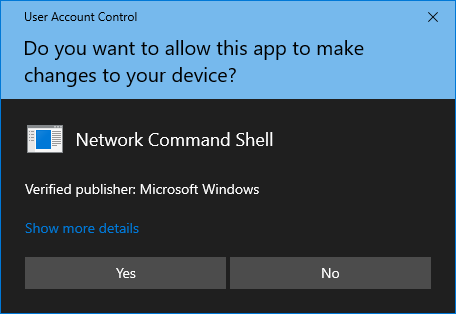
Invite du « User Account Control » (Contrôle de compte d'utilisateur) demandant l'élévation des privilèges
Cliquez sur **Oui** pour continuer.
## Accéder à PlayIt Manager[](#accéder-à-playit-manager "Copy link to this section")
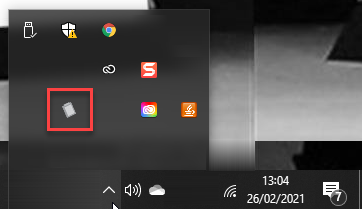
PlayIt Manager démarre et ouvre une fenêtre de navigateur afin que vous puissiez commencer à utiliser PlayIt Manager. Pendant que PlayIt Manager est en cours d'exécution, il est accessible dans la zone de notification (barre d'état système). Double-cliquez sur l'icône pour afficher la fenêtre [Configurer le Serveur PlayIt Manager](/PlayItManager/122/fr-FR/getting-started/configure-server), dans laquelle vous pouvez configurer les paramètres avancés et activer l'accès externe.
L'étape suivante requise est l'[Activation](/PlayItManager/122/fr-FR/getting-started/activation).
---
# Mise à jour des versions
De nouvelles versions de PlayIt Manager sont régulièrement disponibles sur [playitsoftware.com](https://www.playitsoftware.com). Il est important de sauvegarder vos données avant d'installer toute nouvelle version. Les données et les journaux de PlayIt Manager sont stockés dans le dossier Windows `ProgramData`.
```
C:\ProgramData\PlayIt Manager
```
Pour sauvegarder vos données, il vous suffit de copier ce dossier vers un autre emplacement, tel qu'un disque dur externe.
Lorsqu'une nouvelle version est installée, ou qu'une ancienne version est désinstallée, les données situées à l'emplacement ci-dessus ne sont pas supprimées.
> **REMARQUE :** Si vous recevez une erreur indiquant « Error opening file for writing » lors de l'installation, assurez-vous d'avoir arrêté PlayIt Manager.
---
# Désinstallation
Une fois installé, PlayIt Manager inclut un raccourci **Uninstall** dans le menu Démarrer.
Si vous avez choisi de ne pas ajouter de raccourcis dans le menu Démarrer, le programme de désinstallation se trouve à l'emplacement suivant (par défaut) :
```
C:\Program Files (x86)\PlayIt Manager\uninstall.exe
```
ou
```
C:\Program Files\PlayIt Manager\uninstall.exe
```
Veuillez vous assurer d'avoir arrêté PlayIt Manager avant de tenter la désinstallation.
Double-cliquez sur l'icône pour démarrer le processus de désinstallation.
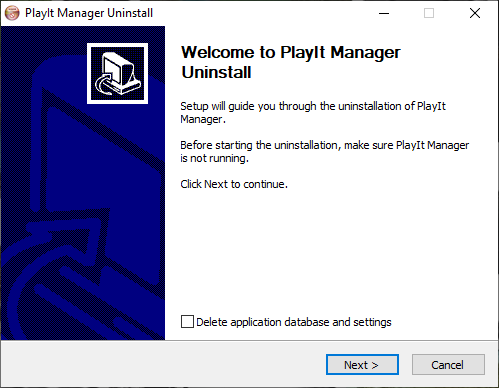
Cochez la case **Delete application database and settings** si vous ne souhaitez plus utiliser PlayIt Manager à l'avenir. Cliquez sur **Suivant**.
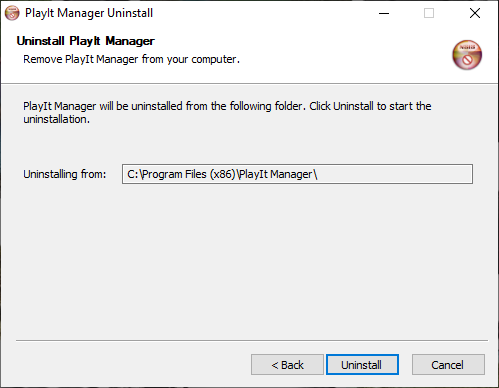
Cliquez sur **Uninstall** pour supprimer PlayIt Manager.
---
# Activation
La première fois que vous lancez PlayIt Manager, vous êtes invité à activer le logiciel.
Le moyen le plus simple d'activer le logiciel est de l'[activer en ligne](/PlayItManager/122/fr-FR/getting-started/activating-online) en vous connectant à votre compte PlayIt Software. Vous pouvez également l'[activer hors ligne](/PlayItManager/122/fr-FR/getting-started/activating-offline) si la machine de votre serveur PlayIt Manager n'est pas connectée à Internet.
- [Activation en ligne](/PlayItManager/122/fr-FR/getting-started/activating-online)
- [Activation hors ligne](/PlayItManager/122/fr-FR/getting-started/activating-offline)
- [Renouvellement de la licence](/PlayItManager/122/fr-FR/getting-started/renewing-licence)
---
# Activation en ligne
L'activation en ligne est le moyen le plus simple de commencer à utiliser PlayIt Manager.
Sur la page **Paramètres > Licence**, cliquez sur le bouton **Connectez-vous à votre compte PlayIt Software**.
### Informations de Licence
Les détails de votre licence apparaissent ici une fois l'activation terminée.
### Connectez-vous à votre compte PlayIt Software
Cliquez sur ce bouton pour démarrer le processus d'activation en ligne.
Vous êtes invité à saisir le nom d'utilisateur et le mot de passe de votre compte PlayIt Software. Si vous n'avez pas de compte, cliquez sur **Créer un compte** et une nouvelle fenêtre s'ouvre pour vous permettre de créer un compte. Revenez à la fenêtre de connexion une fois votre compte créé.
Cliquez sur le bouton **Se connecter** pour obtenir votre licence PlayIt Manager. La fenêtre se ferme et les informations de licence sont renseignées après un court instant.
### Licence Active
Une bannière de confirmation verte apparaît une fois votre licence appliquée avec succès.
### Informations de Licence
La section Informations de Licence est renseignée avec le nom du compte, l'adresse e-mail et le code machine associés à votre abonnement.
Vous êtes maintenant prêt à utiliser PlayIt Manager. Cliquez sur **Commencer !** pour démarrer.
PlayIt Manager tente de maintenir automatiquement votre licence à jour en fonction de votre abonnement PlayIt Manager.
Si votre serveur n'est pas connecté à Internet, consultez [Activation hors ligne](/PlayItManager/122/fr-FR/getting-started/activating-offline).
---
# Activation hors ligne
Si l'ordinateur sur lequel vous avez installé PlayIt Manager n'est pas connecté à Internet, il est possible de l'activer hors ligne.
Sur la page **Paramètres > Licence**, cliquez sur le lien **Serveur non connecté à Internet ?**.
### Serveur non connecté à Internet ?
Cliquez sur ce lien pour afficher le formulaire d'activation hors ligne.
Une nouvelle section s'affiche avec des instructions pour activer hors ligne. Suivez ces instructions pour générer une licence pour PlayIt Manager.
### Formulaire d'activation hors ligne
Notez le **Nom de l'Ordinateur** et le **Code Machine** affichés ici. Vous en aurez besoin pour générer une licence sur le site web de PlayIt Software.
Une fois que vous avez généré une licence depuis le site web de PlayIt Software, collez le texte de la licence dans le champ et cliquez sur **Appliquer**. Si vous avez téléchargé le fichier de licence depuis le site web, cliquez plutôt sur le champ pour sélectionner le fichier de licence, puis cliquez sur le bouton **Appliquer le Fichier de Licence**.
La page est mise à jour avec les informations de licence renseignées.
### Licence Active
Une bannière de confirmation verte apparaît une fois votre licence appliquée avec succès.
### Informations de Licence
La section Informations de Licence est renseignée avec le nom du compte, l'adresse e-mail et le code machine associés à votre abonnement.
Vous êtes maintenant prêt à utiliser PlayIt Manager. Cliquez sur **Commencer !** pour démarrer.
Si votre serveur est connecté à Internet, consultez [Activation en ligne](/PlayItManager/122/fr-FR/getting-started/activating-online) pour un processus d'activation plus simple.
---
# Renouvellement de la licence
Lorsqu'une licence a expiré, la synchronisation avec les instances PlayIt Live cesse de fonctionner jusqu'à ce qu'une nouvelle licence valide soit appliquée. Tant que vous restez connecté à votre compte PlayIt Software, PlayIt Manager renouvelle votre licence automatiquement aussi longtemps que votre abonnement est actif, de sorte que vous devriez rarement avoir besoin de la renouveler manuellement. Avec un abonnement actif, vous pouvez également appliquer une licence en suivant les étapes d'activation précédentes.
Voir aussi : [Activation en ligne](/PlayItManager/122/fr-FR/getting-started/activating-online) et [Activation hors ligne](/PlayItManager/122/fr-FR/getting-started/activating-offline).
---
# Configurer le Serveur PlayIt Manager
Double-cliquez sur l'icône PlayIt Manager dans la zone de notification (barre d'état système) pour afficher la fenêtre Configurer le Serveur PlayIt Manager. Vous pouvez ici arrêter et démarrer le serveur si nécessaire ou accéder aux sections [Avancé](/PlayItManager/122/fr-FR/getting-started/advanced-settings) ou [Accès Externe](/PlayItManager/122/fr-FR/getting-started/setting-up-external-access).
Le lien **Ouvrir la gestion à distance dans le navigateur** ouvre l'interface web de PlayIt Manager dans votre navigateur par défaut.
Pour plus de détails, consultez [Paramètres avancés](/PlayItManager/122/fr-FR/getting-started/advanced-settings) et [Configurer l'accès externe](/PlayItManager/122/fr-FR/getting-started/setting-up-external-access).
---
# Paramètres Avancés
Si ces paramètres sont désactivés, vous devez d'abord arrêter le serveur en cliquant sur le bouton **Arrêter le Serveur** dans la section supérieure.
> **Remarque :** Assurez-vous d'avoir obtenu une licence PlayIt Manager via l'interface web. Ceci est nécessaire pour activer un nom d'hôte dans la section d'enregistrement du nom d'hôte.
### Port du serveur
Le port utilisé par le serveur d'accès à distance. Par défaut, il s'agit du port `25432`. Il n'est généralement pas nécessaire de le modifier, sauf si vous avez besoin d'un numéro de port spécifique.
### Utiliser HTTPS
Avec HTTPS, les données entre vous et l'utilisateur qui se connecte seront chiffrées. Sans HTTPS, un message « Non sécurisé » s'affichera dans le navigateur web. En raison des restrictions des navigateurs, HTTPS est requis pour utiliser Remote Voice Tracking et Remote Studio dans le navigateur web.
**Détail technique :** Lorsque HTTPS est activé, un certificat SSL pour le nom d'hôte enregistré sera généré pour vous par PlayIt Software et installé sur votre machine. Un certificat auto-signé sera également généré pour `localhost`, à utiliser sur l'ordinateur local.
### Nom d'hôte
Le nom d'hôte permettant à d'autres utilisateurs d'accéder à votre serveur d'accès à distance via une adresse statique (et potentiellement facile à mémoriser). Laissez les champs du nom d'hôte et du code d'accès vides avant de démarrer le serveur pour utiliser une adresse aléatoire. Vous pouvez enregistrer votre propre adresse personnalisée en utilisant le lien. Une fois le nom d'hôte enregistré, saisissez le nom d'hôte et le code d'accès qui vous ont été fournis dans les champs correspondants.
Les noms d'hôte personnalisés sont uniquement disponibles pour les clients disposant d'un abonnement de module premium actif ou d'un achat à vie.
### Adresse IP
Affiche l'adresse IP externe détectée. Cette adresse est utilisée pour mapper automatiquement votre nom d'hôte à votre IP. Si votre IP change, votre nom d'hôte reste le même. Si vous souhaitez remplacer l'adresse IP détectée, cliquez sur **Remplacer**, saisissez l'adresse IP, puis cliquez sur **Enregistrer**.
### Statut
Affiche le statut de l'enregistrement du certificat SSL et de la publication de l'adresse IP. En règle générale, l'enregistrement du certificat SSL et l'enregistrement de l'adresse IP (DNS) prennent environ 10 minutes après le démarrage du serveur.
### Désactiver les Mises à Jour
PlayIt Manager maintient normalement l'adresse IP de votre nom d'hôte et l'enregistrement du certificat SSL à jour automatiquement. Cliquez sur **Désactiver les Mises à Jour** pour désactiver cette fonction et gérer l'enregistrement vous-même ; le bouton affiche alors **Activer les Mises à Jour** pour vous permettre de réactiver les mises à jour automatiques. Lorsque les mises à jour sont désactivées, votre nom d'hôte peut cesser de se résoudre si votre adresse IP externe change.
Voir aussi [Configurer l'accès externe](/PlayItManager/122/fr-FR/getting-started/setting-up-external-access).
---
# Configuration de l'accès externe
La section **Aidez-moi à configurer l'accès externe** fournit une assistance pour permettre aux personnes extérieures à votre réseau d'accéder à votre ordinateur.
En général, cela nécessite de créer une règle de pare-feu pour autoriser les connexions au port du serveur d'accès distant. Cliquez sur le bouton **Créer une règle...** pour l'ajouter automatiquement au pare-feu Windows Defender. Si vous utilisez un autre pare-feu, par exemple McAfee, consultez sa documentation pour autoriser les connexions via le port du serveur.
Pour les réseaux domestiques ou de petites entreprises, vous devrez configurer des règles de redirection de ports sur votre routeur réseau afin de diriger le trafic entrant sur le port du serveur d'accès distant vers votre ordinateur PlayIt Manager. Le port TCP à rediriger, ainsi que le nom de votre ordinateur et son adresse IP interne, sont indiqués dans cette fenêtre. Chaque routeur étant différent, il n'est pas possible de fournir des instructions spécifiques. Nous vous recommandons de consulter [PortForward.com](https://portforward.com/router.htm) pour obtenir des instructions concernant de nombreuses marques de routeurs.
Pour les réseaux d'entreprise ou scolaires, veuillez contacter votre administrateur informatique.
Une fois votre système correctement configuré pour l'accès externe, la vérification **Réessayer ?** sera réussie et la fenêtre indiquera que PlayIt Manager est accessible à votre nom d'hôte public.
Consultez également [Paramètres avancés](/PlayItManager/122/fr-FR/getting-started/advanced-settings) pour la configuration du nom d'hôte et du protocole HTTPS.
---
# Vue d'ensemble
PlayIt Manager est une application serveur basée sur navigateur permettant la gestion à distance et la synchronisation des données de PlayIt Live. Vous pouvez gérer les données de Pistes et de Groupes de Pistes ainsi que les données de planification telles que les Clocks et le Playout Log en vue de leur synchronisation avec PlayIt Live.
Le logiciel est conçu pour fonctionner comme une application distincte stockant une source de données unique. Les instances de PlayIt Live sur différents ordinateurs peuvent se connecter à PlayIt Manager via une URL (Uniform Resource Locator) et recevoir des mises à jour depuis le serveur. L'URL à utiliser est l'URL de base affichée dans la barre d'adresse lorsque vous utilisez PlayIt Manager depuis un navigateur, par exemple **[http://server:25432/](http://server:25432/)**. PlayIt Live 1.11 ou une version ultérieure est requis pour synchroniser toutes les données avec PlayIt Manager. Pour plus d'informations, consultez [Connecter PlayIt Live](/PlayItManager/122/fr-FR/connect/connect-playit-live).
## Configuration requise[](#configuration-requise "Copy link to this section")
PlayIt Manager nécessite le .NET Framework 4.7.1, qui est automatiquement téléchargé et installé via le programme d'installation. L'installation de ce framework requiert au minimum Windows 10 ou Windows 11 ; ou Windows Server 2016 ou une version ultérieure, avec toutes les mises à jour Windows appliquées.
## Navigateurs pris en charge[](#navigateurs-pris-en-charge "Copy link to this section")
PlayIt Manager est pris en charge sur les dernières versions de bureau de :
- Google Chrome
- Microsoft Edge
- Mozilla Firefox
---
# Éléments communs de la page
### Menu
Naviguez vers les différentes sections de PlayIt Manager :
- **[Pistes](/PlayItManager/122/fr-FR/tracks/overview)** : Gérer les pistes
- **[Groupes de Pistes](/PlayItManager/122/fr-FR/track-groups/overview)** : Gérer les groupes de pistes
- **[Séparateurs d'artistes multiples](/PlayItManager/122/fr-FR/artist-splits/overview)** : Gérer les Séparateurs d'artistes multiples
- **[Artistes Associés](/PlayItManager/122/fr-FR/related-artists/overview)** : Gérer les artistes associés
- **[Dossiers Surveillés](/PlayItManager/122/fr-FR/monitored-folders/overview)** : Gérer les dossiers surveillés qui importent automatiquement de nouvelles pistes
- **[Pistes Enregistrées](/PlayItManager/122/fr-FR/logged-tracks/overview)** : Afficher, modifier et exporter les pistes qui ont été diffusées
- **[Playout Policies](/PlayItManager/122/fr-FR/playout-policies/overview)** : Gérer les playout policies
- **[Playout Pattern](/PlayItManager/122/fr-FR/playout-pattern/overview)** : Gérer le playout pattern
- **[Clocks](/PlayItManager/122/fr-FR/clocks/overview)** : Gérer les clocks
- **[Playout Log](/PlayItManager/122/fr-FR/playout-log/overview)** : Gérer le playout log
- **[Campagnes Publicitaires](/PlayItManager/122/fr-FR/adverts/campaigns)** : Gérer les campagnes publicitaires
- **[Journal Publicitaire](/PlayItManager/122/fr-FR/adverts/log)** : Gérer le journal publicitaire
- **[Utilisateurs](/PlayItManager/122/fr-FR/users/overview)** : Gérer les utilisateurs
- **[Priority Streams](/PlayItManager/122/fr-FR/priority-streams/overview)** : Gérer les priority streams
- **[Connecter PlayIt Live](/PlayItManager/122/fr-FR/connect/connect-playit-live)** : Informations sur la façon de connecter PlayIt Live à PlayIt Manager
- **[Paramètres](/PlayItManager/122/fr-FR/settings/general)** : Configurer PlayIt Manager, y compris les [substitutions de chemin de piste](/PlayItManager/122/fr-FR/settings/general#track-path-substitutions)
- **Outils** : Exécuter le nettoyage de la base de données, l'analyse des fichiers et d'autres outils de maintenance
### Bouton de déconnexion
Déconnecte l'utilisateur actuel afin qu'un autre utilisateur puisse se connecter. Ce bouton est masqué lorsqu'aucune connexion n'est requise.
### Fil d'Ariane
Une piste de liens vers les pages précédentes parcourues pour atteindre la page actuelle. Cliquez sur n'importe quel élément du fil d'Ariane pour revenir à cette page.
---
# Gestion des Pistes
Les pistes sont des références à des fichiers audio qui peuvent être téléversés dans PlayIt Manager. Lorsqu'elles sont synchronisées avec PlayIt Live, elles apparaissent dans la liste des pistes sur le côté droit de l'interface et sont utilisées pour lire du contenu audio.
## Dans cette section[](#dans-cette-section "Copy link to this section")
- [Liste des pistes](/PlayItManager/122/fr-FR/tracks/listing)
- [Ajout de nouvelles pistes](/PlayItManager/122/fr-FR/tracks/adding)
- [Modification des pistes](/PlayItManager/122/fr-FR/tracks/editing)
---
# Liste des Pistes
### Filtre de groupe de pistes
Filtrez la liste des pistes par groupe de pistes.
### Recherche
Filtrez la liste des pistes par l'artiste ou le titre saisi dans la zone de texte.
### Bouton Ajouter de Nouvelles Pistes
[Ajoutez de nouvelles pistes](/PlayItManager/122/fr-FR/tracks/adding) à PlayIt Manager en téléchargeant des fichiers audio.
### Bouton Exporter en CSV
Exportez la vue actuelle de la liste des pistes dans un fichier CSV pour l'imprimer ou la consulter.
### Liste des pistes
Affiche les pistes ajoutées à PlayIt Manager. L'artiste et le titre de chaque piste sont affichés avec les boutons d'action suivants :
- Un menu déroulant avec toutes les options disponibles pour la piste.
- Un bouton **Modifier** qui ouvre la [page de modification de la piste](/PlayItManager/122/fr-FR/tracks/editing).
- Un bouton **Supprimer** qui demande une confirmation avant de retirer la piste.
Par défaut, la liste des pistes affiche les colonnes **Artiste - Titre** et **Durée**. Vous pouvez ajouter, supprimer et réorganiser les colonnes selon votre façon de travailler. Par exemple, ajoutez la colonne **Groupes de Pistes** pour voir en un coup d'œil à quelles catégories appartient une piste, ou affichez les colonnes **Année** et **Genre** lors de la programmation musicale.
Cliquez sur le bouton **Sélectionner les colonnes de la liste de pistes** au-dessus de la liste (à côté de **Exporter en CSV**) pour ouvrir le sélecteur de colonnes.
### Liste des colonnes
**Cochez ou décochez** une colonne pour l'afficher ou la masquer dans la liste des pistes. **Sélectionnez une colonne** en cliquant sur sa ligne pour la déplacer (voir les boutons de réorganisation). Les colonnes sont affichées de gauche à droite dans l'ordre dans lequel elles apparaissent ici.
Les colonnes disponibles comprennent **Artiste - Titre**, **Artiste**, **Titre**, **Durée**, **Album**, **Intro**, **Early Out**, **Année**, **Chemin**, **Type**, **Out Cue**, **Genre**, **Étiquettes**, **Commentaires**, **Sweeper**, **ISRC**, **Maison de Disques**, **Gain (dB)**, **Dernière Lecture**, **Hook Start**, **Hook End**, **Groupes de Pistes** et **ID de Piste**.
### Boutons de réorganisation
Les boutons **Monter** et **Descendre** modifient la position de la colonne sélectionnée. Sélectionnez une colonne dans la liste, puis utilisez ces boutons pour changer sa position.
### Enregistrer et Annuler
Cliquez sur **Enregistrer** pour appliquer vos modifications, ou sur **Annuler** pour les ignorer.
Vos choix de colonnes, leur ordre et les largeurs que vous définissez en faisant glisser le bord d'une colonne sont mémorisés dans votre navigateur, de sorte que la liste ait le même aspect à chaque fois que vous l'ouvrez sur le même ordinateur. Comme les paramètres sont enregistrés par navigateur, un autre ordinateur ou navigateur affiche les colonnes par défaut.
---
# Ajouter de Nouvelles Pistes
Des pistes peuvent être ajoutées à PlayIt Manager depuis cette page. Les fichiers téléversés sont stockés dans le dossier **Audio Store** à l'intérieur du dossier **ProgramData** de PlayIt Manager. Par défaut, il s'agit de `C:\ProgramData\PlayIt Manager\AudioStore\`.
La page comporte trois onglets de source en haut qui vous permettent de choisir la provenance des pistes :
- **Téléverser vers le Serveur** : faites glisser et déposez des fichiers depuis votre ordinateur, ou cliquez pour les rechercher.
- **Fichiers sur le Serveur** : sélectionnez des fichiers audio existants qui se trouvent déjà sur le serveur PlayIt Manager.
- **Dossier sur le Serveur** : indiquez à PlayIt Manager un dossier sur le serveur et ajoutez tous les fichiers audio qu'il contient.
## Mettre des pistes en file d'attente pour le téléversement[](#mettre-des-pistes-en-file-d-attente-pour-le-téléversement "Copy link to this section")
La première capture d'écran montre l'onglet **Téléverser vers le Serveur** avec 24 fichiers audio en file d'attente et prêts à être téléversés.
### Zone de glisser-déposer
Faites glisser des fichiers audio dans cette zone pour les mettre en file d'attente, ou cliquez n'importe où à l'intérieur de la zone pour ouvrir un sélecteur de fichiers. Déposer ou sélectionner des fichiers les ajoute à la file d'attente existante (les fichiers déjà présents ne sont pas remplacés).
### Récapitulatif de la file d'attente
Une fois les pistes mises en file d'attente, la ligne de récapitulatif apparaît et indique l'état actuel (**Prêt à téléverser**), le nombre de fichiers dans la file d'attente et la taille totale sur disque. Le lien **Vider la liste ?** supprime tous les fichiers en file d'attente pour que vous puissiez repartir de zéro avant le téléversement.
### Liste des fichiers en file d'attente
Les dix premiers fichiers en file d'attente sont listés par nom. Si plus de dix fichiers sont en file d'attente, une ligne supplémentaire indique le nombre de fichiers non visibles (par exemple **\+ 14 de plus**). Une barre de progression vide apparaît à côté de chaque fichier et commence à se remplir dès le début du téléversement.
### Analyser les pistes pour les points d'entrée et de sortie
Cochez cette case pour analyser automatiquement chaque piste à la recherche de silences au début et à la fin et définir ses points Cue In / Cue Out après le téléversement.
### Ajouter au groupe de pistes indiqué
Ajoutez éventuellement chaque piste téléversée à un groupe de pistes de la liste. Sélectionnez un groupe existant dans le menu déroulant, ou choisissez **** et donnez un nom au nouveau groupe pour le créer dans le cadre du téléversement.
### Bouton Téléverser
Lance le téléversement des fichiers en file d'attente. Pendant le téléversement des fichiers, le bouton est remplacé par un bouton rouge **Arrêter** qui annule les téléversements qui ne sont pas encore terminés.
## Téléversement en cours[](#téléversement-en-cours "Copy link to this section")
Après avoir cliqué sur **Téléverser**, PlayIt Manager téléverse jusqu'à cinq fichiers à la fois. La capture d'écran suivante montre la page en cours de téléversement, avec la plupart des fichiers terminés, un fichier en erreur et les autres en cours de traitement.
### Récapitulatif de la file d'attente (téléversement en cours)
Pendant les téléversements, le texte d'état passe à **Téléversement**, le nombre de fichiers et la taille totale reflètent toujours la file d'attente d'origine, et le lien **Vider la liste ?** est masqué afin que la file d'attente ne puisse pas être vidée en cours de téléversement.
### Barre de progression globale
Suit la progression globale du téléversement dans la file d'attente, en comptant chaque fichier terminé (succès ou erreur) comme une unité accomplie.
### Fichiers en cours et erreurs
Affiche jusqu'à dix fichiers en cours de téléversement, chacun avec sa propre barre de progression. Si d'autres fichiers sont encore en file d'attente, une ligne supplémentaire indique le nombre (par exemple **\+ 1 de plus**). Les fichiers dont le téléversement a échoué sont listés séparément en dessous avec leur nom et une icône d'erreur rouge ; les fichiers en échec ne sont pas réessayés automatiquement.
### Bouton Arrêter
Remplace le bouton Téléverser pendant les téléversements. Cliquer sur **Arrêter** annule les téléversements qui n'ont pas encore démarré ; les téléversements déjà en cours continuent jusqu'à leur achèvement.
## Voir les pistes que vous venez d'ajouter[](#voir-les-pistes-que-vous-venez-d-ajouter "Copy link to this section")
Lorsque tous les téléversements sont terminés, une bannière de confirmation verte apparaît avec le message **Vos fichiers de piste ont été ajoutés avec succès.** Elle comporte deux liens : **Liste des Pistes** et **Groupes de Pistes**.
Le lien **Liste des Pistes** ouvre la liste filtrée pour afficher uniquement les pistes qui ont été ajoutées au cours de cette session de téléversement. Cela vous permet de confirmer d'un seul coup d'œil que tout a été importé, et d'ouvrir rapidement toute piste dont les métadonnées doivent être complétées.
Par exemple, après avoir téléversé 20 pistes, vous pouvez cliquer sur **Liste des Pistes** pour voir exactement ces 20 pistes, vérifier que l'artiste et le titre sont corrects, et cliquer sur **Modifier** sur celles dont les informations doivent être complétées, sans avoir à chercher dans toute la bibliothèque.
### Bannière des pistes récemment ajoutées
La bannière d'information bleue affichant **Affichage des pistes récemment ajoutées.** qui apparaît au-dessus de la liste lorsqu'elle est filtrée sur un téléversement récent.
### Bouton Effacer le filtre
Le bouton **Effacer le filtre** dans la bannière qui supprime le filtre et revient à la liste complète des pistes.
---
# Modification des pistes
La page Modifier la piste vous permet d'afficher et de modifier toutes les propriétés d'une piste stockée dans PlayIt Manager. Ouvrez-la depuis la [liste des pistes](/PlayItManager/122/fr-FR/tracks/listing) en cliquant sur **Modifier** à côté d'une piste. Les modifications apportées ici sont enregistrées dans PlayIt Manager et synchronisées avec toutes les installations PlayIt Live connectées.
### Navigation dans les pistes
Les boutons **<** et **\>** permettent de naviguer en arrière et en avant dans la liste de pistes actuelle sans quitter la page, vous permettant ainsi de modifier plusieurs pistes à la suite. Les boutons respectent le filtre de recherche et de groupe de pistes qui était actif lorsque vous avez ouvert l'éditeur.
### Personnaliser la vue
Cliquez sur **Personnaliser la Vue** pour choisir les champs affichés sur cette page. Cochez les champs que vous souhaitez voir et décochez ceux que vous n'utilisez pas. Le choix est mémorisé pour votre utilisateur.
### Chemin Serveur
Le chemin complet vers le fichier audio sur le serveur PlayIt Manager. Il est défini automatiquement lors du téléchargement de la piste et est en lecture seule.
### Chemin Client
Le chemin que les installations PlayIt Live connectées utiliseront pour lire le fichier audio. Il est calculé automatiquement en appliquant les [substitutions de chemin de piste](/PlayItManager/122/fr-FR/settings/general#track-path-substitutions) configurées dans les Paramètres au chemin serveur, afin que chaque client accède au fichier via le chemin UNC ou local correct.
### Artiste
L'interprète de la piste. Il est généralement lu depuis les balises de métadonnées du fichier lors du premier téléchargement de la piste, mais peut être modifié à tout moment.
### Titre
Le titre de la piste, généralement lu depuis les balises de métadonnées du fichier lors du téléchargement.
### Type
Le type de piste : Chanson, Indicatif de Station, Promo, Publicité, Informations, Bed ou Indicatif de Station + Bed. PlayIt Live utilise le type pour appliquer différents comportements de planification et de lecture. Laissez ce paramètre sur **\-- Déduit --** pour laisser PlayIt Live déterminer le type automatiquement à partir des balises, de l'artiste, du titre et de la durée de la piste.
### ID de Piste
Un identifiant unique utilisé lors de l'intégration avec un logiciel externe de planification musicale ou des systèmes de journalisation de diffusion. La plupart des stations peuvent laisser ce champ vide.
### Out Cue
L'Out Cue peut être le style de la fin de la piste, par exemple **Fade Out** ou **Sustain**, ou les derniers mots prononcés dans la piste, afin que les présentateurs sachent quand parler par-dessus la fin de la piste.
### Album
L'album sur lequel la piste a été publiée. Lu depuis les balises de métadonnées du fichier si disponible.
### Genre
Le genre de la piste. Saisissez le genre dans la zone de texte.
### Année
L'année de sortie à quatre chiffres de la piste.
### Étiquettes
Des étiquettes en texte libre utilisées pour catégoriser la piste. Les étiquettes peuvent être utilisées par les [groupes de pistes filtrés](/PlayItManager/122/fr-FR/track-groups/filtered) et par les règles de type déduit. Saisissez une étiquette et appuyez sur **Entrée** pour l'ajouter ; cliquez sur le **×** à côté d'une étiquette pour la supprimer.
### Commentaires
Notes en texte libre sur la piste : instructions d'utilisation, notes de présentation ou informations générales.
### Indicateurs Sweeper / Pas de Fondu
- **Sweeper ?** : permet au système de diffusion de jouer cette piste par-dessus l'intro de la chanson suivante (avant le point Intro), ou par-dessus la fin de la chanson précédente (après le point Early Out). Il est généralement utilisé pour les sweepers, qui sont de courts clips identifiant la station ou l'émission, et sont habituellement secs (sans musique de fond) pour ne pas interférer avec la piste sur laquelle ils sont joués.
- **Pas de Fondu ?** : empêche la piste d'être fondue lorsque la piste suivante commence. À utiliser pour les pistes avec une fin naturelle qui ne doit pas être coupée.
### Désactivé
Cochez **Désactivé** pour empêcher la piste d'être planifiée. Les pistes désactivées restent dans votre bibliothèque mais ne seront pas planifiées automatiquement.
### Valide À Partir De
Cochez la case et choisissez une date pour rendre la piste disponible pour la planification uniquement à partir de cette date. Avant la date, la piste est ignorée par le planificateur.
### Expire
Cochez la case et choisissez une date après laquelle la piste ne doit plus être planifiée. Après la date d'expiration, la piste est ignorée par le planificateur.
Lorsque les deux options Valide À Partir De et Expire sont définies, une option **Ignorer l'année dans les dates** apparaît. Cochez-la pour ignorer la partie année des deux dates, de sorte que la piste revienne chaque année entre le même jour et le même mois : par exemple, un morceau de Noël qui revient au programme chaque saison festive sans que les dates aient besoin d'être mises à jour.
### ISRC
Le code d'enregistrement standard international à 12 caractères pour la piste. Inclus dans les rapports musicaux pour le suivi des droits d'auteur.
### Maison de disques
La maison de disques qui a publié la piste. Incluse dans les rapports musicaux.
### Ajuster le Tempo (%)
Modifie la vitesse de lecture de la piste en pourcentage. Utilisez de petites valeurs positives ou négatives pour légèrement accélérer ou ralentir une piste afin de la faire correspondre à un créneau horaire. Laissez vide pour une vitesse normale.
### Gain (dB)
Ajuste le volume de lecture de la piste en décibels. Utilisez des valeurs positives pour amplifier une piste trop faible ou des valeurs négatives pour atténuer une piste trop forte.
### Tranche Horaire
Limitez la piste à des jours et des heures spécifiques de la semaine.
- Cochez **Activé :** pour activer la tranche horaire pour cette piste.
- Dans la grille, cliquez sur chaque cellule heure-du-jour / jour-de-la-semaine et entrez **Y** pour autoriser la piste pendant cette heure ou **N** pour la bloquer.
Lorsque la tranche horaire est activée, la piste ne sera planifiée que dans les cellules que vous avez marquées **Y**.
### Groupes de Pistes
Affiche les [groupes de pistes listés](/PlayItManager/122/fr-FR/track-groups/listed) auxquels la piste appartient actuellement. Les groupes de pistes filtrés et groupés qui incluent automatiquement cette piste ne sont pas affichés ici : uniquement les groupes auxquels vous l'avez ajoutée manuellement.
Cliquez sur **Ajouter un Groupe de Pistes** pour ajouter la piste à un autre groupe listé, ou utilisez les actions de ligne pour la retirer d'un groupe.
### Cue Points
Les cue points définissent les positions clés dans la piste. Chaque point possède des boutons **Déf**, **Test** et **×** :
- **Déf** capture la position de lecture actuelle de la forme d'onde comme valeur du cue point.
- **Test** lit la piste depuis le cue point.
- **×** réinitialise le cue point à sa valeur par défaut.
Cue point
Fonction
**Cue In**
La position à laquelle la piste est démarrée par le lecteur.
**Intro**
La position où les voix commencent, afin que la piste précédente puisse s'y dérouler.
**Hook Start**
Le début du hook de la piste, utilisé par les séquences Hook.
**Hook End**
La fin du hook, utilisée par les séquences Hook lorsque le hook complet est joué.
**Early Out**
Un point proche de la fin de la piste où la piste suivante peut être démarrée ou un sweeper peut être inséré.
**Cue Out**
La position à laquelle la piste est considérée comme terminée. Le lecteur commence à fondre et démarre la piste suivante lorsque ce point est atteint.
Cliquez sur **Analyser** pour détecter automatiquement le **Cue In** et le **Cue Out** à partir du silence à chaque extrémité de la piste.
### Forme d'onde
La forme d'onde montre le volume de l'audio sur toute la durée de la piste. Les marqueurs de cue point sont superposés avec les couleurs suivantes :
Cue point
Couleur
Cue In
Vert
Intro
Bleu
Hook
Rose vif
Early Out
Orange
Cue Out
Rouge
Cliquez sur la forme d'onde pour sauter la lecture à cette position. Utilisez la molette de la souris en survolant la forme d'onde pour zoomer pour un réglage fin des cue points.
### Boutons de lecture
**Lire** démarre la lecture depuis la position actuelle de la forme d'onde. **Arrêter** arrête la lecture.
### Enregistrer / Annuler / Supprimer
- **Enregistrer** enregistre toutes les modifications et retourne à la liste des pistes.
- **Annuler** supprime toutes les modifications non enregistrées et retourne à la liste des pistes.
- **Supprimer** demande une confirmation, puis supprime la piste de PlayIt Manager.
---
# Modification en masse des pistes
La modification en masse vous permet de changer une propriété sur de nombreuses pistes en une seule opération, au lieu d'ouvrir et d'enregistrer chaque piste une par une. Elle est utile lorsqu'un groupe de pistes nécessite la même modification, par exemple corriger le nom d'un artiste mal orthographié sur tout un album, définir le **Genre** sur un lot de chansons nouvellement importées, ou marquer un ensemble de promos périmés comme **Désactivé**.
Sélectionnez les pistes souhaitées dans la [liste des pistes](/PlayItManager/122/fr-FR/tracks/listing), ouvrez la page de modification en masse, cochez uniquement les champs que vous souhaitez modifier, saisissez les nouvelles valeurs et enregistrez. Les modifications sont écrites dans PlayIt Manager et synchronisées avec toutes les installations PlayIt Live connectées, comme une modification normale.
## Sélectionner des pistes[](#sélectionner-des-pistes "Copy link to this section")
Chaque ligne de la liste des pistes comporte une case à cocher à gauche. Cochez les lignes que vous souhaitez modifier, ou utilisez la case à cocher dans l'en-tête de colonne pour sélectionner toutes les pistes actuellement affichées. Utilisez d'abord la [barre de recherche et le filtre de groupes de pistes](/PlayItManager/122/fr-FR/tracks/listing) pour réduire la liste aux pistes qui vous intéressent avant de les sélectionner.
Lorsqu'une ou plusieurs pistes sont sélectionnées, une barre de boutons apparaît avec un bouton **Modifier** (indiquant le nombre de pistes sélectionnées) et un bouton **Supprimer**. Cliquez sur **Modifier** pour continuer. Si vous n'avez sélectionné qu'une seule piste, la [page Modifier la piste](/PlayItManager/122/fr-FR/tracks/editing) normale s'ouvre ; si deux pistes ou plus sont sélectionnées, la page de modification en masse décrite ci-dessous s'ouvre.
### Cases des lignes
La colonne de gauche affiche une case à cocher sur chaque ligne ; quatre lignes sont cochées.
### Case de sélection globale
La case à cocher d'en-tête en haut de cette colonne sélectionne ou désélectionne toutes les lignes actuellement affichées.
### Barre de sélection
Lorsque des pistes sont sélectionnées, une barre de sélection apparaît au-dessus de l'en-tête de la grille, contenant un bouton bleu **Modifier 4 pistes** et un bouton rouge **Supprimer 4 pistes**.
## La page de modification en masse[](#la-page-de-modification-en-masse "Copy link to this section")
La page de modification en masse ressemble à la [page Modifier la piste](/PlayItManager/122/fr-FR/tracks/editing) mais avec une case à cocher à côté de chaque champ et un titre indiquant **Modification en Masse de 4 Pistes**. Chaque champ est pré-rempli avec la valeur partagée par toutes les pistes sélectionnées ; lorsque les pistes sélectionnées ont des valeurs différentes, le champ est laissé vide.
Cochez la case à côté d'un champ pour l'inclure dans la mise à jour, puis définissez la valeur souhaitée. **Seuls les champs cochés sont appliqués.** Chaque champ non coché reste inchangé sur toutes les pistes sélectionnées, de sorte que la modification est précise et que vous ne remplacez jamais des valeurs que vous ne souhaitiez pas modifier. Cliquez sur **Enregistrer** pour appliquer les modifications à toutes les pistes sélectionnées, ou sur **Annuler** pour les annuler et revenir à la liste des pistes.
Les champs suivants peuvent être définis en masse : **Artiste**, **Titre**, **Type**, **ID de Piste**, **Out Cue**, **Album**, **Genre**, **Année**, **Étiquettes**, **Commentaires**, les indicateurs **Sweeper ?**, **Pas de Fondu ?** et **Désactivé**, **Valide À Partir De**, **Expire**, **Ignorer l'année dans les dates**, **ISRC**, **Maison de disques**, **Ajuster le Tempo (%)** et **Gain (dB)**. Les **Groupes de Pistes** ne peuvent pas être modifiés ici, et les Cue Points sont gérés par l'action **Analyser Tout** plutôt que par la saisie de valeurs (voir ci-dessous).
### Titre de la page
En haut figure le titre **Modification en Masse de 4 Pistes**, indiquant le nombre de pistes auxquelles les modifications seront appliquées.
### Champ coché
Cet exemple montre le champ **Genre** avec sa case cochée. Le champ est défini sur « Pop », de sorte que le genre est modifié pour chaque piste sélectionnée. Chaque autre champ fonctionne de la même façon : cochez sa case pour l'inclure dans la mise à jour, ou laissez-la décochée pour le conserver tel quel.
### Champ non coché
Cet exemple montre le champ **Album** avec sa case non cochée, de sorte qu'il restera inchangé sur toutes les pistes sélectionnées. Les champs dont les pistes sélectionnées partagent une valeur commune sont pré-remplis avec cette valeur ; les champs dont les valeurs diffèrent sont laissés vides.
### Enregistrer et Annuler
Les boutons **Enregistrer** et **Annuler** apparaissent en bas. Cliquez sur **Enregistrer** pour appliquer les champs cochés, ou sur **Annuler** pour annuler les modifications.
### Exemple : définir un genre sur un lot d'importations[](#exemple-définir-un-genre-sur-un-lot-d-importations "Copy link to this section")
Supposons que vous venez d'importer cinquante nouvelles chansons et que vous souhaitez les classer toutes sous le genre **Pop**. Dans la liste des pistes, cochez les cinquante (filtrez ou effectuez une recherche d'abord pour les isoler, puis utilisez la case d'en-tête) et cliquez sur **Modifier**. Sur la page de modification en masse, cochez la case **Genre**, saisissez `Pop` et cliquez sur **Enregistrer**. Les cinquante pistes sont mises à jour en une seule étape et toutes les autres propriétés restent exactement telles qu'elles étaient.
## Modifier les étiquettes en masse[](#modifier-les-étiquettes-en-masse "Copy link to this section")
Le champ **Étiquettes** fonctionne un peu différemment car les pistes ont généralement plusieurs étiquettes et vous souhaitez rarement supprimer celles déjà définies. Lorsque vous cochez **Étiquettes**, un menu déroulant d'opération apparaît avec trois choix qui contrôlent la façon dont les étiquettes saisies sont combinées avec les étiquettes existantes de chaque piste :
- **Remplacer** : remplace toutes les étiquettes existantes des pistes sélectionnées par les étiquettes saisies. Toutes les étiquettes que les pistes avaient déjà sont supprimées.
- **Ajouter** : ajoute les étiquettes saisies à chaque piste sans supprimer les étiquettes existantes. Utilisez cette option pour compléter les étiquettes actuelles.
- **Supprimer** : supprime uniquement les étiquettes saisies de chaque piste, en laissant intactes toutes les autres étiquettes. Utilisez cette option pour nettoyer les étiquettes qui ne sont plus pertinentes.
Saisissez les étiquettes à appliquer dans le champ d'étiquettes, où chaque étiquette apparaît comme un label supprimable. Les étiquettes saisies sont ensuite combinées avec les étiquettes existantes de chaque piste selon l'opération choisie. Dans l'exemple ci-dessous, deux étiquettes sont prêtes à être ajoutées à chaque piste sélectionnée.
Le champ Étiquettes avec sa case cochée, le menu déroulant d'opération défini sur Ajouter et deux étiquettes saisies comme labels supprimables prêtes à être ajoutées à chaque piste sélectionnée.
## Analyser les Cue Points en masse[](#analyser-les-cue-points-en-masse "Copy link to this section")
Les Cue Points ne peuvent pas être saisis manuellement pour de nombreuses pistes à la fois, mais vous pouvez les détecter automatiquement pour toute la sélection. Cliquez sur **Analyser Tout** dans la section **Cue Points** pour exécuter la détection de Cue Points sur chaque piste sélectionnée à tour de rôle, en trouvant le **Cue In** et le **Cue Out** à partir du silence à chaque extrémité. Les Cue Points détectés sont appliqués lorsque vous cliquez sur **Enregistrer**. Cela évite d'avoir à ouvrir et analyser chaque piste individuellement sur la [page Modifier la piste](/PlayItManager/122/fr-FR/tracks/editing).
La section **Cue Points** affiche un bouton **Analyser Tout**. Cliquez dessus pour détecter le **Cue In** et le **Cue Out** de toutes les pistes sélectionnées en un seul passage ; les Cue Points détectés sont écrits dans les pistes lorsque vous cliquez sur **Enregistrer**.
## Groupes de pistes[](#groupes-de-pistes "Copy link to this section")
L'appartenance à un groupe de pistes ne peut pas être modifiée depuis la page de modification en masse ; la section **Groupes de Pistes** affiche une note l'expliquant. Pour modifier les groupes de pistes de plusieurs pistes, modifiez-les individuellement sur la [page Modifier la piste](/PlayItManager/122/fr-FR/tracks/editing).
---
# Gestion des groupes de pistes
Comme son nom l'indique, les groupes de pistes regroupent des pistes selon certains critères. Il existe trois types de groupes de pistes : **Listé**, **Filtré** et **Groupé**.
- **Listé :** Regrouper manuellement des pistes en les sélectionnant dans une liste. Voir [Groupes de pistes listés](/PlayItManager/122/fr-FR/track-groups/listed).
- **Filtré :** Regrouper des pistes en fonction de leurs propriétés, telles que l'artiste, le titre, le genre ou l'année. Voir [Groupes de pistes filtrés](/PlayItManager/122/fr-FR/track-groups/filtered).
- **Groupé :** Combiner plusieurs groupes de pistes en un autre groupe de pistes. Voir [Groupes de pistes groupés](/PlayItManager/122/fr-FR/track-groups/grouped).
## Dans cette section[](#dans-cette-section "Copy link to this section")
- [Liste des groupes de pistes](/PlayItManager/122/fr-FR/track-groups/listing)
- [Groupes de pistes listés](/PlayItManager/122/fr-FR/track-groups/listed)
- [Groupes de pistes filtrés](/PlayItManager/122/fr-FR/track-groups/filtered)
- [Groupes de pistes groupés](/PlayItManager/122/fr-FR/track-groups/grouped)
- [Déplacer des pistes entre les groupes de pistes listés](/PlayItManager/122/fr-FR/track-groups/move-tracks)
---
# Liste des groupes de pistes
### Recherche
Filtre les groupes de pistes selon le nom saisi dans la zone de texte.
### Bouton Ajouter un Nouveau Groupe de Pistes
Ajoute un nouveau groupe de pistes à PlayIt Manager. Une fenêtre contextuelle s'affiche pour choisir le type de groupe de pistes :
- **Groupe de Pistes Listé** : choisissez manuellement des pistes dans une liste. Voir [Groupes de pistes listés](/PlayItManager/122/fr-FR/track-groups/listed).
- **Groupe de Pistes Filtré** : faites correspondre des pistes selon leurs propriétés telles que l'artiste, le titre, le genre ou l'année. Voir [Groupes de pistes filtrés](/PlayItManager/122/fr-FR/track-groups/filtered).
- **Groupe de Pistes Groupé** : combinez plusieurs groupes de pistes existants. Voir [Groupes de pistes groupés](/PlayItManager/122/fr-FR/track-groups/grouped).
### Bouton Déplacer des Pistes
[Déplacer des pistes entre des groupes de pistes listés](/PlayItManager/122/fr-FR/track-groups/move-tracks).
### Liste des groupes de pistes
Répertorie les groupes de pistes ajoutés à PlayIt Manager. Il affiche le nom de chaque groupe de pistes, le type du groupe de pistes et le nombre de pistes dans le groupe. Les boutons d'action suivants sont disponibles :
- Un menu déroulant avec toutes les options disponibles pour le groupe de pistes.
- Un bouton **Modifier** qui ouvre la page de modification correspondante (Listé, Filtré ou Groupé).
- Un bouton **Supprimer** qui demande une confirmation avant de retirer le groupe de pistes.
---
# Groupes de Pistes Listés
Les groupes de pistes listés permettent de regrouper manuellement des pistes sélectionnées. Cela est utile lorsque vous avez des catégories simples de pistes à regrouper, comme Power, Recurrents et Gold.
### Nom du Groupe de Pistes
Le nom du groupe de pistes. Il apparaît dans la liste déroulante des groupes de pistes dans PlayIt Live pour filtrer par groupe de pistes.
### Pistes dans ce groupe de pistes
Affiche la liste des pistes sélectionnées pour ce groupe de pistes. Utilisez l'icône de corbeille pour retirer une piste du groupe de pistes.
### Bouton Ajouter Plus de Pistes
Ouvre une fenêtre contextuelle pour choisir d'autres pistes. Sélectionnez les pistes à l'aide des cases à cocher et cliquez sur **Ajouter les Pistes Sélectionnées** pour les ajouter au groupe.
### Masquer ce groupe de pistes
Cochez cette case pour masquer le groupe de pistes dans le sélecteur de groupes de pistes de la fenêtre principale de PlayIt Live.
### Couleur
Cochez la case **Couleur :** pour afficher une couleur pour les pistes de ce groupe lorsqu'elles apparaissent dans le Playout Log de l'interface principale de PlayIt Live. Cliquez sur la liste déroulante des couleurs pour changer la couleur.
### Icône
Cochez la case **Icône :** pour afficher une icône pour les pistes de ce groupe lorsqu'elles apparaissent dans le Playout Log de l'interface principale de PlayIt Live. Cliquez sur la liste déroulante des icônes pour changer l'icône.
### Priorité
La priorité est utilisée pour décider quel groupe de pistes est affiché dans le Playout Log lorsqu'une piste appartient à plus d'un groupe. Le groupe de pistes ayant la priorité la plus élevée l'emporte pour l'affichage de la couleur ou de l'icône.
### Opérations sur le groupe de pistes
- Utilisez le bouton **Enregistrer** pour enregistrer le groupe de pistes dans la base de données.
- Utilisez le bouton **Annuler** pour annuler toutes les modifications et revenir à la [liste des groupes de pistes](/PlayItManager/122/fr-FR/track-groups/listing).
- Utilisez le bouton **Supprimer** pour supprimer le groupe de pistes de la base de données. Une invite de confirmation est affichée au préalable.
---
# Groupes de pistes filtrés
Les groupes de pistes filtrés rassemblent les pistes qui correspondent à un ensemble de règles portant sur des propriétés telles que l'artiste, le titre, le genre ou l'année. Les pistes rejoignent ou quittent le groupe automatiquement lorsque leurs propriétés changent, de sorte qu'un groupe filtré reflète toujours l'état actuel de la bibliothèque.
### Nom du Groupe de Pistes
Le nom du groupe de pistes. Il est affiché dans le sélecteur de groupes de pistes de PlayIt Live pour filtrer par groupe de pistes.
### Règles de filtre
Construisez le filtre qui détermine quelles pistes appartiennent au groupe. Chaque ligne correspond à une règle :
- **Champ** : la propriété de la piste à tester (Artiste, Titre, Type, Genre, Année, Chemin, Intro, Durée active et autres).
- **Opération** : la comparaison, par exemple `=`, `!=`, `<`, `<=`, `>`, `>=`, `CONTAINS`, `DOES NOT CONTAIN`, `STARTS WITH`, `ENDS WITH`.
- **Valeur** : la valeur à comparer.
Ajoutez des lignes supplémentaires avec le bouton **Ajouter** et combinez-les avec **Et** / **Ou** pour créer des filtres plus complexes. Utilisez des parenthèses pour contrôler le regroupement.
L'exemple présenté filtre les pistes de type `Song` publiées en 2010 ou après.
### Masquer ce groupe de pistes
Cochez cette case pour masquer le groupe de pistes dans le sélecteur de groupes de pistes de la fenêtre principale de PlayIt Live.
### Couleur, icône et priorité
Consultez [Groupes de pistes listés](/PlayItManager/122/fr-FR/track-groups/listed) pour une description de ces contrôles.
### Opérations sur le groupe de pistes
- Utilisez le bouton **Enregistrer** pour enregistrer le groupe de pistes dans la base de données.
- Utilisez le bouton **Annuler** pour ignorer toutes les modifications et revenir à la [liste des groupes de pistes](/PlayItManager/122/fr-FR/track-groups/listing).
- Utilisez le bouton **Supprimer** pour retirer le groupe de pistes de la base de données. Une confirmation est demandée au préalable.
---
# Groupes de pistes groupés
Les groupes de pistes groupés combinent plusieurs groupes de pistes existants en un seul. Ils sont utiles lorsque vous souhaitez traiter plusieurs groupes comme un seul ensemble, par exemple une Rotation de jour qui inclut à la fois vos groupes Power et Recurrents.
### Nom du Groupe de Pistes
Le nom du groupe de pistes. Il est affiché dans la liste déroulante des groupes de pistes dans PlayIt Live pour filtrer par groupe de pistes.
### Inverser la liste des groupes
Cochez cette case pour exclure les groupes de pistes sélectionnés au lieu de les inclure. Lorsque l'inversion est activée, les pistes appartenant à l'un des groupes sélectionnés sont supprimées du résultat.
### Liste des groupes de pistes
Cochez la case à côté de chaque groupe de pistes que vous souhaitez inclure dans (ou exclure de, lorsque [Inverser la liste des groupes](#invert) est activé) ce groupe de pistes.
### Masquer ce groupe de pistes
Cochez cette case pour masquer le groupe de pistes dans le sélecteur de groupes de pistes de la fenêtre principale de PlayIt Live.
### Couleur, icône et priorité
Voir [Groupes de pistes listés](/PlayItManager/122/fr-FR/track-groups/listed) pour une description de ces contrôles.
### Opérations sur le groupe de pistes
- Utilisez le bouton **Enregistrer** pour sauvegarder le groupe de pistes dans la base de données.
- Utilisez le bouton **Annuler** pour annuler toutes les modifications et revenir à la [liste des groupes de pistes](/PlayItManager/122/fr-FR/track-groups/listing).
- Utilisez le bouton **Supprimer** pour retirer le groupe de pistes de la base de données. Une invite de confirmation s'affiche d'abord.
---
# Déplacer des pistes entre des groupes de pistes listés
La page Déplacer des Pistes permet de déplacer rapidement des pistes entre deux groupes de pistes listés. Cela est utile si vous déplacez régulièrement des pistes entre des listes de lecture. Déplacer des Pistes fonctionne uniquement avec les **groupes de pistes listés**.
### Groupe de pistes A
Utilisez la liste déroulante pour choisir le premier groupe de pistes listé entre lesquels déplacer des pistes. La liste des pistes de ce groupe s'affiche en dessous de la liste déroulante.
### Groupe de pistes B
Utilisez la liste déroulante pour choisir le deuxième groupe de pistes listé. La liste des pistes de ce groupe s'affiche en dessous de la liste déroulante. Les deux listes déroulantes ne peuvent pas pointer vers le même groupe, et un avis s'affiche si vous sélectionnez le même groupe des deux côtés.
### Déplacer une piste
Cliquez et maintenez la poignée de glissement à gauche d'une ligne de piste, puis faites glisser la ligne vers la liste de l'autre groupe de pistes pour déplacer la piste entre les deux groupes. Faites glisser les pistes une par une pour en déplacer plusieurs.
### Boutons d'opération
- Cliquez sur **Appliquer les Modifications** pour enregistrer les deux groupes de pistes avec les nouveaux ensembles de pistes.
- Cliquez sur **Annuler** pour annuler les modifications et revenir à la [liste des groupes de pistes](/PlayItManager/122/fr-FR/track-groups/listing).
---
# Gestion des Séparateurs d'artistes multiples
Les Séparateurs d'artistes multiples servent à définir le texte utilisé pour séparer plusieurs artistes susceptibles d'apparaître dans le champ Artiste d'une piste.
Par exemple, l'artiste d'une piste pourrait être **Take That feat. Lulu**. En utilisant un Séparateur d'artistes multiples avec le texte **feat.**, Take That et Lulu seront séparés en tant qu'artistes distincts.
Lors de la planification selon les Playout Policies, PlayIt Manager peut empêcher que les pistes de **Take That** ou **Lulu** soient diffusées trop près de **Take That feat. Lulu**.
## Dans cette section[](#dans-cette-section "Copy link to this section")
- [Liste des Séparateurs d'artistes multiples](/PlayItManager/122/fr-FR/artist-splits/listing)
- [Modification des Séparateurs d'artistes multiples](/PlayItManager/122/fr-FR/artist-splits/editing)
---
# Liste des Séparateurs d'artistes multiples
### Rechercher
Filtrez les séparateurs d'artistes multiples par Texte du séparateur.
### Bouton Ajouter un Nouveau Séparateur d'artistes multiples
[Ajoutez un nouveau séparateur d'artistes multiples](/PlayItManager/122/fr-FR/artist-splits/editing) à PlayIt Manager.
### Liste des séparateurs d'artistes multiples
Répertorie les séparateurs d'artistes multiples ajoutés à PlayIt Manager. Le Texte du séparateur et le statut Désactivé sont affichés avec trois boutons d'action par ligne décrits ci-dessous.
Une liste déroulante avec toutes les options disponibles pour le séparateur d'artistes multiples.
Ouvre la [page de modification](/PlayItManager/122/fr-FR/artist-splits/editing) pour le séparateur d'artistes multiples.
Demande une confirmation, puis supprime le séparateur d'artistes multiples.
---
# Modification des Séparateurs d'artistes multiples
### Texte du séparateur
Le texte utilisé pour séparer l'Artiste d'une Piste en plusieurs artistes. Incluez des espaces de part et d'autre du texte si vous souhaitez diviser par un mot. Par exemple, **with** seul pourrait correspondre à George Michael **with** Elton John, mais aussi à Bill **With**ers.
### Artistes Correspondants
Ce tableau affiche tous les artistes de votre bibliothèque dont le champ Artiste est divisé par le Texte du séparateur saisi. Utilisez-le pour confirmer que le texte du séparateur produit l'effet souhaité.
### Désactivé
Cochez cette case pour désactiver ce Séparateur d'artistes multiples afin qu'il ne soit pas pris en compte par le planificateur.
---
# Gestion des Artistes Associés
Les Artistes Associés sont utilisés pour associer des artistes les uns aux autres afin qu'ils soient considérés comme le même artiste lors de la programmation avec les Playout Policies. Par exemple, vous ne souhaitez peut-être pas qu'un chanteur solo d'un groupe soit diffusé à proximité d'une chanson de ce groupe, par exemple **Robbie Williams** et **Take That**.
## Dans cette section[](#dans-cette-section "Copy link to this section")
- [Liste des Artistes Associés](/PlayItManager/122/fr-FR/related-artists/listing)
- [Modifier un Artiste Associé](/PlayItManager/122/fr-FR/related-artists/editing)
---
# Liste des Artistes Associés
### Rechercher
Filtrer les artistes associés par nom.
### Bouton Ajouter un Nouvel Artiste Associé
[Ajouter un nouveau duo d'artistes associés](/PlayItManager/122/fr-FR/related-artists/editing) à PlayIt Manager.
### Liste des artistes associés
Répertorie les duos d'artistes associés ajoutés à PlayIt Manager. Les deux artistes et le statut Désactivé sont affichés avec trois boutons d'action par ligne décrits ci-dessous.
Un menu déroulant avec toutes les options disponibles pour l'artiste associé.
Ouvre la [page de modification](/PlayItManager/122/fr-FR/related-artists/editing) de l'artiste associé.
Demande une confirmation, puis supprime l'artiste associé.
---
# Modifier un Artiste Associé
### Artiste 1
Le premier artiste de la paire d'Artistes Associés. L'ordre dans lequel les artistes sont saisis n'a pas d'importance.
### Artiste 2
Le second artiste de la paire d'Artistes Associés. L'ordre dans lequel les artistes sont saisis n'a pas d'importance.
### Désactivé
Cochez cette case pour désactiver cet Artiste Associé afin qu'il ne soit pas pris en compte lors de la planification.
---
# Dossiers Surveillés
Les Dossiers Surveillés peuvent surveiller l'état d'un dossier Windows (et éventuellement de ses sous-dossiers) pour détecter les fichiers de piste ajoutés, mis à jour ou supprimés.
Lorsqu'un fichier est ajouté au dossier, il sera ajouté à la base de données PlayIt Manager s'il s'agit d'un fichier de piste valide. Le fichier de piste peut également être automatiquement analysé pour les cue points et ajouté à un groupe de pistes.
Lorsqu'un fichier est mis à jour dans le dossier, il sera mis à jour dans la base de données PlayIt Manager, en mettant à jour la durée, les cue points et toutes les métadonnées du fichier si vous le souhaitez.
Lorsqu'un fichier est supprimé du dossier, il sera supprimé de la base de données PlayIt Manager.
Les Dossiers Surveillés fonctionnent en recherchant périodiquement les modifications dans le dossier. Les dossiers contenant un grand nombre de fichiers ou de sous-dossiers prendront plus de temps à analyser. Pour cette raison, n'utilisez pas `C:\` comme dossier pour rechercher les modifications de chaque fichier de votre ordinateur. Cette opération ne se terminera probablement jamais. Choisissez un dossier dans lequel vous savez que se trouvent des fichiers audio.
Utilisez les Dossiers Surveillés si vous avez du contenu dynamique, par exemple des actualités ou la météo, depuis un dossier tel que Dropbox. Créez un Dossier Surveillé avec un chemin vers le dossier Dropbox partagé pour récupérer les modifications du dossier Dropbox.
## Dans cette section[](#dans-cette-section "Copy link to this section")
- [Liste des dossiers surveillés](/PlayItManager/122/fr-FR/monitored-folders/listing)
- [Modifier les dossiers surveillés](/PlayItManager/122/fr-FR/monitored-folders/editing)
---
# Liste des dossiers surveillés
### Rechercher
Filtrer les dossiers surveillés par chemin.
### Bouton Ajouter un Nouveau Dossier Surveillé
[Ajouter un nouveau dossier surveillé](/PlayItManager/122/fr-FR/monitored-folders/editing) à PlayIt Manager.
### État des Dossiers Surveillés
Ouvre la page État des Dossiers Surveillés où vous pouvez voir la date de la dernière analyse de chaque dossier et les erreurs qui se sont produites.
### Liste des dossiers surveillés
Répertorie les dossiers surveillés ajoutés à PlayIt Manager. Le chemin est affiché avec trois boutons d'action par ligne, décrits ci-dessous.
Un menu déroulant avec toutes les options disponibles pour le dossier surveillé.
Ouvre la [page de modification](/PlayItManager/122/fr-FR/monitored-folders/editing) du dossier surveillé.
Demande une confirmation, puis supprime le dossier surveillé.
---
# État des Dossiers Surveillés
La page État des Dossiers Surveillés affiche ce que fait actuellement la fonctionnalité [Dossiers surveillés](/PlayItManager/122/fr-FR/monitored-folders/overview) de PlayIt Manager. La liste supérieure résume chaque dossier surveillé et son état d'analyse en cours, tandis que le journal inférieur **Événements récents** enregistre les actions individuelles effectuées lors de l'ajout, de la modification ou de la suppression de fichiers.
Utilisez cette page pour confirmer que les fichiers que vous avez ajoutés à un dossier surveillé ont bien été importés, et pour diagnostiquer pourquoi un fichier particulier n'est pas apparu dans la bibliothèque de pistes. Là où la [liste des dossiers](/PlayItManager/122/fr-FR/monitored-folders/listing) vous indique qu'un dossier existe, cette page vous indique quand il a été analysé pour la dernière fois, ce que cette analyse a trouvé et exactement quels fichiers ont été affectés.
Pour ouvrir cette page, cliquez sur **État des Dossiers Surveillés** dans la page [Liste des Dossiers Surveillés](/PlayItManager/122/fr-FR/monitored-folders/listing). Vous devez disposer de la permission **Peut ajouter, modifier et supprimer des dossiers surveillés** pour la consulter.
### Tout Réanalyser
En haut de la page se trouve une barre de boutons contenant un seul bouton **Tout Réanalyser**, permettant d'analyser immédiatement tous les dossiers surveillés, sans attendre le compte à rebours automatique. C'est le moyen le plus rapide de confirmer qu'un fichier que vous venez d'ajouter ou de corriger est bien pris en compte. La nouvelle activité apparaît dans le journal **Événements récents** du dossier sélectionné pendant l'exécution de l'analyse.
### Liste des dossiers surveillés
La liste des dossiers surveillés est une grille avec une ligne par dossier surveillé. Sélectionnez une ligne pour afficher l'activité de ce dossier dans le journal **Événements récents** ci-dessous. Les colonnes sont :
Colonne
Ce qu'elle affiche
**Chemin**
Le dossier surveillé.
**État**
L'état actuel du dossier : **Inactif** (en attente de la prochaine analyse), **Analyse en cours** (une analyse est en cours) ou **Désactivé** (le dossier a été [désactivé](/PlayItManager/122/fr-FR/monitored-folders/editing) et n'est pas surveillé).
**Nombre de Fichiers**
Le nombre de fichiers trouvés dans le dossier lors de la dernière analyse.
**Durée de la Dernière Analyse**
La durée de la dernière analyse, par exemple `5.123s`, ou avec une partie en minutes comme `1m 2.500s` pour une analyse plus longue.
**Résumé de la Dernière Analyse**
Ce que la dernière analyse a trouvé, par exemple `2 nouvelle(s) piste(s) ; 1 piste(s) modifiée(s)`, ou `Aucun changement` si rien n'a changé.
**Prochaine Analyse Dans**
Un compte à rebours jusqu'à la prochaine analyse automatique, en secondes.
### Événements récents
Sous la liste des dossiers se trouve un journal des actions individuelles effectuées pour le dossier sélectionné lors de l'ajout, de la modification ou de la suppression de fichiers. Là où la liste des dossiers vous indique le *résumé* de la dernière analyse, le journal des événements vous indique exactement *quels* fichiers ont été affectés et ce qui s'est passé pour chacun d'eux.
Sélectionnez un dossier dans la liste supérieure pour voir ses événements ; un dossier est sélectionné automatiquement à l'ouverture de la page. Le journal affiche les événements les plus récents pour ce dossier, du plus récent au plus ancien, et se met à jour automatiquement lorsqu'une nouvelle activité se produit. Si le dossier sélectionné n'a pas encore d'activité enregistrée, le journal affiche **Aucun événement récent pour ce dossier.** Les colonnes sont :
Colonne
Ce qu'elle affiche
**Heure**
La date et l'heure de l'événement, affichées dans le fuseau horaire de votre serveur.
**Type**
La gravité de l'événement : **Info**, **Avertissement** ou **Erreur**.
**Message**
Une description de ce qui s'est passé, mentionnant généralement le fichier concerné.
Le **Type** de chaque entrée vous indique comment cela s'est passé :
- **Info** : une action de surveillance normale s'est terminée avec succès. Exemples : `Ajout de la piste depuis le fichier : `, `Mise à jour de la piste depuis le fichier : ` et `Suppression de la piste : `.
- **Avertissement** : quelque chose a été ignoré ou nécessite votre attention, mais la surveillance continue. Exemples : `Le nouveau fichier n'est pas une piste : ` et `Le fichier modifié n'est pas une piste : `, ce qui signifie que le fichier n'a pas pu être chargé en tant que piste audio.
- **Erreur** : une analyse a échoué. Le message inclut l'erreur sous-jacente, par exemple `Scan failed`.
La page se rafraîchit automatiquement pendant qu'elle est ouverte : les données d'état sont rechargées toutes les quelques secondes, et le compte à rebours **Prochaine Analyse Dans** diminue chaque seconde.
Une analyse de dossier peut signaler de nouveaux fichiers de manière répétée. Cela se produit lorsqu'un dossier contient des fichiers qui ne sont pas des pistes audio valides : comme ils ne sont jamais ajoutés à la bibliothèque de pistes, chaque analyse les traite comme nouveaux. Le journal **Événements récents** permet de repérer facilement ces fichiers. Recherchez des entrées **Avertissement** telles que `Le nouveau fichier n'est pas une piste`.
Le journal des événements ne répertorie que l'activité récente pour le dépannage en direct ; il ne s'agit pas d'une piste d'audit permanente. Seuls les événements les plus récents de chaque dossier sont conservés.
## Exemple : comprendre pourquoi un fichier n'a pas été importé[](#exemple-comprendre-pourquoi-un-fichier-n-a-pas-été-importé "Copy link to this section")
Supposons qu'un animateur copie un nouveau jingle dans un dossier surveillé mais qu'il n'apparaisse jamais dans la bibliothèque de pistes. Ouvrez la page État des Dossiers Surveillés et sélectionnez ce dossier dans la liste supérieure. Dans le journal **Événements récents**, vous pourriez voir une entrée **Avertissement** indiquant `Le nouveau fichier n'est pas une piste : jingle-final.wav`.
Cela vous indique que le fichier *a bien été* détecté, mais que PlayIt Manager n'a pas pu le charger en tant que piste, généralement parce que l'audio est corrompu, le format n'est pas pris en charge, ou le fichier est encore en cours de copie. Vous pouvez alors ré-exporter ou re-copier le fichier et cliquer sur **Tout Réanalyser** pour réessayer, en surveillant le journal pour une entrée **Info** telle que `Ajout de la piste depuis le fichier : jingle-final.wav` pour confirmer l'importation.
---
# Modification des dossiers surveillés
### Chemin
Le chemin vers le dossier que vous souhaitez surveiller. Si la case **Inclure les sous-dossiers** est cochée, les sous-dossiers du dossier seront également analysés. Évitez les dossiers contenant un grand nombre de sous-dossiers, car l'analyse prendra beaucoup de temps.
### Analyser les cue points
Si cette option est cochée, lorsqu'un fichier de piste est ajouté, les cue points de la piste seront analysés.
### Réanalyser les cue points
Si cette option est cochée, lorsqu'un fichier de piste est mis à jour, les cue points de la piste seront réanalysés. N'utilisez pas cette option si vous définissez manuellement des cue points, car ceux-ci seront écrasés.
### Mettre à jour les champs de piste
Si cette option est cochée, lorsqu'un fichier de piste est mis à jour, les champs de la piste seront mis à jour à partir du fichier. N'utilisez pas cette option si vous modifiez manuellement les champs de piste, car ceux-ci seront écrasés.
### Supprimer la piste lorsqu'un fichier de piste est supprimé
Si cette option est cochée, une piste sera supprimée si le fichier de piste est supprimé. Un fichier de piste est considéré comme supprimé s'il n'est pas trouvé après l'analyse du dossier.
Si un dossier réseau ou un disque externe est utilisé dans un dossier surveillé et que ce dossier est déconnecté ou le disque débranché, PlayIt Manager suspend la surveillance du dossier et avertit qu'il n'est plus accessible. Les pistes ne seront pas supprimées dans ce cas.
Si ce dossier est régulièrement mis à jour où un fichier est supprimé puis remplacé par un fichier du même nom, vous devriez désactiver cette option. Les clocks et le playout log conserveront la référence d'origine et utiliseront le nouveau fichier de piste.
### Ajouter les nouvelles pistes à ce groupe de pistes listé :
Si cette option est cochée, les nouvelles pistes seront ajoutées au groupe de pistes sélectionné. Les pistes ne seront pas rajoutées à ce groupe de pistes si elles sont ensuite supprimées du groupe.
### Désactivé
Si cette option est cochée, le dossier surveillé sera désactivé et ne sera plus surveillé.
---
# Gestion des Playout Policies
Les Playout Policies définissent un ensemble de règles pour s'assurer que les bonnes pistes sont diffusées. Les Playout Policies empêchent les artistes et les pistes d'être répétés trop souvent. Elles peuvent être filtrées par groupe de pistes.
Il existe trois types de Playout Policies : **Playout Policy de Séparation Piste / Artiste / Titre**, **Playout Policy de Séparation par Daypart** et **Playout Policy de Séparation par Ensemble de Pistes**.
Avec la **Playout Policy de Séparation Piste / Artiste / Titre**, il est possible de s'assurer que les pistes d'un groupe de pistes de chansons ne sont pas répétées pendant au moins 2 heures, tout en veillant à ce que les pistes d'un groupe de pistes de jingles ne soient pas répétées pendant seulement au moins 10 minutes.
Avec la **Playout Policy de Séparation par Daypart**, il est possible de s'assurer qu'une piste du groupe de pistes « Chansons » n'est pas répétée dans le même Daypart (p. ex. Petit-déjeuner) pendant une période de jours. Cela signifie que les auditeurs réguliers de l'émission du matin n'entendront pas la même chanson répétée pendant les plages horaires où ils écoutent habituellement. Les Playout Policies de Séparation par Daypart nécessitent le module **Advanced Scheduling**.
Avec la **Playout Policy de Séparation par Ensemble de Pistes**, il est possible de s'assurer qu'aucune piste du même ensemble n'est diffusée à nouveau pendant une période déterminée. Les ensembles de pistes peuvent être définis par groupe de pistes, tag ou filtre. Cette politique est utile pour garantir la variété au sein de catégories de contenu spécifiques. Par exemple, vous pouvez vous assurer que les pistes taguées « Artistes locaux » sont séparées d'au moins 1 heure pour répartir le contenu local tout au long de la journée, ou, pour les formats rock, vous assurer que les pistes filtrées « Rock classique » sont séparées d'au moins 30 minutes des autres contenus rock classique. Les Playout Policies de Séparation par Ensemble de Pistes nécessitent le module **Advanced Scheduling**.
## Dans cette section[](#dans-cette-section "Copy link to this section")
- [Liste des Playout Policies](/PlayItManager/122/fr-FR/playout-policies/listing)
- [Modifier les Playout Policies de Séparation Piste / Artiste / Titre](/PlayItManager/122/fr-FR/playout-policies/edit-track-artist-separation)
- [Modifier les Playout Policies de Séparation par Daypart](/PlayItManager/122/fr-FR/playout-policies/edit-daypart-separation)
- [Modifier les Playout Policies de Séparation par Ensemble de Pistes](/PlayItManager/122/fr-FR/playout-policies/edit-track-set-separation)
---
# Liste des Playout Policies
### Recherche
Filtrez les Playout Policies selon le nom saisi dans le champ de texte.
### Bouton Ajouter une Nouvelle Playout Policy
Ajoutez une nouvelle Playout Policy à PlayIt Manager. Une fenêtre contextuelle s'affiche pour sélectionner le type de Playout Policy à ajouter : [Séparation Piste/Artiste/Titre](/PlayItManager/122/fr-FR/playout-policies/edit-track-artist-separation), [Séparation par Daypart](/PlayItManager/122/fr-FR/playout-policies/edit-daypart-separation) ou [Séparation par Ensemble de Pistes](/PlayItManager/122/fr-FR/playout-policies/edit-track-set-separation).
### Liste des Playout Policies
Répertorie les Playout Policies ajoutées à PlayIt Manager. Elle affiche le nom de chaque politique ainsi que trois boutons d'action par ligne décrits ci-dessous.
Une liste déroulante avec toutes les options disponibles pour la Playout Policy.
Ouvre la page de modification de la Playout Policy.
Demande une confirmation, puis supprime la Playout Policy.
---
# Modification des Playout Policies de séparation piste/artiste
### Nom de la Playout Policy
Le nom de la Playout Policy. Il est utilisé à titre de référence.
### Séparation de piste
La durée minimale à attendre avant de diffuser à nouveau une piste.
### Séparation d'artiste
La durée minimale à attendre avant de diffuser à nouveau une piste du même artiste.
### Séparation de titre
La durée minimale à attendre avant de diffuser à nouveau une piste portant le même titre.
**Quelle est la différence entre la séparation de piste et la séparation de titre ?**
La séparation de piste garantit que le même enregistrement n'est pas diffusé trop fréquemment en reconnaissant chaque instance de piste comme unique.
La séparation de titre concerne les différentes chansons qui partagent le même titre, comme les chants de Noël. Par exemple, plusieurs artistes peuvent avoir leur propre version de « Douce Nuit ». Gardez à l'esprit que cela séparera également des chansons totalement différentes qui ont par hasard le même titre, comme « Hello » d'Adele et « Hello » de Lionel Richie, ou « The Power of Love » de Jennifer Rush, « The Power of Love » de Frankie Goes to Hollywood et « The Power of Love » de Huey Lewis and the News.
### Case à cocher Appliquer à des groupes de pistes spécifiques
Cochez cette case pour appliquer cette Playout Policy uniquement aux pistes des groupes de pistes sélectionnés ci-dessous.
### Opérations de Playout Policy
Utilisez le bouton **Enregistrer** pour sauvegarder la Playout Policy dans la base de données.
Utilisez le bouton **Annuler** pour ignorer toutes les modifications.
Utilisez le bouton **Supprimer** pour supprimer la Playout Policy de la base de données. Une boîte de confirmation sera affichée.
---
# Modification des politiques de lecture de séparation de Daypart
### Nom de la politique de lecture
Le nom de la politique de lecture. Il est utilisé à titre de référence.
### Séparation de piste
Le temps minimum à attendre avant de jouer à nouveau une piste dans le Daypart sélectionné.
### Daypart
Le Daypart pour cette politique. Si aucun Daypart n'est affiché, cliquez sur le lien **Gérer les Dayparts** pour ouvrir un nouvel onglet afin d'ajouter un nouveau Daypart. Cliquez sur l'icône d'actualisation après avoir ajouté un Daypart pour rafraîchir la liste.
### Case à cocher Appliquer à des groupes de pistes spécifiques
Cochez cette case pour appliquer cette politique de lecture uniquement aux pistes des groupes de pistes sélectionnés ci-dessous.
### Opérations de politique de lecture
Utilisez le bouton **Enregistrer** pour sauvegarder la politique de lecture dans la base de données.
Utilisez le bouton **Annuler** pour ignorer toutes les modifications.
Utilisez le bouton **Supprimer** pour retirer la politique de lecture de la base de données. Une boîte de confirmation s'affichera.
---
# Modification des politiques de séparation d'ensemble de pistes
### Nom
Le nom de la politique de lecture. Celui-ci est utilisé à titre de référence.
### Séparation des pistes
La durée minimale à attendre avant de diffuser une autre piste de cet ensemble de pistes.
### Type d'ensemble et sélection
Choisissez comment définir l'ensemble de pistes pour cette politique :
**Groupe de Pistes :** Sélectionnez un groupe de pistes pour utiliser un ensemble contenant toutes les pistes de ce groupe.
**Tag :** Sélectionnez un tag pour utiliser un ensemble contenant toutes les pistes ayant reçu le tag sélectionné.
**Filtre Personnalisé :** Cliquez sur « Sélectionner un filtre... » pour choisir un filtre personnalisé et utiliser un ensemble contenant toutes les pistes correspondant aux critères du filtre.
### Filtre de groupes de pistes spécifiques
Cochez la case pour vous assurer que cette politique de lecture est uniquement appliquée aux pistes des groupes de pistes sélectionnés. Laissez la case décochée pour appliquer la politique à toutes les pistes, quel que soit le groupe de pistes. Cela vous permet de définir précisément quelles pistes sont soumises à la règle de séparation.
### Désactivé
Désactivez une politique de lecture pour qu'elle ne soit pas prise en compte par le planificateur.
### Opérations sur la politique de lecture
Utilisez le bouton **Enregistrer** pour sauvegarder la politique de lecture dans la base de données.
Utilisez le bouton **Annuler** pour annuler toutes les modifications.
---
# Gestion du Playout Pattern
Le Playout Pattern est la séquence répétée de groupes de pistes que le planificateur du Playout Log utilise comme base pour le Playout Log. Par exemple, un Playout Pattern peut être configuré avec les groupes de pistes suivants :
- Chansons
- Jingles
- Promos
Les Chansons, les Jingles et les Promos sont ainsi programmés les uns à la suite des autres, en se répétant à chaque heure. Le planificateur remplit chaque heure en parcourant le motif et en sélectionnant tour à tour une piste dans chaque groupe.
Vous pouvez remplacer le Playout Pattern pour des heures spécifiques à l'aide des [Clocks](/PlayItManager/122/fr-FR/clocks/editing#playout-pattern).
Pour configurer le Playout Pattern, consultez [Modification du Playout Pattern](/PlayItManager/122/fr-FR/playout-pattern/editing).
## Dans cette section[](#dans-cette-section "Copy link to this section")
- [Modification du Playout Pattern](/PlayItManager/122/fr-FR/playout-pattern/editing)
---
# Modification du Playout Pattern
### Liste des Groupes de Pistes
Cliquez sur le bouton chevron d'une ligne de cette liste pour envoyer le groupe de pistes sélectionné à la fin du Playout Pattern. Le même groupe de pistes peut être ajouté plusieurs fois.
### Liste du Playout Pattern
Le Playout Pattern lui-même, dans l'ordre de lecture. Cliquez sur le bouton de suppression d'une ligne pour retirer cette entrée du motif. Les lignes peuvent également être glissées au sein de cette liste pour les réorganiser.
### Opérations du Playout Pattern
Utilisez le bouton **Enregistrer** pour enregistrer le Playout Pattern dans la base de données.
Utilisez le bouton **Revenir à l'enregistré** pour rétablir le Playout Pattern au dernier état enregistré.
---
# Gestion des Horloges
Les horloges sont des modèles d'une heure utilisés pour définir le contenu sonore d'une heure de diffusion. Lorsqu'une horloge est programmée, le Playout Log génère des éléments à planifier en fonction de l'élément d'horloge. L'horloge peut contenir plusieurs types d'éléments d'horloge :
- **Piste :** Le planificateur du Playout Log insère toujours la piste sélectionnée à cette position dans le Playout Log.
- **Groupe de Pistes :** Le planificateur du Playout Log choisit aléatoirement une piste dans le groupe de pistes sélectionné à insérer à cette position dans le Playout Log. Lors de la planification du Playout Log, toutes les Playout Policies sont prises en compte.
- **Fixed Time Marker :** Le planificateur du Playout Log insère un Fixed Time Marker à cette position dans le Playout Log.
- **Break Note :** Le planificateur du Playout Log insère une Break Note à inclure à cette position dans le Playout Log.
- **Voice Track :** Un enregistrement vocal diffusé entre les pistes pour donner l'impression que l'émission est en direct. Les Voice Tracks peuvent être enregistrés via PlayIt Live.
- **URL Distante :** Lit un fichier distant ou un flux en direct dans PlayIt Live.
- **Bloc Publicitaire :** Programme un bloc de publicités dans PlayIt Live, tiré du journal publicitaire.
- **Hook Sequence :** Joue uniquement les hooks de plusieurs pistes à la suite comme un court montage, par exemple pour promouvoir des chansons à venir dans l'heure suivante ou des chansons d'un groupe de pistes spécifique.
Une fois vos horloges créées, planifiez-les pour des heures de la semaine afin que le planificateur du Playout Log les utilise. PlayIt Manager propose deux modes de planification, choisis sur la page [Paramètres de Planification](/PlayItManager/122/fr-FR/settings/scheduling) : la vue **Clock Grids** moderne (où une grille unique est le cas simple et la superposition de plusieurs grilles est le workflow Advanced Scheduling) et l'ancienne vue [Ancien (Calendrier)](/PlayItManager/122/fr-FR/clocks/legacy-calendar). Consultez [Planification des Horloges](/PlayItManager/122/fr-FR/clocks/scheduling) pour le workflow Clock Grids recommandé.
## Dans cette section[](#dans-cette-section "Copy link to this section")
- [Liste des Horloges](/PlayItManager/122/fr-FR/clocks/listing)
- [Modification d'Horloge](/PlayItManager/122/fr-FR/clocks/editing)
- [Planification des Horloges](/PlayItManager/122/fr-FR/clocks/scheduling)
- [Ancien (Calendrier)](/PlayItManager/122/fr-FR/clocks/legacy-calendar)
---
# Liste des Clocks
### Rechercher
Filtre les clocks selon le nom saisi dans le champ de texte.
### Bouton « Ajouter un Nouveau Clock »
Ajoute un nouveau clock à PlayIt Manager.
### Bouton « Planifier les Clocks »
Ouvre le planificateur de clocks pour programmer les clocks sur des heures dans l'horaire, afin qu'ils soient utilisés par le Playout Log.
### Liste des clocks
Affiche les clocks ajoutés à PlayIt Manager. Le nom de chaque clock est affiché avec quatre boutons d'action par ligne, décrits ci-dessous.
Un menu déroulant avec toutes les options disponibles pour le clock.
Ouvre la page de modification du clock.
Crée un doublon du clock.
Demande une confirmation, puis supprime le clock.
---
# Modifier un Clock
Les clocks sont utilisés comme modèles d'une heure pour générer des événements dans le Playout Log.
### Nom du clock
Le nom du clock. Ceci est pour votre référence.
### Type de Clock
Le type de clock :
- **Standard :** Un clock normal d'une heure qui remplit toute l'heure. Les clocks standard peuvent remplacer le Playout Pattern de la station sur l'onglet **Playout Pattern**.
- **Partiel :** Une séquence plus courte d'éléments de clock qui ne remplit pas une heure entière, destinée à être insérée dans le programme plutôt qu'utilisée seule. Les clocks partiels n'ont pas d'onglet Playout Pattern. L'utilisation de clocks partiels nécessite le module **Advanced Scheduling** ; sans lui, un avertissement est affiché au-dessus du formulaire.
### Couleur du clock
La couleur du clock telle qu'elle apparaît sur la page du [programme de clocks](/PlayItManager/122/fr-FR/clocks/scheduling).
### Liste des éléments du clock
La liste des éléments du clock affiche chacun des éléments d'événements appartenant au clock dans l'ordre. Il y a quatre colonnes :
**Temps de Lecture :**
Le temps de lecture approximatif d'un élément de clock est déterminé par la somme de toutes les durées des éléments précédents. La durée de chaque élément varie selon les paramètres choisis : la durée d'un élément de groupe de pistes est déterminée par la durée moyenne de toutes les pistes du groupe. Un Fixed Time Marker réinitialisera le temps de lecture à l'heure fixée.
**Type :**
Le type d'élément de clock. Pour modifier le type d'élément de clock, cliquez sur le texte et un menu déroulant apparaîtra. Choisissez parmi Piste, Groupe de Pistes, Fixed Time Marker, Voice Track ou Break Note.
**Paramètres :**
Les paramètres de l'élément de clock. Ceux-ci dépendent du type que vous avez sélectionné. Cliquez sur le texte des paramètres pour modifier les paramètres.
### Piste[](#piste "Copy link to this section")
**Piste :** Choisissez une piste fixe à diffuser dans cet emplacement. Cliquer sur le texte des paramètres ouvre le même sélecteur de piste que celui utilisé par le flux [Remplacer la Piste](/PlayItManager/122/fr-FR/playout-log/editing) du Playout Log. Son en-tête affiche **Remplacer la Piste** lorsque l'élément référence déjà une piste (vous la remplacez donc) ou **Sélectionner une piste** lorsque la ligne est encore vide :
Sélectionnez la piste que vous souhaitez diffuser :
- **Piste originale :** lorsque vous remplacez une piste existante, ceci affiche la piste actuellement présente dans l'emplacement avec son artiste, son titre et sa durée.
- La liste déroulante de groupe de pistes en haut limite les candidats à un seul [groupe de pistes](/PlayItManager/122/fr-FR/track-groups/listing), ou **Toutes les Pistes** pour prendre en compte toutes les pistes. Lorsque l'élément était déjà planifié à partir d'un groupe de pistes, la liste déroulante est présélectionnée sur ce groupe.
- Le champ **Rechercher** filtre les candidats par artiste ou titre.
- La liste affiche l'**Artiste & Titre** et la **Durée** de chaque candidat. Lorsque vous remplacez une piste existante, une colonne **Diff.** est également affichée : de combien chaque candidat est plus long (`+`) ou plus court (`-`) que l'original, afin que vous puissiez choisir un remplacement de durée similaire.
Sélectionnez un candidat et cliquez sur **Sélectionner** (ou double-cliquez dessus) pour utiliser cette piste. Cliquez sur **Ignorer** pour fermer le sélecteur sans modifier l'élément.
La **vérification des violations** de la politique de diffusion (la section **Avancé** avec son option **Vérifier les violations de politique**, les choix **Mettre en évidence** / **Masquer** et la mise en évidence ambrée **Enfreint la politique**) n'est proposée que lors de la [modification du Playout Log](/PlayItManager/122/fr-FR/playout-log/editing), où chaque élément possède une heure planifiée par rapport à laquelle évaluer les politiques. Elle n'est **pas** affichée lors de la création ou de la modification d'un clock : un élément de clock n'a pas d'heure cible fixe, donc le sélecteur ici n'est qu'une simple sélection dans la bibliothèque, sans évaluation des violations, mise en évidence des lignes ni contrôle Avancé.
### Groupe de Pistes[](#groupe-de-pistes "Copy link to this section")
**Groupe de Pistes :** Choisissez le groupe de pistes que vous souhaitez diffuser. Le planificateur PlayIt Manager choisira une piste en utilisant la stratégie de planification sélectionnée et en respectant les politiques de diffusion que vous avez configurées :
Sélectionnez le groupe de pistes, puis choisissez la **Stratégie** que le planificateur doit utiliser pour sélectionner une piste dans le groupe.
**Par défaut des paramètres :** Utilise la stratégie de planification définie dans les [Paramètres](/PlayItManager/122/fr-FR/settings/scheduling).
**Sélection intelligente :** Sélectionne une piste à l'aide d'un algorithme aléatoire pondéré. Une piste diffusée il y a plus longtemps reçoit un poids plus élevé, ce qui augmente ses chances d'être sélectionnée.
**Aléatoire :** Sélectionne une piste entièrement au hasard dans le groupe de pistes.
**Le plus reposé :** Sélectionne la piste du groupe de pistes qui a été diffusée il y a le plus longtemps.
### Fixed Time Marker[](#fixed-time-marker "Copy link to this section")
**Fixed Time Marker :** Un Fixed Time Marker assure le respect du temps au sein de l'heure. Si vous souhaitez qu'un événement particulier se produise à un certain moment dans l'heure, placez un Fixed Time Marker avant cet événement. Il existe 3 types de Fixed Time Markers :
- **Hard :** L'élément qui suit immédiatement ce Fixed Time Marker commencera à l'heure sélectionnée. L'élément précédent sera fondu et s'arrêtera à cette heure.
- **Soft :** L'élément qui suit immédiatement ce Fixed Time Marker ne commencera qu'une fois que l'élément précédent sera terminé après l'heure sélectionnée.
- **Not Before :** Ce type de Fixed Time Marker garantit que les éléments suivant le Fixed Time Marker ne seront pas diffusés avant que l'heure sélectionnée soit au moins écoulée.
Définissez l'**Heure** cible en minutes et secondes après le début de l'heure, puis choisissez le **Type** de Fixed Time Marker.
### Break Note[](#break-note "Copy link to this section")
**Break Note :** Une piste "silencieuse" utilisée pour signifier un bloc de temps où quelque chose se produit. Cela peut être utilisé pour diffuser des spots commerciaux depuis le Cart Wall sur PlayIt Live.
Définissez la **Durée :** de la pause et ajoutez une note en texte libre décrivant l'objet de la pause.
### Voice Track[](#voice-track "Copy link to this section")
**Voice Track :** Une piste d'enregistrement vocal utilisée pour être diffusée entre les pistes afin de donner l'impression que l'émission de radio est en direct. Les Voice Tracks peuvent être enregistrés via PlayIt Live.
Définissez la **Durée de l'espace réservé** utilisée lorsque le Voice Track n'a pas encore été enregistré, et ajoutez une courte **Description** pour que le présentateur sache à quoi sert le lien.
### URL Distante[](#url-distante "Copy link to this section")
**URL Distante :** Un élément URL distante est utilisé pour diffuser un fichier distant ou un flux en direct dans PlayIt Live.
Saisissez un **Titre :** pour l'élément, l'**URL :** à récupérer, le **Type :** (Fichier ou Flux en direct) et la **Durée :** de l'élément.
Une URL de fichier fait généralement référence à un fichier statique situé sur un serveur, qui est téléchargé par PlayIt Live lorsqu'il est chargé dans un lecteur. Les fichiers distants sont destinés à avoir une durée fixe, et celle-ci doit être fournie pour s'assurer que l'élément est planifié avec la bonne longueur (car cette information n'est pas connue avant le chargement).
Une URL de flux en direct fait généralement référence à un flux audio fourni par un serveur de médias en streaming tel qu'Icecast ou Shoutcast, et peut être une station de radio Internet ou un flux de DJ distant. PlayIt Live suppose que le flux en direct fonctionnera indéfiniment et tentera de redémarrer le flux si la connexion est interrompue. PlayIt Live diffusera le flux en direct jusqu'à ce que la durée spécifiée soit écoulée. Les flux en direct peuvent également être arrêtés manuellement ou à l'aide d'un Fixed Time Marker Hard.
### Bloc Publicitaire[](#bloc-publicitaire "Copy link to this section")
**Bloc Publicitaire :** Un bloc publicitaire est utilisé pour planifier un bloc de publicités dans PlayIt Live. L'Heure de Début indique le bloc correspondant dans le journal publicitaire pour planifier les publicités. La Durée indique la longueur maximale de toutes les publicités dans le bloc publicitaire. Slots indique le nombre maximum de publicités qui seront diffusées dans le bloc publicitaire.
Définissez l'**Heure de début :** dans l'heure, la **Durée :** du bloc et le nombre maximum de **Slots :** (publicités). Sélectionnez éventuellement une **Piste d'ouverture :** et une **Piste de fermeture :** qui encadrent le bloc publicitaire.
### Hook Sequence[](#hook-sequence "Copy link to this section")
**Hook Sequence :** Une Hook Sequence diffuse uniquement les hooks des pistes les uns après les autres dans un court clip. Cela vous permet de promouvoir des chansons qui seront diffusées dans l'heure suivante ou simplement des chansons d'un groupe de pistes spécifique.
Donnez un **Nom :** à la séquence, choisissez le **Nombre de titres :** à inclure et la **Durée cible (secondes) :** de la séquence entière.
Choisissez le **Type :**:
- **Groupe de pistes (aléatoire)** sélectionne les hooks au hasard dans le groupe de pistes choisi.
- **Coming Up**, **Coming Up Reversed** et **Coming Up Random** sélectionnent les hooks parmi les chansons qui seront diffusées dans les *N* prochaines minutes ou chansons, dans l'ordre, en ordre inverse ou au hasard.
**Piste d'entrée :**, **Piste de transition :** et **Piste de sortie :** sont des éléments d'encadrement optionnels insérés avant, entre et après les hooks. Sélectionnez une piste spécifique ou un groupe de pistes parmi lesquels le planificateur choisira.
### Autres colonnes[](#autres-colonnes "Copy link to this section")
**Segue ?**
Indique si l'élément planifié sera en segue avec l'élément suivant.
**Style de Segue**
Le style de Segue à utiliser pour l'élément de journal. Consultez la documentation de PlayIt Live pour savoir comment le style de Segue est utilisé.
**Protégé ?**
Lorsque cette case est cochée, l'élément planifié du Playout Log aura le même statut protégé. Dans PlayIt Live, les éléments protégés ne seront pas supprimés par les Fixed Time Markers ou la fonctionnalité Auto Adjust. Utilisez ceci pour les éléments qui doivent absolument être diffusés pendant une heure, par exemple les blocs publicitaires.
### Actions par ligne[](#actions-par-ligne "Copy link to this section")
**Bouton Cloner**

Clone l'élément sélectionné dans la ligne suivante. Ceci est utile si vous souhaitez facilement dupliquer un élément.
**Bouton Supprimer**

Supprime la ligne d'élément du clock.
**Poignée de réorganisation**
Utilisez l'icône  pour réorganiser les éléments du clock.
Chaque élément de clock est affiché en couleur : une bande colorée pleine court le long du bord le plus à gauche de la ligne et toute la ligne reçoit une légère teinte de la même couleur, ce qui permet de voir d'un coup d'oeil quel type d'élément il s'agit. Les éléments **Groupe de Pistes** prennent la [couleur configurée du groupe de pistes](/PlayItManager/122/fr-FR/track-groups/listing), tandis que les autres types d'éléments sont teintés avec une couleur par défaut pour leur type.
## Playout Pattern[](#playout-pattern "Copy link to this section")
Premium Feature · Advanced Scheduling
AS [Purchase →](https://www.playitsoftware.com/Account/Subscription/AdvancedScheduling)
Le remplacement du Playout Pattern d'un clock nécessite le module **Advanced Scheduling**. Vous pouvez essayer le module en accédant à **Paramètres > Licence** et en choisissant d'activer le module Advanced Scheduling.
L'éditeur de clock comporte deux onglets : **Éléments du Clock** (décrits ci-dessus) et **Playout Pattern**. L'onglet Playout Pattern permet à un seul clock de remplacer le [Playout Pattern](/PlayItManager/122/fr-FR/playout-pattern/overview) global de la station par le sien. La plupart des clocks devraient laisser cela tel quel afin de suivre le pattern global, mais cela est utile lorsqu'une partie du programme nécessite une rotation différente du reste de la station : par exemple, un clock d'émission de danse qui remplace le pattern de la station afin que l'heure soit construite à partir de groupes de pistes de danse plutôt que de la rotation habituelle de la station.
Ouvrez l'onglet **Playout Pattern** pour contrôler quel Playout Pattern ce clock utilise.
**Remplacer le playout pattern :** Lorsque cette case n'est pas cochée, le clock suit le [Playout Pattern](/PlayItManager/122/fr-FR/playout-pattern/overview) global de la station et le sélecteur ci-dessous est désactivé. Cochez-la pour donner à ce clock son propre pattern ; le sélecteur devient modifiable et est pré-rempli avec le pattern global actuel comme point de départ, que vous pouvez ensuite ajuster.
Le sélecteur de pattern fonctionne exactement comme l'[éditeur de Playout Pattern global](/PlayItManager/122/fr-FR/playout-pattern/editing) : envoyez des groupes de pistes depuis la liste source **Groupes de Pistes** vers la liste **Playout Pattern** du clock, supprimez des entrées et réorganisez-les.
Le remplacement du Playout Pattern nécessite le module **Advanced Scheduling**. Sans lui, le remplacement est ignoré et le Playout Pattern global est utilisé à la place ; un avertissement est affiché au-dessus de la case à cocher dans ce cas.
L'onglet Playout Pattern n'est pas disponible pour les clocks partiels.
### Bouton "Ajouter un Élément au Clock"
Ajoute un élément de clock vide à la fin du clock.
### Opérations sur le clock
Utilisez le bouton **Enregistrer** pour enregistrer le clock dans la base de données.
Utilisez le bouton **Annuler** pour annuler toutes les modifications.
Utilisez le bouton **Supprimer** pour supprimer le clock de la base de données. Une boîte de confirmation sera affichée.
---
# Planification des clocks
Les clocks doivent être planifiés dans la grille de planification pour être pris en compte par le planificateur de log de playout.
Cette page décrit le mode de planification **Clock Grids**, la méthode recommandée pour planifier les clocks dans PlayIt Manager. Les stations qui utilisent encore l'ancien mode basé sur un calendrier peuvent consulter [Legacy (Calendrier)](/PlayItManager/122/fr-FR/clocks/legacy-calendar) pour la documentation de ce mode, ou suivre [Migration vers Clock Grids](/PlayItManager/122/fr-FR/clocks/legacy-calendar#migrer-vers-clock-grids) pour passer au flux de travail moderne. Le mode actif est choisi sur la page Paramètres de planification et un seul mode est affiché à la fois.
La page de planification des clocks comporte deux vues : une vue **Clock Grids** pour créer des modèles hebdomadaires réutilisables, et une **Vue du Planning** qui affiche le planning résolu dans un calendrier et permet d'appliquer des remplacements ponctuels. Passez d'une vue à l'autre grâce au bouton bascule en haut de la page.
## Vue Clock Grids[](#vue-clock-grids "Copy link to this section")
La vue Clock Grids est l'endroit où vous créez et modifiez les modèles hebdomadaires qui pilotent le planning. Chaque grille attribue un clock à chaque heure de la semaine et peut être limitée à des plages de dates spécifiques ou à des règles de récurrence hebdomadaire. Plusieurs grilles peuvent être empilées à l'aide de la valeur de **Couche**, les grilles de couches supérieures se superposant aux grilles de couches inférieures ; la couche la plus basse sert de modèle de base.
### Grille unique vs. Advanced Scheduling[](#grille-unique-vs-advanced-scheduling "Copy link to this section")
Une **grille de clock unique** est le cas simple : un modèle hebdomadaire couvre chaque heure de la semaine, et une seule grille peut toujours être utilisée quelle que soit la licence.
L'empilement de **plusieurs grilles** en couches correspond au flux de travail **Advanced Scheduling**. Vous créez une grille de base hebdomadaire, puis vous ajoutez des grilles supplémentaires par-dessus pour les périodes spéciales. Par exemple, une grille de base **Jours de semaine** à la couche la plus basse couvre la semaine normale, tandis qu'une grille **Jour de Noël** sur une couche supérieure ne couvre que les heures du 25 décembre et est limitée à cette plage de dates ; toutes les autres heures sont reportées sur la grille de base. L'empilement des grilles de cette façon nécessite une licence avec le module **Advanced Scheduling**.
> **Remarque :** Sans le module Advanced Scheduling, seule une grille de clock prend effet. Si plus d'une grille existe, une seule reste active pour maintenir une couverture complète de la semaine, les autres sont affichées comme inactives, et une bannière explique comment activer les autres.
### Bouton bascule de vue
Passez entre la vue **Clock Grids** et la **Vue du Planning**. La vue Clock Grids sert à modifier les modèles hebdomadaires ; la Vue du Planning affiche le planning résolu dans un calendrier et c'est là que les remplacements ponctuels sont effectués.
### Liste des grilles de clocks
Répertorie toutes les grilles de clocks dans PlayIt Manager. Sélectionnez une grille pour la modifier dans le panneau de droite. Le numéro à droite de chaque ligne est la **Couche** de la grille : les couches numérotées plus bas forment la base du planning, et les couches numérotées plus haut s'empilent sur les couches inférieures, se superposant aux heures qu'elles couvrent. Chaque ligne affiche également la plage de dates active de la grille, ou *Toujours active* lorsqu'elle n'en a pas. Utilisez le bouton dans l'en-tête du panneau pour trier la liste par couche.
Lorsqu'Advanced Scheduling n'est pas sous licence et que plus d'une grille existe, les grilles inactives sont grisées avec une plage de dates barrée et une icône «sens interdit» dont l'info-bulle explique qu'Advanced Scheduling est requis pour utiliser plus d'une grille.
Utilisez le bouton **Ajouter** pour créer une nouvelle grille, **Dupliquer** pour dupliquer la grille sélectionnée, et **Supprimer** pour la retirer.
### Éditeur de grille hebdomadaire
Assignez un clock à la grille en le faisant glisser depuis le sélecteur de clocks à droite et en le déposant sur une cellule. Pour remplir plusieurs heures à la fois, sélectionnez d'abord un bloc de cellules (faites-les glisser ou maintenez **Ctrl** enfoncé et cliquez), puis déposez un clock sur la sélection, ou faites un clic droit et choisissez **Assigner** pour appliquer le clock actuellement sélectionné dans le sélecteur. Utilisez **La semaine commence le** pour choisir quel jour de la semaine la grille commence. Utilisez **Répéter toutes les** N semaines avec des **Plages de Dates** pour limiter la grille à des semaines spécifiques (par exemple, toutes les deux semaines, ou seulement dans une plage de dates).
Lorsque vous ajoutez ou modifiez une plage de dates, vous pouvez cocher **Ignorer l'année dans les dates** pour qu'elle se répète chaque année. Seuls le jour et le mois sont pris en compte, de sorte qu'une grille de Noël définie du 23 décembre au 2 janvier s'active automatiquement chaque saison des fêtes, y compris à cheval sur le Nouvel An, sans que les dates aient besoin d'être mises à jour. Les plages récurrentes sont affichées par jour et mois uniquement.
Les cellules que vous laissez vides dans une grille de couche supérieure laissent apparaître la couche inférieure en dessous, de sorte qu'une grille en superposition n'a qu'à spécifier les heures qu'elle modifie.
Vous pouvez toujours vérifier l'effet de vos grilles combinées dans la **Vue du Planning**, qui affiche le planning résolu pour la semaine.
### Cellule assignée
La couleur et l'étiquette d'une cellule assignée proviennent du clock défini sur la page [édition des clocks](/PlayItManager/122/fr-FR/clocks/editing).
### Lorsqu'Advanced Scheduling n'est pas sous licence[](#lorsqu-advanced-scheduling-n-est-pas-sous-licence "Copy link to this section")
Si votre licence n'inclut pas le module Advanced Scheduling et que vous avez plus d'une grille de clocks, la vue Clock Grids affiche une bannière au-dessus de la liste, et les grilles qui ne sont pas appliquées sont marquées comme inactives dans la liste.
## Vue du Planning[](#vue-du-planning "Copy link to this section")
La Vue du Planning affiche le planning résolu tel qu'il sera évalué par le planificateur de log de playout, avec le clock actif pour chaque heure de la semaine visible. Les heures peuvent également être remplacées une par une sans modifier les grilles sous-jacentes ; les remplacements ont priorité sur chaque couche de grille et sont affichés avec un indicateur d'épingle.
### Bouton bascule de vue
Revenez à la vue **Clock Grids** pour modifier les modèles qui pilotent le planning.
### Sélecteur de date
Sélectionnez la semaine que vous souhaitez afficher. Cliquez sur **Aujourd'hui** pour revenir à la semaine en cours. Utilisez les **flèches** pour avancer et reculer d'une semaine à la fois. Cliquez sur l'étiquette de date de la semaine pour ouvrir un calendrier  permettant de choisir une date spécifique.
### Grille de planning hebdomadaire
Affiche le clock résolu pour chaque heure de la semaine visible, en tenant compte de toutes les grilles de clocks actives et de tout remplacement ponctuel.
**Double-cliquez** sur une cellule vide pour créer un nouveau remplacement et choisir un clock pour cette heure. **Double-cliquez** sur une entrée existante pour la modifier, et utilisez le menu contextuel pour effacer un remplacement et laisser la grille de clocks sous-jacente reprendre effet. Vous pouvez également faire glisser un clock sur un bloc de cellules pour remplacer plusieurs heures à la fois. Les couleurs des cellules proviennent du clock défini sur la page [édition des clocks](/PlayItManager/122/fr-FR/clocks/editing).
### Entrée de planning existante
Une cellule d'heure affiche le clock qui sera utilisé pour cette heure. La cellule mise en évidence est pilotée par un remplacement ponctuel, indiqué par une petite épingle pour le distinguer des cellules pilotées par une grille de clocks. Double-cliquez sur la cellule pour modifier son remplacement, ou utilisez le menu contextuel du clic droit pour l'effacer et laisser la grille de clocks sous-jacente reprendre effet.
---
# Ancien (Calendrier)
**[Clock Grids](/PlayItManager/122/fr-FR/clocks/scheduling) est la méthode recommandée pour programmer les clocks dans PlayIt Manager.** Le mode Ancien (Calendrier) documenté sur cette page est l'ancienne vue, conservée pour les stations qui n'ont pas encore migré vers Clock Grids. Les nouvelles installations utilisent Clock Grids par défaut et la plupart des stations devraient utiliser l'éditeur moderne décrit sur la page [Programmation des clocks](/PlayItManager/122/fr-FR/clocks/scheduling).
Pour passer votre station à la vue moderne, consultez [Migrer vers Clock Grids](#migrer-vers-clock-grids) ci-dessous. L'assistant de migration convertit votre programmation legacy existante en un ensemble de clock grids et conserve la programmation originale afin que vous puissiez revenir en arrière si nécessaire. En mode Clock Grids, un seul grid hebdomadaire peut toujours être utilisé ; superposer plusieurs grids pour des périodes spéciales est le workflow Advanced Scheduling décrit sur la page [Programmation des clocks](/PlayItManager/122/fr-FR/clocks/scheduling#grille-unique-vs-advanced-scheduling).
---
Les clocks doivent être programmées dans la grille de programmation pour être prises en compte par le planificateur de log de diffusion.
La vue Ancien (Calendrier) s'affiche lorsque **Paramètres de programmation > Mode de programmation Clock** est défini sur **Ancien (Calendrier)**. La programmation est présentée sous la forme d'un calendrier hebdomadaire avec une ligne par heure et une colonne par jour de la semaine. Les entrées de programmation sont créées en double-cliquant sur une cellule vide ou modifiées en double-cliquant sur une entrée existante.
### Sélecteur de date
Sélectionnez la plage de dates pour laquelle vous souhaitez programmer des clocks. Cliquez sur **Aujourd'hui** pour accéder à la semaine ou au jour d'aujourd'hui. Utilisez les **flèches** pour avancer d'une semaine ou d'un jour selon la vue. Cliquez sur l'icône de calendrier  pour sélectionner une plage de dates spécifique.
### Sélecteur de vue
Choisissez comment afficher la programmation. Choisissez **Jour** si **Semaine** ne s'adapte pas à votre écran.
### Nouvelle entrée de programmation
**Double-cliquez** sur un espace vide dans la grille de programmation pour créer une nouvelle entrée. La boîte de dialogue [Modifier l'entrée de programmation Clock](#modifier-une-entr%C3%A9e-de-programmation) s'ouvre avec l'heure de début préremplie à partir de la cellule sur laquelle vous avez cliqué, prête pour que vous choisissiez une clock et, si nécessaire, configuriez une récurrence.
### Entrée de programmation existante
**Double-cliquez** sur une entrée de programmation existante dans la grille pour la modifier dans la boîte de dialogue [Modifier l'entrée de programmation Clock](#modifier-une-entr%C3%A9e-de-programmation). Cliquez sur le **X** de l'entrée pour supprimer l'entrée de programmation. La couleur de l'entrée est déterminée par la couleur définie sur la clock lors de la [modification des clocks](/PlayItManager/122/fr-FR/clocks/editing).
## Modifier une entrée de programmation[](#modifier-une-entrée-de-programmation "Copy link to this section")
Double-cliquez sur une entrée existante dans la programmation, ou double-cliquez sur une cellule vide pour créer une nouvelle entrée, afin d'ouvrir la boîte de dialogue **Modifier l'entrée de programmation Clock**. Pour une entrée récurrente, on vous demandera d'abord si vous souhaitez modifier uniquement cette occurrence, celle-ci et toutes les occurrences futures, ou chaque occurrence ; cette boîte de dialogue apparaît une fois que vous avez fait ce choix.
La boîte de dialogue vous permet de modifier la clock programmée, l'heure de début de l'entrée, et, lorsque **Répéter...** est coché, la règle de récurrence complète (période, fréquence, jours et heures autorisés, et date de fin).
### Clock programmée
La clock que vous souhaitez programmer dans ce créneau horaire. Choisissez dans la liste des clocks standard définies sur la page [modification des clocks](/PlayItManager/122/fr-FR/clocks/editing).
### Date et heure de début
La date et l'heure programmées de l'entrée de programmation. L'heure de **Fin** se met à jour automatiquement car les clocks sont toujours programmées pour une heure.
### Case à cocher Répéter
Cochez cette case pour répéter l'entrée de programmation selon un modèle régulier dans le futur. Les options de répétition ci-dessous n'apparaissent que lorsque cette case est cochée.
### Liste déroulante Se répète
Sélectionnez la fréquence de répétition de l'entrée de programmation. Les options sont **Quotidien**, **Hebdomadaire**, **Mensuel** et **Annuel**.
### Se répète tous les
Sélectionnez à quelle fréquence l'entrée de programmation doit se répéter. Pour une clock toutes les deux semaines, choisissez **Hebdomadaire** dans la liste déroulante ci-dessus et définissez ce champ sur **2** semaines.
### Options de répétition
Lorsque **Quotidien** est sélectionné, choisissez les heures de la journée auxquelles la clock doit se répéter.
Lorsque **Hebdomadaire** est sélectionné, choisissez les cellules jour-et-heure sur lesquelles la clock doit se répéter. Cliquez sur une cellule et saisissez **Y** pour l'inclure ou **N** pour l'exclure.
### Se répète jusqu'à
Choisissez quand la récurrence doit se terminer. **Indéfiniment** fait répéter l'entrée de programmation indéfiniment. **Jusqu'à Cette Date** arrête la récurrence à la date et à l'heure choisies (incluses).
### Opérations
**Supprimer** supprime l'entrée de programmation de la base de données après une invite de confirmation. Pour une entrée récurrente, la confirmation vous permet de choisir de supprimer uniquement cette occurrence, celle-ci et toutes les occurrences futures, ou chaque occurrence.
**Enregistrer les modifications** enregistre l'entrée de programmation. **Annuler** annule les modifications et ferme la boîte de dialogue.
## Migrer vers Clock Grids[](#migrer-vers-clock-grids "Copy link to this section")
Clock Grids est la méthode moderne et recommandée pour programmer les clocks dans PlayIt Manager. Elle remplace le calendrier hebdomadaire de la vue Ancien (Calendrier) décrite ci-dessus par des modèles hebdomadaires réutilisables pouvant être empilés en couches, limités à des plages de dates et combinés avec des remplacements ponctuels depuis la vue Horaire.
Si votre station est encore en mode Ancien (Calendrier), l'assistant de migration intégré à l'application convertit votre programmation existante en un ensemble de clock grids, fait passer la station en mode Clock Grids et conserve la programmation legacy originale au cas où vous souhaiteriez revenir en arrière. Rien n'est supprimé.
### Pourquoi migrer[](#pourquoi-migrer "Copy link to this section")
Clock Grids vous offre plusieurs fonctionnalités que la vue Ancien (Calendrier) ne possède pas :
- **Grids superposés.** Créez un modèle hebdomadaire de base, puis empilez des superpositions pour des semaines spéciales (périodes festives, saisons sportives, jours de diffusion extérieure). Les couches supérieures remplacent les couches inférieures uniquement pour les cellules qu'elles remplissent. Superposer plusieurs grids de cette façon est le workflow Advanced Scheduling et nécessite une licence avec le module **Advanced Scheduling** ; un seul grid peut toujours être utilisé. Voir [Grid unique vs. Advanced Scheduling](/PlayItManager/122/fr-FR/clocks/scheduling#grille-unique-vs-advanced-scheduling).
- **Modèles réutilisables.** Chaque grid est un modèle hebdomadaire nommé pouvant être limité à des plages de dates spécifiques ou à chaque N-ième semaine. Le même modèle peut s'appliquer pendant des mois sans avoir à le ressaisir.
- **Vue Horaire avec remplacements.** Une vue Horaire séparée affiche la semaine résolue et vous permet d'épingler une clock ponctuelle à une seule heure sans modifier les modèles sous-jacents.
- **Un éditeur moderne.** L'éditeur Clock Grids modifie un grid entier en un coup d'œil plutôt qu'une entrée de programmation à la fois.
Voir [Programmation des clocks](/PlayItManager/122/fr-FR/clocks/scheduling) pour une présentation complète du nouvel éditeur.
### La bannière « Migrer vers Clock Grids »[](#la-bannière-migrer-vers-clock-grids "Copy link to this section")
Lorsque vous ouvrez Programmation des clocks alors que la station est encore en mode Ancien (Calendrier), une bannière apparaît au-dessus du calendrier hebdomadaire proposant de migrer.
La bannière explique que Clock Grids est disponible et que rien ne sera supprimé. Votre programmation Ancien (Calendrier) existante est conservée après la migration afin que vous puissiez revenir à tout moment depuis **Paramètres > Horaire**.
Cliquez sur **Migrer et Basculer** pour ouvrir l'assistant de migration. La bannière propose également **Basculer sans Migrer** (passer à un espace de travail Clock Grids vide sans transférer votre programmation legacy) et **Ignorer** (masquer la bannière dans ce navigateur sans rien modifier).
La bannière n'apparaît qu'en mode Ancien (Calendrier). Si votre station est déjà en mode Clock Grids, la bannière ne s'affiche pas.
### L'assistant de migration[](#l-assistant-de-migration "Copy link to this section")
Cliquer sur **Migrer et Basculer** ouvre l'assistant de migration. La première étape analyse votre programmation legacy pour déterminer quels clock grids hebdomadaires la représenteront le mieux.
L'assistant s'exécute en trois étapes : **Analyser la Programmation**, **Vérifier les Grids** et **Migration Terminée**.
Choisissez le nombre de semaines de votre programmation existante à examiner lors de la création des clock grids. Un horizon plus large capture plus de variation (par exemple, un modèle toutes les deux semaines qui n'apparaît qu'après plusieurs semaines) mais prend plus de temps. La valeur par défaut de cinq semaines est un bon point de départ.
Cliquez sur **Analyser** pour créer l'ensemble proposé de clock grids. L'assistant avance ensuite vers l'étape **Vérifier les Grids** où chaque grid proposé est affiché avec son nom, sa couche, sa récurrence, ses dates actives et le nombre d'heures couvertes, afin que vous puissiez confirmer la conversion avant de l'appliquer. **Annuler** ferme l'assistant sans apporter de modifications.
### Ce que fait la migration[](#ce-que-fait-la-migration "Copy link to this section")
Lorsque vous confirmez l'étape **Vérifier les Grids**, l'assistant :
1. Crée un ou plusieurs clock grids qui reproduisent ensemble la programmation résolue que le planificateur de log de diffusion aurait utilisée depuis Ancien (Calendrier). Les grids qui ne s'appliquent qu'à certaines semaines ou dans certaines plages de dates sont créés avec la récurrence et les limites de plage de dates correspondantes.
2. Marque chaque grid créé comme **migré depuis legacy** afin que l'éditeur les étiquette dans la liste des grids. Vous pouvez modifier les grids migrés comme tout autre grid ; l'étiquette est informative.
3. Fait passer la station en mode **Clock Grids** et recharge la page Programmation des clocks pour que le nouvel éditeur apparaisse.
Les grids créés par l'assistant restent actifs même si votre licence n'inclut pas le module Advanced Scheduling, de sorte que votre programmation migrée continue de fonctionner que Advanced Scheduling soit ou non sous licence. Seuls les **grids supplémentaires non migrés** que vous créez manuellement nécessitent Advanced Scheduling. Voir [Grid unique vs. Advanced Scheduling](/PlayItManager/122/fr-FR/clocks/scheduling#grille-unique-vs-advanced-scheduling).
La programmation Ancien (Calendrier) originale est **conservée** même après la migration. Elle cesse de prendre effet, mais vous pouvez revenir au mode Legacy à tout moment depuis **Paramètres > Horaire > Mode de programmation Clock** et votre programmation précédente sera là telle que vous l'avez laissée.
Si vous avez déjà migré une fois et que vous exécutez à nouveau l'assistant, l'étape **Vérifier les Grids** vous avertit du nombre de grids migrés existants qui seront remplacés. Les grids que vous avez créés manuellement ne sont pas affectés.
Si un petit nombre d'heures dans la programmation legacy ne correspond à aucun modèle hebdomadaire dans l'horizon choisi, l'étape **Vérifier les Grids** affiche un avertissement indiquant combien d'heures seront ignorées. Augmentez l'horizon pour donner à l'assistant plus de semaines pour trouver un modèle, ou acceptez l'avertissement et rajoutez ces heures dans l'éditeur Clock Grids ou ajoutez-les comme remplacements dans la vue Horaire par la suite.
### Après la migration[](#après-la-migration "Copy link to this section")
Une fois l'assistant terminé, la page Programmation des clocks se recharge en mode Clock Grids. Voir [Programmation des clocks](/PlayItManager/122/fr-FR/clocks/scheduling) pour le nouvel éditeur et pour la vue Horaire où les remplacements ponctuels sont appliqués.
---
# Gestion du Playout Log
Le Playout Log répertorie les événements passés et futurs planifiés pour se dérouler heure par heure. En fonction des [Clocks](/PlayItManager/122/fr-FR/clocks/scheduling) qui ont été planifiées, le planificateur du Playout Log génère des éléments du Playout Log correspondant à chaque élément du Clock. Si aucun Clock n'a été planifié pour une heure donnée, le [Playout Pattern](/PlayItManager/122/fr-FR/playout-pattern/overview) sera utilisé pour générer les éléments du Playout Log.
## Dans cette section[](#dans-cette-section "Copy link to this section")
- [Sélectionner une plage de dates](/PlayItManager/122/fr-FR/playout-log/selecting-date-range) : choisissez la fenêtre temporelle à afficher ou à modifier.
- [Modifier le Playout Log](/PlayItManager/122/fr-FR/playout-log/editing) : modifier, planifier, déplanifier et enregistrer des éléments du journal.
- [Importer le Playout Log](/PlayItManager/122/fr-FR/playout-log/importing) : remplacer une plage de dates depuis un fichier externe au format PlayIt, M3U ou SS32.
- [Format PlayIt Playout Log](/PlayItManager/122/fr-FR/playout-log/playit-format) : référence du format d'exportation `.pipl` propre à PlayIt.
- [Format de liste de lecture M3U](/PlayItManager/122/fr-FR/playout-log/m3u-format) : référence du format d'importation M3U/M3U8.
---
# Sélectionner la plage de dates
La page Playout Log s'ouvre par défaut sur l'heure en cours. Ajustez la date et l'heure de **Début** et de **Fin** pour afficher le journal planifié sur toute autre plage, puis cliquez sur **Commencer l'édition du journal** pour activer la page pour les modifications.
### Date et heure de début
Le début de la plage temporelle à afficher. Cliquez sur le bouton **Maintenant** pour amener la plage à l'heure actuelle sans saisir de valeur.
### Date et heure de fin
La fin de la plage temporelle à afficher. La plage peut couvrir autant d'heures que nécessaire, mais une plage étendue prendra plus de temps à planifier et pourra être lente à afficher.
### Bouton Commencer l'édition du journal
Cliquez sur ce bouton pour activer la page en vue de la modification. Jusqu'à ce que vous cliquiez dessus, les actions **Planifier**, **Déplanifier**, **Importer**, **Exporter** et **Enregistrer** sur la page [modification du Playout Log](/PlayItManager/122/fr-FR/playout-log/editing) sont désactivées et les champs de plage de dates restent modifiables. Lors de la modification, la plage de dates est verrouillée et les boutons d'action deviennent actifs.
---
# Modification du Playout Log
Après avoir sélectionné une [plage de dates](/PlayItManager/122/fr-FR/playout-log/selecting-date-range) et cliqué sur **Commencer l'édition du journal**, la page passe en mode d'édition. Les boutons d'action en haut deviennent actifs, la plage de dates est verrouillée, la liste des éléments devient modifiable et une ligne Enregistrer / Revenir à l'enregistré apparaît en bas.
### Notification d'édition
Cette bannière est affichée pendant toute la durée d'une session d'édition. Lorsque l'heure actuelle se situe dans la plage de dates sélectionnée, la bannière passe à un avertissement rouge, vous rappelant que toute modification ici peut être perturbatrice pour l'opérateur qui diffuse PlayIt Live en direct sur les ondes.
### Planifier, Déplanifier, Importer et Exporter
**Planifier** exécute le planificateur de Playout Log sur la plage de dates sélectionnée, générant des éléments à partir des [clocks](/PlayItManager/122/fr-FR/clocks/scheduling) qui ont été planifiées pour ces heures (ou à partir du [schéma de diffusion](/PlayItManager/122/fr-FR/playout-pattern/overview) lorsqu'aucune clock n'est planifiée).
**Déplanifier** supprime chaque élément de la plage de dates sélectionnée. Utilisez ceci lorsque vous souhaitez replanifier la plage depuis le début. Les modifications ne sont pas appliquées tant que vous ne cliquez pas sur **Enregistrer**.
**Importer** ouvre la [boîte de dialogue d'importation](/PlayItManager/122/fr-FR/playout-log/importing), qui remplace les éléments de la plage de dates sélectionnée par le contenu d'un fichier externe (format PlayIt, M3U ou SS32).
**Exporter** télécharge les éléments actuellement présents dans la plage de dates sous forme de fichier `.pipl` au [format PlayIt Playout Log](/PlayItManager/122/fr-FR/playout-log/playit-format), qui peut ensuite être importé dans une autre plage horaire.
### Liste des éléments du Playout Log
La grille affiche chaque élément planifié pour la plage de dates sélectionnée, groupé par heure et trié par position dans l'heure. Faites glisser la poignée dans la colonne la plus à gauche pour réorganiser les éléments.
Les colonnes (**Temps de Lecture**, **Pos. Heure**, **Type**, **Paramètres**, **Segue ?**, **Style de Segue**, **Protégé ?**), les boutons **Cloner** et **Supprimer** par ligne, ainsi que les éditeurs de paramètres par type (Piste, Groupe de pistes, Fixed Time Marker, Break Note, Voice Track, Remote URL, Advert Block, Hook Sequence) sont identiques à ceux de la liste d'éléments de clock. Consultez [Modification de la Clock](/PlayItManager/122/fr-FR/clocks/editing) pour la référence complète.
Deux colonnes spécifiques au Playout Log apparaissent avant **Type** :
**Diffusé ?:** Une coche est affichée pour les éléments qui ont déjà été diffusés par PlayIt Live.
**Pos. Heure :** La position de l'élément dans son heure. Elle est recalculée automatiquement lorsque des éléments sont ajoutés, supprimés ou réorganisés.
### Couleur des éléments
Chaque élément du log est affiché en couleur. Une bande pleine longe le bord le plus à gauche de la ligne, et toute la ligne reçoit une légère teinte de la même couleur, afin que vous puissiez parcourir l'heure et distinguer les éléments d'un coup d'œil.
La ligne mise en évidence ci-dessus est une **Piste** provenant d'un groupe de pistes rouge : elle porte la [couleur configurée](/PlayItManager/122/fr-FR/track-groups/listing) de ce groupe. Une **Piste** fixe utilise la couleur du groupe de pistes à partir duquel elle a été ajoutée, tandis que les éléments non associés à un groupe de pistes sont teintés d'une couleur par défaut selon leur type. Cela correspond à la coloration affichée dans la [liste d'éléments de clock](/PlayItManager/122/fr-FR/clocks/editing).
### Bouton Ajouter un élément
Ajoute un élément vide à la fin de la plage de dates. Faites glisser la nouvelle ligne en utilisant la poignée dans la colonne la plus à gauche pour la déplacer à l'emplacement souhaité.
### Enregistrer et Revenir à l'enregistré
**Enregistrer** écrit chaque modification de la plage de dates sélectionnée dans la base de données et quitte le mode d'édition. PlayIt Live récupérera les nouveaux éléments la prochaine fois qu'il interrogera le gestionnaire.
**Revenir à l'enregistré** abandonne toutes les modifications et quitte le mode d'édition sans écrire dans la base de données.
---
# Importer le Playout Log
Le bouton **Importer** sur la page [modification du Playout Log](/PlayItManager/122/fr-FR/playout-log/editing) ouvre la fenêtre contextuelle Importer le Playout Log, qui remplace l'intégralité de la plage de dates sélectionnée par le contenu d'un fichier externe. Le bouton est désactivé jusqu'à ce que vous cliquiez sur **Commencer l'édition du journal**.
L'importateur prend en charge trois formats :
- **Format PlayIt Playout Log** (`.pipl`) : consultez la référence du [Format PlayIt Playout Log](/PlayItManager/122/fr-FR/playout-log/playit-format). C'est le seul format qui transfère intégralement chaque type d'élément PlayIt, y compris les Voice Tracks, les Fixed Time Markers, les URLs distantes et les blocs publicitaires.
- **Liste de lecture M3U** (`.m3u`, `.m3u8`) : consultez la référence de [Liste de lecture M3U](/PlayItManager/122/fr-FR/playout-log/m3u-format). Il s'agit d'un format de liste de lecture simple pris en charge par la plupart des lecteurs multimédias de base.
- **Scott Studios (SS32)** : pris en charge uniquement pour la compatibilité ascendante. Ce format est obsolète et sera supprimé dans une future mise à jour ; veuillez contacter le support si vous en dépendez.
Lorsqu'un fichier est importé, les éléments existants dans la plage de dates sélectionnée sont effacés et remplacés. L'importation est mise en attente dans la session d'édition et n'est écrite dans la base de données que lorsque vous cliquez sur **Enregistrer** sur la page [modification du Playout Log](/PlayItManager/122/fr-FR/playout-log/editing).
### Fichier d'importation
Le fichier à importer. Les fichiers de plus de 5 Mo sont rejetés avec une erreur de validation.
### Format
Le format du fichier importé. Choisissez **Format PlayIt Playout Log** pour les fichiers `.pipl` exportés depuis PlayIt Manager, **Liste de lecture M3U** pour les fichiers `.m3u` / `.m3u8`, ou **Scott Studios (SS32)** pour les exportations SS32 héritées.
### Dossier Audio de Base
Dossier de base optionnel utilisé pour résoudre les chemins de pistes relatifs dans les fichiers M3U et SS32. Le dossier est ajouté en préfixe à chaque chemin relatif afin que PlayIt Live puisse localiser les fichiers audio. Le format PlayIt utilise toujours des chemins absolus, ce champ est donc ignoré lors de l'importation de fichiers `.pipl`.
### Plage de Dates
La plage de dates de destination. Par défaut, il s'agit de la plage de dates sélectionnée sur la page du Playout Log lors de l'ouverture de la fenêtre contextuelle. La durée du contenu du fichier d'importation doit correspondre à la durée de cette plage ; si ce n'est pas le cas, un message de validation s'affiche lorsque vous cliquez sur **Importer**, accompagné d'un bouton pour définir la plage à l'heure de fin attendue.
### Importer
Valide le fichier par rapport au format et à la plage de dates sélectionnés et intègre les éléments dans la session d'édition. Si la validation échoue, la fenêtre contextuelle reste ouverte et une liste de messages d'erreur apparaît sous les champs de plage de dates.
### Fermer
Ferme la fenêtre contextuelle sans importer. La session d'édition n'est pas affectée.
---
# Format PlayIt Playout Log
PlayIt Manager peut exporter le contenu de n'importe quelle plage de dates depuis l'écran [modification du Playout Log](/PlayItManager/122/fr-FR/playout-log/editing) sous forme de fichier `.pipl`, et peut réimporter ce même fichier dans une plage de dates depuis l'écran [importation du Playout Log](/PlayItManager/122/fr-FR/playout-log/importing).
La spécification complète, ainsi qu'un validateur en ligne permettant de vérifier un fichier de log exporté par rapport à la spécification, est hébergée sur un site dédié :
[https://pipl.playitsoftware.com/](https://pipl.playitsoftware.com/)
Utilisez le format `.pipl` lorsque vous souhaitez un export aller-retour d'un log PlayIt Manager qui préserve chaque type d'élément, y compris les Fixed Time Markers, les Voice Tracks, les URL distantes et les Blocs Publicitaires. Pour l'échange avec des outils de planification tiers qui n'émettent qu'une liste de lecture de pistes, utilisez plutôt le [format de liste de lecture M3U](/PlayItManager/122/fr-FR/playout-log/m3u-format).
---
# Format de liste de lecture M3U
Le format de liste de lecture M3U est une liste simple de chemins de fichiers audio, un par ligne. PlayIt Manager étend le format avec des directives de commentaire `#` spéciales afin que le log importé puisse inclure des Fixed Time Marker, des Break Notes, des Voice Tracks, des URL distantes et des entrées auxiliaires aux côtés des pistes régulières.
## Heures[](#heures "Copy link to this section")
Les pistes sont regroupées en heures à l'aide d'une directive `# Hour:`. La directive doit apparaître sur sa propre ligne et est suivie de l'heure de début au format `HH:mm`. Chaque piste qui suit la directive (jusqu'à la prochaine directive `# Hour:`) est placée dans cette heure :
```
# Hour: 00:00
G:\PlayIt User\Music\Jingles\Publicise Your Event ID.mp3
G:\PlayIt User\Music\Songs\Sam and the Womp - Bom Bom.mp3
G:\PlayIt User\Music\Songs\Fenech-Soler - All I Know.mp3
...
# Hour: 01:00
G:\PlayIt User\Music\Jingles\City Locations ID A.mp3
G:\PlayIt User\Music\Songs\Lianne La Havas - Is Your Love Big Enough.mp3
G:\PlayIt User\Music\Songs\Of Monsters and Men - Mountain Sound.mp3
G:\PlayIt User\Music\Jingles\Contact Studio On Text & Email ID.mp3
```
## Chemins des pistes[](#chemins-des-pistes "Copy link to this section")
Les chemins des pistes peuvent être absolus ou relatifs. Lorsqu'ils sont relatifs, le champ **Dossier Audio de Base :** sur l'écran d'[importation du playout log](/PlayItManager/122/fr-FR/playout-log/importing) est ajouté en préfixe à chaque chemin pour produire un chemin absolu que PlayIt Live peut résoudre.
## Fixed Time Marker[](#fixed-time-marker "Copy link to this section")
Les Fixed Time Marker assurent le respect du timing à l'intérieur d'une heure. Utilisez une directive `# Fixed Time Marker:` avec les paramètres `Type=` et `TargetTime=`. Le `Type` peut être `Hard`, `Soft` ou `NotBefore`, et `TargetTime` est la position à l'intérieur de l'heure exprimée sous la forme `ms` :
```
# Fixed Time Marker: Type=Hard; TargetTime=3m02s
# Fixed Time Marker: Type=Soft; TargetTime=3m
# Fixed Time Marker: Type=NotBefore; TargetTime=5s
```
Consultez la page [modification de l'horloge](/PlayItManager/122/fr-FR/clocks/editing) pour une explication du comportement de chaque type de Fixed Time Marker lors de la diffusion.
## Break Notes[](#break-notes "Copy link to this section")
Une Break Note insère un espace réservé silencieux d'une durée connue. Utilisez une directive `# Break Note:` avec les paramètres `Duration=` et `Notes=`. Le texte de `Notes` apparaît dans le log afin que l'opérateur sache à quoi correspond la pause :
```
# Break Note: Duration=1m1s; Notes="News on the hour"
```
## Voice Tracks[](#voice-tracks "Copy link to this section")
Un espace réservé de Voice Track réserve un emplacement pour un enregistrement qui sera ajouté ultérieurement. Utilisez une directive `# Voice Track Placeholder:` avec un paramètre `Duration` :
```
# Voice Track Placeholder: Duration 1m
```
## URL distantes[](#url-distantes "Copy link to this section")
Une URL distante lit un fichier audio distant ou un flux en direct dans PlayIt Live. Utilisez une directive `# URL:` avec les paramètres `Duration=`, `Title=`, `URL=` et `Type=`. Le `Type` est soit `File` pour un fichier statique avec une durée connue, soit `Live` pour un flux en direct continu :
```
# URL: Duration=1m; Title="News"; URL="http://www.mywebsite.com/news.mp3"; Type=File
# URL: Duration=60m; Title="Simulcasted show"; URL="http://www.mywebsite.com/live"; Type=Live
```
## Entrées auxiliaires[](#entrées-auxiliaires "Copy link to this section")
Une entrée auxiliaire lit le son provenant d'un périphérique audio connecté à l'ordinateur PlayIt Live. Utilisez une directive `# Aux Input:` avec les paramètres `Duration=`, `Title=` et `DeviceName=`. Le `DeviceName` doit correspondre au nom d'un périphérique d'entrée configuré dans PlayIt Live :
```
# Aux Input: Duration=2m; Title="Sky News"; DeviceName="Microphone (USB Audio Codec)"
```
---
# Pistes Enregistrées
La liste des pistes enregistrées affiche chaque piste qui a été diffusée, chacune stockée avec la date et l'heure de son passage à l'antenne. C'est un enregistrement permanent de votre diffusion, souvent appelé journal « proof of play » ou « as-run », utilisé principalement pour la déclaration de droits d'auteur et le rapprochement.
### Boutons de plage de dates
En haut de la page se trouvent quatre boutons qui définissent la période couverte par la liste. Cliquez sur l'un d'eux pour choisir jusqu'où la liste remonte :
- **Dernières 24 heures** affiche les pistes diffusées au cours des dernières 24 heures.
- **7 derniers jours** affiche les pistes diffusées au cours des 7 derniers jours.
- **30 derniers jours** affiche les pistes diffusées au cours des 30 derniers jours.
- **Personnalisé** vous permet de choisir vos propres date et heure de début et de fin.
La page s'ouvre sur **Dernières 24 heures**, et la liste s'actualise automatiquement lorsque vous basculez entre les préréglages. Lorsque vous choisissez **Personnalisé**, un champ de saisie de date et d'heure de début et un de fin apparaissent, séparés par un libellé **à**, accompagnés d'un bouton **Go** ; définissez les points de début et de fin et cliquez sur **Go** pour recharger la liste pour cette plage.
### Bouton Exporter vers CSV
Le bouton **Exporter vers CSV...** sort l'enregistrement de PlayIt Manager en vue d'une déclaration de droits d'auteur, pour un rapprochement ou pour votre propre analyse. Il télécharge la plage de dates actuelle sous forme de fichier tableur. Consultez [Exporter les pistes enregistrées](/PlayItManager/122/fr-FR/logged-tracks/export) pour la procédure complète, y compris le choix des champs à inclure.
### Liste des pistes enregistrées
La liste affiche une ligne par diffusion, triée avec la plus récente en premier. La colonne **Diffusée** indique la date et l'heure du passage à l'antenne de la piste et la colonne **Piste** affiche son artiste et son titre.
Une piste est enregistrée ici lorsqu'elle est réellement diffusée à l'antenne, de sorte que la liste reflète ce qui a véritablement été diffusé plutôt que ce qui était simplement planifié.
---
# Exporter les pistes enregistrées
Le bouton **Exporter vers CSV...** télécharge les pistes de la plage de dates que vous consultez sous forme de fichier CSV (valeurs séparées par des virgules), qui s'ouvre dans Microsoft Excel, Google Sheets ou toute autre application tableur.
## Exporter vers CSV[](#exporter-vers-csv "Copy link to this section")
Une tâche typique consiste à préparer une déclaration mensuelle de droits d'auteur. Pour exporter un mois calendaire complet :
1. Sur la page [Pistes Enregistrées](/PlayItManager/122/fr-FR/logged-tracks/overview), définissez la plage de dates pour couvrir le mois. Cliquez sur **Personnalisé**, réglez la date et l'heure de début sur le premier jour du mois à `00:00` et la date et l'heure de fin sur le premier jour du mois suivant à `00:00`, puis cliquez sur **Go**. (Pour des périodes plus courtes, vous pouvez utiliser à la place les boutons **7 derniers jours** ou **30 derniers jours**.)
2. Cliquez sur **Exporter vers CSV...**. Une boîte de dialogue apparaît pour que vous puissiez choisir quels champs inclure dans le fichier.
3. Cochez les champs dont vous avez besoin, puis cliquez sur **Exporter**. Le fichier CSV se télécharge dans votre navigateur, nommé d'après la plage de dates, par exemple `logged-tracks-2026-05-01-000000-to-2026-06-01-000000.csv`.
L'export couvre toujours la plage de dates actuellement sélectionnée sur la page, définissez donc la plage avant d'exporter.
### Tout sélectionner / Tout désélectionner
Cochez ou décochez tous les champs en une fois avec **Tout sélectionner** et **Tout désélectionner**.
### Liste des champs
Les champs disponibles, chacun avec une case à cocher : **Heure de Diffusion**, **Artiste**, **Titre**, **Album**, **ISRC**, **Label**, **Durée**, **Commentaires**, **Genre**, **Chemin du Fichier**, **Tags** et **Type**. **Heure de Diffusion**, **Artiste** et **Titre** sont cochés par défaut ; les autres ne le sont pas.
### Bouton Exporter
**Exporter** télécharge le fichier dès qu'au moins un champ est coché ; **Annuler** ferme la boîte de dialogue sans exporter.
## Choisir quels champs exporter[](#choisir-quels-champs-exporter "Copy link to this section")
La boîte de dialogue liste chaque champ qui peut être écrit dans le CSV. Par défaut, **Heure de Diffusion**, **Artiste** et **Titre** sont cochés, ce qui suffit pour une déclaration proof-of-play de base. PlayIt Manager mémorise votre sélection dans votre navigateur, de sorte que la prochaine fois que vous exportez, il propose le même ensemble de champs.
Utilisez **Tout sélectionner** pour cocher tous les champs ou **Tout désélectionner** pour les effacer, puis cochez les champs individuels que vous souhaitez. Les champs disponibles sont :
- **Heure de Diffusion** - la date et l'heure du passage à l'antenne de la piste.
- **Artiste** et **Titre** - l'interprète et le nom de la piste.
- **Album** - l'album dont provient la piste.
- **ISRC** - l'International Standard Recording Code, souvent exigé par les organismes de droits d'auteur pour identifier un enregistrement spécifique.
- **Label** - le label qui a publié l'enregistrement.
- **Durée** - la longueur de la piste.
- **Commentaires** - toutes les notes stockées avec la piste.
- **Genre** - le genre de la piste.
- **Chemin du Fichier** - l'emplacement du fichier audio.
- **Tags** - tous les tags appliqués à la piste.
- **Type** - le type d'élément, par exemple une chanson ou un jingle.
Pour une déclaration de droits d'auteur, vous ajouteriez généralement des champs tels que **ISRC**, **Label**, **Album** et **Durée** en plus des champs par défaut, car ce sont les détails que les sociétés de gestion collective demandent.
Le bouton **Exporter** est activé tant qu'au moins un champ est coché. Cliquez dessus pour télécharger le fichier ; la boîte de dialogue se ferme et le CSV est enregistré par votre navigateur. Chaque ligne du fichier correspond à une diffusion, dans l'ordre de passage à l'antenne, avec une colonne par champ que vous avez sélectionné.
---
# Planification Publicitaire
Premium Feature · Advanced Scheduling
AS [Purchase →](https://www.playitsoftware.com/Account/Subscription/AdvancedScheduling)
L'achat du module **Advanced Scheduling** débloque la planification publicitaire : la création de campagnes publicitaires, la programmation du journal publicitaire et la diffusion de blocs publicitaires dans PlayIt Live. Sans un module Advanced Scheduling valide, il n'est pas possible de programmer le journal publicitaire ou de diffuser des blocs publicitaires. Vous pouvez tester le module en accédant à Paramètres > Licence et en choisissant d'activer le module Advanced Scheduling.
La planification publicitaire permet de programmer des publicités (également appelées spots, commercials ou traffic). Cela s'effectue en configurant des [campagnes publicitaires](/PlayItManager/122/fr-FR/adverts/campaigns) contenant des spots, puis en ajoutant un bloc publicitaire au [playout log](/PlayItManager/122/fr-FR/playout-log/overview) et en programmant le [journal publicitaire](/PlayItManager/122/fr-FR/adverts/log) pour cette heure.
## Concepts clés[](#concepts-clés "Copy link to this section")
**Campagne Publicitaire**
Une campagne publicitaire représente une commande de vente publicitaire : une demande d'un client pour diffuser un ensemble de spots un nombre de fois spécifié, à certaines heures de la journée, pendant une période donnée. Les campagnes publicitaires de la même catégorie ne seront jamais programmées dans le même bloc. Voir [Campagnes Publicitaires](/PlayItManager/122/fr-FR/adverts/campaigns) et [Modifier les Campagnes Publicitaires](/PlayItManager/122/fr-FR/adverts/edit-campaign).
**Spot**
Un spot représente un extrait audio à diffuser dans le cadre d'une campagne publicitaire. Un spot indique également à quels moments de la journée l'audio sera diffusé, jusqu'à un nombre maximum de diffusions. Les spots disposent d'un champ de *durée* utilisé pour les programmer. Il est préférable de maintenir ce champ à un multiple de 5, par exemple 10, 15 ou 30 secondes, afin de s'assurer que les spots peuvent s'insérer dans des blocs publicitaires d'1 minute, 2 minutes, etc. Voir [Modifier les Spots](/PlayItManager/122/fr-FR/adverts/edit-advert).
**Bloc Publicitaire**
Un bloc publicitaire est une séquence de spots diffusés ensemble dans le cadre du journal publicitaire.
**Journal Publicitaire**
Le journal historique et futur des spots qui ont été diffusés et seront diffusés. Voir [Journal Publicitaire](/PlayItManager/122/fr-FR/adverts/log).
**Élément de Bloc Publicitaire**
Un élément de bloc publicitaire peut être ajouté à un clock ou au playout log afin de diffuser effectivement les spots.
L'ajout d'un élément de bloc publicitaire au playout log indique au moteur de diffusion de rechercher les spots dans le journal publicitaire pour l'heure et l'heure de début spécifiées et de les charger dans un lecteur. Bien qu'il s'agisse de plusieurs pistes, les éléments de bloc publicitaire n'occupent qu'un seul lecteur : le même lecteur est réutilisé pour chaque piste de spot.
L'ajout d'un élément de bloc publicitaire à un clock ajoutera l'élément équivalent au playout log pour chaque heure dans laquelle le clock est programmé.
## Dans cette section[](#dans-cette-section "Copy link to this section")
- [Campagnes Publicitaires](/PlayItManager/122/fr-FR/adverts/campaigns) : lister les campagnes et en ajouter de nouvelles.
- [Modifier les Campagnes Publicitaires](/PlayItManager/122/fr-FR/adverts/edit-campaign) : définir le nom, les dates, les catégories, les spots et les règles de planification d'une campagne.
- [Modifier les Spots](/PlayItManager/122/fr-FR/adverts/edit-advert) : configurer la piste, la priorité, les dates, le nombre maximum de diffusions et la distribution par jour/heure d'un spot individuel.
- [Journal Publicitaire](/PlayItManager/122/fr-FR/adverts/log) : afficher les diffusions de spots programmées pour une plage de dates, regroupées par heure.
---
# Campagnes Publicitaires
La page des campagnes publicitaires répertorie les campagnes publicitaires actuellement présentes dans PlayIt Manager. Chaque campagne regroupe les publicités d'un client ou d'une commande commerciale. Consultez [Planification des publicités](/PlayItManager/122/fr-FR/adverts/overview) pour comprendre comment les campagnes, les publicités et le journal des publicités s'articulent entre eux.
### Ajouter une nouvelle campagne publicitaire
Cliquez sur **Nouvelle Campagne Publicitaire** pour créer une campagne et l'ouvrir dans l'[éditeur de campagne](/PlayItManager/122/fr-FR/adverts/edit-campaign).
### Liste des campagnes
La liste affiche chaque campagne par nom. Cliquez sur l'icône de crayon à côté d'une campagne pour l'ouvrir dans l'[éditeur de campagne](/PlayItManager/122/fr-FR/adverts/edit-campaign), où vous pouvez modifier ses détails et les publicités qu'elle contient.
---
# Modification des campagnes publicitaires
L'éditeur de campagnes vous permet de définir les détails d'une campagne publicitaire et de gérer les spots qui lui appartiennent. Ouvrez-le depuis la [liste des campagnes publicitaires](/PlayItManager/122/fr-FR/adverts/campaigns) en ajoutant une nouvelle campagne ou en cliquant sur l'icône de crayon à côté d'une campagne existante.
### Nom
Le nom de la campagne. Il est affiché dans la [liste des campagnes](/PlayItManager/122/fr-FR/adverts/campaigns).
### Entreprise
Le nom de l'entreprise ou du client pour lequel la campagne est destinée.
### Date de Début
Le début de la plage de dates pendant laquelle le planificateur de spots programmera cette campagne. Il est toujours possible de programmer manuellement la campagne en dehors de cette plage.
### Date de Fin
La fin de la plage de dates pendant laquelle le planificateur de spots programmera cette campagne.
### Catégories
Les catégories (séparées par des points-virgules) auxquelles appartient la campagne. Les catégories empêchent que des spots du même type soient diffusés dans le même bloc publicitaire : par exemple, vous ne souhaiteriez pas que deux restaurants de restauration rapide concurrents se trouvent dans le même bloc. Les spots des campagnes qui partagent une catégorie ne seront jamais diffusés dans le même bloc publicitaire.
### Spots dans cette campagne
Les spots qui appartiennent à cette campagne. Un spot représente un extrait audio pouvant être diffusé à des heures précises de la journée ou de la semaine jusqu'à un nombre maximum de diffusions. Utilisez **Ajouter un Spot Publicitaire** pour en créer un, ou cliquez sur l'icône de crayon pour ouvrir l'[éditeur de spots](/PlayItManager/122/fr-FR/adverts/edit-advert).
### Désactivé
Cochez **Désactivé** pour que le planificateur de spots ne prenne pas en compte cette campagne sans la supprimer.
### Enregistrer / Annuler / Supprimer
Cliquez sur **Enregistrer** pour sauvegarder vos modifications et revenir à la page de liste. Cliquez sur **Annuler** pour ignorer les modifications et revenir à la page de liste. Cliquez sur **Supprimer** pour supprimer la campagne.
---
# Modifier les spots publicitaires
L'éditeur de spots s'ouvre dans l'[éditeur de campagne](/PlayItManager/122/fr-FR/adverts/edit-campaign) lorsque vous ajoutez un spot ou que vous cliquez sur l'icône en forme de crayon à côté d'un spot dans la liste des spots de la campagne. Un spot est un unique extrait audio accompagné des règles qui contrôlent quand et à quelle fréquence il est diffusé.
### Audio du spot
L'extrait audio à diffuser pour le spot. Choisissez une piste existante déjà ajoutée à PlayIt Manager, ou saisissez le chemin d'un fichier sur le serveur.
### Durée
La durée du spot, en secondes entières, utilisée par le planificateur de spots pour s'assurer qu'un bloc publicitaire ne dépasse pas le temps imparti. Ce champ est renseigné automatiquement lorsque vous choisissez une piste ou un fichier audio. Il est généralement préférable de le garder à un multiple de 5 (par exemple 5, 10, 15 ou 30 secondes) afin que le planificateur puisse intégrer les spots dans des minutes entières telles que 1 minute ou 2 minutes.
### Diffusions
La grille Diffusions indique combien de fois le spot doit être diffusé à chaque heure de chaque jour. Pour modifier les diffusions pour un jour et une heure précis, cliquez sur la cellule, saisissez le nombre de diffusions et appuyez sur Entrée. Cliquez sur un en-tête de colonne pour définir tous les jours pour cette heure, ou sur un en-tête de ligne pour définir toutes les heures pour ce jour.
### Diffusions max.
Le nombre maximum de fois que le spot sera diffusé pendant toute la durée de la campagne.
### Enregistrer / Annuler
Cliquez sur **Enregistrer** pour conserver vos modifications, ou sur **Annuler** pour les abandonner et fermer la fenêtre.
---
# Journal Publicitaire
Le journal publicitaire affiche les spots qui ont été diffusés et seront diffusés, regroupés par heure. Le planificateur de publicités remplit le journal à partir de vos [campagnes publicitaires](/PlayItManager/122/fr-FR/adverts/campaigns) pour chaque heure comportant un bloc publicitaire dans le [Playout Log](/PlayItManager/122/fr-FR/playout-log/overview).
### Plage de dates
Choisissez le début et la fin de la période à afficher ou à modifier. Cliquez sur **Maintenant** pour déplacer la plage vers l'heure actuelle.
### Liste du journal publicitaire
Le journal répertorie les diffusions de spots programmées, regroupées par heure et par bloc publicitaire, et indique la campagne et le spot pour chaque diffusion. La liste est en lecture seule jusqu'à ce que vous cliquiez sur **Commencer l'édition du journal**. Une fois en mode édition, chaque ligne dispose d'une poignée de déplacement pour la réorganiser, ainsi qu'un bouton **Dupliquer** (icône de copie) et **Supprimer** (icône de corbeille) : cliquez sur **Dupliquer** pour dupliquer une diffusion de spot, ou sur **Supprimer** pour en supprimer une.
### Actions de planification
Après avoir commencé l'édition, utilisez **Programmer** pour remplir le journal avec des spots pour la plage sélectionnée. Si le journal ne se remplit pas, vérifiez que le Playout Log comporte des éléments de bloc publicitaire pour les heures que vous planifiez. **Déprogrammer** efface les spots planifiés pour la plage.
### Enregistrer / Revenir à l'enregistré
Pendant l'édition, cliquez sur **Enregistrer** pour conserver vos modifications dans le journal publicitaire, ou sur **Revenir à l'enregistré** pour les annuler et revenir à la vue en lecture seule.
---
# Gestion des Utilisateurs
Les utilisateurs peuvent être gérés dans PlayIt Manager pour permettre à différentes personnes de se connecter et les restreindre à certaines autorisations. Par exemple, un administrateur peut se connecter et avoir la possibilité de gérer tous les types d'entités, tels que les pistes et les Clocks. Alternativement, un présentateur peut être restreint, l'empêchant de modifier les Clocks.
## Dans cette section[](#dans-cette-section "Copy link to this section")
- [Liste des utilisateurs](/PlayItManager/122/fr-FR/users/listing) : consultez les utilisateurs qui ont été ajoutés, recherchez un utilisateur, ajoutez un nouvel utilisateur et modifiez ou supprimez un utilisateur existant.
- [Modification des utilisateurs](/PlayItManager/122/fr-FR/users/editing) : définissez le nom d'affichage, le nom d'utilisateur et le mot de passe d'un utilisateur, et choisissez les autorisations, les heures de Remote Voice Tracking et les autres paramètres qui lui sont applicables.
---
# Liste des utilisateurs
La page des utilisateurs liste toutes les personnes qui ont été ajoutées à PlayIt Manager. Consultez [Gestion des utilisateurs](/PlayItManager/122/fr-FR/users/overview) pour un aperçu du fonctionnement des utilisateurs et des permissions.
### Rechercher
Filtrez la liste pour afficher les utilisateurs dont le nom d'affichage ou le nom d'utilisateur correspond au texte saisi dans le champ.
### Ajouter un Nouvel Utilisateur
Cliquez sur **Ajouter un Nouvel Utilisateur** pour créer un utilisateur et l'ouvrir dans l'[éditeur d'utilisateur](/PlayItManager/122/fr-FR/users/editing).
### Liste des utilisateurs
Liste tous les utilisateurs ajoutés au système, affichant le nom d'affichage et le nom d'utilisateur de chaque utilisateur. Utilisez les icônes d'action sur chaque ligne pour modifier un utilisateur avec l'icône crayon, ou le supprimer (une confirmation est affichée au préalable). L'icône de liste déroulante révèle les options supplémentaires.
---
# Modifier les Utilisateurs
L'éditeur d'utilisateur est ouvert en ajoutant un nouvel utilisateur ou en modifiant un utilisateur existant depuis la [liste des utilisateurs](/PlayItManager/122/fr-FR/users/listing). Il contrôle qui est l'utilisateur, comment il se connecte et ce qu'il est autorisé à faire.
### Nom d'Affichage
Le nom réel de l'utilisateur. Celui-ci est affiché dans PlayIt Live sur l'interface principale pour indiquer qui est actuellement connecté.
### Nom d'utilisateur
Le nom d'utilisateur utilisé par l'utilisateur pour se connecter. Il doit être unique et ne peut pas être utilisé par un autre utilisateur.
### Mot de passe
Le mot de passe utilisé par l'utilisateur pour se connecter. Le mot de passe doit comporter au moins 6 caractères. Lors de la modification d'un utilisateur existant, laissez ce champ vide pour conserver le mot de passe actuel.
Cochez **L'utilisateur doit changer son mot de passe à la prochaine connexion** pour demander à l'utilisateur de définir un nouveau mot de passe dont il pourra se souvenir à sa prochaine connexion.
Les mots de passe sont hachés de manière cryptographique et stockés dans la base de données. Le mot de passe réel n'est pas stocké et ne peut donc pas être récupéré en cas d'oubli. Veuillez prendre soin de ne pas vous bloquer l'accès au système.
### Autorisations
Sélectionnez ce que l'utilisateur est autorisé à faire. Cocher **Est Administrateur ?** permet à l'utilisateur d'utiliser toutes les fonctionnalités et d'effectuer toutes les actions. Lorsqu'un utilisateur n'a pas l'autorisation pour une action particulière, cette section est désactivée ou masquée dans l'interface utilisateur.
### Horaires de Remote Voice Tracking et Remote Studio
Sélectionnez des heures ici pour donner à cet utilisateur la possibilité d'effectuer du Remote Voice Tracking dans le Playout Log à ces heures.
### Playout Log Editing
Limitez ce que l'utilisateur peut faire lors du Remote Voice Tracking. Vous pouvez lui permettre de modifier l'intégralité du Playout Log pour les heures auxquelles il a accès, ou uniquement lui permettre d'enregistrer des Voice Tracks et d'ajuster leurs transitions. La valeur par défaut pour les nouveaux utilisateurs est définie dans l'onglet Paramètres Voice Tracking.
### Désactivé
Cochez cette case pour désactiver l'utilisateur et l'empêcher de se connecter.
### Actions
Cliquez sur **Enregistrer** pour sauvegarder les modifications, sur **Annuler** pour les ignorer, ou sur **Supprimer** pour supprimer l'utilisateur.
---
# Priority Streams
Premium Feature · Advanced Scheduling
AS [Purchase →](https://www.playitsoftware.com/Account/Subscription/AdvancedScheduling)
Priority Streams nécessite le module **Advanced Scheduling**.
Priority Streams est une fonctionnalité qui vous permet d'intégrer un stream externe, tel qu'un présentateur/DJ distant ou un reportage extérieur. Lorsqu'un Priority Stream est **en direct**, la diffusion Live-Assist normale s'arrête et le Priority Stream prend le relais. Si un Priority Stream n'est pas connecté, ou s'il est trop faible ou silencieux, il ne passera pas **en direct** et ne prendra pas le relais de la diffusion Live-Assist normale. Le Priority Stream **actif** de plus haute priorité qui est défini sur **Ouvert** est prioritaire sur la diffusion Live-Assist normale.
Les Priority Streams sont gérés de manière centralisée dans PlayIt Manager et synchronisés avec vos instances PlayIt Live connectées, où ils s'appliquent à la diffusion Live-Assist.
## Fonctionnement[](#fonctionnement "Copy link to this section")
Lorsqu'un Priority Stream est défini sur **Ouvert**, PlayIt Live tente continuellement de se connecter à une URL en direct (pour les streams de type **Live URL**) ou vérifie s'il y a une connexion entrante (pour les streams de type **Connexion directe au stream**). Si une connexion est établie et que l'audio est suffisamment fort (au-dessus du seuil de silence), le Priority Stream est considéré comme **actif**. La diffusion Live-Assist normale est atténuée et s'arrête, ou attend que la piste en cours de lecture soit terminée (selon les paramètres Live-Assist), puis le Priority Stream passe **en direct**. S'il y a plusieurs Priority Streams **actifs**, celui de plus haute priorité passe en direct. Si la priorité est la même, celui qui est devenu **actif** en premier passe en direct.
Lorsque le Priority Stream n'est plus **actif**, la diffusion Live-Assist reprend son état précédent.
Pour contrôler automatiquement l'état d'ouverture d'un Priority Stream, ajoutez une action d'événement planifié **Modifier l'état d'ouverture du Priority Stream** à une horloge ou au Playout Log.
## Gérer les Priority Streams[](#gérer-les-priority-streams "Copy link to this section")
La page Priority Streams répertorie les Priority Streams que vous avez configurés et vous permet de les ajouter, de les modifier et de les supprimer. Ouvrez-la depuis l'élément **Priority Streams** du menu.
### Ajouter
Cliquez sur **Ajouter un nouveau Priority Stream** pour créer un Priority Stream. Cela ouvre la page [Modifier le Priority Stream](/PlayItManager/122/fr-FR/priority-streams/editing).
### Liste des Priority Streams
Répertorie les Priority Streams stockés dans PlayIt Manager. Chaque ligne affiche le nom du stream ainsi que ses détails de connexion et d'état d'ouverture. Cliquez sur une ligne pour modifier ce Priority Stream sur la page [Modifier le Priority Stream](/PlayItManager/122/fr-FR/priority-streams/editing).
## Terminologie[](#terminologie "Copy link to this section")
**Actif :** Un Priority Stream actif est un stream qui est défini sur **Ouvert**, est connecté et a un niveau de volume supérieur au seuil de silence. Si un stream se déconnecte ou tombe en dessous du seuil de silence pendant un certain temps, il est considéré comme inactif.
**Passer en direct :** Le Priority Stream de plus haute priorité qui est **actif** est monté en fondu. Selon les paramètres Live-Assist, la diffusion normale est atténuée et s'arrête, ou la piste en cours se termine avant que le Priority Stream ne soit monté en fondu.
**Ouvert :** PlayIt Live tente de se connecter à l'URL en direct ou vérifie s'il y a une connexion entrante. Les streams ouverts peuvent **passer en direct**.
**Pré-ouvert :** Comme Ouvert, mais le stream ne passera pas **en direct**. Utilisez ceci pour pré-charger un stream dans le tampon avant de l'**ouvrir** et de le faire **passer en direct**.
**Fermé :** PlayIt Live ne vérifie pas la connexion du Priority Stream et il ne passera pas **en direct**.
## Pages associées[](#pages-associées "Copy link to this section")
- [Modifier le Priority Stream](/PlayItManager/122/fr-FR/priority-streams/editing)
---
# Modifier le Priority Stream
La page Modifier le Priority Stream s'ouvre en ajoutant un nouveau Priority Stream ou en modifiant un Priority Stream existant depuis la page [Priority Streams](/PlayItManager/122/fr-FR/priority-streams/overview). Pour une explication du fonctionnement des Priority Streams, consultez l'[aperçu des Priority Streams](/PlayItManager/122/fr-FR/priority-streams/overview).
### Nom
Le nom du Priority Stream. Il identifie le stream dans la liste et sur l'interface de PlayIt Live lorsque le stream n'est pas Fermé.
### Type
Le type du Priority Stream :
- **Live URL :** PlayIt Live se connecte à un serveur de streaming Icecast ou SHOUTcast distant et récupère l'audio. Saisissez l'URL du stream auquel se connecter, par exemple `http://192.168.1.50:8000/stream`.
- **Connexion directe au stream :** PlayIt Live accepte une connexion entrante depuis un encodeur compatible Icecast. Choisissez l'[utilisateur](/PlayItManager/122/fr-FR/users/overview) qui se connectera et diffusera l'audio pour activer ce Priority Stream. La source distante s'authentifie en tant que cet utilisateur et envoie de l'audio MP3.
### Priorité
La priorité de ce stream. Lorsque plusieurs Priority Streams sont actifs en même temps, celui de plus haute priorité passe en direct.
### État d'ouverture
L'état d'ouverture détermine si PlayIt Live vérifie la présence d'un stream connecté :
- **Fermé :** PlayIt Live ne vérifie pas la présence d'un stream connecté et ce Priority Stream ne passera jamais en direct.
- **Pré-ouvert :** PlayIt Live vérifie la présence d'un stream connecté mais il ne passera pas en direct. Utilisez ceci pour vous assurer qu'un stream est chargé et mis en mémoire tampon avant l'ouverture.
- **Ouvert :** PlayIt Live vérifie la présence d'un stream connecté. Si le stream est connecté, possède un audio valide et est au-dessus du seuil de silence, le stream passe en direct.
Cliquez sur **Enregistrer** pour stocker le Priority Stream, sur **Annuler** pour annuler vos modifications, ou sur **Supprimer** pour supprimer un Priority Stream existant.
---
# Connecter PlayIt Live
Pour synchroniser des données avec PlayIt Live, vous devez connecter PlayIt Live à PlayIt Manager. Dans PlayIt Live, ouvrez le menu **Fichier** et choisissez **Synchroniser avec un serveur distant...** pour ouvrir la fenêtre de connexion.
Pour vous connecter, vous avez besoin de deux éléments provenant de PlayIt Manager : une **URL du Serveur** et une **Clé Sync**. Les deux sont affichés sur la page Connexion.
La page Connexion de PlayIt Manager.
### URL du Serveur
L'adresse utilisée par PlayIt Live pour accéder à PlayIt Manager. Utilisez une adresse réseau locale lorsque PlayIt Live se trouve sur le même réseau que PlayIt Manager, ou l'adresse réseau externe lors d'une connexion depuis un réseau différent. Les adresses sont des estimations basées sur la configuration de votre réseau, vous devrez peut-être les ajuster. Consultez [Configuration de l'accès externe](/PlayItManager/122/fr-FR/getting-started/setting-up-external-access) si vous vous connectez depuis l'extérieur de votre réseau.
### Clé Sync
Une clé secrète qui restreint les personnes pouvant se connecter à PlayIt Manager. Traitez-la comme un mot de passe. Cliquez sur **Révéler** pour afficher la clé afin de pouvoir la copier dans la fenêtre de synchronisation de PlayIt Live, et sur **Régénérer** pour émettre une nouvelle clé. La régénération invalide la clé précédente, de sorte que toute instance de PlayIt Live utilisant encore l'ancienne clé devra être reconnectée.
Dans la fenêtre de synchronisation de PlayIt Live, saisissez l'URL du Serveur et la Clé Sync, puis cliquez sur **Se connecter**. Une fois connecté, PlayIt Live commence à synchroniser les données avec PlayIt Manager. Lors de la première connexion, PlayIt Live bascule vers une base de données vide qui est ensuite alimentée depuis le serveur. C'est normal.
---
# Remote Voice Tracking
PlayIt Manager est automatiquement configuré pour le Remote Voice Tracking. Cela permet aux utilisateurs de télécharger des Voice Tracks depuis PlayIt VoiceTrack, ou d'effectuer du Voice Tracking à distance via un navigateur web. Les utilisateurs du Remote Voice Tracking se connectent en utilisant l'URL du Serveur de PlayIt Manager avec leur Nom d'utilisateur et leur Mot de passe. L'audio téléchargé est stocké à l'emplacement habituel de l'Audio Store.
Pour consulter la documentation complète sur le Voice Tracking, veuillez consulter la [documentation de PlayIt VoiceTrack](https://www.playitsoftware.com/Products/VoiceTrack/Documentation) ou, pour le Voice Tracking via navigateur, la [section Remote Voice Tracking de la documentation de PlayIt Live](https://www.playitsoftware.com/Products/Live/Documentation).
---
# Remote Studio
PlayIt Manager peut être utilisé avec PlayIt Live Remote Studio pour connecter des présentateurs distants à PlayIt Live. Lorsqu'un présentateur se connecte à PlayIt Live Remote Studio via PlayIt Manager, PlayIt Manager notifie les instances PlayIt Live connectées. L'instance désignée comme instance 'on air' établit alors une connexion directe en temps réel avec l'utilisateur qui se connecte.
Pour la documentation complète de Remote Studio, consultez la [section Remote Studio de la documentation PlayIt Live](https://www.playitsoftware.com/Products/Live/Documentation).
> **Remarque :** Si vous modifiez les autorisations d'un utilisateur pendant qu'il est connecté via PlayIt Manager, les modifications ne prennent effet que lorsque l'utilisateur se déconnecte et se reconnecte.
---
La section **Paramètres** est l'endroit où vous configurez le comportement de PlayIt Manager. Elle est divisée en plusieurs pages :
- [Général](/PlayItManager/122/fr-FR/settings/general) : langue, port HTTP et substitutions de chemins de pistes.
- [Horaire](/PlayItManager/122/fr-FR/settings/scheduling) : valeurs par défaut pour les segues, la stratégie de planification et l'ajustement à la durée.
- [Voice Tracking](/PlayItManager/122/fr-FR/settings/voice-tracking) : le mode d'édition par défaut pour le Voice Tracking à distance.
- [Licence](/PlayItManager/122/fr-FR/getting-started/activation) : activez et gérez votre licence.
- [Sécurité](/PlayItManager/122/fr-FR/settings/security) : exiger une connexion pour l'accès local et à distance.
- [Stockage Audio](/PlayItManager/122/fr-FR/settings/audio-storage) : l'emplacement du stockage audio et les mises à jour de chemins en masse.
---
# Paramètres généraux
La page des Paramètres généraux vous permet de configurer la langue de l'application, le port HTTP utilisé pour accéder à l'application web et les substitutions de chemin de piste.
La page des Paramètres généraux.
### Langue
La langue utilisée pour l'application web PlayIt Manager. La modifier met à jour l'interface pour votre session de navigateur.
### Numéro de port HTTP
Le port HTTP utilisé pour accéder à l'application web PlayIt Manager depuis un navigateur. Ne le modifiez que si un port différent est nécessaire. Après l'enregistrement, vous devez redémarrer PlayIt Manager pour que la modification prenne effet.
### Substitutions de chemin de piste
Lorsque PlayIt Live est connecté à PlayIt Manager, il utilise les pistes ajoutées à PlayIt Manager. Si PlayIt Manager est installé sur une machine différente de PlayIt Live, ces fichiers de piste ne sont pas présents sur la machine PlayIt Live. Les substitutions de chemin de piste résolvent ce problème en remplaçant une partie du chemin de fichier sur le serveur par un chemin accessible par la machine PlayIt Live. Dans l'exemple affiché, le chemin du serveur est remplacé par un partage réseau afin que PlayIt Live puisse ouvrir les fichiers. Utilisez **Ajouter un Autre** pour ajouter d'autres substitutions.
### Enregistrer
Enregistrez vos modifications.
---
# Paramètres de programmation
Les paramètres de programmation configurent les valeurs par défaut utilisées par PlayIt Manager lors de la programmation de votre diffusion, notamment le comportement du Segue et la manière dont les pistes sont sélectionnées.
La page Paramètres de programmation.
### Type de Segue par défaut
Le type de Segue appliqué par défaut lorsqu'une piste passe à la suivante, par exemple en lisant automatiquement l'élément suivant ou en marquant une pause après l'élément en cours.
### Style de Segue de Sweep par défaut
Le style par défaut utilisé lors du Segue vers un Sweeper, par exemple en démarrant au Sweep Start ou au Sweep Intro.
### Stratégie de programmation de piste par défaut
La stratégie utilisée lors du choix des pistes pour les éléments Clock de Groupe de pistes ou les groupes de pistes dans le Playout Pattern :
- **Sélection Intelligente** : sélectionne une piste à l'aide d'un algorithme aléatoire pondéré. Une piste jouée il y a plus longtemps reçoit un poids plus élevé, ce qui augmente sa probabilité d'être sélectionnée.
- **Aléatoire** : sélectionne une piste entièrement au hasard dans le groupe de pistes.
- **Le Plus Reposé** : sélectionne la piste du groupe de pistes qui a été jouée il y a le plus longtemps.
### Mode de programmation Clock
Choisit entre le calendrier Clock historique et le flux de travail Clock Grids. Le changement de mode modifie la façon dont les Clocks sont programmés. Une confirmation est donc affichée avant que le changement ne soit appliqué.
- **Clock Grids** vous permet de créer des modèles hebdomadaires réutilisables et de les superposer. Un seul Clock Grid peut toujours être utilisé ; superposer **plusieurs** grids correspond au flux de travail Advanced Scheduling et nécessite une licence incluant le module **Advanced Scheduling**. Voir [Programmation des Clocks](/PlayItManager/122/fr-FR/clocks/scheduling).
- **Ancien (Calendrier)** présente le planning sous forme de calendrier hebdomadaire à remplir entrée par entrée. Voir [Ancien (Calendrier)](/PlayItManager/122/fr-FR/clocks/legacy-calendar).
Si vous migrez depuis Ancien (Calendrier), l'assistant [Migration vers Clock Grids](/PlayItManager/122/fr-FR/clocks/legacy-calendar#migrer-vers-clock-grids) convertit votre planning existant et conserve l'ancien planning afin que vous puissiez revenir ici à tout moment.
### Ajustement au temps
Lors de la programmation jusqu'à la fin d'une heure ou d'un Fixed Time Marker, PlayIt Manager tente d'ajuster les éléments programmés aussi près que possible du temps cible. Ces paramètres contrôlent la précision de l'ajustement et la durée maximale autorisée pour y parvenir :
- **Seuil cible** : le nombre maximum de secondes dont les éléments programmés peuvent différer du temps cible. La valeur par défaut est 30 secondes ; la réduire rend la programmation plus précise mais plus longue.
- **Nombre de tentatives** : le nombre de combinaisons d'éléments du Playout Log que PlayIt Manager génère pour chaque période lors de la tentative d'ajustement au temps, en choisissant la première qui s'inscrit dans le seuil cible. La valeur par défaut est 25 ; l'augmenter rallonge la durée de programmation.
- **Secondes par ajustement** : le nombre maximum de secondes que PlayIt Manager consacre à l'ajustement de chaque période au temps. La valeur par défaut est 2 secondes ; l'augmenter rallonge la durée de programmation.
En résumé, PlayIt Manager génère jusqu'à **Nombre de tentatives** combinaisons pour chaque période, en consacrant au maximum **Secondes par ajustement** à chacune, et choisit la première qui se situe dans le **Seuil cible** du temps cible.
Pour plus de détails sur l'ajustement au temps, consultez la [documentation de PlayIt Live](https://www.playitsoftware.com/Products/Live/Documentation).
> **Remarque :** Le module Advanced Scheduling est requis pour modifier les paramètres d'ajustement au temps.
### Enregistrer
Enregistrez vos modifications.
---
# Paramètres Voice Tracking
Les paramètres Voice Tracking contrôlent ce que les utilisateurs peuvent faire lorsqu'ils effectuent du voice tracking à distance.
La page Paramètres Voice Tracking.
### Mode d'édition par défaut
Choisissez dans quelle mesure un utilisateur peut modifier le Playout Log pour les heures auxquelles il a accès :
- **Édition complète du Playout Log** : l'utilisateur peut modifier l'intégralité du Playout Log.
- **Voice Tracks uniquement** : l'utilisateur peut uniquement enregistrer des voice tracks et ajuster leurs segues.
Il s'agit de la valeur par défaut pour tous les utilisateurs et peut être remplacée pour un utilisateur individuel sur la page [Utilisateurs](/PlayItManager/122/fr-FR/users/editing).
### Enregistrer
Enregistrez vos modifications.
---
# Paramètres de sécurité
Vous pouvez restreindre l'accès à PlayIt Manager afin que les personnes non autorisées ne puissent pas l'utiliser. Les identifiants et les mots de passe sont gérés sur la page [Utilisateurs](/PlayItManager/122/fr-FR/users/overview).
La page des paramètres de sécurité.
### Exiger une connexion en local
Exige une connexion lorsque PlayIt Manager est accédé depuis le même ordinateur que celui sur lequel il est installé. Activez cette option si vous souhaitez empêcher l'accès direct sans se connecter.
### Exiger une connexion à distance
Exige une connexion lorsque PlayIt Manager est accédé depuis un autre ordinateur. Cela est recommandé lorsque vous autorisez l'accès à distance, car cela empêche les utilisateurs non autorisés de se connecter de l'extérieur.
### Lien vers la page Utilisateurs
Un lien vers la page [Utilisateurs](/PlayItManager/122/fr-FR/users/overview), où vous créez des utilisateurs et définissez leurs mots de passe et leurs permissions.
### Enregistrer
Enregistrez vos modifications.
Lorsqu'une connexion est requise, toute personne se connectant à PlayIt Manager est invitée à se connecter avant de pouvoir l'utiliser.
---
# Paramètres de stockage audio
Le stockage audio est l'emplacement où les pistes et les Voice Tracks téléversées sont enregistrées. Cet emplacement doit disposer des autorisations de lecture et d'écriture afin que PlayIt Manager puisse enregistrer et accéder aux fichiers audio.
La page des paramètres de stockage audio.
### Chemin du stockage audio
Le dossier dans lequel les pistes et les Voice Tracks téléversées sont enregistrées.
### Enregistrer
Enregistrer le chemin du stockage audio.
### Remplacer le Chemin
L'ancien préfixe de chemin que vous souhaitez remplacer, par exemple `C:\ProgramData`.
### Par le Chemin
Le nouveau préfixe de chemin qui remplacera l'ancien, par exemple `F:\ProgramData`.
### Aperçu des Modifications
Afficher un échantillon des fichiers qui seront affectés avant d'effectuer toute modification.
## Modifier le chemin du stockage audio[](#modifier-le-chemin-du-stockage-audio "Copy link to this section")
Lorsque vous modifiez le chemin du stockage audio, le nouvel emplacement est utilisé uniquement pour les pistes nouvellement téléversées. Les fichiers audio existants restent à leur emplacement actuel et ne sont pas déplacés automatiquement.
Pour déplacer les fichiers audio existants vers un nouvel emplacement :
1. **Déplacez manuellement les fichiers audio** à l'aide de l'Explorateur de fichiers (ou du gestionnaire de fichiers de votre système d'exploitation) depuis l'ancien emplacement vers le nouvel emplacement.
2. **Mettez à jour les chemins des fichiers** à l'aide de la fonctionnalité de mise à jour en masse des chemins des fichiers audio ci-dessous, afin que toutes les références aux pistes dans la base de données pointent vers le nouvel emplacement.
## Mise à Jour en Masse des Chemins de Fichiers Audio[](#mise-à-jour-en-masse-des-chemins-de-fichiers-audio "Copy link to this section")
Utilisez cette fonctionnalité pour mettre à jour en masse les chemins des fichiers des pistes et des Voice Tracks dans votre base de données. Cela est indispensable lorsque vous avez modifié le chemin du stockage audio et que vous devez reconfigurer les chemins des fichiers afin que PlayIt Manager puisse localiser les fichiers audio à leur nouvel emplacement.
1. **Remplacer le Chemin** : saisissez l'ancien préfixe de chemin à remplacer.
2. **Par le Chemin** : saisissez le nouveau préfixe de chemin.
3. **Aperçu des Modifications** : affichez un échantillon des fichiers qui seront affectés. L'aperçu indique le nombre total de mises à jour et des exemples de transformations de chemin, chacun affichant l'ancien chemin avec une flèche pointant vers le nouveau chemin.
Lorsque vous êtes satisfait de l'aperçu, confirmez que vous avez sauvegardé vos données et appliquez les modifications.
> **Avertissement :** Cette opération est irréversible. Avant de continuer, vérifiez soigneusement l'aperçu pour vous assurer que les modifications de chemin correspondent à vos attentes, et vérifiez que vous avez sauvegardé votre base de données. Les instructions de sauvegarde sont identiques à celles pour [la mise à niveau des versions](/PlayItManager/122/fr-FR/getting-started/upgrading-versions).
---
Les outils de maintenance et d'analyse se trouvent dans la section **Outils** distincte :
- [Nettoyage de Base de Données](/PlayItManager/122/fr-FR/tools/database-cleanup) : supprimer les données orphelines et récupérer de l'espace.
- [Analyse de Sonorité](/PlayItManager/122/fr-FR/tools/loudness-analysis) : analyser et normaliser la sonorité des pistes.
- [Analyse des Fichiers de Piste Manquants](/PlayItManager/122/fr-FR/tools/missing-track-file-analysis) : rechercher et supprimer les pistes dont le fichier audio est manquant.
- [Analyse des Fichiers de Piste en Double](/PlayItManager/122/fr-FR/tools/duplicate-track-file-analysis) : rechercher et supprimer les pistes qui référencent le même chemin de fichier.
- [Analyse du Nombre de Lectures de Pistes](/PlayItManager/122/fr-FR/tools/track-play-count-analysis) : examiner la fréquence de lecture des pistes.
- [Sauvegarde](/PlayItManager/122/fr-FR/tools/backup) : sauvegarder et restaurer les données de PlayIt Manager.
- [Remote Access](/PlayItManager/122/fr-FR/tools/remote-access) : voir qui est actuellement connecté et déconnecter une session.
---
# Analyse des Fichiers de Piste en Double
L'Analyse des Fichiers de Piste en Double analyse votre bibliothèque pour trouver les pistes qui pointent vers le même chemin de fichier audio. Lorsque plusieurs pistes référencent un chemin de fichier déjà présent dans la base de données, les entrées supplémentaires sont signalées afin que vous puissiez les supprimer.
Ces doublons sont créés lorsque le même fichier sur le serveur est ajouté à la bibliothèque plus d'une fois à l'aide des méthodes [Fichiers sur le Serveur ou Dossier sur le Serveur](/PlayItManager/122/fr-FR/tracks/adding), qui ajoutent des pistes référençant un fichier déjà présent sur le serveur par son chemin. Par exemple, ajouter deux dossiers avec **Dossier sur le Serveur** dont l'un se trouve à l'intérieur de l'autre, exécuter à nouveau **Dossier sur le Serveur** sur un dossier dont les fichiers avaient déjà été ajoutés, ou sélectionner une deuxième fois le même fichier avec **Fichiers sur le Serveur**, laissent toutes plus d'une piste pointant vers le même chemin de fichier.
Les pistes ajoutées avec **Téléverser vers le Serveur** ne créent pas ces doublons : chaque fichier téléversé est copié dans le dossier **Audio Store** sous son propre chemin, de sorte que téléverser à nouveau le même fichier produit une copie distincte plutôt qu'une deuxième référence au même chemin. Les entrées en double encombrent la liste des pistes et peuvent entraîner la planification et la diffusion d'une même chanson plus souvent que prévu.
Comme il fonctionne uniquement sur le chemin du fichier, l'outil ne détecte que les pistes partageant un **chemin de fichier identique**. Il ne détectera pas :
- Le même contenu audio stocké à deux chemins de fichier différents (par exemple, le même fichier ajouté une fois avec Dossier sur le Serveur et une autre fois après avoir été copié dans un autre dossier).
- Deux fichiers différents ayant le même nom de fichier mais se trouvant dans des dossiers différents.
- Deux fichiers contenant le même audio mais ayant des noms de fichier différents.
Pour ouvrir la page, accédez à **Outils** et sélectionnez l'onglet **Fichiers de Pistes en Double**. Cet onglet est uniquement disponible pour les utilisateurs disposant de l'autorisation **Gérer les Pistes**.
La page Analyse des Fichiers de Piste en Double, accessible depuis la section Outils.
Cliquez sur **Rechercher les Fichiers de Piste en Double** pour lancer l'analyse. Une fois terminée, toutes les pistes référençant un chemin de fichier déjà utilisé par une autre piste sont répertoriées dans le tableau des résultats. Si aucun doublon n'est trouvé, un message de confirmation **Aucun fichier de piste en double n'a été trouvé.** s'affiche à la place.
Les résultats d'une analyse, avec les pistes en double sélectionnées prêtes à être supprimées.
Chaque ligne du tableau des résultats représente une piste dont le chemin de fichier est également utilisé par une autre piste. Examinez les lignes et cochez la case à côté de chaque doublon que vous souhaitez supprimer. Utilisez **Tout Sélectionner** ou la case du titre pour cocher toutes les lignes à la fois, et **Tout Désélectionner** pour effacer la sélection.
Lorsque vous êtes satisfait de votre sélection, cliquez sur **Supprimer la Sélection (N)**, où N est le nombre de lignes cochées. Une confirmation vous est demandée car les pistes sont définitivement supprimées de la base de données et cette action est irréversible. Les fichiers audio sous-jacents ne sont pas supprimés. Seules les entrées de pistes en double dans PlayIt Manager sont supprimées, de sorte que la piste conservée continue de référencer le fichier comme auparavant. Après la suppression, les lignes supprimées disparaissent des résultats.
---
# Analyse des Fichiers de Piste Manquants
L'Analyse des Fichiers de Piste Manquants analyse votre bibliothèque pour trouver les pistes dont le fichier audio ne peut plus être trouvé à l'emplacement stocké dans la base de données. Lorsqu'une piste pointe vers un fichier qui a été déplacé, renommé ou supprimé sur le serveur, la piste est signalée afin que vous puissiez supprimer l'entrée orpheline.
Les fichiers manquants surviennent généralement lorsque des fichiers audio ajoutés à la bibliothèque avec les méthodes [Fichiers sur le serveur ou Dossier sur le serveur](/PlayItManager/122/fr-FR/tracks/adding) sont ultérieurement déplacés, renommés ou supprimés en dehors de PlayIt Manager, ou lorsque le lecteur ou le partage réseau contenant les fichiers n'est plus disponible. Une piste dont le fichier est manquant ne peut pas être lue ; laisser l'entrée dans la bibliothèque signifie qu'elle peut toujours être programmée puis échouer à la lecture.
L'outil vérifie le chemin de fichier stocké de chaque piste. Les pistes ajoutées avec **Téléverser vers le Serveur** sont copiées dans le dossier **Audio Store**, elles ne sont donc signalées que si le fichier a été supprimé de l'Audio Store lui-même.
Pour ouvrir la page, allez dans **Outils** et sélectionnez l'onglet **Fichiers de Pistes Manquants**. Cet onglet n'est disponible qu'aux utilisateurs disposant de la permission **Gérer les Pistes**.
La page Analyse des Fichiers de Piste Manquants, accessible depuis la section Outils.
Cliquez sur **Rechercher les Fichiers Manquants** pour lancer l'analyse. Une fois l'analyse terminée, les pistes dont le fichier n'a pas pu être trouvé sont listées dans le tableau de résultats. Si tous les fichiers de piste sont présents, un message de confirmation indiquant qu'aucun fichier de piste manquant n'a été trouvé est affiché à la place.
Les résultats d'une analyse, avec les pistes manquantes sélectionnées prêtes à être supprimées.
Chaque ligne du tableau de résultats représente une piste dont le fichier audio est manquant. Examinez les lignes et cochez la case à côté de chaque piste que vous souhaitez supprimer. Utilisez **Tout Sélectionner** ou la case à cocher d'en-tête pour cocher toutes les lignes en même temps, et **Tout Désélectionner** pour effacer la sélection.
Lorsque vous êtes satisfait de votre sélection, cliquez sur **Supprimer la Sélection (N)**, où N est le nombre de lignes cochées. Une confirmation vous est demandée car les pistes sont définitivement supprimées de la base de données et cette action ne peut pas être annulée. Seules les entrées de piste sont supprimées ; aucun fichier audio n'est touché, car les fichiers sont déjà manquants.
Si les fichiers ont simplement été déplacés plutôt que supprimés, vous préférerez peut-être corriger les chemins plutôt que de supprimer les pistes. Utilisez **Mise à Jour en Masse des Chemins de Fichiers Audio** sur la page [Stockage Audio](/PlayItManager/122/fr-FR/settings/audio-storage) pour pointer les pistes concernées vers leur nouvel emplacement plutôt que de les supprimer ici.
---
# Analyse du Nombre de Lectures de Pistes
L'Analyse du Nombre de Lectures de Pistes vous indique combien de fois chaque piste a été lue pendant un intervalle de date et heure. Elle parcourt les journaux de diffusion pour la période que vous choisissez et compte chaque lecture de chaque piste, afin que vous puissiez voir d'un coup d'œil quelles pistes font l'objet d'une rotation soutenue et lesquelles ne sont presque jamais diffusées.
Cela est utile lorsque vous souhaitez vérifier l'équilibre de votre programmation. Par exemple, vous pouvez exécuter l'analyse sur le mois écoulé, trier par nombre de lectures et constater qu'une poignée de pistes ont été lues 40 ou 50 fois alors que des dizaines d'autres n'ont pas été lues du tout. Cela vous indique qu'il faut soit mettre au repos les pistes surexploitées, soit intégrer en rotation celles qui n'ont jamais été diffusées. L'analyse est également pratique pour produire une émission de classement d'écoute, où vous avez besoin d'une liste ordonnée des pistes les plus lues pour une semaine donnée.
Pour ouvrir la page, allez dans **Outils** et sélectionnez l'onglet **Analyse du Nombre de Lectures de Pistes**. Cet onglet n'est disponible qu'aux utilisateurs dont le rôle inclut l'autorisation de gérer les pistes enregistrées dans les journaux.
L'Analyse du Nombre de Lectures de Pistes classe les pistes selon le nombre de lectures dans l'intervalle de dates sélectionné.
### Intervalle de dates
Les entrées de date/heure **Début :** et **Fin :** qui définissent la période à analyser. Chaque lecture enregistrée dans les journaux de diffusion entre ces deux points est comptée. Ici, elles sont réglées sur une fenêtre d'une semaine, avec un Début de `01/06/2026 00:00` et une Fin de `08/06/2026 00:00`. Par défaut, la page s'ouvre avec Fin défini sur la date/heure actuelle et Début défini 24 heures plus tôt ; modifiez-les pour couvrir la période dont vous avez besoin, comme une semaine complète pour une émission de classement ou un mois pour une révision de rotation.
### Inclure les pistes non lues
La case à cocher **Inclure les pistes programmées non lues**, affichée décochée. Cochez-la pour inclure également les pistes qui étaient programmées mais qui n'ont pas été lues effectivement, par exemple parce qu'elles ont été supprimées par un Fixed Time Marker. Cette option inclut également les pistes programmées dans un intervalle de dates futur. Laissez-la décochée si vous souhaitez uniquement comptabiliser les pistes qui sont réellement passées à l'antenne.
### Bouton Analyser
Le bouton **Analyser** qui exécute l'analyse, affiché dans son état normal (sans rotation) car l'analyse est déjà terminée. Lorsque vous cliquez dessus, PlayIt Manager parcourt le journal de diffusion pour l'intervalle sélectionné et compte les lectures de chaque piste. Une fois l'opération terminée, le tableau des résultats apparaît en dessous.
### Bouton Exporter CSV
Le bouton **Exporter CSV**, affiché à côté d'Analyser car des résultats ont été retournés. Cliquez dessus pour télécharger les résultats sous forme de fichier CSV. Le CSV contient les mêmes colonnes Piste, Groupes de Pistes et Lectures, et peut être ouvert dans Microsoft Excel ou Google Sheets pour une analyse complémentaire.
### Tableau des résultats
Le tableau des résultats, trié par **Lectures** avec la piste la plus lue en haut. Chaque ligne affiche la **Piste** (son artiste et son titre), les **Groupes de Pistes** auxquels elle appartient et son nombre de **Lectures** pendant l'intervalle. Cliquez sur n'importe quel en-tête de colonne pour trier selon cette colonne ; cliquez à nouveau sur le même en-tête pour inverser le sens du tri.
---
# Paramètres de Sauvegarde
PlayIt Manager peut sauvegarder votre base de données et vos paramètres à la demande ou selon une planification régulière. Une sauvegarde est un fichier unique qui capture vos pistes, vos groupes de pistes, la configuration de la planification, les références de voice tracks et les paramètres de l'application, afin que vous puissiez revenir à un état correct connu en cas de problème.
Les sauvegardes sont importantes car les données qui font fonctionner votre station (votre bibliothèque, vos clocks et votre planification) s'accumulent sur des mois ou des années et ne sont pas faciles à recréer. Une sauvegarde vous protège contre les modifications accidentelles, une base de données corrompue, un disque défaillant ou un problème lors d'une mise à jour. Effectuez une sauvegarde avant tout changement majeur, comme la mise à jour de PlayIt Manager, une mise à jour massive de chemins ou le nettoyage de la base de données.
La page Sauvegarde fait partie de la section **Outils**. Pour l'ouvrir, accédez à **Outils > Sauvegarde**. Vous devez disposer de l'autorisation **Gérer les sauvegardes** pour la voir.
### Dossier de sauvegarde
En haut de la page se trouve le champ **Dossier de Sauvegarde :**, une zone de texte contenant le dossier dans lequel les fichiers de sauvegarde sont écrits, par exemple `D:\PlayIt Manager Backups`.
### Nombre de rétention
Sur une ligne se trouve **Conserver les dernières**, suivi d'une petite zone numérique affichant `5` puis le mot **sauvegardes** : c'est le nombre des sauvegardes les plus récentes à conserver dans le dossier. Les sauvegardes plus anciennes dépassant ce nombre sont supprimées automatiquement.
### Sauvegardes planifiées
Une case à cocher activée **Activer les sauvegardes planifiées toutes les**, suivie d'une petite zone numérique affichant `7` et le mot **jours**, active les sauvegardes automatiques en arrière-plan à l'intervalle choisi.
### Enregistrer
Un bouton **Enregistrer** sous ces paramètres enregistre de façon permanente le dossier, le nombre de rétention et la planification.
### Démarrer la Sauvegarde
Sous une ligne horizontale se trouve le bouton **Démarrer la Sauvegarde** (un bouton bleu principal), et dessous une étiquette **Prochaine sauvegarde :** indiquant la date et l'heure de la prochaine sauvegarde planifiée.
### Sauvegardes Récentes
Sous une autre ligne se trouvent l'en-tête **Sauvegardes Récentes** et un tableau rayé avec les colonnes **Nom du Fichier**, **Taille** et **Créé le**, ainsi qu'un bouton **Télécharger** sur chaque ligne. L'exemple montre trois lignes de sauvegarde. Tout en bas se trouve un panneau d'information expliquant comment restaurer une sauvegarde.
## Dossier de sauvegarde[](#dossier-de-sauvegarde "Copy link to this section")
Le **Dossier de Sauvegarde** est l'endroit où les fichiers de sauvegarde sont écrits, par exemple `D:\PlayIt Manager Backups`. Cet emplacement doit disposer des droits de lecture et d'écriture pour que PlayIt Manager puisse créer et gérer les fichiers de sauvegarde. Pour vous protéger contre les pannes de disque, pointez-le vers un lecteur physique séparé ou un emplacement réseau plutôt que vers le même disque que votre base de données et votre stockage audio.
## Conserver un nombre de sauvegardes[](#conserver-un-nombre-de-sauvegardes "Copy link to this section")
Le paramètre **Conserver les dernières** ... **sauvegardes** contrôle le nombre des sauvegardes les plus récentes conservées dans le dossier de sauvegarde. Lorsqu'une nouvelle sauvegarde est créée et que le nombre est dépassé, les sauvegardes les plus anciennes sont supprimées automatiquement. Cela évite que le dossier grossisse sans limite tout en conservant un historique utile des sauvegardes récentes.
## Sauvegardes planifiées[](#sauvegardes-planifiées "Copy link to this section")
Cochez **Activer les sauvegardes planifiées toutes les** et saisissez un nombre de jours pour que PlayIt Manager effectue des sauvegardes automatiquement en arrière-plan pendant son fonctionnement. La date **Prochaine sauvegarde :** affichée sous le bouton **Démarrer la Sauvegarde** vous indique quand la prochaine sauvegarde automatique est prévue. Les sauvegardes planifiées respectent le paramètre de rétention **Conserver les dernières** ... **sauvegardes** de la même façon que les sauvegardes manuelles.
Après avoir modifié l'un de ces paramètres, cliquez sur **Enregistrer**. Vous devez enregistrer avant de lancer une sauvegarde ; s'il y a des modifications non enregistrées, le bouton **Démarrer la Sauvegarde** est désactivé et un rappel s'affiche.
## Sauvegarder maintenant[](#sauvegarder-maintenant "Copy link to this section")
Cliquez sur **Démarrer la Sauvegarde** pour sauvegarder immédiatement la base de données et les paramètres. Pendant l'exécution d'une sauvegarde, le bouton est désactivé, un indicateur de chargement et un texte d'état apparaissent, et la page actualise automatiquement l'état et la liste des sauvegardes jusqu'à la fin de la sauvegarde. La nouvelle sauvegarde apparaît ensuite dans la liste **Sauvegardes Récentes**.
## Sauvegardes récentes et téléchargement[](#sauvegardes-récentes-et-téléchargement "Copy link to this section")
Le tableau **Sauvegardes Récentes** liste les sauvegardes actuellement présentes dans le dossier de sauvegarde, en indiquant pour chaque sauvegarde le **Nom du Fichier**, la **Taille** et la date à laquelle elle a été **Créé le**. Utilisez le bouton **Télécharger** d'une ligne pour télécharger ce fichier de sauvegarde sur votre ordinateur, par exemple pour le copier vers un stockage externe ou dans le cloud pour le conserver en lieu sûr.
## Restaurer une sauvegarde[](#restaurer-une-sauvegarde "Copy link to this section")
PlayIt Manager ne fournit pas actuellement d'interface utilisateur pour restaurer une sauvegarde. Pour restaurer, téléchargez la sauvegarde, fermez PlayIt Manager, puis décompressez le contenu du fichier de sauvegarde dans le dossier de données de PlayIt Manager (généralement `C:\ProgramData\PlayIt Manager`), en écrasant les fichiers existants. Redémarrez PlayIt Manager une fois les fichiers en place.
Lorsque vous restaurez une sauvegarde, toutes les données existantes sont écrasées et ne peuvent pas être récupérées. Assurez-vous donc d'avoir fermé PlayIt Manager et d'avoir choisi le bon fichier de sauvegarde avant de commencer.
---
# Nettoyage de Base de Données
L'outil Nettoyage de Base de Données supprime les anciennes données telles que les éléments du Playout Log, les Voice Tracks et les fichiers de stockage audio téléchargés, libérant ainsi de l'espace disque. Les fichiers orphelins sont des fichiers dans le dossier des enregistrements de Voice Track ou dans le dossier de stockage audio qui ne sont plus référencés par aucune piste ni aucun élément de Voice Track dans la base de données de PlayIt Manager.
Le Nettoyage de Base de Données se trouve dans la section **Outils**.
La page Nettoyage de Base de Données.
### Supprimer les fichiers de Voice Track
Supprimer les fichiers de Voice Track programmés il y a plus du nombre de jours indiqué.
### Supprimer les éléments du Playout Log
Supprimer les éléments du Playout Log programmés il y a plus du nombre de jours indiqué.
### Supprimer les fichiers de Voice Track orphelins
Supprimer les fichiers de Voice Track qui ne sont plus référencés par aucun élément de Voice Track dans la base de données.
### Supprimer les fichiers de stockage audio orphelins
Supprimer les fichiers de stockage audio qui ne sont plus référencés par aucune piste dans la base de données.
### Démarrer le Nettoyage
Démarrer le nettoyage. Un **Essai** vous est d'abord proposé afin que vous puissiez voir ce qui serait supprimé. Choisissez **Nettoyer Maintenant** lorsque vous êtes prêt à appliquer les modifications.
---
# Analyse de Sonorité
Avec l'Analyse de Sonorité, vous pouvez analyser vos pistes, calculer un Gain de compensation et le stocker pour chaque piste dans votre base de données. Lorsqu'une piste est lue par PlayIt Live, ce gain est appliqué afin que chaque piste soit lue à la même sonorité.
L'algorithme ITU-R BS.1770 est utilisé pour mesurer la sonorité. Il est communément connu sous le nom de normalisation LUFS.
L'Analyse de Sonorité se trouve dans la section **Outils**.
La page Analyse de Sonorité.
### Sonorité Cible :
La sonorité, en LUFS, vers laquelle chaque piste est ajustée. La valeur par défaut est -16 LUFS.
### Démarrer l'Analyse de Sonorité
Commencez à analyser vos pistes. Pendant que l'analyse est en cours, ce bouton l'arrête.
### Statut
Affiche l'état actuel de l'analyse, y compris la progression et le nombre de pistes restantes une fois celle-ci lancée.
PlayIt Manager exécute l'Analyse de Sonorité en arrière-plan au fur et à mesure qu'il traite chaque piste. Étant donné que l'algorithme est complexe, le traitement de toutes vos pistes peut prendre plusieurs heures, mais cela ne doit être fait qu'une seule fois. Laissez PlayIt Manager en cours d'exécution afin qu'il puisse traiter les pistes en arrière-plan. Les nouvelles pistes que vous ajoutez sont traitées automatiquement.
---
# Remote Access
La page Remote Access affiche les sessions actuellement connectées à votre serveur PlayIt Manager, afin que vous puissiez voir qui l'utilise à tout moment et déconnecter une session si nécessaire.
Une session apparaît ici lorsque quelqu'un est connecté via l'application web **Remote Management** ou via **Remote Voice Tracking**. La liste se rafraîchit automatiquement toutes les quelques secondes, de sorte que les sessions apparaissent et disparaissent au fur et à mesure que les personnes se connectent et se déconnectent.
> **Remarque :** Les sessions Remote Studio n'apparaissent pas ici. Remote Studio se connecte directement à l'instance PlayIt Live en antenne plutôt qu'à PlayIt Manager, de sorte que PlayIt Manager ne voit pas ces connexions.
Remote Access se trouve dans la section **Outils**. Pour l'ouvrir, accédez à **Outils > Remote Access**. Vous avez besoin de la permission **Manage Remote Access** pour le voir.
La page Remote Access affichant les sessions actuellement connectées.
### Type
Le type de session, qui indique comment l'utilisateur est connecté :
- **Remote Management** : quelqu'un s'est connecté à l'application web PlayIt Manager.
- **Remote Voice Tracking** : un utilisateur enregistrant des voice tracks à distance.
### Utilisateur
L'utilisateur avec lequel la session est connectée. Si aucun nom d'utilisateur n'est disponible, un tiret est affiché.
### Adresse IP
L'adresse réseau depuis laquelle la session se connecte. Une adresse sur votre réseau local (comme `192.168.x.x`) indique une connexion depuis l'intérieur de votre station ; toute autre adresse est une connexion depuis l'extérieur.
### Connecté
La date et l'heure auxquelles la session s'est connectée pour la première fois.
### Dernière activité
La date et l'heure auxquelles la session a été active pour la dernière fois. Comme la liste se rafraîchit automatiquement, une session active affiche une heure de Dernière activité vieille de seulement quelques secondes.
### Déconnecter
Déconnecte cette session. Il vous sera demandé de confirmer en premier. L'utilisateur est déconnecté et, après le prochain rafraîchissement, la ligne disparaît de la liste. L'utilisateur peut se reconnecter, sauf si vous supprimez ou désactivez également son compte dans la [Gestion des utilisateurs](/PlayItManager/122/fr-FR/users/overview).
Lorsque personne n'est connecté, la page affiche un message à la place du tableau plutôt qu'une liste vide.