# PlayIt Manager - User Guide
**Version 1.22**
## Contents
**Primeros pasos**
- [Instalación](#getting-started-installation)
- [Actualización de versiones](#getting-started-upgrading-versions)
- [Desinstalación](#getting-started-uninstallation)
- [Activación](#getting-started-activation)
- [Activación en línea](#getting-started-activating-online)
- [Activación sin conexión](#getting-started-activating-offline)
- [Renovar la licencia](#getting-started-renewing-licence)
- [Configurar Servidor PlayIt Manager](#getting-started-configure-server)
- [Configuración Avanzada](#getting-started-advanced-settings)
- [Configuración del acceso externo](#getting-started-setting-up-external-access)
**Descripción general**
- [Visión general](#overview-overview)
- [Elementos comunes de la página](#overview-common-page-elements)
**Pistas**
- [Descripción general](#tracks-overview)
- [Listado de Pistas](#tracks-listing)
- [Añadir Nuevas Pistas](#tracks-adding)
- [Editar pistas](#tracks-editing)
- [Edición masiva de pistas](#tracks-bulk-editing)
**Grupos de pistas**
- [Descripción general](#track-groups-overview)
- [Listado de Grupos de Pistas](#track-groups-listing)
- [Grupos de Pistas Listados](#track-groups-listed)
- [Grupos de pistas filtrados](#track-groups-filtered)
- [Grupos de pistas agrupados](#track-groups-grouped)
- [Mover Pistas](#track-groups-move-tracks)
**Divisiones de varios artistas**
- [Descripción General](#artist-splits-overview)
- [Listado de Separadores de varios artistas](#artist-splits-listing)
- [Edición de Separadores de varios artistas](#artist-splits-editing)
**Artistas relacionados**
- [Descripción general](#related-artists-overview)
- [Listado de Artistas Relacionados](#related-artists-listing)
- [Editar Artista Relacionado](#related-artists-editing)
**Carpetas monitorizadas**
- [Resumen](#monitored-folders-overview)
- [Listado de carpetas monitorizadas](#monitored-folders-listing)
- [Estado de Carpetas Monitorizadas](#monitored-folders-status)
- [Edición de carpetas monitorizadas](#monitored-folders-editing)
**Políticas de Playout**
- [Descripción general](#playout-policies-overview)
- [Listado de Playout Policies](#playout-policies-listing)
- [Editar separación de pista/artista](#playout-policies-edit-track-artist-separation)
- [Edición de separación de Daypart](#playout-policies-edit-daypart-separation)
- [Edición de separación de conjuntos de pistas](#playout-policies-edit-track-set-separation)
**Patrón de Playout**
- [Descripción general](#playout-pattern-overview)
- [Edición del Playout Pattern](#playout-pattern-editing)
**Clocks**
- [Descripción general](#clocks-overview)
- [Listado de Clocks](#clocks-listing)
- [Editar Clock](#clocks-editing)
- [Programación de clocks](#clocks-scheduling)
- [Antiguo (Calendario)](#clocks-legacy-calendar)
**Playout Log**
- [Resumen](#playout-log-overview)
- [Seleccionar intervalo de fechas](#playout-log-selecting-date-range)
- [Edición del Playout Log](#playout-log-editing)
- [Importar Playout Log](#playout-log-importing)
- [Formato PlayIt Playout Log](#playout-log-playit-format)
- [Formato de Lista de Reproducción M3U](#playout-log-m3u-format)
**Pistas registradas**
- [Pistas Registradas](#logged-tracks-overview)
- [Exportar pistas registradas](#logged-tracks-export)
**Anuncios**
- [Descripción General](#adverts-overview)
- [Campañas Publicitarias](#adverts-campaigns)
- [Edición de campañas publicitarias](#adverts-edit-campaign)
- [Editar cuñas publicitarias](#adverts-edit-advert)
- [Registro Publicitario](#adverts-log)
**Usuarios**
- [Información General](#users-overview)
- [Listado de usuarios](#users-listing)
- [Editar Usuarios](#users-editing)
**Priority Streams**
- [Descripción general](#priority-streams-overview)
- [Editar Priority Stream](#priority-streams-editing)
**Conectar PlayIt Live**
- [Conectar PlayIt Live](#connect-connect-playit-live)
**Remote Voice Tracking**
- [Remote Voice Tracking](#voice-tracking-remote-voice-tracking)
**Remote Studio**
- [Remote Studio](#studio-remote-studio)
**Configuración**
- [Descripción general](#settings-overview)
- [General](#settings-general)
- [Programación](#settings-scheduling)
- [Voice Tracking](#settings-voice-tracking)
- [Seguridad](#settings-security)
- [Almacenamiento de audio](#settings-audio-storage)
**Herramientas**
- [Resumen](#tools-overview)
- [Análisis de Archivos de Pista Duplicados](#tools-duplicate-track-file-analysis)
- [Análisis de Archivos de Pista Ausentes](#tools-missing-track-file-analysis)
- [Análisis de Recuento de Reproducciones de Pistas](#tools-track-play-count-analysis)
- [Copia de Seguridad](#tools-backup)
- [Limpieza de Base de Datos](#tools-database-cleanup)
- [Análisis de Volumen](#tools-loudness-analysis)
- [Remote Access](#tools-remote-access)
---
# Instalación
PlayIt Manager es una aplicación de servidor basada en navegador que permite la gestión remota y la sincronización de datos de PlayIt Live.
Para instalar PlayIt Manager, descargue la última versión desde el [sitio web de PlayIt Software](https://www.playitsoftware.com/Products/Manager).
Consulte también: [Actualización de versiones](/PlayItManager/122/es-ES/getting-started/upgrading-versions) y [Desinstalación](/PlayItManager/122/es-ES/getting-started/uninstallation).
## Pasos de instalación[](#pasos-de-instalación "Copy link to this section")
### Descargar el instalador
Visite [playitsoftware.com/Products/Manager](https://www.playitsoftware.com/Products/Manager) y haga clic en el botón **Try for Free** para descargar la última versión.


### Ejecutar el instalador
Una vez completada la descarga, ejecute el archivo **.exe** descargado.

### Aceptar el acuerdo de licencia
En primer lugar, se le mostrará el acuerdo de licencia del software. Una vez que lo haya leído y acepte los términos, haga clic en **I Agree**.
### Elegir los componentes
Elija los componentes que desea instalar. Aquí puede seleccionar si desea instalar accesos directos en el Menú Inicio y en el Escritorio. Haga clic en **Siguiente** para continuar.
### Elegir la ubicación de instalación
Elija la ubicación donde desea instalar el software. De forma predeterminada, se instala en **Program Files**, pero puede cambiarse según sus preferencias. Haga clic en **Install** para iniciar la instalación.
### Iniciar PlayIt Manager
Marque **Start PlayIt Manager** y haga clic en **Finalizar** para iniciar PlayIt Manager. Si PlayIt Manager no se inicia, escriba **PlayIt Manager** en el Menú Inicio.
### Permitir privilegios elevados
En el primer inicio, PlayIt Manager requiere privilegios elevados (modo Administrador) para poder gestionar la configuración HTTP de la aplicación. Para usuarios avanzados, los scripts que ejecutará son:
```
netsh http add urlacl url=http://localhost:25432/
netsh http add urlacl url=http://+:25432/
```
La ventana del Control de cuentas de usuario tendrá este aspecto:
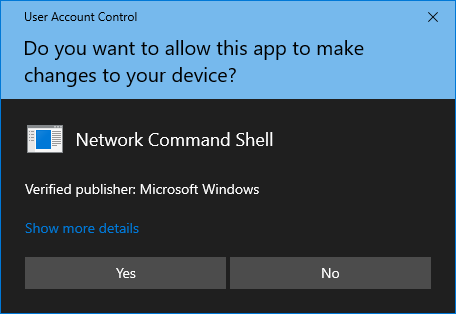
Solicitud del «User Account Control» (Control de cuentas de usuario) que pide la elevación de privilegios
Haga clic en **Sí** para continuar.
## Acceder a PlayIt Manager[](#acceder-a-playit-manager "Copy link to this section")
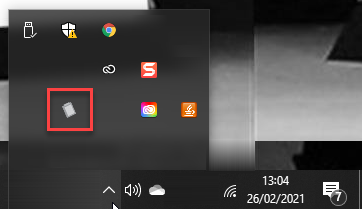
PlayIt Manager se iniciará y abrirá una ventana del navegador para que pueda empezar a utilizar PlayIt Manager. Mientras PlayIt Manager se está ejecutando, se encuentra en el Área de notificación (Bandeja del sistema). Haga doble clic en el icono para mostrar la ventana [Configurar Servidor PlayIt Manager](/PlayItManager/122/es-ES/getting-started/configure-server), donde puede configurar los ajustes avanzados y habilitar el acceso externo.
El siguiente paso obligatorio es la [Activación](/PlayItManager/122/es-ES/getting-started/activation).
---
# Actualización de versiones
Regularmente hay nuevas versiones de PlayIt Manager disponibles en [playitsoftware.com](https://www.playitsoftware.com). Es importante hacer una copia de seguridad de sus datos antes de instalar cualquier versión nueva. Los datos y registros de PlayIt Manager se almacenan en la carpeta `ProgramData` de Windows.
```
C:\ProgramData\PlayIt Manager
```
Para hacer una copia de seguridad de sus datos, simplemente copie esta carpeta a una ubicación alternativa, como un disco duro externo.
Cuando se instala una versión nueva, o se desinstala una versión antigua, los datos de la ubicación anterior no se eliminan.
> **NOTA:** Si recibe un error que indica «Error opening file for writing» al instalar, asegúrese de haber detenido PlayIt Manager.
---
# Desinstalación
Una vez instalado, PlayIt Manager incluye un acceso directo **Uninstall** en el Menú Inicio.
Si decidió no añadir accesos directos en el Menú Inicio, el desinstalador se encuentra en (de forma predeterminada):
```
C:\Program Files (x86)\PlayIt Manager\uninstall.exe
```
o
```
C:\Program Files\PlayIt Manager\uninstall.exe
```
Asegúrese de haber detenido PlayIt Manager antes de intentar desinstalarlo.
Haga doble clic en el icono para iniciar el proceso de desinstalación.
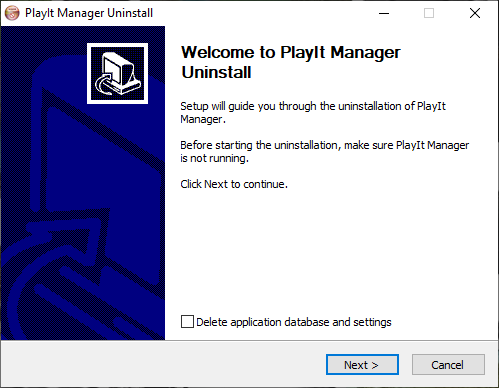
Marque la casilla **Delete application database and settings** si ya no desea utilizar PlayIt Manager en el futuro. Haga clic en **Siguiente**.
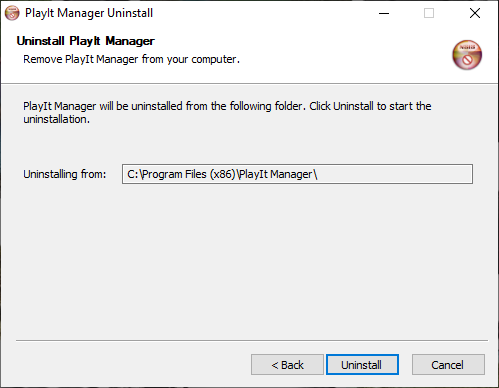
Haga clic en **Uninstall** para eliminar PlayIt Manager.
---
# Activación
La primera vez que ejecute PlayIt Manager, se le pedirá que active el software.
La forma más sencilla de activar el software es [activarlo en línea](/PlayItManager/122/es-ES/getting-started/activating-online) iniciando sesión en su cuenta de PlayIt Software. Como alternativa, puede [activarlo sin conexión](/PlayItManager/122/es-ES/getting-started/activating-offline) si el equipo del servidor de PlayIt Manager no está conectado a Internet.
- [Activación en línea](/PlayItManager/122/es-ES/getting-started/activating-online)
- [Activación sin conexión](/PlayItManager/122/es-ES/getting-started/activating-offline)
- [Renovar la licencia](/PlayItManager/122/es-ES/getting-started/renewing-licence)
---
# Activación en línea
La activación en línea es la forma más sencilla de empezar a utilizar PlayIt Manager.
En la página **Configuración > Licencia**, haga clic en el botón **Inicie sesión en su cuenta de PlayIt Software**.
### Información de Licencia
Los detalles de su licencia aparecen aquí una vez completada la activación.
### Inicie sesión en su cuenta de PlayIt Software
Haga clic en este botón para iniciar el proceso de activación en línea.
Se le pedirá que introduzca el nombre de usuario y la contraseña de su cuenta de PlayIt Software. Si no tiene una cuenta, haga clic en **Crear una cuenta** y se abrirá una nueva ventana para que cree una cuenta. Vuelva a la ventana de inicio de sesión una vez que haya creado una cuenta.
Haga clic en el botón **Iniciar sesión** para obtener su licencia de PlayIt Manager. La ventana se cerrará y la información de la licencia se rellenará al cabo de un breve periodo de tiempo.
### Licencia Activa
Aparece un banner de confirmación verde una vez que su licencia se ha aplicado correctamente.
### Información de Licencia
La sección Información de Licencia se rellena con el nombre de la cuenta, el correo electrónico y el código de máquina asociados a su suscripción.
Ya puede utilizar PlayIt Manager. Haga clic en **¡Comenzar!** para empezar.
PlayIt Manager intentará mantener su licencia actualizada automáticamente en función de su suscripción a PlayIt Manager.
Si su servidor no está conectado a Internet, consulte [Activación sin conexión](/PlayItManager/122/es-ES/getting-started/activating-offline).
---
# Activación sin conexión
Si el equipo en el que ha instalado PlayIt Manager no está conectado a Internet, es posible activarlo sin conexión.
En la página **Configuración > Licencia**, haga clic en el enlace **¿El servidor no está conectado a Internet?**.
### ¿El servidor no está conectado a Internet?
Haga clic en este enlace para mostrar el formulario de activación sin conexión.
Se mostrará una nueva sección con instrucciones para activar sin conexión. Siga estas instrucciones para generar una licencia para PlayIt Manager.
### Formulario de activación sin conexión
Anote el **Nombre del Equipo** y el **Código de Máquina** que se muestran aquí. Los necesitará para generar una licencia en el sitio web de PlayIt Software.
Una vez que haya generado una licencia desde el sitio web de PlayIt Software, pegue el texto de la licencia en el cuadro y haga clic en **Aplicar**. Como alternativa, si ha descargado el archivo de licencia desde el sitio web, haga clic en el cuadro para seleccionar el archivo de licencia y, a continuación, haga clic en el botón **Aplicar Archivo de Licencia**.
La página se actualizará con la información de la licencia rellenada.
### Licencia Activa
Aparece un banner de confirmación verde una vez que su licencia se ha aplicado correctamente.
### Información de Licencia
La sección Información de Licencia se rellena con el nombre de la cuenta, el correo electrónico y el código de máquina asociados a su suscripción.
Ya puede utilizar PlayIt Manager. Haga clic en **¡Comenzar!** para empezar.
Si su servidor está conectado a Internet, consulte [Activación en línea](/PlayItManager/122/es-ES/getting-started/activating-online) para un proceso de activación más sencillo.
---
# Renovar la licencia
Cuando una licencia ha caducado, la sincronización con las instancias de PlayIt Live dejará de funcionar hasta que se aplique una nueva licencia válida. Mientras permanezca conectado a su cuenta de PlayIt Software, PlayIt Manager renueva su licencia automáticamente mientras su suscripción esté activa, por lo que rara vez necesitará renovarla manualmente. Con una suscripción activa, también puede aplicar una licencia siguiendo los pasos de activación anteriores.
Consulte también: [Activación en línea](/PlayItManager/122/es-ES/getting-started/activating-online) y [Activación sin conexión](/PlayItManager/122/es-ES/getting-started/activating-offline).
---
# Configurar Servidor PlayIt Manager
Haga doble clic en el icono de PlayIt Manager del área de notificación (bandeja del sistema) para mostrar la ventana Configurar Servidor PlayIt Manager. Aquí puede detener e iniciar el servidor si es necesario o acceder a las secciones [Avanzado](/PlayItManager/122/es-ES/getting-started/advanced-settings) o [Acceso Externo](/PlayItManager/122/es-ES/getting-started/setting-up-external-access).
El enlace **Abrir gestión remota en el navegador** abre la interfaz web de PlayIt Manager en su navegador predeterminado.
Para más detalles, consulte [Configuración avanzada](/PlayItManager/122/es-ES/getting-started/advanced-settings) y [Configurar el acceso externo](/PlayItManager/122/es-ES/getting-started/setting-up-external-access).
---
# Configuración Avanzada
Si estos ajustes están desactivados, primero debe detener el servidor haciendo clic en el botón **Detener Servidor** en la sección superior.
> **Nota:** Asegúrese de haber licenciado PlayIt Manager a través de la interfaz web. Esto es necesario para habilitar un nombre de host en la sección de registro de nombre de host.
### Puerto del servidor
El puerto utilizado por el servidor de acceso remoto. De forma predeterminada, es `25432`. No debería ser necesario cambiarlo a menos que requiera un número de puerto específico.
### Usar HTTPS
Con HTTPS, los datos entre usted y el usuario que se conecta estarán cifrados. Sin HTTPS, se mostrará un mensaje de «No seguro» en el navegador web. Debido a las restricciones del navegador, HTTPS es necesario para usar Remote Voice Tracking y Remote Studio en el navegador web.
**Detalle técnico:** Cuando HTTPS está habilitado, PlayIt Software generará e instalará en su equipo un certificado SSL para el nombre de host registrado. También se generará un certificado autofirmado para `localhost` para su uso en el equipo local.
### Nombre de host
El nombre de host utilizado para permitir que otros usuarios accedan a su servidor de acceso remoto con una dirección estática (y potencialmente fácil de recordar). Deje los campos de nombre de host y código de acceso en blanco antes de iniciar el servidor para usar una dirección aleatoria. Puede registrar su propia dirección personalizada mediante el enlace. Una vez registrado el nombre de host, introduzca el nombre de host y el código de acceso proporcionados en los campos correspondientes.
Los nombres de host personalizados solo están disponibles para los clientes que tienen una suscripción activa a un módulo premium o una compra de por vida.
### Dirección IP
Muestra la dirección IP externa detectada. Esta dirección se utiliza para asignar automáticamente su nombre de host a su IP. Si su IP cambia, el nombre de host permanece igual. Si desea anular la dirección IP detectada, haga clic en **Anular**, introduzca la dirección IP y haga clic en **Guardar**.
### Estado
Muestra el estado del registro del certificado SSL y la publicación de la dirección IP. Por lo general, el registro del certificado SSL y el registro de la dirección IP (DNS) tardan unos 10 minutos después de iniciar el servidor.
### Desactivar Actualizaciones
PlayIt Manager normalmente mantiene actualizados automáticamente la dirección IP de su nombre de host y el registro del certificado SSL. Haga clic en **Desactivar Actualizaciones** para desactivar esta función y gestionar el registro usted mismo; el botón pasará a mostrar **Activar Actualizaciones** para que pueda volver a activar las actualizaciones automáticas. Mientras las actualizaciones estén desactivadas, es posible que su nombre de host deje de resolverse si cambia su dirección IP externa.
Consulte también [Configurar el acceso externo](/PlayItManager/122/es-ES/getting-started/setting-up-external-access).
---
# Configuración del acceso externo
La sección **Ayúdeme a configurar el acceso externo** proporciona asistencia para permitir que otras personas fuera de su red accedan a su ordenador.
Normalmente, esto requiere crear una regla de firewall para permitir conexiones al puerto del servidor de acceso remoto. Haga clic en el botón **Crear regla...** para añadirla automáticamente al firewall de Windows Defender. Si utiliza otro firewall, por ejemplo McAfee, consulte su documentación para permitir conexiones a través del puerto del servidor.
Para redes domésticas o de pequeñas oficinas, deberá configurar reglas de reenvío de puertos en su router de red para redirigir el tráfico entrante en el puerto del servidor de acceso remoto a su ordenador con PlayIt Manager. El puerto TCP que necesita reenviar, junto con el nombre de su ordenador y su dirección IP interna, se muestran en esta ventana. Como cada router es diferente, no es posible proporcionar instrucciones específicas. Le recomendamos consultar [PortForward.com](https://portforward.com/router.htm) para obtener instrucciones para muchas marcas de router.
Para redes corporativas o escolares, por favor consulte con su administrador de TI.
Una vez que haya configurado correctamente su sistema para el acceso externo, la comprobación **¿Intentar de nuevo?** será satisfactoria y la ventana indicará que PlayIt Manager es accesible en su nombre de host público.
Consulte también [Configuración avanzada](/PlayItManager/122/es-ES/getting-started/advanced-settings) para el registro de nombre de host y la configuración de HTTPS.
---
# Visión general
PlayIt Manager es una aplicación de servidor basada en navegador que permite la gestión remota y la sincronización de datos de PlayIt Live. Puede gestionar datos de Pistas y Grupos de Pistas, así como datos de programación como Clocks y Playout Log para su sincronización con PlayIt Live.
El software está diseñado para ejecutarse como una aplicación independiente que almacena una única fuente de datos. Las instancias de PlayIt Live en distintos equipos pueden conectarse a PlayIt Manager mediante una URL (Localizador Uniforme de Recursos) y recibir actualizaciones del servidor. La URL que debe utilizarse es la URL base que aparece en la barra de direcciones al usar PlayIt Manager desde un navegador, como **[http://server:25432/](http://server:25432/)**. Se requiere PlayIt Live 1.11 o posterior para sincronizar todos los datos con PlayIt Manager. Para obtener más información, consulte [Conectar PlayIt Live](/PlayItManager/122/es-ES/connect/connect-playit-live).
## Requisitos del sistema[](#requisitos-del-sistema "Copy link to this section")
PlayIt Manager requiere .NET Framework 4.7.1, que se descarga e instala automáticamente a través del instalador. Para instalar este framework se necesita al menos Windows 10 o Windows 11; o Windows Server 2016 o posterior, con todas las actualizaciones de Windows aplicadas.
## Navegadores compatibles[](#navegadores-compatibles "Copy link to this section")
PlayIt Manager es compatible con las últimas versiones de escritorio de:
- Google Chrome
- Microsoft Edge
- Mozilla Firefox
---
# Elementos comunes de la página
### Menú
Navegue a las distintas secciones de PlayIt Manager:
- **[Pistas](/PlayItManager/122/es-ES/tracks/overview)**: Gestionar pistas
- **[Grupos de Pistas](/PlayItManager/122/es-ES/track-groups/overview)**: Gestionar grupos de pistas
- **[Separadores de varios artistas](/PlayItManager/122/es-ES/artist-splits/overview)**: Gestionar separadores de varios artistas
- **[Artistas Relacionados](/PlayItManager/122/es-ES/related-artists/overview)**: Gestionar artistas relacionados
- **[Carpetas Monitorizadas](/PlayItManager/122/es-ES/monitored-folders/overview)**: Gestionar carpetas monitorizadas que importan automáticamente nuevas pistas
- **[Pistas Registradas](/PlayItManager/122/es-ES/logged-tracks/overview)**: Ver, editar y exportar las pistas que se han reproducido
- **[Playout Policies](/PlayItManager/122/es-ES/playout-policies/overview)**: Gestionar las playout policies
- **[Playout Pattern](/PlayItManager/122/es-ES/playout-pattern/overview)**: Gestionar el playout pattern
- **[Clocks](/PlayItManager/122/es-ES/clocks/overview)**: Gestionar clocks
- **[Playout Log](/PlayItManager/122/es-ES/playout-log/overview)**: Gestionar el playout log
- **[Campañas Publicitarias](/PlayItManager/122/es-ES/adverts/campaigns)**: Gestionar campañas publicitarias
- **[Registro Publicitario](/PlayItManager/122/es-ES/adverts/log)**: Gestionar el registro publicitario
- **[Usuarios](/PlayItManager/122/es-ES/users/overview)**: Gestionar usuarios
- **[Priority Streams](/PlayItManager/122/es-ES/priority-streams/overview)**: Gestionar priority streams
- **[Conectar PlayIt Live](/PlayItManager/122/es-ES/connect/connect-playit-live)**: Información sobre cómo conectar PlayIt Live a PlayIt Manager
- **[Configuración](/PlayItManager/122/es-ES/settings/general)**: Configurar PlayIt Manager, incluidas las [sustituciones de ruta de pista](/PlayItManager/122/es-ES/settings/general#track-path-substitutions)
- **Herramientas**: Ejecutar la limpieza de la base de datos, el análisis de archivos y otras herramientas de mantenimiento
### Botón de cierre de sesión
Cierra la sesión del usuario actual para que otro usuario pueda iniciar sesión. Este botón se oculta cuando no se requiere inicio de sesión.
### Rutas de navegación
Un rastro de enlaces a las páginas anteriores recorridas para llegar a la página actual. Haga clic en cualquier ruta de navegación para volver a esa página.
---
# Gestión de Pistas
Las pistas son referencias a archivos de audio que pueden cargarse en PlayIt Manager. Cuando se sincronizan con PlayIt Live, aparecen en la Lista de pistas en el lado derecho de la interfaz y se utilizan para reproducir contenido de audio.
## En esta sección[](#en-esta-sección "Copy link to this section")
- [Listado de pistas](/PlayItManager/122/es-ES/tracks/listing)
- [Añadir nuevas pistas](/PlayItManager/122/es-ES/tracks/adding)
- [Editar pistas](/PlayItManager/122/es-ES/tracks/editing)
---
# Listado de Pistas
### Filtro de grupo de pistas
Filtre la lista de pistas por grupo de pistas.
### Búsqueda
Filtre la lista de pistas por el artista o título introducido en el cuadro de texto.
### Botón Añadir Nuevas Pistas
[Añada nuevas pistas](/PlayItManager/122/es-ES/tracks/adding) a PlayIt Manager cargando archivos de audio.
### Botón Exportar a CSV
Exporte la vista actual de la lista de pistas a un archivo CSV para imprimir o revisar.
### Lista de pistas
Muestra las pistas añadidas a PlayIt Manager. El artista y el título de cada pista se muestran junto con los siguientes botones de acción:
- Un menú desplegable con todas las opciones disponibles para la pista.
- Un botón **Editar** que abre la [página de edición de pistas](/PlayItManager/122/es-ES/tracks/editing).
- Un botón **Eliminar** que solicita confirmación antes de eliminar la pista.
De forma predeterminada, la lista de pistas muestra las columnas **Artista - Título** y **Duración**. Puede añadir, eliminar y reordenar columnas para adaptarlas a su forma de trabajar. Por ejemplo, añada la columna **Grupos de Pistas** para ver de un vistazo a qué categorías pertenece una pista, o muestre las columnas **Año** y **Género** al programar música.
Haga clic en el botón **Seleccionar Columnas de Lista de Pistas** encima de la lista (junto a **Exportar a CSV**) para abrir el selector de columnas.
### Lista de columnas
**Marque o desmarque** una columna para mostrarla u ocultarla en la lista de pistas. **Seleccione una columna** haciendo clic en su fila para moverla (consulte los botones de reordenación). Las columnas se muestran de izquierda a derecha en el orden en que aparecen aquí.
Las columnas disponibles incluyen **Artista - Título**, **Artista**, **Título**, **Duración**, **Álbum**, **Intro**, **Early Out**, **Año**, **Ruta**, **Tipo**, **Out Cue**, **Género**, **Etiquetas**, **Comentarios**, **¿Sweeper?**, **ISRC**, **Sello Discográfico**, **Ganancia (dB)**, **Última Reproducción**, **Hook Start**, **Hook End**, **Grupos de Pistas** e **ID de Pista**.
### Botones de reordenación
Los botones **Subir** y **Bajar** cambian la posición de la columna seleccionada. Seleccione una columna en la lista y, a continuación, utilice estos botones para cambiar su posición.
### Guardar y Cancelar
Haga clic en **Guardar** para aplicar los cambios o en **Cancelar** para descartarlos.
Sus selecciones de columnas, su orden y los anchos que establezca arrastrando el borde de una columna se recuerdan en su navegador, por lo que la lista tiene el mismo aspecto la próxima vez que la abra en el mismo equipo. Como la configuración se almacena por navegador, un equipo o navegador diferente comienza con las columnas predeterminadas.
---
# Añadir Nuevas Pistas
Desde esta página se pueden añadir pistas a PlayIt Manager. Los archivos subidos se almacenan en la carpeta **Audio Store** dentro de la carpeta **ProgramData** de PlayIt Manager. De forma predeterminada, esta es `C:\ProgramData\PlayIt Manager\AudioStore\`.
La página tiene tres pestañas de origen en la parte superior que le permiten elegir la procedencia de las pistas:
- **Subir al Servidor**: arrastre y suelte archivos desde su ordenador, o haga clic para buscarlos.
- **Archivos en el Servidor**: seleccione archivos de audio existentes que ya estén en el servidor de PlayIt Manager.
- **Carpeta en el Servidor**: indique a PlayIt Manager una carpeta del servidor y añada todos los archivos de audio que contenga.
## Poner pistas en cola para subir[](#poner-pistas-en-cola-para-subir "Copy link to this section")
La primera captura de pantalla muestra la pestaña **Subir al Servidor** con 24 archivos de audio en cola y listos para subir.
### Cuadro de arrastrar y soltar
Arrastre archivos de audio a este cuadro para ponerlos en cola, o haga clic en cualquier lugar dentro del cuadro para abrir un selector de archivos. Al soltar o seleccionar archivos se añaden a la cola existente (no se reemplaza lo que ya hay).
### Resumen de la cola
Una vez que las pistas están en cola, aparece la línea de resumen que muestra el estado actual (**Listo para subir**), el número de archivos en la cola y el tamaño total en disco. El enlace **¿Limpiar lista?** elimina todos los archivos en cola para que pueda empezar de nuevo antes de subir.
### Lista de archivos en cola
Los primeros diez archivos en cola se muestran por nombre. Si hay más de diez archivos en cola, aparece una línea adicional que muestra el recuento de los archivos no visibles (por ejemplo, **\+ 14 archivos más**). Junto a cada archivo aparece una barra de progreso vacía que comienza a llenarse una vez iniciada la subida.
### Analizar pistas para determinar los puntos de entrada y salida
Marque esta casilla para analizar automáticamente cada pista en busca de silencio al principio y al final y establecer sus puntos Cue In / Cue Out tras la subida.
### Añadir al grupo de pistas indicado
Opcionalmente, añada cada pista subida a un grupo de pistas de la lista. Seleccione un grupo existente del menú desplegable, o elija **** e indique un nombre para el nuevo grupo a fin de crearlo como parte de la subida.
### Botón Subir
Inicia la subida de los archivos en cola. Mientras se suben los archivos, el botón se reemplaza por un botón rojo **Detener** que cancela las subidas que aún no se han completado.
## Subida en curso[](#subida-en-curso "Copy link to this section")
Después de hacer clic en **Subir**, PlayIt Manager sube hasta cinco archivos a la vez. La siguiente captura de pantalla muestra la página a mitad de una subida, con la mayoría de archivos completados, uno con error y el resto en proceso.
### Resumen de la cola (subida en curso)
Mientras se están realizando las subidas, el texto de estado cambia a **Subiendo...**, el recuento de archivos y el tamaño total siguen reflejando la cola original, y el enlace **¿Limpiar lista?** se oculta para que no se pueda limpiar la cola durante una subida.
### Barra de progreso general
Realiza un seguimiento del progreso total de la subida en la cola, considerando cada archivo finalizado (con éxito o con error) como una unidad completada.
### Archivos en proceso y errores
Muestra hasta diez archivos que se están subiendo en ese momento, cada uno con su propia barra de progreso. Si aún hay más archivos en cola, aparece una línea adicional con el recuento (por ejemplo, **\+ 1 archivos más**). Los archivos que no se pudieron subir se muestran por separado debajo con su nombre de archivo y un icono de error rojo; los archivos fallidos no se reintentan automáticamente.
### Botón Detener
Reemplaza el botón Subir mientras se realizan las subidas. Al hacer clic en **Detener** se cancelan las subidas que aún no han comenzado; las subidas ya en curso continúan hasta completarse.
## Ver las pistas que acaba de añadir[](#ver-las-pistas-que-acaba-de-añadir "Copy link to this section")
Cuando se completa toda la subida, aparece un banner de confirmación verde con el mensaje **Sus archivos de pista han sido añadidos correctamente.** Contiene dos enlaces: **Lista de Pistas** y **Grupos de Pistas**.
El enlace **Lista de Pistas** abre la lista filtrada para mostrar solo las pistas que se añadieron durante esta sesión de subida. Esto le permite confirmar de un vistazo que todo se importó correctamente, y abrir rápidamente cualquier pista cuyo metadato necesite revisión.
Por ejemplo, tras subir 20 pistas, puede hacer clic en **Lista de Pistas** para ver exactamente esas 20 pistas, comprobar que el artista y el título son correctos, y hacer clic en **Editar** en cualquiera que necesite completar sus datos, sin tener que buscar en toda la biblioteca.
### Banner de pistas añadidas recientemente
El banner de información azul con el mensaje **Mostrando pistas añadidas recientemente.** que aparece encima de la lista cuando está filtrada para una subida reciente.
### Botón Borrar filtro
El botón **Borrar filtro** dentro del banner que elimina el filtro y vuelve a la lista completa de pistas.
---
# Editar pistas
La página Editar pista le permite ver y editar todas las propiedades de una pista almacenada en PlayIt Manager. Ábrala desde la [lista de pistas](/PlayItManager/122/es-ES/tracks/listing) haciendo clic en **Editar** junto a una pista. Los cambios realizados aquí se guardan en PlayIt Manager y se sincronizan con todas las instalaciones de PlayIt Live conectadas.
### Navegación por pistas
Los botones **<** y **\>** permiten avanzar y retroceder por la lista de pistas actual sin abandonar la página, de modo que pueda editar varias pistas seguidas. Los botones respetan el filtro de búsqueda y de grupo de pistas que estaba activo cuando abrió el editor.
### Personalizar vista
Haga clic en **Personalizar Vista** para elegir qué campos se muestran en esta página. Marque los campos que desea ver y desmarque los que no utiliza. La elección se recuerda para su usuario.
### Ruta en el Servidor
La ruta completa al archivo de audio en el servidor de PlayIt Manager. Se establece automáticamente cuando se carga la pista y es de solo lectura.
### Ruta en el Cliente
La ruta que utilizarán las instalaciones de PlayIt Live conectadas para leer el archivo de audio. Se calcula automáticamente aplicando las [sustituciones de ruta de pista](/PlayItManager/122/es-ES/settings/general#track-path-substitutions) configuradas en los ajustes a la ruta del servidor, de modo que cada cliente acceda al archivo mediante la ruta UNC o local correcta.
### Artista
El intérprete de la pista. Normalmente se lee desde las etiquetas de metadatos del archivo cuando la pista se carga por primera vez, pero puede editarse en cualquier momento.
### Título
El título de la pista, que normalmente se lee desde las etiquetas de metadatos del archivo al cargarlo.
### Tipo
El tipo de pista: Canción, ID de Emisora, Promo, Cuña, Noticias, Bed o ID de Emisora + Bed. PlayIt Live usa el tipo para aplicar diferentes comportamientos de programación y reproducción. Déjelo en **\-- Inferido --** para que PlayIt Live determine el tipo automáticamente a partir de las etiquetas, el artista, el título y la duración de la pista.
### ID de Pista
Un identificador único utilizado al integrar con software externo de programación musical o sistemas de registro de emisión. La mayoría de las emisoras pueden dejar este campo en blanco.
### Out Cue
El Out Cue puede ser el estilo del final de la pista, como **Fade Out** o **Sustain**, o las últimas palabras habladas en la pista, para que los presentadores sepan cuándo hablar sobre el final de la pista.
### Álbum
El álbum en el que se publicó la pista. Se lee desde las etiquetas de metadatos del archivo cuando está disponible.
### Género
El género de la pista. Escriba el género en el cuadro de texto.
### Año
El año de lanzamiento de cuatro dígitos de la pista.
### Etiquetas
Etiquetas de texto libre utilizadas para categorizar la pista. Las etiquetas pueden ser utilizadas por los [grupos de pistas filtrados](/PlayItManager/122/es-ES/track-groups/filtered) y por las reglas de tipo inferido. Escriba una etiqueta y pulse **Intro** para añadirla; haga clic en la **×** junto a una etiqueta para eliminarla.
### Comentarios
Notas de texto libre sobre la pista: instrucciones de uso, notas para presentadores o información de fondo.
### Indicadores Sweeper / Sin Fundido
- **¿Sweeper?**: permite al sistema de emisión reproducir esta pista sobre el intro de la siguiente canción (antes del punto Intro), o sobre el final de la canción anterior (después del punto Early Out). Se utiliza habitualmente para sweepers, que son clips cortos que identifican la emisora o el programa, y normalmente son secos (sin música de fondo) para no chocar con la pista sobre la que se reproducen.
- **¿Sin Fundido?**: impide que la pista se desvanezca cuando comienza la siguiente. Úselo para pistas con un final natural que no debe cortarse.
### Desactivado
Marque **Desactivado** para impedir que la pista sea programada. Las pistas desactivadas permanecen en su biblioteca pero no se programarán automáticamente.
### Válido Desde
Marque la casilla y elija una fecha para que la pista esté disponible para su programación solo a partir de esa fecha. Antes de la fecha, el programador ignora la pista.
### Caduca
Marque la casilla y elija una fecha después de la cual la pista no debe programarse más. Tras la fecha de caducidad, el programador ignora la pista.
Cuando se han establecido tanto Válido Desde como Caduca, aparece una opción **Ignorar año en las fechas**. Márquela para ignorar la parte del año de ambas fechas, de modo que la pista se repita cada año entre el mismo día y mes, por ejemplo una pista navideña que vuelve al programa cada temporada festiva sin necesidad de actualizar las fechas.
### ISRC
El Código Internacional Estándar de Grabación de 12 caracteres para la pista. Se incluye en los informes musicales para el seguimiento de derechos de autor.
### Sello discográfico
El sello discográfico que publicó la pista. Se incluye en los informes musicales.
### Ajustar Tempo (%)
Cambia la velocidad de reproducción de la pista como porcentaje. Utilice valores positivos o negativos pequeños para ajustar ligeramente la velocidad de una pista y que encaje en un espacio de tiempo. Déjelo en blanco para la velocidad normal.
### Gain (dB)
Ajusta el volumen de reproducción de la pista en decibelios. Utilice valores positivos para aumentar el volumen de una pista silenciosa o valores negativos para reducir el de una pista demasiado alta.
### Franja Horaria
Restrinja la pista a días y horas específicos de la semana.
- Marque **Activado:** para activar la franja horaria para esta pista.
- En la cuadrícula, haga clic en cada celda hora-del-día / día-de-la-semana e introduzca **Y** para permitir la pista durante esa hora o **N** para bloquearla.
Cuando la franja horaria está activada, la pista solo se programará dentro de las celdas que haya marcado con **Y**.
### Grupos de Pistas
Muestra los [grupos de pistas listados](/PlayItManager/122/es-ES/track-groups/listed) a los que pertenece actualmente la pista. Los grupos de pistas filtrados y agrupados que incluyen automáticamente esta pista no se muestran aquí: solo los grupos a los que la ha añadido manualmente.
Haga clic en **Añadir Grupo de Pistas** para añadir la pista a otro grupo listado, o utilice las acciones de fila para eliminarla de un grupo.
### Cue Points
Los cue points definen posiciones clave en la pista. Cada punto tiene botones **Fija**, **Test** y **×**:
- **Fija** captura la posición de reproducción actual de la forma de onda como valor del cue point.
- **Test** reproduce la pista desde el cue point.
- **×** restablece el cue point a su valor predeterminado.
Cue point
Función
**Cue In**
La posición en la que el reproductor inicia la pista.
**Intro**
La posición donde comienzan las voces, para que la pista anterior pueda llegar hasta ese punto.
**Hook Start**
El inicio del hook de la pista, utilizado por las secuencias Hook.
**Hook End**
El final del hook, utilizado por las secuencias Hook cuando se reproduce el hook completo.
**Early Out**
Un punto cerca del final de la pista donde puede iniciarse la siguiente pista o insertarse un sweeper.
**Cue Out**
La posición en la que se considera que la pista ha terminado. El reproductor comienza a desvanecer e inicia la siguiente pista cuando se alcanza este punto.
Haga clic en **Analizar** para detectar automáticamente el **Cue In** y el **Cue Out** a partir del silencio en cada extremo de la pista.
### Forma de onda
La forma de onda muestra el volumen del audio a lo largo de toda la duración de la pista. Los marcadores de cue point se superponen utilizando los siguientes colores:
Cue point
Color
Cue In
Verde
Intro
Azul
Hook
Rosa intenso
Early Out
Naranja
Cue Out
Rojo
Haga clic en la forma de onda para saltar la reproducción a esa posición. Use la rueda del ratón mientras se desplaza sobre la forma de onda para ampliar y ajustar los cue points con precisión.
### Botones de reproducción
**Reproducir** inicia la reproducción desde la posición actual de la forma de onda. **Detener** detiene la reproducción.
### Guardar / Cancelar / Eliminar
- **Guardar** guarda todos los cambios y vuelve a la lista de pistas.
- **Cancelar** descarta los cambios no guardados y vuelve a la lista de pistas.
- **Eliminar** solicita confirmación y luego elimina la pista de PlayIt Manager.
---
# Edición masiva de pistas
La edición masiva le permite cambiar una propiedad en muchas pistas en una sola operación, en lugar de abrir y guardar cada pista individualmente. Es útil cuando un grupo de pistas necesita el mismo cambio, como corregir el nombre de un artista mal escrito en todo un álbum, establecer el **Género** en un lote de canciones recién subidas o marcar un conjunto de promos desactualizados como **Desactivado**.
Seleccione las pistas que desea en la [lista de pistas](/PlayItManager/122/es-ES/tracks/listing), abra la página de edición masiva, marque solo los campos que desea cambiar, introduzca los nuevos valores y guarde. Los cambios se escriben de nuevo en PlayIt Manager y se sincronizan con cualquier instalación de PlayIt Live conectada, igual que una edición normal.
## Seleccionar pistas[](#seleccionar-pistas "Copy link to this section")
Cada fila de la lista de pistas tiene una casilla de verificación a la izquierda. Marque las filas que desea editar, o use la casilla de verificación del encabezado de columna para seleccionar todas las pistas que se muestran actualmente. Use el [cuadro de búsqueda y el filtro de grupos de pistas](/PlayItManager/122/es-ES/tracks/listing) primero para reducir la lista a las pistas que le interesan antes de seleccionarlas.
Cuando hay una o más pistas seleccionadas, aparece una barra de botones con un botón **Editar** (que muestra cuántas pistas están seleccionadas) y un botón **Eliminar**. Haga clic en **Editar** para continuar. Si solo tiene una pista seleccionada, se abre la [página Editar Pista](/PlayItManager/122/es-ES/tracks/editing) normal; con dos o más pistas seleccionadas se abre la página de edición masiva descrita a continuación.
### Casillas de fila
La columna izquierda muestra una casilla de verificación en cada fila; cuatro filas están marcadas.
### Casilla de selección total
La casilla de verificación del encabezado en la parte superior de esa columna selecciona o deselecciona todas las filas que se muestran actualmente.
### Barra de selección
Con pistas seleccionadas, aparece una barra de selección sobre el encabezado de la cuadrícula que contiene un botón azul **Editar 4 pistas** y un botón rojo **Eliminar 4 pistas**.
## La página de edición masiva[](#la-página-de-edición-masiva "Copy link to this section")
La página de edición masiva se parece a la [página Editar Pista](/PlayItManager/122/es-ES/tracks/editing), pero con una casilla de verificación junto a cada campo y un encabezado que dice **Edición Masiva de 4 Pistas**. Cada campo se rellena previamente con el valor compartido por todas las pistas seleccionadas; cuando las pistas seleccionadas tienen valores diferentes, el campo se deja en blanco.
Marque la casilla de verificación junto a un campo para incluirlo en la actualización y establezca el valor que desea. **Solo se aplican los campos marcados.** Todos los campos no marcados permanecen sin cambios en todas las pistas seleccionadas, por lo que el cambio es preciso y nunca se sobrescriben valores que no se pretendía cambiar. Haga clic en **Guardar** para aplicar los cambios a todas las pistas seleccionadas, o en **Cancelar** para descartarlos y volver a la lista de pistas.
Los siguientes campos se pueden establecer de forma masiva: **Artista**, **Título**, **Tipo**, **ID de Pista**, **Out Cue**, **Álbum**, **Género**, **Año**, **Etiquetas**, **Comentarios**, los indicadores **¿Sweeper?**, **¿Sin Fundido?** y **Desactivado**, **Válido Desde**, **Caduca**, **Ignorar año en las fechas**, **ISRC**, **Sello discográfico**, **Ajustar Tempo** y **Gain**. Los **Grupos de Pistas** no se pueden cambiar aquí, y los Cue Points se gestionan mediante la acción **Analizar Todo** en lugar de introducir valores (véase más abajo).
### Encabezado de página
En la parte superior aparece el encabezado **Edición Masiva de 4 Pistas**, que muestra el número de pistas a las que se aplicarán los cambios.
### Campo marcado
Este ejemplo muestra el campo **Género** con su casilla marcada. El campo está establecido en "Pop", por lo que el género se cambia en todas las pistas seleccionadas. Todos los demás campos funcionan de la misma manera: marque su casilla para incluirlo en la actualización o déjela sin marcar para no modificarlo.
### Campo sin marcar
Este ejemplo muestra el campo **Álbum** con su casilla sin marcar, por lo que permanecerá sin cambios en todas las pistas seleccionadas. Los campos cuyas pistas seleccionadas compartían un valor común se rellenan previamente con ese valor; los campos con valores distintos se dejan en blanco.
### Guardar y Cancelar
Los botones **Guardar** y **Cancelar** aparecen en la parte inferior. Haga clic en **Guardar** para aplicar los campos marcados, o en **Cancelar** para descartar los cambios.
### Ejemplo: establecer un género en un lote de cargas[](#ejemplo-establecer-un-género-en-un-lote-de-cargas "Copy link to this section")
Suponga que acaba de subir cincuenta canciones nuevas y desea archivarlas todas bajo el género **Pop**. En la lista de pistas, marque las cincuenta (filtre o busque primero para aislarlas, luego use la casilla del encabezado) y haga clic en **Editar**. En la página de edición masiva, marque la casilla **Género**, escriba `Pop` y haga clic en **Guardar**. Las cincuenta pistas se actualizan en un solo paso y el resto de propiedades quedan exactamente como estaban.
## Editar etiquetas de forma masiva[](#editar-etiquetas-de-forma-masiva "Copy link to this section")
El campo **Etiquetas** funciona de manera algo diferente porque las pistas suelen tener varias etiquetas y rara vez se desea descartar las ya establecidas. Cuando marca **Etiquetas**, aparece un menú desplegable de operación con tres opciones que controlan cómo se combinan las etiquetas introducidas con las etiquetas existentes de cada pista:
- **Reemplazar**: reemplaza todas las etiquetas existentes de las pistas seleccionadas con las etiquetas introducidas. Se eliminan todas las etiquetas que las pistas ya tenían.
- **Añadir**: añade las etiquetas introducidas a cada pista sin eliminar ninguna etiqueta existente. Use esto para complementar las etiquetas actuales.
- **Eliminar**: elimina solo las etiquetas introducidas de cada pista, dejando intactas todas las demás. Use esto para limpiar etiquetas que ya no son relevantes.
Escriba las etiquetas que desea aplicar en el cuadro de etiquetas, donde cada etiqueta aparece como una label extraíble. Las etiquetas introducidas se combinan entonces con las etiquetas existentes de cada pista según la operación elegida. En el ejemplo siguiente, hay dos etiquetas listas para añadirse a cada pista seleccionada.
El campo Etiquetas con su casilla marcada, el menú desplegable de operación establecido en Añadir y dos etiquetas introducidas como labels extraíbles listas para añadirse a cada pista seleccionada.
## Analizar Cue Points de forma masiva[](#analizar-cue-points-de-forma-masiva "Copy link to this section")
Los Cue Points no se pueden introducir manualmente para muchas pistas a la vez, pero se pueden detectar automáticamente para toda la selección. Haga clic en **Analizar Todo** en la sección **Cue Points** para ejecutar la detección de Cue Points en cada pista seleccionada por turno, encontrando el **Cue In** y el **Cue Out** a partir del silencio en cada extremo. Los Cue Points detectados se aplican cuando hace clic en **Guardar**. Esto evita tener que abrir y analizar cada pista individualmente en la [página Editar Pista](/PlayItManager/122/es-ES/tracks/editing).
La sección **Cue Points** muestra un botón **Analizar Todo**. Haga clic en él para detectar el **Cue In** y el **Cue Out** de todas las pistas seleccionadas en un solo paso; los Cue Points detectados se escriben en las pistas cuando hace clic en **Guardar**.
## Grupos de pistas[](#grupos-de-pistas "Copy link to this section")
La pertenencia a grupos de pistas no se puede cambiar desde la página de edición masiva; la sección **Grupos de Pistas** muestra una nota que explica esto. Para cambiar los grupos de pistas de varias pistas, edítelas individualmente en la [página Editar Pista](/PlayItManager/122/es-ES/tracks/editing).
---
# Gestión de grupos de pistas
Como su nombre indica, los grupos de pistas agrupan pistas según determinados criterios. Existen tres tipos diferentes de grupos de pistas: **Listado**, **Filtrado** y **Agrupado**.
- **Listado:** Agrupe pistas manualmente seleccionándolas de una lista. Consulte [Grupos de pistas listados](/PlayItManager/122/es-ES/track-groups/listed).
- **Filtrado:** Agrupe pistas según propiedades de las pistas, como artista, título, género o año. Consulte [Grupos de pistas filtrados](/PlayItManager/122/es-ES/track-groups/filtered).
- **Agrupado:** Combine varios grupos de pistas en otro grupo de pistas. Consulte [Grupos de pistas agrupados](/PlayItManager/122/es-ES/track-groups/grouped).
## En esta sección[](#en-esta-sección "Copy link to this section")
- [Listado de grupos de pistas](/PlayItManager/122/es-ES/track-groups/listing)
- [Grupos de pistas listados](/PlayItManager/122/es-ES/track-groups/listed)
- [Grupos de pistas filtrados](/PlayItManager/122/es-ES/track-groups/filtered)
- [Grupos de pistas agrupados](/PlayItManager/122/es-ES/track-groups/grouped)
- [Mover pistas entre grupos de pistas listados](/PlayItManager/122/es-ES/track-groups/move-tracks)
---
# Listado de Grupos de Pistas
### Búsqueda
Filtra los grupos de pistas según el nombre introducido en el cuadro de texto.
### Botón Añadir Nuevo Grupo de Pistas
Añade un nuevo grupo de pistas a PlayIt Manager. Se muestra una ventana emergente para elegir el tipo de grupo de pistas:
- **Grupo de Pistas Listado**: seleccione manualmente pistas de una lista. Consulte [Grupos de Pistas Listados](/PlayItManager/122/es-ES/track-groups/listed).
- **Grupo de Pistas Filtrado**: haga coincidir pistas según sus propiedades como artista, título, género o año. Consulte [Grupos de Pistas Filtrados](/PlayItManager/122/es-ES/track-groups/filtered).
- **Grupo de Pistas Agrupado**: combine múltiples grupos de pistas existentes. Consulte [Grupos de Pistas Agrupados](/PlayItManager/122/es-ES/track-groups/grouped).
### Botón Mover Pistas
[Mover pistas entre grupos de pistas listados](/PlayItManager/122/es-ES/track-groups/move-tracks).
### Lista de grupos de pistas
Muestra los grupos de pistas añadidos a PlayIt Manager. Se muestra el nombre de cada grupo de pistas, el tipo y el número de pistas en el grupo. Los siguientes botones de acción están disponibles:
- Un menú desplegable con todas las opciones disponibles para el grupo de pistas.
- Un botón **Editar** que abre la página de edición correspondiente (Listado, Filtrado o Agrupado).
- Un botón **Eliminar** que solicita confirmación antes de eliminar el grupo de pistas.
---
# Grupos de Pistas Listados
Los grupos de pistas listados se utilizan para agrupar pistas seleccionadas manualmente. Esto resulta útil cuando se tienen categorías simples de pistas que se desean agrupar, como Power, Recurrents y Gold.
### Nombre del Grupo de Pistas
El nombre del grupo de pistas. Aparece en el desplegable de grupos de pistas en PlayIt Live para filtrar por grupo de pistas.
### Pistas en este grupo de pistas
Muestra la lista de pistas seleccionadas para este grupo de pistas. Use el icono de papelera para eliminar una pista del grupo de pistas.
### Botón Añadir Más Pistas
Abre una ventana emergente para elegir más pistas. Seleccione las pistas con las casillas de verificación y haga clic en **Añadir Pistas Seleccionadas** para añadirlas al grupo.
### Ocultar este grupo de pistas
Active esta casilla para ocultar el grupo de pistas del selector de grupos de pistas en la ventana principal de PlayIt Live.
### Color
Active la casilla **Color:** para mostrar un color para las pistas de este grupo de pistas cuando aparezcan en el Playout Log de la interfaz principal de PlayIt Live. Haga clic en el desplegable de colores para cambiar el color.
### Icono
Active la casilla **Icono:** para mostrar un icono para las pistas de este grupo de pistas cuando aparezcan en el Playout Log de la interfaz principal de PlayIt Live. Haga clic en el desplegable de iconos para cambiar el icono.
### Prioridad
La prioridad se utiliza para decidir qué grupo de pistas se muestra en el Playout Log cuando una pista pertenece a más de un grupo. El grupo de pistas con la prioridad más alta gana a la hora de mostrar el color o el icono.
### Operaciones del grupo de pistas
- Use el botón **Guardar** para guardar el grupo de pistas en la base de datos.
- Use el botón **Cancelar** para descartar todos los cambios y volver a la [lista de grupos de pistas](/PlayItManager/122/es-ES/track-groups/listing).
- Use el botón **Eliminar** para eliminar el grupo de pistas de la base de datos. Primero se muestra un mensaje de confirmación.
---
# Grupos de pistas filtrados
Los grupos de pistas filtrados reúnen las pistas que coinciden con un conjunto de reglas sobre propiedades como el artista, el título, el género o el año. Las pistas se incorporan o salen del grupo automáticamente a medida que cambian sus propiedades, de modo que un grupo filtrado siempre refleja la biblioteca actual.
### Nombre del Grupo de Pistas
El nombre del grupo de pistas. Se muestra en el selector de grupos de pistas de PlayIt Live para filtrar por grupo de pistas.
### Reglas de filtro
Construya el filtro que determina qué pistas pertenecen al grupo. Cada fila corresponde a una regla:
- **Campo**: la propiedad de la pista que se va a comprobar (Artista, Título, Tipo, Género, Año, Ruta, Intro, Duración activa y otros).
- **Operación**: la comparación, como `=`, `!=`, `<`, `<=`, `>`, `>=`, `CONTAINS`, `DOES NOT CONTAIN`, `STARTS WITH`, `ENDS WITH`.
- **Valor**: el valor con el que se compara.
Añada más filas con el botón **Añadir** y combínelas con **Y** / **O** para crear filtros más complejos. Use paréntesis para controlar la agrupación.
El ejemplo mostrado filtra pistas de tipo `Song` publicadas en el año 2010 o posterior.
### Ocultar este grupo de pistas
Active esta casilla para ocultar el grupo de pistas del selector de grupos de pistas en la ventana principal de PlayIt Live.
### Color, icono y prioridad
Consulte [Grupos de pistas listados](/PlayItManager/122/es-ES/track-groups/listed) para ver una descripción de estos controles.
### Operaciones del grupo de pistas
- Use el botón **Guardar** para guardar el grupo de pistas en la base de datos.
- Use el botón **Cancelar** para descartar todos los cambios y volver a la [lista de grupos de pistas](/PlayItManager/122/es-ES/track-groups/listing).
- Use el botón **Eliminar** para eliminar el grupo de pistas de la base de datos. Antes se muestra una confirmación.
---
# Grupos de pistas agrupados
Los grupos de pistas agrupados combinan varios grupos de pistas existentes en uno solo. Son útiles cuando desea tratar varios grupos como un único conjunto, por ejemplo una Rotación diurna que incluye tanto sus grupos Power como Recurrents.
### Nombre del Grupo de Pistas
El nombre del grupo de pistas. Se muestra en el desplegable de grupos de pistas en PlayIt Live para filtrar por grupo de pistas.
### Invertir lista de grupos
Marque esta casilla para excluir los grupos de pistas seleccionados en lugar de incluirlos. Cuando se invierte, las pistas que pertenecen a cualquiera de los grupos seleccionados se eliminan del resultado.
### Lista de grupos de pistas
Marque la casilla junto a cada grupo de pistas que desee incluir en (o excluir de, cuando [Invertir lista de grupos](#invert) está activado) este grupo de pistas.
### Ocultar este grupo de pistas
Marque esta casilla para ocultar el grupo de pistas del selector de grupos de pistas en la ventana principal de PlayIt Live.
### Color, icono y prioridad
Consulte [Grupos de pistas listados](/PlayItManager/122/es-ES/track-groups/listed) para obtener una descripción de estos controles.
### Operaciones del grupo de pistas
- Utilice el botón **Guardar** para guardar el grupo de pistas en la base de datos.
- Utilice el botón **Cancelar** para descartar todos los cambios y volver a la [lista de grupos de pistas](/PlayItManager/122/es-ES/track-groups/listing).
- Utilice el botón **Eliminar** para eliminar el grupo de pistas de la base de datos. Primero se muestra un mensaje de confirmación.
---
# Mover pistas entre grupos de pistas listados
La página Mover Pistas se utiliza para mover rápidamente pistas entre dos grupos de pistas listados. Esto es útil cuando mueve pistas regularmente entre listas de reproducción. Mover Pistas funciona únicamente con **grupos de pistas listados**.
### Grupo de pistas A
Utilice el menú desplegable para elegir el primer grupo de pistas listado entre el que mover pistas. La lista de pistas de ese grupo aparece debajo del menú desplegable.
### Grupo de pistas B
Utilice el menú desplegable para elegir el segundo grupo de pistas listado. La lista de pistas de ese grupo aparece debajo del menú desplegable. Los dos menús desplegables no pueden apuntar al mismo grupo, y se muestra un aviso si selecciona el mismo grupo en ambos lados.
### Mover una pista
Haga clic y mantenga presionado el controlador de arrastre a la izquierda de una fila de pista, luego arrastre la fila a la lista del otro grupo de pistas para mover la pista entre los dos grupos. Arrastre las pistas de una en una para mover varias.
### Botones de operación
- Haga clic en **Aplicar Cambios** para guardar ambos grupos de pistas con los nuevos conjuntos de pistas.
- Haga clic en **Cancelar** para descartar los cambios y volver a la [lista de grupos de pistas](/PlayItManager/122/es-ES/track-groups/listing).
---
# Gestión de Separadores de varios artistas
Los Separadores de varios artistas se utilizan para definir el texto que sirve para separar a los varios artistas que puedan aparecer en el campo Artista de una pista.
Por ejemplo, el artista de una pista podría ser **Take That feat. Lulu**. Al utilizar un Separador con el texto **feat.**, se separarán Take That y Lulu como artistas distintos.
Al planificar conforme a las Playout Policies, PlayIt Manager puede evitar que las pistas de **Take That** o **Lulu** se reproduzcan demasiado cerca de **Take That feat. Lulu**.
## En esta sección[](#en-esta-sección "Copy link to this section")
- [Listado de Separadores de varios artistas](/PlayItManager/122/es-ES/artist-splits/listing)
- [Edición de Separadores de varios artistas](/PlayItManager/122/es-ES/artist-splits/editing)
---
# Listado de Separadores de varios artistas
### Buscar
Filtre los separadores de varios artistas por Texto del separador.
### Botón Añadir Nuevo Separador de varios artistas
[Añada un nuevo separador de varios artistas](/PlayItManager/122/es-ES/artist-splits/editing) a PlayIt Manager.
### Lista de separadores de varios artistas
Lista los separadores de varios artistas añadidos a PlayIt Manager. Se muestran el Texto del separador y el estado Desactivado junto con tres botones de acción por fila que se describen a continuación.
Un desplegable con todas las opciones disponibles para el separador de varios artistas.
Abre la [página de edición](/PlayItManager/122/es-ES/artist-splits/editing) para el separador de varios artistas.
Solicita confirmación y, a continuación, elimina el separador de varios artistas.
---
# Edición de Separadores de varios artistas
### Texto del separador
El texto utilizado para separar el Artista de una Pista en varios artistas. Incluya espacios a ambos lados del texto si desea dividir por una palabra. Por ejemplo, **with** por sí solo podría coincidir con George Michael **with** Elton John, pero también con Bill **With**ers.
### Artistas Coincidentes
Esta tabla muestra todos los artistas de su biblioteca cuyo campo Artista se divide mediante el Texto del separador introducido. Úsela para confirmar que el texto del separador tiene el efecto deseado.
### Desactivado
Marque esta casilla para desactivar este Separador de varios artistas de modo que el planificador no lo tenga en cuenta.
---
# Gestión de Artistas Relacionados
Los Artistas Relacionados se utilizan para asociar artistas entre sí de modo que se consideren como el mismo artista al programar con Playout Policies. Por ejemplo, puede que no desee que un cantante solista de un grupo se reproduzca cerca de una canción de ese grupo, por ejemplo, **Robbie Williams** y **Take That**.
## En esta sección[](#en-esta-sección "Copy link to this section")
- [Listado de Artistas Relacionados](/PlayItManager/122/es-ES/related-artists/listing)
- [Editar Artista Relacionado](/PlayItManager/122/es-ES/related-artists/editing)
---
# Listado de Artistas Relacionados
### Buscar
Filtrar artistas relacionados por nombre.
### Botón Añadir Nuevo Artista Relacionado
[Añadir un nuevo par de artistas relacionados](/PlayItManager/122/es-ES/related-artists/editing) a PlayIt Manager.
### Lista de artistas relacionados
Muestra los pares de artistas relacionados añadidos a PlayIt Manager. Se muestran los dos artistas y el estado Desactivado junto con tres botones de acción por fila que se describen a continuación.
Un menú desplegable con todas las opciones disponibles para el artista relacionado.
Abre la [página de edición](/PlayItManager/122/es-ES/related-artists/editing) del artista relacionado.
Solicita confirmación y, a continuación, elimina el artista relacionado.
---
# Editar Artista Relacionado
### Artista 1
El primer artista del par de Artistas Relacionados. No importa el orden en que se introduzcan los artistas.
### Artista 2
El segundo artista del par de Artistas Relacionados. No importa el orden en que se introduzcan los artistas.
### Desactivado
Marque esta casilla para deshabilitar este Artista Relacionado de modo que no se tenga en cuenta durante la programación.
---
# Carpetas Monitorizadas
Las Carpetas Monitorizadas pueden vigilar el estado de una carpeta de Windows (y, opcionalmente, sus subcarpetas) para detectar archivos de pista nuevos, actualizados o eliminados.
Cuando se añade un archivo a la carpeta, se añadirá a la base de datos de PlayIt Manager si es un archivo de pista válido. El archivo de pista también puede analizarse automáticamente para encontrar puntos de cue y añadirse a un grupo de pistas.
Cuando se actualiza un archivo en la carpeta, se actualizará en la base de datos de PlayIt Manager, actualizando la duración, los puntos de cue y los metadatos del archivo si así se desea.
Cuando se elimina un archivo de la carpeta, se eliminará de la base de datos de PlayIt Manager.
Las carpetas monitorizadas funcionan analizando periódicamente los cambios en la carpeta. Las carpetas con un gran número de archivos o subcarpetas tardarán más en analizarse. Por este motivo, no utilice `C:\` como carpeta para detectar cambios en todos los archivos de su equipo. Es probable que este análisis no se complete nunca. Elija una carpeta donde sepa que hay archivos de audio.
Utilice las Carpetas Monitorizadas si dispone de contenido dinámico, p. ej. noticias o información meteorológica, en una carpeta como Dropbox. Cree una Carpeta Monitorizada con una ruta a la carpeta compartida de Dropbox para detectar cambios en la carpeta de Dropbox.
## En esta sección[](#en-esta-sección "Copy link to this section")
- [Listado de carpetas monitorizadas](/PlayItManager/122/es-ES/monitored-folders/listing)
- [Edición de carpetas monitorizadas](/PlayItManager/122/es-ES/monitored-folders/editing)
---
# Listado de carpetas monitorizadas
### Buscar
Filtre las carpetas monitorizadas por Ruta.
### Botón Añadir Nueva Carpeta Monitorizada
[Añada una nueva carpeta monitorizada](/PlayItManager/122/es-ES/monitored-folders/editing) a PlayIt Manager.
### Estado de Carpetas Monitorizadas
Abre la página Estado de Carpetas Monitorizadas donde puede ver cuándo se escaneó por última vez cada carpeta y los errores que se han producido.
### Lista de carpetas monitorizadas
Muestra las carpetas monitorizadas añadidas a PlayIt Manager. Se muestra la Ruta junto con tres botones de acción por fila que se describen a continuación.
Un menú desplegable con todas las opciones disponibles para la carpeta monitorizada.
Abre la [página de edición](/PlayItManager/122/es-ES/monitored-folders/editing) de la carpeta monitorizada.
Solicita confirmación y, a continuación, elimina la carpeta monitorizada.
---
# Estado de Carpetas Monitorizadas
La página Estado de Carpetas Monitorizadas muestra lo que está haciendo en este momento la función [Carpetas Monitorizadas](/PlayItManager/122/es-ES/monitored-folders/overview) de PlayIt Manager. La lista superior resume cada carpeta monitorizada y su estado de análisis actual, mientras que el registro inferior **Eventos recientes** registra las acciones individuales realizadas cuando se agregan, cambian o eliminan archivos.
Utilice esta página para confirmar que los archivos que ha agregado a una carpeta monitorizada se importaron correctamente, y para diagnosticar por qué un archivo concreto no apareció en la biblioteca de pistas. Mientras que la [lista de carpetas](/PlayItManager/122/es-ES/monitored-folders/listing) le indica que una carpeta existe, esta página le indica cuándo se analizó por última vez, qué encontró ese análisis y exactamente qué archivos se vieron afectados.
Para abrir esta página, haga clic en **Estado de Carpetas Monitorizadas** en la página [Listado de Carpetas Monitorizadas](/PlayItManager/122/es-ES/monitored-folders/listing). Necesita el permiso **Puede agregar, editar y eliminar carpetas monitorizadas** para verla.
### Reescanear Todo
En la parte superior de la página hay una barra de botones que contiene un único botón **Reescanear Todo**, utilizado para analizar inmediatamente todas las carpetas monitorizadas, sin esperar la cuenta atrás automática. Esta es la forma más rápida de confirmar que un archivo que acaba de agregar o corregir está siendo detectado. La nueva actividad aparece en el registro **Eventos recientes** de la carpeta seleccionada mientras se ejecuta el análisis.
### Lista de carpetas monitorizadas
La lista de carpetas monitorizadas es una cuadrícula con una fila por carpeta monitorizada. Seleccione una fila para mostrar la actividad de esa carpeta en el registro **Eventos recientes** de abajo. Las columnas son:
Columna
Qué muestra
**Ruta**
La carpeta que se está monitorizando.
**Estado**
El estado actual de la carpeta: **Inactivo** (esperando el siguiente análisis), **Escaneando** (hay un análisis en curso) o **Desactivado** (la carpeta ha sido [desactivada](/PlayItManager/122/es-ES/monitored-folders/editing) y no está monitorizada).
**Cantidad de Archivos**
El número de archivos encontrados en la carpeta durante el último análisis.
**Duración del Último Escaneo**
Cuánto tiempo tardó el último análisis, por ejemplo `5.123s`, o con una parte en minutos como `1m 2.500s` para un análisis más largo.
**Resumen del Último Escaneo**
Qué encontró el último análisis, por ejemplo `2 pista(s) nueva(s); 1 pista(s) modificada(s)`, o `Sin cambios` si no cambió nada.
**Próximo Escaneo En**
Una cuenta atrás hasta el siguiente análisis automático, en segundos.
### Eventos recientes
Debajo de la lista de carpetas hay un registro de las acciones individuales realizadas para la carpeta seleccionada cuando se agregan, cambian o eliminan archivos. Mientras que la lista de carpetas le indica el *resumen* del último análisis, el registro de eventos le indica exactamente *qué* archivos se vieron afectados y qué ocurrió con cada uno.
Seleccione una carpeta en la lista superior para ver sus eventos; una carpeta se selecciona automáticamente cuando se abre la página. El registro muestra los eventos más recientes de esa carpeta, los más nuevos primero, y se actualiza automáticamente cuando se produce nueva actividad. Si la carpeta seleccionada aún no tiene actividad registrada, el registro muestra **No hay eventos recientes para esta carpeta.** Las columnas son:
Columna
Qué muestra
**Hora**
La fecha y hora en que ocurrió el evento, mostrada en la zona horaria de su servidor.
**Tipo**
La gravedad del evento: **Info**, **Advertencia** o **Error**.
**Mensaje**
Una descripción de lo que ocurrió, que generalmente indica el nombre del archivo afectado.
El **Tipo** de cada entrada le indica cómo fue:
- **Info**: una acción de monitorización normal se completó correctamente. Ejemplos: `Añadiendo pista desde archivo: `, `Actualizando pista desde archivo: ` y `Eliminando pista: `.
- **Advertencia**: algo se omitió o requiere su atención, pero la monitorización continúa. Ejemplos: `El nuevo archivo no es una pista: ` y `El archivo modificado no es una pista: `, lo que significa que el archivo no se pudo cargar como una pista de audio.
- **Error**: un análisis falló. El mensaje incluye el error subyacente, por ejemplo `Scan failed`.
La página se actualiza automáticamente mientras está abierta: los datos de estado se recargan cada pocos segundos y la cuenta atrás **Próximo Escaneo En** disminuye cada segundo.
Un análisis de carpeta puede informar repetidamente de nuevos archivos. Esto ocurre cuando una carpeta contiene archivos que no son pistas de audio válidas: como nunca se agregan a la biblioteca de pistas, cada análisis los trata como nuevos. El registro **Eventos recientes** hace que estos archivos sean fáciles de identificar. Busque entradas de **Advertencia** como `El nuevo archivo no es una pista`.
El registro de eventos solo enumera la actividad reciente para la resolución de problemas en tiempo real; no es un registro de auditoría permanente. Solo se conservan los eventos más recientes de cada carpeta.
## Ejemplo: averiguar por qué un archivo no se importó[](#ejemplo-averiguar-por-qué-un-archivo-no-se-importó "Copy link to this section")
Suponga que un presentador copia un nuevo jingle en una carpeta monitorizada pero nunca aparece en la biblioteca de pistas. Abra la página Estado de Carpetas Monitorizadas y seleccione esa carpeta en la lista superior. En el registro **Eventos recientes** podría ver una entrada de **Advertencia** con el texto `El nuevo archivo no es una pista: jingle-final.wav`.
Eso le indica que el archivo *fue* detectado, pero PlayIt Manager no pudo cargarlo como una pista, generalmente porque el audio está dañado, el formato no es compatible o el archivo aún se está copiando. A continuación, puede volver a exportar o copiar el archivo y hacer clic en **Reescanear Todo** para intentarlo de nuevo, observando el registro para ver una entrada de **Info** como `Añadiendo pista desde archivo: jingle-final.wav` para confirmar que se importó.
---
# Edición de carpetas monitorizadas
### Ruta
La ruta a la carpeta que desea monitorizar. Si la casilla **Incluir subcarpetas** está marcada, también se escanearán las subcarpetas. Evite carpetas con un gran número de subcarpetas, ya que esto tardará mucho tiempo en escanearse.
### Analizar cue points
Si está marcada, cuando se añada un archivo de pista, se analizarán los cue points de la pista.
### Reanalizar cue points
Si está marcada, cuando se actualice un archivo de pista, se reanalizarán los cue points de la pista. No utilice esta opción si establece manualmente los cue points, ya que estos se sobrescribirán.
### Actualizar campos de pista
Si está marcada, cuando se actualice un archivo de pista, los campos de la pista se actualizarán desde el archivo. No utilice esta opción si cambia manualmente los campos de pista, ya que estos se sobrescribirán.
### Eliminar pista cuando se elimine un archivo de pista
Si está marcada, una pista será eliminada si se elimina el archivo de pista. Se determina que un archivo de pista ha sido eliminado si no se encuentra tras escanear la carpeta.
Si se utiliza una carpeta de red o una unidad externa en una carpeta monitorizada y esta carpeta se desconecta o la unidad se desenchufa, PlayIt Manager pausará la monitorización de la carpeta y avisará de que ya no está accesible. En este caso, las pistas no serán eliminadas.
Si esta carpeta se actualiza con regularidad donde un archivo se elimina y posteriormente se reemplaza por un archivo del mismo nombre, debe desactivar esta opción. Los clocks y el playout log mantendrán la referencia original y utilizarán el nuevo archivo de pista.
### Añadir nuevas pistas al grupo de pistas
Si está marcada, las nuevas pistas se añadirán al grupo de pistas seleccionado. Las pistas no se añadirán de nuevo a este grupo de pistas si posteriormente se eliminan del grupo.
### Desactivado
Si está marcada, la carpeta monitorizada se desactivará y no será monitorizada.
---
# Gestión de Playout Policies
Las Playout Policies definen un conjunto de reglas para garantizar que se reproduzcan las pistas correctas. Las Playout Policies restringen la repetición excesiva de artistas y pistas. Se pueden filtrar por grupo de pistas.
Existen tres tipos de Playout Policies: **Playout Policy de Separación de Pista / Artista / Título**, **Playout Policy de Separación por Daypart** y **Playout Policy de Separación por Conjunto de Pistas**.
Con la **Playout Policy de Separación de Pista / Artista / Título**, es posible garantizar que las pistas de un grupo de pistas de canciones no se repitan durante al menos 2 horas, mientras que las pistas de un grupo de pistas de jingles no se repitan durante al menos 10 minutos.
Con la **Playout Policy de Separación por Daypart**, es posible garantizar que una pista del grupo de pistas Canciones no se repita en el mismo Daypart (p. ej., Desayuno) durante un período de días. Esto significa que los oyentes habituales del programa de desayuno no escucharán la misma canción repetida durante los momentos en que suelen escuchar. Las Playout Policies de Separación por Daypart requieren el módulo **Advanced Scheduling**.
Con la **Playout Policy de Separación por Conjunto de Pistas**, es posible garantizar que ninguna pista del mismo conjunto se reproduzca de nuevo durante un período de tiempo determinado. Los conjuntos de pistas se pueden definir por grupo de pistas, etiqueta o filtro. Esta política es útil para garantizar variedad dentro de categorías específicas de contenido. Por ejemplo, puede asegurarse de que las pistas etiquetadas como «Artistas locales» estén separadas por al menos 1 hora para distribuir el contenido local a lo largo del día, o para formatos de rock, asegurarse de que las pistas filtradas por «Rock Clásico» estén separadas por al menos 30 minutos de otro contenido de rock clásico. Las Playout Policies de Separación por Conjunto de Pistas requieren el módulo **Advanced Scheduling**.
## En esta sección[](#en-esta-sección "Copy link to this section")
- [Listado de Playout Policies](/PlayItManager/122/es-ES/playout-policies/listing)
- [Edición de Playout Policies de Separación de Pista / Artista / Título](/PlayItManager/122/es-ES/playout-policies/edit-track-artist-separation)
- [Edición de Playout Policies de Separación por Daypart](/PlayItManager/122/es-ES/playout-policies/edit-daypart-separation)
- [Edición de Playout Policies de Separación por Conjunto de Pistas](/PlayItManager/122/es-ES/playout-policies/edit-track-set-separation)
---
# Listado de Playout Policies
### Búsqueda
Filtre las Playout Policies por el nombre introducido en el cuadro de texto.
### Botón Añadir Nueva Playout Policy
Añada una nueva Playout Policy a PlayIt Manager. Se muestra una ventana emergente para seleccionar el tipo de Playout Policy a añadir: [Separación de Pista/Artista/Título](/PlayItManager/122/es-ES/playout-policies/edit-track-artist-separation), [Separación por Daypart](/PlayItManager/122/es-ES/playout-policies/edit-daypart-separation) o [Separación por Conjunto de Pistas](/PlayItManager/122/es-ES/playout-policies/edit-track-set-separation).
### Lista de Playout Policies
Lista las Playout Policies añadidas a PlayIt Manager. Muestra el nombre de cada política junto con tres botones de acción por fila que se describen a continuación.
Un desplegable con todas las opciones disponibles para la Playout Policy.
Abre la página de edición para la Playout Policy.
Solicita confirmación y, a continuación, elimina la Playout Policy.
---
# Edición de políticas de reproducción de separación de pista/artista
### Nombre de la política de reproducción
El nombre de la política de reproducción. Se utiliza como referencia propia.
### Separación de pista
El tiempo mínimo que se debe esperar antes de reproducir una pista de nuevo.
### Separación de artista
El tiempo mínimo que se debe esperar antes de reproducir de nuevo una pista del mismo artista.
### Separación de título
El tiempo mínimo que se debe esperar antes de reproducir de nuevo una pista con el mismo título.
**¿Cuál es la diferencia entre la separación de pista y la separación de título?**
La separación de pista garantiza que la misma grabación no se reproduzca con demasiada frecuencia, reconociendo cada instancia de pista como única.
La separación de título se ocupa de canciones diferentes que comparten el mismo título, como los villancicos navideños. Por ejemplo, varios artistas pueden tener sus propias versiones de «Noche de Paz». Tenga en cuenta que esto también separará canciones completamente distintas que casualmente tienen el mismo título, como «Hello» de Adele y «Hello» de Lionel Richie, o «The Power of Love» de Jennifer Rush, «The Power of Love» de Frankie Goes to Hollywood y «The Power of Love» de Huey Lewis and the News.
### Casilla de verificación Aplicar a grupos de pistas específicos
Marque esta casilla para aplicar esta política de reproducción únicamente a las pistas de los grupos de pistas seleccionados a continuación.
### Operaciones de política de reproducción
Utilice el botón **Guardar** para guardar la política de reproducción en la base de datos.
Utilice el botón **Cancelar** para descartar todos los cambios.
Utilice el botón **Eliminar** para eliminar la política de reproducción de la base de datos. Se mostrará un cuadro de confirmación.
---
# Edición de políticas de reproducción de separación de Daypart
### Nombre de la política de reproducción
El nombre de la política de reproducción. Se utiliza como referencia.
### Separación de pistas
El tiempo mínimo que debe transcurrir antes de reproducir una pista de nuevo dentro del Daypart seleccionado.
### Daypart
El Daypart para esta política. Si no se muestran Dayparts, haga clic en el enlace **Gestionar Dayparts** para abrir una nueva pestaña y añadir un nuevo Daypart. Haga clic en el icono de actualización después de añadir un Daypart para actualizar la lista.
### Casilla de verificación Aplicar a grupos de pistas específicos
Marque esta casilla para aplicar esta política de reproducción solo a las pistas de los grupos de pistas seleccionados a continuación.
### Operaciones de política de reproducción
Utilice el botón **Guardar** para guardar la política de reproducción en la base de datos.
Utilice el botón **Cancelar** para descartar todos los cambios.
Utilice el botón **Eliminar** para eliminar la política de reproducción de la base de datos. Se mostrará un cuadro de confirmación.
---
# Edición de políticas de separación de conjuntos de pistas
### Nombre
El nombre de la política de reproducción. Esto se utiliza como referencia.
### Separación de pistas
La cantidad mínima de tiempo que se debe esperar antes de reproducir otra pista de este conjunto de pistas.
### Tipo de conjunto y selección
Elija cómo definir el conjunto de pistas para esta política:
**Grupo de Pistas:** Seleccione un grupo de pistas para usar un conjunto con todas las pistas dentro de ese grupo.
**Etiqueta:** Seleccione una etiqueta para usar un conjunto con todas las pistas que hayan sido etiquetadas con la etiqueta seleccionada.
**Filtro Personalizado:** Haga clic en "Seleccionar filtro..." para elegir un filtro personalizado y usar un conjunto con todas las pistas que coincidan con los criterios del filtro.
### Filtro de grupos de pistas específicos
Marque la casilla para asegurarse de que este Playout Policy solo se aplique a las pistas de los grupos de pistas seleccionados. Deje la casilla sin marcar para aplicar la política a todas las pistas independientemente del grupo de pistas. Esto le permite ajustar con precisión qué pistas están sujetas a la regla de separación.
### Desactivado
Desactive un Playout Policy para que el planificador no lo tenga en cuenta.
### Operaciones de Playout Policy
Use el botón **Guardar** para guardar el Playout Policy en la base de datos.
Use el botón **Cancelar** para descartar todos los cambios.
---
# Gestión del Playout Pattern
El Playout Pattern es la secuencia repetida de grupos de pistas que el planificador del Playout Log utiliza como base para el Playout Log. Por ejemplo, un Playout Pattern puede configurarse con los siguientes grupos de pistas:
- Canciones
- Jingles
- Promos
Esto hace que las Canciones, los Jingles y los Promos se programen de forma consecutiva, repitiéndose en cada hora. El planificador rellena cada hora recorriendo el patrón y seleccionando por turnos una pista de cada grupo.
Puede anular el Playout Pattern para horas concretas mediante los [Clocks](/PlayItManager/122/es-ES/clocks/editing#playout-pattern).
Para configurar el Playout Pattern, consulte [Edición del Playout Pattern](/PlayItManager/122/es-ES/playout-pattern/editing).
## En esta sección[](#en-esta-sección "Copy link to this section")
- [Edición del Playout Pattern](/PlayItManager/122/es-ES/playout-pattern/editing)
---
# Edición del Playout Pattern
### Lista de Grupos de Pistas
Haga clic en el botón de chevron de una fila de esta lista para enviar el grupo de pistas seleccionado al final del Playout Pattern. El mismo grupo de pistas se puede añadir varias veces.
### Lista del Playout Pattern
El Playout Pattern en sí, en orden de reproducción. Haga clic en el botón de quitar de una fila para sacar esa entrada del patrón. Las filas también se pueden arrastrar dentro de esta lista para reordenarlas.
### Operaciones del Playout Pattern
Use el botón **Guardar** para guardar el Playout Pattern en la base de datos.
Use el botón **Revertir** para revertir el Playout Pattern al último estado guardado.
---
# Gestión de Relojes
Los relojes son plantillas de una hora utilizadas para definir cómo debe sonar una hora de contenido de emisión. Cuando se programa un reloj, el registro de emisión generará elementos para programar basándose en el elemento del reloj. El reloj puede tener varios tipos de elementos:
- **Pista:** El planificador del registro de emisión siempre insertará la pista seleccionada en esta posición del registro de emisión.
- **Grupo de Pistas:** El planificador del registro de emisión elegirá aleatoriamente una pista del grupo de pistas seleccionado para insertarla en esta posición del registro de emisión. Al programar el registro de emisión, se tendrán en cuenta todas las políticas de emisión.
- **Fixed Time Marker:** El planificador del registro de emisión insertará un Fixed Time Marker en esta posición del registro de emisión.
- **Break Note:** El planificador del registro de emisión insertará una Break Note para incluir en esta posición del registro de emisión.
- **Voice Track:** Una grabación de voz reproducida entre pistas para dar la impresión de que el programa está en directo. Los Voice Tracks pueden grabarse a través de PlayIt Live.
- **URL Remota:** Reproduce un archivo remoto o una transmisión en directo en PlayIt Live.
- **Bloque Publicitario:** Programa un bloque de anuncios en PlayIt Live, tomado del registro de anuncios.
- **Hook Sequence:** Reproduce únicamente los hooks de varias pistas seguidas como un breve montaje, por ejemplo para promocionar canciones que se emitirán en la próxima hora o canciones de un grupo de pistas específico.
Una vez que haya creado sus relojes, prográmelos para horas de la semana para que el planificador del registro de emisión los utilice. PlayIt Manager ofrece dos modos de programación, elegidos en la página de [Configuración de Programación](/PlayItManager/122/es-ES/settings/scheduling): la vista moderna **Clock Grids** (donde una sola cuadrícula es el caso simple y la superposición de varias cuadrículas es el flujo de trabajo de Advanced Scheduling) y la vista antigua [Antiguo (Calendario)](/PlayItManager/122/es-ES/clocks/legacy-calendar). Consulte [Programación de Relojes](/PlayItManager/122/es-ES/clocks/scheduling) para el flujo de trabajo recomendado de Clock Grids.
## En esta sección[](#en-esta-sección "Copy link to this section")
- [Listado de Relojes](/PlayItManager/122/es-ES/clocks/listing)
- [Edición de Reloj](/PlayItManager/122/es-ES/clocks/editing)
- [Programación de Relojes](/PlayItManager/122/es-ES/clocks/scheduling)
- [Antiguo (Calendario)](/PlayItManager/122/es-ES/clocks/legacy-calendar)
---
# Listado de Clocks
### Buscar
Filtra los clocks por el nombre introducido en el cuadro de texto.
### Botón «Agregar Nuevo Clock»
Agrega un nuevo clock a PlayIt Manager.
### Botón «Programar Clocks»
Abre el programador de clocks para programar clocks en horas del horario que serán utilizadas por el Playout Log.
### Lista de clocks
Muestra los clocks añadidos a PlayIt Manager. Presenta el nombre de cada clock junto con cuatro botones de acción por fila, descritos a continuación.
Un menú desplegable con todas las opciones disponibles para el clock.
Abre la página de edición del clock.
Crea un duplicado del clock.
Solicita confirmación y, a continuación, elimina el clock.
---
# Editar Clock
Los clocks se utilizan como plantillas de una hora para generar eventos en el Playout Log.
### Nombre del clock
El nombre del clock. Esto es para su referencia.
### Tipo de Clock
El tipo de clock:
- **Estándar:** Un clock normal de una hora que llena toda la hora. Los clocks estándar pueden anular el Playout Pattern de la estación en la pestaña **Playout Pattern**.
- **Parcial:** Una secuencia más corta de elementos de clock que no llena una hora completa, diseñada para insertarse en el horario en lugar de usarse de forma independiente. Los clocks parciales no tienen pestaña de Playout Pattern. El uso de clocks parciales requiere el módulo **Advanced Scheduling**; sin él, se muestra una advertencia sobre el formulario.
### Color del clock
El color del clock tal como se muestra en la página del [horario de clocks](/PlayItManager/122/es-ES/clocks/scheduling).
### Lista de elementos del clock
La lista de elementos del clock muestra cada uno de los elementos de eventos que pertenecen al clock en orden. Hay cuatro columnas:
**Tiempo de Reproducción:**
El tiempo de reproducción aproximado de un elemento de clock se determina a partir de la suma de todas las duraciones de los elementos anteriores. La duración de cada elemento varía según la configuración elegida: la duración de un elemento de grupo de pistas se determina a partir de la duración media de todas las pistas del grupo. Un Fixed Time Marker hará que el tiempo de reproducción se restablezca a la hora fija.
**Tipo:**
El tipo de elemento de clock. Para cambiar el tipo de elemento de clock, haga clic en el texto y se mostrará un desplegable. Elija entre Pista, Grupo de Pistas, Fixed Time Marker, Voice Track o Break Note.
**Configuración:**
La configuración del elemento de clock. Esto depende del tipo que haya seleccionado. Haga clic en el texto de configuración para cambiar la configuración.
### Pista[](#pista "Copy link to this section")
**Pista:** Elija una pista fija para reproducir en esta ranura. Al hacer clic en el texto de configuración se abre el mismo selector de pistas utilizado por el flujo [Reemplazar Pista](/PlayItManager/122/es-ES/playout-log/editing) del Playout Log. Su encabezado dice **Reemplazar Pista** cuando el elemento ya hace referencia a una pista (por lo que la está sustituyendo) o **Seleccionar Pista** cuando la fila todavía está vacía:
Seleccione la pista que desea reproducir:
- **Pista original:** cuando está reemplazando una pista existente, esto muestra la pista actualmente en la ranura con su artista, título y duración.
- El desplegable de grupo de pistas en la parte superior limita los candidatos a un solo [grupo de pistas](/PlayItManager/122/es-ES/track-groups/listing), o **Todas las Pistas** para considerar todas las pistas. Cuando el elemento ya estaba programado desde un grupo de pistas, el desplegable aparece preseleccionado con ese grupo.
- El cuadro de **Buscar** filtra los candidatos por artista o título.
- La lista muestra el **Artista & Título** y la **Duración** de cada candidato. Cuando está reemplazando una pista existente, también se muestra una columna **Dif.**: cuánto más larga (`+`) o más corta (`-`) es cada candidata que la original, para que pueda elegir un reemplazo de duración similar.
Seleccione un candidato y haga clic en **Seleccionar** (o haga doble clic en él) para usar esa pista. Haga clic en **Descartar** para cerrar el selector sin cambiar el elemento.
La **comprobación de infracciones** de la política de reproducción (la sección **Avanzado** con su opción **Comprobar infracciones de política**, las opciones **Resaltar** / **Ocultar** y el resaltado ámbar **Infringe la política**) solo está disponible al [editar el Playout Log](/PlayItManager/122/es-ES/playout-log/editing), donde cada elemento tiene una hora programada con la que evaluar las políticas. **No** se muestra al crear o editar un clock: un elemento de clock no tiene una hora objetivo fija, por lo que el selector aquí es una simple selección de la biblioteca sin evaluación de infracciones, resaltado de filas ni control Avanzado.
### Grupo de Pistas[](#grupo-de-pistas "Copy link to this section")
**Grupo de Pistas:** Elija el grupo de pistas que desea reproducir. El planificador de PlayIt Manager elegirá una pista utilizando la estrategia de planificación seleccionada y que cumpla con las políticas de reproducción que haya configurado:
Seleccione el grupo de pistas y luego elija la **Estrategia** que el planificador debe usar para seleccionar una pista del grupo.
**Predeterminado de configuración:** Utiliza la estrategia de planificación definida en [Configuración](/PlayItManager/122/es-ES/settings/scheduling).
**Selección inteligente:** Selecciona una pista utilizando un algoritmo aleatorio ponderado. Una pista reproducida hace más tiempo recibe un peso mayor, lo que aumenta su probabilidad de ser seleccionada.
**Aleatorio:** Selecciona una pista completamente al azar del grupo de pistas.
**Con más descanso:** Selecciona la pista del grupo de pistas que se reprodujo hace más tiempo.
### Fixed Time Marker[](#fixed-time-marker "Copy link to this section")
**Fixed Time Marker:** Un Fixed Time Marker garantiza el control del tiempo dentro de la hora. Si desea que un evento particular ocurra en un momento determinado dentro de la hora, coloque un Fixed Time Marker antes de ese evento. Hay 3 tipos de Fixed Time Markers:
- **Hard:** El elemento inmediatamente después de este Fixed Time Marker comenzará a la hora seleccionada. El elemento precedente se desvanecerá y se detendrá en ese momento.
- **Soft:** El elemento inmediatamente después de este Fixed Time Marker comenzará solo cuando el elemento precedente haya terminado después de la hora seleccionada.
- **Not Before:** Este tipo de Fixed Time Marker garantiza que los elementos que siguen al Fixed Time Marker no se reproduzcan hasta que al menos haya transcurrido la hora seleccionada.
Establezca la **Hora** objetivo en minutos y segundos después del inicio de la hora, luego elija el **Tipo** de Fixed Time Marker.
### Break Note[](#break-note "Copy link to this section")
**Break Note:** Una pista "silenciosa" utilizada para indicar un bloque de tiempo en el que ocurre algo. Esto podría usarse para reproducir spots comerciales desde el Cartwall en PlayIt Live.
Establezca la **Duración:** de la pausa y añada una nota de texto libre que describa para qué es la pausa.
### Voice Track[](#voice-track "Copy link to this section")
**Voice Track:** Una pista de grabación de voz utilizada para reproducirse entre pistas con el fin de dar la impresión de que el programa de radio está en directo. Los Voice Tracks pueden grabarse a través de PlayIt Live.
Establezca la **Duración del marcador de posición** que se usa cuando el Voice Track aún no se ha grabado, y añada una **Descripción** breve para que el presentador sepa para qué es el enlace.
### URL Remota[](#url-remota "Copy link to this section")
**URL Remota:** Un elemento de URL remota se utiliza para reproducir un archivo remoto o una transmisión en directo en PlayIt Live.
Introduzca un **Título:** para el elemento, la **URL:** a obtener, el **Tipo:** (Archivo o Transmisión en directo) y la **Duración:** del elemento.
Una URL de archivo normalmente hace referencia a un archivo estático ubicado en un servidor que PlayIt Live descarga cuando se carga en un reproductor. Los archivos remotos están diseñados para tener una duración fija y esta debe proporcionarse para garantizar que el elemento se programe con la longitud correcta (ya que esto no se conoce hasta el momento de la carga).
Una URL de transmisión en directo normalmente hace referencia a una transmisión de audio proporcionada por un servidor de medios de streaming como Icecast o Shoutcast, y podría ser una emisora de radio por Internet o una transmisión de DJ remota. PlayIt Live asume que la transmisión en directo se ejecutará indefinidamente, por lo que intentará reiniciar la transmisión si se interrumpe la conexión. PlayIt Live reproducirá la transmisión en directo hasta que haya transcurrido la duración especificada. Las transmisiones en directo también pueden detenerse manualmente o mediante un Fixed Time Marker Hard.
### Bloque Publicitario[](#bloque-publicitario "Copy link to this section")
**Bloque Publicitario:** Un bloque publicitario se utiliza para programar un bloque de anuncios en PlayIt Live. La Hora de Inicio indica el bloque correspondiente en el registro de anuncios para programar los anuncios. La Duración indica la longitud máxima de todos los anuncios en el bloque publicitario. Los Espacios indican el número máximo de anuncios que se reproducirán en el bloque publicitario.
Establezca la **Hora de Inicio:** dentro de la hora, la **Duración Máxima:** del bloque y el número máximo de **Espacios Publicitarios Máximos:** (anuncios). Opcionalmente, seleccione una **Pista de Apertura:** y una **Pista de Cierre:** que enmarquen el bloque publicitario.
### Hook Sequence[](#hook-sequence "Copy link to this section")
**Hook Sequence:** Una Hook Sequence reproduce solo los hooks de las pistas uno tras otro dentro de un clip corto. Esto le permite promocionar canciones que se reproducirán en la siguiente hora o simplemente canciones de un grupo de pistas específico.
Asigne un **Nombre:** a la secuencia, elija el **Número de canciones:** a incluir y la **Duración objetivo:** de toda la secuencia en segundos.
Elija el **Tipo:**:
- **Grupo de pistas (aleatorio)** selecciona los hooks al azar del grupo de pistas elegido.
- **Coming Up**, **Coming Up (Reversed)** y **Coming Up (Random)** seleccionan los hooks de las canciones que se reproducirán en los próximos *N* minutos o canciones, en orden, en orden inverso o al azar.
**Pista de entrada:**, **Pista de transición:** y **Pista de salida:** son elementos de encuadre opcionales insertados antes, entre y después de los hooks. Seleccione una pista específica o un grupo de pistas del que el planificador elegirá.
### Otras columnas[](#otras-columnas "Copy link to this section")
**¿Segue?**
Indica si el elemento programado pasará al siguiente elemento.
**Estilo de Segue**
El estilo de Segue que se utilizará para el elemento del registro. Consulte la documentación de PlayIt Live para saber cómo se utiliza el estilo de Segue.
**¿Protegido?**
Cuando esta casilla está marcada, el elemento del Playout Log programado tendrá el mismo estado protegido. En PlayIt Live, los elementos protegidos no serán eliminados por los Fixed Time Markers o la función Auto Adjust. Use esto para los elementos que deben reproducirse durante una hora, por ejemplo, los bloques publicitarios.
### Acciones por fila[](#acciones-por-fila "Copy link to this section")
**Botón Clonar**

Clona el elemento seleccionado en la siguiente fila. Esto es útil si desea duplicar fácilmente un elemento.
**Botón Eliminar**

Elimina la fila del elemento del clock.
**Controlador de reordenación**
Use el icono  para reordenar los elementos del clock.
Cada elemento del clock se muestra en color: una franja sólida recorre el borde más a la izquierda de la fila y toda la fila recibe un tinte suave del mismo color, lo que facilita ver de un vistazo qué tipo de elemento es. Los elementos de **Grupo de Pistas** toman el [color configurado del grupo de pistas](/PlayItManager/122/es-ES/track-groups/listing), mientras que otros tipos de elementos se tiñen con un color predeterminado para su tipo.
## Playout Pattern[](#playout-pattern "Copy link to this section")
Premium Feature · Advanced Scheduling
AS [Purchase →](https://www.playitsoftware.com/Account/Subscription/AdvancedScheduling)
La anulación del Playout Pattern de un clock requiere el módulo **Advanced Scheduling**. Puede probar el módulo yendo a **Configuración > Licencia** y eligiendo habilitar el módulo Advanced Scheduling.
El editor de clocks tiene dos pestañas: **Elementos del Clock** (descritos anteriormente) y **Playout Pattern**. La pestaña Playout Pattern permite que un solo clock anule el [Playout Pattern](/PlayItManager/122/es-ES/playout-pattern/overview) global de la estación con el suyo propio. La mayoría de los clocks deberían dejarlo sin cambios para que sigan el patrón global, pero es útil cuando una parte del horario necesita una rotación diferente al resto de la estación: por ejemplo, un clock de programa de música dance que anula el patrón de la estación para que la hora se construya a partir de grupos de pistas de dance en lugar de la rotación habitual de la estación.
Abra la pestaña **Playout Pattern** para controlar qué Playout Pattern utiliza este clock.
**Anular playout pattern:** Cuando esta casilla no está marcada, el clock sigue el [Playout Pattern](/PlayItManager/122/es-ES/playout-pattern/overview) global de la estación y el selector a continuación está desactivado. Márquela para dar a este clock su propio patrón; el selector se vuelve editable y se rellena previamente con el patrón global actual como punto de partida, que luego puede ajustar.
El selector de patrón funciona exactamente igual que el [editor de Playout Pattern global](/PlayItManager/122/es-ES/playout-pattern/editing): envíe grupos de pistas desde la lista de origen **Grupos de Pistas** a la lista **Playout Pattern** del clock, elimine entradas y reordénelas.
La anulación del Playout Pattern requiere el módulo **Advanced Scheduling**. Sin él, la anulación se ignora y se utiliza el Playout Pattern global en su lugar; en ese caso se muestra una advertencia sobre la casilla.
La pestaña Playout Pattern no está disponible para clocks parciales.
### Botón "Agregar Elemento al Clock"
Añade un elemento de clock en blanco al final del clock.
### Operaciones del clock
Use el botón **Guardar** para guardar el clock en la base de datos.
Use el botón **Cancelar** para descartar todos los cambios.
Use el botón **Eliminar** para eliminar el clock de la base de datos. Se mostrará un cuadro de confirmación.
---
# Programación de clocks
Los clocks deben programarse en la cuadrícula de programación para que el planificador de log de playout los tenga en cuenta.
Esta página describe el modo de programación **Clock Grids**, la forma recomendada de programar clocks en PlayIt Manager. Las estaciones que aún utilizan el modo basado en calendario anterior pueden consultar [Legacy (Calendario)](/PlayItManager/122/es-ES/clocks/legacy-calendar) para obtener documentación sobre ese modo, o seguir [Migración a Clock Grids](/PlayItManager/122/es-ES/clocks/legacy-calendar#migrar-a-clock-grids) para cambiar al flujo de trabajo moderno. El modo activo se elige en la página de Configuración de programación y solo se muestra un modo a la vez.
La página de Programación de clocks tiene dos vistas: una vista **Clock Grids** para crear plantillas semanales reutilizables, y una **Vista de Agenda** que muestra la programación resuelta en un calendario y permite aplicar anulaciones puntuales. Cambie entre las dos vistas con el conmutador en la parte superior de la página.
## Vista Clock Grids[](#vista-clock-grids "Copy link to this section")
La vista Clock Grids es donde se crean y editan las plantillas semanales que impulsan la programación. Cada cuadrícula asigna un clock a cada hora de la semana y puede limitarse a rangos de fechas específicos o reglas de recurrencia semanal. Se pueden apilar varias cuadrículas usando el valor de **Capa**, donde las cuadrículas de capas superiores se superponen a las de capas inferiores; la capa más baja actúa como plantilla base.
### Cuadrícula única frente a Advanced Scheduling[](#cuadrícula-única-frente-a-advanced-scheduling "Copy link to this section")
Una **cuadrícula de clock única** es el caso simple: una plantilla semanal cubre cada hora de la semana, y siempre se puede usar una sola cuadrícula independientemente de la licencia.
Apilar **varias cuadrículas** en capas es el flujo de trabajo de **Advanced Scheduling**. Se crea una cuadrícula semanal base y luego se agregan cuadrículas adicionales encima para períodos especiales. Por ejemplo, una cuadrícula base de **Días de semana** en la capa más baja cubre la semana normal, mientras que una cuadrícula de **Día de Navidad** en una capa superior cubre solo las horas del 25 de diciembre y se limita a ese rango de fechas; todas las demás horas se aplican a la cuadrícula base. Apilar cuadrículas de esta manera requiere una licencia con el módulo **Advanced Scheduling**.
> **Nota:** Sin el módulo Advanced Scheduling, solo una cuadrícula de clock tiene efecto. Si existe más de una cuadrícula, solo una permanece activa para mantener la semana completamente cubierta, las demás se muestran como inactivas y un banner explica cómo habilitar el resto.
### Conmutador de vistas
Cambie entre la vista **Clock Grids** y la **Vista de Agenda**. La vista Clock Grids es para editar plantillas semanales; la Vista de Agenda muestra la programación resuelta en un calendario y es donde se realizan las anulaciones puntuales.
### Lista de cuadrículas de clocks
Lista todas las cuadrículas de clocks en PlayIt Manager. Seleccione una cuadrícula para editarla en el panel de la derecha. El número a la derecha de cada fila es la **Capa** de la cuadrícula: las capas con números más bajos forman la base de la programación, y las capas con números más altos se apilan sobre las capas inferiores, superponiéndose a las horas que cubren. Cada fila también muestra el rango de fechas activo de la cuadrícula, o *Siempre Activo* cuando no tiene ninguno. Use el botón en el encabezado del panel para ordenar la lista por capa.
Cuando Advanced Scheduling no tiene licencia y existe más de una cuadrícula, las cuadrículas inactivas se atenúan con un rango de fechas tachado y un icono de «prohibida la entrada» cuya información emergente explica que se requiere Advanced Scheduling para usar más de una cuadrícula.
Use el botón **Agregar** para crear una nueva cuadrícula, **Duplicar** para duplicar la cuadrícula seleccionada y **Eliminar** para quitarla.
### Editor de cuadrícula semanal
Asigne un clock a la cuadrícula arrastrándolo desde el selector de clocks de la derecha y soltándolo en una celda. Para llenar varias horas a la vez, seleccione primero un bloque de celdas (arrástrelas o mantenga presionado **Ctrl** y haga clic), luego suelte un clock sobre la selección, o haga clic con el botón derecho y elija **Asignar** para aplicar el clock seleccionado actualmente en el selector. Use **La semana comienza el** para elegir qué día de la semana comienza la cuadrícula. Use **Repetir cada** N semanas con **Rangos de Fechas** para limitar la cuadrícula a semanas específicas (por ejemplo, cada dos semanas, o solo dentro de un rango de fechas).
Cuando agrega o edita un rango de fechas, puede marcar **Ignorar el año en las fechas** para que se repita cada año. Solo se comparan el día y el mes, por lo que una cuadrícula de Navidad configurada del 23 de diciembre al 2 de enero se activa automáticamente cada temporada festiva, incluso cruzando el año nuevo, sin necesidad de actualizar las fechas. Los rangos recurrentes se muestran solo por día y mes.
Las celdas que deje vacías en una cuadrícula de capa superior permiten que la capa inferior se muestre a través de ellas, por lo que una cuadrícula de superposición solo tiene que especificar las horas que cambia.
Siempre puede verificar el efecto de sus cuadrículas combinadas en la **Vista de Agenda**, que muestra la programación resuelta para la semana.
### Celda asignada
El color y la etiqueta de una celda asignada provienen del clock establecido en la página [edición de clocks](/PlayItManager/122/es-ES/clocks/editing).
### Cuando Advanced Scheduling no tiene licencia[](#cuando-advanced-scheduling-no-tiene-licencia "Copy link to this section")
Si su licencia no incluye el módulo Advanced Scheduling y tiene más de una cuadrícula de clock, la vista Clock Grids muestra un banner encima de la lista, y las cuadrículas que no tienen efecto se marcan como inactivas en la lista.
## Vista de Agenda[](#vista-de-agenda "Copy link to this section")
La Vista de Agenda muestra la programación resuelta tal como será evaluada por el planificador de log de playout, con el clock activo para cada hora de la semana visible. Las horas también pueden anularse una a una sin cambiar las cuadrículas subyacentes; las anulaciones tienen prioridad sobre todas las capas de cuadrícula y se muestran con un indicador de chincheta.
### Conmutador de vistas
Vuelva a la vista **Clock Grids** para editar las plantillas que impulsan la programación.
### Selector de fecha
Seleccione la semana que desea ver. Haga clic en **Hoy** para volver a la semana actual. Use las **flechas** para avanzar y retroceder una semana a la vez. Haga clic en la etiqueta de fecha de la semana para abrir un calendario  para seleccionar una fecha específica.
### Cuadrícula de programación semanal
Muestra el clock resuelto para cada hora de la semana visible, teniendo en cuenta todas las cuadrículas de clocks activas y cualquier anulación puntual.
**Haga doble clic** en una celda vacía para crear una nueva anulación y seleccionar un clock para esa hora. **Haga doble clic** en una entrada existente para cambiarla, y use el menú contextual para borrar una anulación y dejar que la cuadrícula de clocks subyacente vuelva a tener efecto. También puede arrastrar un clock sobre un bloque de celdas para anular varias horas a la vez. Los colores de las celdas provienen del clock establecido en la página [edición de clocks](/PlayItManager/122/es-ES/clocks/editing).
### Entrada de programación existente
Una celda de hora muestra el clock que se usará para esa hora. La celda resaltada está controlada por una anulación puntual, mostrada con una chincheta pequeña para que pueda distinguirla de las celdas controladas por una cuadrícula de clocks. Haga doble clic en la celda para cambiar su anulación, o use el menú contextual del botón derecho para borrarla y dejar que la cuadrícula de clocks subyacente vuelva a tener efecto.
---
# Antiguo (Calendario)
**[Clock Grids](/PlayItManager/122/es-ES/clocks/scheduling) es la forma recomendada de programar clocks en PlayIt Manager.** El modo Antiguo (Calendario) documentado en esta página es la vista más antigua, conservada para las emisoras que aún no han migrado a Clock Grids. Las nuevas instalaciones utilizan Clock Grids de forma predeterminada y la mayoría de las emisoras deberían utilizar el editor moderno descrito en la página [Programación de clocks](/PlayItManager/122/es-ES/clocks/scheduling).
Para cambiar su emisora a la vista moderna, consulte [Migrar a Clock Grids](#migrar-a-clock-grids) a continuación. El asistente de migración convierte su programación legacy existente en un conjunto de clock grids y conserva la programación original para que pueda volver si lo necesita. En el modo Clock Grids siempre se puede utilizar un único grid semanal; superponer varios grids para períodos especiales es el flujo de trabajo Advanced Scheduling descrito en la página [Programación de clocks](/PlayItManager/122/es-ES/clocks/scheduling#cuadr%C3%ADcula-%C3%BAnica-frente-a-advanced-scheduling).
---
Los clocks deben programarse en la cuadrícula de programación para que los tenga en cuenta el planificador de log de reproducción.
La vista Antiguo (Calendario) se muestra cuando **Configuración de programación > Modo de programación de Clock** está establecido en **Antiguo (Calendario)**. La programación se presenta como un calendario semanal con una fila por hora y una columna por día de la semana. Las entradas de programación se crean haciendo doble clic en una celda vacía o se editan haciendo doble clic en una entrada existente.
### Selector de fecha
Seleccione el rango de fechas para el que desea programar clocks. Haga clic en **Hoy** para ir a la semana o al día de hoy. Use las **flechas** para avanzar semanas o días según la vista. Haga clic en el icono de calendario  para seleccionar un rango de fechas específico.
### Selector de vista
Seleccione cómo desea ver la programación. Elija **Día** si **Semana** no cabe en su pantalla.
### Nueva entrada de programación
**Haga doble clic** en un espacio vacío de la cuadrícula de programación para crear una nueva entrada. Se abre el cuadro de diálogo [Editar elemento de programación de clock](#editar-un-elemento-de-programaci%C3%B3n) con la hora de inicio rellenada previamente desde la celda en la que hizo clic, listo para que seleccione un clock y, si es necesario, configure una recurrencia.
### Entrada de programación existente
**Haga doble clic** en una entrada de programación existente en la cuadrícula para editarla en el cuadro de diálogo [Editar elemento de programación de clock](#editar-un-elemento-de-programaci%C3%B3n). Haga clic en la **X** de la entrada para eliminar la entrada de programación. El color del elemento de programación viene determinado por el color establecido en el clock al [editar clocks](/PlayItManager/122/es-ES/clocks/editing).
## Editar un elemento de programación[](#editar-un-elemento-de-programación "Copy link to this section")
Haga doble clic en una entrada existente en la programación, o haga doble clic en una celda vacía para crear una nueva entrada, para abrir el cuadro de diálogo **Editar elemento de programación de clock**. Para una entrada recurrente, primero se le preguntará si desea editar solo esta ocurrencia, esta y todas las ocurrencias futuras, o cada ocurrencia; este cuadro de diálogo aparece una vez que haya tomado esa decisión.
El cuadro de diálogo le permite cambiar qué clock está programado, cuándo comienza la entrada y, cuando **Repetir...** está marcado, la regla de recurrencia completa (período, frecuencia, días y horas permitidos y fecha de finalización).
### Clock programado
El clock que desea programar en este intervalo de tiempo. Seleccione de la lista de clocks estándar definidos en la página [edición de clocks](/PlayItManager/122/es-ES/clocks/editing).
### Fecha y hora de inicio
La fecha y hora programadas de la entrada de programación. La hora de **Fin** se actualiza automáticamente porque los clocks siempre se programan durante una hora.
### Casilla de verificación Repetir
Marque esta casilla para repetir la entrada de programación en un patrón regular en el futuro. Las opciones de repetición a continuación solo aparecen cuando esta casilla está marcada.
### Lista desplegable Se repite
Seleccione con qué frecuencia debe repetirse la entrada de programación. Las opciones son **Diariamente**, **Semanalmente**, **Mensualmente** y **Anualmente**.
### Se repite cada
Seleccione con qué frecuencia debe repetirse la entrada de programación. Para un clock quincenal, elija **Semanalmente** en la lista desplegable anterior y establezca este campo en **2** semanas.
### Opciones de repetición
Cuando se selecciona **Diariamente**, elija en qué horas del día debe repetirse el clock.
Cuando se selecciona **Semanalmente**, elija en qué celdas de día y hora debe repetirse el clock. Haga clic en una celda y escriba **Y** para incluirla o **N** para excluirla.
### Se repite hasta
Elija cuándo debe finalizar la recurrencia. **Para Siempre** hace que la entrada de programación se repita indefinidamente. **Hasta Este Momento** detiene la recurrencia en la fecha y hora elegidas (inclusive).
### Operaciones
**Eliminar** elimina la entrada de programación de la base de datos tras una solicitud de confirmación. Para una entrada recurrente, la confirmación le permite elegir si eliminar solo esta ocurrencia, esta y todas las ocurrencias futuras, o cada ocurrencia.
**Guardar cambios** guarda la entrada de programación. **Cancelar** descarta los cambios y cierra el cuadro de diálogo.
## Migrar a Clock Grids[](#migrar-a-clock-grids "Copy link to this section")
Clock Grids es la forma moderna y recomendada de programar clocks en PlayIt Manager. Reemplaza el calendario semanal de la vista Antiguo (Calendario) descrita anteriormente con plantillas semanales reutilizables que se pueden apilar en capas, limitar a rangos de fechas y combinar con sobreescrituras puntuales desde la Vista de programación.
Si su emisora aún está en modo Antiguo (Calendario), el asistente de migración integrado en la aplicación convierte su programación existente en un conjunto de clock grids, cambia la emisora al modo Clock Grids y conserva la programación legacy original por si desea volver. No se elimina nada.
### Por qué migrar[](#por-qué-migrar "Copy link to this section")
Clock Grids le ofrece varias capacidades que la vista Antiguo (Calendario) no tiene:
- **Grids superpuestos.** Cree una plantilla semanal base y luego apile superposiciones para semanas especiales (períodos festivos, temporadas deportivas, días de transmisión exterior). Las capas superiores anulan las inferiores solo para las celdas que completan. Superponer varios grids de esta manera es el flujo de trabajo Advanced Scheduling y requiere una licencia con el módulo **Advanced Scheduling**; siempre se puede utilizar un único grid. Consulte [Grid único vs. Advanced Scheduling](/PlayItManager/122/es-ES/clocks/scheduling#cuadr%C3%ADcula-%C3%BAnica-frente-a-advanced-scheduling).
- **Plantillas reutilizables.** Cada grid es una plantilla semanal con nombre que puede limitarse a rangos de fechas específicos o a cada N semanas. La misma plantilla puede aplicarse durante meses sin tener que volver a introducirla.
- **Vista de programación con sobreescrituras.** Una Vista de programación separada muestra la semana resuelta y le permite fijar un clock puntual a una sola hora sin cambiar las plantillas subyacentes.
- **Un editor moderno.** El editor de Clock Grids edita un grid completo de un vistazo en lugar de una entrada de programación a la vez.
Consulte [Programación de clocks](/PlayItManager/122/es-ES/clocks/scheduling) para un recorrido completo por el nuevo editor.
### El banner «Migrar a Clock Grids»[](#el-banner-migrar-a-clock-grids "Copy link to this section")
Cuando abre Programación de clocks mientras la emisora aún está en modo Antiguo (Calendario), aparece un banner sobre el calendario semanal que ofrece migrar.
El banner explica que Clock Grids está disponible y que no se eliminará nada. Su programación Antiguo (Calendario) existente se conserva almacenada después de la migración para que pueda volver en cualquier momento desde **Configuración > Programación**.
Haga clic en **Migrar y Cambiar** para abrir el asistente de migración. El banner también ofrece **Cambiar sin Migrar** (pasar a un espacio de trabajo de Clock Grids vacío sin transferir su programación legacy) y **Descartar** (ocultar el banner en este navegador sin cambiar nada).
El banner solo aparece en el modo Antiguo (Calendario). Si su emisora ya está en modo Clock Grids, el banner no se muestra.
### El asistente de migración[](#el-asistente-de-migración "Copy link to this section")
Al hacer clic en **Migrar y Cambiar** se abre el asistente de migración. El primer paso analiza su programación legacy para determinar qué clock grids semanales la representarán mejor.
El asistente se ejecuta en tres pasos: **Analizar Programación**, **Revisar Grids** y **Migración Completa**.
Elija cuántas semanas de su programación existente examinar al crear los clock grids. Un horizonte mayor captura más variación (por ejemplo, un patrón cada dos semanas que solo aparece después de varias semanas) pero tarda más. El valor predeterminado de cinco semanas es un buen punto de partida.
Haga clic en **Analizar** para crear el conjunto propuesto de clock grids. El asistente avanza entonces al paso **Revisar Grids**, donde se muestra cada grid propuesto con su nombre, capa, recurrencia, fechas activas y el número de horas que cubre, para que pueda confirmar la conversión antes de aplicarla. **Cancelar** cierra el asistente sin realizar ningún cambio.
### Qué hace la migración[](#qué-hace-la-migración "Copy link to this section")
Cuando confirma el paso **Revisar Grids**, el asistente:
1. Crea uno o más clock grids que juntos reproducen la programación resuelta que el planificador de log de reproducción habría utilizado desde Antiguo (Calendario). Los grids que solo se aplican en ciertas semanas o dentro de ciertos rangos de fechas se crean con la recurrencia y los límites de rango de fechas correspondientes.
2. Marca cada grid creado como **migrado desde legacy** para que el editor los etiquete en la lista de grids. Puede editar los grids migrados como cualquier otro grid; la etiqueta es informativa.
3. Cambia la emisora al modo **Clock Grids** y recarga la página Programación de clocks para que aparezca el nuevo editor.
Los grids que crea el asistente permanecen activos incluso si su licencia no incluye el módulo Advanced Scheduling, por lo que su programación migrada sigue funcionando independientemente de si Advanced Scheduling está o no bajo licencia. Solo los **grids adicionales no migrados** que cree manualmente requieren Advanced Scheduling. Consulte [Grid único vs. Advanced Scheduling](/PlayItManager/122/es-ES/clocks/scheduling#cuadr%C3%ADcula-%C3%BAnica-frente-a-advanced-scheduling).
La programación Antiguo (Calendario) original se **conserva almacenada** incluso después de la migración. Deja de surtir efecto, pero puede volver al modo Legacy en cualquier momento desde **Configuración > Programación > Modo de programación de Clock** y su programación anterior estará allí tal como la dejó.
Si ya ha migrado una vez y vuelve a ejecutar el asistente, el paso **Revisar Grids** le advierte de cuántos grids migrados existentes se reemplazarán. Los grids que haya creado manualmente no se modifican.
Si un pequeño número de horas en la programación legacy no encaja en ningún patrón semanal dentro del horizonte elegido, el paso **Revisar Grids** muestra una advertencia que le indica cuántas horas se descartarán. Aumente el horizonte para dar al asistente más semanas para encontrar un patrón, o acepte la advertencia y añada esas horas en el editor de Clock Grids o agréguelas como sobreescrituras en la Vista de programación posteriormente.
### Después de la migración[](#después-de-la-migración "Copy link to this section")
Una vez que el asistente finaliza, la página Programación de clocks se recarga en modo Clock Grids. Consulte [Programación de clocks](/PlayItManager/122/es-ES/clocks/scheduling) para el nuevo editor y para la Vista de programación donde se aplican las sobreescrituras puntuales.
---
# Gestión del Playout Log
El Playout Log enumera los eventos pasados y futuros programados para tener lugar de hora en hora. Basándose en los [Clocks](/PlayItManager/122/es-ES/clocks/scheduling) que se han programado, el planificador del Playout Log generará elementos de registro que coincidan con cada elemento del Clock. Si no se ha programado un clock para una hora, se utilizará el [Playout Pattern](/PlayItManager/122/es-ES/playout-pattern/overview) para generar los elementos del Playout Log.
## En esta sección[](#en-esta-sección "Copy link to this section")
- [Seleccionar rango de fechas](/PlayItManager/122/es-ES/playout-log/selecting-date-range): seleccione la ventana de tiempo que desea ver o editar.
- [Editar Playout Log](/PlayItManager/122/es-ES/playout-log/editing): editar, programar, desprogramar y guardar elementos del registro.
- [Importar Playout Log](/PlayItManager/122/es-ES/playout-log/importing): reemplazar un rango de fechas desde un archivo externo en formato PlayIt, M3U o SS32.
- [Formato PlayIt Playout Log](/PlayItManager/122/es-ES/playout-log/playit-format): referencia del formato de exportación `.pipl` propio de PlayIt.
- [Formato de lista de reproducción M3U](/PlayItManager/122/es-ES/playout-log/m3u-format): referencia del formato de importación M3U/M3U8.
---
# Seleccionar intervalo de fechas
La página del Playout Log se abre de forma predeterminada con el ámbito de la hora actual. Ajuste la fecha y hora de **Inicio** y **Fin** para ver el registro programado de cualquier otro intervalo y, a continuación, haga clic en **Iniciar edición del registro** para habilitar la página para realizar cambios.
### Fecha y hora de inicio
El inicio del intervalo de tiempo que desea ver. Haga clic en el botón **Ahora** para llevar el intervalo a la hora actual sin necesidad de escribirla.
### Fecha y hora de fin
El final del intervalo de tiempo que desea ver. El intervalo puede abarcar tantas horas como sea necesario, pero un intervalo amplio tardará más en programarse y puede ser lento en renderizarse.
### Botón Iniciar edición del registro
Haga clic en este botón para habilitar la página para su edición. Hasta que haga clic en él, las acciones **Programar**, **Desprogramar**, **Importar**, **Exportar** y **Guardar** de la página [edición del Playout Log](/PlayItManager/122/es-ES/playout-log/editing) están deshabilitadas y los campos del intervalo de fechas permanecen editables. Durante la edición, el intervalo de fechas queda bloqueado y los botones de acción quedan habilitados.
---
# Edición del Playout Log
Después de seleccionar un [rango de fechas](/PlayItManager/122/es-ES/playout-log/selecting-date-range) y hacer clic en **Iniciar edición del registro**, la página entra en modo de edición. Los botones de acción en la parte superior se activan, el rango de fechas queda bloqueado, la lista de elementos se vuelve editable y aparece una fila de Guardar / Revertir en la parte inferior.
### Notificación de edición
Este banner se muestra durante toda la sesión de edición. Cuando la hora actual se encuentra dentro del rango de fechas seleccionado, el banner cambia a una advertencia roja, recordándole que cualquier cambio aquí puede ser perjudicial para el operador que ejecuta PlayIt Live en directo al aire.
### Programar, Desprogramar, Importar y Exportar
**Programar** ejecuta el planificador del Playout Log sobre el rango de fechas seleccionado, generando elementos a partir de los [relojes](/PlayItManager/122/es-ES/clocks/scheduling) que han sido programados para esas horas (o a partir del [patrón de reproducción](/PlayItManager/122/es-ES/playout-pattern/overview) cuando no hay ningún reloj programado).
**Desprogramar** elimina todos los elementos del rango de fechas seleccionado. Utilice esto cuando desee reprogramar el rango desde cero. Los cambios no se aplican hasta que haga clic en **Guardar**.
**Importar** abre el [diálogo de importación](/PlayItManager/122/es-ES/playout-log/importing), que reemplaza los elementos del rango de fechas seleccionado con el contenido de un archivo externo (formato PlayIt, M3U o SS32).
**Exportar** descarga los elementos que se encuentran actualmente en el rango de fechas como un archivo `.pipl` en [formato PlayIt Playout Log](/PlayItManager/122/es-ES/playout-log/playit-format), que puede importarse posteriormente en un rango de tiempo diferente.
### Lista de elementos del Playout Log
La cuadrícula muestra todos los elementos programados para el rango de fechas seleccionado, agrupados por hora y ordenados por su posición dentro de la hora. Arrastre el controlador de la columna más a la izquierda para reordenar los elementos.
Las columnas (**Tiempo de Reproducción**, **Pos. Hora**, **Tipo**, **Configuración**, **¿Segue?**, **Estilo de Segue**, **¿Protegido?**), los botones **Clonar** y **Eliminar** por fila, y los editores de configuración por tipo (Pista, Grupo de pistas, Fixed Time Marker, Break Note, Voice Track, URL Remota, Bloque Publicitario, Hook Sequence) son iguales que en la lista de elementos del reloj. Consulte [Edición de reloj](/PlayItManager/122/es-ES/clocks/editing) para la referencia completa.
Dos columnas específicas del Playout Log aparecen antes de **Tipo**:
**¿Reproducido?:** Se muestra una marca para los elementos que ya han sido reproducidos por PlayIt Live.
**Pos. Hora:** La posición del elemento dentro de su hora. Se recalcula automáticamente cuando se añaden, eliminan o reordenan elementos.
### Color del elemento
Cada elemento del log se muestra en color. Una franja sólida recorre el borde más a la izquierda de la fila, y toda la fila recibe un leve tono del mismo color, para que pueda examinar la hora y distinguir los elementos de un vistazo.
La fila destacada arriba es una **Pista** tomada de un grupo de pistas rojo: lleva el [color configurado](/PlayItManager/122/es-ES/track-groups/listing) de ese grupo. Una **Pista** fija utiliza el color del grupo de pistas desde el que fue añadida, mientras que los elementos no asociados a un grupo de pistas se tiñen con un color predeterminado según su tipo. Esto coincide con la coloración mostrada en la [lista de elementos del reloj](/PlayItManager/122/es-ES/clocks/editing).
### Botón Agregar elemento
Agrega un elemento en blanco al final del rango de fechas. Arrastre la nueva fila usando el controlador de la columna más a la izquierda para moverla a la posición que desee.
### Guardar y Revertir
**Guardar** escribe cada cambio del rango de fechas seleccionado en la base de datos y sale del modo de edición. PlayIt Live tomará los nuevos elementos la próxima vez que consulte al manager.
**Revertir** descarta todos los cambios y sale del modo de edición sin escribir en la base de datos.
---
# Importar Playout Log
El botón **Importar** en la página [edición del Playout Log](/PlayItManager/122/es-ES/playout-log/editing) abre el popup Importar Playout Log, que reemplaza todo el rango de fechas seleccionado con el contenido de un archivo externo. El botón está deshabilitado hasta que haga clic en **Iniciar edición del registro**.
El importador admite tres formatos:
- **Formato PlayIt Playout Log** (`.pipl`): consulte la referencia del [formato PlayIt Playout Log](/PlayItManager/122/es-ES/playout-log/playit-format). Este es el único formato que transfiere completamente todos los tipos de elementos de PlayIt, incluidos los Voice Tracks, Fixed Time Markers, URLs remotas y bloques de anuncios.
- **Lista de reproducción M3U** (`.m3u`, `.m3u8`): consulte la referencia de [Lista de reproducción M3U](/PlayItManager/122/es-ES/playout-log/m3u-format). Este es un formato de lista de reproducción simple compatible con la mayoría de los reproductores multimedia básicos.
- **Scott Studios (SS32)**: compatible solo por razones de compatibilidad con versiones anteriores. Este formato está obsoleto y se eliminará en una futura actualización; póngase en contacto con el soporte técnico si depende de él.
Cuando se importa un archivo, los elementos existentes en el rango de fechas seleccionado se eliminan y reemplazan. La importación se organiza en la sesión de edición y solo se escribe en la base de datos cuando hace clic en **Guardar** en la página [edición del Playout Log](/PlayItManager/122/es-ES/playout-log/editing).
### Archivo de importación
El archivo a importar. Los archivos de más de 5 MB se rechazan con un error de validación.
### Formato
El formato del archivo que se importa. Seleccione **Formato PlayIt Playout Log** para archivos `.pipl` exportados desde PlayIt Manager, **Lista de reproducción M3U** para archivos `.m3u` / `.m3u8`, o **Scott Studios (SS32)** para exportaciones SS32 heredadas.
### Carpeta de Audio Base
Carpeta base opcional utilizada para resolver rutas de pistas relativas en archivos M3U y SS32. La carpeta se antepone a cada ruta relativa para que PlayIt Live pueda localizar los archivos de audio. El formato PlayIt siempre utiliza rutas absolutas, por lo que este campo se ignora al importar archivos `.pipl`.
### Rango de Fechas
El rango de fechas de destino. De forma predeterminada, es el rango de fechas que estaba seleccionado en la página del Playout Log cuando se abrió el popup. La duración del contenido del archivo de importación debe coincidir con la duración de este rango; si no es así, se muestra un mensaje de validación al hacer clic en **Importar**, junto con un botón para establecer el rango en la hora de finalización esperada.
### Importar
Valida el archivo con el formato y el rango de fechas seleccionados e incorpora los elementos en la sesión de edición. Si la validación falla, el popup permanece abierto y aparece una lista de mensajes de error debajo de los campos del rango de fechas.
### Cerrar
Cierra el popup sin importar. La sesión de edición no se ve afectada.
---
# Formato PlayIt Playout Log
PlayIt Manager puede exportar el contenido de cualquier rango de fechas desde la pantalla de [edición del Playout Log](/PlayItManager/122/es-ES/playout-log/editing) como un archivo `.pipl`, y puede importar el mismo archivo de nuevo en un rango de fechas desde la pantalla de [importación del Playout Log](/PlayItManager/122/es-ES/playout-log/importing).
La especificación completa, junto con un validador en línea que comprueba un archivo de log exportado contra la especificación, está alojada en un sitio dedicado:
[https://pipl.playitsoftware.com/](https://pipl.playitsoftware.com/)
Utilice el formato `.pipl` cuando desee una exportación de ida y vuelta de un log de PlayIt Manager que conserve cada tipo de elemento, incluidos los Fixed Time Markers, Voice Tracks, URL remotas y Bloques Publicitarios. Para el intercambio con herramientas de programación de terceros que solo emiten una lista de reproducción de pistas, utilice en su lugar el [formato de lista de reproducción M3U](/PlayItManager/122/es-ES/playout-log/m3u-format).
---
# Formato de Lista de Reproducción M3U
El formato de lista de reproducción M3U es una lista sencilla de rutas de archivos de audio, una por línea. PlayIt Manager extiende el formato con directivas de comentario `#` especiales para que el log importado pueda incluir marcadores de tiempo fijo, notas de pausa, pistas de voz, URL remotas y entradas auxiliares junto a las pistas regulares.
## Horas[](#horas "Copy link to this section")
Las pistas se agrupan en horas mediante una directiva `# Hour:`. La directiva debe aparecer en su propia línea e ir seguida de la hora de inicio en formato `HH:mm`. Cada pista que siga a la directiva (hasta la siguiente directiva `# Hour:`) se coloca en esa hora:
```
# Hour: 00:00
G:\PlayIt User\Music\Jingles\Publicise Your Event ID.mp3
G:\PlayIt User\Music\Songs\Sam and the Womp - Bom Bom.mp3
G:\PlayIt User\Music\Songs\Fenech-Soler - All I Know.mp3
...
# Hour: 01:00
G:\PlayIt User\Music\Jingles\City Locations ID A.mp3
G:\PlayIt User\Music\Songs\Lianne La Havas - Is Your Love Big Enough.mp3
G:\PlayIt User\Music\Songs\Of Monsters and Men - Mountain Sound.mp3
G:\PlayIt User\Music\Jingles\Contact Studio On Text & Email ID.mp3
```
## Rutas de pistas[](#rutas-de-pistas "Copy link to this section")
Las rutas de las pistas pueden ser absolutas o relativas. Cuando son relativas, el campo **Carpeta de Audio Base:** en la pantalla de [importación del playout log](/PlayItManager/122/es-ES/playout-log/importing) se antepone a cada ruta para producir una ruta absoluta que PlayIt Live pueda resolver.
## Marcadores de tiempo fijo[](#marcadores-de-tiempo-fijo "Copy link to this section")
Los Fixed Time Marker garantizan el control del tiempo dentro de una hora. Utilice una directiva `# Fixed Time Marker:` con los parámetros `Type=` y `TargetTime=`. El `Type` puede ser `Hard`, `Soft` o `NotBefore`, y `TargetTime` es la posición dentro de la hora expresada como `ms`:
```
# Fixed Time Marker: Type=Hard; TargetTime=3m02s
# Fixed Time Marker: Type=Soft; TargetTime=3m
# Fixed Time Marker: Type=NotBefore; TargetTime=5s
```
Consulte la página de [edición del reloj](/PlayItManager/122/es-ES/clocks/editing) para obtener una explicación de cómo se comporta cada tipo de Fixed Time Marker durante la reproducción.
## Notas de pausa[](#notas-de-pausa "Copy link to this section")
Una Break Note inserta un marcador de posición silencioso de una duración conocida. Utilice una directiva `# Break Note:` con los parámetros `Duration=` y `Notes=`. El texto de `Notes` aparece en el log para que el operador sepa para qué es la pausa:
```
# Break Note: Duration=1m1s; Notes="News on the hour"
```
## Pistas de voz[](#pistas-de-voz "Copy link to this section")
Un marcador de posición de Voice Track reserva un espacio para una grabación que se añadirá más adelante. Utilice una directiva `# Voice Track Placeholder:` con un parámetro `Duration`:
```
# Voice Track Placeholder: Duration 1m
```
## URL remotas[](#url-remotas "Copy link to this section")
Una URL remota reproduce un archivo de audio remoto o una transmisión en directo en PlayIt Live. Utilice una directiva `# URL:` con los parámetros `Duration=`, `Title=`, `URL=` y `Type=`. El `Type` es `File` para un archivo estático con una duración conocida, o `Live` para una transmisión en directo continua:
```
# URL: Duration=1m; Title="News"; URL="http://www.mywebsite.com/news.mp3"; Type=File
# URL: Duration=60m; Title="Simulcasted show"; URL="http://www.mywebsite.com/live"; Type=Live
```
## Entradas auxiliares[](#entradas-auxiliares "Copy link to this section")
Una entrada auxiliar reproduce audio desde un dispositivo de sonido conectado al equipo de PlayIt Live. Utilice una directiva `# Aux Input:` con los parámetros `Duration=`, `Title=` y `DeviceName=`. El `DeviceName` debe coincidir con el nombre de un dispositivo de entrada configurado en PlayIt Live:
```
# Aux Input: Duration=2m; Title="Sky News"; DeviceName="Microphone (USB Audio Codec)"
```
---
# Pistas Registradas
La lista de pistas registradas muestra cada pista que se ha reproducido, almacenada cada una con la fecha y la hora en que salió al aire. Es un registro permanente de su emisión, a menudo llamado registro «proof of play» o «as-run», utilizado principalmente para la declaración de derechos de autor y la conciliación.
### Botones de rango de fechas
En la parte superior de la página hay cuatro botones que establecen el periodo que cubre la lista. Haga clic en uno para elegir hasta dónde se remonta la lista:
- **Últimas 24 horas** muestra las pistas reproducidas en las últimas 24 horas.
- **Últimos 7 días** muestra las pistas reproducidas en los últimos 7 días.
- **Últimos 30 días** muestra las pistas reproducidas en los últimos 30 días.
- **Personalizado** le permite elegir su propia fecha y hora de inicio y de fin.
La página se abre en **Últimas 24 horas**, y la lista se actualiza automáticamente al cambiar entre los preajustes. Cuando elige **Personalizado**, aparecen un campo de fecha y hora de inicio y otro de fin, separados por una etiqueta **hasta**, junto con un botón **Ir**; establezca los puntos de inicio y fin y haga clic en **Ir** para recargar la lista para ese rango.
### Botón Exportar a CSV
El botón **Exportar a CSV...** extrae el registro de PlayIt Manager para una presentación de derechos de autor, para la conciliación o para su propio análisis. Descarga el rango de fechas actual como un archivo de hoja de cálculo. Consulte [Exportar pistas registradas](/PlayItManager/122/es-ES/logged-tracks/export) para conocer el proceso completo, incluida la elección de qué campos incluir.
### Lista de pistas registradas
La lista muestra una fila por reproducción, ordenada con la más reciente primero. La columna **Reproducida** indica la fecha y la hora en que la pista salió al aire y la columna **Pista** muestra su artista y título.
Una pista se registra aquí cuando realmente se reproduce al aire, por lo que la lista refleja lo que se emitió genuinamente en lugar de lo que simplemente estaba programado.
---
# Exportar pistas registradas
El botón **Exportar a CSV...** descarga las pistas del rango de fechas que está viendo como un archivo CSV (valores separados por comas), que se abre en Microsoft Excel, Google Sheets o cualquier aplicación de hoja de cálculo.
## Exportar a CSV[](#exportar-a-csv "Copy link to this section")
Una tarea habitual es preparar una declaración mensual de derechos de autor. Para exportar un mes natural completo:
1. En la página [Pistas Registradas](/PlayItManager/122/es-ES/logged-tracks/overview), establezca el rango de fechas para cubrir el mes. Haga clic en **Personalizado**, fije la fecha y hora de inicio en el primer día del mes a las `00:00` y la fecha y hora de fin en el primer día del mes siguiente a las `00:00`, y luego haga clic en **Ir**. (Para periodos más cortos puede usar en su lugar los botones **Últimos 7 días** o **Últimos 30 días**.)
2. Haga clic en **Exportar a CSV...**. Aparece un cuadro de diálogo para que pueda elegir qué campos incluir en el archivo.
3. Marque los campos que necesite y luego haga clic en **Exportar**. El archivo CSV se descarga en su navegador, con el nombre del rango de fechas, por ejemplo `logged-tracks-2026-05-01-000000-to-2026-06-01-000000.csv`.
La exportación siempre cubre el rango de fechas seleccionado actualmente en la página, así que establezca el rango antes de exportar.
### Seleccionar Todo / Deseleccionar Todo
Marque o borre todos los campos a la vez con **Seleccionar Todo** y **Deseleccionar Todo**.
### Lista de campos
Los campos disponibles, cada uno con una casilla de verificación: **Hora de Reproducción**, **Artista**, **Título**, **Álbum**, **ISRC**, **Sello Discográfico**, **Duración**, **Comentarios**, **Género**, **Ruta del Archivo**, **Etiquetas** y **Tipo**. **Hora de Reproducción**, **Artista** y **Título** están marcados de forma predeterminada; el resto no lo están.
### Botón Exportar
**Exportar** descarga el archivo una vez que haya al menos un campo marcado; **Cancelar** cierra el cuadro de diálogo sin exportar.
## Elegir qué campos exportar[](#elegir-qué-campos-exportar "Copy link to this section")
El cuadro de diálogo enumera todos los campos que pueden escribirse en el CSV. De forma predeterminada están marcados **Hora de Reproducción**, **Artista** y **Título**, lo que es suficiente para una declaración básica de prueba de reproducción. PlayIt Manager recuerda su selección en su navegador, de modo que la próxima vez que exporte le ofrece el mismo conjunto de campos.
Use **Seleccionar Todo** para marcar todos los campos o **Deseleccionar Todo** para borrarlos, y luego marque los campos individuales que desee. Los campos disponibles son:
- **Hora de Reproducción**: la fecha y la hora en que la pista salió al aire.
- **Artista** y **Título**: el intérprete y el nombre de la pista.
- **Álbum**: el álbum del que procede la pista.
- **ISRC**: el International Standard Recording Code, a menudo requerido por las entidades de derechos de autor para identificar una grabación específica.
- **Sello Discográfico**: el sello que publicó la grabación.
- **Duración**: la longitud de la pista.
- **Comentarios**: cualquier nota almacenada en la pista.
- **Género**: el género de la pista.
- **Ruta del Archivo**: la ubicación del archivo de audio.
- **Etiquetas**: cualquier etiqueta aplicada a la pista.
- **Tipo**: el tipo de elemento, por ejemplo una canción o una cuña.
Para una declaración de derechos de autor, normalmente añadiría campos como **ISRC**, **Sello Discográfico**, **Álbum** y **Duración** junto a los predeterminados, ya que estos son los detalles que solicitan las sociedades de gestión.
El botón **Exportar** está habilitado mientras haya al menos un campo marcado. Haga clic en él para descargar el archivo; el cuadro de diálogo se cierra y el CSV lo guarda su navegador. Cada fila del archivo es una reproducción, en el orden en que salió al aire, con una columna por cada campo que haya seleccionado.
---
# Planificación de Publicidad
Premium Feature · Advanced Scheduling
AS [Purchase →](https://www.playitsoftware.com/Account/Subscription/AdvancedScheduling)
La adquisición del módulo **Advanced Scheduling** desbloquea la planificación de publicidad: la creación de campañas publicitarias, la programación del registro publicitario y la reproducción de bloques publicitarios en PlayIt Live. Sin un módulo Advanced Scheduling válido aplicado, no es posible programar el registro publicitario ni reproducir bloques publicitarios. Puede probar el módulo accediendo a Configuración > Licencia y eligiendo activar el módulo Advanced Scheduling.
La planificación de publicidad permite programar anuncios (también llamados cuñas, comerciales o traffic). Esto se consigue configurando [campañas publicitarias](/PlayItManager/122/es-ES/adverts/campaigns) que contienen cuñas, añadiendo luego un bloque publicitario al [playout log](/PlayItManager/122/es-ES/playout-log/overview) y programando el [registro publicitario](/PlayItManager/122/es-ES/adverts/log) para esa hora.
## Conceptos clave[](#conceptos-clave "Copy link to this section")
**Campaña Publicitaria**
Una campaña publicitaria representa un pedido de ventas de publicidad: una solicitud de un cliente para reproducir un conjunto de cuñas un número determinado de veces, durante ciertos momentos del día, durante un período de tiempo. Las campañas publicitarias de la misma categoría nunca se programarán en el mismo bloque. Véase [Campañas Publicitarias](/PlayItManager/122/es-ES/adverts/campaigns) y [Editar Campañas Publicitarias](/PlayItManager/122/es-ES/adverts/edit-campaign).
**Cuña**
Una cuña representa un fragmento de audio que se reproducirá como parte de una campaña publicitaria. Una cuña también almacena en qué momentos del día se reproducirá el audio, hasta un número máximo de reproducciones. Las cuñas tienen un campo de *duración* que se utiliza para programarlas. Es recomendable que este valor sea un múltiplo de 5, por ejemplo, 10, 15 o 30 segundos, para garantizar que las cuñas puedan encajar en bloques publicitarios de 1 minuto, 2 minutos, etc. Véase [Editar Cuñas](/PlayItManager/122/es-ES/adverts/edit-advert).
**Bloque Publicitario**
Un bloque publicitario es una secuencia de cuñas que se reproducen juntas como parte del registro publicitario.
**Registro Publicitario**
El historial y el registro futuro de las cuñas que han sido reproducidas y que se reproducirán. Véase [Registro Publicitario](/PlayItManager/122/es-ES/adverts/log).
**Elemento de Bloque Publicitario**
Un elemento de bloque publicitario puede añadirse a un reloj o al playout log para reproducir efectivamente las cuñas.
Añadir un elemento de bloque publicitario al playout log indica al motor de playout que busque las cuñas en el registro publicitario para la hora y hora de inicio especificadas y las cargue en un reproductor. A pesar de ser varias pistas, los elementos de bloque publicitario solo ocupan un reproductor: el mismo reproductor se reutiliza para cada pista de cuña.
Añadir un elemento de bloque publicitario a un reloj añadirá el elemento equivalente al playout log para cualquier hora en la que el reloj esté programado.
## En esta sección[](#en-esta-sección "Copy link to this section")
- [Campañas Publicitarias](/PlayItManager/122/es-ES/adverts/campaigns): listar campañas y añadir nuevas.
- [Editar Campañas Publicitarias](/PlayItManager/122/es-ES/adverts/edit-campaign): establecer el nombre, las fechas, las categorías, las cuñas y las reglas de programación de una campaña.
- [Editar Cuñas](/PlayItManager/122/es-ES/adverts/edit-advert): configurar la pista, la prioridad, las fechas, el número máximo de reproducciones y la distribución por día/hora de una cuña individual.
- [Registro Publicitario](/PlayItManager/122/es-ES/adverts/log): ver las reproducciones de cuñas programadas para un rango de fechas, agrupadas por hora.
---
# Campañas Publicitarias
La página de campañas publicitarias muestra las campañas publicitarias disponibles actualmente en PlayIt Manager. Cada campaña agrupa los anuncios de un cliente o pedido de ventas. Consulte [Programación de Anuncios](/PlayItManager/122/es-ES/adverts/overview) para ver cómo se relacionan las campañas, los anuncios y el registro de anuncios.
### Añadir Nueva Campaña Publicitaria
Haga clic en **Nueva Campaña Publicitaria** para crear una campaña y abrirla en el [editor de campañas](/PlayItManager/122/es-ES/adverts/edit-campaign).
### Lista de campañas
La lista muestra cada campaña por nombre. Haga clic en el icono de lápiz junto a una campaña para abrirla en el [editor de campañas](/PlayItManager/122/es-ES/adverts/edit-campaign), donde podrá cambiar sus detalles y los anuncios que contiene.
---
# Edición de campañas publicitarias
El editor de campañas le permite establecer los detalles de una campaña publicitaria y gestionar las cuñas que pertenecen a ella. Ábralo desde la [lista de campañas publicitarias](/PlayItManager/122/es-ES/adverts/campaigns) añadiendo una nueva campaña o haciendo clic en el icono de lápiz junto a una existente.
### Nombre
El nombre de la campaña. Se muestra en la [lista de campañas](/PlayItManager/122/es-ES/adverts/campaigns).
### Empresa
El nombre de la empresa o cliente al que corresponde la campaña.
### Fecha de Inicio
El inicio del intervalo de fechas en el que el planificador de anuncios programará esta campaña. Aún es posible programar la campaña manualmente fuera de este intervalo.
### Fecha de Fin
El fin del intervalo de fechas en el que el planificador de anuncios programará esta campaña.
### Categorías
Las categorías (separadas por punto y coma) a las que pertenece la campaña. Las categorías evitan que cuñas del mismo tipo se reproduzcan en el mismo bloque publicitario: por ejemplo, no desearía que dos restaurantes de comida rápida competidores aparezcan en el mismo bloque. Las cuñas de campañas que comparten una categoría nunca se reproducirán en el mismo bloque publicitario.
### Cuñas en esta campaña
Las cuñas que pertenecen a esta campaña. Una cuña representa un fragmento de audio que puede reproducirse en horas especificadas del día o de la semana hasta un número máximo de reproducciones. Use **Añadir Cuña** para crear una, o haga clic en el icono de lápiz para abrir el [editor de cuñas](/PlayItManager/122/es-ES/adverts/edit-advert).
### Desactivado
Marque **Desactivado** para que el planificador de anuncios no tenga en cuenta esta campaña sin eliminarla.
### Guardar / Cancelar / Eliminar
Haga clic en **Guardar** para guardar los cambios y volver a la página de lista. Haga clic en **Cancelar** para descartar los cambios y volver a la página de lista. Haga clic en **Eliminar** para eliminar la campaña.
---
# Editar cuñas publicitarias
El editor de cuñas se abre dentro del [editor de campañas](/PlayItManager/122/es-ES/adverts/edit-campaign) cuando añade una cuña o hace clic en el icono del lápiz junto a una cuña de la lista de cuñas de la campaña. Una cuña es un único corte de audio junto con las reglas que controlan cuándo y con qué frecuencia se reproduce.
### Audio de la cuña
El corte de audio que se reproducirá para la cuña. Elija una pista existente ya añadida a PlayIt Manager, o introduzca la ruta a un archivo en el servidor.
### Duración
La duración de la cuña en segundos enteros, utilizada por el planificador de cuñas para garantizar que un bloque publicitario no se exceda. Este campo se rellena automáticamente cuando selecciona una pista o un archivo de audio. Generalmente es mejor mantenerla en un múltiplo de 5 (por ejemplo, 5, 10, 15 o 30 segundos) para que el planificador pueda ajustar las cuñas en minutos completos como 1 minuto o 2 minutos.
### Reproducciones
La cuadrícula de Reproducciones muestra cuántas veces debe reproducirse la cuña en cada hora de cada día. Para cambiar las reproducciones de un día y una hora concretos, haga clic en la celda, escriba el número de reproducciones y pulse Intro. Haga clic en el encabezado de una columna para establecer todos los días de esa hora, o en el encabezado de una fila para establecer todas las horas de ese día.
### Máx. reproducciones
El número máximo de veces que la cuña se reproducirá a lo largo de las fechas de la campaña.
### Guardar / Cancelar
Haga clic en **Guardar** para conservar los cambios, o en **Cancelar** para descartarlos y cerrar la ventana.
---
# Registro Publicitario
El registro publicitario muestra las cuñas que se han reproducido y se reproducirán, agrupadas por hora. El programador de publicidad rellena el registro a partir de sus [campañas publicitarias](/PlayItManager/122/es-ES/adverts/campaigns) para cada hora que tenga un bloque publicitario en el [Playout Log](/PlayItManager/122/es-ES/playout-log/overview).
### Rango de fechas
Seleccione el inicio y el fin del período que desea ver o editar. Haga clic en **Ahora** para desplazar el rango a la hora actual.
### Lista del registro publicitario
El registro enumera las reproducciones de cuñas programadas agrupadas por hora y bloque publicitario, mostrando la campaña y la cuña de cada reproducción. La lista es de solo lectura hasta que haga clic en **Iniciar edición del registro**. Una vez en edición, cada fila obtiene un controlador de arrastre para reordenarla y un botón **Clonar** (icono de copia) y **Eliminar** (icono de papelera): haga clic en **Clonar** para duplicar una reproducción de cuña, o en **Eliminar** para eliminar una.
### Acciones de programación
Después de comenzar la edición, use **Programar** para rellenar el registro con cuñas para el rango seleccionado. Si el registro no se completa, compruebe que el Playout Log tenga elementos de bloque publicitario para las horas que está programando. **Desprogramar** borra las cuñas programadas para el rango.
### Guardar / Revertir
Durante la edición, haga clic en **Guardar** para conservar los cambios en el registro publicitario, o en **Revertir** para descartarlos y volver a la vista de solo lectura.
---
# Administración de Usuarios
Los usuarios pueden administrarse en PlayIt Manager para permitir que diferentes personas inicien sesión y restringirlas a determinados permisos. Por ejemplo, un administrador puede iniciar sesión y tener la capacidad de administrar todo tipo de entidades, como pistas y Clocks. Alternativamente, un presentador puede estar restringido, impidiéndole editar Clocks.
## En esta sección[](#en-esta-sección "Copy link to this section")
- [Listado de Usuarios](/PlayItManager/122/es-ES/users/listing): vea los usuarios que se han añadido, busque un usuario, añada uno nuevo y edite o elimine uno existente.
- [Edición de Usuarios](/PlayItManager/122/es-ES/users/editing): establezca el nombre para mostrar, el nombre de usuario y la contraseña de un usuario, y elija los permisos, las horas de Remote Voice Tracking y otras configuraciones que se le aplican.
---
# Listado de usuarios
La página de usuarios lista a todas las personas que han sido añadidas a PlayIt Manager. Consulte [Gestión de usuarios](/PlayItManager/122/es-ES/users/overview) para obtener una descripción general de cómo funcionan los usuarios y los permisos.
### Buscar
Filtre la lista para mostrar los usuarios cuyo nombre para mostrar o nombre de usuario coincida con el texto introducido en el cuadro.
### Añadir Nuevo Usuario
Haga clic en **Añadir Nuevo Usuario** para crear un usuario y abrirlo en el [editor de usuarios](/PlayItManager/122/es-ES/users/editing).
### Lista de usuarios
Lista todos los usuarios añadidos al sistema, mostrando el nombre para mostrar y el nombre de usuario de cada usuario. Utilice los iconos de acción en cada fila para editar un usuario con el icono de lápiz, o eliminarlo (se muestra primero una confirmación). El icono desplegable revela opciones adicionales.
---
# Editar Usuarios
El editor de usuarios se abre añadiendo un nuevo usuario o editando uno existente desde la [lista de usuarios](/PlayItManager/122/es-ES/users/listing). Controla quién es el usuario, cómo inicia sesión y qué tiene permitido hacer.
### Nombre para Mostrar
El nombre real del usuario. Se muestra en PlayIt Live en la interfaz principal para indicar quién ha iniciado sesión actualmente.
### Nombre de usuario
El nombre de usuario utilizado por el usuario para iniciar sesión. Debe ser único y no puede ser utilizado por ningún otro usuario.
### Contraseña
La contraseña utilizada por el usuario para iniciar sesión. La contraseña debe tener al menos 6 caracteres. Al editar un usuario existente, deje este campo en blanco para conservar la contraseña actual.
Marque **El usuario debe cambiar la contraseña en el próximo inicio de sesión** para requerir que el usuario establezca una nueva contraseña que pueda recordar la próxima vez que inicie sesión.
Las contraseñas se almacenan cifradas criptográficamente en la base de datos. La contraseña real no se almacena, por lo que no puede recuperarse si se olvida. Por favor, tenga cuidado de no bloquearse el acceso al sistema.
### Permisos
Seleccione qué puede hacer el usuario. Marcar **¿Es Administrador?** permite al usuario utilizar cualquier función y realizar cualquier acción. Cuando un usuario no tiene permiso para una acción concreta, esa sección se deshabilita u oculta en la interfaz de usuario.
### Horas de Remote Voice Tracking y Remote Studio
Seleccione horas aquí para dar a este usuario acceso a Remote Voice Tracking en el Playout Log durante esas horas.
### Playout Log Editing
Restrinja lo que el usuario puede hacer al realizar Remote Voice Tracking. Puede permitirle editar el Playout Log completo para las horas a las que tiene acceso, o solo permitirle grabar Voice Tracks y ajustar sus transiciones. La configuración predeterminada para nuevos usuarios se establece en la pestaña Voice Tracking.
### Deshabilitado
Marque esta casilla para deshabilitar al usuario, impidiéndole iniciar sesión.
### Operaciones
Haga clic en **Guardar** para guardar los cambios, en **Cancelar** para descartarlos, o en **Eliminar** para eliminar al usuario.
---
# Priority Streams
Premium Feature · Advanced Scheduling
AS [Purchase →](https://www.playitsoftware.com/Account/Subscription/AdvancedScheduling)
Priority Streams requiere el módulo **Advanced Scheduling**.
Priority Streams es una función que le permite incorporar un stream externo, como un presentador/DJ remoto o una emisión en exteriores. Cuando un Priority Stream está **en vivo**, la reproducción Live-Assist normal se detiene y el Priority Stream toma el control. Si un Priority Stream no está conectado, o si está demasiado bajo o en silencio, no se pondrá **en vivo** ni tomará el control de la reproducción Live-Assist normal. El Priority Stream **activo** de mayor prioridad que esté configurado como **Abierto** tiene prioridad sobre la reproducción Live-Assist normal.
Los Priority Streams se gestionan de forma centralizada en PlayIt Manager y se sincronizan con sus instancias conectadas de PlayIt Live, donde surten efecto sobre la reproducción Live-Assist.
## Cómo funciona[](#cómo-funciona "Copy link to this section")
Cuando un Priority Stream está configurado como **Abierto**, PlayIt Live intenta conectarse continuamente a una URL en vivo (para streams de tipo **Live URL**) o comprueba si hay una conexión entrante (para streams de tipo **Conexión Directa de Stream**). Si se establece una conexión y el audio es lo suficientemente alto (por encima del umbral de silencio), el Priority Stream se considera **activo**. La reproducción Live-Assist normal se atenúa y se detiene, o espera hasta que la pista que se está reproduciendo termine (según la configuración de Live-Assist), y entonces el Priority Stream se pone **en vivo**. Si hay varios Priority Streams **activos**, el de mayor prioridad se pone en vivo. Si la prioridad es la misma, el que se volvió **activo** primero se pone en vivo.
Cuando el Priority Stream deja de estar **activo**, la reproducción Live-Assist reanuda su estado anterior.
Para controlar automáticamente el estado de apertura de un Priority Stream, añada una acción de evento programado **Cambiar Estado de Apertura de Priority Stream** a un reloj o al Playout Log.
## Gestionar los Priority Streams[](#gestionar-los-priority-streams "Copy link to this section")
La página Priority Streams enumera los Priority Streams que ha configurado y le permite añadirlos, editarlos y eliminarlos. Ábrala desde el elemento **Priority Streams** del menú.
### Agregar nuevo
Haga clic en **Agregar Nuevo Priority Stream** para crear un Priority Stream. Esto abre la página [Editar Priority Stream](/PlayItManager/122/es-ES/priority-streams/editing).
### Lista de Priority Streams
Enumera los Priority Streams almacenados en PlayIt Manager. Cada fila muestra el nombre del stream y sus detalles de conexión y estado de apertura. Haga clic en una fila para editar ese Priority Stream en la página [Editar Priority Stream](/PlayItManager/122/es-ES/priority-streams/editing).
## Terminología[](#terminología "Copy link to this section")
**Activo:** Un Priority Stream activo es uno que está configurado como **Abierto**, está conectado y tiene un nivel de volumen por encima del umbral de silencio. Si un stream se desconecta o cae por debajo del umbral de silencio durante un período de tiempo, se considera inactivo.
**Ponerse en vivo:** El Priority Stream de mayor prioridad que está **activo** se atenúa hacia arriba. Según la configuración de Live-Assist, la reproducción normal se atenúa y se detiene, o la pista actual termina antes de que el Priority Stream se atenúe hacia arriba.
**Abierto:** PlayIt Live intenta conectarse a la URL en vivo o comprueba si hay una conexión entrante. Los streams abiertos pueden **ponerse en vivo**.
**Preabierto:** Como Abierto, pero el stream no se pondrá **en vivo**. Use esto para almacenar previamente en búfer un stream antes de **abrirlo** y **ponerlo en vivo**.
**Cerrado:** PlayIt Live no comprueba si hay una conexión para el Priority Stream y no se pondrá **en vivo**.
## Páginas relacionadas[](#páginas-relacionadas "Copy link to this section")
- [Editar Priority Stream](/PlayItManager/122/es-ES/priority-streams/editing)
---
# Editar Priority Stream
La página Editar Priority Stream se abre al añadir un nuevo Priority Stream o editar uno existente desde la página [Priority Streams](/PlayItManager/122/es-ES/priority-streams/overview). Para una explicación de cómo funcionan los Priority Streams, consulte la [descripción general de Priority Streams](/PlayItManager/122/es-ES/priority-streams/overview).
### Nombre
El nombre del Priority Stream. Identifica el stream en la lista y en la interfaz de PlayIt Live cuando el stream no está Cerrado.
### Tipo
El tipo del Priority Stream:
- **Live URL:** PlayIt Live se conecta a un servidor de streaming Icecast o SHOUTcast remoto y extrae el audio. Introduzca la URL del stream al que conectarse, por ejemplo `http://192.168.1.50:8000/stream`.
- **Conexión Directa de Stream:** PlayIt Live acepta una conexión entrante de un codificador compatible con Icecast. Elija el [usuario](/PlayItManager/122/es-ES/users/overview) que iniciará sesión y transmitirá audio para activar este Priority Stream. La fuente remota se autentica como ese usuario y envía audio MP3.
### Prioridad
La prioridad de este stream. Cuando más de un Priority Stream está activo al mismo tiempo, el de mayor prioridad se pone en vivo.
### Estado de Apertura
El estado de apertura determina si PlayIt Live comprueba si hay un stream conectado:
- **Cerrado:** PlayIt Live no comprueba si hay un stream conectado y este Priority Stream nunca se pondrá en vivo.
- **Preabierto:** PlayIt Live comprueba si hay un stream conectado pero no se pondrá en vivo. Use esto para asegurarse de que un stream esté cargado y almacenado en búfer antes de abrirlo.
- **Abierto:** PlayIt Live comprueba si hay un stream conectado. Si el stream está conectado, tiene audio válido y está por encima del umbral de silencio, el stream se pone en vivo.
Haga clic en **Guardar** para almacenar el Priority Stream, en **Cancelar** para descartar los cambios, o en **Eliminar** para quitar un Priority Stream existente.
---
# Conectar PlayIt Live
Para sincronizar datos con PlayIt Live, debe conectar PlayIt Live a PlayIt Manager. En PlayIt Live, abra el menú **Archivo** y elija **Sincronizar con un servidor remoto...** para abrir la ventana de conexión.
Para conectarse necesita dos datos de PlayIt Manager: una **URL del Servidor** y una **Clave Sync**. Ambos se muestran en la página Conectar.
La página Conectar de PlayIt Manager.
### URL del Servidor
La dirección que usa PlayIt Live para llegar a PlayIt Manager. Use una dirección de red local cuando PlayIt Live esté en la misma red que PlayIt Manager, o la dirección de red externa cuando se conecte desde una red diferente. Las direcciones son estimaciones basadas en la configuración de su red, por lo que puede que necesite ajustarlas. Consulte [Configurar el acceso externo](/PlayItManager/122/es-ES/getting-started/setting-up-external-access) si se conecta desde fuera de su red.
### Clave Sync
Una clave secreta que restringe quién puede conectarse a PlayIt Manager. Trátela como una contraseña. Haga clic en **Mostrar** para ver la clave y poder copiarla en la ventana de sincronización de PlayIt Live, y en **Regenerar** para emitir una nueva clave. Al regenerar se invalida la clave anterior, por lo que cualquier instancia de PlayIt Live que siga usando la clave antigua deberá reconectarse.
En la ventana de sincronización de PlayIt Live, introduzca la URL del Servidor y la Clave Sync y haga clic en **Conectar**. Una vez conectado, PlayIt Live comienza a sincronizar datos con PlayIt Manager. La primera vez que se conecta, PlayIt Live cambia a una base de datos vacía que se rellena desde el servidor. Esto es normal.
---
# Remote Voice Tracking
PlayIt Manager está configurado automáticamente para el Remote Voice Tracking. Esto permite a los usuarios cargar Voice Tracks desde PlayIt VoiceTrack, o realizar Voice Tracking de forma remota mediante un navegador web. Los usuarios de Remote Voice Tracking se conectan utilizando la URL del Servidor de PlayIt Manager junto con su Nombre de usuario y Contraseña. El audio cargado se almacena en la ubicación habitual del Audio Store.
Para consultar la documentación completa sobre Voice Tracking, consulte la [documentación de PlayIt VoiceTrack](https://www.playitsoftware.com/Products/VoiceTrack/Documentation) o, para el Voice Tracking basado en navegador, la [sección Remote Voice Tracking de la documentación de PlayIt Live](https://www.playitsoftware.com/Products/Live/Documentation).
---
# Remote Studio
PlayIt Manager puede utilizarse con PlayIt Live Remote Studio para conectar a los presentadores remotos con PlayIt Live. Cuando un presentador se conecta a PlayIt Live Remote Studio a través de PlayIt Manager, PlayIt Manager notifica a las instancias de PlayIt Live conectadas. La instancia designada como instancia 'on air' establece entonces una conexión directa en tiempo real con el usuario que se conecta.
Para la documentación completa de Remote Studio, consulte la [sección Remote Studio de la documentación de PlayIt Live](https://www.playitsoftware.com/Products/Live/Documentation).
> **Nota:** Si cambia los permisos de un usuario mientras está conectado a través de PlayIt Manager, los cambios solo surtirán efecto cuando el usuario cierre sesión y vuelva a iniciarla.
---
La sección **Configuración** es donde se configura el comportamiento de PlayIt Manager. Está dividida en varias páginas:
- [General](/PlayItManager/122/es-ES/settings/general): idioma, puerto HTTP y sustituciones de rutas de pistas.
- [Programación](/PlayItManager/122/es-ES/settings/scheduling): valores predeterminados para segues, estrategia de programación y ajuste de tiempo.
- [Voice Tracking](/PlayItManager/122/es-ES/settings/voice-tracking): el modo de edición predeterminado para el Voice Tracking remoto.
- [Licencia](/PlayItManager/122/es-ES/getting-started/activation): active y gestione su licencia.
- [Seguridad](/PlayItManager/122/es-ES/settings/security): requerir inicio de sesión para el acceso local y remoto.
- [Almacenamiento de Audio](/PlayItManager/122/es-ES/settings/audio-storage): la ubicación del almacén de audio y las actualizaciones masivas de rutas.
---
# Configuración General
La página de Configuración General es donde puede configurar el idioma de la aplicación, el puerto HTTP utilizado para acceder a la aplicación web y las sustituciones de ruta de pista.
La página de Configuración General.
### Idioma
El idioma utilizado para la aplicación web de PlayIt Manager. Al cambiarlo se actualiza la interfaz para su sesión del navegador.
### Número de puerto HTTP
El puerto HTTP utilizado para acceder a la aplicación web de PlayIt Manager desde un navegador. Cámbielo solo si se requiere un puerto diferente. Después de guardar, debe reiniciar PlayIt Manager para que el cambio surta efecto.
### Sustituciones de ruta de pista
Cuando PlayIt Live está conectado a PlayIt Manager, utiliza las pistas añadidas a PlayIt Manager. Si PlayIt Manager está instalado en una máquina diferente a PlayIt Live, esos archivos de pista no están presentes en la máquina de PlayIt Live. Las sustituciones de ruta de pista resuelven esto reemplazando parte de la ruta del archivo en el servidor con una ruta a la que la máquina de PlayIt Live pueda acceder. En el ejemplo mostrado, la ruta del servidor se reemplaza con un recurso compartido de red para que PlayIt Live pueda abrir los archivos. Use **Añadir Otro** para agregar más sustituciones.
### Guardar
Guarde sus cambios.
---
# Configuración de programación
La configuración de programación define los valores predeterminados que utiliza PlayIt Manager al programar su reproducción, incluido el comportamiento del Segue y la forma en que se eligen las pistas.
La página de Configuración de programación.
### Tipo de Segue predeterminado
El tipo de Segue aplicado de forma predeterminada cuando una pista pasa a la siguiente, por ejemplo reproducir automáticamente el siguiente elemento o pausar después del elemento actual.
### Estilo de Segue de Sweep predeterminado
El estilo predeterminado utilizado al seguir hacia un Sweeper, como iniciar en el Sweep Start o el Sweep Intro.
### Estrategia de programación de pista predeterminada
La estrategia utilizada al elegir pistas para elementos Clock de Grupo de pistas o grupos de pistas en el Playout Pattern:
- **Selección Inteligente**: selecciona una pista mediante un algoritmo aleatorio ponderado. Una pista reproducida hace más tiempo recibe un peso mayor, lo que aumenta su probabilidad de ser seleccionada.
- **Aleatorio**: selecciona una pista completamente al azar del grupo de pistas.
- **Más Descansado**: selecciona la pista del grupo de pistas que fue reproducida hace más tiempo.
### Modo de programación de Clock
Permite elegir entre el calendario Clock heredado y el flujo de trabajo Clock Grids. Cambiar de modo modifica la forma en que se programan los Clocks, por lo que se muestra una confirmación antes de aplicar el cambio.
- **Clock Grids** le permite crear plantillas semanales reutilizables y combinarlas entre sí. Se puede utilizar siempre un único Clock Grid; combinar **varios** grids corresponde al flujo de trabajo Advanced Scheduling y requiere una licencia con el módulo **Advanced Scheduling**. Consulte [Programación de Clocks](/PlayItManager/122/es-ES/clocks/scheduling).
- **Antiguo (Calendario)** presenta el horario como un calendario semanal que se rellena entrada por entrada. Consulte [Antiguo (Calendario)](/PlayItManager/122/es-ES/clocks/legacy-calendar).
Si está migrando desde Antiguo (Calendario), el asistente [Migrar a Clock Grids](/PlayItManager/122/es-ES/clocks/legacy-calendar#migrar-a-clock-grids) convierte su horario existente y conserva el horario antiguo, de modo que puede volver aquí en cualquier momento.
### Ajuste al tiempo
Al programar hasta el final de una hora o un Fixed Time Marker, PlayIt Manager intenta ajustar los elementos programados lo más cerca posible del tiempo objetivo. Estas opciones controlan la precisión del ajuste y el tiempo máximo que se puede dedicar a ello:
- **Umbral objetivo**: el número máximo de segundos en que los elementos programados pueden diferir del tiempo objetivo. El valor predeterminado es 30 segundos; reducirlo hace que la programación sea más precisa pero tarde más.
- **Número de intentos**: cuántas combinaciones de elementos del Playout Log genera PlayIt Manager para cada período al intentar ajustar al tiempo, eligiendo la primera que cabe dentro del umbral objetivo. El valor predeterminado es 25; aumentarlo hace que la programación tarde más.
- **Segundos por ajuste**: el número máximo de segundos que PlayIt Manager dedica a ajustar cada período al tiempo. El valor predeterminado es 2 segundos; aumentarlo hace que la programación tarde más.
En resumen, PlayIt Manager genera hasta **Número de intentos** combinaciones para cada período, dedicando como máximo **Segundos por ajuste** a cada una, y elige la primera que queda dentro del **Umbral objetivo** del tiempo objetivo.
Para más información sobre el ajuste al tiempo, consulte la [documentación de PlayIt Live](https://www.playitsoftware.com/Products/Live/Documentation).
> **Nota:** El módulo Advanced Scheduling es necesario para cambiar los parámetros de ajuste al tiempo.
### Guardar
Guarde sus cambios.
---
# Configuración de Voice Tracking
La configuración de Voice Tracking controla lo que los usuarios pueden hacer cuando realizan voice tracking de forma remota.
La página de Configuración de Voice Tracking.
### Modo de edición predeterminado
Elija cuánto del Playout Log puede cambiar un usuario para las horas a las que tiene acceso:
- **Edición completa del Playout Log**: el usuario puede editar el Playout Log completo.
- **Solo Voice Tracks**: el usuario solo puede grabar Voice Tracks y ajustar sus Segues.
Este es el valor predeterminado para todos los usuarios y puede anularse para un usuario individual en la página [Usuarios](/PlayItManager/122/es-ES/users/editing).
### Guardar
Guarde sus cambios.
---
# Configuración de seguridad
Puede restringir el acceso a PlayIt Manager para que personas no autorizadas no puedan utilizarlo. Los inicios de sesión y las contraseñas se gestionan en la página [Usuarios](/PlayItManager/122/es-ES/users/overview).
La página de configuración de seguridad.
### Requerir inicio de sesión localmente
Requiere un inicio de sesión cuando se accede a PlayIt Manager desde el mismo equipo en el que está instalado. Habilite esta opción si desea evitar el acceso directo sin iniciar sesión.
### Requerir inicio de sesión de forma remota
Requiere un inicio de sesión cuando se accede a PlayIt Manager desde otro equipo. Se recomienda cuando se permite el acceso remoto, ya que evita que usuarios no autorizados se conecten desde fuera.
### Enlace a la página de usuarios
Un enlace a la página [Usuarios](/PlayItManager/122/es-ES/users/overview), donde puede crear usuarios y establecer sus contraseñas y permisos.
### Guardar
Guarde los cambios.
Cuando se requiere un inicio de sesión, se solicita a cualquier persona que se conecte a PlayIt Manager que inicie sesión antes de poder utilizarlo.
---
# Configuración de almacenamiento de audio
El almacén de audio es el lugar donde se guardan las pistas y los Voice Tracks subidos. Esta ubicación debe tener permisos de lectura y escritura para que PlayIt Manager pueda guardar y acceder a los archivos de audio.
La página de configuración de almacenamiento de audio.
### Ruta de Almacenamiento de Audio:
La carpeta donde se almacenan las pistas y los Voice Tracks subidos.
### Guardar
Guardar la ruta del almacén de audio.
### Reemplazar Ruta:
El prefijo de ruta antiguo que desea reemplazar, por ejemplo `C:\ProgramData`.
### Con Ruta:
El nuevo prefijo de ruta que reemplazará al antiguo, por ejemplo `F:\ProgramData`.
### Vista Previa de Cambios
Mostrar una muestra de los archivos que se verán afectados antes de realizar ningún cambio.
## Cambiar la ruta del almacén de audio[](#cambiar-la-ruta-del-almacén-de-audio "Copy link to this section")
Cuando cambie la ruta del almacén de audio, la nueva ubicación solo se utilizará para las pistas recién subidas. Los archivos de audio existentes permanecen donde están y no se mueven automáticamente.
Para mover los archivos de audio existentes a una nueva ubicación:
1. **Mueva manualmente los archivos de audio** utilizando el Explorador de archivos (o el administrador de archivos de su sistema operativo) desde la ubicación antigua a la nueva.
2. **Actualice las rutas de los archivos** utilizando la función de actualización masiva de rutas de archivos de audio que se describe a continuación, para que todas las referencias a pistas en la base de datos apunten a la nueva ubicación.
## Actualización Masiva de Rutas de Archivos de Audio[](#actualización-masiva-de-rutas-de-archivos-de-audio "Copy link to this section")
Utilice esta función para actualizar de forma masiva las rutas de los archivos de pistas y Voice Tracks en su base de datos. Esto es imprescindible cuando ha cambiado la ruta del almacén de audio y necesita reasignar las rutas de los archivos para que PlayIt Manager pueda localizar los archivos de audio en su nueva ubicación.
1. **Reemplazar Ruta:**: introduzca el prefijo de ruta antiguo que desea reemplazar.
2. **Con Ruta:**: introduzca el nuevo prefijo de ruta.
3. **Vista Previa de Cambios**: vea una muestra de los archivos que se verán afectados. La vista previa muestra el número total de actualizaciones y ejemplos de transformaciones de ruta, mostrando cada uno la ruta antigua con una flecha que apunta a la nueva ruta.
Cuando esté satisfecho con la vista previa, confirme que ha realizado una copia de seguridad de sus datos y aplique los cambios.
> **Advertencia:** Esta operación no se puede deshacer. Antes de continuar, revise cuidadosamente la vista previa para asegurarse de que los cambios de ruta coinciden con sus expectativas, y verifique que ha realizado una copia de seguridad de su base de datos. Las instrucciones de copia de seguridad son las mismas que para [actualizar versiones](/PlayItManager/122/es-ES/getting-started/upgrading-versions).
---
Las herramientas de mantenimiento y análisis se encuentran en la sección separada **Herramientas**:
- [Limpieza de Base de Datos](/PlayItManager/122/es-ES/tools/database-cleanup): eliminar datos huérfanos y recuperar espacio.
- [Análisis de Volumen](/PlayItManager/122/es-ES/tools/loudness-analysis): analizar y normalizar el volumen de las pistas.
- [Análisis de Archivos de Pista Ausentes](/PlayItManager/122/es-ES/tools/missing-track-file-analysis): buscar y eliminar pistas cuyo archivo de audio no se encuentra.
- [Análisis de Archivos de Pista Duplicados](/PlayItManager/122/es-ES/tools/duplicate-track-file-analysis): buscar y eliminar pistas que hacen referencia a la misma ruta de archivo.
- [Análisis de Recuento de Reproducciones de Pistas](/PlayItManager/122/es-ES/tools/track-play-count-analysis): revisar con qué frecuencia se han reproducido las pistas.
- [Copia de Seguridad](/PlayItManager/122/es-ES/tools/backup): realizar una copia de seguridad y restaurar los datos de PlayIt Manager.
- [Remote Access](/PlayItManager/122/es-ES/tools/remote-access): ver quién está conectado actualmente y cerrar una sesión.
---
# Análisis de Archivos de Pista Duplicados
El Análisis de Archivos de Pista Duplicados analiza su biblioteca en busca de pistas que apunten a la misma ruta de archivo de audio. Cuando más de una pista hace referencia a una ruta de archivo que ya existe en la base de datos, las entradas adicionales se notifican para que pueda eliminarlas.
Estos duplicados se crean cuando el mismo archivo del servidor se añade a la biblioteca más de una vez mediante los métodos [Archivos en el Servidor o Carpeta en el Servidor](/PlayItManager/122/es-ES/tracks/adding), que añaden pistas que hacen referencia a un archivo ya existente en el servidor por su ruta. Por ejemplo, añadir dos carpetas con **Carpeta en el Servidor** donde una se encuentra dentro de la otra, ejecutar de nuevo **Carpeta en el Servidor** sobre una carpeta cuyos archivos ya habían sido añadidos, o seleccionar el mismo archivo una segunda vez con **Archivos en el Servidor**, todo ello deja más de una pista apuntando a la misma ruta de archivo.
Las pistas añadidas con **Subir al Servidor** no crean estos duplicados: cada archivo cargado se copia en la carpeta **Audio Store** con su propia ruta, por lo que cargar el mismo archivo de nuevo produce una copia separada en lugar de una segunda referencia a la misma ruta. Las entradas duplicadas abarrotan la lista de pistas y pueden hacer que la misma canción se programe y reproduzca con más frecuencia de la prevista.
Dado que funciona exclusivamente sobre la ruta del archivo, la herramienta solo detecta pistas que comparten una **ruta de archivo idéntica**. No detectará:
- El mismo contenido de audio almacenado en dos rutas de archivo diferentes (por ejemplo, el mismo archivo añadido una vez con Carpeta en el Servidor y otra vez tras copiarlo en otra carpeta).
- Dos archivos diferentes que tienen el mismo nombre de archivo pero se encuentran en carpetas distintas.
- Dos archivos que contienen el mismo audio pero tienen nombres de archivo diferentes.
Para abrir la página, vaya a **Herramientas** y seleccione el tab **Archivos de Pista Duplicados**. Este tab solo está disponible para usuarios con el permiso **Gestionar Pistas**.
La página de Análisis de Archivos de Pista Duplicados, accesible desde la sección Herramientas.
Haga clic en **Buscar Archivos de Pista Duplicados** para iniciar el análisis. Cuando finalice, las pistas que hagan referencia a una ruta de archivo ya utilizada por otra pista aparecerán en la tabla de resultados. Si no se encuentran duplicados, se mostrará en su lugar el mensaje de confirmación **No se encontraron archivos de pista duplicados.**
Los resultados de un análisis, con pistas duplicadas seleccionadas listas para su eliminación.
Cada fila de la tabla de resultados representa una pista cuya ruta de archivo también es utilizada por otra pista. Revise las filas y marque la casilla de verificación junto a cada duplicado que desee eliminar. Use **Seleccionar Todo** o la casilla de verificación del encabezado para marcar todas las filas a la vez, y **Deseleccionar Todo** para borrar la selección.
Cuando esté satisfecho con su selección, haga clic en **Eliminar Seleccionados (N)**, donde N es el número de filas marcadas. Se le pedirá confirmación porque las pistas se eliminan permanentemente de la base de datos y esto no puede deshacerse. Los archivos de audio subyacentes no se eliminan. Solo se eliminan las entradas de pistas duplicadas en PlayIt Manager, de modo que la pista que conserve seguirá haciendo referencia al archivo como antes. Tras la eliminación, las filas eliminadas desaparecen de los resultados.
---
# Análisis de Archivos de Pista Ausentes
El Análisis de Archivos de Pista Ausentes analiza su biblioteca en busca de pistas cuyo archivo de audio ya no puede encontrarse en la ruta almacenada en la base de datos. Cuando una pista apunta a un archivo que ha sido movido, renombrado o eliminado en el servidor, la pista se notifica para que pueda eliminar la entrada huérfana.
Los archivos ausentes suelen producirse cuando el audio añadido a la biblioteca con los métodos [Archivos en el Servidor o Carpeta en el Servidor](/PlayItManager/122/es-ES/tracks/adding) se mueve, renombra o elimina posteriormente fuera de PlayIt Manager, o cuando la unidad o el recurso compartido de red que contiene los archivos deja de estar disponible. Una pista cuyo archivo está ausente no puede reproducirse; dejar la entrada en la biblioteca significa que aún puede programarse y luego fallar al reproducirse.
La herramienta comprueba la ruta de archivo almacenada de cada pista. Las pistas añadidas con **Subir al Servidor** se copian en la carpeta **Audio Store**, por lo que solo se notifican si el archivo ha sido eliminado del propio Audio Store.
Para abrir la página, vaya a **Herramientas** y seleccione la pestaña **Archivos de Pista Ausentes**. Esta pestaña solo está disponible para usuarios con el permiso **Gestionar Pistas**.
La página Análisis de Archivos de Pista Ausentes, accesible desde la sección Herramientas.
Haga clic en **Buscar Archivos Ausentes** para iniciar el análisis. Cuando finalice, las pistas cuyos archivos no pudieron encontrarse se muestran en la tabla de resultados. Si todos los archivos de pista están presentes, en su lugar se muestra un mensaje de confirmación indicando que no se encontraron archivos de pista ausentes.
Los resultados de un análisis, con las pistas ausentes seleccionadas listas para su eliminación.
Cada fila de la tabla de resultados representa una pista cuyo archivo de audio está ausente. Revise las filas y marque la casilla junto a cada pista que desee eliminar. Use **Seleccionar Todo** o la casilla de encabezado para marcar todas las filas a la vez, y **Deseleccionar Todo** para borrar la selección.
Cuando esté satisfecho con su selección, haga clic en **Eliminar Seleccionados (N)**, donde N es el número de filas marcadas. Se le pedirá confirmación porque las pistas se eliminan permanentemente de la base de datos y esta acción no puede deshacerse. Solo se eliminan las entradas de pista; no se toca ningún archivo de audio, ya que los archivos ya están ausentes.
Si los archivos solo se han movido en lugar de haberse eliminado, quizás prefiera corregir las rutas en lugar de eliminar las pistas. Use **Actualización Masiva de Rutas de Archivos de Audio** en la página [Almacenamiento de Audio](/PlayItManager/122/es-ES/settings/audio-storage) para apuntar las pistas afectadas a su nueva ubicación en lugar de eliminarlas aquí.
---
# Análisis de Recuento de Reproducciones de Pistas
El Análisis de Recuento de Reproducciones de Pistas le indica cuántas veces se reprodujo cada pista durante un intervalo de fecha y hora. Recorre los registros de emisión del período que seleccione y cuenta cada reproducción de cada pista, para que pueda ver de un vistazo qué pistas están recibiendo una rotación intensa y cuáles apenas se escuchan.
Esto es útil cuando desea comprobar el equilibrio de su programación. Por ejemplo, puede ejecutar el análisis durante el mes pasado, ordenar por recuento de reproducciones y descubrir que un puñado de pistas se han reproducido 40 o 50 veces mientras que docenas de otras no se han reproducido en absoluto. Eso le indica que debe descansar las pistas sobreutilizadas o incluir en la rotación las que nunca se han reproducido. El análisis también es útil para producir un programa de listas de emisión, donde necesita una lista ordenada de las pistas más reproducidas de una semana determinada.
Para abrir la página, vaya a **Herramientas** y seleccione el tab **Análisis de Recuento de Reproducciones de Pistas**. Este tab solo está disponible para los usuarios cuyo rol incluya permiso para gestionar pistas registradas.
El Análisis de Recuento de Reproducciones de Pistas clasifica las pistas según el número de reproducciones en el intervalo de fechas seleccionado.
### Intervalo de fechas
Las entradas de fecha/hora **Inicio:** y **Fin:** que definen el período a analizar. Se cuenta cada reproducción registrada en los registros de emisión entre estos dos puntos. Aquí están configuradas para una ventana de una semana, con un Inicio de `01/06/2026 00:00` y un Fin de `08/06/2026 00:00`. De forma predeterminada, la página se abre con Fin establecido en la fecha/hora actual y Inicio establecido 24 horas antes; cámbielos para cubrir el período que necesite, como una semana completa para un programa de listas o un mes para una revisión de rotación.
### Incluir pistas no reproducidas
La casilla de verificación **Incluir pistas programadas no reproducidas**, que se muestra sin marcar. Márquela para incluir también las pistas que estaban programadas pero que no se reprodujeron realmente, por ejemplo porque fueron eliminadas por un Fixed Time Marker. Esta opción también incluye pistas programadas en un intervalo de fechas futuro. Déjela sin marcar si solo desea contar las pistas que realmente salieron al aire.
### Botón Analizar
El botón **Analizar** que ejecuta el análisis, mostrado en su estado normal (sin girar) porque el análisis ya se ha completado. Al hacer clic en él, PlayIt Manager recorre el registro de emisión del intervalo seleccionado y cuenta las reproducciones de cada pista. Una vez que finaliza, la tabla de resultados aparece a continuación.
### Botón Exportar CSV
El botón **Exportar CSV**, mostrado junto a Analizar porque se han devuelto resultados. Haga clic en él para descargar los resultados como archivo CSV. El CSV contiene las mismas columnas Pista, Grupos de Pistas y Reproducciones, y puede abrirse en Microsoft Excel o Google Sheets para un análisis posterior.
### Tabla de resultados
La tabla de resultados, ordenada por **Reproducciones** con la pista más reproducida en la parte superior. Cada fila muestra la **Pista** (su artista y título), los **Grupos de Pistas** a los que pertenece y su número de **Reproducciones** durante el intervalo. Haga clic en cualquier encabezado de columna para ordenar por esa columna; haga clic de nuevo en el mismo encabezado para invertir la dirección de ordenación.
---
# Configuración de Copia de Seguridad
PlayIt Manager puede realizar copias de seguridad de su base de datos y configuración bajo demanda o según una programación regular. Una copia de seguridad es un único archivo que captura sus pistas, grupos de pistas, configuración de programación, referencias de voice tracks y configuración de la aplicación, para que pueda volver a un estado correcto conocido si algo sale mal.
Las copias de seguridad son importantes porque los datos que impulsan su emisora (su biblioteca, sus clocks y su programación) se acumulan durante meses o años y no se recrean fácilmente. Una copia de seguridad le protege contra cambios accidentales, una base de datos dañada, un disco con fallos o un problema durante una actualización. Realice una copia de seguridad antes de cualquier cambio importante, como actualizar PlayIt Manager, realizar una actualización masiva de rutas o limpiar la base de datos.
La página de Copia de Seguridad forma parte de la sección **Herramientas**. Para abrirla, vaya a **Herramientas > Copia de Seguridad**. Necesita el permiso **Administrar Copias de Seguridad** para verla.
### Carpeta de copia de seguridad
En la parte superior de la página se encuentra el campo **Carpeta de Copia de Seguridad:**, un cuadro de texto que contiene la carpeta donde se escriben los archivos de copia de seguridad, por ejemplo `D:\PlayIt Manager Backups`.
### Cantidad de retención
En una línea aparece **Conservar las últimas**, seguido de un pequeño cuadro numérico que muestra `5` y la palabra **copias de seguridad**: este es el número de las copias de seguridad más recientes que se conservarán en la carpeta. Las copias de seguridad más antiguas que superen este recuento se eliminan automáticamente.
### Copias de seguridad programadas
Una casilla de verificación marcada **Habilitar copias de seguridad programadas cada**, seguida de un pequeño cuadro numérico que muestra `7` y la palabra **días**, activa las copias de seguridad automáticas en segundo plano en el intervalo elegido.
### Guardar
Un botón **Guardar** debajo de estos ajustes guarda permanentemente la carpeta, el recuento de retención y la programación.
### Iniciar Copia de Seguridad
Debajo de una línea horizontal se encuentra el botón **Iniciar Copia de Seguridad** (un botón azul primario), y debajo una etiqueta **Próxima copia de seguridad:** que muestra la fecha y hora de la próxima copia de seguridad programada.
### Copias de Seguridad Recientes
Debajo de otra línea se encuentran el encabezado **Copias de Seguridad Recientes** y una tabla con bandas que incluye las columnas **Nombre de Archivo**, **Tamaño** y **Creado**, más un botón **Descargar** en cada fila. El ejemplo muestra tres filas de copias de seguridad. En la parte inferior hay un panel informativo que explica cómo restaurar una copia de seguridad.
## Carpeta de copia de seguridad[](#carpeta-de-copia-de-seguridad "Copy link to this section")
La **Carpeta de Copia de Seguridad** es donde se escriben los archivos de copia de seguridad, por ejemplo `D:\PlayIt Manager Backups`. Esta ubicación debe tener permisos de lectura y escritura para que PlayIt Manager pueda crear y gestionar los archivos de copia de seguridad. Para protegerse contra fallos de disco, apúntela a una unidad física separada o a una ubicación de red, en lugar del mismo disco que su base de datos y almacén de audio.
## Conservar un número de copias de seguridad[](#conservar-un-número-de-copias-de-seguridad "Copy link to this section")
El ajuste **Conservar las últimas** ... **copias de seguridad** controla cuántas de las copias de seguridad más recientes se conservan en la carpeta de copia de seguridad. Cuando se crea una nueva copia de seguridad y se supera el recuento, las copias de seguridad más antiguas se eliminan automáticamente. Esto evita que la carpeta crezca sin límite mientras se mantiene un historial útil de copias de seguridad recientes.
## Copias de seguridad programadas[](#copias-de-seguridad-programadas "Copy link to this section")
Marque **Habilitar copias de seguridad programadas cada** e introduzca un número de días para que PlayIt Manager realice copias de seguridad automáticamente en segundo plano mientras está en ejecución. La fecha **Próxima copia de seguridad:** que se muestra debajo del botón **Iniciar Copia de Seguridad** indica cuándo está prevista la próxima copia de seguridad automática. Las copias de seguridad programadas respetan el ajuste de retención **Conservar las últimas** ... **copias de seguridad** del mismo modo que las copias de seguridad manuales.
Tras cambiar cualquiera de estos ajustes, haga clic en **Guardar**. Debe guardar antes de iniciar una copia de seguridad; si hay cambios sin guardar, el botón **Iniciar Copia de Seguridad** estará deshabilitado y se mostrará un recordatorio.
## Realizar una copia de seguridad ahora[](#realizar-una-copia-de-seguridad-ahora "Copy link to this section")
Haga clic en **Iniciar Copia de Seguridad** para hacer una copia de seguridad de la base de datos y la configuración de forma inmediata. Mientras se realiza una copia de seguridad, el botón está deshabilitado, aparece un indicador giratorio y un texto de estado, y la página actualiza el estado y la lista de copias de seguridad automáticamente hasta que la copia de seguridad finaliza. La nueva copia de seguridad aparece entonces en la lista **Copias de Seguridad Recientes**.
## Copias de seguridad recientes y descarga[](#copias-de-seguridad-recientes-y-descarga "Copy link to this section")
La tabla **Copias de Seguridad Recientes** enumera las copias de seguridad que se encuentran actualmente en la carpeta de copia de seguridad, mostrando para cada una el **Nombre de Archivo**, el **Tamaño** y la fecha en que fue **Creado**. Utilice el botón **Descargar** de una fila para descargar ese archivo de copia de seguridad en su equipo, por ejemplo para copiarlo a un almacenamiento externo o en la nube para mayor seguridad.
## Restaurar una copia de seguridad[](#restaurar-una-copia-de-seguridad "Copy link to this section")
PlayIt Manager no ofrece actualmente una interfaz de usuario para restaurar una copia de seguridad. Para restaurar, descargue la copia de seguridad, cierre PlayIt Manager y, a continuación, descomprima el contenido del archivo de copia de seguridad en la carpeta de datos de PlayIt Manager (normalmente `C:\ProgramData\PlayIt Manager`), sobrescribiendo los archivos existentes. Inicie PlayIt Manager de nuevo una vez que los archivos estén en su lugar.
Cuando restaure una copia de seguridad, todos los datos existentes serán sobrescritos y no podrán recuperarse, así que asegúrese de haber cerrado PlayIt Manager y de haber elegido el archivo de copia de seguridad correcto antes de comenzar.
---
# Limpieza de Base de Datos
La herramienta Limpieza de Base de Datos elimina datos antiguos como elementos del Playout Log, Voice Tracks y archivos de almacenamiento de audio cargados, liberando espacio en disco. Los archivos huérfanos son archivos en la carpeta de grabaciones de Voice Track o en la carpeta del almacenamiento de audio que ya no están referenciados por ninguna pista ni elemento de Voice Track en la base de datos de PlayIt Manager.
La Limpieza de Base de Datos se encuentra en la sección **Herramientas**.
La página Limpieza de Base de Datos.
### Eliminar archivos de Voice Track
Eliminar archivos de Voice Track programados hace más del número de días indicado.
### Eliminar elementos del Playout Log
Eliminar elementos del Playout Log programados hace más del número de días indicado.
### Eliminar archivos de Voice Track huérfanos
Eliminar archivos de Voice Track que ya no están referenciados por ningún elemento de Voice Track en la base de datos.
### Eliminar archivos de almacenamiento de audio huérfanos
Eliminar archivos de almacenamiento de audio que ya no están referenciados por ninguna pista en la base de datos.
### Iniciar Limpieza
Comenzar la limpieza. Primero se le ofrece una **Prueba** para que pueda ver qué se eliminaría. Elija **Limpiar Ahora** cuando esté conforme con los cambios que se realizarán.
---
# Análisis de Volumen
Con el Análisis de Volumen puede analizar sus pistas, calcular un Gain de compensación y almacenarlo para cada pista en su base de datos. Cuando PlayIt Live reproduce una pista, este gain se aplica para que todas las pistas se reproduzcan a la misma sonoridad.
Se utiliza el algoritmo ITU-R BS.1770 para medir la sonoridad. Esto se conoce comúnmente como normalización LUFS.
El Análisis de Volumen se encuentra en la sección **Herramientas**.
La página de Análisis de Volumen.
### Sonoridad Objetivo:
La sonoridad, en LUFS, hacia la que se ajusta cada pista. El valor predeterminado es -16 LUFS.
### Iniciar Análisis de Volumen
Comience a analizar sus pistas. Mientras el análisis está en ejecución, este botón lo detiene.
### Estado
Muestra el estado actual del análisis, incluido el progreso y el número de pistas restantes una vez que está en ejecución.
PlayIt Manager ejecuta el Análisis de Volumen en segundo plano mientras procesa cada pista. Dado que el algoritmo es complejo, puede tardar varias horas en procesar todas sus pistas, pero esto solo debe hacerse una vez. Deje PlayIt Manager en ejecución para que pueda procesar las pistas en segundo plano. Las nuevas pistas que añada se procesan automáticamente.
---
# Remote Access
La página Remote Access muestra las sesiones que están conectadas actualmente a su servidor PlayIt Manager, para que pueda ver quién lo está utilizando en cualquier momento y desconectar una sesión si lo necesita.
Una sesión aparece aquí cuando alguien se conecta a través de la aplicación web **Remote Management** o a través de **Remote Voice Tracking**. La lista se actualiza automáticamente cada pocos segundos, por lo que las sesiones aparecen y desaparecen a medida que las personas se conectan y se desconectan.
> **Nota:** Las sesiones de Remote Studio no aparecen aquí. Remote Studio se conecta directamente a la instancia de PlayIt Live en antena en lugar de a PlayIt Manager, por lo que PlayIt Manager no detecta esas conexiones.
Remote Access se encuentra en la sección **Herramientas**. Para abrirlo, vaya a **Herramientas > Remote Access**. Necesita el permiso **Manage Remote Access** para verlo.
La página Remote Access con las sesiones conectadas actualmente.
### Tipo
El tipo de sesión, que indica cómo está conectado el usuario:
- **Remote Management**: alguien ha iniciado sesión en la aplicación web de PlayIt Manager.
- **Remote Voice Tracking**: un usuario que graba voice tracks de forma remota.
### Usuario
El usuario con el que la sesión ha iniciado sesión. Si no hay ningún nombre de usuario disponible, se muestra un guión.
### Dirección IP
La dirección de red desde la que se conecta la sesión. Una dirección en su red local (como `192.168.x.x`) indica una conexión desde dentro de su emisora; cualquier otra dirección es una conexión desde el exterior.
### Conectado
La fecha y hora en que la sesión se conectó por primera vez.
### Última vez visto
La fecha y hora en que la sesión estuvo activa por última vez. Como la lista se actualiza automáticamente, una sesión activa muestra un tiempo de Última vez visto de solo unos pocos segundos.
### Cerrar sesión
Desconecta esa sesión. Se le pedirá que confirme primero. El usuario cierra sesión y, tras la siguiente actualización, la fila desaparece de la lista. El usuario puede volver a conectarse a menos que también elimine o deshabilite su cuenta en [Gestión de usuarios](/PlayItManager/122/es-ES/users/overview).
Cuando nadie está conectado, la página muestra un mensaje en lugar de la tabla en vez de una lista vacía.