# PlayIt Manager - User Guide
**Version 1.22**
## Contents
**Erste Schritte**
- [Installation](#getting-started-installation)
- [Versionen aktualisieren](#getting-started-upgrading-versions)
- [Deinstallation](#getting-started-uninstallation)
- [Aktivierung](#getting-started-activation)
- [Online aktivieren](#getting-started-activating-online)
- [Offline aktivieren](#getting-started-activating-offline)
- [Lizenz erneuern](#getting-started-renewing-licence)
- [PlayIt Manager Server konfigurieren](#getting-started-configure-server)
- [Erweiterte Einstellungen](#getting-started-advanced-settings)
- [Externen Zugriff einrichten](#getting-started-setting-up-external-access)
**Übersicht**
- [Übersicht](#overview-overview)
- [Allgemeine Seitenelemente](#overview-common-page-elements)
**Tracks**
- [Übersicht](#tracks-overview)
- [Tracks Auflisten](#tracks-listing)
- [Neue Tracks Hinzufügen](#tracks-adding)
- [Tracks bearbeiten](#tracks-editing)
- [Tracks in großem Umfang bearbeiten](#tracks-bulk-editing)
**Trackgruppen**
- [Übersicht](#track-groups-overview)
- [Trackgruppen auflisten](#track-groups-listing)
- [Aufgelistete Trackgruppen](#track-groups-listed)
- [Gefilterte Trackgruppen](#track-groups-filtered)
- [Gruppierte Trackgruppen](#track-groups-grouped)
- [Tracks verschieben](#track-groups-move-tracks)
**Mehrere Interpretenaufteilungen**
- [Übersicht](#artist-splits-overview)
- [Trennzeichen für mehrere Interpreten auflisten](#artist-splits-listing)
- [Trennzeichen für mehrere Interpreten bearbeiten](#artist-splits-editing)
**Verwandte Interpreten**
- [Übersicht](#related-artists-overview)
- [Verwandte Interpreten auflisten](#related-artists-listing)
- [Verwandte Interpreten Bearbeiten](#related-artists-editing)
**Überwachte Ordner**
- [Übersicht](#monitored-folders-overview)
- [Überwachte Ordner auflisten](#monitored-folders-listing)
- [Status Überwachter Ordner](#monitored-folders-status)
- [Überwachte Ordner bearbeiten](#monitored-folders-editing)
**Playout-Richtlinien**
- [Übersicht](#playout-policies-overview)
- [Playout Policies auflisten](#playout-policies-listing)
- [Track/Interpreten-Trennung bearbeiten](#playout-policies-edit-track-artist-separation)
- [Daypart-Trennung bearbeiten](#playout-policies-edit-daypart-separation)
- [Trackset-Trennung bearbeiten](#playout-policies-edit-track-set-separation)
**Playout-Muster**
- [Übersicht](#playout-pattern-overview)
- [Playout Pattern bearbeiten](#playout-pattern-editing)
**Clocks**
- [Übersicht](#clocks-overview)
- [Clocks auflisten](#clocks-listing)
- [Clock bearbeiten](#clocks-editing)
- [Clocks planen](#clocks-scheduling)
- [Legacy (Kalender)](#clocks-legacy-calendar)
**Playout Log**
- [Übersicht](#playout-log-overview)
- [Datumsbereich auswählen](#playout-log-selecting-date-range)
- [Playout Log bearbeiten](#playout-log-editing)
- [Playout Log importieren](#playout-log-importing)
- [PlayIt Playout Log-Format](#playout-log-playit-format)
- [M3U-Playlist-Format](#playout-log-m3u-format)
**Protokollierte Tracks**
- [Protokollierte Tracks](#logged-tracks-overview)
- [Protokollierte Tracks exportieren](#logged-tracks-export)
**Werbung**
- [Übersicht](#adverts-overview)
- [Werbekampagnen](#adverts-campaigns)
- [Werbekampagnen bearbeiten](#adverts-edit-campaign)
- [Werbespots bearbeiten](#adverts-edit-advert)
- [Werbeprotokoll](#adverts-log)
**Benutzer**
- [Übersicht](#users-overview)
- [Benutzer auflisten](#users-listing)
- [Benutzer Bearbeiten](#users-editing)
**Priority Streams**
- [Übersicht](#priority-streams-overview)
- [Priority Stream bearbeiten](#priority-streams-editing)
**PlayIt Live verbinden**
- [PlayIt Live verbinden](#connect-connect-playit-live)
**Remote Voice Tracking**
- [Remote Voice Tracking](#voice-tracking-remote-voice-tracking)
**Remote Studio**
- [Remote Studio](#studio-remote-studio)
**Einstellungen**
- [Übersicht](#settings-overview)
- [Allgemein](#settings-general)
- [Planung](#settings-scheduling)
- [Voice Tracking](#settings-voice-tracking)
- [Sicherheit](#settings-security)
- [Audiospeicher](#settings-audio-storage)
**Werkzeuge**
- [Übersicht](#tools-overview)
- [Analyse Doppelter Trackdateien](#tools-duplicate-track-file-analysis)
- [Analyse Fehlender Trackdateien](#tools-missing-track-file-analysis)
- [Trackwiedergabe-Zählanalyse](#tools-track-play-count-analysis)
- [Sicherung](#tools-backup)
- [Datenbankbereinigung](#tools-database-cleanup)
- [Lautstärkeanalyse](#tools-loudness-analysis)
- [Remote Access](#tools-remote-access)
---
# Installation
PlayIt Manager ist eine browserbasierte Serveranwendung, die die Remoteverwaltung und Datensynchronisierung von PlayIt Live-Daten ermöglicht.
Um PlayIt Manager zu installieren, laden Sie die neueste Version von der [PlayIt Software-Website](https://www.playitsoftware.com/Products/Manager) herunter.
Siehe auch: [Versionen aktualisieren](/PlayItManager/122/de-DE/getting-started/upgrading-versions) und [Deinstallation](/PlayItManager/122/de-DE/getting-started/uninstallation).
## Installationsschritte[](#installationsschritte "Copy link to this section")
### Installer herunterladen
Besuchen Sie [playitsoftware.com/Products/Manager](https://www.playitsoftware.com/Products/Manager) und klicken Sie auf die Schaltfläche **Try for Free**, um die neueste Version herunterzuladen.


### Installer ausführen
Sobald der Download abgeschlossen ist, führen Sie die heruntergeladene **.exe**\-Datei aus.

### Lizenzvereinbarung akzeptieren
Zunächst wird Ihnen die Software-Lizenzvereinbarung angezeigt. Nachdem Sie diese Bedingungen gelesen haben und damit einverstanden sind, klicken Sie auf **I Agree**.
### Komponenten auswählen
Wählen Sie die zu installierenden Komponenten aus. Hier können Sie festlegen, ob Verknüpfungen im Startmenü und auf dem Desktop erstellt werden sollen. Klicken Sie auf **Weiter**, um fortzufahren.
### Installationsort auswählen
Wählen Sie den Speicherort für die Installation der Software. Standardmäßig ist dies der Ordner **Programme**, dieser kann jedoch nach Ihren Wünschen geändert werden. Klicken Sie auf **Install**, um die Installation zu starten.
### PlayIt Manager starten
Aktivieren Sie das Kontrollkästchen **Start PlayIt Manager** und klicken Sie auf **Fertigstellen**, um PlayIt Manager zu starten. Falls PlayIt Manager nicht startet, geben Sie **PlayIt Manager** im Startmenü ein.
### Erhöhte Berechtigungen zulassen
Beim ersten Start benötigt PlayIt Manager erhöhte Berechtigungen (Administratormodus), um die HTTP-Konfiguration für die Anwendung verwalten zu können. Für fortgeschrittene Benutzer: Die ausgeführten Skripte lauten:
```
netsh http add urlacl url=http://localhost:25432/
netsh http add urlacl url=http://+:25432/
```
Das Fenster der Benutzerkontensteuerung sieht wie folgt aus:
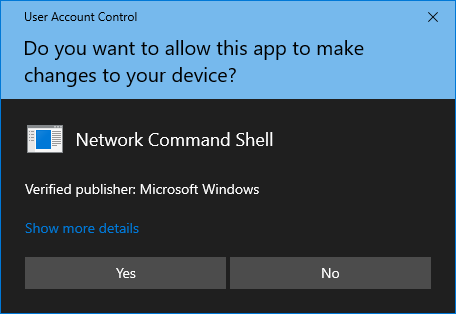
Eingabeaufforderung der „User Account Control“ (Benutzerkontensteuerung), die zur Anhebung der Berechtigungen auffordert
Klicken Sie auf **Ja**, um fortzufahren.
## Zugriff auf PlayIt Manager[](#zugriff-auf-playit-manager "Copy link to this section")
PlayIt Manager wird gestartet und öffnet ein Browserfenster, sodass Sie mit der Nutzung von PlayIt Manager beginnen können. Während PlayIt Manager ausgeführt wird, finden Sie es im Infobereich (System Tray). Doppelklicken Sie auf das Symbol, um das Fenster [PlayIt Manager Server konfigurieren](/PlayItManager/122/de-DE/getting-started/configure-server) anzuzeigen, in dem Sie erweiterte Einstellungen konfigurieren und den externen Zugriff aktivieren können.
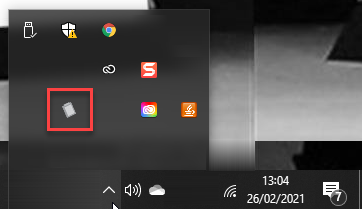
Der nächste erforderliche Schritt ist die [Aktivierung](/PlayItManager/122/de-DE/getting-started/activation).
---
# Versionen aktualisieren
Neue Versionen von PlayIt Manager sind regelmäßig auf [playitsoftware.com](https://www.playitsoftware.com) verfügbar. Es ist wichtig, dass Sie Ihre Daten sichern, bevor Sie neue Versionen installieren. Die Daten und Protokolle von PlayIt Manager werden im Windows-Ordner `ProgramData` gespeichert.
```
C:\ProgramData\PlayIt Manager
```
Um Ihre Daten zu sichern, kopieren Sie diesen Ordner einfach an einen anderen Speicherort, beispielsweise auf eine externe Festplatte.
Wenn eine neue Version installiert oder eine alte Version deinstalliert wird, werden die Daten am oben genannten Speicherort nicht entfernt.
> **HINWEIS:** Wenn beim Installieren die Fehlermeldung „Error opening file for writing“ angezeigt wird, stellen Sie sicher, dass Sie PlayIt Manager beendet haben.
---
# Deinstallation
Nach der Installation enthält PlayIt Manager eine **Uninstall**\-Verknüpfung im Startmenü.
Falls Sie sich gegen das Hinzufügen von Startmenü-Verknüpfungen entschieden haben, finden Sie den Uninstaller unter (standardmäßig):
```
C:\Program Files (x86)\PlayIt Manager\uninstall.exe
```
oder
```
C:\Program Files\PlayIt Manager\uninstall.exe
```
Bitte stellen Sie sicher, dass Sie PlayIt Manager beendet haben, bevor Sie mit der Deinstallation beginnen.
Doppelklicken Sie auf das Symbol, um den Deinstallationsvorgang zu starten.
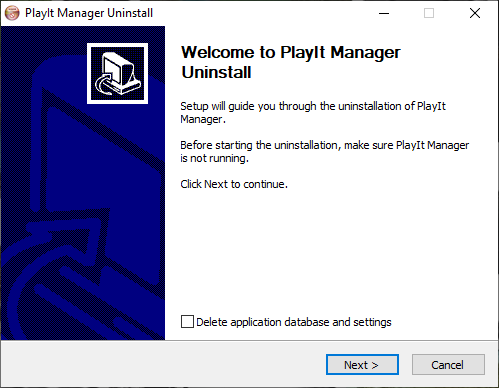
Aktivieren Sie das Kontrollkästchen **Delete application database and settings**, wenn Sie PlayIt Manager künftig nicht mehr verwenden möchten. Klicken Sie auf **Weiter**.
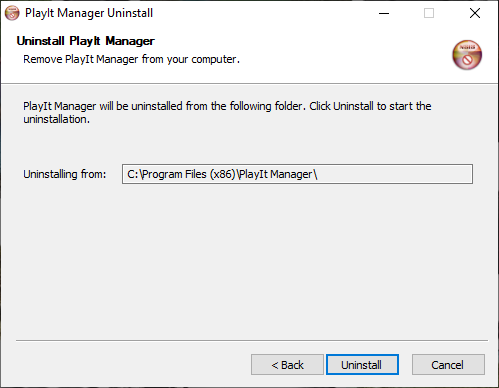
Klicken Sie auf **Uninstall**, um PlayIt Manager zu entfernen.
---
# Aktivierung
Wenn Sie PlayIt Manager zum ersten Mal starten, werden Sie aufgefordert, die Software zu aktivieren.
Am einfachsten aktivieren Sie die Software, indem Sie sie [online aktivieren](/PlayItManager/122/de-DE/getting-started/activating-online) und sich dabei bei Ihrem PlayIt Software-Konto anmelden. Alternativ können Sie [offline aktivieren](/PlayItManager/122/de-DE/getting-started/activating-offline), wenn der Servercomputer Ihres PlayIt Manager nicht mit dem Internet verbunden ist.
- [Online aktivieren](/PlayItManager/122/de-DE/getting-started/activating-online)
- [Offline aktivieren](/PlayItManager/122/de-DE/getting-started/activating-offline)
- [Lizenz erneuern](/PlayItManager/122/de-DE/getting-started/renewing-licence)
---
# Online aktivieren
Die Online-Aktivierung ist der einfachste Weg, um mit PlayIt Manager zu beginnen.
Klicken Sie auf der Seite **Einstellungen > Lizenz** auf die Schaltfläche **Bei Ihrem PlayIt Software-Konto anmelden**.
### Lizenzinformationen
Ihre Lizenzdetails werden hier angezeigt, sobald die Aktivierung abgeschlossen ist.
### Bei Ihrem PlayIt Software-Konto anmelden
Klicken Sie auf diese Schaltfläche, um den Online-Aktivierungsvorgang zu starten.
Sie werden aufgefordert, den Benutzernamen und das Passwort Ihres PlayIt Software-Kontos einzugeben. Wenn Sie kein Konto haben, klicken Sie auf **Konto erstellen**, und es öffnet sich ein neues Fenster, in dem Sie ein Konto erstellen können. Kehren Sie zum Anmeldefenster zurück, sobald Sie ein Konto erstellt haben.
Klicken Sie auf die Schaltfläche **Anmelden**, um Ihre PlayIt Manager-Lizenz abzurufen. Das Fenster wird geschlossen und die Lizenzinformationen werden nach kurzer Zeit ausgefüllt.
### Aktive Lizenz
Ein grünes Bestätigungsbanner wird angezeigt, sobald Ihre Lizenz erfolgreich angewendet wurde.
### Lizenzinformationen
Der Abschnitt „Lizenzinformationen“ wird mit dem Kontonamen, der E-Mail-Adresse und dem Maschinencode ausgefüllt, die mit Ihrem Abonnement verknüpft sind.
Sie können PlayIt Manager jetzt verwenden. Klicken Sie auf **Loslegen!**, um zu beginnen.
PlayIt Manager versucht, Ihre Lizenz basierend auf Ihrem PlayIt Manager-Abonnement automatisch auf dem neuesten Stand zu halten.
Wenn Ihr Server nicht mit dem Internet verbunden ist, siehe [Offline aktivieren](/PlayItManager/122/de-DE/getting-started/activating-offline).
---
# Offline aktivieren
Wenn der Computer, auf dem Sie PlayIt Manager installiert haben, nicht mit dem Internet verbunden ist, können Sie offline aktivieren.
Klicken Sie auf der Seite **Einstellungen > Lizenz** auf den Link **Server nicht mit dem Internet verbunden?**.
### Server nicht mit dem Internet verbunden?
Klicken Sie auf diesen Link, um das Formular für die Offline-Aktivierung anzuzeigen.
Ein neuer Abschnitt mit Anweisungen zur Offline-Aktivierung wird angezeigt. Befolgen Sie diese Anweisungen, um eine Lizenz für PlayIt Manager zu erzeugen.
### Formular für die Offline-Aktivierung
Notieren Sie sich den hier angezeigten **Computername** und **Maschinencode**. Sie benötigen diese, um auf der PlayIt Software-Website eine Lizenz zu erzeugen.
Sobald Sie auf der PlayIt Software-Website eine Lizenz erzeugt haben, fügen Sie den Lizenztext in das Feld ein und klicken Sie auf **Anwenden**. Wenn Sie die Lizenzdatei stattdessen von der Website heruntergeladen haben, klicken Sie auf das Feld, um die Lizenzdatei auszuwählen, und klicken Sie anschließend auf die Schaltfläche **Lizenzdatei anwenden**.
Die Seite wird aktualisiert und die Lizenzinformationen werden ausgefüllt.
### Aktive Lizenz
Ein grünes Bestätigungsbanner wird angezeigt, sobald Ihre Lizenz erfolgreich angewendet wurde.
### Lizenzinformationen
Der Abschnitt „Lizenzinformationen“ wird mit dem Kontonamen, der E-Mail-Adresse und dem Maschinencode ausgefüllt, die mit Ihrem Abonnement verknüpft sind.
Sie können PlayIt Manager jetzt verwenden. Klicken Sie auf **Loslegen!**, um zu beginnen.
Wenn Ihr Server mit dem Internet verbunden ist, finden Sie unter [Online aktivieren](/PlayItManager/122/de-DE/getting-started/activating-online) den einfacheren Aktivierungsvorgang.
---
# Lizenz erneuern
Wenn eine Lizenz abgelaufen ist, funktioniert die Synchronisierung mit PlayIt Live-Instanzen nicht mehr, bis eine neue gültige Lizenz angewendet wurde. Solange Sie bei Ihrem PlayIt Software-Konto angemeldet bleiben, erneuert PlayIt Manager Ihre Lizenz automatisch, solange Ihr Abonnement aktiv ist, sodass Sie sie nur selten manuell erneuern müssen. Mit einem aktiven Abonnement können Sie eine Lizenz auch über die vorherigen Aktivierungsschritte anwenden.
Siehe auch: [Online aktivieren](/PlayItManager/122/de-DE/getting-started/activating-online) und [Offline aktivieren](/PlayItManager/122/de-DE/getting-started/activating-offline).
---
# PlayIt Manager Server konfigurieren
Doppelklicken Sie auf das PlayIt Manager-Symbol im Infobereich (System-Tray), um das Fenster PlayIt Manager Server konfigurieren anzuzeigen. Hier können Sie den Server bei Bedarf stoppen und starten oder auf die Bereiche [Erweitert](/PlayItManager/122/de-DE/getting-started/advanced-settings) oder [Externer Zugriff](/PlayItManager/122/de-DE/getting-started/setting-up-external-access) zugreifen.
Der Link **Fernverwaltung im Browser öffnen** öffnet die PlayIt Manager-Weboberfläche in Ihrem Standardbrowser.
Weitere Informationen finden Sie unter [Erweiterte Einstellungen](/PlayItManager/122/de-DE/getting-started/advanced-settings) und [Externen Zugriff einrichten](/PlayItManager/122/de-DE/getting-started/setting-up-external-access).
---
# Erweiterte Einstellungen
Wenn diese Einstellungen deaktiviert sind, müssen Sie zunächst den Server stoppen, indem Sie im oberen Bereich auf die Schaltfläche **Server stoppen** klicken.
> **Hinweis:** Stellen Sie sicher, dass Sie PlayIt Manager über die Weboberfläche lizenziert haben. Dies ist erforderlich, um einen Hostname für den Abschnitt „Hostname-Registrierung" zu aktivieren.
### Server-Port
Der vom Fernzugriffsserver verwendete Port. Standardmäßig ist dies `25432`. Dieser muss in der Regel nicht geändert werden, es sei denn, Sie benötigen eine bestimmte Portnummer.
### HTTPS verwenden
Mit HTTPS werden die Daten zwischen Ihnen und dem verbindenden Benutzer verschlüsselt. Ohne HTTPS wird im Webbrowser die Meldung „Nicht sicher" angezeigt. Aufgrund von Browser-Einschränkungen ist HTTPS erforderlich, um Remote Voice Tracking und Remote Studio im Webbrowser zu nutzen.
**Technisches Detail:** Wenn HTTPS aktiviert ist, wird ein SSL-Zertifikat für den registrierten Hostname von PlayIt Software für Sie generiert und auf Ihrem Rechner installiert. Für `localhost` wird ebenfalls ein selbstsigniertes Zertifikat generiert, das auf dem lokalen Computer verwendet wird.
### Hostname
Der Hostname, mit dem andere Benutzer über eine statische (und möglicherweise leicht zu merkende) Adresse auf Ihren Fernzugriffsserver zugreifen können. Lassen Sie die Felder für Hostname und Zugangscode leer, bevor Sie den Server starten, um eine zufällige Adresse zu verwenden. Sie können Ihre eigene benutzerdefinierte Adresse über den Link registrieren. Nachdem Sie den Hostname registriert haben, geben Sie den erhaltenen Hostname und Zugangscode in die entsprechenden Felder ein.
Benutzerdefinierte Hostnamen sind nur für Kunden verfügbar, die ein aktives Premium-Modul-Abonnement oder einen lebenslangen Kauf haben.
### Erkannte IP-Adresse
Zeigt die erkannte externe IP-Adresse an. Diese Adresse wird verwendet, um Ihren Hostname automatisch Ihrer IP zuzuordnen. Wenn sich Ihre IP ändert, bleibt Ihr Hostname gleich. Wenn Sie die erkannte IP-Adresse überschreiben möchten, klicken Sie auf **Überschreiben**, geben Sie die IP-Adresse ein und klicken Sie auf **Speichern**.
### Status
Zeigt den Status der SSL-Zertifikatsregistrierung und der IP-Adressveröffentlichung an. Die Registrierung des SSL-Zertifikats und der IP-Adresse (DNS) dauert in der Regel etwa 10 Minuten nach dem Serverstart.
### Aktualisierungen deaktivieren
PlayIt Manager hält die IP-Adresse Ihres Hostnamens und die SSL-Zertifikatsregistrierung normalerweise automatisch auf dem neuesten Stand. Klicken Sie auf **Aktualisierungen deaktivieren**, um dies auszuschalten und die Registrierung selbst zu verwalten; die Schaltfläche wechselt dann zu **Aktualisierungen aktivieren**, damit Sie automatische Aktualisierungen wieder einschalten können. Wenn Aktualisierungen deaktiviert sind, kann Ihr Hostname möglicherweise nicht mehr aufgelöst werden, wenn sich Ihre externe IP-Adresse ändert.
Siehe auch [Externen Zugriff einrichten](/PlayItManager/122/de-DE/getting-started/setting-up-external-access).
---
# Externen Zugriff einrichten
Der Abschnitt **Hilfe beim Einrichten des externen Zugriffs** bietet Unterstützung dabei, anderen Benutzern außerhalb Ihres Netzwerks den Zugriff auf Ihren Computer zu ermöglichen.
In der Regel ist es dafür erforderlich, eine Firewall-Regel zu erstellen, die Verbindungen zum Port des Remotezugriffsservers erlaubt. Klicken Sie auf die Schaltfläche **Regel erstellen...**, um diese automatisch zur Windows Defender-Firewall hinzuzufügen. Wenn Sie eine andere Firewall verwenden, z. B. McAfee, lesen Sie deren Dokumentation, um Verbindungen über den Serverport zuzulassen.
Bei Heim- oder kleinen Büronetzwerken müssen Sie auf Ihrem Netzwerkrouter Port-Weiterleitungsregeln einrichten, um eingehenden Datenverkehr am Remotezugriffsserver-Port auf Ihren PlayIt Manager-Computer umzuleiten. Der TCP-Port, den Sie weiterleiten müssen, zusammen mit dem Namen Ihres Computers und seiner internen IP-Adresse, werden in diesem Fenster angezeigt. Da jeder Router unterschiedlich ist, ist es nicht möglich, spezifische Anleitungen zu geben. Wir empfehlen, [PortForward.com](https://portforward.com/router.htm) für Anleitungen zu vielen Router-Marken zu konsultieren.
Für Unternehmens- oder Schulnetzwerke wenden Sie sich bitte an Ihren IT-Administrator.
Sobald Sie Ihr System korrekt für den externen Zugriff eingerichtet haben, wird die Prüfung **Erneut versuchen?** erfolgreich sein, und das Fenster zeigt an, dass PlayIt Manager unter Ihrem öffentlichen Hostnamen erreichbar ist.
Siehe auch [Erweiterte Einstellungen](/PlayItManager/122/de-DE/getting-started/advanced-settings) für die Hostname-Registrierung und HTTPS-Konfiguration.
---
# Übersicht
PlayIt Manager ist eine browserbasierte Serveranwendung, die die Fernverwaltung und Datensynchronisierung von PlayIt Live-Daten ermöglicht. Sie können Track- und Trackgruppen-Daten sowie Planungsdaten wie Clocks und Playout Log zur Synchronisierung mit PlayIt Live verwalten.
Die Software ist als eigenständige Anwendung konzipiert, die eine einzige Datenquelle speichert. PlayIt Live-Instanzen auf verschiedenen Computern können sich über eine URL (Uniform Resource Locator) mit PlayIt Manager verbinden und Updates vom Server empfangen. Die zu verwendende URL ist die Basis-URL, die in der Adressleiste angezeigt wird, wenn Sie PlayIt Manager in einem Browser verwenden, z. B. **[http://server:25432/](http://server:25432/)**. PlayIt Live 1.11 oder höher ist erforderlich, um alle Daten mit PlayIt Manager zu synchronisieren. Weitere Informationen finden Sie unter [PlayIt Live verbinden](/PlayItManager/122/de-DE/connect/connect-playit-live).
## Systemanforderungen[](#systemanforderungen "Copy link to this section")
PlayIt Manager erfordert das .NET Framework 4.7.1, das automatisch über das Installationsprogramm heruntergeladen und installiert wird. Zur Installation dieses Frameworks ist mindestens Windows 10 oder Windows 11 bzw. Windows Server 2016 oder höher mit allen installierten Windows-Updates erforderlich.
## Unterstützte Browser[](#unterstützte-browser "Copy link to this section")
PlayIt Manager wird auf den neuesten Desktop-Versionen der folgenden Browser unterstützt:
- Google Chrome
- Microsoft Edge
- Mozilla Firefox
---
# Allgemeine Seitenelemente
### Menü
Navigieren Sie zu verschiedenen Bereichen von PlayIt Manager:
- **[Tracks](/PlayItManager/122/de-DE/tracks/overview)**: Tracks verwalten
- **[Trackgruppen](/PlayItManager/122/de-DE/track-groups/overview)**: Trackgruppen verwalten
- **[Trennzeichen für mehrere Interpreten](/PlayItManager/122/de-DE/artist-splits/overview)**: Trennzeichen für mehrere Interpreten verwalten
- **[Verwandte Interpreten](/PlayItManager/122/de-DE/related-artists/overview)**: Verwandte Interpreten verwalten
- **[Überwachte Ordner](/PlayItManager/122/de-DE/monitored-folders/overview)**: Überwachte Ordner verwalten, die automatisch neue Tracks importieren
- **[Protokollierte Tracks](/PlayItManager/122/de-DE/logged-tracks/overview)**: Die abgespielten Tracks anzeigen, bearbeiten und exportieren
- **[Playout Policies](/PlayItManager/122/de-DE/playout-policies/overview)**: Playout Policies verwalten
- **[Playout Pattern](/PlayItManager/122/de-DE/playout-pattern/overview)**: Das Playout Pattern verwalten
- **[Clocks](/PlayItManager/122/de-DE/clocks/overview)**: Clocks verwalten
- **[Playout Log](/PlayItManager/122/de-DE/playout-log/overview)**: Das Playout Log verwalten
- **[Werbekampagnen](/PlayItManager/122/de-DE/adverts/campaigns)**: Werbekampagnen verwalten
- **[Werbeprotokoll](/PlayItManager/122/de-DE/adverts/log)**: Das Werbeprotokoll verwalten
- **[Benutzer](/PlayItManager/122/de-DE/users/overview)**: Benutzer verwalten
- **[Priority Streams](/PlayItManager/122/de-DE/priority-streams/overview)**: Priority Streams verwalten
- **[PlayIt Live verbinden](/PlayItManager/122/de-DE/connect/connect-playit-live)**: Informationen zum Verbinden von PlayIt Live mit PlayIt Manager
- **[Einstellungen](/PlayItManager/122/de-DE/settings/general)**: PlayIt Manager konfigurieren, einschließlich [Track-Pfad-Ersetzungen](/PlayItManager/122/de-DE/settings/general#track-path-substitutions)
- **Werkzeuge**: Datenbankbereinigung, Dateianalyse und andere Wartungswerkzeuge ausführen
### Abmelde-Schaltfläche
Meldet den aktuellen Benutzer ab, damit sich ein anderer Benutzer anmelden kann. Diese Schaltfläche ist ausgeblendet, wenn keine Anmeldung erforderlich ist.
### Brotkrümelnavigation
Eine Spur von Links zu den zuvor besuchten Seiten, über die die aktuelle Seite erreicht wurde. Klicken Sie auf einen Breadcrumb, um zu dieser Seite zurückzukehren.
---
# Track-Verwaltung
Tracks sind Verweise auf Audiodateien, die in PlayIt Manager hochgeladen werden können. Wenn sie mit PlayIt Live synchronisiert werden, erscheinen sie in der Trackliste auf der rechten Seite der Benutzeroberfläche und werden zur Wiedergabe von Audioinhalten verwendet.
## In diesem Abschnitt[](#in-diesem-abschnitt "Copy link to this section")
- [Tracks auflisten](/PlayItManager/122/de-DE/tracks/listing)
- [Neue Tracks hinzufügen](/PlayItManager/122/de-DE/tracks/adding)
- [Tracks bearbeiten](/PlayItManager/122/de-DE/tracks/editing)
---
# Tracks Auflisten
### Trackgruppen-Filter
Die Trackliste nach Trackgruppe filtern.
### Suche
Die Trackliste auf den in das Textfeld eingegebenen Interpreten oder Titel filtern.
### Schaltfläche „Neue Tracks Hinzufügen“
[Neue Tracks Hinzufügen](/PlayItManager/122/de-DE/tracks/adding) zu PlayIt Manager durch Hochladen von Audiodateien.
### Schaltfläche „Als CSV Exportieren“
Die aktuelle Tracklisten-Ansicht in eine CSV-Datei exportieren, zum Drucken oder zur Überprüfung.
### Trackliste
Listet die in PlayIt Manager hinzugefügten Tracks auf. Der Interpret und der Titel jedes Tracks werden zusammen mit den folgenden Aktionsschaltflächen angezeigt:
- Ein Dropdown-Menü mit allen verfügbaren Optionen für den Track.
- Eine Schaltfläche **Bearbeiten**, die die [Track-Bearbeitungsseite](/PlayItManager/122/de-DE/tracks/editing) öffnet.
- Eine Schaltfläche **Löschen**, die vor dem Entfernen des Tracks zur Bestätigung auffordert.
Standardmäßig zeigt die Trackliste die Spalten **Interpret - Titel** und **Dauer** an. Sie können Spalten hinzufügen, entfernen und neu anordnen, um Ihren Arbeitsablauf anzupassen. Fügen Sie zum Beispiel die Spalte **Trackgruppen** hinzu, um auf einen Blick zu sehen, zu welchen Kategorien ein Track gehört, oder zeigen Sie die Spalten **Jahr** und **Genre** bei der Musikprogrammierung an.
Klicken Sie auf die Schaltfläche **Tracklisten-Spalten auswählen** über der Liste (neben **Als CSV Exportieren**), um die Spaltenauswahl zu öffnen.
### Spaltenliste
**Haken Sie eine Spalte an oder ab**, um sie in der Trackliste anzuzeigen oder auszublenden. **Wählen Sie eine Spalte aus**, indem Sie auf ihre Zeile klicken, um sie zu verschieben (siehe die Neuanordnungsschaltflächen). Spalten werden von links nach rechts in der hier aufgeführten Reihenfolge angezeigt.
Zu den auswählbaren Spalten gehören **Interpret - Titel**, **Interpret**, **Titel**, **Dauer**, **Album**, **Intro**, **Early Out**, **Jahr**, **Pfad**, **Typ**, **Out Cue**, **Genre**, **Tags**, **Kommentare**, **Sweeper**, **ISRC**, **Plattenlabel**, **Verstärkung (dB)**, **Zuletzt Gespielt**, **Hook Start**, **Hook End**, **Trackgruppen** und **Track-ID**.
### Neuanordnungsschaltflächen
Die Schaltflächen **Nach oben** und **Nach unten** ändern die Position der ausgewählten Spalte. Wählen Sie eine Spalte in der Liste aus und verwenden Sie dann diese Schaltflächen, um ihre Position zu ändern.
### Speichern und Abbrechen
Klicken Sie auf **Speichern**, um Ihre Änderungen zu übernehmen, oder auf **Abbrechen**, um sie zu verwerfen.
Ihre Spaltenauswahl, deren Reihenfolge und alle Breiten, die Sie durch Ziehen eines Spaltenrands festlegen, werden in Ihrem Browser gespeichert, sodass die Liste beim nächsten Öffnen auf demselben Computer gleich aussieht. Da die Einstellungen pro Browser gespeichert werden, beginnt ein anderer Computer oder Browser mit den Standardspalten.
---
# Neue Tracks Hinzufügen
Tracks können von dieser Seite zu PlayIt Manager hinzugefügt werden. Hochgeladene Dateien werden im Ordner **Audio Store** im PlayIt Manager **ProgramData**\-Ordner gespeichert. Standardmäßig ist dies `C:\ProgramData\PlayIt Manager\AudioStore\`.
Die Seite verfügt oben über drei Quelltabs, mit denen Sie wählen können, woher die Tracks stammen:
- **Auf Server Hochladen**: Ziehen Sie Dateien von Ihrem Computer per Drag-and-Drop hierher, oder klicken Sie, um danach zu suchen.
- **Dateien auf dem Server**: Wählen Sie vorhandene Audiodateien aus, die bereits auf dem PlayIt Manager-Server gespeichert sind.
- **Ordner auf dem Server**: Verweisen Sie PlayIt Manager auf einen Ordner auf dem Server und fügen Sie jede darin enthaltene Audiodatei hinzu.
## Tracks für den Upload in die Warteschlange einreihen[](#tracks-für-den-upload-in-die-warteschlange-einreihen "Copy link to this section")
Der erste Screenshot zeigt den Tab **Auf Server Hochladen** mit 24 zur Upload bereiten Audiodateien in der Warteschlange.
### Drag-and-Drop-Feld
Ziehen Sie Audiodateien in dieses Feld, um sie in die Warteschlange einzureihen, oder klicken Sie irgendwo innerhalb des Felds, um einen Dateiauswahldialog zu öffnen. Das Ablegen oder Auswählen von Dateien fügt sie zur bestehenden Warteschlange hinzu (die vorhandenen Dateien werden nicht ersetzt).
### Zusammenfassung der Warteschlange
Sobald Tracks in die Warteschlange eingereiht sind, wird die Zusammenfassungszeile angezeigt, die den aktuellen Status (**Bereit zum Hochladen**), die Anzahl der Dateien in der Warteschlange und die Gesamtgröße auf der Festplatte enthält. Der Link **Liste leeren?** entfernt alle in der Warteschlange befindlichen Dateien, sodass Sie vor dem Hochladen von vorne beginnen können.
### Dateiliste der Warteschlange
Die ersten zehn in der Warteschlange befindlichen Dateien werden nach Name aufgelistet. Wenn mehr als zehn Dateien in der Warteschlange sind, wird eine zusätzliche Zeile mit der Anzahl der nicht sichtbaren Dateien angezeigt (zum Beispiel **\+ 14 weitere Dateien**). Neben jeder Datei erscheint ein leerer Fortschrittsbalken, der sich nach Beginn des Uploads zu füllen beginnt.
### Tracks auf Cue-In- und Cue-Out-Punkte analysieren
Aktivieren Sie dieses Kontrollkästchen, um jeden Track automatisch auf Stille am Anfang und Ende zu analysieren und nach dem Upload seine Cue In- / Cue Out-Punkte festzulegen.
### Zur aufgelisteten Trackgruppe hinzufügen
Optional können Sie jeden hochgeladenen Track einer aufgelisteten Trackgruppe hinzufügen. Wählen Sie eine bestehende Gruppe aus dem Dropdown-Menü, oder wählen Sie **** und geben Sie dem neuen Gruppe einen Namen, um sie als Teil des Uploads zu erstellen.
### Schaltfläche "Hochladen"
Startet den Upload der in der Warteschlange befindlichen Dateien. Während Dateien hochgeladen werden, wird die Schaltfläche durch eine rote **Stoppen**\-Schaltfläche ersetzt, mit der noch nicht abgeschlossene Uploads abgebrochen werden können.
## Upload läuft[](#upload-läuft "Copy link to this section")
Nach dem Klicken auf **Hochladen** lädt PlayIt Manager bis zu fünf Dateien gleichzeitig hoch. Der nächste Screenshot zeigt die Seite mitten in einem Upload, wobei die meisten Dateien abgeschlossen sind, eine Datei einen Fehler aufweist und die restlichen noch in Bearbeitung sind.
### Zusammenfassung der Warteschlange (Upload läuft)
Während Uploads laufen, ändert sich der Statustext zu **Hochladen...**, die Dateianzahl und Gesamtgröße spiegeln weiterhin die ursprüngliche Warteschlange wider, und der Link **Liste leeren?** wird ausgeblendet, damit die Warteschlange nicht während eines laufenden Uploads geleert werden kann.
### Gesamtfortschrittsbalken
Verfolgt den gesamten Upload-Fortschritt in der Warteschlange, wobei jede abgeschlossene Datei (Erfolg oder Fehler) als eine abgeschlossene Einheit gilt.
### In Bearbeitung befindliche Dateien und Fehler
Zeigt bis zu zehn Dateien an, die gerade hochgeladen werden, jeweils mit einem eigenen Fortschrittsbalken pro Datei. Wenn sich noch mehr Dateien in der Warteschlange befinden, wird eine zusätzliche Zeile mit der Anzahl angezeigt (zum Beispiel **\+ 1 weitere Dateien**). Alle Dateien, die nicht hochgeladen werden konnten, werden separat darunter mit ihrem Dateinamen und einem roten Fehlersymbol aufgelistet; fehlgeschlagene Dateien werden nicht automatisch erneut versucht.
### Schaltfläche "Stoppen"
Ersetzt die Schaltfläche „Hochladen“, während Uploads laufen. Durch Klicken auf **Stoppen** werden alle noch nicht gestarteten Uploads abgebrochen; bereits laufende Uploads werden bis zur Fertigstellung fortgesetzt.
## Gerade hinzugefügte Tracks anzeigen[](#gerade-hinzugefügte-tracks-anzeigen "Copy link to this section")
Wenn jeder Upload abgeschlossen ist, erscheint ein grünes Bestätigungsbanner mit der Meldung **Ihre Trackdateien wurden erfolgreich hinzugefügt.** Es enthält zwei Links: **Trackliste** und **Trackgruppen**.
Der Link **Trackliste** öffnet die Liste, gefiltert, um nur die Tracks anzuzeigen, die während dieser Upload-Sitzung hinzugefügt wurden. So können Sie auf einen Blick bestätigen, dass alles importiert wurde, und jeden Track schnell öffnen, dessen Metadaten noch überarbeitet werden müssen.
Nachdem Sie beispielsweise 20 Tracks hochgeladen haben, können Sie auf **Trackliste** klicken, um genau diese 20 Tracks anzuzeigen, zu überprüfen, ob Interpret und Titel korrekt sind, und auf **Bearbeiten** bei jedem Track klicken, der vervollständigt werden muss – ohne die gesamte Bibliothek durchsuchen zu müssen.
### Banner für kürzlich hinzugefügte Tracks
Das blaue Informationsbanner mit der Meldung **Kürzlich hinzugefügte Tracks werden angezeigt.**, das oberhalb der Liste erscheint, wenn sie nach einem aktuellen Upload gefiltert ist.
### Schaltfläche "Filter löschen"
Die Schaltfläche **Filter löschen** im Banner, die den Filter entfernt und zur vollständigen Trackliste zurückkehrt.
---
# Tracks bearbeiten
Die Seite „Track bearbeiten“ ermöglicht es Ihnen, alle Eigenschaften eines in PlayIt Manager gespeicherten Tracks anzuzeigen und zu bearbeiten. Öffnen Sie sie aus der [Track-Liste](/PlayItManager/122/de-DE/tracks/listing), indem Sie neben einem Track auf **Bearbeiten** klicken. Änderungen, die Sie hier vornehmen, werden in PlayIt Manager gespeichert und mit allen verbundenen PlayIt Live-Installationen synchronisiert.
### Track-Navigation
Die Schaltflächen **<** und **\>** navigieren in der aktuellen Track-Liste vor und zurück, ohne die Seite zu verlassen, sodass Sie mehrere Tracks nacheinander bearbeiten können. Die Schaltflächen berücksichtigen den Such- und Trackgruppen-Filter, der beim Öffnen des Editors aktiv war.
### Ansicht anpassen
Klicken Sie auf **Ansicht Anpassen**, um auszuwählen, welche Felder auf dieser Seite angezeigt werden. Aktivieren Sie die Felder, die Sie sehen möchten, und deaktivieren Sie die, die Sie nicht verwenden. Die Auswahl wird für Ihren Benutzer gespeichert.
### Serverpfad
Der vollständige Pfad zur Audiodatei auf dem PlayIt Manager-Server. Dieser wird automatisch gesetzt, wenn der Track hochgeladen wird, und ist schreibgeschützt.
### Clientpfad
Der Pfad, den verbundene PlayIt Live-Installationen verwenden, um die Audiodatei zu lesen. Dieser wird automatisch berechnet, indem die in den Einstellungen konfigurierten [Track-Pfad-Substitutionen](/PlayItManager/122/de-DE/settings/general#track-path-substitutions) auf den Serverpfad angewendet werden, sodass jeder Client die Datei über den korrekten UNC- oder lokalen Pfad erreicht.
### Interpret
Der Interpret des Tracks. Dieser wird in der Regel aus den Metadaten-Tags der Datei gelesen, wenn der Track zum ersten Mal hochgeladen wird, kann aber jederzeit bearbeitet werden.
### Titel
Der Titel des Tracks, der in der Regel aus den Metadaten-Tags der Datei beim Hochladen gelesen wird.
### Typ
Der Track-Typ: Song, Stationskennung, Promo, Werbespot, Nachrichten, Bed oder Stationskennung + Bed. PlayIt Live verwendet den Typ, um unterschiedliches Planungs- und Wiedergabeverhalten anzuwenden. Lassen Sie diesen auf **\-- Abgeleitet --** gesetzt, damit PlayIt Live den Typ automatisch aus den Tags, dem Interpreten, dem Titel und der Dauer des Tracks bestimmt.
### Track-ID
Eine eindeutige Kennung für die Integration mit externer Musikplanungssoftware oder Playout-Protokollsystemen. Die meisten Stationen können dieses Feld leer lassen.
### Out Cue
Der Out Cue kann die Art des Track-Endes sein, z. B. **Fade Out** oder **Sustain**, oder die letzten gesprochenen Wörter im Track, damit Moderatoren wissen, wann sie über das Ende des Tracks sprechen können.
### Album
Das Album, auf dem der Track veröffentlicht wurde. Wird aus den Metadaten-Tags der Datei gelesen, sofern verfügbar.
### Genre
Das Genre des Tracks. Geben Sie das Genre in das Textfeld ein.
### Jahr
Das vierstellige Erscheinungsjahr des Tracks.
### Tags
Freitext-Tags zur Kategorisierung des Tracks. Tags können von [gefilterten Trackgruppen](/PlayItManager/122/de-DE/track-groups/filtered) und den Regeln für abgeleitete Typen verwendet werden. Geben Sie einen Tag ein und drücken Sie **Enter**, um ihn hinzuzufügen; klicken Sie auf das **×** neben einem Tag, um ihn zu entfernen.
### Kommentare
Freitext-Anmerkungen zum Track: Verwendungshinweise, Moderationshinweise oder Hintergrundinformationen.
### Sweeper / Kein Fade-Flags
- **Sweeper?**: Ermöglicht dem Playout-System, diesen Track über das Intro des nächsten Songs (vor dem Intro-Punkt) oder über das Ende des vorherigen Songs (nach dem Early Out-Punkt) abzuspielen. Er wird typischerweise für Sweeper verwendet, das sind kurze Clips, die den Sender oder die Sendung identifizieren und in der Regel trocken (ohne Hintergrundmusik) sind, damit sie nicht mit dem Track kollidieren, über den sie gespielt werden.
- **Kein Fade?**: Verhindert, dass der Track ausgeblendet wird, wenn der nächste Track beginnt. Verwenden Sie diese Option für Tracks mit einem natürlichen Ende, das nicht abgeschnitten werden soll.
### Deaktiviert
Aktivieren Sie **Deaktiviert**, um den Track von der Planung auszuschließen. Deaktivierte Tracks verbleiben in Ihrer Bibliothek, werden aber nicht automatisch eingeplant.
### Gültig Ab
Aktivieren Sie das Kontrollkästchen und wählen Sie ein Datum, um den Track erst ab diesem Datum für die Planung verfügbar zu machen. Vor dem Datum wird der Track vom Planer ignoriert.
### Läuft Ab
Aktivieren Sie das Kontrollkästchen und wählen Sie ein Datum, nach dem der Track nicht mehr eingeplant werden soll. Nach dem Ablaufdatum wird der Track vom Planer ignoriert.
Wenn sowohl „Gültig Ab“ als auch „Läuft Ab“ gesetzt sind, erscheint eine Option **Jahr in Datumsangaben ignorieren**. Aktivieren Sie sie, um den Jahresanteil beider Daten zu ignorieren, sodass der Track jedes Jahr zwischen demselben Tag und Monat wiederkehrt – zum Beispiel ein Weihnachtssong, der jede Festsaison ohne manuelle Aktualisierung der Daten in den Sendeplan zurückkehrt.
### ISRC
Der 12-stellige International Standard Recording Code für den Track. Wird in Musikberichten zur Lizenzgebühren-Verfolgung aufgeführt.
### Plattenlabel
Das Plattenlabel, das den Track veröffentlicht hat. Wird in Musikberichten aufgeführt.
### Tempo Anpassen (%)
Ändert die Wiedergabegeschwindigkeit des Tracks als Prozentwert. Verwenden Sie kleine positive oder negative Werte, um einen Track etwas schneller oder langsamer abzuspielen, um einen Zeitslot zu füllen. Lassen Sie das Feld leer für normale Geschwindigkeit.
### Gain (dB)
Passt die Wiedergabelautstärke des Tracks in Dezibel an. Verwenden Sie positive Werte, um einen leisen Track anzuheben, oder negative Werte, um einen lauten Track abzusenken.
### Tageszeit
Beschränken Sie den Track auf bestimmte Tage und Stunden der Woche.
- Aktivieren Sie **Aktiviert:**, um das Dayparting für diesen Track einzuschalten.
- Klicken Sie im Raster auf jede Stunde-des-Tages/Tag-der-Woche-Zelle und geben Sie **Y** ein, um den Track in dieser Stunde zuzulassen, oder **N**, um ihn zu sperren.
Wenn Dayparting aktiviert ist, wird der Track nur in den mit **Y** markierten Zellen eingeplant.
### Trackgruppen
Zeigt die [aufgelisteten Trackgruppen](/PlayItManager/122/de-DE/track-groups/listed) an, zu denen der Track derzeit gehört. Gefilterte und gruppierte Trackgruppen, die diesen Track automatisch einschließen, werden hier nicht angezeigt: nur die Gruppen, zu denen Sie ihn manuell hinzugefügt haben.
Klicken Sie auf **Trackgruppe Hinzufügen**, um den Track einer anderen aufgelisteten Gruppe hinzuzufügen, oder verwenden Sie die Zeilenaktionen, um ihn aus einer Gruppe zu entfernen.
### Cue Points
Die Cue Points definieren wichtige Positionen im Track. Jeder Punkt hat Schaltflächen **Setz**, **Test** und **×**:
- **Setz** erfasst die aktuelle Wellenform-Wiedergabeposition als Cue Point-Wert.
- **Test** spielt den Track ab dem Cue Point ab.
- **×** setzt den Cue Point auf seinen Standardwert zurück.
Cue Point
Zweck
**Cue In**
Die Position, an der der Track vom Player gestartet wird.
**Intro**
Die Position, an der die Vocals beginnen, sodass der vorherige Track bis dahin laufen kann.
**Hook Start**
Der Beginn des Hooks des Tracks, der von Hook-Sequenzen verwendet wird.
**Hook End**
Das Ende des Hooks, der von Hook-Sequenzen verwendet wird, wenn der vollständige Hook gespielt wird.
**Early Out**
Ein Punkt nahe dem Ende des Tracks, an dem der nächste Track gestartet oder ein Sweeper eingefügt werden kann.
**Cue Out**
Die Position, an der der Track als beendet gilt. Der Player beginnt mit dem Ausblenden und startet den nächsten Track, wenn dieser Punkt erreicht wird.
Klicken Sie auf **Analysieren**, um **Cue In** und **Cue Out** automatisch aus der Stille an beiden Enden des Tracks zu erkennen.
### Wellenform
Die Wellenform zeigt die Lautstärke des Audios über die gesamte Dauer des Tracks. Cue Point-Markierungen werden in den folgenden Farben überlagert:
Cue Point
Farbe
Cue In
Grün
Intro
Blau
Hook
Pink
Early Out
Orange
Cue Out
Rot
Klicken Sie auf die Wellenform, um die Wiedergabe an diese Position zu springen. Verwenden Sie das Mausrad, während Sie über die Wellenform fahren, um für eine feine Cue Point-Anpassung hereinzuzoomen.
### Wiedergabe-Schaltflächen
**Abspielen** startet die Wiedergabe ab der aktuellen Wellenform-Position. **Stoppen** hält die Wiedergabe an.
### Speichern / Abbrechen / Löschen
- **Speichern** speichert alle Änderungen und kehrt zur Track-Liste zurück.
- **Abbrechen** verwirft alle nicht gespeicherten Änderungen und kehrt zur Track-Liste zurück.
- **Löschen** fordert zur Bestätigung auf und entfernt dann den Track aus PlayIt Manager.
---
# Tracks in großem Umfang bearbeiten
Mit der Massenbearbeitung können Sie eine Eigenschaft bei vielen Tracks in einem einzigen Vorgang ändern, anstatt jeden Track einzeln zu öffnen und zu speichern. Dies ist nützlich, wenn eine Gruppe von Tracks dieselbe Änderung benötigt, z. B. das Korrigieren eines falsch geschriebenen Interpretennamens bei einem ganzen Album, das Festlegen des **Genre** für einen Stapel neu hochgeladener Songs oder das Markieren veralteter Promos als **Deaktiviert**.
Sie wählen die gewünschten Tracks in der [Track-Liste](/PlayItManager/122/de-DE/tracks/listing) aus, öffnen die Massenbearbeitungsseite, aktivieren nur die Felder, die Sie ändern möchten, geben die neuen Werte ein und speichern. Die Änderungen werden in PlayIt Manager zurückgeschrieben und mit allen verbundenen PlayIt Live-Installationen synchronisiert, genau wie eine normale Bearbeitung.
## Tracks auswählen[](#tracks-auswählen "Copy link to this section")
Jede Zeile in der Track-Liste hat links ein Kontrollkästchen. Aktivieren Sie die Zeilen, die Sie bearbeiten möchten, oder verwenden Sie das Kontrollkästchen in der Spaltenüberschrift, um alle aktuell angezeigten Tracks auszuwählen. Verwenden Sie zuerst das [Suchfeld und den Trackgruppenfilter](/PlayItManager/122/de-DE/tracks/listing), um die Liste auf die gewünschten Tracks einzugrenzen, bevor Sie sie auswählen.
Wenn ein oder mehrere Tracks ausgewählt sind, erscheint eine Schaltflächenleiste mit einer **Bearbeiten**\-Schaltfläche (die anzeigt, wie viele Tracks ausgewählt sind) und einer **Löschen**\-Schaltfläche. Klicken Sie auf **Bearbeiten**, um fortzufahren. Wenn nur ein einzelner Track ausgewählt ist, öffnet sich die normale [Track bearbeiten-Seite](/PlayItManager/122/de-DE/tracks/editing); bei zwei oder mehr ausgewählten Tracks öffnet sich die unten beschriebene Massenbearbeitungsseite.
### Zeilen-Kontrollkästchen
Die linke Spalte zeigt ein Kontrollkästchen in jeder Zeile; vier Zeilen sind aktiviert.
### Alle-auswählen-Kontrollkästchen
Das Kopfzeilen-Kontrollkästchen oben in dieser Spalte wählt alle aktuell angezeigten Zeilen aus oder hebt die Auswahl auf.
### Auswahlleiste
Bei ausgewählten Tracks erscheint eine Auswahlleiste über der Gitterkopfzeile mit einer blauen **Bearbeiten 4 Tracks**\-Schaltfläche und einer roten **Löschen 4 Tracks**\-Schaltfläche.
## Die Massenbearbeitungsseite[](#die-massenbearbeitungsseite "Copy link to this section")
Die Massenbearbeitungsseite sieht aus wie die [Track bearbeiten-Seite](/PlayItManager/122/de-DE/tracks/editing), aber mit einem Kontrollkästchen neben jedem Feld und einer Überschrift **Massenbearbeitung von 4 Tracks**. Jedes Feld ist mit dem Wert vorausgefüllt, den alle ausgewählten Tracks gemeinsam haben; wenn die ausgewählten Tracks unterschiedliche Werte haben, wird das Feld leer gelassen.
Aktivieren Sie das Kontrollkästchen neben einem Feld, um es in die Aktualisierung einzubeziehen, und geben Sie dann den gewünschten Wert ein. **Es werden nur aktivierte Felder angewendet.** Jedes nicht aktivierte Feld bleibt bei allen ausgewählten Tracks unverändert, sodass die Änderung präzise ist und Sie keine Werte überschreiben, die Sie nicht ändern wollten. Klicken Sie auf **Speichern**, um die Änderungen auf alle ausgewählten Tracks anzuwenden, oder auf **Abbrechen**, um sie zu verwerfen und zur Track-Liste zurückzukehren.
Die folgenden Felder können in großem Umfang gesetzt werden: **Interpret**, **Titel**, **Typ**, **Track-ID**, **Out Cue**, **Album**, **Genre**, **Jahr**, **Tags**, **Kommentare**, die Flags **Sweeper?**, **Kein Fade?** und **Deaktiviert**, **Gültig Ab**, **Läuft Ab**, **Jahr in Datumsangaben ignorieren**, **ISRC**, **Plattenlabel**, **Tempo Anpassen (%)** und **Gain (dB)**. **Trackgruppen** können hier nicht geändert werden, und Cue Points werden durch die Aktion **Alle Analysieren** und nicht durch die Eingabe von Werten gesetzt (siehe unten).
### Seitenüberschrift
Oben befindet sich die Überschrift **Massenbearbeitung von 4 Tracks**, die anzeigt, auf wie viele Tracks die Änderungen angewendet werden.
### Aktiviertes Feld
Dieses Beispiel zeigt das **Genre**\-Feld mit aktiviertem Kontrollkästchen. Das Feld ist auf „Pop“ gesetzt, sodass das Genre bei allen ausgewählten Tracks geändert wird. Jedes andere Feld funktioniert genauso: Aktivieren Sie sein Kontrollkästchen, um es in die Aktualisierung einzubeziehen, oder lassen Sie es deaktiviert, um es unverändert zu lassen.
### Deaktiviertes Feld
Dieses Beispiel zeigt das **Album**\-Feld mit deaktiviertem Kontrollkästchen, sodass es bei allen ausgewählten Tracks unverändert bleibt. Felder, bei denen die ausgewählten Tracks einen gemeinsamen Wert haben, sind mit diesem Wert vorausgefüllt; Felder mit unterschiedlichen Werten werden leer gelassen.
### Speichern und Abbrechen
Die Schaltflächen **Speichern** und **Abbrechen** erscheinen unten. Klicken Sie auf **Speichern**, um die aktivierten Felder anzuwenden, oder auf **Abbrechen**, um die Änderungen zu verwerfen.
### Beispiel: Genre für einen Stapel hochgeladener Dateien setzen[](#beispiel-genre-für-einen-stapel-hochgeladener-dateien-setzen "Copy link to this section")
Angenommen, Sie haben gerade fünfzig neue Songs hochgeladen und möchten sie alle dem Genre **Pop** zuordnen. Aktivieren Sie in der Track-Liste alle fünfzig (filtern oder suchen Sie zuerst, um sie zu isolieren, und verwenden Sie dann das Kopfzeilen-Kontrollkästchen), und klicken Sie auf **Bearbeiten**. Aktivieren Sie auf der Massenbearbeitungsseite das Kontrollkästchen **Genre**, geben Sie `Pop` ein, und klicken Sie auf **Speichern**. Alle fünfzig Tracks werden in einem Schritt aktualisiert, und alle anderen Eigenschaften bleiben genau so, wie sie waren.
## Tags in großem Umfang bearbeiten[](#tags-in-großem-umfang-bearbeiten "Copy link to this section")
Das Feld **Tags** funktioniert etwas anders, weil Tracks normalerweise mehrere Tags haben und Sie die bereits gesetzten selten verwerfen möchten. Wenn Sie **Tags** aktivieren, erscheint ein Dropdown-Menü mit drei Auswahlmöglichkeiten, die steuern, wie die eingegebenen Tags mit den vorhandenen Tags jedes Tracks kombiniert werden:
- **Überschreiben**: ersetzt alle vorhandenen Tags der ausgewählten Tracks durch die eingegebenen Tags. Alle Tags, die die Tracks bereits hatten, werden entfernt.
- **Hinzufügen**: fügt die eingegebenen Tags zu jedem Track hinzu, ohne vorhandene Tags zu entfernen. Verwenden Sie dies, um die aktuellen Tags zu ergänzen.
- **Entfernen**: entfernt nur die eingegebenen Tags von jedem Track und lässt alle anderen Tags unverändert. Verwenden Sie dies, um Tags zu bereinigen, die nicht mehr relevant sind.
Geben Sie die anzuwendenden Tags in das Tag-Feld ein, wo jeder Tag als entfernbares Label erscheint. Die eingegebenen Tags werden dann entsprechend der gewählten Operation mit den vorhandenen Tags jedes Tracks kombiniert. Im folgenden Beispiel sind zwei Tags bereit, zu jedem ausgewählten Track hinzugefügt zu werden.
Das Tags-Feld mit aktiviertem Kontrollkästchen, dem auf Hinzufügen gesetzten Dropdown-Menü und zwei als entfernbare Labels eingegebenen Tags, die zu jedem ausgewählten Track hinzugefügt werden sollen.
## Cue Points in großem Umfang analysieren[](#cue-points-in-großem-umfang-analysieren "Copy link to this section")
Cue Points können nicht für viele Tracks gleichzeitig eingegeben werden, aber Sie können sie automatisch für die gesamte Auswahl erkennen lassen. Klicken Sie auf **Alle Analysieren** im Abschnitt **Cue Points**, um die Cue-Point-Erkennung für jeden ausgewählten Track der Reihe nach auszuführen, und dabei **Cue In** und **Cue Out** anhand der Stille an jedem Ende zu ermitteln. Die erkannten Cue Points werden angewendet, wenn Sie **Speichern** klicken. Dies erspart das individuelle Öffnen und Analysieren jedes Tracks auf der [Track bearbeiten-Seite](/PlayItManager/122/de-DE/tracks/editing).
Der Abschnitt **Cue Points** zeigt die Schaltfläche **Alle Analysieren**. Klicken Sie darauf, um **Cue In** und **Cue Out** für alle ausgewählten Tracks in einem Durchgang zu erkennen; die erkannten Cue Points werden beim Klicken auf **Speichern** in die Tracks geschrieben.
## Trackgruppen[](#trackgruppen "Copy link to this section")
Die Zugehörigkeit zu Trackgruppen kann auf der Massenbearbeitungsseite nicht geändert werden; der Abschnitt **Trackgruppen** zeigt einen entsprechenden Hinweis. Um die Trackgruppen mehrerer Tracks zu ändern, bearbeiten Sie diese einzeln auf der [Track bearbeiten-Seite](/PlayItManager/122/de-DE/tracks/editing).
---
# Trackgruppen-Verwaltung
Wie der Name schon sagt, gruppieren Trackgruppen Tracks anhand bestimmter Kriterien. Es gibt drei verschiedene Arten von Trackgruppen: **Gelistet**, **Gefiltert** und **Gruppiert**.
- **Gelistet:** Tracks manuell gruppieren, indem Sie diese aus einer Liste auswählen. Siehe [Gelistete Trackgruppen](/PlayItManager/122/de-DE/track-groups/listed).
- **Gefiltert:** Tracks anhand von Eigenschaften wie Interpret, Titel, Genre oder Jahr gruppieren. Siehe [Gefilterte Trackgruppen](/PlayItManager/122/de-DE/track-groups/filtered).
- **Gruppiert:** Mehrere Trackgruppen zu einer weiteren Trackgruppe zusammenführen. Siehe [Gruppierte Trackgruppen](/PlayItManager/122/de-DE/track-groups/grouped).
## In diesem Abschnitt[](#in-diesem-abschnitt "Copy link to this section")
- [Trackgruppen auflisten](/PlayItManager/122/de-DE/track-groups/listing)
- [Gelistete Trackgruppen](/PlayItManager/122/de-DE/track-groups/listed)
- [Gefilterte Trackgruppen](/PlayItManager/122/de-DE/track-groups/filtered)
- [Gruppierte Trackgruppen](/PlayItManager/122/de-DE/track-groups/grouped)
- [Tracks zwischen gelisteten Trackgruppen verschieben](/PlayItManager/122/de-DE/track-groups/move-tracks)
---
# Trackgruppen auflisten
### Suche
Filterung der Trackgruppen auf den im Textfeld eingegebenen Namen.
### Schaltfläche „Neue Trackgruppe hinzufügen“
Fügt eine neue Trackgruppe zu PlayIt Manager hinzu. Ein Popup wird angezeigt, um den Typ der Trackgruppe auszuwählen:
- **Gelistete Trackgruppe**: Tracks manuell aus einer Liste auswählen. Siehe [Gelistete Trackgruppen](/PlayItManager/122/de-DE/track-groups/listed).
- **Gefilterte Trackgruppe**: Tracks anhand ihrer Eigenschaften wie Interpret, Titel, Genre oder Jahr abgleichen. Siehe [Gefilterte Trackgruppen](/PlayItManager/122/de-DE/track-groups/filtered).
- **Gruppierte Trackgruppe**: Mehrere vorhandene Trackgruppen kombinieren. Siehe [Gruppierte Trackgruppen](/PlayItManager/122/de-DE/track-groups/grouped).
### Schaltfläche „Tracks verschieben“
[Tracks zwischen gelisteten Trackgruppen verschieben](/PlayItManager/122/de-DE/track-groups/move-tracks).
### Trackgruppenliste
Listet die zu PlayIt Manager hinzugefügten Trackgruppen auf. Es werden der Name jeder Trackgruppe, der Typ der Trackgruppe und die Trackanzahl in der Trackgruppe angezeigt. Die folgenden Aktionsschaltflächen sind verfügbar:
- Ein Dropdown-Menü mit allen verfügbaren Optionen für die Trackgruppe.
- Eine Schaltfläche **Bearbeiten**, die die entsprechende Bearbeitungsseite öffnet (Gelistet, Gefiltert oder Gruppiert).
- Eine Schaltfläche **Löschen**, die vor dem Entfernen der Trackgruppe eine Bestätigung anfordert.
---
# Aufgelistete Trackgruppen
Aufgelistete Trackgruppen werden verwendet, um manuell ausgewählte Tracks zusammenzufassen. Dies ist nützlich, wenn Sie einfache Kategorien von Tracks gruppieren möchten, wie z. B. Power, Recurrents und Gold.
### Name der Trackgruppe
Der Name der Trackgruppe. Dieser wird in der Trackgruppen-Dropdown-Liste in PlayIt Live angezeigt, um nach Trackgruppe zu filtern.
### Tracks in dieser Trackgruppe
Zeigt die Liste der für diese Trackgruppe ausgewählten Tracks an. Verwenden Sie das Papierkorb-Symbol, um einen Track aus der Trackgruppe zu entfernen.
### Schaltfläche „Weitere Tracks hinzufügen“
Öffnet ein Popup, um weitere Tracks auszuwählen. Wählen Sie die Tracks mit den Kontrollkästchen aus und klicken Sie auf **Ausgewählte Tracks hinzufügen**, um sie zur Gruppe hinzuzufügen.
### Diese Trackgruppe ausblenden
Aktivieren Sie dieses Kontrollkästchen, um die Trackgruppe aus dem Trackgruppenauswähler im Hauptfenster von PlayIt Live auszublenden.
### Farbe
Aktivieren Sie das Kontrollkästchen **Farbe:**, um eine Farbe für alle Tracks dieser Trackgruppe anzuzeigen, wenn sie im Playout Log der PlayIt Live-Hauptoberfläche erscheinen. Klicken Sie auf das Farb-Dropdown, um die Farbe zu ändern.
### Symbol
Aktivieren Sie das Kontrollkästchen **Symbol:**, um ein Symbol für alle Tracks dieser Trackgruppe anzuzeigen, wenn sie im Playout Log der PlayIt Live-Hauptoberfläche erscheinen. Klicken Sie auf das Symbol-Dropdown, um das Symbol zu ändern.
### Priorität
Die Priorität wird verwendet, um zu entscheiden, welche Trackgruppe im Playout Log angezeigt wird, wenn ein Track zu mehr als einer Gruppe gehört. Die Trackgruppe mit der höchsten Priorität gewinnt bei der Anzeige der Farbe oder des Symbols.
### Trackgruppen-Aktionen
- Verwenden Sie die Schaltfläche **Speichern**, um die Trackgruppe in der Datenbank zu speichern.
- Verwenden Sie die Schaltfläche **Abbrechen**, um alle Änderungen zu verwerfen und zur [Trackgruppenliste](/PlayItManager/122/de-DE/track-groups/listing) zurückzukehren.
- Verwenden Sie die Schaltfläche **Löschen**, um die Trackgruppe aus der Datenbank zu entfernen. Zuvor wird eine Bestätigungsaufforderung angezeigt.
---
# Gefilterte Trackgruppen
Gefilterte Trackgruppen sammeln Tracks, die einem Satz von Regeln für Trackeigenschaften wie Interpret, Titel, Genre oder Jahr entsprechen. Tracks treten der Gruppe automatisch bei oder verlassen sie, wenn sich ihre Eigenschaften ändern, sodass eine gefilterte Gruppe immer den aktuellen Bibliotheksstand widerspiegelt.
### Name der Trackgruppe
Der Name der Trackgruppe. Dieser wird im Trackgruppenauswähler in PlayIt Live angezeigt, um nach Trackgruppen zu filtern.
### Filterregeln
Erstellen Sie den Filter, der festlegt, welche Tracks zur Gruppe gehören. Jede Zeile entspricht einer Regel:
- **Feld**: die zu testende Trackeigenschaft (Interpret, Titel, Typ, Genre, Jahr, Pfad, Intro, Aktive Dauer und weitere).
- **Operation**: der Vergleich, z. B. `=`, `!=`, `<`, `<=`, `>`, `>=`, `CONTAINS`, `DOES NOT CONTAIN`, `STARTS WITH`, `ENDS WITH`.
- **Wert**: der Wert, mit dem verglichen wird.
Fügen Sie mit der Schaltfläche **Hinzufügen** weitere Zeilen hinzu und verknüpfen Sie diese mit **Und** / **Oder**, um komplexere Filter zu erstellen. Verwenden Sie Klammern zur Steuerung der Gruppierung.
Das gezeigte Beispiel filtert Tracks vom Typ `Song`, die im Jahr 2010 oder später veröffentlicht wurden.
### Diese Trackgruppe ausblenden
Aktivieren Sie dieses Kontrollkästchen, um die Trackgruppe aus dem Trackgruppenauswähler im Hauptfenster von PlayIt Live auszublenden.
### Farbe, Symbol und Priorität
Eine Beschreibung dieser Steuerelemente finden Sie unter [Aufgelistete Trackgruppen](/PlayItManager/122/de-DE/track-groups/listed).
### Trackgruppen-Aktionen
- Verwenden Sie die Schaltfläche **Speichern**, um die Trackgruppe in der Datenbank zu speichern.
- Verwenden Sie die Schaltfläche **Abbrechen**, um alle Änderungen zu verwerfen und zur [Trackgruppenliste](/PlayItManager/122/de-DE/track-groups/listing) zurückzukehren.
- Verwenden Sie die Schaltfläche **Löschen**, um die Trackgruppe aus der Datenbank zu entfernen. Zuvor wird eine Bestätigungsaufforderung angezeigt.
---
# Gruppierte Trackgruppen
Gruppierte Trackgruppen fassen mehrere vorhandene Trackgruppen zu einer zusammen. Sie sind nützlich, wenn Sie mehrere Gruppen als eine einzige Einheit behandeln möchten, beispielsweise eine Tageszeitrotation, die sowohl Ihre Power- als auch Ihre Recurrents-Gruppen umfasst.
### Name der Trackgruppe
Der Name der Trackgruppe. Dieser wird in der Trackgruppen-Dropdown-Liste in PlayIt Live angezeigt, um nach Trackgruppe zu filtern.
### Gruppenliste umkehren
Aktivieren Sie dieses Kontrollkästchen, um die ausgewählten Trackgruppen auszuschließen, anstatt sie einzuschließen. Bei Umkehrung werden Tracks, die zu einer der ausgewählten Gruppen gehören, aus dem Ergebnis entfernt.
### Trackgruppenliste
Aktivieren Sie das Kontrollkästchen neben jeder Trackgruppe, die Sie in diese Trackgruppe einschließen (oder ausschließen möchten, wenn [Gruppenliste umkehren](#invert) aktiviert ist).
### Diese Trackgruppe ausblenden
Aktivieren Sie dieses Kontrollkästchen, um die Trackgruppe aus dem Trackgruppenauswähler im Hauptfenster von PlayIt Live auszublenden.
### Farbe, Symbol und Priorität
Siehe [Aufgelistete Trackgruppen](/PlayItManager/122/de-DE/track-groups/listed) für eine Beschreibung dieser Steuerelemente.
### Trackgruppenaktionen
- Verwenden Sie die Schaltfläche **Speichern**, um die Trackgruppe in der Datenbank zu speichern.
- Verwenden Sie die Schaltfläche **Abbrechen**, um alle Änderungen zu verwerfen und zur [Trackgruppenliste](/PlayItManager/122/de-DE/track-groups/listing) zurückzukehren.
- Verwenden Sie die Schaltfläche **Löschen**, um die Trackgruppe aus der Datenbank zu entfernen. Zuerst wird eine Bestätigungsaufforderung angezeigt.
---
# Tracks zwischen gelisteten Trackgruppen verschieben
Die Seite „Tracks verschieben“ wird verwendet, um Tracks schnell zwischen zwei gelisteten Trackgruppen zu verschieben. Dies ist nützlich, wenn Sie regelmäßig Tracks zwischen Wiedergabelisten verschieben. „Tracks verschieben“ funktioniert ausschließlich mit **gelisteten Trackgruppen**.
### Trackgruppe A
Verwenden Sie das Dropdown-Menü, um die erste gelistete Trackgruppe auszuwählen, zwischen der Tracks verschoben werden sollen. Darunter wird die Liste der Tracks dieser Gruppe angezeigt.
### Trackgruppe B
Verwenden Sie das Dropdown-Menü, um die zweite gelistete Trackgruppe auszuwählen. Darunter wird die Liste der Tracks dieser Gruppe angezeigt. Die beiden Dropdown-Menüs können nicht auf dieselbe Gruppe zeigen. Wenn Sie auf beiden Seiten dieselbe Gruppe auswählen, wird ein Hinweis angezeigt.
### Einen Track verschieben
Klicken Sie auf den Ziehpunkt links in einer Track-Zeile und halten Sie ihn gedrückt, dann ziehen Sie die Zeile auf die Liste der anderen Trackgruppe, um den Track zwischen den beiden Gruppen zu verschieben. Ziehen Sie Tracks einzeln, um mehrere zu verschieben.
### Aktionsschaltflächen
- Klicken Sie auf **Änderungen übernehmen**, um beide Trackgruppen mit den neuen Track-Sets zu speichern.
- Klicken Sie auf **Abbrechen**, um alle Änderungen zu verwerfen und zur [Trackgruppenliste](/PlayItManager/122/de-DE/track-groups/listing) zurückzukehren.
---
# Verwaltung von Trennzeichen für mehrere Interpreten
Trennzeichen für mehrere Interpreten dienen dazu, Text zu definieren, der mehrere Interpreten trennt, die im Interpret-Feld eines Tracks vorkommen können.
Der Interpret eines Tracks könnte beispielsweise **Take That feat. Lulu** lauten. Durch ein Trennzeichen mit dem Text **feat.** werden Take That und Lulu als separate Interpreten getrennt.
Bei der Planung anhand von Playout Policies kann PlayIt Manager verhindern, dass Tracks von **Take That** oder **Lulu** zu nah an **Take That feat. Lulu** abgespielt werden.
## In diesem Abschnitt[](#in-diesem-abschnitt "Copy link to this section")
- [Trennzeichen für mehrere Interpreten auflisten](/PlayItManager/122/de-DE/artist-splits/listing)
- [Trennzeichen für mehrere Interpreten bearbeiten](/PlayItManager/122/de-DE/artist-splits/editing)
---
# Trennzeichen für mehrere Interpreten auflisten
### Suchen
Trennzeichen für mehrere Interpreten nach Trennzeichentext filtern.
### Schaltfläche „Neues Trennzeichen für mehrere Interpreten Hinzufügen“
[Ein neues Trennzeichen für mehrere Interpreten zu PlayIt Manager hinzufügen](/PlayItManager/122/de-DE/artist-splits/editing).
### Liste der Trennzeichen für mehrere Interpreten
Listet die zu PlayIt Manager hinzugefügten Trennzeichen für mehrere Interpreten auf. Der Trennzeichentext und der Status Deaktiviert werden zusammen mit drei Aktionsschaltflächen pro Zeile angezeigt, die weiter unten beschrieben werden.
Ein Dropdown mit allen verfügbaren Optionen für dieses Trennzeichen für mehrere Interpreten.
Öffnet die [Bearbeitungsseite](/PlayItManager/122/de-DE/artist-splits/editing) für dieses Trennzeichen für mehrere Interpreten.
Fordert zur Bestätigung auf und entfernt dann dieses Trennzeichen für mehrere Interpreten.
---
# Trennzeichen für mehrere Interpreten bearbeiten
### Trennzeichentext
Der Text, der verwendet wird, um den Interpreten eines Tracks in mehrere Interpreten aufzuteilen. Fügen Sie auf beiden Seiten des Textes Leerzeichen ein, wenn Sie nach einem ganzen Wort aufteilen möchten. Zum Beispiel könnte **with** allein sowohl auf George Michael **with** Elton John als auch auf Bill **With**ers zutreffen.
### Übereinstimmende Interpreten
Diese Tabelle zeigt alle Interpreten in Ihrer Bibliothek, deren Interpret-Feld durch den eingegebenen Trennzeichentext aufgeteilt wird. Verwenden Sie sie, um zu bestätigen, dass der Trennzeichentext die gewünschte Wirkung hat.
### Deaktiviert
Aktivieren Sie dieses Kontrollkästchen, um dieses Trennzeichen für mehrere Interpreten zu deaktivieren, sodass es vom Scheduler nicht berücksichtigt wird.
---
# Verwaltung Verwandter Interpreten
Verwandte Interpreten werden verwendet, um Interpreten miteinander zu verknüpfen, sodass sie bei der Planung mit Playout Policies als derselbe Interpret betrachtet werden. Zum Beispiel möchten Sie möglicherweise nicht, dass ein Solosänger einer Band in der Nähe eines Songs dieser Band gespielt wird, z. B. **Robbie Williams** und **Take That**.
## In diesem Abschnitt[](#in-diesem-abschnitt "Copy link to this section")
- [Verwandte Interpreten auflisten](/PlayItManager/122/de-DE/related-artists/listing)
- [Verwandte Interpreten bearbeiten](/PlayItManager/122/de-DE/related-artists/editing)
---
# Verwandte Interpreten auflisten
### Suche
Verwandte Interpreten nach Name filtern.
### Schaltfläche "Neuen Verwandten Interpreten Hinzufügen"
[Ein neues Interpretenpaar hinzufügen](/PlayItManager/122/de-DE/related-artists/editing) zu PlayIt Manager.
### Liste verwandter Interpreten
Listet Paare verwandter Interpreten auf, die PlayIt Manager hinzugefügt wurden. Die beiden Interpreten und der Status „Deaktiviert" werden zusammen mit drei Aktionsschaltflächen pro Zeile angezeigt, die unten beschrieben sind.
Ein Dropdown-Menü mit allen verfügbaren Optionen für den verwandten Interpreten.
Öffnet die [Bearbeitungsseite](/PlayItManager/122/de-DE/related-artists/editing) für den verwandten Interpreten.
Fordert zur Bestätigung auf und entfernt dann den verwandten Interpreten.
---
# Verwandte Interpreten Bearbeiten
### Interpret 1
Der erste Interpret im Verwandten Interpreten-Eintrag. Die Reihenfolge, in der die Interpreten eingegeben werden, spielt keine Rolle.
### Interpret 2
Der zweite Interpret im Verwandten Interpreten-Eintrag. Die Reihenfolge, in der die Interpreten eingegeben werden, spielt keine Rolle.
### Deaktiviert
Aktivieren Sie dieses Kontrollkästchen, um diesen Verwandten Interpreten-Eintrag zu deaktivieren, sodass er bei der Planung nicht berücksichtigt wird.
---
# Überwachte Ordner
Überwachte Ordner können den Zustand eines Windows-Ordners (und optional seiner Unterordner) auf neue, aktualisierte oder gelöschte Track-Dateien hin überwachen.
Wenn eine Datei zum Ordner hinzugefügt wird, wird sie in die PlayIt Manager-Datenbank aufgenommen, sofern es sich um eine gültige Track-Datei handelt. Die Track-Datei kann außerdem automatisch auf Cue-Punkte analysiert und einer Trackgruppe hinzugefügt werden.
Wenn eine Datei im Ordner aktualisiert wird, wird sie in der PlayIt Manager-Datenbank aktualisiert. Dabei werden Dauer, Cue-Punkte und alle in der Datei enthaltenen Metadaten auf Wunsch aktualisiert.
Wenn eine Datei aus dem Ordner gelöscht wird, wird sie auch aus der PlayIt Manager-Datenbank entfernt.
Überwachte Ordner funktionieren, indem sie regelmäßig nach Änderungen im Ordner suchen. Ordner mit einer großen Anzahl von Dateien oder Unterordnern benötigen länger zum Scannen. Verwenden Sie aus diesem Grund nicht `C:\` als zu überwachenden Ordner, um Änderungen an jeder Datei auf Ihrem Computer zu erfassen. Dies wird voraussichtlich niemals abgeschlossen. Wählen Sie einen Ordner, in dem Sie wissen, dass sich Audiodateien befinden.
Verwenden Sie Überwachte Ordner, wenn Sie dynamische Inhalte haben, z. B. Nachrichten oder Wetter, aus einem Ordner wie Dropbox. Erstellen Sie einen Überwachten Ordner mit einem Pfad zum freigegebenen Dropbox-Ordner, um Änderungen aus dem Dropbox-Ordner zu übernehmen.
## In diesem Abschnitt[](#in-diesem-abschnitt "Copy link to this section")
- [Überwachte Ordner auflisten](/PlayItManager/122/de-DE/monitored-folders/listing)
- [Überwachte Ordner bearbeiten](/PlayItManager/122/de-DE/monitored-folders/editing)
---
# Überwachte Ordner auflisten
### Suchen
Überwachte Ordner nach Pfad filtern.
### Schaltfläche "Neuen Überwachten Ordner Hinzufügen"
[Einen neuen überwachten Ordner hinzufügen](/PlayItManager/122/de-DE/monitored-folders/editing) zu PlayIt Manager.
### Status Überwachter Ordner
Öffnet die Seite „Status Überwachter Ordner", auf der Sie sehen können, wann jeder Ordner zuletzt gescannt wurde und welche Fehler aufgetreten sind.
### Liste der überwachten Ordner
Listet die in PlayIt Manager hinzugefügten überwachten Ordner auf. Der Pfad wird zusammen mit drei Aktionsschaltflächen pro Zeile angezeigt, die unten beschrieben werden.
Ein Dropdown-Menü mit allen verfügbaren Optionen für den überwachten Ordner.
Öffnet die [Bearbeitungsseite](/PlayItManager/122/de-DE/monitored-folders/editing) für den überwachten Ordner.
Fordert zur Bestätigung auf und entfernt dann den überwachten Ordner.
---
# Status Überwachter Ordner
Die Seite „Status Überwachter Ordner“ zeigt, was die Funktion [Überwachte Ordner](/PlayItManager/122/de-DE/monitored-folders/overview) von PlayIt Manager gerade tut. Die obere Liste fasst jeden überwachten Ordner und seinen aktuellen Scan-Status zusammen, während das untere Protokoll **Letzte Ereignisse** die einzelnen Aktionen aufzeichnet, die beim Hinzufügen, Ändern oder Entfernen von Dateien ausgeführt werden.
Verwenden Sie diese Seite, um zu bestätigen, dass Dateien, die Sie einem überwachten Ordner hinzugefügt haben, tatsächlich importiert wurden, und um zu diagnostizieren, warum eine bestimmte Datei nicht in der Track-Bibliothek erschienen ist. Während die [Ordnerliste](/PlayItManager/122/de-DE/monitored-folders/listing) Ihnen mitteilt, dass ein Ordner vorhanden ist, zeigt Ihnen diese Seite, wann er zuletzt gescannt wurde, was dieser Scan ergeben hat und welche Dateien genau betroffen waren.
Um diese Seite zu öffnen, klicken Sie auf der Seite [Überwachte Ordner auflisten](/PlayItManager/122/de-DE/monitored-folders/listing) auf **Status Überwachter Ordner**. Sie benötigen die Berechtigung **Kann überwachte Ordner hinzufügen, bearbeiten und löschen**, um sie anzusehen.
### Alle Neu Scannen
Oben auf der Seite befindet sich eine Schaltflächenleiste mit einer einzigen Schaltfläche **Alle Neu Scannen**, mit der jeder überwachte Ordner sofort gescannt werden kann, ohne auf den automatischen Countdown warten zu müssen. Dies ist der schnellste Weg, um zu bestätigen, dass eine Datei, die Sie gerade hinzugefügt oder korrigiert haben, jetzt erkannt wird. Neue Aktivitäten erscheinen im Protokoll **Letzte Ereignisse** für den ausgewählten Ordner, während der Scan läuft.
### Liste überwachter Ordner
Die Liste der überwachten Ordner ist ein Raster mit einer Zeile pro überwachtem Ordner. Wählen Sie eine Zeile aus, um die Aktivität dieses Ordners im Protokoll **Letzte Ereignisse** unten anzuzeigen. Die Spalten sind:
Spalte
Was angezeigt wird
**Pfad**
Der überwachte Ordner.
**Status**
Der aktuelle Zustand des Ordners: **Leerlauf** (wartet auf den nächsten Scan), **Scanne** (ein Scan wird durchgeführt) oder **Deaktiviert** (der Ordner wurde [deaktiviert](/PlayItManager/122/de-DE/monitored-folders/editing) und wird nicht überwacht).
**Dateianzahl**
Die Anzahl der Dateien, die beim letzten Scan im Ordner gefunden wurden.
**Dauer des Letzten Scans**
Wie lange der letzte Scan gedauert hat, zum Beispiel `5.123s` oder mit einem Minutenanteil wie `1m 2.500s` für einen längeren Scan.
**Zusammenfassung des Letzten Scans**
Was der letzte Scan ergeben hat, zum Beispiel `2 neue/r Tracks; 1 geänderte/r Tracks`, oder `Keine Änderungen`, wenn sich nichts geändert hat.
**Nächster Scan In**
Ein Countdown bis zum nächsten automatischen Scan, in Sekunden.
### Letzte Ereignisse
Unterhalb der Ordnerliste befindet sich ein Protokoll der einzelnen Aktionen, die für den ausgewählten Ordner ausgeführt wurden, wenn Dateien hinzugefügt, geändert oder entfernt werden. Während die Ordnerliste Ihnen die *Zusammenfassung* des letzten Scans mitteilt, zeigt Ihnen das Ereignisprotokoll genau, *welche* Dateien betroffen waren und was mit jeder einzelnen passiert ist.
Wählen Sie einen Ordner in der oberen Liste aus, um seine Ereignisse anzuzeigen; ein Ordner wird automatisch ausgewählt, wenn die Seite geöffnet wird. Das Protokoll zeigt die neuesten Ereignisse für diesen Ordner, beginnend mit dem neuesten, und wird automatisch aktualisiert, wenn neue Aktivitäten auftreten. Wenn der ausgewählte Ordner noch keine aufgezeichnete Aktivität hat, lautet das Protokoll **Keine aktuellen Ereignisse für diesen Ordner.** Die Spalten sind:
Spalte
Was angezeigt wird
**Uhrzeit**
Datum und Uhrzeit des Ereignisses, angezeigt in der Zeitzone Ihres Servers.
**Typ**
Der Schweregrad des Ereignisses: **Info**, **Warnung** oder **Fehler**.
**Meldung**
Eine Beschreibung dessen, was passiert ist, üblicherweise mit dem Namen der betroffenen Datei.
Der **Typ** jedes Eintrags zeigt, wie es verlaufen ist:
- **Info**: Eine normale Überwachungsaktion wurde erfolgreich abgeschlossen. Beispiele: `Füge Track aus Datei hinzu: `, `Aktualisiere Track aus Datei: ` und `Lösche Track: `.
- **Warnung**: Etwas wurde übersprungen oder erfordert Ihre Aufmerksamkeit, aber die Überwachung wird fortgesetzt. Beispiele: `Neue Datei ist kein Track: ` und `Geänderte Datei ist kein Track: `, was bedeutet, dass die Datei nicht als Audio-Track geladen werden konnte.
- **Fehler**: Ein Scan ist fehlgeschlagen. Die Meldung enthält den zugrunde liegenden Fehler, zum Beispiel `Scan failed`.
Die Seite wird automatisch aktualisiert, während sie geöffnet ist: Die Statusdaten werden alle paar Sekunden neu geladen, und der Countdown **Nächster Scan In** tickt jede Sekunde herunter.
Ein Ordner-Scan kann wiederholt neue Dateien melden. Dies geschieht, wenn ein Ordner Dateien enthält, die keine gültigen Audio-Tracks sind: Da sie nie zur Track-Bibliothek hinzugefügt werden, behandelt jeder Scan sie als neu. Das Protokoll **Letzte Ereignisse** macht diese Dateien leicht erkennbar. Suchen Sie nach **Warnung**\-Einträgen wie `Neue Datei ist kein Track`.
Das Ereignisprotokoll listet nur aktuelle Aktivitäten für die Live-Fehlerbehebung auf; es ist kein dauerhaftes Prüfprotokoll. Es werden nur die neuesten Ereignisse für jeden Ordner aufbewahrt.
## Beispiel: Herausfinden, warum eine Datei nicht importiert wurde[](#beispiel-herausfinden-warum-eine-datei-nicht-importiert-wurde "Copy link to this section")
Angenommen, ein Moderator kopiert einen neuen Jingle in einen überwachten Ordner, dieser erscheint jedoch nie in der Track-Bibliothek. Öffnen Sie die Seite „Status Überwachter Ordner“ und wählen Sie diesen Ordner in der oberen Liste aus. Im Protokoll **Letzte Ereignisse** sehen Sie möglicherweise einen **Warnung**\-Eintrag mit dem Text `Neue Datei ist kein Track: jingle-final.wav`.
Das zeigt Ihnen, dass die Datei *erkannt* wurde, PlayIt Manager sie jedoch nicht als Track laden konnte, meist weil das Audio beschädigt ist, das Format nicht unterstützt wird oder die Datei noch kopiert wird. Sie können die Datei dann erneut exportieren oder kopieren und auf **Alle Neu Scannen** klicken, um es erneut zu versuchen, und dabei das Protokoll auf einen **Info**\-Eintrag wie `Füge Track aus Datei hinzu: jingle-final.wav` beobachten, der den Import bestätigt.
---
# Überwachte Ordner bearbeiten
### Pfad
Der Pfad zum Ordner, den Sie überwachen möchten. Wenn das Kontrollkästchen **Unterordner einschließen** aktiviert ist, werden auch Unterordner des Ordners gescannt. Vermeiden Sie Ordner mit einer großen Anzahl von Unterordnern, da dies sehr lange dauern wird.
### Cue Points analysieren
Wenn aktiviert, werden beim Hinzufügen einer Trackdatei die Cue Points des Tracks analysiert.
### Cue Points erneut analysieren
Wenn aktiviert, werden beim Aktualisieren einer Trackdatei die Cue Points des Tracks erneut analysiert. Verwenden Sie diese Option nicht, wenn Sie Cue Points manuell festlegen, da diese überschrieben werden.
### Trackfelder aktualisieren
Wenn aktiviert, werden beim Aktualisieren einer Trackdatei die Felder des Tracks aus der Datei aktualisiert. Verwenden Sie diese Option nicht, wenn Sie Trackfelder manuell ändern, da diese überschrieben werden.
### Track löschen, wenn eine Trackdatei gelöscht wird
Wenn aktiviert, wird ein Track gelöscht, wenn die Trackdatei gelöscht wird. Eine Trackdatei gilt als gelöscht, wenn sie nach dem Scannen des Ordners nicht gefunden wird.
Wenn ein Netzwerkordner oder ein externes Laufwerk in einem überwachten Ordner verwendet wird und dieser Ordner getrennt oder das Laufwerk entfernt wird, pausiert PlayIt Manager die Überwachung des Ordners und warnt, dass er nicht mehr zugänglich ist. In diesem Fall werden keine Tracks gelöscht.
Wenn dieser Ordner regelmäßig aktualisiert wird, wobei eine Datei gelöscht und anschließend durch eine Datei gleichen Namens ersetzt wird, sollten Sie diese Option deaktivieren. Clocks und der Playout Log behalten den ursprünglichen Verweis bei und verwenden die neue Trackdatei.
### Neue Tracks zur Trackgruppe hinzufügen
Wenn aktiviert, werden neue Tracks der ausgewählten Trackgruppe hinzugefügt. Tracks werden dieser Trackgruppe nicht erneut hinzugefügt, wenn sie anschließend aus der Gruppe entfernt werden.
### Deaktiviert
Wenn aktiviert, wird der überwachte Ordner deaktiviert und nicht mehr überwacht.
---
# Playout Policy-Verwaltung
Playout Policies definieren einen Satz von Regeln, um sicherzustellen, dass die richtigen Tracks gespielt werden. Playout Policies beschränken Interpreten und Tracks darin, zu häufig wiederholt zu werden. Sie können nach Trackgruppe gefiltert werden.
Es gibt drei Arten von Playout Policies: **Track- / Interpreten- / Titelnamen-Trennungs-Playout Policy**, **Daypart-Trennungs-Playout Policy** und **Trackset-Trennungs-Playout Policy**.
Mit der **Track- / Interpreten- / Titelnamen-Trennungs-Playout Policy** ist es möglich sicherzustellen, dass Tracks in einer Trackgruppe mit Songs für mindestens 2 Stunden nicht wiederholt werden, während Tracks in einer Trackgruppe mit Jingles für nur mindestens 10 Minuten nicht wiederholt werden.
Mit der **Daypart-Trennungs-Playout Policy** ist es möglich sicherzustellen, dass ein Track in der Trackgruppe „Songs“ im selben Daypart (z. B. Frühstück) für einen Zeitraum von Tagen nicht erneut gespielt wird. Dies bedeutet, dass regelmäßige Hörer der Frühstückssendung denselben Song in den Zeiten, in denen sie regelmäßig hören, nicht wiederholt hören werden. Daypart-Trennungs-Playout Policies erfordern das **Advanced Scheduling**\-Modul.
Mit der **Trackset-Trennungs-Playout Policy** ist es möglich sicherzustellen, dass kein Track desselben Sets für einen bestimmten Zeitraum erneut gespielt wird. Tracksets können nach Trackgruppe, Tag oder Filter definiert werden. Diese Policy ist nützlich, um Abwechslung innerhalb bestimmter Inhaltskategorien zu gewährleisten. Sie können beispielsweise sicherstellen, dass mit „Lokale Interpreten“ getaggte Tracks durch mindestens 1 Stunde getrennt werden, um lokale Inhalte über den Tag zu verteilen, oder für Rock-Formate sicherstellen, dass mit „Classic Rock“ gefilterte Tracks durch mindestens 30 Minuten von anderem Classic-Rock-Inhalt getrennt werden. Trackset-Trennungs-Playout Policies erfordern das **Advanced Scheduling**\-Modul.
## In diesem Abschnitt[](#in-diesem-abschnitt "Copy link to this section")
- [Playout Policies auflisten](/PlayItManager/122/de-DE/playout-policies/listing)
- [Track- / Interpreten- / Titelnamen-Trennungs-Playout Policies bearbeiten](/PlayItManager/122/de-DE/playout-policies/edit-track-artist-separation)
- [Daypart-Trennungs-Playout Policies bearbeiten](/PlayItManager/122/de-DE/playout-policies/edit-daypart-separation)
- [Trackset-Trennungs-Policies bearbeiten](/PlayItManager/122/de-DE/playout-policies/edit-track-set-separation)
---
# Playout Policies auflisten
### Suche
Playout Policies nach dem im Textfeld eingegebenen Namen filtern.
### Schaltfläche „Neue Playout Policy hinzufügen“
Eine neue Playout Policy zu PlayIt Manager hinzufügen. Ein Popup wird angezeigt, um den Typ der hinzuzufügenden Playout Policy auszuwählen: [Track-/Interpreten-/Titelnamen-Trennung](/PlayItManager/122/de-DE/playout-policies/edit-track-artist-separation), [Daypart-Trennung](/PlayItManager/122/de-DE/playout-policies/edit-daypart-separation) oder [Trackset-Trennung](/PlayItManager/122/de-DE/playout-policies/edit-track-set-separation).
### Playout Policy-Liste
Listet die zu PlayIt Manager hinzugefügten Playout Policies auf. Es wird der Name jeder Policy sowie drei Aktionsschaltflächen pro Zeile angezeigt, die weiter unten beschrieben werden.
Ein Dropdown mit allen verfügbaren Optionen für die Playout Policy.
Öffnet die Bearbeitungsseite für die Playout Policy.
Fordert zur Bestätigung auf und entfernt dann die Playout Policy.
---
# Playout-Richtlinien für Track/Interpreten-Trennung bearbeiten
### Name der Playout-Richtlinie
Der Name der Playout-Richtlinie. Dieser dient zu Ihrer eigenen Referenz.
### Track-Trennung
Die Mindestzeit, die gewartet werden soll, bevor ein Track erneut abgespielt wird.
### Interpreten-Trennung
Die Mindestzeit, die gewartet werden soll, bevor ein Track desselben Interpreten erneut abgespielt wird.
### Titel-Trennung
Die Mindestzeit, die gewartet werden soll, bevor ein Track mit demselben Titel erneut abgespielt wird.
**Was ist der Unterschied zwischen Track-Trennung und Titel-Trennung?**
Die Track-Trennung stellt sicher, dass dieselbe Aufnahme nicht zu häufig gespielt wird, indem jede Track-Instanz als einzigartig erkannt wird.
Die Titel-Trennung befasst sich mit verschiedenen Songs, die denselben Titel tragen, wie zum Beispiel Weihnachtslieder. Mehrere Interpreten können beispielsweise ihre eigenen Versionen von „Stille Nacht“ haben. Beachten Sie dabei, dass dadurch auch völlig unterschiedliche Songs getrennt werden, die zufällig denselben Titel haben, wie „Hello“ von Adele und „Hello“ von Lionel Richie, oder „The Power of Love“ von Jennifer Rush, „The Power of Love“ von Frankie Goes to Hollywood und „The Power of Love“ von Huey Lewis and the News.
### Kontrollkästchen „Auf bestimmte Trackgruppen anwenden“
Aktivieren Sie dieses Kontrollkästchen, um diese Playout-Richtlinie nur auf Tracks in den unten ausgewählten Trackgruppen anzuwenden.
### Playout-Richtlinie – Vorgänge
Verwenden Sie die Schaltfläche **Speichern**, um die Playout-Richtlinie in der Datenbank zu speichern.
Verwenden Sie die Schaltfläche **Abbrechen**, um alle Änderungen zu verwerfen.
Verwenden Sie die Schaltfläche **Löschen**, um die Playout-Richtlinie aus der Datenbank zu entfernen. Es wird ein Bestätigungsdialog angezeigt.
---
# Playout-Richtlinien für Daypart-Trennung bearbeiten
### Name der Playout-Richtlinie
Der Name der Playout-Richtlinie. Dieser dient zu Ihrer Referenz.
### Track-Trennung
Die Mindestwartezeit, bevor ein Track innerhalb des ausgewählten Dayparts erneut gespielt wird.
### Daypart
Der Daypart für diese Richtlinie. Wenn keine Dayparts angezeigt werden, klicken Sie auf den Link **Dayparts verwalten**, um einen neuen Tab zum Hinzufügen eines neuen Dayparts zu öffnen. Klicken Sie nach dem Hinzufügen eines Dayparts auf das Aktualisierungssymbol, um die Liste zu aktualisieren.
### Auf bestimmte Trackgruppen anwenden – Kontrollkästchen
Aktivieren Sie dieses Kontrollkästchen, um diese Playout-Richtlinie nur auf Tracks in den unten ausgewählten Trackgruppen anzuwenden.
### Playout-Richtlinien-Aktionen
Verwenden Sie die Schaltfläche **Speichern**, um die Playout-Richtlinie in der Datenbank zu speichern.
Verwenden Sie die Schaltfläche **Abbrechen**, um alle Änderungen zu verwerfen.
Verwenden Sie die Schaltfläche **Löschen**, um die Playout-Richtlinie aus der Datenbank zu entfernen. Ein Bestätigungsdialog wird angezeigt.
---
# Trennungsrichtlinien für Tracksets bearbeiten
### Name
Der Name der Playout-Richtlinie. Dieser dient zu Ihrer eigenen Referenz.
### Track-Trennung
Die Mindestzeit, die gewartet werden muss, bevor ein weiterer Track aus diesem Trackset gespielt werden darf.
### Set-Typ und Auswahl
Wählen Sie, wie das Trackset für diese Richtlinie definiert werden soll:
**Trackgruppe:** Wählen Sie eine Trackgruppe aus, um ein Set mit allen Tracks innerhalb dieser Gruppe zu verwenden.
**Tag:** Wählen Sie einen Tag aus, um ein Set mit allen Tracks zu verwenden, die mit dem ausgewählten Tag versehen wurden.
**Benutzerdefinierter Filter:** Klicken Sie auf „Filter auswählen......“, um einen benutzerdefinierten Filter auszuwählen und ein Set mit allen Tracks zu verwenden, die den Filterkriterien entsprechen.
### Filter für bestimmte Trackgruppen
Aktivieren Sie das Kontrollkästchen, um sicherzustellen, dass diese Playout-Richtlinie nur auf Tracks in den ausgewählten Trackgruppen angewendet wird. Lassen Sie das Kontrollkästchen deaktiviert, um die Richtlinie auf alle Tracks unabhängig von der Trackgruppe anzuwenden. Damit können Sie genau festlegen, welche Tracks der Trennungsregel unterliegen.
### Deaktiviert
Deaktivieren Sie eine Playout-Richtlinie, damit sie vom Scheduler nicht berücksichtigt wird.
### Playout-Richtlinien-Operationen
Verwenden Sie die Schaltfläche **Speichern**, um die Playout-Richtlinie in der Datenbank zu speichern.
Verwenden Sie die Schaltfläche **Abbrechen**, um alle Änderungen zu verwerfen.
---
# Playout Pattern-Verwaltung
Das Playout Pattern ist die sich wiederholende Abfolge von Trackgruppen, die der Playout Log-Scheduler als Grundlage für das Playout Log verwendet. Beispielsweise kann ein Playout Pattern mit den folgenden Trackgruppen konfiguriert werden:
- Songs
- Jingles
- Promos
Dies führt dazu, dass Songs, Jingles und Promos direkt hintereinander geplant werden und sich in jeder Stunde wiederholen. Der Scheduler füllt jede Stunde, indem er das Pattern durchläuft und nacheinander einen Track aus jeder Gruppe auswählt.
Sie können das Playout Pattern für einzelne Stunden mithilfe von [Clocks](/PlayItManager/122/de-DE/clocks/editing#playout-pattern) überschreiben.
Informationen zum Konfigurieren des Playout Patterns finden Sie unter [Playout Pattern bearbeiten](/PlayItManager/122/de-DE/playout-pattern/editing).
## In diesem Abschnitt[](#in-diesem-abschnitt "Copy link to this section")
- [Playout Pattern bearbeiten](/PlayItManager/122/de-DE/playout-pattern/editing)
---
# Playout Pattern bearbeiten
### Trackgruppen-Liste
Klicken Sie auf die Chevron-Schaltfläche in einer Zeile dieser Liste, um die ausgewählte Trackgruppe an das Ende des Playout Patterns zu senden. Dieselbe Trackgruppe kann mehrfach hinzugefügt werden.
### Playout Pattern-Liste
Das Playout Pattern selbst, in Wiedergabereihenfolge. Klicken Sie auf die Entfernen-Schaltfläche in einer Zeile, um diesen Eintrag aus dem Pattern zu entfernen. Zeilen können auch innerhalb dieser Liste gezogen werden, um sie neu anzuordnen.
### Playout Pattern-Vorgänge
Verwenden Sie die Schaltfläche **Speichern**, um das Playout Pattern in der Datenbank zu speichern.
Verwenden Sie die Schaltfläche **Zurücksetzen**, um das Playout Pattern auf den zuletzt gespeicherten Zustand zurückzusetzen.
---
# Uhrenverwaltung
Uhren sind einstündige Vorlagen, die definieren, wie eine Stunde Ausstrahlungsinhalt klingen soll. Wenn eine Uhr geplant wird, generiert das Playout Log Elemente zur Planung basierend auf dem Uhrenelement. Die Uhr kann verschiedene Uhrenelement-Typen enthalten:
- **Track:** Der Playout Log-Scheduler fügt immer den ausgewählten Track an dieser Position im Playout Log ein.
- **Trackgruppe:** Der Playout Log-Scheduler wählt zufällig einen Track aus der ausgewählten Trackgruppe, um ihn an dieser Position im Playout Log einzufügen. Bei der Planung des Playout Logs werden alle Playout Policies berücksichtigt.
- **Fixed Time Marker:** Der Playout Log-Scheduler fügt einen Fixed Time Marker an dieser Position im Playout Log ein.
- **Break Note:** Der Playout Log-Scheduler fügt eine Break Note ein, die an dieser Position im Playout Log enthalten ist.
- **Voice Track:** Eine Sprachaufnahme, die zwischen Tracks abgespielt wird, um den Eindruck zu erwecken, dass die Sendung live ist. Voice Tracks können über PlayIt Live aufgenommen werden.
- **Remote-URL:** Gibt eine Remote-Datei oder einen Live-Stream in PlayIt Live wieder.
- **Werbeblock:** Plant einen Block mit Werbespots in PlayIt Live, der aus dem Werbeprotokoll entnommen wird.
- **Hook Sequence:** Spielt nur die Hooks mehrerer Tracks nacheinander als kurze Montage ab, zum Beispiel um Songs zu bewerben, die in der nächsten Stunde kommen, oder Songs aus einer bestimmten Trackgruppe.
Nachdem Sie Ihre Uhren erstellt haben, planen Sie diese für Stunden der Woche, damit der Playout Log-Scheduler sie verwendet. PlayIt Manager bietet zwei Planungsmodi, die auf der Seite [Planungseinstellungen](/PlayItManager/122/de-DE/settings/scheduling) ausgewählt werden: die moderne **Clock Grids**\-Ansicht (bei der ein einzelnes Grid der einfache Fall ist und das Überlagern mehrerer Grids der Advanced Scheduling-Workflow ist) und die ältere [Legacy (Kalender)](/PlayItManager/122/de-DE/clocks/legacy-calendar)\-Ansicht. Weitere Informationen finden Sie unter [Uhren planen](/PlayItManager/122/de-DE/clocks/scheduling) für den empfohlenen Clock Grids-Workflow.
## In diesem Abschnitt[](#in-diesem-abschnitt "Copy link to this section")
- [Uhren auflisten](/PlayItManager/122/de-DE/clocks/listing)
- [Uhr bearbeiten](/PlayItManager/122/de-DE/clocks/editing)
- [Uhren planen](/PlayItManager/122/de-DE/clocks/scheduling)
- [Legacy (Kalender)](/PlayItManager/122/de-DE/clocks/legacy-calendar)
---
# Clocks auflisten
### Suchen
Filtert Clocks nach dem im Textfeld eingegebenen Namen.
### Schaltfläche „Neuen Clock hinzufügen“
Fügt einen neuen Clock zu PlayIt Manager hinzu.
### Schaltfläche „Clocks planen“
Öffnet den Clock-Planer, um Clocks für Stunden im Zeitplan einzuplanen, die vom Playout Log verwendet werden.
### Clock-Liste
Listet die in PlayIt Manager hinzugefügten Clocks auf. Es werden der Name jedes Clocks sowie vier zeilenspezifische Aktionsschaltflächen angezeigt, die unten beschrieben werden.
Ein Dropdown-Menü mit allen verfügbaren Optionen für den Clock.
Öffnet die Bearbeitungsseite für den Clock.
Erstellt eine Kopie des Clocks.
Fordert zur Bestätigung auf und entfernt dann den Clock.
---
# Clock bearbeiten
Clocks werden als einstündige Vorlagen verwendet, um Ereignisse im Playout Log zu generieren.
### Clock-Name
Der Name des Clocks. Dieser dient nur Ihrer Referenz.
### Clock-Typ
Der Typ des Clocks:
- **Standard:** Ein normaler einstündiger Clock, der die gesamte Stunde füllt. Standard-Clocks können das Playout Pattern der Sender auf der Registerkarte **Playout Pattern** überschreiben.
- **Partiell:** Eine kürzere Abfolge von Clock-Elementen, die keine ganze Stunde füllt und dazu gedacht ist, in den Zeitplan eingefügt zu werden, anstatt eigenständig verwendet zu werden. Partielle Clocks haben keine Registerkarte „Playout Pattern“. Die Verwendung partieller Clocks erfordert das **Advanced Scheduling**\-Modul; ohne es wird eine Warnung über dem Formular angezeigt.
### Clock-Farbe
Die Farbe des Clocks, wie sie auf der [Clock-Zeitplan](/PlayItManager/122/de-DE/clocks/scheduling)\-Seite angezeigt wird.
### Clock-Elementliste
Die Clock-Elementliste zeigt alle Ereigniselemente, die dem Clock in der Reihenfolge angehören. Es gibt vier Spalten:
**Spielzeit:**
Die ungefähre Spielzeit eines Clock-Elements ergibt sich aus der Summe aller vorherigen Element-Dauern. Die Dauer jedes Elements variiert je nach den gewählten Einstellungen – die Dauer eines Trackgruppen-Elements ergibt sich aus der durchschnittlichen Dauer aller Tracks in der Gruppe. Ein Fixed Time Marker setzt die Spielzeit auf die festgelegte Zeit zurück.
**Typ:**
Der Typ des Clock-Elements. Um den Typ zu ändern, klicken Sie auf den Text und es erscheint ein Dropdown-Menü. Wählen Sie aus Track, Trackgruppe, Fixed Time Marker, Voice Track oder Break Note.
**Einstellungen:**
Die Einstellungen des Clock-Elements. Diese sind abhängig vom ausgewählten Typ. Klicken Sie auf den Einstellungstext, um die Einstellungen zu ändern.
### Track[](#track "Copy link to this section")
**Track:** Wählen Sie einen festen Track aus, der in diesem Slot abgespielt werden soll. Ein Klick auf den Einstellungstext öffnet dieselbe Track-Auswahl, die auch im [Track Ersetzen](/PlayItManager/122/de-DE/playout-log/editing)\-Ablauf des Playout Logs verwendet wird. Die Überschrift lautet **Track Ersetzen**, wenn das Element bereits auf einen Track verweist (Sie tauschen ihn also aus), oder **Track auswählen**, wenn die Zeile noch leer ist:
Wählen Sie den Track aus, den Sie abspielen möchten:
- **Originaltrack:** Wenn Sie einen vorhandenen Track ersetzen, wird hier der aktuell im Slot befindliche Track mit Interpret, Titel und Dauer angezeigt.
- Das Trackgruppen-Dropdown oben schränkt die Kandidaten auf eine einzelne [Trackgruppe](/PlayItManager/122/de-DE/track-groups/listing) ein, oder auf **Alle Tracks**, um jeden Track zu berücksichtigen. Wenn das Element bereits aus einer Trackgruppe geplant wurde, ist das Dropdown auf diese Gruppe vorausgewählt.
- Das Feld **Suchen** filtert die Kandidaten nach Interpret oder Titel.
- Die Liste zeigt für jeden Kandidaten **Interpret & Titel** und **Dauer**. Wenn Sie einen vorhandenen Track ersetzen, wird zusätzlich eine Spalte **Diff** angezeigt: wie viel länger (`+`) oder kürzer (`-`) jeder Kandidat im Vergleich zum Original ist, damit Sie einen Ersatz mit ähnlicher Länge auswählen können.
Wählen Sie einen Kandidaten aus und klicken Sie auf **Auswählen** (oder doppelklicken Sie darauf), um diesen Track zu verwenden. Klicken Sie auf **Verwerfen**, um die Auswahl zu schließen, ohne das Element zu ändern.
Die Playout-Richtlinien-**Verstoßprüfung** (der Abschnitt **Erweitert** mit der Option **Richtlinienverstöße prüfen**, den Auswahlmöglichkeiten **Hervorheben** / **Ausblenden** und der bernsteinfarbenen Hervorhebung **Verstößt gegen die Richtlinie**) steht nur zur Verfügung, wenn Sie [den Playout Log bearbeiten](/PlayItManager/122/de-DE/playout-log/editing), wo jedes Element eine geplante Zeit hat, anhand derer die Richtlinien ausgewertet werden. Sie wird **nicht** angezeigt, wenn Sie einen Clock erstellen oder bearbeiten: Ein Clock-Element hat keine feste Zielzeit, daher ist die Auswahl hier eine reine Bibliotheksauswahl ohne Verstoßprüfung, Zeilenhervorhebung oder Erweitert-Steuerung.
### Trackgruppe[](#trackgruppe "Copy link to this section")
**Trackgruppe:** Wählen Sie die Trackgruppe, die Sie abspielen möchten. Der PlayIt Manager-Planer wählt einen Track anhand der ausgewählten Planungsstrategie, der die von Ihnen konfigurierten Wiedergabe-Richtlinien einhält:
Wählen Sie die Trackgruppe und dann die **Strategie**, die der Planer verwenden soll, um einen Track aus der Gruppe auszuwählen.
**Standard aus Einstellungen:** Verwendet die Planungsstrategie, die in den [Einstellungen](/PlayItManager/122/de-DE/settings/scheduling) definiert ist.
**Intelligente Auswahl:** Wählt einen Track mit einem gewichteten Zufallsalgorithmus aus. Ein länger nicht gespielter Track erhält ein höheres Gewicht, was seine Auswahlwahrscheinlichkeit erhöht.
**Zufällig:** Wählt einen Track vollständig zufällig aus der Trackgruppe aus.
**Am Meisten Ausgeruht:** Wählt den Track aus der Trackgruppe, der am längsten nicht gespielt wurde.
### Fixed Time Marker[](#fixed-time-marker "Copy link to this section")
**Fixed Time Marker:** Ein Fixed Time Marker gewährleistet die Zeiteinhaltung innerhalb der Stunde. Wenn ein bestimmtes Ereignis zu einem bestimmten Zeitpunkt innerhalb der Stunde stattfinden soll, platzieren Sie einen Fixed Time Marker vor diesem Ereignis. Es gibt 3 Typen von Fixed Time Markern:
- **Hard:** Das Element, das unmittelbar auf diesen Fixed Time Marker folgt, beginnt zum ausgewählten Zeitpunkt. Das vorangehende Element wird zu diesem Zeitpunkt ausgeblendet und gestoppt.
- **Soft:** Das Element, das unmittelbar auf diesen Fixed Time Marker folgt, beginnt erst, wenn das vorangehende Element nach dem ausgewählten Zeitpunkt beendet ist.
- **Not Before:** Dieser Fixed Time Marker-Typ stellt sicher, dass Elemente nach dem Fixed Time Marker erst abspielen, wenn mindestens die ausgewählte Zeit verstrichen ist.
Legen Sie die Ziel-**Zeit** in Minuten und Sekunden nach Beginn der Stunde fest und wählen Sie dann den **Typ** des Fixed Time Markers.
### Break Note[](#break-note "Copy link to this section")
**Break Note:** Ein „stiller“ Track, der einen Zeitblock signalisiert, in dem etwas passiert. Dieser kann verwendet werden, um Werbespots vom Cartwall in PlayIt Live abzuspielen.
Legen Sie die **Dauer:** der Pause fest und fügen Sie eine Freitextnotiz hinzu, die beschreibt, wofür die Pause ist.
### Voice Track[](#voice-track "Copy link to this section")
**Voice Track:** Ein Sprachaufnahme-Track, der zwischen Tracks gespielt wird, um den Eindruck zu erwecken, dass die Radiosendung live ist. Voice Tracks können über PlayIt Live aufgenommen werden.
Legen Sie die **Platzhalter-Dauer** fest, die verwendet wird, wenn der Voice Track noch nicht aufgenommen wurde, und fügen Sie eine kurze **Beschreibung** hinzu, damit der Moderator weiß, wofür der Link ist.
### Remote-URL[](#remote-url "Copy link to this section")
**Remote-URL:** Ein Remote-URL-Element wird verwendet, um eine Remote-Datei oder einen Live-Stream in PlayIt Live abzuspielen.
Geben Sie einen **Titel:** für das Element, die abzurufende **URL:**, den **Typ:** (Datei oder Live-Stream) und die **Dauer:** des Elements ein.
Eine Datei-URL verweist in der Regel auf eine statische Datei auf einem Server, die von PlayIt Live heruntergeladen wird, wenn sie in einen Player geladen wird. Remote-Dateien sind für eine feste Länge vorgesehen, und diese muss angegeben werden, um sicherzustellen, dass das Element mit der richtigen Länge geplant wird (da diese erst zur Ladezeit bekannt ist).
Eine Live-Stream-URL verweist in der Regel auf einen Audiostream, der von einem Streaming-Media-Server wie Icecast oder Shoutcast bereitgestellt wird, und kann ein Internetradiosender oder ein Remote-DJ-Stream sein. PlayIt Live geht davon aus, dass der Live-Stream ewig läuft, und versucht, den Stream neu zu starten, wenn die Verbindung unterbrochen wird. PlayIt Live spielt den Live-Stream ab, bis die angegebene Dauer abgelaufen ist. Live-Streams können auch manuell oder durch einen Hard Fixed Time Marker gestoppt werden.
### Werbeblock[](#werbeblock "Copy link to this section")
**Werbeblock:** Ein Werbeblock wird verwendet, um einen Block von Werbespots in PlayIt Live zu planen. Die Startzeit gibt den entsprechenden Block im Werbeprotokoll an, um die Werbespots zu planen. Die Dauer gibt die maximale Länge aller Werbespots im Werbeblock an. Slots geben die maximale Anzahl der Werbespots an, die im Werbeblock gespielt werden.
Legen Sie die **Startzeit:** innerhalb der Stunde, die maximale **Maximale Dauer:** des Blocks und die maximale Anzahl von **Maximale Werbeslots:** (Werbespots) fest. Wählen Sie optional einen **Eröffnungs-Track:** und **Abschluss-Track:**, die den Werbeblock einrahmen.
### Hook Sequence[](#hook-sequence "Copy link to this section")
**Hook Sequence:** Eine Hook Sequence spielt nur die Hooks von Tracks nacheinander innerhalb eines kurzen Clips ab. Dies ermöglicht es Ihnen, Songs zu bewerben, die in der nächsten Stunde gespielt werden, oder einfach Songs aus einer bestimmten Trackgruppe.
Geben Sie der Sequenz einen **Name:**, wählen Sie die **Anzahl der Lieder:**, die enthalten sein sollen, und die **Zieldauer:** der gesamten Sequenz in Sekunden.
Wählen Sie den **Typ:**:
- **Trackgruppe (zufällig)** wählt die Hooks zufällig aus der gewählten Trackgruppe aus.
- **Coming Up**, **Coming Up (Reversed)** und **Coming Up (Random)** wählen die Hooks aus den Songs, die in den nächsten *N* Minuten oder Songs gespielt werden, in Reihenfolge, umgekehrter Reihenfolge oder zufällig.
**Einstiegs-Track:**, **Übergangs-Track:** und **Ausstiegs-Track:** sind optionale Rahmenelemente, die vor, zwischen und nach den Hooks eingefügt werden. Wählen Sie einen bestimmten Track oder eine Trackgruppe, aus der der Planer auswählt.
### Weitere Spalten[](#weitere-spalten "Copy link to this section")
**Segue?**
Zeigt an, ob das geplante Element in das nächste Element übergeht.
**Segue-Stil**
Der Segue-Stil, der für das Protokollelement verwendet werden soll. Lesen Sie die PlayIt Live-Dokumentation, um zu erfahren, wie der Segue-Stil verwendet wird.
**Geschützt?**
Wenn dieses Kontrollkästchen aktiviert ist, hat das geplante Playout Log-Element den gleichen geschützten Status. In PlayIt Live werden geschützte Elemente nicht durch Fixed Time Marker oder die Auto Adjust-Funktion entfernt. Verwenden Sie dies für Elemente, die unbedingt in einer Stunde gespielt werden müssen, z. B. Werbeblöcke.
### Zeilenaktionen[](#zeilenaktionen "Copy link to this section")
**Klonen-Schaltfläche**

Klont das ausgewählte Element in die nächste Zeile. Dies ist nützlich, wenn Sie ein Element einfach duplizieren möchten.
**Löschen-Schaltfläche**

Löscht die Elementzeile aus dem Clock.
**Neuanordnungs-Handle**
Verwenden Sie das \-Symbol, um die Clock-Elemente neu anzuordnen.
Jedes Clock-Element wird in Farbe dargestellt: Ein farbiger Streifen verläuft an der äußersten linken Kante der Zeile, und die gesamte Zeile erhält einen leichten Farbton derselben Farbe, sodass Sie auf einen Blick erkennen können, um welchen Elementtyp es sich handelt. **Trackgruppen**\-Elemente nehmen die [konfigurierte Farbe der Trackgruppe](/PlayItManager/122/de-DE/track-groups/listing) an, während andere Elementtypen mit einer Standardfarbe für ihren Typ eingefärbt sind.
## Playout Pattern[](#playout-pattern "Copy link to this section")
Premium Feature · Advanced Scheduling
AS [Purchase →](https://www.playitsoftware.com/Account/Subscription/AdvancedScheduling)
Das Überschreiben des Playout Patterns eines Clocks erfordert das **Advanced Scheduling**\-Modul. Sie können das Modul ausprobieren, indem Sie zu **Einstellungen > Lizenz** gehen und das Advanced Scheduling-Modul aktivieren.
Der Clock-Editor hat zwei Registerkarten: **Clock-Elemente** (oben beschrieben) und **Playout Pattern**. Die Registerkarte „Playout Pattern“ ermöglicht es einem einzelnen Clock, das globale [Playout Pattern](/PlayItManager/122/de-DE/playout-pattern/overview) des Senders durch ein eigenes zu überschreiben. Die meisten Clocks sollten dies unverändert lassen, damit sie dem globalen Pattern folgen, aber es ist nützlich, wenn ein Teil des Zeitplans eine andere Rotation als der Rest des Senders benötigt: zum Beispiel ein Dance-Show-Clock, der das Sender-Pattern überschreibt, sodass die Stunde aus Dance-Trackgruppen statt aus der üblichen Rotation des Senders aufgebaut wird.
Öffnen Sie die Registerkarte **Playout Pattern**, um zu steuern, welches Playout Pattern dieser Clock verwendet.
**Playout Pattern überschreiben:** Wenn dieses Kontrollkästchen nicht aktiviert ist, folgt der Clock dem globalen [Playout Pattern](/PlayItManager/122/de-DE/playout-pattern/overview) des Senders und die Auswahl darunter ist deaktiviert. Aktivieren Sie es, um diesem Clock ein eigenes Pattern zu geben; die Auswahl wird bearbeitbar und wird mit dem aktuellen globalen Pattern als Ausgangspunkt vorbelegt, das Sie dann anpassen können.
Die Pattern-Auswahl funktioniert genau wie der [globale Playout Pattern-Editor](/PlayItManager/122/de-DE/playout-pattern/editing): Senden Sie Trackgruppen aus der **Trackgruppen**\-Quellliste in die **Playout Pattern**\-Liste des Clocks, entfernen Sie Einträge und ordnen Sie sie neu an.
Das Überschreiben des Playout Patterns erfordert das **Advanced Scheduling**\-Modul. Ohne es wird die Überschreibung ignoriert und stattdessen das globale Playout Pattern verwendet; in diesem Fall wird eine Warnung über dem Kontrollkästchen angezeigt.
Die Registerkarte „Playout Pattern“ ist für partielle Clocks nicht verfügbar.
### Schaltfläche "Clock-Element hinzufügen"
Fügt ein leeres Clock-Element am Ende des Clocks hinzu.
### Clock-Operationen
Verwenden Sie die Schaltfläche **Speichern**, um den Clock in der Datenbank zu speichern.
Verwenden Sie die Schaltfläche **Abbrechen**, um alle Änderungen zu verwerfen.
Verwenden Sie die Schaltfläche **Löschen**, um den Clock aus der Datenbank zu entfernen. Es wird ein Bestätigungsdialog angezeigt.
---
# Clocks planen
Clocks müssen im Zeitplanraster eingeplant werden, damit sie vom Playout-Log-Scheduler berücksichtigt werden.
Diese Seite beschreibt den **Clock Grids**\-Planungsmodus, die empfohlene Methode zum Planen von Clocks in PlayIt Manager. Stationen, die noch den älteren kalenderbasierenden Modus verwenden, können unter [Legacy (Kalender)](/PlayItManager/122/de-DE/clocks/legacy-calendar) die Dokumentation zu diesem Modus nachlesen oder [Migration zu Clock Grids](/PlayItManager/122/de-DE/clocks/legacy-calendar#zu-clock-grids-migrieren) folgen, um zum modernen Workflow zu wechseln. Der aktive Modus wird auf der Seite „Zeitplaneinstellungen“ ausgewählt, und es wird jeweils nur ein Modus angezeigt.
Die Seite „Clocks planen“ hat zwei Ansichten: eine **Clock Grids**\-Ansicht zum Erstellen wiederverwendbarer Wochentemplates und eine **Zeitplanansicht**, die den aufgelösten Zeitplan in einem Kalender anzeigt und einmalige Überschreibungen ermöglicht. Wechseln Sie zwischen den beiden Ansichten mit dem Umschalter oben auf der Seite.
## Clock-Grids-Ansicht[](#clock-grids-ansicht "Copy link to this section")
Die Clock-Grids-Ansicht ist der Ort, an dem Sie die wöchentlichen Templates erstellen und bearbeiten, die den Zeitplan steuern. Jedes Raster weist jeder Wochenstunde eine Clock zu und kann auf bestimmte Datumsbereiche oder Wochenwiederholungsregeln beschränkt sein. Mehrere Raster können mithilfe des **Ebene**\-Werts gestapelt werden, wobei Raster mit höherer Ebene über Rastern mit niedrigerer Ebene liegen; die niedrigste Ebene dient als Basistemplate.
### Einzelnes Raster vs. Advanced Scheduling[](#einzelnes-raster-vs-advanced-scheduling "Copy link to this section")
Ein **einzelnes Clock-Raster** ist der einfache Fall: Ein wöchentliches Template deckt jede Stunde der Woche ab, und ein einzelnes Raster kann unabhängig von der Lizenz immer verwendet werden.
Das Stapeln **mehrerer Raster** in Ebenen ist der **Advanced Scheduling**\-Workflow. Sie erstellen ein wöchentliches Basisraster und fügen dann für besondere Zeiträume zusätzliche Raster darüber hinzu. Zum Beispiel deckt ein **Wochentag**\-Basisraster auf der niedrigsten Ebene die normale Woche ab, während ein **Weihnachtstag**\-Raster auf einer höheren Ebene nur die Stunden des 25. Dezember füllt und auf diesen Datumsbereich beschränkt ist; alle anderen Stunden fallen auf das Basisraster zurück. Das Stapeln von Rastern auf diese Weise erfordert eine Lizenz mit dem **Advanced Scheduling**\-Modul.
> **Hinweis:** Ohne das Advanced Scheduling-Modul ist nur ein einzelnes Clock-Raster aktiv. Wenn mehr als ein Raster vorhanden ist, bleibt nur eines aktiv, um die Woche vollständig abzudecken, die anderen werden als inaktiv angezeigt, und ein Banner erklärt, wie die restlichen aktiviert werden können.
### Ansichtsumschalter
Wechseln Sie zwischen der **Clock Grids**\-Ansicht und der **Zeitplanansicht**. Die Clock-Grids-Ansicht dient zur Bearbeitung wöchentlicher Templates; die Zeitplanansicht zeigt den aufgelösten Zeitplan in einem Kalender und ist der Ort, an dem einmalige Überschreibungen vorgenommen werden.
### Clock-Grids-Liste
Listet alle Clock-Raster in PlayIt Manager auf. Wählen Sie ein Raster aus, um es im Panel auf der rechten Seite zu bearbeiten. Die Zahl auf der rechten Seite jeder Zeile ist die **Ebene** des Rasters: Ebenen mit niedrigeren Nummern bilden die Basis des Zeitplans, und Ebenen mit höheren Nummern stapeln sich über den darunter liegenden Ebenen und überlagern die von ihnen abgedeckten Stunden. Jede Zeile zeigt auch den aktiven Datumsbereich des Rasters oder *Immer aktiv*, wenn kein Datumsbereich festgelegt ist. Verwenden Sie die Schaltfläche in der Panel-Kopfzeile, um die Liste nach Ebene zu sortieren.
Wenn Advanced Scheduling nicht lizenziert ist und mehr als ein Raster vorhanden ist, werden die inaktiven Raster mit einem durchgestrichenen Datumsbereich und einem „Einfahrt verboten“-Symbol gedimmt, dessen Tooltip erklärt, dass Advanced Scheduling erforderlich ist, um mehr als ein Raster zu verwenden.
Verwenden Sie die Schaltfläche **Hinzufügen**, um ein neues Raster zu erstellen, **Duplizieren**, um das ausgewählte Raster zu kopieren, und **Löschen**, um es zu entfernen.
### Wöchentlicher Raster-Editor
Weisen Sie dem Raster eine Clock zu, indem Sie sie aus der Clock-Auswahl auf der rechten Seite ziehen und auf eine Zelle ablegen. Um mehrere Stunden auf einmal zu füllen, wählen Sie zunächst einen Zellenblock aus (durch Ziehen oder durch Klicken bei gedrückter **Strg**\-Taste), und legen Sie dann eine Clock auf der Auswahl ab, oder klicken Sie mit der rechten Maustaste und wählen Sie **Zuweisen**, um die aktuell in der Auswahl gewählte Clock anzuwenden. Verwenden Sie **Woche beginnt am**, um auszuwählen, mit welchem Wochentag das Raster beginnt. Verwenden Sie **Wiederholen alle** N Wochen mit **Datumsbereichen**, um das Raster auf bestimmte Wochen zu beschränken (zum Beispiel jede zweite Woche oder nur innerhalb eines Datumsbereichs).
Wenn Sie einen Datumsbereich hinzufügen oder bearbeiten, können Sie **Jahr bei Datumsangaben ignorieren** ankreuzen, damit er jedes Jahr wiederholt wird. Nur Tag und Monat werden abgeglichen, sodass ein Weihnachtsraster, das auf den 23. Dezember bis 2. Januar gesetzt ist, jede Festsaison automatisch aktiviert wird, auch über den Jahreswechsel hinaus, ohne dass die Daten aktualisiert werden müssen. Wiederkehrende Bereiche werden nur nach Tag und Monat angezeigt.
Zellen, die Sie in einem Raster mit höherer Ebene leer lassen, lassen die darunterliegende Ebene durchscheinen, sodass ein Overlay-Raster nur die Stunden angeben muss, die es ändert.
Sie können die Auswirkung Ihrer kombinierten Raster jederzeit in der **Zeitplanansicht** überprüfen, die den aufgelösten Zeitplan für die Woche anzeigt.
### Belegte Zelle
Die Farbe und Beschriftung einer belegten Zelle stammt von der Clock, die auf der Seite [Clocks bearbeiten](/PlayItManager/122/de-DE/clocks/editing) festgelegt wurde.
### Wenn Advanced Scheduling nicht lizenziert ist[](#wenn-advanced-scheduling-nicht-lizenziert-ist "Copy link to this section")
Wenn Ihre Lizenz das Advanced Scheduling-Modul nicht enthält und Sie mehr als ein Clock-Raster haben, zeigt die Clock-Grids-Ansicht ein Banner über der Liste an, und die Raster, die nicht wirksam sind, werden in der Liste als inaktiv markiert.
## Zeitplanansicht[](#zeitplanansicht "Copy link to this section")
Die Zeitplanansicht zeigt den aufgelösten Zeitplan so, wie er vom Playout-Log-Scheduler ausgewertet wird, mit der aktiven Clock für jede Stunde der sichtbaren Woche. Stunden können auch einzeln überschrieben werden, ohne die zugrunde liegenden Raster zu ändern; Überschreibungen haben Vorrang vor jeder Rasterebene und werden mit einem Pin-Symbol angezeigt.
### Ansichtsumschalter
Wechseln Sie zurück zur **Clock Grids**\-Ansicht, um die Templates zu bearbeiten, die den Zeitplan steuern.
### Datumsauswahl
Wählen Sie die Woche aus, die Sie anzeigen möchten. Klicken Sie auf **Heute**, um zur aktuellen Woche zurückzukehren. Verwenden Sie die **Pfeile**, um eine Woche vor oder zurück zu navigieren. Klicken Sie auf die Wochendatumsbezeichnung, um einen Kalender  zum Auswählen eines bestimmten Datums zu öffnen.
### Wöchentliches Zeitplanraster
Zeigt die aufgelöste Clock für jede Stunde der sichtbaren Woche an und berücksichtigt alle aktiven Clock-Raster und alle einmaligen Überschreibungen.
**Doppelklicken** Sie auf eine leere Zelle, um eine neue Überschreibung zu erstellen und eine Clock für diese Stunde auszuwählen. **Doppelklicken** Sie auf einen vorhandenen Eintrag, um ihn zu ändern, und verwenden Sie das Kontextmenü, um eine Überschreibung zu entfernen und das zugrunde liegende Clock-Raster wieder wirksam zu machen. Sie können auch eine Clock über einen Block von Zellen ziehen, um mehrere Stunden gleichzeitig zu überschreiben. Zellfarben stammen von der Clock, die auf der Seite [Clocks bearbeiten](/PlayItManager/122/de-DE/clocks/editing) festgelegt wurde.
### Vorhandener Zeitplaneintrag
Eine Stundenzelle zeigt die Clock an, die für diese Stunde verwendet wird. Die hervorgehobene Zelle wird durch eine einmalige Überschreibung gesteuert, die mit einem kleinen Pin-Symbol angezeigt wird, damit sie von durch ein Clock-Raster gesteuerten Zellen unterschieden werden kann. Doppelklicken Sie auf die Zelle, um die Überschreibung zu ändern, oder verwenden Sie das Rechtsklick-Kontextmenü, um sie zu entfernen und das zugrunde liegende Clock-Raster wieder wirksam zu machen.
---
# Legacy (Kalender)
**[Clock Grids](/PlayItManager/122/de-DE/clocks/scheduling) ist die empfohlene Methode zum Planen von Clocks in PlayIt Manager.** Der auf dieser Seite dokumentierte Modus Legacy (Kalender) ist die ältere Ansicht, die für Sender beibehalten wird, die noch nicht zu Clock Grids gewechselt haben. Neue Installationen verwenden standardmäßig Clock Grids, und die meisten Sender sollten den modernen Editor verwenden, der auf der Seite [Clocks planen](/PlayItManager/122/de-DE/clocks/scheduling) beschrieben wird.
Um Ihren Sender zur modernen Ansicht zu wechseln, lesen Sie unten [Zu Clock Grids migrieren](#zu-clock-grids-migrieren). Der Migrationsassistent wandelt Ihren vorhandenen Legacy-Zeitplan in einen Satz von Clock Grids um und bewahrt den ursprünglichen Zeitplan auf, sodass Sie bei Bedarf zurückwechseln können. Im Clock Grids-Modus kann immer ein einzelnes wöchentliches Grid verwendet werden; das Überlagern mehrerer Grids für besondere Zeiträume ist der Advanced Scheduling-Workflow, der auf der Seite [Clocks planen](/PlayItManager/122/de-DE/clocks/scheduling#einzelnes-raster-vs-advanced-scheduling) beschrieben wird.
---
Clocks müssen im Zeitplanraster geplant werden, damit der Playout Log-Scheduler sie berücksichtigt.
Die Ansicht Legacy (Kalender) wird angezeigt, wenn **Planungseinstellungen > Clock Planungsmodus** auf **Legacy (Kalender)** eingestellt ist. Der Zeitplan wird als wöchentlicher Kalender mit einer Zeile pro Stunde und einer Spalte pro Wochentag dargestellt. Zeitplaneinträge werden durch Doppelklick auf eine leere Zelle erstellt oder durch Doppelklick auf einen vorhandenen Eintrag bearbeitet.
### Datumsauswahl
Wählen Sie den Datumsbereich aus, für den Sie Clocks planen möchten. Klicken Sie auf **Heute**, um zur Woche oder zum Tag für heute zu wechseln. Verwenden Sie die **Pfeile**, um je nach Ansicht Wochen oder Tage vorzuspulen. Klicken Sie auf das Kalender-Symbol , um einen bestimmten Datumsbereich auszuwählen.
### Ansichtsauswahl
Wählen Sie aus, wie Sie den Zeitplan anzeigen möchten. Wählen Sie **Tag**, wenn **Woche** nicht auf Ihren Bildschirm passt.
### Neuer Zeitplaneintrag
**Doppelklicken** Sie auf einen leeren Bereich im Zeitplanraster, um einen neuen Zeitplaneintrag zu erstellen. Der Dialog [Clock-Zeitplaneintrag bearbeiten](#einen-zeitplaneintrag-bearbeiten) öffnet sich mit der aus der angeklickten Zelle vorausgefüllten Startzeit, bereit für Sie, eine Clock auszuwählen und bei Bedarf eine Wiederholung einzurichten.
### Vorhandener Zeitplaneintrag
**Doppelklicken** Sie auf einen vorhandenen Zeitplaneintrag im Zeitplanraster, um ihn im Dialog [Clock-Zeitplaneintrag bearbeiten](#einen-zeitplaneintrag-bearbeiten) zu bearbeiten. Klicken Sie auf das **X** beim Eintrag, um den Zeitplaneintrag zu löschen. Die Farbe des Zeitplaneintrags wird durch die beim [Bearbeiten von Clocks](/PlayItManager/122/de-DE/clocks/editing) festgelegte Farbe bestimmt.
## Einen Zeitplaneintrag bearbeiten[](#einen-zeitplaneintrag-bearbeiten "Copy link to this section")
Doppelklicken Sie auf einen vorhandenen Eintrag im Zeitplan oder doppelklicken Sie auf eine leere Zelle, um einen neuen Eintrag zu erstellen, und öffnen Sie so den Dialog **Clock-Zeitplaneintrag bearbeiten**. Bei einem wiederkehrenden Eintrag werden Sie zunächst gefragt, ob Sie nur dieses Vorkommen, dieses und alle zukünftigen Vorkommen oder jedes Vorkommen bearbeiten möchten; dieser Dialog erscheint, sobald Sie diese Wahl getroffen haben.
Der Dialog ermöglicht es Ihnen, die geplante Clock zu ändern, den Starttermin des Eintrags anzupassen und, wenn **Wiederholen...** aktiviert ist, die vollständige Wiederholungsregel (Zeitraum, Häufigkeit, erlaubte Tage und Stunden sowie Enddatum) festzulegen.
### Geplante Clock
Die Clock, die Sie in diesem Zeitfenster planen möchten. Wählen Sie aus der Liste der auf der Seite [Clocks bearbeiten](/PlayItManager/122/de-DE/clocks/editing) definierten Standard-Clocks.
### Startdatum und -uhrzeit
Das geplante Datum und die Uhrzeit des Zeitplaneintrags. Die **Ende**\-Zeit wird automatisch aktualisiert, da Clocks immer für eine Stunde geplant werden.
### Kontrollkästchen "Wiederholen"
Aktivieren Sie dieses Kontrollkästchen, um den Zeitplaneintrag in einem regelmäßigen Muster in der Zukunft zu wiederholen. Die Wiederholungsoptionen unten erscheinen nur, wenn dieses Kontrollkästchen aktiviert ist.
### Dropdown-Menü "Wiederholt sich"
Wählen Sie aus, wie oft der Zeitplaneintrag wiederholt werden soll. Die Optionen sind **Täglich**, **Wöchentlich**, **Monatlich** und **Jährlich**.
### Wiederholung alle
Wählen Sie aus, wie häufig der Zeitplaneintrag wiederholt werden soll. Für einen vierzehntägigen Clock wählen Sie **Wöchentlich** im obigen Dropdown-Menü und setzen Sie dieses Feld auf **2** Wochen.
### Wiederholungsoptionen
Wenn **Täglich** ausgewählt ist, wählen Sie, zu welchen Stunden des Tages der Clock wiederholt werden soll.
Wenn **Wöchentlich** ausgewählt ist, wählen Sie, auf welchen Tag-und-Stunden-Zellen der Clock wiederholt werden soll. Klicken Sie auf eine Zelle und geben Sie **Y** ein, um sie einzuschließen, oder **N**, um sie auszuschließen.
### Wiederholung bis
Wählen Sie, wann die Wiederholung enden soll. **Für Immer** lässt den Zeitplaneintrag auf unbestimmte Zeit wiederholen. **Bis zu Diesem Zeitpunkt** beendet die Wiederholung am gewählten Datum und zur gewählten Uhrzeit (einschließlich).
### Aktionen
**Löschen** entfernt den Zeitplaneintrag nach einer Bestätigungsaufforderung aus der Datenbank. Bei einem wiederkehrenden Eintrag können Sie in der Bestätigung wählen, ob nur dieses Vorkommen, dieses und alle zukünftigen Vorkommen oder jedes Vorkommen gelöscht werden soll.
**Änderungen speichern** speichert den Zeitplaneintrag. **Abbrechen** verwirft die Änderungen und schließt den Dialog.
## Zu Clock Grids migrieren[](#zu-clock-grids-migrieren "Copy link to this section")
Clock Grids ist die moderne, empfohlene Methode zum Planen von Clocks in PlayIt Manager. Sie ersetzt den wöchentlichen Kalender der oben beschriebenen Legacy (Kalender)-Ansicht durch wiederverwendbare wöchentliche Vorlagen, die in Ebenen gestapelt, auf Datumsbereiche beschränkt und mit einmaligen Überschreibungen aus der Zeitplanansicht kombiniert werden können.
Wenn sich Ihr Sender noch im Legacy (Kalender)-Modus befindet, wandelt der In-App-Migrationsassistent Ihren bestehenden Zeitplan in einen Satz von Clock Grids um, schaltet den Sender in den Clock Grids-Modus um und bewahrt den ursprünglichen Legacy-Zeitplan auf, falls Sie zurückwechseln möchten. Es wird nichts gelöscht.
### Warum migrieren[](#warum-migrieren "Copy link to this section")
Clock Grids bietet mehrere Funktionen, die die Ansicht Legacy (Kalender) nicht hat:
- **Überlagerte Grids.** Erstellen Sie eine wöchentliche Basisvorlage und stapeln Sie dann Überlagerungen für besondere Wochen (Festtage, Sportzeiten, Außenübertragungstage) darüber. Höhere Ebenen überschreiben niedrigere nur für die von ihnen ausgefüllten Zellen. Das Überlagern mehrerer Grids auf diese Weise ist der Advanced Scheduling-Workflow und erfordert eine Lizenz mit dem **Advanced Scheduling**\-Modul; ein einzelnes Grid kann immer verwendet werden. Siehe [Einzelnes Grid vs. Advanced Scheduling](/PlayItManager/122/de-DE/clocks/scheduling#einzelnes-raster-vs-advanced-scheduling).
- **Wiederverwendbare Vorlagen.** Jedes Grid ist eine benannte wöchentliche Vorlage, die auf bestimmte Datumsbereiche oder jede N-te Woche beschränkt werden kann. Dieselbe Vorlage kann monatelang gelten, ohne dass sie erneut eingegeben werden muss.
- **Zeitplanansicht mit Überschreibungen.** Eine separate Zeitplanansicht zeigt die aufgelöste Woche und ermöglicht es Ihnen, einen einmaligen Clock für eine einzelne Stunde festzulegen, ohne die zugrunde liegenden Vorlagen zu ändern.
- **Ein moderner Editor.** Der Clock Grids-Editor bearbeitet ein ganzes Grid auf einen Blick, anstatt einen Zeitplaneintrag nach dem anderen.
Siehe [Clocks planen](/PlayItManager/122/de-DE/clocks/scheduling) für eine vollständige Durchführung des neuen Editors.
### Das Banner „Zu Clock Grids migrieren“[](#das-banner-zu-clock-grids-migrieren "Copy link to this section")
Wenn Sie „Clocks planen“ öffnen, während sich der Sender noch im Legacy (Kalender)-Modus befindet, erscheint ein Banner über dem wöchentlichen Kalender mit dem Angebot zur Migration.
Das Banner erklärt, dass Clock Grids verfügbar ist und dass nichts gelöscht wird. Ihr vorhandener Legacy (Kalender)-Zeitplan bleibt nach der Migration gespeichert, sodass Sie jederzeit über **Einstellungen > Planung > Clock Planungsmodus** zurückwechseln können.
Klicken Sie auf **Migrieren und Wechseln**, um den Migrationsassistenten zu öffnen. Das Banner bietet auch **Ohne Migration Wechseln** (zum leeren Clock Grids-Arbeitsbereich wechseln, ohne den Legacy-Zeitplan zu übertragen) und **Schließen** (das Banner in diesem Browser ausblenden, ohne etwas zu ändern).
Das Banner erscheint nur im Legacy (Kalender)-Modus. Wenn sich Ihr Sender bereits im Clock Grids-Modus befindet, wird das Banner nicht angezeigt.
### Der Migrationsassistent[](#der-migrationsassistent "Copy link to this section")
Wenn Sie auf **Migrieren und Wechseln** klicken, wird der Migrationsassistent geöffnet. Im ersten Schritt analysiert er Ihren Legacy-Zeitplan, um zu ermitteln, welche wöchentlichen Clock Grids ihn am besten darstellen.
Der Assistent wird in drei Schritten ausgeführt: **Zeitplan Analysieren**, **Grids Überprüfen** und **Migration Abgeschlossen**.
Wählen Sie aus, wie viele Wochen Ihres bestehenden Zeitplans beim Erstellen der Clock Grids berücksichtigt werden sollen. Ein größerer Horizont erfasst mehr Variation (zum Beispiel ein Muster jede zweite Woche, das erst nach mehreren Wochen auftaucht), dauert aber länger. Der Standardwert von fünf Wochen ist ein guter Ausgangspunkt.
Klicken Sie auf **Analysieren**, um den vorgeschlagenen Satz von Clock Grids zu erstellen. Der Assistent wechselt dann zum Schritt **Grids Überprüfen**, in dem jedes vorgeschlagene Grid mit seinem Namen, seiner Ebene, seiner Wiederholung, seinen aktiven Daten und der Anzahl der abgedeckten Stunden angezeigt wird, damit Sie die Konvertierung vor der Anwendung bestätigen können. **Abbrechen** schließt den Assistenten ohne Änderungen.
### Was die Migration bewirkt[](#was-die-migration-bewirkt "Copy link to this section")
Wenn Sie den Schritt **Grids Überprüfen** bestätigen, führt der Assistent folgende Schritte aus:
1. Er erstellt eine oder mehrere Clock Grids, die zusammen den aufgelösten Zeitplan reproduzieren, den der Playout Log-Scheduler aus Legacy (Kalender) verwendet hätte. Grids, die nur für bestimmte Wochen oder innerhalb bestimmter Datumsbereiche gelten, werden mit der entsprechenden Wiederholung und den Datumsgrenzen erstellt.
2. Er markiert jedes erstellte Grid als **aus Legacy migriert**, sodass der Editor sie in der Grid-Liste kennzeichnet. Sie können migrierte Grids wie jedes andere Grid bearbeiten; die Bezeichnung ist informativ.
3. Er schaltet den Sender in den **Clock Grids**\-Modus um und lädt die Seite „Clocks planen“ neu, damit der neue Editor erscheint.
Grids, die der Assistent erstellt, bleiben aktiv, auch wenn Ihre Lizenz das Advanced Scheduling-Modul nicht enthält, sodass Ihr migrierter Zeitplan weiter funktioniert, unabhängig davon, ob Advanced Scheduling lizenziert ist oder nicht. Nur **zusätzliche, nicht migrierte** Grids, die Sie manuell erstellen, erfordern Advanced Scheduling. Siehe [Einzelnes Grid vs. Advanced Scheduling](/PlayItManager/122/de-DE/clocks/scheduling#einzelnes-raster-vs-advanced-scheduling).
Der ursprüngliche Legacy (Kalender)-Zeitplan **bleibt gespeichert** auch nach der Migration. Er tritt nicht mehr in Kraft, aber Sie können jederzeit von **Einstellungen > Planung > Clock Planungsmodus** in den Legacy-Modus zurückwechseln, und Ihr vorheriger Zeitplan wird so vorhanden sein, wie Sie ihn hinterlassen haben.
Wenn Sie bereits einmal migriert haben und den Assistenten erneut ausführen, warnt der Schritt **Grids Überprüfen** Sie darüber, wie viele bestehende migrierte Grids ersetzt werden. Grids, die Sie manuell erstellt haben, bleiben unberührt.
Wenn eine kleine Anzahl von Stunden im Legacy-Zeitplan in keinem wöchentlichen Muster innerhalb des gewählten Horizonts passt, zeigt der Schritt **Grids Überprüfen** eine Warnung an, die Ihnen mitteilt, wie viele Stunden nicht übernommen werden. Vergrößern Sie den Horizont, um dem Assistenten mehr Wochen zu geben, um ein Muster zu finden, oder akzeptieren Sie die Warnung und fügen Sie diese Stunden anschließend im Clock Grids-Editor hinzu oder fügen Sie sie als Überschreibungen in der Zeitplanansicht hinzu.
### Nach der Migration[](#nach-der-migration "Copy link to this section")
Nachdem der Assistent abgeschlossen ist, wird die Seite „Clocks planen“ im Clock Grids-Modus neu geladen. Weitere Informationen zum neuen Editor und zur Zeitplanansicht, in der einmalige Überschreibungen vorgenommen werden, finden Sie unter [Clocks planen](/PlayItManager/122/de-DE/clocks/scheduling).
---
# Playout Log-Verwaltung
Das Playout Log listet vergangene und zukünftige Ereignisse auf, die stündlich stattfinden sollen. Basierend auf den [Clocks](/PlayItManager/122/de-DE/clocks/scheduling), die eingeplant wurden, generiert der Playout Log-Scheduler Playout Log-Einträge passend zu jedem Uhr-Element. Wenn für eine Stunde keine Uhr eingeplant wurde, wird das [Playout Pattern](/PlayItManager/122/de-DE/playout-pattern/overview) zur Generierung der Playout Log-Einträge verwendet.
## In diesem Abschnitt[](#in-diesem-abschnitt "Copy link to this section")
- [Datumsbereich auswählen](/PlayItManager/122/de-DE/playout-log/selecting-date-range): Wählen Sie das Zeitfenster zum Anzeigen oder Bearbeiten aus.
- [Playout Log bearbeiten](/PlayItManager/122/de-DE/playout-log/editing): Protokolleinträge bearbeiten, planen, entplanen und speichern.
- [Playout Log importieren](/PlayItManager/122/de-DE/playout-log/importing): Einen Datumsbereich aus einer externen Datei im Format PlayIt, M3U oder SS32 ersetzen.
- [PlayIt Playout Log-Format](/PlayItManager/122/de-DE/playout-log/playit-format): Referenz für das eigene `.pipl`\-Exportformat von PlayIt.
- [M3U-Wiedergabelistenformat](/PlayItManager/122/de-DE/playout-log/m3u-format): Referenz für das M3U/M3U8-Importformat.
---
# Datumsbereich auswählen
Die Playout Log-Seite wird standardmäßig auf die aktuelle Stunde beschränkt geöffnet. Passen Sie das **Start**\- und **End**\-Datum sowie die Uhrzeit an, um das geplante Protokoll für einen anderen Zeitraum anzuzeigen, und klicken Sie dann auf **Protokoll bearbeiten**, um die Seite für Änderungen zu aktivieren.
### Startdatum und -uhrzeit
Der Beginn des anzuzeigenden Zeitraums. Klicken Sie auf die Schaltfläche **Jetzt**, um den Bereich ohne manuelle Eingabe auf die aktuelle Stunde zu setzen.
### Enddatum und -uhrzeit
Das Ende des anzuzeigenden Zeitraums. Der Bereich kann beliebig viele Stunden umfassen, aber ein sehr großer Bereich benötigt länger zum Planen und kann langsam gerendert werden.
### Schaltfläche "Protokoll bearbeiten"
Klicken Sie auf diese Schaltfläche, um die Seite für die Bearbeitung zu aktivieren. Bis Sie darauf klicken, sind die Aktionen **Zeitplan**, **Zeitplanung aufheben**, **Importieren**, **Exportieren** und **Speichern** auf der Seite [Playout Log bearbeiten](/PlayItManager/122/de-DE/playout-log/editing) deaktiviert, und die Datumsbereichsfelder bleiben bearbeitbar. Während der Bearbeitung ist der Datumsbereich gesperrt und die Aktionsschaltflächen werden aktiviert.
---
# Playout Log bearbeiten
Nachdem Sie einen [Datumsbereich](/PlayItManager/122/de-DE/playout-log/selecting-date-range) ausgewählt und auf **Protokoll bearbeiten** geklickt haben, wechselt die Seite in den Bearbeitungsmodus. Die Aktionsschaltflächen oben werden aktiviert, der Datumsbereich wird gesperrt, die Elementliste wird bearbeitbar und eine Zeile zum Speichern / Zurücksetzen erscheint unten.
### Bearbeitungsbenachrichtigung
Dieses Banner wird für die Dauer einer Bearbeitungssitzung angezeigt. Wenn die aktuelle Stunde in den ausgewählten Datumsbereich fällt, wechselt das Banner zu einer roten Warnung, die Sie daran erinnert, dass jede Änderung hier den Betreiber, der PlayIt Live live on air betreibt, beeinträchtigen kann.
### Planen, Entplanen, Importieren und Exportieren
**Planen** führt den Playout-Log-Scheduler über den ausgewählten Datumsbereich aus und generiert Elemente aus den [Clocks](/PlayItManager/122/de-DE/clocks/scheduling), die für diese Stunden geplant wurden (oder aus dem [Playout-Muster](/PlayItManager/122/de-DE/playout-pattern/overview), wenn keine Clock geplant ist).
**Entplanen** löscht jedes Element im ausgewählten Datumsbereich. Verwenden Sie dies, wenn Sie den Bereich von Grund auf neu planen möchten. Änderungen werden erst übernommen, wenn Sie auf **Speichern** klicken.
**Importieren** öffnet den [Importdialog](/PlayItManager/122/de-DE/playout-log/importing), der die Elemente im ausgewählten Datumsbereich durch den Inhalt einer externen Datei ersetzt (im PlayIt-, M3U- oder SS32-Format).
**Exportieren** lädt die Elemente, die sich derzeit im Datumsbereich befinden, als `.pipl`\-Datei im [PlayIt Playout Log Format](/PlayItManager/122/de-DE/playout-log/playit-format) herunter, die später in einen anderen Zeitbereich importiert werden kann.
### Playout-Log-Elementliste
Das Raster zeigt jedes Element, das für den ausgewählten Datumsbereich geplant ist, gruppiert nach Stunde und nach ihrer Position innerhalb der Stunde sortiert. Ziehen Sie den Griff in der am weitesten links gelegenen Spalte, um Elemente neu zu ordnen.
Die Spalten (**Spielzeit**, **Std.-Pos.**, **Typ**, **Einstellungen**, **Segue?**, **Segue-Stil**, **Geschützt?**), die Schaltflächen **Klonen** und **Löschen** pro Zeile sowie die typenspezifischen Einstellungseditoren (Track, Trackgruppe, Fixed Time Marker, Break Note, Voice Track, Remote URL, Advert Block, Hook Sequence) sind dieselben wie in der Clock-Elementliste. Weitere Informationen finden Sie unter [Clock bearbeiten](/PlayItManager/122/de-DE/clocks/editing).
Zwei Spalten, die spezifisch für das Playout Log sind, erscheinen vor **Typ**:
**Gespielt?:** Ein Häkchen wird für Elemente angezeigt, die bereits von PlayIt Live abgespielt wurden.
**Std.-Pos.:** Die Position des Elements innerhalb seiner Stunde. Diese wird automatisch neu berechnet, wenn Elemente hinzugefügt, entfernt oder neu geordnet werden.
### Elementfarbe
Jedes Log-Element wird farbig angezeigt. Ein durchgehender Streifen verläuft entlang der linken Kante der Zeile, und die gesamte Zeile erhält einen schwachen Farbton derselben Farbe, sodass Sie die Stunde auf einen Blick überschauen und Elemente unterscheiden können.
Die hervorgehobene Zeile oben ist ein **Track**, der aus einer roten Trackgruppe entnommen wurde: er trägt die [konfigurierte Farbe](/PlayItManager/122/de-DE/track-groups/listing) dieser Gruppe. Ein fester **Track** verwendet die Farbe der Trackgruppe, aus der er hinzugefügt wurde, während Elemente, die keiner Trackgruppe zugeordnet sind, mit einer Standardfarbe für ihren Typ eingefärbt werden. Dies entspricht der Färbung, die in der [Clock-Elementliste](/PlayItManager/122/de-DE/clocks/editing) angezeigt wird.
### Schaltfläche "Element hinzufügen"
Fügt am Ende des Datumsbereichs ein leeres Element hinzu. Ziehen Sie die neue Zeile am Griff in der am weitesten links gelegenen Spalte, um sie an die gewünschte Position zu verschieben.
### Speichern und Zurücksetzen
**Speichern** schreibt jede Änderung im ausgewählten Datumsbereich in die Datenbank und beendet den Bearbeitungsmodus. PlayIt Live übernimmt die neuen Elemente beim nächsten Abruf beim Manager.
**Zurücksetzen** verwirft alle Änderungen und beendet den Bearbeitungsmodus, ohne in die Datenbank zu schreiben.
---
# Playout Log importieren
Die Schaltfläche **Importieren** auf der Seite [Playout Log bearbeiten](/PlayItManager/122/de-DE/playout-log/editing) öffnet das Popup „Playout Log importieren“, das den gesamten ausgewählten Datumsbereich durch den Inhalt einer externen Datei ersetzt. Die Schaltfläche ist deaktiviert, bis Sie auf **Protokoll bearbeiten** klicken.
Der Importer unterstützt drei Formate:
- **PlayIt Playout Log-Format** (`.pipl`): Siehe die Referenz zum [PlayIt Playout Log-Format](/PlayItManager/122/de-DE/playout-log/playit-format). Dies ist das einzige Format, das jeden PlayIt-Elementtyp vollständig abbildet, einschließlich Voice Tracks, Fixed Time Markers, Remote-URLs und Werbeblöcken.
- **M3U-Wiedergabeliste** (`.m3u`, `.m3u8`): Siehe die Referenz zum [M3U-Wiedergabelistenformat](/PlayItManager/122/de-DE/playout-log/m3u-format). Dies ist ein einfaches Wiedergabelistenformat, das von den meisten einfachen Mediaplayern unterstützt wird.
- **Scott Studios (SS32)-Format**: Wird nur aus Gründen der Abwärtskompatibilität unterstützt. Dieses Format ist veraltet und wird in einem zukünftigen Update entfernt. Wenden Sie sich bitte an den Support, wenn Sie davon abhängig sind.
Wenn eine Datei importiert wird, werden die vorhandenen Elemente im ausgewählten Datumsbereich gelöscht und ersetzt. Der Import wird in der Bearbeitungssitzung vorgemerkt und erst in die Datenbank geschrieben, wenn Sie auf **Speichern** auf der Seite [Playout Log bearbeiten](/PlayItManager/122/de-DE/playout-log/editing) klicken.
### Importdatei
Die zu importierende Datei. Dateien, die größer als 5 MB sind, werden mit einem Validierungsfehler abgelehnt.
### Format
Das Format der zu importierenden Datei. Wählen Sie **PlayIt Playout Log-Format** für `.pipl`\-Dateien, die aus PlayIt Manager exportiert wurden, **M3U-Wiedergabeliste** für `.m3u`\- / `.m3u8`\-Dateien oder **Scott Studios (SS32)** für ältere SS32-Exporte.
### Basis-Audiordner
Optionaler Basisordner, der zur Auflösung relativer Track-Pfade in M3U- und SS32-Dateien verwendet wird. Der Ordner wird jedem relativen Pfad vorangestellt, sodass PlayIt Live die Audiodateien finden kann. Das PlayIt-Format verwendet immer absolute Pfade, daher wird dieses Feld beim Importieren von `.pipl`\-Dateien ignoriert.
### Datumsbereich
Der Zieldatumsbereich. Standardmäßig wird der Datumsbereich verwendet, der auf der Playout Log-Seite ausgewählt war, als das Popup geöffnet wurde. Die Dauer des Importdateiinhalts muss mit der Dauer dieses Bereichs übereinstimmen. Wenn dies nicht der Fall ist, wird beim Klicken auf **Importieren** eine Validierungsmeldung angezeigt, zusammen mit einer Schaltfläche, um den Bereich auf die erwartete Endzeit festzulegen.
### Importieren
Validiert die Datei anhand des ausgewählten Formats und Datumsbereichs und stellt die Elemente in die Bearbeitungssitzung ein. Wenn die Validierung fehlschlägt, bleibt das Popup geöffnet und unterhalb der Datumsbereichsfelder wird eine Liste von Fehlermeldungen angezeigt.
### Schließen
Schließt das Popup ohne Import. Die Bearbeitungssitzung wird nicht beeinflusst.
---
# PlayIt Playout Log-Format
PlayIt Manager kann den Inhalt eines beliebigen Datumsbereichs aus dem Bildschirm [Playout Log Bearbeiten](/PlayItManager/122/de-DE/playout-log/editing) als `.pipl`\-Datei exportieren und dieselbe Datei über den Bildschirm [Playout Log Importieren](/PlayItManager/122/de-DE/playout-log/importing) wieder in einen Datumsbereich importieren.
Die vollständige Spezifikation sowie ein Online-Validator, der eine exportierte Protokolldatei gegen die Spezifikation prüft, sind auf einer dedizierten Website verfügbar:
[https://pipl.playitsoftware.com/](https://pipl.playitsoftware.com/)
Verwenden Sie das `.pipl`\-Format, wenn Sie einen vollständig hin- und herkehrbaren Export eines PlayIt Manager-Protokolls benötigen, der jeden Elementtyp beibehält, einschließlich Fixed Time Markers, Voice Tracks, Remote-URLs und Werbeblöcken. Für den Austausch mit Drittanbieter-Planungstools, die nur eine Playlist von Tracks ausgeben, verwenden Sie stattdessen das [M3U Playlist Format](/PlayItManager/122/de-DE/playout-log/m3u-format).
---
# M3U-Playlist-Format
Das M3U-Playlist-Format ist eine einfache Liste von Audiodateipfaden, einer pro Zeile. PlayIt Manager erweitert das Format um spezielle `#`\-Kommentardirektiven, damit das importierte Log neben regulären Tracks auch Fixed Time Marker, Break Notes, Voice Tracks, Remote-URLs und Aux-Eingaben enthalten kann.
## Stunden[](#stunden "Copy link to this section")
Tracks werden mithilfe einer `# Hour:`\-Direktive in Stunden gruppiert. Die Direktive muss in einer eigenen Zeile stehen und gibt die Startzeit der Stunde im Format `HH:mm` an. Jeder Track, der der Direktive folgt (bis zur nächsten `# Hour:`\-Direktive), wird in diese Stunde eingefügt:
```
# Hour: 00:00
G:\PlayIt User\Music\Jingles\Publicise Your Event ID.mp3
G:\PlayIt User\Music\Songs\Sam and the Womp - Bom Bom.mp3
G:\PlayIt User\Music\Songs\Fenech-Soler - All I Know.mp3
...
# Hour: 01:00
G:\PlayIt User\Music\Jingles\City Locations ID A.mp3
G:\PlayIt User\Music\Songs\Lianne La Havas - Is Your Love Big Enough.mp3
G:\PlayIt User\Music\Songs\Of Monsters and Men - Mountain Sound.mp3
G:\PlayIt User\Music\Jingles\Contact Studio On Text & Email ID.mp3
```
## Track-Pfade[](#track-pfade "Copy link to this section")
Track-Pfade können absolut oder relativ sein. Bei relativen Pfaden wird das Feld **Basis-Audiordner:** auf der Seite [Playout-Log importieren](/PlayItManager/122/de-DE/playout-log/importing) jedem Pfad vorangestellt, um einen absoluten Pfad zu erzeugen, den PlayIt Live auflösen kann.
## Fixed Time Marker[](#fixed-time-marker "Copy link to this section")
Fixed Time Marker stellen die Zeiteinhaltung innerhalb einer Stunde sicher. Verwenden Sie eine `# Fixed Time Marker:`\-Direktive mit den Parametern `Type=` und `TargetTime=`. Der `Type` kann `Hard`, `Soft` oder `NotBefore` sein; `TargetTime` ist die Position innerhalb der Stunde, angegeben als `ms`:
```
# Fixed Time Marker: Type=Hard; TargetTime=3m02s
# Fixed Time Marker: Type=Soft; TargetTime=3m
# Fixed Time Marker: Type=NotBefore; TargetTime=5s
```
Auf der Seite [Uhr bearbeiten](/PlayItManager/122/de-DE/clocks/editing) finden Sie eine Erläuterung, wie sich die einzelnen Fixed Time Marker-Typen bei der Wiedergabe verhalten.
## Break Notes[](#break-notes "Copy link to this section")
Eine Break Note fügt einen stillen Platzhalter mit bekannter Dauer ein. Verwenden Sie eine `# Break Note:`\-Direktive mit den Parametern `Duration=` und `Notes=`. Der `Notes`\-Text erscheint im Log, damit der Operator weiß, wofür die Pause gedacht ist:
```
# Break Note: Duration=1m1s; Notes="News on the hour"
```
## Voice Tracks[](#voice-tracks "Copy link to this section")
Ein Voice Track-Platzhalter reserviert einen Platz für eine Aufnahme, die später hinzugefügt wird. Verwenden Sie eine `# Voice Track Placeholder:`\-Direktive mit einem `Duration`\-Parameter:
```
# Voice Track Placeholder: Duration 1m
```
## Remote-URLs[](#remote-urls "Copy link to this section")
Eine Remote-URL spielt eine remote Audiodatei oder einen Live-Stream in PlayIt Live ab. Verwenden Sie eine `# URL:`\-Direktive mit den Parametern `Duration=`, `Title=`, `URL=` und `Type=`. Der `Type` ist entweder `File` für eine statische Datei mit bekannter Dauer oder `Live` für einen kontinuierlichen Live-Stream:
```
# URL: Duration=1m; Title="News"; URL="http://www.mywebsite.com/news.mp3"; Type=File
# URL: Duration=60m; Title="Simulcasted show"; URL="http://www.mywebsite.com/live"; Type=Live
```
## Aux-Eingaben[](#aux-eingaben "Copy link to this section")
Eine Aux-Eingabe spielt Audio von einem Klangerät ab, das an den PlayIt Live-Computer angeschlossen ist. Verwenden Sie eine `# Aux Input:`\-Direktive mit den Parametern `Duration=`, `Title=` und `DeviceName=`. Der `DeviceName` muss mit dem Namen eines in PlayIt Live konfigurierten Eingabegeräts übereinstimmen:
```
# Aux Input: Duration=2m; Title="Sky News"; DeviceName="Microphone (USB Audio Codec)"
```
---
# Protokollierte Tracks
Die Liste der protokollierten Tracks zeigt jeden Track, der abgespielt wurde, jeweils mit dem Datum und der Uhrzeit gespeichert, zu der er gesendet wurde. Sie ist eine dauerhafte Aufzeichnung Ihrer Ausstrahlung, häufig als „Proof of Play“ oder „As-Run“-Protokoll bezeichnet, und wird hauptsächlich für Tantiemenmeldungen und Abrechnungen verwendet.
### Schaltflächen für den Datumsbereich
Am oberen Rand der Seite befinden sich vier Schaltflächen, die den Zeitraum festlegen, den die Liste abdeckt. Klicken Sie auf eine, um zu wählen, wie weit die Liste zurückreicht:
- **Letzte 24 Stunden** zeigt Tracks, die in den letzten 24 Stunden abgespielt wurden.
- **Letzte 7 Tage** zeigt Tracks, die in den letzten 7 Tagen abgespielt wurden.
- **Letzte 30 Tage** zeigt Tracks, die in den letzten 30 Tagen abgespielt wurden.
- **Benutzerdefiniert** ermöglicht es Ihnen, eigenes Start- und Enddatum sowie eigene Uhrzeit zu wählen.
Die Seite öffnet sich mit **Letzte 24 Stunden**, und die Liste wird automatisch aktualisiert, wenn Sie zwischen den Voreinstellungen wechseln. Wenn Sie **Benutzerdefiniert** wählen, erscheinen ein Eingabefeld für Start- und eines für Enddatum mit Uhrzeit, getrennt durch ein **bis**\-Label, sowie eine Schaltfläche **Los**; legen Sie Start- und Endpunkt fest und klicken Sie auf **Los**, um die Liste für diesen Bereich neu zu laden.
### Schaltfläche „Nach CSV exportieren“
Die Schaltfläche **Nach CSV exportieren...** nimmt die Aufzeichnung aus PlayIt Manager heraus – für eine Tantiemenmeldung, zur Abrechnung oder für Ihre eigene Analyse. Sie lädt den aktuellen Datumsbereich als Tabellenkalkulationsdatei herunter. Siehe [Protokollierte Tracks exportieren](/PlayItManager/122/de-DE/logged-tracks/export) für den vollständigen Ablauf, einschließlich der Auswahl, welche Felder einbezogen werden.
### Liste der protokollierten Tracks
Die Liste zeigt eine Zeile pro Wiedergabe, mit der neuesten zuerst sortiert. Die Spalte **Abgespielt** gibt Datum und Uhrzeit an, zu der der Track gesendet wurde, und die Spalte **Track** zeigt Interpret und Titel.
Ein Track wird hier erfasst, wenn er tatsächlich on air abgespielt wird, sodass die Liste widerspiegelt, was wirklich gesendet wurde, und nicht nur, was geplant war.
---
# Protokollierte Tracks exportieren
Die Schaltfläche **Nach CSV exportieren...** lädt die Tracks für den angezeigten Datumsbereich als CSV-Datei (Comma Separated Values) herunter, die sich in Microsoft Excel, Google Sheets oder jeder beliebigen Tabellenkalkulationsanwendung öffnen lässt.
## Nach CSV exportieren[](#nach-csv-exportieren "Copy link to this section")
Eine typische Aufgabe ist die Vorbereitung einer monatlichen Tantiemenmeldung. So exportieren Sie einen vollständigen Kalendermonat:
1. Legen Sie auf der Seite [Protokollierte Tracks](/PlayItManager/122/de-DE/logged-tracks/overview) den Datumsbereich so fest, dass er den Monat abdeckt. Klicken Sie auf **Benutzerdefiniert**, setzen Sie Startdatum und -uhrzeit auf den ersten Tag des Monats um `00:00` und Enddatum und -uhrzeit auf den ersten Tag des Folgemonats um `00:00`, und klicken Sie dann auf **Los**. (Für kürzere Zeiträume können Sie stattdessen die Schaltflächen **Letzte 7 Tage** oder **Letzte 30 Tage** verwenden.)
2. Klicken Sie auf **Nach CSV exportieren...**. Es erscheint ein Dialog, in dem Sie wählen können, welche Felder in die Datei einbezogen werden.
3. Setzen Sie ein Häkchen bei den benötigten Feldern und klicken Sie dann auf **Exportieren**. Die CSV-Datei wird in Ihren Browser heruntergeladen, benannt nach dem Datumsbereich, zum Beispiel `logged-tracks-2026-05-01-000000-to-2026-06-01-000000.csv`.
Der Export umfasst immer den aktuell auf der Seite ausgewählten Datumsbereich, legen Sie den Bereich also fest, bevor Sie exportieren.
### Alle auswählen / Keine auswählen
Setzen oder entfernen Sie das Häkchen bei allen Feldern auf einmal mit **Alle auswählen** und **Keine auswählen**.
### Feld-Checkliste
Die verfügbaren Felder, jedes mit einem Kontrollkästchen: **Wiedergabezeit**, **Interpret**, **Titel**, **Album**, **ISRC**, **Plattenlabel**, **Dauer**, **Kommentare**, **Genre**, **Dateipfad**, **Tags** und **Typ**. **Wiedergabezeit**, **Interpret** und **Titel** sind standardmäßig angehakt; die übrigen sind nicht angehakt.
### Schaltfläche „Exportieren“
**Exportieren** lädt die Datei herunter, sobald mindestens ein Feld angehakt ist; **Abbrechen** schließt den Dialog, ohne zu exportieren.
## Auswählen, welche Felder exportiert werden[](#auswählen-welche-felder-exportiert-werden "Copy link to this section")
Der Dialog listet jedes Feld auf, das in die CSV-Datei geschrieben werden kann. Standardmäßig sind **Wiedergabezeit**, **Interpret** und **Titel** angehakt, was für eine grundlegende Proof-of-Play-Meldung ausreicht. PlayIt Manager merkt sich Ihre Auswahl in Ihrem Browser, sodass beim nächsten Export dieselbe Feldzusammenstellung angeboten wird.
Verwenden Sie **Alle auswählen**, um jedes Feld anzuhaken, oder **Keine auswählen**, um alle zu leeren, und haken Sie dann die einzelnen gewünschten Felder an. Die verfügbaren Felder sind:
- **Wiedergabezeit** – Datum und Uhrzeit, zu der der Track gesendet wurde.
- **Interpret** und **Titel** – der ausführende Interpret und der Trackname.
- **Album** – das Album, von dem der Track stammt.
- **ISRC** – der International Standard Recording Code, der von Verwertungsgesellschaften oft verlangt wird, um eine bestimmte Aufnahme zu identifizieren.
- **Plattenlabel** – das Label, das die Aufnahme veröffentlicht hat.
- **Dauer** – die Länge des Tracks.
- **Kommentare** – beliebige zum Track gespeicherte Notizen.
- **Genre** – das Genre des Tracks.
- **Dateipfad** – der Speicherort der Audiodatei.
- **Tags** – beliebige auf den Track angewendete Tags.
- **Typ** – die Art des Elements, zum Beispiel ein Song oder ein Jingle.
Für eine Tantiemenmeldung würden Sie in der Regel Felder wie **ISRC**, **Plattenlabel**, **Album** und **Dauer** zusätzlich zu den Standardfeldern hinzufügen, da dies die Angaben sind, nach denen Verwertungsgesellschaften fragen.
Die Schaltfläche **Exportieren** ist aktiviert, solange mindestens ein Feld angehakt ist. Klicken Sie darauf, um die Datei herunterzuladen; der Dialog schließt sich und die CSV-Datei wird von Ihrem Browser gespeichert. Jede Zeile in der Datei ist eine Wiedergabe, in der Reihenfolge, in der sie gesendet wurde, mit einer Spalte pro ausgewähltem Feld.
---
# Werbeplanung
Premium Feature · Advanced Scheduling
AS [Purchase →](https://www.playitsoftware.com/Account/Subscription/AdvancedScheduling)
Der Kauf des **Advanced Scheduling**\-Moduls ermöglicht die Werbeplanung: das Erstellen von Werbekampagnen, das Planen des Werbeprotokolls und das Abspielen von Werbeblöcken in PlayIt Live. Ohne ein gültiges Advanced Scheduling-Modul ist es nicht möglich, das Werbeprotokoll zu planen oder Werbeblöcke abzuspielen. Sie können das Modul ausprobieren, indem Sie zu Einstellungen > Lizenz gehen und das Advanced Scheduling-Modul aktivieren.
Die Werbeplanung ermöglicht das Einplanen von Werbeeinblendungen (auch als Spots, Commercials oder Traffic bezeichnet). Dies wird durch das Einrichten von [Werbekampagnen](/PlayItManager/122/de-DE/adverts/campaigns) mit Werbespots erreicht, anschließend das Hinzufügen eines Werbeblocks zum [Playout Log](/PlayItManager/122/de-DE/playout-log/overview) und das Planen des [Werbeprotokolls](/PlayItManager/122/de-DE/adverts/log) für diese Stunde.
## Wichtige Konzepte[](#wichtige-konzepte "Copy link to this section")
**Werbekampagne**
Eine Werbekampagne repräsentiert einen Werbeauftrag: eine Anfrage eines Kunden, eine Reihe von Werbespots eine bestimmte Anzahl von Malen, zu bestimmten Tageszeiten und über einen bestimmten Zeitraum abzuspielen. Werbekampagnen in derselben Kategorie werden niemals im selben Block eingeplant. Siehe [Werbekampagnen](/PlayItManager/122/de-DE/adverts/campaigns) und [Werbekampagnen bearbeiten](/PlayItManager/122/de-DE/adverts/edit-campaign).
**Werbespot**
Ein Werbespot repräsentiert einen Audioschnitt, der als Teil einer Werbekampagne abgespielt werden soll. Ein Werbespot speichert auch, zu welchen Tageszeiten das Audio abgespielt wird, bis zu einer maximalen Anzahl von Abspielungen. Werbespots verfügen über ein Feld *Dauer*, das zur Einplanung des Werbespots verwendet wird. Es empfiehlt sich, diesen Wert auf ein Vielfaches von 5 zu setzen, zum Beispiel 10, 15 oder 30 Sekunden, um sicherzustellen, dass Werbespots in Werbeblöcke von 1 Minute, 2 Minuten usw. passen. Siehe [Werbespots bearbeiten](/PlayItManager/122/de-DE/adverts/edit-advert).
**Werbeblock**
Ein Werbeblock ist eine Abfolge von Werbespots, die gemeinsam als Teil des Werbeprotokolls abgespielt werden.
**Werbeprotokoll**
Das historische und zukünftige Protokoll der Werbespots, die gespielt haben und spielen werden. Siehe [Werbeprotokoll](/PlayItManager/122/de-DE/adverts/log).
**Werbeblock-Element**
Ein Werbeblock-Element kann einer Uhr oder dem Playout Log hinzugefügt werden, um die Werbespots tatsächlich abzuspielen.
Das Hinzufügen eines Werbeblock-Elements zum Playout Log weist die Playout-Engine an, die Werbespots aus dem Werbeprotokoll für die angegebene Stunde und Startzeit nachzuschlagen und sie in einen Player zu laden. Obwohl es sich um mehrere Tracks handelt, belegt ein Werbeblock-Element nur einen Player: derselbe Player wird für jeden Werbespot-Track wiederverwendet.
Das Hinzufügen eines Werbeblock-Elements zu einer Uhr fügt das entsprechende Element für jede Stunde, in die die Uhr eingeplant ist, dem Playout Log hinzu.
## In diesem Abschnitt[](#in-diesem-abschnitt "Copy link to this section")
- [Werbekampagnen](/PlayItManager/122/de-DE/adverts/campaigns): Kampagnen auflisten und neue hinzufügen.
- [Werbekampagnen bearbeiten](/PlayItManager/122/de-DE/adverts/edit-campaign): Name, Daten, Kategorien, Werbespots und Planungsregeln für eine Kampagne festlegen.
- [Werbespots bearbeiten](/PlayItManager/122/de-DE/adverts/edit-advert): Einen einzelnen Werbespot mit Track, Priorität, Daten, maximalen Abspielungen und Tages-/Stundenverteilung konfigurieren.
- [Werbeprotokoll](/PlayItManager/122/de-DE/adverts/log): Die geplanten Werbespot-Abspielungen für einen Datumsbereich, gruppiert nach Stunde, anzeigen.
---
# Werbekampagnen
Die Seite „Werbekampagnen“ listet die derzeit in PlayIt Manager vorhandenen Werbekampagnen auf. Jede Kampagne fasst die Werbespots eines Kunden oder Auftrags zusammen. Unter [Werbeplanung](/PlayItManager/122/de-DE/adverts/overview) erfahren Sie, wie Kampagnen, Werbespots und das Werbeprotokoll zusammenwirken.
### Neue Werbekampagne hinzufügen
Klicken Sie auf **Neue Werbekampagne**, um eine Kampagne zu erstellen und sie im [Kampagnen-Editor](/PlayItManager/122/de-DE/adverts/edit-campaign) zu öffnen.
### Kampagnenliste
Die Liste zeigt jede Kampagne nach Name an. Klicken Sie auf das Bleistiftsymbol neben einer Kampagne, um sie im [Kampagnen-Editor](/PlayItManager/122/de-DE/adverts/edit-campaign) zu öffnen, wo Sie die Details und die enthaltenen Werbespots ändern können.
---
# Werbekampagnen bearbeiten
Der Kampagnen-Editor ermöglicht es Ihnen, die Details einer Werbekampagne festzulegen und die zugehörigen Werbespots zu verwalten. Öffnen Sie ihn über die [Liste der Werbekampagnen](/PlayItManager/122/de-DE/adverts/campaigns), indem Sie eine neue Kampagne hinzufügen oder auf das Bleistift-Symbol neben einer bestehenden Kampagne klicken.
### Name
Der Name der Kampagne. Dieser wird in der [Kampagnenliste](/PlayItManager/122/de-DE/adverts/campaigns) angezeigt.
### Unternehmen
Der Name des Unternehmens oder Kunden, für den die Kampagne bestimmt ist.
### Startdatum
Der Beginn des Datumsbereichs, innerhalb dessen der Werbeplaner diese Kampagne einplant. Es ist weiterhin möglich, die Kampagne manuell außerhalb dieses Bereichs einzuplanen.
### Enddatum
Das Ende des Datumsbereichs, innerhalb dessen der Werbeplaner diese Kampagne einplant.
### Kategorien
Die Kategorien (durch Semikolon getrennt), zu denen die Kampagne gehört. Kategorien verhindern, dass Werbespots der gleichen Art im selben Werbeblock gespielt werden: Sie möchten beispielsweise nicht, dass zwei konkurrierende Fast-Food-Restaurants im selben Block erscheinen. Werbespots aus Kampagnen, die eine Kategorie teilen, werden niemals im selben Werbeblock gespielt.
### Werbespots in dieser Kampagne
Die Werbespots, die zu dieser Kampagne gehören. Ein Werbespot stellt einen Audioschnitt dar, der zu festgelegten Tages- oder Wochenzeiten bis zu einer maximalen Anzahl von Wiedergaben abgespielt werden kann. Verwenden Sie **Werbespot hinzufügen**, um einen zu erstellen, oder klicken Sie auf das Bleistift-Symbol, um den [Werbespot-Editor](/PlayItManager/122/de-DE/adverts/edit-advert) zu öffnen.
### Deaktiviert
Aktivieren Sie **Deaktiviert**, damit der Werbeplaner diese Kampagne nicht berücksichtigt, ohne sie zu löschen.
### Speichern / Abbrechen / Löschen
Klicken Sie auf **Speichern**, um Ihre Änderungen zu speichern und zur Listenseite zurückzukehren. Klicken Sie auf **Abbrechen**, um alle Änderungen zu verwerfen und zur Listenseite zurückzukehren. Klicken Sie auf **Löschen**, um die Kampagne zu entfernen.
---
# Werbespots bearbeiten
Der Werbespot-Editor öffnet sich innerhalb des [Kampagnen-Editors](/PlayItManager/122/de-DE/adverts/edit-campaign), wenn Sie einen Werbespot hinzufügen oder auf das Stiftsymbol neben einem Werbespot in der Werbespotliste der Kampagne klicken. Ein Werbespot ist ein einzelner Audio-Schnitt zusammen mit den Regeln, die steuern, wann und wie oft er abgespielt wird.
### Werbespot-Audio
Der Audioschnitt, der für den Werbespot abgespielt wird. Wählen Sie einen vorhandenen Track aus, der bereits zu PlayIt Manager hinzugefügt wurde, oder geben Sie den Pfad zu einer Datei auf dem Server ein.
### Dauer
Die Dauer des Werbespots in ganzen Sekunden, die vom Werbeplaner verwendet wird, um sicherzustellen, dass ein Werbeblock nicht überzieht. Dieses Feld wird automatisch ausgefüllt, wenn Sie einen Track oder eine Audiodatei auswählen. Es empfiehlt sich, die Dauer auf ein Vielfaches von 5 zu setzen (z. B. 5, 10, 15 oder 30 Sekunden), damit der Planer Werbespots in ganze Minuten wie 1 Minute oder 2 Minuten einpassen kann.
### Wiedergaben
Das Raster „Wiedergaben“ zeigt, wie oft der Werbespot in jeder Stunde jedes Tages abgespielt werden soll. Um die Wiedergaben für einen einzelnen Tag und eine einzelne Stunde zu ändern, klicken Sie auf die Zelle, geben Sie die Anzahl der Wiedergaben ein und drücken Sie die Eingabetaste. Klicken Sie auf eine Spaltenüberschrift, um alle Tage für diese Stunde festzulegen, oder auf eine Zeilenüberschrift, um alle Stunden für diesen Tag festzulegen.
### Max. Wiedergaben
Die maximale Anzahl der Wiedergaben des Werbespots über die Kampagnenlaufzeit.
### Speichern / Abbrechen
Klicken Sie auf **Speichern**, um Ihre Änderungen zu übernehmen, oder auf **Abbrechen**, um sie zu verwerfen und das Fenster zu schließen.
---
# Werbeprotokoll
Das Werbeprotokoll zeigt die Werbespots, die gespielt haben und spielen werden, gruppiert nach Stunde. Der Werbe-Scheduler füllt das Protokoll aus Ihren [Werbekampagnen](/PlayItManager/122/de-DE/adverts/campaigns) für jede Stunde, die ein Werbeblock-Element im [Playout Log](/PlayItManager/122/de-DE/playout-log/overview) enthält.
### Datumsbereich
Wählen Sie den Beginn und das Ende des anzuzeigenden oder zu bearbeitenden Zeitraums. Klicken Sie auf **Jetzt**, um den Bereich zur aktuellen Zeit zu springen.
### Werbeprotokoll-Liste
Das Protokoll listet die geplanten Werbespotausstrahlungen gruppiert nach Stunde und Werbeblock auf und zeigt die Kampagne und den Werbespot für jede Ausstrahlung an. Die Liste ist schreibgeschützt, bis Sie auf **Protokoll bearbeiten** klicken. Sobald Sie bearbeiten, erhält jede Zeile einen Ziehpunkt zum Neuanordnen sowie einen **Klonen**\-Knopf (Kopieren-Symbol) und einen **Löschen**\-Knopf (Papierkorb-Symbol): Klicken Sie auf **Klonen**, um eine Werbespotausstrahlung zu duplizieren, oder auf **Löschen**, um eine zu entfernen.
### Planungsaktionen
Nachdem Sie mit der Bearbeitung begonnen haben, verwenden Sie **Planen**, um das Protokoll mit Werbespots für den ausgewählten Bereich zu füllen. Wenn sich das Protokoll nicht füllt, überprüfen Sie, ob das Playout Log Werbeblock-Elemente für die zu planenden Stunden enthält. **Planung Aufheben** löscht die geplanten Werbespots für den Bereich.
### Speichern / Zurücksetzen
Klicken Sie während der Bearbeitung auf **Speichern**, um Ihre Änderungen am Werbeprotokoll zu übernehmen, oder auf **Zurücksetzen**, um sie zu verwerfen und zur schreibgeschützten Ansicht zurückzukehren.
---
# Benutzerverwaltung
Benutzer können in PlayIt Manager verwaltet werden, um verschiedenen Personen die Anmeldung zu ermöglichen und sie auf bestimmte Berechtigungen zu beschränken. Ein Administrator kann sich beispielsweise anmelden und die Möglichkeit haben, alle Arten von Entitäten zu verwalten, wie Tracks und Clocks. Alternativ kann ein Moderator eingeschränkt werden, sodass er keine Clocks bearbeiten kann.
## In diesem Abschnitt[](#in-diesem-abschnitt "Copy link to this section")
- [Benutzer auflisten](/PlayItManager/122/de-DE/users/listing): Die hinzugefügten Benutzer anzeigen, nach einem Benutzer suchen, einen neuen Benutzer hinzufügen und einen vorhandenen bearbeiten oder löschen.
- [Benutzer bearbeiten](/PlayItManager/122/de-DE/users/editing): Den Anzeigenamen, Benutzernamen und das Passwort eines Benutzers festlegen sowie die Berechtigungen, Remote Voice Tracking-Stunden und weitere Einstellungen auswählen, die für ihn gelten.
---
# Benutzer auflisten
Die Benutzerseite listet alle Personen auf, die PlayIt Manager hinzugefügt wurden. Unter [Benutzerverwaltung](/PlayItManager/122/de-DE/users/overview) finden Sie eine Übersicht darüber, wie Benutzer und Berechtigungen funktionieren.
### Suchen
Filtern Sie die Liste nach Benutzern, deren Anzeigename oder Benutzername mit dem im Feld eingegebenen Text übereinstimmt.
### Neuen Benutzer hinzufügen
Klicken Sie auf **Neuen Benutzer hinzufügen**, um einen Benutzer zu erstellen und ihn im [Benutzereditor](/PlayItManager/122/de-DE/users/editing) zu öffnen.
### Benutzerliste
Listet alle dem System hinzugefügten Benutzer auf und zeigt den Anzeigenamen und den Benutzernamen jedes Benutzers an. Verwenden Sie die Aktionssymbole in jeder Zeile, um einen Benutzer mit dem Bleistiftsymbol zu bearbeiten oder ihn zu löschen (es wird zuerst eine Bestätigung angezeigt). Das Dropdown-Symbol zeigt weitere Optionen an.
---
# Benutzer Bearbeiten
Der Benutzer-Editor wird geöffnet, indem ein neuer Benutzer hinzugefügt oder ein vorhandener Benutzer über die [Benutzerliste](/PlayItManager/122/de-DE/users/listing) bearbeitet wird. Er legt fest, wer der Benutzer ist, wie er sich anmeldet und was er tun darf.
### Anzeigename
Der bürgerliche Name des Benutzers. Dieser wird in PlayIt Live auf der Hauptoberfläche angezeigt, um zu zeigen, wer gerade angemeldet ist.
### Benutzername
Der Benutzername, den der Benutzer zur Anmeldung verwendet. Dieser muss eindeutig sein und kann von keinem anderen Benutzer verwendet werden.
### Passwort
Das Passwort, das der Benutzer zur Anmeldung verwendet. Das Passwort muss mindestens 6 Zeichen lang sein. Beim Bearbeiten eines vorhandenen Benutzers lassen Sie dieses Feld leer, um das aktuelle Passwort beizubehalten.
Aktivieren Sie **Benutzer muss das Passwort bei der nächsten Anmeldung ändern**, um den Benutzer aufzufordern, beim nächsten Anmelden ein neues Passwort festzulegen, das er sich merken kann.
Passwörter werden kryptografisch gehasht und in der Datenbank gespeichert. Das eigentliche Passwort wird nicht gespeichert und kann daher bei Verlust nicht wiederhergestellt werden. Bitte achten Sie darauf, sich nicht aus dem System auszusperren.
### Berechtigungen
Wählen Sie aus, was der Benutzer tun darf. Durch Aktivieren von **Ist Administrator?** kann der Benutzer alle Funktionen nutzen und alle Aktionen ausführen. Wenn ein Benutzer keine Berechtigung für eine bestimmte Aktion hat, wird dieser Bereich in der Benutzeroberfläche deaktiviert oder ausgeblendet.
### Remote Voice Tracking und Remote Studio
Wählen Sie hier Stunden aus, um diesem Benutzer den Zugriff auf Remote Voice Tracking im Playout Log zu diesen Stunden zu gewähren.
### Playout Log Bearbeitung
Schränken Sie ein, was der Benutzer beim Remote Voice Tracking tun kann. Sie können ihm erlauben, das vollständige Playout Log für die Stunden zu bearbeiten, auf die er Zugriff hat, oder ihm nur erlauben, Voice Tracks aufzunehmen und deren Übergänge anzupassen. Die Standardeinstellung für neue Benutzer wird auf der Registerkarte Voice Tracking festgelegt.
### Deaktiviert
Aktivieren Sie dieses Kontrollkästchen, um den Benutzer zu deaktivieren und das Anmelden zu verhindern.
### Aktionen
Klicken Sie auf **Speichern**, um die Änderungen zu speichern, auf **Abbrechen**, um sie zu verwerfen, oder auf **Löschen**, um den Benutzer zu entfernen.
---
# Priority Streams
Premium Feature · Advanced Scheduling
AS [Purchase →](https://www.playitsoftware.com/Account/Subscription/AdvancedScheduling)
Priority Streams erfordert das Modul **Advanced Scheduling**.
Priority Streams ist eine Funktion, mit der Sie einen externen Stream einbinden können, etwa einen Remote-Moderator/-DJ oder eine Außenübertragung. Wenn ein Priority Stream **live** ist, stoppt die normale Live-Assist-Wiedergabe und der Priority Stream übernimmt. Wenn ein Priority Stream nicht verbunden ist oder zu leise bzw. stumm ist, geht er nicht **live** und übernimmt die normale Live-Assist-Wiedergabe nicht. Der **aktive** Priority Stream mit der höchsten Priorität, der auf **Öffnen** gesetzt ist, hat Vorrang vor der normalen Live-Assist-Wiedergabe.
Priority Streams werden zentral in PlayIt Manager verwaltet und mit Ihren verbundenen PlayIt Live-Instanzen synchronisiert, wo sie sich auf die Live-Assist-Wiedergabe auswirken.
## Funktionsweise[](#funktionsweise "Copy link to this section")
Wenn ein Priority Stream auf **Öffnen** gesetzt ist, versucht PlayIt Live kontinuierlich, eine Verbindung zu einer Live-URL herzustellen (bei Streams des Typs **Live URL**) oder prüft auf eine eingehende Verbindung (bei Streams des Typs **Direkte Stream-Verbindung**). Wenn eine Verbindung hergestellt wird und das Audio laut genug ist (über dem Stille-Schwellenwert), gilt der Priority Stream als **aktiv**. Die normale Live-Assist-Wiedergabe wird ausgeblendet und gestoppt oder wartet, bis der aktuell wiedergegebene Track zu Ende ist (abhängig von den Live-Assist-Einstellungen), und dann geht der Priority Stream **live**. Wenn mehrere **aktive** Priority Streams vorhanden sind, geht derjenige mit der höchsten Priorität live. Bei gleicher Priorität geht derjenige live, der zuerst **aktiv** wurde.
Wenn der Priority Stream nicht mehr **aktiv** ist, nimmt die Live-Assist-Wiedergabe ihren vorherigen Zustand wieder auf.
Um den Öffnungsstatus eines Priority Streams automatisch zu steuern, fügen Sie einer Uhr oder dem Playout Log eine geplante Ereignisaktion **Priority Stream-Öffnungsstatus ändern** hinzu.
## Priority Streams verwalten[](#priority-streams-verwalten "Copy link to this section")
Die Seite Priority Streams listet die von Ihnen konfigurierten Priority Streams auf und ermöglicht das Hinzufügen, Bearbeiten und Löschen. Öffnen Sie sie über den Eintrag **Priority Streams** im Menü.
### Neu hinzufügen
Klicken Sie auf **Neuen Priority Stream hinzufügen**, um einen Priority Stream zu erstellen. Dadurch wird die Seite [Priority Stream bearbeiten](/PlayItManager/122/de-DE/priority-streams/editing) geöffnet.
### Priority Stream-Liste
Listet die in PlayIt Manager gespeicherten Priority Streams auf. Jede Zeile zeigt den Namen des Streams sowie dessen Verbindungs- und Öffnungsstatus-Details. Klicken Sie auf eine Zeile, um diesen Priority Stream auf der Seite [Priority Stream bearbeiten](/PlayItManager/122/de-DE/priority-streams/editing) zu bearbeiten.
## Terminologie[](#terminologie "Copy link to this section")
**Aktiv:** Ein aktiver Priority Stream ist ein Stream, der auf **Öffnen** gesetzt und verbunden ist und einen Lautstärkepegel über dem Stille-Schwellenwert aufweist. Wenn ein Stream die Verbindung trennt oder über einen bestimmten Zeitraum unter den Stille-Schwellenwert fällt, gilt er als inaktiv.
**Live gehen:** Der **aktive** Priority Stream mit der höchsten Priorität wird eingeblendet. Abhängig von den Live-Assist-Einstellungen wird die normale Wiedergabe ausgeblendet und gestoppt oder der aktuelle Track wird zu Ende gespielt, bevor der Priority Stream eingeblendet wird.
**Öffnen:** PlayIt Live versucht, eine Verbindung zur Live-URL herzustellen, oder prüft auf eine eingehende Verbindung. Streams, die auf Öffnen gesetzt sind, können **live gehen**.
**Voröffnen:** Wie Öffnen, aber der Stream geht nicht **live**. Verwenden Sie dies, um einen Stream vorab zu puffern, bevor Sie ihn auf **Öffnen** setzen und **live gehen** lassen.
**Geschlossen:** PlayIt Live prüft nicht auf eine Verbindung für den Priority Stream und er geht nicht **live**.
## Verwandte Seiten[](#verwandte-seiten "Copy link to this section")
- [Priority Stream bearbeiten](/PlayItManager/122/de-DE/priority-streams/editing)
---
# Priority Stream bearbeiten
Die Seite Priority Stream bearbeiten wird geöffnet, indem Sie auf der Seite [Priority Streams](/PlayItManager/122/de-DE/priority-streams/overview) einen neuen Priority Stream hinzufügen oder einen vorhandenen bearbeiten. Eine Erklärung der Funktionsweise von Priority Streams finden Sie in der [Priority Streams-Übersicht](/PlayItManager/122/de-DE/priority-streams/overview).
### Name
Der Name des Priority Streams. Dieser identifiziert den Stream in der Liste und auf der PlayIt Live-Oberfläche, wenn der Stream nicht Geschlossen ist.
### Typ
Der Typ des Priority Streams:
- **Live URL:** PlayIt Live verbindet sich mit einem entfernten Icecast- oder SHOUTcast-Streaming-Server und ruft das Audio ab. Geben Sie die URL des Streams ein, zu dem eine Verbindung hergestellt werden soll, zum Beispiel `http://192.168.1.50:8000/stream`.
- **Direkte Stream-Verbindung:** PlayIt Live akzeptiert eine eingehende Verbindung von einem Icecast-kompatiblen Encoder. Wählen Sie den [Benutzer](/PlayItManager/122/de-DE/users/overview) aus, der sich anmeldet und Audio streamt, um diesen Priority Stream zu aktivieren. Die entfernte Quelle authentifiziert sich als dieser Benutzer und sendet MP3-Audio.
### Priorität
Die Priorität dieses Streams. Wenn mehr als ein Priority Stream gleichzeitig aktiv ist, geht derjenige mit der höchsten Priorität live.
### Öffnungsstatus
Der Öffnungsstatus bestimmt, ob PlayIt Live auf einen verbundenen Stream prüft:
- **Geschlossen:** PlayIt Live prüft nicht auf einen verbundenen Stream und dieser Priority Stream geht niemals live.
- **Voröffnen:** PlayIt Live prüft auf einen verbundenen Stream, aber er geht nicht live. Verwenden Sie dies, um sicherzustellen, dass ein Stream geladen und gepuffert ist, bevor Sie ihn öffnen.
- **Öffnen:** PlayIt Live prüft auf einen verbundenen Stream. Wenn der Stream verbunden ist, gültiges Audio hat und über dem Stille-Schwellenwert liegt, geht der Stream live.
Klicken Sie auf **Speichern**, um den Priority Stream zu speichern, auf **Abbrechen**, um Ihre Änderungen zu verwerfen, oder auf **Löschen**, um einen vorhandenen Priority Stream zu entfernen.
---
# PlayIt Live verbinden
Um Daten mit PlayIt Live zu synchronisieren, müssen Sie PlayIt Live mit PlayIt Manager verbinden. Öffnen Sie in PlayIt Live das Menü **Datei** und wählen Sie **Mit Remote-Server synchronisieren...**, um das Verbindungsfenster zu öffnen.
Für die Verbindung benötigen Sie zwei Angaben aus PlayIt Manager: eine **Server-URL** und einen **Sync-Schlüssel**. Beide werden auf der Seite "Verbinden" angezeigt.
Die Seite "Verbinden" von PlayIt Manager.
### Server-URL
Die Adresse, über die PlayIt Live PlayIt Manager erreicht. Verwenden Sie eine lokale Netzwerkadresse, wenn sich PlayIt Live im selben Netzwerk wie PlayIt Manager befindet, oder die externe Adresse, wenn Sie sich aus einem anderen Netzwerk verbinden. Die Adressen sind bestmögliche Schätzungen auf Grundlage Ihrer Netzwerkkonfiguration, sodass Sie sie möglicherweise anpassen müssen. Weitere Informationen finden Sie unter [Externen Zugriff einrichten](/PlayItManager/122/de-DE/getting-started/setting-up-external-access), wenn Sie sich von außerhalb Ihres Netzwerks verbinden.
### Sync-Schlüssel
Ein geheimer Schlüssel, der einschränkt, wer sich mit PlayIt Manager verbinden darf. Behandeln Sie ihn wie ein Passwort. Klicken Sie auf **Anzeigen**, um den Schlüssel anzuzeigen und in das PlayIt Live-Synchronisierungsfenster kopieren zu können, und auf **Neu generieren**, um einen neuen Schlüssel auszustellen. Durch das Neu generieren wird der vorherige Schlüssel ungültig, sodass alle PlayIt Live-Instanzen, die noch den alten Schlüssel verwenden, neu verbunden werden müssen.
Geben Sie im PlayIt Live-Synchronisierungsfenster die Server-URL und den Sync-Schlüssel ein und klicken Sie auf **Verbinden**. Sobald die Verbindung hergestellt ist, beginnt PlayIt Live mit der Datensynchronisierung mit PlayIt Manager. Beim ersten Verbindungsaufbau wechselt PlayIt Live zu einer leeren Datenbank, die anschließend vom Server befüllt wird. Das ist normal.
---
# Remote Voice Tracking
PlayIt Manager ist automatisch für Remote Voice Tracking konfiguriert. Dadurch können Benutzer Voice Tracks aus PlayIt VoiceTrack hochladen oder Voice Tracking über einen Webbrowser remote durchführen. Remote-Voice-Tracking-Benutzer stellen über die Server-URL von PlayIt Manager zusammen mit ihrem Benutzernamen und Passwort eine Verbindung her. Hochgeladene Audiodateien werden am üblichen Audio-Store-Speicherort gespeichert.
Die vollständige Voice-Tracking-Dokumentation finden Sie in der [PlayIt VoiceTrack-Dokumentation](https://www.playitsoftware.com/Products/VoiceTrack/Documentation) oder – für browserbasiertes Voice Tracking – im [Abschnitt „Remote Voice Tracking“ der PlayIt Live-Dokumentation](https://www.playitsoftware.com/Products/Live/Documentation).
---
# Remote Studio
PlayIt Manager kann zusammen mit PlayIt Live Remote Studio verwendet werden, um Remote-Moderatoren mit PlayIt Live zu verbinden. Wenn sich ein Moderator über PlayIt Manager mit PlayIt Live Remote Studio verbindet, benachrichtigt PlayIt Manager die verbundenen PlayIt Live-Instanzen. Die als 'on air' designierte Instanz stellt dann eine direkte Echtzeitverbindung mit dem verbindenden Benutzer her.
Die vollständige Remote-Studio-Dokumentation finden Sie im [Remote Studio-Abschnitt der PlayIt Live-Dokumentation](https://www.playitsoftware.com/Products/Live/Documentation).
> **Hinweis:** Wenn Sie die Berechtigungen eines Benutzers ändern, während dieser über PlayIt Manager angemeldet ist, werden die Änderungen erst wirksam, wenn der Benutzer sich abmeldet und erneut anmeldet.
---
Der Bereich **Einstellungen** ist der Ort, an dem Sie das Verhalten von PlayIt Manager konfigurieren. Er ist in mehrere Seiten unterteilt:
- [Allgemein](/PlayItManager/122/de-DE/settings/general): Sprache, HTTP-Port und Pfadersetzungen für Tracks.
- [Planung](/PlayItManager/122/de-DE/settings/scheduling): Standardwerte für Segues, Planungsstrategie und Zeitanpassung.
- [Voice Tracking](/PlayItManager/122/de-DE/settings/voice-tracking): der Standard-Bearbeitungsmodus für Remote-Voice-Tracking.
- [Lizenz](/PlayItManager/122/de-DE/getting-started/activation): aktivieren und verwalten Sie Ihre Lizenz.
- [Sicherheit](/PlayItManager/122/de-DE/settings/security): Anmeldung für lokalen und Remote-Zugriff erforderlich machen.
- [Audiospeicher](/PlayItManager/122/de-DE/settings/audio-storage): der Speicherort für Audio und Massenaktualisierungen von Pfaden.
---
# Allgemeine Einstellungen
Die Seite Allgemeine Einstellungen ermöglicht die Konfiguration der Anwendungssprache, des HTTP-Ports für den Zugriff auf die Webanwendung sowie der Trackpfad-Ersetzungen.
Die Seite Allgemeine Einstellungen.
### Sprache
Die Sprache der PlayIt Manager-Webanwendung. Eine Änderung aktualisiert die Oberfläche für Ihre Browsersitzung.
### HTTP-Portnummer
Der HTTP-Port, über den die PlayIt Manager-Webanwendung im Browser erreichbar ist. Ändern Sie diesen nur, wenn ein anderer Port erforderlich ist. Nach dem Speichern müssen Sie PlayIt Manager neu starten, damit die Änderung wirksam wird.
### Trackpfad-Ersetzungen
Wenn PlayIt Live mit PlayIt Manager verbunden ist, verwendet es die in PlayIt Manager hinzugefügten Tracks. Ist PlayIt Manager auf einem anderen Computer als PlayIt Live installiert, sind die Trackdateien auf dem PlayIt Live-Computer nicht vorhanden. Trackpfad-Ersetzungen lösen dieses Problem, indem ein Teil des Dateipfads auf dem Server durch einen Pfad ersetzt wird, den der PlayIt Live-Computer erreichen kann. Im gezeigten Beispiel wird der Serverpfad durch eine Netzwerkfreigabe ersetzt, damit PlayIt Live die Dateien öffnen kann. Verwenden Sie **Weitere hinzufügen**, um weitere Ersetzungen hinzuzufügen.
### Speichern
Speichern Sie Ihre Änderungen.
---
# Planungseinstellungen
Die Planungseinstellungen konfigurieren die Standardwerte, die PlayIt Manager beim Planen Ihrer Wiedergabe verwendet, einschließlich des Segue-Verhaltens und der Trackauswahl.
Die Seite Planungseinstellungen.
### Standard-Segue-Typ
Der Segue-Typ, der standardmäßig angewendet wird, wenn ein Track zum nächsten wechselt, zum Beispiel automatisches Abspielen des nächsten Elements oder Pausieren nach dem aktuellen Element.
### Standard-Sweep-Segue-Stil
Der Standardstil beim Segue in einen Sweeper, z. B. Starten am Sweep Start oder am Sweep Intro.
### Standard-Trackplanungsstrategie
Die Strategie bei der Auswahl von Tracks für Track Group-Clock-Elemente oder Trackgruppen im Playout Pattern:
- **Intelligente Auswahl**: Wählt einen Track mithilfe eines gewichteten Zufallsalgorithmus aus. Ein Track, der länger nicht gespielt wurde, erhält ein höheres Gewicht, was seine Auswahlwahrscheinlichkeit erhöht.
- **Zufällig**: Wählt einen Track völlig zufällig aus der Trackgruppe aus.
- **Am längsten nicht gespielt**: Wählt den Track aus der Trackgruppe aus, der am längsten nicht gespielt wurde.
### Clock Planungsmodus
Wählt zwischen dem Legacy-Clock-Kalender und dem Clock Grids-Workflow. Der Wechsel des Modus ändert die Art, wie Clocks geplant werden. Daher wird vor der Anwendung der Änderung eine Bestätigung angezeigt.
- **Clock Grids** ermöglicht die Erstellung wiederverwendbarer wöchentlicher Vorlagen und deren Kombination. Ein einzelnes Clock Grid kann immer verwendet werden; die Kombination von **mehreren** Grids ist der Advanced Scheduling-Workflow und erfordert eine Lizenz mit dem Modul **Advanced Scheduling**. Siehe [Clocks planen](/PlayItManager/122/de-DE/clocks/scheduling).
- **Legacy (Kalender)** stellt den Zeitplan als Wochenkalender dar, den Sie Eintrag für Eintrag befüllen. Siehe [Legacy (Kalender)](/PlayItManager/122/de-DE/clocks/legacy-calendar).
Wenn Sie von Legacy (Kalender) wechseln, konvertiert der Assistent [Migration zu Clock Grids](/PlayItManager/122/de-DE/clocks/legacy-calendar#zu-clock-grids-migrieren) Ihren bestehenden Zeitplan und speichert den Legacy-Zeitplan, sodass Sie hier jederzeit zurückwechseln können.
### Zeitanpassung
Beim Planen bis zum Ende einer Stunde oder eines Fixed Time Markers versucht PlayIt Manager, die geplanten Elemente so nah wie möglich an die Zielzeit anzupassen. Diese Einstellungen steuern, wie präzise die Anpassung erfolgt und wie viel Zeit dafür aufgewendet werden darf:
- **Zielschwelle**: die maximale Anzahl von Sekunden, um die die geplanten Elemente von der Zielzeit abweichen dürfen. Der Standardwert beträgt 30 Sekunden; ein niedrigerer Wert erhöht die Planungsgenauigkeit, verlängert aber die Planungszeit.
- **Anzahl der Versuche**: wie viele Kombinationen von Playout Log-Elementen PlayIt Manager für jeden Zeitraum beim Versuch der Zeitanpassung generiert und dabei die erste Kombination auswählt, die innerhalb der Zielschwelle liegt. Der Standardwert ist 25; ein höherer Wert verlängert die Planungszeit.
- **Sekunden pro Anpassung**: die maximale Anzahl von Sekunden, die PlayIt Manager für die Zeitanpassung jedes Zeitraums aufwendet. Der Standardwert beträgt 2 Sekunden; ein höherer Wert verlängert die Planungszeit.
Zusammenfassend generiert PlayIt Manager bis zu **Anzahl der Versuche** Kombinationen für jeden Zeitraum, wobei pro Kombination höchstens **Sekunden pro Anpassung** aufgewendet werden, und wählt die erste aus, die innerhalb der **Zielschwelle** der Zielzeit liegt.
Weitere Informationen zur Zeitanpassung finden Sie in der [PlayIt Live-Dokumentation](https://www.playitsoftware.com/Products/Live/Documentation).
> **Hinweis:** Das Advanced Scheduling-Modul ist erforderlich, um die Zeitanpassungsparameter zu ändern.
### Speichern
Speichern Sie Ihre Änderungen.
---
# Voice Tracking-Einstellungen
Die Voice Tracking-Einstellungen steuern, was Benutzer tun können, wenn sie remote Voice Tracking durchführen.
Die Seite Voice Tracking-Einstellungen.
### Standard-Bearbeitungsmodus
Wählen Sie, wie viel des Playout Logs ein Benutzer für die Stunden ändern kann, auf die er Zugriff hat:
- **Vollständige Playout Log Bearbeitung**: Der Benutzer kann das gesamte Playout Log bearbeiten.
- **Nur Voice Tracks**: Der Benutzer kann nur Voice Tracks aufnehmen und deren Segues anpassen.
Dies ist die Standardeinstellung für alle Benutzer und kann für einen einzelnen Benutzer auf der Seite [Benutzer](/PlayItManager/122/de-DE/users/editing) überschrieben werden.
### Speichern
Speichern Sie Ihre Änderungen.
---
# Sicherheitseinstellungen
Sie können den Zugriff auf PlayIt Manager einschränken, sodass unbefugte Personen ihn nicht verwenden können. Anmeldungen und Passwörter werden auf der Seite [Benutzer](/PlayItManager/122/de-DE/users/overview) verwaltet.
Die Seite Sicherheitseinstellungen.
### Lokale Anmeldung erforderlich
Erfordert eine Anmeldung, wenn PlayIt Manager von demselben Computer aus aufgerufen wird, auf dem es installiert ist. Aktivieren Sie diese Option, wenn Sie den direkten Zugriff ohne Anmeldung verhindern möchten.
### Remote-Anmeldung erforderlich
Erfordert eine Anmeldung, wenn PlayIt Manager von einem anderen Computer aus aufgerufen wird. Dies wird empfohlen, wenn Sie den Fernzugriff erlauben, da es verhindert, dass unbefugte Benutzer von außen eine Verbindung herstellen.
### Link zur Benutzerseite
Ein Link zur Seite [Benutzer](/PlayItManager/122/de-DE/users/overview), auf der Sie Benutzer erstellen und deren Passwörter und Berechtigungen festlegen.
### Speichern
Speichern Sie Ihre Änderungen.
Wenn eine Anmeldung erforderlich ist, werden alle Personen, die eine Verbindung zu PlayIt Manager herstellen, aufgefordert, sich anzumelden, bevor sie es verwenden können.
---
# Einstellungen für Audiospeicher
Der Audiospeicher ist der Ort, an dem hochgeladene Tracks und Voice Tracks gespeichert werden. Dieser Speicherort muss über Lese- und Schreibberechtigungen verfügen, damit PlayIt Manager Audiodateien speichern und darauf zugreifen kann.
Die Seite mit den Einstellungen für den Audiospeicher.
### Audiospeicherpfad
Der Ordner, in dem hochgeladene Tracks und Voice Tracks gespeichert werden.
### Speichern
Den Audiospeicherpfad speichern.
### Pfad ersetzen
Das alte Pfadpräfix, das Sie ersetzen möchten, zum Beispiel `C:\ProgramData`.
### Mit Pfad:
Das neue Pfadpräfix, das das alte ersetzt, zum Beispiel `F:\ProgramData`.
### Änderungen in der Vorschau anzeigen
Zeigt eine Auswahl der betroffenen Dateien an, bevor eine Änderung vorgenommen wird.
## Den Audiospeicherpfad ändern[](#den-audiospeicherpfad-ändern "Copy link to this section")
Wenn Sie den Audiospeicherpfad ändern, wird der neue Speicherort nur für neu hochgeladene Tracks verwendet. Vorhandene Audiodateien verbleiben an ihrem aktuellen Speicherort und werden nicht automatisch verschoben.
So verschieben Sie vorhandene Audiodateien an einen neuen Speicherort:
1. **Verschieben Sie die Audiodateien manuell** mit dem Datei-Explorer (oder dem Dateimanager Ihres Betriebssystems) vom alten an den neuen Speicherort.
2. **Aktualisieren Sie die Dateipfade** mit der unten beschriebenen Funktion „Massenhaftes Aktualisieren von Audiodateipfaden", damit alle Track-Verweise in der Datenbank auf den neuen Speicherort zeigen.
## Massenhaftes Aktualisieren von Audiodateipfaden[](#massenhaftes-aktualisieren-von-audiodateipfaden "Copy link to this section")
Verwenden Sie diese Funktion, um die Dateipfade von Tracks und Voice Tracks in Ihrer Datenbank in einem Durchgang zu aktualisieren. Dies ist erforderlich, wenn Sie den Audiospeicherpfad geändert haben und die Dateipfade neu zuordnen müssen, damit PlayIt Manager die Audiodateien an ihrem neuen Speicherort finden kann.
1. **Pfad ersetzen**: Geben Sie das alte Pfadpräfix ein, das ersetzt werden soll.
2. **Mit Pfad:**: Geben Sie das neue Pfadpräfix ein.
3. **Änderungen in der Vorschau anzeigen**: Zeigt eine Auswahl der betroffenen Dateien an. Die Vorschau zeigt die Gesamtzahl der Aktualisierungen und Beispielpfadumwandlungen, wobei jeweils der alte Pfad mit einem Pfeil auf den neuen Pfad verweist.
Wenn Sie mit der Vorschau zufrieden sind, bestätigen Sie, dass Sie Ihre Daten gesichert haben, und übernehmen Sie die Änderungen.
> **Warnung:** Dieser Vorgang kann nicht rückgängig gemacht werden. Überprüfen Sie vor dem Fortfahren sorgfältig die Vorschau, um sicherzustellen, dass die Pfadänderungen Ihren Erwartungen entsprechen, und stellen Sie sicher, dass Sie Ihre Datenbank gesichert haben. Die Anweisungen zur Sicherung sind dieselben wie beim [Upgrade auf eine neue Version](/PlayItManager/122/de-DE/getting-started/upgrading-versions).
---
Die Wartungs- und Analysetools befinden sich im separaten Bereich **Werkzeuge**:
- [Datenbankbereinigung](/PlayItManager/122/de-DE/tools/database-cleanup): Verwaiste Daten entfernen und Speicherplatz freigeben.
- [Lautstärkeanalyse](/PlayItManager/122/de-DE/tools/loudness-analysis): Lautstärke von Tracks analysieren und normalisieren.
- [Analyse Fehlender Trackdateien](/PlayItManager/122/de-DE/tools/missing-track-file-analysis): Tracks suchen und entfernen, deren Audiodatei fehlt.
- [Analyse Doppelter Trackdateien](/PlayItManager/122/de-DE/tools/duplicate-track-file-analysis): Tracks suchen und entfernen, die denselben Dateipfad referenzieren.
- [Trackwiedergabe-Zählanalyse](/PlayItManager/122/de-DE/tools/track-play-count-analysis): Überprüfen, wie oft Tracks abgespielt wurden.
- [Sicherung](/PlayItManager/122/de-DE/tools/backup): PlayIt Manager-Daten sichern und wiederherstellen.
- [Remote Access](/PlayItManager/122/de-DE/tools/remote-access): Sehen Sie, wer aktuell verbunden ist, und melden Sie eine Sitzung ab.
---
# Analyse Doppelter Trackdateien
Die Analyse Doppelter Trackdateien scannt Ihre Bibliothek nach Tracks, die auf denselben Audiodateipfad verweisen. Wenn mehr als ein Track auf einen Dateipfad verweist, der bereits in der Datenbank vorhanden ist, werden die zusätzlichen Einträge gemeldet, damit Sie diese entfernen können.
Diese Duplikate entstehen, wenn dieselbe Datei auf dem Server mithilfe der Methoden [Dateien auf dem Server oder Ordner auf dem Server](/PlayItManager/122/de-DE/tracks/adding) mehr als einmal zur Bibliothek hinzugefügt wird. Diese Methoden fügen Tracks hinzu, die auf eine bereits auf dem Server vorhandene Datei über ihren Pfad verweisen. Wenn Sie beispielsweise zwei Ordner mit **Ordner auf dem Server** hinzufügen, wobei einer im anderen liegt, **Ordner auf dem Server** erneut über einen Ordner ausführen, dessen Dateien bereits hinzugefügt wurden, oder dieselbe Datei ein zweites Mal mit **Dateien auf dem Server** auswählen, verweisen mehrere Tracks auf denselben Dateipfad.
Tracks, die mit **Auf Server Hochladen** hinzugefügt wurden, erzeugen diese Duplikate nicht: Jede hochgeladene Datei wird unter einem eigenen Pfad in den Ordner **Audiospeicher** kopiert. Wenn dieselbe Datei erneut hochgeladen wird, entsteht eine separate Kopie anstelle eines zweiten Verweises auf denselben Pfad. Doppelte Einträge überladen die Trackliste und können dazu führen, dass dasselbe Lied häufiger als beabsichtigt geplant und abgespielt wird.
Da das Werkzeug ausschließlich auf Basis des Dateipfads arbeitet, werden nur Tracks gefunden, die **denselben Dateipfad** teilen. Folgendes wird nicht erkannt:
- Derselbe Audioinhalt, der unter zwei verschiedenen Dateipfaden gespeichert ist (zum Beispiel dieselbe Datei, die einmal mit „Ordner auf dem Server“ und einmal nach dem Kopieren in einen anderen Ordner hinzugefügt wurde).
- Zwei verschiedene Dateien, die zufällig denselben Dateinamen haben, aber in verschiedenen Ordnern liegen.
- Zwei Dateien, die denselben Audioinhalt enthalten, aber unterschiedliche Dateinamen haben.
Um die Seite zu öffnen, gehen Sie zu **Werkzeuge** und wählen Sie den Tab **Doppelte Trackdateien**. Dieser Tab ist nur für Benutzer mit der Berechtigung **Tracks Verwalten** verfügbar.
Die Seite „Analyse Doppelter Trackdateien“, erreichbar über den Bereich „Werkzeuge“.
Klicken Sie auf **Nach Doppelten Trackdateien Suchen**, um den Scan zu starten. Nach Abschluss werden alle Tracks, die auf einen bereits von einem anderen Track verwendeten Dateipfad verweisen, in der Ergebnistabelle aufgeführt. Werden keine Duplikate gefunden, wird stattdessen die Bestätigungsmeldung **Keine doppelten Trackdateien gefunden.** angezeigt.
Die Ergebnisse eines Scans mit ausgewählten doppelten Tracks, die zur Entfernung bereit sind.
Jede Zeile in der Ergebnistabelle repräsentiert einen Track, dessen Dateipfad auch von einem anderen Track verwendet wird. Überprüfen Sie die Zeilen und setzen Sie die Checkbox neben jedem Duplikat, das Sie entfernen möchten. Verwenden Sie **Alle Auswählen** oder die Kopfzeilen-Checkbox, um alle Zeilen auf einmal auszuwählen, und **Alle Abwählen**, um die Auswahl zu löschen.
Wenn Sie mit Ihrer Auswahl zufrieden sind, klicken Sie auf **Ausgewählte Löschen (N)**, wobei N die Anzahl der ausgewählten Zeilen ist. Sie werden zur Bestätigung aufgefordert, da die Tracks dauerhaft aus der Datenbank entfernt werden und dies nicht rückgängig gemacht werden kann. Die zugrunde liegenden Audiodateien werden nicht gelöscht. Es werden nur die doppelten Track-Einträge in PlayIt Manager entfernt, sodass der beibehaltene Track weiterhin wie gewohnt auf die Datei verweist. Nach dem Löschen verschwinden die entfernten Zeilen aus den Ergebnissen.
---
# Analyse Fehlender Trackdateien
Die Analyse Fehlender Trackdateien durchsucht Ihre Bibliothek nach Tracks, deren Audiodatei nicht mehr unter dem in der Datenbank gespeicherten Pfad gefunden werden kann. Wenn ein Track auf eine Datei verweist, die auf dem Server verschoben, umbenannt oder gelöscht wurde, wird der Track gemeldet, damit Sie den verwaisten Eintrag entfernen können.
Fehlende Dateien entstehen in der Regel, wenn Audio, das der Bibliothek mit den Methoden [Dateien auf Server oder Ordner auf Server](/PlayItManager/122/de-DE/tracks/adding) hinzugefügt wurde, später außerhalb von PlayIt Manager verschoben, umbenannt oder gelöscht wird, oder wenn das Laufwerk bzw. die Netzwerkfreigabe, auf der die Dateien gespeichert sind, nicht mehr verfügbar ist. Ein Track, dessen Datei fehlt, kann nicht abgespielt werden. Verbleibt der Eintrag in der Bibliothek, kann er weiterhin eingeplant werden und beim Abspielen fehlschlagen.
Das Werkzeug prüft den gespeicherten Dateipfad jedes Tracks. Tracks, die mit **Auf Server Hochladen** hinzugefügt wurden, werden in den Ordner **Audio Store** kopiert und werden daher nur gemeldet, wenn die Datei aus dem Audio Store selbst entfernt wurde.
Um die Seite zu öffnen, gehen Sie zu **Werkzeuge** und wählen Sie den Tab **Fehlende Trackdateien** aus. Dieser Tab steht nur Benutzern mit der Berechtigung **Tracks Verwalten** zur Verfügung.
Die Seite „Analyse Fehlender Trackdateien“, erreichbar über den Bereich „Werkzeuge“.
Klicken Sie auf **Nach Fehlenden Dateien Suchen**, um den Scan zu starten. Nach Abschluss werden alle Tracks, deren Datei nicht gefunden werden konnte, in der Ergebnistabelle aufgelistet. Wenn alle Trackdateien vorhanden sind, wird stattdessen eine Bestätigungsmeldung angezeigt, dass keine fehlenden Trackdateien gefunden wurden.
Die Ergebnisse eines Scans mit ausgewählten fehlenden Tracks, die zur Entfernung bereitstehen.
Jede Zeile in der Ergebnistabelle stellt einen Track dar, dessen Audiodatei fehlt. Überprüfen Sie die Zeilen und aktivieren Sie das Kontrollkästchen neben jedem Track, den Sie entfernen möchten. Verwenden Sie **Alle Auswählen** oder das Kontrollkästchen in der Kopfzeile, um alle Zeilen auf einmal auszuwählen, und **Alle Abwählen**, um die Auswahl aufzuheben.
Wenn Sie mit Ihrer Auswahl zufrieden sind, klicken Sie auf **Ausgewählte Löschen (N)**, wobei N die Anzahl der aktivierten Zeilen ist. Sie werden zur Bestätigung aufgefordert, da die Tracks dauerhaft aus der Datenbank entfernt werden und dieser Vorgang nicht rückgängig gemacht werden kann. Nur die Trackeinträge werden entfernt; Audiodateien werden nicht angetastet, da die Dateien bereits fehlen.
Wenn die Dateien lediglich verschoben und nicht gelöscht wurden, empfiehlt es sich möglicherweise, die Pfade zu korrigieren, anstatt die Tracks zu entfernen. Verwenden Sie **Massenhaftes Aktualisieren von Audiodateipfaden** auf der Seite [Audiospeicher](/PlayItManager/122/de-DE/settings/audio-storage), um die betroffenen Tracks auf ihren neuen Speicherort zu verweisen, anstatt sie hier zu löschen.
---
# Trackwiedergabe-Zählanalyse
Die Trackwiedergabe-Zählanalyse zeigt Ihnen, wie oft jeder Track in einem Datums- und Uhrzeitbereich abgespielt wurde. Sie durchsucht die Wiedergabe-Logs für den von Ihnen gewählten Zeitraum und zählt jede Wiedergabe für jeden Track, sodass Sie auf einen Blick erkennen können, welche Tracks häufig rotiert werden und welche kaum zu hören sind.
Dies ist nützlich, wenn Sie die Balance Ihres Programms überprüfen möchten. Zum Beispiel können Sie die Analyse über den vergangenen Monat ausführen, nach Wiedergabeanzahl sortieren und feststellen, dass einige wenige Tracks 40 oder 50 Mal gespielt wurden, während Dutzende andere überhaupt nicht gespielt haben. Das zeigt Ihnen, dass Sie entweder die überspielte Tracks pausieren oder die nie gespielten in die Rotation aufnehmen sollten. Die Analyse ist auch praktisch für die Produktion einer Airplay-Chart-Sendung, bei der Sie eine geordnete Liste der meistgespielten Tracks einer bestimmten Woche benötigen.
Um die Seite zu öffnen, gehen Sie zu **Werkzeuge** und wählen Sie den Tab **Trackwiedergabe-Zählanalyse**. Dieser Tab ist nur für Benutzer verfügbar, deren Rolle die Berechtigung zur Verwaltung protokollierter Tracks enthält.
Die Trackwiedergabe-Zählanalyse ordnet Tracks nach der Anzahl der Wiedergaben im ausgewählten Datumsbereich.
### Datumsbereich
Die Eingabefelder **Start:** und **Ende:** für Datum/Uhrzeit, die den zu analysierenden Zeitraum definieren. Jede im Wiedergabe-Log zwischen diesen zwei Punkten aufgezeichnete Wiedergabe wird gezählt. Hier sind sie auf ein einwöchiges Fenster eingestellt, mit einem Start von `01/06/2026 00:00` und einem Ende von `08/06/2026 00:00`. Standardmäßig öffnet sich die Seite mit dem Ende auf das aktuelle Datum/Uhrzeit und dem Start 24 Stunden früher; ändern Sie diese Werte, um den gewünschten Zeitraum abzudecken, z. B. eine vollständige Woche für eine Chart-Sendung oder einen Monat für eine Rotationsüberprüfung.
### Nicht abgespielte Tracks einschließen
Das Kontrollkästchen **Nicht abgespielte, geplante Tracks einschließen**, das nicht markiert angezeigt wird. Aktivieren Sie es, um auch Tracks einzuschließen, die geplant waren, aber nicht tatsächlich abgespielt wurden, zum Beispiel weil sie durch einen Fixed Time Marker unterbrochen wurden. Diese Option schließt auch Tracks ein, die in einem zukünftigen Datumsbereich geplant sind. Lassen Sie es deaktiviert, wenn Sie nur Tracks zählen möchten, die tatsächlich gesendet wurden.
### Schaltfläche „Analysieren“
Die Schaltfläche **Analysieren**, die die Analyse ausführt, im normalen (nicht drehenden) Zustand angezeigt, da die Analyse bereits abgeschlossen ist. Wenn Sie darauf klicken, durchsucht PlayIt Manager das Wiedergabe-Log für den ausgewählten Bereich und zählt die Wiedergaben für jeden Track. Sobald der Vorgang abgeschlossen ist, erscheint die Ergebnistabelle unten.
### Schaltfläche „CSV exportieren“
Die Schaltfläche **CSV exportieren**, die neben „Analysieren“ angezeigt wird, weil Ergebnisse zurückgegeben wurden. Klicken Sie darauf, um die Ergebnisse als CSV-Datei herunterzuladen. Die CSV enthält dieselben Spalten Track, Trackgruppen und Wiedergaben und kann in Microsoft Excel oder Google Sheets zur weiteren Analyse geöffnet werden.
### Ergebnistabelle
Die Ergebnistabelle, nach **Wiedergaben** sortiert, mit dem meistgespielten Track oben. Jede Zeile zeigt den **Track** (Interpret und Titel), die **Trackgruppen**, zu denen er gehört, und die Anzahl der **Wiedergaben** im Zeitraum. Klicken Sie auf einen Spaltenheader, um nach dieser Spalte zu sortieren; klicken Sie erneut auf denselben Header, um die Sortierrichtung umzukehren.
---
# Sicherungseinstellungen
PlayIt Manager kann Ihre Datenbank und Einstellungen auf Abruf oder nach einem regelmäßigen Zeitplan sichern. Eine Sicherung ist eine einzelne Datei, die Ihre Tracks, Trackgruppen, Planungskonfiguration, Voice-Track-Referenzen und Anwendungseinstellungen erfasst, sodass Sie im Falle eines Problems zu einem bekannten funktionsfähigen Zustand zurückkehren können.
Sicherungen sind wichtig, weil die Daten, die Ihren Sender antreiben – Ihre Bibliothek, Ihre Clocks und Ihre Planung – über Monate oder Jahre aufgebaut werden und nicht einfach wiederzuerstellen sind. Eine Sicherung schützt Sie vor versehentlichen Änderungen, einer beschädigten Datenbank, einem defekten Datenträger oder einem Problem während eines Updates. Erstellen Sie eine Sicherung vor jeder größeren Änderung, z. B. vor dem Upgrade von PlayIt Manager, einem Massen-Pfad-Update oder der Bereinigung der Datenbank.
Die Seite „Sicherung“ ist Teil des Bereichs **Werkzeuge**. Um sie zu öffnen, gehen Sie zu **Werkzeuge > Sicherung**. Sie benötigen die Berechtigung **Sicherungen verwalten**, um sie zu sehen.
### Sicherungsordner
Oben auf der Seite befindet sich das Feld **Sicherungsordner:**, ein Textfeld mit dem Ordner, in den Sicherungsdateien geschrieben werden, zum Beispiel `D:\PlayIt Manager Backups`.
### Aufbewahrungsanzahl
In einer Zeile steht **Die letzten**, gefolgt von einem kleinen Nummernfeld mit dem Wert `5` und dem Wort **Sicherungen behalten**: So viele der aktuellsten Sicherungen werden im Ordner aufbewahrt. Ältere Sicherungen, die diese Anzahl überschreiten, werden automatisch entfernt.
### Geplante Sicherungen
Ein aktiviertes Kontrollkästchen **Geplante Sicherungen alle**, gefolgt von einem kleinen Nummernfeld mit dem Wert `7` und dem Wort **Tage aktivieren**, schaltet automatische Hintergrundsicherungen im gewählten Intervall ein.
### Speichern
Eine Schaltfläche **Speichern** unterhalb dieser Einstellungen speichert den Ordner, die Aufbewahrungsanzahl und den Zeitplan dauerhaft.
### Sicherung starten
Unterhalb einer horizontalen Trennlinie befindet sich die Schaltfläche **Sicherung starten** (eine primäre blaue Schaltfläche) und darunter ein Label **Nächste Sicherung:**, das Datum und Uhrzeit der nächsten geplanten Sicherung anzeigt.
### Letzte Sicherungen
Unterhalb einer weiteren Trennlinie befinden sich die Überschrift **Letzte Sicherungen** und eine gestreifte Tabelle mit den Spalten **Dateiname**, **Größe** und **Erstellt**, sowie eine Schaltfläche **Herunterladen** in jeder Zeile. Das Beispiel zeigt drei Sicherungszeilen. Ganz unten befindet sich ein Informationsfeld, das erklärt, wie eine Sicherung wiederhergestellt wird.
## Sicherungsordner[](#sicherungsordner "Copy link to this section")
Der **Sicherungsordner** ist der Ort, an dem Sicherungsdateien gespeichert werden, zum Beispiel `D:\PlayIt Manager Backups`. Dieser Speicherort muss Lese- und Schreibrechte haben, damit PlayIt Manager Sicherungsdateien erstellen und verwalten kann. Zum Schutz vor Datenträgerausfällen sollten Sie einen separaten physischen Datenträger oder einen Netzwerkspeicherort wählen, nicht denselben Datenträger wie Ihre Datenbank und Ihren Audiospeicher.
## Anzahl der aufzubewahrenden Sicherungen[](#anzahl-der-aufzubewahrenden-sicherungen "Copy link to this section")
Die Einstellung **Die letzten** … **Sicherungen behalten** legt fest, wie viele der aktuellsten Sicherungen im Sicherungsordner aufbewahrt werden. Wenn eine neue Sicherung erstellt wird und die Anzahl überschritten ist, werden die ältesten Sicherungen automatisch gelöscht. So wächst der Ordner nicht unbegrenzt, während dennoch ein nützlicher Verlauf der letzten Sicherungen erhalten bleibt.
## Geplante Sicherungen[](#geplante-sicherungen "Copy link to this section")
Aktivieren Sie **Geplante Sicherungen alle** und geben Sie eine Anzahl von Tagen ein, damit PlayIt Manager im Hintergrund automatisch sichert, während es läuft. Das Datum **Nächste Sicherung:**, das unterhalb der Schaltfläche **Sicherung starten** angezeigt wird, zeigt an, wann die nächste automatische Sicherung fällig ist. Geplante Sicherungen berücksichtigen die Aufbewahrungseinstellung **Die letzten** … **Sicherungen behalten** auf die gleiche Weise wie manuelle Sicherungen.
Klicken Sie nach Änderungen an diesen Einstellungen auf **Speichern**. Sie müssen speichern, bevor Sie eine Sicherung starten. Wenn es nicht gespeicherte Änderungen gibt, ist die Schaltfläche **Sicherung starten** deaktiviert und ein Hinweis wird angezeigt.
## Jetzt sichern[](#jetzt-sichern "Copy link to this section")
Klicken Sie auf **Sicherung starten**, um die Datenbank und die Einstellungen sofort zu sichern. Während eine Sicherung läuft, ist die Schaltfläche deaktiviert, ein Ladekreis und ein Statustext erscheinen, und die Seite aktualisiert Status und Sicherungsliste automatisch, bis die Sicherung abgeschlossen ist. Die neue Sicherung erscheint dann in der Liste **Letzte Sicherungen**.
## Letzte Sicherungen und Herunterladen[](#letzte-sicherungen-und-herunterladen "Copy link to this section")
Die Tabelle **Letzte Sicherungen** listet die Sicherungen auf, die sich aktuell im Sicherungsordner befinden, und zeigt für jede Sicherung den **Dateiname**, die **Größe** und das Datum der **Erstellt**\-Spalte an. Verwenden Sie die Schaltfläche **Herunterladen** in einer Zeile, um diese Sicherungsdatei auf Ihren Computer herunterzuladen, z. B. um sie zur sicheren Aufbewahrung auf einen externen oder Cloud-Speicher zu kopieren.
## Sicherung wiederherstellen[](#sicherung-wiederherstellen "Copy link to this section")
PlayIt Manager bietet derzeit keine Benutzeroberfläche zur Wiederherstellung einer Sicherung. Um eine Sicherung wiederherzustellen, laden Sie die Sicherung herunter, schließen Sie PlayIt Manager und entpacken Sie dann den Inhalt der Sicherungsdatei in den PlayIt Manager-Datenordner (in der Regel `C:\ProgramData\PlayIt Manager`) und überschreiben Sie dabei die vorhandenen Dateien. Starten Sie PlayIt Manager erneut, sobald die Dateien am richtigen Platz sind.
Wenn Sie eine Sicherung wiederherstellen, werden alle vorhandenen Daten überschrieben und können nicht wiederhergestellt werden. Stellen Sie daher sicher, dass Sie PlayIt Manager geschlossen haben und die richtige Sicherungsdatei ausgewählt haben, bevor Sie beginnen.
---
# Datenbankbereinigung
Das Tool Datenbankbereinigung entfernt alte Daten wie Playout Log-Einträge, Voice Tracks und hochgeladene Audiospeicher-Dateien und gibt so Speicherplatz frei. Verwaiste Dateien sind Dateien im Ordner für Voice Track-Aufnahmen oder im Audiospeicher-Ordner, auf die kein Track oder Voice Track-Element in der PlayIt Manager-Datenbank mehr verweist.
Die Datenbankbereinigung befindet sich im Abschnitt **Werkzeuge**.
Die Seite Datenbankbereinigung.
### Voice Track-Dateien löschen
Voice Track-Dateien löschen, die vor mehr als der angegebenen Anzahl von Tagen geplant wurden.
### Playout Log-Einträge löschen
Playout Log-Einträge löschen, die vor mehr als der angegebenen Anzahl von Tagen geplant wurden.
### Verwaiste Voice Track-Dateien löschen
Voice Track-Dateien löschen, auf die kein Voice Track-Element in der Datenbank mehr verweist.
### Verwaiste Audiospeicher-Dateien löschen
Audiospeicher-Dateien löschen, auf die kein Track in der Datenbank mehr verweist.
### Bereinigung starten
Die Bereinigung beginnen. Zunächst wird Ihnen ein **Probelauf** angeboten, damit Sie sehen können, was gelöscht werden würde. Wählen Sie **Jetzt bereinigen**, wenn Sie mit den Änderungen einverstanden sind.
---
# Lautstärkeanalyse
Mit der Lautstärkeanalyse können Sie Ihre Tracks analysieren, einen Gain-Versatz berechnen und diesen für jeden Track in Ihrer Datenbank speichern. Wenn ein Track von PlayIt Live abgespielt wird, wird dieser Gain angewendet, sodass jeder Track bei gleicher Lautstärke wiedergegeben wird.
Zur Messung der Lautstärke wird der Algorithmus ITU-R BS.1770 verwendet. Dieser ist allgemein als LUFS-Normalisierung bekannt.
Die Lautstärkeanalyse befindet sich im Abschnitt **Werkzeuge**.
Die Seite „Lautstärkeanalyse“.
### Ziellautstärke:
Die Lautstärke in LUFS, auf die jeder Track angepasst wird. Der Standardwert ist -16 LUFS.
### Lautstärkeanalyse starten
Starten Sie die Analyse Ihrer Tracks. Während die Analyse läuft, hält diese Schaltfläche sie an.
### Status
Zeigt den aktuellen Status der Analyse an, einschließlich des Fortschritts und der Anzahl der verbleibenden Tracks, sobald die Analyse läuft.
PlayIt Manager führt die Lautstärkeanalyse im Hintergrund durch, während jeder Track verarbeitet wird. Da der Algorithmus komplex ist, kann die Verarbeitung aller Tracks mehrere Stunden dauern, muss jedoch nur einmal durchgeführt werden. Lassen Sie PlayIt Manager laufen, damit die Tracks im Hintergrund verarbeitet werden können. Alle neu hinzugefügten Tracks werden automatisch verarbeitet.
---
# Remote Access
Die Remote Access-Seite zeigt die Sitzungen an, die derzeit mit Ihrem PlayIt Manager-Server verbunden sind, sodass Sie jederzeit sehen können, wer ihn verwendet, und eine Sitzung bei Bedarf trennen können.
Eine Sitzung erscheint hier, wenn jemand über die **Remote Management**\-Webanwendung oder über **Remote Voice Tracking** verbunden ist. Die Liste wird automatisch alle paar Sekunden aktualisiert, sodass Sitzungen erscheinen und verschwinden, wenn Personen sich verbinden und die Verbindung trennen.
> **Hinweis:** Remote Studio-Sitzungen erscheinen hier nicht. Remote Studio verbindet sich direkt mit der On-Air-PlayIt Live-Instanz und nicht mit PlayIt Manager, sodass PlayIt Manager diese Verbindungen nicht sieht.
Remote Access befindet sich im Bereich **Werkzeuge**. Um es zu öffnen, wechseln Sie zu **Werkzeuge > Remote Access**. Sie benötigen die Berechtigung **Manage Remote Access**, um es zu sehen.
Die Remote Access-Seite mit den derzeit verbundenen Sitzungen.
### Typ
Der Typ der Sitzung, der Ihnen mitteilt, wie der Benutzer verbunden ist:
- **Remote Management**: Jemand hat sich bei der PlayIt Manager-Webanwendung angemeldet.
- **Remote Voice Tracking**: Ein Benutzer nimmt Voice Tracks remote auf.
### Benutzer
Der Benutzer, als der die Sitzung angemeldet ist. Wenn kein Benutzername verfügbar ist, wird ein Bindestrich angezeigt.
### IP-Adresse
Die Netzwerkadresse, von der aus die Sitzung verbunden ist. Eine Adresse in Ihrem lokalen Netzwerk (z. B. `192.168.x.x`) zeigt eine Verbindung von innerhalb Ihres Senders an; jede andere Adresse ist eine Verbindung von außen.
### Verbunden
Datum und Uhrzeit der ersten Verbindung der Sitzung.
### Zuletzt gesehen
Datum und Uhrzeit der letzten Aktivität der Sitzung. Da die Liste automatisch aktualisiert wird, zeigt eine aktive Sitzung einen Zuletzt gesehen-Zeitpunkt an, der nur wenige Sekunden alt ist.
### Abmelden
Trennt diese Sitzung. Sie werden zuerst um Bestätigung gebeten. Der Benutzer wird abgemeldet und nach der nächsten Aktualisierung verschwindet die Zeile aus der Liste. Der Benutzer kann sich erneut verbinden, sofern Sie sein Konto nicht in der [Benutzerverwaltung](/PlayItManager/122/de-DE/users/overview) entfernen oder deaktivieren.
Wenn niemand verbunden ist, zeigt die Seite anstelle der Tabelle eine Meldung an, anstatt eine leere Liste anzuzeigen.