# PlayIt Live - User Guide
**Version 2.18**
## Contents
**Introdução**
- [O que é o PlayIt Live?](#introduction-what-is-playit-live)
- [Conceitos](#introduction-concepts)
- [Glossário](#introduction-glossary)
**Instalação**
- [Instalação](#installation-installation)
- [Atualização de versões](#installation-upgrading-versions)
- [Desinstalação](#installation-uninstallation)
**Primeiros passos**
- [Começar](#getting-started-activation)
- [Login](#getting-started-logging-in)
- [Inserir dados de registro](#getting-started-enter-registration-details)
- [Ativar Offline](#getting-started-activating-offline)
**A janela principal**
- [A Janela Principal](#main-window-overview)
- [Modo Live-Assist](#main-window-live-assist-mode)
- [Editor de Segue](#main-window-segue-editor)
- [Voice Tracking](#main-window-voice-tracking)
- [Configuração do Remote Voice Tracking](#main-window-remote-voice-tracking-setup)
- [Uso do Remote Voice Tracking](#main-window-remote-voice-tracking-usage)
- [Priority Streams](#main-window-priority-streams)
- [Modo Decks](#main-window-decks-mode)
- [Player do Modo Decks](#main-window-decks-mode-player)
- [QuickCarts](#main-window-quickcarts)
- [Páginas QuickCart](#main-window-quickcarts-pages)
- [Editar QuickCart](#main-window-edit-quickcart)
- [Pré-escuta](#main-window-pre-fade-listen)
- [Histórico de reprodução de faixas](#main-window-track-play-history)
- [Janela de Login do Usuário](#main-window-log-in)
**Configurações**
- [Configurações](#settings-overview)
- [Geral](#settings-general)
- [Modo Live-Assist](#settings-live-assist-mode)
- [Voice Tracking](#settings-voice-tracking)
- [Advanced Scheduling](#settings-advanced-scheduling)
- [Modo Decks](#settings-decks-mode)
- [QuickCarts](#settings-quickcarts)
- [Teclado](#settings-keyboard)
- [Links da Web](#settings-web-links)
- [Avançado](#settings-advanced)
**Faixas**
- [Faixas](#tracks-overview)
- [Janela Gerenciar Faixas](#tracks-manage-tracks)
- [Janela Editar Faixa](#tracks-edit-track)
- [Edição em massa de faixas](#tracks-bulk-editing)
- [Assistente de Adicionar Novas Faixas](#tracks-add-new-tracks-wizard)
- [Importação de faixas por CSV](#tracks-csv-track-import)
- [Opções adicionais para adicionar novas faixas](#tracks-add-new-tracks-additional-options)
- [Progresso de Adicionar Novas Faixas](#tracks-add-new-tracks-progress)
- [Revisão de Adicionar Novas Faixas](#tracks-add-new-tracks-review)
- [Adicionar novas faixas – Grupo](#tracks-add-new-tracks-group)
**Grupos de faixas**
- [Grupos de faixas](#track-groups-overview)
- [Janela Gerenciar Grupos de Faixas](#track-groups-manage-track-groups)
- [Janela Escolher Tipo de Grupo de Faixas](#track-groups-choose-type)
- [Janela Editar Grupo de Faixas Listado](#track-groups-edit-listed)
- [Janela Editar grupo de faixas filtrado](#track-groups-edit-filtered)
- [Janela Editar Grupo de Faixas Agrupado](#track-groups-edit-grouped)
- [Janela Mover Faixas](#track-groups-move-tracks)
**Divisões de vários artistas**
- [Separadores de vários artistas](#artist-splits-overview)
- [Janela Editar Separador de vários artistas](#artist-splits-edit)
**Artistas relacionados**
- [Artistas relacionados](#related-artists-overview)
- [Janela Editar Artista Relacionado](#related-artists-edit)
**Pastas monitoradas**
- [Pastas monitoradas](#monitored-folders-overview)
- [Janela Gerenciar Pastas Monitoradas](#monitored-folders-manage)
- [Janela Editar Pasta Monitorada](#monitored-folders-edit)
- [Status das Pastas Monitoradas](#monitored-folders-status)
**Faixas registradas**
- [Faixas Registradas](#logged-tracks-overview)
**Políticas de Playout**
- [Playout Policies](#playout-policies-overview)
- [Janela Gerenciar Playout Policies](#playout-policies-manage)
- [Janela Escolher Tipo de Playout Policy](#playout-policies-choose-type)
- [Janela Editar Playout Policy de Separação de Faixa / Artista / Título](#playout-policies-edit-track-artist-separation)
- [Janela Editar Playout Policy de Separação por Daypart](#playout-policies-edit-daypart-separation)
- [Janela Gerenciar Dayparts](#playout-policies-manage-dayparts)
- [Janela Editar Daypart](#playout-policies-edit-daypart)
- [Janela Editar Playout Policy de Separação por Conjunto de Faixas](#playout-policies-edit-track-set-separation)
**Padrão de Playout**
- [Playout Pattern](#playout-pattern-overview)
- [Janela Gerenciar Playout Pattern](#playout-pattern-manage)
**Programação**
- [Programação](#scheduling-overview)
- [Clocks](#scheduling-clocks)
- [Janela Gerenciar Clocks](#scheduling-manage-clocks)
- [Janela Editar Clock](#scheduling-edit-clock)
- [Janela Editar configurações da faixa](#scheduling-edit-track-settings)
- [Janela Editar configurações do grupo de faixas](#scheduling-edit-track-group-settings)
- [Janela de configurações de edição de Break Note](#scheduling-edit-break-note-settings)
- [Janela Editar Configurações de Fixed Time Marker](#scheduling-edit-fixed-time-marker)
- [Janela de Edição de Configurações de Voice Track](#scheduling-edit-voice-track-settings)
- [Janela Editar Configurações de URL Remota](#scheduling-edit-remote-url-settings)
- [Janela Editar Configurações de Entrada Auxiliar](#scheduling-edit-aux-input-settings)
- [Janela Editar Configurações de Bloco Publicitário](#scheduling-edit-advert-block-settings)
- [Janela de configurações de edição de Hook Sequence](#scheduling-edit-hook-sequence-settings)
- [Janela «Editar Configurações de Início de Mesclagem»](#scheduling-edit-merge-start-settings)
- [Janela Editar Configurações de Clock Parcial](#scheduling-edit-partial-clock-settings)
- [Agenda de Clocks](#scheduling-clock-schedule)
- [Clock Grids](#scheduling-clock-grids)
- [Vista de Agenda](#scheduling-schedule-view)
- [Programação de Clock Legada](#scheduling-legacy-calendar)
- [Playout Log](#scheduling-playout-log)
- [Editar Playout Log](#scheduling-edit-playout-log)
- [Editar o Playout Log (Agendado)](#scheduling-edit-playout-log-scheduled)
- [Importar Playout Log](#scheduling-import-playout-log)
- [PlayIt Playout Log Format](#scheduling-playit-playout-log-format)
- [Formato de lista de reprodução M3U](#scheduling-m3u-playlist-format)
- [Exportar Playout Log](#scheduling-export-playout-log)
**Programação de anúncios**
- [Programação Publicitária](#adverts-overview)
- [Campanhas Publicitárias](#adverts-campaigns)
- [Editar Campanha Publicitária](#adverts-edit-campaign)
- [Editar Spot](#adverts-edit-advert)
- [Log Publicitário](#adverts-log)
- [Relatório de Reprodução Publicitária](#adverts-play-report)
**Eventos agendados**
- [Eventos Agendados](#scheduled-events-overview)
- [Ação Inserir faixa](#scheduled-events-insert-track)
- [Ação Inserir item especial](#scheduled-events-insert-special)
- [Ação Inserir/Importar log/lista de reprodução externo](#scheduled-events-insert-external-log)
- [Ação Mesclar Arquivo de Log Externo](#scheduled-events-merge-external-log)
- [Ação Executar comando utilitário](#scheduled-events-run-utility-command)
**Priority Streams**
- [Priority Streams](#priority-streams-overview)
- [Janela Gerenciar Priority Streams](#priority-streams-manage)
- [Janela Editar Priority Stream](#priority-streams-edit)
**Usuários**
- [Usuários](#users-overview)
- [Janela Gerenciar Usuários](#users-manage)
- [Editar Usuário](#users-edit)
**Ferramentas**
- [Ferramentas](#tools-overview)
- [Análise de arquivos de faixas ausentes](#tools-missing-track-file-analysis)
- [Análise de arquivos de faixas duplicados](#tools-duplicate-track-file-analysis)
- [Análise de Contagem de Reprodução de Faixas](#tools-track-play-count-analysis)
- [Limpeza do banco de dados](#tools-database-cleanup)
- [Análise de Loudness](#tools-loudness-analysis)
- [Backup e restauração](#tools-backup-and-restore)
- [Auto Adjust](#tools-auto-adjust)
- [Mixdown Playout Log](#tools-mixdown-playout-log)
- [Internet Broadcast](#tools-internet-broadcast)
- [Editar Stream de Internet Broadcast](#tools-edit-internet-broadcast-stream)
- [Now Playing](#tools-now-playing)
- [Editar Destino Now Playing](#tools-edit-now-playing-target)
- [Editar Filtro Now Playing](#tools-edit-now-playing-filter)
- [Espaços reservados de Now Playing](#tools-now-playing-placeholders)
- [Dispositivos Externos](#tools-external-devices)
- [Hardware](#tools-external-devices-hardware)
- [Saídas Nomeadas](#tools-external-devices-named-outputs)
- [Entradas Nomeadas](#tools-external-devices-named-inputs)
- [Gatilhos de Entrada](#tools-external-devices-input-triggers)
- [Exemplos Práticos](#tools-external-devices-examples)
**Acesso remoto**
- [Servidor de acesso remoto integrado](#remote-access-overview)
- [Configurações Avançadas](#remote-access-advanced-settings)
- [Configurando o acesso externo](#remote-access-setting-up-external-access)
- [Remote Management](#remote-access-remote-management)
- [Remote Studio](#remote-access-remote-studio)
- [Remote Voice Tracking](#remote-access-remote-voice-tracking)
- [Status de Acesso Remoto](#remote-access-connected-users)
- [PlayIt Live Control API](#remote-access-control-api)
**Sincronização de dados**
- [Sincronização de dados](#synchronising-data-overview)
- [Janela Conectar ao Servidor de Gerenciamento Remoto](#synchronising-data-connect-to-server)
**Referência**
- [Janela de verificação de especificações](#reference-spec-check)
- [Sobre o PlayIt Live](#reference-about)
---
# O que é o PlayIt Live?
PlayIt Live é um software de automação de transmissão de rádio e reprodução de áudio para Windows. Ele agenda e reproduz o áudio da sua estação (música, jingles, spots e locuções de apresentadores) de forma totalmente automatizada, totalmente ao vivo, ou em qualquer ponto intermediário. É utilizado por rádios comunitárias, de internet, hospitalares, escolares e comerciais em todo o mundo.
A janela principal do PlayIt Live no Modo Live-Assist.
O PlayIt Live é gratuito para download e uso, com recursos premium opcionais para emissoras profissionais.
## O que você pode fazer com o PlayIt Live
- **Reproduzir áudio** – Gerencie sua estação a partir de um único Playout Log, com vários Players que carregam e reproduzem faixas em sequência. Escolha entre o [Modo Live-Assist](/PlayItLive/218/pt-BR/main-window/live-assist-mode) para uma apresentação prática e o [Modo Decks](/PlayItLive/218/pt-BR/main-window/decks-mode) para um layout clássico de mesas de rádio.
- **Gerenciar uma biblioteca de músicas** – Importe e organize seu áudio como [Faixas](/PlayItLive/218/pt-BR/tracks/overview), cada uma com artista, título, Intro, Segue e pontos de Cue necessários para uma reprodução fluida. Organize sua biblioteca com [Grupos de faixas](/PlayItLive/218/pt-BR/track-groups/overview).
- **Automatizar sua programação** – Crie um [Playout Pattern](/PlayItLive/218/pt-BR/playout-pattern/overview) ou [Clocks](/PlayItLive/218/pt-BR/scheduling/clocks) de uma hora e deixe o PlayIt Live gerar automaticamente um [Playout Log](/PlayItLive/218/pt-BR/scheduling/playout-log), aplicando [Playout Policies](/PlayItLive/218/pt-BR/playout-policies/overview) para manter um som consistente.
- **Agendar spots e eventos** – Execute intervalos comerciais com [Advert Scheduling](/PlayItLive/218/pt-BR/adverts/overview) e acione ações em horários definidos com [Eventos agendados](/PlayItLive/218/pt-BR/scheduled-events/overview).
- **Gravar programas com antecedência** – Grave locuções de apresentadores entre faixas com [Voice Tracking](/PlayItLive/218/pt-BR/main-window/voice-tracking), para que um programa possa soar ao vivo mesmo quando é pré-produzido.
- **Transmitir pela internet** – Transmita sua saída para um servidor Icecast ou Shoutcast e publique informações de Now Playing no menu [Ferramentas](/PlayItLive/218/pt-BR/tools/overview).
- **Trabalhar remotamente** – Gerencie sua estação, apresente ou grave Voice Tracks de qualquer lugar usando o [servidor de acesso remoto integrado](/PlayItLive/218/pt-BR/remote-access/overview).
## Modos de reprodução
O PlayIt Live tem dois modos de Player, entre os quais você pode alternar em **Arquivo > Configurações > Modo do Player**:
- **[Modo Live-Assist](/PlayItLive/218/pt-BR/main-window/live-assist-mode)** é o modo principal. Combina um Playout Log de itens futuros com Players na parte superior, permitindo que você gerencie uma estação totalmente automatizada, apresente ao vivo ou auxilie um programa ao vivo.
- **[Modo Decks](/PlayItLive/218/pt-BR/main-window/decks-mode)** apresenta uma interface clássica de mesas de rádio, com mesas separadas que você carrega e reproduz manualmente.
## Expandindo o PlayIt Live
O PlayIt Live pode ser integrado a outros sistemas e automatizado por meio da [Control API](/PlayItLive/218/pt-BR/remote-access/control-api), um recurso premium que permite controlar o PlayIt Live programaticamente a partir de hardware e software externos.
## Para onde ir a seguir
- [Instalação](/PlayItLive/218/pt-BR/installation/installation) – Baixar e instalar o PlayIt Live.
- [Primeiros passos](/PlayItLive/218/pt-BR/getting-started/activation) – Ativar o PlayIt Live e fazer login.
- [Conceitos](/PlayItLive/218/pt-BR/introduction/concepts) – Entender os blocos de construção do PlayIt Live e como eles se encaixam.
- [A janela principal](/PlayItLive/218/pt-BR/main-window/overview) – Conhecer a interface.
- [Glossário](/PlayItLive/218/pt-BR/introduction/glossary) – Definições de termos comuns do PlayIt Live.
---
# Conceitos
Esta página apresenta os principais componentes do PlayIt Live e explica como eles se encaixam. Cada conceito tem um link para uma seção mais detalhada. Se você é novo no PlayIt Live, ler esta página primeiro ajudará a entender melhor o restante da documentação. Para definições breves de termos individuais, consulte o [Glossário](/PlayItLive/218/pt-BR/introduction/glossary).
## O Playout Log
O **Playout Log** é o coração do PlayIt Live. É a ordem de reprodução de tudo o que sua emissora irá transmitir, exibido como uma lista de itens na ordem em que serão ao ar. A maioria dos itens são faixas, mas o log também pode conter Voice Tracks, Break Notes, Fixed Time Markers e outros itens especiais.
Você pode construir o log manualmente arrastando faixas para dentro dele, deixar o PlayIt Live preenchê-lo automaticamente a partir da sua programação, ou usar uma combinação de ambos. Consulte [O Playout Log](/PlayItLive/218/pt-BR/scheduling/playout-log).
## Faixas e grupos de faixas
Uma **[faixa](/PlayItLive/218/pt-BR/tracks/overview)** representa um arquivo de áudio, juntamente com as informações de que o PlayIt Live precisa para reproduzi-lo corretamente: artista, título, duração e pontos de cue como a posição de Intro e Cue Out. As faixas são importadas para sua biblioteca e podem ser navegadas e pesquisadas na lista de faixas.
Os **[grupos de faixas](/PlayItLive/218/pt-BR/track-groups/overview)** organizam suas faixas. Um grupo pode ser um grupo **Listado** (uma lista de faixas selecionadas manualmente), um grupo **Filtrado** (faixas selecionadas dinamicamente pelas suas propriedades, por exemplo "todas as músicas dos anos 1980") ou um grupo **Agrupado** (uma combinação de outros grupos de faixas). Os grupos de faixas são usados em todo o PlayIt Live: para filtrar a lista de faixas, para construir um padrão de playout, e dentro dos clocks e políticas de playout.
## Players, segues e modos de player
Os **Players** carregam faixas do Playout Log e as reproduzem em sequência. No [Modo Live-Assist](/PlayItLive/218/pt-BR/main-window/live-assist-mode), vários Players ficam no topo da janela principal, cada um exibindo os cronômetros de Intro, tempo decorrido e tempo restante.
Um **Segue** é a transição de um item para o próximo, onde uma faixa termina e a seguinte começa. O PlayIt Live calcula os Segues automaticamente a partir dos pontos de cue de cada faixa, e você pode ajustá-los no [Editor de Segue](/PlayItLive/218/pt-BR/main-window/segue-editor).
O PlayIt Live oferece dois modos de player: [Modo Live-Assist](/PlayItLive/218/pt-BR/main-window/live-assist-mode), construído em torno do Playout Log, e [Modo Decks](/PlayItLive/218/pt-BR/main-window/decks-mode), um layout clássico baseado em decks.
## Automação
O PlayIt Live pode operar sua emissora de forma autônoma. Dois interruptores no Modo Live-Assist controlam isso:
- O **Agendador de log** preenche automaticamente o Playout Log com antecedência para que haja sempre algo na fila para reproduzir.
- A **Automação** reproduz os itens automaticamente e bloqueia o log para evitar alterações acidentais. Ativar a Automação também ativa o Log Scheduler.
Com ambos os interruptores desativados, você tem controle manual total; com ambos ativados, a emissora funciona sem supervisão.
## Programação
A programação é como o PlayIt Live decide o que reproduzir e quando. Existem alguns conceitos relacionados:
- Um **[Playout Pattern](/PlayItLive/218/pt-BR/playout-pattern/overview)** é uma sequência repetitiva de grupos de faixas (por exemplo *música, música, jingle*) que o agendador percorre para preencher cada hora. Esta é a forma mais simples de automatizar sua programação.
- Os **[Clocks](/PlayItLive/218/pt-BR/scheduling/clocks)** são modelos de uma hora que definem exatamente o que deve ser reproduzido em uma hora e em que ordem, misturando grupos de faixas, faixas específicas, spots, Voice Tracks e marcadores.
- A **[Agenda de Clocks](/PlayItLive/218/pt-BR/scheduling/clock-schedule)** atribui clocks às horas da semana, para que diferentes horas e dias possam soar diferentes.
- As **[Playout Policies](/PlayItLive/218/pt-BR/playout-policies/overview)** são regras que mantêm sua programação consistente, por exemplo, impedindo que o mesmo artista ou faixa se repita muito cedo.
Juntos, esses elementos alimentam o motor de agendamento, que gera o [Playout Log](/PlayItLive/218/pt-BR/scheduling/playout-log).
## Spots e eventos agendados
A **[Programação Publicitária](/PlayItLive/218/pt-BR/adverts/overview)** gerencia os espaços comerciais: você cria campanhas publicitárias, o PlayIt Live os coloca em blocos publicitários ao longo do log e produz um relatório de reprodução para faturamento.
Os **[Eventos Agendados](/PlayItLive/218/pt-BR/scheduled-events/overview)** acionam ações em momentos específicos ou quando o PlayIt Live inicia, por exemplo, mesclando um log externo ou ativando a Automação.
## Voice Tracking
O **[Voice Tracking](/PlayItLive/218/pt-BR/main-window/voice-tracking)** permite que um apresentador grave conexões entre faixas com antecedência. A conexão gravada é armazenada no log e reproduzida no momento certo, para que um programa pré-produzido possa soar ao vivo. Os Voice Tracks podem ser gravados no estúdio ou remotamente com [Remote Voice Tracking](/PlayItLive/218/pt-BR/remote-access/remote-voice-tracking).
## QuickCarts
Os **[QuickCarts](/PlayItLive/218/pt-BR/main-window/quickcarts)** são botões de reprodução instantânea para jingles, efeitos sonoros, backgrounds musicais e outros áudios que você deseja acionar sob demanda ao apresentar. Eles são organizados em páginas de botões ao lado do Playout Log.
## Priority Streams
Os **[Priority Streams](/PlayItLive/218/pt-BR/priority-streams/overview)** permitem que um apresentador remoto ou fonte externa assuma o controle da reprodução automatizada. Quando um Priority Stream está ao vivo, ele substitui a saída normal do Live-Assist e, em seguida, devolve automaticamente o controle quando termina.
## Entrada e saída de áudio
- As **[Pastas Monitoradas](/PlayItLive/218/pt-BR/monitored-folders/overview)** monitoram pastas no disco e importam áudio automaticamente quando arquivos são adicionados, mantendo sua biblioteca atualizada sem importação manual.
- **[Internet Broadcast](/PlayItLive/218/pt-BR/tools/internet-broadcast)** transmite sua saída de áudio para um provedor Icecast ou Shoutcast, e **[Now Playing](/PlayItLive/218/pt-BR/tools/now-playing)** envia detalhes da faixa atual para um arquivo ou serviço online. Ambos são configurados no menu [Tools](/PlayItLive/218/pt-BR/tools/overview).
- **[Faixas Registradas](/PlayItLive/218/pt-BR/logged-tracks/overview)** registra o que foi realmente reproduzido e quando, para fins de relatório e royalties.
## Trabalho remoto e entre estúdios
O **[Servidor de Acesso Remoto Integrado](/PlayItLive/218/pt-BR/remote-access/overview)** permite que você acesse o PlayIt Live de um navegador web para:
- apresentar e editar o log em tempo real com **[Remote Studio](/PlayItLive/218/pt-BR/remote-access/remote-studio)**,
- gerenciar sua biblioteca e programação com **[Remote Management](/PlayItLive/218/pt-BR/remote-access/remote-management)**,
- gravar conexões com **[Remote Voice Tracking](/PlayItLive/218/pt-BR/remote-access/remote-voice-tracking)**, e
- automatizar o software por meio da **[Control API](/PlayItLive/218/pt-BR/remote-access/control-api)**.
Para compartilhar um único conjunto de dados entre vários computadores, o PlayIt Live pode se conectar ao **[PlayIt Manager](/PlayItLive/218/pt-BR/synchronising-data/overview)** (ou ao servidor integrado de outro PlayIt Live), mantendo as faixas, programações e o Playout Log sincronizados.
## Plugins
O PlayIt Live pode ser estendido por meio de **Plugins**, instalados e configurados no menu **Plugins** na janela principal. Os Plugins disponíveis incluem Microphone Mix, Audio Processing e Remote Start (MIDI).
---
# Glossário
Termos comuns usados no PlayIt Live e nesta documentação. Para uma explicação mais completa de como essas peças se encaixam, consulte [Conceitos](/PlayItLive/218/pt-BR/introduction/concepts).
- **Automação** - Um modo no [Modo Live-Assist](/PlayItLive/218/pt-BR/main-window/live-assist-mode) que reproduz itens automaticamente e bloqueia o Playout Log para evitar alterações acidentais. Ativar a Automação também ativa o Agendador de log.
- **Break Note** - Um marcador não sonoro colocado no Playout Log para lembrar o apresentador de algo, como uma identificação da estação ou uma leitura ao vivo. Uma Break Note pode ter uma duração, durante a qual é reproduzido silêncio.
- **Clock** - Um modelo de uma hora que define quais grupos de faixas são reproduzidos em uma hora e em que ordem. Veja [Clocks](/PlayItLive/218/pt-BR/scheduling/clocks).
- **Agenda de Clocks** - A atribuição de Clocks às horas da semana, usada para gerar o Playout Log. Veja [Agenda de Clocks](/PlayItLive/218/pt-BR/scheduling/clock-schedule).
- **Cue In** - O ponto em uma faixa onde a reprodução deve começar, normalmente logo após qualquer silêncio no início. Veja [Faixas](/PlayItLive/218/pt-BR/tracks/overview).
- **Cue Out** - O ponto em uma faixa onde ela é considerada terminada e deve fazer a transição para o próximo item. A faixa normalmente faz fade out neste ponto, a menos que **Sem Fade** seja selecionado. Veja [Faixas](/PlayItLive/218/pt-BR/tracks/overview).
- **Dayparting** - Restrição de uma faixa a dias e horas específicos para que ela seja agendada apenas em momentos apropriados. Veja [Faixas](/PlayItLive/218/pt-BR/tracks/overview).
- **Modo Decks** - Um layout clássico de reprodutor de rádio com decks separados que você carrega e reproduz manualmente. Veja [Modo Decks](/PlayItLive/218/pt-BR/main-window/decks-mode).
- **Fixed Time Marker** - Um item do Playout Log que força os itens seguintes a começarem em um horário definido, descartando itens anteriores conforme necessário.
- **Hook** - Uma seção curta e reconhecível de uma faixa (como o refrão), usada em sequências Hook dentro dos Clocks. Veja [Faixas](/PlayItLive/218/pt-BR/tracks/overview).
- **Intro** - A seção inicial de uma faixa antes do início das vocais, para que um apresentador possa falar sobre ela ou um Sweeper possa tocar durante ela. Veja [Faixas](/PlayItLive/218/pt-BR/tracks/overview).
- **Modo Live-Assist** - O modo de reprodutor principal, construído em torno de um Playout Log com players na parte superior. Adequado para apresentação totalmente automatizada, totalmente ao vivo ou assistida. Veja [Modo Live-Assist](/PlayItLive/218/pt-BR/main-window/live-assist-mode).
- **Agendador de log** - O interruptor que preenche automaticamente o Playout Log com antecedência para que sempre haja algo na fila para reproduzir.
- **Pasta Monitorada** - Uma pasta no disco que o PlayIt Live observa e importa áudio automaticamente. Veja [Pastas monitoradas](/PlayItLive/218/pt-BR/monitored-folders/overview).
- **Now Playing** - Uma funcionalidade que envia detalhes da faixa atualmente em reprodução para um arquivo ou serviço online. Veja [Ferramentas](/PlayItLive/218/pt-BR/tools/overview).
- **Out Cue** - A forma como uma faixa termina, por exemplo com fade out ou sustain. Veja [Faixas](/PlayItLive/218/pt-BR/tracks/overview).
- **PlayIt Manager** - Um aplicativo servidor separado que armazena uma única fonte de dados da estação, à qual várias instâncias do PlayIt Live podem se conectar e sincronizar. Você não precisa do PlayIt Manager para sincronizar: uma instância do PlayIt Live também pode sincronizar com outra que já tenha seu servidor de acesso remoto integrado configurado. Veja [Sincronização de dados](/PlayItLive/218/pt-BR/synchronising-data/overview).
- **Playout Log** - A ordem de reprodução de tudo o que a estação vai transmitir, mostrado na ordem em que irá ao ar, bem como um registro histórico do que já foi reproduzido. Veja [O Playout Log](/PlayItLive/218/pt-BR/scheduling/playout-log).
- **Playout Pattern** - Uma sequência repetida de grupos de faixas pela qual o agendador percorre para preencher cada hora. Veja [Playout Pattern](/PlayItLive/218/pt-BR/playout-pattern/overview).
- **Playout Policy** - Uma regra que mantém a saída com som consistente, como evitar que o mesmo artista ou faixa se repita cedo demais. Veja [Playout Policies](/PlayItLive/218/pt-BR/playout-policies/overview).
- **Pre-Fade Listen (PFL)** - Pré-escuta de uma faixa pelo fone de ouvido antes de ir ao ar. Veja [Pre-Fade Listen](/PlayItLive/218/pt-BR/main-window/pre-fade-listen).
- **Priority Stream** - Uma fonte remota ou externa que pode substituir a reprodução automatizada, usada para trazer um apresentador ao vivo. Veja [Priority Streams](/PlayItLive/218/pt-BR/priority-streams/overview).
- **QuickCart** - Um botão de reprodução instantânea para jingles, efeitos sonoros e outros áudios acionados sob demanda. Veja [QuickCarts](/PlayItLive/218/pt-BR/main-window/quickcarts).
- **Remote Management** - Gerenciamento da sua biblioteca de faixas e programação a partir de um navegador web através do servidor de acesso remoto integrado. Veja [Remote Management](/PlayItLive/218/pt-BR/remote-access/remote-management).
- **Remote Studio** - Apresentação e edição do Playout Log em tempo real a partir de um navegador web, com a capacidade de monitorar o áudio da estação e adicionar seu microfone ao vivo. Veja [Remote Studio](/PlayItLive/218/pt-BR/remote-access/remote-studio).
- **Remote Voice Tracking** - Gravação de Voice Tracks remotamente a partir de um navegador web ou do PlayIt VoiceTrack. Veja [Remote Voice Tracking](/PlayItLive/218/pt-BR/remote-access/remote-voice-tracking).
- **Segue** - A transição de um item para o próximo, onde uma faixa termina e a seguinte começa. Veja [Segue Editor](/PlayItLive/218/pt-BR/main-window/segue-editor).
- **Segue Editor** - A janela para ajuste fino do Segue entre faixas e para gravação de Voice Tracks. Veja [Segue Editor](/PlayItLive/218/pt-BR/main-window/segue-editor).
- **ID da Estação** - Um jingle curto que identifica a estação. Também é um tipo de faixa no PlayIt Live. Veja [Faixas](/PlayItLive/218/pt-BR/tracks/overview).
- **Sweeper** - Uma faixa, geralmente sem música de fundo, projetada para ser reproduzida sobre o Intro de uma música sem conflito. Veja [Faixas](/PlayItLive/218/pt-BR/tracks/overview).
- **Faixa** - Um arquivo de áudio na sua biblioteca junto com as informações que o PlayIt Live usa para reproduzi-lo, como artista, título e pontos de cue. Veja [Faixas](/PlayItLive/218/pt-BR/tracks/overview).
- **Grupo de Faixas** - Uma coleção de faixas definida por uma lista, um filtro ou uma combinação de outros grupos. Veja [Grupos de faixas](/PlayItLive/218/pt-BR/track-groups/overview).
- **Voice Track** - Um link de apresentador gravado com antecedência e armazenado no Playout Log para que um programa pré-produzido possa soar ao vivo. Veja [Voice Tracking](/PlayItLive/218/pt-BR/main-window/voice-tracking).
---
# Instalação
Para instalar o PlayIt Live, baixe a versão mais recente no [site da PlayIt Software](https://www.playitsoftware.com/Products/Live).
## Etapas de instalação
### Baixar o instalador
Acesse [playitsoftware.com/Products/Live](https://www.playitsoftware.com/Products/Live) e clique no botão **Download for Free** para baixar a versão mais recente.

### Executar o instalador
Após a conclusão do download, execute o arquivo **.exe** baixado.

### Aceitar o contrato de licença
Primeiro, você verá o contrato de licença do software. Depois de ler e concordar com esses termos, clique em **I Agree**.
### Escolher componentes
Escolha os componentes a serem instalados. Aqui você pode selecionar se deseja instalar atalhos no Menu Iniciar. Nenhum atalho será criado na área de trabalho. Clique em **Next** para continuar.
### Escolher o local de instalação
Escolha o local para instalar o software. Por padrão, fica em **Arquivos de Programas**, mas pode ser alterado conforme sua preferência. Clique em **Install** para iniciar a instalação.
### Iniciar o PlayIt Live
Marque **Start PlayIt Live** e clique em **Finish** para iniciar o PlayIt Live. Se o PlayIt Live não iniciar, vá ao Menu Iniciar e digite PlayIt Live.
## Requisito do runtime Microsoft Edge WebView2
Como parte da instalação, o PlayIt Live instalará o runtime Microsoft Edge WebView2. Isso é necessário para recursos de navegador web incorporado, como vídeos de tutorial e a Galeria de Plugins. O runtime já está instalado como parte do Windows 11, mas precisará ser baixado e instalado no Windows 10. Observe que os recursos de navegador web incorporado não são suportados no Windows 7.
Se você precisar instalar o runtime WebView2 manualmente, pode fazê-lo pela [página do Microsoft Edge WebView2](https://developer.microsoft.com/en-gb/microsoft-edge/webview2).
---
# Atualização de versões
Novas versões do PlayIt Live estão disponíveis regularmente em [playitsoftware.com/Products/Live](https://www.playitsoftware.com/Products/Live). É importante fazer um backup dos seus dados antes de instalar novas versões. Os dados e logs do PlayIt Live são armazenados na pasta 'ProgramData' do Windows.
Por padrão, ela está localizada em:
> **C:\\ProgramData\\PlayIt Live**
Para fazer um backup dos seus dados, simplesmente copie esta pasta para um local alternativo, como um disco rígido externo.
Quando uma nova versão é instalada, os dados no local indicado acima não serão removidos.
---
# Desinstalação
Após a instalação, o PlayIt Live incluirá um atalho de **Desinstalar** no Menu Iniciar.
Se você optou por não adicionar atalhos no Menu Iniciar, o desinstalador pode ser encontrado (por padrão) em:
> **C:\\Program Files (x86)\\PlayIt Live\\uninstall.exe** ou **C:\\Program Files\\PlayIt Live\\uninstall.exe**
Clique duas vezes no ícone para iniciar o processo de desinstalação.
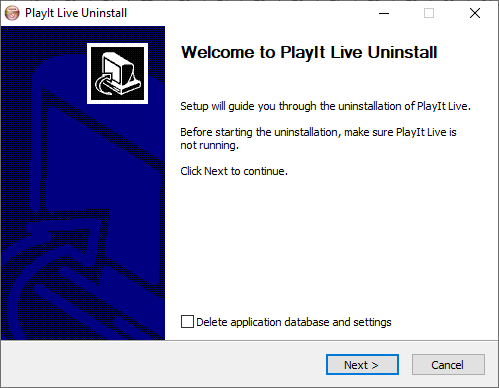
Por padrão, seu banco de dados e configurações serão mantidos ao desinstalar. Você pode escolher se os dados do PlayIt Live são removidos marcando a caixa de seleção **Excluir banco de dados e configurações da aplicação**.
Clique em **Próximo**.
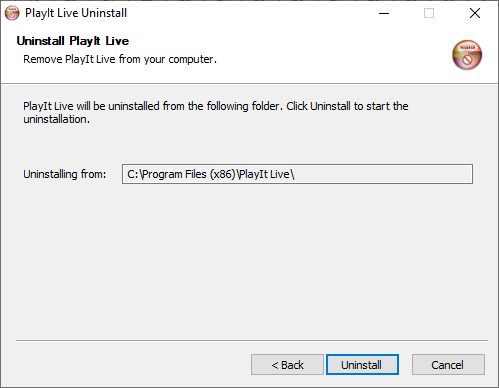
Clique em **Desinstalar** para remover o PlayIt Live.
---
# Começar
Para começar a usar o PlayIt Live, você precisa fazer login na sua conta do PlayIt Software. Clique no botão **Entrar...** para começar a [fazer login](/PlayItLive/218/pt-BR/getting-started/logging-in). Se você não tiver uma conta, poderá criar uma gratuitamente clicando em **Registrar...** ou visitando [playitsoftware.com/Account/Register](https://www.playitsoftware.com/Account/Register).
Se o computador que você está usando não estiver conectado à internet, você pode [ativar offline](/PlayItLive/218/pt-BR/getting-started/activating-offline).
---
# Login
Para começar a usar o PlayIt Live, clique no botão **Entrar...** na janela **Começar**. Isso abrirá um navegador web onde você será solicitado a fazer login usando sua conta do PlayIt Software.
Insira o endereço de e-mail e a senha da sua conta, ou faça login usando sua conta do Facebook.
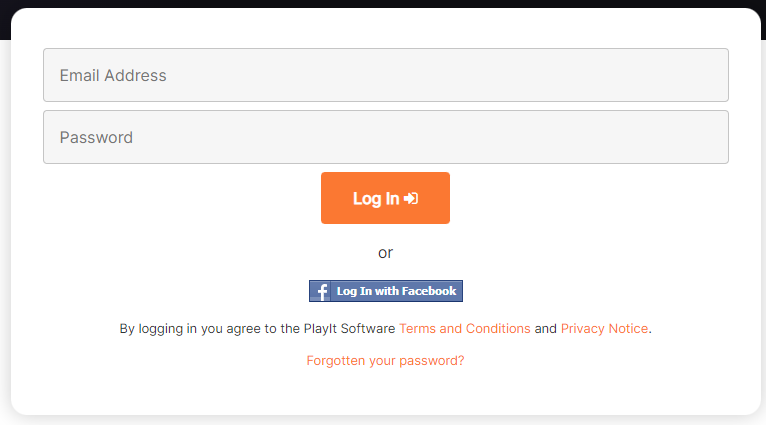
Após o login, a [janela principal](/PlayItLive/218/pt-BR/main-window/overview) será exibida, permitindo que você comece a usar o software.
---
# Inserir dados de registro
Se você ainda não tem uma conta, clique no botão **Registrar...** na janela **Começar**. Isso abrirá um navegador web onde você será solicitado a se registrar para sua conta do PlayIt Software.
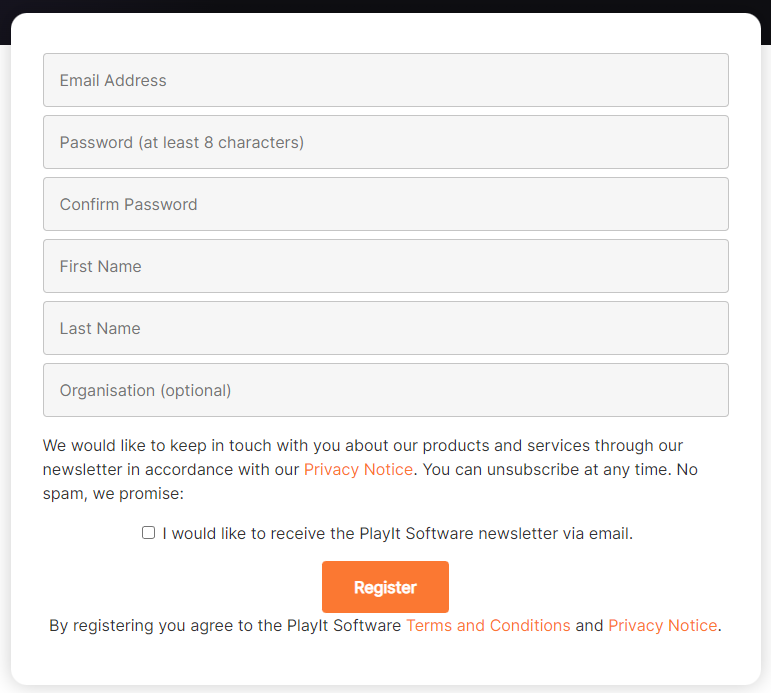
Após clicar em **Registrar**, você será solicitado a verificar seu endereço de e-mail. Verifique sua conta de e-mail registrada para encontrar uma mensagem do PlayIt Software com o assunto **"PlayIt Software: Please verify your email address..."**. Para garantir que você receba este e-mail, adicione **[noreply@playitsoftware.com](mailto:noreply@playitsoftware.com)** ao seu catálogo de endereços.
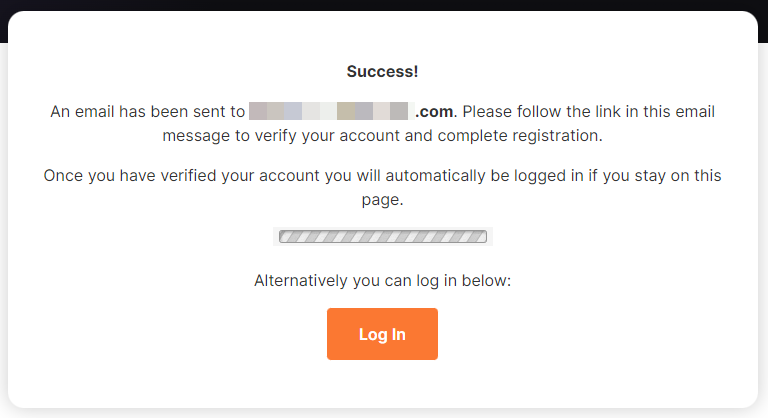
Depois de seguir o link de verificação no e-mail, você estará conectado ao PlayIt Live e a [janela principal](/PlayItLive/218/pt-BR/main-window/overview) será exibida.
---
# Ativar Offline
Se o computador no qual você instalou o PlayIt Live não estiver conectado à internet, é possível ativar offline.
### Abrir Ativar Offline
Na janela **Começar**, clique em **Ativar Offline...**
### Gerar uma chave de licença
Na janela **Ativar Offline**, você precisará inserir sua Chave de Licença. Para gerar uma nova licença, acesse [playitsoftware.com/Account/Licences/Generate](https://www.playitsoftware.com/Account/Licences/Generate). Se ainda não o fez, pode ser solicitado que você faça login ou crie uma conta.
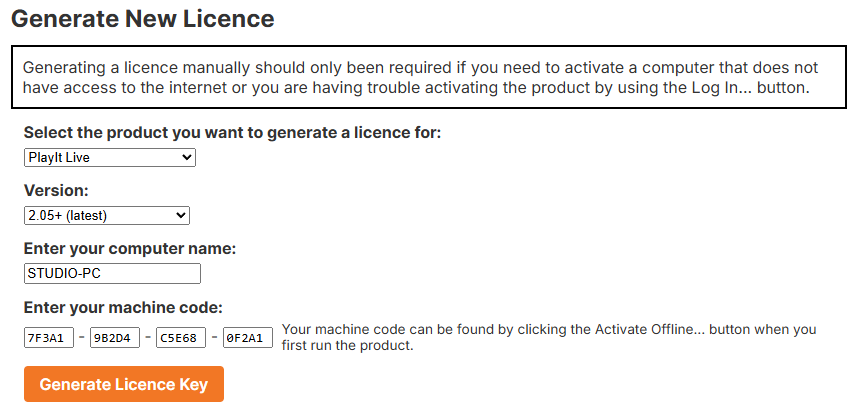
Na seção **Generate New Licence**, selecione **PlayIt Live** e certifique-se de que a versão **2.05+ (latest)** esteja selecionada. Insira o **Nome do Computador** e o **Código da Máquina** que você vê no PlayIt Live e clique em **Generate Licence Key**.
### Inserir a chave de licença
Assim que a chave de licença for gerada, anote-a ou baixe o arquivo de licença e selecione-o no PlayIt Live. As chaves de licença começam com o texto «3\*».
Seguindo estas etapas, você pode ativar o PlayIt Live offline sem uma conexão com a internet.
---
# A Janela Principal
Quando o PlayIt Live é iniciado pela primeira vez, ele será apresentado no [Modo Live-Assist](/PlayItLive/218/pt-BR/main-window/live-assist-mode). O modo do player pode ser alterado em **Arquivo > Configurações... > Modo do Player**.
A janela principal fornece acesso a todos os recursos do PlayIt Live:
- [Modo Live-Assist](/PlayItLive/218/pt-BR/main-window/live-assist-mode) – O modo de player principal com um Playout Log e vários players
- [Modo Decks (Clássico)](/PlayItLive/218/pt-BR/main-window/decks-mode) – Uma interface clássica de decks de rádio
- [QuickCarts](/PlayItLive/218/pt-BR/main-window/quickcarts) – Botões de reprodução instantânea de carts
- [Janela Pre-Fade Listen](/PlayItLive/218/pt-BR/main-window/pre-fade-listen) – Pré-escutar faixas antes de serem reproduzidas
- [Janela de Histórico de Reprodução da Faixa](/PlayItLive/218/pt-BR/main-window/track-play-history) – Revisar as faixas reproduzidas recentemente
- [Entrar no PlayIt Live](/PlayItLive/218/pt-BR/main-window/log-in) – Entre na sua conta do PlayIt Live
---
# Modo Live-Assist
O Modo Live-Assist é o modo de operação principal no PlayIt Live. Ele fornece uma interface abrangente para gerenciar a transmissão ao vivo, com players na parte superior, um Playout Log mostrando itens futuros e passados, uma lista de faixas para navegar e adicionar faixas, e controles para automação e agendamento.
### Menu
A barra de menu superior fornece opções para configurar o PlayIt Live.
O menu **Arquivo** contém:
- **[Habilitar conexões remotas](/PlayItLive/218/pt-BR/remote-access/overview)**: Configure o PlayIt Live para habilitar o servidor de gerenciamento remoto integrado e permitir conexões remotas para gerenciar dados e voice tracking remoto.
- **[Sincronizar com um servidor remoto](/PlayItLive/218/pt-BR/synchronising-data/overview)**: Configure o PlayIt Live para se conectar a um servidor de gerenciamento remoto como o PlayIt Manager ou o servidor integrado em outro PlayIt Live.
- **[Configurações](/PlayItLive/218/pt-BR/settings/overview)**: Configure a interface do usuário e os dispositivos de áudio.
- **Sair**: Feche o PlayIt Live. Uma caixa de confirmação será exibida.
O menu **Gerenciar** contém:
- **[Faixas](/PlayItLive/218/pt-BR/tracks/overview)**: Gerencie itens de áudio de faixas.
- **[Grupos de faixas](/PlayItLive/218/pt-BR/track-groups/overview)**: Gerencie grupos de faixas (como pastas inteligentes) que contêm faixas.
- **[Faixas registradas](/PlayItLive/218/pt-BR/logged-tracks/overview)**: Visualize faixas reproduzidas recentemente para fins de relatório.
- **[Políticas de playout](/PlayItLive/218/pt-BR/playout-policies/overview)**: Gerencie regras para criar um som uniforme.
- **[Padrão de playout](/PlayItLive/218/pt-BR/playout-pattern/overview)**: Gerencie o padrão de grupos de faixas que será usado para o playout.
- **[Clocks](/PlayItLive/218/pt-BR/scheduling/clocks)**: Gerencie modelos de hora usados para gerar o Playout Log.
- **[Programação de clocks](/PlayItLive/218/pt-BR/scheduling/clock-schedule)**: Gerencie as atribuições horárias dos clocks usadas para gerar o Playout Log.
- **[Playout Log](/PlayItLive/218/pt-BR/scheduling/playout-log)**: Gerencie a produção geral e diária da sua emissora.
- **[Campanhas Publicitárias](/PlayItLive/218/pt-BR/adverts/campaigns)**: Gerencie campanhas publicitárias para veicular spots (spots comerciais).
- **[Log Publicitário](/PlayItLive/218/pt-BR/adverts/log)**: Gerencie o Log Publicitário, o registro dos spots e quando serão veiculados.
- **[Relatório de reprodução publicitária](/PlayItLive/218/pt-BR/adverts/play-report)**: Exporte um relatório de quando os spots foram veiculados para declarações.
- **[Eventos agendados](/PlayItLive/218/pt-BR/scheduled-events/overview)**: Gerencie eventos que podem ser acionados em um horário específico ou quando o PlayIt Live iniciar.
- **[Priority Streams](/PlayItLive/218/pt-BR/priority-streams/overview)**: Gerencie Priority Streams que podem ser usados para substituir a automação normal do live-assist e incorporar um apresentador/DJ ao vivo por meio de um stream remoto.
- **[Usuários](/PlayItLive/218/pt-BR/users/overview)**: Gerencie usuários que podem fazer login para usar o software.
O menu **Ferramentas** contém:
- **[Análise de arquivos de faixa ausentes](/PlayItLive/218/pt-BR/tools/missing-track-file-analysis)**: Encontre e resolva faixas que fazem referência a arquivos que foram movidos ou excluídos.
- **[Análise de arquivos de faixa duplicados](/PlayItLive/218/pt-BR/tools/duplicate-track-file-analysis)**: Encontre e exclua arquivos de faixa que foram adicionados ao PlayIt Live várias vezes.
- **[Análise de contagem de reproduções de faixas](/PlayItLive/218/pt-BR/tools/track-play-count-analysis)**: Determine o número de reproduções que as faixas tiveram durante um intervalo de data/hora.
- **[Limpeza do banco de dados](/PlayItLive/218/pt-BR/tools/database-cleanup)**: Limpe o banco de dados, excluindo itens antigos do Playout Log e voice tracks.
- **[Mixdown do Playout Log](/PlayItLive/218/pt-BR/tools/mixdown-playout-log)**: Faça o Mixdown de uma parte do Playout Log para MP3 ou WAV para transmissão ou revisão posterior.
- **[Status das pastas monitoradas](/PlayItLive/218/pt-BR/monitored-folders/status)**: Visualize o status das suas pastas monitoradas e force uma nova verificação se necessário.
- **[Análise de loudness](/PlayItLive/218/pt-BR/tools/loudness-analysis)**: Analise as faixas no banco de dados para que cada faixa tenha o mesmo loudness.
- **[Backup e restauração](/PlayItLive/218/pt-BR/tools/backup-and-restore)**: Faça backup do banco de dados manual ou automaticamente de forma periódica. Você também pode restaurar o banco de dados para um backup anterior.
- **[Auto Adjust](/PlayItLive/218/pt-BR/tools/auto-adjust)**: Ajuste automaticamente os segues e tempos das faixas no modo Live Assist.
- **[Internet Broadcast](/PlayItLive/218/pt-BR/tools/internet-broadcast)**: Configure streams de Internet Broadcast para transmitir a saída de áudio para um provedor de streaming de internet.
- **[Now Playing](/PlayItLive/218/pt-BR/tools/now-playing)**: Configure destinos de metadados Now Playing para enviar as informações da faixa em reprodução para um arquivo ou serviço remoto.
O menu **Plugins** contém:
- **Gerenciador de Plugins**: Visualize a lista de plugins atualmente instalados e crie novos.
- **\[Número de plugins em execução\]**: Mostra o número de plugins em execução no momento.
O menu **Ajuda** contém:
- **Documentação online**: Um link para a página de documentação no site da PlayIt Software.
- **Vídeo Novo no PlayIt Live?**: Um vídeo mostrando como usar os recursos básicos do PlayIt Live.
- **Abrir pasta de dados do aplicativo**: Abre a pasta de dados do aplicativo PlayIt Live. Execute esta etapa somente se solicitado pelo Suporte da PlayIt Software.
- **Abrir painel de controle de som**: Abre o Painel de Controle de Som do Windows. Permite visualizar e configurar os dispositivos de áudio conectados.
- **Informações sobre a licença**: Visualize as informações sobre a licença atualmente aplicada e atualize sua licença.
- **[Verificação de especificações](/PlayItLive/218/pt-BR/reference/spec-check)**: Verifique se o seu computador atende às especificações mínimas ou recomendadas para executar o PlayIt Live.
- **[Sobre o PlayIt Live](/PlayItLive/218/pt-BR/reference/about)**: Visualize a versão mais recente e verifique se há atualizações.
### Barra de notificações
A barra de notificações é usada para fornecer informações importantes ao usuário sem interromper sua atividade atual. Avisos serão exibidos aqui se houver problemas de configuração ou se uma faixa não carregar.
### Players
Os players na parte superior carregam faixas do Playout Log na ordem esperada. Os players podem ser atribuídos a placas de som individuais para que possam ser usados com diferentes canais em um mixer profissional.
Cada player tem três temporizadores e três botões.
O temporizador **azul** indica o tempo de intro restante da faixa carregada. O temporizador **verde** indica o tempo decorrido da faixa carregada. O temporizador **vermelho** indica o tempo restante da faixa carregada.
O botão de reprodução **verde** inicia a reprodução da faixa. O botão de pausa **laranja** pausa a faixa. O botão de ejeção **prateado** realiza um fade out e para o player.
### Playout Log
O Playout Log mostra os próximos itens programados. Normalmente são faixas a serem reproduzidas, mas podem ser Break Notes, Fixed Time Markers ou outros itens especiais. Cada item do Playout Log apresenta (da esquerda para a direita) o horário de reprodução , ícone, título, tempo (se ajustado), duração (ou tempo restante) , chave de segue, botão de edição e de ejeção/exclusão. Estas são as colunas padrão; você pode alterar quais colunas são exibidas clicando com o botão direito nos cabeçalhos de coluna e selecionando **Selecionar colunas** (consulte [Exibir mais informações sobre uma faixa](#exibir-mais-informa%C3%A7%C3%B5es-sobre-uma-faixa) abaixo). Um ícone de três pontos é usado para mostrar opções de menu adicionais.
#### Ícones
O ícone no item do registro exibe o tipo do item. Ícones e cores também podem ser personalizados com base no grupo de faixas ao qual uma faixa pertence. É possível colorir toda a linha alterando [esta configuração](/PlayItLive/218/pt-BR/settings/live-assist-mode).
-  - Faixa
-  - Voice Track
-  - Break Note
-  - Fixed Time Marker
-  - Item em reprodução no momento
-  - Item passado que foi reproduzido
-  - Item passado que não foi reproduzido
-  - Item futuro que não será reproduzido devido a um Fixed Time Marker
#### Item atual
O item atual é indicado por um ícone de seta em um círculo:
- 
O item atual é o que está sendo reproduzido no momento ou o próximo item a ser reproduzido quando a reprodução for retomada.
#### Adicionar faixas
Para adicionar uma faixa ao Playout Log, arraste e solte uma faixa da lista de faixas para uma posição entre faixas existentes ou entre um marcador vazio de "arraste faixas aqui". Se você arrastou uma faixa para uma posição prestes a ser reproduzida, ela será carregada em um dos players em sequência. Você também pode arrastar e soltar arquivos de áudio diretamente do Windows Explorer para o Playout Log.
#### Reproduzir faixas
Para reproduzir a faixa, clique no botão **Reproduzir** no player na parte superior. Quando um item está sendo reproduzido, ele será exibido em verde e a coluna de duração mostrará o tempo restante para aquele item.
Enquanto uma faixa está sendo reproduzida, a barra de progresso será exibida mostrando a posição atual na faixa. Para alterar a posição, clique na caixa de seleção **Seek** à esquerda da barra de progresso e depois clique na posição desejada. A caixa de seleção Seek está presente para evitar que a posição da faixa seja alterada acidentalmente enquanto está no ar.
Os triângulos na barra de progresso indicam os pontos de gatilho da faixa: o triângulo cinza apontando para baixo marca o ponto de fade (Cue Out), e o triângulo vermelho marca o ponto em que a faixa é ejetada e termina.
#### Navegar no Playout Log
É possível rolar para cima para ver itens passados ou rolar para baixo para ver o que será reproduzido no futuro. Você pode fazer isso rolando com a roda do mouse ou usando as setas **para cima** e **para baixo** à direita do Playout Log. Você também pode navegar usando as teclas de seta do teclado ou as teclas **Page Up** e **Page Down**.
Você pode clicar no botão **Início** para voltar ao item atual. Pressionar a tecla **Home** no teclado faz o mesmo. O botão Início tem dois estados, sublinhado e não sublinhado. Quando o botão Início está sublinhado, o Playout Log rolará automaticamente com o item atual. Se você rolar manualmente, o botão Início não estará mais sublinhado. Após 5 minutos de inatividade, o Playout Log retornará ao início.
O botão **Ir para o horário** pode ser usado para navegar para uma data e hora específicas no registro. Isso é útil se você deseja editar o registro ou gravar voice tracks para um programa futuro.
#### Alternar segues
Um segue é a transição de um item para outro. A chave de segue alterna entre uma seta verde e uma placa de parada vermelha . Uma seta verde indica que a próxima faixa será reproduzida automaticamente após esta faixa. Uma placa de parada vermelha indica que a reprodução parará após o término desta faixa.
#### Ajuste fino de segues
O botão **Editar** permite que você ajuste com precisão o segue entre a faixa atual, anterior e próxima. Isso abrirá o [Editor de Segue](/PlayItLive/218/pt-BR/main-window/segue-editor).
#### Gravar voice tracks
Para itens de voice track, o botão de edição será substituído pelo botão **Gravar** . Isso abrirá o [Editor de Segue](/PlayItLive/218/pt-BR/main-window/segue-editor) permitindo que você grave seu voice track. Até que um voice track seja gravado, um item de voice track exibirá uma entrada de espaço reservado. Este não será carregado em um player e será ignorado se um voice track não tiver sido gravado. Você pode alterar a duração do espaço reservado clicando na duração. Por padrão, isso aparece como **\[00:30\]**.
#### Excluir, restaurar e ejetar itens
- Clique no botão **Lixeira** para excluir temporariamente um item de playout do registro.
- Segure a tecla **CTRL** para exibir o botão **Excluir** para excluir permanentemente o item.
- Clique no botão **Restaurar** para restaurar um item anteriormente excluído de forma temporária.
- Se o item estiver sendo reproduzido no momento, o botão **Ejetar** é exibido em vez disso. Clicar nele faz um fade do item, e o próximo item é reproduzido se a opção de segue estiver configurada para continuar.
#### Itens protegidos
Se o item estiver marcado como Protegido, o ícone de **Escudo** é exibido. Isso impede que o item seja excluído acidentalmente. Itens protegidos não serão descartados por Fixed Time Markers nem excluídos temporariamente pelo recurso Auto Adjust.
#### Menu do item do Playout Log
Clique no botão **Ellipsis** para expandir o menu de contexto do item do Playout Log. Aqui é possível realizar ações adicionais como Editar Segue, Editar Faixa, Excluir, [Histórico de reprodução da faixa](/PlayItLive/218/pt-BR/main-window/track-play-history) ou visitar Links da web. Clicar com o botão direito em um item do Playout Log também abrirá o mesmo menu.
#### Cabeçalhos de hora
O registro contém cabeçalhos para a hora para a qual o item está agendado. Cada hora mostra quanto a hora está atualmente acima ou abaixo do planejado. Cada hora também apresenta um botão Ellipsis com opções adicionais. Isso pode ser usado para agendar a hora agora, importar uma hora de um formato de Playout Log, exportar uma hora para o formato PlayIt Playout Log ou formato de texto simples, ou limpar a hora completamente. Os recursos de importação/exportação são úteis se você quiser salvar uma playlist e importá-la para outra hora. Você também pode selecionar **Mixdown** desta hora para um arquivo MP3 ou WAV para transmissão ou revisão posterior.
#### Agendar uma hora agora
Clique no botão **Ellipsis** do cabeçalho de hora e selecione **Agendar Hora Agora** para preencher imediatamente aquela hora do Playout Log a partir do clock agendado, sem esperar que o agendador de registro chegue a ela. No menu, **Agendar Hora Agora** aparece no topo, acima das opções **Importar**, **Exportar**, **Limpar** e **Mixdown** existentes.
**Agendar Hora Agora** gera os itens do Playout Log para aquela hora a partir do clock atribuído a ela em sua [programação de clocks](/PlayItLive/218/pt-BR/scheduling/clock-schedule), exatamente como o agendador de registro faria quando chegasse a essa hora. Se você tiver [Advanced Scheduling](/PlayItLive/218/pt-BR/settings/advanced-scheduling), todos os spots devidos nessa hora são agendados ao mesmo tempo.
Isso é útil quando uma hora futura ainda não foi preenchida automaticamente. Por exemplo, o agendador de registro olha apenas um pouco à frente, portanto uma hora futura para a qual você rolou pode ainda estar vazia. Em vez de ativar o [Agendador de log](#scheduler-switch) (que agendaria a partir do ponto atual em diante), você pode agendar apenas aquela hora sob demanda para revisá-la, editá-la ou gravar voice tracks com antecedência.
#### Exibir mais informações sobre uma faixa
Você pode exibir mais informações sobre um item do Playout Log clicando com o botão direito nos cabeçalhos de coluna e selecionando mais colunas. Você pode redimensionar as colunas clicando e arrastando entre elas. Você pode reordenar as colunas indo em **Selecionar colunas** e usando os botões **Cima** e **Baixo**.
Você também pode exibir mais informações sobre uma faixa específica clicando e expandindo o item do registro. O Cue Out, Intro, Álbum, Gênero e Ano são exibidos à esquerda com o campo Comentário exibido à direita. Se a faixa foi reproduzida recentemente, o horário da última reprodução também é exibido.
#### Espectro de frequência
Os itens em reprodução no Playout Log podem exibir um espectro de frequência que visualiza como o áudio muda dinamicamente. As barras indicam a distribuição das frequências de áudio, de baixas à esquerda (graves) a altas à direita (agudos). Isso pode ser desativado em [Configurações](/PlayItLive/218/pt-BR/settings/live-assist-mode).
#### Navegar com o teclado
- **Cima**: Mover a seleção um item para cima.
- **Baixo**: Mover a seleção um item para baixo.
- **Page Up**: Mover a seleção uma página para cima.
- **Page Down**: Mover a seleção uma página para baixo.
- **Home**: Mover a seleção para o item atual.
### Painel QuickCarts
O painel QuickCarts fornece botões de reprodução instantânea para jingles, efeitos sonoros e outros itens de áudio. Consulte [QuickCarts](/PlayItLive/218/pt-BR/main-window/quickcarts).
### Indicador de Internet Broadcast
O status do seu Internet Broadcast. Para habilitar a transmissão pela internet, configure um stream em **Ferramentas > Internet Broadcast** (consulte [Internet Broadcast](/PlayItLive/218/pt-BR/tools/internet-broadcast)).
### Usuário atualmente conectado
Mostra o usuário que está atualmente conectado. Para sair, clique no botão e depois em **Sair**. Isso só é exibido quando **Exigir que os usuários façam login para usar o PlayIt Live** está marcado em [Gerenciar > Usuários](/PlayItLive/218/pt-BR/users/manage).
### Seletor de grupo de faixas
Para filtrar a lista de faixas por grupo de faixas, selecione o grupo de faixas no menu suspenso. A lista de faixas mostrará apenas as faixas que existem no grupo de faixas selecionado. Os grupos de faixas podem ser gerenciados em **Gerenciar** > **Grupos de faixas**.
### Caixa de pesquisa de faixas
Use a caixa de pesquisa para filtrar a lista de faixas. Quando texto é inserido, a lista de faixas mostra apenas as faixas cujos valores de coluna exibidos contêm esse texto (por padrão, é Artista - Título). Clique no botão limpar para remover o filtro.
A caixa de pesquisa também suporta expressões avançadas que filtram em um campo específico. Por exemplo, insira `ActiveDuration < 180` para mostrar apenas faixas com menos de 3 minutos (180 segundos).
A pesquisa filtra apenas dentro do grupo de faixas atualmente selecionado no seletor de grupo de faixas.
### Lista de faixas
A lista de faixas mostra uma lista de faixas adicionadas ao sistema. Por padrão, a lista exibe cada faixa no formato Artista - Título com a duração na segunda coluna. Clique em qualquer coluna para ordenar por aquela coluna; clique novamente para inverter a ordem. A lista pode ser filtrada usando a caixa de pesquisa ou o seletor de grupo de faixas acima.
É possível selecionar as colunas nesta lista clicando com o botão direito em uma coluna e selecionando **Selecionar colunas**. Na lista de faixas, também é possível clicar com o botão direito em uma faixa para ver opções adicionais como [Editar faixa](/PlayItLive/218/pt-BR/tracks/edit-track), [Pre-Fade Listen](/PlayItLive/218/pt-BR/main-window/pre-fade-listen), [Histórico de reprodução da faixa](/PlayItLive/218/pt-BR/main-window/track-play-history) e Links da web.
A lista de faixas pode ser redimensionada arrastando o espaço à esquerda da lista.
### Itens especiais
Embora as **Faixas** sejam um tipo fundamental de item do Playout Log, você também pode inserir itens especiais no registro. Basta arrastar e soltar a caixa do tipo de item que deseja inserir no Playout Log. Você pode clicar no ícone de seta para baixo para recolher esta seção para economizar espaço.
### Relógio na tela
O relógio na tela mostra a data e hora atuais. O relógio na tela também pode ser configurado para incluir dois relógios adicionais, por exemplo, relógios de contagem regressiva. Clique com o botão direito no relógio e selecione **Configurar**.
Os tipos de relógio que podem ser selecionados são:
- **Hora Atual**: Mostra a hora atual do relógio.
- **Até o Final da Hora**: Mostra uma contagem regressiva até o fim da hora atual.
- **Até o Horário na Hora**: Mostra uma contagem regressiva até um horário específico dentro de uma hora. Isso pode ser útil se seu programa terminar alguns minutos antes do início da hora para acomodar comerciais/anúncios.
- **Até o próximo Fixed Time Marker**: Mostra uma contagem regressiva até o início do próximo Fixed Time Marker. Isso pode ser útil para fazer a contagem regressiva até o próximo intervalo.
- **Até a próxima parada**: Mostra uma contagem regressiva até a próxima vez que o áudio parará de tocar. Observe que o motor de playout só olha para a frente até 5 horas, portanto exibirá --:-- se o áudio parar no futuro distante.
### Chave do Agendador de log
Ligue o Agendador de log para agendar automaticamente o Playout Log de modo que sempre haja itens agendados para reprodução.
### Chave de automação
Ligue a Automação para agendar automaticamente o Playout Log e bloqueá-lo para que não possa ser alterado a fim de evitar mudanças acidentais. Ligar a Automação também ligará o Agendador de log.
Quando a Automação está ligada, uma mensagem será exibida no topo do Playout Log indicando que o registro está bloqueado.
### Controles principais
Os controles principais controlam o status geral do player. Clique no botão **Reproduzir** para iniciar o próximo item no Playout Log. Quando o áudio está sendo reproduzido, o botão **Reproduzir** se tornará o botão **Reproduzir próximo** que, quando clicado, avança para a próxima faixa. Clique no botão **Pausar** para pausar todos os players em reprodução. Clique no botão **Parar** para fazer o fade out e parar todos os players em reprodução.
## Priority Streams
Quando um ou mais Priority Streams estão abertos, os players de Priority Stream são exibidos abaixo dos players principais do live-assist. Eles indicarão quais Priority Streams estão conectados e em reprodução.
Quando os Priority Streams substituíram o playout principal do live-assist, uma mensagem será exibida para indicar isso.
Para mais informações, consulte a seção [Priority Streams](/PlayItLive/218/pt-BR/main-window/priority-streams).
## Páginas relacionadas
- [Editor de Segue](/PlayItLive/218/pt-BR/main-window/segue-editor)
- [Voice Tracking](/PlayItLive/218/pt-BR/main-window/voice-tracking)
- [Priority Streams](/PlayItLive/218/pt-BR/main-window/priority-streams)
---
# Editor de Segue
O Editor de Segue é utilizado para oferecer maior controle sobre como as faixas são sequenciadas. As faixas podem ser movidas para mais perto ou mais longe da faixa anterior ou seguinte. Se você está familiarizado com o PlayIt VoiceTrack, o Editor de Segue funciona da mesma forma. É possível mover faixas, recortar o início e o fim, e aplicar fade de entrada e saída ou ajustar o volume.
### Forma de onda
A forma de onda representa o sinal de áudio. Ela mostra as variações de amplitude ao longo da duração da faixa.
Clique em qualquer lugar na visualização de forma de onda para definir o marcador de posição atual.
### Envelope de fade
Alterar o envelope de fade permite ajustar o volume da faixa. Clique na linha laranja na forma de onda para editar o envelope de fade. Clicar na linha criará um ponto de envelope. Adicionar vários pontos de envelope permitirá criar uma forma para ajustar o volume do fade. Para remover um ponto, arraste-o para fora da caixa de forma de onda. O envelope cinza claro exibido é o envelope efetivo quando uma faixa sendo reproduzida ao mesmo tempo tem a opção **Atenuar outras faixas** ativada.
### Barra superior da forma de onda
Arraste e solte a barra superior da faixa para alinhá-la com a faixa anterior ou seguinte. Arrastar da extremidade esquerda da barra ajusta a posição da faixa em relação à faixa anterior; arrastar da extremidade direita a ajusta em relação à faixa seguinte.
### Marcador de ponto de cue
Uma linha vertical grossa exibida na faixa representa um marcador de ponto de cue. O ponto Cue In é mostrado em verde, o ponto Cue Out é mostrado em rosa e o ponto Intro é mostrado em ciano. Os pontos de cue podem ser alterados via [Gerenciar > Faixas](/PlayItLive/218/pt-BR/tracks/manage-tracks) e editando uma faixa.
### Controles de gravação e reprodução
-  - **Botão de gravação:** Inicia a gravação a partir do seu microfone. Consulte a seção [Voice Tracking](/PlayItLive/218/pt-BR/main-window/voice-tracking) para mais detalhes. Este botão está desativado se você não estiver editando o segue de uma Voice Track.
-  - **Botão de excluir gravação:** Exclui a gravação para que ela possa ser descartada. Este botão está desativado se você não estiver editando o segue de uma Voice Track.
-  - **Botão de reprodução:** Inicia a reprodução a partir da posição de reprodução atual. **Dica:** Você pode usar a **barra de espaço** para realizar esta ação.
-  - **Botão de pausa:** Pausa a reprodução na posição de reprodução atual.
-  - **Botão de parar:** Para a reprodução e redefine para o marcador de posição selecionado anteriormente. **Dica:** Você pode usar a **barra de espaço** para realizar esta ação se o áudio estiver sendo reproduzido.
-  - **Ir para o início:** Move o marcador de posição para o início da visualização. **Dica:** Você pode usar a tecla **Home** para realizar esta ação.
-  - **Mover para a faixa anterior:** Move o marcador de posição para a faixa anterior a partir da posição atual. **Dica:** Você pode usar a tecla **Page Down** para realizar esta ação.
-  - **Mover para a faixa seguinte:** Move o marcador de posição para a faixa seguinte a partir da posição atual. **Dica:** Você pode usar a tecla **Page Up** para realizar esta ação.
-  - **Ir para o final:** Move o marcador de posição para o final da visualização. **Dica:** Você pode usar a tecla **End** para realizar esta ação.
**Posição de reprodução atual** : Indica quanto tempo decorreu no projeto.
### Controles de zoom
Como alternativa ao uso da roda do mouse para aplicar zoom na visualização de múltiplas faixas, você pode usar os botões de zoom para ampliar e reduzir.
### Botões de Segue anterior/seguinte
Mova-se rapidamente para as faixas anteriores ou seguintes no Playout Log. Estes podem ser usados para iterar pelas faixas do Playout Log de forma eficiente.
### Botões de Voice anterior/seguinte
Como acima, mas você avançará apenas para segues de Voice Track. Estes podem ser usados para iterar pelas Voice Tracks e gravá-las rapidamente. Estes botões estão desativados se não houver Voice Tracks próximas no log.
### Informações do Segue
As informações do Segue mostram como a faixa selecionada será sequenciada da faixa anterior para a próxima faixa. Para ver as informações do segue da faixa, clique na forma de onda.
O **estilo de segue** define formas específicas de como a faixa será sequenciada:
- **Cue Out/In** (padrão): O Cue In da faixa se alinhará com o Cue Out da faixa anterior.
- **Sweep Start**: A faixa de sweep começará ao mesmo tempo que a próxima faixa, desde que seja curta o suficiente para ser reproduzida antes do ponto Intro da próxima faixa. Se a faixa de sweep for mais longa que o Intro da próxima faixa, a faixa de sweep começará antes da próxima faixa e será reproduzida até o final do Intro. Esta opção utilizará o ponto de cue Early Out na faixa anterior se disponível.
- **Sweep Intro**: A faixa de sweep terminará de ser reproduzida imediatamente antes do final do ponto Intro da próxima faixa. Esta opção utilizará o ponto de cue Early Out na faixa anterior se disponível.
- **Personalizado**: Você pode configurar manualmente como as faixas se sequenciam entre si.
Quando você mover uma faixa arrastando a forma de onda, o estilo de segue mudará automaticamente para Personalizado.
Observe que **Sweep Start** e **Sweep Intro** requerem que pontos Intro ou Early Out estejam definidos nas faixas anteriores ou seguintes; caso contrário, **Cue Out/In** será usado.
A caixa de seleção **Atenuar outras faixas** pode ser usada para reduzir o volume da faixa anterior e seguinte quando esta faixa é reproduzida. Você pode configurar a redução de volume (volume e velocidade) pelo botão Configurações. Quando a redução de volume está ativa, você pode ver o envelope efetivo da faixa mudando para mostrar a variação de volume.
### Configurações de Áudio
Se o volume de uma faixa ou de uma Voice Track gravada estiver muito baixo, use a configuração de **Ganho** para aumentar o volume. O Ganho padrão para Voice Tracks pode ser definido via **Configurações...**.
Também é possível ajustar o tempo da faixa. Normalmente, isso é usado automaticamente pelo recurso [Auto Adjust](/PlayItLive/218/pt-BR/tools/auto-adjust) para ajustar itens a um Fixed Time Marker ou ao final da hora.
### Botão Configurações
O botão Configurações permite acesso rápido às [configurações](/PlayItLive/218/pt-BR/settings/live-assist-mode) de Voice Tracking a partir do Editor de Segue. Aqui você pode editar o tempo de audição ou os dispositivos de áudio para reprodução ou gravação.
### Botão Salvar
Salve as alterações do seu segue e feche a janela do Editor de Segue.
### Botão Cancelar
Descarte as alterações do seu segue e feche a janela do Editor de Segue.
---
# Voice Tracking
Premium Feature · Voice Tracking
VT [Purchase →](https://www.playitsoftware.com/Account/Subscription/VoiceTracking)
A aquisição do módulo **Voice Tracking** desbloqueia a funcionalidade completa de voice tracking. Até ser ativado, os voice tracks são precedidos por uma sobreposição de áudio.
Voice Tracking é uma técnica padrão do setor para criar a ilusão de que há um apresentador ao vivo sentado atrás da mesa em um estúdio de rádio, quando na verdade todo o áudio foi pré-gravado e é reproduzido automaticamente. Voice Tracking permite gravar um programa de três horas em menos de meia hora.
PlayIt Live permite fazer isso inserindo itens Voice Track no Playout Log e gravando o áudio com seu microfone. O áudio gravado pode então ser sequenciado com outras faixas no log e ajustado usando o [Editor de Segue](/PlayItLive/218/pt-BR/main-window/segue-editor). Também é possível gravar voice tracks remotamente, em outro computador, e enviar esses voice tracks para o PlayIt Live. Para mais informações sobre isso, consulte [Remote Voice Tracking (Configuração)](/PlayItLive/218/pt-BR/main-window/remote-voice-tracking-setup).
## Inserir voice tracks
Comece arrastando faixas para o log para a hora que você deseja fazer voice tracking. Em seguida, arraste um item **Voice Track** do painel de Itens especiais para o log para cada link de voz que você deseja gravar entre as faixas.
O painel de Itens especiais contém o item Voice Track (destacado). Arraste e solte um item Voice Track no Playout Log para inserir um marcador de posição de voice track.
Um marcador de posição será exibido no Playout Log para cada item de voice track que você precisa gravar.
## Gravar um voice track
Clique no ícone vermelho de círculo de gravação no voice track que você deseja gravar. O [Editor de Segue](/PlayItLive/218/pt-BR/main-window/segue-editor) será exibido permitindo que você grave sua voz.
Se você estiver usando voice tracking pela primeira vez, vá para **Configurações...** e certifique-se de que o dispositivo de microfone e as configurações de tempo de audição estejam configurados corretamente. O tempo de audição é o número de segundos do final da faixa anterior que você ouvirá quando começar a gravar seu voice track. Lembre-se de clicar em **OK** para salvar suas configurações.
Para começar a gravar seu voice track, clique no botão **Gravar**, ou pressione a tecla **R**.
Uma caixa pop-up será exibida se você não tiver adquirido uma licença do módulo Voice Tracking.
Sua gravação começará e você ouvirá o final da faixa anterior. Comece a falar para gravar sua voz. O botão **Gravar** mudará para o botão **Reproduzir próximo**. Clique no botão **Reproduzir próximo** para reproduzir a próxima faixa após o voice track, ou pressione a tecla **R** novamente. O botão mudará para o botão **Parar**. Clique no botão **Parar** para finalizar a gravação, ou pressione a tecla **R** mais uma vez.
## Editar um voice track
Sua visualização do Editor de Segue deve agora parecer algo assim, com o voice track gravado mostrado no centro:
Você pode aparar o áudio da gravação clicando nas bordas da forma de onda para remover qualquer silêncio indesejado no início ou no final da gravação. Você também pode mover o áudio clicando e arrastando a barra superior da forma de onda e editar o volume clicando e arrastando o envelope de fade laranja. Se o áudio gravado estiver muito baixo, use **Ganho** para aumentar o volume.
Você agora gravou seu primeiro voice track. Clique em **Próxima Voz** para salvar e gravar o próximo voice track, ou clique em **Salvar** para salvar e retornar ao Playout Log.
## Voice tracks no Playout Log
O voice track agora será exibido carregado nos players se for o próximo a ser reproduzido, e mostrado no log com as outras faixas.
Os voice tracks podem ser gravados com a antecedência necessária. Basta rolar para baixo no Playout Log até o horário desejado.
## Gravação de beds e imaging
Ao gravar um item de voice track, uma seção **Carts** é exibida no lado direito abaixo da seção de Configurações de Áudio. Isso pode ser usado para gravar outro áudio junto com seu voice track, por exemplo, um bed (música de fundo) ou imaging como idents da estação.
Simplesmente arraste e solte um arquivo de áudio no cart, ou você pode usar o ícone de menu para carregar uma faixa existente, um arquivo ou ejetar o cart. Você deve garantir que os carts estejam carregados antes de começar a gravar seu voice track. Use o controle deslizante de volume para ajustar o volume do áudio se quiser falar sobre ele.
## Páginas relacionadas
- [Editor de Segue](/PlayItLive/218/pt-BR/main-window/segue-editor)
- [Remote Voice Tracking (Configuração)](/PlayItLive/218/pt-BR/main-window/remote-voice-tracking-setup)
- [Remote Voice Tracking (Uso)](/PlayItLive/218/pt-BR/main-window/remote-voice-tracking-usage)
---
# Configuração do Remote Voice Tracking
Premium Feature · Voice Tracking
VT [Purchase →](https://www.playitsoftware.com/Account/Subscription/VoiceTracking)
A aquisição do módulo **Voice Tracking** desbloqueia a funcionalidade completa do Remote Voice Tracking. Até ser ativado, as voice tracks são precedidas por uma sobreposição de áudio. Os usuários do Remote Voice Tracking podem enviar voice tracks ao PlayIt Live sem precisar do módulo. O número de usuários que podem se conectar simultaneamente é determinado pelo número de usuários selecionados no momento da compra. Com o [Premium Module Bundle](https://www.playitsoftware.com/Account/Subscription/Bundle), um número ilimitado de usuários do Remote Voice Tracking pode se conectar ao mesmo tempo.
O PlayIt Live pode ser configurado para permitir que usuários se conectem de outro computador em casa ou em outro estúdio e gravem voice tracks no seu Playout Log. Eles também podem editar os segues e adicionar faixas adicionais da sua biblioteca.
Você precisará fazer o seguinte para permitir que usuários remotos se conectem:
1. Habilite as conexões remotas iniciando o servidor remoto integrado.
2. Configure os usuários, incluindo nome de usuário, senha e os horários em que têm permissão para editar o Playout Log.
3. Adicione marcadores de voice track ao Playout Log onde os usuários podem gravar voice tracks.
4. Forneça ao usuário a URL remota do passo 1 e um nome de usuário e senha do passo 2.
## 1\. Habilitar conexões remotas
Na interface principal, vá para **Arquivo > Habilitar conexões remotas...**
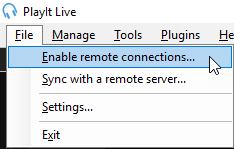
O menu Arquivo com a opção "Habilitar conexões remotas..." destacada.
Expanda a seção Avançado, certifique-se de que **Usar HTTPS** esteja marcado. A porta de servidor padrão 25433 deve estar correta. Clique em **Iniciar Servidor**.
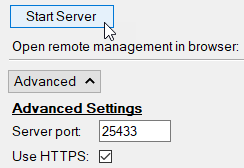
A seção de Configurações Avançadas mostrando o botão "Iniciar Servidor", o campo de porta do servidor configurado para 25433 e a caixa de seleção "Usar HTTPS" marcada.
Isso habilitará as conexões remotas ao PlayIt Live. Dependendo da sua configuração, pode ser necessário configurar o Firewall do Windows e o encaminhamento de portas de rede para permitir conexões de fora da sua rede. Você pode usar o botão **Ajude-me a configurar o acesso externo** para ajudá-lo com isso.

O botão "Ajude-me a configurar o acesso externo".
Na seção de acesso externo há uma **URL remota** que será usada pelo usuário remoto para se conectar. Anote esta URL.

Um símbolo verde confirma que o PlayIt Live está configurado para acesso externo. A URL remota é exibida abaixo.
## 2\. Configurar usuários
Na interface principal, vá para **Gerenciar > Usuários...**
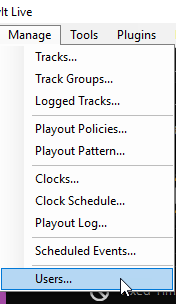
O menu Gerenciar com a opção "Usuários..." destacada na parte inferior.
Na janela Gerenciar Usuários, clique em **Adicionar Novo**. Insira um nome de exibição, nome de usuário e senha para o usuário. Use a grade de **Remote Voice Tracking** para selecionar os horários em que o usuário tem permissão para fazer Remote Voice Tracking.
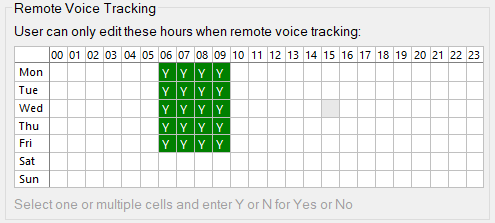
A grade de permissões do Remote Voice Tracking. Os dias da semana estão listados à esquerda e as horas 00-23 na parte superior. As células "Y" verdes marcam os horários em que o usuário tem permissão para fazer voice tracking.
Adicione mais usuários conforme necessário.
Clique em **OK** na janela Gerenciar Usuários para aplicar as alterações.
## 3\. Adicionar marcadores de voice track
Os marcadores de voice track são lacunas no Playout Log onde os usuários podem gravar suas voice tracks. Você pode adicionar marcadores de voice track ao Playout Log arrastando o botão **Voice Track** do painel de **Itens especiais** para o Playout Log.
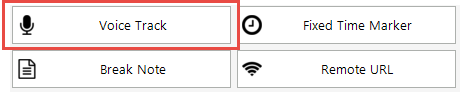
O painel de Itens especiais mostrando o botão Voice Track destacado com uma borda vermelha, ao lado dos botões Fixed Time Marker, Break Note e Remote URL.
Você pode usar o botão Ir para o horário  para ir diretamente a um horário e inserir voice tracks para uma hora futura.
Como alternativa, você pode adicionar marcadores de voice track diretamente via **Gerenciar > Playout Log** ou via um clock em **Gerenciar > Clocks**. Se um usuário iniciar uma sessão de Remote Voice Tracking para um horário que ainda não foi agendado no Playout Log, o PlayIt Live agendará automaticamente esse horário.
## 4\. Conectar um usuário
Depois de configurar o acima, entre em contato com seus Remote Voice Trackers enviando-lhes a URL remota e seu nome de usuário e senha. Os Remote Voice Trackers podem fazer Remote Voice Tracking de duas formas:
1. **Recomendado:** Voice Tracking por meio de um navegador web (qualquer sistema operacional). Consulte [Remote Voice Tracking (Uso)](/PlayItLive/218/pt-BR/main-window/remote-voice-tracking-usage).
2. Por meio do PlayIt VoiceTrack (somente Windows). Consulte a documentação do PlayIt VoiceTrack.
## Páginas relacionadas
- [Voice Tracking](/PlayItLive/218/pt-BR/main-window/voice-tracking)
- [Remote Voice Tracking (Uso)](/PlayItLive/218/pt-BR/main-window/remote-voice-tracking-usage)
---
# Uso do Remote Voice Tracking
Premium Feature · Voice Tracking
VT [Purchase →](https://www.playitsoftware.com/Account/Subscription/VoiceTracking)
A compra do módulo **Voice Tracking** desbloqueia a funcionalidade completa de remote voice tracking. Até ser ativado, os voice tracks são precedidos por uma sobreposição de áudio. Os remote voice trackers podem enviar voice tracks ao PlayIt Live sem precisar do módulo eles mesmos. O número de usuários que podem se conectar simultaneamente é determinado pelo número de usuários selecionados no momento da compra. Com o [Premium Module Bundle](https://www.playitsoftware.com/Account/Subscription/Bundle), um número ilimitado de usuários de remote voice tracking pode se conectar ao mesmo tempo.
Esta página explica como realizar o remote voice tracking no PlayIt Live via navegador web. Você precisará de:
1. A URL de acesso remoto da sua estação. Geralmente termina com `.playitradio.com` e deve começar com `https://`.
2. Nome de usuário
3. Senha
4. Um navegador web baseado em Chrome como Google Chrome, Microsoft Edge ou Vivaldi. Eles estão disponíveis em qualquer sistema operacional.
## Conectando-se ao PlayIt Live
Visite a URL de acesso remoto em um navegador web. Selecione **Remote Voice Tracking**.
A opção Remote Voice Tracking na página inicial de acesso remoto do PlayIt Live, exibida como um botão grande com um ícone de microfone.
Digite seu **Nome de usuário** e **Senha** e clique em **Entrar**.
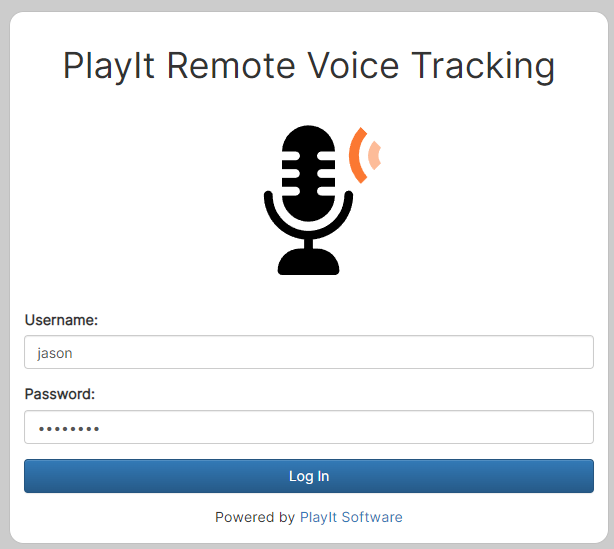
A página de login do PlayIt Remote Voice Tracking com os campos Nome de usuário e Senha e um botão Entrar.
## Selecionando um slot de voice tracking
Selecione o slot de voice tracking no qual deseja realizar o voice tracking.
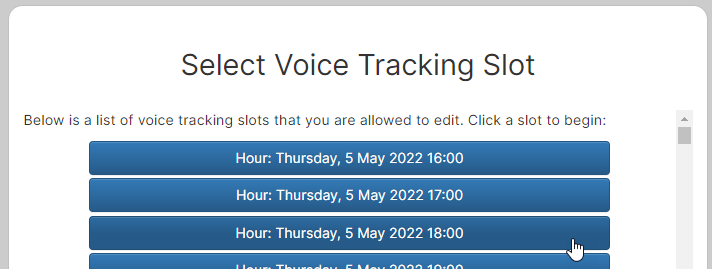
A página de seleção de slot de Voice Tracking mostrando uma lista de slots de horas disponíveis como botões azuis, cada um rotulado com a data e hora.
Se não houver slots de voice tracking disponíveis, você verá a seguinte mensagem. O programador da sua estação deve garantir que haja itens de espaço reservado de voice tracking nas horas em que você precisa realizar o voice tracking.

Uma mensagem informando "Nenhum slot disponível" com instruções para contatar o administrador e garantir que existam espaços reservados para voice tracks no playout log.
## A interface de remote voice tracking
Após selecionar um slot, os itens do Playout Log da hora serão baixados e o navegador começará a baixar o início e o final do áudio de cada uma das faixas da hora. Quando o download for concluído, o indicador **Baixando** desaparecerá.
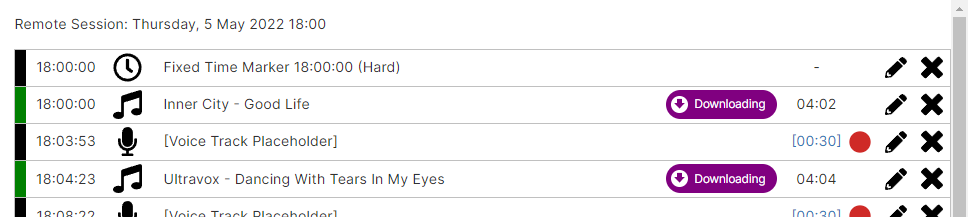
O Playout Log do remote voice tracking mostrando faixas com seus horários programados, um indicador roxo de "Baixando" ao lado das faixas ainda sendo baixadas e espaços reservados para voice tracks com botões de gravação vermelhos.
No lado direito, você verá a seção **Controles da Sessão**. Aqui você pode mudar para um slot de hora diferente ou encerrar a sessão remota. É importante encerrar a sessão remota após terminar para que outros voice trackers possam se conectar. O número de pessoas que podem se conectar ao mesmo tempo depende da licença de Voice Tracking da estação à qual você está se conectando; portanto, se não conseguir se conectar, talvez precise aguardar outro voice tracker terminar ou entrar em contato com o administrador da sua estação. A **Fila de atualizações** mostra os comandos que estão sendo enviados ao servidor. Se eles aparecerem como «Processado», você sabe que estão sendo aceitos com sucesso pelo servidor de remote voice tracking.
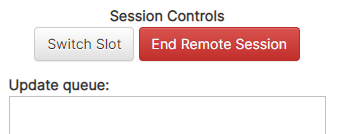
O painel Controles da Sessão mostrando um botão "Trocar Slot", um botão "Encerrar Sessão Remota" e a área da Fila de atualizações.
## Gravando um voice track
Clique no ícone vermelho de círculo **Gravar** ao lado de um item de espaço reservado Voice Track para abrir o editor de segue.

Uma linha de espaço reservado de voice track no Playout Log com uma seta vermelha apontando para o botão de gravação no lado direito.
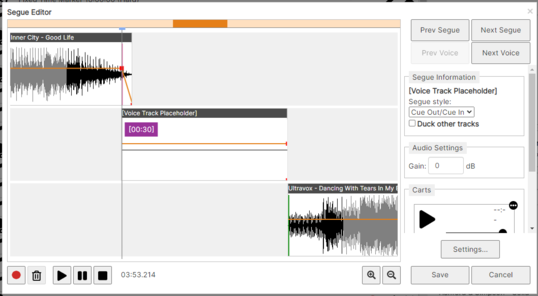
O Editor de Segue baseado na web mostrando três formas de onda de áudio empilhadas verticalmente (faixa anterior, espaço reservado de voice track e próxima faixa), com controles de reprodução na parte inferior e configurações de segue à direita.
Se esta for a primeira vez que você usa voice tracking, será solicitado que você permita que o navegador acesse seu microfone. Você deve clicar em **Permitir**.
Um diálogo de permissão do navegador solicitando o uso do seu microfone, com os botões Permitir e Bloquear.
Selecione o **Dispositivo de reprodução** que será usado para reproduzir o áudio e o **Dispositivo de microfone** usado para gravar. Você deve escolher um dispositivo de microfone que não grave a reprodução e usar fones de ouvido para que o áudio do computador não seja captado pelo microfone. Clique em **Salvar Alterações**.
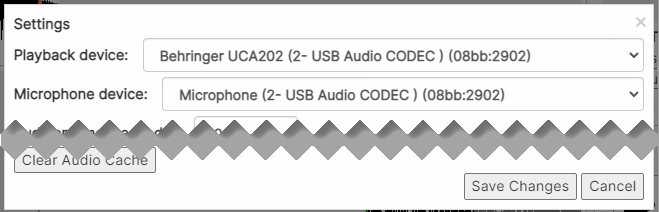
O diálogo Configurações mostrando menus suspensos para seleção do dispositivo de reprodução e do dispositivo de microfone, com um botão Limpar Cache de Áudio e os botões Salvar Alterações/Cancelar.
Para começar a gravar seu voice track, clique no botão **Gravar** ou pressione a tecla **R**.
O final da faixa anterior começará a ser reproduzido e seu microfone será gravado. Fale enquanto a faixa está terminando. Quando estiver pronto para reproduzir a próxima faixa, clique no botão **Reproduzir próxima** , ou pressione a tecla **R** novamente. Termine de gravar seu voice track, depois clique no botão **Parar** , ou pressione a tecla **R** mais uma vez.
Dependendo do desempenho do seu computador, o navegador pode precisar terminar de codificar seu áudio gravado. Quando a codificação for concluída, a interface estará pronta para uso novamente.
## Editando um voice track gravado
Após a gravação, a forma de onda do voice track aparecerá no editor de segue entre as faixas anterior e seguinte.
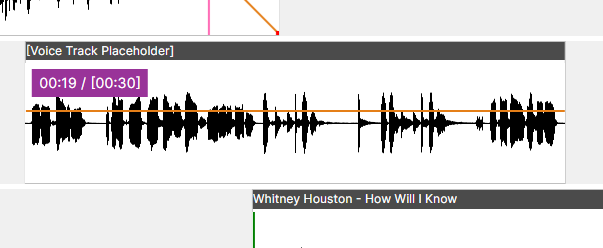
O Editor de Segue mostrando uma forma de onda de voice track gravada entre as faixas anterior e seguinte, com um rótulo de duração roxo mostrando o comprimento da gravação.
Clique em qualquer lugar na linha do tempo para posicionar o marcador de reprodução e clique no botão **Reproduzir** (ou **barra de espaço**) para começar a reproduzir o áudio para revisar sua gravação. Se desejar, você pode usar a caixa de seleção **Reduzir outras faixas** na seção Informações de segue para reduzir o áudio da faixa anterior e seguinte. As configurações de atenuação usadas aqui são as configuradas no PlayIt Live.
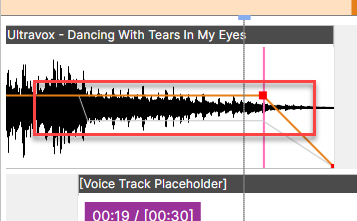
O Editor de Segue mostrando o final de uma forma de onda de faixa com um envelope de fade down de volume (linha laranja) e pontos de controle quadrados vermelhos onde a faixa se sobrepõe ao voice track abaixo.
Você também pode ajustar manualmente o envelope de volume clicando na linha laranja para criar um ponto e depois clicando novamente nesse ponto para movê-lo. Cada ponto será mostrado com um quadrado vermelho. Para remover um ponto, arraste-o para cima ou para baixo fora da caixa de forma de onda.
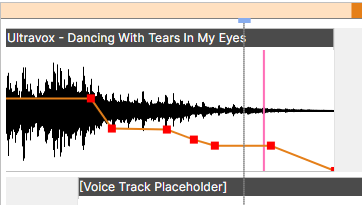
O envelope de volume em uma forma de onda de faixa com vários pontos de controle quadrados vermelhos na linha laranja, criando uma forma de fade personalizada.
Você pode alterar o volume geral da faixa editando a seção **Gain:** em **Configurações de Áudio**. Isso é útil se o seu microfone for particularmente silencioso. Nesse caso, você aumentaria o valor de ganho.
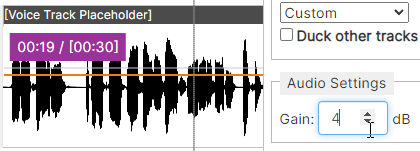
A seção Configurações de áudio mostrando um campo Ganho definido como 4 dB, ao lado de uma forma de onda de voice track.
Você pode mover sua gravação de voice track em relação ao item anterior ou seguinte. Para isso, clique na barra de título (onde diz \[Voice Track Placeholder\]) e arraste-a para o local desejado. Se você movê-la do lado esquerdo da faixa, ela se moverá em relação à faixa anterior. Se você movê-la do lado direito da faixa, ela se moverá em relação à próxima faixa. Mover uma faixa é útil se você perdeu o ponto onde queria terminar de falar e queria corrigir isso sem regravar.
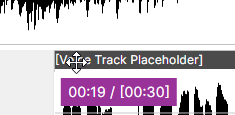
A barra de título de um voice track sendo arrastada, mostrada pelo cursor segurando o rótulo "\[Voice Track Placeholder\]".
## Salvando e finalizando
Quando terminar de gravar e ajustar o segue do seu voice track, clique em **Próximo Voice Track** para avançar para o próximo item de voice track a ser gravado. Ao fazer isso, o voice track que você acabou de gravar junto com as informações de segue serão enviados ao servidor de voice tracking prontos para transmissão.
Quando terminar com o editor de segue, clique em **Salvar Alterações** na parte inferior.
Você notará na interface principal que a Fila de atualizações está preenchida com comandos processados.
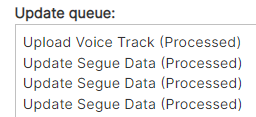
A seção Fila de atualizações mostrando uma lista de comandos processados, incluindo "Fazer upload do Voice Track (Processado)" e várias entradas de "Atualizar dados de Segue (Processado)".
Vale a pena verificar isso regularmente para garantir que a fila esteja sendo processada conforme o esperado.
## Adicionando mais voice tracks
Para adicionar mais voice tracks à hora, arraste e solte o botão **Adicionar Voice Track** onde deseja adicionar o voice track. Se você clicar no botão, o voice track será adicionado ao final da hora.

O botão "Adicionar Voice Track" com um ícone de microfone, sendo arrastado para uma posição no Playout Log.
## Lista de faixas
Você pode ver uma lista das faixas disponíveis no sistema de remote voice tracking que pode arrastar e soltar na hora. Você também pode filtrar por grupo de faixas ou usar a caixa de pesquisa.
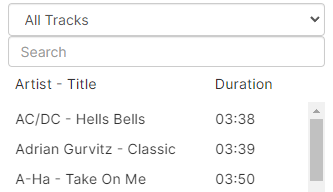
O painel Lista de faixas mostrando um filtro suspenso definido como "Todas as faixas", uma caixa de pesquisa e uma lista de faixas disponíveis com as colunas Artista, Título e Duração.
## Reordenando a hora
Clique e arraste qualquer linha de item para movê-la dentro da hora.
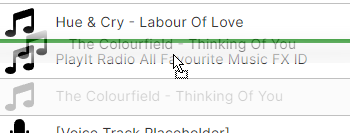
Itens no Playout Log sendo reordenados por arrastar. Uma faixa é mostrada sendo movida para uma nova posição entre outras faixas.
## Carts do editor de segue
No editor de segue, o recurso **Carts** permite gravar áudio do seu computador diretamente no seu voice track. Isso é útil se você quiser incluir uma cama (música de fundo) ou uma identificação de estação (jingle). Os Carts estão localizados no lado direito do editor de segue.
Um slot de cart vazio com um botão de reprodução e um controle deslizante de volume.
Para carregar uma faixa, você pode arrastar e soltar uma faixa do seu sistema de arquivos no player, ou pode clicar no ícone de menu (três pontos) e selecionar **Carregar Arquivo...**
Clique no botão **Reproduzir** para reproduzir o cart enquanto grava um voice track e o cart será incluído diretamente na gravação. Arraste o controle deslizante no cart para ajustar o volume do cart se estiver muito alto para falar por cima.
Um slot de cart carregado com uma faixa de cama, mostrando o nome da faixa, a duração (02:02) e um controle deslizante de volume.
## Tempo de audição
O tempo de audição é a quantidade de tempo que o editor de segue reproduzirá do final da faixa anterior antes que você precise falar. Isso pode ser alterado no botão **Configurações** do Editor de Segue. Se você aumentar o Tempo de audição, precisará clicar em **Limpar Cache de Áudio** e atualizar o navegador para baixar mais áudio; caso contrário, você ouvirá silêncio se não houver áudio suficiente baixado.
## Finalizando
Lembre-se de encerrar sua sessão remota clicando no botão **Encerrar Sessão Remota** para que outros possam se conectar, se necessário. Se houver itens pendentes na fila de atualizações, ela aguardará que esses sejam concluídos antes de fazer logout. Não feche seu navegador até que esses sejam concluídos; caso contrário, sua hora poderá estar incompleta.
## Solução de problemas
Se você tiver problemas para se conectar à URL de acesso remoto da sua estação, tente visitar [https://playitradio.com](https://playitradio.com) e colar o endereço na caixa e clicar em **Conectar**.
Se você vir a seguinte mensagem de erro, entre em contato com o administrador da sua estação. O servidor não foi configurado corretamente para remote voice tracking baseado em navegador.

Uma mensagem de erro em fundo rosa informando que uma conexão segura (HTTPS) é necessária para usar Remote Voice Tracking no navegador. Entre em contato com seu administrador para selecionar Usar HTTPS nas opções avançadas ao iniciar o servidor.
## Páginas relacionadas
- [Voice Tracking](/PlayItLive/218/pt-BR/main-window/voice-tracking)
- [Remote Voice Tracking (Configuração)](/PlayItLive/218/pt-BR/main-window/remote-voice-tracking-setup)
---
# Priority Streams
Priority Streams é um recurso que permite incorporar um stream externo, como um apresentador/DJ remoto ou uma transmissão externa. Quando um Priority Stream está **ao vivo**, a reprodução normal do modo Live-Assist será interrompida e o Priority Stream assumirá o controle. Se um Priority Stream não estiver conectado ou estiver muito silencioso, ele não **irá ao vivo** e não assumirá a reprodução normal do modo Live-Assist. O Priority Stream com a maior prioridade que estiver **aberto** e **ativo** terá prioridade sobre a reprodução normal do modo Live-Assist.
Premium Feature · Advanced Scheduling
AS [Purchase →](https://www.playitsoftware.com/Account/Subscription/AdvancedScheduling)
A compra do módulo **Advanced Scheduling** desbloqueia os Priority Streams. Inicie uma avaliação gratuita de duas semanas no PlayIt Live em **Ajuda > Informações de Licenciamento**.
## Como funciona
Quando um Priority Stream está **aberto**, o PlayIt Live tentará continuamente se conectar a uma URL ao vivo (para streams de URL ao vivo) ou verificará conexões na [porta de conexões de stream direto](/PlayItLive/218/pt-BR/settings/live-assist-mode) (para streams de Conexão Direta). Se uma conexão for estabelecida e o nível de volume do áudio for suficiente (consulte o [limite de silêncio](/PlayItLive/218/pt-BR/settings/live-assist-mode)), o Priority Stream será considerado **ativo**. A reprodução normal do modo Live-Assist será atenuada e interrompida, ou aguardará até que a faixa sendo reproduzida no momento seja concluída (dependendo das [configurações](/PlayItLive/218/pt-BR/settings/live-assist-mode)), e então o Priority Stream **irá ao vivo**. Se houver vários Priority Streams **ativos**, aquele com a maior prioridade **irá ao vivo**. Se a prioridade for a mesma, aquele que estiver **ativo** primeiro **irá ao vivo**.
Quando o Priority Stream não estiver mais **ativo**, a reprodução do modo Live-Assist retomará seu estado anterior (reproduzindo ou parado) ou ativará a Automação, dependendo das [configurações](/PlayItLive/218/pt-BR/settings/live-assist-mode).
Para controlar automaticamente o estado de abertura de um Priority Stream, você pode usar uma ação **Alterar Estado de Abertura do Priority Stream** em **Gerenciar > Eventos Agendados**, ou adicionar um item de **Ação de Evento Agendado** no Playout Log.
## Interface principal
Quando um ou mais Priority Streams estão abertos, os players de Priority Stream são exibidos abaixo dos players principais de Live-Assist. Eles indicarão quais Priority Streams estão conectados e reproduzindo.
### Painel de Priority Stream
Quando um ou mais Priority Streams estão abertos, os players de Priority Stream são exibidos abaixo dos players principais de Live-Assist. Cada Priority Stream mostra seu nome, tipo de conexão, status de conexão e níveis de áudio.
### Mensagem de substituição do Priority Stream
Quando os Priority Streams substituíram a reprodução principal do modo Live-Assist, esta mensagem será exibida para indicar que a reprodução normal foi pausada e o Priority Stream está ao vivo.
## Cenários
### Permitir que um stream assuma a automação Live-Assist a qualquer momento
1. Simplesmente crie um Priority Stream **aberto**.
2. Em seguida, transmita áudio para a URL ao vivo ou para a porta de conexões de stream direto.
### Permitir que um stream assuma a automação Live-Assist após as notícias
1. Crie um Priority Stream **fechado** chamado „Exemplo".
2. Adicione ao Playout Log os seguintes itens:
- Hard Fixed Time Marker 00:00
- Ação de Evento Agendado: Alterar Estado de Abertura do Priority Stream: Fechar \[Todos os Priority Streams\]
- Faixa: Notícias
- Faixa: Jingle de encerramento das notícias
- Ação de Evento Agendado: Alterar Estado de Abertura do Priority Stream: Abrir „Exemplo"
- Em seguida, adicione itens adicionais que correspondam ao formato do programa em streaming. Estes servirão como backup caso o Priority Stream seja desconectado ou não apareça.
3. Em seguida, transmita áudio para a URL ao vivo ou para a porta de conexões de stream direto. Quando o Priority Stream estiver **aberto**, ele **irá ao vivo**.
### Pré-armazenar em buffer um stream para assumir a automação Live-Assist após as notícias
1. Crie um Priority Stream **fechado** chamado „Exemplo".
2. Adicione ao Playout Log os seguintes itens:
- Hard Fixed Time Marker 00:00
- Ação de Evento Agendado: Alterar Estado de Abertura do Priority Stream: Fechar \[Todos os Priority Streams\]
- Faixa: Notícias
- **Ação de Evento Agendado: Alterar Estado de Abertura do Priority Stream: Pré-abrir „Exemplo"**
- Faixa: Jingle de encerramento das notícias
- Ação de Evento Agendado: Alterar Estado de Abertura do Priority Stream: Abrir „Exemplo"
- Em seguida, adicione itens adicionais que correspondam ao formato do programa em streaming. Estes servirão como backup caso o Priority Stream seja desconectado ou não apareça.
3. Em seguida, transmita áudio para a URL ao vivo ou para a porta de conexões de stream direto. Quando o Priority Stream estiver **aberto**, ele **irá ao vivo**.
As Ações de Evento Agendado podem ser adicionadas a Clocks para modelar o controle automático dos estados de abertura dos Priority Streams.
Ao criar Clocks que contenham Ações de Evento Agendado para incorporar Priority Streams, você deve adicionar itens de faixa ou grupo de faixas que correspondam ao formato do programa que está sendo transmitido. Se o Priority Stream for desconectado, a automação do PlayIt Live poderá assumir o controle com músicas relevantes.
## Terminologia
**Ativo:** Um Priority Stream ativo é aquele que está **aberto**, está conectado e tem um nível de volume superior ao [limite de silêncio](/PlayItLive/218/pt-BR/settings/live-assist-mode). Se um stream for desconectado ou cair abaixo do limite de silêncio por um período de tempo, será considerado inativo.
**Go Live:** O Priority Stream com a maior prioridade que está **ativo** terá seu volume aumentado gradualmente. Dependendo das configurações selecionadas, a reprodução normal do modo Live-Assist será atenuada e interrompida, ou a faixa atual será concluída antes que o Priority Stream seja ativado.
**Aberto:** O PlayIt Live tentará se conectar à URL ao vivo ou verificará a presença de áudio do usuário na porta de conexão de stream direto. Streams abertos podem **ir ao vivo**.
**Pré-Abertura:** Como Aberto, mas o stream não **irá ao vivo**. Isso pode ser usado para pré-armazenar em buffer um stream antes de **abri-lo** e fazê-lo **ir ao vivo**.
**Fechado:** O PlayIt Live não verificará ou cessará de verificar conexões para o Priority Stream e deixará de **ir ao vivo**.
## Páginas relacionadas
- [Modo Live-Assist](/PlayItLive/218/pt-BR/main-window/live-assist-mode)
- [Visão geral dos Priority Streams](/PlayItLive/218/pt-BR/priority-streams/overview)
- [Gerenciar Priority Streams](/PlayItLive/218/pt-BR/priority-streams/manage)
- [Editar Priority Stream](/PlayItLive/218/pt-BR/priority-streams/edit)
- [Configurações do Modo Live-Assist](/PlayItLive/218/pt-BR/settings/live-assist-mode)
---
# Modo Decks
O Modo Decks emula uma máquina de cart em que um disc jockey pressiona fisicamente um botão para controlar a cart. As faixas são carregadas em decks individuais arrastando e soltando da lista de faixas ou de um arquivo no sistema de arquivos.
Para ativar o Modo Decks, vá para [Configurações > Geral](/PlayItLive/218/pt-BR/settings/general) e selecione a opção **Modo Decks (Clássico)** em modo de player. Você pode configurar o número de decks e as atribuições de dispositivos de áudio na aba [Configurações > Modo Decks](/PlayItLive/218/pt-BR/settings/decks-mode).
### Players
Os players de deck na parte superior permitem carregar e reproduzir faixas. Cada deck opera de forma independente com seus próprios controles de reprodução. Consulte [Player do Modo Decks](/PlayItLive/218/pt-BR/main-window/decks-mode-player) para obter detalhes sobre os controles individuais de cada deck.
### Segue button
O botão Segue entre cada par de decks controla se o próximo deck iniciará a reprodução automaticamente quando o deck atual terminar. Uma seta verde indica que a reprodução automática está ativada. Clique no botão para alternar este comportamento.
### QuickCarts panel
O painel QuickCarts fornece botões de reprodução instantânea para jingles, efeitos sonoros e outros itens de áudio. Consulte [QuickCarts](/PlayItLive/218/pt-BR/main-window/quickcarts).
### Onscreen clock
O relógio na tela mostra a data e hora atuais. Consulte [Onscreen Clock](/PlayItLive/218/pt-BR/main-window/live-assist-mode#onscreen-clock) para as opções de configuração.
### Track list
A lista de faixas exibe as faixas adicionadas ao sistema. Arraste e solte uma faixa desta lista em um deck para carregá-la. Consulte [Track list](/PlayItLive/218/pt-BR/main-window/live-assist-mode#track-list).
### Track search box
Use a caixa de pesquisa para filtrar a lista de faixas. Consulte [Track search box](/PlayItLive/218/pt-BR/main-window/live-assist-mode#track-search).
### Track Group selector
Filtre a lista de faixas por grupo de faixas usando o menu suspenso. Consulte [Track Group selector](/PlayItLive/218/pt-BR/main-window/live-assist-mode#track-group-selector).
---
# Player do Modo Decks
Um player do Modo Decks é carregado com uma faixa arrastando e soltando uma faixa da lista de faixas ou de um arquivo no sistema de arquivos. Quando uma faixa é carregada, ela é automaticamente colocada na fila no ponto Cue In se estiver definido na faixa.
### Intro
O temporizador azul indica o tempo de Intro restante na faixa em reprodução.
### Elapsed
O temporizador verde indica o tempo decorrido na faixa em reprodução.
### Remaining
O temporizador vermelho indica o tempo restante na faixa em reprodução.
### Track title
O título da faixa é exibido no formato Artista - Título.
### Out cue
O texto **Saida:** é exibido quando as informações de **Out Cue** são inseridas na faixa.
### Progress bar
A barra de progresso indica a duração decorrida da faixa no player. Clique na caixa de seleção de busca à esquerda da barra de progresso para ativar a busca. Quando a busca está ativada, a parte decorrida da barra de progresso mudará para azul. Clique na barra de progresso para ir para aquela posição na faixa.
A barra de progresso possui vários destaques:
- **Cinza**: Ponto Cue In
- **Prateado**: Ponto Intro
- **Rosa**: Ponto Cue Out
### Play
O botão **Play** inicia a reprodução da faixa.
### Pause
O botão **Pause** suspende temporariamente a reprodução da faixa. Clique novamente para retomar a reprodução.
### Stop
O botão **Stop** realiza um fade out e para a faixa. O botão de parada é substituído pelo botão **Eject** quando a faixa não está em reprodução ou nenhuma faixa está carregada no player.
O botão **Eject** descarrega a faixa do deck. O botão de ejeção é exibido quando a faixa não está em reprodução. Quando uma faixa está em reprodução, ele é substituído pelo botão **Stop**.
### Deck number
O número do deck identifica o player de deck.
### Segue button
O botão Segue controla se o próximo deck começará a reproduzir automaticamente quando o deck atual terminar. Uma seta verde indica que o próximo deck será reproduzido automaticamente. Clique no botão para alternar esse comportamento.
---
# QuickCarts
Os QuickCarts são players de reprodução única com um clique. Eles são tipicamente usados para reproduzir jingles, vinhetas ou bases musicais. Simplesmente arraste e solte uma faixa da lista de faixas ou um arquivo de áudio do Windows Explorer em um QuickCart para carregá-lo.
Os QuickCarts podem ser configurados como um painel de linhas na parte inferior da janela principal, ou como uma janela separada (como uma Cartwall) que pode ser colocada em um monitor separado. Também é possível configurar múltiplas páginas.
### Controles de paginação
Use as setas para esquerda e direita para navegar entre as páginas. Clique no nome da página para abrir a janela [Páginas de QuickCarts](/PlayItLive/218/pt-BR/main-window/quickcarts-pages) onde você pode adicionar, renomear e reordenar páginas.
### Linha de QuickCarts
Os QuickCarts são exibidos em uma ou mais linhas. Arraste e solte uma faixa ou arquivo de áudio em um QuickCart para carregá-lo. Quando carregado, o cart exibe o artista e o título da faixa com o tempo restante abaixo.
No modo de reprodução, clique em um cart para iniciar a reprodução. Clique novamente para fazer o fade out e parar. Clique mais uma vez para forçar a parada imediata.
Durante a reprodução, o cart mostra uma barra de progresso como plano de fundo e o status **REPRODUZINDO**. Um cart em loop mostra **EM LOOP** e um cart que está terminando seu loop mostra **FINALIZANDO**. Enquanto um cart está fazendo o fade out, o cart fica com um tom cinza escuro e o status **DESVANECENDO** é exibido.
Por padrão, a sequência de reprodução é Reproduzir → Fade → Parar. Isso pode ser alterado por cart na janela [Editar QuickCart](/PlayItLive/218/pt-BR/main-window/edit-quickcart), por exemplo, para parar imediatamente sem fade (Reproduzir → Parar), ou para cessar o loop primeiro (Reproduzir → Cessar loop → Fade → Parar).
Se um cart estiver configurado como **Solo**, reproduzi-lo fará o fade out e parará todos os outros carts em reprodução. Ele também parará se qualquer outro cart começar a ser reproduzido.
As **setas de Segue** permitem criar transições automáticas entre QuickCarts. No modo de edição, clique no espaço entre dois carts adjacentes para definir uma seta verde indicando a direção do Segue. Quando o primeiro cart atingir o ponto de Cue Out, ele acionará automaticamente o próximo cart na direção da seta. Clique na seta para inverter a direção, ou clique mais uma vez para remover o Segue.
Quando um QuickCart é reproduzido, outros players podem ser atenuados. Consulte [Configurações](/PlayItLive/218/pt-BR/settings/quickcarts) para configurar isso.
### Indicador de página
Os pontos indicam a posição da página atual em relação às outras páginas. Clique em um ponto para navegar diretamente para essa página.
### Modo de reprodução
Clique no botão de mão para entrar no modo de reprodução. Neste modo, clicar em um cart o reproduz, faz o fade ou o para.
### Modo de edição
Clique no botão de lápis para entrar no modo de edição. Neste modo, clicar em um cart abre a janela [Editar QuickCart](/PlayItLive/218/pt-BR/main-window/edit-quickcart) onde você pode selecionar uma faixa ou arquivo e substituir o artista e o título. Clique com o botão direito para ejetar um cart. No modo de edição, mantenha **Ctrl** pressionado para alternar temporariamente para o modo de reprodução.
### Modo de pintura
Clique no botão de balde de tinta para entrar no modo de pintura. Neste modo, clicar em um cart altera sua cor de fundo. Dê um duplo clique no botão de pintura para selecionar uma nova cor. No modo de pintura, mantenha **Ctrl** pressionado para alternar temporariamente para o modo de reprodução.
## Controle de Gain
O controle de Gain aparece em cada cart carregado e permite ajustar seu volume de reprodução de forma independente. Isso é útil para equilibrar os níveis entre carts gravados em volumes diferentes sem modificar os arquivos de áudio originais.
A visibilidade do controle de Gain é configurada em **Arquivo > Configurações > QuickCarts**:
- **Ao carregar**: O controle de Gain é sempre visível nos carts carregados.
- **Ao editar**: O controle de Gain é exibido apenas no modo de edição.
- **Nunca**: O controle de Gain não é exibido. Os valores de Gain definidos anteriormente ainda se aplicam.
## Páginas relacionadas
- [Páginas de QuickCarts](/PlayItLive/218/pt-BR/main-window/quickcarts-pages)
- [Editar QuickCart](/PlayItLive/218/pt-BR/main-window/edit-quickcart)
- [Configurações: QuickCarts](/PlayItLive/218/pt-BR/settings/quickcarts)
---
# Páginas QuickCart
A janela Páginas QuickCart é usada para gerenciar as páginas no painel ou janela de QuickCarts. Todas as alterações são aplicadas imediatamente.
### Lista de páginas
A lista de páginas mostra todas as páginas em ordem. Selecione uma página para renomeá-la, excluí-la ou alterar sua posição. Clique duas vezes em uma página para torná-la a página atual e navegar até ela na janela principal.
### Adicionar Página
Clique em **Adicionar Página** para adicionar uma nova página ao final da lista.
### Renomear Página
Clique em **Renomear Página** para renomear a página selecionada.
### Excluir Página
Clique em **Excluir Página** para excluir a página selecionada. Uma confirmação aparecerá antes de a página ser excluída. Não é possível excluir a última página restante.
### Mover para Cima
Clique em **Mover para Cima** para mover a página selecionada uma posição para cima na lista.
### Mover para Baixo
Clique em **Mover para Baixo** para mover a página selecionada uma posição para baixo na lista.
### Fechar
Clique em **Fechar** para fechar a janela.
---
# Editar QuickCart
A janela Editar QuickCart é aberta ao clicar em um cart no modo de edição. Ela permite configurar a fonte de áudio, o nome de exibição, a cor de fundo e o comportamento de reprodução para um QuickCart individual.
### Tipo
Escolha o tipo de fonte de áudio:
- **Faixa**: Selecione uma faixa que foi adicionada ao PlayIt Live.
- **Arquivo**: Selecione um arquivo diretamente do sistema de arquivos, sem adicioná-lo ao PlayIt Live.
### Seleção de faixa
Clique no link da faixa para selecionar uma faixa diferente. Esta seção só está disponível quando o tipo **Faixa** está selecionado.
### Seleção de arquivo
Mostra o caminho do arquivo de áudio selecionado. Quando o tipo **Arquivo** está selecionado, clique em **Procurar...** para selecionar um arquivo de áudio diferente.
### Artista
Marque a caixa de seleção **Artista** e digite na caixa para substituir o nome do artista exibido no QuickCart.
### Título
Marque a caixa de seleção **Título** e digite na caixa para substituir o título exibido no QuickCart.
### Cor de fundo
Clique na caixa de cor para selecionar uma cor de fundo personalizada para o QuickCart. Clique em **Usar padrão** para reverter para a cor padrão (azul).
### Solo
Quando **Solo** está marcado, reproduzir este cart atenuará e parará todos os outros carts em reprodução. Este cart também parará se qualquer outro cart começar a tocar. Solo foi desenvolvido para garantir que apenas um cart toque por vez.
### Loop
Quando **Loop** está marcado, o cart fará um loop entre os pontos de Cue Loop A e Loop B. Se o Loop B não estiver definido, o cart faz loop a partir do final. Se o Loop A não estiver definido, o cart retorna ao ponto Cue In quando o loop é reiniciado.
### Sequência de reprodução
A sequência de reprodução determina como o cart se comporta quando clicado na janela principal. Por padrão, a sequência é **Reproduzir > Desvanecer > Parar**, o que significa que cada clique avança o cart por esses estados. Clique em qualquer etapa para alterá-la.
Para carts em loop, opções adicionais estão disponíveis: **Parar loop** (parar o loop do cart, permitindo que ele toque até o final) e **Ir para Loop B** (pular para o final do loop, útil para bases com um final específico).
### Pontos de Cue
Defina o ponto **Cue In** onde a reprodução começa e o ponto **Cue Out** onde um cart com Segue iniciará. Use o botão **Def** enquanto ouve para marcar a posição atual. Use o botão **Test** para visualizar a partir do ponto definido.
Para carts em loop, os pontos de Cue **Loop A** e **Loop B** também aparecem aqui.
### Forma de onda
A forma de onda mostra o volume do áudio ao longo do tempo. Os pontos de Cue são sobrepostos como marcadores coloridos. Dê um duplo clique na forma de onda para iniciar a reprodução a partir daquela posição. Use a roda do mouse para ampliar e reduzir.
### Botões de reprodução
Use **Reproduzir** e **Parar** para visualizar o cart. O dispositivo de áudio usado para reproduzir o áudio pode ser configurado nas [Configurações](/PlayItLive/218/pt-BR/settings/quickcarts). Use **Voltar** e **Avançar** para pular para o início ou o final da faixa. Use os botões de **Zoom** ou a roda do mouse para ajustar o nível de zoom da forma de onda.
### Analisar
Clique em **Analisar** para detectar automaticamente o ponto Cue In com base no silêncio no início da faixa.
### OK
Clique em **OK** para salvar as alterações e fechar a janela.
### Cancelar
Clique em **Cancelar** para fechar a janela sem salvar as alterações.
---
# Pré-escuta
A janela Pré-escuta permite que você ouça uma faixa antes de ela ir ao ar.
Clique nos botões **Reproduzir** e **Parar** para controlar a reprodução. Você pode dar um duplo clique em uma parte da forma de onda para avançar para uma posição na faixa. Use a roda do mouse para ampliar ou reduzir a forma de onda para uma seleção de posição mais precisa. O áudio será reproduzido no dispositivo de áudio selecionado em [Configurações > Dispositivo de Áudio do Editor de Faixas](/PlayItLive/218/pt-BR/settings/general#track-editor-audio-device).
---
# Histórico de reprodução de faixas
Premium Feature · Advanced Scheduling
AS [Purchase →](https://www.playitsoftware.com/Account/Subscription/AdvancedScheduling)
A aquisição do módulo **Advanced Scheduling** desbloqueia o histórico completo de reproduções ao longo de dias e horas. Sem o módulo, apenas a reprodução mais recente é exibida.
A janela de histórico de reprodução de faixas oferece uma representação visual de quando e com que frequência uma faixa e seu artista são reproduzidos durante um período de tempo selecionado. Isso apoia uma análise aprofundada e decisões informadas na programação musical.
## Acessar o histórico de reprodução de faixas
Para ver o histórico de reprodução de faixas de uma faixa específica:
- Na janela principal, em um item do Playout Log, selecione os três pontos (ou clique com o botão direito) e selecione **Histórico de Reprodução da Faixa...**.
- Na janela principal, na lista de faixas, clique com o botão direito em uma faixa e selecione **Histórico de Reprodução da Faixa...**.
## Ler a grade
A janela exibe uma grade onde:
- As linhas representam dias.
- As colunas representam as horas do dia, de 00 a 23.
- Um ícone de nota musical verde indica que a faixa foi reproduzida durante a hora e o dia correspondentes.
- Um ícone de pessoa azul indica que o artista dessa faixa foi reproduzido durante a hora e o dia correspondentes.
Para horários no futuro, os ícones indicam que a faixa ou o artista está agendado para aquela hora.
## Usos práticos
**Frequência de reprodução de faixas:** Veja instantaneamente com que frequência uma faixa é reproduzida, ajudando a evitar a reprodução excessiva ou insuficiente de determinadas músicas ou artistas.
**Análise de padrões de reprodução:** Identifique padrões nas reproduções de faixas para otimizar a rotação musical e a programação.
**Exposição do artista:** Monitore com que frequência músicas de um determinado artista são reproduzidas, ajudando a manter uma playlist diversificada.
---
# Janela de Login do Usuário
A janela de login aparece quando PlayIt Live está configurado para exigir que os usuários façam login antes do uso. Insira seu nome de usuário e senha e clique em **Entrar**.
Se você acabou de instalar o PlayIt Live, não verá esta janela. Para exigir que os usuários façam login, vá em **Gerenciar > Usuários** e clique em **Exigir que usuários façam login para usar PlayIt Live**.
## Alterar Sua Senha
Se o seu administrador configurou sua conta e exige que você altere sua senha no primeiro login, você será solicitado a inserir e confirmar uma nova senha. Clique em **Alterar Senha** para continuar.
## Senha de Administrador Esquecida
Se você é um administrador e esqueceu sua senha, pode redefini-la fazendo login na sua conta PlayIt Software no site da PlayIt Software com a mesma conta que licenciou o software:
1. Acesse [https://www.playitsoftware.com/Account/Dashboard/ResetAdminPassword](https://www.playitsoftware.com/Account/Dashboard/ResetAdminPassword) e verifique se o ID do Cliente corresponde. Você deve estar conectado à conta PlayIt Software que licenciou o software; tentar redefinir a senha de administrador de qualquer outra conta não funcionará.
2. Insira o **Código de Redefinição Parte 1** no site, que gerará o **Código de Redefinição Parte 2**.
3. Insira a Parte 2 no campo do PlayIt Live e clique em **Redefinir**.
4. Você será solicitado a alterar sua senha.
---
# Configurações
A janela Configurações permite configurar todos os aspectos do PlayIt Live. Abra-a pelo menu **Arquivo** clicando em **Configurações...**.
Ela está organizada nas seguintes seções:
- [**Geral**](/PlayItLive/218/pt-BR/settings/general) - Tema, tamanho de fonte, exibição de hora/data, tempo de Fade, seleção do modo de player, edição/monitoramento de faixas e login do usuário.
- [**Modo Live-Assist**](/PlayItLive/218/pt-BR/settings/live-assist-mode) - Número de players, atribuições de dispositivos de áudio, configurações de Segue, configurações de programação e opções de interface do usuário para o Modo Live-Assist.
- [**Voice Tracking**](/PlayItLive/218/pt-BR/settings/voice-tracking) - Dispositivo de gravação do microfone, tempo de audição, pasta e formato das gravações, ducking, pontos de Cue e modo de edição do Playout Log.
- [**Advanced Scheduling**](/PlayItLive/218/pt-BR/settings/advanced-scheduling) - Priority Streams, ajuste ao tempo e outras opções avançadas de programação.
- [**Modo Decks**](/PlayItLive/218/pt-BR/settings/decks-mode) - Número de decks, atribuições de dispositivos de áudio e dispositivo de microfone do Remote Studio para o Modo Decks.
- [**QuickCarts**](/PlayItLive/218/pt-BR/settings/quickcarts) - Layout do QuickCart, dispositivos de áudio, ducking e opções do controle deslizante de ganho.
- [**Teclado**](/PlayItLive/218/pt-BR/settings/keyboard) - Associações de atalhos de teclado e configurações de acionamento global.
- [**Links da Web**](/PlayItLive/218/pt-BR/settings/web-links) - Links da Web personalizados exibidos na janela principal.
- [**Avançado**](/PlayItLive/218/pt-BR/settings/advanced) - Comprimento do buffer de reprodução, offset do relógio, dispositivos ASIO e configurações avançadas adicionais.
---
# Geral
A guia Geral contém as configurações para a aparência geral e o comportamento do PlayIt Live.
A guia Geral da janela de Configurações.
### Guias de Seção
A barra de guias na parte superior da janela de Configurações permite alternar entre as diferentes seções de configurações.
### Idioma
Selecione o idioma usado em toda a interface do usuário do PlayIt Live. Uma mudança de idioma só entra em vigor após você reiniciar o PlayIt Live. Se você mudar para um idioma por acidente e não conseguir mais ler os menus, consulte [Como restaurar o idioma anterior](#como-restaurar-o-idioma-anterior) no final desta página.
### Tema
Selecione o tema visual para o PlayIt Live. Você pode escolher entre **Escuro** e **Claro**, que alteram o esquema de cores da aplicação.
### Tamanho da Fonte da Lista de Faixas
Defina o tamanho da fonte usado nas listas de faixas em toda a aplicação.
### Comportamento de Duplo Clique na Lista de Faixas
Escolha o que acontece quando você clica duas vezes em uma faixa em uma lista de faixas. As opções incluem reproduzir a faixa, editar suas propriedades ou adicioná-la ao Playout Log.
### Exibição de Hora e Data
Configure o formato de hora e data usado em toda a aplicação. Você pode escolher entre o formato de 12 horas e 24 horas, e entre os formatos de data com o dia primeiro ou o mês primeiro. Você também pode ativar ou desativar o relógio na tela.
### Tempo de Fade
Defina o tempo de Fade padrão em segundos. Esta é a duração usada ao fazer transição entre faixas. Isso também se aplica quando as faixas são encadeadas com Segue no Modo Live-Assist.
### Piscar players
Quando ativado, os players piscarão quando o tempo restante cair abaixo do número de segundos especificado. Isso fornece um aviso visual de que uma faixa está prestes a terminar.
### Dispositivo de Áudio do Editor de Faixas
Selecione o dispositivo de áudio usado para pré-visualização e edição de faixas. Este é o dispositivo usado quando você audita uma faixa no editor de faixas ou na lista de faixas. O dispositivo de áudio do editor de faixas também é usado para o player na janela Pre-Fade Listen e no editor de segue.
### Análise de Silêncio
Configure os limites de Cue In e Cue Out para a análise de silêncio. Esses valores determinam em qual nível de volume (em dB) uma faixa é considerada iniciada ou encerrada. Por padrão, o limite de Cue In é -62 dB e o limite de Cue Out é -14 dB. A análise de silêncio é usada para definir automaticamente pontos de cue em faixas importadas. Essas configurações também são aplicadas quando um arquivo é arrastado e solto do sistema de arquivos em um player, ajudando a obter a melhor reprodução contínua sem interrupções.
### Modo Live-Assist
Selecione o Modo Live-Assist como modo do player. No Modo Live-Assist, as faixas são enfileiradas em um Playout Log e reproduzidas sequencialmente por um conjunto de players.
### Modo Decks
Selecione o Modo Decks como modo do player. No Modo Decks, cada deck opera de forma independente, de maneira semelhante às mesas de mixagem de transmissão tradicionais.
### Login do Usuário
Quando ativado, os usuários devem fazer login antes de usar o PlayIt Live neste computador. Isso é usado principalmente para restringir as permissões dos usuários e se aplica ao login local no mesmo computador que o PlayIt Live. Esta é a mesma caixa de seleção disponível em [Gerenciar > Usuários](/PlayItLive/218/pt-BR/users/manage).
### OK
Clique em **OK** para salvar suas configurações e fechar a janela de Configurações. Se houver erros que precisam ser corrigidos, uma caixa pop-up será exibida.
### Cancelar
Clique em **Cancelar** para descartar suas alterações e fechar a janela de Configurações.
## Como restaurar o idioma anterior
Se você mudar para um idioma por acidente e não conseguir mais ler os menus, ainda é possível encontrar o caminho de volta a esta configuração. Abra o menu no canto superior esquerdo (o menu **Arquivo**), escolha o item **Configurações...** e, em seguida, use a configuração **Idioma** na parte superior da guia **Geral**. A tabela abaixo fornece os rótulos desses dois menus em cada idioma:
Idioma
Menu Arquivo
Item Configurações
Deutsch (Deutschland)
Datei
Einstellungen...
English (United Kingdom)
File
Settings...
English (United States)
File
Settings...
Español (España)
Archivo
Configuración...
Español (Latinoamérica)
Archivo
Configuración...
Français (France)
Fichier
Paramètres...
Italiano (Italia)
File
Impostazioni...
Nederlands (Nederland)
Bestand
Instellingen...
Português (Brasil)
Arquivo
Configurações...
---
# Modo Live-Assist
A aba Modo Live-Assist contém configurações para o número de players, atribuições de dispositivos de áudio, comportamento de segue, agendamento e opções de interface do usuário ao usar o Modo Live-Assist.
A aba Modo Live-Assist da janela Configurações.
### Número de Players
Selecione o número de players a serem exibidos no Modo Live-Assist. Você pode escolher entre dois, três ou quatro players. Mais players permitem que você tenha mais faixas carregadas e prontas para reproduzir simultaneamente.
### Atribuições de Dispositivos de Áudio dos Players
Atribua um dispositivo de saída de áudio a cada player. Por padrão, todos os players usam o mesmo dispositivo, mas você pode atribuir dispositivos diferentes para configurações de múltiplas saídas.
### Dispositivo de Microfone do Remote Studio
Selecione o dispositivo de áudio utilizado para reprodução do microfone do Remote Studio no Modo Live-Assist.
### Segue Padrão
Escolha o comportamento de segue padrão quando uma faixa termina:
- **Próximo** - Inicia automaticamente a próxima faixa no Playout Log.
- **Parar** - Para a reprodução e aguarda o apresentador iniciar a próxima faixa.
### Segue do Sweeper e Configurações de Ducking
Configure o estilo de segue padrão do sweeper e o comportamento de ducking. Os sweepers podem se sobrepor à faixa anterior, e o ducking reduz o volume da faixa em reprodução enquanto o sweeper é reproduzido.
### Configurações de Agendamento
Configure o agendador de log integrado e as configurações de agendamento antecipado. Quando o agendador de log integrado está habilitado, o PlayIt Live agendará automaticamente faixas com o número especificado de horas e minutos de antecedência.
#### Agendar com antecedência
Por padrão, o PlayIt Live agendará pelo menos 15 minutos de antecedência quando o Agendamento de Log estiver ATIVADO na interface principal. Use essa configuração para aumentar a quantidade agendada com antecedência, até 24 horas. O PlayIt Live agenda em horas completas, portanto, agendar com pelo menos 15 minutos de antecedência acionará o agendamento da próxima hora às xx:45 (15 minutos antes do final da hora).
#### Estratégia de Agendamento de Faixas Padrão
O PlayIt Live usa uma estratégia de agendamento ao decidir quais faixas selecionar para itens de Clock do grupo de faixas ou grupos de faixas no Playout Mode. As opções são:
- **Seleção Inteligente** - Seleciona uma faixa usando um algoritmo aleatório ponderado. Uma faixa reproduzida há mais tempo recebe um peso maior, aumentando suas chances de ser selecionada.
- **Aleatório** - Seleciona uma faixa completamente ao acaso do grupo de faixas.
- **Mais Descansado** - Seleciona a faixa do grupo de faixas que foi reproduzida há mais tempo.
#### Modo de agendamento de Clock
Escolha como o PlayIt Live decide qual Clock se aplica a cada hora:
- **Clock Grids** - Use a janela [Clock Grids](/PlayItLive/218/pt-BR/scheduling/clock-grids), onde você cria modelos semanais reutilizáveis com camadas, recorrências e intervalos de datas. Este é o modo preferido para novas programações.
- **Legacy (Calendário)** - Use o antigo agendamento de Clocks baseado em calendário.
Apenas um modo controla a seleção de Clocks por vez. Trocar de modo não exclui nada: os dados do modo que você deixa de usar ficam inativos, mas permanecem armazenados, podendo voltar a qualquer momento.
### Coloração de Itens
Escolha como as cores do grupo de faixas são exibidas no Playout Log:
- **Apenas borda** - Exibe uma faixa colorida na borda esquerda de cada item.
- **Linha inteira** - Colore o fundo da linha inteira.
### Mostrar Espectro de Frequências
Quando habilitado, um analisador de espectro de frequências em tempo real é exibido ao lado dos players.
### Tamanho da Fonte do Playout Log
Defina o tamanho da fonte usado para o Playout Log ao vivo na interface principal. Uma fonte maior torna os itens próximos mais fáceis de ler rapidamente, o que é útil para apresentadores que leem a ordem de exibição do outro lado do estúdio ou em um monitor de estúdio maior. Uma fonte menor permite exibir mais itens na tela ao mesmo tempo.
Você pode escolher entre os tamanhos **8**, **10**, **12**, **14** e **16**. O padrão é **10**. Os cabeçalhos, avisos e outros textos do Playout Log são dimensionados proporcionalmente ao tamanho escolhido, de modo que todo o log permanece equilibrado.
Para alterar o tamanho, selecione um valor diferente no menu suspenso e clique em **OK**. A alteração é aplicada imediatamente ao Playout Log ao vivo, sem necessidade de reiniciar o PlayIt Live.
---
# Voice Tracking
A aba Voice Tracking contém configurações para gravar e gerenciar voice tracks. O Voice Tracking permite que os apresentadores gravem antecipadamente as ligações entre as faixas.
Premium Feature · Voice Tracking
VT [Purchase →](https://www.playitsoftware.com/Account/Subscription/VoiceTracking)
O Voice Tracking requer o módulo **Voice Tracking**. Até que você o adquira, os voice tracks gravados são precedidos por uma sobreposição de áudio.
A aba Voice Tracking da janela Configurações.
### Status da licença
Mostra o status atual da licença para o módulo premium Voice Tracking. Se o Voice Tracking não estiver incluído na sua licença, será exibida uma mensagem explicando como ativá-lo. Sem um módulo Voice Tracking válido, todos os voice tracks serão precedidos por um aviso de áudio solicitando que você adquira o módulo.
### Dispositivo de gravação do microfone
Selecione o dispositivo de entrada de áudio usado para gravar voice tracks. Deve ser configurado para o microfone ou interface de áudio que você usa para gravação. O dispositivo escolhido aqui não deve gravar o áudio que está sendo reproduzido, para evitar que a música seja gravada na gravação do voice track.
### Tempo de audição
Defina o número de segundos a partir do final da faixa anterior que são reproduzidos quando você começa a gravar um voice track. Isso determina quanto contexto o apresentador ouve durante a gravação de um voice track.
### Pasta de gravações
Insira a pasta onde as gravações de voice tracks serão salvas. Use o botão **Procurar...** para selecionar uma pasta. Certifique-se de que o usuário atualmente conectado tenha acesso de gravação a este local e que haja espaço em disco suficiente para armazenar as gravações neste local.
### Formato de gravações
Selecione o formato de áudio para as gravações de voice tracks. Você pode escolher entre diferentes formatos e níveis de qualidade. Gravações de qualidade superior soam melhor, mas ocupam mais espaço em disco.
### Reduzir outros players
Quando habilitado, o volume de outros players é reduzido enquanto um voice track está sendo reproduzido. Você pode definir o quanto o volume é reduzido (o nível de duck, como percentual) e com que rapidez a alteração é aplicada (a velocidade de duck).
### Análise de pontos de Cue
Quando habilitado, o PlayIt Live detecta automaticamente os pontos de cue para as gravações de voice tracks. Defina os limites de Cue In e Cue Out (em dB) para controlar os níveis de volume nos quais o voice track é considerado iniciado e encerrado.
### Gain padrão
Defina o gain padrão (em dB) aplicado aos voice tracks recém-gravados. Isso pode ser usado para aumentar ou reduzir o volume dos voice tracks em relação às faixas musicais.
### Modo de edição do Playout Log padrão
Escolha o modo de edição padrão ao abrir o Playout Log para voice tracking:
- **Apenas voice tracks** – Apenas os slots de voice tracks são editáveis.
- **Edição completa do Playout Log** – Todos os itens do Playout Log podem ser editados, incluindo adição, remoção e reordenação de faixas.
Esta configuração pode ser substituída por usuário.
---
# Advanced Scheduling
A aba Advanced Scheduling contém configurações para Priority Streams, ajuste ao tempo e outros recursos avançados de agendamento.
Premium Feature · Advanced Scheduling
AS [Purchase →](https://www.playitsoftware.com/Account/Subscription/AdvancedScheduling)
Advanced Scheduling requer o módulo **Advanced Scheduling**. Inicie uma avaliação gratuita de duas semanas dentro do PlayIt Live em **Ajuda > Informações de Licença**.
A aba Advanced Scheduling da janela Configurações.
### Status da Licença
Exibe o status atual da licença para o módulo premium Advanced Scheduling. Se o Advanced Scheduling não estiver incluído na sua licença, será exibida uma mensagem explicando como ativá-lo.
### Ajuste ao Tempo
Configure como o PlayIt Live ajusta o conteúdo agendado aos marcadores de tempo. Ajuste o limite alvo (o quão próximo do tempo alvo o agendador deve tentar chegar), o número de tentativas e o tempo permitido por cálculo de ajuste. Essas configurações controlam a precisão e o desempenho do algoritmo de ajuste.
Por padrão, o **Limite Alvo** está definido como 30 segundos, o **Número de Tentativas** como 25 e os **Segundos por Ajuste** como 2 segundos. Isso significa que o PlayIt Live gerará até 25 combinações de itens do Playout Log e escolherá a primeira (ou a melhor) que se enquadre dentro do limite alvo.
Diminuir o **Limite Alvo** ou aumentar o **Número de Tentativas** ou os **Segundos por Ajuste** **aumentará** o tempo necessário para agendar os itens do Playout Log.
### Dispositivo de Áudio do Priority Stream
Selecione o dispositivo de áudio usado para monitorar os Priority Streams. Os Priority Streams permitem que fontes de áudio externas tenham prioridade sobre a reprodução agendada.
### Quando um Priority Stream se torna ativo
Escolha o que acontece com a faixa em reprodução quando um Priority Stream se torna ativo:
- **Fazer fade na faixa reproduzida no momento imediatamente** - A faixa atual faz fade out suavemente.
- **Aguardar a faixa reproduzida no momento terminar** - O Priority Stream aguarda até que a faixa atual termine.
### Quando um Priority Stream se torna inativo
Escolha o que acontece quando não há mais Priority Streams ativos:
- **Retornar ao estado de reprodução anterior** - PlayIt Live retorna ao que estava fazendo antes de o Priority Stream iniciar.
- **Ativar automação e começar a reproduzir** - A automação é ativada e a reprodução continua a partir da programação.
### Detecção de Silêncio
Configure quando um Priority Stream é considerado inativo com base no silêncio. Defina o limite de volume (em dB) e a duração (em segundos) que o stream deve permanecer abaixo desse nível antes de ser considerado inativo.
### Conexões Diretas de Stream
Quando habilitado, o PlayIt Live escuta conexões diretas de stream na porta especificada. Isso permite que aplicativos externos enviem áudio diretamente para o PlayIt Live como um Priority Stream.
Usuários remotos podem se conectar usando qualquer encoder compatível com Icecast, como o plugin Internet Broadcast, BUTT ou Rocket Broadcaster. Para configurar um usuário para se conectar, crie um usuário em Gerenciar > Usuários. Os seguintes detalhes podem ser usados pelo usuário remoto para se conectar:
Configuração
Valor
Tipo de servidor
Icecast
Endereço do servidor
Seu endereço IP externo
Porta do servidor
A porta especificada aqui nas configurações (lembre-se de marcar a caixa de seleção para permitir conexões)
Nome de usuário
Usuário do PlayIt Live especificado em Gerenciar Usuários
Senha
Senha do usuário do PlayIt Live especificada em Gerenciar Usuários
Mount
/
Outros recursos de Advanced Scheduling incluem Auto Adjust, Programação Publicitária, Track Dayparting, separação Daypart e Hook Sequences.
---
# Modo Decks
A aba Modo Decks contém as configurações para o número de decks, atribuições de dispositivos de áudio e o Dispositivo de Reprodução do Microfone do Remote Studio ao usar o Modo Decks.
A aba Modo Decks da janela Configurações.
### Número de decks de linha completa
Defina o número de decks de linha completa exibidos no Modo Decks. Cada deck opera de forma independente e pode ser carregado com uma faixa diferente. Não há limite superior fixo para o número de decks que você pode selecionar, mas o máximo é limitado pela resolução da sua tela.
### Atribuições de Dispositivos de Áudio dos Decks
Atribua um dispositivo de saída de áudio a cada deck. Por padrão, todos os decks usam o mesmo dispositivo, mas você pode atribuir dispositivos diferentes para configurações de múltiplas saídas.
### Dispositivo de Reprodução do Microfone do Remote Studio
Selecione o dispositivo de áudio utilizado para a reprodução do microfone do Remote Studio no Modo Decks.
---
# QuickCarts
A aba QuickCarts contém configurações para configurar os painéis de QuickCart. Os QuickCarts fornecem reprodução instantânea de jingles, efeitos sonoros e outros clipes de áudio curtos.
A aba QuickCarts da janela Configurações.
### Ancorado na Parte Inferior
Ative ou desative o painel QuickCarts ancorado na parte inferior da janela principal. Quando ativado, você pode configurar o número de linhas, os carts por linha e o dispositivo de áudio para este painel.
### Número de linhas de QuickCarts
Defina o número de linhas de botões QuickCart no painel ancorado.
### Número de QuickCarts por linha
Defina o número de botões QuickCart exibidos em cada linha. À medida que mais QuickCarts são exibidos por linha, eles serão redimensionados para caber no espaço disponível na tela.
### Dispositivo de Áudio QuickCart
Selecione o dispositivo de saída de áudio utilizado para reproduzir QuickCarts no painel ancorado.
### Janela Separada (Cartwall)
Ative ou desative a janela separada Cartwall. Isso fornece um conjunto adicional de QuickCarts em sua própria janela flutuante com configurações independentes de layout e dispositivo de áudio.
### Habilitar ejeção com clique direito no modo Reprodução
Quando ativado, clicar com o botão direito em um QuickCart no modo Reprodução ou Edição ejetará o cart atualmente carregado. Quando a configuração está desativada, a ejeção só funciona no modo Edição.
### Reduzir outros players em
Quando ativado, o volume de outros players é reduzido enquanto um QuickCart está sendo reproduzido. Você pode definir quanto o volume é reduzido (a quantidade de ducking, como percentagem) e com que rapidez a alteração é aplicada (a velocidade de ducking).
### Mostrar controle de Gain
Escolha se deseja exibir um controle deslizante de ganho em cada botão QuickCart, permitindo que os apresentadores ajustem os volumes individuais dos QuickCarts.
---
# Teclado
A aba Teclado permite configurar atalhos de teclado para ações comuns no PlayIt Live.
A aba Teclado da janela de Configurações.
### Lista de Comandos/Atalhos
A lista mostra todos os comandos disponíveis e seus atalhos de teclado atuais. Selecione um comando da lista para visualizar ou alterar seu atalho no painel de edição abaixo.
### Editar atalho de teclado
Use as caixas de seleção de modificadores (CTRL, ALT, SHIFT) e clique no campo de tecla para definir o atalho para o comando selecionado. Clique em **Limpar** para remover um atalho existente.
Por exemplo, para vincular **CTRL+Direita** para mover para a próxima página do QuickCart, selecione a caixa de seleção CTRL e clique na caixa de texto ''. Quando solicitado a pressionar uma tecla, pressione a seta Direita no teclado. O atalho de teclado está agora configurado.
### Gatilho Global
Ative esta caixa de seleção para que o atalho funcione mesmo quando o PlayIt Live não for a janela ativa. Isso é útil para controlar a reprodução a partir de outros aplicativos.
Pense cuidadosamente ao escolher os atalhos de teclado. Por exemplo, não é recomendado configurar a barra de espaço como atalho de teclado. Isso poderia interferir quando você estiver digitando na caixa de pesquisa e acionar uma ação inadvertidamente.
---
# Links da Web
A aba Links da Web permite que você configure links web personalizados exibidos na janela principal. Esses links podem ser usados para pesquisar rapidamente a faixa atual ou acessar sites relevantes para sua transmissão, como um mecanismo de busca, bancos de dados de música, sites da estação ou redes sociais.
Os Links da Web podem ser usados para pesquisar rapidamente na web por um artista ou faixa clicando com o botão direito em uma faixa na interface principal (ou expandindo o menu de contexto da faixa). Cada link configurado aparece como uma entrada nesse menu de clique direito, e selecionar uma entrada abre o link no seu navegador padrão com os detalhes da faixa atual substituídos.
A aba Links Web da janela de Configurações.
### Lista de Links Web
A lista mostra todos os links web configurados com seu texto de exibição e URL. Selecione um link para editá-lo ou reordená-lo.
- **Texto de Exibição** - O texto exibido no menu de contexto do clique direito, p. ex. `Wikipedia: {artist}` exibiria `Wikipedia: ABBA`. O marcador `{artist}` pode ser usado aqui para que a entrada do menu reflita a faixa atual.
- **URL** - A URL (endereço web) aberta no navegador. Marcadores para `{artist}`, `{title}` e `{album}` podem ser usados e são automaticamente substituídos pelo artista, título e álbum da faixa que está sendo reproduzida atualmente.
- **Ordem** - A ordem em que os links aparecem no menu de contexto. Isso pode ser alterado usando os botões Acima/Abaixo.
### Ações
Use os botões para gerenciar seus links web:
- **Adicionar...** - Adicionar um novo link web.
- **Editar...** - Editar o link web selecionado.
- **Acima** / **Abaixo** - Reordenar o link selecionado.
- **Restaurar padrões...** - Restaurar o conjunto padrão de links web.
## Exemplos
Texto de Exibição
URL
Comentários
Wikipedia: {artist}
`https://www.duckduckgo.com/?q=\{artist} band site:wikipedia.org`
Usa o DuckDuckGo para encontrar o primeiro resultado correspondente à pesquisa. A barra invertida `\` indica isso.
Wikipedia: {artist} - {title}
`https://www.duckduckgo.com/?q=\{artist} - {title} song site:wikipedia.org`
Usa o DuckDuckGo para encontrar o primeiro resultado correspondente à pesquisa. A barra invertida `\` indica isso.
Google: {artist} - {title}
`https://www.google.com/search?q={artist} - {title}`
Wikipedia: {artist}
`https://en.wikipedia.org/w/index.php?search={artist}`
Pesquisar diretamente no Wikipedia.
Wikipedia: {artist} - {title}
`https://en.wikipedia.org/w/index.php?search={artist} - {title}`
Pesquisar diretamente no Wikipedia.
All Music: {artist}
`https://www.allmusic.com/search/all/{artist}`
Discogs: {artist}
`https://www.discogs.com/search/?q={artist}&btn=&type=artist`
Discogs: {artist} - {title}
`https://www.discogs.com/search/?q={artist} - {title}&type=release`
MusicBrainz: {artist}
`https://musicbrainz.org/search?type=artist&query={artist}`
MusicBrainz: {artist}
`https://www.duckduckgo.com/?q=!mbartist {artist}`
Usando DuckDuckGo Bangs (DuckDuckGo tem um recurso chamado Bangs que facilita a consulta de outros serviços: veja [https://duckduckgo.com/bang](https://duckduckgo.com/bang)).
---
# Avançado
A aba Avançado contém configurações de áudio e sistema de baixo nível. Essas configurações só devem ser alteradas se você estiver enfrentando problemas específicos ou se foi aconselhado a alterá-las.
A aba Avançado da janela Configurações.
### Tamanho do Buffer de Reprodução
Defina o tamanho do buffer de reprodução em milissegundos. Um buffer mais longo proporciona uma reprodução mais estável, mas introduz mais latência. O valor padrão funciona bem para a maioria dos sistemas. Aumente-o apenas se você enfrentar falhas ou interrupções de áudio. É necessário reiniciar o PlayIt Live para aplicar a alteração.
### Clock Offset
Ajuste o relógio para compensar um atraso de transmissão. Valores positivos adiantam o relógio, valores negativos o atrasam. É necessário reiniciar o PlayIt Live para aplicar a alteração.
### Dispositivos ASIO
Selecione quais dispositivos de áudio ASIO estão disponíveis para uso no PlayIt Live. O ASIO fornece saída de áudio de baixa latência e é recomendado para configurações de transmissão profissional. Apenas os dispositivos marcados nesta lista aparecerão nos menus suspensos de dispositivos de áudio em toda a aplicação. Os dispositivos ASIO precisam ser inicializados explicitamente para evitar possíveis conflitos com o driver padrão equivalente carregado pelo PlayIt Live.
### Configurações Avançadas Adicionais
Um campo de texto para inserir configurações avançadas adicionais como pares chave-valor. Essas configurações são usadas para configurações especializadas e resolução de problemas. Modifique-as apenas se o suporte do PlayIt Software orientar. Pode ser necessário reiniciar o PlayIt Live para que as alterações entrem em vigor.
---
# Faixas
As faixas representam arquivos de áudio que podem ser importados para o PlayIt Live. Com cada faixa, informações adicionais são armazenadas para auxiliar a reprodução e os anúncios no ar. Essas informações incluem:
- **Tipo** – O tipo da faixa, que pode ser usado para filtragem de grupos de faixas, por exemplo, Música ou ID da Estação. Por padrão, está definido como Inferido, o que significa que o tipo é determinado automaticamente a partir das tags, artista, título e duração. Consulte as [Regras de tipo inferido](#regras-de-tipo-inferido) abaixo.
- **Artista** – O intérprete da faixa, normalmente lido das tags do arquivo quando a faixa é importada.
- **Título** – O título da faixa, normalmente lido das tags do arquivo quando a faixa é importada.
- **Duração** – A duração total do arquivo de áudio.
- **Cue In** – A posição na faixa onde o player deve começar a reproduzir. Normalmente é onde o silêncio termina no início da faixa e o áudio audível começa.
- **Intro** – O ponto de intro da faixa. Pode ser usado pelo editor de segue para sobrepor o intro com a faixa anterior.
- **Cue Out** – A posição na faixa onde ela é considerada terminada. Se uma faixa está sendo atenuada, este ponto deve ser pouco antes do final do fade. Quando o ponto Cue Out é atingido no Modo Live-Assist, a faixa passa automaticamente para a próxima.
- **Out Cue** – O estilo com que a faixa termina (por exemplo, fade out, sustentado).
- **Gênero** – O gênero da faixa.
- **Ano** – O ano em que a faixa foi lançada.
- **Álbum** – O álbum ao qual a faixa pertence.
- **Tags** – Tags separadas por ponto e vírgula para categorizar a faixa.
- **Comentários** – Notas em texto livre sobre a faixa. São exibidas no Playout Log ao clicar em um item.
- **ISRC** – O Código Internacional Padrão de Gravação da faixa.
- **Gravadora** – A gravadora da faixa.
- **ID da Faixa** – Um identificador único para a faixa, que pode ser usado para integração com sistemas externos.
## Tipos de faixas
Os seguintes tipos de faixas estão disponíveis:
- **Música** – Uma faixa musical.
- **ID da Estação** – Um jingle curto de identificação da estação.
- **Promo** – Um item promocional.
- **Comercial** – Um comercial ou anúncio.
- **Notícias** – Um boletim ou item de notícias.
- **Bed** – Uma base musical, tipicamente usada como áudio de fundo.
- **ID da Estação + Bed** – Uma identificação de estação e base musical combinadas.
O tipo de faixa pode ser definido manualmente na janela [Editar Faixa](/PlayItLive/218/pt-BR/tracks/edit-track), ou deixado como Inferido para ser determinado automaticamente.
## Regras de tipo inferido
Quando o tipo de uma faixa está definido como Inferido, o PlayIt Live determina o tipo automaticamente usando as seguintes regras, em ordem:
1. Se qualquer uma das tags da faixa corresponder a um nome de tipo de faixa, esse tipo é usado.
2. Caso contrário, se o campo artista ou título corresponder a um nome de tipo de faixa, esse tipo é usado.
3. Se a duração da faixa for inferior a 30 segundos, o tipo é definido como ID da Estação.
4. Caso contrário, o tipo padrão é Música.
Todas as comparações não diferenciam maiúsculas de minúsculas.
## Propriedades adicionais
As faixas também têm as seguintes propriedades que afetam a reprodução:
- **Sweeper** – Indica se a faixa é um sweeper. Um sweeper é uma faixa que pode ser reproduzida sobre o intro da próxima música (antes do ponto Intro) ou sobre o final da música anterior (após o ponto Early Out). Normalmente é seca (sem música de fundo) para não colidir com a faixa sobre a qual está sendo reproduzida.
- **Sem Fade** – Impede que a faixa seja atenuada quando o ponto Cue Out é atingido. Isso é tipicamente usado para faixas com um final natural, como uma música com um longo fade out.
- **Desativado** – Impede que a faixa seja agendada.
- **Válido A Partir De / Expira** – Intervalo de datas durante o qual a faixa está disponível para agendamento. Válido a partir de e Expira são medidos a partir da meia-noite do início da data especificada, portanto, um intervalo de 1º de junho de 2026 a 2 de junho de 2026 tornaria a faixa disponível para agendamento de 1º de junho de 2026 às 00:00 até 2 de junho de 2026 às 00:00 (ou seja, durante todo o dia 1º de junho).
- **Hook Start / Hook End** – Define a seção hook da faixa, usada para sequências de hook em clocks. Um hook é uma seção curta e distintiva de uma faixa que pode ser usada para identificação rápida, como o refrão de uma música.
- **Faixa Horária** – Restringe a faixa a dias e horas específicos para agendamento. Isso é tipicamente usado para faixas adequadas apenas para determinados horários do dia, como um jingle de programa matutino que deve ser reproduzido apenas pela manhã.
- **Gain** – Ajusta o volume de reprodução da faixa.
- **Ajustar Andamento** – Ajusta a velocidade de reprodução da faixa. O tempo pode ser ajustado de -10% a +10%, sem alterar o tom.
## Gerenciamento de faixas
- [Gerenciar Faixas](/PlayItLive/218/pt-BR/tracks/manage-tracks) – Navegue, pesquise e gerencie sua biblioteca de faixas.
- [Editar Faixa](/PlayItLive/218/pt-BR/tracks/edit-track) – Visualize e edite as propriedades de uma faixa.
- [Edição em Massa](/PlayItLive/218/pt-BR/tracks/bulk-editing) – Edite propriedades em várias faixas de uma vez.
- [Assistente de Adicionar Novas Faixas](/PlayItLive/218/pt-BR/tracks/add-new-tracks-wizard) – Importe novas faixas para o PlayIt Live.
---
# Janela Gerenciar Faixas
A janela Gerenciar Faixas permite navegar, pesquisar e gerenciar todas as faixas da sua biblioteca do PlayIt Live. Abra-a pelo menu **Gerenciar** clicando em **Faixas...**.
A janela Gerenciar Faixas mostrando a biblioteca de faixas.
### Seletor de grupo de faixas
Use o menu suspenso Grupo de Faixas para filtrar a lista de faixas por um grupo de faixas específico. Selecione **Todas as Faixas** para exibir todas as faixas da sua biblioteca, ou escolha um grupo específico para ver apenas as faixas que ele contém. Os grupos de faixas podem ser gerenciados em [Gerenciar > Grupos de Faixas](/PlayItLive/218/pt-BR/track-groups/manage-track-groups).
### Exportar para CSV
Clique neste botão para exportar a lista de faixas atual para um arquivo CSV. Isso é útil para criar relatórios ou compartilhar informações de faixas com sistemas externos.
### Caixa de pesquisa
Digite na caixa de pesquisa para filtrar faixas por artista, título ou outras propriedades. A lista de faixas é atualizada conforme você digita.
### Lista de faixas
A lista principal de faixas exibe todas as faixas que correspondem aos critérios de filtro e pesquisa atuais. Por padrão, as colunas exibidas são Artista, Título, Intro, Duração e Caminho. Clique com o botão direito em um cabeçalho de coluna para escolher quais colunas são visíveis ou para acessar o seletor de colunas.
Clique duas vezes em uma faixa para abrir a janela [Editar Faixa](/PlayItLive/218/pt-BR/tracks/edit-track) para essa faixa.
Para excluir uma faixa, selecione-a e pressione a tecla **Delete**, ou clique no ícone de exclusão na linha. Você pode selecionar todas as faixas com **Ctrl+A** para excluí-las em massa. Um prompt de confirmação aparecerá antes da exclusão. As alterações não são salvas até que você clique em **Aplicar** ou **OK**. Excluir uma faixa a removerá de toda a sua biblioteca do PlayIt Live, mesmo que um filtro de grupo de faixas esteja aplicado. Para remover uma faixa de um grupo de faixas específico sem excluí-la, edite a faixa e remova-a desse grupo; ou edite o grupo de faixas e remova a faixa de lá.
### Adicionar Novo
Clique em **Adicionar Novo** para abrir o [Assistente de Adicionar Novas Faixas](/PlayItLive/218/pt-BR/tracks/add-new-tracks-wizard), que orienta você na importação de novas faixas para sua biblioteca a partir de arquivos ou pastas.
### Editar
Clique em **Editar** para abrir a janela [Editar Faixa](/PlayItLive/218/pt-BR/tracks/edit-track) para a faixa selecionada. Você pode selecionar várias faixas com Ctrl ou Shift e clicar em **Editar** para [editar em massa](/PlayItLive/218/pt-BR/tracks/bulk-editing) suas propriedades.
### OK
Clique em **OK** para salvar as alterações pendentes e fechar a janela Gerenciar Faixas.
### Cancelar
Clique em **Cancelar** para descartar as alterações pendentes e fechar a janela Gerenciar Faixas.
### Aplicar
Clique em **Aplicar** para salvar as alterações pendentes sem fechar a janela.
---
# Janela Editar Faixa
A janela Editar Faixa permite visualizar e editar as propriedades de uma faixa na sua biblioteca. Abra-a selecionando uma faixa na janela [Gerenciar Faixas](/PlayItLive/218/pt-BR/tracks/manage-tracks) e clicando em **Editar**, ou dando duplo clique em uma faixa.
A janela Editar Faixa mostrando as propriedades da faixa e os pontos de cue.
### Caminho do Arquivo
O caminho completo do arquivo de áudio da faixa no disco. Este campo é somente leitura.
### Tipo
O tipo de faixa, que pode ser Song, Station ID, Promo, Commercial, News, Bed ou Station ID + Bed. Quando definido como **Inferido**, o tipo é determinado automaticamente a partir das tags, artista, título e duração da faixa. Consulte as [Regras de tipo inferido](/PlayItLive/218/pt-BR/tracks/overview#regras-de-tipo-inferido) para mais detalhes.
### Artista
O intérprete da faixa. Normalmente é lido a partir das tags de metadados do arquivo quando a faixa é importada pela primeira vez. Você pode digitar um novo valor ou selecionar entre os artistas usados anteriormente. O campo Artista é usado pelas [políticas de playout de separação de artista](/PlayItLive/218/pt-BR/playout-policies/edit-track-artist-separation) para garantir que faixas do mesmo artista não sejam tocadas muito próximas umas das outras.
### Título
O título da faixa, normalmente lido a partir das tags de metadados do arquivo ao importar. O campo Título é usado pelas [políticas de playout de separação de título](/PlayItLive/218/pt-BR/playout-policies/edit-track-artist-separation) para garantir que faixas com o mesmo título não sejam tocadas muito próximas umas das outras.
### Out Cue
O Out Cue pode ser o estilo do final da faixa, como "Fade Out" ou "Sustain"; ou as últimas palavras faladas na faixa, para que os apresentadores saibam quando falar sobre o final da faixa. Isso é exibido no Playout Log ao clicar em um item.
### Álbum
O álbum ao qual a faixa pertence. Normalmente é lido a partir das tags de metadados do arquivo ao importar.
### Gênero
O gênero da faixa. Selecione no menu suspenso ou digite um valor personalizado. Normalmente é lido a partir das tags de metadados do arquivo ao importar.
### Ano
O ano de lançamento da faixa como um ano de quatro dígitos. Normalmente é lido a partir das tags de metadados do arquivo ao importar.
### Tags
Tags separadas por ponto e vírgula para categorizar a faixa. As tags podem ser usadas para filtragem e para as [regras de tipo inferido](/PlayItLive/218/pt-BR/tracks/overview#regras-de-tipo-inferido). Selecione entre as tags existentes ou digite novas.
### Comentários
Notas em texto livre sobre a faixa, como instruções de uso ou informações de contexto.
### Sweeper
Quando ativado, permite que o sistema de playout reproduza esta faixa sobre o Intro da próxima música (antes do ponto Intro); ou sobre o final da música anterior (após o ponto Early Out). É tipicamente usado para sweepers, que são clipes curtos que identificam a emissora ou o programa, e geralmente são secos (sem música de fundo) para não colidir com a faixa sobre a qual estão sendo reproduzidos.
### Sem Fade
Impede que a faixa seja suavizada quando a próxima faixa começa. Use isto para faixas com um final natural que não deve ser interrompido.
### Ajustar Andamento
Ajusta a velocidade de reprodução da faixa. O andamento pode ser ajustado de -10% a +10%, sem alterar o tom.
### Gain
Ajusta o volume de reprodução da faixa em decibéis. Use valores positivos para aumentar faixas mais silenciosas ou valores negativos para reduzir as mais altas.
### ID da Faixa
Um identificador único para a faixa, usado para integração com sistemas externos como softwares de programação musical ou registro de playout.
### Abas
A barra de abas fornece acesso a configurações adicionais da faixa. Consulte a seção [Abas](#abas) abaixo para detalhes sobre cada aba.
### Navegação de Faixas
Use os botões **<** e **\>** para navegar entre faixas sem fechar a janela. A posição atual e o total de faixas são exibidos ao lado.
### Salvar Faixa
Clique em **Salvar Faixa** para salvar suas alterações e fechar a janela. Se você estiver navegando entre faixas usando os botões de navegação, as alterações são salvas automaticamente quando você muda para outra faixa.
### Fechar
Clique em **Fechar** para fechar a janela sem salvar as alterações não salvas.
## Abas
### Cue Points
A aba Cue Points é a visualização padrão e contém a visualização da forma de onda junto com os controles para definir os pontos Cue In, Intro, Hook, Early Out e Cue Out para a faixa. Os pontos de cue controlam como as faixas são reproduzidas e como fazem a transição para a próxima faixa no Modo Live-Assist. Você pode usar os controles de reprodução para pré-visualizar a faixa e ajustar os pontos de cue com precisão.
A aba Cue Points com a forma de onda, controles de pontos de cue e o botão Analisar.
### Controles de Pontos de Cue
Os controles de pontos de cue permitem definir os seguintes pontos para a faixa:
- **Cue In**: A posição em segundos onde a faixa deve ser iniciada por um player.
- **Intro**: A posição em segundos onde o vocal começa na faixa.
- **Hook Start**: A posição onde um Hook em uma sequência Hook começará. Clique na seção **Hooks** para expandir este ponto de cue.
- **Hook End**: A posição onde um Hook em uma sequência Hook terminará, se o hook completo for usado. Clique na seção **Hooks** para expandir este ponto de cue.
- **Early Out**: A posição onde a faixa é considerada quase terminada. Clique na seção **E. Out** para expandir este ponto de cue. Early Out pode ser usado em dois cenários:
- Para músicas, o ponto indica ao PlayIt Live que pode colocar um Sweeper após este ponto enquanto a faixa está terminando, proporcionando uma transição mais suave.
- Para faixas marcadas como **Sweeper**, o ponto indica que o PlayIt Live pode iniciar a próxima faixa após este ponto, permitindo que o final do sweeper seja reproduzido sobre o Intro da próxima música.
- **Cue Out**: A posição em segundos onde a faixa é considerada terminada. Quando este ponto é atingido no Modo Live-Assist, os players começam a suavizar esta faixa e iniciam a reprodução da próxima. Os players fazem a contagem regressiva do tempo restante até este ponto.
Cada ponto de cue tem seus próprios botões **Def**, **Test** e **×**:
- **Def**: Enquanto ouve a faixa, clique em **Def** para capturar a posição de reprodução atual como o valor do ponto de cue.
- **Test**: Clique em **Test** para reproduzir a faixa a partir da posição do ponto de cue.
- **×**: Clique para redefinir o ponto de cue para sua posição padrão.
Os pontos de cue também podem ser ajustados com o teclado ou mouse. Clique no valor do ponto de cue desejado e use o seguinte:
Ação
Resultado
**Seta Esquerda** / **Seta Direita**
Ajustar o ponto de cue em 0,01 segundos.
**Shift+Seta Esquerda** / **Shift+Seta Direita**
Ajustar o ponto de cue em 0,1 segundos.
Clicar e arrastar sobre o valor do ponto de cue
Ajustar o ponto de cue com o mouse.
**Enter** ou duplo clique no valor do ponto de cue
Testar a reprodução a partir do ponto de cue.
**Barra de espaço**
Parar a reprodução.
### Botão Analisar
Clique em **Analisar** para detectar automaticamente os pontos **Cue In** e **Cue Out** com base no silêncio no início e no final da faixa. A sensibilidade da análise pode ser configurada em [Análise de Silêncio](/PlayItLive/218/pt-BR/settings/general#silence-analysis) nas Configurações. O sistema não definirá automaticamente os pontos Intro, Hook ou Early Out.
### Forma de Onda
A forma de onda mostra o volume da faixa de áudio ao longo do tempo. Os marcadores de pontos de cue são sobrepostos como linhas coloridas com a seguinte codificação de cores:
Ponto de cue
Cor
Cue In
Verde
Intro
Azul
Hook
Rosa intenso
Early Out
Laranja
Cue Out
Vermelho
Dê duplo clique na forma de onda para começar a reproduzir em uma posição diferente na faixa. Use os botões **Reproduzir** e **Parar** para controlar a reprodução, e os botões **Voltar** e **Avançar** para ir ao início ou ao final da faixa. Use os botões **Zoom** para ampliar ou reduzir a forma de onda se precisar definir um ponto de cue mais preciso. Você também pode usar o rolar do mouse para dar zoom enquanto estiver com o cursor sobre a forma de onda.
### Agendamento
A aba Agendamento contém opções para controlar quando a faixa está disponível para agendamento.
A aba Agendamento com as opções de desativação, válido a partir de, expira e ignorar ano nas datas.
### Desativado
Marque esta caixa de seleção para impedir que a faixa seja considerada no agendamento. Faixas desativadas permanecem na sua biblioteca, mas não serão agendadas automaticamente.
### Válido A Partir De
Marque a caixa de seleção e selecione uma data para tornar a faixa disponível para agendamento somente a partir dessa data. Antes da meia-noite (00:00) da data selecionada, a faixa não será agendada.
### Expira
Marque a caixa de seleção e selecione uma data após a qual a faixa não deve mais ser agendada. Após a meia-noite (00:00) da data selecionada, a faixa não será mais agendada automaticamente.
### Ignorar ano nas datas
Marque esta caixa de seleção para ignorar a parte do ano das datas Válido A Partir De e Expira, para que a faixa se repita todos os anos entre o mesmo dia e mês. Por exemplo, uma faixa de Natal configurada como válida a partir de 1º de dezembro e que expira em 1º de janeiro retorna automaticamente ao agendamento a cada ano, sem que você precise atualizar as datas. Esta opção só está disponível quando tanto Válido A Partir De quanto Expira estão marcadas, e é desmarcada automaticamente se você desmarcar qualquer uma delas.
### Faixa Horária
Premium Feature · Advanced Scheduling
AS [Purchase →](https://www.playitsoftware.com/Account/Subscription/AdvancedScheduling)
A Faixa Horária requer o módulo premium Advanced Scheduling.
A aba Faixa Horária permite restringir a faixa a dias e horas específicos. Esta funcionalidade requer o módulo premium Advanced Scheduling. Um indicador verde ao lado da aba indica que o módulo está licenciado. Se o indicador estiver vermelho, clique nele para adquirir ou iniciar um período de avaliação do módulo.
A aba Faixa Horária com a grade de seleção de horas e dias.
### Faixa Horária Ativada
Marque esta caixa de seleção para ativar a faixa horária para a faixa. Quando ativada, a faixa será agendada apenas durante os intervalos de tempo selecionados na grade abaixo.
### Grade de Faixa Horária
A grade mostra os dias da semana como linhas e as horas do dia como colunas. Selecione células e pressione **Y** para permitir o agendamento durante esses intervalos de tempo, ou **N** para bloqueá-los. Células verdes indicam intervalos de tempo permitidos.
### Relatórios
A aba Relatórios contém campos usados para relatórios musicais e rastreamento de royalties. Esses valores podem ser exportados via **Gerenciar > Faixas Registradas** para reportar a agências de licenciamento e arrecadação de direitos.
A aba Relatórios com os campos ISRC e Gravadora.
### ISRC
O Código de Gravação Padrão Internacional para a faixa. É um código de 12 caracteres usado para identificar gravações individuais para rastreamento de royalties e relatórios musicais.
### Gravadora
A gravadora que lançou a faixa. Essa informação está incluída nos relatórios musicais.
### Grupos de Faixas
A aba Grupos de Faixas mostra a quais grupos de faixas a faixa pertence. Os grupos de faixas são usados para organizar sua biblioteca e controlar a rotação de agendamento. Junto aos Grupos de Faixas Listados que você pode adicionar e remover, a aba também exibe os Grupos de Faixas Filtrados ou Agrupados que incluem dinamicamente esta faixa. Essas associações dinâmicas são somente leitura e exibidas para referência.
A aba Grupos de Faixas mostrando as associações de grupo.
### Lista de Grupos de Faixas
A lista dos Grupos de Faixas Listados aos quais a faixa pertence atualmente. Você pode selecionar um grupo e pressionar **Excluir** para remover a faixa dele. Os Grupos de Faixas Filtrados e Agrupados que incluem dinamicamente esta faixa são exibidos ao lado para referência e não podem ser editados nesta aba.
### Adicionar Grupo de Faixas
Clique em **Adicionar Grupo de Faixas** para adicionar a faixa a um Grupo de Faixas Listado adicional. Uma caixa de diálogo será exibida permitindo que você selecione entre os grupos de faixas disponíveis.
---
# Edição em massa de faixas
Você pode editar várias faixas de uma só vez usando o recurso de edição em massa. Isso é útil quando você precisa alterar uma propriedade compartilhada em várias faixas, como corrigir o nome de um artista ou definir um gênero.
## Selecionar várias faixas
Abra a janela [Gerenciar faixas](/PlayItLive/218/pt-BR/tracks/manage-tracks), em seguida mantenha pressionadas as teclas **Ctrl** ou **Shift** para selecionar várias faixas na lista. Para selecionar todas as faixas da lista, clique em qualquer faixa e pressione **Ctrl+A**. Clique em **Editar** para abrir o diálogo de edição em massa.
Selecione várias faixas usando Ctrl ou Shift e clique em Editar.
## Editar propriedades compartilhadas
O diálogo de edição em massa mostra as propriedades de todas as faixas selecionadas. Os campos em que todas as faixas selecionadas compartilham o mesmo valor exibem esse valor. Os campos em que os valores diferem são deixados em branco.
Cada campo tem uma caixa de seleção ao lado. Marque a caixa de seleção de qualquer campo que deseja alterar e, em seguida, insira o novo valor. Apenas os campos com a caixa de seleção marcada são atualizados ao salvar. Os campos sem marcação permanecem inalterados em todas as faixas selecionadas.
Neste exemplo, várias faixas do ABBA foram importadas com diferentes grafias do nome do artista. Ao selecionar todas elas e marcar a caixa de seleção **Artista**, você pode corrigir todas para «ABBA» em uma única etapa.
Marque a caixa de seleção ao lado de um campo para alterá-lo em todas as faixas selecionadas. Aqui o Artista está sendo corrigido para ABBA.
## Analisar pontos de cue em massa
Você também pode analisar pontos de cue em massa nas faixas selecionadas clicando no botão **Analisar** no diálogo de edição em massa. Isso executa a detecção de pontos de cue em todas as faixas selecionadas em uma única etapa, para que você não precise abrir e analisar cada faixa individualmente.
## Edição em massa de tags
Ao editar tags em massa, você pode escolher como as tags inseridas são aplicadas às faixas selecionadas. Marque a caixa de seleção **Tags**, escolha uma operação e insira as tags que deseja aplicar, adicionar ou remover no campo **Tags**.
Três modos de operação estão disponíveis:
- **Substituir**: Substitui todas as tags existentes nas faixas selecionadas pelas tags que você inserir. Todas as tags anteriormente atribuídas às faixas são removidas e apenas as novas tags especificadas são aplicadas.
- **Adicionar**: Adiciona as tags inseridas às faixas selecionadas sem remover nenhuma tag existente. Use esta opção para complementar as tags atuais das faixas com tags adicionais.
- **Remover**: Remove as tags específicas inseridas das faixas selecionadas, mantendo todas as outras tags existentes intactas. Use esta opção para limpar tags que não são mais relevantes.
Clique em **Salvar Faixas** para aplicar suas alterações em todas as faixas selecionadas, ou em **Fechar** para descartá-las.
---
# Assistente de Adicionar Novas Faixas
O Assistente de Adicionar Novas Faixas guia você pelo processo de importação de novas faixas para sua biblioteca do PlayIt Live. Para abri-lo, vá para **Gerenciar > Faixas...** e clique no botão **Adicionar Novo** na janela [Gerenciar Faixas](/PlayItLive/218/pt-BR/tracks/manage-tracks).
A primeira página do assistente solicita que você escolha como deseja adicionar faixas.
O Assistente de Adicionar Novas Faixas exibindo as opções de seleção de origem.
### De arquivos individuais
Selecione esta opção para adicionar um ou mais arquivos de áudio específicos. Quando você clicar em **Próximo**, será solicitado que você navegue e selecione os arquivos que deseja adicionar.
### De uma pasta
Selecione esta opção para adicionar todos os arquivos de áudio suportados de uma pasta. Quando você clicar em **Próximo**, será solicitado que você escolha uma pasta. Todos os arquivos de áudio encontrados na pasta serão importados.
### De um arquivo de importação CSV
Selecione esta opção para importar dados de faixas de um arquivo CSV. Quando você clicar em **Próximo**, será solicitado que você selecione um arquivo CSV contendo metadados de faixas e caminhos de arquivos. Consulte [Importação de faixas CSV](/PlayItLive/218/pt-BR/tracks/csv-track-import) para obter informações sobre como criar um arquivo CSV e a lista completa de colunas suportadas.
Para gerar um arquivo CSV de modelo, vá para **Gerenciar > Faixas** e exporte a lista atual de faixas usando o botão **Exportar lista de faixas para CSV**. Você pode então modificar o arquivo exportado para importar um novo conjunto de faixas.
### Voltar
Clique em **Voltar** para retornar à página anterior do assistente. Este botão está desativado na primeira página.
### Próximo
Clique em **Próximo** para avançar para a próxima etapa. Dependendo da opção de origem selecionada, será solicitado que você escolha seus arquivos, pasta ou arquivo de importação CSV.
### Cancelar
Clique em **Cancelar** para fechar o assistente sem adicionar nenhuma faixa.
---
# Importação de faixas por CSV
PlayIt Live pode importar faixas de um arquivo CSV (Comma-Separated Values) usando o [Assistente de Adicionar Novas Faixas](/PlayItLive/218/pt-BR/tracks/add-new-tracks-wizard). Isso é útil ao migrar metadados de faixas de outro sistema de playout, uma ferramenta de programação musical ou uma planilha.
## Antes de começar
O importador de CSV espera dados em um formato específico. Se você estiver exportando de outro sistema, quase certamente precisará converter e reformatar os dados antes de importá-los no PlayIt Live. Isso requer algum esforço manual e familiaridade com ferramentas de planilha como Microsoft Excel ou Google Sheets.
Em particular, todos os valores de duração e pontos de cue devem estar em **segundos decimais**. Formatos como `3:45` ou `0:08.5` não são aceitos porque são ambíguos (podem representar minutos:segundos ou horas:minutos). Você precisará converter esses valores antes de importar. Consulte [Formatos de valores](#formatos-de-valores) abaixo para mais detalhes.
A melhor abordagem é exportar primeiro algumas faixas do PlayIt Live usando a exportação CSV em [Gerenciar Faixas](/PlayItLive/218/pt-BR/tracks/manage-tracks). Isso fornece um modelo com os nomes de colunas exatos e os formatos de valores que o importador espera.
## Criando um arquivo CSV
O arquivo CSV deve ter uma linha de cabeçalho com nomes de colunas, seguida de uma linha por faixa. Você pode criar o arquivo em qualquer aplicativo de planilha e exportá-lo como CSV, ou escrevê-lo em um editor de texto.
### Exemplo mínimo
No mínimo, cada faixa precisa de um caminho de arquivo e uma duração:
```
Path,Artist,Title,Duration
C:\Music\Katrina and the Waves - Walking on Sunshine.mp3,Katrina and the Waves,Walking on Sunshine,239
C:\Music\Journey - Don't Stop Believin'.mp3,Journey,Don't Stop Believin',250.5
C:\Music\Queen - Bohemian Rhapsody.mp3,Queen,Bohemian Rhapsody,354
```
### Exemplo completo
Um arquivo CSV mais completo com colunas de temporização e metadados:
```
Path,Artist,Title,Duration,Intro,Cue In,Cue Out,Genre,Year,Type
C:\Music\Walking on Sunshine.mp3,Katrina and the Waves,Walking on Sunshine,239,8.5,0,228,Pop,1985,Song
C:\Music\Bohemian Rhapsody.mp3,Queen,Bohemian Rhapsody,354,15,0,340,Rock,1975,Song
```
## Formatos de valores
Cada coluna tem um formato de valor específico. Usar o formato errado fará com que a linha seja ignorada durante a importação.
### Segundos decimais
Todas as colunas de duração e pontos de cue devem estar em **segundos decimais** usando um ponto (`.`) como separador decimal.
Correto
Incorreto
`239`
`3:59`
`8.5`
`0:08.5`
`228.75`
`3:48.75`
`0`
`0:00`
Se os seus dados de origem usarem o formato `minutos:segundos`, você precisará convertê-los. Em uma planilha, você pode usar uma fórmula como `=MINUTE(A1)*60+SECOND(A1)` para converter um valor de tempo na célula A1 em segundos totais.
### Texto
Valores de texto (Artist, Title, Album, etc.) são strings simples. Se um valor contiver uma vírgula, o valor inteiro deve ser delimitado por aspas duplas no arquivo CSV. A maioria dos aplicativos de planilha faz isso automaticamente ao exportar para CSV.
### Booleano
Colunas booleanas (No Fade, Sweeper, Disabled, Ignore Validity Year?, Gain Set Manually?) aceitam `true` ou `false` (sem distinção de maiúsculas e minúsculas). Se a coluna estiver ausente ou vazia, o valor padrão é `false`.
### Data
Colunas de data (Valid From, Expires) aceitam formatos de data padrão como `2026-01-15`. A parte de hora é ignorada.
### Decimal
Colunas decimais (Gain DB, Loudness Target LUFS, Tempo Adjust Percentage) usam um ponto (`.`) como separador decimal. Por exemplo, `-3.5` para uma redução de ganho de 3,5 dB.
## Referência de colunas
### Colunas obrigatórias
Apenas as colunas **Path** e **Duration** são necessárias para uma importação válida. Todas as outras colunas são opcionais. Se uma coluna estiver ausente do cabeçalho, o campo ficará vazio ou será definido como seu valor padrão.
Coluna
Formato
Descrição
**Path**
Texto
O caminho completo do arquivo de áudio no disco. Usado para reprodução e detecção de duplicatas.
**Duration** ou **Duration (seconds)**
Segundos decimais
A duração total da faixa (ex.: `239` ou `228.5`).
### Informações da faixa
Coluna
Formato
Descrição
Artist
Texto
O nome do artista ou intérprete.
Title
Texto
O título da faixa.
Album
Texto
O nome do álbum.
Genre
Texto
O gênero (ex.: Pop, Rock, Jazz).
Year
Texto
O ano de lançamento.
Type
Texto
O tipo de faixa. Deve ser um dos identificadores de tipo listados abaixo ou deixado vazio.
Tags
Texto
Tags separadas por ponto e vírgula (ex.: `upbeat;classic;80s`).
Comments
Texto
Comentários em texto livre sobre a faixa.
Out Cue
Texto
O texto do Out Cue (ex.: "and don't it feel good!").
ISRC
Texto
O código ISRC (International Standard Recording Code).
Record Label
Texto
O nome da gravadora.
Track ID
Texto
Um identificador de faixa personalizado.
#### Valores do tipo de faixa
A coluna Type deve usar um dos seguintes valores exatamente como mostrado abaixo.
Valor
Descrição
`Song`
Uma faixa musical.
`Station ID`
Um jingle de identificação da rádio.
`Promo`
Um anúncio promocional.
`Commercial`
Um comercial ou anúncio publicitário.
`News`
Um boletim de notícias ou clipe.
`Bed`
Uma base musical de fundo.
`Station ID + Bed`
Uma identificação de rádio combinada com uma base musical de fundo.
Se a coluna Type for deixada vazia, o tipo será inferido automaticamente.
### Pontos de cue e temporização
Coluna
Formato
Padrão
Descrição
Intro
Segundos decimais
Não definido
A duração do Intro. O ponto em que as vozes ou o conteúdo principal começa.
Cue In
Segundos decimais
0
O ponto de Cue In. A reprodução começa a partir desse ponto.
Cue Out
Segundos decimais
Igual a Duration
O ponto de Cue Out. A próxima faixa começa nesse ponto.
Early Out
Segundos decimais
Não definido
O ponto de Early Out. Usado para reproduzir um Sweeper antecipadamente.
Hook Start
Segundos decimais
Não definido
O início da seção Hook da faixa.
Hook End
Segundos decimais
Não definido
O fim da seção Hook da faixa.
### Controle de reprodução
Coluna
Formato
Padrão
Descrição
No Fade
Booleano
false
Definir como `true` para desativar o Fade de saída no ponto de Cue Out da faixa.
Sweeper
Booleano
false
Definir como `true` para marcar a faixa como Sweeper e permitir que ela toque sobre outras faixas.
Disabled
Booleano
false
Definir como `true` para desativar a faixa do agendamento.
Valid From
Data
Não definido
A data à meia-noite a partir da qual a faixa fica disponível (ex.: `2026-01-15`).
Expires
Data
Não definido
A data à meia-noite após a qual a faixa não está mais disponível (ex.: `2026-02-15`).
Ignore Validity Year?
Booleano
false
Definir como `true` para ignorar a parte do ano de Valid From e Expires, de modo que a faixa se repita todos os anos entre essas datas. Só tem efeito quando Valid From e Expires estão ambos definidos.
### Processamento de áudio
Coluna
Formato
Padrão
Descrição
Gain DB
Decimal
Não definido
Ajuste de ganho de áudio em decibéis (ex.: `-3.5`).
Gain Set Manually?
Booleano
false
Definir como `true` se o valor de ganho foi configurado manualmente em vez de detectado automaticamente pela Análise de Loudness.
Loudness Target LUFS
Decimal
Não definido
O alvo de normalização de loudness em LUFS armazenado pelo recurso de Análise de Loudness.
Tempo Adjust Percentage
Decimal
Não definido
Ajuste percentual no tempo de reprodução.
### Programação
Coluna
Formato
Descrição
Dayparting
Texto
Controla quando a faixa pode ser reproduzida. O valor começa com `Y` (habilitado) ou `N` (desabilitado), seguido de pares de dia e hora separados por ponto e vírgula no formato `DayCode|Hour`. Os códigos de dia são `Mo`, `Tu`, `We`, `Th`, `Fr`, `Sa`, `Su`. As horas vão de 0 a 23. Por exemplo, `Y;Mo|09;Mo|10;Fr|14` habilita a faixa às segundas-feiras às 9h e 10h, e às sextas-feiras às 14h.
## Tratamento de erros
- Se uma linha contiver um valor malformado (ex.: texto em uma coluna numérica), essa linha será ignorada e o erro será registrado. O restante da importação continua.
- As colunas podem aparecer em qualquer ordem no arquivo CSV.
- Colunas extras não reconhecidas pelo PlayIt Live são ignoradas.
- Se um valor contiver uma vírgula, coloque-o entre aspas duplas (ex.: `"Earth, Wind & Fire"`).
---
# Opções adicionais para adicionar novas faixas
Após selecionar sua fonte no [Assistente para Adicionar Novas Faixas](/PlayItLive/218/pt-BR/tracks/add-new-tracks-wizard), a página de Opções Adicionais permite configurar como a importação será processada.
O Assistente para Adicionar Novas Faixas mostrando as opções adicionais para uma importação a partir de uma pasta.
### Fonte
Exibe um resumo da fonte selecionada na página anterior. Para uma importação a partir de uma pasta, mostra o caminho da pasta. Para arquivos individuais, mostra o número de arquivos selecionados.
### Incluir subpastas
Ao importar a partir de uma pasta, marque esta opção para também varrer todas as subpastas dentro da pasta selecionada em busca de arquivos de áudio. Esta opção está disponível apenas ao importar a partir de uma pasta.
### Analisar silêncio
Quando marcada, o PlayIt Live analisará o silêncio no início e no final de cada faixa e definirá automaticamente os pontos de Cue In e Early Out apropriados. Recomendado para a maioria das importações. Os parâmetros para a análise de silêncio podem ser configurados em **Configurações > Geral**.
### Tratamento de duplicatas
Controla o que acontece quando uma faixa importada tem o mesmo caminho de arquivo que uma faixa existente na sua biblioteca. Esta seção está disponível apenas quando sua biblioteca já contém faixas.
- **Substituir quaisquer faixas com o mesmo caminho de arquivo**: Se um arquivo for encontrado com o mesmo caminho de uma faixa no sistema, ele será sobrescrito pelo novo arquivo de faixa.
- **Ignorar quaisquer faixas com o mesmo caminho de arquivo**: Se um arquivo for encontrado com o mesmo caminho de uma faixa no sistema, ele será ignorado e não alterará a faixa existente já adicionada ao PlayIt Live.
- **Duplicar quaisquer faixas com o mesmo caminho de arquivo**: Se um arquivo for encontrado com o mesmo caminho de uma faixa no sistema, ele será adicionado novamente, resultando em duas instâncias da mesma faixa no sistema.
---
# Progresso de Adicionar Novas Faixas
Após configurar suas [opções adicionais](/PlayItLive/218/pt-BR/tracks/add-new-tracks-additional-options), o assistente começa a importar suas faixas. A página de progresso mostra o status da importação conforme cada arquivo é carregado e processado.
O Assistente de Adicionar Novas Faixas mostrando uma importação em andamento.
### Arquivo Atual
Exibe o caminho do arquivo da faixa que está sendo importada no momento. Isso é atualizado conforme cada arquivo é processado.
### Artista e Título
Mostra o artista e o título da faixa que está sendo processada no momento, conforme lidos das informações de tag incorporadas no arquivo. Se essas informações estiverem ausentes, o artista e o título são determinados a partir do nome do arquivo no formato `Artista - Título.ext`, onde `ext` é a extensão do arquivo.
### Progresso Geral
Uma barra de progresso que mostra a conclusão geral da importação, junto com um texto indicando quantas faixas foram processadas do total. Se alguma faixa foi ignorada durante a importação, o número de faixas ignoradas também é exibido. As faixas são ignoradas se não forem arquivos de áudio válidos, não tiverem duração, ou se a [opção de tratamento de duplicatas](/PlayItLive/218/pt-BR/tracks/add-new-tracks-additional-options) estiver definida para ignorar e já existir uma faixa com o mesmo caminho de arquivo na biblioteca.
---
# Revisão de Adicionar Novas Faixas
Após a conclusão do [progresso de importação](/PlayItLive/218/pt-BR/tracks/add-new-tracks-progress), o assistente avança para a página de revisão. Aqui você pode escolher quais faixas incluir na importação e revisar ou editar os metadados de cada faixa antes de salvá-los na sua biblioteca.
O Assistente para Adicionar Novas Faixas mostrando a página de revisão com uma faixa selecionada para edição.
### Lista de Faixas
Exibe todas as faixas descobertas durante a importação, listadas alfabeticamente por artista e título. Cada faixa tem uma caixa de seleção que controla se ela será incluída quando você concluir o assistente. Todas as faixas estão marcadas por padrão. Clique em uma faixa para selecioná-la e visualizar seus detalhes no painel do editor de faixas.
### Caixa de Seleção da Faixa
Cada faixa na lista tem uma caixa de seleção. Desmarque uma faixa para excluí-la da importação. Somente as faixas marcadas serão adicionadas à sua biblioteca quando você clicar em **Concluir**. Isso é útil se alguns dos arquivos descobertos não são faixas que você deseja na sua biblioteca.
### Editor de Faixas
Quando você seleciona uma faixa da lista, o painel do editor de faixas aparece no lado direito. Ele mostra os metadados da faixa conforme lidos das tags do arquivo, incluindo artista, título, álbum, gênero, ano e outros campos. Os campos mostrados aqui são os mesmos da [janela Editar Faixa](/PlayItLive/218/pt-BR/tracks/edit-track), para que você possa configurá-los de forma consistente antes de a faixa ser importada. Você pode editar qualquer um desses valores antes de a faixa ser importada. As alterações são salvas para aquela faixa quando você seleciona uma faixa diferente ou avança para a próxima página.
---
# Adicionar novas faixas – Grupo
Após [revisar suas faixas](/PlayItLive/218/pt-BR/tracks/add-new-tracks-review), a última página do assistente é a seção de atribuição de grupo. Aqui você pode adicionar as faixas importadas a um grupo de faixas existente, criar um novo grupo para elas ou deixá-las no grupo Todas as Faixas. Clique em **Concluir** para adicionar as faixas à sua biblioteca.
O Assistente para adicionar novas faixas mostrando as opções de atribuição de grupo.
### Deixar no grupo Todas as Faixas
Selecione esta opção para deixar as faixas importadas sem atribuí-las a um grupo de faixas específico. As faixas ainda aparecerão no grupo Todas as Faixas.
### Adicionar a grupo existente
Selecione esta opção para adicionar as faixas importadas a um grupo de faixas existente. Escolha o grupo na lista suspensa.
### Adicionar a novo grupo
Selecione esta opção para adicionar as faixas importadas a um novo grupo de faixas. Digite o nome do novo grupo na caixa de texto.
### Botão Concluir
Clique no botão **Concluir** para finalizar o assistente e adicionar as faixas à sua biblioteca.
---
# Grupos de faixas
Como o nome sugere, os grupos de faixas são usados para agrupar faixas por determinados critérios. Existem três tipos de grupos de faixas:
- **Listado**: Selecione manualmente uma lista de faixas para adicionar ao grupo.
- **Filtrado**: Selecione um conjunto de filtros para selecionar faixas dinamicamente com base nas informações armazenadas na faixa.
- **Agrupado**: Combine vários grupos de faixas em um único grupo de faixas.
Os grupos de faixas são usados na interface principal para filtrar faixas na lista de faixas. Também são usados em [Playout Policies](/PlayItLive/218/pt-BR/playout-policies/overview), [Playout Pattern](/PlayItLive/218/pt-BR/playout-pattern/overview) e [Clocks](/PlayItLive/218/pt-BR/scheduling/clocks).
## Personalização do Playout Log com grupos de faixas
É possível alterar o ícone e a cor de uma faixa no Playout Log da interface principal. Ao editar um grupo de faixas, você pode selecionar opcionalmente um ícone e uma cor para o grupo de faixas. Há vários ícones integrados, mas também é possível adicionar os seus próprios.
Para adicionar seus próprios ícones, acesse a pasta **C:\\ProgramData\\PlayIt Live\\icons** no seu computador. Observe que **C:\\ProgramData\\** é uma pasta oculta, portanto, você deve digitar o caminho completo no Explorador de Arquivos do Windows ou na janela Executar.
Os ícones integrados são ícones PNG de 256x256 com transparência. Para adicionar seus próprios ícones ao PlayIt Live, simplesmente adicione as imagens a esta pasta. O PlayIt Live usa o nome do arquivo sem extensão para armazenar qual ícone está associado a cada grupo de faixas. Portanto, você não deve usar o mesmo nome de arquivo com extensões diferentes para ícones diferentes. Você também não deve prefixar suas imagens com **playit-**. Qualquer elemento com este prefixo pode ser removido ou substituído por uma nova versão do PlayIt Live. Depois de adicionar seus ícones à pasta, eles ficarão visíveis para uso no PlayIt Live.
---
# Janela Gerenciar Grupos de Faixas
A janela Gerenciar Grupos de Faixas lista todos os grupos de faixas no sistema. Abra-a pelo menu **Gerenciar > Grupos de Faixas**.
A janela Gerenciar Grupos de Faixas exibindo uma lista de grupos de faixas com seus tipos e contagens de faixas.
### Caixa de pesquisa
Use a caixa de pesquisa para encontrar um grupo de faixas pelo nome.
### Lista de grupos de faixas
Exibe o **Nome**, o **Tipo**, a **Contagem de Faixas** e o estado **Oculto?** de cada grupo de faixas. Clique duas vezes em uma entrada da lista para começar a editá-la. Dependendo do tipo, será aberta a janela [Editar Grupo de Faixas Listado](/PlayItLive/218/pt-BR/track-groups/edit-listed), [Editar Grupo de Faixas Filtrado](/PlayItLive/218/pt-BR/track-groups/edit-filtered) ou [Editar Grupo de Faixas Agrupado](/PlayItLive/218/pt-BR/track-groups/edit-grouped).
Cada linha também inclui:
- Caixa de seleção **Oculto?**. Marque-a para ocultar o grupo de faixas do seletor de grupos de faixas da interface principal.
- Ícone **Clonar**. Clique nele para fazer uma cópia do grupo de faixas.
- Ícone **Excluir**. Clique nele para excluir o grupo de faixas do sistema.
### Adicionar novo
Clique em **Adicionar Novo Grupo de Faixas** para começar a adicionar um novo grupo de faixas. Isso abre a janela [Escolher Tipo de Grupo de Faixas](/PlayItLive/218/pt-BR/track-groups/choose-type).
### Editar
Clique em **Editar** para começar a editar o grupo de faixas selecionado. Dependendo do tipo, será aberta a janela [Editar Grupo de Faixas Listado](/PlayItLive/218/pt-BR/track-groups/edit-listed), [Editar Grupo de Faixas Filtrado](/PlayItLive/218/pt-BR/track-groups/edit-filtered) ou [Editar Grupo de Faixas Agrupado](/PlayItLive/218/pt-BR/track-groups/edit-grouped).
### OK
Clique em **OK** para salvar as alterações e fechar a janela.
### Cancelar
Clique em **Cancelar** para descartar as alterações e fechar a janela.
### Mover Faixas
Use o recurso **Mover Faixas** para mover faixas facilmente entre Grupos de Faixas Listados existentes. Consulte [Janela Mover Faixas](/PlayItLive/218/pt-BR/track-groups/move-tracks).
---
# Janela Escolher Tipo de Grupo de Faixas
Quando você clica em **Adicionar Novo** na janela [Gerenciar Grupos de Faixas](/PlayItLive/218/pt-BR/track-groups/manage-track-groups), esta caixa de diálogo aparece para que você escolha qual tipo de grupo de faixas criar.
A janela Escolher Tipo de Grupo de Faixas com as três opções de tipo de grupo de faixas.
### Grupo de Faixas Listado
Um Grupo de Faixas Listado permite que você selecione manualmente uma lista fixa de faixas para incluir no grupo. Selecione esta opção e clique em **OK** para abrir a janela [Editar Grupo de Faixas Listado](/PlayItLive/218/pt-BR/track-groups/edit-listed).
### Grupo de Faixas Filtrado
Um Grupo de Faixas Filtrado seleciona faixas de forma dinâmica com base em condições de filtro aplicadas a propriedades das faixas, como artista, gênero ou ano. Selecione esta opção e clique em **OK** para abrir a janela [Editar Grupo de Faixas Filtrado](/PlayItLive/218/pt-BR/track-groups/edit-filtered).
### Grupo de Faixas Agrupado
Um Grupo de Faixas Agrupado combina vários grupos de faixas existentes em um único grupo, permitindo que você trate vários grupos como um só. Selecione esta opção e clique em **OK** para abrir a janela [Editar Grupo de Faixas Agrupado](/PlayItLive/218/pt-BR/track-groups/edit-grouped).
### OK
Clique em **OK** para continuar criando um grupo de faixas do tipo selecionado.
### Cancelar
Clique em **Cancelar** para interromper a criação de um novo grupo de faixas.
---
# Janela Editar Grupo de Faixas Listado
A janela Editar Grupo de Faixas Listado permite selecionar manualmente quais faixas pertencem ao grupo de faixas.
A janela Editar Grupo de Faixas Listado mostrando a lista de faixas e a lista de faixas do grupo de faixas lado a lado.
### Nome do grupo de faixas
O nome do grupo de faixas.
### Caixa de pesquisa de faixas
Insira texto na caixa de pesquisa para filtrar a lista de faixas por artista - título.
### Lista de faixas
Lista de faixas que ainda não estão no grupo de faixas. Você pode selecionar as colunas exibidas nesta grade clicando com o botão direito no cabeçalho e selecionando **Selecionar colunas...**. Você pode clicar com o botão direito em uma faixa na lista para exibir opções adicionais, incluindo a possibilidade de visualizar o áudio para ouvir como a faixa soa.
### Adicionar ao grupo de faixas
Clique no botão **\>** para adicionar as faixas selecionadas da lista ao grupo de faixas.
### Remover do grupo de faixas
Clique no botão **<** para remover as faixas selecionadas do grupo de faixas.
### Lista de faixas do grupo de faixas
Lista de faixas do grupo de faixas. Você pode selecionar as colunas exibidas nesta grade clicando com o botão direito no cabeçalho e selecionando **Selecionar colunas...**. Você pode clicar com o botão direito em uma faixa na lista para exibir opções adicionais, incluindo a possibilidade de visualizar o áudio.
### Cor
Marque a caixa **Cor** para exibir uma cor para as faixas deste grupo de faixas quando forem exibidas no Playout Log da interface principal. Clique na caixa de cor para alterar a cor.
### Ícone
Marque a caixa **Ícone** para exibir um ícone para as faixas deste grupo de faixas quando forem exibidas no Playout Log da interface principal. Clique na caixa de ícone para alterar o ícone e a janela Selecionar Ícone será exibida. Para adicionar seus próprios ícones, consulte a seção [Personalizar o Playout Log](/PlayItLive/218/pt-BR/track-groups/overview#personaliza%C3%A7%C3%A3o-do-playout-log-com-grupos-de-faixas).
### Prioridade
A prioridade é usada para determinar qual grupo de faixas é utilizado ao exibir uma faixa no Playout Log da interface principal que aparece em vários grupos de faixas. O grupo de faixas com a prioridade mais alta será usado para exibir a cor ou o ícone.
### OK
Clique em **OK** para confirmar as alterações no grupo de faixas.
### Cancelar
Clique em **Cancelar** para descartar as alterações no grupo de faixas.
---
# Janela Editar grupo de faixas filtrado
A janela Editar grupo de faixas filtrado permite criar grupos de faixas dinâmicos usando filtros. Por exemplo, você pode filtrar faixas por músicas de artistas cujos nomes começam com A.
A janela Editar grupo de faixas filtrado mostrando as condições de filtro e as faixas correspondentes.
### Nome do grupo de faixas
O nome do grupo de faixas.
### Construtor de filtros
O construtor de filtros permite definir uma ou mais condições que as faixas devem atender para serem incluídas no grupo.
Cada linha de filtro contém:
- **Seletor de campo**: escolha a propriedade da faixa para filtrar, como Artista, Título, Gênero, Ano ou Tipo.
- **Seletor de operação**: escolha como o valor do campo é comparado, como Igual a, Contém, Começa Com, Termina Com ou Está Vazio.
- **Valor do filtro**: insira o valor com o qual comparar.
Quando você tem mais de uma linha de filtro:
- **Seletor E/Ou**: escolha como combinar as condições. **E** exige que as faixas correspondam a ambas as condições. **Ou** exige que as faixas correspondam a qualquer uma das condições.
- **Parênteses abertos/fechados**: use parênteses para agrupar condições e controlar a ordem de avaliação. Use as setas para cima e para baixo para adicionar ou remover parênteses.
Use o botão **Adicionar** para adicionar uma nova condição de filtro e o botão **Remover** para excluir a condição selecionada.
### Parênteses de abertura
Use parênteses para criar filtros complexos. Use as setas para cima e para baixo para aumentar ou diminuir o número de parênteses de abertura.
### Parênteses de fechamento
Use parênteses para criar filtros complexos. Use as setas para cima e para baixo para aumentar ou diminuir o número de parênteses de fechamento.
### Adicionar filtro
Clique no botão **Adicionar** para adicionar uma nova condição de filtro.
### Remover filtro
Clique no botão **Remover** para excluir a condição de filtro selecionada.
### Faixas correspondentes
À medida que o filtro é atualizado, a lista **Faixas correspondentes** é atualizada para mostrar as faixas que correspondem às condições de filtro atuais.
### Cor, ícone e prioridade
Consulte as configurações de [Cor, ícone e prioridade](/PlayItLive/218/pt-BR/track-groups/edit-listed#colour) na página Editar grupo de faixas com lista.
---
# Janela Editar Grupo de Faixas Agrupado
A janela Editar Grupo de Faixas Agrupado permite combinar múltiplos grupos de faixas existentes em um único grupo de faixas.
A janela Editar Grupo de Faixas Agrupado mostrando as seleções de grupos de faixas.
### Nome do grupo de faixas
O nome do grupo de faixas.
### Inverter seleção
Se esta caixa de seleção estiver marcada, as faixas neste grupo serão o inverso dos grupos selecionados. Ou seja, este grupo de faixas incluirá apenas as faixas que **não** aparecem nos grupos de faixas selecionados.
### Seleções de grupos de faixas
Lista todos os grupos de faixas no sistema. Clique em uma caixa de seleção para incluir o grupo de faixas selecionado neste grupo de faixas agrupado.
### Cor, ícone e prioridade
Consulte as configurações de [Cor, ícone e prioridade](/PlayItLive/218/pt-BR/track-groups/edit-listed#colour) na página Editar Grupo de Faixas Listado.
### OK
Clique em **OK** para confirmar as alterações neste grupo de faixas.
### Cancelar
Clique em **Cancelar** para descartar as alterações neste grupo de faixas.
---
# Janela Mover Faixas
Você pode usar a janela Mover Faixas para mover facilmente faixas de um grupo de faixas listado para outro. Abra-a clicando em **Mover Faixas** na janela [Gerenciar Grupos de Faixas](/PlayItLive/218/pt-BR/track-groups/manage-track-groups).
A janela Mover Faixas mostrando dois grupos de faixas lado a lado com os controles de movimentação.
### Grupo de faixas de origem
Selecione o grupo de faixas do qual deseja mover faixas. Selecione as faixas que deseja mover e clique na seta para a direita. Você pode selecionar várias faixas mantendo a tecla **Ctrl** pressionada. Você também pode clicar duas vezes nas faixas para movê-las para o outro grupo de faixas. Clique com o botão direito no cabeçalho e selecione **Selecionar colunas...** para personalizar as colunas exibidas. Clique com o botão direito em uma faixa para exibir opções adicionais, incluindo a possibilidade de pré-visualizar o áudio.
### Grupo de faixas de destino
Selecione o grupo de faixas para o qual deseja mover faixas. Selecione as faixas que deseja mover de volta e clique na seta para a esquerda. Você pode selecionar várias faixas mantendo a tecla **Ctrl** pressionada. Você também pode clicar duas vezes nas faixas para movê-las para o outro grupo de faixas. Clique com o botão direito no cabeçalho e selecione **Selecionar colunas...** para personalizar as colunas exibidas. Clique com o botão direito em uma faixa para exibir opções adicionais, incluindo a possibilidade de pré-visualizar o áudio.
### Mover para a direita
Move as faixas selecionadas do grupo de faixas à esquerda para o grupo de faixas à direita.
### Mover para a esquerda
Move as faixas selecionadas do grupo de faixas à direita para o grupo de faixas à esquerda.
### OK
Salvar as alterações e fechar a janela.
### Fechar
Fechar a janela sem salvar as alterações.
---
# Separadores de vários artistas
Os Separadores de vários artistas definem o texto usado para separar nomes de artistas combinados no campo Artista de uma faixa. Sem separadores configurados, o PlayIt Live trata um nome como *Take That feat. Lulu* como um único artista distinto, portanto as regras de separação de artistas nas Playout Policies não serão aplicadas aos artistas individuais dentro desse nome.
Por exemplo, adicionar um separador com o texto *feat.* faz com que o PlayIt Live reconheça *Take That* e *Lulu* como artistas separados. As Playout Policies podem então impedir que qualquer um dos artistas seja tocado muito próximo do outro, independentemente de o crédito da faixa estar listado como o nome combinado ou individualmente.
### Lista
A lista de Separadores de vários artistas existentes.
- **Texto do separador** - O texto usado para dividir nomes de artistas combinados em artistas separados.
- **Desativado** - Uma marca indica que o separador está desativado e não será usado ao separar artistas.
- **Clonar** - Clique para criar uma cópia do separador.
- **Excluir** - Clique para remover o separador.
### Adicionar Novo
Clique para adicionar um novo Separador de vários artistas. Abre a janela [Editar Separador de vários artistas](/PlayItLive/218/pt-BR/artist-splits/edit) para inserir os detalhes do separador.
### Editar
Clique para editar o Separador de vários artistas selecionado. Abre a janela [Editar Separador de vários artistas](/PlayItLive/218/pt-BR/artist-splits/edit) para modificar os detalhes do separador.
### OK
Clique em **OK** para salvar as alterações e fechar a janela.
### Cancelar
Clique em **Cancelar** para descartar as alterações e fechar a janela.
### Aplicar
Clique em **Aplicar** para salvar as alterações sem fechar a janela.
---
# Janela Editar Separador de vários artistas
### Texto do separador
O texto utilizado para separar o artista de uma faixa em vários artistas. Inclua espaços em ambos os lados do texto se quiser dividir por uma palavra. Por exemplo, *with* sozinho poderia corresponder a George Michael *with* Elton John, mas também a Bill *With*ers.
### Artistas Correspondentes
Esta tabela mostra todos os artistas que correspondem ao texto de divisão inserido. Aqui você pode ver se o texto de divisão está alcançando o resultado desejado.
### Desativado
Use esta caixa de seleção para desabilitar este separador de vários artistas para que ele não seja considerado pelo agendador.
### OK
Clique em **OK** para salvar o separador de vários artistas e fechar a janela.
### Cancel
Clique em **Cancelar** para descartar as alterações e fechar a janela.
---
# Artistas relacionados
Os Artistas relacionados são usados para associar artistas entre si, de modo que sejam considerados como o mesmo artista ao programar com Playout Policies. Por exemplo, você pode não querer que um cantor solo de uma banda seja reproduzido próximo a uma música daquela banda, por exemplo, *Robbie Williams* e *Take That*. A ordem dos dois artistas em um par não importa, portanto não é necessário adicionar tanto *Robbie Williams / Take That* quanto *Take That / Robbie Williams*.
### Lista
A lista de Artistas relacionados existentes.
- **Artista 1** - O primeiro artista no par relacionado.
- **Artista 2** - O segundo artista no par relacionado.
- **Desativado** - Uma marca de seleção indica que o par de artistas relacionados está desativado e não será considerado ao programar.
- **Clonar** - Clique para criar uma cópia do par de artistas relacionados.
- **Excluir** - Clique para remover o par de artistas relacionados.
### Adicionar Novo
Clique para adicionar um novo par de Artistas relacionados. Abre a janela [Editar artista relacionado](/PlayItLive/218/pt-BR/related-artists/edit) para inserir os detalhes do par.
### Editar
Clique para editar o par de Artistas relacionados selecionado. Abre a janela [Editar artista relacionado](/PlayItLive/218/pt-BR/related-artists/edit) para modificar os detalhes do par.
### OK
Clique em **OK** para salvar as alterações e fechar a janela.
### Cancelar
Clique em **Cancelar** para descartar as alterações e fechar a janela.
### Aplicar
Clique em **Aplicar** para salvar as alterações sem fechar a janela.
---
# Janela Editar Artista Relacionado
### Artista 1
O primeiro artista no par de Artistas Relacionados. Não importa a ordem em que os artistas são inseridos.
### Artista 2
O segundo artista no par de Artistas Relacionados. Não importa a ordem em que os artistas são inseridos.
### Desativado
Use esta caixa de seleção para desativar este Artista Relacionado para que ele não seja considerado pelo agendador.
### OK
Clique em **OK** para salvar o par de Artistas Relacionados e fechar a janela.
### Cancelar
Clique em **Cancelar** para descartar as alterações e fechar a janela.
---
# Pastas Monitoradas
As pastas monitoradas podem monitorar o estado de uma pasta do Windows (e, opcionalmente, suas subpastas) em busca de arquivos de faixa novos, atualizados ou excluídos. As pastas monitoradas podem ser acessadas via **Gerenciar** > **Pastas Monitoradas**.
Quando um arquivo é adicionado à pasta, ele será adicionado ao banco de dados do PlayIt Live se for um arquivo de faixa válido. O arquivo de faixa também pode ser analisado automaticamente em busca de pontos de cue e adicionado a um grupo de faixas.
Quando um arquivo é atualizado na pasta, ele será atualizado no banco de dados do PlayIt Live, atualizando a duração, os pontos de cue e quaisquer metadados de arquivo contidos no arquivo, se desejado.
Quando um arquivo é excluído da pasta, ele será excluído do banco de dados do PlayIt Live, se desejado.
Se você excluir uma faixa em **Gerenciar** > **Faixas**, mas o arquivo de áudio subjacente ainda existir em uma pasta monitorada, a faixa será adicionada novamente ao banco de dados na próxima varredura da pasta. Para remover permanentemente uma faixa que pertence a uma pasta monitorada, exclua o arquivo de áudio diretamente da pasta em vez de remover a faixa em Gerenciar > Faixas.
As pastas monitoradas funcionam verificando periodicamente as alterações na pasta, a cada 30 segundos. Pastas com um grande número de arquivos ou subpastas levarão mais tempo para serem verificadas. Por esse motivo, não use `C:\` como a pasta a ser verificada, pois isso incluiria todos os arquivos do seu computador. Provavelmente isso nunca será concluído. Escolha uma pasta onde você sabe que há arquivos de áudio.
Use as pastas monitoradas se você tiver conteúdo dinâmico, como notícias ou previsão do tempo, de uma pasta como o Dropbox. Crie uma pasta monitorada com um caminho para a pasta compartilhada do Dropbox para capturar as alterações automaticamente.
Você pode verificar a janela [Status das Pastas Monitoradas](/PlayItLive/218/pt-BR/monitored-folders/status) para ver as alterações recentes em suas pastas monitoradas.
---
# Janela Gerenciar Pastas Monitoradas
Na janela Gerenciar Pastas Monitoradas você pode ver a lista de Pastas Monitoradas existentes.
### Lista
A lista de Pastas Monitoradas existentes. A partir daqui você pode adicionar, editar e excluir pastas monitoradas. Clique duas vezes em uma entrada para abrir a janela [Editar Pasta Monitorada](/PlayItLive/218/pt-BR/monitored-folders/edit).
### Adicionar Novo
Clique para adicionar uma nova Pasta Monitorada.
### Editar
Clique para editar a Pasta Monitorada selecionada.
### OK
Clique em **OK** para salvar as alterações e fechar a janela.
### Cancelar
Clique em **Cancelar** para descartar as alterações e fechar a janela.
### Aplicar
Clique em **Aplicar** para salvar as alterações sem fechar a janela.
---
# Janela Editar Pasta Monitorada
### Caminho
O caminho para a pasta que você deseja monitorar.
### Incluir subpastas
Se marcado, as subpastas da pasta também serão escaneadas. Evite pastas com um grande número de subpastas, pois isso levará muito tempo para escanear.
### Analisar Cue Points
Se marcado, quando um arquivo de faixa for adicionado, os cue points da faixa serão analisados.
### Reanalisar Cue Points
Se marcado, quando um arquivo de faixa for atualizado, os cue points da faixa serão reanalisados. Não use esta opção se você definir cue points manualmente, pois eles serão sobrescritos.
### Atualizar campos da faixa
Se marcado, quando um arquivo de faixa for atualizado, os campos da faixa serão atualizados a partir do arquivo. Não use esta opção se você alterar manualmente os campos da faixa, pois eles serão sobrescritos.
### Excluir faixas
Se marcado, uma faixa será excluída se o arquivo de faixa for excluído. Um arquivo de faixa é considerado excluído se não for encontrado após o escaneamento da pasta.
Se uma pasta de rede ou unidade externa for usada em uma pasta monitorada e esta pasta for desconectada ou a unidade for desligada, PlayIt Live avisará na barra de notificações que a pasta não está mais acessível. As faixas não serão excluídas neste caso.
Se esta pasta for atualizada regularmente, onde um arquivo é excluído e posteriormente substituído por um arquivo com o mesmo nome, você deve desativar esta opção. Quando uma faixa é adicionada por meio de uma pasta monitorada, ela recebe um identificador único, e esse identificador é armazenado no playout log e nos clocks. Se o arquivo de faixa for excluído posteriormente e a exclusão for processada pela pasta monitorada, o registro da faixa é removido e qualquer entrada no playout log ou nos clocks que o referenciava exibirá a mensagem "faixa ausente". Com esta opção desativada, o registro de faixa existente é mantido: os clocks e o playout log manterão a referência original e usarão o novo arquivo de faixa assim que ele aparecer.
### Adicionar faixas ao grupo de faixas
Se marcado, as novas faixas serão adicionadas ao grupo de faixas selecionado. As faixas não serão readicionadas a este grupo de faixas se forem posteriormente removidas do grupo.
### Desativado
Se marcado, a pasta monitorada será desativada e não será monitorada.
### OK
Clique em **OK** para salvar as configurações da pasta monitorada.
### Cancelar
Clique em **Cancelar** para descartar as alterações e fechar a janela.
---
# Status das Pastas Monitoradas
A janela Status das Pastas Monitoradas mostra o que a funcionalidade [Pastas Monitoradas](/PlayItLive/218/pt-BR/monitored-folders/overview) do PlayIt Live está fazendo agora. A lista superior resume cada pasta monitorada e seu estado de verificação atual, enquanto o registro **Eventos recentes** na parte inferior registra as ações individuais realizadas quando arquivos são adicionados, alterados ou removidos.
A janela Status das Pastas Monitoradas: a lista superior resume o status de verificação de cada pasta, e o registro inferior Eventos recentes mostra o que aconteceu com os arquivos individuais na pasta selecionada.
### Lista de pastas
A lista superior de pastas monitoradas mostrando caminho, status, contagem de arquivos, duração da última verificação, resumo da última verificação e contagem regressiva para a próxima verificação.
### Eventos recentes
O registro Eventos recentes para a pasta selecionada, com as colunas Hora, Tipo e Mensagem.
Para abrir esta janela, clique em **Ver status...** na página de Configurações de [Pastas Monitoradas](/PlayItLive/218/pt-BR/monitored-folders/overview).
## Entendendo a lista de pastas
A lista superior mostra uma linha por pasta monitorada. As colunas são:
Coluna
O que mostra
**Caminho**
A pasta sendo monitorada.
**Status**
O estado atual da pasta: **Ocioso** (aguardando a próxima verificação), **Escaneando** (uma verificação está em andamento), **Pausado** (a pasta não foi encontrada), **Desativado** (o monitoramento desta pasta foi desativado) ou uma mensagem de **Erro** se a última verificação falhou.
**Contagem de arquivos**
O número de arquivos encontrados na pasta durante a última verificação. Mostra `--` se a pasta ainda não foi verificada.
**Duração da última verificação**
Quanto tempo a última verificação levou, por exemplo `2.140s`. Mostra `--` se a pasta ainda não foi verificada.
**Resumo da última verificação**
O que a última verificação encontrou, por exemplo `2 new track(s); 1 changed track(s)`, ou `No changes` se nada mudou.
**Próxima verificação em**
Uma contagem regressiva até a próxima verificação automática, em segundos. As pastas são verificadas novamente automaticamente a cada 30 segundos.
A lista é atualizada automaticamente enquanto a janela está aberta.
Uma verificação de pasta pode reportar novos arquivos repetidamente. Isso acontece quando uma pasta contém arquivos que não são faixas de áudio válidas: como nunca são adicionados à biblioteca de faixas, cada verificação os trata como novos novamente. O registro **Eventos recentes** facilita a identificação desses arquivos. Procure entradas de tipo **Warning** como `New file is not a track`.
## O registro Eventos recentes
Abaixo da lista de pastas fica o registro **Eventos recentes**. Enquanto a lista de pastas informa o *resumo* da última verificação, o registro de eventos informa exatamente *quais* arquivos foram afetados e o que aconteceu com cada um.
Selecione uma pasta na lista superior para ver seus eventos. O registro mostra até os 100 eventos mais recentes dessa pasta, do mais novo ao mais antigo, e é atualizado automaticamente. As colunas são:
Coluna
O que mostra
**Hora**
A data e a hora em que o evento ocorreu, no seu fuso horário local.
**Tipo**
A gravidade do evento: **Info**, **Warning** ou **Error**.
**Mensagem**
Uma descrição do que aconteceu, geralmente com o nome do arquivo envolvido.
### O que cada tipo de evento significa
- **Info**: uma ação de monitoramento normal foi concluída com sucesso. Exemplos: `Adding track from file: `, `Updating track from file: `, `Deleting track: ` e `Deleted file is not an existing track: `.
- **Warning**: algo foi ignorado ou requer sua atenção, mas o monitoramento continua. Exemplos: `New file is not a track: ` e `Changed file is not a track: ` (o arquivo não pôde ser carregado como uma faixa de áudio), e `Paused: folder not found` (a pasta está atualmente indisponível).
- **Error**: uma verificação falhou. A mensagem inclui o erro subjacente, por exemplo `Error: `.
O registro de eventos é mantido na memória e lista apenas a atividade recente. Ele é limpo quando o PlayIt Live é reiniciado, e apenas os últimos 100 eventos por pasta são mantidos. Destina-se à resolução de problemas em tempo real, não como um registro de auditoria permanente.
## Exemplo: descobrir por que um arquivo não foi importado
Suponha que um apresentador copie um novo jingle para uma pasta monitorada, mas ele nunca apareça na biblioteca de faixas. Abra a janela Status das Pastas Monitoradas e selecione essa pasta. No registro **Eventos recentes**, você pode ver uma entrada de tipo **Warning** com o texto `New file is not a track: jingle-final.wav`.
Isso indica que o arquivo *foi* detectado, mas o PlayIt Live não conseguiu carregá-lo como uma faixa, geralmente porque o áudio está corrompido, o formato não é compatível ou o arquivo ainda está sendo gravado. Você pode então reexportar ou recopiar o arquivo e clicar em **Revarrer agora** para tentar novamente, observando no registro uma entrada de tipo **Info** como `Adding track from file: jingle-final.wav` para confirmar a importação.
## Verificação imediata
Clique em **Revarrer agora** para forçar a verificação imediata de todas as pastas monitoradas, sem aguardar a contagem regressiva automática. Esta é a maneira mais rápida de confirmar que um arquivo que você acabou de adicionar ou corrigir está sendo detectado. A nova atividade aparece no registro **Eventos recentes** da pasta selecionada enquanto a verificação é executada.
Clique em **Fechar** para fechar a janela. O monitoramento continua em segundo plano independentemente de esta janela estar aberta ou não.
---
# Faixas Registradas
As faixas registradas são faixas que foram reproduzidas no passado pelo PlayIt Live. Com cada faixa é armazenado um registro de data e hora para indicar quando foi reproduzida.
No **Modo Decks** uma faixa é registrada se for reproduzida por mais de 75% de sua duração.
No **Modo Live-Assist** uma faixa é registrada se tiver começado a ser reproduzida e existir no Playout Log no passado.
## Janela Faixas Registradas
A janela Faixas Registradas exibe uma lista das faixas registradas recentemente. É possível exportar a lista visível para o formato CSV para importar no Excel ou em outro aplicativo de planilha para relatórios.
### Últimas 24 horas
Filtra a lista de faixas registradas para aquelas registradas nas últimas 24 horas.
### Últimos 7 dias
Filtra a lista de faixas registradas para aquelas registradas nos últimos 7 dias.
### Últimos 30 dias
Filtra a lista de faixas registradas para aquelas registradas nos últimos 30 dias.
### Intervalo de datas personalizado
Filtra a lista de faixas registradas por um intervalo de datas personalizado. Selecione as datas usando o menu suspenso do calendário e selecione o horário.
### Lista de faixas registradas
Exibe a lista de faixas registradas que correspondem ao filtro de data selecionado.
### Exportação Automática
A Exportação Automática exporta automaticamente as faixas registradas conforme são reproduzidas. Quando ativada, um arquivo CSV é criado para cada hora ou dia (dependendo da seleção de agrupamento de arquivos), e as informações da faixa são adicionadas a esse arquivo cada vez que uma faixa é registrada. Clique no botão **Exportação Automática** para configurar a pasta de exportação e selecionar quais campos de faixa incluir. Os arquivos exportados podem ser importados em aplicativos de planilha ou outros sistemas, como agendadores de terceiros, para reconciliação.
### Exportar para CSV
Clique no botão **Exportar para CSV** para exportar a lista de faixas registradas atualmente visível para o formato CSV (valores separados por vírgula). Este formato pode ser importado em aplicativos de planilha para fins de relatório. Ao clicar no botão, será exibida uma janela permitindo selecionar os campos que deseja exportar.
Clique em **Exportar** para selecionar um arquivo para exportar.
### Fechar
Clique no botão **Fechar** para fechar a janela Faixas Registradas.
---
# Playout Policies
As Playout Policies definem um conjunto de regras para garantir que as faixas corretas sejam reproduzidas. As Playout Policies restringem a repetição excessiva de artistas e faixas. Elas podem ser filtradas por grupo de faixas.
Existem três tipos de Playout Policy:
**Playout Policy de Separação de Faixas / Artista / Título** garante que a mesma faixa, artista ou título não seja reproduzido novamente por um período de tempo. Por exemplo, faixas em um grupo de faixas de Músicas podem ser impedidas de se repetir por pelo menos 2 horas, enquanto faixas em um grupo de faixas de Jingles não são repetidas por apenas pelo menos 10 minutos.
**Playout Policy de Separação de Daypart** garante que uma faixa não seja repetida no mesmo Daypart (por exemplo, Breakfast) por um período de dias. Isso significa que os ouvintes regulares do programa Breakfast não ouvirão a mesma música repetida durante os momentos em que costumam ouvir. As Playout Policies de Separação de Daypart requerem o módulo **Advanced Scheduling**.
**Playout Policy de Separação de Conjunto de Faixas** garante que nenhuma faixa no mesmo conjunto seja reproduzida novamente por um período de tempo especificado. Os conjuntos de faixas podem ser definidos por grupo de faixas, tag ou filtro. Esta política é útil para garantir variedade dentro de categorias específicas de conteúdo. Por exemplo, você pode garantir que faixas com a tag *Artistas Locais* sejam separadas por pelo menos 1 hora para distribuir o conteúdo local ao longo do dia, ou para formatos de rock, garantir que faixas filtradas por *Classic Rock* sejam separadas por pelo menos 30 minutos de outros conteúdos de rock clássico. As Playout Policies de Separação de Conjunto de Faixas requerem o módulo **Advanced Scheduling**.
---
# Janela Gerenciar Playout Policies
Lista todas as playout policies do sistema. Clique duas vezes em uma entrada para começar a editar.
### Lista de playout policies
Lista todas as playout policies do sistema. Clique duas vezes em uma entrada para começar a editar e abrir a janela [Editar Playout Policy de Separação de Faixa / Artista / Título](/PlayItLive/218/pt-BR/playout-policies/edit-track-artist-separation), [Editar Playout Policy de Separação por Daypart](/PlayItLive/218/pt-BR/playout-policies/edit-daypart-separation) ou [Editar Playout Policy de Separação por Conjunto de Faixas](/PlayItLive/218/pt-BR/playout-policies/edit-track-set-separation).
Cada linha inclui um ícone **Excluir**. Clique nele para remover a playout policy do sistema.
### Adicionar Novo
Clique em **Adicionar Novo** para começar a adicionar uma nova playout policy ao sistema. Abre a janela [Escolher Tipo de Playout Policy](/PlayItLive/218/pt-BR/playout-policies/choose-type).
### Editar
Clique em **Editar** para começar a editar a playout policy selecionada. Abre a janela [Editar Playout Policy de Separação de Faixa / Artista / Título](/PlayItLive/218/pt-BR/playout-policies/edit-track-artist-separation), [Editar Playout Policy de Separação por Daypart](/PlayItLive/218/pt-BR/playout-policies/edit-daypart-separation) ou [Editar Playout Policy de Separação por Conjunto de Faixas](/PlayItLive/218/pt-BR/playout-policies/edit-track-set-separation).
### OK
Clique em **OK** para salvar as alterações e fechar a janela.
### Cancelar
Clique em **Cancelar** para descartar as alterações e fechar a janela.
---
# Janela Escolher Tipo de Playout Policy
### Playout Policy de Separação de Faixa / Artista / Título
As Playout Policies de Separação de Faixa / Artista / Título garantem que a mesma faixa, artista ou título não seja reproduzido novamente por um período de tempo. Selecionar este tipo abrirá a janela [Editar Playout Policy de Separação de Faixa / Artista / Título](/PlayItLive/218/pt-BR/playout-policies/edit-track-artist-separation).
### Playout Policy de Separação por Daypart
As Playout Policies de Separação por Daypart garantem que a mesma faixa não seja repetida na mesma parte do dia (p. ex., Manhã) por um período de tempo. Este recurso requer o módulo **Advanced Scheduling**, indicado pelo indicador **AS**. Selecionar este tipo abrirá a janela [Editar Playout Policy de Separação por Daypart](/PlayItLive/218/pt-BR/playout-policies/edit-daypart-separation).
### Playout Policy de Separação por Conjunto de Faixas
As Playout Policies de Separação por Conjunto de Faixas garantem que nenhuma faixa do mesmo conjunto (grupo de faixas, tag ou filtro) seja reproduzida novamente por um período de tempo. Este recurso requer o módulo **Advanced Scheduling**, indicado pelo indicador **AS**. Selecionar este tipo abrirá a janela [Editar Playout Policy de Separação por Conjunto de Faixas](/PlayItLive/218/pt-BR/playout-policies/edit-track-set-separation).
### OK
Confirme sua seleção.
### Cancelar
Cancele sua seleção e feche a janela.
---
# Janela Editar Playout Policy de Separação de Faixa / Artista / Título
### Tempo de Separação de Faixa
Use as setas para cima e para baixo para alterar o número mínimo de horas ou minutos que devem passar antes que uma faixa seja reproduzida novamente. Use o menu suspenso para alterar a unidade de tempo.
### Tempo de Separação de Artista
Use as setas para cima e para baixo para alterar o número mínimo de horas ou minutos que devem passar antes que um artista seja reproduzido novamente. Use o menu suspenso para alterar a unidade de tempo.
### Tempo de Separação de Título
Use as setas para cima e para baixo para alterar o número mínimo de horas ou minutos que devem passar antes que um título seja reproduzido novamente. Use o menu suspenso para alterar a unidade de tempo.
**Qual é a diferença entre separação de faixa e separação de título?** A separação de faixa garante que a mesma gravação não seja reproduzida com muita frequência, reconhecendo cada instância de faixa como única. A separação de título trata de músicas diferentes que compartilham o mesmo título, como músicas de Natal. Por exemplo, vários artistas podem ter suas próprias versões de *Noite Feliz*. Tenha em mente que isso também separará músicas completamente diferentes que por acaso têm o mesmo título, como *Hello* de Adele e *Hello* de Lionel Richie, ou *The Power of Love* de Jennifer Rush, *The Power of Love* de Frankie Goes to Hollywood e *The Power of Love* de Huey Lewis and the News.
### Grupos de Faixas Específicos
Marque a caixa de seleção para garantir que esta Playout Policy seja aplicada somente aos grupos de faixas selecionados. Deixe a caixa de seleção desmarcada para aplicar a política a todas as faixas.
### Nome
O nome da Playout Policy.
### Desabilitado
Desabilite uma Playout Policy para que ela não seja considerada pelo scheduler.
### OK
Clique em **OK** para confirmar as alterações na Playout Policy.
### Cancelar
Clique em **Cancelar** para descartar as alterações.
---
# Janela Editar Playout Policy de Separação por Daypart
Uma Playout Policy de Separação por Daypart garante que uma faixa não seja repetida no mesmo Daypart (p. ex., Breakfast) por um período de dias. Assim, os ouvintes habituais não ouvirão a mesma música repetida nos horários em que costumam sintonizar.
Premium Feature · Advanced Scheduling
AS [Purchase →](https://www.playitsoftware.com/Account/Subscription/AdvancedScheduling)
Daypart Separation requer o módulo **Advanced Scheduling**. Inicie uma avaliação gratuita de duas semanas a partir do PlayIt Live via **Ajuda > Informações de Licenciamento**.
### Tempo de Separação
O número de dias a aguardar antes de reproduzir a mesma faixa novamente neste Daypart.
### Daypart
O Daypart para esta política. Se nenhum Daypart for exibido, ou para atualizar um Daypart, clique no botão **Gerenciar Dayparts**.
### Grupos de Faixas Específicos
Marque a caixa de seleção para garantir que esta playout policy seja aplicada apenas aos grupos de faixas selecionados. Deixe a caixa desmarcada para aplicar a política a todas as faixas.
### Nome
O nome da playout policy.
### Desabilitado
Desabilite uma playout policy para que ela não seja considerada pelo agendador.
### OK
Clique em **OK** para confirmar as alterações na playout policy.
### Cancelar
Clique em **Cancelar** para descartar as alterações.
---
# Janela Gerenciar Dayparts
Um daypart define um período de tempo durante a semana, geralmente um período de escuta regular para um ouvinte-alvo, como Breakfast ou Drive. Os dayparts são utilizados pelas Playout Policies de Separação por Daypart para evitar que a mesma faixa seja reproduzida durante um daypart por um período de dias.
### Lista de dayparts
Lista todos os dayparts no sistema. Clique duas vezes em uma entrada para começar a editar e abrir a janela [Editar Daypart](/PlayItLive/218/pt-BR/playout-policies/edit-daypart).
Cada linha inclui um ícone **Excluir**. Clique nele para remover o daypart do sistema.
### Adicionar Novo
Clique em **Adicionar Novo** para criar um novo daypart. Abre a janela [Editar Daypart](/PlayItLive/218/pt-BR/playout-policies/edit-daypart) para inserir os detalhes do daypart.
### Editar
Clique em **Editar** para editar o daypart selecionado. Abre a janela [Editar Daypart](/PlayItLive/218/pt-BR/playout-policies/edit-daypart) para modificar os detalhes do daypart.
### OK
Clique em **OK** para salvar as alterações e fechar a janela.
### Cancelar
Clique em **Cancelar** para descartar as alterações e fechar a janela.
---
# Janela Editar Daypart
Um daypart define um período de tempo durante a semana, tipicamente um período de escuta regular para um ouvinte alvo, como Breakfast ou Drive. Os dayparts são usados pelas políticas de reprodução de separação de dayparts para evitar que a mesma faixa seja reproduzida durante um daypart por um período de dias.
### Nome
O nome do daypart.
### Dias/Horas
A seção Dias/Horas mostra quais horas em quais dias se aplicam ao daypart. Neste exemplo, Drive é definido como as horas das 16h, 17h e 18h, de segunda a sexta-feira.
Para alterar se uma hora está atribuída ao daypart, clique na célula e digite **Y** ou **N** para Sim ou Não e pressione **Enter**. Para alterar todos os dias de uma hora específica, clique no cabeçalho da coluna e digite **Y** ou **N**. Para alterar todas as horas de um dia específico, clique no cabeçalho da linha e digite **Y** ou **N**. Você também pode arrastar para selecionar um intervalo de horas e digitar **Y** ou **N**.
Com um intervalo selecionado, você pode pressionar **Delete** para limpar as células selecionadas.
Células em branco representam entradas de "Não".
### OK
Clique em **OK** para salvar as alterações.
### Cancelar
Clique em **Cancelar** para descartar as alterações.
---
# Janela Editar Playout Policy de Separação por Conjunto de Faixas
As Playout Policies de Separação por Conjunto de Faixas garantem que nenhuma faixa do mesmo conjunto (grupo de faixas, tag ou filtro) seja reproduzida novamente por um período de tempo especificado. Esta política é útil para garantir variedade dentro de categorias de conteúdo específicas.
Premium Feature · Advanced Scheduling
AS [Purchase →](https://www.playitsoftware.com/Account/Subscription/AdvancedScheduling)
Track Set Separation requer o módulo **Advanced Scheduling**. Inicie uma avaliação gratuita de duas semanas a partir do PlayIt Live em **Ajuda > Informações de licença**.
### Tempo de separação
Use as setas para cima e para baixo para alterar o número mínimo de horas ou minutos que devem passar antes que qualquer faixa do conjunto selecionado seja reproduzida novamente. Use o menu suspenso para alterar a unidade de tempo.
### Tipo de conjunto e seleção
Escolha como definir o conjunto de faixas para esta política:
- **Grupo de Faixas:** Selecione um grupo de faixas para usar todas as faixas desse grupo como conjunto.
- **Tag:** Selecione uma tag para usar todas as faixas que foram marcadas com a tag selecionada.
- **Filtro Personalizado:** Clique em **Selecionar filtro...** para escolher um filtro personalizado. A interface do filtro é a mesma que a de criação de um grupo de faixas filtrado.
### Grupos de faixas específicos
Marque a caixa de seleção para garantir que esta Playout Policy seja aplicada apenas às faixas dos grupos de faixas selecionados. Deixe a caixa desmarcada para aplicar a política a todas as faixas independentemente do grupo de faixas.
### Nome
O nome da Playout Policy. Escolha um nome descritivo que indique claramente o que a política faz.
### Desabilitado
Desabilite uma Playout Policy para que ela não seja considerada pelo agendador.
### OK
Clique em **OK** para confirmar as alterações na Playout Policy.
### Cancelar
Clique em **Cancelar** para descartar as alterações.
---
# Playout Pattern
O Playout Pattern é a sequência repetida de grupos de faixas que o mecanismo de agendamento usa para criar o registro de reprodução. Por exemplo, um Playout Pattern pode ser configurado com os seguintes grupos de faixas:
- Songs
- Jingles
- Promos
Isso resultará em Songs, Jingles e Promos sendo agendados em sequência, repetindo-se a cada hora da semana. O mecanismo de agendamento preenche cada hora percorrendo o padrão e selecionando uma faixa de cada grupo em ordem.
Você pode substituir o Playout Pattern para horas individuais usando [Clocks](/PlayItLive/218/pt-BR/scheduling/edit-clock#substitui%C3%A7%C3%A3o-do-playout-pattern).
Para configurar o Playout Pattern, abra a [janela Gerenciar Playout Pattern](/PlayItLive/218/pt-BR/playout-pattern/manage).
---
# Janela Gerenciar Playout Pattern
A janela Gerenciar Playout Pattern permite que você configure quais grupos de faixas estão incluídos no Playout Pattern e a ordem em que são usados.
### Lista de Grupos de Faixas
Lista todos os grupos de faixas disponíveis que podem ser adicionados ao Playout Pattern.
### Adicionar ao Playout Pattern
Clique no botão **\>** para adicionar o grupo de faixas selecionado da lista de grupos de faixas ao Playout Pattern.
### Remover do Playout Pattern
Clique no botão **<** para remover o grupo de faixas selecionado do Playout Pattern.
### Lista de Grupos de Faixas do Playout Pattern
Lista os grupos de faixas atualmente no Playout Pattern, na ordem em que serão usados pelo motor de programação.
### Acima
Clique no botão **Acima** para mover o grupo de faixas selecionado para cima na lista do Playout Pattern.
### Abaixo
Clique no botão **Abaixo** para mover o grupo de faixas selecionado para baixo na lista do Playout Pattern.
### OK
Clique em **OK** para salvar as alterações no Playout Pattern.
### Cancelar
Clique em **Cancelar** para descartar as alterações.
---
# Programação
É possível programar itens no Playout Log para o futuro. Isso permite o planejamento antecipado e visualizar quais faixas serão reproduzidas com antecedência.
Normalmente, modelos de uma hora chamados clocks são criados e depois atribuídos a horas individuais. O Playout Log pode então ser programado e definido no tempo. O Playout Log pode ser ajustado pelo usuário conforme suas necessidades.
Um vídeo detalhado demonstrando os recursos de programação no PlayIt Live pode ser encontrado no canal do YouTube da PlayIt Software:
## Como funciona a programação
- Os [Clocks](/PlayItLive/218/pt-BR/scheduling/clocks) definem a estrutura de cada hora. São modelos que especificam quais tipos de conteúdo devem ser reproduzidos e em que ordem.
- O [Playout Pattern](/PlayItLive/218/pt-BR/playout-pattern/overview) atribui clocks às horas da semana, criando uma programação semanal repetitiva.
- O [Clock Schedule](/PlayItLive/218/pt-BR/scheduling/clock-schedule) atribui clocks às horas da semana usando modelos semanais reutilizáveis e permite aplicar substituições únicas a horas individuais.
- O [Playout Log](/PlayItLive/218/pt-BR/scheduling/playout-log) é a saída gerada pelo motor de programação. Ele mostra os itens reais que serão reproduzidos em cada horário.
- A [Programação Publicitária](/PlayItLive/218/pt-BR/adverts/overview) permite programar blocos publicitários no Playout Log.
- Os [Eventos agendados](/PlayItLive/218/pt-BR/scheduled-events/overview) acionam ações em momentos específicos, como mudar fontes de áudio ou executar comandos de plugins.
---
# Clocks
Os clocks são modelos de uma hora usados para definir como uma hora de conteúdo de playout deve soar. Quando um clock é agendado, o Playout Log gerará itens para agendar com base nos itens do clock.
Existem dois tipos de clock:
- **Padrão:** um clock completo de uma hora que define a estrutura completa de uma hora.
- **Parcial:** um mini clock reutilizável que pode ser inserido em outros clocks para evitar repetir sequências comuns de itens de clock.
## Tipos de itens de clock
Um clock pode conter os seguintes tipos de itens de clock:
- **[Faixa](/PlayItLive/218/pt-BR/scheduling/edit-track-settings):** reproduz uma faixa específica da sua biblioteca. O agendador sempre insere a faixa escolhida nesta posição, o que é útil para elementos fixos como um jingle de notícias ou um identificador de estação que deve ser reproduzido no mesmo ponto a cada hora.
- **[Grupo de Faixas](/PlayItLive/218/pt-BR/scheduling/edit-track-group-settings):** o agendador seleciona uma faixa do [grupo de faixas](/PlayItLive/218/pt-BR/track-groups/overview) escolhido usando uma estratégia de seleção, levando em conta as [políticas de playout](/PlayItLive/218/pt-BR/playout-policies/overview). Use isso para rotações musicais onde você quer variedade em vez de uma faixa fixa.
- **[Break Note](/PlayItLive/218/pt-BR/scheduling/edit-break-note-settings):** um marcador de texto não de áudio no Playout Log que lembra o apresentador de algo, como um identificador de estação ou uma leitura ao vivo. Uma Break Note pode ter uma duração, durante a qual o silêncio é reproduzido.
- **[Fixed Time Marker](/PlayItLive/218/pt-BR/scheduling/edit-fixed-time-marker):** ancora o agendamento a um ponto específico na hora. Os itens antes do marcador são reproduzidos normalmente; os itens depois são retidos até que o horário do marcador seja atingido. Pode ser configurado como Hard (interrompe qualquer item em reprodução para acertar exatamente o horário), Soft (aguarda o item atual terminar) ou Not Before (impede que itens após ele sejam reproduzidos antes do horário especificado). Use os Fixed Time Markers para garantir que boletins de notícias, blocos publicitários ou outros conteúdos cronometrados sejam transmitidos no momento certo.
- **[Voice Track](/PlayItLive/218/pt-BR/scheduling/edit-voice-track-settings):** insere um espaço reservado para uma locução de apresentador gravada com antecedência. O apresentador grava a locução no [Segue Editor](/PlayItLive/218/pt-BR/main-window/segue-editor) ou via [Remote Voice Tracking](/PlayItLive/218/pt-BR/remote-access/remote-voice-tracking), e ela é reproduzida nesta posição no log. Use os Voice Tracks para pré-produzir programas que soem ao vivo.
- **[URL Remota](/PlayItLive/218/pt-BR/scheduling/edit-remote-url-settings):** reproduz áudio de um endereço de internet ou de rede. Pode ser um arquivo de áudio estático hospedado em um servidor, ou uma transmissão ao vivo contínua como um feed Icecast ou Shoutcast. Use isso para trazer um feed remoto, por exemplo, um programa de rede nacional ou um DJ transmitindo de um local remoto.
- **[Entrada Auxiliar](/PlayItLive/218/pt-BR/scheduling/edit-aux-input-settings):** reproduz áudio ao vivo de uma entrada física na sua placa de som por uma duração definida. Normalmente usado para trazer um feed de notícias ao vivo de um provedor externo, por exemplo IRN ou Sky News via satélite.
- **[Bloco Publicitário](/PlayItLive/218/pt-BR/scheduling/edit-advert-block-settings):** reserva um espaço para um grupo de spots. As faixas de spots realmente reproduzidas são determinadas pela entrada do bloco publicitário correspondente no [Log Publicitário](/PlayItLive/218/pt-BR/adverts/log) para a hora agendada, correspondida pelo horário de início do bloco. Use os Blocos Publicitários para definir onde os intervalos comerciais ficam em sua programação. Requer o módulo **Advanced Scheduling**.
- **[Ação de Evento Agendado](/PlayItLive/218/pt-BR/scheduled-events/overview):** aciona uma [ação de evento agendado](/PlayItLive/218/pt-BR/scheduled-events/overview) diretamente nesta posição exata no Playout Log como parte do playout, em vez de em um horário fixo do clock. Use isso quando precisar que uma ação (como ligar ou desligar a automação) ocorra em um ponto específico da ordem de execução em vez de em um horário específico.
- **[Hook Sequence](/PlayItLive/218/pt-BR/scheduling/edit-hook-sequence-settings):** reproduz clipes curtos (hooks) de múltiplas faixas consecutivamente, tipicamente com identificadores de estação ou sweepers entre eles. Usado para promover músicas que virão na próxima hora ou para destacar faixas de um grupo específico. Requer o módulo **Advanced Scheduling**.
- **[Início de Mesclagem / Fim de Mesclagem](/PlayItLive/218/pt-BR/scheduling/edit-merge-start-settings):** define um segmento no qual conteúdo externo (tipicamente um log de tráfego comercial) pode ser mesclado. Coloque um item Início de Mesclagem no início e um item Fim de Mesclagem no final do segmento, depois use a ação de evento agendado [Merge External Log File](/PlayItLive/218/pt-BR/scheduled-events/merge-external-log) para inserir o conteúdo externo. Requer o módulo **Advanced Scheduling**.
- **[Clock Parcial](/PlayItLive/218/pt-BR/scheduling/edit-partial-clock-settings):** insere um clock parcial criado anteriormente no clock atual. Os clocks parciais são mini-clocks reutilizáveis contendo sequências de uso comum de itens de clock, mantendo sua programação consistente sem duplicar entradas. Os itens são inseridos literalmente, incluindo os Fixed Time Markers, que mantêm suas posições de tempo absolutas.
## Gerenciar clocks
Para gerenciar os clocks, abra a [janela Gerenciar Clocks](/PlayItLive/218/pt-BR/scheduling/manage-clocks). Para editar um clock, abra a [janela Editar Clock](/PlayItLive/218/pt-BR/scheduling/edit-clock).
---
# Janela Gerenciar Clocks
Lista todos os Clocks no sistema. Clique duas vezes em uma entrada para começar a editar e abrir a [janela Editar Clock](/PlayItLive/218/pt-BR/scheduling/edit-clock).
### Lista de Clocks
Mostra a lista de Clocks no sistema. Cada Clock exibe seu nome e tipo. Clique duas vezes em uma entrada para começar a editar.
Cada linha tem um botão **Clonar** para criar uma cópia do Clock selecionado, o que é útil para fazer pequenos ajustes sem reconstruir todo o Clock. Cada linha também tem um botão **Excluir** para remover o Clock do sistema.
### Adicionar Novo
Clique em **Adicionar Novo** para criar um novo Clock e abrir a [janela Editar Clock](/PlayItLive/218/pt-BR/scheduling/edit-clock).
### Editar
Clique em **Editar** para começar a editar o Clock selecionado e abrir a [janela Editar Clock](/PlayItLive/218/pt-BR/scheduling/edit-clock).
### OK
Clique em **OK** para salvar as alterações.
### Cancelar
Clique em **Cancelar** para descartar as alterações.
### Aplicar
Clique em **Aplicar** para salvar as alterações sem fechar a janela.
---
# Janela Editar Clock
A janela Editar Clock permite criar e editar clocks. Um clock é um modelo para uma hora de programação, contendo uma lista de itens que definem a ordem e o tipo de conteúdo a ser agendado. Esta janela é aberta a partir da [janela Gerenciar Clocks](/PlayItLive/218/pt-BR/scheduling/manage-clocks).
### Nome do Clock
O nome do clock.
### Cor
A cor do clock como exibida na visualização [Clock Grids](/PlayItLive/218/pt-BR/scheduling/clock-grids).
### Tipo de Clock
Determina como o clock funciona dentro do sistema de agendamento. Há dois tipos:
- **Padrão:** Um clock padrão é um modelo completo de uma hora que pode ser agendado diretamente na janela Agendar Clocks. Os clocks padrão contêm todos os itens que formarão uma hora de programação.
- **Parcial:** Um clock parcial é um mini clock reutilizável que contém uma sequência de itens de clock projetados para serem inseridos em outros clocks. Os clocks parciais não podem ser agendados diretamente, mas são inseridos em clocks padrão usando um item de Clock Parcial. Isso permite definir sequências frequentemente usadas (como uma sequência no início da hora) uma vez e reutilizá-las em vários clocks diferentes. Os clocks parciais requerem o módulo Advanced Scheduling.
### Lista de itens do clock
A lista de itens no clock. Cada item exibe seu tempo de reprodução aproximado, tipo, configurações, flag Segue, estilo Segue, flag de proteção e notas. As linhas de itens do clock são destacadas com cores diferentes dependendo do tipo ou grupo de faixas, facilitando a distinção visual entre os diferentes elementos do clock em um piscar de olhos.
Para duplicar um item, selecione-o e pressione **Ctrl+D**. Você também pode copiar um item do clock com **Ctrl+C** e colá-lo com **Ctrl+V**. Clique e arraste os itens para reordená-los na lista.
As colunas são:
- **Tempo de reprodução:** O tempo de reprodução aproximado de um item do clock, determinado pela soma de todas as durações dos itens anteriores. A duração de cada item varia dependendo das configurações escolhidas. Para um item de grupo de faixas, a duração é determinada pela duração média de todas as faixas no grupo. Um Fixed Time Marker redefine o tempo de reprodução para o horário fixo.
- **Tipo:** O tipo do item do clock.
- **Configurações:** As configurações do item do clock. Clique no ícone de edição para abrir a janela de configurações correspondente, como a [janela Editar configurações de faixa](/PlayItLive/218/pt-BR/scheduling/edit-track-settings), a [janela Editar configurações de grupo de faixas](/PlayItLive/218/pt-BR/scheduling/edit-track-group-settings) ou outras janelas de configurações dependendo do tipo de item.
- **Segue?:** Quando marcado, o item do Playout Log agendado terá o flag Segue definido.
- **Estilo de Segue:** O estilo de Segue a ser aplicado ao item do Playout Log agendado. Se definido como '--', o padrão será usado. Para faixas marcadas como Sweeper, o padrão das Configurações será usado.
- **Protegido:** Quando marcado, o item do Playout Log agendado estará protegido. Itens protegidos não serão removidos por Fixed Time Markers ou pelo recurso Auto Adjust. Use isso para itens que devem ser reproduzidos durante uma hora, como blocos publicitários.
- **Notas:** Clique no ícone de edição para adicionar notas sobre este item do clock. Isso é puramente para fins informativos.
Para remover um item do clock, selecione-o e pressione a tecla **Delete**, ou clique com o botão direito no item e escolha **Excluir** no menu de contexto.
### Adicionar
Clique no botão **Adicionar** para adicionar um item do clock ao final da lista.
### OK
Clique em **OK** para confirmar as alterações no clock.
### Cancelar
Clique em **Cancelar** para descartar as alterações.
## Substituição do playout pattern
O [playout pattern](/PlayItLive/218/pt-BR/playout-pattern/overview) é a sequência repetitiva de grupos de faixas que o mecanismo de agendamento percorre para construir o Playout Log. Normalmente, um único playout pattern, configurado na [janela Gerenciar Playout Pattern](/PlayItLive/218/pt-BR/playout-pattern/manage), aplica-se a cada hora da semana. Cada clock agendado preenche seus itens de grupo de faixas extraindo deste único pattern da estação.
Uma substituição do playout pattern permite que um clock individual use sua **própria** sequência de grupos de faixas em vez do padrão da estação. A substituição é uma propriedade do próprio clock, definida na aba **Playout Pattern** da janela Editar Clock, portanto, onde quer que esse clock seja agendado, sua substituição se aplica para essas horas.
Isso é útil quando um tipo específico de programação deve misturar conteúdo de forma diferente do restante da sua programação. Por exemplo, você pode ter um clock noturno de fim de semana relaxado que deve reproduzir duas músicas entre cada jingle, ou um clock de programa de música especializada que extrai de um equilíbrio diferente de grupos de faixas do que a sua rotação diurna. Em vez de alterar o pattern de toda a estação, você fornece uma substituição apenas para esses clocks, e cada outra hora continua usando o pattern padrão sem alterações.
Premium Feature · Advanced Scheduling
AS [Purchase →](https://www.playitsoftware.com/Account/Subscription/AdvancedScheduling)
A substituição do playout pattern requer o módulo **Advanced Scheduling**. Inicie uma avaliação gratuita de duas semanas dentro do PlayIt Live via **Ajuda > Informações de licença**.
A aba **Playout Pattern** é exibida apenas para clocks Padrão; ela está oculta para clocks Parciais, que são inseridos em outros clocks em vez de agendados diretamente.
Na aba Playout Pattern, marque "Substituir playout pattern" para dar a este clock sua própria sequência de grupos de faixas no lugar do padrão da estação.
### Substituir playout pattern
A caixa de seleção **Substituir playout pattern** que habilita a substituição no nível do clock. Quando desmarcada, a lista de grupos de faixas abaixo está desabilitada e o clock usa o playout pattern de toda a estação.
### Playout Pattern
A lista de grupos de faixas que define o playout pattern deste clock, habilitada apenas quando a substituição está marcada. Construa a sequência de grupos de faixas que deseja que este clock use, por exemplo, duas músicas entre cada jingle.
Para dar a um clock seu próprio playout pattern:
1. Abra o clock na janela Editar Clock e selecione a aba **Playout Pattern**.
2. Marque **Substituir playout pattern**. A lista de grupos de faixas abaixo torna-se editável.
3. Construa a sequência de grupos de faixas que deseja que este clock use. A lista é pré-preenchida com seu pattern atual de toda a estação como ponto de partida, que você pode ajustar.
4. Clique em **OK** para salvar. O clock agora usará este pattern para cada hora em que estiver agendado.
Quando **Substituir playout pattern** não está marcado, o clock usa o [playout pattern](/PlayItLive/218/pt-BR/playout-pattern/overview) de toda a estação normalmente. Este é o padrão para cada clock, portanto, clocks que você não substitui explicitamente não são afetados. Desmarcar a substituição em um clock que anteriormente tinha uma a restaura ao padrão da estação.
Você deve adicionar pelo menos um grupo de faixas à lista quando a substituição estiver habilitada. Se a lista estiver vazia, o PlayIt Live solicitará que você adicione um grupo de faixas antes que o clock possa ser salvo.
---
# Janela Editar configurações da faixa
A janela Editar configurações da faixa permite que você selecione uma faixa específica para um item de Clock. Esta janela é aberta quando você edita as configurações de um item de Clock do tipo **Faixa** na [janela Editar Clock](/PlayItLive/218/pt-BR/scheduling/edit-clock).
### Seletor de grupo de faixas
Use o menu suspenso para filtrar a lista de faixas por grupo de faixas.
### Caixa de pesquisa de faixas
Use a caixa de texto de pesquisa para filtrar a lista de faixas por artista e título.
### Lista de faixas
Selecione a faixa que deseja incluir clicando nela na lista. Clique duas vezes em uma faixa para confirmar imediatamente sua seleção.
### OK
Clique em **OK** para confirmar sua seleção.
### Cancelar
Clique em **Cancelar** para descartar sua seleção.
---
# Janela Editar configurações do grupo de faixas
A janela Editar configurações do grupo de faixas permite selecionar um grupo de faixas e uma estratégia de agendamento para um item de Clock. Esta janela é aberta quando você edita as configurações de um item de Clock do tipo **Grupo de Faixas** na [janela Editar Clock](/PlayItLive/218/pt-BR/scheduling/edit-clock).
### Lista de grupos de faixas
Selecione o grupo de faixas que deseja incluir na Clock. Clique duas vezes em um grupo de faixas para confirmar imediatamente sua seleção.
### Estratégia de agendamento de faixas
Selecione a estratégia de agendamento que o PlayIt Live usa ao decidir qual faixa selecionar do grupo de faixas. As opções são:
- **Padrão das configurações:** Usa a estratégia de agendamento definida nas [Configurações](/PlayItLive/218/pt-BR/settings/live-assist-mode).
- **Seleção Inteligente:** Seleciona uma faixa usando um algoritmo aleatório ponderado. Uma faixa reproduzida há mais tempo recebe um peso maior, aumentando sua chance de ser selecionada.
- **Aleatório:** Seleciona uma faixa completamente ao acaso do grupo de faixas.
- **Mais Descansado:** Seleciona a faixa do grupo de faixas que foi reproduzida há mais tempo.
### OK
Clique em **OK** para confirmar sua seleção.
### Cancelar
Clique em **Cancelar** para descartar sua seleção.
---
# Janela de configurações de edição de Break Note
A janela de configurações de edição de Break Note é usada para configurar um item de Clock Break Note. As Break Notes são marcadores de texto no Playout Log que indicam um ponto de interrupção (p. ex., para um boletim de notícias). Esta janela é aberta a partir da [janela Editar Clock](/PlayItLive/218/pt-BR/scheduling/edit-clock).
### Duração
Use as setas para cima e para baixo para alterar a duração da Break Note.
### Notas
Use o texto de Notas para indicar ao apresentador a finalidade da interrupção.
### Botão OK
Clique em **OK** para salvar as configurações e fechar a janela.
### Botão Cancelar
Clique em **Cancelar** para descartar as alterações e fechar a janela.
---
# Janela Editar Configurações de Fixed Time Marker
A janela Editar Configurações de Fixed Time Marker é utilizada para configurar um Fixed Time Marker em um clock. Os Fixed Time Markers ancoram a programação a um ponto específico na hora. Esta janela é aberta a partir da [janela Editar Clock](/PlayItLive/218/pt-BR/scheduling/edit-clock).
### Hora Fixa
O horário dentro da hora que este marcador visa. Use as setas para cima e para baixo para selecionar a hora fixa. Por exemplo, dentro da hora 20:00 (8pm), um Fixed Time Marker de --:15:00 fixaria o horário em torno de 20:15:00 (8:15pm).
### Hard
Um Fixed Time Marker Hard força a programação a atingir este horário exatamente. Quaisquer faixas em reprodução terão fade out imediato e pararão, e a reprodução avançará para o próximo item após este Fixed Time Marker.
### Soft
Um Fixed Time Marker Soft é um horário alvo. Quaisquer faixas em reprodução terminarão antes de avançar para o próximo item após este Fixed Time Marker.
### Not Before
Um marcador «Not Before» garante que os itens após este ponto não sejam agendados antes do horário especificado. Os Fixed Time Markers Not Before são inseridos implicitamente quando uma nova hora é agendada.
### Botão OK
Clique em **OK** para salvar as configurações e fechar a janela.
### Botão Cancelar
Clique em **Cancelar** para descartar as alterações e fechar a janela.
---
# Janela de Edição de Configurações de Voice Track
A janela de Edição de Configurações de Voice Track é usada para configurar um item de Clock de Voice Track. Os Voice Tracks são itens de espaço reservado na programação que podem ser gravados por um apresentador ou locutor. Esta janela é aberta na [janela Editar Clock](/PlayItLive/218/pt-BR/scheduling/edit-clock).
### Duração do Espaço Reservado de Voice Track
A duração pretendida do Voice Track. É usada para estimar a duração da faixa no Playout Log.
### Descrição
Notas ou instruções para o Voice Track que serão visíveis ao apresentador ou locutor que gravar a faixa. Pode incluir pontos de discussão, informações sobre o fluxo do programa ou qualquer outra orientação sobre o que deve ser gravado neste segmento de Voice Track.
### Botão OK
Clique em **OK** para salvar as configurações e fechar a janela.
### Botão Cancelar
Clique em **Cancelar** para descartar as alterações e fechar a janela.
---
# Janela Editar Configurações de URL Remota
A janela Editar Configurações de URL Remota é usada para configurar um item de Clock de URL remota. Itens de URL remota podem reproduzir áudio da internet ou da sua rede interna. Esta janela é aberta a partir da [janela Editar Clock](/PlayItLive/218/pt-BR/scheduling/edit-clock).
É possível escolher entre um Arquivo ou uma Transmissão ao Vivo:
- Uma URL de **Arquivo** normalmente se refere a um arquivo estático localizado em um servidor que é baixado pelo PlayIt Live quando carregado em um Player. Arquivos remotos são destinados a ter uma duração fixa, que deve ser fornecida ao PlayIt Live para garantir que o item seja agendado com a duração correta (pois isso não é conhecido até o momento do carregamento).
- Uma URL de **Transmissão ao Vivo** normalmente se refere a um stream de áudio fornecido por um servidor de mídia em streaming como Icecast ou Shoutcast e pode ser uma estação de rádio pela internet ou um stream remoto de DJ. PlayIt Live assume que a Transmissão ao Vivo será executada indefinidamente e, portanto, tentará reiniciar o stream se a conexão for interrompida. PlayIt Live reproduzirá a Transmissão ao Vivo até que a duração especificada tenha decorrido. As Transmissões ao Vivo também podem ser interrompidas manualmente ou usando um Hard Fixed Time Marker.
Para integrar um apresentador remoto, transmissão externa ou um stream recorrente de DJ ao vivo, considere usar [Priority Streams](/PlayItLive/218/pt-BR/priority-streams/overview) em vez de um item de Clock de URL remota. Os Priority Streams são configurados de forma centralizada em **Gerenciar > Priority Streams** e não precisam ser adicionados a Clocks individuais. O stream assume automaticamente a reprodução em Modo Live-Assist sempre que estiver conectado e ativo, para que você possa alterar a URL do stream ou as configurações em um único lugar sem editar cada Clock que o utiliza. Os Priority Streams também lidam automaticamente com a reconexão e a detecção de silêncio, tornando-os mais robustos para feeds ao vivo do que um item de Clock de URL remota.
### Título
O título do stream para sua referência.
### Histórico
Use o botão Histórico para usar uma URL remota recente. Isso é útil se você usa regularmente a mesma URL remota e deseja preencher rapidamente as configurações.
### URL
O endereço de internet do arquivo ou stream a ser reproduzido. Deve se referir a um arquivo ou a um stream de internet. Observe que arquivos de lista de reprodução (m3u ou pls) não são suportados, pois são arquivos de texto de lista de reprodução que contêm o stream a ser reproduzido.
### Tipo
O tipo de áudio ao qual a URL se refere. Escolha **Arquivo** para um arquivo de áudio estático ou **Transmissão ao Vivo** para um stream de áudio contínuo.
### Duração
Para URLs de arquivo, esta é a duração esperada do arquivo usada para agendamento. Use o botão **Obter Duração do Arquivo** para buscar automaticamente a duração do arquivo remoto. Para URLs de Transmissão ao Vivo, esta é a duração pela qual a Transmissão ao Vivo será reproduzida.
### Botão OK
Clique em **OK** para salvar as configurações e fechar a janela.
### Botão Cancelar
Clique em **Cancelar** para descartar as alterações e fechar a janela.
---
# Janela Editar Configurações de Entrada Auxiliar
A janela Editar Configurações de Entrada Auxiliar é utilizada para configurar um item de Clock de entrada auxiliar. Os itens de entrada auxiliar podem reproduzir áudio ao vivo de um dispositivo de entrada externo no seu computador. Isso é normalmente utilizado para receber um feed de notícias ao vivo de um provedor externo, como IRN/Sky News via satélite. Esta janela é aberta a partir da janela [Editar Clock](/PlayItLive/218/pt-BR/scheduling/edit-clock).
### Título
O título do item. Este é exibido no Playout Log.
### Dispositivo de entrada
O dispositivo de entrada do qual o áudio será obtido. Pode ser um dispositivo estéreo ou mono. Observe que o canal mono de um dispositivo não pode ser utilizado ao mesmo tempo se já estiver sendo usado dentro de um canal estéreo.
### Duração
A duração pela qual o áudio será reproduzido. A entrada auxiliar reproduzirá áudio ao vivo do dispositivo selecionado por esta duração e então parará.
### Botão OK
Clique em **OK** para salvar as configurações e fechar a janela.
### Botão Cancelar
Clique em **Cancelar** para descartar as alterações e fechar a janela.
---
# Janela Editar Configurações de Bloco Publicitário
A janela Editar Configurações do Bloco Publicitário é usada para configurar um item de Clock de bloco publicitário. Um bloco publicitário representa um bloco de spots a serem reproduzidos juntos. As faixas de spots que são realmente reproduzidas são determinadas pela 'hora de início' do bloco publicitário correspondente para a hora programada no Log Publicitário. Esta janela é aberta a partir da [janela Editar Clock](/PlayItLive/218/pt-BR/scheduling/edit-clock).
Premium Feature · Advanced Scheduling
AS [Purchase →](https://www.playitsoftware.com/Account/Subscription/AdvancedScheduling)
Os blocos publicitários requerem o módulo **Advanced Scheduling**. Inicie uma avaliação gratuita de duas semanas a partir do PlayIt Live via **Ajuda > Informações de Licenciamento**.
### Hora de Início
A hora de início é usada para indicar o horário aproximado de transmissão do bloco publicitário dentro da hora. É usada para corresponder ao bloco publicitário correspondente no Log Publicitário. Observe que isso não significa que o bloco publicitário será reproduzido exatamente neste horário após a hora cheia. Se desejar fazer isso, coloque um Fixed Time Marker antes do bloco publicitário.
### Duração Máxima
Esta é a duração máxima do bloco publicitário. Quando o Log Publicitário é programado, o bloco publicitário correspondente não será mais longo do que esta duração.
### Espaços Publicitários Máximos
Este é o número máximo de spots que serão reproduzidos neste bloco. Quando o Log Publicitário é programado, não haverá mais spots do que este número no bloco publicitário.
### Faixa de Abertura
Uma faixa que será reproduzida no início do bloco publicitário, antes de qualquer spot. Isso é tipicamente usado para um jingle ou identificador de emissora para introduzir o intervalo comercial. A faixa de abertura só será reproduzida se houver spots programados no bloco. Se não houver spots no Log Publicitário para este bloco, a faixa de abertura não será reproduzida.
### Faixa de Encerramento
Uma faixa que será reproduzida no final do bloco publicitário, após todos os spots terem terminado. Isso é tipicamente usado para um jingle ou identificador de emissora para encerrar o intervalo comercial. A faixa de encerramento só será reproduzida se houver spots programados no bloco. Se não houver spots no Log Publicitário para este bloco, a faixa de encerramento não será reproduzida.
### Botão OK
Clique em **OK** para salvar as configurações e fechar a janela.
### Botão Cancelar
Clique em **Cancelar** para descartar as alterações e fechar a janela.
Para mais informações, consulte [Advert Scheduling](/PlayItLive/218/pt-BR/adverts/overview).
---
# Janela de configurações de edição de Hook Sequence
A janela de configurações de edição de Hook Sequence é utilizada para configurar um item de Clock de Hook Sequence. As Hook Sequences são itens especiais que podem reproduzir uma série de clipes curtos de músicas conhecidos como Hooks em sequência. Isso é normalmente utilizado para promover os tipos de músicas atuais da sua estação, ou músicas que serão tocadas nos próximos 15-60 minutos. Esta janela é aberta a partir da [janela Editar Clock](/PlayItLive/218/pt-BR/scheduling/edit-clock).
Premium Feature · Advanced Scheduling
AS [Purchase →](https://www.playitsoftware.com/Account/Subscription/AdvancedScheduling)
Unlock this feature by adding the Advanced Scheduling module to your PlayIt Live licence.
Uma Hook Sequence de 3 músicas terá a seguinte forma:
### In Track
Um identificador da estação ou áudio como "Coming Up" que abre a sequência.
### Song 1 Hook
Um breve trecho da música. O Hook Start e o Hook End definidos na faixa são utilizados para a melhor seleção de Hook. Se nenhum Hook Start ou Hook End estiver definido, será utilizado um Hook que começa em 20% da faixa.
### Transition Track
Uma faixa de transição curta para conectar o Hook da Música 1 e o Hook da Música 2.
### Song 2 Hook
Um breve trecho da segunda música.
### Transition Track
Uma faixa de transição curta para conectar o Hook da Música 2 e o Hook da Música 3.
### Song 3 Hook
Um breve trecho da terceira música.
### Out Track
O elemento final a ser reproduzido, normalmente outro identificador da estação ou áudio como "Stay Tuned".
A duração alvo é utilizada para determinar o comprimento da Hook Sequence. Se a duração dos Hooks for muito curta ou muito longa, suas durações serão ajustadas proporcionalmente para atingir a duração alvo.
### Nome
O nome da Hook Sequence.
### Número de músicas
O número de músicas na Hook Sequence. Somente faixas do tipo "Música" serão consideradas.
### Duração alvo
A duração alvo da Hook Sequence em segundos.
### Tipo
Existem 4 tipos de Hook Sequence:
**Grupo de faixas (aleatório):** reproduz Hooks de músicas aleatórias únicas selecionadas do grupo de faixas escolhido.
**Coming Up:** reproduz Hooks de músicas programadas para tocar no futuro próximo. Ao usar a opção **minutos**, os Hooks são selecionados de músicas programadas dentro do período de tempo especificado. Ao usar a opção **músicas**, os Hooks são selecionados das próximas X músicas no Playout Log.
**Coming Up (Reversed):** igual ao Coming Up, mas os Hooks são reproduzidos em ordem inversa (última música primeiro).
**Coming Up (Random):** igual ao Coming Up, mas os Hooks são reproduzidos em ordem aleatória em vez da ordem da programação.
### Elementos Hook
Os elementos Hook são utilizados no início, entre os Hooks e no final da Hook Sequence. Cada elemento pode ser uma faixa específica ou uma faixa aleatória de um grupo de faixas específico. Os elementos Hook têm normalmente apenas alguns segundos de duração.
### Indicador de Advanced Scheduling
O indicador **AS** mostra se o módulo **Advanced Scheduling** foi licenciado. É necessário para usar Hook Sequences. Se o indicador for exibido em vermelho, clique nele para adquirir ou iniciar uma avaliação gratuita do módulo.
### Botão OK
Clique em **OK** para salvar as configurações e fechar a janela.
### Botão Cancelar
Clique em **Cancelar** para descartar as alterações e fechar a janela.
---
# Janela «Editar Configurações de Início de Mesclagem»
A janela «Editar Configurações de Início de Mesclagem» é utilizada para configurar um item de Clock de início de mesclagem. Um item de início de mesclagem permite que você agende a inserção de conteúdo externo, como logs de tráfego comercial, no seu Playout Log em um ponto especificado. Esta janela é aberta a partir da [janela «Editar Clock»](/PlayItLive/218/pt-BR/scheduling/edit-clock).
Premium Feature · Advanced Scheduling
AS [Purchase →](https://www.playitsoftware.com/Account/Subscription/AdvancedScheduling)
Unlock this feature by adding the Advanced Scheduling module to your PlayIt Live licence.
Coloque um item Início de Mesclagem no seu Clock no ponto onde deseja inserir conteúdo externo, seguido de um Fim de Mesclagem para indicar o final do segmento de mesclagem. Use a ação de evento agendado Mesclar Arquivo de Log Externo para realizar a operação de mesclagem. Isso é normalmente usado para inserir logs de tráfego comercial.
### Hora de Início
A hora de início especifica o momento pretendido em que o item Início de Mesclagem entrará em vigor no Playout Log. Isso garante que o conteúdo temporizado correto do log de mesclagem externo, como um log de tráfego comercial, seja mesclado.
### Duração
A duração indica o tamanho aproximado do conteúdo mesclado. Isso ajuda o agendador a alocar tempo suficiente para que o conteúdo mesclado se encaixe no Playout Log.
### Indicador de Advanced Scheduling
O indicador **AS** mostra se o módulo **Advanced Scheduling** foi licenciado. É necessário para usar os itens de início de mesclagem. Se o indicador for exibido em vermelho, clique nele para adquirir ou iniciar uma avaliação gratuita do módulo.
### Botão «OK»
Clique em **OK** para salvar as configurações e fechar a janela.
### Botão «Cancelar»
Clique em **Cancelar** para descartar as alterações e fechar a janela.
---
# Janela Editar Configurações de Clock Parcial
A janela Editar Configurações de Clock Parcial permite que você selecione qual Clock parcial será inserido nesta posição no Clock principal. Esta janela é aberta a partir da [janela Editar Clock](/PlayItLive/218/pt-BR/scheduling/edit-clock).
Esta janela exibe uma lista de todos os Clocks parciais disponíveis que foram criados em seu sistema. Observe que apenas Clocks do tipo «Parcial» serão exibidos aqui.
Após a inserção, os itens do Clock parcial serão adicionados dinamicamente ao Clock principal na íntegra, incluindo quaisquer Fixed Time Markers em suas posições absolutas. Os Clocks parciais podem ser expandidos no Clock principal clicando no ícone \[+\].
### Descrição
Uma descrição do propósito desta janela.
### Lista de Clocks
A lista de Clocks parciais disponíveis para selecionar. Clique em um Clock parcial para selecioná-lo.
### Botão OK
Clique em **OK** para confirmar a seleção e fechar a janela.
### Botão Cancelar
Clique em **Cancelar** para descartar a seleção e fechar a janela.
---
# Agenda de Clocks
Os clocks devem ser agendados antes que o Agendador de log os utilize para construir o Playout Log. A janela Agenda de Clocks é onde você cria modelos semanais e visualiza a programação resolvida.
Um único Clock Grid está sempre disponível. O uso de mais de um grid requer uma licença com o módulo **Advanced Scheduling**; sem ele, apenas o grid base (camada mais baixa) tem efeito.
A janela tem duas visualizações, alternadas com o botão de alternância no topo:
- A visualização **Clock Grids** é onde você cria e edita os modelos semanais reutilizáveis que impulsionam a programação.
- A **Vista de Agenda** mostra a programação resolvida em um calendário e é onde substituições pontuais são feitas.
## Nesta seção
- [Clock Grids](/PlayItLive/218/pt-BR/scheduling/clock-grids): crie e edite modelos semanais, atribuindo um clock a cada hora da semana.
- [Vista de Agenda](/PlayItLive/218/pt-BR/scheduling/schedule-view): visualize a programação resolvida para qualquer semana e aplique substituições pontuais a horas individuais.
## Modo de calendário legado
Versões anteriores do PlayIt Live agendavam clocks usando um calendário por data. Se a sua estação ainda usa esse modo, consulte [Legacy Agenda de Clocks](/PlayItLive/218/pt-BR/scheduling/legacy-calendar).
---
# Clock Grids
A visualização Clock Grids faz parte da janela [Agenda de Clocks](/PlayItLive/218/pt-BR/scheduling/clock-schedule). É aqui que você cria e edita os modelos semanais que conduzem a programação. Cada grid atribui uma clock a cada hora da semana e pode ser limitado a [intervalos de datas](#intervalos-de-datas) ou [recorrências de semana](#recorr%C3%AAncia-e-a-semana-de-refer%C3%AAncia) específicos. Vários grids são empilhados usando o valor de [Camada](#camadas).
> **Nota:** Usar mais de um clock grid requer uma licença com o módulo **Advanced Scheduling**. Um único grid sempre pode ser usado. Se o módulo não estiver licenciado, apenas o grid base (camada mais baixa) tem efeito e um banner explica como habilitar o restante.
## Editar o grid
Cada célula de um grid representa uma hora de um dia da semana. Atribua uma clock a uma célula de qualquer uma das seguintes formas:
**Arrastar e soltar:** arraste uma clock da lista de clocks no lado direito para uma célula. Se você tiver uma seleção de células, soltar uma clock sobre a seleção a aplica a todas as células selecionadas de uma vez.
**Menu de contexto:** clique com o botão direito em uma célula ou seleção para abrir um menu de contexto com as seguintes opções:
- **Atribuir '*nome da clock*'** – aplicar a clock atualmente selecionada na lista de clocks às células selecionadas.
- **Limpar** – remover a atribuição de clock das células selecionadas, deixando-as vazias para que passem para a camada abaixo.
- **Copiar** – copiar as células selecionadas.
- **Colar** – colar as células copiadas sobre a seleção.
**Copiar e colar:** selecione uma ou mais células, depois pressione **Ctrl+C** para copiar e **Ctrl+V** para colar. Esse atalho também funciona na Vista de Agenda.
## Camadas
Cada grid tem um número de **Camada** que controla a ordem em que os grids são combinados para produzir a programação final. PlayIt Live começa com as clocks da camada de número mais baixo e depois empilha cada camada sucessiva acima, com as camadas de número mais alto substituindo as horas definidas pelas camadas abaixo.
**Os clock grids não precisam ser completamente preenchidos.** Quando um grid de camada superior deixa uma célula vazia, a clock da camada inferior ainda tem efeito para aquela hora. Apenas as horas que você atribui explicitamente em uma camada superior são substituídas; todo o resto passa para a base.
Por exemplo, você pode ter:
- **Camada 0 – Semana padrão**: um grid completamente preenchido que cobre cada hora da semana com sua rotação normal de clocks.
- **Camada 1 – Música de fim de semana**: um grid com clocks atribuídas apenas ao sábado e ao domingo. De segunda a sexta estão vazios, então essas horas vêm da Camada 0 normalmente.
- **Camada 2 – Feriado**: um grid com clocks atribuídas apenas às horas de um dia de feriado. Todas as outras células estão vazias e passam para a camada abaixo que tenha uma clock para aquela hora.
O grid Música de fim de semana na Camada 1 preenche apenas o sábado e o domingo. As células vazias dos dias úteis passam para o grid Semana padrão na Camada 0.
Se dois grids compartilharem o mesmo número de camada, o que vem primeiro em ordem alfabética por nome é aplicado primeiro, e o próximo é empilhado em cima. Por exemplo, se tanto "Evening Jazz" quanto "Evening News" estiverem na Camada 1, "Evening Jazz" é aplicado primeiro e "Evening News" substitui as horas que cobre.
> **Nota:** Quando Advanced Scheduling não está licenciado, apenas o grid base (de número mais baixo) permanece ativo para que a semana tenha cobertura completa. As sobreposições superiores entram em vigor assim que Advanced Scheduling for habilitado.
## Recorrência e a semana de referência
Por padrão, um grid se aplica a cada semana. Use **Repetir a cada N semanas** para fazer um grid se aplicar apenas em um ciclo repetido de semanas.
Por exemplo, uma estação que usa uma programação diferente em semanas alternadas poderia configurar:
- **Semana A**: um grid configurado para repetir a cada 2 semanas, com sua semana de referência definida para qualquer semana em que a Semana A deve ser transmitida.
- **Semana B**: um segundo grid também configurado para repetir a cada 2 semanas, com sua semana de referência definida para a semana seguinte.
Ambos os grids estão na Camada 0 e cobrem a semana completa, portanto em qualquer semana exatamente um deles está ativo. Como isso requer dois grids, é necessária uma licença com o módulo **Advanced Scheduling**.
A semana de referência é o ponto de ancoragem que PlayIt Live usa para contar o ciclo. As semanas são contadas em etapas inteiras a partir da semana de referência, e o grid está ativo quando a contagem a partir da referência é um múltiplo exato do intervalo. **A semana começa em** define qual dia cada semana começa, para que o ciclo se alinhe corretamente com sua programação.
A recorrência combina com camadas e intervalos de datas: um grid de semanas alternadas pode estar na Camada 1 e substituir apenas as horas que precisa mudar, deixando a base semanal na Camada 0 preencher todo o restante.
## Intervalos de datas
Um grid sem intervalos de datas está sempre ativo. Adicione um ou mais **intervalos de datas** para restringir um grid apenas aos períodos que você especificar. Fora desses intervalos, o grid é ignorado e as camadas abaixo assumem o controle normalmente.
Use intervalos de datas quando um grid deve se aplicar apenas por um período de tempo conhecido em vez de ser executado indefinidamente. Exemplos comuns:
- **Programação sazonal**: um grid de programação natalina com um intervalo de datas de 23 de dezembro a 2 de janeiro. Fora desse intervalo, a semana padrão abaixo é transmitida normalmente.
- **Eventos únicos**: um grid de feriado ativo apenas naquele dia, deixando todos os outros dias sem alteração.
- **Mudanças temporárias**: um grid cobrindo um período promocional ou uma temporada esportiva, que desliga automaticamente quando o período termina sem precisar lembrar de desativá-lo manualmente.
Um grid pode ter mais de um intervalo de datas, para que você possa reutilizar o mesmo grid para datas fixas recorrentes sem duplicá-lo. Os intervalos de datas também se combinam com a recorrência: um grid configurado para repetir a cada duas semanas e limitado a um intervalo de datas será aplicado apenas nas semanas ativas dentro desse intervalo.
**Ignorar o ano nas datas:** quando você adiciona ou edita um intervalo de datas pode marcar **Ignorar o ano nas datas** para fazê-lo repetir todo ano. O ano inserido é ignorado e apenas o dia e o mês são comparados, portanto o intervalo é ativado automaticamente todo ano entre as mesmas datas. Um grid de Natal com um intervalo de 23 de dezembro a 2 de janeiro e esta opção marcada será aplicado toda temporada festiva sem precisar atualizar as datas, incluindo a virada do ano. Os intervalos recorrentes são listados apenas por dia e mês, com um badge *(recorrente)*, e nunca mostram o sufixo *(passado)* porque se aplicam todo ano.
Clique em **Editar intervalos de datas...** nas propriedades do grid para abrir a janela Intervalos de Datas.
---
# Vista de Agenda
A Vista de Agenda é uma das duas visualizações da janela [Agenda de Clocks](/PlayItLive/218/pt-BR/scheduling/clock-schedule). Ela mostra a programação resolvida conforme será avaliada pelo agendador de log de playout, com a clock ativa para cada hora da semana visível, levando em conta todas as clock grids habilitadas e quaisquer substituições pontuais.
As horas também podem ser substituídas uma de cada vez sem alterar as grids subjacentes. As substituições têm prioridade sobre todas as camadas da grid e são exibidas com um indicador de pino.
## Usando a grade de programação
A grade de programação funciona de forma semelhante a uma planilha. Cada célula representa uma hora em um dia da semana visível, mostrando qual clock está atribuída a esse slot.
**Editar uma atribuição de clock:** clique duas vezes em uma célula para editar a clock atribuída àquela hora. Substituir uma única hora dessa forma não afeta as clock grids subjacentes.
**Atribuir uma clock por arrastar e soltar:** arraste uma clock da lista de clocks no lado direito até uma célula para substituir aquela hora. Se você tiver um intervalo de células selecionado, soltar uma clock sobre a seleção a aplica a todas as células selecionadas de uma vez.
**Menu de contexto:** clique com o botão direito em uma célula ou seleção para abrir um menu de contexto com as seguintes opções:
- **Atribuir "*nome da clock*"** – aplica a clock atualmente selecionada na lista de clocks às células selecionadas como substituição.
- **Remover substituição** – remove a substituição pontual das células selecionadas para que voltem à clock resolvida pelas grids.
- **Copiar** – copiar as células selecionadas.
- **Colar** – colar as células copiadas sobre a seleção.
**Navegação pelo teclado:** use as teclas de seta (**↑**, **↓**, **←**, **→**) para navegar entre as células.
**Copiar e colar:** selecione uma ou mais células e pressione **Ctrl+C** para copiar e **Ctrl+V** para colar. Este atalho também funciona na visualização Clock Grids.
**Selecionar várias células:** clique e arraste com o mouse para selecionar um intervalo de células, ou segure **Shift** e pressione as teclas de seta para estender a seleção, da mesma forma que ao selecionar células em uma planilha.
**Horas substituídas:** qualquer hora que tenha sido substituída é exibida com um indicador de pino, distinguindo-a das horas resolvidas pelas clock grids.
## Horário de verão
Nos dias em que os relógios mudam, a Vista de Agenda ajusta o layout das linhas automaticamente.
**Adiantamento do horário (os relógios avançam, p. ex., no último domingo de março no Reino Unido):** a hora omitida não existe naquele fuso horário naquele dia. Sua célula é exibida como indisponível na coluna do dia do adiantamento. A atribuição da clock grid para aquela hora simplesmente não é usada; o agendador de log de playout passa diretamente para a próxima hora válida.
**Atraso do horário (os relógios recuam, p. ex., no último domingo de outubro no Reino Unido):** a hora repetida aparece duas vezes na lista de linhas. A segunda ocorrência é rotulada como **01:00 (2ª)** para distingui-la. Ambas as linhas resolvem a mesma clock da clock grid, pois a grid atribui uma clock por hora local. Para usar uma clock diferente para a segunda ocorrência, arraste uma clock do seletor para a linha **(2ª)** na Vista de Agenda para colocar uma substituição naquela hora específica.
---
# Programação de Clock Legada
A programação de clock legada atribui clocks a horas individuais em datas específicas usando um calendário. Este modo é mantido para estações que ainda não migraram para [Clock Grids](/PlayItLive/218/pt-BR/scheduling/clock-grids).
Para mudar para Clock Grids, um assistente de migração está disponível a partir do banner exibido na parte superior desta janela. Ele analisa a programação existente e cria Clock Grids equivalentes antes de mudar o modo.
Para voltar a este modo após a migração, abra **Arquivo > Configurações > Modo Live-Assist** e altere o **Modo de agendamento de Clock** para Legacy (Calendário). Sua programação legada nunca é excluída ao mudar de modo, portanto, voltar a ela a restaura exatamente como estava.
Algumas estações preferem este modo para programações muito irregulares em que cada dia difere significativamente do anterior e um modelo semanal repetido exigiria substituições constantes. Nesse caso, o calendário por data oferece controle direto sobre cada hora individual sem nenhuma lógica de camadas ou recorrência para gerenciar.
## Calendário de programação
O calendário de programação exibe uma grade semanal onde cada célula representa uma hora do dia. Os clocks atribuídos aparecem como blocos coloridos. Use **Semana anterior** e **Próxima semana** para navegar. O dia e a hora atuais são destacados em vermelho.
Para adicionar uma nova atribuição de clock, clique em um slot livre na grade e escolha um clock no seletor que aparece. Clique em **Adicionar Novo** para adicionar uma atribuição sem arrastar. Dê um duplo clique em uma atribuição existente para editar seu horário e clock; se a atribuição for recorrente, será perguntado se você deseja editar essa ocorrência ou todas as ocorrências. Clique em **OK** para salvar as alterações ou em **Cancelar** para descartá-las.
### Semana anterior
O botão de navegação **Semana anterior**.
### Próxima semana
O botão de navegação **Próxima semana**.
### Cabeçalho de dia
Um cabeçalho de coluna de dia. O dia atual é destacado em vermelho.
### Cabeçalho de hora
Um cabeçalho de linha de hora. A hora atual é destacada em vermelho.
### Atribuição de clock
Um bloco colorido de atribuição de clock que abrange uma ou mais horas.
### Adicionar Novo
O botão **Adicionar Novo**, que adiciona uma atribuição sem arrastar.
### OK
O botão **OK**, que salva suas alterações.
### Cancelar
O botão **Cancelar**, que descarta suas alterações.
## Migrando para Clock Grids
O banner oferece três botões: **Migrar e Alternar** (abre o assistente de migração), **Alternar sem Migrar** e **Dispensar**.
---
# Playout Log
O Playout Log é a sequência gerada de itens que o sistema de automação reproduz. Ele mostra eventos passados que já foram reproduzidos e eventos futuros que estão programados para reprodução.
O Playout Log é construído pelo mecanismo de agendamento a partir dos clocks atribuídos a cada hora. Quando um clock é agendado, o mecanismo de agendamento gera itens do Playout Log correspondentes aos itens do clock para aquela hora. Se nenhum clock foi agendado para uma hora, o [playout pattern](/PlayItLive/218/pt-BR/scheduling/overview) é usado para gerar os itens do Playout Log.
Você pode visualizar e editar o Playout Log, adicionar ou remover itens manualmente, reagendar intervalos de horas e importar ou exportar o log para arquivos externos.
- [Editar Playout Log](/PlayItLive/218/pt-BR/scheduling/edit-playout-log): visualizar e editar o Playout Log, agendar ou desagendar intervalos, e adicionar itens manualmente
- [Editar Playout Log (Agendado)](/PlayItLive/218/pt-BR/scheduling/edit-playout-log-scheduled): as colunas exibidas no Playout Log quando os itens estão agendados
- [Importar Playout Log](/PlayItLive/218/pt-BR/scheduling/import-playout-log): importar um Playout Log gerado por um agendador externo
- [Exportar Playout Log](/PlayItLive/218/pt-BR/scheduling/export-playout-log): exportar o Playout Log para um arquivo
---
# Editar Playout Log
A janela Editar Playout Log permite visualizar e editar o [playout log](/PlayItLive/218/pt-BR/scheduling/playout-log) para um intervalo de datas e horários selecionado. Use-a para adicionar ou remover itens manualmente, agendar ou cancelar o agendamento de itens de clock para um intervalo de horas, e importar ou exportar o log.
### Seletor de horário de início do intervalo
Use os seletores de data e horário para exibir na lista do playout log apenas os itens que começam no horário selecionado ou depois.
### Seletor de horário de fim do intervalo
Use os seletores de data e horário para exibir na lista do playout log apenas os itens que começam antes do horário selecionado.
### Importar
Clique em **Importar** para importar um playout log gerado por um agendador externo. Consulte [Importar Playout Log](/PlayItLive/218/pt-BR/scheduling/import-playout-log).
### Exportar
Clique em **Exportar** para exportar o log no formato PlayIt Live Playout Log para que possa ser importado em outra data ou horário. Consulte [Exportar Playout Log](/PlayItLive/218/pt-BR/scheduling/export-playout-log).
### Agendar
Clique em **Agendar** para agendar clocks para o intervalo de datas selecionado. O motor de agendamento gerará itens do playout log a partir dos itens de clock atribuídos a cada hora no intervalo. Se nenhum clock estiver agendado para uma faixa horária, o playout pattern será usado.
### Desagendar
Clique em **Desagendar** para remover todos os itens agendados do intervalo de datas selecionado.
### Playout Log
A grade do playout log exibe todos os itens agendados no intervalo de datas selecionado. Consulte [Editar Playout Log (Agendado)](/PlayItLive/218/pt-BR/scheduling/edit-playout-log-scheduled) para uma descrição das colunas e um exemplo preenchido.
### Adicionar
Clique em **Adicionar** para adicionar manualmente um novo item ao playout log abaixo do item selecionado.
### OK
Clique em **OK** para salvar as alterações e fechar a janela.
### Cancelar
Clique em **Cancelar** para fechar a janela sem salvar.
### Aplicar
Clique em **Aplicar** para salvar as alterações sem fechar a janela.
## Substituir uma faixa
Quando um item agendado no playout log é uma faixa, você pode trocá-la por uma faixa diferente sem executar novamente todo o log. Isso é útil quando uma música agendada não é mais adequada, por exemplo, o arquivo ficou indisponível, você tem a versão errada de uma música ou simplesmente quer uma faixa diferente naquele slot, mas não quer cancelar e reagendar a hora inteira.
Para substituir uma faixa, clique no ícone de lápis (editar) na coluna **Configurações do item** da linha que você deseja alterar. Para um item de faixa agendado existente, isso abre o seletor **Substituir Faixa**, que lista as faixas candidatas à substituição. (Para uma linha vazia ou recém-adicionada, abre o formulário básico Selecionar faixa para que você possa escolher a primeira faixa.)
O seletor Substituir Faixa mostra a faixa original, um filtro de origem, uma caixa de pesquisa e uma lista de faixas candidatas:
### Original
O rótulo **Original:** mostrando a faixa agendada que será substituída, com seu artista, título e duração.
### Origem
O menu suspenso **Origem** usado para escolher de qual grupo de faixas os candidatos são extraídos, ou **Todas as faixas**.
### Pesquisar
A caixa de pesquisa para filtrar candidatos por artista ou título, ou com uma expressão de filtro.
### Lista de candidatos
A lista de faixas candidatas à substituição, exibindo as colunas **Artista**, **Título**, **Duração** e **Dif.**. Os candidatos que violariam uma regra de agendamento são destacados com um tom âmbar e uma barra à esquerda.
### Avançado
A seção **Avançado**, onde você pode ativar a verificação de violações de Playout Policy. Isso faz parte do módulo premium **Advanced Scheduling**.
### Legenda de violações
A legenda de cores exibida enquanto as faixas com violações estão destacadas, explicando que uma linha âmbar **Viola a política**.
### Substituir Faixa
O botão **Substituir Faixa**, ativado quando um candidato é selecionado.
### Cancelar
O botão **Cancelar**.
O seletor fornece:
Elemento
Função
**Original**
Mostra a faixa atualmente no slot do log, com seu artista, título e duração.
**Origem**
Limita a lista de candidatos a um único [grupo de faixas](/PlayItLive/218/pt-BR/track-groups/overview), ou **Todas as faixas** para considerar cada faixa. Quando a faixa foi agendada a partir de um item de grupo de faixas no clock, o menu suspenso está pré-selecionado para aquele grupo de faixas de origem, de modo que os candidatos à substituição partem do mesmo grupo de onde a faixa foi originalmente agendada. Se a faixa não foi agendada a partir de um grupo de faixas (por exemplo, um item de faixa específico), o menu suspenso padrão é **Todas as faixas**.
**Pesquisar**
Filtra os candidatos. Digite texto simples para pesquisar por artista ou título, ou use uma expressão de filtro como `Artist CONTAINS cher AND ActiveDuration > 180` para correspondências mais precisas.
**Artista** / **Título** / **Duração**
O artista, título e duração do candidato. Você pode adicionar ou remover colunas clicando com o botão direito em um cabeçalho de coluna.
**Dif.**
Quanto cada candidato é mais longo (`+`) ou mais curto (`-`) do que a faixa original, em segundos, ajudando você a escolher uma substituição de duração similar. A lista é ordenada por esta coluna por padrão, de modo que os candidatos com duração mais próxima da original aparecem primeiro.
Apenas faixas que estão habilitadas e atualmente válidas (não desabilitadas e dentro de quaisquer datas de início e vencimento) aparecem como candidatas, e a faixa atualmente no slot fica fora da lista. Clique com o botão direito em um candidato para **Pré-escuta** ou ver seu **Histórico de reprodução de faixa**.
Selecione a substituição desejada e clique em **Substituir Faixa** (ou dê um duplo clique no candidato). O item agendado é atualizado para usar a nova faixa no lugar da original. Clique em **Cancelar** para fechar o seletor sem fazer nenhuma alteração.
### Verificando violações de Playout Policy
A seção **Avançado** na parte inferior do seletor ajuda você a evitar escolher uma substituição que violaria suas regras de agendamento. Marque **Verificar violações de política** e o PlayIt Live sinaliza qualquer candidato que violaria uma [Playout Policy](/PlayItLive/218/pt-BR/playout-policies/overview) (por exemplo, uma Playout Policy de separação de artista ou título), ou que estaria indisponível no horário em que o item está agendado para tocar.
Escolha como os candidatos sinalizados são tratados:
- **Destacar faixas com violações** mantém todos os candidatos na lista, mas colore as linhas problemáticas de âmbar, com uma barra à esquerda correspondente. Uma legenda de cores **Viola a política** aparece ao lado da opção para que o destaque seja fácil de identificar. Você ainda pode selecionar uma faixa destacada se quiser ignorar a regra.
- **Ocultar faixas com violações** remove os candidatos problemáticos da lista completamente, deixando apenas substituições que satisfazem suas políticas.
O PlayIt Live lembra sua escolha, de modo que o seletor abre com a mesma configuração na próxima vez que você substituir uma faixa.
A verificação de violações de Playout Policy faz parte do módulo premium **Advanced Scheduling**. Se você não tiver o Advanced Scheduling, a seção **Avançado** fica desabilitada.
---
# Editar o Playout Log (Agendado)
Quando a janela [Editar o Playout Log](/PlayItLive/218/pt-BR/scheduling/edit-playout-log) contém itens agendados, a grade do Playout Log exibe as seguintes colunas para cada item.
### Grupo de horas
Cada item do Playout Log pertence a um grupo de horas. Os itens são agrupados pela hora em que estão agendados para reprodução.
### Reproduzido
Exibe **S** quando o item foi reproduzido.
### Hora de Reprodução
Cada item do Playout Log tem um tempo de reprodução aproximado. Supondo que as horas anteriores não ultrapassem ou fiquem abaixo do tempo previsto, este horário deve ser preciso.
### Pos. da Hora
A posição dentro da hora. A posição pode ser alterada arrastando o item para cima ou para baixo na lista.
### Tipo de item
O tipo do item do Playout Log. As opções disponíveis são:
- **Faixa**: Escolha uma faixa específica para reproduzir.
- **Fixed Time Marker**: Escolha um Fixed Time Marker para manter o horário dentro da hora.
- **Break Note**: Escolha uma Break Note para incluir nesta posição no Playout Log.
- **Voice Track**: Escolha um Voice Track para inserir um espaço reservado de Voice Track e gravar um Voice Track pela interface principal.
- **URL Remota**: Escolha um arquivo ou stream de URL remota para incluir nesta posição no log.
- **Entrada Auxiliar**: Escolha uma entrada de áudio externa para incluir nesta posição no log.
- **Bloco Publicitário**: Escolha um bloco publicitário para reproduzir uma sequência de spots juntos como parte do Log Publicitário.
- **Ação de Evento Agendado**: Escolha uma Ação de Evento Agendado para acionar uma ação automatizada nesta posição no log.
- **Hook Sequence**: Escolha uma Hook Sequence para reproduzir uma série de hooks de faixas em sequência.
- **Início de Mesclagem**: Marca o início de um segmento onde conteúdo externo (como logs de tráfego comercial) será mesclado no Playout Log.
- **Fim de Mesclagem**: Marca o final de um segmento de conteúdo mesclado.
### Configurações do item
As configurações do item do Playout Log. Clique no ícone de lápis para iniciar a edição e abrir a janela de configurações. As janelas de configurações usadas para as configurações do item do Playout Log são semelhantes às configurações dos itens do clock: [Editar Configurações de Faixa](/PlayItLive/218/pt-BR/scheduling/edit-track-settings), [Editar Configurações de Break Note](/PlayItLive/218/pt-BR/scheduling/edit-break-note-settings), [Editar Configurações de Fixed Time Marker](/PlayItLive/218/pt-BR/scheduling/edit-fixed-time-marker), [Editar Configurações de Voice Track](/PlayItLive/218/pt-BR/scheduling/edit-voice-track-settings), [Editar Configurações de URL Remota](/PlayItLive/218/pt-BR/scheduling/edit-remote-url-settings), [Editar Configurações de Entrada Auxiliar](/PlayItLive/218/pt-BR/scheduling/edit-aux-input-settings), [Editar Configurações de Hook Sequence](/PlayItLive/218/pt-BR/scheduling/edit-hook-sequence-settings) ou [Editar Configurações de Início de Mesclagem](/PlayItLive/218/pt-BR/scheduling/edit-merge-start-settings).
### Motivo
A coluna Motivo mostra a origem do item do Playout Log, indicando de onde ele veio durante o processo de agendamento. Isso exibirá o nome do clock e qual item específico do clock gerou este item do Playout Log, ou indicará que ele veio do padrão de reprodução. Essas informações são úteis para entender como sua programação foi construída e para solucionar quaisquer problemas de agendamento.
### Tipo de Segue
Marque a caixa de seleção Segue para garantir que, ao reproduzir o item, o player avance automaticamente para o próximo item quando atingir o ponto de saída.
### Estilo de Segue
O estilo de Segue a ser usado para o item do Playout Log. Mais informações sobre os estilos de Segue podem ser encontradas na seção [Editor de Segue](/PlayItLive/218/pt-BR/main-window/segue-editor).
### Protegido?
Itens protegidos não serão removidos por Fixed Time Markers ou pela função Auto Adjust. Use isso para itens que precisam ser reproduzidos durante uma hora, por exemplo, blocos publicitários.
### Botão Excluir
Clique no botão Excluir para remover o item do Playout Log.
---
# Importar Playout Log
A janela Importar Playout Log permite importar logs de um agendador externo. O recurso de importação suporta o [formato PlayIt Playout Log](/PlayItLive/218/pt-BR/scheduling/playit-playout-log-format) (.pipl), o [formato de lista de reprodução M3U](/PlayItLive/218/pt-BR/scheduling/m3u-playlist-format) e o formato SS32 (Scott Studios) (obsoleto).
O formato SS32 (Scott Studios) está obsoleto e será removido em uma atualização futura. Entre em contato com o suporte se desejar saber mais sobre isso.
Quando um arquivo é importado, todo o log do intervalo de datas selecionado será apagado e substituído pelo arquivo importado. Clique em **Importar** para importar o arquivo e, em seguida, revise o log atualizado na janela [Editar Playout Log](/PlayItLive/218/pt-BR/scheduling/edit-playout-log) antes de aplicar as alterações. Se houver erros ao processar o arquivo de log importado, você será solicitado a visualizá-los quando o processo de importação for concluído.
### Arquivo de importação
O caminho do arquivo a ser importado. Clique em **Procurar...** para selecionar um arquivo.
### Formato
O formato do arquivo a ser importado. Os formatos suportados são PlayIt Playout Log (.pipl), M3U e SS32 (obsoleto).
### Pasta de áudio base
A pasta de áudio base usada pelo importador. É opcional e usada com o formato M3U ou SS32. Esses formatos podem conter caminhos relativos para arquivos, portanto, a pasta de áudio base é usada para resolver um caminho absoluto.
### Intervalo de datas
O intervalo de datas para importar. Todas as entradas de log existentes para o intervalo de datas selecionado serão apagadas e substituídas pelo log importado.
### Status
Mostra quaisquer problemas com o arquivo de importação selecionado. Se a duração do conteúdo do arquivo não corresponder ao intervalo de datas, você será solicitado a alterar a duração do intervalo de datas para corresponder.
### Importar
Clique em **Importar** para iniciar o processo de importação.
### Cancelar
Clique em **Cancelar** para fechar a janela.
---
# PlayIt Playout Log Format
O PlayIt Playout Log Format (.pipl) é um formato de arquivo de texto delimitado usado pelo PlayIt Live para importar e exportar Playout Logs. Ele suporta todos os tipos de itens do Playout Log, incluindo faixas, Fixed Time Markers, Break Notes, Voice Tracks, URLs, entradas auxiliares, blocos publicitários, Hook Sequences e muito mais.
Para a especificação completa e um validador online, consulte o [site da especificação do PlayIt Playout Log Format](https://pipl.playitsoftware.com/).
---
# Formato de lista de reprodução M3U
O formato de lista de reprodução M3U é um simples arquivo de texto contendo uma lista de caminhos de arquivos de áudio. PlayIt Live suporta a importação de arquivos M3U como registros de playout pela janela [Importar Playout Log](/PlayItLive/218/pt-BR/scheduling/import-playout-log).
## Marcadores de hora
Para separar a lista de reprodução em horas, use um comentário `# Hour:` para indicar a qual hora as faixas seguintes pertencem:
```
# Hour: 00:00
C:\Music\Jingles\Station ID.mp3
C:\Music\Songs\Artist - Title.mp3
C:\Music\Songs\Artist - Another Title.mp3
# Hour: 01:00
C:\Music\Jingles\Promo.mp3
C:\Music\Songs\Artist - Song.mp3
```
Os caminhos de arquivo podem ser absolutos ou relativos. Ao usar caminhos relativos, configure a **Pasta de Áudio Base** na janela Importar Playout Log para resolvê-los como caminhos absolutos.
## Itens especiais
Itens especiais (Fixed Time Marker, Break Notes, Voice Tracks, URLs, entradas auxiliares e blocos publicitários) são adicionados usando linhas de comentário que começam com `#`, seguidas pelo tipo de item e uma lista de configurações `Field=value`.
**Sintaxe de campo:** separe os campos com ponto e vírgula (`;`). Coloque qualquer valor que contenha espaços entre aspas duplas (por exemplo, `Notes="News on the hour"`); valores sem espaços não precisam de aspas.
**Formato de duração:** as durações são expressas em minutos e/ou segundos: `3m` (3 minutos), `5s` (5 segundos) ou `3m02s` (3 minutos 2 segundos). Os segundos podem incluir um decimal, como `1m1.5s`.
### Fixed Time Marker
`Type` pode ser `Hard`, `Soft` ou `NotBefore`, e `TargetTime` é o tempo decorrido desde o início da hora.
```
# Fixed Time Marker: Type=Hard; TargetTime=3m02s
# Fixed Time Marker: Type=Soft; TargetTime=3m
# Fixed Time Marker: Type=NotBefore; TargetTime=5s
```
- `Type=Hard; TargetTime=3m02s` é um Hard Fixed Time Marker a 3 minutos e 2 segundos da hora em ponto.
- `Type=Soft; TargetTime=3m` é um Soft Fixed Time Marker a 3 minutos da hora em ponto.
- `Type=NotBefore; TargetTime=5s` é um Not Before Fixed Time Marker a 5 segundos da hora em ponto.
### Break Notes
```
# Break Note: Duration=1m1s; Notes="News on the hour"
```
Esta é uma Break Note com duração de 1 minuto e 1 segundo com as notas "News on the hour".
### Marcadores de posição de Voice Track
```
# Voice Track Placeholder: Duration=1m
```
Este é um marcador de posição de Voice Track vazio com duração de 1 minuto, pronto para um apresentador gravar.
Para importar um Voice Track que já possui uma gravação, use o formulário `Voice Track` e aponte-o para o arquivo de áudio gravado:
```
# Voice Track: PlaceholderDuration=1m; RecordingDuration=55s; RecordingPath="C:\Recordings\VT_0900.wav"
```
- `PlaceholderDuration` é o comprimento reservado no registro.
- `RecordingDuration` (opcional) é o comprimento do áudio gravado.
- `RecordingPath` (opcional) é o caminho para o arquivo de áudio gravado.
### URLs
```
# URL: Duration=1m; Title="News"; URL="https://example.com/news.mp3"; Type=File
# URL: Duration=60m; Title="Simulcasted show"; URL="https://example.com/live"; Type=Live
```
- `Type=File` reproduz um arquivo de áudio remoto pela `Duration` especificada (a primeira linha acima).
- `Type=Live` conecta-se a uma transmissão ao vivo (a segunda linha acima). `LiveStream` também é aceito.
### Entradas auxiliares
```
# Aux Input: Duration=2m; Title="Sky News"; DeviceName="Microphone (USB Audio Codec)"
```
Esta é uma entrada auxiliar com duração de 2 minutos do dispositivo de áudio indicado. Configure `DeviceName` com o nome de exibição do dispositivo exatamente como aparece no PlayIt Live.
### Blocos publicitários
```
# Advert Block: StartTime=15m; Duration=3m; Slots=6
```
Um bloco publicitário agendado em `StartTime` após a hora em ponto, com uma `Duration` e `Slots` espaços publicitários reservados.
---
# Exportar Playout Log
A janela Exportar Playout Log permite exportar o Playout Log de um intervalo de datas selecionado para um arquivo de texto. O arquivo exportado pode ser importado de volta ao PlayIt Live em uma data ou hora diferente, ou distribuído aos apresentadores para o planejamento do programa.
### Intervalo de datas
O intervalo de datas a exportar.
### Formato
O formato da exportação. Escolha **Formato PlayIt Playout Log** para exportar em um formato que possa ser [importado](/PlayItLive/218/pt-BR/scheduling/import-playout-log) de volta ao PlayIt Live em um horário diferente. Escolha **Formato de Texto Simples** para exportar uma versão legível para distribuir aos apresentadores para o planejamento do programa.
### Exportar
Clique em **Exportar** para exportar o intervalo de datas selecionado. Será solicitado que você selecione um arquivo para salvar o Playout Log.
### Fechar
Clique em **Fechar** para fechar a janela sem exportar.
---
# Programação Publicitária
Algumas imagens nesta página podem não ser exibidas corretamente se você tiver um bloqueador de anúncios instalado. Desative o bloqueador de anúncios neste site para ver todas as imagens.
Premium Feature · Advanced Scheduling
AS [Purchase →](https://www.playitsoftware.com/Account/Subscription/AdvancedScheduling)
A programação publicitária requer o módulo **Advanced Scheduling**. Sem ele, você não pode programar o Log Publicitário nem reproduzir blocos publicitários. Você pode experimentar o módulo acessando **Ajuda > Informações de Licenciamento** e clicando em **Iniciar Teste**.
A programação publicitária permite o agendamento de spots (também chamados de comerciais ou tráfego). Isso é feito configurando Campanhas Publicitárias com Spots, adicionando um Bloco Publicitário ao Playout Log e agendando o Log Publicitário para aquela hora.
## Conceitos-Chave
**Campanha Publicitária**
Uma Campanha Publicitária representa um pedido de venda de publicidade: uma solicitação de um cliente para reproduzir um conjunto de spots um número específico de vezes, durante determinados momentos do dia e por um período de tempo. Campanhas Publicitárias na mesma categoria nunca serão agendadas no mesmo bloco.
**Spot**
Um spot representa um trecho de áudio a ser reproduzido como parte de uma Campanha Publicitária. Um spot também armazena em quais momentos do dia o áudio será reproduzido, até um número máximo de reproduções. Os spots têm um campo de duração usado para agendar o spot. É melhor mantê-lo em um múltiplo de 5 segundos (por exemplo, 10, 15 ou 30 segundos) para garantir que os spots possam ser inseridos em blocos publicitários de 1 minuto, 2 minutos, etc.
**Bloco Publicitário**
Um bloco publicitário é uma sequência de spots reproduzidos juntos como parte do Log Publicitário.
**Log Publicitário**
O registro histórico e futuro dos spots que foram reproduzidos e que serão reproduzidos.
**Item de Bloco Publicitário**
Um item de Bloco Publicitário pode ser adicionado a um Clock ou ao Playout Log para reproduzir os spots.
Adicionar um item de Bloco Publicitário ao Playout Log instrui o motor de playout a buscar os spots no Log Publicitário para a hora e hora de início especificadas e carregá-los em um Player. Apesar de serem múltiplas faixas, os itens de bloco publicitário ocupam apenas um Player: o mesmo Player é reutilizado para cada faixa de spot.
Adicionar um item de Bloco Publicitário a um Clock adicionará o item equivalente ao Playout Log para qualquer hora em que o Clock esteja agendado.
Quando os Blocos Publicitários são usados em Live-Assist, você será avisado quando nenhum spot tiver sido agendado no Log Publicitário para aquele bloco. Se você ativar o Agendador de log, os blocos publicitários serão agendados automaticamente para a próxima hora.
**Relatório de Reprodução Publicitária**
Quando spots forem reproduzidos, é possível gerar um relatório de quando foram reproduzidos. Este relatório pode ser apresentado ao cliente como prova de que os spots foram reproduzidos.
## Agendamento de spots passo a passo
O fluxo de trabalho de spots tem quatro etapas: configure suas campanhas e spots, adicione blocos publicitários aos seus Clocks, em seguida agende o Playout Log e o Log Publicitário. O Playout Log (sua música e conteúdo) e o Log Publicitário (seus spots) são mantidos deliberadamente separados, para que agendar sua música nunca perturbe seus spots e agendar seus spots nunca perturbe sua música. O **horário de início** de um bloco publicitário é o que conecta um bloco no Playout Log aos seus spots no Log Publicitário.
### 1\. Criar uma Campanha Publicitária
No menu **Gerenciar**, abra **Campanhas Publicitárias** e clique em **Adicionar Novo**. Uma campanha representa um pedido de vendas de um anunciante. Defina a **Empresa**, um **Intervalo de Datas** (a campanha só é agendada automaticamente entre essas datas) e uma ou mais **Categorias**. Spots em campanhas que compartilham uma categoria nunca são colocados no mesmo bloco publicitário, mantendo os anunciantes concorrentes separados. Consulte [Editar Campanha Publicitária](/PlayItLive/218/pt-BR/adverts/edit-campaign).
### 2\. Adicionar spots à campanha
Dentro da campanha, clique em **Adicionar Novo** para adicionar um spot e escolha seu áudio com **Faixa** ou **Arquivo**. PlayIt Live lê a **Duração** automaticamente; mantenha os trechos em um múltiplo de 5 segundos (como 20, 25 ou 30 segundos) para que o agendador possa preencher blocos até minutos exatos. Use a grade de **Reproduções** para definir quantas vezes o spot é reproduzido em cada hora e dia: clique em uma célula (ou em um cabeçalho de linha ou coluna para definir um dia ou hora inteira) e digite um número, ou insira `0` para excluir esse slot. Por exemplo, você pode agendar um spot apenas durante o Café da Manhã e o Horário de Pico em dias úteis. Clique em **Calcular** ao lado de **Máx. de reproduções** para limitar o número total de reproduções em toda a campanha. Consulte [Editar Spot](/PlayItLive/218/pt-BR/adverts/edit-advert).
### 3\. Adicionar blocos publicitários aos seus Clocks
Um bloco publicitário reserva um espaço na hora para que os spots sejam reproduzidos juntos. No menu **Gerenciar**, abra **Clocks**, edite um Clock e adicione um item de **Bloco Publicitário**. Nas suas [configurações](/PlayItLive/218/pt-BR/scheduling/edit-advert-block-settings), defina o **Horário de Início** (uma posição aproximada na hora, usada para vincular o bloco ao Log Publicitário em vez de um horário exato de transmissão), a **Duração Máxima** (por exemplo, 1m30s) e os **Espaços Publicitários Máximos** (por exemplo, 6). Um bloco pode ser mais curto que seu máximo se não houver spots suficientes para preenchê-lo. Atribua o Clock às horas em que deseja spots usando seu [Clock Schedule](/PlayItLive/218/pt-BR/scheduling/clock-schedule).
### 4\. Agendar o Playout Log
Quando uma hora é agendada, seu bloco publicitário aparece no [Playout Log](/PlayItLive/218/pt-BR/scheduling/edit-playout-log) como um espaço reservado vazio. Neste momento, os próprios spots ainda não estão decididos (ainda podem mudar até o ar), portanto o bloco simplesmente mantém um único slot pronto para ser preenchido. Apesar de reproduzir vários spots, o bloco usa apenas um Player.
### 5\. Agendar o Log Publicitário
Antes de agendar o Log Publicitário, certifique-se de que o [Playout Log](/PlayItLive/218/pt-BR/scheduling/edit-playout-log) para essas horas já foi agendado e que cada hora contém seus itens de **Bloco Publicitário**. O agendador de spots só preenche blocos publicitários que já existem no Playout Log; se a hora não foi agendada, não há nada para preencher.
Preencha os blocos com spots de uma das duas formas:
- **Automaticamente** - ative o **Agendador de log** (o botão LIGADO/DESLIGADO na interface principal) e o PlayIt Live agenda spots para a próxima hora automaticamente.
- **Manualmente** - no menu **Gerenciar**, abra o [Log Publicitário](/PlayItLive/218/pt-BR/adverts/log), escolha um intervalo de datas e clique em **Agendar**. PlayIt Live preenche cada bloco publicitário para essas horas a partir de suas campanhas.
Após o agendamento, o bloco publicitário mostra sua duração real (que pode ser menor que o máximo) e um indicador de pino no Playout Log. No horário de transmissão, os spots agendados são reproduzidos um após o outro a partir daquele único item de bloco publicitário.
Prefere assistir? Veja o tutorial completo: [Programação publicitária no PlayIt Live](https://www.youtube.com/watch?v=lsn2BrEDsLQ).
## Solução de problemas: spots não estão sendo agendados
Se você agendar o Log Publicitário (ou ativar o Agendador de log) mas nenhum spot aparecer, percorra as verificações abaixo. Elas estão listadas aproximadamente na ordem em que o agendador as aplica.
**Nenhum Bloco Publicitário no Playout Log para aquela hora.** O agendador só preenche blocos publicitários que já existem no [Playout Log](/PlayItLive/218/pt-BR/scheduling/edit-playout-log). Se a hora não foi agendada, ou seu Clock não contém nenhum item de **Bloco Publicitário**, não há nada para preencher. Agende a hora primeiro e confirme que um item de Bloco Publicitário está presente.
**O módulo Advanced Scheduling não está licenciado.** Os blocos publicitários e o agendamento do Log Publicitário requerem o módulo **Advanced Scheduling**. Sem ele, os spots não serão agendados nem reproduzidos. Inicie uma avaliação em **Ajuda > Informações de Licenciamento**.
**O intervalo de datas agendado não cobre os blocos.** Na janela do [Log Publicitário](/PlayItLive/218/pt-BR/adverts/log), verifique se o intervalo de data e hora selecionado realmente inclui as horas que contêm blocos publicitários.
**A campanha não é elegível para aquela hora.** Uma campanha só é considerada quando **não está desativada** e a hora está dentro do seu **Intervalo de Datas**. Confirme que a campanha está ativada e que suas datas de início e fim abrangem a hora que você está agendando. Consulte [Editar Campanha Publicitária](/PlayItLive/218/pt-BR/adverts/edit-campaign).
**O spot está definido para zero reproduções para aquele dia e hora.** A grade de **Reproduções** de cada spot controla em quais slots de dia e hora ele pode ser reproduzido. Se a célula para aquele dia e hora for `0` (ou estiver em branco), o spot nunca é colocado naquela hora. Abra o spot e verifique a grade. Consulte [Editar Spot](/PlayItLive/218/pt-BR/adverts/edit-advert).
**O spot atingiu suas Máx. de reproduções.** Uma vez que o número de reproduções já agendadas ou reproduzidas em toda a campanha atinge as **Máx. de reproduções** do spot, nenhuma reprodução adicional é agendada. Aumente as **Máx. de reproduções** (ou clique em **Calcular**) se o limite estiver muito baixo.
**O bloco está cheio.** O agendador nunca excede a **Duração Máxima** ou os **Espaços Publicitários Máximos** de um bloco. Se o bloco for curto ou tiver poucos slots, alguns spots serão omitidos. Um spot cuja duração seja maior que a **Duração Máxima** do bloco nunca caberá, portanto mantenha as durações dos spots confortavelmente dentro do comprimento do bloco.
**Dois spots compartilham uma categoria.** Spots em campanhas com a mesma **Categoria** nunca são colocados no mesmo bloco. Se vários spots elegíveis compartilham uma categoria, apenas um deles vai para cada bloco; adicione mais blocos na hora ou revise suas categorias.
**A hora já foi agendada e não está sendo substituída.** Quando o Agendador de log preenche spots automaticamente, ele não substituirá itens do Log Publicitário que já estão presentes para uma hora. Se você alterou uma campanha após a hora ter sido agendada, os itens existentes permanecem até que você reagende manualmente: na janela do [Log Publicitário](/PlayItLive/218/pt-BR/adverts/log), **Desagendar** o intervalo e então **Agendar** novamente.
## Páginas Relacionadas
- [Campanhas Publicitárias](/PlayItLive/218/pt-BR/adverts/campaigns)
- [Log Publicitário](/PlayItLive/218/pt-BR/adverts/log)
- [Relatório de Reprodução Publicitária](/PlayItLive/218/pt-BR/adverts/play-report)
---
# Campanhas Publicitárias
Algumas imagens nesta página podem não ser exibidas corretamente se você tiver um bloqueador de anúncios instalado. Desative o bloqueador de anúncios neste site para ver todas as imagens.
Uma campanha publicitária representa um pedido de venda de publicidade, uma solicitação de um cliente para reproduzir um conjunto de spots um número específico de vezes, durante certos horários do dia, por um período de tempo. Campanhas publicitárias na mesma categoria nunca serão agendadas no mesmo bloco.
Premium Feature · Advanced Scheduling
AS [Purchase →](https://www.playitsoftware.com/Account/Subscription/AdvancedScheduling)
A programação publicitária requer o módulo **Advanced Scheduling**. Inicie uma avaliação gratuita de duas semanas dentro do PlayIt Live em **Ajuda > Informações de Licenciamento**.
### Informações de licenciamento
Um lembrete de que a Programação Publicitária é um módulo premium e requer o módulo **Advanced Scheduling**. Clique no link **Ver Informações de Licenciamento** para iniciar uma avaliação.
### Lista de Campanhas
A lista de campanhas publicitárias. Cada campanha exibe seu nome. Selecione uma campanha e clique em **Editar** para abrir a janela [Editar Campanha Publicitária](/PlayItLive/218/pt-BR/adverts/edit-campaign), onde você pode definir as datas da campanha, a empresa, as categorias e os spots.
### Adicionar Novo
Clique em **Adicionar Novo** para criar uma nova campanha publicitária. Abre a janela [Adicionar Campanha Publicitária](/PlayItLive/218/pt-BR/adverts/edit-campaign) para inserir os detalhes da campanha.
### Editar
Clique em **Editar** para editar a campanha publicitária selecionada. Abre a janela [Editar Campanha Publicitária](/PlayItLive/218/pt-BR/adverts/edit-campaign) para modificar os detalhes da campanha.
### OK
Clique em **OK** para salvar as alterações e fechar a janela.
### Cancelar
Clique em **Cancelar** para descartar as alterações e fechar a janela.
### Aplicar
Clique em **Aplicar** para salvar as alterações sem fechar a janela.
---
# Editar Campanha Publicitária
Algumas imagens nesta página podem não ser exibidas corretamente se você tiver um bloqueador de anúncios instalado. Desative o bloqueador de anúncios neste site para ver todas as imagens.
A janela Editar Campanha Publicitária permite configurar os detalhes de uma campanha publicitária, incluindo o nome, a empresa, o intervalo de datas, as categorias e os spots individuais que pertencem à campanha.
### Nome
O nome da campanha. É exibido na [Lista de Campanhas](/PlayItLive/218/pt-BR/adverts/campaigns).
### Empresa
O nome da empresa ou cliente que está realizando a campanha. Os nomes de empresas existentes são sugeridos conforme você digita.
### Intervalo de Datas
O intervalo de datas entre as quais o agendador de spots agendará automaticamente esta campanha. Ainda é possível agendar manualmente a campanha fora dessas datas.
### Categorias
As categorias às quais esta campanha pertence. As categorias são usadas para evitar que spots do mesmo tipo sejam reproduzidos no mesmo bloco publicitário. Por exemplo, você não gostaria que dois restaurantes de fast food concorrentes fossem reproduzidos no mesmo bloco publicitário. Os spots em campanhas com a mesma categoria nunca serão reproduzidos no mesmo bloco publicitário.
### Spots nesta campanha
A lista de spots que pertencem a esta campanha. Um spot representa um trecho de áudio que pode ser reproduzido em horários específicos do dia ou da semana, até um número máximo de reproduções para a campanha.
- Clique em **Adicionar Novo** para adicionar um novo spot. Abre a janela [Editar Spot](/PlayItLive/218/pt-BR/adverts/edit-advert).
- Clique em **Editar** para editar o spot selecionado. Abre a janela [Editar Spot](/PlayItLive/218/pt-BR/adverts/edit-advert).
- Clique em **Excluir** para remover o spot selecionado da campanha.
### Desativado
Marque esta caixa de seleção para desativar a campanha. Uma campanha desativada não será agendada automaticamente pelo agendador de spots.
### OK / Cancelar
Clique em **OK** para salvar as alterações e fechar a janela. Clique em **Cancelar** para descartar quaisquer alterações.
---
# Editar Spot
Algumas imagens nesta página podem não ser exibidas corretamente se você tiver um bloqueador de anúncios instalado. Desative o bloqueador de anúncios neste site para ver todas as imagens.
A janela Editar Spot permite configurar um spot individual dentro de uma campanha, incluindo o trecho de áudio a ser reproduzido, sua duração, as horas e os dias em que deve ser programado e o número máximo de vezes que deve ser reproduzido durante a campanha.
### Áudio do spot
O trecho de áudio a ser reproduzido para este spot. Escolha entre uma faixa existente já adicionada ao PlayIt Live, ou escolha um arquivo de áudio do disco.
- Selecione **Faixa:** e clique no link do nome da faixa para escolher uma faixa da biblioteca do PlayIt Live.
- Selecione **Arquivo:** e clique no link do caminho do arquivo para escolher um arquivo de áudio diretamente do disco.
### Duração
A duração do spot em segundos inteiros. Isso é usado pelo agendador de spots para garantir que um bloco publicitário não ultrapasse o tempo. Este campo é preenchido automaticamente quando você seleciona uma faixa ou arquivo de áudio.
Uma duração que seja múltipla de 5 (p. ex., 5, 10, 15, 30 segundos) ajuda o agendador a encaixar os spots em minutos inteiros, como 1 minuto ou 2 minutos.
### Reproduções
A grade Reproduções mostra quantas vezes o spot deve ser reproduzido em cada hora do dia e dia da semana. Por padrão, o spot tenta ser reproduzido uma vez em cada hora em que um bloco publicitário está programado.
Por exemplo, você pode configurar o spot para ser programado somente durante o Café da Manhã (das 6h às 10h) e o horário Drive (das 16h às 19h).
- Para alterar as reproduções de um dia e hora específicos, clique na célula, digite o número de reproduções e pressione **Enter**.
- Para alterar as reproduções de todos os dias em uma hora específica, clique no cabeçalho da coluna, digite o número de reproduções e pressione **Enter**.
- Para alterar as reproduções de todas as horas em um dia específico, clique no cabeçalho da linha, digite o número de reproduções e pressione **Enter**.
### Reproduções máximas
O número máximo de vezes que este spot será reproduzido durante as datas da campanha. Clique no link **Calcular** para calcular o máximo com base na duração da campanha e nas reproduções selecionadas acima.
### OK / Cancelar
Clique em **OK** para salvar o spot. Clique em **Cancelar** para descartar as alterações.
---
# Log Publicitário
Algumas imagens nesta página podem não ser exibidas corretamente se você tiver um bloqueador de anúncios instalado. Desative seu bloqueador de anúncios neste site para ver todas as imagens.
A janela Log Publicitário permite visualizar e editar itens de spots agendados. Use-a para agendar spots para um intervalo de datas com base nos itens de Bloco Publicitário no seu Playout Log, ou para adicionar e ajustar manualmente as entradas do Log Publicitário.
### Intervalo de datas
Use os seletores de data e hora para escolher o intervalo de horas para o qual deseja visualizar e editar entradas do Log Publicitário.
### Agendar
Clique em **Agendar** para agendar spots para o intervalo de datas selecionado. O agendador preencherá as entradas do Log Publicitário com base nos itens de Bloco Publicitário no Playout Log.
Se nenhum item aparecer após o agendamento, verifique se o Playout Log contém itens de Bloco Publicitário para o intervalo selecionado. Consulte [Editar Playout Log](/PlayItLive/218/pt-BR/scheduling/edit-playout-log).
### Desagendar
Clique em **Desagendar** para remover todas as entradas agendadas do Log Publicitário para o intervalo de datas selecionado.
### Grupo por hora
As entradas do Log Publicitário são agrupadas por hora. O cabeçalho do grupo horário mostra a qual hora pertencem os itens abaixo.
### Grupo de bloco publicitário
Dentro de cada hora, os itens são agrupados ainda por bloco publicitário. O cabeçalho do grupo de bloco mostra o horário de início do bloco. Clique no ícone de lápis para alterar o horário de início.
Cada bloco deve ter um item de Bloco Publicitário correspondente no Playout Log para a mesma hora. Consulte [Editar Playout Log](/PlayItLive/218/pt-BR/scheduling/edit-playout-log).
### Linha de spot
Cada linha representa um spot a ser reproduzido. Use os menus suspensos para selecionar a campanha e o spot. As colunas **Reproduzido?** e **Hora de Reprodução** são preenchidas automaticamente depois que o spot for reproduzido.
### Adicionar e Adicionar Bloco
Clique em **Adicionar** para adicionar uma nova linha de spot no bloco atual. Clique em **Adicionar Bloco** para adicionar uma nova linha de spot em um novo bloco.
### OK, Cancelar e Aplicar
Clique em **OK** para salvar as alterações e fechar a janela. Clique em **Cancelar** para fechar a janela sem salvar. Clique em **Aplicar** para salvar as alterações sem fechar a janela.
---
# Relatório de Reprodução Publicitária
Algumas imagens nesta página podem não ser exibidas corretamente se você tiver um bloqueador de anúncios instalado. Desative o bloqueador de anúncios neste site para ver todas as imagens.
A janela Relatório de reprodução publicitária gera um relatório mostrando os horários em que os spots foram reproduzidos. Você pode fornecer este relatório aos clientes como prova de reproduções.
### Campanha publicitária
Selecione a campanha publicitária para a qual deseja gerar um relatório de reprodução.
### Intervalo de datas
Use os seletores de data de início e fim para definir o intervalo de datas do relatório.
### Definir para Datas da Campanha
Clique em **Definir para Datas da Campanha** para definir automaticamente as datas de início e fim nas datas de início e fim programadas da campanha.
### Gerar Relatório de Reprodução...
Clique em **Gerar Relatório de Reprodução...** para gerar o relatório. Você será solicitado a escolher um local para salvar o arquivo. O relatório é salvo como arquivo CSV, que pode ser aberto no Microsoft Excel ou no Google Sheets.
---
# Eventos Agendados
Os Eventos Agendados podem ser usados para acionar ações em um momento específico, seja uma vez ou de forma recorrente. Por exemplo, você pode desejar iniciar a reprodução em um horário específico, alterar o modo de reprodução para Automação LIGADA quando o PlayIt Live for iniciado, ou mesclar automaticamente os spots a cada hora.
Para começar, vá para **Gerenciar > Eventos Agendados** e clique em **Adicionar novo**.
### Lista de eventos
A lista de eventos agendados configurados. Cada evento exibe seu nome. Eventos desativados aparecem em cinza.
### Adicionar novo
Clique em **Adicionar novo** para criar um novo evento agendado.
### OK / Cancelar / Aplicar
Clique em **Aplicar** para salvar suas alterações sem fechar a janela. Clique em **OK** para salvar e fechar. Clique em **Cancelar** para descartar as alterações não salvas.
## Criando e editando eventos
Clique duas vezes em um evento na lista, ou clique em **Adicionar novo**, para abrir o editor de eventos.
### Nome
Insira um nome descritivo para o evento.
### Gatilho
Escolha quando o evento é acionado:
- **Uma vez:** aciona em uma data e hora específicas.
- **Diariamente:** aciona todos os dias no horário selecionado, com horas adicionais opcionais.
- **Semanalmente:** aciona nos dias da semana selecionados no horário selecionado.
- **Na inicialização:** aciona cada vez que o PlayIt Live é iniciado.
### Hora de início
O horário em que o evento é acionado. Para eventos diários e semanais, isso define o horário base; horas ou dias adicionais podem ser adicionados abaixo.
### Horas adicionais (diário)
Ao usar o gatilho **Diariamente**, marque horas adicionais para acionar o evento várias vezes ao longo do dia. Marcar cada hora faz com que o evento seja executado de hora em hora.
### Dias adicionais (semanal)
Ao usar o gatilho **Semanalmente**, marque dias adicionais da semana. Marcar cada dia faz com que o evento seja executado no mesmo horário todos os dias.
### Ações
A lista de ações que serão executadas quando o evento for acionado. Clique no botão **\[+\]** para adicionar uma ação. Use **Mover para Cima** e **Mover para Baixo** para reordenar as ações. As ações são executadas sequencialmente na ordem listada.
### Expira
Marque **Expira** e defina uma data para interromper automaticamente o acionamento do evento após essa data.
### Desabilitado
Marque **Desabilitado** para impedir que o evento seja acionado sem excluí-lo.
### OK / Cancelar
Clique em **OK** para salvar o evento e retornar à lista de Eventos Agendados. Clique em **Cancelar** para descartar as alterações.
## Ações
Cada evento tem uma lista de ações que são executadas sequencialmente quando o evento é acionado. Clique no botão **\[+\]** no editor de eventos para adicionar uma ação.
### Tipos de ação
Selecione o tipo de ação a adicionar. Clique duas vezes em uma ação, ou selecione-a e clique em **Próximo**, para prosseguir. Algumas ações requerem parâmetros adicionais para os quais você será solicitado após selecionar o tipo de ação.
### Próximo/Concluir e Cancelar
Clique em **Próximo** para continuar configurando a ação selecionada. Se não forem necessários parâmetros adicionais, clique em **Concluir** para adicionar a ação. Clique em **Cancelar** para fechar sem adicionar uma ação.
As ações são agrupadas por área. Algumas ações são executadas imediatamente sem configuração adicional; outras solicitam parâmetros após a seleção. As ações com os parâmetros mais detalhados têm suas próprias páginas, vinculadas abaixo.
### Ações disponíveis
**Live-Assist**
- **Iniciar Playout** - iniciar a reprodução Live-Assist.
- **Pausar Playout** - pausar a reprodução.
- **Parar Playout** - parar a reprodução.
- **Reproduzir próximo** - reproduzir o próximo item no Playout Log.
- **Diminuir trilhas de fundo** - desvanecer quaisquer beds em reprodução no momento.
- **Auto Adjust** - executar [Auto Adjust](/PlayItLive/218/pt-BR/tools/auto-adjust) para reajustar o Playout Log.
- **Alterar Playout Mode** - alterar o modo de reprodução (por exemplo, Automação Ativada ou Desativada).
- [**Inserir faixa**](/PlayItLive/218/pt-BR/scheduled-events/insert-track) - inserir uma faixa, grupo de faixas ou arquivo no registro em uma posição escolhida.
- [**Inserir item especial**](/PlayItLive/218/pt-BR/scheduled-events/insert-special) - inserir um Fixed Time Marker, Break Note, URL ou entrada auxiliar.
- [**Inserir/Importar log/playlist externo**](/PlayItLive/218/pt-BR/scheduled-events/insert-external-log) - inserir ou importar um registro externo ou arquivo de lista de reprodução.
- [**Mesclar arquivo de log externo**](/PlayItLive/218/pt-BR/scheduled-events/merge-external-log) - mesclar itens de um arquivo de registro externo datado para o restante da hora ou do dia.
**Modo Decks** (aplicável quando o PlayIt Live está em Modo Decks)
- **Reproduzir / Pausar / Desvanecer / Parar / Ejetar Deck** - controlar o deck escolhido.
- **Carregar faixa** - carregar uma faixa, grupo de faixas ou arquivo no deck escolhido.
**QuickCarts**
- **Reproduzir / Pausar / Desvanecer / Parar / Ejetar QuickCart** - controlar o cart em uma página, linha e coluna escolhidas.
- **Carregar QuickCart** - carregar uma faixa, grupo de faixas ou arquivo em um slot de cart escolhido.
**Priority Streams**
- **Alterar estado de abertura** - definir um Priority Stream (ou todos os streams) como Fechado, Pré-aberto ou Aberto.
**Internet Broadcast**
- **Iniciar Todos os Streams** - iniciar todos os streams de encoder configurados.
- **Parar Todos os Streams** - parar todos os streams de encoder.
**Now Playing**
- **Atualizar Now Playing** - publicar uma atualização de Now Playing com um texto "Artista - Título" determinado.
**Dispositivos externos**
- **Acionar Saída** - acionar uma saída de dispositivo externo com nome, como uma linha GPIO.
**Scripts**
- **Executar script PowerShell** - executar um script PowerShell, aguardando opcionalmente sua conclusão.
- **Enviar requisição HTTP** - enviar uma solicitação HTTP (método, URL, cabeçalhos e corpo) para um endpoint.
- **Enviar requisição TCP/UDP** - enviar um pacote TCP ou UDP para um endereço e porta.
- [**Executar comando utilitário**](/PlayItLive/218/pt-BR/scheduled-events/run-utility-command) - executar o CLI integrado do PlayIt para copiar arquivos ou baixar áudio de um servidor FTP.
**Auxiliares**
- **Aguardar um horário** - pausar a sequência de ações por um número definido de segundos antes que a próxima ação seja executada.
Após configurar uma ação, ela aparece na lista de ações. Use o botão **Clonar** na lista de Eventos ou na lista de Ações para duplicar rapidamente um evento ou uma ação existente.
Quando o horário específico for atingido, ou o PlayIt Live for iniciado, os eventos agendados serão acionados.
Os eventos são acionados sequencialmente. Se dois eventos estiverem definidos para serem acionados ao mesmo tempo, todas as ações do primeiro evento serão executadas antes que as ações do segundo evento comecem.
---
# Ação Inserir faixa
Use a ação Inserir faixa para inserir uma faixa no log em uma posição específica. Selecione uma **Faixa** da Lista de faixas, um **Grupo de faixas** da Lista de grupos de faixas ou um **Arquivo** do sistema de arquivos.
### Inserir de
Escolha a fonte para a faixa a inserir:
- **Faixa:** selecione uma faixa específica da Lista de faixas.
- **Grupo de faixas:** selecione um Grupo de faixas e PlayIt Live escolherá uma faixa dele.
- **Arquivo:** navegue até um arquivo de áudio no sistema de arquivos.
### Faixa
A faixa a inserir quando o modo **Faixa** está selecionado. Clique no link para abrir a janela de seleção de faixa e escolher uma faixa.
### Grupo de faixas
O Grupo de faixas do qual selecionar quando o modo **Grupo de faixas** está selecionado. Clique no link para abrir a janela de seleção de grupo de faixas.
### Arquivo
O arquivo de áudio a inserir quando o modo **Arquivo** está selecionado. Clique no link para procurar o arquivo.
### Posição
Onde inserir a faixa no log:
- **Reproduzir próximo:** após a faixa que está sendo reproduzida no momento.
- **Fim da Hora Atual:** no final da hora atual do relógio.
- **Início da Próxima Hora:** no início da próxima hora do relógio.
- **Fim da Próxima Hora:** no final da próxima hora do relógio.
### Tentar respeitar as políticas de playout
Quando o modo **Grupo de faixas** está selecionado, marque esta opção para que PlayIt Live tente inserir uma faixa do grupo que não viole as políticas de playout atuais. Se nenhuma faixa adequada for encontrada, uma faixa é escolhida aleatoriamente do grupo.
Esta opção só se aplica ao inserir a partir de um Grupo de faixas.
### Analisar silêncio
Quando o modo **Arquivo** está selecionado, marque esta opção para analisar automaticamente o arquivo em busca de silêncio no início e no final da faixa antes de inseri-la.
Esta opção só se aplica ao inserir a partir de um Arquivo.
---
# Ação Inserir item especial
Utilize a ação Inserir item especial para inserir tipos de itens especiais do Playout Log no log em uma posição específica.
### Tipo
O tipo de item especial a inserir:
- **Fixed Time Marker:** insere um Fixed Time Marker para acionar um evento de horário fixo no log.
- **Break Note:** insere um item Break Note como indicação para um apresentador.
- **URL Remota:** insere um item URL Remota para transmitir áudio de uma fonte de internet.
- **Entrada Auxiliar:** insere um item Entrada Auxiliar para alternar para uma fonte de áudio externa.
### Configurações
Clique no link para configurar as definições do tipo de item selecionado. As configurações disponíveis dependem do tipo escolhido.
### Posição
Onde inserir o item no log:
- **Reproduzir próximo:** após a faixa que está sendo reproduzida no momento.
- **Fim da Hora Atual:** ao final da hora atual.
- **Início da Próxima Hora:** no início da próxima hora.
- **Fim da Próxima Hora:** ao final da próxima hora.
---
# Ação Inserir/Importar log/lista de reprodução externo
A ação Inserir/Importar log/lista de reprodução externo traz um log de um agendador externo ou uma lista de reprodução de outro player de mídia para o Playout Log. Ela funciona em um de dois modos, escolhido pela configuração **Modo**: **Inserir** coloca os itens no log em uma posição escolhida mantendo o log existente, e **Importar** substitui o log atual pelos itens do arquivo, exatamente como faz a janela [Importar Playout Log](/PlayItLive/218/pt-BR/scheduling/import-playout-log).
### De
Escolha como localizar o arquivo de log externo:
- **Arquivo específico:** selecione um arquivo fixo do sistema de arquivos.
- **Arquivo com data:** selecione uma pasta e defina um padrão de data para que o arquivo correto seja selecionado automaticamente com base na data e hora atuais.
### Arquivo com data
Quando o modo **Arquivo com data** está selecionado, especifique a pasta onde os arquivos de log estão armazenados e um padrão de data que corresponda à convenção de nomenclatura dos arquivos. O exemplo abaixo do padrão mostra o nome de arquivo resolvido para a data e hora atuais.
Isso é útil para casos como uma pasta de Adverts, onde os arquivos são nomeados com base no horário em que devem ser reproduzidos e o correto é selecionado dinamicamente com base na data e hora atuais.
Por exemplo, ao selecionar a pasta `C:\PlayoutLogs` com o padrão `%yyyy%-%MM%-%dd%`, o arquivo `C:\PlayoutLogs\2024-12-18.pipl` será procurado em 18 de dezembro de 2024.
Consulte [Partes do padrão de data](#partes-do-padr%C3%A3o-de-data) abaixo para todos os tokens de padrão disponíveis.
### Arquivo específico
Quando o modo **Arquivo específico** está selecionado, clique no link para procurar o arquivo de log ou lista de reprodução a ser inserido.
### Formato
O formato do arquivo de log ou lista de reprodução externo. Selecione o formato que corresponda aos arquivos produzidos pelo seu agendador externo ou player de mídia.
### Modo
Como adicionar os itens do log ao Playout Log:
- **Inserir:** coloca os itens do arquivo no log na posição selecionada, mantendo os itens existentes.
- **Importar:** substitui o log atual pelos itens do arquivo, o mesmo que importar pela janela [Importar Playout Log](/PlayItLive/218/pt-BR/scheduling/import-playout-log).
### Posição
Onde inserir os itens do log no Playout Log:
- **Reproduzir próximo** após a faixa em reprodução no momento.
- **Fim da Hora Atual** no final da hora atual do relógio.
- **Início da Próxima Hora** no início da próxima hora do relógio.
- **Fim da Próxima Hora** no final da próxima hora do relógio.
### Deslocamento de horas
Ajusta a hora de referência, relativa à hora atual quando a ação é executada. Por exemplo, defina `1` para direcionar a próxima hora em vez da atual. O deslocamento move a posição de inserção e, ao usar um **Arquivo com data**, a data e hora a partir das quais o nome do arquivo é resolvido.
Isso importa para um **log diário** nomeado por data (como `%yyyy%-%MM%-%dd%`): como o nome do arquivo é construído a partir da hora com deslocamento, um deslocamento que ultrapassa a meia-noite avança a data e seleciona o arquivo de um dia diferente. Por exemplo, um evento executado às 23:00 com um deslocamento de `1` resolve o arquivo do **dia seguinte** em vez do de hoje.
## Partes do padrão de data
As partes de data dinâmicas são delimitadas por sinais `%`. Qualquer outro texto no padrão é tratado como uma string literal.
Padrão
Descrição
Exemplo
`%yy%`
Ano com 2 dígitos
`24`
`%yyyy%`
Ano com 4 dígitos
`2024`
`%M%`
Mês do ano
`6`
`%MM%`
Mês do ano, com zero à esquerda
`06`
`%MMM%`
Nome do mês abreviado
`Jun`
`%MMMM%`
Nome do mês completo
`June`
`%d%`
Dia do mês
`3`
`%dd%`
Dia do mês, com zero à esquerda
`03`
`%ddd%`
Nome do dia abreviado
`Sat`
`%dddd%`
Nome do dia completo
`Saturday`
`%H%`
Hora no formato 24 horas
`7`
`%HH%`
Hora no formato 24 horas, com zero à esquerda
`07`
`%h%`
Hora no formato 12 horas
`7`
`%hh%`
Hora no formato 12 horas, com zero à esquerda
`07`
`%tt%`
Designador AM/PM
`PM`
---
# Ação Mesclar Arquivo de Log Externo
A ação Mesclar Arquivo de Log Externo mescla conteúdo de reprodução externo, como logs de tráfego comercial, no playout log. Os itens do arquivo externo são inseridos entre os segmentos Início de Mesclagem e Fim de Mesclagem já presentes no log.
### Pasta
A pasta onde os arquivos de log externos estão armazenados. Clique em **Procurar** para selecionar o caminho da pasta.
### Padrão de Data
A convenção de nomenclatura dos arquivos de log externos, usando partes de data dinâmicas entre sinais `%`. Isso garante que o arquivo correto seja carregado com base na data e hora atuais. O exemplo abaixo do campo mostra o nome do arquivo resolvido.
Consulte [Partes do Padrão de Data](#partes-do-padr%C3%A3o-de-data) abaixo para todos os tokens de padrão disponíveis.
### Tipo de Mesclagem
Determina o escopo da mesclagem:
- **Dia:** mescla todos os itens do arquivo externo para o restante do dia.
- **Hora:** mescla apenas os itens do arquivo que se enquadram na hora atual.
### Deslocamento de horas
Ajusta quais itens de hora são mesclados, em relação à hora atual quando a ação é executada.
- **`0`** (padrão) - mesclar os itens para a hora em que a ação é executada.
- **`1`** - mesclar os itens para a **próxima** hora. Use isso quando a ação disparar perto do final de uma hora para preparar a hora que está prestes a começar. Por exemplo, um evento por hora configurado para disparar às **xx:45** com um deslocamento de `1` mescla a próxima hora logo antes de ela começar, de modo que o conteúdo esteja pronto quando a hora iniciar.
Ajuste o deslocamento de acordo com o quanto antes a ação é executada: se seu evento disparar uma hora antes de o conteúdo ir ao ar, defina o deslocamento como `1`; se disparar dentro da mesma hora em que o conteúdo vai ao ar, deixe em `0`.
**Mesclar o próximo dia a partir do dia anterior:** combine o deslocamento com **Tipo de Mesclagem: Dia** para preparar o conteúdo de amanhã esta noite. Como o nome do arquivo com data é resolvido a partir da hora de deslocamento, um deslocamento que cruza a meia-noite avança a data. Por exemplo, um evento Diário que dispara às **23:00** com um Deslocamento de Hora de `1` alcança as **00:00 do dia seguinte**, então PlayIt Live resolve o arquivo do dia seguinte, como `2024-12-19.pipl` quando executado em 18 de dezembro, e mescla o dia inteiro. O próximo dia já deve estar agendado no playout log para que seus marcadores Início de Mesclagem e Fim de Mesclagem estejam presentes.
## Partes do Padrão de Data
As partes de data dinâmicas são colocadas entre sinais `%`. Qualquer outro texto no padrão é tratado como uma string literal.
Padrão
Descrição
Exemplo
`%yy%`
Ano com 2 dígitos
`24`
`%yyyy%`
Ano com 4 dígitos
`2024`
`%M%`
Mês do ano
`6`
`%MM%`
Mês do ano, com zero à esquerda
`06`
`%MMM%`
Nome do mês abreviado
`Jun`
`%MMMM%`
Nome do mês completo
`June`
`%d%`
Dia do mês
`3`
`%dd%`
Dia do mês, com zero à esquerda
`03`
`%ddd%`
Nome do dia abreviado
`Sat`
`%dddd%`
Nome do dia completo
`Saturday`
`%H%`
Hora no formato de 24 horas
`7`
`%HH%`
Hora no formato de 24 horas, com zero à esquerda
`07`
`%h%`
Hora no formato de 12 horas
`7`
`%hh%`
Hora no formato de 12 horas, com zero à esquerda
`07`
`%tt%`
Designador AM/PM
`PM`
## Formato de Arquivo PIPL
O formato PIPL é um arquivo separado por tabulações onde cada linha contém um horário de início e um ID de faixa:
```
00:30:00 SPOT001
00:30:00 SPOT002
00:30:00 SPOT003
01:30:00 SPOT001
01:30:00 SPOT002
01:30:00 SPOT003
```
Cada linha contém um **Horário de Início** e um **ID de Faixa** separados por um caractere de tabulação. O horário de início especifica quando o item deve ser posicionado dentro da hora agendada, e o ID de faixa corresponde ao identificador de uma faixa na Lista de Faixas.
A definição completa do formato PIPL pode ser encontrada em [https://pipl.playitsoftware.com](https://pipl.playitsoftware.com).
## Fluxo de Trabalho Típico
### 1\. Preparar os arquivos de log externos
Use seu software de tráfego externo para gerar arquivos de log e salvá-los em um local consistente, como `C:\MergeLogs`, seguindo uma convenção de nomenclatura clara usando um padrão de data como `%yyyy%-%MM%-%dd%.pipl`.
### 2\. Configurar a Ação de Mesclagem
1. Acesse **Gerenciar > Eventos Agendados**.
2. Adicione um novo Evento Agendado e selecione o horário de ativação.
3. Adicione uma nova ação e selecione **Mesclar Arquivo de Log Externo**.
4. Configure a ação:
- **Pasta:** `C:\MergeLogs`
- **Padrão de Data:** `%yyyy%-%MM%-%dd%.pipl`
- **Tipo de Mesclagem:** Dia (para mesclar itens para o restante do dia)
- **Deslocamento de Hora:** `0` (para começar a mesclar a partir da hora atual)
Com essas configurações, se hoje for 18 de dezembro de 2024, PlayIt Live procurará o arquivo `C:\MergeLogs\2024-12-18.pipl`.
Como alternativa, você pode adicionar uma Ação de Evento Agendado ao playout log na posição onde deseja que a Ação de Mesclagem seja executada.
### 3\. Inserir itens Início de Mesclagem e Fim de Mesclagem
Nos seus Clocks, insira um item Início de Mesclagem onde o conteúdo externo deve começar, e um item Fim de Mesclagem para definir onde o segmento de mesclagem termina. Esses itens atuam como marcadores no playout log.
Quando o Evento agendado é executado, PlayIt Live lê o arquivo de log de mesclagem e insere seus itens entre os marcadores Início de Mesclagem e Fim de Mesclagem. Para cada item no arquivo de mesclagem, PlayIt Live encontra o **último** Início de Mesclagem cujo horário de início é anterior ou igual ao horário daquele item, e insere o item após ele. Os itens que já estiverem entre esse Início de Mesclagem e o Fim de Mesclagem seguinte são removidos primeiro, de modo que o conteúdo mesclado substitui o que estava lá.
### Antes e depois da mesclagem
Suponha que a hora 00:00 esteja agendada a partir de uma Clock que tem um Início de Mesclagem às **30:00** (30 minutos após a hora) seguido de um Fim de Mesclagem, pronto para receber um intervalo comercial. Antes de a mesclagem ser executada, o playout log para aquela hora fica assim:
```
00:00 Station ID
00:00 Sample Artist 1 - Song A
00:00 Sample Artist 2 - Song B
[ Início de Mesclagem - 30:00 ]
[ Fim de Mesclagem ]
00:00 Sample Artist 3 - Song C
```
Quando a mesclagem é executada em um arquivo contendo estas linhas:
```
00:30:00 SPOT001
00:30:00 SPOT002
00:30:00 SPOT003
```
os três spots (programados para 00:30) são associados ao Início de Mesclagem às 30:00 e inseridos entre os marcadores:
```
00:00 Station ID
00:00 Sample Artist 1 - Song A
00:00 Sample Artist 2 - Song B
[ Início de Mesclagem - 30:00 ]
SPOT001
SPOT002
SPOT003
[ Fim de Mesclagem ]
00:00 Sample Artist 3 - Song C
```
Se a hora já tivesse spots entre o Início de Mesclagem e o Fim de Mesclagem de uma mesclagem anterior, eles são apagados e substituídos pelos novos, de modo que executar a mesclagem novamente é seguro. Coloque vários marcadores Início de Mesclagem em uma hora, por exemplo às 15:00, 30:00 e 45:00, para direcionar os itens do arquivo de mesclagem para diferentes intervalos: cada item termina após o último Início de Mesclagem no seu próprio horário ou antes.
---
# Ação Executar comando utilitário
A ação **Executar comando utilitário** executa o **PlayIt CLI** integrado – `PlayIt.Cli.exe`, localizado na pasta `PlayIt.Cli` da sua instalação do PlayIt Live – com os parâmetros que você fornecer. Ela é tipicamente usada como etapa em um [evento agendado](/PlayItLive/218/pt-BR/scheduled-events/overview) para colocar arquivos de áudio ou de log no lugar correto, por exemplo, copiando a gravação mais recente para uma pasta ou baixando arquivos de um servidor FTP, antes que outra ação os importe.
## Parâmetros
- **Nome** – um rótulo para o comando que permite reconhecê-lo na lista de ações.
- **Parâmetros** – a linha de comando passada para o PlayIt CLI: o nome do comando seguido de suas opções (veja abaixo).
- **Aguardar conclusão** – quando marcado, o evento agendado aguarda o término do comando antes de executar a próxima ação. Marque esta opção quando uma ação posterior depender da presença do arquivo.
Cada comando registra seu progresso no log de eventos, e os arquivos são copiados ou baixados por meio de um arquivo temporário que é renomeado para o local definitivo após a conclusão, de modo que um arquivo parcialmente escrito nunca será detectado por uma [pasta monitorada](/PlayItLive/218/pt-BR/monitored-folders/overview).
## Comandos disponíveis
### copy-file
Copia um único arquivo para outro local.
Opção
Obrigatório
Descrição
`--source`
Sim
O caminho do arquivo de origem.
`--destination`
Sim
A pasta de destino ou um caminho de arquivo completo. Pastas inexistentes são criadas.
```
copy-file --source "C:\Recordings\latest.mp3" --destination "D:\Playout\Imports"
```
### copy-newest-file
Copia o arquivo mais recente de uma pasta para outro local. Útil quando um sistema externo grava um novo arquivo a cada vez e você precisa apenas do mais recente.
Opção
Obrigatório
Descrição
`--source`
Sim
A pasta de origem.
`--destination`
Sim
A pasta de destino ou um caminho de arquivo completo.
`--filter`
Não
Um filtro com caracteres curinga para determinar quais arquivos considerar, por exemplo `*.mp3`.
`--regex-filter`
Não
Um filtro de expressão regular, por exemplo `Part [0-9]+`.
`--strategy`
Não
Como o "mais recente" é determinado: `LastModifiedDate` (padrão), `CreatedDate` ou `FileNameAlpha` (ordem alfabética inversa – útil quando os arquivos são nomeados em um formato ordenável como `YYYYMMDDHHMMSS`).
```
copy-newest-file --source "C:\Incoming\News" --destination "D:\Playout\News.mp3" --filter *.mp3
```
### download-ftp-file
Baixa um único arquivo de um servidor FTP ou FTPS.
Opção
Obrigatório
Descrição
`--host`
Sim
O nome do host do servidor.
`--port`
Não
O número da porta (padrão `21`).
`--username`
Não
O nome de usuário.
`--password`
Não
A senha.
`--remote-file-path`
Sim
O caminho do arquivo no servidor.
`--local-file-path`
Sim
Onde salvar o arquivo localmente.
`--encryption-mode`
Não
Para FTPS: `None` (padrão), `Implicit`, `Explicit` ou `Auto`.
```
download-ftp-file --host ftp.example.com --username user --password pass --remote-file-path /news/bulletin.mp3 --local-file-path "D:\Playout\bulletin.mp3"
```
### download-ftp-directory
Baixa os arquivos em um diretório de um servidor FTP ou FTPS.
Opção
Obrigatório
Descrição
`--host`
Sim
O nome do host do servidor.
`--port`
Não
O número da porta (padrão `21`).
`--username`
Não
O nome de usuário.
`--password`
Não
A senha.
`--remote-directory-path`
Sim
O diretório remoto a ser baixado.
`--local-directory-path`
Sim
A pasta local para a qual os arquivos serão baixados.
`--filter`
Não
Um filtro com caracteres curinga para determinar quais arquivos baixar, por exemplo `*.mp3`.
`--regex-filter`
Não
Um filtro de expressão regular.
`--encryption-mode`
Não
Para FTPS: `None` (padrão), `Implicit`, `Explicit` ou `Auto`.
```
download-ftp-directory --host ftp.example.com --username user --password pass --remote-directory-path /adverts --local-directory-path "D:\Playout\Adverts" --filter *.mp3
```
Combine esta ação com uma [pasta monitorada](/PlayItLive/218/pt-BR/monitored-folders/overview) ou com uma ação [Inserir/Importar log/playlist externo](/PlayItLive/218/pt-BR/scheduled-events/insert-external-log) para importar automaticamente o áudio copiado ou baixado para sua biblioteca ou Playout Log.
---
# Priority Streams
Premium Feature · Advanced Scheduling
AS [Purchase →](https://www.playitsoftware.com/Account/Subscription/AdvancedScheduling)
Priority Streams requer o módulo **Advanced Scheduling**. Inicie uma avaliação gratuita de duas semanas no PlayIt Live em **Ajuda > Informações de licença**.
Priority Streams é uma funcionalidade que permite integrar um fluxo externo, como um apresentador/DJ remoto ou uma transmissão externa. Quando um Priority Stream está **ao vivo**, a reprodução normal no modo Live-Assist para e o Priority Stream assume o controle. Se um Priority Stream não estiver conectado ou estiver muito silencioso, ele não **irá ao vivo** e não assumirá o controle da reprodução normal no modo Live-Assist. O Priority Stream com a maior prioridade que estiver **aberto** e **ativo** terá precedência sobre a reprodução normal no modo Live-Assist.
Um vídeo demonstrando Priority Streams no PlayIt Live pode ser encontrado no canal do YouTube da PlayIt Software:
## Como funciona
Quando um Priority Stream está **aberto**, o PlayIt Live tentará continuamente se conectar a uma URL ao vivo (para streams de URL ao vivo) ou verificará conexões na porta de conexões diretas (para streams de conexão direta). Se uma conexão for estabelecida e o nível de volume do áudio for suficiente (consulte o limite de silêncio nas [Configurações do Modo Live-Assist](/PlayItLive/218/pt-BR/settings/live-assist-mode)), o Priority Stream é considerado **ativo**. A reprodução normal no modo Live-Assist irá diminuir e parar, ou aguardará até que a faixa em reprodução termine (dependendo das [configurações](/PlayItLive/218/pt-BR/settings/live-assist-mode)) e então o Priority Stream **irá ao vivo**. Se houver vários Priority Streams **ativos**, aquele com a maior prioridade **irá ao vivo**. Se a prioridade for a mesma, aquele que ficou **ativo** primeiro **irá ao vivo**.
Quando o Priority Stream não estiver mais **ativo**, a reprodução no modo Live-Assist retomará seu estado anterior (reproduzindo ou parado) ou ativará a Automação, dependendo das [configurações](/PlayItLive/218/pt-BR/settings/live-assist-mode).
Para controlar o estado aberto de um Priority Stream automaticamente, use uma ação **Alterar estado de abertura** em **Gerenciar > Eventos Agendados**, ou adicione um item **Ação de Evento Agendado** no Playout Log.
## Streams diretos
Um Priority Stream recebe seu áudio de uma de duas formas, definida pelo seu **Tipo**:
- **URL ao Vivo:** O PlayIt Live se conecta a um servidor Icecast ou SHOUTcast remoto e extrai o áudio dele.
- **Conexão de Transmissão Direta (um "Direct Stream"):** a direção é invertida: um encoder remoto se conecta *ao* PlayIt Live e envia seu áudio, da mesma forma que um encoder alimenta um servidor Icecast.
Um Direct Stream é útil quando o apresentador remoto não pode hospedar sua própria URL de stream, mas pode enviar áudio para a sua - por exemplo, um DJ convidado transmitindo de casa. A fonte remota se autentica como **usuário** do PlayIt Live, portanto cada Priority Stream de Conexão de Transmissão Direta está vinculado ao usuário que transmitirá para ele, e a fonte deve enviar áudio em formato **MP3**.
**Para configurar um Direct Stream:**
1. Em **Configurações > [Advanced Scheduling](/PlayItLive/218/pt-BR/settings/advanced-scheduling)**, marque **Permitir conexões diretas de stream nesta porta** e anote o número da porta. Se o apresentador for remoto, certifique-se de que essa porta seja acessível pela internet (encaminhe-a no seu roteador ou firewall).
2. Em **Gerenciar > [Usuários](/PlayItLive/218/pt-BR/users/overview)**, crie um usuário para o apresentador com um nome de usuário e senha.
3. Crie um Priority Stream de **Conexão de Transmissão Direta** (consulte [Editar Priority Stream](/PlayItLive/218/pt-BR/priority-streams/edit)) e escolha esse usuário.
4. Forneça ao apresentador o endereço do seu servidor, a porta e o nome de usuário e senha. Eles devem apontar um encoder compatível com Icecast (como BUTT ou Mixxx) para esses dados e transmitir no formato **MP3**. Os campos exatos do encoder estão listados na página de configurações de [Advanced Scheduling](/PlayItLive/218/pt-BR/settings/advanced-scheduling).
5. Enquanto o Priority Stream estiver **aberto**, a conexão de entrada se torna **ativa** assim que tiver áudio válido acima do limite de silêncio, e **vai ao vivo** de acordo com as regras de prioridade descritas acima.
Somente uma fonte pode ser conectada como um determinado usuário por vez.
## Interface principal
Quando um ou mais Priority Streams estão abertos, Players de Priority Stream são exibidos abaixo dos Players principais de Live-Assist. Estes indicam quais Priority Streams estão conectados e em reprodução.
### Priority Stream Panel
Quando os Priority Streams assumiram a reprodução principal no modo Live-Assist, esta barra de mensagens é exibida:
### Priority Stream Override Message
## Cenários de uso
### Permitir que um stream assuma a automatização do Live-Assist a qualquer momento
1. Simplesmente crie um Priority Stream **aberto**.
2. Transmita áudio para a URL ao vivo ou para a porta de conexões diretas.
### Permitir que um stream assuma a automatização do Live-Assist após o noticiário
1. Crie um Priority Stream **fechado**.
2. Adicione os seguintes itens ao Playout Log:
- Hard Fixed Time Marker 00:00
- Ação de Evento Agendado: Alterar estado de abertura: Close \[All Priority Streams\]
- Faixa: Noticiário
- Faixa: Jingle de encerramento do noticiário
- Ação de Evento Agendado: Alterar estado de abertura: Open the priority stream
- Itens adicionais correspondentes ao formato do programa em streaming, como backup se o stream for desconectado
3. Transmita áudio para a URL ao vivo ou para a porta de conexões diretas. Quando o Priority Stream estiver **aberto**, ele **irá ao vivo**.
### Pré-armazenar em buffer um stream antes de ir ao vivo
1. Crie um Priority Stream **fechado**.
2. Adicione os seguintes itens ao Playout Log:
- Hard Fixed Time Marker 00:00
- Ação de Evento Agendado: Alterar estado de abertura: Close \[All Priority Streams\]
- Faixa: Noticiário
- Ação de Evento Agendado: Alterar estado de abertura: Pre-Open the priority stream
- Faixa: Jingle de encerramento do noticiário
- Ação de Evento Agendado: Alterar estado de abertura: Open the priority stream
- Itens adicionais correspondentes ao formato do programa em streaming, como backup se o stream for desconectado
3. Transmita áudio para a URL ao vivo ou para a porta de conexões diretas. Quando o Priority Stream estiver **aberto**, ele **irá ao vivo**.
Ações de Evento Agendado podem ser adicionadas a Clocks para automatizar o controle dos estados abertos dos Priority Streams. Ao criar Clocks com Ações de Evento Agendado para integrar Priority Streams, adicione itens de faixa ou de grupo de faixas que correspondam ao formato do programa sendo transmitido, para que a automação possa assumir o controle se o Priority Stream for desconectado.
## Terminologia
**Ativo:** Um Priority Stream ativo é aquele que está **aberto**, está conectado e tem um nível de volume acima do limite de silêncio. Se um stream for desconectado ou cair abaixo do limite de silêncio por um período de tempo, será considerado inativo.
**Ir ao vivo:** O Priority Stream com a maior prioridade que está **ativo** será gradualmente aumentado. Dependendo das configurações, a reprodução normal no modo Live-Assist irá diminuir e parar, ou a faixa atual terminará antes de o Priority Stream ser gradualmente aumentado.
**Aberto:** O PlayIt Live tentará se conectar à URL ao vivo ou verificar se há áudio na porta de conexão direta. Streams abertos podem **ir ao vivo**.
**Pre-Abertura:** Como Aberto, mas o stream não **irá ao vivo**. Use isto para pré-armazenar em buffer um stream antes de **abri-lo** e **ir ao vivo**.
**Fechado:** O PlayIt Live não verificará conexões para o Priority Stream e não **irá ao vivo**.
## Páginas relacionadas
- [Gerenciar Priority Streams](/PlayItLive/218/pt-BR/priority-streams/manage)
- [Editar Priority Stream](/PlayItLive/218/pt-BR/priority-streams/edit)
---
# Janela Gerenciar Priority Streams
A janela Gerenciar Priority Streams exibe todos os Priority Streams configurados e permite adicioná-los, editá-los, cloná-los e excluí-los. Para uma explicação sobre como os Priority Streams funcionam, consulte a [visão geral de Priority Streams](/PlayItLive/218/pt-BR/priority-streams/overview).
### Lista de Priority Streams
Lista todos os Priority Streams armazenados no banco de dados. A lista mostra o nome, os detalhes de conexão, a prioridade e o estado de abertura de cada stream. Clique duas vezes em uma entrada para abrir a janela [Editar Priority Stream](/PlayItLive/218/pt-BR/priority-streams/edit). Clique no botão **Clonar** para duplicar um Priority Stream, ou no botão **Excluir** para removê-lo do banco de dados.
### Adicionar Novo
Clique em **Adicionar Novo** para criar um novo Priority Stream. A janela [Editar Priority Stream](/PlayItLive/218/pt-BR/priority-streams/edit) será aberta.
### Editar
Clique em **Editar** para editar o Priority Stream selecionado. A janela [Editar Priority Stream](/PlayItLive/218/pt-BR/priority-streams/edit) será aberta.
### OK
Clique em **OK** para salvar as alterações e fechar a janela.
### Cancelar
Clique em **Cancelar** para descartar as alterações e fechar a janela.
### Aplicar
Clique em **Aplicar** para salvar as alterações sem fechar a janela.
---
# Janela Editar Priority Stream
A janela Editar Priority Stream permite configurar um Priority Stream. Para uma explicação sobre como os Priority Streams funcionam, consulte a [visão geral dos Priority Streams](/PlayItLive/218/pt-BR/priority-streams/overview).
### Nome
O nome do Priority Stream. Este é exibido na interface principal quando o stream não está Fechado.
### Tipo
O tipo do Priority Stream:
- **URL ao Vivo:** PlayIt Live conecta-se a um servidor de streaming Icecast ou SHOUTcast remoto e recebe o áudio.
- **Conexão de Transmissão Direta:** PlayIt Live aceita uma conexão de entrada de um cliente compatível com Icecast.
Consulte as [Configurações do Modo Live-Assist](/PlayItLive/218/pt-BR/settings/live-assist-mode) para mais detalhes.
### Parâmetros
Os parâmetros de conexão para o tipo selecionado.
Se **URL ao Vivo** estiver selecionado, insira a URL do stream ao qual deseja se conectar (por exemplo, `http://192.168.1.50:8000/stream`).
Se **Conexão de Transmissão Direta** estiver selecionado, escolha o usuário que fará login e transmitirá áudio para ativar este Priority Stream. Você pode criar usuários em [Gerenciar > Usuários](/PlayItLive/218/pt-BR/users/overview).
### Prioridade
O número de prioridade para este stream. Quando vários Priority Streams ativos estão abertos ao mesmo tempo, aquele com o número de prioridade mais alto irá ao ar.
### Estado de Abertura
O Estado de Abertura determina se o PlayIt Live verificará a existência de um stream conectado.
- **Fechado:** PlayIt Live não verificará a existência de um stream conectado e este Priority Stream nunca irá ao ar.
- **Pré-Abertura** PlayIt Live verificará a existência de um stream conectado, mas ele não irá ao ar. Use isso para garantir que um stream esteja carregado e armazenado em buffer antes de abrir.
- **Aberto:** PlayIt Live verificará a existência de um stream conectado. Se o stream estiver conectado, tiver áudio válido e estiver acima do limite de silêncio definido nas [Configurações do Modo Live-Assist](/PlayItLive/218/pt-BR/settings/live-assist-mode), o stream irá ao ar.
Quando um Priority Stream vai ao ar, ele assumirá o controle de qualquer playout Live-Assist atual de acordo com as configurações definidas nas [Configurações do Modo Live-Assist](/PlayItLive/218/pt-BR/settings/live-assist-mode).
### OK / Cancelar
Clique em **OK** para salvar as alterações e fechar a janela. Clique em **Cancelar** para descartar quaisquer alterações.
---
# Usuários
Os usuários podem ser gerenciados no PlayIt Live para permitir que diferentes pessoas façam login e sejam restritas a determinadas permissões.
Por exemplo, um administrador pode fazer login e ter a capacidade de alterar todas as configurações e gerenciar todos os tipos de entidades, como faixas e clocks. Alternativamente, um apresentador pode ser restrito apenas à interface principal e não pode adicionar novas faixas nem alterar dispositivos de áudio nas configurações.
---
# Janela Gerenciar Usuários
Os usuários podem ser gerenciados via **Gerenciar > Usuários**.
### Exigir que os usuários façam login
Marque esta caixa para exigir que os usuários façam login para usar o PlayIt Live. Certifique-se antes de marcar esta caixa de que você conhece os nomes de usuário e senhas corretos e como fazer login no sistema.
### Lista de usuários
Esta lista mostra todos os usuários no sistema, incluindo seu nome de exibição, nome de usuário e horário do último login. Você pode excluir um usuário usando o ícone de exclusão. Não é possível excluir o usuário administrador.
### Controles de gerenciamento
Clique em **Adicionar Novo** para adicionar um novo usuário.
Clique em **Editar** para editar o usuário selecionado. Você também pode dar um duplo clique no usuário na lista.
Clique em **OK** para salvar as alterações e fechar a janela.
Clique em **Cancelar** para descartar as alterações.
Clique em **Aplicar** para salvar as alterações sem fechar a janela.
---
# Editar Usuário
### Nome de exibição
O nome real do usuário. É exibido na interface principal para mostrar quem está conectado no momento.
### Nome de usuário
O nome de usuário utilizado para fazer login. Deve ser único e não pode ser usado por nenhum outro usuário.
### Senha
A senha utilizada pelo usuário para fazer login. A senha deve ter pelo menos 6 caracteres. Se estiver editando um usuário, você pode deixar este campo em branco para manter a senha existente. Use o botão **Gerar** para gerar rapidamente uma nova senha que pode ser fornecida ao usuário.
Marque a caixa **Usuário deve alterar a senha no próximo login** para exigir que o usuário altere a senha para algo que possa lembrar.
As senhas são armazenadas com hash criptográfico no banco de dados. A senha real não é armazenada e não pode ser recuperada se esquecida. Tome cuidado para não se bloquear fora do sistema.
### Permissões
Esta seção permite selecionar quais recursos o usuário pode utilizar. Marcar **É Administrador?** permitirá ao usuário usar qualquer recurso e executar qualquer ação. Quando o usuário não tiver permissão para executar uma ação específica, essa seção será desativada ou ocultada na interface do usuário.
### Remote Voice Tracking e Remote Studio
Use a grade para selecionar os horários em que o usuário pode gravar Voice Tracks e acessar e transmitir usando o Remote Studio. Selecione uma ou várias células e insira Y ou N para Sim ou Não. As células vazias serão exibidas em branco. Selecione um cabeçalho de dia da semana ou de hora para selecionar toda a semana ou a hora inteira.
### Edição de Playout Log
Você pode restringir o usuário durante o Remote Voice Tracking permitindo que ele edite o Playout Log completo para os horários aos quais tem acesso, ou apenas permitir que grave Voice Tracks e ajuste suas transições. O padrão pode ser alterado pela aba Voice Tracking em [Configurações](/PlayItLive/218/pt-BR/settings/voice-tracking).
### Desativado
Marque esta caixa para desativar o usuário, impedindo-o de fazer login.
### OK / Cancelar
Clique em **OK** para salvar as alterações. Clique em **Cancelar** para descartar as alterações.
---
# Ferramentas
O PlayIt Live inclui uma série de ferramentas para ajudá-lo a gerenciar sua biblioteca de faixas, analisar seu histórico de playout e manter seu banco de dados. Acesse essas ferramentas pelo menu **Ferramentas** na barra de menus.
- [Análise de arquivos de faixas ausentes](/PlayItLive/218/pt-BR/tools/missing-track-file-analysis) - Encontre faixas que fazem referência a arquivos de áudio que foram movidos ou excluídos.
- [Análise de Arquivos de Faixas Duplicados](/PlayItLive/218/pt-BR/tools/duplicate-track-file-analysis) - Encontre faixas cujo caminho de arquivo já existe no PlayIt Live.
- [Análise de Contagem de Reprodução de Faixas](/PlayItLive/218/pt-BR/tools/track-play-count-analysis) - Analise quantas vezes cada faixa foi reproduzida em um determinado período.
- [Limpeza do banco de dados](/PlayItLive/218/pt-BR/tools/database-cleanup) - Remova itens antigos do Playout Log, Voice Tracks e arquivos órfãos.
- [Status das pastas monitoradas](/PlayItLive/218/pt-BR/monitored-folders/status) - Veja o status das pastas que estão sendo monitoradas em busca de novos arquivos de áudio.
- [Análise de Volume](/PlayItLive/218/pt-BR/tools/loudness-analysis) - Analise e normalize o loudness de suas faixas.
- [Backup e restauração](/PlayItLive/218/pt-BR/tools/backup-and-restore) - Faça backup e restaure seu banco de dados do PlayIt Live.
- [Auto Adjust](/PlayItLive/218/pt-BR/tools/auto-adjust) - Ajuste automaticamente os tempos das faixas e os Segues para caber em um slot de tempo.
- [Mixdown Playout Log](/PlayItLive/218/pt-BR/tools/mixdown-playout-log) - Faça o Mixdown de uma seção do Playout Log em um único arquivo de áudio.
- [Internet Broadcast](/PlayItLive/218/pt-BR/tools/internet-broadcast) - Transmita áudio para servidores Icecast ou Shoutcast.
- [Now Playing](/PlayItLive/218/pt-BR/tools/now-playing) - Envie informações de Now Playing para serviços externos.
- [Dispositivos externos](/PlayItLive/218/pt-BR/tools/external-devices) - Controle dispositivos de hardware externos, como detectores de silêncio e receptores de satélite.
---
# Análise de arquivos de faixas ausentes
Use a janela de Análise de arquivos de faixa ausentes para encontrar faixas que fazem referência a arquivos de áudio que foram movidos ou excluídos. Isso é útil se você moveu recentemente arquivos de áudio para outra pasta e precisa atualizar o PlayIt Live para que suas faixas apontem para esses novos arquivos.
Para abrir a janela, vá para **Tools > Análise de Arquivos de Faixas Ausentes**.
## Verificando arquivos ausentes
Clique no botão **Procurar arquivos de faixas ausentes** para começar a verificar sua biblioteca de faixas.
As faixas encontradas com arquivos de áudio ausentes serão exibidas na lista.
## Resolvendo arquivos ausentes
Clique na célula **Resolução** de uma linha para escolher o que fazer com a faixa:
- **Não fazer nada** – Deixar a faixa como está.
- **Atualizar caminho** – Atualizar a faixa para apontar para um novo local de arquivo. Ao escolher esta opção, selecione um novo caminho na coluna **Novo caminho**. O PlayIt Live verificará todas as outras faixas para ver se elas também foram movidas para esse local e as definirá automaticamente como **Atualizar caminho** se ainda não tiverem sido resolvidas.
- **Excluir faixa** – Remover a faixa da biblioteca.
Você pode resolver várias linhas de uma vez selecionando-as com as teclas **Ctrl** ou **Shift**, depois clicando no botão **Marcar selecionados** e escolhendo a resolução.
Depois de selecionar suas resoluções, clique no botão **Resolver** para aplicar as alterações.
---
# Análise de arquivos de faixas duplicados
Use a janela Análise de arquivos de faixas duplicados para encontrar faixas na sua biblioteca que apontam para o mesmo caminho de arquivo. Isso é útil caso você tenha adicionado acidentalmente o mesmo arquivo de áudio ao PlayIt Live mais de uma vez.
Esta ferramenta detecta apenas faixas que compartilham um caminho de arquivo idêntico. Ela não detectará duplicatas nos seguintes casos:
- O mesmo conteúdo de áudio existe em dois caminhos de arquivo diferentes (por exemplo, copiado para outra pasta).
- Dois arquivos diferentes têm o mesmo nome de arquivo, mas estão em pastas diferentes.
- Dois arquivos contêm o mesmo áudio, mas têm nomes de arquivo diferentes.
Para abrir a janela, vá para **Ferramentas > Análise de Arquivos de Faixas Duplicados...**.
## Verificar duplicatas
Clique no botão **Procurar arquivos de faixas duplicados** para iniciar a verificação da sua biblioteca de faixas.
Todas as faixas que compartilham o mesmo caminho de arquivo serão exibidas na lista.
## Remover duplicatas
Clique no botão **Remover duplicatas** para remover as faixas duplicadas da sua biblioteca. A faixa original e seu arquivo de áudio são mantidos; apenas as entradas adicionais da biblioteca são removidas.
---
# Análise de Contagem de Reprodução de Faixas
A Análise de Contagem de Reprodução de Faixas pode ser usada para determinar o número de reproduções que as faixas tiveram durante um intervalo de data/hora. Isso pode ser útil para garantir que você tenha o equilíbrio desejado de faixas ou se estiver produzindo um programa de paradas de execução no ar.
Para abrir a Análise de Contagem de Reprodução de Faixas, vá para **Ferramentas > Análise de Contagem de Reprodução de Faixas**.
### Intervalo de Datas
Selecione uma data de início e de fim para analisar o número de reproduções entre elas.
### Analisar e Incluir Não Reproduzidas
Clique em **Analisar** para iniciar a análise dos logs de playout anteriores e determinar o número de reproduções de cada faixa. Marque **Incluir faixas agendadas não reproduzidas** para incluir também as faixas que estavam programadas mas não foram reproduzidas, por exemplo porque foram ignoradas por um Fixed Time Marker. Esta opção também incluirá todas as faixas programadas em um intervalo de datas futuro.
### Resultados
Após a conclusão da análise, os resultados serão exibidos. A faixa será mostrada junto com o grupo de faixas ao qual pertence e o número de reproduções que teve durante o período. Você pode ordenar por Faixa, Grupos de faixas ou Reproduções.
### Exportar para CSV
Clique em **Exportar para CSV** para salvar os resultados em um arquivo CSV, que pode ser aberto no Microsoft Excel ou Google Sheets para análise adicional.
### Fechar
Clique em **Fechar** para fechar a janela de Análise de Contagem de Reprodução de Faixas.
---
# Limpeza do banco de dados
A janela Limpeza do banco de dados é usada para remover dados antigos, como itens do Playout Log, voice tracks e arquivos de armazenamento de áudio enviados.
Para abrir a janela, vá para **Ferramentas > Limpeza do Banco de Dados**.
## Opções de limpeza
- **Remover itens do Playout Log com mais de X dias** - Exclui entradas do Playout Log com mais do que o número de dias especificado.
- **Remover arquivos de voice track com mais de X dias** - Exclui arquivos de áudio de voice track com mais do que o número de dias especificado.
- **Remover arquivos de voice track órfãos** - Exclui arquivos de voice track que estão na pasta de gravações de voice track, mas que não são mais referenciados por nenhum item de voice track no banco de dados.
- **Remover arquivos de armazenamento de áudio órfãos** - Exclui arquivos de armazenamento de áudio que estão na pasta do armazenamento de áudio, mas que não são mais referenciados por nenhuma faixa no banco de dados.
## Executar uma limpeza
1. Selecione as opções de limpeza que deseja aplicar e configure o número de dias quando aplicável.
2. Clique em **Iniciar limpeza** para começar.
3. Você será solicitado a realizar primeiro uma **Execução de teste**, que mostra quais itens seriam excluídos sem excluí-los de fato.
4. Quando estiver satisfeito com os resultados, clique em **Limpar agora** para aplicar as alterações.
---
# Análise de Loudness
PlayIt Live pode analisar suas faixas, calcular um Gain de compensação e armazená-lo para cada faixa em seu banco de dados. Quando uma faixa é reproduzida, esse Gain será aplicado. Isso garante que cada faixa tenha a mesma sonoridade durante a reprodução.
O algoritmo ITU-R BS.1770 é utilizado para medir a sonoridade. Isso é comumente conhecido como normalização LUFS.
Para abrir a Análise de Loudness, vá para **Ferramentas > Análise de Loudness**.
Para iniciar a Análise de Loudness, selecione uma **Loudness Alvo** (padrão -16 LUFS) e clique em **Iniciar Análise de Loudness**.
PlayIt Live executará a Análise de Loudness em segundo plano enquanto processa cada faixa. Devido à complexidade do algoritmo, o processamento de todas as faixas pode levar várias horas. Isso só precisa ser feito uma vez. Deixe o PlayIt Live em execução para que ele possa processar as faixas em segundo plano. Todas as novas faixas adicionadas serão processadas automaticamente em segundo plano.
## Quando os resultados não estão completamente corretos
A Análise de Volume funciona bem para a maioria das músicas, mas não é perfeita. Faixas com uma faixa de níveis ampla ou variável, por exemplo uma introdução falada baixa que se transforma em um refrão alto, ou material com uma grande faixa dinâmica, podem ser medidas de uma forma que as faça soar muito altas ou muito baixas em comparação com tudo o mais. Vale a pena verificar os resultados aleatoriamente e ajustar as faixas que se destacarem.
### Substituir o Gain de uma faixa individual
O Gain que a Análise de Volume calcula é armazenado no valor **Gain** de cada faixa, que você pode alterar manualmente. Abra a faixa na janela [Editar Faixa](/PlayItLive/218/pt-BR/tracks/edit-track) e ajuste o campo **Gain** (em decibéis): valores positivos tornam a faixa mais alta, valores negativos a tornam mais baixa. Seu valor substitui o analisado para aquela faixa.
### Redefinir os valores analisados
Se você não estiver satisfeito com os resultados e quiser começar novamente, pode limpar o Gain de muitas faixas de uma só vez:
1. Abra [Gerenciar Faixas](/PlayItLive/218/pt-BR/tracks/manage-tracks) e selecione as faixas a redefinir (pressione **Ctrl+A** para selecionar todas).
2. Clique em **Editar** para abrir o diálogo [Edição em Massa](/PlayItLive/218/pt-BR/tracks/bulk-editing).
3. Marque a caixa de seleção **Gain** e defina o valor como *vazio*.
4. Clique em **Salvar Faixas**.
Isso redefine o Gain de cada faixa selecionada. Você pode então executar a Análise de Loudness novamente, com uma **Loudness Alvo** diferente se desejar, para reanalisar do zero.
---
# Backup e restauração
PlayIt Live pode fazer backup e restaurar seu banco de dados e configurações sob demanda ou em uma programação regular.
Os backups contêm apenas seu **banco de dados e configurações** - eles **não** incluem seus arquivos de áudio. As faixas e as gravações de Voice Track são referenciadas pelo caminho do arquivo, portanto o áudio em si não é copiado para o backup. Faça backup dos seus arquivos de áudio separadamente e certifique-se de que estejam presentes nos mesmos caminhos ao restaurar, caso contrário a biblioteca restaurada apontará para arquivos ausentes.
Para abrir Backup e restauração, acesse **Ferramentas > Backup e Restauração...**.
### Local do backup
O local onde os arquivos de backup são armazenados. Clique no link para alterar o local dos backups futuros.
### Reverter para padrão
Reverte o local do backup para o local padrão.
### Manter backups
O número de backups a serem mantidos.
### Fazer backup agora
Clique em **Fazer backup agora** para fazer o backup do banco de dados e das configurações imediatamente.
### Status do backup
O status do backup é atualizado enquanto um backup está em andamento.
### Backups recentes
Uma lista de backups na pasta de backups atual.
### Restaurar selecionado
Restaura o backup selecionado na lista de backups. O backup será marcado para restauração quando o PlayIt Live for reiniciado. Quando o backup for restaurado, todos os dados existentes serão sobrescritos e não poderão ser recuperados.
### Restaurar de arquivo
Restaura um backup específico de um arquivo. O backup será marcado para restauração quando o PlayIt Live for reiniciado. Quando o backup for restaurado, todos os dados existentes serão sobrescritos e não poderão ser recuperados.
### Backups agendados
Agende o PlayIt Live para fazer backup automático do banco de dados e das configurações a cada número especificado de dias. Isso ocorre automaticamente em segundo plano enquanto o PlayIt Live está em execução.
### Fechar
Fecha a janela. Qualquer backup em andamento continuará em segundo plano.
## Restaurando um backup
Após marcar um backup para restauração e reiniciar o PlayIt Live, você será solicitado a restaurar o backup.
Digite **YES** na caixa de texto e clique em **Restaurar** para restaurar o backup. Todos os dados existentes serão sobrescritos.
Clique em **Cancelar** para cancelar a restauração e usar os dados existentes.
---
# Auto Adjust
O recurso Auto Adjust ajusta automaticamente os tempos e os segues dos itens futuros para que se encaixem com precisão em um horário de destino: o próximo Fixed Time Marker ou o final da hora, em vez de ultrapassar ou ficar aquém. É útil para atingir um ponto fixo como o noticiário do início da hora: PlayIt Live acelera levemente cada música ou encurta a sobreposição entre faixas para que a transmissão chegue na hora certa em vez de uma música ser cortada abruptamente.
Os ajustes são aplicados apenas a itens de faixa com o tipo **Música**. Você pode alterar o tipo de uma faixa editando-a em **Gerenciar > Faixas**.
Para abrir a janela Auto Adjust, vá em **Ferramentas > Auto Adjust**. Este recurso requer o módulo **Advanced Scheduling**.
### Configurações
Configure o ajuste máximo de tempo (%) e o ajuste máximo de segue (segundos). Esses valores controlam o quanto o Auto Adjust pode modificar os itens para atingir o horário de destino.
### Prévia
Mostra o que o Auto Adjust fará quando o botão Aplicar for clicado. Clique no ícone de atualização para atualizar a lista de visualização prévia. Se não houver itens agendados suficientes, você será solicitado a agendar mais itens a partir do padrão de reprodução.
### Reverter
Reverte a alteração mais recente do Auto Adjust para os valores anteriores ao ajuste. Isso se aplica a tempos, segues e envelopes de Fade. Os itens que foram excluídos de forma lógica não serão restaurados.
### Aplicar
Aplica os ajustes exibidos na visualização prévia.
## Como o Auto Adjust funciona
Quando o Auto Adjust é aplicado, as seguintes etapas são executadas:
1. Um **horário de destino** é determinado. Este é o horário de destino do próximo Fixed Time Marker ou o horário de início da próxima hora, o que ocorrer primeiro.
2. Se não houver itens suficientes antes do horário de destino, você será solicitado a **agendar** mais itens. Os itens serão agendados com base no padrão de reprodução.
3. Se houver itens suficientes:
- Cada item que começa após o horário de destino é excluído de forma lógica.
- Cada item do tipo Música terá seu tempo ajustado até o valor máximo de tempo nas configurações.
- Para a duração restante, cada item do tipo Música será encurtado até o valor máximo de segue nas configurações.
O Auto Adjust não ajustará itens que já começaram a ser reproduzidos. Envelopes de volume personalizados definidos manualmente nos itens podem ser destruídos quando o Auto Adjust é aplicado.
## Aplicar o Auto Adjust automaticamente
O Auto Adjust pode ser aplicado automaticamente de duas maneiras:
### Evento Agendado
Em **Gerenciar > Eventos Agendados**, clique em **Adicionar Novo**. Aqui você pode executar uma ação de Auto Adjust em um agendamento, por exemplo, a cada hora a 1 minuto após a hora cheia.
### Ação de Evento Agendado em Clocks
Em um clock, adicione um item com o tipo "Ação de Evento Agendado" e selecione Auto Adjust em Configurações. Quando o clock for agendado na Agenda de Clocks e o Playout Log for agendado, a ação de Auto Adjust será aplicada quando o item for atingido.
Quando a Ação de Evento Agendado Auto Adjust for executada, mais itens serão agendados na hora para cumprir o Auto Adjustment, se necessário.
---
# Mixdown Playout Log
O recurso Mixdown Playout Log permite que você faça o Mixdown de uma parte do seu Playout Log em um único arquivo de áudio. Isso é útil para criar programas pré-gravados, backups ou exportar áudio para outros usos, como reproduzir enquanto atualiza o software ou reinicia o computador. Você pode especificar o intervalo de itens a incluir, escolher o formato do arquivo de saída e controlar opções adicionais, como salvar arquivos CUE para os marcadores de faixa.
Para abrir a janela Mixdown Playout Log, vá para **Ferramentas > Mixdown Playout Log**.
### Intervalo de Mixdown
Use os campos Primeiro item e Último item para especificar o intervalo de itens no Playout Log a serem incluídos no mixdown. Clique em **Selecionar** para escolher itens específicos diretamente do Playout Log.
### Ignorar Fixed Time Markers
Marque esta opção para ignorar o efeito dos Fixed Time Markers. Todos os itens ignorados ou truncados pelos Fixed Time Markers serão incluídos no mixdown.
### Caminho do arquivo
Defina onde o arquivo de mixdown será salvo no seu computador. Use o botão **Procurar** para selecionar uma pasta e um nome de arquivo para a saída.
### Formato
Escolha o formato desejado para o arquivo de áudio do mixdown. As opções incluem MP3 ou WAV. Para MP3, selecione a taxa de bits e as configurações de qualidade de áudio.
### Salvar arquivo CUE
Marque esta opção para salvar um arquivo CUE junto com o arquivo de mixdown. Um arquivo CUE contém informações sobre as faixas dentro do arquivo de mixdown, que pode ser lido por sistemas de playout, incluindo o PlayIt Live.
### Abrir pasta após Mixdown
Ative esta opção para abrir automaticamente a pasta onde o arquivo de mixdown foi salvo assim que o processo for concluído.
### Notas de Revisão
Exibe quaisquer notas ou avisos importantes, como itens no intervalo que não são suportados pelo processo de mixdown.
### Iniciar Mixdown
Clique neste botão para iniciar o processo de mixdown. O sistema processará o intervalo selecionado e salvará o arquivo de áudio no local especificado. Deixe a janela Mixdown Playout Log aberta até que o processo de mixdown seja concluído.
---
# Internet Broadcast
O recurso Internet Broadcast do PlayIt Live permite que você transmita áudio do seu sistema para um servidor de streaming de internet, incluindo Icecast e SHOUTcast.
Abra a janela de Internet Broadcast em **Ferramentas > Internet Broadcast**.
### Fonte de Transmissão
A seção Fonte de Transmissão exibe a fonte de áudio atual sendo usada para o Internet Broadcast. Inclui um medidor visual de nível de áudio que mostra os níveis de saída em tempo real. Clique em **Alterar Fonte...** para selecionar uma entrada de áudio diferente para a transmissão.
Alterar a fonte durante a transmissão fará com que os streams se desconectem e reconectem.
### Streams
A seção Streams lista todos os streams de transmissão configurados. Cada stream exibe seu nome, status, tempo de streaming decorrido e dados enviados. Use os botões para gerenciar os streams:
- **Adicionar Stream...** para criar um novo stream de transmissão.
- **Editar Stream...** para modificar a configuração de um stream existente.
- **Excluir Stream...** para remover o stream selecionado.
Alterar um stream durante a transmissão fará com que ele se desconecte e reconecte.
Os streams podem ser iniciados ou parados individualmente clicando com o botão direito no stream da lista.
### Iniciar Streams Automaticamente
Quando habilitado, todos os streams configurados começarão a transmitir automaticamente quando o PlayIt Live for iniciado.
### Mostrar Controle de Status
Alterna a visibilidade do indicador de status de transmissão na interface principal do PlayIt Live.
### Iniciar/Parar Todos os Streams
Inicie ou pare todos os streams habilitados de uma vez. Os streams também podem ser iniciados ou parados individualmente clicando com o botão direito na lista de streams.
---
# Editar Stream de Internet Broadcast
A janela Editar Stream é onde você configura e personaliza sua configuração de streaming de áudio. Ela permite conectar PlayIt Live a um servidor de streaming, definir a qualidade de áudio e fornecer metadados sobre sua estação. Você também pode configurar opções como arquivar o áudio em um arquivo local e fazer streaming de títulos de faixas.
Abra esta janela na janela de Internet Broadcast clicando em **Adicionar Stream...** ou **Editar Stream...**.
### Nome
Insira o nome do stream para fins de identificação na lista de streams.
### Importar / Exportar Configurações
Importe ou exporte as configurações do stream para ou de um arquivo XML. Isso é útil para compartilhar configurações entre instalações e evitar erros de configuração.
### Detalhes do Servidor
Insira os detalhes fornecidos pelo seu provedor de streaming:
- **Tipo de servidor:** Selecione o tipo de servidor (Icecast, SHOUTcast V1, SHOUTcast V2).
- **Endereço do servidor:** O nome de host ou endereço IP do servidor.
- **Porta do servidor:** A porta utilizada pelo servidor (ex.: 8000).
- **Usuário:** O nome de usuário para autenticação (ex.: source).
- **Senha:** A senha associada ao nome de usuário.
- **Mount:** O ponto de mount ou caminho do stream (ex.: /live). Somente Icecast.
- **SID:** O ID do stream. Somente SHOUTcast V2.
### Detalhes de Áudio
Configure as definições de codificação de áudio:
- **Formato:** O formato de áudio (atualmente MP3).
- **Qualidade:** Defina o bitrate, os canais (estéreo/mono) e a taxa de amostragem.
### Detalhes da Estação
Forneça metadados sobre sua estação:
- **Nome da estação:** O nome da sua estação.
- **Descrição:** Uma breve descrição da estação.
- **Gênero:** O gênero (ex.: Pop, Rock).
- **URL:** A URL do site da sua estação.
- **Stream privado:** Marque esta opção se não quiser que o stream apareça em diretórios públicos.
### Arquivo de Áudio
Salve uma cópia do áudio transmitido em um arquivo local:
- **Salvar áudio em arquivo:** Habilite o arquivamento e especifique o caminho do arquivo usando **Procurar...**.
- **Dividir arquivo a cada:** Opcionalmente, divida a gravação em novos arquivos em um intervalo especificado em minutos.
### Habilitar Streaming de Título
Transmita metadados do título da faixa para o servidor. A função Now Playing deve ser configurada com um destino Internet Broadcast para enviar a todos os streams conectados. Isso é configurado por padrão.
### Desabilitado
Desabilite temporariamente este stream sem excluir sua configuração. Streams desabilitados não iniciam no início automático (Iniciar Streams Automaticamente) nem quando o botão Iniciar Todos os Streams é clicado.
### OK
Salvar todas as configurações e fechar a janela.
### Cancelar
Fechar a janela sem salvar as alterações.
---
# Now Playing
O recurso Now Playing envia informações de faixa em tempo real para destinos externos, como servidores de streaming e serviços de terceiros. Você pode configurar vários destinos, cada um com suas próprias configurações, e opcionalmente filtrar quais faixas acionam atualizações.
Para abrir a janela Now Playing, vá para **Ferramentas > Now Playing**.
### Destinos
Exibe os destinos configurados para os quais os dados do Now Playing são enviados, como arquivos de texto, solicitações HTTP web, conexões TCP/IP ou streams de Internet Broadcast. Use **Adicionar Novo**, **Editar** e **Excluir** para gerenciar os destinos. Consulte [Editar Destino do Now Playing](/PlayItLive/218/pt-BR/tools/edit-now-playing-target).
### Padrões
Especifica o modelo de faixa padrão, o modelo de fallback e o atraso usados pelos destinos. Estes podem ser substituídos em cada destino, se necessário.
- **Modelo de Faixa** especifica o formato para enviar dados de faixa, usando marcadores de posição como `{{artist}}` e `{{title}}`. Por exemplo, `{{artist}} - {{title}}` enviará "Nome do Artista - Título da Faixa". Uma lista completa de marcadores de posição pode ser encontrada na página [Marcadores de Posição do Now Playing](/PlayItLive/218/pt-BR/tools/now-playing-placeholders).
- **Modelo Alternativo** fornece um formato alternativo... Para impedir que um destino envie dados, você pode usar o texto `^IGNORE^`.
- **Atraso** define um atraso em segundos antes de enviar dados do Now Playing para os destinos. Isso é útil para alinhar as atualizações com os atrasos de streaming.
### Filtros
Marque esta opção para aplicar o Modelo de Faixa apenas às faixas que atendam a condições específicas. Caso contrário, o Modelo Alternativo será usado. Use **Adicionar Novo**, **Editar** e **Excluir** para gerenciar os filtros. Quando vários filtros são especificados, apenas as faixas que atenderem aos critérios de todos os filtros serão elegíveis para enviar dados do Now Playing. Consulte [Editar Filtro do Now Playing](/PlayItLive/218/pt-BR/tools/edit-now-playing-filter).
### Registro de Processamento
Exibe um log em tempo real das ações realizadas pelo recurso Now Playing, incluindo informações de faixa enviadas e avaliações de filtros.
### Inserir Manualmente
Permite especificar e enviar manualmente dados do Now Playing se as atualizações automáticas não estiverem disponíveis, como durante uma apresentação ao vivo. Clicar neste botão abre uma caixa de diálogo para inserir informações de faixa personalizadas.
### Fechar
Fecha a janela Now Playing.
---
# Editar Destino Now Playing
Para abrir esta janela, clique em **Adicionar Novo...** ou **Editar...** na seção Destinos da janela [Now Playing](/PlayItLive/218/pt-BR/tools/now-playing).
### Tipo de Destino
Selecione o tipo de destino para o qual os dados do Now Playing serão enviados:
- **Arquivo de Texto** grava as informações em um arquivo de texto local.
- **Solicitação HTTP** envia as informações como uma solicitação HTTP POST ou GET para uma URL.
- **TCP/IP** transmite as informações para um host e porta especificados.
- **Internet Broadcast** envia dados para os fluxos Internet Broadcast conectados.
### Configurações do Destino
As configurações variam de acordo com o tipo de destino selecionado.
#### Arquivo de Texto
- **Caminho do Arquivo** especifica a localização do arquivo de texto (p. ex. `C:\NowPlaying\nowplaying.txt`).
- **Modelo** define o formato usando marcadores de posição (p. ex. `{{text}}`). Consulte [Marcadores de Posição do Now Playing](/PlayItLive/218/pt-BR/tools/now-playing-placeholders).
#### Solicitação HTTP
- **Método** seleciona entre GET ou POST.
- **URL** é o endpoint para o qual a solicitação será enviada.
- **Corpo do POST** define o conteúdo para solicitações POST, usando marcadores de posição. Consulte [Marcadores de Posição do Now Playing](/PlayItLive/218/pt-BR/tools/now-playing-placeholders).
- **Nome de Usuário** e **Senha** fornecem credenciais se o endpoint requer autenticação.
#### TCP/IP
- **Host ou Endereço IP** especifica o host ou IP de destino.
- **Porta** é o número da porta para a conexão.
- **Modelo** define os dados a serem enviados usando marcadores de posição (p. ex. `{{text}}`). Consulte [Marcadores de Posição do Now Playing](/PlayItLive/218/pt-BR/tools/now-playing-placeholders).
- **Manipulação de Nova Linha** seleciona como as novas linhas são tratadas (CR LF, LF).
- **Codificação de Texto** seleciona o formato de codificação (p. ex. Unicode (UTF-8)).
#### Internet Broadcast
- **Modelo** define o formato de dados enviados aos fluxos conectados. Consulte [Marcadores de Posição do Now Playing](/PlayItLive/218/pt-BR/tools/now-playing-placeholders).
### Substituir padrões
Permite substituir as configurações padrão para este destino específico:
- **Modelo de Faixa** define um formato personalizado para faixas elegíveis.
- **Modelo Alternativo** define um formato personalizado para faixas não elegíveis. Use `^IGNORE^` para impedir o envio.
- **Atraso** define um atraso personalizado em segundos antes de enviar os dados.
### OK
Salva a configuração do destino e retorna à janela Now Playing.
### Cancelar
Descarta as alterações e fecha a janela sem salvar.
---
# Editar Filtro Now Playing
### Salvar
Clique em **Salvar** para aplicar o filtro configurado e voltar à janela Now Playing.
### Cancelar
Clique em **Cancelar** para descartar as alterações e fechar a janela.
Para abrir esta janela, clique em **Adicionar Novo...** ou em **Editar...** na seção Filtros da janela [Now Playing](/PlayItLive/218/pt-BR/tools/now-playing).
## Tipo de Filtro
Selecione os critérios para filtrar faixas:
- **Está em qualquer um destes grupos de faixas** seleciona as faixas que pertencem a qualquer um dos grupos de faixas escolhidos.
- **NÃO está em qualquer um destes grupos de faixas** seleciona as faixas que não pertencem aos grupos de faixas escolhidos.
- **É qualquer um destes tipos** seleciona as faixas com base em tipos específicos (p. ex. Song, Station ID).
- **NÃO é qualquer um destes tipos** seleciona as faixas que não são dos tipos escolhidos.
## Grupos de Faixas / Tipos
Com base no Tipo de Filtro selecionado, esta seção exibe uma lista de grupos de faixas ou tipos de faixas. Marque as caixas ao lado dos itens relevantes que devem ser incluídos ou excluídos, de acordo com o tipo de filtro escolhido.
Os filtros são avaliados para cada faixa. Quando vários filtros estão configurados na janela Now Playing, somente as faixas que atendem aos critérios de todos os filtros enviarão atualizações de Now Playing.
---
# Espaços reservados de Now Playing
Os seguintes espaços reservados podem ser usados em modelos de faixas e modelos de fallback nas janelas [Now Playing](/PlayItLive/218/pt-BR/tools/now-playing) e [Editar Destino Now Playing](/PlayItLive/218/pt-BR/tools/edit-now-playing-target).
Espaço reservado
Descrição
`{{text}}`
Usa o modelo de faixa se uma faixa estiver sendo reproduzida, ou o Modelo Alternativo se nenhuma faixa ou uma faixa ignorada estiver sendo reproduzida.
`{{artist}}`
O artista da faixa.
`{{title}}`
O título da faixa.
`{{type}}`
O tipo da faixa, p. ex., Song.
`{{path}}`
O caminho completo para o arquivo de áudio.
`{{filepath}}`
Igual a `{{path}}`.
`{{intro}}`
O ponto de Intro em segundos.
`{{duration}}`
A duração total em segundos.
`{{outcue}}`
O Out Cue da faixa.
`{{segue}}`
O Segue em segundos (o número de segundos a partir do final onde o ponto de Cue Out está definido).
`{{cuein}}`
O ponto de Cue In em segundos.
`{{cueout}}`
O ponto de Cue Out em segundos.
`{{genre}}`
O gênero da faixa.
`{{year}}`
O ano da faixa.
`{{activeduration}}`
A duração ativa em segundos (Cue Out menos Cue In).
`{{added}}`
A data em que a faixa foi adicionada ao banco de dados.
`{{tags}}`
As tags da faixa, separadas por vírgulas.
`{{comments}}`
Os comentários da faixa.
`{{isrc}}`
O ISRC da faixa.
`{{sweeper}}`
Se a faixa está marcada como Sweeper (True/False).
`{{nofade}}`
Se a faixa está marcada como "sem fade" (True/False).
`{{disabled}}`
Se a faixa está marcada como desativada (True/False).
`{{validfrom}}`
A data "Válido a partir de" da faixa (formato: YYYY-MM-DD).
`{{expires}}`
A data de vencimento da faixa (formato: YYYY-MM-DD).
`{{trackid}}`
O ID de faixa da faixa.
`{{guid}}`
O GUID interno da faixa.
`{{trackgroups}}`
Os grupos de faixas aos quais a faixa pertence, separados por vírgulas.
`{{startedUtc}}`
A hora de início da faixa em UTC (formato: YYYY-MM-DDTHH:mm:ssZ).
`{{startedLocal}}`
A hora de início da faixa em hora local (formato: YYYY-MM-DDTHH:mm:ss).
## Espaços reservados codificados em HTML
Versões codificadas em HTML desses espaços reservados podem ser usadas adicionando o prefixo `html-` ao nome do espaço reservado, como `{{html-artist}}` ou `{{html-title}}`. Isso é útil ao enviar dados para destinos que esperam conteúdo HTML.
## Espaços reservados codificados em JSON
Versões codificadas em JSON desses espaços reservados podem ser usadas adicionando o prefixo `json-` ao nome do espaço reservado, como `{{json-artist}}` ou `{{json-title}}`. O valor é escapado para que possa ser inserido com segurança em uma string JSON, por exemplo no corpo POST de uma requisição web HTTP:
`{"artist":"{{json-artist}}","title":"{{json-title}}"}`
---
# Dispositivos Externos
O recurso Dispositivos Externos permite integrar o PlayIt Live com sistemas de hardware de terceiros para automação completa do estúdio. Esta interface estilo GPIO habilita a comunicação bidirecional entre o PlayIt Live e equipamentos externos como luzes de transmissão, botões de controle, híbridos telefônicos, controladores de transmissores e outros equipamentos de radiodifusão.
Dispositivos Externos é um recurso avançado para engenheiros de radiodifusão e equipe técnica familiarizada com comunicações seriais, hardware GPIO e programação de microcontroladores (Arduino, etc.). Este recurso requer o **módulo Remote Management**. Se você não tiver certeza sobre integração de hardware ou conexões elétricas, consulte um engenheiro de radiodifusão qualificado antes de prosseguir.
Abra a janela Dispositivos Externos em **Ferramentas > Dispositivos Externos**.
### Hardware
Configure os dispositivos físicos conectados ao seu computador. O PlayIt Live suporta interfaces de hardware GPIO de Porta Serial, Broadcast Tools/Easy Driver e X-keys USB. Consulte [Hardware](/PlayItLive/218/pt-BR/tools/external-devices-hardware) para mais detalhes.
### Saídas Nomeadas
Defina os comandos que o PlayIt Live envia para seus dispositivos de hardware externos, como ligar ou desligar as luzes de transmissão. As Saídas Nomeadas podem ser acionadas por Eventos agendados. Consulte [Saídas Nomeadas](/PlayItLive/218/pt-BR/tools/external-devices-named-outputs) para mais detalhes.
### Entradas Nomeadas
Defina os sinais recebidos dos seus dispositivos de hardware externos, como pressões de botões de um painel de controle. Consulte [Entradas Nomeadas](/PlayItLive/218/pt-BR/tools/external-devices-named-inputs) para mais detalhes.
### Gatilhos de Entrada
Defina as ações que o PlayIt Live realiza quando uma Entrada Nomeada é recebida. Cada gatilho vincula uma Entrada Nomeada a uma ou mais ações de eventos agendados. Consulte [Gatilhos de Entrada](/PlayItLive/218/pt-BR/tools/external-devices-input-triggers) para mais detalhes.
### Registro
Exibe mensagens de status em tempo real e informações de diagnóstico do sistema Dispositivos Externos. Monitore este painel ao configurar novo hardware ou diagnosticar problemas de conectividade. Se seu hardware não estiver respondendo, verifique o log em busca de mensagens de erro.
---
# Hardware
A seção Hardware é onde você configura os dispositivos físicos que se conectam ao seu computador. PlayIt Live suporta os seguintes tipos de interfaces de hardware:
- **Porta Serial** - Conecte dispositivos via portas seriais RS-232 ou adaptadores USB para Serial. Compatível com placas Arduino, controladores de relés e hardware personalizado.
- **Broadcast Tools/Easy Driver** - Integração direta com equipamentos Broadcast Tools Switcher, bem como o controle de relés [Easy Driver](https://easy-driver.co.uk/) compatível com PIP.
- **X-keys USB GPIO** - Suporte para dispositivos X-keys USB GPIO.
Clique em **Adicionar Novo...** para configurar um novo dispositivo de hardware. Cada dispositivo de hardware deve ser configurado corretamente antes de criar Saídas Nomeadas ou Entradas Nomeadas que o utilizem.
## Configuração de dispositivos de hardware
Quando você adiciona ou edita um dispositivo de hardware, configura suas configurações de conexão e parâmetros de comunicação. As configurações disponíveis dependem do tipo de hardware selecionado.
### Configurações gerais
**Tipo:** Selecione o tipo de interface de hardware.
**Nome:** Um nome descritivo para este dispositivo de hardware (por ex., "Serial", "Controlador de estúdio", "GPIO principal"). Este nome aparecerá nos menus suspensos ao criar Saídas Nomeadas e Entradas Nomeadas.
**Desativado:** Marque esta caixa para desativar temporariamente o dispositivo de hardware sem excluir sua configuração. Enquanto desativado, o dispositivo não se comunicará com PlayIt Live e quaisquer Saídas ou Entradas Nomeadas que usem este hardware não funcionarão.
### Configuração da Porta Serial
**Porta COM:** Selecione a porta serial à qual seu dispositivo está conectado (por ex., COM1, COM3). Clique em **Atualizar** para atualizar a lista de portas disponíveis se você acabou de conectar seu dispositivo.
**Taxa de Transmissão:** Velocidade de comunicação em bits por segundo. Os valores comuns são 9600, 19200, 38400, 57600 e 115200. Deve corresponder à configuração do seu dispositivo. Padrão: 9600.
**Bits de Dados:** Número de bits de dados por caractere. Normalmente **8** para dispositivos modernos. Opções: 5, 6, 7 ou 8.
**Paridade:** Método de verificação de erros. Opções: Nenhuma, Ímpar, Par, Mark ou Space. A maioria dos dispositivos usa **Nenhuma**.
**Bits de Parada:** Número de bits de parada sinalizando o final de um byte. Opções: 0, 1, 1,5 ou 2. A maioria dos dispositivos usa **1**.
**Controle de Fluxo:** Controle de fluxo por hardware ou software para gerenciar a transmissão de dados. A maioria dos dispositivos simples usa **Nenhum**.
**Codificação:** Codificação de caracteres para comunicação de texto. As opções incluem ASCII e UTF8. Padrão: **ASCII**.
**Tempo Limite de Leitura:** Tempo máximo (em milissegundos) para aguardar dados de entrada antes de expirar. Padrão: 1000 ms.
**Tempo Limite de Escrita:** Tempo máximo (em milissegundos) para aguardar ao enviar dados antes de expirar. Padrão: 1000 ms.
### Configuração de Broadcast Tools/Easy Driver
Os dispositivos Broadcast Tools usam uma configuração serial simplificada:
**Porta COM:** Selecione a porta serial à qual seu dispositivo Broadcast Tools está conectado. Clique em **Atualizar** para atualizar as portas disponíveis.
**Taxa de Transmissão:** Velocidade de comunicação. O padrão é **9600**, que é padrão para a maioria dos equipamentos Broadcast Tools. Ajuste apenas se seu dispositivo estiver configurado de forma diferente.
**Tempo Limite de Leitura:** Tempo máximo (em milissegundos) para aguardar respostas do dispositivo. Padrão: 1000 ms.
**Tempo Limite de Escrita:** Tempo máximo (em milissegundos) para aguardar ao enviar comandos. Padrão: 1000 ms.
Os dispositivos Broadcast Tools tipicamente usam protocolos padronizados, portanto os parâmetros seriais adicionais (bits de dados, paridade, bits de parada) são pré-configurados automaticamente.
### Configuração de X-keys GPIO
Os dispositivos X-keys USB conectam-se diretamente via USB e requerem configuração mínima:
**ID de Unidade Específico:** Marque esta caixa e insira um número de ID de unidade se você tiver vários dispositivos X-keys conectados ao mesmo computador. Isso permite que PlayIt Live aponte para um dispositivo específico quando múltiplas unidades estiverem presentes. Deixe desmarcado se você tiver apenas um dispositivo X-keys conectado. Ative e defina um ID único (1, 2, 3, etc.) para cada dispositivo ao usar múltiplas unidades. O ID de unidade deve corresponder ao ID configurado no seu hardware X-keys.
Os dispositivos X-keys são dispositivos USB Plug-and-Play e não requerem configuração de porta COM ou taxa de transmissão.
---
# Saídas Nomeadas
As Saídas Nomeadas são comandos que o PlayIt Live envia **para** seus dispositivos de hardware externo. Cada saída representa uma ação específica que seu hardware deve executar, como acender uma luz, ativar um relé ou alternar estados de equipamentos.
Ao criar uma Saída Nomeada, você especifica:
- **Hardware** – Qual dispositivo de hardware configurado receberá o comando.
- **Nome da Saída** – Um nome descritivo exibido no PlayIt Live (ex.: «On Air Light LIGADA»).
- **ID da Saída** – Um identificador único usado para agendamento e acesso à API (ex.: «ONAIR\_ON»).
- **Comando** – A cadeia de texto exata enviada ao dispositivo (ex.: `LIGHT_ON\r\n`).
As Saídas Nomeadas podem ser acionadas por Eventos Agendados (usando a ação «Acionar Saída») em **Gerenciar > Eventos Agendados** ou dentro de um item de ação de Evento agendado no playout log.
Exemplos comuns incluem o controle de indicadores no ar, a ativação de equipamentos de gravação ou a troca de fontes de áudio.
## Configurando Saídas Nomeadas
Ao clicar em **Adicionar Novo** ou **Editar** na seção Saídas Nomeadas, você configura as seguintes configurações:
### Hardware
Selecione qual dispositivo de hardware configurado receberá este comando de saída. A lista suspensa exibe todos os dispositivos de hardware que você configurou na seção Hardware. Você deve configurar pelo menos um dispositivo de hardware antes de criar Saídas Nomeadas.
### Nome da Saída
Um nome descritivo e legível para esta saída que aparece em toda a interface do PlayIt Live. Este nome é exibido ao selecionar saídas em eventos agendados e em outros recursos do PlayIt Live.
### ID da Saída
Um identificador único usado para referenciar esta saída em ações de eventos agendados e chamadas de API. Deve ser único entre todas as Saídas Nomeadas. Clique em **Redefinir** para gerar automaticamente um ID único com base no Nome da Saída inserido.
Se você alterar o ID da Saída depois que ele já estiver em uso, quaisquer eventos agendados existentes ou itens do playout log que referenciem o ID de saída antigo deixarão de funcionar e precisarão ser atualizados manualmente. Altere o ID da Saída somente se for absolutamente necessário.
### Configuração - Comando
O campo Comando contém a cadeia de texto exata que será enviada ao dispositivo de hardware quando esta saída for acionada. Estes são os dados reais transmitidos ao seu dispositivo.
Você pode incluir sequências de caracteres especiais para enviar caracteres não imprimíveis:
Sequência
Caractere
`\r`
Retorno de carro (CR)
`\n`
Avanço de linha (LF)
`\t`
Caractere de tabulação
`\\`
Barra invertida literal
`\xhh`
Byte hexadecimal de 2 dígitos (ex.: `\x0D`)
`\uhhhh`
Caractere Unicode de 4 dígitos
Cada barra invertida deve ser escapada como `\\` ao digitar. Por exemplo, para enviar o texto `\COMMAND` seguido de um retorno de carro e avanço de linha, digite: `\\COMMAND\r\n`
---
# Entradas Nomeadas
Entradas nomeadas são comandos que o PlayIt Live recebe **de** seus dispositivos externos. Cada entrada representa um sinal ou evento específico do hardware, como o pressionamento de um botão, a ativação de um sensor ou uma mudança de estado.
Ao criar uma entrada nomeada, você especifica:
- **Hardware** – O dispositivo de hardware configurado que enviará o comando.
- **Nome da Entrada** – Um nome descritivo exibido no PlayIt Live (ex.: «Botão de próxima faixa»).
- **ID da Entrada** – Um identificador único usado para acesso à API e registro (ex.: «BTN\_NEXT»).
- **Comando** – A cadeia de texto exata que deve ser recebida do dispositivo para acionar esta entrada (ex.: `PLAY_NEXT\r\n`).
Quando o PlayIt Live recebe dados do hardware que correspondem à cadeia de comando especificada, a entrada nomeada correspondente é acionada. Esse gatilho pode então executar ações por meio dos [Gatilhos de entrada](/PlayItLive/218/pt-BR/tools/external-devices-input-triggers).
## Configurar Entradas Nomeadas
Ao clicar em **Adicionar Novo** ou **Editar** na seção de Entradas Nomeadas, você configura as seguintes configurações:
### Hardware
Selecione o dispositivo de hardware configurado que enviará este comando de entrada. A lista suspensa exibe todos os dispositivos de hardware que você configurou na seção Hardware. Você deve configurar pelo menos um dispositivo de hardware antes de criar entradas nomeadas.
### Nome da Entrada
Um nome descritivo e legível para esta entrada que aparece em toda a interface do PlayIt Live. Esse nome é exibido ao criar gatilhos de entrada e ajuda a identificar o propósito de cada entrada.
### ID da Entrada
Um identificador único usado para referenciar esta entrada em ações de eventos agendados, gatilhos e chamadas de API. Deve ser único entre todas as entradas nomeadas. Clique em **Restaurar** para gerar automaticamente um ID único com base no nome da entrada inserido.
Se você alterar o ID da entrada depois que ele já estiver sendo usado, todos os eventos agendados existentes ou itens do Playout Log que referenciam o ID de entrada antigo não funcionarão mais e deverão ser atualizados manualmente. Altere o ID da entrada apenas se for absolutamente necessário.
### Configuração – Comando
O campo Comando contém a cadeia de texto exata que deve ser recebida do dispositivo de hardware para acionar esta entrada. Quando o PlayIt Live recebe dados do dispositivo que correspondem a essa cadeia de comando, a entrada nomeada correspondente é acionada.
Quando seu dispositivo externo (Arduino, painel de controle, etc.) envia dados ao PlayIt Live, esses dados são comparados com todos os comandos de entradas nomeadas configurados. Se uma correspondência for encontrada, a entrada é acionada e todos os gatilhos de entrada associados são executados.
Você pode incluir sequências de caracteres especiais para corresponder a caracteres não imprimíveis nos dados recebidos:
Sequência
Caractere
`\r`
Retorno de carro (CR)
`\n`
Avanço de linha (LF)
`\t`
Caractere de tabulação
`\\`
Barra invertida literal
`\xhh`
Byte hexadecimal de 2 dígitos (ex.: `\x0D`)
`\uhhhh`
Caractere Unicode de 4 dígitos
Cada barra invertida deve ser precedida de escape como `\\` ao digitar. Por exemplo, para corresponder à cadeia `\COMMAND` seguida de um retorno de carro e avanço de linha, digite: `\\COMMAND\r\n`
### Correspondência de comandos
O comando deve corresponder exatamente para que a entrada seja acionada. Preste atenção a:
- Capitalização (a maioria dos sistemas diferencia maiúsculas de minúsculas)
- Finais de linha (`\r\n` vs. `\n` vs. nenhum)
- Caracteres de espaço em branco
- Quaisquer caracteres especiais ou sequências de escape
---
# Gatilhos de Entrada
Os Gatilhos de Entrada definem o que o PlayIt Live deve fazer quando uma Entrada Nomeada é recebida do seu hardware externo. Eles conectam os sinais de hardware de entrada às ações de automação do PlayIt Live, permitindo que controles físicos e sistemas externos acionem comportamentos específicos no software.
Quando o seu hardware externo envia um comando que corresponde a uma [Entrada Nomeada](/PlayItLive/218/pt-BR/tools/external-devices-named-inputs), o Gatilho de Entrada correspondente é ativado e executa suas ações configuradas. Os Gatilhos de Entrada podem executar ações individuais ou sequências de várias ações.
## Configurar Gatilhos de Entrada
Clique em **Adicionar Novo...** ou **Editar...** na seção Gatilhos de Entrada para configurar um gatilho.
### Nome do Gatilho
Um nome descritivo que explica o que este gatilho faz. Isso ajuda você a identificar o propósito do gatilho ao gerenciar vários gatilhos.
### Entrada
Selecione qual Entrada Nomeada ativará este gatilho. A lista suspensa mostra todas as Entradas Nomeadas que você configurou. Quando a entrada selecionada recebe seu comando correspondente do hardware, este gatilho é executado.
### Ações do Gatilho
A lista de ações que serão executadas sequencialmente quando este gatilho for ativado. As ações são numeradas e executadas em ordem de cima para baixo.
As ações disponíveis são as mesmas que podem ser configuradas em [eventos agendados](/PlayItLive/218/pt-BR/scheduled-events/overview). Isso significa que qualquer ação que possa ser agendada para ocorrer em um momento específico também pode ser acionada por entradas de hardware externo.
Clique em **Adicionar Ação...** para adicionar uma ação à lista.
### Desativado
Marque esta caixa para desativar temporariamente o gatilho sem excluir sua configuração. Enquanto estiver desativado, o gatilho não será executado mesmo quando sua Entrada Nomeada associada for recebida. Isso é útil para testes ou para suspender temporariamente a automação sem perder sua configuração.
---
# Exemplos Práticos
Os exemplos a seguir demonstram configurações completas para integrar o PlayIt Live com hardware externo usando o recurso Dispositivos Externos.
## Controle de uma Luz "No Ar" com Arduino
Este exemplo mostra como controlar automaticamente uma luz de estúdio "No Ar" usando um Arduino conectado via USB.
### Visão geral
Um Arduino conectado via USB controla uma luz "No Ar" (LED, lâmpada controlada por relé, etc.). O Arduino escuta comandos seriais e liga ou desliga a luz conforme necessário. O PlayIt Live envia comandos ao Arduino em horários programados usando Ações de Evento Agendado no Playout Log.
**Hardware necessário:**
- Arduino conectado ao computador via USB
- Arduino programado para responder a comandos seriais (ex.: `LIGHT_ON` e `LIGHT_OFF`)
- Luz No Ar conectada ao pino de saída do Arduino
- Arduino configurado para comunicação serial a 9600 bauds
### Passo 1: Configurar o hardware
1. Conecte o Arduino via USB.
2. Anote a porta COM atribuída (verifique o Gerenciador de Dispositivos).
3. Abra **Ferramentas > Dispositivos Externos** no PlayIt Live.
4. Clique em **Adicionar Novo** em **Hardware**.
5. Configure:
- **Tipo:** Porta Serial
- **Nome:** Arduino Luz No Ar
- **Porta COM:** Selecione a porta COM do Arduino (ex.: COM3)
- **Taxa de Transmissão:** 9600 (ou a do seu Arduino)
- **Bits de Dados:** 8
- **Paridade:** Nenhuma
- **Bits de Parada:** 1
- **Controle de fluxo:** Nenhum
- **Codificação:** ASCII
6. Clique em **OK**.
Verifique o painel de log para a confirmação "Hardware iniciado" e "Conexão de porta serial aberta".
### Passo 2: Criar Saídas Nomeadas
**Saída 1: Ligar a luz**
1. Clique em **Adicionar Novo** em **Saídas Nomeadas**.
2. Configure:
- **Hardware:** Arduino Luz No Ar
- **Nome da saída:** Luz No Ar LIGADA
- **ID da saída:** ONAIR\_ON
- **Comando:** `LIGHT_ON\r\n`
3. Clique em **OK**.
**Saída 2: Desligar a luz**
1. Clique em **Adicionar Novo** em **Saídas Nomeadas**.
2. Configure:
- **Hardware:** Arduino Luz No Ar
- **Nome da saída:** Luz No Ar DESLIGADA
- **ID da saída:** ONAIR\_OFF
- **Comando:** `LIGHT_OFF\r\n`
3. Clique em **OK**.
### Passo 3: Adicionar Ações de Evento Agendado
Você pode controlar a luz usando Ações de Evento Agendado em Clocks e eventos agendados.
**Usando Clocks:**
1. Navegue para **Gerenciar > Clocks**.
2. Crie ou edite uma Clock para o seu programa ao vivo (ex.: "Clock do Programa Matinal").
3. Adicione uma **Ação de Evento Agendado** no início da Clock:
- **Ação:** Acionar Saída
- **Seleção:** Luz No Ar LIGADA
4. Adicione o conteúdo do seu programa (música, links, etc.).
5. Adicione uma **Ação de Evento Agendado** no final da Clock:
- **Ação:** Acionar Saída
- **Seleção:** Luz No Ar DESLIGADA
**Usando Eventos agendados:**
1. Navegue para **Gerenciar > Eventos agendados**.
2. Crie o evento: "Início do Programa Matinal"
- **Horário:** 6:00 (Diário)
- **Ação:** Acionar Saída, Luz No Ar LIGADA
3. Crie o evento: "Fim do Programa Matinal"
- **Horário:** 10:00 (Diário)
- **Ação:** Acionar Saída, Luz No Ar DESLIGADA
### Fluxo de trabalho típico
1. **5:55** - A Automação reproduz conteúdo noturno.
2. **6:00** - A Ação de Evento Agendado aciona **Luz No Ar LIGADA**. O comando `LIGHT_ON\r\n` é enviado ao Arduino. A luz acende.
3. **6:00 - 10:00** - O conteúdo do programa ao vivo é reproduzido.
4. **10:00** - A Ação de Evento Agendado aciona **Luz No Ar DESLIGADA**. O comando `LIGHT_OFF\r\n` é enviado ao Arduino. A luz apaga. A Automação retoma.
---
## Botão Físico "Reproduzir Próximo" com Arduino
Este exemplo mostra como usar um botão físico conectado a um Arduino para controlar a reprodução do PlayIt Live. Ao pressionar o botão, o PlayIt Live avança para a próxima Faixa no Playout Log.
### Visão geral
Um Arduino conectado via USB tem um botão físico que envia um comando ao PlayIt Live quando pressionado. O PlayIt Live recebe esse comando como uma Entrada Nomeada e aciona um Gatilho de Entrada para reproduzir a próxima Faixa.
**Hardware necessário:**
- Arduino conectado ao computador via USB
- Botão de pressão momentâneo físico conectado ao Arduino
- Arduino programado para enviar comandos seriais ao pressionar o botão
- Arduino configurado para comunicação serial a 9600 bauds
### Passo 1: Configurar o hardware
1. Conecte o Arduino via USB.
2. Anote a porta COM atribuída (verifique o Gerenciador de Dispositivos).
3. Abra **Ferramentas > Dispositivos Externos** no PlayIt Live.
4. Clique em **Adicionar Novo** em **Hardware**.
5. Configure:
- **Tipo:** Porta Serial
- **Nome:** Painel de Controle do Estúdio
- **Porta COM:** Selecione a porta COM do Arduino (ex.: COM3)
- **Taxa de Transmissão:** 9600
- **Bits de Dados:** 8
- **Paridade:** Nenhuma
- **Bits de Parada:** 1
- **Controle de fluxo:** Nenhum
- **Codificação:** ASCII
6. Clique em **OK**.
Verifique o painel de log para a confirmação "Hardware iniciado" e "Conexão de porta serial aberta".
### Passo 2: Criar uma Entrada Nomeada
1. Clique em **Adicionar Novo** em **Entradas Nomeadas**.
2. Configure:
- **Hardware:** Painel de Controle do Estúdio
- **Nome da entrada:** Botão Próxima Faixa
- **ID da entrada:** BTN\_NEXT
- **Comando:** `PLAY_NEXT\r\n`
3. Clique em **OK**.
Esta entrada será acionada quando o Arduino enviar `PLAY_NEXT\r\n` ao PlayIt Live.
### Passo 3: Criar um Gatilho de Entrada
1. Clique em **Adicionar Novo** em **Gatilhos de Entrada**.
2. Configure:
- **Nome do gatilho:** Reproduzir Próximo ao Pressionar o Botão
- **Entrada:** Botão Próxima Faixa
3. Clique em **Adicionar Ação...**
- Selecione a ação: **Reproduzir próximo item de reprodução Live-Assist**
- Clique em **OK**.
4. Clique em **OK**.
### Fluxo de sinal
1. **Ação física:** O DJ pressiona o botão no painel de controle.
2. **Arduino:** Detecta o pressionamento e envia `PLAY_NEXT\r\n` via serial.
3. **Entrada Nomeada:** O PlayIt Live recebe o comando e o associa a "Botão Próxima Faixa".
4. **Gatilho de Entrada:** "Reproduzir Próximo ao Pressionar o Botão" é ativado.
5. **Ação executada:** O PlayIt Live reproduz o próximo item no Playout Log.
6. **Resultado:** A Faixa atual vai diminuindo e para, e a próxima Faixa começa a tocar imediatamente.
---
## Sincronização de Feed de Satélite com Broadcast Tools Switcher
Este exemplo mostra como usar um switcher Broadcast Tools ACS 8.2 Plus para receber um sinal GPI (Entrada de Propósito Geral) de um receptor de satélite, que aciona o PlayIt Live para reproduzir comerciais durante os intervalos locais.
O PlayIt Software oferece suporte exclusivamente para o recurso Dispositivos Externos e a configuração de Entradas Nomeadas. Para obter ajuda com a configuração de hardware do Broadcast Tools, cabeamento e resolução de problemas, entre em contato diretamente com o Broadcast Tools pelo e-mail [support@broadcasttools.com](mailto:support@broadcasttools.com) ou pelo telefone +1 (360) 854 9559. Consulte a página do produto [Broadcast Tools ACS 8.2 Plus](https://broadcasttools.com/product/acs-8-2-plus-audio-control-switcher/) para obter o Manual de Instalação e Operação.
### Visão geral
Sua emissora recebe um programa sindicado via satélite. O receptor de satélite tem uma saída GPI que envia um sinal quando o programa termina e é hora dos comerciais locais. Você deseja que o PlayIt Live aguarde esse sinal antes de iniciar o intervalo comercial.
**Pré-requisitos:**
- Broadcast Tools ACS 8.2 Plus devidamente conectado à saída GPI do seu receptor de satélite
- Conexão serial estabelecida entre a unidade Broadcast Tools e o seu computador
- Unidade Broadcast Tools configurada com ID de unidade, taxa de baud e modo PIP habilitados adequadamente
- Verificado que a unidade Broadcast Tools está recebendo o sinal GPI do seu receptor de satélite
### Passo 1: Configurar o hardware
1. Abra **Ferramentas > Dispositivos Externos** no PlayIt Live.
2. Clique em **Adicionar Novo** em **Hardware**.
3. Configure:
- **Tipo:** Broadcast Tools
- **Nome:** Receptor de Satélite
- **Porta COM:** Selecione a porta adequada
- **Taxa de Transmissão:** 9600 (ou a da sua configuração Broadcast Tools)
- **Tempo Limite de Leitura:** 1000 ms
- **Tempo Limite de Escrita:** 1000 ms
4. Clique em **OK**.
Verifique o painel de log para a confirmação de conexão.
### Passo 2: Criar uma Entrada Nomeada
1. Clique em **Adicionar Novo** em **Entradas Nomeadas**.
2. Configure:
- **Hardware:** Receptor de Satélite
- **Nome da entrada:** Intervalo Satélite Pronto
- **ID da entrada:** SAT\_BREAK
- **ID da unidade:** O ID da unidade Broadcast Tools (normalmente 0 ou 1)
- **Número de entrada GPI/PIP:** O número de entrada onde o GPI do satélite está conectado (ex.: 1)
- **Valor muda para:** 1 ou 0 dependendo do tipo de sinal GPI
3. Clique em **OK**.
### Passo 3: Criar um Gatilho de Entrada
1. Clique em **Adicionar Novo** em **Gatilhos de Entrada**.
2. Configure:
- **Nome do gatilho:** Continuar Intervalo Satélite
- **Entrada:** Intervalo Satélite Pronto
3. Clique em **Adicionar Ação...** e selecione **Reproduzir próximo**.
4. Clique em **OK**.
### Passo 4: Criar uma Clock
1. Navegue para **Gerenciar > Clocks**.
2. Crie uma nova Clock ou edite uma existente (ex.: "Clock do Programa de Satélite").
3. Adicione itens à Clock nesta ordem:
**Início da Clock (Sincronização precisa):**
- Adicione um **Fixed Time Marker** em 00:00 (início da hora) ou no horário de início do programa. Tipo: Hard.
**Mudar para controle manual:**
- Adicione uma **Ação de Evento Agendado**. Ação: **Alterar Playout Mode**. Modo: **Automação DESLIGADA**.
**Silêncio inicial (aguardando sinal de intervalo):**
- Adicione uma **Break Note**. Duração: defina uma duração longa (ex.: 1800 segundos para 30 minutos). Notas: "Programa de satélite em reprodução, aguardando sinal de intervalo". Certifique-se de que a caixa de seleção Segue esteja **desmarcada** (sinal de parada vermelho).
**Intervalo comercial:**
- Adicione suas Faixas comerciais/jingles. Certifique-se de que tenham Segue **marcado** (seta verde) para o fluxo normal entre os comerciais.
**Retorno ao silêncio:**
- Adicione outra **Break Note**. Duração: definida para cobrir o tempo restante do programa de satélite (ex.: 1800 segundos). Notas: "Programa de satélite retomado, intervalo local finalizado".
**Fim do programa (Retorno à operação normal):**
- Adicione uma **Ação de Evento Agendado**. Ação: **Alterar Playout Mode**. Modo: **Automação LIGADA**.
4. Salve a Clock.
### Passo 5: Agendar a Clock
1. Agende a Clock no horário do programa (ex.: 14:00) via **Gerenciar > Agenda de Clocks**.
2. Ative o **Log Scheduler**.
3. No horário agendado, o PlayIt Live iniciará a Clock com sincronização precisa e controle de automação adequado.
### Fluxo de trabalho completo
1. **14:00** - O Fixed Time Marker garante o horário de início preciso.
2. **A Automação desliga** - Garante o controle manual; os sinais de parada vermelhos são respeitados.
3. **A primeira Break Note começa** - O PlayIt Live reproduz silêncio.
4. **O programa de satélite está em reprodução** - O feed externo de satélite está no ar.
5. **A Break Note chega ao fim** - O PlayIt Live para no sinal de parada vermelho e aguarda.
6. **O receptor de satélite** - Detecta o fim do segmento do programa, ativa a saída GPI.
7. **Unidade Broadcast Tools** - Detecta a mudança de estado GPI, envia dados ao PlayIt Live.
8. **Entrada Nomeada acionada** - "Intervalo Satélite Pronto" recebe o sinal.
9. **Gatilho de Entrada ativado** - Executa automaticamente a ação "Reproduzir próximo".
10. **O intervalo comercial é reproduzido** - Os spots locais vão ao ar com Segues normais entre eles.
11. **Retorno ao silêncio** - A segunda Break Note começa, o PlayIt Live reproduz silêncio novamente.
12. **O programa de satélite retoma** - O feed externo de satélite continua.
13. **Fim do programa** - A Automação reativa para a programação normal.
---
# Servidor de acesso remoto integrado
A janela de configuração do servidor de acesso remoto integrado.
O servidor de acesso remoto integrado é um recurso essencial do PlayIt Live que permite que usuários remotos gerenciem e interajam com o PlayIt Live de praticamente qualquer lugar. Ele pode ser acessado pelo item de menu **Arquivo > Habilitar conexões remotas...**
O servidor de acesso remoto oferece aos usuários remotos uma variedade de funcionalidades:
## Remote Studio
O recurso [Remote Studio](/PlayItLive/218/pt-BR/remote-access/remote-studio) permite que os usuários acessem o estúdio em tempo real usando um navegador compatível (Google Chrome, Microsoft Edge ou Mozilla Firefox). Os usuários remotos podem executar as mesmas ações como se estivessem usando a interface principal no estúdio, como iniciar e parar Players, arrastar faixas para o Playout Log e ajustar segues. Eles também podem monitorar o áudio em tempo real e introduzir o microfone na mixagem. Os usuários do Remote Studio podem ser restritos a determinados horários do dia em que podem editar o Playout Log e iniciar áudio ao vivo.
## Remote Management
O [Remote Management](/PlayItLive/218/pt-BR/remote-access/remote-management) dos dados do PlayIt Live permite que usuários remotos gerenciem os dados do PlayIt Live usando um navegador web. Este recurso permite que eles acessem o sistema para fazer alterações na biblioteca de faixas, nos horários dos clocks e no Playout Log sem estar fisicamente presentes no estúdio ou interromper o apresentador no ar.
## Remote Voice Tracking
O [Remote Voice Tracking](/PlayItLive/218/pt-BR/remote-access/remote-voice-tracking) permite que usuários remotos gravem Voice Tracks usando um navegador compatível (Google Chrome, Microsoft Edge ou Mozilla Firefox) ou o PlayIt VoiceTrack (um aplicativo de desktop para Windows).
## PlayIt Live Control API
Controle o PlayIt Live de forma programática usando uma API baseada em HTTP. Isso permite a automação e o gerenciamento de diversas funções do PlayIt Live.
## Configurações Avançadas
Há diversas [configurações avançadas](/PlayItLive/218/pt-BR/remote-access/advanced-settings), incluindo a alteração do número da porta e a configuração de uma conexão segura HTTPS. O PlayIt Live também pode atualizar automaticamente seu endereço IP para um endereço estático .playitradio.com.
## Configurar acesso externo
Para ajudá-lo a configurar seu computador para que você possa acessar o servidor remoto pela internet, você pode clicar no botão **Ajude-me a configurar o acesso externo** e seguir as [instruções](/PlayItLive/218/pt-BR/remote-access/setting-up-external-access).
---
# Configurações Avançadas
Se essas configurações estiverem desabilitadas, você deve primeiro parar o servidor clicando no botão **Parar Servidor** na seção superior.
### Porta do servidor
Esta é a porta utilizada pelo servidor de acesso remoto. Por padrão, é a 25433. Não deve ser necessário alterá-la, a menos que você deseje um número de porta específico.
### Usar HTTPS
Com HTTPS, os dados entre você e o usuário que está se conectando serão criptografados. Sem ele, uma mensagem «Não seguro» será exibida no navegador web. Devido às restrições do navegador, o HTTPS é necessário para usar Remote Voice Tracking e Remote Studio no navegador web.
**Informações técnicas:** Quando o HTTPS está habilitado, um certificado SSL para o nome de host registrado (veja abaixo) será gerado para você pela PlayIt Software e instalado em sua máquina. Um certificado autoassinado também será gerado para «localhost» para ser usado no computador local.
### Hostname
Este é o nome de host que será usado para permitir que outros usuários acessem seu servidor de acesso remoto com um endereço estático (e potencialmente fácil de lembrar). Deixe os campos de nome de host e código de acesso em branco antes de iniciar o servidor para usar um endereço aleatório. Você pode registrar seu próprio endereço personalizado usando o link. Depois de registrar o nome de host nessa página, insira o nome de host e o código de acesso que lhe forem fornecidos nas caixas correspondentes desta seção.
Nomes de host personalizados estão disponíveis apenas para clientes que têm uma assinatura ativa do módulo premium ou uma compra vitalícia.
### IP Address
Esta seção mostra o endereço IP externo que foi detectado. Este endereço será usado para mapear automaticamente seu nome de host com seu endereço IP. Se o seu endereço IP mudar, seu nome de host permanecerá o mesmo. Se você deseja substituir o endereço IP detectado (se ele foi detectado incorretamente), clique no botão **Substituir:**, insira o endereço IP e clique em **Salvar**.
### Registration Status
Esta seção mostra o status do registro do certificado SSL e da publicação do endereço IP. Normalmente, o registro do certificado SSL e o registro do endereço IP (DNS) levam cerca de 10 minutos após a inicialização do servidor.
### Desabilitar Atualizações
Se você tiver várias instalações compartilhando o mesmo nome de host e código de acesso em locais diferentes, pode desabilitar as atualizações automáticas nas instalações inativas para evitar que elas sobrescrevam o mapeamento de endereços IP. Somente a instalação que está servindo ativamente conexões remotas deve ter as atualizações habilitadas.
---
# Configurando o acesso externo
A seção «Ajude-me a configurar o acesso externo» fornece assistência para permitir que outras pessoas fora da sua rede acessem o seu computador.
Para permitir o acesso externo ao seu computador, siga estas etapas:
## Rede doméstica ou de pequeno escritório
### 1\. Criar uma regra de firewall
Você precisará criar uma regra de firewall para permitir conexões à porta do servidor de acesso remoto. Se você estiver usando o Firewall do Windows Defender, poderá clicar no botão **Criar regra...** para adicionar esta regra automaticamente. No entanto, se você estiver usando um firewall diferente, como o McAfee, precisará consultar a documentação correspondente para permitir conexões pela porta do servidor.
### 2\. Configurar o encaminhamento de porta
Se você tiver uma rede doméstica ou de pequeno escritório, o PlayIt Live tentará configurar o encaminhamento de porta automaticamente usando Universal Plug and Play (uPnP). No entanto, pode ser necessário configurar manualmente as regras de encaminhamento de porta no roteador da sua rede para encaminhar o tráfego de entrada na porta do servidor de acesso remoto para o seu computador com PlayIt Live.
Você precisará encaminhar a porta TCP, junto com o nome do seu computador e seu endereço IP interno, que são exibidos nesta janela.
Como cada roteador é diferente, não é possível fornecer instruções específicas. Você pode clicar no link **Ajude-me com encaminhamento de porta** para obter orientação assistida por IA adaptada à marca específica do seu roteador e à configuração da sua rede.
## Redes corporativas ou escolares
Para redes corporativas ou escolares, o seu administrador de TI precisará:
- Permitir o tráfego TCP de entrada na porta do servidor de acesso remoto (padrão 25433) pelo firewall de rede.
- Configurar o encaminhamento de porta ou uma regra NAT para encaminhar o tráfego de entrada nessa porta para o endereço IP interno do computador com PlayIt Live.
## Alternativa: serviços de túnel VPN
Se o encaminhamento de porta não for possível, por exemplo porque o seu provedor de serviços de Internet usa NAT de Nível de Operadora (CGNAT) ou o seu administrador de rede não o permite, você pode usar um serviço de túnel VPN como alternativa. Serviços como [Tailscale](https://tailscale.com/), [ZeroTier](https://www.zerotier.com/) ou [Cloudflare Tunnel](https://www.cloudflare.com/products/tunnel/) criam uma conexão de rede segura entre os seus dispositivos sem exigir encaminhamento de porta ou alterações no firewall de rede. O tráfego é roteado pela infraestrutura do serviço, permitindo que usuários remotos se conectem ao seu servidor PlayIt Live como se estivessem na mesma rede local.
A PlayIt Software não pode fornecer suporte direto para esses serviços. Consulte a respectiva documentação para obter instruções de configuração.
## Configuração bem-sucedida
Depois de configurar corretamente o seu sistema para acesso externo, a janela deverá ter uma aparência semelhante a esta:
---
# Remote Management
Para acessar o Remote Management, abra um navegador compatível (Google Chrome, Microsoft Edge ou Mozilla Firefox) e acesse a URL remota que você configurou ao [configurar o acesso externo](/PlayItLive/218/pt-BR/remote-access/setting-up-external-access); em seguida, selecione **Remote Management**.
A interface web do Remote Management funciona da mesma forma que a do PlayIt Manager. Siga a [documentação do PlayIt Manager](https://www.playitsoftware.com/Products/Manager/Documentation) para obter instruções sobre como usar a interface web.
A interface web do Remote Management.
---
# Remote Studio
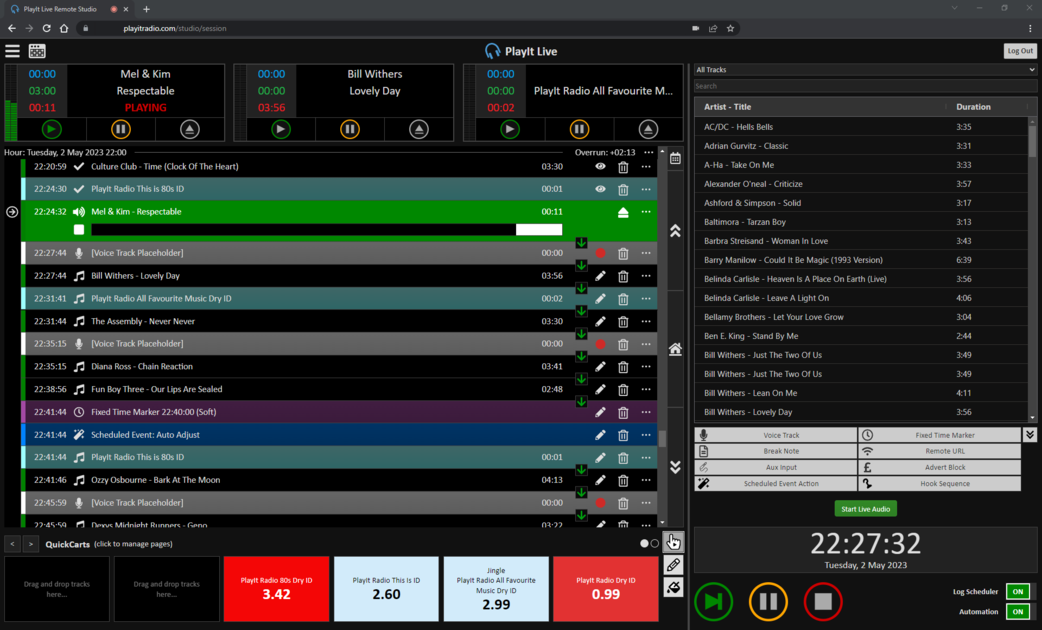
A interface do Remote Studio exibida em um navegador web, mostrando o Playout Log, os players e os controles de áudio ao vivo.
PlayIt Live Remote Studio é uma poderosa solução de transmissão baseada em navegador que permite aos usuários planejar e apresentar seus programas remotamente. Esta página irá guiá-lo pelo processo de configuração de um novo usuário, conexão ao Remote Studio e uso de seus recursos.
## Configurar um usuário para o PlayIt Live Remote Studio
Para permitir que um usuário se conecte ao PlayIt Live Remote Studio, siga estas etapas:
1. Abra o PlayIt Live e navegue até **Gerenciar > Usuários...**.
2. Clique em **Adicionar Novo** para criar um novo usuário.
3. Digite o nome de exibição, nome de usuário e uma senha do usuário.
4. Se você confia no usuário e deseja que ele possa transmitir a qualquer momento, pode habilitar a opção **É Administrador?**.
5. Caso contrário, selecione as horas durante as quais o usuário pode transmitir usando o Remote Studio. Ele pode fazer login a qualquer momento para planejar seu programa, mas só pode ir ao vivo durante as horas especificadas (com uma margem de 5 minutos em cada lado).
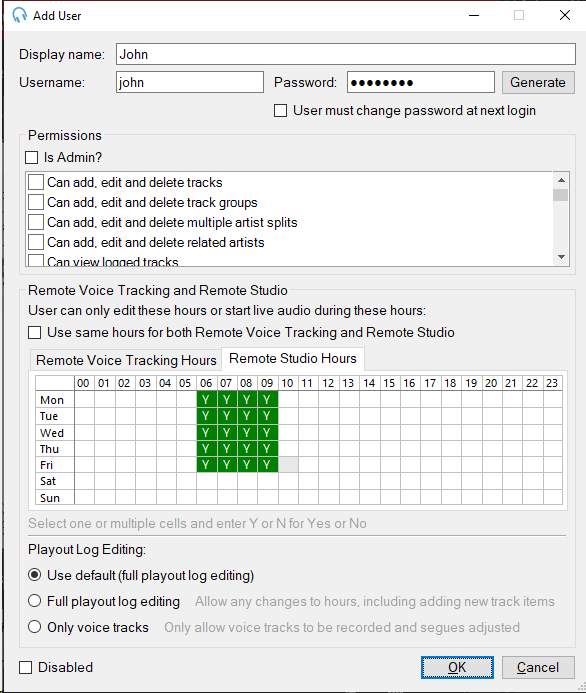
O formulário Adicionar usuário com campos de nome de exibição, nome de usuário e senha, uma seção Permissões com uma caixa de seleção "É Administrador?" e caixas de seleção de permissões individuais, e uma seção Remote Voice Tracking e Remote Studio com uma grade de horas. A aba "Horas do Remote Studio" está selecionada, mostrando células verdes "Y" de segunda a sexta-feira das 06:00 às 09:00 indicando as horas de transmissão permitidas. Abaixo há uma seção de edição do Playout Log com botões de opção.
Nota: Após o tempo alocado, o usuário remoto será automaticamente desconectado do áudio ao vivo em 5 minutos.
## Habilitar conexões remotas
1. No PlayIt Live, vá até **Arquivo > Habilitar conexões remotas...**.
2. Expanda **Avançado** e certifique-se de que **Usar HTTPS** esteja marcado.
3. Clique em **Iniciar Servidor**.
4. Clique em **Ajude-me a configurar o acesso externo** para criar uma regra de firewall e configurar regras de encaminhamento de porta.
5. Na parte inferior desta janela, você verá o endereço que pode ser usado para acessar o PlayIt Live remotamente. Anote este endereço, pois é o que você fornecerá aos apresentadores remotos para planejar e transmitir seu programa.
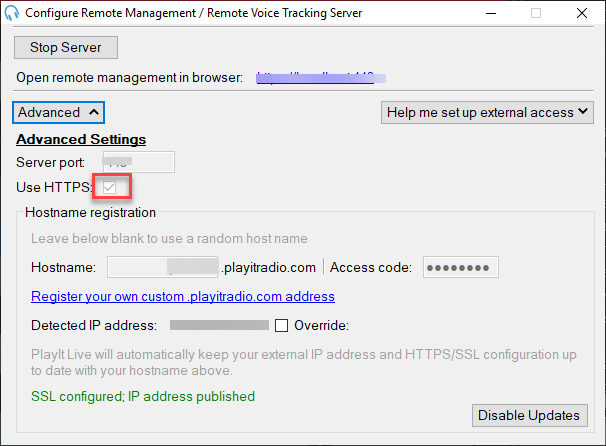
A janela Configurar servidor de gerenciamento remoto / Remote Voice Tracking com a seção Avançado expandida, mostrando o campo Porta do servidor, a caixa de seleção "Usar HTTPS" marcada e destacada, os campos de registro de nome de host e o endereço IP detectado com o status SSL configurado.
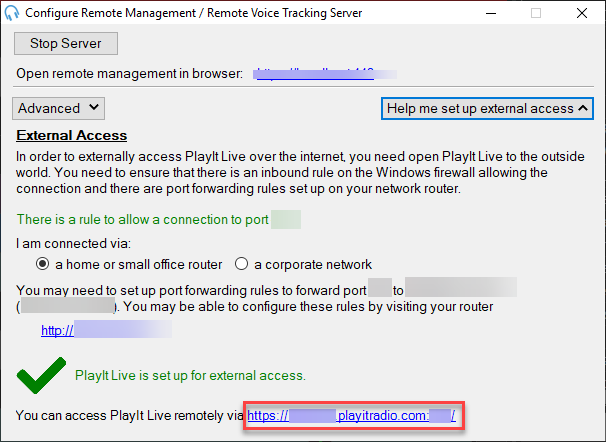
A janela Configurar servidor de gerenciamento remoto / Remote Voice Tracking com a seção "Ajude-me a configurar o acesso externo" expandida, mostrando o status da regra de firewall, a seleção do tipo de rede, as instruções de encaminhamento de porta e a URL remota destacada na parte inferior confirmando que o PlayIt Live está configurado para acesso externo.
Nota: Você pode visitar [https://www.playitsoftware.com/Account/Hostname](https://www.playitsoftware.com/Account/Hostname) para solicitar seu próprio nome de host playitradio.com mais fácil de lembrar.
## Acessar o Remote Studio
1. Em um navegador compatível (Google Chrome, Microsoft Edge ou Mozilla Firefox), visite a URL conforme o passo 5 da seção Habilitar conexões remotas.
2. Selecione **Remote Studio**.
3. Digite seu **Usuário** e **Senha** e clique em **Entrar**.
4. Ao se conectar ao Remote Studio pela primeira vez, você será solicitado a conceder ao seu navegador web acesso ao seu microfone. Você deve clicar em **Permitir** para prosseguir.
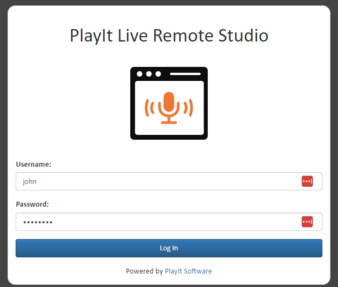
O formulário de login do Remote Studio com campos de Usuário e Senha e um botão Entrar.
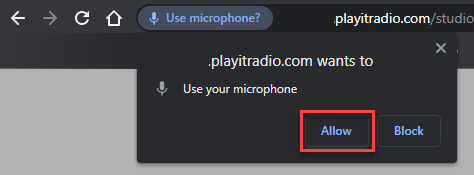
A solicitação de permissão do navegador para usar o microfone, com os botões Permitir e Bloquear. Clique em Permitir para prosseguir.
## Interface e compatibilidade do Remote Studio
A interface do Remote Studio é idêntica à interface do PlayIt Live, mas é apresentada em um navegador web. Isso torna o PlayIt Live acessível para usuários em vários sistemas operacionais, incluindo Windows, macOS e Linux. O Remote Studio é compatível com as versões desktop do Google Chrome, Microsoft Edge e Mozilla Firefox.
Se você está familiarizado com o PlayIt Live, não precisará de treinamento adicional, exceto para aprender a usar o recurso de áudio ao vivo.
## Ir ao vivo com áudio ao vivo
Quando for a hora de ir ao vivo, clique em **Start Live Audio**. Você ouvirá imediatamente o áudio do estúdio em tempo real. Para silenciar o áudio monitorado do estúdio, clique no ícone verde do alto-falante.
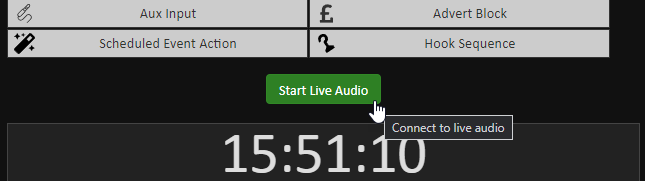
A parte inferior da interface do Remote Studio mostrando a barra de ferramentas de itens especiais (Aux Input, Advert Block, Scheduled Event Action, Hook Sequence) e o botão verde "Start Live Audio" com o tooltip "Conectar ao áudio ao vivo", acima de um grande display de relógio.
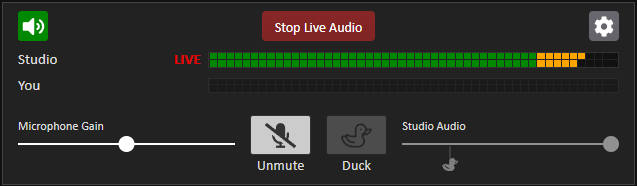
O painel de áudio ao vivo após conectar, mostrando o botão vermelho "Stop Live Audio", medidores de nível de áudio do estúdio com um indicador AO VIVO, a linha de nível de microfone "You", Microphone Gain slider, Unmute and Duck buttons, o controle deslizante de volume do áudio do estúdio e um ícone de engrenagem de configurações.
## Configurações de áudio ao vivo
Verifique suas configurações de áudio para garantir que o dispositivo de reprodução, o dispositivo de microfone e a duração do duck estejam configurados conforme sua preferência. Clique no ícone de engrenagem para acessar as Live Audio Settings.
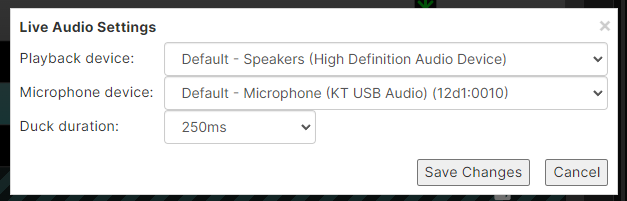
A caixa de diálogo Live Audio Settings com menus suspensos para Playback device, Microphone device e Duck duration (definida como 250 ms), com botões para Save Changes e Cancelar.
O dispositivo de reprodução é usado para reproduzir áudio do estúdio e de outros apresentadores. O dispositivo de microfone é usado para enviar seu próprio áudio ao estúdio. Você deve garantir que este feed de microfone esteja isolado e contenha apenas sua voz. Evite usar uma mixagem de áudio combinada que inclua o áudio de reprodução, pois isso levará a um efeito de eco indesejável. A duração do duck é o tempo que o áudio do estúdio levará para se atenuar quando o botão duck for pressionado.
## Áudio ao vivo
Os níveis de áudio do estúdio são exibidos para fins de monitoramento. A linha rotulada como «You» indica seus níveis de microfone. Níveis em escala de cinza significam que o microfone não está ao vivo e não está transmitindo.
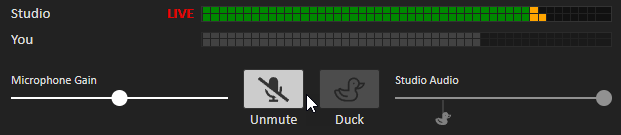
O painel de monitoramento de áudio ao vivo mostrando os medidores de nível de áudio do estúdio e do microfone "You" em escala de cinza, com os controles de Mute, Duck e Microphone Gain.
Clique em **Unmute** para ativar seu microfone e ir ao ar ao vivo. Um indicador visual na parte superior da tela confirma que seu microfone está ao vivo. Para baixar o volume do áudio do estúdio e falar por cima (por exemplo, para apresentar uma música), pressione o botão **Duck**. Você pode ajustar o nível de duck deslizando o marcador de duck no controle deslizante **Studio Audio**.
Se seu microfone estiver muito baixo ou muito alto, use o controle deslizante **Microphone Gain** para ajustar o volume. Quando seu microfone estiver ao vivo, os níveis serão exibidos nas cores verde, laranja e vermelho.
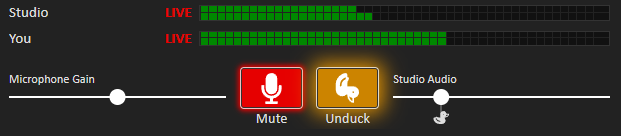
O painel de áudio ao vivo com o microfone ativado, mostrando medidores de nível coloridos (verde, laranja, vermelho) para a linha "You", indicando que o microfone está ao vivo.
## Vários apresentadores entrando no áudio ao vivo
PlayIt Live Remote Studio suporta a colaboração entre vários apresentadores durante sessões ao vivo. O segundo apresentador pode se conectar da mesma forma que o primeiro. Quando conectados, os apresentadores podem se ouvir e conversar entre si.
Os apresentadores podem usar o ícone roxo de **Walkie-talkie** para habilitar a funcionalidade de talkback. Isso permite que eles se comuniquem entre si sem que a conversa seja transmitida no ar. Os níveis de monitoramento do estúdio serão automaticamente atenuados quando o talkback estiver habilitado.
Quando o talkback estiver ativo, os níveis de áudio serão exibidos em roxo como um lembrete visual de que o talkback está habilitado.
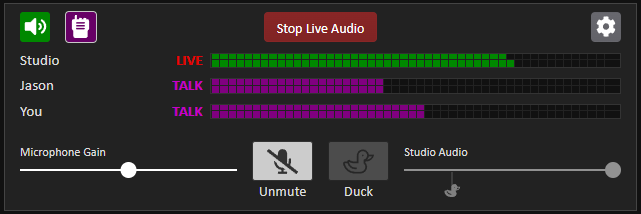
O painel de áudio ao vivo mostrando dois apresentadores conectados. O ícone roxo de walkie-talkie está ativo e os níveis de áudio são exibidos em roxo, indicando que o modo talkback está habilitado.
Quando você ativar seu microfone ao vivo, a funcionalidade de talkback será automaticamente desativada para permitir que você continue a transmissão ao vivo normal.
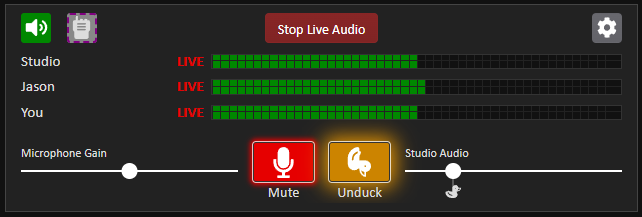
O painel de áudio ao vivo mostrando dois apresentadores conectados com seus microfones ativados. Os níveis de áudio são exibidos nas cores verde/laranja/vermelho, indicando o modo de transmissão ao vivo normal.
Recomenda-se designar um apresentador responsável pelo controle da reprodução de faixas e da atenuação do áudio.
## Encerrar um programa ao vivo
Depois de concluir seu programa ao vivo, siga estas etapas para desconectar do Remote Studio:
1. Clique no botão **Stop Live Audio** para desconectar do feed de áudio do estúdio.
O botão "Stop Live Audio" usado para encerrar a sessão de áudio ao vivo.
2. Saia do Remote Studio clicando no botão **Sair** no canto superior direito da página.
O botão "Sair" no canto superior direito da interface do Remote Studio.
## Desempenho
Para melhor desempenho e qualidade de áudio, certifique-se de ter uma conexão com a internet estável e rápida ao usar o Remote Studio. Recomendamos uma conexão com a internet de pelo menos 10 Mbit/s. O feed de áudio ao vivo do estúdio é um feed em tempo real (a latência é inferior a 100 ms) e é esperado que você ouça quedas ocasionais em conexões não confiáveis. Uma conexão cabeada é recomendada em vez de uma conexão sem fio, se possível.
---
# Remote Voice Tracking
O Remote Voice Tracking permite que apresentadores remotos gravem voice tracks para programas futuros de qualquer lugar, usando um navegador compatível (Google Chrome, Microsoft Edge ou Mozilla Firefox) ou o PlayIt VoiceTrack (um aplicativo desktop para Windows). Isso permite que os apresentadores pré-gravem suas locuções entre as músicas sem precisar estar no estúdio.
Consulte a seção Voice Tracking da documentação para obter informações sobre a [configuração](/PlayItLive/218/pt-BR/main-window/remote-voice-tracking-setup) e o [uso](/PlayItLive/218/pt-BR/main-window/remote-voice-tracking-usage).
---
# Status de Acesso Remoto
A janela Status de Acesso Remoto mostra todos os usuários remotos atualmente conectados ao seu servidor de acesso remoto integrado do PlayIt Live. Use-a para monitorar a atividade em tempo real e forçar a desconexão de usuários individuais quando necessário.
Para abrir a janela, clique em **Ver usuários conectados...** no painel de configuração do [servidor de acesso remoto integrado](/PlayItLive/218/pt-BR/remote-access/overview). Este botão só está disponível enquanto o servidor está em execução.
A janela Status de Acesso Remoto lista todas as sessões remotas ativas, incluindo o tipo de conexão, o nome de usuário, o endereço IP e quando cada usuário foi visto pela última vez.
### Lista de sessões
A visualização da lista principal mostrando todas as sessões ativas com suas colunas.
### Sair
O botão **Sair**, habilitado quando uma sessão está selecionada na lista.
### Atualizar
O botão **Atualizar**, que recarrega a lista de sessões do servidor.
### Fechar
O botão **Fechar**.
## Entendendo a lista de sessões
Cada linha da lista representa uma conexão ativa. As colunas são:
Coluna
O que mostra
**Tipo**
O tipo de sessão remota: Remote Management, Remote Studio ou Remote Voice Tracking.
**Usuário**
O nome de usuário do usuário, ou o nome de exibição se nenhum nome de usuário estiver definido.
**Endereço IP**
O endereço IP remoto do dispositivo do usuário. Não disponível para sessões de Remote Studio ou Remote Voice Tracking, que se conectam via um relay ponto a ponto.
**Conectado**
A data e hora em que a sessão começou, exibida no seu fuso horário local.
**Visto por último**
Há quanto tempo o servidor recebeu a última atividade desta sessão, por exemplo `30s ago`, `5m ago` ou `2h ago`.
A lista é atualizada automaticamente quando a janela é aberta. Clique em **Atualizar** a qualquer momento para recarregar a lista.
## Desconectar um usuário
Para forçar a desconexão de um usuário, selecione a linha dele na lista e clique em **Sair**. O PlayIt Live pedirá confirmação antes de encerrar a sessão. Após a desconexão, o usuário precisará fazer login novamente para se reconectar.
Desconectar um usuário do Remote Studio interromperá qualquer áudio ao vivo que ele esteja monitorando ou apresentando. Use isso apenas quando necessário, por exemplo, se uma sessão parecer travada ou se um usuário não deveria mais ter acesso.
## Tipos de sessão
A coluna **Tipo** identifica a qual parte do sistema de acesso remoto o usuário está conectado:
- **Remote Management**: uma sessão de navegador web para gerenciar a biblioteca de faixas, os horários de clock ou o Playout Log por meio da interface do Remote Management.
- **Remote Studio**: uma sessão de apresentador baseada em navegador, com acesso ao Playout Log, aos Players e ao áudio ao vivo.
- **Remote Voice Tracking**: uma sessão de Voice Tracking, seja pelo navegador ou pelo aplicativo de desktop PlayIt VoiceTrack.
Para uma descrição completa de cada tipo de sessão, consulte as páginas relevantes: [Remote Management](/PlayItLive/218/pt-BR/remote-access/remote-management), [Remote Studio](/PlayItLive/218/pt-BR/remote-access/remote-studio), [Remote Voice Tracking](/PlayItLive/218/pt-BR/remote-access/remote-voice-tracking).
## Quando nenhum usuário está conectado
Quando nenhum usuário remoto está conectado, a janela exibe uma mensagem no lugar da lista.
Se não houver usuários remotos conectados no momento, a lista de sessões é substituída por uma mensagem indicando que não há sessões ativas. O botão **Sair** fica desabilitado até que uma sessão seja selecionada.
---
# PlayIt Live Control API
Através da PlayIt Live Control API, você pode controlar o PlayIt Live de forma programática usando uma API baseada em HTTP. Isso permite a automação e o gerenciamento de diversas funções do PlayIt Live.
Você pode encontrar a documentação completa sobre a PlayIt Live Control API aqui: [https://www.playitsoftware.com/PlayItLiveAPIDocs](https://www.playitsoftware.com/PlayItLiveAPIDocs)
---
# Sincronização de dados
Os dados do PlayIt Live podem ser gerenciados remotamente e sincronizados com várias instâncias do PlayIt Live usando o servidor de gerenciamento remoto dedicado, PlayIt Manager, ou o servidor de gerenciamento remoto integrado ao PlayIt Live. O PlayIt Manager pode ser baixado em [https://www.playitsoftware.com/Products/Manager](https://www.playitsoftware.com/Products/Manager). Detalhes sobre como usar o PlayIt Manager podem ser encontrados nessa página.
O PlayIt Live pode se conectar a um servidor de gerenciamento remoto via URL (Uniform Resource Locator). Este é o endereço web base da sua instância do servidor de gerenciamento remoto. Por exemplo: `http://:25432`. Para mais informações sobre como se conectar ao seu servidor de gerenciamento remoto, consulte a página Conectar PlayIt Live na interface web.
## Conectando e desconectando
Quando o PlayIt Live se conecta a um servidor de gerenciamento remoto, ele passa a usar um banco de dados "sincronizado" separado do banco de dados "local" normal do PlayIt Live para armazenar os dados remotos. Quando você se conectar pela primeira vez, poderá notar que todas as suas faixas "desaparecem". Isso acontece porque você passará a usar o banco de dados "sincronizado" vazio em vez do "local". Enquanto o PlayIt Live está conectado a um servidor de gerenciamento remoto, ele sincroniza as alterações e as aplica ao banco de dados. Esse processo preencherá os dados para corresponder aos vistos no servidor de gerenciamento remoto. Quando alterações são feitas via servidor de gerenciamento remoto, as mesmas alterações serão imediatamente aplicadas ao PlayIt Live.
Quando você desconectar o PlayIt Live do servidor de gerenciamento remoto, ele voltará a usar o banco de dados "local" normal e seus dados locais anteriores serão exibidos.
Se por algum motivo você notar que os dados estão fora de sincronia, desconecte-se do servidor de gerenciamento remoto e conecte-se novamente, mas mantenha **Shift** pressionado ao clicar no botão **Conectar** para limpar seus dados sincronizados e ressincronizar do zero.
Para mais informações sobre como se conectar a um servidor, consulte a página [Conectar ao servidor de gerenciamento remoto](/PlayItLive/218/pt-BR/synchronising-data/connect-to-server).
## Restrições de gerenciamento de dados
Enquanto conectado a um servidor de gerenciamento remoto, não é possível gerenciar os dados do PlayIt Live diretamente pelo PlayIt Live. A única exceção é o Playout Log: as modificações feitas no Playout Log pela janela principal serão sincronizadas com o servidor de gerenciamento remoto.
## Múltiplas instâncias
Quando as instâncias do PlayIt Live estão sincronizadas, apenas uma máquina pode ser a máquina "no ar". Apenas a máquina "no ar" pode reproduzir áudio e agendar itens via Log Scheduler.
Quando sua máquina não é a máquina "no ar", você pode torná-la a máquina "no ar" pelas opções no canto inferior direito, se desejar. Isso interromperá a máquina "no ar" atual de continuar a reprodução e o agendamento.
Quando faixas estão sendo reproduzidas em outra máquina, o status delas será exibido na sua tela.
## Sincronização de Voice Track
Observe que as gravações de Voice Track realizadas diretamente no PlayIt Live não são sincronizadas via servidor de gerenciamento remoto. Use o PlayIt Voice Track para realizar Voice Tracking remoto.
## Substituições de Caminho de Faixa
Quando o PlayIt Live está conectado a um servidor de gerenciamento remoto, ele usará faixas que foram adicionadas ao servidor de gerenciamento remoto. Se o software do servidor de gerenciamento remoto estiver instalado em uma máquina diferente do PlayIt Live, os arquivos de faixas adicionados a esse software não estarão presentes na máquina do PlayIt Live. Para resolver esse problema, **Substituições de Caminho de Faixa** podem ser configuradas na página de Configurações do servidor de gerenciamento remoto. Elas foram projetadas para substituir partes do caminho de arquivo no servidor por um caminho de arquivo que possa ser acessado pela máquina do PlayIt Live.
Por exemplo, o armazenamento de áudio no PlayIt Manager é `C:\ProgramData\PlayIt Manager\AudioStore`. Um compartilhamento de rede pode ser criado acessando as propriedades da pasta e criando um compartilhamento via Compartilhamento avançado...
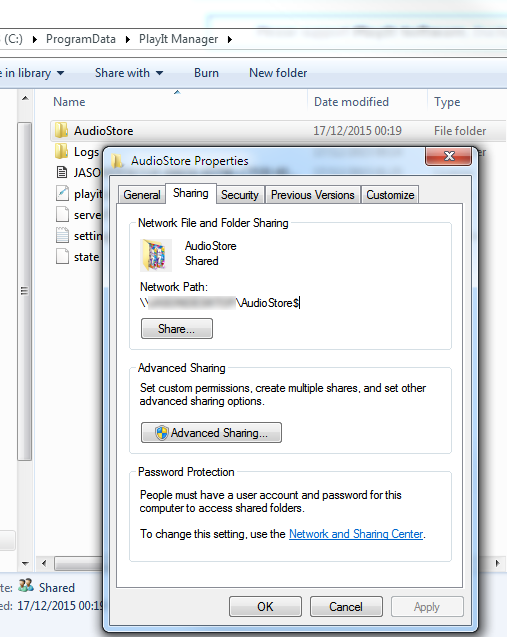
Isso permitirá que outras máquinas na rede acessem os arquivos de áudio na máquina do PlayIt Manager. No PlayIt Manager, você deve adicionar uma substituição de caminho de faixa de:
> **De:** `C:\ProgramData\PlayIt Manager\AudioStore`
>
> **Para:** `\\SERVER\AudioStore$`
Quando os dados das faixas são sincronizados com o PlayIt Live, as substituições de caminho de faixas serão aplicadas ao carregar as faixas para reprodução.
---
# Janela Conectar ao Servidor de Gerenciamento Remoto
### URL do Servidor
Insira a URL do seu servidor do PlayIt Manager ou clique em **Procurar...** para descobrir servidores na rede local.
### Chave Sync
Insira a Chave Sync do seu servidor do PlayIt Manager. Clique em **Obter Chave Sync** para abrir o servidor no seu navegador e recuperar a chave.
### Conectar
Clique para conectar ao servidor especificado usando a URL e a Chave Sync fornecidas.
Mantenha **Shift** pressionado enquanto clica em **Conectar** para realizar uma ressincronização completa. Em vez de buscar apenas as alterações feitas desde a última sincronização, o PlayIt Live faz o download novamente de todo o conjunto de dados do servidor e reconstrói do zero seu banco de dados sincronizado. Isso é útil se a cópia neste computador ficou desatualizada em relação ao servidor.
**Aviso:** Uma ressincronização completa apaga os dados sincronizados neste computador e recomeça a partir da cópia do servidor. Todas as alterações feitas neste computador que ainda não foram sincronizadas com o servidor serão perdidas. Os dados no servidor não são afetados.
### Desconectar
Clique para desconectar do servidor atual e voltar ao banco de dados local.
### Informações do Servidor
Mostra o status de conexão atual e a atividade de sincronização:
- **Status**: o estado da conexão. **Conectado** significa que o PlayIt Live está vinculado ao servidor e sincronizando; **Desconectado** significa que você está trabalhando a partir do banco de dados local; **Conexão perdida** significa que o link foi interrompido e o PlayIt Live está tentando se reconectar.
- **Última Alteração**: quando ocorreu a última alteração de dados.
- **Última Sincronização Concluída**: quando a sincronização foi concluída com êxito pela última vez. Se esta data for igual ou mais recente que **Última Alteração**, todas as alterações foram sincronizadas.
- **Última Notificação de Alteração Recebida**: quando o servidor notificou este computador pela última vez que havia novas alterações para baixar.
- **Último Sync Check**: quando um Sync Check verificou pela última vez que os dados neste computador correspondem ao servidor. Servidores mais antigos que não suportam o Sync Check exibirão aqui uma mensagem em seu lugar.
- **Log**: um registro contínuo de mensagens de sincronização recentes, útil para diagnosticar problemas.
Quando tudo está funcionando corretamente, **Status** mostra **Conectado**, **Última Sincronização Concluída** está em ou após **Última Alteração** (portanto não há nada aguardando sincronização), e os carimbos de data/hora são atualizados regularmente à medida que você faz alterações.
### Fechar
Clique para fechar a janela.
---
# Janela de verificação de especificações
A janela de verificação de especificações pode ser acessada em **Ajuda > Verificação de Especificações...** na barra de menus.
PlayIt Live é um sistema de playout de áudio e agendamento em tempo real. Como tal, requer recursos dedicados para funcionar corretamente; caso contrário, você pode experimentar travamentos, falhas ou congelamentos. Certifique-se de que seu sistema atenda às especificações mínimas e, idealmente, às recomendadas, definidas em [playitsoftware.com/Products/Live/Specs](https://www.playitsoftware.com/Products/Live/Specs).
Você pode usar esta janela para verificar automaticamente sua CPU e memória e determinar se seu sistema é compatível.
## Sistema atendendo aos requisitos recomendados
Quando seu sistema atende aos requisitos recomendados, todos os itens exibem uma marca de verificação verde.
## Sistema não atendendo aos requisitos mínimos
Quando seu sistema não atende aos requisitos mínimos, os itens que falham são marcados com uma cruz vermelha.
---
# Sobre o PlayIt Live
A janela Sobre pode ser acessada em **Ajuda > Sobre PlayIt Live** na barra de menus.
### Versão atual
Exibe a versão atualmente instalada do PlayIt Live.
### Verificação de nova versão
Quando uma nova versão estiver disponível, você será notificado com um link para baixar a versão mais recente.
### Tempo de atividade
Mostra há quanto tempo o software está em execução. O tempo é exibido no formato dias:horas:minutos:segundos.
### Botão OK
Clique no botão **OK** para fechar a janela.