# PlayIt Live - User Guide
**Version 2.18**
## Contents
**Introduzione**
- [Che cos'è PlayIt Live?](#introduction-what-is-playit-live)
- [Concetti](#introduction-concepts)
- [Glossario](#introduction-glossary)
**Installazione**
- [Installazione](#installation-installation)
- [Aggiornamento delle versioni](#installation-upgrading-versions)
- [Disinstallazione](#installation-uninstallation)
**Per iniziare**
- [Inizia](#getting-started-activation)
- [Accesso](#getting-started-logging-in)
- [Inserire i dati di registrazione](#getting-started-enter-registration-details)
- [Attiva Offline](#getting-started-activating-offline)
**La finestra principale**
- [La Finestra Principale](#main-window-overview)
- [Modalità Live-Assist](#main-window-live-assist-mode)
- [Editor Segue](#main-window-segue-editor)
- [Voice Tracking](#main-window-voice-tracking)
- [Configurazione del Remote Voice Tracking](#main-window-remote-voice-tracking-setup)
- [Utilizzo del Remote Voice Tracking](#main-window-remote-voice-tracking-usage)
- [Priority Streams](#main-window-priority-streams)
- [Modalità Decks](#main-window-decks-mode)
- [Player in Modalità Decks](#main-window-decks-mode-player)
- [QuickCarts](#main-window-quickcarts)
- [Pagine QuickCarts](#main-window-quickcarts-pages)
- [Modifica QuickCart](#main-window-edit-quickcart)
- [PFL](#main-window-pre-fade-listen)
- [Cronologia delle riproduzioni delle tracce](#main-window-track-play-history)
- [Finestra di Accesso Utente](#main-window-log-in)
**Impostazioni**
- [Impostazioni](#settings-overview)
- [Generale](#settings-general)
- [Modalità Live-Assist](#settings-live-assist-mode)
- [Voice Tracking](#settings-voice-tracking)
- [Advanced Scheduling](#settings-advanced-scheduling)
- [Modalità Decks](#settings-decks-mode)
- [QuickCarts](#settings-quickcarts)
- [Tastiera](#settings-keyboard)
- [Link Web](#settings-web-links)
- [Avanzate](#settings-advanced)
**Tracce**
- [Tracce](#tracks-overview)
- [Finestra Gestisci Tracce](#tracks-manage-tracks)
- [Finestra Modifica Traccia](#tracks-edit-track)
- [Modifica in blocco delle tracce](#tracks-bulk-editing)
- [Procedura Guidata Aggiungi Nuove Tracce](#tracks-add-new-tracks-wizard)
- [Importazione tracce da CSV](#tracks-csv-track-import)
- [Opzioni aggiuntive per l'aggiunta di nuove tracce](#tracks-add-new-tracks-additional-options)
- [Avanzamento Aggiungi Nuove Tracce](#tracks-add-new-tracks-progress)
- [Revisione dell'aggiunta di nuove tracce](#tracks-add-new-tracks-review)
- [Aggiungere nuove tracce – Gruppo](#tracks-add-new-tracks-group)
**Gruppi di tracce**
- [Gruppi di tracce](#track-groups-overview)
- [Finestra Gestisci Gruppi di tracce](#track-groups-manage-track-groups)
- [Finestra Scegli Tipo di Gruppo di tracce](#track-groups-choose-type)
- [Finestra Modifica Gruppo di tracce Listato](#track-groups-edit-listed)
- [Finestra Modifica gruppo di tracce filtrato](#track-groups-edit-filtered)
- [Finestra Modifica Gruppo di tracce Raggruppato](#track-groups-edit-grouped)
- [Finestra Sposta Tracce](#track-groups-move-tracks)
**Suddivisioni di più artisti**
- [Separatori per più artisti](#artist-splits-overview)
- [Finestra Modifica Separatore per più artisti](#artist-splits-edit)
**Artisti correlati**
- [Artisti correlati](#related-artists-overview)
- [Finestra Modifica Artista Correlato](#related-artists-edit)
**Cartelle monitorate**
- [Cartelle Monitorate](#monitored-folders-overview)
- [Finestra Gestisci Cartelle Monitorate](#monitored-folders-manage)
- [Finestra Modifica Cartella Monitorata](#monitored-folders-edit)
- [Stato Cartelle Monitorate](#monitored-folders-status)
**Tracce registrate**
- [Tracce Registrate](#logged-tracks-overview)
**Policy di Playout**
- [Playout Policies](#playout-policies-overview)
- [Finestra Gestisci Playout Policies](#playout-policies-manage)
- [Finestra Scegli Tipo di Playout Policy](#playout-policies-choose-type)
- [Finestra Modifica Playout Policy di Separazione Traccia / Artista / Titolo](#playout-policies-edit-track-artist-separation)
- [Finestra Modifica Playout Policy di Separazione per Daypart](#playout-policies-edit-daypart-separation)
- [Finestra Gestisci Daypart](#playout-policies-manage-dayparts)
- [Finestra Modifica Daypart](#playout-policies-edit-daypart)
- [Finestra Modifica Playout Policy di Separazione per Insieme di Tracce](#playout-policies-edit-track-set-separation)
**Modello di Playout**
- [Playout Pattern](#playout-pattern-overview)
- [Finestra Gestisci Playout Pattern](#playout-pattern-manage)
**Programmazione**
- [Pianificazione](#scheduling-overview)
- [Clocks](#scheduling-clocks)
- [Finestra Gestisci Clock](#scheduling-manage-clocks)
- [Finestra Modifica Clock](#scheduling-edit-clock)
- [Seleziona Traccia](#scheduling-edit-track-settings)
- [Finestra Modifica impostazioni gruppo di tracce](#scheduling-edit-track-group-settings)
- [Finestra Modifica Impostazioni Break Note](#scheduling-edit-break-note-settings)
- [Finestra Modifica Impostazioni Fixed Time Marker](#scheduling-edit-fixed-time-marker)
- [Finestra Modifica Impostazioni Voice Track](#scheduling-edit-voice-track-settings)
- [Finestra Modifica impostazioni URL remoto](#scheduling-edit-remote-url-settings)
- [Finestra Modifica Impostazioni Ingresso Ausiliario](#scheduling-edit-aux-input-settings)
- [Finestra Modifica Impostazioni Blocco Pubblicitario](#scheduling-edit-advert-block-settings)
- [Finestra Impostazioni modifica Hook Sequence](#scheduling-edit-hook-sequence-settings)
- [Finestra «Modifica Impostazioni Inizio Fusione»](#scheduling-edit-merge-start-settings)
- [Finestra Modifica Impostazioni Clock Parziale](#scheduling-edit-partial-clock-settings)
- [Programma Clock](#scheduling-clock-schedule)
- [Clock Grids](#scheduling-clock-grids)
- [Vista Programma](#scheduling-schedule-view)
- [Scaletta Clock Legacy](#scheduling-legacy-calendar)
- [Playout Log](#scheduling-playout-log)
- [Modifica Playout Log](#scheduling-edit-playout-log)
- [Modifica il Playout Log (Pianificato)](#scheduling-edit-playout-log-scheduled)
- [Importa Playout Log](#scheduling-import-playout-log)
- [PlayIt Playout Log Format](#scheduling-playit-playout-log-format)
- [Formato playlist M3U](#scheduling-m3u-playlist-format)
- [Esporta Playout Log](#scheduling-export-playout-log)
**Programmazione pubblicitaria**
- [Pianificazione Pubblicitaria](#adverts-overview)
- [Campagne Pubblicitarie](#adverts-campaigns)
- [Modifica Campagna Pubblicitaria](#adverts-edit-campaign)
- [Modifica Spot](#adverts-edit-advert)
- [Registro Pubblicità](#adverts-log)
- [Rapporto Riproduzione Pubblicità](#adverts-play-report)
**Eventi programmati**
- [Eventi Programmati](#scheduled-events-overview)
- [Azione Inserisci traccia](#scheduled-events-insert-track)
- [Azione Inserisci elemento speciale](#scheduled-events-insert-special)
- [Azione Inserisci/Importa log/playlist esterno](#scheduled-events-insert-external-log)
- [Azione Unisci File di Log Esterno](#scheduled-events-merge-external-log)
- [Azione Esegui comando utilità](#scheduled-events-run-utility-command)
**Priority Streams**
- [Priority Streams](#priority-streams-overview)
- [Finestra Gestisci Priority Streams](#priority-streams-manage)
- [Finestra Modifica Priority Stream](#priority-streams-edit)
**Utenti**
- [Utenti](#users-overview)
- [Finestra Gestisci Utenti](#users-manage)
- [Modifica Utente](#users-edit)
**Strumenti**
- [Strumenti](#tools-overview)
- [Analisi dei file di tracce mancanti](#tools-missing-track-file-analysis)
- [Analisi dei file di tracce duplicati](#tools-duplicate-track-file-analysis)
- [Analisi Conteggio Riproduzione Tracce](#tools-track-play-count-analysis)
- [Pulizia del database](#tools-database-cleanup)
- [Analisi Loudness](#tools-loudness-analysis)
- [Backup e ripristino](#tools-backup-and-restore)
- [Auto Adjust](#tools-auto-adjust)
- [Mixdown Playout Log](#tools-mixdown-playout-log)
- [Internet Broadcast](#tools-internet-broadcast)
- [Modifica Stream Internet Broadcast](#tools-edit-internet-broadcast-stream)
- [Now Playing](#tools-now-playing)
- [Modifica Destinazione Now Playing](#tools-edit-now-playing-target)
- [Modifica Filtro Now Playing](#tools-edit-now-playing-filter)
- [Segnaposto di Now Playing](#tools-now-playing-placeholders)
- [Dispositivi Esterni](#tools-external-devices)
- [Hardware](#tools-external-devices-hardware)
- [Uscite Nominate](#tools-external-devices-named-outputs)
- [Ingressi Nominati](#tools-external-devices-named-inputs)
- [Trigger di Ingresso](#tools-external-devices-input-triggers)
- [Esempi Pratici](#tools-external-devices-examples)
**Accesso remoto**
- [Server di accesso remoto integrato](#remote-access-overview)
- [Impostazioni Avanzate](#remote-access-advanced-settings)
- [Configurazione dell'accesso esterno](#remote-access-setting-up-external-access)
- [Remote Management](#remote-access-remote-management)
- [Remote Studio](#remote-access-remote-studio)
- [Remote Voice Tracking](#remote-access-remote-voice-tracking)
- [Stato Accesso Remoto](#remote-access-connected-users)
- [PlayIt Live Control API](#remote-access-control-api)
**Sincronizzazione dei dati**
- [Sincronizzazione dei dati](#synchronising-data-overview)
- [Finestra Connetti al Server di Gestione Remota](#synchronising-data-connect-to-server)
**Riferimento**
- [Finestra Verifica specifiche](#reference-spec-check)
- [Informazioni su PlayIt Live](#reference-about)
---
# Che cos'è PlayIt Live?
PlayIt Live è un software di automazione della trasmissione radio e riproduzione audio per Windows. Pianifica e riproduce i contenuti audio della vostra stazione (musica, jingle, pubblicità e interventi dei presentatori) in modo completamente automatizzato, completamente in diretta, o in qualsiasi modalità intermedia. È utilizzato da stazioni radio comunitarie, internet, ospedaliere, scolastiche e commerciali in tutto il mondo.
La finestra principale di PlayIt Live in Modalità Live-Assist.
PlayIt Live è gratuito da scaricare e utilizzare, con funzionalità premium opzionali per i broadcaster professionali.
## Cosa si può fare con PlayIt Live
- **Riprodurre audio** – Gestire la propria stazione da un unico Playout Log, con più Player che caricano e riproducono le tracce in sequenza. Scegliere tra la [Modalità Live-Assist](/PlayItLive/218/it-IT/main-window/live-assist-mode) per una presentazione diretta e la [Modalità Decks](/PlayItLive/218/it-IT/main-window/decks-mode) per un layout classico con piatti radio.
- **Gestire una libreria musicale** – Importare e organizzare l'audio come [Tracce](/PlayItLive/218/it-IT/tracks/overview), ciascuna con artista, titolo, Intro, Segue e punti di Cue necessari per una riproduzione fluida. Organizzare la libreria con i [Gruppi di tracce](/PlayItLive/218/it-IT/track-groups/overview).
- **Automatizzare il programma** – Creare un [Playout Pattern](/PlayItLive/218/it-IT/playout-pattern/overview) o [Clocks](/PlayItLive/218/it-IT/scheduling/clocks) della durata di un'ora e lasciare che PlayIt Live generi automaticamente un [Playout Log](/PlayItLive/218/it-IT/scheduling/playout-log), applicando le [Playout Policies](/PlayItLive/218/it-IT/playout-policies/overview) per mantenere un suono coerente.
- **Pianificare pubblicità ed eventi** – Gestire i blocchi pubblicitari con [Advert Scheduling](/PlayItLive/218/it-IT/adverts/overview) e attivare azioni a orari prestabiliti con gli [Eventi programmati](/PlayItLive/218/it-IT/scheduled-events/overview).
- **Registrare programmi in anticipo** – Registrare interventi dei presentatori tra le tracce con [Voice Tracking](/PlayItLive/218/it-IT/main-window/voice-tracking), in modo che un programma possa sembrare in diretta anche quando è preregistrato.
- **Trasmettere su internet** – Trasmettere in streaming il segnale verso un server Icecast o Shoutcast e pubblicare le informazioni di Now Playing dal menu [Strumenti](/PlayItLive/218/it-IT/tools/overview).
- **Lavorare da remoto** – Gestire la propria stazione, presentare o registrare Voice Track da qualsiasi luogo utilizzando il [server di accesso remoto integrato](/PlayItLive/218/it-IT/remote-access/overview).
## Modalità Player
PlayIt Live dispone di due modalità di Player, tra cui è possibile passare da **File > Impostazioni > Modalità Player**:
- **[Modalità Live-Assist](/PlayItLive/218/it-IT/main-window/live-assist-mode)** è la modalità principale. Combina un Playout Log degli elementi futuri con i Player in cima, consentendo di gestire una stazione completamente automatizzata, presentare in diretta o assistere un programma dal vivo.
- **[Modalità Decks](/PlayItLive/218/it-IT/main-window/decks-mode)** presenta un'interfaccia classica con piatti radio, con piatti separati che si caricano e riproducono manualmente.
## Estendere PlayIt Live
PlayIt Live può essere integrato con altri sistemi e automatizzato tramite la [Control API](/PlayItLive/218/it-IT/remote-access/control-api), una funzionalità premium che consente di controllare PlayIt Live in modo programmatico da hardware e software esterni.
## Dove andare dopo
- [Installazione](/PlayItLive/218/it-IT/installation/installation) – Scaricare e installare PlayIt Live.
- [Per iniziare](/PlayItLive/218/it-IT/getting-started/activation) – Attivare PlayIt Live ed effettuare l'accesso.
- [Concetti](/PlayItLive/218/it-IT/introduction/concepts) – Comprendere i componenti fondamentali di PlayIt Live e come si integrano tra loro.
- [La finestra principale](/PlayItLive/218/it-IT/main-window/overview) – Orientarsi nell'interfaccia.
- [Glossario](/PlayItLive/218/it-IT/introduction/glossary) – Definizioni dei termini comuni di PlayIt Live.
---
# Concetti
Questa pagina presenta i principali elementi costitutivi di PlayIt Live e spiega come si incastrano tra loro. Ogni concetto rimanda a una sezione più dettagliata. Se si è nuovi a PlayIt Live, leggere prima questa pagina aiuterà a comprendere meglio il resto della documentazione. Per definizioni brevi dei singoli termini, consultare il [Glossario](/PlayItLive/218/it-IT/introduction/glossary).
## Il Playout Log
Il **Playout Log** è il cuore di PlayIt Live. È l'ordine di messa in onda di tutto ciò che la vostra stazione trasmetterà, visualizzato come un elenco di elementi nell'ordine in cui andranno in onda. La maggior parte degli elementi sono tracce, ma il log può contenere anche Voice Track, Break Note, Fixed Time Marker e altri elementi speciali.
È possibile costruire il log manualmente trascinando le tracce, lasciare che PlayIt Live lo riempia automaticamente dalla scaletta, oppure utilizzare una combinazione di entrambi. Consultare [Il Playout Log](/PlayItLive/218/it-IT/scheduling/playout-log).
## Tracce e gruppi di tracce
Una **[traccia](/PlayItLive/218/it-IT/tracks/overview)** rappresenta un file audio, insieme alle informazioni di cui PlayIt Live ha bisogno per riprodurlo correttamente: artista, titolo, durata e punti di cue come la posizione di Intro e Cue Out. Le tracce vengono importate nella libreria e possono essere sfogliate e ricercate dall'elenco delle tracce.
I **[gruppi di tracce](/PlayItLive/218/it-IT/track-groups/overview)** organizzano le tracce. Un gruppo può essere un gruppo **Elencato** (un elenco selezionato manualmente di tracce), un gruppo **Filtrato** (tracce selezionate dinamicamente in base alle loro proprietà, ad esempio "tutte le canzoni degli anni '80") o un gruppo **Raggruppato** (una combinazione di altri gruppi di tracce). I gruppi di tracce vengono utilizzati in tutta PlayIt Live: per filtrare l'elenco delle tracce, per costruire uno schema di playout e all'interno dei clock e delle policy di playout.
## Player, segue e modalità player
I **Player** caricano le tracce dal Playout Log e le riproducono in sequenza. In [Modalità Live-Assist](/PlayItLive/218/it-IT/main-window/live-assist-mode), diversi Player si trovano nella parte superiore della finestra principale, mostrando ciascuno i timer di Intro, tempo trascorso e tempo rimanente.
Un **Segue** è la transizione da un elemento al successivo, in cui una traccia termina e quella seguente inizia. PlayIt Live calcola i Segue automaticamente dai punti di cue di ciascuna traccia, ed è possibile perfezionarli nell'[Editor Segue](/PlayItLive/218/it-IT/main-window/segue-editor).
PlayIt Live offre due modalità player: [Modalità Live-Assist](/PlayItLive/218/it-IT/main-window/live-assist-mode), costruita attorno al Playout Log, e [Modalità Decks](/PlayItLive/218/it-IT/main-window/decks-mode), un layout classico basato su deck.
## Automazione
PlayIt Live può gestire la vostra stazione in modo autonomo. Due interruttori in Modalità Live-Assist controllano questo:
- Il **Pianificatore log** riempie automaticamente il Playout Log in anticipo, in modo che ci sia sempre qualcosa in coda da riprodurre.
- L'**Automazione** riproduce gli elementi automaticamente e blocca il log per evitare modifiche accidentali. L'attivazione dell'Automazione attiva anche il Log Scheduler.
Con entrambi gli interruttori disattivati si ha il controllo manuale completo; con entrambi attivati, la stazione funziona senza supervisione.
## Pianificazione
La pianificazione è il modo in cui PlayIt Live decide cosa riprodurre e quando. Esistono alcuni concetti correlati:
- Un **[Playout Pattern](/PlayItLive/218/it-IT/playout-pattern/overview)** è una sequenza ripetitiva di gruppi di tracce (ad esempio *canzone, canzone, jingle*) che il pianificatore scorre per riempire ogni ora. Questo è il modo più semplice per automatizzare la programmazione.
- I **[Clock](/PlayItLive/218/it-IT/scheduling/clocks)** sono modelli della durata di un'ora che definiscono esattamente cosa deve essere riprodotto in un'ora e in quale ordine, mescolando gruppi di tracce, tracce specifiche, inserzioni pubblicitarie, Voice Track e marcatori.
- La **[Clock Schedule](/PlayItLive/218/it-IT/scheduling/clock-schedule)** assegna i clock alle ore della settimana, in modo che ore e giorni diversi possano suonare in modo diverso.
- Le **[Playout Policies](/PlayItLive/218/it-IT/playout-policies/overview)** sono regole che mantengono la programmazione coerente, ad esempio impedendo che lo stesso artista o la stessa traccia si ripetano troppo presto.
Insieme, questi elementi alimentano il motore di pianificazione, che genera il [Playout Log](/PlayItLive/218/it-IT/scheduling/playout-log).
## Inserzioni pubblicitarie ed eventi programmati
La **[Pianificazione Pubblicitaria](/PlayItLive/218/it-IT/adverts/overview)** gestisce gli spazi commerciali: si creano campagne di inserzioni, PlayIt Live le posiziona in blocchi pubblicitari nel log e produce un rapporto di messa in onda per la fatturazione.
Gli **[Eventi Programmati](/PlayItLive/218/it-IT/scheduled-events/overview)** attivano azioni in momenti specifici o all'avvio di PlayIt Live, ad esempio unendo un log esterno o attivando l'Automazione.
## Voice Tracking
Il **[Voice Tracking](/PlayItLive/218/it-IT/main-window/voice-tracking)** consente a un presentatore di registrare in anticipo i collegamenti tra le tracce. Il collegamento registrato viene memorizzato nel log e riprodotto al momento giusto, in modo che un programma pre-prodotto possa sembrare in diretta. I Voice Track possono essere registrati in studio o da remoto con [Remote Voice Tracking](/PlayItLive/218/it-IT/remote-access/remote-voice-tracking).
## QuickCarts
I **[QuickCarts](/PlayItLive/218/it-IT/main-window/quickcarts)** sono pulsanti di riproduzione istantanea per jingle, effetti sonori, basi musicali e altri audio che si desidera attivare su richiesta durante la presentazione. Sono organizzati su pagine di pulsanti accanto al Playout Log.
## Priority Streams
I **[Priority Streams](/PlayItLive/218/it-IT/priority-streams/overview)** consentono a un presentatore remoto o a una sorgente esterna di prendere il controllo dalla riproduzione automatizzata. Quando un Priority Stream è in diretta, sostituisce la normale uscita di Live-Assist, poi restituisce automaticamente il controllo quando termina.
## Input e output audio
- Le **[Cartelle Monitorate](/PlayItLive/218/it-IT/monitored-folders/overview)** sorvegliano le cartelle sul disco e importano automaticamente l'audio quando vengono aggiunti file, mantenendo la libreria aggiornata senza importazione manuale.
- **[Internet Broadcast](/PlayItLive/218/it-IT/tools/internet-broadcast)** trasmette l'output audio a un provider Icecast o Shoutcast, e **[Now Playing](/PlayItLive/218/it-IT/tools/now-playing)** invia i dettagli della traccia corrente a un file o a un servizio online. Entrambi si configurano dal menu [Tools](/PlayItLive/218/it-IT/tools/overview).
- **[Tracce Registrate](/PlayItLive/218/it-IT/logged-tracks/overview)** registra ciò che è stato effettivamente riprodotto e quando, per finalità di reportistica e diritti d'autore.
## Lavoro da remoto e tra studi
Il **[Server di Accesso Remoto Integrato](/PlayItLive/218/it-IT/remote-access/overview)** consente di accedere a PlayIt Live da un browser web per:
- presentare e modificare il log in tempo reale con **[Remote Studio](/PlayItLive/218/it-IT/remote-access/remote-studio)**,
- gestire la libreria e la scaletta con **[Remote Management](/PlayItLive/218/it-IT/remote-access/remote-management)**,
- registrare collegamenti con **[Remote Voice Tracking](/PlayItLive/218/it-IT/remote-access/remote-voice-tracking)**, e
- automatizzare il software tramite la **[Control API](/PlayItLive/218/it-IT/remote-access/control-api)**.
Per condividere un unico insieme di dati tra più computer, PlayIt Live può connettersi a **[PlayIt Manager](/PlayItLive/218/it-IT/synchronising-data/overview)** (o al server integrato di un altro PlayIt Live), mantenendo tracce, scalette e Playout Log sincronizzati.
## Plugins
PlayIt Live può essere esteso tramite **Plugins**, installati e configurati dal menu **Plugins** nella finestra principale. I Plugins disponibili includono Microphone Mix, Audio Processing e Remote Start (MIDI).
---
# Glossario
Termini comuni utilizzati in PlayIt Live e in questa documentazione. Per una spiegazione più completa di come questi elementi si collegano tra loro, consultare [Concetti](/PlayItLive/218/it-IT/introduction/concepts).
- **Automazione** - Una modalità nella [Modalità Live-Assist](/PlayItLive/218/it-IT/main-window/live-assist-mode) che riproduce gli elementi automaticamente e blocca il Playout Log per evitare modifiche accidentali. L'attivazione dell'Automazione attiva anche il Pianificatore log.
- **Break Note** - Un marcatore non audio inserito nel Playout Log per ricordare qualcosa al presentatore, come l'identificazione della stazione o una lettura in diretta. Una Break Note può avere una durata, durante la quale viene riprodotto il silenzio.
- **Clock** - Un modello della durata di un'ora che definisce quali gruppi di tracce vengono riprodotti in un'ora e in quale ordine. Vedere [Clock](/PlayItLive/218/it-IT/scheduling/clocks).
- **Programma Clock** - L'assegnazione dei Clock alle ore della settimana, utilizzata per generare il Playout Log. Vedere [Programma Clock](/PlayItLive/218/it-IT/scheduling/clock-schedule).
- **Cue In** - Il punto in una traccia in cui deve iniziare la riproduzione, di solito subito dopo qualsiasi silenzio iniziale. Vedere [Tracce](/PlayItLive/218/it-IT/tracks/overview).
- **Cue Out** - Il punto in una traccia in cui è considerata terminata e deve passare all'elemento successivo. La traccia di solito si dissolve in uscita in questo punto, a meno che non sia selezionato **Nessun Fade**. Vedere [Tracce](/PlayItLive/218/it-IT/tracks/overview).
- **Dayparting** - Limitazione di una traccia a giorni e ore specifici affinché venga pianificata solo nei momenti appropriati. Vedere [Tracce](/PlayItLive/218/it-IT/tracks/overview).
- **Modalità Decks** - Una classica disposizione del lettore radio con deck separati che si caricano e si riproducono manualmente. Vedere [Modalità Decks](/PlayItLive/218/it-IT/main-window/decks-mode).
- **Fixed Time Marker** - Un elemento del Playout Log che obbliga gli elementi successivi a iniziare a un orario prestabilito, eliminando gli elementi precedenti se necessario.
- **Hook** - Una breve sezione riconoscibile di una traccia (come il ritornello), utilizzata nelle sequenze Hook all'interno dei Clock. Vedere [Tracce](/PlayItLive/218/it-IT/tracks/overview).
- **Intro** - La sezione iniziale di una traccia prima dell'inizio delle voci, in modo che un presentatore possa parlare sopra o che uno Sweeper possa essere riprodotto durante essa. Vedere [Tracce](/PlayItLive/218/it-IT/tracks/overview).
- **Modalità Live-Assist** - La principale modalità del lettore, costruita attorno a un Playout Log con i Player in alto. Adatta alla presentazione completamente automatizzata, completamente dal vivo o assistita. Vedere [Modalità Live-Assist](/PlayItLive/218/it-IT/main-window/live-assist-mode).
- **Pianificatore log** - L'interruttore che riempie automaticamente il Playout Log in anticipo in modo che ci sia sempre qualcosa in coda da riprodurre.
- **Cartella monitorata** - Una cartella sul disco che PlayIt Live controlla e da cui importa automaticamente l'audio. Vedere [Cartelle monitorate](/PlayItLive/218/it-IT/monitored-folders/overview).
- **Now Playing** - Una funzionalità che invia i dettagli della traccia attualmente in riproduzione a un file o a un servizio online. Vedere [Strumenti](/PlayItLive/218/it-IT/tools/overview).
- **Out Cue** - Il modo in cui termina una traccia, ad esempio con dissolvenza in uscita o sustain. Vedere [Tracce](/PlayItLive/218/it-IT/tracks/overview).
- **PlayIt Manager** - Un'applicazione server separata che memorizza un'unica fonte di dati della stazione, a cui più istanze di PlayIt Live possono connettersi e sincronizzarsi. Non è necessario PlayIt Manager per sincronizzare: un'istanza di PlayIt Live può anche sincronizzarsi con un'altra che ha già configurato il suo server di accesso remoto integrato. Vedere [Sincronizzazione dei dati](/PlayItLive/218/it-IT/synchronising-data/overview).
- **Playout Log** - L'ordine di esecuzione di tutto ciò che la stazione trasmetterà, visualizzato nell'ordine in cui andrà in onda, nonché un registro storico di ciò che è già stato riprodotto. Vedere [Il Playout Log](/PlayItLive/218/it-IT/scheduling/playout-log).
- **Playout Pattern** - Una sequenza ripetuta di gruppi di tracce attraverso cui il pianificatore scorre per riempire ogni ora. Vedere [Playout Pattern](/PlayItLive/218/it-IT/playout-pattern/overview).
- **Playout Policy** - Una regola che mantiene coerente il suono dell'output, ad esempio impedendo che lo stesso artista o la stessa traccia si ripeta troppo presto. Vedere [Playout Policies](/PlayItLive/218/it-IT/playout-policies/overview).
- **Pre-Fade Listen (PFL)** - Ascolto in anteprima di una traccia tramite cuffie prima che vada in onda. Vedere [Pre-Fade Listen](/PlayItLive/218/it-IT/main-window/pre-fade-listen).
- **Priority Stream** - Una fonte remota o esterna che può sovrascrivere la riproduzione automatizzata, utilizzata per introdurre un presentatore dal vivo. Vedere [Priority Streams](/PlayItLive/218/it-IT/priority-streams/overview).
- **QuickCart** - Un pulsante di riproduzione istantanea per jingle, effetti sonori e altro audio attivato su richiesta. Vedere [QuickCarts](/PlayItLive/218/it-IT/main-window/quickcarts).
- **Remote Management** - Gestione della libreria di tracce e della scaletta da un browser web tramite il server di accesso remoto integrato. Vedere [Remote Management](/PlayItLive/218/it-IT/remote-access/remote-management).
- **Remote Studio** - Presentazione e modifica del Playout Log in tempo reale da un browser web, con la possibilità di monitorare l'audio della stazione e aggiungere il microfono in diretta. Vedere [Remote Studio](/PlayItLive/218/it-IT/remote-access/remote-studio).
- **Remote Voice Tracking** - Registrazione di Voice Track in remoto da un browser web o da PlayIt VoiceTrack. Vedere [Remote Voice Tracking](/PlayItLive/218/it-IT/remote-access/remote-voice-tracking).
- **Segue** - La transizione da un elemento al successivo, in cui una traccia finisce e quella successiva inizia. Vedere [Editor Segue](/PlayItLive/218/it-IT/main-window/segue-editor).
- **Editor Segue** - La finestra per ottimizzare il Segue tra le tracce e per registrare i Voice Track. Vedere [Editor Segue](/PlayItLive/218/it-IT/main-window/segue-editor).
- **Station ID** - Un breve jingle che identifica la stazione. Anche un tipo di traccia in PlayIt Live. Vedere [Tracce](/PlayItLive/218/it-IT/tracks/overview).
- **Sweeper** - Una traccia, solitamente senza musica di sottofondo, progettata per essere riprodotta sull'Intro di una canzone senza creare conflitti. Vedere [Tracce](/PlayItLive/218/it-IT/tracks/overview).
- **Traccia** - Un file audio nella libreria insieme alle informazioni che PlayIt Live utilizza per riprodurlo, come artista, titolo e punti di cue. Vedere [Tracce](/PlayItLive/218/it-IT/tracks/overview).
- **Gruppo di tracce** - Una raccolta di tracce definita da un elenco, un filtro o una combinazione di altri gruppi. Vedere [Gruppi di tracce](/PlayItLive/218/it-IT/track-groups/overview).
- **Voice Track** - Un collegamento del presentatore registrato in anticipo e memorizzato nel Playout Log in modo che uno spettacolo pre-prodotto possa sembrare dal vivo. Vedere [Voice Tracking](/PlayItLive/218/it-IT/main-window/voice-tracking).
---
# Installazione
Per installare PlayIt Live, scaricare la versione più recente dal [sito web di PlayIt Software](https://www.playitsoftware.com/Products/Live).
## Passaggi di installazione
### Scaricare il programma di installazione
Visitare [playitsoftware.com/Products/Live](https://www.playitsoftware.com/Products/Live) e fare clic sul pulsante **Download for Free** per scaricare la versione più recente.

### Eseguire il programma di installazione
Una volta completato il download, eseguire il file **.exe** scaricato.

### Accettare il contratto di licenza
Verrà prima presentato il contratto di licenza software. Dopo aver letto e accettato questi termini, fare clic su **I Agree**.
### Scegliere i componenti
Scegliere i componenti da installare. Qui è possibile selezionare se installare i collegamenti nel menu Start. Non verranno creati collegamenti sul desktop. Fare clic su **Next** per continuare.
### Scegliere la posizione di installazione
Scegliere la posizione in cui installare il software. Per impostazione predefinita, si trova in **Program Files**, ma può essere modificata secondo le proprie preferenze. Fare clic su **Install** per avviare l'installazione.
### Avviare PlayIt Live
Selezionare **Start PlayIt Live** e fare clic su **Finish** per avviare PlayIt Live. Se PlayIt Live non si avvia, aprire il menu Start e digitare PlayIt Live.
## Requisito del runtime Microsoft Edge WebView2
Come parte dell'installazione, PlayIt Live installerà il runtime Microsoft Edge WebView2. Questo è necessario per le funzionalità del browser web integrato come i video tutorial e la Galleria di Plugin. Il runtime è già installato come parte di Windows 11, ma dovrà essere scaricato e installato per Windows 10. Si noti che le funzionalità del browser web integrato non sono supportate in Windows 7.
Se è necessario installare il runtime WebView2 manualmente, è possibile farlo tramite la [pagina Microsoft Edge WebView2](https://developer.microsoft.com/en-gb/microsoft-edge/webview2).
---
# Aggiornamento delle versioni
Nuove versioni di PlayIt Live sono regolarmente disponibili su [playitsoftware.com/Products/Live](https://www.playitsoftware.com/Products/Live). È importante eseguire un backup dei dati prima di installare nuove versioni. I dati e i log di PlayIt Live sono archiviati nella cartella 'ProgramData' di Windows.
Per impostazione predefinita, si trova in:
> **C:\\ProgramData\\PlayIt Live**
Per eseguire il backup dei dati, copiare semplicemente questa cartella in un percorso alternativo, ad esempio un disco rigido esterno.
Quando viene installata una nuova versione, i dati nel percorso indicato sopra non verranno rimossi.
---
# Disinstallazione
Una volta installato, PlayIt Live includerà un collegamento **Disinstalla** nel menu Start.
Se si è scelto di non aggiungere i collegamenti nel menu Start, il programma di disinstallazione si trova (per impostazione predefinita) in:
> **C:\\Program Files (x86)\\PlayIt Live\\uninstall.exe** oppure **C:\\Program Files\\PlayIt Live\\uninstall.exe**
Fare doppio clic sull'icona per avviare il processo di disinstallazione.
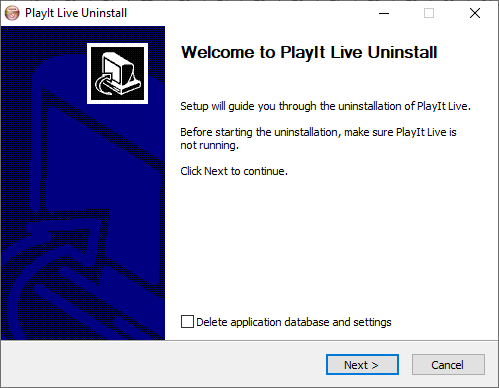
Per impostazione predefinita, il database e le impostazioni verranno conservati durante la disinstallazione. È possibile scegliere se rimuovere i dati di PlayIt Live selezionando la casella **Elimina database e impostazioni dell'applicazione**.
Fare clic su **Avanti**.
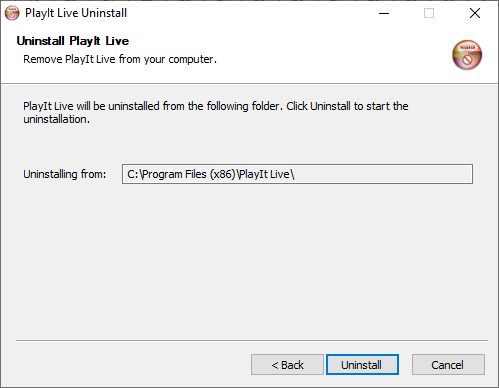
Fare clic su **Disinstalla** per rimuovere PlayIt Live.
---
# Inizia
Per iniziare a utilizzare PlayIt Live, è necessario accedere al proprio account PlayIt Software. Fare clic sul pulsante **Accedi...** per iniziare ad [accedere](/PlayItLive/218/it-IT/getting-started/logging-in). Se non si dispone di un account, è possibile crearne uno gratuitamente facendo clic su **Registrati...** o visitando [playitsoftware.com/Account/Register](https://www.playitsoftware.com/Account/Register).
Se il computer in uso non è connesso a internet, è possibile [attivare offline](/PlayItLive/218/it-IT/getting-started/activating-offline).
---
# Accesso
Per iniziare a utilizzare PlayIt Live, fare clic sul pulsante **Accedi...** nella finestra **Inizia**. Verrà aperto un browser web in cui sarà richiesto di accedere utilizzando il proprio account PlayIt Software.
Inserire l'indirizzo e-mail e la password del proprio account, oppure accedere utilizzando il proprio account Facebook.
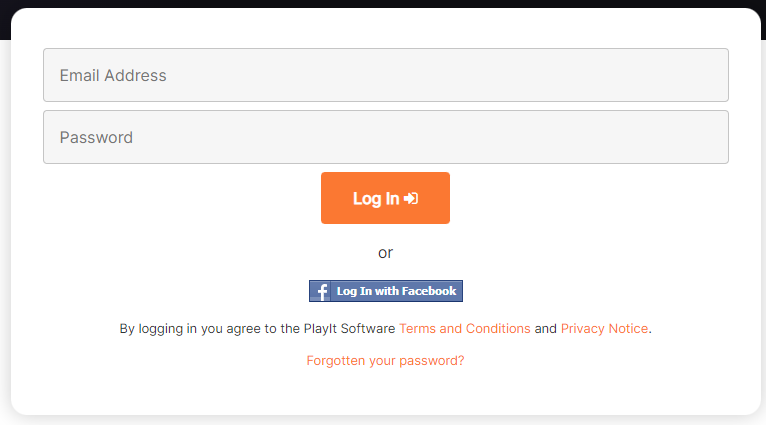
Una volta effettuato l'accesso, verrà visualizzata la [finestra principale](/PlayItLive/218/it-IT/main-window/overview), che consentirà di iniziare a utilizzare il software.
---
# Inserire i dati di registrazione
Se non si dispone ancora di un account, fare clic sul pulsante **Registrati...** nella finestra **Inizia**. Si aprirà un browser web in cui verrà chiesto di registrarsi per il proprio account PlayIt Software.
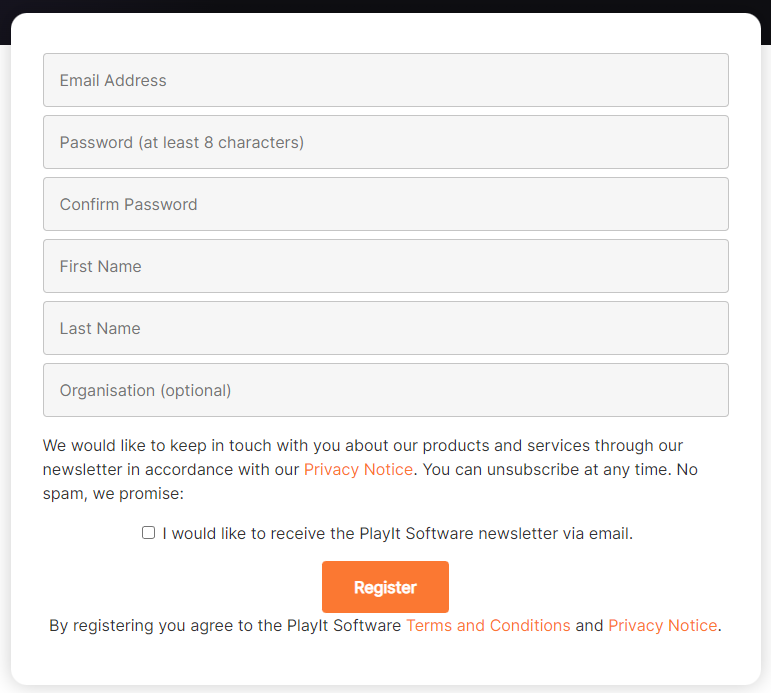
Dopo aver fatto clic su **Registrati**, verrà chiesto di verificare il proprio indirizzo e-mail. Controllare l'account e-mail registrato per verificare la presenza di un messaggio da PlayIt Software con l'oggetto **«PlayIt Software: Please verify your email address...»**. Per assicurarsi di ricevere questa e-mail, aggiungere **[noreply@playitsoftware.com](mailto:noreply@playitsoftware.com)** alla propria rubrica.
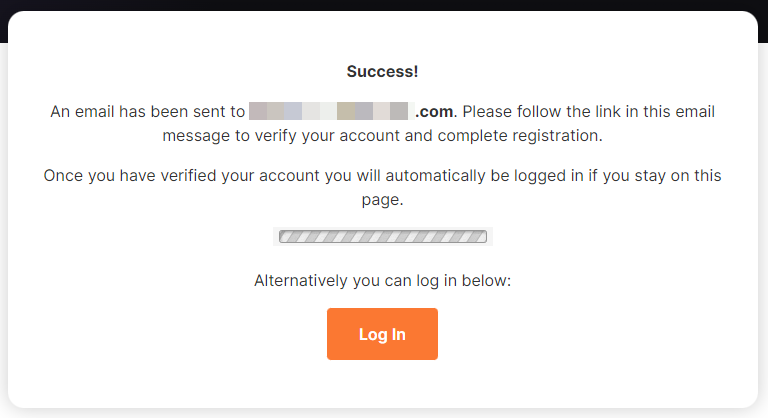
Una volta seguito il link di verifica nell'e-mail, si verrà connessi a PlayIt Live e verrà visualizzata la [finestra principale](/PlayItLive/218/it-IT/main-window/overview).
---
# Attiva Offline
Se il computer su cui è stato installato PlayIt Live non è connesso a internet, è possibile eseguire l'attivazione offline.
### Aprire Attiva Offline
Dalla finestra **Inizia**, fare clic su **Attiva Offline...**
### Generare una chiave di licenza
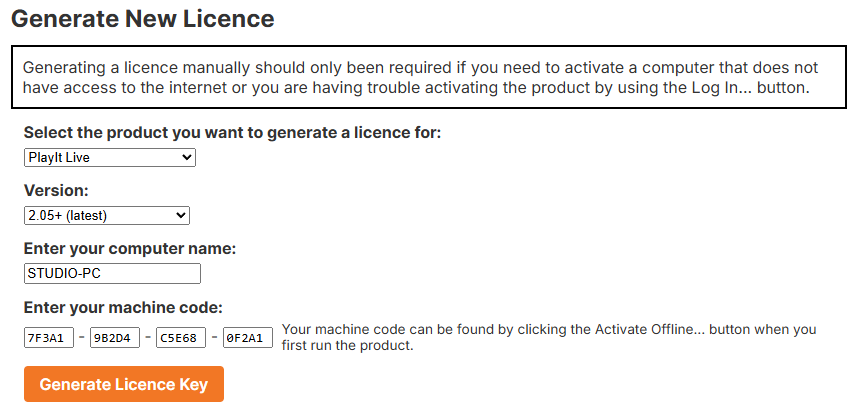
Nella finestra **Attiva Offline**, è necessario inserire la Chiave di Licenza. Per generare una nuova licenza, visitare [playitsoftware.com/Account/Licences/Generate](https://www.playitsoftware.com/Account/Licences/Generate). Se non lo si è già fatto, potrebbe essere richiesto di accedere o creare un account.
Nella sezione **Generate New Licence**, selezionare **PlayIt Live** e assicurarsi che sia selezionata la versione **2.05+ (latest)**. Inserire il **Nome Computer** e il **Codice Macchina** visualizzati in PlayIt Live e fare clic su **Generate Licence Key**.
### Inserire la chiave di licenza
Una volta generata la chiave di licenza, annotarla o scaricare il file di licenza e selezionarlo in PlayIt Live. Le chiavi di licenza iniziano con il testo «3\*».
Seguendo questi passaggi, è possibile attivare PlayIt Live offline senza una connessione internet.
---
# La Finestra Principale
Quando PlayIt Live viene avviato per la prima volta, viene presentato in [Modalità Live-Assist](/PlayItLive/218/it-IT/main-window/live-assist-mode). La modalità player può essere modificata da **File > Impostazioni > Modalità Player**.
La finestra principale fornisce accesso a tutte le funzionalità di PlayIt Live:
- [Modalità Live-Assist](/PlayItLive/218/it-IT/main-window/live-assist-mode) – La modalità player principale con un Playout Log e più player
- [Modalità Decks (Classico)](/PlayItLive/218/it-IT/main-window/decks-mode) – Un'interfaccia classica per deck radiofonici
- [QuickCarts](/PlayItLive/218/it-IT/main-window/quickcarts) – Pulsanti di riproduzione istantanea dei cart
- [Finestra Pre-Fade Listen](/PlayItLive/218/it-IT/main-window/pre-fade-listen) – Ascoltare in anteprima le tracce prima della riproduzione
- [Finestra Cronologia riproduzione traccia](/PlayItLive/218/it-IT/main-window/track-play-history) – Consultare le tracce riprodotte di recente
- [Accedere a PlayIt Live](/PlayItLive/218/it-IT/main-window/log-in) – Accedere al proprio account PlayIt Live
---
# Modalità Live-Assist
La Modalità Live-Assist è la modalità operativa principale in PlayIt Live. Fornisce un'interfaccia completa per la gestione della trasmissione in diretta, con i player in alto, un Playout Log che mostra gli elementi in arrivo e passati, una lista delle tracce per sfogliare e aggiungere tracce, e controlli per l'automazione e la pianificazione.
### Menu
La barra dei menu superiore offre opzioni per configurare PlayIt Live.
Il menu **File** contiene:
- **[Abilita connessioni remote](/PlayItLive/218/it-IT/remote-access/overview)**: Configurare PlayIt Live per abilitare il server di gestione remota integrato e consentire connessioni remote per la gestione dei dati e il voice tracking remoto.
- **[Sincronizza con un server remoto](/PlayItLive/218/it-IT/synchronising-data/overview)**: Configurare PlayIt Live per connettersi a un server di gestione remota come PlayIt Manager o il server integrato in un altro PlayIt Live.
- **[Impostazioni](/PlayItLive/218/it-IT/settings/overview)**: Configurare l'interfaccia utente e i dispositivi audio.
- **Esci**: Chiudere PlayIt Live. Verrà visualizzata una finestra di conferma.
Il menu **Gestisci** contiene:
- **[Tracce](/PlayItLive/218/it-IT/tracks/overview)**: Gestire gli elementi audio delle tracce.
- **[Gruppi di tracce](/PlayItLive/218/it-IT/track-groups/overview)**: Gestire i gruppi di tracce (come cartelle intelligenti) contenenti tracce.
- **[Tracce registrate](/PlayItLive/218/it-IT/logged-tracks/overview)**: Visualizzare le tracce riprodotte di recente a scopo di reportistica.
- **[Politiche di playout](/PlayItLive/218/it-IT/playout-policies/overview)**: Gestire le regole per creare un suono uniforme.
- **[Modello di playout](/PlayItLive/218/it-IT/playout-pattern/overview)**: Gestire il modello di gruppi di tracce che verrà utilizzato per il playout.
- **[Clocks](/PlayItLive/218/it-IT/scheduling/clocks)**: Gestire i modelli orari utilizzati per generare il Playout Log.
- **[Orario dei clocks](/PlayItLive/218/it-IT/scheduling/clock-schedule)**: Gestire le assegnazioni orarie dei clocks utilizzate per generare il Playout Log.
- **[Playout Log](/PlayItLive/218/it-IT/scheduling/playout-log)**: Gestire la produzione quotidiana complessiva della propria stazione.
- **[Campagne pubblicitarie](/PlayItLive/218/it-IT/adverts/campaigns)**: Gestire le campagne pubblicitarie per la trasmissione di spot pubblicitari.
- **[Registro Pubblicità](/PlayItLive/218/it-IT/adverts/log)**: Gestire il Registro Pubblicità e quando verranno trasmessi.
- **[Report di trasmissione pubblicità](/PlayItLive/218/it-IT/adverts/play-report)**: Esportare un report di quando sono stati trasmessi gli spot per le dichiarazioni.
- **[Eventi programmati](/PlayItLive/218/it-IT/scheduled-events/overview)**: Gestire gli eventi che possono essere attivati a un'ora specifica o all'avvio di PlayIt Live.
- **[Priority Streams](/PlayItLive/218/it-IT/priority-streams/overview)**: Gestire i Priority Streams che possono essere utilizzati per sovrascrivere la normale automazione Live-Assist e integrare un presentatore/DJ in diretta tramite un flusso remoto.
- **[Utenti](/PlayItLive/218/it-IT/users/overview)**: Gestire gli utenti che possono accedere per utilizzare il software.
Il menu **Strumenti** contiene:
- **[Analisi dei file traccia mancanti](/PlayItLive/218/it-IT/tools/missing-track-file-analysis)**: Trovare e risolvere le tracce che fanno riferimento a file spostati o eliminati.
- **[Analisi dei file traccia duplicati](/PlayItLive/218/it-IT/tools/duplicate-track-file-analysis)**: Trovare ed eliminare i file traccia aggiunti più volte a PlayIt Live.
- **[Analisi del conteggio riproduzioni tracce](/PlayItLive/218/it-IT/tools/track-play-count-analysis)**: Determinare il numero di riproduzioni avute dalle tracce in un intervallo di data/ora.
- **[Pulizia del database](/PlayItLive/218/it-IT/tools/database-cleanup)**: Pulire il database eliminando gli elementi vecchi del Playout Log e i voice tracks.
- **[Mixdown del Playout Log](/PlayItLive/218/it-IT/tools/mixdown-playout-log)**: Effettuare il Mixdown di una parte del Playout Log in MP3 o WAV per trasmissione o revisione successiva.
- **[Stato delle cartelle monitorate](/PlayItLive/218/it-IT/monitored-folders/status)**: Visualizzare lo stato delle cartelle monitorate e forzare una nuova scansione se necessario.
- **[Analisi della sonorità](/PlayItLive/218/it-IT/tools/loudness-analysis)**: Analizzare le tracce nel database in modo che ogni traccia abbia la stessa sonorità.
- **[Backup e ripristino](/PlayItLive/218/it-IT/tools/backup-and-restore)**: Eseguire backup del database manualmente o automaticamente periodicamente. È anche possibile ripristinare il database a un backup precedente.
- **[Auto Adjust](/PlayItLive/218/it-IT/tools/auto-adjust)**: Regolare automaticamente segues e tempi delle tracce in modalità Live Assist.
- **[Internet Broadcast](/PlayItLive/218/it-IT/tools/internet-broadcast)**: Configurare flussi Internet Broadcast per trasmettere l'uscita audio a un provider di streaming internet.
- **[Now Playing](/PlayItLive/218/it-IT/tools/now-playing)**: Configurare destinazioni di metadati Now Playing per inviare le informazioni sulla traccia in riproduzione a un file o servizio remoto.
Il menu **Plugin** contiene:
- **Gestione Plugin**: Visualizzare l'elenco dei plugin attualmente installati e crearne di nuovi.
- **\[Numero di plugin in esecuzione\]**: Mostra il numero di plugin attualmente in esecuzione.
Il menu **Guida** contiene:
- **Documentazione online**: Un collegamento alla pagina della documentazione sul sito web di PlayIt Software.
- **Video Nuovo su PlayIt Live?**: Un video che mostra come utilizzare le funzioni di base di PlayIt Live.
- **Apri cartella dati applicazione**: Apre la cartella dei dati dell'applicazione PlayIt Live. Eseguire questo passaggio solo se richiesto dal supporto di PlayIt Software.
- **Apri pannello di controllo audio**: Apre il pannello di controllo audio di Windows. Consente di vedere e configurare i dispositivi audio collegati.
- **Informazioni sulla licenza**: Visualizzare le informazioni sulla licenza attualmente applicata e aggiornare la licenza.
- **[Verifica specifiche](/PlayItLive/218/it-IT/reference/spec-check)**: Verificare se il computer soddisfa le specifiche minime o raccomandate per eseguire PlayIt Live.
- **[Informazioni su PlayIt Live](/PlayItLive/218/it-IT/reference/about)**: Visualizzare l'ultima versione e verificare la presenza di aggiornamenti.
### Barra delle notifiche
La barra delle notifiche viene utilizzata per fornire informazioni importanti all'utente senza interrompere l'attività corrente. Verranno visualizzati avvisi qui se ci sono problemi di configurazione o se una traccia non riesce a caricarsi.
### Player
I player in alto caricano le tracce dal Playout Log nell'ordine previsto. I player possono essere assegnati a singole schede audio in modo da poter essere utilizzati con canali diversi su un mixer professionale.
Ogni player dispone di tre timer e tre pulsanti.
Il timer **blu** indica il tempo di intro rimanente della traccia caricata. Il timer **verde** indica il tempo trascorso della traccia caricata. Il timer **rosso** indica il tempo rimanente della traccia caricata.
Il pulsante di riproduzione **verde** avvia la riproduzione della traccia. Il pulsante di pausa **arancione** mette in pausa la traccia. Il pulsante di espulsione **argentato** esegue un dissolvenza in uscita e arresta il player.
### Playout Log
Il Playout Log mostra i prossimi elementi programmati. Di solito si tratta di tracce da riprodurre, ma possono essere Break Notes, Fixed Time Markers o altri elementi speciali. Ogni elemento del Playout Log include (da sinistra a destra) l'ora di riproduzione , icona, titolo, tempo (se regolato), durata (o tempo rimanente) , interruttore del segue, pulsante di modifica e di espulsione/eliminazione. Queste sono le colonne predefinite; è possibile modificare le colonne visualizzate facendo clic con il tasto destro sulle intestazioni delle colonne e selezionando **Seleziona colonne** (vedere [Visualizzare maggiori informazioni su una traccia](#visualizzare-maggiori-informazioni-su-una-traccia) di seguito). Un'icona a tre punti viene utilizzata per mostrare opzioni di menu aggiuntive.
#### Icone
L'icona sull'elemento del registro mostra il tipo dell'elemento. Le icone e i colori possono anche essere personalizzati in base al gruppo di tracce a cui appartiene una traccia. È possibile colorare l'intera riga modificando [questa impostazione](/PlayItLive/218/it-IT/settings/live-assist-mode).
-  - Traccia
-  - Voice Track
-  - Break Note
-  - Fixed Time Marker
-  - Elemento attualmente in riproduzione
-  - Elemento passato riprodotto
-  - Elemento passato non riprodotto
-  - Elemento futuro che non verrà riprodotto a causa di un Fixed Time Marker
#### Elemento corrente
L'elemento corrente è indicato da un'icona a freccia in un cerchio:
- 
L'elemento corrente è quello attualmente in riproduzione o il prossimo elemento che verrà riprodotto alla ripresa del playout.
#### Aggiungere tracce
Per aggiungere una traccia al Playout Log, trascinare e rilasciare una traccia dall'elenco tracce in una posizione tra le tracce esistenti o tra un marcatore vuoto "trascina le tracce qui". Se si è trascinata una traccia in una posizione che sta per essere riprodotta, verrà caricata in uno dei player in sequenza. È anche possibile trascinare e rilasciare file audio direttamente da Esplora file di Windows nel Playout Log.
#### Riprodurre le tracce
Per riprodurre la traccia, fare clic sul pulsante **Riproduci** nel player in alto. Quando un elemento è in riproduzione, verrà visualizzato in verde e la colonna della durata mostrerà il tempo rimanente per quell'elemento.
Durante la riproduzione di una traccia, verrà visualizzata la barra di avanzamento che mostra la posizione corrente nella traccia. Per modificare la posizione, fare clic sulla casella **Seek** a sinistra della barra di avanzamento e poi fare clic sulla posizione desiderata. La casella Seek è presente per evitare che la posizione della traccia venga modificata accidentalmente durante la trasmissione.
I triangoli sulla barra di avanzamento indicano i punti di attivazione della traccia: il triangolo grigio rivolto verso il basso segna il punto di dissolvenza (Cue Out), e il triangolo rosso segna il punto in cui la traccia viene espulsa e termina.
#### Navigare nel Playout Log
È possibile scorrere verso l'alto per vedere gli elementi passati o verso il basso per vedere cosa verrà riprodotto in futuro. Ciò può essere fatto scorrendo con la rotella del mouse o utilizzando le frecce **su** e **giù** a destra del Playout Log. È anche possibile navigare utilizzando i tasti freccia della tastiera o i tasti **Pagina su** e **Pagina giù**.
È possibile fare clic sul pulsante **Home** per tornare all'elemento corrente. Premere il tasto **Home** sulla tastiera produce lo stesso effetto. Il pulsante Home ha due stati, sottolineato e non sottolineato. Quando il pulsante Home è sottolineato il Playout Log scorrerà automaticamente con l'elemento corrente. Se si scorre manualmente, il pulsante Home non sarà più sottolineato. Dopo 5 minuti di inattività il Playout Log tornerà alla posizione home.
Il pulsante **Vai all'ora** può essere utilizzato per navigare verso una data e un'ora specifiche nel registro. Ciò è utile se si desidera modificare il registro o registrare voice tracks per una futura trasmissione.
#### Attivare/disattivare i segues
Un segue è la transizione da un elemento a un altro. L'interruttore del segue alterna tra una freccia verde e un segnale di stop rosso . Una freccia verde indica che la traccia successiva verrà riprodotta automaticamente dopo questa traccia. Un segnale di stop rosso indica che il playout si fermerà dopo la fine di questa traccia.
#### Regolazione fine dei segues
Il pulsante **Modifica** consente di regolare con precisione il segue tra la traccia corrente, quella precedente e quella successiva. Verrà avviato l'[Editor Segue](/PlayItLive/218/it-IT/main-window/segue-editor).
#### Registrazione dei voice tracks
Per gli elementi di voice track, il pulsante di modifica verrà sostituito dal pulsante **Registra** . Verrà avviato l'[Editor Segue](/PlayItLive/218/it-IT/main-window/segue-editor) consentendo di registrare il proprio voice track. Fino a quando non viene registrato un voice track, un elemento di voice track visualizzerà una voce segnaposto. Questa non verrà caricata in un player e verrà ignorata se non è stato registrato un voice track. È possibile modificare la durata del segnaposto facendo clic sulla durata. Per impostazione predefinita, appare come **\[00:30\]**.
#### Eliminare, ripristinare ed espellere elementi
- Fare clic sul pulsante **Cestino** per eliminare temporaneamente un elemento di playout dal registro.
- Tenere premuto il tasto **CTRL** per visualizzare il pulsante **Elimina** per eliminare definitivamente l'elemento.
- Fare clic sul pulsante **Ripristina** per ripristinare un elemento precedentemente eliminato temporaneamente.
- Se l'elemento è attualmente in riproduzione, viene mostrato invece il pulsante **Espelli** . Facendo clic, l'elemento viene dissolvuto e l'elemento successivo viene riprodotto se l'opzione segue è impostata su continua.
#### Elementi protetti
Se l'elemento è contrassegnato come Protetto, viene mostrata l'icona **Scudo** . Ciò impedisce che l'elemento venga eliminato accidentalmente. Gli elementi protetti non verranno scartati dai Fixed Time Markers né eliminati temporaneamente dalla funzione Auto Adjust.
#### Menu dell'elemento del Playout Log
Fare clic sul pulsante **Ellipsis** per espandere il menu contestuale dell'elemento del Playout Log. Qui è possibile eseguire azioni aggiuntive come Modifica Segue, Modifica Traccia, Elimina, [Cronologia riproduzioni traccia](/PlayItLive/218/it-IT/main-window/track-play-history), o visitare collegamenti web. Fare clic con il tasto destro su un elemento del Playout Log aprirà anche lo stesso menu.
#### Intestazioni delle ore
Il registro contiene intestazioni per l'ora per cui è programmato l'elemento. Ogni ora mostra di quanto è attualmente in eccesso o in difetto. Ogni ora dispone anche di un pulsante Ellipsis con opzioni aggiuntive. Questo può essere utilizzato per pianificare l'ora adesso, importare un'ora da un formato di Playout Log, esportare un'ora nel formato PlayIt Playout Log o in formato testo normale, o cancellare completamente l'ora. Le funzioni di importazione/esportazione sono utili se si desidera salvare una playlist e importarla in un'altra ora. È anche possibile selezionare **Mixdown** di questa ora in un file MP3 o WAV per trasmissione o revisione successiva.
#### Pianificare un'ora adesso
Fare clic sul pulsante **Ellipsis** dell'intestazione dell'ora e selezionare **Pianifica ora adesso** per popolare immediatamente quell'ora del Playout Log dal clock pianificato, senza attendere che il pianificatore del registro la raggiunga. Nel menu, **Pianifica ora adesso** appare in cima, sopra le opzioni **Importa**, **Esporta**, **Cancella** e **Mixdown** esistenti.
**Pianifica ora adesso** genera gli elementi del Playout Log per quell'ora dal clock assegnato a essa nel proprio [orario dei clocks](/PlayItLive/218/it-IT/scheduling/clock-schedule), esattamente come farebbe il pianificatore del registro quando raggiunge quell'ora. Se si dispone dell'[Advanced Scheduling](/PlayItLive/218/it-IT/settings/advanced-scheduling), tutti gli spot in scadenza in quell'ora vengono pianificati contemporaneamente.
Ciò è utile quando un'ora imminente non è ancora stata popolata automaticamente. Ad esempio, il pianificatore del registro guarda solo un po' avanti, quindi un'ora futura a cui si è navigato potrebbe essere ancora vuota. Invece di attivare il [Log Scheduler](#scheduler-switch) (che pianificherebbe dal punto corrente in avanti), è possibile pianificare solo quell'ora su richiesta per rivederla, modificarla o registrare voice tracks in anticipo.
#### Visualizzare maggiori informazioni su una traccia
È possibile visualizzare maggiori informazioni su un elemento del Playout Log facendo clic con il tasto destro sulle intestazioni delle colonne e selezionando altre colonne. È possibile ridimensionare le colonne facendo clic e trascinando tra le colonne. È possibile riordinare le colonne accedendo a **Seleziona colonne** e utilizzando i pulsanti **Su** e **Giù**.
È anche possibile visualizzare maggiori informazioni su una traccia particolare facendo clic ed espandendo l'elemento del registro. Il Cue Out, l'Intro, l'Album, il Genere e l'Anno vengono visualizzati a sinistra con il campo Commento a destra. Se la traccia è stata riprodotta di recente, viene visualizzata anche l'ora dell'ultima riproduzione.
#### Spettro di frequenze
Gli elementi in riproduzione nel Playout Log possono visualizzare uno spettro di frequenze che visualizza come l'audio cambia dinamicamente. Le barre indicano la distribuzione delle frequenze audio, dai bassi a sinistra agli acuti a destra. Questo può essere disabilitato nelle [Impostazioni](/PlayItLive/218/it-IT/settings/live-assist-mode).
#### Navigare con la tastiera
- **Su**: Spostare la selezione di un elemento verso l'alto.
- **Giù**: Spostare la selezione di un elemento verso il basso.
- **Pagina su**: Spostare la selezione di una pagina verso l'alto.
- **Pagina giù**: Spostare la selezione di una pagina verso il basso.
- **Home**: Spostare la selezione all'elemento corrente.
### Pannello QuickCarts
Il pannello QuickCarts fornisce pulsanti di riproduzione istantanea per jingle, effetti sonori e altri elementi audio. Vedere [QuickCarts](/PlayItLive/218/it-IT/main-window/quickcarts).
### Indicatore Internet Broadcast
Lo stato del proprio Internet Broadcast. Per abilitare la trasmissione internet, configurare un flusso da **Strumenti > Internet Broadcast** (vedere [Internet Broadcast](/PlayItLive/218/it-IT/tools/internet-broadcast)).
### Utente attualmente connesso
Mostra l'utente attualmente connesso. Per disconnettersi, fare clic sul pulsante e poi su **Disconnetti**. Viene visualizzato solo quando **Richiedere agli utenti di accedere per utilizzare PlayIt Live** è selezionato in [Gestisci > Utenti](/PlayItLive/218/it-IT/users/manage).
### Selettore gruppo di tracce
Per filtrare l'elenco tracce per gruppo di tracce, selezionare il gruppo di tracce dal menu a discesa. L'elenco tracce mostrerà solo le tracce presenti nel gruppo di tracce selezionato. I gruppi di tracce possono essere gestiti da **Gestisci** > **Gruppi di tracce**.
### Casella di ricerca tracce
Utilizzare la casella di ricerca per filtrare l'elenco tracce. Quando viene inserito del testo, l'elenco tracce mostra solo le tracce i cui valori di colonna visualizzati contengono quel testo (per impostazione predefinita, Artista - Titolo). Fare clic sul pulsante di cancellazione per rimuovere il filtro.
La casella di ricerca supporta anche espressioni avanzate che filtrano su un campo specifico. Ad esempio, inserire `ActiveDuration < 180` per mostrare solo le tracce più brevi di 3 minuti (180 secondi).
La ricerca filtra solo all'interno del gruppo di tracce attualmente selezionato nel selettore del gruppo di tracce.
### Elenco tracce
L'elenco tracce mostra un elenco delle tracce aggiunte al sistema. Per impostazione predefinita, l'elenco mostra ogni traccia nella forma Artista - Titolo con la durata nella seconda colonna. Fare clic su una delle colonne per ordinarle per quella colonna, fare di nuovo clic per invertire l'ordine. L'elenco può essere filtrato utilizzando la casella di ricerca o il selettore del gruppo di tracce sopra.
È possibile selezionare le colonne in questo elenco facendo clic con il tasto destro su una colonna e selezionando **Seleziona colonne**. Nell'elenco tracce, è anche possibile fare clic con il tasto destro su una traccia per visualizzare opzioni aggiuntive come [Modifica traccia](/PlayItLive/218/it-IT/tracks/edit-track), [PFL](/PlayItLive/218/it-IT/main-window/pre-fade-listen), [Cronologia riproduzioni traccia](/PlayItLive/218/it-IT/main-window/track-play-history) e collegamenti web.
L'elenco tracce può essere ridimensionato trascinando lo spazio a sinistra dell'elenco.
### Elementi speciali
Sebbene le **Tracce** siano un tipo fondamentale di elemento del Playout Log, è anche possibile inserire elementi speciali nel registro. Basta trascinare e rilasciare il riquadro per il tipo di elemento che si desidera inserire nel Playout Log. È possibile fare clic sull'icona freccia verso il basso per comprimere questa sezione per risparmiare spazio.
### Orologio a schermo
L'orologio a schermo mostra la data e l'ora correnti. L'orologio a schermo può anche essere configurato per includere due orologi aggiuntivi, ad esempio orologi a conto alla rovescia. Fare clic con il tasto destro sull'orologio e selezionare **Configura**.
I tipi di orologio selezionabili sono:
- **Ora Corrente**: Mostra l'ora corrente.
- **Fino alla Fine dell'Ora**: Mostra un conto alla rovescia fino alla fine dell'ora corrente.
- **Fino all'Orario nell'Ora**: Mostra un conto alla rovescia fino a un'ora specifica nell'arco di un'ora. Ciò può essere utile se la propria trasmissione termina qualche minuto prima dell'ora piena per gli spot commerciali/pubblicitari.
- **Fino al prossimo Fixed Time Marker**: Mostra un conto alla rovescia fino all'inizio del prossimo Fixed Time Marker. Ciò può essere utile per contare alla rovescia fino alla prossima pausa.
- **Fino alla prossima interruzione**: Mostra un conto alla rovescia fino alla prossima volta che l'audio si fermerà. Si noti che il motore di playout guarda avanti solo fino a 5 ore, quindi visualizzerà --:-- se l'audio si fermerà nel futuro lontano.
### Interruttore Log Scheduler
Attivare il Log Scheduler per pianificare automaticamente il Playout Log in modo che ci siano sempre elementi programmati da riprodurre.
### Interruttore automazione
Attivare l'Automazione per pianificare automaticamente il Playout Log e bloccarlo in modo che non possa essere modificato per prevenire modifiche accidentali. L'attivazione dell'Automazione attiverà anche il Log Scheduler.
Quando l'Automazione è attivata, verrà mostrato un messaggio in cima al Playout Log che indica che il registro è bloccato.
### Controlli principali
I controlli principali controllano lo stato generale del player. Fare clic sul pulsante **Riproduci** per avviare il prossimo elemento nel Playout Log. Quando l'audio è in riproduzione, il pulsante **Riproduci** diventerà il pulsante **Riproduci successivo** che, quando cliccato, passerà alla traccia successiva. Fare clic sul pulsante **Pausa** per mettere in pausa tutti i player in riproduzione. Fare clic sul pulsante **Stop** per dissolvere e fermare tutti i player in riproduzione.
## Priority Streams
Quando uno o più Priority Streams sono aperti, i player Priority Stream vengono visualizzati sotto i player live-assist principali. Questi indicheranno quali Priority Streams sono connessi e in riproduzione.
Quando i Priority Streams hanno sovrascritto il playout live-assist principale, verrà mostrato un messaggio per indicarlo.
Per ulteriori informazioni vedere la sezione [Priority Streams](/PlayItLive/218/it-IT/main-window/priority-streams).
## Pagine correlate
- [Editor Segue](/PlayItLive/218/it-IT/main-window/segue-editor)
- [Voice Tracking](/PlayItLive/218/it-IT/main-window/voice-tracking)
- [Priority Streams](/PlayItLive/218/it-IT/main-window/priority-streams)
---
# Editor Segue
L'Editor Segue viene utilizzato per offrire un maggiore controllo su come vengono sequenziate le tracce. Le tracce possono essere avvicinate o allontanate dalla traccia precedente o successiva. Se si conosce PlayIt VoiceTrack, l'Editor Segue funziona allo stesso modo. È possibile spostare le tracce, tagliare l'inizio e la fine, applicare fade in entrata e uscita o regolare il volume.
### Forma d'onda
La forma d'onda rappresenta il segnale audio. Mostra le variazioni di ampiezza durante la durata della traccia.
Fare clic in un punto qualsiasi della vista della forma d'onda per impostare il marcatore di posizione corrente.
### Inviluppo di fade
La modifica dell'inviluppo di fade consente di regolare il volume della traccia. Fare clic sulla linea arancione nella forma d'onda per modificare l'inviluppo di fade. Facendo clic sulla linea verrà creato un punto di inviluppo. L'aggiunta di più punti di inviluppo consentirà di creare una forma per regolare il volume del fade. Per rimuovere un punto, trascinarlo fuori dal riquadro della forma d'onda. L'inviluppo grigio chiaro mostrato è l'inviluppo effettivo quando una traccia in riproduzione contemporanea ha l'opzione **Attenuare le altre tracce** abilitata.
### Barra superiore della forma d'onda
Trascinare la barra superiore della traccia per allinearla con la traccia precedente o successiva. Trascinare dall'estremità sinistra della barra regola la posizione della traccia rispetto alla traccia precedente; trascinare dall'estremità destra la regola rispetto alla traccia successiva.
### Marcatore punto di cue
Una linea verticale spessa mostrata sulla traccia rappresenta un marcatore di punto di cue. Il punto Cue In è mostrato in verde, il punto Cue Out è mostrato in rosa e il punto Intro è mostrato in ciano. I punti di cue possono essere modificati tramite [Gestisci > Tracce](/PlayItLive/218/it-IT/tracks/manage-tracks) modificando una traccia.
### Controlli di registrazione e riproduzione
-  - **Pulsante di registrazione:** Avviare la registrazione dal microfono. Consultare la sezione [Voice Tracking](/PlayItLive/218/it-IT/main-window/voice-tracking) per ulteriori dettagli. Questo pulsante è disabilitato se non si sta modificando il segue per una Voice Track.
-  - **Pulsante di eliminazione registrazione:** Elimina la registrazione in modo che possa essere scartata. Questo pulsante è disabilitato se non si sta modificando il segue per una Voice Track.
-  - **Pulsante di riproduzione:** Avviare la riproduzione dalla posizione di riproduzione corrente. **Suggerimento:** È possibile utilizzare la **barra spaziatrice** per eseguire questa azione.
-  - **Pulsante di pausa:** Mette in pausa la riproduzione nella posizione di riproduzione corrente.
-  - **Pulsante di arresto:** Arresta la riproduzione e ripristina il marcatore di posizione precedentemente selezionato. **Suggerimento:** È possibile utilizzare la **barra spaziatrice** per eseguire questa azione se è in corso la riproduzione audio.
-  - **Vai all'inizio:** Sposta il marcatore di posizione all'inizio della vista. **Suggerimento:** È possibile utilizzare il tasto **Home** per eseguire questa azione.
-  - **Passa alla traccia precedente:** Sposta il marcatore di posizione alla traccia precedente dalla posizione corrente. **Suggerimento:** È possibile utilizzare il tasto **Pag giù** per eseguire questa azione.
-  - **Passa alla traccia successiva:** Sposta il marcatore di posizione alla traccia successiva dalla posizione corrente. **Suggerimento:** È possibile utilizzare il tasto **Pag su** per eseguire questa azione.
-  - **Vai alla fine:** Sposta il marcatore di posizione alla fine della vista. **Suggerimento:** È possibile utilizzare il tasto **Fine** per eseguire questa azione.
**Posizione di riproduzione corrente** : Indica quanto tempo è trascorso nel progetto.
### Controlli di zoom
Come alternativa all'utilizzo della rotella del mouse per ingrandire la vista multi-traccia, è possibile utilizzare i pulsanti di zoom per ingrandire e ridurre.
### Pulsanti Segue precedente/successivo
Passare rapidamente alle tracce precedenti o successive nel Playout Log. Questi pulsanti possono essere utilizzati per scorrere efficacemente le tracce nel Playout Log.
### Pulsanti Voice precedente/successiva
Come sopra, ma si passerà solo ai segue di Voice Track. Questi pulsanti possono essere utilizzati per scorrere le Voice Track e registrarle rapidamente. Questi pulsanti sono disabilitati se non ci sono Voice Track nelle vicinanze nel log.
### Informazioni Segue
Le informazioni sul Segue mostrano come la traccia selezionata si sequenzierà dalla traccia precedente alla traccia successiva. Per vedere le informazioni del segue per la traccia, fare clic sulla forma d'onda.
Lo **stile di segue** definisce modi specifici in cui la traccia si sequenzierà:
- **Cue Out/In** (predefinito): Il Cue In della traccia si allineerà con il Cue Out della traccia precedente.
- **Sweep Start**: La traccia di sweep inizierà nello stesso momento della traccia successiva, a condizione che sia abbastanza breve da essere riprodotta prima del punto Intro della traccia successiva. Se la traccia di sweep è più lunga dell'Intro della traccia successiva, la traccia di sweep inizierà prima della traccia successiva e verrà riprodotta fino alla fine dell'Intro. Questa opzione utilizzerà il punto di cue Early Out sulla traccia precedente se disponibile.
- **Sweep Intro**: La traccia di sweep finirà di essere riprodotta immediatamente prima della fine del punto Intro della traccia successiva. Questa opzione utilizzerà il punto di cue Early Out sulla traccia precedente se disponibile.
- **Personalizzato**: È possibile impostare manualmente come le tracce si sequenziano tra loro.
Quando si sposta una traccia trascinando la forma d'onda, lo stile di segue cambierà automaticamente in Personalizzato.
Si noti che **Sweep Start** e **Sweep Intro** richiedono che i punti Intro o Early Out siano impostati sulle tracce precedenti o successive, altrimenti verrà utilizzato **Cue Out/In**.
La casella di controllo **Attenuare le altre tracce** può essere utilizzata per ridurre il volume della traccia precedente e successiva quando questa traccia viene riprodotta. È possibile configurare la riduzione del volume (volume e velocità) tramite il pulsante Impostazioni. Quando la riduzione del volume è attiva, è possibile vedere l'inviluppo effettivo della traccia che cambia per mostrare la variazione del volume.
### Impostazioni Audio
Se il volume di una traccia o di una Voice Track registrata è troppo basso, utilizzare l'impostazione **Guadagno** per aumentare il volume. Il guadagno predefinito per le Voice Track può essere impostato tramite **Impostazioni...**.
È anche possibile regolare il tempo della traccia. In genere questo viene utilizzato automaticamente dalla funzione [Auto Adjust](/PlayItLive/218/it-IT/tools/auto-adjust) per adattare gli elementi a un Fixed Time Marker o alla fine dell'ora.
### Pulsante Impostazioni
Il pulsante Impostazioni consente un accesso rapido alle [impostazioni](/PlayItLive/218/it-IT/settings/live-assist-mode) di Voice Tracking dall'Editor Segue. Qui è possibile modificare il tempo di ascolto o i dispositivi audio per la riproduzione o la registrazione.
### Pulsante Salva
Salvare le modifiche al segue e chiudere la finestra dell'Editor Segue.
### Pulsante Annulla
Scartare le modifiche al segue e chiudere la finestra dell'Editor Segue.
---
# Voice Tracking
Premium Feature · Voice Tracking
VT [Purchase →](https://www.playitsoftware.com/Account/Subscription/VoiceTracking)
L'acquisto del modulo **Voice Tracking** sblocca la funzionalità completa di voice tracking. Fino all'attivazione, i voice track sono preceduti da una sovrapposizione audio.
Voice Tracking è una tecnica standard del settore per creare l'illusione che ci sia un presentatore dal vivo seduto dietro la consolle in uno studio radiofonico, quando in realtà tutto l'audio è stato preregistrato e riprodotto automaticamente. Voice Tracking consente di registrare un programma di tre ore in meno di mezz'ora.
PlayIt Live consente di farlo inserendo elementi Voice Track nel Playout Log e registrando l'audio con il microfono. L'audio registrato può quindi essere sequenziato con altre tracce nel log e ottimizzato tramite l'[Editor Segue](/PlayItLive/218/it-IT/main-window/segue-editor). È anche possibile registrare voice track da remoto, su un altro computer, e inviare questi voice track a PlayIt Live. Per ulteriori informazioni al riguardo, vedere [Remote Voice Tracking (Configurazione)](/PlayItLive/218/it-IT/main-window/remote-voice-tracking-setup).
## Inserimento di voice track
Iniziare trascinando le tracce nel log per l'ora che si desidera voice-trackare. Trascinare quindi un elemento **Voice Track** dal pannello Elementi speciali nel log per ogni collegamento vocale che si desidera registrare tra le tracce.
Il pannello Elementi speciali contiene l'elemento Voice Track (evidenziato). Trascinare e rilasciare un elemento Voice Track nel Playout Log per inserire un segnaposto di voice track.
Nel Playout Log verrà visualizzato un segnaposto per ogni elemento di voice track che è necessario registrare.
## Registrazione di un voice track
Fare clic sull'icona rossa del cerchio di registrazione sul voice track che si desidera registrare. Verrà visualizzato l'[Editor Segue](/PlayItLive/218/it-IT/main-window/segue-editor) che consente di registrare la propria voce.
Se si utilizza voice tracking per la prima volta, accedere a **Impostazioni...** e assicurarsi che il dispositivo microfono e le impostazioni del tempo di ascolto siano configurati correttamente. Il tempo di ascolto è il numero di secondi della fine della traccia precedente che si sentirà quando si inizia a registrare il voice track. Ricordare di fare clic su **OK** per salvare le impostazioni.
Per iniziare a registrare il voice track, fare clic sul pulsante **Registra**, oppure premere il tasto **R**.
Verrà visualizzata una finestra pop-up se non è stata acquistata una licenza del modulo Voice Tracking.
La registrazione inizierà e si sentirà la fine della traccia precedente. Iniziare a parlare per registrare la propria voce. Il pulsante **Registra** cambierà in pulsante **Riproduci successivo**. Fare clic sul pulsante **Riproduci successivo** per riprodurre la traccia successiva dopo il voice track, oppure premere nuovamente il tasto **R**. Il pulsante cambierà in pulsante **Ferma**. Fare clic sul pulsante **Ferma** per terminare la registrazione, oppure premere ancora una volta il tasto **R**.
## Modifica di un voice track
La vista dell'Editor Segue dovrebbe ora apparire simile a questa, con il voice track registrato al centro:
È possibile ritagliare l'audio della registrazione facendo clic sui bordi della forma d'onda per rimuovere i silenzi indesiderati all'inizio o alla fine della registrazione. È inoltre possibile spostare l'audio facendo clic e trascinando la barra superiore della forma d'onda e modificare il volume facendo clic e trascinando l'inviluppo di dissolvenza arancione. Se l'audio registrato è troppo basso, utilizzare **Guadagno** per aumentare il volume.
Il primo voice track è stato ora registrato. Fare clic su **Voce Successiva** per salvare e registrare il voice track successivo, oppure fare clic su **Salva** per salvare e tornare al Playout Log.
## Voice track nel Playout Log
Il voice track verrà ora visualizzato caricato nei player se deve essere riprodotto successivamente, e mostrato nel log con le altre tracce.
I voice track possono essere registrati con il preavviso necessario. Scorrere semplicemente verso il basso nel Playout Log fino all'ora desiderata.
## Registrazione di bed e imaging
Durante la registrazione di un elemento voice track, viene visualizzata una sezione **Cart** a destra sotto la sezione Impostazioni Audio. Questa può essere utilizzata per registrare altro audio insieme al voice track, ad esempio un bed (musica di sottofondo) o imaging come ident della stazione.
Trascinare e rilasciare semplicemente un file audio nel cart, oppure utilizzare l'icona del menu per caricare una traccia esistente, un file o espellere il cart. È necessario assicurarsi che i cart siano caricati prima di iniziare a registrare il voice track. Utilizzare il cursore del volume per regolare il volume dell'audio se si desidera parlare sopra di esso.
## Pagine correlate
- [Editor Segue](/PlayItLive/218/it-IT/main-window/segue-editor)
- [Remote Voice Tracking (Configurazione)](/PlayItLive/218/it-IT/main-window/remote-voice-tracking-setup)
- [Remote Voice Tracking (Utilizzo)](/PlayItLive/218/it-IT/main-window/remote-voice-tracking-usage)
---
# Configurazione del Remote Voice Tracking
Premium Feature · Voice Tracking
VT [Purchase →](https://www.playitsoftware.com/Account/Subscription/VoiceTracking)
L'acquisto del modulo **Voice Tracking** sblocca la funzionalità completa del Remote Voice Tracking. Fino all'attivazione, le voice track sono precedute da una sovrapposizione audio. Gli utenti del Remote Voice Tracking possono inviare voice track a PlayIt Live senza necessità di disporre del modulo. Il numero di utenti che possono connettersi contemporaneamente è determinato dal numero di utenti selezionati al momento dell'acquisto. Con il [Premium Module Bundle](https://www.playitsoftware.com/Account/Subscription/Bundle), un numero illimitato di utenti del Remote Voice Tracking può connettersi contemporaneamente.
PlayIt Live può essere configurato per consentire agli utenti di connettersi da un altro computer a casa o in un altro studio e registrare voice track nel Playout Log. Possono anche modificare i segue e aggiungere tracce aggiuntive dalla libreria.
Per consentire agli utenti remoti di connettersi, è necessario eseguire le seguenti operazioni:
1. Abilitare le connessioni remote avviando il server remoto integrato.
2. Configurare gli utenti, inclusi nome utente, password e le ore in cui sono autorizzati a modificare il Playout Log.
3. Aggiungere segnaposto per le voice track nel Playout Log dove gli utenti possono registrare le proprie voice track.
4. Fornire all'utente l'URL remoto del passaggio 1 e un nome utente e password del passaggio 2.
## 1\. Abilitare le connessioni remote
Dall'interfaccia principale, andare su **File > Abilita connessioni remote...**
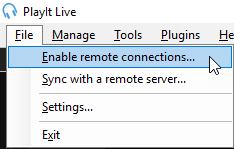
Il menu File con l'opzione «Abilita connessioni remote...» evidenziata.
Espandere la sezione Avanzate, assicurarsi che **Usa HTTPS** sia selezionato. La porta server predefinita 25433 dovrebbe andare bene. Fare clic su **Avvia Server**.
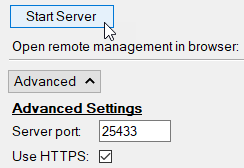
La sezione Impostazioni avanzate che mostra il pulsante «Avvia Server», il campo della porta del server impostato su 25433 e la casella «Usa HTTPS» selezionata.
Ciò abiliterà le connessioni remote a PlayIt Live. A seconda della configurazione, potrebbe essere necessario configurare il Firewall di Windows e il port forwarding di rete per consentire connessioni dall'esterno della rete. È possibile utilizzare il pulsante **Aiutami a configurare l'accesso esterno** per assistenza.

Il pulsante «Aiutami a configurare l'accesso esterno».
Nella sezione Accesso esterno è presente un **URL remoto** che verrà utilizzato dall'utente remoto per connettersi. Prenderne nota.

Un segno di spunta verde conferma che PlayIt Live è configurato per l'accesso esterno. L'URL remoto è visualizzato di seguito.
## 2\. Configurare gli utenti
Dall'interfaccia principale, andare su **Gestisci > Utenti...**
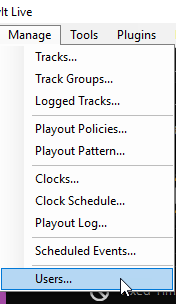
Il menu Gestisci con l'opzione «Utenti...» evidenziata in basso.
Nella finestra Gestione utenti, fare clic su **Aggiungi Nuovo**. Immettere un nome visualizzato, un nome utente e una password per l'utente. Utilizzare la griglia **Remote Voice Tracking** per selezionare le ore in cui l'utente è autorizzato a eseguire il Remote Voice Tracking.
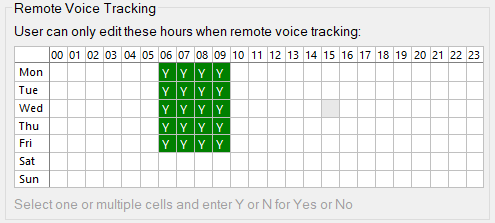
La griglia dei permessi del Remote Voice Tracking. I giorni della settimana sono elencati a sinistra e le ore 00-23 in alto. Le celle "Y" verdi indicano le ore in cui l'utente è autorizzato al voice tracking.
Aggiungere altri utenti secondo necessità.
Fare clic su **OK** nella finestra Gestione utenti per applicare le modifiche.
## 3\. Aggiungere segnaposto per le voice track
I segnaposto per le voice track sono spazi vuoti nel Playout Log dove gli utenti possono registrare le proprie voice track. È possibile aggiungere segnaposto per le voice track al Playout Log trascinando il pulsante **Voice Track** dal pannello Elementi speciali al Playout Log.
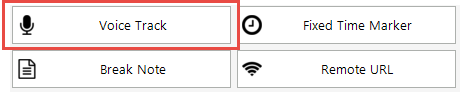
Il pannello Elementi speciali che mostra il pulsante Voice Track evidenziato con un bordo rosso, accanto ai pulsanti Fixed Time Marker, Break Note e Remote URL.
È possibile utilizzare il pulsante Vai all'ora  per passare direttamente a un'ora e inserire voice track per un'ora futura.
In alternativa, è possibile aggiungere segnaposto per le voice track direttamente tramite **Gestisci > Playout Log** o tramite un clock in **Gestisci > Clocks**. Se un utente avvia una sessione di Remote Voice Tracking per un'ora che non è ancora stata pianificata nel Playout Log, PlayIt Live pianificherà automaticamente quell'ora.
## 4\. Connettere un utente
Una volta configurato quanto sopra, contattare i Remote Voice Tracker inviando loro l'URL remoto e il nome utente e la password. I Remote Voice Tracker possono eseguire il Remote Voice Tracking in due modi:
1. **Consigliato:** Voice Tracking tramite un browser web (qualsiasi sistema operativo). Fare riferimento a [Remote Voice Tracking (Utilizzo)](/PlayItLive/218/it-IT/main-window/remote-voice-tracking-usage).
2. Tramite PlayIt VoiceTrack (solo Windows). Fare riferimento alla documentazione di PlayIt VoiceTrack.
## Pagine correlate
- [Voice Tracking](/PlayItLive/218/it-IT/main-window/voice-tracking)
- [Remote Voice Tracking (Utilizzo)](/PlayItLive/218/it-IT/main-window/remote-voice-tracking-usage)
---
# Utilizzo del Remote Voice Tracking
Premium Feature · Voice Tracking
VT [Purchase →](https://www.playitsoftware.com/Account/Subscription/VoiceTracking)
L'acquisto del modulo **Voice Tracking** sblocca la piena funzionalità di remote voice tracking. Fino all'attivazione, i voice track sono preceduti da una sovrapposizione audio. I remote voice tracker possono inviare voice track a PlayIt Live senza necessitare del modulo essi stessi. Il numero di utenti che possono connettersi contemporaneamente è determinato dal numero di utenti selezionati al momento dell'acquisto. Con il [Premium Module Bundle](https://www.playitsoftware.com/Account/Subscription/Bundle), un numero illimitato di utenti di remote voice tracking può connettersi contemporaneamente.
Questa pagina spiega come eseguire il remote voice tracking in PlayIt Live tramite un browser web. Sarà necessario disporre di:
1. L'URL di accesso remoto della propria stazione. Di solito termina con `.playitradio.com` e deve iniziare con `https://`.
2. Nome utente
3. Password
4. Un browser web basato su Chrome come Google Chrome, Microsoft Edge o Vivaldi. Sono disponibili su qualsiasi sistema operativo.
## Connessione a PlayIt Live
Visitare l'URL di accesso remoto in un browser web. Selezionare **Remote Voice Tracking**.
L'opzione Remote Voice Tracking nella pagina di destinazione dell'accesso remoto di PlayIt Live, mostrata come un grande pulsante con un'icona a microfono.
Inserire il proprio **Nome utente** e la **Password** e fare clic su **Accedi**.
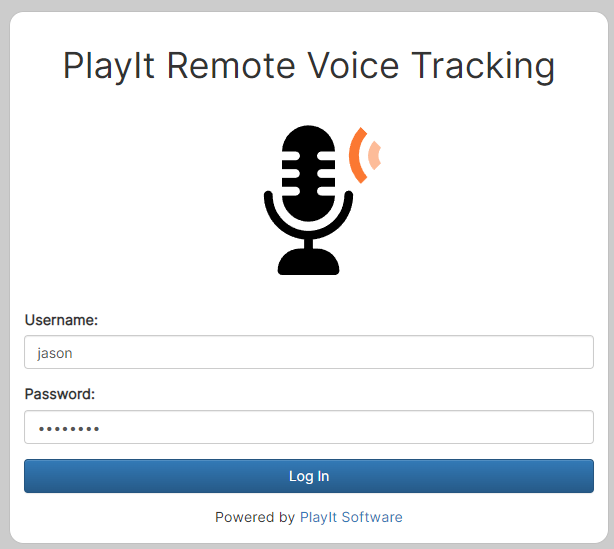
La pagina di accesso PlayIt Remote Voice Tracking con i campi Nome utente e Password e un pulsante Accedi.
## Selezione di uno slot di voice tracking
Selezionare lo slot di voice tracking in cui si desidera eseguire il voice tracking.
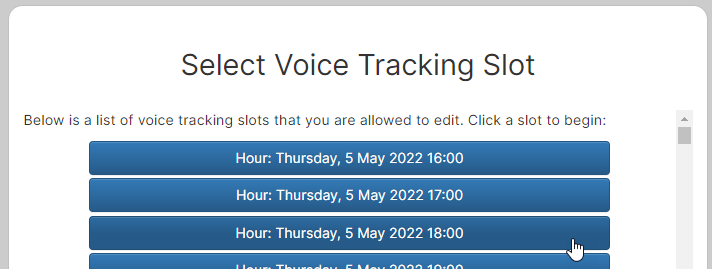
La pagina di selezione dello slot Voice Tracking che mostra un elenco di slot orari disponibili come pulsanti blu, ognuno etichettato con la data e l'ora.
Se non sono disponibili slot di voice tracking, verrà visualizzato il seguente messaggio. Il programmatore della stazione deve assicurarsi che nelle ore in cui è necessario eseguire il voice tracking siano presenti elementi segnaposto di voice tracking.

Un messaggio che indica "Nessuno slot disponibile" con istruzioni per contattare l'amministratore e assicurarsi che esistano segnaposto per voice track nel playout log.
## L'interfaccia di remote voice tracking
Dopo aver selezionato uno slot, gli elementi del Playout Log dell'ora verranno scaricati e il browser inizierà a scaricare l'inizio e la fine dell'audio per ciascuna delle tracce dell'ora. Una volta completato il download, l'indicatore **Download** scomparirà.
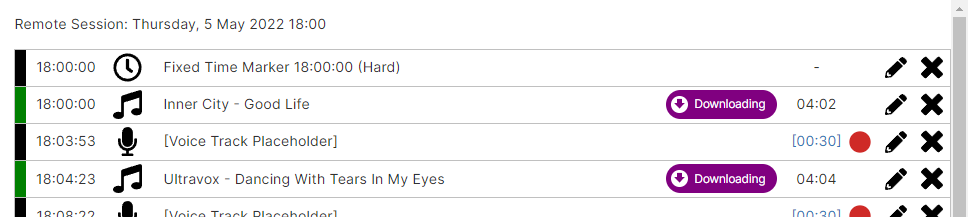
Il Playout Log di remote voice tracking che mostra le tracce con i relativi orari programmati, un indicatore viola "Download in corso" accanto alle tracce ancora in fase di download e segnaposto per voice track con pulsanti di registrazione rossi.
Sul lato destro, sarà visualizzata la sezione **Controlli Sessione**. Da qui è possibile passare a un diverso slot orario o terminare la sessione remota. È importante terminare la sessione remota al termine del lavoro in modo che altri voice tracker possano connettersi. Il numero di persone che possono connettersi contemporaneamente dipende dalla licenza Voice Tracking della stazione a cui ci si connette; se non è possibile connettersi, potrebbe essere necessario attendere che un altro voice tracker abbia terminato oppure contattare l'amministratore della stazione. La **Coda aggiornamenti:** mostra i comandi che vengono inviati al server. Se vengono visualizzati come «Elaborato», significa che vengono accettati correttamente dal server di remote voice tracking.
Il pannello Controlli Sessione che mostra un pulsante "Cambia Slot", un pulsante "Termina Sessione Remota" e l'area della Coda aggiornamenti:.
## Registrazione di un voice track
Fare clic sull'icona rossa del cerchio **Registra** accanto a un elemento segnaposto Voice Track per aprire l'editor di segue.

Una riga segnaposto voice track nel Playout Log con una freccia rossa che punta al pulsante di registrazione sul lato destro.
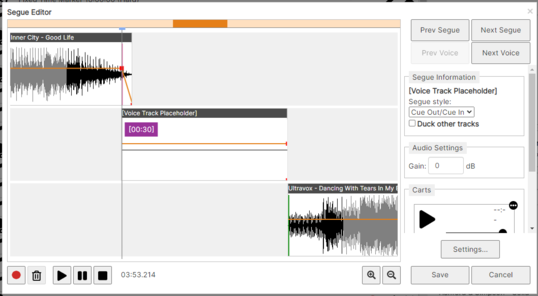
L'editor di Segue basato su web che mostra tre forme d'onda audio impilate verticalmente (traccia precedente, segnaposto voice track e traccia successiva), con controlli di riproduzione in basso e impostazioni del segue a destra.
Se si utilizza il voice tracking per la prima volta, verrà richiesto di consentire al browser l'accesso al microfono. Fare clic su **Consenti**.
Una finestra di dialogo del browser che chiede di utilizzare il microfono, con i pulsanti Consenti e Blocca.
Selezionare il **Dispositivo di riproduzione** che verrà utilizzato per riprodurre l'audio e il **Dispositivo microfono** utilizzato per la registrazione. È consigliabile scegliere un dispositivo microfono che non registri la riproduzione e indossare le cuffie affinché l'audio del computer non venga captato dal microfono. Fare clic su **Salva Modifiche**.
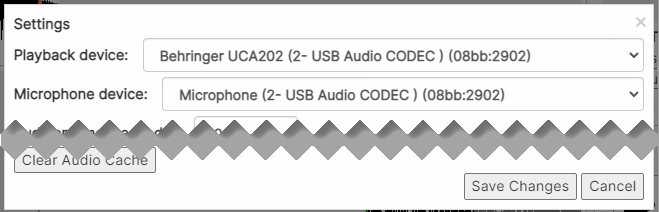
La finestra di dialogo Impostazioni che mostra i menu a tendina per la selezione del dispositivo di riproduzione e del dispositivo microfono, con un pulsante Svuota Cache Audio e i pulsanti Salva Modifiche/Annulla.
Per iniziare a registrare il voice track, fare clic sul pulsante **Registra** oppure premere il tasto **R**.
La fine della traccia precedente inizierà a essere riprodotta e il microfono verrà registrato. Parlare mentre la traccia sta finendo. Quando si è pronti a riprodurre la traccia successiva, fare clic sul pulsante **Riproduci successiva** , oppure premere nuovamente il tasto **R**. Terminare la registrazione del voice track, quindi fare clic sul pulsante **Stop** , oppure premere il tasto **R** un'altra volta.
A seconda delle prestazioni del computer, il browser potrebbe dover completare la codifica dell'audio registrato. Una volta completata la codifica, l'interfaccia sarà nuovamente pronta per l'uso.
## Modifica di un voice track registrato
Dopo la registrazione, la forma d'onda del voice track apparirà nell'editor di segue tra le tracce precedente e successiva.
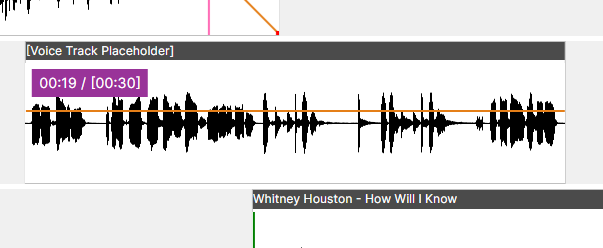
L'editor di Segue che mostra una forma d'onda di voice track registrata tra le tracce precedente e successiva, con un'etichetta di durata viola che indica la lunghezza della registrazione.
Fare clic in qualsiasi punto della sequenza temporale per posizionare il marcatore di riproduzione e fare clic sul pulsante **Riproduci** (o **barra spaziatrice**) per iniziare a riprodurre l'audio e riascoltare la registrazione. Se si desidera, è possibile utilizzare la casella di controllo **Attenuare le altre tracce** nella sezione Informazioni segue per ridurre il volume della traccia precedente e successiva. Le impostazioni di attenuazione utilizzate qui sono quelle configurate in PlayIt Live.
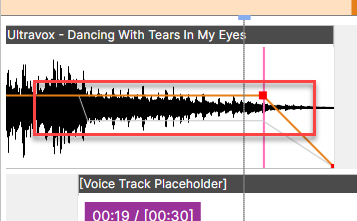
L'editor di Segue che mostra la fine di una forma d'onda di traccia con un inviluppo di dissolvenza in basso del volume (linea arancione) e punti di controllo quadrati rossi dove la traccia si sovrappone al voice track sottostante.
È anche possibile regolare manualmente l'inviluppo del volume facendo clic sulla linea arancione per creare un punto e poi facendo nuovamente clic su quel punto per spostarlo. Ogni punto verrà mostrato con un quadrato rosso. Per rimuovere un punto, trascinarlo verso l'alto o verso il basso al di fuori della casella della forma d'onda.
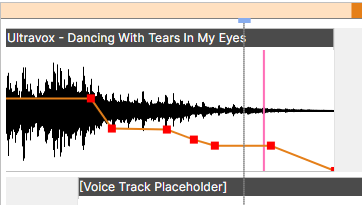
L'inviluppo del volume su una forma d'onda di traccia con più punti di controllo quadrati rossi sulla linea arancione, che creano una forma di dissolvenza personalizzata.
È possibile modificare il volume complessivo della traccia modificando la sezione **Gain:** sotto **Impostazioni Audio**. Ciò è utile se il microfono è particolarmente silenzioso. In tal caso, si aumenterebbe il valore del guadagno.
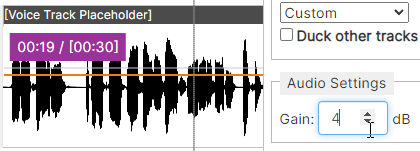
La sezione Impostazioni Audio che mostra un campo Gain: impostato su 4 dB, accanto a una forma d'onda di voice track.
È possibile spostare la registrazione del voice track rispetto all'elemento precedente o successivo. Per farlo, fare clic sulla barra del titolo (dove è riportato \[Voice Track Placeholder\]) e trascinarla nella posizione desiderata. Se si sposta dal lato sinistro della traccia, si sposterà rispetto alla traccia precedente. Se si sposta dal lato destro della traccia, si sposterà rispetto alla traccia successiva. Spostare una traccia è utile se si è mancato il punto in cui si voleva smettere di parlare e si desidera correggerlo senza registrare nuovamente.
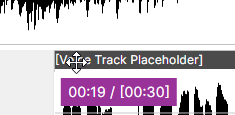
La barra del titolo di un voice track trascinata, mostrata dal cursore che afferra l'etichetta "\[Voice Track Placeholder\]".
## Salvataggio e completamento
Una volta completata la registrazione e la regolazione del segue del voice track, fare clic su **Voice Track Successivo** per passare all'elemento di voice track successivo da registrare. Eseguita questa operazione, il voice track appena registrato insieme alle informazioni sul segue verrà inviato al server di voice tracking pronto per la trasmissione.
Una volta terminato con l'editor di segue, fare clic su **Salva Modifiche** in basso.
Nell'interfaccia principale si noterà che la Coda aggiornamenti: è popolata con comandi elaborati.
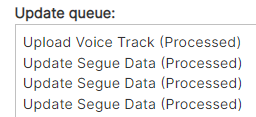
La sezione Coda aggiornamenti: che mostra un elenco di comandi elaborati, tra cui "Carica Voice Track (Elaborato)" e diverse voci "Aggiorna dati Segue (Elaborato)".
Vale la pena verificarlo regolarmente per assicurarsi che la coda venga elaborata come previsto.
## Aggiunta di altri voice track
Per aggiungere altri voice track all'ora, trascinare e rilasciare il pulsante **Aggiungi Voice Track** nel punto in cui si desidera aggiungere il voice track. Se si fa clic sul pulsante, il voice track verrà aggiunto alla fine dell'ora.

Il pulsante "Aggiungi Voice Track" con un'icona a microfono, trascinato in una posizione nel Playout Log.
## Elenco delle tracce
È possibile visualizzare un elenco delle tracce disponibili nel sistema di remote voice tracking che è possibile trascinare e rilasciare nell'ora. È anche possibile filtrare per gruppo di tracce o utilizzare la casella di ricerca.
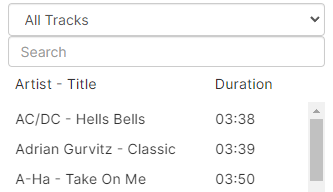
Il pannello Elenco tracce che mostra un filtro a tendina impostato su "Tutte le tracce", una casella di ricerca e un elenco di tracce disponibili con le colonne Artista, Titolo e Durata.
## Riordino dell'ora
Fare clic e trascinare qualsiasi riga di elemento per spostarla all'interno dell'ora.
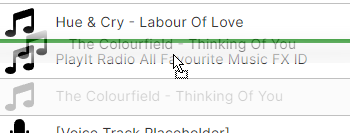
Elementi nel Playout Log riordinati tramite trascinamento. Una traccia viene mostrata mentre viene spostata in una nuova posizione tra le altre tracce.
## Carts dell'editor di segue
Nell'editor di segue, la funzione **Carts** consente di registrare audio dal computer direttamente nel voice track. Ciò è utile se si desidera includere un sottofondo musicale (musica di sottofondo) o una sigla della stazione (jingle). I Carts si trovano sul lato destro dell'editor di segue.
Uno slot cart vuoto con un pulsante di riproduzione e un cursore del volume.
Per caricare una traccia, è possibile trascinare e rilasciare una traccia dal proprio file system nel player, oppure fare clic sull'icona del menu (tre punti) e selezionare **Carica File...**
Fare clic sul pulsante **Riproduci** per riprodurre il cart durante la registrazione di un voice track e il cart verrà incluso direttamente nella registrazione. Trascinare il cursore del cart per regolare il volume del cart se è troppo alto per parlare sopra.
Uno slot cart caricato con una traccia di sottofondo, che mostra il nome della traccia, la durata (02:02) e un cursore del volume.
## Tempo di ascolto anticipato
Il tempo di ascolto anticipato è la quantità di tempo che l'editor di segue riprodurrà dalla fine della traccia precedente prima che sia necessario parlare. Questo può essere modificato sotto il pulsante **Impostazioni** dell'editor di Segue. Se si aumenta il Tempo di ascolto anticipato, sarà necessario fare clic su **Svuota Cache Audio** e aggiornare il browser per scaricare altro audio; in caso contrario, si sentirà il silenzio se non è stato scaricato abbastanza audio.
## Conclusione
Ricordarsi di terminare la sessione remota facendo clic sul pulsante **Termina Sessione Remota** in modo che altri possano connettersi, se necessario. Se sono presenti elementi in sospeso nella coda di aggiornamenti, si attenderà che questi vengano completati prima di disconnettersi. Non chiudere il browser finché questi non sono stati completati, altrimenti l'ora potrebbe essere incompleta.
## Risoluzione dei problemi
Se si hanno problemi a connettersi all'URL di accesso remoto della propria stazione, provare a visitare [https://playitradio.com](https://playitradio.com) e incollare l'indirizzo nella casella e fare clic su **Connetti**.
Se viene visualizzato il seguente messaggio di errore, contattare l'amministratore della stazione. Il server non è stato configurato correttamente per il remote voice tracking basato su browser.

Un messaggio di errore su sfondo rosa che indica che è necessaria una connessione sicura (HTTPS) per utilizzare Remote Voice Tracking nel browser. Contattare il proprio amministratore per selezionare Usa HTTPS nelle opzioni avanzate all'avvio del server.
## Pagine correlate
- [Voice Tracking](/PlayItLive/218/it-IT/main-window/voice-tracking)
- [Remote Voice Tracking (Configurazione)](/PlayItLive/218/it-IT/main-window/remote-voice-tracking-setup)
---
# Priority Streams
Priority Streams è una funzionalità che consente di integrare uno stream esterno, come un presentatore/DJ remoto o una trasmissione esterna. Quando un Priority Stream è **in diretta**, la normale riproduzione in modalità Live-Assist si interromperà e il Priority Stream prenderà il controllo. Se un Priority Stream non è connesso o è troppo silenzioso, non **andrà in diretta** e non sostituirà la normale riproduzione in modalità Live-Assist. Il Priority Stream di priorità più alta che è **aperto** e **attivo** avrà la precedenza sulla normale riproduzione in modalità Live-Assist.
Premium Feature · Advanced Scheduling
AS [Purchase →](https://www.playitsoftware.com/Account/Subscription/AdvancedScheduling)
L'acquisto del modulo **Advanced Scheduling** sblocca i Priority Streams. Avviare una prova gratuita di due settimane dall'interno di PlayIt Live tramite **Aiuto > Informazioni sulla Licenza**.
## Come funziona
Quando un Priority Stream è **aperto**, PlayIt Live tenterà continuamente di connettersi a un URL in diretta (per gli stream con URL in diretta) o verificherà la presenza di connessioni sulla [porta delle connessioni di stream diretto](/PlayItLive/218/it-IT/settings/live-assist-mode) (per gli stream con Connessione Diretta). Se viene stabilita una connessione e il livello del volume audio è sufficiente (vedere la [soglia del silenzio](/PlayItLive/218/it-IT/settings/live-assist-mode)), il Priority Stream viene considerato **attivo**. La normale riproduzione in modalità Live-Assist si attenuerà e si interromperà, oppure attenderà che la traccia attualmente in riproduzione si concluda (a seconda delle [impostazioni](/PlayItLive/218/it-IT/settings/live-assist-mode)), quindi il Priority Stream **andrà in diretta**. Se sono presenti più Priority Streams **attivi**, quello con la priorità più alta **andrà in diretta**. Se la priorità è la stessa, quello che è stato **attivo** per primo **andrà in diretta**.
Quando il Priority Stream non è più **attivo**, la riproduzione in modalità Live-Assist riprenderà il suo stato precedente (in riproduzione o interrotta) oppure attiverà l'Automazione, a seconda delle [impostazioni](/PlayItLive/218/it-IT/settings/live-assist-mode).
Per controllare automaticamente lo stato di apertura di un Priority Stream, è possibile utilizzare un'azione **Modifica stato di apertura del Priority Stream** in **Gestisci > Eventi Programmati**, oppure aggiungere un elemento **Azione Evento Programmato** nel Playout Log.
## Interfaccia principale
Quando uno o più Priority Streams sono aperti, i player di Priority Stream vengono visualizzati sotto i player principali di Live-Assist. Questi indicheranno quali Priority Streams sono connessi e in riproduzione.
### Pannello dei Priority Stream
Quando uno o più Priority Streams sono aperti, i player di Priority Stream vengono visualizzati sotto i player principali di Live-Assist. Ogni Priority Stream mostra il proprio nome, il tipo di connessione, lo stato della connessione e i livelli audio.
### Messaggio di sostituzione del Priority Stream
Quando i Priority Streams hanno sostituito la normale riproduzione in modalità Live-Assist, verrà visualizzato questo messaggio per indicare che la normale riproduzione è stata sospesa e il Priority Stream è in diretta.
## Scenari
### Consentire a uno stream di prendere il controllo dell'automazione Live-Assist in qualsiasi momento
1. Creare semplicemente un Priority Stream **aperto**.
2. Quindi trasmettere audio all'URL in diretta o alla porta delle connessioni di stream diretto.
### Consentire a uno stream di prendere il controllo dell'automazione Live-Assist dopo il notiziario
1. Creare un Priority Stream **chiuso** chiamato «Esempio».
2. Aggiungere al Playout Log i seguenti elementi:
- Hard Fixed Time Marker 00:00
- Azione Evento Programmato: Modifica stato di apertura del Priority Stream: Chiudi \[Tutti i Priority Streams\]
- Traccia: Notiziario
- Traccia: Jingle di chiusura del notiziario
- Azione Evento Programmato: Modifica stato di apertura del Priority Stream: Apri «Esempio»
- Quindi aggiungere ulteriori elementi che corrispondano al formato del programma in streaming. Questi fungeranno da backup se il Priority Stream viene disconnesso o non si presenta.
3. Quindi trasmettere audio all'URL in diretta o alla porta delle connessioni di stream diretto. Quando il Priority Stream è **aperto**, **andrà in diretta**.
### Pre-bufferizzare uno stream per prendere il controllo dell'automazione Live-Assist dopo il notiziario
1. Creare un Priority Stream **chiuso** chiamato «Esempio».
2. Aggiungere al Playout Log i seguenti elementi:
- Hard Fixed Time Marker 00:00
- Azione Evento Programmato: Modifica stato di apertura del Priority Stream: Chiudi \[Tutti i Priority Streams\]
- Traccia: Notiziario
- **Azione Evento Programmato: Modifica stato di apertura del Priority Stream: Pre-apri «Esempio»**
- Traccia: Jingle di chiusura del notiziario
- Azione Evento Programmato: Modifica stato di apertura del Priority Stream: Apri «Esempio»
- Quindi aggiungere ulteriori elementi che corrispondano al formato del programma in streaming. Questi fungeranno da backup se il Priority Stream viene disconnesso o non si presenta.
3. Quindi trasmettere audio all'URL in diretta o alla porta delle connessioni di stream diretto. Quando il Priority Stream è **aperto**, **andrà in diretta**.
Le Azioni Evento Programmato possono essere aggiunte ai Clock per modellare il controllo automatico degli stati di apertura dei Priority Streams.
Quando si creano Clock che contengono Azioni Evento Programmato per integrare Priority Streams, è necessario aggiungere elementi di traccia o gruppo di tracce che corrispondano al formato del programma che viene trasmesso. Se il Priority Stream si disconnette, l'automazione di PlayIt Live potrà subentrare con canzoni pertinenti.
## Terminologia
**Attivo:** Un Priority Stream attivo è uno che è **aperto**, è connesso e ha un livello di volume superiore alla [soglia del silenzio](/PlayItLive/218/it-IT/settings/live-assist-mode). Se uno stream viene disconnesso o scende al di sotto della soglia del silenzio per un periodo di tempo, verrà considerato inattivo.
**Go Live:** Il Priority Stream con la priorità più alta che è **attivo** verrà aumentato gradualmente. A seconda delle impostazioni selezionate, la normale riproduzione in modalità Live-Assist si attenuerà e si interromperà, oppure la traccia corrente si concluderà prima che il Priority Stream venga attivato.
**Aperto:** PlayIt Live tenterà di connettersi all'URL in diretta o verificherà la presenza di audio per l'utente sulla porta di connessione di stream diretto. Gli stream aperti possono **andare in diretta**.
**Pre-aperto:** Come Aperto, ma lo stream non **andrà in diretta**. Questo può essere utilizzato per pre-bufferizzare uno stream prima di **aprirlo** e farlo **andare in diretta**.
**Chiuso:** PlayIt Live non verificherà o cesserà di verificare la presenza di connessioni per il Priority Stream e cesserà di **andare in diretta**.
## Pagine correlate
- [Modalità Live-Assist](/PlayItLive/218/it-IT/main-window/live-assist-mode)
- [Panoramica dei Priority Streams](/PlayItLive/218/it-IT/priority-streams/overview)
- [Gestisci Priority Streams](/PlayItLive/218/it-IT/priority-streams/manage)
- [Modifica Priority Stream](/PlayItLive/218/it-IT/priority-streams/edit)
- [Impostazioni della Modalità Live-Assist](/PlayItLive/218/it-IT/settings/live-assist-mode)
---
# Modalità Decks
La Modalità Decks emula una macchina a cart in cui un disc jockey preme fisicamente un pulsante per controllare la cart. Le tracce vengono caricate nei singoli deck trascinandole dalla lista delle tracce o da un file nel file system.
Per attivare la Modalità Decks, andare su [Impostazioni > Generale](/PlayItLive/218/it-IT/settings/general) e selezionare l'opzione **Modalità Decks (Classico)** sotto la modalità player. È possibile configurare il numero di deck e le assegnazioni dei dispositivi audio nella scheda [Impostazioni > Modalità Decks](/PlayItLive/218/it-IT/settings/decks-mode).
### Players
I player dei deck in alto consentono di caricare e riprodurre le tracce. Ogni deck funziona in modo indipendente con i propri controlli di riproduzione. Consultare [Player in Modalità Decks](/PlayItLive/218/it-IT/main-window/decks-mode-player) per i dettagli sui controlli individuali di ciascun deck.
### Segue button
Il pulsante Segue tra ogni coppia di deck controlla se il deck successivo inizierà automaticamente la riproduzione al termine di quello corrente. Una freccia verde indica che la riproduzione automatica è attivata. Fare clic sul pulsante per attivare o disattivare questo comportamento.
### QuickCarts panel
Il pannello QuickCarts fornisce pulsanti di riproduzione istantanea per jingle, effetti sonori e altri elementi audio. Vedere [QuickCarts](/PlayItLive/218/it-IT/main-window/quickcarts).
### Onscreen clock
L'orologio su schermo mostra la data e l'ora correnti. Vedere [Onscreen Clock](/PlayItLive/218/it-IT/main-window/live-assist-mode#onscreen-clock) per le opzioni di configurazione.
### Track list
La lista delle tracce mostra le tracce aggiunte al sistema. Trascinare una traccia da questo elenco su un deck per caricarla. Vedere [Track list](/PlayItLive/218/it-IT/main-window/live-assist-mode#track-list).
### Track search box
Utilizzare la casella di ricerca per filtrare la lista delle tracce. Vedere [Track search box](/PlayItLive/218/it-IT/main-window/live-assist-mode#track-search).
### Track Group selector
Filtrare la lista delle tracce per gruppo di tracce utilizzando il menu a discesa. Vedere [Track Group selector](/PlayItLive/218/it-IT/main-window/live-assist-mode#track-group-selector).
---
# Player in Modalità Decks
Un player in Modalità Decks viene caricato con una traccia trascinando e rilasciando una traccia dall'elenco delle tracce o da un file nel file system. Quando una traccia viene caricata, viene automaticamente messa in coda al punto Cue In se questo è impostato sulla traccia.
### Intro
Il timer blu indica il tempo Intro rimanente sulla traccia in riproduzione.
### Elapsed
Il timer verde indica il tempo trascorso sulla traccia in riproduzione.
### Remaining
Il timer rosso indica il tempo rimanente sulla traccia in riproduzione.
### Track title
Il titolo della traccia è visualizzato nel formato Artista - Titolo.
### Out cue
Il testo **Uscita:** viene visualizzato quando le informazioni **Out Cue** sono inserite nella traccia.
### Progress bar
La barra di avanzamento indica la durata trascorsa per la traccia nel player. Fare clic sulla casella di ricerca a sinistra della barra di avanzamento per abilitare la ricerca. Quando la ricerca è abilitata, la parte trascorsa della barra di avanzamento diventerà blu. Fare clic sulla barra di avanzamento per spostarsi in quella posizione nella traccia.
La barra di avanzamento presenta diverse evidenziazioni:
- **Grigio**: Punto Cue In
- **Argento**: Punto Intro
- **Rosa**: Punto Cue Out
### Play
Il pulsante **Play** avvia la riproduzione della traccia.
### Pause
Il pulsante **Pause** sospende temporaneamente la riproduzione della traccia. Fare clic nuovamente per riprendere la riproduzione.
### Stop
Il pulsante **Stop** esegue una dissolvenza in uscita e arresta la traccia. Il pulsante Stop viene sostituito dal pulsante **Eject** quando la traccia non è in riproduzione o nessuna traccia è caricata nel player.
Il pulsante **Eject** scarica la traccia dal deck. Il pulsante di espulsione viene visualizzato quando la traccia non è in riproduzione. Quando una traccia è in riproduzione, viene sostituito dal pulsante **Stop**.
### Deck number
Il numero di deck identifica il player di deck.
### Segue button
Il pulsante Segue controlla se il deck successivo inizierà automaticamente la riproduzione al termine del deck corrente. Una freccia verde indica che il deck successivo verrà riprodotto automaticamente. Fare clic sul pulsante per attivare o disattivare questo comportamento.
---
# QuickCarts
I QuickCarts sono player a riproduzione singola con un clic. Vengono tipicamente utilizzati per riprodurre jingle, promo o basi musicali. È sufficiente trascinare e rilasciare una traccia dall'elenco tracce o un file audio da Esplora risorse di Windows su un QuickCart per caricarlo.
I QuickCarts possono essere configurati come un pannello di righe nella parte inferiore della finestra principale, oppure come una finestra separata (come una Cartwall) che può essere posizionata su un monitor separato. È possibile configurare anche più pagine.
### Controlli di paginazione
Utilizzare le frecce sinistra e destra per navigare tra le pagine. Fare clic sul nome della pagina per aprire la finestra [Pagine QuickCarts](/PlayItLive/218/it-IT/main-window/quickcarts-pages) dove è possibile aggiungere, rinominare e riordinare le pagine.
### Riga di QuickCarts
I QuickCarts vengono visualizzati in una o più righe. Trascinare e rilasciare una traccia o un file audio su un QuickCart per caricarlo. Quando caricato, il cart mostra l'artista e il titolo della traccia con il tempo rimanente in basso.
In modalità di riproduzione, fare clic su un cart per avviare la riproduzione. Fare clic di nuovo per effettuare una dissolvenza in uscita e fermarsi. Fare clic ancora una volta per forzare l'arresto immediato.
Durante la riproduzione, il cart mostra una barra di avanzamento come sfondo e lo stato **IN RIPRODUZIONE**. Un cart in ciclo mostra **IN CICLO** e un cart che sta terminando il suo ciclo mostra **FINALIZZAZIONE**. Mentre un cart sta effettuando una dissolvenza in uscita, il cart diventa di un'ombra grigio scuro e viene mostrato lo stato **DISSOLVENZA**.
Per impostazione predefinita, la sequenza di riproduzione è Riproduci → Dissolvenza → Ferma. Questo può essere modificato per singolo cart dalla finestra [Modifica QuickCart](/PlayItLive/218/it-IT/main-window/edit-quickcart), ad esempio per fermarsi immediatamente senza dissolvenza (Riproduci → Ferma), oppure per cessare prima il ciclo (Riproduci → Cessa ciclo → Dissolvenza → Ferma).
Se un cart è configurato come **Solo**, la sua riproduzione farà sì che tutti gli altri cart in riproduzione effettuino una dissolvenza in uscita e si fermino. Si fermerà anche se qualsiasi altro cart inizia a riprodursi.
Le **frecce Segue** consentono di creare transizioni automatiche tra i QuickCarts. In modalità di modifica, fare clic sullo spazio tra due cart adiacenti per impostare una freccia verde che indica la direzione del Segue. Quando il primo cart raggiunge il punto di Cue Out, attiverà automaticamente il cart successivo nella direzione della freccia. Fare clic sulla freccia per invertire la direzione, oppure fare clic ancora una volta per rimuovere il Segue.
Quando un QuickCart viene riprodotto, gli altri player possono essere attenuati. Consultare [Impostazioni](/PlayItLive/218/it-IT/settings/quickcarts) per configurare questo.
### Indicatore di pagina
I punti indicano la posizione della pagina corrente rispetto alle altre pagine. Fare clic su un punto per navigare direttamente a quella pagina.
### Modalità riproduzione
Fare clic sul pulsante mano per entrare nella modalità di riproduzione. In questa modalità, fare clic su un cart lo riproduce, effettua una dissolvenza o lo ferma.
### Modalità modifica
Fare clic sul pulsante matita per entrare nella modalità di modifica. In questa modalità, fare clic su un cart apre la finestra [Modifica QuickCart](/PlayItLive/218/it-IT/main-window/edit-quickcart) dove è possibile selezionare una traccia o un file e sovrascrivere l'artista e il titolo. Fare clic con il tasto destro per espellere un cart. In modalità di modifica, tenere premuto **Ctrl** per passare temporaneamente alla modalità di riproduzione.
### Modalità pittura
Fare clic sul pulsante secchiello della vernice per entrare nella modalità di pittura. In questa modalità, fare clic su un cart ne cambia il colore di sfondo. Fare doppio clic sul pulsante della vernice per selezionare un nuovo colore. In modalità di pittura, tenere premuto **Ctrl** per passare temporaneamente alla modalità di riproduzione.
## Cursore Gain
Il cursore Gain appare su ogni cart caricato e consente di regolare il volume di riproduzione in modo indipendente. Questo è utile per bilanciare i livelli tra cart registrati a volumi diversi senza modificare i file audio originali.
La visibilità del cursore Gain è configurata in **File > Impostazioni > QuickCarts**:
- **Quando caricato**: Il cursore Gain è sempre visibile sui cart caricati.
- **Durante la modifica**: Il cursore Gain viene mostrato solo in modalità di modifica.
- **Mai**: Il cursore Gain non viene visualizzato. I valori di Gain impostati in precedenza vengono comunque applicati.
## Pagine correlate
- [Pagine QuickCarts](/PlayItLive/218/it-IT/main-window/quickcarts-pages)
- [Modifica QuickCart](/PlayItLive/218/it-IT/main-window/edit-quickcart)
- [Impostazioni: QuickCarts](/PlayItLive/218/it-IT/settings/quickcarts)
---
# Pagine QuickCarts
La finestra Pagine QuickCarts viene utilizzata per gestire le pagine nel pannello o nella finestra QuickCarts. Tutte le modifiche vengono applicate immediatamente.
### Elenco pagine
L'elenco pagine mostra tutte le pagine in ordine. Selezionare una pagina per rinominarla, eliminarla o modificarne la posizione. Fare doppio clic su una pagina per renderla la pagina corrente e accedervi nella finestra principale.
### Aggiungi Pagina
Fare clic su **Aggiungi Pagina** per aggiungere una nuova pagina in fondo all'elenco.
### Rinomina Pagina
Fare clic su **Rinomina Pagina** per rinominare la pagina selezionata.
### Elimina Pagina
Fare clic su **Elimina Pagina** per eliminare la pagina selezionata. Prima dell'eliminazione verrà visualizzata una conferma. Non è possibile eliminare l'ultima pagina rimanente.
### Sposta Su
Fare clic su **Sposta Su** per spostare la pagina selezionata di una posizione verso l'alto nell'elenco.
### Sposta Giù
Fare clic su **Sposta Giù** per spostare la pagina selezionata di una posizione verso il basso nell'elenco.
### Chiudi
Fare clic su **Chiudi** per chiudere la finestra.
---
# Modifica QuickCart
La finestra Modifica QuickCart si apre facendo clic su un cart in modalità Modifica. Consente di configurare la sorgente audio, il nome visualizzato, il colore di sfondo e il comportamento di riproduzione per un singolo QuickCart.
### Tipo
Scegliere il tipo di sorgente audio:
- **Traccia**: Selezionare una traccia che è stata aggiunta a PlayIt Live.
- **File**: Selezionare un file direttamente dal file system, senza aggiungerlo a PlayIt Live.
### Selezione traccia
Fare clic sul collegamento della traccia per selezionare una traccia diversa. Questa sezione è disponibile solo quando il tipo **Traccia** è selezionato.
### Selezione file
Mostra il percorso del file audio selezionato. Quando il tipo **File** è selezionato, fare clic su **Sfoglia...** per selezionare un file audio diverso.
### Artista
Selezionare la casella di controllo **Artista** e digitare nella casella per sostituire il nome dell'artista visualizzato sul QuickCart.
### Titolo
Selezionare la casella di controllo **Titolo** e digitare nella casella per sostituire il titolo visualizzato sul QuickCart.
### Colore di sfondo
Fare clic sulla casella del colore per selezionare un colore di sfondo personalizzato per il QuickCart. Fare clic su **Usa predefinito** per ripristinare il colore predefinito (blu).
### Solo
Quando **Solo** è selezionato, la riproduzione di questo cart attenuerà e fermerà tutti gli altri cart in riproduzione. Questo cart si fermerà anche se un altro cart inizia a riprodursi. Solo è progettato per garantire che venga riprodotto un solo cart alla volta.
### Ciclo
Quando **Ciclo** è selezionato, il cart si ripeterà tra i punti di Cue Ciclo A e Ciclo B. Se Ciclo B non è impostato, il cart esegue il loop dalla fine. Se Ciclo A non è impostato, il cart ritorna al punto Cue In quando il loop riparte.
### Sequenza di riproduzione
La sequenza di riproduzione determina come si comporta il cart quando viene cliccato nella finestra principale. Per impostazione predefinita, la sequenza è **Riproduci > Dissolvenza > Stop**, il che significa che ogni clic fa avanzare il cart attraverso questi stati. Fare clic su qualsiasi passaggio per modificarlo.
Per i cart in loop, sono disponibili opzioni aggiuntive: **Interrompi ciclo** (interrompere il loop del cart, consentendogli di riprodursi fino alla fine) e **Vai a Ciclo B** (passare alla fine del loop, utile per le basi con un finale specifico).
### Punti di Cue
Impostare il punto **Cue In** dove inizia la riproduzione e il punto **Cue Out** dove inizierà un cart con Segue. Utilizzare il pulsante **Imp** durante l'ascolto per contrassegnare la posizione corrente. Utilizzare il pulsante **Test** per visualizzare l'anteprima dal punto impostato.
Per i cart in loop, qui appaiono anche i punti di Cue **Ciclo A** e **Ciclo B**.
### Forma d'onda
La forma d'onda mostra il volume audio nel tempo. I punti di Cue sono sovrapposti come indicatori colorati. Fare doppio clic sulla forma d'onda per avviare la riproduzione da quella posizione. Utilizzare la rotellina del mouse per ingrandire e ridurre.
### Pulsanti di riproduzione
Utilizzare **Riproduci** e **Stop** per visualizzare l'anteprima del cart. Il dispositivo audio utilizzato per riprodurre l'audio può essere configurato nelle [Impostazioni](/PlayItLive/218/it-IT/settings/quickcarts). Utilizzare **Indietro** e **Avanti** per saltare all'inizio o alla fine della traccia. Utilizzare i pulsanti **Zoom** o la rotellina del mouse per regolare il livello di zoom della forma d'onda.
### Analizza
Fare clic su **Analizza** per rilevare automaticamente il punto Cue In in base al silenzio all'inizio della traccia.
### OK
Fare clic su **OK** per salvare le modifiche e chiudere la finestra.
### Annulla
Fare clic su **Annulla** per chiudere la finestra senza salvare le modifiche.
---
# PFL
La finestra PFL (ascolto pre-dissolvenza) consente di ascoltare una traccia prima che vada in onda.
Fare clic sui pulsanti **Riproduci** e **Interrompi** per controllare la riproduzione. È possibile fare doppio clic su una parte della forma d'onda per avanzare a una posizione nella traccia. Utilizzare la rotella del mouse per ingrandire o ridurre la forma d'onda per una selezione della posizione più precisa. L'audio verrà riprodotto sul dispositivo audio selezionato in [Impostazioni > Dispositivo Audio Editor Tracce](/PlayItLive/218/it-IT/settings/general#track-editor-audio-device).
---
# Cronologia delle riproduzioni delle tracce
Premium Feature · Advanced Scheduling
AS [Purchase →](https://www.playitsoftware.com/Account/Subscription/AdvancedScheduling)
L'acquisto del modulo **Advanced Scheduling** sblocca la cronologia completa delle riproduzioni per giorni e ore. Senza il modulo, viene mostrata solo la riproduzione più recente.
La finestra della cronologia delle riproduzioni delle tracce offre una rappresentazione visiva di quando e con quale frequenza una traccia e il suo artista vengono riprodotti in un periodo di tempo selezionato. Ciò supporta un'analisi approfondita e decisioni informate nella programmazione musicale.
## Accedere alla cronologia delle riproduzioni delle tracce
Per visualizzare la cronologia delle riproduzioni per una traccia specifica:
- Dalla finestra principale, su un elemento del Playout Log, selezionare i tre punti (o fare clic con il tasto destro) e selezionare **Cronologia riproduzione traccia...**.
- Dalla finestra principale, nell'elenco delle tracce, fare clic con il tasto destro su una traccia e selezionare **Cronologia Riproduzione Traccia...**.
## Leggere la griglia
La finestra mostra una griglia in cui:
- Le righe rappresentano i giorni.
- Le colonne rappresentano le ore del giorno, da 00 a 23.
- Un'icona di nota musicale verde indica che la traccia è stata riprodotta durante l'ora e il giorno corrispondenti.
- Un'icona di persona blu indica che l'artista di quella traccia è stato riprodotto durante l'ora e il giorno corrispondenti.
Per i tempi futuri, le icone indicano che la traccia o l'artista è programmato per quell'ora.
## Usi pratici
**Frequenza di riproduzione delle tracce:** Verificare immediatamente con quale frequenza viene riprodotta una traccia, aiutando a evitare la sovra o sottorappresentazione di particolari canzoni o artisti.
**Analisi dei pattern di riproduzione:** Identificare pattern nelle riproduzioni delle tracce per ottimizzare la rotazione musicale e la programmazione.
**Esposizione degli artisti:** Monitorare la frequenza con cui vengono riprodotte le canzoni di un particolare artista, per mantenere una playlist diversificata.
---
# Finestra di Accesso Utente
La finestra di accesso appare quando PlayIt Live è configurato per richiedere agli utenti di effettuare l'accesso prima dell'uso. Inserire il proprio nome utente e la propria password e fare clic su **Accedi**.
Se PlayIt Live è stato appena installato, questa finestra non verrà visualizzata. Per richiedere agli utenti di effettuare l'accesso, andare su **Gestisci > Utenti** e fare clic su **Richiedi agli utenti di effettuare l'accesso per utilizzare PlayIt Live**.
## Cambia Password
Se l'amministratore ha configurato l'account e richiede di cambiare la password al primo accesso, verrà richiesto di inserire e confermare una nuova password. Fare clic su **Cambia Password** per continuare.
## Password Amministratore Dimenticata
Se si è un amministratore e si è dimenticata la password, è possibile reimpostarla accedendo al proprio account PlayIt Software sul sito web di PlayIt Software con lo stesso account che ha licenziato il software:
1. Visitare [https://www.playitsoftware.com/Account/Dashboard/ResetAdminPassword](https://www.playitsoftware.com/Account/Dashboard/ResetAdminPassword) e verificare che l'ID Cliente corrisponda. È necessario aver effettuato l'accesso all'account PlayIt Software che ha licenziato il software; qualsiasi tentativo di reimpostare la password amministratore da qualsiasi altro account non funzionerà.
2. Inserire il **Codice di Reimpostazione Parte 1** nel sito web, che genererà il **Codice di Reimpostazione Parte 2**.
3. Inserire la Parte 2 nel campo di PlayIt Live e fare clic su **Reimposta**.
4. Verrà richiesto di cambiare la password.
---
# Impostazioni
La finestra Impostazioni consente di configurare tutti gli aspetti di PlayIt Live. Aprirla dal menu **File** facendo clic su **Impostazioni...**.
È organizzata nelle seguenti sezioni:
- [**Generale**](/PlayItLive/218/it-IT/settings/general) - Tema, dimensione del carattere, visualizzazione di ora/data, tempo di Fade, selezione della modalità player, modifica/monitoraggio delle tracce e accesso utente.
- [**Modalità Live-Assist**](/PlayItLive/218/it-IT/settings/live-assist-mode) - Numero di player, assegnazioni dei dispositivi audio, impostazioni di Segue, impostazioni di pianificazione e opzioni dell'interfaccia utente per la Modalità Live-Assist.
- [**Voice Tracking**](/PlayItLive/218/it-IT/settings/voice-tracking) - Dispositivo di registrazione del microfono, tempo di ascolto, cartella e formato delle registrazioni, ducking, punti di Cue e modalità di modifica del Playout Log.
- [**Advanced Scheduling**](/PlayItLive/218/it-IT/settings/advanced-scheduling) - Priority Streams, adattamento alla durata e altre opzioni di pianificazione avanzate.
- [**Modalità Decks**](/PlayItLive/218/it-IT/settings/decks-mode) - Numero di deck, assegnazioni dei dispositivi audio e dispositivo microfono di Remote Studio per la Modalità Decks.
- [**QuickCarts**](/PlayItLive/218/it-IT/settings/quickcarts) - Layout dei QuickCart, dispositivi audio, ducking e opzioni del cursore del guadagno.
- [**Tastiera**](/PlayItLive/218/it-IT/settings/keyboard) - Associazioni di tasti di scelta rapida e impostazioni di attivazione globale.
- [**Collegamenti Web**](/PlayItLive/218/it-IT/settings/web-links) - Link web personalizzati visualizzati nella finestra principale.
- [**Avanzate**](/PlayItLive/218/it-IT/settings/advanced) - Lunghezza del buffer di riproduzione, offset dell'orologio, dispositivi ASIO e impostazioni avanzate aggiuntive.
---
# Generale
La scheda Generale contiene le impostazioni per l'aspetto generale e il comportamento di PlayIt Live.
La scheda Generale della finestra Impostazioni.
### Schede di sezione
La barra delle schede nella parte superiore della finestra Impostazioni consente di passare tra le diverse sezioni delle impostazioni.
### Lingua
Selezionare la lingua utilizzata in tutta l'interfaccia utente di PlayIt Live. Una modifica della lingua ha effetto solo dopo il riavvio di PlayIt Live. Se si passa accidentalmente a un'altra lingua e non si riesce più a leggere i menu, consultare [Ripristino della lingua precedente](#ripristino-della-lingua-precedente) in fondo a questa pagina.
### Tema
Selezionare il tema visivo per PlayIt Live. È possibile scegliere tra **Dark** e **Light**, che modificano lo schema di colori dell'applicazione.
### Dimensione Carattere Elenco Tracce
Impostare la dimensione del carattere utilizzata negli elenchi di tracce in tutta l'applicazione.
### Comportamento del Doppio Clic sull'Elenco Tracce
Scegliere cosa accade quando si fa doppio clic su una traccia in un elenco di tracce. Le opzioni includono la riproduzione della traccia, la modifica delle sue proprietà o l'aggiunta al Playout Log.
### Visualizzazione di Ora e Data
Configurare il formato di ora e data utilizzato in tutta l'applicazione. È possibile scegliere tra il formato a 12 ore e quello a 24 ore, e tra i formati di data con il giorno prima o il mese prima. È anche possibile abilitare o disabilitare l'orologio su schermo.
### Tempo di Dissolvenza
Impostare il tempo di dissolvenza predefinito in secondi. Questa è la durata utilizzata durante le transizioni tra le tracce. Questo si applica anche quando le tracce vengono collegate con Segue in Modalità Live-Assist.
### Lampeggio Player
Quando abilitato, i player lampeggeranno quando il tempo rimanente scende al di sotto del numero di secondi specificato. Questo fornisce un avviso visivo che una traccia sta per terminare.
### Dispositivo Audio Editor Tracce
Selezionare il dispositivo audio utilizzato per l'anteprima e la modifica delle tracce. Questo è il dispositivo utilizzato quando si ascolta una traccia dall'editor di tracce o dall'elenco delle tracce. Il dispositivo audio dell'editor di tracce viene utilizzato anche per il player nella finestra PFL e nell'editor di segue.
### Analisi Silenzio
Configurare le soglie di Cue In e Cue Out per l'analisi del silenzio. Questi valori determinano a quale livello di volume (in dB) una traccia è considerata avviata o terminata. Per impostazione predefinita, la soglia di Cue In è -62 dB e la soglia di Cue Out è -14 dB. L'analisi del silenzio viene utilizzata per impostare automaticamente i punti di cue sulle tracce importate. Queste impostazioni vengono applicate anche quando un file viene trascinato e rilasciato dal file system su un player, contribuendo a ottenere la migliore riproduzione continua senza interruzioni.
### Modalità Live-Assist
Selezionare la Modalità Live-Assist come modalità player. In Modalità Live-Assist, le tracce vengono accodate in un Playout Log e riprodotte sequenzialmente tramite un insieme di player.
### Modalità Decks
Selezionare la Modalità Decks come modalità player. In Modalità Decks, ogni deck opera in modo indipendente, in modo simile ai tradizionali mixer per la radiodiffusione.
### Accesso Utente
Quando abilitato, gli utenti devono effettuare il login prima di utilizzare PlayIt Live su questo computer. Questo viene utilizzato principalmente per limitare le autorizzazioni degli utenti e si applica all'accesso locale sullo stesso computer di PlayIt Live. Questa è la stessa casella di controllo disponibile in [Gestisci > Utenti](/PlayItLive/218/it-IT/users/manage).
### OK
Fare clic su **OK** per salvare le impostazioni e chiudere la finestra Impostazioni. Se sono presenti errori da correggere, verrà visualizzata una finestra di dialogo.
### Annulla
Fare clic su **Annulla** per ignorare le modifiche e chiudere la finestra Impostazioni.
## Ripristino della lingua precedente
Se si passa accidentalmente a un'altra lingua e non si riesce più a leggere i menu, è comunque possibile tornare a questa impostazione. Aprire il menu in alto a sinistra (il menu **File**), scegliere l'elemento **Impostazioni...**, quindi utilizzare l'impostazione **Lingua** nella parte superiore della scheda **Generale**. La tabella seguente riporta le etichette di quei due menu in ciascuna lingua:
Lingua
Menu File
Elemento Impostazioni
Deutsch (Deutschland)
Datei
Einstellungen...
English (United Kingdom)
File
Settings...
English (United States)
File
Settings...
Español (España)
Archivo
Configuración...
Español (Latinoamérica)
Archivo
Configuración...
Français (France)
Fichier
Paramètres...
Italiano (Italia)
File
Impostazioni...
Nederlands (Nederland)
Bestand
Instellingen...
Português (Brasil)
Arquivo
Configurações...
---
# Modalità Live-Assist
La scheda Modalità Live-Assist contiene le impostazioni per il numero di player, le assegnazioni dei dispositivi audio, il comportamento del segue, la pianificazione e le opzioni dell'interfaccia utente durante l'utilizzo della Modalità Live-Assist.
La scheda Modalità Live-Assist della finestra Impostazioni.
### Numero di Player
Selezionare il numero di player da visualizzare in Modalità Live-Assist. È possibile scegliere tra due, tre o quattro player. Un numero maggiore di player consente di avere più tracce caricate e pronte per la riproduzione simultaneamente.
### Assegnazioni Dispositivi Audio dei Player
Assegnare un dispositivo di uscita audio a ciascun player. Per impostazione predefinita, tutti i player utilizzano lo stesso dispositivo, ma è possibile assegnare dispositivi diversi per configurazioni multi-uscita.
### Dispositivo di Riproduzione Microfono del Remote Studio
Selezionare il dispositivo audio utilizzato per la riproduzione del microfono Remote Studio in Modalità Live-Assist.
### Segue Predefinito
Scegliere il comportamento di segue predefinito quando una traccia termina:
- **Successivo** - Avvia automaticamente la traccia successiva nel Playout Log.
- **Stop** - Interrompe la riproduzione e attende che il presentatore avvii la traccia successiva.
### Segue del Sweeper e Impostazioni di Ducking
Configurare lo stile di segue predefinito dello sweeper e il comportamento di ducking. Gli sweeper possono sovrapporsi alla traccia precedente, e il ducking riduce il volume della traccia in riproduzione mentre viene riprodotto lo sweeper.
### Impostazioni di Programmazione
Configurare il programmatore di log integrato e le impostazioni di pianificazione anticipata. Quando il programmatore di log integrato è abilitato, PlayIt Live pianificherà automaticamente le tracce con il numero di ore e minuti specificato in anticipo.
#### Pianificazione anticipata
Per impostazione predefinita, PlayIt Live pianifica almeno 15 minuti in anticipo quando il Programmatore di Log è ATTIVO sull'interfaccia principale. Utilizzare questa impostazione per aumentare la quantità pianificata in anticipo, fino a 24 ore. PlayIt Live pianifica per ore intere, quindi pianificare almeno 15 minuti in anticipo attiverà la pianificazione dell'ora successiva alle xx:45 (15 minuti prima della fine dell'ora).
#### Strategia di programmazione tracce predefinita
PlayIt Live utilizza una strategia di pianificazione nel decidere quali tracce selezionare per gli elementi del Clock del gruppo di tracce o i gruppi di tracce nel Playout Mode. Le opzioni sono:
- **Selezione Intelligente** - Seleziona una traccia utilizzando un algoritmo casuale ponderato. A una traccia riprodotta più tempo fa viene assegnato un peso maggiore, aumentando le sue possibilità di essere selezionata.
- **Casuale** - Seleziona una traccia completamente a caso dal gruppo di tracce.
- **Più Riposato** - Seleziona la traccia del gruppo di tracce che è stata riprodotta più tempo fa.
#### Modalità di programmazione Clock
Scegliere come PlayIt Live decide quale Clock si applica a ciascuna ora:
- **Clock Grids** - Utilizzare la finestra [Clock Grids](/PlayItLive/218/it-IT/scheduling/clock-grids), dove è possibile creare modelli settimanali riutilizzabili con livelli, ricorrenze e intervalli di date. Questa è la modalità preferita per i nuovi orari.
- **Legacy (Calendario)** - Utilizzare il vecchio orario dei Clock basato sul calendario.
Solo una modalità gestisce la selezione dei Clock alla volta. Cambiare modalità non elimina nulla: i dati della modalità da cui ci si allontana diventano inattivi ma rimangono memorizzati, quindi è possibile tornare indietro in qualsiasi momento.
### Colorazione elementi
Scegliere come vengono visualizzati i colori del gruppo di tracce nel Playout Log:
- **Solo bordo** - Mostra una striscia colorata sul bordo sinistro di ogni elemento.
- **Riga intera** - Colora l'intero sfondo della riga.
### Mostra Spettro di Frequenze
Quando abilitato, viene visualizzato un analizzatore dello spettro di frequenze in tempo reale accanto ai player.
### Dimensione Carattere Playout Log
Impostare la dimensione del carattere utilizzata per il Playout Log in diretta sull'interfaccia principale. Un carattere più grande rende gli elementi futuri più facili da leggere a colpo d'occhio, il che è utile per i presentatori che leggono l'ordine di trasmissione dall'altro lato dello studio o su un monitor di studio più grande. Un carattere più piccolo consente di visualizzare più elementi contemporaneamente sullo schermo.
È possibile scegliere tra le dimensioni **8**, **10**, **12**, **14** e **16**. Il valore predefinito è **10**. Le intestazioni, gli avvisi e gli altri testi del Playout Log vengono ridimensionati proporzionalmente alla dimensione scelta, in modo che l'intero log rimanga equilibrato.
Per modificare la dimensione, selezionare un valore diverso dal menu a discesa e fare clic su **OK**. La modifica viene applicata immediatamente al Playout Log in diretta, senza necessità di riavviare PlayIt Live.
---
# Voice Tracking
La scheda Voice Tracking contiene le impostazioni per la registrazione e la gestione dei voice track. Il Voice Tracking consente ai presentatori di pre-registrare i collegamenti tra le tracce.
Premium Feature · Voice Tracking
VT [Purchase →](https://www.playitsoftware.com/Account/Subscription/VoiceTracking)
Il Voice Tracking richiede il modulo **Voice Tracking**. Fino all'acquisto, i voice track registrati sono preceduti da un overlay audio.
La scheda Voice Tracking della finestra Impostazioni.
### Stato della licenza
Mostra lo stato corrente della licenza per il modulo premium Voice Tracking. Se Voice Tracking non è incluso nella licenza, verrà visualizzato un messaggio che spiega come attivarlo. Senza un modulo Voice Tracking valido, tutti i voice track saranno preceduti da un avviso audio che richiede di acquistare il modulo.
### Dispositivo di registrazione microfono
Selezionare il dispositivo di ingresso audio utilizzato per la registrazione dei voice track. Deve essere impostato sul microfono o sull'interfaccia audio utilizzata per la registrazione. Il dispositivo scelto qui non deve registrare l'audio in riproduzione, per evitare che la musica venga registrata nella registrazione del voice track.
### Tempo di ascolto
Impostare il numero di secondi dalla fine della traccia precedente che vengono riprodotti all'avvio della registrazione di un voice track. Questo determina la quantità di contesto che il presentatore sente durante la registrazione di un voice track.
### Cartella registrazioni
Inserire la cartella in cui verranno salvate le registrazioni dei voice track. Utilizzare il pulsante **Sfoglia...** per selezionare una cartella. Assicurarsi che l'utente attualmente connesso disponga dell'accesso in scrittura a questa posizione e che vi sia spazio su disco sufficiente per archiviare le registrazioni in questa posizione.
### Formato registrazioni
Selezionare il formato audio per le registrazioni dei voice track. È possibile scegliere tra diversi formati e livelli di qualità. Le registrazioni di qualità superiore suonano meglio ma occupano più spazio su disco.
### Abbassa altri player
Se abilitato, il volume degli altri player viene ridotto durante la riproduzione di un voice track. È possibile impostare di quanto viene ridotto il volume (il livello di duck, come percentuale) e con quale velocità viene applicata la modifica (la velocità di duck).
### Analisi dei punti di Cue
Se abilitato, PlayIt Live rileva automaticamente i punti di cue per le registrazioni dei voice track. Impostare le soglie di Cue In e Cue Out (in dB) per controllare i livelli di volume a cui il voice track viene considerato iniziato e terminato.
### Gain predefinito
Impostare il gain predefinito (in dB) applicato ai voice track appena registrati. Può essere utilizzato per aumentare o ridurre il volume dei voice track rispetto alle tracce musicali.
### Modalità di modifica del Playout Log predefinita
Scegliere la modalità di modifica predefinita all'apertura del Playout Log per il voice tracking:
- **Solo voice track** – Solo gli slot dei voice track sono modificabili.
- **Modifica completa del Playout Log** – Tutti gli elementi del Playout Log possono essere modificati, inclusa l'aggiunta, la rimozione e il riordinamento delle tracce.
Questa impostazione può essere sovrascritta per singolo utente.
---
# Advanced Scheduling
La scheda Advanced Scheduling contiene le impostazioni per Priority Streams, adattamento al tempo e altre funzionalità avanzate di pianificazione.
Premium Feature · Advanced Scheduling
AS [Purchase →](https://www.playitsoftware.com/Account/Subscription/AdvancedScheduling)
Advanced Scheduling richiede il modulo **Advanced Scheduling**. Avviare una prova gratuita di due settimane da PlayIt Live tramite **Guida > Informazioni sulla licenza**.
La scheda Advanced Scheduling della finestra Impostazioni.
### Stato della Licenza
Mostra lo stato attuale della licenza per il modulo premium Advanced Scheduling. Se Advanced Scheduling non è incluso nella licenza, verrà visualizzato un messaggio che spiega come attivarlo.
### Adattamento al Tempo
Configurare il modo in cui PlayIt Live adatta i contenuti pianificati ai marcatori temporali. Regolare la soglia target (quanto vicino al tempo target dovrebbe puntare il pianificatore), il numero di tentativi e il tempo consentito per ogni calcolo di adattamento. Queste impostazioni controllano la precisione e le prestazioni dell'algoritmo di adattamento.
Per impostazione predefinita, la **Soglia target** è impostata su 30 secondi, il **Numero di tentativi** su 25 e i **Secondi per adattamento** su 2 secondi. Ciò significa che PlayIt Live genererà fino a 25 combinazioni di elementi del Playout Log e selezionerà la prima (o la migliore) che rientra nella soglia target.
Ridurre la **Soglia target** o aumentare il **Numero di tentativi** o i **Secondi per adattamento** **aumenterà** il tempo necessario per pianificare gli elementi del Playout Log.
### Dispositivo audio del Priority Stream
Selezionare il dispositivo audio utilizzato per il monitoraggio dei Priority Streams. I Priority Streams consentono alle sorgenti audio esterne di avere la priorità sulla riproduzione pianificata.
### Quando un Priority Stream diventa attivo
Scegliere cosa accade alla traccia in riproduzione quando un Priority Stream diventa attivo:
- **Dissolvenza della traccia in riproduzione** - La traccia corrente viene sfumata progressivamente.
- **Attendere che la traccia in riproduzione finisca** - Il Priority Stream attende finché la traccia corrente non termina.
### Quando non ci sono più Priority Stream attivi
Scegliere cosa accade quando non ci sono più Priority Streams attivi:
- **Torna allo stato precedente** - PlayIt Live ritorna a quello che stava facendo prima dell'avvio del Priority Stream.
- **Attiva automazione** - L'automazione viene abilitata e la riproduzione continua dalla scaletta.
### Rilevamento del Silenzio
Configurare quando un Priority Stream viene considerato inattivo in base al silenzio. Impostare la soglia di volume (in dB) e la durata (in secondi) per cui lo stream deve rimanere al di sotto di questo livello prima di essere considerato inattivo.
### Connessioni Dirette allo Stream
Quando abilitato, PlayIt Live rimane in ascolto di connessioni dirette allo stream sulla porta specificata. Ciò consente ad applicazioni esterne di inviare audio direttamente a PlayIt Live come Priority Stream.
Gli utenti remoti possono connettersi utilizzando qualsiasi encoder compatibile con Icecast, come il plugin Internet Broadcast, BUTT o Rocket Broadcaster. Per configurare un utente per la connessione, creare un utente in Gestisci > Utenti. I seguenti dettagli possono essere utilizzati dall'utente remoto per connettersi:
Impostazione
Valore
Tipo di server
Icecast
Indirizzo del server
Il vostro indirizzo IP esterno
Porta del server
La porta specificata qui nelle impostazioni (ricordarsi di spuntare la casella per consentire le connessioni)
Nome utente
Utente PlayIt Live specificato in Gestisci Utenti
Password
Password utente PlayIt Live specificata in Gestisci Utenti
Mount
/
Le altre funzionalità di Advanced Scheduling includono Auto Adjust, pianificazione degli spot pubblicitari, Track Dayparting, separazione Daypart e Hook Sequences.
---
# Modalità Decks
La scheda Modalità Decks contiene le impostazioni relative al numero di deck, alle assegnazioni dei dispositivi audio e al Dispositivo di Riproduzione Microfono del Remote Studio quando si utilizza la Modalità Decks.
La scheda Modalità Decks della finestra Impostazioni.
### Numero di deck a riga intera
Impostare il numero di deck a riga intera visualizzati nella Modalità Decks. Ogni deck funziona in modo indipendente e può essere caricato con una traccia diversa. Non esiste un limite superiore fisso al numero di deck selezionabili, ma il massimo è vincolato dalla risoluzione dello schermo.
### Assegnazioni Dispositivi Audio dei Deck
Assegnare un dispositivo di uscita audio a ciascun deck. Per impostazione predefinita, tutti i deck utilizzano lo stesso dispositivo, ma è possibile assegnare dispositivi diversi per configurazioni multi-uscita.
### Dispositivo di Riproduzione Microfono del Remote Studio
Selezionare il dispositivo audio utilizzato per la riproduzione del microfono di Remote Studio nella Modalità Decks.
---
# QuickCarts
La scheda QuickCarts contiene le impostazioni per la configurazione dei pannelli QuickCart. I QuickCarts consentono la riproduzione istantanea di jingle, effetti sonori e altri brevi clip audio.
La scheda QuickCarts della finestra Impostazioni.
### Ancorato in Basso
Abilitare o disabilitare il pannello QuickCarts ancorato nella parte inferiore della finestra principale. Quando abilitato, è possibile configurare il numero di righe, i cart per riga e il dispositivo audio per questo pannello.
### Numero di righe QuickCart
Impostare il numero di righe di pulsanti QuickCart nel pannello ancorato.
### Numero di QuickCarts per riga
Impostare il numero di pulsanti QuickCart visualizzati in ogni riga. All'aumentare del numero di QuickCarts visualizzati per riga, verranno ridimensionati per adattarsi allo spazio disponibile sullo schermo.
### Dispositivo Audio QuickCart
Selezionare il dispositivo di uscita audio utilizzato per riprodurre i QuickCarts nel pannello ancorato.
### Finestra Separata (Cartwall)
Abilitare o disabilitare la finestra separata Cartwall. Questo fornisce un set aggiuntivo di QuickCarts nella propria finestra mobile con impostazioni di layout e dispositivo audio indipendenti.
### Abilita espulsione con clic destro in modalità Riproduzione
Quando abilitato, facendo clic con il tasto destro su un QuickCart in modalità Riproduzione o Modifica si espellerà il cart attualmente caricato. Quando l'impostazione è disattivata, l'espulsione funziona solo in modalità Modifica.
### Abbassa altri player del
Quando abilitato, il volume degli altri Player viene ridotto mentre è in riproduzione un QuickCart. È possibile impostare di quanto viene ridotto il volume (la quantità di ducking, come percentuale) e la velocità con cui viene applicato il cambiamento (la velocità di ducking).
### Mostra cursore Gain
Scegliere se visualizzare un cursore di guadagno su ogni pulsante QuickCart, consentendo ai presentatori di regolare i volumi individuali dei QuickCart.
---
# Tastiera
La scheda Tastiera consente di configurare le scorciatoie da tastiera per le azioni comuni in PlayIt Live.
La scheda Tastiera della finestra Impostazioni.
### Elenco Comandi/Scorciatoie
L'elenco mostra tutti i comandi disponibili e le relative scorciatoie da tastiera correnti. Selezionare un comando dall'elenco per visualizzare o modificare la sua scorciatoia nel pannello di modifica sottostante.
### Modifica Collegamento Tastiera
Utilizzare le caselle di controllo dei modificatori (CTRL, ALT, SHIFT) e fare clic sul campo dei tasti per definire la scorciatoia per il comando selezionato. Fare clic su **Cancella** per rimuovere una scorciatoia esistente.
Ad esempio, per associare **CTRL+Destra** per passare alla pagina QuickCart successiva, selezionare la casella CTRL e fare clic sulla casella di testo «». Quando viene richiesto di premere un tasto, premere la freccia Destra sulla tastiera. La scorciatoia da tastiera è ora configurata.
### Trigger Globale
Attivare questa casella di controllo per fare in modo che la scorciatoia funzioni anche quando PlayIt Live non è la finestra attiva. Questo è utile per controllare la riproduzione da altre applicazioni.
Prestare attenzione nella scelta delle scorciatoie da tastiera. Ad esempio, non è consigliabile configurare la barra spaziatrice come scorciatoia da tastiera. Ciò potrebbe interferire durante la digitazione nella casella di ricerca e attivare involontariamente un'azione.
---
# Link Web
La scheda **Collegamenti Web** consente di configurare link web personalizzati visualizzati nella finestra principale. Questi link possono essere utilizzati per cercare rapidamente la traccia corrente o accedere a siti web rilevanti per la trasmissione, come un motore di ricerca, database musicali, siti web della stazione o social media.
I Link Web possono essere utilizzati per cercare rapidamente sul web un artista o una traccia facendo clic destro su una traccia nell'interfaccia principale (o espandendo il menu contestuale della traccia). Ogni link configurato appare come una voce in quel menu clic destro, e la selezione di una voce apre il link nel browser predefinito con i dettagli della traccia corrente sostituiti.
La scheda Link Web della finestra Impostazioni.
### Elenco Link Web
L'elenco mostra tutti i link web configurati con il loro testo visualizzato e l'URL. Selezionare un link per modificarlo o riordinarlo.
- **Testo Visualizzato** - Il testo visualizzato nel menu contestuale del clic destro, ad es. `Wikipedia: {artist}` visualizzerebbe `Wikipedia: ABBA`. Il segnaposto `{artist}` può essere usato qui in modo che la voce del menu rifletta la traccia corrente.
- **URL** - L'URL (indirizzo web) aperto nel browser. I segnaposto per `{artist}`, `{title}` e `{album}` possono essere usati e vengono automaticamente sostituiti con l'artista, il titolo e l'album della traccia attualmente in riproduzione.
- **Ordine** - L'ordine in cui i link appaiono nel menu contestuale. Questo può essere modificato usando i pulsanti Su/Giù.
### Azioni
Utilizzare i pulsanti per gestire i link web:
- **Aggiungi...** - Aggiungere un nuovo link web.
- **Modifica...** - Modificare il link web selezionato.
- **Su** / **Giù** - Riordinare il link selezionato.
- **Ripristina predefiniti...** - Ripristinare l'insieme predefinito di link web.
## Esempi
Testo Visualizzato
URL
Commenti
Wikipedia: {artist}
`https://www.duckduckgo.com/?q=\{artist} band site:wikipedia.org`
Usa DuckDuckGo per trovare il primo risultato corrispondente alla ricerca. La barra rovesciata `\` lo indica.
Wikipedia: {artist} - {title}
`https://www.duckduckgo.com/?q=\{artist} - {title} song site:wikipedia.org`
Usa DuckDuckGo per trovare il primo risultato corrispondente alla ricerca. La barra rovesciata `\` lo indica.
Google: {artist} - {title}
`https://www.google.com/search?q={artist} - {title}`
Wikipedia: {artist}
`https://en.wikipedia.org/w/index.php?search={artist}`
Ricerca diretta su Wikipedia.
Wikipedia: {artist} - {title}
`https://en.wikipedia.org/w/index.php?search={artist} - {title}`
Ricerca diretta su Wikipedia.
All Music: {artist}
`https://www.allmusic.com/search/all/{artist}`
Discogs: {artist}
`https://www.discogs.com/search/?q={artist}&btn=&type=artist`
Discogs: {artist} - {title}
`https://www.discogs.com/search/?q={artist} - {title}&type=release`
MusicBrainz: {artist}
`https://musicbrainz.org/search?type=artist&query={artist}`
MusicBrainz: {artist}
`https://www.duckduckgo.com/?q=!mbartist {artist}`
Utilizzo dei DuckDuckGo Bangs (DuckDuckGo ha una funzionalità chiamata Bangs che semplifica l'interrogazione di altri servizi: vedere [https://duckduckgo.com/bang](https://duckduckgo.com/bang)).
---
# Avanzate
La scheda Avanzate contiene impostazioni audio e di sistema di basso livello. Queste impostazioni devono essere modificate solo se si riscontrano problemi specifici o si è stati consigliati di modificarle.
La scheda Avanzate della finestra Impostazioni.
### Lunghezza Buffer di Riproduzione
Impostare la lunghezza del buffer di riproduzione in millisecondi. Un buffer più lungo garantisce una riproduzione più stabile ma introduce una maggiore latenza. Il valore predefinito funziona bene per la maggior parte dei sistemi. Aumentarlo solo in caso di interruzioni o cali dell'audio. È necessario riavviare PlayIt Live per applicare la modifica.
### Clock Offset
Regolare l'orologio per tenere conto di un ritardo di trasmissione. I valori positivi anticipano l'orologio, quelli negativi lo ritardano. È necessario riavviare PlayIt Live per applicare la modifica.
### Dispositivi ASIO
Selezionare i dispositivi audio ASIO disponibili per l'uso in PlayIt Live. ASIO fornisce un'uscita audio a bassa latenza ed è consigliato per configurazioni di trasmissione professionale. Solo i dispositivi selezionati in questo elenco appariranno nei menu a discesa dei dispositivi audio nell'applicazione. I dispositivi ASIO devono essere inizializzati esplicitamente per evitare potenziali conflitti con il driver standard equivalente caricato da PlayIt Live.
### Impostazioni Avanzate Aggiuntive
Un campo di testo per inserire impostazioni avanzate aggiuntive come coppie chiave-valore. Queste impostazioni vengono utilizzate per configurazioni specializzate e risoluzione dei problemi. Modificarle solo se indicato dal supporto di PlayIt Software. Potrebbe essere necessario riavviare PlayIt Live per rendere effettive le modifiche.
---
# Tracce
Le tracce rappresentano file audio che possono essere importati in PlayIt Live. Per ogni traccia vengono memorizzate informazioni aggiuntive per facilitare la riproduzione e gli annunci in onda. Queste informazioni includono:
- **Tipo** – Il tipo della traccia, che può essere utilizzato per il filtraggio dei gruppi di tracce, ad esempio Canzone o Sigla della Stazione. Per impostazione predefinita è impostato su Dedotto, il che significa che il tipo viene determinato automaticamente dai tag, dall'artista, dal titolo e dalla durata. Vedere le [Regole per il tipo dedotto](#regole-per-il-tipo-dedotto) di seguito.
- **Artista** – L'esecutore della traccia, generalmente letto dai tag del file al momento dell'importazione della traccia.
- **Titolo** – Il titolo della traccia, generalmente letto dai tag del file al momento dell'importazione della traccia.
- **Durata** – La durata totale del file audio.
- **Cue In** – La posizione nella traccia da cui il lettore deve iniziare la riproduzione. Di solito è il punto in cui il silenzio termina all'inizio della traccia e inizia l'audio udibile.
- **Intro** – Il punto intro della traccia. Può essere utilizzato dall'editor di segue per sovrapporre l'intro alla traccia precedente.
- **Cue Out** – La posizione nella traccia in cui viene considerata terminata. Se una traccia sta sfumando, questo punto dovrebbe essere poco prima della fine della sfumatura. Quando il punto Cue Out viene raggiunto in Modalità Live-Assist, la traccia passa automaticamente alla successiva.
- **Out Cue** – Lo stile con cui termina la traccia (ad esempio, dissolvenza in uscita, sostenuto).
- **Genere** – Il genere della traccia.
- **Anno** – L'anno di pubblicazione della traccia.
- **Album** – L'album a cui appartiene la traccia.
- **Tag** – Tag separati da punto e virgola per categorizzare la traccia.
- **Commenti** – Note in testo libero sulla traccia. Vengono visualizzati nel Playout Log facendo clic su un elemento.
- **ISRC** – Il Codice Internazionale Standard di Registrazione della traccia.
- **Etichetta Discografica** – L'etichetta discografica della traccia.
- **ID Traccia** – Un identificatore univoco per la traccia, che può essere utilizzato per l'integrazione con sistemi esterni.
## Tipi di tracce
Sono disponibili i seguenti tipi di tracce:
- **Canzone** – Una traccia musicale.
- **Sigla della Stazione** – Un breve jingle di identificazione della stazione.
- **Promo** – Un elemento promozionale.
- **Pubblicità** – Un messaggio commerciale o pubblicitario.
- **Notizie** – Un notiziario o elemento informativo.
- **Bed** – Un fondo musicale, tipicamente utilizzato come audio di sottofondo.
- **Sigla della Stazione + Bed** – Una sigla della stazione e un fondo musicale combinati.
Il tipo di traccia può essere impostato manualmente nella finestra [Modifica traccia](/PlayItLive/218/it-IT/tracks/edit-track), oppure lasciato su Dedotto per essere determinato automaticamente.
## Regole per il tipo dedotto
Quando il tipo di una traccia è impostato su Dedotto, PlayIt Live determina il tipo automaticamente utilizzando le seguenti regole, in ordine:
1. Se uno qualsiasi dei tag della traccia corrisponde al nome di un tipo di traccia, viene utilizzato quel tipo.
2. Altrimenti, se il campo artista o titolo corrisponde al nome di un tipo di traccia, viene utilizzato quel tipo.
3. Se la durata della traccia è inferiore a 30 secondi, il tipo viene impostato su Sigla della Stazione.
4. Altrimenti, il tipo predefinito è Canzone.
Tutti i confronti non distinguono tra maiuscole e minuscole.
## Proprietà aggiuntive
Le tracce hanno anche le seguenti proprietà che influiscono sulla riproduzione:
- **Sweeper** – Indica se la traccia è un sweeper. Uno sweeper è una traccia che può essere riprodotta sull'intro della canzone successiva (prima del punto Intro) o sulla fine della canzone precedente (dopo il punto Early Out). Di solito è asciutto (senza musica di sottofondo) in modo da non interferire con la traccia su cui viene riprodotto.
- **Nessun Fade** – Impedisce che la traccia venga sfumata quando viene raggiunto il punto Cue Out. Questo viene tipicamente utilizzato per le tracce con un finale naturale, come una canzone con una lunga dissolvenza.
- **Disabilitato** – Impedisce che la traccia venga pianificata.
- **Valido Dal / Scade** – Intervallo di date durante il quale la traccia è disponibile per la pianificazione. Valido da e Scade vengono misurati dalla mezzanotte dell'inizio della data specificata, quindi un intervallo dal 1° giugno 2026 al 2 giugno 2026 renderebbe la traccia disponibile per la pianificazione dal 1° giugno 2026 alle 00:00 al 2 giugno 2026 alle 00:00 (ovvero per l'intera giornata del 1° giugno).
- **Hook Start / Hook End** – Definisce la sezione hook della traccia, utilizzata per le sequenze di hook nei Clock. Un hook è una sezione breve e distintiva di una traccia che può essere utilizzata per l'identificazione rapida, come il ritornello di una canzone.
- **Fascia Oraria** – Limita la traccia a giorni e ore specifici per la pianificazione. Questo viene tipicamente utilizzato per le tracce adatte solo a determinati momenti della giornata, come un jingle del programma mattutino che deve essere riprodotto solo al mattino.
- **Gain** – Regola il volume di riproduzione della traccia.
- **Regola Tempo** – Regola la velocità di riproduzione della traccia. Il tempo può essere regolato da -10% a +10%, senza modificare l'intonazione.
## Gestione delle tracce
- [Gestisci tracce](/PlayItLive/218/it-IT/tracks/manage-tracks) – Sfogliare, cercare e gestire la propria libreria di tracce.
- [Modifica traccia](/PlayItLive/218/it-IT/tracks/edit-track) – Visualizzare e modificare le proprietà di una traccia.
- [Modifica in blocco](/PlayItLive/218/it-IT/tracks/bulk-editing) – Modificare le proprietà di più tracce contemporaneamente.
- [Procedura guidata per l'aggiunta di nuove tracce](/PlayItLive/218/it-IT/tracks/add-new-tracks-wizard) – Importare nuove tracce in PlayIt Live.
---
# Finestra Gestisci Tracce
La finestra Gestisci Tracce consente di sfogliare, cercare e gestire tutte le tracce nella libreria di PlayIt Live. Aprirla dal menu **Gestisci** facendo clic su **Tracce...**.
La finestra Gestisci Tracce che mostra la libreria di tracce.
### Selettore gruppo di tracce
Utilizzare il menu a discesa Gruppo di tracce per filtrare l'elenco delle tracce in base a un gruppo di tracce specifico. Selezionare **Tutte le Tracce** per visualizzare ogni traccia nella libreria, oppure scegliere un gruppo specifico per vedere solo le tracce che contiene. I gruppi di tracce possono essere gestiti da [Gestisci > Gruppi di tracce](/PlayItLive/218/it-IT/track-groups/manage-track-groups).
### Esporta in CSV
Fare clic su questo pulsante per esportare l'elenco delle tracce corrente in un file CSV. Questo è utile per creare report o condividere informazioni sulle tracce con sistemi esterni.
### Casella di ricerca
Digitare nella casella di ricerca per filtrare le tracce per artista, titolo o altre proprietà. L'elenco delle tracce si aggiorna durante la digitazione.
### Elenco tracce
L'elenco principale delle tracce visualizza tutte le tracce corrispondenti ai criteri di filtro e ricerca correnti. Per impostazione predefinita, le colonne visualizzate sono Artista, Titolo, Intro, Durata e Percorso. Fare clic con il tasto destro su un'intestazione di colonna per scegliere quali colonne sono visibili o per accedere al selettore di colonne.
Fare doppio clic su una traccia per aprire la finestra [Modifica Traccia](/PlayItLive/218/it-IT/tracks/edit-track) per quella traccia.
Per eliminare una traccia, selezionarla e premere il tasto **Canc**, oppure fare clic sull'icona di eliminazione nella riga. È possibile selezionare tutte le tracce con **Ctrl+A** per eliminarle in blocco. Prima dell'eliminazione verrà visualizzata una richiesta di conferma. Le modifiche non vengono salvate fino a quando non si fa clic su **Applica** o **OK**. L'eliminazione di una traccia la rimuoverà dall'intera libreria di PlayIt Live, anche se è applicato un filtro per gruppo di tracce. Per rimuovere una traccia da un gruppo di tracce specifico senza eliminarla, modificare la traccia e rimuoverla da quel gruppo; oppure modificare il gruppo di tracce e rimuovere la traccia da lì.
### Aggiungi Nuovo
Fare clic su **Aggiungi Nuovo** per aprire la [Procedura Guidata Aggiungi Nuove Tracce](/PlayItLive/218/it-IT/tracks/add-new-tracks-wizard), che guida nell'importazione di nuove tracce nella libreria da file o cartelle.
### Modifica
Fare clic su **Modifica** per aprire la finestra [Modifica Traccia](/PlayItLive/218/it-IT/tracks/edit-track) per la traccia selezionata. È possibile selezionare più tracce con Ctrl o Maiusc e fare clic su **Modifica** per [modificare in blocco](/PlayItLive/218/it-IT/tracks/bulk-editing) le loro proprietà.
### OK
Fare clic su **OK** per salvare le modifiche in sospeso e chiudere la finestra Gestisci Tracce.
### Annulla
Fare clic su **Annulla** per annullare le modifiche in sospeso e chiudere la finestra Gestisci Tracce.
### Applica
Fare clic su **Applica** per salvare le modifiche in sospeso senza chiudere la finestra.
---
# Finestra Modifica Traccia
La finestra Modifica Traccia consente di visualizzare e modificare le proprietà di una traccia nella propria libreria. Aprirla selezionando una traccia nella finestra [Gestisci Tracce](/PlayItLive/218/it-IT/tracks/manage-tracks) e facendo clic su **Modifica**, oppure facendo doppio clic su una traccia.
La finestra Modifica Traccia con le proprietà della traccia e i punti di cue.
### Percorso File
Il percorso completo del file audio della traccia sul disco. Questo campo è di sola lettura.
### Tipo
Il tipo di traccia, che può essere Song, Station ID, Promo, Commercial, News, Bed o Station ID + Bed. Quando è impostato su **Dedotto**, il tipo viene determinato automaticamente dai tag, dall'artista, dal titolo e dalla durata della traccia. Vedere le [Regole per il tipo dedotto](/PlayItLive/218/it-IT/tracks/overview#regole-per-il-tipo-dedotto) per i dettagli.
### Artista
L'interprete della traccia. Viene generalmente letto dai tag dei metadati del file al primo import. È possibile digitare un nuovo valore o selezionare tra gli artisti usati in precedenza. Il campo Artista viene utilizzato dalle [politiche di playout per la separazione degli artisti](/PlayItLive/218/it-IT/playout-policies/edit-track-artist-separation) per garantire che le tracce dello stesso artista non vengano riprodotte troppo vicine tra loro.
### Titolo
Il titolo della traccia, generalmente letto dai tag dei metadati del file al momento dell'import. Il campo Titolo viene utilizzato dalle [politiche di playout per la separazione dei titoli](/PlayItLive/218/it-IT/playout-policies/edit-track-artist-separation) per garantire che le tracce con lo stesso titolo non vengano riprodotte troppo vicine tra loro.
### Out Cue
L'Out Cue può indicare lo stile del finale della traccia, ad esempio "Fade Out" o "Sustain"; oppure le ultime parole pronunciate nella traccia, in modo che i presentatori sappiano quando parlare sul finale della traccia. Viene visualizzato nel Playout Log quando si fa clic su un elemento.
### Album
L'album a cui appartiene la traccia. Viene generalmente letto dai tag dei metadati del file al momento dell'import.
### Genere
Il genere della traccia. Selezionare dal menu a discesa o digitare un valore personalizzato. Viene generalmente letto dai tag dei metadati del file al momento dell'import.
### Anno
L'anno di uscita della traccia come anno a quattro cifre. Viene generalmente letto dai tag dei metadati del file al momento dell'import.
### Tag
Tag separati da punto e virgola per categorizzare la traccia. I tag possono essere utilizzati per il filtraggio e per le [regole del tipo dedotto](/PlayItLive/218/it-IT/tracks/overview#regole-per-il-tipo-dedotto). Selezionare tra i tag esistenti o digitarne di nuovi.
### Commenti
Note in testo libero sulla traccia, come istruzioni di utilizzo o informazioni di contesto.
### Sweeper
Quando abilitato, consente al sistema di playout di riprodurre questa traccia sull'Intro della canzone successiva (prima del punto Intro); oppure sul finale della canzone precedente (dopo il punto Early Out). Viene tipicamente utilizzato per i sweeper, che sono clip brevi che identificano la stazione o il programma, e di solito sono asciutti (senza musica di sottofondo) per non sovrapporsi alla traccia su cui vengono riprodotti.
### Nessun Fade
Impedisce che la traccia venga sfumata quando inizia la traccia successiva. Utilizzarlo per le tracce con un finale naturale che non deve essere interrotto.
### Regola Tempo
Regola la velocità di riproduzione della traccia. Il tempo può essere regolato da -10% a +10%, senza modificare l'intonazione.
### Gain
Regola il volume di riproduzione della traccia in decibel. Utilizzare valori positivi per aumentare le tracce più silenziose o valori negativi per ridurre quelle più alte.
### ID Traccia
Un identificatore univoco per la traccia, utilizzato per l'integrazione con sistemi esterni come software di programmazione musicale o registrazione di playout.
### Schede
La barra delle schede fornisce l'accesso alle impostazioni aggiuntive della traccia. Vedere la sezione [Schede](#schede) di seguito per i dettagli su ciascuna scheda.
### Navigazione Tracce
Utilizzare i pulsanti **<** e **\>** per navigare tra le tracce senza chiudere la finestra. La posizione corrente e il conteggio totale delle tracce vengono mostrati accanto.
### Salva Traccia
Fare clic su **Salva Traccia** per salvare le modifiche e chiudere la finestra. Se si naviga tra le tracce utilizzando i pulsanti di navigazione, le modifiche vengono salvate automaticamente quando ci si sposta su un'altra traccia.
### Chiudi
Fare clic su **Chiudi** per chiudere la finestra senza salvare le modifiche non salvate.
## Schede
### Cue Points
La scheda Cue Points è la visualizzazione predefinita e contiene la visualizzazione della forma d'onda insieme ai controlli per impostare i punti Cue In, Intro, Hook, Early Out e Cue Out per la traccia. I punti di cue controllano come vengono riprodotte le tracce e come effettuano la transizione alla traccia successiva in modalità Live-Assist. È possibile utilizzare i controlli di riproduzione per ascoltare in anteprima la traccia e affinare i punti di cue.
La scheda Cue Points con la forma d'onda, i controlli dei punti di cue e il pulsante Analizza.
### Controlli dei Punti di Cue
I controlli dei punti di cue consentono di impostare i seguenti punti per la traccia:
- **Cue In**: La posizione in secondi da cui il player deve avviare la traccia.
- **Intro**: La posizione in secondi in cui inizia il canto nella traccia.
- **Hook Start**: La posizione in cui inizierà un Hook in una sequenza Hook. Fare clic sulla sezione **Hooks** per espandere questo punto di cue.
- **Hook End**: La posizione in cui terminerà un Hook in una sequenza Hook, se viene utilizzato il hook completo. Fare clic sulla sezione **Hooks** per espandere questo punto di cue.
- **Early Out**: La posizione in cui la traccia è considerata quasi terminata. Fare clic sulla sezione **E. Out** per espandere questo punto di cue. Early Out può essere utilizzato in due scenari:
- Per le canzoni, il punto indica a PlayIt Live che può posizionare uno Sweeper dopo questo punto mentre la traccia sta terminando, fornendo una transizione più fluida.
- Per le tracce contrassegnate come **Sweeper**, il punto indica che PlayIt Live può avviare la traccia successiva dopo questo punto, consentendo alla fine dello sweeper di essere riprodotta sull'Intro della canzone successiva.
- **Cue Out**: La posizione in secondi in cui la traccia è considerata terminata. Quando questo punto viene raggiunto in modalità Live-Assist, i player iniziano a sfumare questa traccia e avviano la riproduzione della traccia successiva. I player contano il tempo rimanente fino a questo punto.
Ogni punto di cue ha i propri pulsanti **Imp**, **Test** e **×**:
- **Imp**: Durante l'ascolto della traccia, fare clic su **Imp** per acquisire la posizione di riproduzione corrente come valore del punto di cue.
- **Test**: Fare clic su **Test** per riprodurre la traccia dalla posizione del punto di cue.
- **×**: Fare clic per ripristinare il punto di cue alla sua posizione predefinita.
I punti di cue possono essere regolati anche con la tastiera o il mouse. Fare clic sul valore del punto di cue desiderato, quindi utilizzare quanto segue:
Azione
Risultato
**Freccia Sinistra** / **Freccia Destra**
Regola il punto di cue di 0,01 secondi.
**Maiusc+Freccia Sinistra** / **Maiusc+Freccia Destra**
Regola il punto di cue di 0,1 secondi.
Fare clic e trascinare sul valore del punto di cue
Regolare il punto di cue con il mouse.
**Invio** o doppio clic sul valore del punto di cue
Testare la riproduzione dal punto di cue.
**Barra spaziatrice**
Interrompere la riproduzione.
### Pulsante Analizza
Fare clic su **Analizza** per rilevare automaticamente i punti **Cue In** e **Cue Out** in base al silenzio all'inizio e alla fine della traccia. La sensibilità dell'analisi può essere configurata da [Analisi del Silenzio](/PlayItLive/218/it-IT/settings/general#silence-analysis) nelle Impostazioni. Il sistema non imposterà automaticamente i punti Intro, Hook o Early Out.
### Forma d'Onda
La forma d'onda mostra il volume della traccia audio nel tempo. I marcatori dei punti di cue vengono sovrapposti come linee colorate con la seguente codifica cromatica:
Punto di cue
Colore
Cue In
Verde
Intro
Blu
Hook
Rosa acceso
Early Out
Arancione
Cue Out
Rosso
Fare doppio clic sulla forma d'onda per avviare la riproduzione in una posizione diversa nella traccia. Utilizzare i pulsanti **Play** e **Stop** per controllare la riproduzione, e i pulsanti **Indietro** e **Avanti** per passare all'inizio o alla fine della traccia. Utilizzare i pulsanti **Zoom** per ingrandire o ridurre la forma d'onda se è necessario impostare un punto di cue più preciso. È anche possibile eseguire lo zoom con la rotella del mouse mentre si è posizionati sulla forma d'onda.
### Programmazione
La scheda Programmazione contiene opzioni per controllare quando la traccia è disponibile per la programmazione.
La scheda Programmazione con le opzioni di disattivazione, valido dal, scadenza e ignora anno nelle date.
### Disattivato
Selezionare questa casella di controllo per impedire che la traccia venga considerata durante la programmazione. Le tracce disattivate rimangono nella libreria ma non verranno programmate automaticamente.
### Valido Dal
Selezionare la casella di controllo e scegliere una data per rendere la traccia disponibile per la programmazione solo a partire da quella data. Prima della mezzanotte (00:00) della data selezionata, la traccia non verrà programmata.
### Scade
Selezionare la casella di controllo e scegliere una data dopo la quale la traccia non deve più essere programmata. Dopo la mezzanotte (00:00) della data selezionata, la traccia non verrà più programmata automaticamente.
### Ignora anno nelle date
Selezionare questa casella di controllo per ignorare la parte dell'anno nelle date Valido Dal e Scade, in modo che la traccia ricorra ogni anno tra lo stesso giorno e mese. Ad esempio, una traccia natalizia impostata come valida dal 1° dicembre e in scadenza il 1° gennaio torna automaticamente alla scaletta ogni anno, senza dover aggiornare le date. Questa opzione è disponibile solo quando sia Valido Dal che Scade sono selezionate, e viene deselezionata automaticamente se si deseleziona una delle due.
### Fascia Oraria
Premium Feature · Advanced Scheduling
AS [Purchase →](https://www.playitsoftware.com/Account/Subscription/AdvancedScheduling)
La Fascia Oraria richiede il modulo premium Advanced Scheduling.
La scheda Fascia Oraria consente di limitare la traccia a giorni e ore specifici. Questa funzione richiede il modulo premium Advanced Scheduling. Un indicatore verde accanto alla scheda mostra che il modulo è licenziato. Se l'indicatore è rosso, fare clic su di esso per acquistare o avviare una prova del modulo.
La scheda Fascia Oraria con la griglia di selezione delle ore e dei giorni.
### Fascia Oraria Abilitata
Selezionare questa casella di controllo per abilitare la fascia oraria per la traccia. Quando abilitata, la traccia verrà programmata solo durante le fasce orarie selezionate nella griglia sottostante.
### Griglia Fascia Oraria
La griglia mostra i giorni della settimana come righe e le ore del giorno come colonne. Selezionare le celle e premere **Y** per consentire la programmazione durante quelle fasce orarie, oppure **N** per bloccarle. Le celle verdi indicano le fasce orarie consentite.
### Rapporti
La scheda Rapporti contiene campi utilizzati per il reporting musicale e il tracciamento dei diritti d'autore. Questi valori possono essere esportati tramite **Gestisci > Tracce Registrate** per essere dichiarati agli enti di licenza e raccolta dei diritti.
La scheda Rapporti con i campi ISRC ed Etichetta Discografica.
### ISRC
Il Codice di Registrazione Standard Internazionale per la traccia. È un codice di 12 caratteri utilizzato per identificare le registrazioni individuali per il tracciamento dei diritti d'autore e il reporting musicale.
### Etichetta Discografica
L'etichetta discografica che ha pubblicato la traccia. Questa informazione è inclusa nei rapporti musicali.
### Gruppi di tracce
La scheda Gruppi di tracce mostra a quali gruppi di tracce appartiene la traccia. I gruppi di tracce vengono utilizzati per organizzare la libreria e controllare la rotazione della programmazione. Accanto ai Gruppi di tracce Elencati che è possibile aggiungere e rimuovere, la scheda mostra anche i Gruppi di tracce Filtrati o Raggruppati che includono dinamicamente questa traccia. Queste appartenenze dinamiche sono di sola lettura e vengono mostrate come riferimento.
La scheda Gruppi di tracce con le appartenenze ai gruppi.
### Elenco Gruppi di tracce
L'elenco dei Gruppi di tracce Elencati a cui appartiene attualmente la traccia. È possibile selezionare un gruppo e premere **Elimina** per rimuovere la traccia da esso. I Gruppi di tracce Filtrati e Raggruppati che includono dinamicamente questa traccia vengono mostrati accanto come riferimento e non possono essere modificati da questa scheda.
### Aggiungi Gruppo di tracce
Fare clic su **Aggiungi Gruppo di tracce** per aggiungere la traccia a un Gruppo di tracce Elencato aggiuntivo. Verrà visualizzata una finestra di dialogo che consente di selezionare tra i gruppi di tracce disponibili.
---
# Modifica in blocco delle tracce
È possibile modificare più tracce contemporaneamente utilizzando la funzione di modifica in blocco. Ciò è utile quando si deve modificare una proprietà condivisa su più tracce, ad esempio per correggere il nome di un artista o impostare un genere.
## Selezione di più tracce
Aprire la finestra [Gestisci tracce](/PlayItLive/218/it-IT/tracks/manage-tracks), quindi tenere premuto **Ctrl** o **Maiusc** per selezionare più tracce nell'elenco. Per selezionare tutte le tracce nell'elenco, fare clic su qualsiasi traccia e premere **Ctrl+A**. Fare clic su **Modifica** per aprire la finestra di dialogo di modifica in blocco.
Selezionare più tracce usando Ctrl o Maiusc, quindi fare clic su Modifica.
## Modifica delle proprietà condivise
La finestra di dialogo di modifica in blocco mostra le proprietà di tutte le tracce selezionate. I campi in cui tutte le tracce selezionate condividono lo stesso valore visualizzano quel valore. I campi in cui i valori differiscono vengono lasciati vuoti.
Ogni campo ha una casella di controllo accanto ad esso. Selezionare la casella di controllo per qualsiasi campo che si desidera modificare, quindi immettere il nuovo valore. Solo i campi con una casella di controllo selezionata vengono aggiornati al momento del salvataggio. I campi senza segno di spunta rimangono invariati per tutte le tracce selezionate.
In questo esempio, sono state importate diverse tracce di ABBA con ortografie diverse del nome dell'artista. Selezionandole tutte e selezionando la casella di controllo **Artista**, è possibile correggerle tutte a «ABBA» in un solo passaggio.
Selezionare la casella di controllo accanto a un campo per modificarlo su tutte le tracce selezionate. Qui l'Artista viene corretto in ABBA.
## Analisi in blocco dei punti Cue
È anche possibile analizzare in blocco i punti Cue delle tracce selezionate facendo clic sul pulsante **Analizza** nella finestra di dialogo di modifica in blocco. Ciò esegue il rilevamento dei punti Cue su tutte le tracce selezionate in un solo passaggio, senza dover aprire e analizzare ogni traccia individualmente.
## Modifica in blocco dei tag
Quando si modificano i tag in blocco, è possibile scegliere come i tag immessi vengono applicati alle tracce selezionate. Selezionare la casella di controllo **Tag**, scegliere un'operazione, quindi immettere i tag che si desidera applicare, aggiungere o rimuovere nel campo **Tag**.
Sono disponibili tre modalità operative:
- **Sostituisci**: Sostituisce tutti i tag esistenti nelle tracce selezionate con i tag immessi. Tutti i tag precedentemente assegnati alle tracce vengono rimossi e vengono applicati solo i nuovi tag specificati.
- **Aggiungi**: Aggiunge i tag immessi alle tracce selezionate senza rimuovere i tag esistenti. Utilizzare questa opzione per integrare i tag correnti delle tracce con quelli aggiuntivi.
- **Rimuovi**: Rimuove i tag specifici immessi dalle tracce selezionate lasciando intatti tutti gli altri tag esistenti. Utilizzare questa opzione per eliminare i tag che non sono più rilevanti.
Fare clic su **Salva tracce** per applicare le modifiche a tutte le tracce selezionate, oppure su **Chiudi** per scartarle.
---
# Procedura Guidata Aggiungi Nuove Tracce
La Procedura guidata per l'aggiunta di nuove tracce guida l'utente nel processo di importazione di nuove tracce nella libreria di PlayIt Live. Per aprirla, andare su **Tracce > Gestisci Tracce...** e fare clic sul pulsante **Aggiungi Nuovo** nella finestra [Gestisci Tracce](/PlayItLive/218/it-IT/tracks/manage-tracks).
La prima pagina della procedura guidata chiede di scegliere come aggiungere le tracce.
La Procedura guidata per l'aggiunta di nuove tracce con le opzioni di selezione dell'origine.
### Da file singoli
Selezionare questa opzione per aggiungere uno o più file audio specifici. Facendo clic su **Avanti**, verrà richiesto di cercare e selezionare i file da aggiungere.
### Da una cartella
Selezionare questa opzione per aggiungere tutti i file audio supportati da una cartella. Facendo clic su **Avanti**, verrà richiesto di scegliere una cartella. Tutti i file audio trovati nella cartella verranno importati.
### Da un file di importazione CSV
Selezionare questa opzione per importare dati di tracce da un file CSV. Facendo clic su **Avanti**, verrà richiesto di selezionare un file CSV contenente metadati delle tracce e percorsi dei file. Consultare [Importazione tracce CSV](/PlayItLive/218/it-IT/tracks/csv-track-import) per informazioni su come creare un file CSV e l'elenco completo delle colonne supportate.
Per generare un file CSV modello, andare su **Gestisci > Tracce** ed esportare l'elenco corrente delle tracce utilizzando il pulsante **Esporta elenco tracce in CSV**. È quindi possibile modificare il file esportato per importare un nuovo set di tracce.
### Indietro
Fare clic su **Indietro** per tornare alla pagina precedente della procedura guidata. Questo pulsante è disabilitato nella prima pagina.
### Avanti
Fare clic su **Avanti** per passare al passaggio successivo. A seconda dell'opzione di origine selezionata, verrà richiesto di scegliere i file, la cartella o il file di importazione CSV.
### Annulla
Fare clic su **Annulla** per chiudere la procedura guidata senza aggiungere tracce.
---
# Importazione tracce da CSV
PlayIt Live può importare tracce da un file CSV (Comma-Separated Values) tramite l'[Procedura Guidata Aggiungi Nuove Tracce](/PlayItLive/218/it-IT/tracks/add-new-tracks-wizard). Questo è utile quando si migrano i metadati delle tracce da un altro sistema di playout, uno strumento di programmazione musicale o un foglio di calcolo.
## Prima di iniziare
L'importatore CSV si aspetta dati in un formato specifico. Se si esporta da un altro sistema, quasi certamente sarà necessario convertire e riformattare i dati prima di poterli importare in PlayIt Live. Ciò richiede un certo sforzo manuale e familiarità con strumenti per fogli di calcolo come Microsoft Excel o Google Sheets.
In particolare, tutti i valori di durata e punti di cue devono essere in **secondi decimali**. I formati come `3:45` o `0:08.5` non sono accettati perché sono ambigui (potrebbero rappresentare minuti:secondi o ore:minuti). Sarà necessario convertire questi valori prima dell'importazione. Vedere [Formati dei valori](#formati-dei-valori) di seguito per i dettagli.
L'approccio migliore è esportare prima alcune tracce da PlayIt Live usando l'esportazione CSV in [Gestisci Tracce](/PlayItLive/218/it-IT/tracks/manage-tracks). Questo fornisce un modello con i nomi esatti delle colonne e i formati dei valori attesi dall'importatore.
## Creazione di un file CSV
Il file CSV deve avere una riga di intestazione con i nomi delle colonne, seguita da una riga per ogni traccia. È possibile creare il file in qualsiasi applicazione di foglio di calcolo ed esportarlo come CSV, oppure scriverlo in un editor di testo.
### Esempio minimale
Come minimo, ogni traccia necessita di un percorso file e di una durata:
```
Path,Artist,Title,Duration
C:\Music\Katrina and the Waves - Walking on Sunshine.mp3,Katrina and the Waves,Walking on Sunshine,239
C:\Music\Journey - Don't Stop Believin'.mp3,Journey,Don't Stop Believin',250.5
C:\Music\Queen - Bohemian Rhapsody.mp3,Queen,Bohemian Rhapsody,354
```
### Esempio completo
Un file CSV più completo con colonne di temporizzazione e metadati:
```
Path,Artist,Title,Duration,Intro,Cue In,Cue Out,Genre,Year,Type
C:\Music\Walking on Sunshine.mp3,Katrina and the Waves,Walking on Sunshine,239,8.5,0,228,Pop,1985,Song
C:\Music\Bohemian Rhapsody.mp3,Queen,Bohemian Rhapsody,354,15,0,340,Rock,1975,Song
```
## Formati dei valori
Ogni colonna ha un formato di valore specifico. L'utilizzo del formato errato causerà l'omissione della riga durante l'importazione.
### Secondi decimali
Tutte le colonne di durata e punti di cue devono essere in **secondi decimali** usando un punto (`.`) come separatore decimale.
Corretto
Errato
`239`
`3:59`
`8.5`
`0:08.5`
`228.75`
`3:48.75`
`0`
`0:00`
Se i dati di origine utilizzano il formato `minuti:secondi`, sarà necessario convertirli. In un foglio di calcolo, è possibile utilizzare una formula come `=MINUTE(A1)*60+SECOND(A1)` per convertire un valore di tempo nella cella A1 in secondi totali.
### Testo
I valori testuali (Artist, Title, Album, ecc.) sono stringhe semplici. Se un valore contiene una virgola, l'intero valore deve essere racchiuso tra virgolette doppie nel file CSV. La maggior parte delle applicazioni di foglio di calcolo gestisce questo automaticamente durante l'esportazione in CSV.
### Booleano
Le colonne booleane (No Fade, Sweeper, Disabled, Ignore Validity Year?, Gain Set Manually?) accettano `true` o `false` (senza distinzione tra maiuscole e minuscole). Se la colonna è assente o vuota, il valore predefinito è `false`.
### Data
Le colonne di data (Valid From, Expires) accettano formati di data standard come `2026-01-15`. La parte dell'ora viene ignorata.
### Decimale
Le colonne decimali (Gain DB, Loudness Target LUFS, Tempo Adjust Percentage) utilizzano un punto (`.`) come separatore decimale. Ad esempio, `-3.5` per una riduzione del guadagno di 3,5 dB.
## Riferimento colonne
### Colonne obbligatorie
Solo le colonne **Path** e **Duration** sono necessarie per un'importazione valida. Tutte le altre colonne sono opzionali. Se una colonna è assente dall'intestazione, il campo viene lasciato vuoto o impostato al suo valore predefinito.
Colonna
Formato
Descrizione
**Path**
Testo
Il percorso completo del file audio sul disco. Utilizzato per la riproduzione e il rilevamento dei duplicati.
**Duration** o **Duration (seconds)**
Secondi decimali
La durata totale della traccia (es. `239` o `228.5`).
### Informazioni sulla traccia
Colonna
Formato
Descrizione
Artist
Testo
Il nome dell'artista o interprete.
Title
Testo
Il titolo della traccia.
Album
Testo
Il nome dell'album.
Genre
Testo
Il genere (es. Pop, Rock, Jazz).
Year
Testo
L'anno di pubblicazione.
Type
Testo
Il tipo di traccia. Deve essere uno degli identificatori di tipo elencati di seguito, oppure lasciato vuoto.
Tags
Testo
Tag separati da punto e virgola (es. `upbeat;classic;80s`).
Comments
Testo
Commenti in testo libero sulla traccia.
Out Cue
Testo
Il testo dell'Out Cue (es. "and don't it feel good!").
ISRC
Testo
Il codice ISRC (International Standard Recording Code).
Record Label
Testo
Il nome dell'etichetta discografica.
Track ID
Testo
Un identificatore di traccia personalizzato.
#### Valori del tipo di traccia
La colonna Type deve utilizzare uno dei seguenti valori esattamente come mostrato di seguito.
Valore
Descrizione
`Song`
Una traccia musicale.
`Station ID`
Un jingle di identificazione della stazione.
`Promo`
Un annuncio promozionale.
`Commercial`
Uno spot commerciale o pubblicitario.
`News`
Un notiziario o un clip.
`Bed`
Una base musicale di sottofondo.
`Station ID + Bed`
Un'identificazione della stazione combinata con una base musicale di sottofondo.
Se la colonna Type viene lasciata vuota, il tipo verrà dedotto automaticamente.
### Punti di cue e temporizzazione
Colonna
Formato
Predefinito
Descrizione
Intro
Secondi decimali
Non impostato
La durata dell'Intro. Il punto in cui iniziano le voci o il contenuto principale.
Cue In
Secondi decimali
0
Il punto di Cue In. La riproduzione inizia da questo punto.
Cue Out
Secondi decimali
Uguale a Duration
Il punto di Cue Out. La traccia successiva inizia a questo punto.
Early Out
Secondi decimali
Non impostato
Il punto di Early Out. Utilizzato per riprodurre uno Sweeper in anticipo.
Hook Start
Secondi decimali
Non impostato
L'inizio della sezione Hook della traccia.
Hook End
Secondi decimali
Non impostato
La fine della sezione Hook della traccia.
### Controllo della riproduzione
Colonna
Formato
Predefinito
Descrizione
No Fade
Booleano
false
Impostare su `true` per disabilitare il Fade in uscita al punto di Cue Out della traccia.
Sweeper
Booleano
false
Impostare su `true` per contrassegnare la traccia come Sweeper e consentirle di riprodursi sopra altre tracce.
Disabled
Booleano
false
Impostare su `true` per escludere la traccia dalla pianificazione.
Valid From
Data
Non impostato
La data a mezzanotte da cui la traccia diventa disponibile (es. `2026-01-15`).
Expires
Data
Non impostato
La data a mezzanotte dopo la quale la traccia non è più disponibile (es. `2026-02-15`).
Ignore Validity Year?
Booleano
false
Impostare su `true` per ignorare la parte relativa all'anno di Valid From e Expires, in modo che la traccia si ripeta ogni anno tra quelle date. Ha effetto solo quando sono impostati sia Valid From che Expires.
### Elaborazione audio
Colonna
Formato
Predefinito
Descrizione
Gain DB
Decimale
Non impostato
Regolazione del guadagno audio in decibel (es. `-3.5`).
Gain Set Manually?
Booleano
false
Impostare su `true` se il valore del guadagno è stato configurato manualmente anziché rilevato automaticamente dall'Analisi Loudness.
Loudness Target LUFS
Decimale
Non impostato
Il target di normalizzazione della loudness in LUFS memorizzato dalla funzione di Analisi Loudness.
Tempo Adjust Percentage
Decimale
Non impostato
Regolazione percentuale del tempo di riproduzione.
### Scaletta
Colonna
Formato
Descrizione
Dayparting
Testo
Controlla quando la traccia è autorizzata a essere riprodotta. Il valore inizia con `Y` (abilitato) o `N` (disabilitato), seguito da coppie giorno-ora separate da punto e virgola nel formato `DayCode|Hour`. I codici giorno sono `Mo`, `Tu`, `We`, `Th`, `Fr`, `Sa`, `Su`. Le ore vanno da 0 a 23. Ad esempio, `Y;Mo|09;Mo|10;Fr|14` abilita la traccia il lunedì alle 9 e alle 10, e il venerdì alle 14.
## Gestione degli errori
- Se una riga contiene un valore non corretto (es. testo in una colonna numerica), quella riga viene saltata e l'errore viene registrato. Il resto dell'importazione continua.
- Le colonne possono apparire in qualsiasi ordine nel file CSV.
- Le colonne extra non riconosciute da PlayIt Live vengono ignorate.
- Se un valore contiene una virgola, racchiuderlo tra virgolette doppie (es. `"Earth, Wind & Fire"`).
---
# Opzioni aggiuntive per l'aggiunta di nuove tracce
Dopo aver selezionato la sorgente nell'[Aggiunta guidata nuove tracce](/PlayItLive/218/it-IT/tracks/add-new-tracks-wizard), la pagina Opzioni aggiuntive consente di configurare il modo in cui verrà elaborata l'importazione.
L'Aggiunta guidata nuove tracce che mostra le opzioni aggiuntive per un'importazione da cartella.
### Sorgente
Visualizza un riepilogo della sorgente selezionata nella pagina precedente. Per un'importazione da cartella, mostra il percorso della cartella. Per i file singoli, mostra il numero di file selezionati.
### Includi sottocartelle
Quando si importa da una cartella, selezionare questa opzione per analizzare anche tutte le sottocartelle all'interno della cartella selezionata alla ricerca di file audio. Questa opzione è disponibile solo durante l'importazione da una cartella.
### Analizza silenzio
Quando selezionata, PlayIt Live analizzerà il silenzio all'inizio e alla fine di ogni traccia e imposterà automaticamente i punti di Cue In e Early Out appropriati. Questa opzione è consigliata per la maggior parte delle importazioni. I parametri per l'analisi del silenzio possono essere configurati da **Impostazioni > Generale**.
### Gestione dei duplicati
Controlla cosa accade quando una traccia importata ha lo stesso percorso file di una traccia esistente nella libreria. Questa sezione è disponibile solo quando la libreria contiene già delle tracce.
- **Sostituire tutte le tracce con lo stesso percorso file**: Se viene trovato un file con lo stesso percorso di una traccia nel sistema, verrà sovrascritto dal nuovo file della traccia.
- **Ignorare tutte le tracce con lo stesso percorso file**: Se viene trovato un file con lo stesso percorso di una traccia nel sistema, verrà ignorato e non modificherà la traccia esistente già aggiunta a PlayIt Live.
- **Duplicare tutte le tracce con lo stesso percorso file**: Se viene trovato un file con lo stesso percorso di una traccia nel sistema, verrà aggiunto nuovamente, risultando in due istanze della stessa traccia nel sistema.
---
# Avanzamento Aggiungi Nuove Tracce
Dopo aver configurato le [opzioni aggiuntive](/PlayItLive/218/it-IT/tracks/add-new-tracks-additional-options), la procedura guidata inizia a importare le tracce. La pagina di avanzamento mostra lo stato dell'importazione mentre ogni file viene caricato ed elaborato.
La Procedura Guidata Aggiungi Nuove Tracce che mostra un'importazione in corso.
### File Corrente
Visualizza il percorso del file della traccia attualmente in fase di importazione. Si aggiorna man mano che ogni file viene elaborato.
### Artista e Titolo
Mostra l'artista e il titolo della traccia attualmente in elaborazione, come letti dalle informazioni dei tag incorporati nel file. Se queste informazioni sono mancanti, l'artista e il titolo vengono determinati dal nome del file nel formato `Artista - Titolo.ext`, dove `ext` è l'estensione del file.
### Avanzamento Complessivo
Una barra di avanzamento che mostra il completamento complessivo dell'importazione, insieme a un testo che indica quante tracce sono state elaborate sul totale. Se alcune tracce sono state ignorate durante l'importazione, viene visualizzato anche il conteggio delle tracce ignorate. Le tracce vengono ignorate se non sono file audio validi, non hanno durata, o se l'[opzione di gestione duplicati](/PlayItLive/218/it-IT/tracks/add-new-tracks-additional-options) è impostata su ignora e nel catalogo esiste già una traccia con lo stesso percorso file.
---
# Revisione dell'aggiunta di nuove tracce
Al termine del [progresso di importazione](/PlayItLive/218/it-IT/tracks/add-new-tracks-progress), la procedura guidata passa alla pagina di revisione. Qui è possibile scegliere quali tracce includere nell'importazione e rivedere o modificare i metadati di ciascuna traccia prima che vengano salvati nella libreria.
La procedura guidata Aggiungi nuove tracce che mostra la pagina di revisione con una traccia selezionata per la modifica.
### Elenco tracce
Mostra tutte le tracce individuate durante l'importazione, elencate in ordine alfabetico per artista e titolo. Ogni traccia ha una casella di controllo che determina se verrà inclusa al completamento della procedura guidata. Tutte le tracce sono selezionate per impostazione predefinita. Fare clic su una traccia per selezionarla e visualizzarne i dettagli nel pannello dell'editor delle tracce.
### Casella di controllo della traccia
Ogni traccia nell'elenco ha una casella di controllo. Deselezionare una traccia per escluderla dall'importazione. Solo le tracce selezionate verranno aggiunte alla libreria quando si fa clic su **Fine**. Ciò è utile se alcuni dei file individuati non sono tracce che si desidera nella propria libreria.
### Editor delle tracce
Quando si seleziona una traccia dall'elenco, il pannello dell'editor delle tracce viene visualizzato sul lato destro. Mostra i metadati della traccia come letti dai tag del file, inclusi artista, titolo, album, genere, anno e altri campi. I campi mostrati qui sono gli stessi della [finestra Modifica traccia](/PlayItLive/218/it-IT/tracks/edit-track), in modo da poterli configurare in modo coerente prima che la traccia venga importata. È possibile modificare qualsiasi valore prima che la traccia venga importata. Le modifiche vengono salvate per quella traccia quando si seleziona una traccia diversa o si procede alla pagina successiva.
---
# Aggiungere nuove tracce – Gruppo
Dopo aver [revisionato le tracce](/PlayItLive/218/it-IT/tracks/add-new-tracks-review), l'ultima pagina della procedura guidata è la sezione di assegnazione del gruppo. Qui è possibile aggiungere le tracce importate a un gruppo di tracce esistente, creare un nuovo gruppo per esse o lasciarle nel gruppo Tutte le tracce. Fare clic su **Fine** per aggiungere le tracce alla libreria.
L'Aggiunta guidata di nuove tracce con le opzioni di assegnazione del gruppo.
### Lascia nel gruppo Tutte le tracce
Selezionare questa opzione per lasciare le tracce importate senza assegnarle a un gruppo di tracce specifico. Le tracce continueranno ad apparire nel gruppo Tutte le tracce.
### Aggiungi a gruppo esistente
Selezionare questa opzione per aggiungere le tracce importate a un gruppo di tracce esistente. Scegliere il gruppo dall'elenco a discesa.
### Aggiungi a nuovo gruppo
Selezionare questa opzione per aggiungere le tracce importate a un nuovo gruppo di tracce. Immettere il nome del nuovo gruppo nella casella di testo.
### Pulsante Fine
Fare clic sul pulsante **Fine** per completare la procedura guidata e aggiungere le tracce alla libreria.
---
# Gruppi di tracce
Come suggerisce il nome, i gruppi di tracce vengono utilizzati per raggruppare le tracce secondo determinati criteri. Esistono tre tipi di gruppo di tracce:
- **Listato**: Selezionare manualmente un elenco di tracce da aggiungere al gruppo.
- **Filtrato**: Selezionare un insieme di filtri per selezionare dinamicamente le tracce in base alle informazioni memorizzate sulla traccia.
- **Raggruppato**: Combinare più gruppi di tracce in un unico gruppo di tracce.
I gruppi di tracce vengono utilizzati nell'interfaccia principale per filtrare le tracce nell'elenco delle tracce. Vengono inoltre utilizzati nelle [Playout Policies](/PlayItLive/218/it-IT/playout-policies/overview), nei [Playout Pattern](/PlayItLive/218/it-IT/playout-pattern/overview) e nei [Clock](/PlayItLive/218/it-IT/scheduling/clocks).
## Personalizzazione del Playout Log con i gruppi di tracce
È possibile modificare l'icona e il colore di una traccia nel Playout Log dell'interfaccia principale. Durante la modifica di un gruppo di tracce, è possibile selezionare facoltativamente un'icona e un colore per il gruppo di tracce. Sono disponibili alcune icone integrate, ma è possibile aggiungere le proprie.
Per aggiungere le proprie icone, accedere alla cartella **C:\\ProgramData\\PlayIt Live\\icons** sul proprio computer. Si noti che **C:\\ProgramData\\** è una cartella nascosta, quindi è necessario digitare il percorso completo in Esplora risorse di Windows o nella finestra Esegui.
Le icone integrate sono icone PNG 256x256 con trasparenza. Per aggiungere le proprie icone a PlayIt Live, aggiungere semplicemente le immagini a questa cartella. PlayIt Live utilizza il nome del file senza estensione per memorizzare quale icona è associata a ciascun gruppo di tracce. Pertanto, non utilizzare lo stesso nome di file con estensioni diverse per icone diverse. Inoltre, non assegnare il prefisso **playit-** alle proprie immagini. Qualsiasi elemento con questo prefisso potrebbe essere rimosso o sovrascritto da una nuova versione di PlayIt Live. Una volta aggiunte le icone alla cartella, saranno visibili per l'uso in PlayIt Live.
---
# Finestra Gestisci Gruppi di tracce
La finestra Gestisci Gruppi di tracce elenca tutti i gruppi di tracce nel sistema. Aprirla dal menu **Gestisci > Gruppi di tracce**.
La finestra Gestisci Gruppi di tracce che mostra un elenco di gruppi di tracce con i loro tipi e il numero di tracce.
### Casella di ricerca
Utilizzare la casella di ricerca per trovare un gruppo di tracce per nome.
### Elenco gruppi di tracce
Visualizza il **Nome**, il **Tipo**, il **Numero di Tracce** e lo stato **Nascosto?** di ogni gruppo di tracce. Fare doppio clic su una voce nell'elenco per iniziare a modificarla. A seconda del tipo, si aprirà la finestra [Modifica Gruppo di tracce Listato](/PlayItLive/218/it-IT/track-groups/edit-listed), [Modifica Gruppo di tracce Filtrato](/PlayItLive/218/it-IT/track-groups/edit-filtered) o [Modifica Gruppo di tracce Raggruppato](/PlayItLive/218/it-IT/track-groups/edit-grouped).
Ogni riga include anche:
- Casella di controllo **Nascosto?**. Selezionarla per nascondere il gruppo di tracce dal selettore di gruppi di tracce dell'interfaccia principale.
- Icona **Clona**. Fare clic su di essa per creare una copia del gruppo di tracce.
- Icona **Elimina**. Fare clic su di essa per eliminare il gruppo di tracce dal sistema.
### Aggiungi Nuovo
Fare clic su **Aggiungi Nuovo Gruppo di tracce** per iniziare ad aggiungere un nuovo gruppo di tracce. Viene aperta la finestra [Scegli Tipo di Gruppo di tracce](/PlayItLive/218/it-IT/track-groups/choose-type).
### Modifica
Fare clic su **Modifica** per iniziare a modificare il gruppo di tracce selezionato. A seconda del tipo, si aprirà la finestra [Modifica Gruppo di tracce Listato](/PlayItLive/218/it-IT/track-groups/edit-listed), [Modifica Gruppo di tracce Filtrato](/PlayItLive/218/it-IT/track-groups/edit-filtered) o [Modifica Gruppo di tracce Raggruppato](/PlayItLive/218/it-IT/track-groups/edit-grouped).
### OK
Fare clic su **OK** per salvare le modifiche e chiudere la finestra.
### Annulla
Fare clic su **Annulla** per ignorare le modifiche e chiudere la finestra.
### Sposta Tracce
Utilizzare la funzione **Sposta Tracce** per spostare facilmente le tracce tra i Gruppi di tracce Listati esistenti. Vedere [Finestra Sposta Tracce](/PlayItLive/218/it-IT/track-groups/move-tracks).
---
# Finestra Scegli Tipo di Gruppo di tracce
Quando si fa clic su **Aggiungi Nuovo** nella finestra [Gestisci Gruppi di tracce](/PlayItLive/218/it-IT/track-groups/manage-track-groups), viene visualizzata questa finestra di dialogo per scegliere il tipo di gruppo di tracce da creare.
La finestra Scegli Tipo di Gruppo di tracce con le tre opzioni di tipo di gruppo di tracce.
### Gruppo di tracce Listato
Un Gruppo di tracce Listato consente di selezionare manualmente un elenco fisso di tracce da includere nel gruppo. Selezionare questa opzione e fare clic su **OK** per aprire la finestra [Modifica Gruppo di tracce Listato](/PlayItLive/218/it-IT/track-groups/edit-listed).
### Gruppo di tracce Filtrato
Un Gruppo di tracce Filtrato seleziona le tracce in modo dinamico in base a condizioni di filtro applicate alle proprietà delle tracce come artista, genere o anno. Selezionare questa opzione e fare clic su **OK** per aprire la finestra [Modifica Gruppo di tracce Filtrato](/PlayItLive/218/it-IT/track-groups/edit-filtered).
### Gruppo di tracce Raggruppato
Un Gruppo di tracce Raggruppato combina più gruppi di tracce esistenti in un unico gruppo, consentendo di trattare più gruppi come uno solo. Selezionare questa opzione e fare clic su **OK** per aprire la finestra [Modifica Gruppo di tracce Raggruppato](/PlayItLive/218/it-IT/track-groups/edit-grouped).
### OK
Fare clic su **OK** per continuare a creare un gruppo di tracce del tipo selezionato.
### Annulla
Fare clic su **Annulla** per interrompere la creazione di un nuovo gruppo di tracce.
---
# Finestra Modifica Gruppo di tracce Listato
La finestra Modifica Gruppo di tracce Listato consente di selezionare manualmente le tracce che appartengono al gruppo di tracce.
La finestra Modifica Gruppo di tracce Listato che mostra la lista delle tracce e la lista delle tracce del gruppo di tracce affiancate.
### Nome del gruppo di tracce
Il nome del gruppo di tracce.
### Casella di ricerca tracce
Inserire del testo nella casella di ricerca per filtrare la lista delle tracce per artista - titolo.
### Lista delle tracce
Lista delle tracce non ancora presenti nel gruppo di tracce. È possibile selezionare le colonne visualizzate in questa griglia facendo clic con il pulsante destro del mouse sull'intestazione e selezionando **Seleziona colonne...**. È possibile fare clic con il pulsante destro del mouse su una traccia nella lista per visualizzare opzioni aggiuntive, tra cui la possibilità di ascoltare l'anteprima audio per sentire come suona la traccia.
### Aggiungi al gruppo di tracce
Fare clic sul pulsante **\>** per aggiungere le tracce selezionate dalla lista al gruppo di tracce.
### Rimuovi dal gruppo di tracce
Fare clic sul pulsante **<** per rimuovere le tracce selezionate dal gruppo di tracce.
### Lista delle tracce del gruppo di tracce
Lista delle tracce nel gruppo di tracce. È possibile selezionare le colonne visualizzate in questa griglia facendo clic con il pulsante destro del mouse sull'intestazione e selezionando **Seleziona colonne...**. È possibile fare clic con il pulsante destro del mouse su una traccia nella lista per visualizzare opzioni aggiuntive, tra cui la possibilità di ascoltare l'anteprima audio.
### Colore
Selezionare la casella **Colore** per visualizzare un colore per le tracce di questo gruppo di tracce quando vengono visualizzate nel Playout Log dell'interfaccia principale. Fare clic nel riquadro del colore per cambiare il colore.
### Icona
Selezionare la casella **Icona** per visualizzare un'icona per le tracce di questo gruppo di tracce quando vengono visualizzate nel Playout Log dell'interfaccia principale. Fare clic nel riquadro dell'icona per cambiare l'icona e verrà mostrata la finestra Seleziona Icona. Per aggiungere icone personalizzate, consultare la sezione [Personalizzazione del Playout Log](/PlayItLive/218/it-IT/track-groups/overview#personalizzazione-del-playout-log-con-i-gruppi-di-tracce).
### Priorità
La priorità viene utilizzata per determinare quale gruppo di tracce viene utilizzato quando si visualizza una traccia nel Playout Log dell'interfaccia principale che appare in più gruppi di tracce. Il gruppo di tracce con la priorità più alta verrà utilizzato per visualizzare il colore o l'icona.
### OK
Fare clic su **OK** per confermare le modifiche al gruppo di tracce.
### Annulla
Fare clic su **Annulla** per annullare le modifiche al gruppo di tracce.
---
# Finestra Modifica gruppo di tracce filtrato
La finestra Modifica gruppo di tracce filtrato consente di creare gruppi di tracce dinamici tramite filtri. Ad esempio, è possibile filtrare le tracce per canzoni di artisti il cui nome inizia con A.
La finestra Modifica gruppo di tracce filtrato che mostra le condizioni di filtro e le tracce corrispondenti.
### Nome del gruppo di tracce
Il nome del gruppo di tracce.
### Generatore di filtri
Il generatore di filtri consente di definire una o più condizioni che le tracce devono soddisfare per essere incluse nel gruppo.
Ogni riga di filtro contiene:
- **Selettore campo**: selezionare la proprietà della traccia su cui filtrare, ad esempio Artista, Titolo, Genere, Anno o Tipo.
- **Selettore operazione**: selezionare come viene confrontato il valore del campo, ad esempio Uguale a, Contiene, Inizia Con, Termina Con o È Vuoto.
- **Valore filtro**: inserire il valore con cui confrontare.
Quando si ha più di una riga di filtro:
- **Selettore E/O**: selezionare come combinare le condizioni. **E** richiede che le tracce soddisfino entrambe le condizioni. **O** richiede che le tracce soddisfino una delle condizioni.
- **Parentesi aperte/chiuse**: utilizzare le parentesi per raggruppare le condizioni e controllare l'ordine di valutazione. Utilizzare le frecce su e giù per aggiungere o rimuovere parentesi.
Utilizzare il pulsante **Aggiungi** per aggiungere una nuova condizione di filtro e il pulsante **Rimuovi** per eliminare la condizione selezionata.
### Parentesi aperte
Utilizzare le parentesi per creare filtri complessi. Utilizzare le frecce su e giù per aumentare o diminuire il numero di parentesi aperte.
### Parentesi chiuse
Utilizzare le parentesi per creare filtri complessi. Utilizzare le frecce su e giù per aumentare o diminuire il numero di parentesi chiuse.
### Aggiungi filtro
Fare clic sul pulsante **Aggiungi** per aggiungere una nuova condizione di filtro.
### Rimuovi filtro
Fare clic sul pulsante **Rimuovi** per eliminare la condizione di filtro selezionata.
### Tracce corrispondenti
Man mano che il filtro viene aggiornato, l'elenco **Tracce corrispondenti** si aggiorna per mostrare le tracce che corrispondono alle condizioni di filtro correnti.
### Colore, icona e priorità
Consultare le impostazioni [Colore, icona e priorità](/PlayItLive/218/it-IT/track-groups/edit-listed#colour) nella pagina Modifica gruppo di tracce con elenco.
---
# Finestra Modifica Gruppo di tracce Raggruppato
La finestra Modifica Gruppo di tracce Raggruppato consente di combinare più gruppi di tracce esistenti in un unico gruppo di tracce.
La finestra Modifica Gruppo di tracce Raggruppato con le selezioni dei gruppi di tracce.
### Nome del gruppo di tracce
Il nome del gruppo di tracce.
### Inverti selezione
Se questa casella di controllo è selezionata, le tracce in questo gruppo saranno l'inverso dei gruppi selezionati. Vale a dire, questo gruppo di tracce includerà solo le tracce che **non** compaiono nei gruppi di tracce selezionati.
### Selezioni dei gruppi di tracce
Elenca tutti i gruppi di tracce nel sistema. Fare clic su una casella di controllo per includere il gruppo di tracce selezionato in questo gruppo di tracce raggruppato.
### Colore, icona e priorità
Consultare le impostazioni di [Colore, icona e priorità](/PlayItLive/218/it-IT/track-groups/edit-listed#colour) nella pagina Modifica Gruppo di tracce Elencato.
### OK
Fare clic su **OK** per confermare le modifiche a questo gruppo di tracce.
### Annulla
Fare clic su **Annulla** per annullare le modifiche a questo gruppo di tracce.
---
# Finestra Sposta Tracce
È possibile utilizzare la finestra Sposta Tracce per spostare facilmente le tracce da un gruppo di tracce listato a un altro. Aprirla facendo clic su **Sposta Tracce** nella finestra [Gestisci Gruppi di tracce](/PlayItLive/218/it-IT/track-groups/manage-track-groups).
La finestra Sposta Tracce che mostra due gruppi di tracce affiancati con i controlli di spostamento.
### Gruppo di tracce di origine
Selezionare il gruppo di tracce da cui si desidera spostare le tracce. Selezionare le tracce che si desidera spostare e fare clic sulla freccia verso destra. È possibile selezionare più tracce tenendo premuto il tasto **Ctrl**. È inoltre possibile fare doppio clic sulle tracce per spostarle nell'altro gruppo di tracce. Fare clic con il pulsante destro sull'intestazione e selezionare **Seleziona colonne...** per personalizzare le colonne visualizzate. Fare clic con il pulsante destro su una traccia per visualizzare opzioni aggiuntive, inclusa la possibilità di ascoltare un'anteprima audio.
### Gruppo di tracce di destinazione
Selezionare il gruppo di tracce in cui si desidera spostare le tracce. Selezionare le tracce che si desidera spostare indietro e fare clic sulla freccia verso sinistra. È possibile selezionare più tracce tenendo premuto il tasto **Ctrl**. È inoltre possibile fare doppio clic sulle tracce per spostarle nell'altro gruppo di tracce. Fare clic con il pulsante destro sull'intestazione e selezionare **Seleziona colonne...** per personalizzare le colonne visualizzate. Fare clic con il pulsante destro su una traccia per visualizzare opzioni aggiuntive, inclusa la possibilità di ascoltare un'anteprima audio.
### Sposta a destra
Sposta le tracce selezionate dal gruppo di tracce a sinistra al gruppo di tracce a destra.
### Sposta a sinistra
Sposta le tracce selezionate dal gruppo di tracce a destra al gruppo di tracce a sinistra.
### OK
Salvare le modifiche e chiudere la finestra.
### Chiudi
Chiudere la finestra senza salvare le modifiche.
---
# Separatori per più artisti
I Separatori per più artisti definiscono il testo utilizzato per separare i nomi degli artisti combinati nel campo Artista di una traccia. Senza separatori configurati, PlayIt Live tratta un nome come *Take That feat. Lulu* come un unico artista distinto, pertanto le regole di separazione degli artisti nelle Playout Policies non si applicheranno ai singoli artisti all'interno di quel nome.
Ad esempio, aggiungendo un separatore con il testo *feat.* PlayIt Live riconosce *Take That* e *Lulu* come artisti separati. Le Playout Policies possono quindi impedire a entrambi gli artisti di essere riprodotti troppo vicini nel tempo, indipendentemente dal fatto che il credito della traccia sia elencato come nome combinato o individualmente.
### Elenco
L'elenco dei Separatori per più artisti esistenti.
- **Testo del separatore** - Il testo utilizzato per dividere i nomi degli artisti combinati in artisti separati.
- **Disattivato** - Un segno di spunta indica che il separatore è disabilitato e non verrà utilizzato nella separazione degli artisti.
- **Clona** - Fare clic per creare una copia del separatore.
- **Elimina** - Fare clic per rimuovere il separatore.
### Aggiungi nuovo
Fare clic per aggiungere un nuovo Separatore per più artisti. Apre la finestra [Modifica Separatore per più artisti](/PlayItLive/218/it-IT/artist-splits/edit) per inserire i dettagli del separatore.
### Modifica
Fare clic per modificare il Separatore per più artisti selezionato. Apre la finestra [Modifica Separatore per più artisti](/PlayItLive/218/it-IT/artist-splits/edit) per modificare i dettagli del separatore.
### OK
Fare clic su **OK** per salvare le modifiche e chiudere la finestra.
### Annulla
Fare clic su **Annulla** per annullare le modifiche e chiudere la finestra.
### Applica
Fare clic su **Applica** per salvare le modifiche senza chiudere la finestra.
---
# Finestra Modifica Separatore per più artisti
### Testo del separatore
Il testo utilizzato per separare l'artista di una traccia in più artisti. Includere gli spazi su entrambi i lati del testo se si desidera dividere per una parola. Ad esempio, *with* da solo potrebbe corrispondere a George Michael *with* Elton John, ma anche a Bill *With*ers.
### Artisti Corrispondenti
Questa tabella mostra tutti gli artisti che corrispondono al testo di separazione inserito. Qui è possibile verificare se il testo di separazione sta ottenendo il risultato desiderato.
### Disattivato
Utilizzare questa casella di controllo per disabilitare questo separatore per più artisti in modo che non venga considerato dal pianificatore.
### OK
Fare clic su **OK** per salvare il separatore per più artisti e chiudere la finestra.
### Cancel
Fare clic su **Annulla** per annullare le modifiche e chiudere la finestra.
---
# Artisti correlati
Gli Artisti correlati vengono utilizzati per associare artisti tra loro in modo che vengano considerati come lo stesso artista durante la pianificazione con le policy di riproduzione. Ad esempio, potrebbe non essere desiderabile che un cantante solista di una band venga riprodotto vicino a una canzone di quella band, ad esempio *Robbie Williams* e *Take That*. L'ordine dei due artisti in una coppia non ha importanza, quindi non è necessario aggiungere sia *Robbie Williams / Take That* che *Take That / Robbie Williams*.
### Elenco
L'elenco degli Artisti correlati esistenti.
- **Artista 1** - Il primo artista della coppia correlata.
- **Artista 2** - Il secondo artista della coppia correlata.
- **Disattivato** - Un segno di spunta indica che la coppia di artisti correlati è disabilitata e non verrà considerata durante la pianificazione.
- **Clona** - Fare clic per creare una copia della coppia di artisti correlati.
- **Elimina** - Fare clic per rimuovere la coppia di artisti correlati.
### Aggiungi Nuovo
Fare clic per aggiungere una nuova coppia di Artisti correlati. Apre la finestra [Modifica artista correlato](/PlayItLive/218/it-IT/related-artists/edit) per inserire i dettagli della coppia.
### Modifica
Fare clic per modificare la coppia di Artisti correlati selezionata. Apre la finestra [Modifica artista correlato](/PlayItLive/218/it-IT/related-artists/edit) per modificare i dettagli della coppia.
### OK
Fare clic su **OK** per salvare le modifiche e chiudere la finestra.
### Annulla
Fare clic su **Annulla** per annullare le modifiche e chiudere la finestra.
### Applica
Fare clic su **Applica** per salvare le modifiche senza chiudere la finestra.
---
# Finestra Modifica Artista Correlato
### Artista 1
Il primo artista nella coppia di Artisti correlati. Non importa in quale ordine vengano inseriti gli artisti.
### Artista 2
Il secondo artista nella coppia di Artisti correlati. Non importa in quale ordine vengano inseriti gli artisti.
### Disattivato
Utilizzare questa casella di controllo per disattivare questo Artista correlato in modo che non venga considerato dal pianificatore.
### OK
Fare clic su **OK** per salvare la coppia di Artisti correlati e chiudere la finestra.
### Annulla
Fare clic su **Annulla** per annullare le modifiche e chiudere la finestra.
---
# Cartelle Monitorate
Le cartelle monitorate possono monitorare lo stato di una cartella Windows (e, facoltativamente, delle sue sottocartelle) per rilevare file di tracce nuovi, aggiornati o eliminati. È possibile accedere alle cartelle monitorate tramite **Gestisci** > **Cartelle Monitorate**.
Quando un file viene aggiunto alla cartella, verrà aggiunto al database di PlayIt Live se si tratta di un file di traccia valido. Il file di traccia può essere analizzato automaticamente per i punti di cue e aggiunto a un gruppo di tracce.
Quando un file viene aggiornato nella cartella, verrà aggiornato nel database di PlayIt Live, aggiornando la durata, i punti di cue e tutti i metadati del file contenuti nel file, se desiderato.
Quando un file viene eliminato dalla cartella, verrà eliminato dal database di PlayIt Live, se desiderato.
Se si elimina una traccia da **Gestisci** > **Tracce**, ma il file audio sottostante esiste ancora in una cartella monitorata, la traccia verrà nuovamente aggiunta al database alla successiva scansione della cartella. Per rimuovere definitivamente una traccia appartenente a una cartella monitorata, eliminare il file audio direttamente dalla cartella anziché rimuovere la traccia da Gestisci > Tracce.
Le cartelle monitorate funzionano eseguendo periodicamente la scansione delle modifiche nella cartella, ogni 30 secondi. Le cartelle con un numero elevato di file o sottocartelle richiederanno più tempo per la scansione. Per questo motivo, non utilizzare `C:\` come cartella da analizzare, poiché includerebbe tutti i file del computer. È probabile che questa operazione non venga mai completata. Scegliere una cartella in cui si sa che sono presenti file audio.
Utilizzare le cartelle monitorate se si dispone di contenuto dinamico, ad esempio notizie o bollettini meteorologici, da una cartella come Dropbox. Creare una cartella monitorata con un percorso alla cartella Dropbox condivisa per rilevare automaticamente le modifiche.
È possibile controllare la finestra [Stato Cartelle Monitorate](/PlayItLive/218/it-IT/monitored-folders/status) per le modifiche recenti alle cartelle monitorate.
---
# Finestra Gestisci Cartelle Monitorate
Dalla finestra Gestisci Cartelle Monitorate è possibile visualizzare l'elenco delle Cartelle Monitorate esistenti.
### Elenco
L'elenco delle Cartelle Monitorate esistenti. Da qui è possibile aggiungere, modificare ed eliminare le cartelle monitorate. Fare doppio clic su una voce per aprire la finestra [Modifica Cartella Monitorata](/PlayItLive/218/it-IT/monitored-folders/edit).
### Aggiungi Nuovo
Fare clic per aggiungere una nuova Cartella Monitorata.
### Modifica
Fare clic per modificare la Cartella Monitorata selezionata.
### OK
Fare clic su **OK** per salvare le modifiche e chiudere la finestra.
### Annulla
Fare clic su **Annulla** per annullare le modifiche e chiudere la finestra.
### Applica
Fare clic su **Applica** per salvare le modifiche senza chiudere la finestra.
---
# Finestra Modifica Cartella Monitorata
### Percorso
Il percorso della cartella che si desidera monitorare.
### Includi sottocartelle
Se selezionato, verranno analizzate anche le sottocartelle della cartella. Evitare cartelle con un gran numero di sottocartelle poiché la scansione richiederà molto tempo.
### Analizza Cue Point
Se selezionato, quando viene aggiunto un file di traccia, i cue point della traccia verranno analizzati.
### Rianalizza Cue Point
Se selezionato, quando viene aggiornato un file di traccia, i cue point della traccia verranno rianalizzati. Non utilizzare questa opzione se si impostano manualmente i cue point, poiché verranno sovrascritti.
### Aggiorna campi traccia
Se selezionato, quando viene aggiornato un file di traccia, i campi della traccia verranno aggiornati dal file. Non utilizzare questa opzione se si modificano manualmente i campi della traccia, poiché verranno sovrascritti.
### Elimina tracce
Se selezionato, una traccia verrà eliminata se il file di traccia viene eliminato. Si ritiene che un file di traccia sia stato eliminato se non viene trovato dopo la scansione della cartella.
Se in una cartella monitorata viene utilizzata una cartella di rete o un'unità esterna e questa cartella viene disconnessa o l'unità viene scollegata, PlayIt Live avviserà nella barra delle notifiche che la cartella non è più accessibile. Le tracce non verranno eliminate in questo caso.
Se questa cartella viene aggiornata regolarmente, dove un file viene eliminato e successivamente sostituito con un file dello stesso nome, è necessario disattivare questa opzione. Quando una traccia viene aggiunta tramite una cartella monitorata, le viene assegnato un identificatore univoco, e tale identificatore viene memorizzato nel playout log e nei clock. Se il file di traccia viene successivamente eliminato e l'eliminazione viene elaborata dalla cartella monitorata, il record della traccia viene rimosso e qualsiasi voce nel playout log o nei clock che vi faceva riferimento mostrerà il messaggio "traccia mancante". Con questa opzione disattivata, il record della traccia esistente viene mantenuto: i clock e il playout log conserveranno il riferimento originale e utilizzeranno il nuovo file di traccia una volta che appare.
### Aggiungi tracce al gruppo di tracce
Se selezionato, le nuove tracce verranno aggiunte al gruppo di tracce selezionato. Le tracce non verranno riaggiunte a questo gruppo di tracce se vengono successivamente rimosse dal gruppo.
### Disattivato
Se selezionato, la cartella monitorata verrà disattivata e non verrà monitorata.
### OK
Fare clic su **OK** per salvare le impostazioni della cartella monitorata.
### Annulla
Fare clic su **Annulla** per annullare le modifiche e chiudere la finestra.
---
# Stato Cartelle Monitorate
La finestra Stato delle cartelle monitorate mostra cosa sta facendo in questo momento la funzionalità [Cartelle monitorate](/PlayItLive/218/it-IT/monitored-folders/overview) di PlayIt Live. L'elenco superiore riepiloga ogni cartella monitorata e il suo stato di scansione corrente, mentre il registro **Eventi recenti** nella parte inferiore registra le singole azioni eseguite quando i file vengono aggiunti, modificati o rimossi.
La finestra Stato delle cartelle monitorate: l'elenco superiore riepiloga lo stato di scansione di ogni cartella, e il registro inferiore Eventi recenti mostra cosa è accaduto ai singoli file nella cartella selezionata.
### Elenco cartelle
L'elenco superiore delle cartelle monitorate che mostra percorso, stato, conteggio file, durata dell'ultima scansione, riepilogo dell'ultima scansione e conto alla rovescia per la prossima scansione.
### Eventi recenti
Il registro Eventi recenti per la cartella selezionata, con le colonne Ora, Tipo e Messaggio.
Per aprire questa finestra, fare clic su **Visualizza stato...** nella pagina delle Impostazioni [Cartelle monitorate](/PlayItLive/218/it-IT/monitored-folders/overview).
## Informazioni sull'elenco delle cartelle
L'elenco superiore mostra una riga per ogni cartella monitorata. Le colonne sono:
Colonna
Cosa mostra
**Percorso**
La cartella monitorata.
**Stato**
Lo stato corrente della cartella: **Inattivo** (in attesa della prossima scansione), **Scansione** (scansione in corso), **In pausa** (la cartella non è stata trovata), **Disattivato** (il monitoraggio di questa cartella è stato disattivato) o un messaggio di **Errore** se l'ultima scansione non è riuscita.
**Numero di File**
Il numero di file trovati nella cartella durante l'ultima scansione. Mostra `--` se la cartella non è ancora stata analizzata.
**Durata Ultima Scansione**
Il tempo impiegato dall'ultima scansione, ad esempio `2.140s`. Mostra `--` se la cartella non è ancora stata analizzata.
**Riepilogo Ultima Scansione**
Cosa ha trovato l'ultima scansione, ad esempio `2 new track(s); 1 changed track(s)`, oppure `No changes` se non è cambiato nulla.
**Prossima Scansione Tra**
Un conto alla rovescia fino alla prossima scansione automatica, in secondi. Le cartelle vengono riscansionate automaticamente ogni 30 secondi.
L'elenco si aggiorna automaticamente mentre la finestra è aperta.
Una scansione della cartella può segnalare ripetutamente nuovi file. Ciò accade quando una cartella contiene file che non sono tracce audio valide: poiché non vengono mai aggiunti alla libreria di tracce, ogni scansione li tratta nuovamente come nuovi. Il registro **Eventi recenti** consente di individuare facilmente questi file. Cercare voci di tipo **Avviso** come `New file is not a track`.
## Il registro Eventi recenti
Sotto l'elenco delle cartelle si trova il registro **Eventi recenti**. Mentre l'elenco delle cartelle fornisce il *riepilogo* dell'ultima scansione, il registro degli eventi indica esattamente *quali* file sono stati interessati e cosa è successo a ciascuno di essi.
Selezionare una cartella nell'elenco superiore per visualizzarne gli eventi. Il registro mostra fino ai 100 eventi più recenti per quella cartella, dal più recente al meno recente, e si aggiorna automaticamente. Le colonne sono:
Colonna
Cosa mostra
**Ora**
La data e l'ora in cui si è verificato l'evento, nel fuso orario locale.
**Tipo**
La gravità dell'evento: **Info**, **Avviso** o **Errore**.
**Messaggio**
Una descrizione di quanto accaduto, di solito con il nome del file coinvolto.
### Cosa significa ogni tipo di evento
- **Info**: un'azione di monitoraggio normale è stata completata con successo. Esempi: `Adding track from file: `, `Updating track from file: `, `Deleting track: ` e `Deleted file is not an existing track: `.
- **Avviso**: qualcosa è stato ignorato o richiede attenzione, ma il monitoraggio continua. Esempi: `New file is not a track: ` e `Changed file is not a track: ` (il file non può essere caricato come traccia audio), e `Paused: folder not found` (la cartella non è attualmente disponibile).
- **Errore**: una scansione non è riuscita. Il messaggio include l'errore sottostante, ad esempio `Error: `.
Il registro degli eventi viene conservato in memoria e riporta solo l'attività recente. Viene cancellato al riavvio di PlayIt Live e vengono conservati solo gli ultimi 100 eventi per cartella. È pensato per la risoluzione dei problemi in tempo reale, non come traccia di audit permanente.
## Esempio: capire perché un file non è stato importato
Si supponga che un conduttore copi un nuovo jingle in una cartella monitorata, ma non venga mai visualizzato nella libreria di tracce. Aprire la finestra Stato delle cartelle monitorate e selezionare quella cartella. Nel registro **Eventi recenti** potrebbe comparire una voce di tipo **Avviso** con il testo `New file is not a track: jingle-final.wav`.
Questo indica che il file *è stato* rilevato, ma PlayIt Live non è riuscito a caricarlo come traccia, di solito perché l'audio è danneggiato, il formato non è supportato o il file è ancora in fase di scrittura. È quindi possibile riesportare o ricopiare il file e fare clic su **Rianalizza ora** per riprovare, osservando nel registro la comparsa di una voce di tipo **Info** come `Adding track from file: jingle-final.wav` per confermare l'importazione.
## Riscansione immediata
Fare clic su **Rianalizza ora** per forzare la scansione immediata di tutte le cartelle monitorate, senza attendere il conto alla rovescia automatico. Questo è il modo più rapido per confermare che un file appena aggiunto o corretto viene ora rilevato. La nuova attività viene visualizzata nel registro **Eventi recenti** della cartella selezionata durante l'esecuzione della scansione.
Fare clic su **Chiudi** per chiudere la finestra. Il monitoraggio continua in background indipendentemente dal fatto che questa finestra sia aperta o meno.
---
# Tracce Registrate
Le tracce registrate sono tracce che sono state riprodotte in passato da PlayIt Live. Con ogni traccia viene memorizzato un timestamp per indicare quando è stata riprodotta.
In **Modalità Decks** una traccia viene registrata se viene riprodotta per più del 75% della sua durata.
In **Modalità Live-Assist** una traccia viene registrata se ha iniziato la riproduzione ed è presente nel Playout Log nel passato.
## Finestra Tracce Registrate
La finestra Tracce Registrate mostra un elenco delle tracce recentemente registrate. È possibile esportare l'elenco visibile in formato CSV per importarlo in Excel o in un'altra applicazione per fogli di calcolo a fini di reporting.
### Ultime 24 ore
Filtra l'elenco delle tracce registrate a quelle registrate nelle ultime 24 ore.
### Ultimi 7 giorni
Filtra l'elenco delle tracce registrate a quelle registrate negli ultimi 7 giorni.
### Ultimi 30 giorni
Filtra l'elenco delle tracce registrate a quelle registrate negli ultimi 30 giorni.
### Intervallo di date personalizzato
Filtra l'elenco delle tracce registrate in base a un intervallo di date personalizzato. Selezionare le date utilizzando il menu a discesa del calendario e selezionare l'ora.
### Elenco tracce registrate
Visualizza l'elenco delle tracce registrate corrispondenti al filtro data selezionato.
### Esportazione Automatica
L'Esportazione Automatica esporta automaticamente le tracce registrate durante la loro riproduzione. Quando è attivata, viene creato un file CSV per ogni ora o giorno (in base alla selezione del raggruppamento file), e le informazioni della traccia vengono aggiunte a quel file ogni volta che una traccia viene registrata. Fare clic sul pulsante **Esportazione Automatica** per configurare la cartella di esportazione e selezionare i campi delle tracce da includere. I file esportati possono essere importati in applicazioni per fogli di calcolo o altri sistemi, come pianificatori di terze parti, per la riconciliazione.
### Esporta in CSV
Fare clic sul pulsante **Esporta in CSV** per esportare l'elenco delle tracce registrate attualmente visibile in formato CSV (valori separati da virgola). Questo formato può essere importato in applicazioni per fogli di calcolo a fini di reporting. Quando si fa clic sul pulsante, viene visualizzata una finestra che consente di selezionare i campi da esportare.
Fare clic su **Esporta** per selezionare un file in cui esportare.
### Chiudi
Fare clic sul pulsante **Chiudi** per chiudere la finestra Tracce Registrate.
---
# Playout Policies
Le Playout Policies definiscono un insieme di regole per garantire che vengano riprodotte le tracce corrette. Le Playout Policies limitano la ripetizione di artisti e tracce con troppa frequenza. Possono essere filtrate per gruppo di tracce.
Esistono tre tipi di Playout Policy:
**Playout Policy Separazione Tracce** garantisce che la stessa traccia, artista o titolo non venga riprodotto nuovamente per un periodo di tempo. Ad esempio, le tracce di un gruppo di tracce di Canzoni possono essere impedite di ripetersi per almeno 2 ore, mentre le tracce di un gruppo di tracce di Jingles non vengono ripetute per almeno soli 10 minuti.
**Playout Policy Separazione Daypart** garantisce che una traccia non venga ripetuta nello stesso Daypart (ad esempio, Breakfast) per un periodo di giorni. Ciò significa che gli ascoltatori abituali del programma Breakfast non ascolteranno la stessa canzone ripetuta durante i momenti in cui ascoltano abitualmente. Le Playout Policies di Separazione per Daypart richiedono il modulo **Advanced Scheduling**.
**Playout Policy Separazione Set Tracce** garantisce che nessuna traccia dello stesso insieme venga riprodotta nuovamente per un periodo di tempo specificato. Gli insiemi di tracce possono essere definiti per gruppo di tracce, tag o filtro. Questa policy è utile per garantire varietà all'interno di categorie specifiche di contenuto. Ad esempio, è possibile garantire che le tracce con tag *Artisti Locali* siano separate da almeno 1 ora per distribuire i contenuti locali durante la giornata, oppure per i formati rock, garantire che le tracce filtrate per *Classic Rock* siano separate da almeno 30 minuti da altri contenuti di rock classico. Le Playout Policies di Separazione per Insieme di Tracce richiedono il modulo **Advanced Scheduling**.
---
# Finestra Gestisci Playout Policies
Elenca tutte le playout policies nel sistema. Fare doppio clic su una voce per iniziare la modifica.
### Elenco playout policies
Elenca tutte le playout policies nel sistema. Fare doppio clic su una voce per iniziare la modifica e aprire la finestra [Modifica Playout Policy di Separazione Traccia / Artista / Titolo](/PlayItLive/218/it-IT/playout-policies/edit-track-artist-separation), [Modifica Playout Policy di Separazione per Daypart](/PlayItLive/218/it-IT/playout-policies/edit-daypart-separation) o [Modifica Playout Policy di Separazione Track Set](/PlayItLive/218/it-IT/playout-policies/edit-track-set-separation).
Ogni riga include un'icona **Elimina**. Fare clic su di essa per rimuovere la playout policy dal sistema.
### Aggiungi Nuovo
Fare clic su **Aggiungi Nuovo** per iniziare ad aggiungere una nuova playout policy al sistema. Apre la finestra [Scegli Tipo di Playout Policy](/PlayItLive/218/it-IT/playout-policies/choose-type).
### Modifica
Fare clic su **Modifica** per iniziare a modificare la playout policy selezionata. Apre la finestra [Modifica Playout Policy di Separazione Traccia / Artista / Titolo](/PlayItLive/218/it-IT/playout-policies/edit-track-artist-separation), [Modifica Playout Policy di Separazione per Daypart](/PlayItLive/218/it-IT/playout-policies/edit-daypart-separation) o [Modifica Playout Policy di Separazione Track Set](/PlayItLive/218/it-IT/playout-policies/edit-track-set-separation).
### OK
Fare clic su **OK** per salvare le modifiche e chiudere la finestra.
### Annulla
Fare clic su **Annulla** per ignorare le modifiche e chiudere la finestra.
---
# Finestra Scegli Tipo di Playout Policy
### Playout Policy di Separazione Traccia / Artista / Titolo
Le Playout Policy di Separazione Traccia / Artista / Titolo garantiscono che la stessa traccia, artista o titolo non venga riprodotto nuovamente per un periodo di tempo. La selezione di questo tipo aprirà la finestra [Modifica Playout Policy di Separazione Traccia / Artista / Titolo](/PlayItLive/218/it-IT/playout-policies/edit-track-artist-separation).
### Playout Policy di Separazione per Daypart
Le Playout Policies di Separazione per Daypart garantiscono che la stessa traccia non venga riprodotta nello stesso Daypart (ad es. Mattutino) per un periodo di tempo. Questa funzionalità richiede il modulo **Advanced Scheduling**, indicato dall'indicatore **AS**. La selezione di questo tipo aprirà la finestra [Modifica Playout Policy di Separazione per Daypart](/PlayItLive/218/it-IT/playout-policies/edit-daypart-separation).
### Playout Policy di Separazione per Insieme di Tracce
Le Playout Policy di Separazione per Insieme di Tracce garantiscono che nessuna traccia dello stesso insieme (gruppo di tracce, tag o filtro) venga riprodotta nuovamente per un periodo di tempo. Questa funzionalità richiede il modulo **Advanced Scheduling**, indicato dall'indicatore **AS**. La selezione di questo tipo aprirà la finestra [Modifica Playout Policy di Separazione per Insieme di Tracce](/PlayItLive/218/it-IT/playout-policies/edit-track-set-separation).
### OK
Confermare la selezione.
### Annulla
Annullare la selezione e chiudere la finestra.
---
# Finestra Modifica Playout Policy di Separazione Traccia / Artista / Titolo
### Tempo di separazione traccia
Utilizzare le frecce su e giù per modificare il numero minimo di ore o minuti che devono trascorrere prima che una traccia venga riprodotta nuovamente. Utilizzare il menu a discesa per modificare l'unità di tempo.
### Tempo di separazione artista
Utilizzare le frecce su e giù per modificare il numero minimo di ore o minuti che devono trascorrere prima che un artista venga riprodotto nuovamente. Utilizzare il menu a discesa per modificare l'unità di tempo.
### Tempo di separazione titolo
Utilizzare le frecce su e giù per modificare il numero minimo di ore o minuti che devono trascorrere prima che un titolo venga riprodotto nuovamente. Utilizzare il menu a discesa per modificare l'unità di tempo.
**Qual è la differenza tra separazione traccia e separazione titolo?** La separazione traccia garantisce che la stessa registrazione non venga riprodotta troppo frequentemente riconoscendo ogni istanza di traccia come unica. La separazione titolo riguarda brani diversi che condividono lo stesso titolo, come i canti natalizi. Ad esempio, più artisti potrebbero avere le proprie versioni di *Astro del ciel*. Tenere presente che questo separerà anche brani completamente diversi che hanno per caso lo stesso titolo, come *Hello* di Adele e *Hello* di Lionel Richie, o *The Power of Love* di Jennifer Rush, *The Power of Love* di Frankie Goes to Hollywood e *The Power of Love* di Huey Lewis and the News.
### Gruppi di tracce specifici
Selezionare la casella di controllo per assicurarsi che questa Playout Policy venga applicata solo ai gruppi di tracce selezionati. Lasciare la casella di controllo deselezionata per applicare la politica a tutte le tracce.
### Nome
Il nome della Playout Policy.
### Disattivato
Disattivare una Playout Policy in modo che non venga considerata dallo scheduler.
### OK
Fare clic su **OK** per confermare le modifiche alla Playout Policy.
### Annulla
Fare clic su **Annulla** per annullare le modifiche.
---
# Finestra Modifica Playout Policy di Separazione per Daypart
Una Playout Policy di Separazione per Daypart garantisce che una traccia non venga ripetuta nello stesso Daypart (ad es. Breakfast) per un periodo di giorni. In questo modo gli ascoltatori abituali non sentiranno la stessa canzone ripetuta durante gli orari in cui ascoltano regolarmente.
Premium Feature · Advanced Scheduling
AS [Purchase →](https://www.playitsoftware.com/Account/Subscription/AdvancedScheduling)
Daypart Separation richiede il modulo **Advanced Scheduling**. Avviare una prova gratuita di due settimane da PlayIt Live tramite **Aiuto > Informazioni sulla Licenza**.
### Tempo di separazione
Il numero di giorni da attendere prima di riprodurre nuovamente la stessa traccia in questo Daypart.
### Daypart
Il Daypart per questa politica. Se non vengono visualizzati Daypart, o per aggiornare un Daypart, fare clic sul pulsante **Gestisci Daypart**.
### Gruppi di tracce specifici
Selezionare la casella di controllo per assicurarsi che questa playout policy venga applicata solo ai gruppi di tracce selezionati. Lasciare la casella deselezionata per applicare la politica a tutte le tracce.
### Nome
Il nome della playout policy.
### Disattivato
Disattivare una playout policy affinché non venga considerata dallo scheduler.
### OK
Fare clic su **OK** per confermare le modifiche alla playout policy.
### Annulla
Fare clic su **Annulla** per annullare le modifiche.
---
# Finestra Gestisci Daypart
Un daypart definisce un periodo di tempo durante la settimana, tipicamente un periodo di ascolto regolare per un ascoltatore target, come Breakfast o Drive. I daypart sono utilizzati dalle Daypart Separation Playout Policies per impedire che la stessa traccia venga riprodotta durante un daypart per un periodo di giorni.
### Elenco daypart
Elenca tutti i daypart nel sistema. Fare doppio clic su una voce per iniziare la modifica e aprire la finestra [Modifica Daypart](/PlayItLive/218/it-IT/playout-policies/edit-daypart).
Ogni riga include un'icona **Elimina**. Fare clic su di essa per rimuovere il daypart dal sistema.
### Aggiungi Nuovo
Fare clic su **Aggiungi Nuovo** per creare un nuovo daypart. Apre la finestra [Modifica Daypart](/PlayItLive/218/it-IT/playout-policies/edit-daypart) per inserire i dettagli del daypart.
### Modifica
Fare clic su **Modifica** per modificare il daypart selezionato. Apre la finestra [Modifica Daypart](/PlayItLive/218/it-IT/playout-policies/edit-daypart) per cambiare i dettagli del daypart.
### OK
Fare clic su **OK** per salvare le modifiche e chiudere la finestra.
### Annulla
Fare clic su **Annulla** per annullare le modifiche e chiudere la finestra.
---
# Finestra Modifica Daypart
Un daypart definisce un periodo di tempo durante la settimana, tipicamente un periodo di ascolto regolare per un ascoltatore target, come Breakfast o Drive. I daypart vengono utilizzati dalle politiche di riproduzione di separazione daypart per evitare che la stessa traccia venga riprodotta durante un daypart per un periodo di giorni.
### Nome
Il nome del daypart.
### Giorni/Ore
La sezione Giorni/Ore mostra quali ore e quali giorni si applicano al daypart. In questo esempio, Drive è definito come le ore 16:00, 17:00 e 18:00, dal lunedì al venerdì.
Per modificare se un'ora è assegnata al daypart, fare clic sulla cella e digitare **Y** o **N** per Sì o No e premere **Enter**. Per modificare ogni giorno per un'ora specifica, fare clic sull'intestazione di colonna e digitare **Y** o **N**. Per modificare ogni ora per un giorno specifico, fare clic sull'intestazione di riga e digitare **Y** o **N**. È inoltre possibile trascinare per selezionare un intervallo di ore e digitare **Y** o **N**.
Con un intervallo selezionato, è possibile premere **Delete** per cancellare le celle selezionate.
Le celle vuote rappresentano voci «No».
### OK
Fare clic su **OK** per salvare le modifiche.
### Annulla
Fare clic su **Annulla** per annullare le modifiche.
---
# Finestra Modifica Playout Policy di Separazione per Insieme di Tracce
Le Playout Policy di Separazione per Insieme di Tracce garantiscono che nessuna traccia dello stesso set (gruppo di tracce, tag o filtro) venga riprodotta nuovamente per un periodo di tempo specificato. Questa policy è utile per garantire varietà all'interno di categorie di contenuto specifiche.
Premium Feature · Advanced Scheduling
AS [Purchase →](https://www.playitsoftware.com/Account/Subscription/AdvancedScheduling)
Track Set Separation richiede il modulo **Advanced Scheduling**. Avviare una prova gratuita di due settimane da PlayIt Live tramite **Guida > Informazioni sulla licenza**.
### Tempo di separazione
Utilizzare le frecce su e giù per modificare il numero minimo di ore o minuti che devono trascorrere prima che una traccia del set selezionato venga riprodotta nuovamente. Utilizzare il menu a discesa per cambiare l'unità di tempo.
### Tipo di set e selezione
Scegliere come definire il set di tracce per questa Playout Policy:
- **Gruppo di tracce:** Selezionare un gruppo di tracce per utilizzare tutte le tracce del gruppo come set.
- **Tag:** Selezionare un tag per utilizzare tutte le tracce a cui è stato assegnato il tag selezionato.
- **Filtro Personalizzato:** Fare clic su **Seleziona filtro...** per scegliere un filtro personalizzato. L'interfaccia del filtro è identica a quella per la creazione di un gruppo di tracce filtrato.
### Gruppi di tracce specifici
Selezionare la casella di controllo per assicurarsi che questa Playout Policy venga applicata solo alle tracce dei gruppi di tracce selezionati. Lasciare la casella deselezionata per applicare la policy a tutte le tracce indipendentemente dal gruppo di tracce.
### Nome
Il nome della Playout Policy. Scegliere un nome descrittivo che indichi chiaramente cosa fa la policy.
### Disattivato
Disabilitare una Playout Policy in modo che non venga considerata dal pianificatore.
### OK
Fare clic su **OK** per confermare le modifiche alla Playout Policy.
### Annulla
Fare clic su **Annulla** per scartare le modifiche.
---
# Playout Pattern
Il Playout Pattern è la sequenza ripetuta di gruppi di tracce che il motore di pianificazione utilizza per costruire il Playout Log. Ad esempio, un Playout Pattern può essere configurato con i seguenti gruppi di tracce:
- Songs
- Jingles
- Promos
Questo comporterà che Songs, Jingles e Promos vengano pianificati uno dopo l'altro, ripetendosi ogni ora della settimana. Il motore di pianificazione riempie ogni ora scorrendo il modello e selezionando una traccia da ciascun gruppo a turno.
È possibile sovrascrivere il Playout Pattern per singole ore utilizzando i [Clocks](/PlayItLive/218/it-IT/scheduling/edit-clock#sostituzione-del-playout-pattern).
Per configurare il Playout Pattern, aprire la [finestra Gestisci Playout Pattern](/PlayItLive/218/it-IT/playout-pattern/manage).
---
# Finestra Gestisci Playout Pattern
La finestra Gestisci Playout Pattern consente di configurare quali gruppi di tracce sono inclusi nel Playout Pattern e l'ordine in cui vengono utilizzati.
### Elenco Gruppi di Tracce
Elenca tutti i gruppi di tracce disponibili che possono essere aggiunti al Playout Pattern.
### Aggiungi al Playout Pattern
Fare clic sul pulsante **\>** per aggiungere il gruppo di tracce selezionato dall'elenco dei gruppi di tracce al Playout Pattern.
### Rimuovi dal Playout Pattern
Fare clic sul pulsante **<** per rimuovere il gruppo di tracce selezionato dal Playout Pattern.
### Elenco Gruppi di Tracce del Playout Pattern
Elenca i gruppi di tracce attualmente nel Playout Pattern, nell'ordine in cui verranno utilizzati dal motore di pianificazione.
### Su
Fare clic sul pulsante **Su** per spostare verso l'alto il gruppo di tracce selezionato nel Playout Pattern.
### Giù
Fare clic sul pulsante **Giù** per spostare verso il basso il gruppo di tracce selezionato nel Playout Pattern.
### OK
Fare clic su **OK** per salvare le modifiche al Playout Pattern.
### Annulla
Fare clic su **Annulla** per annullare le modifiche.
---
# Pianificazione
È possibile pianificare elementi nel Playout Log per il futuro. Questo consente una pianificazione anticipata e di vedere in anticipo quali tracce verranno riprodotte.
In genere, si creano modelli della durata di un'ora chiamati clocks, che vengono poi assegnati a singole ore. Il Playout Log può quindi essere pianificato e impostato nel tempo. Il Playout Log può essere personalizzato dall'utente in base alle proprie esigenze.
Un video dettagliato che illustra le funzionalità di pianificazione in PlayIt Live è disponibile sul canale YouTube di PlayIt Software:
## Come funziona la pianificazione
- I [Clocks](/PlayItLive/218/it-IT/scheduling/clocks) definiscono la struttura di ogni ora. Sono modelli che specificano quali tipi di contenuto devono essere riprodotti e in quale ordine.
- Il [Playout Pattern](/PlayItLive/218/it-IT/playout-pattern/overview) assegna i clocks alle ore della settimana, creando un orario settimanale ripetitivo.
- Il [Clock Schedule](/PlayItLive/218/it-IT/scheduling/clock-schedule) assegna i clocks alle ore della settimana utilizzando modelli settimanali riutilizzabili e consente di applicare sostituzioni una tantum a singole ore.
- Il [Playout Log](/PlayItLive/218/it-IT/scheduling/playout-log) è l'output generato dal motore di pianificazione. Mostra gli elementi effettivi che verranno riprodotti in ogni momento.
- La [Pianificazione Pubblicitaria](/PlayItLive/218/it-IT/adverts/overview) consente di pianificare blocchi pubblicitari nel Playout Log.
- Gli [Eventi programmati](/PlayItLive/218/it-IT/scheduled-events/overview) attivano azioni in momenti specifici, come il cambio di sorgenti audio o l'esecuzione di comandi di plugin.
---
# Clocks
I clock sono modelli della durata di un'ora utilizzati per definire come deve suonare un'ora di contenuto di playout. Quando un clock viene pianificato, il Playout Log genererà elementi da pianificare in base agli elementi del clock.
Esistono due tipi di clock:
- **Standard:** un clock completo di un'ora che definisce la struttura completa di un'ora.
- **Parziale:** un mini clock riutilizzabile che può essere inserito in altri clock per evitare di ripetere sequenze comuni di elementi del clock.
## Tipi di elementi del clock
Un clock può contenere i seguenti tipi di elementi del clock:
- **[Traccia](/PlayItLive/218/it-IT/scheduling/edit-track-settings):** riproduce una traccia specifica dalla propria libreria. Il pianificatore inserisce sempre la traccia scelta in questa posizione, il che è utile per elementi fissi come un jingle di notizie o un identificatore di stazione che deve essere riprodotto nello stesso punto ogni ora.
- **[Gruppo di tracce](/PlayItLive/218/it-IT/scheduling/edit-track-group-settings):** il pianificatore seleziona una traccia dal [gruppo di tracce](/PlayItLive/218/it-IT/track-groups/overview) scelto utilizzando una strategia di selezione, tenendo conto delle [politiche di playout](/PlayItLive/218/it-IT/playout-policies/overview). Utilizzare questo per le rotazioni musicali dove si desidera varietà piuttosto che una traccia fissa.
- **[Break Note](/PlayItLive/218/it-IT/scheduling/edit-break-note-settings):** un indicatore testuale non audio nel Playout Log che ricorda al presentatore qualcosa, come un identificatore di stazione o una lettura dal vivo. Una Break Note può avere una durata, durante la quale viene riprodotto silenzio.
- **[Fixed Time Marker](/PlayItLive/218/it-IT/scheduling/edit-fixed-time-marker):** ancora la pianificazione a un punto specifico nell'ora. Gli elementi prima dell'indicatore vengono riprodotti normalmente; gli elementi dopo vengono trattenuti fino al raggiungimento dell'orario dell'indicatore. Può essere configurato come Hard (interrompe qualsiasi elemento in riproduzione per rispettare esattamente l'orario), Soft (attende che l'elemento corrente termini) o Not Before (impedisce agli elementi successivi di essere riprodotti prima dell'orario specificato). Utilizzare i Fixed Time Markers per garantire che i notiziari, i blocchi pubblicitari o altri contenuti a orario fisso vadano in onda al momento giusto.
- **[Voice Track](/PlayItLive/218/it-IT/scheduling/edit-voice-track-settings):** inserisce un segnaposto per un intervento del presentatore registrato in anticipo. Il presentatore registra l'intervento nel [Segue Editor](/PlayItLive/218/it-IT/main-window/segue-editor) o tramite [Remote Voice Tracking](/PlayItLive/218/it-IT/remote-access/remote-voice-tracking), e viene riprodotto in questa posizione nel log. Utilizzare i Voice Track per pre-produrre programmi che suonino dal vivo.
- **[URL Remoto](/PlayItLive/218/it-IT/scheduling/edit-remote-url-settings):** riproduce audio da un indirizzo internet o di rete. Può trattarsi di un file audio statico ospitato su un server, o di uno stream live continuo come un feed Icecast o Shoutcast. Utilizzare questo per ricevere un feed remoto, ad esempio un programma di una rete nazionale o un DJ in streaming da una postazione remota.
- **[Ingresso Ausiliario](/PlayItLive/218/it-IT/scheduling/edit-aux-input-settings):** riproduce audio dal vivo da un ingresso fisico della scheda audio per una durata prestabilita. Generalmente utilizzato per ricevere un feed di notizie dal vivo da un fornitore esterno, ad esempio IRN o Sky News via satellite.
- **[Blocco Pubblicitario](/PlayItLive/218/it-IT/scheduling/edit-advert-block-settings):** riserva uno slot per un gruppo di spot. Le tracce degli spot effettivamente riprodotte sono determinate dalla voce del blocco pubblicitario corrispondente nel [Registro Pubblicità](/PlayItLive/218/it-IT/adverts/log) per l'ora pianificata, abbinata all'orario di inizio del blocco. Utilizzare i Blocchi Pubblicitari per definire dove cadono le interruzioni commerciali nella propria programmazione. Richiede il modulo **Advanced Scheduling**.
- **[Azione Evento Programmato](/PlayItLive/218/it-IT/scheduled-events/overview):** attiva un'[azione di evento programmato](/PlayItLive/218/it-IT/scheduled-events/overview) direttamente in questa posizione esatta nel Playout Log come parte del playout, anziché a un'ora fissa del clock. Utilizzare questo quando è necessario che un'azione (come attivare o disattivare l'automazione) avvenga in un punto specifico dell'ordine di esecuzione anziché a un'ora specifica.
- **[Hook Sequence](/PlayItLive/218/it-IT/scheduling/edit-hook-sequence-settings):** riproduce brevi clip (hook) da più tracce una dopo l'altra, tipicamente con identificatori di stazione o sweeper tra di esse. Utilizzato per promuovere le canzoni in programma nell'ora successiva o per mettere in evidenza tracce di un gruppo particolare. Richiede il modulo **Advanced Scheduling**.
- **[Inizio Fusione / Fine Fusione](/PlayItLive/218/it-IT/scheduling/edit-merge-start-settings):** definisce un segmento in cui è possibile inserire contenuto esterno (tipicamente un log di traffico commerciale). Posizionare un elemento Inizio Fusione all'inizio e un elemento Fine Fusione alla fine del segmento, quindi utilizzare l'azione di evento programmato [Merge External Log File](/PlayItLive/218/it-IT/scheduled-events/merge-external-log) per inserire il contenuto esterno. Richiede il modulo **Advanced Scheduling**.
- **[Clock Parziale](/PlayItLive/218/it-IT/scheduling/edit-partial-clock-settings):** inserisce un clock parziale precedentemente creato nel clock corrente. I clock parziali sono mini-clock riutilizzabili contenenti sequenze di elementi del clock di uso comune, mantenendo la propria programmazione coerente senza duplicare le voci. Gli elementi vengono inseriti letteralmente, inclusi i Fixed Time Markers, che mantengono le loro posizioni temporali assolute.
## Gestione dei clock
Per gestire i clock, aprire la [finestra Gestisci Clock](/PlayItLive/218/it-IT/scheduling/manage-clocks). Per modificare un clock, aprire la [finestra Modifica Clock](/PlayItLive/218/it-IT/scheduling/edit-clock).
---
# Finestra Gestisci Clock
Elenca tutti i Clock nel sistema. Fare doppio clic su una voce per iniziare la modifica e aprire la [finestra Modifica Clock](/PlayItLive/218/it-IT/scheduling/edit-clock).
### Elenco dei Clock
Mostra l'elenco dei Clock nel sistema. Ogni Clock visualizza il proprio nome e tipo. Fare doppio clic su una voce per iniziare la modifica.
Ogni riga dispone di un pulsante **Clona** per creare una copia del Clock selezionato, utile per apportare piccole modifiche senza dover ricostruire l'intero Clock. Ogni riga dispone inoltre di un pulsante **Elimina** per rimuovere il Clock dal sistema.
### Aggiungi Nuovo Clock
Fare clic su **Aggiungi Nuovo Clock** per creare un nuovo Clock e aprire la [finestra Modifica Clock](/PlayItLive/218/it-IT/scheduling/edit-clock).
### Modifica
Fare clic su **Modifica** per iniziare la modifica del Clock selezionato e aprire la [finestra Modifica Clock](/PlayItLive/218/it-IT/scheduling/edit-clock).
### OK
Fare clic su **OK** per salvare le modifiche.
### Annulla
Fare clic su **Annulla** per ignorare le modifiche.
### Applica
Fare clic su **Applica** per salvare le modifiche senza chiudere la finestra.
---
# Finestra Modifica Clock
La finestra Modifica Clock consente di creare e modificare clock. Un clock è un modello per un'ora di programmazione, contenente un elenco di elementi che definiscono l'ordine e il tipo di contenuto da pianificare. Questa finestra viene aperta dalla [finestra Gestisci Clock](/PlayItLive/218/it-IT/scheduling/manage-clocks).
### Nome Clock
Il nome del clock.
### Colore
Il colore del clock come visualizzato nella vista [Clock Grids](/PlayItLive/218/it-IT/scheduling/clock-grids).
### Tipo Clock
Determina come funziona il clock all'interno del sistema di pianificazione. Esistono due tipi:
- **Standard:** Un clock standard è un modello completo di un'ora che può essere pianificato direttamente nella finestra Programma Clock. I clock standard contengono tutti gli elementi che costituiranno un'ora di programmazione.
- **Parziale:** Un clock parziale è un mini clock riutilizzabile che contiene una sequenza di elementi del clock progettati per essere inseriti in altri clock. I clock parziali non possono essere pianificati direttamente, ma vengono invece inseriti nei clock standard utilizzando un elemento di Clock Parziale. Ciò consente di definire sequenze utilizzate di frequente (come una sequenza all'inizio dell'ora) una volta sola e riutilizzarle in più clock diversi. I clock parziali richiedono il modulo Advanced Scheduling.
### Elenco elementi del clock
L'elenco degli elementi del clock. Ogni elemento mostra il suo tempo di riproduzione approssimativo, il tipo, le impostazioni, il flag Segue, lo stile Segue, il flag di protezione e le note. Le righe degli elementi del clock sono evidenziate con colori diversi a seconda del loro tipo o gruppo di tracce, facilitando la distinzione visiva tra i diversi elementi del clock a colpo d'occhio.
Per duplicare un elemento, selezionarlo e premere **Ctrl+D**. È anche possibile copiare un elemento del clock con **Ctrl+C** e incollarlo con **Ctrl+V**. Fare clic e trascinare gli elementi per riordinarli nell'elenco.
Le colonne sono:
- **Tempo di Riproduzione:** Il tempo di riproduzione approssimativo di un elemento del clock, determinato dalla somma di tutte le durate degli elementi precedenti. La durata di ogni elemento varia in base alle impostazioni scelte. Per un elemento del gruppo di tracce, la durata è determinata dalla durata media di tutte le tracce nel gruppo. Un Fixed Time Marker azzera il tempo di riproduzione all'orario fisso.
- **Tipo:** Il tipo dell'elemento del clock.
- **Impostazioni:** Le impostazioni dell'elemento del clock. Fare clic sull'icona di modifica per aprire la finestra delle impostazioni corrispondente, come la [finestra Modifica impostazioni traccia](/PlayItLive/218/it-IT/scheduling/edit-track-settings), la [finestra Modifica impostazioni gruppo di tracce](/PlayItLive/218/it-IT/scheduling/edit-track-group-settings) o altre finestre di impostazioni a seconda del tipo di elemento.
- **Segue?:** Quando selezionato, l'elemento del Playout Log pianificato avrà il flag Segue impostato.
- **Stile Segue:** Lo stile Segue da applicare all'elemento del Playout Log pianificato. Se impostato su '--' verrà utilizzato il predefinito. Per le tracce contrassegnate come Sweeper, verrà utilizzato il predefinito dalle Impostazioni.
- **Protetto?:** Quando selezionato, l'elemento del Playout Log pianificato sarà protetto. Gli elementi protetti non verranno rimossi dai Fixed Time Markers o dalla funzionalità Auto Adjust. Utilizzare questa opzione per gli elementi che devono essere riprodotti durante un'ora, come i blocchi pubblicitari.
- **Note:** Fare clic sull'icona di modifica per aggiungere note su questo elemento del clock. Questo è puramente a scopo informativo.
Per rimuovere un elemento del clock, selezionarlo e premere il tasto **Canc**, oppure fare clic con il pulsante destro del mouse sull'elemento e scegliere **Elimina** dal menu contestuale.
### Aggiungi Elemento al Clock
Fare clic sul pulsante **Aggiungi Elemento al Clock** per aggiungere un elemento del clock alla fine dell'elenco.
### OK
Fare clic su **OK** per confermare le modifiche al clock.
### Annulla
Fare clic su **Annulla** per annullare le modifiche.
## Sostituzione del playout pattern
Il [playout pattern](/PlayItLive/218/it-IT/playout-pattern/overview) è la sequenza ripetitiva di gruppi di tracce che il motore di pianificazione scorre per costruire il Playout Log. Normalmente, un singolo playout pattern, configurato nella [finestra Gestisci Playout Pattern](/PlayItLive/218/it-IT/playout-pattern/manage), si applica a ogni ora della settimana. Ogni clock pianificato riempie i suoi elementi del gruppo di tracce attingendo da questo unico pattern dell'intera stazione.
Una sostituzione del playout pattern consente a un singolo clock di utilizzare la **propria** sequenza di gruppi di tracce invece di quella predefinita della stazione. La sostituzione è una proprietà del clock stesso, impostata nella scheda **Playout Pattern** della finestra Modifica Clock, quindi ovunque quel clock sia pianificato, la sua sostituzione si applica per quelle ore.
Questo è utile quando un particolare tipo di programmazione dovrebbe mixare il contenuto in modo diverso dal resto della programmazione. Ad esempio, è possibile avere un clock notturno del fine settimana rilassato che dovrebbe riprodurre due canzoni tra ogni jingle, oppure un clock per un programma di musica specializzata che attinge a un diverso equilibrio di gruppi di tracce rispetto alla rotazione diurna. Invece di modificare il pattern dell'intera stazione, si fornisce una sostituzione solo a quei clock, e ogni altra ora continua a utilizzare il pattern predefinito invariato.
Premium Feature · Advanced Scheduling
AS [Purchase →](https://www.playitsoftware.com/Account/Subscription/AdvancedScheduling)
La sostituzione del playout pattern richiede il modulo **Advanced Scheduling**. Avviare una prova gratuita di due settimane dall'interno di PlayIt Live tramite **Guida > Informazioni sulla licenza**.
La scheda **Playout Pattern** viene visualizzata solo per i clock Standard; è nascosta per i clock Parziali, che vengono inseriti in altri clock anziché pianificati direttamente.
Nella scheda Playout Pattern, selezionare "Sostituisci playout pattern" per assegnare a questo clock la propria sequenza di gruppi di tracce al posto di quella predefinita della stazione.
### Sostituisci playout pattern
La casella di controllo **Sostituisci playout pattern** che abilita la sostituzione a livello di clock. Quando è deselezionata, l'elenco dei gruppi di tracce sottostante è disabilitato e il clock utilizza il playout pattern dell'intera stazione.
### Playout Pattern
L'elenco dei gruppi di tracce che definisce il playout pattern di questo clock, abilitato solo quando la sostituzione è selezionata. Costruire la sequenza di gruppi di tracce che si desidera che questo clock utilizzi, ad esempio due canzoni tra ogni jingle.
Per assegnare a un clock il proprio playout pattern:
1. Aprire il clock nella finestra Modifica Clock e selezionare la scheda **Playout Pattern**.
2. Selezionare **Sostituisci playout pattern**. L'elenco dei gruppi di tracce sottostante diventa modificabile.
3. Costruire la sequenza di gruppi di tracce che si desidera che questo clock utilizzi. L'elenco viene pre-compilato dal pattern corrente dell'intera stazione come punto di partenza, che può poi essere modificato.
4. Fare clic su **OK** per salvare. Il clock utilizzerà ora questo pattern per ogni ora in cui è pianificato.
Quando **Sostituisci playout pattern** non è selezionato, il clock utilizza il [playout pattern](/PlayItLive/218/it-IT/playout-pattern/overview) dell'intera stazione normalmente. Questo è il valore predefinito per ogni clock, quindi i clock che non si sostituisce esplicitamente non vengono interessati. La deselezione della sostituzione su un clock che in precedenza ne aveva una lo ripristina al predefinito della stazione.
È necessario aggiungere almeno un gruppo di tracce all'elenco quando la sostituzione è abilitata. Se l'elenco è vuoto, PlayIt Live chiederà di aggiungere un gruppo di tracce prima che il clock possa essere salvato.
---
# Seleziona Traccia
La finestra Seleziona Traccia consente di selezionare una traccia specifica per un elemento del Clock. Questa finestra viene aperta quando si modificano le impostazioni di un elemento del Clock di tipo **Traccia** nella [finestra Modifica Clock](/PlayItLive/218/it-IT/scheduling/edit-clock).
### Selettore gruppo di tracce
Utilizzare il menu a discesa per filtrare l'elenco delle tracce per gruppo di tracce.
### Casella di ricerca tracce
Utilizzare la casella di testo di ricerca per filtrare l'elenco delle tracce per artista e titolo.
### Elenco tracce
Selezionare la traccia da includere facendo clic su di essa nell'elenco. Fare doppio clic su una traccia per confermare immediatamente la selezione.
### OK
Fare clic su **OK** per confermare la selezione.
### Annulla
Fare clic su **Annulla** per annullare la selezione.
---
# Finestra Modifica impostazioni gruppo di tracce
La finestra Modifica impostazioni gruppo di tracce consente di selezionare un gruppo di tracce e una strategia di pianificazione per un elemento del Clock. Questa finestra viene aperta quando si modificano le impostazioni di un elemento del Clock di tipo **Gruppo di tracce** nella [finestra Modifica Clock](/PlayItLive/218/it-IT/scheduling/edit-clock).
### Elenco gruppi di tracce
Selezionare il gruppo di tracce da includere nel Clock. Fare doppio clic su un gruppo di tracce per confermare immediatamente la selezione.
### Strategia di pianificazione delle tracce
Selezionare la strategia di pianificazione utilizzata da PlayIt Live per decidere quale traccia selezionare dal gruppo di tracce. Le opzioni sono:
- **Predefinito da impostazioni:** Utilizza la strategia di pianificazione definita nelle [Impostazioni](/PlayItLive/218/it-IT/settings/live-assist-mode).
- **Selezione Intelligente:** Seleziona una traccia tramite un algoritmo casuale ponderato. A una traccia riprodotta più tempo fa viene assegnato un peso maggiore, aumentando la sua probabilità di essere selezionata.
- **Casuale:** Seleziona una traccia completamente a caso dal gruppo di tracce.
- **Più Riposato:** Seleziona la traccia del gruppo di tracce riprodotta più tempo fa.
### OK
Fare clic su **OK** per confermare la selezione.
### Annulla
Fare clic su **Annulla** per annullare la selezione.
---
# Finestra Modifica Impostazioni Break Note
La finestra Modifica Impostazioni Break Note viene utilizzata per configurare un elemento di Clock Break Note. Le Break Notes sono marcatori di testo nel Playout Log che indicano un punto di interruzione (ad es., per un notiziario). Questa finestra viene avviata dalla [finestra di modifica del Clock](/PlayItLive/218/it-IT/scheduling/edit-clock).
### Durata
Utilizzare le frecce su e giù per modificare la durata della Break Note.
### Note
Utilizzare il testo delle Note per indicare al presentatore lo scopo dell'interruzione.
### Pulsante OK
Fare clic su **OK** per salvare le impostazioni e chiudere la finestra.
### Pulsante Annulla
Fare clic su **Annulla** per ignorare le modifiche e chiudere la finestra.
---
# Finestra Modifica Impostazioni Fixed Time Marker
La finestra Modifica Impostazioni Fixed Time Marker viene utilizzata per configurare un Fixed Time Marker in un clock. I Fixed Time Markers ancorano la scaletta a un punto specifico nell'ora. Questa finestra viene avviata dalla [finestra Modifica Clock](/PlayItLive/218/it-IT/scheduling/edit-clock).
### Ora Fissa
L'ora all'interno dell'ora a cui punta questo marcatore. Utilizzare le frecce su e giù per selezionare l'ora fissa. Ad esempio, nell'ora 20:00 (ore 20), un Fixed Time Marker di --:15:00 fisserebbe l'ora intorno alle 20:15:00 (ore 20:15).
### Hard
Un Fixed Time Marker Hard forza la scaletta a raggiungere questa ora esattamente. Tutte le tracce in riproduzione effettueranno immediatamente un fade out e si fermeranno, e la riproduzione avanzerà all'elemento successivo dopo questo Fixed Time Marker.
### Soft
Un Fixed Time Marker Soft è un'ora obiettivo. Tutte le tracce in riproduzione termineranno prima di avanzare all'elemento successivo dopo questo Fixed Time Marker.
### Not Before
Un marcatore «Not Before» garantisce che gli elementi dopo questo punto non vengano pianificati prima dell'ora specificata. I Fixed Time Markers Not Before vengono inseriti implicitamente quando viene pianificata una nuova ora.
### Pulsante OK
Fare clic su **OK** per salvare le impostazioni e chiudere la finestra.
### Pulsante Annulla
Fare clic su **Annulla** per annullare le modifiche e chiudere la finestra.
---
# Finestra Modifica Impostazioni Voice Track
La finestra Modifica Impostazioni Voice Track viene utilizzata per configurare un elemento del Clock Voice Track. I Voice Track sono elementi segnaposto nella scaletta che possono essere registrati da un conduttore o da un doppiatore. Questa finestra viene aperta dalla [finestra Modifica Clock](/PlayItLive/218/it-IT/scheduling/edit-clock).
### Durata segnaposto Voice Track
La durata prevista del Voice Track. Viene utilizzata per stimare la durata della traccia nel Playout Log.
### Descrizione
Note o istruzioni per il Voice Track che saranno visibili al conduttore o al doppiatore che registra la traccia. Può includere punti di discussione, informazioni sul flusso della trasmissione o qualsiasi altra indicazione su ciò che deve essere registrato in questo segmento Voice Track.
### Pulsante OK
Fare clic su **OK** per salvare le impostazioni e chiudere la finestra.
### Pulsante Annulla
Fare clic su **Annulla** per annullare le modifiche e chiudere la finestra.
---
# Finestra Modifica impostazioni URL remoto
La finestra Modifica impostazioni URL remoto viene utilizzata per configurare un elemento Clock URL remoto. Gli elementi URL remoto possono riprodurre audio da internet o dalla rete interna. Questa finestra viene avviata dalla [finestra Modifica Clock](/PlayItLive/218/it-IT/scheduling/edit-clock).
È possibile scegliere tra un File o uno Streaming Live:
- Un URL di **File** fa generalmente riferimento a un file statico situato su un server, che viene scaricato da PlayIt Live quando viene caricato in un Player. I file remoti sono destinati ad avere una durata fissa, che deve essere fornita a PlayIt Live per garantire che l'elemento venga pianificato con la durata corretta (poiché questa non è nota fino al momento del caricamento).
- Un URL di **Streaming Live** fa generalmente riferimento a un flusso audio fornito da un server di streaming come Icecast o Shoutcast e può essere una stazione radio internet o un flusso DJ remoto. PlayIt Live presuppone che lo Streaming Live venga eseguito indefinitamente e pertanto tenterà di riavviare il flusso se la connessione viene interrotta. PlayIt Live riprodurrà lo Streaming Live fino al termine della durata specificata. Gli Streaming Live possono anche essere arrestati manualmente o tramite un Hard Fixed Time Marker.
Per integrare un presentatore remoto, una trasmissione esterna o un flusso DJ in diretta ricorrente, si consiglia di utilizzare i [Priority Streams](/PlayItLive/218/it-IT/priority-streams/overview) anziché un elemento Clock URL remoto. I Priority Streams vengono configurati centralmente in **Gestisci > Priority Streams** e non devono essere aggiunti ai singoli Clock. Il flusso assume automaticamente il controllo della riproduzione in Modalità Live-Assist non appena è connesso e attivo, quindi è possibile modificare l'URL del flusso o le impostazioni in un unico posto senza dover modificare ogni Clock che lo utilizza. I Priority Streams gestiscono anche automaticamente la riconnessione e il rilevamento del silenzio, rendendoli più affidabili per i flussi in diretta rispetto a un elemento Clock URL remoto.
### Titolo
Il titolo del flusso come riferimento.
### Cronologia
Utilizzare il pulsante Cronologia per usare un URL remoto recente. Questa funzione è utile se si utilizza regolarmente lo stesso URL remoto e si desidera popolare rapidamente le impostazioni.
### URL
L'indirizzo internet del file o del flusso da riprodurre. Deve fare riferimento a un file o a un flusso internet. Si noti che i file playlist (m3u o pls) non sono supportati in quanto si tratta di file di testo playlist che contengono il flusso da riprodurre.
### Tipo
Il tipo di audio a cui fa riferimento l'URL. Scegliere **File** per un file audio statico o **Streaming Live** per un flusso audio continuo.
### Durata
Per gli URL di file, questa è la durata prevista del file utilizzata per la pianificazione. Utilizzare il pulsante **Ottieni Durata Dal File** per recuperare automaticamente la durata dal file remoto. Per gli URL di Streaming Live, questa è la durata per cui verrà riprodotto lo Streaming Live.
### Pulsante OK
Fare clic su **OK** per salvare le impostazioni e chiudere la finestra.
### Pulsante Annulla
Fare clic su **Annulla** per ignorare le modifiche e chiudere la finestra.
---
# Finestra Modifica Impostazioni Ingresso Ausiliario
La finestra Modifica Impostazioni Ingresso Ausiliario viene utilizzata per configurare un elemento di Clock di ingresso ausiliario. Gli elementi di ingresso ausiliario possono riprodurre audio dal vivo da un dispositivo di ingresso esterno collegato al computer. Questa funzione viene generalmente utilizzata per ricevere un feed di notizie dal vivo da un provider esterno, come IRN/Sky News via satellite. Questa finestra viene aperta dalla finestra [Modifica Clock](/PlayItLive/218/it-IT/scheduling/edit-clock).
### Titolo
Il titolo dell'elemento. Viene visualizzato nel Playout Log.
### Dispositivo ingresso
Il dispositivo di ingresso da cui prelevare l'audio. Può essere un dispositivo stereo o mono. Si noti che il canale mono di un dispositivo non può essere utilizzato contemporaneamente se è già in uso all'interno di un canale stereo.
### Durata
La durata per cui riprodurre l'audio. L'ingresso ausiliario riprodurrà l'audio dal vivo dal dispositivo selezionato per questa durata, quindi si arresterà.
### Pulsante OK
Fare clic su **OK** per salvare le impostazioni e chiudere la finestra.
### Pulsante Annulla
Fare clic su **Annulla** per annullare le modifiche e chiudere la finestra.
---
# Finestra Modifica Impostazioni Blocco Pubblicitario
La finestra Modifica Impostazioni Blocco Pubblicitario viene utilizzata per configurare un elemento Clock di blocco pubblicitario. Un blocco pubblicitario rappresenta un insieme di spot da riprodurre insieme. Le tracce degli spot effettivamente riprodotte sono determinate dall'«Ora Inizio» del blocco pubblicitario corrispondente per l'ora programmata nel Registro Pubblicità. Questa finestra viene aperta dalla [finestra Modifica Clock](/PlayItLive/218/it-IT/scheduling/edit-clock).
Premium Feature · Advanced Scheduling
AS [Purchase →](https://www.playitsoftware.com/Account/Subscription/AdvancedScheduling)
I blocchi pubblicitari richiedono il modulo **Advanced Scheduling**. Avviare una prova gratuita di due settimane da PlayIt Live tramite **Guida > Informazioni sulla Licenza**.
### Ora Inizio
L'ora di inizio viene utilizzata per indicare l'orario di messa in onda approssimativo del blocco pubblicitario all'interno dell'ora. Viene utilizzata per corrispondere al blocco pubblicitario equivalente nel Registro Pubblicità. Si noti che ciò non significa che il blocco pubblicitario verrà riprodotto esattamente a quest'ora dopo l'ora piena. Se si desidera farlo, inserire un Fixed Time Marker prima del blocco pubblicitario.
### Durata Massima
Questa è la durata massima del blocco pubblicitario. Quando viene pianificato il Registro Pubblicità, il blocco pubblicitario corrispondente non sarà più lungo di questa durata.
### Slot Pubblicitari Massimi
Questo è il numero massimo di spot che verranno riprodotti in questo blocco. Quando viene pianificato il Registro Pubblicità, il blocco pubblicitario non conterrà più di questo numero di spot.
### Traccia Apertura
Una traccia che verrà riprodotta all'inizio del blocco pubblicitario, prima di qualsiasi spot. Viene tipicamente utilizzata per un jingle o un identificativo della stazione per introdurre la pausa pubblicitaria. La traccia di apertura verrà riprodotta solo se sono presenti spot programmati nel blocco. Se non ci sono spot nel Registro Pubblicità per questo blocco, la traccia di apertura non verrà riprodotta.
### Traccia Chiusura
Una traccia che verrà riprodotta alla fine del blocco pubblicitario, dopo che tutti gli spot sono terminati. Viene tipicamente utilizzata per un jingle o un identificativo della stazione per chiudere la pausa pubblicitaria. La traccia di chiusura verrà riprodotta solo se sono presenti spot programmati nel blocco. Se non ci sono spot nel Registro Pubblicità per questo blocco, la traccia di chiusura non verrà riprodotta.
### Pulsante OK
Fare clic su **OK** per salvare le impostazioni e chiudere la finestra.
### Pulsante Annulla
Fare clic su **Annulla** per annullare le modifiche e chiudere la finestra.
Per ulteriori informazioni, consultare [Advert Scheduling](/PlayItLive/218/it-IT/adverts/overview).
---
# Finestra Impostazioni modifica Hook Sequence
La finestra Impostazioni modifica Hook Sequence viene utilizzata per configurare un elemento del Clock di Hook Sequence. Le Hook Sequences sono elementi speciali che possono riprodurre una serie di brevi clip di canzoni note come Hooks in successione. Questo viene generalmente utilizzato per promuovere i tipi di canzoni attuali sulla propria stazione, o le canzoni che saranno trasmesse nei prossimi 15-60 minuti. Questa finestra viene aperta dalla [finestra di modifica del Clock](/PlayItLive/218/it-IT/scheduling/edit-clock).
Premium Feature · Advanced Scheduling
AS [Purchase →](https://www.playitsoftware.com/Account/Subscription/AdvancedScheduling)
Unlock this feature by adding the Advanced Scheduling module to your PlayIt Live licence.
Una Hook Sequence di 3 canzoni avrà la seguente forma:
### In Track
Un identificativo della stazione o un audio come "Coming Up" che apre la sequenza.
### Song 1 Hook
Un breve frammento della canzone. Il Hook Start e il Hook End definiti sulla traccia vengono utilizzati per la migliore selezione del Hook. Se non è definito Hook Start o Hook End, verrà utilizzato un Hook che inizia al 20% della traccia.
### Transition Track
Una breve traccia di transizione per collegare il Hook della Canzone 1 e il Hook della Canzone 2.
### Song 2 Hook
Un breve frammento della seconda canzone.
### Transition Track
Una breve traccia di transizione per collegare il Hook della Canzone 2 e il Hook della Canzone 3.
### Song 3 Hook
Un breve frammento della terza canzone.
### Out Track
L'elemento finale da riprodurre, generalmente un altro identificativo della stazione o un audio come "Stay Tuned".
La durata obiettivo viene utilizzata per determinare la lunghezza della Hook Sequence. Se la durata dei Hooks è troppo breve o troppo lunga, le loro durate verranno regolate proporzionalmente per raggiungere la durata obiettivo.
### Nome
Il nome della Hook Sequence.
### Numero di canzoni
Il numero di canzoni nella Hook Sequence. Verranno considerate solo le tracce di tipo "Canzone".
### Durata obiettivo
La durata obiettivo della Hook Sequence in secondi.
### Tipo
Esistono 4 tipi di Hook Sequence:
**Gruppo di tracce (casuale):** riproduce Hooks da canzoni casuali unici selezionati dal gruppo di tracce scelto.
**Coming Up:** riproduce Hooks da canzoni programmate per essere trasmesse nel prossimo futuro. Utilizzando l'opzione **minuti**, i Hooks vengono selezionati dalle canzoni programmate nel periodo di tempo specificato. Utilizzando l'opzione **canzoni**, i Hooks vengono selezionati dalle prossime X canzoni nel Playout Log.
**Coming Up (Reversed):** uguale a Coming Up, ma i Hooks vengono riprodotti in ordine inverso (ultima canzone prima).
**Coming Up (Random):** uguale a Coming Up, ma i Hooks vengono riprodotti in ordine casuale anziché nell'ordine della scaletta.
### Elementi Hook
Gli elementi Hook vengono utilizzati all'inizio, tra i Hooks e alla fine della Hook Sequence. Ogni elemento può essere una traccia specifica o una traccia casuale da un gruppo di tracce specifico. In genere gli elementi Hook durano solo pochi secondi.
### Indicatore Advanced Scheduling
L'indicatore **AS** mostra se il modulo **Advanced Scheduling** è stato licenziato. È necessario per utilizzare le Hook Sequences. Se l'indicatore è visualizzato in rosso, fare clic su di esso per acquistare o avviare una prova gratuita del modulo.
### Pulsante OK
Fare clic su **OK** per salvare le impostazioni e chiudere la finestra.
### Pulsante Annulla
Fare clic su **Annulla** per annullare le modifiche e chiudere la finestra.
---
# Finestra «Modifica Impostazioni Inizio Fusione»
La finestra «Modifica Impostazioni Inizio Fusione» viene utilizzata per configurare un elemento Clock di inizio fusione. Un elemento di inizio fusione consente di pianificare l'inserimento di contenuto esterno, come registri di traffico commerciale, nel Playout Log in un punto specificato. Questa finestra viene aperta dalla [finestra «Modifica Clock»](/PlayItLive/218/it-IT/scheduling/edit-clock).
Premium Feature · Advanced Scheduling
AS [Purchase →](https://www.playitsoftware.com/Account/Subscription/AdvancedScheduling)
Unlock this feature by adding the Advanced Scheduling module to your PlayIt Live licence.
Inserire un elemento Inizio Fusione nel Clock nel punto in cui si desidera inserire contenuto esterno, seguito da una Fine Fusione per indicare la fine del segmento di fusione. Utilizzare l'azione di evento programmato Fondi File Registro Esterno per eseguire l'operazione di fusione. Questo viene in genere utilizzato per inserire registri di traffico commerciale.
### Ora Inizio
L'ora di inizio specifica il momento previsto in cui l'elemento Inizio Fusione avrà effetto nel Playout Log. Ciò garantisce che il contenuto temporizzato corretto del registro di fusione esterno, come un registro di traffico commerciale, venga fuso correttamente.
### Durata
La durata indica la lunghezza approssimativa del contenuto fuso. Ciò aiuta il pianificatore ad allocare tempo sufficiente perché il contenuto fuso si adatti al Playout Log.
### Indicatore Advanced Scheduling
L'indicatore **AS** mostra se il modulo **Advanced Scheduling** è stato concesso in licenza. È necessario per utilizzare gli elementi di inizio fusione. Se l'indicatore è visualizzato in rosso, fare clic su di esso per acquistare il modulo o avviare una prova gratuita.
### Pulsante «OK»
Fare clic su **OK** per salvare le impostazioni e chiudere la finestra.
### Pulsante «Annulla»
Fare clic su **Annulla** per annullare le modifiche e chiudere la finestra.
---
# Finestra Modifica Impostazioni Clock Parziale
La finestra Modifica Impostazioni Clock Parziale consente di selezionare quale Clock parziale verrà inserito in questa posizione nel Clock principale. Questa finestra viene aperta dalla [finestra Modifica Clock](/PlayItLive/218/it-IT/scheduling/edit-clock).
Questa finestra mostra un elenco di tutti i Clock parziali disponibili che sono stati creati nel sistema. Si noti che verranno visualizzati qui solo i Clock di tipo «Parziale».
Una volta inseriti, gli elementi del Clock parziale verranno aggiunti dinamicamente al Clock principale così come sono, inclusi eventuali Fixed Time Markers nelle loro posizioni assolute. I Clock parziali possono essere espansi nel Clock principale facendo clic sull'icona \[+\].
### Descrizione
Una descrizione dello scopo di questa finestra.
### Elenco Clock
L'elenco dei Clock parziali disponibili tra cui selezionare. Fare clic su un Clock parziale per selezionarlo.
### Pulsante OK
Fare clic su **OK** per confermare la selezione e chiudere la finestra.
### Pulsante Annulla
Fare clic su **Annulla** per eliminare la selezione e chiudere la finestra.
---
# Programma Clock
I clock devono essere programmati prima che il Pianificatore log li utilizzi per costruire il Playout Log. La finestra Programma Clock è il luogo in cui si creano i modelli settimanali e si visualizza la scaletta risolta.
È sempre disponibile un singolo Clock Grid. L'utilizzo di più grid richiede una licenza con il modulo **Advanced Scheduling**; senza di essa, solo il grid di base (livello più basso) è attivo.
La finestra ha due viste, tra le quali si passa tramite il pulsante di alternanza in alto:
- La vista **Clock Grids** è il luogo in cui si creano e modificano i modelli settimanali riutilizzabili che guidano la scaletta.
- La **Vista Programma** mostra la scaletta risolta in un calendario ed è il luogo in cui vengono effettuate le sostituzioni una tantum.
## In questa sezione
- [Clock Grids](/PlayItLive/218/it-IT/scheduling/clock-grids): creare e modificare modelli settimanali, assegnando un clock a ogni ora della settimana.
- [Vista Programma](/PlayItLive/218/it-IT/scheduling/schedule-view): visualizzare la scaletta risolta per qualsiasi settimana e applicare sostituzioni una tantum a singole ore.
## Modalità calendario legacy
Le versioni precedenti di PlayIt Live programmavano i clock utilizzando un calendario per data. Se la propria stazione utilizza ancora quella modalità, consultare [Legacy Programma Clock](/PlayItLive/218/it-IT/scheduling/legacy-calendar).
---
# Clock Grids
La vista Clock Grids fa parte della finestra [Programma Clock](/PlayItLive/218/it-IT/scheduling/clock-schedule). È qui che si creano e modificano i modelli settimanali che guidano la scaletta. Ogni grid assegna una clock a ogni ora della settimana e può essere limitato a specifici [intervalli di date](#intervalli-di-date) o [ricorrenze settimanali](#ricorrenza-e-la-settimana-di-riferimento). Più grids vengono sovrapposti utilizzando il valore di [Livello](#livelli).
> **Nota:** L'utilizzo di più di un clock grid richiede una licenza con il modulo **Advanced Scheduling**. È sempre possibile utilizzare un singolo grid. Se il modulo non è licenziato, solo il grid base (livello più basso) è attivo, e un banner spiega come abilitare il resto.
## Modificare il grid
Ogni cella di un grid rappresenta un'ora di un giorno della settimana. Assegnare una clock a una cella in uno dei modi seguenti:
**Trascinamento:** trascinare una clock dall'elenco delle clock sul lato destro in una cella. Se è selezionato un intervallo di celle, trascinare una clock sulla selezione la applica a tutte le celle selezionate contemporaneamente.
**Menu contestuale:** fare clic con il tasto destro su una cella o selezione per aprire un menu contestuale con le seguenti opzioni:
- **Assegna '*nome clock*'** – applicare la clock attualmente selezionata nell'elenco delle clock alle celle selezionate.
- **Cancella** – rimuovere l'assegnazione della clock dalle celle selezionate, lasciandole vuote in modo che passino al livello inferiore.
- **Copia** – copiare le celle selezionate.
- **Incolla** – incollare le celle copiate sulla selezione.
**Copia e incolla:** selezionare una o più celle, quindi premere **Ctrl+C** per copiare e **Ctrl+V** per incollare. Questa scorciatoia funziona anche nella Vista scaletta.
## Livelli
Ogni grid ha un numero di **Livello** che controlla l'ordine in cui i grid vengono combinati per produrre la scaletta finale. PlayIt Live inizia con le clock del livello con il numero più basso e poi sovrappone ogni livello successivo, con i livelli numerati più in alto che sovrascrivono le ore impostate dai livelli inferiori.
**I clock grid non devono essere completamente compilati.** Quando un grid di livello superiore lascia vuota una cella, la clock del livello inferiore rimane attiva per quell'ora. Vengono sovrascritte solo le ore assegnate esplicitamente in un livello superiore; tutto il resto passa alla base.
Ad esempio, si potrebbe avere:
- **Livello 0 – Settimana standard**: un grid completamente compilato che copre ogni ora della settimana con la normale rotazione delle clock.
- **Livello 1 – Musica del fine settimana**: un grid con clock assegnate solo al sabato e alla domenica. Da lunedì a venerdì sono vuoti, quindi quelle ore provengono dal Livello 0 normalmente.
- **Livello 2 – Giorno festivo**: un grid con clock assegnate solo alle ore di un giorno festivo. Tutte le altre celle sono vuote e passano al livello inferiore che ha una clock per quell'ora.
Il grid Musica del fine settimana al Livello 1 compila solo sabato e domenica. Le celle vuote dei giorni feriali passano al grid Settimana standard al Livello 0.
Se due grid condividono lo stesso numero di livello, quello che viene prima in ordine alfabetico per nome viene applicato per primo, e il successivo viene sovrapposto. Ad esempio, se sia "Evening Jazz" che "Evening News" si trovano al Livello 1, "Evening Jazz" viene applicato per primo e "Evening News" sovrascrive le ore che copre.
> **Nota:** Quando Advanced Scheduling non è licenziato, solo il grid base (numerato più in basso) rimane attivo affinché la settimana abbia copertura completa. I livelli superiori diventano attivi una volta abilitato Advanced Scheduling.
## Ricorrenza e la settimana di riferimento
Per impostazione predefinita, un grid si applica ogni settimana. Utilizzare **Ripeti ogni N settimane** per far sì che un grid si applichi solo su un ciclo di settimane ripetuto.
Ad esempio, una stazione che utilizza un orario diverso nelle settimane alterne potrebbe configurare:
- **Settimana A**: un grid impostato per ripetersi ogni 2 settimane, con la sua settimana di riferimento impostata su qualsiasi settimana in cui deve essere trasmessa la Settimana A.
- **Settimana B**: un secondo grid anch'esso impostato per ripetersi ogni 2 settimane, con la sua settimana di riferimento impostata sulla settimana successiva.
Entrambi i grid si trovano al Livello 0 e coprono l'intera settimana, quindi in qualsiasi settimana è attivo esattamente uno di essi. Poiché questo richiede due grid, è necessaria una licenza con il modulo **Advanced Scheduling**.
La settimana di riferimento è l'ancoraggio che PlayIt Live utilizza per contare il ciclo. Le settimane vengono contate in passi interi dalla settimana di riferimento, e il grid è attivo quando il conteggio dalla riferimento è un multiplo esatto dell'intervallo. **La settimana inizia il** imposta quale giorno inizia ogni settimana, in modo che il ciclo si allinei correttamente con la scaletta.
La ricorrenza si combina con i livelli e gli intervalli di date: un grid a settimane alterne può trovarsi al Livello 1 e sovrascrivere solo le ore che deve modificare, lasciando che la base settimanale al Livello 0 compili tutto il resto.
## Intervalli di date
Un grid senza intervalli di date è sempre attivo. Aggiungere uno o più **intervalli di date** per limitare un grid solo ai periodi specificati. Al di fuori di questi intervalli, il grid viene ignorato e i livelli inferiori prendono il controllo normalmente.
Utilizzare gli intervalli di date quando un grid deve applicarsi solo per un periodo di tempo noto piuttosto che essere eseguito indefinitamente. Esempi comuni:
- **Programmazione stagionale**: un grid per il palinsesto natalizio con un intervallo di date dal 23 dicembre al 2 gennaio. Al di fuori di tale intervallo, la settimana standard sottostante viene trasmessa normalmente.
- **Eventi unici**: un grid per il giorno festivo attivo solo in quel giorno, lasciando inalterati tutti gli altri giorni.
- **Cambiamenti temporanei**: un grid che copre un periodo promozionale o una stagione sportiva, che si disattiva automaticamente al termine del periodo senza dover ricordare di disabilitarlo manualmente.
Un grid può avere più di un intervallo di date, in modo da poter riutilizzare lo stesso grid per date fisse ricorrenti senza duplicarlo. Gli intervalli di date si combinano anche con la ricorrenza: un grid impostato per ripetersi ogni due settimane e limitato a un intervallo di date si applicherà solo nelle settimane attive all'interno di tale intervallo.
**Ignora l'anno nelle date:** quando si aggiunge o modifica un intervallo di date è possibile selezionare **Ignora l'anno nelle date** per farlo ripetere ogni anno. L'anno inserito viene ignorato e vengono confrontati solo il giorno e il mese, quindi l'intervallo si attiva automaticamente ogni anno tra le stesse date. Un grid natalizio con un intervallo dal 23 dicembre al 2 gennaio e questa opzione selezionata si applicherà ogni stagione festiva senza dover aggiornare le date, incluso il passaggio al nuovo anno. Gli intervalli ricorrenti vengono elencati solo per giorno e mese, con un badge *(ricorrente)*, e non mostrano mai il suffisso *(passato)* perché si applicano ogni anno.
Fare clic su **Modifica intervalli di date...** nelle proprietà del grid per aprire la finestra Intervalli di Date.
---
# Vista Programma
La Vista Programma è una delle due viste della finestra [Programma Clock](/PlayItLive/218/it-IT/scheduling/clock-schedule). Mostra la scaletta risolta così come verrà valutata dal pianificatore log di playout, con la clock attiva per ogni ora della settimana visibile, tenendo conto di tutte le clock grid abilitate e delle eventuali sostituzioni occasionali.
Le ore possono anche essere sostituite singolarmente senza modificare le grid sottostanti. Le sostituzioni hanno la precedenza su tutti i livelli della grid e vengono visualizzate con un indicatore a puntina.
## Utilizzo della griglia degli orari
La griglia degli orari funziona in modo simile a un foglio di calcolo. Ogni cella rappresenta un'ora in un giorno della settimana visibile e mostra quale clock è assegnata a quel slot.
**Modificare un'assegnazione di clock:** fare doppio clic su una cella per modificare la clock assegnata a quell'ora. La sostituzione di una singola ora in questo modo non influisce sulle clock grid sottostanti.
**Assegnare una clock tramite trascinamento:** trascinare una clock dall'elenco clock sul lato destro su una cella per sostituire quell'ora. Se è selezionato un intervallo di celle, rilasciare una clock sulla selezione la applica a tutte le celle selezionate contemporaneamente.
**Menu contestuale:** fare clic con il tasto destro su una cella o selezione per aprire un menu contestuale con le seguenti opzioni:
- **Assegna "*nome clock*"** – applica la clock attualmente selezionata nell'elenco clock alle celle selezionate come sostituzione.
- **Rimuovi sostituzione** – rimuove la sostituzione occasionale dalle celle selezionate in modo che tornino alla clock risolta dalle grid.
- **Copia** – copiare le celle selezionate.
- **Incolla** – incollare le celle copiate sulla selezione.
**Navigazione da tastiera:** utilizzare i tasti freccia (**↑**, **↓**, **←**, **→**) per spostarsi tra le celle.
**Copia e incolla:** selezionare una o più celle, quindi premere **Ctrl+C** per copiare e **Ctrl+V** per incollare. Questa scorciatoia funziona anche nella vista Clock Grids.
**Selezione di più celle:** fare clic e trascinare con il mouse per selezionare un intervallo di celle, oppure tenere premuto **Maiusc** e premere i tasti freccia per estendere la selezione, con lo stesso approccio della selezione delle celle in un foglio di calcolo.
**Ore sostituite:** qualsiasi ora che è stata sostituita viene mostrata con un indicatore a puntina, distinguendola dalle ore risolte dalle clock grid.
## Ora legale
Nei giorni in cui gli orologi cambiano, la Vista Programma regola automaticamente il layout delle righe.
**Avanzamento dell'ora (gli orologi avanzano, ad es. l'ultima domenica di marzo nel Regno Unito):** l'ora saltata non esiste in quel fuso orario in quel giorno. La sua cella viene mostrata come non disponibile nella colonna del giorno dell'avanzamento. L'assegnazione della clock grid per quell'ora semplicemente non viene utilizzata; il pianificatore log di playout passa direttamente all'ora valida successiva.
**Retrocessione dell'ora (gli orologi retrocedono, ad es. l'ultima domenica di ottobre nel Regno Unito):** l'ora ripetuta appare due volte nell'elenco delle righe. La seconda occorrenza è etichettata **01:00 (2a)** per distinguerla. Entrambe le righe risolvono la stessa clock dalla clock grid, poiché la grid assegna una clock per ora locale. Per utilizzare una clock diversa per la seconda occorrenza, trascinare una clock dal selettore sulla riga **(2a)** nella Vista Programma per inserire una sostituzione su quell'ora specifica.
---
# Scaletta Clock Legacy
La scaletta clock legacy assegna i clock a singole ore in date specifiche tramite un calendario. Questa modalità è mantenuta per le stazioni che non hanno ancora effettuato il passaggio a [Clock Grids](/PlayItLive/218/it-IT/scheduling/clock-grids).
Per passare a Clock Grids, è disponibile una procedura guidata di migrazione dal banner visualizzato nella parte superiore di questa finestra. Analizza la scaletta esistente e crea Clock Grids equivalenti prima di cambiare modalità.
Per tornare a questa modalità dopo la migrazione, aprire **File > Impostazioni > Modalità Live-Assist** e modificare la **Modalità di programmazione Clock** su Legacy (Calendario). La scaletta legacy non viene mai eliminata quando si cambia modalità, pertanto tornare indietro la ripristina esattamente com'era.
Alcune stazioni preferiscono questa modalità per scalette molto irregolari, in cui ogni giorno differisce significativamente dal precedente e un modello settimanale ripetuto richiederebbe sostituzioni costanti. In tal caso, il calendario per data offre un controllo diretto su ogni singola ora senza alcuna logica di livelli o ricorrenze da gestire.
## Calendario della scaletta
Il calendario della scaletta mostra una griglia settimanale in cui ogni cella rappresenta un'ora del giorno. I clock assegnati appaiono come blocchi colorati. Utilizzare **Settimana precedente** e **Settimana successiva** per navigare. Il giorno e l'ora correnti sono evidenziati in rosso.
Per aggiungere una nuova assegnazione di clock, fare clic su uno slot libero nella griglia, quindi scegliere un clock dal selettore visualizzato. Fare clic su **Aggiungi Nuovo** per aggiungere un'assegnazione senza trascinare. Fare doppio clic su un'assegnazione esistente per modificarne l'ora e il clock; se l'assegnazione è ricorrente, verrà chiesto se si desidera modificare quella singola occorrenza o tutte le occorrenze. Fare clic su **OK** per salvare le modifiche o su **Annulla** per ignorarle.
### Settimana precedente
Il pulsante di navigazione **Settimana precedente**.
### Settimana successiva
Il pulsante di navigazione **Settimana successiva**.
### Intestazione giorno
Un'intestazione di colonna del giorno. Il giorno corrente è evidenziato in rosso.
### Intestazione ora
Un'intestazione di riga dell'ora. L'ora corrente è evidenziata in rosso.
### Assegnazione clock
Un blocco colorato di assegnazione clock che copre una o più ore.
### Aggiungi Nuovo
Il pulsante **Aggiungi Nuovo**, che aggiunge un'assegnazione senza trascinare.
### OK
Il pulsante **OK**, che salva le modifiche.
### Annulla
Il pulsante **Annulla**, che ignora le modifiche.
## Migrazione a Clock Grids
Il banner offre tre pulsanti: **Migra e Passa** (apre la procedura guidata di migrazione), **Passa senza Migrare** e **Ignora**.
---
# Playout Log
Il Playout Log è la sequenza generata di elementi che il sistema di automazione riproduce. Mostra gli eventi passati che sono già stati riprodotti e gli eventi futuri pianificati per la riproduzione.
Il Playout Log viene creato dal motore di pianificazione dai clock assegnati a ciascuna ora. Quando un clock è pianificato, il motore di pianificazione genera gli elementi del Playout Log corrispondenti agli elementi del clock per quell'ora. Se non è stato pianificato alcun clock per un'ora, viene utilizzato il [playout pattern](/PlayItLive/218/it-IT/scheduling/overview) per generare gli elementi del Playout Log.
È possibile visualizzare e modificare il Playout Log, aggiungere o rimuovere elementi manualmente, ripianificare intervalli di ore e importare o esportare il log in file esterni.
- [Modifica Playout Log](/PlayItLive/218/it-IT/scheduling/edit-playout-log): visualizzare e modificare il Playout Log, pianificare o annullare la pianificazione di intervalli, e aggiungere elementi manualmente
- [Modifica Playout Log (Pianificato)](/PlayItLive/218/it-IT/scheduling/edit-playout-log-scheduled): le colonne visualizzate nel Playout Log quando gli elementi sono pianificati
- [Importa Playout Log](/PlayItLive/218/it-IT/scheduling/import-playout-log): importare un Playout Log generato da un pianificatore esterno
- [Esporta Playout Log](/PlayItLive/218/it-IT/scheduling/export-playout-log): esportare il Playout Log in un file
---
# Modifica Playout Log
La finestra Modifica Playout Log consente di visualizzare e modificare il [playout log](/PlayItLive/218/it-IT/scheduling/playout-log) per un intervallo di date e orari selezionato. Utilizzarla per aggiungere o rimuovere elementi manualmente, pianificare o annullare la pianificazione di elementi clock per un intervallo di ore, e importare o esportare il log.
### Selettore ora di inizio intervallo
Utilizzare i selettori di data e ora per mostrare nell'elenco del playout log solo gli elementi che iniziano all'orario selezionato o dopo.
### Selettore ora di fine intervallo
Utilizzare i selettori di data e ora per mostrare nell'elenco del playout log solo gli elementi che iniziano prima dell'orario selezionato.
### Importa
Fare clic su **Importa** per importare un playout log generato da un pianificatore esterno. Vedere [Importa Playout Log](/PlayItLive/218/it-IT/scheduling/import-playout-log).
### Esporta
Fare clic su **Esporta** per esportare il log nel formato PlayIt Live Playout Log in modo che possa essere importato in un'altra data o ora. Vedere [Esporta Playout Log](/PlayItLive/218/it-IT/scheduling/export-playout-log).
### Programma
Fare clic su **Programma** per pianificare i clock per l'intervallo di date selezionato. Il motore di pianificazione genererà elementi del playout log dagli elementi clock assegnati a ciascuna ora dell'intervallo. Se non è pianificato alcun clock per una fascia oraria, verrà utilizzato il playout pattern.
### Annulla Programmazione
Fare clic su **Annulla Programmazione** per rimuovere tutti gli elementi pianificati dall'intervallo di date selezionato.
### Playout Log
La griglia del playout log mostra tutti gli elementi pianificati nell'intervallo di date selezionato. Vedere [Modifica Playout Log (Pianificato)](/PlayItLive/218/it-IT/scheduling/edit-playout-log-scheduled) per una descrizione delle colonne e un esempio compilato.
### Aggiungi
Fare clic su **Aggiungi** per aggiungere manualmente un nuovo elemento al playout log sotto l'elemento selezionato.
### OK
Fare clic su **OK** per salvare le modifiche e chiudere la finestra.
### Annulla
Fare clic su **Annulla** per chiudere la finestra senza salvare.
### Applica
Fare clic su **Applica** per salvare le modifiche senza chiudere la finestra.
## Sostituzione di una traccia
Quando un elemento pianificato nel playout log è una traccia, è possibile sostituirla con una traccia diversa senza rieseguire l'intero log. Questa funzione è utile quando una canzone pianificata non è più adatta, ad esempio il file non è più disponibile, si dispone della versione errata di una canzone o si desidera semplicemente una traccia diversa in quel slot, ma non si vuole annullare la pianificazione e ripianificare l'intera ora.
Per sostituire una traccia, fare clic sull'icona della matita (modifica) nella cella **Impostazioni elemento**. Per un elemento traccia pianificato esistente, si apre il selettore **Sostituisci Traccia**, che elenca le tracce candidate alla sostituzione. (Per una riga vuota o appena aggiunta, si apre invece il modulo di base Seleziona traccia in modo da poter scegliere la prima traccia.)
Il selettore Sostituisci Traccia mostra la traccia originale, un filtro sorgente, una casella di ricerca e un elenco di tracce candidate:
### Originale
L'etichetta **Originale:** che mostra la traccia pianificata da sostituire, con il suo artista, titolo e durata.
### Sorgente
Il menu a discesa **Sorgente** utilizzato per scegliere da quale gruppo di tracce vengono estratti i candidati, o **Tutte le Tracce**.
### Cerca
La casella di ricerca per filtrare i candidati per artista o titolo, o con un'espressione di filtro.
### Elenco candidati
L'elenco delle tracce candidate alla sostituzione, che mostra le colonne **Artista**, **Titolo**, **Durata** e **Diff.**. I candidati che violerebbero una regola di pianificazione sono evidenziati con una tonalità ambra e una barra laterale.
### Avanzate
La sezione **Avanzate**, in cui è possibile attivare la verifica delle violazioni di Playout Policy. Fa parte del modulo premium **Advanced Scheduling**.
### Legenda delle violazioni
La legenda dei colori mostrata quando le tracce in violazione sono evidenziate, che spiega che una riga ambra **Viola il criterio**.
### Sostituisci Traccia
Il pulsante **Sostituisci Traccia**, attivo quando viene selezionato un candidato.
### Annulla
Il pulsante **Annulla**.
Il selettore fornisce:
Elemento
Funzione
**Originale**
Mostra la traccia attualmente nello slot del log, con il suo artista, titolo e durata.
**Sorgente**
Limita l'elenco dei candidati a un singolo [gruppo di tracce](/PlayItLive/218/it-IT/track-groups/overview), o **Tutte le Tracce** per considerare ogni traccia. Quando la traccia è stata pianificata da un elemento di gruppo di tracce nel clock, il menu a discesa è preselezionato su quel gruppo di tracce sorgente, in modo che i candidati alla sostituzione partano dallo stesso gruppo da cui la traccia è stata pianificata originariamente. Se la traccia non è stata pianificata da un gruppo di tracce (ad esempio un elemento traccia specifico), il menu a discesa è impostato per impostazione predefinita su **Tutte le Tracce**.
**Cerca**
Filtra i candidati. Digitare testo normale per cercare per artista o titolo, oppure utilizzare un'espressione di filtro come `Artist CONTAINS cher AND ActiveDuration > 180` per una corrispondenza più precisa.
**Artista** / **Titolo** / **Durata**
L'artista, il titolo e la durata del candidato. È possibile aggiungere o rimuovere colonne facendo clic con il tasto destro sull'intestazione di una colonna.
**Diff.**
Di quanto ciascun candidato è più lungo (`+`) o più corto (`-`) rispetto alla traccia originale, in secondi, per aiutare a scegliere una sostituzione di durata simile. L'elenco è ordinato per questa colonna per impostazione predefinita, in modo che i candidati con durata più vicina all'originale appaiano per primi.
Vengono visualizzate come candidate solo le tracce abilitate e attualmente valide (non disabilitate e all'interno delle date di inizio e scadenza), e la traccia attualmente nello slot viene esclusa dall'elenco. Fare clic con il tasto destro su un candidato per **Anteprima** o per visualizzarne la **Cronologia di Riproduzione...**.
Selezionare la sostituzione desiderata e fare clic su **Sostituisci Traccia** (oppure fare doppio clic sul candidato). L'elemento pianificato viene aggiornato per utilizzare la nuova traccia al posto dell'originale. Fare clic su **Annulla** per chiudere il selettore senza apportare modifiche.
### Verifica delle violazioni di Playout Policy
La sezione **Avanzate** nella parte inferiore del selettore consente di evitare di scegliere una sostituzione che violerebbe le regole di pianificazione. Selezionare **Verifica violazioni di criterio** e PlayIt Live segnala qualsiasi candidato che violerebbe una [Playout Policy](/PlayItLive/218/it-IT/playout-policies/overview) (ad esempio una Playout Policy di separazione per artista o titolo), o che non sarebbe disponibile nel momento in cui l'elemento è pianificato per la riproduzione.
Scegliere come vengono trattati i candidati segnalati:
- **Evidenzia tracce in violazione** mantiene ogni candidato nell'elenco ma colora di ambra le righe non conformi, con una barra laterale corrispondente. Una legenda dei colori **Viola il criterio** appare accanto all'opzione in modo che l'evidenziazione sia facile da identificare. È comunque possibile selezionare una traccia evidenziata se si desidera ignorare la regola.
- **Nascondi tracce in violazione** rimuove completamente i candidati non conformi dall'elenco, lasciando solo le sostituzioni che soddisfano le Playout Policy.
PlayIt Live ricorda la scelta effettuata, quindi il selettore si apre con la stessa impostazione la volta successiva in cui si sostituisce una traccia.
La verifica delle violazioni di Playout Policy fa parte del modulo premium **Advanced Scheduling**. Se non si dispone di Advanced Scheduling, la sezione **Avanzate** è disabilitata.
---
# Modifica il Playout Log (Pianificato)
Quando la finestra [Modifica il Playout Log](/PlayItLive/218/it-IT/scheduling/edit-playout-log) contiene elementi pianificati, la griglia del Playout Log visualizza le seguenti colonne per ciascun elemento.
### Gruppo orario
Ogni elemento del Playout Log appartiene a un gruppo orario. Gli elementi sono raggruppati in base all'ora in cui sono pianificati per essere riprodotti.
### Riprodotto
Visualizza **S** quando l'elemento è stato riprodotto.
### Ora Riproduzione
Ogni elemento del Playout Log ha un tempo di riproduzione approssimativo. Supponendo che le ore precedenti non sforino o restino al di sotto del tempo previsto, questo orario dovrebbe essere preciso.
### Pos. Ora
La posizione nell'ora. La posizione può essere modificata trascinando l'elemento verso l'alto o verso il basso nell'elenco.
### Tipo
Il tipo dell'elemento del Playout Log. Le opzioni disponibili sono:
- **Traccia**: Scegliere una traccia specifica da riprodurre.
- **Fixed Time Marker**: Scegliere un Fixed Time Marker per rispettare i tempi all'interno dell'ora.
- **Break Note**: Scegliere una Break Note da includere in questa posizione nel Playout Log.
- **Voice Track**: Scegliere un Voice Track per inserire un segnaposto Voice Track e registrare un Voice Track tramite l'interfaccia principale.
- **URL Remoto**: Scegliere un file o flusso di URL remoto da includere in questa posizione nel log.
- **Ingresso Ausiliario**: Scegliere un ingresso audio esterno da includere in questa posizione nel log.
- **Blocco Pubblicitario**: Scegliere un blocco pubblicitario per riprodurre una sequenza di spot insieme come parte del Registro Pubblicità.
- **Azione Evento Programmato**: Scegliere un'Azione Evento Programmato per attivare un'azione automatizzata in questa posizione nel log.
- **Hook Sequence**: Scegliere una Hook Sequence per riprodurre in sequenza una serie di hook di tracce.
- **Inizio Fusione**: Indica l'inizio di un segmento in cui il contenuto esterno (come i log di traffico commerciale) verrà unito nel Playout Log.
- **Fine Fusione**: Indica la fine di un segmento di contenuto unito.
### Impostazioni
Le impostazioni per l'elemento del Playout Log. Fare clic sull'icona della matita per iniziare la modifica e aprire la finestra delle impostazioni. Le finestre delle impostazioni utilizzate per le impostazioni dell'elemento del Playout Log sono simili alle impostazioni degli elementi del Clock: [Modifica impostazioni traccia](/PlayItLive/218/it-IT/scheduling/edit-track-settings), [Modifica impostazioni Break Note](/PlayItLive/218/it-IT/scheduling/edit-break-note-settings), [Modifica impostazioni Fixed Time Marker](/PlayItLive/218/it-IT/scheduling/edit-fixed-time-marker), [Modifica impostazioni Voice Track](/PlayItLive/218/it-IT/scheduling/edit-voice-track-settings), [Modifica impostazioni URL remoto](/PlayItLive/218/it-IT/scheduling/edit-remote-url-settings), [Modifica impostazioni Ingresso Ausiliario](/PlayItLive/218/it-IT/scheduling/edit-aux-input-settings), [Modifica impostazioni Hook Sequence](/PlayItLive/218/it-IT/scheduling/edit-hook-sequence-settings) o [Modifica impostazioni Inizio Fusione](/PlayItLive/218/it-IT/scheduling/edit-merge-start-settings).
### Motivo
La colonna Motivo mostra la fonte dell'elemento del Playout Log, indicando da dove proviene durante il processo di pianificazione. Verrà visualizzato il nome del Clock e quale elemento specifico del Clock ha generato questo elemento del Playout Log, oppure verrà indicato che proviene dal Playout Mode. Queste informazioni sono utili per capire come è stata costruita la scaletta e per risolvere eventuali problemi di pianificazione.
### Segue?
Selezionare la casella Segue per garantire che, durante la riproduzione dell'elemento, il player avanzi automaticamente all'elemento successivo quando raggiunge il punto di uscita.
### Stile Segue
Lo stile Segue da utilizzare per l'elemento del Playout Log. Ulteriori informazioni sugli stili Segue sono disponibili nella sezione [Editor Segue](/PlayItLive/218/it-IT/main-window/segue-editor).
### Protetto?
Gli elementi protetti non verranno rimossi dai Fixed Time Marker o dalla funzione Auto Adjust. Utilizzare questa opzione per gli elementi che devono essere riprodotti durante un'ora, ad esempio i blocchi pubblicitari.
### Pulsante Elimina
Fare clic sul pulsante Elimina per rimuovere l'elemento dal Playout Log.
---
# Importa Playout Log
La finestra Importa Playout Log consente di importare log da un pianificatore esterno. La funzione di importazione supporta il [formato PlayIt Playout Log](/PlayItLive/218/it-IT/scheduling/playit-playout-log-format) (.pipl), il [formato playlist M3U](/PlayItLive/218/it-IT/scheduling/m3u-playlist-format) e il formato SS32 (Scott Studios) (obsoleto).
Il formato SS32 (Scott Studios) è obsoleto e verrà rimosso in un aggiornamento futuro. Contattare il supporto per ulteriori informazioni in merito.
Quando un file viene importato, l'intero log per l'intervallo di date selezionato verrà eliminato e sostituito con il file importato. Fare clic su **Importa** per importare il file, quindi rivedere il log aggiornato nella finestra [Modifica Playout Log](/PlayItLive/218/it-IT/scheduling/edit-playout-log) prima di applicare le modifiche. Se si verificano errori durante l'elaborazione del file di log importato, verrà richiesto di visualizzarli al termine del processo di importazione.
### Importa file
Il percorso del file da importare. Fare clic su **Sfoglia...** per selezionare un file.
### Formato
Il formato del file da importare. I formati supportati sono PlayIt Playout Log (.pipl), M3U e SS32 (obsoleto).
### Cartella audio di base
La cartella audio di base utilizzata dall'importatore. È facoltativa e viene usata con il formato M3U o SS32. Questi formati possono contenere percorsi relativi ai file, pertanto la cartella audio di base viene utilizzata per risolvere un percorso assoluto.
### Intervallo di date
L'intervallo di date in cui importare. Tutte le voci di log esistenti per l'intervallo di date selezionato verranno eliminate e sostituite con il log importato.
### Stato
Mostra eventuali problemi con il file di importazione selezionato. Se la durata del contenuto del file non corrisponde all'intervallo di date, verrà richiesto di modificare la durata dell'intervallo di date affinché corrisponda.
### Importa
Fare clic su **Importa** per avviare il processo di importazione.
### Annulla
Fare clic su **Annulla** per chiudere la finestra.
---
# PlayIt Playout Log Format
Il PlayIt Playout Log Format (.pipl) è un formato di file di testo delimitato utilizzato da PlayIt Live per importare ed esportare il Playout Log. Supporta tutti i tipi di elementi del Playout Log, tra cui tracce, Fixed Time Markers, Break Notes, Voice Tracks, URL, ingressi ausiliari, blocchi pubblicitari, Hook Sequences e altro ancora.
Per la specifica completa e un validatore online, consultare il [sito web della specifica del PlayIt Playout Log Format](https://pipl.playitsoftware.com/).
---
# Formato playlist M3U
Il formato playlist M3U è un semplice file di testo contenente un elenco di percorsi di file audio. PlayIt Live supporta l'importazione di file M3U come registri di playout tramite la finestra [Importa Playout Log](/PlayItLive/218/it-IT/scheduling/import-playout-log).
## Marcatori ora
Per suddividere la playlist in ore, utilizzare un commento `# Hour:` per indicare a quale ora appartengono le tracce seguenti:
```
# Hour: 00:00
C:\Music\Jingles\Station ID.mp3
C:\Music\Songs\Artist - Title.mp3
C:\Music\Songs\Artist - Another Title.mp3
# Hour: 01:00
C:\Music\Jingles\Promo.mp3
C:\Music\Songs\Artist - Song.mp3
```
I percorsi dei file possono essere assoluti o relativi. Quando si utilizzano percorsi relativi, impostare la **Cartella Audio Base** nella finestra Importa Playout Log per risolverli come percorsi assoluti.
## Elementi speciali
Gli elementi speciali (Fixed Time Marker, Break Notes, Voice Tracks, URL, ingressi ausiliari e blocchi pubblicitari) vengono aggiunti tramite righe di commento che iniziano con `#`, seguite dal tipo di elemento e da un elenco di impostazioni `Field=value`.
**Sintassi dei campi:** separare i campi con un punto e virgola (`;`). Racchiudere qualsiasi valore contenente spazi tra virgolette doppie (ad esempio `Notes="News on the hour"`); i valori senza spazi non richiedono virgolette.
**Formato durata:** le durate sono espresse in minuti e/o secondi: `3m` (3 minuti), `5s` (5 secondi) o `3m02s` (3 minuti 2 secondi). I secondi possono includere un decimale, ad esempio `1m1.5s`.
### Fixed Time Marker
`Type` puo' essere `Hard`, `Soft` o `NotBefore`, e `TargetTime` e' il tempo trascorso dall'inizio dell'ora.
```
# Fixed Time Marker: Type=Hard; TargetTime=3m02s
# Fixed Time Marker: Type=Soft; TargetTime=3m
# Fixed Time Marker: Type=NotBefore; TargetTime=5s
```
- `Type=Hard; TargetTime=3m02s` e' un Hard Fixed Time Marker a 3 minuti e 2 secondi dall'ora.
- `Type=Soft; TargetTime=3m` e' un Soft Fixed Time Marker a 3 minuti dall'ora.
- `Type=NotBefore; TargetTime=5s` e' un Not Before Fixed Time Marker a 5 secondi dall'ora.
### Break Notes
```
# Break Note: Duration=1m1s; Notes="News on the hour"
```
Si tratta di una Break Note della durata di 1 minuto e 1 secondo con le note "News on the hour".
### Segnaposto Voice Track
```
# Voice Track Placeholder: Duration=1m
```
Si tratta di un segnaposto Voice Track vuoto della durata di 1 minuto, pronto per essere registrato da un conduttore.
Per importare un Voice Track che gia' contiene una registrazione, utilizzare il modulo `Voice Track` e puntarlo al file audio registrato:
```
# Voice Track: PlaceholderDuration=1m; RecordingDuration=55s; RecordingPath="C:\Recordings\VT_0900.wav"
```
- `PlaceholderDuration` e' la lunghezza riservata nel registro.
- `RecordingDuration` (facoltativo) e' la lunghezza dell'audio registrato.
- `RecordingPath` (facoltativo) e' il percorso al file audio registrato.
### URL
```
# URL: Duration=1m; Title="News"; URL="https://example.com/news.mp3"; Type=File
# URL: Duration=60m; Title="Simulcasted show"; URL="https://example.com/live"; Type=Live
```
- `Type=File` riproduce un file audio remoto per la `Duration` specificata (la prima riga sopra).
- `Type=Live` si connette a uno stream live (la seconda riga sopra). Viene accettato anche `LiveStream`.
### Ingressi ausiliari
```
# Aux Input: Duration=2m; Title="Sky News"; DeviceName="Microphone (USB Audio Codec)"
```
Si tratta di un ingresso ausiliare della durata di 2 minuti dal dispositivo audio indicato. Impostare `DeviceName` sul nome visualizzato del dispositivo esattamente come appare in PlayIt Live.
### Blocchi pubblicitari
```
# Advert Block: StartTime=15m; Duration=3m; Slots=6
```
Un blocco pubblicitario pianificato a `StartTime` dopo l'ora, con una `Duration` e `Slots` slot pubblicitari riservati.
---
# Esporta Playout Log
La finestra Esporta Playout Log consente di esportare il Playout Log per un intervallo di date selezionato in un file di testo. Il file esportato può essere reimportato in PlayIt Live in una data o un'ora diversa, oppure distribuito ai presentatori per la pianificazione dei programmi.
### Intervallo date
L'intervallo di date da esportare.
### Formato
Il formato dell'esportazione. Scegliere **Formato PlayIt Playout Log** per esportare in un formato che può essere [importato](/PlayItLive/218/it-IT/scheduling/import-playout-log) nuovamente in PlayIt Live in un orario diverso. Scegliere **Formato Testo Semplice** per esportare una versione leggibile da distribuire ai presentatori per la pianificazione dei programmi.
### Esporta
Fare clic su **Esporta** per esportare l'intervallo di date selezionato. Verrà richiesto di selezionare un file in cui salvare il Playout Log.
### Chiudi
Fare clic su **Chiudi** per chiudere la finestra senza esportare.
---
# Pianificazione Pubblicitaria
Alcune immagini in questa pagina potrebbero non visualizzarsi correttamente se si dispone di un blocco annunci installato. Disabilitare il blocco annunci su questo sito per vedere tutte le immagini.
Premium Feature · Advanced Scheduling
AS [Purchase →](https://www.playitsoftware.com/Account/Subscription/AdvancedScheduling)
La pianificazione pubblicitaria richiede il modulo **Advanced Scheduling**. Senza di esso, non è possibile pianificare il Registro Pubblicità né riprodurre Blocchi Pubblicitari. È possibile provare il modulo andando su **Guida > Informazioni sulla Licenza** e facendo clic su **Avvia Prova**.
La pianificazione pubblicitaria consente di programmare spot pubblicitari (detti anche spot, commercial o traffico). Ciò si ottiene configurando Campagne Pubblicitarie con spot, aggiungendo un Blocco Pubblicitario al Playout Log e pianificando il Registro Pubblicità per quell'ora.
## Concetti Chiave
**Campagna Pubblicitaria**
Una campagna pubblicitaria rappresenta un ordine di vendita pubblicitaria: una richiesta di un cliente di riprodurre un insieme di spot un numero determinato di volte, in determinati momenti della giornata e per un periodo di tempo. Le campagne pubblicitarie nella stessa categoria non verranno mai pianificate nello stesso blocco.
**Spot**
Uno spot rappresenta un segmento audio da riprodurre come parte di una campagna pubblicitaria. Uno spot memorizza anche in quali momenti della giornata l'audio verrà riprodotto, fino a un numero massimo di riproduzioni. Gli spot dispongono di un campo di durata utilizzato per pianificarli. È preferibile mantenerlo a un multiplo di 5 secondi (ad esempio 10, 15 o 30 secondi) per garantire che gli spot possano essere inseriti in Blocchi Pubblicitari di 1 minuto, 2 minuti, ecc.
**Blocco Pubblicitario**
Un blocco pubblicitario è una sequenza di spot riprodotti insieme come parte del Registro Pubblicità.
**Registro Pubblicità**
Il registro storico e futuro degli spot che sono stati riprodotti e che verranno riprodotti.
**Elemento Blocco Pubblicitario**
Un elemento Blocco Pubblicitario può essere aggiunto a un Clock o al Playout Log per riprodurre gli spot.
L'aggiunta di un elemento Blocco Pubblicitario al Playout Log indica al motore di playout di cercare gli spot nel Registro Pubblicità per l'ora e l'ora di inizio specificate e di caricarli in un Player. Pur trattandosi di più tracce, gli elementi di blocco pubblicitario occupano solo un Player: lo stesso Player viene riutilizzato per ogni traccia di spot.
L'aggiunta di un elemento Blocco Pubblicitario a un Clock aggiungerà l'elemento equivalente al Playout Log per qualsiasi ora in cui il Clock è pianificato.
Quando i Blocchi Pubblicitari vengono utilizzati in Live-Assist, si riceverà un avviso quando non sono stati pianificati spot nel Registro Pubblicità per quel blocco. Se si attiva il Pianificatore log, i Blocchi Pubblicitari verranno pianificati automaticamente per l'ora successiva.
**Rapporto Riproduzione Pubblicita**
Quando gli spot sono stati riprodotti, è possibile generare un rapporto di quando sono stati riprodotti. Questo rapporto può essere presentato al cliente come prova che gli spot sono stati riprodotti.
## Pianificazione delle pubblicità passo dopo passo
Il flusso di lavoro pubblicitario prevede quattro fasi: configurare le campagne e gli spot, aggiungere Blocchi Pubblicitari ai propri Clock, quindi pianificare il Playout Log e il Registro Pubblicità. Il Playout Log (musica e contenuti) e il Registro Pubblicità (spot) sono mantenuti deliberatamente separati, in modo che la pianificazione della musica non disturbi mai gli spot e la pianificazione degli spot non disturbi mai la musica. L'**ora di inizio** di un blocco pubblicitario è ciò che collega un blocco nel Playout Log ai suoi spot nel Registro Pubblicità.
### 1\. Creare una campagna pubblicitaria
Dal menu **Gestisci**, aprire **Gestisci Campagne Pubblicitarie** e fare clic su **Aggiungi Nuovo**. Una campagna rappresenta un ordine di vendita di un inserzionista. Impostare l'**Azienda**, un **Intervallo di Date** (la campagna viene pianificata automaticamente solo tra queste date) e una o più **Categorie**. Gli spot nelle campagne che condividono una categoria non vengono mai inseriti nello stesso blocco pubblicitario, in modo da tenere separati gli inserzionisti concorrenti. Vedere [Modifica Campagna Pubblicitaria](/PlayItLive/218/it-IT/adverts/edit-campaign).
### 2\. Aggiungere spot alla campagna
All'interno della campagna, fare clic su **Aggiungi Nuovo** per aggiungere uno spot e scegliere il relativo audio con **Traccia** o **File**. PlayIt Live legge la **Durata** automaticamente; mantenere i segmenti a un multiplo di 5 secondi (come 20, 25 o 30 secondi) in modo che il pianificatore possa riempire i blocchi fino a minuti esatti. Utilizzare la griglia **Riproduzioni** per impostare quante volte lo spot viene riprodotto in ogni ora e giorno: fare clic su una cella (o su un'intestazione di riga o colonna per impostare un intero giorno o ora) e digitare un numero, oppure inserire `0` per escludere quel slot. Ad esempio, è possibile pianificare uno spot solo durante la Mattina e il Drive nei giorni feriali. Fare clic su **Calcola** accanto a **Riproduzioni max.** per limitare il numero totale di riproduzioni nell'intera campagna. Vedere [Modifica Spot](/PlayItLive/218/it-IT/adverts/edit-advert).
### 3\. Aggiungere Blocchi Pubblicitari ai propri Clock
Un blocco pubblicitario riserva uno spazio nell'ora per la riproduzione congiunta degli spot. Dal menu **Gestisci** aprire **Clocks**, modificare un Clock e aggiungere un elemento **Blocco Pubblicitario**. Nelle sue [impostazioni](/PlayItLive/218/it-IT/scheduling/edit-advert-block-settings) impostare l'**Ora Inizio:** (una posizione approssimativa nell'ora, utilizzata per collegare il blocco al Registro Pubblicità anziché un'ora di messa in onda esatta), la **Durata Massima** (ad esempio 1m30s) e gli **Slot Pubblicitari Massimi** (ad esempio 6). Un blocco può essere più breve del suo massimo se non ci sono abbastanza spot per riempirlo. Assegnare il Clock alle ore in cui si desiderano gli spot utilizzando il proprio [Clock Schedule](/PlayItLive/218/it-IT/scheduling/clock-schedule).
### 4\. Pianificare il Playout Log
Quando un'ora viene pianificata, il suo blocco pubblicitario appare nel [Playout Log](/PlayItLive/218/it-IT/scheduling/edit-playout-log) come segnaposto vuoto. A questo punto gli spot stessi non sono ancora stati decisi (possono ancora cambiare fino alla messa in onda), quindi il blocco mantiene semplicemente un singolo slot pronto per essere riempito. Pur riproducendo più spot, il blocco utilizza solo un Player.
### 5\. Pianificare il Registro Pubblicità
Prima di pianificare il Registro Pubblicità, assicurarsi che il [Playout Log](/PlayItLive/218/it-IT/scheduling/edit-playout-log) per quelle ore sia già stato pianificato e che ogni ora contenga i suoi elementi **Blocco Pubblicitario**. Il pianificatore di spot riempie solo i Blocchi Pubblicitari che esistono già nel Playout Log; se l'ora non è stata pianificata, non c'è nulla da riempire.
Riempire i blocchi con spot in uno dei due modi seguenti:
- **Automaticamente** - attivare il **Pianificatore log** (il pulsante ON/OFF sull'interfaccia principale) e PlayIt Live pianifica gli spot per l'ora successiva automaticamente.
- **Manualmente** - dal menu **Gestisci** aprire il [Registro Pubblicità](/PlayItLive/218/it-IT/adverts/log), scegliere un intervallo di date e fare clic su **Programma**. PlayIt Live riempie ogni blocco pubblicitario per quelle ore dalle proprie campagne.
Una volta pianificato, il blocco pubblicitario mostra la sua durata effettiva (che può essere inferiore al massimo) e un indicatore a puntina nel Playout Log. All'ora di messa in onda, gli spot pianificati vengono riprodotti uno dopo l'altro da quell'unico elemento blocco pubblicitario.
Preferisce guardare? Vedere il tutorial completo: [Pianificazione pubblicitaria in PlayIt Live](https://www.youtube.com/watch?v=lsn2BrEDsLQ).
## Risoluzione dei problemi: le pubblicità non vengono pianificate
Se si pianifica il Registro Pubblicità (o si attiva il Pianificatore log) ma non appaiono spot, eseguire le verifiche seguenti. Sono elencate approssimativamente nell'ordine in cui il pianificatore le applica.
**Nessun Blocco Pubblicitario nel Playout Log per quell'ora.** Il pianificatore riempie solo i Blocchi Pubblicitari che esistono già nel [Playout Log](/PlayItLive/218/it-IT/scheduling/edit-playout-log). Se l'ora non è stata pianificata, o il suo Clock non contiene elementi **Blocco Pubblicitario**, non c'è nulla da riempire. Pianificare prima l'ora e confermare che un elemento Blocco Pubblicitario sia presente.
**Il modulo Advanced Scheduling non è concesso in licenza.** I Blocchi Pubblicitari e la pianificazione del Registro Pubblicità richiedono il modulo **Advanced Scheduling**. Senza di esso, gli spot non verranno pianificati né riprodotti. Avviare una prova da **Guida > Informazioni sulla Licenza**.
**L'intervallo di date pianificato non copre i blocchi.** Nella finestra del [Registro Pubblicità](/PlayItLive/218/it-IT/adverts/log), verificare che l'intervallo di data e ora selezionato includa effettivamente le ore che contengono Blocchi Pubblicitari.
**La campagna non è idonea per quell'ora.** Una campagna viene considerata solo quando **non è disabilitata** e l'ora rientra nel suo **Intervallo di Date**. Confermare che la campagna sia abilitata e che le sue date di inizio e fine includano l'ora che si sta pianificando. Vedere [Modifica Campagna Pubblicitaria](/PlayItLive/218/it-IT/adverts/edit-campaign).
**Lo spot è impostato su zero riproduzioni per quel giorno e quell'ora.** La griglia **Riproduzioni** di ogni spot controlla in quali slot giorno-e-ora può essere riprodotto. Se la cella per quel giorno e quell'ora è `0` (o vuota), lo spot non viene mai inserito in quell'ora. Aprire lo spot e controllare la griglia. Vedere [Modifica Spot](/PlayItLive/218/it-IT/adverts/edit-advert).
**Lo spot ha raggiunto le sue Riproduzioni max.** Una volta che il numero di riproduzioni già pianificate o riprodotte nell'intera campagna raggiunge le **Riproduzioni max.** dello spot, non vengono pianificate ulteriori riproduzioni. Aumentare le **Riproduzioni max.** (o fare clic su **Calcola**) se il limite è troppo basso.
**Il blocco è pieno.** Il pianificatore non supera mai la **Durata Massima** né gli **Slot Pubblicitari Massimi** di un blocco. Se il blocco è breve o ha pochi slot, alcuni spot vengono omessi. Uno spot la cui durata è superiore alla **Durata Massima** del blocco non può mai entrarci, quindi mantenere le durate degli spot comodamente entro la lunghezza del blocco.
**Due spot condividono una categoria.** Gli spot nelle campagne con la stessa **Categoria** non vengono mai inseriti nello stesso blocco. Se più spot idonei condividono una categoria, solo uno di essi va in ogni blocco; aggiungere più blocchi nell'ora o rivedere le categorie.
**L'ora è già stata pianificata e non viene sovrascritta.** Quando il Pianificatore log riempie gli spot automaticamente, non sostituirà gli elementi del Registro Pubblicità già presenti per un'ora. Se si è modificata una campagna dopo che l'ora è stata pianificata, gli elementi esistenti rimangono finché non si ripianifica manualmente: nella finestra del [Registro Pubblicità](/PlayItLive/218/it-IT/adverts/log), fare clic su **Annulla Programmazione** per quell'intervallo e poi fare clic su **Programma** di nuovo.
## Pagine Correlate
- [Campagne Pubblicitarie](/PlayItLive/218/it-IT/adverts/campaigns)
- [Registro Pubblicità](/PlayItLive/218/it-IT/adverts/log)
- [Rapporto Riproduzione Pubblicita](/PlayItLive/218/it-IT/adverts/play-report)
---
# Campagne Pubblicitarie
Alcune immagini in questa pagina potrebbero non essere visualizzate correttamente se è installato un blocco annunci. Disabilitare il blocco annunci su questo sito per visualizzare tutte le immagini.
Una campagna pubblicitaria rappresenta un ordine di vendita pubblicitaria, una richiesta da parte di un cliente di riprodurre un insieme di spot un numero specifico di volte, durante determinati orari della giornata, per un periodo di tempo. Le campagne pubblicitarie nella stessa categoria non verranno mai pianificate nello stesso blocco.
Premium Feature · Advanced Scheduling
AS [Purchase →](https://www.playitsoftware.com/Account/Subscription/AdvancedScheduling)
La pianificazione degli spot richiede il modulo **Advanced Scheduling**. Avviare una prova gratuita di due settimane da PlayIt Live tramite **Aiuto > Informazioni sulla Licenza**.
### Informazioni sulla licenza
Un promemoria che la pianificazione degli spot è un modulo premium e richiede il modulo **Advanced Scheduling**. Fare clic sul collegamento **Visualizza Informazioni sulla Licenza** per avviare una prova.
### Elenco Campagne
L'elenco delle campagne pubblicitarie. Ogni campagna mostra il suo nome. Selezionare una campagna e fare clic su **Modifica** per aprire la finestra [Modifica Campagna Pubblicitaria](/PlayItLive/218/it-IT/adverts/edit-campaign), dove è possibile impostare le date della campagna, l'azienda, le categorie e gli spot.
### Aggiungi Nuovo
Fare clic su **Aggiungi Nuovo** per creare una nuova campagna pubblicitaria. Apre la finestra [Aggiungi Campagna Pubblicitaria](/PlayItLive/218/it-IT/adverts/edit-campaign) per inserire i dettagli della campagna.
### Modifica
Fare clic su **Modifica** per modificare la campagna pubblicitaria selezionata. Apre la finestra [Modifica Campagna Pubblicitaria](/PlayItLive/218/it-IT/adverts/edit-campaign) per modificare i dettagli della campagna.
### OK
Fare clic su **OK** per salvare le modifiche e chiudere la finestra.
### Annulla
Fare clic su **Annulla** per annullare le modifiche e chiudere la finestra.
### Applica
Fare clic su **Applica** per salvare le modifiche senza chiudere la finestra.
---
# Modifica Campagna Pubblicitaria
Alcune immagini in questa pagina potrebbero non essere visualizzate correttamente se si dispone di un blocco annunci installato. Disabilitare il blocco annunci su questo sito per vedere tutte le immagini.
La finestra Modifica Campagna Pubblicitaria consente di configurare i dettagli di una campagna pubblicitaria, inclusi il nome, l'azienda, l'intervallo di date, le categorie e i singoli spot appartenenti alla campagna.
### Nome
Il nome della campagna. Viene visualizzato nell'[Elenco Campagne](/PlayItLive/218/it-IT/adverts/campaigns).
### Azienda
Il nome dell'azienda o del cliente che effettua la campagna. I nomi di aziende esistenti vengono suggeriti durante la digitazione.
### Intervallo di Date
L'intervallo di date entro cui il pianificatore di pubblicità pianificherà automaticamente questa campagna. È comunque possibile pianificare manualmente la campagna al di fuori di queste date.
### Categorie
Le categorie a cui appartiene questa campagna. Le categorie vengono utilizzate per evitare che spot dello stesso tipo vengano trasmessi nello stesso blocco pubblicitario. Ad esempio, non si vorrebbe che due ristoranti fast food concorrenti vengano trasmessi nello stesso blocco pubblicitario. Gli spot nelle campagne con la stessa categoria non verranno mai trasmessi nello stesso blocco pubblicitario.
### Spot in questa campagna
L'elenco degli spot appartenenti a questa campagna. Uno spot rappresenta un taglio audio che può essere riprodotto in orari specifici del giorno o della settimana, fino a un numero massimo di riproduzioni per la campagna.
- Fare clic su **Aggiungi Nuovo** per aggiungere un nuovo spot. Apre la finestra [Modifica Spot](/PlayItLive/218/it-IT/adverts/edit-advert).
- Fare clic su **Modifica** per modificare lo spot selezionato. Apre la finestra [Modifica Spot](/PlayItLive/218/it-IT/adverts/edit-advert).
- Fare clic su **Elimina** per rimuovere lo spot selezionato dalla campagna.
### Disabilitato
Selezionare questa casella di controllo per disabilitare la campagna. Una campagna disabilitata non verrà pianificata automaticamente dal pianificatore di pubblicità.
### OK / Annulla
Fare clic su **OK** per salvare le modifiche e chiudere la finestra. Fare clic su **Annulla** per annullare le modifiche.
---
# Modifica Spot
Alcune immagini su questa pagina potrebbero non essere visualizzate correttamente se si dispone di un blocco annunci installato. Disabilitare il blocco annunci su questo sito per vedere tutte le immagini.
La finestra Modifica Spot consente di configurare un singolo spot all'interno di una campagna, incluso il segmento audio da riprodurre, la sua durata, le ore e i giorni in cui deve essere pianificato e il numero massimo di volte in cui deve essere riprodotto durante la campagna.
### Audio spot
Il segmento audio da riprodurre per questo spot. Scegliere tra una traccia esistente già aggiunta a PlayIt Live, oppure scegliere un file audio dal disco.
- Selezionare **Traccia:** e fare clic sul collegamento del nome della traccia per selezionare una traccia dalla libreria di PlayIt Live.
- Selezionare **File:** e fare clic sul collegamento del percorso del file per selezionare un file audio direttamente dal disco.
### Durata
La durata dello spot in secondi interi. Viene utilizzata dal pianificatore di spot per garantire che un blocco pubblicitario non superi il tempo assegnato. Questo campo viene compilato automaticamente quando si seleziona una traccia o un file audio.
Una durata che sia un multiplo di 5 (ad es. 5, 10, 15, 30 secondi) aiuta il pianificatore ad adattare gli spot in minuti interi come 1 minuto o 2 minuti.
### Riproduzioni
La griglia Riproduzioni mostra quante volte lo spot deve essere riprodotto in ogni ora del giorno e giorno della settimana. Per impostazione predefinita, lo spot tenta di essere riprodotto una volta in ogni ora in cui è pianificato un blocco pubblicitario.
Ad esempio, è possibile impostare lo spot in modo che venga pianificato solo durante il Breakfast (dalle 6:00 alle 10:00) e il Drive (dalle 16:00 alle 19:00).
- Per modificare le riproduzioni per un giorno e un'ora specifici, fare clic sulla cella, digitare il numero di riproduzioni e premere **Invio**.
- Per modificare le riproduzioni per ogni giorno a un'ora specifica, fare clic sull'intestazione di colonna, digitare il numero di riproduzioni e premere **Invio**.
- Per modificare le riproduzioni per ogni ora di un giorno specifico, fare clic sull'intestazione di riga, digitare il numero di riproduzioni e premere **Invio**.
### Riproduzioni max
Il numero massimo di volte in cui questo spot verrà riprodotto durante le date della campagna. Fare clic sul collegamento **Calcola** per calcolare il massimo in base alla durata della campagna e alle riproduzioni selezionate sopra.
### OK / Annulla
Fare clic su **OK** per salvare lo spot. Fare clic su **Annulla** per annullare le modifiche.
---
# Registro Pubblicità
Alcune immagini in questa pagina potrebbero non essere visualizzate correttamente se è installato un blocco annunci. Disabilitare il blocco annunci su questo sito per visualizzare tutte le immagini.
La finestra Registro Pubblicità consente di visualizzare e modificare gli elementi pubblicitari programmati. Utilizzarla per programmare le pubblicità per un intervallo di date in base agli elementi Blocco Pubblicitario nel Playout Log, oppure per aggiungere e regolare manualmente le voci del registro pubblicità.
### Intervallo Date
Utilizzare i selettori di data e ora per scegliere l'intervallo di ore per cui visualizzare e modificare le voci del registro pubblicità.
### Programma
Fare clic su **Programma** per programmare le pubblicità per l'intervallo di date selezionato. Il pianificatore popolerà le voci del registro pubblicità in base agli elementi Blocco Pubblicitario nel Playout Log.
Se non vengono visualizzati elementi dopo la programmazione, verificare che il Playout Log contenga elementi Blocco Pubblicitario per l'intervallo selezionato. Vedere [Modifica Playout Log](/PlayItLive/218/it-IT/scheduling/edit-playout-log).
### Annulla Programmazione
Fare clic su **Annulla Programmazione** per rimuovere tutte le voci programmate del registro pubblicità per l'intervallo di date selezionato.
### Gruppo orario
Le voci del registro pubblicità sono raggruppate per ora. L'intestazione del gruppo orario mostra a quale ora appartengono gli elementi sottostanti.
### Gruppo blocco pubblicitario
All'interno di ogni ora, gli elementi sono ulteriormente raggruppati per blocco pubblicitario. L'intestazione del gruppo di blocco mostra l'orario di inizio del blocco. Fare clic sull'icona matita per modificare l'orario di inizio.
Ogni blocco deve avere un elemento Blocco Pubblicitario corrispondente nel Playout Log per la stessa ora. Vedere [Modifica Playout Log](/PlayItLive/218/it-IT/scheduling/edit-playout-log).
### Riga spot
Ogni riga rappresenta uno spot da riprodurre. Utilizzare i menu a discesa per selezionare la campagna e lo spot. Le colonne **Riprodotto?** e **Ora Riproduzione** vengono compilate automaticamente una volta che lo spot è stato riprodotto.
### Aggiungi e Aggiungi Blocco
Fare clic su **Aggiungi** per aggiungere una nuova riga di spot nel blocco corrente. Fare clic su **Aggiungi Blocco** per aggiungere una nuova riga di spot in un nuovo blocco.
### OK, Annulla e Applica
Fare clic su **OK** per salvare le modifiche e chiudere la finestra. Fare clic su **Annulla** per chiudere la finestra senza salvare. Fare clic su **Applica** per salvare le modifiche senza chiudere la finestra.
---
# Rapporto Riproduzione Pubblicità
Alcune immagini in questa pagina potrebbero non essere visualizzate correttamente se è installato un blocco annunci. Disabilitare il blocco annunci su questo sito per visualizzare tutte le immagini.
La finestra Rapporto Riproduzione Pubblicità genera un rapporto che mostra gli orari in cui le inserzioni sono state riprodotte. È possibile fornire questo rapporto ai clienti come prova delle riproduzioni.
### Campagna pubblicitaria:
Selezionare la campagna pubblicitaria per cui si desidera generare un rapporto di riproduzione.
### Intervallo di date
Utilizzare i selettori di data di inizio e fine per impostare l'intervallo di date del rapporto.
### Imposta su Date Campagna
Fare clic su **Imposta su Date Campagna** per impostare automaticamente le date di inizio e fine sulle date di inizio e fine programmate della campagna.
### Genera Rapporto Riproduzione...
Fare clic su **Genera Rapporto Riproduzione...** per generare il rapporto. Verrà richiesto di scegliere un percorso in cui salvare il file. Il rapporto viene salvato come file CSV, che può essere aperto in Microsoft Excel o Google Sheets.
---
# Eventi Programmati
Gli Eventi Programmati possono essere utilizzati per attivare azioni in un momento specifico, una volta sola o su base ricorrente. Ad esempio, si può desiderare di avviare la riproduzione a un'ora specifica, cambiare la modalità di riproduzione su Automazione ATTIVA all'avvio di PlayIt Live, o unire automaticamente gli spot ogni ora.
Per iniziare, andare su **Gestisci > Eventi Programmati** e fare clic su **Aggiungi nuovo**.
### Elenco eventi
L'elenco degli Eventi Programmati configurati. Ogni evento mostra il proprio nome. Gli eventi disabilitati appaiono in grigio.
### Aggiungi nuovo
Fare clic su **Aggiungi nuovo** per creare un nuovo evento programmato.
### OK / Annulla / Applica
Fare clic su **Applica** per salvare le modifiche senza chiudere la finestra. Fare clic su **OK** per salvare e chiudere. Fare clic su **Annulla** per scartare le modifiche non salvate.
## Creazione e modifica di eventi
Fare doppio clic su un evento nell'elenco, o fare clic su **Aggiungi nuovo**, per aprire l'editor degli eventi.
### Nome
Inserire un nome descrittivo per l'evento.
### Attivatore
Scegliere quando l'evento viene attivato:
- **Una volta:** si attiva in una data e ora specifiche.
- **Giornalmente:** si attiva ogni giorno all'ora selezionata, con ore aggiuntive opzionali.
- **Settimanalmente:** si attiva nei giorni della settimana selezionati all'ora selezionata.
- **All'avvio:** si attiva ogni volta che PlayIt Live viene avviato.
### Ora di inizio
L'ora in cui l'evento viene attivato. Per gli eventi giornalieri e settimanali, imposta l'ora base; ore o giorni aggiuntivi possono essere aggiunti in basso.
### Ore aggiuntive (giornaliero)
Quando si utilizza l'attivatore **Giornalmente**, spuntare ore aggiuntive per attivare l'evento più volte nell'arco della giornata. Spuntare ogni ora fa sì che l'evento venga eseguito ogni ora.
### Giorni aggiuntivi (settimanale)
Quando si utilizza l'attivatore **Settimanalmente**, spuntare giorni aggiuntivi della settimana. Spuntare ogni giorno fa sì che l'evento venga eseguito alla stessa ora ogni giorno.
### Azioni
L'elenco delle azioni che verranno eseguite quando l'evento viene attivato. Fare clic sul pulsante **\[+\]** per aggiungere un'azione. Utilizzare **Sposta Su** e **Sposta Giù** per riordinare le azioni. Le azioni vengono eseguite in sequenza nell'ordine elencato.
### Scade:
Spuntare **Scade:** e impostare una data per interrompere automaticamente l'attivazione dell'evento dopo tale data.
### Disabilitato
Spuntare **Disabilitato** per impedire l'attivazione dell'evento senza eliminarlo.
### OK / Annulla
Fare clic su **OK** per salvare l'evento e tornare all'elenco degli Eventi Programmati. Fare clic su **Annulla** per scartare le modifiche.
## Azioni
Ogni evento dispone di un elenco di azioni che vengono eseguite in sequenza quando l'evento viene attivato. Fare clic sul pulsante **\[+\]** nell'editor degli eventi per aggiungere un'azione.
### Tipi di azione
Selezionare il tipo di azione da aggiungere. Fare doppio clic su un'azione, o selezionarla e fare clic su **Avanti**, per procedere. Alcune azioni richiedono parametri aggiuntivi per i quali si verrà richiesti dopo aver selezionato il tipo di azione.
### Avanti/Fine e Annulla
Fare clic su **Avanti** per continuare a configurare l'azione selezionata. Se non sono richiesti parametri aggiuntivi, fare clic su **Fine** per aggiungere l'azione. Fare clic su **Annulla** per chiudere senza aggiungere un'azione.
Le azioni sono raggruppate per area. Alcune azioni vengono eseguite immediatamente senza ulteriore configurazione; altre richiedono parametri dopo la selezione. Le azioni con i parametri più dettagliati hanno le proprie pagine, collegate di seguito.
### Azioni disponibili
**Live-Assist**
- **Avvia Playout** - avviare la riproduzione Live-Assist.
- **Metti in pausa Playout** - mettere in pausa la riproduzione.
- **Ferma Playout** - interrompere la riproduzione.
- **Riproduci successivo** - riprodurre l'elemento successivo nel Playout Log.
- **Dissolvenza basi musicali** - dissolvere i beds attualmente in riproduzione.
- **Auto Adjust** - eseguire [Auto Adjust](/PlayItLive/218/it-IT/tools/auto-adjust) per ricalcolare i tempi del Playout Log.
- **Cambia Playout Mode** - cambiare la modalità di riproduzione (ad esempio Automazione Attiva o Disattiva).
- [**Inserisci traccia**](/PlayItLive/218/it-IT/scheduled-events/insert-track) - inserire una traccia, un gruppo di tracce o un file nel registro in una posizione scelta.
- [**Inserisci elemento speciale**](/PlayItLive/218/it-IT/scheduled-events/insert-special) - inserire un Fixed Time Marker, un Break Note, un URL o un ingresso ausiliario.
- [**Inserisci/Importa log/playlist esterno**](/PlayItLive/218/it-IT/scheduled-events/insert-external-log) - inserire o importare un registro esterno o un file di scaletta.
- [**Unisci file di log esterno**](/PlayItLive/218/it-IT/scheduled-events/merge-external-log) - unire elementi da un file registro esterno datato per il resto dell'ora o della giornata.
**Modalità Decks** (si applica quando PlayIt Live è in Modalità Decks)
- **Riproduci / Metti in pausa / Dissolvenza / Ferma / Espelli Deck** - controllare il deck scelto.
- **Carica traccia** - caricare una traccia, un gruppo di tracce o un file nel deck scelto.
**QuickCarts**
- **Riproduci / Metti in pausa / Dissolvenza / Ferma / Espelli QuickCart** - controllare il cart su una pagina, riga e colonna scelte.
- **Carica QuickCart** - caricare una traccia, un gruppo di tracce o un file in uno slot cart scelto.
**Priority Streams**
- **Cambia stato di apertura** - impostare un Priority Stream (o tutti gli stream) su Chiuso, Pre-aperto o Aperto.
**Internet Broadcast**
- **Avvia Tutti gli Stream** - avviare tutti gli stream encoder configurati.
- **Ferma Tutti gli Stream** - interrompere tutti gli stream encoder.
**Now Playing**
- **Aggiorna Now Playing** - pubblicare un aggiornamento Now Playing con un testo "Artista - Titolo" specificato.
**Dispositivi esterni**
- **Attiva Uscita** - attivare un'uscita di dispositivo esterno con nome, come una linea GPIO.
**Script**
- **Esegui script PowerShell** - eseguire uno script PowerShell, attendendo facoltativamente il suo completamento.
- **Invia richiesta HTTP** - inviare una richiesta HTTP (metodo, URL, intestazioni e corpo) a un endpoint.
- **Invia richiesta TCP/UDP** - inviare un pacchetto TCP o UDP a un indirizzo e porta.
- [**Esegui comando utilità**](/PlayItLive/218/it-IT/scheduled-events/run-utility-command) - eseguire la CLI integrata di PlayIt per copiare file o scaricare audio da un server FTP.
**Assistenti**
- **Attendi fino a un orario** - mettere in pausa la sequenza di azioni per un numero determinato di secondi prima che venga eseguita l'azione successiva.
Dopo aver configurato un'azione, questa appare nell'elenco delle azioni. Utilizzare il pulsante **Clona** nell'elenco degli Eventi o nell'elenco delle Azioni per duplicare rapidamente un evento o un'azione esistente.
Quando viene raggiunto l'orario specifico, o PlayIt Live viene avviato, gli Eventi Programmati verranno attivati.
Gli eventi vengono attivati in sequenza. Se due eventi sono impostati per attivarsi alla stessa ora, tutte le azioni del primo evento vengono eseguite prima che inizino le azioni del secondo evento.
---
# Azione Inserisci traccia
Utilizzare l'azione Inserisci traccia per inserire una traccia nel log in una posizione specifica. Selezionare una **Lista tracce** dalla Lista tracce, un **Gruppo di tracce** dalla Lista gruppi di tracce, oppure un **File** dal file system.
### Inserisci da
Scegliere la sorgente per la traccia da inserire:
- **Lista tracce:** selezionare una traccia specifica dalla Lista tracce.
- **Gruppo di tracce:** selezionare un Gruppo di tracce e PlayIt Live sceglierà una traccia da esso.
- **File:** individuare un file audio nel file system.
### Lista tracce
La traccia da inserire quando la modalità **Lista tracce** è selezionata. Fare clic sul collegamento per aprire la finestra di selezione traccia e scegliere una traccia.
### Gruppo di tracce
Il Gruppo di tracce da cui selezionare quando la modalità **Gruppo di tracce** è selezionata. Fare clic sul collegamento per aprire la finestra di selezione del gruppo di tracce.
### File
Il file audio da inserire quando la modalità **File** è selezionata. Fare clic sul collegamento per cercare il file.
### Posizione
Dove inserire la traccia nel log:
- **Da riprodurre dopo:** dopo la traccia attualmente in riproduzione.
- **Fine dell'ora corrente:** alla fine dell'ora dell'orologio corrente.
- **Inizio dell'ora successiva:** all'inizio dell'ora dell'orologio successiva.
- **Fine dell'ora successiva:** alla fine dell'ora dell'orologio successiva.
### Rispettare le politiche di playout, se possibile
Quando la modalità **Gruppo di tracce** è selezionata, selezionare questa opzione per fare in modo che PlayIt Live tenti di inserire una traccia dal gruppo che non violi le politiche di playout correnti. Se non è possibile trovare una traccia idonea, viene scelta una traccia casuale dal gruppo.
Questa opzione si applica solo quando si inserisce da un Gruppo di tracce.
### Analizza silenzio
Quando la modalità **File** è selezionata, selezionare questa opzione per analizzare automaticamente il file alla ricerca di silenzio all'inizio e alla fine della traccia prima di inserirlo.
Questa opzione si applica solo quando si inserisce da un File.
---
# Azione Inserisci elemento speciale
Utilizzare l'azione Inserisci elemento speciale per inserire tipi di elementi speciali del Playout Log nel log in una posizione specifica.
### Tipo
Il tipo di elemento speciale da inserire:
- **Fixed Time Marker:** inserisce un Fixed Time Marker per attivare un evento a orario fisso nel log.
- **Break Note:** inserisce un elemento Break Note come indicazione per un presentatore.
- **URL Remoto:** inserisce un elemento URL Remoto per trasmettere audio da una sorgente internet.
- **Ingresso Ausiliario:** inserisce un elemento Ingresso Ausiliario per passare a una sorgente audio esterna.
### Impostazioni
Fare clic sul collegamento per configurare le impostazioni per il tipo di elemento selezionato. Le impostazioni disponibili dipendono dal tipo scelto.
### Posizione
Dove inserire l'elemento nel log:
- **Riproduci successivo:** dopo la traccia attualmente in riproduzione.
- **Fine dell'ora corrente:** alla fine dell'ora corrente.
- **Inizio dell'ora successiva:** all'inizio dell'ora successiva.
- **Fine dell'ora successiva:** alla fine dell'ora successiva.
---
# Azione Inserisci/Importa log/playlist esterno
L'azione Inserisci/Importa log/playlist esterno porta un log da un pianificatore esterno o una playlist da un altro lettore multimediale nel Playout Log. Funziona in una di due modalità, scelta tramite l'impostazione **Modalità**: **Inserisci** aggiunge gli elementi nel log in una posizione scelta mantenendo il log esistente, mentre **Importa** sostituisce il log attuale con gli elementi del file, esattamente come fa la finestra [Importa Playout Log](/PlayItLive/218/it-IT/scheduling/import-playout-log).
### Da
Scegliere come individuare il file di log esterno:
- **File specifico:** selezionare un file fisso dal file system.
- **File con data:** selezionare una cartella e definire un modello di data in modo che il file corretto venga selezionato automaticamente in base alla data e all'ora correnti.
### File con data
Quando è selezionata la modalità **File con data**, specificare la cartella in cui sono archiviati i file di log e un modello di data che corrisponda alla convenzione di denominazione dei file. L'esempio sotto il modello mostra il nome file risolto per la data e l'ora correnti.
Ciò è utile per casi come una cartella Adverts, in cui i file sono denominati in base all'ora in cui devono essere riprodotti e quello corretto viene selezionato dinamicamente in base alla data e all'ora correnti.
Ad esempio, selezionando la cartella `C:\PlayoutLogs` con il modello `%yyyy%-%MM%-%dd%`, verrà cercato il file `C:\PlayoutLogs\2024-12-18.pipl` il 18 dicembre 2024.
Consultare [Parti del modello di data](#parti-del-modello-di-data) di seguito per tutti i token di modello disponibili.
### File specifico
Quando è selezionata la modalità **File specifico**, fare clic sul collegamento per sfogliare il file di log o playlist da inserire.
### Formato
Il formato del file di log o playlist esterno. Selezionare il formato corrispondente ai file prodotti dal pianificatore esterno o dal lettore multimediale in uso.
### Modalità
Come aggiungere gli elementi del log al Playout Log:
- **Inserisci:** aggiunge gli elementi del file nel log nella posizione selezionata, mantenendo gli elementi esistenti.
- **Importa:** sostituisce il log attuale con gli elementi del file, come quando si importa tramite la finestra [Importa Playout Log](/PlayItLive/218/it-IT/scheduling/import-playout-log).
### Posizione
Dove inserire gli elementi del log nel Playout Log:
- **Riproduci successivo:** dopo la traccia attualmente in riproduzione.
- **Fine dell'ora corrente:** alla fine dell'ora dell'orologio corrente.
- **Inizio dell'ora successiva:** all'inizio dell'ora dell'orologio successiva.
- **Fine dell'ora successiva:** alla fine dell'ora dell'orologio successiva.
### Offset ore
Regola l'ora di riferimento, relativa all'ora corrente quando viene eseguita l'azione. Ad esempio, impostare `1` per puntare all'ora successiva anziché a quella corrente. L'offset sposta la posizione di inserimento e, quando si utilizza un **File con data**, la data e l'ora da cui viene risolto il nome del file.
Ciò è rilevante per un **log giornaliero** denominato per data (come `%yyyy%-%MM%-%dd%`): poiché il nome del file viene costruito dall'ora con offset, un offset che supera la mezzanotte fa avanzare la data e seleziona il file di un giorno diverso. Ad esempio, un evento eseguito alle 23:00 con un offset di `1` risolve il file del **giorno successivo** anziché quello odierno.
## Parti del modello di data
Le parti di data dinamiche sono racchiuse tra segni `%`. Qualsiasi altro testo nel modello viene trattato come una stringa letterale.
Modello
Descrizione
Esempio
`%yy%`
Anno a 2 cifre
`24`
`%yyyy%`
Anno a 4 cifre
`2024`
`%M%`
Mese dell'anno
`6`
`%MM%`
Mese dell'anno, con zero iniziale
`06`
`%MMM%`
Nome del mese abbreviato
`Jun`
`%MMMM%`
Nome del mese completo
`June`
`%d%`
Giorno del mese
`3`
`%dd%`
Giorno del mese, con zero iniziale
`03`
`%ddd%`
Nome del giorno abbreviato
`Sat`
`%dddd%`
Nome del giorno completo
`Saturday`
`%H%`
Ora nel formato 24 ore
`7`
`%HH%`
Ora nel formato 24 ore, con zero iniziale
`07`
`%h%`
Ora nel formato 12 ore
`7`
`%hh%`
Ora nel formato 12 ore, con zero iniziale
`07`
`%tt%`
Indicatore AM/PM
`PM`
---
# Azione Unisci File di Log Esterno
L'azione Unisci File di Log Esterno unisce contenuto di riproduzione esterno, come log del traffico commerciale, nel playout log. Gli elementi del file esterno vengono inseriti tra i segmenti Inizio Fusione e Fine Fusione già presenti nel log.
### Cartella
La cartella in cui sono archiviati i file di log esterni. Fare clic su **Sfoglia** per selezionare il percorso della cartella.
### Schema data
La convenzione di denominazione dei file di log esterni, utilizzando parti di data dinamiche racchiuse in segni `%`. Ciò garantisce che il file corretto venga caricato in base alla data e all'ora correnti. L'esempio sotto il campo mostra il nome file risolto.
Consultare [Parti dello Schema data](#parti-dello-schema-data) di seguito per tutti i token di modello disponibili.
### Tipo di unione
Determina l'ambito dell'unione:
- **Giorno:** unisce tutti gli elementi dal file esterno per il resto della giornata.
- **Ora:** unisce solo gli elementi del file che rientrano nell'ora corrente.
### Offset ore
Regola gli elementi di quale ora vengono uniti, rispetto all'ora corrente quando l'azione viene eseguita.
- **`0`** (predefinito) - unire gli elementi per l'ora in cui l'azione viene eseguita.
- **`1`** - unire gli elementi per l'**ora successiva**. Utilizzare questa opzione quando l'azione si attiva vicino alla fine di un'ora per preparare l'ora che sta per iniziare. Ad esempio, un evento orario configurato per attivarsi alle **xx:45** con un offset di `1` unisce l'ora successiva poco prima che inizi, in modo che il contenuto sia pronto quando l'ora inizia.
Adattare l'offset a quanto in anticipo l'azione viene eseguita: se l'evento si attiva un'ora prima che il contenuto debba andare in onda, impostare l'offset su `1`; se si attiva nella stessa ora in cui il contenuto va in onda, lasciarlo su `0`.
**Unione del giorno successivo dal giorno precedente:** combinare l'offset con **Tipo di unione: Giorno** per preparare il contenuto di domani stasera. Poiché il nome del file datato viene risolto dall'ora di offset, un offset che attraversa la mezzanotte fa avanzare la data. Ad esempio, un evento Giornaliero che si attiva alle **23:00** con un Offset ore di `1` raggiunge le **00:00 del giorno successivo**, quindi PlayIt Live risolve il file del giorno successivo, come `2024-12-19.pipl` quando eseguito il 18 dicembre, e unisce l'intera giornata. Il giorno successivo deve essere già programmato nel playout log affinché i suoi marcatori Inizio Fusione e Fine Fusione siano presenti.
## Parti dello Schema data
Le parti di data dinamiche sono racchiuse in segni `%`. Qualsiasi altro testo nel modello viene trattato come una stringa letterale.
Modello
Descrizione
Esempio
`%yy%`
Anno a 2 cifre
`24`
`%yyyy%`
Anno a 4 cifre
`2024`
`%M%`
Mese dell'anno
`6`
`%MM%`
Mese dell'anno, con zero iniziale
`06`
`%MMM%`
Nome mese abbreviato
`Jun`
`%MMMM%`
Nome mese completo
`June`
`%d%`
Giorno del mese
`3`
`%dd%`
Giorno del mese, con zero iniziale
`03`
`%ddd%`
Nome giorno abbreviato
`Sat`
`%dddd%`
Nome giorno completo
`Saturday`
`%H%`
Ora in formato 24 ore
`7`
`%HH%`
Ora in formato 24 ore, con zero iniziale
`07`
`%h%`
Ora in formato 12 ore
`7`
`%hh%`
Ora in formato 12 ore, con zero iniziale
`07`
`%tt%`
Indicatore AM/PM
`PM`
## Formato File PIPL
Il formato PIPL è un file separato da tabulazioni in cui ogni riga contiene un orario di inizio e un ID traccia:
```
00:30:00 SPOT001
00:30:00 SPOT002
00:30:00 SPOT003
01:30:00 SPOT001
01:30:00 SPOT002
01:30:00 SPOT003
```
Ogni riga contiene un **Orario di Inizio** e un **ID Traccia** separati da un carattere di tabulazione. L'orario di inizio specifica quando l'elemento deve essere posizionato all'interno dell'ora pianificata, e l'ID traccia corrisponde all'identificatore di una traccia nella Lista Tracce.
La definizione completa del formato PIPL si trova su [https://pipl.playitsoftware.com](https://pipl.playitsoftware.com).
## Flusso di Lavoro Tipico
### 1\. Preparare i file di log esterni
Utilizzare il software di traffico esterno per generare file di log e salvarli in una posizione coerente, come `C:\MergeLogs`, seguendo una chiara convenzione di denominazione utilizzando un modello di data come `%yyyy%-%MM%-%dd%.pipl`.
### 2\. Configurare l'Azione di Unione
1. Accedere a **Gestisci > Eventi Programmati**.
2. Aggiungere un nuovo Evento programmato e selezionare l'orario di attivazione.
3. Aggiungere una nuova azione e selezionare **Unisci File di Log Esterno**.
4. Configurare l'azione:
- **Cartella:** `C:\MergeLogs`
- **Schema data:** `%yyyy%-%MM%-%dd%.pipl`
- **Tipo di unione:** Giorno (per unire gli elementi per il resto della giornata)
- **Offset ore:** `0` (per iniziare l'unione dall'ora corrente)
Con queste impostazioni, se oggi è il 18 dicembre 2024, PlayIt Live cercherà il file `C:\MergeLogs\2024-12-18.pipl`.
In alternativa, è possibile aggiungere un'Azione di Evento programmato al playout log nella posizione in cui si desidera che l'Azione di Unione venga eseguita.
### 3\. Inserire gli elementi Inizio Fusione e Fine Fusione
Nei propri Clock, inserire un elemento Inizio Fusione dove il contenuto esterno deve iniziare, e un elemento Fine Fusione per definire dove termina il segmento di unione. Questi elementi fungono da marcatori nel Playout Log.
Quando l'Evento programmato viene eseguito, PlayIt Live legge il file di log di unione e inserisce i suoi elementi tra i marcatori Inizio Fusione e Fine Fusione. Per ogni elemento nel file di unione, PlayIt Live trova l'**ultimo** Inizio Fusione il cui orario di inizio è precedente o uguale all'orario di quell'elemento, e inserisce l'elemento dopo di esso. Gli elementi già presenti tra quel Inizio Fusione e il Fine Fusione seguente vengono prima rimossi, in modo che il contenuto unito sostituisca quello che c'era.
### Prima e dopo l'unione
Supponiamo che l'ora 00:00 sia pianificata da un Clock che ha un Inizio Fusione alle **30:00** (30 minuti dopo l'ora) seguito da un Fine Fusione, pronto a ricevere una pausa pubblicitaria. Prima dell'esecuzione dell'unione, il Playout Log per quell'ora appare così:
```
00:00 Station ID
00:00 Sample Artist 1 - Song A
00:00 Sample Artist 2 - Song B
[ Inizio Fusione - 30:00 ]
[ Fine Fusione ]
00:00 Sample Artist 3 - Song C
```
Quando l'unione viene eseguita su un file contenente queste righe:
```
00:30:00 SPOT001
00:30:00 SPOT002
00:30:00 SPOT003
```
i tre spot (programmati alle 00:30) vengono associati al Inizio Fusione alle 30:00 e inseriti tra i marcatori:
```
00:00 Station ID
00:00 Sample Artist 1 - Song A
00:00 Sample Artist 2 - Song B
[ Inizio Fusione - 30:00 ]
SPOT001
SPOT002
SPOT003
[ Fine Fusione ]
00:00 Sample Artist 3 - Song C
```
Se l'ora aveva già degli spot tra il Inizio Fusione e il Fine Fusione di un'unione precedente, vengono eliminati e sostituiti dai nuovi, in modo che la riesecuzione dell'unione sia sicura. Posizionare diversi marcatori Inizio Fusione in un'ora, ad esempio a 15:00, 30:00 e 45:00, per instradare gli elementi del file di unione verso diverse pause: ogni elemento finisce dopo l'ultimo Inizio Fusione al suo orario o prima.
---
# Azione Esegui comando utilità
L'azione **Esegui comando utilità** esegue il **PlayIt CLI** integrato – `PlayIt.Cli.exe`, nella cartella `PlayIt.Cli` dell'installazione di PlayIt Live – con i parametri forniti. Viene tipicamente utilizzata come passaggio in un [evento programmato](/PlayItLive/218/it-IT/scheduled-events/overview) per posizionare correttamente file audio o file di log, ad esempio copiando la registrazione più recente in una cartella o scaricando file da un server FTP, prima che un'altra azione li importi.
## Parametri
- **Nome** – un'etichetta per il comando che consente di riconoscerlo nell'elenco delle azioni.
- **Parametri** – la riga di comando passata al PlayIt CLI: il nome del comando seguito dalle relative opzioni (vedere di seguito).
- **Attendi completamento** – se selezionato, l'evento programmato attende il completamento del comando prima di eseguire l'azione successiva. Selezionare questa opzione quando un'azione successiva dipende dalla presenza del file.
Ogni comando registra l'avanzamento nel registro degli eventi, e i file vengono copiati o scaricati tramite un file temporaneo che viene rinominato nella posizione definitiva al termine dell'operazione, in modo che un file scritto parzialmente non venga mai rilevato da una [cartella monitorata](/PlayItLive/218/it-IT/monitored-folders/overview).
## Comandi disponibili
### copy-file
Copia un singolo file in un'altra posizione.
Opzione
Obbligatoria
Descrizione
`--source`
Sì
Il percorso del file di origine.
`--destination`
Sì
La cartella di destinazione o un percorso file completo. Le cartelle mancanti vengono create.
```
copy-file --source "C:\Recordings\latest.mp3" --destination "D:\Playout\Imports"
```
### copy-newest-file
Copia il file più recente in una cartella in un'altra posizione. Utile quando un sistema esterno scrive un nuovo file ogni volta e si desidera solo il più recente.
Opzione
Obbligatoria
Descrizione
`--source`
Sì
La cartella di origine.
`--destination`
Sì
La cartella di destinazione o un percorso file completo.
`--filter`
No
Un filtro con caratteri jolly per determinare quali file considerare, ad esempio `*.mp3`.
`--regex-filter`
No
Un filtro con espressione regolare, ad esempio `Part [0-9]+`.
`--strategy`
No
Come viene determinato il "più recente": `LastModifiedDate` (predefinito), `CreatedDate` o `FileNameAlpha` (ordine alfabetico inverso – utile quando i file sono denominati in un formato ordinabile come `YYYYMMDDHHMMSS`).
```
copy-newest-file --source "C:\Incoming\News" --destination "D:\Playout\News.mp3" --filter *.mp3
```
### download-ftp-file
Scarica un singolo file da un server FTP o FTPS.
Opzione
Obbligatoria
Descrizione
`--host`
Sì
Il nome host del server.
`--port`
No
Il numero di porta (predefinito `21`).
`--username`
No
Il nome utente.
`--password`
No
La password.
`--remote-file-path`
Sì
Il percorso del file sul server.
`--local-file-path`
Sì
Dove salvare il file in locale.
`--encryption-mode`
No
Per FTPS: `None` (predefinito), `Implicit`, `Explicit` o `Auto`.
```
download-ftp-file --host ftp.example.com --username user --password pass --remote-file-path /news/bulletin.mp3 --local-file-path "D:\Playout\bulletin.mp3"
```
### download-ftp-directory
Scarica i file in una directory da un server FTP o FTPS.
Opzione
Obbligatoria
Descrizione
`--host`
Sì
Il nome host del server.
`--port`
No
Il numero di porta (predefinito `21`).
`--username`
No
Il nome utente.
`--password`
No
La password.
`--remote-directory-path`
Sì
La directory remota da scaricare.
`--local-directory-path`
Sì
La cartella locale in cui scaricare i file.
`--filter`
No
Un filtro con caratteri jolly per determinare quali file scaricare, ad esempio `*.mp3`.
`--regex-filter`
No
Un filtro con espressione regolare.
`--encryption-mode`
No
Per FTPS: `None` (predefinito), `Implicit`, `Explicit` o `Auto`.
```
download-ftp-directory --host ftp.example.com --username user --password pass --remote-directory-path /adverts --local-directory-path "D:\Playout\Adverts" --filter *.mp3
```
Abbinare questa azione a una [cartella monitorata](/PlayItLive/218/it-IT/monitored-folders/overview) o a un'azione [Inserisci/Importa log/playlist esterno](/PlayItLive/218/it-IT/scheduled-events/insert-external-log) per portare automaticamente l'audio copiato o scaricato nella libreria o nel Playout Log.
---
# Priority Streams
Premium Feature · Advanced Scheduling
AS [Purchase →](https://www.playitsoftware.com/Account/Subscription/AdvancedScheduling)
Priority Streams richiede il modulo **Advanced Scheduling**. Avviare una prova gratuita di due settimane da PlayIt Live tramite **Guida > Informazioni sulla licenza**.
Priority Streams è una funzionalità che consente di integrare un flusso esterno, come un presentatore/DJ remoto o una trasmissione esterna. Quando un Priority Stream è **in diretta**, la normale riproduzione in modalità Live-Assist si interrompe e il Priority Stream prende il controllo. Se un Priority Stream non è connesso o è troppo silenzioso, non **andrà in diretta** e non prenderà il controllo della normale riproduzione in modalità Live-Assist. Il Priority Stream con la priorità più alta che è **aperto** e **attivo** avrà la precedenza sulla normale riproduzione in modalità Live-Assist.
Un video dimostrativo di Priority Streams in PlayIt Live è disponibile sul canale YouTube di PlayIt Software:
## Come funziona
Quando un Priority Stream è **aperto**, PlayIt Live tenterà continuamente di connettersi a un URL in diretta (per i flussi URL in diretta) o verificherà la presenza di connessioni sulla porta delle connessioni dirette (per i flussi di connessione diretta). Se viene stabilita una connessione e il livello del volume dell'audio è sufficiente (vedere la soglia di silenzio nelle [Impostazioni della Modalità Live-Assist](/PlayItLive/218/it-IT/settings/live-assist-mode)), il Priority Stream viene considerato **attivo**. La normale riproduzione in modalità Live-Assist si attenuerà e si interromperà, o attenderà che la traccia attualmente in riproduzione termini (a seconda delle [impostazioni](/PlayItLive/218/it-IT/settings/live-assist-mode)), e poi il Priority Stream **andrà in diretta**. Se ci sono più Priority Stream **attivi**, quello con la priorità più alta **andrà in diretta**. Se la priorità è la stessa, quello che è stato **attivo** per primo **andrà in diretta**.
Quando il Priority Stream non è più **attivo**, la riproduzione in modalità Live-Assist riprende il suo stato precedente (in riproduzione o interrotta) o attiva l'Automazione, a seconda delle [impostazioni](/PlayItLive/218/it-IT/settings/live-assist-mode).
Per controllare automaticamente lo stato aperto di un Priority Stream, utilizzare un'azione **Cambia stato di apertura** in **Gestione > Eventi Programmati**, oppure aggiungere un elemento **Azione Evento Programmato** nel Playout Log.
## Flussi diretti
Un Priority Stream riceve il suo audio in uno di due modi, impostato dal suo **Tipo**:
- **URL Live:** PlayIt Live si connette a un server Icecast o SHOUTcast remoto e ne preleva l'audio.
- **Connessione Streaming Diretta (un "Direct Stream"):** la direzione è invertita: un encoder remoto si connette *a* PlayIt Live e invia il suo audio, nello stesso modo in cui un encoder alimenta un server Icecast.
Un Direct Stream è utile quando il presentatore remoto non può ospitare un proprio URL di flusso ma può inviare audio al vostro, ad esempio un DJ ospite che trasmette da casa. La sorgente remota si autentica come **utente** di PlayIt Live, quindi ogni Priority Stream di Connessione Streaming Diretta è legato all'utente che trasmetterà su di esso, e la sorgente deve inviare audio **MP3**.
**Per configurare un Direct Stream:**
1. In **Impostazioni > [Advanced Scheduling](/PlayItLive/218/it-IT/settings/advanced-scheduling)**, selezionare **Consenti connessioni dirette allo stream su questa porta** e annotare il numero di porta. Se il presentatore è remoto, assicurarsi che quella porta sia raggiungibile da Internet (inoltrarla sul proprio router o firewall).
2. In **Gestione > [Utenti](/PlayItLive/218/it-IT/users/overview)**, creare un utente per il presentatore con un nome utente e una password.
3. Creare un Priority Stream di **Connessione Streaming Diretta** (vedere [Modifica Priority Stream](/PlayItLive/218/it-IT/priority-streams/edit)) e scegliere quell'utente.
4. Fornire al presentatore l'indirizzo del server, la porta e il nome utente e la password. Dovranno puntare un encoder compatibile Icecast (come BUTT o Mixxx) a quei dettagli e trasmettere in formato **MP3**. I campi esatti dell'encoder sono elencati nella pagina delle impostazioni di [Advanced Scheduling](/PlayItLive/218/it-IT/settings/advanced-scheduling).
5. Mentre il Priority Stream è **aperto**, la connessione in entrata diventa **attiva** una volta che dispone di audio valido al di sopra della soglia di silenzio, e **va in diretta** secondo le regole di priorità descritte sopra.
È possibile connettere solo una sorgente come utente specifico alla volta.
## Interfaccia principale
Quando uno o più Priority Stream sono aperti, i Player di Priority Stream vengono visualizzati sotto i Player principali di Live-Assist. Questi indicano quali Priority Stream sono connessi e in riproduzione.
### Priority Stream Panel
Quando i Priority Stream hanno sovrascritto la riproduzione principale in modalità Live-Assist, viene mostrata questa barra dei messaggi:
### Priority Stream Override Message
## Scenari di utilizzo
### Consentire a un flusso di prendere il controllo dell'automazione Live-Assist in qualsiasi momento
1. Creare semplicemente un Priority Stream **aperto**.
2. Trasmettere audio all'URL in diretta o alla porta delle connessioni dirette.
### Consentire a un flusso di prendere il controllo dell'automazione Live-Assist dopo le notizie
1. Creare un Priority Stream **chiuso**.
2. Aggiungere al Playout Log i seguenti elementi:
- Hard Fixed Time Marker 00:00
- Azione Evento Programmato: Cambia stato di apertura: Close \[All Priority Streams\]
- Traccia: Notizie
- Traccia: Jingle di chiusura notizie
- Azione Evento Programmato: Cambia stato di apertura: Open the priority stream
- Elementi aggiuntivi corrispondenti al formato del programma in streaming, come backup se il flusso si disconnette
3. Trasmettere audio all'URL in diretta o alla porta delle connessioni dirette. Quando il Priority Stream è **aperto**, **andrà in diretta**.
### Pre-bufferizzare un flusso prima di andare in diretta
1. Creare un Priority Stream **chiuso**.
2. Aggiungere al Playout Log i seguenti elementi:
- Hard Fixed Time Marker 00:00
- Azione Evento Programmato: Cambia stato di apertura: Close \[All Priority Streams\]
- Traccia: Notizie
- Azione Evento Programmato: Cambia stato di apertura: Pre-Open the priority stream
- Traccia: Jingle di chiusura notizie
- Azione Evento Programmato: Cambia stato di apertura: Open the priority stream
- Elementi aggiuntivi corrispondenti al formato del programma in streaming, come backup se il flusso si disconnette
3. Trasmettere audio all'URL in diretta o alla porta delle connessioni dirette. Quando il Priority Stream è **aperto**, **andrà in diretta**.
Le Azioni Evento Programmato possono essere aggiunte ai Clock per automatizzare il controllo degli stati aperti dei Priority Stream. Durante la creazione di Clock con Azioni Evento Programmato per integrare Priority Stream, aggiungere elementi di tracce o di gruppi di tracce corrispondenti al formato del programma trasmesso, in modo che l'automazione possa intervenire se il Priority Stream si disconnette.
## Terminologia
**Attivo:** Un Priority Stream attivo è uno che è **aperto**, è connesso e ha un livello di volume superiore alla soglia di silenzio. Se un flusso si disconnette o scende al di sotto della soglia di silenzio per un periodo di tempo, sarà considerato inattivo.
**Andare in diretta:** Il Priority Stream con la priorità più alta che è **attivo** verrà aumentato progressivamente. A seconda delle impostazioni, la normale riproduzione in modalità Live-Assist si attenuerà e si interromperà, oppure la traccia corrente terminerà prima che il Priority Stream venga aumentato progressivamente.
**Aperto:** PlayIt Live tenterà di connettersi all'URL in diretta o di verificare la presenza di audio sulla porta di connessione diretta. I flussi aperti possono **andare in diretta**.
**Pre-Open:** Come Aperto, ma il flusso non **andrà in diretta**. Utilizzare questa opzione per pre-bufferizzare un flusso prima di **aprirlo** e **andare in diretta**.
**Chiuso:** PlayIt Live non verificherà le connessioni per il Priority Stream e non **andrà in diretta**.
## Pagine correlate
- [Gestione Priority Streams](/PlayItLive/218/it-IT/priority-streams/manage)
- [Modifica Priority Stream](/PlayItLive/218/it-IT/priority-streams/edit)
---
# Finestra Gestisci Priority Streams
La finestra Gestisci Priority Streams mostra tutti i Priority Streams configurati e consente di aggiungerli, modificarli, clonarli ed eliminarli. Per una spiegazione del funzionamento dei Priority Streams, consultare la [panoramica dei Priority Streams](/PlayItLive/218/it-IT/priority-streams/overview).
### Elenco dei Priority Streams
Elenca tutti i Priority Streams memorizzati nel database. L'elenco mostra il nome, i dettagli di connessione, la priorità e lo stato di apertura di ogni stream. Fare doppio clic su una voce per aprire la finestra [Modifica Priority Stream](/PlayItLive/218/it-IT/priority-streams/edit). Fare clic sul pulsante **Clona** per duplicare un Priority Stream, oppure sul pulsante **Elimina** per rimuoverlo dal database.
### Aggiungi Nuovo
Fare clic su **Aggiungi Nuovo** per creare un nuovo Priority Stream. Si apre la finestra [Modifica Priority Stream](/PlayItLive/218/it-IT/priority-streams/edit).
### Modifica
Fare clic su **Modifica** per modificare il Priority Stream selezionato. Si apre la finestra [Modifica Priority Stream](/PlayItLive/218/it-IT/priority-streams/edit).
### OK
Fare clic su **OK** per salvare le modifiche e chiudere la finestra.
### Annulla
Fare clic su **Annulla** per annullare le modifiche e chiudere la finestra.
### Applica
Fare clic su **Applica** per salvare le modifiche senza chiudere la finestra.
---
# Finestra Modifica Priority Stream
La finestra Modifica Priority Stream consente di configurare un Priority Stream. Per una spiegazione del funzionamento dei Priority Streams, consultare la [panoramica dei Priority Streams](/PlayItLive/218/it-IT/priority-streams/overview).
### Nome
Il nome del Priority Stream. Viene visualizzato nell'interfaccia principale quando lo stream non è Chiuso.
### Tipo
Il tipo del Priority Stream:
- **URL Live:** PlayIt Live si connette a un server di streaming Icecast o SHOUTcast remoto e riceve l'audio.
- **Connessione Streaming Diretta:** PlayIt Live accetta una connessione in entrata da un client compatibile con Icecast.
Consultare le [Impostazioni della Modalità Live-Assist](/PlayItLive/218/it-IT/settings/live-assist-mode) per ulteriori dettagli.
### Parametri
I parametri di connessione per il tipo selezionato.
Se è selezionato **URL Live**, inserire l'URL dello stream a cui connettersi (ad esempio, `http://192.168.1.50:8000/stream`).
Se è selezionata **Connessione Streaming Diretta**, scegliere l'utente che effettuerà l'accesso e trasmetterà audio per attivare questo Priority Stream. È possibile creare utenti in [Gestisci > Utenti](/PlayItLive/218/it-IT/users/overview).
### Priorità
Il numero di priorità per questo stream. Quando più Priority Streams attivi sono aperti contemporaneamente, quello con il numero di priorità più alto andrà in onda.
### Stato Apertura
Lo Stato di apertura determina se PlayIt Live verificherà la presenza di uno stream connesso.
- **Chiuso:** PlayIt Live non verificherà la presenza di uno stream connesso e questo Priority Stream non andrà mai in onda.
- **Pre-Apertura:** PlayIt Live verificherà la presenza di uno stream connesso, ma non andrà in onda. Utilizzare questa opzione per garantire che uno stream sia caricato e memorizzato nel buffer prima dell'apertura.
- **Aperto:** PlayIt Live verificherà la presenza di uno stream connesso. Se lo stream è connesso, dispone di audio valido ed è al di sopra della soglia di silenzio definita nelle [Impostazioni della Modalità Live-Assist](/PlayItLive/218/it-IT/settings/live-assist-mode), lo stream andrà in onda.
Quando un Priority Stream va in onda, prenderà il controllo di qualsiasi playout Live-Assist in corso in base alle impostazioni definite nelle [Impostazioni della Modalità Live-Assist](/PlayItLive/218/it-IT/settings/live-assist-mode).
### OK / Annulla
Fare clic su **OK** per salvare le modifiche e chiudere la finestra. Fare clic su **Annulla** per annullare eventuali modifiche.
---
# Utenti
Gli utenti possono essere gestiti in PlayIt Live per consentire a persone diverse di accedere e limitarle a determinati permessi.
Ad esempio, un amministratore può accedere e avere la possibilità di modificare tutte le impostazioni e gestire tutti i tipi di entità, come tracce e Clocks. In alternativa, un presentatore può essere limitato alla sola interfaccia principale e non può aggiungere nuove tracce né modificare i dispositivi audio nelle impostazioni.
---
# Finestra Gestisci Utenti
Gli utenti possono essere gestiti tramite **Gestisci > Utenti**.
### Richiedere agli utenti di accedere
Selezionare questa casella per richiedere agli utenti di accedere per utilizzare PlayIt Live. Assicurarsi prima di selezionare questa casella di conoscere i nomi utente e le password corretti e come accedere al sistema.
### Elenco utenti
Questo elenco mostra tutti gli utenti nel sistema, inclusi il Nome Visualizzato, il Nome Utente e l'ora dell'ultimo accesso. È possibile eliminare un utente utilizzando l'icona di eliminazione. Non è possibile eliminare l'utente amministratore.
### Controlli di gestione
Fare clic su **Aggiungi Nuovo** per aggiungere un nuovo utente.
Fare clic su **Modifica** per modificare l'utente selezionato. È anche possibile fare doppio clic sull'utente nell'elenco.
Fare clic su **OK** per salvare le modifiche e chiudere la finestra.
Fare clic su **Annulla** per annullare le modifiche.
Fare clic su **Applica** per salvare le modifiche senza chiudere la finestra.
---
# Modifica Utente
### Nome visualizzato
Il nome reale dell'utente. Viene visualizzato sull'interfaccia principale per mostrare chi è attualmente connesso.
### Nome utente
Il nome utente utilizzato per accedere. Deve essere univoco e non può essere utilizzato da nessun altro utente.
### Password
La password utilizzata dall'utente per accedere. La password deve essere lunga almeno 6 caratteri. Se si modifica un utente, è possibile lasciare questo campo vuoto per mantenere la password esistente. Utilizzare il pulsante **Genera** per generare rapidamente una nuova password da fornire all'utente.
Spuntare la casella **L'utente deve cambiare la password al prossimo accesso** per richiedere all'utente di cambiare la password con una che possa ricordare.
Le password vengono archiviate con hash crittografico nel database. La password effettiva non viene memorizzata e non può essere recuperata se dimenticata. Fare attenzione a non bloccarsi l'accesso al sistema.
### Autorizzazioni
Questa sezione consente di selezionare le funzionalità che l'utente è autorizzato a utilizzare. Spuntare **È Amministratore?** permetterà all'utente di utilizzare qualsiasi funzionalità ed eseguire qualsiasi azione. Quando l'utente non ha il permesso di eseguire una determinata azione, quella sezione sarà disabilitata o nascosta nell'interfaccia utente.
### Remote Voice Tracking e Remote Studio
Utilizzare la griglia per selezionare gli orari in cui l'utente è autorizzato a registrare Voice Tracks e ad accedere e trasmettere tramite Remote Studio. Selezionare una o più celle e inserire Y o N per Sì o No. Le celle vuote vengono visualizzate come vuote. Selezionare l'intestazione di un giorno della settimana o di un'ora per selezionare l'intera settimana o l'ora intera.
### Modifica Playout Log
È possibile limitare l'utente durante il Remote Voice Tracking consentendogli di modificare il Playout Log completo per gli orari a cui ha accesso, oppure consentirgli solo di registrare Voice Tracks e regolare le transizioni. Il valore predefinito può essere modificato tramite la scheda Voice Tracking nelle [Impostazioni](/PlayItLive/218/it-IT/settings/voice-tracking).
### Disabilitato
Spuntare questa casella per disabilitare l'utente, impedendogli di accedere.
### OK / Annulla
Fare clic su **OK** per salvare le modifiche. Fare clic su **Annulla** per ignorare le modifiche.
---
# Strumenti
PlayIt Live include una serie di strumenti per gestire la propria libreria di tracce, analizzare la cronologia del playout e mantenere il proprio database. Accedere a questi strumenti dal menu **Strumenti** nella barra dei menu.
- [Analisi File Tracce Mancanti](/PlayItLive/218/it-IT/tools/missing-track-file-analysis) - Trovare le tracce che fanno riferimento a file audio spostati o eliminati.
- [Analisi File Tracce Duplicati](/PlayItLive/218/it-IT/tools/duplicate-track-file-analysis) - Trovare le tracce il cui percorso file esiste già in PlayIt Live.
- [Analisi Conteggio Riproduzioni Tracce](/PlayItLive/218/it-IT/tools/track-play-count-analysis) - Analizzare quante volte ogni traccia è stata riprodotta in un determinato periodo.
- [Pulizia Database](/PlayItLive/218/it-IT/tools/database-cleanup) - Rimuovere i vecchi elementi del Playout Log, i Voice Track e i file orfani.
- [Stato Cartelle Monitorate](/PlayItLive/218/it-IT/monitored-folders/status) - Visualizzare lo stato delle cartelle monitorate per i nuovi file audio.
- [Analisi Volume](/PlayItLive/218/it-IT/tools/loudness-analysis) - Analizzare e normalizzare la sonorità delle proprie tracce.
- [Backup e Ripristino](/PlayItLive/218/it-IT/tools/backup-and-restore) - Eseguire il backup e ripristinare il proprio database di PlayIt Live.
- [Auto Adjust](/PlayItLive/218/it-IT/tools/auto-adjust) - Regolare automaticamente i tempi delle tracce e i Segue per adattarsi a uno slot temporale.
- [Mixdown Playout Log](/PlayItLive/218/it-IT/tools/mixdown-playout-log) - Eseguire il Mixdown di una sezione del Playout Log in un unico file audio.
- [Internet Broadcast](/PlayItLive/218/it-IT/tools/internet-broadcast) - Trasmettere audio a server Icecast o Shoutcast.
- [Now Playing](/PlayItLive/218/it-IT/tools/now-playing) - Inviare informazioni di Now Playing a servizi esterni.
- [Dispositivi Esterni](/PlayItLive/218/it-IT/tools/external-devices) - Controllare dispositivi hardware esterni come rilevatori di silenzio e ricevitori satellitari.
---
# Analisi dei file di tracce mancanti
Utilizzare la finestra Analisi dei file di tracce mancanti per trovare le tracce che fanno riferimento a file audio spostati o eliminati. Questa funzione è utile se di recente sono stati spostati file audio in un'altra cartella e si desidera aggiornare PlayIt Live affinché le tracce puntino ai nuovi file.
Per aprire la finestra, accedere a **Tools > Analisi dei file di tracce mancanti**.
## Ricerca dei file mancanti
Fare clic sul pulsante **Cerca file tracce mancanti** per avviare la scansione della libreria di tracce.
Le tracce per cui vengono trovati file audio mancanti verranno visualizzate nell'elenco.
## Risoluzione dei file mancanti
Fare clic nella cella **Risoluzione** di una riga per scegliere come procedere con la traccia:
- **Non fare nulla** – Lasciare la traccia invariata.
- **Aggiorna percorso** – Aggiornare la traccia affinché punti a una nuova posizione del file. Quando si sceglie questa opzione, selezionare un nuovo percorso dalla colonna **Nuovo percorso**. PlayIt Live verificherà tutte le altre tracce per vedere se sono state anch'esse spostate in quella posizione e le imposterà automaticamente su **Aggiorna percorso** se non sono ancora state risolte.
- **Elimina traccia** – Rimuovere la traccia dalla libreria.
È possibile risolvere più righe contemporaneamente selezionandole con i tasti **Ctrl** o **Maiusc**, quindi facendo clic sul pulsante **Contrassegna selezionati** e scegliendo la risoluzione.
Una volta selezionate le risoluzioni, fare clic sul pulsante **Risolvi** per applicare le modifiche.
---
# Analisi dei file di tracce duplicati
Utilizzare la finestra Analisi dei file di tracce duplicati per trovare le tracce nella propria libreria che puntano allo stesso percorso file. Questa funzione è utile se si è aggiunto accidentalmente lo stesso file audio a PlayIt Live più di una volta.
Questo strumento rileva solo le tracce che condividono un percorso file identico. Non rileverà i duplicati nei seguenti casi:
- Lo stesso contenuto audio esiste in due percorsi file diversi (ad esempio, copiato in un'altra cartella).
- Due file diversi hanno lo stesso nome file ma si trovano in cartelle diverse.
- Due file contengono lo stesso audio ma hanno nomi file diversi.
Per aprire la finestra, andare su **Strumenti > Analisi File Tracce Duplicati**.
## Ricerca dei duplicati
Fare clic sul pulsante **Cerca file tracce duplicati** per avviare l'analisi della libreria di tracce.
Tutte le tracce che condividono lo stesso percorso file verranno visualizzate nell'elenco.
## Rimozione dei duplicati
Fare clic sul pulsante **Rimuovi duplicati** per rimuovere le tracce duplicate dalla libreria. La traccia originale e il suo file audio vengono conservati; vengono rimosse solo le voci aggiuntive della libreria.
---
# Analisi Conteggio Riproduzione Tracce
L'Analisi Conteggio Riproduzione Tracce può essere utilizzata per determinare il numero di riproduzioni delle tracce in un intervallo di data/ora. Questo può essere utile per assicurarsi di avere il bilanciamento desiderato delle tracce o se si sta producendo un programma di classifica delle trasmissioni.
Per aprire l'Analisi Conteggio Riproduzione Tracce, andare su **Strumenti > Analisi Conteggio Riproduzione Tracce**.
### Intervallo di Date
Selezionare una data di inizio e di fine per analizzare il numero di riproduzioni nel periodo.
### Analizza e Includi Non Riprodotte
Fare clic su **Analizza** per avviare l'analisi dei log di playout precedenti e determinare il numero di riproduzioni per ogni traccia. Spuntare **Includi tracce programmate non riprodotte** per includere anche le tracce che erano programmate ma non sono state riprodotte, ad esempio perché sono state ignorate da un Fixed Time Marker. Questa opzione includerà anche tutte le tracce programmate in un intervallo di date futuro.
### Risultati
Una volta completata l'analisi, verranno visualizzati i risultati. La traccia verrà mostrata insieme al gruppo di tracce in cui si trova e al numero di riproduzioni avute durante il periodo. È possibile ordinare per Traccia, Gruppi di tracce o Riproduzioni.
### Esporta...
Fare clic su **Esporta...** per salvare i risultati in un file CSV, che può essere aperto in Microsoft Excel o Google Sheets per ulteriori analisi.
### Chiudi
Fare clic su **Chiudi** per chiudere la finestra di Analisi Conteggio Riproduzione Tracce.
---
# Pulizia del database
La finestra Pulizia del database viene utilizzata per rimuovere i vecchi dati come gli elementi del Playout Log, i Voice Track e i file caricati nell'archivio audio.
Per aprire la finestra, andare su **Strumenti > Pulizia Database**.
## Opzioni di pulizia
- **Elimina gli elementi del Playout Log pianificati da più di** - Elimina le voci del Playout Log più vecchie del numero di giorni specificato.
- **Elimina i file Voice Track pianificati da più di** - Elimina i file audio Voice Track più vecchi del numero di giorni specificato.
- **Elimina i file Voice Track orfani** - Elimina i file Voice Track che si trovano nella cartella delle registrazioni Voice Track ma che non sono più referenziati da alcun elemento Voice Track nel database.
- **Elimina i file di archiviazione audio orfani (caricamenti remoti e Voice Track remoti)** - Elimina i file di archiviazione audio che si trovano nella cartella dell'archivio audio ma che non sono più referenziati da alcuna traccia nel database.
## Eseguire una pulizia
1. Selezionare le opzioni di pulizia da applicare e configurare il numero di giorni dove applicabile.
2. Fare clic su **Avvia pulizia...** per iniziare.
3. Verrà richiesto di eseguire prima un **Test**, che mostra quali elementi verrebbero eliminati senza eliminarli effettivamente.
4. Quando si è soddisfatti dei risultati, fare clic su **Pulisci ora** per applicare le modifiche.
---
# Analisi Loudness
PlayIt Live può analizzare le tracce, calcolare un Gain di compensazione e memorizzarlo per ogni traccia nel database. Quando una traccia viene riprodotta, questo Gain verrà applicato. Ciò garantisce che ogni traccia abbia la stessa sonorità durante la riproduzione.
L'algoritmo ITU-R BS.1770 viene utilizzato per misurare la sonorità. Questo è comunemente noto come normalizzazione LUFS.
Per aprire l'Analisi Loudness, andare su **Strumenti > Analisi Volume**.
Per avviare l'Analisi Loudness, selezionare un **Loudness Obiettivo** (impostazione predefinita -16 LUFS) e fare clic su **Avvia Analisi Loudness**.
PlayIt Live eseguirà l'Analisi Loudness in background durante l'elaborazione di ogni traccia. A causa della complessità dell'algoritmo, l'elaborazione di tutte le tracce può richiedere diverse ore. Questa operazione deve essere eseguita una sola volta. Lasciare PlayIt Live in esecuzione in modo che possa elaborare le tracce in background. Tutte le nuove tracce aggiunte verranno elaborate automaticamente in background.
## Quando i risultati non sono del tutto corretti
L'Analisi Loudness funziona bene per la maggior parte della musica, ma non è perfetta. Le tracce con un intervallo di livelli ampio o variabile, ad esempio un'introduzione parlata a basso volume che si trasforma in un ritornello forte, o materiale con un'ampia gamma dinamica, possono essere misurate in modo da suonare troppo alte o troppo basse rispetto a tutto il resto. Vale la pena verificare i risultati a campione e regolare le tracce che si distinguono.
### Sostituzione del Gain di una singola traccia
Il Gain calcolato dall'Analisi Loudness viene memorizzato nel valore **Gain** di ogni traccia, che è possibile modificare manualmente. Aprire la traccia nella finestra [Modifica Traccia](/PlayItLive/218/it-IT/tracks/edit-track) e regolare il campo **Gain** (in decibel): i valori positivi rendono la traccia più forte, i valori negativi la rendono più silenziosa. Il proprio valore sostituisce quello analizzato per quella traccia.
### Reimpostare i valori analizzati
Se non si è soddisfatti dei risultati e si desidera ricominciare, è possibile cancellare il Gain di molte tracce contemporaneamente:
1. Aprire [Gestisci Tracce](/PlayItLive/218/it-IT/tracks/manage-tracks) e selezionare le tracce da reimpostare (premere **Ctrl+A** per selezionare tutto).
2. Fare clic su **Modifica** per aprire la finestra di dialogo [Modifica in Blocco](/PlayItLive/218/it-IT/tracks/bulk-editing).
3. Selezionare la casella di controllo **Gain** e impostare il valore su *vuoto*.
4. Fare clic su **Salva Tracce**.
Questo reimposta il Gain su ogni traccia selezionata. È quindi possibile eseguire nuovamente l'Analisi Loudness, con un **Loudness Obiettivo** diverso se lo si desidera, per rieseguire l'analisi da zero.
---
# Backup e ripristino
PlayIt Live può eseguire il backup e ripristinare il database e le impostazioni su richiesta o secondo una pianificazione regolare.
I backup contengono solo il **database e le impostazioni** - non includono i file audio. Le tracce e le registrazioni di Voice Track sono referenziate tramite il loro percorso file, quindi l'audio stesso non viene copiato nel backup. Eseguire il backup dei file audio separatamente e assicurarsi che siano presenti negli stessi percorsi al momento del ripristino, altrimenti la libreria ripristinata punterà a file mancanti.
Per aprire Backup e ripristino, accedere a **Strumenti > Backup e Ripristino**.
### Posizione del backup
La posizione in cui vengono archiviati i file di backup. Fare clic sul collegamento per modificare la posizione dei backup futuri.
### Ripristina predefinito
Ripristina la posizione del backup alla posizione predefinita.
### Conserva backup
Il numero di backup da conservare.
### Esegui backup ora
Fare clic su **Esegui backup ora** per eseguire immediatamente il backup del database e delle impostazioni.
### Stato del backup
Lo stato del backup si aggiorna mentre un backup è in corso.
### Backup recenti
Un elenco dei backup nella cartella dei backup corrente.
### Ripristina selezionato
Ripristina il backup selezionato nell'elenco dei backup. Il backup sarà contrassegnato per il ripristino al successivo riavvio di PlayIt Live. Quando il backup viene ripristinato, i dati esistenti verranno sovrascritti e non potranno essere recuperati.
### Ripristina da file
Ripristina un backup specifico da un file. Il backup sarà contrassegnato per il ripristino al successivo riavvio di PlayIt Live. Quando il backup viene ripristinato, i dati esistenti verranno sovrascritti e non potranno essere recuperati.
### Backup pianificati
Pianificare PlayIt Live per eseguire automaticamente il backup del database e delle impostazioni ogni numero specificato di giorni. Questo avviene automaticamente in background mentre PlayIt Live è in esecuzione.
### Chiudi
Chiude la finestra. Qualsiasi backup attualmente in corso continuerà in background.
## Ripristino di un backup
Dopo aver contrassegnato un backup per il ripristino e riavviato PlayIt Live, verrà richiesto di ripristinare il backup.
Digitare **YES** nella casella di testo e fare clic su **Ripristina** per ripristinare il backup. I dati esistenti verranno sovrascritti.
Fare clic su **Annulla** per interrompere il ripristino e utilizzare i dati esistenti.
---
# Auto Adjust
La funzione Auto Adjust regola automaticamente i tempi e i segue degli elementi successivi in modo che si adattino con precisione a un'ora di destinazione: il prossimo Fixed Time Marker o la fine dell'ora, invece di sforare o non raggiungerla. È utile per centrare un punto fisso come il notiziario di inizio ora: PlayIt Live accelera leggermente ogni brano o accorcia la sovrapposizione tra le tracce in modo che la trasmissione sia in orario invece di interrompere bruscamente una canzone.
Le regolazioni vengono applicate solo agli elementi di traccia con il tipo **Canzone**. È possibile modificare il tipo di una traccia modificandola in **Gestisci > Tracce**.
Per aprire la finestra Auto Adjust, andare su **Strumenti > Auto Adjust**. Questa funzione richiede il modulo **Advanced Scheduling**.
### Impostazioni
Configurare la regolazione massima del tempo (%) e la regolazione massima del segue (secondi). Questi valori controllano quanto Auto Adjust può modificare gli elementi per raggiungere l'ora di destinazione.
### Anteprima
Mostra cosa farà Auto Adjust quando si fa clic sul pulsante Applica. Fare clic sull'icona di aggiornamento per aggiornare l'elenco di anteprima. Se non ci sono abbastanza elementi pianificati, verrà chiesto di pianificarne altri dallo schema di riproduzione.
### Annulla modifiche
Annulla la modifica più recente di Auto Adjust riportando ai valori precedenti alla regolazione. Questo si applica ai tempi, ai segue e alle buste di Fade. Gli elementi eliminati in modo logico non verranno ripristinati.
### Applica
Applica le regolazioni mostrate nell'anteprima.
## Come funziona Auto Adjust
Quando viene applicato Auto Adjust, vengono eseguiti i seguenti passaggi:
1. Viene determinata un'**ora di destinazione**. Questa è l'ora di destinazione del prossimo Fixed Time Marker o l'ora di inizio dell'ora successiva, a seconda di quale arriva prima.
2. Se non ci sono abbastanza elementi prima dell'ora di destinazione, verrà chiesto di **pianificare** altri elementi. Gli elementi verranno pianificati in base allo schema di riproduzione.
3. Se ci sono abbastanza elementi:
- Ogni elemento che inizia dopo l'ora di destinazione viene eliminato in modo logico.
- Ogni elemento Song avrà il suo tempo regolato fino al valore massimo di tempo nelle impostazioni.
- Per la durata rimanente, ogni elemento Song verrà accorciato fino al valore massimo di segue nelle impostazioni.
Auto Adjust non regolerà gli elementi che hanno già iniziato a essere riprodotti. Le buste di volume personalizzate impostate manualmente sugli elementi possono essere distrutte quando viene applicato Auto Adjust.
## Applicazione automatica di Auto Adjust
Auto Adjust può essere applicato automaticamente in due modi:
### Evento Programmato
In **Gestisci > Eventi Programmati**, fare clic su **Aggiungi nuovo**. Qui è possibile eseguire un'azione Auto Adjust secondo una pianificazione, ad esempio ogni ora a 1 minuto dopo l'ora.
### Azione Evento Programmato nei Clock
In un clock, aggiungere un elemento con il tipo "Azione Evento Programmato" e selezionare Auto Adjust in Impostazioni. Quando il clock è pianificato nel Clock Schedule e il Playout Log è pianificato, l'azione Auto Adjust verrà applicata quando viene raggiunto l'elemento.
Quando viene eseguita l'Azione Evento Programmato Auto Adjust, verranno pianificati più elementi nell'ora per soddisfare l'Auto Adjustment, se necessario.
---
# Mixdown Playout Log
La funzione Mixdown Playout Log consente di mixare una parte del Playout Log in un unico file audio. Questa funzione è utile per creare programmi preregistrati, backup o esportare audio per altri utilizzi, ad esempio la riproduzione durante l'aggiornamento del software o il riavvio del computer. È possibile specificare l'intervallo di elementi da includere, scegliere il formato del file di output e controllare opzioni aggiuntive come il salvataggio di file CUE per i marcatori delle tracce.
Per aprire la finestra Mixdown Playout Log, andare a **Strumenti > Mixdown Playout Log**.
### Intervallo di mixdown
Utilizzare i campi Primo elemento e Ultimo elemento per specificare l'intervallo di elementi del Playout Log da includere nel mixdown. Fare clic su **Seleziona** per scegliere elementi specifici direttamente dal Playout Log.
### Ignora Fixed Time Markers
Selezionare questa opzione per ignorare l'effetto dei Fixed Time Markers. Tutti gli elementi saltati o troncati dai Fixed Time Markers verranno inclusi nel mixdown.
### Percorso file
Definire dove verrà salvato il file di mixdown sul computer. Utilizzare il pulsante **Sfoglia** per selezionare una cartella e un nome file per l'output.
### Formato
Scegliere il formato desiderato per il file audio del mixdown. Le opzioni includono MP3 o WAV. Per MP3, selezionare il bitrate e le impostazioni della qualità audio.
### Salva file CUE
Selezionare questa opzione per salvare un file CUE insieme al file di mixdown. Un file CUE contiene informazioni sulle tracce all'interno del file di mixdown, che può essere letto dai sistemi di playout incluso PlayIt Live.
### Apri cartella dopo il mixdown
Abilitare questa opzione per aprire automaticamente la cartella in cui è stato salvato il file di mixdown al termine del processo.
### Note di revisione
Visualizza eventuali note o avvisi importanti, come elementi nell'intervallo non supportati dal processo di mixdown.
### Avvia mixdown
Fare clic su questo pulsante per avviare il processo di mixdown. Il sistema elaborerà l'intervallo selezionato e salverà il file audio nella posizione specificata. Lasciare aperta la finestra Mixdown Playout Log fino al completamento del processo di mixdown.
---
# Internet Broadcast
La funzione Internet Broadcast di PlayIt Live consente di trasmettere in streaming audio dal sistema a un server di streaming internet, inclusi Icecast e SHOUTcast.
Aprire la finestra Internet Broadcast da **Strumenti > Internet Broadcast**.
### Sorgente di Trasmissione
La sezione Sorgente di Trasmissione mostra la sorgente audio attualmente utilizzata per l'Internet Broadcast. Include un misuratore visivo del livello audio che mostra i livelli di uscita in tempo reale. Fare clic su **Cambia Sorgente...** per selezionare un ingresso audio diverso per la trasmissione.
La modifica della sorgente durante la trasmissione causerà la disconnessione e la riconnessione degli stream.
### Stream
La sezione Stream elenca tutti gli stream di trasmissione configurati. Ogni stream visualizza il nome, lo stato, il tempo di streaming trascorso e i dati inviati. Utilizzare i pulsanti per gestire gli stream:
- **Aggiungi Stream...** per creare un nuovo stream di trasmissione.
- **Modifica Stream...** per modificare la configurazione di uno stream esistente.
- **Elimina Stream...** per rimuovere lo stream selezionato.
La modifica di uno stream durante la trasmissione causerà la sua disconnessione e riconnessione.
Gli stream possono essere avviati o arrestati singolarmente facendo clic con il tasto destro sullo stream nell'elenco.
### Avvio Automatico degli Stream
Se abilitato, tutti gli stream configurati inizieranno a trasmettere automaticamente all'avvio di PlayIt Live.
### Mostra Controllo Stato
Attiva o disattiva la visibilità dell'indicatore di stato della trasmissione nell'interfaccia principale di PlayIt Live.
### Avvia/Ferma Tutti gli Stream
Avviare o arrestare tutti gli stream abilitati contemporaneamente. Gli stream possono essere avviati o arrestati anche singolarmente facendo clic con il tasto destro nell'elenco degli stream.
---
# Modifica Stream Internet Broadcast
La finestra Modifica Stream è il luogo in cui configurare e personalizzare la propria configurazione di streaming audio. Consente di connettere PlayIt Live a un server di streaming, definire la qualità audio e fornire metadati sulla propria stazione. È possibile configurare anche opzioni come l'archiviazione dell'audio in un file locale e lo streaming dei titoli delle tracce.
Aprire questa finestra dalla finestra Internet Broadcast facendo clic su **Aggiungi Stream...** o **Modifica Stream...**.
### Nome
Inserire il nome dello stream per l'identificazione nell'elenco degli stream.
### Importa / Esporta Impostazioni
Importare o esportare le impostazioni dello stream da o verso un file XML. Questa funzione è utile per condividere le impostazioni tra le installazioni ed evitare errori di configurazione.
### Dettagli del Server
Inserire i dettagli forniti dal proprio provider di streaming:
- **Tipo di server:** Selezionare il tipo di server (Icecast, SHOUTcast V1, SHOUTcast V2).
- **Indirizzo del server:** Il nome host o l'indirizzo IP del server.
- **Porta del server:** La porta utilizzata dal server (es. 8000).
- **Nome utente:** Il nome utente per l'autenticazione (es. source).
- **Password:** La password associata al nome utente.
- **Mount:** Il punto di mount o il percorso dello stream (es. /live). Solo Icecast.
- **SID:** L'ID dello stream. Solo SHOUTcast V2.
### Dettagli Audio
Configurare le impostazioni di codifica audio:
- **Formato:** Il formato audio (attualmente MP3).
- **Qualità:** Impostare il bitrate, i canali (stereo/mono) e la frequenza di campionamento.
### Dettagli della Stazione
Fornire metadati sulla propria stazione:
- **Nome della stazione:** Il nome della stazione.
- **Descrizione:** Una breve descrizione della stazione.
- **Genere:** Il genere (es. Pop, Rock).
- **URL:** L'URL del sito web della stazione.
- **Stream privato:** Selezionare questa opzione se non si desidera che lo stream appaia nelle directory pubbliche.
### Archivio Audio
Salvare una copia dell'audio trasmesso in un file locale:
- **Salva audio su file:** Abilitare l'archiviazione e specificare il percorso del file tramite **Sfoglia...**.
- **Dividi file ogni:** Opzionalmente, dividere la registrazione in nuovi file a un intervallo specificato in minuti.
### Abilita Streaming del Titolo
Trasmettere i metadati del titolo della traccia al server. La funzione Now Playing deve essere configurata con una destinazione Internet Broadcast per inviare a tutti gli stream connessi. Questa impostazione è configurata per impostazione predefinita.
### Disabilitato
Disabilitare temporaneamente questo stream senza eliminarne la configurazione. Gli stream disabilitati non si avviano all'avvio automatico (Avvio Automatico degli Stream) né quando si fa clic sul pulsante Avvia Tutti gli Stream.
### OK
Salvare tutte le impostazioni e chiudere la finestra.
### Annulla
Chiudere la finestra senza salvare le modifiche.
---
# Now Playing
La funzionalità Now Playing invia informazioni sulle tracce in tempo reale a destinazioni esterne come server di streaming e servizi di terze parti. È possibile configurare più destinazioni, ciascuna con le proprie impostazioni, e filtrare facoltativamente le tracce che attivano gli aggiornamenti.
Per aprire la finestra Now Playing, andare su **Strumenti > Now Playing**.
### Destinazioni
Visualizza le destinazioni configurate a cui vengono inviati i dati Now Playing, come file di testo, richieste HTTP web, connessioni TCP/IP o stream Internet Broadcast. Utilizzare **Aggiungi Nuovo**, **Modifica** ed **Elimina** per gestire le destinazioni. Vedere [Modifica Destinazione Now Playing](/PlayItLive/218/it-IT/tools/edit-now-playing-target).
### Predefiniti
Specifica il modello di traccia predefinito, il modello di fallback e il ritardo utilizzati dalle destinazioni. Questi possono essere sovrascritti in ciascuna destinazione se necessario.
- **Modello di Traccia:** specifica il formato per l'invio dei dati della traccia, utilizzando segnaposto come `{{artist}}` e `{{title}}`. Ad esempio, `{{artist}} - {{title}}` invierà "Nome Artista - Titolo Traccia". Un elenco completo dei segnaposto è disponibile nella pagina [Segnaposto Now Playing](/PlayItLive/218/it-IT/tools/now-playing-placeholders).
- **Modello Alternativo:** fornisce un formato alternativo per i casi in cui non è in riproduzione alcuna traccia idonea. Per impedire a una destinazione di inviare dati, è possibile utilizzare il testo `^IGNORE^`.
- **Ritardo** imposta un ritardo in secondi prima di inviare i dati Now Playing alle destinazioni. Questo è utile per allineare gli aggiornamenti con i ritardi di streaming.
### Filtri
Selezionare questa opzione per applicare il Modello Traccia solo alle tracce che soddisfano condizioni specifiche. In caso contrario verrà utilizzato il Modello di Fallback. Utilizzare **Aggiungi Nuovo**, **Modifica** ed **Elimina** per gestire i filtri. Quando vengono specificati più filtri, solo le tracce che soddisfano i criteri di tutti i filtri saranno idonee per l'invio dei dati Now Playing. Vedere [Modifica Filtro Now Playing](/PlayItLive/218/it-IT/tools/edit-now-playing-filter).
### Log di Elaborazione
Visualizza un log in tempo reale delle azioni eseguite dalla funzionalità Now Playing, incluse le informazioni sulle tracce inviate e le valutazioni dei filtri.
### Inserimento Manuale
Consente di specificare e inviare manualmente i dati Now Playing se gli aggiornamenti automatici non sono disponibili, ad esempio durante una sessione dal vivo. Facendo clic su questo pulsante si apre una finestra di dialogo per inserire informazioni personalizzate sulla traccia.
### Chiudi
Chiude la finestra Now Playing.
---
# Modifica Destinazione Now Playing
Per aprire questa finestra, fare clic su **Aggiungi Nuova...** o **Modifica...** nella sezione Destinazioni della finestra [Now Playing](/PlayItLive/218/it-IT/tools/now-playing).
### Tipo di Destinazione
Selezionare il tipo di destinazione a cui verranno inviati i dati Now Playing:
- **File di Testo** scrive le informazioni in un file di testo locale.
- **Richiesta HTTP** invia le informazioni come richiesta HTTP POST o GET a un URL.
- **TCP/IP** trasmette le informazioni a un host e porta specificati.
- **Internet Broadcast** invia i dati ai flussi Internet Broadcast connessi.
### Impostazioni Destinazione
Le impostazioni variano in base al tipo di destinazione selezionato.
#### File di Testo
- **Percorso File** specifica la posizione del file di testo (ad es. `C:\NowPlaying\nowplaying.txt`).
- **Modello** definisce il formato utilizzando segnaposto (ad es. `{{text}}`). Vedere [Segnaposto Now Playing](/PlayItLive/218/it-IT/tools/now-playing-placeholders).
#### Richiesta HTTP
- **Metodo** seleziona tra GET e POST.
- **URL** è l'endpoint a cui verrà inviata la richiesta.
- **Corpo POST** definisce il contenuto per le richieste POST, utilizzando segnaposto. Vedere [Segnaposto Now Playing](/PlayItLive/218/it-IT/tools/now-playing-placeholders).
- **Nome Utente** e **Password** forniscono le credenziali se l'endpoint richiede autenticazione.
#### TCP/IP
- **Host o Indirizzo IP** specifica l'host o l'IP di destinazione.
- **Porta** è il numero di porta per la connessione.
- **Modello** definisce i dati da inviare utilizzando segnaposto (ad es. `{{text}}`). Vedere [Segnaposto Now Playing](/PlayItLive/218/it-IT/tools/now-playing-placeholders).
- **Gestione Nuova Riga** seleziona come vengono gestite le nuove righe (CR LF, LF).
- **Codifica Testo** seleziona il formato di codifica (ad es. Unicode (UTF-8)).
#### Internet Broadcast
- **Modello** definisce il formato dei dati inviati ai flussi connessi. Vedere [Segnaposto Now Playing](/PlayItLive/218/it-IT/tools/now-playing-placeholders).
### Sovrascrivi predefiniti
Consente di sovrascrivere le impostazioni predefinite per questa destinazione specifica:
- **Modello di Traccia** definisce un formato personalizzato per le tracce idonee.
- **Modello Alternativo** definisce un formato personalizzato per le tracce non idonee. Utilizzare `^IGNORE^` per impedire l'invio.
- **Ritardo** imposta un ritardo personalizzato in secondi prima dell'invio dei dati.
### OK
Salva la configurazione della destinazione e torna alla finestra Now Playing.
### Annulla
Annulla le modifiche e chiude la finestra senza salvare.
---
# Modifica Filtro Now Playing
### Salva
Fare clic su **Salva** per applicare il filtro configurato e tornare alla finestra Now Playing.
### Annulla
Fare clic su **Annulla** per scartare le modifiche e chiudere la finestra.
Per aprire questa finestra, fare clic su **Aggiungi Nuovo...** o su **Modifica...** nella sezione Filtri della finestra [Now Playing](/PlayItLive/218/it-IT/tools/now-playing).
## Tipo di Filtro
Selezionare i criteri per il filtraggio delle tracce:
- **È in uno qualsiasi di questi gruppi di tracce** seleziona le tracce che appartengono a uno qualsiasi dei gruppi di tracce scelti.
- **NON è in uno qualsiasi di questi gruppi di tracce** seleziona le tracce che non appartengono ai gruppi di tracce scelti.
- **È uno qualsiasi di questi tipi** seleziona le tracce in base a tipi specifici (ad es. Song, Station ID).
- **NON è uno qualsiasi di questi tipi** seleziona le tracce che non appartengono ai tipi scelti.
## Gruppi di tracce / Tipi
In base al Tipo di Filtro selezionato, questa sezione visualizza un elenco di gruppi di tracce o tipi di tracce. Selezionare le caselle accanto agli elementi pertinenti che devono essere inclusi o esclusi, in base al tipo di filtro scelto.
I filtri vengono valutati per ogni traccia. Quando nella finestra Now Playing sono configurati più filtri, solo le tracce che soddisfano i criteri di tutti i filtri invieranno aggiornamenti di Now Playing.
---
# Segnaposto di Now Playing
I seguenti segnaposto possono essere utilizzati nei modelli di traccia e nei Modelli Alternativi nelle finestre [Now Playing](/PlayItLive/218/it-IT/tools/now-playing) e [Modifica Destinazione Now Playing](/PlayItLive/218/it-IT/tools/edit-now-playing-target).
Segnaposto
Descrizione
`{{text}}`
Utilizza il modello di traccia se è in riproduzione una traccia, o il Modello Alternativo se non è in riproduzione nessuna traccia o viene riprodotta una traccia ignorata.
`{{artist}}`
L'artista della traccia.
`{{title}}`
Il titolo della traccia.
`{{type}}`
Il tipo di traccia, es. Song.
`{{path}}`
Il percorso completo del file audio.
`{{filepath}}`
Uguale a `{{path}}`.
`{{intro}}`
Il punto Intro in secondi.
`{{duration}}`
La durata totale in secondi.
`{{outcue}}`
L'Out Cue della traccia.
`{{segue}}`
Il Segue in secondi (il numero di secondi dalla fine in cui è impostato il punto di Cue Out).
`{{cuein}}`
Il punto di Cue In in secondi.
`{{cueout}}`
Il punto di Cue Out in secondi.
`{{genre}}`
Il genere della traccia.
`{{year}}`
L'anno della traccia.
`{{activeduration}}`
La durata attiva in secondi (Cue Out meno Cue In).
`{{added}}`
La data in cui la traccia è stata aggiunta al database.
`{{tags}}`
I tag della traccia, separati da virgole.
`{{comments}}`
I commenti della traccia.
`{{isrc}}`
L'ISRC della traccia.
`{{sweeper}}`
Se la traccia è contrassegnata come Sweeper (True/False).
`{{nofade}}`
Se la traccia è contrassegnata come "nessun dissolvenza" (True/False).
`{{disabled}}`
Se la traccia è contrassegnata come disabilitata (True/False).
`{{validfrom}}`
La data "Valido dal" della traccia (formato: YYYY-MM-DD).
`{{expires}}`
La data di scadenza della traccia (formato: YYYY-MM-DD).
`{{trackid}}`
L'ID traccia della traccia.
`{{guid}}`
Il GUID interno della traccia.
`{{trackgroups}}`
I gruppi di tracce a cui appartiene la traccia, separati da virgole.
`{{startedUtc}}`
L'ora di inizio della traccia in UTC (formato: YYYY-MM-DDTHH:mm:ssZ).
`{{startedLocal}}`
L'ora di inizio della traccia in ora locale (formato: YYYY-MM-DDTHH:mm:ss).
## Segnaposto codificati in HTML
È possibile utilizzare versioni codificate in HTML di questi segnaposto aggiungendo il prefisso `html-` al nome del segnaposto, ad esempio `{{html-artist}}` o `{{html-title}}`. Ciò è utile quando si inviano dati a destinazioni che si aspettano contenuto HTML.
## Segnaposto codificati in JSON
È possibile utilizzare versioni codificate in JSON di questi segnaposto aggiungendo il prefisso `json-` al nome del segnaposto, ad esempio `{{json-artist}}` o `{{json-title}}`. Il valore viene sottoposto a escape in modo da poter essere inserito in sicurezza all'interno di una stringa JSON, ad esempio nel corpo POST di una richiesta web HTTP:
`{"artist":"{{json-artist}}","title":"{{json-title}}"}`
---
# Dispositivi Esterni
La funzione Dispositivi Esterni consente di integrare PlayIt Live con sistemi hardware di terze parti per una completa automazione dello studio. Questa interfaccia di tipo GPIO abilita la comunicazione bidirezionale tra PlayIt Live e apparecchiature esterne come spie on-air, pulsanti di controllo, ibridi telefonici, controllori di trasmettitori e altre apparecchiature di radiodiffusione.
Dispositivi Esterni è una funzione avanzata per ingegneri della radiodiffusione e personale tecnico che ha familiarità con le comunicazioni seriali, l'hardware GPIO e la programmazione di microcontrollori (Arduino, ecc.). Questa funzione richiede il **modulo Remote Management**. In caso di dubbi sull'integrazione hardware o sulle connessioni elettriche, consultare un ingegnere della radiodiffusione qualificato prima di procedere.
Aprire la finestra Dispositivi Esterni da **Strumenti > Dispositivi Esterni**.
### Hardware
Configurare i dispositivi fisici collegati al computer. PlayIt Live supporta le interfacce hardware GPIO Porta Seriale, Broadcast Tools/Easy Driver e X-keys USB. Consultare [Hardware](/PlayItLive/218/it-IT/tools/external-devices-hardware) per i dettagli.
### Uscite Nominate
Definire i comandi che PlayIt Live invia ai dispositivi hardware esterni, come l'accensione o lo spegnimento delle spie on-air. Le Uscite Nominate possono essere attivate da Eventi programmati. Consultare [Uscite Nominate](/PlayItLive/218/it-IT/tools/external-devices-named-outputs) per i dettagli.
### Ingressi Nominati
Definire i segnali ricevuti dai dispositivi hardware esterni, come le pressioni di pulsanti da un pannello di controllo. Consultare [Ingressi Nominati](/PlayItLive/218/it-IT/tools/external-devices-named-inputs) per i dettagli.
### Trigger di Ingresso
Definire le azioni che PlayIt Live esegue quando viene ricevuto un Ingresso Nominato. Ogni trigger collega un Ingresso Nominato a una o più azioni di eventi programmati. Consultare [Trigger di Ingresso](/PlayItLive/218/it-IT/tools/external-devices-input-triggers) per i dettagli.
### Log
Visualizza messaggi di stato in tempo reale e informazioni diagnostiche dal sistema Dispositivi Esterni. Monitorare questo pannello durante la configurazione di nuovo hardware o la diagnosi di problemi di connettività. Se l'hardware non risponde, verificare il log per i messaggi di errore.
---
# Hardware
La sezione Hardware è il luogo in cui si configurano i dispositivi fisici che si collegano al computer. PlayIt Live supporta i seguenti tipi di interfacce hardware:
- **Porta Seriale** - Collegare i dispositivi tramite porte seriali RS-232 o adattatori da USB a Seriale. Compatibile con schede Arduino, controller di relè e hardware personalizzato.
- **Broadcast Tools/Easy Driver** - Integrazione diretta con i dispositivi Broadcast Tools Switcher, nonché il controllo dei relè [Easy Driver](https://easy-driver.co.uk/) compatibile con PIP.
- **X-keys USB GPIO** - Supporto per i dispositivi X-keys USB GPIO.
Fare clic su **Aggiungi Nuovo** per configurare un nuovo dispositivo hardware. Ogni dispositivo hardware deve essere configurato correttamente prima di poter creare Uscite Nominate o Ingressi Nominati che lo utilizzano.
## Configurazione dei dispositivi hardware
Quando si aggiunge o si modifica un dispositivo hardware, si configurano le impostazioni di connessione e i parametri di comunicazione. Le impostazioni disponibili dipendono dal tipo di hardware selezionato.
### Impostazioni generali
**Tipo:** Selezionare il tipo di interfaccia hardware.
**Nome:** Un nome descrittivo per questo dispositivo hardware (ad es. «Seriale», «Controllore studio», «GPIO principale»). Questo nome apparirà nei menu a tendina durante la creazione di Uscite Nominate e Ingressi Nominati.
**Disabilitato:** Selezionare questa casella per disabilitare temporaneamente il dispositivo hardware senza eliminarne la configurazione. Quando è disabilitato, il dispositivo non comunica con PlayIt Live e le Uscite o gli Ingressi Nominati che utilizzano questo hardware non funzioneranno.
### Configurazione della Porta Seriale
**Porta COM:** Selezionare la porta seriale a cui è collegato il dispositivo (ad es. COM1, COM3). Fare clic su **Aggiorna** per aggiornare l'elenco delle porte disponibili se si è appena collegato il dispositivo.
**Velocità in Baud:** Velocità di comunicazione in bit al secondo. I valori comuni sono 9600, 19200, 38400, 57600 e 115200. Deve corrispondere alla configurazione del dispositivo. Predefinito: 9600.
**Bit di Dati:** Numero di bit di dati per carattere. In genere **8** per i dispositivi moderni. Opzioni: 5, 6, 7 o 8.
**Parità:** Metodo di verifica degli errori. Opzioni: Nessuna, Dispari, Pari, Contrassegno o Spazio. La maggior parte dei dispositivi utilizza **Nessuna**.
**Bit di Stop:** Numero di bit di stop che segnalano la fine di un byte. Opzioni: 0, 1, 1,5 o 2. La maggior parte dei dispositivi utilizza **1**.
**Controllo di Flusso:** Controllo di flusso hardware o software per la gestione della trasmissione dei dati. La maggior parte dei dispositivi semplici utilizza **Nessuno**.
**Codifica:** Codifica dei caratteri per la comunicazione testuale. Le opzioni includono ASCII e UTF8. Predefinito: **ASCII**.
**Timeout di Lettura:** Tempo massimo (in millisecondi) di attesa dei dati in entrata prima del timeout. Predefinito: 1000 ms.
**Timeout di Scrittura:** Tempo massimo (in millisecondi) di attesa durante l'invio dei dati prima del timeout. Predefinito: 1000 ms.
### Configurazione di Broadcast Tools/Easy Driver
I dispositivi Broadcast Tools utilizzano una configurazione seriale semplificata:
**Porta COM:** Selezionare la porta seriale a cui è collegato il dispositivo Broadcast Tools. Fare clic su **Aggiorna** per aggiornare le porte disponibili.
**Velocità in Baud:** Velocità di comunicazione. Il valore predefinito è **9600**, che è standard per la maggior parte delle apparecchiature Broadcast Tools. Regolare solo se il dispositivo è configurato diversamente.
**Timeout di Lettura:** Tempo massimo (in millisecondi) di attesa delle risposte dal dispositivo. Predefinito: 1000 ms.
**Timeout di Scrittura:** Tempo massimo (in millisecondi) di attesa durante l'invio di comandi. Predefinito: 1000 ms.
I dispositivi Broadcast Tools utilizzano in genere protocolli standardizzati, quindi i parametri seriali aggiuntivi (bit di dati, parità, bit di stop) vengono preconfigurati automaticamente.
### Configurazione di X-keys GPIO
I dispositivi X-keys USB si collegano direttamente tramite USB e richiedono una configurazione minima:
**ID Unità Specifico:** Selezionare questa casella e inserire un numero di ID unità se si dispone di più dispositivi X-keys collegati allo stesso computer. Ciò consente a PlayIt Live di puntare a un dispositivo specifico quando sono presenti più unità. Lasciare deselezionato se si dispone di un solo dispositivo X-keys collegato. Abilitare e impostare un ID univoco (1, 2, 3, ecc.) per ciascun dispositivo quando si utilizzano più unità. L'ID unità deve corrispondere all'ID configurato sull'hardware X-keys.
I dispositivi X-keys sono dispositivi USB Plug-and-Play e non richiedono la configurazione della porta COM o della velocità in baud.
---
# Uscite Nominate
Le Uscite Nominate sono comandi che PlayIt Live invia **ai** dispositivi hardware esterni. Ogni uscita rappresenta un'azione specifica che il dispositivo hardware deve eseguire, ad esempio accendere una luce, attivare un relè o cambiare lo stato di un'apparecchiatura.
Quando si crea un'Uscita Nominata, è necessario specificare:
- **Hardware** – Quale dispositivo hardware configurato riceverà il comando.
- **Nome uscita** – Un nome descrittivo visualizzato in PlayIt Live (ad es. «On Air Light ACCESA»).
- **ID uscita** – Un identificatore univoco utilizzato per la pianificazione e l'accesso all'API (ad es. «ONAIR\_ON»).
- **Comando** – La stringa di testo esatta inviata al dispositivo (ad es. `LIGHT_ON\r\n`).
Le Uscite Nominate possono essere attivate da **Eventi Programmati** (utilizzando l'azione «Attiva uscita») in **Gestisci > Eventi Programmati** o all'interno di un elemento di azione di Evento Programmato nel playout log.
Esempi comuni includono il controllo degli indicatori in onda, l'attivazione delle apparecchiature di registrazione o il cambio delle sorgenti audio.
## Configurazione delle Uscite Nominate
Quando si fa clic su **Aggiungi Nuovo** o **Modifica** nella sezione Uscite Nominate, è possibile configurare le seguenti impostazioni:
### Hardware
Selezionare il dispositivo hardware configurato che riceverà questo comando di uscita. L'elenco a discesa mostra tutti i dispositivi hardware configurati nella sezione Hardware. È necessario configurare almeno un dispositivo hardware prima di poter creare Uscite Nominate.
### Nome uscita
Un nome descrittivo e leggibile per questa uscita, che viene visualizzato in tutta l'interfaccia di PlayIt Live. Questo nome viene mostrato quando si selezionano le uscite negli eventi programmati e in altre funzionalità di PlayIt Live.
### ID uscita
Un identificatore univoco utilizzato per fare riferimento a questa uscita nelle azioni degli eventi programmati e nelle chiamate API. Deve essere univoco tra tutte le Uscite Nominate. Fare clic su **Ripristina** per generare automaticamente un ID univoco basato sul Nome uscita inserito.
Se si modifica l'ID uscita dopo che è già in uso, gli eventi programmati esistenti o gli elementi del playout log che fanno riferimento al vecchio ID uscita non funzioneranno più e dovranno essere aggiornati manualmente. Modificare l'ID uscita solo se assolutamente necessario.
### Configurazione - Comando
Il campo Comando contiene la stringa di testo esatta che verrà inviata al dispositivo hardware quando questa uscita viene attivata. Questi sono i dati effettivamente trasmessi al dispositivo.
È possibile includere sequenze di caratteri speciali per inviare caratteri non stampabili:
Sequenza
Carattere
`\r`
Ritorno a capo (CR)
`\n`
Avanzamento riga (LF)
`\t`
Carattere di tabulazione
`\\`
Barra rovesciata letterale
`\xhh`
Byte esadecimale a 2 cifre (ad es. `\x0D`)
`\uhhhh`
Carattere Unicode a 4 cifre
Ogni barra rovesciata deve essere preceduta da escape come `\\` durante la digitazione. Ad esempio, per inviare il testo `\COMMAND` seguito da un ritorno a capo e un avanzamento riga, digitare: `\\COMMAND\r\n`
---
# Ingressi Nominati
Gli Ingressi Nominati sono comandi che PlayIt Live riceve **dai** dispositivi esterni. Ogni ingresso rappresenta un segnale o un evento specifico dell'hardware, come la pressione di un pulsante, l'attivazione di un sensore o un cambio di stato.
Quando si crea un Ingresso Nominato, è necessario specificare:
- **Hardware** – Il dispositivo hardware configurato che invierà il comando.
- **Nome Ingresso** – Un nome descrittivo visualizzato in PlayIt Live (es. «Pulsante pista successiva»).
- **ID Ingresso** – Un identificatore univoco utilizzato per l'accesso all'API e la registrazione (es. «BTN\_NEXT»).
- **Comando** – La stringa di testo esatta che deve essere ricevuta dal dispositivo per attivare questo ingresso (es. `PLAY_NEXT\r\n`).
Quando PlayIt Live riceve dati dall'hardware che corrispondono alla stringa di comando specificata, viene attivato il corrispondente Ingresso Nominato. Questo trigger può quindi eseguire azioni tramite i [Trigger di ingresso](/PlayItLive/218/it-IT/tools/external-devices-input-triggers).
## Configurare gli Ingressi Nominati
Facendo clic su **Aggiungi Nuovo** o **Modifica** nella sezione Ingressi Nominati, si configurano le seguenti impostazioni:
### Hardware
Selezionare il dispositivo hardware configurato che invierà questo comando di ingresso. L'elenco a discesa mostra tutti i dispositivi hardware configurati nella sezione Hardware. È necessario configurare almeno un dispositivo hardware prima di poter creare Ingressi Nominati.
### Nome Ingresso
Un nome descrittivo e leggibile per questo ingresso che viene visualizzato nell'intera interfaccia di PlayIt Live. Questo nome viene visualizzato durante la creazione di trigger di ingresso e consente di identificare lo scopo di ciascun ingresso.
### ID Ingresso
Un identificatore univoco utilizzato per fare riferimento a questo ingresso nelle azioni degli eventi programmati, nei trigger e nelle chiamate API. Deve essere univoco tra tutti gli Ingressi Nominati. Fare clic su **Ripristina** per generare automaticamente un ID univoco basato sul nome ingresso inserito.
Se si modifica l'ID ingresso dopo che è già in uso, gli eventi programmati esistenti o gli elementi del Playout Log che fanno riferimento al vecchio ID ingresso non funzioneranno più e dovranno essere aggiornati manualmente. Modificare l'ID ingresso solo se assolutamente necessario.
### Configurazione – Comando
Il campo Comando contiene la stringa di testo esatta che deve essere ricevuta dal dispositivo hardware per attivare questo ingresso. Quando PlayIt Live riceve dati dal dispositivo corrispondenti a questa stringa di comando, viene attivato il corrispondente Ingresso Nominato.
Quando il dispositivo esterno (Arduino, pannello di controllo, ecc.) invia dati a PlayIt Live, questi vengono confrontati con tutti i comandi degli Ingressi Nominati configurati. Se viene trovata una corrispondenza, l'ingresso viene attivato e vengono eseguiti tutti i trigger di ingresso associati.
È possibile includere sequenze di caratteri speciali per corrispondere a caratteri non stampabili nei dati ricevuti:
Sequenza
Carattere
`\r`
Ritorno a capo (CR)
`\n`
Avanzamento riga (LF)
`\t`
Carattere di tabulazione
`\\`
Barra rovesciata letterale
`\xhh`
Byte esadecimale a 2 cifre (es. `\x0D`)
`\uhhhh`
Carattere Unicode a 4 cifre
Ogni barra rovesciata deve essere preceduta da un carattere di escape `\\` durante la digitazione. Ad esempio, per corrispondere alla stringa `\COMMAND` seguita da un ritorno a capo e un avanzamento riga, digitare: `\\COMMAND\r\n`
### Corrispondenza dei comandi
Il comando deve corrispondere esattamente affinché l'ingresso venga attivato. Prestare attenzione a:
- Maiuscole e minuscole (la maggior parte dei sistemi distingue tra maiuscole e minuscole)
- Fine riga (`\r\n` vs `\n` vs nessuna)
- Caratteri spazio
- Caratteri speciali o sequenze di escape
---
# Trigger di Ingresso
I Trigger di Ingresso definiscono cosa deve fare PlayIt Live quando viene ricevuto un Ingresso Nominato dall'hardware esterno. Collegano i segnali hardware in arrivo alle azioni di automazione di PlayIt Live, consentendo ai controlli fisici e ai sistemi esterni di attivare comportamenti specifici nel software.
Quando l'hardware esterno invia un comando che corrisponde a un [Ingresso Nominato](/PlayItLive/218/it-IT/tools/external-devices-named-inputs), il Trigger di Ingresso corrispondente viene attivato ed esegue le azioni configurate. I Trigger di Ingresso possono eseguire azioni singole o sequenze di più azioni.
## Configurazione dei Trigger di Ingresso
Fare clic su **Aggiungi Nuovo...** o **Modifica...** nella sezione Trigger di Ingresso per configurare un trigger.
### Nome Trigger
Un nome descrittivo che spiega cosa fa questo trigger. Questo aiuta a identificare lo scopo del trigger quando si gestiscono più trigger.
### Ingresso
Selezionare quale Ingresso Nominato attiverà questo trigger. L'elenco a discesa mostra tutti gli Ingressi Nominati configurati. Quando l'ingresso selezionato riceve il comando corrispondente dall'hardware, questo trigger viene eseguito.
### Azioni del Trigger
L'elenco delle azioni che verranno eseguite sequenzialmente quando questo trigger viene attivato. Le azioni sono numerate ed eseguite in ordine dall'alto verso il basso.
Le azioni disponibili sono le stesse che possono essere configurate sugli [eventi programmati](/PlayItLive/218/it-IT/scheduled-events/overview). Ciò significa che qualsiasi azione pianificabile per un momento specifico può essere attivata anche da ingressi hardware esterni.
Fare clic su **Aggiungi Azione...** per aggiungere un'azione all'elenco.
### Disabilitato
Selezionare questa casella per disabilitare temporaneamente il trigger senza eliminarne la configurazione. Quando è disabilitato, il trigger non verrà eseguito anche quando viene ricevuto il relativo Ingresso Nominato associato. Questo è utile per i test o per sospendere temporaneamente l'automazione senza perdere la configurazione.
---
# Esempi Pratici
I seguenti esempi mostrano configurazioni complete per integrare PlayIt Live con hardware esterno utilizzando la funzionalità Dispositivi Esterni.
## Controllo di una Spia "In Onda" con Arduino
Questo esempio mostra come controllare automaticamente una spia da studio "In Onda" utilizzando un Arduino collegato via USB.
### Panoramica
Un Arduino collegato via USB controlla una spia "In Onda" (LED, lampada controllata da relè, ecc.). L'Arduino ascolta i comandi seriali e accende o spegne la spia di conseguenza. PlayIt Live invia comandi all'Arduino in orari pianificati utilizzando Azioni Evento Programmato nel Playout Log.
**Hardware richiesto:**
- Arduino collegato al computer via USB
- Arduino programmato per rispondere ai comandi seriali (es. `LIGHT_ON` e `LIGHT_OFF`)
- Spia In Onda collegata al pin di uscita dell'Arduino
- Arduino configurato per comunicazione seriale a 9600 baud
### Passaggio 1: Configurare l'hardware
1. Collegare l'Arduino via USB.
2. Annotare la porta COM assegnata (verificare in Gestione dispositivi).
3. Aprire **Strumenti > Dispositivi Esterni** in PlayIt Live.
4. Fare clic su **Aggiungi Nuovo** sotto **Hardware**.
5. Configurare:
- **Tipo:** Porta seriale
- **Nome:** Arduino Spia In Onda
- **Porta COM:** Selezionare la porta COM dell'Arduino (es. COM3)
- **Velocità in Baud:** 9600 (o quella dell'Arduino)
- **Bit dati:** 8
- **Parità:** Nessuna
- **Bit di stop:** 1
- **Controllo di flusso:** Nessuno
- **Codifica:** ASCII
6. Fare clic su **OK**.
Verificare nel pannello di registro la conferma "Hardware avviato" e "Connessione porta seriale aperta".
### Passaggio 2: Creare Uscite Nominate
**Uscita 1: Accendere la spia**
1. Fare clic su **Aggiungi Nuovo** sotto **Uscite Nominate**.
2. Configurare:
- **Hardware:** Arduino Spia In Onda
- **Nome uscita:** Spia In Onda ACCESA
- **ID uscita:** ONAIR\_ON
- **Comando:** `LIGHT_ON\r\n`
3. Fare clic su **OK**.
**Uscita 2: Spegnere la spia**
1. Fare clic su **Aggiungi Nuovo** sotto **Uscite Nominate**.
2. Configurare:
- **Hardware:** Arduino Spia In Onda
- **Nome uscita:** Spia In Onda SPENTA
- **ID uscita:** ONAIR\_OFF
- **Comando:** `LIGHT_OFF\r\n`
3. Fare clic su **OK**.
### Passaggio 3: Aggiungere Azioni Evento Programmato
È possibile controllare la spia utilizzando Azioni Evento Programmato nei Clock e negli eventi pianificati.
**Utilizzando i Clock:**
1. Navigare a **Gestisci > Clocks**.
2. Creare o modificare un Clock per il programma in diretta (es. "Clock Mattutino").
3. Aggiungere un'**Azione Evento Programmato** all'inizio del Clock:
- **Azione:** Attiva Uscita
- **Selezione:** Spia In Onda ACCESA
4. Aggiungere il contenuto del programma (musica, collegamenti, ecc.).
5. Aggiungere un'**Azione Evento Programmato** alla fine del Clock:
- **Azione:** Attiva Uscita
- **Selezione:** Spia In Onda SPENTA
**Utilizzando gli Eventi pianificati:**
1. Navigare a **Gestisci > Eventi pianificati**.
2. Creare l'evento: "Inizio Programma Mattutino"
- **Orario:** 6:00 (Quotidiano)
- **Azione:** Attiva Uscita, Spia In Onda ACCESA
3. Creare l'evento: "Fine Programma Mattutino"
- **Orario:** 10:00 (Quotidiano)
- **Azione:** Attiva Uscita, Spia In Onda SPENTA
### Flusso di lavoro tipico
1. **5:55** - L'Automazione riproduce contenuti notturni.
2. **6:00** - L'Azione Evento Programmato attiva **Spia In Onda ACCESA**. Il comando `LIGHT_ON\r\n` viene inviato all'Arduino. La spia si illumina.
3. **6:00 - 10:00** - Il contenuto del programma in diretta viene trasmesso.
4. **10:00** - L'Azione Evento Programmato attiva **Spia In Onda SPENTA**. Il comando `LIGHT_OFF\r\n` viene inviato all'Arduino. La spia si spegne. L'Automazione riprende.
---
## Pulsante Fisico "Riproduci Successivo" con Arduino
Questo esempio mostra come utilizzare un pulsante fisico collegato a un Arduino per controllare la riproduzione di PlayIt Live. Quando il pulsante viene premuto, PlayIt Live passa alla Traccia successiva nel Playout Log.
### Panoramica
Un Arduino collegato via USB ha un pulsante fisico che invia un comando a PlayIt Live quando viene premuto. PlayIt Live riceve questo comando come Ingresso Nominato e attiva un Trigger di Ingresso per riprodurre la Traccia successiva.
**Hardware richiesto:**
- Arduino collegato al computer via USB
- Pulsante momentaneo fisico collegato all'Arduino
- Arduino programmato per inviare comandi seriali alla pressione del pulsante
- Arduino configurato per comunicazione seriale a 9600 baud
### Passaggio 1: Configurare l'hardware
1. Collegare l'Arduino via USB.
2. Annotare la porta COM assegnata (verificare in Gestione dispositivi).
3. Aprire **Strumenti > Dispositivi Esterni** in PlayIt Live.
4. Fare clic su **Aggiungi Nuovo** sotto **Hardware**.
5. Configurare:
- **Tipo:** Porta seriale
- **Nome:** Pannello di Controllo Studio
- **Porta COM:** Selezionare la porta COM dell'Arduino (es. COM3)
- **Velocità in Baud:** 9600
- **Bit dati:** 8
- **Parità:** Nessuna
- **Bit di stop:** 1
- **Controllo di flusso:** Nessuno
- **Codifica:** ASCII
6. Fare clic su **OK**.
Verificare nel pannello di registro la conferma "Hardware avviato" e "Connessione porta seriale aperta".
### Passaggio 2: Creare un Ingresso Nominato
1. Fare clic su **Aggiungi Nuovo** sotto **Ingressi Nominati**.
2. Configurare:
- **Hardware:** Pannello di Controllo Studio
- **Nome ingresso:** Pulsante Traccia Successiva
- **ID ingresso:** BTN\_NEXT
- **Comando:** `PLAY_NEXT\r\n`
3. Fare clic su **OK**.
Questo ingresso verrà attivato quando l'Arduino invia `PLAY_NEXT\r\n` a PlayIt Live.
### Passaggio 3: Creare un Trigger di Ingresso
1. Fare clic su **Aggiungi Nuovo** sotto **Trigger di Ingresso**.
2. Configurare:
- **Nome trigger:** Riproduci Successivo alla Pressione del Pulsante
- **Ingresso:** Pulsante Traccia Successiva
3. Fare clic su **Aggiungi Azione...**
- Selezionare l'azione: **Riproduci successivo**
- Fare clic su **OK**.
4. Fare clic su **OK**.
### Flusso del segnale
1. **Azione fisica:** Il DJ preme il pulsante sul pannello di controllo.
2. **Arduino:** Rileva la pressione e invia `PLAY_NEXT\r\n` via seriale.
3. **Ingresso Nominato:** PlayIt Live riceve il comando e lo abbina a "Pulsante Traccia Successiva".
4. **Trigger di Ingresso:** "Riproduci Successivo alla Pressione del Pulsante" si attiva.
5. **Azione eseguita:** PlayIt Live riproduce l'elemento successivo nel Playout Log.
6. **Risultato:** La Traccia corrente si dissolve e si interrompe, e la Traccia successiva inizia a suonare immediatamente.
---
## Sincronizzazione Feed Satellitare con Broadcast Tools Switcher
Questo esempio mostra come utilizzare uno switcher Broadcast Tools ACS 8.2 Plus per ricevere un segnale GPI (Ingresso General Purpose) da un ricevitore satellitare, che attiva PlayIt Live per riprodurre spot commerciali durante le interruzioni locali.
PlayIt Software fornisce supporto esclusivamente per la funzionalità Dispositivi Esterni e la configurazione degli Ingressi Nominati. Per assistenza riguardo alla configurazione hardware di Broadcast Tools, il cablaggio e la risoluzione dei problemi, contattare direttamente Broadcast Tools all'indirizzo [support@broadcasttools.com](mailto:support@broadcasttools.com) o al +1 (360) 854 9559. Consultare la pagina del prodotto [Broadcast Tools ACS 8.2 Plus](https://broadcasttools.com/product/acs-8-2-plus-audio-control-switcher/) per il Manuale di Installazione e Uso.
### Panoramica
La stazione riceve un programma sindacato via satellite. Il ricevitore satellitare ha un'uscita GPI che invia un segnale quando il programma termina ed è il momento delle pubblicità locali. Si desidera che PlayIt Live attenda questo segnale prima di avviare l'interruzione pubblicitaria.
**Prerequisiti:**
- Broadcast Tools ACS 8.2 Plus correttamente cablato all'uscita GPI del ricevitore satellitare
- Connessione seriale stabilita tra l'unità Broadcast Tools e il computer
- Unità Broadcast Tools configurata con ID unità, velocità in baud e modalità PIP appropriati abilitati
- Verificato che l'unità Broadcast Tools riceva il segnale GPI dal ricevitore satellitare
### Passaggio 1: Configurare l'hardware
1. Aprire **Strumenti > Dispositivi Esterni** in PlayIt Live.
2. Fare clic su **Aggiungi Nuovo** sotto **Hardware**.
3. Configurare:
- **Tipo:** Broadcast Tools
- **Nome:** Ricevitore Satellitare
- **Porta COM:** Selezionare la porta appropriata
- **Velocità in Baud:** 9600 (o quello della configurazione Broadcast Tools)
- **Timeout di lettura:** 1000 ms
- **Timeout di scrittura:** 1000 ms
4. Fare clic su **OK**.
Verificare nel pannello di registro la conferma di connessione.
### Passaggio 2: Creare un Ingresso Nominato
1. Fare clic su **Aggiungi Nuovo** sotto **Ingressi Nominati**.
2. Configurare:
- **Hardware:** Ricevitore Satellitare
- **Nome ingresso:** Pausa Satellitare Pronta
- **ID ingresso:** SAT\_BREAK
- **ID unità:** L'ID unità Broadcast Tools (tipicamente 0 o 1)
- **Numero ingresso GPI/PIP:** Il numero di ingresso dove è collegato il GPI satellitare (es. 1)
- **Il valore passa a:** 1 o 0 a seconda del tipo di segnale GPI
3. Fare clic su **OK**.
### Passaggio 3: Creare un Trigger di Ingresso
1. Fare clic su **Aggiungi Nuovo** sotto **Trigger di Ingresso**.
2. Configurare:
- **Nome trigger:** Pausa Satellitare Continua
- **Ingresso:** Pausa Satellitare Pronta
3. Fare clic su **Aggiungi Azione** e selezionare **Riproduci successivo**.
4. Fare clic su **OK**.
### Passaggio 4: Creare un Clock
1. Navigare a **Gestisci > Clocks**.
2. Creare un nuovo Clock o modificarne uno esistente (es. "Clock Programma Satellitare").
3. Aggiungere elementi al Clock in questo ordine:
**Inizio Clock (Sincronizzazione precisa):**
- Aggiungere un **Fixed Time Marker** a 00:00 (inizio dell'ora) o all'orario di inizio del programma. Tipo: Hard.
**Passare al controllo manuale:**
- Aggiungere un'**Azione Evento Programmato**. Azione: **Cambia Playout Mode**. Modalità: **Automazione DISATTIVATA**.
**Silenzio iniziale (in attesa del segnale di interruzione):**
- Aggiungere una **Break Note**. Durata: impostare una durata lunga (es. 1800 secondi per 30 minuti). Note: "Programma satellitare in corso, in attesa del segnale di interruzione". Assicurarsi che la casella Segue sia **deselezionata** (segnale di stop rosso).
**Interruzione pubblicitaria:**
- Aggiungere le Tracce/jingle della pubblicità. Assicurarsi che abbiano Segue **selezionato** (freccia verde) per il flusso normale tra gli spot.
**Ritorno al silenzio:**
- Aggiungere un'altra **Break Note**. Durata: impostata per coprire il tempo rimanente del programma satellitare (es. 1800 secondi). Note: "Programma satellitare ripreso, interruzione locale terminata".
**Fine programma (Ritorno al funzionamento normale):**
- Aggiungere un'**Azione Evento Programmato**. Azione: **Cambia Playout Mode**. Modalità: **Automazione ATTIVATA**.
4. Salvare il Clock.
### Passaggio 5: Pianificare il Clock
1. Pianificare il Clock all'orario del programma (es. 14:00) tramite **Gestisci > Programma Clock**.
2. Attivare il **Log Scheduler**.
3. All'orario pianificato, PlayIt Live avvierà il Clock con sincronizzazione precisa e controllo dell'automazione appropriato.
### Flusso di lavoro completo
1. **14:00** - Il Fixed Time Marker garantisce l'orario di inizio preciso.
2. **L'Automazione si disattiva** - Garantisce il controllo manuale; i segnali di stop rossi vengono rispettati.
3. **La prima Break Note inizia** - PlayIt Live trasmette silenzio.
4. **Il programma satellitare è in corso** - Il feed satellitare esterno è in onda.
5. **La Break Note raggiunge la fine** - PlayIt Live si ferma al segnale di stop rosso e attende.
6. **Il ricevitore satellitare** - Rileva la fine del segmento del programma, attiva l'uscita GPI.
7. **L'unità Broadcast Tools** - Rileva il cambiamento di stato GPI, invia dati a PlayIt Live.
8. **Ingresso Nominato attivato** - "Pausa Satellitare Pronta" riceve il segnale.
9. **Trigger di Ingresso attivato** - Esegue automaticamente l'azione "Riproduci successivo".
10. **L'interruzione pubblicitaria viene trasmessa** - Gli spot locali vanno in onda con Segue normali tra di loro.
11. **Ritorno al silenzio** - La seconda Break Note inizia, PlayIt Live trasmette di nuovo silenzio.
12. **Il programma satellitare riprende** - Il feed satellitare esterno continua.
13. **Fine programma** - L'Automazione si riattiva per la programmazione normale.
---
# Server di accesso remoto integrato
La finestra di configurazione del server di accesso remoto integrato.
Il server di accesso remoto integrato è una funzionalità chiave di PlayIt Live che consente agli utenti remoti di gestire PlayIt Live e interagire con esso da praticamente qualsiasi luogo. È accessibile tramite la voce di menu **File > Abilita connessioni remote...**
Il server di accesso remoto offre agli utenti remoti una serie di funzionalità:
## Remote Studio
La funzionalità [Remote Studio](/PlayItLive/218/it-IT/remote-access/remote-studio) consente agli utenti di accedere allo studio in tempo reale tramite un browser supportato (Google Chrome, Microsoft Edge o Mozilla Firefox). Gli utenti remoti possono eseguire le stesse azioni come se stessero utilizzando l'interfaccia principale nello studio, come avviare e interrompere i Player, trascinare le tracce nel Playout Log e regolare i segue. Possono inoltre monitorare l'audio in tempo reale e introdurre il proprio microfono nel mix. Gli utenti di Remote Studio possono essere limitati a determinati orari del giorno in cui possono modificare il Playout Log e avviare l'audio in diretta.
## Remote Management
Il [Remote Management](/PlayItLive/218/it-IT/remote-access/remote-management) dei dati di PlayIt Live consente agli utenti remoti di gestire i dati di PlayIt Live tramite un browser web. Questa funzionalità permette loro di accedere al sistema per apportare modifiche alla libreria delle tracce, agli orari dei clock e al Playout Log senza essere fisicamente presenti in studio né interrompere il presentatore in onda.
## Remote Voice Tracking
Il [Remote Voice Tracking](/PlayItLive/218/it-IT/remote-access/remote-voice-tracking) consente agli utenti remoti di registrare Voice Track tramite un browser supportato (Google Chrome, Microsoft Edge o Mozilla Firefox) o PlayIt VoiceTrack (un'applicazione desktop per Windows).
## PlayIt Live Control API
Controllare PlayIt Live in modo programmatico tramite un'API basata su HTTP. Ciò consente l'automazione e la gestione di varie funzioni di PlayIt Live.
## Impostazioni Avanzate
Sono disponibili diverse [impostazioni avanzate](/PlayItLive/218/it-IT/remote-access/advanced-settings), tra cui la modifica del numero di porta e la configurazione di una connessione sicura HTTPS. PlayIt Live può inoltre aggiornare automaticamente l'indirizzo IP a un indirizzo statico .playitradio.com.
## Configurare l'accesso esterno
Per configurare il computer in modo da poter accedere al server remoto da internet, è possibile fare clic sul pulsante **Aiutami a configurare l'accesso esterno** e seguire le [istruzioni](/PlayItLive/218/it-IT/remote-access/setting-up-external-access).
---
# Impostazioni Avanzate
Se queste impostazioni sono disabilitate, è necessario prima arrestare il server facendo clic sul pulsante **Arresta Server** nella sezione superiore.
### Porta del server
Questa è la porta utilizzata dal server di accesso remoto. Per impostazione predefinita, è 25433. Non dovrebbe essere necessario modificarla, a meno che non si desideri un numero di porta specifico.
### Usa HTTPS
Con HTTPS, i dati tra l'utente e l'utente che si connette saranno crittografati. Senza di esso, nel browser web verrà visualizzato il messaggio «Non sicuro». A causa delle restrizioni del browser, HTTPS è necessario per utilizzare Remote Voice Tracking e Remote Studio nel browser web.
**Informazioni tecniche:** Quando HTTPS è abilitato, un certificato SSL per il nome host registrato (vedere di seguito) verrà generato da PlayIt Software e installato sul computer. Verrà inoltre generato un certificato autofirmato per «localhost» da utilizzare sul computer locale.
### Nome host
Questo è il nome host che verrà utilizzato per consentire ad altri utenti di accedere al server di accesso remoto con un indirizzo statico (e potenzialmente facile da ricordare). Lasciare vuoti i campi del nome host e del codice di accesso prima di avviare il server per utilizzare un indirizzo casuale. È possibile registrare il proprio indirizzo personalizzato tramite il collegamento. Una volta registrato il nome host su quella pagina, inserire il nome host e il codice di accesso forniti nelle caselle corrispondenti di questa sezione.
I nomi host personalizzati sono disponibili solo per i clienti che dispongono di un abbonamento attivo al modulo premium o di un acquisto a vita.
### IP Address
Questa sezione mostra l'indirizzo IP esterno rilevato. Questo indirizzo verrà utilizzato per mappare automaticamente il nome host con l'indirizzo IP. Se l'indirizzo IP cambia, il nome host rimarrà invariato. Se si desidera sostituire l'indirizzo IP rilevato (se rilevato in modo errato), fare clic sul pulsante **Sovrascrivi:**, inserire l'indirizzo IP e fare clic su **Salva**.
### Registration Status
Questa sezione mostra lo stato della registrazione del certificato SSL e della pubblicazione dell'indirizzo IP. In genere, la registrazione del certificato SSL e la registrazione dell'indirizzo IP (DNS) richiedono circa 10 minuti dopo l'avvio del server.
### Disattiva Aggiornamenti
Se si dispone di più installazioni che condividono lo stesso nome host e codice di accesso in posizioni diverse, è possibile disabilitare gli aggiornamenti automatici sulle installazioni inattive per impedire loro di sovrascrivere la mappatura degli indirizzi IP. Solo l'installazione che serve attivamente le connessioni remote deve avere gli aggiornamenti abilitati.
---
# Configurazione dell'accesso esterno
La sezione «Aiutami a configurare l'accesso esterno» fornisce assistenza per consentire ad altri utenti al di fuori della propria rete di accedere al proprio computer.
Per consentire l'accesso esterno al proprio computer, seguire i passaggi seguenti:
## Rete domestica o di piccolo ufficio
### 1\. Creare una regola del firewall
Sarà necessario creare una regola del firewall per consentire le connessioni alla porta del server di accesso remoto. Se si utilizza Windows Defender Firewall, è possibile fare clic sul pulsante **Crea regola...** per aggiungere automaticamente questa regola. Tuttavia, se si utilizza un firewall diverso, come McAfee, sarà necessario fare riferimento alla relativa documentazione per consentire le connessioni attraverso la porta del server.
### 2\. Configurare l'inoltro delle porte
Se si dispone di una rete domestica o di piccolo ufficio, PlayIt Live tenterà di configurare automaticamente l'inoltro delle porte tramite Universal Plug and Play (uPnP). Tuttavia, potrebbe essere necessario configurare manualmente le regole di inoltro delle porte sul router di rete per instradare il traffico in entrata sulla porta del server di accesso remoto verso il computer PlayIt Live.
Sarà necessario inoltrare la porta TCP, insieme al nome del computer e al suo indirizzo IP interno, visualizzati in questa finestra.
Poiché ogni router è diverso, non è possibile fornire istruzioni specifiche. È possibile fare clic sul link **Aiutami con l'inoltro delle porte** per ricevere una guida assistita dall'IA adatta alla marca specifica del proprio router e alla configurazione della rete.
## Reti aziendali o scolastiche
Per le reti aziendali o scolastiche, l'amministratore IT dovrà:
- Consentire il traffico TCP in entrata sulla porta del server di accesso remoto (predefinita 25433) attraverso il firewall di rete.
- Configurare l'inoltro delle porte o una regola NAT per instradare il traffico in entrata su quella porta verso l'indirizzo IP interno del computer PlayIt Live.
## Alternativa: servizi di tunnel VPN
Se l'inoltro delle porte non è possibile, ad esempio perché il proprio fornitore di servizi Internet utilizza il NAT di livello operatore (CGNAT) o il proprio amministratore di rete non lo consente, è possibile utilizzare un servizio di tunnel VPN come alternativa. Servizi come [Tailscale](https://tailscale.com/), [ZeroTier](https://www.zerotier.com/) o [Cloudflare Tunnel](https://www.cloudflare.com/products/tunnel/) creano una connessione di rete sicura tra i dispositivi senza richiedere alcun inoltro di porte o modifiche al firewall di rete. Il traffico viene instradato attraverso l'infrastruttura del servizio, consentendo agli utenti remoti di connettersi al server PlayIt Live come se si trovassero nella stessa rete locale.
PlayIt Software non è in grado di fornire supporto diretto per questi servizi. Fare riferimento alla rispettiva documentazione per le istruzioni di configurazione.
## Configurazione riuscita
Una volta configurato correttamente il sistema per l'accesso esterno, la finestra dovrebbe apparire simile a questa:
---
# Remote Management
Per accedere a Remote Management, aprire un browser supportato (Google Chrome, Microsoft Edge o Mozilla Firefox) e accedere all'URL remoto configurato durante la [configurazione dell'accesso esterno](/PlayItLive/218/it-IT/remote-access/setting-up-external-access), quindi selezionare **Remote Management**.
L'interfaccia web Remote Management funziona allo stesso modo di quella di PlayIt Manager. Seguire la [documentazione di PlayIt Manager](https://www.playitsoftware.com/Products/Manager/Documentation) per le istruzioni sull'utilizzo dell'interfaccia web.
L'interfaccia web Remote Management.
---
# Remote Studio
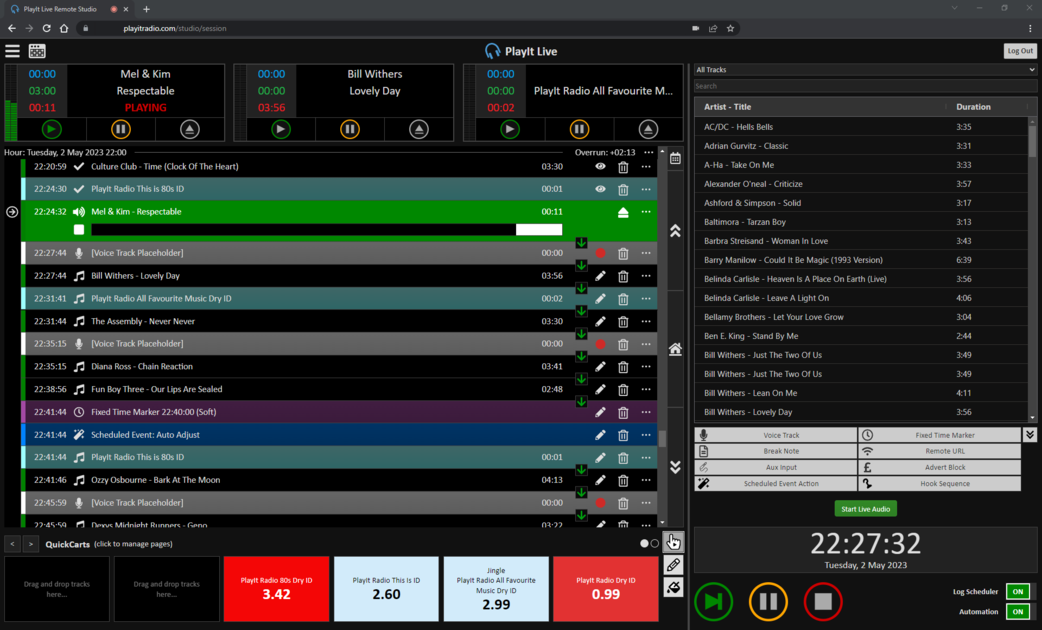
L'interfaccia di Remote Studio visualizzata in un browser web, con il Playout Log, i player e i controlli audio in diretta.
PlayIt Live Remote Studio è una potente soluzione di trasmissione basata su browser che consente agli utenti di pianificare e condurre i loro programmi da remoto. Questa pagina guiderà l'utente attraverso il processo di configurazione di un nuovo utente, la connessione a Remote Studio e l'utilizzo delle sue funzionalità.
## Configurare un utente per PlayIt Live Remote Studio
Per consentire a un utente di connettersi a PlayIt Live Remote Studio, seguire questi passaggi:
1. Aprire PlayIt Live e navigare a **Gestisci > Utenti...**.
2. Fare clic su **Aggiungi Nuovo** per creare un nuovo utente.
3. Inserire il nome visualizzato, il nome utente e una password dell'utente.
4. Se ci si fida dell'utente e si desidera che possa trasmettere in qualsiasi momento, è possibile abilitare l'opzione **È Amministratore?**.
5. In caso contrario, selezionare le ore durante le quali l'utente è autorizzato a trasmettere utilizzando Remote Studio. Può accedere in qualsiasi momento per pianificare il suo programma, ma può andare in diretta solo durante le ore specificate (con un margine di 5 minuti su entrambi i lati).
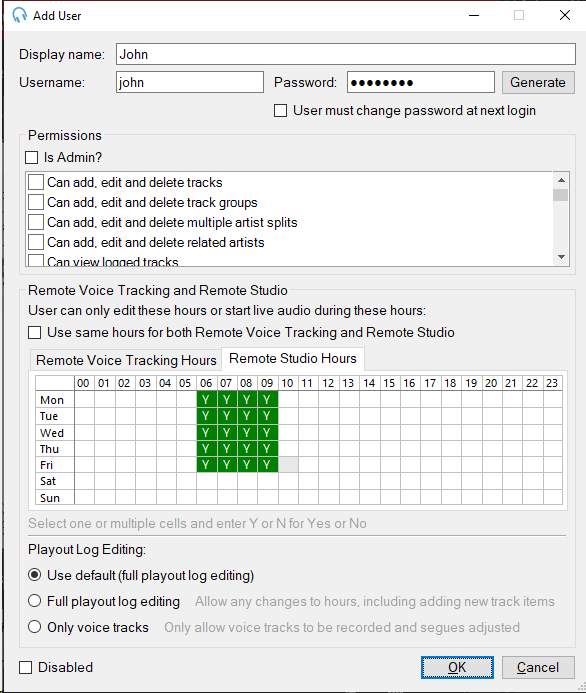
Il modulo Aggiungi utente con i campi nome visualizzato, nome utente, password, una sezione Permessi con una casella di controllo "È Amministratore?" e caselle di controllo per i singoli permessi, e una sezione Remote Voice Tracking e Remote Studio con una griglia oraria. La scheda "Ore Remote Studio" è selezionata, mostrando celle verdi "Y" dal lunedì al venerdì dalle 06:00 alle 09:00 che indicano le ore di trasmissione consentite. Di seguito è presente una sezione per la modifica del Playout Log con pulsanti di opzione.
Nota: Dopo il tempo assegnato, l'utente remoto verrà automaticamente disconnesso dall'audio in diretta entro 5 minuti.
## Abilitare le connessioni remote
1. In PlayIt Live, andare su **File > Abilita connessioni remote...**.
2. Espandere **Avanzate** e assicurarsi che **Usa HTTPS** sia selezionato.
3. Fare clic su **Avvia Server**.
4. Fare clic su **Aiutami a configurare l'accesso esterno** per creare una regola del firewall e configurare le regole di port forwarding.
5. Nella parte inferiore di questa finestra verrà visualizzato l'indirizzo che può essere utilizzato per accedere a PlayIt Live in remoto. Prendere nota di questo indirizzo, poiché è quello che verrà fornito ai presentatori remoti per pianificare e trasmettere il loro programma.
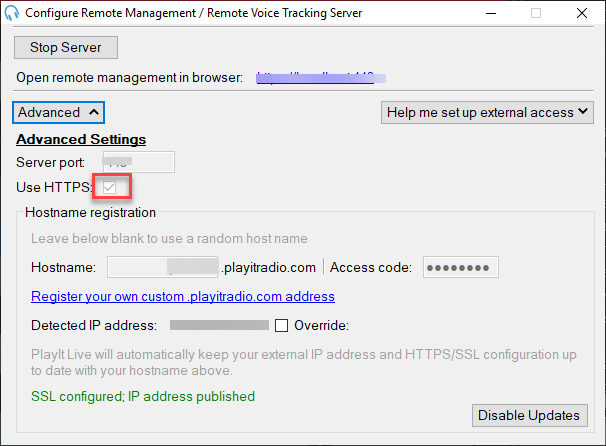
La finestra Configura server di gestione remota / Remote Voice Tracking con la sezione Avanzate espansa, mostrando il campo Porta del server, la casella di controllo "Usa HTTPS" selezionata ed evidenziata, i campi di registrazione del nome host e l'indirizzo IP rilevato con lo stato SSL configurato.
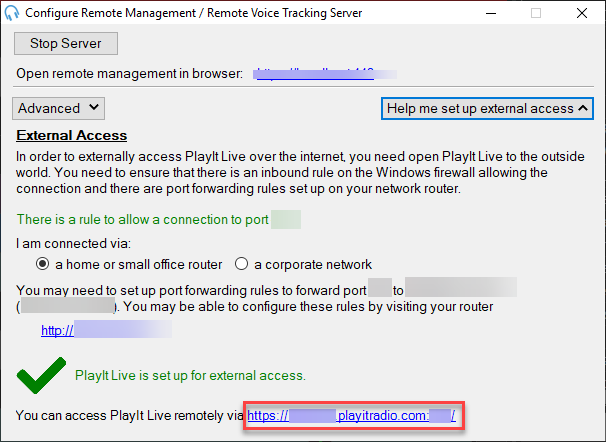
La finestra Configura server di gestione remota / Remote Voice Tracking con la sezione "Aiutami a configurare l'accesso esterno" espansa, mostrando lo stato della regola del firewall, la selezione del tipo di rete, le istruzioni per il port forwarding e l'URL remoto evidenziato in basso che conferma che PlayIt Live è configurato per l'accesso esterno.
Nota: È possibile visitare [https://www.playitsoftware.com/Account/Hostname](https://www.playitsoftware.com/Account/Hostname) per richiedere il proprio nome host playitradio.com più facile da ricordare.
## Accedere a Remote Studio
1. In un browser supportato (Google Chrome, Microsoft Edge o Mozilla Firefox), visitare l'URL indicato al passaggio 5 della sezione Abilitare le connessioni remote.
2. Selezionare **Remote Studio**.
3. Inserire il proprio **Nome utente** e la propria **Password** e fare clic su **Accedi**.
4. Al momento della prima connessione a Remote Studio, verrà richiesto di concedere al browser web l'accesso al microfono. Fare clic su **Consenti** per procedere.
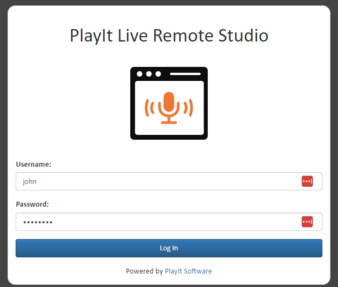
Il modulo di accesso a Remote Studio con i campi Nome utente e Password e un pulsante Accedi.
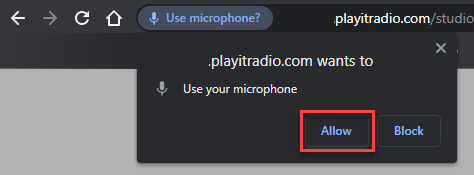
La richiesta di autorizzazione del browser per l'utilizzo del microfono, con i pulsanti Consenti e Blocca. Fare clic su Consenti per procedere.
## Interfaccia e compatibilità di Remote Studio
L'interfaccia di Remote Studio è identica all'interfaccia di PlayIt Live, ma è presentata in un browser web. Questo rende PlayIt Live accessibile agli utenti di vari sistemi operativi, tra cui Windows, macOS e Linux. Remote Studio è supportato sulle versioni desktop di Google Chrome, Microsoft Edge e Mozilla Firefox.
Se si ha familiarità con PlayIt Live, non sarà necessaria una formazione aggiuntiva, ad eccezione dell'apprendimento dell'utilizzo della funzionalità Audio in diretta.
## Andare in diretta con l'audio in diretta
Quando è il momento di andare in diretta, fare clic su **Start Live Audio**. Si sentirà immediatamente l'audio dello studio in tempo reale. Per disattivare l'audio monitorato dallo studio, fare clic sull'icona verde dell'altoparlante.
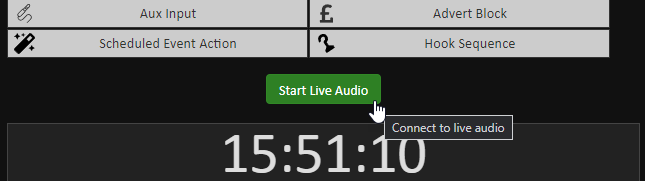
La parte inferiore dell'interfaccia di Remote Studio che mostra la barra degli strumenti degli elementi speciali (Aux Input, Advert Block, Scheduled Event Action, Hook Sequence) e il pulsante verde "Start Live Audio" con il tooltip "Connetti all'audio in diretta", sopra un grande display dell'orologio.
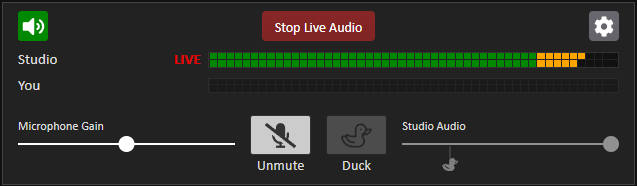
Il pannello Audio in diretta dopo la connessione, che mostra il pulsante rosso "Stop Live Audio", i misuratori del livello audio dello studio con un indicatore IN DIRETTA, la riga del livello del microfono "You", il cursore del guadagno del microfono, i pulsanti Riattiva audio e Duck, il cursore del volume dell'audio dello studio e un'icona a forma di ingranaggio per le impostazioni.
## Impostazioni audio in diretta
Verificare le impostazioni audio per assicurarsi che il dispositivo di riproduzione, il dispositivo microfono e la durata del duck siano configurati secondo le proprie preferenze. Fare clic sull'icona a forma di ingranaggio per accedere alle Impostazioni audio in diretta.
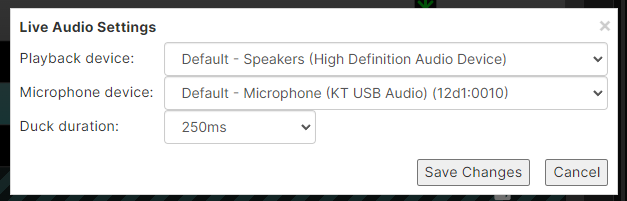
La finestra di dialogo Impostazioni audio in diretta con menu a discesa per il dispositivo di riproduzione, il dispositivo microfono e la durata del duck (impostata a 250 ms), con i pulsanti Salva modifiche e Annulla.
Il dispositivo di riproduzione viene utilizzato per riprodurre l'audio dallo studio e dagli altri presentatori. Il dispositivo microfono viene utilizzato per inviare il proprio audio allo studio. È necessario assicurarsi che questo feed del microfono sia isolato e contenga solo la propria voce. Evitare di utilizzare un mixaggio audio combinato che include l'audio di riproduzione, poiché ciò causerà un indesiderato effetto eco. La durata del duck è il tempo necessario affinché l'audio dello studio si attenui quando viene premuto il pulsante duck.
## Audio in diretta
I livelli audio dello studio vengono visualizzati a scopo di monitoraggio. La riga etichettata «You» indica i livelli del microfono. I livelli in scala di grigi indicano che il microfono non è in diretta e non sta trasmettendo.
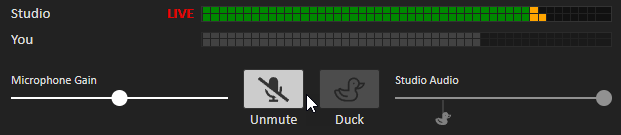
Il pannello di monitoraggio Audio in diretta che mostra i misuratori del livello audio dello studio e del microfono "You" in scala di grigi, con i controlli Muto, Duck e Guadagno microfono.
Fare clic su **Riattiva audio** per attivare il microfono e andare in diretta in onda. Un indicatore visivo nella parte superiore dello schermo conferma che il microfono è in diretta. Per abbassare il volume dell'audio dello studio e parlare sopra di esso (ad esempio, per presentare una canzone), premere il pulsante **Duck**. È possibile regolare il livello di duck trascinando il marcatore di duck sul cursore **Studio Audio**.
Se il microfono è troppo basso o troppo alto, utilizzare il cursore **Guadagno microfono** per regolare il volume. Quando il microfono è in diretta, i livelli verranno visualizzati con i colori verde, arancione e rosso.
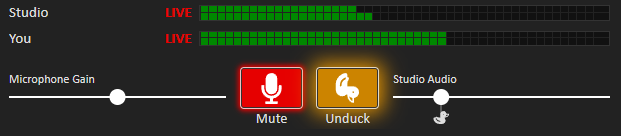
Il pannello Audio in diretta con il microfono attivato, che mostra misuratori di livello colorati (verde, arancione, rosso) per la riga "You", indicando che il microfono è in diretta.
## Più presentatori che si uniscono all'audio in diretta
PlayIt Live Remote Studio supporta la collaborazione tra più presentatori durante le sessioni in diretta. Il secondo presentatore può connettersi nello stesso modo del primo. Una volta connessi, i presentatori possono sentirsi e parlarsi.
I presentatori possono utilizzare l'icona viola del **Walkie-talkie** per abilitare la funzionalità talkback. Ciò consente loro di comunicare tra loro senza che la conversazione venga trasmessa in onda. I livelli di monitoraggio dello studio verranno automaticamente attenuati quando il talkback è abilitato.
Quando il talkback è attivo, i livelli audio verranno visualizzati in viola come promemoria visivo che il talkback è abilitato.
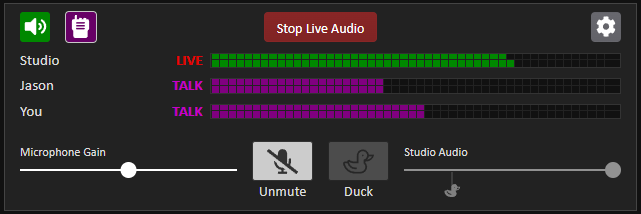
Il pannello Audio in diretta che mostra due presentatori connessi. L'icona viola del walkie-talkie è attiva e i livelli audio vengono visualizzati in viola, indicando che la modalità talkback è abilitata.
Quando si attiva il microfono live, la funzionalità talkback verrà automaticamente disattivata per consentire di continuare la normale trasmissione in diretta.
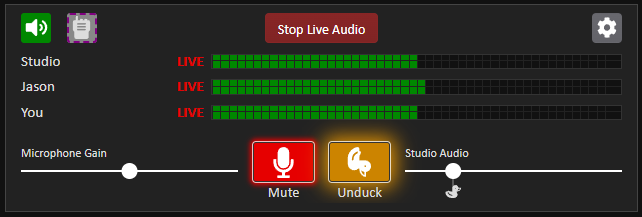
Il pannello Audio in diretta che mostra due presentatori connessi con i microfoni attivati. I livelli audio vengono visualizzati con i colori verde/arancione/rosso, indicando la modalità di trasmissione in diretta normale.
Si raccomanda di designare un presentatore responsabile della gestione del controllo della riproduzione delle tracce e dell'attenuazione dell'audio.
## Terminare un programma in diretta
Una volta completato il programma in diretta, seguire questi passaggi per disconnettersi da Remote Studio:
1. Fare clic sul pulsante **Stop Live Audio** per disconnettersi dal feed audio dello studio.
Il pulsante "Stop Live Audio" utilizzato per terminare la sessione audio in diretta.
2. Disconnettersi da Remote Studio facendo clic sul pulsante **Disconnetti** in alto a destra della pagina.
Il pulsante "Disconnetti" in alto a destra dell'interfaccia di Remote Studio.
## Prestazioni
Per le migliori prestazioni e qualità audio, assicurarsi di disporre di una connessione internet stabile e veloce quando si utilizza Remote Studio. Si consiglia una connessione internet di almeno 10 Mbit/s. Il feed audio dello studio in diretta è un feed in tempo reale (la latenza è inferiore a 100 ms) ed è prevedibile sentire occasionali interruzioni su connessioni poco affidabili. Una connessione cablata è preferibile a una connessione wireless, se possibile.
---
# Remote Voice Tracking
Remote Voice Tracking consente ai presentatori remoti di registrare voice tracks per i programmi futuri da qualsiasi luogo, utilizzando un browser supportato (Google Chrome, Microsoft Edge o Mozilla Firefox) o PlayIt VoiceTrack (un'applicazione desktop per Windows). Ciò permette ai presentatori di pre-registrare i propri collegamenti tra le canzoni senza dover essere in studio.
Fare riferimento alla sezione Voice Tracking della documentazione per la [configurazione](/PlayItLive/218/it-IT/main-window/remote-voice-tracking-setup) e l'[utilizzo](/PlayItLive/218/it-IT/main-window/remote-voice-tracking-usage).
---
# Stato Accesso Remoto
La finestra Stato Accesso Remoto mostra tutti gli utenti remoti attualmente connessi al server di accesso remoto integrato di PlayIt Live. Utilizzarla per monitorare l'attività in diretta e forzare la disconnessione di singoli utenti quando necessario.
Per aprire la finestra, fare clic su **Visualizza utenti connessi...** nel pannello di configurazione del [server di accesso remoto integrato](/PlayItLive/218/it-IT/remote-access/overview). Questo pulsante è disponibile solo mentre il server è in esecuzione.
La finestra Stato Accesso Remoto elenca ogni sessione remota attiva, incluso il tipo di connessione, il nome utente, l'indirizzo IP e l'ultima attività di ciascun utente.
### Elenco sessioni
La vista elenco principale che mostra tutte le sessioni attive con le relative colonne.
### Disconnetti
Il pulsante **Disconnetti**, abilitato quando una sessione è selezionata nell'elenco.
### Aggiorna
Il pulsante **Aggiorna**, che ricarica l'elenco delle sessioni dal server.
### Chiudi
Il pulsante **Chiudi**.
## Informazioni sull'elenco delle sessioni
Ogni riga dell'elenco rappresenta una connessione attiva. Le colonne sono:
Colonna
Cosa mostra
**Tipo**
Il tipo di sessione remota: Remote Management, Remote Studio o Remote Voice Tracking.
**Utente**
Il nome utente dell'utente, o il nome visualizzato se non è impostato alcun nome utente.
**Indirizzo IP**
L'indirizzo IP remoto del dispositivo dell'utente. Non disponibile per le sessioni Remote Studio o Remote Voice Tracking, che si connettono tramite un relay peer.
**Connesso**
La data e l'ora di inizio della sessione, visualizzate nel fuso orario locale.
**Ultima attività**
Da quanto tempo il server ha ricevuto l'ultima attività da questa sessione, ad esempio `30s fa`, `5m fa` o `2h fa`.
L'elenco si aggiorna automaticamente all'apertura della finestra. Fare clic su **Aggiorna** in qualsiasi momento per ricaricare l'elenco.
## Disconnessione di un utente
Per forzare la disconnessione di un utente, selezionare la relativa riga nell'elenco e fare clic su **Disconnetti**. PlayIt Live chiederà conferma prima di chiudere la sessione. Una volta disconnesso, l'utente dovrà effettuare nuovamente l'accesso per riconnettersi.
La disconnessione di un utente Remote Studio interromperà qualsiasi audio in diretta che sta monitorando o presentando. Utilizzare questa opzione solo quando necessario, ad esempio se una sessione sembra bloccata o se un utente non dovrebbe più avere accesso.
## Tipi di sessione
La colonna **Tipo** identifica a quale parte del sistema di accesso remoto è connesso l'utente:
- **Remote Management**: una sessione del browser web per la gestione della libreria di tracce, dei calendari orari o del Playout Log tramite l'interfaccia di Remote Management.
- **Remote Studio**: una sessione del presentatore basata su browser, con accesso al Playout Log, ai Player e all'audio in diretta.
- **Remote Voice Tracking**: una sessione di Voice Tracking, tramite browser o l'applicazione desktop PlayIt VoiceTrack.
Per una descrizione completa di ciascun tipo di sessione, consultare le pagine pertinenti: [Remote Management](/PlayItLive/218/it-IT/remote-access/remote-management), [Remote Studio](/PlayItLive/218/it-IT/remote-access/remote-studio), [Remote Voice Tracking](/PlayItLive/218/it-IT/remote-access/remote-voice-tracking).
## Quando nessun utente è connesso
Quando non ci sono utenti remoti connessi, la finestra mostra un messaggio al posto dell'elenco.
Se non ci sono utenti remoti attualmente connessi, l'elenco delle sessioni viene sostituito da un messaggio che indica l'assenza di sessioni attive. Il pulsante **Disconnetti** è disabilitato fino a quando non viene selezionata una sessione.
---
# PlayIt Live Control API
Tramite la PlayIt Live Control API, è possibile controllare PlayIt Live in modo programmatico utilizzando un'API basata su HTTP. Ciò consente l'automazione e la gestione di varie funzioni di PlayIt Live.
La documentazione completa sulla PlayIt Live Control API è disponibile qui: [https://www.playitsoftware.com/PlayItLiveAPIDocs](https://www.playitsoftware.com/PlayItLiveAPIDocs)
---
# Sincronizzazione dei dati
I dati di PlayIt Live possono essere gestiti da remoto e sincronizzati su più istanze di PlayIt Live utilizzando il server di gestione remota dedicato, PlayIt Manager, o il server di gestione remota integrato in PlayIt Live. PlayIt Manager può essere scaricato da [https://www.playitsoftware.com/Products/Manager](https://www.playitsoftware.com/Products/Manager). I dettagli su come utilizzare PlayIt Manager sono disponibili su quella pagina.
PlayIt Live può connettersi a un server di gestione remota tramite un URL (Uniform Resource Locator). Questo è l'indirizzo web base dell'istanza del server di gestione remota. Ad esempio: `http://:25432`. Per ulteriori informazioni su come connettersi al server di gestione remota, consultare la pagina Connetti PlayIt Live nell'interfaccia web.
## Connessione e disconnessione
Quando PlayIt Live si connette a un server di gestione remota, passa all'utilizzo di un database «sincronizzato» separato rispetto al normale database «locale» di PlayIt Live per archiviare i dati remoti. Al primo collegamento, è possibile che tutte le tracce «scompaiano». Ciò accade perché ora si utilizzerà il database «sincronizzato» vuoto al posto di quello «locale». Mentre PlayIt Live è connesso a un server di gestione remota, sincronizza le modifiche e le applica al database. Questo processo popolerà i dati in modo che corrispondano a quelli visibili sul server di gestione remota. Quando vengono apportate modifiche tramite il server di gestione remota, le stesse modifiche verranno immediatamente applicate a PlayIt Live.
Quando si disconnette PlayIt Live dal server di gestione remota, tornerà a utilizzare il normale database «locale» e verranno visualizzati i dati locali precedenti.
Se per qualsiasi motivo si nota che i dati non sono sincronizzati, disconnettersi dal server di gestione remota e riconnettersi, tenendo premuto **Maiusc** mentre si fa clic sul pulsante **Connetti** per cancellare i dati sincronizzati e risincronizzare da zero.
Per ulteriori informazioni sulla connessione a un server, consultare la pagina [Connetti al server di gestione remota](/PlayItLive/218/it-IT/synchronising-data/connect-to-server).
## Restrizioni di gestione dei dati
Quando si è connessi a un server di gestione remota, non è possibile gestire i dati di PlayIt Live direttamente da PlayIt Live. L'unica eccezione è il Playout Log: le modifiche apportate al Playout Log tramite la finestra principale verranno sincronizzate con il server di gestione remota.
## Istanze multiple
Quando le istanze di PlayIt Live sono sincronizzate, solo una macchina può essere la macchina «in onda». Solo la macchina «in onda» può riprodurre audio e pianificare elementi tramite il Log Scheduler.
Quando la propria macchina non è la macchina «in onda», è possibile renderla la macchina «in onda» dalle opzioni in basso a destra, se lo si desidera. Questo interromperà la macchina «in onda» corrente dalla riproduzione e dalla pianificazione.
Quando le tracce vengono riprodotte su un'altra macchina, il loro stato verrà visualizzato sullo schermo.
## Sincronizzazione Voice Track
Si noti che le registrazioni di Voice Track effettuate direttamente in PlayIt Live non vengono sincronizzate tramite il server di gestione remota. Utilizzare PlayIt Voice Track per eseguire il Voice Tracking remoto.
## Sostituzioni Percorso Traccia
Quando PlayIt Live è connesso a un server di gestione remota, utilizzerà tracce che sono state aggiunte al server di gestione remota. Se il software del server di gestione remota è installato su una macchina diversa da PlayIt Live, i file delle tracce aggiunti a quel software non saranno presenti sulla macchina PlayIt Live. Per risolvere questo problema, è possibile configurare **Sostituzioni Percorso Traccia** dalla pagina Impostazioni del server di gestione remota. Queste sono progettate per sostituire parti del percorso del file sul server con un percorso del file accessibile dalla macchina PlayIt Live.
Ad esempio, l'archivio audio su PlayIt Manager è `C:\ProgramData\PlayIt Manager\AudioStore`. È possibile creare una condivisione di rete accedendo alle proprietà della cartella e creando una condivisione tramite Condivisione avanzata...
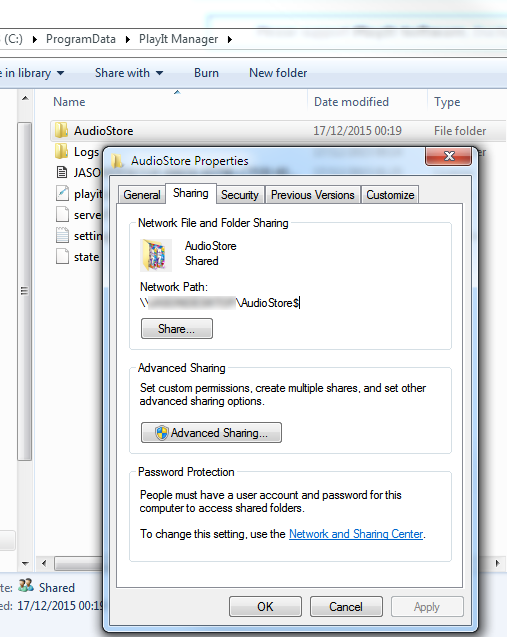
Ciò consentirà ad altre macchine della rete di accedere ai file audio sulla macchina PlayIt Manager. Su PlayIt Manager è quindi necessario aggiungere una Sostituzioni Percorso Traccia:
> **Da:** `C:\ProgramData\PlayIt Manager\AudioStore`
>
> **A:** `\\SERVER\AudioStore$`
Quando i dati delle tracce vengono sincronizzati con PlayIt Live, le Sostituzioni Percorso Traccia verranno applicate durante il caricamento delle tracce per la riproduzione.
---
# Finestra Connetti al Server di Gestione Remota
### URL del Server
Inserire l'URL del proprio server PlayIt Manager o fare clic su **Sfoglia...** per individuare i server sulla rete locale.
### Chiave Sync
Inserire la Chiave Sync per il proprio server PlayIt Manager. Fare clic su **Ottieni Chiave Sync** per aprire il server nel browser e recuperare la chiave.
### Connetti
Fare clic per connettersi al server specificato utilizzando l'URL e la Chiave Sync fornite.
Tenere premuto **Maiusc** mentre si fa clic su **Connetti** per eseguire una risincronizzazione completa. Invece di recuperare solo le modifiche apportate dall'ultima sincronizzazione, PlayIt Live riscarica l'intero set di dati del server e ricostruisce da zero il proprio database sincronizzato. Ciò è utile se la copia su questo computer si è discostata dal server.
**Avviso:** Una risincronizzazione completa cancella i dati sincronizzati su questo computer e ricomincia dalla copia del server. Tutte le modifiche apportate su questo computer che non sono ancora state sincronizzate con il server andranno perse. I dati sul server non vengono interessati.
### Disconnetti
Fare clic per disconnettersi dal server corrente e tornare al database locale.
### Informazioni Server
Mostra lo stato della connessione corrente e l'attività di sincronizzazione:
- **Stato**: lo stato della connessione. **Connesso** significa che PlayIt Live è collegato al server e sta sincronizzando; **Disconnesso** significa che si sta lavorando dal database locale; **Connessione persa** significa che il collegamento si è interrotto e PlayIt Live sta tentando di riconnettersi.
- **Ultima Modifica**: quando è avvenuta l'ultima modifica dei dati.
- **Ultima Sincronizzazione Completata**: quando la sincronizzazione è stata completata con successo l'ultima volta. Se questo valore è uguale o più recente di **Ultima Modifica**, tutte le modifiche sono state sincronizzate.
- **Ultima Notifica di Modifica Ricevuta**: quando il server ha notificato l'ultima volta a questo computer che erano presenti nuove modifiche da scaricare.
- **Ultimo Sync Check**: quando un Sync Check ha verificato l'ultima volta che i dati su questo computer corrispondono al server. I server più vecchi che non supportano il Sync Check visualizzeranno qui un messaggio al suo posto.
- **Registro**: un registro continuo dei messaggi di sincronizzazione recenti, utile per diagnosticare problemi.
Quando tutto funziona correttamente, **Stato** mostra **Connesso**, **Ultima Sincronizzazione Completata** è pari o successiva a **Ultima Modifica** (quindi non c'è nulla in attesa di sincronizzazione), e i timestamp si aggiornano regolarmente man mano che si apportano modifiche.
### Chiudi
Fare clic per chiudere la finestra.
---
# Finestra Verifica specifiche
È possibile accedere alla finestra Verifica specifiche da **Aiuto > Verifica Specifiche...** nella barra dei menu.
PlayIt Live è un sistema di playout audio e pianificazione in tempo reale. Come tale, richiede risorse dedicate per funzionare correttamente; in caso contrario, si potrebbero riscontrare salti, glitch o blocchi. Assicurarsi che il sistema soddisfi le specifiche minime e, idealmente, quelle consigliate, definite su [playitsoftware.com/Products/Live/Specs](https://www.playitsoftware.com/Products/Live/Specs).
È possibile utilizzare questa finestra per scansionare automaticamente la CPU e la memoria e determinare se il sistema è compatibile.
## Sistema che soddisfa i requisiti consigliati
Quando il sistema soddisfa i requisiti consigliati, tutti gli elementi mostrano un segno di spunta verde.
## Sistema che non soddisfa i requisiti minimi
Quando il sistema non soddisfa i requisiti minimi, gli elementi che non li soddisfano sono contrassegnati con una croce rossa.
---
# Informazioni su PlayIt Live
È possibile accedere alla finestra Informazioni da **Aiuto > Informazioni su PlayIt Live** nella barra dei menu.
### Versione corrente
Mostra la versione attualmente installata di PlayIt Live.
### Controllo nuova versione
Quando è disponibile una nuova versione, si riceverà una notifica con un collegamento per scaricare la versione più recente.
### Tempo di attività
Mostra da quanto tempo il software è in esecuzione. L'orario è visualizzato nel formato giorni:ore:minuti:secondi.
### Pulsante OK
Fare clic sul pulsante **OK** per chiudere la finestra.