# PlayIt Live - User Guide
**Version 2.18**
## Contents
**Introduction**
- [Qu'est-ce que PlayIt Live ?](#introduction-what-is-playit-live)
- [Concepts](#introduction-concepts)
- [Glossaire](#introduction-glossary)
**Installation**
- [Installation](#installation-installation)
- [Mise à jour des versions](#installation-upgrading-versions)
- [Désinstallation](#installation-uninstallation)
**Premiers pas**
- [Commencer](#getting-started-activation)
- [Connexion](#getting-started-logging-in)
- [Saisir les informations d'inscription](#getting-started-enter-registration-details)
- [Activer Hors Ligne](#getting-started-activating-offline)
**La fenêtre principale**
- [La Fenêtre Principale](#main-window-overview)
- [Mode Live-Assist](#main-window-live-assist-mode)
- [Éditeur de Segue](#main-window-segue-editor)
- [Voice Tracking](#main-window-voice-tracking)
- [Configuration du Remote Voice Tracking](#main-window-remote-voice-tracking-setup)
- [Utilisation du Remote Voice Tracking](#main-window-remote-voice-tracking-usage)
- [Priority Streams](#main-window-priority-streams)
- [Mode Decks](#main-window-decks-mode)
- [Lecteur en Mode Decks](#main-window-decks-mode-player)
- [QuickCarts](#main-window-quickcarts)
- [Pages QuickCarts](#main-window-quickcarts-pages)
- [Modifier QuickCart](#main-window-edit-quickcart)
- [PFL](#main-window-pre-fade-listen)
- [Historique de lecture des pistes](#main-window-track-play-history)
- [Fenêtre de Connexion Utilisateur](#main-window-log-in)
**Paramètres**
- [Paramètres](#settings-overview)
- [Général](#settings-general)
- [Mode Live-Assist](#settings-live-assist-mode)
- [Voice Tracking](#settings-voice-tracking)
- [Advanced Scheduling](#settings-advanced-scheduling)
- [Mode Decks](#settings-decks-mode)
- [QuickCarts](#settings-quickcarts)
- [Clavier](#settings-keyboard)
- [Liens Web](#settings-web-links)
- [Avancé](#settings-advanced)
**Pistes**
- [Pistes](#tracks-overview)
- [Fenêtre Gérer les Pistes](#tracks-manage-tracks)
- [Fenêtre Modifier la Piste](#tracks-edit-track)
- [Modification en masse des pistes](#tracks-bulk-editing)
- [Assistant d'Ajout de Nouvelles Pistes](#tracks-add-new-tracks-wizard)
- [Importation de pistes au format CSV](#tracks-csv-track-import)
- [Options supplémentaires pour l'ajout de nouvelles pistes](#tracks-add-new-tracks-additional-options)
- [Progression de l'Ajout de Nouvelles Pistes](#tracks-add-new-tracks-progress)
- [Révision de l'ajout de nouvelles pistes](#tracks-add-new-tracks-review)
- [Ajouter de nouvelles pistes – Groupe](#tracks-add-new-tracks-group)
**Groupes de pistes**
- [Groupes de pistes](#track-groups-overview)
- [Fenêtre Gérer les Groupes de Pistes](#track-groups-manage-track-groups)
- [Fenêtre Choisir le Type de Groupe de Pistes](#track-groups-choose-type)
- [Fenêtre Modifier le Groupe de Pistes Listé](#track-groups-edit-listed)
- [Fenêtre Modifier le groupe de pistes filtré](#track-groups-edit-filtered)
- [Fenêtre Modifier le Groupe de Pistes Groupé](#track-groups-edit-grouped)
- [Fenêtre Déplacer des Pistes](#track-groups-move-tracks)
**Séparations de plusieurs artistes**
- [Séparateurs d'artistes multiples](#artist-splits-overview)
- [Fenêtre Modifier le Séparateur d'artistes multiples](#artist-splits-edit)
**Artistes associés**
- [Artistes associés](#related-artists-overview)
- [Fenêtre Modifier l'Artiste Associé](#related-artists-edit)
**Dossiers surveillés**
- [Dossiers Surveillés](#monitored-folders-overview)
- [Fenêtre Gérer les dossiers surveillés](#monitored-folders-manage)
- [Fenêtre Modifier le Dossier Surveillé](#monitored-folders-edit)
- [État des Dossiers Surveillés](#monitored-folders-status)
**Pistes enregistrées**
- [Pistes Enregistrées](#logged-tracks-overview)
**Politiques de Playout**
- [Playout Policies](#playout-policies-overview)
- [Fenêtre Gérer les Playout Policies](#playout-policies-manage)
- [Fenêtre Choisir le Type de Playout Policy](#playout-policies-choose-type)
- [Fenêtre Modifier la Playout Policy de Séparation Piste / Artiste / Titre](#playout-policies-edit-track-artist-separation)
- [Fenêtre Modifier la Playout Policy de Séparation par Daypart](#playout-policies-edit-daypart-separation)
- [Fenêtre Gérer les Dayparts](#playout-policies-manage-dayparts)
- [Fenêtre Modifier le Daypart](#playout-policies-edit-daypart)
- [Fenêtre Modifier la Playout Policy de Séparation par Ensemble de Pistes](#playout-policies-edit-track-set-separation)
**Modèle de Playout**
- [Playout Pattern](#playout-pattern-overview)
- [Fenêtre Gérer le Playout Pattern](#playout-pattern-manage)
**Programmation**
- [Planification](#scheduling-overview)
- [Clocks](#scheduling-clocks)
- [Fenêtre Gérer les Clocks](#scheduling-manage-clocks)
- [Fenêtre Modifier Clock](#scheduling-edit-clock)
- [Sélectionner Piste](#scheduling-edit-track-settings)
- [Fenêtre Modifier les paramètres du groupe de pistes](#scheduling-edit-track-group-settings)
- [Fenêtre Modifier Paramètres de Break Note](#scheduling-edit-break-note-settings)
- [Fenêtre Modifier Paramètres de Fixed Time Marker](#scheduling-edit-fixed-time-marker)
- [Fenêtre Modifier Paramètres de Voice Track](#scheduling-edit-voice-track-settings)
- [Fenêtre Modifier les paramètres d'URL distante](#scheduling-edit-remote-url-settings)
- [Fenêtre Modifier Paramètres d'Entrée Auxiliaire](#scheduling-edit-aux-input-settings)
- [Fenêtre Modifier Paramètres de Bloc Publicitaire](#scheduling-edit-advert-block-settings)
- [Fenêtre de paramètres de modification de la Hook Sequence](#scheduling-edit-hook-sequence-settings)
- [Fenêtre « Modifier Paramètres de Début de Fusion »](#scheduling-edit-merge-start-settings)
- [Fenêtre Paramètres de Clock Partiel](#scheduling-edit-partial-clock-settings)
- [Planning des Clocks](#scheduling-clock-schedule)
- [Clock Grids](#scheduling-clock-grids)
- [Vue du Planning](#scheduling-schedule-view)
- [Horaire de Clock Hérité](#scheduling-legacy-calendar)
- [Playout Log](#scheduling-playout-log)
- [Modifier Playout Log](#scheduling-edit-playout-log)
- [Modifier le Playout Log (Planifié)](#scheduling-edit-playout-log-scheduled)
- [Importer Playout Log](#scheduling-import-playout-log)
- [PlayIt Playout Log Format](#scheduling-playit-playout-log-format)
- [Format de liste de lecture M3U](#scheduling-m3u-playlist-format)
- [Exporter Playout Log](#scheduling-export-playout-log)
**Programmation publicitaire**
- [Planification Publicitaire](#adverts-overview)
- [Campagnes Publicitaires](#adverts-campaigns)
- [Modifier Campagne Publicitaire](#adverts-edit-campaign)
- [Modifier Spot Publicitaire](#adverts-edit-advert)
- [Journal Publicitaire](#adverts-log)
- [Rapport de Lecture Publicitaire](#adverts-play-report)
**Événements planifiés**
- [Événements planifiés](#scheduled-events-overview)
- [Action Insérer une piste](#scheduled-events-insert-track)
- [Action Insérer un élément spécial](#scheduled-events-insert-special)
- [Action Insérer/Importer un log/une liste de lecture externe](#scheduled-events-insert-external-log)
- [Action Fusionner le fichier de log externe](#scheduled-events-merge-external-log)
- [Action Exécuter une commande utilitaire](#scheduled-events-run-utility-command)
**Priority Streams**
- [Priority Streams](#priority-streams-overview)
- [Fenêtre Gérer les Priority Streams](#priority-streams-manage)
- [Fenêtre Modifier le Priority Stream](#priority-streams-edit)
**Utilisateurs**
- [Utilisateurs](#users-overview)
- [Fenêtre Gérer les Utilisateurs](#users-manage)
- [Modifier l'Utilisateur](#users-edit)
**Outils**
- [Outils](#tools-overview)
- [Analyse des fichiers de pistes manquants](#tools-missing-track-file-analysis)
- [Analyse des fichiers de pistes en double](#tools-duplicate-track-file-analysis)
- [Analyse du Nombre de Lectures de Pistes](#tools-track-play-count-analysis)
- [Nettoyage de la base de données](#tools-database-cleanup)
- [Analyse de Loudness](#tools-loudness-analysis)
- [Sauvegarde et restauration](#tools-backup-and-restore)
- [Auto Adjust](#tools-auto-adjust)
- [Mixdown Playout Log](#tools-mixdown-playout-log)
- [Internet Broadcast](#tools-internet-broadcast)
- [Modifier le Flux Internet Broadcast](#tools-edit-internet-broadcast-stream)
- [Now Playing](#tools-now-playing)
- [Modifier la Cible Now Playing](#tools-edit-now-playing-target)
- [Modifier le Filtre Now Playing](#tools-edit-now-playing-filter)
- [Espaces réservés de Now Playing](#tools-now-playing-placeholders)
- [Périphériques Externes](#tools-external-devices)
- [Matériel](#tools-external-devices-hardware)
- [Sorties Nommées](#tools-external-devices-named-outputs)
- [Entrées nommées](#tools-external-devices-named-inputs)
- [Déclencheurs d'Entrée](#tools-external-devices-input-triggers)
- [Exemples Pratiques](#tools-external-devices-examples)
**Accès à distance**
- [Serveur d'accès à distance intégré](#remote-access-overview)
- [Paramètres Avancés](#remote-access-advanced-settings)
- [Configuration de l'accès externe](#remote-access-setting-up-external-access)
- [Remote Management](#remote-access-remote-management)
- [Remote Studio](#remote-access-remote-studio)
- [Remote Voice Tracking](#remote-access-remote-voice-tracking)
- [État de l'Accès à Distance](#remote-access-connected-users)
- [PlayIt Live Control API](#remote-access-control-api)
**Synchronisation des données**
- [Synchronisation des données](#synchronising-data-overview)
- [Fenêtre Se Connecter au Serveur de Gestion à Distance](#synchronising-data-connect-to-server)
**Référence**
- [Fenêtre de vérification des spécifications](#reference-spec-check)
- [À propos de PlayIt Live](#reference-about)
---
# Qu'est-ce que PlayIt Live ?
PlayIt Live est un logiciel d'automatisation de diffusion radio et de lecture audio pour Windows. Il planifie et diffuse le contenu audio de votre station (musique, jingles, publicités et interventions des présentateurs) de manière entièrement automatisée, entièrement en direct, ou dans n'importe quel mode intermédiaire. Il est utilisé par des stations de radio communautaires, internet, hospitalières, scolaires et commerciales dans le monde entier.
La fenêtre principale de PlayIt Live en Mode Live-Assist.
PlayIt Live est gratuit à télécharger et à utiliser, avec des fonctionnalités premium optionnelles pour les diffuseurs professionnels.
## Ce que vous pouvez faire avec PlayIt Live
- **Diffuser de l'audio** – Gérez votre station depuis un unique Playout Log, avec plusieurs Players qui chargent et lisent les pistes en séquence. Choisissez entre le [Mode Live-Assist](/PlayItLive/218/fr-FR/main-window/live-assist-mode) pour une présentation manuelle et le [Mode Decks](/PlayItLive/218/fr-FR/main-window/decks-mode) pour une disposition classique de platines radio.
- **Gérer une bibliothèque musicale** – Importez et organisez votre audio sous forme de [Pistes](/PlayItLive/218/fr-FR/tracks/overview), chacune avec l'artiste, le titre, l'Intro, le Segue et les points de Cue nécessaires pour une lecture fluide. Organisez votre bibliothèque avec des [Groupes de pistes](/PlayItLive/218/fr-FR/track-groups/overview).
- **Automatiser votre programme** – Créez un [Playout Pattern](/PlayItLive/218/fr-FR/playout-pattern/overview) ou des [Clocks](/PlayItLive/218/fr-FR/scheduling/clocks) d'une heure et laissez PlayIt Live générer automatiquement un [Playout Log](/PlayItLive/218/fr-FR/scheduling/playout-log), en appliquant des [Playout Policies](/PlayItLive/218/fr-FR/playout-policies/overview) pour maintenir un son cohérent.
- **Planifier des publicités et des événements** – Gérez les écrans publicitaires avec [Advert Scheduling](/PlayItLive/218/fr-FR/adverts/overview) et déclenchez des actions à des heures précises avec des [Événements planifiés](/PlayItLive/218/fr-FR/scheduled-events/overview).
- **Enregistrer des émissions à l'avance** – Enregistrez des interventions de présentateurs entre les pistes avec [Voice Tracking](/PlayItLive/218/fr-FR/main-window/voice-tracking), afin qu'une émission puisse sonner en direct même lorsqu'elle est préenregistrée.
- **Diffuser sur internet** – Diffusez votre programme vers un serveur Icecast ou Shoutcast et publiez les informations Now Playing depuis le menu [Outils](/PlayItLive/218/fr-FR/tools/overview).
- **Travailler à distance** – Gérez votre station, présentez ou enregistrez des Voice Tracks depuis n'importe où en utilisant le [serveur d'accès à distance intégré](/PlayItLive/218/fr-FR/remote-access/overview).
## Mode Lecteur
PlayIt Live dispose de deux modes de Player, entre lesquels vous pouvez basculer depuis **Fichier > Paramètres > Mode Lecteur** :
- **[Mode Live-Assist](/PlayItLive/218/fr-FR/main-window/live-assist-mode)** est le mode principal. Il combine un Playout Log des éléments à venir avec des Players en haut, vous permettant de gérer une station entièrement automatisée, de présenter en direct ou d'assister une émission en direct.
- **[Mode Decks](/PlayItLive/218/fr-FR/main-window/decks-mode)** présente une interface classique de platines radio, avec des platines séparées que vous chargez et lisez manuellement.
## Étendre PlayIt Live
PlayIt Live peut être intégré à d'autres systèmes et automatisé via la [Control API](/PlayItLive/218/fr-FR/remote-access/control-api), une fonctionnalité premium qui vous permet de contrôler PlayIt Live par programmation depuis du matériel et des logiciels externes.
## Par où commencer
- [Installation](/PlayItLive/218/fr-FR/installation/installation) – Télécharger et installer PlayIt Live.
- [Premiers pas](/PlayItLive/218/fr-FR/getting-started/activation) – Activer PlayIt Live et se connecter.
- [Concepts](/PlayItLive/218/fr-FR/introduction/concepts) – Comprendre les éléments constitutifs de PlayIt Live et leur articulation.
- [La fenêtre principale](/PlayItLive/218/fr-FR/main-window/overview) – Se repérer dans l'interface.
- [Glossaire](/PlayItLive/218/fr-FR/introduction/glossary) – Définitions des termes courants de PlayIt Live.
---
# Concepts
Cette page présente les principaux éléments constitutifs de PlayIt Live et explique comment ils s'articulent. Chaque concept renvoie à une section plus détaillée. Si vous débutez avec PlayIt Live, lire cette page en premier vous aidera à mieux comprendre le reste de la documentation. Pour les définitions brèves des termes individuels, consultez le [Glossaire](/PlayItLive/218/fr-FR/introduction/glossary).
## Le Playout Log
Le **Playout Log** est le coeur de PlayIt Live. C'est l'ordre de passage de tout ce que votre station diffusera, présenté sous forme de liste d'éléments dans l'ordre où ils seront diffusés. La plupart des éléments sont des pistes, mais le log peut également contenir des Voice Tracks, des Break Notes, des Fixed Time Markers et d'autres éléments spéciaux.
Vous pouvez construire le log manuellement en faisant glisser des pistes dedans, laisser PlayIt Live le remplir automatiquement depuis votre horaire, ou utiliser une combinaison des deux. Consultez [Le Playout Log](/PlayItLive/218/fr-FR/scheduling/playout-log).
## Pistes et groupes de pistes
Une **[piste](/PlayItLive/218/fr-FR/tracks/overview)** représente un fichier audio, ainsi que les informations dont PlayIt Live a besoin pour le lire correctement : artiste, titre, durée et points de cue tels que la position d'Intro et de Cue Out. Les pistes sont importées dans votre bibliothèque et peuvent être parcourues et recherchées depuis la liste des pistes.
Les **[groupes de pistes](/PlayItLive/218/fr-FR/track-groups/overview)** organisent vos pistes. Un groupe peut être un groupe **Listé** (une liste de pistes sélectionnées à la main), un groupe **Filtré** (des pistes sélectionnées dynamiquement selon leurs propriétés, par exemple "toutes les chansons des années 1980") ou un groupe **Groupé** (une combinaison d'autres groupes de pistes). Les groupes de pistes sont utilisés partout dans PlayIt Live : pour filtrer la liste des pistes, pour construire un schéma de playout, et au sein des clocks et des politiques de playout.
## Lecteurs, segues et modes de lecteur
Les **lecteurs** chargent les pistes depuis le Playout Log et les lisent en séquence. En [Mode Live-Assist](/PlayItLive/218/fr-FR/main-window/live-assist-mode), plusieurs lecteurs se trouvent en haut de la fenêtre principale, affichant chacun les minuteries d'Intro, de temps écoulé et de temps restant.
Un **Segue** est la transition d'un élément au suivant, où une piste se termine et la suivante commence. PlayIt Live calcule les segues automatiquement à partir des points de cue de chaque piste, et vous pouvez les affiner dans l'[Éditeur de Segue](/PlayItLive/218/fr-FR/main-window/segue-editor).
PlayIt Live propose deux modes de lecteur : [Mode Live-Assist](/PlayItLive/218/fr-FR/main-window/live-assist-mode), construit autour du Playout Log, et [Mode Decks](/PlayItLive/218/fr-FR/main-window/decks-mode), une disposition classique à base de decks.
## Automatisation
PlayIt Live peut faire fonctionner votre station de manière autonome. Deux interrupteurs en Mode Live-Assist permettent de contrôler cela :
- Le **Planificateur de log** remplit automatiquement le Playout Log à l'avance pour qu'il y ait toujours quelque chose en file d'attente à diffuser.
- L'**Automatisation** lit les éléments automatiquement et verrouille le log pour empêcher les modifications accidentelles. L'activation de l'Automatisation active également le Planificateur de log.
Avec les deux interrupteurs désactivés, vous avez le contrôle manuel total ; avec les deux activés, la station fonctionne sans surveillance.
## Planification
La planification est la façon dont PlayIt Live décide quoi diffuser et quand. Il existe plusieurs concepts liés :
- Un **[Playout Pattern](/PlayItLive/218/fr-FR/playout-pattern/overview)** est une séquence répétitive de groupes de pistes (par exemple *chanson, chanson, jingle*) que le planificateur parcourt pour remplir chaque heure. C'est la façon la plus simple d'automatiser votre programmation.
- Les **[Clocks](/PlayItLive/218/fr-FR/scheduling/clocks)** sont des modèles d'une heure qui définissent exactement ce qui doit être diffusé pendant une heure et dans quel ordre, en mélangeant des groupes de pistes, des pistes spécifiques, des spots publicitaires, des Voice Tracks et des marqueurs.
- Le **[Planning des Clocks](/PlayItLive/218/fr-FR/scheduling/clock-schedule)** attribue des clocks aux heures de la semaine, afin que différentes heures et différents jours puissent sonner différemment.
- Les **[Politiques de Playout](/PlayItLive/218/fr-FR/playout-policies/overview)** sont des règles qui maintiennent une programmation cohérente, par exemple en empêchant le même artiste ou la même piste de se répéter trop rapidement.
Ensemble, ces éléments alimentent le moteur de planification, qui génère le [Playout Log](/PlayItLive/218/fr-FR/scheduling/playout-log).
## Spots publicitaires et événements planifiés
La **[Programmation Publicitaire](/PlayItLive/218/fr-FR/adverts/overview)** gère les espaces commerciaux : vous créez des campagnes publicitaires, PlayIt Live place leurs spots dans des blocs publicitaires tout au long du log et produit un rapport de diffusion pour la facturation.
Les **[Événements planifiés](/PlayItLive/218/fr-FR/scheduled-events/overview)** déclenchent des actions à des moments précis ou au démarrage de PlayIt Live, par exemple en fusionnant un log externe ou en activant l'Automatisation.
## Voice Tracking
Le **[Voice Tracking](/PlayItLive/218/fr-FR/main-window/voice-tracking)** permet à un présentateur d'enregistrer des liens entre les pistes à l'avance. Le lien enregistré est stocké dans le log et diffusé au bon moment, afin qu'une émission pré-produite puisse sonner en direct. Les Voice Tracks peuvent être enregistrés en studio ou à distance avec [Remote Voice Tracking](/PlayItLive/218/fr-FR/remote-access/remote-voice-tracking).
## QuickCarts
Les **[QuickCarts](/PlayItLive/218/fr-FR/main-window/quickcarts)** sont des boutons de lecture instantanée pour les jingles, les effets sonores, les fonds musicaux et autres audios que vous souhaitez déclencher à la demande en présentant. Ils sont organisés sur des pages de boutons à côté du Playout Log.
## Priority Streams
Les **[Priority Streams](/PlayItLive/218/fr-FR/priority-streams/overview)** permettent à un présentateur distant ou à une source externe de prendre le relais de la diffusion automatisée. Lorsqu'un Priority Stream est en direct, il remplace la sortie normale de Live-Assist, puis rend automatiquement la main lorsqu'il se termine.
## Entrée et sortie audio
- Les **[Dossiers Surveillés](/PlayItLive/218/fr-FR/monitored-folders/overview)** surveillent les dossiers sur le disque et importent automatiquement l'audio lorsque des fichiers sont ajoutés, maintenant votre bibliothèque à jour sans importation manuelle.
- **[Internet Broadcast](/PlayItLive/218/fr-FR/tools/internet-broadcast)** diffuse votre sortie audio vers un fournisseur Icecast ou Shoutcast, et **[Now Playing](/PlayItLive/218/fr-FR/tools/now-playing)** envoie les détails de la piste en cours vers un fichier ou un service en ligne. Les deux sont configurés depuis le menu [Tools](/PlayItLive/218/fr-FR/tools/overview).
- **[Pistes Enregistrées](/PlayItLive/218/fr-FR/logged-tracks/overview)** enregistre ce qui a été réellement diffusé et quand, à des fins de rapports et de droits d'auteur.
## Travail à distance et entre studios
Le **[Serveur d'Accès Distant Intégré](/PlayItLive/218/fr-FR/remote-access/overview)** vous permet d'accéder à PlayIt Live depuis un navigateur web pour :
- présenter et modifier le log en temps réel avec **[Remote Studio](/PlayItLive/218/fr-FR/remote-access/remote-studio)**,
- gérer votre bibliothèque et votre horaire avec **[Remote Management](/PlayItLive/218/fr-FR/remote-access/remote-management)**,
- enregistrer des liens avec **[Remote Voice Tracking](/PlayItLive/218/fr-FR/remote-access/remote-voice-tracking)**, et
- automatiser le logiciel via la **[Control API](/PlayItLive/218/fr-FR/remote-access/control-api)**.
Pour partager un ensemble unique de données entre plusieurs ordinateurs, PlayIt Live peut se connecter à **[PlayIt Manager](/PlayItLive/218/fr-FR/synchronising-data/overview)** (ou au serveur intégré d'un autre PlayIt Live), maintenant les pistes, les horaires et le Playout Log synchronisés.
## Plugins
PlayIt Live peut être étendu via des **Plugins**, installés et configurés depuis le menu **Plugins** dans la fenêtre principale. Les Plugins disponibles incluent Microphone Mix, Audio Processing et Remote Start (MIDI).
---
# Glossaire
Termes courants utilisés dans PlayIt Live et cette documentation. Pour une explication plus complète de la façon dont ces éléments s'articulent, consultez [Concepts](/PlayItLive/218/fr-FR/introduction/concepts).
- **Automatisation** - Un mode dans le [Mode Live-Assist](/PlayItLive/218/fr-FR/main-window/live-assist-mode) qui lit les éléments automatiquement et verrouille le Playout Log pour éviter les modifications accidentelles. L'activation de l'Automatisation active également le Log Scheduler.
- **Break Note** - Un marqueur non audio placé dans le Playout Log pour rappeler quelque chose au présentateur, comme l'identification de la station ou une lecture en direct. Une Break Note peut avoir une durée, pendant laquelle du silence est diffusé.
- **Clock** - Un modèle d'une heure qui définit quels groupes de pistes sont diffusés dans une heure et dans quel ordre. Voir [Clocks](/PlayItLive/218/fr-FR/scheduling/clocks).
- **Planning des Clocks** - L'attribution des Clocks aux heures de la semaine, utilisée pour générer le Playout Log. Voir [Planning des Clocks](/PlayItLive/218/fr-FR/scheduling/clock-schedule).
- **Cue In** - Le point dans une piste où la lecture doit commencer, généralement juste après tout silence au début. Voir [Pistes](/PlayItLive/218/fr-FR/tracks/overview).
- **Cue Out** - Le point dans une piste où elle est considérée comme terminée et doit passer à l'élément suivant. La piste s'efface généralement à ce point, sauf si **Pas de fondu** est sélectionné. Voir [Pistes](/PlayItLive/218/fr-FR/tracks/overview).
- **Tranche Horaire** - Restriction d'une piste à des jours et des heures spécifiques afin qu'elle ne soit planifiée qu'à des moments appropriés. Voir [Pistes](/PlayItLive/218/fr-FR/tracks/overview).
- **Mode Decks** - Une disposition classique de lecteur radio avec des platines séparées que vous chargez et lisez manuellement. Voir [Mode Decks](/PlayItLive/218/fr-FR/main-window/decks-mode).
- **Fixed Time Marker** - Un élément du Playout Log qui force les éléments suivants à démarrer à une heure fixe, en supprimant les éléments précédents si nécessaire.
- **Hook** - Une courte section reconnaissable d'une piste (comme le refrain), utilisée dans les séquences Hook au sein des Clocks. Voir [Pistes](/PlayItLive/218/fr-FR/tracks/overview).
- **Intro** - La section d'ouverture d'une piste avant le début des voix, pour qu'un présentateur puisse parler par-dessus ou qu'un Sweeper puisse être diffusé en même temps. Voir [Pistes](/PlayItLive/218/fr-FR/tracks/overview).
- **Mode Live-Assist** - Le mode de lecteur principal, construit autour d'un Playout Log avec des lecteurs en haut. Convient à la présentation entièrement automatisée, entièrement en direct ou assistée. Voir [Mode Live-Assist](/PlayItLive/218/fr-FR/main-window/live-assist-mode).
- **Planificateur de log** - L'interrupteur qui remplit automatiquement le Playout Log à l'avance afin qu'il y ait toujours quelque chose en file d'attente à diffuser.
- **Dossier Surveillé** - Un dossier sur le disque que PlayIt Live surveille et importe automatiquement l'audio. Voir [Dossiers surveillés](/PlayItLive/218/fr-FR/monitored-folders/overview).
- **Now Playing** - Une fonctionnalité qui envoie les détails de la piste en cours de lecture vers un fichier ou un service en ligne. Voir [Outils](/PlayItLive/218/fr-FR/tools/overview).
- **Out Cue** - La façon dont une piste se termine, par exemple avec un fondu sortant ou un maintien. Voir [Pistes](/PlayItLive/218/fr-FR/tracks/overview).
- **PlayIt Manager** - Une application serveur distincte qui stocke une source unique de données de la station, à laquelle plusieurs instances de PlayIt Live peuvent se connecter et se synchroniser. Vous n'avez pas besoin de PlayIt Manager pour synchroniser : une instance de PlayIt Live peut également se synchroniser avec une autre qui a déjà configuré son serveur d'accès distant intégré. Voir [Synchronisation des données](/PlayItLive/218/fr-FR/synchronising-data/overview).
- **Playout Log** - L'ordre de passage de tout ce que la station va diffuser, présenté dans l'ordre dans lequel il passera à l'antenne, ainsi qu'un historique de ce qui a déjà été diffusé. Voir [Le Playout Log](/PlayItLive/218/fr-FR/scheduling/playout-log).
- **Playout Pattern** - Une séquence répétée de groupes de pistes que le planificateur parcourt pour remplir chaque heure. Voir [Playout Pattern](/PlayItLive/218/fr-FR/playout-pattern/overview).
- **Playout Policy** - Une règle qui maintient la cohérence sonore de la sortie, par exemple en empêchant le même artiste ou la même piste de se répéter trop tôt. Voir [Playout Policies](/PlayItLive/218/fr-FR/playout-policies/overview).
- **Pre-Fade Listen (PFL)** - Prévisualisation d'une piste au casque avant sa diffusion. Voir [Pre-Fade Listen](/PlayItLive/218/fr-FR/main-window/pre-fade-listen).
- **Priority Stream** - Une source distante ou externe qui peut remplacer la diffusion automatisée, utilisée pour intégrer un présentateur en direct. Voir [Priority Streams](/PlayItLive/218/fr-FR/priority-streams/overview).
- **QuickCart** - Un bouton de lecture instantanée pour les jingles, les effets sonores et autres audios déclenchés à la demande. Voir [QuickCarts](/PlayItLive/218/fr-FR/main-window/quickcarts).
- **Remote Management** - Gestion de votre bibliothèque de pistes et de votre horaire depuis un navigateur web via le serveur d'accès distant intégré. Voir [Remote Management](/PlayItLive/218/fr-FR/remote-access/remote-management).
- **Remote Studio** - Présentation et édition du Playout Log en temps réel depuis un navigateur web, avec la possibilité de surveiller l'audio de la station et d'ajouter votre microphone en direct. Voir [Remote Studio](/PlayItLive/218/fr-FR/remote-access/remote-studio).
- **Remote Voice Tracking** - Enregistrement de Voice Tracks à distance depuis un navigateur web ou PlayIt VoiceTrack. Voir [Remote Voice Tracking](/PlayItLive/218/fr-FR/remote-access/remote-voice-tracking).
- **Segue** - La transition d'un élément au suivant, où une piste se termine et la suivante commence. Voir [Segue Editor](/PlayItLive/218/fr-FR/main-window/segue-editor).
- **Éditeur de Segue** - La fenêtre pour affiner le Segue entre les pistes et pour enregistrer des Voice Tracks. Voir [Segue Editor](/PlayItLive/218/fr-FR/main-window/segue-editor).
- **Indicatif de Station** - Un court jingle qui identifie la station. Également un type de piste dans PlayIt Live. Voir [Pistes](/PlayItLive/218/fr-FR/tracks/overview).
- **Sweeper** - Une piste, généralement sans musique de fond, conçue pour être diffusée sur l'Intro d'une chanson sans conflit. Voir [Pistes](/PlayItLive/218/fr-FR/tracks/overview).
- **Piste** - Un fichier audio dans votre bibliothèque avec les informations que PlayIt Live utilise pour le lire, comme l'artiste, le titre et les points de repère. Voir [Pistes](/PlayItLive/218/fr-FR/tracks/overview).
- **Groupe de pistes** - Une collection de pistes définie par une liste, un filtre ou une combinaison d'autres groupes. Voir [Groupes de pistes](/PlayItLive/218/fr-FR/track-groups/overview).
- **Voice Track** - Un lien de présentateur enregistré à l'avance et stocké dans le Playout Log pour qu'une émission pré-produite puisse sonner en direct. Voir [Voice Tracking](/PlayItLive/218/fr-FR/main-window/voice-tracking).
---
# Installation
Pour installer PlayIt Live, téléchargez la dernière version depuis le [site web de PlayIt Software](https://www.playitsoftware.com/Products/Live).
## Étapes d'installation
### Télécharger le programme d'installation
Visitez [playitsoftware.com/Products/Live](https://www.playitsoftware.com/Products/Live) et cliquez sur le bouton **Download for Free** pour télécharger la dernière version.

### Exécuter le programme d'installation
Une fois le téléchargement terminé, exécutez le fichier **.exe** téléchargé.

### Accepter le contrat de licence
Vous serez d'abord présenté avec le contrat de licence du logiciel. Une fois que vous avez lu et accepté ces conditions, cliquez sur **I Agree**.
### Choisir les composants
Choisissez les composants à installer. Ici, vous pouvez sélectionner si vous souhaitez installer des raccourcis dans le menu Démarrer. Aucun raccourci ne sera créé sur le bureau. Cliquez sur **Next** pour continuer.
### Choisir l'emplacement d'installation
Choisissez l'emplacement pour installer le logiciel. Par défaut, il s'installe dans **Program Files**, mais peut être modifié selon vos préférences. Cliquez sur **Install** pour lancer l'installation.
### Lancer PlayIt Live
Cochez **Start PlayIt Live** et cliquez sur **Finish** pour lancer PlayIt Live. Si PlayIt Live ne démarre pas, accédez au menu Démarrer et tapez PlayIt Live.
## Exigence du runtime Microsoft Edge WebView2
Dans le cadre de l'installation, PlayIt Live installera le runtime Microsoft Edge WebView2. Celui-ci est requis pour les fonctionnalités de navigateur web intégré telles que les vidéos de tutoriels et la Galerie de Plugins. Le runtime est déjà installé dans le cadre de Windows 11, mais devra être téléchargé et installé pour Windows 10. Veuillez noter que les fonctionnalités de navigateur web intégré ne sont pas prises en charge sous Windows 7.
Si vous devez installer le runtime WebView2 manuellement, vous pouvez le faire via la [page Microsoft Edge WebView2](https://developer.microsoft.com/en-gb/microsoft-edge/webview2).
---
# Mise à jour des versions
De nouvelles versions de PlayIt Live sont régulièrement disponibles sur [playitsoftware.com/Products/Live](https://www.playitsoftware.com/Products/Live). Il est important de sauvegarder vos données avant d'installer de nouvelles versions. Les données et les journaux de PlayIt Live sont stockés dans le dossier 'ProgramData' de Windows.
Par défaut, il se trouve à l'emplacement suivant :
> **C:\\ProgramData\\PlayIt Live**
Pour sauvegarder vos données, copiez simplement ce dossier vers un autre emplacement, comme un disque dur externe.
Lors de l'installation d'une nouvelle version, les données à l'emplacement ci-dessus ne seront pas supprimées.
---
# Désinstallation
Une fois installé, PlayIt Live inclura un raccourci **Désinstaller** dans le menu Démarrer.
Si vous avez choisi de ne pas ajouter de raccourcis dans le menu Démarrer, le programme de désinstallation se trouve par défaut à l'emplacement suivant :
> **C:\\Program Files (x86)\\PlayIt Live\\uninstall.exe** ou **C:\\Program Files\\PlayIt Live\\uninstall.exe**
Double-cliquez sur l'icône pour démarrer le processus de désinstallation.
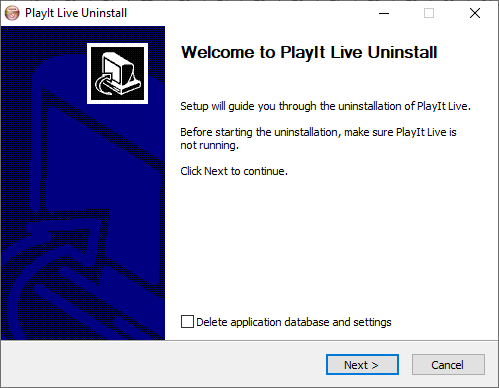
Par défaut, votre base de données et vos paramètres seront conservés lors de la désinstallation. Vous pouvez choisir si les données de PlayIt Live sont supprimées en cochant la case **Supprimer la base de données et les paramètres de l'application**.
Cliquez sur **Suivant**.
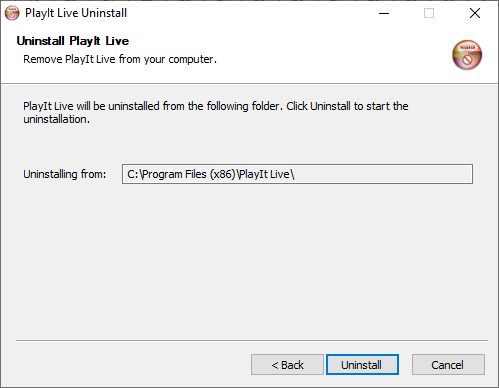
Cliquez sur **Désinstaller** pour supprimer PlayIt Live.
---
# Commencer
Pour commencer à utiliser PlayIt Live, vous devez vous connecter à votre compte PlayIt Software. Cliquez sur le bouton **Se Connecter...** pour commencer la [connexion](/PlayItLive/218/fr-FR/getting-started/logging-in). Si vous n'avez pas de compte, vous pouvez en créer un gratuitement en cliquant sur **S'inscrire...** ou en visitant [playitsoftware.com/Account/Register](https://www.playitsoftware.com/Account/Register).
Si l'ordinateur que vous utilisez n'est pas connecté à internet, vous pouvez [activer hors ligne](/PlayItLive/218/fr-FR/getting-started/activating-offline).
---
# Connexion
Pour commencer à utiliser PlayIt Live, cliquez sur le bouton **Se Connecter...** dans la fenêtre **Commencer**. Cela vous amènera vers un navigateur web où il vous sera demandé de vous connecter avec votre compte PlayIt Software.
Saisissez l'adresse e-mail et le mot de passe de votre compte, ou connectez-vous avec votre compte Facebook.
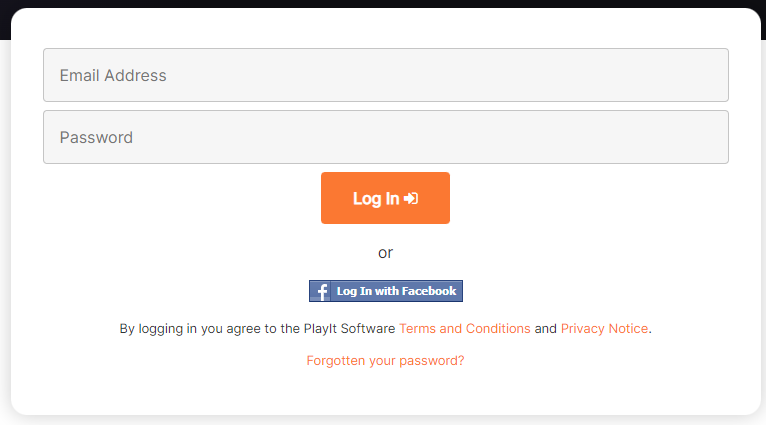
Une fois connecté, la [fenêtre principale](/PlayItLive/218/fr-FR/main-window/overview) apparaîtra, vous permettant de commencer à utiliser le logiciel.
---
# Saisir les informations d'inscription
Si vous n'avez pas encore de compte, cliquez sur le bouton **S'inscrire...** dans la fenêtre **Commencer**. Cela ouvrira un navigateur web dans lequel vous serez invité à vous inscrire pour obtenir votre compte PlayIt Software.
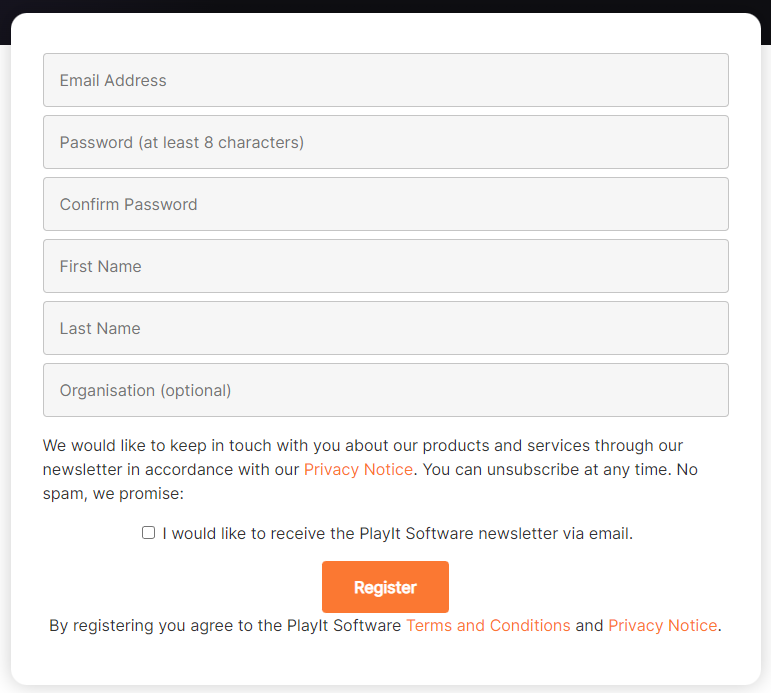
Après avoir cliqué sur **S'inscrire**, vous serez invité à vérifier votre adresse e-mail. Consultez votre compte e-mail enregistré pour trouver un message de PlayIt Software avec l'objet **« PlayIt Software: Please verify your email address... »**. Pour vous assurer de recevoir cet e-mail, ajoutez **[noreply@playitsoftware.com](mailto:noreply@playitsoftware.com)** à votre carnet d'adresses.
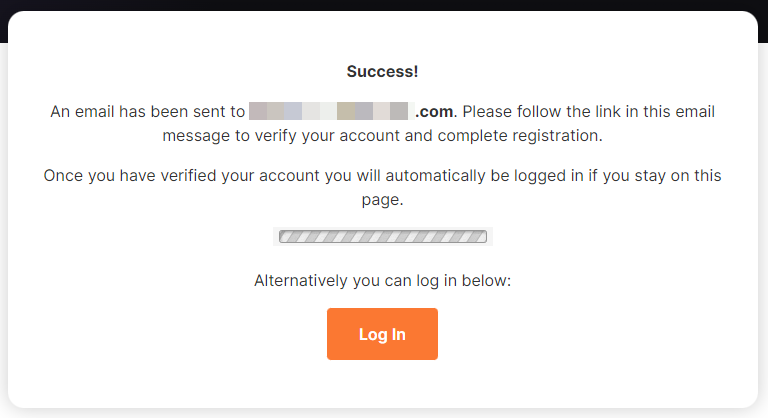
Une fois que vous avez suivi le lien de vérification dans l'e-mail, vous serez connecté à PlayIt Live et la [fenêtre principale](/PlayItLive/218/fr-FR/main-window/overview) s'affichera.
---
# Activer Hors Ligne
Si l'ordinateur sur lequel vous avez installé PlayIt Live n'est pas connecté à internet, il est possible de l'activer hors ligne.
### Ouvrir Activer Hors Ligne
Dans la fenêtre **Commencer**, cliquez sur **Activer Hors Ligne...**
### Générer une clé de licence
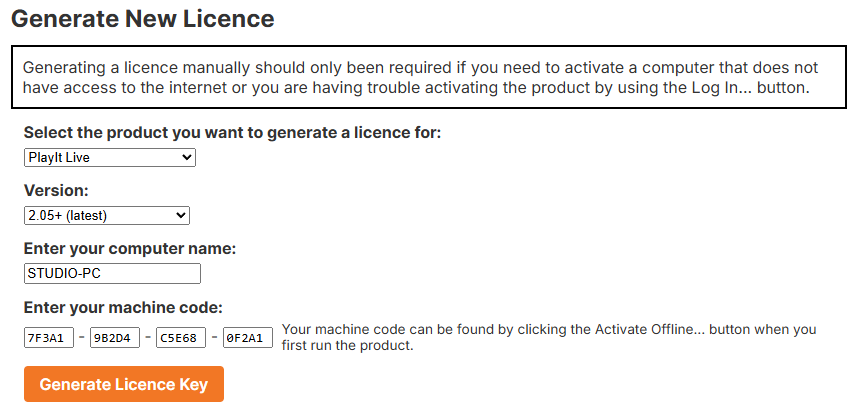
Dans la fenêtre **Activer Hors Ligne**, vous devez saisir votre Clé de Licence. Pour générer une nouvelle licence, visitez [playitsoftware.com/Account/Licences/Generate](https://www.playitsoftware.com/Account/Licences/Generate). Si vous ne l'avez pas encore fait, vous serez peut-être invité à vous connecter ou à créer un compte.
Dans la section **Generate New Licence**, sélectionnez **PlayIt Live** et assurez-vous que la version **2.05+ (latest)** est sélectionnée. Saisissez le **Nom de l'Ordinateur** et le **Code Machine** que vous voyez dans PlayIt Live, puis cliquez sur **Generate Licence Key**.
### Saisir la clé de licence
Une fois la clé de licence générée, notez-la ou téléchargez le fichier de licence et sélectionnez-le dans PlayIt Live. Les clés de licence commencent par le texte « 3\* ».
En suivant ces étapes, vous pouvez activer PlayIt Live hors ligne sans connexion internet.
---
# La Fenêtre Principale
Lorsque PlayIt Live démarre pour la première fois, il s'affiche en [Mode Live-Assist](/PlayItLive/218/fr-FR/main-window/live-assist-mode). Le mode de lecteur peut être modifié depuis **Fichier > Paramètres > Mode Lecteur**.
La fenêtre principale donne accès à toutes les fonctionnalités de PlayIt Live :
- [Mode Live-Assist](/PlayItLive/218/fr-FR/main-window/live-assist-mode) – Le mode de lecteur principal avec un Playout Log et plusieurs lecteurs
- [Mode Decks (Classique)](/PlayItLive/218/fr-FR/main-window/decks-mode) – Une interface classique de platines radio
- [QuickCarts](/PlayItLive/218/fr-FR/main-window/quickcarts) – Boutons de lecture instantanée de carts
- [Fenêtre Pre-Fade Listen](/PlayItLive/218/fr-FR/main-window/pre-fade-listen) – Préécoutez les pistes avant leur lecture
- [Fenêtre d'historique de lecture de piste](/PlayItLive/218/fr-FR/main-window/track-play-history) – Consultez les pistes récemment jouées
- [Se connecter à PlayIt Live](/PlayItLive/218/fr-FR/main-window/log-in) – Connectez-vous à votre compte PlayIt Live
---
# Mode Live-Assist
Le Mode Live-Assist est le mode de fonctionnement principal dans PlayIt Live. Il fournit une interface complète pour gérer la diffusion en direct, avec des lecteurs en haut, un Playout Log affichant les éléments à venir et passés, une liste de pistes pour parcourir et ajouter des pistes, et des commandes pour l'automatisation et la planification.
### Menu
La barre de menu supérieure propose des options pour configurer PlayIt Live.
Le menu **Fichier** contient :
- **[Activer les connexions distantes](/PlayItLive/218/fr-FR/remote-access/overview)** : Configurez PlayIt Live pour activer le serveur de gestion à distance intégré et autoriser les connexions distantes pour la gestion des données et le voice tracking à distance.
- **[Synchroniser avec un serveur distant](/PlayItLive/218/fr-FR/synchronising-data/overview)** : Configurez PlayIt Live pour se connecter à un serveur de gestion à distance tel que PlayIt Manager ou le serveur intégré dans un autre PlayIt Live.
- **[Paramètres](/PlayItLive/218/fr-FR/settings/overview)** : Configurez l'interface utilisateur et les périphériques audio.
- **Quitter** : Fermez PlayIt Live. Une boîte de confirmation sera affichée.
Le menu **Gérer** contient :
- **[Pistes](/PlayItLive/218/fr-FR/tracks/overview)** : Gérez les éléments audio de pistes.
- **[Groupes de pistes](/PlayItLive/218/fr-FR/track-groups/overview)** : Gérez les groupes de pistes (comme des dossiers intelligents) contenant des pistes.
- **[Pistes enregistrées](/PlayItLive/218/fr-FR/logged-tracks/overview)** : Consultez les pistes récemment diffusées à des fins de rapports.
- **[Règles de diffusion](/PlayItLive/218/fr-FR/playout-policies/overview)** : Gérez les règles pour créer un son uniforme.
- **[Modèle de diffusion](/PlayItLive/218/fr-FR/playout-pattern/overview)** : Gérez le modèle de groupes de pistes qui sera utilisé pour la diffusion.
- **[Clocks](/PlayItLive/218/fr-FR/scheduling/clocks)** : Gérez les modèles horaires utilisés pour générer le Playout Log.
- **[Horaire des clocks](/PlayItLive/218/fr-FR/scheduling/clock-schedule)** : Gérez les affectations horaires des clocks utilisées pour générer le Playout Log.
- **[Playout Log](/PlayItLive/218/fr-FR/scheduling/playout-log)** : Gérez la production quotidienne globale de votre station.
- **[Campagnes publicitaires](/PlayItLive/218/fr-FR/adverts/campaigns)** : Gérez les campagnes publicitaires pour diffuser des publicités (spots commerciaux).
- **[Journal Publicitaire](/PlayItLive/218/fr-FR/adverts/log)** : Gérez le Journal Publicitaire, le journal des spots et le moment de leur diffusion.
- **[Rapport de diffusion des publicités](/PlayItLive/218/fr-FR/adverts/play-report)** : Exportez un rapport sur les publicités diffusées pour les déclarations.
- **[Événements planifiés](/PlayItLive/218/fr-FR/scheduled-events/overview)** : Gérez les événements pouvant être déclenchés à une heure précise ou au démarrage de PlayIt Live.
- **[Priority Streams](/PlayItLive/218/fr-FR/priority-streams/overview)** : Gérez les Priority Streams qui peuvent être utilisés pour remplacer l'automatisation normale en Mode Live-Assist et intégrer un présentateur/DJ en direct via un flux distant.
- **[Utilisateurs](/PlayItLive/218/fr-FR/users/overview)** : Gérez les utilisateurs pouvant se connecter pour utiliser le logiciel.
Le menu **Outils** contient :
- **[Analyse des fichiers de pistes manquants](/PlayItLive/218/fr-FR/tools/missing-track-file-analysis)** : Trouvez et résolvez les pistes qui font référence à des fichiers déplacés ou supprimés.
- **[Analyse des fichiers de pistes en double](/PlayItLive/218/fr-FR/tools/duplicate-track-file-analysis)** : Trouvez et supprimez les fichiers de pistes ajoutés plusieurs fois dans PlayIt Live.
- **[Analyse du nombre de lectures de pistes](/PlayItLive/218/fr-FR/tools/track-play-count-analysis)** : Déterminez le nombre de fois que les pistes ont été diffusées pendant une plage de dates/heures.
- **[Nettoyage de la base de données](/PlayItLive/218/fr-FR/tools/database-cleanup)** : Nettoyez la base de données en supprimant les anciens éléments du Playout Log et les voice tracks.
- **[Mixdown du Playout Log](/PlayItLive/218/fr-FR/tools/mixdown-playout-log)** : Faites le Mixdown d'une partie du Playout Log en MP3 ou WAV pour une diffusion ou une révision ultérieure.
- **[Statut des dossiers surveillés](/PlayItLive/218/fr-FR/monitored-folders/status)** : Consultez l'état de vos dossiers surveillés et forcez une nouvelle analyse si nécessaire.
- **[Analyse de la sonorité](/PlayItLive/218/fr-FR/tools/loudness-analysis)** : Analysez les pistes de la base de données pour que chaque piste ait la même sonorité.
- **[Sauvegarde et restauration](/PlayItLive/218/fr-FR/tools/backup-and-restore)** : Sauvegardez manuellement ou automatiquement la base de données périodiquement. Vous pouvez également restaurer la base de données à une sauvegarde précédente.
- **[Auto Adjust](/PlayItLive/218/fr-FR/tools/auto-adjust)** : Ajustez automatiquement les segues et les tempos des pistes en mode Live Assist.
- **[Internet Broadcast](/PlayItLive/218/fr-FR/tools/internet-broadcast)** : Configurez des flux Internet Broadcast pour diffuser votre sortie audio vers un fournisseur de streaming internet.
- **[Now Playing](/PlayItLive/218/fr-FR/tools/now-playing)** : Configurez des cibles de métadonnées Now Playing pour envoyer les informations sur la piste en cours de diffusion à un fichier ou un service distant.
Le menu **Plugins** contient :
- **Gestionnaire de Plugins** : Consultez la liste des plugins actuellement installés et créez-en de nouveaux.
- **\[Nombre de plugins en cours d'exécution\]** : Indique le nombre de plugins actuellement en cours d'exécution.
Le menu **Aide** contient :
- **Documentation en ligne** : Un lien vers la page de documentation sur le site web de PlayIt Software.
- **Vidéo Nouveau sur PlayIt Live ?** : Une vidéo montrant comment utiliser les fonctionnalités de base de PlayIt Live.
- **Ouvrir le dossier de données de l'application** : Ouvre le dossier de données de l'application PlayIt Live. Effectuez cette opération uniquement si le support de PlayIt Software vous le demande.
- **Ouvrir le panneau de configuration du son** : Ouvre le panneau de configuration du son Windows. Vous permet de voir et de configurer les périphériques audio connectés.
- **Informations sur la licence** : Consultez les informations sur votre licence actuellement appliquée et mettez-la à jour.
- **[Vérification des spécifications](/PlayItLive/218/fr-FR/reference/spec-check)** : Vérifiez si votre ordinateur répond aux spécifications minimales ou recommandées pour exécuter PlayIt Live.
- **[À propos de PlayIt Live](/PlayItLive/218/fr-FR/reference/about)** : Consultez la dernière version et vérifiez les mises à jour.
### Barre de notifications
La barre de notifications sert à fournir des informations importantes à l'utilisateur sans interrompre son activité en cours. Des avertissements s'afficheront ici s'il y a des problèmes de configuration ou si une piste ne peut pas être chargée.
### Lecteurs
Les lecteurs en haut chargent les pistes du Playout Log dans l'ordre prévu. Les lecteurs peuvent être assignés à des cartes son individuelles pour être utilisés avec différents canaux sur une table de mixage professionnelle.
Chaque lecteur dispose de trois minuteries et de trois boutons.
La minuterie **bleue** indique le temps d'intro restant de la piste chargée. La minuterie **verte** indique le temps écoulé de la piste chargée. La minuterie **rouge** indique le temps restant de la piste chargée.
Le bouton de lecture **vert** démarre la lecture de la piste. Le bouton de pause **orange** met la piste en pause. Le bouton d'éjection **argenté** effectue un fondu de sortie et arrête le lecteur.
### Playout Log
Le Playout Log affiche les prochains éléments programmés. Il s'agit généralement de pistes à diffuser, mais cela peut être des Break Notes, des Fixed Time Markers ou d'autres éléments spéciaux. Chaque élément du Playout Log comprend (de gauche à droite) l'heure de lecture , l'icône, le titre, le tempo (si ajusté), la durée (ou le temps restant) , le commutateur de segue, le bouton de modification et d'éjection/suppression. Ce sont les colonnes par défaut ; vous pouvez modifier les colonnes affichées en cliquant avec le bouton droit sur les en-têtes de colonne et en sélectionnant **Sélectionner les colonnes** (voir [Afficher plus d'informations sur une piste](#afficher-plus-d-informations-sur-une-piste) ci-dessous). Une icône à trois points est utilisée pour afficher des options de menu supplémentaires.
#### Icônes
L'icône sur l'élément du journal affiche le type de l'élément. Les icônes et les couleurs peuvent également être personnalisées en fonction du groupe de pistes auquel appartient une piste. Il est possible de colorier toute la ligne en modifiant [ce paramètre](/PlayItLive/218/fr-FR/settings/live-assist-mode).
-  - Piste
-  - Voice Track
-  - Break Note
-  - Fixed Time Marker
-  - Élément en cours de lecture
-  - Élément passé qui a été diffusé
-  - Élément passé qui n'a pas été diffusé
-  - Élément futur qui ne sera pas diffusé en raison d'un Fixed Time Marker
#### Élément actuel
L'élément actuel est indiqué par une icône de flèche dans un cercle :
- 
L'élément actuel est celui en cours de lecture ou le prochain élément à être diffusé lorsque la lecture reprend.
#### Ajouter des pistes
Pour ajouter une piste au Playout Log, faites glisser et déposez une piste depuis la liste de pistes vers une position entre des pistes existantes ou entre un marqueur vide "faites glisser les pistes ici". Si vous avez fait glisser une piste vers une position qui va bientôt être diffusée, elle sera chargée dans l'un des lecteurs dans l'ordre. Vous pouvez également faire glisser et déposer des fichiers audio directement depuis l'Explorateur de fichiers Windows dans le Playout Log.
#### Lire les pistes
Pour lire la piste, cliquez sur le bouton **Lecture** dans le lecteur en haut. Lorsqu'un élément est en cours de lecture, il s'affiche en vert et la colonne de durée affiche le temps restant pour cet élément.
Pendant la lecture d'une piste, la barre de progression affiche la position actuelle dans la piste. Pour modifier la position, cochez la case **Seek** à gauche de la barre de progression, puis cliquez sur la position souhaitée. La case Seek est là pour éviter que la position de la piste ne soit accidentellement modifiée pendant la diffusion.
Les triangles sur la barre de progression indiquent les points de déclenchement de la piste : le triangle gris pointant vers le bas marque le point de fondu (Cue Out), et le triangle rouge marque le point auquel la piste est éjectée et se termine.
#### Naviguer dans le Playout Log
Il est possible de faire défiler vers le haut pour voir les éléments passés ou vers le bas pour voir ce qui sera diffusé à l'avenir. Vous pouvez le faire en faisant défiler avec la molette de la souris ou en utilisant les flèches **haut** et **bas** à droite du Playout Log. Vous pouvez également naviguer en utilisant les touches fléchées du clavier ou les touches **Page précédente** et **Page suivante**.
Vous pouvez cliquer sur le bouton **Accueil** pour revenir à l'élément actuel. Appuyer sur la touche **Début** de votre clavier fait la même chose. Le bouton Accueil a deux états : souligné et non souligné. Lorsque le bouton Accueil est souligné, le Playout Log défile automatiquement avec l'élément actuel. Si vous faites défiler manuellement, le bouton Accueil ne sera plus souligné. Après 5 minutes d'inactivité, le Playout Log reviendra à l'accueil.
Le bouton **Aller à l'heure** peut être utilisé pour naviguer vers une date et une heure spécifiques dans le journal. C'est utile si vous souhaitez modifier le journal ou enregistrer des voice tracks pour une future émission.
#### Basculer les segues
Un segue est la transition d'un élément à un autre. Le commutateur de segue alterne entre une flèche verte et un panneau d'arrêt rouge . Une flèche verte indique que la piste suivante sera automatiquement diffusée après cette piste. Un panneau d'arrêt rouge indique que la diffusion s'arrêtera après la fin de cette piste.
#### Réglage fin des segues
Le bouton **Modifier** vous permet de régler finement le segue entre la piste actuelle, précédente et suivante. Cela lancera l'[Éditeur de Segue](/PlayItLive/218/fr-FR/main-window/segue-editor).
#### Enregistrement des voice tracks
Pour les éléments de voice track, le bouton de modification sera remplacé par le bouton **Enregistrer** . Cela lancera l'[Éditeur de Segue](/PlayItLive/218/fr-FR/main-window/segue-editor) vous permettant d'enregistrer votre voice track. Jusqu'à ce qu'un voice track soit enregistré, un élément de voice track affichera une entrée de substitution. Cela ne sera pas chargé dans un lecteur et sera ignoré si un voice track n'a pas été enregistré. Vous pouvez modifier la durée de la substitution en cliquant sur la durée. Par défaut, cela ressemble à **\[00:30\]**.
#### Supprimer, restaurer et éjecter des éléments
- Cliquez sur le bouton **Corbeille** pour supprimer temporairement un élément de diffusion du journal.
- Maintenez la touche **CTRL** enfoncée pour afficher le bouton **Supprimer** afin de supprimer définitivement l'élément.
- Cliquez sur le bouton **Restaurer** pour restaurer un élément précédemment supprimé temporairement.
- Si l'élément est en cours de lecture, le bouton **Éjecter** est affiché à la place. En cliquant dessus, l'élément est fondu et le prochain élément est lu si l'option de segue est configurée pour continuer.
#### Éléments protégés
Si l'élément est marqué comme Protégé, l'icône **Bouclier** est affichée. Cela empêche l'élément d'être supprimé accidentellement. Les éléments protégés ne seront pas abandonnés par les Fixed Time Markers ni supprimés temporairement par la fonctionnalité Auto Adjust.
#### Menu de l'élément du Playout Log
Cliquez sur le bouton **Ellipsis** pour développer le menu contextuel de l'élément du Playout Log. Il est possible d'y effectuer des actions supplémentaires telles que Modifier le Segue, Modifier la Piste, Supprimer, [Historique de lecture de la piste](/PlayItLive/218/fr-FR/main-window/track-play-history), ou visiter des liens web. Un clic droit sur un élément du Playout Log affiche également le même menu.
#### En-têtes d'heure
Le journal contient des en-têtes pour l'heure pour laquelle l'élément est planifié. Chaque heure indique de combien l'heure est actuellement en avance ou en retard. Chaque heure dispose également d'un bouton Ellipsis avec des options supplémentaires. Cela peut être utilisé pour planifier l'heure maintenant, importer une heure depuis un format de Playout Log, exporter une heure au format PlayIt Playout Log ou en texte brut, ou vider complètement l'heure. Les fonctionnalités d'import/export sont utiles si vous souhaitez sauvegarder une liste de lecture et l'importer dans une autre heure. Vous pouvez également sélectionner **Mixdown** de cette heure en fichier MP3 ou WAV pour une diffusion ou une révision ultérieure.
#### Planifier une heure maintenant
Cliquez sur le bouton **Ellipsis** de l'en-tête d'heure et sélectionnez **Programmer l'heure maintenant** pour remplir immédiatement cette heure du Playout Log à partir de son clock planifié, sans attendre que le planificateur de journal l'atteigne. Dans le menu, **Programmer l'heure maintenant** apparaît en haut, au-dessus des options **Importer**, **Exporter**, **Vider** et **Mixdown** existantes.
**Programmer l'heure maintenant** génère les éléments du Playout Log pour cette heure à partir du clock qui lui est assigné dans votre [horaire des clocks](/PlayItLive/218/fr-FR/scheduling/clock-schedule), exactement comme le ferait le planificateur de journal lorsqu'il atteint cette heure. Si vous disposez de l'[Advanced Scheduling](/PlayItLive/218/fr-FR/settings/advanced-scheduling), toutes les publicités dues pour cette heure sont planifiées en même temps.
C'est utile lorsqu'une heure à venir n'a pas encore été automatiquement remplie. Par exemple, le planificateur de journal ne regarde qu'un peu en avant, donc une heure future vers laquelle vous avez fait défiler peut encore être vide. Plutôt que d'activer le [Log Scheduler](#scheduler-switch) (qui planifierait depuis le point actuel en avant), vous pouvez planifier uniquement cette heure à la demande pour la réviser, la modifier ou enregistrer des voice tracks à l'avance.
#### Afficher plus d'informations sur une piste
Vous pouvez afficher plus d'informations sur un élément du Playout Log en cliquant avec le bouton droit sur les en-têtes de colonne et en sélectionnant des colonnes supplémentaires. Vous pouvez redimensionner les colonnes en cliquant et en faisant glisser entre elles. Vous pouvez réorganiser les colonnes en allant dans **Sélectionner les colonnes** et en utilisant les boutons **Haut** et **Bas**.
Vous pouvez également afficher plus d'informations sur une piste particulière en cliquant sur l'élément du journal et en le développant. Le Cue Out, l'Intro, l'Album, le Genre et l'Année sont affichés à gauche avec le champ Commentaire à droite. Si la piste a été récemment diffusée, l'heure de dernière lecture est également affichée.
#### Spectre de fréquences
Les éléments en cours de lecture dans le Playout Log peuvent afficher un spectre de fréquences visualisant la dynamique audio. Les barres indiquent la distribution des fréquences audio, des basses à gauche (graves) aux hautes à droite (aigus). Cela peut être désactivé dans les [Paramètres](/PlayItLive/218/fr-FR/settings/live-assist-mode).
#### Naviguer avec le clavier
- **Haut** : Déplacer la sélection d'un élément vers le haut.
- **Bas** : Déplacer la sélection d'un élément vers le bas.
- **Page précédente** : Déplacer la sélection d'une page vers le haut.
- **Page suivante** : Déplacer la sélection d'une page vers le bas.
- **Début** : Déplacer la sélection vers l'élément actuel.
### Panneau QuickCarts
Le panneau QuickCarts fournit des boutons de lecture instantanée pour les jingles, les effets sonores et autres éléments audio. Voir [QuickCarts](/PlayItLive/218/fr-FR/main-window/quickcarts).
### Indicateur Internet Broadcast
Le statut de votre Internet Broadcast. Pour activer la diffusion sur internet, configurez un flux depuis **Outils > Internet Broadcast** (voir [Internet Broadcast](/PlayItLive/218/fr-FR/tools/internet-broadcast)).
### Utilisateur actuellement connecté
Affiche l'utilisateur actuellement connecté. Pour se déconnecter, cliquez sur le bouton puis sur **Se déconnecter**. Ceci n'est affiché que lorsque **Obliger les utilisateurs à se connecter pour utiliser PlayIt Live** est coché dans [Gérer > Utilisateurs](/PlayItLive/218/fr-FR/users/manage).
### Sélecteur de groupe de pistes
Pour filtrer la liste de pistes par groupe de pistes, sélectionnez le groupe de pistes dans la liste déroulante. La liste de pistes n'affichera que les pistes présentes dans le groupe de pistes sélectionné. Les groupes de pistes peuvent être gérés depuis **Gérer** > **Groupes de pistes**.
### Zone de recherche de pistes
Utilisez la zone de recherche pour filtrer la liste de pistes. Lorsque du texte est saisi, la liste de pistes affiche uniquement les pistes dont les valeurs de colonne affichées contiennent ce texte (par défaut, il s'agit de l'Artiste - Titre). Cliquez sur le bouton d'effacement pour supprimer le filtre.
La zone de recherche prend également en charge des expressions avancées qui filtrent sur un champ spécifique. Par exemple, saisissez `ActiveDuration < 180` pour afficher uniquement les pistes de moins de 3 minutes (180 secondes).
La recherche filtre uniquement dans le groupe de pistes actuellement sélectionné dans le sélecteur de groupe de pistes.
### Liste de pistes
La liste de pistes affiche une liste des pistes ajoutées au système. Par défaut, la liste affiche chaque piste sous la forme Artiste - Titre avec la durée dans la deuxième colonne. Cliquez sur l'une des colonnes pour trier par cette colonne ; cliquez à nouveau pour inverser l'ordre. La liste peut être filtrée à l'aide de la zone de recherche ou du sélecteur de groupe de pistes ci-dessus.
Il est possible de sélectionner les colonnes de cette liste en cliquant avec le bouton droit sur une colonne et en sélectionnant **Sélectionner les colonnes**. Dans la liste de pistes, il est également possible de cliquer avec le bouton droit sur une piste pour voir des options supplémentaires telles que [Modifier la piste](/PlayItLive/218/fr-FR/tracks/edit-track), [Pre-Fade Listen](/PlayItLive/218/fr-FR/main-window/pre-fade-listen), [Historique de lecture de la piste](/PlayItLive/218/fr-FR/main-window/track-play-history) et Liens web.
La liste de pistes peut être redimensionnée en faisant glisser l'espace à gauche de la liste.
### Éléments spéciaux
Bien que les **Pistes** soient un type d'élément fondamental du Playout Log, vous pouvez également insérer des éléments spéciaux dans le journal. Faites simplement glisser et déposez le cadre correspondant au type d'élément que vous souhaitez insérer dans le Playout Log. Vous pouvez cliquer sur l'icône flèche vers le bas pour réduire cette section afin de gagner de l'espace.
### Horloge à l'écran
L'horloge à l'écran affiche la date et l'heure actuelles. L'horloge à l'écran peut également être configurée pour inclure deux horloges supplémentaires, par exemple des horloges de compte à rebours. Cliquez avec le bouton droit sur l'horloge et sélectionnez **Configurer**.
Les types d'horloges disponibles sont :
- **Heure Actuelle** : Affiche l'heure actuelle.
- **Jusqu'à la Fin de l'Heure** : Affiche un compte à rebours jusqu'à la fin de l'heure en cours.
- **Jusqu'à l'Heure dans l'Heure** : Affiche un compte à rebours jusqu'à une heure précise dans une heure. Cela peut être utile si votre émission se termine quelques minutes avant l'heure pile pour les publicités/spots.
- **Jusqu'au prochain Fixed Time Marker** : Affiche un compte à rebours jusqu'au début du prochain Fixed Time Marker. Cela peut être utile pour compter jusqu'à la prochaine pause.
- **Jusqu'au prochain arrêt** : Affiche un compte à rebours jusqu'à la prochaine fois que l'audio s'arrêtera. Notez que le moteur de diffusion ne regarde qu'à 5 heures en avant, il affichera donc --:-- si l'audio s'arrête dans un futur lointain.
### Commutateur du Log Scheduler
Activez le Log Scheduler pour planifier automatiquement le Playout Log afin qu'il y ait toujours des éléments programmés pour être diffusés.
### Commutateur d'automatisation
Activez l'Automatisation pour planifier automatiquement le Playout Log et le verrouiller afin qu'il ne puisse pas être modifié pour prévenir les changements accidentels. L'activation de l'Automatisation activera également le Log Scheduler.
Lorsque l'Automatisation est activée, un message s'affiche en haut du Playout Log indiquant que le journal est verrouillé.
### Commandes principales
Les commandes principales contrôlent l'état général du lecteur. Cliquez sur le bouton **Lecture** pour démarrer le prochain élément du Playout Log. Lorsque l'audio est en cours de lecture, le bouton **Lecture** devient le bouton **Lire le suivant** qui, lorsqu'on clique dessus, passe à la piste suivante. Cliquez sur le bouton **Pause** pour mettre en pause tous les lecteurs en cours. Cliquez sur le bouton **Arrêt** pour effectuer un fondu de sortie et arrêter tous les lecteurs en cours.
## Priority Streams
Lorsqu'un ou plusieurs Priority Streams sont ouverts, les lecteurs de Priority Stream s'affichent sous les lecteurs live-assist principaux. Ceux-ci indiquent quels Priority Streams sont connectés et en cours de lecture.
Lorsque des Priority Streams ont remplacé la diffusion live-assist principale, un message s'affiche pour l'indiquer.
Pour plus d'informations, consultez la section [Priority Streams](/PlayItLive/218/fr-FR/main-window/priority-streams).
## Pages connexes
- [Éditeur de Segue](/PlayItLive/218/fr-FR/main-window/segue-editor)
- [Voice Tracking](/PlayItLive/218/fr-FR/main-window/voice-tracking)
- [Priority Streams](/PlayItLive/218/fr-FR/main-window/priority-streams)
---
# Éditeur de Segue
L'Éditeur de Segue est utilisé pour vous offrir un contrôle accru sur la façon dont les pistes sont séquencées. Les pistes peuvent être rapprochées ou éloignées de la piste précédente ou suivante. Si vous connaissez PlayIt VoiceTrack, l'Éditeur de Segue fonctionne de la même manière. Il est possible de déplacer des pistes, de rogner le début et la fin, et de faire des fondus d'entrée et de sortie ou d'ajuster le volume.
### Forme d'onde
La forme d'onde représente le signal audio. Elle montre les variations d'amplitude sur la durée de la piste.
Cliquez n'importe où dans la vue de la forme d'onde pour définir le marqueur de position actuel.
### Enveloppe de fondu
Modifier l'enveloppe de fondu vous permet d'ajuster le volume de la piste. Cliquez sur la ligne orange de la forme d'onde pour modifier l'enveloppe de fondu. Un clic sur la ligne créera un point d'enveloppe. L'ajout de plusieurs points d'enveloppe vous permettra de créer une forme pour ajuster le volume du fondu. Pour supprimer un point, faites-le glisser en dehors du cadre de la forme d'onde. L'enveloppe gris clair affichée est l'enveloppe effective lorsqu'une piste jouant en même temps a l'option **Atténuer les autres pistes** activée.
### Barre supérieure de la forme d'onde
Faites glisser la barre supérieure de la piste pour l'aligner avec la piste précédente ou suivante. Faire glisser depuis l'extrême gauche de la barre ajuste la position de la piste par rapport à la piste précédente ; faire glisser depuis l'extrême droite l'ajuste par rapport à la piste suivante.
### Marqueur de point de cue
Une ligne verticale épaisse affichée sur la piste représente un marqueur de point de cue. Le point Cue In est affiché en vert, le point Cue Out est affiché en rose et le point Intro est affiché en cyan. Les points de cue peuvent être modifiés via [Gérer > Pistes](/PlayItLive/218/fr-FR/tracks/manage-tracks) en modifiant une piste.
### Contrôles d'enregistrement et de lecture
-  - **Bouton d'enregistrement :** Démarrez l'enregistrement depuis votre microphone. Veuillez consulter la section [Voice Tracking](/PlayItLive/218/fr-FR/main-window/voice-tracking) pour plus de détails. Ce bouton est désactivé si vous ne modifiez pas le segue d'une Voice Track.
-  - **Bouton de suppression de l'enregistrement :** Supprime l'enregistrement pour qu'il puisse être supprimé. Ce bouton est désactivé si vous ne modifiez pas le segue d'une Voice Track.
-  - **Bouton de lecture :** Démarrez la lecture depuis la position de lecture actuelle. **Conseil :** Vous pouvez utiliser la **barre d'espace** pour effectuer cette action.
-  - **Bouton de pause :** Met en pause la lecture à la position de lecture actuelle.
-  - **Bouton d'arrêt :** Arrête la lecture et revient au marqueur de position précédemment sélectionné. **Conseil :** Vous pouvez utiliser la **barre d'espace** pour effectuer cette action si de l'audio est en cours de lecture.
-  - **Aller au début :** Déplace le marqueur de position au début de la vue. **Conseil :** Vous pouvez utiliser la touche **Début** pour effectuer cette action.
-  - **Passer à la piste précédente :** Déplace le marqueur de position vers la piste précédente depuis la position actuelle. **Conseil :** Vous pouvez utiliser la touche **Page suivante** pour effectuer cette action.
-  - **Passer à la piste suivante :** Déplace le marqueur de position vers la piste suivante depuis la position actuelle. **Conseil :** Vous pouvez utiliser la touche **Page précédente** pour effectuer cette action.
-  - **Aller à la fin :** Déplace le marqueur de position à la fin de la vue. **Conseil :** Vous pouvez utiliser la touche **Fin** pour effectuer cette action.
**Position de lecture actuelle**  : Indique le temps écoulé dans le projet.
### Contrôles de zoom
En alternative à l'utilisation de la molette de la souris pour zoomer dans la vue multipiste, vous pouvez utiliser les boutons de zoom pour zoomer en avant et en arrière.
### Boutons Segue précédent/suivant
Passez rapidement aux pistes précédentes ou suivantes dans le Playout Log. Ces boutons peuvent être utilisés pour parcourir efficacement les pistes du Playout Log.
### Boutons Voice précédente/suivante
Comme ci-dessus, mais vous passerez uniquement aux segues de Voice Track. Ces boutons peuvent être utilisés pour parcourir les Voice Tracks et enregistrer rapidement des Voice Tracks. Ces boutons sont désactivés s'il n'y a pas de Voice Tracks à proximité dans le log.
### Informations sur le Segue
Les informations sur le Segue montrent comment la piste sélectionnée va s'enchaîner depuis la piste précédente vers la piste suivante. Pour voir les informations de segue de la piste, cliquez sur la forme d'onde.
Le **style de segue** définit des façons spécifiques dont la piste sera séquencée :
- **Cue Out/In** (par défaut) : Le Cue In de la piste sera aligné avec le Cue Out de la piste précédente.
- **Sweep Start** : La piste de balayage démarrera en même temps que la piste suivante, à condition qu'elle soit assez courte pour se terminer avant le point Intro de la piste suivante. Si la piste de balayage est plus longue que l'Intro de la piste suivante, la piste de balayage démarrera avant la piste suivante et se jouera jusqu'à la fin de l'Intro. Cette option utilisera le point de cue Early Out de la piste précédente si disponible.
- **Sweep Intro** : La piste de balayage finira de jouer immédiatement avant la fin du point Intro de la piste suivante. Cette option utilisera le point de cue Early Out de la piste précédente si disponible.
- **Personnalisé** : Vous pouvez configurer manuellement comment les pistes s'enchaînent les unes avec les autres.
Lorsque vous déplacez une piste en faisant glisser la forme d'onde, le style de segue changera automatiquement en Personnalisé.
Notez que **Sweep Start** et **Sweep Intro** nécessitent que des points Intro ou Early Out soient définis sur les pistes précédentes ou suivantes, sinon **Cue Out/In** sera utilisé.
La case à cocher **Atténuer les autres pistes** peut être utilisée pour réduire le volume de la piste précédente et suivante lorsque cette piste est lue. Vous pouvez configurer la réduction de volume (volume et vitesse) via le bouton Paramètres. Lorsque la réduction de volume est active, vous pouvez voir l'enveloppe effective de la piste changer pour montrer la variation de volume.
### Paramètres audio
Si le volume d'une piste ou d'une Voice Track enregistrée est trop faible, utilisez le paramètre **Gain** pour augmenter le volume. Le gain par défaut pour les Voice Tracks peut être défini via **Paramètres...**.
Il est également possible d'ajuster le tempo de la piste. Cela est généralement utilisé automatiquement par la fonction [Auto Adjust](/PlayItLive/218/fr-FR/tools/auto-adjust) pour adapter les éléments à un Fixed Time Marker ou à la fin de l'heure.
### Bouton Paramètres
Le bouton Paramètres permet un accès rapide aux [paramètres](/PlayItLive/218/fr-FR/settings/live-assist-mode) de Voice Tracking depuis l'Éditeur de Segue. Vous pouvez y modifier le temps d'audition ou les périphériques audio pour la lecture ou l'enregistrement.
### Bouton Enregistrer
Enregistrez vos modifications de segue et fermez la fenêtre de l'Éditeur de Segue.
### Bouton Annuler
Abandonnez vos modifications de segue et fermez la fenêtre de l'Éditeur de Segue.
---
# Voice Tracking
Premium Feature · Voice Tracking
VT [Purchase →](https://www.playitsoftware.com/Account/Subscription/VoiceTracking)
L'achat du module **Voice Tracking** débloque toutes les fonctionnalités de voice tracking. Jusqu'à son activation, les voice tracks sont précédés d'une superposition audio.
Voice Tracking est une technique standard du secteur pour créer l'illusion qu'un animateur en direct est assis derrière la console dans un studio radio, alors qu'en réalité tout l'audio a été préenregistré et diffusé automatiquement. Voice Tracking vous permet d'enregistrer une émission de trois heures en moins d'une demi-heure.
PlayIt Live vous permet de le faire en insérant des éléments Voice Track dans le Playout Log et en enregistrant l'audio avec votre microphone. L'audio enregistré peut ensuite être séquencé avec d'autres pistes dans le log et ajusté à l'aide de l'[Éditeur de Segue](/PlayItLive/218/fr-FR/main-window/segue-editor). Il est également possible d'enregistrer des voice tracks à distance, sur un autre ordinateur, et d'envoyer ces voice tracks à PlayIt Live. Pour plus d'informations à ce sujet, consultez [Remote Voice Tracking (Configuration)](/PlayItLive/218/fr-FR/main-window/remote-voice-tracking-setup).
## Insérer des voice tracks
Commencez par faire glisser des pistes dans le log pour l'heure que vous souhaitez voice-tracker. Faites ensuite glisser un élément **Voice Track** depuis le panneau Éléments spéciaux dans le log pour chaque lien vocal que vous souhaitez enregistrer entre les pistes.
Le panneau Éléments spéciaux contient l'élément Voice Track (en surbrillance). Faites glisser et déposez un élément Voice Track dans le Playout Log pour insérer un espace réservé de voice track.
Un espace réservé s'affichera dans le Playout Log pour chaque élément de voice track que vous devez enregistrer.
## Enregistrer un voice track
Cliquez sur l'icône d'enregistrement en cercle rouge sur le voice track que vous souhaitez enregistrer. L'[Éditeur de Segue](/PlayItLive/218/fr-FR/main-window/segue-editor) s'affiche pour vous permettre d'enregistrer votre voix.
Si vous utilisez voice tracking pour la première fois, accédez à **Paramètres...** et assurez-vous que votre microphone et les paramètres du temps d'audition sont correctement configurés. Le temps d'audition est le nombre de secondes de la fin de la piste précédente que vous entendrez lorsque vous commencerez à enregistrer votre voice track. N'oubliez pas de cliquer sur **OK** pour enregistrer vos paramètres.
Pour commencer à enregistrer votre voice track, cliquez sur le bouton **Enregistrer**, ou appuyez sur la touche **R**.
Une boîte de dialogue contextuelle s'affiche si vous n'avez pas acheté de licence du module Voice Tracking.
Votre enregistrement démarrera et vous entendrez la fin de la piste précédente. Commencez à parler pour enregistrer votre voix. Le bouton **Enregistrer** se transformera en bouton **Lire le suivant**. Cliquez sur le bouton **Lire le suivant** pour lire la piste suivante après le voice track, ou appuyez à nouveau sur la touche **R**. Le bouton se transformera en bouton **Arrêt**. Cliquez sur le bouton **Arrêt** pour terminer l'enregistrement, ou appuyez encore une fois sur la touche **R**.
## Modifier un voice track
Votre vue dans l'Éditeur de Segue devrait maintenant ressembler à ceci, avec le voice track enregistré au centre :
Vous pouvez découper l'audio de l'enregistrement en cliquant sur les bords de la forme d'onde pour supprimer les silences indésirables au début ou à la fin de l'enregistrement. Vous pouvez également déplacer l'audio en cliquant et en faisant glisser la barre supérieure de la forme d'onde, et modifier le volume en cliquant et en faisant glisser l'enveloppe de fondu orange. Si l'audio enregistré est trop faible, utilisez **Gain** pour augmenter le volume.
Vous avez maintenant enregistré votre premier voice track. Cliquez sur **Voix Suivante** pour enregistrer et passer au voice track suivant, ou cliquez sur **Enregistrer** pour enregistrer et revenir au Playout Log.
## Voice tracks dans le Playout Log
Le voice track sera maintenant affiché chargé dans les lecteurs s'il doit être lu ensuite, et affiché dans le log avec les autres pistes.
Les voice tracks peuvent être enregistrés aussi longtemps à l'avance que nécessaire. Il suffit de faire défiler le Playout Log jusqu'à l'heure souhaitée.
## Enregistrement de beds et d'imaging
Lors de l'enregistrement d'un élément de voice track, une section **Carts** s'affiche à droite sous la section Paramètres Audio. Cette section peut être utilisée pour enregistrer d'autres contenus audio avec votre voice track, par exemple un bed (musique de fond) ou de l'imaging comme des idents de station.
Faites simplement glisser et déposez un fichier audio dans le cart, ou utilisez l'icône de menu pour charger une piste existante, un fichier ou éjecter le cart. Vous devez vous assurer que les carts sont chargés avant de commencer à enregistrer votre voice track. Utilisez le curseur de volume pour ajuster le volume de l'audio si vous souhaitez parler par-dessus.
## Pages associées
- [Éditeur de Segue](/PlayItLive/218/fr-FR/main-window/segue-editor)
- [Remote Voice Tracking (Configuration)](/PlayItLive/218/fr-FR/main-window/remote-voice-tracking-setup)
- [Remote Voice Tracking (Utilisation)](/PlayItLive/218/fr-FR/main-window/remote-voice-tracking-usage)
---
# Configuration du Remote Voice Tracking
Premium Feature · Voice Tracking
VT [Purchase →](https://www.playitsoftware.com/Account/Subscription/VoiceTracking)
L'achat du module **Voice Tracking** débloque toutes les fonctionnalités du Remote Voice Tracking. Tant qu'il n'est pas activé, les voice tracks sont précédés d'une superposition audio. Les utilisateurs du Remote Voice Tracking peuvent envoyer des voice tracks à PlayIt Live sans avoir besoin du module eux-mêmes. Le nombre d'utilisateurs pouvant se connecter simultanément est déterminé par le nombre d'utilisateurs sélectionnés lors de l'achat. Avec le [Premium Module Bundle](https://www.playitsoftware.com/Account/Subscription/Bundle), un nombre illimité d'utilisateurs du Remote Voice Tracking peut se connecter en même temps.
PlayIt Live peut être configuré pour permettre aux utilisateurs de se connecter depuis un autre ordinateur à leur domicile ou dans un autre studio et d'enregistrer des voice tracks dans votre Playout Log. Ils peuvent également modifier les segues et ajouter des pistes supplémentaires depuis votre bibliothèque.
Vous devrez effectuer les opérations suivantes pour permettre aux utilisateurs distants de se connecter :
1. Activez les connexions à distance en démarrant le serveur distant intégré.
2. Configurez les utilisateurs, en indiquant leur nom d'utilisateur, leur mot de passe et les heures pendant lesquelles ils sont autorisés à modifier le Playout Log.
3. Ajoutez des marqueurs de voice track dans le Playout Log où les utilisateurs pourront enregistrer leurs voice tracks.
4. Communiquez à l'utilisateur l'URL distante de l'étape 1 ainsi qu'un nom d'utilisateur et un mot de passe de l'étape 2.
## 1\. Activer les connexions à distance
Depuis l'interface principale, allez dans **Fichier > Activer les connexions à distance...**
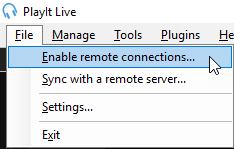
Le menu Fichier avec l'option « Activer les connexions à distance... » mise en évidence.
Développez la section Avancé, assurez-vous que **Utiliser HTTPS** est coché. Le port serveur par défaut 25433 devrait convenir. Cliquez sur **Démarrer le Serveur**.
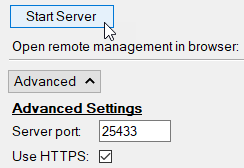
La section Paramètres avancés montrant le bouton « Démarrer le Serveur », le champ du port serveur réglé sur 25433 et la case « Utiliser HTTPS » cochée.
Cela activera les connexions à distance vers PlayIt Live. Selon votre configuration, vous devrez peut-être configurer votre pare-feu Windows et la redirection de ports réseau pour autoriser les connexions depuis l'extérieur de votre réseau. Vous pouvez utiliser le bouton **Aidez-moi à configurer l'accès externe** pour vous aider.

Le bouton « Aidez-moi à configurer l'accès externe ».
Dans la section Accès externe se trouve une **URL distante** qui sera utilisée par l'utilisateur distant pour se connecter. Notez-la.

Une coche verte confirme que PlayIt Live est configuré pour l'accès externe. L'URL distante est affichée en dessous.
## 2\. Configurer les utilisateurs
Depuis l'interface principale, allez dans **Gérer > Utilisateurs...**
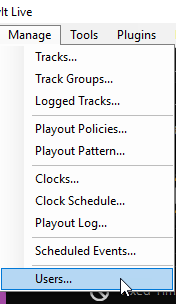
Le menu Gérer avec l'option « Utilisateurs... » mise en évidence en bas.
Dans la fenêtre Gestion des utilisateurs, cliquez sur **Ajouter Nouveau**. Saisissez un nom d'affichage, un nom d'utilisateur et un mot de passe pour l'utilisateur. Utilisez la grille **Remote Voice Tracking** pour sélectionner les heures pendant lesquelles l'utilisateur est autorisé à faire du Remote Voice Tracking.
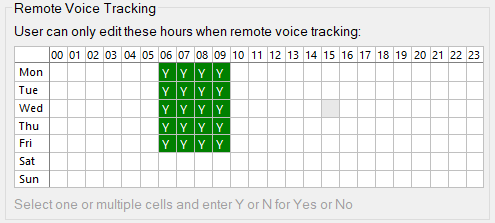
La grille des autorisations du Remote Voice Tracking. Les jours de la semaine sont listés à gauche et les heures 00-23 en haut. Les cellules « Y » vertes marquent les heures pendant lesquelles l'utilisateur est autorisé à faire du voice tracking.
Ajoutez d'autres utilisateurs si nécessaire.
Cliquez sur **OK** dans la fenêtre Gestion des utilisateurs pour appliquer les modifications.
## 3\. Ajouter des marqueurs de voice track
Les marqueurs de voice track sont des espaces dans le Playout Log où les utilisateurs peuvent enregistrer leurs voice tracks. Vous pouvez ajouter des marqueurs de voice track au Playout Log en faisant glisser le bouton **Voice Track** du panneau des Éléments spéciaux vers le Playout Log.
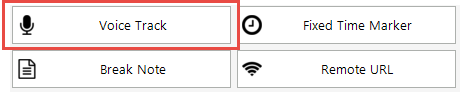
Le panneau des Éléments spéciaux montrant le bouton Voice Track mis en évidence avec une bordure rouge, à côté des boutons Fixed Time Marker, Break Note et URL Distante.
Vous pouvez utiliser le bouton Aller à l'heure  pour accéder directement à une heure afin d'y déposer des voice tracks pour une heure future.
Vous pouvez également ajouter des marqueurs de voice track directement via **Gérer > Playout Log** ou via un clock dans **Gérer > Clocks**. Si un utilisateur démarre une session de Remote Voice Tracking pour une heure qui n'a pas encore été planifiée dans le Playout Log, PlayIt Live planifiera automatiquement cette heure.
## 4\. Connecter un utilisateur
Une fois que vous avez configuré ce qui précède, contactez vos Remote Voice Trackers en leur envoyant l'URL distante ainsi que leur nom d'utilisateur et mot de passe. Les Remote Voice Trackers peuvent faire du Remote Voice Tracking de deux manières :
1. **Recommandé :** Voice Tracking via un navigateur web (tout système d'exploitation). Veuillez consulter [Remote Voice Tracking (Utilisation)](/PlayItLive/218/fr-FR/main-window/remote-voice-tracking-usage).
2. Via PlayIt VoiceTrack (Windows uniquement). Veuillez consulter la documentation de PlayIt VoiceTrack.
## Pages connexes
- [Voice Tracking](/PlayItLive/218/fr-FR/main-window/voice-tracking)
- [Remote Voice Tracking (Utilisation)](/PlayItLive/218/fr-FR/main-window/remote-voice-tracking-usage)
---
# Utilisation du Remote Voice Tracking
Premium Feature · Voice Tracking
VT [Purchase →](https://www.playitsoftware.com/Account/Subscription/VoiceTracking)
L'achat du module **Voice Tracking** débloque toutes les fonctionnalités de remote voice tracking. Jusqu'à son activation, les voice tracks sont précédés d'une superposition audio. Les remote voice trackers peuvent envoyer des voice tracks à PlayIt Live sans avoir besoin du module eux-mêmes. Le nombre d'utilisateurs pouvant se connecter simultanément est déterminé par le nombre d'utilisateurs sélectionnés lors de l'achat. Avec le [Premium Module Bundle](https://www.playitsoftware.com/Account/Subscription/Bundle), un nombre illimité d'utilisateurs de remote voice tracking peuvent se connecter en même temps.
Cette page explique comment effectuer le remote voice tracking dans PlayIt Live via un navigateur web. Vous aurez besoin de :
1. L'URL d'accès distant de votre station. Elle se termine généralement par `.playitradio.com` et doit commencer par `https://`.
2. Nom d'utilisateur
3. Mot de passe
4. Un navigateur web basé sur Chrome tel que Google Chrome, Microsoft Edge ou Vivaldi. Ceux-ci sont disponibles sur n'importe quel système d'exploitation.
## Connexion à PlayIt Live
Visitez l'URL d'accès distant dans un navigateur web. Sélectionnez **Remote Voice Tracking**.
L'option Remote Voice Tracking sur la page d'accueil de l'accès distant de PlayIt Live, affichée sous forme d'un grand bouton avec une icône de microphone.
Saisissez votre **Nom d'utilisateur** et votre **Mot de passe** et cliquez sur **Se connecter**.
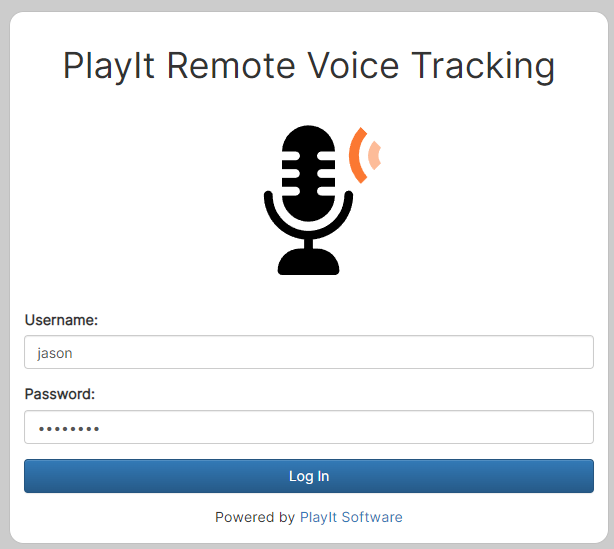
La page de connexion PlayIt Remote Voice Tracking avec les champs Nom d'utilisateur et Mot de passe et un bouton Se connecter.
## Sélectionner un créneau de voice tracking
Sélectionnez le créneau de voice tracking dans lequel vous souhaitez effectuer le voice tracking.
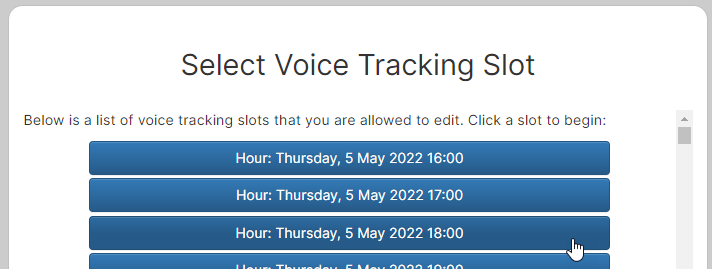
La page de sélection du créneau Voice Tracking affichant une liste des créneaux horaires disponibles sous forme de boutons bleus, chacun libellé avec la date et l'heure.
S'il n'y a pas de créneaux de voice tracking disponibles, vous verrez le message suivant. Le programmateur de votre station doit s'assurer que des éléments de remplacement de voice tracking sont présents dans les heures pour lesquelles vous devez effectuer le voice tracking.

Un message indiquant "Aucun créneau disponible" avec des instructions pour contacter votre administrateur et s'assurer que des emplacements réservés aux voice tracks existent dans le playout log.
## L'interface de remote voice tracking
Après avoir sélectionné un créneau, les éléments du Playout Log de l'heure seront téléchargés et le navigateur commencera à télécharger le début et la fin de l'audio de chaque piste de l'heure. Une fois le téléchargement terminé, l'indicateur **Téléchargement** disparaîtra.
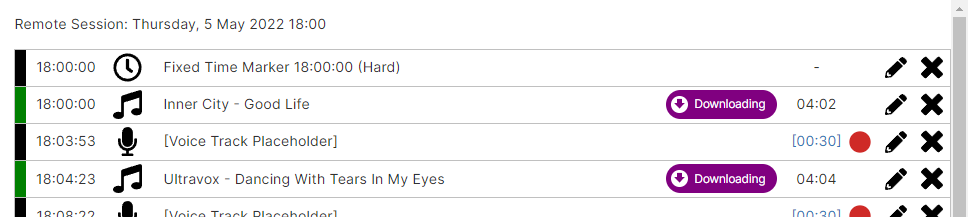
Le Playout Log de remote voice tracking affichant les pistes avec leurs horaires programmés, un indicateur violet "Téléchargement" à côté des pistes encore en cours de téléchargement, et des emplacements réservés aux voice tracks avec des boutons d'enregistrement rouges.
Sur le côté droit, vous verrez la section **Contrôles de Session**. Vous pouvez y changer de créneau horaire ou mettre fin à la session distante. Il est important de terminer la session distante une fois que vous avez terminé afin que d'autres voice trackers puissent se connecter. Le nombre de personnes pouvant se connecter en même temps dépend de la licence Voice Tracking de la station à laquelle vous vous connectez. Si vous ne pouvez pas vous connecter, vous devrez peut-être attendre qu'un autre voice tracker ait terminé, ou contacter l'administrateur de votre station. La **File d'attente de mises à jour** affiche les commandes envoyées au serveur. Si celles-ci apparaissent comme « Traité », cela signifie qu'elles sont acceptées avec succès par le serveur de remote voice tracking.
Le panneau Contrôles de Session affichant un bouton "Changer de Créneau", un bouton "Terminer la Session à Distance" et la zone de File d'attente de mises à jour.
## Enregistrer un voice track
Cliquez sur l'icône rouge en forme de cercle **Enregistrer** à côté d'un élément de remplacement Voice Track pour ouvrir l'éditeur de segue.

Une ligne d'emplacement réservé au voice track dans le Playout Log avec une flèche rouge pointant vers le bouton d'enregistrement sur le côté droit.
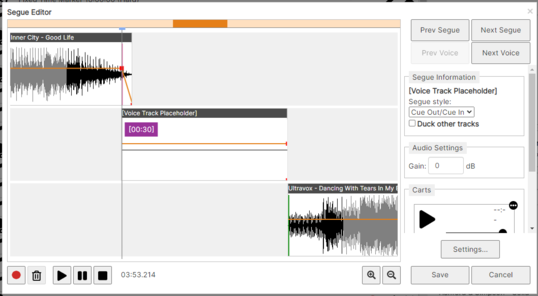
L'éditeur de Segue basé sur le web affichant trois formes d'onde audio empilées verticalement (piste précédente, emplacement réservé au voice track et piste suivante), avec des commandes de lecture en bas et les paramètres de segue à droite.
Si c'est la première fois que vous utilisez le voice tracking, vous serez invité à autoriser le navigateur à accéder à votre microphone. Vous devez cliquer sur **Autoriser**.
Une boîte de dialogue d'autorisation du navigateur demandant à utiliser votre microphone, avec les boutons Autoriser et Bloquer.
Sélectionnez le **Périphérique de lecture** qui sera utilisé pour lire l'audio et le **Périphérique microphone** utilisé pour l'enregistrement. Vous devez choisir un microphone qui n'enregistre pas la lecture et porter des écouteurs pour que le son de l'ordinateur ne soit pas capté par le microphone. Cliquez sur **Enregistrer les Modifications**.
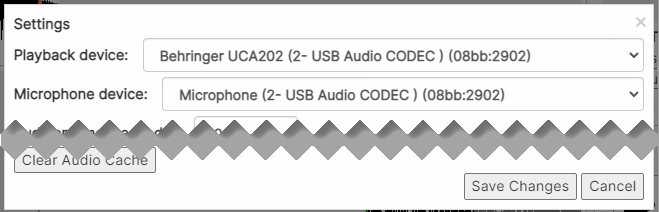
La boîte de dialogue Paramètres affichant des menus déroulants pour la sélection du périphérique de lecture et du périphérique microphone, avec un bouton Vider le Cache Audio et les boutons Enregistrer les Modifications/Annuler.
Pour commencer à enregistrer votre voice track, cliquez sur le bouton **Enregistrer** ou appuyez sur la touche **R**.
La fin de la piste précédente commencera à jouer et votre microphone sera enregistré. Parlez pendant que la piste se termine. Lorsque vous êtes prêt à lire la piste suivante, cliquez sur le bouton **Lire la suivante** , ou appuyez à nouveau sur la touche **R**. Terminez l'enregistrement de votre voice track, puis cliquez sur le bouton **Arrêter** , ou appuyez une dernière fois sur la touche **R**.
Selon les performances de votre ordinateur, le navigateur peut avoir besoin de terminer l'encodage de votre audio enregistré. Une fois l'encodage terminé, l'interface sera prête à être utilisée à nouveau.
## Modifier un voice track enregistré
Après l'enregistrement, la forme d'onde du voice track apparaîtra dans l'éditeur de segue entre les pistes précédente et suivante.
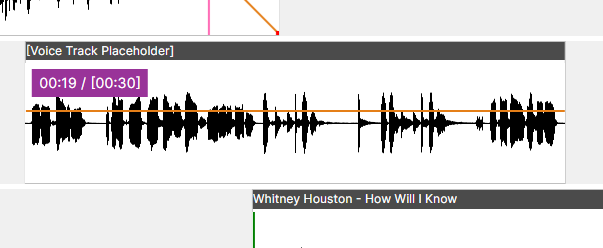
L'éditeur de Segue affichant une forme d'onde de voice track enregistrée entre les pistes précédente et suivante, avec une étiquette de durée violette indiquant la longueur de l'enregistrement.
Cliquez n'importe où dans la ligne de temps pour placer le marqueur de lecture et cliquez sur le bouton **Lire** (ou **barre d'espace**) pour commencer à lire l'audio afin de vérifier votre enregistrement. Si vous le souhaitez, vous pouvez utiliser la case **Atténuer les autres pistes** dans la section Informations sur le segue pour réduire le volume de la piste précédente et de la piste suivante. Les paramètres d'atténuation utilisés ici sont ceux configurés dans PlayIt Live.
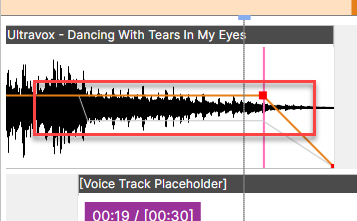
L'éditeur de Segue affichant la fin d'une forme d'onde de piste avec une enveloppe de fondu de volume vers le bas (ligne orange) et des points de contrôle carrés rouges là où la piste se superpose avec le voice track en dessous.
Vous pouvez également ajuster manuellement l'enveloppe de volume en cliquant sur la ligne orange pour créer un point, puis en cliquant à nouveau sur ce point pour le déplacer. Chaque point sera affiché avec un carré rouge. Pour supprimer un point, faites glisser le point vers le haut ou vers le bas hors du cadre de la forme d'onde.
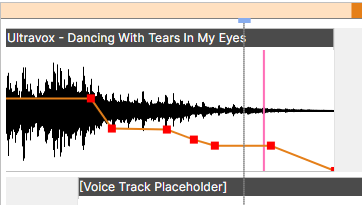
L'enveloppe de volume sur une forme d'onde de piste avec plusieurs points de contrôle carrés rouges sur la ligne orange, créant une forme de fondu personnalisée.
Vous pouvez modifier le volume global de la piste en modifiant la section **Gain** sous **Paramètres Audio**. Ceci est utile si votre microphone est particulièrement faible. Dans ce cas, vous augmenteriez la valeur du gain.
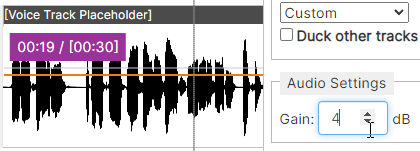
La section Paramètres Audio affichant un champ Gain réglé à 4 dB, à côté d'une forme d'onde de voice track.
Vous pouvez déplacer votre enregistrement de voice track par rapport à l'élément précédent ou suivant. Pour ce faire, cliquez sur la barre de titre (là où il est indiqué \[Voice Track Placeholder\]) et faites-la glisser vers l'emplacement souhaité. Si vous le déplacez depuis le côté gauche de la piste, il se déplacera par rapport à la piste précédente. Si vous le déplacez depuis le côté droit de la piste, il se déplacera par rapport à la piste suivante. Déplacer une piste est utile si vous avez manqué le point où vous vouliez finir de parler et que vous vouliez le corriger sans réenregistrer.
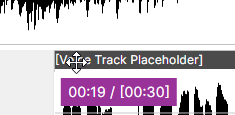
La barre de titre d'un voice track en cours de glissement, illustrée par le curseur saisissant l'étiquette "\[Voice Track Placeholder\]".
## Enregistrement et finalisation
Une fois que vous avez terminé d'enregistrer et d'ajuster le segue de votre voice track, cliquez sur **Voice Track Suivant** pour passer à l'élément de voice track suivant à enregistrer. Une fois que vous faites cela, le voice track que vous venez d'enregistrer ainsi que les informations de segue seront envoyés au serveur de voice tracking prêt pour la diffusion.
Une fois que vous avez terminé avec l'éditeur de segue, cliquez sur **Enregistrer les Modifications**.
Vous remarquerez dans l'interface principale que la File d'attente de mises à jour est remplie de commandes traitées.
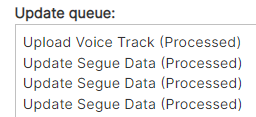
La section File de mises à jour affichant une liste de commandes traitées, notamment "Télécharger le Voice Track (Traité)" et plusieurs entrées "Mettre à jour les données de Segue (Traité)".
Il est utile de vérifier régulièrement cela pour s'assurer que la file est traitée comme prévu.
## Ajouter d'autres voice tracks
Pour ajouter d'autres voice tracks à l'heure, faites glisser et déposez le bouton **Ajouter un Voice Track** là où vous souhaitez ajouter le voice track. Si vous cliquez sur le bouton, le voice track sera ajouté à la fin de l'heure.

Le bouton "Ajouter un Voice Track" avec une icône de microphone, glissé vers une position dans le Playout Log.
## Liste des pistes
Vous pouvez voir une liste des pistes disponibles sur le système de remote voice tracking que vous pouvez glisser et déposer dans l'heure. Vous pouvez également filtrer par groupe de pistes ou utiliser la zone de recherche.
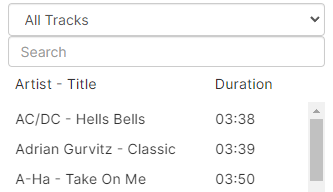
Le panneau Liste des pistes affichant un filtre déroulant réglé sur "Toutes les pistes", une zone de recherche et une liste de pistes disponibles avec les colonnes Artiste, Titre et Durée.
## Réorganiser l'heure
Cliquez et faites glisser n'importe quelle ligne d'élément pour la déplacer dans l'heure.
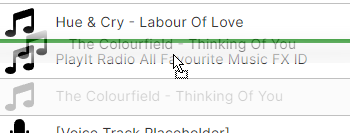
Des éléments dans le Playout Log réorganisés par glisser-déposer. Une piste est montrée en train d'être déplacée vers une nouvelle position entre d'autres pistes.
## Carts de l'éditeur de segue
Dans l'éditeur de segue, la fonction **Carts** vous permet d'enregistrer de l'audio depuis votre ordinateur directement dans votre voice track. Ceci est utile si vous souhaitez inclure un fond sonore (musique de fond) ou une identification de station (jingle). Les Carts sont situés sur le côté droit de l'éditeur de segue.
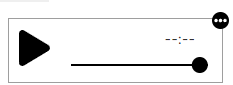
Un emplacement de cart vide avec un bouton de lecture et un curseur de volume.
Pour charger une piste, vous pouvez soit glisser-déposer une piste depuis votre système de fichiers vers le lecteur, soit cliquer sur l'icône de menu (trois points) et sélectionner **Charger un Fichier...**
Cliquez sur le bouton **Lire** pour lire le cart pendant l'enregistrement d'un voice track et le cart sera inclus directement dans l'enregistrement. Faites glisser le curseur du cart pour ajuster le volume du cart s'il est trop fort pour parler par-dessus.
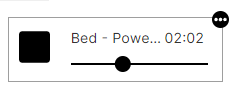
Un emplacement de cart chargé avec une piste de fond, affichant le nom de la piste, la durée (02:02) et un curseur de volume.
## Temps d'écoute
Le temps d'audition est la durée que l'éditeur de segue lira de la fin de la piste précédente avant que vous ayez besoin de parler. Cela peut être modifié sous le bouton **Paramètres** de l'éditeur de Segue. Si vous augmentez le Temps d'écoute, vous devrez cliquer sur **Vider le Cache Audio** et actualiser le navigateur pour télécharger plus d'audio, sinon vous entendrez du silence si pas assez d'audio a été téléchargé.
## Finalisation
N'oubliez pas de terminer votre session distante en cliquant sur le bouton **Terminer la Session à Distance** afin que d'autres puissent se connecter, si nécessaire. S'il y a des éléments en attente dans la file de mises à jour, elle attendra que ceux-ci soient terminés avant de vous déconnecter. Ne fermez pas votre navigateur tant que ceux-ci ne sont pas terminés, sinon votre heure risque d'être incomplète.
## Dépannage
Si vous avez des difficultés à vous connecter à l'URL d'accès distant de votre station, essayez de visiter [https://playitradio.com](https://playitradio.com) et de coller l'adresse dans la case et de cliquer sur **Connecter**.
Si vous voyez le message d'erreur suivant, veuillez contacter l'administrateur de votre station. Le serveur n'a pas été correctement configuré pour le remote voice tracking basé sur navigateur.

Un message d'erreur sur fond rose indiquant qu'une connexion sécurisée (HTTPS) est requise pour utiliser Remote Voice Tracking dans le navigateur. Veuillez contacter votre administrateur pour sélectionner Utiliser HTTPS dans les options avancées lors du démarrage du serveur.
## Pages connexes
- [Voice Tracking](/PlayItLive/218/fr-FR/main-window/voice-tracking)
- [Remote Voice Tracking (Configuration)](/PlayItLive/218/fr-FR/main-window/remote-voice-tracking-setup)
---
# Priority Streams
Priority Streams est une fonctionnalité vous permettant d'intégrer un flux externe tel qu'un présentateur/DJ distant ou une diffusion extérieure. Lorsqu'un Priority Stream est **en direct**, la diffusion normale en mode Live-Assist s'arrêtera et le Priority Stream prendra le relais. Si un Priority Stream n'est pas connecté ou s'il est trop silencieux, il ne **passera pas en direct** et ne prendra pas le relais de la diffusion normale en mode Live-Assist. Le Priority Stream de priorité la plus élevée qui est **ouvert** et **actif** aura la priorité sur la diffusion normale en mode Live-Assist.
Premium Feature · Advanced Scheduling
AS [Purchase →](https://www.playitsoftware.com/Account/Subscription/AdvancedScheduling)
L'achat du module **Advanced Scheduling** déverrouille les Priority Streams. Démarrez un essai gratuit de deux semaines depuis PlayIt Live via **Aide > Informations de Licence**.
## Fonctionnement
Lorsqu'un Priority Stream est **ouvert**, PlayIt Live tentera continuellement de se connecter à une URL en direct (pour les flux URL en direct) ou vérifiera les connexions sur le [port de connexions de flux direct](/PlayItLive/218/fr-FR/settings/live-assist-mode) (pour les flux de Connexion Directe). Si une connexion est établie et que le niveau de volume audio est suffisant (voir le [seuil de silence](/PlayItLive/218/fr-FR/settings/live-assist-mode)), le Priority Stream est considéré comme **actif**. La diffusion normale en mode Live-Assist s'estompera et s'arrêtera, ou attendra que la piste en cours de lecture se termine (selon les [paramètres](/PlayItLive/218/fr-FR/settings/live-assist-mode)), puis le Priority Stream **passera en direct**. S'il y a plusieurs Priority Streams **actifs**, celui ayant la priorité la plus élevée **passera en direct**. Si la priorité est identique, celui qui a été **actif** en premier **passera en direct**.
Lorsque le Priority Stream n'est plus **actif**, la diffusion en mode Live-Assist reprendra son état précédent (en lecture ou arrêtée) ou activera l'Automatisation, selon les [paramètres](/PlayItLive/218/fr-FR/settings/live-assist-mode).
Pour contrôler automatiquement l'état d'ouverture d'un Priority Stream, vous pouvez utiliser une action **Modifier l'état d'ouverture du Priority Stream** dans **Gérer > Événements planifiés**, ou ajouter un élément d'**Action d'événement planifié** dans le Playout Log.
## Interface principale
Lorsqu'un ou plusieurs Priority Streams sont ouverts, les lecteurs de Priority Stream s'affichent sous les lecteurs Live-Assist principaux. Ils indiquent quels Priority Streams sont connectés et en lecture.
### Panneau de Priority Stream
Lorsqu'un ou plusieurs Priority Streams sont ouverts, les lecteurs de Priority Stream s'affichent sous les lecteurs Live-Assist principaux. Chaque Priority Stream affiche son nom, son type de connexion, son état de connexion et ses niveaux audio.
### Message de remplacement du Priority Stream
Lorsque les Priority Streams ont remplacé la diffusion principale en mode Live-Assist, ce message s'affiche pour indiquer que la diffusion normale a été suspendue et que le Priority Stream est en direct.
## Scénarios
### Permettre à un flux de prendre le relais de l'automatisation Live-Assist à tout moment
1. Créez simplement un Priority Stream **ouvert**.
2. Diffusez ensuite de l'audio vers l'URL en direct ou vers le port de connexions de flux direct.
### Permettre à un flux de prendre le relais de l'automatisation Live-Assist après le journal
1. Créez un Priority Stream **fermé** intitulé « Exemple ».
2. Ajoutez au Playout Log les éléments suivants :
- Hard Fixed Time Marker 00:00
- Action d'événement planifié : Modifier l'état d'ouverture du Priority Stream : Fermer \[Tous les Priority Streams\]
- Piste : Journal
- Piste : Jingle de fin de journal
- Action d'événement planifié : Modifier l'état d'ouverture du Priority Stream : Ouvrir « Exemple »
- Ajoutez ensuite des éléments supplémentaires correspondant au format de l'émission diffusée. Ils serviront de sauvegarde si le Priority Stream est déconnecté ou ne se présente pas.
3. Diffusez ensuite de l'audio vers l'URL en direct ou vers le port de connexions de flux direct. Lorsque le Priority Stream est **ouvert**, il **passera en direct**.
### Pré-mettre en mémoire tampon un flux pour prendre le relais de l'automatisation Live-Assist après le journal
1. Créez un Priority Stream **fermé** intitulé « Exemple ».
2. Ajoutez au Playout Log les éléments suivants :
- Hard Fixed Time Marker 00:00
- Action d'événement planifié : Modifier l'état d'ouverture du Priority Stream : Fermer \[Tous les Priority Streams\]
- Piste : Journal
- **Action d'événement planifié : Modifier l'état d'ouverture du Priority Stream : Pre-open « Exemple »**
- Piste : Jingle de fin de journal
- Action d'événement planifié : Modifier l'état d'ouverture du Priority Stream : Ouvrir « Exemple »
- Ajoutez ensuite des éléments supplémentaires correspondant au format de l'émission diffusée. Ils serviront de sauvegarde si le Priority Stream est déconnecté ou ne se présente pas.
3. Diffusez ensuite de l'audio vers l'URL en direct ou vers le port de connexions de flux direct. Lorsque le Priority Stream est **ouvert**, il **passera en direct**.
Les actions d'événement planifié peuvent être ajoutées à des Clocks pour modéliser le contrôle automatique des états d'ouverture des Priority Streams.
Lors de la création de Clocks contenant des actions d'événement planifié pour intégrer des Priority Streams, vous devez ajouter des éléments de piste ou de groupe de pistes correspondant au format de l'émission diffusée. Si le Priority Stream se déconnecte, l'automatisation de PlayIt Live pourra prendre le relais avec des chansons appropriées.
## Terminologie
**Actif :** Un Priority Stream actif est un Priority Stream qui est **ouvert**, connecté et dont le niveau de volume est supérieur au [seuil de silence](/PlayItLive/218/fr-FR/settings/live-assist-mode). Si un flux est déconnecté ou passe en dessous du seuil de silence pendant un certain temps, il sera considéré comme inactif.
**Go Live :** Le Priority Stream ayant la priorité la plus élevée et étant **actif** verra son volume augmenter progressivement. Selon les paramètres sélectionnés, la diffusion normale en mode Live-Assist s'estompera et s'arrêtera, ou la piste en cours se terminera avant que le Priority Stream soit activé.
**Ouvert :** PlayIt Live tentera de se connecter à l'URL en direct ou vérifiera la présence audio de l'utilisateur sur le port de connexion de flux direct. Les flux ouverts peuvent **passer en direct**.
**Pre-Open :** Comme Ouvert, mais le flux ne **passera pas en direct**. Cela peut être utilisé pour pré-mettre en mémoire tampon un flux avant de l'**ouvrir** et de le faire **passer en direct**.
**Fermé :** PlayIt Live ne vérifiera pas ou cessera de vérifier les connexions pour le Priority Stream et cessera de **passer en direct**.
## Pages associées
- [Mode Live-Assist](/PlayItLive/218/fr-FR/main-window/live-assist-mode)
- [Vue d'ensemble des Priority Streams](/PlayItLive/218/fr-FR/priority-streams/overview)
- [Gérer les Priority Streams](/PlayItLive/218/fr-FR/priority-streams/manage)
- [Modifier un Priority Stream](/PlayItLive/218/fr-FR/priority-streams/edit)
- [Paramètres du mode Live-Assist](/PlayItLive/218/fr-FR/settings/live-assist-mode)
---
# Mode Decks
Le Mode Decks émule une machine à cart dans laquelle un disc-jockey appuie physiquement sur un bouton pour contrôler la cart. Les pistes sont chargées dans des decks individuels en les faisant glisser depuis la liste de pistes ou depuis un fichier du système de fichiers.
Pour activer le Mode Decks, accédez à [Paramètres > Général](/PlayItLive/218/fr-FR/settings/general) et sélectionnez l'option **Mode Decks (Classique)** sous le mode lecteur. Vous pouvez configurer le nombre de decks et les affectations de périphériques audio dans l'onglet [Paramètres > Mode Decks](/PlayItLive/218/fr-FR/settings/decks-mode).
### Players
Les lecteurs de deck en haut vous permettent de charger et de lire des pistes. Chaque deck fonctionne indépendamment avec ses propres commandes de lecture. Consultez [Lecteur Mode Decks](/PlayItLive/218/fr-FR/main-window/decks-mode-player) pour des détails sur les commandes individuelles de chaque deck.
### Segue button
Le bouton Segue entre chaque paire de decks contrôle si le deck suivant démarrera automatiquement lorsque le deck en cours se termine. Une flèche verte indique que la lecture automatique est activée. Cliquez sur le bouton pour basculer ce comportement.
### QuickCarts panel
Le panneau QuickCarts fournit des boutons de lecture instantanée pour les jingles, les effets sonores et autres éléments audio. Voir [QuickCarts](/PlayItLive/218/fr-FR/main-window/quickcarts).
### Onscreen clock
L'horloge à l'écran affiche la date et l'heure actuelles. Consultez [Onscreen Clock](/PlayItLive/218/fr-FR/main-window/live-assist-mode#onscreen-clock) pour les options de configuration.
### Track list
La liste de pistes affiche les pistes ajoutées au système. Faites glisser une piste depuis cette liste sur un deck pour la charger. Voir [Track list](/PlayItLive/218/fr-FR/main-window/live-assist-mode#track-list).
### Track search box
Utilisez la zone de recherche pour filtrer la liste de pistes. Voir [Track search box](/PlayItLive/218/fr-FR/main-window/live-assist-mode#track-search).
### Track Group selector
Filtrez la liste de pistes par groupe de pistes à l'aide du menu déroulant. Voir [Track Group selector](/PlayItLive/218/fr-FR/main-window/live-assist-mode#track-group-selector).
---
# Lecteur en Mode Decks
Un lecteur en Mode Decks est chargé avec une piste en faisant glisser et déposer une piste depuis la liste des pistes ou depuis un fichier de votre système de fichiers. Lorsqu'une piste est chargée, elle est automatiquement mise en attente au point Cue In si celui-ci est défini sur la piste.
### Intro
Le minuteur bleu indique le temps d'intro restant sur la piste en cours de lecture.
### Elapsed
Le minuteur vert indique le temps écoulé sur la piste en cours de lecture.
### Remaining
Le minuteur rouge indique le temps restant sur la piste en cours de lecture.
### Track title
Le titre de la piste est affiché sous la forme Artiste - Titre.
### Out cue
Le texte **Sortie** s'affiche lorsque les informations **Out Cue** sont saisies sur la piste.
### Progress bar
La barre de progression indique la durée écoulée pour la piste dans le lecteur. Cliquez sur la case à cocher de recherche à gauche de la barre de progression pour activer la recherche. Lorsque la recherche est activée, la partie écoulée de la barre de progression devient bleue. Cliquez sur la barre de progression pour accéder à cette position dans la piste.
La barre de progression comporte plusieurs mises en évidence :
- **Gris** : Point Cue In
- **Argenté** : Point Intro
- **Rose** : Point Cue Out
### Play
Le bouton **Play** démarre la lecture de la piste.
### Pause
Le bouton **Pause** suspend temporairement la lecture de la piste. Cliquez à nouveau pour reprendre la lecture.
### Stop
Le bouton **Stop** effectue un fondu sortant et arrête la piste. Le bouton Stop est remplacé par le bouton **Eject** lorsque la piste n'est pas en cours de lecture ou qu'aucune piste n'est chargée dans le lecteur.
Le bouton **Eject** décharge la piste du deck. Le bouton d'éjection s'affiche lorsque la piste n'est pas en cours de lecture. Lorsqu'une piste est en cours de lecture, il est remplacé par le bouton **Stop**.
### Deck number
Le numéro de deck identifie le lecteur de deck.
### Segue button
Le bouton Segue contrôle si le deck suivant commencera automatiquement à jouer lorsque le deck actuel se termine. Une flèche verte indique que le deck suivant jouera automatiquement. Cliquez sur le bouton pour basculer ce comportement.
---
# QuickCarts
Les QuickCarts sont des lecteurs à lecture unique en un clic. Ils sont généralement utilisés pour lire des jingles, des promos ou des habillages musicaux. Faites simplement glisser et déposer une piste depuis la liste des pistes ou un fichier audio depuis l'Explorateur Windows sur un QuickCart pour le charger.
Les QuickCarts peuvent être configurés comme un panneau de lignes en bas de la fenêtre principale, ou comme une fenêtre séparée (comme une Cartwall) pouvant être placée sur un moniteur séparé. Plusieurs pages peuvent également être configurées.
### Contrôles de pagination
Utilisez les flèches gauche et droite pour naviguer entre les pages. Cliquez sur le nom de la page pour ouvrir la fenêtre [Pages QuickCarts](/PlayItLive/218/fr-FR/main-window/quickcarts-pages) où vous pouvez ajouter, renommer et réorganiser les pages.
### Rangée de QuickCarts
Les QuickCarts sont affichés sur une ou plusieurs rangées. Faites glisser et déposer une piste ou un fichier audio sur un QuickCart pour le charger. Lorsqu'il est chargé, le cart affiche l'artiste et le titre de la piste avec le temps restant en dessous.
En mode de lecture, cliquez sur un cart pour démarrer la lecture. Cliquez à nouveau pour effectuer un fondu de sortie et arrêter. Cliquez encore une fois pour forcer l'arrêt immédiat.
Pendant la lecture, le cart affiche une barre de progression en arrière-plan et le statut **EN LECTURE**. Un cart en boucle affiche **EN BOUCLE** et un cart qui termine sa boucle affiche **FINALISATION**. Pendant qu'un cart effectue un fondu de sortie, le cart prend une teinte gris foncé et le statut **FONDU** est affiché.
Par défaut, la séquence de lecture est Lecture → Fondu → Arrêt. Cela peut être modifié par cart depuis la fenêtre [Modifier QuickCart](/PlayItLive/218/fr-FR/main-window/edit-quickcart), par exemple pour s'arrêter immédiatement sans fondu (Lecture → Arrêt), ou pour cesser d'abord la boucle (Lecture → Arrêter la boucle → Fondu → Arrêt).
Si un cart est configuré en mode **Solo**, sa lecture fera effectuer un fondu de sortie et arrêtera tous les autres carts en cours de lecture. Il s'arrêtera également si un autre cart commence à jouer.
Les **flèches de Segue** vous permettent de créer des transitions automatiques entre QuickCarts. En mode d'édition, cliquez sur l'espace entre deux carts adjacents pour définir une flèche verte indiquant la direction du Segue. Lorsque le premier cart atteint le point de Cue Out, il déclenchera automatiquement le cart suivant dans la direction de la flèche. Cliquez sur la flèche pour inverser la direction, ou cliquez encore une fois pour supprimer le Segue.
Lorsqu'un QuickCart joue, les autres lecteurs peuvent être atténués. Consultez [Paramètres](/PlayItLive/218/fr-FR/settings/quickcarts) pour configurer cela.
### Indicateur de page
Les points indiquent la position de la page actuelle par rapport aux autres pages. Cliquez sur un point pour naviguer directement vers cette page.
### Mode de lecture
Cliquez sur le bouton main pour entrer en mode de lecture. Dans ce mode, cliquer sur un cart le lit, effectue un fondu ou l'arrête.
### Mode d'édition
Cliquez sur le bouton crayon pour entrer en mode d'édition. Dans ce mode, cliquer sur un cart ouvre la fenêtre [Modifier QuickCart](/PlayItLive/218/fr-FR/main-window/edit-quickcart) où vous pouvez sélectionner une piste ou un fichier et remplacer l'artiste et le titre. Clic droit pour éjecter un cart. En mode d'édition, maintenez **Ctrl** enfoncé pour basculer temporairement en mode de lecture.
### Mode peinture
Cliquez sur le bouton pot de peinture pour entrer en mode peinture. Dans ce mode, cliquer sur un cart modifie sa couleur d'arrière-plan. Double-cliquez sur le bouton de peinture pour sélectionner une nouvelle couleur. En mode peinture, maintenez **Ctrl** enfoncé pour basculer temporairement en mode de lecture.
## Curseur de Gain
Le curseur de Gain apparaît sur chaque cart chargé et vous permet d'ajuster son volume de lecture indépendamment. Cela est utile pour équilibrer les niveaux entre les carts enregistrés à des volumes différents sans modifier les fichiers audio originaux.
La visibilité du curseur de Gain est configurée sous **Fichier > Paramètres > QuickCarts** :
- **Lors du chargement** : Le curseur de Gain est toujours visible sur les carts chargés.
- **Lors de l'édition** : Le curseur de Gain n'est affiché qu'en mode d'édition.
- **Jamais** : Le curseur de Gain n'est pas affiché. Les valeurs de Gain précédemment définies s'appliquent toujours.
## Pages associées
- [Pages QuickCarts](/PlayItLive/218/fr-FR/main-window/quickcarts-pages)
- [Modifier QuickCart](/PlayItLive/218/fr-FR/main-window/edit-quickcart)
- [Paramètres : QuickCarts](/PlayItLive/218/fr-FR/settings/quickcarts)
---
# Pages QuickCarts
La fenêtre Pages QuickCarts est utilisée pour gérer les pages dans le panneau ou la fenêtre QuickCarts. Toutes les modifications sont appliquées immédiatement.
### Liste des pages
La liste des pages affiche toutes les pages dans l'ordre. Sélectionnez une page pour la renommer, la supprimer ou modifier sa position. Double-cliquez sur une page pour en faire la page active et y accéder dans la fenêtre principale.
### Ajouter une Page
Cliquez sur **Ajouter une Page** pour ajouter une nouvelle page au bas de la liste.
### Renommer la Page
Cliquez sur **Renommer la Page** pour renommer la page sélectionnée.
### Supprimer la Page
Cliquez sur **Supprimer la Page** pour supprimer la page sélectionnée. Une confirmation s'affichera avant la suppression de la page. Il n'est pas possible de supprimer la dernière page restante.
### Déplacer Vers le Haut
Cliquez sur **Déplacer Vers le Haut** pour déplacer la page sélectionnée d'une position vers le haut dans la liste.
### Déplacer Vers le Bas
Cliquez sur **Déplacer Vers le Bas** pour déplacer la page sélectionnée d'une position vers le bas dans la liste.
### Fermer
Cliquez sur **Fermer** pour fermer la fenêtre.
---
# Modifier QuickCart
La fenêtre Modifier QuickCart s'ouvre en cliquant sur un cart en mode édition. Elle vous permet de configurer la source audio, le nom d'affichage, la couleur d'arrière-plan et le comportement de lecture pour un QuickCart individuel.
### Type
Choisissez le type de source audio :
- **Piste** : Sélectionnez une piste qui a été ajoutée à PlayIt Live.
- **Fichier** : Sélectionnez un fichier directement depuis le système de fichiers, sans l'ajouter à PlayIt Live.
### Sélection de la piste
Cliquez sur le lien de la piste pour sélectionner une piste différente. Cette section n'est disponible que lorsque le type **Piste** est sélectionné.
### Sélection du fichier
Affiche le chemin du fichier audio sélectionné. Lorsque le type **Fichier** est sélectionné, cliquez sur **Parcourir...** pour sélectionner un fichier audio différent.
### Artiste
Cochez la case **Artiste** et saisissez dans le champ pour remplacer le nom de l'artiste affiché sur le QuickCart.
### Titre
Cochez la case **Titre** et saisissez dans le champ pour remplacer le titre affiché sur le QuickCart.
### Couleur de fond
Cliquez sur la case de couleur pour sélectionner une couleur d'arrière-plan personnalisée pour le QuickCart. Cliquez sur **Utiliser par défaut** pour revenir à la couleur par défaut (bleu).
### Solo
Lorsque **Solo** est coché, la lecture de ce cart atténuera et arrêtera tous les autres carts en cours de lecture. Ce cart s'arrêtera également si un autre cart commence à jouer. Solo est conçu pour garantir qu'un seul cart est lu à la fois.
### Boucle
Lorsque **Boucle** est cochée, le cart effectuera une boucle entre les points de Cue Boucle A et Boucle B. Si la Boucle B n'est pas définie, le cart effectue une boucle depuis la fin. Si la Boucle A n'est pas définie, le cart revient au point Cue In lorsque la boucle redémarre.
### Séquence de lecture
La séquence de lecture détermine comment le cart se comporte lorsqu'on clique dessus dans la fenêtre principale. Par défaut, la séquence est **Lecture > Fondu > Arrêt**, ce qui signifie que chaque clic fait avancer le cart dans ces états. Cliquez sur n'importe quelle étape pour la modifier.
Pour les carts en boucle, des options supplémentaires sont disponibles : **Arrêter la boucle** (arrêter la boucle du cart, lui permettant de jouer jusqu'à la fin) et **Aller à Boucle B** (sauter à la fin de la boucle, utile pour les fonds sonores avec une fin spécifique).
### Points de Cue
Définissez le point **Cue In** où la lecture commence, et le point **Cue Out** où un cart avec Segue démarrera. Utilisez le bouton **Déf** en écoutant pour marquer la position actuelle. Utilisez le bouton **Test** pour prévisualiser depuis le point défini.
Pour les carts en boucle, les points de Cue **Boucle A** et **Boucle B** apparaissent également ici.
### Forme d'onde
La forme d'onde affiche le volume audio dans le temps. Les points de Cue sont superposés sous forme de marqueurs colorés. Double-cliquez sur la forme d'onde pour commencer la lecture depuis cette position. Utilisez la molette de la souris pour zoomer et dézoomer.
### Boutons de lecture
Utilisez **Lecture** et **Arrêt** pour prévisualiser le cart. Le périphérique audio utilisé pour lire l'audio peut être configuré dans les [Paramètres](/PlayItLive/218/fr-FR/settings/quickcarts). Utilisez **Précédent** et **Suivant** pour sauter au début ou à la fin de la piste. Utilisez les boutons **Zoom** ou la molette de la souris pour ajuster le niveau de zoom de la forme d'onde.
### Analyser
Cliquez sur **Analyser** pour détecter automatiquement le point Cue In en fonction du silence au début de la piste.
### OK
Cliquez sur **OK** pour enregistrer les modifications et fermer la fenêtre.
### Annuler
Cliquez sur **Annuler** pour fermer la fenêtre sans enregistrer les modifications.
---
# PFL
La fenêtre PFL vous permet d'écouter une piste avant qu'elle soit diffusée.
Cliquez sur les boutons **Lecture** et **Arrêt** pour contrôler la lecture. Vous pouvez double-cliquer sur une partie de la forme d'onde pour avancer à une position dans la piste. Utilisez la molette de la souris pour zoomer ou dézoomer sur la forme d'onde afin d'obtenir une sélection de position plus précise. L'audio sera lu sur le périphérique audio que vous avez sélectionné dans [Paramètres > Périphérique Audio de l'Éditeur de Pistes](/PlayItLive/218/fr-FR/settings/general#track-editor-audio-device).
---
# Historique de lecture des pistes
Premium Feature · Advanced Scheduling
AS [Purchase →](https://www.playitsoftware.com/Account/Subscription/AdvancedScheduling)
L'achat du module **Advanced Scheduling** déverrouille l'historique complet de lecture sur les jours et les heures. Sans le module, seule la lecture la plus récente est affichée.
La fenêtre d'historique de lecture des pistes offre une représentation visuelle de quand et à quelle fréquence une piste et son artiste sont joués sur une période sélectionnée. Cela permet une analyse approfondie et des décisions éclairées en matière de programmation musicale.
## Accéder à l'historique de lecture des pistes
Pour consulter l'historique de lecture des pistes d'une piste spécifique :
- Depuis la fenêtre principale, sur un élément du Playout Log, sélectionnez les trois points (ou faites un clic droit) et sélectionnez **Historique de lecture de la piste...**.
- Depuis la fenêtre principale, dans la liste des pistes, faites un clic droit sur une piste et sélectionnez **Historique de Lecture de Piste...**.
## Lire la grille
La fenêtre affiche une grille où :
- Les lignes représentent des jours.
- Les colonnes représentent les heures de la journée, de 00 à 23.
- Une icône de note de musique verte indique que la piste a été jouée pendant l'heure et le jour correspondants.
- Une icône de personne bleue indique que l'artiste de cette piste a été joué pendant l'heure et le jour correspondants.
Pour les heures dans le futur, les icônes indiquent que la piste ou l'artiste est programmé pour cette heure.
## Utilisations pratiques
**Fréquence de lecture des pistes :** Voyez instantanément à quelle fréquence une piste est jouée, ce qui permet d'éviter une surexposition ou une sous-exposition de certaines chansons ou artistes.
**Analyse des patterns de lecture :** Identifiez des patterns dans les lectures de pistes pour optimiser la rotation musicale et la programmation.
**Exposition des artistes :** Surveillez la fréquence à laquelle les chansons d'un artiste particulier sont jouées, pour maintenir une liste de lecture diversifiée.
---
# Fenêtre de Connexion Utilisateur
La fenêtre de connexion apparaît lorsque PlayIt Live est configuré pour exiger que les utilisateurs se connectent avant utilisation. Saisissez votre nom d'utilisateur et votre mot de passe, puis cliquez sur **Se Connecter**.
Si vous venez d'installer PlayIt Live, vous ne verrez pas cette fenêtre. Pour exiger que les utilisateurs se connectent, allez dans **Gérer > Utilisateurs** et cliquez sur **Exiger que les utilisateurs se connectent pour utiliser PlayIt Live**.
## Changer Votre Mot de Passe
Si votre administrateur a configuré votre compte et vous demande de changer votre mot de passe lors de la première connexion, vous serez invité à saisir et confirmer un nouveau mot de passe. Cliquez sur **Changer le Mot de Passe** pour continuer.
## Mot de Passe Administrateur Oublié
Si vous êtes un administrateur et avez oublié votre mot de passe, vous pouvez le réinitialiser en vous connectant à votre compte PlayIt Software sur le site web PlayIt Software avec le même compte que celui qui a licencié le logiciel :
1. Visitez [https://www.playitsoftware.com/Account/Dashboard/ResetAdminPassword](https://www.playitsoftware.com/Account/Dashboard/ResetAdminPassword) et vérifiez que l'ID Client correspond. Vous devez être connecté au compte PlayIt Software qui a licencié le logiciel ; toute tentative de réinitialisation du mot de passe administrateur depuis un autre compte ne fonctionnera pas.
2. Saisissez le **Code de Réinitialisation Partie 1** sur le site web, ce qui générera le **Code de Réinitialisation Partie 2**.
3. Saisissez la Partie 2 dans le champ de PlayIt Live et cliquez sur **Réinitialiser**.
4. Vous serez invité à changer votre mot de passe.
---
# Paramètres
La fenêtre Paramètres vous permet de configurer tous les aspects de PlayIt Live. Ouvrez-la depuis le menu **Fichier** en cliquant sur **Paramètres...**.
Elle est organisée en sections suivantes :
- [**Général**](/PlayItLive/218/fr-FR/settings/general) - Thème, taille de police, affichage de l'heure/date, temps de Fade, sélection du mode lecteur, modification/surveillance des pistes et connexion utilisateur.
- [**Mode Live-Assist**](/PlayItLive/218/fr-FR/settings/live-assist-mode) - Nombre de lecteurs, attribution des périphériques audio, paramètres de Segue, paramètres de planification et options d'interface utilisateur pour le Mode Live-Assist.
- [**Voice Tracking**](/PlayItLive/218/fr-FR/settings/voice-tracking) - Périphérique d'enregistrement du microphone, durée d'audition, dossier et format des enregistrements, ducking, points de Cue et mode d'édition du Playout Log.
- [**Advanced Scheduling**](/PlayItLive/218/fr-FR/settings/advanced-scheduling) - Priority Streams, ajustement à la durée et autres options de planification avancées.
- [**Mode Decks**](/PlayItLive/218/fr-FR/settings/decks-mode) - Nombre de decks, attribution des périphériques audio et périphérique microphone Remote Studio pour le Mode Decks.
- [**QuickCarts**](/PlayItLive/218/fr-FR/settings/quickcarts) - Disposition des QuickCart, périphériques audio, ducking et options du curseur de gain.
- [**Clavier**](/PlayItLive/218/fr-FR/settings/keyboard) - Raccourcis clavier et paramètres de déclenchement global.
- [**Liens Web**](/PlayItLive/218/fr-FR/settings/web-links) - Liens Web personnalisés affichés dans la fenêtre principale.
- [**Avancé**](/PlayItLive/218/fr-FR/settings/advanced) - Longueur du tampon de lecture, décalage d'horloge, périphériques ASIO et paramètres avancés supplémentaires.
---
# Général
L'onglet Général contient les paramètres relatifs à l'apparence générale et au comportement de PlayIt Live.
L'onglet Général de la fenêtre des Paramètres.
### Onglets de section
La barre d'onglets en haut de la fenêtre des Paramètres vous permet de basculer entre les différentes sections de paramètres.
### Langue
Sélectionnez la langue utilisée dans toute l'interface utilisateur de PlayIt Live. Un changement de langue ne prend effet qu'après le redémarrage de PlayIt Live. Si vous passez accidentellement à une autre langue et ne pouvez plus lire les menus, consultez [Rétablir la langue précédente](#r%C3%A9tablir-la-langue-pr%C3%A9c%C3%A9dente) en bas de cette page.
### Thème
Sélectionnez le thème visuel pour PlayIt Live. Vous pouvez choisir entre **Sombre** et **Clair**, qui modifient le jeu de couleurs de l'application.
### Taille de Police de la Liste des Pistes
Définissez la taille de police utilisée dans les listes de pistes dans toute l'application.
### Comportement du Double-Clic sur la Liste des Pistes
Choisissez ce qui se passe lorsque vous double-cliquez sur une piste dans une liste de pistes. Les options incluent la lecture de la piste, la modification de ses propriétés ou son ajout au Playout Log.
### Affichage de l'Heure et de la Date
Configurez le format d'heure et de date utilisé dans toute l'application. Vous pouvez choisir entre le format 12 heures et 24 heures, et entre les formats de date avec le jour en premier ou le mois en premier. Vous pouvez également activer ou désactiver l'horloge à l'écran.
### Temps de Fondu
Définissez le temps de fondu par défaut en secondes. C'est la durée utilisée lors des transitions entre les pistes. Cela s'applique également lorsque les pistes sont enchaînées par Segue en Mode Live-Assist.
### Clignotement des Lecteurs
Lorsque cette option est activée, les lecteurs clignotent lorsque le temps restant passe en dessous du nombre de secondes spécifié. Cela fournit un avertissement visuel qu'une piste est sur le point de se terminer.
### Périphérique Audio de l'Éditeur de Pistes
Sélectionnez le périphérique audio utilisé pour prévisualiser et éditer les pistes. C'est le périphérique utilisé lorsque vous écoutez une piste depuis l'éditeur de pistes ou la liste des pistes. Le périphérique audio de l'éditeur de pistes est également utilisé pour le lecteur dans la fenêtre Pre-Fade Listen et l'éditeur de segue.
### Analyse du Silence
Configurez les seuils de Cue In et Cue Out pour l'analyse du silence. Ces valeurs déterminent à quel niveau de volume (en dB) une piste est considérée comme ayant commencé ou terminé. Par défaut, le seuil de Cue In est de -62 dB et le seuil de Cue Out est de -14 dB. L'analyse du silence est utilisée pour définir automatiquement les points de cue sur les pistes importées. Ces paramètres sont également appliqués lorsqu'un fichier est glissé-déposé depuis le système de fichiers sur un lecteur, afin d'obtenir la meilleure lecture sans interruption.
### Mode Live-Assist
Sélectionnez le Mode Live-Assist comme mode lecteur. En Mode Live-Assist, les pistes sont mises en file d'attente dans un Playout Log et lues séquentiellement à travers un ensemble de lecteurs.
### Mode Decks
Sélectionnez le Mode Decks comme mode lecteur. En Mode Decks, chaque deck fonctionne indépendamment, de manière similaire aux tables de mixage de diffusion traditionnelles.
### Connexion Utilisateur
Lorsque cette option est activée, les utilisateurs doivent se connecter avant d'utiliser PlayIt Live sur cet ordinateur. Cela est principalement utilisé pour restreindre les permissions des utilisateurs et s'applique à la connexion locale sur le même ordinateur que PlayIt Live. C'est la même case à cocher disponible sous [Gérer > Utilisateurs](/PlayItLive/218/fr-FR/users/manage).
### OK
Cliquez sur **OK** pour enregistrer vos paramètres et fermer la fenêtre des Paramètres. Si des erreurs doivent être corrigées, une boîte de dialogue s'affichera.
### Annuler
Cliquez sur **Annuler** pour ignorer vos modifications et fermer la fenêtre des Paramètres.
## Rétablir la langue précédente
Si vous passez accidentellement à une autre langue et ne pouvez plus lire les menus, vous pouvez toujours retrouver ce paramètre. Ouvrez le menu en haut à gauche (le menu **Fichier**), choisissez l'élément **Paramètres...**, puis utilisez le paramètre **Langue** en haut de l'onglet **Général**. Le tableau ci-dessous donne les libellés de ces deux menus dans chaque langue :
Langue
Menu Fichier
Élément Paramètres
Deutsch (Deutschland)
Datei
Einstellungen...
English (United Kingdom)
File
Settings...
English (United States)
File
Settings...
Español (España)
Archivo
Configuración...
Español (Latinoamérica)
Archivo
Configuración...
Français (France)
Fichier
Paramètres...
Italiano (Italia)
File
Impostazioni...
Nederlands (Nederland)
Bestand
Instellingen...
Português (Brasil)
Arquivo
Configurações...
---
# Mode Live-Assist
L'onglet Mode Live-Assist contient les paramètres relatifs au nombre de lecteurs, aux affectations de périphériques audio, au comportement du segue, à la planification et aux options d'interface utilisateur lors de l'utilisation du Mode Live-Assist.
L'onglet Mode Live-Assist de la fenêtre Paramètres.
### Nombre de lecteurs
Sélectionnez le nombre de lecteurs à afficher en Mode Live-Assist. Vous pouvez choisir entre deux, trois ou quatre lecteurs. Un plus grand nombre de lecteurs vous permet d'avoir davantage de pistes chargées et prêtes à être lues simultanément.
### Affectations des Périphériques Audio aux Lecteurs
Affectez un périphérique de sortie audio à chaque lecteur. Par défaut, tous les lecteurs utilisent le même périphérique, mais vous pouvez affecter des périphériques différents pour les configurations multi-sorties.
### Périphérique de Lecture Microphone du Remote Studio
Sélectionnez le périphérique audio utilisé pour la lecture du microphone Remote Studio en Mode Live-Assist.
### Segue par défaut
Choisissez le comportement de segue par défaut lorsqu'une piste se termine :
- **Suivant** - Démarre automatiquement la piste suivante dans le Playout Log.
- **Stop** - Arrête la lecture et attend que le présentateur démarre la piste suivante.
### Segue du Sweeper et paramètres de ducking
Configurez le style de segue par défaut du sweeper et le comportement de ducking. Les sweepers peuvent se chevaucher avec la piste précédente, et le ducking réduit le volume de la piste en cours de lecture pendant que le sweeper est diffusé.
### Paramètres de Planification
Configurez le planificateur de log intégré et les paramètres de planification à l'avance. Lorsque le planificateur de log intégré est activé, PlayIt Live planifiera automatiquement les pistes avec le nombre d'heures et de minutes spécifié à l'avance.
#### Planification à l'avance
Par défaut, PlayIt Live planifie au moins 15 minutes à l'avance lorsque le planificateur de log est ACTIVÉ. Utilisez ce paramètre pour augmenter la durée planifiée à l'avance, jusqu'à 24 heures. PlayIt Live planifie par heures complètes, de sorte que planifier au moins 15 minutes à l'avance déclenchera la planification de l'heure suivante à xx:45 (15 minutes avant la fin de l'heure).
#### Stratégie de planification des pistes par défaut
PlayIt Live utilise une stratégie de planification pour décider quelles pistes sélectionner pour les éléments de Clock du groupe de pistes ou les groupes de pistes dans le Playout Pattern. Les options sont :
- **Sélection Intelligente** - Sélectionne une piste à l'aide d'un algorithme aléatoire pondéré. Une piste jouée il y a plus longtemps reçoit un poids plus élevé, augmentant ses chances d'être sélectionnée.
- **Aléatoire** - Sélectionne une piste entièrement au hasard dans le groupe de pistes.
- **Plus Reposé**
#### Mode de planification de Clock
Choisissez comment PlayIt Live décide quel Clock s'applique à chaque heure :
- **Clock Grids** - Utilisez la fenêtre [Clock Grids](/PlayItLive/218/fr-FR/scheduling/clock-grids), où vous créez des modèles hebdomadaires réutilisables avec des couches, des récurrences et des plages de dates. Il s'agit du mode préféré pour les nouveaux horaires.
- **Legacy (Calendrier)** - Utilisez l'ancien Planning des Clocks basé sur le calendrier.
Un seul mode gère la sélection des Clocks à la fois. Changer de mode ne supprime rien : les données du mode que vous quittez deviennent inactives mais restent stockées, vous pouvez donc revenir en arrière à tout moment.
### Coloriage des éléments
Choisissez comment les couleurs des groupes de pistes sont affichées dans le Playout Log :
- **Bord uniquement**
- **Rangée entière**
### Afficher le spectre de fréquences
Lorsqu'il est activé, un analyseur de spectre de fréquences en temps réel est affiché à côté des lecteurs.
### Taille de Police du Playout Log
Définissez la taille de police utilisée pour le Playout Log en direct sur l'interface principale. Une police plus grande rend les éléments à venir plus faciles à lire d'un coup d'œil, ce qui est utile pour les présentateurs qui lisent l'ordre de passage depuis l'autre côté du studio ou sur un moniteur de studio plus grand. Une police plus petite permet d'afficher davantage d'éléments à l'écran simultanément.
Vous pouvez choisir parmi les tailles **8**, **10**, **12**, **14** et **16**. La valeur par défaut est **10**. Les en-têtes, avertissements et autres textes du Playout Log sont mis à l'échelle proportionnellement à la taille choisie, de sorte que l'ensemble du log reste équilibré.
Pour modifier la taille, sélectionnez une valeur différente dans le menu déroulant et cliquez sur **OK**. La modification est appliquée immédiatement au Playout Log en direct, sans avoir besoin de redémarrer PlayIt Live.
---
# Voice Tracking
L'onglet Voice Tracking contient les paramètres pour l'enregistrement et la gestion des voice tracks. Le Voice Tracking permet aux présentateurs de pré-enregistrer des liens entre les pistes.
Premium Feature · Voice Tracking
VT [Purchase →](https://www.playitsoftware.com/Account/Subscription/VoiceTracking)
Le Voice Tracking nécessite le module **Voice Tracking**. Jusqu'à son achat, les voice tracks enregistrés sont précédés d'un habillage audio.
L'onglet Voice Tracking de la fenêtre Paramètres.
### État de la licence
Affiche l'état actuel de la licence pour le module premium Voice Tracking. Si le Voice Tracking n'est pas inclus dans votre licence, un message s'affiche expliquant comment l'activer. Sans un module Voice Tracking valide, tous les voice tracks seront précédés d'une annonce audio vous invitant à acheter le module.
### Périphérique d'enregistrement microphone
Sélectionnez le périphérique d'entrée audio utilisé pour l'enregistrement des voice tracks. Celui-ci doit être réglé sur le microphone ou l'interface audio que vous utilisez pour l'enregistrement. Le périphérique choisi ici ne doit pas enregistrer l'audio en cours de lecture, afin d'éviter que la musique ne soit enregistrée dans l'enregistrement du voice track.
### Temps d'écoute préalable
Définissez le nombre de secondes à partir de la fin de la piste précédente qui sont lues lorsque vous commencez à enregistrer un voice track. Cela détermine la quantité de contexte que le présentateur entend lors de l'enregistrement d'un voice track.
### Dossier d'enregistrements
Saisissez le dossier dans lequel les enregistrements de voice tracks seront sauvegardés. Utilisez le bouton **Parcourir...** pour sélectionner un dossier. Assurez-vous que l'utilisateur actuellement connecté dispose d'un accès en écriture à cet emplacement et que l'espace disque disponible est suffisant pour stocker les enregistrements à cet emplacement.
### Format d'enregistrement
Sélectionnez le format audio pour les enregistrements de voice tracks. Vous pouvez choisir parmi différents formats et niveaux de qualité. Les enregistrements de meilleure qualité sonnent mieux mais occupent plus d'espace disque.
### Réduire les autres lecteurs
Lorsque cette option est activée, le volume des autres lecteurs est réduit pendant la lecture d'un voice track. Vous pouvez définir de combien le volume est réduit (le niveau de duck, en pourcentage) et à quelle vitesse la modification est appliquée (la vitesse de duck).
### Analyse des points de cue
Lorsque cette option est activée, PlayIt Live détecte automatiquement les points de cue pour les enregistrements de voice tracks. Définissez les seuils Cue In et Cue Out (en dB) pour contrôler les niveaux de volume auxquels le voice track est considéré comme commençant et se terminant.
### Gain par défaut
Définissez le gain par défaut (en dB) appliqué aux voice tracks nouvellement enregistrés. Cela peut être utilisé pour augmenter ou réduire le volume des voice tracks par rapport aux pistes musicales.
### Mode d'édition du Playout Log par défaut
Choisissez le mode d'édition par défaut lors de l'ouverture du Playout Log pour le voice tracking :
- **Uniquement les voice tracks** – Seuls les emplacements de voice tracks sont modifiables.
- **Édition complète du Playout Log** – Tous les éléments du Playout Log peuvent être modifiés, y compris l'ajout, la suppression et la réorganisation des pistes.
Ce paramètre peut être remplacé par utilisateur.
---
# Advanced Scheduling
L'onglet Advanced Scheduling contient les paramètres pour les Priority Streams, l'adaptation au temps et d'autres fonctionnalités avancées de planification.
Premium Feature · Advanced Scheduling
AS [Purchase →](https://www.playitsoftware.com/Account/Subscription/AdvancedScheduling)
Advanced Scheduling nécessite le module **Advanced Scheduling**. Démarrez un essai gratuit de deux semaines depuis PlayIt Live via **Aide > Informations sur la licence**.
L'onglet Advanced Scheduling de la fenêtre Paramètres.
### État de la licence
Affiche l'état actuel de la licence pour le module premium Advanced Scheduling. Si Advanced Scheduling n'est pas inclus dans votre licence, un message expliquant comment l'activer s'affichera.
### Adaptation au Temps
Configurez la manière dont PlayIt Live adapte le contenu planifié aux marqueurs de temps. Ajustez le seuil cible (à quelle proximité du temps cible le planificateur doit viser), le nombre de tentatives et le temps autorisé par calcul d'adaptation. Ces paramètres contrôlent la précision et les performances de l'algorithme d'adaptation.
Par défaut, le **Seuil Cible** est réglé sur 30 secondes, le **Nombre de Tentatives** sur 25 et les **Secondes par Adaptation** sur 2 secondes. Cela signifie que PlayIt Live générera jusqu'à 25 combinaisons d'éléments du Playout Log et choisira la première (ou la meilleure) qui s'inscrit dans le seuil cible.
Diminuer le **Seuil Cible** ou augmenter le **Nombre de Tentatives** ou les **Secondes par Adaptation** **augmentera** le temps nécessaire pour planifier les éléments du Playout Log.
### Périphérique Audio du Priority Stream
Sélectionnez le périphérique audio utilisé pour surveiller les Priority Streams. Les Priority Streams permettent aux sources audio externes de prendre la priorité sur la diffusion planifiée.
### Lorsqu'un Priority Stream devient actif
Choisissez ce qui se passe avec la piste en cours de lecture lorsqu'un Priority Stream devient actif :
- **Fondre immédiatement la piste en cours de lecture** - La piste actuelle s'estompe progressivement.
- **Attendre que la piste en cours de lecture se termine** - Le Priority Stream attend que la piste actuelle se termine.
### Lorsqu'il n'y a plus de Priority Streams actifs
Choisissez ce qui se passe lorsqu'il n'y a plus de Priority Streams actifs :
- **Revenir à l'état de lecture précédent** - PlayIt Live revient à ce qu'il faisait avant le démarrage du Priority Stream.
- **Activer l'automatisation et commencer la lecture** - L'automatisation est activée et la diffusion continue selon le programme.
### Détection du Silence
Configurez le moment où un Priority Stream est considéré comme inactif en raison du silence. Définissez le seuil de volume (en dB) et la durée (en secondes) pendant laquelle le flux doit rester en dessous de ce niveau avant d'être considéré comme inactif.
### Connexions Directes au Flux
Lorsqu'activé, PlayIt Live écoute les connexions directes aux flux sur le port spécifié. Cela permet aux applications externes d'envoyer de l'audio directement à PlayIt Live en tant que Priority Stream.
Les utilisateurs distants peuvent se connecter à l'aide de tout encodeur compatible Icecast tel que le plugin Internet Broadcast, BUTT ou Rocket Broadcaster. Pour configurer un utilisateur à la connexion, créez un utilisateur sous Gérer > Utilisateurs. Les détails suivants peuvent être utilisés par l'utilisateur distant pour se connecter :
Paramètre
Valeur
Type de serveur
Icecast
Adresse du serveur
Votre adresse IP externe
Port du serveur
Le port spécifié ici dans les paramètres (n'oubliez pas de cocher la case pour autoriser les connexions)
Nom d'utilisateur
Utilisateur PlayIt Live spécifié sous Gérer les Utilisateurs
Mot de passe
Mot de passe utilisateur PlayIt Live spécifié sous Gérer les Utilisateurs
Mount
/
Les autres fonctionnalités Advanced Scheduling incluent Auto Adjust, la planification des publicités, le Track Dayparting, la Séparation Daypart et les Hook Sequences.
---
# Mode Decks
L'onglet Mode Decks contient les paramètres relatifs au nombre de decks, aux affectations des périphériques audio et au périphérique microphone de Remote Studio lors de l'utilisation du Mode Decks.
L'onglet Mode Decks de la fenêtre Paramètres.
### Nombre de decks en rangée complète
Définissez le nombre de decks en rangée complète affichés dans le Mode Decks. Chaque deck fonctionne indépendamment et peut être chargé avec une piste différente. Il n'y a pas de limite supérieure fixe au nombre de decks que vous pouvez sélectionner, mais le maximum est contraint par la résolution de votre écran.
### Affectations des Périphériques Audio aux Decks
Affectez un périphérique de sortie audio à chaque deck. Par défaut, tous les decks utilisent le même périphérique, mais vous pouvez affecter des périphériques différents pour les configurations multi-sorties.
### Périphérique de Lecture Microphone du Remote Studio
Sélectionnez le périphérique audio utilisé pour la lecture du microphone de Remote Studio dans le Mode Decks.
---
# QuickCarts
L'onglet QuickCarts contient les paramètres de configuration des panneaux QuickCart. Les QuickCarts permettent la lecture instantanée de jingles, d'effets sonores et d'autres courts clips audio.
L'onglet QuickCarts de la fenêtre Paramètres.
### Ancré en bas
Activez ou désactivez le panneau QuickCarts ancré en bas de la fenêtre principale. Lorsqu'il est activé, vous pouvez configurer le nombre de rangées, les carts par rangée et le périphérique audio pour ce panneau.
### Nombre de rangées de QuickCarts
Définissez le nombre de rangées de boutons QuickCart dans le panneau ancré.
### Nombre de QuickCarts par rangée
Définissez le nombre de boutons QuickCart affichés dans chaque rangée. Plus le nombre de QuickCarts affichés par rangée est élevé, plus ils seront redimensionnés pour s'adapter à l'espace disponible à l'écran.
### Périphérique Audio QuickCart
Sélectionnez le périphérique de sortie audio utilisé pour lire les QuickCarts dans le panneau ancré.
### Fenêtre séparée (Cartwall)
Activez ou désactivez la fenêtre séparée Cartwall. Cela fournit un ensemble supplémentaire de QuickCarts dans sa propre fenêtre flottante avec des paramètres de disposition et de périphérique audio indépendants.
### Activer l'éjection par clic droit en mode Lecture
Lorsque cette option est activée, un clic droit sur un QuickCart en mode Lecture ou Édition éjectera le cart actuellement chargé. Lorsque le paramètre est désactivé, l'éjection ne fonctionne qu'en mode Édition.
### Réduire les autres lecteurs de
Lorsque cette option est activée, le volume des autres lecteurs est réduit pendant la lecture d'un QuickCart. Vous pouvez définir de combien le volume est réduit (la quantité de ducking, en pourcentage) et à quelle vitesse le changement est appliqué (la vitesse de ducking).
### Afficher le curseur de Gain
Choisissez d'afficher ou non un curseur de gain sur chaque bouton QuickCart, permettant aux présentateurs d'ajuster les volumes individuels des QuickCarts.
---
# Clavier
L'onglet Clavier vous permet de configurer des raccourcis clavier pour les actions courantes dans PlayIt Live.
L'onglet Clavier de la fenêtre Paramètres.
### Liste des Commandes/Raccourcis
La liste affiche toutes les commandes disponibles et leurs raccourcis clavier actuels. Sélectionnez une commande dans la liste pour afficher ou modifier son raccourci dans le panneau de modification ci-dessous.
### Modifier le raccourci clavier
Utilisez les cases à cocher des modificateurs (CTRL, ALT, SHIFT) et cliquez sur le champ de touche pour définir le raccourci pour la commande sélectionnée. Cliquez sur **Effacer** pour supprimer un raccourci existant.
Par exemple, pour associer **CTRL+Droite** afin de passer à la page QuickCart suivante, cochez la case CTRL et cliquez sur la zone de texte «». Lorsque vous êtes invité à appuyer sur une touche, appuyez sur la flèche Droite de votre clavier. Le raccourci clavier est maintenant configuré.
### Déclencheur Global
Activez cette case à cocher pour que le raccourci fonctionne même lorsque PlayIt Live n'est pas la fenêtre active. Cela est utile pour contrôler la lecture depuis d'autres applications.
Veuillez réfléchir attentivement lors du choix des raccourcis clavier. Par exemple, il n'est pas recommandé de configurer la barre d'espace comme raccourci clavier. Cela pourrait interférer lorsque vous tapez dans la zone de recherche et déclencher involontairement une action.
---
# Liens Web
L'onglet Liens Web vous permet de configurer des liens web personnalisés affichés dans la fenêtre principale. Ces liens peuvent être utilisés pour rechercher rapidement la piste en cours ou accéder à des sites web pertinents pour votre diffusion, tels qu'un moteur de recherche, des bases de données musicales, des sites web de stations ou des réseaux sociaux.
Les Liens Web peuvent être utilisés pour rechercher rapidement sur le web un artiste ou une piste en faisant un clic droit sur une piste dans l'interface principale (ou en développant le menu contextuel de la piste). Chaque lien configuré apparaît comme une entrée dans ce menu clic droit, et la sélection d'une entrée ouvre le lien dans votre navigateur par défaut avec les détails de la piste actuelle substitués.
L'onglet Liens Web de la fenêtre Paramètres.
### Liste des Liens Web
La liste affiche tous les liens web configurés avec leur texte affiché et leur URL. Sélectionnez un lien pour le modifier ou le réorganiser.
- **Texte Affiché** - Le texte affiché dans le menu contextuel du clic droit, p. ex. `Wikipedia: {artist}` afficherait `Wikipedia: ABBA`. L'espace réservé `{artist}` peut être utilisé ici pour que l'entrée du menu reflète la piste actuelle.
- **URL** - L'URL (adresse web) ouverte dans le navigateur. Les espaces réservés pour `{artist}`, `{title}` et `{album}` peuvent être utilisés et sont automatiquement remplacés par l'artiste, le titre et l'album de la piste en cours de lecture.
- **Ordre** - L'ordre dans lequel les liens apparaissent dans le menu contextuel. Cela peut être modifié à l'aide des boutons Haut/Bas.
### Actions
Utilisez les boutons pour gérer vos liens web :
- **Ajouter...** - Ajouter un nouveau lien web.
- **Modifier...** - Modifier le lien web sélectionné.
- **Haut** / **Bas** - Réorganiser le lien sélectionné.
- **Réinitialiser aux valeurs par défaut...** - Restaurer l'ensemble par défaut de liens web.
## Exemples
Texte Affiché
URL
Commentaires
Wikipedia: {artist}
`https://www.duckduckgo.com/?q=\{artist} band site:wikipedia.org`
Utilise DuckDuckGo pour trouver le premier résultat correspondant à la recherche. La barre oblique inverse `\` l'indique.
Wikipedia: {artist} - {title}
`https://www.duckduckgo.com/?q=\{artist} - {title} song site:wikipedia.org`
Utilise DuckDuckGo pour trouver le premier résultat correspondant à la recherche. La barre oblique inverse `\` l'indique.
Google: {artist} - {title}
`https://www.google.com/search?q={artist} - {title}`
Wikipedia: {artist}
`https://en.wikipedia.org/w/index.php?search={artist}`
Rechercher directement sur Wikipedia.
Wikipedia: {artist} - {title}
`https://en.wikipedia.org/w/index.php?search={artist} - {title}`
Rechercher directement sur Wikipedia.
All Music: {artist}
`https://www.allmusic.com/search/all/{artist}`
Discogs: {artist}
`https://www.discogs.com/search/?q={artist}&btn=&type=artist`
Discogs: {artist} - {title}
`https://www.discogs.com/search/?q={artist} - {title}&type=release`
MusicBrainz: {artist}
`https://musicbrainz.org/search?type=artist&query={artist}`
MusicBrainz: {artist}
`https://www.duckduckgo.com/?q=!mbartist {artist}`
Utilisation des DuckDuckGo Bangs (DuckDuckGo dispose d'une fonctionnalité appelée Bangs qui facilite l'interrogation d'autres services : voir [https://duckduckgo.com/bang](https://duckduckgo.com/bang)).
---
# Avancé
L'onglet Avancé contient des paramètres audio et système de bas niveau. Ces paramètres ne doivent être modifiés que si vous rencontrez des problèmes spécifiques ou si vous avez été conseillé de les modifier.
L'onglet Avancé de la fenêtre Paramètres.
### Longueur du tampon de lecture
Définissez la longueur du tampon de lecture en millisecondes. Un tampon plus long offre une lecture plus stable mais introduit plus de latence. La valeur par défaut convient à la plupart des systèmes. N'augmentez cette valeur que si vous rencontrez des coupures ou des interruptions audio. Un redémarrage de PlayIt Live est nécessaire pour appliquer la modification.
### Clock Offset
Ajustez l'horloge pour tenir compte d'un délai de diffusion. Les valeurs positives avancent l'horloge, les valeurs négatives la retardent. Un redémarrage de PlayIt Live est nécessaire pour appliquer la modification.
### Périphériques ASIO
Sélectionnez les périphériques audio ASIO disponibles pour une utilisation dans PlayIt Live. ASIO offre une sortie audio à faible latence et est recommandé pour les configurations de diffusion professionnelle. Seuls les périphériques cochés dans cette liste apparaîtront dans les menus déroulants de périphériques audio dans toute l'application. Les périphériques ASIO doivent être explicitement initialisés pour éviter les conflits potentiels avec le pilote standard équivalent chargé par PlayIt Live.
### Paramètres Avancés Supplémentaires
Un champ de texte pour saisir des paramètres avancés supplémentaires sous forme de paires clé-valeur. Ces paramètres sont utilisés pour des configurations spécialisées et le dépannage. Ne les modifiez que si le support de PlayIt Software vous le demande. Vous devrez peut-être redémarrer PlayIt Live pour que les modifications prennent effet.
---
# Pistes
Les pistes représentent des fichiers audio pouvant être importés dans PlayIt Live. Pour chaque piste, des informations supplémentaires sont stockées pour faciliter la diffusion et l'annonce à l'antenne. Ces informations comprennent :
- **Type** – Le type de la piste, qui peut être utilisé pour le filtrage des groupes de pistes, par exemple Chanson ou Indicatif de Station. Par défaut, ce type est défini sur Déduit, ce qui signifie qu'il est déterminé automatiquement à partir des tags, de l'artiste, du titre et de la durée. Voir les [Règles de type déduit](#r%C3%A8gles-de-type-d%C3%A9duit) ci-dessous.
- **Artiste** – L'interprète de la piste, généralement lu à partir des tags du fichier lors de l'importation de la piste.
- **Titre** – Le titre de la piste, généralement lu à partir des tags du fichier lors de l'importation de la piste.
- **Durée** – La durée totale du fichier audio.
- **Cue In** – La position dans la piste à partir de laquelle un lecteur doit commencer la lecture. Il s'agit généralement de l'endroit où le silence se termine au début de la piste et où le son audible commence.
- **Intro** – Le point d'intro de la piste. Cela peut être utilisé par l'éditeur de segue pour faire se chevaucher l'intro avec la piste précédente.
- **Cue Out** – La position dans la piste à partir de laquelle elle est considérée comme terminée. Si une piste s'estompe, ce point doit se situer juste avant la fin du fondu. Lorsque le point Cue Out est atteint en Mode Live-Assist, la piste passe automatiquement à la suivante.
- **Out Cue** – Le style de fin de la piste (par ex. fondu enchaîné, maintien).
- **Genre** – Le genre de la piste.
- **Année** – L'année de sortie de la piste.
- **Album** – L'album auquel appartient la piste.
- **Tags** – Tags séparés par des points-virgules pour catégoriser la piste.
- **Commentaires** – Notes en texte libre sur la piste. Celles-ci sont affichées dans le Playout Log lorsqu'on clique sur un élément.
- **ISRC** – Le Code d'Enregistrement Standard International de la piste.
- **Label** – Le label de la piste.
- **ID de Piste** – Un identifiant unique pour la piste, pouvant être utilisé pour l'intégration avec des systèmes externes.
## Types de pistes
Les types de pistes suivants sont disponibles :
- **Chanson** – Une piste musicale.
- **Indicatif de Station** – Un jingle d'identification de station court.
- **Promo** – Un élément promotionnel.
- **Publicité** – Un message publicitaire ou une réclame.
- **Informations** – Un bulletin ou un élément d'informations.
- **Bed** – Un fond musical, généralement utilisé comme audio de fond.
- **Indicatif de Station + Bed** – Un indicatif de station et un fond musical combinés.
Le type de piste peut être défini manuellement dans la fenêtre [Modifier la piste](/PlayItLive/218/fr-FR/tracks/edit-track), ou laissé sur Déduit pour être déterminé automatiquement.
## Règles de type déduit
Lorsque le type d'une piste est défini sur Déduit, PlayIt Live détermine le type automatiquement en utilisant les règles suivantes, dans l'ordre :
1. Si l'un des tags de la piste correspond au nom d'un type de piste, ce type est utilisé.
2. Sinon, si le champ artiste ou titre correspond au nom d'un type de piste, ce type est utilisé.
3. Si la durée de la piste est inférieure à 30 secondes, le type est défini sur Indicatif de Station.
4. Sinon, le type par défaut est Chanson.
Toutes les comparaisons sont insensibles à la casse.
## Propriétés supplémentaires
Les pistes ont également les propriétés suivantes qui influent sur la lecture :
- **Sweeper** – Indique si la piste est un sweeper. Un sweeper est une piste qui peut être jouée sur l'intro de la chanson suivante (avant le point Intro) ; ou sur la fin de la chanson précédente (après le point Early Out). Elle est généralement sèche (sans musique de fond) pour ne pas interférer avec la piste sur laquelle elle est jouée.
- **Sans Fondu** – Empêche la piste d'être fondue lorsque le point Cue Out est atteint. Cela est généralement utilisé pour les pistes ayant une fin naturelle, comme une chanson avec un long fondu.
- **Désactivé** – Empêche la piste d'être programmée.
- **Valide à partir de / Expire** – Plage de dates pendant laquelle la piste est disponible pour la programmation. Valide à partir de et Expire sont mesurés à partir de minuit au début de la date spécifiée, donc une plage du 1er juin 2026 au 2 juin 2026 rendrait la piste disponible pour la programmation du 1er juin 2026 à 00:00 au 2 juin 2026 à 00:00 (c'est-à-dire pour toute la journée du 1er juin).
- **Hook Start / Hook End** – Définit la section hook de la piste, utilisée pour les séquences de hook dans les Clocks. Un hook est une section courte et distinctive d'une piste qui peut être utilisée pour une identification rapide, comme le refrain d'une chanson.
- **Tranche Horaire** – Restreint la piste à des jours et des heures spécifiques pour la programmation. Cela est généralement utilisé pour les pistes qui ne conviennent qu'à certains moments de la journée, comme un jingle d'émission du matin qui ne doit être diffusé que le matin.
- **Gain** – Ajuste le volume de lecture de la piste.
- **Ajuster le Tempo** – Ajuste la vitesse de lecture de la piste. Le tempo peut être ajusté de -10 % à +10 %, sans modifier la hauteur.
## Gestion des pistes
- [Gérer les pistes](/PlayItLive/218/fr-FR/tracks/manage-tracks) – Parcourir, rechercher et gérer votre bibliothèque de pistes.
- [Modifier la piste](/PlayItLive/218/fr-FR/tracks/edit-track) – Afficher et modifier les propriétés d'une piste.
- [Modification en masse](/PlayItLive/218/fr-FR/tracks/bulk-editing) – Modifier les propriétés de plusieurs pistes à la fois.
- [Assistant d'ajout de nouvelles pistes](/PlayItLive/218/fr-FR/tracks/add-new-tracks-wizard) – Importer de nouvelles pistes dans PlayIt Live.
---
# Fenêtre Gérer les Pistes
La fenêtre Gérer les Pistes vous permet de parcourir, rechercher et gérer toutes les pistes de votre bibliothèque PlayIt Live. Ouvrez-la depuis le menu **Gérer** en cliquant sur **Pistes...**.
La fenêtre Gérer les Pistes affichant la bibliothèque de pistes.
### Sélecteur de groupe de pistes
Utilisez le menu déroulant Groupe de Pistes pour filtrer la liste des pistes par un groupe de pistes spécifique. Sélectionnez **Toutes les Pistes** pour afficher toutes les pistes de votre bibliothèque, ou choisissez un groupe spécifique pour ne voir que les pistes qu'il contient. Les groupes de pistes peuvent être gérés depuis [Gérer > Groupes de Pistes](/PlayItLive/218/fr-FR/track-groups/manage-track-groups).
### Exporter vers CSV
Cliquez sur ce bouton pour exporter la liste de pistes actuelle vers un fichier CSV. Ceci est utile pour créer des rapports ou partager des informations sur les pistes avec des systèmes externes.
### Zone de recherche
Saisissez du texte dans la zone de recherche pour filtrer les pistes par artiste, titre ou autres propriétés. La liste des pistes se met à jour au fur et à mesure de la saisie.
### Liste des pistes
La liste principale des pistes affiche toutes les pistes correspondant aux critères de filtre et de recherche actuels. Par défaut, les colonnes affichées sont Artiste, Titre, Intro, Durée et Chemin. Faites un clic droit sur un en-tête de colonne pour choisir les colonnes visibles ou pour accéder au sélecteur de colonnes.
Double-cliquez sur une piste pour ouvrir la fenêtre [Modifier la Piste](/PlayItLive/218/fr-FR/tracks/edit-track) pour cette piste.
Pour supprimer une piste, sélectionnez-la et appuyez sur la touche **Suppr**, ou cliquez sur l'icône de suppression sur la ligne. Vous pouvez sélectionner toutes les pistes avec **Ctrl+A** pour les supprimer en masse. Une invite de confirmation apparaîtra avant la suppression. Les modifications ne sont pas enregistrées tant que vous ne cliquez pas sur **Appliquer** ou **OK**. La suppression d'une piste la retirera de toute votre bibliothèque PlayIt Live, même si un filtre de groupe de pistes est appliqué. Pour retirer une piste d'un groupe de pistes spécifique sans la supprimer, modifiez la piste et retirez-la de ce groupe ; ou modifiez le groupe de pistes et retirez-en la piste.
### Ajouter Nouveau
Cliquez sur **Ajouter Nouveau** pour ouvrir l'[Assistant d'Ajout de Nouvelles Pistes](/PlayItLive/218/fr-FR/tracks/add-new-tracks-wizard), qui vous guide dans l'importation de nouvelles pistes dans votre bibliothèque à partir de fichiers ou de dossiers.
### Modifier
Cliquez sur **Modifier** pour ouvrir la fenêtre [Modifier la Piste](/PlayItLive/218/fr-FR/tracks/edit-track) pour la piste sélectionnée. Vous pouvez sélectionner plusieurs pistes avec Ctrl ou Maj et cliquer sur **Modifier** pour [modifier en masse](/PlayItLive/218/fr-FR/tracks/bulk-editing) leurs propriétés.
### OK
Cliquez sur **OK** pour enregistrer les modifications en attente et fermer la fenêtre Gérer les Pistes.
### Annuler
Cliquez sur **Annuler** pour annuler les modifications en attente et fermer la fenêtre Gérer les Pistes.
### Appliquer
Cliquez sur **Appliquer** pour enregistrer les modifications en attente sans fermer la fenêtre.
---
# Fenêtre Modifier la Piste
La fenêtre Modifier la Piste vous permet de consulter et de modifier les propriétés d'une piste de votre bibliothèque. Ouvrez-la en sélectionnant une piste dans la fenêtre [Gérer les Pistes](/PlayItLive/218/fr-FR/tracks/manage-tracks) et en cliquant sur **Modifier**, ou en double-cliquant sur une piste.
La fenêtre Modifier la Piste affichant les propriétés de la piste et les points de repère.
### Chemin du Fichier
Le chemin complet du fichier audio de la piste sur le disque. Ce champ est en lecture seule.
### Type
Le type de piste, qui peut être Song, Station ID, Promo, Commercial, News, Bed, ou Station ID + Bed. Lorsqu'il est défini sur **Déduit**, le type est déterminé automatiquement à partir des balises, de l'artiste, du titre et de la durée de la piste. Voir [Règles de type déduit](/PlayItLive/218/fr-FR/tracks/overview#r%C3%A8gles-de-type-d%C3%A9duit) pour plus de détails.
### Artiste
L'artiste interprétant la piste. Cette information est généralement lue depuis les balises de métadonnées du fichier lors du premier import. Vous pouvez saisir une nouvelle valeur ou en sélectionner une parmi les artistes précédemment utilisés. Le champ Artiste est utilisé par les [politiques de playout de séparation d'artiste](/PlayItLive/218/fr-FR/playout-policies/edit-track-artist-separation) pour éviter que des pistes du même artiste soient diffusées trop proches les unes des autres.
### Titre
Le titre de la piste, généralement lu depuis les balises de métadonnées du fichier lors de l'import. Le champ Titre est utilisé par les [politiques de playout de séparation de titre](/PlayItLive/218/fr-FR/playout-policies/edit-track-artist-separation) pour éviter que des pistes portant le même titre soient diffusées trop proches les unes des autres.
### Out Cue
Le Out Cue peut indiquer le style de fin de la piste, par exemple « Fade Out » ou « Sustain » ; ou les derniers mots prononcés dans la piste, afin que les présentateurs sachent quand parler par-dessus la fin de la piste. Cela s'affiche dans le Playout Log lorsqu'on clique sur un élément.
### Album
L'album auquel appartient la piste. Cette information est généralement lue depuis les balises de métadonnées du fichier lors de l'import.
### Genre
Le genre de la piste. Sélectionnez-le dans le menu déroulant ou saisissez une valeur personnalisée. Cette information est généralement lue depuis les balises de métadonnées du fichier lors de l'import.
### Année
L'année de sortie de la piste sous forme d'année à quatre chiffres. Cette information est généralement lue depuis les balises de métadonnées du fichier lors de l'import.
### Étiquettes
Étiquettes séparées par des points-virgules pour catégoriser la piste. Les étiquettes peuvent être utilisées pour le filtrage et pour les [règles de type déduit](/PlayItLive/218/fr-FR/tracks/overview#r%C3%A8gles-de-type-d%C3%A9duit). Sélectionnez parmi les étiquettes existantes ou saisissez-en de nouvelles.
### Commentaires
Notes en texte libre sur la piste, telles que des instructions d'utilisation ou des informations contextuelles.
### Sweeper
Lorsqu'il est activé, cela permet au système de playout de diffuser cette piste par-dessus l'Intro de la chanson suivante (avant le point Intro) ; ou par-dessus la fin de la chanson précédente (après le point Early Out). Il est généralement utilisé pour les sweepers, qui sont de courts clips identifiant la station ou l'émission, et sont habituellement secs (sans musique de fond) afin de ne pas se mélanger avec la piste sur laquelle ils sont diffusés.
### Pas de Fondu
Empêche la piste d'être fondue lorsque la piste suivante commence. Utilisez cette option pour les pistes dont la fin naturelle ne doit pas être tronquée.
### Ajuster le Tempo
Ajuste la vitesse de lecture de la piste. Le tempo peut être ajusté de -10 % à +10 %, sans modifier la hauteur tonale.
### Gain
Ajuste le volume de lecture de la piste en décibels. Utilisez des valeurs positives pour augmenter les pistes trop silencieuses ou des valeurs négatives pour réduire les pistes trop fortes.
### ID de Piste
Un identifiant unique pour la piste, utilisé pour l'intégration avec des systèmes externes tels que les logiciels de programmation musicale ou la journalisation de playout.
### Onglets
La barre d'onglets donne accès à des paramètres de piste supplémentaires. Voir la section [Onglets](#onglets) ci-dessous pour plus de détails sur chaque onglet.
### Navigation entre Pistes
Utilisez les boutons **<** et **\>** pour naviguer entre les pistes sans fermer la fenêtre. La position actuelle et le nombre total de pistes sont affichés à côté.
### Enregistrer la Piste
Cliquez sur **Enregistrer la Piste** pour enregistrer vos modifications et fermer la fenêtre. Si vous naviguez entre les pistes à l'aide des boutons de navigation, les modifications sont enregistrées automatiquement lorsque vous passez à une autre piste.
### Fermer
Cliquez sur **Fermer** pour fermer la fenêtre sans enregistrer les modifications non sauvegardées.
## Onglets
### Cue Points
L'onglet Cue Points est la vue par défaut et contient la visualisation de la forme d'onde ainsi que les commandes pour définir les points Cue In, Intro, Hook, Early Out et Cue Out de la piste. Les points de repère permettent de contrôler la façon dont les pistes sont lues et dont elles passent à la piste suivante en mode Live-Assist. Vous pouvez utiliser les commandes de lecture pour prévisualiser la piste et affiner les points de repère.
L'onglet Cue Points avec la forme d'onde, les commandes de points de repère et le bouton Analyser.
### Commandes des Points de Repère
Les commandes des points de repère vous permettent de définir les points suivants pour la piste :
- **Cue In** : La position en secondes à partir de laquelle la piste doit être démarrée par un lecteur.
- **Intro** : La position en secondes où le chant commence dans la piste.
- **Hook Start** : La position où un Hook dans une séquence Hook commencera. Cliquez sur la section **Hooks** pour développer ce point de repère.
- **Hook End** : La position où un Hook dans une séquence Hook se terminera, si le Hook complet est utilisé. Cliquez sur la section **Hooks** pour développer ce point de repère.
- **Early Out** : La position à partir de laquelle la piste est considérée comme presque terminée. Cliquez sur la section **E. Out** pour développer ce point de repère. Early Out peut être utilisé dans deux scénarios :
- Pour les chansons, le point indique à PlayIt Live qu'il peut placer un Sweeper après ce point car la piste se termine, offrant une transition plus fluide.
- Pour les pistes marquées comme **Sweeper**, le point indique que PlayIt Live peut démarrer la piste suivante après ce point, permettant à la fin du Sweeper de se jouer par-dessus l'Intro de la chanson suivante.
- **Cue Out** : La position en secondes à partir de laquelle la piste est considérée comme terminée. Lorsque ce point est atteint en mode Live-Assist, les lecteurs commencent à faire disparaître cette piste et démarrent la lecture de la piste suivante. Les lecteurs décomptent le temps restant jusqu'à ce point.
Chaque point de repère possède ses propres boutons **Déf**, **Test** et **×** :
- **Déf** : Pendant l'écoute de la piste, cliquez sur **Déf** pour capturer la position de lecture actuelle comme valeur du point de repère.
- **Test** : Cliquez sur **Test** pour lire la piste à partir du point de repère.
- **×** : Cliquez pour réinitialiser le point de repère à sa position par défaut.
Les points de repère peuvent également être ajustés à l'aide du clavier ou de la souris. Cliquez sur la valeur du point de repère souhaité, puis utilisez les commandes suivantes :
Action
Résultat
**Flèche Gauche** / **Flèche Droite**
Ajuster le point de repère de 0,01 seconde.
**Maj+Flèche Gauche** / **Maj+Flèche Droite**
Ajuster le point de repère de 0,1 seconde.
Cliquer et faire glisser sur la valeur du point de repère
Ajuster le point de repère avec la souris.
**Entrée** ou double-clic sur la valeur du point de repère
Tester la lecture depuis le point de repère.
**Barre d'espace**
Arrêter la lecture.
### Bouton Analyser
Cliquez sur **Analyser** pour détecter automatiquement les points **Cue In** et **Cue Out** en fonction du silence au début et à la fin de la piste. La sensibilité de l'analyse peut être configurée depuis [Analyse du Silence](/PlayItLive/218/fr-FR/settings/general#silence-analysis) dans les Paramètres. Le système ne définira pas automatiquement les points Intro, Hook ou Early Out.
### Forme d'Onde
La forme d'onde affiche le volume de la piste audio dans le temps. Les marqueurs de points de repère sont superposés sous forme de lignes colorées avec le code couleur suivant :
Point de repère
Couleur
Cue In
Vert
Intro
Bleu
Hook
Rose vif
Early Out
Orange
Cue Out
Rouge
Double-cliquez sur la forme d'onde pour démarrer la lecture à une position différente dans la piste. Utilisez les boutons **Lire** et **Arrêter** pour contrôler la lecture, et les boutons **Précédent** et **Suivant** pour aller au début ou à la fin de la piste. Utilisez les boutons **Zoom** pour zoomer en avant ou en arrière sur la forme d'onde si vous avez besoin de définir un point de repère plus précis. Vous pouvez également zoomer avec la molette de la souris en survolant la forme d'onde.
### Horaire
L'onglet Horaire contient des options pour contrôler quand la piste est disponible pour la programmation.
L'onglet Horaire avec les options de désactivation, valide à partir de, expiration et ignorer l'année dans les dates.
### Désactivé
Cochez cette case pour empêcher que la piste soit prise en compte lors de la programmation. Les pistes désactivées restent dans votre bibliothèque mais ne seront pas programmées automatiquement.
### Valide À Partir De
Cochez la case et sélectionnez une date pour rendre la piste disponible pour la programmation uniquement à partir de cette date. Avant minuit (00:00) à la date sélectionnée, la piste ne sera pas programmée.
### Expire
Cochez la case et sélectionnez une date après laquelle la piste ne doit plus être programmée. Après minuit (00:00) à la date sélectionnée, la piste ne sera plus programmée automatiquement.
### Ignorer l'année dans les dates
Cochez cette case pour ignorer la partie année des dates Valide À Partir De et Expire, afin que la piste revienne chaque année entre le même jour et le même mois. Par exemple, une piste de Noël configurée comme valide à partir du 1er décembre et expirant le 1er janvier revient automatiquement à la programmation chaque année, sans que vous ayez à mettre à jour les dates. Cette option n'est disponible que lorsque Valide À Partir De et Expire sont toutes deux cochées, et est désactivée automatiquement si vous décochez l'une ou l'autre.
### Tranche Horaire
Premium Feature · Advanced Scheduling
AS [Purchase →](https://www.playitsoftware.com/Account/Subscription/AdvancedScheduling)
La Tranche Horaire nécessite le module premium Advanced Scheduling.
L'onglet Tranche Horaire vous permet de restreindre la piste à des jours et des heures spécifiques. Cette fonctionnalité nécessite le module premium Advanced Scheduling. Un indicateur vert à côté de l'onglet indique que le module est licencié. Si l'indicateur est rouge, cliquez dessus pour acheter ou démarrer un essai du module.
L'onglet Tranche Horaire avec la grille de sélection des heures et des jours.
### Tranche Horaire Activée
Cochez cette case pour activer la tranche horaire pour la piste. Lorsqu'elle est activée, la piste ne sera programmée que pendant les plages horaires sélectionnées dans la grille ci-dessous.
### Grille de Tranche Horaire
La grille affiche les jours de la semaine en lignes et les heures de la journée en colonnes. Sélectionnez des cellules et appuyez sur **Y** pour autoriser la programmation pendant ces plages horaires, ou **N** pour les bloquer. Les cellules vertes indiquent les plages horaires autorisées.
### Rapports
L'onglet Rapports contient des champs utilisés pour le reporting musical et le suivi des droits d'auteur. Ces valeurs peuvent être exportées via **Gestion > Pistes Enregistrées** pour être déclarées aux agences de licences et de collecte de droits.
L'onglet Rapports avec les champs ISRC et Maison de Disques.
### ISRC
Le Code d'Enregistrement Standard International (International Standard Recording Code) pour la piste. Il s'agit d'un code de 12 caractères utilisé pour identifier les enregistrements individuels à des fins de suivi des droits d'auteur et de reporting musical.
### Maison de Disques
La maison de disques qui a publié la piste. Cette information est incluse dans les rapports musicaux.
### Groupes de Pistes
L'onglet Groupes de Pistes affiche les groupes de pistes auxquels appartient la piste. Les groupes de pistes permettent d'organiser votre bibliothèque et de contrôler la rotation de la programmation. En plus des Groupes de Pistes Listés que vous pouvez ajouter et supprimer, l'onglet affiche également les Groupes de Pistes Filtrés ou Groupés qui incluent dynamiquement cette piste. Ces appartenances dynamiques sont en lecture seule et affichées à titre de référence.
L'onglet Groupes de Pistes affichant les appartenances aux groupes.
### Liste des Groupes de Pistes
La liste des Groupes de Pistes Listés auxquels la piste appartient actuellement. Vous pouvez sélectionner un groupe et appuyer sur **Supprimer** pour retirer la piste de ce groupe. Les Groupes de Pistes Filtrés et Groupés qui incluent dynamiquement cette piste sont affichés à côté à titre de référence et ne peuvent pas être modifiés depuis cet onglet.
### Ajouter un Groupe de Pistes
Cliquez sur **Ajouter un Groupe de Pistes** pour ajouter la piste à un Groupe de Pistes Listé supplémentaire. Une boîte de dialogue s'affichera vous permettant de sélectionner parmi les groupes de pistes disponibles.
---
# Modification en masse des pistes
Vous pouvez modifier plusieurs pistes à la fois à l'aide de la fonction de modification en masse. Cela est utile lorsque vous devez modifier une propriété partagée sur plusieurs pistes, par exemple pour corriger un nom d'artiste ou définir un genre.
## Sélectionner plusieurs pistes
Ouvrez la fenêtre [Gérer les pistes](/PlayItLive/218/fr-FR/tracks/manage-tracks), puis maintenez la touche **Ctrl** ou **Maj** enfoncée pour sélectionner plusieurs pistes dans la liste. Pour sélectionner toutes les pistes de la liste, cliquez sur n'importe quelle piste et appuyez sur **Ctrl+A**. Cliquez sur **Modifier** pour ouvrir la boîte de dialogue de modification en masse.
Sélectionnez plusieurs pistes à l'aide de Ctrl ou Maj, puis cliquez sur Modifier.
## Modifier les propriétés partagées
La boîte de dialogue de modification en masse affiche les propriétés de toutes les pistes sélectionnées. Les champs où toutes les pistes sélectionnées partagent la même valeur affichent cette valeur. Les champs dont les valeurs diffèrent sont laissés vides.
Chaque champ est accompagné d'une case à cocher. Cochez la case de chaque champ que vous souhaitez modifier, puis saisissez la nouvelle valeur. Seuls les champs dont la case est cochée sont mis à jour lors de l'enregistrement. Les champs sans coche restent inchangés pour toutes les pistes sélectionnées.
Dans cet exemple, plusieurs pistes d'ABBA ont été importées avec des orthographes différentes du nom de l'artiste. En les sélectionnant toutes et en cochant la case **Artiste**, vous pouvez les corriger toutes en « ABBA » en une seule étape.
Cochez la case à côté d'un champ pour le modifier sur toutes les pistes sélectionnées. Ici, l'Artiste est en cours de correction vers ABBA.
## Analyser les points d'entrée et de sortie en masse
Vous pouvez également analyser en masse les points d'entrée et de sortie des pistes sélectionnées en cliquant sur le bouton **Analyser** dans la boîte de dialogue de modification en masse. Cela exécute la détection des points d'entrée et de sortie sur toutes les pistes sélectionnées en une seule étape, vous évitant d'ouvrir et d'analyser chaque piste individuellement.
## Modification en masse des étiquettes
Lors de la modification en masse des étiquettes, vous pouvez choisir comment les étiquettes que vous saisissez sont appliquées aux pistes sélectionnées. Cochez la case **Étiquettes**, choisissez une opération, puis saisissez les étiquettes que vous souhaitez appliquer, ajouter ou supprimer dans le champ **Étiquettes**.
Trois modes d'opération sont disponibles :
- **Remplacer** : Remplace toutes les étiquettes existantes des pistes sélectionnées par les étiquettes que vous saisissez. Toutes les étiquettes précédemment attribuées aux pistes sont supprimées, et seules les nouvelles étiquettes que vous spécifiez sont appliquées.
- **Ajouter** : Ajoute les étiquettes que vous saisissez aux pistes sélectionnées sans supprimer les étiquettes existantes. Utilisez cette option pour compléter les étiquettes actuelles des pistes avec des étiquettes supplémentaires.
- **Supprimer** : Supprime les étiquettes spécifiques que vous saisissez des pistes sélectionnées tout en laissant intactes toutes les autres étiquettes existantes. Utilisez cette option pour nettoyer les étiquettes qui ne sont plus pertinentes.
Cliquez sur **Enregistrer les Pistes** pour appliquer vos modifications à toutes les pistes sélectionnées, ou sur **Fermer** pour les ignorer.
---
# Assistant d'Ajout de Nouvelles Pistes
L'Assistant d'ajout de nouvelles pistes vous guide tout au long du processus d'importation de nouvelles pistes dans votre bibliothèque PlayIt Live. Pour l'ouvrir, rendez-vous dans **Pistes > Gérer les Pistes...** et cliquez sur le bouton **Ajouter Nouveau** dans la fenêtre [Gérer les Pistes](/PlayItLive/218/fr-FR/tracks/manage-tracks).
La première page de l'assistant vous demande de choisir comment vous souhaitez ajouter des pistes.
L'Assistant d'ajout de nouvelles pistes affichant les options de sélection de la source.
### Depuis des fichiers individuels
Sélectionnez cette option pour ajouter un ou plusieurs fichiers audio spécifiques. Lorsque vous cliquez sur **Suivant**, vous serez invité à rechercher et sélectionner les fichiers que vous souhaitez ajouter.
### Depuis un dossier
Sélectionnez cette option pour ajouter tous les fichiers audio pris en charge depuis un dossier. Lorsque vous cliquez sur **Suivant**, vous serez invité à choisir un dossier. Tous les fichiers audio trouvés dans le dossier seront importés.
### Depuis un fichier d'import CSV
Sélectionnez cette option pour importer des données de pistes depuis un fichier CSV. Lorsque vous cliquez sur **Suivant**, vous serez invité à sélectionner un fichier CSV contenant les métadonnées des pistes et les chemins de fichiers. Consultez [Import de pistes CSV](/PlayItLive/218/fr-FR/tracks/csv-track-import) pour plus d'informations sur la création d'un fichier CSV et la liste complète des colonnes prises en charge.
Pour générer un fichier CSV modèle, rendez-vous dans **Gérer > Pistes** et exportez la liste actuelle des pistes à l'aide du bouton **Exporter la liste de pistes vers CSV**. Vous pouvez ensuite modifier le fichier exporté pour importer un nouvel ensemble de pistes.
### Précédent
Cliquez sur **Précédent** pour revenir à la page précédente de l'assistant. Ce bouton est désactivé sur la première page.
### Suivant
Cliquez sur **Suivant** pour passer à l'étape suivante. Selon l'option de source sélectionnée, vous serez invité à choisir vos fichiers, votre dossier ou votre fichier d'import CSV.
### Annuler
Cliquez sur **Annuler** pour fermer l'assistant sans ajouter de pistes.
---
# Importation de pistes au format CSV
PlayIt Live peut importer des pistes depuis un fichier CSV (valeurs séparées par des virgules) en utilisant l'[Assistant d'Ajout de Nouvelles Pistes](/PlayItLive/218/fr-FR/tracks/add-new-tracks-wizard). Cela est utile lors de la migration de métadonnées de pistes depuis un autre système de playout, un outil de programmation musicale ou un tableur.
## Avant de commencer
L'importateur CSV attend des données dans un format spécifique. Si vous exportez depuis un autre système, vous aurez presque certainement besoin de convertir et de reformater les données avant de pouvoir les importer dans PlayIt Live. Cela nécessite un certain effort manuel et une familiarité avec les outils de tableur tels que Microsoft Excel ou Google Sheets.
En particulier, toutes les valeurs de durée et de points de cue doivent être en **secondes décimales**. Les formats tels que `3:45` ou `0:08.5` ne sont pas acceptés car ils sont ambigus (ils pourraient représenter minutes:secondes ou heures:minutes). Vous devrez convertir ces valeurs vous-même avant l'importation. Consultez [Formats de valeurs](#formats-de-valeurs) ci-dessous pour plus de détails.
La meilleure approche consiste à exporter d'abord quelques pistes depuis PlayIt Live en utilisant l'export CSV dans [Gérer les Pistes](/PlayItLive/218/fr-FR/tracks/manage-tracks). Cela vous fournit un modèle indiquant les noms de colonnes exacts et les formats de valeurs attendus par l'importateur.
## Création d'un fichier CSV
Le fichier CSV doit comporter une ligne d'en-tête avec les noms des colonnes, suivie d'une ligne par piste. Vous pouvez créer le fichier dans n'importe quelle application de tableur et l'exporter au format CSV, ou le rédiger dans un éditeur de texte.
### Exemple minimal
Au minimum, chaque piste nécessite un chemin de fichier et une durée :
```
Path,Artist,Title,Duration
C:\Music\Katrina and the Waves - Walking on Sunshine.mp3,Katrina and the Waves,Walking on Sunshine,239
C:\Music\Journey - Don't Stop Believin'.mp3,Journey,Don't Stop Believin',250.5
C:\Music\Queen - Bohemian Rhapsody.mp3,Queen,Bohemian Rhapsody,354
```
### Exemple complet
Un fichier CSV plus complet avec des colonnes de temporisation et de métadonnées :
```
Path,Artist,Title,Duration,Intro,Cue In,Cue Out,Genre,Year,Type
C:\Music\Walking on Sunshine.mp3,Katrina and the Waves,Walking on Sunshine,239,8.5,0,228,Pop,1985,Song
C:\Music\Bohemian Rhapsody.mp3,Queen,Bohemian Rhapsody,354,15,0,340,Rock,1975,Song
```
## Formats de valeurs
Chaque colonne possède un format de valeur spécifique. L'utilisation d'un format incorrect entraînera l'omission de la ligne lors de l'importation.
### Secondes décimales
Toutes les colonnes de durée et de points de cue doivent être en **secondes décimales** en utilisant un point (`.`) comme séparateur décimal.
Correct
Incorrect
`239`
`3:59`
`8.5`
`0:08.5`
`228.75`
`3:48.75`
`0`
`0:00`
Si vos données sources utilisent le format `minutes:secondes`, vous devrez les convertir. Dans un tableur, vous pouvez utiliser une formule telle que `=MINUTE(A1)*60+SECOND(A1)` pour convertir une valeur de temps dans la cellule A1 en secondes totales.
### Texte
Les valeurs textuelles (Artist, Title, Album, etc.) sont des chaînes de caractères simples. Si une valeur contient une virgule, la valeur entière doit être entourée de guillemets doubles dans le fichier CSV. La plupart des applications de tableur gèrent cela automatiquement lors de l'exportation en CSV.
### Booléen
Les colonnes booléennes (No Fade, Sweeper, Disabled, Ignore Validity Year?, Gain Set Manually?) acceptent `true` ou `false` (sans distinction de casse). Si la colonne est absente ou vide, la valeur par défaut est `false`.
### Date
Les colonnes de date (Valid From, Expires) acceptent des formats de date standard tels que `2026-01-15`. La partie heure est ignorée.
### Décimal
Les colonnes décimales (Gain DB, Loudness Target LUFS, Tempo Adjust Percentage) utilisent un point (`.`) comme séparateur décimal. Par exemple, `-3.5` pour une réduction de gain de 3,5 dB.
## Référence des colonnes
### Colonnes obligatoires
Seules les colonnes **Path** et **Duration** sont nécessaires pour une importation valide. Toutes les autres colonnes sont optionnelles. Si une colonne est absente de l'en-tête, le champ est laissé vide ou défini sur sa valeur par défaut.
Colonne
Format
Description
**Path**
Texte
Le chemin complet vers le fichier audio sur le disque. Utilisé pour la lecture et la détection des doublons.
**Duration** ou **Duration (seconds)**
Secondes décimales
La durée totale de la piste (p. ex. `239` ou `228.5`).
### Informations sur la piste
Colonne
Format
Description
Artist
Texte
Le nom de l'artiste ou de l'interprète.
Title
Texte
Le titre de la piste.
Album
Texte
Le nom de l'album.
Genre
Texte
Le genre (p. ex. Pop, Rock, Jazz).
Year
Texte
L'année de sortie.
Type
Texte
Le type de piste. Doit être l'un des identifiants de type répertoriés ci-dessous, ou laissé vide.
Tags
Texte
Balises séparées par des points-virgules (p. ex. `upbeat;classic;80s`).
Comments
Texte
Commentaires en texte libre sur la piste.
Out Cue
Texte
Le texte du Out Cue (p. ex. « and don't it feel good! »).
ISRC
Texte
Le code ISRC (International Standard Recording Code).
Record Label
Texte
Le nom du label discographique.
Track ID
Texte
Un identifiant de piste personnalisé.
#### Valeurs de type de piste
La colonne Type doit utiliser l'une des valeurs suivantes exactement telles qu'elles sont indiquées ci-dessous.
Valeur
Description
`Song`
Une piste musicale.
`Station ID`
Un jingle d'identification de la station.
`Promo`
Une annonce promotionnelle.
`Commercial`
Une publicité ou un spot commercial.
`News`
Un bulletin d'informations ou un clip.
`Bed`
Un fond musical.
`Station ID + Bed`
Une identification de station combinée avec un fond musical.
Si la colonne Type est laissée vide, le type sera déduit automatiquement.
### Points de cue et temporisation
Colonne
Format
Valeur par défaut
Description
Intro
Secondes décimales
Non défini
La durée de l'Intro. Le point auquel les voix ou le contenu principal commence.
Cue In
Secondes décimales
0
Le point de Cue In. La lecture commence à partir de ce point.
Cue Out
Secondes décimales
Identique à Duration
Le point de Cue Out. La piste suivante commence à ce point.
Early Out
Secondes décimales
Non défini
Le point d'Early Out. Utilisé pour jouer un Sweeper en avance.
Hook Start
Secondes décimales
Non défini
Le début de la section Hook de la piste.
Hook End
Secondes décimales
Non défini
La fin de la section Hook de la piste.
### Contrôle de lecture
Colonne
Format
Valeur par défaut
Description
No Fade
Booléen
false
Définir sur `true` pour désactiver le fondu en sortie au point de Cue Out de la piste.
Sweeper
Booléen
false
Définir sur `true` pour marquer la piste comme Sweeper et lui permettre de se jouer par-dessus d'autres pistes.
Disabled
Booléen
false
Définir sur `true` pour empêcher la piste d'être planifiée.
Valid From
Date
Non défini
La date à minuit à partir de laquelle la piste devient disponible (p. ex. `2026-01-15`).
Expires
Date
Non défini
La date à minuit après laquelle la piste n'est plus disponible (p. ex. `2026-02-15`).
Ignore Validity Year?
Booléen
false
Définir sur `true` pour ignorer la partie année de Valid From et Expires afin que la piste se répète chaque année entre ces dates. Ne prend effet que lorsque Valid From et Expires sont tous les deux définis.
### Traitement audio
Colonne
Format
Valeur par défaut
Description
Gain DB
Décimal
Non défini
Ajustement du gain audio en décibels (p. ex. `-3.5`).
Gain Set Manually?
Booléen
false
Définir sur `true` si la valeur de gain a été configurée manuellement plutôt que détectée automatiquement par l'Analyse de Loudness.
Loudness Target LUFS
Décimal
Non défini
La cible de normalisation de loudness en LUFS enregistrée par la fonction d'Analyse de Loudness.
Tempo Adjust Percentage
Décimal
Non défini
Ajustement en pourcentage du tempo de lecture.
### Horaire
Colonne
Format
Description
Dayparting
Texte
Contrôle les moments où la piste est autorisée à jouer. La valeur commence par `Y` (activé) ou `N` (désactivé), suivie de paires jour-heure séparées par des points-virgules au format `DayCode|Hour`. Les codes de jour sont `Mo`, `Tu`, `We`, `Th`, `Fr`, `Sa`, `Su`. Les heures vont de 0 à 23. Par exemple, `Y;Mo|09;Mo|10;Fr|14` active la piste le lundi à 9 h et 10 h, et le vendredi à 14 h.
## Gestion des erreurs
- Si une ligne contient une valeur incorrecte (p. ex. du texte dans une colonne numérique), cette ligne est ignorée et l'erreur est consignée. Le reste de l'importation se poursuit.
- Les colonnes peuvent apparaître dans n'importe quel ordre dans le fichier CSV.
- Les colonnes supplémentaires non reconnues par PlayIt Live sont ignorées.
- Si une valeur contient une virgule, entourez-la de guillemets doubles (p. ex. `"Earth, Wind & Fire"`).
---
# Options supplémentaires pour l'ajout de nouvelles pistes
Après avoir sélectionné votre source dans l'[Assistant d'ajout de nouvelles pistes](/PlayItLive/218/fr-FR/tracks/add-new-tracks-wizard), la page Options supplémentaires vous permet de configurer le traitement de l'importation.
L'Assistant d'ajout de nouvelles pistes affichant les options supplémentaires pour une importation depuis un dossier.
### Source
Affiche un résumé de la source sélectionnée sur la page précédente. Pour une importation depuis un dossier, le chemin du dossier est affiché. Pour des fichiers individuels, le nombre de fichiers sélectionnés est affiché.
### Inclure les sous-dossiers
Lors de l'importation depuis un dossier, cochez cette option pour également analyser tous les sous-dossiers du dossier sélectionné à la recherche de fichiers audio. Cette option n'est disponible que lors de l'importation depuis un dossier.
### Analyser le silence
Lorsque cette option est cochée, PlayIt Live analyse le silence au début et à la fin de chaque piste et définit automatiquement les points de Cue In et d'Early Out appropriés. Cette option est recommandée pour la plupart des importations. Les paramètres d'analyse du silence peuvent être configurés depuis **Paramètres > Général**.
### Gestion des doublons
Contrôle ce qui se produit lorsqu'une piste importée possède le même chemin de fichier qu'une piste existante dans votre bibliothèque. Cette section n'est disponible que si votre bibliothèque contient déjà des pistes.
- **Remplacer toutes les pistes avec le même chemin de fichier** : Si un fichier dont le chemin correspond à celui d'une piste du système est trouvé, il sera remplacé par le nouveau fichier de piste.
- **Ignorer toutes les pistes avec le même chemin de fichier** : Si un fichier dont le chemin correspond à celui d'une piste du système est trouvé, il sera ignoré et la piste existante déjà ajoutée à PlayIt Live ne sera pas modifiée.
- **Dupliquer toutes les pistes avec le même chemin de fichier** : Si un fichier dont le chemin correspond à celui d'une piste du système est trouvé, il sera ajouté à nouveau, ce qui donnera lieu à deux instances de la même piste dans le système.
---
# Progression de l'Ajout de Nouvelles Pistes
Après avoir configuré vos [options supplémentaires](/PlayItLive/218/fr-FR/tracks/add-new-tracks-additional-options), l'assistant commence l'importation de vos pistes. La page de progression affiche le statut de l'importation à mesure que chaque fichier est chargé et traité.
L'Assistant d'Ajout de Nouvelles Pistes affichant une importation en cours.
### Fichier Actuel
Affiche le chemin du fichier de la piste en cours d'importation. Ce champ se met à jour à mesure que chaque fichier est traité.
### Artiste et Titre
Affiche l'artiste et le titre de la piste en cours de traitement, tels qu'ils sont lus dans les informations de balises intégrées au fichier. Si ces informations sont absentes, l'artiste et le titre sont déterminés à partir du nom du fichier au format `Artiste - Titre.ext`, où `ext` est l'extension du fichier.
### Progression Globale
Une barre de progression indiquant l'avancement global de l'importation, accompagnée d'un texte précisant le nombre de pistes traitées sur le total. Si des pistes ont été ignorées lors de l'importation, le nombre de pistes ignorées est également affiché. Les pistes sont ignorées si elles ne sont pas des fichiers audio valides, n'ont pas de durée, ou si l'[option de gestion des doublons](/PlayItLive/218/fr-FR/tracks/add-new-tracks-additional-options) est définie pour ignorer et qu'une piste avec le même chemin de fichier existe déjà dans la bibliothèque.
---
# Révision de l'ajout de nouvelles pistes
Une fois la [progression de l'importation](/PlayItLive/218/fr-FR/tracks/add-new-tracks-progress) terminée, l'assistant passe à la page de révision. Vous pouvez y choisir les pistes à inclure dans l'importation et examiner ou modifier les métadonnées de chaque piste avant qu'elles soient enregistrées dans votre bibliothèque.
L'assistant Ajouter de nouvelles pistes affichant la page de révision avec une piste sélectionnée pour modification.
### Liste des pistes
Affiche toutes les pistes découvertes lors de l'importation, classées par ordre alphabétique selon l'artiste et le titre. Chaque piste dispose d'une case à cocher qui détermine si elle sera incluse lorsque vous terminerez l'assistant. Toutes les pistes sont cochées par défaut. Cliquez sur une piste pour la sélectionner et afficher ses détails dans le panneau de l'éditeur de pistes.
### Case à cocher de la piste
Chaque piste de la liste dispose d'une case à cocher. Décochez une piste pour l'exclure de l'importation. Seules les pistes cochées seront ajoutées à votre bibliothèque lorsque vous cliquerez sur **Terminer**. Ceci est utile si certains fichiers découverts ne sont pas des pistes que vous souhaitez dans votre bibliothèque.
### Éditeur de pistes
Lorsque vous sélectionnez une piste dans la liste, le panneau de l'éditeur de pistes apparaît sur le côté droit. Il affiche les métadonnées de la piste telles qu'elles sont lues dans les balises du fichier, notamment l'artiste, le titre, l'album, le genre, l'année et d'autres champs. Les champs affichés ici sont identiques à ceux de la [fenêtre Modifier la piste](/PlayItLive/218/fr-FR/tracks/edit-track), ce qui vous permet de les configurer de manière cohérente avant l'importation de la piste. Vous pouvez modifier n'importe laquelle de ces valeurs avant l'importation de la piste. Les modifications sont enregistrées pour cette piste lorsque vous sélectionnez une autre piste ou passez à la page suivante.
---
# Ajouter de nouvelles pistes – Groupe
Après avoir [vérifié vos pistes](/PlayItLive/218/fr-FR/tracks/add-new-tracks-review), la dernière page de l'assistant est la section d'attribution de groupe. Vous pouvez y ajouter les pistes importées à un groupe de pistes existant, créer un nouveau groupe pour celles-ci ou les laisser dans le groupe Toutes les Pistes. Cliquez sur **Terminer** pour ajouter les pistes à votre bibliothèque.
L'assistant d'ajout de nouvelles pistes affichant les options d'attribution de groupe.
### Laisser dans le groupe Toutes les Pistes
Sélectionnez cette option pour laisser les pistes importées sans les affecter à un groupe de pistes particulier. Les pistes apparaîtront toujours dans le groupe Toutes les Pistes.
### Ajouter à un groupe existant
Sélectionnez cette option pour ajouter les pistes importées à un groupe de pistes existant. Choisissez le groupe dans la liste déroulante.
### Ajouter à un nouveau groupe
Sélectionnez cette option pour ajouter les pistes importées à un nouveau groupe de pistes. Saisissez le nom du nouveau groupe dans la zone de texte.
### Bouton Terminer
Cliquez sur le bouton **Terminer** pour finaliser l'assistant et ajouter les pistes à votre bibliothèque.
---
# Groupes de pistes
Comme leur nom l'indique, les groupes de pistes sont utilisés pour regrouper des pistes selon certains critères. Il existe trois types de groupes de pistes :
- **Listé** : Sélectionnez manuellement une liste de pistes à ajouter au groupe.
- **Filtré** : Sélectionnez un ensemble de filtres pour sélectionner dynamiquement des pistes en fonction des informations stockées sur la piste.
- **Groupé** : Combinez plusieurs groupes de pistes en un seul groupe de pistes.
Les groupes de pistes sont utilisés dans l'interface principale pour filtrer les pistes dans la liste des pistes. Ils sont également utilisés dans les [Playout Policies](/PlayItLive/218/fr-FR/playout-policies/overview), les [Playout Patterns](/PlayItLive/218/fr-FR/playout-pattern/overview) et les [Clocks](/PlayItLive/218/fr-FR/scheduling/clocks).
## Personnalisation du Playout Log avec des groupes de pistes
Il est possible de modifier l'icône et la couleur d'une piste dans le Playout Log de l'interface principale. Lors de la modification d'un groupe de pistes, vous pouvez éventuellement sélectionner une icône et une couleur pour le groupe de pistes. Il existe un certain nombre d'icônes intégrées, mais il est possible d'en ajouter de nouvelles.
Pour ajouter vos propres icônes, accédez au dossier **C:\\ProgramData\\PlayIt Live\\icons** sur votre ordinateur. Veuillez noter que **C:\\ProgramData\\** est un dossier masqué. Vous devez donc saisir le chemin complet dans l'Explorateur Windows ou dans la fenêtre Exécuter.
Les icônes intégrées sont des icônes PNG de 256x256 avec transparence. Pour ajouter vos propres icônes à PlayIt Live, ajoutez simplement les images dans ce dossier. PlayIt Live utilise le nom de fichier sans extension pour stocker l'icône associée à chaque groupe de pistes. Vous ne devez donc pas utiliser le même nom de fichier avec des extensions différentes pour des icônes différentes. Vous ne devez pas non plus préfixer vos images avec **playit-**. Tout élément portant ce préfixe pourrait être supprimé ou écrasé par une nouvelle version de PlayIt Live. Une fois que vous avez ajouté vos icônes dans le dossier, elles seront visibles pour une utilisation dans PlayIt Live.
---
# Fenêtre Gérer les Groupes de Pistes
La fenêtre Gérer les Groupes de Pistes liste tous les groupes de pistes du système. Ouvrez-la depuis le menu **Gérer > Groupes de Pistes**.
La fenêtre Gérer les Groupes de Pistes affichant une liste de groupes de pistes avec leurs types et le nombre de pistes.
### Zone de recherche
Utilisez la zone de recherche pour trouver un groupe de pistes par son nom.
### Liste des groupes de pistes
Affiche le **Nom**, le **Type**, le **Nombre de Pistes** et l'état **Masqué** de chaque groupe de pistes. Double-cliquez sur une entrée dans la liste pour commencer à la modifier. Selon le type, cela ouvrira la fenêtre [Modifier le Groupe de Pistes Listé](/PlayItLive/218/fr-FR/track-groups/edit-listed), [Modifier le Groupe de Pistes Filtré](/PlayItLive/218/fr-FR/track-groups/edit-filtered) ou [Modifier le Groupe de Pistes Groupé](/PlayItLive/218/fr-FR/track-groups/edit-grouped).
Chaque ligne comprend également :
- Case à cocher **Masqué**. Cochez-la pour masquer le groupe de pistes dans le sélecteur de groupes de pistes de l'interface principale.
- Icône **Dupliquer**.
- Icône **Supprimer**. Cliquez dessus pour supprimer le groupe de pistes du système.
### Ajouter Nouveau
Cliquez sur **Ajouter un Nouveau Groupe de Pistes** pour commencer à ajouter un nouveau groupe de pistes. Cela ouvre la fenêtre [Choisir le Type de Groupe de Pistes](/PlayItLive/218/fr-FR/track-groups/choose-type).
### Modifier
Cliquez sur **Modifier** pour commencer à modifier le groupe de pistes sélectionné. Selon le type, cela ouvrira la fenêtre [Modifier le Groupe de Pistes Listé](/PlayItLive/218/fr-FR/track-groups/edit-listed), [Modifier le Groupe de Pistes Filtré](/PlayItLive/218/fr-FR/track-groups/edit-filtered) ou [Modifier le Groupe de Pistes Groupé](/PlayItLive/218/fr-FR/track-groups/edit-grouped).
### OK
Cliquez sur **OK** pour enregistrer les modifications et fermer la fenêtre.
### Annuler
Cliquez sur **Annuler** pour ignorer les modifications et fermer la fenêtre.
### Déplacer des Pistes
Utilisez la fonctionnalité **Déplacer des Pistes** pour déplacer facilement des pistes entre des Groupes de Pistes Listés existants. Voir [Fenêtre Déplacer des Pistes](/PlayItLive/218/fr-FR/track-groups/move-tracks).
---
# Fenêtre Choisir le Type de Groupe de Pistes
Lorsque vous cliquez sur **Ajouter un Nouveau Groupe de Pistes** dans la fenêtre [Gérer les Groupes de Pistes](/PlayItLive/218/fr-FR/track-groups/manage-track-groups), cette boîte de dialogue s'affiche pour vous permettre de choisir quel type de groupe de pistes créer.
La fenêtre Choisir le Type de Groupe de Pistes avec les trois options de type de groupe de pistes.
### Groupe de Pistes Listé
Un Groupe de Pistes Listé vous permet de sélectionner manuellement une liste fixe de pistes à inclure dans le groupe. Sélectionnez cette option puis cliquez sur **OK** pour ouvrir la fenêtre [Modifier le Groupe de Pistes Listé](/PlayItLive/218/fr-FR/track-groups/edit-listed).
### Groupe de Pistes Filtré
Un Groupe de Pistes Filtré sélectionne des pistes de manière dynamique en fonction de conditions de filtre appliquées aux propriétés des pistes telles que l'artiste, le genre ou l'année. Sélectionnez cette option puis cliquez sur **OK** pour ouvrir la fenêtre [Modifier le Groupe de Pistes Filtré](/PlayItLive/218/fr-FR/track-groups/edit-filtered).
### Groupe de Pistes Groupé
Un Groupe de Pistes Groupé combine plusieurs groupes de pistes existants en un seul groupe, vous permettant de traiter plusieurs groupes comme un seul. Sélectionnez cette option puis cliquez sur **OK** pour ouvrir la fenêtre [Modifier le Groupe de Pistes Groupé](/PlayItLive/218/fr-FR/track-groups/edit-grouped).
### OK
Cliquez sur **OK** pour continuer à créer un groupe de pistes du type sélectionné.
### Annuler
Cliquez sur **Annuler** pour arrêter la création d'un nouveau groupe de pistes.
---
# Fenêtre Modifier le Groupe de Pistes Listé
La fenêtre Modifier le Groupe de Pistes Listé vous permet de sélectionner manuellement les pistes qui appartiennent au groupe de pistes.
La fenêtre Modifier le Groupe de Pistes Listé affichant la liste de pistes et la liste de pistes du groupe de pistes côte à côte.
### Nom du groupe de pistes
Le nom du groupe de pistes.
### Zone de recherche de pistes
Saisissez du texte dans la zone de recherche pour filtrer la liste de pistes par artiste - titre.
### Liste de pistes
Liste des pistes qui ne font pas encore partie du groupe de pistes. Vous pouvez sélectionner les colonnes affichées dans cette grille en faisant un clic droit sur l'en-tête et en sélectionnant **Sélectionner les colonnes...**. Vous pouvez faire un clic droit sur une piste de la liste pour afficher des options supplémentaires, notamment la possibilité de prévisualiser l'audio pour entendre comment sonne la piste.
### Ajouter au groupe de pistes
Cliquez sur le bouton **\>** pour ajouter les pistes sélectionnées de la liste de pistes au groupe de pistes.
### Retirer du groupe de pistes
Cliquez sur le bouton **<** pour retirer les pistes sélectionnées du groupe de pistes.
### Liste de pistes du groupe de pistes
Liste des pistes du groupe de pistes. Vous pouvez sélectionner les colonnes affichées dans cette grille en faisant un clic droit sur l'en-tête et en sélectionnant **Sélectionner les colonnes...**. Vous pouvez faire un clic droit sur une piste de la liste pour afficher des options supplémentaires, notamment la possibilité de prévisualiser l'audio.
### Couleur
Cochez la case **Couleur** pour afficher une couleur pour les pistes de ce groupe de pistes lorsqu'elles sont affichées dans le Playout Log de l'interface principale. Cliquez dans le cadre de couleur pour modifier la couleur.
### Icône
Cochez la case **Icône** pour afficher une icône pour les pistes de ce groupe de pistes lorsqu'elles sont affichées dans le Playout Log de l'interface principale. Cliquez dans le cadre d'icône pour modifier l'icône et la fenêtre Sélectionner une Icône s'affichera. Pour ajouter vos propres icônes, consultez la section [Personnaliser le Playout Log](/PlayItLive/218/fr-FR/track-groups/overview#personnalisation-du-playout-log-avec-des-groupes-de-pistes).
### Priorité
La priorité est utilisée pour déterminer quel groupe de pistes est utilisé lors de l'affichage d'une piste dans le Playout Log de l'interface principale qui apparaît dans plusieurs groupes de pistes. Le groupe de pistes ayant la priorité la plus élevée sera utilisé pour afficher la couleur ou l'icône.
### OK
Cliquez sur **OK** pour confirmer les modifications apportées au groupe de pistes.
### Annuler
Cliquez sur **Annuler** pour ignorer les modifications apportées au groupe de pistes.
---
# Fenêtre Modifier le groupe de pistes filtré
La fenêtre Modifier le groupe de pistes filtré vous permet de créer des groupes de pistes dynamiques à l'aide de filtres. Par exemple, vous pouvez filtrer les pistes par chansons d'artistes dont le nom commence par A.
La fenêtre Modifier le groupe de pistes filtré affichant les conditions de filtre et les pistes correspondantes.
### Nom du groupe de pistes
Le nom du groupe de pistes.
### Générateur de filtres
Le générateur de filtres vous permet de définir une ou plusieurs conditions que les pistes doivent satisfaire pour être incluses dans le groupe.
Chaque ligne de filtre contient :
- **Sélecteur de champ** : choisissez la propriété de piste sur laquelle filtrer, comme Artiste, Titre, Genre, Année ou Type.
- **Sélecteur d'opération** : choisissez comment la valeur du champ est comparée, comme Égal à, Contient, Commence Par, Se Termine Par ou Est Vide.
- **Valeur de filtre** : saisissez la valeur à comparer.
Lorsque vous avez plus d'une ligne de filtre :
- **Sélecteur Et/Ou** : choisissez comment combiner les conditions. **Et** exige que les pistes correspondent aux deux conditions. **Ou** exige que les pistes correspondent à l'une ou l'autre des conditions.
- **Parenthèses ouvrantes/fermantes** : utilisez des parenthèses pour grouper les conditions et contrôler l'ordre d'évaluation. Utilisez les flèches haut et bas pour ajouter ou supprimer des parenthèses.
Utilisez le bouton **Ajouter** pour ajouter une nouvelle condition de filtre et le bouton **Retirer** pour supprimer la condition sélectionnée.
### Parenthèses ouvrantes
Utilisez des parenthèses pour créer des filtres complexes. Utilisez les flèches haut et bas pour augmenter ou diminuer le nombre de parenthèses ouvrantes.
### Parenthèses fermantes
Utilisez des parenthèses pour créer des filtres complexes. Utilisez les flèches haut et bas pour augmenter ou diminuer le nombre de parenthèses fermantes.
### Ajouter un filtre
Cliquez sur le bouton **Ajouter** pour ajouter une nouvelle condition de filtre.
### Retirer un filtre
Cliquez sur le bouton **Retirer** pour supprimer la condition de filtre sélectionnée.
### Pistes correspondantes
Au fur et à mesure que le filtre est mis à jour, la liste **Pistes correspondantes** se met à jour pour afficher les pistes qui correspondent aux conditions de filtre actuelles.
### Couleur, icône et priorité
Consultez les paramètres [Couleur, icône et priorité](/PlayItLive/218/fr-FR/track-groups/edit-listed#colour) sur la page Modifier le groupe de pistes avec liste.
---
# Fenêtre Modifier le Groupe de Pistes Groupé
La fenêtre Modifier le Groupe de Pistes Groupé vous permet de combiner plusieurs groupes de pistes existants en un seul groupe de pistes.
La fenêtre Modifier le Groupe de Pistes Groupé affichant les sélections de groupes de pistes.
### Nom du groupe de pistes
Le nom du groupe de pistes.
### Inverser la sélection
Si cette case est cochée, les pistes de ce groupe seront l'inverse des groupes sélectionnés. C'est-à-dire que ce groupe de pistes n'inclura que les pistes qui **n'apparaissent pas** dans les groupes de pistes sélectionnés.
### Sélections de groupes de pistes
Liste tous les groupes de pistes du système. Cliquez sur une case à cocher pour inclure le groupe de pistes sélectionné dans ce groupe de pistes groupé.
### Couleur, icône et priorité
Consultez les paramètres [Couleur, icône et priorité](/PlayItLive/218/fr-FR/track-groups/edit-listed#colour) sur la page Modifier le Groupe de Pistes Listé.
### OK
Cliquez sur **OK** pour confirmer les modifications apportées à ce groupe de pistes.
### Annuler
Cliquez sur **Annuler** pour annuler les modifications apportées à ce groupe de pistes.
---
# Fenêtre Déplacer des Pistes
Vous pouvez utiliser la fenêtre Déplacer des Pistes pour déplacer facilement des pistes d'un groupe de pistes listé à un autre. Ouvrez-la en cliquant sur **Déplacer des Pistes** dans la fenêtre [Gérer les Groupes de Pistes](/PlayItLive/218/fr-FR/track-groups/manage-track-groups).
La fenêtre Déplacer des Pistes affichant deux groupes de pistes côte à côte avec les contrôles de déplacement.
### Groupe de pistes source
Sélectionnez le groupe de pistes à partir duquel vous souhaitez déplacer des pistes. Sélectionnez les pistes que vous souhaitez déplacer et cliquez sur la flèche vers la droite. Vous pouvez sélectionner plusieurs pistes en maintenant la touche **Ctrl** enfoncée. Vous pouvez également double-cliquer sur des pistes pour les déplacer vers l'autre groupe de pistes. Faites un clic droit sur l'en-tête et sélectionnez **Sélectionner les colonnes...** pour personnaliser les colonnes affichées. Faites un clic droit sur une piste pour afficher des options supplémentaires, notamment la possibilité de prévisualiser l'audio.
### Groupe de pistes destination
Sélectionnez le groupe de pistes vers lequel vous souhaitez déplacer des pistes. Sélectionnez les pistes que vous souhaitez déplacer en retour et cliquez sur la flèche vers la gauche. Vous pouvez sélectionner plusieurs pistes en maintenant la touche **Ctrl** enfoncée. Vous pouvez également double-cliquer sur des pistes pour les déplacer vers l'autre groupe de pistes. Faites un clic droit sur l'en-tête et sélectionnez **Sélectionner les colonnes...** pour personnaliser les colonnes affichées. Faites un clic droit sur une piste pour afficher des options supplémentaires, notamment la possibilité de prévisualiser l'audio.
### Déplacer vers la droite
Déplace les pistes sélectionnées du groupe de pistes de gauche vers le groupe de pistes de droite.
### Déplacer vers la gauche
Déplace les pistes sélectionnées du groupe de pistes de droite vers le groupe de pistes de gauche.
### OK
Enregistrer les modifications et fermer la fenêtre.
### Fermer
Fermer la fenêtre sans enregistrer les modifications.
---
# Séparateurs d'artistes multiples
Les Séparateurs d'artistes multiples définissent le texte utilisé pour séparer les noms d'artistes combinés dans le champ Artiste d'une piste. Sans séparateurs configurés, PlayIt Live traite un nom tel que *Take That feat. Lulu* comme un artiste unique distinct, de sorte que les règles de séparation des artistes dans les Playout Policies ne s'appliquent pas aux artistes individuels au sein de ce nom.
Par exemple, l'ajout d'un séparateur avec le texte *feat.* amène PlayIt Live à reconnaître *Take That* et *Lulu* comme des artistes distincts. Les Playout Policies peuvent alors empêcher l'un ou l'autre artiste d'être diffusé trop proche dans le temps, que le crédit de la piste soit indiqué sous le nom combiné ou individuellement.
### Liste
La liste des Séparateurs d'artistes multiples existants.
- **Texte du séparateur** - Le texte utilisé pour diviser les noms d'artistes combinés en artistes distincts.
- **Désactivé** - Une coche indique que le séparateur est désactivé et ne sera pas utilisé lors de la séparation des artistes.
- **Dupliquer** - Cliquez pour créer une copie du séparateur.
- **Supprimer** - Cliquez pour supprimer le séparateur.
### Ajouter Nouveau
Cliquez pour ajouter un nouveau Séparateur d'artistes multiples. Ouvre la fenêtre [Modifier le Séparateur d'artistes multiples](/PlayItLive/218/fr-FR/artist-splits/edit) pour saisir les détails du séparateur.
### Modifier
Cliquez pour modifier le Séparateur d'artistes multiples sélectionné. Ouvre la fenêtre [Modifier le Séparateur d'artistes multiples](/PlayItLive/218/fr-FR/artist-splits/edit) pour modifier les détails du séparateur.
### OK
Cliquez sur **OK** pour enregistrer les modifications et fermer la fenêtre.
### Annuler
Cliquez sur **Annuler** pour annuler les modifications et fermer la fenêtre.
### Appliquer
Cliquez sur **Appliquer** pour enregistrer les modifications sans fermer la fenêtre.
---
# Fenêtre Modifier le Séparateur d'artistes multiples
### Texte du séparateur
Le texte utilisé pour séparer l'artiste d'une piste en plusieurs artistes. Incluez des espaces de chaque côté du texte si vous souhaitez effectuer la séparation par un mot. Par exemple, *with* seul pourrait correspondre à George Michael *with* Elton John, mais aussi à Bill *With*ers.
### Artistes Correspondants
Ce tableau affiche tous les artistes correspondant au texte de séparation saisi. Vous pouvez ainsi vérifier si le texte de séparation produit le résultat souhaité.
### Désactivé
Utilisez cette case à cocher pour désactiver ce Séparateur d'artistes multiples afin qu'il ne soit pas pris en compte par le planificateur.
### OK
Cliquez sur **OK** pour enregistrer le Séparateur d'artistes multiples et fermer la fenêtre.
### Cancel
Cliquez sur **Annuler** pour annuler les modifications et fermer la fenêtre.
---
# Artistes associés
Les Artistes associés sont utilisés pour lier des artistes entre eux afin qu'ils soient considérés comme le même artiste lors de la planification avec des Playout Policies. Par exemple, vous ne souhaitez peut-être pas qu'un chanteur solo d'un groupe soit diffusé près d'une chanson de ce groupe, par exemple *Robbie Williams* et *Take That*. L'ordre des deux artistes dans une paire n'a pas d'importance, il n'est donc pas nécessaire d'ajouter à la fois *Robbie Williams / Take That* et *Take That / Robbie Williams*.
### Liste
La liste des Artistes associés existants.
- **Artiste 1** - Le premier artiste de la paire associée.
- **Artiste 2** - Le second artiste de la paire associée.
- **Désactivé** - Une coche indique que la paire d'artistes associés est désactivée et ne sera pas prise en compte lors de la planification.
- **Dupliquer** - Cliquez pour créer une copie de la paire d'artistes associés.
- **Supprimer** - Cliquez pour supprimer la paire d'artistes associés.
### Ajouter Nouveau
Cliquez pour ajouter une nouvelle paire d'Artistes associés. Ouvre la fenêtre [Modifier l'artiste associé](/PlayItLive/218/fr-FR/related-artists/edit) pour saisir les détails de la paire.
### Modifier
Cliquez pour modifier la paire d'Artistes associés sélectionnée. Ouvre la fenêtre [Modifier l'artiste associé](/PlayItLive/218/fr-FR/related-artists/edit) pour modifier les détails de la paire.
### OK
Cliquez sur **OK** pour enregistrer les modifications et fermer la fenêtre.
### Annuler
Cliquez sur **Annuler** pour ignorer les modifications et fermer la fenêtre.
### Appliquer
Cliquez sur **Appliquer** pour enregistrer les modifications sans fermer la fenêtre.
---
# Fenêtre Modifier l'Artiste Associé
### Artiste 1
Le premier artiste de la paire d'Artistes Associés. L'ordre dans lequel les artistes sont saisis n'a pas d'importance.
### Artiste 2
Le second artiste de la paire d'Artistes Associés. L'ordre dans lequel les artistes sont saisis n'a pas d'importance.
### Désactivé
Utilisez cette case à cocher pour désactiver cet Artiste associé afin qu'il ne soit pas pris en compte par le planificateur.
### OK
Cliquez sur **OK** pour enregistrer la paire d'Artistes Associés et fermer la fenêtre.
### Annuler
Cliquez sur **Annuler** pour annuler les modifications et fermer la fenêtre.
---
# Dossiers Surveillés
Les dossiers surveillés peuvent surveiller l'état d'un dossier Windows (et, éventuellement, de ses sous-dossiers) pour détecter les fichiers de piste nouveaux, mis à jour ou supprimés. Les dossiers surveillés sont accessibles via **Gérer** > **Dossiers Surveillés**.
Lorsqu'un fichier est ajouté au dossier, il sera ajouté à la base de données PlayIt Live s'il s'agit d'un fichier de piste valide. Le fichier de piste peut également être automatiquement analysé pour les points de cue et ajouté à un groupe de pistes.
Lorsqu'un fichier est mis à jour dans le dossier, il sera mis à jour dans la base de données PlayIt Live, en actualisant la durée, les points de cue et toutes les métadonnées du fichier qu'il contient, si vous le souhaitez.
Lorsqu'un fichier est supprimé du dossier, il sera supprimé de la base de données PlayIt Live, si vous le souhaitez.
Si vous supprimez une piste depuis **Gérer** > **Pistes**, mais que le fichier audio sous-jacent existe toujours dans un dossier surveillé, la piste sera de nouveau ajoutée à la base de données lors de la prochaine analyse du dossier. Pour supprimer définitivement une piste appartenant à un dossier surveillé, supprimez le fichier audio directement du dossier plutôt que de retirer la piste depuis Gérer > Pistes.
Les dossiers surveillés fonctionnent en analysant périodiquement les modifications dans le dossier, toutes les 30 secondes. Les dossiers contenant un grand nombre de fichiers ou de sous-dossiers prendront plus de temps à analyser. Pour cette raison, n'utilisez pas `C:\` comme dossier à analyser, car cela inclurait tous les fichiers de votre ordinateur. Cette opération ne se terminera probablement jamais. Choisissez un dossier dans lequel vous savez que des fichiers audio sont présents.
Utilisez les dossiers surveillés si vous disposez de contenu dynamique, par exemple des informations ou des bulletins météo, provenant d'un dossier tel que Dropbox. Créez un dossier surveillé avec un chemin vers le dossier Dropbox partagé pour récupérer automatiquement les modifications.
Vous pouvez consulter la fenêtre [État des Dossiers Surveillés](/PlayItLive/218/fr-FR/monitored-folders/status) pour voir les modifications récentes apportées à vos dossiers surveillés.
---
# Fenêtre Gérer les dossiers surveillés
Dans la fenêtre Gérer les dossiers surveillés, vous pouvez consulter la liste des dossiers surveillés existants.
### Liste
La liste des dossiers surveillés existants. Depuis cette fenêtre, vous pouvez ajouter, modifier et supprimer des dossiers surveillés. Double-cliquez sur une entrée pour ouvrir la fenêtre [Modifier le dossier surveillé](/PlayItLive/218/fr-FR/monitored-folders/edit).
### Ajouter Nouveau
Cliquez pour ajouter un nouveau dossier surveillé.
### Modifier
Cliquez pour modifier le dossier surveillé sélectionné.
### OK
Cliquez sur **OK** pour enregistrer les modifications et fermer la fenêtre.
### Annuler
Cliquez sur **Annuler** pour annuler les modifications et fermer la fenêtre.
### Appliquer
Cliquez sur **Appliquer** pour enregistrer les modifications sans fermer la fenêtre.
---
# Fenêtre Modifier le Dossier Surveillé
### Chemin
Le chemin vers le dossier que vous souhaitez surveiller.
### Inclure les sous-dossiers
Si cette option est cochée, les sous-dossiers du dossier seront également analysés. Évitez les dossiers comportant un grand nombre de sous-dossiers car cela prendra beaucoup de temps à analyser.
### Analyser les Cue Points
Si cette option est cochée, lorsqu'un fichier de piste est ajouté, les cue points de la piste seront analysés.
### Réanalyser les Cue Points
Si cette option est cochée, lorsqu'un fichier de piste est mis à jour, les cue points de la piste seront réanalysés. N'utilisez pas cette option si vous définissez manuellement des cue points, car ceux-ci seront écrasés.
### Mettre à jour les champs de piste
Si cette option est cochée, lorsqu'un fichier de piste est mis à jour, les champs de la piste seront mis à jour à partir du fichier. N'utilisez pas cette option si vous modifiez manuellement les champs de la piste, car ceux-ci seront écrasés.
### Supprimer les pistes
Si cette option est cochée, une piste sera supprimée si le fichier de piste est supprimé. Un fichier de piste est considéré comme supprimé s'il n'est pas trouvé après l'analyse du dossier.
Si un dossier réseau ou un disque externe est utilisé dans un dossier surveillé et que ce dossier est déconnecté ou que le disque est débranché, PlayIt Live avertira dans la barre de notification que le dossier n'est plus accessible. Les pistes ne seront pas supprimées dans ce cas.
Si ce dossier est régulièrement mis à jour, où un fichier est supprimé puis remplacé par un fichier du même nom, vous devriez désactiver cette option. Lorsqu'une piste est ajoutée via un dossier surveillé, elle se voit attribuer un identifiant unique, et cet identifiant est stocké dans le playout log et les clocks. Si le fichier de piste est ensuite supprimé et que la suppression est traitée par le dossier surveillé, l'enregistrement de la piste est supprimé et toutes les entrées du playout log ou des clocks qui y faisaient référence afficheront un message « piste manquante ». Avec cette option désactivée, l'enregistrement de piste existant est conservé : les clocks et le playout log maintiendront la référence d'origine et utiliseront le nouveau fichier de piste une fois qu'il apparaît.
### Ajouter des pistes au groupe de pistes
Si cette option est cochée, les nouvelles pistes seront ajoutées au groupe de pistes sélectionné. Les pistes ne seront pas rajoutées à ce groupe de pistes si elles en sont ensuite retirées.
### Désactivé
Si cette option est cochée, le dossier surveillé sera désactivé et ne sera pas surveillé.
### OK
Cliquez sur **OK** pour enregistrer les paramètres du dossier surveillé.
### Annuler
Cliquez sur **Annuler** pour annuler les modifications et fermer la fenêtre.
---
# État des Dossiers Surveillés
La fenêtre État des Dossiers Surveillés affiche ce que fait en ce moment la fonctionnalité [Dossiers surveillés](/PlayItLive/218/fr-FR/monitored-folders/overview) de PlayIt Live. La liste supérieure résume chaque dossier surveillé et son état d'analyse actuel, tandis que le journal **Événements récents** du bas enregistre les actions individuelles effectuées lors de l'ajout, de la modification ou de la suppression de fichiers.
La fenêtre État des Dossiers Surveillés : la liste supérieure résume l'état d'analyse de chaque dossier, et le journal Événements récents du bas indique ce qui s'est passé pour les fichiers individuels dans le dossier sélectionné.
### Liste des dossiers
La liste supérieure des dossiers surveillés affichant le chemin, l'état, le nombre de fichiers, la durée de la dernière analyse, le résumé de la dernière analyse et le compte à rebours de la prochaine analyse.
### Événements récents
Le journal Événements récents pour le dossier sélectionné, avec les colonnes Heure, Type et Message.
Pour ouvrir cette fenêtre, cliquez sur **Afficher l'état...** dans la page de paramètres [Dossiers surveillés](/PlayItLive/218/fr-FR/monitored-folders/overview).
## Comprendre la liste des dossiers
La liste supérieure affiche une ligne par dossier surveillé. Les colonnes sont :
Colonne
Ce qu'elle affiche
**Chemin**
Le dossier surveillé.
**État**
L'état actuel du dossier : **Inactif** (en attente de la prochaine analyse), **Analyse en cours** (une analyse est en cours), **En pause** (le dossier est introuvable), **Désactivé** (la surveillance de ce dossier a été désactivée) ou un message d'**Erreur** si la dernière analyse a échoué.
**Nombre de Fichiers**
Le nombre de fichiers trouvés dans le dossier lors de la dernière analyse. Affiche `--` si le dossier n'a pas encore été analysé.
**Durée de la Dernière Analyse**
La durée de la dernière analyse, par exemple `2.140s`. Affiche `--` si le dossier n'a pas encore été analysé.
**Résumé de la Dernière Analyse**
Ce qu'a trouvé la dernière analyse, par exemple `2 nouvelle(s) piste(s) ; 1 piste(s) modifiée(s)`, ou `Aucun changement` si rien n'a changé.
**Prochaine Analyse Dans**
Un compte à rebours jusqu'à la prochaine analyse automatique, en secondes. Les dossiers sont réanalysés automatiquement toutes les 30 secondes.
La liste se rafraîchit automatiquement pendant que la fenêtre est ouverte.
Une analyse de dossier peut signaler de nouveaux fichiers de façon répétée. Cela se produit lorsqu'un dossier contient des fichiers qui ne sont pas des pistes audio valides : comme ils ne sont jamais ajoutés à la bibliothèque de pistes, chaque analyse les traite à nouveau comme nouveaux. Le journal **Événements récents** permet de repérer facilement ces fichiers. Recherchez des entrées de type **Avertissement** telles que `Le nouveau fichier n'est pas une piste`.
## Le journal Événements récents
Sous la liste des dossiers se trouve le journal **Événements récents**. Là où la liste des dossiers vous donne le *résumé* de la dernière analyse, le journal des événements vous indique exactement *quels* fichiers ont été affectés et ce qui s'est passé pour chacun d'eux.
Sélectionnez un dossier dans la liste supérieure pour afficher ses événements. Le journal affiche jusqu'aux 100 événements les plus récents pour ce dossier, du plus récent au plus ancien, et se met à jour automatiquement. Les colonnes sont :
Colonne
Ce qu'elle affiche
**Heure**
La date et l'heure de l'événement, dans votre fuseau horaire local.
**Type**
La gravité de l'événement : **Info**, **Avertissement** ou **Erreur**.
**Message**
Une description de ce qui s'est passé, indiquant généralement le fichier concerné.
### Ce que signifie chaque type d'événement
- **Info** : une action de surveillance normale s'est terminée avec succès. Exemples : `Ajout de la piste depuis le fichier : {fileName}`, `Mise à jour de la piste depuis le fichier : {fileName}`, `Suppression de la piste : {fileName}` et `Le fichier supprimé n'est pas une piste existante : {fileName}`.
- **Avertissement** : quelque chose a été ignoré ou nécessite votre attention, mais la surveillance continue. Exemples : `Le nouveau fichier n'est pas une piste : {fileName}` et `Le fichier modifié n'est pas une piste : {fileName}` (le fichier n'a pas pu être chargé en tant que piste audio), et `En pause : dossier introuvable` (le dossier est actuellement indisponible).
- **Erreur** : une analyse a échoué. Le message inclut l'erreur sous-jacente, par exemple `Erreur : {errorMessage}`.
Le journal des événements est conservé en mémoire et ne répertorie que l'activité récente. Il est effacé au redémarrage de PlayIt Live, et seuls les 100 derniers événements par dossier sont conservés. Il est destiné au dépannage en temps réel, pas comme un journal d'audit permanent.
## Exemple : comprendre pourquoi un fichier n'a pas été importé
Supposons qu'un présentateur copie un nouveau jingle dans un dossier surveillé, mais qu'il n'apparaisse jamais dans la bibliothèque de pistes. Ouvrez la fenêtre État des Dossiers Surveillés et sélectionnez ce dossier. Dans le journal **Événements récents**, vous pourriez voir une entrée de type **Avertissement** indiquant `Le nouveau fichier n'est pas une piste : jingle-final.wav`.
Cela vous indique que le fichier *a bien* été détecté, mais que PlayIt Live n'a pas pu le charger en tant que piste, généralement parce que l'audio est corrompu, le format n'est pas pris en charge, ou le fichier est encore en cours d'écriture. Vous pouvez alors ré-exporter ou re-copier le fichier et cliquer sur **Réanalyser maintenant** pour réessayer, en guettant dans le journal une entrée de type **Info** telle que `Ajout de la piste depuis le fichier : jingle-final.wav` pour confirmer l'importation.
## Réanalyser immédiatement
Cliquez sur **Réanalyser maintenant** pour forcer l'analyse immédiate de tous les dossiers surveillés, sans attendre le compte à rebours automatique. C'est le moyen le plus rapide de confirmer qu'un fichier que vous venez d'ajouter ou de corriger est bien pris en compte. La nouvelle activité apparaît dans le journal **Événements récents** du dossier sélectionné pendant l'exécution de l'analyse.
Cliquez sur **Fermer** pour fermer la fenêtre. La surveillance continue en arrière-plan que cette fenêtre soit ouverte ou non.
---
# Pistes Enregistrées
Les pistes enregistrées sont des pistes qui ont été diffusées dans le passé par PlayIt Live. Un horodatage est stocké avec chaque piste pour indiquer quand elle a été diffusée.
En **Mode Decks**, une piste est enregistrée si elle est diffusée pendant plus de 75 % de sa durée.
En **Mode Live-Assist**, une piste est enregistrée si elle a commencé à être diffusée et existe dans le Playout Log dans le passé.
## Fenêtre Pistes Enregistrées
La fenêtre Pistes Enregistrées affiche une liste des pistes récemment enregistrées. Il est possible d'exporter la liste visible au format CSV pour l'importer dans Excel ou une autre application de tableur à des fins de reporting.
### Dernières 24 heures
Filtre la liste des pistes enregistrées à celles enregistrées au cours des dernières 24 heures.
### 7 derniers jours
Filtre la liste des pistes enregistrées à celles enregistrées au cours des 7 derniers jours.
### 30 derniers jours
Filtre la liste des pistes enregistrées à celles enregistrées au cours des 30 derniers jours.
### Plage de dates personnalisée
Filtre la liste des pistes enregistrées par une plage de dates personnalisée. Sélectionnez les dates à l'aide du menu déroulant du calendrier et sélectionnez l'heure.
### Liste des pistes enregistrées
Affiche la liste des pistes enregistrées correspondant au filtre de date sélectionné.
### Export Automatique
L'Export Automatique exporte automatiquement les pistes enregistrées au fur et à mesure de leur diffusion. Lorsqu'il est activé, un fichier CSV est créé pour chaque heure ou chaque jour (selon votre sélection de regroupement de fichiers), et les informations de la piste sont ajoutées à ce fichier chaque fois qu'une piste est enregistrée. Cliquez sur le bouton **Export Automatique** pour configurer le dossier d'exportation et sélectionner les champs de piste à inclure. Les fichiers exportés peuvent être importés dans des applications de tableur ou d'autres systèmes, tels que des planificateurs tiers, à des fins de réconciliation.
### Exporter vers CSV
Cliquez sur le bouton **Exporter vers CSV** pour exporter la liste des pistes enregistrées actuellement visible au format CSV (valeurs séparées par des virgules). Ce format peut être importé dans des applications de tableur à des fins de reporting. Lorsque vous cliquez sur le bouton, une fenêtre s'affiche vous permettant de sélectionner les champs que vous souhaitez exporter.
Cliquez sur **Exporter** pour sélectionner un fichier vers lequel exporter.
### Fermer
Cliquez sur le bouton **Fermer** pour fermer la fenêtre Pistes Enregistrées.
---
# Playout Policies
Les Playout Policies définissent un ensemble de règles pour garantir que les bonnes pistes sont diffusées. Les Playout Policies empêchent les artistes et les pistes d'être répétés trop souvent. Elles peuvent être filtrées par groupe de pistes.
Il existe trois types de Playout Policy :
**Playout Policy de Séparation de Pistes** garantit que la même piste, le même artiste ou titre n'est pas répété pendant une période de temps. Par exemple, les pistes d'un groupe de pistes de Chansons peuvent être empêchées de se répéter pendant au moins 2 heures, tandis que les pistes d'un groupe de pistes de Jingles ne sont pas répétées pendant seulement au moins 10 minutes.
**Playout Policy de Séparation par Daypart** garantit qu'une piste n'est pas répétée dans le même Daypart (par exemple, Breakfast) pendant une période de jours. Cela signifie que les auditeurs réguliers de l'émission Breakfast n'entendront pas la même chanson répétée pendant les moments où ils écoutent habituellement. Les Playout Policies de Séparation par Daypart nécessitent le module **Advanced Scheduling**.
**Playout Policy de Séparation d'Ensemble de Pistes** garantit qu'aucune piste du même ensemble n'est rejouée pendant une période de temps spécifiée. Les ensembles de pistes peuvent être définis par groupe de pistes, tag ou filtre. Cette politique est utile pour garantir la variété au sein de catégories de contenu spécifiques. Par exemple, vous pouvez vous assurer que les pistes taguées *Artistes Locaux* sont séparées d'au moins 1 heure pour répartir le contenu local tout au long de la journée, ou pour les formats rock, vous assurer que les pistes filtrées *Classic Rock* sont séparées d'au moins 30 minutes des autres contenus de rock classique. Les Playout Policies de Séparation par Ensemble de Pistes nécessitent le module **Advanced Scheduling**.
---
# Fenêtre Gérer les Playout Policies
Répertorie toutes les playout policies du système. Double-cliquez sur une entrée pour commencer à la modifier.
### Liste des playout policies
Répertorie toutes les playout policies du système. Double-cliquez sur une entrée pour commencer à la modifier et ouvrir la fenêtre [Modifier la Playout Policy de Séparation Piste / Artiste / Titre](/PlayItLive/218/fr-FR/playout-policies/edit-track-artist-separation), [Modifier la Playout Policy de Séparation par Daypart](/PlayItLive/218/fr-FR/playout-policies/edit-daypart-separation) ou [Modifier la Playout Policy de Séparation par Ensemble de Pistes](/PlayItLive/218/fr-FR/playout-policies/edit-track-set-separation).
Chaque ligne comprend une icône **Supprimer**. Cliquez dessus pour supprimer la playout policy du système.
### Ajouter Nouveau
Cliquez sur **Ajouter Nouveau** pour commencer à ajouter une nouvelle playout policy au système. Ouvre la fenêtre [Choisir le Type de Playout Policy](/PlayItLive/218/fr-FR/playout-policies/choose-type).
### Modifier
Cliquez sur **Modifier** pour commencer à modifier la playout policy sélectionnée. Ouvre la fenêtre [Modifier la Playout Policy de Séparation Piste / Artiste / Titre](/PlayItLive/218/fr-FR/playout-policies/edit-track-artist-separation), [Modifier la Playout Policy de Séparation par Daypart](/PlayItLive/218/fr-FR/playout-policies/edit-daypart-separation) ou [Modifier la Playout Policy de Séparation par Ensemble de Pistes](/PlayItLive/218/fr-FR/playout-policies/edit-track-set-separation).
### OK
Cliquez sur **OK** pour enregistrer les modifications et fermer la fenêtre.
### Annuler
Cliquez sur **Annuler** pour ignorer les modifications et fermer la fenêtre.
---
# Fenêtre Choisir le Type de Playout Policy
### Playout Policy de Séparation Piste / Artiste / Titre
Les Playout Policies de Séparation Piste / Artiste / Titre garantissent que la même piste, le même artiste ou titre ne se répète pas pendant une période donnée. La sélection de ce type ouvrira la fenêtre [Modifier la Playout Policy de Séparation Piste / Artiste / Titre](/PlayItLive/218/fr-FR/playout-policies/edit-track-artist-separation).
### Playout Policy de Séparation par Daypart
Les Playout Policies de Séparation par Daypart garantissent que la même piste ne se répète pas dans le même Daypart (p. ex. Matinale) pendant une période donnée. Cette fonctionnalité nécessite le module **Advanced Scheduling**, indiqué par le voyant **AS**. La sélection de ce type ouvrira la fenêtre [Modifier la Playout Policy de Séparation par Daypart](/PlayItLive/218/fr-FR/playout-policies/edit-daypart-separation).
### Playout Policy de Séparation par Ensemble de Pistes
Les Playout Policies de séparation par ensemble de pistes garantissent qu'aucune piste du même ensemble (groupe de pistes, étiquette ou filtre) n'est diffusée de nouveau pendant une période donnée. Cette fonctionnalité nécessite le module **Advanced Scheduling**, indiqué par le voyant **AS**. La sélection de ce type ouvrira la fenêtre [Modifier la Playout Policy de séparation par ensemble de pistes](/PlayItLive/218/fr-FR/playout-policies/edit-track-set-separation).
### OK
Confirmez votre sélection.
### Annuler
Annulez votre sélection et fermez la fenêtre.
---
# Fenêtre Modifier la Playout Policy de Séparation Piste / Artiste / Titre
### Durée de séparation de piste
Utilisez les flèches haut et bas pour modifier le nombre minimum d'heures ou de minutes devant s'écouler avant qu'une piste soit jouée à nouveau. Utilisez le menu déroulant pour modifier l'unité de temps.
### Durée de séparation d'artiste
Utilisez les flèches haut et bas pour modifier le nombre minimum d'heures ou de minutes devant s'écouler avant qu'un artiste soit joué à nouveau. Utilisez le menu déroulant pour modifier l'unité de temps.
### Durée de séparation de titre
Utilisez les flèches haut et bas pour modifier le nombre minimum d'heures ou de minutes devant s'écouler avant qu'un titre soit joué à nouveau. Utilisez le menu déroulant pour modifier l'unité de temps.
**Quelle est la différence entre la séparation de piste et la séparation de titre ?** La séparation de piste garantit que le même enregistrement n'est pas joué trop fréquemment en reconnaissant chaque instance de piste comme unique. La séparation de titre traite les différentes chansons qui partagent le même titre, comme les chants de Noël. Par exemple, plusieurs artistes peuvent avoir leurs propres versions de *Douce Nuit*. Gardez à l'esprit que cela séparera également des chansons complètement différentes qui ont par hasard le même titre, comme *Hello* d'Adele et *Hello* de Lionel Richie, ou *The Power of Love* de Jennifer Rush, *The Power of Love* de Frankie Goes to Hollywood et *The Power of Love* de Huey Lewis and the News.
### Groupes de pistes spécifiques
Cochez la case pour vous assurer que cette Playout Policy n'est appliquée qu'aux groupes de pistes sélectionnés. Laissez la case décochée pour appliquer la politique à toutes les pistes.
### Nom
Le nom de la Playout Policy.
### Désactivé
Désactivez une Playout Policy pour qu'elle ne soit pas prise en compte par le planificateur.
### OK
Cliquez sur **OK** pour confirmer les modifications apportées à la Playout Policy.
### Annuler
Cliquez sur **Annuler** pour annuler les modifications.
---
# Fenêtre Modifier la Playout Policy de Séparation par Daypart
Une Playout Policy de Séparation par Daypart garantit qu'une piste n'est pas répétée dans le même Daypart (p. ex. Breakfast) pendant une période de jours. Les auditeurs réguliers n'entendront ainsi pas la même chanson répétée aux heures où ils écoutent habituellement.
Premium Feature · Advanced Scheduling
AS [Purchase →](https://www.playitsoftware.com/Account/Subscription/AdvancedScheduling)
Daypart Separation requiert le module **Advanced Scheduling**. Démarrez un essai gratuit de deux semaines depuis PlayIt Live via **Aide > Informations de Licence**.
### Durée de séparation
Le nombre de jours à attendre avant de jouer à nouveau la même piste dans ce Daypart.
### Daypart
Le Daypart pour cette politique. Si aucun Daypart n'est affiché, ou pour mettre à jour un Daypart, cliquez sur le bouton **Gérer les Dayparts**.
### Groupes de pistes spécifiques
Cochez la case pour que cette playout policy ne soit appliquée qu'aux groupes de pistes sélectionnés. Laissez la case décochée pour appliquer la politique à toutes les pistes.
### Nom
Le nom de la playout policy.
### Désactivé
Désactivez une playout policy afin qu'elle ne soit pas prise en compte par le planificateur.
### OK
Cliquez sur **OK** pour confirmer les modifications apportées à la playout policy.
### Annuler
Cliquez sur **Annuler** pour ignorer les modifications.
---
# Fenêtre Gérer les Dayparts
Un daypart définit une période de temps dans la semaine, généralement une plage d'écoute régulière pour un auditeur cible, comme Breakfast ou Drive. Les dayparts sont utilisés par les Daypart Separation Playout Policies pour empêcher que la même piste soit diffusée pendant un daypart sur une période de plusieurs jours.
### Liste des dayparts
Répertorie tous les dayparts du système. Double-cliquez sur une entrée pour commencer la modification et ouvrir la fenêtre [Modifier le Daypart](/PlayItLive/218/fr-FR/playout-policies/edit-daypart).
Chaque ligne inclut une icône **Supprimer**. Cliquez dessus pour retirer le daypart du système.
### Ajouter Nouveau
Cliquez sur **Ajouter Nouveau** pour créer un nouveau daypart. Ouvre la fenêtre [Modifier le Daypart](/PlayItLive/218/fr-FR/playout-policies/edit-daypart) pour saisir les détails du daypart.
### Modifier
Cliquez sur **Modifier** pour modifier le daypart sélectionné. Ouvre la fenêtre [Modifier le Daypart](/PlayItLive/218/fr-FR/playout-policies/edit-daypart) pour changer les détails du daypart.
### OK
Cliquez sur **OK** pour enregistrer les modifications et fermer la fenêtre.
### Annuler
Cliquez sur **Annuler** pour annuler les modifications et fermer la fenêtre.
---
# Fenêtre Modifier le Daypart
Un daypart définit une période de temps au cours de la semaine, généralement une période d'écoute régulière pour un auditeur cible, telle que Breakfast ou Drive. Les dayparts sont utilisés par les politiques de lecture de séparation de dayparts pour éviter que la même piste soit diffusée pendant un daypart sur une période de jours.
### Nom
Le nom du daypart.
### Jours/Heures
La section Jours/Heures indique les heures et les jours qui s'appliquent au daypart. Dans cet exemple, Drive est défini comme les heures de 16h, 17h et 18h, du lundi au vendredi.
Pour modifier l'affectation d'une heure au daypart, cliquez sur la cellule et saisissez **Y** ou **N** pour Oui ou Non, puis appuyez sur **Enter**. Pour modifier tous les jours d'une heure spécifique, cliquez sur l'en-tête de colonne et saisissez **Y** ou **N**. Pour modifier toutes les heures d'un jour spécifique, cliquez sur l'en-tête de ligne et saisissez **Y** ou **N**. Vous pouvez également faire glisser la souris pour sélectionner une plage d'heures et saisir **Y** ou **N**.
Avec une plage sélectionnée, vous pouvez appuyer sur **Delete** pour effacer les cellules sélectionnées.
Les cellules vides représentent des entrées « Non ».
### OK
Cliquez sur **OK** pour enregistrer les modifications.
### Annuler
Cliquez sur **Annuler** pour ignorer les modifications.
---
# Fenêtre Modifier la Playout Policy de Séparation par Ensemble de Pistes
Les Playout Policies de Séparation par Ensemble de Pistes garantissent qu'aucune piste du même ensemble (groupe de pistes, tag ou filtre) n'est jouée à nouveau pendant une période de temps déterminée. Cette règle est utile pour garantir de la variété au sein de catégories de contenu spécifiques.
Premium Feature · Advanced Scheduling
AS [Purchase →](https://www.playitsoftware.com/Account/Subscription/AdvancedScheduling)
Track Set Separation nécessite le module **Advanced Scheduling**. Démarrez un essai gratuit de deux semaines depuis PlayIt Live via **Aide > Informations sur la licence**.
### Durée de séparation
Utilisez les flèches haut et bas pour modifier le nombre minimum d'heures ou de minutes devant s'écouler avant qu'une piste de l'ensemble sélectionné soit jouée à nouveau. Utilisez le menu déroulant pour changer l'unité de temps.
### Type d'ensemble et sélection
Choisissez comment définir l'ensemble de pistes pour cette règle :
- **Groupe de Pistes :** Sélectionnez un groupe de pistes pour utiliser toutes les pistes de ce groupe comme ensemble.
- **Tag :** Sélectionnez un tag pour utiliser toutes les pistes auxquelles le tag sélectionné a été attribué.
- **Filtre Personnalisé :** Cliquez sur **Sélectionner un filtre...** pour choisir un filtre personnalisé. L'interface du filtre est identique à celle de création d'un groupe de pistes filtré.
### Groupes de pistes spécifiques
Cochez la case pour vous assurer que cette Playout Policy n'est appliquée qu'aux pistes des groupes de pistes sélectionnés. Laissez la case décochée pour appliquer la règle à toutes les pistes quel que soit le groupe de pistes.
### Nom
Le nom de la Playout Policy. Choisissez un nom descriptif qui indique clairement ce que fait la Playout Policy.
### Désactivé
Désactivez une Playout Policy pour qu'elle ne soit pas prise en compte par le planificateur.
### OK
Cliquez sur **OK** pour confirmer les modifications apportées à la Playout Policy.
### Annuler
Cliquez sur **Annuler** pour annuler les modifications.
---
# Playout Pattern
Le Playout Pattern est la séquence répétée de groupes de pistes que le moteur de planification utilise pour construire le Playout Log. Par exemple, un Playout Pattern peut être configuré avec les groupes de pistes suivants :
- Songs
- Jingles
- Promos
Cela aura pour résultat que Songs, Jingles et Promos seront planifiés les uns à la suite des autres, en se répétant toutes les heures de la semaine. Le moteur de planification remplit chaque heure en parcourant le modèle et en sélectionnant une piste dans chaque groupe à tour de rôle.
Vous pouvez remplacer le Playout Pattern pour des heures individuelles en utilisant les [Clocks](/PlayItLive/218/fr-FR/scheduling/edit-clock#remplacement-du-playout-pattern).
Pour configurer le Playout Pattern, ouvrez la [fenêtre Gérer le Playout Pattern](/PlayItLive/218/fr-FR/playout-pattern/manage).
---
# Fenêtre Gérer le Playout Pattern
La fenêtre Gérer le Playout Pattern vous permet de configurer les groupes de pistes inclus dans le Playout Pattern et l'ordre dans lequel ils sont utilisés.
### Liste des Groupes de Pistes
Répertorie tous les groupes de pistes disponibles pouvant être ajoutés au Playout Pattern.
### Ajouter au Playout Pattern
Cliquez sur le bouton **\>** pour ajouter le groupe de pistes sélectionné depuis la liste des groupes de pistes au Playout Pattern.
### Retirer du Playout Pattern
Cliquez sur le bouton **<** pour retirer le groupe de pistes sélectionné du Playout Pattern.
### Liste des Groupes de Pistes du Playout Pattern
Répertorie les groupes de pistes actuellement dans le Playout Pattern, dans l'ordre dans lequel ils seront utilisés par le moteur de planification.
### Monter
Cliquez sur le bouton **Monter** pour faire monter le groupe de pistes sélectionné dans le Playout Pattern.
### Descendre
Cliquez sur le bouton **Descendre** pour faire descendre le groupe de pistes sélectionné dans le Playout Pattern.
### OK
Cliquez sur **OK** pour enregistrer les modifications apportées au Playout Pattern.
### Annuler
Cliquez sur **Annuler** pour annuler les modifications.
---
# Planification
Il est possible de planifier des éléments dans le Playout Log pour le futur. Cela permet une planification anticipée et de voir quelles pistes seront diffusées à l'avance.
En général, des modèles d'une heure appelés clocks sont créés puis assignés à des heures individuelles. Le Playout Log peut ensuite être planifié et fixé dans le temps. Le Playout Log peut être ajusté par l'utilisateur selon ses besoins.
Une vidéo détaillée présentant les fonctionnalités de planification dans PlayIt Live est disponible sur la chaîne YouTube de PlayIt Software :
## Fonctionnement de la planification
- Les [Clocks](/PlayItLive/218/fr-FR/scheduling/clocks) définissent la structure de chaque heure. Ce sont des modèles qui spécifient quels types de contenus doivent être diffusés et dans quel ordre.
- Playout Pattern, créant un horaire hebdomadaire répétitif.
- Planning des Clocks à l'aide de modèles hebdomadaires réutilisables, et permet d'appliquer des remplacements ponctuels à des heures individuelles.
- Le [Playout Log](/PlayItLive/218/fr-FR/scheduling/playout-log) est la sortie générée par le moteur de planification. Il affiche les éléments réels qui seront diffusés à chaque heure.
- La [Planification Publicitaire](/PlayItLive/218/fr-FR/adverts/overview) permet de planifier des blocs publicitaires dans le Playout Log.
- Les [Événements planifiés](/PlayItLive/218/fr-FR/scheduled-events/overview) déclenchent des actions à des moments précis, comme changer de source audio ou exécuter des commandes de plugins.
---
# Clocks
Les clocks sont des modèles d'une heure utilisés pour définir comment une heure de contenu de playout doit sonner. Lorsqu'un clock est planifié, le Playout Log génère des éléments à planifier sur la base des éléments du clock.
Il existe deux types de clock :
- **Standard :** un clock complet d'une heure qui définit la structure complète d'une heure.
- **Partiel :** un mini clock réutilisable pouvant être inséré dans d'autres clocks pour éviter de répéter des séquences communes d'éléments de clock.
## Types d'éléments de clock
Un clock peut contenir les types d'éléments de clock suivants :
- **[Piste](/PlayItLive/218/fr-FR/scheduling/edit-track-settings) :** lit une piste spécifique de votre bibliothèque. Le planificateur insère toujours la piste choisie à cette position, ce qui est utile pour les éléments fixes tels qu'un jingle d'informations ou un identificateur de station qui doit être diffusé au même moment chaque heure.
- **[Groupe de Pistes](/PlayItLive/218/fr-FR/scheduling/edit-track-group-settings) :** le planificateur sélectionne une piste dans le [groupe de pistes](/PlayItLive/218/fr-FR/track-groups/overview) choisi en utilisant une stratégie de sélection, en tenant compte des [Playout Policies](/PlayItLive/218/fr-FR/playout-policies/overview). Utilisez ceci pour les rotations musicales où vous souhaitez de la variété plutôt qu'une piste fixe.
- **[Break Note](/PlayItLive/218/fr-FR/scheduling/edit-break-note-settings) :** un marqueur texte non audio dans le Playout Log qui rappelle au présentateur quelque chose, comme un identificateur de station ou une lecture en direct. Une Break Note peut avoir une durée, pendant laquelle le silence est diffusé.
- **[Fixed Time Marker](/PlayItLive/218/fr-FR/scheduling/edit-fixed-time-marker) :** ancre la planification à un point précis dans l'heure. Les éléments avant le marqueur sont diffusés normalement ; les éléments après sont retenus jusqu'à ce que l'heure du marqueur soit atteinte. Peut être configuré comme Hard (interrompt tout élément en cours de lecture pour respecter exactement l'heure), Soft (attend que l'élément en cours se termine) ou Not Before (empêche les éléments suivants d'être diffusés avant l'heure spécifiée). Utilisez les Fixed Time Markers pour vous assurer que les bulletins d'informations, les blocs publicitaires ou tout autre contenu à heure fixe sont diffusés au bon moment.
- **[Voice Track](/PlayItLive/218/fr-FR/scheduling/edit-voice-track-settings) :** insère un espace réservé pour une intervention de présentateur enregistrée à l'avance. Le présentateur enregistre l'intervention dans le [Segue Editor](/PlayItLive/218/fr-FR/main-window/segue-editor) ou via [Remote Voice Tracking](/PlayItLive/218/fr-FR/remote-access/remote-voice-tracking), et elle est diffusée à cette position dans le log. Utilisez les Voice Tracks pour préparer en avance des émissions qui sonnent comme du direct.
- **[URL Distante](/PlayItLive/218/fr-FR/scheduling/edit-remote-url-settings) :** lit de l'audio depuis une adresse internet ou réseau. Il peut s'agir d'un fichier audio statique hébergé sur un serveur, ou d'un flux en direct continu tel qu'un flux Icecast ou Shoutcast. Utilisez ceci pour récupérer un flux distant, par exemple un programme de réseau national ou un DJ diffusant depuis un lieu distant.
- **[Entrée Auxiliaire](/PlayItLive/218/fr-FR/scheduling/edit-aux-input-settings) :** lit de l'audio en direct depuis une entrée physique de votre carte son pendant une durée définie. Généralement utilisé pour intégrer un flux d'actualités en direct d'un fournisseur externe, par exemple IRN ou Sky News via satellite.
- **[Bloc Publicitaire](/PlayItLive/218/fr-FR/scheduling/edit-advert-block-settings) :** réserve un emplacement pour un groupe de spots. Les spots réellement diffusés sont déterminés par l'entrée du bloc publicitaire correspondant dans le [Journal Publicitaire](/PlayItLive/218/fr-FR/adverts/log) pour l'heure planifiée, mis en correspondance par l'heure de début du bloc. Utilisez les Blocs Publicitaires pour définir l'emplacement des coupures publicitaires dans votre programme. Nécessite le module **Advanced Scheduling**.
- **[Action d'événement planifié](/PlayItLive/218/fr-FR/scheduled-events/overview) :** déclenche une [action d'événement planifié](/PlayItLive/218/fr-FR/scheduled-events/overview) directement à cette position exacte dans le Playout Log dans le cadre du playout, plutôt qu'à une heure fixe du clock. Utilisez ceci lorsque vous avez besoin qu'une action (comme activer ou désactiver l'automatisation) se produise à un point spécifique de l'ordre de passage plutôt qu'à une heure précise.
- **[Hook Sequence](/PlayItLive/218/fr-FR/scheduling/edit-hook-sequence-settings) :** lit de courts extraits (hooks) de plusieurs pistes à la suite, généralement avec des identificateurs de station ou des sweepers entre eux. Utilisé pour promouvoir des chansons à venir dans l'heure suivante ou pour mettre en avant des pistes d'un groupe particulier. Nécessite le module **Advanced Scheduling**.
- **[Début de Fusion / Fin de Fusion](/PlayItLive/218/fr-FR/scheduling/edit-merge-start-settings) :** définit un segment dans lequel un contenu externe (généralement un log de trafic commercial) peut être fusionné. Placez un élément Début de Fusion au début et un élément Fin de Fusion à la fin du segment, puis utilisez l'action d'événement planifié [Merge External Log File](/PlayItLive/218/fr-FR/scheduled-events/merge-external-log) pour insérer le contenu externe. Nécessite le module **Advanced Scheduling**.
- **[Clock Partiel](/PlayItLive/218/fr-FR/scheduling/edit-partial-clock-settings) :** insère un clock partiel précédemment créé dans le clock actuel. Les clocks partiels sont des mini-clocks réutilisables contenant des séquences d'éléments de clock fréquemment utilisés, permettant de maintenir la cohérence de votre programmation sans dupliquer les entrées. Les éléments sont insérés tels quels, y compris les Fixed Time Markers, qui conservent leurs positions horaires absolues.
## Gestion des clocks
Pour gérer les clocks, ouvrez la [fenêtre Gérer les Clocks](/PlayItLive/218/fr-FR/scheduling/manage-clocks). Pour modifier un clock, ouvrez la [fenêtre Modifier Clock](/PlayItLive/218/fr-FR/scheduling/edit-clock).
---
# Fenêtre Gérer les Clocks
Répertorie tous les Clocks du système. Double-cliquez sur une entrée pour commencer à modifier et ouvrir la [fenêtre Modifier Clock](/PlayItLive/218/fr-FR/scheduling/edit-clock).
### Liste des Clocks
Affiche la liste des Clocks du système. Chaque Clock affiche son nom et son type. Double-cliquez sur une entrée pour commencer à modifier.
Chaque ligne dispose d'un bouton **Dupliquer** pour créer une copie du Clock sélectionné, ce qui est utile pour effectuer de petits ajustements sans reconstruire l'intégralité du Clock. Chaque ligne dispose également d'un bouton **Supprimer** pour retirer le Clock du système.
### Ajouter Nouveau
Cliquez sur **Ajouter Nouveau** pour créer un nouveau Clock et ouvrir la [fenêtre Modifier Clock](/PlayItLive/218/fr-FR/scheduling/edit-clock).
### Modifier
Cliquez sur **Modifier** pour commencer à modifier le Clock sélectionné et ouvrir la [fenêtre Modifier Clock](/PlayItLive/218/fr-FR/scheduling/edit-clock).
### OK
Cliquez sur **OK** pour enregistrer les modifications.
### Annuler
Cliquez sur **Annuler** pour ignorer les modifications.
### Appliquer
Cliquez sur **Appliquer** pour enregistrer les modifications sans fermer la fenêtre.
---
# Fenêtre Modifier Clock
La fenêtre Modifier Clock vous permet de créer et de modifier des clocks. Un clock est un modèle pour une heure de programmation, contenant une liste d'éléments qui définissent l'ordre et le type de contenu à planifier. Cette fenêtre est lancée depuis la [fenêtre Gérer les Clocks](/PlayItLive/218/fr-FR/scheduling/manage-clocks).
### Nom du Clock
Le nom du clock.
### Couleur
La couleur du clock telle qu'elle s'affiche dans la vue [Clock Grids](/PlayItLive/218/fr-FR/scheduling/clock-grids).
### Type de Clock
Détermine le fonctionnement du clock au sein du système de planification. Il existe deux types :
- **Standard :** Un clock standard est un modèle complet d'une heure qui peut être planifié directement dans la fenêtre Programmer Clocks. Les clocks standard contiennent tous les éléments qui constitueront une heure de programmation.
- **Partiel :** Un clock partiel est un mini clock réutilisable contenant une séquence d'éléments de clock conçus pour être insérés dans d'autres clocks. Les clocks partiels ne peuvent pas être planifiés directement, mais sont insérés dans des clocks standard à l'aide d'un élément de Clock Partiel. Cela vous permet de définir des séquences fréquemment utilisées (comme une séquence en début d'heure) une seule fois et de les réutiliser dans plusieurs clocks différents. Les clocks partiels nécessitent le module Advanced Scheduling.
### Liste des éléments du clock
La liste des éléments du clock. Chaque élément affiche son temps de lecture approximatif, son type, ses paramètres, l'indicateur Segue, le style Segue, l'indicateur de protection et des notes. Les lignes d'éléments du clock sont mises en évidence avec différentes couleurs selon leur type ou leur groupe de pistes, facilitant la distinction visuelle des différents éléments de votre clock en un coup d'œil.
Pour dupliquer un élément, sélectionnez-le et appuyez sur **Ctrl+D**. Vous pouvez également copier un élément du clock avec **Ctrl+C** et le coller avec **Ctrl+V**. Cliquez et faites glisser les éléments pour les réorganiser dans la liste.
Les colonnes sont :
- **Temps de Lecture :** Le temps de lecture approximatif d'un élément du clock, déterminé à partir de la somme de toutes les durées des éléments précédents. La durée de chaque élément varie selon les paramètres choisis. Pour un élément de groupe de pistes, la durée est déterminée à partir de la durée moyenne de toutes les pistes du groupe. Un Fixed Time Marker réinitialise le temps de lecture à l'heure fixe.
- **Type :** Le type de l'élément du clock.
- **Paramètres :** Les paramètres de l'élément du clock. Cliquez sur l'icône de modification pour ouvrir la fenêtre de paramètres correspondante, comme la [fenêtre Modifier les paramètres de piste](/PlayItLive/218/fr-FR/scheduling/edit-track-settings), la [fenêtre Modifier les paramètres du groupe de pistes](/PlayItLive/218/fr-FR/scheduling/edit-track-group-settings) ou d'autres fenêtres de paramètres selon le type d'élément.
- **Segue ?:** Lorsqu'il est coché, l'élément du Playout Log planifié aura l'indicateur Segue activé.
- **Style de Segue :** Le style Segue à appliquer à l'élément du Playout Log planifié. S'il est défini sur '--', la valeur par défaut sera utilisée. Pour les pistes marquées comme Sweeper, la valeur par défaut des Paramètres sera utilisée.
- **Protégé ? :** Lorsqu'il est coché, l'élément du Playout Log planifié sera protégé. Les éléments protégés ne seront pas supprimés par les Fixed Time Markers ou la fonctionnalité Auto Adjust. Utilisez cette option pour les éléments qui doivent être diffusés pendant une heure, comme les blocs publicitaires.
- **Notes :** Cliquez sur l'icône de modification pour ajouter des notes sur cet élément du clock. Ceci est uniquement à titre informatif.
Pour supprimer un élément du clock, sélectionnez-le et appuyez sur la touche **Suppr**, ou faites un clic droit sur l'élément et choisissez **Supprimer** dans le menu contextuel.
### Ajouter
Cliquez sur le bouton **Ajouter** pour ajouter un élément du clock à la fin de la liste.
### OK
Cliquez sur **OK** pour confirmer les modifications apportées au clock.
### Annuler
Cliquez sur **Annuler** pour ignorer les modifications.
## Remplacement du playout pattern
Le [playout pattern](/PlayItLive/218/fr-FR/playout-pattern/overview) est la séquence répétitive de groupes de pistes que le moteur de planification parcourt pour construire le Playout Log. Normalement, un seul playout pattern, configuré dans la [fenêtre Gérer le Playout Pattern](/PlayItLive/218/fr-FR/playout-pattern/manage), s'applique à chaque heure de la semaine. Chaque clock planifié remplit ses éléments de groupe de pistes en puisant dans ce pattern unique à l'échelle de la station.
Un remplacement du playout pattern permet à un clock individuel d'utiliser sa **propre** séquence de groupes de pistes au lieu de la valeur par défaut de la station. Le remplacement est une propriété du clock lui-même, définie dans l'onglet **Playout Pattern** de la fenêtre Modifier Clock. Ainsi, où que ce clock soit planifié, son remplacement s'applique pour ces heures.
Ceci est utile lorsqu'un type particulier de programmation doit mélanger le contenu différemment du reste de votre diffusion. Par exemple, vous pourriez avoir un clock de nuit de week-end détendu qui doit diffuser deux chansons entre chaque jingle, ou un clock d'émission de musique spécialisée qui puise dans un équilibre différent de groupes de pistes que votre rotation en journée. Plutôt que de modifier le pattern de l'ensemble de la station, vous donnez uniquement une substitution à ces clocks, et chaque autre heure continue d'utiliser le pattern par défaut sans modification.
Premium Feature · Advanced Scheduling
AS [Purchase →](https://www.playitsoftware.com/Account/Subscription/AdvancedScheduling)
Le remplacement du playout pattern nécessite le module **Advanced Scheduling**. Démarrez un essai gratuit de deux semaines depuis PlayIt Live via **Aide > Informations de licence**.
L'onglet **Playout Pattern** n'est affiché que pour les clocks Standard ; il est masqué pour les clocks Partiels, qui sont insérés dans d'autres clocks plutôt que planifiés directement.
Dans l'onglet Playout Pattern, cochez "Remplacer le playout pattern" pour donner à ce clock sa propre séquence de groupes de pistes à la place de la valeur par défaut de la station.
### Remplacer le playout pattern
La case à cocher **Remplacer le playout pattern** qui active le remplacement au niveau du clock. Lorsqu'elle est décochée, la liste de groupes de pistes ci-dessous est désactivée et le clock utilise le playout pattern à l'échelle de la station.
### Playout Pattern
La liste de groupes de pistes définissant le playout pattern de ce clock, activée uniquement lorsque le remplacement est coché. Construisez la séquence de groupes de pistes que vous souhaitez que ce clock utilise, par exemple deux chansons entre chaque jingle.
Pour donner à un clock son propre playout pattern :
1. Ouvrez le clock dans la fenêtre Modifier Clock et sélectionnez l'onglet **Playout Pattern**.
2. Cochez **Remplacer le playout pattern**. La liste de groupes de pistes ci-dessous devient modifiable.
3. Construisez la séquence de groupes de pistes que vous souhaitez que ce clock utilise. La liste est pré-remplie avec votre pattern actuel à l'échelle de la station comme point de départ, que vous pouvez ensuite ajuster.
4. Cliquez sur **OK** pour enregistrer. Le clock utilisera désormais ce pattern pour chaque heure où il est planifié.
Lorsque **Remplacer le playout pattern** n'est pas coché, le clock utilise votre [playout pattern](/PlayItLive/218/fr-FR/playout-pattern/overview) à l'échelle de la station normalement. C'est la valeur par défaut pour chaque clock, de sorte que les clocks que vous ne substituez pas explicitement ne sont pas affectés. Décocher le remplacement sur un clock qui en avait un précédemment le restaure à la valeur par défaut de la station.
Vous devez ajouter au moins un groupe de pistes à la liste lorsque le remplacement est activé. Si la liste est vide, PlayIt Live vous invitera à ajouter un groupe de pistes avant que le clock puisse être enregistré.
---
# Sélectionner Piste
La fenêtre Modifier les paramètres de la piste vous permet de sélectionner une piste spécifique pour un élément de Clock. Cette fenêtre s'ouvre lorsque vous modifiez les paramètres d'un élément de Clock de type **Piste** dans la [fenêtre Modifier Clock](/PlayItLive/218/fr-FR/scheduling/edit-clock).
### Sélecteur de groupe de pistes
Utilisez le menu déroulant pour filtrer la liste des pistes par groupe de pistes.
### Zone de recherche de pistes
Utilisez la zone de texte de recherche pour filtrer la liste des pistes par artiste et titre.
### Liste des pistes
Sélectionnez la piste que vous souhaitez inclure en cliquant dessus dans la liste. Double-cliquez sur une piste pour confirmer immédiatement votre sélection.
### OK
Cliquez sur **OK** pour confirmer votre sélection.
### Annuler
Cliquez sur **Annuler** pour annuler votre sélection.
---
# Fenêtre Modifier les paramètres du groupe de pistes
La fenêtre Modifier les paramètres du groupe de pistes vous permet de sélectionner un groupe de pistes et une stratégie de planification pour un élément de Clock. Cette fenêtre s'ouvre lorsque vous modifiez les paramètres d'un élément de Clock de type **Groupe de Pistes** dans la [fenêtre Modifier Clock](/PlayItLive/218/fr-FR/scheduling/edit-clock).
### Liste des groupes de pistes
Sélectionnez le groupe de pistes que vous souhaitez inclure dans le Clock. Double-cliquez sur un groupe de pistes pour confirmer immédiatement votre sélection.
### Stratégie de programmation des pistes
Sélectionnez la stratégie de planification utilisée par PlayIt Live pour décider quelle piste sélectionner dans le groupe de pistes. Les options sont :
- **Par défaut des paramètres :** Utilise la stratégie de planification définie dans les [Paramètres](/PlayItLive/218/fr-FR/settings/live-assist-mode).
- **Sélection Intelligente :** Sélectionne une piste à l'aide d'un algorithme aléatoire pondéré. Une piste jouée il y a plus longtemps reçoit un poids plus élevé, ce qui augmente sa probabilité d'être sélectionnée.
- **Aléatoire :** Sélectionne une piste entièrement au hasard dans le groupe de pistes.
- **Plus Reposé :** Sélectionne la piste du groupe de pistes qui a été jouée il y a le plus longtemps.
### OK
Cliquez sur **OK** pour confirmer votre sélection.
### Annuler
Cliquez sur **Annuler** pour ignorer votre sélection.
---
# Fenêtre Modifier Paramètres de Break Note
La fenêtre Modifier Paramètres de Break Note permet de configurer un élément de Clock Break Note. Les Break Notes sont des marqueurs texte dans le Playout Log qui indiquent un point d'interruption (p. ex., pour un bulletin d'information). Cette fenêtre est lancée depuis la [fenêtre de modification du Clock](/PlayItLive/218/fr-FR/scheduling/edit-clock).
### Durée
Utilisez les flèches haut et bas pour modifier la durée de la Break Note.
### Notes
Utilisez le texte des Notes pour indiquer au présentateur l'objet de l'interruption.
### Bouton OK
Cliquez sur **OK** pour enregistrer les paramètres et fermer la fenêtre.
### Bouton Annuler
Cliquez sur **Annuler** pour ignorer les modifications et fermer la fenêtre.
---
# Fenêtre Modifier Paramètres de Fixed Time Marker
La fenêtre Modifier Paramètres de Fixed Time Marker permet de configurer un Fixed Time Marker dans un clock. Les Fixed Time Markers ancrent l'horaire à un point précis dans l'heure. Cette fenêtre est lancée depuis la [fenêtre Modifier Clock](/PlayItLive/218/fr-FR/scheduling/edit-clock).
### Heure Fixe
L'heure dans l'heure que ce marqueur cible. Utilisez les flèches haut et bas pour sélectionner l'heure fixe. Par exemple, dans l'heure 20:00 (20h), un Fixed Time Marker de --:15:00 fixerait l'heure à 20:15:00 (20h15).
### Hard
Un Fixed Time Marker Hard force l'horaire à atteindre cette heure exactement. Toutes les pistes en cours de lecture effectueront immédiatement un fondu de sortie et s'arrêteront, et la lecture avancera vers l'élément suivant après ce Fixed Time Marker.
### Soft
Un Fixed Time Marker Soft est une heure cible. Toutes les pistes en cours de lecture se termineront avant d'avancer vers l'élément suivant après ce Fixed Time Marker.
### Not Before
Un marqueur « Not Before » garantit que les éléments après ce point ne sont pas planifiés avant l'heure spécifiée. Les Fixed Time Markers Not Before sont implicitement insérés lorsqu'une nouvelle heure est planifiée.
### Bouton OK
Cliquez sur **OK** pour enregistrer les paramètres et fermer la fenêtre.
### Bouton Annuler
Cliquez sur **Annuler** pour ignorer les modifications et fermer la fenêtre.
---
# Fenêtre Modifier Paramètres de Voice Track
La fenêtre Modifier Paramètres de Voice Track permet de configurer un élément de Clock Voice Track. Les Voice Tracks sont des éléments d'espace réservé dans le programme qui peuvent être enregistrés par un présentateur ou un comédien de voix. Cette fenêtre est accessible depuis la [fenêtre Modifier Clock](/PlayItLive/218/fr-FR/scheduling/edit-clock).
### Durée du marqueur de Voice Track
La durée prévue du Voice Track. Elle est utilisée pour estimer la durée de la piste dans le Playout Log.
### Description
Notes ou instructions pour le Voice Track qui seront visibles par le présentateur ou le comédien de voix enregistrant la piste. Cela peut inclure des points de discussion, des informations sur le déroulement de l'émission ou toute autre indication sur ce qui doit être enregistré dans ce segment Voice Track.
### Bouton OK
Cliquez sur **OK** pour enregistrer les paramètres et fermer la fenêtre.
### Bouton Annuler
Cliquez sur **Annuler** pour annuler les modifications et fermer la fenêtre.
---
# Fenêtre Modifier les paramètres d'URL distante
La fenêtre Modifier les paramètres d'URL distante permet de configurer un élément de Clock d'URL distante. Les éléments d'URL distante peuvent lire de l'audio depuis internet ou votre réseau interne. Cette fenêtre est accessible depuis la [fenêtre Modifier Clock](/PlayItLive/218/fr-FR/scheduling/edit-clock).
Il est possible de choisir entre un Fichier ou un Flux en Direct :
- Une URL de **Fichier** fait généralement référence à un fichier statique situé sur un serveur, qui est téléchargé par PlayIt Live lorsqu'il est chargé dans un lecteur. Les fichiers distants sont destinés à avoir une durée fixe, qui doit être fournie à PlayIt Live afin que l'élément soit planifié avec la bonne durée (car celle-ci n'est pas connue avant le chargement).
- Une URL de **Flux en Direct** fait généralement référence à un flux audio fourni par un serveur de médias en streaming tel qu'Icecast ou Shoutcast, et peut être une station de radio internet ou un flux DJ distant. PlayIt Live suppose que le Flux en Direct fonctionnera indéfiniment et tentera donc de relancer le flux si la connexion est interrompue. PlayIt Live lira le Flux en Direct jusqu'à ce que la durée spécifiée soit écoulée. Les Flux en Direct peuvent également être arrêtés manuellement ou à l'aide d'un Hard Fixed Time Marker.
Pour intégrer un présentateur distant, une émission extérieure ou un flux DJ en direct récurrent, envisagez d'utiliser les [Priority Streams](/PlayItLive/218/fr-FR/priority-streams/overview) plutôt qu'un élément de Clock d'URL distante. Les Priority Streams sont configurés de manière centralisée sous **Gérer > Priority Streams** et n'ont pas besoin d'être ajoutés à chaque Clock individuellement. Le flux prend automatiquement le contrôle de la diffusion en Mode Live-Assist dès qu'il est connecté et actif, ce qui vous permet de modifier l'URL du flux ou les paramètres en un seul endroit sans avoir à modifier chaque Clock qui l'utilise. Les Priority Streams gèrent également automatiquement la reconnexion et la détection du silence, ce qui les rend plus robustes pour les flux en direct qu'un élément de Clock d'URL distante.
### Titre
Le titre du flux pour votre référence.
### Historique
Utilisez le bouton Historique pour utiliser une URL distante récente. Cela est pratique si vous utilisez régulièrement la même URL distante et souhaitez renseigner rapidement les paramètres.
### URL
L'adresse internet du fichier ou du flux à lire. Elle doit faire référence à un fichier ou à un flux internet. Veuillez noter que les fichiers de liste de lecture (m3u ou pls) ne sont pas pris en charge car ce sont des fichiers texte de liste de lecture contenant le flux à lire.
### Type
Le type d'audio auquel l'URL fait référence. Choisissez **Fichier** pour un fichier audio statique, ou **Flux en Direct** pour un flux audio continu.
### Durée
Pour les URL de fichier, il s'agit de la durée prévue du fichier utilisée pour la planification. Utilisez le bouton **Obtenir Durée du Fichier** pour récupérer automatiquement la durée depuis le fichier distant. Pour les URL de Flux en Direct, il s'agit de la durée pendant laquelle le Flux en Direct sera diffusé.
### Bouton OK
Cliquez sur **OK** pour enregistrer les paramètres et fermer la fenêtre.
### Bouton Annuler
Cliquez sur **Annuler** pour ignorer les modifications et fermer la fenêtre.
---
# Fenêtre Modifier Paramètres d'Entrée Auxiliaire
La fenêtre Modifier Paramètres d'Entrée Auxiliaire permet de configurer un élément de Clock d'entrée auxiliaire. Les éléments d'entrée auxiliaire peuvent lire de l'audio en direct depuis un périphérique d'entrée externe de votre ordinateur. Cette fonctionnalité est généralement utilisée pour recevoir un flux d'informations en direct d'un fournisseur externe, tel qu'IRN/Sky News par satellite. Cette fenêtre est accessible depuis la fenêtre [Modifier Clock](/PlayItLive/218/fr-FR/scheduling/edit-clock).
### Titre
Le titre de l'élément. Il est affiché dans le Playout Log.
### Périphérique d'entrée
Le périphérique d'entrée depuis lequel l'audio est capté. Il peut s'agir d'un périphérique stéréo ou mono. Veuillez noter que le canal mono d'un périphérique ne peut pas être utilisé simultanément s'il est déjà utilisé dans un canal stéréo.
### Durée
La durée pendant laquelle l'audio sera lu. L'entrée auxiliaire lira l'audio en direct depuis le périphérique sélectionné pendant cette durée, puis s'arrêtera.
### Bouton OK
Cliquez sur **OK** pour enregistrer les paramètres et fermer la fenêtre.
### Bouton Annuler
Cliquez sur **Annuler** pour annuler les modifications et fermer la fenêtre.
---
# Fenêtre Modifier Paramètres de Bloc Publicitaire
La fenêtre Modifier les paramètres du bloc publicitaire permet de configurer un élément de Clock de bloc publicitaire. Un bloc publicitaire représente un ensemble de spots à diffuser ensemble. Les pistes de spots effectivement diffusées sont déterminées par l'«heure de début» du bloc publicitaire correspondant pour l'heure programmée dans le Journal Publicitaire. Cette fenêtre est ouverte depuis la [fenêtre Modifier Clock](/PlayItLive/218/fr-FR/scheduling/edit-clock).
Premium Feature · Advanced Scheduling
AS [Purchase →](https://www.playitsoftware.com/Account/Subscription/AdvancedScheduling)
Les blocs publicitaires nécessitent le module **Advanced Scheduling**. Démarrez un essai gratuit de deux semaines depuis PlayIt Live via **Aide > Informations de Licence**.
### Heure de début
L'heure de début est utilisée pour indiquer l'heure de diffusion approximative du bloc publicitaire dans l'heure. Elle permet de faire correspondre le bloc publicitaire dans le Journal Publicitaire. Notez que cela ne signifie pas que le bloc publicitaire sera diffusé exactement à cette heure après l'heure pleine. Si vous souhaitez le faire, placez un Fixed Time Marker avant le bloc publicitaire.
### Durée maximale
Il s'agit de la durée maximale du bloc publicitaire. Lorsque le Journal Publicitaire est planifié, le bloc publicitaire correspondant ne sera pas plus long que cette durée.
### Nombre maximum de créneaux publicitaires
Il s'agit du nombre maximum de spots qui seront diffusés dans ce bloc. Lorsque le Journal Publicitaire est planifié, le bloc publicitaire ne contiendra pas plus de ce nombre de spots.
### Piste d'ouverture
Une piste qui sera diffusée au début du bloc publicitaire, avant tout spot. Elle est généralement utilisée pour un jingle ou un identifiant de station pour introduire la coupure publicitaire. La piste d'ouverture ne sera diffusée que si des spots sont planifiés dans le bloc. S'il n'y a pas de spots dans le Journal Publicitaire pour ce bloc, la piste d'ouverture ne sera pas diffusée.
### Piste de Fermeture
Une piste qui sera diffusée à la fin du bloc publicitaire, après que tous les spots ont été diffusés. Elle est généralement utilisée pour un jingle ou un identifiant de station pour clore la coupure publicitaire. La Piste de Fermeture ne sera diffusée que si des spots sont planifiés dans le bloc. S'il n'y a pas de spots dans le Journal Publicitaire pour ce bloc, la Piste de Fermeture ne sera pas diffusée.
### Bouton OK
Cliquez sur **OK** pour enregistrer les paramètres et fermer la fenêtre.
### Bouton Annuler
Cliquez sur **Annuler** pour annuler les modifications et fermer la fenêtre.
Pour plus d'informations, consultez [Advert Scheduling](/PlayItLive/218/fr-FR/adverts/overview).
---
# Fenêtre de paramètres de modification de la Hook Sequence
La fenêtre de paramètres de modification de la Hook Sequence est utilisée pour configurer un élément de Clock de Hook Sequence. Les Hook Sequences sont des éléments spéciaux qui peuvent diffuser une série de courts extraits de chansons appelés Hooks les uns après les autres. Cela est généralement utilisé pour promouvoir les types de chansons actuels sur votre station, ou les chansons qui seront diffusées dans les 15 à 60 prochaines minutes. Cette fenêtre est lancée depuis la [fenêtre de modification du Clock](/PlayItLive/218/fr-FR/scheduling/edit-clock).
Premium Feature · Advanced Scheduling
AS [Purchase →](https://www.playitsoftware.com/Account/Subscription/AdvancedScheduling)
Unlock this feature by adding the Advanced Scheduling module to your PlayIt Live licence.
Une Hook Sequence de 3 chansons aura la forme suivante :
### Piste d'Entrée
Un identifiant de station ou un fichier audio tel que « Coming Up » qui ouvre la séquence.
### Song 1 Hook
Un court extrait de la chanson. Le Hook Start et le Hook End définis sur la piste sont utilisés pour la meilleure sélection de Hook. Si aucun Hook Start ou Hook End n'est défini, un Hook commençant à 20 % de la piste sera utilisé.
### Piste de Transition
Une courte piste de transition pour relier le Hook de la Chanson 1 et le Hook de la Chanson 2.
### Song 2 Hook
Un court extrait de la deuxième chanson.
### Piste de Transition
Une courte piste de transition pour relier le Hook de la Chanson 2 et le Hook de la Chanson 3.
### Song 3 Hook
Un court extrait de la troisième chanson.
### Piste de Sortie
Le dernier élément à diffuser, généralement un autre identifiant de station ou un fichier audio tel que « Stay Tuned ».
La durée cible est utilisée pour déterminer la longueur de la Hook Sequence. Si la durée des Hooks est trop courte ou trop longue, leurs durées seront ajustées proportionnellement pour atteindre la durée cible.
### Nom
Le nom de la Hook Sequence.
### Nombre de chansons
Le nombre de chansons dans la Hook Sequence. Seules les pistes de type « Chanson » seront prises en compte.
### Durée cible
La durée cible de la Hook Sequence en secondes.
### Type
Il existe 4 types de Hook Sequence :
**Groupe de pistes (aléatoire) :** diffuse des Hooks de chansons aléatoires uniques sélectionnées dans le groupe de pistes choisi.
**Coming Up :** diffuse des Hooks de chansons planifiées pour être diffusées dans un avenir proche. Lors de l'utilisation de l'option **minutes**, les Hooks sont sélectionnés parmi les chansons planifiées dans la période de temps spécifiée. Lors de l'utilisation de l'option **chansons**, les Hooks sont sélectionnés parmi les X prochaines chansons du Playout Log.
**Coming Up (Reversed) :** identique à Coming Up, mais les Hooks sont diffusés dans l'ordre inverse (dernière chanson en premier).
**Coming Up (Random) :** identique à Coming Up, mais les Hooks sont diffusés dans un ordre aléatoire plutôt que dans l'ordre du programme.
### Éléments Hook
Les éléments Hook sont utilisés au début, entre les Hooks et à la fin de la Hook Sequence. Chaque élément peut être une piste spécifique ou une piste aléatoire d'un groupe de pistes spécifique. Les éléments Hook ne durent généralement que quelques secondes.
### Indicateur Advanced Scheduling
L'indicateur **AS** indique si le module **Advanced Scheduling** a été licencié. Il est nécessaire pour utiliser les Hook Sequences. Si l'indicateur est affiché en rouge, cliquez dessus pour acheter ou démarrer un essai gratuit du module.
### Bouton OK
Cliquez sur **OK** pour enregistrer les paramètres et fermer la fenêtre.
### Bouton Annuler
Cliquez sur **Annuler** pour annuler les modifications et fermer la fenêtre.
---
# Fenêtre « Modifier Paramètres de Début de Fusion »
La fenêtre « Modifier Paramètres de Début de Fusion » est utilisée pour configurer un élément de Clock de début de fusion. Un élément de début de fusion vous permet de planifier l'insertion de contenu externe, tel que des journaux de trafic commercial, dans votre Playout Log à un point spécifié. Cette fenêtre est lancée depuis la [fenêtre « Modifier Clock »](/PlayItLive/218/fr-FR/scheduling/edit-clock).
Premium Feature · Advanced Scheduling
AS [Purchase →](https://www.playitsoftware.com/Account/Subscription/AdvancedScheduling)
Unlock this feature by adding the Advanced Scheduling module to your PlayIt Live licence.
Placez un élément Début de Fusion dans votre Clock à l'endroit où vous souhaitez insérer du contenu externe, suivi d'un Fin de Fusion pour indiquer la fin du segment de fusion. Utilisez l'action d'événement planifié Fusionner le fichier de log externe pour effectuer l'opération de fusion. Cette méthode est généralement utilisée pour insérer des journaux de trafic commercial.
### Heure de Début
L'heure de début spécifie l'heure prévue à laquelle l'élément Début de Fusion prendra effet dans le Playout Log. Cela garantit que le contenu temporisé correct du journal de fusion externe, tel qu'un journal de trafic commercial, est fusionné.
### Durée
La durée indique la longueur approximative du contenu fusionné. Cela aide le planificateur à allouer suffisamment de temps pour que le contenu fusionné s'intègre dans le Playout Log.
### Indicateur Advanced Scheduling
L'indicateur **AS** indique si le module **Advanced Scheduling** a été licencié. Il est requis pour utiliser les éléments de début de fusion. Si l'indicateur est affiché en rouge, cliquez dessus pour acheter ou démarrer un essai gratuit du module.
### Bouton « OK »
Cliquez sur **OK** pour enregistrer les paramètres et fermer la fenêtre.
### Bouton « Annuler »
Cliquez sur **Annuler** pour annuler les modifications et fermer la fenêtre.
---
# Fenêtre Paramètres de Clock Partiel
La fenêtre Modifier les paramètres du Clock partiel vous permet de sélectionner quel Clock partiel sera inséré à cette position dans le Clock parent. Cette fenêtre est lancée depuis la [fenêtre Modifier Clock](/PlayItLive/218/fr-FR/scheduling/edit-clock).
Cette fenêtre affiche la liste de tous les Clocks partiels disponibles qui ont été créés dans votre système. Notez que seuls les Clocks de type « Partiel » seront affichés ici.
Une fois insérés, les éléments du Clock partiel seront ajoutés dynamiquement au Clock parent tels quels, y compris les Fixed Time Markers à leurs positions absolues. Les Clocks partiels peuvent être développés dans le Clock parent en cliquant sur l'icône \[+\].
### Description
Une description de l'utilisation de cette fenêtre.
### Liste des Clocks
La liste des Clocks partiels disponibles parmi lesquels effectuer une sélection. Cliquez sur un Clock partiel pour le sélectionner.
### Bouton OK
Cliquez sur **OK** pour confirmer la sélection et fermer la fenêtre.
### Bouton Annuler
Cliquez sur **Annuler** pour ignorer la sélection et fermer la fenêtre.
---
# Planning des Clocks
Les clocks doivent être planifiés avant que le Planificateur de log ne les utilise pour construire le Playout Log. La fenêtre Planning des Clocks est l'endroit où vous créez des modèles hebdomadaires et consultez le planning résolu.
Un seul Clock Grid est toujours disponible. L'utilisation de plusieurs grids nécessite une licence avec le module **Advanced Scheduling** ; sans celui-ci, seul le grid de base (couche la plus basse) est actif.
La fenêtre comporte deux vues, entre lesquelles vous basculez avec le bouton en haut :
- La vue **Clock Grids** est l'endroit où vous créez et modifiez les modèles hebdomadaires réutilisables qui pilotent le planning.
- La **Vue du Planning** affiche le planning résolu dans un calendrier et permet d'appliquer des remplacements ponctuels.
## Dans cette section
- [Clock Grids](/PlayItLive/218/fr-FR/scheduling/clock-grids) : créez et modifiez des modèles hebdomadaires assignant un clock à chaque heure de la semaine.
- [Vue du Planning](/PlayItLive/218/fr-FR/scheduling/schedule-view) : consultez le planning résolu pour n'importe quelle semaine et appliquez des remplacements ponctuels à des heures individuelles.
## Mode calendrier hérité
Les versions antérieures de PlayIt Live planifiaient les clocks à l'aide d'un calendrier par date. Si votre station utilise encore ce mode, consultez [Legacy Planning des Clocks](/PlayItLive/218/fr-FR/scheduling/legacy-calendar).
---
# Clock Grids
La vue Clock Grids fait partie de la fenêtre [Schedule Clocks](/PlayItLive/218/fr-FR/scheduling/clock-schedule). C'est là que vous créez et modifiez les modèles hebdomadaires qui pilotent l'horaire. Chaque grid attribue une clock à chaque heure de la semaine et peut être limité à des [plages de dates](#plages-de-dates) ou des [récurrences de semaine](#r%C3%A9currence-et-la-semaine-de-r%C3%A9f%C3%A9rence) spécifiques. Plusieurs grids sont empilés à l'aide de la valeur de [Couche](#couches).
> **Remarque :** L'utilisation de plus d'un clock grid nécessite une licence avec le module **Advanced Scheduling**. Un seul grid peut toujours être utilisé. Si le module n'est pas sous licence, seul le grid de base (couche la plus basse) est actif, et une bannière explique comment activer le reste.
## Modifier le grid
Chaque cellule d'un grid représente une heure d'un jour de la semaine. Attribuez une clock à une cellule de l'une des façons suivantes :
**Glisser-déposer :** faites glisser une clock depuis la liste des clocks sur le côté droit vers une cellule. Si vous avez une sélection de cellules, déposer une clock sur la sélection l'applique à toutes les cellules sélectionnées en même temps.
**Menu contextuel :** faites un clic droit sur une cellule ou une sélection pour ouvrir un menu contextuel avec les options suivantes :
- **Attribuer '*nom de la clock*'** – appliquer la clock actuellement sélectionnée dans la liste des clocks aux cellules sélectionnées.
- **Effacer** – supprimer l'attribution de clock des cellules sélectionnées, les laissant vides pour qu'elles passent à la couche inférieure.
- **Copier** – copier les cellules sélectionnées.
- **Coller** – coller les cellules copiées sur la sélection.
**Copier et coller :** sélectionnez une ou plusieurs cellules, puis appuyez sur **Ctrl+C** pour copier et **Ctrl+V** pour coller. Ce raccourci fonctionne également dans la Vue du Planning.
## Couches
Chaque grid possède un numéro de **Couche** qui contrôle l'ordre dans lequel les grids sont combinés pour produire l'horaire final. PlayIt Live commence par les clocks de la couche numérotée la plus bas, puis empile chaque couche successive par-dessus, les couches numérotées plus haut remplaçant les heures définies par les couches inférieures.
**Les clock grids n'ont pas besoin d'être entièrement remplis.** Lorsqu'un grid de couche supérieure laisse une cellule vide, la clock de la couche inférieure reste active pour cette heure. Seules les heures explicitement attribuées dans une couche supérieure sont remplacées ; tout le reste passe à la base.
Par exemple, vous pourriez avoir :
- **Couche 0 – Semaine standard** : un grid entièrement rempli couvrant chaque heure de la semaine avec votre rotation normale de clocks.
- **Couche 1 – Musique du week-end** : un grid avec des clocks attribuées uniquement au samedi et au dimanche. Du lundi au vendredi sont vides, donc ces heures proviennent de la Couche 0 normalement.
- **Couche 2 – Jour férié** : un grid avec des clocks attribuées uniquement aux heures d'un jour férié. Toutes les autres cellules sont vides et passent à la couche inférieure ayant une clock pour cette heure.
Le grid Musique du week-end à la Couche 1 remplit uniquement le samedi et le dimanche. Les cellules vides des jours de semaine passent au grid Semaine standard à la Couche 0.
Si deux grids partagent le même numéro de couche, celui qui vient en premier par ordre alphabétique par nom est appliqué en premier, et le suivant est empilé par-dessus. Par exemple, si "Evening Jazz" et "Evening News" sont tous deux à la Couche 1, "Evening Jazz" est appliqué en premier et "Evening News" remplace les heures qu'il couvre.
> **Remarque :** Lorsque Advanced Scheduling n'est pas sous licence, seul le grid de base (numéroté le plus bas) reste actif pour que la semaine soit entièrement couverte. Les superpositions supérieures prennent effet une fois qu'Advanced Scheduling est activé.
## Récurrence et la semaine de référence
Par défaut, un grid s'applique chaque semaine. Utilisez **Répéter toutes les N semaines** pour qu'un grid s'applique uniquement sur un cycle de semaines répété.
Par exemple, une station qui utilise un horaire différent en semaines alternées pourrait configurer :
- **Semaine A** : un grid configuré pour se répéter toutes les 2 semaines, avec sa semaine de référence définie sur une semaine où la Semaine A doit être diffusée.
- **Semaine B** : un second grid également configuré pour se répéter toutes les 2 semaines, avec sa semaine de référence définie sur la semaine suivante.
Les deux grids se trouvent à la Couche 0 et couvrent la semaine complète, donc à chaque semaine exactement l'un d'eux est actif. Comme cela nécessite deux grids, une licence avec le module **Advanced Scheduling** est requise.
La semaine de référence est le point d'ancrage que PlayIt Live utilise pour compter le cycle. Les semaines sont comptées par pas entiers depuis la semaine de référence, et le grid est actif lorsque le compte depuis la référence est un multiple exact de l'intervalle. **La semaine commence le** définit quel jour commence chaque semaine, afin que le cycle s'aligne correctement avec votre horaire.
La récurrence se combine avec les couches et les plages de dates : un grid une semaine sur deux peut se trouver à la Couche 1 et ne remplacer que les heures qu'il doit modifier, laissant la base hebdomadaire à la Couche 0 remplir tout le reste.
## Plages de dates
Un grid sans plages de dates est actif en permanence. Ajoutez une ou plusieurs **plages de dates** pour restreindre un grid aux seules périodes que vous spécifiez. En dehors de ces plages, le grid est ignoré et les couches inférieures prennent le relais normalement.
Utilisez les plages de dates lorsqu'un grid ne doit s'appliquer que pendant une période connue plutôt que de s'exécuter indéfiniment. Exemples courants :
- **Programmation saisonnière** : un grid de programmation de Noël avec une plage de dates du 23 décembre au 2 janvier. En dehors de cette plage, la semaine standard en dessous est diffusée normalement.
- **Événements ponctuels** : un grid de jour férié actif uniquement ce jour-là, laissant tous les autres jours inchangés.
- **Changements temporaires** : un grid couvrant une période promotionnelle ou une saison sportive, qui se désactive automatiquement à la fin de la période sans avoir à se souvenir de le désactiver manuellement.
Un grid peut avoir plusieurs plages de dates, ce qui vous permet de réutiliser le même grid pour des dates fixes récurrentes sans le dupliquer. Les plages de dates se combinent également avec la récurrence : un grid configuré pour se répéter une semaine sur deux et limité à une plage de dates ne s'appliquera que sur les semaines actives dans cette plage.
**Ignorer l'année dans les dates :** lorsque vous ajoutez ou modifiez une plage de dates, vous pouvez cocher **Ignorer l'année dans les dates** pour qu'elle se répète chaque année. L'année saisie est ignorée et seuls le jour et le mois sont pris en compte, de sorte que la plage s'active automatiquement chaque année entre les mêmes dates. Un grid de Noël avec une plage du 23 décembre au 2 janvier et cette option cochée s'appliquera chaque saison festive sans que vous ayez à mettre à jour les dates, y compris le passage au nouvel an. Les plages récurrentes sont répertoriées par jour et mois uniquement, avec un badge *(récurrent)*, et n'affichent jamais le suffixe *(passé)* car elles s'appliquent chaque année.
Cliquez sur **Modifier les plages de dates...** dans les propriétés du grid pour ouvrir la fenêtre Plages de Dates.
---
# Vue du Planning
La Vue du Planning est l'une des deux vues de la fenêtre [Planning des Clocks](/PlayItLive/218/fr-FR/scheduling/clock-schedule). Elle affiche l'horaire résolu tel qu'il sera évalué par le planificateur de log de playout, avec la clock active pour chaque heure de la semaine visible, en tenant compte de toutes les clock grids activées et de tout remplacement ponctuel.
Les heures peuvent également être remplacées une par une sans modifier les grids sous-jacentes. Les remplacements ont la priorité sur toutes les couches de la grid et sont affichés avec un indicateur d'épingle.
## Utilisation de la grille d'horaire
La grille d'horaire fonctionne de manière similaire à un tableur. Chaque cellule représente une heure d'un jour de la semaine visible et indique quelle clock est affectée à ce créneau.
**Modifier une affectation de clock :** double-cliquez sur une cellule pour modifier la clock affectée à cette heure. Le remplacement d'une seule heure de cette façon n'affecte pas les clock grids sous-jacentes.
**Affecter une clock par glisser-déposer :** faites glisser une clock depuis la liste de clocks sur le côté droit vers une cellule pour remplacer cette heure. Si vous avez sélectionné une plage de cellules, déposer une clock sur la sélection l'applique à toutes les cellules sélectionnées en même temps.
**Menu contextuel :** faites un clic droit sur une cellule ou une sélection pour ouvrir un menu contextuel avec les options suivantes :
- **Affecter "*nom de la clock*"** – applique la clock actuellement sélectionnée dans la liste de clocks aux cellules sélectionnées en tant que remplacement.
- **Supprimer le remplacement** – supprime le remplacement ponctuel des cellules sélectionnées afin qu'elles reviennent à la clock résolue depuis les grids.
- **Copier** – copier les cellules sélectionnées.
- **Coller** – coller les cellules copiées sur la sélection.
**Navigation au clavier :** utilisez les touches fléchées (**↑**, **↓**, **←**, **→**) pour vous déplacer entre les cellules.
**Copier et coller :** sélectionnez une ou plusieurs cellules, puis appuyez sur **Ctrl+C** pour copier et **Ctrl+V** pour coller. Ce raccourci fonctionne également dans la vue Clock Grids.
**Sélectionner plusieurs cellules :** cliquez et faites glisser avec la souris pour sélectionner une plage de cellules, ou maintenez **Maj** enfoncée et appuyez sur les touches fléchées pour étendre la sélection, de la même façon que pour sélectionner des cellules dans un tableur.
**Heures remplacées :** toute heure ayant été remplacée est affichée avec un indicateur d'épingle, la distinguant des heures résolues depuis les clock grids.
## Heure d'été
Les jours où les horloges changent, la Vue du Planning ajuste automatiquement la disposition des lignes.
**Passage à l'heure d'été (les horloges avancent, p. ex. le dernier dimanche de mars au Royaume-Uni) :** l'heure omise n'existe pas dans ce fuseau horaire ce jour-là. Sa cellule est affichée comme indisponible dans la colonne du jour du passage à l'heure d'été. L'affectation du Clock Grid pour cette heure n'est tout simplement pas utilisée ; le planificateur de log de playout passe directement à l'heure valide suivante.
**Retour à l'heure d'hiver (les horloges reculent, p. ex. le dernier dimanche d'octobre au Royaume-Uni) :** l'heure répétée apparaît deux fois dans la liste des lignes. La deuxième occurrence est étiquetée **01:00 (2e)** pour la distinguer. Les deux lignes résolvent le même Clock depuis le Clock Grid, car le grid affecte un Clock par heure locale. Pour utiliser un Clock différent pour la deuxième occurrence, faites glisser un Clock depuis le sélecteur vers la ligne **(2e)** dans la Vue du Planning pour y placer un remplacement sur cette heure spécifique.
---
# Horaire de Clock Hérité
L'horaire de clock hérité attribue des clocks à des heures individuelles à des dates spécifiques à l'aide d'un calendrier. Ce mode est conservé pour les stations qui n'ont pas encore basculé vers [Clock Grids](/PlayItLive/218/fr-FR/scheduling/clock-grids).
Pour passer à Clock Grids, un assistant de migration est disponible depuis la bannière affichée en haut de cette fenêtre. Il analyse votre horaire existant et crée des Clock Grids équivalents avant de changer de mode.
Pour revenir à ce mode après la migration, ouvrez **Fichier > Paramètres > Mode Live-Assist** et changez le **Mode de planification de Clock** sur Legacy (Calendrier). Votre horaire hérité n'est jamais supprimé lors du changement de mode, donc revenir en arrière le restaure exactement tel qu'il était.
Certaines stations préfèrent ce mode pour les horaires très irréguliers où chaque jour diffère significativement du précédent et où un modèle hebdomadaire répété nécessiterait des remplacements constants. Dans ce cas, le calendrier par date offre un contrôle direct sur chaque heure individuelle sans aucune logique de couche ou de récurrence à gérer.
## Calendrier d'horaire
Le calendrier d'horaire affiche une grille hebdomadaire où chaque cellule représente une heure de la journée. Les clocks assignés apparaissent sous forme de blocs colorés. Utilisez **Semaine précédente** et **Semaine suivante** pour naviguer. Le jour et l'heure actuels sont mis en évidence en rouge.
Pour ajouter une nouvelle assignation de clock, cliquez sur un emplacement libre dans la grille, puis choisissez un clock dans le sélecteur qui apparaît. Cliquez sur **Ajouter Nouveau** pour ajouter une assignation sans faire glisser. Double-cliquez sur une assignation existante pour modifier son heure et son clock ; si l'assignation est récurrente, il vous sera demandé si vous souhaitez modifier cette occurrence ou toutes les occurrences. Cliquez sur **OK** pour enregistrer les modifications ou sur **Annuler** pour les ignorer.
### Semaine précédente
Le bouton de navigation **Semaine précédente**.
### Semaine suivante
Le bouton de navigation **Semaine suivante**.
### En-tête de jour
Un en-tête de colonne de jour. Le jour actuel est mis en évidence en rouge.
### En-tête d'heure
Un en-tête de ligne d'heure. L'heure actuelle est mise en évidence en rouge.
### Assignation de clock
Un bloc d'assignation de clock coloré couvrant une ou plusieurs heures.
### Ajouter Nouveau
Le bouton **Ajouter Nouveau**, qui ajoute une assignation sans faire glisser.
### OK
Le bouton **OK**, qui enregistre vos modifications.
### Annuler
Le bouton **Annuler**, qui ignore vos modifications.
## Migration vers Clock Grids
La bannière propose trois boutons : **Migrer et Basculer** (ouvre l'assistant de migration), **Basculer sans Migrer** et **Ignorer**.
---
# Playout Log
Le Playout Log est la séquence générée d'éléments que le système d'automatisation diffuse. Il affiche les événements passés qui ont déjà été diffusés et les événements futurs qui sont planifiés pour être diffusés.
Le Playout Log est généré par le moteur de planification à partir des clocks assignés à chaque heure. Lorsqu'un clock est planifié, le moteur de planification génère des éléments du Playout Log correspondant aux éléments du clock pour cette heure. Si aucun clock n'a été planifié pour une heure, le [Playout Pattern](/PlayItLive/218/fr-FR/scheduling/overview) est utilisé pour générer les éléments du Playout Log à la place.
Vous pouvez consulter et modifier le Playout Log, ajouter ou supprimer des éléments manuellement, replanifier des plages horaires, et importer ou exporter le log vers des fichiers externes.
- [Modifier le Playout Log](/PlayItLive/218/fr-FR/scheduling/edit-playout-log) : consulter et modifier le Playout Log, planifier ou déplanifier des plages, et ajouter des éléments manuellement
- [Modifier le Playout Log (Planifié)](/PlayItLive/218/fr-FR/scheduling/edit-playout-log-scheduled) : les colonnes affichées dans le Playout Log lorsque des éléments sont planifiés
- [Importer le Playout Log](/PlayItLive/218/fr-FR/scheduling/import-playout-log) : importer un Playout Log généré par un planificateur externe
- [Exporter le Playout Log](/PlayItLive/218/fr-FR/scheduling/export-playout-log) : exporter le Playout Log vers un fichier
---
# Modifier Playout Log
La fenêtre Modifier Playout Log vous permet de visualiser et de modifier le [playout log](/PlayItLive/218/fr-FR/scheduling/playout-log) pour une plage de dates et d'heures sélectionnée. Utilisez-la pour ajouter ou supprimer manuellement des éléments, planifier ou déplanifier des éléments de clock pour une plage d'heures, et importer ou exporter le log.
### Sélecteur de l'heure de début de la plage
Utilisez les sélecteurs de date et d'heure pour afficher dans la liste du playout log uniquement les éléments qui commencent à l'heure sélectionnée ou après.
### Sélecteur de l'heure de fin de la plage
Utilisez les sélecteurs de date et d'heure pour afficher dans la liste du playout log uniquement les éléments qui commencent avant l'heure sélectionnée.
### Importer
Cliquez sur **Importer** pour importer un playout log généré par un planificateur externe. Voir [Importer le Playout Log](/PlayItLive/218/fr-FR/scheduling/import-playout-log).
### Exporter
Cliquez sur **Exporter** pour exporter le log au format PlayIt Live Playout Log afin de pouvoir l'importer à une autre date ou heure. Voir [Exporter le Playout Log](/PlayItLive/218/fr-FR/scheduling/export-playout-log).
### Programmer
Cliquez sur **Programmer** pour programmer des clocks pour la plage de dates sélectionnée. Le moteur de planification génère des éléments du playout log à partir des éléments de clock affectés à chaque heure de la plage. Si aucun clock n'est planifié pour un créneau horaire, le playout pattern sera utilisé.
### Déprogrammer
Cliquez sur **Déprogrammer** pour supprimer tous les éléments planifiés de la plage de dates sélectionnée.
### Playout Log
La grille du playout log affiche tous les éléments planifiés dans la plage de dates sélectionnée. Voir [Modifier le Playout Log (Planifié)](/PlayItLive/218/fr-FR/scheduling/edit-playout-log-scheduled) pour une description des colonnes et un exemple rempli.
### Ajouter
Cliquez sur **Ajouter** pour ajouter manuellement un nouvel élément au playout log sous l'élément sélectionné.
### OK
Cliquez sur **OK** pour enregistrer les modifications et fermer la fenêtre.
### Annuler
Cliquez sur **Annuler** pour fermer la fenêtre sans enregistrer.
### Appliquer
Cliquez sur **Appliquer** pour enregistrer les modifications sans fermer la fenêtre.
## Remplacer une piste
Lorsqu'un élément planifié dans le playout log est une piste, vous pouvez la remplacer par une autre piste sans recréer l'intégralité du log. Cela est utile lorsqu'une chanson planifiée n'est plus appropriée, par exemple si le fichier n'est plus disponible, si vous avez la mauvaise version d'une chanson, ou si vous souhaitez simplement une piste différente dans ce créneau, mais ne voulez pas déplanifier et replanifier toute l'heure.
Pour remplacer une piste, cliquez sur l'icône de crayon (modifier) dans la cellule **Paramètres** de l'élément. Pour un élément de piste planifié existant, cela ouvre le sélecteur **Remplacer la Piste**, qui répertorie les pistes candidates au remplacement. (Pour une ligne vide ou nouvellement ajoutée, cela ouvre plutôt le formulaire de base Sélectionner une piste pour que vous puissiez choisir la première piste.)
Le sélecteur Remplacer la Piste affiche la piste originale, un filtre de source, un champ de recherche et une liste de pistes candidates :
### Original
Le libellé **Original :** affichant la piste planifiée en cours de remplacement, avec son artiste, son titre et sa durée.
### Source
Le menu déroulant **Source** utilisé pour choisir de quel groupe de pistes les candidats sont extraits, ou **Toutes les Pistes**.
### Rechercher
Le champ de recherche pour filtrer les candidats par artiste ou titre, ou avec une expression de filtre.
### Liste des candidats
La liste des pistes candidates au remplacement, affichant les colonnes **Artiste**, **Titre**, **Durée** et **Diff.**. Les candidats qui enfreindraient une règle de planification sont mis en évidence avec une teinte ambre et une barre latérale.
### Avancé
La section **Avancé**, où vous pouvez activer la vérification des violations de Playout Policy. Cela fait partie du module premium **Advanced Scheduling**.
### Légende des violations
La légende de couleur affichée lorsque les pistes en violation sont mises en évidence, expliquant qu'une ligne ambre **Enfreint la politique**.
### Remplacer la Piste
Le bouton **Remplacer la Piste**, activé une fois qu'un candidat est sélectionné.
### Annuler
Le bouton **Annuler**.
Le sélecteur fournit :
Élément
Fonction
**Original**
Affiche la piste actuellement dans le créneau du log, avec son artiste, son titre et sa durée.
**Source**
Limite la liste des candidats à un seul [groupe de pistes](/PlayItLive/218/fr-FR/track-groups/overview), ou **Toutes les Pistes** pour prendre en compte chaque piste. Lorsque la piste a été planifiée à partir d'un élément de groupe de pistes dans le clock, le menu déroulant est présélectionné sur ce groupe de pistes source, de sorte que les candidats au remplacement partent du même groupe depuis lequel la piste a été planifiée à l'origine. Si la piste n'a pas été planifiée depuis un groupe de pistes (par exemple un élément de piste spécifique), le menu déroulant est par défaut sur **Toutes les Pistes**.
**Rechercher**
Filtre les candidats. Saisissez du texte brut pour rechercher l'artiste ou le titre, ou utilisez une expression de filtre telle que `Artist CONTAINS cher AND ActiveDuration > 180` pour une correspondance plus précise.
**Artiste** / **Titre** / **Durée**
L'artiste, le titre et la durée du candidat. Vous pouvez ajouter ou supprimer des colonnes en faisant un clic droit sur un en-tête de colonne.
**Diff.**
De combien chaque candidat est plus long (`+`) ou plus court (`-`) que la piste originale, en secondes, pour vous aider à choisir un remplacement de durée similaire. La liste est triée par défaut selon cette colonne, de sorte que les candidats dont la durée est la plus proche de l'originale apparaissent en premier.
Seules les pistes activées et actuellement valides (non désactivées et dans les dates de début et d'expiration) apparaissent comme candidates, et la piste actuellement dans le créneau est exclue de la liste. Faites un clic droit sur un candidat pour l'**Aperçu** ou consulter son **Historique de lecture**.
Sélectionnez le remplacement souhaité et cliquez sur **Remplacer la Piste** (ou double-cliquez sur le candidat). L'élément planifié est mis à jour pour utiliser la nouvelle piste à la place de l'originale. Cliquez sur **Annuler** pour fermer le sélecteur sans effectuer de modification.
### Vérification des violations de Playout Policy
La section **Avancé** en bas du sélecteur vous aide à éviter de choisir un remplacement qui enfreindrait vos règles de planification. Cochez **Vérifier les violations de politique** et PlayIt Live signale tout candidat qui enfreindrait une [Playout Policy](/PlayItLive/218/fr-FR/playout-policies/overview) (par exemple une politique de séparation d'artiste ou de titre), ou qui serait indisponible au moment où l'élément est planifié pour être diffusé.
Choisissez comment les candidats signalés sont traités :
- **Mettre en évidence les pistes en violation** conserve tous les candidats dans la liste mais teinte les lignes fautives en ambre, avec une barre latérale correspondante. Une légende de couleur **Enfreint la politique** apparaît à côté de l'option pour que la mise en évidence soit facile à identifier. Vous pouvez toujours sélectionner une piste mise en évidence si vous souhaitez outrepasser la règle.
- **Masquer les pistes en violation** supprime entièrement les candidats fautifs de la liste, ne laissant que les remplacements qui respectent vos politiques.
PlayIt Live mémorise votre choix, de sorte que le sélecteur s'ouvre avec le même réglage la prochaine fois que vous remplacez une piste.
La vérification des violations de Playout Policy fait partie du module premium **Advanced Scheduling**. Si vous ne disposez pas d'Advanced Scheduling, la section **Avancé** est désactivée.
---
# Modifier le Playout Log (Planifié)
Lorsque la fenêtre [Modifier le Playout Log](/PlayItLive/218/fr-FR/scheduling/edit-playout-log) contient des éléments planifiés, la grille du Playout Log affiche les colonnes suivantes pour chaque élément.
### Groupe d'heures
Chaque élément du Playout Log appartient à un groupe d'heures. Les éléments sont regroupés selon l'heure à laquelle ils sont planifiés pour être diffusés.
### Lu
Affiche **O** lorsque l'élément a été diffusé.
### Heure de Lecture
Chaque élément du Playout Log dispose d'un temps de lecture approximatif. En supposant que les heures précédentes ne dépassent pas ou ne restent pas en dessous du temps imparti, ce temps devrait être précis.
### Pos. Heure
La position dans l'heure. La position peut être modifiée en faisant glisser l'élément vers le haut ou vers le bas dans la liste.
### Type d'élément
Le type de l'élément du Playout Log. Les options disponibles sont :
- **Piste** : Choisir une piste spécifique à diffuser.
- **Fixed Time Marker** : Choisir un Fixed Time Marker pour respecter le temps dans l'heure.
- **Break Note** : Choisir une Break Note à inclure à cette position dans le Playout Log.
- **Voice Track** : Choisir un Voice Track pour insérer un espace réservé de Voice Track et enregistrer un Voice Track via l'interface principale.
- **URL Distante** : Choisir un fichier ou flux d'URL distante à inclure à cette position dans le log.
- **Entrée Auxiliaire** : Choisir une entrée audio externe à inclure à cette position dans le log.
- **Bloc Publicitaire** : Choisir un bloc publicitaire pour diffuser une séquence de spots ensemble dans le cadre du Journal Publicitaire.
- **Action d'événement planifié** : Choisir une Action d'événement planifié pour déclencher une action automatisée à cette position dans le log.
- **Hook Sequence** : Choisir une Hook Sequence pour diffuser une série de hooks de pistes les uns à la suite des autres.
- **Début de Fusion** : Marque le début d'un segment où du contenu externe (tel que des logs de trafic commercial) sera fusionné dans le Playout Log.
- **Fin de Fusion** : Marque la fin d'un segment de contenu fusionné.
### Paramètres de l'élément
Les paramètres de l'élément du Playout Log. Cliquez sur l'icône de crayon pour commencer la modification et ouvrir la fenêtre des paramètres. Les fenêtres de paramètres utilisées pour les paramètres de l'élément du Playout Log sont similaires aux paramètres des éléments de Clock : [Modifier les Paramètres de Piste](/PlayItLive/218/fr-FR/scheduling/edit-track-settings), [Modifier les Paramètres de Break Note](/PlayItLive/218/fr-FR/scheduling/edit-break-note-settings), [Modifier les Paramètres du Fixed Time Marker](/PlayItLive/218/fr-FR/scheduling/edit-fixed-time-marker), [Modifier les Paramètres de Voice Track](/PlayItLive/218/fr-FR/scheduling/edit-voice-track-settings), [Modifier les Paramètres d'URL Distante](/PlayItLive/218/fr-FR/scheduling/edit-remote-url-settings), [Modifier les Paramètres d'Entrée Auxiliaire](/PlayItLive/218/fr-FR/scheduling/edit-aux-input-settings), [Modifier les Paramètres de Hook Sequence](/PlayItLive/218/fr-FR/scheduling/edit-hook-sequence-settings) ou [Modifier les Paramètres de Début de Fusion](/PlayItLive/218/fr-FR/scheduling/edit-merge-start-settings).
### Raison
La colonne Raison affiche la source de l'élément du Playout Log, indiquant d'où il provient lors du processus de planification. Elle affichera soit le nom du Clock et l'élément de Clock spécifique qui a généré cet élément du Playout Log, soit indiquera qu'il provient du schéma de diffusion. Ces informations sont utiles pour comprendre comment votre horaire a été construit et pour résoudre les problèmes de planification.
### Type de Segue
Cochez la case Segue pour vous assurer que, lors de la diffusion de l'élément, le lecteur passe automatiquement à l'élément suivant lorsqu'il atteint le point de sortie.
### Style de Segue
Le style de Segue à utiliser pour l'élément du Playout Log. Pour plus d'informations sur les styles de Segue, consultez la section [Éditeur de Segue](/PlayItLive/218/fr-FR/main-window/segue-editor).
### Protégé ?
Les éléments protégés ne seront pas supprimés par les Fixed Time Markers ou la fonctionnalité Auto Adjust. Utilisez cette option pour les éléments qui doivent impérativement être diffusés au cours d'une heure, par exemple les blocs publicitaires.
### Bouton Supprimer
Cliquez sur le bouton Supprimer pour retirer l'élément du Playout Log.
---
# Importer Playout Log
La fenêtre Importer Playout Log vous permet d'importer des logs depuis un planificateur externe. La fonction d'importation prend en charge le [format PlayIt Playout Log](/PlayItLive/218/fr-FR/scheduling/playit-playout-log-format) (.pipl), le [format de liste de lecture M3U](/PlayItLive/218/fr-FR/scheduling/m3u-playlist-format) et le format SS32 (Scott Studios) (obsolète).
Le format SS32 (Scott Studios) est obsolète et sera supprimé dans une prochaine mise à jour. Veuillez contacter le support si vous souhaitez en savoir plus à ce sujet.
Lorsqu'un fichier est importé, l'intégralité du log pour la plage de dates sélectionnée sera effacée et remplacée par le fichier importé. Cliquez sur **Importer** pour importer le fichier, puis vérifiez le log mis à jour dans la fenêtre [Modifier le Playout Log](/PlayItLive/218/fr-FR/scheduling/edit-playout-log) avant d'appliquer les modifications. Si des erreurs surviennent lors du traitement du fichier de log importé, vous serez invité à les consulter une fois le processus d'importation terminé.
### Fichier d'importation
Le chemin d'accès au fichier à importer. Cliquez sur **Parcourir...** pour sélectionner un fichier.
### Format
Le format du fichier à importer. Les formats pris en charge sont PlayIt Playout Log (.pipl), M3U et SS32 (obsolète).
### Dossier audio de base
Le dossier audio de base utilisé par l'importateur. Ce champ est facultatif et s'utilise avec le format M3U ou SS32. Ces formats peuvent contenir des chemins relatifs vers des fichiers ; le dossier audio de base est donc utilisé pour résoudre un chemin absolu.
### Plage de dates
La plage de dates dans laquelle effectuer l'importation. Toutes les entrées de log existantes pour la plage de dates sélectionnée seront effacées et remplacées par le log importé.
### Statut
Affiche les éventuels problèmes liés au fichier d'importation sélectionné. Si la durée du contenu du fichier ne correspond pas à la plage de dates, vous serez invité à modifier la durée de la plage de dates pour qu'elle corresponde.
### Importer
Cliquez sur **Importer** pour lancer le processus d'importation.
### Annuler
Cliquez sur **Annuler** pour fermer la fenêtre.
---
# PlayIt Playout Log Format
Le PlayIt Playout Log Format (.pipl) est un format de fichier texte délimité utilisé par PlayIt Live pour importer et exporter des Playout Log. Il prend en charge tous les types d'éléments du Playout Log, notamment les pistes, les Fixed Time Markers, les Break Notes, les Voice Tracks, les URL, les entrées auxiliaires, les blocs publicitaires, les Hook Sequences et bien plus encore.
Pour consulter la spécification complète et un validateur en ligne, rendez-vous sur le [site web de la spécification du PlayIt Playout Log Format](https://pipl.playitsoftware.com/).
---
# Format de liste de lecture M3U
Le format de liste de lecture M3U est un simple fichier texte contenant une liste de chemins de fichiers audio. PlayIt Live prend en charge l'importation de fichiers M3U en tant que journaux de playout via la fenêtre [Import Playout Log](/PlayItLive/218/fr-FR/scheduling/import-playout-log).
## Marqueurs d'heure
Pour diviser la liste de lecture en heures, utilisez un commentaire `# Hour:` pour indiquer à quelle heure appartiennent les pistes suivantes :
```
# Hour: 00:00
C:\Music\Jingles\Station ID.mp3
C:\Music\Songs\Artist - Title.mp3
C:\Music\Songs\Artist - Another Title.mp3
# Hour: 01:00
C:\Music\Jingles\Promo.mp3
C:\Music\Songs\Artist - Song.mp3
```
Les chemins de fichiers peuvent être absolus ou relatifs. Lors de l'utilisation de chemins relatifs, définissez le **Dossier Audio de Base** dans la fenêtre Import Playout Log pour les résoudre en chemins absolus.
## Éléments spéciaux
Les éléments spéciaux (Fixed Time Marker, Break Notes, Voice Tracks, URLs, entrées auxiliaires et blocs publicitaires) sont ajoutés à l'aide de lignes de commentaire commençant par `#`, suivies du type d'élément et d'une liste de paramètres `Field=value`.
**Syntaxe des champs :** séparez les champs par un point-virgule (`;`). Entourez toute valeur contenant des espaces de guillemets doubles (par exemple `Notes="News on the hour"`); les valeurs sans espaces ne nécessitent pas de guillemets.
**Format de durée :** les durées sont exprimées en minutes et/ou secondes : `3m` (3 minutes), `5s` (5 secondes) ou `3m02s` (3 minutes 2 secondes). Les secondes peuvent inclure une décimale, par exemple `1m1.5s`.
### Fixed Time Marker
`Type` peut être `Hard`, `Soft` ou `NotBefore`, et `TargetTime` est le temps écoulé depuis le début de l'heure.
```
# Fixed Time Marker: Type=Hard; TargetTime=3m02s
# Fixed Time Marker: Type=Soft; TargetTime=3m
# Fixed Time Marker: Type=NotBefore; TargetTime=5s
```
- `Type=Hard; TargetTime=3m02s` est un Hard Fixed Time Marker à 3 minutes et 2 secondes après l'heure.
- `Type=Soft; TargetTime=3m` est un Soft Fixed Time Marker à 3 minutes après l'heure.
- `Type=NotBefore; TargetTime=5s` est un Not Before Fixed Time Marker à 5 secondes après l'heure.
### Break Notes
```
# Break Note: Duration=1m1s; Notes="News on the hour"
```
Il s'agit d'une Break Note d'une durée de 1 minute et 1 seconde avec les notes «News on the hour».
### Marqueurs de place pour Voice Track
```
# Voice Track Placeholder: Duration=1m
```
Il s'agit d'un marqueur de place de Voice Track vide d'une durée de 1 minute, prêt à être enregistré par un présentateur.
Pour importer un Voice Track qui contient déjà un enregistrement, utilisez le formulaire `Voice Track` et pointez-le vers le fichier audio enregistré :
```
# Voice Track: PlaceholderDuration=1m; RecordingDuration=55s; RecordingPath="C:\Recordings\VT_0900.wav"
```
- `PlaceholderDuration` est la durée réservée dans le journal.
- `RecordingDuration` (facultatif) est la durée de l'audio enregistré.
- `RecordingPath` (facultatif) est le chemin vers le fichier audio enregistré.
### URLs
```
# URL: Duration=1m; Title="News"; URL="https://example.com/news.mp3"; Type=File
# URL: Duration=60m; Title="Simulcasted show"; URL="https://example.com/live"; Type=Live
```
- `Type=File` lit un fichier audio distant pendant la `Duration` spécifiée (la première ligne ci-dessus).
- `Type=Live` se connecte à un flux en direct (la deuxième ligne ci-dessus). `LiveStream` est également accepté.
### Entrées auxiliaires
```
# Aux Input: Duration=2m; Title="Sky News"; DeviceName="Microphone (USB Audio Codec)"
```
Il s'agit d'une entrée auxiliaire d'une durée de 2 minutes depuis le périphérique audio indiqué. Définissez `DeviceName` sur le nom d'affichage du périphérique, exactement tel qu'il apparaît dans PlayIt Live.
### Blocs publicitaires
```
# Advert Block: StartTime=15m; Duration=3m; Slots=6
```
Un bloc publicitaire planifié à `StartTime` après l'heure, d'une `Duration` donnée, avec `Slots` créneaux publicitaires réservés.
---
# Exporter Playout Log
La fenêtre Exporter Playout Log vous permet d'exporter le Playout Log pour une plage de dates sélectionnée vers un fichier texte. Le fichier exporté peut être réimporté dans PlayIt Live à une date ou une heure différente, ou distribué aux présentateurs pour la préparation des émissions.
### Plage de dates
La plage de dates à exporter.
### Format
Le format de l'exportation. Choisissez **Format PlayIt Playout Log** pour exporter dans un format pouvant être [importé](/PlayItLive/218/fr-FR/scheduling/import-playout-log) à nouveau dans PlayIt Live à une heure différente. Choisissez **Format Texte Brut** pour exporter une version lisible à distribuer aux présentateurs pour la préparation des émissions.
### Exporter
Cliquez sur **Exporter** pour exporter la plage de dates sélectionnée. Vous serez invité à sélectionner un fichier dans lequel enregistrer le Playout Log.
### Fermer
Cliquez sur **Fermer** pour fermer la fenêtre sans exporter.
---
# Planification Publicitaire
Certaines images de cette page peuvent ne pas s'afficher correctement si vous avez un bloqueur de publicités installé. Désactivez votre bloqueur de publicités sur ce site pour voir toutes les images.
Premium Feature · Advanced Scheduling
AS [Purchase →](https://www.playitsoftware.com/Account/Subscription/AdvancedScheduling)
La planification publicitaire nécessite le module **Advanced Scheduling**. Sans lui, vous ne pouvez pas planifier le Journal Publicitaire ni diffuser des blocs publicitaires. Vous pouvez essayer le module en allant dans **Aide > Informations de Licence** et en cliquant sur **Démarrer l'Essai**.
La planification publicitaire permet de programmer des spots publicitaires (également appelés commerciaux ou trafic). Cela s'effectue en configurant des Campagnes Publicitaires avec des Spots, puis en ajoutant un Bloc Publicitaire au Playout Log et en planifiant le Journal Publicitaire pour cette heure.
## Concepts Clés
**Campagne Publicitaire**
Une campagne publicitaire représente un ordre de vente publicitaire : une demande d'un client pour diffuser un ensemble de spots un nombre déterminé de fois, à certains moments de la journée et pendant une période définie. Les campagnes publicitaires dans la même catégorie ne seront jamais planifiées dans le même bloc.
**Spot Publicitaire**
Un spot publicitaire représente un extrait audio à diffuser dans le cadre d'une campagne publicitaire. Un spot stocke également à quels moments de la journée l'audio sera diffusé, jusqu'à un nombre maximum de diffusions. Les spots disposent d'un champ de durée utilisé pour planifier le spot. Il est préférable de le garder à un multiple de 5 secondes (par exemple, 10, 15 ou 30 secondes) pour garantir que les spots peuvent s'insérer dans des blocs publicitaires de 1 minute, 2 minutes, etc.
**Bloc Publicitaire**
Un bloc publicitaire est une séquence de spots diffusés ensemble dans le cadre du Journal Publicitaire.
**Journal Publicitaire**
Le journal historique et futur des spots qui ont été diffusés et qui seront diffusés.
**Élément de Bloc Publicitaire**
Un élément de Bloc Publicitaire peut être ajouté à un Clock ou au Playout Log afin de diffuser les spots.
L'ajout d'un élément de Bloc Publicitaire au Playout Log indique au moteur de playout de rechercher les spots dans le Journal Publicitaire pour l'heure et l'heure de début spécifiées, et de les charger dans un Player. Bien qu'il s'agisse de plusieurs pistes, les éléments de bloc publicitaire n'occupent qu'un seul Player : le même Player est réutilisé pour chaque piste de spot.
L'ajout d'un élément de Bloc Publicitaire à un Clock ajoutera l'élément équivalent au Playout Log pour toute heure dans laquelle le Clock est planifié.
Lorsque des Blocs Publicitaires sont utilisés en Live-Assist, vous serez averti lorsqu'aucun spot n'a été planifié dans le Journal Publicitaire pour ce bloc. Si vous activez le Planificateur de log, les blocs publicitaires seront automatiquement planifiés pour l'heure à venir.
**Rapport de Lecture Publicitaire**
Lorsque des spots ont été diffusés, il est possible de générer un rapport indiquant quand ils ont été diffusés. Ce rapport peut être présenté au client comme preuve que les spots ont bien été diffusés.
## Planification des spots étape par étape
Le flux de travail publicitaire comprend quatre étapes : configurez vos campagnes et spots, ajoutez des blocs publicitaires à vos Clocks, puis planifiez le Playout Log et le Journal Publicitaire. Le Playout Log (votre musique et contenu) et le Journal Publicitaire (vos spots) sont délibérément maintenus séparés, de sorte que la planification de votre musique ne perturbe jamais vos spots et que la planification de vos spots ne perturbe jamais votre musique. L'**heure de début** d'un bloc publicitaire est ce qui relie un bloc dans le Playout Log à ses spots dans le Journal Publicitaire.
### 1\. Créer une campagne publicitaire
Depuis le menu **Gérer**, ouvrez **Campagnes Publicitaires** et cliquez sur **Ajouter Nouveau**. Une campagne représente un ordre de vente d'un annonceur. Définissez l'**Entreprise**, une **Plage de Dates** (la campagne n'est planifiée automatiquement qu'entre ces dates) et une ou plusieurs **Catégories**. Les spots dans des campagnes qui partagent une catégorie ne sont jamais placés dans le même bloc publicitaire, ce qui permet de séparer les annonceurs concurrents. Voir [Modifier la Campagne Publicitaire](/PlayItLive/218/fr-FR/adverts/edit-campaign).
### 2\. Ajouter des spots à la campagne
Dans la campagne, cliquez sur **Ajouter Nouveau** pour ajouter un spot et choisissez son audio avec **Piste** ou **Fichier**. PlayIt Live lit la **Durée** automatiquement ; maintenez les extraits à un multiple de 5 secondes (comme 20, 25 ou 30 secondes) pour que le planificateur puisse remplir les blocs jusqu'aux minutes exactes. Utilisez la grille **Diffusions** pour définir combien de fois le spot est diffusé dans chaque heure et chaque jour : cliquez sur une cellule (ou sur un en-tête de ligne ou de colonne pour définir un jour ou une heure entière) et saisissez un nombre, ou entrez `0` pour exclure ce créneau. Par exemple, vous pouvez planifier un spot uniquement pendant le Breakfast et le Drive en semaine. Cliquez sur **Calculer** à côté de **Diffusions max.** pour plafonner le nombre total de diffusions sur toute la campagne. Voir [Modifier le Spot Publicitaire](/PlayItLive/218/fr-FR/adverts/edit-advert).
### 3\. Ajouter des blocs publicitaires à vos Clocks
Un bloc publicitaire réserve un espace dans l'heure pour que les spots soient diffusés ensemble. Depuis le menu **Gérer**, ouvrez **Clocks**, modifiez un Clock et ajoutez un élément **Bloc Publicitaire**. Dans ses [paramètres](/PlayItLive/218/fr-FR/scheduling/edit-advert-block-settings), définissez l'**Heure de Début** (une position approximative dans l'heure, utilisée pour relier le bloc au Journal Publicitaire plutôt qu'une heure de diffusion exacte), la **Durée Maximale** (par exemple 1m30s) et les **Créneaux Publicitaires Maximaux** (par exemple 6). Un bloc peut être plus court que son maximum s'il n'y a pas assez de spots pour le remplir. Affectez le Clock aux heures où vous souhaitez des publicités en utilisant votre [Clock Schedule](/PlayItLive/218/fr-FR/scheduling/clock-schedule).
### 4\. Planifier le Playout Log
Lorsqu'une heure est planifiée, son bloc publicitaire apparaît dans le [Playout Log](/PlayItLive/218/fr-FR/scheduling/edit-playout-log) comme un espace réservé vide. À ce stade, les spots eux-mêmes ne sont pas encore décidés (ils peuvent encore changer jusqu'à l'antenne), de sorte que le bloc maintient simplement un seul créneau prêt à être rempli. Bien qu'il diffuse plusieurs spots, le bloc n'utilise qu'un seul Player.
### 5\. Planifier le Journal Publicitaire
Avant de planifier le Journal Publicitaire, assurez-vous que le [Playout Log](/PlayItLive/218/fr-FR/scheduling/edit-playout-log) pour ces heures a déjà été planifié et que chaque heure contient ses éléments de **Bloc Publicitaire**. Le planificateur de spots ne remplit que les blocs publicitaires qui existent déjà dans le Playout Log ; si l'heure n'a pas été planifiée, il n'y a rien à remplir.
Remplissez les blocs avec des spots de l'une des deux façons suivantes :
- **Automatiquement** - activez le **Planificateur de log** (le bouton ACTIVÉ/DÉSACTIVÉ sur l'interface principale) et PlayIt Live planifie les spots pour l'heure à venir automatiquement.
- **Manuellement** - depuis le menu **Gérer**, ouvrez le [Journal Publicitaire](/PlayItLive/218/fr-FR/adverts/log), choisissez une plage de dates et cliquez sur **Programmer**. PlayIt Live remplit chaque bloc publicitaire pour ces heures à partir de vos campagnes.
Une fois planifié, le bloc publicitaire affiche sa durée réelle (qui peut être inférieure au maximum) et un indicateur d'épingle dans le Playout Log. À l'heure de diffusion, les spots planifiés sont lus l'un après l'autre à partir de cet unique élément de bloc publicitaire.
Vous préférez regarder ? Consultez le tutoriel complet : [Planification publicitaire dans PlayIt Live](https://www.youtube.com/watch?v=lsn2BrEDsLQ).
## Dépannage : les spots ne se planifient pas
Si vous planifiez le Journal Publicitaire (ou activez le Planificateur de log) mais qu'aucun spot n'apparaît, parcourez les vérifications ci-dessous. Elles sont listées approximativement dans l'ordre où le planificateur les applique.
**Aucun Bloc Publicitaire dans le Playout Log pour cette heure.** Le planificateur ne remplit que les blocs publicitaires qui existent déjà dans le [Playout Log](/PlayItLive/218/fr-FR/scheduling/edit-playout-log). Si l'heure n'a pas été planifiée, ou si son Clock ne contient aucun élément **Bloc Publicitaire**, il n'y a rien à remplir. Planifiez d'abord l'heure et confirmez qu'un élément Bloc Publicitaire est présent.
**Le module Advanced Scheduling n'est pas licencié.** Les blocs publicitaires et la planification du Journal Publicitaire nécessitent le module **Advanced Scheduling**. Sans lui, les spots ne seront pas planifiés ni diffusés. Démarrez un essai depuis **Aide > Informations de Licence**.
**La plage de dates planifiée ne couvre pas les blocs.** Dans la fenêtre [Journal Publicitaire](/PlayItLive/218/fr-FR/adverts/log), vérifiez que la plage de date et d'heure sélectionnée inclut bien les heures contenant des blocs publicitaires.
**La campagne n'est pas éligible pour cette heure.** Une campagne n'est considérée que lorsqu'elle **n'est pas désactivée** et que l'heure tombe dans sa **Plage de Dates**. Confirmez que la campagne est activée et que ses dates de début et de fin encadrent l'heure que vous planifiez. Voir [Modifier la Campagne Publicitaire](/PlayItLive/218/fr-FR/adverts/edit-campaign).
**Le spot est configuré sur zéro diffusion pour ce jour et cette heure.** La grille **Diffusions** de chaque spot contrôle dans quels créneaux jour-et-heure il peut être diffusé. Si la cellule pour ce jour et cette heure est `0` (ou vide), le spot n'est jamais placé dans cette heure. Ouvrez le spot et vérifiez la grille. Voir [Modifier le Spot Publicitaire](/PlayItLive/218/fr-FR/adverts/edit-advert).
**Le spot a atteint ses Diffusions max.** Une fois que le nombre de diffusions déjà planifiées ou diffusées sur toute la campagne atteint les **Diffusions max.** du spot, aucune autre diffusion n'est planifiée. Augmentez les **Diffusions max.** (ou cliquez sur **Calculer**) si le plafond est trop bas.
**Le bloc est plein.** Le planificateur ne dépasse jamais la **Durée Maximale** ni les **Créneaux Publicitaires Maximaux** d'un bloc. Si le bloc est court ou dispose de peu de créneaux, certains spots sont omis. Un spot dont la durée est supérieure à la **Durée Maximale** du bloc ne peut jamais y rentrer, donc maintenez les durées des spots confortablement dans la longueur du bloc.
**Deux spots partagent une catégorie.** Les spots dans des campagnes ayant la même **Catégorie** ne sont jamais placés dans le même bloc. Si plusieurs spots éligibles partagent une catégorie, un seul d'entre eux va dans chaque bloc ; ajoutez davantage de blocs dans l'heure ou révisez vos catégories.
**L'heure a déjà été planifiée et n'est pas remplacée.** Lorsque le Planificateur de log remplit les spots automatiquement, il ne remplace pas les éléments du Journal Publicitaire déjà présents pour une heure. Si vous avez modifié une campagne après la planification de l'heure, les éléments existants restent jusqu'à ce que vous replanifiiez manuellement : dans la fenêtre [Journal Publicitaire](/PlayItLive/218/fr-FR/adverts/log), **Déprogrammer** la plage puis la **Programmer** à nouveau.
## Pages Connexes
- [Campagnes Publicitaires](/PlayItLive/218/fr-FR/adverts/campaigns)
- [Journal Publicitaire](/PlayItLive/218/fr-FR/adverts/log)
- [Rapport de Lecture Publicitaire](/PlayItLive/218/fr-FR/adverts/play-report)
---
# Campagnes Publicitaires
Certaines images de cette page peuvent ne pas s'afficher correctement si vous avez installé un bloqueur de publicités. Désactivez votre bloqueur de publicités sur ce site pour voir toutes les images.
Une campagne publicitaire représente un bon de commande publicitaire, une demande d'un client pour diffuser un ensemble de spots un nombre déterminé de fois, à certaines heures de la journée, pendant une période donnée. Les campagnes publicitaires appartenant à la même catégorie ne seront jamais programmées dans le même bloc.
Premium Feature · Advanced Scheduling
AS [Purchase →](https://www.playitsoftware.com/Account/Subscription/AdvancedScheduling)
La planification des spots nécessite le module **Advanced Scheduling**. Démarrez un essai gratuit de deux semaines depuis PlayIt Live via **Aide > Informations de Licence**.
### Informations de licence
Un rappel indiquant que la planification des spots est un module premium et nécessite le module **Advanced Scheduling**. Cliquez sur le lien **Voir les Informations de Licence** pour démarrer un essai.
### Liste des Campagnes
La liste des campagnes publicitaires. Chaque campagne affiche son nom. Sélectionnez une campagne et cliquez sur **Modifier** pour ouvrir la fenêtre [Modifier Campagne Publicitaire](/PlayItLive/218/fr-FR/adverts/edit-campaign), où vous pouvez définir les dates de la campagne, l'entreprise, les catégories et les spots.
### Ajouter Nouveau
Cliquez sur **Ajouter Nouveau** pour créer une nouvelle campagne publicitaire. Ouvre la fenêtre [Ajouter Campagne Publicitaire](/PlayItLive/218/fr-FR/adverts/edit-campaign) pour saisir les détails de la campagne.
### Modifier
Cliquez sur **Modifier** pour modifier la campagne publicitaire sélectionnée. Ouvre la fenêtre [Modifier Campagne Publicitaire](/PlayItLive/218/fr-FR/adverts/edit-campaign) pour changer les détails de la campagne.
### OK
Cliquez sur **OK** pour enregistrer les modifications et fermer la fenêtre.
### Annuler
Cliquez sur **Annuler** pour ignorer les modifications et fermer la fenêtre.
### Appliquer
Cliquez sur **Appliquer** pour enregistrer les modifications sans fermer la fenêtre.
---
# Modifier Campagne Publicitaire
Certaines images de cette page peuvent ne pas s'afficher correctement si vous avez installé un bloqueur de publicités. Désactivez votre bloqueur de publicités sur ce site pour voir toutes les images.
La fenêtre Modifier Campagne Publicitaire vous permet de configurer les détails d'une campagne publicitaire, notamment le nom, l'entreprise, la plage de dates, les catégories et les spots individuels appartenant à la campagne.
### Nom de la Campagne
Le nom de la campagne. Il est affiché dans la [Liste des Campagnes](/PlayItLive/218/fr-FR/adverts/campaigns).
### Entreprise
Le nom de l'entreprise ou du client passant la campagne. Les noms d'entreprises existants sont suggérés au fur et à mesure de la saisie.
### Plage de Dates
La plage de dates entre lesquelles le planificateur de spots programmera automatiquement cette campagne. Il est toujours possible de programmer manuellement la campagne en dehors de ces dates.
### Catégories
Les catégories auxquelles cette campagne appartient. Les catégories sont utilisées pour éviter que des spots du même type soient diffusés dans le même bloc publicitaire. Par exemple, vous ne voudriez pas que deux restaurants de restauration rapide concurrents soient diffusés dans le même bloc publicitaire. Les spots dans des campagnes ayant la même catégorie ne seront jamais diffusés dans le même bloc publicitaire.
### Spots dans cette campagne
La liste des spots appartenant à cette campagne. Un spot représente une coupure audio pouvant être diffusée à des horaires spécifiques de la journée ou de la semaine, jusqu'à un nombre maximum de diffusions pour la campagne.
- Cliquez sur **Ajouter Nouveau** pour ajouter un nouveau spot. Ouvre la fenêtre [Modifier le Spot Publicitaire](/PlayItLive/218/fr-FR/adverts/edit-advert).
- Cliquez sur **Modifier...** pour modifier le spot sélectionné. Ouvre la fenêtre [Modifier le Spot Publicitaire](/PlayItLive/218/fr-FR/adverts/edit-advert).
- Cliquez sur **Supprimer...** pour retirer le spot sélectionné de la campagne.
### Désactivé
Cochez cette case pour désactiver la campagne. Une campagne désactivée ne sera pas programmée automatiquement par le planificateur de spots.
### OK / Annuler
Cliquez sur **OK** pour enregistrer les modifications et fermer la fenêtre. Cliquez sur **Annuler** pour ignorer les modifications.
---
# Modifier Spot Publicitaire
Certaines images sur cette page peuvent ne pas s'afficher correctement si vous avez un bloqueur de publicités installé. Désactivez votre bloqueur de publicités sur ce site pour voir toutes les images.
La fenêtre Modifier Spot Publicitaire vous permet de configurer un spot individuel au sein d'une campagne, notamment le segment audio à diffuser, sa durée, les heures et les jours auxquels il doit être planifié, et le nombre maximum de fois qu'il doit être diffusé pendant la campagne.
### Audio du spot
Le segment audio à diffuser pour ce spot. Choisissez parmi une piste existante déjà ajoutée à PlayIt Live, ou choisissez un fichier audio depuis le disque.
- Sélectionnez **Piste :** et cliquez sur le lien du nom de la piste pour sélectionner une piste dans la bibliothèque PlayIt Live.
- Sélectionnez **Fichier :** et cliquez sur le lien du chemin du fichier pour sélectionner un fichier audio directement depuis le disque.
### Durée
La durée du spot en secondes entières. Elle est utilisée par le planificateur de spots pour s'assurer qu'un bloc publicitaire ne dépasse pas son temps imparti. Ce champ est automatiquement rempli lorsque vous sélectionnez une piste ou un fichier audio.
Une durée qui est un multiple de 5 (p. ex. 5, 10, 15, 30 secondes) aide le planificateur à intégrer les spots dans des minutes entières, telles que 1 minute ou 2 minutes.
### Lectures
La grille Lectures indique combien de fois le spot doit être diffusé à chaque heure de la journée et chaque jour de la semaine. Par défaut, le spot tente d'être diffusé une fois à chaque heure où un bloc publicitaire est planifié.
Par exemple, vous pourriez configurer le spot pour qu'il soit planifié uniquement pendant le Morning (6 h à 10 h) et le Drive (16 h à 19 h).
- Pour modifier les diffusions pour un jour et une heure spécifiques, cliquez sur la cellule, saisissez le nombre de diffusions et appuyez sur **Entrée**.
- Pour modifier les diffusions pour tous les jours à une heure spécifique, cliquez sur l'en-tête de colonne, saisissez le nombre de diffusions et appuyez sur **Entrée**.
- Pour modifier les diffusions pour toutes les heures d'un jour spécifique, cliquez sur l'en-tête de ligne, saisissez le nombre de diffusions et appuyez sur **Entrée**.
### Lectures max
Le nombre maximum de fois que ce spot sera diffusé pendant les dates de la campagne. Cliquez sur le lien **Calculer** pour calculer le maximum en fonction de la durée de la campagne et des diffusions sélectionnées ci-dessus.
### OK / Annuler
Cliquez sur **OK** pour enregistrer le spot. Cliquez sur **Annuler** pour annuler les modifications.
---
# Journal Publicitaire
Certaines images sur cette page peuvent ne pas s'afficher correctement si vous avez un bloqueur de publicités installé. Désactivez votre bloqueur de publicités sur ce site pour voir toutes les images.
La fenêtre Journal Publicitaire vous permet de consulter et de modifier les éléments de spots planifiés. Utilisez-la pour programmer des spots sur une plage de dates basée sur les éléments Bloc Publicitaire dans votre Playout Log, ou pour ajouter et ajuster manuellement les entrées du Journal Publicitaire.
### Plage de dates
Utilisez les sélecteurs de date et d'heure pour choisir la plage d'heures pour laquelle vous souhaitez consulter et modifier les entrées du Journal Publicitaire.
### Programmer
Cliquez sur **Programmer** pour planifier les spots pour la plage de dates sélectionnée. Le planificateur remplira les entrées du Journal Publicitaire en fonction des éléments Bloc Publicitaire dans le Playout Log.
Si aucun élément n'apparaît après la programmation, vérifiez que le Playout Log contient des éléments Bloc Publicitaire pour la plage sélectionnée. Voir [Modifier le Playout Log](/PlayItLive/218/fr-FR/scheduling/edit-playout-log).
### Déprogrammer
Cliquez sur **Déprogrammer** pour supprimer toutes les entrées planifiées du Journal Publicitaire pour la plage de dates sélectionnée.
### Groupe horaire
Les entrées du Journal Publicitaire sont regroupées par heure. L'en-tête du groupe horaire indique à quelle heure appartiennent les éléments situés en dessous.
### Groupe de bloc publicitaire
Au sein de chaque heure, les éléments sont regroupés par bloc publicitaire. L'en-tête du groupe de blocs affiche l'heure de début du bloc. Cliquez sur l'icône crayon pour modifier l'heure de début.
Chaque bloc doit avoir un élément Bloc Publicitaire correspondant dans le Playout Log pour la même heure. Voir [Modifier le Playout Log](/PlayItLive/218/fr-FR/scheduling/edit-playout-log).
### Ligne de spot
Chaque ligne représente un spot à diffuser. Utilisez les menus déroulants pour sélectionner la campagne et le spot. Les colonnes **Lu ?** et **Heure de Lecture** sont renseignées automatiquement une fois le spot diffusé.
### Ajouter et Ajouter Bloc
Cliquez sur **Ajouter** pour ajouter une nouvelle ligne de spot dans le bloc actuel. Cliquez sur **Ajouter Bloc** pour ajouter une nouvelle ligne de spot dans un nouveau bloc.
### OK, Annuler et Appliquer
Cliquez sur **OK** pour enregistrer les modifications et fermer la fenêtre. Cliquez sur **Annuler** pour fermer la fenêtre sans enregistrer. Cliquez sur **Appliquer** pour enregistrer les modifications sans fermer la fenêtre.
---
# Rapport de Lecture Publicitaire
Certaines images de cette page peuvent ne pas s'afficher correctement si vous avez un bloqueur de publicités installé. Désactivez votre bloqueur de publicités sur ce site pour voir toutes les images.
La fenêtre Rapport de Lecture Publicitaire génère un rapport indiquant les horaires auxquels les spots ont été diffusés. Vous pouvez remettre ce rapport à vos clients comme preuve de diffusion.
### Campagne publicitaire
Sélectionnez la campagne publicitaire pour laquelle vous souhaitez générer un rapport de diffusion.
### Plage de dates
Utilisez les sélecteurs de date de début et de fin pour définir la plage de dates du rapport.
### Définir sur Dates de Campagne
Cliquez sur **Définir sur Dates de Campagne** pour définir automatiquement les dates de début et de fin sur les dates de début et de fin programmées de la campagne.
### Générer Rapport de Lecture
Cliquez sur **Générer Rapport de Lecture** pour générer le rapport. Vous serez invité à choisir un emplacement pour enregistrer le fichier. Le rapport est enregistré sous forme de fichier CSV, qui peut être ouvert dans Microsoft Excel ou Google Sheets.
---
# Événements planifiés
Les Événements planifiés peuvent être utilisés pour déclencher des actions à un moment précis, de façon ponctuelle ou récurrente. Par exemple, vous pouvez souhaiter démarrer la lecture à une heure spécifique, basculer le mode de lecture sur Automatisation ACTIVÉE au démarrage de PlayIt Live, ou fusionner automatiquement les spots publicitaires chaque heure.
Pour commencer, accédez à **Gérer > Événements planifiés** et cliquez sur **Ajouter nouveau**.
### Liste des événements
La liste des événements planifiés configurés. Chaque événement affiche son nom. Les événements désactivés apparaissent en grisé.
### Ajouter nouveau
Cliquez sur **Ajouter nouveau** pour créer un nouvel événement planifié.
### OK / Annuler / Appliquer
Cliquez sur **Appliquer** pour enregistrer vos modifications sans fermer la fenêtre. Cliquez sur **OK** pour enregistrer et fermer. Cliquez sur **Annuler** pour annuler les modifications non enregistrées.
## Créer et modifier des événements
Double-cliquez sur un événement dans la liste, ou cliquez sur **Ajouter nouveau**, pour ouvrir l'éditeur d'événements.
### Nom
Saisissez un nom descriptif pour l'événement.
### Déclencheur
Choisissez le moment où l'événement se déclenche :
- **Une fois :** se déclenche à une date et une heure spécifiques.
- **Quotidiennement :** se déclenche chaque jour à l'heure sélectionnée, avec des heures supplémentaires optionnelles.
- **Hebdomadairement :** se déclenche les jours de la semaine sélectionnés à l'heure sélectionnée.
- **Au démarrage :** se déclenche chaque fois que PlayIt Live démarre.
### Heure de début
L'heure à laquelle l'événement se déclenche. Pour les événements quotidiens et hebdomadaires, cela définit l'heure de base ; des heures ou des jours supplémentaires peuvent être ajoutés ci-dessous.
### Heures supplémentaires (quotidien)
Lors de l'utilisation du déclencheur **Quotidiennement**, cochez des heures supplémentaires pour déclencher l'événement plusieurs fois dans la journée. Cocher chaque heure fait en sorte que l'événement s'exécute toutes les heures.
### Jours supplémentaires (hebdomadaire)
Lors de l'utilisation du déclencheur **Hebdomadairement**, cochez des jours supplémentaires de la semaine. Cocher chaque jour fait en sorte que l'événement s'exécute à la même heure chaque jour.
### Actions
La liste des actions qui s'exécuteront lorsque l'événement se déclenche. Cliquez sur le bouton **\[+\]** pour ajouter une action. Utilisez **Monter** et **Descendre** pour réorganiser les actions. Les actions s'exécutent séquentiellement dans l'ordre indiqué.
### Expiration
Cochez **Expire :** et définissez une date pour arrêter automatiquement le déclenchement de l'événement après cette date.
### Désactivé
Cochez **Désactivé** pour empêcher le déclenchement de l'événement sans le supprimer.
### OK / Annuler
Cliquez sur **OK** pour enregistrer l'événement et revenir à la liste des Événements planifiés. Cliquez sur **Annuler** pour annuler les modifications.
## Actions
Chaque événement possède une liste d'actions qui s'exécutent séquentiellement lorsqu'il se déclenche. Cliquez sur le bouton **\[+\]** dans l'éditeur d'événements pour ajouter une action.
### Types d'action
Sélectionnez le type d'action à ajouter. Double-cliquez sur une action, ou sélectionnez-la et cliquez sur **Suivant**, pour continuer. Certaines actions nécessitent des paramètres supplémentaires pour lesquels vous serez invité après avoir sélectionné le type d'action.
### Suivant/Terminer et Annuler
Cliquez sur **Suivant** pour continuer à configurer l'action sélectionnée. Si aucun paramètre supplémentaire n'est requis, cliquez sur **Terminer** pour ajouter l'action. Cliquez sur **Annuler** pour fermer sans ajouter d'action.
Les actions sont regroupées par domaine. Certaines actions s'exécutent immédiatement sans configuration supplémentaire ; d'autres vous demandent des paramètres après les avoir sélectionnées. Les actions avec les paramètres les plus détaillés ont leurs propres pages, dont les liens se trouvent ci-dessous.
### Actions disponibles
**Live-Assist**
- **Démarrer le Playout** - démarrer la lecture Live-Assist.
- **Mettre en pause le Playout** - mettre en pause la lecture.
- **Arrêter le Playout** - arrêter la lecture.
- **Lire le suivant** - lire l'élément suivant dans le Playout Log.
- **Fondre les fonds sonores** - effectuer un fondu des beds en cours de lecture.
- **Auto Adjust** - exécuter [Auto Adjust](/PlayItLive/218/fr-FR/tools/auto-adjust) pour recaler le Playout Log.
- **Modifier le Playout Mode** - changer le mode de lecture (par exemple, Automatisation Activée ou Désactivée).
- [**Insérer une piste**](/PlayItLive/218/fr-FR/scheduled-events/insert-track) - insérer une piste, un groupe de pistes ou un fichier dans le journal à une position choisie.
- [**Insérer un élément spécial**](/PlayItLive/218/fr-FR/scheduled-events/insert-special) - insérer un Fixed Time Marker, un Break Note, une URL ou une entrée auxiliaire.
- [**Insérer/Importer un log/playlist externe**](/PlayItLive/218/fr-FR/scheduled-events/insert-external-log) - insérer ou importer un journal externe ou un fichier de liste de lecture.
- [**Fusionner le fichier de log externe**](/PlayItLive/218/fr-FR/scheduled-events/merge-external-log) - fusionner des éléments d'un fichier journal externe daté pour le reste de l'heure ou de la journée.
**Mode Decks** (s'applique lorsque PlayIt Live est en Mode Decks)
- **Lire / Mettre en pause / Fondu / Arrêter / Éjecter Deck** - contrôler le deck choisi.
- **Charger une piste** - charger une piste, un groupe de pistes ou un fichier dans le deck choisi.
**QuickCarts**
- **Lire / Mettre en pause / Fondu / Arrêter / Éjecter QuickCart** - contrôler le cart sur une page, une ligne et une colonne choisies.
- **Charger le QuickCart** - charger une piste, un groupe de pistes ou un fichier dans un slot de cart choisi.
**Priority Streams**
- **Modifier l'état d'ouverture** - définir un Priority Stream (ou tous les streams) sur Fermé, Pré-ouvert ou Ouvert.
**Internet Broadcast**
- **Démarrer Tous les Flux** - démarrer tous les streams encodeur configurés.
- **Arrêter Tous les Flux** - arrêter tous les streams encodeur.
**Now Playing**
- **Mettre à jour Now Playing** - publier une mise à jour Now Playing avec un texte « Artiste - Titre » donné.
**Périphériques externes**
- **Déclencher la Sortie** - déclencher une sortie de périphérique externe nommée, telle qu'une ligne GPIO.
**Scripts**
- **Exécuter un script PowerShell** - exécuter un script PowerShell, en attendant éventuellement sa fin.
- **Envoyer une requête HTTP** - envoyer une requête HTTP (méthode, URL, en-têtes et corps) à un point de terminaison.
- **Envoyer une requête TCP/UDP** - envoyer un paquet TCP ou UDP à une adresse et un port.
- [**Exécuter une commande utilitaire**](/PlayItLive/218/fr-FR/scheduled-events/run-utility-command) - exécuter la CLI intégrée de PlayIt pour copier des fichiers ou télécharger de l'audio depuis un serveur FTP.
**Assistants**
- **Attendre une heure** - mettre en pause la séquence d'actions pendant un nombre de secondes défini avant que l'action suivante s'exécute.
Après avoir configuré une action, elle apparaît dans la liste des actions. Utilisez le bouton **Dupliquer** dans la liste des Événements ou la liste des Actions pour dupliquer rapidement un événement ou une action existant.
Lorsque l'heure spécifique est atteinte, ou que PlayIt Live est démarré, les événements planifiés sont déclenchés.
Les événements sont déclenchés séquentiellement. Si deux événements sont configurés pour se déclencher au même moment, toutes les actions du premier événement s'exécutent avant que les actions du second événement commencent.
---
# Action Insérer une piste
Utilisez l'action Insérer une piste pour insérer une piste dans le log à une position spécifique. Sélectionnez depuis la **Liste de pistes**, un **Groupe de pistes** dans la Liste de groupes de pistes, ou un **Fichier** dans le système de fichiers.
### Insérer depuis
Choisissez la source pour la piste à insérer :
- **Liste de pistes :** sélectionnez une piste spécifique dans la Liste de pistes.
- **Groupe de pistes :** sélectionnez un Groupe de pistes et PlayIt Live choisira une piste à partir de celui-ci.
- **Fichier :** accédez à un fichier audio dans le système de fichiers.
### Piste
La piste à insérer lorsque le mode **Piste** est sélectionné. Cliquez sur le lien pour ouvrir la fenêtre de sélection de piste et choisir une piste.
### Groupe de pistes
Le Groupe de pistes dans lequel effectuer la sélection lorsque le mode **Groupe de pistes** est sélectionné. Cliquez sur le lien pour ouvrir la fenêtre de sélection de groupe de pistes.
### Fichier
Le fichier audio à insérer lorsque le mode **Fichier** est sélectionné. Cliquez sur le lien pour rechercher le fichier.
### Position
Où insérer la piste dans le log :
- **À lire ensuite :** après la piste en cours de lecture.
- **Fin de l'heure actuelle :** à la fin de l'heure d'horloge actuelle.
- **Début de l'heure suivante :** au début de l'heure d'horloge suivante.
- **Fin de l'heure suivante :** à la fin de l'heure d'horloge suivante.
### Try to respect playout policies
Lorsque le mode **Groupe de pistes** est sélectionné, cochez cette option pour que PlayIt Live tente d'insérer une piste du groupe qui ne viole pas les politiques de playout actuelles. Si aucune piste correspondante ne peut être trouvée, une piste est choisie aléatoirement dans le groupe.
Cette option s'applique uniquement lors de l'insertion depuis un Groupe de pistes.
### Analyse file for silence at start and end
Lorsque le mode **Fichier** est sélectionné, cochez cette option pour analyser automatiquement le fichier afin de détecter les silences au début et à la fin de la piste avant de l'insérer.
Cette option s'applique uniquement lors de l'insertion depuis un Fichier.
---
# Action Insérer un élément spécial
Utilisez l'action Insérer un élément spécial pour insérer des types d'éléments spéciaux du Playout Log dans le log à une position spécifique.
### Type
Le type d'élément spécial à insérer :
- **Fixed Time Marker :** insère un Fixed Time Marker pour déclencher un événement à heure fixe dans le log.
- **Break Note :** insère un élément Break Note comme indication pour un présentateur.
- **URL Distante :** insère un élément URL Distante pour diffuser de l'audio depuis une source internet.
- **Entrée Auxiliaire :** insère un élément Entrée Auxiliaire pour basculer vers une source audio externe.
### Paramètres
Cliquez sur le lien pour configurer les paramètres du type d'élément sélectionné. Les paramètres disponibles dépendent du type choisi.
### Position
Où insérer l'élément dans le log :
- **Lire le suivant :** après la piste en cours de lecture.
- **Fin de l'heure actuelle :** à la fin de l'heure en cours.
- **Début de l'heure suivante :** au début de l'heure suivante.
- **Fin de l'heure suivante :** à la fin de l'heure suivante.
---
# Action Insérer/Importer un log/une liste de lecture externe
L'action Insérer/Importer un log/une liste de lecture externe intègre un log provenant d'un planificateur externe ou une liste de lecture d'un autre lecteur multimédia dans le Playout Log. Elle fonctionne dans l'un de deux modes, choisi via le paramètre **Mode** : **Insérer** dépose les éléments dans le log à une position choisie tout en conservant le log existant, et **Importer** remplace le log actuel par les éléments du fichier, exactement comme le fait la fenêtre [Importer le Playout Log](/PlayItLive/218/fr-FR/scheduling/import-playout-log).
### Depuis
Choisissez comment localiser le fichier de log externe :
- **Fichier spécifique :** sélectionnez un fichier fixe dans le système de fichiers.
- **Fichier daté :** sélectionnez un dossier et définissez un modèle de date afin que le fichier correct soit sélectionné automatiquement en fonction de la date et de l'heure actuelles.
### Fichier daté
Lorsque le mode **Fichier daté** est sélectionné, spécifiez le dossier où les fichiers de log sont stockés ainsi qu'un modèle de date correspondant à la convention de nommage des fichiers. L'exemple en dessous du modèle affiche le nom de fichier résolu pour la date et l'heure actuelles.
Cela est utile pour des cas tels qu'un dossier Adverts, où les fichiers sont nommés en fonction de l'heure à laquelle ils doivent être diffusés et le bon fichier est sélectionné dynamiquement en fonction de la date et de l'heure actuelles.
Par exemple, en sélectionnant le dossier `C:\PlayoutLogs` avec le modèle `%yyyy%-%MM%-%dd%`, le fichier `C:\PlayoutLogs\2024-12-18.pipl` sera recherché le 18 décembre 2024.
Consultez [Éléments du modèle de date](#%C3%A9l%C3%A9ments-du-mod%C3%A8le-de-date) ci-dessous pour tous les jetons de modèle disponibles.
### Fichier spécifique
Lorsque le mode **Fichier spécifique** est sélectionné, cliquez sur le lien pour rechercher le fichier de log ou de liste de lecture à insérer.
### Format
Le format du fichier de log ou de liste de lecture externe. Sélectionnez le format correspondant aux fichiers produits par votre planificateur externe ou lecteur multimédia.
### Mode
Comment ajouter les éléments du log au Playout Log :
- **Insérer :** dépose les éléments du fichier dans le log à la position sélectionnée, en conservant les éléments existants.
- **Importer :** remplace le log actuel par les éléments du fichier, comme lors d'un import via la fenêtre [Importer le Playout Log](/PlayItLive/218/fr-FR/scheduling/import-playout-log).
### Position
Où insérer les éléments du log dans le Playout Log :
- **Lire le suivant :** après la piste en cours de lecture.
- **Fin de l'heure actuelle :** à la fin de l'heure d'horloge actuelle.
- **Début de l'heure suivante :** au début de l'heure d'horloge suivante.
- **Fin de l'heure suivante :** à la fin de l'heure d'horloge suivante.
### Décalage horaire
Ajuste l'heure de référence, par rapport à l'heure actuelle lors de l'exécution de l'action. Par exemple, définissez `1` pour cibler l'heure suivante plutôt que l'heure actuelle. Le décalage déplace la position d'insertion et, lors de l'utilisation d'un **Fichier daté**, la date et l'heure à partir desquelles le nom du fichier est résolu.
Cela est important pour un **log quotidien** nommé par date (tel que `%yyyy%-%MM%-%dd%`) : étant donné que le nom du fichier est construit à partir de l'heure décalée, un décalage qui franchit minuit avance la date et sélectionne le fichier d'un autre jour. Par exemple, un événement s'exécutant à 23h00 avec un décalage de `1` résout le fichier du **jour suivant** plutôt que celui d'aujourd'hui.
## Éléments du modèle de date
Les parties de date dynamiques sont encadrées par des signes `%`. Tout autre texte dans le modèle est traité comme une chaîne littérale.
Modèle
Description
Exemple
`%yy%`
Année sur 2 chiffres
`24`
`%yyyy%`
Année sur 4 chiffres
`2024`
`%M%`
Mois de l'année
`6`
`%MM%`
Mois de l'année, avec zéro initial
`06`
`%MMM%`
Nom de mois abrégé
`Jun`
`%MMMM%`
Nom de mois complet
`June`
`%d%`
Jour du mois
`3`
`%dd%`
Jour du mois, avec zéro initial
`03`
`%ddd%`
Nom de jour abrégé
`Sat`
`%dddd%`
Nom de jour complet
`Saturday`
`%H%`
Heure en format 24 heures
`7`
`%HH%`
Heure en format 24 heures, avec zéro initial
`07`
`%h%`
Heure en format 12 heures
`7`
`%hh%`
Heure en format 12 heures, avec zéro initial
`07`
`%tt%`
Indicateur AM/PM
`PM`
---
# Action Fusionner le fichier de log externe
L'action Fusionner le fichier de log externe fusionne du contenu de lecture externe, tel que des logs de trafic commercial, dans le playout log. Les éléments du fichier externe sont insérés entre les segments Début de Fusion et Fin de Fusion déjà présents dans le log.
### Dossier
Le dossier où sont stockés les fichiers de log externes. Cliquez sur **Parcourir** pour sélectionner le chemin du dossier.
### Modèle de date
La convention de nommage des fichiers de log externes, utilisant des parties de date dynamiques entourées de signes `%`. Cela garantit que le fichier correct est chargé en fonction de la date et de l'heure actuelles. L'exemple sous le champ affiche le nom de fichier résolu.
Consultez [Parties du Modèle de Date](#parties-du-mod%C3%A8le-de-date) ci-dessous pour tous les jetons de modèle disponibles.
### Type de fusion
Détermine la portée de la fusion :
- **Jour :** fusionne tous les éléments du fichier externe pour le reste de la journée.
- **Heure :** fusionne uniquement les éléments du fichier qui correspondent à l'heure actuelle.
### Décalage horaire
Ajuste les éléments de quelle heure sont fusionnés, par rapport à l'heure actuelle lors de l'exécution de l'action.
- **`0`** (par défaut) - fusionner les éléments de l'heure pendant laquelle l'action s'exécute.
- **`1`** - fusionner les éléments de l'**heure suivante**. Utilisez cette option lorsque l'action se déclenche près de la fin d'une heure pour préparer l'heure sur le point de commencer. Par exemple, un événement horaire configuré pour se déclencher à **xx:45** avec un décalage de `1` fusionne l'heure à venir juste avant qu'elle ne commence, de sorte que le contenu est prêt lorsque l'heure commence.
Adaptez le décalage à l'avance avec laquelle l'action s'exécute : si votre événement se déclenche une heure avant que le contenu ne doive être diffusé, définissez le décalage sur `1` ; s'il se déclenche dans la même heure que celle où le contenu est diffusé, laissez-le à `0`.
**Fusion du jour suivant depuis la veille :** combinez le décalage avec **Type de fusion : Jour** pour préparer le contenu de demain ce soir. Étant donné que le nom du fichier daté est résolu à partir de l'heure de décalage, un décalage qui franchit minuit avance la date. Par exemple, un événement Quotidien se déclenchant à **23:00** avec un Décalage horaire de `1` atteint **00:00 du jour suivant**, de sorte que PlayIt Live résout le fichier du jour suivant, comme `2024-12-19.pipl` lorsqu'il est exécuté le 18 décembre, et fusionne l'intégralité de cette journée. Le jour suivant doit déjà être planifié dans le playout log pour que ses marqueurs Début de Fusion et Fin de Fusion soient présents.
## Parties du Modèle de Date
Les parties de date dynamiques sont entourées de signes `%`. Tout autre texte dans le modèle est traité comme une chaîne littérale.
Modèle
Description
Exemple
`%yy%`
Année sur 2 chiffres
`24`
`%yyyy%`
Année sur 4 chiffres
`2024`
`%M%`
Mois de l'année
`6`
`%MM%`
Mois de l'année, avec zéro initial
`06`
`%MMM%`
Nom de mois abrégé
`Jun`
`%MMMM%`
Nom de mois complet
`June`
`%d%`
Jour du mois
`3`
`%dd%`
Jour du mois, avec zéro initial
`03`
`%ddd%`
Nom de jour abrégé
`Sat`
`%dddd%`
Nom de jour complet
`Saturday`
`%H%`
Heure en format 24 heures
`7`
`%HH%`
Heure en format 24 heures, avec zéro initial
`07`
`%h%`
Heure en format 12 heures
`7`
`%hh%`
Heure en format 12 heures, avec zéro initial
`07`
`%tt%`
Indicateur AM/PM
`PM`
## Format de Fichier PIPL
Le format PIPL est un fichier séparé par des tabulations où chaque ligne contient une heure de début et un ID de piste :
```
00:30:00 SPOT001
00:30:00 SPOT002
00:30:00 SPOT003
01:30:00 SPOT001
01:30:00 SPOT002
01:30:00 SPOT003
```
Chaque ligne contient une **Heure de Début** et un **ID de Piste** séparés par un caractère de tabulation. L'heure de début spécifie quand l'élément doit être positionné dans l'heure planifiée, et l'ID de piste correspond à l'identifiant d'une piste dans la Liste des Pistes.
La définition complète du format PIPL se trouve sur [https://pipl.playitsoftware.com](https://pipl.playitsoftware.com).
## Flux de Travail Typique
### 1\. Préparer les fichiers de log externes
Utilisez votre logiciel de trafic externe pour générer des fichiers de log et les enregistrer dans un emplacement cohérent, tel que `C:\MergeLogs`, en suivant une convention de nommage claire utilisant un modèle de date comme `%yyyy%-%MM%-%dd%.pipl`.
### 2\. Configurer l'Action de Fusion
1. Accédez à **Gérer > Événements planifiés**.
2. Ajoutez un nouvel Événement planifié et sélectionnez l'heure de déclenchement.
3. Ajoutez une nouvelle action et sélectionnez **Fusionner le fichier de log externe**.
4. Configurez l'action :
- **Dossier :** `C:\MergeLogs`
- **Modèle de date :** `%yyyy%-%MM%-%dd%.pipl`
- **Type de fusion :** Jour (pour fusionner les éléments pour le reste de la journée)
- **Décalage horaire :** `0` (pour commencer la fusion à partir de l'heure actuelle)
Avec ces paramètres, si aujourd'hui est le 18 décembre 2024, PlayIt Live recherchera le fichier `C:\MergeLogs\2024-12-18.pipl`.
Vous pouvez également ajouter une Action d'Événement planifié au playout log à la position où vous souhaitez que l'Action de Fusion soit exécutée.
### 3\. Insérer les éléments Début de Fusion et Fin de Fusion
Dans vos Clocks, insérez un élément Début de Fusion là où le contenu externe doit commencer, et un élément Fin de Fusion pour définir où le segment de fusion se termine. Ces éléments servent de marqueurs dans le playout log.
Lorsque l'Événement planifié s'exécute, PlayIt Live lit le fichier de log de fusion et insère ses éléments entre les marqueurs Début de Fusion et Fin de Fusion. Pour chaque élément du fichier de fusion, PlayIt Live trouve le **dernier** Début de Fusion dont l'heure de début est antérieure ou égale à l'heure de cet élément, et insère l'élément après lui. Les éléments déjà situés entre ce Début de Fusion et le Fin de Fusion suivant sont d'abord supprimés, de sorte que le contenu fusionné remplace ce qui s'y trouvait.
### Avant et après la fusion
Supposons que l'heure 00:00 soit planifiée à partir d'un Clock qui a un Début de Fusion à **30:00** (30 minutes après l'heure) suivi d'un Fin de Fusion, prêt à recevoir une coupure publicitaire. Avant l'exécution de la fusion, le playout log pour cette heure ressemble à ceci :
```
00:00 Station ID
00:00 Sample Artist 1 - Song A
00:00 Sample Artist 2 - Song B
[ Début de Fusion - 30:00 ]
[ Fin de Fusion ]
00:00 Sample Artist 3 - Song C
```
Lorsque la fusion est exécutée sur un fichier contenant ces lignes :
```
00:30:00 SPOT001
00:30:00 SPOT002
00:30:00 SPOT003
```
les trois spots (programmés à 00:30) sont associés au Début de Fusion à 30:00 et insérés entre les marqueurs :
```
00:00 Station ID
00:00 Sample Artist 1 - Song A
00:00 Sample Artist 2 - Song B
[ Début de Fusion - 30:00 ]
SPOT001
SPOT002
SPOT003
[ Fin de Fusion ]
00:00 Sample Artist 3 - Song C
```
Si l'heure avait déjà des spots entre le Début de Fusion et le Fin de Fusion d'une fusion précédente, ils sont effacés et remplacés par les nouveaux, de sorte que la réexécution de la fusion est sans danger. Placez plusieurs marqueurs Début de Fusion dans une heure, par exemple à 15:00, 30:00 et 45:00, pour diriger les éléments du fichier de fusion vers différentes coupures : chaque élément se retrouve après le dernier Début de Fusion à son heure ou avant.
---
# Action Exécuter une commande utilitaire
L'action **Exécuter une commande utilitaire** exécute le **PlayIt CLI** intégré – `PlayIt.Cli.exe`, situé dans le dossier `PlayIt.Cli` de votre installation PlayIt Live – avec les paramètres que vous fournissez. Elle est généralement utilisée comme étape dans un [événement planifié](/PlayItLive/218/fr-FR/scheduled-events/overview) pour mettre en place des fichiers audio ou des fichiers journaux, par exemple en copiant le dernier enregistrement dans un dossier ou en téléchargeant des fichiers depuis un serveur FTP, avant qu'une autre action ne les importe.
## Paramètres
- **Nom** – un libellé pour la commande qui vous permettra de la reconnaître dans la liste des actions.
- **Paramètres** – la ligne de commande transmise au PlayIt CLI : le nom de la commande suivi de ses options (voir ci-dessous).
- **Attendre la fin** – lorsque cette case est cochée, l'événement planifié attend la fin de la commande avant d'exécuter l'action suivante. Cochez cette option lorsqu'une action ultérieure dépend de la présence du fichier.
Chaque commande enregistre sa progression dans le journal des événements, et les fichiers sont copiés ou téléchargés via un fichier temporaire qui est renommé à son emplacement définitif une fois terminé, de sorte qu'un fichier à moitié écrit ne sera jamais récupéré par un [dossier surveillé](/PlayItLive/218/fr-FR/monitored-folders/overview).
## Commandes disponibles
### copy-file
Copie un seul fichier vers un autre emplacement.
Option
Requis
Description
`--source`
Oui
Le chemin du fichier source.
`--destination`
Oui
Le dossier de destination ou un chemin de fichier complet. Les dossiers manquants sont créés.
```
copy-file --source "C:\Recordings\latest.mp3" --destination "D:\Playout\Imports"
```
### copy-newest-file
Copie le fichier le plus récent d'un dossier vers un autre emplacement. Utile lorsqu'un système externe écrit un nouveau fichier à chaque fois et que vous n'avez besoin que du plus récent.
Option
Requis
Description
`--source`
Oui
Le dossier source.
`--destination`
Oui
Le dossier de destination ou un chemin de fichier complet.
`--filter`
Non
Un filtre avec caractères génériques pour déterminer quels fichiers prendre en compte, par exemple `*.mp3`.
`--regex-filter`
Non
Un filtre par expression régulière, par exemple `Part [0-9]+`.
`--strategy`
Non
Comment le "plus récent" est déterminé : `LastModifiedDate` (par défaut), `CreatedDate` ou `FileNameAlpha` (ordre alphabétique inverse – utile lorsque les fichiers sont nommés dans un format triable tel que `YYYYMMDDHHMMSS`).
```
copy-newest-file --source "C:\Incoming\News" --destination "D:\Playout\News.mp3" --filter *.mp3
```
### download-ftp-file
Télécharge un seul fichier depuis un serveur FTP ou FTPS.
Option
Requis
Description
`--host`
Oui
Le nom d'hôte du serveur.
`--port`
Non
Le numéro de port (par défaut `21`).
`--username`
Non
Le nom d'utilisateur.
`--password`
Non
Le mot de passe.
`--remote-file-path`
Oui
Le chemin du fichier sur le serveur.
`--local-file-path`
Oui
L'emplacement local où enregistrer le fichier.
`--encryption-mode`
Non
Pour FTPS : `None` (par défaut), `Implicit`, `Explicit` ou `Auto`.
```
download-ftp-file --host ftp.example.com --username user --password pass --remote-file-path /news/bulletin.mp3 --local-file-path "D:\Playout\bulletin.mp3"
```
### download-ftp-directory
Télécharge les fichiers d'un répertoire depuis un serveur FTP ou FTPS.
Option
Requis
Description
`--host`
Oui
Le nom d'hôte du serveur.
`--port`
Non
Le numéro de port (par défaut `21`).
`--username`
Non
Le nom d'utilisateur.
`--password`
Non
Le mot de passe.
`--remote-directory-path`
Oui
Le répertoire distant à télécharger.
`--local-directory-path`
Oui
Le dossier local dans lequel télécharger les fichiers.
`--filter`
Non
Un filtre avec caractères génériques pour déterminer quels fichiers télécharger, par exemple `*.mp3`.
`--regex-filter`
Non
Un filtre par expression régulière.
`--encryption-mode`
Non
Pour FTPS : `None` (par défaut), `Implicit`, `Explicit` ou `Auto`.
```
download-ftp-directory --host ftp.example.com --username user --password pass --remote-directory-path /adverts --local-directory-path "D:\Playout\Adverts" --filter *.mp3
```
Associez cette action à un [dossier surveillé](/PlayItLive/218/fr-FR/monitored-folders/overview) ou à une action [Insérer/Importer un journal/une liste de lecture externe](/PlayItLive/218/fr-FR/scheduled-events/insert-external-log) pour intégrer automatiquement l'audio copié ou téléchargé dans votre bibliothèque ou votre Playout Log.
---
# Priority Streams
Premium Feature · Advanced Scheduling
AS [Purchase →](https://www.playitsoftware.com/Account/Subscription/AdvancedScheduling)
Priority Streams nécessite le module **Advanced Scheduling**. Démarrez un essai gratuit de deux semaines depuis PlayIt Live via **Aide > Informations sur la licence**.
Priority Streams est une fonctionnalité vous permettant d'intégrer un flux externe tel qu'un présentateur/DJ à distance ou une transmission extérieure. Lorsqu'un Priority Stream est **en direct**, la lecture normale en mode Live-Assist s'arrête et le Priority Stream prend le relais. Si un Priority Stream n'est pas connecté ou s'il est trop silencieux, il ne **passera pas en direct** et ne prendra pas le relais de la lecture normale en mode Live-Assist. Le Priority Stream ayant la priorité la plus élevée, **ouvert** et **actif**, aura la priorité sur la lecture normale en mode Live-Assist.
Une vidéo de démonstration de Priority Streams dans PlayIt Live est disponible sur la chaîne YouTube de PlayIt Software :
## Fonctionnement
Lorsqu'un Priority Stream est **ouvert**, PlayIt Live essaiera continuellement de se connecter à une URL en direct (pour les flux d'URL en direct) ou vérifiera les connexions sur le port de connexions directes (pour les flux de connexion directe). Si une connexion est établie et que le niveau de volume de l'audio est suffisant (voir le seuil de silence dans les [Paramètres du Mode Live-Assist](/PlayItLive/218/fr-FR/settings/live-assist-mode)), le Priority Stream est considéré comme **actif**. La lecture normale en mode Live-Assist s'atténuera et s'arrêtera, ou attendra que la piste en cours de lecture se termine (selon les [paramètres](/PlayItLive/218/fr-FR/settings/live-assist-mode)), puis le Priority Stream **passera en direct**. S'il y a plusieurs Priority Streams **actifs**, celui ayant la priorité la plus élevée **passera en direct**. Si la priorité est identique, celui qui était **actif** en premier **passera en direct**.
Lorsque le Priority Stream n'est plus **actif**, la lecture en mode Live-Assist reprend son état précédent (en lecture ou arrêtée) ou active l'Automatisation, selon les [paramètres](/PlayItLive/218/fr-FR/settings/live-assist-mode).
Pour contrôler automatiquement l'état ouvert d'un Priority Stream, utilisez une action **Modifier l'état d'ouverture** sous **Gérer > Événements planifiés**, ou ajoutez un élément **Action d'événement planifié** dans le Playout Log.
## Flux directs
Un Priority Stream reçoit son audio de l'une de deux façons, définie par son **Type** :
- **URL en Direct :** PlayIt Live se connecte à un serveur Icecast ou SHOUTcast distant et en extrait l'audio.
- **Connexion de Flux Direct (un « flux direct ») :** la direction est inversée : un encodeur distant se connecte *à* PlayIt Live et envoie son audio, de la même façon qu'un encodeur alimente un serveur Icecast.
Un flux direct est utile lorsque le présentateur distant ne peut pas héberger sa propre URL de flux, mais peut envoyer de l'audio à la vôtre : par exemple un DJ invité diffusant depuis son domicile. La source distante s'authentifie comme **utilisateur** PlayIt Live, de sorte que chaque Priority Stream de Connexion de Flux Direct est lié à l'utilisateur qui y diffusera, et la source doit envoyer de l'audio **MP3**.
**Pour configurer un flux direct :**
1. Dans **Paramètres > [Advanced Scheduling](/PlayItLive/218/fr-FR/settings/advanced-scheduling)**, cochez **Autoriser les connexions directes au flux sur ce port** et notez le numéro de port. Si le présentateur est à distance, assurez-vous que ce port est accessible depuis Internet (transférez-le sur votre routeur ou pare-feu).
2. Sous **Gérer > [Utilisateurs](/PlayItLive/218/fr-FR/users/overview)**, créez un utilisateur pour le présentateur avec un nom d'utilisateur et un mot de passe.
3. Créez un Priority Stream de **Connexion de Flux Direct** (voir [Modifier le Priority Stream](/PlayItLive/218/fr-FR/priority-streams/edit)) et choisissez cet utilisateur.
4. Communiquez au présentateur l'adresse de votre serveur, le port et son nom d'utilisateur et mot de passe. Il doit pointer un encodeur compatible Icecast (tel que BUTT ou Mixxx) vers ces informations et diffuser au format **MP3**. Les champs exacts de l'encodeur sont indiqués sur la page de paramètres [Advanced Scheduling](/PlayItLive/218/fr-FR/settings/advanced-scheduling).
5. Tant que le Priority Stream est **ouvert**, la connexion entrante devient **active** une fois qu'elle dispose d'un audio valide au-dessus du seuil de silence, et elle **passe en direct** conformément aux règles de priorité décrites ci-dessus.
Une seule source peut être connectée en tant qu'utilisateur donné à la fois.
## Interface principale
Lorsqu'un ou plusieurs Priority Streams sont ouverts, des lecteurs de Priority Stream s'affichent sous les lecteurs principaux de Live-Assist. Ceux-ci indiquent quels Priority Streams sont connectés et en lecture.
### Priority Stream Panel
Lorsque des Priority Streams ont pris le relais de la lecture principale en mode Live-Assist, cette barre de messages s'affiche :
### Priority Stream Override Message
## Scénarios d'utilisation
### Permettre à un flux de prendre le relais de l'automatisation Live-Assist à tout moment
1. Créez simplement un Priority Stream **ouvert**.
2. Diffusez de l'audio vers l'URL en direct ou vers le port de connexions directes.
### Permettre à un flux de prendre le relais de l'automatisation Live-Assist après les informations
1. Créez un Priority Stream **fermé**.
2. Ajoutez les éléments suivants au Playout Log :
- Hard Fixed Time Marker 00:00
- Action d'événement planifié : Modifier l'état d'ouverture : Close \[All Priority Streams\]
- Piste : Informations
- Piste : Jingle de fin d'informations
- Action d'événement planifié : Modifier l'état d'ouverture : Open the priority stream
- Éléments supplémentaires correspondant au format de l'émission en streaming, en secours si le flux se déconnecte
3. Diffusez de l'audio vers l'URL en direct ou vers le port de connexions directes. Lorsque le Priority Stream est **ouvert**, il **passera en direct**.
### Pré-tamponner un flux avant de passer en direct
1. Créez un Priority Stream **fermé**.
2. Ajoutez les éléments suivants au Playout Log :
- Hard Fixed Time Marker 00:00
- Action d'événement planifié : Modifier l'état d'ouverture : Close \[All Priority Streams\]
- Piste : Informations
- Action d'événement planifié : Modifier l'état d'ouverture : Pre-Open the priority stream
- Piste : Jingle de fin d'informations
- Action d'événement planifié : Modifier l'état d'ouverture : Open the priority stream
- Éléments supplémentaires correspondant au format de l'émission en streaming, en secours si le flux se déconnecte
3. Diffusez de l'audio vers l'URL en direct ou vers le port de connexions directes. Lorsque le Priority Stream est **ouvert**, il **passera en direct**.
Des Actions d'événement planifié peuvent être ajoutées aux Clocks pour automatiser le contrôle des états ouverts des Priority Streams. Lors de la création de Clocks avec des Actions d'événement planifié pour intégrer des Priority Streams, ajoutez des éléments de piste ou de groupe de pistes correspondant au format de l'émission diffusée, afin que l'automatisation puisse prendre le relais si le Priority Stream se déconnecte.
## Terminologie
**Actif :** Un Priority Stream actif est un flux qui est **ouvert**, connecté et dont le niveau de volume est supérieur au seuil de silence. Si un flux se déconnecte ou descend sous le seuil de silence pendant un certain temps, il sera considéré comme inactif.
**Passer en direct :** Le Priority Stream ayant la priorité la plus élevée qui est **actif** sera augmenté progressivement. Selon les paramètres, la lecture normale en mode Live-Assist s'atténuera et s'arrêtera, ou la piste actuelle se terminera avant que le Priority Stream soit augmenté progressivement.
**Ouvert :** PlayIt Live essaiera de se connecter à l'URL en direct ou de vérifier la présence d'audio sur le port de connexion directe. Les flux ouverts peuvent **passer en direct**.
**Pré-Ouverture :** Comme Ouvert, mais le flux ne **passera pas en direct**. Utilisez cette option pour pré-tamponner un flux avant de l'**ouvrir** et de **passer en direct**.
**Fermé :** PlayIt Live ne vérifiera pas les connexions pour le Priority Stream et ne **passera pas en direct**.
## Pages associées
- [Gérer les Priority Streams](/PlayItLive/218/fr-FR/priority-streams/manage)
- [Modifier le Priority Stream](/PlayItLive/218/fr-FR/priority-streams/edit)
---
# Fenêtre Gérer les Priority Streams
La fenêtre Gérer les Priority Streams affiche tous les Priority Streams configurés et vous permet d'en ajouter, de les modifier, de les dupliquer et de les supprimer. Pour une explication du fonctionnement des Priority Streams, consultez la [vue d'ensemble des Priority Streams](/PlayItLive/218/fr-FR/priority-streams/overview).
### Liste des Priority Streams
Répertorie tous les Priority Streams stockés dans la base de données. La liste affiche le nom, les détails de connexion, la priorité et l'état d'ouverture de chaque stream. Double-cliquez sur une entrée pour ouvrir la fenêtre [Modifier le Priority Stream](/PlayItLive/218/fr-FR/priority-streams/edit). Cliquez sur le bouton **Dupliquer** pour dupliquer un Priority Stream, ou sur le bouton **Supprimer** pour le retirer de la base de données.
### Ajouter Nouveau
Cliquez sur **Ajouter Nouveau** pour créer un nouveau Priority Stream. La fenêtre [Modifier le Priority Stream](/PlayItLive/218/fr-FR/priority-streams/edit) s'ouvre.
### Modifier
Cliquez sur **Modifier** pour modifier le Priority Stream sélectionné. La fenêtre [Modifier le Priority Stream](/PlayItLive/218/fr-FR/priority-streams/edit) s'ouvre.
### OK
Cliquez sur **OK** pour enregistrer les modifications et fermer la fenêtre.
### Annuler
Cliquez sur **Annuler** pour annuler les modifications et fermer la fenêtre.
### Appliquer
Cliquez sur **Appliquer** pour enregistrer les modifications sans fermer la fenêtre.
---
# Fenêtre Modifier le Priority Stream
La fenêtre Modifier le Priority Stream vous permet de configurer un Priority Stream. Pour une explication du fonctionnement des Priority Streams, consultez la [présentation des Priority Streams](/PlayItLive/218/fr-FR/priority-streams/overview).
### Nom
Le nom du Priority Stream. Il est affiché sur l'interface principale lorsque le stream n'est pas Fermé.
### Type
Le type du Priority Stream :
- **URL en Direct :** PlayIt Live se connecte à un serveur de streaming Icecast ou SHOUTcast distant et récupère l'audio.
- **Connexion de Flux Direct :** PlayIt Live accepte une connexion entrante d'un client compatible Icecast.
Consultez les [Paramètres du Mode Live-Assist](/PlayItLive/218/fr-FR/settings/live-assist-mode) pour plus de détails.
### Paramètres
Les paramètres de connexion pour le type sélectionné.
Si **URL en Direct** est sélectionné, saisissez l'URL du stream auquel vous souhaitez vous connecter (par exemple, `http://192.168.1.50:8000/stream`).
Si **Connexion de Flux Direct** est sélectionné, choisissez l'utilisateur qui se connectera et diffusera de l'audio pour activer ce Priority Stream. Vous pouvez créer des utilisateurs sous [Gérer > Utilisateurs](/PlayItLive/218/fr-FR/users/overview).
### Priorité
Le numéro de priorité pour ce stream. Lorsque plusieurs Priority Streams actifs sont ouverts en même temps, celui avec le numéro de priorité le plus élevé passera en direct.
### État d'Ouverture
L'État d'ouverture détermine si PlayIt Live vérifie la présence d'un stream connecté.
- **Fermé :** PlayIt Live ne vérifiera pas la présence d'un stream connecté et ce Priority Stream ne passera jamais en direct.
- **Pré-Ouverture :** PlayIt Live vérifiera la présence d'un stream connecté, mais il ne passera pas en direct. Utilisez cette option pour vous assurer qu'un stream est chargé et mis en mémoire tampon avant de l'ouvrir.
- **Ouvert :** PlayIt Live vérifiera la présence d'un stream connecté. Si le stream est connecté, dispose d'un audio valide et est au-dessus du seuil de silence défini dans les [Paramètres du Mode Live-Assist](/PlayItLive/218/fr-FR/settings/live-assist-mode), le stream passera en direct.
Lorsqu'un Priority Stream passe en direct, il prend le contrôle de tout playout Live-Assist en cours conformément aux paramètres définis dans les [Paramètres du Mode Live-Assist](/PlayItLive/218/fr-FR/settings/live-assist-mode).
### OK / Annuler
Cliquez sur **OK** pour enregistrer les modifications et fermer la fenêtre. Cliquez sur **Annuler** pour ignorer toute modification.
---
# Utilisateurs
Les utilisateurs peuvent être gérés dans PlayIt Live pour permettre à différentes personnes de se connecter et de les limiter à certaines permissions.
Par exemple, un administrateur peut se connecter et avoir la possibilité de modifier tous les paramètres et de gérer tous les types d'entités, tels que les pistes et les Clocks. À l'inverse, un présentateur peut être limité à la seule interface principale et ne peut pas ajouter de nouvelles pistes ni modifier les périphériques audio dans les paramètres.
---
# Fenêtre Gérer les Utilisateurs
Les utilisateurs peuvent être gérés via **Gérer > Utilisateurs**.
### Exiger que les utilisateurs se connectent
Cochez cette case pour exiger que les utilisateurs se connectent pour utiliser PlayIt Live. Veuillez vous assurer, avant de cocher cette case, que vous connaissez les noms d'utilisateur et mots de passe corrects et comment vous connecter au système.
### Liste des utilisateurs
Cette liste affiche tous les utilisateurs du système, y compris leur nom d'affichage, nom d'utilisateur et l'heure de dernière connexion. Vous pouvez supprimer un utilisateur en utilisant l'icône de suppression. Vous ne pouvez pas supprimer l'utilisateur administrateur.
### Contrôles de gestion
Cliquez sur **Ajouter Nouveau** pour ajouter un nouvel utilisateur.
Cliquez sur **Modifier** pour modifier l'utilisateur sélectionné. Vous pouvez également double-cliquer sur l'utilisateur dans la liste.
Cliquez sur **OK** pour enregistrer les modifications et fermer la fenêtre.
Cliquez sur **Annuler** pour ignorer les modifications.
Cliquez sur **Appliquer** pour enregistrer les modifications sans fermer la fenêtre.
---
# Modifier l'Utilisateur
### Nom d'affichage
Le vrai nom de l'utilisateur. Il est affiché sur l'interface principale pour indiquer qui est actuellement connecté.
### Nom d'utilisateur
Le nom d'utilisateur utilisé pour se connecter. Il doit être unique et ne peut pas être utilisé par un autre utilisateur.
### Mot de passe
Le mot de passe utilisé par l'utilisateur pour se connecter. Le mot de passe doit comporter au moins 6 caractères. Si vous modifiez un utilisateur, vous pouvez laisser ce champ vide pour conserver le mot de passe existant. Utilisez le bouton **Générer** pour générer rapidement un nouveau mot de passe à communiquer à l'utilisateur.
Cochez la case **L'utilisateur doit changer son mot de passe à la prochaine connexion** pour obliger l'utilisateur à changer le mot de passe par un qu'il pourra retenir.
Les mots de passe sont hachés cryptographiquement et stockés dans la base de données. Le mot de passe réel n'est pas stocké et ne peut pas être récupéré s'il est oublié. Veillez à ne pas vous bloquer l'accès au système.
### Autorisations
Cette section vous permet de sélectionner les fonctionnalités que l'utilisateur est autorisé à utiliser. Cocher **Est Administrateur ?** permettra à l'utilisateur d'utiliser n'importe quelle fonctionnalité et d'effectuer n'importe quelle action. Lorsque l'utilisateur n'a pas la permission d'effectuer une action particulière, cette section sera désactivée ou masquée dans l'interface utilisateur.
### Remote Voice Tracking et Remote Studio
Utilisez la grille pour sélectionner les heures pendant lesquelles l'utilisateur est autorisé à enregistrer des Voice Tracks et à accéder et diffuser avec Remote Studio. Sélectionnez une ou plusieurs cellules et saisissez Y ou N pour Oui ou Non. Les cellules vides s'afficheront comme blanches. Sélectionnez un en-tête de jour de la semaine ou d'heure pour sélectionner toute la semaine ou toute l'heure.
### Édition du Playout Log
Vous pouvez restreindre l'utilisateur lors du Remote Voice Tracking en lui permettant soit de modifier le Playout Log complet pour les heures auxquelles il a accès, soit uniquement d'enregistrer des Voice Tracks et d'ajuster leurs transitions. La valeur par défaut peut être modifiée via l'onglet Voice Tracking dans les [Paramètres](/PlayItLive/218/fr-FR/settings/voice-tracking).
### Désactivé
Cochez cette case pour désactiver l'utilisateur, l'empêchant de se connecter.
### OK / Annuler
Cliquez sur **OK** pour enregistrer les modifications. Cliquez sur **Annuler** pour ignorer les modifications.
---
# Outils
PlayIt Live comprend une gamme d'outils pour vous aider à gérer votre bibliothèque de pistes, analyser votre historique de playout et maintenir votre base de données. Accédez à ces outils depuis le menu **Outils** dans la barre de menus.
- [Analyse des fichiers de pistes manquants](/PlayItLive/218/fr-FR/tools/missing-track-file-analysis) - Trouvez les pistes qui référencent des fichiers audio qui ont été déplacés ou supprimés.
- [Analyse des fichiers de pistes en double](/PlayItLive/218/fr-FR/tools/duplicate-track-file-analysis) - Trouvez les pistes dont le chemin de fichier existe déjà dans PlayIt Live.
- [Analyse du nombre de lectures des pistes](/PlayItLive/218/fr-FR/tools/track-play-count-analysis) - Analysez combien de fois chaque piste a été jouée sur une période donnée.
- [Nettoyage de la base de données](/PlayItLive/218/fr-FR/tools/database-cleanup) - Supprimez les anciens éléments du Playout Log, les Voice Tracks et les fichiers orphelins.
- [État des dossiers surveillés](/PlayItLive/218/fr-FR/monitored-folders/status) - Affichez l'état des dossiers surveillés pour les nouveaux fichiers audio.
- [Analyse du Volume Sonore](/PlayItLive/218/fr-FR/tools/loudness-analysis) - Analysez et normalisez la sonie de vos pistes.
- [Sauvegarde et restauration](/PlayItLive/218/fr-FR/tools/backup-and-restore) - Sauvegardez et restaurez votre base de données PlayIt Live.
- [Auto Adjust](/PlayItLive/218/fr-FR/tools/auto-adjust) - Ajustez automatiquement les tempos des pistes et les segues pour s'adapter à un créneau horaire.
- [Mixdown Playout Log](/PlayItLive/218/fr-FR/tools/mixdown-playout-log) - Mixez une section du Playout Log en un seul fichier audio.
- [Internet Broadcast](/PlayItLive/218/fr-FR/tools/internet-broadcast) - Diffusez de l'audio vers des serveurs Icecast ou Shoutcast.
- [Now Playing](/PlayItLive/218/fr-FR/tools/now-playing) - Envoyez des informations de Now Playing à des services externes.
- [Périphériques externes](/PlayItLive/218/fr-FR/tools/external-devices) - Contrôlez des périphériques matériels externes tels que les détecteurs de silence et les récepteurs satellites.
---
# Analyse des fichiers de pistes manquants
Utilisez la fenêtre Analyse des fichiers de pistes manquants pour trouver les pistes qui font référence à des fichiers audio déplacés ou supprimés. Cela est utile si vous avez récemment déplacé des fichiers audio vers un autre dossier et que vous devez mettre à jour PlayIt Live pour que vos pistes pointent vers ces nouveaux fichiers.
Pour ouvrir la fenêtre, accédez à **Tools > Analyse des Fichiers de Pistes Manquants**.
## Recherche des fichiers manquants
Cliquez sur le bouton **Rechercher les fichiers de pistes manquants** pour commencer à analyser votre bibliothèque de pistes.
Les pistes dont des fichiers audio manquants ont été trouvés s'afficheront dans la liste.
## Résolution des fichiers manquants
Cliquez dans la cellule **Résolution** d'une ligne pour choisir ce qu'il faut faire avec la piste :
- **Ne rien faire** – Laisser la piste telle quelle.
- **Mettre à jour le chemin** – Mettre à jour la piste pour qu'elle pointe vers un nouvel emplacement de fichier. Lorsque vous choisissez cette option, sélectionnez un nouveau chemin dans la colonne **Nouveau chemin**. PlayIt Live vérifiera toutes les autres pistes pour voir si elles ont également été déplacées vers cet emplacement et les définira automatiquement sur **Mettre à jour le chemin** si elles n'ont pas encore été résolues.
- **Supprimer la piste** – Supprimer la piste de la bibliothèque.
Vous pouvez résoudre plusieurs lignes à la fois en les sélectionnant avec les touches **Ctrl** ou **Maj**, puis en cliquant sur le bouton **Marquer la sélection** et en choisissant la résolution.
Une fois vos résolutions sélectionnées, cliquez sur le bouton **Résoudre** pour appliquer les modifications.
---
# Analyse des fichiers de pistes en double
Utilisez la fenêtre Analyse des fichiers de pistes en double pour trouver les pistes de votre bibliothèque qui pointent vers le même chemin de fichier. Cette fonctionnalité est utile si vous avez accidentellement ajouté le même fichier audio à PlayIt Live plusieurs fois.
Cet outil détecte uniquement les pistes qui partagent un chemin de fichier identique. Il ne détectera pas les doublons dans les cas suivants :
- Le même contenu audio existe à deux chemins de fichier différents (par exemple, copié dans un autre dossier).
- Deux fichiers différents ont le même nom de fichier mais se trouvent dans des dossiers différents.
- Deux fichiers contiennent le même audio mais ont des noms de fichier différents.
Pour ouvrir la fenêtre, accédez à **Outils > Analyse des Fichiers de Pistes Dupliqués...**.
## Rechercher des doublons
Cliquez sur le bouton **Rechercher les fichiers de pistes en double** pour commencer l'analyse de votre bibliothèque de pistes.
Toutes les pistes qui partagent le même chemin de fichier s'afficheront dans la liste.
## Supprimer les doublons
Cliquez sur le bouton **Supprimer les doublons** pour supprimer les pistes en double de votre bibliothèque. La piste originale et son fichier audio sont conservés ; seules les entrées supplémentaires de la bibliothèque sont supprimées.
---
# Analyse du Nombre de Lectures de Pistes
L'Analyse du Nombre de Lectures de Pistes peut être utilisée pour déterminer le nombre de lectures des pistes sur une plage de dates/heures. Cela peut être utile pour s'assurer que vous avez l'équilibre souhaité de pistes ou si vous produisez une émission de palmarès des diffusions.
Pour ouvrir l'Analyse du Nombre de Lectures de Pistes, allez dans **Outils > Analyse du Nombre de Lectures de Pistes**.
### Plage de Dates
Sélectionnez une date de début et de fin pour analyser le nombre de lectures entre ces dates.
### Analyser et Inclure les Non Lues
Cliquez sur **Analyser** pour lancer l'analyse des logs de playout précédents afin de déterminer le nombre de lectures pour chaque piste. Cochez **Inclure les pistes programmées non lues** pour inclure également les pistes qui étaient programmées mais n'ont pas été lues, par exemple parce qu'elles ont été ignorées par un Fixed Time Marker. Cette option inclura également toutes les pistes programmées dans une plage de dates future.
### Résultats
Une fois l'analyse terminée, les résultats seront affichés. La piste sera affichée avec le groupe de pistes auquel elle appartient et le nombre de lectures qu'elle a eu pendant la période. Vous pouvez trier par Piste, Groupes de pistes ou Lectures.
### Exporter CSV
Cliquez sur **Exporter CSV** pour enregistrer les résultats dans un fichier CSV, qui peut être ouvert dans Microsoft Excel ou Google Sheets pour une analyse plus approfondie.
### Fermer
Cliquez sur **Fermer** pour fermer la fenêtre d'Analyse du Nombre de Lectures de Pistes.
---
# Nettoyage de la base de données
La fenêtre Nettoyage de la base de données permet de supprimer les anciennes données telles que les éléments du Playout Log, les Voice Tracks et les fichiers de stockage audio téléchargés.
Pour ouvrir la fenêtre, allez dans **Outils > Nettoyage de la Base de Données**.
## Options de nettoyage
- **Supprimer les éléments du Playout Log planifiés depuis plus de** - Supprime les entrées du Playout Log plus anciennes que le nombre de jours spécifié.
- **Supprimer les fichiers Voice Track planifiés depuis plus de** - Supprime les fichiers audio Voice Track plus anciens que le nombre de jours spécifié.
- **Supprimer les fichiers Voice Track orphelins** - Supprime les fichiers Voice Track qui se trouvent dans le dossier d'enregistrements Voice Track mais qui ne sont plus référencés par aucun élément Voice Track dans la base de données.
- **Supprimer les fichiers de stockage audio orphelins** - Supprime les fichiers de stockage audio qui se trouvent dans le dossier de stockage audio mais qui ne sont plus référencés par aucune piste dans la base de données.
## Exécuter un nettoyage
1. Sélectionnez les options de nettoyage que vous souhaitez appliquer et configurez le nombre de jours le cas échéant.
2. Cliquez sur **Démarrer le nettoyage** pour commencer.
3. Vous serez invité à effectuer d'abord un **Test**, qui indique les éléments qui seraient supprimés sans les supprimer réellement.
4. Lorsque vous êtes satisfait des résultats, cliquez sur **Nettoyer maintenant** pour appliquer les modifications.
---
# Analyse de Loudness
PlayIt Live peut analyser vos pistes, calculer un Gain de compensation et le stocker pour chaque piste dans votre base de données. Lorsqu'une piste est lue, ce Gain sera appliqué. Cela garantit que chaque piste a la même sonorité lors de la lecture.
L'algorithme ITU-R BS.1770 est utilisé pour mesurer la sonorité. Cette méthode est communément connue sous le nom de normalisation LUFS.
Pour ouvrir l'Analyse de Loudness, allez dans **Outils > Analyse du Volume Sonore**.
Pour commencer l'Analyse de Loudness, sélectionnez une **Loudness Cible** (par défaut -16 LUFS) et cliquez sur **Démarrer l'Analyse de Loudness**.
PlayIt Live exécutera l'Analyse de Loudness en arrière-plan pendant le traitement de chaque piste. En raison de la complexité de l'algorithme, le traitement de toutes les pistes peut prendre plusieurs heures. Cette opération ne doit être effectuée qu'une seule fois. Laissez PlayIt Live en cours d'exécution afin qu'il puisse traiter les pistes en arrière-plan. Toutes les nouvelles pistes ajoutées seront automatiquement traitées en arrière-plan.
## Lorsque les résultats ne sont pas tout à fait corrects
L'Analyse de Sonorité fonctionne bien pour la plupart des musiques, mais elle n'est pas parfaite. Les pistes avec une large plage de niveaux ou une plage variable – par exemple une introduction parlée à voix basse qui monte en puissance vers un refrain fort, ou du matériel avec une grande plage dynamique – peuvent être mesurées d'une manière qui les fait sonner trop fort ou trop doucement par rapport à tout le reste. Il vaut la peine de vérifier les résultats au cas par cas et d'ajuster les pistes qui se démarquent.
### Remplacer le Gain d'une piste individuelle
Le Gain calculé par l'Analyse de Sonorité est stocké dans la valeur **Gain** de chaque piste, que vous pouvez modifier manuellement. Ouvrez la piste dans la fenêtre [Modifier la Piste](/PlayItLive/218/fr-FR/tracks/edit-track) et ajustez le champ **Gain** (en décibels) : les valeurs positives rendent la piste plus forte, les valeurs négatives la rendent plus douce. Votre valeur remplace celle analysée pour cette piste.
### Réinitialiser les valeurs analysées
Si vous n'êtes pas satisfait des résultats et souhaitez recommencer, vous pouvez effacer le Gain de nombreuses pistes à la fois :
1. Ouvrez [Gérer les Pistes](/PlayItLive/218/fr-FR/tracks/manage-tracks) et sélectionnez les pistes à réinitialiser (appuyez sur **Ctrl+A** pour tout sélectionner).
2. Cliquez sur **Modifier** pour ouvrir la boîte de dialogue [Modification en Masse](/PlayItLive/218/fr-FR/tracks/bulk-editing).
3. Cochez la case **Gain** et définissez la valeur sur *vide*.
4. Cliquez sur **Enregistrer les Pistes**.
Cela réinitialise le Gain de chaque piste sélectionnée. Vous pouvez ensuite relancer l'Analyse de Loudness – avec une **Loudness Cible** différente si vous le souhaitez – pour tout réanalyser de zéro.
---
# Sauvegarde et restauration
PlayIt Live peut sauvegarder et restaurer votre base de données et vos paramètres à la demande ou selon un calendrier régulier.
Les sauvegardes contiennent uniquement votre **base de données et vos paramètres** - elles n'incluent **pas** vos fichiers audio. Les pistes et les enregistrements de Voice Track sont référencés par leur chemin de fichier, de sorte que l'audio lui-même n'est pas copié dans la sauvegarde. Sauvegardez vos fichiers audio séparément et assurez-vous qu'ils sont présents aux mêmes chemins lors de la restauration, sinon la bibliothèque restaurée pointera vers des fichiers manquants.
Pour ouvrir Sauvegarde et restauration, accédez à **Outils > Sauvegarde et Restauration**.
### Emplacement de sauvegarde
L'emplacement où les fichiers de sauvegarde sont stockés. Cliquez sur le lien pour modifier l'emplacement des sauvegardes futures.
### Rétablir les paramètres par défaut
Rétablit l'emplacement de sauvegarde à l'emplacement par défaut.
### Conserver les sauvegardes
Le nombre de sauvegardes à conserver.
### Sauvegarder maintenant
Cliquez sur **Sauvegarder maintenant** pour sauvegarder immédiatement la base de données et les paramètres.
### État de la sauvegarde
L'état de la sauvegarde se met à jour pendant qu'une sauvegarde est en cours.
### Sauvegardes récentes
Une liste des sauvegardes dans le dossier de sauvegardes actuel.
### Restaurer la sélection
Restaure la sauvegarde sélectionnée dans la liste des sauvegardes. La sauvegarde sera marquée pour être restaurée au prochain redémarrage de PlayIt Live. Lors de la restauration, toutes les données existantes seront écrasées et irrécupérables.
### Restaurer depuis un fichier
Restaure une sauvegarde spécifique depuis un fichier. La sauvegarde sera marquée pour être restaurée au prochain redémarrage de PlayIt Live. Lors de la restauration, toutes les données existantes seront écrasées et irrécupérables.
### Sauvegardes planifiées
Planifiez PlayIt Live pour sauvegarder automatiquement la base de données et les paramètres tous les nombres de jours spécifiés. Cela se produit automatiquement en arrière-plan lorsque PlayIt Live est en cours d'exécution.
### Fermer
Ferme la fenêtre. Toute sauvegarde en cours se poursuivra en arrière-plan.
## Restaurer une sauvegarde
Après avoir marqué une sauvegarde pour la restauration et redémarré PlayIt Live, vous serez invité à restaurer la sauvegarde.
Saisissez **YES** dans la zone de texte et cliquez sur **Restaurer** pour restaurer la sauvegarde. Toutes les données existantes seront écrasées.
Cliquez sur **Annuler** pour abandonner la restauration et conserver les données existantes.
---
# Auto Adjust
La fonctionnalité Auto Adjust ajuste automatiquement les tempos et les segues des éléments à venir pour qu'ils s'adaptent précisément à une heure cible : le prochain Fixed Time Marker ou la fin de l'heure, plutôt que de dépasser ou de ne pas atteindre cette limite. Elle est utile pour atteindre un point fixe tel que le journal de début d'heure : PlayIt Live accélère légèrement chaque chanson ou raccourcit le chevauchement entre les pistes pour que le déroulé soit à l'heure plutôt qu'une chanson soit coupée brutalement.
Les ajustements sont uniquement appliqués aux éléments de piste de type **Chanson**. Vous pouvez changer le type d'une piste en la modifiant dans **Gérer > Pistes**.
Pour ouvrir la fenêtre Auto Adjust, accédez à **Outils > Auto Adjust**. Cette fonctionnalité requiert le module **Advanced Scheduling**.
### Paramètres
Configurez l'ajustement maximum de tempo (%) et l'ajustement maximum de segue (secondes). Ces valeurs contrôlent dans quelle mesure Auto Adjust est autorisé à modifier les éléments pour atteindre l'heure cible.
### Aperçu
Affiche ce que fera Auto Adjust lorsque le bouton Appliquer sera cliqué. Cliquez sur l'icône d'actualisation pour mettre à jour la liste d'aperçu. S'il n'y a pas suffisamment d'éléments planifiés, vous serez invité à en planifier davantage depuis le schéma de lecture.
### Revenir
Annule la dernière modification effectuée par Auto Adjust pour revenir aux valeurs avant ajustement. Cela s'applique aux tempos, aux segues et aux enveloppes de Fade. Les éléments supprimés de manière logicielle ne seront pas restaurés.
### Appliquer
Applique les ajustements affichés dans l'aperçu.
## Fonctionnement d'Auto Adjust
Lorsqu'Auto Adjust est appliqué, les étapes suivantes sont effectuées :
1. Une **heure cible** est déterminée. Il s'agit de l'heure cible du prochain Fixed Time Marker ou de l'heure de début de la prochaine heure, selon ce qui arrive en premier.
2. S'il n'y a pas suffisamment d'éléments avant l'heure cible, vous serez invité à **planifier** davantage d'éléments. Les éléments seront planifiés selon le schéma de lecture.
3. S'il y a suffisamment d'éléments :
- Chaque élément commençant après l'heure cible est supprimé de manière logicielle.
- Chaque élément de type Chanson verra son tempo ajusté jusqu'à la valeur de tempo maximale dans les paramètres.
- Pour la durée restante, chaque élément de type Chanson sera raccourci jusqu'à la valeur de segue maximale dans les paramètres.
Auto Adjust n'ajustera pas les éléments qui ont déjà commencé à être lus. Les enveloppes de volume personnalisées définies manuellement sur des éléments peuvent être détruites lorsqu'Auto Adjust est appliqué.
## Application automatique d'Auto Adjust
Auto Adjust peut être appliqué automatiquement de deux manières :
### Événement planifié
Dans **Gérer > Événements planifiés**, cliquez sur **Ajouter nouveau**. Vous pouvez ici exécuter une action Auto Adjust selon un horaire, par exemple toutes les heures à 1 minute après l'heure.
### Action d'Événement planifié dans les Clocks
Dans un clock, ajoutez un élément avec le type "Action d'événement planifié" et sélectionnez Auto Adjust dans les Paramètres. Lorsque le clock est planifié dans le Clock Schedule et que le Playout Log est planifié, l'action Auto Adjust sera appliquée lorsque l'élément sera atteint.
Lorsque l'Action d'Événement planifié Auto Adjust est exécutée, davantage d'éléments seront planifiés dans l'heure afin de satisfaire l'Auto Adjustment, si nécessaire.
---
# Mixdown Playout Log
La fonctionnalité Mixdown Playout Log vous permet de mixer une partie de votre Playout Log en un seul fichier audio. Cela est utile pour créer des émissions préenregistrées, des sauvegardes ou exporter de l'audio pour d'autres usages, comme la diffusion pendant la mise à jour du logiciel ou le redémarrage de l'ordinateur. Vous pouvez spécifier la plage d'éléments à inclure, choisir le format du fichier de sortie et contrôler des options supplémentaires telles que l'enregistrement de fichiers CUE pour les marqueurs de piste.
Pour ouvrir la fenêtre Mixdown Playout Log, accédez à **Outils > Mixdown Playout Log**.
### Plage de Mixdown
Utilisez les champs Premier élément et Dernier élément pour spécifier la plage d'éléments du Playout Log à inclure dans le mixdown. Cliquez sur **Sélectionner** pour choisir des éléments spécifiques directement dans le Playout Log.
### Ignorer les Fixed Time Markers
Cochez cette option pour ignorer l'effet des Fixed Time Markers. Tous les éléments ignorés ou tronqués par les Fixed Time Markers seront inclus dans le mixdown.
### Chemin du fichier
Définissez où le fichier de mixdown sera enregistré sur votre ordinateur. Utilisez le bouton **Parcourir** pour sélectionner un dossier et un nom de fichier pour la sortie.
### Format
Choisissez le format souhaité pour le fichier audio du mixdown. Les options incluent MP3 ou WAV. Pour le MP3, sélectionnez le débit binaire et les paramètres de qualité audio.
### Enregistrer le fichier CUE
Cochez cette option pour enregistrer un fichier CUE en même temps que le fichier de mixdown. Un fichier CUE contient des informations sur les pistes à l'intérieur du fichier de mixdown, qui peuvent être lues par des systèmes de playout, notamment PlayIt Live.
### Ouvrir le dossier après le Mixdown
Activez cette option pour ouvrir automatiquement le dossier où le fichier de mixdown a été enregistré une fois le processus terminé.
### Notes de révision
Affiche toutes les notes ou avertissements importants, tels que les éléments de la plage qui ne sont pas pris en charge par le processus de mixdown.
### Démarrer le Mixdown
Cliquez sur ce bouton pour lancer le processus de mixdown. Le système traitera la plage sélectionnée et enregistrera le fichier audio à l'emplacement spécifié. Laissez la fenêtre Mixdown Playout Log ouverte jusqu'à ce que le processus de mixdown soit terminé.
---
# Internet Broadcast
La fonctionnalité Internet Broadcast de PlayIt Live vous permet de diffuser de l'audio depuis votre système vers un serveur de streaming internet, y compris Icecast et SHOUTcast.
Ouvrez la fenêtre Internet Broadcast depuis **Outils > Internet Broadcast**.
### Source de Diffusion
La section Source de Diffusion affiche la source audio actuellement utilisée pour l'Internet Broadcast. Elle comprend un indicateur de niveau audio visuel qui affiche les niveaux de sortie en temps réel. Cliquez sur **Changer la Source...** pour sélectionner une entrée audio différente pour la diffusion.
Modifier la source pendant la diffusion entraînera la déconnexion et la reconnexion des streams.
### Flux
La section Flux répertorie tous les streams de diffusion configurés. Chaque stream affiche son nom, son statut, le temps de streaming écoulé et les données envoyées. Utilisez les boutons pour gérer les streams :
- **Ajouter un Flux...** pour créer un nouveau stream de diffusion.
- **Modifier le Flux...** pour modifier la configuration d'un stream existant.
- **Supprimer le Flux...** pour supprimer le stream sélectionné.
Modifier un stream pendant la diffusion entraînera sa déconnexion et sa reconnexion.
Les streams peuvent être démarrés ou arrêtés individuellement en faisant un clic droit sur le stream dans la liste.
### Démarrage Automatique des Flux
Lorsque cette option est activée, tous les streams configurés commenceront à diffuser automatiquement au lancement de PlayIt Live.
### Afficher le Contrôle d'État
Active ou désactive la visibilité de l'indicateur de statut de diffusion sur l'interface principale de PlayIt Live.
### Démarrer/Arrêter Tous les Flux
Démarrez ou arrêtez tous les streams activés en même temps. Les streams peuvent également être démarrés ou arrêtés individuellement en faisant un clic droit dans la liste des streams.
---
# Modifier le Flux Internet Broadcast
La fenêtre Modifier le Flux est l'endroit où vous configurez et personnalisez votre configuration de streaming audio. Elle vous permet de connecter PlayIt Live à un serveur de streaming, de définir la qualité audio et de fournir des métadonnées sur votre station. Vous pouvez également configurer des options telles que l'archivage de l'audio dans un fichier local et le streaming des titres de pistes.
Ouvrez cette fenêtre depuis la fenêtre Internet Broadcast en cliquant sur **Ajouter un Flux...** ou **Modifier le Flux...**.
### Nom
Saisissez le nom du flux pour l'identifier dans la liste des flux.
### Importer / Exporter les Paramètres
Importez ou exportez les paramètres du flux vers ou depuis un fichier XML. Ceci est utile pour partager les paramètres entre les installations afin d'éviter les erreurs de configuration.
### Détails du Serveur
Saisissez les informations fournies par votre fournisseur de streaming :
- **Type de serveur :** Sélectionnez le type de serveur (Icecast, SHOUTcast V1, SHOUTcast V2).
- **Adresse du serveur :** Le nom d'hôte ou l'adresse IP du serveur.
- **Port du serveur :** Le port utilisé par le serveur (ex : 8000).
- **Nom d'utilisateur :** Le nom d'utilisateur pour l'authentification (ex : source).
- **Mot de passe :** Le mot de passe associé au nom d'utilisateur.
- **Point de montage :** Le point de montage ou le chemin du flux (ex : /live). Icecast uniquement.
- **SID :** L'identifiant du flux. SHOUTcast V2 uniquement.
### Détails Audio
Configurez les paramètres d'encodage audio :
- **Format :** Le format audio (actuellement MP3).
- **Qualité :** Définissez le débit, les canaux (stéréo/mono) et la fréquence d'échantillonnage.
### Détails de la Station
Fournissez des métadonnées sur votre station :
- **Nom de la station :** Le nom de votre station.
- **Description :** Une brève description de la station.
- **Genre :** Le genre (ex : Pop, Rock).
- **URL :** L'URL du site web de votre station.
- **Flux privé :** Cochez cette option si vous ne souhaitez pas que le flux apparaisse dans les annuaires publics.
### Archive Audio
Enregistrez une copie de l'audio diffusé dans un fichier local :
- **Enregistrer l'audio dans un fichier :** Activez l'archivage et spécifiez le chemin du fichier en utilisant **Parcourir...**.
- **Diviser le fichier toutes les :** Divisez éventuellement l'enregistrement en nouveaux fichiers à un intervalle spécifié en minutes.
### Activer le streaming du titre
Transmettez les métadonnées du titre de la piste au serveur. La fonctionnalité Now Playing doit être configurée avec une cible Internet Broadcast pour envoyer à tous les flux connectés. Cette option est configurée par défaut.
### Désactivé
Désactivez temporairement ce flux sans supprimer sa configuration. Les flux désactivés ne démarrent pas au démarrage automatique (Démarrage Automatique des Flux) ni lorsque le bouton Démarrer Tous les Flux est cliqué.
### OK
Enregistrer tous les paramètres et fermer la fenêtre.
### Annuler
Fermer la fenêtre sans enregistrer les modifications.
---
# Now Playing
La fonctionnalité Now Playing envoie des informations de piste en temps réel à des cibles externes telles que des serveurs de streaming et des services tiers. Vous pouvez configurer plusieurs cibles, chacune avec ses propres paramètres, et filtrer optionnellement les pistes qui déclenchent des mises à jour.
Pour ouvrir la fenêtre Now Playing, accédez à **Outils > Now Playing**.
### Cibles
Affiche les cibles configurées auxquelles les données Now Playing sont envoyées, telles que des fichiers texte, des requêtes HTTP web, des connexions TCP/IP ou des streams Internet Broadcast. Utilisez **Ajouter...**, **Modifier** et **Supprimer** pour gérer les cibles. Voir [Modifier la Cible Now Playing](/PlayItLive/218/fr-FR/tools/edit-now-playing-target).
### Par Défaut
Spécifie le modèle de piste par défaut, le modèle de remplacement et le délai utilisés par les cibles. Ces paramètres peuvent être remplacés dans chaque cible si nécessaire.
- **Modèle de Piste** spécifie le format d'envoi des données de piste, en utilisant des espaces réservés tels que `{{artist}}` et `{{title}}`. Par exemple, `{{artist}} - {{title}}` enverra « Nom de l'Artiste - Titre de la Piste ». Une liste complète des espaces réservés est disponible sur la page [Espaces Réservés Now Playing](/PlayItLive/218/fr-FR/tools/now-playing-placeholders).
- **Modèle de Secours** fournit un format alternatif pour les cas où aucune piste éligible n'est en cours de lecture. Pour empêcher une cible d'envoyer des données, vous pouvez utiliser le texte `^IGNORE^`.
- **Délai** définit un délai en secondes avant l'envoi des données Now Playing aux cibles. Cela est utile pour synchroniser les mises à jour avec les délais de streaming.
### Filtres
Cochez cette option pour appliquer le Modèle de Piste uniquement aux pistes répondant à des conditions spécifiques. Sinon, le Modèle de Remplacement sera utilisé. Utilisez **Ajouter...**, **Modifier** et **Supprimer** pour gérer les filtres. Lorsque plusieurs filtres sont spécifiés, seules les pistes répondant aux critères de tous les filtres seront éligibles pour l'envoi des données Now Playing. Voir [Modifier le Filtre Now Playing](/PlayItLive/218/fr-FR/tools/edit-now-playing-filter).
### Journal de Traitement
Affiche un journal en temps réel des actions effectuées par la fonctionnalité Now Playing, incluant les informations de piste envoyées et les évaluations des filtres.
### Saisir Manuellement
Vous permet de spécifier et d'envoyer manuellement des données Now Playing si les mises à jour automatiques ne sont pas disponibles, par exemple lors d'une session en direct. Cliquer sur ce bouton ouvre une boîte de dialogue pour saisir des informations de piste personnalisées.
### Fermer
Ferme la fenêtre Now Playing.
---
# Modifier la Cible Now Playing
Pour ouvrir cette fenêtre, cliquez sur **Ajouter...** ou **Modifier...** dans la section Cibles de la fenêtre [Now Playing](/PlayItLive/218/fr-FR/tools/now-playing).
### Type de Cible
Sélectionnez le type de cible vers lequel les données Now Playing seront envoyées :
- **Fichier Texte** écrit les informations dans un fichier texte local.
- **Requête HTTP** envoie les informations sous forme de requête HTTP POST ou GET vers une URL.
- **TCP/IP** transmet les informations à un hôte et un port spécifiés.
- **Internet Broadcast** envoie les données aux flux Internet Broadcast connectés.
### Paramètres de la Cible
Les paramètres varient selon le type de cible sélectionné.
#### Fichier Texte
- **Chemin du Fichier** spécifie l'emplacement du fichier texte (p. ex. `C:\NowPlaying\nowplaying.txt`).
- **Modèle** définit le format à l'aide de variables (p. ex. `{{text}}`). Voir [Variables Now Playing](/PlayItLive/218/fr-FR/tools/now-playing-placeholders).
#### Requête HTTP
- **Méthode** permet de choisir entre GET et POST.
- **URL** est le point de terminaison vers lequel la requête sera envoyée.
- **Corps du POST** définit le contenu des requêtes POST à l'aide de variables. Voir [Variables Now Playing](/PlayItLive/218/fr-FR/tools/now-playing-placeholders).
- **Nom d'Utilisateur** et **Mot de Passe** fournissent les informations d'identification si le point de terminaison requiert une authentification.
#### TCP/IP
- **Hôte ou Adresse IP** spécifie l'hôte ou l'adresse IP de destination.
- **Port** est le numéro de port pour la connexion.
- **Modèle** définit les données à envoyer à l'aide de variables (p. ex. `{{text}}`). Voir [Variables Now Playing](/PlayItLive/218/fr-FR/tools/now-playing-placeholders).
- **Gestion des Nouvelles Lignes** sélectionne la façon dont les nouvelles lignes sont gérées (CR LF, LF).
- **Encodage du Texte** sélectionne le format d'encodage (p. ex. Unicode (UTF-8)).
#### Internet Broadcast
- **Modèle** définit le format des données envoyées aux flux connectés. Voir [Variables Now Playing](/PlayItLive/218/fr-FR/tools/now-playing-placeholders).
### Remplacer les paramètres par défaut
Vous permet de remplacer les paramètres par défaut pour cette cible spécifique :
- **Modèle de Piste** définit un format personnalisé pour les pistes éligibles.
- **Modèle de Secours** définit un format personnalisé pour les pistes non éligibles. Utilisez `^IGNORE^` pour empêcher l'envoi.
- **Délai** définit un délai personnalisé en secondes avant l'envoi des données.
### OK
Enregistre la configuration de la cible et revient à la fenêtre Now Playing.
### Annuler
Annule toutes les modifications et ferme la fenêtre sans enregistrer.
---
# Modifier le Filtre Now Playing
### OK
Cliquez sur **OK** pour appliquer le filtre configuré et revenir à la fenêtre Now Playing.
### Annuler
Cliquez sur **Annuler** pour ignorer les modifications et fermer la fenêtre.
Pour ouvrir cette fenêtre, cliquez sur **Ajouter...** ou sur **Modifier...** dans la section Filtres de la fenêtre [Now Playing](/PlayItLive/218/fr-FR/tools/now-playing).
## Type de Filtre
Sélectionnez les critères de filtrage des pistes :
- **Est dans l'un de ces groupes de pistes** sélectionne les pistes qui appartiennent à l'un des groupes de pistes choisis.
- **N'est PAS dans l'un de ces groupes de pistes** sélectionne les pistes qui n'appartiennent pas aux groupes de pistes choisis.
- **Est l'un de ces types** sélectionne les pistes en fonction de types spécifiques (p. ex. Song, Station ID).
- **N'est PAS l'un de ces types** sélectionne les pistes qui ne sont pas des types choisis.
## Groupes de Pistes / Types
En fonction du Type de Filtre sélectionné, cette section affiche une liste de groupes de pistes ou de types de pistes. Cochez les cases situées à côté des éléments pertinents à inclure ou à exclure, selon le type de filtre choisi.
Les filtres sont évalués pour chaque piste. Lorsque plusieurs filtres sont configurés dans la fenêtre Now Playing, seules les pistes qui répondent aux critères de tous les filtres enverront des mises à jour de Now Playing.
---
# Espaces réservés de Now Playing
Les espaces réservés suivants peuvent être utilisés dans les modèles de pistes et les modèles de secours dans les fenêtres [Now Playing](/PlayItLive/218/fr-FR/tools/now-playing) et [Modifier la Cible Now Playing](/PlayItLive/218/fr-FR/tools/edit-now-playing-target).
Espace réservé
Description
`{{text}}`
Utilise le modèle de piste si une piste est en cours de lecture, ou le modèle de secours si aucune piste ou une piste ignorée est en cours de lecture.
`{{artist}}`
L'artiste de la piste.
`{{title}}`
Le titre de la piste.
`{{type}}`
Le type de piste, p. ex., Song.
`{{path}}`
Le chemin complet vers le fichier audio.
`{{filepath}}`
Identique à `{{path}}`.
`{{intro}}`
Le point Intro en secondes.
`{{duration}}`
La durée totale en secondes.
`{{outcue}}`
Le Out Cue de la piste.
`{{segue}}`
Le Segue en secondes (le nombre de secondes depuis la fin où le point de Cue Out est défini).
`{{cuein}}`
Le point de Cue In en secondes.
`{{cueout}}`
Le point de Cue Out en secondes.
`{{genre}}`
Le genre de la piste.
`{{year}}`
L'année de la piste.
`{{activeduration}}`
La durée active en secondes (Cue Out moins Cue In).
`{{added}}`
La date à laquelle la piste a été ajoutée à la base de données.
`{{tags}}`
Les tags de la piste, séparés par des virgules.
`{{comments}}`
Les commentaires de la piste.
`{{isrc}}`
L'ISRC de la piste.
`{{sweeper}}`
Si la piste est marquée comme Sweeper (True/False).
`{{nofade}}`
Si la piste est marquée comme « sans fondu » (True/False).
`{{disabled}}`
Si la piste est marquée comme désactivée (True/False).
`{{validfrom}}`
La date « Valide à partir de » de la piste (format : YYYY-MM-DD).
`{{expires}}`
La date d'expiration de la piste (format : YYYY-MM-DD).
`{{trackid}}`
L'ID de piste de la piste.
`{{guid}}`
Le GUID interne de la piste.
`{{trackgroups}}`
Les groupes de pistes auxquels appartient la piste, séparés par des virgules.
`{{startedUtc}}`
L'heure de début de la piste en UTC (format : YYYY-MM-DDTHH:mm:ssZ).
`{{startedLocal}}`
L'heure de début de la piste en heure locale (format : YYYY-MM-DDTHH:mm:ss).
## Espaces réservés encodés en HTML
Des versions encodées en HTML de ces espaces réservés peuvent être utilisées en préfixant le nom de l'espace réservé par `html-`, par exemple `{{html-artist}}` ou `{{html-title}}`. Cela est utile lors de l'envoi de données vers des cibles qui attendent du contenu HTML.
## Espaces réservés encodés en JSON
Des versions encodées en JSON de ces espaces réservés peuvent être utilisées en préfixant le nom de l'espace réservé par `json-`, par exemple `{{json-artist}}` ou `{{json-title}}`. La valeur est échappée afin de pouvoir être placée en toute sécurité dans une chaîne JSON, par exemple dans le corps POST d'une requête web HTTP :
`{"artist":"{{json-artist}}","title":"{{json-title}}"}`
---
# Périphériques Externes
La fonctionnalité Périphériques Externes vous permet d'intégrer PlayIt Live avec des systèmes matériels tiers pour une automatisation complète du studio. Cette interface de type GPIO permet une communication bidirectionnelle entre PlayIt Live et des équipements externes tels que des témoins d'antenne, des boutons de contrôle, des hybrides téléphoniques, des contrôleurs d'émetteurs et d'autres équipements de diffusion.
Périphériques Externes est une fonctionnalité avancée destinée aux ingénieurs de radiodiffusion et au personnel technique familiarisé avec les communications série, le matériel GPIO et la programmation de microcontrôleurs (Arduino, etc.). Cette fonctionnalité nécessite le **module Remote Management**. Si vous n'êtes pas sûr de l'intégration matérielle ou des connexions électriques, veuillez consulter un ingénieur de radiodiffusion qualifié avant de continuer.
Ouvrez la fenêtre Périphériques Externes depuis **Outils > Périphériques Externes**.
### Matériel
Configurez les appareils physiques connectés à votre ordinateur. PlayIt Live prend en charge les interfaces matérielles GPIO Port Série, Broadcast Tools/Easy Driver et X-keys USB. Consultez [Hardware](/PlayItLive/218/fr-FR/tools/external-devices-hardware) pour plus de détails.
### Sorties Nommées
Définissez les commandes que PlayIt Live envoie à vos périphériques matériels externes, comme l'activation ou la désactivation des témoins d'antenne. Les Sorties Nommées peuvent être déclenchées par des Événements planifiés. Consultez [Sorties Nommées](/PlayItLive/218/fr-FR/tools/external-devices-named-outputs) pour plus de détails.
### Entrées Nommées
Définissez les signaux reçus depuis vos périphériques matériels externes, comme les pressions de boutons depuis un panneau de contrôle. Consultez [Entrées Nommées](/PlayItLive/218/fr-FR/tools/external-devices-named-inputs) pour plus de détails.
### Déclencheurs d'Entrée
Définissez les actions que PlayIt Live effectue lorsqu'une Entrée Nommée est reçue. Chaque déclencheur relie une Entrée Nommée à une ou plusieurs actions d'événements planifiés. Consultez [Déclencheurs d'Entrée](/PlayItLive/218/fr-FR/tools/external-devices-input-triggers) pour plus de détails.
### Journal
Affiche les messages de statut en temps réel et les informations de diagnostic du système Périphériques Externes. Surveillez ce panneau lors de la configuration d'un nouveau matériel ou du diagnostic de problèmes de connectivité. Si votre matériel ne répond pas, vérifiez le Journal pour les messages d'erreur.
---
# Matériel
La section Matériel est l'endroit où vous configurez les périphériques physiques qui se connectent à votre ordinateur. PlayIt Live prend en charge les types d'interfaces matérielles suivants :
- **Port Série** - Connectez des périphériques via des ports série RS-232 ou des adaptateurs USB vers Série. Compatible avec les cartes Arduino, les contrôleurs de relais et le matériel personnalisé.
- **Broadcast Tools/Easy Driver** - Intégration directe avec les équipements Broadcast Tools Switcher ainsi que le contrôle de relais [Easy Driver](https://easy-driver.co.uk/) compatible PIP.
- **X-Keys USB GPIO** - Prise en charge des périphériques X-Keys USB GPIO.
Cliquez sur **Ajouter Nouveau** pour configurer un nouveau périphérique matériel. Chaque périphérique matériel doit être correctement configuré avant de pouvoir créer des Sorties Nommées ou des Entrées Nommées qui l'utilisent.
## Configuration des périphériques matériels
Lorsque vous ajoutez ou modifiez un périphérique matériel, vous configurez ses paramètres de connexion et de communication. Les paramètres disponibles dépendent du type de matériel sélectionné.
### Paramètres généraux
**Type :** Sélectionnez le type d'interface matérielle.
**Nom :** Un nom descriptif pour ce périphérique matériel (par ex. « Série », « Contrôleur de studio », « GPIO principal »). Ce nom apparaîtra dans les menus déroulants lors de la création de Sorties Nommées et d'Entrées Nommées.
**Désactivé :** Cochez cette case pour désactiver temporairement le périphérique matériel sans supprimer sa configuration. Lorsqu'il est désactivé, le périphérique ne communique pas avec PlayIt Live, et les Sorties ou Entrées Nommées utilisant ce matériel ne fonctionneront pas.
### Configuration du Port Série
**Port COM :** Sélectionnez le port série auquel votre périphérique est connecté (par ex. COM1, COM3). Cliquez sur **Actualiser** pour mettre à jour la liste des ports disponibles si vous venez de connecter votre périphérique.
**Débit en Bauds :** Vitesse de communication en bits par seconde. Les valeurs courantes sont 9600, 19200, 38400, 57600 et 115200. Doit correspondre à la configuration de votre périphérique. Par défaut : 9600.
**Bits de Données :** Nombre de bits de données par caractère. Généralement **8** pour les périphériques modernes. Options : 5, 6, 7 ou 8.
**Parité :** Méthode de vérification des erreurs. Options : Aucune, Impaire, Paire, Marque ou Espace. La plupart des périphériques utilisent **Aucune**.
**Bits d'Arrêt :** Nombre de bits d'arrêt signalant la fin d'un octet. Options : 0, 1, 1,5 ou 2. La plupart des périphériques utilisent **1**.
**Contrôle de Flux :** Contrôle de flux matériel ou logiciel pour gérer la transmission des données. La plupart des périphériques simples utilisent **Aucun**.
**Encodage :** Encodage des caractères pour la communication textuelle. Les options incluent ASCII et UTF8. Par défaut : **ASCII**.
**Délai de Lecture :** Durée maximale (en millisecondes) d'attente des données entrantes avant l'expiration du délai. Par défaut : 1000 ms.
**Délai d'Écriture :** Durée maximale (en millisecondes) d'attente lors de l'envoi de données avant l'expiration du délai. Par défaut : 1000 ms.
### Configuration de Broadcast Tools/Easy Driver
Les périphériques Broadcast Tools utilisent une configuration série simplifiée :
**Port COM :** Sélectionnez le port série auquel votre périphérique Broadcast Tools est connecté. Cliquez sur **Actualiser** pour mettre à jour les ports disponibles.
**Débit en Bauds :** Vitesse de communication. La valeur par défaut est **9600**, qui est standard pour la plupart des équipements Broadcast Tools. Ajustez uniquement si votre périphérique est configuré différemment.
**Délai de Lecture :** Durée maximale (en millisecondes) d'attente des réponses du périphérique. Par défaut : 1000 ms.
**Délai d'Écriture :** Durée maximale (en millisecondes) d'attente lors de l'envoi de commandes. Par défaut : 1000 ms.
Les périphériques Broadcast Tools utilisent généralement des protocoles standardisés, de sorte que les paramètres série supplémentaires (bits de données, parité, bits d'arrêt) sont préconfigurés automatiquement.
### Configuration de X-keys GPIO
Les périphériques X-keys USB se connectent directement via USB et nécessitent une configuration minimale :
**ID d'Unité Spécifique :** Cochez cette case et saisissez un numéro d'ID d'unité si vous avez plusieurs périphériques X-keys connectés au même ordinateur. Cela permet à PlayIt Live de cibler un périphérique spécifique lorsque plusieurs unités sont présentes. Laissez décoché si vous n'avez qu'un seul périphérique X-keys connecté. Activez et définissez un ID unique (1, 2, 3, etc.) pour chaque périphérique lorsque vous utilisez plusieurs unités. L'ID d'unité doit correspondre à l'ID configuré sur votre matériel X-keys.
Les périphériques X-keys sont des périphériques USB Plug-and-Play et ne nécessitent pas de configuration de port COM ni de débit en bauds.
---
# Sorties Nommées
Les Sorties Nommées sont des commandes que PlayIt Live envoie **à** vos périphériques matériels externes. Chaque sortie représente une action spécifique que votre matériel doit effectuer, comme allumer une lumière, activer un relais ou changer l'état d'un équipement.
Lorsque vous créez une Sortie Nommée, vous spécifiez :
- **Matériel** – Quel périphérique matériel configuré recevra la commande.
- **Nom de la Sortie** – Un nom descriptif affiché dans PlayIt Live (p. ex. « On Air Light ACTIVÉE »).
- **ID de Sortie** – Un identifiant unique utilisé pour la planification et l'accès à l'API (p. ex. « ONAIR\_ON »).
- **Commande** – La chaîne de texte exacte envoyée au périphérique (p. ex. `LIGHT_ON\r\n`).
Les Sorties Nommées peuvent être déclenchées par des Événements planifiés (en utilisant l'action « Déclencher la Sortie ») dans **Gérer > Événements planifiés** ou dans un élément d'action d'Événement planifié du playout log.
Les exemples courants incluent le contrôle des indicateurs en antenne, l'activation des équipements d'enregistrement ou le changement de sources audio.
## Configuration des Sorties Nommées
Lorsque vous cliquez sur **Ajouter Nouveau** ou **Modifier** dans la section Sorties Nommées, vous configurez les paramètres suivants :
### Matériel
Sélectionnez le périphérique matériel configuré qui recevra cette commande de sortie. La liste déroulante affiche tous les périphériques matériels que vous avez configurés dans la section Matériel. Vous devez configurer au moins un périphérique matériel avant de pouvoir créer des Sorties Nommées.
### Nom de la Sortie
Un nom descriptif et lisible pour cette sortie, qui apparaît dans toute l'interface de PlayIt Live. Ce nom s'affiche lors de la sélection des sorties dans les événements planifiés et d'autres fonctionnalités de PlayIt Live.
### ID de Sortie
Un identifiant unique utilisé pour référencer cette sortie dans les actions d'événements planifiés et les appels à l'API. Il doit être unique parmi toutes les Sorties Nommées. Cliquez sur **Réinitialiser** pour générer automatiquement un ID unique basé sur le Nom de la sortie saisi.
Si vous modifiez l'ID de la sortie après qu'il est déjà utilisé, les événements planifiés existants ou les éléments du playout log faisant référence à l'ancien ID de sortie ne fonctionneront plus et devront être mis à jour manuellement. Ne modifiez l'ID de la sortie que si cela est absolument nécessaire.
### Configuration - Commande
Le champ Commande contient la chaîne de texte exacte qui sera envoyée au périphérique matériel lorsque cette sortie est déclenchée. Il s'agit des données réelles transmises à votre périphérique.
Vous pouvez inclure des séquences de caractères spéciaux pour envoyer des caractères non imprimables :
Séquence
Caractère
`\r`
Retour chariot (CR)
`\n`
Saut de ligne (LF)
`\t`
Caractère de tabulation
`\\`
Barre oblique inverse littérale
`\xhh`
Octet hexadécimal à 2 chiffres (p. ex. `\x0D`)
`\uhhhh`
Caractère Unicode à 4 chiffres
Chaque barre oblique inverse doit être échappée en `\\` lors de la saisie. Par exemple, pour envoyer le texte `\COMMAND` suivi d'un retour chariot et d'un saut de ligne, saisissez : `\\COMMAND\r\n`
---
# Entrées nommées
Les entrées nommées sont des commandes que PlayIt Live reçoit **depuis** vos périphériques externes. Chaque entrée représente un signal ou un événement spécifique de votre matériel, comme l'appui sur un bouton, l'activation d'un capteur ou un changement d'état.
Lorsque vous créez une entrée nommée, vous spécifiez :
- **Matériel** – Le périphérique matériel configuré qui enverra la commande.
- **Nom de l'entrée** – Un nom descriptif affiché dans PlayIt Live (p. ex. « Bouton piste suivante »).
- **ID d'entrée** – Un identifiant unique utilisé pour l'accès à l'API et la journalisation (p. ex. « BTN\_NEXT »).
- **Commande** – La chaîne de texte exacte qui doit être reçue du périphérique pour déclencher cette entrée (p. ex. `PLAY_NEXT\r\n`).
Lorsque PlayIt Live reçoit des données du matériel correspondant à la chaîne de commande spécifiée, l'entrée nommée correspondante est déclenchée. Ce déclencheur peut ensuite exécuter des actions via les [Déclencheurs d'entrée](/PlayItLive/218/fr-FR/tools/external-devices-input-triggers).
## Configurer les entrées nommées
Lorsque vous cliquez sur **Ajouter Nouveau** ou **Modifier** dans la section Entrées nommées, vous configurez les paramètres suivants :
### Matériel
Sélectionnez le périphérique matériel configuré qui enverra cette commande d'entrée. La liste déroulante affiche tous les périphériques matériels que vous avez configurés dans la section Matériel. Vous devez configurer au moins un périphérique matériel avant de pouvoir créer des entrées nommées.
### Nom de l'entrée
Un nom descriptif et lisible pour cette entrée qui apparaît dans toute l'interface de PlayIt Live. Ce nom est affiché lors de la création de déclencheurs d'entrée et vous aide à identifier l'objectif de chaque entrée.
### ID d'entrée
Un identifiant unique utilisé pour référencer cette entrée dans les actions d'événements planifiés, les déclencheurs et les appels API. Doit être unique parmi toutes les entrées nommées. Cliquez sur **Restaurer** pour générer automatiquement un ID unique basé sur le nom d'entrée saisi.
Si vous modifiez l'ID d'entrée après qu'il est déjà utilisé, les événements planifiés existants ou les éléments du Playout Log référençant l'ancien ID d'entrée ne fonctionneront plus et devront être mis à jour manuellement. Ne modifiez l'ID d'entrée que si cela est absolument nécessaire.
### Configuration – Commande
Le champ Commande contient la chaîne de texte exacte qui doit être reçue du périphérique matériel pour déclencher cette entrée. Lorsque PlayIt Live reçoit des données du périphérique correspondant à cette chaîne de commande, l'entrée nommée correspondante est déclenchée.
Lorsque votre périphérique externe (Arduino, panneau de contrôle, etc.) envoie des données à PlayIt Live, ces données sont comparées à toutes les commandes d'entrées nommées configurées. Si une correspondance est trouvée, l'entrée est déclenchée et tous les déclencheurs d'entrée associés sont exécutés.
Vous pouvez inclure des séquences de caractères spéciaux pour correspondre aux caractères non imprimables dans les données reçues :
Séquence
Caractère
`\r`
Retour chariot (CR)
`\n`
Saut de ligne (LF)
`\t`
Caractère de tabulation
`\\`
Barre oblique inverse littérale
`\xhh`
Octet hexadécimal à 2 chiffres (p. ex. `\x0D`)
`\uhhhh`
Caractère Unicode à 4 chiffres
Chaque barre oblique inverse doit être échappée en `\\` lors de la saisie. Par exemple, pour correspondre à la chaîne `\COMMAND` suivie d'un retour chariot et d'un saut de ligne, saisissez : `\\COMMAND\r\n`
### Correspondance des commandes
La commande doit correspondre exactement pour que l'entrée soit déclenchée. Soyez attentif à :
- La casse (la plupart des systèmes sont sensibles à la casse)
- Les fins de ligne (`\r\n` vs `\n` vs aucune)
- Les espaces blancs
- Les caractères spéciaux ou séquences d'échappement
---
# Déclencheurs d'Entrée
Les Déclencheurs d'Entrée définissent ce que PlayIt Live doit faire lorsqu'une Entrée Nommée est reçue de votre matériel externe. Ils connectent les signaux matériels entrants aux actions d'automatisation de PlayIt Live, permettant aux commandes physiques et aux systèmes externes de déclencher des comportements spécifiques dans le logiciel.
Lorsque votre matériel externe envoie une commande qui correspond à une [Entrée Nommée](/PlayItLive/218/fr-FR/tools/external-devices-named-inputs), le Déclencheur d'Entrée correspondant est activé et exécute ses actions configurées. Les Déclencheurs d'Entrée peuvent effectuer des actions individuelles ou des séquences de plusieurs actions.
## Configurer les Déclencheurs d'Entrée
Cliquez sur **Ajouter...** ou **Modifier...** dans la section Déclencheurs d'Entrée pour configurer un déclencheur.
### Nom du déclencheur
Un nom descriptif qui explique ce que fait ce déclencheur. Cela vous permet d'identifier l'objectif du déclencheur lors de la gestion de plusieurs déclencheurs.
### Entrée
Sélectionnez l'Entrée Nommée qui activera ce déclencheur. La liste déroulante affiche toutes les Entrées Nommées que vous avez configurées. Lorsque l'entrée sélectionnée reçoit sa commande correspondante du matériel, ce déclencheur s'exécute.
### Actions du déclencheur
La liste des actions qui seront exécutées séquentiellement lorsque ce déclencheur est activé. Les actions sont numérotées et exécutées dans l'ordre de haut en bas.
Les actions disponibles sont les mêmes que celles pouvant être configurées sur les [événements planifiés](/PlayItLive/218/fr-FR/scheduled-events/overview). Cela signifie que toute action pouvant être planifiée à un moment précis peut également être déclenchée par des entrées matérielles externes.
Cliquez sur **Ajouter une Action...** pour ajouter une action à la liste.
### Désactivé
Cochez cette case pour désactiver temporairement le déclencheur sans supprimer sa configuration. Lorsqu'il est désactivé, le déclencheur ne s'exécutera pas, même si son Entrée Nommée associée est reçue. Cela est utile pour les tests ou pour suspendre temporairement l'automatisation sans perdre votre configuration.
---
# Exemples Pratiques
Les exemples suivants présentent des configurations complètes pour intégrer PlayIt Live avec du matériel externe à l'aide de la fonctionnalité Périphériques Externes.
## Contrôle d'un voyant "En Antenne" avec Arduino
Cet exemple montre comment contrôler automatiquement un voyant de studio "En Antenne" à l'aide d'un Arduino connecté via USB.
### Vue d'ensemble
Un Arduino connecté via USB contrôle un voyant "En Antenne" (LED, lampe commandée par relais, etc.). L'Arduino écoute des commandes séries et allume ou éteint le voyant en conséquence. PlayIt Live envoie des commandes à l'Arduino à des moments planifiés en utilisant des Actions d'Événement planifié dans votre Playout Log.
**Matériel requis :**
- Arduino connecté à votre ordinateur via USB
- Arduino programmé pour répondre aux commandes séries (p. ex. `LIGHT_ON` et `LIGHT_OFF`)
- Voyant En Antenne connecté à la broche de sortie de l'Arduino
- Arduino configuré pour une communication série à 9600 bauds
### Étape 1 : Configurer le matériel
1. Connectez votre Arduino via USB.
2. Notez le port COM attribué (vérifiez le Gestionnaire de périphériques).
3. Ouvrez **Outils > Périphériques Externes** dans PlayIt Live.
4. Cliquez sur **Ajouter Nouveau** sous **Matériel**.
5. Configurez :
- **Type :** Port série
- **Nom :** Arduino Voyant En Antenne
- **Port COM :** Sélectionnez le port COM de votre Arduino (p. ex. COM3)
- **Débit en Bauds :** 9600 (ou celle de votre Arduino)
- **Bits de Données :** 8
- **Parité :** Aucune
- **Bits d'Arrêt :** 1
- **Contrôle de Flux :** Aucun
- **Encodage :** ASCII
6. Cliquez sur **OK**.
Vérifiez le panneau de journal pour la confirmation "Matériel démarré" et "Connexion du port série ouverte".
### Étape 2 : Créer des Sorties Nommées
**Sortie 1 : Allumer le voyant**
1. Cliquez sur **Ajouter Nouveau** sous **Sorties Nommées**.
2. Configurez :
- **Matériel :** Arduino Voyant En Antenne
- **Nom de la Sortie :** Voyant En Antenne ALLUMÉ
- **ID de Sortie :** ONAIR\_ON
- **Commande :** `LIGHT_ON\r\n`
3. Cliquez sur **OK**.
**Sortie 2 : Éteindre le voyant**
1. Cliquez sur **Ajouter Nouveau** sous **Sorties Nommées**.
2. Configurez :
- **Matériel :** Arduino Voyant En Antenne
- **Nom de la Sortie :** Voyant En Antenne ÉTEINT
- **ID de Sortie :** ONAIR\_OFF
- **Commande :** `LIGHT_OFF\r\n`
3. Cliquez sur **OK**.
### Étape 3 : Ajouter des Actions d'Événement planifié
Vous pouvez contrôler le voyant à l'aide d'Actions d'Événement planifié dans les Clocks et les événements planifiés.
**Avec les Clocks :**
1. Naviguez vers **Gérer > Clocks**.
2. Créez ou modifiez un Clock pour votre émission en direct (p. ex. "Clock Émission Matinale").
3. Ajoutez une **Action d'événement planifié** au début du Clock :
- **Action :** Déclencher la sortie
- **Sélection :** Voyant En Antenne ALLUMÉ
4. Ajoutez le contenu de votre émission (musique, liens, etc.).
5. Ajoutez une **Action d'événement planifié** à la fin du Clock :
- **Action :** Déclencher la sortie
- **Sélection :** Voyant En Antenne ÉTEINT
**Avec les Événements planifiés :**
1. Naviguez vers **Gérer > Événements planifiés**.
2. Créez l'événement : "Début de l'Émission Matinale"
- **Heure :** 6h00 (Quotidien)
- **Action :** Déclencher la sortie, Voyant En Antenne ALLUMÉ
3. Créez l'événement : "Fin de l'Émission Matinale"
- **Heure :** 10h00 (Quotidien)
- **Action :** Déclencher la sortie, Voyant En Antenne ÉTEINT
### Flux de travail typique
1. **5h55** - L'Automatisation diffuse du contenu nocturne.
2. **6h00** - L'Action d'événement planifié déclenche **Voyant En Antenne ALLUMÉ**. La commande `LIGHT_ON\r\n` est envoyée à l'Arduino. Le voyant s'allume.
3. **6h00 - 10h00** - Le contenu de l'émission en direct est diffusé.
4. **10h00** - L'Action d'événement planifié déclenche **Voyant En Antenne ÉTEINT**. La commande `LIGHT_OFF\r\n` est envoyée à l'Arduino. Le voyant s'éteint. L'Automatisation reprend.
---
## Bouton Physique "Lire le Suivant" avec Arduino
Cet exemple montre comment utiliser un bouton physique connecté à un Arduino pour contrôler la lecture de PlayIt Live. Lorsque le bouton est enfoncé, PlayIt Live passe à la piste suivante dans le Playout Log.
### Vue d'ensemble
Un Arduino connecté via USB dispose d'un bouton physique qui envoie une commande à PlayIt Live lorsqu'il est pressé. PlayIt Live reçoit cette commande comme une Entrée Nommée et active un Déclencheur d'Entrée pour lire la piste suivante.
**Matériel requis :**
- Arduino connecté à votre ordinateur via USB
- Bouton-poussoir momentané physique connecté à l'Arduino
- Arduino programmé pour envoyer des commandes séries lors de la pression du bouton
- Arduino configuré pour une communication série à 9600 bauds
### Étape 1 : Configurer le matériel
1. Connectez votre Arduino via USB.
2. Notez le port COM attribué (vérifiez le Gestionnaire de périphériques).
3. Ouvrez **Outils > Périphériques Externes** dans PlayIt Live.
4. Cliquez sur **Ajouter Nouveau** sous **Matériel**.
5. Configurez :
- **Type :** Port série
- **Nom :** Panneau de Contrôle du Studio
- **Port COM :** Sélectionnez le port COM de votre Arduino (p. ex. COM3)
- **Débit en Bauds :** 9600
- **Bits de Données :** 8
- **Parité :** Aucune
- **Bits d'Arrêt :** 1
- **Contrôle de Flux :** Aucun
- **Encodage :** ASCII
6. Cliquez sur **OK**.
Vérifiez le panneau de journal pour la confirmation "Matériel démarré" et "Connexion du port série ouverte".
### Étape 2 : Créer une Entrée Nommée
1. Cliquez sur **Ajouter Nouveau** sous **Entrées Nommées**.
2. Configurez :
- **Matériel :** Panneau de Contrôle du Studio
- **Nom de l'Entrée :** Bouton Piste Suivante
- **ID d'Entrée :** BTN\_NEXT
- **Commande :** `PLAY_NEXT\r\n`
3. Cliquez sur **OK**.
Cette entrée sera déclenchée lorsque l'Arduino enverra `PLAY_NEXT\r\n` à PlayIt Live.
### Étape 3 : Créer un Déclencheur d'Entrée
1. Cliquez sur **Ajouter Nouveau** sous **Déclencheurs d'Entrée**.
2. Configurez :
- **Nom du Déclencheur :** Lire Suivant lors de la Pression du Bouton
- **Entrée :** Bouton Piste Suivante
3. Cliquez sur **Ajouter une Action...**
- Sélectionnez l'action : **Lire le suivant**
- Cliquez sur **OK**.
4. Cliquez sur **OK**.
### Flux de signal
1. **Action physique :** Le DJ appuie sur le bouton du panneau de contrôle.
2. **Arduino :** Détecte la pression et envoie `PLAY_NEXT\r\n` via le port série.
3. **Entrée Nommée :** PlayIt Live reçoit la commande et la fait correspondre à "Bouton Piste Suivante".
4. **Déclencheur d'Entrée :** "Lire Suivant lors de la Pression du Bouton" s'active.
5. **Action exécutée :** PlayIt Live lit l'élément suivant dans le Playout Log.
6. **Résultat :** La piste actuelle s'efface et s'arrête, et la piste suivante commence à jouer immédiatement.
---
## Synchronisation de Flux Satellite avec Broadcast Tools Switcher
Cet exemple montre comment utiliser un commutateur Broadcast Tools ACS 8.2 Plus pour recevoir un signal GPI (Entrée à Usage Général) d'un récepteur satellite, qui déclenche PlayIt Live pour diffuser des publicités lors des coupures locales.
PlayIt Software assure le support uniquement pour la fonctionnalité Périphériques Externes et la configuration des Entrées Nommées. Pour obtenir de l'aide concernant la configuration matérielle de Broadcast Tools, le câblage et le dépannage, contactez directement Broadcast Tools à [support@broadcasttools.com](mailto:support@broadcasttools.com) ou au +1 (360) 854 9559. Consultez la page du produit [Broadcast Tools ACS 8.2 Plus](https://broadcasttools.com/product/acs-8-2-plus-audio-control-switcher/) pour obtenir le Manuel d'Installation et d'Exploitation.
### Vue d'ensemble
Votre station reçoit une émission syndicquée via satellite. Le récepteur satellite dispose d'une sortie GPI qui envoie un signal lorsque l'émission se termine et qu'il est temps pour les publicités locales. Vous souhaitez que PlayIt Live attende ce signal avant de démarrer votre coupure publicitaire.
**Prérequis :**
- Broadcast Tools ACS 8.2 Plus correctement câblé à la sortie GPI de votre récepteur satellite
- Connexion série établie entre l'unité Broadcast Tools et votre ordinateur
- Unité Broadcast Tools configurée avec l'ID d'unité, la vitesse de transmission et le mode PIP appropriés activés
- Confirmation que l'unité Broadcast Tools reçoit le signal GPI de votre récepteur satellite
### Étape 1 : Configurer le matériel
1. Ouvrez **Outils > Périphériques Externes** dans PlayIt Live.
2. Cliquez sur **Ajouter Nouveau** sous **Matériel**.
3. Configurez :
- **Type :** Broadcast Tools
- **Nom :** Récepteur Satellite
- **Port COM :** Sélectionnez le port approprié
- **Débit en Bauds :** 9600 (ou celle de votre configuration Broadcast Tools)
- **Délai de Lecture :** 1000 ms
- **Délai d'Écriture :** 1000 ms
4. Cliquez sur **OK**.
Vérifiez le panneau de journal pour la confirmation de connexion.
### Étape 2 : Créer une Entrée Nommée
1. Cliquez sur **Ajouter Nouveau** sous **Entrées Nommées**.
2. Configurez :
- **Matériel :** Récepteur Satellite
- **Nom de l'Entrée :** Coupure Satellite Prête
- **ID d'Entrée :** SAT\_BREAK
- **ID d'Unité :** L'ID d'unité Broadcast Tools (généralement 0 ou 1)
- **Numéro d'Entrée GPI/PIP :** Le numéro d'entrée où votre GPI satellite est connecté (p. ex. 1)
- **La Valeur Change en :** 1 ou 0 selon le type de signal GPI
3. Cliquez sur **OK**.
### Étape 3 : Créer un Déclencheur d'Entrée
1. Cliquez sur **Ajouter Nouveau** sous **Déclencheurs d'Entrée**.
2. Configurez :
- **Nom du Déclencheur :** Coupure Satellite Continuer
- **Entrée :** Coupure Satellite Prête
3. Cliquez sur **Ajouter une Action...** et sélectionnez **Lire le suivant**.
4. Cliquez sur **OK**.
### Étape 4 : Créer un Clock
1. Naviguez vers **Gérer > Clocks**.
2. Créez un nouveau Clock ou modifiez un Clock existant (p. ex. "Clock Émission Satellite").
3. Ajoutez des éléments à votre Clock dans cet ordre :
**Début du Clock (Synchronisation précise) :**
- Ajoutez un **Fixed Time Marker** à 00:00 (début de l'heure) ou à l'heure de début de votre émission. Type : Hard.
**Passer en contrôle manuel :**
- Ajoutez une **Action d'événement planifié**. Action : **Modifier le Playout Mode**. Mode : **Automatisation DÉSACTIVÉE**.
**Silence initial (attente du signal de coupure) :**
- Ajoutez une **Break Note**. Durée : définissez une longue durée (p. ex. 1800 secondes pour 30 minutes). Notes : "Émission satellite en cours, attente du signal de coupure". Assurez-vous que la case Segue est **décochée** (panneau d'arrêt rouge).
**Coupure publicitaire :**
- Ajoutez vos pistes publicitaires/jingles. Assurez-vous qu'ils ont Segue **coché** (flèche verte) pour un flux normal entre les publicités.
**Retour au silence :**
- Ajoutez une autre **Break Note**. Durée : définie pour couvrir le temps restant de l'émission satellite (p. ex. 1800 secondes). Notes : "Émission satellite reprise, coupure locale terminée".
**Fin de l'émission (Retour au fonctionnement normal) :**
- Ajoutez une **Action d'événement planifié**. Action : **Modifier le Playout Mode**. Mode : **Automatisation ACTIVÉE**.
4. Enregistrez le Clock.
### Étape 5 : Planifier le Clock
1. Planifiez le Clock à l'heure de votre émission (p. ex. 14h00) via **Gérer > Planning des Clocks**.
2. Activez le **Log Scheduler**.
3. À l'heure planifiée, PlayIt Live démarrera le Clock avec une synchronisation précise et un contrôle de l'automatisation approprié.
### Flux de travail complet
1. **14h00** - Le Fixed Time Marker assure l'heure de départ précise.
2. **L'Automatisation se désactive** - Garantit le contrôle manuel ; les panneaux d'arrêt rouges sont respectés.
3. **La première Break Note commence** - PlayIt Live diffuse du silence.
4. **L'émission satellite est en cours** - Le flux satellite externe est en antenne.
5. **La Break Note atteint sa fin** - PlayIt Live s'arrête au panneau d'arrêt rouge et attend.
6. **Le récepteur satellite** - Détecte la fin du segment de l'émission, active la sortie GPI.
7. **L'unité Broadcast Tools** - Détecte le changement d'état GPI, envoie des données à PlayIt Live.
8. **Entrée Nommée déclenchée** - "Coupure Satellite Prête" reçoit le signal.
9. **Déclencheur d'Entrée activé** - Exécute automatiquement l'action "Lire le suivant".
10. **La coupure publicitaire est diffusée** - Les spots locaux passent en antenne avec des Segues normaux entre eux.
11. **Retour au silence** - La deuxième Break Note commence, PlayIt Live diffuse à nouveau du silence.
12. **L'émission satellite reprend** - Le flux satellite externe continue.
13. **Fin de l'émission** - L'Automatisation se réactive pour la programmation normale.
---
# Serveur d'accès à distance intégré
La fenêtre de configuration du serveur d'accès à distance intégré.
Le serveur d'accès à distance intégré est une fonctionnalité clé de PlayIt Live qui permet aux utilisateurs distants de gérer PlayIt Live et d'interagir avec lui depuis pratiquement n'importe où. Il est accessible via l'élément de menu **Fichier > Activer les connexions à distance...**
Le serveur d'accès à distance offre aux utilisateurs distants un ensemble de fonctionnalités :
## Remote Studio
La fonctionnalité [Remote Studio](/PlayItLive/218/fr-FR/remote-access/remote-studio) permet aux utilisateurs d'accéder au studio en temps réel à l'aide d'un navigateur pris en charge (Google Chrome, Microsoft Edge ou Mozilla Firefox). Les utilisateurs distants peuvent effectuer les mêmes actions que s'ils utilisaient l'interface principale dans le studio, comme démarrer et arrêter des lecteurs, glisser des pistes dans le Playout Log et ajuster les segues. Ils peuvent également surveiller l'audio en temps réel et introduire leur microphone dans le mix. Les utilisateurs de Remote Studio peuvent être limités à certaines heures de la journée pendant lesquelles ils peuvent modifier le Playout Log et démarrer l'audio en direct.
## Remote Management
Le [Remote Management](/PlayItLive/218/fr-FR/remote-access/remote-management) des données de PlayIt Live permet aux utilisateurs distants de gérer les données de PlayIt Live via un navigateur web. Cette fonctionnalité leur permet d'accéder au système pour effectuer des modifications dans la bibliothèque de pistes, les plannings des Clocks et le Playout Log sans être physiquement présents dans le studio ni interrompre le présentateur en antenne.
## Remote Voice Tracking
Le [Remote Voice Tracking](/PlayItLive/218/fr-FR/remote-access/remote-voice-tracking) permet aux utilisateurs distants d'enregistrer des Voice Tracks à l'aide d'un navigateur pris en charge (Google Chrome, Microsoft Edge ou Mozilla Firefox) ou de PlayIt VoiceTrack (une application de bureau Windows).
## PlayIt Live Control API
Contrôlez PlayIt Live par programmation à l'aide d'une API basée sur HTTP. Cela permet l'automatisation et la gestion de diverses fonctions de PlayIt Live.
## Paramètres Avancés
Il existe différents [paramètres avancés](/PlayItLive/218/fr-FR/remote-access/advanced-settings), notamment la modification du numéro de port et la configuration d'une connexion sécurisée HTTPS. PlayIt Live peut également mettre à jour automatiquement votre adresse IP vers une adresse statique .playitradio.com.
## Configurer l'accès externe
Pour vous aider à configurer votre ordinateur afin de pouvoir accéder au serveur distant depuis internet, vous pouvez cliquer sur le bouton **Aidez-moi à configurer l'accès externe** et suivre les [instructions](/PlayItLive/218/fr-FR/remote-access/setting-up-external-access).
---
# Paramètres Avancés
Si ces paramètres sont désactivés, vous devez d'abord arrêter le serveur en cliquant sur le bouton **Arrêter le Serveur** dans la section supérieure.
### Port du serveur
Il s'agit du port utilisé par le serveur d'accès à distance. Par défaut, il s'agit du port 25433. Il ne devrait pas être nécessaire de le modifier, sauf si vous souhaitez un numéro de port spécifique.
### Utiliser HTTPS
Avec HTTPS, les données échangées entre vous et l'utilisateur qui se connecte seront chiffrées. Sans celui-ci, un message « Non sécurisé » s'affichera dans le navigateur web. En raison des restrictions des navigateurs, HTTPS est requis pour utiliser Remote Voice Tracking et Remote Studio dans le navigateur web.
**Informations techniques :** Lorsque HTTPS est activé, un certificat SSL pour le nom d'hôte enregistré (voir ci-dessous) sera généré pour vous par PlayIt Software et installé sur votre machine. Un certificat auto-signé sera également généré pour « localhost » afin d'être utilisé sur l'ordinateur local.
### Nom d'hôte
Il s'agit du nom d'hôte qui sera utilisé pour permettre à d'autres utilisateurs d'accéder à votre serveur d'accès à distance via une adresse statique (et potentiellement mémorable). Laissez les champs du nom d'hôte et du code d'accès vides avant de démarrer le serveur pour utiliser une adresse aléatoire. Vous pouvez enregistrer votre propre adresse personnalisée via le lien. Une fois que vous avez enregistré le nom d'hôte sur cette page, saisissez le nom d'hôte et le code d'accès qui vous sont fournis dans les champs correspondants de cette section.
Les noms d'hôte personnalisés ne sont disponibles que pour les clients disposant d'un abonnement actif à un module premium ou d'un achat à vie.
### IP Address
Cette section affiche l'adresse IP externe qui a été détectée. Cette adresse sera utilisée pour mapper automatiquement votre nom d'hôte avec votre adresse IP. Si votre adresse IP change, votre nom d'hôte restera le même. Si vous souhaitez remplacer l'adresse IP détectée (si elle a été détectée incorrectement), cliquez sur le bouton **Remplacer :**, saisissez l'adresse IP et cliquez sur **Enregistrer**.
### Registration Status
Cette section affiche l'état de l'enregistrement du certificat SSL et de la publication de l'adresse IP. En règle générale, l'enregistrement du certificat SSL et l'enregistrement de l'adresse IP (DNS) prennent environ 10 minutes après le démarrage du serveur.
### Désactiver les Mises à Jour
Si vous avez plusieurs installations partageant le même nom d'hôte et le même code d'accès à différents emplacements, vous pouvez désactiver les mises à jour automatiques sur les installations inactives pour les empêcher d'écraser le mappage d'adresse IP. Seule l'installation qui sert activement des connexions à distance doit avoir les mises à jour activées.
---
# Configuration de l'accès externe
La section « Aidez-moi à configurer l'accès externe » fournit une assistance pour permettre aux personnes extérieures à votre réseau d'accéder à votre ordinateur.
Pour autoriser l'accès externe à votre ordinateur, suivez ces étapes :
## Réseau domestique ou de petite entreprise
### 1\. Créer une règle de pare-feu
Vous devez créer une règle de pare-feu pour autoriser les connexions au port du serveur d'accès à distance. Si vous utilisez le Pare-feu Windows Defender, vous pouvez cliquer sur le bouton **Créer une règle...** pour ajouter automatiquement cette règle. Cependant, si vous utilisez un pare-feu différent, tel que McAfee, vous devrez vous référer à sa documentation pour autoriser les connexions via le port du serveur.
### 2\. Configurer la redirection de port
Si vous avez un réseau domestique ou de petite entreprise, PlayIt Live tentera de configurer la redirection de port automatiquement en utilisant Universal Plug and Play (uPnP). Cependant, vous devrez peut-être configurer manuellement des règles de redirection de port sur le routeur de votre réseau pour acheminer le trafic entrant sur le port du serveur d'accès à distance vers votre ordinateur PlayIt Live.
Vous devrez transmettre le port TCP, ainsi que le nom de votre ordinateur et son adresse IP interne, qui sont affichés dans cette fenêtre.
Étant donné que chaque routeur est différent, il n'est pas possible de fournir des instructions spécifiques. Vous pouvez cliquer sur le lien **Aidez-moi avec la redirection de port** pour obtenir des conseils assistés par IA adaptés à la marque de votre routeur et à la configuration de votre réseau.
## Réseaux d'entreprise ou scolaires
Pour les réseaux d'entreprise ou scolaires, votre administrateur informatique devra :
- Autoriser le trafic TCP entrant sur le port du serveur d'accès à distance (25433 par défaut) via le pare-feu réseau.
- Configurer une redirection de port ou une règle NAT pour acheminer le trafic entrant sur ce port vers l'adresse IP interne de l'ordinateur PlayIt Live.
## Alternative : services de tunnel VPN
Si la redirection de port n'est pas possible, par exemple parce que votre fournisseur d'accès Internet utilise le NAT de niveau opérateur (CGNAT) ou parce que votre administrateur réseau ne l'autorise pas, vous pouvez utiliser un service de tunnel VPN comme alternative. Des services tels que [Tailscale](https://tailscale.com/), [ZeroTier](https://www.zerotier.com/) ou [Cloudflare Tunnel](https://www.cloudflare.com/products/tunnel/) créent une connexion réseau sécurisée entre vos appareils sans nécessiter de redirection de port ni de modification du pare-feu réseau. Le trafic est acheminé via l'infrastructure du service, permettant aux utilisateurs distants de se connecter à votre serveur PlayIt Live comme s'ils étaient sur le même réseau local.
PlayIt Software ne peut pas fournir de support direct pour ces services. Veuillez vous référer à leur documentation respective pour les instructions de configuration.
## Configuration réussie
Une fois que vous avez correctement configuré votre système pour l'accès externe, la fenêtre devrait ressembler à ceci :
---
# Remote Management
Pour accéder à Remote Management, ouvrez un navigateur pris en charge (Google Chrome, Microsoft Edge ou Mozilla Firefox) et accédez à l'URL distante que vous avez configurée lors de la [configuration de l'accès externe](/PlayItLive/218/fr-FR/remote-access/setting-up-external-access), puis sélectionnez **Remote Management**.
L'interface web Remote Management fonctionne de la même manière que celle de PlayIt Manager. Veuillez consulter la [documentation de PlayIt Manager](https://www.playitsoftware.com/Products/Manager/Documentation) pour obtenir des instructions sur l'utilisation de l'interface web.
L'interface web Remote Management.
---
# Remote Studio
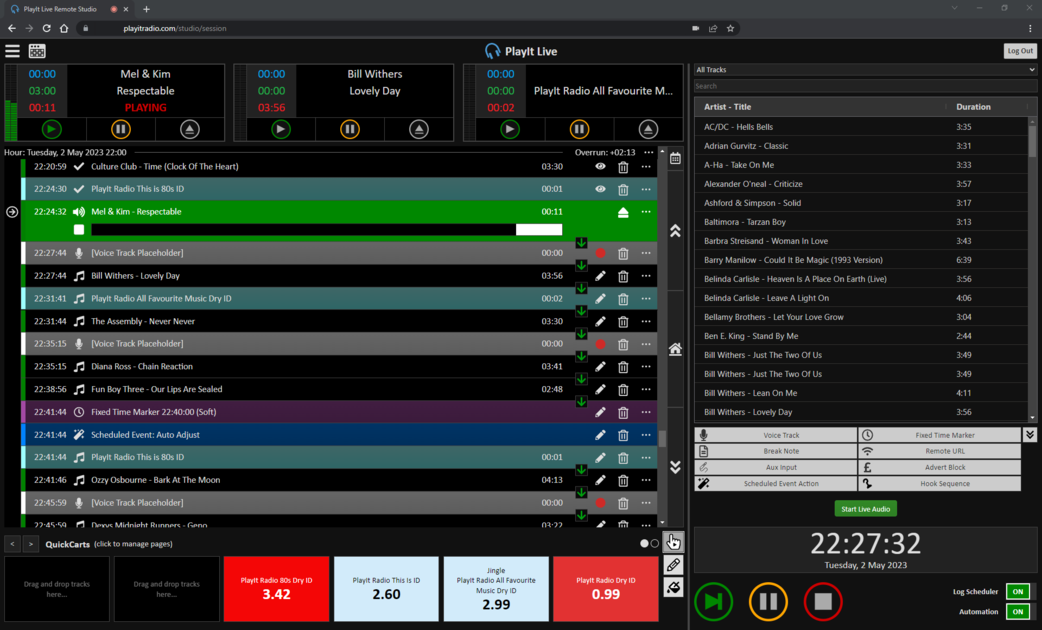
L'interface Remote Studio affichée dans un navigateur web, montrant le Playout Log, les lecteurs et les commandes audio en direct.
PlayIt Live Remote Studio est une solution de diffusion puissante basée sur navigateur qui permet aux utilisateurs de planifier et de présenter leurs émissions à distance. Cette page vous guidera à travers le processus de création d'un nouvel utilisateur, de connexion à Remote Studio et d'utilisation de ses fonctionnalités.
## Configurer un utilisateur pour PlayIt Live Remote Studio
Pour permettre à un utilisateur de se connecter à PlayIt Live Remote Studio, suivez ces étapes :
1. Ouvrez PlayIt Live et accédez à **Gérer > Utilisateurs...**.
2. Cliquez sur **Ajouter Nouveau** pour créer un nouvel utilisateur.
3. Saisissez le nom d'affichage, le nom d'utilisateur et un mot de passe de l'utilisateur.
4. Si vous faites confiance à l'utilisateur et souhaitez qu'il puisse diffuser à tout moment, vous pouvez activer l'option **Est Administrateur ?**.
5. Sinon, sélectionnez les heures pendant lesquelles l'utilisateur est autorisé à diffuser via Remote Studio. Il peut se connecter à tout moment pour planifier son émission, mais ne peut passer en direct que pendant les heures spécifiées (avec une marge de 5 minutes de chaque côté).
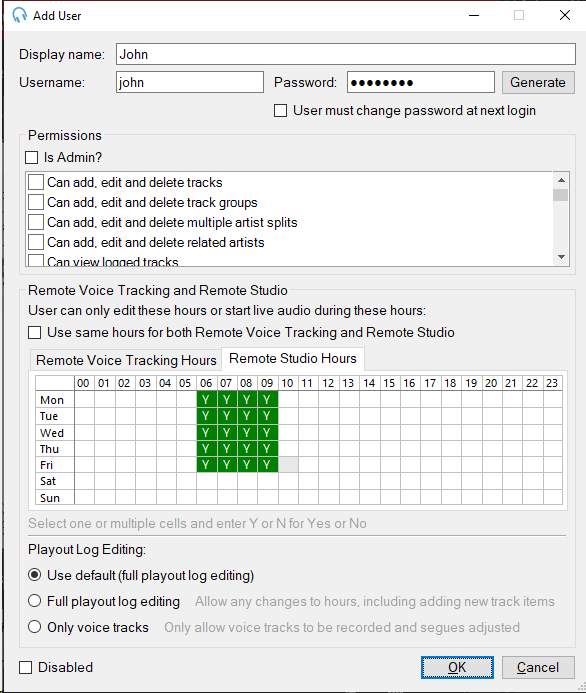
Le formulaire Ajouter un utilisateur avec les champs nom d'affichage, nom d'utilisateur, mot de passe, une section Permissions avec une case à cocher "Est Administrateur ?" et des cases à cocher de permissions individuelles, et une section Remote Voice Tracking et Remote Studio avec une grille horaire. L'onglet "Heures Remote Studio" est sélectionné, affichant des cellules vertes "Y" du lundi au vendredi de 06h00 à 09h00 indiquant les heures de diffusion autorisées. En dessous se trouve une section Modification du Playout Log avec des boutons radio.
Remarque : Après leur temps imparti, l'utilisateur distant sera automatiquement déconnecté de l'audio en direct dans les 5 minutes.
## Activer les connexions à distance
1. Dans PlayIt Live, allez à **Fichier > Activer les connexions à distance...**.
2. Développez **Avancé** et assurez-vous que **Utiliser HTTPS** est coché.
3. Cliquez sur **Démarrer le Serveur**.
4. Cliquez sur **Aidez-moi à configurer l'accès externe** pour créer une règle de pare-feu et configurer les règles de redirection de port.
5. En bas de cette fenêtre, vous verrez l'adresse qui peut être utilisée pour accéder à PlayIt Live à distance. Notez cette adresse, car c'est celle que vous communiquerez aux présentateurs distants pour planifier et diffuser leur émission.
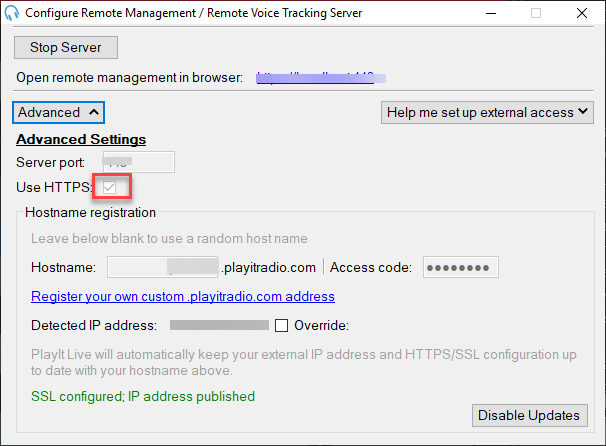
La fenêtre Configurer le serveur de gestion à distance / Remote Voice Tracking avec la section Avancé développée, affichant le champ Port du serveur, la case à cocher "Utiliser HTTPS" cochée et mise en évidence, les champs d'enregistrement du nom d'hôte et l'adresse IP détectée avec l'état SSL configuré.
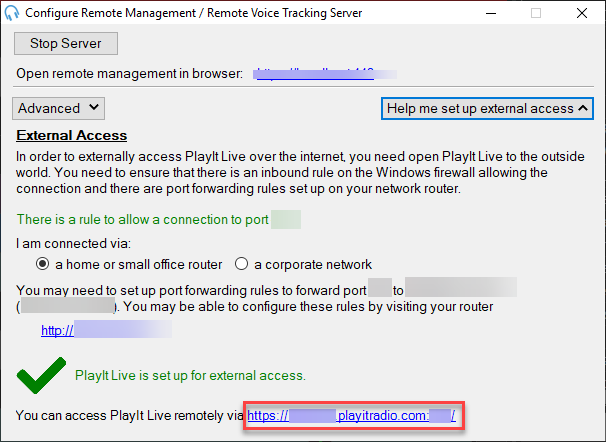
La fenêtre Configurer le serveur de gestion à distance / Remote Voice Tracking avec la section "Aidez-moi à configurer l'accès externe" développée, affichant l'état de la règle de pare-feu, la sélection du type de réseau, les instructions de redirection de port et l'URL distante mise en évidence en bas confirmant que PlayIt Live est configuré pour l'accès externe.
Remarque : Vous pouvez visiter [https://www.playitsoftware.com/Account/Hostname](https://www.playitsoftware.com/Account/Hostname) pour demander votre propre nom d'hôte playitradio.com plus mémorable.
## Accéder à Remote Studio
1. Dans un navigateur pris en charge (Google Chrome, Microsoft Edge ou Mozilla Firefox), visitez l'URL indiquée à l'étape 5 de la section Activer les connexions à distance.
2. Sélectionnez **Remote Studio**.
3. Saisissez votre **Nom d'utilisateur** et votre **Mot de passe** et cliquez sur **Se connecter**.
4. Lors de la première connexion à Remote Studio, vous serez invité à autoriser votre navigateur web à accéder à votre microphone. Vous devez cliquer sur **Autoriser** pour continuer.
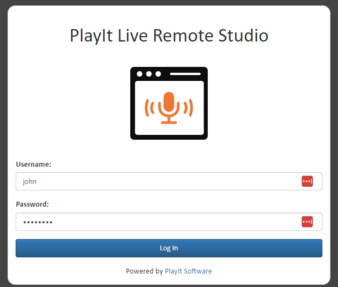
Le formulaire de connexion Remote Studio avec les champs Nom d'utilisateur et Mot de passe et un bouton Se connecter.
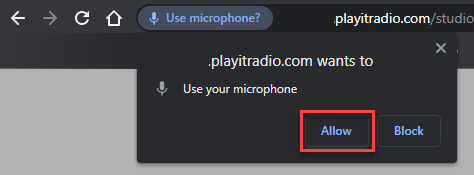
L'invite d'autorisation du navigateur demandant à utiliser le microphone, avec les boutons Autoriser et Bloquer. Cliquez sur Autoriser pour continuer.
## Interface et compatibilité de Remote Studio
L'interface Remote Studio est identique à l'interface PlayIt Live, mais elle est présentée dans un navigateur web. Cela rend PlayIt Live accessible aux utilisateurs de divers systèmes d'exploitation, notamment Windows, macOS et Linux. Remote Studio est pris en charge sur les versions de bureau de Google Chrome, Microsoft Edge et Mozilla Firefox.
Si vous êtes familier avec PlayIt Live, vous n'aurez pas besoin de formation supplémentaire, sauf pour apprendre à utiliser la fonctionnalité Audio en direct.
## Passer en direct avec l'audio en direct
Lorsque c'est le moment de passer en direct, cliquez sur **Start Live Audio**. Vous entendrez immédiatement l'audio du studio en temps réel. Pour couper le son de l'audio du studio surveillé, cliquez sur l'icône verte du haut-parleur.
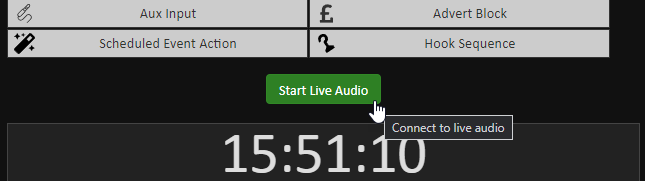
Le bas de l'interface Remote Studio montrant la barre d'outils des éléments spéciaux (Aux Input, Advert Block, Scheduled Event Action, Hook Sequence) et le bouton vert "Start Live Audio" avec l'info-bulle "Se connecter à l'audio en direct", au-dessus d'un grand affichage d'horloge.
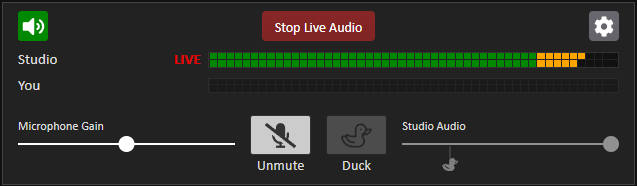
Le panneau Audio en direct après connexion, affichant le bouton rouge "Stop Live Audio", les indicateurs de niveau audio studio avec un indicateur LIVE, la rangée de niveau microphone "You", le curseur de gain microphone, les boutons Rétablir le son et Duck, le curseur de volume audio studio et une icône d'engrenage de paramètres.
## Paramètres audio en direct
Vous devez vérifier vos paramètres audio pour vous assurer que votre périphérique de lecture, votre périphérique microphone et la durée de duck sont configurés selon vos préférences. Cliquez sur l'icône d'engrenage pour accéder aux Paramètres audio en direct.
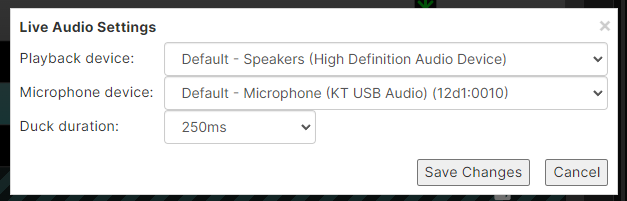
La boîte de dialogue Paramètres audio en direct avec des menus déroulants pour le périphérique de lecture, le périphérique microphone et la durée de duck (définie à 250 ms), avec les boutons Enregistrer les modifications et Annuler.
Le périphérique de lecture est utilisé pour diffuser l'audio du studio et des autres présentateurs. Le périphérique microphone est utilisé pour envoyer votre propre audio au studio. Vous devez vous assurer que ce flux microphone est isolé et ne contient que votre voix. Évitez d'utiliser un mixage audio combiné qui inclut l'audio de lecture, car cela entraînerait un effet d'écho indésirable. La durée de duck est le temps qu'il faudra à l'audio du studio pour s'atténuer lorsque le bouton duck est pressé.
## Audio en direct
Les niveaux audio du studio sont affichés à des fins de surveillance. La rangée intitulée « You » indique vos niveaux de microphone. Les niveaux en niveaux de gris signifient que le microphone n'est pas en direct et ne diffuse pas.
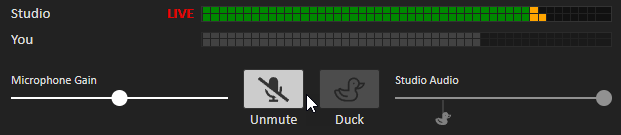
Le panneau de surveillance Audio en direct affichant les indicateurs de niveau audio studio et microphone "You" en niveaux de gris, avec les commandes Muet, Duck et Gain microphone.
Cliquez sur **Rétablir le son** pour activer votre microphone et passer en direct sur l'antenne. Un indicateur visuel en haut de l'écran confirme que votre microphone est en direct. Pour baisser le volume de l'audio du studio et parler par-dessus (par exemple, pour présenter une chanson), appuyez sur le bouton **Duck**. Vous pouvez ajuster le niveau de duck en faisant glisser le marqueur de duck sur le curseur **Studio Audio**.
Si votre microphone est trop faible ou trop fort, utilisez le curseur **Gain microphone** pour ajuster le volume. Lorsque votre microphone est en direct, les niveaux seront affichés en couleurs vertes, oranges et rouges.
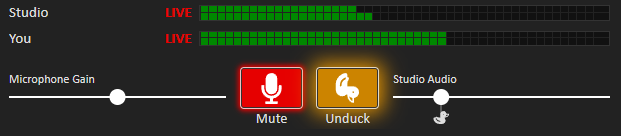
Le panneau Audio en direct avec le microphone activé, affichant des indicateurs de niveau colorés (vert, orange, rouge) pour la rangée "You", indiquant que le microphone est en direct.
## Plusieurs présentateurs rejoignent l'audio en direct
PlayIt Live Remote Studio prend en charge la collaboration entre plusieurs présentateurs lors de sessions en direct. Le deuxième présentateur peut se connecter de la même manière que le premier présentateur. Une fois connectés, les présentateurs peuvent s'entendre et se parler.
Les présentateurs peuvent utiliser l'icône violette **Walkie-talkie** pour activer la fonctionnalité de talkback. Cela leur permet de communiquer entre eux sans que la conversation soit diffusée sur l'antenne. Les niveaux de surveillance du studio seront automatiquement atténués lorsque le talkback est activé.
Lorsque le talkback est actif, les niveaux audio seront affichés en violet comme rappel visuel que le talkback est activé.
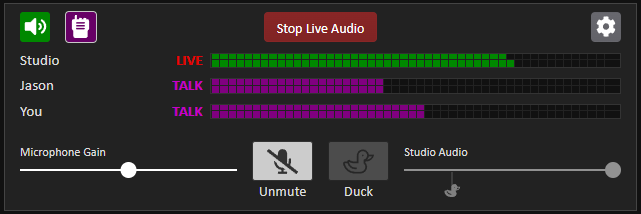
Le panneau Audio en direct montrant deux présentateurs connectés. L'icône violette walkie-talkie est active et les niveaux audio sont affichés en violet, indiquant que le mode talkback est activé.
Lorsque vous activez votre microphone en direct, la fonctionnalité talkback sera automatiquement désactivée pour vous permettre de continuer la diffusion en direct normale.
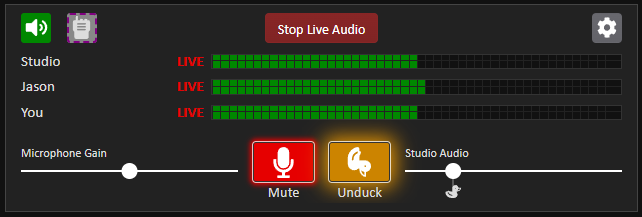
Le panneau Audio en direct montrant deux présentateurs connectés avec leurs microphones activés. Les niveaux audio sont affichés en couleurs vert/orange/rouge, indiquant le mode de diffusion en direct normal.
Il est recommandé de désigner un présentateur responsable de la gestion du contrôle de la lecture des pistes et de l'atténuation de l'audio.
## Terminer une émission en direct
Une fois que vous avez terminé votre émission en direct, suivez ces étapes pour vous déconnecter de Remote Studio :
1. Cliquez sur le bouton **Stop Live Audio** pour vous déconnecter du flux audio du studio.
Le bouton "Stop Live Audio" utilisé pour mettre fin à la session audio en direct.
2. Déconnectez-vous de Remote Studio en cliquant sur le bouton **Déconnecter** en haut à droite de la page.
Le bouton "Déconnecter" en haut à droite de l'interface Remote Studio.
## Performances
Pour des performances et une qualité audio optimales, assurez-vous de disposer d'une connexion internet stable et rapide lors de l'utilisation de Remote Studio. Nous recommandons une connexion internet d'au moins 10 Mbit/s. Le flux audio du studio en direct est un flux en temps réel (la latence est inférieure à 100 ms) et il est possible que vous entendiez des coupures occasionnelles sur des connexions peu fiables. Une connexion filaire est recommandée plutôt qu'une connexion sans fil, si possible.
---
# Remote Voice Tracking
Remote Voice Tracking permet aux présentateurs distants d'enregistrer des voice tracks pour des émissions à venir depuis n'importe où, en utilisant un navigateur pris en charge (Google Chrome, Microsoft Edge ou Mozilla Firefox) ou PlayIt VoiceTrack (une application de bureau Windows). Cela permet aux présentateurs de pré-enregistrer leurs liens entre les chansons sans avoir besoin d'être en studio.
Veuillez consulter la section Voice Tracking de la documentation pour la [configuration](/PlayItLive/218/fr-FR/main-window/remote-voice-tracking-setup) et l'[utilisation](/PlayItLive/218/fr-FR/main-window/remote-voice-tracking-usage).
---
# État de l'Accès à Distance
La fenêtre État de l'Accès à Distance affiche tous les utilisateurs distants actuellement connectés à votre serveur d'accès à distance intégré de PlayIt Live. Utilisez-la pour surveiller l'activité en direct et forcer la déconnexion d'utilisateurs individuels si nécessaire.
Pour ouvrir la fenêtre, cliquez sur **Voir les utilisateurs connectés...** dans le panneau de configuration du [serveur d'accès à distance intégré](/PlayItLive/218/fr-FR/remote-access/overview). Ce bouton n'est disponible que lorsque le serveur est en cours d'exécution.
La fenêtre État de l'Accès à Distance liste toutes les sessions distantes actives, y compris le type de connexion, le nom d'utilisateur, l'adresse IP et la dernière activité de chaque utilisateur.
### Liste des sessions
La vue de liste principale affichant toutes les sessions actives avec leurs colonnes.
### Déconnecter
Le bouton **Déconnecter**, activé lorsqu'une session est sélectionnée dans la liste.
### Actualiser
Le bouton **Actualiser**, qui recharge la liste des sessions depuis le serveur.
### Fermer
Le bouton **Fermer**.
## Comprendre la liste des sessions
Chaque ligne de la liste représente une connexion active. Les colonnes sont :
Colonne
Ce qu'elle affiche
**Type**
Le type de session distante : Remote Management, Remote Studio ou Remote Voice Tracking.
**Utilisateur**
Le nom d'utilisateur de l'utilisateur, ou son nom d'affichage si aucun nom d'utilisateur n'est défini.
**Adresse IP**
L'adresse IP distante de l'appareil de l'utilisateur. Non disponible pour les sessions Remote Studio ou Remote Voice Tracking, qui se connectent via un relais pair à pair.
**Connecté**
La date et l'heure auxquelles la session a démarré, affichées dans votre fuseau horaire local.
**Dernière activité**
Il y a combien de temps le serveur a reçu pour la dernière fois une activité de cette session, par exemple `il y a 30s`, `il y a 5m` ou `il y a 2h`.
La liste se rafraîchit automatiquement à l'ouverture de la fenêtre. Cliquez sur **Actualiser** à tout moment pour recharger la liste.
## Déconnecter un utilisateur
Pour forcer la déconnexion d'un utilisateur, sélectionnez sa ligne dans la liste et cliquez sur **Déconnecter**. PlayIt Live vous demandera de confirmer avant de fermer la session. Une fois déconnecté, l'utilisateur devra se reconnecter pour rétablir la connexion.
La déconnexion d'un utilisateur Remote Studio interrompra tout audio en direct qu'il surveille ou présente. Utilisez cette option uniquement lorsque cela est nécessaire, par exemple si une session semble bloquée ou si un utilisateur ne devrait plus avoir accès.
## Types de session
La colonne **Type** identifie la partie du système d'accès à distance à laquelle l'utilisateur est connecté :
- **Remote Management** : une session de navigateur web permettant de gérer la bibliothèque de pistes, les plannings horaires ou le Playout Log via l'interface Remote Management.
- **Remote Studio** : une session de présentateur basée sur le navigateur, avec accès au Playout Log, aux lecteurs et à l'audio en direct.
- **Remote Voice Tracking** : une session de Voice Tracking, soit via le navigateur, soit via l'application de bureau PlayIt VoiceTrack.
Pour une description complète de chaque type de session, consultez les pages correspondantes : [Remote Management](/PlayItLive/218/fr-FR/remote-access/remote-management), [Remote Studio](/PlayItLive/218/fr-FR/remote-access/remote-studio), [Remote Voice Tracking](/PlayItLive/218/fr-FR/remote-access/remote-voice-tracking).
## Quand aucun utilisateur n'est connecté
Lorsqu'aucun utilisateur distant n'est connecté, la fenêtre affiche un message à la place de la liste.
Si aucun utilisateur distant n'est actuellement connecté, la liste des sessions est remplacée par un message indiquant qu'il n'y a pas de session active. Le bouton **Déconnecter** est désactivé jusqu'à ce qu'une session soit sélectionnée.
---
# PlayIt Live Control API
Grâce à la PlayIt Live Control API, vous pouvez contrôler PlayIt Live par programmation en utilisant une API basée sur HTTP. Cela permet l'automatisation et la gestion de diverses fonctions de PlayIt Live.
Vous pouvez trouver la documentation complète sur la PlayIt Live Control API ici : [https://www.playitsoftware.com/PlayItLiveAPIDocs](https://www.playitsoftware.com/PlayItLiveAPIDocs)
---
# Synchronisation des données
Les données de PlayIt Live peuvent être gérées à distance et synchronisées avec plusieurs instances de PlayIt Live en utilisant le serveur de gestion à distance dédié, PlayIt Manager, ou le serveur de gestion à distance intégré à PlayIt Live. PlayIt Manager peut être téléchargé depuis [https://www.playitsoftware.com/Products/Manager](https://www.playitsoftware.com/Products/Manager). Vous trouverez sur cette page des informations détaillées sur l'utilisation de PlayIt Manager.
PlayIt Live peut se connecter à un serveur de gestion à distance via une URL (Uniform Resource Locator). Il s'agit de l'adresse web de base de votre instance du serveur de gestion à distance. Par exemple : `http://:25432`. Pour plus d'informations sur la façon de vous connecter à votre serveur de gestion à distance, consultez la page Connecter PlayIt Live sur l'interface web.
## Connexion et déconnexion
Lorsque PlayIt Live se connecte à un serveur de gestion à distance, il bascule vers l'utilisation d'une base de données « synchronisée » distincte de la base de données « locale » normale de PlayIt Live pour stocker les données distantes. Lors de la première connexion, vous remarquerez peut-être que toutes vos pistes « disparaissent ». Cela se produit car vous utiliserez désormais la base de données « synchronisée » vide à la place de la base de données « locale ». Pendant que PlayIt Live est connecté à un serveur de gestion à distance, il synchronise les modifications et les applique à la base de données. Ce processus remplira les données pour correspondre à celles visibles sur le serveur de gestion à distance. Lorsque des modifications sont apportées via le serveur de gestion à distance, les mêmes modifications seront immédiatement appliquées à PlayIt Live.
Lorsque vous déconnectez PlayIt Live du serveur de gestion à distance, il reviendra à l'utilisation de la base de données « locale » normale, et vos données locales précédentes s'afficheront.
Si pour une raison quelconque vous remarquez que les données ne sont pas synchronisées, déconnectez-vous du serveur de gestion à distance et reconnectez-vous, mais maintenez la touche **Maj** enfoncée tout en cliquant sur le bouton **Connecter** pour effacer vos données synchronisées et resynchroniser depuis le début.
Pour plus d'informations sur la connexion à un serveur, consultez la page [Connecter au serveur de gestion à distance](/PlayItLive/218/fr-FR/synchronising-data/connect-to-server).
## Restrictions de gestion des données
Lorsque vous êtes connecté à un serveur de gestion à distance, il n'est pas possible de gérer les données de PlayIt Live directement depuis PlayIt Live. La seule exception concerne le Playout Log : les modifications apportées au Playout Log via la fenêtre principale seront synchronisées avec le serveur de gestion à distance.
## Instances multiples
Lorsque des instances de PlayIt Live sont synchronisées, une seule machine peut être la machine « en antenne ». Seule la machine « en antenne » peut diffuser de l'audio et planifier des éléments via le Log Scheduler.
Lorsque votre machine n'est pas la machine « en antenne », vous pouvez la désigner comme machine « en antenne » depuis les options en bas à droite, si vous le souhaitez. Cela arrêtera la machine « en antenne » actuelle de continuer la diffusion et la planification.
Lorsque des pistes sont en cours de lecture sur une autre machine, leur statut s'affiche sur votre écran.
## Synchronisation des Voice Tracks
Veuillez noter que les enregistrements de Voice Track réalisés directement dans PlayIt Live ne sont pas synchronisés via le serveur de gestion à distance. Utilisez PlayIt Voice Track pour effectuer le Voice Tracking à distance.
## Substitutions de Chemin de Piste
Lorsque PlayIt Live est connecté à un serveur de gestion à distance, il utilisera des pistes qui ont été ajoutées au serveur de gestion à distance. Si le logiciel du serveur de gestion à distance est installé sur une machine différente de PlayIt Live, les fichiers de pistes ajoutés à ce logiciel ne seront pas présents sur la machine PlayIt Live. Pour résoudre ce problème, des **Substitutions de Chemin de Piste** peuvent être configurées depuis la page Paramètres du serveur de gestion à distance. Celles-ci sont conçues pour remplacer des parties du chemin de fichier sur le serveur par un chemin de fichier accessible par la machine PlayIt Live.
Par exemple, le stockage audio sur PlayIt Manager est `C:\ProgramData\PlayIt Manager\AudioStore`. Un partage réseau peut être créé en accédant aux propriétés du dossier et en créant un partage via Partage avancé...
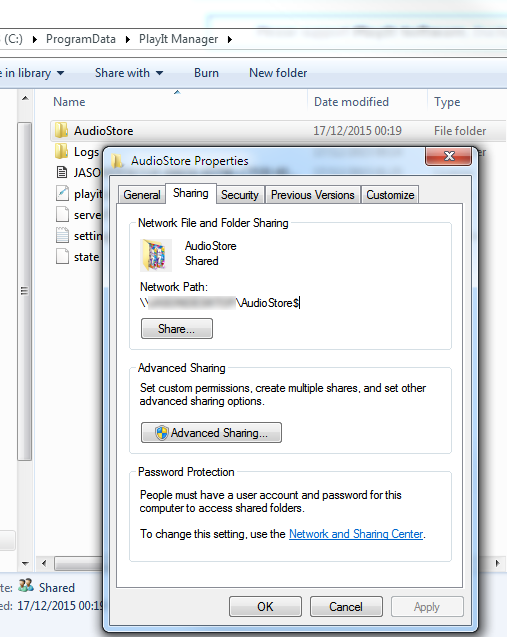
Cela permettra aux autres machines du réseau d'accéder aux fichiers audio sur la machine PlayIt Manager. Sur PlayIt Manager, vous devrez ensuite ajouter une substitution de chemin de piste :
> **De :** `C:\ProgramData\PlayIt Manager\AudioStore`
>
> **Vers :** `\\SERVER\AudioStore$`
Lorsque les données des pistes sont synchronisées avec PlayIt Live, les Substitutions de Chemin de Piste seront appliquées lors du chargement des pistes pour la diffusion.
---
# Fenêtre Se Connecter au Serveur de Gestion à Distance
### URL du Serveur
Saisissez l'URL de votre serveur PlayIt Manager ou cliquez sur **Parcourir...** pour découvrir les serveurs sur le réseau local.
### Clé Sync
Saisissez la Clé Sync de votre serveur PlayIt Manager. Cliquez sur **Obtenir la Clé Sync** pour ouvrir le serveur dans votre navigateur et récupérer la clé.
### Se connecter
Cliquez pour vous connecter au serveur spécifié en utilisant l'URL et la Clé Sync fournies.
Maintenez la touche **Maj** enfoncée tout en cliquant sur **Se connecter** pour effectuer une resynchronisation complète. Au lieu de récupérer uniquement les modifications apportées depuis la dernière synchronisation, PlayIt Live retélécharge l'intégralité des données du serveur et reconstruit entièrement sa base de données synchronisée. Cela est utile si la copie sur cet ordinateur s'est désynchronisée par rapport au serveur.
**Avertissement :** Une resynchronisation complète efface les données synchronisées sur cet ordinateur et repart de la copie du serveur. Toutes les modifications apportées sur cet ordinateur qui n'ont pas encore été synchronisées avec le serveur seront perdues. Les données sur le serveur ne sont pas affectées.
### Se déconnecter
Cliquez pour vous déconnecter du serveur actuel et revenir à la base de données locale.
### Informations du Serveur
Affiche l'état de connexion actuel et l'activité de synchronisation :
- **État** : l'état de la connexion. **Connecté** signifie que PlayIt Live est lié au serveur et synchronise ; **Déconnecté** signifie que vous travaillez depuis la base de données locale ; **Connexion perdue** signifie que le lien a été interrompu et que PlayIt Live tente de se reconnecter.
- **Dernier Changement** : quand le dernier changement de données s'est produit.
- **Dernière Synchronisation Terminée** : quand la synchronisation s'est terminée avec succès pour la dernière fois. Si cette valeur est identique ou plus récente que **Dernier Changement**, tous les changements ont été synchronisés.
- **Dernière Notification de Changement Reçue** : quand le serveur a notifié pour la dernière fois cet ordinateur qu'il y avait de nouveaux changements à télécharger.
- **Dernier Sync Check** : quand un Sync Check a vérifié pour la dernière fois que les données sur cet ordinateur correspondent au serveur. Les serveurs plus anciens qui ne prennent pas en charge le Sync Check afficheront ici un message à la place.
- **Journal** : un journal continu des messages de synchronisation récents, utile pour diagnostiquer les problèmes.
Lorsque tout fonctionne correctement, **État** affiche **Connecté**, **Dernière Synchronisation Terminée** est à la même heure ou après **Dernier Changement** (il n'y a donc rien en attente de synchronisation), et les horodatages se mettent à jour régulièrement lorsque vous apportez des modifications.
### Fermer
Cliquez pour fermer la fenêtre.
---
# Fenêtre de vérification des spécifications
La fenêtre de vérification des spécifications est accessible depuis **Aide > Vérification des Spécifications...** dans la barre de menus.
PlayIt Live est un système de playout audio et de planification en temps réel. À ce titre, il nécessite des ressources dédiées pour fonctionner correctement ; sinon, vous pouvez rencontrer des coupures, des glitches ou des blocages. Veuillez vous assurer que votre système répond aux spécifications minimales et, idéalement, aux spécifications recommandées définies sur [playitsoftware.com/Products/Live/Specs](https://www.playitsoftware.com/Products/Live/Specs).
Vous pouvez utiliser cette fenêtre pour analyser automatiquement votre CPU et votre mémoire afin de déterminer si votre système est compatible.
## Le système répond aux exigences recommandées
Lorsque votre système répond aux exigences recommandées, tous les éléments affichent une coche verte.
## Le système ne répond pas aux exigences minimales
Lorsque votre système ne répond pas aux exigences minimales, les éléments qui échouent sont marqués d'une croix rouge.
---
# À propos de PlayIt Live
La fenêtre À propos est accessible depuis **Aide > À propos de PlayIt Live** dans la barre de menu.
### Version actuelle
Affiche la version actuellement installée de PlayIt Live.
### Vérification de nouvelle version
Lorsqu'une nouvelle version est disponible, vous serez notifié avec un lien pour télécharger la dernière version.
### Temps de fonctionnement
Indique depuis combien de temps le logiciel est en cours d'exécution. L'heure est affichée au format jours:heures:minutes:secondes.
### Bouton OK
Cliquez sur le bouton **OK** pour fermer la fenêtre.