# PlayIt Live - User Guide
**Version 2.18**
## Contents
**Introducción**
- [¿Qué es PlayIt Live?](#introduction-what-is-playit-live)
- [Conceptos](#introduction-concepts)
- [Glosario](#introduction-glossary)
**Instalación**
- [Instalación](#installation-installation)
- [Actualización de versiones](#installation-upgrading-versions)
- [Desinstalación](#installation-uninstallation)
**Primeros pasos**
- [Comenzar](#getting-started-activation)
- [Inicio de Sesión](#getting-started-logging-in)
- [Introducir datos de registro](#getting-started-enter-registration-details)
- [Activar sin Conexión](#getting-started-activating-offline)
**La ventana principal**
- [La Ventana Principal](#main-window-overview)
- [Modo Live-Assist](#main-window-live-assist-mode)
- [Editor de Segue](#main-window-segue-editor)
- [Voice Tracking](#main-window-voice-tracking)
- [Configuración de Remote Voice Tracking](#main-window-remote-voice-tracking-setup)
- [Uso de Remote Voice Tracking](#main-window-remote-voice-tracking-usage)
- [Priority Streams](#main-window-priority-streams)
- [Modo Decks](#main-window-decks-mode)
- [Reproductor del Modo Decks](#main-window-decks-mode-player)
- [QuickCarts](#main-window-quickcarts)
- [Páginas QuickCart](#main-window-quickcarts-pages)
- [Editar QuickCart](#main-window-edit-quickcart)
- [Preescucha](#main-window-pre-fade-listen)
- [Historial de reproducción de pistas](#main-window-track-play-history)
- [Ventana de Inicio de Sesión de Usuario](#main-window-log-in)
**Configuración**
- [Configuración](#settings-overview)
- [General](#settings-general)
- [Modo Live-Assist](#settings-live-assist-mode)
- [Voice Tracking](#settings-voice-tracking)
- [Advanced Scheduling](#settings-advanced-scheduling)
- [Modo Decks](#settings-decks-mode)
- [QuickCarts](#settings-quickcarts)
- [Teclado](#settings-keyboard)
- [Enlaces Web](#settings-web-links)
- [Avanzado](#settings-advanced)
**Pistas**
- [Pistas](#tracks-overview)
- [Ventana Gestionar Pistas](#tracks-manage-tracks)
- [Ventana Editar Pista](#tracks-edit-track)
- [Edición masiva de pistas](#tracks-bulk-editing)
- [Asistente para Añadir Nuevas Pistas](#tracks-add-new-tracks-wizard)
- [Importación de pistas en CSV](#tracks-csv-track-import)
- [Opciones adicionales para añadir nuevas pistas](#tracks-add-new-tracks-additional-options)
- [Progreso de Añadir Nuevas Pistas](#tracks-add-new-tracks-progress)
- [Revisión de Añadir Nuevas Pistas](#tracks-add-new-tracks-review)
- [Añadir nuevas pistas – Grupo](#tracks-add-new-tracks-group)
**Grupos de pistas**
- [Grupos de pistas](#track-groups-overview)
- [Ventana Gestionar Grupos de Pistas](#track-groups-manage-track-groups)
- [Ventana Elegir Tipo de Grupo de Pistas](#track-groups-choose-type)
- [Ventana Editar Grupo de Pistas Listado](#track-groups-edit-listed)
- [Ventana Editar grupo de pistas filtrado](#track-groups-edit-filtered)
- [Ventana Editar Grupo de Pistas Agrupado](#track-groups-edit-grouped)
- [Ventana Mover Pistas](#track-groups-move-tracks)
**Divisiones de varios artistas**
- [Separadores de varios artistas](#artist-splits-overview)
- [Ventana Editar Separador de varios artistas](#artist-splits-edit)
**Artistas relacionados**
- [Artistas relacionados](#related-artists-overview)
- [Ventana Editar Artista Relacionado](#related-artists-edit)
**Carpetas supervisadas**
- [Carpetas Monitorizadas](#monitored-folders-overview)
- [Ventana Gestionar Carpetas Monitorizadas](#monitored-folders-manage)
- [Ventana Editar Carpeta Monitorizada](#monitored-folders-edit)
- [Estado de Carpetas Monitorizadas](#monitored-folders-status)
**Pistas registradas**
- [Pistas Registradas](#logged-tracks-overview)
**Políticas de Playout**
- [Playout Policies](#playout-policies-overview)
- [Ventana Gestionar Playout Policies](#playout-policies-manage)
- [Ventana Elegir Tipo de Playout Policy](#playout-policies-choose-type)
- [Ventana Editar Playout Policy de Separación de Pista / Artista / Título](#playout-policies-edit-track-artist-separation)
- [Ventana Editar Playout Policy de Separación por Daypart](#playout-policies-edit-daypart-separation)
- [Ventana Gestionar Dayparts](#playout-policies-manage-dayparts)
- [Ventana Editar Daypart](#playout-policies-edit-daypart)
- [Ventana Editar Playout Policy de Separación por Conjunto de Pistas](#playout-policies-edit-track-set-separation)
**Patrón de Playout**
- [Playout Pattern](#playout-pattern-overview)
- [Ventana Gestionar Playout Pattern](#playout-pattern-manage)
**Programación**
- [Programación](#scheduling-overview)
- [Clocks](#scheduling-clocks)
- [Ventana Gestionar Clocks](#scheduling-manage-clocks)
- [Ventana Editar Clock](#scheduling-edit-clock)
- [Ventana Editar configuración de pista](#scheduling-edit-track-settings)
- [Ventana Editar Configuración de Grupo de Pistas](#scheduling-edit-track-group-settings)
- [Ventana Editar Configuración de Break Note](#scheduling-edit-break-note-settings)
- [Ventana Editar Configuración de Fixed Time Marker](#scheduling-edit-fixed-time-marker)
- [Ventana Editar Configuración de Voice Track](#scheduling-edit-voice-track-settings)
- [Ventana Editar configuración de URL remota](#scheduling-edit-remote-url-settings)
- [Ventana Editar Configuración de Entrada Auxiliar](#scheduling-edit-aux-input-settings)
- [Ventana Editar Configuración de Bloque Publicitario](#scheduling-edit-advert-block-settings)
- [Ventana de configuración de edición de Hook Sequence](#scheduling-edit-hook-sequence-settings)
- [Ventana «Editar Configuración de Inicio de Fusión»](#scheduling-edit-merge-start-settings)
- [Ventana Editar Configuración de Clock Parcial](#scheduling-edit-partial-clock-settings)
- [Agenda de Clocks](#scheduling-clock-schedule)
- [Clock Grids](#scheduling-clock-grids)
- [Vista de Agenda](#scheduling-schedule-view)
- [Horario de Clock Heredado](#scheduling-legacy-calendar)
- [Playout Log](#scheduling-playout-log)
- [Editar Playout Log](#scheduling-edit-playout-log)
- [Editar el Playout Log (Programado)](#scheduling-edit-playout-log-scheduled)
- [Importar Playout Log](#scheduling-import-playout-log)
- [PlayIt Playout Log Format](#scheduling-playit-playout-log-format)
- [Formato de lista de reproducción M3U](#scheduling-m3u-playlist-format)
- [Exportar Playout Log](#scheduling-export-playout-log)
**Programación de anuncios**
- [Programación de Cuñas](#adverts-overview)
- [Campañas Publicitarias](#adverts-campaigns)
- [Editar Campaña Publicitaria](#adverts-edit-campaign)
- [Editar Cuña](#adverts-edit-advert)
- [Registro Publicitario](#adverts-log)
- [Informe de Reproducción Publicitaria](#adverts-play-report)
**Eventos programados**
- [Eventos Programados](#scheduled-events-overview)
- [Acción Insertar pista](#scheduled-events-insert-track)
- [Acción Insertar elemento especial](#scheduled-events-insert-special)
- [Acción Insertar/Importar log/lista de reproducción externo](#scheduled-events-insert-external-log)
- [Acción Combinar Archivo de Log Externo](#scheduled-events-merge-external-log)
- [Acción Ejecutar comando de utilidad](#scheduled-events-run-utility-command)
**Priority Streams**
- [Priority Streams](#priority-streams-overview)
- [Ventana Administrar Priority Streams](#priority-streams-manage)
- [Ventana Editar Priority Stream](#priority-streams-edit)
**Usuarios**
- [Usuarios](#users-overview)
- [Ventana Administrar Usuarios](#users-manage)
- [Editar Usuario](#users-edit)
**Herramientas**
- [Herramientas](#tools-overview)
- [Análisis de archivos de pistas faltantes](#tools-missing-track-file-analysis)
- [Análisis de archivos de pistas duplicados](#tools-duplicate-track-file-analysis)
- [Análisis de Recuento de Reproducciones de Pistas](#tools-track-play-count-analysis)
- [Limpieza de base de datos](#tools-database-cleanup)
- [Análisis de Loudness](#tools-loudness-analysis)
- [Copia de seguridad y restauración](#tools-backup-and-restore)
- [Auto Adjust](#tools-auto-adjust)
- [Mixdown Playout Log](#tools-mixdown-playout-log)
- [Internet Broadcast](#tools-internet-broadcast)
- [Editar Stream de Internet Broadcast](#tools-edit-internet-broadcast-stream)
- [Now Playing](#tools-now-playing)
- [Editar Destino Now Playing](#tools-edit-now-playing-target)
- [Editar Filtro Now Playing](#tools-edit-now-playing-filter)
- [Marcadores de posición de Now Playing](#tools-now-playing-placeholders)
- [Dispositivos Externos](#tools-external-devices)
- [Hardware](#tools-external-devices-hardware)
- [Salidas Nombradas](#tools-external-devices-named-outputs)
- [Entradas Nombradas](#tools-external-devices-named-inputs)
- [Disparadores de Entrada](#tools-external-devices-input-triggers)
- [Ejemplos Prácticos](#tools-external-devices-examples)
**Acceso remoto**
- [Servidor de acceso remoto integrado](#remote-access-overview)
- [Configuración Avanzada](#remote-access-advanced-settings)
- [Configuración del acceso externo](#remote-access-setting-up-external-access)
- [Remote Management](#remote-access-remote-management)
- [Remote Studio](#remote-access-remote-studio)
- [Remote Voice Tracking](#remote-access-remote-voice-tracking)
- [Estado de Acceso Remoto](#remote-access-connected-users)
- [PlayIt Live Control API](#remote-access-control-api)
**Sincronización de datos**
- [Sincronización de datos](#synchronising-data-overview)
- [Ventana Conectar al Servidor de Gestión Remota](#synchronising-data-connect-to-server)
**Referencia**
- [Ventana de comprobación de especificaciones](#reference-spec-check)
- [Acerca de PlayIt Live](#reference-about)
---
# ¿Qué es PlayIt Live?
PlayIt Live es un software de automatización de emisión de radio y reproducción para Windows. Programa y reproduce el audio de su emisora (música, jingles, cuñas y locuciones de presentadores) de forma completamente automatizada, completamente en directo, o en cualquier punto intermedio. Es utilizado por emisoras de radio comunitarias, de Internet, hospitalarias, escolares y comerciales de todo el mundo.
La ventana principal de PlayIt Live en Modo Live-Assist.
PlayIt Live es gratuito para descargar y usar, con funciones premium opcionales para emisoras profesionales.
## Qué puede hacer con PlayIt Live
- **Reproducir audio** – Gestione su emisora desde un único Playout Log, con múltiples Players que cargan y reproducen pistas en secuencia. Elija entre el [Modo Live-Assist](/PlayItLive/218/es-ES/main-window/live-assist-mode) para una presentación práctica y el [Modo Decks](/PlayItLive/218/es-ES/main-window/decks-mode) para una disposición clásica de mesas de radio.
- **Gestionar una biblioteca de música** – Importe y organice su audio como [Pistas](/PlayItLive/218/es-ES/tracks/overview), cada una con el artista, título, Intro, Segue y puntos de Cue necesarios para una reproducción fluida. Organice su biblioteca con [Grupos de pistas](/PlayItLive/218/es-ES/track-groups/overview).
- **Automatizar su programación** – Cree un [Playout Pattern](/PlayItLive/218/es-ES/playout-pattern/overview) o [Clocks](/PlayItLive/218/es-ES/scheduling/clocks) de una hora y deje que PlayIt Live genere automáticamente un [Playout Log](/PlayItLive/218/es-ES/scheduling/playout-log), aplicando [Playout Policies](/PlayItLive/218/es-ES/playout-policies/overview) para mantener un sonido coherente.
- **Programar cuñas y eventos** – Gestione los bloques publicitarios con [Advert Scheduling](/PlayItLive/218/es-ES/adverts/overview) y active acciones a horas determinadas con [Eventos programados](/PlayItLive/218/es-ES/scheduled-events/overview).
- **Grabar programas con antelación** – Grabe locuciones de presentadores entre pistas con [Voice Tracking](/PlayItLive/218/es-ES/main-window/voice-tracking), para que un programa pueda sonar en directo aunque esté preproducido.
- **Emitir por Internet** – Transmita su señal a un servidor Icecast o Shoutcast y publique la información de Now Playing desde el menú [Herramientas](/PlayItLive/218/es-ES/tools/overview).
- **Trabajar de forma remota** – Gestione su emisora, presente o grabe Voice Tracks desde cualquier lugar utilizando el [servidor de acceso remoto integrado](/PlayItLive/218/es-ES/remote-access/overview).
## Modos de Reproductor
PlayIt Live tiene dos modos de Player, entre los que puede cambiar desde **Archivo > Configuración > Modo de Reproductor**:
- **[Modo Live-Assist](/PlayItLive/218/es-ES/main-window/live-assist-mode)** es el modo principal. Combina un Playout Log de elementos próximos con Players en la parte superior, lo que le permite gestionar una emisora totalmente automatizada, presentar en directo o asistir a un programa en vivo.
- **[Modo Decks](/PlayItLive/218/es-ES/main-window/decks-mode)** presenta una interfaz clásica de mesas de radio, con mesas separadas que se cargan y reproducen manualmente.
## Ampliar PlayIt Live
PlayIt Live puede integrarse con otros sistemas y automatizarse a través de la [Control API](/PlayItLive/218/es-ES/remote-access/control-api), una función premium que le permite controlar PlayIt Live mediante programación desde hardware y software externos.
## Dónde ir a continuación
- [Instalación](/PlayItLive/218/es-ES/installation/installation) – Descargar e instalar PlayIt Live.
- [Primeros pasos](/PlayItLive/218/es-ES/getting-started/activation) – Activar PlayIt Live e iniciar sesión.
- [Conceptos](/PlayItLive/218/es-ES/introduction/concepts) – Entender los componentes básicos de PlayIt Live y cómo encajan entre sí.
- [La ventana principal](/PlayItLive/218/es-ES/main-window/overview) – Conocer la interfaz.
- [Glosario](/PlayItLive/218/es-ES/introduction/glossary) – Definiciones de términos comunes de PlayIt Live.
---
# Conceptos
Esta página presenta los principales componentes de PlayIt Live y explica cómo encajan entre sí. Cada concepto enlaza con una sección más detallada. Si es nuevo en PlayIt Live, leer esta página primero le ayudará a comprender mejor el resto de la documentación. Para definiciones breves de términos individuales, consulte el [Glosario](/PlayItLive/218/es-ES/introduction/glossary).
## El Playout Log
El **Playout Log** es el corazón de PlayIt Live. Es el orden de reproducción de todo lo que emitirá su emisora, mostrado como una lista de elementos en el orden en que saldrán al aire. La mayoría de los elementos son pistas, pero el log también puede contener Voice Tracks, Break Notes, Fixed Time Markers y otros elementos especiales.
Puede construir el log manualmente arrastrando pistas, dejar que PlayIt Live lo rellene automáticamente desde su horario, o usar una combinación de ambas opciones. Consulte [El Playout Log](/PlayItLive/218/es-ES/scheduling/playout-log).
## Pistas y grupos de pistas
Una **[pista](/PlayItLive/218/es-ES/tracks/overview)** representa un archivo de audio junto con la información que PlayIt Live necesita para reproducirlo correctamente: artista, título, duración y puntos de cue como la posición de Intro y Cue Out. Las pistas se importan a su biblioteca y pueden buscarse desde la lista de pistas.
Los **[grupos de pistas](/PlayItLive/218/es-ES/track-groups/overview)** organizan sus pistas. Un grupo puede ser un grupo **Listado** (una lista seleccionada a mano de pistas), un grupo **Filtrado** (pistas seleccionadas dinámicamente por sus propiedades, por ejemplo "todas las canciones de los años 1980") o un grupo **Agrupado** (una combinación de otros grupos de pistas). Los grupos de pistas se utilizan en toda PlayIt Live: para filtrar la lista de pistas, para crear un patrón de playout y dentro de los clocks y las políticas de playout.
## Reproductores, segues y modos de reproductor
Los **reproductores** cargan pistas del Playout Log y las reproducen en secuencia. En el [Modo Live-Assist](/PlayItLive/218/es-ES/main-window/live-assist-mode), varios reproductores se sitúan en la parte superior de la ventana principal, mostrando cada uno los temporizadores de Intro, tiempo transcurrido y tiempo restante.
Un **Segue** es la transición de un elemento al siguiente, donde una pista termina y comienza la siguiente. PlayIt Live calcula los segues automáticamente a partir de los puntos de cue de cada pista, y puede ajustarlos en el [Editor de Segue](/PlayItLive/218/es-ES/main-window/segue-editor).
PlayIt Live ofrece dos modos de reproductor: [Modo Live-Assist](/PlayItLive/218/es-ES/main-window/live-assist-mode), construido alrededor del Playout Log, y [Modo Decks](/PlayItLive/218/es-ES/main-window/decks-mode), un diseño clásico basado en decks.
## Automatización
PlayIt Live puede gestionar su emisora de forma autónoma. Dos interruptores en el Modo Live-Assist controlan esto:
- El **Planificador de log** rellena automáticamente el Playout Log con antelación para que siempre haya algo en cola para reproducir.
- La **Automatización** reproduce los elementos automáticamente y bloquea el log para evitar cambios accidentales. Al activar la Automatización también se activa el Log Scheduler.
Con ambos interruptores desactivados, tiene control manual total; con ambos activados, la emisora funciona de forma desatendida.
## Programación
La programación es la forma en que PlayIt Live decide qué reproducir y cuándo. Existen varios conceptos relacionados:
- Un **[Playout Pattern](/PlayItLive/218/es-ES/playout-pattern/overview)** es una secuencia repetitiva de grupos de pistas (por ejemplo *canción, canción, sintonía*) que el programador recorre para rellenar cada hora. Esta es la forma más sencilla de automatizar su programación.
- Los **[Clocks](/PlayItLive/218/es-ES/scheduling/clocks)** son plantillas de una hora que definen exactamente qué debe reproducirse en una hora y en qué orden, combinando grupos de pistas, pistas específicas, cuñas, Voice Tracks y marcadores.
- El **[Agenda de Clocks](/PlayItLive/218/es-ES/scheduling/clock-schedule)** asigna clocks a las horas de la semana, para que distintas horas y días puedan sonar diferente.
- Las **[Playout Policies](/PlayItLive/218/es-ES/playout-policies/overview)** son reglas que mantienen una programación coherente, por ejemplo impidiendo que el mismo artista o pista se repita demasiado pronto.
Juntos, estos elementos alimentan el motor de programación, que genera el [Playout Log](/PlayItLive/218/es-ES/scheduling/playout-log).
## Cuñas y eventos programados
La **[Programación de Cuñas](/PlayItLive/218/es-ES/adverts/overview)** gestiona los espacios publicitarios: usted crea Campañas Publicitarias, PlayIt Live las coloca en bloques publicitarios a lo largo del log y genera un informe de reproducción para la facturación.
Los **[Eventos Programados](/PlayItLive/218/es-ES/scheduled-events/overview)** activan acciones en momentos específicos o cuando PlayIt Live se inicia, por ejemplo, fusionando un log externo o activando la Automatización.
## Voice Tracking
El **[Voice Tracking](/PlayItLive/218/es-ES/main-window/voice-tracking)** permite a un presentador grabar enlaces entre pistas con antelación. El enlace grabado se almacena en el log y se reproduce en el momento adecuado, para que un programa pre-producido pueda sonar en directo. Los Voice Tracks pueden grabarse en el estudio o de forma remota con [Remote Voice Tracking](/PlayItLive/218/es-ES/remote-access/remote-voice-tracking).
## QuickCarts
Los **[QuickCarts](/PlayItLive/218/es-ES/main-window/quickcarts)** son botones de reproducción instantánea para sintonías, efectos de sonido, fondos musicales y otros audios que desee activar bajo demanda mientras presenta. Están organizados en páginas de botones junto al Playout Log.
## Priority Streams
Los **[Priority Streams](/PlayItLive/218/es-ES/priority-streams/overview)** permiten que un presentador remoto o una fuente externa tome el control de la reproducción automatizada. Cuando un Priority Stream está en directo, anula la salida normal de Live-Assist y devuelve el control automáticamente cuando finaliza.
## Entrada y salida de audio
- Las **[Carpetas Monitorizadas](/PlayItLive/218/es-ES/monitored-folders/overview)** vigilan carpetas en el disco e importan audio automáticamente cuando se añaden archivos, manteniendo su biblioteca actualizada sin importación manual.
- **[Internet Broadcast](/PlayItLive/218/es-ES/tools/internet-broadcast)** transmite su salida de audio a un proveedor de Icecast o Shoutcast, y **[Now Playing](/PlayItLive/218/es-ES/tools/now-playing)** envía los detalles de la pista actual a un archivo o servicio en línea. Ambos se configuran desde el menú [Tools](/PlayItLive/218/es-ES/tools/overview).
- **[Pistas Registradas](/PlayItLive/218/es-ES/logged-tracks/overview)** registra lo que se reprodujo realmente y cuándo, para informes y derechos de autor.
## Trabajo remoto y entre estudios
El **[Servidor de Acceso Remoto Integrado](/PlayItLive/218/es-ES/remote-access/overview)** le permite acceder a PlayIt Live desde un navegador web para:
- presentar y editar el log en tiempo real con **[Remote Studio](/PlayItLive/218/es-ES/remote-access/remote-studio)**,
- gestionar su biblioteca y programación con **[Remote Management](/PlayItLive/218/es-ES/remote-access/remote-management)**,
- grabar enlaces con **[Remote Voice Tracking](/PlayItLive/218/es-ES/remote-access/remote-voice-tracking)**, y
- automatizar el software a través de la **[Control API](/PlayItLive/218/es-ES/remote-access/control-api)**.
Para compartir un único conjunto de datos entre varios ordenadores, PlayIt Live puede conectarse a **[PlayIt Manager](/PlayItLive/218/es-ES/synchronising-data/overview)** (o al servidor integrado de otro PlayIt Live), manteniendo sincronizados las pistas, los horarios y el Playout Log.
## Plugins
PlayIt Live puede ampliarse mediante **Plugins**, que se instalan y configuran desde el menú **Plugins** en la ventana principal. Los Plugins disponibles incluyen Microphone Mix, Audio Processing y Remote Start (MIDI).
---
# Glosario
Términos comunes utilizados en PlayIt Live y esta documentación. Para obtener una explicación más completa de cómo encajan estas piezas, consulte [Conceptos](/PlayItLive/218/es-ES/introduction/concepts).
- **Automatización** - Un modo en [Modo Live-Assist](/PlayItLive/218/es-ES/main-window/live-assist-mode) que reproduce elementos automáticamente y bloquea el Playout Log para evitar cambios accidentales. Al activar la Automatización también se activa el Log Scheduler.
- **Break Note** - Un marcador no sonoro colocado en el Playout Log para recordar al presentador algo, como una identificación de la emisora o una lectura en directo. Una Break Note puede tener una duración, durante la cual se reproduce silencio.
- **Clock** - Una plantilla de una hora que define qué grupos de pistas se reproducen en una hora y en qué orden. Véase [Clocks](/PlayItLive/218/es-ES/scheduling/clocks).
- **Agenda de Clocks** - La asignación de Clocks a las horas de la semana, utilizada para generar el Playout Log. Véase [Agenda de Clocks](/PlayItLive/218/es-ES/scheduling/clock-schedule).
- **Cue In** - El punto en una pista donde debe comenzar la reproducción, normalmente justo después de cualquier silencio al principio. Véase [Pistas](/PlayItLive/218/es-ES/tracks/overview).
- **Cue Out** - El punto en una pista donde se considera terminada y debe hacer la transición al siguiente elemento. La pista normalmente se desvanece en este punto, a menos que se seleccione **Sin fundido**. Véase [Pistas](/PlayItLive/218/es-ES/tracks/overview).
- **Franja Horaria** - Restricción de una pista a días y horas específicas para que solo se programe en momentos apropiados. Véase [Pistas](/PlayItLive/218/es-ES/tracks/overview).
- **Modo Decks** - Una disposición clásica de reproductor de radio con decks separados que se cargan y reproducen manualmente. Véase [Modo Decks](/PlayItLive/218/es-ES/main-window/decks-mode).
- **Fixed Time Marker** - Un elemento del Playout Log que obliga a que los elementos siguientes comiencen a una hora fija, eliminando los elementos anteriores según sea necesario.
- **Hook** - Una sección corta y reconocible de una pista (como el estribillo), utilizada en secuencias de Hook dentro de los Clocks. Véase [Pistas](/PlayItLive/218/es-ES/tracks/overview).
- **Intro** - La sección inicial de una pista antes de que comiencen las voces, para que un presentador pueda hablar sobre ella o un Sweeper pueda reproducirse durante ella. Véase [Pistas](/PlayItLive/218/es-ES/tracks/overview).
- **Modo Live-Assist** - El modo de reproductor principal, construido en torno a un Playout Log con reproductores en la parte superior. Adecuado para la presentación completamente automatizada, completamente en directo o asistida. Véase [Modo Live-Assist](/PlayItLive/218/es-ES/main-window/live-assist-mode).
- **Planificador de log** - El interruptor que llena automáticamente el Playout Log con antelación para que siempre haya algo en cola para reproducir.
- **Carpeta Monitorizada** - Una carpeta en el disco que PlayIt Live vigila e importa audio automáticamente. Véase [Carpetas Monitorizadas](/PlayItLive/218/es-ES/monitored-folders/overview).
- **Now Playing** - Una función que envía detalles de la pista que se está reproduciendo actualmente a un archivo o servicio en línea. Véase [Herramientas](/PlayItLive/218/es-ES/tools/overview).
- **Out Cue** - La forma en que termina una pista, por ejemplo con fundido de salida o sostenida. Véase [Pistas](/PlayItLive/218/es-ES/tracks/overview).
- **PlayIt Manager** - Una aplicación de servidor independiente que almacena una única fuente de datos de la emisora, a la que pueden conectarse y sincronizarse varias instancias de PlayIt Live. No necesita PlayIt Manager para sincronizar: una instancia de PlayIt Live también puede sincronizarse con otra que ya tenga configurado su servidor de acceso remoto integrado. Véase [Sincronización de datos](/PlayItLive/218/es-ES/synchronising-data/overview).
- **Playout Log** - El orden de reproducción de todo lo que la emisora va a emitir, mostrado en el orden en que saldrá al aire, así como un registro histórico de lo que ya ha sonado. Véase [El Playout Log](/PlayItLive/218/es-ES/scheduling/playout-log).
- **Playout Pattern** - Una secuencia repetida de grupos de pistas por la que el planificador cicla para llenar cada hora. Véase [Playout Pattern](/PlayItLive/218/es-ES/playout-pattern/overview).
- **Playout Policy** - Una regla que mantiene la salida con un sonido consistente, como evitar que el mismo artista o pista se repita demasiado pronto. Véase [Playout Policies](/PlayItLive/218/es-ES/playout-policies/overview).
- **Pre-Fade Listen (PFL)** - Vista previa de una pista a través de auriculares antes de que salga al aire. Véase [Pre-Fade Listen](/PlayItLive/218/es-ES/main-window/pre-fade-listen).
- **Priority Stream** - Una fuente remota o externa que puede reemplazar la reproducción automatizada, utilizada para introducir un presentador en directo. Véase [Priority Streams](/PlayItLive/218/es-ES/priority-streams/overview).
- **QuickCart** - Un botón de reproducción instantánea para jingles, efectos de sonido y otro audio disparado bajo demanda. Véase [QuickCarts](/PlayItLive/218/es-ES/main-window/quickcarts).
- **Remote Management** - Gestión de su biblioteca de pistas y horario desde un navegador web a través del servidor de acceso remoto integrado. Véase [Remote Management](/PlayItLive/218/es-ES/remote-access/remote-management).
- **Remote Studio** - Presentación y edición del Playout Log en tiempo real desde un navegador web, con la capacidad de monitorizar el audio de la emisora y añadir su micrófono en directo. Véase [Remote Studio](/PlayItLive/218/es-ES/remote-access/remote-studio).
- **Remote Voice Tracking** - Grabación de Voice Tracks de forma remota desde un navegador web o PlayIt VoiceTrack. Véase [Remote Voice Tracking](/PlayItLive/218/es-ES/remote-access/remote-voice-tracking).
- **Segue** - La transición de un elemento al siguiente, donde una pista termina y la siguiente comienza. Véase [Segue Editor](/PlayItLive/218/es-ES/main-window/segue-editor).
- **Segue Editor** - La ventana para ajustar el Segue entre pistas y para grabar Voice Tracks. Véase [Segue Editor](/PlayItLive/218/es-ES/main-window/segue-editor).
- **Station ID** - Un jingle corto que identifica la emisora. También es un tipo de pista en PlayIt Live. Véase [Pistas](/PlayItLive/218/es-ES/tracks/overview).
- **Sweeper** - Una pista, generalmente sin música de fondo, diseñada para reproducirse sobre el Intro de una canción sin interferir. Véase [Pistas](/PlayItLive/218/es-ES/tracks/overview).
- **Pista** - Un archivo de audio en su biblioteca junto con la información que PlayIt Live utiliza para reproducirlo, como artista, título y puntos de cue. Véase [Pistas](/PlayItLive/218/es-ES/tracks/overview).
- **Grupo de pistas** - Una colección de pistas definida por una lista, un filtro o una combinación de otros grupos. Véase [Grupos de pistas](/PlayItLive/218/es-ES/track-groups/overview).
- **Voice Track** - Un enlace de presentador grabado con antelación y almacenado en el Playout Log para que un programa preeditado pueda sonar en directo. Véase [Voice Tracking](/PlayItLive/218/es-ES/main-window/voice-tracking).
---
# Instalación
Para instalar PlayIt Live, descargue la última versión desde el [sitio web de PlayIt Software](https://www.playitsoftware.com/Products/Live).
## Pasos de instalación
### Descargar el instalador
Visite [playitsoftware.com/Products/Live](https://www.playitsoftware.com/Products/Live) y haga clic en el botón **Download for Free** para descargar la última versión.

### Ejecutar el instalador
Una vez completada la descarga, ejecute el archivo **.exe** descargado.

### Aceptar el acuerdo de licencia
Primero se le presentará el acuerdo de licencia del software. Una vez que haya leído y acepte estos términos, haga clic en **I Agree**.
### Elegir componentes
Elija los componentes a instalar. Aquí puede seleccionar si desea instalar accesos directos en el menú Inicio. No se crearán accesos directos en el escritorio. Haga clic en **Next** para continuar.
### Elegir la ubicación de instalación
Elija la ubicación para instalar el software. De forma predeterminada, se instala en **Archivos de programa**, pero puede cambiarse según su preferencia. Haga clic en **Install** para comenzar la instalación.
### Iniciar PlayIt Live
Marque **Start PlayIt Live** y haga clic en **Finish** para iniciar PlayIt Live. Si PlayIt Live no se inicia, vaya al menú Inicio y escriba PlayIt Live.
## Requisito del entorno de ejecución Microsoft Edge WebView2
Como parte de la instalación, PlayIt Live instalará el entorno de ejecución Microsoft Edge WebView2. Esto es necesario para las funciones del navegador web integrado, como vídeos de tutoriales y Galería de Plugins. El entorno de ejecución ya está instalado como parte de Windows 11, pero deberá descargarse e instalarse para Windows 10. Tenga en cuenta que las funciones del navegador web integrado no son compatibles con Windows 7.
Si necesita instalar el entorno de ejecución WebView2 manualmente, puede hacerlo a través de la [página de Microsoft Edge WebView2](https://developer.microsoft.com/en-gb/microsoft-edge/webview2).
---
# Actualización de versiones
Las nuevas versiones de PlayIt Live están disponibles regularmente en [playitsoftware.com/Products/Live](https://www.playitsoftware.com/Products/Live). Es importante realizar una copia de seguridad de sus datos antes de instalar nuevas versiones. Los datos y registros de PlayIt Live se almacenan en la carpeta 'ProgramData' de Windows.
De forma predeterminada, esta se encuentra en:
> **C:\\ProgramData\\PlayIt Live**
Para realizar una copia de seguridad de sus datos, simplemente copie esta carpeta a una ubicación alternativa, como un disco duro externo.
Cuando se instala una nueva versión, los datos en la ubicación indicada anteriormente no se eliminarán.
---
# Desinstalación
Una vez instalado, PlayIt Live incluirá un acceso directo de **Desinstalar** en el menú Inicio.
Si eligió no añadir accesos directos en el menú Inicio, el desinstalador se encuentra de forma predeterminada en:
> **C:\\Program Files (x86)\\PlayIt Live\\uninstall.exe** o **C:\\Program Files\\PlayIt Live\\uninstall.exe**
Haga doble clic en el icono para iniciar el proceso de desinstalación.
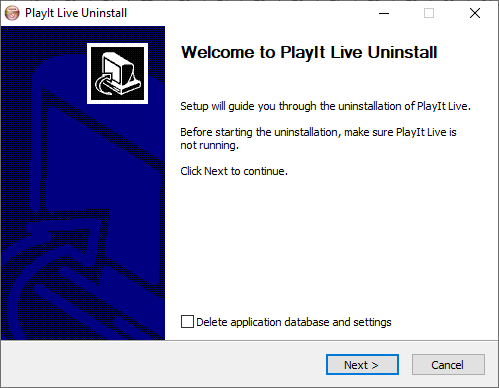
De forma predeterminada, su base de datos y configuración se conservarán al desinstalar. Puede elegir si los datos de PlayIt Live se eliminan marcando la casilla **Eliminar base de datos de la aplicación y configuración**.
Haga clic en **Siguiente**.
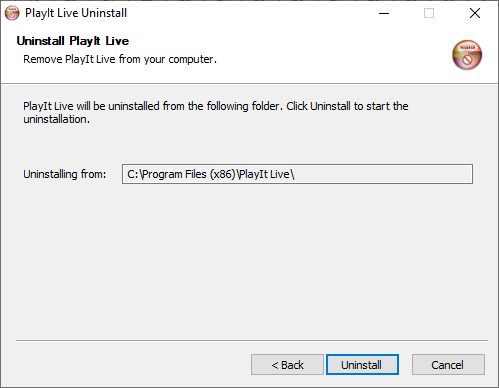
Haga clic en **Desinstalar** para eliminar PlayIt Live.
---
# Comenzar
Para comenzar a usar PlayIt Live, debe iniciar sesión en su cuenta de PlayIt Software. Haga clic en el botón **Iniciar Sesión...** para comenzar a [iniciar sesión](/PlayItLive/218/es-ES/getting-started/logging-in). Si no tiene una cuenta, puede crear una de forma gratuita haciendo clic en **Registrarse...** o visitando [playitsoftware.com/Account/Register](https://www.playitsoftware.com/Account/Register).
Si el equipo que está utilizando no tiene conexión a internet, puede [activar sin conexión](/PlayItLive/218/es-ES/getting-started/activating-offline).
---
# Inicio de Sesión
Para comenzar a usar PlayIt Live, haga clic en el botón **Iniciar Sesión...** en la ventana **Comenzar**. Esto le llevará a un navegador web donde se le pedirá que inicie sesión con su cuenta de PlayIt Software.
Introduzca la dirección de correo electrónico y la contraseña de su cuenta, o inicie sesión con su cuenta de Facebook.
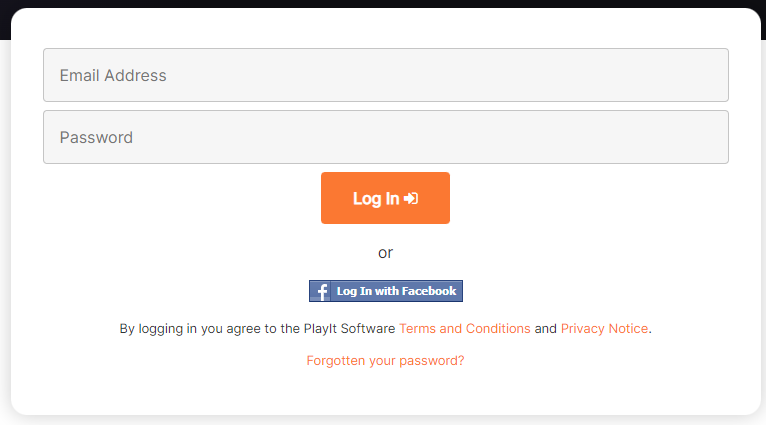
Una vez que haya iniciado sesión, aparecerá la [ventana principal](/PlayItLive/218/es-ES/main-window/overview), lo que le permitirá comenzar a utilizar el software.
---
# Introducir datos de registro
Si aún no tiene una cuenta, haga clic en el botón **Registrarse...** en la ventana **Comenzar**. Se abrirá un navegador web donde se le pedirá que se registre para obtener su cuenta de PlayIt Software.
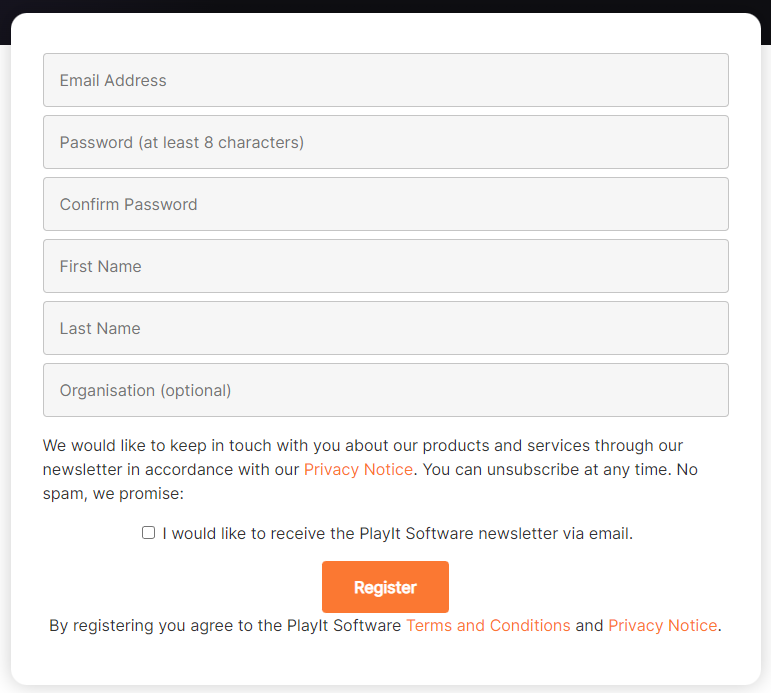
Tras hacer clic en **Registrarse**, se le pedirá que verifique su dirección de correo electrónico. Compruebe su cuenta de correo electrónico registrada para ver si ha recibido un mensaje de PlayIt Software con el asunto **«PlayIt Software: Please verify your email address...»**. Para asegurarse de recibir este correo electrónico, añada **[noreply@playitsoftware.com](mailto:noreply@playitsoftware.com)** a su libreta de direcciones.
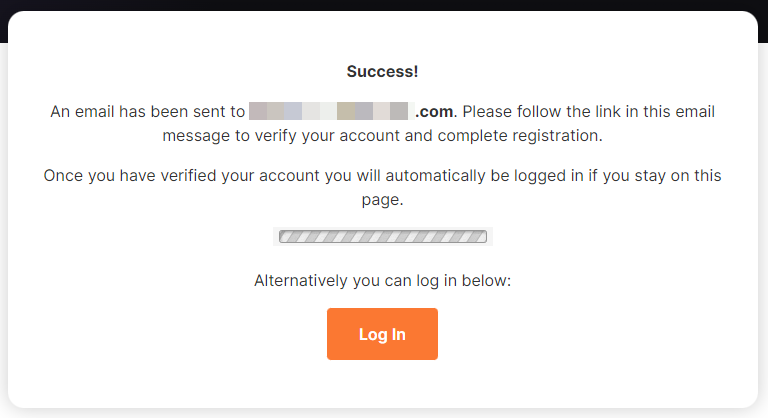
Una vez que haya seguido el enlace de verificación del correo electrónico, iniciará sesión en PlayIt Live y se mostrará la [ventana principal](/PlayItLive/218/es-ES/main-window/overview).
---
# Activar sin Conexión
Si el equipo en el que ha instalado PlayIt Live no está conectado a internet, es posible realizar la activación sin conexión.
### Abrir Activar sin Conexión
En la ventana **Comenzar**, haga clic en **Activar sin Conexión...**
### Generar una clave de licencia
En la ventana **Activar sin Conexión**, deberá introducir su Clave de Licencia. Para generar una nueva licencia, visite [playitsoftware.com/Account/Licences/Generate](https://www.playitsoftware.com/Account/Licences/Generate). Si aún no lo ha hecho, es posible que se le solicite iniciar sesión o crear una cuenta.
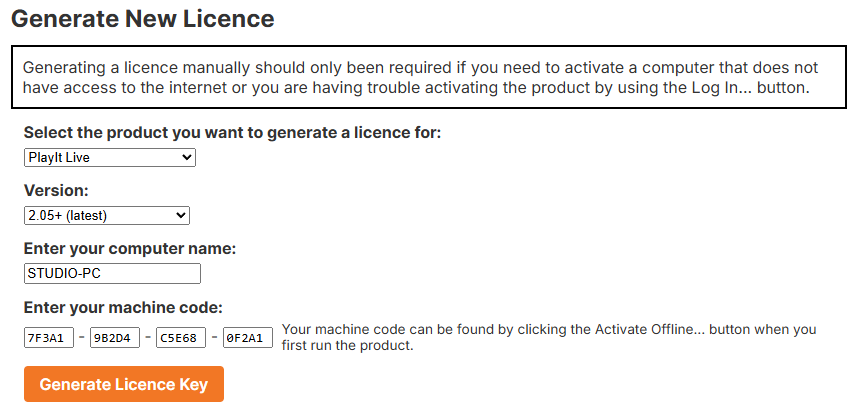
En la sección **Generate New Licence**, seleccione **PlayIt Live** y asegúrese de que esté seleccionada la versión **2.05+ (latest)**. Introduzca el **Nombre del Equipo** y el **Código de Máquina** que aparecen en PlayIt Live y haga clic en **Generate Licence Key**.
### Introducir la clave de licencia
Una vez generada la clave de licencia, anótela o descargue el archivo de licencia y selecciónelo en PlayIt Live. Las claves de licencia comienzan con el texto «3\*».
Siguiendo estos pasos, podrá activar PlayIt Live sin conexión a internet.
---
# La Ventana Principal
Cuando PlayIt Live se inicia por primera vez, se mostrará en el [Modo Live-Assist](/PlayItLive/218/es-ES/main-window/live-assist-mode). El modo de reproductor puede cambiarse desde **Archivo > Configuración > Modo de Reproductor**.
La ventana principal proporciona acceso a todas las funciones de PlayIt Live:
- [Modo Live-Assist](/PlayItLive/218/es-ES/main-window/live-assist-mode) – El modo de reproductor principal con un Playout Log y múltiples reproductores
- [Modo Decks (Clásico)](/PlayItLive/218/es-ES/main-window/decks-mode) – Una interfaz clásica de decks de radio
- [QuickCarts](/PlayItLive/218/es-ES/main-window/quickcarts) – Botones de reproducción instantánea de carts
- [Ventana Pre-Fade Listen](/PlayItLive/218/es-ES/main-window/pre-fade-listen) – Preescuchar pistas antes de que se reproduzcan
- [Ventana de Historial de Reproducción de Pista](/PlayItLive/218/es-ES/main-window/track-play-history) – Revisar las pistas reproducidas recientemente
- [Iniciar sesión en PlayIt Live](/PlayItLive/218/es-ES/main-window/log-in) – Inicie sesión en su cuenta de PlayIt Live
---
# Modo Live-Assist
El Modo Live-Assist es el modo de funcionamiento principal en PlayIt Live. Proporciona una interfaz completa para gestionar la emisión en directo, con reproductores en la parte superior, un Playout Log que muestra los elementos próximos y pasados, una lista de pistas para explorar y añadir pistas, y controles para la automatización y la programación.
### Menú
La barra de menú superior ofrece opciones para configurar PlayIt Live.
El menú **Archivo** contiene:
- **[Activar conexiones remotas](/PlayItLive/218/es-ES/remote-access/overview)**: Configure PlayIt Live para activar el servidor de gestión remota integrado y permitir conexiones remotas para gestionar datos y el voice tracking remoto.
- **[Sincronizar con un servidor remoto](/PlayItLive/218/es-ES/synchronising-data/overview)**: Configure PlayIt Live para conectarse a un servidor de gestión remota como PlayIt Manager o el servidor integrado en otro PlayIt Live.
- **[Configuración](/PlayItLive/218/es-ES/settings/overview)**: Configure la interfaz de usuario y los dispositivos de audio.
- **Salir**: Cierre PlayIt Live. Se mostrará un cuadro de confirmación.
El menú **Gestionar** contiene:
- **[Pistas](/PlayItLive/218/es-ES/tracks/overview)**: Gestione los elementos de audio de pistas.
- **[Grupos de pistas](/PlayItLive/218/es-ES/track-groups/overview)**: Gestione los grupos de pistas (como carpetas inteligentes) que contienen pistas.
- **[Pistas registradas](/PlayItLive/218/es-ES/logged-tracks/overview)**: Vea las pistas reproducidas recientemente para fines de informes.
- **[Políticas de playout](/PlayItLive/218/es-ES/playout-policies/overview)**: Gestione reglas para crear un sonido uniforme.
- **[Patrón de playout](/PlayItLive/218/es-ES/playout-pattern/overview)**: Gestione el patrón de grupos de pistas que se utilizará para el playout.
- **[Clocks](/PlayItLive/218/es-ES/scheduling/clocks)**: Gestione las plantillas de hora utilizadas para generar el Playout Log.
- **[Horario de clocks](/PlayItLive/218/es-ES/scheduling/clock-schedule)**: Gestione las asignaciones horarias de los clocks utilizadas para generar el Playout Log.
- **[Playout Log](/PlayItLive/218/es-ES/scheduling/playout-log)**: Gestione la producción general diaria de su emisora.
- **[Campañas publicitarias](/PlayItLive/218/es-ES/adverts/campaigns)**: Gestione campañas publicitarias para reproducir cuñas (spots comerciales).
- **[Registro de publicidad](/PlayItLive/218/es-ES/adverts/log)**: Gestione el registro de publicidad, el registro publicitario y cuándo se reproducirán.
- **[Informe de reproducción de publicidad](/PlayItLive/218/es-ES/adverts/play-report)**: Exporte un informe de cuándo se reprodujeron las cuñas para declaraciones juradas.
- **[Eventos programados](/PlayItLive/218/es-ES/scheduled-events/overview)**: Gestione eventos que pueden activarse a una hora específica o cuando PlayIt Live se inicie.
- **[Priority Streams](/PlayItLive/218/es-ES/priority-streams/overview)**: Gestione Priority Streams que se pueden utilizar para anular la automatización normal en Modo Live-Assist e incorporar a un presentador/DJ en directo a través de una transmisión remota.
- **[Usuarios](/PlayItLive/218/es-ES/users/overview)**: Gestione los usuarios que pueden iniciar sesión para usar el software.
El menú **Herramientas** contiene:
- **[Análisis de archivos de pista faltantes](/PlayItLive/218/es-ES/tools/missing-track-file-analysis)**: Encuentre y resuelva pistas que hacen referencia a archivos que han sido movidos o eliminados.
- **[Análisis de archivos de pista duplicados](/PlayItLive/218/es-ES/tools/duplicate-track-file-analysis)**: Encuentre y elimine archivos de pista que se han añadido a PlayIt Live varias veces.
- **[Análisis del recuento de reproducciones de pistas](/PlayItLive/218/es-ES/tools/track-play-count-analysis)**: Determine el número de reproducciones que han tenido las pistas durante un intervalo de fecha/hora.
- **[Limpieza de la base de datos](/PlayItLive/218/es-ES/tools/database-cleanup)**: Limpie la base de datos eliminando elementos antiguos del Playout Log y voice tracks.
- **[Mixdown del Playout Log](/PlayItLive/218/es-ES/tools/mixdown-playout-log)**: Realice el Mixdown de una parte del Playout Log a MP3 o WAV para emisión o revisión posterior.
- **[Estado de las carpetas supervisadas](/PlayItLive/218/es-ES/monitored-folders/status)**: Vea el estado de sus carpetas supervisadas y fuerce un nuevo análisis si es necesario.
- **[Análisis de sonoridad](/PlayItLive/218/es-ES/tools/loudness-analysis)**: Analice las pistas de la base de datos para que cada pista tenga la misma sonoridad.
- **[Copia de seguridad y restauración](/PlayItLive/218/es-ES/tools/backup-and-restore)**: Realice copias de seguridad de la base de datos de forma manual o automática periódicamente. También puede restaurar la base de datos a una copia de seguridad anterior.
- **[Auto Adjust](/PlayItLive/218/es-ES/tools/auto-adjust)**: Ajuste automáticamente los segues y tempos de las pistas en el modo Live Assist.
- **[Internet Broadcast](/PlayItLive/218/es-ES/tools/internet-broadcast)**: Configure transmisiones de Internet Broadcast para transmitir su salida de audio a un proveedor de streaming de internet.
- **[Now Playing](/PlayItLive/218/es-ES/tools/now-playing)**: Configure destinos de metadatos Now Playing para enviar la información de la pista que se está reproduciendo actualmente a un archivo o servicio remoto.
El menú **Plugins** contiene:
- **Administrador de Plugins**: Vea la lista de plugins instalados actualmente y cree nuevos.
- **\[Número de plugins en ejecución\]**: Muestra el número de plugins que se están ejecutando actualmente.
El menú **Ayuda** contiene:
- **Documentación en línea**: Un enlace a la página de documentación en el sitio web de PlayIt Software.
- **Vídeo ¿Nuevo en PlayIt Live?**: Un vídeo que muestra cómo usar las funciones básicas de PlayIt Live.
- **Abrir carpeta de datos de la aplicación**: Abre la carpeta de datos de la aplicación PlayIt Live. Realice este paso solo si el soporte de PlayIt Software lo solicita.
- **Abrir panel de control de sonido**: Abre el Panel de control de sonido de Windows. Permite ver y configurar los dispositivos de audio conectados.
- **Información de licencia**: Vea la información de su licencia aplicada actualmente y actualice su licencia.
- **[Verificación de especificaciones](/PlayItLive/218/es-ES/reference/spec-check)**: Compruebe si su ordenador cumple las especificaciones mínimas o recomendadas para ejecutar PlayIt Live.
- **[Acerca de PlayIt Live](/PlayItLive/218/es-ES/reference/about)**: Vea la última versión y compruebe si hay actualizaciones.
### Barra de notificaciones
La barra de notificaciones se utiliza para proporcionar información importante al usuario sin interrumpir su actividad actual. Aquí se mostrarán advertencias si hay algún problema de configuración o si una pista no se puede cargar.
### Reproductores
Los reproductores de la parte superior cargan pistas del Playout Log en el orden esperado. Los reproductores pueden asignarse a tarjetas de sonido individuales para que puedan utilizarse con diferentes canales en una mezcladora profesional.
Cada reproductor tiene tres temporizadores y tres botones.
El temporizador **azul** indica el tiempo de intro restante de la pista cargada. El temporizador **verde** indica el tiempo transcurrido de la pista cargada. El temporizador **rojo** indica el tiempo restante de la pista cargada.
El botón de reproducción **verde** inicia la reproducción de la pista. El botón de pausa **naranja** pausa la pista. El botón de expulsión **plateado** atenúa y detiene el reproductor.
### Playout Log
El Playout Log muestra los próximos elementos que están programados. Normalmente son pistas a reproducir, pero también pueden ser Break Notes, Fixed Time Markers u otros elementos especiales. Cada elemento del Playout Log incluye (de izquierda a derecha) la hora de reproducción , icono, título, tempo (si se ha ajustado), duración (o tiempo restante) , interruptor de segue, botón de edición y de expulsión/eliminación. Estas son las columnas predeterminadas; puede cambiar las columnas mostradas haciendo clic derecho en los encabezados de columna y seleccionando **Seleccionar columnas** (consulte [Visualizar más información sobre una pista](#visualizar-m%C3%A1s-informaci%C3%B3n-sobre-una-pista) a continuación). Se utiliza un icono de tres puntos para mostrar opciones de menú adicionales.
#### Iconos
El icono del elemento del registro muestra el tipo de elemento. Los iconos y colores también pueden personalizarse según el grupo de pistas al que pertenezca una pista. Es posible colorear toda la fila cambiando [esta configuración](/PlayItLive/218/es-ES/settings/live-assist-mode).
-  - Pista
-  - Voice Track
-  - Break Note
-  - Fixed Time Marker
-  - Elemento reproduciéndose actualmente
-  - Elemento pasado que fue reproducido
-  - Elemento pasado que no fue reproducido
-  - Elemento futuro que no se reproducirá debido a un Fixed Time Marker
#### Elemento actual
El elemento actual se indica mediante un icono de flecha en un círculo:
- 
El elemento actual es el que se está reproduciendo actualmente o el próximo elemento que se reproducirá cuando se reanude el playout.
#### Añadir pistas
Para añadir una pista al Playout Log, arrastre y suelte una pista de la lista de pistas a una posición entre pistas existentes o entre un marcador vacío de "arrastra pistas aquí". Si arrastró una pista a una posición que está a punto de reproducirse, se cargará en uno de los reproductores en secuencia. También puede arrastrar y soltar archivos de audio directamente desde el Explorador de archivos de Windows al Playout Log.
#### Reproducir pistas
Para reproducir la pista, haga clic en el botón **Reproducir** en el reproductor de la parte superior. Cuando un elemento se está reproduciendo, se mostrará en verde y la columna de duración mostrará el tiempo restante para ese elemento.
Mientras se reproduce una pista, se mostrará la barra de progreso con la posición actual en la pista. Para cambiar la posición, haga clic en la casilla **Seek** a la izquierda de la barra de progreso y luego haga clic en la posición deseada. La casilla Seek está ahí para evitar que la posición de la pista se cambie accidentalmente mientras está en el aire.
Los triángulos en la barra de progreso indican los puntos de disparo de la pista: el triángulo gris que apunta hacia abajo marca el punto de fade (Cue Out), y el triángulo rojo marca el punto en el que la pista es expulsada y termina.
#### Navegar por el Playout Log
Es posible desplazarse hacia arriba para ver los elementos pasados o hacia abajo para ver lo que se reproducirá en el futuro. Puede hacerlo desplazándose con la rueda del ratón o usando las flechas **arriba** y **abajo** a la derecha del Playout Log. También puede navegar usando las teclas de flecha del teclado o las teclas **Re Pág** y **Av Pág**.
Puede hacer clic en el botón **Inicio** para volver al elemento actual. Pulsar la tecla **Inicio** del teclado hace lo mismo. El botón Inicio tiene dos estados: subrayado y no subrayado. Cuando el botón Inicio está subrayado, el Playout Log se desplazará automáticamente con el elemento actual. Si se desplaza manualmente, el botón Inicio dejará de estar subrayado. Después de 5 minutos de inactividad, el Playout Log volverá al inicio.
El botón **Ir a hora** puede utilizarse para navegar a una fecha y hora específicas en el registro. Esto resulta útil si desea editar el registro o grabar voice tracks para un programa futuro.
#### Alternar segues
Un segue es la transición de un elemento a otro. El interruptor de segue cambia entre una flecha verde y una señal de stop roja . Una flecha verde indica que la pista siguiente se reproducirá automáticamente después de esta. Una señal de stop roja indica que el playout se detendrá después de que esta pista haya terminado.
#### Ajuste fino de segues
El botón **Editar** le permite ajustar con precisión el segue entre la pista actual, la anterior y la siguiente. Esto abrirá el [Editor de Segue](/PlayItLive/218/es-ES/main-window/segue-editor).
#### Grabar voice tracks
Para los elementos de voice track, el botón de edición se reemplazará por el botón **Grabar** . Esto abrirá el [Editor de Segue](/PlayItLive/218/es-ES/main-window/segue-editor) permitiéndole grabar su voice track. Hasta que se grabe un voice track, un elemento de voice track mostrará una entrada de marcador de posición. Esto no se cargará en un reproductor y se omitirá si no se ha grabado un voice track. Puede cambiar la duración del marcador de posición haciendo clic en la duración. Por defecto, esto aparece como **\[00:30\]**.
#### Eliminar, restaurar y expulsar elementos
- Haga clic en el botón **Papelera** para eliminar temporalmente un elemento del playout del registro.
- Mantenga pulsada la tecla **CTRL** para mostrar el botón **Eliminar** para eliminar definitivamente el elemento.
- Haga clic en el botón **Restaurar** para restaurar un elemento previamente eliminado de forma temporal.
- Si el elemento se está reproduciendo actualmente, en su lugar se muestra el botón **Expulsar** . Al hacer clic, atenúa el elemento y el siguiente elemento se reproduce si la opción de segue está configurada para continuar.
#### Elementos protegidos
Si el elemento está marcado como Protegido, se muestra el icono de **Escudo** . Esto evita que el elemento se elimine accidentalmente. Los elementos protegidos no serán descartados por los Fixed Time Markers ni eliminados temporalmente por la función Auto Adjust.
#### Menú del elemento del Playout Log
Haga clic en el botón **Ellipsis** para expandir el menú contextual del elemento del Playout Log. Aquí es posible realizar acciones adicionales como Editar Segue, Editar Pista, Eliminar, [Historial de reproducción de pistas](/PlayItLive/218/es-ES/main-window/track-play-history) o visitar enlaces web. Hacer clic derecho en un elemento del Playout Log también mostrará el mismo menú.
#### Encabezados de hora
El registro contiene encabezados para la hora para la que está programado el elemento. Cada hora muestra cuánto está superando o quedando corta la hora actualmente. Cada hora también tiene un botón Ellipsis con opciones adicionales. Esto puede utilizarse para programar la hora ahora, importar una hora desde un formato de Playout Log, exportar una hora al formato de PlayIt Playout Log o a un formato de texto sin formato, o limpiar la hora por completo. Las funciones de importación/exportación son útiles si desea guardar una lista de reproducción e importarla a otra hora. También puede seleccionar **Mixdown** de esta hora a un archivo MP3 o WAV para emisión o revisión posterior.
#### Programar una hora ahora
Haga clic en el botón **Ellipsis** del encabezado de hora y seleccione **Programar Hora Ahora** para rellenar inmediatamente esa hora del Playout Log desde su clock programado, sin esperar a que el planificador de registro la alcance. En el menú, **Programar Hora Ahora** aparece en la parte superior, por encima de las opciones **Importar**, **Exportar**, **Limpiar** y **Mixdown** existentes.
**Programar Hora Ahora** genera los elementos del Playout Log para esa hora desde el clock asignado a ella en su [horario de clocks](/PlayItLive/218/es-ES/scheduling/clock-schedule), exactamente como lo haría el planificador de registro cuando llegue a esa hora. Si tiene [Advanced Scheduling](/PlayItLive/218/es-ES/settings/advanced-scheduling), todas las cuñas pendientes en esa hora se programan al mismo tiempo.
Esto resulta útil cuando una hora próxima aún no se ha rellenado automáticamente. Por ejemplo, el planificador de registro solo mira un poco hacia adelante, por lo que una hora futura a la que ha navegado puede seguir estando vacía. En lugar de activar el [Log Scheduler](#scheduler-switch) (que programaría desde el punto actual en adelante), puede programar solo esa hora a demanda para revisarla, editarla o grabar voice tracks con anticipación.
#### Visualizar más información sobre una pista
Puede visualizar más información sobre un elemento del Playout Log haciendo clic derecho en los encabezados de columna y seleccionando más columnas. Puede cambiar el tamaño de las columnas haciendo clic y arrastrando entre ellas. Puede reordenar las columnas yendo a **Seleccionar columnas** y usando los botones **Arriba** y **Abajo**.
También puede visualizar más información sobre una pista en particular haciendo clic y expandiendo el elemento del registro. El Cue Out, Intro, Álbum, Género y Año se muestran a la izquierda con el campo Comentario a la derecha. Si la pista se reprodujo recientemente, también se muestra la hora de última reproducción.
#### Espectro de frecuencias
Los elementos en reproducción del Playout Log pueden mostrar un espectro de frecuencias que visualiza cómo cambia el audio dinámicamente. Las barras indican la distribución de las frecuencias de audio, de grave a la izquierda (bajos) a agudo a la derecha (agudos). Esto puede desactivarse en [Configuración](/PlayItLive/218/es-ES/settings/live-assist-mode).
#### Navegar con el teclado
- **Arriba**: Mover la selección un elemento hacia arriba.
- **Abajo**: Mover la selección un elemento hacia abajo.
- **Re Pág**: Mover la selección una página hacia arriba.
- **Av Pág**: Mover la selección una página hacia abajo.
- **Inicio**: Mover la selección al elemento actual.
### Panel de QuickCarts
El panel de QuickCarts proporciona botones de reproducción instantánea para jingles, efectos de sonido y otros elementos de audio. Consulte [QuickCarts](/PlayItLive/218/es-ES/main-window/quickcarts).
### Indicador de Internet Broadcast
El estado de su Internet Broadcast. Para activar la transmisión por internet, configure una transmisión desde **Herramientas > Internet Broadcast** (consulte [Internet Broadcast](/PlayItLive/218/es-ES/tools/internet-broadcast)).
### Usuario actualmente conectado
Muestra el usuario que ha iniciado sesión actualmente. Para cerrar sesión, haga clic en el botón y luego en **Cerrar sesión**. Esto solo se muestra cuando **Requerir que los usuarios inicien sesión para usar PlayIt Live** está marcado en [Gestionar > Usuarios](/PlayItLive/218/es-ES/users/manage).
### Selector de grupo de pistas
Para filtrar la lista de pistas por grupo de pistas, seleccione el grupo de pistas del menú desplegable. La lista de pistas mostrará solo las pistas que existen en el grupo de pistas seleccionado. Los grupos de pistas pueden gestionarse desde **Gestionar** > **Grupos de pistas**.
### Cuadro de búsqueda de pistas
Utilice el cuadro de búsqueda para filtrar la lista de pistas. Cuando se introduce texto, la lista de pistas muestra solo las pistas cuyos valores de columna mostrados contienen ese texto (por defecto es Artista - Título). Haga clic en el botón de borrar para quitar el filtro.
El cuadro de búsqueda también admite expresiones avanzadas que filtran por un campo específico. Por ejemplo, introduzca `ActiveDuration < 180` para mostrar solo las pistas de menos de 3 minutos (180 segundos).
La búsqueda solo filtra dentro del grupo de pistas actualmente seleccionado en el selector de grupo de pistas.
### Lista de pistas
La lista de pistas muestra una lista de pistas añadidas al sistema. Por defecto, la lista muestra cada pista en formato Artista - Título con la duración en la segunda columna. Haga clic en cualquiera de las columnas para ordenar por esa columna; haga clic de nuevo para invertir el orden. La lista se puede filtrar usando el cuadro de búsqueda o el selector de grupo de pistas de arriba.
Es posible seleccionar las columnas de esta lista haciendo clic derecho en una columna y seleccionando **Seleccionar columnas**. En la lista de pistas, también es posible hacer clic derecho en una pista para ver opciones adicionales como [Editar pista](/PlayItLive/218/es-ES/tracks/edit-track), [Preescucha](/PlayItLive/218/es-ES/main-window/pre-fade-listen), [Historial de reproducción de pistas](/PlayItLive/218/es-ES/main-window/track-play-history) y enlaces web.
La lista de pistas puede redimensionarse arrastrando el espacio a la izquierda de la lista.
### Elementos especiales
Aunque las **Pistas** son un tipo fundamental de elemento del Playout Log, también puede insertar elementos especiales en el registro. Simplemente arrastre y suelte el recuadro del tipo de elemento que desea insertar al Playout Log. Puede hacer clic en el icono de flecha hacia abajo para contraer esta sección y ahorrar espacio.
### Reloj en pantalla
El reloj en pantalla muestra la fecha y hora actuales. El reloj en pantalla también puede configurarse para incluir dos relojes adicionales, por ejemplo, relojes de cuenta atrás. Haga clic derecho en el reloj y seleccione **Configurar**.
Los tipos de reloj que se pueden seleccionar son:
- **Hora Actual**: Muestra la hora actual del reloj.
- **Hasta el Final de la Hora**: Muestra una cuenta atrás hasta el final de la hora actual.
- **Hasta la Hora en la Hora**: Muestra una cuenta atrás hasta una hora específica dentro de una hora. Esto puede ser útil si su programa termina unos minutos antes de la hora en punto para los comerciales/cuñas.
- **Hasta el siguiente Fixed Time Marker**: Muestra una cuenta atrás hasta el inicio del próximo Fixed Time Marker. Esto puede ser útil para contar regresivamente hasta el siguiente bloque.
- **Hasta la siguiente parada**: Muestra una cuenta atrás hasta la próxima vez que el audio dejará de reproducirse. Tenga en cuenta que el motor de playout solo mira hacia adelante hasta 5 horas, por lo que mostrará --:-- si el audio se detendrá en el futuro lejano.
### Interruptor del Log Scheduler
Active el Log Scheduler para que el Playout Log se programe automáticamente y siempre haya elementos programados para reproducirse.
### Interruptor de automatización
Active la Automatización para programar automáticamente el Playout Log y bloquearlo para que no se pueda cambiar y evitar cambios accidentales. Activar la Automatización también activará el Log Scheduler.
Cuando la Automatización está activada, se mostrará un mensaje en la parte superior del Playout Log indicando que el registro está bloqueado.
### Controles maestros
Los controles maestros controlan el estado general del reproductor. Haga clic en el botón **Reproducir** para iniciar el siguiente elemento del Playout Log. Cuando el audio se está reproduciendo, el botón **Reproducir** se convertirá en el botón **Reproducir siguiente** que, al hacer clic, avanzará a la siguiente pista. Haga clic en el botón **Pausar** para pausar todos los reproductores en reproducción. Haga clic en el botón **Detener** para atenuar y detener todos los reproductores en reproducción.
## Priority Streams
Cuando uno o más Priority Streams están abiertos, los reproductores de Priority Stream se muestran debajo de los reproductores principales de live-assist. Estos indicarán qué Priority Streams están conectados y reproduciéndose.
Cuando los Priority Streams han anulado el playout principal de live-assist, se mostrará un mensaje para indicarlo.
Para obtener más información, consulte la sección [Priority Streams](/PlayItLive/218/es-ES/main-window/priority-streams).
## Páginas relacionadas
- [Editor de Segue](/PlayItLive/218/es-ES/main-window/segue-editor)
- [Voice Tracking](/PlayItLive/218/es-ES/main-window/voice-tracking)
- [Priority Streams](/PlayItLive/218/es-ES/main-window/priority-streams)
---
# Editor de Segue
El Editor de Segue se utiliza para ofrecerle mayor control sobre cómo se secuencian las pistas. Las pistas pueden acercarse o alejarse de la pista anterior o siguiente. Si está familiarizado con PlayIt VoiceTrack, el Editor de Segue funciona de la misma manera. Es posible mover pistas, recortar el inicio y el final, y hacer fade de entrada y salida o ajustar el volumen.
### Forma de onda
La forma de onda representa la señal de audio. Muestra los cambios en la amplitud a lo largo de la duración de la pista.
Haga clic en cualquier lugar de la vista de forma de onda para establecer el marcador de posición actual.
### Envolvente de fade
Cambiar la envolvente de fade le permite ajustar el volumen de la pista. Haga clic en la línea naranja de la forma de onda para editar la envolvente de fade. Al hacer clic en la línea se creará un punto de envolvente. Añadir múltiples puntos de envolvente le permitirá crear una forma para ajustar el volumen del fade. Para eliminar un punto, arrástrelo fuera del recuadro de la forma de onda. La envolvente gris claro mostrada es la envolvente efectiva **Atenuar otras pistas**.
### Barra superior de la forma de onda
Arrastre y suelte la barra superior de la pista para alinearla con la pista anterior o siguiente. Arrastrar desde el extremo izquierdo de la barra ajusta la posición de la pista en relación con la pista anterior; arrastrar desde el extremo derecho la ajusta en relación con la pista siguiente.
### Marcador de punto de cue
Una línea vertical gruesa en la pista representa un marcador de punto de cue. El punto Cue In se muestra en verde, el punto Cue Out se muestra en rosa y el punto Intro se muestra en cian. Los puntos de cue se pueden cambiar mediante [Administrar > Pistas](/PlayItLive/218/es-ES/tracks/manage-tracks) y editando una pista.
### Controles de grabación y reproducción
-  - **Botón de grabación:** Inicia la grabación desde su micrófono. Consulte la sección [Voice Tracking](/PlayItLive/218/es-ES/main-window/voice-tracking) para obtener más detalles. Este botón está desactivado si no está editando el segue de una Voice Track.
-  - **Botón de eliminar grabación:** Elimina la grabación para que pueda descartarse. Este botón está desactivado si no está editando el segue de una Voice Track.
-  - **Botón de reproducción:** Inicia la reproducción desde la posición de reproducción actual. **Consejo:** Puede usar la **barra espaciadora** para realizar esta acción.
-  - **Botón de pausa:** Pausa la reproducción en la posición de reproducción actual.
-  - **Botón de detener:** Detiene la reproducción y restablece al marcador de posición seleccionado anteriormente. **Consejo:** Puede usar la **barra espaciadora** para realizar esta acción si se está reproduciendo audio.
-  - **Saltar al inicio:** Mueve el marcador de posición al inicio de la vista. **Consejo:** Puede usar la tecla **Inicio** para realizar esta acción.
-  - **Mover a la pista anterior:** Mueve el marcador de posición a la pista anterior desde la posición actual. **Consejo:** Puede usar la tecla **Avance de página** para realizar esta acción.
-  - **Mover a la pista siguiente:** Mueve el marcador de posición a la pista siguiente desde la posición actual. **Consejo:** Puede usar la tecla **Retroceso de página** para realizar esta acción.
-  - **Saltar al final:** Mueve el marcador de posición al final de la vista. **Consejo:** Puede usar la tecla **Fin** para realizar esta acción.
**Posición de reproducción actual** : Indica cuánto tiempo ha transcurrido en el proyecto.
### Controles de zoom
Como alternativa al uso de la rueda del ratón para hacer zoom en la vista de varias pistas, puede usar los botones de zoom para acercar y alejar la imagen.
### Botones de Segue anterior/siguiente
Muévase rápidamente a las pistas anteriores o siguientes en el Playout Log. Estos se pueden usar para iterar eficientemente por las pistas del Playout Log.
### Botones de Voice anterior/siguiente
Como en el caso anterior, pero avanzará únicamente a los segues de Voice Track. Estos se pueden usar para iterar por las Voice Tracks y grabarlas rápidamente. Estos botones están desactivados si no hay Voice Tracks cercanas en el log.
### Información del Segue
La información del Segue muestra cómo la pista seleccionada pasará de la pista anterior a la siguiente. Para ver la información del segue de la pista, haga clic en la forma de onda.
El **estilo de segue** define formas específicas en que la pista se secuenciará:
- **Cue Out/In** (predeterminado): El Cue In de la pista se alineará con el Cue Out de la pista anterior.
- **Sweep Start**: La pista de barrido comenzará al mismo tiempo que la siguiente pista, siempre que sea lo suficientemente corta como para reproducirse antes del punto Intro de la siguiente pista. Si la pista de barrido es más larga que el Intro de la siguiente pista, la pista de barrido comenzará antes de la siguiente pista y se reproducirá hasta el final del Intro. Esta opción hará uso del punto de cue Early Out en la pista anterior si está disponible.
- **Sweep Intro**: La pista de barrido terminará de reproducirse inmediatamente antes del final del punto Intro de la siguiente pista. Esta opción hará uso del punto de cue Early Out en la pista anterior si está disponible.
- **Personalizado**: Puede configurar manualmente cómo se secuencian las pistas entre sí.
Cuando mueva una pista arrastrando la forma de onda, el estilo de segue cambiará automáticamente a Personalizado.
Tenga en cuenta que **Sweep Start** y **Sweep Intro** requieren que se establezcan puntos Intro o Early Out en las pistas anteriores o siguientes; de lo contrario, se utilizará **Cue Out/In**.
**Atenuar otras pistas** cuando se reproduce esta pista. Puede configurar la reducción de volumen (volumen y velocidad) mediante el botón Configuración. Cuando la reducción de volumen está activa, puede ver cómo la envolvente efectiva de la pista cambia para mostrar el cambio de volumen.
### Configuración de Audio
Si el volumen de una pista o de una Voice Track grabada es demasiado bajo, use la configuración de **Ganancia** para aumentar el volumen. La ganancia predeterminada para las Voice Tracks se puede establecer mediante **Configuración...**.
También es posible ajustar el tempo de la pista. Normalmente, esto lo utiliza automáticamente la función [Auto Adjust](/PlayItLive/218/es-ES/tools/auto-adjust) para ajustar elementos a un Fixed Time Marker o al final de la hora.
### Botón de Configuración
El botón de Configuración permite el acceso rápido a la [configuración](/PlayItLive/218/es-ES/settings/live-assist-mode) de Voice Tracking desde el Editor de Segue. Aquí puede editar el tiempo de audición o los dispositivos de audio para reproducción o grabación.
### Botón de guardar
Guarde los cambios de su segue y cierre la ventana del Editor de Segue.
### Botón de cancelar
Descarte los cambios de su segue y cierre la ventana del Editor de Segue.
---
# Voice Tracking
Premium Feature · Voice Tracking
VT [Purchase →](https://www.playitsoftware.com/Account/Subscription/VoiceTracking)
La adquisición del módulo **Voice Tracking** desbloquea la funcionalidad completa de voice tracking. Hasta que se active, los voice tracks van precedidos de una superposición de audio.
Voice Tracking es una técnica estándar del sector para crear la ilusión de que hay un locutor en directo sentado detrás del escritorio en un estudio de radio, cuando en realidad todo el audio ha sido pregrabado y se reproduce automáticamente. Voice Tracking le permite grabar un programa de tres horas en menos de media hora.
PlayIt Live le permite hacerlo insertando elementos Voice Track en el Playout Log y grabando el audio con su micrófono. El audio grabado puede secuenciarse con otras pistas en el log y ajustarse mediante el [Editor de Segue](/PlayItLive/218/es-ES/main-window/segue-editor). También es posible grabar voice tracks de forma remota, en otro ordenador, y enviar estos voice tracks a PlayIt Live. Para más información al respecto, consulte [Remote Voice Tracking (Configuración)](/PlayItLive/218/es-ES/main-window/remote-voice-tracking-setup).
## Insertar voice tracks
Comience arrastrando pistas al log para la hora que desea voice-trackear. Luego, arrastre un elemento **Voice Track** desde el panel de Elementos especiales al log por cada enlace de voz que desee grabar entre pistas.
El panel de Elementos especiales contiene el elemento Voice Track (resaltado). Arrastre y suelte un elemento Voice Track en el Playout Log para insertar un marcador de posición de voice track.
En el Playout Log aparecerá un marcador de posición para cada elemento de voice track que necesite grabar.
## Grabar un voice track
Haga clic en el icono rojo de círculo de grabación en el voice track que desea grabar. Se mostrará el [Editor de Segue](/PlayItLive/218/es-ES/main-window/segue-editor) que le permite grabar su voz.
Si utiliza voice tracking por primera vez, vaya a **Configuración...** y asegúrese de que el dispositivo de micrófono y la configuración del tiempo de audición estén correctamente configurados. El tiempo de audición es el número de segundos del final de la pista anterior que escuchará cuando comience a grabar su voice track. Recuerde hacer clic en **OK** para guardar su configuración.
Para comenzar a grabar su voice track, haga clic en el botón **Grabar**, o pulse la tecla **R**.
Aparecerá un cuadro emergente si no ha adquirido una licencia del módulo Voice Tracking.
La grabación comenzará y escuchará el final de la pista anterior. Empiece a hablar para grabar su voz. El botón **Grabar** cambiará al botón **Reproducir siguiente**. Haga clic en el botón **Reproducir siguiente** para reproducir la siguiente pista después del voice track, o pulse la tecla **R** de nuevo. El botón cambiará al botón **Detener**. Haga clic en el botón **Detener** para finalizar la grabación, o pulse la tecla **R** una vez más.
## Editar un voice track
La vista del Editor de Segue debería verse ahora aproximadamente así, con el voice track grabado en el centro:
Puede recortar el audio de la grabación haciendo clic en los bordes de la forma de onda para eliminar el silencio no deseado al principio o al final de la grabación. También puede mover el audio haciendo clic y arrastrando la barra superior de la forma de onda y editar el volumen haciendo clic y arrastrando la envolvente de fundido naranja. Si el audio grabado es demasiado bajo, use **Ganancia** para aumentar el volumen.
Ya ha grabado su primer voice track. Haga clic en **Siguiente Voz** para guardar y grabar el siguiente voice track, o haga clic en **Guardar** para guardar y volver al Playout Log.
## Voice tracks en el Playout Log
El voice track se mostrará ahora cargado en los reproductores si se va a reproducir a continuación, y aparecerá en el log junto con las demás pistas.
Los voice tracks pueden grabarse con tanta antelación como necesite. Simplemente desplácese hacia abajo en el Playout Log hasta la hora requerida.
## Grabación de camas e imaging
Al grabar un elemento de voice track, se muestra una sección **Carts** a la derecha, debajo de la sección de Configuración de Audio. Esta puede usarse para grabar otro audio junto con su voice track, por ejemplo, una cama (música de fondo) o imaging como idents de la emisora.
Simplemente arrastre y suelte un archivo de audio en el cart, o puede usar el icono de menú para cargar una pista existente, un archivo, o expulsar el cart. Debe asegurarse de que los carts estén cargados antes de comenzar a grabar su voice track. Use el control deslizante de volumen para ajustar el volumen del audio si desea hablar sobre él.
## Páginas relacionadas
- [Editor de Segue](/PlayItLive/218/es-ES/main-window/segue-editor)
- [Remote Voice Tracking (Configuración)](/PlayItLive/218/es-ES/main-window/remote-voice-tracking-setup)
- [Remote Voice Tracking (Uso)](/PlayItLive/218/es-ES/main-window/remote-voice-tracking-usage)
---
# Configuración de Remote Voice Tracking
Premium Feature · Voice Tracking
VT [Purchase →](https://www.playitsoftware.com/Account/Subscription/VoiceTracking)
La adquisición del módulo **Voice Tracking** desbloquea la funcionalidad completa de Remote Voice Tracking. Hasta que se active, los voice tracks irán precedidos de una superposición de audio. Los usuarios de Remote Voice Tracking pueden enviar voice tracks a PlayIt Live sin necesidad de tener el módulo ellos mismos. El número de usuarios que pueden conectarse simultáneamente está determinado por el número de usuarios seleccionados en el momento de la compra. Con el [Premium Module Bundle](https://www.playitsoftware.com/Account/Subscription/Bundle), un número ilimitado de usuarios de Remote Voice Tracking puede conectarse al mismo tiempo.
PlayIt Live puede configurarse para permitir que los usuarios se conecten desde otro ordenador en casa o en otro estudio y graben voice tracks en su Playout Log. También pueden editar los segues y añadir pistas adicionales de su biblioteca.
Deberá realizar lo siguiente para permitir que los usuarios remotos se conecten:
1. Habilite las conexiones remotas iniciando el servidor remoto integrado.
2. Configure los usuarios, incluyendo nombre de usuario, contraseña y las horas en las que pueden editar el Playout Log.
3. Añada marcadores de posición de voice track al Playout Log donde los usuarios puedan grabar voice tracks.
4. Proporcione al usuario la URL remota del paso 1 y un nombre de usuario y contraseña del paso 2.
## 1\. Habilitar conexiones remotas
Desde la interfaz principal, vaya a **Archivo > Habilitar conexiones remotas...**
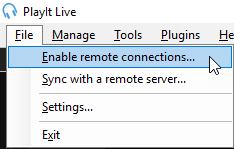
El menú Archivo con la opción "Habilitar conexiones remotas..." resaltada.
Expanda la sección Avanzado, asegúrese de que **Usar HTTPS** esté marcado. El puerto de servidor predeterminado 25433 debería estar bien. Haga clic en **Iniciar Servidor**.
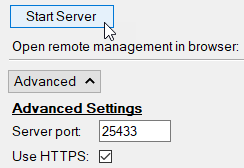
La sección de Configuración Avanzada que muestra el botón "Iniciar Servidor", el campo de puerto del servidor configurado en 25433 y la casilla "Usar HTTPS" marcada.
Esto habilitará las conexiones remotas a PlayIt Live. Dependiendo de su configuración, es posible que deba configurar el Firewall de Windows y el reenvío de puertos de red para permitir conexiones desde fuera de su red. Puede utilizar el botón **Ayúdeme a configurar el acceso externo** para ayudarle con esto.

El botón "Ayúdeme a configurar el acceso externo".
En la sección de acceso externo se encuentra una **URL remota** que el usuario remoto utilizará para conectarse. Tome nota de ella.

Un indicador verde confirma que PlayIt Live está configurado para el acceso externo. La URL remota se muestra a continuación.
## 2\. Configurar usuarios
Desde la interfaz principal, vaya a **Gestionar > Usuarios...**
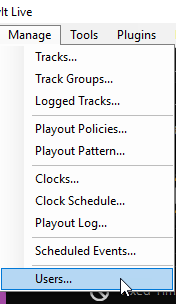
El menú Gestionar con la opción "Usuarios..." resaltada en la parte inferior.
En la ventana de Gestión de Usuarios, haga clic en **Agregar Nuevo**. Introduzca un nombre para mostrar, nombre de usuario y contraseña para el usuario. Utilice la cuadrícula de **Remote Voice Tracking** para seleccionar las horas en las que el usuario puede hacer Remote Voice Tracking.
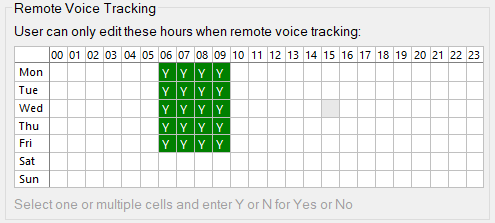
La cuadrícula de permisos de Remote Voice Tracking. Los días de la semana aparecen a la izquierda y las horas 00-23 en la parte superior. Las celdas "Y" en verde marcan las horas en las que el usuario puede hacer voice tracking.
Añada más usuarios según sea necesario.
Haga clic en **OK** en la ventana de Gestión de Usuarios para aplicar los cambios.
## 3\. Añadir marcadores de posición de voice track
Los marcadores de posición de voice track son huecos en el Playout Log donde los usuarios pueden grabar sus voice tracks. Puede añadir marcadores de posición de voice track al Playout Log arrastrando el botón **Voice Track** del panel de Elementos Especiales al Playout Log.
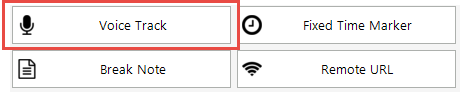
El panel de Elementos Especiales con el botón Voice Track resaltado con un borde rojo, junto a los botones Fixed Time Marker, Break Note y Remote URL.
Puede utilizar el botón Ir a la hora  para ir directamente a una hora y colocar voice tracks para una hora futura.
Alternativamente, puede añadir marcadores de posición de voice track directamente a través de **Gestionar > Playout Log** o a través de un clock en **Gestionar > Clocks**. Si un usuario inicia una sesión de Remote Voice Tracking para una hora que aún no ha sido planificada en el Playout Log, PlayIt Live planificará automáticamente esa hora.
## 4\. Conectar un usuario
Una vez que haya configurado lo anterior, contacte a sus Remote Voice Trackers enviándoles la URL remota y su nombre de usuario y contraseña. Los Remote Voice Trackers pueden hacer Remote Voice Tracking de dos formas:
1. **Recomendado:** Voice Tracking a través de un navegador web (cualquier sistema operativo). Consulte [Remote Voice Tracking (Uso)](/PlayItLive/218/es-ES/main-window/remote-voice-tracking-usage).
2. A través de PlayIt VoiceTrack (solo Windows). Consulte la documentación de PlayIt VoiceTrack.
## Páginas relacionadas
- [Voice Tracking](/PlayItLive/218/es-ES/main-window/voice-tracking)
- [Remote Voice Tracking (Uso)](/PlayItLive/218/es-ES/main-window/remote-voice-tracking-usage)
---
# Uso de Remote Voice Tracking
Premium Feature · Voice Tracking
VT [Purchase →](https://www.playitsoftware.com/Account/Subscription/VoiceTracking)
La compra del módulo **Voice Tracking** desbloquea la funcionalidad completa de remote voice tracking. Hasta que se active, los voice tracks van precedidos de una superposición de audio. Los remote voice trackers pueden enviar voice tracks a PlayIt Live sin necesidad de tener el módulo ellos mismos. El número de usuarios que pueden conectarse simultáneamente está determinado por el número de usuarios seleccionados en el momento de la compra. Con el [Premium Module Bundle](https://www.playitsoftware.com/Account/Subscription/Bundle), puede conectarse un número ilimitado de usuarios de remote voice tracking al mismo tiempo.
Esta página explica cómo realizar remote voice tracking en PlayIt Live a través de un navegador web. Necesitará:
1. La URL de acceso remoto de su estación. Normalmente termina con `.playitradio.com` y debe comenzar con `https://`.
2. Nombre de usuario
3. Contraseña
4. Un navegador web basado en Chrome como Google Chrome, Microsoft Edge o Vivaldi. Están disponibles en cualquier sistema operativo.
## Conectarse a PlayIt Live
Visite la URL de acceso remoto en un navegador web. Seleccione **Remote Voice Tracking**.
La opción Remote Voice Tracking en la página de inicio de acceso remoto de PlayIt Live, que aparece como un botón grande con un icono de micrófono.
Introduzca su **Nombre de usuario** y **Contraseña** y haga clic en **Iniciar sesión**.
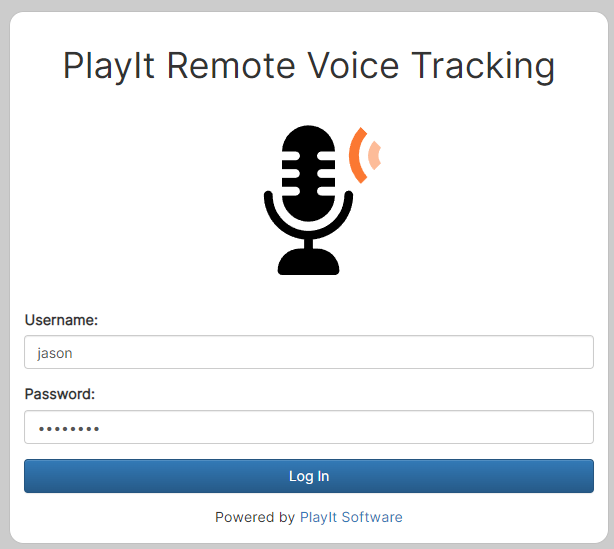
La página de inicio de sesión de PlayIt Remote Voice Tracking con los campos Nombre de usuario y Contraseña y un botón Iniciar sesión.
## Seleccionar un slot de voice tracking
Seleccione el slot de voice tracking en el que desea realizar el voice tracking.
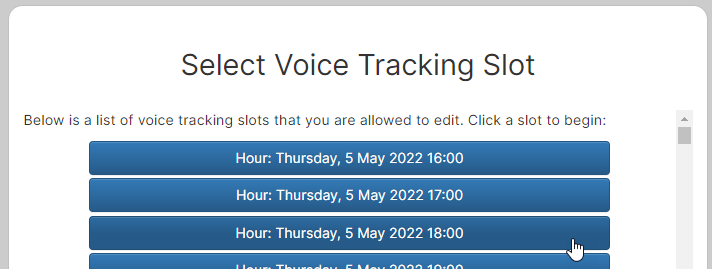
La página de selección de slot de Voice Tracking que muestra una lista de slots de horas disponibles como botones azules, cada uno etiquetado con la fecha y la hora.
Si no hay slots de voice tracking disponibles, verá el siguiente mensaje. El programador de su estación debe asegurarse de que haya elementos de marcador de posición de voice tracking en las horas que necesita para realizar el voice tracking.

Un mensaje que indica "No hay slots disponibles" con instrucciones para contactar con el administrador y asegurarse de que existen marcadores de posición de voice track en el playout log.
## La interfaz de remote voice tracking
Después de seleccionar un slot, se descargarán los elementos del Playout Log de la hora y el navegador comenzará a descargar el inicio y el final del audio de cada uno de los tracks de la hora. Una vez que la descarga haya finalizado, el indicador de **Descargando** desaparecerá.
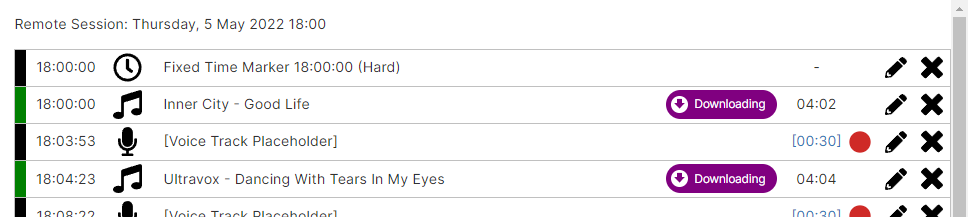
El Playout Log de remote voice tracking que muestra los tracks con sus tiempos programados, un indicador morado de "Descargando" junto a los tracks que aún se están descargando y marcadores de posición de voice track con botones de grabación rojos.
En el lado derecho, verá la sección **Controles de Sesión**. Aquí puede cambiar a un slot de hora diferente o finalizar la sesión remota. Es importante finalizar la sesión remota cuando haya terminado para que otros voice trackers puedan conectarse. El número de personas que pueden conectarse al mismo tiempo depende de la licencia de Voice Tracking de la estación a la que se conecta, por lo que si no puede conectarse, es posible que deba esperar a que otro voice tracker termine, o contactar con el administrador de su estación. La **Cola de actualizaciones** muestra los comandos que se están enviando al servidor. Si aparecen como «Procesado», significa que el servidor de remote voice tracking los está aceptando correctamente.
El panel Controles de Sesión que muestra un botón "Cambiar Slot", un botón "Finalizar Sesión Remota" y el área de Cola de actualizaciones.
## Grabar un voice track
Haga clic en el icono rojo de círculo **Grabar** junto a un elemento de marcador de posición de Voice Track para abrir el Segue Editor.

Una fila de marcador de posición de voice track en el Playout Log con una flecha roja que señala al botón de grabación en el lado derecho.
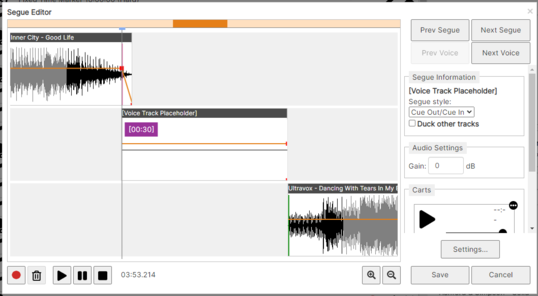
El Segue Editor basado en web que muestra tres formas de onda de audio apiladas verticalmente (track anterior, marcador de posición de voice track y track siguiente), con controles de reproducción en la parte inferior y configuración de segue a la derecha.
Si es la primera vez que usa voice tracking, se le pedirá que permita al navegador acceder a su micrófono. Debe hacer clic en **Permitir**.
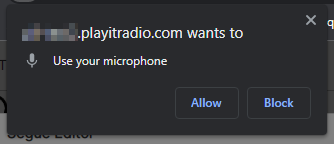
Un diálogo de permiso del navegador que solicita usar su micrófono, con los botones Permitir y Bloquear.
Seleccione el **Dispositivo de reproducción** que se usará para reproducir el audio y el **Dispositivo de micrófono** usado para grabar. Debe elegir un dispositivo de micrófono que no grabe la reproducción y debe usar auriculares para que el audio del ordenador no sea captado por el micrófono. Haga clic en **Guardar Cambios**.
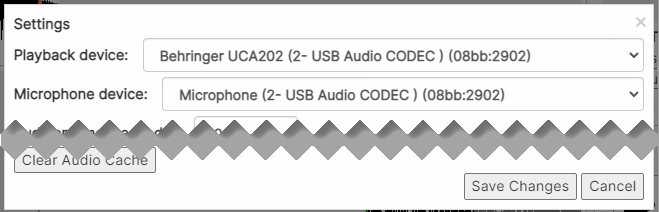
El diálogo de Configuración que muestra menús desplegables para la selección del dispositivo de reproducción y del dispositivo de micrófono, con un botón para borrar la caché de audio y los botones Guardar Cambios/Cancelar.
Para comenzar a grabar su voice track, haga clic en el botón **Grabar** o presione la tecla **R**.
El final del track anterior comenzará a reproducirse y su micrófono será grabado. Hable mientras el track está terminando. Cuando esté listo para reproducir el siguiente track, haga clic en el botón **Reproducir siguiente** , o presione la tecla **R** de nuevo. Finalice la grabación de su voice track y luego haga clic en el botón **Detener** , o presione la tecla **R** una vez más.
Dependiendo del rendimiento de su ordenador, es posible que el navegador necesite terminar de codificar su audio grabado. Una vez que la codificación haya finalizado, la interfaz estará lista para usarse de nuevo.
## Editar un voice track grabado
Después de la grabación, la forma de onda del voice track aparecerá en el Segue Editor entre los tracks anterior y siguiente.
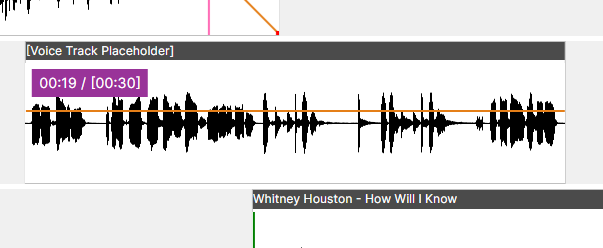
El Segue Editor que muestra una forma de onda de voice track grabada entre los tracks anterior y siguiente, con una etiqueta de duración morada que muestra la longitud de la grabación.
Haga clic en cualquier lugar de la línea de tiempo para colocar el marcador de reproducción y haga clic en el botón **Reproducir** (o **barra espaciadora**) para comenzar a reproducir el audio y revisar su grabación. Si lo desea, puede usar la casilla de verificación **Reducir otras pistas** en la sección Información de segue para reducir el audio del track anterior y siguiente. La configuración de atenuación utilizada aquí es la configurada en PlayIt Live.
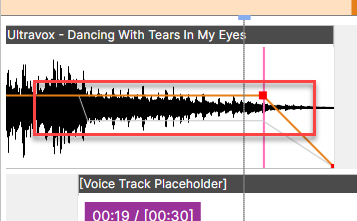
El Segue Editor que muestra el final de una forma de onda de track con una envolvente de desvanecimiento de volumen hacia abajo (línea naranja) y puntos de control cuadrados rojos donde el track se superpone con el voice track de abajo.
También puede ajustar manualmente la envolvente de volumen haciendo clic en la línea naranja para crear un punto y luego haciendo clic de nuevo en ese punto para moverlo. Cada punto se mostrará con un cuadrado rojo. Para eliminar un punto, arrastre el punto hacia arriba o hacia abajo fuera del cuadro de forma de onda.
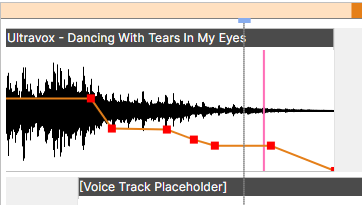
La envolvente de volumen en una forma de onda de track con múltiples puntos de control cuadrados rojos en la línea naranja, creando una forma de desvanecimiento personalizada.
Puede cambiar el volumen general del track editando la sección **Gain:** bajo **Configuración de Audio**. Esto es útil si su micrófono es particularmente silencioso. En este caso, aumentaría el valor de ganancia.
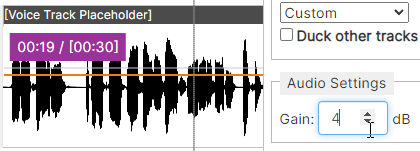
La sección de Configuración de Audio que muestra un campo de Gain: establecido en 4 dB, junto a una forma de onda de voice track.
Puede mover la grabación de su voice track relativa al elemento anterior o siguiente. Para hacerlo, haga clic en la barra de título (donde dice \[Voice Track Placeholder\]) y arrástrela a la ubicación deseada. Si lo mueve desde el lado izquierdo del track, se moverá relativo al track anterior. Si lo mueve desde el lado derecho del track, se moverá relativo al siguiente track. Mover un track es útil si perdió el punto donde quería terminar de hablar y quería corregirlo sin volver a grabar.
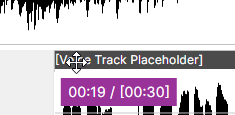
La barra de título de un voice track siendo arrastrado, mostrado por el cursor agarrando la etiqueta "\[Voice Track Placeholder\]".
## Guardar y finalizar
Una vez que haya terminado de grabar y ajustar el segue de su voice track, haga clic en **Voice Track Siguiente** para avanzar al siguiente elemento de voice track para grabar. Una vez que haga esto, el voice track que acaba de grabar junto con la información de segue se enviará al servidor de voice tracking listo para emitir.
Una vez que haya terminado con el Segue Editor, haga clic en **Guardar Cambios** en la parte inferior.
Notará en la interfaz principal que la Cola de actualizaciones está llena de comandos procesados.
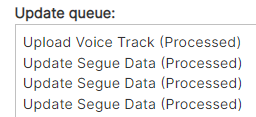
La sección Cola de actualizaciones que muestra una lista de comandos procesados, incluyendo "Subir Voice Track (Procesado)" y varias entradas de "Actualizar Datos del Segue (Procesado)".
Vale la pena revisar esto regularmente para asegurarse de que la cola se está procesando según lo esperado.
## Añadir más voice tracks
Para añadir más voice tracks a la hora, arrastre y suelte el botón **Añadir Voice Track** donde desee añadir el voice track. Si hace clic en el botón, el voice track se añadirá al final de la hora.

El botón "Añadir Voice Track" con un icono de micrófono, siendo arrastrado a una posición en el Playout Log.
## Lista de tracks
Puede ver una lista de los tracks disponibles en el sistema de remote voice tracking que puede arrastrar y soltar en la hora. También puede filtrar por grupo de pistas o usar el cuadro de búsqueda.
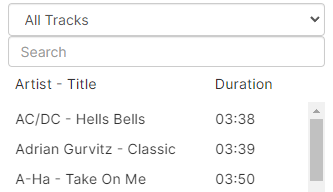
El panel Lista de tracks que muestra un filtro desplegable establecido en "Todas las pistas", un cuadro de búsqueda y una lista de tracks disponibles con columnas de Artista, Título y Duración.
## Reordenar la hora
Haga clic y arrastre cualquier fila de elemento para moverla dentro de la hora.
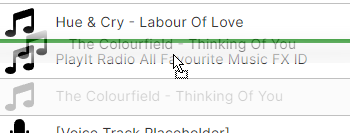
Elementos en el Playout Log siendo reordenados mediante arrastre. Se muestra un track siendo movido a una nueva posición entre otros tracks.
## Carts del Segue Editor
En el Segue Editor, la función **Carts** le permite grabar audio desde su ordenador directamente en su voice track. Esto es útil si desea incluir una cama (música de fondo) o una identificación de estación (jingle). Los Carts se encuentran en el lado derecho del Segue Editor.
Un slot de cart vacío con un botón de reproducción y un control deslizante de volumen.
Para cargar un track, puede arrastrar y soltar un track desde su sistema de archivos al reproductor, o puede hacer clic en el icono de menú (tres puntos) y seleccionar **Cargar Archivo...**
Haga clic en el botón **Reproducir** para reproducir el cart mientras graba un voice track y el cart se incluirá directamente en la grabación. Arrastre el control deslizante del cart para ajustar el volumen del cart si está demasiado alto para hablar sobre él.
Un slot de cart cargado con una pista de cama, que muestra el nombre del track, la duración (02:02) y un control deslizante de volumen.
## Tiempo de audición
El tiempo de audición es la cantidad de tiempo que el Segue Editor reproducirá del final del track anterior antes de que necesite hablar. Esto se puede cambiar en el botón **Configuración** del Segue Editor. Si aumenta el Tiempo de audición, deberá hacer clic en **Borrar Caché de Audio** y actualizar el navegador para descargar más audio; de lo contrario, escuchará silencio si no se ha descargado suficiente audio.
## Finalización
Recuerde finalizar su sesión remota haciendo clic en el botón **Finalizar Sesión Remota** para que otros puedan conectarse, si es necesario. Si hay elementos pendientes en la cola de actualizaciones, esperará a que estos terminen antes de cerrar su sesión. No cierre su navegador hasta que estos hayan terminado; de lo contrario, su hora podría estar incompleta.
## Solución de problemas
Si tiene problemas para conectarse a la URL de acceso remoto de su estación, intente visitar [https://playitradio.com](https://playitradio.com) y pegar la dirección en el cuadro y hacer clic en **Conectar**.
Si ve el siguiente mensaje de error, póngase en contacto con el administrador de su estación. El servidor no ha sido configurado correctamente para el remote voice tracking basado en navegador.

Un mensaje de error sobre un fondo rosa que indica que se requiere una conexión segura (HTTPS) para usar Remote Voice Tracking en el navegador. Por favor, contacte con su administrador para seleccionar Usar HTTPS en las opciones avanzadas al iniciar el servidor.
## Páginas relacionadas
- [Voice Tracking](/PlayItLive/218/es-ES/main-window/voice-tracking)
- [Remote Voice Tracking (Configuración)](/PlayItLive/218/es-ES/main-window/remote-voice-tracking-setup)
---
# Priority Streams
Priority Streams es una función que permite incorporar un stream externo, como un presentador/DJ remoto o una transmisión exterior. Cuando un Priority Stream está **en directo**, la reproducción normal de Live-Assist se detendrá y el Priority Stream tomará el control. Si un Priority Stream no está conectado o está demasiado silencioso o en silencio, no **irá en directo** y no tomará el control de la reproducción normal de Live-Assist. El Priority Stream de mayor prioridad que esté **abierto** y **activo** tendrá prioridad sobre la reproducción normal de Live-Assist.
Premium Feature · Advanced Scheduling
AS [Purchase →](https://www.playitsoftware.com/Account/Subscription/AdvancedScheduling)
La compra del módulo **Advanced Scheduling** desbloquea Priority Streams. Inicie una prueba gratuita de dos semanas desde PlayIt Live a través de **Ayuda > Información de Licencias**.
## Cómo funciona
Cuando un Priority Stream está **abierto**, PlayIt Live intentará continuamente conectarse a una URL en directo (para streams de URL en directo) o comprobará si hay conexiones en el [puerto de conexiones de stream directo](/PlayItLive/218/es-ES/settings/live-assist-mode) (para streams de Conexión Directa). Si se establece una conexión y el nivel de volumen del audio es suficiente (consulte el [umbral de silencio](/PlayItLive/218/es-ES/settings/live-assist-mode)), el Priority Stream se considera **activo**. La reproducción normal de Live-Assist se desvanecerá y se detendrá, o esperará hasta que la pista actualmente en reproducción finalice (según la [configuración](/PlayItLive/218/es-ES/settings/live-assist-mode)), y luego el Priority Stream **irá en directo**. Si hay varios Priority Streams **activos**, el de mayor prioridad **irá en directo**. Si la prioridad es la misma, el que haya estado **activo** primero **irá en directo**.
Cuando el Priority Stream ya no esté **activo**, la reproducción de Live-Assist reanudará su estado anterior (reproduciendo o detenida) o activará la Automatización, según la [configuración](/PlayItLive/218/es-ES/settings/live-assist-mode).
Para controlar automáticamente el estado de apertura de un Priority Stream, puede utilizar una acción **Cambiar Estado de Apertura del Priority Stream** en **Gestionar > Eventos Programados**, o añadir un elemento de **Acción de Evento Programado** en el Playout Log.
## Interfaz principal
Cuando uno o más Priority Streams están abiertos, los reproductores de Priority Stream se muestran debajo de los reproductores principales de Live-Assist. Estos indicarán qué Priority Streams están conectados y reproduciendo.
### Panel de Priority Stream
Cuando uno o más Priority Streams están abiertos, los reproductores de Priority Stream se muestran debajo de los reproductores principales de Live-Assist. Cada Priority Stream muestra su nombre, tipo de conexión, estado de conexión y niveles de audio.
### Mensaje de anulación del Priority Stream
Cuando los Priority Streams han anulado la reproducción principal de Live-Assist, se mostrará este mensaje para indicar que la reproducción normal ha sido pausada y el Priority Stream está en directo.
## Escenarios
### Permitir que un stream tome el control de la automatización Live-Assist en cualquier momento
1. Simplemente cree un Priority Stream **abierto**.
2. Luego transmita audio a la URL en directo o al puerto de conexiones de stream directo.
### Permitir que un stream tome el control de la automatización Live-Assist después de las noticias
1. Cree un Priority Stream **cerrado** llamado „Ejemplo".
2. Añada al Playout Log los siguientes elementos:
- Hard Fixed Time Marker 00:00
- Acción de Evento Programado: Cambiar Estado de Apertura del Priority Stream: Cerrar \[Todos los Priority Streams\]
- Pista: Noticias
- Pista: Jingle de cierre de noticias
- Acción de Evento Programado: Cambiar Estado de Apertura del Priority Stream: Abrir „Ejemplo"
- Luego añada elementos adicionales que coincidan con el formato del programa en streaming. Estos actuarán como respaldo si el Priority Stream se desconecta o no aparece.
3. Luego transmita audio a la URL en directo o al puerto de conexiones de stream directo. Cuando el Priority Stream esté **abierto**, **irá en directo**.
### Pre-almacenar en búfer un stream para tomar el control de la automatización Live-Assist después de las noticias
1. Cree un Priority Stream **cerrado** llamado „Ejemplo".
2. Añada al Playout Log los siguientes elementos:
- Hard Fixed Time Marker 00:00
- Acción de Evento Programado: Cambiar Estado de Apertura del Priority Stream: Cerrar \[Todos los Priority Streams\]
- Pista: Noticias
- **Acción de Evento Programado: Cambiar Estado de Apertura del Priority Stream: Pre-Apertura „Ejemplo"**
- Pista: Jingle de cierre de noticias
- Acción de Evento Programado: Cambiar Estado de Apertura del Priority Stream: Abrir „Ejemplo"
- Luego añada elementos adicionales que coincidan con el formato del programa en streaming. Estos actuarán como respaldo si el Priority Stream se desconecta o no aparece.
3. Luego transmita audio a la URL en directo o al puerto de conexiones de stream directo. Cuando el Priority Stream esté **abierto**, **irá en directo**.
Las Acciones de Evento Programado pueden añadirse a Clocks para crear plantillas de control automático de los estados de apertura de Priority Streams.
Al crear Clocks que contengan Acciones de Evento Programado para incorporar Priority Streams, debe añadir elementos de pista o grupo de pistas que coincidan con el formato del programa que se está transmitiendo. Si el Priority Stream se desconecta, la automatización de PlayIt Live podrá tomar el control con canciones relevantes.
## Terminología
**Activo:** Un Priority Stream activo es aquel que está **abierto**, está conectado y tiene un nivel de volumen superior al [umbral de silencio](/PlayItLive/218/es-ES/settings/live-assist-mode). Si un stream se desconecta o cae por debajo del umbral de silencio durante un período de tiempo, se considerará inactivo.
**Go Live:** El Priority Stream con la mayor prioridad que está **activo** aumentará su volumen gradualmente. Según la configuración seleccionada, la reproducción normal de Live-Assist se desvanecerá y se detendrá, o la pista actual terminará antes de que el Priority Stream aumente su volumen.
**Abierto:** PlayIt Live intentará conectarse a la URL en directo o comprobará si hay audio del usuario en el puerto de conexión de stream directo. Los streams abiertos pueden **ir en directo**.
**Pre-Apertura:** Esto puede usarse para pre-almacenar en búfer un stream antes de **abrirlo** y **que vaya en directo**.
**Cerrado:** PlayIt Live no comprobará o dejará de comprobar si hay conexiones para el Priority Stream y dejará de **ir en directo**.
## Páginas relacionadas
- [Modo Live-Assist](/PlayItLive/218/es-ES/main-window/live-assist-mode)
- [Descripción general de Priority Streams](/PlayItLive/218/es-ES/priority-streams/overview)
- [Gestionar Priority Streams](/PlayItLive/218/es-ES/priority-streams/manage)
- [Editar Priority Stream](/PlayItLive/218/es-ES/priority-streams/edit)
- [Configuración del Modo Live-Assist](/PlayItLive/218/es-ES/settings/live-assist-mode)
---
# Modo Decks
El Modo Decks emula una máquina de cart donde un disc jockey presiona físicamente un botón para controlar la cart. Las pistas se cargan en decks individuales arrastrando y soltando desde la lista de pistas o desde un archivo en el sistema de archivos.
Para activar el Modo Decks, vaya a [Configuración > General](/PlayItLive/218/es-ES/settings/general) y seleccione la opción **Modo Decks (Clasico)** en el modo de reproductor. Puede configurar el número de decks y las asignaciones de dispositivos de audio en la pestaña [Configuración > Modo Decks](/PlayItLive/218/es-ES/settings/decks-mode).
### Players
Los reproductores de deck en la parte superior permiten cargar y reproducir pistas. Cada deck funciona de forma independiente con sus propios controles de reproducción. Consulte [Reproductor del Modo Decks](/PlayItLive/218/es-ES/main-window/decks-mode-player) para obtener detalles sobre los controles individuales de cada deck.
### Segue button
El botón Segue entre cada par de decks controla si el siguiente deck comenzará a reproducirse automáticamente cuando el deck actual termine. Una flecha verde indica que la reproducción automática está activada. Haga clic en el botón para alternar este comportamiento.
### QuickCarts panel
El panel QuickCarts ofrece botones de reproducción instantánea para jingles, efectos de sonido y otros elementos de audio. Consulte [QuickCarts](/PlayItLive/218/es-ES/main-window/quickcarts).
### Onscreen clock
El reloj en pantalla muestra la fecha y hora actuales. Consulte [Onscreen Clock](/PlayItLive/218/es-ES/main-window/live-assist-mode#onscreen-clock) para las opciones de configuración.
### Track list
La lista de pistas muestra una lista de las pistas añadidas al sistema. Arrastre y suelte una pista desde esta lista sobre un deck para cargarla. Consulte [Track list](/PlayItLive/218/es-ES/main-window/live-assist-mode#track-list).
### Track search box
Utilice el cuadro de búsqueda para filtrar la lista de pistas. Consulte [Track search box](/PlayItLive/218/es-ES/main-window/live-assist-mode#track-search).
### Track Group selector
Filtre la lista de pistas por grupo de pistas usando el menú desplegable. Consulte [Track Group selector](/PlayItLive/218/es-ES/main-window/live-assist-mode#track-group-selector).
---
# Reproductor del Modo Decks
Un reproductor del Modo Decks se carga con una pista arrastrando y soltando una pista desde la lista de pistas o desde un archivo en el sistema de archivos. Cuando se carga una pista, se pone en cola automáticamente en el punto Cue In si está configurado en la pista.
### Intro
El temporizador azul indica el tiempo de intro restante en la pista que se está reproduciendo.
### Elapsed
El temporizador verde indica el tiempo transcurrido en la pista que se está reproduciendo.
### Remaining
El temporizador rojo indica el tiempo restante en la pista que se está reproduciendo.
### Track title
El título de la pista se muestra en el formato Artista - Título.
### Out cue
El texto **Out** se muestra cuando la información de **Out Cue** está introducida en la pista.
### Progress bar
La barra de progreso indica la duración transcurrida de la pista en el reproductor. Haga clic en la casilla de búsqueda a la izquierda de la barra de progreso para activar la búsqueda. Cuando la búsqueda está activada, la parte transcurrida de la barra de progreso cambiará a azul. Haga clic en la barra de progreso para ir a esa posición en la pista.
La barra de progreso presenta varios resaltados:
- **Gris**: Punto Cue In
- **Plateado**: Punto Intro
- **Rosa**: Punto Cue Out
### Play
El botón **Play** inicia la reproducción de la pista.
### Pause
El botón **Pause** suspende temporalmente la reproducción de la pista. Haga clic de nuevo para reanudar la reproducción.
### Stop
El botón **Stop** reduce el volumen y detiene la pista. El botón de parada es reemplazado por el botón **Eject** cuando la pista no se está reproduciendo o no hay ninguna pista cargada en el reproductor.
El botón **Eject** descarga la pista del deck. El botón de expulsión se muestra cuando la pista no se está reproduciendo. Cuando se está reproduciendo una pista, es reemplazado por el botón **Stop**.
### Deck number
El número de deck identifica el reproductor de deck.
### Segue button
El botón de Segue controla si el siguiente deck comenzará a reproducirse automáticamente cuando el deck actual termine. Una flecha verde indica que el siguiente deck se reproducirá automáticamente. Haga clic en el botón para alternar este comportamiento.
---
# QuickCarts
Los QuickCarts son reproductores de un solo clic y una sola reproducción. Generalmente se utilizan para reproducir jingles, promos o camas. Simplemente arrastre y suelte una pista de la lista de pistas o un archivo de audio del Explorador de Windows sobre un QuickCart para cargarlo.
Los QuickCarts pueden configurarse como un panel de filas en la parte inferior de la ventana principal, o como una ventana separada (como una Cartwall) que puede colocarse en un monitor separado. También se pueden configurar múltiples páginas.
### Controles de paginación
Use las flechas izquierda y derecha para navegar entre páginas. Haga clic en el nombre de la página para abrir la ventana [Páginas de QuickCarts](/PlayItLive/218/es-ES/main-window/quickcarts-pages) donde puede agregar, renombrar y reordenar páginas.
### Fila de QuickCarts
Los QuickCarts se muestran en una o más filas. Arrastre y suelte una pista o archivo de audio sobre un QuickCart para cargarlo. Cuando está cargado, el cart muestra el artista y el título de la pista con el tiempo restante debajo.
En el modo de reproducción, haga clic en un cart para iniciar la reproducción. Haga clic de nuevo para fundirlo y detenerlo. Haga clic una vez más para forzar la detención inmediata.
Durante la reproducción, el cart muestra una barra de progreso como fondo y el estado **REPRODUCIENDO**. Un cart en bucle muestra **EN BUCLE** y un cart que está terminando su bucle muestra **FINALIZANDO**. Mientras un cart se está fundiendo, el cart adquiere un tono gris oscuro y se muestra el estado **DESVANECIENDO**.
De forma predeterminada, la secuencia de reproducción es Reproducir → Fundir → Detener. Esto puede cambiarse por cart desde la ventana [Editar QuickCart](/PlayItLive/218/es-ES/main-window/edit-quickcart), por ejemplo, para detener inmediatamente sin fundir (Reproducir → Detener) o para cesar primero el bucle (Reproducir → Cesar bucle → Fundir → Detener).
Si un cart está configurado como **Solo**, al reproducirlo se fundirán y detendrán todos los demás carts en reproducción. También se detendrá si cualquier otro cart comienza a reproducirse.
Las **flechas de Segue** le permiten crear transiciones automáticas entre QuickCarts. En el modo de edición, haga clic en el espacio entre dos carts adyacentes para establecer una flecha verde que indique la dirección del Segue. Cuando el primer cart alcance el punto de Cue Out, activará automáticamente el siguiente cart en la dirección de la flecha. Haga clic en la flecha para invertir la dirección, o haga clic una vez más para eliminar el Segue.
Cuando un QuickCart se reproduce, otros reproductores pueden ser atenuados. Consulte [Configuración](/PlayItLive/218/es-ES/settings/quickcarts) para configurar esto.
### Indicador de página
Los puntos indican la posición de la página actual en relación con las demás páginas. Haga clic en un punto para navegar directamente a esa página.
### Modo de reproducción
Haga clic en el botón de mano para entrar en el modo de reproducción. En este modo, hacer clic en un cart lo reproduce, funde o detiene.
### Modo de edición
Haga clic en el botón de lápiz para entrar en el modo de edición. En este modo, hacer clic en un cart abre la ventana [Editar QuickCart](/PlayItLive/218/es-ES/main-window/edit-quickcart) donde puede seleccionar una pista o archivo y anular el artista y el título. Haga clic derecho para expulsar un cart. Mientras está en el modo de edición, mantenga presionado **Ctrl** para cambiar temporalmente al modo de reproducción.
### Modo de pintura
Haga clic en el botón del cubo de pintura para entrar en el modo de pintura. En este modo, hacer clic en un cart cambia su color de fondo. Haga doble clic en el botón de pintura para seleccionar un nuevo color. Mientras está en el modo de pintura, mantenga presionado **Ctrl** para cambiar temporalmente al modo de reproducción.
## Control deslizante de Gain
El control deslizante de Gain aparece en cada cart cargado y le permite ajustar su volumen de reproducción de forma independiente. Esto es útil para equilibrar los niveles entre carts grabados con diferentes volúmenes sin modificar los archivos de audio originales.
La visibilidad del control deslizante de Gain se configura en **Archivo > Configuración > QuickCarts**:
- **Al cargar**: El control deslizante de Gain es siempre visible en los carts cargados.
- **Al editar**: El control deslizante de Gain solo se muestra en el modo de edición.
- **Nunca**: El control deslizante de Gain no se muestra. Los valores de Gain establecidos anteriormente siguen aplicándose.
## Páginas relacionadas
- [Páginas de QuickCarts](/PlayItLive/218/es-ES/main-window/quickcarts-pages)
- [Editar QuickCart](/PlayItLive/218/es-ES/main-window/edit-quickcart)
- [Configuración: QuickCarts](/PlayItLive/218/es-ES/settings/quickcarts)
---
# Páginas QuickCart
La ventana Páginas QuickCart se utiliza para gestionar las páginas del panel o ventana de QuickCarts. Todos los cambios se aplican de inmediato.
### Lista de páginas
La lista de páginas muestra todas las páginas en orden. Seleccione una página para cambiarle el nombre, eliminarla o cambiar su posición. Haga doble clic en una página para convertirla en la página actual y navegar hasta ella en la ventana principal.
### Añadir Página
Haga clic en **Añadir Página** para añadir una nueva página al final de la lista.
### Renombrar Página
Haga clic en **Renombrar Página** para cambiar el nombre de la página seleccionada.
### Eliminar Página
Haga clic en **Eliminar Página** para eliminar la página seleccionada. Aparecerá una confirmación antes de que se elimine la página. No es posible eliminar la última página restante.
### Mover Arriba
Haga clic en **Mover Arriba** para mover la página seleccionada una posición hacia arriba en la lista.
### Mover Abajo
Haga clic en **Mover Abajo** para mover la página seleccionada una posición hacia abajo en la lista.
### Cerrar
Haga clic en **Cerrar** para cerrar la ventana.
---
# Editar QuickCart
La ventana Editar QuickCart se abre al hacer clic en un cart en el modo de edición. Le permite configurar la fuente de audio, el nombre de visualización, el color de fondo y el comportamiento de reproducción para un QuickCart individual.
### Tipo
Elija el tipo de fuente de audio:
- **Pista**: Seleccione una pista que se haya agregado a PlayIt Live.
- **Archivo**: Seleccione un archivo directamente del sistema de archivos, sin agregarlo a PlayIt Live.
### Selección de pista
Haga clic en el enlace de la pista para seleccionar una pista diferente. Esta sección solo está disponible cuando el tipo **Pista** está seleccionado.
### Selección de archivo
Muestra la ruta del archivo de audio seleccionado. Cuando el tipo **Archivo** está seleccionado, haga clic en **Examinar...** para seleccionar un archivo de audio diferente.
### Artista
Marque la casilla **Artista** y escriba en el cuadro para reemplazar el nombre del artista que se muestra en el QuickCart.
### Título
Marque la casilla **Título** y escriba en el cuadro para reemplazar el título que se muestra en el QuickCart.
### Color de fondo
Haga clic en el cuadro de color para seleccionar un color de fondo personalizado para el QuickCart. Haga clic en **Usar predeterminado** para volver al color predeterminado (azul).
### Solo
Cuando **Solo** está marcado, al reproducir este cart se atenuarán y detendrán todos los demás carts que se estén reproduciendo. Este cart también se detendrá si otro cart comienza a reproducirse. Solo está diseñado para garantizar que solo se reproduzca un cart a la vez.
### Bucle
Cuando **Bucle** está marcado, el cart realizará un bucle entre los puntos de Cue del Bucle A y el Bucle B. Si el Bucle B no está establecido, el cart hace un bucle desde el final. Si el Bucle A no está establecido, el cart regresa al punto Cue In cuando el bucle se reinicia.
### Secuencia de reproducción
La secuencia de reproducción determina cómo se comporta el cart cuando se hace clic en él en la ventana principal. De forma predeterminada, la secuencia es **Reproducir > Desvanecer > Detener**, lo que significa que cada clic hace avanzar el cart por estos estados. Haga clic en cualquier paso para cambiarlo.
Para los carts en bucle, hay opciones adicionales disponibles: **Detener bucle** y **Ir a Bucle B**.
### Puntos de Cue
Establezca el punto **Cue In** donde comienza la reproducción y el punto **Cue Out** donde comenzará un cart con Segue. Use el botón **Fija** mientras escucha para marcar la posición actual. Use el botón **Test** para obtener una vista previa desde el punto establecido.
Para los carts en bucle, aquí también aparecen los puntos de Cue **Bucle A** y **Bucle B**.
### Forma de onda
La forma de onda muestra el volumen del audio a lo largo del tiempo. Los puntos de Cue se superponen como marcadores de colores. Haga doble clic en la forma de onda para comenzar a reproducir desde esa posición. Use la rueda del ratón para acercar y alejar.
### Botones de reproducción
Use **Reproducir** y **Detener** para obtener una vista previa del cart. El dispositivo de audio utilizado para reproducir el audio puede configurarse en [Configuración](/PlayItLive/218/es-ES/settings/quickcarts). Use **Atrás** y **Adelante** para saltar al inicio o al final de la pista. Use los botones de **Zoom** o la rueda del ratón para ajustar el nivel de zoom de la forma de onda.
### Analizar
Haga clic en **Analizar** para detectar automáticamente el punto Cue In basándose en el silencio al inicio de la pista.
### OK
Haga clic en **OK** para guardar los cambios y cerrar la ventana.
### Cancelar
Haga clic en **Cancelar** para cerrar la ventana sin guardar los cambios.
---
# Preescucha
La ventana Preescucha le permite escuchar una pista antes de que salga al aire.
Haga clic en los botones **Reproducir** y **Detener** para controlar la reproducción. Puede hacer doble clic en una parte de la forma de onda para avanzar a una posición en la pista. Utilice la rueda del ratón para acercar o alejar la forma de onda y obtener una selección de posición más precisa. El audio se reproducirá en el dispositivo de audio que haya seleccionado en [Configuración > Dispositivo de Audio del Editor de Pistas](/PlayItLive/218/es-ES/settings/general#track-editor-audio-device).
---
# Historial de reproducción de pistas
Premium Feature · Advanced Scheduling
AS [Purchase →](https://www.playitsoftware.com/Account/Subscription/AdvancedScheduling)
La adquisición del módulo **Advanced Scheduling** desbloquea el historial completo de reproducciones a lo largo de días y horas. Sin el módulo, solo se muestra la reproducción más reciente.
La ventana de historial de reproducción de pistas ofrece una representación visual de cuándo y con qué frecuencia se reproduce una pista y su artista durante un período de tiempo seleccionado. Esto permite un análisis en profundidad y decisiones informadas en la programación musical.
## Acceder al historial de reproducción de pistas
Para ver el historial de reproducción de pistas de una pista específica:
- Desde la ventana principal, en un elemento del Playout Log, seleccione los tres puntos (o haga clic derecho) y seleccione **Historial de Reproducción de Pista...**.
- Desde la ventana principal, en la lista de pistas, haga clic derecho en una pista y seleccione **Historial de Reproducción de Pista...**.
## Leer la cuadrícula
La ventana muestra una cuadrícula donde:
- Las filas representan días.
- Las columnas representan horas del día, de 00 a 23.
- Un icono de nota musical verde indica que la pista se reprodujo durante la hora y el día correspondientes.
- Un icono de persona azul indica que el artista de esa pista se reprodujo durante la hora y el día correspondientes.
Para los tiempos en el futuro, los iconos indican que la pista o el artista están programados para esa hora.
## Usos prácticos
**Frecuencia de reproducción de pistas:** Vea al instante con qué frecuencia se reproduce una pista, lo que ayuda a evitar la reproducción excesiva o insuficiente de canciones o artistas en particular.
**Análisis de patrones de reproducción:** Identifique patrones en las reproducciones de pistas para optimizar la rotación y la programación musical.
**Exposición del artista:** Supervise la frecuencia con la que se reproducen canciones de un artista en particular, lo que ayuda a mantener una lista de reproducción diversa.
---
# Ventana de Inicio de Sesión de Usuario
La ventana de inicio de sesión aparece cuando PlayIt Live está configurado para requerir que los usuarios inicien sesión antes de usarlo. Introduzca su nombre de usuario y contraseña y haga clic en **Iniciar Sesión**.
Si acaba de instalar PlayIt Live, no verá esta ventana. Para requerir que los usuarios inicien sesión, vaya a **Administrar > Usuarios** y haga clic en **Requerir a los usuarios iniciar sesión para usar PlayIt Live**.
## Cambiar Su Contraseña
Si su administrador ha configurado su cuenta y le solicita que cambie su contraseña en el primer inicio de sesión, se le pedirá que introduzca y confirme una nueva contraseña. Haga clic en **Cambiar Contraseña** para continuar.
## Contraseña de Administrador Olvidada
Si usted es un administrador y ha olvidado su contraseña, puede restablecerla iniciando sesión en su cuenta de PlayIt Software en el sitio web de PlayIt Software con la misma cuenta que licenció el software:
1. Visite [https://www.playitsoftware.com/Account/Dashboard/ResetAdminPassword](https://www.playitsoftware.com/Account/Dashboard/ResetAdminPassword) y verifique que el ID de Cliente coincide. Debe haber iniciado sesión en la cuenta de PlayIt Software que licenció el software; intentar restablecer la contraseña de administrador desde cualquier otra cuenta no funcionará.
2. Introduzca el **Código de Restablecimiento Parte 1** en el sitio web, que generará el **Código de Restablecimiento Parte 2**.
3. Introduzca la Parte 2 en el cuadro de PlayIt Live y haga clic en **Restablecer**.
4. Se le pedirá que cambie su contraseña.
---
# Configuración
La ventana de Configuración le permite configurar todos los aspectos de PlayIt Live. Ábrala desde el menú **Archivo** haciendo clic en **Configuración...**.
Está organizada en las siguientes secciones:
- [**General**](/PlayItLive/218/es-ES/settings/general) - Tema, tamaño de fuente, visualización de hora/fecha, tiempo de Fade, selección del modo de reproductor, edición/supervisión de pistas e inicio de sesión de usuario.
- [**Modo Live-Assist**](/PlayItLive/218/es-ES/settings/live-assist-mode) - Número de reproductores, asignaciones de dispositivos de audio, configuración de Segue, configuración de programación y opciones de interfaz de usuario para el Modo Live-Assist.
- [**Voice Tracking**](/PlayItLive/218/es-ES/settings/voice-tracking) - Dispositivo de grabación del micrófono, tiempo de audición, carpeta y formato de grabaciones, ducking, puntos de Cue y modo de edición del Playout Log.
- [**Advanced Scheduling**](/PlayItLive/218/es-ES/settings/advanced-scheduling) - Priority Streams, ajuste al tiempo y otras opciones avanzadas de programación.
- [**Modo Decks**](/PlayItLive/218/es-ES/settings/decks-mode) - Número de decks, asignaciones de dispositivos de audio y dispositivo de micrófono de Remote Studio para el Modo Decks.
- [**QuickCarts**](/PlayItLive/218/es-ES/settings/quickcarts) - Diseño de QuickCart, dispositivos de audio, ducking y opciones del control deslizante de ganancia.
- [**Teclado**](/PlayItLive/218/es-ES/settings/keyboard) - Asignaciones de atajos de teclado y configuración de activación global.
- [**Enlaces Web**](/PlayItLive/218/es-ES/settings/web-links) - Enlaces web personalizados que se muestran en la ventana principal.
- [**Avanzado**](/PlayItLive/218/es-ES/settings/advanced) - Longitud del búfer de reproducción, compensación del reloj, dispositivos ASIO y configuraciones avanzadas adicionales.
---
# General
La pestaña General contiene la configuración del aspecto general y el comportamiento de PlayIt Live.
La pestaña General de la ventana de Configuración.
### Pestañas de sección
La barra de pestañas en la parte superior de la ventana de Configuración le permite cambiar entre las diferentes secciones de configuración.
### Idioma
Seleccione el idioma utilizado en toda la interfaz de usuario de PlayIt Live. Un cambio de idioma solo surte efecto después de reiniciar PlayIt Live. Si cambia a un idioma por accidente y ya no puede leer los menús, consulte [Cómo volver al idioma anterior](#c%C3%B3mo-volver-al-idioma-anterior) al final de esta página.
### Tema
Seleccione el tema visual para PlayIt Live. Puede elegir entre **Oscuro** y **Claro**, que cambian el esquema de colores de la aplicación.
### Tamaño de Fuente de Lista de Pistas
Establezca el tamaño de fuente utilizado en las listas de pistas de toda la aplicación.
### Comportamiento de Doble Clic en la Lista de Pistas
Elija qué ocurre cuando hace doble clic en una pista de una lista de pistas. Las opciones incluyen reproducir la pista, editar sus propiedades o añadirla al Playout Log.
### Visualización de Hora y Fecha
Configure el formato de hora y fecha utilizado en toda la aplicación. Puede elegir entre el formato de 12 horas y el de 24 horas, y entre los formatos de fecha con el día primero o el mes primero. También puede activar o desactivar el reloj en pantalla.
### Tiempo de Fundido
Establezca el tiempo de fundido predeterminado en segundos. Esta es la duración utilizada al hacer transición entre pistas. Esto también se aplica cuando las pistas se conectan con Segue en el Modo Live-Assist.
### Reproductores parpadeantes
Cuando está activado, los reproductores parpadearán cuando el tiempo restante caiga por debajo del número de segundos especificado. Esto proporciona una advertencia visual de que una pista está a punto de terminar.
### Dispositivo de Audio del Editor de Pistas
Seleccione el dispositivo de audio utilizado para previsualizar y editar pistas. Este es el dispositivo que se utiliza cuando audita una pista desde el editor de pistas o la lista de pistas. El dispositivo de audio del editor de pistas también se usa para el reproductor en la ventana Pre-Fade Listen y el editor de segue.
### Análisis de Silencio
Configure los umbrales de Cue In y Cue Out para el análisis de silencio. Estos valores determinan a qué nivel de volumen (en dB) se considera que una pista ha comenzado o terminado. De forma predeterminada, el umbral de Cue In es -62 dB y el umbral de Cue Out es -14 dB. El análisis de silencio se utiliza para establecer automáticamente puntos de cue en las pistas importadas. Estas configuraciones también se aplican cuando un archivo se arrastra y suelta desde el sistema de archivos sobre un reproductor, lo que ayuda a lograr la mejor reproducción sin interrupciones.
### Modo Live-Assist
Seleccione el Modo Live-Assist como modo de reproductor. En el Modo Live-Assist, las pistas se colocan en cola en un Playout Log y se reproducen secuencialmente a través de un conjunto de reproductores.
### Modo Decks
Seleccione el Modo Decks como modo de reproductor. En el Modo Decks, cada deck opera de forma independiente, de manera similar a las mesas de mezcla de radiodifusión tradicionales.
### Inicio de Sesión
Cuando está activado, los usuarios deben iniciar sesión antes de usar PlayIt Live en este ordenador. Esto se usa principalmente para restringir los permisos de usuario y se aplica al inicio de sesión local en el mismo ordenador que PlayIt Live. Esta es la misma casilla disponible en [Gestionar > Usuarios](/PlayItLive/218/es-ES/users/manage).
### OK
Haga clic en **OK** para guardar su configuración y cerrar la ventana de Configuración. Si hay errores que necesitan corrección, se mostrará un cuadro emergente.
### Cancelar
Haga clic en **Cancelar** para descartar sus cambios y cerrar la ventana de Configuración.
## Cómo volver al idioma anterior
Si cambia a un idioma por accidente y ya no puede leer los menús, aún puede encontrar el camino de vuelta a esta configuración. Abra el menú en la parte superior izquierda (el menú **Archivo**), elija el elemento **Configuración...** y, a continuación, utilice la configuración **Idioma** en la parte superior de la pestaña **General**. La siguiente tabla muestra las etiquetas de esos dos menús en cada idioma:
Idioma
Menú Archivo
Elemento Configuración
Deutsch (Deutschland)
Datei
Einstellungen...
English (United Kingdom)
File
Settings...
English (United States)
File
Settings...
Español (España)
Archivo
Configuración...
Español (Latinoamérica)
Archivo
Configuración...
Français (France)
Fichier
Paramètres...
Italiano (Italia)
File
Impostazioni...
Nederlands (Nederland)
Bestand
Instellingen...
Português (Brasil)
Arquivo
Configurações...
---
# Modo Live-Assist
La pestaña Modo Live-Assist contiene la configuración para el número de reproductores, asignaciones de dispositivos de audio, comportamiento de segue, programación y opciones de interfaz de usuario al utilizar el Modo Live-Assist.
La pestaña Modo Live-Assist de la ventana de Configuración.
### Número de Reproductores
Seleccione el número de reproductores que se mostrarán en el Modo Live-Assist. Puede elegir entre dos, tres o cuatro reproductores. Más reproductores le permiten tener más pistas cargadas y listas para reproducir simultáneamente.
### Asignaciones de Dispositivos de Audio a los Reproductores
Asigne un dispositivo de salida de audio a cada reproductor. De forma predeterminada, todos los reproductores utilizan el mismo dispositivo, pero puede asignar dispositivos diferentes para configuraciones de múltiples salidas.
### Dispositivo de Reproduccion de Microfono de Remote Studio
Seleccione el dispositivo de audio utilizado para la reproducción del micrófono de Remote Studio en el Modo Live-Assist.
### Segue Predeterminado
Elija el comportamiento de segue predeterminado cuando termina una pista:
- **Siguiente** - Inicia automáticamente la siguiente pista en el Playout Log.
- **Stop** - Detiene la reproducción y espera a que el presentador inicie la siguiente pista.
### Segue del Sweeper y Configuración de Ducking
Configure el estilo de segue predeterminado del sweeper y el comportamiento de ducking. Los sweepers pueden solaparse con la pista anterior, y el ducking reduce el volumen de la pista en reproducción mientras se reproduce el sweeper.
### Configuración de Programación
Configure el planificador de log integrado y la configuración de programación anticipada. Cuando el planificador de log integrado está habilitado, PlayIt Live programará automáticamente pistas con el número de horas y minutos especificado de anticipación.
#### Programar con anticipación
De forma predeterminada, PlayIt Live programará al menos 15 minutos de anticipación cuando el Horario de Log está ACTIVADO en la interfaz principal. Utilice esta configuración para aumentar la cantidad programada con anticipación, hasta 24 horas. PlayIt Live programa en horas completas, por lo que programar al menos 15 minutos de anticipación activará la programación de la siguiente hora a las xx:45 (15 minutos antes del final de la hora).
#### Estrategia de Programación de Pistas Predeterminada
PlayIt Live utiliza una estrategia de programación al decidir qué pistas seleccionar para los elementos de Clock del grupo de pistas o los grupos de pistas en el Playout Mode. Las opciones son:
- **Selección Inteligente** - Selecciona una pista utilizando un algoritmo aleatorio ponderado. A una pista reproducida hace más tiempo se le asigna un mayor peso, aumentando sus posibilidades de ser seleccionada.
- **Aleatorio** - Selecciona una pista completamente al azar del grupo de pistas.
- **Mas Descansado** - Selecciona la pista del grupo de pistas que se reprodujo hace más tiempo.
#### Modo de programación de Clocks
Elija cómo PlayIt Live decide qué Clock se aplica a cada hora:
- **Clock Grids** - Utilice la ventana [Clock Grids](/PlayItLive/218/es-ES/scheduling/clock-grids), donde crea plantillas semanales reutilizables con capas, recurrencia y rangos de fechas. Este es el modo preferido para nuevos horarios.
- **Legacy (Calendario)** - Utilice el antiguo horario de Clocks basado en calendario.
Solo un modo gestiona la selección de Clocks a la vez. Cambiar de modo no elimina nada: los datos del modo al que deja de usar quedan inactivos pero permanecen almacenados, por lo que puede volver en cualquier momento.
### Coloracion de elementos
Elija cómo se muestran los colores del grupo de pistas en el Playout Log:
- **Solo borde** - Muestra una franja de color en el borde izquierdo de cada elemento.
- **Fila completa** - Colorea el fondo de toda la fila.
### Mostrar Espectro de Frecuencias
Cuando está habilitado, se muestra un analizador de espectro de frecuencias en tiempo real junto a los reproductores.
### Tamaño de Fuente del Playout Log
Establezca el tamaño de fuente utilizado para el Playout Log en directo en la interfaz principal. Una fuente más grande hace que los elementos próximos sean más fáciles de leer de un vistazo, lo que resulta útil para los presentadores que leen el orden de emisión desde el otro lado del estudio o en un monitor de estudio más grande. Una fuente más pequeña permite ver más elementos en pantalla a la vez.
Puede elegir entre los tamaños **8**, **10**, **12**, **14** y **16**. El valor predeterminado es **10**. Los encabezados, advertencias y demás texto del Playout Log se escalan proporcionalmente al tamaño elegido, de modo que todo el log permanece equilibrado.
Para cambiar el tamaño, seleccione un valor diferente del desplegable y haga clic en **OK**. El cambio se aplica inmediatamente al Playout Log en directo, sin necesidad de reiniciar PlayIt Live.
---
# Voice Tracking
La pestaña Voice Tracking contiene la configuración para grabar y gestionar voice tracks. Voice Tracking permite a los presentadores pre-grabar enlaces entre pistas.
Premium Feature · Voice Tracking
VT [Purchase →](https://www.playitsoftware.com/Account/Subscription/VoiceTracking)
Voice Tracking requiere el módulo **Voice Tracking**. Hasta que lo adquiera, los voice tracks grabados están precedidos por una superposición de audio.
La pestaña Voice Tracking de la ventana Configuración.
### Estado de la licencia
Muestra el estado actual de la licencia para el módulo premium Voice Tracking. Si Voice Tracking no está incluido en su licencia, se mostrará un mensaje explicando cómo activarlo. Sin un módulo Voice Tracking válido, todos los voice tracks estarán precedidos por un aviso de audio solicitando que adquiera el módulo.
### Dispositivo de grabación de micrófono
Seleccione el dispositivo de entrada de audio utilizado para grabar voice tracks. Debe configurarse en el micrófono o la interfaz de audio que utiliza para grabar. El dispositivo elegido aquí no debe grabar el audio que se reproduce, para evitar que la música se grabe en la grabación del voice track.
### Tiempo de audición
Establezca el número de segundos desde el final de la pista anterior que se reproducen cuando comienza a grabar un voice track. Esto determina cuánto contexto escucha el presentador mientras graba un voice track.
### Carpeta de grabaciones
Introduzca la carpeta donde se guardarán las grabaciones de voice tracks. Utilice el botón **Examinar...** para seleccionar una carpeta. Asegúrese de que el usuario actualmente conectado tenga acceso de escritura a esta ubicación y de que haya suficiente espacio en disco para almacenar las grabaciones en esta ubicación.
### Formato de grabaciones
Seleccione el formato de audio para las grabaciones de voice tracks. Puede elegir entre diferentes formatos y niveles de calidad. Las grabaciones de mayor calidad suenan mejor pero ocupan más espacio en disco.
### Reducir otros reproductores
Cuando está habilitado, el volumen de otros reproductores se reduce mientras se reproduce un voice track. Puede establecer cuánto se reduce el volumen (el nivel de duck, como porcentaje) y con qué rapidez se aplica el cambio (la velocidad de duck).
### Análisis de puntos de Cue
Cuando está habilitado, PlayIt Live detecta automáticamente los puntos de cue para las grabaciones de voice tracks. Establezca los umbrales de Cue In y Cue Out (en dB) para controlar los niveles de volumen en los que el voice track se considera que comienza y termina.
### Gain predeterminado
Establezca el gain predeterminado (en dB) aplicado a los voice tracks recién grabados. Esto puede utilizarse para aumentar o reducir el volumen de los voice tracks en relación con las pistas de música.
### Modo de edición del Playout Log predeterminado
Elija el modo de edición predeterminado al abrir el Playout Log para voice tracking:
- **Solo voice tracks** – Solo los espacios de voice tracks son editables.
- **Edición completa del Playout Log** – Todos los elementos del Playout Log pueden editarse, incluida la adición, eliminación y reordenación de pistas.
Esta configuración puede anularse por usuario.
---
# Advanced Scheduling
La pestaña Advanced Scheduling contiene configuraciones para Priority Streams, ajuste al tiempo y otras funciones avanzadas de programación.
Premium Feature · Advanced Scheduling
AS [Purchase →](https://www.playitsoftware.com/Account/Subscription/AdvancedScheduling)
Advanced Scheduling requiere el módulo **Advanced Scheduling**. Inicie una prueba gratuita de dos semanas desde PlayIt Live a través de **Ayuda > Información de licencia**.
La pestaña Advanced Scheduling de la ventana de Configuración.
### Estado de la Licencia
Muestra el estado actual de la licencia para el módulo premium Advanced Scheduling. Si Advanced Scheduling no está incluido en su licencia, se mostrará un mensaje explicando cómo activarlo.
### Ajuste al Tiempo
Configure cómo PlayIt Live ajusta el contenido programado a los marcadores de tiempo. Ajuste el umbral objetivo (qué tan cerca del tiempo objetivo debe apuntar el planificador), el número de intentos y el tiempo permitido por cálculo de ajuste. Estas configuraciones controlan la precisión y el rendimiento del algoritmo de ajuste.
De forma predeterminada, el **Umbral objetivo** está establecido en 30 segundos, el **Número de intentos** en 25 y los **Segundos por ajuste** en 2 segundos. Esto significa que PlayIt Live generará hasta 25 combinaciones de elementos del Playout Log y elegirá la primera (o la mejor) que se ajuste dentro del umbral objetivo.
Disminuir el **Umbral objetivo** o aumentar el **Número de intentos** o los **Segundos por ajuste** **aumentará** el tiempo necesario para programar los elementos del Playout Log.
### Dispositivo de audio del Priority Stream
Seleccione el dispositivo de audio utilizado para monitorear los Priority Streams. Los Priority Streams permiten que fuentes de audio externas tengan prioridad sobre la reproducción programada.
### Cuando un Priority Stream se activa
Elija qué ocurre con la pista que se está reproduciendo cuando un Priority Stream se activa:
- **Atenuar inmediatamente la pista que se está reproduciendo** - La pista actual se atenúa suavemente.
- **Esperar a que termine la pista que se está reproduciendo** - El Priority Stream espera hasta que la pista actual finalice.
### Cuando no hay más Priority Streams activos
Elija qué ocurre cuando no hay más Priority Streams activos:
- **Volver al estado de reproducción anterior** - PlayIt Live vuelve a lo que estaba haciendo antes de que iniciara el Priority Stream.
- **Activar la automatización y comenzar a reproducir** - La automatización se activa y la reproducción continúa según el horario.
### Detección de Silencio
Configure cuándo un Priority Stream se considera inactivo en función del silencio. Establezca el umbral de volumen (en dB) y la duración (en segundos) que el stream debe estar por debajo de este nivel antes de considerarse inactivo.
### Conexiones Directas de Stream
Cuando está habilitado, PlayIt Live escucha conexiones directas de stream en el puerto especificado. Esto permite que aplicaciones externas envíen audio directamente a PlayIt Live como un Priority Stream.
Los usuarios remotos pueden conectarse utilizando cualquier encoder compatible con Icecast, como el plugin Internet Broadcast, BUTT o Rocket Broadcaster. Para configurar un usuario para que se conecte, cree un usuario en Administrar > Usuarios. El usuario remoto puede utilizar los siguientes datos para conectarse:
Configuración
Valor
Tipo de servidor
Icecast
Dirección del servidor
Su dirección IP externa
Puerto del servidor
El puerto especificado aquí en la configuración (recuerde marcar la casilla para permitir conexiones)
Nombre de usuario
Usuario de PlayIt Live especificado en Administrar Usuarios
Contraseña
Contraseña de usuario de PlayIt Live especificada en Administrar Usuarios
Mount
/
Otras funciones de Advanced Scheduling incluyen Auto Adjust, programación de cuñas, Track Dayparting, separación Daypart y Hook Sequences.
---
# Modo Decks
La pestaña Modo Decks contiene la configuración para el número de decks, las asignaciones de dispositivos de audio y el dispositivo de micrófono de Remote Studio al utilizar el Modo Decks.
La pestaña Modo Decks de la ventana de Configuración.
### Número de decks de fila completa
Establezca el número de decks de fila completa que se muestran en el Modo Decks. Cada deck funciona de forma independiente y puede cargarse con una pista diferente. No hay un límite superior fijo en el número de decks que puede seleccionar, pero el máximo está limitado por la resolución de su pantalla.
### Asignaciones de Dispositivos de Audio a los Decks
Asigne un dispositivo de salida de audio a cada deck. De forma predeterminada, todos los decks utilizan el mismo dispositivo, pero puede asignar dispositivos diferentes para configuraciones de múltiples salidas.
### Dispositivo de Reproducción de Micrófono de Remote Studio
Seleccione el dispositivo de audio utilizado para la reproducción del micrófono de Remote Studio en el Modo Decks.
---
# QuickCarts
La pestaña QuickCarts contiene la configuración para configurar los paneles de QuickCart. Los QuickCarts proporcionan la reproducción instantánea de jingles, efectos de sonido y otros clips de audio cortos.
La pestaña QuickCarts de la ventana de Configuración.
### Acoplado en la parte inferior
Active o desactive el panel de QuickCarts anclado en la parte inferior de la ventana principal. Cuando está activado, puede configurar el número de filas, los carts por fila y el dispositivo de audio para este panel.
### Número de filas de QuickCarts:
Establezca el número de filas de botones QuickCart en el panel anclado.
### Número de QuickCarts por fila:
Establezca el número de botones QuickCart que se muestran en cada fila. A medida que se muestran más QuickCarts por fila, se redimensionarán para ajustarse al espacio disponible en la pantalla.
### Dispositivo de Audio QuickCart:
Seleccione el dispositivo de salida de audio utilizado para reproducir QuickCarts en el panel anclado.
### Ventana Separada (Cartwall)
Active o desactive la ventana separada de Cartwall. Esto proporciona un conjunto adicional de QuickCarts en su propia ventana flotante con configuración independiente de diseño y dispositivo de audio.
### Activar la expulsión con clic derecho en el modo Reproducción
Cuando está activado, hacer clic derecho en un QuickCart en modo Reproducción o Edición expulsará el cart cargado actualmente. Cuando la configuración está desactivada, la expulsión solo funciona en modo Edición.
### Reducir otros reproductores en
Cuando está activado, el volumen de otros reproductores se reduce mientras se reproduce un QuickCart. Puede establecer cuánto se reduce el volumen (la cantidad de ducking, como porcentaje) y con qué rapidez se aplica el cambio (la velocidad de ducking).
### Mostrar control deslizante de Gain:
Elija si desea mostrar un control deslizante de ganancia en cada botón QuickCart, lo que permite a los presentadores ajustar los volúmenes individuales de QuickCart.
---
# Teclado
La pestaña Teclado le permite configurar atajos de teclado para las acciones más comunes en PlayIt Live.
La pestaña Teclado de la ventana de Configuración.
### Lista de Comandos/Atajos
La lista muestra todos los comandos disponibles y sus atajos de teclado actuales. Seleccione un comando de la lista para ver o cambiar su atajo en el panel de edición a continuación.
### Editar atajo de teclado
Utilice las casillas de verificación de modificadores (CTRL, ALT, SHIFT) y haga clic en el campo de tecla para definir el atajo para el comando seleccionado. Haga clic en **Limpiar** para eliminar un atajo existente.
Por ejemplo, para vincular **CTRL+Derecha** para pasar a la siguiente página de QuickCart, seleccione la casilla CTRL y haga clic en el cuadro de texto «». Cuando se le pida que presione una tecla, presione la flecha Derecha en su teclado. El atajo de teclado ya está configurado.
### Desencadenador Global
Active esta casilla de verificación para que el atajo funcione incluso cuando PlayIt Live no sea la ventana activa. Esto es útil para controlar la reproducción desde otras aplicaciones.
Por favor, piense detenidamente al elegir los atajos de teclado. Por ejemplo, no se recomienda configurar la barra espaciadora como atajo de teclado. Esto podría interferir cuando esté escribiendo en el cuadro de búsqueda y desencadenar una acción de forma involuntaria.
---
# Enlaces Web
La pestaña de Enlaces Web le permite configurar enlaces web personalizados que se muestran en la ventana principal. Estos enlaces pueden utilizarse para buscar rápidamente la pista actual o acceder a sitios web relevantes para su emisión, como un motor de búsqueda, bases de datos de música, sitios web de la emisora o redes sociales.
Los Enlaces Web pueden utilizarse para buscar rápidamente en la web un artista o pista haciendo clic derecho en una pista de la interfaz principal (o expandiendo el menú contextual de la pista). Cada enlace configurado aparece como una entrada en ese menú de clic derecho, y al seleccionar una entrada se abre el enlace en su navegador predeterminado con los detalles de la pista actual sustituidos.
La pestaña de Enlaces Web de la ventana de Configuración.
### Lista de Enlaces Web
La lista muestra todos los enlaces web configurados con su texto a mostrar y URL. Seleccione un enlace para editarlo o reordenarlo.
- **Texto a Mostrar** - El texto mostrado en el menú contextual de clic derecho, p. ej. `Wikipedia: {artist}` mostraría `Wikipedia: ABBA`. El marcador `{artist}` puede usarse aquí para que la entrada del menú refleje la pista actual.
- **URL** - La URL (dirección web) que se abre en el navegador. Los marcadores para `{artist}`, `{title}` y `{album}` pueden usarse y se reemplazan automáticamente con el artista, título y álbum de la pista que se está reproduciendo actualmente.
- **Orden** - El orden en que los enlaces aparecen en el menú contextual. Esto puede cambiarse usando los botones Arriba/Abajo.
### Acciones
Use los botones para gestionar sus enlaces web:
- **Añadir...** - Añadir un nuevo enlace web.
- **Editar...** - Editar el enlace web seleccionado.
- **Arriba** / **Abajo** - Reordenar el enlace seleccionado.
- **Restablecer valores predeterminados...** - Restaurar el conjunto predeterminado de enlaces web.
## Ejemplos
Texto a Mostrar
URL
Comentarios
Wikipedia: {artist}
`https://www.duckduckgo.com/?q=\{artist} band site:wikipedia.org`
Usa DuckDuckGo para encontrar el primer resultado que coincida con la búsqueda. La barra invertida `\` lo indica.
Wikipedia: {artist} - {title}
`https://www.duckduckgo.com/?q=\{artist} - {title} song site:wikipedia.org`
Usa DuckDuckGo para encontrar el primer resultado que coincida con la búsqueda. La barra invertida `\` lo indica.
Google: {artist} - {title}
`https://www.google.com/search?q={artist} - {title}`
Wikipedia: {artist}
`https://en.wikipedia.org/w/index.php?search={artist}`
Buscar directamente en Wikipedia.
Wikipedia: {artist} - {title}
`https://en.wikipedia.org/w/index.php?search={artist} - {title}`
Buscar directamente en Wikipedia.
All Music: {artist}
`https://www.allmusic.com/search/all/{artist}`
Discogs: {artist}
`https://www.discogs.com/search/?q={artist}&btn=&type=artist`
Discogs: {artist} - {title}
`https://www.discogs.com/search/?q={artist} - {title}&type=release`
MusicBrainz: {artist}
`https://musicbrainz.org/search?type=artist&query={artist}`
MusicBrainz: {artist}
`https://www.duckduckgo.com/?q=!mbartist {artist}`
Usando DuckDuckGo Bangs (DuckDuckGo tiene una función llamada Bangs que facilita la consulta de otros servicios: ver [https://duckduckgo.com/bang](https://duckduckgo.com/bang)).
---
# Avanzado
La pestaña Avanzado contiene configuraciones de audio y sistema de bajo nivel. Estas configuraciones solo deben modificarse si experimenta problemas específicos o si se le ha indicado que las cambie.
La pestaña Avanzado de la ventana Configuración.
### Longitud del búfer de reproducción
Establezca la longitud del búfer de reproducción en milisegundos. Un búfer más largo proporciona una reproducción más estable, pero introduce más latencia. El valor predeterminado funciona bien para la mayoría de los sistemas. Auméntelo solo si experimenta interrupciones o cortes de audio. Se requiere reiniciar PlayIt Live para aplicar el cambio.
### Clock Offset
Ajuste el reloj para tener en cuenta un retraso de emisión. Los valores positivos adelantan el reloj, los valores negativos lo atrasan. Se requiere reiniciar PlayIt Live para aplicar el cambio.
### Dispositivos ASIO
Seleccione qué dispositivos de audio ASIO están disponibles para su uso en PlayIt Live. ASIO proporciona salida de audio de baja latencia y se recomienda para configuraciones de emisión profesional. Solo los dispositivos marcados en esta lista aparecerán en los menús desplegables de dispositivos de audio en toda la aplicación. Los dispositivos ASIO deben inicializarse explícitamente para evitar posibles conflictos con el controlador estándar equivalente cargado por PlayIt Live.
### Configuración Avanzada Adicional
Un campo de texto para introducir configuración avanzada adicional como pares clave-valor. Estas configuraciones se utilizan para configuraciones especializadas y resolución de problemas. Solo modifíquelas si el soporte de PlayIt Software se lo indica. Es posible que deba reiniciar PlayIt Live para que los cambios surtan efecto.
---
# Pistas
Las pistas representan archivos de audio que se pueden importar en PlayIt Live. Con cada pista se almacena información adicional para facilitar la reproducción y los anuncios en antena. Esta información incluye:
- **Tipo** – El tipo de pista, que puede utilizarse para el filtrado de grupos de pistas, por ejemplo, Canción o ID de Emisora. De forma predeterminada, se establece en Inferido, lo que significa que el tipo se determina automáticamente a partir de las etiquetas, el artista, el título y la duración. Consulte las [Reglas de tipo inferido](#reglas-de-tipo-inferido) a continuación.
- **Artista** – El intérprete de la pista, que normalmente se lee de las etiquetas del archivo cuando se importa la pista.
- **Título** – El título de la pista, que normalmente se lee de las etiquetas del archivo cuando se importa la pista.
- **Duración** – La duración total del archivo de audio.
- **Cue In** – La posición en la pista donde el reproductor debe comenzar a reproducir. Normalmente es donde termina el silencio al inicio de la pista y comienza el audio audible.
- **Intro** – El punto de intro de la pista. El editor de segue puede utilizarlo para superponer el intro con la pista anterior.
- **Cue Out** – La posición en la pista donde se considera que ha terminado. Si una pista se está desvaneciendo, este punto debe estar justo antes del final del desvanecimiento. Cuando se alcanza el punto Cue Out en el Modo Live-Assist, la pista pasa automáticamente a la siguiente.
- **Out Cue** – El estilo con el que termina la pista (por ejemplo, fundido de salida, sostenido).
- **Género** – El género de la pista.
- **Año** – El año en que se publicó la pista.
- **Álbum** – El álbum al que pertenece la pista.
- **Etiquetas** – Etiquetas separadas por punto y coma para categorizar la pista.
- **Comentarios** – Notas de texto libre sobre la pista. Se muestran en el Playout Log al hacer clic en un elemento.
- **ISRC** – El Código Internacional Estándar de Grabación de la pista.
- **Sello Discográfico** – El sello discográfico de la pista.
- **ID de Pista** – Un identificador único para la pista, que puede utilizarse para la integración con sistemas externos.
## Tipos de pistas
Los siguientes tipos de pistas están disponibles:
- **Canción** – Una pista musical.
- **ID de Emisora** – Un jingle corto de identificación de emisora.
- **Promo** – Un elemento promocional.
- **Cuña** – Una cuña comercial o publicitaria.
- **Noticias** – Un boletín o elemento informativo.
- **Bed** – Un fondo musical, que se utiliza normalmente como audio de fondo.
- **ID de Emisora + Bed** – Una combinación de identificación de emisora y fondo musical.
El tipo de pista puede establecerse manualmente en la ventana [Editar pista](/PlayItLive/218/es-ES/tracks/edit-track), o dejarse como Inferido para que se determine automáticamente.
## Reglas de tipo inferido
Cuando el tipo de una pista se establece en Inferido, PlayIt Live determina el tipo automáticamente utilizando las siguientes reglas, en orden:
1. Si alguna de las etiquetas de la pista coincide con el nombre de un tipo de pista, se utiliza ese tipo.
2. De lo contrario, si el campo artista o título coincide con el nombre de un tipo de pista, se utiliza ese tipo.
3. Si la duración de la pista es inferior a 30 segundos, el tipo se establece en ID de Emisora.
4. De lo contrario, el tipo predeterminado es Canción.
Todas las comparaciones no distinguen entre mayúsculas y minúsculas.
## Propiedades adicionales
Las pistas también tienen las siguientes propiedades que afectan a la reproducción:
- **Sweeper** – Indica si la pista es un sweeper. Un sweeper es una pista que puede reproducirse sobre el intro de la siguiente canción (antes del punto Intro) o sobre el final de la canción anterior (después del punto Early Out). Normalmente es seca (sin música de fondo) para que no colisione con la pista sobre la que se reproduce.
- **Sin Fundido** – Evita que la pista se desvanezca cuando se alcanza el punto Cue Out. Esto se utiliza normalmente para pistas con un final natural, como una canción con un fundido largo.
- **Desactivado** – Evita que la pista sea programada.
- **Válido Desde / Caduca** – Rango de fechas durante el cual la pista está disponible para su programación. Válido Desde y Caduca se miden desde la medianoche del inicio de la fecha especificada, por lo que un rango del 1 de junio de 2026 al 2 de junio de 2026 haría que la pista estuviera disponible para su programación desde el 1 de junio de 2026 a las 00:00 hasta el 2 de junio de 2026 a las 00:00 (es decir, durante todo el día del 1 de junio).
- **Hook Start / Hook End** – Define la sección hook de la pista, utilizada para secuencias de hook en los Clocks. Un hook es una sección corta y distintiva de una pista que puede utilizarse para una identificación rápida, como el estribillo de una canción.
- **Franja Horaria** – Restringe la pista a días y horas específicos para su programación. Esto se utiliza normalmente para pistas que solo son adecuadas para determinados momentos del día, como un jingle de programa matutino que solo debe reproducirse por la mañana.
- **Gain** – Ajusta el volumen de reproducción de la pista.
- **Ajustar Tempo** – Ajusta la velocidad de reproducción de la pista. El tempo se puede ajustar de -10 % a +10 %, sin cambiar el tono.
## Gestión de pistas
- [Gestionar pistas](/PlayItLive/218/es-ES/tracks/manage-tracks) – Examine, busque y gestione su biblioteca de pistas.
- [Editar pista](/PlayItLive/218/es-ES/tracks/edit-track) – Vea y edite las propiedades de una pista.
- [Edición masiva](/PlayItLive/218/es-ES/tracks/bulk-editing) – Edite propiedades en varias pistas a la vez.
- [Asistente para añadir nuevas pistas](/PlayItLive/218/es-ES/tracks/add-new-tracks-wizard) – Importe nuevas pistas en PlayIt Live.
---
# Ventana Gestionar Pistas
La ventana Gestionar Pistas le permite explorar, buscar y administrar todas las pistas de su biblioteca de PlayIt Live. Ábrala desde el menú **Gestionar** haciendo clic en **Pistas...**.
La ventana Gestionar Pistas mostrando la biblioteca de pistas.
### Selector de grupo de pistas
Utilice el menú desplegable Grupo de Pistas para filtrar la lista de pistas por un grupo de pistas específico. Seleccione **Todas las Pistas** para mostrar todas las pistas de su biblioteca, o elija un grupo específico para ver únicamente las pistas que contiene. Los grupos de pistas se pueden gestionar desde [Gestionar > Grupos de Pistas](/PlayItLive/218/es-ES/track-groups/manage-track-groups).
### Exportar a CSV
Haga clic en este botón para exportar la lista de pistas actual a un archivo CSV. Esto es útil para crear informes o compartir información de pistas con sistemas externos.
### Cuadro de búsqueda
Escriba en el cuadro de búsqueda para filtrar pistas por artista, título u otras propiedades. La lista de pistas se actualiza a medida que escribe.
### Lista de pistas
La lista principal de pistas muestra todas las pistas que coinciden con los criterios de filtro y búsqueda actuales. De forma predeterminada, las columnas mostradas son Artista, Título, Intro, Duración y Ruta. Haga clic derecho en un encabezado de columna para elegir qué columnas son visibles o para acceder al selector de columnas.
Haga doble clic en una pista para abrir la ventana [Editar Pista](/PlayItLive/218/es-ES/tracks/edit-track) para esa pista.
Para eliminar una pista, selecciónela y pulse la tecla **Supr**, o haga clic en el icono de eliminación de la fila. Puede seleccionar todas las pistas con **Ctrl+A** para eliminarlas en bloque. Aparecerá un mensaje de confirmación antes de la eliminación. Los cambios no se guardan hasta que haga clic en **Aplicar** o **OK**. Al eliminar una pista, esta se quitará de toda su biblioteca de PlayIt Live, incluso si se aplica un filtro de grupo de pistas. Para quitar una pista de un grupo de pistas específico sin eliminarla, edite la pista y quítela de ese grupo; o edite el grupo de pistas y quite la pista desde allí.
### Agregar Nuevo
Haga clic en **Agregar Nuevo** para abrir el [Asistente para Añadir Nuevas Pistas](/PlayItLive/218/es-ES/tracks/add-new-tracks-wizard), que le guía a través de la importación de nuevas pistas a su biblioteca desde archivos o carpetas.
### Editar
Haga clic en **Editar** para abrir la ventana [Editar Pista](/PlayItLive/218/es-ES/tracks/edit-track) para la pista seleccionada. Puede seleccionar varias pistas con Ctrl o Mayús y hacer clic en **Editar** para [editar en bloque](/PlayItLive/218/es-ES/tracks/bulk-editing) sus propiedades.
### OK
Haga clic en **OK** para guardar los cambios pendientes y cerrar la ventana Gestionar Pistas.
### Cancelar
Haga clic en **Cancelar** para descartar los cambios pendientes y cerrar la ventana Gestionar Pistas.
### Aplicar
Haga clic en **Aplicar** para guardar los cambios pendientes sin cerrar la ventana.
---
# Ventana Editar Pista
La ventana Editar Pista le permite ver y editar las propiedades de una pista de su biblioteca. Ábrala seleccionando una pista en la ventana [Gestionar Pistas](/PlayItLive/218/es-ES/tracks/manage-tracks) y haciendo clic en **Editar**, o haciendo doble clic en una pista.
La ventana Editar Pista mostrando las propiedades de la pista y los puntos de entrada.
### Ruta del Archivo
La ruta completa del archivo de audio de la pista en el disco. Este campo es de solo lectura.
### Tipo
El tipo de pista, que puede ser Song, Station ID, Promo, Commercial, News, Bed o Station ID + Bed. Cuando se establece en **Inferido**, el tipo se determina automáticamente a partir de las etiquetas, el artista, el título y la duración de la pista. Consulte las [Reglas de tipo inferido](/PlayItLive/218/es-ES/tracks/overview#reglas-de-tipo-inferido) para más detalles.
### Artista
El intérprete de la pista. Normalmente se lee desde las etiquetas de metadatos del archivo cuando la pista se importa por primera vez. Puede escribir un nuevo valor o seleccionar de entre los artistas utilizados anteriormente. El campo Artista es utilizado por las [políticas de playout de separación de artista](/PlayItLive/218/es-ES/playout-policies/edit-track-artist-separation) para garantizar que las pistas del mismo artista no se reproduzcan demasiado seguidas.
### Título
El título de la pista, normalmente leído desde las etiquetas de metadatos del archivo al importarla. El campo Título es utilizado por las [políticas de playout de separación de título](/PlayItLive/218/es-ES/playout-policies/edit-track-artist-separation) para garantizar que las pistas con el mismo título no se reproduzcan demasiado seguidas.
### Out Cue
El Out Cue puede ser el estilo del final de la pista, como "Fade Out" o "Sustain"; o las últimas palabras pronunciadas en la pista, para que los presentadores sepan cuándo hablar sobre el final de la pista. Esto se muestra en el Playout Log al hacer clic en un elemento.
### Álbum
El álbum al que pertenece la pista. Normalmente se lee desde las etiquetas de metadatos del archivo al importarla.
### Género
El género de la pista. Seleccione del desplegable o escriba un valor personalizado. Normalmente se lee desde las etiquetas de metadatos del archivo al importarla.
### Año
El año de lanzamiento de la pista como año de cuatro dígitos. Normalmente se lee desde las etiquetas de metadatos del archivo al importarla.
### Etiquetas
Etiquetas separadas por punto y coma para categorizar la pista. Las etiquetas pueden usarse para filtrar y para las [reglas de tipo inferido](/PlayItLive/218/es-ES/tracks/overview#reglas-de-tipo-inferido). Seleccione de las etiquetas existentes o escriba nuevas.
### Comentarios
Notas de texto libre sobre la pista, como instrucciones de uso o información de fondo.
### Sweeper
Cuando está activado, permite al sistema de playout reproducir esta pista sobre el Intro de la siguiente canción (antes del punto Intro); o sobre el final de la canción anterior (después del punto Early Out). Normalmente se utiliza para sweepers, que son clips cortos que identifican la emisora o el programa, y suelen ser secos (sin música de fondo) para no interferir con la pista sobre la que se reproducen.
### Sin Fundido
Evita que la pista sea fundida cuando comienza la siguiente. Úselo para pistas con un final natural que no deba ser cortado.
### Ajustar Tempo
Ajusta la velocidad de reproducción de la pista. El tempo puede ajustarse de -10 % a +10 %, sin cambiar el tono.
### Gain
Ajusta el volumen de reproducción de la pista en decibelios. Use valores positivos para aumentar las pistas más silenciosas o valores negativos para reducir las más altas.
### ID de Pista
Un identificador único para la pista, utilizado para la integración con sistemas externos como software de programación musical o registro de playout.
### Pestañas
La barra de pestañas proporciona acceso a configuraciones adicionales de la pista. Consulte la sección [Pestañas](#pesta%C3%B1as) a continuación para obtener más detalles sobre cada pestaña.
### Navegación de Pistas
Use los botones **<** y **\>** para navegar entre pistas sin cerrar la ventana. La posición actual y el recuento total de pistas se muestran junto a ellos.
### Guardar Pista
Haga clic en **Guardar Pista** para guardar los cambios y cerrar la ventana. Si está navegando entre pistas usando los botones de navegación, los cambios se guardan automáticamente al pasar a otra pista.
### Cerrar
Haga clic en **Cerrar** para cerrar la ventana sin guardar los cambios no guardados.
## Pestañas
### Cue Points
La pestaña Cue Points es la vista predeterminada y contiene la visualización de la forma de onda junto con los controles para establecer los puntos Cue In, Intro, Hook, Early Out y Cue Out de la pista. Los puntos de entrada controlan cómo se reproducen las pistas y cómo hacen la transición a la siguiente pista en el modo Live-Assist. Puede usar los controles de reproducción para previsualizar la pista y ajustar con precisión los puntos de entrada.
La pestaña Cue Points con la forma de onda, los controles de puntos de entrada y el botón Analizar.
### Controles de Puntos de Entrada
Los controles de puntos de entrada le permiten establecer los siguientes puntos para la pista:
- **Cue In**: La posición en segundos desde la cual el player debe iniciar la pista.
- **Intro**: La posición en segundos donde comienzan las voces en la pista.
- **Hook Start**: La posición donde comenzará un Hook en una secuencia Hook. Haga clic en la sección **Hooks** para expandir este punto de entrada.
- **Hook End**: La posición donde terminará un Hook en una secuencia Hook, si se usa el hook completo. Haga clic en la sección **Hooks** para expandir este punto de entrada.
- **Early Out**: La posición donde la pista se considera casi terminada. Haga clic en la sección **E. Out** para expandir este punto de entrada. Early Out puede usarse en dos escenarios:
- Para canciones, el punto indica a PlayIt Live que puede colocar un Sweeper después de este punto mientras la pista está terminando, proporcionando una transición más suave.
- Para pistas marcadas como **Sweeper**, el punto indica que PlayIt Live puede iniciar la siguiente pista después de este punto, permitiendo que el final del sweeper se reproduzca sobre el Intro de la siguiente canción.
- **Cue Out**: La posición en segundos donde la pista se considera terminada. Cuando se alcanza este punto en el modo Live-Assist, los players comienzan a fundir esta pista e inician la reproducción de la siguiente. Los players cuentan el tiempo restante hasta este punto.
Cada punto de entrada tiene sus propios botones **Fija**, **Test** y **×**:
- **Fija**: Mientras escucha la pista, haga clic en **Fija** para capturar la posición de reproducción actual como el valor del punto de entrada.
- **Test**: Haga clic en **Test** para reproducir la pista desde la posición del punto de entrada.
- **×**: Haga clic para restablecer el punto de entrada a su posición predeterminada.
Los puntos de entrada también se pueden ajustar con el teclado o el ratón. Haga clic en el valor del punto de entrada de interés y use lo siguiente:
Acción
Resultado
**Flecha Izquierda** / **Flecha Derecha**
Ajusta el punto de entrada 0,01 segundos.
**Mayús+Flecha Izquierda** / **Mayús+Flecha Derecha**
Ajusta el punto de entrada 0,1 segundos.
Hacer clic y arrastrar sobre el valor del punto de entrada
Ajustar el punto de entrada con el ratón.
**Intro** o doble clic en el valor del punto de entrada
Probar la reproducción desde el punto de entrada.
**Barra espaciadora**
Detener la reproducción.
### Botón Analizar
Haga clic en **Analizar** para detectar automáticamente los puntos **Cue In** y **Cue Out** basándose en el silencio al principio y al final de la pista. La sensibilidad del análisis puede configurarse desde [Análisis de Silencio](/PlayItLive/218/es-ES/settings/general#silence-analysis) en Configuración. El sistema no establecerá automáticamente los puntos Intro, Hook o Early Out.
### Forma de Onda
La forma de onda muestra el volumen de la pista de audio a lo largo del tiempo. Los marcadores de puntos de entrada se superponen como líneas de colores con la siguiente codificación de colores:
Punto de entrada
Color
Cue In
Verde
Intro
Azul
Hook
Rosa intenso
Early Out
Naranja
Cue Out
Rojo
Haga doble clic en la forma de onda para comenzar a reproducir en una posición diferente de la pista. Use los botones **Reproducir** y **Detener** para controlar la reproducción, y los botones **Atrás** y **Adelante** para ir al inicio o al final de la pista. Use los botones **Zoom** para acercar o alejar la forma de onda si necesita establecer un punto de entrada más preciso. También puede hacer zoom con la rueda del ratón mientras se sitúa sobre la forma de onda.
### Programación
La pestaña Programación contiene opciones para controlar cuándo está disponible la pista para su programación.
La pestaña Programación con las opciones de desactivación, válido desde, caduca e ignorar año en fechas.
### Desactivado
Active esta casilla para evitar que la pista sea considerada en la programación. Las pistas desactivadas permanecen en su biblioteca pero no se programarán automáticamente.
### Válido Desde
Active la casilla y seleccione una fecha para que la pista esté disponible para programación solo a partir de esa fecha. Antes de la medianoche (00:00) de la fecha seleccionada, la pista no se programará.
### Caduca
Active la casilla y seleccione una fecha después de la cual la pista no deba programarse más. Después de la medianoche (00:00) de la fecha seleccionada, la pista no se programará automáticamente.
### Ignorar año en las fechas
Active esta casilla para ignorar la parte del año de las fechas Válido Desde y Caduca, de modo que la pista se repita cada año entre el mismo día y mes. Por ejemplo, una pista navideña configurada como válida desde el 1 de diciembre y que caduca el 1 de enero vuelve automáticamente al horario cada año, sin necesidad de actualizar las fechas. Esta opción solo está disponible cuando tanto Válido Desde como Caduca están activadas, y se desactiva automáticamente si desactiva cualquiera de ellas.
### Franja Horaria
Premium Feature · Advanced Scheduling
AS [Purchase →](https://www.playitsoftware.com/Account/Subscription/AdvancedScheduling)
La Franja Horaria requiere el módulo premium Advanced Scheduling.
La pestaña Franja Horaria le permite restringir la pista a días y horas específicos. Esta función requiere el módulo premium Advanced Scheduling. Un indicador verde junto a la pestaña muestra que el módulo está licenciado. Si el indicador es rojo, haga clic en él para comprar o iniciar una prueba del módulo.
La pestaña Franja Horaria con la cuadrícula de selección de horas y días.
### Franja Horaria Activada
Active esta casilla para habilitar la franja horaria para la pista. Cuando está activada, la pista solo se programará durante los intervalos de tiempo seleccionados en la cuadrícula de abajo.
### Cuadrícula de Franja Horaria
La cuadrícula muestra los días de la semana como filas y las horas del día como columnas. Seleccione celdas y presione **Y** para permitir la programación durante esos intervalos de tiempo, o **N** para bloquearlos. Las celdas verdes indican los intervalos de tiempo permitidos.
### Informes
La pestaña Informes contiene campos utilizados para el reporting musical y el seguimiento de derechos. Estos valores pueden exportarse a través de **Gestionar > Pistas Registradas** para informar a las agencias de licencias y recaudación de derechos.
La pestaña Informes con los campos ISRC y Sello Discográfico.
### ISRC
El Código de Grabación Estándar Internacional para la pista. Es un código de 12 caracteres utilizado para identificar grabaciones individuales para el seguimiento de derechos y el reporting musical.
### Sello Discográfico
El sello discográfico que lanzó la pista. Esta información se incluye en los informes musicales.
### Grupos de Pistas
La pestaña Grupos de Pistas muestra a qué grupos de pistas pertenece la pista. Los grupos de pistas se utilizan para organizar su biblioteca y controlar la rotación de programación. Junto a los Grupos de Pistas Listados que puede añadir y eliminar, la pestaña también muestra los Grupos de Pistas Filtrados o Agrupados que incluyen dinámicamente esta pista. Estas membresías dinámicas son de solo lectura y se muestran como referencia.
La pestaña Grupos de Pistas mostrando las membresías de grupo.
### Lista de Grupos de Pistas
La lista de Grupos de Pistas Listados a los que pertenece actualmente la pista. Puede seleccionar un grupo y presionar **Eliminar** para eliminar la pista del mismo. Los Grupos de Pistas Filtrados y Agrupados que incluyen dinámicamente esta pista se muestran junto a ellos como referencia y no pueden editarse desde esta pestaña.
### Añadir Grupo de Pistas
Haga clic en **Añadir Grupo de Pistas** para añadir la pista a un Grupo de Pistas Listado adicional. Aparecerá un cuadro de diálogo que le permitirá seleccionar entre los grupos de pistas disponibles.
---
# Edición masiva de pistas
Puede editar varias pistas a la vez utilizando la función de edición masiva. Esto es útil cuando necesita cambiar una propiedad compartida en varias pistas, como corregir el nombre de un artista o establecer un género.
## Seleccionar varias pistas
Abra la ventana [Gestionar pistas](/PlayItLive/218/es-ES/tracks/manage-tracks), luego mantenga presionadas las teclas **Ctrl** o **Mayús** para seleccionar varias pistas en la lista. Para seleccionar todas las pistas de la lista, haga clic en cualquier pista y presione **Ctrl+A**. Haga clic en **Editar** para abrir el cuadro de diálogo de edición masiva.
Seleccione varias pistas usando Ctrl o Mayús y luego haga clic en Editar.
## Editar propiedades compartidas
El cuadro de diálogo de edición masiva muestra las propiedades de todas las pistas seleccionadas. Los campos en los que todas las pistas seleccionadas comparten el mismo valor muestran dicho valor. Los campos en los que los valores difieren se dejan en blanco.
Cada campo tiene una casilla de verificación a su lado. Marque la casilla de verificación de cualquier campo que desee cambiar y, a continuación, introduzca el nuevo valor. Solo se actualizan al guardar los campos cuya casilla de verificación esté marcada. Los campos sin marca permanecen sin cambios en todas las pistas seleccionadas.
En este ejemplo, se han importado varias pistas de ABBA con diferentes ortografías del nombre del artista. Al seleccionarlas todas y marcar la casilla de verificación **Artista**, puede corregirlas todas a «ABBA» en un solo paso.
Marque la casilla de verificación junto a un campo para cambiarlo en todas las pistas seleccionadas. Aquí se está corrigiendo el Artista a ABBA.
## Analizar puntos de entrada y salida de forma masiva
También puede analizar de forma masiva los puntos de entrada y salida de las pistas seleccionadas haciendo clic en el botón **Analizar** en el cuadro de diálogo de edición masiva. Esto ejecuta la detección de puntos de entrada y salida en todas las pistas seleccionadas en un solo paso, por lo que no es necesario abrir y analizar cada pista individualmente.
## Edición masiva de etiquetas
Al editar etiquetas de forma masiva, puede elegir cómo se aplican las etiquetas que introduce a las pistas seleccionadas. Marque la casilla de verificación **Etiquetas**, elija una operación y luego introduzca las etiquetas que desea aplicar, agregar o eliminar en el campo **Etiquetas**.
Hay tres modos de operación disponibles:
- **Reemplazar**: Reemplaza todas las etiquetas existentes en las pistas seleccionadas con las etiquetas que introduce. Las etiquetas asignadas anteriormente a las pistas se eliminan y solo se aplican las nuevas etiquetas que especifique.
- **Añadir**: Agrega las etiquetas que introduce a las pistas seleccionadas sin eliminar ninguna etiqueta existente. Utilice esta opción para complementar las etiquetas actuales de las pistas con etiquetas adicionales.
- **Eliminar**: Elimina las etiquetas específicas que introduce de las pistas seleccionadas, dejando intactas todas las demás etiquetas existentes. Utilice esta opción para limpiar etiquetas que ya no son relevantes.
Haga clic en **Guardar Pistas** para aplicar los cambios a todas las pistas seleccionadas, o en **Cerrar** para descartarlos.
---
# Asistente para Añadir Nuevas Pistas
El Asistente para Añadir Nuevas Pistas le guía a través del proceso de importación de nuevas pistas a su biblioteca de PlayIt Live. Para abrirlo, vaya a **Pistas > Gestionar pistas...** y haga clic en el botón **Agregar Nuevo** en la ventana [Gestionar Pistas](/PlayItLive/218/es-ES/tracks/manage-tracks).
La primera página del asistente le solicita que elija cómo desea agregar pistas.
El Asistente para agregar nuevas pistas mostrando las opciones de selección de origen.
### Desde archivos individuales
Seleccione esta opción para agregar uno o más archivos de audio específicos. Cuando haga clic en **Siguiente**, se le pedirá que busque y seleccione los archivos que desea agregar.
### Desde una carpeta
Seleccione esta opción para agregar todos los archivos de audio compatibles de una carpeta. Cuando haga clic en **Siguiente**, se le pedirá que elija una carpeta. Se importarán todos los archivos de audio encontrados en la carpeta.
### Desde un archivo de importación CSV
Seleccione esta opción para importar datos de pistas desde un archivo CSV. Cuando haga clic en **Siguiente**, se le pedirá que seleccione un archivo CSV que contenga metadatos de pistas y rutas de archivos. Consulte [Importación de pistas CSV](/PlayItLive/218/es-ES/tracks/csv-track-import) para obtener información sobre cómo crear un archivo CSV y la lista completa de columnas compatibles.
Para generar un archivo CSV de plantilla, vaya a **Gestionar > Pistas** y exporte la lista actual de pistas utilizando el botón **Exportar lista de pistas a CSV**. A continuación, puede modificar el archivo exportado para importar un nuevo conjunto de pistas.
### Atrás
Haga clic en **Atrás** para regresar a la página anterior del asistente. Este botón está desactivado en la primera página.
### Siguiente
Haga clic en **Siguiente** para continuar con el siguiente paso. Según la opción de origen seleccionada, se le pedirá que elija sus archivos, carpeta o archivo de importación CSV.
### Cancelar
Haga clic en **Cancelar** para cerrar el asistente sin agregar ninguna pista.
---
# Importación de pistas en CSV
PlayIt Live puede importar pistas desde un archivo CSV (valores separados por comas) usando el [Asistente para Añadir Nuevas Pistas](/PlayItLive/218/es-ES/tracks/add-new-tracks-wizard). Esto resulta útil al migrar metadatos de pistas desde otro sistema de playout, una herramienta de programación musical o una hoja de cálculo.
## Antes de comenzar
El importador de CSV espera los datos en un formato específico. Si está exportando desde otro sistema, casi con total seguridad necesitará convertir y reformatear los datos antes de poder importarlos en PlayIt Live. Esto requiere cierto esfuerzo manual y familiaridad con herramientas de hoja de cálculo como Microsoft Excel o Google Sheets.
En particular, todos los valores de duración y puntos de cue deben estar en **segundos decimales**. Los formatos como `3:45` o `0:08.5` no son aceptados porque son ambiguos (podrían representar minutos:segundos u horas:minutos). Deberá convertir estos valores usted mismo antes de importar. Consulte [Formatos de valores](#formatos-de-valores) a continuación para más detalles.
El mejor enfoque es exportar primero algunas pistas de PlayIt Live usando la exportación CSV en [Gestionar pistas](/PlayItLive/218/es-ES/tracks/manage-tracks). Esto le proporciona una plantilla con los nombres de columna exactos y los formatos de valores que el importador espera.
## Creación de un archivo CSV
El archivo CSV debe tener una fila de encabezado con los nombres de las columnas, seguida de una fila por pista. Puede crear el archivo en cualquier aplicación de hoja de cálculo y exportarlo como CSV, o escribirlo en un editor de texto.
### Ejemplo mínimo
Como mínimo, cada pista necesita una ruta de archivo y una duración:
```
Path,Artist,Title,Duration
C:\Music\Katrina and the Waves - Walking on Sunshine.mp3,Katrina and the Waves,Walking on Sunshine,239
C:\Music\Journey - Don't Stop Believin'.mp3,Journey,Don't Stop Believin',250.5
C:\Music\Queen - Bohemian Rhapsody.mp3,Queen,Bohemian Rhapsody,354
```
### Ejemplo completo
Un archivo CSV más completo con columnas de temporización y metadatos:
```
Path,Artist,Title,Duration,Intro,Cue In,Cue Out,Genre,Year,Type
C:\Music\Walking on Sunshine.mp3,Katrina and the Waves,Walking on Sunshine,239,8.5,0,228,Pop,1985,Song
C:\Music\Bohemian Rhapsody.mp3,Queen,Bohemian Rhapsody,354,15,0,340,Rock,1975,Song
```
## Formatos de valores
Cada columna tiene un formato de valor específico. El uso de un formato incorrecto hará que la fila sea omitida durante la importación.
### Segundos decimales
Todas las columnas de duración y puntos de cue deben estar en **segundos decimales** usando un punto (`.`) como separador decimal.
Correcto
Incorrecto
`239`
`3:59`
`8.5`
`0:08.5`
`228.75`
`3:48.75`
`0`
`0:00`
Si sus datos de origen usan el formato `minutos:segundos`, deberá convertirlos. En una hoja de cálculo, puede usar una fórmula como `=MINUTE(A1)*60+SECOND(A1)` para convertir un valor de tiempo en la celda A1 a segundos totales.
### Texto
Los valores de texto (Artist, Title, Album, etc.) son cadenas de texto simples. Si un valor contiene una coma, el valor completo debe estar entre comillas dobles en el archivo CSV. La mayoría de las aplicaciones de hoja de cálculo manejan esto automáticamente al exportar a CSV.
### Booleano
Las columnas booleanas (No Fade, Sweeper, Disabled, Ignore Validity Year?, Gain Set Manually?) aceptan `true` o `false` (sin distinción entre mayúsculas y minúsculas). Si la columna falta o está vacía, el valor predeterminado es `false`.
### Fecha
Las columnas de fecha (Valid From, Expires) aceptan formatos de fecha estándar como `2026-01-15`. La parte de la hora se ignora.
### Decimal
Las columnas decimales (Gain DB, Loudness Target LUFS, Tempo Adjust Percentage) usan un punto (`.`) como separador decimal. Por ejemplo, `-3.5` para una reducción de ganancia de 3,5 dB.
## Referencia de columnas
### Columnas obligatorias
Solo las columnas **Path** y **Duration** son necesarias para una importación válida. Todas las demás columnas son opcionales. Si una columna falta en el encabezado, el campo se deja vacío o se establece en su valor predeterminado.
Columna
Formato
Descripción
**Path**
Texto
La ruta completa al archivo de audio en el disco. Se utiliza para la reproducción y la detección de duplicados.
**Duration** o **Duration (seconds)**
Segundos decimales
La duración total de la pista (p. ej., `239` o `228.5`).
### Información de la pista
Columna
Formato
Descripción
Artist
Texto
El nombre del artista o intérprete.
Title
Texto
El título de la pista.
Album
Texto
El nombre del álbum.
Genre
Texto
El género (p. ej., Pop, Rock, Jazz).
Year
Texto
El año de lanzamiento.
Type
Texto
El tipo de pista. Debe ser uno de los identificadores de tipo indicados a continuación, o dejarse vacío.
Tags
Texto
Etiquetas separadas por punto y coma (p. ej., `upbeat;classic;80s`).
Comments
Texto
Comentarios de texto libre sobre la pista.
Out Cue
Texto
El texto del Out Cue (p. ej., "and don't it feel good!").
ISRC
Texto
El código ISRC (International Standard Recording Code).
Record Label
Texto
El nombre del sello discográfico.
Track ID
Texto
Un identificador de pista personalizado.
#### Valores de tipo de pista
La columna Type debe usar uno de los siguientes valores exactamente como se muestra a continuación.
Valor
Descripción
`Song`
Una pista musical.
`Station ID`
Un jingle de identificación de emisora.
`Promo`
Un anuncio promocional.
`Commercial`
Una cuña comercial o publicitaria.
`News`
Un boletín informativo o clip de noticias.
`Bed`
Una cama de música de fondo.
`Station ID + Bed`
Una identificación de emisora combinada con una cama de fondo.
Si la columna Type se deja vacía, el tipo se inferirá automáticamente.
### Puntos de cue y temporización
Columna
Formato
Predeterminado
Descripción
Intro
Segundos decimales
No establecido
La duración del Intro. El punto en el que comienzan las voces o el contenido principal.
Cue In
Segundos decimales
0
El punto de Cue In. La reproducción comienza desde este punto.
Cue Out
Segundos decimales
Igual que Duration
El punto de Cue Out. La siguiente pista comienza en este punto.
Early Out
Segundos decimales
No establecido
El punto de Early Out. Se usa para reproducir un Sweeper con anticipación.
Hook Start
Segundos decimales
No establecido
El inicio de la sección Hook de la pista.
Hook End
Segundos decimales
No establecido
El final de la sección Hook de la pista.
### Control de reproducción
Columna
Formato
Predeterminado
Descripción
No Fade
Booleano
false
Establezca en `true` para deshabilitar el Fade de salida en el punto de Cue Out de la pista.
Sweeper
Booleano
false
Establezca en `true` para marcar la pista como Sweeper y permitir que se reproduzca sobre otras pistas.
Disabled
Booleano
false
Establezca en `true` para deshabilitar la pista de ser programada.
Valid From
Fecha
No establecido
La fecha a medianoche a partir de la cual la pista está disponible (p. ej., `2026-01-15`).
Expires
Fecha
No establecido
La fecha a medianoche después de la cual la pista ya no está disponible (p. ej., `2026-02-15`).
Ignore Validity Year?
Booleano
false
Establezca en `true` para ignorar la parte del año de Valid From y Expires, de modo que la pista se repita cada año entre esas fechas. Solo surte efecto cuando se establecen tanto Valid From como Expires.
### Procesamiento de audio
Columna
Formato
Predeterminado
Descripción
Gain DB
Decimal
No establecido
Ajuste de ganancia de audio en decibelios (p. ej., `-3.5`).
Gain Set Manually?
Booleano
false
Establezca en `true` si el valor de ganancia fue configurado manualmente en lugar de ser detectado automáticamente por el Análisis de Loudness.
Loudness Target LUFS
Decimal
No establecido
El objetivo de normalización de loudness en LUFS almacenado por la función de Análisis de Loudness.
Tempo Adjust Percentage
Decimal
No establecido
Ajuste porcentual al tempo de reproducción.
### Programación
Columna
Formato
Descripción
Dayparting
Texto
Controla cuándo se permite reproducir la pista. El valor comienza con `Y` (habilitado) o `N` (deshabilitado), seguido de pares de día y hora separados por punto y coma usando el formato `DayCode|Hour`. Los códigos de día son `Mo`, `Tu`, `We`, `Th`, `Fr`, `Sa`, `Su`. Las horas van de 0 a 23. Por ejemplo, `Y;Mo|09;Mo|10;Fr|14` habilita la pista los lunes a las 9 y 10 de la mañana, y los viernes a las 2 de la tarde.
## Manejo de errores
- Si una fila contiene un valor con formato incorrecto (p. ej., texto en una columna numérica), esa fila se omite y el error se registra. El resto de la importación continúa.
- Las columnas pueden aparecer en cualquier orden en el archivo CSV.
- Las columnas adicionales no reconocidas por PlayIt Live son ignoradas.
- Si un valor contiene una coma, enciérrelo entre comillas dobles (p. ej., `"Earth, Wind & Fire"`).
---
# Opciones adicionales para añadir nuevas pistas
Después de seleccionar su origen en el [Asistente para añadir nuevas pistas](/PlayItLive/218/es-ES/tracks/add-new-tracks-wizard), la página de opciones adicionales le permite configurar cómo se procesará la importación.
El Asistente para añadir nuevas pistas mostrando las opciones adicionales para una importación desde carpeta.
### Origen
Muestra un resumen del origen seleccionado en la página anterior. Para una importación desde carpeta, muestra la ruta de la carpeta. Para archivos individuales, muestra el número de archivos seleccionados.
### Incluir subcarpetas
Al importar desde una carpeta, marque esta opción para también analizar todas las subcarpetas dentro de la carpeta seleccionada en busca de archivos de audio. Esta opción solo está disponible al importar desde una carpeta.
### Analizar silencio
Cuando está marcada, PlayIt Live analizará el silencio al inicio y al final de cada pista y establecerá automáticamente los puntos de Cue In y Early Out apropiados. Se recomienda para la mayoría de las importaciones. Los parámetros para el análisis de silencio pueden configurarse desde **Configuración > General**.
### Manejo de duplicados
Controla qué sucede cuando una pista importada tiene la misma ruta de archivo que una pista existente en su biblioteca. Esta sección solo está disponible cuando su biblioteca ya contiene pistas.
- **Reemplazar cualquier pista con la misma ruta de archivo**: Si se encuentra un archivo que tiene la misma ruta que una pista en el sistema, será sobrescrito por el nuevo archivo de pista.
- **Omitir cualquier pista con la misma ruta de archivo**: Si se encuentra un archivo que tiene la misma ruta que una pista en el sistema, se ignorará y no cambiará la pista existente ya añadida a PlayIt Live.
- **Duplicar cualquier pista con la misma ruta de archivo**: Si se encuentra un archivo que tiene la misma ruta que una pista en el sistema, se añadirá de nuevo, resultando en dos instancias de la misma pista en el sistema.
---
# Progreso de Añadir Nuevas Pistas
Después de configurar sus [opciones adicionales](/PlayItLive/218/es-ES/tracks/add-new-tracks-additional-options), el asistente comienza a importar sus pistas. La página de progreso muestra el estado de la importación mientras cada archivo se carga y procesa.
El Asistente para Añadir Nuevas Pistas mostrando una importación en curso.
### Archivo Actual
Muestra la ruta del archivo de la pista que se está importando actualmente. Se actualiza a medida que se procesa cada archivo.
### Artista y Título
Muestra el artista y el título de la pista que se está procesando actualmente, tal como se leen de la información de etiquetas incrustada en el archivo. Si esta información no está disponible, el artista y el título se determinan a partir del nombre del archivo en el formato `Artista - Título.ext`, donde `ext` es la extensión del archivo.
### Progreso General
Una barra de progreso que muestra la finalización general de la importación, junto con un texto que indica cuántas pistas se han procesado del total. Si se ignoraron pistas durante la importación, también se muestra el recuento de pistas ignoradas. Las pistas se ignoran si no son archivos de audio válidos, no tienen duración, o si la [opción de manejo de duplicados](/PlayItLive/218/es-ES/tracks/add-new-tracks-additional-options) está configurada para omitir y ya existe una pista con la misma ruta de archivo en la biblioteca.
---
# Revisión de Añadir Nuevas Pistas
Una vez que el [progreso de importación](/PlayItLive/218/es-ES/tracks/add-new-tracks-progress) se completa, el asistente avanza a la página de revisión. Aquí puede elegir qué pistas incluir en la importación y revisar o editar los metadatos de cada pista antes de guardarlos en su biblioteca.
El Asistente para Añadir Nuevas Pistas mostrando la página de revisión con una pista seleccionada para editar.
### Lista de Pistas
Muestra todas las pistas descubiertas durante la importación, ordenadas alfabéticamente por artista y título. Cada pista tiene una casilla de verificación que controla si se incluirá cuando complete el asistente. Todas las pistas están marcadas de forma predeterminada. Haga clic en una pista para seleccionarla y ver sus detalles en el panel del editor de pistas.
### Casilla de Verificación de Pista
Cada pista de la lista tiene una casilla de verificación. Desmarque una pista para excluirla de la importación. Solo las pistas marcadas se añadirán a su biblioteca cuando haga clic en **Finalizar**. Esto resulta útil si algunos de los archivos descubiertos no son pistas que desee en su biblioteca.
### Editor de Pistas
Cuando selecciona una pista de la lista, el panel del editor de pistas aparece en el lado derecho. Muestra los metadatos de la pista tal como se leen de las etiquetas del archivo, incluyendo artista, título, álbum, género, año y otros campos. Los campos que se muestran aquí son los mismos que los de la [ventana Editar Pista](/PlayItLive/218/es-ES/tracks/edit-track), por lo que puede configurarlos de forma coherente antes de que la pista se importe. Puede editar cualquiera de estos valores antes de importar la pista. Los cambios se guardan para esa pista cuando selecciona una pista diferente o continúa a la página siguiente.
---
# Añadir nuevas pistas – Grupo
Después de [revisar sus pistas](/PlayItLive/218/es-ES/tracks/add-new-tracks-review), la última página del asistente es la sección de asignación de grupo. Aquí puede añadir las pistas importadas a un grupo de pistas existente, crear un nuevo grupo para ellas o dejarlas en el grupo Todas las Pistas. Haga clic en **Finalizar** para añadir las pistas a su biblioteca.
El Asistente para añadir nuevas pistas mostrando las opciones de asignación de grupo.
### Dejar en el grupo Todas las Pistas
Seleccione esta opción para dejar las pistas importadas sin asignarlas a un grupo de pistas concreto. Las pistas seguirán apareciendo en el grupo Todas las Pistas.
### Añadir a grupo existente
Seleccione esta opción para añadir las pistas importadas a un grupo de pistas existente. Elija el grupo en la lista desplegable.
### Añadir a nuevo grupo
Seleccione esta opción para añadir las pistas importadas a un nuevo grupo de pistas. Introduzca el nombre del nuevo grupo en el cuadro de texto.
### Botón Finalizar
Haga clic en el botón **Finalizar** para completar el asistente y añadir las pistas a su biblioteca.
---
# Grupos de pistas
Como su nombre indica, los grupos de pistas se utilizan para agrupar pistas según determinados criterios. Existen tres tipos de grupos de pistas:
- **Listado**: Seleccione manualmente una lista de pistas para añadir al grupo.
- **Filtrado**: Seleccione un conjunto de filtros para seleccionar pistas dinámicamente en función de la información almacenada en la pista.
- **Agrupado**: Combine varios grupos de pistas en un solo grupo de pistas.
Los grupos de pistas se utilizan en la interfaz principal para filtrar pistas en la lista de pistas. También se utilizan en [Playout Policies](/PlayItLive/218/es-ES/playout-policies/overview), [Playout Patterns](/PlayItLive/218/es-ES/playout-pattern/overview) y [Clocks](/PlayItLive/218/es-ES/scheduling/clocks).
## Personalización del Playout Log con grupos de pistas
Es posible cambiar el icono y el color de una pista en el Playout Log de la interfaz principal. Al editar un grupo de pistas, puede seleccionar opcionalmente un icono y un color para el grupo de pistas. Hay una serie de iconos integrados, pero también es posible añadir los suyos propios.
Para añadir sus propios iconos, vaya a la carpeta **C:\\ProgramData\\PlayIt Live\\icons** de su equipo. Tenga en cuenta que **C:\\ProgramData\\** es una carpeta oculta, por lo que debe escribir la ruta completa en el Explorador de Windows o en la ventana Ejecutar.
Los iconos integrados son iconos PNG de 256x256 con transparencia. Para añadir sus propios iconos a PlayIt Live, simplemente añada las imágenes a esta carpeta. PlayIt Live utiliza el nombre de archivo sin extensión para almacenar qué icono está asociado a cada grupo de pistas. Por lo tanto, no debe usar el mismo nombre de archivo con diferentes extensiones para distintos iconos. Tampoco debe añadir el prefijo **playit-** a sus imágenes. Cualquier elemento con este prefijo podría ser eliminado o sobrescrito por una nueva versión de PlayIt Live. Una vez que haya añadido sus iconos a la carpeta, estarán visibles para su uso en PlayIt Live.
---
# Ventana Gestionar Grupos de Pistas
La ventana Gestionar Grupos de Pistas enumera todos los grupos de pistas del sistema. Ábrala desde el menú **Gestionar > Grupos de Pistas**.
La ventana Gestionar Grupos de Pistas mostrando una lista de grupos de pistas con sus tipos y números de pistas.
### Cuadro de búsqueda
Utilice el cuadro de búsqueda para encontrar un grupo de pistas por nombre.
### Lista de grupos de pistas
Muestra el **Nombre**, el **Tipo**, el **Número de Pistas** y el estado **¿Oculto?** de cada grupo de pistas. Haga doble clic en una entrada de la lista para comenzar a editarla. Dependiendo del tipo, se abrirá la ventana [Editar Grupo de Pistas Listado](/PlayItLive/218/es-ES/track-groups/edit-listed), [Editar Grupo de Pistas Filtrado](/PlayItLive/218/es-ES/track-groups/edit-filtered) o [Editar Grupo de Pistas Agrupado](/PlayItLive/218/es-ES/track-groups/edit-grouped).
Cada fila también incluye:
- Casilla de verificación **¿Oculto?**. Márquela para ocultar el grupo de pistas del selector de grupos de pistas de la interfaz principal.
- Icono **Clonar**. Haga clic en él para hacer una copia del grupo de pistas.
- Icono **Eliminar**. Haga clic en él para eliminar el grupo de pistas del sistema.
### Añadir nuevo
Haga clic en **Agregar Nuevo** para comenzar a añadir un nuevo grupo de pistas. Esto abre la ventana [Elegir Tipo de Grupo de Pistas](/PlayItLive/218/es-ES/track-groups/choose-type).
### Editar
Haga clic en **Editar** para comenzar a editar el grupo de pistas seleccionado. Dependiendo del tipo, se abrirá la ventana [Editar Grupo de Pistas Listado](/PlayItLive/218/es-ES/track-groups/edit-listed), [Editar Grupo de Pistas Filtrado](/PlayItLive/218/es-ES/track-groups/edit-filtered) o [Editar Grupo de Pistas Agrupado](/PlayItLive/218/es-ES/track-groups/edit-grouped).
### OK
Haga clic en **OK** para guardar los cambios y cerrar la ventana.
### Cancelar
Haga clic en **Cancelar** para descartar los cambios y cerrar la ventana.
### Mover Pistas
Utilice la función **Mover Pistas** para mover fácilmente pistas entre Grupos de Pistas Listados existentes. Consulte [Ventana Mover Pistas](/PlayItLive/218/es-ES/track-groups/move-tracks).
---
# Ventana Elegir Tipo de Grupo de Pistas
Cuando hace clic en **Agregar Nuevo** en la ventana [Gestionar Grupos de Pistas](/PlayItLive/218/es-ES/track-groups/manage-track-groups), aparece este cuadro de diálogo para que pueda elegir qué tipo de grupo de pistas crear.
La ventana Elegir Tipo de Grupo de Pistas con las tres opciones de tipo de grupo de pistas.
### Grupo de Pistas Listado
Un Grupo de Pistas Listado le permite seleccionar manualmente una lista fija de pistas para incluir en el grupo. Seleccione esta opción y luego haga clic en **OK** para abrir la ventana [Editar Grupo de Pistas Listado](/PlayItLive/218/es-ES/track-groups/edit-listed).
### Grupo de Pistas Filtrado
Un Grupo de Pistas Filtrado selecciona pistas de forma dinámica basándose en condiciones de filtro aplicadas a propiedades de las pistas como artista, género o año. Seleccione esta opción y luego haga clic en **OK** para abrir la ventana [Editar Grupo de Pistas Filtrado](/PlayItLive/218/es-ES/track-groups/edit-filtered).
### Grupo de Pistas Agrupado
Un Grupo de Pistas Agrupado combina varios grupos de pistas existentes en un único grupo, lo que le permite tratar varios grupos como uno solo. Seleccione esta opción y luego haga clic en **OK** para abrir la ventana [Editar Grupo de Pistas Agrupado](/PlayItLive/218/es-ES/track-groups/edit-grouped).
### OK
Haga clic en **OK** para continuar creando un grupo de pistas del tipo seleccionado.
### Cancelar
Haga clic en **Cancelar** para detener la creación de un nuevo grupo de pistas.
---
# Ventana Editar Grupo de Pistas Listado
La ventana Editar Grupo de Pistas Listado le permite seleccionar manualmente qué pistas pertenecen al grupo de pistas.
La ventana Editar Grupo de Pistas Listado mostrando la lista de pistas y la lista de pistas del grupo de pistas una al lado de la otra.
### Nombre del grupo de pistas
El nombre del grupo de pistas.
### Cuadro de búsqueda de pistas
Introduzca texto en el cuadro de búsqueda para filtrar la lista de pistas por artista - título.
### Lista de pistas
Lista de pistas que aún no están en el grupo de pistas. Puede seleccionar las columnas que se muestran en esta cuadrícula haciendo clic con el botón derecho en el encabezado y seleccionando **Seleccionar columnas...**. Puede hacer clic con el botón derecho en una pista de la lista para mostrar opciones adicionales, incluida la posibilidad de previsualizar el audio para escuchar cómo suena la pista.
### Añadir al grupo de pistas
Haga clic en el botón **\>** para añadir las pistas seleccionadas de la lista de pistas al grupo de pistas.
### Eliminar del grupo de pistas
Haga clic en el botón **<** para eliminar las pistas seleccionadas del grupo de pistas.
### Lista de pistas del grupo de pistas
Lista de pistas del grupo de pistas. Puede seleccionar las columnas que se muestran en esta cuadrícula haciendo clic con el botón derecho en el encabezado y seleccionando **Seleccionar columnas...**. Puede hacer clic con el botón derecho en una pista de la lista para mostrar opciones adicionales, incluida la posibilidad de previsualizar el audio.
### Color
Marque la casilla **Color** para mostrar un color para las pistas de este grupo de pistas cuando se muestren en el Playout Log de la interfaz principal. Haga clic en el cuadro de color para cambiar el color.
### Icono
Marque la casilla **Icono** para mostrar un icono para las pistas de este grupo de pistas cuando se muestren en el Playout Log de la interfaz principal. Haga clic en el cuadro de icono para cambiar el icono y se mostrará la ventana Seleccionar Icono. Para añadir sus propios iconos, consulte la sección [Personalizar el Playout Log](/PlayItLive/218/es-ES/track-groups/overview#personalizaci%C3%B3n-del-playout-log-con-grupos-de-pistas).
### Prioridad
La prioridad se utiliza para determinar qué grupo de pistas se usa cuando se muestra una pista en el Playout Log de la interfaz principal que aparece en varios grupos de pistas. El grupo de pistas con la prioridad más alta se utilizará para mostrar el color o el icono.
### OK
Haga clic en **OK** para confirmar los cambios en el grupo de pistas.
### Cancelar
Haga clic en **Cancelar** para descartar los cambios en el grupo de pistas.
---
# Ventana Editar grupo de pistas filtrado
La ventana Editar grupo de pistas filtrado le permite crear grupos de pistas dinámicos mediante filtros. Por ejemplo, puede filtrar pistas por canciones de artistas cuyos nombres empiecen por A.
La ventana Editar grupo de pistas filtrado que muestra las condiciones de filtro y las pistas coincidentes.
### Nombre del grupo de pistas
El nombre del grupo de pistas.
### Generador de filtros
El generador de filtros le permite definir una o más condiciones que deben cumplir las pistas para ser incluidas en el grupo.
Cada fila de filtro contiene:
- **Selector de campo**: seleccione la propiedad de la pista por la que filtrar, como Artista, Título, Género, Año o Tipo.
- **Selector de operación**: seleccione cómo se compara el valor del campo, como Igual a, Contiene, Empieza Por, Termina Por o Está Vacío.
- **Valor de filtro**: introduzca el valor con el que comparar.
Cuando tiene más de una fila de filtro:
- **Selector Y/O**: seleccione cómo combinar las condiciones. **Y** requiere que las pistas cumplan ambas condiciones. **O** requiere que las pistas cumplan cualquiera de las condiciones.
- **Paréntesis abiertos/cerrados**: utilice paréntesis para agrupar condiciones y controlar el orden de evaluación. Use las flechas arriba y abajo para añadir o eliminar paréntesis.
Utilice el botón **Añadir** para agregar una nueva condición de filtro y el botón **Quitar** para eliminar la condición seleccionada.
### Paréntesis de apertura
Utilice paréntesis para crear filtros complejos. Use las flechas arriba y abajo para aumentar o disminuir el número de paréntesis de apertura.
### Paréntesis de cierre
Utilice paréntesis para crear filtros complejos. Use las flechas arriba y abajo para aumentar o disminuir el número de paréntesis de cierre.
### Añadir filtro
Haga clic en el botón **Añadir** para agregar una nueva condición de filtro.
### Quitar filtro
Haga clic en el botón **Quitar** para eliminar la condición de filtro seleccionada.
### Pistas coincidentes
A medida que se actualiza el filtro, la lista **Pistas que coinciden con este filtro:** se actualiza para mostrar las pistas que coinciden con las condiciones de filtro actuales.
### Color, icono y prioridad
Consulte la configuración de [Color, icono y prioridad](/PlayItLive/218/es-ES/track-groups/edit-listed#colour) en la página Editar grupo de pistas con lista.
---
# Ventana Editar Grupo de Pistas Agrupado
La ventana Editar Grupo de Pistas Agrupado le permite combinar múltiples grupos de pistas existentes en un único grupo de pistas.
La ventana Editar Grupo de Pistas Agrupado con las selecciones de grupos de pistas.
### Nombre del grupo de pistas
El nombre del grupo de pistas.
### Invertir selección
Si esta casilla está marcada, las pistas de este grupo serán el inverso de los grupos seleccionados. Es decir, este grupo de pistas incluirá únicamente las pistas que **no** aparezcan en los grupos de pistas seleccionados.
### Selecciones de grupos de pistas
Muestra todos los grupos de pistas del sistema. Haga clic en una casilla para incluir el grupo de pistas seleccionado en este grupo de pistas agrupado.
### Color, icono y prioridad
Consulte la configuración de [Color, icono y prioridad](/PlayItLive/218/es-ES/track-groups/edit-listed#colour) en la página Editar Grupo de Pistas Listado.
### OK
Haga clic en **OK** para confirmar los cambios en este grupo de pistas.
### Cancelar
Haga clic en **Cancelar** para descartar los cambios en este grupo de pistas.
---
# Ventana Mover Pistas
Puede utilizar la ventana Mover Pistas para mover fácilmente pistas de un grupo de pistas listado a otro. Ábrala haciendo clic en **Mover Pistas** en la ventana [Gestionar Grupos de Pistas](/PlayItLive/218/es-ES/track-groups/manage-track-groups).
La ventana Mover Pistas mostrando dos grupos de pistas uno al lado del otro con los controles de movimiento.
### Grupo de pistas de origen
Seleccione el grupo de pistas del que desea mover pistas. Seleccione las pistas que desea mover y haga clic en la flecha hacia la derecha. Puede seleccionar varias pistas manteniendo presionada la tecla **Ctrl**. También puede hacer doble clic en las pistas para moverlas al otro grupo de pistas. Haga clic con el botón derecho en el encabezado y seleccione **Seleccionar columnas...** para personalizar las columnas mostradas. Haga clic con el botón derecho en una pista para mostrar opciones adicionales, incluida la posibilidad de previsualizar el audio.
### Grupo de pistas de destino
Seleccione el grupo de pistas al que desea mover pistas. Seleccione las pistas que desea mover de vuelta y haga clic en la flecha hacia la izquierda. Puede seleccionar varias pistas manteniendo presionada la tecla **Ctrl**. También puede hacer doble clic en las pistas para moverlas al otro grupo de pistas. Haga clic con el botón derecho en el encabezado y seleccione **Seleccionar columnas...** para personalizar las columnas mostradas. Haga clic con el botón derecho en una pista para mostrar opciones adicionales, incluida la posibilidad de previsualizar el audio.
### Mover a la derecha
Mueve las pistas seleccionadas del grupo de pistas de la izquierda al grupo de pistas de la derecha.
### Mover a la izquierda
Mueve las pistas seleccionadas del grupo de pistas de la derecha al grupo de pistas de la izquierda.
### OK
Guardar los cambios y cerrar la ventana.
### Cancelar
Cancelar la ventana sin guardar los cambios.
---
# Separadores de varios artistas
Los Separadores de varios artistas definen el texto utilizado para separar nombres de artistas combinados en el campo Artista de una pista. Sin separadores configurados, PlayIt Live trata un nombre como *Take That feat. Lulu* como un único artista diferenciado, por lo que las reglas de separación de artistas en las Playout Policies no se aplicarán a los artistas individuales dentro de ese nombre.
Por ejemplo, añadir un separador con el texto *feat.* hace que PlayIt Live reconozca *Take That* y *Lulu* como artistas separados. Las Playout Policies pueden entonces impedir que cualquiera de los artistas se reproduzca demasiado cerca del otro, independientemente de si el crédito de la pista aparece como nombre combinado o individualmente.
### Lista
La lista de Separadores de varios artistas existentes.
- **Texto del separador** - El texto utilizado para dividir nombres de artistas combinados en artistas separados.
- **Desactivado** - Una marca indica que el separador está desactivado y no se utilizará al separar artistas.
- **Clonar** - Haga clic para crear una copia del separador.
- **Eliminar** - Haga clic para eliminar el separador.
### Agregar Nuevo
Haga clic para añadir un nuevo Separador de varios artistas. Abre la ventana [Editar Separador de varios artistas](/PlayItLive/218/es-ES/artist-splits/edit) para introducir los detalles del separador.
### Editar
Haga clic para editar el Separador de varios artistas seleccionado. Abre la ventana [Editar Separador de varios artistas](/PlayItLive/218/es-ES/artist-splits/edit) para modificar los detalles del separador.
### OK
Haga clic en **OK** para guardar los cambios y cerrar la ventana.
### Cancelar
Haga clic en **Cancelar** para descartar los cambios y cerrar la ventana.
### Aplicar
Haga clic en **Aplicar** para guardar los cambios sin cerrar la ventana.
---
# Ventana Editar Separador de varios artistas
### Texto del separador
El texto utilizado para separar el artista de una pista en varios artistas. Incluya espacios a ambos lados del texto si desea dividir por una palabra. Por ejemplo, *with* por sí solo podría coincidir con George Michael *with* Elton John, pero también con Bill *With*ers.
### Artistas Coincidentes
Esta tabla muestra todos los artistas que coinciden con el texto de división introducido. Aquí puede comprobar si el texto de división está logrando el resultado deseado.
### Desactivado
Utilice esta casilla para deshabilitar este Separador de varios artistas para que el programador no lo tenga en cuenta.
### OK
Haga clic en **OK** para guardar el Separador de varios artistas y cerrar la ventana.
### Cancel
Haga clic en **Cancelar** para descartar los cambios y cerrar la ventana.
---
# Artistas relacionados
Los Artistas relacionados se utilizan para asociar artistas entre sí, de modo que se consideren como el mismo artista al programar con Playout Policies. Por ejemplo, es posible que no desee que un cantante en solitario de una banda se reproduzca cerca de una canción de esa banda, por ejemplo, *Robbie Williams* y *Take That*. El orden de los dos artistas en un par no importa, por lo que no es necesario añadir tanto *Robbie Williams / Take That* como *Take That / Robbie Williams*.
### Lista
La lista de Artistas relacionados existentes.
- **Artista 1** - El primer artista del par relacionado.
- **Artista 2** - El segundo artista del par relacionado.
- **Desactivado** - Una marca indica que el par de artistas relacionados está desactivado y no se tendrá en cuenta al programar.
- **Clonar** - Haga clic para crear una copia del par de artistas relacionados.
- **Eliminar** - Haga clic para eliminar el par de artistas relacionados.
### Agregar Nuevo
Haga clic para añadir un nuevo par de Artistas relacionados. Abre la ventana [Editar artista relacionado](/PlayItLive/218/es-ES/related-artists/edit) para introducir los detalles del par.
### Editar
Haga clic para editar el par de Artistas relacionados seleccionado. Abre la ventana [Editar artista relacionado](/PlayItLive/218/es-ES/related-artists/edit) para modificar los detalles del par.
### OK
Haga clic en **OK** para guardar los cambios y cerrar la ventana.
### Cancelar
Haga clic en **Cancelar** para descartar los cambios y cerrar la ventana.
### Aplicar
Haga clic en **Aplicar** para guardar los cambios sin cerrar la ventana.
---
# Ventana Editar Artista Relacionado
### Artista 1
El primer artista del par de Artistas Relacionados. No importa el orden en que se introduzcan los artistas.
### Artista 2
El segundo artista del par de Artistas Relacionados. No importa el orden en que se introduzcan los artistas.
### Desactivado
Utilice esta casilla de verificación para desactivar este Artista Relacionado de modo que el programador no lo tenga en cuenta.
### OK
Haga clic en **OK** para guardar el par de Artistas Relacionados y cerrar la ventana.
### Cancelar
Haga clic en **Cancelar** para descartar los cambios y cerrar la ventana.
---
# Carpetas Monitorizadas
Las Carpetas Monitorizadas pueden controlar el estado de una carpeta de Windows (y, opcionalmente, sus subcarpetas) en busca de archivos de pista nuevos, actualizados o eliminados. Se puede acceder a las Carpetas Monitorizadas a través de **Gestionar** > **Carpetas Monitorizadas**.
Cuando se agrega un archivo a la carpeta, se añadirá a la base de datos de PlayIt Live si es un archivo de pista válido. El archivo de pista también puede analizarse automáticamente en busca de puntos de cue y añadirse a un grupo de pistas.
Cuando se actualiza un archivo en la carpeta, se actualizará en la base de datos de PlayIt Live, actualizando la duración, los puntos de cue y cualquier metadato del archivo contenido en el archivo, si se desea.
Cuando se elimina un archivo de la carpeta, se eliminará de la base de datos de PlayIt Live, si se desea.
Si elimina una pista desde **Gestionar** > **Pistas**, pero el archivo de audio subyacente sigue existiendo en una Carpeta Monitorizada, la pista se volverá a agregar a la base de datos en el próximo análisis de la carpeta. Para eliminar permanentemente una pista que pertenece a una Carpeta Monitorizada, elimine el archivo de audio directamente de la carpeta en lugar de quitar la pista desde Gestionar > Pistas.
Las Carpetas Monitorizadas funcionan analizando periódicamente los cambios en la carpeta, cada 30 segundos. Las carpetas con un gran número de archivos o subcarpetas tardarán más en analizarse. Por este motivo, no utilice `C:\` como la carpeta a analizar, ya que esto incluiría todos los archivos de su equipo. Es probable que esto nunca se complete. Elija una carpeta donde sepa que se encuentran los archivos de audio.
Utilice las carpetas supervisadas si tiene contenido dinámico, por ejemplo noticias o información meteorológica, procedente de una carpeta como Dropbox. Cree una carpeta supervisada con una ruta a la carpeta de Dropbox compartida para recoger los cambios automáticamente.
Puede consultar la ventana [Estado de Carpetas Monitorizadas](/PlayItLive/218/es-ES/monitored-folders/status) para ver los cambios recientes en sus Carpetas Monitorizadas.
---
# Ventana Gestionar Carpetas Monitorizadas
En la ventana Gestionar Carpetas Monitorizadas puede ver la lista de Carpetas Monitorizadas existentes.
### Lista
La lista de Carpetas Monitorizadas existentes. Desde aquí puede añadir, editar y eliminar carpetas monitorizadas. Haga doble clic en una entrada para abrir la ventana [Editar Carpeta Monitorizada](/PlayItLive/218/es-ES/monitored-folders/edit).
### Agregar Nuevo
Haga clic para añadir una nueva Carpeta Monitorizada.
### Editar
Haga clic para editar la Carpeta Monitorizada seleccionada.
### OK
Haga clic en **OK** para guardar los cambios y cerrar la ventana.
### Cancelar
Haga clic en **Cancelar** para descartar los cambios y cerrar la ventana.
### Aplicar
Haga clic en **Aplicar** para guardar los cambios sin cerrar la ventana.
---
# Ventana Editar Carpeta Monitorizada
### Ruta
La ruta a la carpeta que desea monitorizar.
### Incluir subcarpetas
Si está marcado, también se escanearán las subcarpetas de la carpeta. Evite carpetas con un gran número de subcarpetas ya que esto llevará mucho tiempo escanear.
### Analizar Cue Points
Si está marcado, cuando se añada un archivo de pista se analizarán los cue points de la pista.
### Reanalizar Cue Points
Si está marcado, cuando se actualice un archivo de pista se reanalización los cue points de la pista. No utilice esta opción si establece cue points manualmente, ya que estos se sobrescribirán.
### Actualizar campos de pista
Si está marcado, cuando se actualice un archivo de pista los campos de la pista se actualizarán desde el archivo. No utilice esta opción si cambia manualmente los campos de la pista, ya que estos se sobrescribirán.
### Eliminar pistas
Si está marcado, se eliminará una pista si se elimina el archivo de pista. Se determina que un archivo de pista ha sido eliminado si no se encuentra después de escanear la carpeta.
Si en una carpeta monitorizada se utiliza una carpeta de red o una unidad externa y esta carpeta se desconecta o se desenchufa la unidad, PlayIt Live avisará en la barra de notificaciones que la carpeta ya no es accesible. Las pistas no se eliminarán en este caso.
Si esta carpeta se actualiza regularmente, donde un archivo se elimina y posteriormente se reemplaza con un archivo del mismo nombre, debe desactivar esta opción. Cuando una pista se añade a través de una carpeta monitorizada se le asigna un identificador único, y ese identificador se almacena en el playout log y en los clocks. Si el archivo de pista se elimina posteriormente y la eliminación es procesada por la carpeta monitorizada, el registro de la pista se elimina y cualquier entrada en el playout log o en los clocks que lo referenciara mostrará el mensaje "pista no encontrada". Con esta opción desactivada, el registro de pista existente se mantiene: los clocks y el playout log conservarán la referencia original y utilizarán el nuevo archivo de pista una vez que aparezca.
### Añadir pistas al grupo de pistas
Si está marcado, las nuevas pistas se añadirán al grupo de pistas seleccionado. Las pistas no se añadirán de nuevo a este grupo de pistas si posteriormente se eliminan del grupo.
### Desactivado
Si está marcado, la carpeta monitorizada se desactivará y no se monitorizará.
### OK
Haga clic en **OK** para guardar la configuración de la carpeta monitorizada.
### Cancelar
Haga clic en **Cancelar** para descartar los cambios y cerrar la ventana.
---
# Estado de Carpetas Monitorizadas
La ventana Estado de Carpetas Monitorizadas muestra lo que está haciendo en este momento la función [Carpetas Supervisadas](/PlayItLive/218/es-ES/monitored-folders/overview) de PlayIt Live. La lista superior resume cada carpeta supervisada y su estado de análisis actual, mientras que el registro **Eventos recientes** de la parte inferior registra las acciones individuales realizadas cuando se añaden, cambian o eliminan archivos.
La ventana Estado de Carpetas Monitorizadas: la lista superior resume el estado del análisis de cada carpeta, y el registro inferior Eventos recientes muestra lo que ocurrió con los archivos individuales de la carpeta seleccionada.
### Lista de carpetas
La lista superior de carpetas supervisadas que muestra la ruta, el estado, el recuento de archivos, la duración del último análisis, el resumen del último análisis y la cuenta regresiva del próximo análisis.
### Eventos recientes
El registro Eventos recientes de la carpeta seleccionada, con las columnas Hora, Tipo y Mensaje.
Para abrir esta ventana, haga clic en **Ver estado...** en la página de configuración de [Carpetas Supervisadas](/PlayItLive/218/es-ES/monitored-folders/overview).
## Entender la lista de carpetas
La lista superior muestra una fila por cada carpeta supervisada. Las columnas son:
Columna
Qué muestra
**Ruta**
La carpeta que se está supervisando.
**Estado**
El estado actual de la carpeta: **Inactivo** (esperando el próximo análisis), **Escaneando** (hay un análisis en curso), **Pausado** (no se encontró la carpeta), **Desactivado** (se ha desactivado la supervisión de esta carpeta) o un mensaje de **Error** si el último análisis falló.
**Cantidad de Archivos**
El número de archivos encontrados en la carpeta durante el último análisis. Muestra `--` si la carpeta aún no ha sido analizada.
**Duración del Último Escaneo**
Cuánto tardó el último análisis, por ejemplo `2.140s`. Muestra `--` si la carpeta aún no ha sido analizada.
**Resumen del Último Escaneo**
Lo que encontró el último análisis, por ejemplo `2 new track(s); 1 changed track(s)`, o `No changes` si no hubo cambios.
**Próximo Escaneo En**
Una cuenta regresiva hasta el próximo análisis automático, en segundos. Las carpetas se analizan de nuevo automáticamente cada 30 segundos.
La lista se actualiza automáticamente mientras la ventana está abierta.
Un análisis de carpeta puede informar repetidamente sobre nuevos archivos. Esto ocurre cuando una carpeta contiene archivos que no son pistas de audio válidas: como nunca se añaden a la biblioteca de pistas, cada análisis los trata como nuevos de nuevo. El registro **Eventos recientes** facilita la identificación de estos archivos. Busque entradas de tipo **Warning** como `New file is not a track`.
## El registro Eventos recientes
Debajo de la lista de carpetas se encuentra el registro **Eventos recientes**. Mientras que la lista de carpetas muestra el *resumen* del último análisis, el registro de eventos indica exactamente *qué* archivos se vieron afectados y qué ocurrió con cada uno.
Seleccione una carpeta en la lista superior para ver sus eventos. El registro muestra hasta los 100 eventos más recientes de esa carpeta, del más nuevo al más antiguo, y se actualiza automáticamente. Las columnas son:
Columna
Qué muestra
**Hora**
La fecha y hora en que ocurrió el evento, en su zona horaria local.
**Tipo**
La gravedad del evento: **Info**, **Warning** o **Error**.
**Mensaje**
Una descripción de lo ocurrido, generalmente con el nombre del archivo implicado.
### Qué significa cada tipo de evento
- **Info**: una acción de supervisión normal se completó correctamente. Ejemplos: `Adding track from file: `, `Updating track from file: `, `Deleting track: ` y `Deleted file is not an existing track: `.
- **Warning**: algo fue omitido o requiere su atención, pero la supervisión continúa. Ejemplos: `New file is not a track: ` y `Changed file is not a track: ` (el archivo no se pudo cargar como pista de audio), y `Paused: folder not found` (la carpeta no está disponible en este momento).
- **Error**: un análisis falló. El mensaje incluye el error subyacente, por ejemplo `Error: `.
El registro de eventos se mantiene en memoria y solo muestra la actividad reciente. Se borra cuando PlayIt Live se reinicia, y solo se conservan los últimos 100 eventos por carpeta. Está pensado para la resolución de problemas en tiempo real, no como un registro de auditoría permanente.
## Ejemplo: averiguar por qué un archivo no se importó
Suponga que un presentador copia un nuevo jingle en una carpeta supervisada, pero nunca aparece en la biblioteca de pistas. Abra la ventana Estado de Carpetas Monitorizadas y seleccione esa carpeta. En el registro **Eventos recientes** es posible que vea una entrada de tipo **Warning** con el texto `New file is not a track: jingle-final.wav`.
Esto indica que el archivo *fue* detectado, pero PlayIt Live no pudo cargarlo como pista, generalmente porque el audio está dañado, el formato no es compatible o el archivo todavía se está escribiendo. A continuación, puede volver a exportar o copiar el archivo y hacer clic en **Reescanear ahora** para intentarlo de nuevo, buscando en el registro una entrada de tipo **Info** como `Adding track from file: jingle-final.wav` para confirmar que se importó.
## Volver a analizar de inmediato
Haga clic en **Reescanear ahora** para forzar el análisis inmediato de todas las carpetas supervisadas, sin esperar la cuenta regresiva automática. Esta es la forma más rápida de confirmar que un archivo que acaba de añadir o corregir se está detectando correctamente. La nueva actividad aparece en el registro **Eventos recientes** de la carpeta seleccionada mientras se ejecuta el análisis.
Haga clic en **Cerrar** para cerrar la ventana. La supervisión continúa en segundo plano independientemente de si esta ventana está abierta o no.
---
# Pistas Registradas
Las pistas registradas son pistas que han sido reproducidas en el pasado por PlayIt Live. Con cada pista se almacena una marca de tiempo para indicar cuándo fue reproducida.
En el **Modo Decks** una pista se registra si se reproduce durante más del 75 % de su duración.
En el **Modo Live-Assist** una pista se registra si ha comenzado a reproducirse y existe en el Playout Log en el pasado.
## Ventana Pistas Registradas
La ventana Pistas Registradas muestra una lista de las pistas recientemente registradas. Es posible exportar la lista visible en formato CSV para importarla en Excel u otra aplicación de hoja de cálculo para la generación de informes.
### Últimas 24 horas
Filtra la lista de pistas registradas a aquellas registradas en las últimas 24 horas.
### Últimos 7 días
Filtra la lista de pistas registradas a aquellas registradas en los últimos 7 días.
### Últimos 30 días
Filtra la lista de pistas registradas a aquellas registradas en los últimos 30 días.
### Rango de fechas personalizado
Filtra la lista de pistas registradas por un rango de fechas personalizado. Seleccione las fechas usando el desplegable de calendario y seleccione la hora.
### Lista de pistas registradas
Muestra la lista de pistas registradas que coinciden con el filtro de fecha seleccionado.
### Exportación Automática
La Exportación Automática exporta automáticamente las pistas registradas conforme se reproducen. Cuando está activada, se crea un archivo CSV para cada hora o día (según la selección de agrupación de archivos), y la información de la pista se añade a ese archivo cada vez que se registra una pista. Haga clic en el botón **Exportación Automática** para configurar la carpeta de exportación y seleccionar los campos de pista que desea incluir. Los archivos exportados pueden importarse en aplicaciones de hoja de cálculo u otros sistemas, como planificadores de terceros, para su reconciliación.
### Exportar a CSV
Haga clic en el botón **Exportar a CSV** para exportar la lista de pistas registradas visible actualmente en formato CSV (valores separados por comas). Este formato puede importarse en aplicaciones de hoja de cálculo para fines de informes. Al hacer clic en el botón, se mostrará una ventana que le permitirá seleccionar los campos que desea exportar.
Haga clic en **Exportar** para seleccionar un archivo al que exportar.
### Cerrar
Haga clic en el botón **Cerrar** para cerrar la ventana Pistas Registradas.
---
# Playout Policies
Las Playout Policies definen un conjunto de reglas para garantizar que se reproduzcan las pistas correctas. Las Playout Policies restringen que los artistas y las pistas se repitan con demasiada frecuencia. Se pueden filtrar por grupo de pistas.
Existen tres tipos de Playout Policy:
**Playout Policy de Separación de Pistas** garantiza que la misma pista, artista o título no se repita durante un período de tiempo. Por ejemplo, las pistas de un grupo de pistas de Canciones pueden evitar que se repitan durante al menos 2 horas, mientras que las pistas de un grupo de pistas de Jingles no se repiten durante solo al menos 10 minutos.
**Playout Policy de Separación de Daypart** garantiza que una pista no se repita en el mismo Daypart (por ejemplo, Desayuno) durante un período de días. Esto significa que los oyentes habituales del programa de Desayuno no escucharán la misma canción repetida durante los momentos en que escuchan habitualmente. Las Playout Policies de Separación de Daypart requieren el módulo **Advanced Scheduling**.
**Playout Policy de Separación de Conjunto de Pistas** garantiza que ninguna pista del mismo conjunto se reproduzca de nuevo durante un período de tiempo especificado. Los conjuntos de pistas se pueden definir por grupo de pistas, etiqueta o filtro. Esta política es útil para garantizar variedad dentro de categorías específicas de contenido. Por ejemplo, puede asegurarse de que las pistas etiquetadas como *Artistas Locales* estén separadas por al menos 1 hora para distribuir el contenido local a lo largo del día, o para formatos de rock, asegurarse de que las pistas filtradas por *Classic Rock* estén separadas por al menos 30 minutos de otro contenido de rock clásico. Las Playout Policies de Separación de Conjunto de Pistas requieren el módulo **Advanced Scheduling**.
---
# Ventana Gestionar Playout Policies
Enumera todas las playout policies del sistema. Haga doble clic en una entrada para comenzar a editarla.
### Lista de playout policies
Enumera todas las playout policies del sistema. Haga doble clic en una entrada para comenzar a editarla y abrir la ventana [Editar Playout Policy de Separación de Pista / Artista / Título](/PlayItLive/218/es-ES/playout-policies/edit-track-artist-separation), [Editar Playout Policy de Separación por Daypart](/PlayItLive/218/es-ES/playout-policies/edit-daypart-separation) o [Editar Playout Policy de Separación de Track Set](/PlayItLive/218/es-ES/playout-policies/edit-track-set-separation).
Cada fila incluye un icono **Eliminar**. Haga clic en él para eliminar la playout policy del sistema.
### Agregar Nuevo
Haga clic en **Agregar Nuevo** para comenzar a añadir una nueva playout policy al sistema. Abre la ventana [Elegir Tipo de Playout Policy](/PlayItLive/218/es-ES/playout-policies/choose-type).
### Editar
Haga clic en **Editar** para comenzar a editar la playout policy seleccionada. Abre la ventana [Editar Playout Policy de Separación de Pista / Artista / Título](/PlayItLive/218/es-ES/playout-policies/edit-track-artist-separation), [Editar Playout Policy de Separación por Daypart](/PlayItLive/218/es-ES/playout-policies/edit-daypart-separation) o [Editar Playout Policy de Separación de Track Set](/PlayItLive/218/es-ES/playout-policies/edit-track-set-separation).
### OK
Haga clic en **OK** para guardar los cambios y cerrar la ventana.
### Cancelar
Haga clic en **Cancelar** para descartar los cambios y cerrar la ventana.
---
# Ventana Elegir Tipo de Playout Policy
### Playout Policy de Separación de Pista / Artista / Título
Las Playout Policies de Separación de Pista / Artista / Título garantizan que la misma pista, artista o título no se repita durante un período de tiempo. Al seleccionar este tipo se abrirá la ventana [Editar Playout Policy de Separación de Pista / Artista / Título](/PlayItLive/218/es-ES/playout-policies/edit-track-artist-separation).
### Playout Policy de Separación por Daypart
Las Playout Policies de Separación por Daypart garantizan que la misma pista no se repita en el mismo Daypart (p. ej., Desayuno) durante un período de tiempo. Esta función requiere el módulo **Advanced Scheduling**, indicado por el indicador **AS**. Al seleccionar este tipo se abrirá la ventana [Editar Playout Policy de Separación por Daypart](/PlayItLive/218/es-ES/playout-policies/edit-daypart-separation).
### Playout Policy de Separación por Conjunto de Pistas
Las Playout Policies de Separación por Conjunto de Pistas garantizan que ninguna pista del mismo conjunto (grupo de pistas, etiqueta o filtro) se reproduzca de nuevo durante un período de tiempo. Esta función requiere el módulo **Advanced Scheduling**, indicado por el indicador **AS**. Al seleccionar este tipo se abrirá la ventana [Editar Playout Policy de Separación por Conjunto de Pistas](/PlayItLive/218/es-ES/playout-policies/edit-track-set-separation).
### OK
Confirme su selección.
### Cancelar
Cancele su selección y cierre la ventana.
---
# Ventana Editar Playout Policy de Separación de Pista / Artista / Título
### Tiempo de Separación de Pista
Utilice las flechas hacia arriba y hacia abajo para cambiar el número mínimo de horas o minutos que deben transcurrir antes de que una pista se reproduzca de nuevo. Utilice el menú desplegable para cambiar la unidad de tiempo.
### Tiempo de Separación de Artista
Utilice las flechas hacia arriba y hacia abajo para cambiar el número mínimo de horas o minutos que deben transcurrir antes de que un artista se reproduzca de nuevo. Utilice el menú desplegable para cambiar la unidad de tiempo.
### Tiempo de Separación de Título
Utilice las flechas hacia arriba y hacia abajo para cambiar el número mínimo de horas o minutos que deben transcurrir antes de que un título se reproduzca de nuevo. Utilice el menú desplegable para cambiar la unidad de tiempo.
**¿Cuál es la diferencia entre la separación de pista y la separación de título?** La separación de pista garantiza que la misma grabación no se reproduzca con demasiada frecuencia al reconocer cada instancia de pista como única. La separación de título trata con canciones diferentes que comparten el mismo título, como los villancicos. Por ejemplo, varios artistas pueden tener sus propias versiones de *Noche de paz*. Tenga en cuenta que esto también separará canciones completamente diferentes que casualmente tienen el mismo título, como *Hello* de Adele y *Hello* de Lionel Richie, o *The Power of Love* de Jennifer Rush, *The Power of Love* de Frankie Goes to Hollywood y *The Power of Love* de Huey Lewis and the News.
### Grupos de Pistas Específicos
Marque la casilla de verificación para asegurarse de que esta Playout Policy solo se aplica a los grupos de pistas seleccionados. Deje la casilla de verificación sin marcar para aplicar la política a todas las pistas.
### Nombre
El nombre de la Playout Policy.
### Desactivado
Desactive una Playout Policy para que el scheduler no la tenga en cuenta.
### OK
Haga clic en **OK** para confirmar los cambios en la Playout Policy.
### Cancelar
Haga clic en **Cancelar** para descartar los cambios.
---
# Ventana Editar Playout Policy de Separación por Daypart
Una Playout Policy de Separación por Daypart garantiza que una pista no se repita en el mismo Daypart (p. ej., Breakfast) durante un período de días. Así, los oyentes habituales no escucharán la misma canción repetida durante las horas en que suelen sintonizar.
Premium Feature · Advanced Scheduling
AS [Purchase →](https://www.playitsoftware.com/Account/Subscription/AdvancedScheduling)
Daypart Separation requiere el módulo **Advanced Scheduling**. Inicie una prueba gratuita de dos semanas desde PlayIt Live a través de **Ayuda > Información de Licencias**.
### Tiempo de Separación
El número de días que se debe esperar antes de reproducir la misma pista de nuevo en este Daypart.
### Daypart
El Daypart para esta política. Si no se muestran Dayparts, o para actualizar un Daypart, haga clic en el botón **Gestionar Dayparts**.
### Grupos de Pistas Específicos
Marque la casilla de verificación para asegurarse de que esta playout policy solo se aplique a los grupos de pistas seleccionados. Deje la casilla sin marcar para aplicar la política a todas las pistas.
### Nombre
El nombre de la playout policy.
### Desactivado
Desactive una playout policy para que el planificador no la tenga en cuenta.
### OK
Haga clic en **OK** para confirmar los cambios en la playout policy.
### Cancelar
Haga clic en **Cancelar** para descartar los cambios.
---
# Ventana Gestionar Dayparts
Un daypart define un período de tiempo durante la semana, generalmente un período de escucha habitual para un oyente objetivo, como Breakfast o Drive. Los dayparts son utilizados por las Daypart Separation Playout Policies para evitar que la misma pista se reproduzca durante un daypart por un período de días.
### Lista de dayparts
Muestra todos los dayparts del sistema. Haga doble clic en una entrada para comenzar a editarla y abrir la ventana [Editar Daypart](/PlayItLive/218/es-ES/playout-policies/edit-daypart).
Cada fila incluye un icono **Eliminar**. Haga clic en él para quitar el daypart del sistema.
### Agregar Nuevo
Haga clic en **Agregar Nuevo** para crear un nuevo daypart. Abre la ventana [Editar Daypart](/PlayItLive/218/es-ES/playout-policies/edit-daypart) para introducir los detalles del daypart.
### Editar
Haga clic en **Editar** para editar el daypart seleccionado. Abre la ventana [Editar Daypart](/PlayItLive/218/es-ES/playout-policies/edit-daypart) para modificar los detalles del daypart.
### OK
Haga clic en **OK** para guardar los cambios y cerrar la ventana.
### Cancelar
Haga clic en **Cancelar** para descartar los cambios y cerrar la ventana.
---
# Ventana Editar Daypart
Un daypart define un período de tiempo durante la semana, normalmente un período de escucha habitual para un oyente objetivo, como Breakfast o Drive. Los dayparts son utilizados por las Playout Policies de Separación por Daypart para evitar que la misma pista se reproduzca durante un daypart durante un período de días.
### Nombre
El nombre del daypart.
### Días / Horas
La sección Días / Horas muestra qué horas en qué días se aplican al daypart. En este ejemplo, Drive se define como las horas de 16:00, 17:00 y 18:00, de lunes a viernes.
Para cambiar si una hora está asignada al daypart, haga clic en la celda y escriba **Y** o **N** para Sí o No y pulse **Enter**. Para cambiar todos los días de una hora específica, haga clic en el encabezado de columna y escriba **Y** o **N**. Para cambiar todas las horas de un día específico, haga clic en el encabezado de fila y escriba **Y** o **N**. También puede arrastrar para seleccionar un rango de horas y escribir **Y** o **N**.
Con un rango seleccionado, puede pulsar **Delete** para borrar las celdas seleccionadas.
Las celdas en blanco representan entradas de «No».
### OK
Haga clic en **OK** para guardar los cambios.
### Cancelar
Haga clic en **Cancelar** para descartar los cambios.
---
# Ventana Editar Playout Policy de Separación por Conjunto de Pistas
Las Playout Policies de Separación por Conjunto de Pistas garantizan que ninguna pista del mismo conjunto (grupo de pistas, etiqueta o filtro) se reproduzca de nuevo durante un período de tiempo especificado. Esta Playout Policy es útil para garantizar variedad dentro de categorías de contenido específicas.
Premium Feature · Advanced Scheduling
AS [Purchase →](https://www.playitsoftware.com/Account/Subscription/AdvancedScheduling)
Track Set Separation requiere el módulo **Advanced Scheduling**. Inicie una prueba gratuita de dos semanas desde PlayIt Live a través de **Ayuda > Información de licencias**.
### Tiempo de separación
Use las flechas hacia arriba y hacia abajo para cambiar el número mínimo de horas o minutos que deben transcurrir antes de que se reproduzca de nuevo cualquier pista del conjunto seleccionado. Use el menú desplegable para cambiar la unidad de tiempo.
### Tipo de conjunto y selección
Elija cómo definir el conjunto de pistas para esta Playout Policy:
- **Grupo de Pistas:** Seleccione un grupo de pistas para usar todas las pistas de ese grupo como conjunto.
- **Etiqueta:** Seleccione una etiqueta para usar todas las pistas que tengan asignada la etiqueta seleccionada.
- **Filtro Personalizado:** Haga clic en **Seleccionar filtro...** para elegir un filtro personalizado. La interfaz del filtro es la misma que la de creación de un grupo de pistas filtrado.
### Grupos de pistas específicos
Marque la casilla de verificación para asegurarse de que esta Playout Policy se aplique únicamente a las pistas de los grupos de pistas seleccionados. Deje la casilla sin marcar para aplicar la Playout Policy a todas las pistas independientemente del grupo de pistas.
### Nombre
El nombre de la Playout Policy. Elija un nombre descriptivo que indique claramente lo que hace la Playout Policy.
### Desactivado
Deshabilite una Playout Policy para que el planificador no la tenga en cuenta.
### OK
Haga clic en **OK** para confirmar los cambios en la Playout Policy.
### Cancelar
Haga clic en **Cancelar** para descartar los cambios.
---
# Playout Pattern
El Playout Pattern es la secuencia repetida de grupos de pistas que el motor de programación utiliza para crear el Playout Log. Por ejemplo, un Playout Pattern puede configurarse con los siguientes grupos de pistas:
- Songs
- Jingles
- Promos
Esto resultará en que Songs, Jingles y Promos se programen consecutivamente, repitiéndose en cada hora de la semana. El motor de programación completa cada hora recorriendo el patrón y seleccionando una pista de cada grupo en orden.
Puede anular el Playout Pattern para horas individuales utilizando [Clocks](/PlayItLive/218/es-ES/scheduling/edit-clock#anulaci%C3%B3n-del-playout-pattern).
Para configurar el Playout Pattern, abra la [ventana Gestionar Playout Pattern](/PlayItLive/218/es-ES/playout-pattern/manage).
---
# Ventana Gestionar Playout Pattern
La ventana Gestionar Playout Pattern le permite configurar qué grupos de pistas se incluyen en el Playout Pattern y el orden en que se utilizan.
### Lista de Grupos de Pistas
Muestra todos los grupos de pistas disponibles que se pueden añadir al Playout Pattern.
### Añadir al Playout Pattern
Haga clic en el botón **\>** para añadir el grupo de pistas seleccionado de la lista de grupos de pistas al Playout Pattern.
### Eliminar del Playout Pattern
Haga clic en el botón **<** para eliminar el grupo de pistas seleccionado del Playout Pattern.
### Lista de Grupos de Pistas del Playout Pattern
Muestra los grupos de pistas que están actualmente en el Playout Pattern, en el orden en que serán utilizados por el motor de programación.
### Subir
Haga clic en el botón **Arriba** para mover hacia arriba el grupo de pistas seleccionado en el Playout Pattern.
### Bajar
Haga clic en el botón **Abajo** para mover hacia abajo el grupo de pistas seleccionado en el Playout Pattern.
### OK
Haga clic en **OK** para guardar los cambios en el Playout Pattern.
### Cancelar
Haga clic en **Cancelar** para descartar los cambios.
---
# Programación
Es posible programar elementos en el Playout Log para el futuro. Esto permite la planificación anticipada y ver qué pistas se reproducirán de antemano.
Normalmente, se crean plantillas de una hora llamadas clocks y luego se asignan a horas individuales. El Playout Log puede entonces programarse y fijarse en el tiempo. El Playout Log puede ajustarse por el usuario según sus necesidades.
Puede encontrar un vídeo detallado que muestra las funciones de programación en PlayIt Live en el canal de YouTube de PlayIt Software:
## Cómo funciona la programación
- Los [Clocks](/PlayItLive/218/es-ES/scheduling/clocks) definen la estructura de cada hora. Son plantillas que especifican qué tipos de contenido deben reproducirse y en qué orden.
- El [Playout Pattern](/PlayItLive/218/es-ES/playout-pattern/overview) asigna clocks a las horas de la semana, creando un horario semanal repetitivo.
- La [Agenda de Clocks](/PlayItLive/218/es-ES/scheduling/clock-schedule) asigna clocks a las horas de la semana mediante plantillas semanales reutilizables y permite aplicar anulaciones puntuales a horas individuales.
- El [Playout Log](/PlayItLive/218/es-ES/scheduling/playout-log) es la salida generada por el motor de programación. Muestra los elementos reales que se reproducirán en cada momento.
- La [Programación de cuñas](/PlayItLive/218/es-ES/adverts/overview) permite programar bloques publicitarios en el Playout Log.
- Los [Eventos programados](/PlayItLive/218/es-ES/scheduled-events/overview) activan acciones en momentos específicos, como cambiar fuentes de audio o ejecutar comandos de plugins.
---
# Clocks
Los clocks son plantillas de una hora de duración que definen cómo debe sonar una hora de contenido de playout. Cuando se programa un clock, el Playout Log generará elementos para programar basándose en los elementos del clock.
Existen dos tipos de clock:
- **Estándar:** un clock completo de una hora que define la estructura completa de una hora.
- **Parcial:** un mini clock reutilizable que puede insertarse en otros clocks para evitar repetir secuencias comunes de elementos de clock.
## Tipos de elementos de clock
Un clock puede contener los siguientes tipos de elementos de clock:
- **[Pista](/PlayItLive/218/es-ES/scheduling/edit-track-settings):** reproduce una pista específica de su biblioteca. El planificador siempre inserta la pista elegida en esta posición, lo que es útil para elementos fijos como un jingle de noticias o un identificador de estación que debe reproducirse en el mismo punto cada hora.
- **[Grupo de Pistas](/PlayItLive/218/es-ES/scheduling/edit-track-group-settings):** el planificador selecciona una pista del [grupo de pistas](/PlayItLive/218/es-ES/track-groups/overview) elegido mediante una estrategia de selección, teniendo en cuenta las [Playout Policies](/PlayItLive/218/es-ES/playout-policies/overview). Use esto para rotaciones musicales donde desea variedad en lugar de una pista fija.
- **[Break Note](/PlayItLive/218/es-ES/scheduling/edit-break-note-settings):** un marcador de texto no de audio en el Playout Log que recuerda al presentador algo, como un identificador de estación o una lectura en directo. Una Break Note puede tener una duración, durante la cual se reproduce silencio.
- **[Fixed Time Marker](/PlayItLive/218/es-ES/scheduling/edit-fixed-time-marker):** ancla la programación a un punto específico en la hora. Los elementos antes del marcador se reproducen normalmente; los elementos después se retienen hasta que se alcanza la hora del marcador. Puede configurarse como Hard (interrumpe cualquier elemento en reproducción para cumplir exactamente con la hora), Soft (espera a que el elemento actual termine) o Not Before (evita que los elementos posteriores se reproduzcan antes de la hora especificada). Use los Fixed Time Markers para garantizar que los boletines de noticias, los bloques publicitarios u otro contenido con hora exacta salgan al aire en el momento correcto.
- **[Voice Track](/PlayItLive/218/es-ES/scheduling/edit-voice-track-settings):** inserta un marcador de posición para una locución de presentador grabada con anticipación. El presentador graba la locución en el [Segue Editor](/PlayItLive/218/es-ES/main-window/segue-editor) o a través de [Remote Voice Tracking](/PlayItLive/218/es-ES/remote-access/remote-voice-tracking), y se reproduce en esta posición en el log. Use los Voice Tracks para preproducir programas que suenen en directo.
- **[URL Remota](/PlayItLive/218/es-ES/scheduling/edit-remote-url-settings):** reproduce audio desde una dirección de internet o de red. Puede ser un archivo de audio estático alojado en un servidor, o una transmisión en directo continua como una fuente de Icecast o Shoutcast. Use esto para incorporar una fuente remota, por ejemplo, un programa de cadena nacional o un DJ transmitiendo desde una ubicación remota.
- **[Entrada Auxiliar](/PlayItLive/218/es-ES/scheduling/edit-aux-input-settings):** reproduce audio en directo desde una entrada física de su tarjeta de sonido durante una duración establecida. Normalmente se usa para incorporar una fuente de noticias en directo de un proveedor externo, por ejemplo IRN o Sky News vía satélite.
- **[Bloque Publicitario](/PlayItLive/218/es-ES/scheduling/edit-advert-block-settings):** reserva un espacio para un grupo de cuñas. Las pistas de cuñas reales reproducidas se determinan por la entrada del bloque publicitario correspondiente en el [registro publicitario](/PlayItLive/218/es-ES/adverts/log) para la hora programada, coincidiendo con la hora de inicio del bloque. Use los Bloques Publicitarios para definir dónde caen los cortes comerciales en su programación. Requiere el módulo **Advanced Scheduling**.
- **[Acción de Evento Programado](/PlayItLive/218/es-ES/scheduled-events/overview):** activa una [acción de evento programado](/PlayItLive/218/es-ES/scheduled-events/overview) directamente en esta posición exacta en el Playout Log como parte del playout, en lugar de a una hora fija del clock. Use esto cuando necesite que una acción (como activar o desactivar la automatización) ocurra en un punto específico del orden de ejecución en lugar de a una hora determinada.
- **[Hook Sequence](/PlayItLive/218/es-ES/scheduling/edit-hook-sequence-settings):** reproduce clips cortos (hooks) de múltiples pistas uno tras otro, generalmente con identificadores de estación o sweepers entre ellos. Se usa para promocionar canciones que se emitirán en la próxima hora o para mostrar pistas de un grupo en particular. Requiere el módulo **Advanced Scheduling**.
- **[Inicio de Fusión / Fin de Fusión](/PlayItLive/218/es-ES/scheduling/edit-merge-start-settings):** define un segmento en el que se puede insertar contenido externo (normalmente un log de tráfico comercial). Coloque un elemento Inicio de Fusión al principio y un elemento Fin de Fusión al final del segmento, y luego use la acción de evento programado [Merge External Log File](/PlayItLive/218/es-ES/scheduled-events/merge-external-log) para insertar el contenido externo. Requiere el módulo **Advanced Scheduling**.
- **[Clock Parcial](/PlayItLive/218/es-ES/scheduling/edit-partial-clock-settings):** inserta un clock parcial creado previamente en el clock actual. Los clocks parciales son mini-clocks reutilizables que contienen secuencias de uso común de elementos de clock, manteniendo su programación consistente sin duplicar entradas. Los elementos se insertan literalmente, incluidos los Fixed Time Markers, que mantienen sus posiciones de tiempo absolutas.
## Gestión de clocks
Para gestionar los clocks, abra la [ventana Gestionar Clocks](/PlayItLive/218/es-ES/scheduling/manage-clocks). Para editar un clock, abra la [ventana Editar Clock](/PlayItLive/218/es-ES/scheduling/edit-clock).
---
# Ventana Gestionar Clocks
Muestra todos los Clocks del sistema. Haga doble clic en una entrada para comenzar a editar y abrir la [ventana Editar Clock](/PlayItLive/218/es-ES/scheduling/edit-clock).
### Lista de Clocks
Muestra la lista de Clocks del sistema. Cada Clock muestra su nombre y tipo. Haga doble clic en una entrada para comenzar a editar.
Cada fila tiene un botón **Clonar** para crear una copia del Clock seleccionado, lo que resulta útil para realizar pequeños ajustes sin tener que reconstruir el Clock completo. Cada fila también tiene un botón **Eliminar** para quitar el Clock del sistema.
### Agregar Nuevo Clock
Haga clic en **Agregar Nuevo Clock** para crear un nuevo Clock y abrir la [ventana Editar Clock](/PlayItLive/218/es-ES/scheduling/edit-clock).
### Editar
Haga clic en **Editar** para comenzar a editar el Clock seleccionado y abrir la [ventana Editar Clock](/PlayItLive/218/es-ES/scheduling/edit-clock).
### OK
Haga clic en **OK** para guardar los cambios.
### Cancelar
Haga clic en **Cancelar** para descartar los cambios.
### Aplicar
Haga clic en **Aplicar** para guardar los cambios sin cerrar la ventana.
---
# Ventana Editar Clock
La ventana Editar Clock le permite crear y editar clocks. Un clock es una plantilla para una hora de programación, que contiene una lista de elementos que definen el orden y el tipo de contenido a programar. Esta ventana se abre desde la [ventana Gestionar Clocks](/PlayItLive/218/es-ES/scheduling/manage-clocks).
### Nombre del Clock
El nombre del clock.
### Color
El color del clock tal como se muestra en la vista [Clock Grids](/PlayItLive/218/es-ES/scheduling/clock-grids).
### Tipo de Clock
Determina cómo funciona el clock dentro del sistema de programación. Hay dos tipos:
- **Estándar:** Un clock estándar es una plantilla completa de una hora que se puede programar directamente en la ventana Programar Clocks. Los clocks estándar contienen todos los elementos que conformarán una hora de programación.
- **Parcial:** Un clock parcial es un mini clock reutilizable que contiene una secuencia de elementos de clock diseñados para insertarse en otros clocks. Los clocks parciales no se pueden programar directamente, sino que se insertan en clocks estándar mediante un elemento de Clock Parcial. Esto le permite definir secuencias de uso frecuente (como una secuencia al comienzo de la hora) una vez y reutilizarlas en múltiples clocks diferentes. Los clocks parciales requieren el módulo Advanced Scheduling.
### Lista de elementos del clock
La lista de elementos del clock. Cada elemento muestra su tiempo de reproducción aproximado, tipo, configuración, indicador de Segue, estilo de Segue, indicador de protección y notas. Las filas de elementos del clock se resaltan con diferentes colores según su tipo o grupo de pistas, lo que facilita distinguir visualmente los diferentes elementos de su clock de un vistazo.
Para duplicar un elemento, selecciónelo y pulse **Ctrl+D**. También puede copiar un elemento del clock con **Ctrl+C** y pegarlo con **Ctrl+V**. Haga clic y arrastre los elementos para reordenarlos en la lista.
Las columnas son:
- **Tiempo de Reproducción:** El tiempo de reproducción aproximado de un elemento del clock, determinado a partir de la suma de todas las duraciones de los elementos anteriores. La duración de cada elemento varía según las opciones de configuración elegidas. Para un elemento de grupo de pistas, la duración se determina a partir de la duración promedio de todas las pistas del grupo. Un Fixed Time Marker restablece el tiempo de reproducción al tiempo fijo.
- **Tipo:** El tipo del elemento del clock.
- **Configuración:** La configuración del elemento del clock. Haga clic en el icono de edición para abrir la ventana de configuración correspondiente, como la [ventana Editar configuración de pista](/PlayItLive/218/es-ES/scheduling/edit-track-settings), la [ventana Editar configuración de grupo de pistas](/PlayItLive/218/es-ES/scheduling/edit-track-group-settings) u otras ventanas de configuración según el tipo de elemento.
- **¿Segue?:** Cuando está marcado, el elemento del Playout Log programado tendrá el indicador Segue activado.
- **Estilo de Segue:** El estilo de Segue que se aplica al elemento del Playout Log programado. Si se establece en '--', se utilizará el predeterminado. Para las pistas marcadas como Sweeper, se utilizará el predeterminado de Configuración.
- **¿Protegido?:** Cuando está marcado, el elemento del Playout Log programado estará protegido. Los elementos protegidos no serán eliminados por Fixed Time Markers ni por la función Auto Adjust. Utilice esto para elementos que deben reproducirse durante una hora, como bloques publicitarios.
- **Notas:** Haga clic en el icono de edición para añadir notas sobre este elemento del clock. Esto es únicamente con fines informativos.
Para eliminar un elemento del clock, selecciónelo y pulse la tecla **Supr**, o haga clic derecho en el elemento y elija **Eliminar** del menú contextual.
### Añadir
Haga clic en el botón **Añadir** para añadir un elemento del clock al final de la lista.
### OK
Haga clic en **OK** para confirmar los cambios en el clock.
### Cancelar
Haga clic en **Cancelar** para descartar los cambios.
## Anulación del playout pattern
El [playout pattern](/PlayItLive/218/es-ES/playout-pattern/overview) es la secuencia repetitiva de grupos de pistas que el motor de programación recorre para construir el Playout Log. Normalmente, un único playout pattern, configurado en la [ventana Gestionar Playout Pattern](/PlayItLive/218/es-ES/playout-pattern/manage), se aplica a cada hora de la semana. Cada clock que se programa llena sus elementos de grupo de pistas extrayendo de este pattern único de toda la emisora.
Una anulación del playout pattern permite que un clock individual use su **propia** secuencia de grupos de pistas en lugar del predeterminado de la emisora. La anulación es una propiedad del propio clock, configurada en la pestaña **Playout Pattern** de la ventana Editar Clock, por lo que donde sea que se programe ese clock, su anulación se aplica durante esas horas.
Esto es útil cuando un tipo particular de programación debería mezclar contenido de manera diferente al resto de su emisión. Por ejemplo, podría tener un clock de noche de fin de semana relajado que deba reproducir dos canciones entre cada jingle, o un clock de programa de música especializada que extraiga de un equilibrio diferente de grupos de pistas que su rotación diurna. En lugar de cambiar el pattern de toda la emisora, solo proporciona una anulación a esos clocks, y cada otra hora continúa usando el pattern predeterminado sin cambios.
Premium Feature · Advanced Scheduling
AS [Purchase →](https://www.playitsoftware.com/Account/Subscription/AdvancedScheduling)
La anulación del playout pattern requiere el módulo **Advanced Scheduling**. Inicie una prueba gratuita de dos semanas desde PlayIt Live mediante **Ayuda > Información de licencia**.
La pestaña **Playout Pattern** solo se muestra para los clocks Estándar; está oculta para los clocks Parciales, que se insertan en otros clocks en lugar de programarse directamente.
En la pestaña Playout Pattern, marque "Anular playout pattern" para dar a este clock su propia secuencia de grupos de pistas en lugar del predeterminado de la emisora.
### Anular playout pattern
La casilla **Anular playout pattern** que habilita la anulación a nivel de clock. Cuando está desmarcada, la lista de grupos de pistas que aparece a continuación está deshabilitada y el clock utiliza el playout pattern de toda la emisora.
### Playout Pattern
La lista de grupos de pistas que define el playout pattern de este clock, habilitada solo cuando la anulación está marcada. Cree la secuencia de grupos de pistas que desea que use este clock, por ejemplo, dos canciones entre cada jingle.
Para dar a un clock su propio playout pattern:
1. Abra el clock en la ventana Editar Clock y seleccione la pestaña **Playout Pattern**.
2. Marque **Anular playout pattern**. La lista de grupos de pistas que aparece a continuación se vuelve editable.
3. Cree la secuencia de grupos de pistas que desea que use este clock. La lista se rellena previamente con su pattern actual de toda la emisora como punto de partida, que luego puede ajustar.
4. Haga clic en **OK** para guardar. El clock utilizará ahora este pattern para cada hora en que esté programado.
Cuando **Anular playout pattern** no está marcado, el clock utiliza el [playout pattern](/PlayItLive/218/es-ES/playout-pattern/overview) de toda la emisora de forma normal. Este es el predeterminado para cada clock, por lo que los clocks que no anule explícitamente no se verán afectados. Desmarcar la anulación en un clock que anteriormente tenía una lo restaura al predeterminado de la emisora.
Debe añadir al menos un grupo de pistas a la lista cuando la anulación está habilitada. Si la lista está vacía, PlayIt Live le pedirá que añada un grupo de pistas antes de que el clock pueda guardarse.
---
# Ventana Editar configuración de pista
La ventana Editar configuración de pista le permite seleccionar una pista específica para un elemento de Clock. Esta ventana se abre cuando edita la configuración de un elemento de Clock de tipo **Pista** en la [ventana Editar Clock](/PlayItLive/218/es-ES/scheduling/edit-clock).
### Selector de grupo de pistas
Utilice el menú desplegable para filtrar la lista de pistas por grupo de pistas.
### Cuadro de búsqueda de pistas
Utilice el cuadro de texto de búsqueda para filtrar la lista de pistas por artista y título.
### Lista de pistas
Seleccione la pista que desea incluir haciendo clic en ella en la lista. Haga doble clic en una pista para confirmar su selección inmediatamente.
### OK
Haga clic en **OK** para confirmar su selección.
### Cancelar
Haga clic en **Cancelar** para descartar su selección.
---
# Ventana Editar Configuración de Grupo de Pistas
La ventana Editar Configuración de Grupo de Pistas le permite seleccionar un grupo de pistas y una estrategia de programación para un elemento de Clock. Esta ventana se abre cuando edita la configuración de un elemento de Clock del tipo **Grupo de Pistas** en la [ventana Editar Clock](/PlayItLive/218/es-ES/scheduling/edit-clock).
### Lista de grupos de pistas
Seleccione el grupo de pistas que desea incluir en el Clock. Haga doble clic en un grupo de pistas para confirmar inmediatamente su selección.
### Estrategia de programación de pistas
Seleccione la estrategia de programación que utiliza PlayIt Live al decidir qué pista seleccionar del grupo de pistas. Las opciones son:
- **Predeterminado de la configuración:** Utiliza la estrategia de programación definida en la [Configuración](/PlayItLive/218/es-ES/settings/live-assist-mode).
- **Selección Inteligente:** Selecciona una pista mediante un algoritmo aleatorio ponderado. A una pista que se reprodujo hace más tiempo se le asigna un mayor peso, lo que aumenta su probabilidad de ser seleccionada.
- **Aleatorio:** Selecciona una pista completamente al azar del grupo de pistas.
- **Más Descansado:** Selecciona la pista del grupo de pistas que fue reproducida hace más tiempo.
### OK
Haga clic en **OK** para confirmar su selección.
### Cancelar
Haga clic en **Cancelar** para descartar su selección.
---
# Ventana Editar Configuración de Break Note
La ventana Editar Configuración de Break Note se utiliza para configurar un elemento de Clock de Break Note. Las Break Notes son marcadores de texto en el Playout Log que indican un punto de interrupción (p. ej., para un boletín de noticias). Esta ventana se abre desde la [ventana de edición de Clock](/PlayItLive/218/es-ES/scheduling/edit-clock).
### Duración
Use las flechas hacia arriba y hacia abajo para cambiar la duración de la Break Note.
### Notas
Use el texto de Notas para indicar al presentador el propósito de la interrupción.
### Botón OK
Haga clic en **OK** para guardar la configuración y cerrar la ventana.
### Botón Cancelar
Haga clic en **Cancelar** para descartar los cambios y cerrar la ventana.
---
# Ventana Editar Configuración de Fixed Time Marker
La ventana Editar Configuración de Fixed Time Marker se utiliza para configurar un Fixed Time Marker en un clock. Los Fixed Time Markers anclan el horario a un punto específico en la hora. Esta ventana se abre desde la [ventana Editar Clock](/PlayItLive/218/es-ES/scheduling/edit-clock).
### Hora Fija
La hora dentro de la hora a la que apunta este marcador. Utilice las flechas arriba y abajo para seleccionar la hora fija. Por ejemplo, dentro de la hora 20:00 (8pm), un Fixed Time Marker de --:15:00 fijaría la hora alrededor de las 20:15:00 (8:15pm).
### Hard
Un Fixed Time Marker Hard fuerza al horario a alcanzar esta hora exactamente. Cualquier pista en reproducción se desvanecerá inmediatamente y se detendrá, y la reproducción avanzará al siguiente elemento después de este Fixed Time Marker.
### Soft
Un Fixed Time Marker Soft es una hora objetivo. Cualquier pista en reproducción finalizará antes de avanzar al siguiente elemento después de este Fixed Time Marker.
### Not Before
Un marcador «Not Before» garantiza que los elementos después de este punto no se programen antes de la hora especificada. Los Fixed Time Markers Not Before se insertan implícitamente cuando se programa una nueva hora.
### Botón OK
Haga clic en **OK** para guardar la configuración y cerrar la ventana.
### Botón Cancelar
Haga clic en **Cancelar** para descartar los cambios y cerrar la ventana.
---
# Ventana Editar Configuración de Voice Track
La ventana Editar Configuración de Voice Track se utiliza para configurar un elemento de Clock de Voice Track. Los Voice Tracks son elementos de marcador en el horario que pueden ser grabados por un presentador o locutor. Esta ventana se abre desde la [ventana Editar Clock](/PlayItLive/218/es-ES/scheduling/edit-clock).
### Duración del marcador de Voice Track
La duración prevista del Voice Track. Se utiliza para estimar la duración de la pista en el Playout Log.
### Descripción
Notas o instrucciones para el Voice Track que serán visibles para el presentador o locutor que grabe la pista. Puede incluir puntos de conversación, información sobre el flujo del programa o cualquier otra indicación sobre lo que debe grabarse en este segmento de Voice Track.
### Botón OK
Haga clic en **OK** para guardar la configuración y cerrar la ventana.
### Botón Cancelar
Haga clic en **Cancelar** para descartar los cambios y cerrar la ventana.
---
# Ventana Editar configuración de URL remota
La ventana Editar configuración de URL remota se utiliza para configurar un elemento de Clock de URL remota. Los elementos de URL remota pueden reproducir audio desde internet o su red interna. Esta ventana se abre desde la [ventana Editar Clock](/PlayItLive/218/es-ES/scheduling/edit-clock).
Es posible elegir entre un Archivo o una Transmisión en Directo:
- Una URL de **Archivo** generalmente hace referencia a un archivo estático ubicado en un servidor que PlayIt Live descarga cuando se carga en un reproductor. Los archivos remotos están diseñados para tener una duración fija, que debe proporcionarse a PlayIt Live para garantizar que el elemento se programe con la duración correcta (ya que esto no se conoce hasta el momento de la carga).
- Una URL de **Transmisión en Directo** generalmente hace referencia a un stream de audio proporcionado por un servidor de medios en streaming como Icecast o Shoutcast, y puede ser una emisora de radio por internet o un stream remoto de DJ. PlayIt Live asume que la Transmisión en Directo se ejecutará indefinidamente, por lo que intentará reiniciar el stream si se pierde la conexión. PlayIt Live reproducirá la Transmisión en Directo hasta que haya transcurrido la duración especificada. Las Transmisiones en Directo también pueden detenerse manualmente o mediante un Hard Fixed Time Marker.
Para incorporar un presentador remoto, una transmisión exterior o un stream recurrente de DJ en directo, considere utilizar [Priority Streams](/PlayItLive/218/es-ES/priority-streams/overview) en lugar de un elemento de Clock de URL remota. Los Priority Streams se configuran de forma centralizada en **Administrar > Priority Streams** y no es necesario añadirlos a los Clocks individuales. El stream toma el control de la reproducción en Modo Live-Assist automáticamente cuando está conectado y activo, por lo que puede cambiar la URL del stream o la configuración en un solo lugar sin necesidad de editar cada Clock que lo utiliza. Los Priority Streams también gestionan automáticamente la reconexión y la detección de silencio, lo que los hace más robustos para transmisiones en directo que un elemento de Clock de URL remota.
### Título
El título del stream para su referencia.
### Historial
Utilice el botón Historial para usar una URL remota reciente. Esto es útil si utiliza regularmente la misma URL remota y desea rellenar rápidamente la configuración.
### URL
La dirección de internet del archivo o stream que se va a reproducir. Debe hacer referencia a un archivo o a un stream de internet. Tenga en cuenta que los archivos de lista de reproducción (m3u o pls) no son compatibles, ya que son archivos de texto de lista de reproducción que contienen el stream que se va a reproducir.
### Tipo
El tipo de audio al que hace referencia la URL. Elija **Archivo** para un archivo de audio estático o **Transmisión en Directo** para un stream de audio continuo.
### Duración
Para las URL de archivo, esta es la duración esperada del archivo utilizada para la programación. Obtener Duración del Archivo Para las URL de Transmisión en Directo, esta es la duración durante la que se reproducirá la Transmisión en Directo.
### Botón OK
Haga clic en **OK** para guardar la configuración y cerrar la ventana.
### Botón Cancelar
Haga clic en **Cancelar** para descartar los cambios y cerrar la ventana.
---
# Ventana Editar Configuración de Entrada Auxiliar
La ventana Editar Configuración de Entrada Auxiliar se utiliza para configurar un elemento de Clock de entrada auxiliar. Los elementos de entrada auxiliar pueden reproducir audio en vivo desde un dispositivo de entrada externo de su ordenador. Esto se utiliza habitualmente para recibir un feed de noticias en directo de un proveedor externo, como IRN/Sky News por satélite. Esta ventana se abre desde la ventana [Editar Clock](/PlayItLive/218/es-ES/scheduling/edit-clock).
### Título
El título del elemento. Se muestra en el Playout Log.
### Dispositivo de entrada
El dispositivo de entrada desde el que se obtiene el audio. Puede ser un dispositivo estéreo o mono. Tenga en cuenta que el canal mono de un dispositivo no puede utilizarse al mismo tiempo si se está usando dentro de un canal estéreo.
### Duración
La duración durante la que se reproducirá el audio. La entrada auxiliar reproducirá audio en vivo desde el dispositivo seleccionado durante esta duración y luego se detendrá.
### Botón OK
Haga clic en **OK** para guardar la configuración y cerrar la ventana.
### Botón Cancelar
Haga clic en **Cancelar** para descartar los cambios y cerrar la ventana.
---
# Ventana Editar Configuración de Bloque Publicitario
La ventana Editar Configuración de Bloque Publicitario se utiliza para configurar un elemento de Clock de bloque publicitario. Un bloque publicitario representa un conjunto de cuñas que se reproducen juntas. Las pistas de cuñas que se reproducen realmente están determinadas por la 'hora de inicio' del bloque publicitario correspondiente para la hora programada en el registro publicitario. Esta ventana se abre desde la [ventana Editar Clock](/PlayItLive/218/es-ES/scheduling/edit-clock).
Premium Feature · Advanced Scheduling
AS [Purchase →](https://www.playitsoftware.com/Account/Subscription/AdvancedScheduling)
Los bloques publicitarios requieren el módulo **Advanced Scheduling**. Inicie una prueba gratuita de dos semanas desde PlayIt Live a través de **Ayuda > Información de Licencias**.
### Hora de Inicio
La hora de inicio se utiliza para indicar la hora de emisión aproximada del bloque publicitario dentro de la hora. Se utiliza para hacer coincidir con el bloque publicitario correspondiente en el registro publicitario. Tenga en cuenta que esto no significa que el bloque publicitario se reproduzca exactamente a esta hora después de la hora en punto. Si desea hacerlo, coloque un Fixed Time Marker antes del bloque publicitario.
### Duración Máxima
Esta es la duración máxima del bloque publicitario. Cuando se programa el registro publicitario, el bloque publicitario correspondiente no tendrá una duración superior a esta.
### Espacios Publicitarios Máximos
Este es el número máximo de cuñas que se reproducirán en este bloque. Cuando se programa el registro publicitario, no habrá más cuñas que este número en el bloque publicitario.
### Pista de Apertura
Una pista que se reproducirá al comienzo del bloque publicitario, antes de cualquier cuña. Se utiliza típicamente para un jingle o identificador de emisora para presentar la pausa publicitaria. La pista de apertura solo se reproducirá si hay cuñas programadas en el bloque. Si no hay cuñas en el registro publicitario para este bloque, la pista de apertura no se reproducirá.
### Pista de Cierre
Una pista que se reproducirá al final del bloque publicitario, después de que todas las cuñas hayan finalizado. Se utiliza típicamente para un jingle o identificador de emisora para cerrar la pausa publicitaria. La pista de cierre solo se reproducirá si hay cuñas programadas en el bloque. Si no hay cuñas en el registro publicitario para este bloque, la pista de cierre no se reproducirá.
### Botón OK
Haga clic en **OK** para guardar la configuración y cerrar la ventana.
### Botón Cancelar
Haga clic en **Cancelar** para descartar los cambios y cerrar la ventana.
Para más información, consulte [Advert Scheduling](/PlayItLive/218/es-ES/adverts/overview).
---
# Ventana de configuración de edición de Hook Sequence
La ventana de configuración de edición de Hook Sequence se utiliza para configurar un elemento de Clock de Hook Sequence. Las Hook Sequences son elementos especiales que pueden reproducir una serie de clips cortos de canciones conocidos como Hooks uno tras otro. Esto se utiliza habitualmente para promocionar los tipos de canciones actuales de su emisora, o las canciones que se reproducirán en los próximos 15-60 minutos. Esta ventana se abre desde la [ventana de edición de Clock](/PlayItLive/218/es-ES/scheduling/edit-clock).
Premium Feature · Advanced Scheduling
AS [Purchase →](https://www.playitsoftware.com/Account/Subscription/AdvancedScheduling)
Unlock this feature by adding the Advanced Scheduling module to your PlayIt Live licence.
Una Hook Sequence de 3 canciones tendrá la siguiente forma:
### In Track
Un identificador de emisora o audio como "Coming Up" que abre la secuencia.
### Song 1 Hook
Un breve fragmento de la canción. El Hook Start y Hook End definidos en la pista se utilizan para la mejor selección de Hook. Si no se define Hook Start ni Hook End, se utilizará un Hook que comienza al 20% de la pista.
### Transition Track
Una pista de transición corta para enlazar el Hook de la Canción 1 con el Hook de la Canción 2.
### Song 2 Hook
Un breve fragmento de la segunda canción.
### Transition Track
Una pista de transición corta para enlazar el Hook de la Canción 2 con el Hook de la Canción 3.
### Song 3 Hook
Un breve fragmento de la tercera canción.
### Out Track
El elemento final que se reproduce, generalmente otro identificador de emisora o audio como "Stay Tuned".
La duración objetivo se utiliza para determinar la longitud de la Hook Sequence. Si la duración de los Hooks es demasiado corta o demasiado larga, sus duraciones se ajustarán proporcionalmente para cumplir con la duración objetivo.
### Nombre
El nombre de la Hook Sequence.
### Número de canciones
El número de canciones en la Hook Sequence. Solo se tendrán en cuenta las pistas del tipo "Canción".
### Duración objetivo
La duración objetivo de la Hook Sequence en segundos.
### Tipo
Hay 4 tipos de Hook Sequence:
**Grupo de pistas (aleatorio):** reproduce Hooks de canciones aleatorias únicas seleccionadas del grupo de pistas elegido.
**Coming Up:** reproduce Hooks de canciones programadas para reproducirse en un futuro próximo. Al usar la opción **minutos**, los Hooks se seleccionan de canciones programadas dentro del período de tiempo especificado. Al usar la opción **canciones**, los Hooks se seleccionan de las próximas X canciones en el Playout Log.
**Coming Up (Reversed):** igual que Coming Up, pero los Hooks se reproducen en orden inverso (la última canción primero).
**Coming Up (Random):** igual que Coming Up, pero los Hooks se reproducen en un orden aleatorio en lugar de en el orden del horario.
### Elementos Hook
Los elementos Hook se utilizan al inicio, entre los Hooks y al final de la Hook Sequence. Cada elemento puede ser una pista específica o una pista aleatoria de un grupo de pistas específico. Normalmente, los elementos Hook solo tienen unos pocos segundos de duración.
### Indicador de Advanced Scheduling
El indicador **AS** muestra si el módulo **Advanced Scheduling** ha sido licenciado. Es necesario para utilizar Hook Sequences. Si el indicador se muestra en rojo, haga clic en él para comprar o iniciar una prueba gratuita del módulo.
### Botón OK
Haga clic en **OK** para guardar la configuración y cerrar la ventana.
### Botón Cancelar
Haga clic en **Cancelar** para descartar los cambios y cerrar la ventana.
---
# Ventana «Editar Configuración de Inicio de Fusión»
La ventana «Editar Configuración de Inicio de Fusión» se utiliza para configurar un elemento de Clock de inicio de fusión. Un elemento de inicio de fusión le permite programar la inserción de contenido externo, como registros de tráfico comercial, en su Playout Log en un punto especificado. Esta ventana se abre desde la [ventana «Editar Clock»](/PlayItLive/218/es-ES/scheduling/edit-clock).
Premium Feature · Advanced Scheduling
AS [Purchase →](https://www.playitsoftware.com/Account/Subscription/AdvancedScheduling)
Unlock this feature by adding the Advanced Scheduling module to your PlayIt Live licence.
Coloque un elemento Inicio de Fusión en su Clock en el punto donde desee insertar contenido externo, seguido de un Fin de Fusión para indicar el final del segmento de fusión. Utilice la acción de evento programado Combinar archivo de log externo para realizar la operación de fusión. Esto se utiliza normalmente para insertar registros de tráfico comercial.
### Hora de Inicio
La hora de inicio especifica el tiempo previsto en el que el elemento Inicio de Fusión tomará efecto en el Playout Log. Esto garantiza que el contenido temporizado correcto del registro de fusión externo, como un registro de tráfico comercial, se fusione correctamente.
### Duración
La duración indica la longitud aproximada del contenido fusionado. Esto ayuda al planificador a asignar tiempo suficiente para que el contenido fusionado encaje en el Playout Log.
### Indicador de Advanced Scheduling
El indicador **AS** muestra si el módulo **Advanced Scheduling** ha sido licenciado. Es necesario para utilizar los elementos de inicio de fusión. Si el indicador se muestra en rojo, haga clic en él para adquirir o iniciar una prueba gratuita del módulo.
### Botón «OK»
Haga clic en **OK** para guardar la configuración y cerrar la ventana.
### Botón «Cancelar»
Haga clic en **Cancelar** para descartar los cambios y cerrar la ventana.
---
# Ventana Editar Configuración de Clock Parcial
La ventana Editar Configuración de Clock Parcial le permite seleccionar qué Clock Parcial se insertará en esta posición en el Clock principal. Esta ventana se abre desde la [ventana Editar Clock](/PlayItLive/218/es-ES/scheduling/edit-clock).
Esta ventana muestra una lista de todos los Clocks Parciales disponibles que se han creado en su sistema. Tenga en cuenta que aquí solo se mostrarán los Clocks del tipo «Parcial».
Una vez insertados, los elementos del Clock Parcial se añadirán dinámicamente al Clock principal tal cual, incluidos los Fixed Time Markers en sus posiciones absolutas. Los Clocks Parciales pueden expandirse en el Clock principal haciendo clic en el icono \[+\].
### Descripción
Una descripción del propósito de esta ventana.
### Lista de Clocks
La lista de Clocks Parciales disponibles para seleccionar. Haga clic en un Clock Parcial para seleccionarlo.
### Botón OK
Haga clic en **OK** para confirmar la selección y cerrar la ventana.
### Botón Cancelar
Haga clic en **Cancelar** para descartar la selección y cerrar la ventana.
---
# Agenda de Clocks
Los clocks deben programarse antes de que el Planificador de log los use para construir el Playout Log. La ventana Agenda de Clocks es donde se crean plantillas semanales y se visualiza el horario resuelto.
Siempre hay disponible un único Clock Grid. El uso de más de un grid requiere una licencia con el módulo **Advanced Scheduling**; sin él, solo el grid base (capa más baja) tiene efecto.
La ventana tiene dos vistas, entre las que se alterna con el botón de alternancia en la parte superior:
- La vista **Clock Grids** es donde se crean y editan las plantillas semanales reutilizables que impulsan el horario.
- La **Vista de Agenda** muestra el horario resuelto en un calendario y es donde se realizan las sustituciones puntuales.
## En esta sección
- [Clock Grids](/PlayItLive/218/es-ES/scheduling/clock-grids): cree y edite plantillas semanales que asignan un clock a cada hora de la semana.
- [Vista de Agenda](/PlayItLive/218/es-ES/scheduling/schedule-view): vea el horario resuelto para cualquier semana y aplique sustituciones puntuales a horas individuales.
## Modo de calendario heredado
Las versiones anteriores de PlayIt Live programaban clocks mediante un calendario por fecha. Si su estación aún utiliza ese modo, consulte [Legacy Agenda de Clocks](/PlayItLive/218/es-ES/scheduling/legacy-calendar).
---
# Clock Grids
La vista Clock Grids forma parte de la ventana [Schedule Clocks](/PlayItLive/218/es-ES/scheduling/clock-schedule). Aquí es donde se crean y editan las plantillas semanales que controlan el horario. Cada grid asigna una clock a cada hora de la semana y puede limitarse a [rangos de fechas](#rangos-de-fechas) o [recurrencias de semana](#recurrencia-y-la-semana-de-referencia) específicos. Varios grids se apilan utilizando el valor de [Capa](#capas).
> **Nota:** Utilizar más de un clock grid requiere una licencia con el módulo **Advanced Scheduling**. Siempre se puede usar un único grid. Si el módulo no está licenciado, solo el grid base (capa más baja) tiene efecto y un banner explica cómo habilitar el resto.
## Editar el grid
Cada celda de un grid representa una hora de un día de la semana. Asigne una clock a una celda de cualquiera de las siguientes formas:
**Arrastrar y soltar:** arrastre una clock desde la lista de clocks del lado derecho hasta una celda. Si tiene una selección de celdas, soltar una clock sobre la selección la aplica a todas las celdas seleccionadas a la vez.
**Menú contextual:** haga clic derecho en una celda o selección para abrir un menú contextual con las siguientes opciones:
- **Asignar '*nombre de clock*'** – aplicar la clock actualmente seleccionada en la lista de clocks a las celdas seleccionadas.
- **Borrar** – eliminar la asignación de clock de las celdas seleccionadas, dejándolas vacías para que pasen a la capa inferior.
- **Copiar** – copiar las celdas seleccionadas.
- **Pegar** – pegar las celdas copiadas sobre la selección.
**Copiar y pegar:** seleccione una o más celdas, luego presione **Ctrl+C** para copiar y **Ctrl+V** para pegar. Este atajo también funciona en la Vista de horario.
## Capas
Cada grid tiene un número de **Capa** que controla el orden en que los grids se combinan para producir el horario final. PlayIt Live comienza con las clocks de la capa de número más bajo y luego apila cada capa sucesiva encima, donde las capas de mayor número anulan las horas establecidas por las capas inferiores.
**Los clock grids no necesitan estar completamente rellenados.** Cuando un grid de capa superior deja una celda vacía, la clock de la capa inferior sigue vigente para esa hora. Solo se anulan las horas que se asignan explícitamente en una capa superior; todo lo demás pasa a la base.
Por ejemplo, podría tener:
- **Capa 0 – Semana estándar**: un grid completamente relleno que cubre cada hora de la semana con su rotación normal de clocks.
- **Capa 1 – Música de fin de semana**: un grid con clocks asignadas solo al sábado y al domingo. De lunes a viernes están vacíos, por lo que esas horas provienen de la Capa 0 con normalidad.
- **Capa 2 – Día festivo**: un grid con clocks asignadas solo a las horas de un día festivo. Todas las demás celdas están vacías y pasan a la capa inferior que tenga una clock para esa hora.
El grid de Música de fin de semana en la Capa 1 rellena solo el sábado y el domingo. Las celdas vacías de los días laborables pasan al grid de Semana estándar en la Capa 0.
Si dos grids comparten el mismo número de capa, se aplica primero el que aparece primero en orden alfabético por nombre, y el siguiente se apila encima. Por ejemplo, si tanto "Evening Jazz" como "Evening News" están en la Capa 1, se aplica primero "Evening Jazz" y "Evening News" anula las horas que cubre.
> **Nota:** Cuando Advanced Scheduling no está licenciado, solo el grid base (con el número más bajo) permanece activo para que la semana tenga cobertura completa. Las superposiciones superiores surten efecto una vez que Advanced Scheduling está habilitado.
## Recurrencia y la semana de referencia
De forma predeterminada, un grid se aplica cada semana. Utilice **Repetir cada N semanas** para que un grid se aplique solo en un ciclo de semanas repetido.
Por ejemplo, una emisora que ejecuta un horario diferente en semanas alternas podría configurar:
- **Semana A**: un grid configurado para repetirse cada 2 semanas, con su semana de referencia establecida en cualquier semana en que deba reproducirse la Semana A.
- **Semana B**: un segundo grid también configurado para repetirse cada 2 semanas, con su semana de referencia establecida en la semana siguiente.
Ambos grids se encuentran en la Capa 0 y cubren la semana completa, por lo que en cualquier semana exactamente uno de ellos está activo. Como esto requiere dos grids, se necesita una licencia con el módulo **Advanced Scheduling**.
La semana de referencia es el punto de referencia que utiliza PlayIt Live para contar el ciclo. Las semanas se cuentan en pasos completos desde la semana de referencia, y el grid está activo cuando el recuento desde la referencia es un múltiplo exacto del intervalo. **La semana comienza el** establece qué día comienza cada semana, para que el ciclo se alinee correctamente con su horario.
La recurrencia se combina con capas y rangos de fechas: un grid de semanas alternas puede estar en la Capa 1 y solo anular las horas que necesita cambiar, dejando que la base semanal en la Capa 0 rellene todo lo demás.
## Rangos de fechas
Un grid sin rangos de fechas está activo todo el tiempo. Añada uno o más **rangos de fechas** para restringir un grid únicamente a los períodos que especifique. Fuera de esos rangos, el grid se ignora y las capas inferiores toman el control con normalidad.
Utilice rangos de fechas cuando un grid deba aplicarse solo durante un período conocido en lugar de ejecutarse indefinidamente. Ejemplos comunes:
- **Programación estacional**: un grid de horario navideño con un rango de fechas del 23 de diciembre al 2 de enero. Fuera de ese rango, la semana estándar subyacente se reproduce con normalidad.
- **Eventos únicos**: un grid de días festivos activo solo ese día, dejando todos los demás días sin afectar.
- **Cambios temporales**: un grid que cubre un período promocional o una temporada deportiva, que se desactiva automáticamente cuando termina el período sin necesidad de recordar desactivarlo manualmente.
Un grid puede tener más de un rango de fechas, de modo que puede reutilizar el mismo grid para fechas fijas recurrentes sin duplicarlo. Los rangos de fechas también se combinan con la recurrencia: un grid configurado para repetirse cada dos semanas y limitado a un rango de fechas solo se aplicará en las semanas activas dentro de ese rango.
**Ignorar el año en las fechas:** cuando añada o edite un rango de fechas puede marcar **Ignorar el año en las fechas** para que se repita cada año. El año introducido se ignora y solo se comparan el día y el mes, por lo que el rango se activa automáticamente cada año entre las mismas fechas. Un grid de Navidad con un rango del 23 de diciembre al 2 de enero y esta opción marcada se aplicará cada temporada festiva sin necesidad de actualizar las fechas, incluido el paso al nuevo año. Los rangos recurrentes se muestran solo por día y mes, con un distintivo *(recurrente)*, y nunca aparece el sufijo *(pasado)* porque se aplican cada año.
Haga clic en **Editar rangos de fechas...** en las propiedades del grid para abrir la ventana Rangos de Fechas.
---
# Vista de Agenda
La Vista de Agenda es una de las dos vistas de la ventana [Agenda de Clocks](/PlayItLive/218/es-ES/scheduling/clock-schedule). Muestra el horario resuelto tal como será evaluado por el planificador del Playout Log, con la clock activa para cada hora de la semana visible, teniendo en cuenta todas las clock grids habilitadas y cualquier anulación puntual.
Las horas también pueden anularse de una en una sin modificar las grids subyacentes. Las anulaciones tienen prioridad sobre todas las capas de la grid y se muestran con un indicador de pin.
## Uso de la grid del horario
La grid del horario funciona de manera similar a una hoja de cálculo. Cada celda representa una hora en un día de la semana visible y muestra qué clock está asignada a ese slot.
**Editar una asignación de clock:** haga doble clic en una celda para editar la clock asignada a esa hora. Anular una sola hora de esta manera no afecta a las clock grids subyacentes.
**Asignar una clock arrastrando y soltando:** arrastre una clock desde la lista de clocks en el lado derecho hasta una celda para anular esa hora. Si tiene seleccionado un rango de celdas, soltar una clock sobre la selección la aplica a todas las celdas seleccionadas a la vez.
**Menú contextual:** haga clic con el botón derecho en una celda o selección para abrir un menú contextual con las siguientes opciones:
- **Asignar '*nombre de clock*'** – aplica la clock actualmente seleccionada en la lista de clocks a las celdas seleccionadas como anulación.
- **Eliminar anulación** – elimina la anulación puntual de las celdas seleccionadas para que vuelvan a la clock resuelta desde las grids.
- **Copiar** – copiar las celdas seleccionadas.
- **Pegar** – pegar las celdas copiadas sobre la selección.
**Navegación con teclado:** use las teclas de flecha (**↑**, **↓**, **←**, **→**) para moverse entre celdas.
**Copiar y pegar:** seleccione una o más celdas y, a continuación, pulse **Ctrl+C** para copiar y **Ctrl+V** para pegar. Este atajo también funciona en la vista Clock Grids.
**Seleccionar varias celdas:** haga clic y arrastre con el ratón para seleccionar un rango de celdas, o mantenga pulsado **Mayús** y presione las teclas de flecha para ampliar la selección, del mismo modo que se seleccionan celdas en una hoja de cálculo.
**Horas anuladas:** cualquier hora que haya sido anulada se muestra con un indicador de pin, distinguiéndola de las horas resueltas desde las clock grids.
## Horario de verano
En los días en que los relojes cambian, la Vista de Agenda ajusta el diseño de filas automáticamente.
**Adelanto de la hora (los relojes se adelantan, p. ej., el último domingo de marzo en el Reino Unido):** la hora omitida no existe en esa zona horaria ese día. Su celda se muestra como no disponible en la columna del día del adelanto. La asignación de la clock grid para esa hora simplemente no se usa; el planificador del Playout Log pasa directamente a la siguiente hora válida.
**Retraso de la hora (los relojes se atrasan, p. ej., el último domingo de octubre en el Reino Unido):** la hora repetida aparece dos veces en la lista de filas. La segunda aparición se etiqueta como **01:00 (2.ª)** para distinguirla. Ambas filas resuelven la misma clock desde la clock grid, ya que la grid asigna una clock por hora local. Para usar una clock diferente en la segunda aparición, arrastre una clock desde el selector hasta la fila **(2.ª)** en la Vista de Agenda para colocar una anulación en esa hora específica.
---
# Horario de Clock Heredado
El horario de clock heredado asigna clocks a horas individuales en fechas específicas mediante un calendario. Este modo se mantiene para las emisoras que aún no han cambiado a [Clock Grids](/PlayItLive/218/es-ES/scheduling/clock-grids).
Para cambiar a Clock Grids, hay un asistente de migración disponible desde el banner que se muestra en la parte superior de esta ventana. Analiza su horario existente y crea Clock Grids equivalentes antes de cambiar de modo.
Para volver a este modo después de migrar, abra **Archivo > Configuración > Modo Live-Assist** y cambie el **Modo de programación de Clock** a Legacy (Calendario). Su horario heredado nunca se elimina al cambiar, por lo que volver a él lo restaurará exactamente como estaba.
Algunas emisoras prefieren este modo para horarios muy irregulares en los que cada día difiere significativamente del anterior y una plantilla semanal repetida requeriría anulaciones constantes. En ese caso, el calendario por fecha ofrece control directo sobre cada hora individual sin ninguna lógica de capas o recurrencia que considerar.
## Calendario de horario
El calendario de horario muestra una cuadrícula semanal donde cada celda representa una hora del día. Los clocks asignados aparecen como bloques de colores. Use **Semana anterior** y **Semana siguiente** para navegar. El día y la hora actuales están resaltados en rojo.
Para añadir una nueva asignación de clock, haga clic en un espacio libre de la cuadrícula y, a continuación, elija un clock en el selector que aparece. Haga clic en **Añadir Nuevo** para añadir una asignación sin arrastrar. Haga doble clic en una asignación existente para editar su hora y clock; si la asignación es recurrente, se le preguntará si desea editar esa ocurrencia o todas las ocurrencias. Haga clic en **OK** para guardar los cambios o en **Cancelar** para descartarlos.
### Semana anterior
El botón de navegación **Semana anterior**.
### Semana siguiente
El botón de navegación **Semana siguiente**.
### Encabezado de día
Un encabezado de columna de día. El día actual está resaltado en rojo.
### Encabezado de hora
Un encabezado de fila de hora. La hora actual está resaltada en rojo.
### Asignación de clock
Un bloque de asignación de clock de colores que abarca una o más horas.
### Añadir Nuevo
El botón **Añadir Nuevo**, que añade una asignación sin arrastrar.
### OK
El botón **OK**, que guarda los cambios.
### Cancelar
El botón **Cancelar**, que descarta los cambios.
## Migración a Clock Grids
El banner ofrece tres botones: **Migrar y Cambiar** (abre el asistente de migración), **Cambiar sin Migrar** y **Descartar**.
---
# Playout Log
El Playout Log es la secuencia generada de elementos que el sistema de automatización reproduce. Muestra los eventos pasados que ya han sido reproducidos y los eventos futuros que están programados para reproducirse.
El Playout Log es construido por el motor de planificación a partir de los clocks asignados a cada hora. Cuando se programa un clock, el motor de planificación genera los elementos del Playout Log que coinciden con los elementos del clock para esa hora. Si no se ha programado ningún clock para una hora, se utiliza el [Playout Pattern](/PlayItLive/218/es-ES/scheduling/overview) para generar los elementos del Playout Log en su lugar.
Puede ver y editar el Playout Log, agregar o eliminar elementos manualmente, reprogramar rangos de horas, e importar o exportar el log a archivos externos.
- [Editar Playout Log](/PlayItLive/218/es-ES/scheduling/edit-playout-log): ver y editar el Playout Log, programar o desprogramar rangos, y agregar elementos manualmente
- [Editar Playout Log (Programado)](/PlayItLive/218/es-ES/scheduling/edit-playout-log-scheduled): las columnas que se muestran en el Playout Log cuando los elementos están programados
- [Importar Playout Log](/PlayItLive/218/es-ES/scheduling/import-playout-log): importar un Playout Log generado por un planificador externo
- [Exportar Playout Log](/PlayItLive/218/es-ES/scheduling/export-playout-log): exportar el Playout Log a un archivo
---
# Editar Playout Log
La ventana Editar Playout Log le permite ver y editar el [playout log](/PlayItLive/218/es-ES/scheduling/playout-log) para un rango de fechas y horas seleccionado. Úsela para agregar o eliminar elementos manualmente, programar o desprogramar elementos de clock para un rango de horas, e importar o exportar el log.
### Selector de hora de inicio del rango
Use los selectores de fecha y hora para mostrar en la lista del playout log únicamente los elementos que comiencen en la hora seleccionada o después.
### Selector de hora de fin del rango
Use los selectores de fecha y hora para mostrar en la lista del playout log únicamente los elementos que comiencen antes de la hora seleccionada.
### Importar
Haga clic en **Importar** para importar un playout log generado por un planificador externo. Consulte [Importar Playout Log](/PlayItLive/218/es-ES/scheduling/import-playout-log).
### Exportar
Haga clic en **Exportar** para exportar el log al formato PlayIt Live Playout Log de modo que pueda importarse en otra fecha u hora. Consulte [Exportar Playout Log](/PlayItLive/218/es-ES/scheduling/export-playout-log).
### Programar
Haga clic en **Programar** para programar clocks para el rango de fechas seleccionado. El motor de planificación generará elementos del playout log a partir de los elementos de clock asignados a cada hora del rango. Si no hay un clock programado para una franja horaria, se usará el patrón de playout.
### Desprogramar
Haga clic en **Desprogramar** para eliminar todos los elementos programados del rango de fechas seleccionado.
### Playout Log
La cuadrícula del playout log muestra todos los elementos programados en el rango de fechas seleccionado. Consulte [Editar Playout Log (Programado)](/PlayItLive/218/es-ES/scheduling/edit-playout-log-scheduled) para obtener una descripción de las columnas y un ejemplo completo.
### Añadir
Haga clic en **Añadir** para agregar manualmente un nuevo elemento al playout log debajo del elemento seleccionado.
### OK
Haga clic en **OK** para guardar los cambios y cerrar la ventana.
### Cancelar
Haga clic en **Cancelar** para cerrar la ventana sin guardar.
### Aplicar
Haga clic en **Aplicar** para guardar los cambios sin cerrar la ventana.
## Reemplazar una pista
Cuando un elemento programado en el playout log es una pista, puede intercambiarla por una pista diferente sin volver a ejecutar todo el log. Esto es útil cuando una canción programada ya no es adecuada; por ejemplo, el archivo ha dejado de estar disponible, tiene la versión incorrecta de una canción o simplemente desea una pista diferente en ese espacio, pero no quiere desprogramar y reprogramar toda la hora.
Para reemplazar una pista, haga clic en el icono de lápiz (editar) en la celda **Configuración del elemento**. Para un elemento de pista programado existente, esto abre el selector **Reemplazar Pista**, que muestra las pistas candidatas a reemplazo. (Para una fila vacía o recién agregada, en su lugar abre el formulario básico Seleccionar pista para que pueda elegir la primera pista.)
El selector Reemplazar Pista muestra la pista original, un filtro de origen, un cuadro de búsqueda y una lista de pistas candidatas:
### Original
La etiqueta **Original:** que muestra la pista programada que se va a reemplazar, con su artista, título y duración.
### Fuente:
El menú desplegable **Fuente:** utilizado para elegir de qué grupo de pistas provienen los candidatos, o **Todas las Pistas**.
### Buscar
El cuadro de búsqueda para filtrar candidatos por artista o título, o con una expresión de filtro.
### Lista de candidatos
La lista de pistas candidatas a reemplazo, que muestra las columnas **Artista**, **Título**, **Duración** y **Dif.**. Los candidatos que incumplirían una regla de planificación se resaltan con un tono ámbar y una barra lateral.
### Avanzado
La sección **Avanzado**, donde puede activar la comprobación de infracciones de Playout Policy. Forma parte del módulo premium **Advanced Scheduling**.
### Leyenda de infracciones
La leyenda de colores que se muestra mientras las pistas con infracciones están resaltadas, que explica que una fila ámbar **Infringe la política**.
### Reemplazar Pista
El botón **Reemplazar Pista**, que se activa cuando se selecciona un candidato.
### Cancelar
El botón **Cancelar**.
El selector ofrece:
Elemento
Función
**Original**
Muestra la pista actualmente en el espacio del log, con su artista, título y duración.
**Fuente:**
Limita la lista de candidatos a un único [grupo de pistas](/PlayItLive/218/es-ES/track-groups/overview) o a **Todas las Pistas** para considerar cada pista. Cuando la pista fue programada desde un elemento de grupo de pistas en el clock, el menú desplegable está preseleccionado en ese grupo de pistas de origen, de modo que los candidatos de reemplazo empiezan desde el mismo grupo desde el que la pista fue programada originalmente. Si la pista no fue programada desde un grupo de pistas (por ejemplo, un elemento de pista específica), el menú desplegable tiene como valor predeterminado **Todas las Pistas**.
**Buscar**
Filtra los candidatos. Escriba texto simple para buscar por artista o título, o use una expresión de filtro como `Artist CONTAINS cher AND ActiveDuration > 180` para una búsqueda más precisa.
**Artista** / **Título** / **Duración**
El artista, título y duración del candidato. Puede agregar o quitar columnas haciendo clic con el botón derecho en el encabezado de una columna.
**Dif.**
Cuánto más larga (`+`) o más corta (`-`) es cada pista candidata que la pista original, en segundos, ayudándole a elegir un reemplazo de una longitud similar. La lista se ordena por esta columna de forma predeterminada, de modo que los candidatos con una longitud más parecida a la original aparecen primero.
Solo aparecen como candidatas las pistas que están habilitadas y son actualmente válidas (no deshabilitadas y dentro de las fechas de inicio y vencimiento), y la pista que se encuentra actualmente en el espacio queda excluida de la lista. Haga clic con el botón derecho en un candidato para **Preescucha** o ver su **Historial de Reproducción...**.
Seleccione el reemplazo que desee y haga clic en **Reemplazar Pista** (o haga doble clic en el candidato). El elemento programado se actualiza para usar la nueva pista en lugar de la original. Haga clic en **Cancelar** para cerrar el selector sin realizar ningún cambio.
### Comprobar infracciones de Playout Policy
La sección **Avanzado**, situada en la parte inferior del selector, le ayuda a evitar elegir un reemplazo que incumpliría sus reglas de planificación. Marque **Comprobar infracciones de política** y PlayIt Live marcará cualquier candidato que infrinja una [Playout Policy](/PlayItLive/218/es-ES/playout-policies/overview) (por ejemplo, una política de separación de artista o título), o que no estuviera disponible en el momento en que el elemento está programado para reproducirse.
Elija cómo se tratan los candidatos marcados:
- **Resaltar pistas con infracciones** mantiene todos los candidatos en la lista, pero tiñe de ámbar las filas infractoras, con una barra lateral a juego. Junto a la opción aparece una leyenda de color **Infringe la política** para que el resaltado sea fácil de identificar. Aún puede seleccionar una pista resaltada si desea anular la regla.
- **Ocultar pistas con infracciones** elimina por completo de la lista los candidatos infractores, dejando solo reemplazos que cumplen sus Playout Policies.
PlayIt Live recuerda su elección, de modo que el selector se abre con el mismo ajuste la próxima vez que reemplace una pista.
La comprobación de infracciones de Playout Policy forma parte del módulo premium **Advanced Scheduling**. Si no dispone de Advanced Scheduling, la sección **Avanzado** está deshabilitada.
---
# Editar el Playout Log (Programado)
Cuando la ventana [Editar el Playout Log](/PlayItLive/218/es-ES/scheduling/edit-playout-log) contiene elementos programados, la cuadrícula del Playout Log muestra las siguientes columnas para cada elemento.
### Grupo de horas
Cada elemento del Playout Log pertenece a un grupo de horas. Los elementos se agrupan según la hora en la que están programados para reproducirse.
### Reproducido
Muestra **S** cuando el elemento ha sido reproducido.
### Hora de Reproducción
Cada elemento del Playout Log tiene un tiempo de reproducción aproximado. Suponiendo que las horas anteriores no se excedan o queden cortas, este tiempo debería ser preciso.
### Pos. de Hora
La posición dentro de la hora. La posición puede cambiarse arrastrando el elemento hacia arriba o hacia abajo en la lista.
### Tipo
El tipo del elemento del Playout Log. Las opciones disponibles son:
- **Pista**: Seleccione una pista específica para reproducir.
- **Fixed Time Marker**: Seleccione un Fixed Time Marker para mantener el tiempo dentro de la hora.
- **Break Note**: Seleccione una Break Note para incluirla en esta posición del Playout Log.
- **Voice Track**: Seleccione un Voice Track para insertar un marcador de posición de Voice Track y grabar un Voice Track mediante la interfaz principal.
- **URL Remota**: Seleccione un archivo o flujo de URL remota para incluir en esta posición del log.
- **Entrada Auxiliar**: Seleccione una entrada de audio externa para incluir en esta posición del log.
- **Bloque Publicitario**: Seleccione un bloque publicitario para reproducir una secuencia de cuñas juntas como parte del registro publicitario.
- **Acción de Evento Programado**: Seleccione una Acción de Evento Programado para activar una acción automatizada en esta posición del log.
- **Hook Sequence**: Seleccione una Hook Sequence para reproducir una serie de hooks de pistas de forma consecutiva.
- **Inicio de Fusión**: Marca el comienzo de un segmento donde se fusionará contenido externo (como registros de tráfico comercial) en el Playout Log.
- **Fin de Fusión**: Marca el final de un segmento de contenido fusionado.
### Configuración
La configuración del elemento del Playout Log. Haga clic en el icono del lápiz para comenzar a editar y abrir la ventana de configuración. Las ventanas de configuración utilizadas para la configuración del elemento del Playout Log son similares a la configuración de los elementos del Clock: [Editar configuración de pista](/PlayItLive/218/es-ES/scheduling/edit-track-settings), [Editar configuración de Break Note](/PlayItLive/218/es-ES/scheduling/edit-break-note-settings), [Editar configuración de Fixed Time Marker](/PlayItLive/218/es-ES/scheduling/edit-fixed-time-marker), [Editar configuración de Voice Track](/PlayItLive/218/es-ES/scheduling/edit-voice-track-settings), [Editar configuración de URL remota](/PlayItLive/218/es-ES/scheduling/edit-remote-url-settings), [Editar configuración de Entrada Auxiliar](/PlayItLive/218/es-ES/scheduling/edit-aux-input-settings), [Editar configuración de Hook Sequence](/PlayItLive/218/es-ES/scheduling/edit-hook-sequence-settings) o [Editar configuración de Inicio de Fusión](/PlayItLive/218/es-ES/scheduling/edit-merge-start-settings).
### Motivo
La columna Motivo muestra la fuente del elemento del Playout Log, indicando de dónde proviene durante el proceso de programación. Mostrará el nombre del Clock y el elemento específico del Clock que generó este elemento del Playout Log, o indicará que proviene del patrón de reproducción. Esta información es útil para entender cómo se construyó su horario y para solucionar cualquier problema de programación.
### ¿Segue?
Marque la casilla Segue para asegurarse de que, al reproducir el elemento, el reproductor avance automáticamente al siguiente elemento cuando alcance el punto de salida.
### Estilo de Segue
El estilo de Segue que se utilizará para el elemento del Playout Log. Puede encontrar más información sobre los estilos de Segue en la sección [Editor de Segue](/PlayItLive/218/es-ES/main-window/segue-editor).
### ¿Protegido?
Los elementos protegidos no serán eliminados por los Fixed Time Markers ni por la función Auto Adjust. Utilice esto para los elementos que deben reproducirse durante una hora, por ejemplo, los bloques publicitarios.
### Botón Eliminar
Haga clic en el botón Eliminar para quitar el elemento del Playout Log.
---
# Importar Playout Log
La ventana Importar Playout Log le permite importar logs de un planificador externo. La función de importación admite el [formato PlayIt Playout Log](/PlayItLive/218/es-ES/scheduling/playit-playout-log-format) (.pipl), el [formato de lista de reproducción M3U](/PlayItLive/218/es-ES/scheduling/m3u-playlist-format) y el formato SS32 (Scott Studios) (obsoleto).
El formato SS32 (Scott Studios) está obsoleto y se eliminará en una futura actualización. Póngase en contacto con el soporte si desea obtener más información al respecto.
Cuando se importa un archivo, todo el log del intervalo de fechas seleccionado se borrará y se reemplazará con el archivo importado. Haga clic en **Importar** para importar el archivo y, a continuación, revise el log actualizado en la ventana [Editar Playout Log](/PlayItLive/218/es-ES/scheduling/edit-playout-log) antes de aplicar los cambios. Si hay errores al procesar el archivo de log importado, se le pedirá que los vea cuando el proceso de importación haya finalizado.
### Archivo de importación:
La ruta del archivo a importar. Haga clic en **Examinar...** para seleccionar un archivo.
### Formato
El formato del archivo a importar. Los formatos compatibles son PlayIt Playout Log (.pipl), M3U y SS32 (obsoleto).
### Carpeta de Audio Base:
La carpeta de audio base utilizada por el importador. Es opcional y se utiliza con el formato M3U o SS32. Estos formatos pueden contener rutas relativas a los archivos, por lo que la carpeta de audio base se utiliza para resolver una ruta absoluta.
### Rango de fechas:
El intervalo de fechas en el que se importará. Todas las entradas de log existentes para el intervalo de fechas seleccionado se borrarán y se reemplazarán con el log importado.
### Estado
Muestra cualquier problema con el archivo de importación seleccionado. Si la duración del contenido del archivo no coincide con el intervalo de fechas, se le pedirá que cambie la duración del intervalo de fechas para que coincida.
### Importar
Haga clic en **Importar** para iniciar el proceso de importación.
### Cancelar
Haga clic en **Cancelar** para cerrar la ventana.
---
# PlayIt Playout Log Format
El PlayIt Playout Log Format (.pipl) es un formato de archivo de texto delimitado utilizado por PlayIt Live para importar y exportar Playout Logs. Es compatible con todos los tipos de elementos del Playout Log, incluidos pistas, Fixed Time Markers, Break Notes, Voice Tracks, URLs, entradas auxiliares, bloques publicitarios, Hook Sequences y más.
Para consultar la especificación completa y un validador en línea, visite el [sitio web de la especificación del PlayIt Playout Log Format](https://pipl.playitsoftware.com/).
---
# Formato de lista de reproducción M3U
El formato de lista de reproducción M3U es un archivo de texto simple que contiene una lista de rutas de archivos de audio. PlayIt Live admite la importación de archivos M3U como registros de playout a través de la ventana Importar Playout Log.
## Marcadores de hora
Para separar la lista de reproducción en horas, utilice un comentario `# Hour:` para indicar a qué hora pertenecen las siguientes pistas:
```
# Hour: 00:00
C:\Music\Jingles\Station ID.mp3
C:\Music\Songs\Artist - Title.mp3
C:\Music\Songs\Artist - Another Title.mp3
# Hour: 01:00
C:\Music\Jingles\Promo.mp3
C:\Music\Songs\Artist - Song.mp3
```
Las rutas de archivo pueden ser absolutas o relativas. Al usar rutas relativas, configure la **Carpeta de Audio Base** en la ventana Importar Playout Log para resolverlas como rutas absolutas.
## Elementos especiales
Los elementos especiales (Fixed Time Marker, Break Notes, Voice Tracks, URLs, entradas auxiliares y bloques publicitarios) se añaden mediante líneas de comentario que comienzan con `#`, seguidas del tipo de elemento y una lista de configuraciones `Field=value`.
**Sintaxis de campo:** separe los campos con punto y coma (`;`). Encierre cualquier valor que contenga espacios entre comillas dobles (por ejemplo, `Notes="News on the hour"`); los valores sin espacios no necesitan comillas.
**Formato de duración:** las duraciones se expresan en minutos y/o segundos: `3m` (3 minutos), `5s` (5 segundos) o `3m02s` (3 minutos 2 segundos). Los segundos pueden incluir un decimal, por ejemplo `1m1.5s`.
### Fixed Time Marker
`Type` puede ser `Hard`, `Soft` o `NotBefore`, y `TargetTime` es el tiempo transcurrido desde el inicio de la hora.
```
# Fixed Time Marker: Type=Hard; TargetTime=3m02s
# Fixed Time Marker: Type=Soft; TargetTime=3m
# Fixed Time Marker: Type=NotBefore; TargetTime=5s
```
- `Type=Hard; TargetTime=3m02s` es un Hard Fixed Time Marker a 3 minutos y 2 segundos de la hora en punto.
- `Type=Soft; TargetTime=3m` es un Soft Fixed Time Marker a 3 minutos de la hora en punto.
- `Type=NotBefore; TargetTime=5s` es un Not Before Fixed Time Marker a 5 segundos de la hora en punto.
### Break Notes
```
# Break Note: Duration=1m1s; Notes="News on the hour"
```
Esta es una Break Note de 1 minuto y 1 segundo de duración con las notas «News on the hour».
### Marcadores de posición de Voice Track
```
# Voice Track Placeholder: Duration=1m
```
Este es un marcador de posición de Voice Track vacío de 1 minuto de duración, listo para que un presentador realice la grabación.
Para importar un Voice Track que ya tiene una grabación, utilice el formulario `Voice Track` y apúntelo al archivo de audio grabado:
```
# Voice Track: PlaceholderDuration=1m; RecordingDuration=55s; RecordingPath="C:\Recordings\VT_0900.wav"
```
- `PlaceholderDuration` es la longitud reservada en el registro.
- `RecordingDuration` (opcional) es la longitud del audio grabado.
- `RecordingPath` (opcional) es la ruta al archivo de audio grabado.
### URLs
```
# URL: Duration=1m; Title="News"; URL="https://example.com/news.mp3"; Type=File
# URL: Duration=60m; Title="Simulcasted show"; URL="https://example.com/live"; Type=Live
```
- `Type=File` reproduce un archivo de audio remoto durante la `Duration` indicada (la primera línea anterior).
- `Type=Live` se conecta a una transmisión en directo (la segunda línea anterior). También se acepta `LiveStream`.
### Entradas auxiliares
```
# Aux Input: Duration=2m; Title="Sky News"; DeviceName="Microphone (USB Audio Codec)"
```
Esta es una entrada auxiliar de 2 minutos de duración desde el dispositivo de audio indicado. Configure `DeviceName` con el nombre para mostrar del dispositivo exactamente como aparece en PlayIt Live.
### Bloques publicitarios
```
# Advert Block: StartTime=15m; Duration=3m; Slots=6
```
Un bloque publicitario programado en `StartTime` después de la hora en punto, con una `Duration` y `Slots` espacios publicitarios reservados.
---
# Exportar Playout Log
La ventana Exportar Playout Log le permite exportar el Playout Log de un rango de fechas seleccionado a un archivo de texto. El archivo exportado puede importarse de nuevo en PlayIt Live en una fecha u hora diferente, o distribuirse a los presentadores para la planificación del programa.
### Rango de fechas
El rango de fechas a exportar.
### Formato
El formato de la exportación. Elija **Formato PlayIt Playout Log** para exportar en un formato que pueda [importarse](/PlayItLive/218/es-ES/scheduling/import-playout-log) de nuevo en PlayIt Live en una hora diferente. Elija **Formato de Texto Plano** para exportar una versión legible para distribuir a los presentadores para la planificación del programa.
### Exportar
Haga clic en **Exportar** para exportar el rango de fechas seleccionado. Se le pedirá que seleccione un archivo donde guardar el Playout Log.
### Cerrar
Haga clic en **Cerrar** para cerrar la ventana sin exportar.
---
# Programación de Cuñas
Es posible que algunas imágenes de esta página no se muestren correctamente si tiene instalado un bloqueador de anuncios. Desactive el bloqueador de anuncios en este sitio para ver todas las imágenes.
Premium Feature · Advanced Scheduling
AS [Purchase →](https://www.playitsoftware.com/Account/Subscription/AdvancedScheduling)
La programación de cuñas requiere el módulo **Advanced Scheduling**. Sin él, no puede programar el registro publicitario ni reproducir bloques publicitarios. Puede probar el módulo yendo a **Ayuda > Información de Licencias** y haciendo clic en **Iniciar Prueba**.
La programación de cuñas permite planificar cuñas (también llamadas spots, comerciales o tráfico). Esto se logra configurando Campañas Publicitarias con Cuñas, añadiendo un Bloque Publicitario al Playout Log y programando el Registro Publicitario para esa hora.
## Conceptos Clave
**Campaña Publicitaria**
Una Campaña Publicitaria representa un pedido de venta de publicidad: una solicitud de un cliente para reproducir un conjunto de cuñas un número determinado de veces, durante ciertos momentos del día y durante un período de tiempo. Las Campañas Publicitarias en la misma categoría nunca se programarán en el mismo bloque.
**Cuña**
Una cuña representa un corte de audio para reproducir como parte de una Campaña Publicitaria. Una cuña también almacena en qué momentos del día se reproducirá el audio, hasta un número máximo de reproducciones. Las cuñas tienen un campo de duración que se usa para programar la cuña. Es mejor mantenerlo en un múltiplo de 5 segundos (por ejemplo, 10, 15 o 30 segundos) para garantizar que las cuñas puedan caber en bloques publicitarios de 1 minuto, 2 minutos, etc.
**Bloque Publicitario**
Un bloque publicitario es una secuencia de cuñas que se reproducen juntas como parte del registro publicitario.
**Registro Publicitario**
El registro histórico y futuro de las cuñas que se han reproducido y que se reproducirán.
**Elemento de Bloque Publicitario**
Un elemento de Bloque Publicitario puede añadirse a un Clock o al Playout Log para reproducir las cuñas.
Añadir un elemento de Bloque Publicitario al Playout Log indica al motor de playout que busque las cuñas en el Registro Publicitario para la hora y hora de inicio especificadas y los cargue en un Player. A pesar de ser múltiples pistas, los elementos de bloque publicitario solo ocupan un Player: el mismo Player se reutiliza para cada pista de cuña.
Añadir un elemento de Bloque Publicitario a un Clock añadirá el elemento equivalente al Playout Log para cualquier hora en que se programe el Clock.
Cuando los Bloques Publicitarios se usan en Live-Assist, se le advertirá cuando no se hayan programado cuñas en el Registro Publicitario para ese bloque. Si activa el Planificador de log, los bloques publicitarios se programarán automáticamente para la próxima hora.
**Informe de Reproducción Publicitaria**
Cuando se han reproducido cuñas, es posible generar un informe de cuándo se reprodujeron. Este informe puede presentarse al cliente como prueba de que las cuñas se reprodujeron.
## Programación de cuñas paso a paso
El flujo de trabajo de cuñas tiene cuatro etapas: configure sus campañas y cuñas, añada bloques publicitarios a sus Clocks, luego programe el Playout Log y el Registro Publicitario. El Playout Log (su música y contenido) y el Registro Publicitario (sus cuñas) se mantienen deliberadamente separados, de modo que programar su música nunca perturba sus cuñas y programar sus cuñas nunca perturba su música. La **hora de inicio** de un bloque publicitario es lo que vincula un bloque en el Playout Log con sus cuñas en el Registro Publicitario.
### 1\. Crear una Campaña Publicitaria
Desde el menú **Gestionar**, abra **Campañas Publicitarias** y haga clic en **Añadir Nuevo**. Una campaña representa un pedido de ventas de un anunciante. Establezca la **Empresa**, un **Rango de Fechas** (la campaña solo se programa automáticamente entre estas fechas) y una o más **Categorías**. Las cuñas en campañas que comparten una categoría nunca se colocan en el mismo bloque publicitario, por lo que los anunciantes competidores se mantienen separados. Consulte [Editar Campaña Publicitaria](/PlayItLive/218/es-ES/adverts/edit-campaign).
### 2\. Añadir cuñas a la campaña
Dentro de la campaña, haga clic en **Añadir Nuevo** para añadir una cuña y elija su audio con **Pista** o **Archivo**. PlayIt Live lee la **Duración** automáticamente; mantenga los cortes en un múltiplo de 5 segundos (como 20, 25 o 30 segundos) para que el planificador pueda rellenar los bloques hasta minutos exactos. Use la cuadrícula de **Reproducciones** para establecer cuántas veces se reproduce la cuña en cada hora y día: haga clic en una celda (o en un encabezado de fila o columna para establecer un día o una hora completa) y escriba un número, o introduzca `0` para excluir ese slot. Por ejemplo, puede programar una cuña solo durante el Desayuno y la hora punta en días de semana. Haga clic en **Calcular** junto a **Máx. reproducciones** para limitar el número total de reproducciones en toda la campaña. Consulte [Editar Cuña](/PlayItLive/218/es-ES/adverts/edit-advert).
### 3\. Añadir bloques publicitarios a sus Clocks
Un bloque publicitario reserva un espacio en la hora para que las cuñas se reproduzcan juntas. Desde el menú **Gestionar** abra **Clocks**, edite un Clock y añada un elemento de **Bloque Publicitario**. En su [configuración](/PlayItLive/218/es-ES/scheduling/edit-advert-block-settings) establezca la **Hora de Inicio** (una posición aproximada en la hora, usada para vincular el bloque al Registro Publicitario en lugar de una hora de emisión exacta), la **Duración Máxima** (por ejemplo, 1m30s) y los **Espacios Publicitarios Máximos** (por ejemplo, 6). Un bloque puede ejecutarse más corto que su máximo si no hay suficientes cuñas para llenarlo. Asigne el Clock a las horas en que desee cuñas usando su [Clock Schedule](/PlayItLive/218/es-ES/scheduling/clock-schedule).
### 4\. Programar el Playout Log
Cuando se programa una hora, su bloque publicitario aparece en el [Playout Log](/PlayItLive/218/es-ES/scheduling/edit-playout-log) como un marcador de posición vacío. En este momento, las cuñas en sí aún no están decididas (pueden cambiar hasta el aire), por lo que el bloque simplemente mantiene un único slot listo para ser rellenado. A pesar de reproducir varias cuñas, el bloque solo usa un Player.
### 5\. Programar el Registro Publicitario
Antes de programar el Registro Publicitario, asegúrese de que el [Playout Log](/PlayItLive/218/es-ES/scheduling/edit-playout-log) para esas horas ya haya sido programado y que cada hora contenga sus elementos de **Bloque Publicitario**. El planificador de cuñas solo rellena bloques publicitarios que ya existen en el Playout Log; si la hora no ha sido programada, no hay nada que rellenar.
Rellene los bloques con cuñas de una de estas dos formas:
- **Automáticamente** - active el **Planificador de log** (el botón ACTIVADO/DESACTIVADO en la interfaz principal) y PlayIt Live programa cuñas para la próxima hora automáticamente.
- **Manualmente** - desde el menú **Gestionar** abra el [Registro Publicitario](/PlayItLive/218/es-ES/adverts/log), elija un rango de fechas y haga clic en **Programar**. PlayIt Live rellena cada bloque publicitario para esas horas desde sus campañas.
Una vez programado, el bloque publicitario muestra su duración real (que puede ser menor que el máximo) y un indicador de pin en el Playout Log. A la hora de emisión, las cuñas programadas se reproducen una tras otra desde ese único elemento de bloque publicitario.
¿Prefiere verlo? Vea el tutorial completo: [Programación de cuñas en PlayIt Live](https://www.youtube.com/watch?v=lsn2BrEDsLQ).
## Solución de problemas: las cuñas no se programan
Si programa el Registro Publicitario (o activa el Planificador de log) pero no aparecen cuñas, trabaje a través de las comprobaciones siguientes. Se enumeran aproximadamente en el orden en que el planificador las aplica.
**No hay Bloque Publicitario en el Playout Log para esa hora.** El planificador solo rellena bloques publicitarios que ya existen en el [Playout Log](/PlayItLive/218/es-ES/scheduling/edit-playout-log). Si la hora no ha sido programada, o su Clock no contiene ningún elemento de **Bloque Publicitario**, no hay nada que rellenar. Programe la hora primero y confirme que hay un elemento de Bloque Publicitario presente.
**El módulo Advanced Scheduling no está licenciado.** Los bloques publicitarios y la programación del Registro Publicitario requieren el módulo **Advanced Scheduling**. Sin él, las cuñas no se programarán ni reproducirán. Inicie una prueba desde **Ayuda > Información de Licencias**.
**El rango de fechas programado no cubre los bloques.** En la ventana del [Registro Publicitario](/PlayItLive/218/es-ES/adverts/log), compruebe que el rango de fecha y hora seleccionado incluya realmente las horas que contienen bloques publicitarios.
**La campaña no es elegible para esa hora.** Una campaña solo se considera cuando **no está desactivada** y la hora cae dentro de su **Rango de Fechas**. Confirme que la campaña está activada y que sus fechas de inicio y fin abarcan la hora que está programando. Consulte [Editar Campaña Publicitaria](/PlayItLive/218/es-ES/adverts/edit-campaign).
**La cuña está configurada con cero reproducciones para ese día y hora.** La cuadrícula de **Reproducciones** de cada cuña controla en qué slots de día y hora puede reproducirse. Si la celda para ese día y hora es `0` (o está en blanco), la cuña nunca se coloca en esa hora. Abra la cuña y compruebe la cuadrícula. Consulte [Editar Cuña](/PlayItLive/218/es-ES/adverts/edit-advert).
**La cuña ha alcanzado sus Máx. reproducciones.** Una vez que el número de reproducciones ya programadas o reproducidas en toda la campaña alcanza las **Máx. reproducciones** de la cuña, no se programan más reproducciones. Aumente las **Máx. reproducciones** (o haga clic en **Calcular**) si el límite es demasiado bajo.
**El bloque está lleno.** El planificador nunca supera la **Duración Máxima** ni los **Espacios Publicitarios Máximos** de un bloque. Si el bloque es corto o tiene pocos slots, algunas cuñas se omiten. Una cuña cuya duración sea mayor que la **Duración Máxima** del bloque nunca puede caber, así que mantenga las duraciones de las cuñas cómodamente dentro de la longitud del bloque.
**Dos cuñas comparten una categoría.** Las cuñas en campañas con la misma **Categoría** nunca se colocan en el mismo bloque. Si varias cuñas elegibles comparten una categoría, solo una de ellas va en cada bloque; añada más bloques en la hora o revise sus categorías.
**La hora ya fue programada y no se está sobreescribiendo.** Cuando el Planificador de log rellena cuñas automáticamente, no reemplazará los elementos del Registro Publicitario que ya están presentes para una hora. Si cambió una campaña después de que se programó la hora, los elementos existentes permanecen hasta que reprograme manualmente: en la ventana del [Registro Publicitario](/PlayItLive/218/es-ES/adverts/log), **Desprogramar** del rango y luego **prográmelo** de nuevo.
## Páginas Relacionadas
- [Campañas Publicitarias](/PlayItLive/218/es-ES/adverts/campaigns)
- [Registro Publicitario](/PlayItLive/218/es-ES/adverts/log)
- [Informe de Reproducción Publicitaria](/PlayItLive/218/es-ES/adverts/play-report)
---
# Campañas Publicitarias
Es posible que algunas imágenes de esta página no se muestren correctamente si tiene instalado un bloqueador de anuncios. Desactive el bloqueador de anuncios en este sitio para ver todas las imágenes.
Una campaña publicitaria representa un pedido de publicidad, una solicitud de un cliente para reproducir un conjunto de cuñas un número determinado de veces, durante ciertos momentos del día, durante un período de tiempo. Las campañas publicitarias en la misma categoría nunca se programarán en el mismo bloque.
Premium Feature · Advanced Scheduling
AS [Purchase →](https://www.playitsoftware.com/Account/Subscription/AdvancedScheduling)
La programación de cuñas requiere el módulo **Advanced Scheduling**. Inicie una prueba gratuita de dos semanas desde PlayIt Live en **Ayuda > Información de Licencias**.
### Información de licencias
Un recordatorio de que la programación de cuñas es un módulo premium y requiere el módulo **Advanced Scheduling**. Haga clic en el enlace **Ver Información de Licencias** para iniciar una prueba.
### Lista de Campañas
La lista de campañas publicitarias. Cada campaña muestra su nombre. Seleccione una campaña y haga clic en **Editar** para abrir la ventana [Editar Campaña Publicitaria](/PlayItLive/218/es-ES/adverts/edit-campaign), donde puede establecer las fechas de la campaña, la empresa, las categorías y las cuñas.
### Agregar Nuevo
Haga clic en **Agregar Nuevo** para crear una nueva campaña publicitaria. Abre la ventana [Añadir Campaña Publicitaria](/PlayItLive/218/es-ES/adverts/edit-campaign) para introducir los detalles de la campaña.
### Editar
Haga clic en **Editar** para editar la campaña publicitaria seleccionada. Abre la ventana [Editar Campaña Publicitaria](/PlayItLive/218/es-ES/adverts/edit-campaign) para modificar los detalles de la campaña.
### OK
Haga clic en **OK** para guardar los cambios y cerrar la ventana.
### Cancelar
Haga clic en **Cancelar** para descartar los cambios y cerrar la ventana.
### Aplicar
Haga clic en **Aplicar** para guardar los cambios sin cerrar la ventana.
---
# Editar Campaña Publicitaria
Es posible que algunas imágenes de esta página no se muestren correctamente si tiene instalado un bloqueador de anuncios. Desactive el bloqueador de anuncios en este sitio para ver todas las imágenes.
La ventana Editar Campaña Publicitaria le permite configurar los detalles de una campaña publicitaria, incluidos el nombre, la empresa, el intervalo de fechas, las categorías y las cuñas individuales que pertenecen a la campaña.
### Nombre
El nombre de la campaña. Se muestra en la [Lista de Campañas](/PlayItLive/218/es-ES/adverts/campaigns).
### Empresa
El nombre de la empresa o cliente que realiza la campaña. Los nombres de empresas existentes se sugieren mientras escribe.
### Intervalo de Fechas
El intervalo de fechas entre las cuales el planificador de cuñas programará automáticamente esta campaña. Todavía es posible programar manualmente la campaña fuera de estas fechas.
### Categorías
Las categorías a las que pertenece esta campaña. Las categorías se utilizan para evitar que cuñas del mismo tipo se reproduzcan en el mismo bloque publicitario. Por ejemplo, no querría que dos restaurantes de comida rápida que compiten entre sí se reprodujeran en el mismo bloque publicitario. Las cuñas de campañas con la misma categoría nunca se reproducirán en el mismo bloque publicitario.
### Cuñas en esta campaña
La lista de cuñas que pertenecen a esta campaña. Una cuña representa un fragmento de audio que puede reproducirse en horarios específicos del día o de la semana, hasta un número máximo de reproducciones para la campaña.
- Haga clic en **Añadir Nuevo** para añadir una nueva cuña. Abre la ventana [Editar Cuña](/PlayItLive/218/es-ES/adverts/edit-advert).
- Haga clic en **Editar** para editar la cuña seleccionada. Abre la ventana [Editar Cuña](/PlayItLive/218/es-ES/adverts/edit-advert).
- Haga clic en **Eliminar** para eliminar la cuña seleccionada de la campaña.
### Desactivado
Marque esta casilla de verificación para desactivar la campaña. Una campaña desactivada no será programada automáticamente por el planificador de cuñas.
### OK / Cancelar
Haga clic en **OK** para guardar los cambios y cerrar la ventana. Haga clic en **Cancelar** para descartar cualquier cambio.
---
# Editar Cuña
Es posible que algunas imágenes de esta página no se muestren correctamente si tiene instalado un bloqueador de anuncios. Desactive el bloqueador de anuncios en este sitio para ver todas las imágenes.
La ventana Editar Cuña le permite configurar una cuña individual dentro de una campaña, incluido el fragmento de audio que se reproducirá, su duración, las horas y días en que debe programarse y el número máximo de veces que debe reproducirse durante la campaña.
### Audio de la cuña
El fragmento de audio que se reproducirá para esta cuña. Elija entre una pista existente ya añadida a PlayIt Live, o elija un archivo de audio del disco.
- Seleccione **Pista:** y haga clic en el enlace del nombre de la pista para seleccionar una pista de la biblioteca de PlayIt Live.
- Seleccione **Archivo:** y haga clic en el enlace de la ruta del archivo para seleccionar un archivo de audio directamente del disco.
### Duración
La duración de la cuña en segundos enteros. El planificador de cuñas utiliza este valor para asegurarse de que un bloque publicitario no se exceda. Este campo se rellena automáticamente cuando selecciona una pista o un archivo de audio.
Una duración que sea múltiplo de 5 (p. ej., 5, 10, 15, 30 segundos) ayuda al planificador a ajustar las cuñas en minutos completos, como 1 minuto o 2 minutos.
### Reproducciones
La cuadrícula Reproducciones muestra cuántas veces debe reproducirse la cuña en cada hora del día y día de la semana. De forma predeterminada, la cuña intenta reproducirse una vez en cada hora en la que hay programado un bloque publicitario.
Por ejemplo, podría configurar la cuña para que solo se programe durante el Desayuno (de 6 a 10 h) y el horario Drive (de 16 a 19 h).
- Para cambiar las reproducciones de un día y hora específicos, haga clic en la celda, escriba el número de reproducciones y pulse **Intro**.
- Para cambiar las reproducciones de todos los días a una hora específica, haga clic en el encabezado de columna, escriba el número de reproducciones y pulse **Intro**.
- Para cambiar las reproducciones de todas las horas en un día específico, haga clic en el encabezado de fila, escriba el número de reproducciones y pulse **Intro**.
### Reproducciones máximas
El número máximo de veces que esta cuña se reproducirá durante las fechas de la campaña. Haga clic en el enlace **Calcular** para calcular el máximo en función de la duración de la campaña y las reproducciones seleccionadas anteriormente.
### OK / Cancelar
Haga clic en **OK** para guardar la cuña. Haga clic en **Cancelar** para descartar los cambios.
---
# Registro Publicitario
Algunas imágenes de esta página pueden no mostrarse correctamente si tiene instalado un bloqueador de anuncios. Desactive su bloqueador de anuncios en este sitio para ver todas las imágenes.
La ventana Registro Publicitario le permite ver y editar los elementos de cuñas programadas. Úsela para programar cuñas para un rango de fechas basándose en los elementos de Bloque Publicitario en su Playout Log, o para añadir y ajustar manualmente las entradas del registro publicitario.
### Rango de fechas
Utilice los selectores de fecha y hora para elegir el rango de horas para el que desea ver y editar las entradas del registro publicitario.
### Programar
Haga clic en **Programar** para programar cuñas para el rango de fechas seleccionado. El planificador rellenará las entradas del registro publicitario basándose en los elementos de Bloque Publicitario del Playout Log.
Si no aparecen elementos después de programar, compruebe que el Playout Log contiene elementos de Bloque Publicitario para el rango seleccionado. Consulte [Editar Playout Log](/PlayItLive/218/es-ES/scheduling/edit-playout-log).
### Desprogramar
Haga clic en **Desprogramar** para eliminar todas las entradas programadas del registro publicitario para el rango de fechas seleccionado.
### Grupo por hora
Las entradas del registro publicitario están agrupadas por hora. El encabezado del grupo horario indica a qué hora pertenecen los elementos que aparecen debajo.
### Grupo de bloque publicitario
Dentro de cada hora, los elementos están agrupados adicionalmente por bloque publicitario. El encabezado del grupo de bloque muestra la hora de inicio del bloque. Haga clic en el icono del lápiz para cambiar la hora de inicio.
Cada bloque debe tener un elemento de Bloque Publicitario correspondiente en el Playout Log para la misma hora. Consulte [Editar Playout Log](/PlayItLive/218/es-ES/scheduling/edit-playout-log).
### Fila de cuña
Cada fila representa una cuña que se va a reproducir. Utilice los menús desplegables para seleccionar la campaña y la cuña. Las columnas **¿Reproducido?** y **Hora de Reproducción** se rellenan automáticamente una vez que la cuña ha sido reproducida.
### Añadir y Añadir Bloque
Haga clic en **Añadir** para añadir una nueva fila de cuña en el bloque actual. Haga clic en **Añadir Bloque** para añadir una nueva fila de cuña en un nuevo bloque.
### OK, Cancelar y Aplicar
Haga clic en **OK** para guardar los cambios y cerrar la ventana. Haga clic en **Cancelar** para cerrar la ventana sin guardar. Haga clic en **Aplicar** para guardar los cambios sin cerrar la ventana.
---
# Informe de Reproducción Publicitaria
Es posible que algunas imágenes de esta página no se muestren correctamente si tiene instalado un bloqueador de anuncios. Desactive el bloqueador de anuncios en este sitio para ver todas las imágenes.
La ventana de Informe de Reproducción Publicitaria genera un informe que muestra los momentos en que se reprodujeron las cuñas. Puede entregar este informe a los clientes como prueba de reproducciones.
### Campaña Publicitaria
Seleccione la Campaña Publicitaria para la que desea generar un informe de reproducción.
### Rango de fechas
Utilice los selectores de fecha de inicio y fin para establecer el rango de fechas del informe.
### Establecer a Fechas de Campaña
Haga clic en **Establecer a Fechas de Campaña** para establecer automáticamente las fechas de inicio y fin en las fechas de inicio y fin programadas de la campaña.
### Generar Informe de Reproducción...
Haga clic en **Generar Informe de Reproducción...** para generar el informe. Se le pedirá que elija una ubicación para guardar el archivo. El informe se guarda como archivo CSV, que puede abrirse en Microsoft Excel o Google Sheets.
---
# Eventos Programados
Los Eventos Programados se pueden utilizar para desencadenar acciones en un momento específico, ya sea una vez o de forma recurrente. Por ejemplo, puede desear iniciar la reproducción a una hora específica, cambiar el modo de reproducción a Automatización ACTIVADA cuando se inicie PlayIt Live, o fusionar automáticamente las cuñas cada hora.
Para comenzar, vaya a **Administrar > Eventos Programados** y haga clic en **Agregar nuevo**.
### Lista de eventos
La lista de eventos programados configurados. Cada evento muestra su nombre. Los eventos desactivados aparecen en gris.
### Agregar nuevo
Haga clic en **Agregar nuevo** para crear un nuevo evento programado.
### OK / Cancelar / Aplicar
Haga clic en **Aplicar** para guardar los cambios sin cerrar la ventana. Haga clic en **OK** para guardar y cerrar. Haga clic en **Cancelar** para descartar los cambios no guardados.
## Crear y editar eventos
Haga doble clic en un evento de la lista, o haga clic en **Agregar nuevo**, para abrir el editor de eventos.
### Nombre
Introduzca un nombre descriptivo para el evento.
### Activador
Elija cuándo se activa el evento:
- **Una vez:** se activa en una fecha y hora específicas.
- **Diariamente:** se activa todos los días a la hora seleccionada, con horas adicionales opcionales.
- **Semanalmente:** se activa en los días de la semana seleccionados a la hora seleccionada.
- **Al iniciar:** se activa cada vez que PlayIt Live se inicia.
### Hora de inicio
La hora a la que se activa el evento. Para los eventos diarios y semanales, esto establece la hora base; se pueden agregar horas o días adicionales a continuación.
### Horas adicionales (diario)
Al usar el activador **Diariamente**, marque horas adicionales para activar el evento varias veces a lo largo del día. Marcar cada hora hace que el evento se ejecute cada hora.
### Días adicionales (semanal)
Al usar el activador **Semanalmente**, marque días adicionales de la semana. Marcar cada día hace que el evento se ejecute a la misma hora todos los días.
### Acciones
La lista de acciones que se ejecutarán cuando se active el evento. Haga clic en el botón **\[+\]** para agregar una acción. Use **Mover Arriba** y **Mover Abajo** para reordenar las acciones. Las acciones se ejecutan secuencialmente en el orden indicado.
### Caduca
Marque **Caduca:** y establezca una fecha para detener automáticamente la activación del evento después de esa fecha.
### Deshabilitado
Marque **Deshabilitado** para evitar que el evento se active sin eliminarlo.
### OK / Cancelar
Haga clic en **OK** para guardar el evento y volver a la lista de Eventos Programados. Haga clic en **Cancelar** para descartar los cambios.
## Acciones
Cada evento tiene una lista de acciones que se ejecutan secuencialmente cuando se activa el evento. Haga clic en el botón **\[+\]** en el editor de eventos para agregar una acción.
### Tipos de acción
Seleccione el tipo de acción que desea agregar. Haga doble clic en una acción, o selecciónela y haga clic en **Siguiente**, para continuar. Algunas acciones requieren parámetros adicionales para los que se le solicitará después de seleccionar el tipo de acción.
### Siguiente/Finalizar y Cancelar
Haga clic en **Siguiente** para continuar configurando la acción seleccionada. Si no se requieren parámetros adicionales, haga clic en **Finalizar** para agregar la acción. Haga clic en **Cancelar** para cerrar sin agregar una acción.
Las acciones se agrupan por área. Algunas acciones se ejecutan inmediatamente sin configuración adicional; otras le solicitan parámetros después de seleccionarlas. Las acciones con los parámetros más detallados tienen sus propias páginas, enlazadas a continuación.
### Acciones disponibles
**Live-Assist**
- **Iniciar Playout** - iniciar la reproducción Live-Assist.
- **Pausar Playout** - pausar la reproducción.
- **Detener Playout** - detener la reproducción.
- **Reproducir siguiente** - reproducir el siguiente elemento del Playout Log.
- **Atenuar fondos** - desvanecer los beds que estén sonando actualmente.
- **Auto Adjust** - ejecutar [Auto Adjust](/PlayItLive/218/es-ES/tools/auto-adjust) para reajustar el Playout Log.
- **Cambiar Playout Mode** - cambiar el modo de reproducción (por ejemplo, Automatización Activada o Desactivada).
- [**Insertar pista**](/PlayItLive/218/es-ES/scheduled-events/insert-track) - insertar una pista, grupo de pistas o archivo en el registro en una posición elegida.
- [**Insertar elemento especial**](/PlayItLive/218/es-ES/scheduled-events/insert-special) - insertar un Fixed Time Marker, Break Note, URL o entrada auxiliar.
- [**Insertar/Importar log/lista de reproducción externo**](/PlayItLive/218/es-ES/scheduled-events/insert-external-log) - insertar o importar un registro externo o archivo de lista de reproducción.
- [**Combinar archivo de log externo**](/PlayItLive/218/es-ES/scheduled-events/merge-external-log) - fusionar elementos de un archivo de registro externo fechado para el resto de la hora o del día.
**Modo Decks** (se aplica cuando PlayIt Live está en Modo Decks)
- **Reproducir / Pausar / Desvanecer / Detener / Expulsar Deck** - controlar el deck elegido.
- **Cargar pista** - cargar una pista, grupo de pistas o archivo en el deck elegido.
**QuickCarts**
- **Reproducir / Pausar / Desvanecer / Detener / Expulsar QuickCart** - controlar el cart en una página, fila y columna elegidas.
- **Cargar QuickCart** - cargar una pista, grupo de pistas o archivo en un slot de cart elegido.
**Priority Streams**
- **Cambiar estado de apertura** - establecer un Priority Stream (o todos los streams) como Cerrado, Preabierto o Abierto.
**Internet Broadcast**
- **Iniciar Todos los Streams** - iniciar todos los streams de encoder configurados.
- **Detener Todos los Streams** - detener todos los streams de encoder.
**Now Playing**
- **Actualizar Now Playing** - publicar una actualización de Now Playing con un texto "Artista - Título" determinado.
**Dispositivos externos**
- **Activar Salida** - activar una salida de dispositivo externo con nombre, como una línea GPIO.
**Scripts**
- **Ejecutar script de PowerShell** - ejecutar un script de PowerShell, esperando opcionalmente a que finalice.
- **Enviar solicitud HTTP** - enviar una solicitud HTTP (método, URL, cabeceras y cuerpo) a un endpoint.
- **Enviar solicitud TCP/UDP** - enviar un paquete TCP o UDP a una dirección y puerto.
- [**Ejecutar comando de utilidad**](/PlayItLive/218/es-ES/scheduled-events/run-utility-command) - ejecutar la CLI integrada de PlayIt para copiar archivos o descargar audio de un servidor FTP.
**Ayudantes**
- **Esperar hasta una hora** - pausar la secuencia de acciones durante un número determinado de segundos antes de que se ejecute la siguiente acción.
Después de configurar una acción, aparece en la lista de acciones. Use el botón **Clonar** en la lista de Eventos o en la lista de Acciones para duplicar rápidamente un evento o una acción existente.
Cuando se alcance la hora específica, o se inicie PlayIt Live, se activarán los eventos programados.
Los eventos se activan secuencialmente. Si dos eventos están configurados para activarse al mismo tiempo, todas las acciones del primer evento se ejecutan antes de que comiencen las acciones del segundo evento.
---
# Acción Insertar pista
Utilice la acción Insertar pista para insertar una pista en el log en una posición específica. Seleccione una **Pista** de la Lista de pistas, un **Grupo de pistas** de la Lista de grupos de pistas o un **Archivo** del sistema de archivos.
### Insertar desde
Elija la fuente para la pista a insertar:
- **Pista:** seleccione una pista específica de la Lista de pistas.
- **Grupo de pistas:** seleccione un Grupo de pistas y PlayIt Live elegirá una pista de él.
- **Archivo:** busque un archivo de audio en el sistema de archivos.
### Pista
La pista a insertar cuando el modo **Pista** está seleccionado. Haga clic en el enlace para abrir la ventana de selección de pistas y elegir una pista.
### Grupo de pistas
El Grupo de pistas del que seleccionar cuando el modo **Grupo de pistas** está seleccionado. Haga clic en el enlace para abrir la ventana de selección de grupos de pistas.
### Archivo
El archivo de audio a insertar cuando el modo **Archivo** está seleccionado. Haga clic en el enlace para buscar el archivo.
### Posición
Dónde insertar la pista en el log:
- **Para Reproducir a Continuación:** después de la pista que se está reproduciendo actualmente.
- **Fin de la Hora Actual:** al final de la hora del reloj actual.
- **Inicio de la Próxima Hora:** al inicio de la próxima hora del reloj.
- **Fin de la Próxima Hora:** al final de la próxima hora del reloj.
### Try to respect playout policies
Cuando el modo **Grupo de pistas** está seleccionado, marque esta opción para que PlayIt Live intente insertar una pista del grupo que no infrinja las políticas de playout actuales. Si no se encuentra ninguna pista que cumpla los requisitos, se elige una pista aleatoriamente del grupo.
Esta opción solo se aplica al insertar desde un Grupo de pistas.
### Analyse file for silence at start and end
Cuando el modo **Archivo** está seleccionado, marque esta opción para analizar automáticamente el archivo en busca de silencio al inicio y al final de la pista antes de insertarlo.
Esta opción solo se aplica al insertar desde un Archivo.
---
# Acción Insertar elemento especial
Utilice la acción Insertar elemento especial para insertar tipos de elementos especiales del Playout Log en el log en una posición específica.
### Tipo
El tipo de elemento especial a insertar:
- **Fixed Time Marker:** inserta un Fixed Time Marker para activar un evento de tiempo fijo en el log.
- **Break Note:** inserta un elemento Break Note como indicación para un presentador.
- **URL Remota:** inserta un elemento URL Remota para transmitir audio desde una fuente de internet.
- **Entrada Auxiliar:** inserta un elemento Entrada Auxiliar para cambiar a una fuente de audio externa.
### Configuración
Haga clic en el enlace para configurar los ajustes del tipo de elemento seleccionado. Los ajustes disponibles dependen del tipo elegido.
### Posición
Dónde insertar el elemento en el log:
- **Para Reproducir a Continuación:** después de la pista que se está reproduciendo actualmente.
- **Fin de la Hora Actual:** al final de la hora actual.
- **Inicio de la Próxima Hora:** al inicio de la siguiente hora.
- **Fin de la Próxima Hora:** al final de la siguiente hora.
---
# Acción Insertar/Importar log/lista de reproducción externo
La acción Insertar/Importar log/lista de reproducción externo incorpora un log de un planificador externo o una lista de reproducción de otro reproductor multimedia en el Playout Log. Funciona en uno de dos modos, elegido mediante la configuración **Modo**: **Insertar** coloca los elementos en el log en una posición seleccionada mientras se mantiene el log existente, e **Importar** reemplaza el log actual con los elementos del archivo, exactamente como lo hace la ventana [Importar Playout Log](/PlayItLive/218/es-ES/scheduling/import-playout-log).
### De
Elija cómo localizar el archivo de log externo:
- **Archivo específico:** seleccione un archivo fijo del sistema de archivos.
- **Archivo con fecha:** seleccione una carpeta y defina un patrón de fecha para que el archivo correcto se seleccione automáticamente según la fecha y hora actuales.
### Archivo con fecha
Cuando se selecciona el modo **Archivo con fecha**, especifique la carpeta donde se almacenan los archivos de log y un patrón de fecha que coincida con la convención de nomenclatura de archivos. El ejemplo debajo del patrón muestra el nombre de archivo resuelto para la fecha y hora actuales.
Esto es útil para casos como una carpeta de Adverts, donde los archivos tienen nombres basados en la hora en que deben reproducirse y el correcto se selecciona dinámicamente según la fecha y hora actuales.
Por ejemplo, al seleccionar la carpeta `C:\PlayoutLogs` con el patrón `%yyyy%-%MM%-%dd%`, se buscará el archivo `C:\PlayoutLogs\2024-12-18.pipl` el 18 de diciembre de 2024.
Consulte [Partes del patrón de fecha](#partes-del-patr%C3%B3n-de-fecha) a continuación para todos los tokens de patrón disponibles.
### Archivo específico
Cuando se selecciona el modo **Archivo específico**, haga clic en el enlace para buscar el archivo de log o lista de reproducción que desea insertar.
### Formato
El formato del archivo de log o lista de reproducción externo. Seleccione el formato que coincida con los archivos producidos por su planificador externo o reproductor multimedia.
### Modo
Cómo agregar los elementos del log al Playout Log:
- **Insertar:** coloca los elementos del archivo en el log en la posición seleccionada, manteniendo los elementos existentes.
- **Importar:** reemplaza el log actual con los elementos del archivo, igual que al importar a través de la ventana [Importar Playout Log](/PlayItLive/218/es-ES/scheduling/import-playout-log).
### Posición
Dónde insertar los elementos del log en el Playout Log:
- **Reproducir siguiente:** después de la pista que se está reproduciendo actualmente.
- **Fin de la Hora Actual:** al final de la hora del reloj actual.
- **Inicio de la Próxima Hora:** al inicio de la próxima hora del reloj.
- **Fin de la Próxima Hora:** al final de la próxima hora del reloj.
### Desplazamiento de horas
Ajusta la hora de referencia, relativa a la hora actual cuando se ejecuta la acción. Por ejemplo, establezca `1` para apuntar a la próxima hora en lugar de la actual. El desplazamiento mueve la posición de inserción y, cuando se usa un **Archivo con fecha**, la fecha y hora desde la que se resuelve el nombre del archivo.
Esto importa para un **log diario** nombrado por fecha (como `%yyyy%-%MM%-%dd%`): dado que el nombre del archivo se construye a partir de la hora de desplazamiento, un desplazamiento que cruza la medianoche avanza la fecha y selecciona el archivo de un día diferente. Por ejemplo, un evento que se ejecuta a las 23:00 con un desplazamiento de `1` resuelve el archivo del **día siguiente** en lugar del de hoy.
## Partes del patrón de fecha
Las partes de fecha dinámicas se encierran entre signos `%`. Cualquier otro texto en el patrón se trata como una cadena literal.
Patrón
Descripción
Ejemplo
`%yy%`
Año de 2 dígitos
`24`
`%yyyy%`
Año de 4 dígitos
`2024`
`%M%`
Mes del año
`6`
`%MM%`
Mes del año, con cero inicial
`06`
`%MMM%`
Nombre de mes abreviado
`Jun`
`%MMMM%`
Nombre de mes completo
`June`
`%d%`
Día del mes
`3`
`%dd%`
Día del mes, con cero inicial
`03`
`%ddd%`
Nombre de día abreviado
`Sat`
`%dddd%`
Nombre de día completo
`Saturday`
`%H%`
Hora en formato de 24 horas
`7`
`%HH%`
Hora en formato de 24 horas, con cero inicial
`07`
`%h%`
Hora en formato de 12 horas
`7`
`%hh%`
Hora en formato de 12 horas, con cero inicial
`07`
`%tt%`
Designador AM/PM
`PM`
---
# Acción Combinar Archivo de Log Externo
La acción Combinar Archivo de Log Externo combina contenido de reproducción externo, como logs de tráfico comercial, en el Playout Log. Los elementos del archivo externo se insertan entre los segmentos Inicio de Fusión y Fin de Fusión ya presentes en el log.
### Carpeta
La carpeta donde se almacenan los archivos de log externos. Haga clic en **Examinar** para seleccionar la ruta de la carpeta.
### Patrón de fecha
La convención de nomenclatura de los archivos de log externos, usando partes de fecha dinámicas encerradas en signos `%`. Esto asegura que se cargue el archivo correcto según la fecha y hora actuales. El ejemplo debajo del campo muestra el nombre de archivo resuelto.
Consulte [Partes del Patrón de Fecha](#partes-del-patr%C3%B3n-de-fecha) a continuación para ver todos los tokens de patrón disponibles.
### Tipo de combinación
Determina el alcance de la combinación:
- **Día:** combina todos los elementos del archivo externo para el resto del día.
- **Hora:** combina únicamente los elementos del archivo que correspondan a la hora actual.
### Desplazamiento de horas
Ajusta los elementos de qué hora se combinan, en relación con la hora actual cuando se ejecuta la acción.
- **`0`** (predeterminado) - combinar los elementos correspondientes a la hora en que se ejecuta la acción.
- **`1`** - combinar los elementos de la **siguiente** hora. Utilice esta opción cuando la acción se ejecuta cerca del final de una hora para preparar la hora que está a punto de comenzar. Por ejemplo, un evento por hora configurado para ejecutarse a las **xx:45** con un desplazamiento de `1` combina la hora próxima justo antes de que empiece, de modo que el contenido está listo cuando comienza la hora.
Ajuste el desplazamiento según con cuánta antelación se ejecuta la acción: si su evento se activa una hora antes de que el contenido deba emitirse, configure el desplazamiento en `1`; si se activa dentro de la misma hora en que el contenido se emite, déjelo en `0`.
**Combinar el día siguiente desde el día anterior:** combine el desplazamiento con **Tipo de Combinación: Día** para preparar el contenido de mañana esta noche. Dado que el nombre del archivo con fecha se resuelve a partir de la hora de desplazamiento, un desplazamiento que cruce la medianoche avanza la fecha. Por ejemplo, un evento Diario que se activa a las **23:00** con un Desplazamiento de Hora de `1` alcanza las **00:00 del día siguiente**, por lo que PlayIt Live resuelve el archivo del día siguiente, como `2024-12-19.pipl` cuando se ejecuta el 18 de diciembre, y combina todo ese día. El día siguiente ya debe estar programado en el Playout Log para que sus marcadores Inicio de Fusión y Fin de Fusión estén presentes.
## Partes del Patrón de Fecha
Las partes de fecha dinámicas se encierran en signos `%`. Cualquier otro texto en el patrón se trata como una cadena literal.
Patrón
Descripción
Ejemplo
`%yy%`
Año de 2 dígitos
`24`
`%yyyy%`
Año de 4 dígitos
`2024`
`%M%`
Mes del año
`6`
`%MM%`
Mes del año, con cero inicial
`06`
`%MMM%`
Nombre abreviado del mes
`Jun`
`%MMMM%`
Nombre completo del mes
`June`
`%d%`
Día del mes
`3`
`%dd%`
Día del mes, con cero inicial
`03`
`%ddd%`
Nombre abreviado del día
`Sat`
`%dddd%`
Nombre completo del día
`Saturday`
`%H%`
Hora en formato de 24 horas
`7`
`%HH%`
Hora en formato de 24 horas, con cero inicial
`07`
`%h%`
Hora en formato de 12 horas
`7`
`%hh%`
Hora en formato de 12 horas, con cero inicial
`07`
`%tt%`
Designador AM/PM
`PM`
## Formato de Archivo PIPL
El formato PIPL es un archivo separado por tabulaciones donde cada línea contiene una hora de inicio y un ID de pista:
```
00:30:00 SPOT001
00:30:00 SPOT002
00:30:00 SPOT003
01:30:00 SPOT001
01:30:00 SPOT002
01:30:00 SPOT003
```
Cada línea contiene una **Hora de Inicio** y un **ID de Pista** separados por un carácter de tabulación. La hora de inicio especifica cuándo debe posicionarse el elemento dentro de la hora programada, y el ID de pista coincide con el identificador de una pista en la Lista de Pistas.
La definición completa del formato PIPL se puede encontrar en [https://pipl.playitsoftware.com](https://pipl.playitsoftware.com).
## Flujo de Trabajo Típico
### 1\. Preparar los archivos de log externos
Utilice su software de tráfico externo para generar archivos de log y guardarlos en una ubicación consistente, como `C:\MergeLogs`, siguiendo una convención de nomenclatura clara usando un patrón de fecha como `%yyyy%-%MM%-%dd%.pipl`.
### 2\. Configurar la Acción de Combinación
1. Vaya a **Gestionar > Eventos Programados**.
2. Agregue un nuevo Evento programado y seleccione el tiempo de activación.
3. Agregue una nueva acción y seleccione **Combinar archivo de log externo**.
4. Configure la acción:
- **Carpeta:** `C:\MergeLogs`
- **Patrón de Fecha:** `%yyyy%-%MM%-%dd%.pipl`
- **Tipo de combinación:** Día (para combinar elementos para el resto del día)
- **Desplazamiento de Hora:** `0` (para comenzar la combinación desde la hora actual)
Con estas configuraciones, si hoy es el 18 de diciembre de 2024, PlayIt Live buscará el archivo `C:\MergeLogs\2024-12-18.pipl`.
Como alternativa, puede agregar una Acción de Evento programado al Playout Log en la posición donde desea que se ejecute la Acción de Combinación.
### 3\. Insertar elementos Inicio de Fusión y Fin de Fusión
En sus Clocks, inserte un elemento Inicio de Fusión donde debe comenzar el contenido externo, y un elemento Fin de Fusión para definir dónde termina el segmento de combinación. Estos elementos actúan como marcadores en el Playout Log.
Cuando se ejecuta el Evento programado, PlayIt Live lee el archivo de log de combinación e inserta sus elementos entre los marcadores Inicio de Fusión y Fin de Fusión. Para cada elemento en el archivo de combinación, PlayIt Live encuentra el **último** Inicio de Fusión cuya hora de inicio es anterior o igual a la hora de ese elemento, e inserta el elemento después de él. Los elementos que ya se encuentren entre ese Inicio de Fusión y el siguiente Fin de Fusión se eliminan primero, de modo que el contenido combinado reemplaza lo que había.
### Antes y después de la combinación
Suponga que la hora 00:00 está programada desde un Clock que tiene un Inicio de Fusión a las **30:00** (30 minutos después de la hora) seguido de un Fin de Fusión, listo para recibir un bloque comercial. Antes de que se ejecute la combinación, el Playout Log para esa hora se ve así:
```
00:00 Station ID
00:00 Sample Artist 1 - Song A
00:00 Sample Artist 2 - Song B
[ Inicio de Fusión - 30:00 ]
[ Fin de Fusión ]
00:00 Sample Artist 3 - Song C
```
Cuando la combinación se ejecuta contra un archivo que contiene estas líneas:
```
00:30:00 SPOT001
00:30:00 SPOT002
00:30:00 SPOT003
```
los tres spots (programados a las 00:30) se asocian al Inicio de Fusión a las 30:00 y se insertan entre los marcadores:
```
00:00 Station ID
00:00 Sample Artist 1 - Song A
00:00 Sample Artist 2 - Song B
[ Inicio de Fusión - 30:00 ]
SPOT001
SPOT002
SPOT003
[ Fin de Fusión ]
00:00 Sample Artist 3 - Song C
```
Si la hora ya tenía spots entre el Inicio de Fusión y el Fin de Fusión de una combinación anterior, se eliminan y se reemplazan por los nuevos, de modo que volver a ejecutar la combinación es seguro. Coloque varios marcadores Inicio de Fusión en una hora, por ejemplo, a las 15:00, 30:00 y 45:00, para dirigir los elementos del archivo de combinación a diferentes bloques: cada elemento termina después del último Inicio de Fusión en su propio tiempo o antes.
---
# Acción Ejecutar comando de utilidad
La acción **Ejecutar comando de utilidad** ejecuta el **PlayIt CLI** integrado – `PlayIt.Cli.exe`, ubicado en la carpeta `PlayIt.Cli` de su instalación de PlayIt Live – con los parámetros que usted proporcione. Normalmente se utiliza como paso en un [evento programado](/PlayItLive/218/es-ES/scheduled-events/overview) para colocar archivos de audio o de registro en su ubicación correcta, por ejemplo, copiando la grabación más reciente en una carpeta o descargando archivos de un servidor FTP, antes de que otra acción los importe.
## Parámetros
- **Nombre** – una etiqueta para el comando que le permitirá reconocerlo en la lista de acciones.
- **Parámetros** – la línea de comandos que se pasa al PlayIt CLI: el nombre del comando seguido de sus opciones (véase más abajo).
- **Esperar a que finalice** – cuando está marcado, el evento programado espera a que el comando termine antes de ejecutar la siguiente acción. Marque esta opción cuando una acción posterior dependa de que el archivo esté disponible.
Cada comando registra su progreso en el registro de eventos, y los archivos se copian o descargan mediante un archivo temporal que se renombra a su ubicación definitiva una vez completado, de modo que un archivo a medio escribir nunca será detectado por una [carpeta monitorizada](/PlayItLive/218/es-ES/monitored-folders/overview).
## Comandos disponibles
### copy-file
Copia un único archivo a otra ubicación.
Opción
Requerido
Descripción
`--source`
Sí
La ruta del archivo de origen.
`--destination`
Sí
La carpeta de destino o una ruta completa del archivo. Las carpetas inexistentes se crean automáticamente.
```
copy-file --source "C:\Recordings\latest.mp3" --destination "D:\Playout\Imports"
```
### copy-newest-file
Copia el archivo más reciente de una carpeta a otra ubicación. Útil cuando un sistema externo escribe un nuevo archivo cada vez y solo necesita el más reciente.
Opción
Requerido
Descripción
`--source`
Sí
La carpeta de origen.
`--destination`
Sí
La carpeta de destino o una ruta completa del archivo.
`--filter`
No
Un filtro de comodines para determinar qué archivos considerar, por ejemplo `*.mp3`.
`--regex-filter`
No
Un filtro de expresión regular, por ejemplo `Part [0-9]+`.
`--strategy`
No
Cómo se determina el "más reciente": `LastModifiedDate` (predeterminado), `CreatedDate` o `FileNameAlpha` (orden alfabético inverso – útil cuando los archivos tienen nombres en un formato ordenable como `YYYYMMDDHHMMSS`).
```
copy-newest-file --source "C:\Incoming\News" --destination "D:\Playout\News.mp3" --filter *.mp3
```
### download-ftp-file
Descarga un único archivo desde un servidor FTP o FTPS.
Opción
Requerido
Descripción
`--host`
Sí
El nombre de host del servidor.
`--port`
No
El número de puerto (predeterminado `21`).
`--username`
No
El nombre de usuario.
`--password`
No
La contraseña.
`--remote-file-path`
Sí
La ruta del archivo en el servidor.
`--local-file-path`
Sí
Dónde guardar el archivo localmente.
`--encryption-mode`
No
Para FTPS: `None` (predeterminado), `Implicit`, `Explicit` o `Auto`.
```
download-ftp-file --host ftp.example.com --username user --password pass --remote-file-path /news/bulletin.mp3 --local-file-path "D:\Playout\bulletin.mp3"
```
### download-ftp-directory
Descarga los archivos de un directorio desde un servidor FTP o FTPS.
Opción
Requerido
Descripción
`--host`
Sí
El nombre de host del servidor.
`--port`
No
El número de puerto (predeterminado `21`).
`--username`
No
El nombre de usuario.
`--password`
No
La contraseña.
`--remote-directory-path`
Sí
El directorio remoto que se va a descargar.
`--local-directory-path`
Sí
La carpeta local en la que se descargarán los archivos.
`--filter`
No
Un filtro de comodines para determinar qué archivos descargar, por ejemplo `*.mp3`.
`--regex-filter`
No
Un filtro de expresión regular.
`--encryption-mode`
No
Para FTPS: `None` (predeterminado), `Implicit`, `Explicit` o `Auto`.
```
download-ftp-directory --host ftp.example.com --username user --password pass --remote-directory-path /adverts --local-directory-path "D:\Playout\Adverts" --filter *.mp3
```
Combine esta acción con una [carpeta monitorizada](/PlayItLive/218/es-ES/monitored-folders/overview) o una acción [Insertar/Importar registro/lista de reproducción externo](/PlayItLive/218/es-ES/scheduled-events/insert-external-log) para incorporar automáticamente el audio copiado o descargado a su biblioteca o Playout Log.
---
# Priority Streams
Premium Feature · Advanced Scheduling
AS [Purchase →](https://www.playitsoftware.com/Account/Subscription/AdvancedScheduling)
Priority Streams requiere el módulo **Advanced Scheduling**. Inicie una prueba gratuita de dos semanas desde PlayIt Live a través de **Ayuda > Información de licencia**.
Priority Streams es una función que le permite incorporar un flujo externo, como un presentador/DJ remoto o una transmisión exterior. Cuando un Priority Stream está **en directo**, la reproducción normal de Live-Assist se detiene y el Priority Stream toma el control. Si un Priority Stream no está conectado o es demasiado silencioso o está en silencio, no **irá en directo** y no tomará el control de la reproducción normal de Live-Assist. El Priority Stream de mayor prioridad que esté **abierto** y **activo** tendrá prioridad sobre la reproducción normal de Live-Assist.
En el canal de YouTube de PlayIt Software se puede encontrar un vídeo que demuestra Priority Streams en PlayIt Live:
## Cómo funciona
Cuando un Priority Stream está **abierto**, PlayIt Live intentará conectarse continuamente a una URL en directo (para streams de URL en directo) o comprobará si hay conexiones en el puerto de conexiones directas (para streams de conexión directa). Si se establece una conexión y el nivel de volumen del audio es suficiente (consulte el umbral de silencio en la [Configuración del Modo Live-Assist](/PlayItLive/218/es-ES/settings/live-assist-mode)), el Priority Stream se considera **activo**. La reproducción normal de Live-Assist se atenuará y se detendrá, o esperará hasta que la pista actualmente en reproducción termine (dependiendo de la [configuración](/PlayItLive/218/es-ES/settings/live-assist-mode)) y luego el Priority Stream **irá en directo**. Si hay varios Priority Streams **activos**, el de mayor prioridad **irá en directo**. Si la prioridad es la misma, el que estaba **activo** primero **irá en directo**.
Cuando el Priority Stream ya no está **activo**, la reproducción de Live-Assist reanuda su estado anterior (en reproducción o detenido) o activa la Automatización, dependiendo de la [configuración](/PlayItLive/218/es-ES/settings/live-assist-mode).
Para controlar el estado abierto de un Priority Stream automáticamente, use una acción **Cambiar estado de apertura** en **Administrar > Eventos Programados**, o agregue un elemento **Acción de Evento Programado** en el Playout Log.
## Streams directos
Un Priority Stream obtiene su audio de una de dos formas, establecida por su **Tipo**:
- **URL en Directo:** PlayIt Live se conecta a un servidor remoto Icecast o SHOUTcast y extrae el audio de él.
- **Conexión de Transmisión Directa (un "Direct Stream"):** la dirección es inversa: un codificador remoto se conecta *a* PlayIt Live y envía su audio, de la misma manera que un codificador alimenta un servidor Icecast.
Un Direct Stream es útil cuando el presentador remoto no puede alojar una URL de stream propia pero puede enviar audio a la suya; por ejemplo, un DJ invitado que transmite desde casa. La fuente remota se autentica como **usuario** de PlayIt Live, por lo que cada Priority Stream de Conexión de Transmisión Directa está vinculado al usuario que transmitirá a él, y la fuente debe enviar audio en formato **MP3**.
**Para configurar un Direct Stream:**
1. En **Configuración > [Advanced Scheduling](/PlayItLive/218/es-ES/settings/advanced-scheduling)**, marque **Permitir conexiones directas al stream en este puerto** y anote el número de puerto. Si el presentador es remoto, asegúrese de que ese puerto sea accesible desde internet (reenvíelo en su router o cortafuegos).
2. En **Administrar > [Usuarios](/PlayItLive/218/es-ES/users/overview)**, cree un usuario para el presentador con un nombre de usuario y contraseña.
3. Cree un Priority Stream de **Conexión de Transmisión Directa** (consulte [Editar Priority Stream](/PlayItLive/218/es-ES/priority-streams/edit)) y elija ese usuario.
4. Proporcione al presentador la dirección de su servidor, el puerto y su nombre de usuario y contraseña. Deben apuntar un codificador compatible con Icecast (como BUTT o Mixxx) a esos datos y transmitir en formato **MP3**. Los campos exactos del codificador se enumeran en la página de configuración de [Advanced Scheduling](/PlayItLive/218/es-ES/settings/advanced-scheduling).
5. Mientras el Priority Stream está **abierto**, la conexión entrante se vuelve **activa** una vez que tiene audio válido por encima del umbral de silencio, y **va en directo** según las reglas de prioridad descritas anteriormente.
Solo se puede conectar una fuente como un usuario determinado a la vez.
## Interfaz principal
Cuando uno o más Priority Streams están abiertos, los reproductores de Priority Stream se muestran debajo de los reproductores principales de Live-Assist. Estos indican qué Priority Streams están conectados y en reproducción.
### Priority Stream Panel
Cuando los Priority Streams han anulado la reproducción principal de Live-Assist, se muestra esta barra de mensajes:
### Priority Stream Override Message
## Escenarios de uso
### Permitir que un stream tome el control de la automatización de Live-Assist en cualquier momento
1. Simplemente cree un Priority Stream **abierto**.
2. Transmita audio a la URL en directo o al puerto de conexiones directas.
### Permitir que un stream tome el control de la automatización de Live-Assist después de las noticias
1. Cree un Priority Stream **cerrado**.
2. Agregue los siguientes elementos al Playout Log:
- Hard Fixed Time Marker 00:00
- Acción de Evento Programado: Cambiar estado de apertura: Close \[All Priority Streams\]
- Pista: Noticias
- Pista: Sintonía de cierre de noticias
- Acción de Evento Programado: Cambiar estado de apertura: Open the priority stream
- Elementos adicionales que coincidan con el formato del programa en streaming, como respaldo si el stream se desconecta
3. Transmita audio a la URL en directo o al puerto de conexiones directas. Cuando el Priority Stream esté **abierto**, **irá en directo**.
### Pré-almacenar en búfer un stream antes de ir en directo
1. Cree un Priority Stream **cerrado**.
2. Agregue los siguientes elementos al Playout Log:
- Hard Fixed Time Marker 00:00
- Acción de Evento Programado: Cambiar estado de apertura: Close \[All Priority Streams\]
- Pista: Noticias
- Acción de Evento Programado: Cambiar estado de apertura: Pre-Open the priority stream
- Pista: Sintonía de cierre de noticias
- Acción de Evento Programado: Cambiar estado de apertura: Open the priority stream
- Elementos adicionales que coincidan con el formato del programa en streaming, como respaldo si el stream se desconecta
3. Transmita audio a la URL en directo o al puerto de conexiones directas. Cuando el Priority Stream esté **abierto**, **irá en directo**.
Las Acciones de Evento Programado se pueden agregar a los Clocks para automatizar el control de los estados abiertos de los Priority Streams. Al crear Clocks con Acciones de Evento Programado para incorporar Priority Streams, agregue elementos de pista o de grupo de pistas que coincidan con el formato del programa que se está transmitiendo, de modo que la automatización pueda tomar el control si el Priority Stream se desconecta.
## Terminología
**Activo:** Un Priority Stream activo es aquel que está **abierto**, está conectado y tiene un nivel de volumen por encima del umbral de silencio. Si un stream se desconecta o cae por debajo del umbral de silencio durante un período de tiempo, se considerará inactivo.
**Ir en directo:** El Priority Stream con la prioridad más alta que está **activo** se irá subiendo gradualmente. Dependiendo de la configuración, la reproducción normal de Live-Assist se atenuará y se detendrá, o la pista actual terminará antes de que el Priority Stream se suba gradualmente.
**Abierto:** PlayIt Live intentará conectarse a la URL en directo o comprobar si hay audio en el puerto de conexión directa. Los streams abiertos pueden **ir en directo**.
**Pre-Apertura:** Como Abierto, pero el stream no **irá en directo**. Úselo para pré-almacenar en búfer un stream antes de **abrirlo** y **que vaya en directo**.
**Cerrado:** PlayIt Live no comprobará las conexiones del Priority Stream y no **irá en directo**.
## Páginas relacionadas
- [Administrar Priority Streams](/PlayItLive/218/es-ES/priority-streams/manage)
- [Editar Priority Stream](/PlayItLive/218/es-ES/priority-streams/edit)
---
# Ventana Administrar Priority Streams
La ventana Administrar Priority Streams muestra todos los Priority Streams configurados y permite añadirlos, editarlos, clonarlos y eliminarlos. Para obtener una explicación sobre el funcionamiento de los Priority Streams, consulte la [descripción general de Priority Streams](/PlayItLive/218/es-ES/priority-streams/overview).
### Lista de Priority Streams
Muestra todos los Priority Streams almacenados en la base de datos. La lista muestra el nombre, los detalles de conexión, la prioridad y el estado de apertura de cada stream. Haga doble clic en una entrada para abrir la ventana [Editar Priority Stream](/PlayItLive/218/es-ES/priority-streams/edit). Haga clic en el botón **Clonar** para duplicar un Priority Stream, o en el botón **Eliminar** para quitarlo de la base de datos.
### Agregar Nuevo
Haga clic en **Agregar Nuevo** para crear un nuevo Priority Stream. Se abre la ventana [Editar Priority Stream](/PlayItLive/218/es-ES/priority-streams/edit).
### Editar
Haga clic en **Editar** para editar el Priority Stream seleccionado. Se abre la ventana [Editar Priority Stream](/PlayItLive/218/es-ES/priority-streams/edit).
### OK
Haga clic en **OK** para guardar los cambios y cerrar la ventana.
### Cancelar
Haga clic en **Cancelar** para descartar los cambios y cerrar la ventana.
### Aplicar
Haga clic en **Aplicar** para guardar los cambios sin cerrar la ventana.
---
# Ventana Editar Priority Stream
La ventana Editar Priority Stream le permite configurar un Priority Stream. Para obtener una explicación sobre el funcionamiento de los Priority Streams, consulte la [descripción general de Priority Streams](/PlayItLive/218/es-ES/priority-streams/overview).
### Nombre
El nombre del Priority Stream. Se muestra en la interfaz principal cuando el stream no está Cerrado.
### Tipo
El tipo del Priority Stream:
- **URL en Directo:** PlayIt Live se conecta a un servidor de streaming Icecast o SHOUTcast remoto y extrae el audio.
- **Conexión de Transmisión Directa:** PlayIt Live acepta una conexión entrante de un cliente compatible con Icecast.
Consulte [Configuración del Modo Live-Assist](/PlayItLive/218/es-ES/settings/live-assist-mode) para obtener más detalles.
### Parámetros
Los parámetros de conexión para el tipo seleccionado.
Si se selecciona **URL en Directo**, introduzca la URL del stream al que desea conectarse (por ejemplo, `http://192.168.1.50:8000/stream`).
Si se selecciona **Conexión de Transmisión Directa**, elija el usuario que iniciará sesión y transmitirá audio para activar este Priority Stream. Puede crear usuarios en [Gestionar > Usuarios](/PlayItLive/218/es-ES/users/overview).
### Prioridad
El número de prioridad para este stream. Cuando hay varios Priority Streams activos abiertos al mismo tiempo, el que tenga el número de prioridad más alto se emitirá en directo.
### Estado de Apertura
El Estado de Apertura determina si PlayIt Live comprobará si hay un stream conectado.
- **Cerrado:** PlayIt Live no comprobará si hay un stream conectado y este Priority Stream nunca se emitirá en directo.
- **Pre-Apertura:** PlayIt Live comprobará si hay un stream conectado, pero no se emitirá en directo. Use esta opción para asegurarse de que un stream esté cargado y almacenado en búfer antes de abrirlo.
- **Abierto:** PlayIt Live comprobará si hay un stream conectado. Si el stream está conectado, tiene audio válido y está por encima del umbral de silencio definido en [Configuración del Modo Live-Assist](/PlayItLive/218/es-ES/settings/live-assist-mode), el stream se emitirá en directo.
Cuando un Priority Stream se emite en directo, tomará el control de cualquier playout de Live-Assist actual según la configuración definida en [Configuración del Modo Live-Assist](/PlayItLive/218/es-ES/settings/live-assist-mode).
### OK / Cancelar
Haga clic en **OK** para guardar los cambios y cerrar la ventana. Haga clic en **Cancelar** para descartar cualquier cambio.
---
# Usuarios
Los usuarios pueden administrarse en PlayIt Live para permitir que diferentes personas inicien sesión y restringirlos a ciertos permisos.
Por ejemplo, un administrador puede iniciar sesión y tener la capacidad de cambiar todas las configuraciones y administrar todos los tipos de entidades, como pistas y clocks. Alternativamente, un presentador puede estar restringido únicamente a la interfaz principal y no puede añadir nuevas pistas ni cambiar dispositivos de audio en la configuración.
---
# Ventana Administrar Usuarios
Los usuarios pueden administrarse a través de **Administrar > Usuarios**.
### Requerir inicio de sesión a los usuarios
Marque esta casilla para requerir que los usuarios inicien sesión para usar PlayIt Live. Asegúrese antes de marcar esta casilla de que conoce los nombres de usuario y contraseñas correctos y cómo iniciar sesión en el sistema.
### Lista de usuarios
Esta lista muestra todos los usuarios del sistema, incluidos su nombre para mostrar, nombre de usuario y la hora del último inicio de sesión. Puede eliminar un usuario mediante el icono de eliminar. No puede eliminar el usuario administrador.
### Controles de administración
Haga clic en **Agregar Nuevo** para agregar un nuevo usuario.
Haga clic en **Editar** para editar el usuario seleccionado. También puede hacer doble clic en el usuario de la lista.
Haga clic en **OK** para guardar los cambios y cerrar la ventana.
Haga clic en **Cancelar** para descartar los cambios.
Haga clic en **Aplicar** para guardar los cambios sin cerrar la ventana.
---
# Editar Usuario
### Nombre para mostrar
El nombre real del usuario. Se muestra en la interfaz principal para indicar quién ha iniciado sesión actualmente.
### Nombre de usuario
El nombre de usuario utilizado para iniciar sesión. Debe ser único y no puede ser usado por ningún otro usuario.
### Contraseña
La contraseña utilizada por el usuario para iniciar sesión. La contraseña debe tener al menos 6 caracteres. Si está editando un usuario, puede dejar este campo en blanco para mantener la contraseña existente. Use el botón **Generar** para generar rápidamente una nueva contraseña que pueda entregarse al usuario.
Marque la casilla **El usuario debe cambiar la contraseña en el próximo inicio de sesión** para requerir que el usuario cambie la contraseña por una que pueda recordar.
Las contraseñas se almacenan con hash criptográfico en la base de datos. La contraseña real no se almacena y no puede recuperarse si se olvida. Tenga cuidado de no bloquearse el acceso al sistema.
### Permisos
Esta sección le permite seleccionar qué funciones puede usar el usuario. Marcar **¿Es Administrador?** permitirá al usuario usar cualquier función y realizar cualquier acción. Cuando el usuario no tenga permiso para realizar una acción concreta, esa sección estará desactivada u oculta en la interfaz de usuario.
### Remote Voice Tracking y Remote Studio
Use la cuadrícula para seleccionar las horas en que el usuario puede grabar Voice Tracks y acceder y emitir usando Remote Studio. Seleccione una o varias celdas e introduzca Y o N para Sí o No. Las celdas vacías se mostrarán en blanco. Seleccione el encabezado de un día de la semana o de una hora para seleccionar toda la semana o la hora completa.
### Edición de Playout Log
Puede restringir al usuario durante el Remote Voice Tracking permitiéndole editar el Playout Log completo para las horas a las que tiene acceso, o solo permitirle grabar Voice Tracks y ajustar sus transiciones. El valor predeterminado se puede cambiar en la pestaña Voice Tracking de [Configuración](/PlayItLive/218/es-ES/settings/voice-tracking).
### Desactivado
Marque esta casilla para desactivar al usuario, impidiéndole iniciar sesión.
### OK / Cancelar
Haga clic en **OK** para guardar los cambios. Haga clic en **Cancelar** para descartar los cambios.
---
# Herramientas
PlayIt Live incluye una serie de herramientas que le ayudan a gestionar su biblioteca de pistas, analizar su historial de playout y mantener su base de datos. Acceda a estas herramientas desde el menú **Herramientas** en la barra de menús.
- [Análisis de Archivos de Pistas Perdidos](/PlayItLive/218/es-ES/tools/missing-track-file-analysis) - Encuentre pistas que hagan referencia a archivos de audio que han sido movidos o eliminados.
- [Análisis de Archivos de Pistas Duplicados](/PlayItLive/218/es-ES/tools/duplicate-track-file-analysis) - Encuentre pistas cuya ruta de archivo ya existe en PlayIt Live.
- [Análisis de Recuento de Reproducciones de Pistas](/PlayItLive/218/es-ES/tools/track-play-count-analysis) - Analice cuántas veces se ha reproducido cada pista en un período determinado.
- [Limpieza de base de datos](/PlayItLive/218/es-ES/tools/database-cleanup) - Elimine elementos antiguos del Playout Log, Voice Tracks y archivos huérfanos.
- [Estado de carpetas monitorizadas](/PlayItLive/218/es-ES/monitored-folders/status) - Vea el estado de las carpetas que se están monitorizando en busca de nuevos archivos de audio.
- [Análisis de volumen](/PlayItLive/218/es-ES/tools/loudness-analysis) - Analice y normalice el volumen de sus pistas.
- [Copia de seguridad y restauración](/PlayItLive/218/es-ES/tools/backup-and-restore) - Haga una copia de seguridad y restaure su base de datos de PlayIt Live.
- [Auto Adjust](/PlayItLive/218/es-ES/tools/auto-adjust) - Ajuste automáticamente los tempos de las pistas y los segues para adaptarse a un bloque de tiempo.
- [Mixdown Playout Log](/PlayItLive/218/es-ES/tools/mixdown-playout-log) - Mezcle una sección del Playout Log en un único archivo de audio.
- [Internet Broadcast](/PlayItLive/218/es-ES/tools/internet-broadcast) - Transmita audio a servidores Icecast o Shoutcast.
- [Now Playing](/PlayItLive/218/es-ES/tools/now-playing) - Envíe información de Now Playing a servicios externos.
- [Dispositivos externos](/PlayItLive/218/es-ES/tools/external-devices) - Controle dispositivos de hardware externos, como detectores de silencio y receptores de satélite.
---
# Análisis de archivos de pistas faltantes
Utilice la ventana de Análisis de archivos de pistas faltantes para encontrar pistas que hacen referencia a archivos de audio que han sido movidos o eliminados. Esto es útil si recientemente ha movido archivos de audio a otra carpeta y necesita actualizar PlayIt Live para que sus pistas apunten a estos nuevos archivos.
Para abrir la ventana, vaya a **Tools > Análisis de Archivos de Pistas Perdidos...**.
## Búsqueda de archivos ausentes
Haga clic en el botón **Buscar archivos de pistas perdidos** para comenzar a escanear su biblioteca de pistas.
Las pistas que se encuentren con archivos de audio ausentes se mostrarán en la lista.
## Resolución de archivos ausentes
Haga clic en la celda **Resolución** de una fila para elegir qué hacer con la pista:
- **No hacer nada** – Dejar la pista tal como está.
- **Actualizar ruta** – Actualizar la pista para que apunte a una nueva ubicación de archivo. Al elegir esta opción, seleccione una nueva ruta en la columna **Nueva ruta**. PlayIt Live comprobará todas las demás pistas para ver si también han sido movidas a esa ubicación y las establecerá automáticamente en **Actualizar ruta** si aún no han sido resueltas.
- **Eliminar pista** – Eliminar la pista de la biblioteca.
Puede resolver varias filas a la vez seleccionándolas con las teclas **Ctrl** o **Mayús**, luego haciendo clic en el botón **Marcar seleccionados** y eligiendo la resolución.
Una vez que haya seleccionado sus resoluciones, haga clic en el botón **Resolver** para aplicar los cambios.
---
# Análisis de archivos de pistas duplicados
Utilice la ventana de Análisis de archivos de pistas duplicados para encontrar pistas en su biblioteca que apunten a la misma ruta de archivo. Esto es útil si ha añadido accidentalmente el mismo archivo de audio a PlayIt Live más de una vez.
Esta herramienta solo detecta pistas que comparten una ruta de archivo idéntica. No detectará duplicados en los siguientes casos:
- El mismo contenido de audio existe en dos rutas de archivo diferentes (por ejemplo, copiado en otra carpeta).
- Dos archivos diferentes tienen el mismo nombre de archivo pero están en carpetas distintas.
- Dos archivos contienen el mismo audio pero tienen nombres de archivo diferentes.
Para abrir la ventana, vaya a **Herramientas > Análisis de Archivos de Pistas Duplicados...**.
## Buscar duplicados
Haga clic en el botón **Buscar archivos de pistas duplicados** para comenzar el análisis de su biblioteca de pistas.
Las pistas que compartan la misma ruta de archivo se mostrarán en la lista.
## Eliminar duplicados
Haga clic en el botón **Eliminar duplicados** para eliminar las pistas duplicadas de su biblioteca. La pista original y su archivo de audio se conservan; solo se eliminan las entradas adicionales de la biblioteca.
---
# Análisis de Recuento de Reproducciones de Pistas
El Análisis de Recuento de Reproducciones de Pistas puede utilizarse para determinar el número de reproducciones que han tenido las pistas durante un rango de fecha/hora. Esto puede ser útil para asegurarse de que tiene el equilibrio deseado de pistas o si está produciendo un programa de lista de éxitos de emisión.
Para abrir el Análisis de Recuento de Reproducciones de Pistas, vaya a **Herramientas > Análisis de Recuento de Reproducciones de Pistas**.
### Rango de Fechas
Seleccione una fecha de inicio y fin para analizar el número de reproducciones entre ellas.
### Analizar e Incluir No Reproducidas
Haga clic en **Analizar** para iniciar el análisis de los registros de playout anteriores y determinar el número de reproducciones de cada pista. Marque **Incluir pistas programadas no reproducidas** para incluir también las pistas que estaban programadas pero no se reprodujeron, por ejemplo porque fueron omitidas por un Fixed Time Marker. Esta opción también incluirá todas las pistas programadas en un rango de fechas futuro.
### Resultados
Una vez completado el análisis, se mostrarán los resultados. La pista se mostrará junto con el grupo de pistas en el que se encuentra y el número de reproducciones que ha tenido durante el período de tiempo. Puede ordenar por Pista, Grupos de Pistas o Reproducciones.
### Exportar...
Haga clic en **Exportar...** para guardar los resultados en un archivo CSV, que puede abrirse en Microsoft Excel o Google Sheets para un análisis más detallado.
### Cerrar
Haga clic en **Cerrar** para cerrar la ventana de Análisis de Recuento de Reproducciones de Pistas.
---
# Limpieza de base de datos
La ventana Limpieza de base de datos se utiliza para eliminar datos antiguos, como entradas del Playout Log, Voice Tracks y archivos de almacenamiento de audio subidos.
Para abrir la ventana, vaya a **Herramientas > Limpieza de Base de Datos**.
## Opciones de limpieza
- **Eliminar elementos del Playout Log programados hace más de** - Elimina las entradas del Playout Log con más del número especificado de días de antigüedad.
- **Eliminar archivos de Voice Track programados hace más de** - Elimina los archivos de audio de Voice Track con más del número especificado de días de antigüedad.
- **Eliminar archivos de Voice Track huérfanos** - Elimina los archivos de Voice Track que se encuentran en la carpeta de grabaciones de Voice Track pero que ya no están referenciados por ningún elemento de Voice Track en la base de datos.
- **Eliminar archivos de almacenamiento de audio huérfanos (cargas remotas y Voice Tracks remotos)** - Elimina los archivos de almacenamiento de audio que se encuentran en la carpeta del almacenamiento de audio pero que ya no están referenciados por ninguna pista en la base de datos.
## Ejecutar una limpieza
1. Seleccione las opciones de limpieza que desea aplicar y configure el número de días cuando corresponda.
2. Haga clic en **Iniciar limpieza** para comenzar.
3. Se le pedirá que realice primero una **Prueba**, que muestra qué elementos se eliminarían sin eliminarlos realmente.
4. Cuando esté satisfecho con los resultados, haga clic en **Limpiar ahora** para aplicar los cambios.
---
# Análisis de Loudness
PlayIt Live puede analizar sus pistas, calcular un Gain de compensación y almacenarlo para cada pista en su base de datos. Cuando se reproduce una pista, este Gain se aplicará. Esto garantiza que cada pista tenga la misma sonoridad al reproducirse.
El algoritmo ITU-R BS.1770 se utiliza para medir la sonoridad. Esto se conoce comúnmente como normalización LUFS.
Para abrir el Análisis de Loudness, vaya a **Herramientas > Análisis de Loudness**.
Para comenzar el Análisis de Loudness, seleccione una **Loudness Objetivo:** (predeterminado -16 LUFS) y haga clic en **Iniciar Análisis de Loudness**.
PlayIt Live ejecutará el Análisis de Loudness en segundo plano mientras procesa cada pista. Debido a la complejidad del algoritmo, el procesamiento de todas las pistas puede tardar varias horas. Esto solo necesita hacerse una vez. Deje PlayIt Live en ejecución para que pueda procesar las pistas en segundo plano. Todas las nuevas pistas que se añadan serán procesadas automáticamente en segundo plano.
## Cuando los resultados no son del todo correctos
El Análisis de Loudness funciona bien para la mayoría de la música, pero no es perfecto. Las pistas con un rango de niveles amplio o variable, por ejemplo una introducción hablada tranquila que se convierte en un coro fuerte, o material con un gran rango dinámico, pueden medirse de una manera que las haga sonar demasiado altas o demasiado bajas en comparación con todo lo demás. Merece la pena revisar los resultados al azar y ajustar las pistas que destaquen.
### Anular el Gain de una pista individual
El Gain que calcula el Análisis de Loudness se almacena en el valor **Gain** de cada pista, que puede cambiar manualmente. Abra la pista en la ventana [Editar Pista](/PlayItLive/218/es-ES/tracks/edit-track) y ajuste el campo **Gain** (en decibelios): los valores positivos hacen la pista más alta, los valores negativos la hacen más baja. Su valor reemplaza al analizado para esa pista.
### Restablecer los valores analizados
Si no está satisfecho con los resultados y desea empezar de nuevo, puede borrar el Gain de muchas pistas a la vez:
1. Abra [Gestionar Pistas](/PlayItLive/218/es-ES/tracks/manage-tracks) y seleccione las pistas a restablecer (pulse **Ctrl+A** para seleccionar todas).
2. Haga clic en **Editar** para abrir el diálogo [Edición Masiva](/PlayItLive/218/es-ES/tracks/bulk-editing).
3. Marque la casilla de verificación **Gain** y establezca el valor en *vacío*.
4. Haga clic en **Guardar Pistas**.
Esto restablece el Gain de cada pista seleccionada. A continuación, puede volver a ejecutar el Análisis de Loudness, con una **Loudness Objetivo:** diferente si lo desea, para analizar de nuevo desde cero.
---
# Copia de seguridad y restauración
PlayIt Live puede realizar copias de seguridad y restaurar su base de datos y configuración a petición o según un calendario regular.
Las copias de seguridad contienen únicamente su **base de datos y configuración**: **no** incluyen los archivos de audio. Las pistas y las grabaciones de Voice Track se referencian por su ruta de archivo, por lo que el audio en sí no se copia en la copia de seguridad. Realice copias de seguridad de sus archivos de audio por separado y asegúrese de que estén presentes en las mismas rutas al restaurar; de lo contrario, la biblioteca restaurada apuntará a archivos que faltan.
Para abrir Copia de seguridad y restauración, vaya a **Herramientas > Copia de Seguridad y Restauracion**.
### Ubicación de la copia de seguridad
La ubicación donde se almacenan los archivos de copia de seguridad. Haga clic en el enlace para cambiar la ubicación de las copias de seguridad futuras.
### Revertir a predeterminado
Restaura la ubicación de la copia de seguridad a la ubicación predeterminada.
### Conservar copias de seguridad
El número de copias de seguridad que se conservarán.
### Realizar copia ahora
Haga clic en **Realizar copia ahora** para realizar una copia de seguridad de la base de datos y la configuración de inmediato.
### Estado de la copia de seguridad
El estado de la copia de seguridad se actualiza mientras se realiza una copia de seguridad.
### Copias de seguridad recientes
Una lista de copias de seguridad en la carpeta de copias de seguridad actual.
### Restaurar seleccionada...
Restaura la copia de seguridad seleccionada en la lista de copias de seguridad. La copia de seguridad se marcará para restaurarse cuando PlayIt Live se reinicie. Al restaurar la copia de seguridad, los datos existentes se sobrescribirán y no podrán recuperarse.
### Restaurar desde archivo
Restaura una copia de seguridad específica desde un archivo. La copia de seguridad se marcará para restaurarse cuando PlayIt Live se reinicie. Al restaurar la copia de seguridad, los datos existentes se sobrescribirán y no podrán recuperarse.
### Copias de seguridad programadas
Programe PlayIt Live para que realice copias de seguridad de la base de datos y la configuración automáticamente cada número especificado de días. Esto ocurre automáticamente en segundo plano mientras PlayIt Live está en ejecución.
### Cerrar
Cierra la ventana. Cualquier copia de seguridad que esté en curso continuará en segundo plano.
## Restaurar una copia de seguridad
Después de marcar una copia de seguridad para restaurar y reiniciar PlayIt Live, se le pedirá que restaure la copia de seguridad.
Escriba **YES** en el cuadro de texto y haga clic en **Restaurar** para restaurar la copia de seguridad. Los datos existentes se sobrescribirán.
Haga clic en **Cancelar** para cancelar la restauración y utilizar los datos existentes.
---
# Auto Adjust
La función Auto Adjust ajusta automáticamente los tempos y los segues de los próximos elementos para que se adapten con precisión a una hora de destino: el siguiente Fixed Time Marker o el final de la hora, en lugar de pasarse o quedarse cortos. Es útil para alcanzar un punto fijo como las noticias al inicio de la hora: PlayIt Live acelera ligeramente cada canción o acorta el solapamiento entre pistas para que la emisión llegue a tiempo en lugar de cortar una canción abruptamente.
Los ajustes solo se aplican a los elementos de pista con el tipo **Canción**. Puede cambiar el tipo de una pista editándola en **Administrar > Pistas**.
Para abrir la ventana de Auto Adjust, vaya a **Herramientas > Auto Adjust**. Esta función requiere el módulo **Advanced Scheduling**.
### Configuración
Configure el ajuste máximo de tempo (%) y el ajuste máximo de segue (segundos). Estos valores controlan cuánto puede modificar Auto Adjust los elementos para alcanzar la hora de destino.
### Vista previa
Muestra lo que hará Auto Adjust cuando se haga clic en el botón Aplicar. Haga clic en el icono de actualización para actualizar la lista de vista previa. Si no hay suficientes elementos programados, se le pedirá que programe más desde el patrón de reproducción.
### Revertir
Revierte el cambio de Auto Adjust más reciente a los valores anteriores al ajuste. Esto se aplica a los tempos, los segues y las envolventes de Fade. Los elementos que fueron eliminados de forma lógica no serán restaurados.
### Aplicar
Aplica los ajustes mostrados en la vista previa.
## Cómo funciona Auto Adjust
Cuando se aplica Auto Adjust, se realizan los siguientes pasos:
1. Se determina una **hora de destino**. Esta es la hora de destino del siguiente Fixed Time Marker o la hora de inicio de la siguiente hora, la que llegue primero.
2. Si no hay suficientes elementos antes de la hora de destino, se le pedirá que **programe** más elementos. Los elementos se programarán según el patrón de reproducción.
3. Si hay suficientes elementos:
- Cada elemento que comience después de la hora de destino se eliminará de forma lógica.
- Cada elemento de tipo Canción tendrá su tempo ajustado hasta el valor máximo de tempo en la configuración.
- Para la duración restante, cada elemento de tipo Canción se acortará hasta el valor máximo de segue en la configuración.
Auto Adjust no ajustará los elementos que ya hayan comenzado a reproducirse. Las envolventes de volumen personalizadas establecidas manualmente en los elementos pueden destruirse cuando se aplica Auto Adjust.
## Aplicar Auto Adjust automáticamente
Auto Adjust se puede aplicar automáticamente de dos maneras:
### Evento Programado
En **Administrar > Eventos Programados**, haga clic en **Añadir nuevo**. Aquí puede ejecutar una acción de Auto Adjust según un horario, por ejemplo, cada hora a 1 minuto pasada la hora.
### Acción de Evento Programado en Clocks
En un clock, añada un elemento con el tipo "Acción de Evento Programado" y seleccione Auto Adjust en Configuración. Cuando el clock esté programado en el Clock Schedule y el Playout Log esté programado, la acción de Auto Adjust se aplicará cuando se alcance el elemento.
Cuando se ejecute la Acción de Evento Programado de Auto Adjust, se programarán más elementos en la hora para cumplir con el Auto Adjust, si es necesario.
---
# Mixdown Playout Log
La función Mixdown Playout Log le permite mezclar una parte de su Playout Log en un único archivo de audio. Esto es útil para crear programas pregrabados, copias de seguridad o exportar audio para otros usos, como reproducir mientras se actualiza el software o se reinicia el equipo. Puede especificar el rango de elementos a incluir, elegir el formato del archivo de salida y controlar opciones adicionales como guardar archivos CUE para los marcadores de pista.
Para abrir la ventana Mixdown Playout Log, vaya a **Herramientas > Mixdown Playout Log**.
### Rango de Mixdown
Utilice los campos Primer elemento y Último elemento para especificar el rango de elementos del Playout Log que se incluirán en el mixdown. Haga clic en **Seleccionar** para elegir elementos específicos directamente del Playout Log.
### Ignorar Fixed Time Markers
Active esta opción para ignorar el efecto de los Fixed Time Markers. Los elementos omitidos o truncados por los Fixed Time Markers se incluirán en el mixdown.
### Ruta del archivo
Defina dónde se guardará el archivo de mixdown en su equipo. Utilice el botón **Examinar** para seleccionar una carpeta y un nombre de archivo para la salida.
### Formato
Elija el formato deseado para el archivo de audio del mixdown. Las opciones incluyen MP3 o WAV. Para MP3, seleccione la tasa de bits y la configuración de calidad de audio.
### Guardar archivo CUE
Active esta opción para guardar un archivo CUE junto al archivo de mixdown. Un archivo CUE contiene información sobre las pistas dentro del archivo de mixdown, que puede ser leído por sistemas de playout, incluido PlayIt Live.
### Abrir carpeta después del Mixdown
Active esta opción para abrir automáticamente la carpeta donde se ha guardado el archivo de mixdown una vez completado el proceso.
### Notas de Revisión
Muestra notas o advertencias importantes, como elementos en el rango que no son compatibles con el proceso de mixdown.
### Iniciar Mixdown
Haga clic en este botón para iniciar el proceso de mixdown. El sistema procesará el rango seleccionado y guardará el archivo de audio en la ubicación especificada. Deje la ventana Mixdown Playout Log abierta hasta que el proceso de mixdown esté completo.
---
# Internet Broadcast
La función Internet Broadcast de PlayIt Live le permite transmitir audio desde su sistema a un servidor de streaming de internet, incluyendo Icecast y SHOUTcast.
Abra la ventana de Internet Broadcast desde **Herramientas > Internet Broadcast**.
### Fuente de Difusión
La sección Fuente de Difusión muestra la fuente de audio actual utilizada para el Internet Broadcast. Incluye un medidor visual del nivel de audio que muestra los niveles de salida en tiempo real. Haga clic en **Cambiar Fuente...** para seleccionar una entrada de audio diferente para la transmisión.
Cambiar la fuente mientras se está transmitiendo hará que los streams se desconecten y vuelvan a conectarse.
### Streams
La sección Streams enumera todos los streams de transmisión configurados. Cada stream muestra su nombre, estado, tiempo de streaming transcurrido y datos enviados. Utilice los botones para gestionar los streams:
- **Agregar Stream...** para crear un nuevo stream de transmisión.
- **Editar Stream...** para modificar la configuración de un stream existente.
- **Eliminar Stream...** para eliminar el stream seleccionado.
Cambiar un stream mientras se está transmitiendo hará que se desconecte y vuelva a conectarse.
Los streams pueden iniciarse o detenerse individualmente haciendo clic derecho en el stream de la lista.
### Iniciar Streams Automáticamente
Cuando está habilitado, todos los streams configurados comenzarán a transmitir automáticamente cuando se inicie PlayIt Live.
### Mostrar Control de Estado
Alterna la visibilidad del indicador de estado de transmisión en la interfaz principal de PlayIt Live.
### Start/Stop All Streams
Inicie o detenga todos los streams habilitados a la vez. Los streams también pueden iniciarse o detenerse individualmente haciendo clic derecho en la lista de streams.
---
# Editar Stream de Internet Broadcast
La ventana Editar Stream es donde puede configurar y personalizar su configuración de streaming de audio. Le permite conectar PlayIt Live a un servidor de streaming, definir la calidad de audio y proporcionar metadatos sobre su estación. También puede configurar opciones como el archivado de audio en un archivo local y el streaming de títulos de pistas.
Abra esta ventana desde la ventana de Internet Broadcast haciendo clic en **Agregar Stream...** o **Editar Stream...**.
### Nombre
Introduzca el nombre del stream para identificarlo en la lista de streams.
### Importar / Exportar Configuración
Importe o exporte la configuración del stream a o desde un archivo XML. Esto es útil para compartir la configuración entre instalaciones y evitar errores de configuración.
### Detalles del Servidor
Introduzca los datos proporcionados por su proveedor de streaming:
- **Tipo de servidor:** Seleccione el tipo de servidor (Icecast, SHOUTcast V1, SHOUTcast V2).
- **Dirección del servidor:** El nombre de host o la dirección IP del servidor.
- **Puerto del servidor:** El puerto utilizado por el servidor (p. ej., 8000).
- **Usuario:** El nombre de usuario para la autenticación (p. ej., source).
- **Contraseña:** La contraseña asociada al nombre de usuario.
- **Mount:** El punto de montaje o ruta del stream (p. ej., /live). Solo Icecast.
- **SID:** El ID del stream. Solo SHOUTcast V2.
### Detalles de Audio
Configure los ajustes de codificación de audio:
- **Formato:** El formato de audio (actualmente MP3).
- **Calidad:** Establezca el bitrate, los canales (estéreo/mono) y la frecuencia de muestreo.
### Detalles de la Estación
Proporcione metadatos sobre su estación:
- **Nombre de la estación:** El nombre de su estación.
- **Descripción:** Una breve descripción de la estación.
- **Género:** El género (p. ej., Pop, Rock).
- **URL:** La URL del sitio web de su estación.
- **Stream privado:** Active esta opción si no desea que el stream aparezca en los directorios públicos.
### Archivo de Audio
Guarde una copia del audio emitido en un archivo local:
- **Guardar audio en archivo:** Active el archivado y especifique la ruta del archivo mediante **Examinar...**.
- **Dividir archivo cada:** Opcionalmente, divida la grabación en nuevos archivos a un intervalo especificado en minutos.
### Habilitar Streaming de Título
Transmita metadatos del título de la pista al servidor. La función Now Playing debe configurarse con un destino Internet Broadcast para enviar a todos los streams conectados. Está configurada de forma predeterminada.
### Deshabilitado
Deshabilite temporalmente este stream sin eliminar su configuración. Los streams deshabilitados no se inician con el inicio automático (Auto Start Streams) ni cuando se hace clic en el botón Iniciar Todos los Streams.
### OK
Guardar todos los ajustes y cerrar la ventana.
### Cancelar
Cerrar la ventana sin guardar los cambios.
---
# Now Playing
La función Now Playing envía información de pista en tiempo real a destinos externos como servidores de streaming y servicios de terceros. Puede configurar múltiples destinos, cada uno con sus propias configuraciones, y opcionalmente filtrar qué pistas desencadenan actualizaciones.
Para abrir la ventana Now Playing, vaya a **Herramientas > Now Playing**.
### Destinos
Muestra los destinos configurados a los que se envían los datos de Now Playing, como archivos de texto, solicitudes HTTP web, conexiones TCP/IP o streams de Internet Broadcast. Use **Agregar Nuevo**, **Editar** y **Eliminar** para gestionar los destinos. Consulte [Editar Destino de Now Playing](/PlayItLive/218/es-ES/tools/edit-now-playing-target).
### Predeterminados
Especifica la plantilla de pista predeterminada, la plantilla de reserva y el retraso utilizados por los destinos. Estos pueden anularse en cada destino si es necesario.
- **Plantilla de Pista** especifica el formato para enviar datos de pista, utilizando marcadores de posición como `{{artist}}` y `{{title}}`. Por ejemplo, `{{artist}} - {{title}}` enviará "Nombre del Artista - Título de la Pista". Puede encontrar una lista completa de marcadores de posición en la página [Marcadores de Posición de Now Playing](/PlayItLive/218/es-ES/tools/now-playing-placeholders).
- **Plantilla Alternativa** proporciona un formato alternativo para los casos en los que no se está reproduciendo ninguna pista elegible. Para evitar que un destino envíe datos, puede usar el texto `^IGNORE^`.
- **Retraso** establece un retraso en segundos antes de enviar datos de Now Playing a los destinos. Esto es útil para sincronizar las actualizaciones con los retrasos de streaming.
### Filtros
Active esta opción para aplicar la Plantilla de Pista solo a las pistas que cumplan condiciones específicas. De lo contrario, se utilizará la Plantilla de Reserva. Use **Agregar Nuevo**, **Editar** y **Eliminar** para gestionar los filtros. Cuando se especifican múltiples filtros, solo las pistas que cumplan los criterios de todos los filtros serán elegibles para enviar datos de Now Playing. Consulte [Editar Filtro de Now Playing](/PlayItLive/218/es-ES/tools/edit-now-playing-filter).
### Registro de Procesamiento
Muestra un registro en tiempo real de las acciones realizadas por la función Now Playing, incluida la información de pista enviada y las evaluaciones de filtros.
### Introducir Manualmente
Le permite especificar y enviar manualmente datos de Now Playing si las actualizaciones automáticas no están disponibles, como durante una sesión en directo. Al hacer clic en este botón se abre un cuadro de diálogo para introducir información de pista personalizada.
### Cerrar
Cierra la ventana Now Playing.
---
# Editar Destino Now Playing
Para abrir esta ventana, haga clic en **Agregar Nuevo...** o **Editar...** en la sección Destinos de la ventana [Now Playing](/PlayItLive/218/es-ES/tools/now-playing).
### Tipo de Destino
Seleccione el tipo de destino al que se enviarán los datos de Now Playing:
- **Archivo de Texto** escribe la información en un archivo de texto local.
- **Solicitud HTTP** envía la información como una solicitud HTTP POST o GET a una URL.
- **TCP/IP** transmite la información a un host y puerto especificados.
- **Internet Broadcast** envía datos a los flujos Internet Broadcast conectados.
### Configuración del Destino
La configuración varía según el tipo de destino seleccionado.
#### Archivo de Texto
- **Ruta del Archivo** especifica la ubicación del archivo de texto (p. ej. `C:\NowPlaying\nowplaying.txt`).
- **Plantilla** define el formato usando marcadores de posición (p. ej. `{{text}}`). Consulte [Marcadores de Posición de Now Playing](/PlayItLive/218/es-ES/tools/now-playing-placeholders).
#### Solicitud HTTP
- **Método** selecciona entre GET o POST.
- **URL** es el punto de conexión al que se enviará la solicitud.
- **Cuerpo del POST** define el contenido para solicitudes POST, usando marcadores de posición. Consulte [Marcadores de Posición de Now Playing](/PlayItLive/218/es-ES/tools/now-playing-placeholders).
- **Nombre de Usuario** y **Contraseña** proporcionan credenciales si el punto de conexión requiere autenticación.
#### TCP/IP
- **Host o Dirección IP** especifica el host o la IP de destino.
- **Puerto** es el número de puerto para la conexión.
- **Plantilla** define los datos a enviar usando marcadores de posición (p. ej. `{{text}}`). Consulte [Marcadores de Posición de Now Playing](/PlayItLive/218/es-ES/tools/now-playing-placeholders).
- **Manejo de Nueva Línea** selecciona cómo se gestionan las nuevas líneas (CR LF, LF).
- **Codificación de Texto** selecciona el formato de codificación (p. ej. Unicode (UTF-8)).
#### Internet Broadcast
- **Plantilla** define el formato de datos enviados a los flujos conectados. Consulte [Marcadores de Posición de Now Playing](/PlayItLive/218/es-ES/tools/now-playing-placeholders).
### Anular predeterminados
Le permite anular la configuración predeterminada para este destino específico:
- **Plantilla de Pista** define un formato personalizado para las pistas elegibles.
- **Plantilla Alternativa** define un formato personalizado para las pistas no elegibles. Use `^IGNORE^` para evitar el envío.
- **Retraso** establece un retraso personalizado en segundos antes de enviar los datos.
### OK
Guarda la configuración del destino y vuelve a la ventana Now Playing.
### Cancelar
Descarta los cambios y cierra la ventana sin guardar.
---
# Editar Filtro Now Playing
### Guardar
Haga clic en **Guardar** para aplicar el filtro configurado y volver a la ventana de Now Playing.
### Cancelar
Haga clic en **Cancelar** para descartar los cambios y cerrar la ventana.
Para abrir esta ventana, haga clic en **Agregar Nuevo...** o en **Editar...** en la sección Filtros de la ventana [Now Playing](/PlayItLive/218/es-ES/tools/now-playing).
## Tipo de Filtro
Seleccione los criterios para filtrar pistas:
- **Está en cualquiera de estos grupos de pistas** selecciona las pistas que pertenecen a cualquiera de los grupos de pistas elegidos.
- **NO está en cualquiera de estos grupos de pistas** selecciona las pistas que no pertenecen a los grupos de pistas elegidos.
- **Es cualquiera de estos tipos** selecciona las pistas según tipos específicos (p. ej., Song, Station ID).
- **NO es cualquiera de estos tipos** selecciona las pistas que no son de los tipos elegidos.
## Grupos de Pistas / Tipos
Según el Tipo de Filtro seleccionado, esta sección muestra una lista de grupos de pistas o tipos de pistas. Marque las casillas junto a los elementos relevantes que deban incluirse o excluirse, según el tipo de filtro elegido.
Los filtros se evalúan para cada pista. Cuando hay varios filtros configurados en la ventana de Now Playing, solo las pistas que cumplen los criterios de todos los filtros enviarán actualizaciones de Now Playing.
---
# Marcadores de posición de Now Playing
Los siguientes marcadores de posición pueden utilizarse en las plantillas de pistas y Plantilla Alternativa en las ventanas [Now Playing](/PlayItLive/218/es-ES/tools/now-playing) y [Editar Destino Now Playing](/PlayItLive/218/es-ES/tools/edit-now-playing-target).
Marcador de posición
Descripción
`{{text}}`
Utiliza la Plantilla de Pista si se está reproduciendo una pista, o la Plantilla Alternativa si no se está reproduciendo ninguna pista o si se está reproduciendo una pista ignorada.
`{{artist}}`
El artista de la pista.
`{{title}}`
El título de la pista.
`{{type}}`
El tipo de pista, p. ej., Song.
`{{path}}`
La ruta completa al archivo de audio.
`{{filepath}}`
Igual que `{{path}}`.
`{{intro}}`
El punto de Intro en segundos.
`{{duration}}`
La duración total en segundos.
`{{outcue}}`
El Out Cue de la pista.
`{{segue}}`
El Segue en segundos (el número de segundos desde el final donde se establece el punto de Cue Out).
`{{cuein}}`
El punto de Cue In en segundos.
`{{cueout}}`
El punto de Cue Out en segundos.
`{{genre}}`
El género de la pista.
`{{year}}`
El año de la pista.
`{{activeduration}}`
La duración activa en segundos (Cue Out menos Cue In).
`{{added}}`
La fecha en que la pista fue añadida a la base de datos.
`{{tags}}`
Las etiquetas de la pista, separadas por comas.
`{{comments}}`
Los comentarios de la pista.
`{{isrc}}`
El ISRC de la pista.
`{{sweeper}}`
Si la pista está marcada como Sweeper (True/False).
`{{nofade}}`
Si la pista está marcada como "sin fundido" (True/False).
`{{disabled}}`
Si la pista está marcada como desactivada (True/False).
`{{validfrom}}`
La fecha "Válido Desde" de la pista (formato: YYYY-MM-DD).
`{{expires}}`
La fecha "Caduca" de la pista (formato: YYYY-MM-DD).
`{{trackid}}`
El ID de pista de la pista.
`{{guid}}`
El GUID interno de la pista.
`{{trackgroups}}`
Los grupos de pistas a los que pertenece la pista, separados por comas.
`{{startedUtc}}`
La hora de inicio de la pista en UTC (formato: YYYY-MM-DDTHH:mm:ssZ).
`{{startedLocal}}`
La hora de inicio de la pista en hora local (formato: YYYY-MM-DDTHH:mm:ss).
## Marcadores de posición codificados en HTML
Se pueden utilizar versiones codificadas en HTML de estos marcadores de posición añadiendo el prefijo `html-` al nombre del marcador, como `{{html-artist}}` o `{{html-title}}`. Esto es útil cuando se envían datos a destinos que esperan contenido HTML.
## Marcadores de posición codificados en JSON
Se pueden utilizar versiones codificadas en JSON de estos marcadores de posición añadiendo el prefijo `json-` al nombre del marcador, como `{{json-artist}}` o `{{json-title}}`. El valor se escapa para que pueda colocarse de forma segura dentro de una cadena JSON, por ejemplo en el cuerpo POST de una solicitud web HTTP:
`{"artist":"{{json-artist}}","title":"{{json-title}}"}`
---
# Dispositivos Externos
La función Dispositivos Externos le permite integrar PlayIt Live con sistemas de hardware de terceros para una automatización completa del estudio. Esta interfaz de tipo GPIO permite la comunicación bidireccional entre PlayIt Live y equipos externos como luces de emisión, botones de control, híbridos telefónicos, controladores de transmisores y otros equipos de radiodifusión.
Dispositivos Externos es una función avanzada para ingenieros de radiodifusión y personal técnico familiarizado con las comunicaciones serie, el hardware GPIO y la programación de microcontroladores (Arduino, etc.). Esta función requiere el **módulo de Remote Management**. Si no está seguro sobre la integración de hardware o las conexiones eléctricas, consulte a un ingeniero de radiodifusión cualificado antes de continuar.
Abra la ventana Dispositivos Externos desde **Herramientas > Dispositivos Externos**.
### Hardware
Configure los dispositivos físicos que se conectan a su ordenador. PlayIt Live es compatible con interfaces de hardware GPIO de Puerto Serie, Broadcast Tools/Easy Driver y X-keys USB. Consulte [Hardware](/PlayItLive/218/es-ES/tools/external-devices-hardware) para más detalles.
### Salidas Nombradas
Defina los comandos que PlayIt Live envía a sus dispositivos de hardware externos, como activar o desactivar las luces de emisión. Los Salidas Nombradas pueden activarse mediante Eventos programados. Consulte [Salidas Nombradas](/PlayItLive/218/es-ES/tools/external-devices-named-outputs) para más detalles.
### Entradas Nombradas
Defina las señales recibidas desde sus dispositivos de hardware externos, como pulsaciones de botones desde un panel de control. Consulte [Entradas Nombradas](/PlayItLive/218/es-ES/tools/external-devices-named-inputs) para más detalles.
### Disparadores de Entrada
Defina las acciones que PlayIt Live realiza cuando se recibe una Entrada Nombrada. Cada disparador vincula una Entrada Nombrada con una o más acciones de eventos programados. Consulte [Disparadores de Entrada](/PlayItLive/218/es-ES/tools/external-devices-input-triggers) para más detalles.
### Log
Muestra mensajes de estado en tiempo real e información de diagnóstico del sistema de Dispositivos Externos. Monitorice este panel al configurar nuevo hardware o al diagnosticar problemas de conectividad. Si su hardware no responde, compruebe el log en busca de mensajes de error.
---
# Hardware
La sección Hardware es donde se configuran los dispositivos físicos que se conectan a su ordenador. PlayIt Live admite los siguientes tipos de interfaces de hardware:
- **Puerto Serie** - Conecte dispositivos mediante puertos serie RS-232 o adaptadores USB a Serie. Compatible con placas Arduino, controladores de relés y hardware personalizado.
- **Broadcast Tools/Easy Driver** - Integración directa con equipos Broadcast Tools Switcher, así como el control de relés [Easy Driver](https://easy-driver.co.uk/) compatible con PIP.
- **X-Keys USB GPIO** - Soporte para dispositivos X-Keys USB GPIO.
Haga clic en **Agregar Nuevo...** para configurar un nuevo dispositivo de hardware. Cada dispositivo de hardware debe estar correctamente configurado antes de que pueda crear Salidas Nombradas o Entradas Nombradas que lo utilicen.
## Configuración de dispositivos de hardware
Cuando agrega o edita un dispositivo de hardware, configura sus ajustes de conexión y parámetros de comunicación. Los ajustes disponibles dependen del tipo de hardware seleccionado.
### Ajustes generales
**Tipo:** Seleccione el tipo de interfaz de hardware.
**Nombre:** Un nombre descriptivo para este dispositivo de hardware (p. ej., "Serie", "Controlador de estudio", "GPIO principal"). Este nombre aparecerá en los menús desplegables al crear Salidas Nombradas y Entradas Nombradas.
**Desactivado:** Marque esta casilla para desactivar temporalmente el dispositivo de hardware sin eliminar su configuración. Mientras esté desactivado, el dispositivo no se comunicará con PlayIt Live, y las Salidas o Entradas Nombradas que utilicen este hardware no funcionarán.
### Configuración del Puerto Serie
**Puerto COM:** Seleccione el puerto serie al que está conectado su dispositivo (p. ej., COM1, COM3). Haga clic en **Actualizar** para actualizar la lista de puertos disponibles si acaba de conectar su dispositivo.
**Velocidad de Baudios:** Velocidad de comunicación en bits por segundo. Los valores comunes son 9600, 19200, 38400, 57600 y 115200. Debe coincidir con la configuración de su dispositivo. Predeterminado: 9600.
**Bits de Datos:** Número de bits de datos por carácter. Normalmente **8** para dispositivos modernos. Opciones: 5, 6, 7 u 8.
**Paridad:** Método de comprobación de errores. Opciones: Ninguna, Impar, Par, Marca o Espacio. La mayoría de los dispositivos utilizan **Ninguna**.
**Bits de Parada:** Número de bits de parada que señalan el final de un byte. Opciones: 0, 1, 1,5 o 2. La mayoría de los dispositivos utilizan **1**.
**Control de Flujo:** Control de flujo por hardware o software para gestionar la transmisión de datos. La mayoría de los dispositivos simples utilizan **Ninguno**.
**Codificación:** Codificación de caracteres para la comunicación de texto. Las opciones incluyen ASCII y UTF8. Predeterminado: **ASCII**.
**Tiempo de Espera de Lectura:** Tiempo máximo (en milisegundos) para esperar datos entrantes antes de que se agote el tiempo de espera. Predeterminado: 1000 ms.
**Tiempo de Espera de Escritura:** Tiempo máximo (en milisegundos) para esperar al enviar datos antes de que se agote el tiempo de espera. Predeterminado: 1000 ms.
### Configuración de Broadcast Tools/Easy Driver
Los dispositivos Broadcast Tools utilizan una configuración serie simplificada:
**Puerto COM:** Seleccione el puerto serie al que está conectado su dispositivo Broadcast Tools. Haga clic en **Actualizar** para actualizar los puertos disponibles.
**Velocidad de Baudios:** Velocidad de comunicación. El valor predeterminado es **9600**, que es estándar para la mayoría de los equipos Broadcast Tools. Ajuste solo si su dispositivo está configurado de forma diferente.
**Tiempo de Espera de Lectura:** Tiempo máximo (en milisegundos) para esperar respuestas del dispositivo. Predeterminado: 1000 ms.
**Tiempo de Espera de Escritura:** Tiempo máximo (en milisegundos) para esperar al enviar comandos. Predeterminado: 1000 ms.
Los dispositivos Broadcast Tools suelen utilizar protocolos estandarizados, por lo que los parámetros serie adicionales (bits de datos, paridad, bits de parada) se preconfiguran automáticamente.
### Configuración de X-Keys USB GPIO
Los dispositivos X-keys USB se conectan directamente mediante USB y requieren una configuración mínima:
**ID de Unidad Específico:** Marque esta casilla e introduzca un número de ID de unidad si tiene varios dispositivos X-keys conectados al mismo ordenador. Esto permite a PlayIt Live apuntar a un dispositivo específico cuando hay varias unidades presentes. Deje sin marcar si solo tiene un dispositivo X-keys conectado. Active y establezca un ID único (1, 2, 3, etc.) para cada dispositivo cuando utilice varias unidades. El ID de unidad debe coincidir con el ID configurado en su hardware X-keys.
Los dispositivos X-keys son dispositivos USB Plug-and-Play y no requieren configuración de puerto COM ni de velocidad de baudios.
---
# Salidas Nombradas
Las Salidas Nombradas son comandos que PlayIt Live envía **a** sus dispositivos de hardware externo. Cada salida representa una acción específica que debe realizar su hardware, como encender una luz, activar un relé o cambiar el estado de un equipo.
Al crear una Salida Nombrada, debe especificar:
- **Hardware** – Qué dispositivo de hardware configurado recibirá el comando.
- **Nombre de Salida** – Un nombre descriptivo que se muestra en PlayIt Live (p. ej., «On Air Light ENCENDIDA»).
- **ID de Salida** – Un identificador único utilizado para la programación y el acceso a la API (p. ej., «ONAIR\_ON»).
- **Comando** – La cadena de texto exacta que se envía al dispositivo (p. ej., `LIGHT_ON\r\n`).
Las Salidas Nombradas pueden activarse mediante Eventos Programados (usando la acción «Activar Salida») dentro de **Administrar > Eventos Programados** o dentro de un elemento de acción de Evento Programado en el playout log.
Entre los ejemplos más comunes se incluyen el control de indicadores en antena, la activación de equipos de grabación o el cambio de fuentes de audio.
## Configuración de las Salidas Nombradas
Al hacer clic en **Agregar Nuevo** o **Editar** en la sección Salidas Nombradas, configure los siguientes ajustes:
### Hardware
Seleccione qué dispositivo de hardware configurado recibirá este comando de salida. La lista desplegable muestra todos los dispositivos de hardware que ha configurado en la sección Hardware. Debe configurar al menos un dispositivo de hardware antes de poder crear Salidas Nombradas.
### Nombre de Salida
Un nombre descriptivo y legible para esta salida que aparece en toda la interfaz de PlayIt Live. Este nombre se muestra al seleccionar salidas en eventos programados y otras funciones de PlayIt Live.
### ID de Salida
Un identificador único utilizado para hacer referencia a esta salida en acciones de eventos programados y llamadas a la API. Debe ser único entre todas las Salidas Nombradas. Haga clic en **Restablecer** para generar automáticamente un ID único basado en el Nombre de Salida introducido.
Si cambia el ID de salida después de que ya esté en uso, los eventos programados existentes o los elementos del playout log que hagan referencia al antiguo ID de salida dejarán de funcionar y deberán actualizarse manualmente. Cambie el ID de salida solo si es absolutamente necesario.
### Configuración - Comando
El campo Comando contiene la cadena de texto exacta que se enviará al dispositivo de hardware cuando se active esta salida. Estos son los datos reales transmitidos a su dispositivo.
Puede incluir secuencias de caracteres especiales para enviar caracteres no imprimibles:
Secuencia
Carácter
`\r`
Retorno de carro (CR)
`\n`
Avance de línea (LF)
`\t`
Carácter de tabulación
`\\`
Barra invertida literal
`\xhh`
Byte hexadecimal de 2 dígitos (p. ej., `\x0D`)
`\uhhhh`
Carácter Unicode de 4 dígitos
Cada barra invertida debe escribirse como `\\`. Por ejemplo, para enviar el texto `\COMMAND` seguido de un retorno de carro y avance de línea, escriba: `\\COMMAND\r\n`
---
# Entradas Nombradas
Las Entradas Nombradas son comandos que PlayIt Live recibe **desde** sus dispositivos externos. Cada entrada representa una señal o evento específico de su hardware, como la pulsación de un botón, la activación de un sensor o un cambio de estado.
Al crear una entrada con nombre, debe especificar:
- **Hardware** – El dispositivo de hardware configurado que enviará el comando.
- **Nombre de entrada** – Un nombre descriptivo que se muestra en PlayIt Live (p. ej., «Botón de pista siguiente»).
- **ID de entrada** – Un identificador único utilizado para el acceso a la API y el registro (p. ej., «BTN\_NEXT»).
- **Comando** – La cadena de texto exacta que debe recibirse del dispositivo para activar esta entrada (p. ej., `PLAY_NEXT\r\n`).
Cuando PlayIt Live recibe datos del hardware que coinciden con la cadena de comando especificada, se activa la Entrada Nombrada correspondiente. Este activador puede ejecutar acciones a través de [Activadores de entrada](/PlayItLive/218/es-ES/tools/external-devices-input-triggers).
## Configurar Entradas Nombradas
Al hacer clic en **Agregar Nuevo** o **Editar** en la sección de Entradas Nombradas, se configuran los siguientes ajustes:
### Hardware
Seleccione el dispositivo de hardware configurado que enviará este comando de entrada. El menú desplegable muestra todos los dispositivos de hardware configurados en la sección Hardware. Debe configurar al menos un dispositivo de hardware antes de poder crear Entradas Nombradas.
### Nombre de entrada
Un nombre descriptivo y legible para esta entrada que aparece en toda la interfaz de PlayIt Live. Este nombre se muestra al crear activadores de entrada y le ayuda a identificar el propósito de cada entrada.
### ID de entrada
Un identificador único utilizado para hacer referencia a esta entrada en acciones de eventos programados, activadores y llamadas a la API. Debe ser único entre todas las Entradas Nombradas. Haga clic en **Restaurar** para generar automáticamente un ID único basado en el nombre de entrada introducido.
Si cambia el ID de entrada después de que ya esté en uso, los eventos programados existentes o los elementos del Playout Log que hagan referencia al ID de entrada anterior dejarán de funcionar y deberán actualizarse manualmente. Cambie el ID de entrada solo si es absolutamente necesario.
### Configuración – Comando
El campo Comando contiene la cadena de texto exacta que debe recibirse del dispositivo de hardware para activar esta entrada. Cuando PlayIt Live recibe datos del dispositivo que coinciden con esta cadena de comando, se activa la entrada con nombre correspondiente.
Cuando su dispositivo externo (Arduino, panel de control, etc.) envía datos a PlayIt Live, esos datos se comparan con todos los comandos de entradas con nombre configurados. Si se encuentra una coincidencia, se activa la entrada y se ejecutan todos los activadores de entrada asociados.
Puede incluir secuencias de caracteres especiales para que coincidan con caracteres no imprimibles en los datos recibidos:
Secuencia
Carácter
`\r`
Retorno de carro (CR)
`\n`
Avance de línea (LF)
`\t`
Carácter de tabulación
`\\`
Barra diagonal inversa literal
`\xhh`
Byte hexadecimal de 2 dígitos (p. ej., `\x0D`)
`\uhhhh`
Carácter Unicode de 4 dígitos
Cada barra diagonal inversa debe estar precedida de una de escape `\\` al escribir. Por ejemplo, para que coincida con la cadena `\COMMAND` seguida de un retorno de carro y un avance de línea, escriba: `\\COMMAND\r\n`
### Coincidencia de comandos
El comando debe coincidir exactamente para que se active la entrada. Preste especial atención a:
- Mayúsculas y minúsculas (la mayoría de los sistemas distinguen entre mayúsculas y minúsculas)
- Finales de línea (`\r\n` vs. `\n` vs. ninguno)
- Caracteres de espacio en blanco
- Caracteres especiales o secuencias de escape
---
# Disparadores de Entrada
Los Disparadores de Entrada definen qué debe hacer PlayIt Live cuando se recibe una Entrada Nombrada de su hardware externo. Conectan las señales de hardware entrantes con las acciones de automatización de PlayIt Live, lo que permite que los controles físicos y los sistemas externos activen comportamientos específicos en el software.
Cuando su hardware externo envía un comando que coincide con una [Entrada Nombrada](/PlayItLive/218/es-ES/tools/external-devices-named-inputs), el Disparador de Entrada correspondiente se activa y ejecuta sus acciones configuradas. Los Disparadores de Entrada pueden realizar acciones individuales o secuencias de múltiples acciones.
## Configuración de los Disparadores de Entrada
Haga clic en **Agregar Nuevo...** o **Editar...** en la sección Disparadores de Entrada para configurar un disparador.
### Nombre del Disparador
Un nombre descriptivo que explica lo que hace este disparador. Esto le ayuda a identificar el propósito del disparador cuando gestiona varios disparadores.
### Entrada
Seleccione qué Entrada Nombrada activará este disparador. La lista desplegable muestra todas las Entradas Nombradas que ha configurado. Cuando la entrada seleccionada recibe su comando coincidente del hardware, este disparador se ejecuta.
### Acciones del Disparador
La lista de acciones que se ejecutarán secuencialmente cuando se active este disparador. Las acciones están numeradas y se ejecutan en orden de arriba a abajo.
Las acciones disponibles son las mismas que se pueden configurar en los [eventos programados](/PlayItLive/218/es-ES/scheduled-events/overview). Esto significa que cualquier acción que pueda programarse para ocurrir en un momento específico también puede ser activada por entradas de hardware externo.
Haga clic en **Agregar Acción...** para agregar una acción a la lista.
### Desactivado
Marque esta casilla para deshabilitar temporalmente el disparador sin eliminar su configuración. Mientras esté desactivado, el disparador no se ejecutará aunque se reciba su Entrada Nombrada asociada. Esto es útil para realizar pruebas o suspender temporalmente la automatización sin perder su configuración.
---
# Ejemplos Prácticos
Los siguientes ejemplos muestran configuraciones completas para integrar PlayIt Live con hardware externo utilizando la función de Dispositivos Externos.
## Control de una Luz de "En el Aire" con Arduino
Este ejemplo muestra cómo controlar automáticamente una luz de estudio "En el Aire" utilizando un Arduino conectado por USB.
### Descripción general
Un Arduino conectado por USB controla una luz "En el Aire" (LED, lámpara controlada por relé, etc.). El Arduino escucha comandos seriales y enciende o apaga la luz según corresponda. PlayIt Live envía comandos al Arduino en momentos programados mediante Acciones de Evento Programado en su Playout Log.
**Hardware requerido:**
- Arduino conectado a su ordenador por USB
- Arduino programado para responder a comandos seriales (p. ej. `LIGHT_ON` y `LIGHT_OFF`)
- Luz En el Aire conectada al pin de salida del Arduino
- Arduino configurado para comunicación serial a 9600 baudios
### Paso 1: Configurar el hardware
1. Conecte su Arduino por USB.
2. Anote el puerto COM asignado (compruebe el Administrador de dispositivos).
3. Abra **Herramientas > Dispositivos Externos** en PlayIt Live.
4. Haga clic en **Agregar Nuevo** en **Hardware**.
5. Configure:
- **Tipo:** Puerto Serie
- **Nombre:** Arduino Luz En el Aire
- **Puerto COM:** Seleccione el puerto COM de su Arduino (p. ej. COM3)
- **Velocidad de Baudios:** 9600 (o la de su Arduino)
- **Bits de datos:** 8
- **Paridad:** Ninguna
- **Bits de parada:** 1
- **Control de flujo:** Ninguno
- **Codificación:** ASCII
6. Haga clic en **OK**.
Compruebe el panel de registro para la confirmación "Hardware iniciado" y "Conexión de puerto serie abierta".
### Paso 2: Crear Salidas Nombradas
**Salida 1: Encender la luz**
1. Haga clic en **Agregar Nuevo** en **Salidas Nombradas**.
2. Configure:
- **Hardware:** Arduino Luz En el Aire
- **Nombre de salida:** Luz En el Aire ENCENDIDA
- **ID de salida:** ONAIR\_ON
- **Comando:** `LIGHT_ON\r\n`
3. Haga clic en **OK**.
**Salida 2: Apagar la luz**
1. Haga clic en **Agregar Nuevo** en **Salidas Nombradas**.
2. Configure:
- **Hardware:** Arduino Luz En el Aire
- **Nombre de salida:** Luz En el Aire APAGADA
- **ID de salida:** ONAIR\_OFF
- **Comando:** `LIGHT_OFF\r\n`
3. Haga clic en **OK**.
### Paso 3: Añadir Acciones de Evento Programado
Puede controlar la luz utilizando Acciones de Evento Programado en Clocks y eventos programados.
**Usando Clocks:**
1. Navegue a **Gestionar > Clocks**.
2. Cree o edite un Clock para su programa en directo (p. ej. "Clock del Programa Matinal").
3. Añada una **Acción de Evento Programado** al inicio del Clock:
- **Acción:** Activar Salida
- **Selección:** Luz En el Aire ENCENDIDA
4. Añada el contenido de su programa (música, locuciones, etc.).
5. Añada una **Acción de Evento Programado** al final del Clock:
- **Acción:** Activar Salida
- **Selección:** Luz En el Aire APAGADA
**Usando Eventos Programados:**
1. Navegue a **Gestionar > Eventos Programados**.
2. Cree el evento: "Inicio del Programa Matinal"
- **Hora:** 6:00 AM (Diario)
- **Acción:** Activar Salida, Luz En el Aire ENCENDIDA
3. Cree el evento: "Fin del Programa Matinal"
- **Hora:** 10:00 AM (Diario)
- **Acción:** Activar Salida, Luz En el Aire APAGADA
### Flujo de trabajo típico
1. **5:55 AM** - La Automatización reproduce contenido nocturno.
2. **6:00 AM** - La Acción de Evento Programado activa **Luz En el Aire ENCENDIDA**. Se envía el comando `LIGHT_ON\r\n` al Arduino. La luz se ilumina.
3. **6:00 - 10:00 AM** - Se reproduce el contenido del programa en directo.
4. **10:00 AM** - La Acción de Evento Programado activa **Luz En el Aire APAGADA**. Se envía el comando `LIGHT_OFF\r\n` al Arduino. La luz se apaga. La Automatización se reanuda.
---
## Botón Físico "Reproducir Siguiente" con Arduino
Este ejemplo muestra cómo usar un botón físico conectado a un Arduino para controlar la reproducción de PlayIt Live. Al presionar el botón, PlayIt Live pasa a la siguiente pista en el Playout Log.
### Descripción general
Un Arduino conectado por USB tiene un botón físico que envía un comando a PlayIt Live al ser presionado. PlayIt Live recibe este comando como una Entrada Nombrada y activa un Disparador de Entrada para reproducir la siguiente pista.
**Hardware requerido:**
- Arduino conectado a su ordenador por USB
- Pulsador momentáneo físico conectado al Arduino
- Arduino programado para enviar comandos seriales al presionar el botón
- Arduino configurado para comunicación serial a 9600 baudios
### Paso 1: Configurar el hardware
1. Conecte su Arduino por USB.
2. Anote el puerto COM asignado (compruebe el Administrador de dispositivos).
3. Abra **Herramientas > Dispositivos Externos** en PlayIt Live.
4. Haga clic en **Agregar Nuevo** en **Hardware**.
5. Configure:
- **Tipo:** Puerto Serie
- **Nombre:** Panel de Control del Estudio
- **Puerto COM:** Seleccione el puerto COM de su Arduino (p. ej. COM3)
- **Velocidad de Baudios:** 9600
- **Bits de datos:** 8
- **Paridad:** Ninguna
- **Bits de parada:** 1
- **Control de flujo:** Ninguno
- **Codificación:** ASCII
6. Haga clic en **OK**.
Compruebe el panel de registro para la confirmación "Hardware iniciado" y "Conexión de puerto serie abierta".
### Paso 2: Crear una Entrada Nombrada
1. Haga clic en **Agregar Nuevo** en **Entradas Nombradas**.
2. Configure:
- **Hardware:** Panel de Control del Estudio
- **Nombre de entrada:** Botón Siguiente Pista
- **ID de entrada:** BTN\_NEXT
- **Comando:** `PLAY_NEXT\r\n`
3. Haga clic en **OK**.
Esta entrada se activará cuando el Arduino envíe `PLAY_NEXT\r\n` a PlayIt Live.
### Paso 3: Crear un Disparador de Entrada
1. Haga clic en **Agregar Nuevo** en **Disparadores de Entrada**.
2. Configure:
- **Nombre del disparador:** Reproducir Siguiente al Presionar el Botón
- **Entrada:** Botón Siguiente Pista
3. Haga clic en **Agregar Acción...**
- Seleccione la acción: **Reproducir siguiente elemento de reproducción Live-Assist**
- Haga clic en **OK**.
4. Haga clic en **OK**.
### Flujo de señal
1. **Acción física:** El DJ presiona el botón en el panel de control.
2. **Arduino:** Detecta la pulsación y envía `PLAY_NEXT\r\n` por serial.
3. **Entrada Nombrada:** PlayIt Live recibe el comando y lo asigna a "Botón Siguiente Pista".
4. **Disparador de Entrada:** Se activa "Reproducir Siguiente al Presionar el Botón".
5. **Acción ejecutada:** PlayIt Live reproduce el siguiente elemento en el Playout Log.
6. **Resultado:** La pista actual se desvanece y se detiene, y la siguiente pista comienza a reproducirse inmediatamente.
---
## Sincronización de Satélite con Broadcast Tools Switcher
Este ejemplo muestra cómo utilizar un conmutador Broadcast Tools ACS 8.2 Plus para recibir una señal GPI (Entrada de Propósito General) de un receptor de satélite, que activa PlayIt Live para reproducir cuñas comerciales durante los cortes locales.
PlayIt Software ofrece soporte únicamente para la función de Dispositivos Externos y la configuración de Entradas Nombradas. Para obtener ayuda con la configuración del hardware de Broadcast Tools, el cableado y la resolución de problemas, póngase en contacto directamente con Broadcast Tools en [support@broadcasttools.com](mailto:support@broadcasttools.com) o en el +1 (360) 854 9559. Consulte la página del producto [Broadcast Tools ACS 8.2 Plus](https://broadcasttools.com/product/acs-8-2-plus-audio-control-switcher/) para obtener el Manual de Instalación y Operación.
### Descripción general
Su emisora recibe un programa sindicalizado vía satélite. El receptor de satélite tiene una salida GPI que envía una señal cuando el programa finaliza y es hora de las cuñas locales. Desea que PlayIt Live espere esta señal antes de iniciar su corte comercial.
**Requisitos previos:**
- Broadcast Tools ACS 8.2 Plus correctamente conectado a la salida GPI de su receptor de satélite
- Conexión serial establecida entre la unidad Broadcast Tools y su ordenador
- Unidad Broadcast Tools configurada con el ID de unidad, la velocidad de transmisión y el modo PIP activado apropiados
- Verificado que la unidad Broadcast Tools recibe la señal GPI de su receptor de satélite
### Paso 1: Configurar el hardware
1. Abra **Herramientas > Dispositivos Externos** en PlayIt Live.
2. Haga clic en **Agregar Nuevo** en **Hardware**.
3. Configure:
- **Tipo:** Broadcast Tools
- **Nombre:** Receptor de Satélite
- **Puerto COM:** Seleccione el puerto apropiado
- **Velocidad de Baudios:** 9600 (o la de su configuración de Broadcast Tools)
- **Tiempo de espera de lectura:** 1000 ms
- **Tiempo de espera de escritura:** 1000 ms
4. Haga clic en **OK**.
Compruebe el panel de registro para la confirmación de conexión.
### Paso 2: Crear una Entrada Nombrada
1. Haga clic en **Agregar Nuevo** en **Entradas Nombradas**.
2. Configure:
- **Hardware:** Receptor de Satélite
- **Nombre de entrada:** Pausa Satélite Lista
- **ID de entrada:** SAT\_BREAK
- **ID de unidad:** El ID de unidad de Broadcast Tools (normalmente 0 o 1)
- **Número de entrada GPI/PIP:** El número de entrada donde está conectado el GPI de satélite (p. ej. 1)
- **El valor cambia a:** 1 o 0 según el tipo de señal GPI
3. Haga clic en **OK**.
### Paso 3: Crear un Disparador de Entrada
1. Haga clic en **Agregar Nuevo** en **Disparadores de Entrada**.
2. Configure:
- **Nombre del disparador:** Continuar Pausa Satélite
- **Entrada:** Pausa Satélite Lista
3. Haga clic en **Agregar Acción...** y seleccione **Reproducir siguiente**.
4. Haga clic en **OK**.
### Paso 4: Crear un Clock
1. Navegue a **Gestionar > Clocks**.
2. Cree un nuevo Clock o edite uno existente (p. ej. "Clock del Programa Satélite").
3. Añada elementos a su Clock en este orden:
**Inicio del Clock (Sincronización precisa):**
- Añada un **Fixed Time Marker** a las 00:00 (inicio de la hora) o a la hora de inicio de su programa. Tipo: Hard.
**Cambiar a control manual:**
- Añada una **Acción de Evento Programado**. Acción: **Cambiar Modo de Reproducción**. Modo: **Automatización DESACTIVADA**.
**Silencio inicial (esperando la señal de corte):**
- Añada una **Break Note**. Duración: establezca una duración larga (p. ej. 1800 segundos para 30 minutos). Notas: "Programa satélite en reproducción, esperando señal de corte". Asegúrese de que la casilla Segue esté **desmarcada** (señal de parada roja).
**Corte comercial:**
- Añada sus pistas comerciales/jingles. Asegúrese de que estas tengan Segue **marcado** (flecha verde) para el flujo normal entre cuñas.
**Vuelta al silencio:**
- Añada otra **Break Note**. Duración: establecida para cubrir el tiempo restante del programa satélite (p. ej. 1800 segundos). Notas: "Programa satélite reanudado, corte local finalizado".
**Fin del programa (Vuelta a la operación normal):**
- Añada una **Acción de Evento Programado**. Acción: **Cambiar Modo de Reproducción**. Modo: **Automatización ACTIVADA**.
4. Guarde el Clock.
### Paso 5: Programar el Clock
1. Programe el Clock a la hora de su programa (p. ej. 2:00 PM) a través de **Gestionar > Agenda de Clocks**.
2. Active el **Log Scheduler**.
3. A la hora programada, PlayIt Live iniciará el Clock con una sincronización precisa y el control de automatización correcto.
### Flujo de trabajo completo
1. **2:00 PM** - El Fixed Time Marker asegura la hora de inicio precisa.
2. **La Automatización se desactiva** - Garantiza el control manual; se respetan las señales de parada rojas.
3. **Comienza la primera Break Note** - PlayIt Live reproduce silencio.
4. **El programa satélite está en reproducción** - La señal externa de satélite está en el aire.
5. **La Break Note llega a su fin** - PlayIt Live se detiene en la señal de parada roja y espera.
6. **El receptor de satélite** - Detecta el fin del segmento del programa, activa la salida GPI.
7. **Unidad Broadcast Tools** - Detecta el cambio de estado GPI, envía datos a PlayIt Live.
8. **Entrada Nombrada activada** - "Pausa Satélite Lista" recibe la señal.
9. **Disparador de Entrada activado** - Ejecuta la acción "Reproducir Siguiente" automáticamente.
10. **Se reproduce el corte comercial** - Las cuñas locales se emiten con Segues normales entre ellas.
11. **Vuelta al silencio** - Comienza la segunda Break Note, PlayIt Live reproduce silencio de nuevo.
12. **El programa satélite se reanuda** - La señal externa de satélite continúa.
13. **Fin del programa** - La Automatización vuelve a activarse para la programación normal.
---
# Servidor de acceso remoto integrado
La ventana de configuración del servidor de acceso remoto integrado.
El servidor de acceso remoto integrado es una función clave de PlayIt Live que permite a los usuarios remotos administrar e interactuar con PlayIt Live desde prácticamente cualquier lugar. Se puede acceder a él a través del elemento de menú **Archivo > Habilitar conexiones remotas...**
El servidor de acceso remoto proporciona a los usuarios remotos una serie de funcionalidades:
## Remote Studio
La función [Remote Studio](/PlayItLive/218/es-ES/remote-access/remote-studio) permite a los usuarios acceder al estudio en tiempo real mediante un navegador compatible (Google Chrome, Microsoft Edge o Mozilla Firefox). Los usuarios remotos pueden realizar las mismas acciones que si estuvieran utilizando la interfaz principal en el estudio, como iniciar y detener reproductores, arrastrar pistas al Playout Log y ajustar segues. También pueden monitorear el audio en tiempo real e introducir su micrófono en la mezcla. Los usuarios de Remote Studio pueden estar restringidos a determinadas horas del día en las que pueden editar el Playout Log e iniciar audio en directo.
## Remote Management
El [Remote Management](/PlayItLive/218/es-ES/remote-access/remote-management) de los datos de PlayIt Live permite a los usuarios remotos administrar los datos de PlayIt Live mediante un navegador web. Esta función les permite acceder al sistema para realizar cambios en la biblioteca de pistas, los horarios de los Clocks y el Playout Log sin estar físicamente presentes en el estudio ni interrumpir al presentador en antena.
## Remote Voice Tracking
El [Remote Voice Tracking](/PlayItLive/218/es-ES/remote-access/remote-voice-tracking) permite a los usuarios remotos grabar Voice Tracks mediante un navegador compatible (Google Chrome, Microsoft Edge o Mozilla Firefox) o PlayIt VoiceTrack (una aplicación de escritorio para Windows).
## PlayIt Live Control API
Controle PlayIt Live mediante programación utilizando una API basada en HTTP. Esto permite la automatización y gestión de diversas funciones de PlayIt Live.
## Configuración Avanzada
Existen diversas [configuraciones avanzadas](/PlayItLive/218/es-ES/remote-access/advanced-settings), entre las que se incluyen el cambio del número de puerto y la configuración de una conexión segura HTTPS. PlayIt Live también puede actualizar automáticamente su dirección IP a una dirección estática .playitradio.com.
## Configurar el acceso externo
Para ayudarle a configurar su equipo de modo que pueda acceder al servidor remoto desde internet, puede hacer clic en el botón **Ayúdeme a configurar el acceso externo** y seguir las [instrucciones](/PlayItLive/218/es-ES/remote-access/setting-up-external-access).
---
# Configuración Avanzada
Si estas configuraciones están desactivadas, primero debe detener el servidor haciendo clic en el botón **Detener Servidor** en la sección superior.
### Puerto del servidor:
Este es el puerto utilizado por el servidor de acceso remoto. De forma predeterminada, es 25433. No debería ser necesario cambiarlo a menos que desee un número de puerto específico.
### Usar HTTPS:
Con HTTPS, los datos entre usted y el usuario que se conecta estarán cifrados. Sin él, se mostrará un mensaje «No seguro» en el navegador web. Debido a las restricciones del navegador, se requiere HTTPS para usar Remote Voice Tracking y Remote Studio en el navegador web.
**Información técnica:** Cuando HTTPS está habilitado, PlayIt Software generará un certificado SSL para el nombre de host registrado (véase más abajo) e instalará en su máquina. También se generará un certificado autofirmado para «localhost» para su uso en el equipo local.
### Nombre de host:
Este es el nombre de host que se utilizará para permitir que otros usuarios accedan a su servidor de acceso remoto con una dirección estática (y potencialmente fácil de recordar). Deje los campos de nombre de host y código de acceso en blanco antes de iniciar el servidor para usar una dirección aleatoria. Puede registrar su propia dirección personalizada mediante el enlace. Una vez que haya registrado el nombre de host en esa página, introduzca el nombre de host y el código de acceso que se le proporcionen en los campos correspondientes de esta sección.
Los nombres de host personalizados solo están disponibles para clientes que tienen una suscripción activa al módulo premium o una compra de por vida.
### IP Address
Esta sección muestra la dirección IP externa que se ha detectado. Esta dirección se utilizará para mapear automáticamente su nombre de host con su dirección IP. Si su dirección IP cambia, su nombre de host permanecerá igual. Si desea anular la dirección IP detectada (si se ha detectado incorrectamente), haga clic en el botón **Anular:**, introduzca la dirección IP y haga clic en **Guardar**.
### Registration Status
Esta sección muestra el estado del registro del certificado SSL y la publicación de la dirección IP. Normalmente, el registro del certificado SSL y el registro de la dirección IP (DNS) tardan unos 10 minutos después de iniciar el servidor.
### Desactivar Actualizaciones
Si tiene varias instalaciones que comparten el mismo nombre de host y código de acceso en diferentes ubicaciones, puede desactivar las actualizaciones automáticas en las instalaciones inactivas para evitar que sobreescriban el mapeo de direcciones IP. Solo la instalación que sirve activamente conexiones remotas debe tener las actualizaciones habilitadas.
---
# Configuración del acceso externo
La sección «Ayúdeme a configurar el acceso externo» proporciona asistencia para permitir que otras personas fuera de su red accedan a su equipo.
Para permitir el acceso externo a su equipo, siga estos pasos:
## Red doméstica o de pequeña oficina
### 1\. Crear una regla de firewall
Deberá crear una regla de firewall para permitir las conexiones al puerto del servidor de acceso remoto. Si utiliza el Firewall de Windows Defender, puede hacer clic en el botón **Crear regla...** para agregar esta regla automáticamente. Sin embargo, si utiliza un firewall diferente, como McAfee, deberá consultar su documentación para permitir las conexiones a través del puerto del servidor.
### 2\. Configurar el reenvío de puertos
Si tiene una red doméstica o de pequeña oficina, PlayIt Live intentará configurar el reenvío de puertos automáticamente mediante Universal Plug and Play (uPnP). Sin embargo, es posible que deba configurar manualmente las reglas de reenvío de puertos en el router de su red para dirigir el tráfico entrante en el puerto del servidor de acceso remoto hacia su equipo con PlayIt Live.
Deberá reenviar el puerto TCP, junto con el nombre de su equipo y su dirección IP interna, que se muestran en esta ventana.
Dado que cada router es diferente, no es posible proporcionar instrucciones específicas. Puede hacer clic en el enlace **Ayúdeme con el reenvío de puertos** para obtener orientación asistida por IA adaptada a la marca específica de su router y la configuración de su red.
## Redes corporativas o escolares
En el caso de redes corporativas o escolares, su administrador de TI deberá:
- Permitir el tráfico TCP entrante en el puerto del servidor de acceso remoto (predeterminado 25433) a través del firewall de red.
- Configurar el reenvío de puertos o una regla NAT para dirigir el tráfico entrante en ese puerto hacia la dirección IP interna del equipo con PlayIt Live.
## Alternativa: servicios de túnel VPN
Si el reenvío de puertos no es posible, por ejemplo porque su proveedor de servicios de Internet utiliza NAT de grado de operador (CGNAT) o su administrador de red no lo permite, puede usar un servicio de túnel VPN como alternativa. Servicios como [Tailscale](https://tailscale.com/), [ZeroTier](https://www.zerotier.com/) o [Cloudflare Tunnel](https://www.cloudflare.com/products/tunnel/) crean una conexión de red segura entre sus dispositivos sin necesidad de reenvío de puertos ni cambios en el firewall de red. El tráfico se enruta a través de la infraestructura del servicio, lo que permite a los usuarios remotos conectarse a su servidor de PlayIt Live como si estuvieran en la misma red local.
PlayIt Software no puede proporcionar soporte directo para estos servicios. Consulte la documentación correspondiente para obtener instrucciones de configuración.
## Configuración correcta
Una vez que haya configurado correctamente su sistema para el acceso externo, la ventana debería tener un aspecto similar a este:
---
# Remote Management
Para acceder a Remote Management, abra un navegador compatible (Google Chrome, Microsoft Edge o Mozilla Firefox) y vaya a la URL remota que configuró al [configurar el acceso externo](/PlayItLive/218/es-ES/remote-access/setting-up-external-access); a continuación, seleccione **Remote Management**.
La interfaz web de Remote Management funciona de la misma manera que la de PlayIt Manager. Consulte la [documentación de PlayIt Manager](https://www.playitsoftware.com/Products/Manager/Documentation) para obtener instrucciones sobre cómo utilizar la interfaz web.
La interfaz web de Remote Management.
---
# Remote Studio
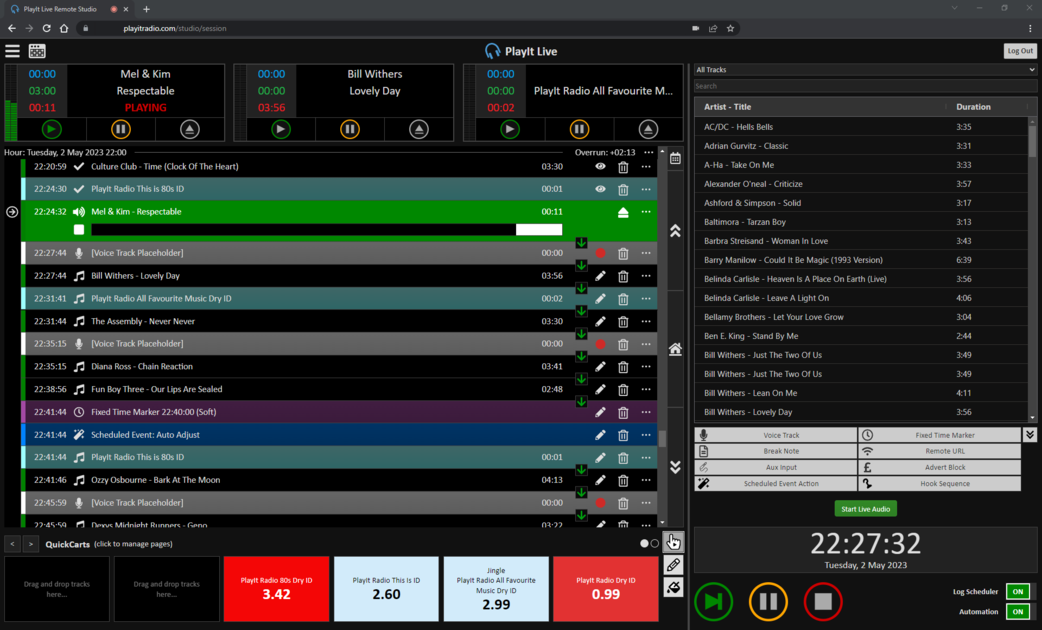
La interfaz de Remote Studio mostrada en un navegador web, con el Playout Log, los reproductores y los controles de audio en directo.
PlayIt Live Remote Studio es una potente solución de emisión basada en navegador que permite a los usuarios planificar y presentar sus programas de forma remota. Esta página le guiará a través del proceso de configuración de un nuevo usuario, conexión a Remote Studio y uso de sus funciones.
## Configurar un usuario para PlayIt Live Remote Studio
Para permitir que un usuario se conecte a PlayIt Live Remote Studio, siga estos pasos:
1. Abra PlayIt Live y navegue a **Gestionar > Usuarios...**.
2. Haga clic en **Añadir Nuevo** para crear un nuevo usuario.
3. Introduzca el nombre para mostrar, el nombre de usuario y una contraseña del usuario.
4. Si confía en el usuario y desea que pueda emitir en cualquier momento, puede activar la opción **¿Es Administrador?**.
5. De lo contrario, seleccione las horas durante las cuales el usuario puede emitir usando Remote Studio. Puede iniciar sesión en cualquier momento para planificar su programa, pero solo puede ir en directo durante las horas especificadas (con un margen de 5 minutos a cada lado).
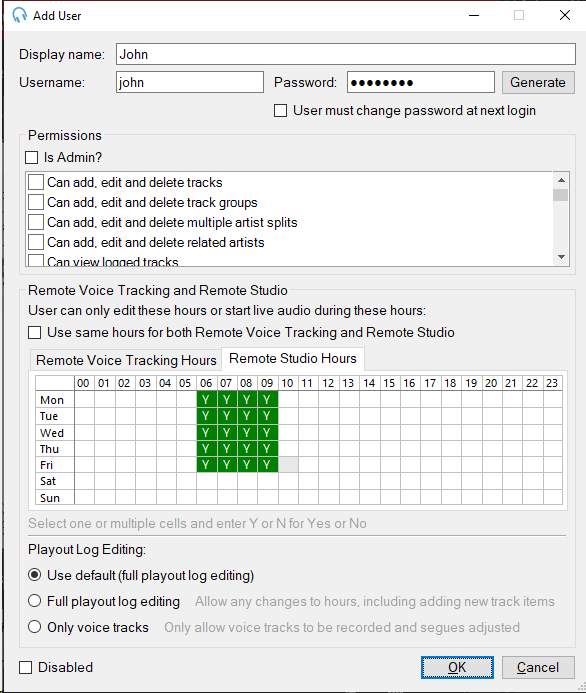
El formulario Añadir usuario con campos de nombre para mostrar, nombre de usuario y contraseña, una sección Permisos con una casilla de verificación "¿Es Administrador?" y casillas de verificación de permisos individuales, y una sección Remote Voice Tracking y Remote Studio con una cuadrícula de horas. La pestaña "Horario de Remote Studio" está seleccionada, mostrando celdas verdes "Y" de lunes a viernes de 06:00 a 09:00 que indican las horas de emisión permitidas. Debajo hay una sección de edición del Playout Log con botones de opción.
Nota: Después de su tiempo asignado, el usuario remoto será desconectado automáticamente del audio en directo en 5 minutos.
## Habilitar conexiones remotas
1. En PlayIt Live, vaya a **Archivo > Habilitar conexiones remotas...**.
2. Expanda **Avanzado** y asegúrese de que **Usar HTTPS** esté marcado.
3. Haga clic en **Iniciar Servidor**.
4. Haga clic en **Ayúdeme a configurar el acceso externo** para crear una regla de firewall y configurar reglas de reenvío de puertos.
5. En la parte inferior de esta ventana verá la dirección que se puede utilizar para acceder a PlayIt Live de forma remota. Tome nota de esta dirección, ya que es la que proporcionará a los presentadores remotos para planificar y emitir su programa.
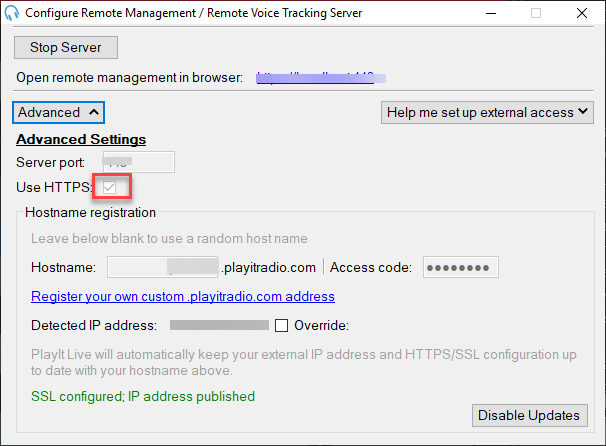
La ventana Configurar servidor de gestión remota / Remote Voice Tracking con la sección Avanzado expandida, mostrando el campo Puerto del servidor, la casilla de verificación "Usar HTTPS" marcada y resaltada, los campos de registro de nombre de host y la dirección IP detectada con el estado SSL configurado.
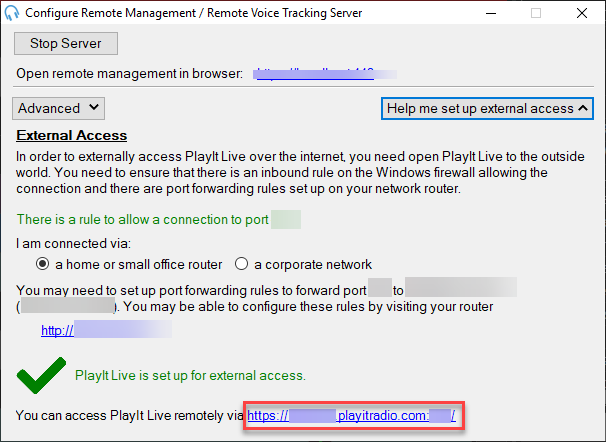
La ventana Configurar servidor de gestión remota / Remote Voice Tracking con la sección "Ayúdeme a configurar el acceso externo" expandida, mostrando el estado de la regla de firewall, la selección del tipo de red, las instrucciones de reenvío de puertos y la URL remota resaltada en la parte inferior confirmando que PlayIt Live está configurado para el acceso externo.
Nota: Puede visitar [https://www.playitsoftware.com/Account/Hostname](https://www.playitsoftware.com/Account/Hostname) para solicitar su propio nombre de host playitradio.com más fácil de recordar.
## Acceder a Remote Studio
1. En un navegador compatible (Google Chrome, Microsoft Edge o Mozilla Firefox), visite la URL según el paso 5 de la sección Habilitar conexiones remotas.
2. Seleccione **Remote Studio**.
3. Introduzca su **Usuario** y **Contraseña** y haga clic en **Iniciar sesión**.
4. Al conectarse a Remote Studio por primera vez, se le pedirá que conceda al navegador web acceso a su micrófono. Debe hacer clic en **Permitir** para continuar.
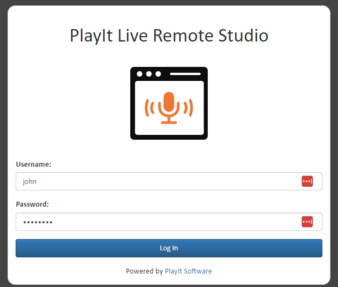
El formulario de inicio de sesión de Remote Studio con campos de nombre de usuario y contraseña y un botón de inicio de sesión.
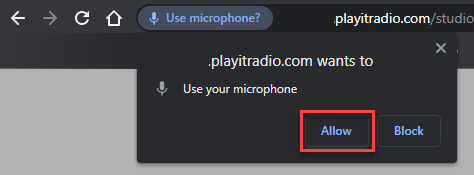
La solicitud de permiso del navegador para usar el micrófono, con los botones Permitir y Bloquear. Haga clic en Permitir para continuar.
## Interfaz y compatibilidad de Remote Studio
La interfaz de Remote Studio es idéntica a la interfaz de PlayIt Live, pero se presenta en un navegador web. Esto hace que PlayIt Live sea accesible para usuarios en varios sistemas operativos, incluyendo Windows, macOS y Linux. Remote Studio es compatible con las versiones de escritorio de Google Chrome, Microsoft Edge y Mozilla Firefox.
Si está familiarizado con PlayIt Live, no necesitará formación adicional, salvo aprender a utilizar la función de audio en directo.
## Ir en directo con audio en directo
Cuando llegue el momento de ir en directo, haga clic en **Start Live Audio**. Escuchará inmediatamente el audio del estudio en tiempo real. Para silenciar el audio monitorizado del estudio, haga clic en el icono verde del altavoz.
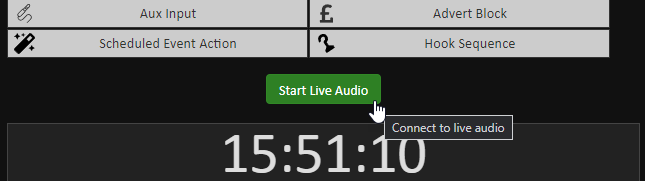
La parte inferior de la interfaz de Remote Studio que muestra la barra de herramientas de elementos especiales (Aux Input, Advert Block, Scheduled Event Action, Hook Sequence) y el botón verde "Start Live Audio" con el tooltip "Conectar al audio en directo", sobre un gran reloj.
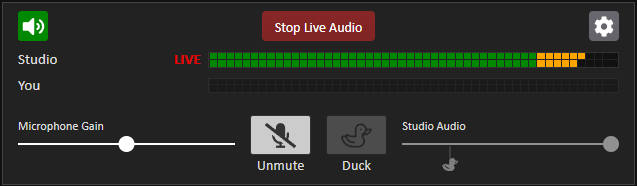
El panel de audio en directo tras conectarse, mostrando el botón rojo "Stop Live Audio", medidores de nivel de audio del estudio con un indicador EN DIRECTO, la fila de nivel de micrófono "You", el control deslizante de ganancia del micrófono, los botones Reactivar sonido y Duck, el control deslizante de volumen del audio del estudio y un icono de engranaje de configuración.
## Configuración de audio en directo
Debe verificar su configuración de audio para asegurarse de que el dispositivo de reproducción, el dispositivo de micrófono y la duración del duck estén configurados según sus preferencias. Haga clic en el icono de engranaje para acceder a la Configuración de audio en directo.
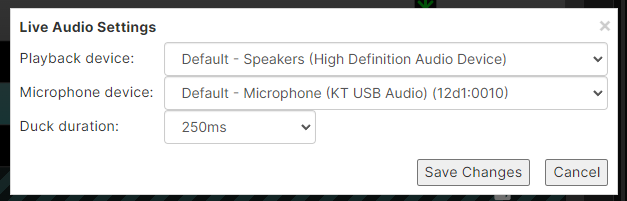
El cuadro de diálogo de Configuración de audio en directo con menús desplegables para dispositivo de reproducción, dispositivo de micrófono y duración del duck (establecida en 250 ms), con botones para Guardar cambios y Cancelar.
El dispositivo de reproducción se utiliza para reproducir audio del estudio y de otros presentadores. El dispositivo de micrófono se utiliza para enviar su propio audio al estudio. Debe asegurarse de que esta fuente de micrófono esté aislada y contenga únicamente su voz. Evite usar una mezcla de audio combinada que incluya el audio de reproducción, ya que esto provocará un efecto de eco no deseado. La duración del duck es el tiempo que tardará el audio del estudio en atenuarse cuando se presione el botón duck.
## Audio en directo
Los niveles de audio del estudio se muestran con fines de supervisión. La fila etiquetada como «You» indica sus niveles de micrófono. Los niveles en escala de grises significan que el micrófono no está en directo y no está emitiendo.
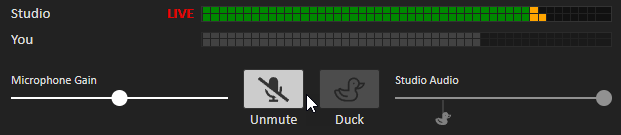
El panel de monitorización de audio en directo mostrando los medidores de nivel de audio del estudio y del micrófono "You" en escala de grises, con controles de silencio, Duck y ganancia de micrófono.
Haga clic en **Reactivar sonido** para activar su micrófono y salir en antena en directo. Un indicador visual en la parte superior de la pantalla confirma que su micrófono está en directo. Para bajar el volumen del audio del estudio y hablar por encima (por ejemplo, para presentar una canción), presione el botón **Duck**. Puede ajustar el nivel de duck deslizando el marcador de duck en el control deslizante **Studio Audio**.
Si su micrófono está demasiado bajo o demasiado alto, use el control deslizante **Ganancia del micrófono** para ajustar el volumen. Cuando su micrófono esté en directo, los niveles se mostrarán en colores verde, naranja y rojo.
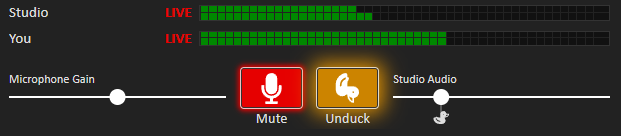
El panel de audio en directo con el micrófono activado, mostrando medidores de nivel de colores (verde, naranja, rojo) para la fila "You", indicando que el micrófono está en directo.
## Varios presentadores uniéndose al audio en directo
PlayIt Live Remote Studio admite la colaboración entre varios presentadores durante sesiones en directo. El segundo presentador puede conectarse de la misma manera que el primero. Una vez conectados, los presentadores pueden escucharse y hablarse entre sí.
Los presentadores pueden usar el icono morado de **Walkie-talkie** para habilitar la funcionalidad de talkback. Esto les permite comunicarse entre sí sin que la conversación se emita en antena. Los niveles de monitorización del estudio se atenuarán automáticamente cuando el talkback esté habilitado.
Cuando el talkback está activo, los niveles de audio se mostrarán en morado como recordatorio visual de que el talkback está habilitado.
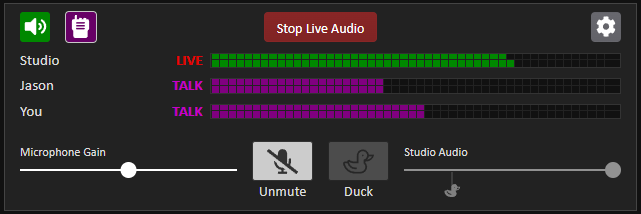
El panel de audio en directo mostrando dos presentadores conectados. El icono morado de walkie-talkie está activo y los niveles de audio se muestran en morado, indicando que el modo talkback está habilitado.
Cuando active su micrófono en directo, la función de talkback se desactivará automáticamente para permitirle continuar con la emisión en directo normal.
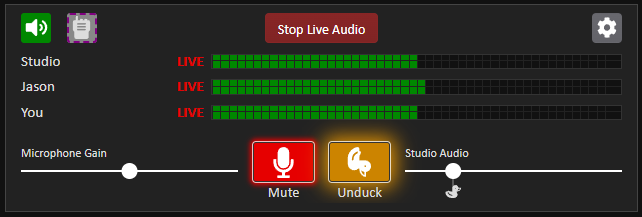
El panel de audio en directo mostrando dos presentadores conectados con sus micrófonos activados. Los niveles de audio se muestran en colores verde/naranja/rojo, indicando el modo de emisión en directo normal.
Se recomienda designar a un presentador responsable del control de la reproducción de pistas y la atenuación del audio.
## Finalizar un programa en directo
Una vez que haya completado su programa en directo, siga estos pasos para desconectarse de Remote Studio:
1. Haga clic en el botón **Stop Live Audio** para desconectarse del flujo de audio del estudio.
El botón "Stop Live Audio" usado para finalizar la sesión de audio en directo.
2. Cierre sesión en Remote Studio haciendo clic en el botón **Cerrar sesión** en la parte superior derecha de la página.
El botón "Cerrar sesión" en la parte superior derecha de la interfaz de Remote Studio.
## Rendimiento
Para obtener el mejor rendimiento y calidad de audio, asegúrese de tener una conexión a internet estable y rápida al usar Remote Studio. Recomendamos una conexión a internet de al menos 10 Mbit/s. El flujo de audio del estudio en directo es una transmisión en tiempo real (la latencia es inferior a 100 ms) y es de esperar que ocasionalmente escuche interrupciones en conexiones poco fiables. Se recomienda una conexión por cable sobre una conexión inalámbrica, si es posible.
---
# Remote Voice Tracking
Remote Voice Tracking permite a los presentadores remotos grabar voice tracks para próximos programas desde cualquier lugar, utilizando un navegador compatible (Google Chrome, Microsoft Edge o Mozilla Firefox) o PlayIt VoiceTrack (una aplicación de escritorio para Windows). Esto permite a los presentadores pre-grabar sus locuciones entre canciones sin necesidad de estar en el estudio.
Consulte la sección Voice Tracking de la documentación para obtener información sobre la [configuración](/PlayItLive/218/es-ES/main-window/remote-voice-tracking-setup) y el [uso](/PlayItLive/218/es-ES/main-window/remote-voice-tracking-usage).
---
# Estado de Acceso Remoto
La ventana Estado de Acceso Remoto muestra todos los usuarios remotos conectados actualmente a su servidor de acceso remoto integrado de PlayIt Live. Úsela para supervisar la actividad en directo y desconectar usuarios de forma forzosa cuando sea necesario.
Para abrir la ventana, haga clic en **Ver usuarios conectados...** en el panel de configuración del [servidor de acceso remoto integrado](/PlayItLive/218/es-ES/remote-access/overview). Este botón solo está disponible mientras el servidor está en ejecución.
La ventana Estado de Acceso Remoto muestra todas las sesiones remotas activas, incluido el tipo de conexión, el nombre de usuario, la dirección IP y cuándo se vio por última vez a cada usuario.
### Lista de sesiones
La vista de lista principal que muestra todas las sesiones activas con sus columnas.
### Cerrar sesión
El botón **Cerrar sesión**, habilitado cuando se selecciona una sesión en la lista.
### Actualizar
El botón **Actualizar**, que recarga la lista de sesiones desde el servidor.
### Cerrar
El botón **Cerrar**.
## Descripción de la lista de sesiones
Cada fila de la lista representa una conexión activa. Las columnas son:
Columna
Qué muestra
**Tipo**
El tipo de sesión remota: Remote Management, Remote Studio o Remote Voice Tracking.
**Usuario**
El nombre de usuario del usuario, o su nombre para mostrar si no se ha establecido ningún nombre de usuario.
**Dirección IP**
La dirección IP remota del dispositivo del usuario. No disponible para sesiones de Remote Studio o Remote Voice Tracking, que se conectan a través de un relé entre pares.
**Conectado**
La fecha y hora en que comenzó la sesión, mostrada en su zona horaria local.
**Última vez visto**
Hace cuánto tiempo recibió el servidor por última vez actividad de esta sesión, por ejemplo `hace 30s`, `hace 5m` o `hace 2h`.
La lista se actualiza automáticamente cuando se abre la ventana. Haga clic en **Actualizar** en cualquier momento para recargar la lista.
## Cerrar sesión de un usuario
Para desconectar a un usuario de forma forzosa, seleccione su fila en la lista y haga clic en **Cerrar sesión**. PlayIt Live le pedirá confirmación antes de cerrar la sesión. Una vez cerrada la sesión, el usuario deberá volver a iniciar sesión para volver a conectarse.
Cerrar la sesión de un usuario de Remote Studio interrumpirá cualquier audio en directo que esté supervisando o presentando. Úselo solo cuando sea necesario, por ejemplo, si una sesión parece bloqueada o si un usuario ya no debería tener acceso.
## Tipos de sesión
La columna **Tipo** identifica a qué parte del sistema de acceso remoto está conectado el usuario:
- **Remote Management**: una sesión de navegador web para gestionar la biblioteca de pistas, los horarios de Clock o el Playout Log a través de la interfaz de Remote Management.
- **Remote Studio**: una sesión de presentador basada en navegador, con acceso al Playout Log, los reproductores y el audio en directo.
- **Remote Voice Tracking**: una sesión de Voice Tracking, ya sea a través del navegador o la aplicación de escritorio PlayIt VoiceTrack.
Para una descripción completa de cada tipo de sesión, consulte las páginas correspondientes: [Remote Management](/PlayItLive/218/es-ES/remote-access/remote-management), [Remote Studio](/PlayItLive/218/es-ES/remote-access/remote-studio), [Remote Voice Tracking](/PlayItLive/218/es-ES/remote-access/remote-voice-tracking).
## Cuando no hay usuarios conectados
Cuando no hay usuarios remotos conectados, la ventana muestra un mensaje en lugar de la lista.
Si no hay usuarios remotos conectados en ese momento, la lista de sesiones se sustituye por un mensaje que indica que no hay sesiones activas. El botón **Cerrar sesión** está deshabilitado hasta que se seleccione una sesión.
---
# PlayIt Live Control API
A través de la PlayIt Live Control API, puede controlar PlayIt Live mediante programación usando una API basada en HTTP. Esto permite la automatización y gestión de diversas funciones de PlayIt Live.
Puede encontrar la documentación completa sobre la PlayIt Live Control API aquí: [https://www.playitsoftware.com/PlayItLiveAPIDocs](https://www.playitsoftware.com/PlayItLiveAPIDocs)
---
# Sincronización de datos
Los datos de PlayIt Live pueden administrarse de forma remota y sincronizarse con múltiples instancias de PlayIt Live utilizando el servidor de gestión remota dedicado, PlayIt Manager, o el servidor de gestión remota integrado en PlayIt Live. PlayIt Manager puede descargarse desde [https://www.playitsoftware.com/Products/Manager](https://www.playitsoftware.com/Products/Manager). En esa página encontrará información detallada sobre cómo usar PlayIt Manager.
PlayIt Live puede conectarse a un servidor de gestión remota a través de una URL (Localizador Uniforme de Recursos). Esta es la dirección web base de su instancia del servidor de gestión remota. Por ejemplo: `http://:25432`. Para obtener más información sobre cómo conectarse a su servidor de gestión remota, consulte la página Conectar PlayIt Live en la interfaz web.
## Conexión y desconexión
Cuando PlayIt Live se conecta a un servidor de gestión remota, cambia al uso de una base de datos "sincronizada" separada de la base de datos "local" normal de PlayIt Live para almacenar los datos remotos. La primera vez que se conecte, es posible que note que todas sus pistas "desaparecen". Esto ocurre porque ahora estará utilizando la base de datos "sincronizada" vacía en lugar de la "local". Mientras PlayIt Live está conectado a un servidor de gestión remota, sincroniza los cambios y los aplica a la base de datos. Este proceso llenará los datos para que coincidan con los que se ven en el servidor de gestión remota. Cuando se realizan cambios a través del servidor de gestión remota, los mismos cambios se aplicarán inmediatamente a PlayIt Live.
Cuando desconecte PlayIt Live del servidor de gestión remota, volverá a utilizar la base de datos "local" normal y se mostrarán sus datos locales anteriores.
Si por alguna razón nota que los datos están desincronizados, desconéctese del servidor de gestión remota y vuelva a conectarse, pero mantenga presionada la tecla **Mayús** mientras hace clic en el botón **Conectar** para borrar los datos sincronizados y resincronizar desde cero.
Para obtener más información sobre cómo conectarse a un servidor, consulte la página [Conectar al servidor de gestión remota](/PlayItLive/218/es-ES/synchronising-data/connect-to-server).
## Restricciones de gestión de datos
Mientras está conectado a un servidor de gestión remota, no es posible gestionar los datos de PlayIt Live directamente desde PlayIt Live. La única excepción es el Playout Log: las modificaciones realizadas en el Playout Log a través de la ventana principal se sincronizarán con el servidor de gestión remota.
## Múltiples instancias
Cuando las instancias de PlayIt Live están sincronizadas, solo una máquina puede ser la máquina "en antena". Solo la máquina "en antena" puede reproducir audio y programar elementos a través del Log Scheduler.
Cuando su máquina no es la máquina "en antena", puede convertirla en la máquina "en antena" desde las opciones en la parte inferior derecha, si lo desea. Esto detendrá la máquina "en antena" actual de continuar con la reproducción y la programación.
Cuando se reproducen pistas en otra máquina, su estado se mostrará en su pantalla.
## Sincronización de Voice Track
Tenga en cuenta que las grabaciones de Voice Track realizadas directamente en PlayIt Live no se sincronizan a través del servidor de gestión remota. Utilice PlayIt Voice Track para realizar Voice Tracking remoto.
## Sustituciones de Ruta de Pista
Cuando PlayIt Live está conectado a un servidor de gestión remota, utilizará pistas que se añadieron al servidor de gestión remota. Si el software del servidor de gestión remota está instalado en una máquina diferente a PlayIt Live, los archivos de pistas añadidos a ese software no estarán presentes en la máquina de PlayIt Live. Para resolver este problema, se pueden configurar **Sustituciones de Ruta de Pista** desde la página de Configuración del servidor de gestión remota. Están diseñadas para sustituir partes de la ruta de archivo en el servidor por una ruta de archivo a la que pueda acceder la máquina de PlayIt Live.
Por ejemplo, el almacén de audio en PlayIt Manager es `C:\ProgramData\PlayIt Manager\AudioStore`. Se puede crear un recurso compartido de red accediendo a las propiedades de la carpeta y creando un recurso compartido a través de Uso compartido avanzado...
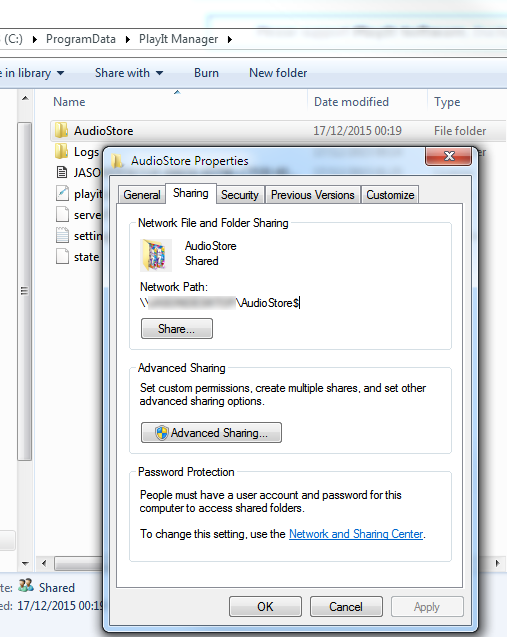
Esto permitirá que otras máquinas de la red accedan a los archivos de audio en la máquina de PlayIt Manager. En PlayIt Manager, deberá añadir una sustitución de ruta de pista de:
> **De:** `C:\ProgramData\PlayIt Manager\AudioStore`
>
> **A:** `\\SERVER\AudioStore$`
Cuando los datos de las pistas se sincronizan con PlayIt Live, las Sustituciones de Ruta de Pista se aplicarán al cargar las pistas para la reproducción.
---
# Ventana Conectar al Servidor de Gestión Remota
### URL del Servidor
Introduzca la URL de su servidor de PlayIt Manager o haga clic en **Examinar...** para descubrir servidores en la red local.
### Clave Sync
Introduzca la Clave Sync de su servidor de PlayIt Manager. Haga clic en **Obtener Clave Sync** para abrir el servidor en su navegador y recuperar la clave.
### Conectar
Haga clic para conectarse al servidor especificado usando la URL y la Clave Sync proporcionadas.
Mantenga pulsada la tecla **Mayús** mientras hace clic en **Conectar** para realizar una resincronización completa. En lugar de obtener solo los cambios realizados desde la última sincronización, PlayIt Live vuelve a descargar el conjunto de datos completo del servidor y reconstruye desde cero su base de datos sincronizada. Esto es útil si la copia de este equipo se ha desincronizado con respecto al servidor.
**Advertencia:** Una resincronización completa borra los datos sincronizados en este equipo y vuelve a comenzar desde la copia del servidor. Se perderán todos los cambios realizados en este equipo que aún no se hayan sincronizado con el servidor. Los datos del servidor no se ven afectados.
### Desconectar
Haga clic para desconectarse del servidor actual y volver a la base de datos local.
### Información del Servidor
Muestra el estado de conexión actual y la actividad de sincronización:
- **Estado**: el estado de la conexión. **Conectado** significa que PlayIt Live está vinculado al servidor y sincronizando; **Desconectado** significa que está trabajando desde la base de datos local; **Conexión perdida** significa que el enlace se interrumpió y PlayIt Live está intentando reconectarse.
- **Último Cambio**: cuándo se produjo el último cambio de datos.
- **Última Sincronización Completada**: cuándo se completó la sincronización correctamente por última vez. Si esta fecha es igual o más reciente que **Último Cambio**, todos los cambios han sido sincronizados.
- **Última Notificación de Cambio Recibida**: cuándo el servidor notificó por última vez a este equipo que había nuevos cambios que descargar.
- **Último Sync Check**: cuándo un Sync Check verificó por última vez que los datos de este equipo coinciden con el servidor. Los servidores más antiguos que no admiten el Sync Check mostrarán aquí un mensaje en su lugar.
- **Registro**: un registro continuo de los mensajes de sincronización recientes, útil para diagnosticar problemas.
Cuando todo funciona correctamente, **Estado** muestra **Conectado**, **Última Sincronización Completada** está en o después de **Último Cambio** (por lo que no hay nada esperando sincronización), y las marcas de tiempo se actualizan regularmente a medida que realiza cambios.
### Cerrar
Haga clic para cerrar la ventana.
---
# Ventana de comprobación de especificaciones
Se puede acceder a la ventana de comprobación de especificaciones desde **Ayuda > Comprobación de Especificaciones...** en la barra de menú.
PlayIt Live es un sistema de playout de audio y planificación en tiempo real. Como tal, requiere recursos dedicados para funcionar correctamente; de lo contrario, puede experimentar saltos, fallos o bloqueos. Asegúrese de que su sistema cumpla con las especificaciones mínimas y, en el mejor de los casos, con las recomendadas, definidas en [playitsoftware.com/Products/Live/Specs](https://www.playitsoftware.com/Products/Live/Specs).
Puede usar esta ventana para escanear automáticamente su CPU y memoria y determinar si su sistema es compatible.
## El sistema cumple los requisitos recomendados
Cuando su sistema cumple los requisitos recomendados, todos los elementos muestran una marca de verificación verde.
## El sistema no cumple los requisitos mínimos
Cuando su sistema no cumple los requisitos mínimos, los elementos que no los cumplen se marcan con una cruz roja.
---
# Acerca de PlayIt Live
Se puede acceder a la ventana Acerca de desde **Ayuda > Acerca de PlayIt Live** en la barra de menú.
### Versión actual
Muestra la versión actualmente instalada de PlayIt Live.
### Comprobación de nueva versión
Cuando haya una nueva versión disponible, se le notificará con un enlace para descargar la última versión.
### Tiempo de actividad
Muestra cuánto tiempo lleva ejecutándose el software. La hora se muestra en el formato días:horas:minutos:segundos.
### Botón OK
Haga clic en el botón **OK** para cerrar la ventana.