# PlayIt Live - User Guide
**Version 2.18**
## Contents
**Einführung**
- [Was ist PlayIt Live?](#introduction-what-is-playit-live)
- [Konzepte](#introduction-concepts)
- [Glossar](#introduction-glossary)
**Installation**
- [Installation](#installation-installation)
- [Versionsaktualisierungen](#installation-upgrading-versions)
- [Deinstallation](#installation-uninstallation)
**Erste Schritte**
- [Erste Schritte](#getting-started-activation)
- [Anmelden](#getting-started-logging-in)
- [Registrierungsdetails eingeben](#getting-started-enter-registration-details)
- [Offline Aktivieren](#getting-started-activating-offline)
**Das Hauptfenster**
- [Das Hauptfenster](#main-window-overview)
- [Live-Assist-Modus](#main-window-live-assist-mode)
- [Segue-Editor](#main-window-segue-editor)
- [Voice Tracking](#main-window-voice-tracking)
- [Remote Voice Tracking Setup](#main-window-remote-voice-tracking-setup)
- [Remote Voice Tracking – Verwendung](#main-window-remote-voice-tracking-usage)
- [Priority Streams](#main-window-priority-streams)
- [Decks-Modus](#main-window-decks-mode)
- [Decks-Modus Player](#main-window-decks-mode-player)
- [QuickCarts](#main-window-quickcarts)
- [QuickCarts-Seiten](#main-window-quickcarts-pages)
- [QuickCart Bearbeiten](#main-window-edit-quickcart)
- [Vorhören](#main-window-pre-fade-listen)
- [Track-Wiedergabeverlauf](#main-window-track-play-history)
- [Benutzeranmeldungsfenster](#main-window-log-in)
**Einstellungen**
- [Einstellungen](#settings-overview)
- [Allgemein](#settings-general)
- [Live-Assist-Modus](#settings-live-assist-mode)
- [Voice Tracking](#settings-voice-tracking)
- [Advanced Scheduling](#settings-advanced-scheduling)
- [Decks-Modus](#settings-decks-mode)
- [QuickCarts](#settings-quickcarts)
- [Tastatur](#settings-keyboard)
- [Web-Links](#settings-web-links)
- [Erweitert](#settings-advanced)
**Tracks**
- [Tracks](#tracks-overview)
- [Fenster "Tracks Verwalten"](#tracks-manage-tracks)
- [Fenster „Track Bearbeiten"](#tracks-edit-track)
- [Tracks in großen Mengen bearbeiten](#tracks-bulk-editing)
- [Assistent zum Hinzufügen Neuer Track](#tracks-add-new-tracks-wizard)
- [CSV-Track-Import](#tracks-csv-track-import)
- [Neue Tracks hinzufügen – Weitere Optionen](#tracks-add-new-tracks-additional-options)
- [Fortschritt Neue Tracks Hinzufügen](#tracks-add-new-tracks-progress)
- [Überprüfung neue Tracks hinzufügen](#tracks-add-new-tracks-review)
- [Neue Tracks hinzufügen – Gruppe](#tracks-add-new-tracks-group)
**Trackgruppen**
- [Trackgruppen](#track-groups-overview)
- [Fenster „Trackgruppen verwalten"](#track-groups-manage-track-groups)
- [Fenster „Trackgruppentyp wählen"](#track-groups-choose-type)
- [Fenster „Gelistete Trackgruppe bearbeiten"](#track-groups-edit-listed)
- [Fenster „Gefilterte Trackgruppe bearbeiten"](#track-groups-edit-filtered)
- [Fenster „Gruppierte Trackgruppe bearbeiten"](#track-groups-edit-grouped)
- [Fenster „Tracks verschieben"](#track-groups-move-tracks)
**Mehrere Interpretenaufteilungen**
- [Trennzeichen für mehrere Interpreten](#artist-splits-overview)
- [Fenster „Trennzeichen für mehrere Interpreten Bearbeiten”](#artist-splits-edit)
**Verwandte Interpreten**
- [Verwandte Interpreten](#related-artists-overview)
- [Fenster „Verwandten Interpreten Bearbeiten”](#related-artists-edit)
**Überwachte Ordner**
- [Überwachte Ordner](#monitored-folders-overview)
- [Fenster „Überwachte Ordner"](#monitored-folders-manage)
- [Fenster „Überwachten Ordner Bearbeiten"](#monitored-folders-edit)
- [Status Überwachter Ordner](#monitored-folders-status)
**Protokollierte Tracks**
- [Protokollierte Tracks](#logged-tracks-overview)
**Playout-Richtlinien**
- [Playout Policies](#playout-policies-overview)
- [Playout Policies verwalten – Fenster](#playout-policies-manage)
- [Fenster „Playout Policy-Typ wählen”](#playout-policies-choose-type)
- [Fenster „Track- / Interpreten- / Titelnamen-Trennungs-Playout Policy bearbeiten"](#playout-policies-edit-track-artist-separation)
- [Fenster „Daypart-Trennungs-Playout Policy bearbeiten"](#playout-policies-edit-daypart-separation)
- [Fenster „Dayparts verwalten"](#playout-policies-manage-dayparts)
- [Fenster „Daypart bearbeiten"](#playout-policies-edit-daypart)
- [Fenster „Track-Set-Trennungs-Playout Policy bearbeiten"](#playout-policies-edit-track-set-separation)
**Playout-Muster**
- [Playout Pattern](#playout-pattern-overview)
- [Playout Pattern-Fenster verwalten](#playout-pattern-manage)
**Programmplanung**
- [Zeitplanung](#scheduling-overview)
- [Clocks](#scheduling-clocks)
- [Fenster „Clocks Verwalten"](#scheduling-manage-clocks)
- [Clock Bearbeiten Fenster](#scheduling-edit-clock)
- [Fenster „Track Auswählen"](#scheduling-edit-track-settings)
- [Fenster „Trackgruppen-Einstellungen Bearbeiten"](#scheduling-edit-track-group-settings)
- [Fenster "Break Note-Einstellungen Bearbeiten"](#scheduling-edit-break-note-settings)
- [Fenster „Fixed Time Marker-Einstellungen Bearbeiten"](#scheduling-edit-fixed-time-marker)
- [Fenster „Voice Track-Einstellungen Bearbeiten"](#scheduling-edit-voice-track-settings)
- [Fenster „Remote-URL-Einstellungen Bearbeiten"](#scheduling-edit-remote-url-settings)
- [Fenster „Aux-Eingang-Einstellungen Bearbeiten"](#scheduling-edit-aux-input-settings)
- [Fenster „Werbeblock-Einstellungen Bearbeiten"](#scheduling-edit-advert-block-settings)
- [Fenster "Hook Sequence-Einstellungen Bearbeiten"](#scheduling-edit-hook-sequence-settings)
- [Fenster „Zusammenführungsanfang-Einstellungen Bearbeiten"](#scheduling-edit-merge-start-settings)
- [Fenster „Teilclock-Einstellungen bearbeiten"](#scheduling-edit-partial-clock-settings)
- [Clock-Zeitplan](#scheduling-clock-schedule)
- [Clock Grids](#scheduling-clock-grids)
- [Zeitplanansicht](#scheduling-schedule-view)
- [Legacy-Clock-Zeitplan](#scheduling-legacy-calendar)
- [Playout Log](#scheduling-playout-log)
- [Playout Log Bearbeiten](#scheduling-edit-playout-log)
- [Playout Log bearbeiten (Geplant)](#scheduling-edit-playout-log-scheduled)
- [Playout Log Importieren](#scheduling-import-playout-log)
- [PlayIt Playout Log Format](#scheduling-playit-playout-log-format)
- [M3U-Playlist-Format](#scheduling-m3u-playlist-format)
- [Playout Log Exportieren](#scheduling-export-playout-log)
**Werbeplanung**
- [Werbezeitplanung](#adverts-overview)
- [Werbekampagnen](#adverts-campaigns)
- [Werbekampagne Bearbeiten](#adverts-edit-campaign)
- [Werbespot bearbeiten](#adverts-edit-advert)
- [Werbeprotokoll](#adverts-log)
- [Werbewiedergabebericht](#adverts-play-report)
**Geplante Ereignisse**
- [Geplante Ereignisse](#scheduled-events-overview)
- [Aktion „Track einfügen"](#scheduled-events-insert-track)
- [Aktion „Sonderelement einfügen"](#scheduled-events-insert-special)
- [Aktion „Externes Protokoll/Playlist einfügen/importieren"](#scheduled-events-insert-external-log)
- [Aktion „Externe Protokolldatei zusammenführen"](#scheduled-events-merge-external-log)
- [Aktion „Dienstprogrammbefehl ausführen"](#scheduled-events-run-utility-command)
**Priority Streams**
- [Priority Streams](#priority-streams-overview)
- [Fenster „Priority Streams verwalten"](#priority-streams-manage)
- [Fenster „Priority Stream Bearbeiten"](#priority-streams-edit)
**Benutzer**
- [Benutzer](#users-overview)
- [Fenster „Benutzer Verwalten"](#users-manage)
- [Benutzer Bearbeiten](#users-edit)
**Werkzeuge**
- [Werkzeuge](#tools-overview)
- [Analyse fehlender Trackdateien](#tools-missing-track-file-analysis)
- [Analyse doppelter Trackdateien](#tools-duplicate-track-file-analysis)
- [Trackwiedergabe-Zählanalyse](#tools-track-play-count-analysis)
- [Datenbankbereinigung](#tools-database-cleanup)
- [Lautstärkeanalyse](#tools-loudness-analysis)
- [Sicherung und Wiederherstellung](#tools-backup-and-restore)
- [Auto Adjust](#tools-auto-adjust)
- [Playout Log Mixdown](#tools-mixdown-playout-log)
- [Internet Broadcast](#tools-internet-broadcast)
- [Stream Bearbeiten – Internet Broadcast](#tools-edit-internet-broadcast-stream)
- [Now Playing](#tools-now-playing)
- [Now Playing-Ziel Bearbeiten](#tools-edit-now-playing-target)
- [Now Playing-Filter Bearbeiten](#tools-edit-now-playing-filter)
- [Now Playing-Platzhalter](#tools-now-playing-placeholders)
- [Externe Geräte](#tools-external-devices)
- [Hardware](#tools-external-devices-hardware)
- [Benannte Ausgänge](#tools-external-devices-named-outputs)
- [Benannte Eingänge](#tools-external-devices-named-inputs)
- [Eingangstrigger](#tools-external-devices-input-triggers)
- [Praktische Beispiele](#tools-external-devices-examples)
**Fernzugriff**
- [Integrierter Remote-Access-Server](#remote-access-overview)
- [Erweiterte Einstellungen](#remote-access-advanced-settings)
- [Einrichten des externen Zugriffs](#remote-access-setting-up-external-access)
- [Remote Management](#remote-access-remote-management)
- [Remote Studio](#remote-access-remote-studio)
- [Remote Voice Tracking](#remote-access-remote-voice-tracking)
- [Remote-Zugriffsstatus](#remote-access-connected-users)
- [PlayIt Live Control API](#remote-access-control-api)
**Daten synchronisieren**
- [Datensynchronisierung](#synchronising-data-overview)
- [Fenster „Mit Fernverwaltungsserver verbinden"](#synchronising-data-connect-to-server)
**Referenz**
- [Systemprüfung-Fenster](#reference-spec-check)
- [Über PlayIt Live](#reference-about)
---
# Was ist PlayIt Live?
PlayIt Live ist Radio-Sendungsautomatisierungs- und Wiedergabesoftware für Windows. Die Software plant und spielt die Audioinhalte Ihres Senders (Musik, Jingles, Werbespots und Moderation) vollständig automatisiert, vollständig live oder in beliebigen Abstufungen dazwischen ab. Sie wird von Community-, Internet-, Krankenhaus-, Schul- und kommerziellen Radiosendern auf der ganzen Welt eingesetzt.
Das PlayIt Live Hauptfenster im Live-Assist-Modus.
PlayIt Live ist kostenlos herunterzuladen und zu verwenden, mit optionalen Premium-Funktionen für professionelle Sender.
## Was Sie mit PlayIt Live tun können
- **Audio abspielen** – Betreiben Sie Ihren Sender über einen einzigen Playout Log mit mehreren Players, die Tracks nacheinander laden und abspielen. Wählen Sie zwischen dem [Live-Assist-Modus](/PlayItLive/218/de-DE/main-window/live-assist-mode) für die aktive Moderation und dem [Decks-Modus](/PlayItLive/218/de-DE/main-window/decks-mode) für ein klassisches Radio-Deck-Layout.
- **Eine Musikbibliothek verwalten** – Importieren und organisieren Sie Ihre Audiodateien als [Tracks](/PlayItLive/218/de-DE/tracks/overview), jeweils mit Interpret, Titel, Intro, Segue und Cue-Punkten für eine reibungslose Wiedergabe. Organisieren Sie Ihre Bibliothek mit [Trackgruppen](/PlayItLive/218/de-DE/track-groups/overview).
- **Ihr Programm automatisieren** – Erstellen Sie ein [Playout Pattern](/PlayItLive/218/de-DE/playout-pattern/overview) oder stundenlanges [Clocks](/PlayItLive/218/de-DE/scheduling/clocks) und lassen Sie PlayIt Live automatisch einen [Playout Log](/PlayItLive/218/de-DE/scheduling/playout-log) generieren, wobei [Playout Policies](/PlayItLive/218/de-DE/playout-policies/overview) für einen gleichmäßigen Klang sorgen.
- **Werbespots und Ereignisse planen** – Führen Sie Werbeblöcke mit der [Advert Scheduling](/PlayItLive/218/de-DE/adverts/overview)\-Funktion aus und lösen Sie Aktionen zu festgelegten Zeiten mit [Geplanten Ereignissen](/PlayItLive/218/de-DE/scheduled-events/overview) aus.
- **Shows im Voraus aufnehmen** – Nehmen Sie Moderationspassagen zwischen Tracks mit [Voice Tracking](/PlayItLive/218/de-DE/main-window/voice-tracking) auf, damit eine Show live klingen kann, auch wenn sie vorproduziert wurde.
- **Im Internet senden** – Streamen Sie Ihre Ausgabe auf einen Icecast- oder Shoutcast-Server und veröffentlichen Sie Now Playing-Informationen über das Menü [Werkzeuge](/PlayItLive/218/de-DE/tools/overview).
- **Remote arbeiten** – Verwalten Sie Ihren Sender, moderieren Sie oder nehmen Sie Voice Tracks von überall auf mit dem [integrierten Remote-Zugriffsserver](/PlayItLive/218/de-DE/remote-access/overview).
## Player-Modi
PlayIt Live verfügt über zwei Player-Modi, zwischen denen Sie über **Datei > Einstellungen > Player-Modus** wechseln können:
- **[Live-Assist-Modus](/PlayItLive/218/de-DE/main-window/live-assist-mode)** ist der primäre Modus. Er kombiniert einen Playout Log mit bevorstehenden Elementen und Players oben, sodass Sie einen vollständig automatisierten Sender betreiben, live moderieren oder eine Live-Show unterstützen können.
- **[Decks-Modus](/PlayItLive/218/de-DE/main-window/decks-mode)** bietet eine klassische Radio-Deck-Oberfläche mit separaten Decks, die Sie manuell laden und abspielen.
## PlayIt Live erweitern
PlayIt Live kann in andere Systeme integriert und über die [Control API](/PlayItLive/218/de-DE/remote-access/control-api) automatisiert werden – eine Premium-Funktion, mit der Sie PlayIt Live programmgesteuert von externer Hardware und Software aus steuern können.
## Wie geht es weiter?
- [Installation](/PlayItLive/218/de-DE/installation/installation) – PlayIt Live herunterladen und installieren.
- [Erste Schritte](/PlayItLive/218/de-DE/getting-started/activation) – PlayIt Live aktivieren und anmelden.
- [Konzepte](/PlayItLive/218/de-DE/introduction/concepts) – Die Grundbausteine von PlayIt Live und deren Zusammenspiel verstehen.
- [Das Hauptfenster](/PlayItLive/218/de-DE/main-window/overview) – Die Benutzeroberfläche kennenlernen.
- [Glossar](/PlayItLive/218/de-DE/introduction/glossary) – Definitionen häufiger PlayIt Live-Begriffe.
---
# Konzepte
Diese Seite stellt die wichtigsten Bausteine von PlayIt Live vor und erklärt, wie sie zusammenwirken. Jedes Konzept verweist auf einen ausführlicheren Abschnitt. Wenn Sie neu bei PlayIt Live sind, hilft Ihnen das Lesen dieser Seite zuerst, die restliche Dokumentation besser zu verstehen. Kurze Definitionen einzelner Begriffe finden Sie im [Glossar](/PlayItLive/218/de-DE/introduction/glossary).
## Der Playout Log
Der **Playout Log** ist das Herzstück von PlayIt Live. Er ist die Reihenfolge aller Inhalte, die Ihr Sender abspielen wird, dargestellt als Liste von Elementen in der Reihenfolge, in der sie ausgestrahlt werden. Die meisten Elemente sind Tracks, aber der Log kann auch Voice Tracks, Break Notes, Fixed Time Markers und andere besondere Elemente enthalten.
Sie können den Log manuell erstellen, indem Sie Tracks hineinschieben, PlayIt Live ihn automatisch aus Ihrem Zeitplan füllen lassen oder eine Kombination aus beidem verwenden. Siehe [Der Playout Log](/PlayItLive/218/de-DE/scheduling/playout-log).
## Tracks und Trackgruppen
Ein **[Track](/PlayItLive/218/de-DE/tracks/overview)** repräsentiert eine Audiodatei zusammen mit den Informationen, die PlayIt Live benötigt, um sie gut abzuspielen: Interpret, Titel, Dauer und Cue-Punkte wie die Intro- und Cue-Out-Position. Tracks werden in Ihre Bibliothek importiert und können über die Trackliste durchsucht werden.
**[Trackgruppen](/PlayItLive/218/de-DE/track-groups/overview)** organisieren Ihre Tracks. Eine Gruppe kann eine **Gelistete** Gruppe (eine handverlesene Liste von Tracks), eine **Gefilterte** Gruppe (Tracks, die dynamisch nach ihren Eigenschaften ausgewählt werden, zum Beispiel "alle Songs aus den 1980er Jahren") oder eine **Gruppierte** Gruppe (eine Kombination aus anderen Trackgruppen) sein. Trackgruppen werden in PlayIt Live überall eingesetzt: zum Filtern der Trackliste, zum Erstellen eines Playout-Musters sowie in Clocks und Playout Policies.
## Player, Segues und Player-Modi
Die **Player** laden Tracks aus dem Playout Log und spielen sie der Reihe nach ab. Im [Live-Assist-Modus](/PlayItLive/218/de-DE/main-window/live-assist-mode) befinden sich mehrere Player oben im Hauptfenster, die jeweils Intro-, verstrichene und verbleibende Timer anzeigen.
Ein **Segue** ist der Übergang von einem Element zum nächsten, bei dem ein Track endet und der folgende beginnt. PlayIt Live berechnet Segues automatisch aus den Cue-Punkten jedes Tracks, und Sie können sie im [Segue Editor](/PlayItLive/218/de-DE/main-window/segue-editor) feinjustieren.
PlayIt Live bietet zwei Player-Modi: [Live-Assist-Modus](/PlayItLive/218/de-DE/main-window/live-assist-mode), der auf dem Playout Log aufbaut, und [Decks-Modus](/PlayItLive/218/de-DE/main-window/decks-mode), ein klassisches Deck-basiertes Layout.
## Automatisierung
PlayIt Live kann Ihren Sender selbstständig betreiben. Zwei Schalter im Live-Assist-Modus steuern dies:
- Der **Log-Scheduler** füllt den Playout Log automatisch im Voraus, sodass immer etwas zur Wiedergabe bereitsteht.
- **Automatisierung** spielt Elemente automatisch ab und sperrt den Log, um versehentliche Änderungen zu verhindern. Das Einschalten der Automatisierung aktiviert auch den Log-Scheduler.
Wenn beide Schalter ausgeschaltet sind, haben Sie die volle manuelle Kontrolle; wenn beide eingeschaltet sind, läuft der Sender unbeaufsichtigt.
## Zeitplanung
Die Zeitplanung bestimmt, was PlayIt Live wann abspielt. Es gibt einige verwandte Konzepte:
- Ein **[Playout Pattern](/PlayItLive/218/de-DE/playout-pattern/overview)** ist eine sich wiederholende Abfolge von Trackgruppen (zum Beispiel *Song, Song, Jingle*), die der Scheduler durchläuft, um jede Stunde zu füllen. Dies ist der einfachste Weg, Ihr Programm zu automatisieren.
- **[Clocks](/PlayItLive/218/de-DE/scheduling/clocks)** sind stundenlange Vorlagen, die genau festlegen, was in einer Stunde gespielt werden soll und in welcher Reihenfolge: Trackgruppen, bestimmte Tracks, Werbespots, Voice Tracks und Marker werden gemischt.
- Der **[Clock-Zeitplan](/PlayItLive/218/de-DE/scheduling/clock-schedule)** weist Clocks den Stunden der Woche zu, sodass verschiedene Stunden und Tage unterschiedlich klingen können.
- **[Playout Policies](/PlayItLive/218/de-DE/playout-policies/overview)** sind Regeln, die dafür sorgen, dass Ihr Programm konsistent klingt, zum Beispiel indem verhindert wird, dass derselbe Interpret oder Track zu schnell wiederholt wird.
Zusammen speisen diese Elemente die Planungsmaschine, die den [Playout Log](/PlayItLive/218/de-DE/scheduling/playout-log) generiert.
## Werbespots und geplante Ereignisse
**[Werbeplanung](/PlayItLive/218/de-DE/adverts/overview)** verwaltet Werbeblöcke: Sie erstellen Kampagnen mit Werbespots, PlayIt Live platziert diese in Werbeblöcke im Log und erstellt einen Wiedergabebericht für die Abrechnung.
**[Geplante Ereignisse](/PlayItLive/218/de-DE/scheduled-events/overview)** lösen Aktionen zu bestimmten Zeiten oder beim Start von PlayIt Live aus, zum Beispiel das Zusammenführen eines externen Logs oder das Einschalten der Automatisierung.
## Voice Tracking
**[Voice Tracking](/PlayItLive/218/de-DE/main-window/voice-tracking)** ermöglicht es einem Moderator, Links zwischen Tracks im Voraus aufzunehmen. Der aufgenommene Link wird im Log gespeichert und zum richtigen Zeitpunkt abgespielt, sodass eine vorproduzierte Sendung live klingen kann. Voice Tracks können im Studio oder per Fernzugriff mit [Remote Voice Tracking](/PlayItLive/218/de-DE/remote-access/remote-voice-tracking) aufgenommen werden.
## QuickCarts
**[QuickCarts](/PlayItLive/218/de-DE/main-window/quickcarts)** sind Sofortwiedergabe-Schaltflächen für Jingles, Soundeffekte, Betten und andere Audioinhalte, die Sie während der Moderation auf Knopfdruck abspielen möchten. Sie sind auf Seiten mit Schaltflächen neben dem Playout Log angeordnet.
## Priority Streams
**[Priority Streams](/PlayItLive/218/de-DE/priority-streams/overview)** ermöglichen es einem Remote-Moderator oder einer externen Quelle, die automatische Wiedergabe zu übernehmen. Wenn ein Priority Stream live ist, übersteuert er den normalen Live-Assist-Ausgang und gibt ihn automatisch zurück, wenn er endet.
## Audio ein- und ausgeben
- **[Überwachte Ordner](/PlayItLive/218/de-DE/monitored-folders/overview)** überwachen Ordner auf dem Datenträger und importieren Audiodateien automatisch, wenn diese hinzugefügt werden, sodass Ihre Bibliothek ohne manuellen Import aktuell bleibt.
- **[Internet Broadcast](/PlayItLive/218/de-DE/tools/internet-broadcast)** überträgt Ihren Audioausgang an einen Icecast- oder Shoutcast-Anbieter, und **[Now Playing](/PlayItLive/218/de-DE/tools/now-playing)** sendet Details des aktuellen Tracks an eine Datei oder einen Online-Dienst. Beides wird über das Menü [Tools](/PlayItLive/218/de-DE/tools/overview) eingerichtet.
- **[Protokollierte Tracks](/PlayItLive/218/de-DE/logged-tracks/overview)** zeichnet auf, was tatsächlich wann gespielt wurde, für Berichte und Lizenzgebühren.
## Remote-Arbeit und studioübergreifende Nutzung
Der **[integrierte Fernzugriffsserver](/PlayItLive/218/de-DE/remote-access/overview)** ermöglicht es Ihnen, PlayIt Live über einen Webbrowser zu erreichen, um:
- den Log in Echtzeit mit **[Remote Studio](/PlayItLive/218/de-DE/remote-access/remote-studio)** zu präsentieren und zu bearbeiten,
- Ihre Bibliothek und Ihren Zeitplan mit **[Remote Management](/PlayItLive/218/de-DE/remote-access/remote-management)** zu verwalten,
- Links mit **[Remote Voice Tracking](/PlayItLive/218/de-DE/remote-access/remote-voice-tracking)** aufzunehmen und
- die Software über die **[Control API](/PlayItLive/218/de-DE/remote-access/control-api)** zu automatisieren.
Um einen einzigen Datensatz auf mehreren Computern zu teilen, kann PlayIt Live eine Verbindung zu **[PlayIt Manager](/PlayItLive/218/de-DE/synchronising-data/overview)** (oder zum integrierten Server eines anderen PlayIt Live) herstellen und Tracks, Zeitpläne und den Playout Log synchron halten.
## Plugins
PlayIt Live kann durch **Plugins** erweitert werden, die über das Menü **Plugins** im Hauptfenster installiert und konfiguriert werden. Verfügbare Plugins umfassen Microphone Mix, Audio Processing und Remote Start (MIDI).
---
# Glossar
Häufig verwendete Begriffe in PlayIt Live und dieser Dokumentation. Eine ausführlichere Erklärung, wie diese Elemente zusammenpassen, finden Sie unter [Konzepte](/PlayItLive/218/de-DE/introduction/concepts).
- **Automatisierung** - Ein Modus in [Live-Assist-Modus](/PlayItLive/218/de-DE/main-window/live-assist-mode), der Elemente automatisch abspielt und das Playout Log sperrt, um versehentliche Änderungen zu verhindern. Das Einschalten der Automatisierung aktiviert auch den Log-Scheduler.
- **Break Note** - Ein nicht-akustischer Marker im Playout Log, der den Moderator an etwas erinnert, beispielsweise an eine Stationskennung oder eine Live-Ansage. Eine Break Note kann eine Dauer haben, während der Stille abgespielt wird.
- **Clock** - Eine stundenlange Vorlage, die festlegt, welche Trackgruppen in einer Stunde und in welcher Reihenfolge gespielt werden. Siehe [Clocks](/PlayItLive/218/de-DE/scheduling/clocks).
- **Clock-Zeitplan** - Die Zuweisung von Clocks zu den Stunden der Woche, die zum Generieren des Playout Logs verwendet wird. Siehe [Clock-Zeitplan](/PlayItLive/218/de-DE/scheduling/clock-schedule).
- **Cue In** - Der Punkt in einem Track, an dem die Wiedergabe beginnen soll, typischerweise kurz nach einer eventuellen Stille am Anfang. Siehe [Tracks](/PlayItLive/218/de-DE/tracks/overview).
- **Cue Out** - Der Punkt in einem Track, an dem er als beendet gilt und in das nächste Element übergehen soll. Der Track blendet an diesem Punkt in der Regel aus, außer wenn **Kein Ausblenden** ausgewählt ist. Siehe [Tracks](/PlayItLive/218/de-DE/tracks/overview).
- **Dayparting** - Das Einschränken eines Tracks auf bestimmte Tage und Stunden, sodass er nur zu geeigneten Zeiten eingeplant wird. Siehe [Tracks](/PlayItLive/218/de-DE/tracks/overview).
- **Decks-Modus** - Ein klassisches Radio-Player-Layout mit separaten Decks, die manuell geladen und abgespielt werden. Siehe [Decks-Modus](/PlayItLive/218/de-DE/main-window/decks-mode).
- **Fixed Time Marker** - Ein Playout-Log-Element, das erzwingt, dass die darauf folgenden Elemente zu einer festgelegten Zeit beginnen, wobei frühere Elemente bei Bedarf übergangen werden.
- **Hook** - Ein kurzer, einprägsamer Abschnitt eines Tracks (z. B. der Refrain), der in Hook-Sequenzen innerhalb von Clocks verwendet wird. Siehe [Tracks](/PlayItLive/218/de-DE/tracks/overview).
- **Intro** - Der einleitende Abschnitt eines Tracks vor dem Einsatz der Gesangsstimme, damit ein Moderator darübersprechen oder ein Sweeper darüber laufen kann. Siehe [Tracks](/PlayItLive/218/de-DE/tracks/overview).
- **Live-Assist-Modus** - Der primäre Player-Modus, aufgebaut um ein Playout Log mit Playern oben. Geeignet für vollautomatisches, vollständig live oder unterstütztes Moderieren. Siehe [Live-Assist-Modus](/PlayItLive/218/de-DE/main-window/live-assist-mode).
- **Log-Scheduler** - Der Schalter, der das Playout Log automatisch im Voraus füllt, sodass immer etwas zum Abspielen in der Warteschlange steht.
- **Überwachter Ordner** - Ein Ordner auf der Festplatte, den PlayIt Live beobachtet und automatisch Audio daraus importiert. Siehe [Überwachte Ordner](/PlayItLive/218/de-DE/monitored-folders/overview).
- **Now Playing** - Eine Funktion, die Details des aktuell abgespielten Tracks an eine Datei oder einen Online-Dienst sendet. Siehe [Tools](/PlayItLive/218/de-DE/tools/overview).
- **Out Cue** - Die Art, wie ein Track endet, zum Beispiel durch Ausblenden oder Halten. Siehe [Tracks](/PlayItLive/218/de-DE/tracks/overview).
- **PlayIt Manager** - Eine separate Serveranwendung, die eine einzige Quelle für Stationsdaten speichert, mit der mehrere PlayIt Live-Instanzen verbinden und synchronisieren können. Sie benötigen PlayIt Manager nicht für die Synchronisierung: Eine PlayIt Live-Instanz kann auch mit einer anderen synchronisieren, die bereits ihren integrierten Remote-Access-Server eingerichtet hat. Siehe [Daten synchronisieren](/PlayItLive/218/de-DE/synchronising-data/overview).
- **Playout Log** - Die Abfolge von allem, was der Sender abspielen wird, in der Reihenfolge, in der es gesendet wird, sowie ein historisches Protokoll dessen, was bereits gespielt wurde. Siehe [Das Playout Log](/PlayItLive/218/de-DE/scheduling/playout-log).
- **Playout Pattern** - Eine sich wiederholende Folge von Trackgruppen, durch die der Scheduler zyklisch geht, um jede Stunde zu füllen. Siehe [Playout Pattern](/PlayItLive/218/de-DE/playout-pattern/overview).
- **Playout Policy** - Eine Regel, die den Ausgang konsistent klingt, wie z. B. das Verhindern, dass derselbe Interpret oder Track zu bald wiederholt wird. Siehe [Playout Policies](/PlayItLive/218/de-DE/playout-policies/overview).
- **Pre-Fade Listen (PFL)** - Vorschau eines Tracks über Kopfhörer, bevor er gesendet wird. Siehe [Pre-Fade Listen](/PlayItLive/218/de-DE/main-window/pre-fade-listen).
- **Priority Stream** - Eine entfernte oder externe Quelle, die die automatisierte Wiedergabe überschreiben kann und zum Einbringen eines Live-Moderators verwendet wird. Siehe [Priority Streams](/PlayItLive/218/de-DE/priority-streams/overview).
- **QuickCart** - Eine Sofort-Wiedergabe-Schaltfläche für Jingles, Soundeffekte und anderes Audio, das auf Abruf ausgelöst wird. Siehe [QuickCarts](/PlayItLive/218/de-DE/main-window/quickcarts).
- **Remote Management** - Verwalten Ihrer Trackbibliothek und Ihres Zeitplans über einen Webbrowser über den integrierten Remote-Access-Server. Siehe [Remote Management](/PlayItLive/218/de-DE/remote-access/remote-management).
- **Remote Studio** - Moderieren und Bearbeiten des Playout Logs in Echtzeit über einen Webbrowser, mit der Möglichkeit, das Stationsaudio zu überwachen und Ihr Mikrofon live hinzuzufügen. Siehe [Remote Studio](/PlayItLive/218/de-DE/remote-access/remote-studio).
- **Remote Voice Tracking** - Aufnahme von Voice Tracks aus der Ferne über einen Webbrowser oder PlayIt VoiceTrack. Siehe [Remote Voice Tracking](/PlayItLive/218/de-DE/remote-access/remote-voice-tracking).
- **Segue** - Der Übergang von einem Element zum nächsten, bei dem ein Track endet und der folgende beginnt. Siehe [Segue Editor](/PlayItLive/218/de-DE/main-window/segue-editor).
- **Segue Editor** - Das Fenster zum Feinabstimmen des Segues zwischen Tracks und zum Aufnehmen von Voice Tracks. Siehe [Segue Editor](/PlayItLive/218/de-DE/main-window/segue-editor).
- **Station ID** - Ein kurzer Jingle, der den Sender identifiziert. Auch ein Track-Typ in PlayIt Live. Siehe [Tracks](/PlayItLive/218/de-DE/tracks/overview).
- **Sweeper** - Ein Track, in der Regel ohne Hintergrundmusik, der so gestaltet ist, dass er über das Intro eines Songs abgespielt werden kann, ohne störend zu wirken. Siehe [Tracks](/PlayItLive/218/de-DE/tracks/overview).
- **Track** - Eine Audiodatei in Ihrer Bibliothek zusammen mit den Informationen, die PlayIt Live zur Wiedergabe verwendet, wie Interpret, Titel und Cue-Punkte. Siehe [Tracks](/PlayItLive/218/de-DE/tracks/overview).
- **Trackgruppe** - Eine Sammlung von Tracks, die durch eine Liste, einen Filter oder eine Kombination anderer Gruppen definiert wird. Siehe [Trackgruppen](/PlayItLive/218/de-DE/track-groups/overview).
- **Voice Track** - Eine im Voraus aufgenommene Moderatorenverbindung, die im Playout Log gespeichert wird, damit eine vorproduzierte Sendung live klingen kann. Siehe [Voice Tracking](/PlayItLive/218/de-DE/main-window/voice-tracking).
---
# Installation
Um PlayIt Live zu installieren, laden Sie die neueste Version von der [PlayIt Software-Website](https://www.playitsoftware.com/Products/Live) herunter.
## Installationsschritte
### Installer herunterladen
Besuchen Sie [playitsoftware.com/Products/Live](https://www.playitsoftware.com/Products/Live) und klicken Sie auf die Schaltfläche **Download for Free**, um die neueste Version herunterzuladen.

### Installer ausführen
Sobald der Download abgeschlossen ist, führen Sie die heruntergeladene **.exe**\-Datei aus.

### Lizenzvereinbarung akzeptieren
Zunächst wird Ihnen die Software-Lizenzvereinbarung angezeigt. Nachdem Sie diese Bedingungen gelesen haben und damit einverstanden sind, klicken Sie auf **I Agree**.
### Komponenten auswählen
Wählen Sie die zu installierenden Komponenten aus. Hier können Sie festlegen, ob Startmenü-Verknüpfungen erstellt werden sollen. Auf dem Desktop werden keine Verknüpfungen erstellt. Klicken Sie auf **Next**, um fortzufahren.
### Installationsort auswählen
Wählen Sie den Speicherort für die Installation der Software. Standardmäßig ist dies unter **Programme**, kann jedoch nach Ihren Wünschen geändert werden. Klicken Sie auf **Install**, um die Installation zu starten.
### PlayIt Live starten
Aktivieren Sie **Start PlayIt Live** und klicken Sie auf **Finish**, um PlayIt Live zu starten. Falls PlayIt Live nicht startet, öffnen Sie das Startmenü und geben Sie PlayIt Live ein.
## Anforderung der Microsoft Edge WebView2-Laufzeitumgebung
Im Rahmen der Installation wird PlayIt Live die Microsoft Edge WebView2-Laufzeitumgebung installieren. Diese ist für eingebettete Webbrowser-Funktionen wie Tutorial-Videos und die Plugin-Galerie erforderlich. Die Laufzeitumgebung ist bereits als Teil von Windows 11 installiert, muss jedoch für Windows 10 heruntergeladen und installiert werden. Bitte beachten Sie, dass eingebettete Webbrowser-Funktionen unter Windows 7 nicht unterstützt werden.
Falls Sie die WebView2-Laufzeitumgebung manuell installieren müssen, können Sie dies über die [Microsoft Edge WebView2-Seite](https://developer.microsoft.com/en-gb/microsoft-edge/webview2) tun.
---
# Versionsaktualisierungen
Neue Versionen von PlayIt Live sind regelmäßig unter [playitsoftware.com/Products/Live](https://www.playitsoftware.com/Products/Live) verfügbar. Es ist wichtig, Ihre Daten zu sichern, bevor Sie neue Versionen installieren. Daten und Protokolle für PlayIt Live werden im Windows-Ordner 'ProgramData' gespeichert.
Standardmäßig befindet sich dieser unter:
> **C:\\ProgramData\\PlayIt Live**
Um Ihre Daten zu sichern, kopieren Sie diesen Ordner einfach an einen alternativen Speicherort, beispielsweise auf eine externe Festplatte.
Wenn eine neue Version installiert wird, werden die Daten am oben genannten Speicherort nicht gelöscht.
---
# Deinstallation
Nach der Installation enthält PlayIt Live eine **Deinstallieren**\-Verknüpfung im Startmenü.
Wenn Sie sich entschieden haben, keine Startmenü-Verknüpfungen hinzuzufügen, ist das Deinstallationsprogramm standardmäßig hier zu finden:
> **C:\\Program Files (x86)\\PlayIt Live\\uninstall.exe** oder **C:\\Program Files\\PlayIt Live\\uninstall.exe**
Doppelklicken Sie auf das Symbol, um den Deinstallationsvorgang zu starten.
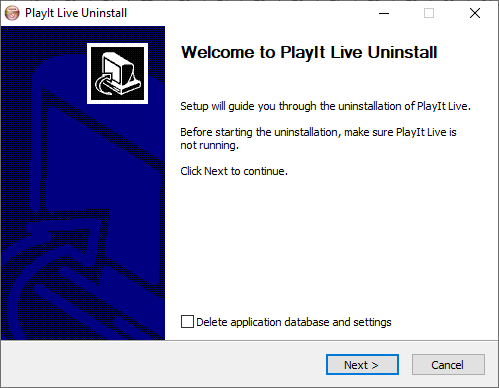
Standardmäßig werden Ihre Datenbank und Einstellungen bei der Deinstallation beibehalten. Sie können wählen, ob PlayIt Live-Daten entfernt werden sollen, indem Sie das Kontrollkästchen **Anwendungsdatenbank und Einstellungen löschen** aktivieren.
Klicken Sie auf **Weiter**.
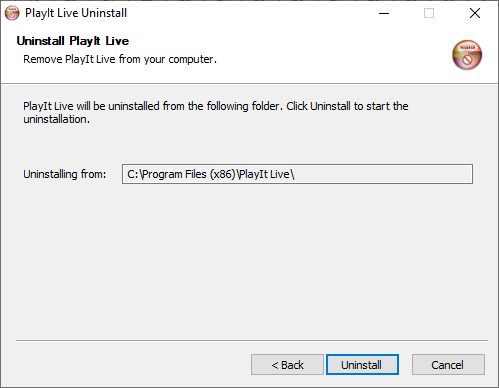
Klicken Sie auf **Deinstallieren**, um PlayIt Live zu entfernen.
---
# Erste Schritte
Um PlayIt Live nutzen zu können, müssen Sie sich in Ihrem PlayIt Software-Konto anmelden. Klicken Sie auf die Schaltfläche **Anmelden...**, um mit der [Anmeldung](/PlayItLive/218/de-DE/getting-started/logging-in) zu beginnen. Wenn Sie noch kein Konto haben, können Sie kostenlos eines erstellen, indem Sie auf **Registrieren...** klicken oder [playitsoftware.com/Account/Register](https://www.playitsoftware.com/Account/Register) besuchen.
Wenn der verwendete Computer nicht mit dem Internet verbunden ist, können Sie [offline aktivieren](/PlayItLive/218/de-DE/getting-started/activating-offline).
---
# Anmelden
Um PlayIt Live zu verwenden, klicken Sie im Fenster **Erste Schritte** auf die Schaltfläche **Anmelden...**. Dadurch wird ein Webbrowser geöffnet, in dem Sie sich mit Ihrem PlayIt Software-Konto anmelden können.
Geben Sie Ihre Konto-E-Mail-Adresse und Ihr Passwort ein, oder melden Sie sich mit Ihrem Facebook-Konto an.
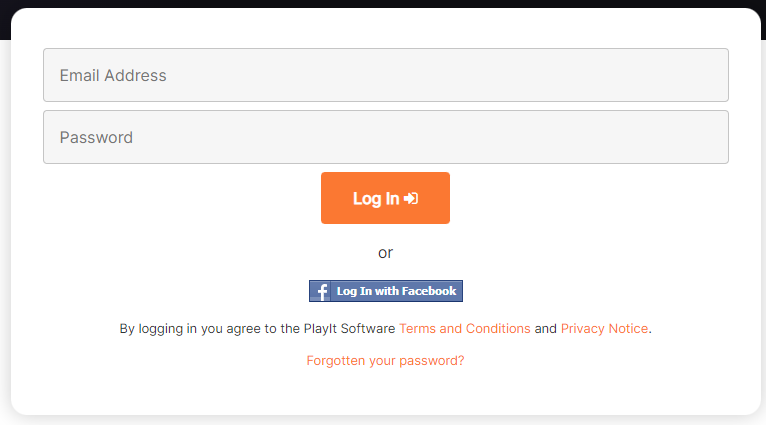
Sobald Sie angemeldet sind, wird das [Hauptfenster](/PlayItLive/218/de-DE/main-window/overview) angezeigt, und Sie können mit der Verwendung der Software beginnen.
---
# Registrierungsdetails eingeben
Wenn Sie noch kein Konto haben, klicken Sie auf die Schaltfläche **Registrieren...** im Fenster **Erste Schritte**. Dadurch wird ein Webbrowser geöffnet, in dem Sie aufgefordert werden, sich für Ihr PlayIt Software-Konto zu registrieren.
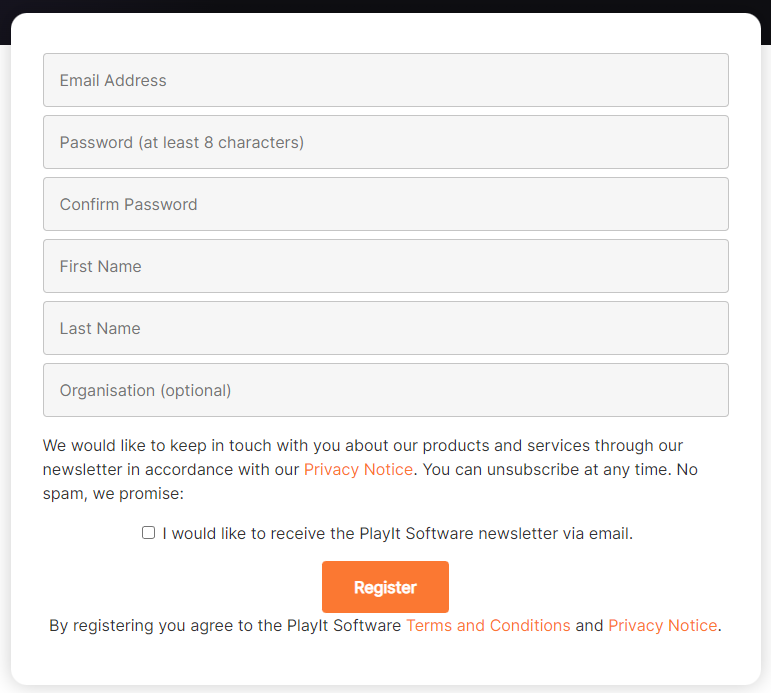
Nachdem Sie auf **Registrieren** geklickt haben, werden Sie aufgefordert, Ihre E-Mail-Adresse zu bestätigen. Überprüfen Sie Ihr registriertes E-Mail-Konto auf eine E-Mail von PlayIt Software mit dem Betreff **„PlayIt Software: Please verify your email address..."**. Um sicherzustellen, dass Sie diese E-Mail erhalten, fügen Sie **[noreply@playitsoftware.com](mailto:noreply@playitsoftware.com)** zu Ihrem Adressbuch hinzu.
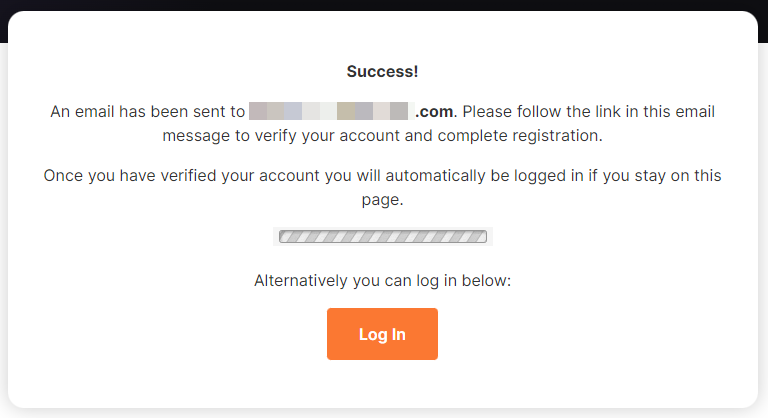
Sobald Sie dem Bestätigungslink in der E-Mail gefolgt sind, werden Sie in PlayIt Live angemeldet und das [Hauptfenster](/PlayItLive/218/de-DE/main-window/overview) wird angezeigt.
---
# Offline Aktivieren
Wenn der Computer, auf dem Sie PlayIt Live installiert haben, nicht mit dem Internet verbunden ist, ist eine Offline-Aktivierung möglich.
### Offline Aktivieren öffnen
Klicken Sie im Fenster **Erste Schritte** auf **Offline Aktivieren...**
### Einen Lizenzschlüssel generieren
Im Fenster **Offline Aktivieren** müssen Sie Ihren Lizenzschlüssel eingeben. Um eine neue Lizenz zu generieren, besuchen Sie [playitsoftware.com/Account/Licences/Generate](https://www.playitsoftware.com/Account/Licences/Generate). Falls noch nicht geschehen, werden Sie möglicherweise aufgefordert, sich anzumelden oder ein Konto zu erstellen.
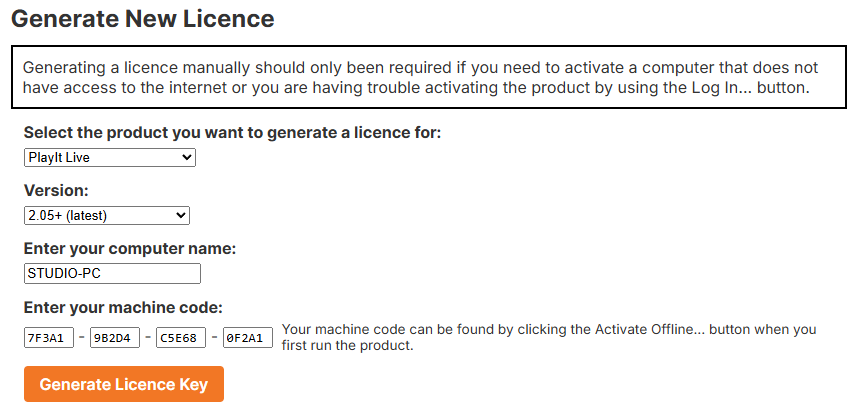
Wählen Sie im Abschnitt **Generate New Licence** die Option **PlayIt Live** aus und stellen Sie sicher, dass Version **2.05+ (latest)** ausgewählt ist. Geben Sie den **Computername** und den **Maschinencode** ein, die Sie in PlayIt Live sehen, und klicken Sie auf **Generate Licence Key**.
### Den Lizenzschlüssel eingeben
Sobald der Lizenzschlüssel generiert wurde, notieren Sie ihn oder laden Sie die Lizenzdatei herunter und wählen Sie sie in PlayIt Live aus. Lizenzschlüssel beginnen mit dem Text „3\*".
Wenn Sie diese Schritte befolgen, können Sie PlayIt Live ohne Internetverbindung offline aktivieren.
---
# Das Hauptfenster
Wenn PlayIt Live erstmals gestartet wird, wird es im [Live-Assist-Modus](/PlayItLive/218/de-DE/main-window/live-assist-mode) angezeigt. Der Player-Modus kann über **Datei > Einstellungen > Player-Modus** geändert werden.
Das Hauptfenster bietet Zugang zu allen PlayIt Live-Funktionen:
- [Live-Assist-Modus](/PlayItLive/218/de-DE/main-window/live-assist-mode) – Der primäre Player-Modus mit einem Playout Log und mehreren Playern
- [Decks-Modus (Klassisch)](/PlayItLive/218/de-DE/main-window/decks-mode) – Eine klassische Radio-Deck-Oberfläche
- [QuickCarts](/PlayItLive/218/de-DE/main-window/quickcarts) – Sofortige Wiedergabe-Cart-Schaltflächen
- [Pre-Fade Listen-Fenster](/PlayItLive/218/de-DE/main-window/pre-fade-listen) – Tracks vorhören, bevor sie abgespielt werden
- [Track-Wiedergabeverlauf-Fenster](/PlayItLive/218/de-DE/main-window/track-play-history) – Kürzlich gespielte Tracks überprüfen
- [Bei PlayIt Live anmelden](/PlayItLive/218/de-DE/main-window/log-in) – Melden Sie sich bei Ihrem PlayIt Live-Konto an
---
# Live-Assist-Modus
Der Live-Assist-Modus ist der primäre Betriebsmodus in PlayIt Live. Er bietet eine umfassende Benutzeroberfläche zur Verwaltung des Live-Sendebetriebs, mit Playern oben, einem Playout Log für bevorstehende und vergangene Elemente, einer Trackliste zum Durchsuchen und Hinzufügen von Tracks sowie Steuerelementen für Automatisierung und Zeitplanung.
### Menü
Die obere Menüleiste bietet Optionen zur Konfiguration von PlayIt Live.
Das Menü **Datei** enthält:
- **[Remote-Verbindungen aktivieren](/PlayItLive/218/de-DE/remote-access/overview)**: PlayIt Live so einrichten, dass der integrierte Remote-Management-Server aktiviert und Remote-Verbindungen für die Datenverwaltung und das Remote-Voice-Tracking zugelassen werden.
- **[Mit einem Remote-Server synchronisieren](/PlayItLive/218/de-DE/synchronising-data/overview)**: PlayIt Live so einrichten, dass eine Verbindung zu einem Remote-Management-Server wie PlayIt Manager oder dem integrierten Server in einem anderen PlayIt Live hergestellt wird.
- **[Einstellungen](/PlayItLive/218/de-DE/settings/overview)**: Die Benutzeroberfläche und Audiogeräte konfigurieren.
- **Beenden**: PlayIt Live schließen. Es wird ein Bestätigungsdialog angezeigt.
Das Menü **Verwalten** enthält:
- **[Tracks](/PlayItLive/218/de-DE/tracks/overview)**: Audio-Track-Elemente verwalten.
- **[Trackgruppen](/PlayItLive/218/de-DE/track-groups/overview)**: Trackgruppen verwalten (ähnlich wie intelligente Ordner), die Tracks enthalten.
- **[Protokollierte Tracks](/PlayItLive/218/de-DE/logged-tracks/overview)**: Zuletzt gespielte Tracks zu Berichtszwecken anzeigen.
- **[Playout-Regeln](/PlayItLive/218/de-DE/playout-policies/overview)**: Regeln verwalten, um einen einheitlichen Klang zu erzeugen.
- **[Playout-Muster](/PlayItLive/218/de-DE/playout-pattern/overview)**: Das Muster der Trackgruppen verwalten, das für den Playout verwendet wird.
- **[Clocks](/PlayItLive/218/de-DE/scheduling/clocks)**: Clocks verwalten, die zur Erstellung des Playout Logs verwendet werden.
- **[Clock-Zeitplan](/PlayItLive/218/de-DE/scheduling/clock-schedule)**: Stündliche Clock-Zuweisungen verwalten, die zur Erstellung des Playout Logs verwendet werden.
- **[Playout Log](/PlayItLive/218/de-DE/scheduling/playout-log)**: Den täglichen Gesamtoutput Ihrer Station verwalten.
- **[Werbekampagnen](/PlayItLive/218/de-DE/adverts/campaigns)**: Werbekampagnen für das Abspielen von Werbespots verwalten.
- **[Werbeprotokoll](/PlayItLive/218/de-DE/adverts/log)**: Das Werbeprotokoll und den Zeitplan für Werbespots verwalten.
- **[Werbewiedergabebericht](/PlayItLive/218/de-DE/adverts/play-report)**: Einen Bericht über gespielte Werbespots für Nachweise exportieren.
- **[Geplante Ereignisse](/PlayItLive/218/de-DE/scheduled-events/overview)**: Ereignisse verwalten, die zu einem bestimmten Zeitpunkt oder beim Start von PlayIt Live ausgelöst werden können.
- **[Priority Streams](/PlayItLive/218/de-DE/priority-streams/overview)**: Priority Streams verwalten, mit denen die normale Live-Assist-Automatisierung überschrieben und ein Live-Moderator/DJ über einen Remote-Stream eingebunden werden kann.
- **[Benutzer](/PlayItLive/218/de-DE/users/overview)**: Benutzer verwalten, die sich für die Nutzung der Software anmelden können.
Das Menü **Werkzeuge** enthält:
- **[Analyse fehlender Track-Dateien](/PlayItLive/218/de-DE/tools/missing-track-file-analysis)**: Tracks finden und beheben, die auf Dateien verweisen, die verschoben oder gelöscht wurden.
- **[Analyse doppelter Track-Dateien](/PlayItLive/218/de-DE/tools/duplicate-track-file-analysis)**: Track-Dateien finden und löschen, die mehrfach zu PlayIt Live hinzugefügt wurden.
- **[Analyse der Track-Wiedergabeanzahl](/PlayItLive/218/de-DE/tools/track-play-count-analysis)**: Die Anzahl der Wiedergaben von Tracks in einem Datum-/Uhrzeitbereich ermitteln.
- **[Datenbankbereinigung](/PlayItLive/218/de-DE/tools/database-cleanup)**: Die Datenbank bereinigen und alte Playout-Log-Einträge sowie Voice Tracks löschen.
- **[Playout Log Mixdown](/PlayItLive/218/de-DE/tools/mixdown-playout-log)**: Einen Teil des Playout Logs als MP3 oder WAV für spätere Ausstrahlung oder Überprüfung mixen.
- **[Status der überwachten Ordner](/PlayItLive/218/de-DE/monitored-folders/status)**: Den Status Ihrer überwachten Ordner anzeigen und bei Bedarf einen erneuten Scan erzwingen.
- **[Lautheitsanalyse](/PlayItLive/218/de-DE/tools/loudness-analysis)**: Die Tracks in der Datenbank analysieren, damit jeder Track die gleiche Lautstärke hat.
- **[Sicherung und Wiederherstellung](/PlayItLive/218/de-DE/tools/backup-and-restore)**: Die Datenbank manuell oder automatisch regelmäßig sichern. Die Datenbank kann auch auf eine frühere Sicherung wiederhergestellt werden.
- **[Auto Adjust](/PlayItLive/218/de-DE/tools/auto-adjust)**: Segues und Tempos von Tracks im Live-Assist-Modus automatisch anpassen.
- **[Internet Broadcast](/PlayItLive/218/de-DE/tools/internet-broadcast)**: Internet-Broadcast-Streams einrichten, um den Audioausgang an einen Internet-Streaming-Anbieter zu streamen.
- **[Now Playing](/PlayItLive/218/de-DE/tools/now-playing)**: Now-Playing-Metadaten-Ziele einrichten, um aktuelle Titelinformationen an eine Datei oder einen Remote-Dienst zu senden.
Das Menü **Plugins** enthält:
- **Plugin-Manager**: Die Liste der aktuell installierten Plugins anzeigen und neue erstellen.
- **\[Anzahl der laufenden Plugins\]**: Zeigt die Anzahl der aktuell laufenden Plugins an.
Das Menü **Hilfe** enthält:
- **Online-Dokumentation**: Ein Link zur Dokumentationsseite auf der PlayIt Software-Website.
- **Neu bei PlayIt Live? Video**: Ein Video, das die grundlegenden Funktionen von PlayIt Live zeigt.
- **Anwendungsdatenordner öffnen**: Öffnet den PlayIt Live-Anwendungsdatenordner. Führen Sie diesen Schritt nur auf Anfrage des PlayIt Software-Supports durch.
- **Sound-Systemsteuerung öffnen**: Öffnet die Windows-Sound-Systemsteuerung. Ermöglicht das Anzeigen und Konfigurieren angeschlossener Audiogeräte.
- **Lizenzinformationen**: Die aktuell angewendeten Lizenzinformationen anzeigen und die Lizenz aktualisieren.
- **[Systemprüfung](/PlayItLive/218/de-DE/reference/spec-check)**: Überprüfen, ob der Computer die Mindest- oder empfohlenen Spezifikationen für den Betrieb von PlayIt Live erfüllt.
- **[Über PlayIt Live](/PlayItLive/218/de-DE/reference/about)**: Die neueste Version anzeigen und nach Updates suchen.
### Benachrichtigungsleiste
Die Benachrichtigungsleiste dient dazu, dem Benutzer wichtige Informationen zu übermitteln, ohne die aktuelle Tätigkeit zu unterbrechen. Warnungen werden hier angezeigt, wenn es Einrichtungsprobleme gibt oder ein Track nicht geladen werden kann.
### Player
Die Player oben laden Tracks aus dem Playout Log in der erwarteten Reihenfolge. Player können einzelnen Soundkarten zugewiesen werden, sodass sie mit verschiedenen Kanälen an einem professionellen Mischpult verwendet werden können.
Jeder Player hat drei Timer und drei Tasten.
Der **blaue** Timer zeigt die verbleibende Intro-Zeit des geladenen Tracks an. Der **grüne** Timer zeigt die abgelaufene Zeit des geladenen Tracks an. Der **rote** Timer zeigt die verbleibende Zeit des geladenen Tracks an.
Die **grüne** Wiedergabetaste startet die Wiedergabe des Tracks. Die **orangefarbene** Pausetaste hält den Track an. Die **silberne** Auswurftaste blendet den Player aus und stoppt ihn.
### Playout Log
Das Playout Log zeigt die bevorstehenden Elemente, die abgespielt werden sollen. In der Regel handelt es sich dabei um Tracks, aber es können auch Break Notes, Fixed Time Markers oder andere spezielle Elemente sein. Jedes Playout-Log-Element enthält (von links nach rechts) die Wiedergabezeit , Symbol, Titel, Tempo (falls angepasst), Dauer (oder verbleibende Zeit) , Segue-Umschalter, Bearbeiten- und Auswerfen-/Löschen-Schaltfläche. Dies sind die Standardspalten; Sie können durch Rechtsklick auf die Spaltenüberschriften und Auswahl von **Spalten auswählen** ändern, welche Spalten angezeigt werden (siehe [Weitere Informationen zu einem Track anzeigen](#weitere-informationen-zu-einem-track-anzeigen) unten). Ein Drei-Punkte-Symbol wird verwendet, um zusätzliche Menüoptionen anzuzeigen.
#### Symbole
Das Symbol am Log-Element zeigt den Typ des Elements an. Symbole und Farben können auch basierend auf der Trackgruppe angepasst werden, zu der ein Track gehört. Es ist möglich, die gesamte Zeile einzufärben, indem Sie [diese Einstellung](/PlayItLive/218/de-DE/settings/live-assist-mode) ändern.
-  - Track
-  - Voice Track
-  - Break Note
-  - Fixed Time Marker
-  - Aktuell wiedergegebenes Element
-  - Vergangenes Element, das abgespielt wurde
-  - Vergangenes Element, das nicht abgespielt wurde
-  - Zukünftiges Element, das aufgrund eines Fixed Time Markers nicht abgespielt wird
#### Aktuelles Element
Das aktuelle Element wird durch ein Pfeil-in-Kreis-Symbol angezeigt:
- 
Das aktuelle Element ist das aktuell abgespielte oder das nächste Element, das abgespielt wird, wenn die Wiedergabe fortgesetzt wird.
#### Tracks hinzufügen
Um einen Track zum Playout Log hinzuzufügen, ziehen Sie einen Track aus der Trackliste per Drag-and-Drop an eine Position zwischen vorhandenen Tracks oder zwischen einem leeren „Tracks hierher ziehen"-Marker. Wenn Sie einen Track an eine Position gezogen haben, die bald abgespielt wird, wird er der Reihe nach in einen der Player geladen. Sie können auch Audiodateien direkt aus dem Windows-Datei-Explorer per Drag-and-Drop in das Playout Log ziehen.
#### Tracks abspielen
Um den Track abzuspielen, klicken Sie auf die **Wiedergabe**\-Taste im Player oben. Wenn ein Element abgespielt wird, wird es grün angezeigt und in der Dauerspalte wird die verbleibende Zeit für dieses Element angezeigt.
Während ein Track abgespielt wird, wird die Fortschrittsleiste mit der aktuellen Position im Track angezeigt. Um die Position zu ändern, aktivieren Sie das Kontrollkästchen **Seek** links neben der Fortschrittsleiste und klicken dann auf die gewünschte Position in der Fortschrittsleiste. Das Seek-Kontrollkästchen verhindert, dass die Position des Tracks versehentlich während der Ausstrahlung geändert wird.
Die Dreiecke auf der Fortschrittsleiste zeigen die Auslösepunkte des Tracks an: das graue nach unten zeigende Dreieck markiert den Fade-Punkt (Cue Out) und das rote Dreieck markiert den Punkt, an dem der Track ausgeworfen wird und endet.
#### Im Playout Log navigieren
Es ist möglich, nach oben zu vergangenen Elementen zu scrollen, um zu sehen, was abgespielt wurde, oder nach unten zu scrollen, um zu sehen, was in der Zukunft abgespielt wird. Dies kann durch Scrollen mit dem Mausrad oder durch Verwenden der **Auf**\- und **Ab**\-Pfeile rechts neben dem Playout Log erfolgen. Sie können auch mit den Tastaturpfeiltasten oder den Tasten **Bild auf** und **Bild ab** navigieren.
Sie können auf die Schaltfläche **Startseite** klicken, um zum aktuellen Element zurückzukehren. Das Drücken der **Pos1**\-Taste auf der Tastatur bewirkt dasselbe. Die Startseite-Schaltfläche hat zwei Zustände: unterstrichen und nicht unterstrichen. Wenn die Startseite-Schaltfläche unterstrichen ist, scrollt das Playout Log automatisch mit dem aktuellen Element mit. Wenn Sie manuell wegblättern, wird die Startseite-Schaltfläche nicht mehr unterstrichen. Nach 5 Minuten Inaktivität kehrt das Playout Log automatisch zur aktuellen Position zurück.
Die Schaltfläche **Zur Uhrzeit gehen** kann verwendet werden, um zu einem bestimmten Datum und einer bestimmten Uhrzeit im Protokoll zu navigieren. Dies ist nützlich, wenn Sie das Protokoll bearbeiten oder Voice Tracks für ein zukünftiges Programm aufnehmen möchten.
#### Segues umschalten
Ein Segue ist der Übergang von einem Element zu einem anderen. Der Segue-Umschalter wechselt zwischen einem grünen Pfeil und einem roten Stoppschild . Ein grüner Pfeil zeigt an, dass der nachfolgende Track automatisch nach diesem Track abgespielt wird. Ein rotes Stoppschild zeigt an, dass die Wiedergabe nach diesem Track endet.
#### Segues feinabstimmen
Die Schaltfläche **Bearbeiten** ermöglicht die Feinabstimmung des Segues zwischen dem aktuellen, vorherigen und nachfolgenden Track. Dadurch wird der [Segue-Editor](/PlayItLive/218/de-DE/main-window/segue-editor) geöffnet.
#### Voice Tracks aufnehmen
Bei Voice Track-Elementen wird die Bearbeiten-Schaltfläche durch die Schaltfläche **Aufnehmen** ersetzt. Dadurch wird der [Segue-Editor](/PlayItLive/218/de-DE/main-window/segue-editor) geöffnet, in dem Sie Ihren Voice Track aufnehmen können. Solange kein Voice Track aufgenommen wurde, zeigt ein Voice Track-Element einen Platzhaltereintrag an. Dieser wird nicht in einen Player geladen und wird übersprungen, wenn kein Voice Track aufgenommen wurde. Sie können die Länge der Platzhalter-Dauer ändern, indem Sie auf die Dauer klicken. Standardmäßig sieht dies wie **\[00:30\]** aus.
#### Elemente löschen, wiederherstellen und auswerfen
- Klicken Sie auf die Schaltfläche **Papierkorb** , um ein Playout-Element vorläufig aus dem Protokoll zu löschen.
- Halten Sie die **STRG**\-Taste gedrückt, um die Schaltfläche **Löschen** anzuzeigen und das Element endgültig zu löschen.
- Klicken Sie auf die Schaltfläche **Wiederherstellen** , um ein zuvor vorläufig gelöschtes Element wiederherzustellen.
- Wenn das Element gerade abgespielt wird, wird stattdessen die Schaltfläche **Auswerfen** angezeigt. Ein Klick darauf blendet das Element aus, und das nächste Element wird abgespielt, wenn die Segue-Option auf Fortsetzen eingestellt ist.
#### Geschützte Elemente
Wenn das Element als Geschützt markiert ist, wird das Symbol **Schild** angezeigt. Dies verhindert, dass das Element versehentlich gelöscht wird. Geschützte Elemente werden nicht durch Fixed Time Markers verworfen oder durch die Auto Adjust-Funktion vorläufig gelöscht.
#### Kontextmenü für Playout-Log-Elemente
Klicken Sie auf die Schaltfläche **Ellipsis** , um das Kontextmenü für das Playout-Log-Element zu öffnen. Hier können zusätzliche Aktionen wie Segue bearbeiten, Track bearbeiten, Löschen, [Track-Wiedergabeverlauf](/PlayItLive/218/de-DE/main-window/track-play-history) oder Web-Links aufrufen durchgeführt werden. Ein Rechtsklick auf ein Playout-Log-Element öffnet dasselbe Menü.
#### Stundenüberschriften
Das Protokoll enthält Überschriften für die Stunde, für die das Element geplant ist. Jede Stunde zeigt an, wie weit die Stunde derzeit über- oder unterläuft. Jede Stunde verfügt außerdem über eine Ellipsis-Schaltfläche mit zusätzlichen Optionen. Diese kann verwendet werden, um die Stunde sofort zu planen, eine Stunde aus einem Playout-Log-Format zu importieren, eine Stunde in das PlayIt Playout Log-Format oder ein Nur-Text-Format zu exportieren oder die Stunde vollständig zu leeren. Die Import-/Export-Funktionen sind nützlich, wenn Sie eine Wiedergabeliste speichern und in eine andere Stunde importieren möchten. Sie können auch **Mixdown** dieser Stunde in eine MP3- oder WAV-Datei für spätere Ausstrahlung oder Überprüfung auswählen.
#### Eine Stunde sofort planen
Klicken Sie auf die Schaltfläche **Ellipsis** der Stundenüberschrift und wählen Sie **Stunde jetzt einplanen**, um diese Stunde des Playout Logs sofort aus dem zugehörigen Clock zu befüllen, ohne auf den Log-Scheduler zu warten. Im Menü erscheint **Stunde jetzt einplanen** oben, über den vorhandenen Optionen **Importieren**, **Exportieren**, **Leeren** und **Mixdown**.
**Stunde jetzt planen** generiert die Playout-Log-Elemente für diese Stunde aus dem Clock, der ihr in Ihrem [Clock-Zeitplan](/PlayItLive/218/de-DE/scheduling/clock-schedule) zugewiesen ist, genau wie es der Log-Scheduler tun würde, wenn er diese Stunde erreicht. Wenn Sie [Advanced Scheduling](/PlayItLive/218/de-DE/settings/advanced-scheduling) aktiviert haben, werden alle für diese Stunde fälligen Werbespots gleichzeitig geplant.
Dies ist nützlich, wenn eine bevorstehende Stunde noch nicht automatisch befüllt wurde. Der Log-Scheduler schaut beispielsweise nur eine kurze Zeit voraus, sodass eine zukünftige Stunde, zu der Sie gescrollt haben, möglicherweise noch leer ist. Anstatt den [Log-Scheduler](#scheduler-switch) einzuschalten (was ab dem aktuellen Zeitpunkt planen würde), können Sie genau diese eine Stunde auf Abruf planen, um sie vorab zu überprüfen, zu bearbeiten oder Voice Tracks aufzunehmen.
#### Weitere Informationen zu einem Track anzeigen
Sie können weitere Informationen zu einem Playout-Log-Element anzeigen, indem Sie mit der rechten Maustaste auf die Spaltenüberschriften klicken und weitere Spalten auswählen. Sie können die Spalten durch Klicken und Ziehen zwischen den Spalten in der Größe ändern. Sie können die Spalten neu anordnen, indem Sie zu **Spalten auswählen** gehen und die Schaltflächen **Auf** und **Ab** verwenden.
Sie können auch weitere Informationen zu einem bestimmten Track anzeigen, indem Sie auf das Log-Element klicken und es erweitern. Cue Out, Intro, Album, Genre und Jahr werden links angezeigt, das Kommentarfeld rechts. Wenn der Track kürzlich abgespielt wurde, wird auch der Zeitpunkt der letzten Wiedergabe angezeigt.
#### Frequenzspektrum
Die abgespielten Elemente im Playout Log können ein Frequenzspektrum anzeigen, das visualisiert, wie sich das Audio dynamisch verändert. Die Balken zeigen die Verteilung der Audiofrequenzen an, von tief links (Bass) bis hoch rechts (Höhen). Dies kann unter [Einstellungen](/PlayItLive/218/de-DE/settings/live-assist-mode) deaktiviert werden.
#### Mit der Tastatur navigieren
- **Auf**: Auswahl um ein Element nach oben verschieben.
- **Ab**: Auswahl um ein Element nach unten verschieben.
- **Bild auf**: Auswahl um eine Seite nach oben verschieben.
- **Bild ab**: Auswahl um eine Seite nach unten verschieben.
- **Home**: Auswahl zum aktuellen Element verschieben.
### QuickCarts-Panel
Das QuickCarts-Panel bietet Sofortwiedergabe-Schaltflächen für Jingles, Soundeffekte und andere Audioelemente. Siehe [QuickCarts](/PlayItLive/218/de-DE/main-window/quickcarts).
### Internet-Broadcast-Anzeige
Der Status Ihres Internet Broadcasts. Um Internet Broadcasting zu aktivieren, richten Sie einen Stream über **Werkzeuge > Internet Broadcast** ein (siehe [Internet Broadcast](/PlayItLive/218/de-DE/tools/internet-broadcast)).
### Aktuell angemeldeter Benutzer
Zeigt den aktuell angemeldeten Benutzer an. Zum Abmelden klicken Sie auf die Schaltfläche und dann auf **Abmelden**. Dies wird nur angezeigt, wenn **Benutzer müssen sich anmelden, um PlayIt Live zu nutzen** unter [Verwalten > Benutzer](/PlayItLive/218/de-DE/users/manage) aktiviert ist.
### Trackgruppen-Selektor
Um die Trackliste nach Trackgruppe zu filtern, wählen Sie die Trackgruppe aus dem Dropdown aus. Die Trackliste zeigt dann nur Tracks an, die in der ausgewählten Trackgruppe vorhanden sind. Trackgruppen können über **Verwalten** > **Trackgruppen** verwaltet werden.
### Track-Suchfeld
Verwenden Sie das Suchfeld, um die Trackliste zu filtern. Wenn Text eingegeben wird, zeigt die Trackliste nur Tracks an, deren angezeigte Spaltenwerte diesen Text enthalten (standardmäßig Interpret – Titel). Klicken Sie auf die Löschen-Schaltfläche, um den Filter zu entfernen.
Das Suchfeld unterstützt auch erweiterte Ausdrücke, die nach einem bestimmten Feld filtern. Geben Sie beispielsweise `ActiveDuration < 180` ein, um nur Tracks anzuzeigen, die kürzer als 3 Minuten (180 Sekunden) sind.
Die Suche filtert nur innerhalb der Trackgruppe, die aktuell im Trackgruppen-Selektor ausgewählt ist.
### Trackliste
Die Trackliste zeigt eine Liste der dem System hinzugefügten Tracks. Standardmäßig zeigt die Liste jeden Track in der Form Interpret – Titel mit der Dauer in der zweiten Spalte an. Klicken Sie auf eine der Spalten, um nach dieser Spalte zu sortieren; klicken Sie erneut auf die Spalte, um die Sortierreihenfolge umzukehren. Die Liste kann mit dem Suchfeld oder dem Trackgruppen-Selektor oben gefiltert werden.
Es ist möglich, die Spalten in dieser Liste auszuwählen, indem Sie mit der rechten Maustaste auf eine Spalte klicken und **Spalten auswählen** wählen. In der Trackliste ist es auch möglich, mit der rechten Maustaste auf einen Track zu klicken, um zusätzliche Optionen anzuzeigen, z. B. [Track bearbeiten](/PlayItLive/218/de-DE/tracks/edit-track), [Pre-Fade Listen](/PlayItLive/218/de-DE/main-window/pre-fade-listen), [Track-Wiedergabeverlauf](/PlayItLive/218/de-DE/main-window/track-play-history) und Web-Links.
Die Trackliste kann durch Ziehen des Bereichs links neben der Trackliste in der Größe geändert werden.
### Spezielle Elemente
Während **Tracks** ein grundlegender Playout-Log-Elementtyp sind, können Sie auch spezielle Elemente in das Protokoll einfügen. Ziehen Sie einfach das Feld für den gewünschten Elementtyp per Drag-and-Drop in das Playout Log. Sie können auf das Pfeil-nach-unten-Symbol klicken, um diesen Bereich auszublenden und Platz zu sparen.
### Bildschirmuhren
Die Bildschirmuhr zeigt das aktuelle Datum und die aktuelle Uhrzeit an. Die Bildschirmuhr kann auch so konfiguriert werden, dass zwei zusätzliche Uhren angezeigt werden, z. B. Countdown-Uhren. Klicken Sie mit der rechten Maustaste auf die Uhr und wählen Sie **Konfigurieren**.
Folgende Uhrentypen können ausgewählt werden:
- **Aktuelle Zeit**: Zeigt die aktuelle Uhrzeit an.
- **Bis Ende der Stunde**: Zeigt einen Countdown bis zum Ende der aktuellen Stunde an.
- **Bis zur Zeit in der Stunde**: Zeigt einen Countdown bis zu einer bestimmten Zeit innerhalb einer Stunde an. Dies kann nützlich sein, wenn Ihre Sendung einige Minuten vor der vollen Stunde endet, um Zeit für Werbespots/Ankündigungen einzuplanen.
- **Bis zum nächsten Fixed Time Marker**: Zeigt einen Countdown bis zum Beginn des nächsten Fixed Time Markers an. Dies kann nützlich sein, um bis zur nächsten Pause herunterzuzählen.
- **Bis zum nächsten Stopp**: Zeigt einen Countdown bis zum nächsten Zeitpunkt an, an dem das Audio stoppt. Bitte beachten Sie, dass die Playout-Engine nur bis zu 5 Stunden vorausschaut, sodass --:-- angezeigt wird, wenn das Audio in der ferneren Zukunft stoppt.
### Log-Scheduler-Schalter
Schalten Sie den Log-Scheduler **EIN**, um das Playout Log automatisch zu planen, sodass immer Elemente zur Wiedergabe geplant sind.
### Automatisierungsschalter
Schalten Sie die Automatisierung **EIN**, um das Playout Log automatisch zu planen und zu sperren, sodass es nicht geändert werden kann, um versehentliche Änderungen zu verhindern. Das Einschalten der Automatisierung schaltet auch den Log-Scheduler ein.
Wenn die Automatisierung eingeschaltet ist, wird oben im Playout Log eine Meldung angezeigt, die darauf hinweist, dass das Protokoll gesperrt ist.
### Master-Steuerelemente
Die Master-Steuerelemente steuern den gesamten Player-Status. Klicken Sie auf die **Wiedergabe**\-Taste, um das nächste Element im Playout Log zu starten. Wenn Audio abgespielt wird, wird die **Wiedergabe**\-Taste zur Schaltfläche **Nächstes abspielen**, die beim Klicken zum nächsten Track weitergeht. Klicken Sie auf die **Pause**\-Taste, um alle laufenden Player zu pausieren. Klicken Sie auf die **Stopp**\-Taste, um alle laufenden Player auszublenden und zu stoppen.
## Priority Streams
Wenn ein oder mehrere Priority Streams geöffnet sind, werden Priority Stream-Player unterhalb der Live-Assist-Hauptplayer angezeigt. Diese zeigen an, welche Priority Streams verbunden sind und abspielen.
Wenn Priority Streams den Live-Assist-Hauptplayout überschrieben haben, wird eine entsprechende Meldung angezeigt.
Weitere Informationen finden Sie im Abschnitt [Priority Streams](/PlayItLive/218/de-DE/main-window/priority-streams).
## Verwandte Seiten
- [Segue-Editor](/PlayItLive/218/de-DE/main-window/segue-editor)
- [Voice Tracking](/PlayItLive/218/de-DE/main-window/voice-tracking)
- [Priority Streams](/PlayItLive/218/de-DE/main-window/priority-streams)
---
# Segue-Editor
Der Segue-Editor ermöglicht es Ihnen, mehr Kontrolle darüber zu haben, wie Tracks sequenziert werden. Tracks können näher an den vorherigen oder nachfolgenden Track herangerückt oder weiter davon entfernt werden. Wenn Sie mit PlayIt VoiceTrack vertraut sind, funktioniert der Segue-Editor auf die gleiche Weise. Es ist möglich, Tracks zu verschieben, den Anfang und das Ende zuzuschneiden sowie Tracks ein- und auszublenden oder die Lautstärke anzupassen.
### Wellenform
Die Wellenform stellt das Audiosignal dar. Sie zeigt die Amplitudenänderungen über die Dauer des Tracks.
Klicken Sie an eine beliebige Stelle in der Wellenformansicht, um den aktuellen Positionsmarker festzulegen.
### Fade-Hüllkurve
Durch Ändern der Fade-Hüllkurve können Sie die Lautstärke des Tracks anpassen. Klicken Sie auf die orangefarbene Linie in der Wellenform, um die Fade-Hüllkurve zu bearbeiten. Ein Klick auf die Linie erstellt einen Hüllkurvenpunkt. Durch das Hinzufügen mehrerer Hüllkurvenpunkte können Sie eine Form erstellen, um die Fade-Lautstärke anzupassen. Um einen Punkt zu entfernen, ziehen Sie ihn außerhalb des Wellenformbereichs. Die hellgraue Hüllkurve zeigt die effektive Hüllkurve, wenn ein gleichzeitig abgespielter Track mit aktivierter Option **Andere Tracks absenken** aktiviert ist.
### Obere Leiste der Wellenform
Ziehen Sie die obere Leiste des Tracks per Drag-and-Drop, um ihn am vorherigen oder nächsten Track auszurichten. Ziehen vom äußersten linken Rand der Leiste passt die Position des Tracks relativ zum vorherigen Track an; Ziehen vom äußersten rechten Rand passt sie relativ zum nächsten Track an.
### Cue-Point-Marker
Eine dicke vertikale Linie auf dem Track stellt einen Cue-Point-Marker dar. Der Cue In-Punkt wird in Grün angezeigt, der Cue Out-Punkt in Rosa und der Intro-Punkt in Cyan. Cue-Points können über [Verwalten > Tracks](/PlayItLive/218/de-DE/tracks/manage-tracks) und durch Bearbeiten eines Tracks geändert werden.
### Aufnahme- und Wiedergabesteuerung
-  - **Aufnahme-Schaltfläche:** Starten Sie die Aufnahme von Ihrem Mikrofon. Weitere Informationen finden Sie im Abschnitt [Voice Tracking](/PlayItLive/218/de-DE/main-window/voice-tracking). Diese Schaltfläche ist deaktiviert, wenn Sie das Segue für einen Voice Track nicht bearbeiten.
-  - **Aufnahme-löschen-Schaltfläche:** Löscht die Aufnahme, damit sie verworfen werden kann. Diese Schaltfläche ist deaktiviert, wenn Sie das Segue für einen Voice Track nicht bearbeiten.
-  - **Wiedergabe-Schaltfläche:** Starten Sie die Wiedergabe ab der aktuellen Wiedergabeposition. **Tipp:** Sie können die **Leertaste** verwenden, um diese Aktion auszuführen.
-  - **Pause-Schaltfläche:** Pausiert die Wiedergabe an der aktuellen Wiedergabeposition.
-  - **Stopp-Schaltfläche:** Stoppt die Wiedergabe und setzt auf den zuvor gewählten Positionsmarker zurück. **Tipp:** Sie können die **Leertaste** verwenden, um diese Aktion auszuführen, wenn Audio abgespielt wird.
-  - **Zum Anfang springen:** Bewegt den Positionsmarker an den Anfang der Ansicht. **Tipp:** Sie können die **Pos1**\-Taste verwenden, um diese Aktion auszuführen.
-  - **Zum vorherigen Track wechseln:** Bewegt den Positionsmarker von der aktuellen Position aus zum vorherigen Track. **Tipp:** Sie können die **Bild ab**\-Taste verwenden, um diese Aktion auszuführen.
-  - **Zum nächsten Track wechseln:** Bewegt den Positionsmarker von der aktuellen Position aus zum nächsten Track. **Tipp:** Sie können die **Bild auf**\-Taste verwenden, um diese Aktion auszuführen.
-  - **Zum Ende springen:** Bewegt den Positionsmarker an das Ende der Ansicht. **Tipp:** Sie können die **Ende**\-Taste verwenden, um diese Aktion auszuführen.
**Aktuelle Wiedergabeposition** : Zeigt an, wie viel Zeit im Projekt verstrichen ist.
### Zoom-Steuerung
Als Alternative zur Verwendung des Mausrads zum Zoomen der Mehrspurdarstellung können Sie die Zoom-Schaltflächen verwenden, um hinein- und herauszuzoomen.
### Schaltflächen "Vorheriges/Nächstes Segue"
Wechseln Sie schnell zu den vorherigen oder nächsten Tracks im Playout Log. Diese können verwendet werden, um effizient durch die Tracks im Playout Log zu blättern.
### Schaltflächen "Vorherige/Nächste Stimme"
Wie oben, aber Sie springen nur zu Voice Track-Segues. Diese können verwendet werden, um durch Voice Tracks zu blättern und Voice Tracks schnell aufzunehmen. Diese Schaltflächen sind deaktiviert, wenn sich keine Voice Tracks in der Nähe im Log befinden.
### Segue-Informationen
Die Segue-Informationen zeigen, wie der ausgewählte Track vom vorherigen Track in den nächsten Track übergeht. Um die Segue-Informationen für den Track zu sehen, klicken Sie auf die Wellenform.
Der **Segue-Stil** definiert bestimmte Arten, wie der Track sequenziert wird:
- **Cue Out/In** (Standard): Der Cue In-Punkt des Tracks wird mit dem Cue Out-Punkt des vorherigen Tracks abgestimmt.
- **Sweep Start**: Der Sweep-Track beginnt gleichzeitig mit dem nächsten Track, sofern er kurz genug ist, um vor dem Intro-Punkt des nächsten Tracks zu spielen. Wenn der Sweep-Track länger als das Intro des nächsten Tracks ist, beginnt der Sweep-Track vor dem nächsten Track und spielt bis zum Ende des Intros. Diese Option nutzt den Early Out-Cue-Punkt auf dem vorherigen Track, sofern verfügbar.
- **Sweep Intro**: Der Sweep-Track endet unmittelbar vor dem Ende des Intro-Punkts des nächsten Tracks. Diese Option nutzt den Early Out-Cue-Punkt auf dem vorherigen Track, sofern verfügbar.
- **Benutzerdefiniert**: Sie können manuell festlegen, wie die Tracks miteinander sequenziert werden.
Wenn Sie einen Track durch Ziehen der Wellenform verschieben, ändert sich der Segue-Stil automatisch auf „Benutzerdefiniert".
Beachten Sie, dass **Sweep Start** und **Sweep Intro** Intro- oder Early Out-Punkte auf den vorherigen oder nachfolgenden Tracks erfordern, andernfalls wird **Cue Out/In** verwendet.
Das Kontrollkästchen **Andere Tracks absenken** kann verwendet werden, um die Lautstärke des vorherigen und nächsten Tracks zu reduzieren, wenn dieser Track abgespielt wird. Sie können das Ducking (Lautstärke und Geschwindigkeit) über die Schaltfläche „Einstellungen..." konfigurieren. Wenn Ducking aktiv ist, sehen Sie, wie sich die effektive Track-Hüllkurve ändert, um die Lautstärkeänderung anzuzeigen.
### Audio-Einstellungen
Wenn die Lautstärke eines Tracks oder eines aufgenommenen Voice Tracks zu leise ist, verwenden Sie die **Verstärkung**\-Einstellung, um die Lautstärke zu erhöhen. Der Standard-Gain für Voice Tracks kann über **Einstellungen...** festgelegt werden.
Es ist auch möglich, das Tempo des Tracks anzupassen. Dies wird typischerweise automatisch durch die Funktion [Auto Adjust](/PlayItLive/218/de-DE/tools/auto-adjust) verwendet, um Elemente an einen Fixed Time Marker oder das Ende der Stunde anzupassen.
### Einstellungen-Schaltfläche
Die Einstellungen-Schaltfläche ermöglicht schnellen Zugriff auf die Voice-Tracking-[Einstellungen](/PlayItLive/218/de-DE/settings/live-assist-mode) aus dem Segue-Editor. Hier können Sie die Abhörzeit oder die Audiogeräte für Wiedergabe oder Aufnahme bearbeiten.
### Speichern-Schaltfläche
Speichern Sie Ihre Segue-Änderungen und schließen Sie das Segue-Editor-Fenster.
### Abbrechen-Schaltfläche
Verwerfen Sie Ihre Segue-Änderungen und schließen Sie das Segue-Editor-Fenster.
---
# Voice Tracking
Premium Feature · Voice Tracking
VT [Purchase →](https://www.playitsoftware.com/Account/Subscription/VoiceTracking)
Der Kauf des **Voice Tracking**\-Moduls schaltet die vollständige Voice Tracking-Funktionalität frei. Bis zur Aktivierung werden Voice Tracks von einem Audio-Overlay begleitet.
Voice Tracking ist eine branchenübliche Technik, um die Illusion zu erzeugen, dass ein Live-Moderator hinter dem Pult in einem Radiostudio sitzt, obwohl das gesamte Audio voraufgezeichnet und automatisch abgespielt wurde. Mit Voice Tracking können Sie eine dreistündige Sendung in weniger als einer halben Stunde aufnehmen.
PlayIt Live ermöglicht Ihnen dies, indem Sie Voice Track-Elemente in das Playout Log einfügen und das Audio mit Ihrem Mikrofon aufnehmen. Das aufgezeichnete Audio kann dann mit anderen Tracks im Log sequenziert und mithilfe des [Segue-Editors](/PlayItLive/218/de-DE/main-window/segue-editor) angepasst werden. Es ist auch möglich, Voice Tracks aus der Ferne, auf einem anderen Computer, aufzunehmen und diese Voice Tracks an PlayIt Live zu senden. Weitere Informationen hierzu finden Sie unter [Remote Voice Tracking (Einrichtung)](/PlayItLive/218/de-DE/main-window/remote-voice-tracking-setup).
## Voice Tracks einfügen
Beginnen Sie damit, Tracks in das Log für die Stunde zu ziehen, die Sie voice-tracken möchten. Ziehen Sie dann für jeden gewünschten Sprechlink zwischen den Tracks ein **Voice Track**\-Element aus dem Sonderelemente-Panel in das Log.
Das Sonderelemente-Panel enthält das Voice Track-Element (hervorgehoben). Ziehen Sie ein Voice Track-Element per Drag-and-Drop in das Playout Log, um einen Voice Track-Platzhalter einzufügen.
Für jedes Voice Track-Element, das Sie aufnehmen müssen, wird im Playout Log ein Platzhalter angezeigt.
## Einen Voice Track aufnehmen
Klicken Sie auf das rote Kreis-Aufnahme-Symbol bei dem Voice Track, den Sie aufnehmen möchten. Der [Segue-Editor](/PlayItLive/218/de-DE/main-window/segue-editor) wird geöffnet, damit Sie Ihre Stimme aufnehmen können.
Wenn Sie Voice Tracking zum ersten Mal verwenden, gehen Sie zu **Einstellungen...** und stellen Sie sicher, dass Ihr Mikrofon-Gerät und die Vorhörzeit-Einstellungen korrekt konfiguriert sind. Die Vorhörzeit ist die Anzahl der Sekunden vom Ende des vorherigen Tracks, die Sie hören werden, wenn Sie mit der Aufnahme Ihres Voice Tracks beginnen. Denken Sie daran, auf **OK** zu klicken, um Ihre Einstellungen zu speichern.
Um mit der Aufnahme Ihres Voice Tracks zu beginnen, klicken Sie auf die Schaltfläche **Aufnehmen**, oder drücken Sie die Taste **R**.
Ein Pop-up-Fenster wird angezeigt, wenn Sie keine Voice Tracking-Modullizenz erworben haben.
Die Aufnahme beginnt und Sie hören das Ende des vorherigen Tracks. Sprechen Sie, um Ihre Stimme aufzunehmen. Die Schaltfläche **Aufnehmen** wechselt zur Schaltfläche **Nächstes abspielen**. Klicken Sie auf die Schaltfläche **Nächstes abspielen**, um den nächsten Track nach dem Voice Track abzuspielen, oder drücken Sie erneut die Taste **R**. Die Schaltfläche wechselt zur Schaltfläche **Stopp**. Klicken Sie auf die Schaltfläche **Stopp**, um die Aufnahme zu beenden, oder drücken Sie die Taste **R** noch einmal.
## Einen Voice Track bearbeiten
Ihre Ansicht im Segue-Editor sollte jetzt ungefähr so aussehen, mit dem aufgenommenen Voice Track in der Mitte:
Sie können das Audio der Aufnahme trimmen, indem Sie auf die Ränder der Wellenform klicken, um unerwünschte Stille am Anfang oder Ende der Aufnahme zu entfernen. Sie können das Audio auch verschieben, indem Sie auf die obere Leiste der Wellenform klicken und ziehen, und die Lautstärke bearbeiten, indem Sie auf die orangene Fade-Hüllkurve klicken und ziehen. Wenn das aufgenommene Audio zu leise ist, verwenden Sie **Verstärkung**, um die Lautstärke zu erhöhen.
Sie haben jetzt Ihren ersten Voice Track aufgenommen. Klicken Sie auf **Nächste Stimme**, um zu speichern und den nächsten Voice Track aufzunehmen, oder klicken Sie auf **Speichern**, um zu speichern und zum Playout Log zurückzukehren.
## Voice Tracks im Playout Log
Der Voice Track wird nun in die Player geladen angezeigt, wenn er als nächstes abgespielt wird, und im Log zusammen mit den anderen Tracks angezeigt.
Voice Tracks können so weit im Voraus aufgenommen werden, wie Sie benötigen. Scrollen Sie einfach im Playout Log zur gewünschten Zeit nach unten.
## Betten und Imaging aufnehmen
Beim Aufnehmen eines Voice Track-Elements wird rechts neben dem Audio-Einstellungen-Bereich ein **Carts**\-Bereich angezeigt. Dieser kann verwendet werden, um weiteres Audio zusammen mit Ihrem Voice Track aufzunehmen, zum Beispiel ein Bett (Hintergrundmusik) oder Imaging wie Stations-Idents.
Ziehen Sie einfach eine Audiodatei per Drag-and-Drop in den Cart, oder verwenden Sie das Menü-Symbol, um einen vorhandenen Track oder eine Datei zu laden oder den Cart auszuwerfen. Sie müssen sicherstellen, dass Carts geladen sind, bevor Sie mit der Aufnahme Ihres Voice Tracks beginnen. Verwenden Sie den Lautstärkeregler, um die Lautstärke des Audios anzupassen, wenn Sie darüber sprechen möchten.
## Verwandte Seiten
- [Segue-Editor](/PlayItLive/218/de-DE/main-window/segue-editor)
- [Remote Voice Tracking (Einrichtung)](/PlayItLive/218/de-DE/main-window/remote-voice-tracking-setup)
- [Remote Voice Tracking (Verwendung)](/PlayItLive/218/de-DE/main-window/remote-voice-tracking-usage)
---
# Remote Voice Tracking Setup
Premium Feature · Voice Tracking
VT [Purchase →](https://www.playitsoftware.com/Account/Subscription/VoiceTracking)
Der Erwerb des **Voice Tracking**\-Moduls schaltet die vollständige Remote-Voice-Tracking-Funktionalität frei. Bis zur Aktivierung werden Voice Tracks mit einer Audio-Einblendung versehen. Remote-Voice-Tracker können Voice Tracks an PlayIt Live senden, ohne das Modul selbst zu benötigen. Die Anzahl der Benutzer, die gleichzeitig eine Verbindung herstellen können, wird durch die Anzahl der beim Kauf ausgewählten Benutzer bestimmt. Mit dem [Premium Module Bundle](https://www.playitsoftware.com/Account/Subscription/Bundle) kann eine unbegrenzte Anzahl von Remote-Voice-Tracking-Benutzern gleichzeitig eine Verbindung herstellen.
PlayIt Live kann so konfiguriert werden, dass Benutzer von einem anderen Computer zu Hause oder in einem anderen Studio eine Verbindung herstellen und Voice Tracks in Ihrem Playout Log aufnehmen können. Sie können auch Segues bearbeiten und weitere Tracks aus Ihrer Bibliothek hinzufügen.
Sie müssen folgende Schritte durchführen, um Remote-Benutzern die Verbindung zu ermöglichen:
1. Aktivieren Sie Remoteverbindungen, indem Sie den integrierten Remote-Server starten.
2. Richten Sie Benutzer ein, einschließlich Benutzername, Passwort und der Stunden, in denen sie das Playout Log bearbeiten dürfen.
3. Fügen Sie Voice Track-Platzhalter in das Playout Log ein, in denen Benutzer Voice Tracks aufnehmen können.
4. Geben Sie dem Benutzer die Remote-URL aus Schritt 1 sowie einen Benutzernamen und ein Passwort aus Schritt 2.
## 1\. Remoteverbindungen aktivieren
Gehen Sie in der Hauptoberfläche zu **Datei > Remoteverbindungen aktivieren...**
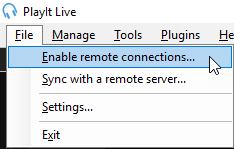
Das Datei-Menü mit der hervorgehobenen Option "Remoteverbindungen aktivieren...".
Klappen Sie den Abschnitt „Erweitert" auf und stellen Sie sicher, dass **HTTPS verwenden** aktiviert ist. Der Standard-Serverport 25433 sollte in Ordnung sein. Klicken Sie auf **Server starten**.
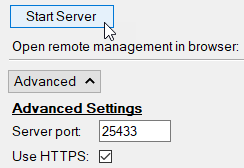
Der Abschnitt "Erweiterte Einstellungen" mit der Schaltfläche "Server starten", dem auf 25433 gesetzten Feld "Serverport" und dem aktivierten Kontrollkästchen "HTTPS verwenden".
Dadurch werden Remoteverbindungen zu PlayIt Live aktiviert. Je nach Ihrer Konfiguration müssen Sie möglicherweise Ihre Windows-Firewall und die Netzwerk-Port-Weiterleitung konfigurieren, um Verbindungen von außerhalb Ihres Netzwerks zu ermöglichen. Sie können die Schaltfläche **Hilfe beim Einrichten des externen Zugriffs** verwenden, um Sie dabei zu unterstützen.

Die Schaltfläche "Hilfe beim Einrichten des externen Zugriffs".
Unter „Externer Zugriff" finden Sie eine **Remote-URL**, die der Remote-Benutzer für die Verbindung verwendet. Notieren Sie sich diese.

Ein grünes Häkchen bestätigt, dass PlayIt Live für den externen Zugriff eingerichtet ist. Die Remote-URL wird darunter angezeigt.
## 2\. Benutzer einrichten
Gehen Sie in der Hauptoberfläche zu **Verwalten > Benutzer...**
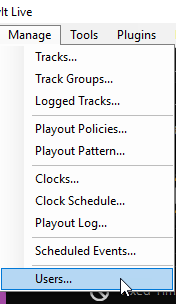
Das Menü "Verwalten" mit der am unteren Rand hervorgehobenen Option "Benutzer...".
Klicken Sie im Fenster „Benutzer Verwalten" auf **Neu Hinzufügen**. Geben Sie einen Anzeigenamen, einen Benutzernamen und ein Passwort für den Benutzer ein. Verwenden Sie das Raster **Remote Voice Tracking**, um die Stunden auszuwählen, in denen der Benutzer Remote-Voice-Tracking durchführen darf.
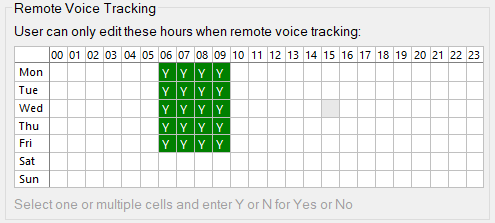
Das Berechtigungsraster für Remote Voice Tracking. Wochentage sind links aufgeführt, Stunden 00–23 sind oben aufgeführt. Grüne "J"-Felder markieren die Stunden, in denen der Benutzer Voice Tracking durchführen darf.
Fügen Sie bei Bedarf weitere Benutzer hinzu.
Klicken Sie im Fenster „Benutzer Verwalten" auf **OK**, um die Änderungen zu übernehmen.
## 3\. Voice Track-Platzhalter hinzufügen
Voice Track-Platzhalter sind Lücken im Playout Log, in denen Benutzer ihre Voice Tracks aufnehmen können. Sie können Voice Track-Platzhalter zum Playout Log hinzufügen, indem Sie die Schaltfläche **Voice Track** aus dem Bereich „Spezielle Elemente" in das Playout Log ziehen.
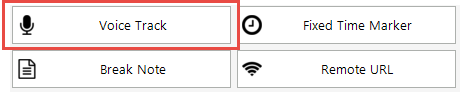
Der Bereich "Spezielle Elemente" mit der mit einem roten Rand hervorgehobenen Schaltfläche "Voice Track", neben den Schaltflächen Fixed Time Marker, Break Note und Remote URL.
Sie können die Schaltfläche „Gehe zur Uhrzeit"  verwenden, um direkt zu einer Stunde zu springen und Voice Tracks für eine zukünftige Stunde einzufügen.
Alternativ können Sie Voice Track-Platzhalter direkt über **Verwalten > Playout Log** oder über einen Clock via **Verwalten > Clocks** hinzufügen. Wenn ein Benutzer eine Remote-Voice-Tracking-Sitzung für eine Stunde startet, die noch nicht im Playout Log geplant ist, plant PlayIt Live diese Stunde automatisch.
## 4\. Einen Benutzer verbinden
Sobald Sie das Obige eingerichtet haben, kontaktieren Sie Ihre Remote-Voice-Tracker und senden Sie ihnen die Remote-URL sowie ihren Benutzernamen und ihr Passwort. Remote-Voice-Tracker können auf zwei Arten Remote-Voice-Tracking durchführen:
1. **Empfohlen:** Voice Tracking über einen Webbrowser (jedes Betriebssystem). Bitte lesen Sie [Remote Voice Tracking (Verwendung)](/PlayItLive/218/de-DE/main-window/remote-voice-tracking-usage).
2. Über PlayIt VoiceTrack (nur Windows). Bitte lesen Sie die PlayIt VoiceTrack-Dokumentation.
## Verwandte Seiten
- [Voice Tracking](/PlayItLive/218/de-DE/main-window/voice-tracking)
- [Remote Voice Tracking (Verwendung)](/PlayItLive/218/de-DE/main-window/remote-voice-tracking-usage)
---
# Remote Voice Tracking – Verwendung
Premium Feature · Voice Tracking
VT [Purchase →](https://www.playitsoftware.com/Account/Subscription/VoiceTracking)
Der Kauf des **Voice Tracking**\-Moduls schaltet die vollständige Remote Voice Tracking-Funktionalität frei. Bis zur Aktivierung werden Voice Tracks mit einem Audio-Overlay versehen. Remote Voice Tracker können Voice Tracks an PlayIt Live senden, ohne das Modul selbst zu benötigen. Die Anzahl der Benutzer, die gleichzeitig verbunden sein können, wird durch die Anzahl der beim Kauf ausgewählten Benutzer bestimmt. Mit dem [Premium Module Bundle](https://www.playitsoftware.com/Account/Subscription/Bundle) kann eine unbegrenzte Anzahl von Remote Voice Tracking-Benutzern gleichzeitig verbunden sein.
Diese Seite erklärt, wie Sie Remote Voice Tracking in PlayIt Live über einen Webbrowser durchführen. Sie benötigen:
1. Die Remote-Zugriffs-URL Ihrer Station. Diese endet in der Regel mit `.playitradio.com` und muss mit `https://` beginnen.
2. Benutzername
3. Passwort
4. Einen Chrome-basierten Webbrowser wie Google Chrome, Microsoft Edge oder Vivaldi. Diese sind auf jedem Betriebssystem verfügbar.
## Verbindung mit PlayIt Live herstellen
Rufen Sie die Remote-Zugriffs-URL in einem Webbrowser auf. Wählen Sie **Remote Voice Tracking**.
Die Remote Voice Tracking-Option auf der PlayIt Live Remote-Zugriffs-Startseite, dargestellt als große Schaltfläche mit einem Mikrofon-Symbol.
Geben Sie Ihren **Benutzernamen** und Ihr **Passwort** ein und klicken Sie auf **Anmelden**.
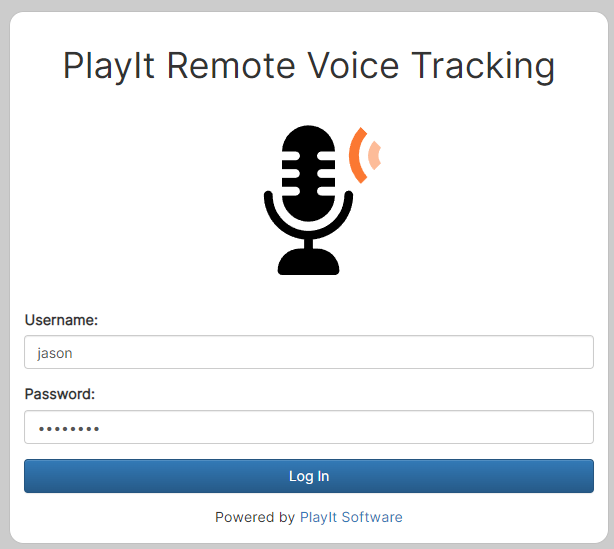
Die PlayIt Remote Voice Tracking-Anmeldeseite mit den Feldern für Benutzername und Passwort sowie einer Schaltfläche zum Anmelden.
## Einen Voice Tracking-Slot auswählen
Wählen Sie den Voice Tracking-Slot aus, in den Sie Voice Tracking durchführen möchten.
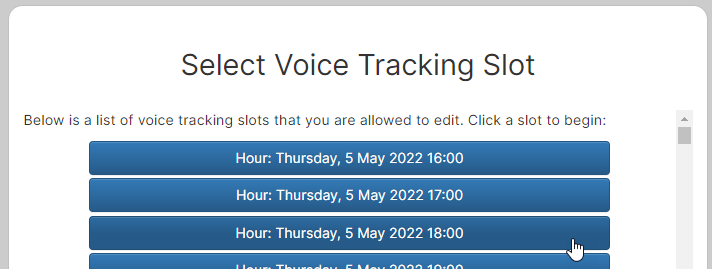
Die Seite zur Auswahl des Voice Tracking-Slots mit einer Liste verfügbarer Stundenslots als blaue Schaltflächen, die jeweils mit Datum und Uhrzeit beschriftet sind.
Wenn keine Voice Tracking-Slots verfügbar sind, wird die folgende Meldung angezeigt. Ihr Station-Programmierer muss sicherstellen, dass in den Stunden, für die Sie Voice Tracking durchführen möchten, Voice Tracking-Platzhalterelemente vorhanden sind.

Eine Meldung, die besagt, dass keine Slots verfügbar sind, mit Anweisungen, den Administrator zu kontaktieren und sicherzustellen, dass Voice Track-Platzhalter im Playout Log vorhanden sind.
## Die Remote Voice Tracking-Oberfläche
Nach der Auswahl eines Slots werden die Playout Log-Elemente der Stunde heruntergeladen, und der Browser beginnt mit dem Herunterladen des Anfangs und Endes des Audios für jeden Track der Stunde. Sobald der Download abgeschlossen ist, verschwindet der **Herunterladen**\-Indikator.
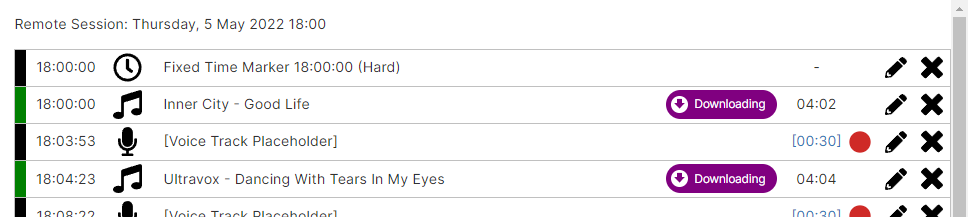
Das Remote Voice Tracking Playout Log mit Tracks und deren geplanten Zeiten, einem lila "Wird heruntergeladen"-Indikator neben noch heruntergeladenen Tracks und Voice Track-Platzhaltern mit roten Aufnahme-Schaltflächen.
Auf der rechten Seite sehen Sie den Bereich **Sitzungssteuerung**. Hier können Sie zu einem anderen Stundenslot wechseln oder die Remote-Sitzung beenden. Es ist wichtig, die Remote-Sitzung zu beenden, wenn Sie fertig sind, damit andere Voice Tracker sich verbinden können. Die Anzahl der Personen, die gleichzeitig verbunden sein können, hängt von der Voice Tracking-Lizenz der Station ab, mit der Sie sich verbinden. Wenn Sie also keine Verbindung herstellen können, müssen Sie möglicherweise warten, bis ein anderer Voice Tracker fertig ist, oder Ihren Stationsadministrator kontaktieren. Die **Warteschlange für Aktualisierungen:** zeigt die Befehle an, die an den Server gesendet werden. Wenn diese als „Verarbeitet" angezeigt werden, wissen Sie, dass diese vom Remote Voice Tracking-Server erfolgreich akzeptiert werden.
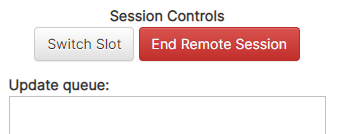
Der Bereich Sitzungssteuerung mit einer Schaltfläche "Slot wechseln", einer Schaltfläche "Remote-Sitzung beenden" und dem Bereich der Warteschlange für Aktualisierungen.
## Einen Voice Track aufnehmen
Klicken Sie auf das rote Kreis-**Aufnahme**\-Symbol neben einem Voice Track-Platzhalterelement, um den Segue-Editor zu öffnen.

Eine Voice Track-Platzhalterzeile im Playout Log mit einem roten Pfeil, der auf die Aufnahme-Schaltfläche auf der rechten Seite zeigt.
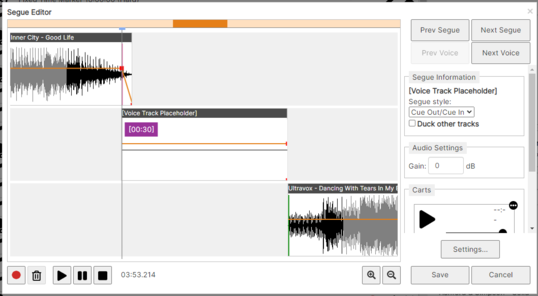
Der webbasierte Segue-Editor zeigt drei vertikal gestapelte Audio-Wellenformen (vorheriger Track, Voice Track-Platzhalter und nächster Track) mit Wiedergabesteuerungen am unteren Rand und Segue-Einstellungen auf der rechten Seite.
Wenn Sie Voice Tracking zum ersten Mal verwenden, werden Sie aufgefordert, dem Browser den Zugriff auf Ihr Mikrofon zu erlauben. Sie müssen auf **Erlauben** klicken.
Ein Browser-Berechtigungsdialog, der nach der Erlaubnis zur Verwendung Ihres Mikrofons fragt, mit Schaltflächen zum Erlauben und Blockieren.
Wählen Sie das **Wiedergabegerät**, das zur Audiowiedergabe verwendet wird, und das **Mikrofongerät**, das zur Aufnahme verwendet wird. Sie sollten ein Mikrofon wählen, das die Wiedergabe nicht aufzeichnet, und Kopfhörer tragen, damit der Ton des Computers nicht vom Mikrofon aufgenommen wird. Klicken Sie auf **Änderungen speichern**.
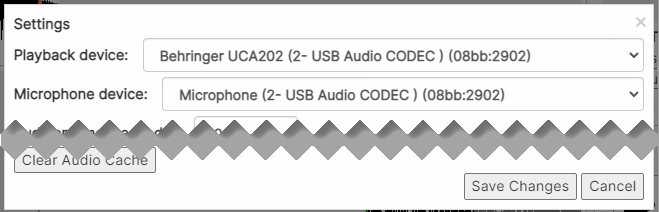
Der Einstellungsdialog mit Dropdown-Menüs für die Auswahl von Wiedergabegerät und Mikrofon, einer Schaltfläche zum Leeren des Audio-Cache sowie Schaltflächen zum Speichern/Abbrechen.
Um die Aufnahme Ihres Voice Tracks zu starten, klicken Sie auf die Schaltfläche **Aufnahme** oder drücken Sie die **R**\-Taste.
Das Ende des vorherigen Tracks beginnt zu spielen, und Ihr Mikrofon wird aufgezeichnet. Sprechen Sie, während der Track zu Ende geht. Wenn Sie bereit sind, den nächsten Track abzuspielen, klicken Sie auf die Schaltfläche **Nächsten abspielen** , oder drücken Sie erneut die **R**\-Taste. Beenden Sie die Aufnahme Ihres Voice Tracks und klicken Sie dann auf die Schaltfläche **Stopp** , oder drücken Sie die **R**\-Taste noch einmal.
Je nach Leistung Ihres Computers muss der Browser möglicherweise die Kodierung Ihres aufgenommenen Audios abschließen. Sobald die Kodierung abgeschlossen ist, ist die Oberfläche wieder einsatzbereit.
## Einen aufgenommenen Voice Track bearbeiten
Nach der Aufnahme erscheint die Voice Track-Wellenform im Segue-Editor zwischen dem vorherigen und dem nächsten Track.
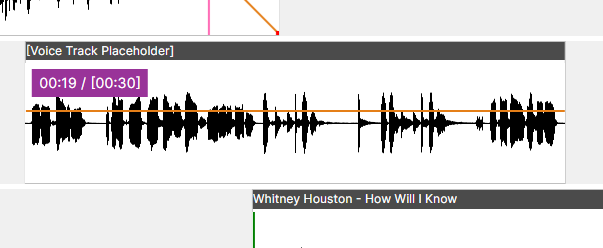
Der Segue-Editor zeigt eine aufgenommene Voice Track-Wellenform zwischen dem vorherigen und dem nächsten Track mit einer lila Dauerbeschriftung, die die Aufnahmelänge anzeigt.
Klicken Sie auf eine beliebige Stelle in der Zeitleiste, um den Wiedergabe-Marker zu setzen, und klicken Sie auf die Schaltfläche **Wiedergabe** (oder **Leertaste**), um die Audiowiedergabe zur Überprüfung Ihrer Aufnahme zu starten. Wenn Sie möchten, können Sie das Kontrollkästchen **Andere Tracks ausblenden** im Abschnitt „Segue-Informationen" verwenden, um die Lautstärke des vorherigen und nächsten Tracks zu reduzieren. Die hier verwendeten Dämpfungseinstellungen sind die in PlayIt Live konfigurierten.
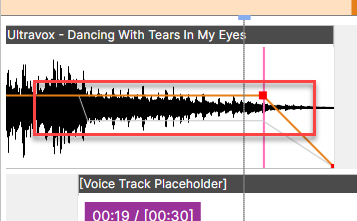
Der Segue-Editor zeigt das Ende einer Track-Wellenform mit einer Lautstärke-Fade-Down-Hüllkurve (orangefarbene Linie) und roten quadratischen Steuerpunkten, wo der Track sich mit dem darunter liegenden Voice Track überschneidet.
Sie können die Lautstärkehüllkurve auch manuell anpassen, indem Sie auf die orangefarbene Linie klicken, um einen Punkt zu erstellen, und dann erneut auf diesen Punkt klicken, um ihn zu verschieben. Jeder Punkt wird mit einem roten Quadrat angezeigt. Um einen Punkt zu entfernen, ziehen Sie den Punkt nach oben oder unten außerhalb des Wellenformfelds.
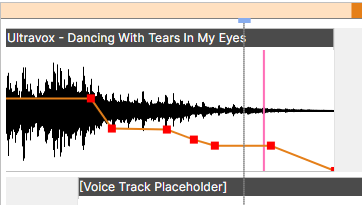
Die Lautstärkehüllkurve auf einer Track-Wellenform mit mehreren roten quadratischen Steuerpunkten auf der orangefarbenen Linie, die eine benutzerdefinierte Fade-Form erstellen.
Sie können die Gesamtlautstärke des Tracks ändern, indem Sie den Abschnitt **Gain:** unter **Audio-Einstellungen** bearbeiten. Dies ist nützlich, wenn Ihr Mikrofon besonders leise ist. In diesem Fall würden Sie den Verstärkungswert erhöhen.
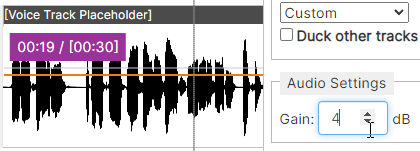
Der Abschnitt Audioeinstellungen zeigt ein Verstärkungsfeld, das auf 4 dB eingestellt ist, neben einer Voice Track-Wellenform.
Sie können Ihre Voice Track-Aufnahme relativ zum vorherigen oder nächsten Element verschieben. Klicken Sie dazu auf die Titelleiste (wo \[Voice Track Placeholder\] steht) und ziehen Sie sie an die gewünschte Position. Wenn Sie ihn von der linken Seite des Tracks aus verschieben, wird er relativ zum vorherigen Track verschoben. Wenn Sie ihn von der rechten Seite des Tracks aus verschieben, wird er relativ zum nächsten Track verschoben. Das Verschieben eines Tracks ist nützlich, wenn Sie den Punkt, an dem Sie aufgehört haben zu sprechen, verpasst haben und ihn korrigieren möchten, ohne neu aufzunehmen.
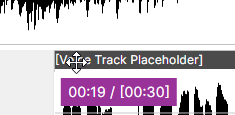
Die Titelleiste eines Voice Tracks, der gezogen wird, dargestellt durch den Cursor, der das Label "\[Voice Track Placeholder\]" greift.
## Speichern und Abschließen
Sobald Sie mit der Aufnahme und dem Anpassen Ihres Voice Track-Segues fertig sind, klicken Sie auf **Nächster Voice Track**, um zum nächsten Voice Track-Element für die Aufnahme zu wechseln. Sobald Sie dies tun, wird der gerade aufgenommene Voice Track zusammen mit den Segue-Informationen an den Voice Tracking-Server gesendet, bereit zur Ausstrahlung.
Sobald Sie mit dem Segue-Editor fertig sind, klicken Sie unten auf **Änderungen speichern**.
Sie werden in der Hauptoberfläche feststellen, dass die Warteschlange für Aktualisierungen mit verarbeiteten Befehlen gefüllt ist.
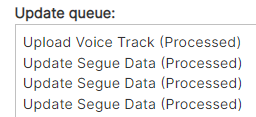
Der Abschnitt der Update-Warteschlange zeigt eine Liste verarbeiteter Befehle, darunter "Voice Track hochladen (Verarbeitet)" und mehrere "Segue-Daten aktualisieren (Verarbeitet)"-Einträge.
Es lohnt sich, dies regelmäßig zu überprüfen, um sicherzustellen, dass die Warteschlange wie erwartet verarbeitet wird.
## Weitere Voice Tracks hinzufügen
Um weitere Voice Tracks zur Stunde hinzuzufügen, ziehen Sie die Schaltfläche **Voice Track hinzufügen** per Drag & Drop an die gewünschte Position. Wenn Sie auf die Schaltfläche klicken, wird der Voice Track am Ende der Stunde hinzugefügt.

Die Schaltfläche "Voice Track hinzufügen" mit einem Mikrofon-Symbol, die in eine Position im Playout Log gezogen wird.
## Track-Liste
Sie können eine Liste der Tracks anzeigen, die im Remote Voice Tracking-System verfügbar sind und die Sie per Drag & Drop in die Stunde einfügen können. Sie können auch nach Trackgruppe filtern oder das Suchfeld verwenden.
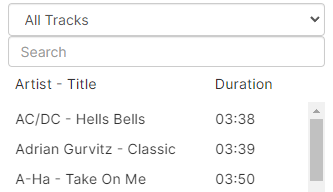
Der Track-Listen-Bereich zeigt ein Dropdown-Filter mit der Einstellung "Alle Tracks", ein Suchfeld und eine Liste verfügbarer Tracks mit den Spalten Interpret, Titel und Dauer.
## Die Stunde neu ordnen
Klicken und ziehen Sie eine beliebige Elementzeile, um sie innerhalb der Stunde zu verschieben.
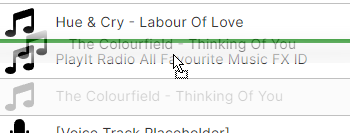
Elemente im Playout Log werden durch Ziehen neu angeordnet. Ein Track wird an eine neue Position zwischen anderen Tracks verschoben.
## Segue-Editor-Carts
Im Segue-Editor ermöglicht die **Carts**\-Funktion, Audio direkt von Ihrem Computer in Ihren Voice Track aufzunehmen. Dies ist nützlich, wenn Sie ein Bett (Hintergrundmusik) oder eine Stations-ID (Jingle) einfügen möchten. Carts befinden sich auf der rechten Seite des Segue-Editors.
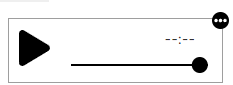
Ein leerer Cart-Slot mit einer Wiedergabe-Schaltfläche und einem Lautstärkeregler.
Um einen Track zu laden, können Sie entweder einen Track per Drag & Drop aus Ihrem Dateisystem in den Player ziehen oder auf das Menüsymbol (drei Punkte) klicken und **Datei laden...** auswählen.
Klicken Sie auf die Schaltfläche **Wiedergabe**, um den Cart während der Aufnahme eines Voice Tracks abzuspielen, und der Cart wird direkt in die Aufnahme einbezogen. Ziehen Sie den Regler am Cart, um die Lautstärke des Carts anzupassen, falls er zu laut ist, um darüber zu sprechen.
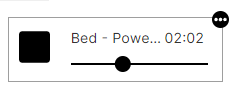
Ein Cart-Slot, der mit einem Bett-Track geladen ist und den Track-Namen, die Dauer (02:02) und einen Lautstärkeregler zeigt.
## Audition-Zeit
Die Audition-Zeit ist die Zeitspanne, die der Segue-Editor vom Ende des vorherigen Tracks abspielt, bevor Sie sprechen müssen. Diese kann über die Schaltfläche **Einstellungen** im Segue-Editor geändert werden. Wenn Sie die Audition-Zeit erhöhen, müssen Sie auf **Audio-Cache leeren** klicken und den Browser aktualisieren, um mehr Audio herunterzuladen, da Sie sonst Stille hören, wenn nicht genug Audio heruntergeladen wurde.
## Abschluss
Denken Sie daran, Ihre Remote-Sitzung durch Klicken auf die Schaltfläche **Remote-Sitzung beenden** zu beenden, damit sich andere verbinden können, falls nötig. Wenn noch ausstehende Elemente in der Update-Warteschlange vorhanden sind, wird gewartet, bis diese abgeschlossen sind, bevor Sie abgemeldet werden. Schließen Sie Ihren Browser nicht, bis diese abgeschlossen sind, da Ihre Stunde sonst möglicherweise unvollständig ist.
## Fehlerbehebung
Wenn Sie Probleme beim Verbinden mit der Remote-Zugriffs-URL Ihrer Station haben, versuchen Sie [https://playitradio.com](https://playitradio.com) zu besuchen und die Adresse in das Feld einzufügen und auf **Verbinden** zu klicken.
Wenn Sie die folgende Fehlermeldung sehen, wenden Sie sich bitte an Ihren Stationsadministrator. Der Server wurde nicht korrekt für browserbasiertes Remote Voice Tracking konfiguriert.

Eine Fehlermeldung auf einem rosafarbenen Hintergrund, die besagt, dass für die Verwendung von Remote Voice Tracking im Browser eine sichere (HTTPS)-Verbindung erforderlich ist. Bitte wenden Sie sich an Ihren Administrator, um unter den erweiterten Optionen beim Starten des Servers "HTTPS verwenden" auszuwählen.
## Verwandte Seiten
- [Voice Tracking](/PlayItLive/218/de-DE/main-window/voice-tracking)
- [Remote Voice Tracking (Einrichtung)](/PlayItLive/218/de-DE/main-window/remote-voice-tracking-setup)
---
# Priority Streams
Priority Streams ist eine Funktion, mit der Sie einen externen Stream einbinden können, z. B. einen Remote-Moderator/DJ oder eine Außenübertragung. Wenn ein Priority Stream **live** ist, wird die normale Live-Assist-Wiedergabe angehalten und der Priority Stream übernimmt. Wenn ein Priority Stream nicht verbunden ist oder zu leise bzw. stumm ist, wird er nicht **live gehen** und die normale Live-Assist-Wiedergabe nicht übernehmen. Der höchste Priority Stream, der **offen** und **aktiv** ist, hat Vorrang vor der normalen Live-Assist-Wiedergabe.
Premium Feature · Advanced Scheduling
AS [Purchase →](https://www.playitsoftware.com/Account/Subscription/AdvancedScheduling)
Der Kauf des Moduls **Advanced Scheduling** schaltet Priority Streams frei. Starten Sie eine kostenlose zweiwöchige Testversion aus PlayIt Live heraus über **Hilfe > Lizenzinformationen**.
## So funktioniert es
Wenn ein Priority Stream **offen** ist, versucht PlayIt Live kontinuierlich, eine Verbindung zu einer Live-URL herzustellen (für Live-URL-Streams) oder prüft auf Verbindungen am [Port für direkte Stream-Verbindungen](/PlayItLive/218/de-DE/settings/live-assist-mode) (für Streams mit direkter Verbindung). Wenn eine Verbindung hergestellt wird und der Lautstärkepegel des Audios ausreichend ist (siehe [Silence Threshold](/PlayItLive/218/de-DE/settings/live-assist-mode)), gilt der Priority Stream als **aktiv**. Die normale Live-Assist-Wiedergabe wird ausgeblendet und angehalten, oder sie wartet, bis der aktuell abgespielte Track beendet ist (abhängig von den [Einstellungen](/PlayItLive/218/de-DE/settings/live-assist-mode)), und dann wird der Priority Stream **live gehen**. Wenn mehrere **aktive** Priority Streams vorhanden sind, wird derjenige mit der höchsten Priorität **live gehen**. Bei gleicher Priorität wird derjenige **live gehen**, der zuerst **aktiv** war.
Wenn der Priority Stream nicht mehr **aktiv** ist, nimmt die Live-Assist-Wiedergabe ihren vorherigen Zustand (abspielend oder angehalten) wieder auf oder schaltet die Automatisierung ein, abhängig von den [Einstellungen](/PlayItLive/218/de-DE/settings/live-assist-mode).
Um den offenen Zustand eines Priority Streams automatisch zu steuern, können Sie eine Aktion **Priority Stream-Öffnungsstatus ändern** unter **Verwalten > Geplante Ereignisse** verwenden oder ein Element **Geplante Ereignisaktion** im Playout Log hinzufügen.
## Hauptoberfläche
Wenn ein oder mehrere Priority Streams offen sind, werden Priority-Stream-Player unterhalb der Haupt-Live-Assist-Player angezeigt. Diese zeigen an, welche Priority Streams verbunden sind und abspielen.
### Priority-Stream-Panel
Wenn ein oder mehrere Priority Streams offen sind, werden Priority-Stream-Player unterhalb der Haupt-Live-Assist-Player angezeigt. Jeder Priority Stream zeigt seinen Namen, den Verbindungstyp, den Verbindungsstatus und die Audiopegel an.
### Priority-Stream-Übernahme-Meldung
Wenn Priority Streams die normale Live-Assist-Wiedergabe übernommen haben, wird diese Meldung angezeigt, um darauf hinzuweisen, dass die normale Wiedergabe pausiert wurde und der Priority Stream live ist.
## Szenarien
### Einem Stream erlauben, die Live-Assist-Automatisierung jederzeit zu übernehmen
1. Erstellen Sie einfach einen **offenen** Priority Stream.
2. Streamen Sie dann Audio zur Live-URL oder zum Port für direkte Stream-Verbindungen.
### Einem Stream erlauben, die Live-Assist-Automatisierung nach den Nachrichten zu übernehmen
1. Erstellen Sie einen **geschlossenen** Priority Stream „Beispiel".
2. Fügen Sie dem Playout Log folgende Elemente hinzu:
- Hard Fixed Time Marker 00:00
- Geplante Ereignisaktion: Priority Stream-Öffnungsstatus ändern: Schließen \[Alle Priority Streams\]
- Track: Nachrichten
- Track: Nachrichten-Abschlussjingle
- Geplante Ereignisaktion: Priority Stream-Öffnungsstatus ändern: Öffnen „Beispiel"
- Fügen Sie dann weitere Elemente hinzu, die dem Format der Streaming-Sendung entsprechen. Diese dienen als Backup, falls der Priority Stream getrennt wird oder nicht erscheint.
3. Streamen Sie dann Audio zur Live-URL oder zum Port für direkte Stream-Verbindungen. Wenn der Priority Stream **offen** ist, wird er **live gehen**.
### Einen Stream vorab puffern, um die Live-Assist-Automatisierung nach den Nachrichten zu übernehmen
1. Erstellen Sie einen **geschlossenen** Priority Stream „Beispiel".
2. Fügen Sie dem Playout Log folgende Elemente hinzu:
- Hard Fixed Time Marker 00:00
- Geplante Ereignisaktion: Priority Stream-Öffnungsstatus ändern: Schließen \[Alle Priority Streams\]
- Track: Nachrichten
- **Geplante Ereignisaktion: Priority Stream-Öffnungsstatus ändern: Voröffnung „Beispiel"**
- Track: Nachrichten-Abschlussjingle
- Geplante Ereignisaktion: Priority Stream-Öffnungsstatus ändern: Öffnen „Beispiel"
- Fügen Sie dann weitere Elemente hinzu, die dem Format der Streaming-Sendung entsprechen. Diese dienen als Backup, falls der Priority Stream getrennt wird oder nicht erscheint.
3. Streamen Sie dann Audio zur Live-URL oder zum Port für direkte Stream-Verbindungen. Wenn der Priority Stream **offen** ist, wird er **live gehen**.
Geplante Ereignisaktionen können zu Clocks hinzugefügt werden, um die automatische Steuerung der Öffnungszustände von Priority Streams als Vorlage zu verwenden.
Wenn Sie Clocks erstellen, die geplante Ereignisaktionen enthalten, um Priority Streams einzubringen, sollten Sie Track- oder Trackgruppen-Elemente hinzufügen, die dem Format der gestreamten Sendung entsprechen. Wenn der Priority Stream getrennt wird, kann die PlayIt Live-Automatisierung mit relevanten Songs übernehmen.
## Begriffe
**Aktiv:** Ein aktiver Priority Stream ist einer, der **offen** ist, verbunden ist und einen Lautstärkepegel oberhalb der [Silence Threshold](/PlayItLive/218/de-DE/settings/live-assist-mode) hat. Wenn ein Stream getrennt wird oder für einen bestimmten Zeitraum unterhalb der Silence Threshold fällt, wird er als inaktiv betrachtet.
**Go Live:** Der Priority Stream mit der höchsten Priorität, der **aktiv** ist, wird eingeblendet. Abhängig von den gewählten Einstellungen wird die normale Live-Assist-Wiedergabe ausgeblendet und angehalten, oder der aktuelle Track wird beendet, bevor der Priority Stream eingeblendet wird.
**Geöffnet:** PlayIt Live versucht, eine Verbindung zur Live-URL herzustellen oder prüft auf Audio für den Benutzer am Port für direkte Stream-Verbindungen. Offene Streams können **live gehen**.
**Voröffnung:** Wie „Geöffnet", aber der Stream wird nicht **live gehen**. Dies kann verwendet werden, um einen Stream vorzupuffern, bevor er **geöffnet** wird und **live geht**.
**Geschlossen:** PlayIt Live prüft nicht oder hört auf, nach Verbindungen für den Priority Stream zu suchen, und hört auf, **live zu gehen**.
## Verwandte Seiten
- [Live-Assist-Modus](/PlayItLive/218/de-DE/main-window/live-assist-mode)
- [Priority Streams – Übersicht](/PlayItLive/218/de-DE/priority-streams/overview)
- [Priority Streams verwalten](/PlayItLive/218/de-DE/priority-streams/manage)
- [Priority Stream bearbeiten](/PlayItLive/218/de-DE/priority-streams/edit)
- [Einstellungen für den Live-Assist-Modus](/PlayItLive/218/de-DE/settings/live-assist-mode)
---
# Decks-Modus
Der Decks-Modus emuliert eine Cart-Maschine, bei der ein Discjockey physisch eine Taste drückt, um die Cart zu steuern. Tracks werden in einzelne Decks geladen, indem sie aus der Trackliste oder aus einer Datei im Dateisystem per Drag-and-Drop gezogen werden.
Um den Decks-Modus zu aktivieren, gehen Sie zu [Einstellungen > Allgemein](/PlayItLive/218/de-DE/settings/general) und wählen Sie die Option **Decks-Modus (Klassisch)** unter Player-Modus. Sie können die Anzahl der Decks und die Audiogerät-Zuweisungen in der Registerkarte [Einstellungen > Decks-Modus](/PlayItLive/218/de-DE/settings/decks-mode) konfigurieren.
### Players
Die Deck-Player oben ermöglichen das Laden und Abspielen von Tracks. Jedes Deck arbeitet unabhängig mit eigenen Wiedergabesteuerungen. Weitere Informationen zu den einzelnen Deck-Steuerelementen finden Sie unter [Decks-Modus-Player](/PlayItLive/218/de-DE/main-window/decks-mode-player).
### Segue button
Die Segue-Schaltfläche zwischen jedem Deck-Paar steuert, ob das nächste Deck automatisch mit der Wiedergabe beginnt, wenn das aktuelle Deck endet. Ein grüner Pfeil zeigt an, dass die automatische Wiedergabe aktiviert ist. Klicken Sie auf die Schaltfläche, um dieses Verhalten umzuschalten.
### QuickCarts panel
Das QuickCarts-Panel bietet Sofortwiedergabe-Schaltflächen für Jingles, Soundeffekte und andere Audioelemente. Siehe [QuickCarts](/PlayItLive/218/de-DE/main-window/quickcarts).
### Onscreen clock
Die Bildschirmuhr zeigt das aktuelle Datum und die aktuelle Uhrzeit an. Konfigurationsoptionen finden Sie unter [Onscreen Clock](/PlayItLive/218/de-DE/main-window/live-assist-mode#onscreen-clock).
### Track list
Die Trackliste zeigt eine Liste der im System hinzugefügten Tracks. Ziehen Sie einen Track per Drag-and-Drop aus dieser Liste auf ein Deck, um ihn zu laden. Siehe [Track list](/PlayItLive/218/de-DE/main-window/live-assist-mode#track-list).
### Track search box
Verwenden Sie das Suchfeld, um die Trackliste zu filtern. Siehe [Track search box](/PlayItLive/218/de-DE/main-window/live-assist-mode#track-search).
### Track Group selector
Filtern Sie die Trackliste nach Trackgruppe mithilfe des Dropdowns. Siehe [Track Group selector](/PlayItLive/218/de-DE/main-window/live-assist-mode#track-group-selector).
---
# Decks-Modus Player
Ein Decks-Modus-Player wird mit einem Track beladen, indem man einen Track aus der Trackliste oder aus einer Datei im Dateisystem per Drag-and-Drop zieht. Wenn ein Track geladen wird, wird er automatisch auf den Cue In-Punkt vorgespult, sofern dieser auf dem Track gesetzt ist.
### Intro
Der blaue Timer zeigt die verbleibende Intro-Zeit des abgespielten Tracks an.
### Elapsed
Der grüne Timer zeigt die verstrichene Zeit des abgespielten Tracks an.
### Remaining
Der rote Timer zeigt die verbleibende Zeit des abgespielten Tracks an.
### Track title
Der Tracktitel wird im Format Interpret - Titel angezeigt.
### Out cue
Der Text **Out** wird angezeigt, wenn die **Out Cue**\-Information auf dem Track eingetragen ist.
### Progress bar
Der Fortschrittsbalken zeigt die verstrichene Dauer des Tracks im Player an. Klicken Sie auf den Schieberegler links neben dem Fortschrittsbalken, um den Schieberegler zu aktivieren. Wenn der Schieberegler aktiviert ist, ändert sich der verstrichene Teil des Fortschrittsbalkens zu Blau. Klicken Sie auf den Fortschrittsbalken, um zu dieser Position im Track zu springen.
Der Fortschrittsbalken verfügt über eine Reihe von Hervorhebungen:
- **Grau**: Cue In-Punkt
- **Silber**: Intro-Punkt
- **Rosa**: Cue Out-Punkt
### Play
Die **Play**\-Schaltfläche startet die Wiedergabe des Tracks.
### Pause
Die **Pause**\-Schaltfläche unterbricht die Wiedergabe des Tracks vorübergehend. Klicken Sie erneut darauf, um die Wiedergabe fortzusetzen.
### Stop
Die **Stop**\-Schaltfläche blendet den Track aus und stoppt ihn. Die Stop-Schaltfläche wird durch die **Eject**\-Schaltfläche ersetzt, wenn der Track nicht abgespielt wird oder kein Track in den Player geladen ist.
Die **Eject**\-Schaltfläche entlädt den Track aus dem Deck. Die Eject-Schaltfläche wird angezeigt, wenn der Track nicht abgespielt wird. Wenn ein Track abgespielt wird, wird sie durch die **Stop**\-Schaltfläche ersetzt.
### Deck number
Die Deck-Nummer identifiziert den Deck-Player.
### Segue button
Die Segue-Schaltfläche steuert, ob das nächste Deck automatisch mit der Wiedergabe beginnt, wenn das aktuelle Deck endet. Ein grüner Pfeil zeigt an, dass das nächste Deck automatisch abgespielt wird. Klicken Sie auf die Schaltfläche, um dieses Verhalten umzuschalten.
---
# QuickCarts
QuickCarts sind Einzel-Klick-Einzel-Abspieler. Sie werden in der Regel zum Abspielen von Jingles, Promos oder Betten verwendet. Ziehen Sie einfach einen Track aus der Trackliste oder eine Audiodatei aus dem Windows Explorer per Drag & Drop auf einen QuickCart, um ihn zu laden.
QuickCarts können als Panel mit Reihen am unteren Rand des Hauptfensters oder als separates Fenster (wie eine Cartwall) konfiguriert werden, das auf einem separaten Monitor platziert werden kann. Es können auch mehrere Seiten konfiguriert werden.
### Seitennavigationssteuerung
Verwenden Sie die Pfeile nach links und rechts, um zwischen den Seiten zu navigieren. Klicken Sie auf den Seitennamen, um das Fenster [QuickCarts-Seiten](/PlayItLive/218/de-DE/main-window/quickcarts-pages) zu öffnen, in dem Sie Seiten hinzufügen, umbenennen und neu anordnen können.
### Reihe von QuickCarts
QuickCarts werden in einer oder mehreren Reihen angezeigt. Ziehen Sie einen Track oder eine Audiodatei per Drag & Drop auf einen QuickCart, um ihn zu laden. Wenn geladen, zeigt der Cart den Interpreten und den Titel des Tracks mit der verbleibenden Zeit darunter an.
Im Wiedergabemodus klicken Sie auf einen Cart, um die Wiedergabe zu starten. Erneut klicken, um auszublenden und zu stoppen. Noch einmal klicken, um sofort zwangsweise zu stoppen.
Während der Wiedergabe zeigt der Cart einen Fortschrittsbalken als Hintergrund und den Status **ABSPIELEND** an. Ein Cart in der Schleife zeigt **IN SCHLEIFE** und ein Cart, der seine Schleife beendet, zeigt **BEENDEND** an. Während ein Cart ausblendet, wird der Cart in einem dunklen Grauton angezeigt und der Status **AUSBLENDEND** erscheint.
Standardmäßig ist die Wiedergabereihenfolge Abspielen → Ausblenden → Stoppen. Dies kann pro Cart im Fenster [QuickCart bearbeiten](/PlayItLive/218/de-DE/main-window/edit-quickcart) geändert werden, zum Beispiel um sofort ohne Ausblenden zu stoppen (Abspielen → Stoppen) oder um zuerst die Schleife zu beenden (Abspielen → Schleife beenden → Ausblenden → Stoppen).
Wenn ein Cart als **Solo** konfiguriert ist, werden beim Abspielen alle anderen aktiven Carts ausgeblendet und gestoppt. Er wird auch gestoppt, wenn ein anderer Cart zu spielen beginnt.
**Segue-Pfeile** ermöglichen es Ihnen, automatische Übergänge zwischen QuickCarts zu erstellen. Klicken Sie im Bearbeitungsmodus auf den Bereich zwischen zwei benachbarten Carts, um einen grünen Pfeil zu setzen, der die Segue-Richtung anzeigt. Wenn der erste Cart den Cue-Out-Punkt erreicht, wird automatisch der nächste Cart in Pfeilrichtung ausgelöst. Klicken Sie auf den Pfeil, um die Richtung umzukehren, oder klicken Sie noch einmal, um den Segue zu entfernen.
Wenn ein QuickCart spielt, können andere Player abgedämpft werden. Weitere Informationen finden Sie unter [Einstellungen](/PlayItLive/218/de-DE/settings/quickcarts).
### Seitenindikator
Die Punkte zeigen die aktuelle Seitenposition im Verhältnis zu den anderen Seiten an. Klicken Sie auf einen Punkt, um direkt zu dieser Seite zu navigieren.
### Wiedergabemodus
Klicken Sie auf die Hand-Schaltfläche, um in den Wiedergabemodus zu wechseln. In diesem Modus wird durch Klicken auf einen Cart dessen Wiedergabe gestartet, ausgeblendet oder gestoppt.
### Bearbeitungsmodus
Klicken Sie auf die Stift-Schaltfläche, um in den Bearbeitungsmodus zu wechseln. In diesem Modus öffnet das Klicken auf einen Cart das Fenster [QuickCart bearbeiten](/PlayItLive/218/de-DE/main-window/edit-quickcart), in dem Sie einen Track oder eine Datei auswählen und Interpret und Titel überschreiben können. Rechtsklick zum Auswerfen eines Carts. Halten Sie im Bearbeitungsmodus **Strg** gedrückt, um vorübergehend in den Wiedergabemodus zu wechseln.
### Malmodus
Klicken Sie auf die Farbbehälter-Schaltfläche, um in den Malmodus zu wechseln. In diesem Modus ändert das Klicken auf einen Cart seine Hintergrundfarbe. Doppelklicken Sie auf die Farb-Schaltfläche, um eine neue Farbe auszuwählen. Halten Sie im Malmodus **Strg** gedrückt, um vorübergehend in den Wiedergabemodus zu wechseln.
## Gain-Regler
Der Gain-Regler erscheint auf jedem geladenen Cart und ermöglicht es Ihnen, dessen Wiedergabelautstärke unabhängig anzupassen. Dies ist nützlich, um die Pegel zwischen Carts auszugleichen, die mit unterschiedlichen Lautstärken aufgenommen wurden, ohne die originalen Audiodateien zu verändern.
Die Sichtbarkeit des Gain-Reglers wird unter **Datei > Einstellungen > QuickCarts** konfiguriert:
- **Beim Laden**: Der Gain-Regler ist auf geladenen Carts immer sichtbar.
- **Beim Bearbeiten**: Der Gain-Regler wird nur im Bearbeitungsmodus angezeigt.
- **Nie**: Der Gain-Regler wird nicht angezeigt. Zuvor festgelegte Gains werden weiterhin angewendet.
## Verwandte Seiten
- [QuickCarts-Seiten](/PlayItLive/218/de-DE/main-window/quickcarts-pages)
- [QuickCart bearbeiten](/PlayItLive/218/de-DE/main-window/edit-quickcart)
- [Einstellungen: QuickCarts](/PlayItLive/218/de-DE/settings/quickcarts)
---
# QuickCarts-Seiten
Das Fenster „QuickCarts-Seiten" wird zur Verwaltung der Seiten im QuickCarts-Bereich oder -Fenster verwendet. Alle Änderungen werden sofort übernommen.
### Seitenliste
Die Seitenliste zeigt alle Seiten in der richtigen Reihenfolge an. Wählen Sie eine Seite aus, um sie umzubenennen, zu löschen oder ihre Position zu ändern. Doppelklicken Sie auf eine Seite, um sie zur aktuellen Seite zu machen und zu ihr im Hauptfenster zu navigieren.
### Seite Hinzufügen
Klicken Sie auf **Seite Hinzufügen**, um eine neue Seite am Ende der Liste hinzuzufügen.
### Seite Umbenennen
Klicken Sie auf **Seite Umbenennen**, um die ausgewählte Seite umzubenennen.
### Seite Löschen
Klicken Sie auf **Seite Löschen**, um die ausgewählte Seite zu löschen. Vor dem Löschen der Seite erscheint eine Bestätigung. Es ist nicht möglich, die letzte verbleibende Seite zu löschen.
### Nach Oben
Klicken Sie auf **Nach Oben**, um die ausgewählte Seite eine Position in der Liste nach oben zu verschieben.
### Nach Unten
Klicken Sie auf **Nach Unten**, um die ausgewählte Seite eine Position in der Liste nach unten zu verschieben.
### Schließen
Klicken Sie auf **Schließen**, um das Fenster zu schließen.
---
# QuickCart Bearbeiten
Das Fenster „QuickCart Bearbeiten" wird durch Klicken auf einen Cart im Bearbeitungsmodus geöffnet. Es ermöglicht Ihnen, die Audioquelle, den Anzeigenamen, die Hintergrundfarbe und das Wiedergabeverhalten für einen einzelnen QuickCart zu konfigurieren.
### Typ
Wählen Sie den Audioquellentyp:
- **Track**: Wählen Sie einen Track aus, der zu PlayIt Live hinzugefügt wurde.
- **Datei**: Wählen Sie eine Datei direkt aus dem Dateisystem aus, ohne sie zu PlayIt Live hinzuzufügen.
### Track-Auswahl
Klicken Sie auf den Track-Link, um einen anderen Track auszuwählen. Dieser Abschnitt ist nur verfügbar, wenn der Typ **Track** ausgewählt ist.
### Dateiauswahl
Zeigt den Dateipfad der ausgewählten Audiodatei an. Wenn der Typ **Datei** ausgewählt ist, klicken Sie auf **Durchsuchen...**, um eine andere Audiodatei auszuwählen.
### Interpret
Aktivieren Sie das Kontrollkästchen **Interpret** und geben Sie in das Feld ein, um den auf dem QuickCart angezeigten Interpretnamen zu überschreiben.
### Titel
Aktivieren Sie das Kontrollkästchen **Titel** und geben Sie in das Feld ein, um den auf dem QuickCart angezeigten Titel zu überschreiben.
### Hintergrundfarbe
Klicken Sie auf das Farbfeld, um eine benutzerdefinierte Hintergrundfarbe für den QuickCart auszuwählen. Klicken Sie auf **Standard verwenden**, um zur Standardfarbe (Blau) zurückzukehren.
### Solo
Wenn **Solo** aktiviert ist, werden beim Abspielen dieses Carts alle anderen abspielenden Carts ausgeblendet und gestoppt. Dieser Cart wird auch gestoppt, wenn ein anderer Cart zu spielen beginnt. Solo ist dafür ausgelegt sicherzustellen, dass immer nur ein Cart gleichzeitig abgespielt wird.
### Schleife
Wenn **Schleife** aktiviert ist, wird der Cart zwischen den Cue-Punkten Schleife A und Schleife B wiederholt. Wenn Schleife B nicht gesetzt ist, wiederholt der Cart ab dem Ende. Wenn Schleife A nicht gesetzt ist, kehrt der Cart beim Neustart der Schleife zum Cue In-Punkt zurück.
### Wiedergabesequenz
Die Wiedergabesequenz bestimmt, wie sich der Cart verhält, wenn er im Hauptfenster angeklickt wird. Standardmäßig lautet die Sequenz **Abspielen > Ausblenden > Stoppen**, was bedeutet, dass jeder Klick den Cart durch diese Zustände voranschreitet. Klicken Sie auf einen Schritt, um ihn zu ändern.
Für Schleifen-Carts sind zusätzliche Optionen verfügbar: **Schleife beenden** (stoppt das Wiederholen des Carts und lässt ihn bis zum Ende abspielen) und **Zu Schleife B gehen** (springt zum Ende der Schleife, nützlich für Betten mit einem bestimmten Ende).
### Cue-Punkte
Legen Sie den **Cue In**\-Punkt fest, an dem die Wiedergabe beginnt, und den **Cue Out**\-Punkt, an dem ein segue Cart startet. Verwenden Sie die Schaltfläche **Setz**, während Sie zuhören, um die aktuelle Position zu markieren. Verwenden Sie die Schaltfläche **Test**, um ab dem festgelegten Punkt eine Vorschau anzuzeigen.
Für Schleifen-Carts erscheinen hier auch die Cue-Punkte **Schleife A** und **Schleife B**.
### Wellenform
Die Wellenform zeigt die Lautstärke des Audios über die Zeit an. Cue-Punkte sind als farbige Markierungen überlagert. Doppelklicken Sie auf die Wellenform, um die Wiedergabe von dieser Position zu starten. Verwenden Sie das Mausrad zum Vergrößern und Verkleinern.
### Wiedergabeschaltflächen
Verwenden Sie **Abspielen** und **Stoppen**, um den Cart in der Vorschau anzuhören. Das Audiogerät für die Wiedergabe kann in den [Einstellungen](/PlayItLive/218/de-DE/settings/quickcarts) konfiguriert werden. Verwenden Sie **Zurück** und **Vorwärts**, um zum Anfang oder Ende des Tracks zu springen. Verwenden Sie die **Zoom**\-Schaltflächen oder das Mausrad, um den Zoom-Level der Wellenform anzupassen.
### Analysieren
Klicken Sie auf **Analysieren**, um den Cue In-Punkt basierend auf der Stille am Anfang des Tracks automatisch zu erkennen.
### OK
Klicken Sie auf **OK**, um die Änderungen zu speichern und das Fenster zu schließen.
### Abbrechen
Klicken Sie auf **Abbrechen**, um das Fenster zu schließen, ohne die Änderungen zu speichern.
---
# Vorhören
Das Vorhören-Fenster ermöglicht es Ihnen, einen Track anzuhören, bevor er ausgestrahlt wird.
Klicken Sie auf die Schaltflächen **Abspielen** und **Stoppen**, um die Wiedergabe zu steuern. Sie können auf einen Teil der Wellenform doppelklicken, um zu einer bestimmten Position im Track zu springen. Verwenden Sie das Mausrad, um in die Wellenform hinein- oder herauszuzoomen und so eine präzisere Positionsauswahl zu ermöglichen. Die Audiowiedergabe erfolgt über das Audiogerät, das Sie unter [Einstellungen > Audiogerät für Trackeditor](/PlayItLive/218/de-DE/settings/general#track-editor-audio-device) ausgewählt haben.
---
# Track-Wiedergabeverlauf
Premium Feature · Advanced Scheduling
AS [Purchase →](https://www.playitsoftware.com/Account/Subscription/AdvancedScheduling)
Der Erwerb des **Advanced Scheduling**\-Moduls schaltet den vollständigen Wiedergabeverlauf über Tage und Stunden hinweg frei. Ohne das Modul wird nur die letzte Wiedergabe angezeigt.
Das Track-Wiedergabeverlauf-Fenster bietet eine visuelle Darstellung davon, wann und wie oft ein Track und sein Interpret über einen ausgewählten Zeitraum gespielt werden. Dies unterstützt eine eingehende Analyse und fundierte Entscheidungen bei der Musikplanung.
## Auf den Track-Wiedergabeverlauf zugreifen
So rufen Sie den Track-Wiedergabeverlauf für einen bestimmten Track auf:
- Wählen Sie im Hauptfenster bei einem Playout Log-Element die drei Punkte (oder Rechtsklick) und wählen Sie **Track-Wiedergabeverlauf...**.
- Klicken Sie im Hauptfenster in der Trackliste mit der rechten Maustaste auf einen Track und wählen Sie **Trackverlauf...**.
## Das Raster lesen
Das Fenster zeigt ein Raster, bei dem:
- Zeilen Tage repräsentieren.
- Spalten Stunden des Tages repräsentieren, von 00 bis 23.
- Ein grünes Musiknoten-Symbol anzeigt, dass der Track in der entsprechenden Stunde und am entsprechenden Tag gespielt wurde.
- Ein blaues Personen-Symbol anzeigt, dass der Interpret dieses Tracks in der entsprechenden Stunde und am entsprechenden Tag gespielt wurde.
Für Zeiten in der Zukunft zeigen die Symbole an, dass der Track oder Interpret für diese Stunde geplant ist.
## Praktische Verwendung
**Track-Wiedergabehäufigkeit:** Sehen Sie sofort, wie oft ein Track gespielt wird, und vermeiden Sie so eine Über- oder Unterrepräsentation bestimmter Lieder oder Interpreten.
**Analyse von Wiedergabemustern:** Erkennen Sie Muster in Track-Wiedergaben, um die Musikrotation und -planung zu optimieren.
**Interpreten-Präsenz:** Überwachen Sie, wie häufig Lieder eines bestimmten Interpreten gespielt werden, um eine abwechslungsreiche Playlist zu gewährleisten.
---
# Benutzeranmeldungsfenster
Das Anmeldefenster erscheint, wenn PlayIt Live so konfiguriert ist, dass Benutzer sich vor der Verwendung anmelden müssen. Geben Sie Ihren Benutzernamen und Ihr Passwort ein und klicken Sie auf **Anmelden**.
Wenn Sie PlayIt Live gerade installiert haben, wird dieses Fenster nicht angezeigt. Um zu verlangen, dass sich Benutzer anmelden, gehen Sie zu **Verwalten > Benutzer** und klicken Sie auf **Benutzer müssen sich anmelden, um PlayIt Live zu verwenden**.
## Passwort Ändern
Wenn Ihr Administrator Ihr Konto eingerichtet hat und Sie aufgefordert werden, Ihr Passwort bei der ersten Anmeldung zu ändern, werden Sie gebeten, ein neues Passwort einzugeben und zu bestätigen. Klicken Sie auf **Passwort Ändern**, um fortzufahren.
## Vergessenes Administrator-Passwort
Wenn Sie ein Administrator sind und Ihr Passwort vergessen haben, können Sie es zurücksetzen, indem Sie sich bei Ihrem PlayIt Software-Konto auf der PlayIt Software-Website mit demselben Konto anmelden, das die Software lizenziert hat:
1. Besuchen Sie [https://www.playitsoftware.com/Account/Dashboard/ResetAdminPassword](https://www.playitsoftware.com/Account/Dashboard/ResetAdminPassword) und überprüfen Sie, ob die Kunden-ID übereinstimmt. Sie müssen bei dem PlayIt Software-Konto angemeldet sein, das die Software lizenziert hat; der Versuch, das Administrator-Passwort von einem anderen Konto aus zurückzusetzen, wird nicht funktionieren.
2. Geben Sie **Zurücksetzungscode Teil 1** auf der Website ein, woraufhin **Zurücksetzungscode Teil 2** generiert wird.
3. Geben Sie Teil 2 in das Feld in PlayIt Live ein und klicken Sie auf **Zurücksetzen**.
4. Sie werden aufgefordert, Ihr Passwort zu ändern.
---
# Einstellungen
Das Einstellungen-Fenster ermöglicht es Ihnen, alle Aspekte von PlayIt Live zu konfigurieren. Öffnen Sie es über das Menü **Datei**, indem Sie auf **Einstellungen...** klicken.
Es ist in folgende Abschnitte gegliedert:
- [**Allgemein**](/PlayItLive/218/de-DE/settings/general) - Design, Schriftgröße, Uhrzeit-/Datumsanzeige, Fade-Zeit, Auswahl des Player-Modus, Track-Bearbeitung/-Überwachung und Benutzeranmeldung.
- [**Live-Assist-Modus**](/PlayItLive/218/de-DE/settings/live-assist-mode) - Anzahl der Player, Audiogeräte-Zuweisungen, Segue-Einstellungen, Planungseinstellungen und Optionen der Benutzeroberfläche für den Live-Assist-Modus.
- [**Voice Tracking**](/PlayItLive/218/de-DE/settings/voice-tracking) - Mikrofon-Aufnahmegerät, Abhörzeit, Aufnahmen-Ordner und -Format, Ducking, Cue-Punkte und Bearbeitungsmodus des Playout Log.
- [**Advanced Scheduling**](/PlayItLive/218/de-DE/settings/advanced-scheduling) - Priority Streams, Zeitanpassung und weitere erweiterte Planungsoptionen.
- [**Decks-Modus**](/PlayItLive/218/de-DE/settings/decks-mode) - Anzahl der Decks, Audiogeräte-Zuweisungen und Remote Studio-Mikrofon-Gerät für den Decks-Modus.
- [**QuickCarts**](/PlayItLive/218/de-DE/settings/quickcarts) - QuickCart-Layout, Audiogeräte, Ducking und Gain-Regler-Optionen.
- [**Tastatur**](/PlayItLive/218/de-DE/settings/keyboard) - Tastenkürzel-Belegungen und globale Auslöser-Einstellungen.
- [**Web-Links**](/PlayItLive/218/de-DE/settings/web-links) - Benutzerdefinierte Web-Links, die im Hauptfenster angezeigt werden.
- [**Erweitert**](/PlayItLive/218/de-DE/settings/advanced) - Wiedergabepuffer-Länge, Uhr-Offset, ASIO-Geräte und weitere erweiterte Einstellungen.
---
# Allgemein
Die Registerkarte „Allgemein" enthält Einstellungen für das allgemeine Erscheinungsbild und Verhalten von PlayIt Live.
Die Registerkarte „Allgemein“ des Einstellungen-Fensters.
### Abschnittsregisterkarten
Die Registerkartenleiste am oberen Rand des Einstellungen-Fensters ermöglicht es Ihnen, zwischen den verschiedenen Einstellungsbereichen zu wechseln.
### Sprache
Wählen Sie die in der PlayIt Live-Benutzeroberfläche verwendete Sprache aus. Eine Sprachänderung tritt erst nach dem Neustart von PlayIt Live in Kraft. Falls Sie versehentlich zu einer anderen Sprache wechseln und die Menüs nicht mehr lesen können, lesen Sie [Sprache zurücksetzen](#sprache-zur%C3%BCcksetzen) am Ende dieser Seite.
### Design
Wählen Sie das visuelle Design für PlayIt Live. Sie können zwischen **Dunkel** und **Hell** wählen, die das Farbschema der Anwendung ändern.
### Schriftgröße für Trackliste
Legen Sie die Schriftgröße fest, die in Tracklisten in der gesamten Anwendung verwendet wird.
### Doppelklick-Verhalten der Trackliste
Wählen Sie aus, was passiert, wenn Sie in einer Trackliste auf einen Track doppelklicken. Zu den Optionen gehören das Abspielen des Tracks, das Bearbeiten seiner Eigenschaften oder das Hinzufügen zum Playout Log.
### Zeit- und Datumsanzeige
Konfigurieren Sie das in der gesamten Anwendung verwendete Zeit- und Datumsformat. Sie können zwischen 12-Stunden- und 24-Stunden-Zeit sowie zwischen Tag-zuerst- und Monat-zuerst-Datumsformaten wählen. Sie können auch die Bildschirmuhr aktivieren oder deaktivieren.
### Fade-Zeit
Legen Sie die Standard-Fade-Zeit in Sekunden fest. Dies ist die Dauer, die beim Überblenden zwischen Tracks verwendet wird. Dies gilt auch, wenn Tracks im Live-Assist-Modus mit einem Segue verbunden werden.
### Player aufleuchten lassen
Wenn aktiviert, leuchten die Player auf, wenn die verbleibende Zeit unter die angegebene Anzahl von Sekunden fällt. Dies gibt eine visuelle Warnung, dass ein Track kurz vor dem Ende ist.
### Audiogerät für Trackeditor
Wählen Sie das Audiogerät aus, das für die Vorschau und Bearbeitung von Tracks verwendet wird. Dies ist das Gerät, das verwendet wird, wenn Sie einen Track aus dem Trackeditor oder der Trackliste abhören. Das Audiogerät für den Trackeditor wird auch für den Player im PFL-Fenster (Pre-Fade Listen) und den Segue-Editor verwendet.
### Stille-Analyse
Konfigurieren Sie die Cue In- und Cue Out-Schwellenwerte für die Stille-Analyse. Diese Werte bestimmen, bei welchem Lautstärkepegel (in dB) ein Track als gestartet oder beendet gilt. Standardmäßig beträgt der Cue In-Schwellenwert -62 dB und der Cue Out-Schwellenwert -14 dB. Die Stille-Analyse wird verwendet, um Cue-Punkte für importierte Tracks automatisch festzulegen. Diese Einstellungen werden auch angewendet, wenn eine Datei vom Dateisystem auf einen Player gezogen und abgelegt wird, um die beste lückenlose Wiedergabe zu erzielen.
### Live-Assist-Modus
Wählen Sie Live-Assist-Modus als Player-Modus. Im Live-Assist-Modus werden Tracks in einem Playout Log eingereiht und sequenziell über eine Reihe von Playern abgespielt.
### Decks-Modus
Wählen Sie Decks-Modus als Player-Modus. Im Decks-Modus arbeitet jedes Deck unabhängig, ähnlich wie bei herkömmlichen Rundfunk-Mischpulten.
### Benutzeranmeldung
Wenn aktiviert, müssen sich Benutzer anmelden, bevor sie PlayIt Live auf diesem Computer verwenden können. Dies wird hauptsächlich zur Einschränkung von Benutzerberechtigungen verwendet und gilt für die lokale Anmeldung auf demselben Computer wie PlayIt Live. Dies ist dasselbe Kontrollkästchen, das unter [Verwalten > Benutzer](/PlayItLive/218/de-DE/users/manage) verfügbar ist.
### OK
Klicken Sie auf **OK**, um Ihre Einstellungen zu speichern und das Einstellungen-Fenster zu schließen. Wenn Fehler vorhanden sind, die korrigiert werden müssen, wird ein Popup-Fenster angezeigt.
### Abbrechen
Klicken Sie auf **Abbrechen**, um Ihre Änderungen zu verwerfen und das Einstellungen-Fenster zu schließen.
## Sprache zurücksetzen
Wenn Sie versehentlich zu einer anderen Sprache wechseln und die Menüs nicht mehr lesen können, können Sie dennoch zu dieser Einstellung zurückfinden. Öffnen Sie das Menü oben links (das Menü **Datei**), wählen Sie den Eintrag **Einstellungen...** und verwenden Sie dann die Einstellung **Sprache** oben auf der Registerkarte **Allgemein**. Die folgende Tabelle enthält diese beiden Menübezeichnungen in jeder Sprache:
Sprache
Datei-Menü
Einstellungen-Eintrag
Deutsch (Deutschland)
Datei
Einstellungen...
English (United Kingdom)
File
Settings...
English (United States)
File
Settings...
Español (España)
Archivo
Configuración...
Español (Latinoamérica)
Archivo
Configuración...
Français (France)
Fichier
Paramètres...
Italiano (Italia)
File
Impostazioni...
Nederlands (Nederland)
Bestand
Instellingen...
Português (Brasil)
Arquivo
Configurações...
---
# Live-Assist-Modus
Die Registerkarte „Live-Assist-Modus" enthält Einstellungen für die Anzahl der Player, Audiogeräte-Zuweisungen, Segue-Verhalten, Planung und Benutzeroberflächen-Optionen bei Verwendung des Live-Assist-Modus.
Die Registerkarte „Live-Assist-Modus“ des Einstellungen-Fensters.
### Anzahl der Player
Wählen Sie die Anzahl der im Live-Assist-Modus angezeigten Player. Sie können zwischen zwei, drei oder vier Playern wählen. Mehr Player ermöglichen es Ihnen, mehr Tracks gleichzeitig geladen und bereit zur Wiedergabe zu haben.
### Player-Audiogerät-Zuweisungen
Weisen Sie jedem Player ein Audioausgabegerät zu. Standardmäßig verwenden alle Player dasselbe Gerät, aber Sie können verschiedene Geräte für Mehrausgabe-Setups zuweisen.
### Remote Studio Mikrofon-Wiedergabegerät
Wählen Sie das Audiogerät für die Remote Studio Mikrofon-Wiedergabe im Live-Assist-Modus.
### Standard-Segue
Wählen Sie das Standard-Segue-Verhalten, wenn ein Track endet:
- **Weiter** - Startet automatisch den nächsten Track im Playout Log.
- **Stop** - Stoppt die Wiedergabe und wartet darauf, dass der Moderator den nächsten Track startet.
### Sweeper-Segue und Duck-Einstellungen
Konfigurieren Sie den Standard-Sweeper-Segue-Stil und das Ducking-Verhalten. Sweepers können sich mit dem vorherigen Track überlappen, und Ducking reduziert die Lautstärke des laufenden Tracks, während der Sweeper abgespielt wird.
### Planungseinstellungen
Konfigurieren Sie den integrierten Log-Scheduler und die Vorausplanungs-Einstellungen. Wenn der integrierte Log-Scheduler aktiviert ist, plant PlayIt Live automatisch Tracks um die angegebene Anzahl von Stunden und Minuten im Voraus.
#### Vorausplanung
Standardmäßig plant PlayIt Live mindestens 15 Minuten im Voraus, wenn der Log-Zeitplan auf der Hauptoberfläche EIN ist. Verwenden Sie diese Einstellung, um die im Voraus geplante Menge bis zu 24 Stunden zu erhöhen. PlayIt Live plant in ganzen Stunden, sodass eine Vorausplanung von mindestens 15 Minuten die nächste Stunde auslöst, die um xx:45 Uhr geplant wird (15 Minuten vor dem Ende der Stunde).
#### Standard-Trackplanungsstrategie:
PlayIt Live verwendet eine Planungsstrategie bei der Entscheidung, welche Tracks für Trackgruppen-Clock-Elemente oder Trackgruppen im Playout-Muster ausgewählt werden. Die Optionen sind:
- **Intelligente Auswahl** - Wählt einen Track mithilfe eines gewichteten Zufallsalgorithmus aus. Ein vor längerer Zeit gespielter Track erhält ein größeres Gewicht, was seine Auswahlchance erhöht.
- **Zufällig** - Wählt einen Track vollständig zufällig aus der Trackgruppe aus.
- **Am Meisten Ausgeruht** - Wählt den Track aus der Trackgruppe aus, der am längsten nicht gespielt wurde.
#### Clock-Planungsmodus
Wählen Sie, wie PlayIt Live entscheidet, welche Clock für jede Stunde gilt:
- **Clock Grids** - Verwenden Sie das Fenster [Clock Grids](/PlayItLive/218/de-DE/scheduling/clock-grids), in dem Sie wiederverwendbare Wochenvorlagen mit Ebenen, Wiederholungen und Datumsbereichen erstellen. Dies ist der bevorzugte Modus für neue Zeitpläne.
- **Legacy (Kalender)** - Verwenden Sie den älteren kalenderbasierenden Clock-Zeitplan.
Nur ein Modus steuert die Clock-Auswahl zu einem Zeitpunkt. Das Wechseln des Modus löscht nichts: Die Daten für den Modus, von dem Sie wechseln, werden inaktiv, bleiben aber gespeichert, sodass Sie jederzeit zurückwechseln können.
### Einfärbung der Elemente:
Wählen Sie, wie Trackgruppen-Farben im Playout Log angezeigt werden:
- **Nur Rand** - Zeigt einen farbigen Streifen am linken Rand jedes Elements an.
- **Gesamte Zeile** - Färbt den gesamten Reihenhintergrund ein.
### Frequenzspektrum anzeigen
Wenn aktiviert, wird neben den Playern ein Echtzeit-Frequenzspektrum-Analysator angezeigt.
### Schriftgröße des Playout Log:
Legen Sie die Schriftgröße für das Live-Playout Log auf der Hauptoberfläche fest. Eine größere Schrift macht die bevorstehenden Elemente auf einen Blick leichter lesbar, was für Moderatoren nützlich ist, die die Reihenfolge von der anderen Seite des Studios oder auf einem größeren Studiomonitor lesen. Eine kleinere Schrift passt mehr Elemente gleichzeitig auf den Bildschirm.
Sie können aus den Größen **8**, **10**, **12**, **14** und **16** wählen. Der Standardwert ist **10**. Die Playout Log-Überschriften, Warnungen und andere Texte skalieren proportional zur gewählten Größe, sodass das gesamte Log ausgewogen bleibt.
Um die Größe zu ändern, wählen Sie einen anderen Wert aus dem Dropdown-Menü und klicken Sie auf **OK**. Die Änderung wird sofort auf das Live-Playout Log angewendet, ohne dass PlayIt Live neu gestartet werden muss.
---
# Voice Tracking
Die Registerkarte Voice Tracking enthält Einstellungen für die Aufnahme und Verwaltung von Voice Tracks. Voice Tracking ermöglicht es Moderatoren, Links zwischen Tracks vorab aufzunehmen.
Premium Feature · Voice Tracking
VT [Purchase →](https://www.playitsoftware.com/Account/Subscription/VoiceTracking)
Voice Tracking erfordert das **Voice Tracking**\-Modul. Bis zum Kauf werden aufgezeichnete Voice Tracks von einem Audio-Overlay eingeleitet.
Die Registerkarte Voice Tracking des Fensters Einstellungen.
### Lizenzstatus
Zeigt den aktuellen Lizenzstatus für das Voice Tracking Premium-Modul an. Wenn Voice Tracking nicht in Ihrer Lizenz enthalten ist, wird eine Meldung angezeigt, die erklärt, wie Sie es aktivieren können. Ohne ein gültiges Voice Tracking-Modul werden alle Voice Tracks von einem Audio-Hinweis eingeleitet, der Sie zum Kauf des Moduls auffordert.
### Mikrofon-Aufnahmegerät
Wählen Sie das Audioeingabegerät aus, das für die Aufnahme von Voice Tracks verwendet wird. Dies sollte auf das Mikrofon oder das Audiointerface eingestellt sein, das Sie für Aufnahmen verwenden. Das hier gewählte Gerät sollte kein Audio aufnehmen, das wiedergegeben wird, um zu vermeiden, dass Musik in die Voice Track-Aufnahme aufgezeichnet wird.
### Probezeit
Legen Sie die Anzahl der Sekunden vom Ende des vorherigen Tracks fest, die abgespielt werden, wenn Sie mit der Aufnahme eines Voice Tracks beginnen. Dies bestimmt, wie viel Kontext der Moderator beim Aufnehmen eines Voice Tracks hört.
### Aufnahmeordner
Geben Sie den Ordner ein, in dem Voice Track-Aufnahmen gespeichert werden. Verwenden Sie die Schaltfläche **Durchsuchen...**, um einen Ordner auszuwählen. Stellen Sie sicher, dass der aktuell angemeldete Benutzer Schreibzugriff auf diesen Speicherort hat und dass ausreichend Speicherplatz zum Speichern von Aufnahmen an diesem Speicherort vorhanden ist.
### Aufnahmeformat
Wählen Sie das Audioformat für Voice Track-Aufnahmen aus. Sie können zwischen verschiedenen Formaten und Qualitätsstufen wählen. Aufnahmen mit höherer Qualität klingen besser, beanspruchen jedoch mehr Speicherplatz.
### Andere Player reduzieren
Wenn aktiviert, wird die Lautstärke anderer Player reduziert, während ein Voice Track abgespielt wird. Sie können festlegen, um wie viel die Lautstärke reduziert wird (der Duck-Betrag in Prozent) und wie schnell die Änderung angewendet wird (die Duck-Geschwindigkeit).
### Cue-Punkt-Analyse
Wenn aktiviert, erkennt PlayIt Live automatisch Cue-Punkte für Voice Track-Aufnahmen. Legen Sie die Cue In- und Cue Out-Schwellenwerte (in dB) fest, um die Lautstärkepegel zu steuern, bei denen der Voice Track als gestartet bzw. beendet gilt.
### Standard-Gain
Legen Sie den Standard-Gain (in dB) fest, der auf neu aufgenommene Voice Tracks angewendet wird. Damit kann die Lautstärke von Voice Tracks im Verhältnis zu Musik-Tracks angehoben oder reduziert werden.
### Standard-Playout-Log-Bearbeitungsmodus
Wählen Sie den Standard-Bearbeitungsmodus beim Öffnen des Playout Log für Voice Tracking:
- **Nur Voice Tracks** – Nur Voice Track-Slots können bearbeitet werden.
- **Vollständige Playout-Log-Bearbeitung** – Alle Elemente im Playout Log können bearbeitet werden, einschließlich Hinzufügen, Entfernen und Neuanordnen von Tracks.
Diese Einstellung kann pro Benutzer überschrieben werden.
---
# Advanced Scheduling
Der Advanced Scheduling-Tab enthält Einstellungen für Priority Streams, Zeitanpassung und andere erweiterte Planungsfunktionen.
Premium Feature · Advanced Scheduling
AS [Purchase →](https://www.playitsoftware.com/Account/Subscription/AdvancedScheduling)
Advanced Scheduling erfordert das **Advanced Scheduling**\-Modul. Starten Sie eine kostenlose zweiwöchige Testversion in PlayIt Live über **Hilfe > Lizenzinformationen**.
Der Advanced Scheduling-Tab des Einstellungen-Fensters.
### Lizenzstatus
Zeigt den aktuellen Lizenzstatus für das Premium-Modul Advanced Scheduling an. Wenn Advanced Scheduling nicht in Ihrer Lizenz enthalten ist, wird eine Meldung angezeigt, die erklärt, wie Sie es aktivieren können.
### Zeitanpassung
Konfigurieren Sie, wie PlayIt Live geplante Inhalte an Zeitmarkierungen anpasst. Passen Sie den Zielschwellenwert (wie nah der Scheduler an die Zielzeit herankommen soll), die Anzahl der Versuche und die pro Anpassungsberechnung erlaubte Zeit an. Diese Einstellungen steuern die Präzision und Leistung des Anpassungsalgorithmus.
Standardmäßig ist der **Zielschwellenwert** auf 30 Sekunden, die **Anzahl der Versuche** auf 25 und die **Sekunden pro Anpassung** auf 2 Sekunden eingestellt. Das bedeutet, dass PlayIt Live bis zu 25 Kombinationen von Playout-Log-Elementen generiert und die erste (oder beste) auswählt, die innerhalb des Zielschwellenwerts liegt.
Das Verringern des **Zielschwellenwerts** oder das Erhöhen der **Anzahl der Versuche** oder der **Sekunden pro Anpassung** **erhöht** die Zeit, die zum Planen von Playout-Log-Elementen benötigt wird.
### Priority-Stream-Audiogerät
Wählen Sie das Audiogerät aus, das zur Überwachung von Priority Streams verwendet wird. Priority Streams ermöglichen es externen Audioquellen, Vorrang vor der geplanten Wiedergabe zu haben.
### Wenn ein Priority Stream aktiv wird
Wählen Sie, was mit dem aktuell abgespielten Track passiert, wenn ein Priority Stream aktiv wird:
- **Den aktuell abgespielten Track sofort ausblenden** - Der aktuelle Track wird sanft ausgeblendet.
- **Warten, bis der aktuell abgespielte Track beendet ist** - Der Priority Stream wartet, bis der aktuelle Track abgespielt wurde.
### Wenn keine Priority Streams mehr aktiv sind
Wählen Sie, was passiert, wenn keine aktiven Priority Streams mehr vorhanden sind:
- **Zum vorherigen Wiedergabestatus zurückkehren** - PlayIt Live kehrt zu dem zurück, was es vor dem Start des Priority Streams getan hat.
- **Automatisierung EIN schalten und Wiedergabe starten** - Die Automatisierung wird aktiviert und die Wiedergabe wird gemäß dem Zeitplan fortgesetzt.
### Stille-Erkennung
Konfigurieren Sie, wann ein Priority Stream aufgrund von Stille als inaktiv angesehen wird. Stellen Sie den Lautstärkeschwellenwert (in dB) und die Dauer (in Sekunden) ein, für die der Stream unter diesem Pegel bleiben muss, bevor er als inaktiv gilt.
### Direkte Stream-Verbindungen
Wenn aktiviert, überwacht PlayIt Live direkte Stream-Verbindungen am angegebenen Port. Dies ermöglicht es externen Anwendungen, Audio direkt als Priority Stream an PlayIt Live zu senden.
Remote-Benutzer können sich mit einem Icecast-kompatiblen Encoder verbinden, z. B. dem Internet Broadcast-Plugin, BUTT oder Rocket Broadcaster. Um einen Benutzer zur Verbindung einzurichten, erstellen Sie einen Benutzer unter Verwalten > Benutzer. Die folgenden Details können vom Remote-Benutzer zur Verbindung verwendet werden:
Einstellung
Wert
Server-Typ
Icecast
Serveradresse
Ihre externe IP-Adresse
Server-Port
Der hier in den Einstellungen angegebene Port (denken Sie daran, das Kontrollkästchen zu aktivieren, um Verbindungen zu erlauben)
Benutzername
PlayIt Live-Benutzer, der unter Benutzer verwalten angegeben ist
Passwort
PlayIt Live-Benutzerpasswort, das unter Benutzer verwalten angegeben ist
Mount
/
Weitere Advanced Scheduling-Funktionen umfassen Auto Adjust, Werbeplanung, Track Dayparting, Daypart-Trennung und Hook Sequences.
---
# Decks-Modus
Die Registerkarte „Decks-Modus" enthält Einstellungen für die Anzahl der Decks, Audiogerät-Zuweisungen und das Remote Studio Mikrofon-Wiedergabegerät bei Verwendung des Decks-Modus.
Die Registerkarte „Decks-Modus“ des Einstellungen-Fensters.
### Anzahl der Decks in voller Reihe:
Legen Sie die Anzahl der im Decks-Modus angezeigten Decks in voller Reihe fest. Jedes Deck arbeitet unabhängig und kann mit einer anderen Track beladen werden. Es gibt keine feste Obergrenze für die Anzahl der Decks, die Sie auswählen können, aber das Maximum ist durch Ihre Bildschirmauflösung begrenzt.
### Deck-Audiogerät-Zuweisungen
Weisen Sie jedem Deck ein Audioausgabegerät zu. Standardmäßig verwenden alle Decks dasselbe Gerät, aber Sie können verschiedene Geräte für Mehrausgabe-Setups zuweisen.
### Remote Studio Mikrofon-Wiedergabegerät:
Wählen Sie das Audiogerät für die Remote Studio Mikrofon-Wiedergabe im Decks-Modus.
---
# QuickCarts
Die Registerkarte QuickCarts enthält Einstellungen zur Konfiguration von QuickCart-Panels. QuickCarts ermöglichen die sofortige Wiedergabe von Jingles, Soundeffekten und anderen kurzen Audioclips.
Die Registerkarte QuickCarts im Einstellungsfenster.
### Am unteren Rand angedockt
Aktivieren oder deaktivieren Sie das QuickCarts-Panel, das am unteren Rand des Hauptfensters angedockt ist. Wenn aktiviert, können Sie die Anzahl der Zeilen, die Anzahl der Carts pro Zeile und das Audiogerät für dieses Panel konfigurieren.
### Anzahl der QuickCart-Reihen
Legen Sie die Anzahl der Zeilen mit QuickCart-Schaltflächen im angedockten Panel fest.
### Anzahl der QuickCarts pro Reihe
Legen Sie die Anzahl der QuickCart-Schaltflächen fest, die in jeder Zeile angezeigt werden. Je mehr QuickCarts pro Zeile angezeigt werden, desto mehr werden sie in der Größe angepasst, um in den verfügbaren Bildschirmbereich zu passen.
### QuickCart-Audiogerät
Wählen Sie das Audioausgabegerät aus, das für die Wiedergabe von QuickCarts im angedockten Panel verwendet wird.
### Separates Fenster (Cartwall)
Aktivieren oder deaktivieren Sie das separate Cartwall-Fenster. Dies bietet einen zusätzlichen Satz von QuickCarts in einem eigenen schwebenden Fenster mit unabhängigen Layout- und Audiogerät-Einstellungen.
### Rechtsklick-Auswurf im Wiedergabemodus aktivieren
Wenn aktiviert, wird durch einen Rechtsklick auf einen QuickCart im Wiedergabe- oder Bearbeitungsmodus der aktuell geladene Cart ausgeworfen. Wenn die Einstellung deaktiviert ist, funktioniert das Auswerfen nur im Bearbeitungsmodus.
### Andere Player um
Wenn aktiviert, wird die Lautstärke anderer Player reduziert, während ein QuickCart abgespielt wird. Sie können festlegen, um wie viel die Lautstärke reduziert wird (den Duck-Betrag als Prozentsatz) und wie schnell die Änderung angewendet wird (die Duck-Geschwindigkeit).
### Gain-Regler anzeigen
Wählen Sie, ob auf jeder QuickCart-Schaltfläche ein Lautstärkeregler angezeigt werden soll, damit Moderatoren die Lautstärke einzelner QuickCarts anpassen können.
---
# Tastatur
Die Registerkarte „Tastatur" ermöglicht es Ihnen, Tastaturkürzel für häufige Aktionen in PlayIt Live zu konfigurieren.
Die Registerkarte „Tastatur“ des Einstellungsfensters.
### Befehl/Tastenkombination-Liste
Die Liste zeigt alle verfügbaren Befehle und ihre aktuellen Tastaturkürzel. Wählen Sie einen Befehl aus der Liste aus, um sein Tastaturkürzel im Bearbeitungsbereich unten anzuzeigen oder zu ändern.
### Tastaturbelegung bearbeiten
Verwenden Sie die Modifikatortasten-Kontrollkästchen (CTRL, ALT, SHIFT) und klicken Sie auf das Tastenfeld, um das Tastaturkürzel für den ausgewählten Befehl zu definieren. Klicken Sie auf **Löschen**, um ein vorhandenes Tastaturkürzel zu entfernen.
Um beispielsweise **CTRL+Rechts** zu binden, um zur nächsten QuickCart-Seite zu wechseln, wählen Sie das CTRL-Kontrollkästchen und klicken Sie auf das Textfeld „". Wenn Sie aufgefordert werden, eine Taste zu drücken, drücken Sie den Rechtspfeil auf Ihrer Tastatur. Das Tastaturkürzel ist nun konfiguriert.
### Globaler Auslöser
Aktivieren Sie dieses Kontrollkästchen, damit das Tastaturkürzel auch dann funktioniert, wenn PlayIt Live nicht das aktive Fenster ist. Dies ist nützlich, um die Wiedergabe von anderen Anwendungen aus zu steuern.
Bitte denken Sie sorgfältig nach, wenn Sie Tastaturkürzel wählen. Es wird beispielsweise nicht empfohlen, die Leertaste als Tastaturkürzel zu konfigurieren. Dies könnte zu Störungen führen, wenn Sie Text in das Suchfeld eingeben, und versehentlich eine Aktion auslösen.
---
# Web-Links
Die Registerkarte „Web-Links" ermöglicht es Ihnen, benutzerdefinierte Weblinks zu konfigurieren, die im Hauptfenster angezeigt werden. Diese Links können verwendet werden, um den aktuellen Track schnell nachzuschlagen oder Websites aufzurufen, die für Ihre Sendung relevant sind, wie z. B. eine Suchmaschine, Musikdatenbanken, Senderwebseiten oder soziale Medien.
Weblinks können verwendet werden, um schnell im Web nach einem Interpreten oder Track zu suchen, indem Sie mit der rechten Maustaste auf einen Track in der Hauptoberfläche klicken (oder das Kontextmenü des Tracks erweitern). Jeder konfigurierte Link erscheint als Eintrag in diesem Rechtsklickmenü, und durch Auswahl eines Eintrags wird der Link in Ihrem Standardbrowser geöffnet, wobei die Details des aktuellen Tracks eingefügt werden.
Die Registerkarte "Weblinks" des Einstellungsfensters.
### Weblinks-Liste
Die Liste zeigt alle konfigurierten Weblinks mit ihrem Anzeigetext und der URL. Wählen Sie einen Link aus, um ihn zu bearbeiten oder neu anzuordnen.
- **Anzeigetext** - Der Text, der im Rechtsklick-Kontextmenü angezeigt wird, z. B. `Wikipedia: {artist}` würde `Wikipedia: ABBA` anzeigen. Der Platzhalter `{artist}` kann hier verwendet werden, damit der Menüeintrag den aktuellen Track widerspiegelt.
- **URL** - Die im Browser geöffnete URL (Webadresse). Platzhalter für `{artist}`, `{title}` und `{album}` können verwendet werden und werden automatisch durch den Interpreten, den Titel und das Album des aktuell spielenden Tracks ersetzt.
- **Reihenfolge** - Die Reihenfolge, in der die Links im Kontextmenü erscheinen. Diese kann mit den Auf/Ab-Schaltflächen geändert werden.
### Aktionen
Verwenden Sie die Schaltflächen, um Ihre Weblinks zu verwalten:
- **Hinzufügen...** - Einen neuen Weblink hinzufügen.
- **Bearbeiten...** - Den ausgewählten Weblink bearbeiten.
- **Auf** / **Ab** - Den ausgewählten Link neu anordnen.
- **Auf Standardwerte zurücksetzen...** - Den Standardsatz von Weblinks wiederherstellen.
## Beispiele
Anzeigetext
URL
Kommentare
Wikipedia: {artist}
`https://www.duckduckgo.com/?q=\{artist} band site:wikipedia.org`
Verwendet DuckDuckGo, um das erste Ergebnis zu finden, das der Suche entspricht. Der Backslash `\` kennzeichnet dies.
Wikipedia: {artist} - {title}
`https://www.duckduckgo.com/?q=\{artist} - {title} song site:wikipedia.org`
Verwendet DuckDuckGo, um das erste Ergebnis zu finden, das der Suche entspricht. Der Backslash `\` kennzeichnet dies.
Google: {artist} - {title}
`https://www.google.com/search?q={artist} - {title}`
Wikipedia: {artist}
`https://en.wikipedia.org/w/index.php?search={artist}`
Wikipedia direkt durchsuchen.
Wikipedia: {artist} - {title}
`https://en.wikipedia.org/w/index.php?search={artist} - {title}`
Wikipedia direkt durchsuchen.
All Music: {artist}
`https://www.allmusic.com/search/all/{artist}`
Discogs: {artist}
`https://www.discogs.com/search/?q={artist}&btn=&type=artist`
Discogs: {artist} - {title}
`https://www.discogs.com/search/?q={artist} - {title}&type=release`
MusicBrainz: {artist}
`https://musicbrainz.org/search?type=artist&query={artist}`
MusicBrainz: {artist}
`https://www.duckduckgo.com/?q=!mbartist {artist}`
Verwendung von DuckDuckGo Bangs (DuckDuckGo hat eine Funktion namens Bangs, die es einfach macht, andere Dienste abzufragen: siehe [https://duckduckgo.com/bang](https://duckduckgo.com/bang)).
---
# Erweitert
Die Registerkarte „Erweitert" enthält Low-Level-Audio- und Systemeinstellungen. Diese Einstellungen sollten nur geändert werden, wenn Sie spezifische Probleme haben oder Ihnen empfohlen wurde, sie zu ändern.
Die Registerkarte „Erweitert“ des Fensters Einstellungen.
### Wiedergabepufferlänge
Legen Sie die Wiedergabepufferlänge in Millisekunden fest. Ein längerer Puffer sorgt für stabilere Wiedergabe, erhöht jedoch die Latenz. Der Standardwert funktioniert für die meisten Systeme gut. Erhöhen Sie diesen Wert nur, wenn Audio-Aussetzer oder Unterbrechungen auftreten. Ein Neustart von PlayIt Live ist erforderlich, um die Änderung zu übernehmen.
### Clock Offset
Passen Sie die Uhr an, um eine Sendeverzögerung auszugleichen. Positive Werte stellen die Uhr vor, negative Werte stellen sie zurück. Ein Neustart von PlayIt Live ist erforderlich, um die Änderung zu übernehmen.
### ASIO-Geräte
Wählen Sie aus, welche ASIO-Audiogeräte in PlayIt Live verwendet werden können. ASIO bietet Audio-Ausgabe mit geringer Latenz und wird für professionelle Sende-Setups empfohlen. Nur Geräte, die in dieser Liste aktiviert sind, erscheinen in den Audio-Geräte-Dropdowns in der gesamten Anwendung. ASIO-Geräte müssen explizit initialisiert werden, um mögliche Konflikte mit dem entsprechenden Standardtreiber zu vermeiden, der von PlayIt Live geladen wird.
### Zusätzliche Erweiterte Einstellungen
Ein Textfeld zur Eingabe zusätzlicher erweiterter Einstellungen als Schlüssel-Wert-Paare. Diese Einstellungen werden für spezialisierte Konfigurationen und die Fehlersuche verwendet. Ändern Sie diese Einstellungen nur, wenn Sie vom PlayIt Software-Support dazu aufgefordert werden. Möglicherweise müssen Sie PlayIt Live neu starten, damit die Änderungen wirksam werden.
---
# Tracks
Tracks repräsentieren Audiodateien, die in PlayIt Live importiert werden können. Zu jedem Track werden zusätzliche Informationen gespeichert, die bei der Wiedergabe und Ansage auf Sendung helfen. Diese Informationen umfassen:
- **Typ** – Der Typ des Tracks, der für die Filterung von Trackgruppen verwendet werden kann, z. B. Song oder Stationskennung. Standardmäßig ist dieser auf „Automatisch" eingestellt, d. h. der Typ wird anhand der Tags, des Interpreten, des Titels und der Dauer automatisch bestimmt. Siehe [Regeln für automatisch bestimmte Typen](#regeln-f%C3%BCr-automatisch-bestimmte-typen) unten.
- **Interpret** – Der Interpret des Tracks, der beim Import des Tracks in der Regel aus den Datei-Tags ausgelesen wird.
- **Titel** – Der Titel des Tracks, der beim Import des Tracks in der Regel aus den Datei-Tags ausgelesen wird.
- **Dauer** – Die Gesamtlänge der Audiodatei.
- **Cue In** – Die Position im Track, an der ein Player mit der Wiedergabe beginnen soll. Dies ist in der Regel die Stelle, an der die Stille am Anfang des Tracks endet und das hörbare Audio beginnt.
- **Intro** – Der Intro-Punkt des Tracks. Dieser kann vom Segue-Editor verwendet werden, um das Intro mit dem vorherigen Track zu überlappen.
- **Cue Out** – Die Position im Track, an der dieser als beendet gilt. Wenn ein Track ausblendet, sollte dies kurz vor dem Ende der Ausblendung liegen. Wenn der Cue Out-Punkt im Live-Assist-Modus erreicht wird, führt dies dazu, dass der Track in den nächsten übergeht.
- **Out Cue** – Der Stil, mit dem der Track endet (z. B. Ausblenden, Halten).
- **Genre** – Das Genre des Tracks.
- **Jahr** – Das Jahr, in dem der Track veröffentlicht wurde.
- **Album** – Das Album, zu dem der Track gehört.
- **Tags** – Durch Semikolons getrennte Tags zur Kategorisierung des Tracks.
- **Kommentare** – Freitext-Notizen zum Track. Diese werden im Playout Log angezeigt, wenn auf ein Element geklickt wird.
- **ISRC** – Der International Standard Recording Code des Tracks.
- **Plattenlabel** – Das Plattenlabel des Tracks.
- **Track-ID** – Eine eindeutige Kennung für den Track, die für die Integration in externe Systeme verwendet werden kann.
## Track-Typen
Die folgenden Track-Typen sind verfügbar:
- **Song** – Ein Musik-Track.
- **Stationskennung** – Ein kurzer Stationserkennungs-Jingle.
- **Promo** – Ein Werbeartikel.
- **Werbespot** – Ein Werbespot.
- **Nachrichten** – Ein Nachrichtenbulletin oder -beitrag.
- **Bed** – Ein Musik-Bed, das in der Regel als Hintergrundaudio verwendet wird.
- **Stationskennung + Bed** – Eine kombinierte Stationskennung und ein Musik-Bed.
Der Track-Typ kann manuell im Fenster [Track bearbeiten](/PlayItLive/218/de-DE/tracks/edit-track) festgelegt oder auf „Automatisch" belassen werden, um ihn automatisch bestimmen zu lassen.
## Regeln für automatisch bestimmte Typen
Wenn der Typ eines Tracks auf „Automatisch" eingestellt ist, bestimmt PlayIt Live den Typ automatisch anhand der folgenden Regeln, in dieser Reihenfolge:
1. Wenn einer der Tags des Tracks mit einem Track-Typ-Namen übereinstimmt, wird dieser Typ verwendet.
2. Andernfalls wird dieser Typ verwendet, wenn das Feld Interpret oder Titel mit einem Track-Typ-Namen übereinstimmt.
3. Wenn die Dauer des Tracks weniger als 30 Sekunden beträgt, wird der Typ auf Stationskennung gesetzt.
4. Andernfalls ist der Standardtyp Song.
Bei allen Vergleichen wird die Groß-/Kleinschreibung nicht berücksichtigt.
## Zusätzliche Eigenschaften
Tracks haben auch die folgenden Eigenschaften, die die Wiedergabe beeinflussen:
- **Sweeper** – Gibt an, ob der Track ein Sweeper ist. Ein Sweeper ist ein Track, der über das Intro des nächsten Songs (vor dem Intro-Punkt) oder über das Ende des vorherigen Songs (nach dem Early Out-Punkt) gespielt werden kann. Er ist in der Regel trocken (ohne Hintergrundmusik), damit er nicht mit dem Track, über den er gespielt wird, kollidiert.
- **Kein Fade** – Verhindert, dass der Track ausgeblendet wird, wenn der Cue Out-Punkt erreicht wird. Dies wird in der Regel für Tracks verwendet, die ein natürliches Ende haben, z. B. ein Song mit einem langen Ausblenden.
- **Deaktiviert** – Verhindert, dass der Track eingeplant wird.
- **Gültig ab / Läuft ab** – Datumszeitraum, in dem der Track für die Einplanung verfügbar ist. Gültig ab und Läuft ab werden ab Mitternacht des angegebenen Datums gemessen, sodass ein Zeitraum vom 1. Juni 2026 bis zum 2. Juni 2026 den Track für die Einplanung vom 1. Juni 2026 00:00 Uhr bis zum 2. Juni 2026 00:00 Uhr (d. h. für den gesamten Tag des 1. Juni) verfügbar machen würde.
- **Hook Start / Hook End** – Definiert den Hook-Abschnitt des Tracks, der für Hook-Sequenzen in Clocks verwendet wird. Ein Hook ist ein kurzer, markanter Abschnitt eines Tracks, der zur schnellen Identifizierung verwendet werden kann, z. B. der Refrain eines Songs.
- **Dayparting** – Beschränkt den Track auf bestimmte Tage und Stunden für die Einplanung. Dies wird in der Regel für Tracks verwendet, die nur für bestimmte Tageszeiten geeignet sind, z. B. ein Frühstückssendungs-Jingle, der nur morgens gespielt werden soll.
- **Gain** – Passt die Wiedergabelautstärke des Tracks an.
- **Tempo Adjust** – Passt die Wiedergabegeschwindigkeit des Tracks an. Das Tempo kann ohne Änderung der Tonhöhe von -10 % bis +10 % angepasst werden.
## Tracks verwalten
- [Tracks verwalten](/PlayItLive/218/de-DE/tracks/manage-tracks) – Ihre Track-Bibliothek durchsuchen und verwalten.
- [Track bearbeiten](/PlayItLive/218/de-DE/tracks/edit-track) – Die Eigenschaften eines Tracks anzeigen und bearbeiten.
- [Massenbearbeitung](/PlayItLive/218/de-DE/tracks/bulk-editing) – Eigenschaften mehrerer Tracks gleichzeitig bearbeiten.
- [Assistent zum Hinzufügen neuer Tracks](/PlayItLive/218/de-DE/tracks/add-new-tracks-wizard) – Neue Tracks in PlayIt Live importieren.
---
# Fenster "Tracks Verwalten"
Das Fenster „Tracks Verwalten" ermöglicht es Ihnen, alle Tracks in Ihrer PlayIt Live-Bibliothek zu durchsuchen und zu verwalten. Öffnen Sie es über das Menü **Verwalten**, indem Sie auf **Tracks...** klicken.
Das Fenster „Tracks Verwalten“ zeigt die Track-Bibliothek.
### Trackgruppen-Auswahl
Verwenden Sie das Dropdown-Menü „Trackgruppe", um die Trackliste nach einer bestimmten Trackgruppe zu filtern. Wählen Sie **Alle Tracks**, um jeden Track in Ihrer Bibliothek anzuzeigen, oder wählen Sie eine bestimmte Gruppe aus, um nur die darin enthaltenen Tracks zu sehen. Trackgruppen können über [Verwalten > Trackgruppen](/PlayItLive/218/de-DE/track-groups/manage-track-groups) verwaltet werden.
### Als CSV exportieren
Klicken Sie auf diese Schaltfläche, um die aktuelle Trackliste in eine CSV-Datei zu exportieren. Dies ist nützlich, um Berichte zu erstellen oder Track-Informationen mit externen Systemen zu teilen.
### Suchfeld
Geben Sie im Suchfeld Text ein, um Tracks nach Interpret, Titel oder anderen Eigenschaften zu filtern. Die Trackliste wird während der Eingabe aktualisiert.
### Trackliste
Die Haupttrackliste zeigt alle Tracks an, die den aktuellen Filter- und Suchkriterien entsprechen. Standardmäßig werden die Spalten Interpret, Titel, Intro, Dauer und Pfad angezeigt. Klicken Sie mit der rechten Maustaste auf einen Spaltenheader, um auszuwählen, welche Spalten sichtbar sind, oder um auf die Spaltenauswahl zuzugreifen.
Doppelklicken Sie auf einen Track, um das Fenster [Track Bearbeiten](/PlayItLive/218/de-DE/tracks/edit-track) für diesen Track zu öffnen.
Um einen Track zu löschen, wählen Sie ihn aus und drücken Sie die Taste **Entf**, oder klicken Sie auf das Löschsymbol in der Zeile. Sie können alle Tracks mit **Strg+A** auswählen, um sie in großen Mengen zu löschen. Vor dem Löschen erscheint eine Bestätigungsaufforderung. Änderungen werden erst gespeichert, wenn Sie auf **Übernehmen** oder **OK** klicken. Durch das Löschen eines Tracks wird er aus Ihrer gesamten PlayIt Live-Bibliothek entfernt, auch wenn ein Trackgruppenfilter angewendet wird. Um einen Track aus einer bestimmten Trackgruppe zu entfernen, ohne ihn zu löschen, bearbeiten Sie den Track und entfernen Sie ihn aus dieser Gruppe; oder bearbeiten Sie die Trackgruppe und entfernen Sie den Track von dort.
### Neu Hinzufügen
Klicken Sie auf **Neu Hinzufügen**, um den [Assistenten zum Hinzufügen Neuer Track](/PlayItLive/218/de-DE/tracks/add-new-tracks-wizard) zu öffnen, der Sie durch den Import neuer Tracks aus Dateien oder Ordnern in Ihre Bibliothek führt.
### Bearbeiten
Klicken Sie auf **Bearbeiten**, um das Fenster [Track Bearbeiten](/PlayItLive/218/de-DE/tracks/edit-track) für den ausgewählten Track zu öffnen. Sie können mit Strg oder Umschalt mehrere Tracks auswählen und auf **Bearbeiten** klicken, um deren Eigenschaften [in großen Mengen zu bearbeiten](/PlayItLive/218/de-DE/tracks/bulk-editing).
### OK
Klicken Sie auf **OK**, um ausstehende Änderungen zu speichern und das Fenster „Tracks Verwalten" zu schließen.
### Abbrechen
Klicken Sie auf **Abbrechen**, um ausstehende Änderungen zu verwerfen und das Fenster „Tracks Verwalten" zu schließen.
### Übernehmen
Klicken Sie auf **Übernehmen**, um ausstehende Änderungen zu speichern, ohne das Fenster zu schließen.
---
# Fenster „Track Bearbeiten"
Das Fenster „Track Bearbeiten" ermöglicht es Ihnen, die Eigenschaften eines Tracks in Ihrer Bibliothek anzuzeigen und zu bearbeiten. Öffnen Sie es, indem Sie im Fenster [Tracks Verwalten](/PlayItLive/218/de-DE/tracks/manage-tracks) einen Track auswählen und auf **Bearbeiten** klicken oder einen Track doppelklicken.
Das Fenster „Track Bearbeiten“ mit Track-Eigenschaften und Cue-Punkten.
### Dateipfad
Der vollständige Dateipfad der Audiodatei des Tracks auf dem Datenträger. Dieses Feld ist schreibgeschützt.
### Typ
Der Track-Typ, der Song, Stations-ID, Promo, Commercial, News, Bed oder Stations-ID + Bed sein kann. Wenn er auf **Abgeleitet** gesetzt ist, wird der Typ automatisch anhand der Tags, des Interpreten, des Titels und der Dauer des Tracks bestimmt. Weitere Informationen finden Sie unter [Regeln für den abgeleiteten Typ](/PlayItLive/218/de-DE/tracks/overview#regeln-f%C3%BCr-automatisch-bestimmte-typen).
### Interpret
Der Interpret des Tracks. Dieser wird in der Regel beim ersten Import aus den Metadaten-Tags der Datei gelesen. Sie können einen neuen Wert eingeben oder aus zuvor verwendeten Interpreten auswählen. Das Feld „Interpret" wird von [Playout Policies zur Interpreten-Trennung](/PlayItLive/218/de-DE/playout-policies/edit-track-artist-separation) verwendet, um sicherzustellen, dass Tracks desselben Interpreten nicht zu kurz hintereinander gespielt werden.
### Titel
Der Titel des Tracks, der in der Regel beim Import aus den Metadaten-Tags der Datei gelesen wird. Das Feld „Titel" wird von [Playout Policies zur Titel-Trennung](/PlayItLive/218/de-DE/playout-policies/edit-track-artist-separation) verwendet, um sicherzustellen, dass Tracks mit demselben Titel nicht zu kurz hintereinander gespielt werden.
### Out Cue
Das Out Cue kann die Abschlussart des Tracks sein, z. B. „Fade Out" oder „Sustain", oder die letzten gesprochenen Wörter im Track, damit die Moderatoren wissen, wann sie über das Ende des Tracks sprechen können. Dies wird im Playout Log angezeigt, wenn ein Element angeklickt wird.
### Album
Das Album, zu dem der Track gehört. Dieser wird in der Regel beim Import aus den Metadaten-Tags der Datei gelesen.
### Genre
Das Genre des Tracks. Wählen Sie aus dem Dropdown aus oder geben Sie einen benutzerdefinierten Wert ein. Dieser wird in der Regel beim Import aus den Metadaten-Tags der Datei gelesen.
### Jahr
Das Erscheinungsjahr des Tracks als vierstellige Jahreszahl. Dieser wird in der Regel beim Import aus den Metadaten-Tags der Datei gelesen.
### Tags
Durch Semikolon getrennte Tags zur Kategorisierung des Tracks. Tags können zum Filtern und für [Regeln für den abgeleiteten Typ](/PlayItLive/218/de-DE/tracks/overview#regeln-f%C3%BCr-automatisch-bestimmte-typen) verwendet werden. Wählen Sie aus vorhandenen Tags aus oder geben Sie neue ein.
### Kommentare
Freitextnotizen zum Track, z. B. Verwendungshinweise oder Hintergrundinformationen.
### Sweeper
Wenn aktiviert, kann das Playout-System diesen Track über das Intro des nächsten Songs (vor dem Intro-Punkt) oder über das Ende des vorherigen Songs (nach dem Early Out-Punkt) abspielen. Er wird typischerweise für Sweeper verwendet – kurze Clips, die den Sender oder die Sendung identifizieren und in der Regel trocken (ohne Hintergrundmusik) sind, damit sie nicht mit dem Track kollidieren, über den sie abgespielt werden.
### Kein Fade
Verhindert, dass der Track ausgeblendet wird, wenn der nächste Track beginnt. Verwenden Sie dies für Tracks, die ein natürliches Ende haben, das nicht abgeschnitten werden sollte.
### Tempo Anpassen
Passt die Wiedergabegeschwindigkeit des Tracks an. Das Tempo kann von -10 % bis +10 % angepasst werden, ohne die Tonhöhe zu verändern.
### Gain
Passt die Wiedergabelautstärke des Tracks in Dezibel an. Verwenden Sie positive Werte, um leisere Tracks zu verstärken, oder negative Werte, um lautere zu reduzieren.
### Track-ID
Eine eindeutige Kennung für den Track, die zur Integration mit externen Systemen wie Musikplanungssoftware oder Playout-Protokollierung verwendet wird.
### Tabs
Die Tab-Leiste bietet Zugang zu weiteren Track-Einstellungen. Weitere Informationen zu den einzelnen Tabs finden Sie im Abschnitt [Tabs](#tabs) weiter unten.
### Track-Navigation
Verwenden Sie die Schaltflächen **<** und **\>**, um zwischen Tracks zu navigieren, ohne das Fenster zu schließen. Die aktuelle Position und die Gesamtanzahl der Tracks werden daneben angezeigt.
### Track Speichern
Klicken Sie auf **Track Speichern**, um Ihre Änderungen zu speichern und das Fenster zu schließen. Wenn Sie über die Navigationsschaltflächen zwischen Tracks navigieren, werden Änderungen automatisch gespeichert, wenn Sie zu einem anderen Track wechseln.
### Schließen
Klicken Sie auf **Schließen**, um das Fenster zu schließen, ohne nicht gespeicherte Änderungen zu speichern.
## Tabs
### Cue Points
Der Tab „Cue Points" ist die Standardansicht und enthält die Wellenformvisualisierung sowie Steuerelemente zum Festlegen von Cue In-, Intro-, Hook-, Early Out- und Cue Out-Punkten für den Track. Cue-Punkte steuern, wie Tracks abgespielt werden und wie sie im Live-Assist-Modus zum nächsten Track übergehen. Sie können die Wiedergabesteuerelemente verwenden, um den Track in der Vorschau anzuhören und die Cue-Punkte fein abzustimmen.
Der Tab „Cue Points“ mit Wellenform, Cue-Punkt-Steuerelementen und der Schaltfläche „Analysieren“.
### Cue-Punkt-Steuerelemente
Mit den Cue-Punkt-Steuerelementen können Sie folgende Punkte für den Track festlegen:
- **Cue In**: Die Position in Sekunden, ab der der Track von einem Player gestartet werden soll.
- **Intro**: Die Position in Sekunden, ab der der Gesang im Track beginnt.
- **Hook Start**: Die Position, an der ein Hook in einer Hook-Sequenz beginnt. Klicken Sie auf den Abschnitt **Hooks**, um diesen Cue-Punkt zu erweitern.
- **Hook End**: Die Position, an der ein Hook in einer Hook-Sequenz endet, wenn der vollständige Hook verwendet wird. Klicken Sie auf den Abschnitt **Hooks**, um diesen Cue-Punkt zu erweitern.
- **Early Out**: Die Position, ab der der Track als fast beendet gilt. Klicken Sie auf den Abschnitt **E. Out**, um diesen Cue-Punkt zu erweitern. Early Out kann in zwei Szenarien verwendet werden:
- Bei Songs zeigt dieser Punkt PlayIt Live an, dass ab dieser Position ein Sweeper platziert werden kann, da der Track zu Ende geht, was einen fließenderen Übergang ermöglicht.
- Bei Tracks, die als **Sweeper** markiert sind, zeigt dieser Punkt an, dass PlayIt Live nach diesem Punkt den nächsten Track starten kann, sodass das Ende des Sweepers über das Intro des nächsten Songs gespielt wird.
- **Cue Out**: Die Position in Sekunden, ab der der Track als beendet gilt. Wenn dieser Punkt im Live-Assist-Modus erreicht wird, beginnen die Player, diesen Track auszublenden, und starten den nächsten Track. Die Player zeigen die verbleibende Zeit bis zu diesem Punkt an.
Jeder Cue-Punkt hat seine eigenen Schaltflächen **Setz**, **Test** und **×**:
- **Setz**: Klicken Sie während der Wiedergabe des Tracks auf **Setz**, um die aktuelle Wiedergabeposition als Cue-Punkt-Wert zu erfassen.
- **Test**: Klicken Sie auf **Test**, um den Track ab der Cue-Punkt-Position abzuspielen.
- **×**: Klicken Sie hier, um den Cue-Punkt auf seine Standardposition zurückzusetzen.
Cue-Punkte können auch über die Tastatur oder Maus angepasst werden. Klicken Sie auf den gewünschten Cue-Punkt-Wert und verwenden Sie dann Folgendes:
Aktion
Ergebnis
**Pfeil links** / **Pfeil rechts**
Cue-Punkt um 0,01 Sekunden anpassen.
**Umschalt+Pfeil links** / **Umschalt+Pfeil rechts**
Cue-Punkt um 0,1 Sekunden anpassen.
Klicken und Ziehen über den Cue-Punkt-Wert
Cue-Punkt mit der Maus anpassen.
**Eingabe** oder Doppelklick auf den Cue-Punkt-Wert
Testwiedergabe ab dem Cue-Punkt.
**Leertaste**
Wiedergabe stoppen.
### Schaltfläche „Analysieren“
Klicken Sie auf **Analysieren**, um die **Cue In**\- und **Cue Out**\-Punkte automatisch anhand der Stille am Anfang und Ende des Tracks zu erkennen. Die Empfindlichkeit der Analyse kann unter [Stille-Analyse](/PlayItLive/218/de-DE/settings/general#silence-analysis) in den Einstellungen konfiguriert werden. Das System setzt die Intro-, Hook- und Early Out-Punkte nicht automatisch.
### Wellenform
Die Wellenform zeigt die Lautstärke des Audiotracks im Zeitverlauf. Cue-Punkt-Markierungen werden als farbige Linien mit folgender Farbkodierung überlagert:
Cue-Punkt
Farbe
Cue In
Grün
Intro
Blau
Hook
Knallrosa
Early Out
Orange
Cue Out
Rot
Doppelklicken Sie auf die Wellenform, um die Wiedergabe an einer anderen Position im Track zu starten. Verwenden Sie die Schaltflächen **Abspielen** und **Stoppen**, um die Wiedergabe zu steuern, und die Schaltflächen **Zurück** und **Weiter**, um zum Anfang oder Ende des Tracks zu springen. Verwenden Sie die **Zoom**\-Schaltflächen, um in die Wellenform hinein- oder herauszuzoomen, wenn Sie einen präziseren Cue-Punkt setzen müssen. Sie können auch mit dem Mausrad zoomen, während Sie sich über der Wellenform befinden.
### Planung
Der Tab „Planung" enthält Optionen zur Steuerung, wann der Track für die Planung verfügbar ist.
Der Tab Planung mit Optionen für Deaktivierung, Gültig Ab, Läuft Ab und Jahr bei Daten ignorieren.
### Deaktiviert
Aktivieren Sie dieses Kontrollkästchen, um den Track von der Planung auszuschließen. Deaktivierte Tracks verbleiben in Ihrer Bibliothek, werden aber nicht automatisch eingeplant.
### Gültig Ab
Aktivieren Sie das Kontrollkästchen und wählen Sie ein Datum, um den Track erst ab diesem Datum für die Planung verfügbar zu machen. Vor Mitternacht (00:00 Uhr) des gewählten Datums wird der Track nicht eingeplant.
### Läuft Ab
Aktivieren Sie das Kontrollkästchen und wählen Sie ein Datum, nach dem der Track nicht mehr eingeplant werden soll. Nach Mitternacht (00:00 Uhr) des gewählten Datums wird der Track nicht mehr automatisch eingeplant.
### Jahr in Datumsangaben ignorieren
Aktivieren Sie dieses Kontrollkästchen, um den Jahresteil der Daten „Gültig Ab" und „Läuft Ab" zu ignorieren, sodass der Track jedes Jahr zwischen demselben Tag und Monat wiederkehrt. Ein Weihnachts-Track, der beispielsweise ab dem 1. Dezember gültig ist und am 1. Januar abläuft, kehrt jedes Jahr automatisch in den Zeitplan zurück, ohne dass Sie die Daten aktualisieren müssen. Diese Option ist nur verfügbar, wenn sowohl „Gültig Ab" als auch „Läuft Ab" aktiviert sind, und wird automatisch deaktiviert, wenn Sie eine der beiden Optionen deaktivieren.
### Tageszeit
Premium Feature · Advanced Scheduling
AS [Purchase →](https://www.playitsoftware.com/Account/Subscription/AdvancedScheduling)
Tageszeit erfordert das Premium-Modul Advanced Scheduling.
Der Tab „Tageszeit" ermöglicht es Ihnen, den Track auf bestimmte Tage und Stunden zu beschränken. Diese Funktion erfordert das Premium-Modul Advanced Scheduling. Ein grüner Indikator neben dem Tab zeigt an, dass das Modul lizenziert ist. Wenn der Indikator rot ist, klicken Sie darauf, um das Modul zu erwerben oder eine Testversion zu starten.
Der Tab „Tageszeit“ mit dem Stunden- und Tagesauswahlraster.
### Tageszeit Aktiviert
Aktivieren Sie dieses Kontrollkästchen, um die Tageszeit-Einschränkung für den Track zu aktivieren. Wenn aktiviert, wird der Track nur während der im Raster ausgewählten Zeitfenster eingeplant.
### Tageszeit-Raster
Das Raster zeigt die Wochentage als Zeilen und die Stunden des Tages als Spalten. Wählen Sie Zellen aus und drücken Sie **Y**, um die Planung in diesen Zeitfenstern zu erlauben, oder **N**, um sie zu sperren. Grüne Zellen zeigen erlaubte Zeitfenster an.
### Berichte
Der Tab „Berichte" enthält Felder für die Musikberichterstattung und Lizenzgebührenverfolgung. Diese Werte können über **Verwalten > Protokollierte Tracks** exportiert werden, um sie an Lizenzierungs- und Tantiemen-Einzugsgesellschaften zu melden.
Der Tab „Berichte“ mit den Feldern ISRC und Plattenlabel.
### ISRC
Der International Standard Recording Code für den Track. Dies ist ein 12-stelliger Code zur Identifizierung einzelner Aufnahmen für die Lizenzgebührenverfolgung und Musikberichterstattung.
### Plattenlabel
Das Plattenlabel, das den Track veröffentlicht hat. Diese Information wird in Musikberichten aufgenommen.
### Trackgruppen
Der Tab „Trackgruppen" zeigt, zu welchen Trackgruppen der Track gehört. Trackgruppen dienen zur Organisation Ihrer Bibliothek und zur Steuerung der Planungsrotation. Neben den aufgeführten Trackgruppen, die Sie hinzufügen und entfernen können, zeigt der Tab auch gefilterte oder gruppierte Trackgruppen an, die diesen Track dynamisch einschließen. Diese dynamischen Mitgliedschaften sind schreibgeschützt und werden nur zur Referenz angezeigt.
Der Tab „Trackgruppen“ mit den Gruppenmitgliedschaften.
### Trackgruppenliste
Die Liste der aufgeführten Trackgruppen, zu denen der Track derzeit gehört. Sie können eine Gruppe auswählen und **Entfernen** drücken, um den Track daraus zu entfernen. Gefilterte und gruppierte Trackgruppen, die diesen Track dynamisch einschließen, werden daneben zur Referenz angezeigt und können über diesen Tab nicht bearbeitet werden.
### Trackgruppe Hinzufügen
Klicken Sie auf **Trackgruppe Hinzufügen**, um den Track zu einer weiteren aufgeführten Trackgruppe hinzuzufügen. Ein Dialog wird angezeigt, in dem Sie aus verfügbaren Trackgruppen auswählen können.
---
# Tracks in großen Mengen bearbeiten
Sie können mehrere Tracks gleichzeitig mit der Massenbearbeitungsfunktion bearbeiten. Dies ist nützlich, wenn Sie eine gemeinsame Eigenschaft für mehrere Tracks ändern müssen, z. B. um einen Interpretennamen zu korrigieren oder ein Genre festzulegen.
## Mehrere Tracks auswählen
Öffnen Sie das Fenster [Tracks Verwalten](/PlayItLive/218/de-DE/tracks/manage-tracks), und halten Sie dann **Strg** oder **Umschalt** gedrückt, um mehrere Tracks in der Liste auszuwählen. Um alle Tracks in der Liste auszuwählen, klicken Sie auf einen Track und drücken Sie **Strg+A**. Klicken Sie auf **Bearbeiten**, um den Massenbearbeitungsdialog zu öffnen.
Wählen Sie mehrere Tracks mit Strg oder Umschalt aus und klicken Sie dann auf "Bearbeiten".
## Gemeinsame Eigenschaften bearbeiten
Der Massenbearbeitungsdialog zeigt die Eigenschaften aller ausgewählten Tracks. Felder, bei denen alle ausgewählten Tracks denselben Wert haben, zeigen diesen Wert an. Felder, bei denen die Werte unterschiedlich sind, werden leer gelassen.
Jedes Feld hat ein Kontrollkästchen daneben. Aktivieren Sie das Kontrollkästchen für jedes Feld, das Sie ändern möchten, und geben Sie dann den neuen Wert ein. Nur Felder mit einem aktivierten Kontrollkästchen werden beim Speichern aktualisiert. Felder ohne Häkchen bleiben bei allen ausgewählten Tracks unverändert.
In diesem Beispiel wurden mehrere ABBA-Tracks mit unterschiedlichen Schreibweisen des Interpretennamens importiert. Indem Sie alle auswählen und das Kontrollkästchen **Interpret** aktivieren, können Sie sie alle in einem Schritt auf „ABBA" korrigieren.
Aktivieren Sie das Kontrollkästchen neben einem Feld, um es für alle ausgewählten Tracks zu ändern. Hier wird der Interpret zu ABBA korrigiert.
## Cue-Punkte in großen Mengen analysieren
Sie können auch Cue-Punkte in den ausgewählten Tracks in großen Mengen analysieren, indem Sie im Massenbearbeitungsdialog auf die Schaltfläche **Analysieren** klicken. Dadurch wird die Cue-Punkt-Erkennung für alle ausgewählten Tracks in einem Schritt ausgeführt, sodass Sie nicht jeden Track einzeln öffnen und analysieren müssen.
## Tags in großen Mengen bearbeiten
Beim Massenbearbeiten von Tags können Sie wählen, wie die von Ihnen eingegebenen Tags auf die ausgewählten Tracks angewendet werden. Aktivieren Sie das Kontrollkästchen **Tags**, wählen Sie eine Operation aus und geben Sie dann die Tags, die Sie anwenden, hinzufügen oder entfernen möchten, in das Feld **Tags** ein.
Drei Betriebsmodi sind verfügbar:
- **Überschreiben**: Ersetzt alle vorhandenen Tags der ausgewählten Tracks durch die von Ihnen eingegebenen Tags. Alle zuvor den Tracks zugewiesenen Tags werden entfernt, und nur die von Ihnen angegebenen neuen Tags werden angewendet.
- **Hinzufügen**: Fügt die von Ihnen eingegebenen Tags zu den ausgewählten Tracks hinzu, ohne vorhandene Tags zu entfernen. Verwenden Sie dies, um die aktuellen Tags der Tracks um zusätzliche zu ergänzen.
- **Entfernen**: Entfernt die von Ihnen eingegebenen spezifischen Tags aus den ausgewählten Tracks, während alle anderen vorhandenen Tags erhalten bleiben. Verwenden Sie dies, um Tags zu bereinigen, die nicht mehr relevant sind.
Klicken Sie auf **Tracks Speichern**, um Ihre Änderungen auf alle ausgewählten Tracks anzuwenden, oder auf **Schließen**, um sie zu verwerfen.
---
# Assistent zum Hinzufügen Neuer Track
Der Assistent zum Hinzufügen Neuer Track führt Sie durch den Import neuer Tracks in Ihre PlayIt Live-Bibliothek. Um ihn zu öffnen, gehen Sie zu **Tracks > Tracks Verwalten...** und klicken Sie auf die Schaltfläche **Neu Hinzufügen** im Fenster [Tracks Verwalten](/PlayItLive/218/de-DE/tracks/manage-tracks).
Auf der ersten Seite des Assistenten werden Sie gefragt, wie Sie Tracks hinzufügen möchten.
Der Assistent zum Hinzufügen Neuer Track mit den Optionen zur Quellenauswahl.
### Aus Einzelner/n Datei/en
Wählen Sie diese Option, um eine oder mehrere bestimmte Audiodateien hinzuzufügen. Wenn Sie auf **Weiter** klicken, werden Sie aufgefordert, die gewünschten Dateien zu suchen und auszuwählen.
### Aus einem Ordner
Wählen Sie diese Option, um alle unterstützten Audiodateien aus einem Ordner hinzuzufügen. Wenn Sie auf **Weiter** klicken, werden Sie aufgefordert, einen Ordner auszuwählen. Alle im Ordner gefundenen Audiodateien werden importiert.
### Aus einer CSV-Importdatei
Wählen Sie diese Option, um Track-Daten aus einer CSV-Datei zu importieren. Wenn Sie auf **Weiter** klicken, werden Sie aufgefordert, eine CSV-Datei mit Track-Metadaten und Dateipfaden auszuwählen. Weitere Informationen zum Erstellen einer CSV-Datei und die vollständige Liste der unterstützten Spalten finden Sie unter [CSV-Track-Import](/PlayItLive/218/de-DE/tracks/csv-track-import).
Um eine CSV-Vorlagendatei zu erstellen, gehen Sie zu **Verwalten > Tracks** und exportieren Sie die aktuelle Track-Liste über die Schaltfläche **Trackliste nach CSV exportieren**. Anschließend können Sie die exportierte Datei bearbeiten, um einen neuen Satz von Tracks zu importieren.
### Zurück
Klicken Sie auf **Zurück**, um zur vorherigen Seite des Assistenten zurückzukehren. Diese Schaltfläche ist auf der ersten Seite deaktiviert.
### Weiter
Klicken Sie auf **Weiter**, um zum nächsten Schritt zu gelangen. Abhängig von der ausgewählten Quellenoption werden Sie aufgefordert, Ihre Dateien, Ihren Ordner oder Ihre CSV-Importdatei auszuwählen.
### Abbrechen
Klicken Sie auf **Abbrechen**, um den Assistenten zu schließen, ohne Tracks hinzuzufügen.
---
# CSV-Track-Import
PlayIt Live kann Tracks aus einer CSV-Datei (Comma-Separated Values) importieren, indem Sie den [Assistent zum Hinzufügen Neuer Track](/PlayItLive/218/de-DE/tracks/add-new-tracks-wizard) verwenden. Dies ist nützlich, wenn Sie Track-Metadaten aus einem anderen Playout-System, einem Musikplanungstool oder einer Tabellenkalkulation migrieren.
## Vor dem Start
Der CSV-Importer erwartet Daten in einem bestimmten Format. Wenn Sie Daten aus einem anderen System exportieren, müssen Sie die Daten fast sicher konvertieren und umformatieren, bevor sie in PlayIt Live importiert werden können. Dies erfordert etwas manuelle Arbeit und Kenntnisse in Tabellenkalkulationstools wie Microsoft Excel oder Google Sheets.
Insbesondere müssen alle Werte für Dauer und Cue-Punkte in **Dezimalsekunden** angegeben sein. Formate wie `3:45` oder `0:08.5` werden nicht akzeptiert, da sie mehrdeutig sind (sie könnten Minuten:Sekunden oder Stunden:Minuten darstellen). Sie müssen diese Werte selbst konvertieren, bevor Sie den Import durchführen. Weitere Informationen finden Sie unter [Werteformate](#werteformate) weiter unten.
Der beste Ansatz ist, zunächst einige Tracks aus PlayIt Live zu exportieren, indem Sie den CSV-Export in [Tracks Verwalten](/PlayItLive/218/de-DE/tracks/manage-tracks) verwenden. So erhalten Sie eine Vorlage mit den genauen Spaltennamen und Werteformaten, die der Importer erwartet.
## CSV-Datei erstellen
Die CSV-Datei muss eine Kopfzeile mit Spaltennamen enthalten, gefolgt von einer Zeile pro Track. Sie können die Datei in jeder Tabellenkalkulationsanwendung erstellen und als CSV exportieren oder sie in einem Texteditor schreiben.
### Minimales Beispiel
Mindestens benötigt jeder Track einen Dateipfad und eine Dauer:
```
Path,Artist,Title,Duration
C:\Music\Katrina and the Waves - Walking on Sunshine.mp3,Katrina and the Waves,Walking on Sunshine,239
C:\Music\Journey - Don't Stop Believin'.mp3,Journey,Don't Stop Believin',250.5
C:\Music\Queen - Bohemian Rhapsody.mp3,Queen,Bohemian Rhapsody,354
```
### Vollständiges Beispiel
Eine vollständigere CSV-Datei mit Timing- und Metadatenspalten:
```
Path,Artist,Title,Duration,Intro,Cue In,Cue Out,Genre,Year,Type
C:\Music\Walking on Sunshine.mp3,Katrina and the Waves,Walking on Sunshine,239,8.5,0,228,Pop,1985,Song
C:\Music\Bohemian Rhapsody.mp3,Queen,Bohemian Rhapsody,354,15,0,340,Rock,1975,Song
```
## Werteformate
Jede Spalte hat ein bestimmtes Werteformat. Die Verwendung eines falschen Formats führt dazu, dass die Zeile beim Import übersprungen wird.
### Dezimalsekunden
Alle Spalten für Dauer und Cue-Punkte müssen in **Dezimalsekunden** mit einem Punkt (`.`) als Dezimaltrennzeichen angegeben sein.
Korrekt
Falsch
`239`
`3:59`
`8.5`
`0:08.5`
`228.75`
`3:48.75`
`0`
`0:00`
Wenn Ihre Quelldaten das Format `Minuten:Sekunden` verwenden, müssen Sie diese konvertieren. In einer Tabellenkalkulation können Sie eine Formel wie `=MINUTE(A1)*60+SECOND(A1)` verwenden, um einen Zeitwert in Zelle A1 in Gesamtsekunden umzurechnen.
### Text
Textwerte (Artist, Title, Album usw.) sind einfache Zeichenketten. Wenn ein Wert ein Komma enthält, muss der gesamte Wert in der CSV-Datei in doppelte Anführungszeichen eingeschlossen werden. Die meisten Tabellenkalkulationsanwendungen erledigen dies automatisch beim Export in CSV.
### Boolean
Boolesche Spalten (No Fade, Sweeper, Disabled, Ignore Validity Year?, Gain Set Manually?) akzeptieren `true` oder `false` (Groß-/Kleinschreibung unbeachtet). Wenn die Spalte fehlt oder leer ist, lautet der Standardwert `false`.
### Datum
Datumsspalten (Valid From, Expires) akzeptieren Standarddatumsformate wie `2026-01-15`. Der Zeitanteil wird ignoriert.
### Dezimalzahl
Dezimalspalten (Gain DB, Loudness Target LUFS, Tempo Adjust Percentage) verwenden einen Punkt (`.`) als Dezimaltrennzeichen. Zum Beispiel `-3.5` für eine Verstärkungsabsenkung von 3,5 dB.
## Spaltenreferenz
### Erforderliche Spalten
Nur die Spalten **Path** und **Duration** sind für einen gültigen Import erforderlich. Alle anderen Spalten sind optional. Wenn eine Spalte im Header fehlt, bleibt das Feld leer oder wird auf seinen Standardwert gesetzt.
Spalte
Format
Beschreibung
**Path**
Text
Der vollständige Dateipfad zur Audiodatei auf dem Datenträger. Wird für die Wiedergabe und die Erkennung von Duplikaten verwendet.
**Duration** oder **Duration (seconds)**
Dezimalsekunden
Die Gesamtdauer des Tracks (z. B. `239` oder `228.5`).
### Track-Informationen
Spalte
Format
Beschreibung
Artist
Text
Der Name des Interpreten.
Title
Text
Der Titel des Tracks.
Album
Text
Der Albumname.
Genre
Text
Das Genre (z. B. Pop, Rock, Jazz).
Year
Text
Das Erscheinungsjahr.
Type
Text
Der Track-Typ. Muss einer der unten aufgeführten Typ-Bezeichner sein oder leer gelassen werden.
Tags
Text
Durch Semikolon getrennte Tags (z. B. `upbeat;classic;80s`).
Comments
Text
Freitextkommentare zum Track.
Out Cue
Text
Der Out-Cue-Text (z. B. „and don't it feel good!").
ISRC
Text
Der International Standard Recording Code.
Record Label
Text
Der Name des Plattenlabels.
Track ID
Text
Eine benutzerdefinierte Track-Kennung.
#### Werte für den Track-Typ
Die Spalte „Type" muss einen der folgenden Werte genau wie unten gezeigt verwenden.
Wert
Beschreibung
`Song`
Ein Musik-Track.
`Station ID`
Ein Jingle zur Senderkennung.
`Promo`
Eine Werbedurchsage.
`Commercial`
Ein Werbespot.
`News`
Eine Nachrichtensendung oder ein Clip.
`Bed`
Ein Hintergrundmusik-Bett.
`Station ID + Bed`
Eine kombinierte Sender-ID mit einem Hintergrundbett.
Wenn die Spalte „Type" leer gelassen wird, wird der Typ automatisch ermittelt.
### Cue-Punkte und Timing
Spalte
Format
Standard
Beschreibung
Intro
Dezimalsekunden
Nicht gesetzt
Die Intro-Dauer. Der Punkt, an dem der Gesang oder der Hauptinhalt beginnt.
Cue In
Dezimalsekunden
0
Der Cue-In-Punkt. Die Wiedergabe beginnt ab diesem Punkt.
Cue Out
Dezimalsekunden
Gleich wie Duration
Der Cue-Out-Punkt. Der nächste Track beginnt an diesem Punkt.
Early Out
Dezimalsekunden
Nicht gesetzt
Der Early-Out-Punkt. Wird verwendet, um einen Sweeper frühzeitig abzuspielen.
Hook Start
Dezimalsekunden
Nicht gesetzt
Der Beginn des Hook-Abschnitts des Tracks.
Hook End
Dezimalsekunden
Nicht gesetzt
Das Ende des Hook-Abschnitts des Tracks.
### Wiedergabesteuerung
Spalte
Format
Standard
Beschreibung
No Fade
Boolean
false
Auf `true` setzen, um das Ausblenden am Cue-Out-Punkt des Tracks zu deaktivieren.
Sweeper
Boolean
false
Auf `true` setzen, um den Track als Sweeper zu markieren und es ihm zu ermöglichen, über andere Tracks abzuspielen.
Disabled
Boolean
false
Auf `true` setzen, um den Track von der Planung auszuschließen.
Valid From
Datum
Nicht gesetzt
Das Datum um Mitternacht, ab dem der Track verfügbar wird (z. B. `2026-01-15`).
Expires
Datum
Nicht gesetzt
Das Datum um Mitternacht, nach dem der Track nicht mehr verfügbar ist (z. B. `2026-02-15`).
Ignore Validity Year?
Boolean
false
Auf `true` setzen, um den Jahresteil von Valid From und Expires zu ignorieren, sodass der Track jedes Jahr zwischen diesen Daten wiederkehrt. Gilt nur, wenn sowohl Valid From als auch Expires gesetzt sind.
### Audioverarbeitung
Spalte
Format
Standard
Beschreibung
Gain DB
Dezimalzahl
Nicht gesetzt
Audioverstärkungsanpassung in Dezibel (z. B. `-3.5`).
Gain Set Manually?
Boolean
false
Auf `true` setzen, wenn der Verstärkungswert manuell konfiguriert und nicht automatisch durch die Lautheitsanalyse erkannt wurde.
Loudness Target LUFS
Dezimalzahl
Nicht gesetzt
Der von der Lautheitsanalyse-Funktion gespeicherte Lautheits-Normalisierungszielwert in LUFS.
Tempo Adjust Percentage
Dezimalzahl
Nicht gesetzt
Prozentuale Anpassung des Wiedergabetempos.
### Planung
Spalte
Format
Beschreibung
Dayparting
Text
Steuert, wann der Track gespielt werden darf. Der Wert beginnt mit `Y` (aktiviert) oder `N` (deaktiviert), gefolgt von durch Semikolon getrennten Tag- und Stundenpaaren im Format `DayCode|Hour`. Tagcodes sind `Mo`, `Tu`, `We`, `Th`, `Fr`, `Sa`, `Su`. Stunden sind 0 bis 23. Zum Beispiel aktiviert `Y;Mo|09;Mo|10;Fr|14` den Track montags um 9 und 10 Uhr sowie freitags um 14 Uhr.
## Fehlerbehandlung
- Wenn eine Zeile einen fehlerhaften Wert enthält (z. B. Text in einer numerischen Spalte), wird diese Zeile übersprungen und der Fehler wird protokolliert. Der Rest des Imports wird fortgesetzt.
- Spalten können in der CSV-Datei in beliebiger Reihenfolge erscheinen.
- Zusätzliche Spalten, die von PlayIt Live nicht erkannt werden, werden ignoriert.
- Wenn ein Wert ein Komma enthält, schließen Sie ihn in doppelte Anführungszeichen ein (z. B. `"Earth, Wind & Fire"`).
---
# Neue Tracks hinzufügen – Weitere Optionen
Nachdem Sie Ihre Quelle im [Assistent zum Hinzufügen Neuer Track](/PlayItLive/218/de-DE/tracks/add-new-tracks-wizard) ausgewählt haben, können Sie auf der Seite „Weitere Optionen" konfigurieren, wie der Import verarbeitet wird.
Der Assistent zum Hinzufügen neuer Tracks mit den weiteren Optionen für einen Ordner-Import.
### Quelle
Zeigt eine Zusammenfassung der auf der vorherigen Seite ausgewählten Quelle an. Bei einem Ordner-Import wird der Ordnerpfad angezeigt. Bei einzelnen Dateien wird die Anzahl der ausgewählten Dateien angezeigt.
### Unterordner einschließen
Wenn Sie aus einem Ordner importieren, aktivieren Sie diese Option, um auch alle Unterordner innerhalb des ausgewählten Ordners nach Audiodateien zu durchsuchen. Diese Option ist nur beim Import aus einem Ordner verfügbar.
### Stille analysieren
Wenn diese Option aktiviert ist, analysiert PlayIt Live die Stille am Anfang und Ende jedes Tracks und setzt automatisch geeignete Cue In\- und Early Out\-Punkte. Dies wird für die meisten Importe empfohlen. Die Parameter für die Stille-Analyse können unter **Einstellungen > Allgemein** konfiguriert werden.
### Duplikatbehandlung
Steuert, was passiert, wenn ein importierter Track denselben Dateipfad wie ein vorhandener Track in Ihrer Bibliothek hat. Dieser Abschnitt ist nur verfügbar, wenn Ihre Bibliothek bereits Tracks enthält.
- **Alle Tracks mit demselben Dateipfad ersetzen**: Wird eine Datei gefunden, die denselben Pfad wie ein Track im System hat, wird sie durch die neue Track-Datei überschrieben.
- **Alle Tracks mit demselben Dateipfad überspringen**: Wird eine Datei gefunden, die denselben Pfad wie ein Track im System hat, wird sie ignoriert und der bereits in PlayIt Live hinzugefügte Track bleibt unverändert.
- **Alle Tracks mit demselben Dateipfad duplizieren**: Wird eine Datei gefunden, die denselben Pfad wie ein Track im System hat, wird sie erneut hinzugefügt, sodass zwei Instanzen desselben Tracks im System vorhanden sind.
---
# Fortschritt Neue Tracks Hinzufügen
Nachdem Sie Ihre [zusätzlichen Optionen](/PlayItLive/218/de-DE/tracks/add-new-tracks-additional-options) konfiguriert haben, beginnt der Assistent mit dem Importieren Ihrer Tracks. Die Fortschrittsseite zeigt den Status des Imports an, während jede Datei geladen und verarbeitet wird.
Der Assistent zum Hinzufügen Neuer Track zeigt einen Import in Bearbeitung.
### Aktuelle Datei
Zeigt den Dateipfad des Tracks an, der gerade importiert wird. Dieser wird aktualisiert, wenn jede Datei verarbeitet wird.
### Interpret und Titel
Zeigt den Interpreten und den Titel des gerade verarbeiteten Tracks an, so wie sie aus den eingebetteten Tag-Informationen in der Datei gelesen wurden. Wenn diese Informationen fehlen, werden Interpret und Titel aus dem Dateinamen im Format `Interpret - Titel.ext` ermittelt, wobei `ext` die Dateiendung ist.
### Gesamtfortschritt
Ein Fortschrittsbalken, der den Gesamtabschluss des Imports anzeigt, zusammen mit einem Text, der angibt, wie viele Tracks von der Gesamtzahl bereits verarbeitet wurden. Wenn Tracks während des Imports ignoriert wurden, wird auch die Anzahl der ignorierten Tracks angezeigt. Tracks werden ignoriert, wenn sie keine gültigen Audiodateien sind, keine Dauer haben oder wenn die [Duplikatbehandlungsoption](/PlayItLive/218/de-DE/tracks/add-new-tracks-additional-options) auf „Überspringen" gesetzt ist und ein Track mit demselben Dateipfad bereits in der Bibliothek vorhanden ist.
---
# Überprüfung neue Tracks hinzufügen
Nachdem der [Importfortschritt](/PlayItLive/218/de-DE/tracks/add-new-tracks-progress) abgeschlossen ist, wechselt der Assistent zur Überprüfungsseite. Hier können Sie wählen, welche Tracks in den Import einbezogen werden sollen, und die Metadaten jedes Tracks überprüfen oder bearbeiten, bevor sie in Ihrer Bibliothek gespeichert werden.
Der Assistent „Neue Tracks hinzufügen“ mit der Überprüfungsseite und einem zur Bearbeitung ausgewählten Track.
### Track-Liste
Zeigt alle während des Imports erkannten Tracks an, alphabetisch nach Interpret und Titel sortiert. Jeder Track hat ein Kontrollkästchen, das bestimmt, ob er einbezogen wird, wenn Sie den Assistenten abschließen. Alle Tracks sind standardmäßig aktiviert. Klicken Sie auf einen Track, um ihn auszuwählen und seine Details im Track-Editor-Bereich anzuzeigen.
### Track-Kontrollkästchen
Jeder Track in der Liste hat ein Kontrollkästchen. Deaktivieren Sie ein Kontrollkästchen, um den Track vom Import auszuschließen. Nur aktivierte Tracks werden zu Ihrer Bibliothek hinzugefügt, wenn Sie auf **Fertigstellen** klicken. Dies ist nützlich, wenn einige der gefundenen Dateien keine Tracks sind, die Sie in Ihrer Bibliothek haben möchten.
### Track-Editor
Wenn Sie einen Track aus der Liste auswählen, wird der Track-Editor-Bereich auf der rechten Seite angezeigt. Dieser zeigt die Metadaten des Tracks, wie sie aus den Tags der Datei gelesen wurden, einschließlich Interpret, Titel, Album, Genre, Jahr und anderen Feldern. Die hier angezeigten Felder sind dieselben wie im [Track bearbeiten-Fenster](/PlayItLive/218/de-DE/tracks/edit-track), sodass Sie diese konsistent einrichten können, bevor der Track importiert wird. Sie können jeden dieser Werte bearbeiten, bevor der Track importiert wird. Änderungen werden für diesen Track gespeichert, wenn Sie einen anderen Track auswählen oder zur nächsten Seite fortfahren.
---
# Neue Tracks hinzufügen – Gruppe
Nachdem Sie [Ihre Tracks überprüft haben](/PlayItLive/218/de-DE/tracks/add-new-tracks-review), ist die letzte Seite des Assistenten der Bereich zur Gruppenzuweisung. Hier können Sie die importierten Tracks einer vorhandenen Trackgruppe hinzufügen, eine neue Gruppe für sie erstellen oder sie in der Gruppe „Alle Tracks" belassen. Klicken Sie auf **Fertigstellen**, um die Tracks Ihrer Bibliothek hinzuzufügen.
Der Assistent zum Hinzufügen neuer Tracks mit den Gruppenzuweisungsoptionen.
### In der Gruppe "Alle Tracks" belassen
Wählen Sie diese Option, um die importierten Tracks keiner bestimmten Trackgruppe zuzuweisen. Die Tracks werden weiterhin in der Gruppe „Alle Tracks" angezeigt.
### Zu vorhandener Gruppe hinzufügen
Wählen Sie diese Option, um die importierten Tracks einer vorhandenen Trackgruppe hinzuzufügen. Wählen Sie die Gruppe aus der Dropdown-Liste aus.
### Zu neuer Gruppe hinzufügen
Wählen Sie diese Option, um die importierten Tracks einer neuen Trackgruppe hinzuzufügen. Geben Sie den Namen der neuen Gruppe in das Textfeld ein.
### Schaltfläche "Fertigstellen"
Klicken Sie auf die Schaltfläche **Fertigstellen**, um den Assistenten abzuschließen und die Tracks Ihrer Bibliothek hinzuzufügen.
---
# Trackgruppen
Wie der Name schon sagt, werden Trackgruppen verwendet, um Tracks nach bestimmten Kriterien zu gruppieren. Es gibt drei Typen von Trackgruppen:
- **Gelistet**: Wählen Sie manuell eine Liste von Tracks aus, die der Gruppe hinzugefügt werden sollen.
- **Gefiltert**: Wählen Sie eine Reihe von Filtern, um Tracks basierend auf den im Track gespeicherten Informationen dynamisch auszuwählen.
- **Gruppiert**: Kombinieren Sie mehrere Trackgruppen zu einer Trackgruppe.
Trackgruppen werden in der Hauptoberfläche verwendet, um Tracks in der Trackliste zu filtern. Sie werden auch in [Playout Policies](/PlayItLive/218/de-DE/playout-policies/overview), [Playout Patterns](/PlayItLive/218/de-DE/playout-pattern/overview) und [Clocks](/PlayItLive/218/de-DE/scheduling/clocks) verwendet.
## Das Playout Log mit Trackgruppen anpassen
Es ist möglich, das Symbol und die Farbe eines Tracks im Playout Log der Hauptoberfläche zu ändern. Beim Bearbeiten einer Trackgruppe können Sie optional ein Symbol und eine Farbe für die Trackgruppe auswählen. Es gibt eine Reihe von integrierten Symbolen, aber es ist auch möglich, eigene Symbole hinzuzufügen.
Um eigene Symbole hinzuzufügen, wechseln Sie zum Ordner **C:\\ProgramData\\PlayIt Live\\icons** auf Ihrem Computer. Bitte beachten Sie, dass **C:\\ProgramData\\** ein versteckter Ordner ist. Sie sollten daher den vollständigen Pfad in den Windows Explorer oder das Ausführen-Fenster eingeben.
Die integrierten Symbole sind 256x256-PNG-Symbole mit Transparenz. Um eigene Symbole zu PlayIt Live hinzuzufügen, fügen Sie die Bilder einfach zu diesem Ordner hinzu. PlayIt Live verwendet den Dateinamen ohne Erweiterung, um zu speichern, welches Symbol mit welcher Trackgruppe verknüpft ist. Daher sollten Sie nicht denselben Dateinamen mit unterschiedlichen Erweiterungen für verschiedene Symbole verwenden. Sie sollten Ihre Bilder auch nicht mit **playit-** als Präfix versehen. Alles mit diesem Präfix könnte durch eine neue Version von PlayIt Live entfernt oder überschrieben werden. Sobald Sie Ihre Symbole zum Ordner hinzugefügt haben, sind sie zur Verwendung in PlayIt Live sichtbar.
---
# Fenster „Trackgruppen verwalten"
Das Fenster „Trackgruppen verwalten" listet alle Trackgruppen im System auf. Öffnen Sie es über das Menü **Verwalten > Trackgruppen**.
Das Fenster „Trackgruppen verwalten“ zeigt eine Liste von Trackgruppen mit ihren Typen und Trackanzahlen.
### Suchfeld
Verwenden Sie das Suchfeld, um eine Trackgruppe nach Name zu suchen.
### Trackgruppenliste
Zeigt den **Name**, **Typ**, die **Trackanzahl** und den **Ausgeblendet?**\-Status jeder Trackgruppe an. Doppelklicken Sie auf einen Eintrag in der Liste, um mit der Bearbeitung zu beginnen. Je nach Typ wird das Fenster [Gelistete Trackgruppe bearbeiten](/PlayItLive/218/de-DE/track-groups/edit-listed), [Gefilterte Trackgruppe bearbeiten](/PlayItLive/218/de-DE/track-groups/edit-filtered) oder [Gruppierte Trackgruppe bearbeiten](/PlayItLive/218/de-DE/track-groups/edit-grouped) geöffnet.
Jede Zeile enthält außerdem:
- **Ausgeblendet?**\-Kontrollkästchen. Aktivieren Sie es, um die Trackgruppe aus dem Trackgruppen-Selektor der Hauptoberfläche auszublenden.
- **Duplizieren**\-Symbol. Klicken Sie darauf, um eine Kopie der Trackgruppe zu erstellen.
- **Löschen**\-Symbol. Klicken Sie darauf, um die Trackgruppe aus dem System zu löschen.
### Neu Hinzufügen
Klicken Sie auf **Neu Hinzufügen**, um eine neue Trackgruppe hinzuzufügen. Dadurch wird das Fenster [Trackgruppentyp wählen](/PlayItLive/218/de-DE/track-groups/choose-type) geöffnet.
### Bearbeiten
Klicken Sie auf **Bearbeiten**, um die ausgewählte Trackgruppe zu bearbeiten. Je nach Typ wird das Fenster [Gelistete Trackgruppe bearbeiten](/PlayItLive/218/de-DE/track-groups/edit-listed), [Gefilterte Trackgruppe bearbeiten](/PlayItLive/218/de-DE/track-groups/edit-filtered) oder [Gruppierte Trackgruppe bearbeiten](/PlayItLive/218/de-DE/track-groups/edit-grouped) geöffnet.
### OK
Klicken Sie auf **OK**, um die Änderungen zu speichern und das Fenster zu schließen.
### Abbrechen
Klicken Sie auf **Abbrechen**, um die Änderungen zu verwerfen und das Fenster zu schließen.
### Tracks verschieben
Verwenden Sie die Funktion **Tracks verschieben**, um Tracks einfach zwischen vorhandenen Gelisteten Trackgruppen zu verschieben. Siehe [Fenster „Tracks verschieben"](/PlayItLive/218/de-DE/track-groups/move-tracks).
---
# Fenster „Trackgruppentyp wählen"
Wenn Sie im Fenster [Trackgruppen verwalten](/PlayItLive/218/de-DE/track-groups/manage-track-groups) auf **Neu Hinzufügen** klicken, erscheint dieses Dialogfeld, mit dem Sie auswählen können, welchen Typ von Trackgruppe Sie erstellen möchten.
Das Fenster „Trackgruppentyp wählen“ mit den drei Optionen für Trackgruppentypen.
### Gelistete Trackgruppe
Eine Gelistete Trackgruppe ermöglicht Ihnen, eine feste Liste von Tracks manuell auszuwählen, die in die Gruppe aufgenommen werden sollen. Wählen Sie diese Option aus und klicken Sie dann auf **OK**, um das Fenster [Gelistete Trackgruppe bearbeiten](/PlayItLive/218/de-DE/track-groups/edit-listed) zu öffnen.
### Gefilterte Trackgruppe
Eine Gefilterte Trackgruppe wählt Tracks dynamisch anhand von Filterbedingungen aus, die auf Track-Eigenschaften wie Interpret, Genre oder Jahr angewendet werden. Wählen Sie diese Option aus und klicken Sie dann auf **OK**, um das Fenster [Gefilterte Trackgruppe bearbeiten](/PlayItLive/218/de-DE/track-groups/edit-filtered) zu öffnen.
### Gruppierte Trackgruppe
Eine Gruppierte Trackgruppe fasst mehrere vorhandene Trackgruppen zu einer einzigen Gruppe zusammen und ermöglicht es Ihnen, mehrere Gruppen als eine zu behandeln. Wählen Sie diese Option aus und klicken Sie dann auf **OK**, um das Fenster [Gruppierte Trackgruppe bearbeiten](/PlayItLive/218/de-DE/track-groups/edit-grouped) zu öffnen.
### OK
Klicken Sie auf **OK**, um die Erstellung einer Trackgruppe des ausgewählten Typs fortzusetzen.
### Abbrechen
Klicken Sie auf **Abbrechen**, um die Erstellung einer neuen Trackgruppe abzubrechen.
---
# Fenster „Gelistete Trackgruppe bearbeiten"
Das Fenster „Gelistete Trackgruppe bearbeiten" ermöglicht es Ihnen, manuell auszuwählen, welche Tracks zur Trackgruppe gehören.
Das Fenster „Gelistete Trackgruppe bearbeiten“ mit der Track-Liste und der Trackgruppen-Track-Liste nebeneinander.
### Name der Trackgruppe
Der Name der Trackgruppe.
### Track-Suchfeld
Geben Sie Text in das Suchfeld ein, um die Track-Liste nach Interpret – Titel zu filtern.
### Track-Liste
Liste der Tracks, die noch nicht in der Trackgruppe enthalten sind. Sie können die angezeigten Spalten in diesem Raster auswählen, indem Sie mit der rechten Maustaste auf die Kopfzeile klicken und **Spalten auswählen...** wählen. Sie können mit der rechten Maustaste auf einen Track in der Track-Liste klicken, um zusätzliche Optionen anzuzeigen, einschließlich der Möglichkeit, das Audio als Vorschau abzuspielen, um zu hören, wie der Track klingt.
### Zur Trackgruppe hinzufügen
Klicken Sie auf die Schaltfläche **\>**, um die ausgewählten Tracks aus der Track-Liste zur Trackgruppe hinzuzufügen.
### Aus Trackgruppe entfernen
Klicken Sie auf die Schaltfläche **<**, um die ausgewählten Tracks aus der Trackgruppe zu entfernen.
### Trackgruppen-Track-Liste
Liste der Tracks in der Trackgruppe. Sie können die angezeigten Spalten in diesem Raster auswählen, indem Sie mit der rechten Maustaste auf die Kopfzeile klicken und **Spalten auswählen...** wählen. Sie können mit der rechten Maustaste auf einen Track in der Track-Liste klicken, um zusätzliche Optionen anzuzeigen, einschließlich der Möglichkeit, das Audio als Vorschau abzuspielen.
### Farbe
Aktivieren Sie das Kontrollkästchen **Farbe**, um eine Farbe für alle Tracks in dieser Trackgruppe anzuzeigen, wenn sie im Playout Log der Hauptoberfläche angezeigt werden. Klicken Sie in das Farbfeld, um die Farbe zu ändern.
### Symbol
Aktivieren Sie das Kontrollkästchen **Symbol**, um ein Symbol für alle Tracks in dieser Trackgruppe anzuzeigen, wenn sie im Playout Log der Hauptoberfläche angezeigt werden. Klicken Sie in das Symbolfeld, um das Symbol zu ändern – das Fenster „Symbol Auswählen" wird angezeigt. Informationen zum Hinzufügen eigener Symbole finden Sie im Abschnitt [Playout Log anpassen](/PlayItLive/218/de-DE/track-groups/overview#das-playout-log-mit-trackgruppen-anpassen).
### Priorität
Die Priorität wird verwendet, um zu bestimmen, welche Trackgruppe verwendet wird, wenn ein Track im Playout Log der Hauptoberfläche angezeigt wird, der in mehreren Trackgruppen enthalten ist. Die Trackgruppe mit der höchsten Priorität wird zur Anzeige der Farbe oder des Symbols verwendet.
### OK
Klicken Sie auf **OK**, um die Änderungen an der Trackgruppe zu bestätigen.
### Abbrechen
Klicken Sie auf **Abbrechen**, um die Änderungen an der Trackgruppe zu verwerfen.
---
# Fenster „Gefilterte Trackgruppe bearbeiten"
Das Fenster „Gefilterte Trackgruppe bearbeiten" ermöglicht es Ihnen, dynamische Trackgruppen mithilfe von Filtern zu erstellen. Sie können beispielsweise Tracks nach Songs von Interpreten filtern, deren Namen mit A beginnen.
Das Fenster „Gefilterte Trackgruppe bearbeiten“ mit Filterbedingungen und übereinstimmenden Tracks.
### Name der Trackgruppe
Der Name der Trackgruppe.
### Filter-Builder
Der Filter-Builder ermöglicht es Ihnen, eine oder mehrere Bedingungen zu definieren, die Tracks erfüllen müssen, um in die Gruppe aufgenommen zu werden.
Jede Filterzeile enthält:
- **Feldauswahl**: Wählen Sie die Track-Eigenschaft aus, nach der gefiltert werden soll, z. B. Interpret, Titel, Genre, Jahr oder Typ.
- **Operationsauswahl**: Wählen Sie, wie der Feldwert verglichen werden soll, z. B. Enthält, Enthält Nicht, Beginnt Mit, Endet Mit oder Ist Leer.
- **Filterwert**: Geben Sie den Wert ein, mit dem verglichen werden soll.
Wenn Sie mehr als eine Filterzeile haben:
- **Und/Oder-Auswahl**: Wählen Sie, wie die Bedingungen kombiniert werden sollen. **Und** erfordert, dass Tracks beide Bedingungen erfüllen. **Oder** erfordert, dass Tracks eine der beiden Bedingungen erfüllen.
- **Öffnende/Schließende Klammern**: Verwenden Sie Klammern, um Bedingungen zu gruppieren und die Auswertungsreihenfolge zu steuern. Verwenden Sie die Pfeile nach oben und unten, um Klammern hinzuzufügen oder zu entfernen.
Verwenden Sie die Schaltfläche **Hinzufügen**, um eine neue Filterbedingung hinzuzufügen, und die Schaltfläche **Entfernen**, um die ausgewählte Bedingung zu löschen.
### Öffnende Klammern
Verwenden Sie Klammern, um komplexe Filter zu erstellen. Verwenden Sie die Pfeile nach oben und unten, um die Anzahl der öffnenden Klammern zu erhöhen oder zu verringern.
### Schließende Klammern
Verwenden Sie Klammern, um komplexe Filter zu erstellen. Verwenden Sie die Pfeile nach oben und unten, um die Anzahl der schließenden Klammern zu erhöhen oder zu verringern.
### Filter hinzufügen
Klicken Sie auf die Schaltfläche **Hinzufügen**, um eine neue Filterbedingung hinzuzufügen.
### Filter entfernen
Klicken Sie auf die Schaltfläche **Entfernen**, um die ausgewählte Filterbedingung zu entfernen.
### Übereinstimmende Tracks
Wenn der Filter aktualisiert wird, aktualisiert sich die Liste **Tracks, die diesem Filter entsprechen:**, um die Tracks anzuzeigen, die den aktuellen Filterbedingungen entsprechen.
### Farbe, Symbol und Priorität
Weitere Informationen finden Sie auf der Seite „Aufgelistete Trackgruppe bearbeiten" unter den Einstellungen [Farbe, Symbol und Priorität](/PlayItLive/218/de-DE/track-groups/edit-listed#colour).
---
# Fenster „Gruppierte Trackgruppe bearbeiten"
Das Fenster „Gruppierte Trackgruppe bearbeiten" ermöglicht es Ihnen, mehrere vorhandene Trackgruppen zu einer einzigen Trackgruppe zusammenzufassen.
Das Fenster „Gruppierte Trackgruppe bearbeiten“ mit den Trackgruppen-Auswahlen.
### Name der Trackgruppe
Der Name der Trackgruppe.
### Auswahl umkehren
Wenn dieses Kontrollkästchen aktiviert ist, sind die Tracks in dieser Gruppe das Gegenteil der ausgewählten Gruppen. Das heißt, diese Trackgruppe enthält nur Tracks, die **nicht** in den ausgewählten Trackgruppen enthalten sind.
### Trackgruppen-Auswahlen
Listet alle Trackgruppen im System auf. Klicken Sie auf ein Kontrollkästchen, um die ausgewählte Trackgruppe in diese gruppierte Trackgruppe aufzunehmen.
### Farbe, Symbol und Priorität
Siehe die Einstellungen für [Farbe, Symbol und Priorität](/PlayItLive/218/de-DE/track-groups/edit-listed#colour) auf der Seite „Aufgelistete Trackgruppe bearbeiten".
### OK
Klicken Sie auf **OK**, um die Änderungen an dieser Trackgruppe zu bestätigen.
### Abbrechen
Klicken Sie auf **Abbrechen**, um die Änderungen an dieser Trackgruppe zu verwerfen.
---
# Fenster „Tracks verschieben"
Sie können das Fenster „Tracks verschieben" verwenden, um Tracks einfach von einer gelisteten Trackgruppe in eine andere zu verschieben. Öffnen Sie es, indem Sie im Fenster [Trackgruppen verwalten](/PlayItLive/218/de-DE/track-groups/manage-track-groups) auf **Tracks verschieben** klicken.
Das Fenster „Tracks verschieben“ zeigt zwei Trackgruppen nebeneinander mit Schaltflächen zum Verschieben.
### Von Trackgruppe
Wählen Sie die Trackgruppe aus, aus der Sie Tracks verschieben möchten. Wählen Sie die Tracks aus, die Sie verschieben möchten, und klicken Sie auf den Pfeil nach rechts. Sie können mehrere Tracks auswählen, indem Sie die **Strg**\-Taste gedrückt halten. Sie können Tracks auch doppelklicken, um sie in die andere Trackgruppe zu verschieben. Klicken Sie mit der rechten Maustaste auf die Kopfzeile und wählen Sie **Spalten auswählen...**, um die angezeigten Spalten anzupassen. Klicken Sie mit der rechten Maustaste auf einen Track, um weitere Optionen anzuzeigen, einschließlich der Möglichkeit, die Audiowiedergabe als Vorschau zu hören.
### Zu Trackgruppe
Wählen Sie die Trackgruppe aus, in die Sie Tracks verschieben möchten. Wählen Sie die Tracks aus, die Sie zurückverschieben möchten, und klicken Sie auf den Pfeil nach links. Sie können mehrere Tracks auswählen, indem Sie die **Strg**\-Taste gedrückt halten. Sie können Tracks auch doppelklicken, um sie in die andere Trackgruppe zu verschieben. Klicken Sie mit der rechten Maustaste auf die Kopfzeile und wählen Sie **Spalten auswählen...**, um die angezeigten Spalten anzupassen. Klicken Sie mit der rechten Maustaste auf einen Track, um weitere Optionen anzuzeigen, einschließlich der Möglichkeit, die Audiowiedergabe als Vorschau zu hören.
### Nach rechts verschieben
Verschiebt die ausgewählten Tracks von der Trackgruppe auf der linken Seite in die Trackgruppe auf der rechten Seite.
### Nach links verschieben
Verschiebt die ausgewählten Tracks von der Trackgruppe auf der rechten Seite in die Trackgruppe auf der linken Seite.
### OK
Änderungen speichern und das Fenster schließen.
### Abbrechen
Das Fenster schließen, ohne Änderungen zu speichern.
---
# Trennzeichen für mehrere Interpreten
Trennzeichen für mehrere Interpreten definieren den Text, der zum Trennen kombinierter Interpretennamen im Feld „Interpret“ einer Track verwendet wird. Ohne konfigurierte Aufteilungen behandelt PlayIt Live einen Namen wie *Take That feat. Lulu* als einen einzigen eigenständigen Interpreten, sodass die Interpretentrennungsregeln in den Playout Policies nicht auf die einzelnen Interpreten innerhalb dieses Namens angewendet werden.
Wenn Sie beispielsweise eine Aufteilung mit dem Text *feat.* hinzufügen, erkennt PlayIt Live *Take That* und *Lulu* als separate Interpreten. Playout Policies können dann verhindern, dass einer der Interpreten zu nahe beieinander gespielt wird, unabhängig davon, ob die Track-Angabe als kombinierter Name oder einzeln aufgeführt ist.
### Liste
Die Liste der vorhandenen Trennzeichen für mehrere Interpreten.
- **Trennzeichentext** - Der Text, der zum Aufteilen kombinierter Interpretennamen in separate Interpreten verwendet wird.
- **Deaktiviert** - Ein Häkchen zeigt an, dass die Aufteilung deaktiviert ist und beim Trennen von Interpreten nicht verwendet wird.
- **Duplizieren** - Klicken Sie, um eine Kopie der Aufteilung zu erstellen.
- **Löschen** - Klicken Sie, um die Aufteilung zu entfernen.
### Neu Hinzufügen
Klicken Sie, um ein neues Trennzeichen für mehrere Interpreten hinzuzufügen. Öffnet das Fenster [Trennzeichen für mehrere Interpreten Bearbeiten](/PlayItLive/218/de-DE/artist-splits/edit), um die Details der Aufteilung einzugeben.
### Bearbeiten
Klicken Sie, um das ausgewählte Trennzeichen für mehrere Interpreten zu bearbeiten. Öffnet das Fenster [Trennzeichen für mehrere Interpreten Bearbeiten](/PlayItLive/218/de-DE/artist-splits/edit), um die Details der Aufteilung zu ändern.
### OK
Klicken Sie auf **OK**, um die Änderungen zu speichern und das Fenster zu schließen.
### Abbrechen
Klicken Sie auf **Abbrechen**, um die Änderungen zu verwerfen und das Fenster zu schließen.
### Übernehmen
Klicken Sie auf **Übernehmen**, um die Änderungen zu speichern, ohne das Fenster zu schließen.
---
# Fenster „Trennzeichen für mehrere Interpreten Bearbeiten”
### Trennzeichentext
Der Text, der verwendet wird, um einen Track-Interpreten in mehrere Interpreten aufzuteilen. Fügen Sie auf beiden Seiten des Textes Leerzeichen ein, wenn Sie nach einem Wort aufteilen möchten. Zum Beispiel könnte *with* allein auf George Michael *with* Elton John passen, aber auch auf Bill *With*ers.
### Übereinstimmende Interpreten
Diese Tabelle zeigt alle Interpreten, die anhand des eingegebenen Trennzeichentextes gefunden werden. Hier können Sie sehen, ob der Trennzeichentext das gewünschte Ergebnis erzielt.
### Deaktiviert
Verwenden Sie dieses Kontrollkästchen, um dieses Trennzeichen für mehrere Interpreten zu deaktivieren, sodass es vom Scheduler nicht berücksichtigt wird.
### OK
Klicken Sie auf **OK**, um das Trennzeichen für mehrere Interpreten zu speichern und das Fenster zu schließen.
### Abbrechen
Klicken Sie auf **Abbrechen**, um die Änderungen zu verwerfen und das Fenster zu schließen.
---
# Verwandte Interpreten
Verwandte Interpreten werden verwendet, um Interpreten miteinander zu verknüpfen, sodass sie bei der Planung mit Playout Policies als derselbe Interpret betrachtet werden. Zum Beispiel möchten Sie möglicherweise nicht, dass ein Solointerpret einer Band kurz nach einem Song dieser Band gespielt wird, z. B. *Robbie Williams* und *Take That*. Die Reihenfolge der beiden Interpreten in einem Paar spielt keine Rolle, daher müssen sowohl *Robbie Williams / Take That* als auch *Take That / Robbie Williams* nicht hinzugefügt werden.
### Liste
Die Liste der vorhandenen Verwandten Interpreten.
- **Interpret 1** - Der erste Interpret im verwandten Paar.
- **Interpret 2** - Der zweite Interpret im verwandten Paar.
- **Deaktiviert** - Ein Häkchen zeigt an, dass das verwandte Interpretenpaar deaktiviert ist und bei der Planung nicht berücksichtigt wird.
- **Duplizieren** - Klicken Sie, um eine Kopie des verwandten Interpretenpaars zu erstellen.
- **Löschen** - Klicken Sie, um das verwandte Interpretenpaar zu entfernen.
### Neu Hinzufügen
Klicken Sie, um ein neues Verwandtes Interpretenpaar hinzuzufügen. Öffnet das Fenster [Verwandten Interpreten bearbeiten](/PlayItLive/218/de-DE/related-artists/edit), um die Details des Paares einzugeben.
### Bearbeiten
Klicken Sie, um das ausgewählte Verwandte Interpretenpaar zu bearbeiten. Öffnet das Fenster [Verwandten Interpreten bearbeiten](/PlayItLive/218/de-DE/related-artists/edit), um die Details des Paares zu ändern.
### OK
Klicken Sie auf **OK**, um die Änderungen zu speichern und das Fenster zu schließen.
### Abbrechen
Klicken Sie auf **Abbrechen**, um die Änderungen zu verwerfen und das Fenster zu schließen.
### Übernehmen
Klicken Sie auf **Übernehmen**, um die Änderungen zu speichern, ohne das Fenster zu schließen.
---
# Fenster „Verwandten Interpreten Bearbeiten”
### Interpret 1
Der erste Interpret im verwandten Interpretenpaar. Die Reihenfolge, in der die Interpreten eingegeben werden, spielt keine Rolle.
### Interpret 2
Der zweite Interpret im verwandten Interpretenpaar. Die Reihenfolge, in der die Interpreten eingegeben werden, spielt keine Rolle.
### Deaktiviert
Verwenden Sie dieses Kontrollkästchen, um diesen verwandten Interpreten zu deaktivieren, damit er vom Scheduler nicht berücksichtigt wird.
### OK
Klicken Sie auf **OK**, um das verwandte Interpretenpaar zu speichern und das Fenster zu schließen.
### Abbrechen
Klicken Sie auf **Abbrechen**, um die Änderungen zu verwerfen und das Fenster zu schließen.
---
# Überwachte Ordner
Überwachte Ordner können den Zustand eines Windows-Ordners (und optional seiner Unterordner) auf neue, aktualisierte oder gelöschte Track-Dateien überwachen. Auf überwachte Ordner können Sie über **Verwalten** > **Überwachte Ordner** zugreifen.
Wenn eine Datei zum Ordner hinzugefügt wird, wird sie zur PlayIt Live-Datenbank hinzugefügt, sofern es sich um eine gültige Track-Datei handelt. Die Track-Datei kann auch automatisch auf Cue-Punkte analysiert und einer Trackgruppe hinzugefügt werden.
Wenn eine Datei im Ordner aktualisiert wird, wird sie in der PlayIt Live-Datenbank aktualisiert, wobei die Dauer, die Cue-Punkte und alle in der Datei enthaltenen Datei-Metadaten aktualisiert werden, falls gewünscht.
Wenn eine Datei aus dem Ordner gelöscht wird, wird sie aus der PlayIt Live-Datenbank gelöscht, falls gewünscht.
Wenn Sie einen Track über **Verwalten** > **Tracks** löschen, die zugrunde liegende Audiodatei aber noch in einem überwachten Ordner vorhanden ist, wird der Track beim nächsten Ordner-Scan erneut zur Datenbank hinzugefügt. Um einen Track, der zu einem überwachten Ordner gehört, dauerhaft zu entfernen, löschen Sie die Audiodatei direkt aus dem Ordner, anstatt den Track über „Verwalten > Tracks" zu entfernen.
Überwachte Ordner funktionieren, indem sie den Ordner regelmäßig alle 30 Sekunden auf Änderungen durchsuchen. Ordner mit einer großen Anzahl von Dateien oder Unterordnern benötigen länger zum Durchsuchen. Verwenden Sie daher nicht `C:\` als den zu durchsuchenden Ordner, da dies alle Dateien auf Ihrem Computer einschließt. Dies wird wahrscheinlich nie abgeschlossen werden. Wählen Sie einen Ordner, in dem sich Audiodateien befinden.
Verwenden Sie überwachte Ordner, wenn Sie dynamische Inhalte haben, z. B. Nachrichten oder Wetter, aus einem Ordner wie Dropbox. Erstellen Sie einen überwachten Ordner mit einem Pfad zum freigegebenen Dropbox-Ordner, um Änderungen automatisch zu übernehmen.
Sie können das Fenster [Status Überwachter Ordner](/PlayItLive/218/de-DE/monitored-folders/status) auf aktuelle Änderungen an Ihren überwachten Ordnern überprüfen.
---
# Fenster „Überwachte Ordner"
Im Fenster „Überwachte Ordner" können Sie die Liste der vorhandenen überwachten Ordner einsehen.
### Liste
Die Liste der vorhandenen überwachten Ordner. Von hier aus können Sie überwachte Ordner hinzufügen, bearbeiten und löschen. Doppelklicken Sie auf einen Eintrag, um das Fenster [Überwachten Ordner bearbeiten](/PlayItLive/218/de-DE/monitored-folders/edit) zu öffnen.
### Neu Hinzufügen
Klicken Sie hier, um einen neuen überwachten Ordner hinzuzufügen.
### Bearbeiten
Klicken Sie hier, um den ausgewählten überwachten Ordner zu bearbeiten.
### OK
Klicken Sie auf **OK**, um die Änderungen zu speichern und das Fenster zu schließen.
### Abbrechen
Klicken Sie auf **Abbrechen**, um die Änderungen zu verwerfen und das Fenster zu schließen.
### Übernehmen
Klicken Sie auf **Übernehmen**, um die Änderungen zu speichern, ohne das Fenster zu schließen.
---
# Fenster „Überwachten Ordner Bearbeiten"
### Pfad
Der Pfad zum Ordner, den Sie überwachen möchten.
### Unterordner einschließen
Wenn aktiviert, werden auch Unterordner des Ordners gescannt. Vermeiden Sie Ordner mit einer großen Anzahl von Unterordnern, da das Scannen sehr lange dauern wird.
### Cue Points analysieren
Wenn aktiviert, werden beim Hinzufügen einer Trackdatei die Cue Points des Tracks analysiert.
### Cue Points erneut analysieren
Wenn aktiviert, werden beim Aktualisieren einer Trackdatei die Cue Points des Tracks erneut analysiert. Verwenden Sie diese Option nicht, wenn Sie Cue Points manuell gesetzt haben, da diese überschrieben werden.
### Trackfelder aktualisieren
Wenn aktiviert, werden beim Aktualisieren einer Trackdatei die Felder des Tracks aus der Datei aktualisiert. Verwenden Sie diese Option nicht, wenn Sie die Trackfelder manuell ändern, da diese überschrieben werden.
### Tracks löschen
Wenn aktiviert, wird ein Track gelöscht, wenn die Trackdatei gelöscht wird. Eine Trackdatei gilt als gelöscht, wenn sie nach dem Scannen des Ordners nicht mehr gefunden wird.
Wenn ein Netzwerkordner oder ein externes Laufwerk in einem Überwachten Ordner verwendet wird und dieser Ordner getrennt oder das Laufwerk ausgesteckt wird, warnt PlayIt Live in der Benachrichtigungsleiste, dass der Ordner nicht mehr zugänglich ist. Tracks werden in diesem Fall nicht gelöscht.
Wenn dieser Ordner regelmäßig aktualisiert wird, wobei eine Datei gelöscht und anschließend durch eine Datei mit demselben Namen ersetzt wird, sollten Sie diese Option deaktivieren. Wenn ein Track über einen Überwachten Ordner hinzugefügt wird, erhält er eine eindeutige Kennung, die im Playout Log und in Clocks gespeichert wird. Wenn die Trackdatei später gelöscht und die Löschung vom Überwachten Ordner verarbeitet wird, wird der Trackdatensatz entfernt, und alle Einträge im Playout Log oder in Clocks, die darauf verwiesen haben, zeigen eine Meldung „fehlender Track" an. Mit dieser deaktivierten Option bleibt der vorhandene Trackdatensatz erhalten: Clocks und das Playout Log behalten die ursprüngliche Referenz und verwenden die neue Trackdatei, sobald sie erscheint.
### Tracks zur Trackgruppe hinzufügen
Wenn aktiviert, werden neue Tracks zur ausgewählten Trackgruppe hinzugefügt. Tracks werden dieser Trackgruppe nicht erneut hinzugefügt, wenn sie anschließend aus der Gruppe entfernt werden.
### Deaktiviert
Wenn aktiviert, wird der Überwachte Ordner deaktiviert und nicht überwacht.
### OK
Klicken Sie auf **OK**, um die Einstellungen des Überwachten Ordners zu speichern.
### Abbrechen
Klicken Sie auf **Abbrechen**, um Änderungen zu verwerfen und das Fenster zu schließen.
---
# Status Überwachter Ordner
Das Fenster „Status Überwachter Ordner" zeigt, was die Funktion [Überwachte Ordner](/PlayItLive/218/de-DE/monitored-folders/overview) von PlayIt Live gerade tut. Die obere Liste fasst jeden überwachten Ordner und seinen aktuellen Scanstatus zusammen, während das untere Protokoll **Letzte Ereignisse** die einzelnen Aktionen aufzeichnet, die beim Hinzufügen, Ändern oder Entfernen von Dateien durchgeführt werden.
Das Fenster "Status Überwachter Ordner": Die obere Liste fasst den Scanstatus jedes Ordners zusammen, und das untere Protokoll "Letzte Ereignisse" zeigt, was mit den einzelnen Dateien im ausgewählten Ordner passiert ist.
### Ordnerliste
Die obere Liste der überwachten Ordner mit Pfad, Status, Dateianzahl, Dauer des letzten Scans, Zusammenfassung des letzten Scans und Countdown bis zum nächsten Scan.
### Letzte Ereignisse
Das Protokoll „Letzte Ereignisse" für den ausgewählten Ordner mit den Spalten Uhrzeit, Typ und Meldung.
Um dieses Fenster zu öffnen, klicken Sie auf der Einstellungsseite [Überwachte Ordner](/PlayItLive/218/de-DE/monitored-folders/overview) auf **Status anzeigen...**.
## Die Ordnerliste verstehen
Die obere Liste zeigt eine Zeile pro überwachtem Ordner. Die Spalten sind:
Spalte
Was wird angezeigt
**Pfad**
Der überwachte Ordner.
**Status**
Der aktuelle Zustand des Ordners: **Leerlauf** (wartet auf den nächsten Scan), **Scanne** (ein Scan läuft), **Pausiert** (der Ordner wurde nicht gefunden), **Deaktiviert** (die Überwachung für diesen Ordner wurde deaktiviert) oder eine **Fehler**\-Meldung, wenn der letzte Scan fehlgeschlagen ist.
**Dateianzahl**
Die Anzahl der beim letzten Scan im Ordner gefundenen Dateien. Zeigt `--` an, wenn der Ordner noch nicht gescannt wurde.
**Dauer des Letzten Scans**
Wie lange der letzte Scan gedauert hat, zum Beispiel `2.140s`. Zeigt `--` an, wenn der Ordner noch nicht gescannt wurde.
**Zusammenfassung des Letzten Scans**
Was der letzte Scan ergeben hat, zum Beispiel `2 neue/r Tracks; 1 geänderte/r Tracks`, oder `Keine Änderungen`, wenn sich nichts geändert hat.
**Nächster Scan In**
Ein Countdown bis zum nächsten automatischen Scan, in Sekunden. Ordner werden automatisch alle 30 Sekunden erneut gescannt.
Die Liste wird automatisch aktualisiert, während das Fenster geöffnet ist.
Ein Ordner-Scan kann wiederholt neue Dateien melden. Dies geschieht, wenn ein Ordner Dateien enthält, die keine gültigen Audio-Tracks sind: Da sie nie zur Track-Bibliothek hinzugefügt werden, behandelt jeder Scan sie erneut als neu. Das Protokoll **Letzte Ereignisse** macht diese Dateien leicht auffindbar. Suchen Sie nach **Warnung**\-Einträgen wie `Neue Datei ist kein Track`.
## Das Protokoll „Letzte Ereignisse"
Unterhalb der Ordnerliste befindet sich das Protokoll **Letzte Ereignisse**. Während die Ordnerliste die *Zusammenfassung* des letzten Scans anzeigt, teilt Ihnen das Ereignisprotokoll genau mit, *welche* Dateien betroffen waren und was mit jeder einzelnen passiert ist.
Wählen Sie einen Ordner in der oberen Liste aus, um seine Ereignisse anzuzeigen. Das Protokoll zeigt bis zu 100 der letzten Ereignisse für diesen Ordner, neueste zuerst, und wird automatisch aktualisiert. Die Spalten sind:
Spalte
Was wird angezeigt
**Uhrzeit**
Datum und Uhrzeit des Ereignisses in Ihrer lokalen Zeitzone.
**Typ**
Der Schweregrad des Ereignisses: **Info**, **Warnung** oder **Fehler**.
**Meldung**
Eine Beschreibung des Vorgefallenen, üblicherweise mit dem Namen der betroffenen Datei.
### Was jeder Ereignistyp bedeutet
- **Info**: Eine normale Überwachungsaktion wurde erfolgreich abgeschlossen. Beispiele: `Füge Track aus Datei hinzu: {fileName}`, `Aktualisiere Track aus Datei: {fileName}`, `Lösche Track: {fileName}` und `Gelöschte Datei ist kein vorhandener Track: {fileName}`.
- **Warnung**: Etwas wurde übersprungen oder erfordert Ihre Aufmerksamkeit, die Überwachung wird aber fortgesetzt. Beispiele: `Neue Datei ist kein Track: {fileName}` und `Geänderte Datei ist kein Track: {fileName}` (die Datei konnte nicht als Audio-Track geladen werden) sowie `Pausiert: Ordner nicht gefunden` (der Ordner ist derzeit nicht verfügbar).
- **Fehler**: Ein Scan ist fehlgeschlagen. Die Nachricht enthält den zugrunde liegenden Fehler, zum Beispiel `Fehler: {errorMessage}`.
Das Ereignisprotokoll wird im Arbeitsspeicher gehalten und listet nur aktuelle Aktivitäten auf. Es wird gelöscht, wenn PlayIt Live neu gestartet wird, und es werden nur die letzten 100 Ereignisse pro Ordner gespeichert. Es ist für die Live-Fehlerbehebung gedacht, nicht als dauerhaftes Prüfprotokoll.
## Beispiel: Herausfinden, warum eine Datei nicht importiert wurde
Angenommen, ein Moderator kopiert ein neues Jingle in einen überwachten Ordner, aber es erscheint nie in der Track-Bibliothek. Öffnen Sie das Fenster „Status Überwachter Ordner" und wählen Sie diesen Ordner aus. Im Protokoll **Letzte Ereignisse** sehen Sie möglicherweise einen **Warnung**\-Eintrag mit dem Text `Neue Datei ist kein Track: jingle-final.wav`.
Das bedeutet, dass die Datei *erkannt* wurde, PlayIt Live sie aber nicht als Track laden konnte – in der Regel weil das Audio beschädigt ist, das Format nicht unterstützt wird oder die Datei noch geschrieben wird. Sie können die Datei dann erneut exportieren oder kopieren und auf **Jetzt neu scannen** klicken, um es erneut zu versuchen, wobei Sie im Protokoll nach einem **Info**\-Eintrag wie `Füge Track aus Datei hinzu: jingle-final.wav` Ausschau halten, der bestätigt, dass die Datei importiert wurde.
## Sofort neu scannen
Klicken Sie auf **Jetzt neu scannen**, um alle überwachten Ordner sofort zu scannen, ohne auf den automatischen Countdown zu warten. Dies ist die schnellste Möglichkeit zu bestätigen, dass eine gerade hinzugefügte oder korrigierte Datei nun erkannt wird. Neue Aktivitäten werden im Protokoll **Letzte Ereignisse** für den ausgewählten Ordner angezeigt, während der Scan läuft.
Klicken Sie auf **Schließen**, um das Fenster zu schließen. Die Überwachung läuft im Hintergrund weiter, unabhängig davon, ob dieses Fenster geöffnet ist oder nicht.
---
# Protokollierte Tracks
Protokollierte Tracks sind Tracks, die in der Vergangenheit von PlayIt Live abgespielt wurden. Zu jedem Track wird ein Zeitstempel gespeichert, der angibt, wann er abgespielt wurde.
Im **Decks-Modus** wird ein Track protokolliert, wenn er für mehr als 75 % seiner Dauer abgespielt wurde.
Im **Live-Assist-Modus** wird ein Track protokolliert, wenn er zu spielen begonnen hat und im Playout Log in der Vergangenheit vorhanden ist.
## Fenster „Protokollierte Tracks"
Das Fenster „Protokollierte Tracks" zeigt eine Liste der zuletzt protokollierten Tracks. Es ist möglich, die angezeigte Liste im CSV-Format zu exportieren, um sie in Excel oder eine andere Tabellenkalkulationsanwendung für Berichte zu importieren.
### Letzte 24 Stunden
Filtert die Liste der protokollierten Tracks auf jene, die in den letzten 24 Stunden protokolliert wurden.
### Letzte 7 Tage
Filtert die Liste der protokollierten Tracks auf jene, die in den letzten 7 Tagen protokolliert wurden.
### Letzte 30 Tage
Filtert die Liste der protokollierten Tracks auf jene, die in den letzten 30 Tagen protokolliert wurden.
### Benutzerdefinierter Datumsbereich
Filtert die Liste der protokollierten Tracks nach einem benutzerdefinierten Datumsbereich. Wählen Sie die Daten über das Kalender-Dropdown aus und wählen Sie die Uhrzeit.
### Liste protokollierter Tracks
Zeigt die Liste der protokollierten Tracks an, die dem ausgewählten Datumsfilter entsprechen.
### Automatischer Export
Der Automatische Export exportiert protokollierte Tracks automatisch, während sie abgespielt werden. Wenn aktiviert, wird für jede Stunde oder jeden Tag (je nach Ihrer Dateigruppierungsauswahl) eine CSV-Datei erstellt, und die Track-Informationen werden bei jeder Protokollierung eines Tracks an diese Datei angehängt. Klicken Sie auf die Schaltfläche **Automatischer Export**, um den Exportordner zu konfigurieren und auszuwählen, welche Track-Felder einbezogen werden sollen. Die exportierten Dateien können in Tabellenkalkulationsanwendungen oder andere Systeme wie Drittanbieter-Planer zur Abstimmung importiert werden.
### Nach CSV exportieren
Klicken Sie auf die Schaltfläche **Nach CSV exportieren**, um die aktuell angezeigte Liste protokollierter Tracks im CSV-Format (kommagetrennte Werte) zu exportieren. Dieses Format kann für Berichtszwecke in Tabellenkalkulationsanwendungen importiert werden. Wenn Sie auf die Schaltfläche klicken, wird ein Fenster angezeigt, in dem Sie die zu exportierenden Felder auswählen können.
Klicken Sie auf **Exportieren**, um eine Datei für den Export auszuwählen.
### Schließen
Klicken Sie auf die Schaltfläche **Schließen**, um das Fenster „Protokollierte Tracks" zu schließen.
---
# Playout Policies
Playout Policies definieren eine Reihe von Regeln, um sicherzustellen, dass die richtigen Tracks abgespielt werden. Playout Policies verhindern, dass Interpreten und Tracks zu oft wiederholt werden. Sie können nach Trackgruppe gefiltert werden.
Es gibt drei Arten von Playout Policies:
**Tracktrennungs-Playout Policy** stellt sicher, dass derselbe Track, Interpret oder Titelname für einen bestimmten Zeitraum nicht wiederholt wird. Zum Beispiel können Tracks einer Trackgruppe „Songs" daran gehindert werden, für mindestens 2 Stunden wiederholt zu werden, während Tracks einer Trackgruppe „Jingles" nur für mindestens 10 Minuten nicht wiederholt werden.
**Daypart-Trennungs-Playout Policy** stellt sicher, dass ein Track im selben Daypart (z. B. Frühstück) für eine bestimmte Anzahl von Tagen nicht erneut abgespielt wird. Dies bedeutet, dass regelmäßige Hörer der Frühstückssendung dieselbe Musik nicht zu den Zeiten wiederhören, zu denen sie regelmäßig zuhören. Daypart-Trennungs-Playout Policies erfordern das **Advanced Scheduling** Modul.
**Trackset-Trennungs-Playout Policy** stellt sicher, dass kein Track desselben Sets für einen bestimmten Zeitraum erneut abgespielt wird. Tracksets können nach Trackgruppe, Tag oder Filter definiert werden. Diese Policy ist nützlich, um Abwechslung innerhalb bestimmter Inhaltskategorien sicherzustellen. Beispielsweise können Sie sicherstellen, dass mit *Lokale Interpreten* getaggte Tracks mindestens 1 Stunde voneinander getrennt sind, um lokale Inhalte über den Tag zu verteilen, oder bei Rockformaten sicherstellen, dass mit *Classic Rock* gefilterte Tracks mindestens 30 Minuten von anderen Classic-Rock-Inhalten getrennt sind. Trackset-Trennungs-Playout Policies erfordern das **Advanced Scheduling** Modul.
---
# Playout Policies verwalten – Fenster
Listet alle Playout Policies im System auf. Doppelklicken Sie auf einen Eintrag, um die Bearbeitung zu starten.
### Liste der Playout Policies
Listet alle Playout Policies im System auf. Doppelklicken Sie auf einen Eintrag, um die Bearbeitung zu starten und das Fenster [Track- / Interpreten- / Titelnamen-Trennungs-Playout Policy bearbeiten](/PlayItLive/218/de-DE/playout-policies/edit-track-artist-separation), [Daypart-Trennungs-Playout Policy bearbeiten](/PlayItLive/218/de-DE/playout-policies/edit-daypart-separation) oder [Track-Set-Trennungs-Playout Policy bearbeiten](/PlayItLive/218/de-DE/playout-policies/edit-track-set-separation) zu öffnen.
Jede Zeile enthält ein Symbol **Löschen**. Klicken Sie darauf, um die Playout Policy aus dem System zu entfernen.
### Neu Hinzufügen
Klicken Sie auf **Neu Hinzufügen**, um eine neue Playout Policy zum System hinzuzufügen. Öffnet das Fenster [Playout Policy-Typ auswählen](/PlayItLive/218/de-DE/playout-policies/choose-type).
### Bearbeiten
Klicken Sie auf **Bearbeiten**, um die ausgewählte Playout Policy zu bearbeiten. Öffnet das Fenster [Track- / Interpreten- / Titelnamen-Trennungs-Playout Policy bearbeiten](/PlayItLive/218/de-DE/playout-policies/edit-track-artist-separation), [Daypart-Trennungs-Playout Policy bearbeiten](/PlayItLive/218/de-DE/playout-policies/edit-daypart-separation) oder [Track-Set-Trennungs-Playout Policy bearbeiten](/PlayItLive/218/de-DE/playout-policies/edit-track-set-separation).
### OK
Klicken Sie auf **OK**, um die Änderungen zu speichern und das Fenster zu schließen.
### Abbrechen
Klicken Sie auf **Abbrechen**, um die Änderungen zu verwerfen und das Fenster zu schließen.
---
# Fenster „Playout Policy-Typ wählen”
### Track- / Interpreten- / Titelnamen-Trennungs-Playout Policy
Track- / Interpreten- / Titelnamen-Trennungs-Playout Policies stellen sicher, dass derselbe Track, Interpret oder Titelname für einen bestimmten Zeitraum nicht wiederholt wird. Die Auswahl dieses Typs öffnet das Fenster [Track- / Interpreten- / Titelnamen-Trennungs-Playout Policy bearbeiten](/PlayItLive/218/de-DE/playout-policies/edit-track-artist-separation).
### Daypart-Trennungs-Playout Policy
Daypart-Trennungs-Playout Policies stellen sicher, dass derselbe Track für einen bestimmten Zeitraum nicht im gleichen Tagesabschnitt (z. B. Frühstück) wiederholt wird. Diese Funktion erfordert das **Advanced Scheduling**\-Modul, gekennzeichnet durch den **AS**\-Indikator. Die Auswahl dieses Typs öffnet das Fenster [Daypart-Trennungs-Playout Policy bearbeiten](/PlayItLive/218/de-DE/playout-policies/edit-daypart-separation).
### Trackset-Trennungs-Playout Policy
Trackset-Trennungs-Playout Policies stellen sicher, dass kein Track desselben Sets (Trackgruppe, Tag oder Filter) für einen bestimmten Zeitraum erneut gespielt wird. Diese Funktion erfordert das **Advanced Scheduling**\-Modul, gekennzeichnet durch den **AS**\-Indikator. Die Auswahl dieses Typs öffnet das Fenster [Trackset-Trennungs-Playout Policy bearbeiten](/PlayItLive/218/de-DE/playout-policies/edit-track-set-separation).
### OK
Bestätigen Sie Ihre Auswahl.
### Abbrechen
Brechen Sie die Auswahl ab und schließen Sie das Fenster.
---
# Fenster „Track- / Interpreten- / Titelnamen-Trennungs-Playout Policy bearbeiten"
### Track-Trennungszeit
Verwenden Sie die Auf- und Abwärtspfeile, um die Mindestanzahl an Stunden oder Minuten zu ändern, die vergehen sollen, bevor ein Track erneut abgespielt wird. Verwenden Sie das Dropdown-Menü, um die Zeiteinheit zu ändern.
### Interpreten-Trennungszeit
Verwenden Sie die Auf- und Abwärtspfeile, um die Mindestanzahl an Stunden oder Minuten zu ändern, die vergehen sollen, bevor ein Interpret erneut abgespielt wird. Verwenden Sie das Dropdown-Menü, um die Zeiteinheit zu ändern.
### Titelname-Trennungszeit
Verwenden Sie die Auf- und Abwärtspfeile, um die Mindestanzahl an Stunden oder Minuten zu ändern, die vergehen sollen, bevor ein Titelname erneut abgespielt wird. Verwenden Sie das Dropdown-Menü, um die Zeiteinheit zu ändern.
**Was ist der Unterschied zwischen Track-Trennung und Titelnamen-Trennung?** Die Track-Trennung stellt sicher, dass dieselbe Aufnahme nicht zu häufig abgespielt wird, indem jede Track-Instanz als einzigartig erkannt wird. Die Titelnamen-Trennung behandelt verschiedene Songs, die denselben Titelnamen tragen, wie zum Beispiel Weihnachtslieder. Zum Beispiel können mehrere Interpreten ihre eigenen Versionen von *Stille Nacht* haben. Beachten Sie, dass dabei auch völlig verschiedene Songs getrennt werden, die zufällig denselben Titelnamen haben, wie *Hello* von Adele und *Hello* von Lionel Richie, oder *The Power of Love* von Jennifer Rush, *The Power of Love* von Frankie Goes to Hollywood und *The Power of Love* von Huey Lewis and the News.
### Bestimmte Trackgruppen
Aktivieren Sie das Kontrollkästchen, um sicherzustellen, dass diese Playout Policy nur auf die ausgewählten Trackgruppen angewendet wird. Lassen Sie das Kontrollkästchen deaktiviert, um die Richtlinie auf alle Tracks anzuwenden.
### Name
Der Name der Playout Policy.
### Deaktiviert
Deaktivieren Sie eine Playout Policy, damit sie vom Scheduler nicht berücksichtigt wird.
### OK
Klicken Sie auf **OK**, um die Änderungen an der Playout Policy zu bestätigen.
### Abbrechen
Klicken Sie auf **Abbrechen**, um die Änderungen zu verwerfen.
---
# Fenster „Daypart-Trennungs-Playout Policy bearbeiten"
Eine Daypart-Trennungs-Playout Policy stellt sicher, dass ein Track für einen Zeitraum von Tagen nicht erneut im selben Daypart (z. B. Frühstück) abgespielt wird. So hören regelmäßige Zuhörer denselben Song nicht mehrfach zu den Zeiten, zu denen sie regelmäßig einschalten.
Premium Feature · Advanced Scheduling
AS [Purchase →](https://www.playitsoftware.com/Account/Subscription/AdvancedScheduling)
Daypart Separation erfordert das **Advanced Scheduling**\-Modul. Starten Sie eine kostenlose zweiwöchige Testversion in PlayIt Live über **Hilfe > Lizenzinformationen**.
### Trennungszeit
Die Anzahl der Tage, die gewartet werden soll, bevor derselbe Track erneut in diesem Daypart abgespielt wird.
### Daypart
Der Daypart für diese Richtlinie. Wenn keine Dayparts angezeigt werden oder um einen Daypart zu aktualisieren, klicken Sie auf die Schaltfläche **Dayparts verwalten**.
### Bestimmte Trackgruppen
Aktivieren Sie das Kontrollkästchen, um sicherzustellen, dass diese Playout Policy nur auf die ausgewählten Trackgruppen angewendet wird. Lassen Sie das Kontrollkästchen deaktiviert, um die Richtlinie auf alle Tracks anzuwenden.
### Name
Der Name der Playout Policy.
### Deaktiviert
Deaktivieren Sie eine Playout Policy, damit sie vom Scheduler nicht berücksichtigt wird.
### OK
Klicken Sie auf **OK**, um die Änderungen an der Playout Policy zu bestätigen.
### Abbrechen
Klicken Sie auf **Abbrechen**, um die Änderungen zu verwerfen.
---
# Fenster „Dayparts verwalten"
Ein Daypart definiert einen Zeitraum während der Woche, typischerweise eine regelmäßige Hörzeit für eine Zielhörergruppe, z. B. Breakfast oder Drive. Dayparts werden von Daypart-Trennungs-Playout Policies verwendet, um zu verhindern, dass derselbe Track innerhalb eines Dayparts für einen Zeitraum von mehreren Tagen abgespielt wird.
### Daypart-Liste
Listet alle Dayparts im System auf. Doppelklicken Sie auf einen Eintrag, um die Bearbeitung zu beginnen und das Fenster [Daypart bearbeiten](/PlayItLive/218/de-DE/playout-policies/edit-daypart) zu öffnen.
Jede Zeile enthält ein **Löschen**\-Symbol. Klicken Sie darauf, um den Daypart aus dem System zu entfernen.
### Neu Hinzufügen
Klicken Sie auf **Neu Hinzufügen**, um einen neuen Daypart zu erstellen. Öffnet das Fenster [Daypart bearbeiten](/PlayItLive/218/de-DE/playout-policies/edit-daypart), um die Daypart-Details einzugeben.
### Bearbeiten
Klicken Sie auf **Bearbeiten**, um den ausgewählten Daypart zu bearbeiten. Öffnet das Fenster [Daypart bearbeiten](/PlayItLive/218/de-DE/playout-policies/edit-daypart), um die Daypart-Details zu ändern.
### OK
Klicken Sie auf **OK**, um die Änderungen zu speichern und das Fenster zu schließen.
### Abbrechen
Klicken Sie auf **Abbrechen**, um die Änderungen zu verwerfen und das Fenster zu schließen.
---
# Fenster „Daypart bearbeiten"
Ein Daypart definiert einen Zeitraum innerhalb der Woche, typischerweise eine regelmäßige Hörzeit für eine Zielgruppe, wie z. B. Breakfast oder Drive. Dayparts werden von Daypart-Trennungs-Playout Policies verwendet, um zu verhindern, dass derselbe Track während eines Dayparts über mehrere Tage hinweg abgespielt wird.
### Name
Der Name des Dayparts.
### Tage / Stunden
Der Abschnitt „Tage / Stunden" zeigt, welche Stunden an welchen Tagen für den Daypart gelten. In diesem Beispiel ist Drive als die Stunden 16 Uhr, 17 Uhr und 18 Uhr, Montag bis Freitag, definiert.
Um festzulegen, ob eine Stunde dem Daypart zugeordnet ist, klicken Sie auf die Zelle und geben Sie **Y** oder **N** für Ja oder Nein ein und drücken Sie **Enter**. Um jeden Tag für eine bestimmte Stunde zu ändern, klicken Sie auf die Spaltenüberschrift und geben Sie **Y** oder **N** ein. Um jede Stunde für einen bestimmten Tag zu ändern, klicken Sie auf die Zeilenüberschrift und geben Sie **Y** oder **N** ein. Sie können auch einen Bereich von Stunden durch Ziehen auswählen und **Y** oder **N** eingeben.
Bei ausgewähltem Bereich können Sie **Delete** drücken, um die ausgewählten Zellen zu löschen.
Leere Zellen stehen für „Nein"-Einträge.
### OK
Klicken Sie auf **OK**, um die Änderungen zu speichern.
### Abbrechen
Klicken Sie auf **Abbrechen**, um die Änderungen zu verwerfen.
---
# Fenster „Track-Set-Trennungs-Playout Policy bearbeiten"
Track-Set-Trennungs-Playout Policies stellen sicher, dass ein Track derselben Gruppe (Trackgruppe, Tag oder Filter) für einen bestimmten Zeitraum nicht erneut gespielt wird. Diese Richtlinie ist nützlich, um Abwechslung innerhalb bestimmter Inhaltskategorien zu gewährleisten.
Premium Feature · Advanced Scheduling
AS [Purchase →](https://www.playitsoftware.com/Account/Subscription/AdvancedScheduling)
Track Set Separation erfordert das **Advanced Scheduling**\-Modul. Starten Sie eine kostenlose zweiwöchige Testversion in PlayIt Live über **Hilfe > Lizenzinformationen**.
### Trennungszeit
Verwenden Sie die Pfeile nach oben und unten, um die Mindestanzahl an Stunden oder Minuten zu ändern, die vergehen müssen, bevor ein Track des ausgewählten Sets erneut gespielt wird. Verwenden Sie das Dropdown-Menü, um die Zeiteinheit zu ändern.
### Set-Typ und Auswahl
Wählen Sie, wie das Track-Set für diese Richtlinie definiert werden soll:
- **Trackgruppe:** Wählen Sie eine Trackgruppe aus, um alle Tracks in dieser Gruppe als Set zu verwenden.
- **Tag:** Wählen Sie ein Tag aus, um alle Tracks zu verwenden, die mit dem ausgewählten Tag versehen wurden.
- **Benutzerdefinierter Filter:** Klicken Sie auf **Filter auswählen...**, um einen benutzerdefinierten Filter auszuwählen. Die Filteroberfläche ist dieselbe wie beim Erstellen einer gefilterten Trackgruppe.
### Bestimmte Trackgruppen
Aktivieren Sie das Kontrollkästchen, um sicherzustellen, dass diese Playout Policy nur auf Tracks in den ausgewählten Trackgruppen angewendet wird. Lassen Sie das Kontrollkästchen deaktiviert, um die Richtlinie auf alle Tracks unabhängig von der Trackgruppe anzuwenden.
### Name
Der Name der Playout Policy. Wählen Sie einen beschreibenden Namen, der klar angibt, was die Richtlinie bewirkt.
### Deaktiviert
Deaktivieren Sie eine Playout Policy, damit sie vom Scheduler nicht berücksichtigt wird.
### OK
Klicken Sie auf **OK**, um die Änderungen an der Playout Policy zu bestätigen.
### Abbrechen
Klicken Sie auf **Abbrechen**, um die Änderungen zu verwerfen.
---
# Playout Pattern
Das Playout Pattern ist die sich wiederholende Abfolge von Trackgruppen, die die Planungs-Engine verwendet, um das Playout Log zu erstellen. Beispielsweise kann ein Playout Pattern mit den folgenden Trackgruppen konfiguriert werden:
- Songs
- Jingles
- Promos
Dies führt dazu, dass Songs, Jingles und Promos nacheinander geplant werden und sich jede Stunde der Woche wiederholen. Die Planungs-Engine füllt jede Stunde, indem sie das Muster durchläuft und nacheinander einen Track aus jeder Gruppe auswählt.
Sie können das Playout Pattern für einzelne Stunden mithilfe von [Clocks](/PlayItLive/218/de-DE/scheduling/edit-clock#playout-pattern-%C3%BCberschreibung) überschreiben.
Um das Playout Pattern zu konfigurieren, öffnen Sie das [Fenster „Playout Pattern verwalten"](/PlayItLive/218/de-DE/playout-pattern/manage).
---
# Playout Pattern-Fenster verwalten
Das Fenster „Playout Pattern verwalten" ermöglicht es Ihnen, zu konfigurieren, welche Trackgruppen im Playout Pattern enthalten sind und in welcher Reihenfolge sie verwendet werden.
### Trackgruppen-Liste
Listet alle verfügbaren Trackgruppen auf, die zum Playout Pattern hinzugefügt werden können.
### Zum Playout Pattern hinzufügen
Klicken Sie auf die Schaltfläche **\>**, um die ausgewählte Trackgruppe aus der Trackgruppen-Liste zum Playout Pattern hinzuzufügen.
### Aus dem Playout Pattern entfernen
Klicken Sie auf die Schaltfläche **<**, um die ausgewählte Trackgruppe aus dem Playout Pattern zu entfernen.
### Playout Pattern Trackgruppen-Liste
Listet die Trackgruppen auf, die derzeit im Playout Pattern enthalten sind, in der Reihenfolge, in der sie vom Planungsmodul verwendet werden.
### Nach oben
Klicken Sie auf die Schaltfläche **Nach oben**, um die ausgewählte Trackgruppe im Playout Pattern nach oben zu verschieben.
### Nach unten
Klicken Sie auf die Schaltfläche **Nach unten**, um die ausgewählte Trackgruppe im Playout Pattern nach unten zu verschieben.
### OK
Klicken Sie auf **OK**, um die Änderungen am Playout Pattern zu speichern.
### Abbrechen
Klicken Sie auf **Abbrechen**, um die Änderungen zu verwerfen.
---
# Zeitplanung
Es ist möglich, Elemente im Playout Log für die Zukunft zu planen. Dies ermöglicht eine vorausschauende Planung und zeigt, welche Tracks im Voraus abgespielt werden.
In der Regel werden einstündige Vorlagen, sogenannte Clocks, erstellt und dann einzelnen Stunden zugewiesen. Das Playout Log kann anschließend geplant und zeitlich festgelegt werden. Das Playout Log kann vom Benutzer nach seinen Bedürfnissen angepasst werden.
Ein ausführliches Video zu den Planungsfunktionen in PlayIt Live finden Sie auf dem YouTube-Kanal von PlayIt Software:
## Wie die Zeitplanung funktioniert
- [Clocks](/PlayItLive/218/de-DE/scheduling/clocks) definieren die Struktur jeder Stunde. Sie sind Vorlagen, die festlegen, welche Art von Inhalten in welcher Reihenfolge abgespielt werden sollen.
- Das [Playout Pattern](/PlayItLive/218/de-DE/playout-pattern/overview) weist Clocks den Stunden der Woche zu und erstellt so einen sich wiederholenden wöchentlichen Zeitplan.
- Der [Clock Schedule](/PlayItLive/218/de-DE/scheduling/clock-schedule) weist Clocks den Stunden der Woche mithilfe wiederverwendbarer wöchentlicher Vorlagen zu und ermöglicht einmalige Überschreibungen für einzelne Stunden.
- Das [Playout Log](/PlayItLive/218/de-DE/scheduling/playout-log) ist die generierte Ausgabe des Planungsmoduls. Es zeigt die tatsächlichen Elemente, die zu jedem Zeitpunkt abgespielt werden.
- Die [Werbezeitplanung](/PlayItLive/218/de-DE/adverts/overview) ermöglicht die Planung von Werbeblöcken im Playout Log.
- [Geplante Ereignisse](/PlayItLive/218/de-DE/scheduled-events/overview) lösen Aktionen zu bestimmten Zeiten aus, beispielsweise das Wechseln von Audioquellen oder das Ausführen von Plugin-Befehlen.
---
# Clocks
Clocks sind einstündige Vorlagen, die festlegen, wie eine Stunde Playout-Inhalt klingen soll. Wenn ein Clock geplant ist, generiert das Playout Log Elemente zur Planung basierend auf den Clock-Elementen.
Es gibt zwei Arten von Clock:
- **Standard:** Ein vollständiger einstündiger Clock, der die komplette Struktur einer Stunde definiert.
- **Partial:** Ein wiederverwendbarer Mini-Clock, der in andere Clocks eingefügt werden kann, um die Wiederholung gemeinsamer Sequenzen von Clock-Elementen zu vermeiden.
## Clock-Elementtypen
Ein Clock kann die folgenden Arten von Clock-Elementen enthalten:
- **[Track](/PlayItLive/218/de-DE/scheduling/edit-track-settings):** Spielt einen bestimmten Track aus Ihrer Bibliothek ab. Der Scheduler fügt den gewählten Track immer an dieser Position ein, was für feste Elemente wie ein Nachrichten-Jingle oder eine Stationskennung nützlich ist, die immer zur gleichen Zeit gespielt werden müssen.
- **[Trackgruppe](/PlayItLive/218/de-DE/scheduling/edit-track-group-settings):** Der Scheduler wählt einen Track aus der gewählten [Trackgruppe](/PlayItLive/218/de-DE/track-groups/overview) mit einer Auswahlstrategie, wobei [Playout Policies](/PlayItLive/218/de-DE/playout-policies/overview) berücksichtigt werden. Verwenden Sie dies für Musikrotationen, bei denen Sie Abwechslung statt eines festen Tracks wünschen.
- **[Break Note](/PlayItLive/218/de-DE/scheduling/edit-break-note-settings):** Eine nicht-Audio-Textmarkierung im Playout Log, die den Moderator an etwas erinnert, wie z. B. eine Stationskennung oder einen Live-Einspieler. Eine Break Note kann eine Dauer haben, während der Stille abgespielt wird.
- **[Fixed Time Marker](/PlayItLive/218/de-DE/scheduling/edit-fixed-time-marker):** Verankert die Planung an einem bestimmten Punkt in der Stunde. Elemente vor der Markierung spielen normal ab; Elemente danach werden zurückgehalten, bis die Zeit der Markierung erreicht ist. Kann als Hard (unterbricht ein laufendes Element, um die Zeit genau einzuhalten), Soft (wartet, bis das aktuelle Element beendet ist) oder Not Before (verhindert, dass Elemente danach vor der angegebenen Zeit abgespielt werden) konfiguriert werden. Verwenden Sie Fixed Time Marker, um sicherzustellen, dass Nachrichtensendungen, Werbeblöcke oder andere zeitgesteuerter Inhalt zur richtigen Zeit ausgestrahlt wird.
- **[Voice Track](/PlayItLive/218/de-DE/scheduling/edit-voice-track-settings):** Fügt einen Platzhalter für einen im Voraus aufgenommenen Moderatorenbeitrag ein. Der Moderator nimmt den Beitrag im [Segue Editor](/PlayItLive/218/de-DE/main-window/segue-editor) oder über [Remote Voice Tracking](/PlayItLive/218/de-DE/remote-access/remote-voice-tracking) auf, und er wird an dieser Position im Log abgespielt. Verwenden Sie Voice Tracks, um Sendungen vorzuproduzieren, die live klingen.
- **[Remote-URL](/PlayItLive/218/de-DE/scheduling/edit-remote-url-settings):** Spielt Audio von einer Internet- oder Netzwerkadresse ab. Dies kann eine statische Audiodatei sein, die auf einem Server gehostet wird, oder ein kontinuierlicher Live-Stream wie ein Icecast- oder Shoutcast-Feed. Verwenden Sie dies, um einen Remote-Feed einzuspielen, zum Beispiel ein nationales Netzwerkprogramm oder einen DJ, der von einem entfernten Standort streamt.
- **[Aux-Eingang](/PlayItLive/218/de-DE/scheduling/edit-aux-input-settings):** Spielt Live-Audio von einem physischen Eingang Ihrer Soundkarte für eine festgelegte Dauer ab. Wird typischerweise verwendet, um einen Live-Nachrichten-Feed von einem externen Anbieter einzuspielen, zum Beispiel IRN oder Sky News über Satellit.
- **[Werbeblock](/PlayItLive/218/de-DE/scheduling/edit-advert-block-settings):** Reserviert einen Platz für eine Gruppe von Werbeanzeigen. Die tatsächlich abgespielten Werbe-Tracks werden durch den entsprechenden Werbeblock-Eintrag im [Werbeprotokoll](/PlayItLive/218/de-DE/adverts/log) für die geplante Stunde bestimmt, abgeglichen nach der Startzeit des Blocks. Verwenden Sie Werbeblöcke, um festzulegen, wo Werbeunterbrechungen in Ihrer Programmplanung fallen. Erfordert das Modul **Advanced Scheduling**.
- **[Geplante Ereignisaktion](/PlayItLive/218/de-DE/scheduled-events/overview):** Löst eine Geplante Ereignisaktion direkt an dieser genauen Position im Playout Log als Teil des Playout aus, anstatt zu einer festen Clock-Zeit. Verwenden Sie dies, wenn eine Aktion (wie das Ein- oder Ausschalten der Automatisierung) an einem bestimmten Punkt in der Laufreihenfolge statt zu einer bestimmten Zeit stattfinden soll.
- **[Hook Sequence](/PlayItLive/218/de-DE/scheduling/edit-hook-sequence-settings):** Spielt kurze Clips (Hooks) aus mehreren Tracks nacheinander ab, typischerweise mit Stationskennungen oder Sweepern dazwischen. Wird verwendet, um Songs zu bewerben, die in der nächsten Stunde kommen, oder um Tracks aus einer bestimmten Gruppe vorzustellen. Erfordert das Modul **Advanced Scheduling**.
- **[Zusammenführungsanfang / Zusammenführungsende](/PlayItLive/218/de-DE/scheduling/edit-merge-start-settings):** Definiert ein Segment, in das externer Inhalt (typischerweise ein kommerzielles Traffic-Log) eingefügt werden kann. Platzieren Sie ein Zusammenführungsanfang-Element am Anfang und ein Zusammenführungsende-Element am Ende des Segments, und verwenden Sie dann die [Merge External Log File](/PlayItLive/218/de-DE/scheduled-events/merge-external-log) geplante Ereignis-Aktion, um den externen Inhalt einzufügen. Erfordert das Modul **Advanced Scheduling**.
- **[Teilclock](/PlayItLive/218/de-DE/scheduling/edit-partial-clock-settings):** Fügt einen zuvor erstellten partiellen Clock in den aktuellen Clock ein. Partielle Clocks sind wiederverwendbare Mini-Clocks mit häufig verwendeten Sequenzen von Clock-Elementen, die Ihre Programmgestaltung konsistent halten, ohne Einträge zu duplizieren. Elemente werden wortgetreu eingefügt, einschließlich aller Fixed Time Marker, die ihre absoluten Zeitpositionen beibehalten.
## Clocks verwalten
Um Clocks zu verwalten, öffnen Sie das [Fenster „Clocks Verwalten"](/PlayItLive/218/de-DE/scheduling/manage-clocks). Um einen Clock zu bearbeiten, öffnen Sie das [Fenster „Clock Bearbeiten"](/PlayItLive/218/de-DE/scheduling/edit-clock).
---
# Fenster „Clocks Verwalten"
Listet alle Clocks im System auf. Doppelklicken Sie auf einen Eintrag, um die Bearbeitung zu beginnen und das [Fenster „Clock Bearbeiten"](/PlayItLive/218/de-DE/scheduling/edit-clock) zu öffnen.
### Clocks-Liste
Zeigt die Liste der Clocks im System. Jeder Clock zeigt seinen Namen und Typ an. Doppelklicken Sie auf einen Eintrag, um die Bearbeitung zu beginnen.
Jede Zeile enthält eine Schaltfläche **Duplizieren**, um eine Kopie des ausgewählten Clocks zu erstellen. Dies ist nützlich, um kleine Anpassungen vorzunehmen, ohne den gesamten Clock neu zu erstellen. Jede Zeile enthält außerdem eine Schaltfläche **Löschen**, um den Clock aus dem System zu entfernen.
### Neu Hinzufügen
Klicken Sie auf **Neu Hinzufügen**, um einen neuen Clock zu erstellen und das [Fenster „Clock Bearbeiten"](/PlayItLive/218/de-DE/scheduling/edit-clock) zu öffnen.
### Bearbeiten
Klicken Sie auf **Bearbeiten**, um die Bearbeitung des ausgewählten Clocks zu beginnen und das [Fenster „Clock Bearbeiten"](/PlayItLive/218/de-DE/scheduling/edit-clock) zu öffnen.
### OK
Klicken Sie auf **OK**, um die Änderungen zu speichern.
### Abbrechen
Klicken Sie auf **Abbrechen**, um die Änderungen zu verwerfen.
### Übernehmen
Klicken Sie auf **Übernehmen**, um die Änderungen zu speichern, ohne das Fenster zu schließen.
---
# Clock Bearbeiten Fenster
Das Fenster „Clock Bearbeiten" ermöglicht Ihnen das Erstellen und Bearbeiten von Clocks. Ein Clock ist eine Vorlage für eine Stunde Programm, die eine Liste von Elementen enthält, die die Reihenfolge und Art der zu planenden Inhalte festlegen. Dieses Fenster wird über das [Clocks Verwalten Fenster](/PlayItLive/218/de-DE/scheduling/manage-clocks) geöffnet.
### Clock-Name
Der Name des Clocks.
### Farbe
Die Farbe des Clocks, wie sie in der Ansicht [Clock Grids](/PlayItLive/218/de-DE/scheduling/clock-grids) angezeigt wird.
### Clock-Typ
Bestimmt, wie der Clock im Planungssystem funktioniert. Es gibt zwei Typen:
- **Standard:** Ein Standard-Clock ist eine vollständige einstündige Vorlage, die direkt im Fenster „Clocks Planen" eingeplant werden kann. Standard-Clocks enthalten alle Elemente, die eine Stunde Programm ausmachen.
- **Partial:** Ein Partial-Clock ist ein wiederverwendbarer Mini-Clock, der eine Folge von Clock-Elementen enthält, die in andere Clocks eingefügt werden sollen. Partial-Clocks können nicht direkt eingeplant werden, sondern werden stattdessen mithilfe eines Partial-Clock-Elements in Standard-Clocks eingefügt. Dadurch können Sie häufig verwendete Sequenzen (wie eine Sequenz am Stundenbeginn) einmal definieren und in verschiedenen Clocks wiederverwenden. Partial-Clocks erfordern das Advanced Scheduling-Modul.
### Clock-Elementliste
Die Liste der Elemente im Clock. Jedes Element zeigt seine ungefähre Spielzeit, den Typ, die Einstellungen, das Segue-Flag, den Segue-Stil, das Schutz-Flag und Notizen an. Clock-Elementzeilen werden je nach Typ oder Trackgruppe in unterschiedlichen Farben hervorgehoben, sodass Sie die verschiedenen Elemente in Ihrem Clock auf einen Blick visuell unterscheiden können.
Um ein Element zu duplizieren, wählen Sie es aus und drücken Sie **Strg+D**. Sie können ein Clock-Element auch mit **Strg+C** kopieren und mit **Strg+V** einfügen. Klicken und ziehen Sie Elemente, um sie in der Liste neu anzuordnen.
Die Spalten sind:
- **Spielzeit:** Die ungefähre Spielzeit eines Clock-Elements, ermittelt aus der Summe aller vorherigen Elementdauern. Die Dauer jedes Elements variiert je nach den gewählten Einstellungen. Bei einem Trackgruppen-Element wird die Dauer aus der durchschnittlichen Dauer aller Tracks in der Gruppe ermittelt. Ein Fixed Time Marker setzt die Spielzeit auf die feste Zeit zurück.
- **Typ:** Der Typ des Clock-Elements.
- **Einstellungen:** Die Einstellungen des Clock-Elements. Klicken Sie auf das Bearbeiten-Symbol, um das Einstellungsfenster zu öffnen, z. B. das [Fenster „Track-Einstellungen bearbeiten"](/PlayItLive/218/de-DE/scheduling/edit-track-settings), das [Fenster „Trackgruppen-Einstellungen bearbeiten"](/PlayItLive/218/de-DE/scheduling/edit-track-group-settings) oder andere Einstellungsfenster je nach Elementtyp.
- **Segue?:** Wenn aktiviert, wird das geplante Playout Log-Element mit dem Segue-Flag versehen.
- **Segue-Stil:** Der Segue-Stil, der auf das geplante Playout Log-Element angewendet wird. Wenn „--" eingestellt ist, wird der Standard verwendet. Bei als Sweeper markierten Tracks wird der Standard aus den Einstellungen verwendet.
- **Geschützt?:** Wenn aktiviert, wird das geplante Playout Log-Element geschützt. Geschützte Elemente werden nicht durch Fixed Time Markers oder die Auto Adjust-Funktion entfernt. Verwenden Sie diese Option für Elemente, die unbedingt in einer Stunde gespielt werden müssen, wie z. B. Werbeblöcke.
- **Notizen:** Klicken Sie auf das Bearbeiten-Symbol, um Notizen zu diesem Clock-Element hinzuzufügen. Dies dient ausschließlich zu Informationszwecken.
Um ein Clock-Element zu entfernen, wählen Sie es aus und drücken Sie die **Entf**\-Taste, oder klicken Sie mit der rechten Maustaste auf das Element und wählen Sie **Löschen** aus dem Kontextmenü.
### Hinzufügen
Klicken Sie auf die Schaltfläche **Hinzufügen**, um ein Clock-Element am Ende der Liste hinzuzufügen.
### OK
Klicken Sie auf **OK**, um Änderungen am Clock zu bestätigen.
### Abbrechen
Klicken Sie auf **Abbrechen**, um Änderungen zu verwerfen.
## Playout Pattern-Überschreibung
Das [Playout Pattern](/PlayItLive/218/de-DE/playout-pattern/overview) ist die wiederkehrende Folge von Trackgruppen, durch die der Planungs-Engine zum Aufbau des Playout Logs zykelt. Normalerweise gilt ein einzelnes Playout Pattern, das im [Fenster „Playout Pattern Verwalten"](/PlayItLive/218/de-DE/playout-pattern/manage) konfiguriert wird, für jede Stunde der Woche. Jeder eingeplante Clock füllt seine Trackgruppen-Elemente, indem er dieses senderweite Pattern verwendet.
Eine Playout Pattern-Überschreibung ermöglicht es einem einzelnen Clock, seine **eigene** Folge von Trackgruppen anstelle des Sender-Standards zu verwenden. Die Überschreibung ist eine Eigenschaft des Clocks selbst und wird auf der Registerkarte **Playout Pattern** des Fensters „Clock Bearbeiten" festgelegt. Wo auch immer dieser Clock eingeplant ist, gilt seine Überschreibung für diese Stunden.
Dies ist nützlich, wenn eine bestimmte Programmierungsart Inhalte anders mischen soll als der Rest Ihres Programms. Sie könnten beispielsweise einen entspannten Wochenend-Nachtclock betreiben, der zwei Lieder zwischen jedem Jingle spielen soll, oder einen Spezialmusiksendungs-Clock, der aus einem anderen Gleichgewicht von Trackgruppen als Ihre Tagesrotation schöpft. Anstatt Ihr senderweites Pattern zu ändern, geben Sie nur diesen Clocks eine Überschreibung, und jede andere Stunde verwendet weiterhin das Standard-Pattern unverändert.
Premium Feature · Advanced Scheduling
AS [Purchase →](https://www.playitsoftware.com/Account/Subscription/AdvancedScheduling)
Die Playout Pattern-Überschreibung erfordert das **Advanced Scheduling**\-Modul. Starten Sie eine kostenlose zweiwöchige Testversion innerhalb von PlayIt Live über **Hilfe > Lizenzierungsinformationen**.
Die Registerkarte **Playout Pattern** wird nur bei Standard-Clocks angezeigt; sie ist bei Partial-Clocks ausgeblendet, da diese in andere Clocks eingefügt werden, anstatt direkt eingeplant zu werden.
Aktivieren Sie auf der Registerkarte "Playout Pattern" die Option "Playout Pattern überschreiben", um diesem Clock eine eigene Folge von Trackgruppen anstelle des Sender-Standards zu geben.
### Playout Pattern überschreiben
Das Kontrollkästchen **Playout Pattern überschreiben**, das die Überschreibung auf Clock-Ebene aktiviert. Wenn es deaktiviert ist, ist die darunter liegende Trackgruppenliste deaktiviert und der Clock verwendet das senderweite Playout Pattern.
### Playout Pattern
Die Trackgruppenliste, die das Playout Pattern dieses Clocks definiert und nur aktiviert ist, wenn die Überschreibung aktiviert ist. Erstellen Sie die Folge von Trackgruppen, die dieser Clock verwenden soll, z. B. zwei Lieder zwischen jedem Jingle.
So geben Sie einem Clock sein eigenes Playout Pattern:
1. Öffnen Sie den Clock im Fenster „Clock Bearbeiten" und wählen Sie die Registerkarte **Playout Pattern**.
2. Aktivieren Sie **Playout Pattern überschreiben**. Die darunter liegende Trackgruppenliste wird bearbeitbar.
3. Erstellen Sie die Folge von Trackgruppen, die dieser Clock verwenden soll. Die Liste wird vorab mit Ihrem aktuellen senderweiten Pattern als Ausgangspunkt gefüllt, das Sie dann anpassen können.
4. Klicken Sie auf **OK**, um zu speichern. Der Clock verwendet dieses Pattern nun für jede Stunde, für die er eingeplant ist.
Wenn **Playout Pattern überschreiben** deaktiviert ist, verwendet der Clock Ihr senderweites [Playout Pattern](/PlayItLive/218/de-DE/playout-pattern/overview) wie gewohnt. Dies ist die Standardeinstellung für jeden Clock, sodass Clocks, die Sie nicht explizit überschreiben, nicht betroffen sind. Das Deaktivieren der Überschreibung bei einem Clock, der zuvor eine hatte, stellt ihn auf den Sender-Standard zurück.
Sie müssen der Liste mindestens eine Trackgruppe hinzufügen, wenn die Überschreibung aktiviert ist. Wenn die Liste leer ist, fordert PlayIt Live Sie auf, eine Trackgruppe hinzuzufügen, bevor der Clock gespeichert werden kann.
---
# Fenster „Track Auswählen"
Das Fenster „Track Auswählen" ermöglicht es Ihnen, einen bestimmten Track für ein Clock-Element auszuwählen. Dieses Fenster wird geöffnet, wenn Sie die Einstellungen eines Clock-Elements vom Typ **Track** im [Clock Bearbeiten Fenster](/PlayItLive/218/de-DE/scheduling/edit-clock) bearbeiten.
### Trackgruppe-Auswahl
Verwenden Sie das Dropdown-Menü, um die Trackliste nach Trackgruppe zu filtern.
### Track-Suchfeld
Verwenden Sie das Textsuchfeld, um die Trackliste nach Interpret und Titel zu filtern.
### Trackliste
Wählen Sie den gewünschten Track aus, indem Sie ihn in der Liste anklicken. Doppelklicken Sie auf einen Track, um Ihre Auswahl sofort zu bestätigen.
### OK
Klicken Sie auf **OK**, um Ihre Auswahl zu bestätigen.
### Abbrechen
Klicken Sie auf **Abbrechen**, um Ihre Auswahl zu verwerfen.
---
# Fenster „Trackgruppen-Einstellungen Bearbeiten"
Das Fenster „Trackgruppen-Einstellungen Bearbeiten" ermöglicht es Ihnen, eine Trackgruppe und eine Planungsstrategie für ein Clock-Element auszuwählen. Dieses Fenster wird geöffnet, wenn Sie die Einstellungen eines Clock-Elements vom Typ **Trackgruppe** im [Clock Bearbeiten Fenster](/PlayItLive/218/de-DE/scheduling/edit-clock) bearbeiten.
### Trackgruppenliste
Wählen Sie die Trackgruppe aus, die Sie in die Clock aufnehmen möchten. Doppelklicken Sie auf eine Trackgruppe, um Ihre Auswahl sofort zu bestätigen.
### Trackplanungsstrategie
Wählen Sie die Planungsstrategie aus, die PlayIt Live verwendet, wenn entschieden wird, welcher Track aus der Trackgruppe ausgewählt wird. Die Optionen sind:
- **Standard aus Einstellungen:** Verwendet die in den [Einstellungen](/PlayItLive/218/de-DE/settings/live-assist-mode) festgelegte Planungsstrategie.
- **Intelligente Auswahl:** Wählt einen Track mithilfe eines gewichteten Zufallsalgorithmus aus. Ein Track, der länger nicht gespielt wurde, erhält ein höheres Gewicht, was seine Auswahlwahrscheinlichkeit erhöht.
- **Zufällig:** Wählt einen Track vollständig zufällig aus der Trackgruppe aus.
- **Am Meisten Ausgeruht:** Wählt den Track aus der Trackgruppe aus, der am längsten nicht gespielt wurde.
### OK
Klicken Sie auf **OK**, um Ihre Auswahl zu bestätigen.
### Abbrechen
Klicken Sie auf **Abbrechen**, um Ihre Auswahl zu verwerfen.
---
# Fenster "Break Note-Einstellungen Bearbeiten"
Das Fenster "Break Note-Einstellungen Bearbeiten" wird verwendet, um ein Break Note-Clock-Element zu konfigurieren. Break Notes sind Textmarkierungen im Playout Log, die einen Unterbrechungspunkt anzeigen (z. B. für eine Nachrichtensendung). Dieses Fenster wird über das Fenster [Clock Bearbeiten](/PlayItLive/218/de-DE/scheduling/edit-clock) geöffnet.
### Dauer
Verwenden Sie die Pfeile nach oben und unten, um die Dauer der Break Note zu ändern.
### Notizen
Verwenden Sie den Notizen-Text, um dem Moderator den Zweck der Unterbrechung anzugeben.
### OK-Schaltfläche
Klicken Sie auf **OK**, um die Einstellungen zu speichern und das Fenster zu schließen.
### Abbrechen-Schaltfläche
Klicken Sie auf **Abbrechen**, um Änderungen zu verwerfen und das Fenster zu schließen.
---
# Fenster „Fixed Time Marker-Einstellungen Bearbeiten"
Das Fenster „Fixed Time Marker-Einstellungen Bearbeiten" wird verwendet, um einen Fixed Time Marker in einer Clock zu konfigurieren. Fixed Time Markers verankern den Zeitplan an einem bestimmten Punkt in der Stunde. Dieses Fenster wird über das Fenster [Clock Bearbeiten](/PlayItLive/218/de-DE/scheduling/edit-clock) geöffnet.
### Festzeit
Die Zeit innerhalb der Stunde, auf die dieser Marker abzielt. Verwenden Sie die Pfeile nach oben und unten, um die Festzeit auszuwählen. Beispielsweise würde innerhalb der Stunde 20:00 Uhr ein Fixed Time Marker von --:15:00 die Zeit auf 20:15:00 Uhr festlegen.
### Hard
Ein Hard Fixed Time Marker erzwingt, dass der Zeitplan genau zu dieser Zeit einsetzt. Alle abspielenden Tracks werden sofort ausgeblendet und gestoppt, und das Playout rückt zum nächsten Element nach diesem Fixed Time Marker vor.
### Soft
Ein Soft Fixed Time Marker ist eine Zielzeit. Alle abspielenden Tracks werden beendet, bevor zum nächsten Element nach diesem Fixed Time Marker vorgerückt wird.
### Not Before
Ein „Not Before"-Marker stellt sicher, dass Elemente nach diesem Punkt nicht vor der angegebenen Zeit geplant werden. Not Before Fixed Time Markers werden implizit eingefügt, wenn eine neue Stunde geplant wird.
### Schaltfläche „OK“
Klicken Sie auf **OK**, um die Einstellungen zu speichern und das Fenster zu schließen.
### Schaltfläche „Abbrechen“
Klicken Sie auf **Abbrechen**, um die Änderungen zu verwerfen und das Fenster zu schließen.
---
# Fenster „Voice Track-Einstellungen Bearbeiten"
Das Fenster „Voice Track-Einstellungen Bearbeiten" wird verwendet, um ein Voice Track-Clock-Element zu konfigurieren. Voice Tracks sind Platzhalterelemente im Zeitplan, die von einem Moderator oder Sprecher aufgenommen werden können. Dieses Fenster wird über das Fenster [Clock Bearbeiten](/PlayItLive/218/de-DE/scheduling/edit-clock) geöffnet.
### Voice Track-Platzhalterdauer
Die beabsichtigte Dauer des Voice Tracks. Diese wird verwendet, um die Dauer des Tracks im Playout Log zu schätzen.
### Beschreibung
Notizen oder Anweisungen für den Voice Track, die für den Moderator oder Sprecher sichtbar sind, der den Track aufnimmt. Diese können Gesprächspunkte, Informationen zum Sendeablauf oder andere Hinweise zu dem enthalten, was in diesem Voice Track-Segment aufgenommen werden soll.
### OK-Schaltfläche
Klicken Sie auf **OK**, um die Einstellungen zu speichern und das Fenster zu schließen.
### Schaltfläche „Abbrechen“
Klicken Sie auf **Abbrechen**, um die Änderungen zu verwerfen und das Fenster zu schließen.
---
# Fenster „Remote-URL-Einstellungen Bearbeiten"
Das Fenster „Remote-URL-Einstellungen Bearbeiten" dient zur Konfiguration eines Remote-URL-Clock-Elements. Remote-URL-Elemente können Audio aus dem Internet oder Ihrem internen Netzwerk abspielen. Dieses Fenster wird über das [Clock Bearbeiten Fenster](/PlayItLive/218/de-DE/scheduling/edit-clock) geöffnet.
Es ist möglich, entweder eine Datei oder einen Live-Stream zu wählen:
- Eine **Datei**\-URL verweist in der Regel auf eine statische Datei auf einem Server, die von PlayIt Live heruntergeladen wird, wenn sie in einen Player geladen wird. Remote-Dateien sind für eine feste Dauer vorgesehen, die PlayIt Live mitgeteilt werden muss, damit das Element mit der richtigen Länge eingeplant wird (da diese erst zum Ladezeitpunkt bekannt ist).
- Eine **Live-Stream**\-URL verweist in der Regel auf einen Audiostream, der von einem Streaming-Medienserver wie Icecast oder Shoutcast bereitgestellt wird, und kann ein Internetradiosender oder ein Remote-DJ-Stream sein. PlayIt Live geht davon aus, dass der Live-Stream unbegrenzt läuft, und versucht daher, den Stream neu zu starten, wenn die Verbindung unterbrochen wird. PlayIt Live spielt den Live-Stream ab, bis die angegebene Dauer abgelaufen ist. Live-Streams können auch manuell oder über einen Hard Fixed Time Marker gestoppt werden.
Um einen Remote-Moderator, eine Außenübertragung oder einen wiederkehrenden Live-DJ-Stream einzubinden, sollten Sie stattdessen [Priority Streams](/PlayItLive/218/de-DE/priority-streams/overview) anstelle eines Remote-URL-Clock-Elements verwenden. Priority Streams werden zentral unter **Verwalten > Priority Streams** konfiguriert und müssen nicht zu einzelnen Clocks hinzugefügt werden. Der Stream übernimmt automatisch die Live-Assist-Wiedergabe, sobald er verbunden und aktiv ist, sodass Sie die Stream-URL oder Einstellungen an einer Stelle ändern können, ohne jede Clock bearbeiten zu müssen. Priority Streams verwalten außerdem automatisch die Wiederverbindung und Stille-Erkennung, was sie robuster für Live-Feeds macht als ein Remote-URL-Clock-Element.
### Titel
Der Titel des Streams zu Ihrer Referenz.
### Verlauf
Verwenden Sie die Schaltfläche „Verlauf", um eine kürzlich verwendete Remote-URL zu verwenden. Dies ist praktisch, wenn Sie dieselbe Remote-URL regelmäßig verwenden und die Einstellungen schnell befüllen möchten.
### URL
Die Internetadresse der abzuspielenden Datei oder des Streams. Diese sollte auf eine Datei oder einen Internetstream verweisen. Bitte beachten Sie, dass Playlist-Dateien (m3u oder pls) nicht unterstützt werden, da es sich dabei um Playlist-Textdateien handelt, die den abzuspielenden Stream enthalten.
### Typ
Der Typ des Audios, auf das die URL verweist. Wählen Sie **Datei** für eine statische Audiodatei oder **Live-Stream** für einen kontinuierlichen Audiostream.
### Dauer
Bei Datei-URLs ist dies die erwartete Dauer der Datei, die für die Planung verwendet wird. Verwenden Sie die Schaltfläche **Dauer Aus Datei Abrufen**, um die Dauer automatisch aus der Remote-Datei abzurufen. Bei Live-Stream-URLs ist dies die Dauer, für die der Live-Stream abgespielt wird.
### OK-Schaltfläche
Klicken Sie auf **OK**, um die Einstellungen zu speichern und das Fenster zu schließen.
### Abbrechen-Schaltfläche
Klicken Sie auf **Abbrechen**, um Änderungen zu verwerfen und das Fenster zu schließen.
---
# Fenster „Aux-Eingang-Einstellungen Bearbeiten"
Das Fenster „Aux-Eingang-Einstellungen Bearbeiten" wird verwendet, um ein Aux-Eingang-Clock-Element zu konfigurieren. Aux-Eingang-Elemente können Live-Audio von einem externen Eingabegerät Ihres Computers abspielen. Dies wird typischerweise verwendet, um einen Live-Nachrichtenfeed von einem externen Anbieter wie IRN/Sky News über Satellit einzuspeisen. Dieses Fenster wird über das [Clock Bearbeiten](/PlayItLive/218/de-DE/scheduling/edit-clock)\-Fenster geöffnet.
### Titel
Der Titel für das Element. Dieser wird im Playout Log angezeigt.
### Eingabegerät
Das Eingabegerät, von dem das Audio bezogen wird. Dies kann ein Stereo- oder ein Mono-Gerät sein. Bitte beachten Sie, dass der Mono-Kanal eines Geräts nicht gleichzeitig verwendet werden kann, wenn er innerhalb eines Stereo-Kanals verwendet wird.
### Dauer
Die Dauer, für die das Audio abgespielt werden soll. Der Aux-Eingang spielt für diese Dauer Live-Audio vom ausgewählten Gerät ab und stoppt dann.
### OK-Schaltfläche
Klicken Sie auf **OK**, um die Einstellungen zu speichern und das Fenster zu schließen.
### Abbrechen-Schaltfläche
Klicken Sie auf **Abbrechen**, um die Änderungen zu verwerfen und das Fenster zu schließen.
---
# Fenster „Werbeblock-Einstellungen Bearbeiten"
Das Fenster „Werbeblock-Einstellungen Bearbeiten" dient zur Konfiguration eines Werbeblock-Clock-Elements. Ein Werbeblock stellt eine Gruppe von Werbespots dar, die zusammen abgespielt werden. Die tatsächlich abgespielten Werbetracks werden durch die entsprechende Startzeit des Werbeblocks für die geplante Stunde im Werbeprotokoll bestimmt. Dieses Fenster wird über das [Clock Bearbeiten Fenster](/PlayItLive/218/de-DE/scheduling/edit-clock) geöffnet.
Premium Feature · Advanced Scheduling
AS [Purchase →](https://www.playitsoftware.com/Account/Subscription/AdvancedScheduling)
Werbeblöcke erfordern das **Advanced Scheduling**\-Modul. Starten Sie eine kostenlose zweiwöchige Testversion in PlayIt Live über **Hilfe > Lizenzinformationen**.
### Startzeit
Die Startzeit gibt die ungefähre Sendezeit des Werbeblocks innerhalb der Stunde an. Sie dient zur Übereinstimmung mit dem entsprechenden Werbeblock im Werbeprotokoll. Beachten Sie, dass dies nicht bedeutet, dass der Werbeblock genau zu diesem Zeitpunkt nach der vollen Stunde gespielt wird. Wenn Sie dies wünschen, platzieren Sie einen Fixed Time Marker vor dem Werbeblock.
### Maximale Dauer
Dies ist die maximale Dauer des Werbeblocks. Wenn das Werbeprotokoll geplant wird, ist der entsprechende Werbeblock nicht länger als diese Dauer.
### Maximale Werbeslots
Dies ist die maximale Anzahl von Werbespots, die in diesem Block gespielt werden. Wenn das Werbeprotokoll geplant wird, befinden sich nicht mehr als diese Anzahl von Werbespots im Werbeblock.
### Eröffnungs-Track
Ein Track, der am Anfang des Werbeblocks gespielt wird, noch vor den eigentlichen Werbespots. Dieser wird typischerweise für einen Jingle oder ein Stationserkennungszeichen verwendet, um die Werbeunterbrechung einzuleiten. Der Eröffnungs-Track wird nur gespielt, wenn Werbespots in den Block eingeplant sind. Wenn keine Werbespots im Werbeprotokoll für diesen Block vorhanden sind, wird der Eröffnungs-Track nicht gespielt.
### Abschluss-Track
Ein Track, der am Ende des Werbeblocks gespielt wird, nachdem alle Werbespots beendet sind. Dieser wird typischerweise für einen Jingle oder ein Stationserkennungszeichen verwendet, um die Werbeunterbrechung zu beenden. Der Abschluss-Track wird nur gespielt, wenn Werbespots in den Block eingeplant sind. Wenn keine Werbespots im Werbeprotokoll für diesen Block vorhanden sind, wird der Abschluss-Track nicht gespielt.
### Schaltfläche „OK“
Klicken Sie auf **OK**, um die Einstellungen zu speichern und das Fenster zu schließen.
### Schaltfläche „Abbrechen“
Klicken Sie auf **Abbrechen**, um die Änderungen zu verwerfen und das Fenster zu schließen.
Weitere Informationen finden Sie unter [Advert Scheduling](/PlayItLive/218/de-DE/adverts/overview).
---
# Fenster "Hook Sequence-Einstellungen Bearbeiten"
Das Fenster "Hook Sequence-Einstellungen Bearbeiten" wird verwendet, um ein Hook Sequence-Clock-Element zu konfigurieren. Hook Sequences sind spezielle Elemente, die eine Reihe kurzer Clips von Songs – sogenannte Hooks – nacheinander abspielen können. Dies wird typischerweise verwendet, um aktuelle Musikarten in Ihrem Sender oder Songs zu bewerben, die in den nächsten 15–60 Minuten gespielt werden. Dieses Fenster wird über das Fenster [Clock Bearbeiten](/PlayItLive/218/de-DE/scheduling/edit-clock) geöffnet.
Premium Feature · Advanced Scheduling
AS [Purchase →](https://www.playitsoftware.com/Account/Subscription/AdvancedScheduling)
Unlock this feature by adding the Advanced Scheduling module to your PlayIt Live licence.
Eine 3-Song-Hook Sequence hat die folgende Form:
### Einstiegs-Track:
Eine Stationskennung oder ein Audiofile wie „Coming Up", der die Sequenz einleitet.
### Song 1 Hook
Ein kurzer Ausschnitt des Songs. Der auf dem Track definierte Hook Start und Hook End werden für die beste Hook-Auswahl verwendet. Wenn kein Hook Start oder Hook End definiert ist, wird ein Hook verwendet, der bei 20 % des Tracks beginnt.
### Übergangs-Track
Ein kurzer Übergangs-Track, der Song 1 Hook und Song 2 Hook miteinander verbindet.
### Song 2 Hook
Ein kurzer Ausschnitt des zweiten Songs.
### Übergangs-Track
Ein kurzer Übergangs-Track, der Song 2 Hook und Song 3 Hook miteinander verbindet.
### Song 3 Hook
Ein kurzer Ausschnitt des dritten Songs.
### Ausstiegs-Track:
Das letzte abzuspielende Element, typischerweise eine weitere Stationskennung oder Audio wie „Stay Tuned".
Die Zieldauer wird verwendet, um die Länge der Hook Sequence zu bestimmen. Wenn die Dauer der Hooks zu kurz oder zu lang ist, werden ihre Dauern proportional angepasst, um die Zieldauer zu erreichen.
### Name
Der Name der Hook Sequence.
### Anzahl der Lieder
Die Anzahl der Lieder in der Hook Sequence. Es werden nur Tracks mit dem Typ „Song" berücksichtigt.
### Zieldauer
Die Zieldauer der Hook Sequence in Sekunden.
### Typ
Es gibt 4 Typen von Hook Sequences:
**Trackgruppe (zufällig):** Spielt Hooks von einzigartigen, zufällig ausgewählten Songs aus der gewählten Trackgruppe ab.
**Coming Up:** Spielt Hooks von Songs ab, die in naher Zukunft gespielt werden. Bei Verwendung der Option **Minuten** werden Hooks aus Songs ausgewählt, die innerhalb des angegebenen Zeitraums eingeplant sind. Bei Verwendung der Option **Lieder** werden Hooks aus den nächsten X Lieder im Playout Log ausgewählt.
**Coming Up (Reversed):** Wie Coming Up, aber die Hooks werden in umgekehrter Reihenfolge abgespielt (letzter Song zuerst).
**Coming Up (Random):** Wie Coming Up, aber die Hooks werden in zufälliger Reihenfolge und nicht in der Reihenfolge des Zeitplans abgespielt.
### Hook-Elemente
Die Hook-Elemente werden am Anfang, zwischen den Hooks und am Ende der Hook Sequence verwendet. Jedes Element kann ein bestimmter Track oder ein zufälliger Track aus einer bestimmten Trackgruppe sein. Hook-Elemente sind typischerweise nur wenige Sekunden lang.
### Advanced Scheduling-Indikator
Der **AS**\-Indikator zeigt an, ob das **Advanced Scheduling**\-Modul lizenziert wurde. Es ist erforderlich, um Hook Sequences zu verwenden. Wenn der Indikator rot angezeigt wird, klicken Sie darauf, um das Modul zu erwerben oder eine kostenlose Testversion zu starten.
### OK-Schaltfläche
Klicken Sie auf **OK**, um die Einstellungen zu speichern und das Fenster zu schließen.
### Abbrechen-Schaltfläche
Klicken Sie auf **Abbrechen**, um Änderungen zu verwerfen und das Fenster zu schließen.
---
# Fenster „Zusammenführungsanfang-Einstellungen Bearbeiten"
Das Fenster „Zusammenführungsanfang-Einstellungen Bearbeiten" wird verwendet, um ein Zusammenführungsanfang-Clock-Element zu konfigurieren. Ein Zusammenführungsanfang-Element ermöglicht es Ihnen, das Einfügen externer Inhalte, wie z. B. Werbeverkehrsprotokollen, an einem bestimmten Punkt in Ihrem Playout Log zu planen. Dieses Fenster wird über das [Fenster „Clock Bearbeiten"](/PlayItLive/218/de-DE/scheduling/edit-clock) geöffnet.
Premium Feature · Advanced Scheduling
AS [Purchase →](https://www.playitsoftware.com/Account/Subscription/AdvancedScheduling)
Unlock this feature by adding the Advanced Scheduling module to your PlayIt Live licence.
Platzieren Sie ein Zusammenführungsanfang-Element in Ihrem Clock an der Stelle, an der Sie externe Inhalte einfügen möchten, gefolgt von einem Zusammenführungsende, um das Ende des Zusammenführungsabschnitts anzugeben. Verwenden Sie die geplante Ereignisaktion „Externe Protokolldatei zusammenführen", um den Zusammenführungsvorgang durchzuführen. Dies wird typischerweise zum Einfügen von Werbeverkehrsprotokollen verwendet.
### Startzeit
Die Startzeit gibt den vorgesehenen Zeitpunkt an, zu dem das Zusammenführungsanfang-Element im Playout Log wirksam wird. Dies stellt sicher, dass der richtige zeitgesteuerte Inhalt aus dem externen Zusammenführungsprotokoll, z. B. einem Werbeverkehrsprotokoll, korrekt zusammengeführt wird.
### Dauer
Die Dauer gibt die ungefähre Länge des zusammengeführten Inhalts an. Dies hilft dem Planer, ausreichend Zeit für den zusammengeführten Inhalt im Playout Log einzuplanen.
### Advanced Scheduling-Indikator
Der **AS**\-Indikator zeigt an, ob das Modul **Advanced Scheduling** lizenziert ist. Es ist erforderlich, um Zusammenführungsanfang-Elemente zu verwenden. Wenn der Indikator rot angezeigt wird, klicken Sie darauf, um das Modul zu erwerben oder eine kostenlose Testversion zu starten.
### Schaltfläche „OK“
Klicken Sie auf **OK**, um die Einstellungen zu speichern und das Fenster zu schließen.
### Schaltfläche „Abbrechen“
Klicken Sie auf **Abbrechen**, um die Änderungen zu verwerfen und das Fenster zu schließen.
---
# Fenster „Teilclock-Einstellungen bearbeiten"
Das Fenster „Teilclock-Einstellungen bearbeiten" ermöglicht es Ihnen, auszuwählen, welcher Teilclock an dieser Position in den übergeordneten Clock eingefügt wird. Dieses Fenster wird über das Fenster [Clock Bearbeiten](/PlayItLive/218/de-DE/scheduling/edit-clock) geöffnet.
Dieses Fenster zeigt eine Liste aller verfügbaren Teilclocks an, die in Ihrem System erstellt wurden. Beachten Sie, dass hier nur Clocks vom Typ „Partial" angezeigt werden.
Nach dem Einfügen werden die Elemente des Teilclocks dynamisch wörtlich zum übergeordneten Clock hinzugefügt, einschließlich etwaiger Fixed Time Markers an ihren absoluten Positionen. Teilclocks können im übergeordneten Clock durch Klicken auf das Symbol \[+\] erweitert werden.
### Beschreibung
Eine Beschreibung des Verwendungszwecks dieses Fensters.
### Clock-Liste
Die Liste der verfügbaren Teilclocks zur Auswahl. Klicken Sie auf einen Teilclock, um ihn auszuwählen.
### Schaltfläche „OK“
Klicken Sie auf **OK**, um die Auswahl zu bestätigen und das Fenster zu schließen.
### Schaltfläche „Abbrechen“
Klicken Sie auf **Abbrechen**, um die Auswahl zu verwerfen und das Fenster zu schließen.
---
# Clock-Zeitplan
Clocks müssen geplant werden, bevor der Log-Scheduler sie zum Erstellen des Playout Logs verwendet. Im Fenster Clock-Zeitplan erstellen Sie wöchentliche Vorlagen und zeigen den aufgelösten Zeitplan an.
Ein einzelnes Clock Grid ist immer verfügbar. Für mehr als ein Grid ist eine Lizenz mit dem **Advanced Scheduling**\-Modul erforderlich; ohne dieses hat nur das Basis-Grid (unterste Ebene) Wirkung.
Das Fenster hat zwei Ansichten, zwischen denen Sie über den Umschalter oben wechseln:
- Die Ansicht **Clock Grids** ist der Bereich, in dem Sie die wiederverwendbaren wöchentlichen Vorlagen erstellen und bearbeiten, die den Zeitplan steuern.
- Die **Zeitplanansicht** zeigt den aufgelösten Zeitplan in einem Kalender und ermöglicht einmalige Überschreibungen.
## In diesem Abschnitt
- [Clock Grids](/PlayItLive/218/de-DE/scheduling/clock-grids): Wöchentliche Vorlagen erstellen und bearbeiten, wobei jeder Stunde der Woche ein Clock zugewiesen wird.
- [Zeitplanansicht](/PlayItLive/218/de-DE/scheduling/schedule-view): Den aufgelösten Zeitplan für beliebige Wochen anzeigen und einmalige Überschreibungen für einzelne Stunden vornehmen.
## Legacy-Kalendermodus
Frühere Versionen von PlayIt Live haben Clocks über einen datumsbasierten Kalender geplant. Wenn Ihre Station diesen Modus noch verwendet, lesen Sie [Legacy Clock-Zeitplan](/PlayItLive/218/de-DE/scheduling/legacy-calendar).
---
# Clock Grids
Die Clock Grids-Ansicht ist Teil des Fensters [Schedule Clocks](/PlayItLive/218/de-DE/scheduling/clock-schedule). Dort erstellen und bearbeiten Sie die wöchentlichen Vorlagen, die den Zeitplan steuern. Jedes Grid weist jeder Stunde der Woche eine Clock zu und kann auf bestimmte [Datumsbereiche](#datumsbereiche) oder [Wochenwiederholungen](#wiederholung-und-die-referenzwoche) beschränkt werden. Mehrere Grids werden mithilfe des [Ebene](#ebenen)\-Werts gestapelt.
> **Hinweis:** Die Verwendung von mehr als einem Clock Grid erfordert eine Lizenz mit dem Modul **Advanced Scheduling**. Ein einzelnes Grid kann immer verwendet werden. Wenn das Modul nicht lizenziert ist, ist nur das Basis-Grid (niedrigste Ebene) aktiv, und ein Banner erklärt, wie die übrigen Grids aktiviert werden können.
## Das Grid bearbeiten
Jede Zelle eines Grids repräsentiert eine Stunde eines Wochentags. Weisen Sie einer Zelle auf eine der folgenden Arten eine Clock zu:
**Drag & Drop:** Ziehen Sie eine Clock aus der Clock-Liste auf der rechten Seite in eine Zelle. Wenn Sie eine Auswahl von Zellen markiert haben, wird die Clock auf alle markierten Zellen gleichzeitig angewendet.
**Kontextmenü:** Klicken Sie mit der rechten Maustaste auf eine Zelle oder Auswahl, um ein Kontextmenü mit den folgenden Optionen zu öffnen:
- **'*Clock-Name*' zuweisen** – die in der Clock-Liste ausgewählte Clock auf die markierten Zellen anwenden.
- **Löschen** – die Clock-Zuweisung aus den markierten Zellen entfernen, sodass sie leer bleiben und zur darunterliegenden Ebene durchfallen.
- **Kopieren** – die markierten Zellen kopieren.
- **Einfügen** – kopierte Zellen über die Auswahl einfügen.
**Kopieren und Einfügen:** Markieren Sie eine oder mehrere Zellen, dann drücken Sie **Strg+C** zum Kopieren und **Strg+V** zum Einfügen. Diese Tastenkombination funktioniert auch in der Zeitplanansicht.
## Ebenen
Jedes Grid hat eine **Ebene**\-Nummer, die die Reihenfolge steuert, in der Grids kombiniert werden, um den endgültigen Zeitplan zu erstellen. PlayIt Live beginnt mit den Clocks der niedrigst nummerierten Ebene und stapelt dann jede nachfolgende Ebene darüber, wobei höher nummerierte Ebenen die von den darunterliegenden Ebenen festgelegten Stunden überschreiben.
**Clock Grids müssen nicht vollständig ausgefüllt sein.** Wenn ein Grid einer höheren Ebene eine Zelle leer lässt, ist für diese Stunde weiterhin die Clock der darunterliegenden Ebene aktiv. Nur die Stunden, die Sie explizit in einer höheren Ebene zuweisen, werden überschrieben; alles andere fällt zur Basis durch.
Beispielsweise könnten Sie folgendes einrichten:
- **Ebene 0 – Standardwoche**: ein vollständig ausgefülltes Grid, das jede Stunde der Woche mit Ihrer normalen Clock-Rotation abdeckt.
- **Ebene 1 – Wochenendmusik**: ein Grid mit Clocks, die nur für Samstag und Sonntag zugewiesen sind. Montag bis Freitag sind leer, sodass diese Stunden wie gewohnt von Ebene 0 übernommen werden.
- **Ebene 2 – Feiertag**: ein Grid mit Clocks, die nur für die Stunden eines Feiertags zugewiesen sind. Alle anderen Zellen sind leer und fallen zur jeweils darunterliegenden Ebene durch, die eine Clock für diese Stunde hat.
Das Wochenendmusik-Grid auf Ebene 1 füllt nur Samstag und Sonntag. Die leeren Wochentag-Zellen fallen zum Standardwochen-Grid auf Ebene 0 durch.
Wenn zwei Grids dieselbe Ebenennummer haben, wird dasjenige zuerst angewendet, das alphabetisch nach Name an erster Stelle steht, und das nächste wird darüber gestapelt. Wenn beispielsweise „Abend Jazz" und „Abend News" beide auf Ebene 1 liegen, wird „Abend Jazz" zuerst angewendet und „Abend News" überschreibt alle Stunden, die es abdeckt.
> **Hinweis:** Wenn Advanced Scheduling nicht lizenziert ist, bleibt nur das Basis-Grid (niedrigste Nummer) aktiv, damit die Woche vollständig abgedeckt ist. Höhere Überlagerungen werden wirksam, sobald Advanced Scheduling aktiviert ist.
## Wiederholung und die Referenzwoche
Standardmäßig gilt ein Grid jede Woche. Verwenden Sie **Wiederholen alle N Wochen**, um ein Grid nur in einem sich wiederholenden Wochenzyklus anzuwenden.
Beispielsweise könnte ein Sender, der in wechselnden Wochen einen anderen Zeitplan verwendet, Folgendes einrichten:
- **Woche A**: ein Grid, das auf alle 2 Wochen eingestellt ist, mit seiner Referenzwoche auf eine Woche gesetzt, in der Woche A gespielt werden soll.
- **Woche B**: ein zweites Grid, ebenfalls auf alle 2 Wochen eingestellt, mit seiner Referenzwoche auf die darauffolgende Woche gesetzt.
Beide Grids befinden sich auf Ebene 0 und decken die gesamte Woche ab, sodass in jeder Woche genau eines von ihnen aktiv ist. Da dies zwei Grids erfordert, wird eine Lizenz mit dem Modul **Advanced Scheduling** benötigt.
Die Referenzwoche ist der Ankerpunkt, den PlayIt Live zum Zählen des Zyklus verwendet. Wochen werden in ganzen Schritten ab der Referenzwoche gezählt, und das Grid ist aktiv, wenn die Anzahl ab der Referenz ein genaues Vielfaches des Intervalls ist. **Woche beginnt am** legt fest, an welchem Tag jede Woche beginnt, damit der Zyklus korrekt mit Ihrem Zeitplan übereinstimmt.
Die Wiederholung kombiniert sich mit Ebenen und Datumsbereichen: Ein Grid, das jede zweite Woche gilt, kann auf Ebene 1 liegen und nur die Stunden überschreiben, die geändert werden müssen, während die wöchentliche Basis auf Ebene 0 alles andere auffüllt.
## Datumsbereiche
Ein Grid ohne Datumsbereiche ist immer aktiv. Fügen Sie einen oder mehrere **Datumsbereiche** hinzu, um ein Grid auf die von Ihnen angegebenen Zeiträume zu beschränken. Außerhalb dieser Bereiche wird das Grid ignoriert, und die darunterliegenden Ebenen übernehmen wie gewohnt.
Verwenden Sie Datumsbereiche, wenn ein Grid nur für einen bekannten Zeitraum gelten soll, anstatt unbegrenzt zu laufen. Häufige Beispiele:
- **Saisonale Programmierung**: ein Weihnachtszeitplan-Grid mit einem Datumsbereich vom 23. Dezember bis 2. Januar. Außerhalb dieses Bereichs wird die darunter liegende Standardwoche wie gewohnt gespielt.
- **Einzelne Ereignisse**: ein Feiertagsgrid, das nur an diesem Tag aktiv ist, sodass alle anderen Tage unberührt bleiben.
- **Temporäre Änderungen**: ein Grid, das einen Aktionszeitraum oder eine Sportsaison abdeckt und sich automatisch abschaltet, wenn der Zeitraum endet, ohne dass man daran denken muss, es manuell zu deaktivieren.
Ein Grid kann mehr als einen Datumsbereich haben, sodass Sie dasselbe Grid für wiederkehrende feste Daten wiederverwenden können, ohne es zu duplizieren. Datumsbereiche kombinieren sich auch mit der Wiederholung: Ein Grid, das auf jede zweite Woche eingestellt ist und auf einen Datumsbereich beschränkt ist, gilt nur in den aktiven Wochen innerhalb dieses Bereichs.
**Jahr bei Datumsangaben ignorieren:** Wenn Sie einen Datumsbereich hinzufügen oder bearbeiten, können Sie **Jahr bei Datumsangaben ignorieren** aktivieren, damit er sich jedes Jahr wiederholt. Das eingegebene Jahr wird ignoriert und es werden nur Tag und Monat abgeglichen, sodass der Bereich jedes Jahr automatisch zwischen denselben Daten aktiviert wird. Ein Weihnachts-Grid mit einem Bereich vom 23. Dezember bis 2. Januar und dieser aktivierten Option gilt jede Festsaison, ohne dass Sie die Daten aktualisieren müssen, einschließlich des Übergangs über den Jahreswechsel. Wiederkehrende Bereiche werden nur nach Tag und Monat aufgelistet, mit einem *(jährlich wiederkehrend)*\-Badge, und zeigen nie den Zusatz *(vergangen)*, da sie jedes Jahr gelten.
Klicken Sie auf **Datumsbereiche bearbeiten...** in den Grid-Einstellungen, um das Fenster „Datumsbereiche" zu öffnen.
---
# Zeitplanansicht
Die Zeitplanansicht ist eine der zwei Ansichten des Fensters [Clock-Zeitplan](/PlayItLive/218/de-DE/scheduling/clock-schedule). Sie zeigt den aufgelösten Zeitplan so an, wie er vom Playout Log-Scheduler ausgewertet wird, mit der aktiven Clock für jede Stunde der sichtbaren Woche, unter Berücksichtigung aller aktivierten Clock Grids und einmaliger Überschreibungen.
Stunden können auch einzeln überschrieben werden, ohne die zugrunde liegenden Grids zu verändern. Überschreibungen haben Vorrang vor allen Grid-Ebenen und werden mit einem Pin-Symbol angezeigt.
## Das Schedule-Grid verwenden
Das Schedule-Grid funktioniert ähnlich wie eine Tabellenkalkulation. Jede Zelle repräsentiert eine Stunde an einem Tag der sichtbaren Woche und zeigt an, welche Clock diesem Slot zugewiesen ist.
**Clock-Zuweisung bearbeiten:** Doppelklicken Sie auf eine Zelle, um die der Stunde zugewiesene Clock zu bearbeiten. Das Überschreiben einer einzelnen Stunde auf diese Weise hat keinen Einfluss auf die zugrunde liegenden Clock Grids.
**Clock per Drag & Drop zuweisen:** Ziehen Sie eine Clock aus der Clock-Liste auf der rechten Seite auf eine Zelle, um diese Stunde zu überschreiben. Wenn Sie einen Zellenbereich ausgewählt haben, wird die Clock durch Ablegen auf die Auswahl gleichzeitig auf alle ausgewählten Zellen angewendet.
**Kontextmenü:** Klicken Sie mit der rechten Maustaste auf eine Zelle oder Auswahl, um ein Kontextmenü mit den folgenden Optionen zu öffnen:
- **'*Clock-Name*' zuweisen** – die in der Clock-Liste ausgewählte Clock als Überschreibung auf die markierten Zellen anwenden.
- **Überschreibung aufheben** – die einmalige Überschreibung aus den markierten Zellen entfernen, sodass diese auf die aus den Grids aufgelöste Clock zurückfallen.
- **Kopieren** – die markierten Zellen kopieren.
- **Einfügen** – kopierte Zellen über die Auswahl einfügen.
**Tastaturnavigation:** Verwenden Sie die Pfeiltasten (**↑**, **↓**, **←**, **→**) zum Navigieren zwischen den Zellen.
**Kopieren und Einfügen:** Wählen Sie eine oder mehrere Zellen aus und drücken Sie dann **Strg+C** zum Kopieren und **Strg+V** zum Einfügen. Diese Tastenkombination funktioniert auch in der Clock Grids-Ansicht.
**Mehrere Zellen auswählen:** Klicken und ziehen Sie mit der Maus, um einen Zellenbereich auszuwählen, oder halten Sie **Umschalt** gedrückt und drücken Sie die Pfeiltasten, um die Auswahl zu erweitern – genauso wie bei der Zellenauswahl in einer Tabellenkalkulation.
**Überschriebene Stunden:** Jede überschriebene Stunde wird mit einem Pin-Symbol angezeigt und so von den aus den Clock Grids aufgelösten Stunden unterschieden.
## Sommerzeit
An Tagen, an denen die Uhren umgestellt werden, passt die Zeitplanansicht das Zeilenlayout automatisch an.
**Uhren vorstellen (z. B. letzter Sonntag im März in Deutschland):** Die übersprungene Stunde existiert in dieser Zeitzone an diesem Tag nicht. Ihre Zelle wird in der Spalte des Tages, an dem die Uhren vorgestellt werden, als nicht verfügbar angezeigt. Die Zuweisung der Clock im Clock Grid für diese Stunde wird einfach nicht verwendet; der Playout Log-Scheduler geht direkt zur nächsten gültigen Stunde über.
**Uhren zurückstellen (z. B. letzter Sonntag im Oktober in Deutschland):** Die wiederholte Stunde erscheint zweimal in der Zeilenliste. Das zweite Vorkommen wird mit **01:00 (2.)** beschriftet, um es zu unterscheiden. Beide Zeilen lösen dieselbe Clock aus dem Clock Grid auf, da das Grid einer lokalen Stunde eine Clock zuweist. Um eine andere Clock für das zweite Vorkommen zu verwenden, ziehen Sie eine Clock aus der Auswahl auf die Zeile **(2.)** in der Zeitplanansicht, um eine Überschreibung für diese spezifische Stunde zu setzen.
---
# Legacy-Clock-Zeitplan
Der Legacy-Clock-Zeitplan weist Clocks einzelnen Stunden an bestimmten Daten mithilfe eines Kalenders zu. Dieser Modus bleibt für Sender erhalten, die noch nicht zu [Clock Grids](/PlayItLive/218/de-DE/scheduling/clock-grids) gewechselt haben.
Um zu Clock Grids zu wechseln, steht ein Migrationsassistent über das Banner zur Verfügung, das oben in diesem Fenster angezeigt wird. Er analysiert Ihren bestehenden Zeitplan und erstellt entsprechende Clock Grids, bevor er den Modus wechselt.
Um nach der Migration zu diesem Modus zurückzukehren, öffnen Sie **Datei > Einstellungen > Live-Assist-Modus** und ändern Sie den **Clock-Planungsmodus** auf Legacy (Kalender). Ihr Legacy-Zeitplan wird nie gelöscht, wenn Sie wechseln, sodass das Zurückwechseln ihn genau so wiederherstellt, wie er war.
Einige Sender bevorzugen diesen Modus für stark unregelmäßige Zeitpläne, bei denen sich jeder Tag erheblich vom vorherigen unterscheidet und eine sich wiederholende wöchentliche Vorlage ständig überschrieben werden müsste. In diesem Fall ermöglicht der datumsbasierte Kalender eine direkte Kontrolle über jede einzelne Stunde, ohne dass Ebenen oder Wiederholungslogik berücksichtigt werden müssen.
## Zeitplankalender
Der Zeitplankalender zeigt ein wöchentliches Raster, bei dem jede Zelle eine Stunde des Tages darstellt. Zugewiesene Clocks erscheinen als farbige Blöcke. Verwenden Sie **Vorherige Woche** und **Nächste Woche** zur Navigation. Der aktuelle Tag und die aktuelle Stunde sind rot hervorgehoben.
Um eine neue Clock-Zuweisung hinzuzufügen, klicken Sie auf einen freien Slot im Raster und wählen Sie dann eine Clock aus der angezeigten Auswahl. Klicken Sie auf **Neu Hinzufügen**, um eine Zuweisung ohne Ziehen hinzuzufügen. Doppelklicken Sie auf eine vorhandene Zuweisung, um deren Zeit und Clock zu bearbeiten. Wenn die Zuweisung wiederkehrend ist, werden Sie gefragt, ob Sie dieses Vorkommen oder alle Vorkommen bearbeiten möchten. Klicken Sie auf **OK**, um Änderungen zu speichern, oder auf **Abbrechen**, um sie zu verwerfen.
### Vorherige Woche
Die Navigationsschaltfläche **Vorherige Woche**.
### Nächste Woche
Die Navigationsschaltfläche **Nächste Woche**.
### Tagesüberschrift
Eine Spaltenüberschrift für einen Tag. Der aktuelle Tag ist rot hervorgehoben.
### Stundenüberschrift
Eine Zeilenüberschrift für eine Stunde. Die aktuelle Stunde ist rot hervorgehoben.
### Clock-Zuweisung
Ein farbiger Clock-Zuweisungsblock, der eine oder mehrere Stunden umfasst.
### Neu Hinzufügen
Die Schaltfläche **Neu Hinzufügen**, mit der eine Zuweisung ohne Ziehen hinzugefügt wird.
### OK
Die Schaltfläche **OK**, mit der Ihre Änderungen gespeichert werden.
### Abbrechen
Die Schaltfläche **Abbrechen**, mit der Ihre Änderungen verworfen werden.
## Migration zu Clock Grids
Das Banner enthält drei Schaltflächen: **Migrieren und Wechseln** (öffnet den Migrationsassistenten), **Ohne Migration Wechseln** und **Schließen**.
---
# Playout Log
Das Playout Log ist die generierte Abfolge von Elementen, die das Automatisierungssystem abspielt. Es zeigt vergangene Ereignisse, die bereits abgespielt wurden, sowie zukünftige Ereignisse, die abgespielt werden sollen.
Das Playout Log wird vom Planungsmodul aus den Clocks erstellt, die den einzelnen Stunden zugewiesen sind. Wenn eine Clock eingeplant ist, generiert das Planungsmodul Playout-Log-Einträge, die den Clock-Elementen für diese Stunde entsprechen. Wenn für eine Stunde keine Clock eingeplant wurde, wird das [Playout Pattern](/PlayItLive/218/de-DE/scheduling/overview) verwendet, um stattdessen die Playout-Log-Einträge zu generieren.
Sie können das Playout Log anzeigen und bearbeiten, Elemente manuell hinzufügen oder entfernen, Stundenbereiche neu planen sowie das Log in externe Dateien importieren oder exportieren.
- [Playout Log Bearbeiten](/PlayItLive/218/de-DE/scheduling/edit-playout-log): Playout Log anzeigen und bearbeiten, Bereiche einplanen oder aus dem Zeitplan entfernen sowie Elemente manuell hinzufügen
- [Playout Log Bearbeiten (Geplant)](/PlayItLive/218/de-DE/scheduling/edit-playout-log-scheduled): die im Playout Log angezeigten Spalten, wenn Elemente eingeplant sind
- [Playout Log Importieren](/PlayItLive/218/de-DE/scheduling/import-playout-log): ein von einem externen Scheduler generiertes Playout Log importieren
- [Playout Log Exportieren](/PlayItLive/218/de-DE/scheduling/export-playout-log): das Playout Log in eine Datei exportieren
---
# Playout Log Bearbeiten
Das Fenster „Playout Log Bearbeiten" ermöglicht Ihnen das Anzeigen und Bearbeiten des [Playout Logs](/PlayItLive/218/de-DE/scheduling/playout-log) für einen ausgewählten Datums- und Zeitbereich. Verwenden Sie es, um Elemente manuell hinzuzufügen oder zu entfernen, Clock-Elemente für einen Stundenbereich zu planen oder zu entplanen sowie das Log zu importieren oder zu exportieren.
### Bereichsstartzeit-Auswahl
Verwenden Sie die Datums- und Zeitauswahl, um in der Playout-Log-Liste nur Elemente anzuzeigen, die zur ausgewählten Zeit oder danach beginnen.
### Bereichsendzeit-Auswahl
Verwenden Sie die Datums- und Zeitauswahl, um in der Playout-Log-Liste nur Elemente anzuzeigen, die vor der ausgewählten Zeit beginnen.
### Importieren
Klicken Sie auf **Importieren**, um ein Playout Log zu importieren, das von einem externen Planer generiert wurde. Siehe [Playout Log Importieren](/PlayItLive/218/de-DE/scheduling/import-playout-log).
### Exportieren
Klicken Sie auf **Exportieren**, um das Log im PlayIt Live Playout Log-Format zu exportieren, damit es in ein anderes Datum oder eine andere Zeit importiert werden kann. Siehe [Playout Log Exportieren](/PlayItLive/218/de-DE/scheduling/export-playout-log).
### Planen
Klicken Sie auf **Planen**, um Clocks für den ausgewählten Datumsbereich zu planen. Das Planungssystem generiert Playout-Log-Elemente aus den Clock-Elementen, die jeder Stunde im Bereich zugewiesen sind. Wenn für einen Stunden-Slot kein Clock geplant ist, wird das Playout Pattern verwendet.
### Planung Aufheben
Klicken Sie auf **Planung Aufheben**, um alle geplanten Elemente aus dem ausgewählten Datumsbereich zu entfernen.
### Playout Log
Das Playout-Log-Raster zeigt alle geplanten Elemente im ausgewählten Datumsbereich. Siehe [Playout Log Bearbeiten (Geplant)](/PlayItLive/218/de-DE/scheduling/edit-playout-log-scheduled) für eine Beschreibung der Spalten und ein ausgefülltes Beispiel.
### Hinzufügen
Klicken Sie auf **Hinzufügen**, um manuell ein neues Element unterhalb des ausgewählten Elements zum Playout Log hinzuzufügen.
### OK
Klicken Sie auf **OK**, um Änderungen zu speichern und das Fenster zu schließen.
### Abbrechen
Klicken Sie auf **Abbrechen**, um das Fenster ohne Speichern zu schließen.
### Übernehmen
Klicken Sie auf **Übernehmen**, um Änderungen zu speichern, ohne das Fenster zu schließen.
## Einen Track ersetzen
Wenn ein geplantes Element im Playout Log ein Track ist, können Sie ihn gegen einen anderen Track austauschen, ohne das gesamte Log neu zu erstellen. Dies ist nützlich, wenn ein einzelner geplanter Song nicht mehr geeignet ist – beispielsweise wenn die Datei nicht mehr verfügbar ist, Sie eine falsche Version eines Songs haben oder Sie einfach einen anderen Track in diesem Slot möchten, aber die gesamte Stunde nicht entplanen und neu planen wollen.
Um einen Track zu ersetzen, klicken Sie auf das Stift-Symbol (Bearbeiten) in der Spalte **Einstellungen** der Zeile, die Sie ändern möchten. Bei einem vorhandenen geplanten Track-Element öffnet sich die Auswahl **Track Ersetzen**, in der mögliche Ersatztracks aufgelistet sind. (Bei einer leeren oder neu hinzugefügten Zeile öffnet sich stattdessen das einfache Formular „Track auswählen", damit Sie den ersten Track auswählen können.)
Die Auswahl „Track Ersetzen" zeigt den Originaltrack, einen Quellfilter, ein Suchfeld und eine Liste von Ersatzkandidaten:
### Original
Das Label **Original:** zeigt den geplanten Track, der ersetzt wird, mit Interpret, Titel und Dauer.
### Quelle
Das Dropdown-Menü **Quelle**, mit dem Sie auswählen, aus welcher Trackgruppe die Kandidaten stammen, oder **Alle Tracks**.
### Suchen
Das Suchfeld zum Filtern der Kandidaten nach Interpret oder Titel oder mit einem Filterausdruck.
### Kandidatenliste
Die Liste der Ersatzkandidaten mit den Spalten **Interpret**, **Titel**, **Dauer** und **Diff**. Kandidaten, die gegen eine Planungsregel verstoßen würden, werden mit einem bernsteinfarbenen Farbton und einem linken Balken hervorgehoben.
### Erweitert
Der Abschnitt **Erweitert**, in dem Sie die Prüfung auf Richtlinienverstöße aktivieren können. Dies ist Teil des Premium-Moduls **Advanced Scheduling**.
### Verstoß-Legende
Die Farblegende, die angezeigt wird, während verstoßende Titel hervorgehoben werden, und erklärt, dass eine bernsteinfarbene Zeile **Verstößt gegen die Richtlinie**.
### Track Ersetzen
Die Schaltfläche **Track Ersetzen**, die aktiviert wird, sobald ein Kandidat ausgewählt ist.
### Abbrechen
Die Schaltfläche **Abbrechen**.
Die Auswahl bietet:
Element
Funktion
**Original**
Zeigt den aktuell im Log-Slot befindlichen Track mit Interpret, Titel und Dauer.
**Quelle**
Beschränkt die Kandidatenliste auf eine einzelne [Trackgruppe](/PlayItLive/218/de-DE/track-groups/overview) oder **Alle Tracks**, um jeden Track zu berücksichtigen. Wenn der Track aus einem Trackgruppen-Element im Clock geplant wurde, ist das Dropdown auf diese Quell-Trackgruppe vorausgewählt, sodass die Ersatzkandidaten aus derselben Gruppe stammen, aus der der Track ursprünglich geplant wurde. Wenn der Track nicht aus einer Trackgruppe geplant wurde (z. B. ein bestimmtes Track-Element), wird das Dropdown standardmäßig auf **Alle Tracks** gesetzt.
**Suchen**
Filtert die Kandidaten. Geben Sie einfachen Text ein, um nach Interpret oder Titel zu suchen, oder verwenden Sie einen Filterausdruck wie `Artist CONTAINS cher AND ActiveDuration > 180` für eine genauere Suche.
**Interpret** / **Titel** / **Dauer**
Interpret, Titel und Dauer des Kandidaten. Sie können Spalten durch Rechtsklick auf eine Spaltenüberschrift hinzufügen oder entfernen.
**Diff**
Wie viel länger (`+`) oder kürzer (`-`) jeder Kandidat im Vergleich zum Originaltrack in Sekunden ist, um Ihnen bei der Auswahl eines Ersatzes ähnlicher Länge zu helfen. Die Liste ist standardmäßig nach dieser Spalte sortiert, sodass die Kandidaten, die in der Länge dem Original am nächsten kommen, zuerst erscheinen.
Es werden nur Tracks angezeigt, die aktiviert und aktuell gültig sind (nicht deaktiviert und innerhalb aller Start- und Ablaufdaten), und der aktuell im Slot befindliche Track wird aus der Liste ausgeschlossen. Klicken Sie mit der rechten Maustaste auf einen Kandidaten, um ihn in der **Vorschau** anzuhören oder seinen **Trackverlauf...** anzuzeigen.
Wählen Sie den gewünschten Ersatz aus und klicken Sie auf **Track Ersetzen** (oder doppelklicken Sie auf den Kandidaten). Das geplante Element wird aktualisiert und verwendet den neuen Track anstelle des Originals. Klicken Sie auf **Abbrechen**, um die Auswahl ohne Änderungen zu schließen.
### Auf Richtlinienverstöße prüfen
Der Abschnitt **Erweitert** am unteren Rand der Auswahl hilft Ihnen zu vermeiden, einen Ersatz zu wählen, der gegen Ihre Planungsregeln verstoßen würde. Aktivieren Sie **Richtlinienverstöße prüfen**, und PlayIt Live markiert jeden Kandidaten, der gegen eine [Playout-Richtlinie](/PlayItLive/218/de-DE/playout-policies/overview) verstoßen würde (beispielsweise eine Interpret- oder Titel-Trennungsrichtlinie) oder der zu dem Zeitpunkt, an dem das Element abgespielt werden soll, nicht verfügbar wäre.
Wählen Sie, wie markierte Kandidaten behandelt werden:
- **Verstoßende Tracks hervorheben** behält jeden Kandidaten in der Liste, färbt jedoch die betreffenden Zeilen bernsteinfarben ein, mit einem passenden linken Balken. Eine Farblegende **Verstößt gegen die Richtlinie** erscheint neben der Option, sodass die Hervorhebung leicht zu erkennen ist. Sie können einen hervorgehobenen Track dennoch auswählen, wenn Sie die Regel außer Kraft setzen möchten.
- **Verstoßende Tracks ausblenden** entfernt die betreffenden Kandidaten vollständig aus der Liste, sodass nur Ersätze übrig bleiben, die Ihren Richtlinien entsprechen.
PlayIt Live merkt sich Ihre Auswahl, sodass die Auswahl beim nächsten Ersetzen eines Tracks mit derselben Einstellung geöffnet wird.
Die Prüfung auf Richtlinienverstöße ist Teil des Premium-Moduls **Advanced Scheduling**. Wenn Sie Advanced Scheduling nicht besitzen, ist der Abschnitt **Erweitert** deaktiviert.
---
# Playout Log bearbeiten (Geplant)
Wenn das Fenster [Playout Log Bearbeiten](/PlayItLive/218/de-DE/scheduling/edit-playout-log) geplante Elemente enthält, zeigt das Playout-Log-Raster die folgenden Spalten für jedes Element an.
### Stundengruppe
Jedes Playout-Log-Element gehört zu einer Stundengruppe. Elemente werden nach der Stunde gruppiert, in der sie zur Wiedergabe geplant sind.
### Abgespielt
Zeigt **J** an, wenn das Element abgespielt wurde.
### Wiedergabezeit
Jedes Playout-Log-Element hat eine ungefähre Wiedergabezeit. Sofern vorherige Stunden nicht über- oder unterschritten werden, sollte diese Zeit präzise sein.
### Stundenpos.
Die Position innerhalb der Stunde. Die Position kann durch Ziehen des Elements in der Liste nach oben oder unten geändert werden.
### Typ
Der Typ des Playout-Log-Elements. Die verfügbaren Optionen sind:
- **Track**: Einen bestimmten Track zur Wiedergabe auswählen.
- **Fixed Time Marker**: Einen Fixed Time Marker auswählen, um die Zeit innerhalb der Stunde einzuhalten.
- **Break Note**: Eine Break Note auswählen, die an dieser Position im Playout Log eingefügt wird.
- **Voice Track**: Einen Voice Track auswählen, um einen Voice Track-Platzhalter einzufügen und einen Voice Track über die Hauptoberfläche aufzunehmen.
- **Remote-URL**: Eine Remote-URL-Datei oder einen Stream auswählen, der an dieser Position im Log eingefügt wird.
- **Aux-Eingang**: Einen externen Audioeingang auswählen, der an dieser Position im Log eingefügt wird.
- **Werbeblock**: Einen Werbeblock auswählen, um eine Folge von Werbespots zusammen als Teil des Werbeprotokolls abzuspielen.
- **Geplante Ereignisaktion**: Eine Geplante Ereignisaktion auswählen, um eine automatisierte Aktion an dieser Position im Log auszulösen.
- **Hook Sequence**: Eine Hook Sequence auswählen, um eine Reihe von Track-Hooks nacheinander abzuspielen.
- **Zusammenführungsanfang**: Markiert den Beginn eines Segments, in das externer Inhalt (z. B. kommerzielle Verkehrs-Logs) in das Playout Log eingefügt wird.
- **Zusammenführungsende**: Markiert das Ende eines zusammengeführten Inhaltssegments.
### Einstellungen
Die Einstellungen für das Playout-Log-Element. Klicken Sie auf das Bleistiftsymbol, um die Bearbeitung zu beginnen und das Einstellungsfenster zu öffnen. Die für die Einstellungen des Playout-Log-Elements verwendeten Einstellungsfenster ähneln den Einstellungen für Clock-Elemente: [Track-Einstellungen bearbeiten](/PlayItLive/218/de-DE/scheduling/edit-track-settings), [Break Note-Einstellungen Bearbeiten](/PlayItLive/218/de-DE/scheduling/edit-break-note-settings), [Fixed Time Marker-Einstellungen Bearbeiten](/PlayItLive/218/de-DE/scheduling/edit-fixed-time-marker), [Voice Track-Einstellungen Bearbeiten](/PlayItLive/218/de-DE/scheduling/edit-voice-track-settings), [Remote-URL-Einstellungen Bearbeiten](/PlayItLive/218/de-DE/scheduling/edit-remote-url-settings), [Aux-Eingang-Einstellungen Bearbeiten](/PlayItLive/218/de-DE/scheduling/edit-aux-input-settings), [Hook Sequence-Einstellungen Bearbeiten](/PlayItLive/218/de-DE/scheduling/edit-hook-sequence-settings) oder [Zusammenführungsanfang-Einstellungen Bearbeiten](/PlayItLive/218/de-DE/scheduling/edit-merge-start-settings).
### Grund
Die Spalte „Grund" zeigt die Quelle des Playout-Log-Elements an und gibt an, woher es während des Planungsprozesses stammt. Es wird entweder der Clock-Name und das spezifische Clock-Element angezeigt, das dieses Playout-Log-Element erzeugt hat, oder es wird angegeben, dass es aus dem Playout-Muster stammt. Diese Information ist nützlich, um zu verstehen, wie Ihr Zeitplan aufgebaut wurde, und zur Fehlersuche bei Planungsproblemen.
### Segue?
Aktivieren Sie das Segue-Kontrollkästchen, um sicherzustellen, dass der Player bei der Wiedergabe des Elements automatisch zum nächsten Element wechselt, wenn er den Ausstiegspunkt erreicht.
### Segue-Stil
Der Segue-Stil für das Playout-Log-Element. Weitere Informationen zu Segue-Stilen finden Sie im Abschnitt [Segue Editor](/PlayItLive/218/de-DE/main-window/segue-editor).
### Geschützt?
Geschützte Elemente werden nicht durch Fixed Time Marker oder die Auto Adjust-Funktion entfernt. Verwenden Sie dies für Elemente, die unbedingt während einer Stunde abgespielt werden müssen, zum Beispiel Werbeblöcke.
### Schaltfläche Löschen
Klicken Sie auf die Schaltfläche „Löschen", um das Element aus dem Playout Log zu entfernen.
---
# Playout Log Importieren
Das Fenster „Playout Log Importieren" ermöglicht es Ihnen, Logs aus einem externen Scheduler zu importieren. Die Importfunktion unterstützt das [PlayIt Playout Log Format](/PlayItLive/218/de-DE/scheduling/playit-playout-log-format) (.pipl), das [M3U-Playlist-Format](/PlayItLive/218/de-DE/scheduling/m3u-playlist-format) und das SS32-Format (Scott Studios) (veraltet).
Das SS32-Format (Scott Studios) ist veraltet und wird in einem zukünftigen Update entfernt. Bitte wenden Sie sich an den Support, wenn Sie mehr darüber erfahren möchten.
Wenn eine Datei importiert wird, wird der gesamte Log für den ausgewählten Datumsbereich gelöscht und durch die importierte Datei ersetzt. Klicken Sie auf **Importieren**, um die Datei zu importieren, und überprüfen Sie dann den aktualisierten Log im Fenster [Playout Log bearbeiten](/PlayItLive/218/de-DE/scheduling/edit-playout-log), bevor Sie die Änderungen übernehmen. Wenn beim Verarbeiten der importierten Log-Datei Fehler auftreten, werden Sie aufgefordert, diese anzuzeigen, sobald der Importvorgang abgeschlossen ist.
### Datei importieren
Der Dateipfad zum Importieren. Klicken Sie auf **Durchsuchen...**, um eine Datei auszuwählen.
### Format
Das Format der zu importierenden Datei. Unterstützte Formate sind PlayIt Playout Log (.pipl), M3U und SS32 (veraltet).
### Basis-Audio-Ordner
Der Basis-Audio-Ordner, der vom Importer verwendet wird. Dies ist optional und wird mit dem M3U- oder SS32-Format verwendet. Diese Formate können relative Pfade zu Dateien enthalten, daher wird der Basis-Audio-Ordner verwendet, um einen absoluten Pfad aufzulösen.
### Datumsbereich
Der Datumsbereich, in den importiert werden soll. Alle vorhandenen Log-Einträge für den ausgewählten Datumsbereich werden gelöscht und durch den importierten Log ersetzt.
### Status
Zeigt etwaige Probleme mit der ausgewählten Importdatei an. Wenn die Dauer des Dateiinhalts nicht mit dem Datumsbereich übereinstimmt, werden Sie aufgefordert, die Dauer des Datumsbereichs entsprechend anzupassen.
### Importieren
Klicken Sie auf **Importieren**, um den Importvorgang zu starten.
### Abbrechen
Klicken Sie auf **Abbrechen**, um das Fenster zu schließen.
---
# PlayIt Playout Log Format
Das PlayIt Playout Log Format (.pipl) ist ein Textdateiformat mit Trennzeichen, das von PlayIt Live zum Importieren und Exportieren von Playout-Logs verwendet wird. Es unterstützt alle Playout-Log-Eintragstypen, einschließlich Tracks, Fixed Time Markers, Break Notes, Voice Tracks, URLs, Aux-Eingänge, Werbeblöcke, Hook Sequences und mehr.
Die vollständige Spezifikation sowie ein Online-Validator sind auf der [Website der PlayIt Playout Log Format-Spezifikation](https://pipl.playitsoftware.com/) verfügbar.
---
# M3U-Playlist-Format
Das M3U-Playlist-Format ist eine einfache Textdatei, die eine Liste von Audiodateipfaden enthält. PlayIt Live unterstützt den Import von M3U-Dateien als Playout-Logs über das Fenster [Import Playout Log](/PlayItLive/218/de-DE/scheduling/import-playout-log).
## Stundenmarkierungen
Um die Playlist in Stunden aufzuteilen, verwenden Sie einen `# Hour:`\-Kommentar, um anzugeben, zu welcher Stunde die folgenden Tracks gehören:
```
# Hour: 00:00
C:\Music\Jingles\Station ID.mp3
C:\Music\Songs\Artist - Title.mp3
C:\Music\Songs\Artist - Another Title.mp3
# Hour: 01:00
C:\Music\Jingles\Promo.mp3
C:\Music\Songs\Artist - Song.mp3
```
Dateipfade können absolut oder relativ sein. Bei der Verwendung relativer Pfade legen Sie den **Basis-Audio-Ordner** im Fenster „Import Playout Log" fest, um diese in absolute Pfade aufzulösen.
## Spezielle Elemente
Spezielle Elemente – Fixed Time Marker, Break Notes, Voice Tracks, URLs, Aux-Eingänge und Werbeblöcke – werden mithilfe von Kommentarzeilen hinzugefügt, die mit `#` beginnen, gefolgt vom Elementtyp und einer Liste von `Field=value`\-Einstellungen.
**Feldsyntax:** Trennen Sie Felder mit einem Semikolon (`;`). Schließen Sie jeden Wert, der Leerzeichen enthält, in doppelte Anführungszeichen ein (zum Beispiel `Notes="News on the hour"`); Werte ohne Leerzeichen benötigen keine Anführungszeichen.
**Dauerformat:** Dauern werden als Minuten und/oder Sekunden angegeben – `3m` (3 Minuten), `5s` (5 Sekunden) oder `3m02s` (3 Minuten 2 Sekunden). Sekunden können eine Dezimalstelle enthalten, z. B. `1m1.5s`.
### Fixed Time Marker
`Type` kann `Hard`, `Soft` oder `NotBefore` sein, und `TargetTime` ist die Zeit nach dem Beginn der Stunde.
```
# Fixed Time Marker: Type=Hard; TargetTime=3m02s
# Fixed Time Marker: Type=Soft; TargetTime=3m
# Fixed Time Marker: Type=NotBefore; TargetTime=5s
```
- `Type=Hard; TargetTime=3m02s` ist ein Hard Fixed Time Marker bei 3 Minuten und 2 Sekunden nach der vollen Stunde.
- `Type=Soft; TargetTime=3m` ist ein Soft Fixed Time Marker bei 3 Minuten nach der vollen Stunde.
- `Type=NotBefore; TargetTime=5s` ist ein Not Before Fixed Time Marker bei 5 Sekunden nach der vollen Stunde.
### Break Notes
```
# Break Note: Duration=1m1s; Notes="News on the hour"
```
Dies ist eine Break Note mit einer Dauer von 1 Minute und 1 Sekunde und den Notizen „News on the hour".
### Voice Track-Platzhalter
```
# Voice Track Placeholder: Duration=1m
```
Dies ist ein leerer Voice Track-Platzhalter mit einer Dauer von 1 Minute, bereit für einen Moderator zur Aufnahme.
Um einen Voice Track zu importieren, der bereits eine Aufnahme enthält, verwenden Sie das Formular `Voice Track` und geben Sie den Pfad zur aufgenommenen Audiodatei an:
```
# Voice Track: PlaceholderDuration=1m; RecordingDuration=55s; RecordingPath="C:\Recordings\VT_0900.wav"
```
- `PlaceholderDuration` ist die im Log reservierte Länge.
- `RecordingDuration` (optional) ist die Länge der aufgenommenen Audiodatei.
- `RecordingPath` (optional) ist der Pfad zur aufgenommenen Audiodatei.
### URLs
```
# URL: Duration=1m; Title="News"; URL="https://example.com/news.mp3"; Type=File
# URL: Duration=60m; Title="Simulcasted show"; URL="https://example.com/live"; Type=Live
```
- `Type=File` gibt eine entfernte Audiodatei für die angegebene `Duration` wieder (die erste Zeile oben).
- `Type=Live` verbindet sich mit einem Live-Stream (die zweite Zeile oben). `LiveStream` wird ebenfalls akzeptiert.
### Aux-Eingänge
```
# Aux Input: Duration=2m; Title="Sky News"; DeviceName="Microphone (USB Audio Codec)"
```
Dies ist ein Aux-Eingang mit einer Dauer von 2 Minuten vom angegebenen Audiogerät. Legen Sie `DeviceName` auf den Anzeigenamen des Geräts fest, genau wie er in PlayIt Live erscheint.
### Werbeblöcke
```
# Advert Block: StartTime=15m; Duration=3m; Slots=6
```
Ein Werbeblock, der bei `StartTime` nach der vollen Stunde geplant ist, mit einer `Duration` und `Slots` reservierten Werbeplätzen.
---
# Playout Log Exportieren
Das Fenster „Playout Log Exportieren" ermöglicht es Ihnen, das Playout Log für einen ausgewählten Datumsbereich in eine Textdatei zu exportieren. Die exportierte Datei kann zu einem anderen Datum oder einer anderen Uhrzeit wieder in PlayIt Live importiert oder an Moderatoren zur Sendungsplanung verteilt werden.
### Datumsbereich
Der zu exportierende Datumsbereich.
### Format
Das Format des Exports. Wählen Sie **PlayIt Playout Log-Format**, um in einem Format zu exportieren, das zu einer anderen Uhrzeit wieder in PlayIt Live [importiert](/PlayItLive/218/de-DE/scheduling/import-playout-log) werden kann. Wählen Sie **Klartextformat**, um eine lesbare Version zur Verteilung an Moderatoren für die Sendungsplanung zu exportieren.
### Exportieren
Klicken Sie auf **Exportieren**, um den ausgewählten Datumsbereich zu exportieren. Sie werden aufgefordert, eine Datei auszuwählen, in der das Playout Log gespeichert werden soll.
### Schließen
Klicken Sie auf **Schließen**, um das Fenster zu schließen, ohne zu exportieren.
---
# Werbezeitplanung
Einige Bilder auf dieser Seite werden möglicherweise nicht korrekt angezeigt, wenn Sie einen Werbeblocker installiert haben. Deaktivieren Sie Ihren Werbeblocker auf dieser Website, um alle Bilder zu sehen.
Premium Feature · Advanced Scheduling
AS [Purchase →](https://www.playitsoftware.com/Account/Subscription/AdvancedScheduling)
Die Werbezeitplanung erfordert das **Advanced Scheduling**\-Modul. Ohne es können Sie das Werbeprotokoll nicht planen oder Werbeblöcke abspielen. Sie können das Modul testen, indem Sie zu **Hilfe > Lizenzinformationen** gehen und auf **Testversion Starten** klicken.
Die Werbezeitplanung ermöglicht die Planung von Werbespots (auch Spots, Commercials oder Traffic genannt). Dies geschieht durch das Einrichten von Werbekampagnen mit Werbespots, das Hinzufügen eines Werbeblocks zum Playout Log und die Planung des Werbeprotokolls für diese Stunde.
## Grundkonzepte
**Werbekampagne**
Eine Werbekampagne stellt einen Werbeauftrag dar: eine Anfrage eines Kunden, einen Satz von Werbespots eine bestimmte Anzahl von Malen, zu bestimmten Tageszeiten und über einen bestimmten Zeitraum zu spielen. Werbekampagnen in derselben Kategorie werden niemals im selben Block geplant.
**Werbespot**
Ein Werbespot stellt einen Audioschnitt dar, der als Teil einer Werbekampagne abgespielt wird. Ein Werbespot speichert auch, zu welchen Tageszeiten das Audio abgespielt wird, bis zu einer maximalen Anzahl von Wiedergaben. Werbespots verfügen über ein Dauerfeld, das zur Planung des Werbespots verwendet wird. Dieses sollte am besten auf ein Vielfaches von 5 Sekunden gehalten werden (zum Beispiel 10, 15 oder 30 Sekunden), um sicherzustellen, dass Werbespots in Werbeblöcke von 1 Minute, 2 Minuten usw. passen.
**Werbeblock**
Ein Werbeblock ist eine Abfolge von Werbespots, die zusammen als Teil des Werbeprotokolls abgespielt werden.
**Werbeprotokoll**
Das historische und zukünftige Protokoll der Werbespots, die gespielt wurden und gespielt werden.
**Werbeblock-Element**
Ein Werbeblock-Element kann einer Clock oder dem Playout Log hinzugefügt werden, um die Werbespots abzuspielen.
Das Hinzufügen eines Werbeblock-Elements zum Playout Log weist die Playout-Engine an, die Werbespots aus dem Werbeprotokoll für die angegebene Stunde und Startzeit nachzuschlagen und sie in einen Player zu laden. Obwohl es sich um mehrere Tracks handelt, belegen Werbeblock-Elemente nur einen Player: derselbe Player wird für jeden Werbespot-Track wiederverwendet.
Das Hinzufügen eines Werbeblock-Elements zu einer Clock fügt das entsprechende Element zum Playout Log für jede Stunde hinzu, in die die Clock geplant ist.
Wenn Werbeblöcke in Live-Assist verwendet werden, werden Sie gewarnt, wenn keine Werbespots im Werbeprotokoll für diesen Block geplant sind. Wenn Sie den Log-Scheduler einschalten, werden Werbeblöcke automatisch für die bevorstehende Stunde geplant.
**Werbewiedergabebericht**
Wenn Werbespots gespielt wurden, ist es möglich, einen Bericht darüber zu erstellen, wann sie gespielt wurden. Dieser Bericht kann dem Kunden als Nachweis vorgelegt werden, dass die Werbespots gespielt wurden.
## Schritt-für-Schritt-Planung von Werbespots
Der Werbeworkflow besteht aus vier Stufen: Richten Sie Ihre Kampagnen und Werbespots ein, fügen Sie Werbeblöcke zu Ihren Clocks hinzu, dann planen Sie das Playout Log und das Werbeprotokoll. Das Playout Log (Ihre Musik und Inhalte) und das Werbeprotokoll (Ihre Werbespots) werden bewusst getrennt gehalten, sodass die Planung Ihrer Musik Ihre Werbespots nie stört und die Planung Ihrer Werbespots Ihre Musik nie stört. Die **Startzeit** eines Werbeblocks ist das, was einen Block im Playout Log mit seinen Werbespots im Werbeprotokoll verknüpft.
### 1\. Werbekampagne erstellen
Öffnen Sie im Menü **Verwalten** die **Werbekampagnen** und klicken Sie auf **Neu hinzufügen**. Eine Kampagne stellt einen Werbeauftrag eines Werbetreibenden dar. Legen Sie das **Unternehmen**, einen **Datumsbereich** (die Kampagne wird nur automatisch zwischen diesen Daten geplant) und eine oder mehrere **Kategorien** fest. Werbespots in Kampagnen, die eine Kategorie teilen, werden niemals im selben Werbeblock platziert, sodass konkurrierende Werbetreibende getrennt gehalten werden. Siehe [Werbekampagne bearbeiten](/PlayItLive/218/de-DE/adverts/edit-campaign).
### 2\. Werbespots zur Kampagne hinzufügen
Klicken Sie innerhalb der Kampagne auf **Neu hinzufügen**, um einen Werbespot hinzuzufügen und wählen Sie dessen Audio mit **Track** oder **Datei**. PlayIt Live liest die **Dauer** automatisch – halten Sie Schnitte auf ein Vielfaches von 5 Sekunden (z. B. 20, 25 oder 30 Sekunden), damit der Planer Blöcke auf genaue Minuten auffüllen kann. Verwenden Sie das Raster **Wiedergaben**, um festzulegen, wie oft der Werbespot in jeder Stunde und jedem Tag läuft: Klicken Sie auf eine Zelle – oder eine Zeilen- oder Spaltenüberschrift, um einen ganzen Tag oder eine ganze Stunde festzulegen – und geben Sie eine Zahl ein, oder geben Sie `0` ein, um diesen Slot auszuschließen. Sie können beispielsweise einen Werbespot nur während des Frühstücks und der Hauptverkehrszeit an Wochentagen planen. Klicken Sie neben **Max. Wiedergaben** auf **Berechnen**, um die Gesamtanzahl der Wiedergaben über die gesamte Kampagne zu begrenzen. Siehe [Werbespot bearbeiten](/PlayItLive/218/de-DE/adverts/edit-advert).
### 3\. Werbeblöcke zu Ihren Clocks hinzufügen
Ein Werbeblock reserviert einen Platz in der Stunde für gemeinsam abzuspielende Werbespots. Öffnen Sie im Menü **Verwalten** die **Clocks**, bearbeiten Sie eine Clock und fügen Sie ein **Werbeblock**\-Element hinzu. Legen Sie in den [Einstellungen](/PlayItLive/218/de-DE/scheduling/edit-advert-block-settings) die **Startzeit** (eine ungefähre Position in der Stunde, die verwendet wird, um den Block mit dem Werbeprotokoll zu verknüpfen, anstatt einer genauen Sendezeit), die **Maximale Dauer** (z. B. 1 Min. 30 Sek.) und die **Maximale Werbeslots** (z. B. 6) fest. Ein Block kann kürzer als sein Maximum laufen, wenn nicht genug Werbespots vorhanden sind, um ihn zu füllen. Weisen Sie die Clock den Stunden zu, in denen Werbespots sein sollen, mithilfe Ihres [Clock Schedule](/PlayItLive/218/de-DE/scheduling/clock-schedule).
### 4\. Playout Log planen
Wenn eine Stunde geplant wird, erscheint der Werbeblock im [Playout Log](/PlayItLive/218/de-DE/scheduling/edit-playout-log) als leerer Platzhalter. Zu diesem Zeitpunkt sind die Werbespots selbst noch nicht entschieden – sie können sich bis zur Ausstrahlung noch ändern –, sodass der Block lediglich einen einzelnen Slot bereithält, der gefüllt werden soll. Obwohl mehrere Werbespots gespielt werden, verwendet der Block nur einen Player.
### 5\. Werbeprotokoll planen
Stellen Sie vor der Planung des Werbeprotokolls sicher, dass das [Playout Log](/PlayItLive/218/de-DE/scheduling/edit-playout-log) für diese Stunden bereits geplant wurde und dass jede Stunde ihre **Werbeblock**\-Elemente enthält. Der Werbeplaner füllt nur Werbeblöcke, die bereits im Playout Log vorhanden sind – wenn die Stunde nicht geplant wurde, gibt es nichts zu füllen.
Füllen Sie die Blöcke auf eine von zwei Arten mit Werbespots:
- **Automatisch** – schalten Sie den **Log-Scheduler** ein (die EIN/AUS-Schaltfläche auf der Hauptoberfläche) und PlayIt Live plant Werbespots für die bevorstehende Stunde automatisch.
- **Manuell** – öffnen Sie im Menü **Verwalten** das [Werbeprotokoll](/PlayItLive/218/de-DE/adverts/log), wählen Sie einen Datumsbereich und klicken Sie auf **Planen**. PlayIt Live füllt jeden Werbeblock für diese Stunden aus Ihren Kampagnen.
Nach der Planung zeigt der Werbeblock seine tatsächliche Dauer (die möglicherweise geringer als das Maximum ist) und einen Pin-Indikator im Playout Log. Zur Sendezeit werden die geplanten Werbespots nacheinander aus diesem einzelnen Werbeblock-Element abgespielt.
Lieber zuschauen? Sehen Sie sich die vollständige Anleitung an: [Werbezeitplanung in PlayIt Live](https://www.youtube.com/watch?v=lsn2BrEDsLQ).
## Problembehandlung: Werbespots werden nicht geplant
Wenn Sie das Werbeprotokoll planen (oder den Log-Scheduler einschalten), aber keine Werbespots erscheinen, arbeiten Sie die nachstehenden Prüfungen durch. Sie sind ungefähr in der Reihenfolge aufgeführt, in der der Planer sie anwendet.
**Kein Werbeblock im Playout Log für diese Stunde.** Der Planer füllt nur Werbeblöcke, die bereits im [Playout Log](/PlayItLive/218/de-DE/scheduling/edit-playout-log) vorhanden sind. Wenn die Stunde nicht geplant wurde oder ihre Clock kein **Werbeblock**\-Element enthält, gibt es nichts zu füllen. Planen Sie zuerst die Stunde und bestätigen Sie, dass ein Werbeblock-Element vorhanden ist.
**Das Advanced Scheduling-Modul ist nicht lizenziert.** Werbeblöcke und die Planung des Werbeprotokolls erfordern das **Advanced Scheduling**\-Modul. Ohne es werden Werbespots nicht geplant oder abgespielt. Starten Sie eine Testversion über **Hilfe > Lizenzinformationen**.
**Der geplante Datumsbereich deckt die Blöcke nicht ab.** Prüfen Sie im Fenster [Werbeprotokoll](/PlayItLive/218/de-DE/adverts/log), ob der ausgewählte Datums- und Zeitbereich tatsächlich die Stunden einschließt, die Werbeblöcke enthalten.
**Die Kampagne ist für diese Stunde nicht berechtigt.** Eine Kampagne wird nur berücksichtigt, wenn sie **nicht deaktiviert** ist und die Stunde in ihren **Datumsbereich** fällt. Vergewissern Sie sich, dass die Kampagne aktiviert ist und dass ihr Start- und Enddatum die zu planende Stunde einschließen. Siehe [Werbekampagne bearbeiten](/PlayItLive/218/de-DE/adverts/edit-campaign).
**Der Werbespot ist für diesen Tag und diese Stunde auf null Wiedergaben gesetzt.** Das Raster **Wiedergaben** jedes Werbespots steuert, in welchen Tag-und-Stunden-Slots er abgespielt werden darf. Wenn die Zelle für diesen Tag und diese Stunde `0` (oder leer) ist, wird der Werbespot nie in dieser Stunde platziert. Öffnen Sie den Werbespot und überprüfen Sie das Raster. Siehe [Werbespot bearbeiten](/PlayItLive/218/de-DE/adverts/edit-advert).
**Der Werbespot hat seine Max. Wiedergaben erreicht.** Sobald die Anzahl der bereits geplanten oder gespielten Wiedergaben über die gesamte Kampagne die **Max. Wiedergaben** des Werbespots erreicht, werden keine weiteren Wiedergaben geplant. Erhöhen Sie die **Max. Wiedergaben** (oder klicken Sie auf **Berechnen**), wenn die Obergrenze zu niedrig ist.
**Der Block ist voll.** Der Planer überschreitet niemals die **Maximale Dauer** oder die **Maximale Werbeslots** eines Blocks. Wenn der Block kurz ist oder wenige Slots hat, werden einige Werbespots ausgelassen. Ein Werbespot, dessen Dauer länger als die **Max. Dauer** des Blocks ist, kann nie hineinpassen, also halten Sie die Dauer der Werbespots komfortabel innerhalb der Blocklänge.
**Zwei Werbespots teilen eine Kategorie.** Werbespots in Kampagnen mit derselben **Kategorie** werden niemals im selben Block platziert. Wenn mehrere berechtigte Werbespots eine Kategorie teilen, geht nur einer von ihnen in jeden Block – fügen Sie mehr Blöcke in der Stunde hinzu oder überprüfen Sie Ihre Kategorien.
**Die Stunde wurde bereits geplant und wird nicht überschrieben.** Wenn der Log-Scheduler Werbespots automatisch füllt, ersetzt er keine Werbeprotokoll-Elemente, die für eine Stunde bereits vorhanden sind. Wenn Sie eine Kampagne nach der Planung der Stunde geändert haben, bleiben die vorhandenen Elemente, bis Sie manuell neu planen: Heben Sie im Fenster [Werbeprotokoll](/PlayItLive/218/de-DE/adverts/log) die Planung des Bereichs auf (**Planung Aufheben**) und **planen** Sie ihn dann erneut.
## Verwandte Seiten
- [Werbekampagnen](/PlayItLive/218/de-DE/adverts/campaigns)
- [Werbeprotokoll](/PlayItLive/218/de-DE/adverts/log)
- [Werbewiedergabebericht](/PlayItLive/218/de-DE/adverts/play-report)
---
# Werbekampagnen
Einige Bilder auf dieser Seite werden möglicherweise nicht korrekt angezeigt, wenn Sie einen Werbeblocker installiert haben. Deaktivieren Sie Ihren Werbeblocker auf dieser Website, um alle Bilder zu sehen.
Eine Werbekampagne stellt eine Werbebuchung dar – eine Anfrage eines Kunden, eine Reihe von Werbespots eine bestimmte Anzahl von Malen, zu bestimmten Tageszeiten und über einen Zeitraum abzuspielen. Werbekampagnen in derselben Kategorie werden niemals im selben Block eingeplant.
Premium Feature · Advanced Scheduling
AS [Purchase →](https://www.playitsoftware.com/Account/Subscription/AdvancedScheduling)
Die Werbezeitplanung erfordert das **Advanced Scheduling**\-Modul. Starten Sie eine kostenlose zweiwöchige Testversion innerhalb von PlayIt Live über **Hilfe > Lizenzinformationen**.
### Lizenzinformationen
Ein Hinweis, dass die Werbezeitplanung ein Premium-Modul ist und das **Advanced Scheduling**\-Modul erfordert. Klicken Sie auf den Link **Lizenzinformationen anzeigen**, um eine Testversion zu starten.
### Kampagnenliste
Die Liste der Werbekampagnen. Jede Kampagne zeigt ihren Namen. Wählen Sie eine Kampagne aus und klicken Sie auf **Bearbeiten**, um das Fenster [Werbekampagne Bearbeiten](/PlayItLive/218/de-DE/adverts/edit-campaign) zu öffnen, in dem Sie die Kampagnendaten, das Unternehmen, die Kategorien und die Werbespots festlegen können.
### Neu Hinzufügen
Klicken Sie auf **Neu Hinzufügen**, um eine neue Werbekampagne zu erstellen. Öffnet das Fenster [Werbekampagne Hinzufügen](/PlayItLive/218/de-DE/adverts/edit-campaign), um die Kampagnendetails einzugeben.
### Bearbeiten
Klicken Sie auf **Bearbeiten**, um die ausgewählte Werbekampagne zu bearbeiten. Öffnet das Fenster [Werbekampagne Bearbeiten](/PlayItLive/218/de-DE/adverts/edit-campaign), um die Kampagnendetails zu ändern.
### OK
Klicken Sie auf **OK**, um die Änderungen zu speichern und das Fenster zu schließen.
### Abbrechen
Klicken Sie auf **Abbrechen**, um die Änderungen zu verwerfen und das Fenster zu schließen.
### Übernehmen
Klicken Sie auf **Übernehmen**, um die Änderungen zu speichern, ohne das Fenster zu schließen.
---
# Werbekampagne Bearbeiten
Einige Bilder auf dieser Seite werden möglicherweise nicht korrekt angezeigt, wenn Sie einen Werbeblocker installiert haben. Deaktivieren Sie Ihren Werbeblocker auf dieser Website, um alle Bilder zu sehen.
Das Fenster „Werbekampagne Bearbeiten" ermöglicht Ihnen die Konfiguration der Details einer Werbekampagne, einschließlich Name, Unternehmen, Datumsbereich, Kategorien und der einzelnen Werbespots, die zur Kampagne gehören.
### Name
Der Name der Kampagne. Dieser wird in der [Kampagnenliste](/PlayItLive/218/de-DE/adverts/campaigns) angezeigt.
### Unternehmen
Der Name des Unternehmens oder Kunden, der die Kampagne aufgibt. Bestehende Unternehmensnamen werden während der Eingabe vorgeschlagen.
### Datumsbereich
Der Datumsbereich, in dem der Werbeplaner diese Kampagne automatisch einplant. Es ist weiterhin möglich, die Kampagne außerhalb dieser Daten manuell einzuplanen.
### Kategorien
Die Kategorien, zu denen diese Kampagne gehört. Kategorien werden verwendet, um zu verhindern, dass Werbespots derselben Art im selben Werbeblock abgespielt werden. Beispielsweise möchten Sie nicht, dass zwei konkurrierende Fast-Food-Restaurants im selben Werbeblock abgespielt werden. Werbespots in Kampagnen mit derselben Kategorie werden niemals im selben Werbeblock abgespielt.
### Werbespots in dieser Kampagne
Die Liste der Werbespots, die zu dieser Kampagne gehören. Ein Werbespot stellt einen Audioschnitt dar, der zu bestimmten Zeiten des Tages oder der Woche bis zu einer maximalen Anzahl von Wiedergaben für die Kampagne abgespielt werden kann.
- Klicken Sie auf **Neu Hinzufügen**, um einen neuen Werbespot hinzuzufügen. Öffnet das Fenster [Werbespot bearbeiten](/PlayItLive/218/de-DE/adverts/edit-advert).
- Klicken Sie auf **Bearbeiten**, um den ausgewählten Werbespot zu bearbeiten. Öffnet das Fenster [Werbespot bearbeiten](/PlayItLive/218/de-DE/adverts/edit-advert).
- Klicken Sie auf **Löschen**, um den ausgewählten Werbespot aus der Kampagne zu entfernen.
### Deaktiviert
Aktivieren Sie dieses Kontrollkästchen, um die Kampagne zu deaktivieren. Eine deaktivierte Kampagne wird vom Werbeplaner nicht automatisch eingeplant.
### OK / Abbrechen
Klicken Sie auf **OK**, um die Änderungen zu speichern und das Fenster zu schließen. Klicken Sie auf **Abbrechen**, um alle Änderungen zu verwerfen.
---
# Werbespot Bearbeiten
Einige Bilder auf dieser Seite werden möglicherweise nicht korrekt angezeigt, wenn Sie einen Werbeblocker installiert haben. Deaktivieren Sie Ihren Werbeblocker auf dieser Website, um alle Bilder zu sehen.
Das Fenster „Werbespot Bearbeiten" ermöglicht Ihnen die Konfiguration eines einzelnen Werbespots innerhalb einer Kampagne, einschließlich des abzuspielenden Audioschnitts, seiner Dauer, der Stunden und Tage, für die er geplant werden soll, und der maximalen Anzahl von Wiedergaben während der Kampagne.
### Werbespot-Audio
Der Audioschnitt, der für diesen Werbespot abgespielt wird. Wählen Sie aus einem vorhandenen Track, der bereits zu PlayIt Live hinzugefügt wurde, oder wählen Sie eine Audiodatei von der Festplatte.
- Wählen Sie **Track** und klicken Sie auf den Track-Namen-Link, um einen Track aus der PlayIt Live-Bibliothek auszuwählen.
- Wählen Sie **Datei** und klicken Sie auf den Dateipfad-Link, um eine Audiodatei direkt von der Festplatte auszuwählen.
### Dauer
Die Dauer des Werbespots in ganzen Sekunden. Diese wird vom Werbeplaner verwendet, um sicherzustellen, dass ein Werbeblock nicht überzieht. Dieses Feld wird automatisch ausgefüllt, wenn Sie einen Track oder eine Audiodatei auswählen.
Eine Dauer, die ein Vielfaches von 5 ist (z. B. 5, 10, 15, 30 Sekunden), hilft dem Planer, Werbespots in ganze Minuten wie 1 Minute oder 2 Minuten einzupassen.
### Wiedergaben
Das Raster „Wiedergaben" zeigt an, wie oft der Werbespot in jeder Stunde des Tages und an jedem Wochentag abgespielt werden soll. Standardmäßig versucht der Werbespot, einmal in jeder Stunde abgespielt zu werden, in der ein Werbeblock geplant ist.
Beispielsweise könnten Sie den Werbespot so einstellen, dass er nur während des Frühprogramms (6–10 Uhr) und des Abendprogramms (16–19 Uhr) geplant wird.
- Um die Wiedergaben für einen bestimmten Tag und eine bestimmte Stunde zu ändern, klicken Sie auf die Zelle, geben Sie die Anzahl der Wiedergaben ein und drücken Sie die **Eingabetaste**.
- Um die Wiedergaben für jeden Tag zu einer bestimmten Stunde zu ändern, klicken Sie auf die Spaltenüberschrift, geben Sie die Anzahl der Wiedergaben ein und drücken Sie die **Eingabetaste**.
- Um die Wiedergaben für jede Stunde an einem bestimmten Tag zu ändern, klicken Sie auf die Zeilenüberschrift, geben Sie die Anzahl der Wiedergaben ein und drücken Sie die **Eingabetaste**.
### Max. Wiedergaben
Die maximale Anzahl von Malen, die dieser Werbespot während der Kampagnendaten abgespielt wird. Klicken Sie auf den Link **Berechnen**, um das Maximum basierend auf der Kampagnendauer und den oben ausgewählten Wiedergaben zu berechnen.
### OK / Abbrechen
Klicken Sie auf **OK**, um den Werbespot zu speichern. Klicken Sie auf **Abbrechen**, um die Änderungen zu verwerfen.
---
# Werbeprotokoll
Einige Bilder auf dieser Seite werden möglicherweise nicht korrekt angezeigt, wenn Sie einen Werbeblocker installiert haben. Deaktivieren Sie Ihren Werbeblocker auf dieser Website, um alle Bilder anzuzeigen.
Das Fenster „Werbeprotokoll Bearbeiten" ermöglicht es Ihnen, geplante Werbespot-Einträge anzuzeigen und zu bearbeiten. Verwenden Sie es, um Werbespots für einen Datumsbereich basierend auf den Werbeblock-Einträgen in Ihrem Playout Log zu planen, oder um Werbeprotokoll-Einträge manuell hinzuzufügen und anzupassen.
### Datumsbereich
Verwenden Sie die Datums- und Zeitauswahl, um den Bereich der Stunden auszuwählen, für die Sie Werbeprotokoll-Einträge anzeigen und bearbeiten möchten.
### Planen
Klicken Sie auf **Planen**, um Werbespots für den ausgewählten Datumsbereich zu planen. Der Planer füllt Werbeprotokoll-Einträge basierend auf den Werbeblock-Einträgen im Playout Log.
Wenn nach dem Planen keine Einträge erscheinen, prüfen Sie, ob das Playout Log Werbeblock-Einträge für den ausgewählten Bereich enthält. Siehe [Playout Log bearbeiten](/PlayItLive/218/de-DE/scheduling/edit-playout-log).
### Planung Aufheben
Klicken Sie auf **Planung Aufheben**, um alle geplanten Werbeprotokoll-Einträge für den ausgewählten Datumsbereich zu entfernen.
### Stundengruppe
Werbeprotokoll-Einträge werden nach Stunde gruppiert. Die Gruppenüberschrift der Stunde zeigt an, zu welcher Stunde die darunter aufgeführten Einträge gehören.
### Werbeblockgruppe
Innerhalb jeder Stunde werden die Einträge weiter nach Werbeblock gruppiert. Die Blockgruppenüberschrift zeigt die Startzeit des Blocks an. Klicken Sie auf das Stiftsymbol, um die Startzeit zu ändern.
Jeder Block muss einen entsprechenden Werbeblock-Eintrag im Playout Log für dieselbe Stunde haben. Siehe [Playout Log bearbeiten](/PlayItLive/218/de-DE/scheduling/edit-playout-log).
### Werbespot-Zeile
Jede Zeile repräsentiert einen abzuspielenden Werbespot. Verwenden Sie die Dropdowns, um die Kampagne und den Werbespot auszuwählen. Die Spalten **Abgespielt?** und **Wiedergabezeit** werden automatisch ausgefüllt, sobald der Werbespot abgespielt wurde.
### Hinzufügen und Block Hinzufügen
Klicken Sie auf **Hinzufügen**, um eine neue Werbespot-Zeile im aktuellen Block hinzuzufügen. Klicken Sie auf **Block Hinzufügen**, um eine neue Werbespot-Zeile in einem neuen Block hinzuzufügen.
### OK, Abbrechen und Übernehmen
Klicken Sie auf **OK**, um Änderungen zu speichern und das Fenster zu schließen. Klicken Sie auf **Abbrechen**, um das Fenster ohne Speichern zu schließen. Klicken Sie auf **Übernehmen**, um Änderungen zu speichern, ohne das Fenster zu schließen.
---
# Werbewiedergabebericht
Einige Bilder auf dieser Seite werden möglicherweise nicht korrekt angezeigt, wenn Sie einen Werbeblocker installiert haben. Deaktivieren Sie Ihren Werbeblocker auf dieser Website, um alle Bilder zu sehen.
Das Fenster „Werbewiedergabebericht" erstellt einen Bericht, der die Zeiten anzeigt, zu denen Werbespots abgespielt wurden. Sie können diesen Bericht Kunden als Nachweis der Wiedergaben übergeben.
### Werbekampagne
Wählen Sie die Werbekampagne aus, für die ein Wiedergabebericht erstellt werden soll.
### Datumsbereich
Verwenden Sie die Start- und Enddatumsauswahl, um den Datumsbereich für den Bericht festzulegen.
### Auf Kampagnendaten Setzen
Klicken Sie auf **Auf Kampagnendaten Setzen**, um das Start- und Enddatum automatisch auf die geplanten Start- und Enddaten der Kampagne zu setzen.
### Wiedergabebericht Generieren...
Klicken Sie auf **Wiedergabebericht Generieren...**, um den Bericht zu erstellen. Sie werden aufgefordert, einen Speicherort für die Datei auszuwählen. Der Bericht wird als CSV-Datei gespeichert, die in Microsoft Excel oder Google Sheets geöffnet werden kann.
---
# Geplante Ereignisse
Geplante Ereignisse können verwendet werden, um Aktionen zu einem bestimmten Zeitpunkt auszulösen, entweder einmalig oder wiederkehrend. Sie können beispielsweise die Wiedergabe zu einem bestimmten Zeitpunkt starten, den Playout-Modus bei Start von PlayIt Live auf Automatisierung EIN umschalten oder Werbeanzeigen jede Stunde automatisch zusammenführen.
Um zu beginnen, gehen Sie zu **Verwalten > Geplante Ereignisse** und klicken Sie auf **Neu hinzufügen**.
### Ereignisliste
Die Liste der konfigurierten geplanten Ereignisse. Jedes Ereignis zeigt seinen Namen an. Deaktivierte Ereignisse werden ausgegraut angezeigt.
### Neu hinzufügen
Klicken Sie auf **Neu hinzufügen**, um ein neues geplantes Ereignis zu erstellen.
### OK / Abbrechen / Übernehmen
Klicken Sie auf **Übernehmen**, um Ihre Änderungen zu speichern, ohne das Fenster zu schließen. Klicken Sie auf **OK**, um zu speichern und zu schließen. Klicken Sie auf **Abbrechen**, um nicht gespeicherte Änderungen zu verwerfen.
## Ereignisse erstellen und bearbeiten
Doppelklicken Sie auf ein Ereignis in der Liste oder klicken Sie auf **Neu hinzufügen**, um den Ereigniseditor zu öffnen.
### Name
Geben Sie einen beschreibenden Namen für das Ereignis ein.
### Auslöser
Wählen Sie, wann das Ereignis ausgelöst wird:
- **Einmalig:** wird zu einem einzigen bestimmten Datum und Uhrzeit ausgelöst.
- **Täglich:** wird jeden Tag zur ausgewählten Uhrzeit ausgelöst, mit optionalen zusätzlichen Stunden.
- **Wöchentlich:** wird an ausgewählten Wochentagen zur ausgewählten Uhrzeit ausgelöst.
- **Beim Start:** wird jedes Mal ausgelöst, wenn PlayIt Live startet.
### Startzeit
Die Uhrzeit, zu der das Ereignis ausgelöst wird. Bei täglichen und wöchentlichen Ereignissen legt dies die Basiszeit fest; unten können zusätzliche Stunden oder Tage hinzugefügt werden.
### Zusätzliche Stunden (täglich)
Bei Verwendung des **Täglich**\-Auslösers können Sie zusätzliche Stunden ankreuzen, um das Ereignis mehrmals täglich auszulösen. Das Ankreuzen jeder Stunde bewirkt, dass das Ereignis stündlich ausgeführt wird.
### Zusätzliche Tage (wöchentlich)
Bei Verwendung des **Wöchentlich**\-Auslösers können Sie zusätzliche Wochentage ankreuzen. Das Ankreuzen jedes Tages bewirkt, dass das Ereignis jeden Tag zur gleichen Zeit ausgeführt wird.
### Aktionen
Die Liste der Aktionen, die ausgeführt werden, wenn das Ereignis ausgelöst wird. Klicken Sie auf die Schaltfläche **\[+\]**, um eine Aktion hinzuzufügen. Verwenden Sie **Nach Oben** und **Nach Unten**, um Aktionen neu anzuordnen. Aktionen werden sequenziell in der aufgeführten Reihenfolge ausgeführt.
### Läuft ab
Aktivieren Sie **Läuft ab** und legen Sie ein Datum fest, um die Auslösung des Ereignisses nach diesem Datum automatisch zu stoppen.
### Deaktiviert
Aktivieren Sie **Deaktiviert**, um zu verhindern, dass das Ereignis ausgelöst wird, ohne es zu löschen.
### OK / Abbrechen
Klicken Sie auf **OK**, um das Ereignis zu speichern und zur Liste der geplanten Ereignisse zurückzukehren. Klicken Sie auf **Abbrechen**, um Änderungen zu verwerfen.
## Aktionen
Jedes Ereignis verfügt über eine Liste von Aktionen, die sequenziell ausgeführt werden, wenn das Ereignis ausgelöst wird. Klicken Sie auf die Schaltfläche **\[+\]** im Ereigniseditor, um eine Aktion hinzuzufügen.
### Aktionstypen
Wählen Sie den Typ der hinzuzufügenden Aktion aus. Doppelklicken Sie auf eine Aktion oder wählen Sie sie aus und klicken Sie auf **Weiter**, um fortzufahren. Einige Aktionen erfordern zusätzliche Parameter, für die Sie nach der Auswahl des Aktionstyps aufgefordert werden.
### Weiter/Fertigstellen und Abbrechen
Klicken Sie auf **Weiter**, um die ausgewählte Aktion weiter zu konfigurieren. Wenn keine zusätzlichen Parameter erforderlich sind, klicken Sie auf **Fertigstellen**, um die Aktion hinzuzufügen. Klicken Sie auf **Abbrechen**, um zu schließen, ohne eine Aktion hinzuzufügen.
Aktionen werden nach Bereich gruppiert. Einige Aktionen werden sofort ohne weitere Konfiguration ausgeführt; andere fordern Sie nach der Auswahl nach Parametern auf. Die Aktionen mit den detailliertesten Parametern haben eigene Seiten, die unten verlinkt sind.
### Verfügbare Aktionen
**Live Assist**
- **Playout starten** - Live-Assist-Wiedergabe starten.
- **Playout pausieren** - Wiedergabe pausieren.
- **Playout stoppen** - Wiedergabe stoppen.
- **Nächstes abspielen** - das nächste Element im Playout-Protokoll abspielen.
- **Betten ausblenden** - aktuell gespielte Beds ausblenden.
- **Auto Adjust** - [Auto Adjust](/PlayItLive/218/de-DE/tools/auto-adjust) ausführen, um das Playout-Protokoll neu zu zeitstempeln.
- **Playout Mode ändern** - den Playout-Modus wechseln (zum Beispiel Automatisierung Ein oder Aus).
- [**Track einfügen**](/PlayItLive/218/de-DE/scheduled-events/insert-track) - einen Track, eine Trackgruppe oder eine Datei an einer gewählten Position in das Protokoll einfügen.
- [**Sonderelement einfügen**](/PlayItLive/218/de-DE/scheduled-events/insert-special) - einen Fixed Time Marker, Break Note, eine URL oder einen Aux-Eingang einfügen.
- [**Externes Protokoll/Playlist einfügen/importieren**](/PlayItLive/218/de-DE/scheduled-events/insert-external-log) - ein externes Protokoll oder eine Playlist-Datei einfügen oder importieren.
- [**Externe Protokolldatei zusammenführen**](/PlayItLive/218/de-DE/scheduled-events/merge-external-log) - Elemente aus einer datierten externen Protokolldatei für den Rest der Stunde oder des Tages zusammenführen.
**Decks-Modus** (gilt, wenn PlayIt Live im Decks-Modus ist)
- **Deck abspielen / pausieren / ausblenden / stoppen / auswerfen** - das gewählte Deck steuern.
- **Track laden** - einen Track, eine Trackgruppe oder eine Datei in das gewählte Deck laden.
**QuickCarts**
- **QuickCart abspielen / pausieren / ausblenden / stoppen / auswerfen** - den Cart auf einer gewählten Seite, Zeile und Spalte steuern.
- **QuickCart laden** - einen Track, eine Trackgruppe oder eine Datei in einen gewählten Cart-Slot laden.
**Priority Streams**
- **Öffnungsstatus ändern** - einen Priority Stream (oder alle Streams) auf Geschlossen, Voröffnung oder Geöffnet setzen.
**Internet Broadcast**
- **Alle Streams Starten** - alle konfigurierten Encoder-Streams starten.
- **Alle Streams Stoppen** - alle Encoder-Streams stoppen.
**Now Playing**
- **Now Playing aktualisieren** - ein Now-Playing-Update mit einem bestimmten „Interpret – Titel"-Text veröffentlichen.
**Externe Geräte**
- **Ausgang Auslösen** - einen benannten externen Geräteausgang auslösen, z. B. eine GPIO-Leitung.
**Skripting**
- **PowerShell-Skript ausführen** - ein PowerShell-Skript ausführen, optional mit Warten auf dessen Beendigung.
- **HTTP-Anfrage senden** - eine HTTP-Anfrage (Methode, URL, Header und Body) an einen Endpunkt senden.
- **TCP/UDP-Anfrage senden** - ein TCP- oder UDP-Paket an eine Adresse und einen Port senden.
- [**Dienstprogrammbefehl ausführen**](/PlayItLive/218/de-DE/scheduled-events/run-utility-command) - die integrierte PlayIt-CLI ausführen, um Dateien zu kopieren oder Audio von einem FTP-Server herunterzuladen.
**Hilfsfunktionen**
- **Auf Zeit warten** - die Aktionssequenz für eine bestimmte Anzahl von Sekunden pausieren, bevor die nächste Aktion ausgeführt wird.
Nachdem eine Aktion konfiguriert wurde, erscheint sie in der Aktionsliste. Verwenden Sie die Schaltfläche **Duplizieren** in der Ereignisliste oder der Aktionsliste, um ein vorhandenes Ereignis oder eine Aktion schnell zu duplizieren.
Wenn der bestimmte Zeitpunkt erreicht ist oder PlayIt Live gestartet wird, werden die geplanten Ereignisse ausgelöst.
Ereignisse werden sequenziell ausgelöst. Wenn zwei Ereignisse auf die gleiche Zeit eingestellt sind, werden alle Aktionen im ersten Ereignis ausgeführt, bevor Aktionen im zweiten Ereignis beginnen.
---
# Aktion „Track einfügen"
Verwenden Sie die Aktion „Track einfügen", um einen Track an einer bestimmten Position in das Log einzufügen. Wählen Sie einen **Track** aus der Trackliste, eine **Trackgruppe** aus der Trackgruppenliste oder eine **Datei** aus dem Dateisystem.
### Einfügen aus
Wählen Sie die Quelle für den einzufügenden Track:
- **Track:** Wählen Sie einen bestimmten Track aus der Trackliste aus.
- **Trackgruppe:** Wählen Sie eine Trackgruppe aus, und PlayIt Live wählt einen Track daraus aus.
- **Datei:** Navigieren Sie zu einer Audiodatei im Dateisystem.
### Track
Der einzufügende Track, wenn der Modus **Track** ausgewählt ist. Klicken Sie auf den Link, um das Trackauswahlfenster zu öffnen und einen Track auszuwählen.
### Trackgruppe
Die Trackgruppe, aus der ausgewählt werden soll, wenn der Modus **Trackgruppe** ausgewählt ist. Klicken Sie auf den Link, um das Trackgruppenauswahlfenster zu öffnen.
### Datei
Die einzufügende Audiodatei, wenn der Modus **Datei** ausgewählt ist. Klicken Sie auf den Link, um die Datei zu suchen.
### Position
Wo der Track in das Log eingefügt werden soll:
- **Als nächstes abspielen:** nach dem aktuell abgespielten Track.
- **Ende der aktuellen Stunde:** am Ende der aktuellen Zeitstunde.
- **Anfang der nächsten Stunde:** am Anfang der nächsten Zeitstunde.
- **Ende der nächsten Stunde:** am Ende der nächsten Zeitstunde.
### Playout-Richtlinien nach Möglichkeit einhalten
Wenn der Modus **Trackgruppe** ausgewählt ist, aktivieren Sie diese Option, damit PlayIt Live versucht, einen Track aus der Gruppe einzufügen, der die aktuellen Playout-Richtlinien nicht verletzt. Wenn kein geeigneter Track gefunden werden kann, wird ein Track zufällig aus der Gruppe ausgewählt.
Diese Option gilt nur beim Einfügen aus einer Trackgruppe.
### Stille analysieren
Wenn der Modus **Datei** ausgewählt ist, aktivieren Sie diese Option, um die Datei vor dem Einfügen automatisch auf Stille am Anfang und Ende des Tracks zu analysieren.
Diese Option gilt nur beim Einfügen aus einer Datei.
---
# Aktion „Sonderelement einfügen"
Verwenden Sie die Aktion „Sonderelement einfügen", um spezielle Playout Log-Elementtypen an einer bestimmten Position in das Log einzufügen.
### Typ
Der Typ des einzufügenden Sonderelements:
- **Fixed Time Marker:** fügt einen Fixed Time Marker ein, um ein zeitgesteuertes Ereignis im Log auszulösen.
- **Break Note:** fügt ein Break Note-Element als Hinweis für einen Moderator ein.
- **Remote-URL:** fügt ein Remote-URL-Element ein, um Audio aus einer Internetquelle zu streamen.
- **Aux-Eingang:** fügt ein Aux-Eingang-Element ein, um zu einer externen Audioquelle zu wechseln.
### Einstellungen
Klicken Sie auf den Link, um die Einstellungen für den ausgewählten Elementtyp zu konfigurieren. Die verfügbaren Einstellungen hängen vom gewählten Typ ab.
### Position
Wo das Element in das Log eingefügt werden soll:
- **Nächstes abspielen:** nach dem aktuell spielenden Track.
- **Ende der aktuellen Stunde:** am Ende der aktuellen Stunde.
- **Anfang der nächsten Stunde:** am Beginn der nächsten Stunde.
- **Ende der nächsten Stunde:** am Ende der nächsten Stunde.
---
# Aktion „Externes Protokoll/Playlist einfügen/importieren"
Die Aktion „Externes Protokoll/Playlist einfügen/importieren" bringt einen Log von einem externen Planer oder eine Playlist aus einem anderen Mediaplayer in den Playout Log. Sie funktioniert in einem von zwei Modi, der über die Einstellung **Modus** gewählt wird: **Einfügen** fügt die Elemente an einer gewählten Position in den Log ein und behält den vorhandenen Log bei, während **Importieren** den aktuellen Log durch die Elemente der Datei ersetzt – genau wie das Fenster [Playout Log importieren](/PlayItLive/218/de-DE/scheduling/import-playout-log).
### Von
Wählen Sie, wie die externe Log-Datei gefunden werden soll:
- **Bestimmte Datei:** Wählen Sie eine feste Datei aus dem Dateisystem.
- **Datierte Datei:** Wählen Sie einen Ordner und definieren Sie ein Datumsmuster...
### Datierte Datei
Wenn der Modus **Datierte Datei** ausgewählt ist, geben Sie den Ordner an, in dem die Log-Dateien gespeichert sind, sowie ein Datumsmuster, das der Dateibenennungskonvention entspricht. Das Beispiel unterhalb des Musters zeigt den aufgelösten Dateinamen für das aktuelle Datum und die aktuelle Uhrzeit.
Dies ist nützlich für Fälle wie einen Adverts-Ordner, in dem die Dateien nach der Uhrzeit benannt sind, zu der sie abgespielt werden sollen, und die richtige Datei dynamisch anhand des aktuellen Datums und der aktuellen Uhrzeit ausgewählt wird.
Wenn Sie beispielsweise den Ordner `C:\PlayoutLogs` mit dem Muster `%yyyy%-%MM%-%dd%` auswählen, wird am 18. Dezember 2024 nach der Datei `C:\PlayoutLogs\2024-12-18.pipl` gesucht.
Unter [Datumsmuster-Teile](#datumsmuster-teile) finden Sie alle verfügbaren Muster-Token.
### Bestimmte Datei
Wenn der Modus **Bestimmte Datei** ausgewählt ist, klicken Sie auf den Link, um nach der einzufügenden Log- oder Playlist-Datei zu suchen.
### Format
Das Format der externen Log- oder Playlist-Datei. Wählen Sie das Format, das den von Ihrem externen Planer oder Mediaplayer erzeugten Dateien entspricht.
### Modus
So werden die Log-Elemente zum Playout Log hinzugefügt:
- **Einfügen:** Fügt die Elemente aus der Datei an der ausgewählten Position in den Log ein und behält die vorhandenen Elemente bei.
- **Importieren:** Ersetzt den aktuellen Log durch die Elemente aus der Datei – entspricht dem Importieren über das Fenster [Playout Log importieren](/PlayItLive/218/de-DE/scheduling/import-playout-log).
### Position
Wo die Log-Elemente in den Playout Log eingefügt werden:
- **Nächstes abspielen:** nach dem aktuell abgespielten Track.
- **Ende der aktuellen Stunde:** am Ende der aktuellen Uhrstunde.
- **Anfang der nächsten Stunde:** am Beginn der nächsten Uhrstunde.
- **Ende der nächsten Stunde:** am Ende der nächsten Uhrstunde.
### Stundenversatz
Passt die Referenzstunde relativ zur aktuellen Stunde an, wenn die Aktion ausgeführt wird. Legen Sie beispielsweise `1` fest, um die nächste Stunde statt der aktuellen anzusprechen. Der Offset verschiebt die Einfügeposition und – bei Verwendung einer **Datumsdatei** – das Datum und die Uhrzeit, von der aus der Dateiname aufgelöst wird.
Dies ist bei einem **Tageslog** wichtig, der nach Datum benannt ist (z. B. `%yyyy%-%MM%-%dd%`): Da der Dateiname aus der Offset-Zeit ermittelt wird, rollt ein Offset, der Mitternacht überschreitet, das Datum vor und wählt die Datei eines anderen Tages aus. Zum Beispiel löst ein Ereignis, das um 23:00 Uhr mit einem Offset von `1` läuft, die Datei des **nächsten Tages** statt der heutigen auf.
## Datumsmuster-Teile
Dynamische Datumsteile werden in `%`\-Zeichen eingeschlossen. Jeder andere Text im Muster wird als Literal-Zeichenfolge behandelt.
Muster
Beschreibung
Beispiel
`%yy%`
2-stelliges Jahr
`24`
`%yyyy%`
4-stelliges Jahr
`2024`
`%M%`
Monat des Jahres
`6`
`%MM%`
Monat des Jahres, mit führender Null
`06`
`%MMM%`
Abgekürzter Monatsname
`Jun`
`%MMMM%`
Vollständiger Monatsname
`June`
`%d%`
Tag des Monats
`3`
`%dd%`
Tag des Monats, mit führender Null
`03`
`%ddd%`
Abgekürzter Tagesname
`Sat`
`%dddd%`
Vollständiger Tagesname
`Saturday`
`%H%`
Stunde im 24-Stunden-Format
`7`
`%HH%`
Stunde im 24-Stunden-Format, mit führender Null
`07`
`%h%`
Stunde im 12-Stunden-Format
`7`
`%hh%`
Stunde im 12-Stunden-Format, mit führender Null
`07`
`%tt%`
AM/PM-Bezeichner
`PM`
---
# Aktion „Externe Protokolldatei zusammenführen"
Die Aktion „Externe Protokolldatei zusammenführen" fügt externen Playout-Inhalt, wie z. B. Verkehrsprotokolle für Werbeanzeigen, in den Playout Log ein. Elemente aus der externen Datei werden zwischen bereits im Log vorhandenen Segmenten „Zusammenführungsanfang" und „Zusammenführungsende" eingefügt.
### Ordner
Der Ordner, in dem die externen Log-Dateien gespeichert sind. Klicken Sie auf **Durchsuchen**, um den Ordnerpfad auszuwählen.
### Datumsmuster
Die Benennungskonvention der externen Log-Dateien, unter Verwendung dynamischer Datumsteile, die in `%`\-Zeichen eingeschlossen sind. Dadurch wird sichergestellt, dass die richtige Datei anhand des aktuellen Datums und der aktuellen Uhrzeit geladen wird. Das Beispiel unterhalb des Felds zeigt den aufgelösten Dateinamen.
Unter [Datumsmuster-Teile](#datumsmuster-teile) finden Sie alle verfügbaren Muster-Token.
### Zusammenführungstyp
Bestimmt den Umfang der Zusammenführung:
- **Tag:** führt alle Elemente aus der externen Datei für den Rest des Tages zusammen.
- **Stunde:** führt nur die Elemente aus der Datei zusammen, die in die aktuelle Stunde fallen.
### Stundenversatz
Passt an, welche Stunden-Elemente zusammengeführt werden, relativ zur aktuellen Stunde, wenn die Aktion ausgeführt wird.
- **`0`** (Standard) – die Elemente für die Stunde zusammenführen, in der die Aktion ausgeführt wird.
- **`1`** – die Elemente für die **nächste** Stunde zusammenführen. Verwenden Sie diese Option, wenn die Aktion gegen Ende einer Stunde ausgelöst wird, um die bald beginnende Stunde vorzubereiten. Zum Beispiel führt ein stündliches Ereignis, das auf **xx:45** eingestellt ist und einen Offset von `1` hat, die kommende Stunde kurz vor ihrem Beginn zusammen, sodass der Inhalt bereit ist, wenn die Stunde beginnt.
Passen Sie den Offset daran an, wie weit im Voraus die Aktion ausgeführt wird: Wenn Ihr Ereignis eine Stunde vor dem Sendetermin ausgelöst wird, setzen Sie den Offset auf `1`; wenn es in der gleichen Stunde ausgelöst wird, in der der Inhalt ausgestrahlt werden soll, lassen Sie ihn auf `0`.
**Zusammenführen des nächsten Tages vom vorherigen Tag aus:** Kombinieren Sie den Offset mit **Zusammenführungstyp: Tag**, um den Inhalt von morgen heute Abend vorzubereiten. Da der datierte Dateiname aus der Offset-Stunde aufgelöst wird, rollt ein Offset, der Mitternacht überschreitet, das Datum vor. Zum Beispiel erreicht ein tägliches Ereignis, das um **23:00 Uhr** mit einem Stunden-Offset von `1` ausgelöst wird, **00:00 Uhr des nächsten Tages**, sodass PlayIt Live die Datei des nächsten Tages auflöst – z. B. `2024-12-19.pipl`, wenn es am 18. Dezember ausgeführt wird – und den gesamten Tag zusammenführt. Der nächste Tag muss bereits im Playout Log geplant sein, damit seine Zusammenführungsanfang- und Zusammenführungsende-Markierungen vorhanden sind.
## Datumsmuster-Teile
Dynamische Datumsteile werden in `%`\-Zeichen eingeschlossen. Jeder andere Text im Muster wird als Literal-Zeichenfolge behandelt.
Muster
Beschreibung
Beispiel
`%yy%`
2-stelliges Jahr
`24`
`%yyyy%`
4-stelliges Jahr
`2024`
`%M%`
Monat des Jahres
`6`
`%MM%`
Monat des Jahres, mit führender Null
`06`
`%MMM%`
Abgekürzter Monatsname
`Jun`
`%MMMM%`
Vollständiger Monatsname
`June`
`%d%`
Tag des Monats
`3`
`%dd%`
Tag des Monats, mit führender Null
`03`
`%ddd%`
Abgekürzter Tagesname
`Sat`
`%dddd%`
Vollständiger Tagesname
`Saturday`
`%H%`
Stunde im 24-Stunden-Format
`7`
`%HH%`
Stunde im 24-Stunden-Format, mit führender Null
`07`
`%h%`
Stunde im 12-Stunden-Format
`7`
`%hh%`
Stunde im 12-Stunden-Format, mit führender Null
`07`
`%tt%`
AM/PM-Bezeichner
`PM`
## PIPL-Dateiformat
Das PIPL-Format ist eine tabstoppgetrennte Datei, in der jede Zeile eine Startzeit und eine Track-ID enthält:
```
00:30:00 SPOT001
00:30:00 SPOT002
00:30:00 SPOT003
01:30:00 SPOT001
01:30:00 SPOT002
01:30:00 SPOT003
```
Jede Zeile enthält eine **Startzeit** und eine **Track-ID**, getrennt durch ein Tabstoppzeichen. Die Startzeit gibt an, wann das Element innerhalb der geplanten Stunde positioniert werden soll, und die Track-ID entspricht der Kennung eines Tracks in der Track-Liste.
Die vollständige PIPL-Formatdefinition finden Sie unter [https://pipl.playitsoftware.com](https://pipl.playitsoftware.com).
## Typischer Arbeitsablauf
### 1\. Externe Log-Dateien vorbereiten
Verwenden Sie Ihre externe Traffic-Software, um Log-Dateien zu erstellen und sie an einem einheitlichen Ort zu speichern, z. B. `C:\MergeLogs`, mit einer klaren Benennungskonvention unter Verwendung eines Datumsmusters wie `%yyyy%-%MM%-%dd%.pipl`.
### 2\. Die Zusammenführungsaktion einrichten
1. Gehen Sie zu **Verwalten > Geplante Ereignisse**.
2. Fügen Sie ein neues geplantes Ereignis hinzu und wählen Sie den Auslösezeitpunkt.
3. Fügen Sie eine neue Aktion hinzu und wählen Sie **Externe Protokolldatei zusammenführen**.
4. Konfigurieren Sie die Aktion:
- **Ordner:** `C:\MergeLogs`
- **Datumsmuster:** `%yyyy%-%MM%-%dd%.pipl`
- **Zusammenführungstyp:** Tag (um Elemente für den Rest des Tages zusammenzuführen)
- **Stundenversatz:** `0` (um die Zusammenführung ab der aktuellen Stunde zu beginnen)
Mit diesen Einstellungen sucht PlayIt Live, wenn heute der 18. Dezember 2024 ist, nach der Datei `C:\MergeLogs\2024-12-18.pipl`.
Alternativ können Sie dem Playout Log eine Geplante-Ereignis-Aktion an der Position hinzufügen, an der die Zusammenführungsaktion ausgeführt werden soll.
### 3\. Zusammenführungsanfang- und Zusammenführungsende-Elemente einfügen
Fügen Sie in Ihren Clocks ein Zusammenführungsanfang-Element ein, wo der externe Inhalt beginnen soll, und ein Zusammenführungsende-Element, um das Ende des Zusammenführungsabschnitts zu definieren. Diese Elemente fungieren als Markierungen im Playout Log.
Wenn das geplante Ereignis ausgeführt wird, liest PlayIt Live die Zusammenführungs-Log-Datei und fügt ihre Elemente zwischen die Zusammenführungsanfang- und Zusammenführungsende-Markierungen ein. Für jedes Element in der Zusammenführungsdatei sucht PlayIt Live den **letzten** Zusammenführungsanfang, dessen Startzeit früher als oder gleich der Zeit des Elements ist, und fügt das Element danach ein. Alle Elemente, die sich bereits zwischen diesem Zusammenführungsanfang und dem folgenden Zusammenführungsende befinden, werden zuerst entfernt, sodass der zusammengeführte Inhalt alles ersetzt, was dort war.
### Vor und nach der Zusammenführung
Angenommen, die Stunde 00:00 ist aus einem Clock geplant, der einen Zusammenführungsanfang bei **30:00** (30 Minuten nach der vollen Stunde) hat, gefolgt von einem Zusammenführungsende, bereit für eine Werbeunterbrechung. Bevor die Zusammenführung ausgeführt wird, sieht der Playout Log für diese Stunde so aus:
```
00:00 Station ID
00:00 Sample Artist 1 - Song A
00:00 Sample Artist 2 - Song B
[ Zusammenführungsanfang - 30:00 ]
[ Zusammenführungsende ]
00:00 Sample Artist 3 - Song C
```
Wenn die Zusammenführung gegen eine Datei mit diesen Zeilen ausgeführt wird:
```
00:30:00 SPOT001
00:30:00 SPOT002
00:30:00 SPOT003
```
werden die drei Spots (zeitgesteuert auf 00:30) dem Zusammenführungsanfang bei 30:00 zugeordnet und zwischen die Markierungen eingefügt:
```
00:00 Station ID
00:00 Sample Artist 1 - Song A
00:00 Sample Artist 2 - Song B
[ Zusammenführungsanfang - 30:00 ]
SPOT001
SPOT002
SPOT003
[ Zusammenführungsende ]
00:00 Sample Artist 3 - Song C
```
Wenn die Stunde bereits Spots zwischen Zusammenführungsanfang und Zusammenführungsende aus einer früheren Zusammenführung enthielt, werden diese gelöscht und durch die neuen ersetzt, sodass das erneute Ausführen der Zusammenführung sicher ist. Platzieren Sie mehrere Zusammenführungsanfang-Markierungen in einer Stunde – z. B. bei 15:00, 30:00 und 45:00 –, um die Elemente der Zusammenführungsdatei in verschiedene Werbeblöcke zu leiten: Jedes Element landet nach dem letzten Zusammenführungsanfang, der mit seiner eigenen Zeit übereinstimmt oder davor liegt.
---
# Aktion „Dienstprogrammbefehl ausführen"
Die Aktion **Dienstprogrammbefehl ausführen** führt die integrierte **PlayIt CLI** – `PlayIt.Cli.exe`, im Ordner `PlayIt.Cli` Ihrer PlayIt Live-Installation – mit den von Ihnen angegebenen Parametern aus. Sie wird typischerweise als Schritt in einem [geplanten Ereignis](/PlayItLive/218/de-DE/scheduled-events/overview) verwendet, um Audio- oder Protokolldateien an die richtige Stelle zu bringen, beispielsweise die neueste Aufnahme in einen Ordner zu kopieren oder Dateien von einem FTP-Server herunterzuladen, bevor eine andere Aktion sie importiert.
## Parameter
- **Name** – eine Bezeichnung für den Befehl, damit Sie ihn in der Aktionsliste erkennen können.
- **Parameter** – die Befehlszeile, die an die PlayIt CLI übergeben wird: der Befehlsname gefolgt von seinen Optionen (siehe unten).
- **Auf Abschluss warten** – wenn aktiviert, wartet das geplante Ereignis auf den Abschluss des Befehls, bevor die nächste Aktion ausgeführt wird. Aktivieren Sie diese Option, wenn eine spätere Aktion davon abhängt, dass die Datei vorhanden ist.
Jeder Befehl schreibt seinen Fortschritt in das Ereignisprotokoll, und Dateien werden über eine temporäre Datei kopiert oder heruntergeladen, die nach dem Abschluss in den endgültigen Pfad umbenannt wird. Dadurch wird eine halb geschriebene Datei nie von einem [überwachten Ordner](/PlayItLive/218/de-DE/monitored-folders/overview) aufgegriffen.
## Verfügbare Befehle
### copy-file
Kopiert eine einzelne Datei an einen anderen Speicherort.
Option
Erforderlich
Beschreibung
`--source`
Ja
Der Pfad der Quelldatei.
`--destination`
Ja
Der Zielordner oder ein vollständiger Dateipfad. Fehlende Ordner werden erstellt.
```
copy-file --source "C:\Recordings\latest.mp3" --destination "D:\Playout\Imports"
```
### copy-newest-file
Kopiert die neueste Datei in einem Ordner an einen anderen Speicherort. Nützlich, wenn ein externes System jedes Mal eine neue Datei schreibt und Sie nur die aktuellste benötigen.
Option
Erforderlich
Beschreibung
`--source`
Ja
Der Quellordner.
`--destination`
Ja
Der Zielordner oder ein vollständiger Dateipfad.
`--filter`
Nein
Ein Platzhalterfilter für die zu berücksichtigenden Dateien, z. B. `*.mp3`.
`--regex-filter`
Nein
Ein Filter mit regulären Ausdrücken, z. B. `Part [0-9]+`.
`--strategy`
Nein
Wie „neueste" bestimmt wird: `LastModifiedDate` (Standard), `CreatedDate` oder `FileNameAlpha` (umgekehrt alphabetisch – nützlich, wenn Dateien in einem sortierbaren Format wie `YYYYMMDDHHMMSS` benannt sind).
```
copy-newest-file --source "C:\Incoming\News" --destination "D:\Playout\News.mp3" --filter *.mp3
```
### download-ftp-file
Lädt eine einzelne Datei von einem FTP- oder FTPS-Server herunter.
Option
Erforderlich
Beschreibung
`--host`
Ja
Der Hostname des Servers.
`--port`
Nein
Die Portnummer (Standard `21`).
`--username`
Nein
Der Benutzername.
`--password`
Nein
Das Passwort.
`--remote-file-path`
Ja
Der Pfad der Datei auf dem Server.
`--local-file-path`
Ja
Wo die Datei lokal gespeichert werden soll.
`--encryption-mode`
Nein
Für FTPS: `None` (Standard), `Implicit`, `Explicit` oder `Auto`.
```
download-ftp-file --host ftp.example.com --username user --password pass --remote-file-path /news/bulletin.mp3 --local-file-path "D:\Playout\bulletin.mp3"
```
### download-ftp-directory
Lädt die Dateien in einem Verzeichnis von einem FTP- oder FTPS-Server herunter.
Option
Erforderlich
Beschreibung
`--host`
Ja
Der Hostname des Servers.
`--port`
Nein
Die Portnummer (Standard `21`).
`--username`
Nein
Der Benutzername.
`--password`
Nein
Das Passwort.
`--remote-directory-path`
Ja
Das herunterzuladende Remote-Verzeichnis.
`--local-directory-path`
Ja
Der lokale Ordner, in den die Dateien heruntergeladen werden sollen.
`--filter`
Nein
Ein Platzhalterfilter für die herunterzuladenden Dateien, z. B. `*.mp3`.
`--regex-filter`
Nein
Ein Filter mit regulären Ausdrücken.
`--encryption-mode`
Nein
Für FTPS: `None` (Standard), `Implicit`, `Explicit` oder `Auto`.
```
download-ftp-directory --host ftp.example.com --username user --password pass --remote-directory-path /adverts --local-directory-path "D:\Playout\Adverts" --filter *.mp3
```
Kombinieren Sie diese Aktion mit einem [überwachten Ordner](/PlayItLive/218/de-DE/monitored-folders/overview) oder einer Aktion [Externes Protokoll/Wiedergabeliste einfügen/importieren](/PlayItLive/218/de-DE/scheduled-events/insert-external-log), um die kopierten oder heruntergeladenen Audiodateien automatisch in Ihre Bibliothek oder Ihren Playout Log zu importieren.
---
# Priority Streams
Premium Feature · Advanced Scheduling
AS [Purchase →](https://www.playitsoftware.com/Account/Subscription/AdvancedScheduling)
Priority Streams erfordert das **Advanced Scheduling**\-Modul. Starten Sie eine kostenlose zweiwöchige Testversion in PlayIt Live über **Hilfe > Lizenzinformationen**.
Priority Streams ist eine Funktion, mit der Sie einen externen Stream, z. B. einen Remote-Moderator/DJ oder eine Außenübertragung, einbinden können. Wenn ein Priority Stream **live** ist, wird die normale Live-Assist-Wiedergabe gestoppt und der Priority Stream übernimmt. Wenn ein Priority Stream nicht verbunden ist oder zu leise bzw. still ist, wird er nicht **live gehen** und die normale Live-Assist-Wiedergabe nicht übernehmen. Der höchste Priority Stream mit dem Status **geöffnet** und **aktiv** hat Vorrang vor der normalen Live-Assist-Wiedergabe.
Ein Video zur Demonstration von Priority Streams in PlayIt Live finden Sie auf dem YouTube-Kanal von PlayIt Software:
## So funktioniert es
Wenn ein Priority Stream **geöffnet** ist, versucht PlayIt Live kontinuierlich, sich mit einer Live-URL zu verbinden (bei Live-URL-Streams) oder überprüft Verbindungen am Port für Direkt-Stream-Verbindungen (bei Direkt-Stream-Verbindungs-Streams). Wenn eine Verbindung hergestellt wird und der Lautstärkepegel des Audios ausreichend ist (siehe Stille-Schwellenwert in den [Live-Assist-Modus-Einstellungen](/PlayItLive/218/de-DE/settings/live-assist-mode)), wird der Priority Stream als **aktiv** angesehen. Die normale Live-Assist-Wiedergabe wird ausgeblendet und gestoppt oder wartet, bis der aktuell abgespielte Track beendet ist (je nach [Einstellungen](/PlayItLive/218/de-DE/settings/live-assist-mode)), und dann wird der Priority Stream **live gehen**. Wenn mehrere **aktive** Priority Streams vorhanden sind, wird derjenige mit der höchsten Priorität **live gehen**. Bei gleicher Priorität geht derjenige **live**, der zuerst **aktiv** war.
Wenn der Priority Stream nicht mehr **aktiv** ist, nimmt die Live-Assist-Wiedergabe ihren vorherigen Zustand wieder auf (abspielend oder gestoppt) oder schaltet die Automatisierung ein, abhängig von den [Einstellungen](/PlayItLive/218/de-DE/settings/live-assist-mode).
Um den geöffneten Zustand eines Priority Streams automatisch zu steuern, verwenden Sie eine Aktion **Öffnungsstatus ändern** unter **Verwalten > Geplante Ereignisse**, oder fügen Sie ein Element **Geplante Ereignisaktion** in das Playout Log ein.
## Direct Streams
Ein Priority Stream erhält sein Audio auf eine von zwei Arten, die durch seinen **Typ** festgelegt wird:
- **Live-URL:** PlayIt Live stellt eine Verbindung zu einem Remote-Icecast- oder SHOUTcast-Server her und ruft das Audio von diesem ab.
- **Direkt-Stream-Verbindung (ein „Direct Stream"):** Die Richtung ist umgekehrt – ein Remote-Encoder verbindet sich *mit* PlayIt Live und überträgt sein Audio, auf die gleiche Weise, wie ein Encoder einen Icecast-Server speist.
Ein Direct Stream ist nützlich, wenn der Remote-Moderator keine eigene Stream-URL hosten kann, aber Audio an Ihre senden kann – zum Beispiel ein Gast-DJ, der von zu Hause sendet. Die Remote-Quelle authentifiziert sich als PlayIt Live-**Benutzer**, sodass jeder Priority Stream vom Typ Direkt-Stream-Verbindung an den Benutzer gebunden ist, der darauf streamt, und die Quelle muss **MP3**\-Audio senden.
**So richten Sie einen Direct Stream ein:**
1. Aktivieren Sie in **Einstellungen > [Advanced Scheduling](/PlayItLive/218/de-DE/settings/advanced-scheduling)** die Option **Direkte Stream-Verbindungen auf diesem Port erlauben** und notieren Sie die Portnummer. Wenn der Moderator remote ist, stellen Sie sicher, dass dieser Port vom Internet aus erreichbar ist (leiten Sie ihn an Ihrem Router oder Ihrer Firewall weiter).
2. Erstellen Sie unter **Verwalten > [Benutzer](/PlayItLive/218/de-DE/users/overview)** einen Benutzer für den Moderator mit einem Benutzernamen und einem Passwort.
3. Erstellen Sie einen Priority Stream vom Typ **Direkt-Stream-Verbindung** (siehe [Priority Stream bearbeiten](/PlayItLive/218/de-DE/priority-streams/edit)) und wählen Sie diesen Benutzer aus.
4. Geben Sie dem Moderator Ihre Serveradresse, den Port sowie Benutzernamen und Passwort. Er richtet einen Icecast-kompatiblen Encoder (z. B. BUTT oder Mixxx) mit diesen Daten ein und streamt im **MP3**\-Format. Die genauen Encoder-Felder sind auf der Einstellungsseite für [Advanced Scheduling](/PlayItLive/218/de-DE/settings/advanced-scheduling) aufgelistet.
5. Während der Priority Stream **geöffnet** ist, wird die eingehende Verbindung **aktiv**, sobald sie gültiges Audio über dem Stille-Schwellenwert hat, und **geht live** gemäß den oben beschriebenen Prioritätsregeln.
Es kann jeweils nur eine Quelle als ein bestimmter Benutzer verbunden sein.
## Hauptoberfläche
Wenn ein oder mehrere Priority Streams geöffnet sind, werden Priority Stream-Player unterhalb der Haupt-Live-Assist-Player angezeigt. Diese zeigen an, welche Priority Streams verbunden sind und abgespielt werden.
### Priority Stream Panel
Wenn Priority Streams die normale Live-Assist-Wiedergabe übernommen haben, wird diese Nachrichtenleiste angezeigt:
### Priority Stream Override Message
## Verwendungsszenarien
### Einem Stream ermöglichen, die Live-Assist-Automatisierung jederzeit zu übernehmen
1. Erstellen Sie einfach einen **geöffneten** Priority Stream.
2. Streamen Sie Audio an die Live-URL oder an den Port für Direkt-Stream-Verbindungen.
### Einem Stream ermöglichen, die Live-Assist-Automatisierung nach den Nachrichten zu übernehmen
1. Erstellen Sie einen **geschlossenen** Priority Stream.
2. Fügen Sie dem Playout Log folgende Elemente hinzu:
- Hard Fixed Time Marker 00:00
- Geplante Ereignisaktion: Öffnungsstatus ändern: Geschlossen \[Alle Priority Streams\]
- Track: News
- Track: News Out Jingle
- Geplante Ereignisaktion: Öffnungsstatus ändern: Offen \[Streamname\]
- Zusätzliche Elemente, die dem Format der Streamingsendung entsprechen, als Backup, falls der Stream getrennt wird
3. Streamen Sie Audio an die Live-URL oder an den Port für Direkt-Stream-Verbindungen. Wenn der Priority Stream **geöffnet** ist, wird er **live gehen**.
### Einen Stream vor dem Live-Gehen vorab puffern
1. Erstellen Sie einen **geschlossenen** Priority Stream.
2. Fügen Sie dem Playout Log folgende Elemente hinzu:
- Hard Fixed Time Marker 00:00
- Geplante Ereignisaktion: Öffnungsstatus ändern: Geschlossen \[Alle Priority Streams\]
- Track: News
- Geplante Ereignisaktion: Öffnungsstatus ändern: Vorläufig öffnen \[Streamname\]
- Track: News Out Jingle
- Geplante Ereignisaktion: Öffnungsstatus ändern: Offen \[Streamname\]
- Zusätzliche Elemente, die dem Format der Streamingsendung entsprechen, als Backup, falls der Stream getrennt wird
3. Streamen Sie Audio an die Live-URL oder an den Port für Direkt-Stream-Verbindungen. Wenn der Priority Stream **geöffnet** ist, wird er **live gehen**.
Geplante Ereignisaktionen können zu Clocks hinzugefügt werden, um die Steuerung der offenen Zustände von Priority Streams zu automatisieren. Wenn Sie Clocks mit Geplanten Ereignisaktionen erstellen, um Priority Streams einzubinden, fügen Sie Track- oder Trackgruppen-Elemente hinzu, die dem Format der gestreamten Sendung entsprechen, damit die Automatisierung übernehmen kann, wenn der Priority Stream die Verbindung trennt.
## Terminologie
**Aktiv:** Ein aktiver Priority Stream ist einer, der **geöffnet** ist, verbunden ist und einen Lautstärkepegel über dem Stille-Schwellenwert hat. Wenn ein Stream die Verbindung trennt oder für einen bestimmten Zeitraum unter den Stille-Schwellenwert fällt, wird er als inaktiv angesehen.
**Live gehen:** Der Priority Stream mit der höchsten Priorität, der **aktiv** ist, wird hochgeblendet. Je nach Einstellungen wird die normale Live-Assist-Wiedergabe ausgeblendet und gestoppt, oder der aktuelle Track wird beendet, bevor der Priority Stream hochgeblendet wird.
**Geöffnet:** PlayIt Live versucht, sich mit der Live-URL zu verbinden oder überprüft Audio am Port für Direkt-Stream-Verbindungen. Offene Streams können **live gehen**.
**Voröffnung:** Wie „Geöffnet", aber der Stream wird nicht **live gehen**. Verwenden Sie dies, um einen Stream vorab zu puffern, bevor er **geöffnet** wird und **live geht**.
**Geschlossen:** PlayIt Live überprüft keine Verbindungen für den Priority Stream und wird nicht **live gehen**.
## Verwandte Seiten
- [Priority Streams verwalten](/PlayItLive/218/de-DE/priority-streams/manage)
- [Priority Stream bearbeiten](/PlayItLive/218/de-DE/priority-streams/edit)
---
# Fenster „Priority Streams verwalten"
Das Fenster „Priority Streams verwalten" zeigt alle konfigurierten Priority Streams an und ermöglicht das Hinzufügen, Bearbeiten, Duplizieren und Löschen dieser Streams. Eine Erklärung zur Funktionsweise von Priority Streams finden Sie in der [Übersicht über Priority Streams](/PlayItLive/218/de-DE/priority-streams/overview).
### Priority Stream-Liste
Listet alle in der Datenbank gespeicherten Priority Streams auf. Die Liste zeigt Name, Verbindungsdetails, Priorität und Öffnungsstatus jedes Streams. Doppelklicken Sie auf einen Eintrag, um das Fenster [Priority Stream bearbeiten](/PlayItLive/218/de-DE/priority-streams/edit) zu öffnen. Klicken Sie auf die Schaltfläche **Duplizieren**, um einen Priority Stream zu duplizieren, oder auf die Schaltfläche **Löschen**, um ihn aus der Datenbank zu entfernen.
### Neu Hinzufügen
Klicken Sie auf **Neu Hinzufügen**, um einen neuen Priority Stream zu erstellen. Das Fenster [Priority Stream bearbeiten](/PlayItLive/218/de-DE/priority-streams/edit) wird geöffnet.
### Bearbeiten
Klicken Sie auf **Bearbeiten**, um den ausgewählten Priority Stream zu bearbeiten. Das Fenster [Priority Stream bearbeiten](/PlayItLive/218/de-DE/priority-streams/edit) wird geöffnet.
### OK
Klicken Sie auf **OK**, um die Änderungen zu speichern und das Fenster zu schließen.
### Abbrechen
Klicken Sie auf **Abbrechen**, um die Änderungen zu verwerfen und das Fenster zu schließen.
### Übernehmen
Klicken Sie auf **Übernehmen**, um die Änderungen zu speichern, ohne das Fenster zu schließen.
---
# Fenster „Priority Stream Bearbeiten"
Das Fenster „Priority Stream Bearbeiten" ermöglicht die Konfiguration eines Priority Streams. Eine Erklärung der Funktionsweise von Priority Streams finden Sie unter [Priority Streams – Übersicht](/PlayItLive/218/de-DE/priority-streams/overview).
### Name
Der Name des Priority Streams. Dieser wird auf der Hauptoberfläche angezeigt, wenn der Stream nicht geschlossen ist.
### Typ
Der Typ des Priority Streams:
- **Live-URL:** PlayIt Live stellt eine Verbindung zu einem entfernten Icecast- oder SHOUTcast-Streaming-Server her und empfängt den Audiostream.
- **Direkt-Stream-Verbindung** PlayIt Live akzeptiert eine eingehende Verbindung von einem Icecast-kompatiblen Client.
Weitere Details finden Sie unter [Live-Assist-Modus-Einstellungen](/PlayItLive/218/de-DE/settings/live-assist-mode).
### Parameter
Die Verbindungsparameter für den ausgewählten Typ.
Wenn **Live-URL** ausgewählt ist, geben Sie die URL des Streams ein, zu dem eine Verbindung hergestellt werden soll (zum Beispiel `http://192.168.1.50:8000/stream`).
Wenn **Direkt-Stream-Verbindung** ausgewählt ist, wählen Sie den Benutzer aus, der sich einloggt und Audio streamt, um diesen Priority Stream zu aktivieren. Benutzer können unter [Verwalten > Benutzer](/PlayItLive/218/de-DE/users/overview) erstellt werden.
### Priorität
Die Prioritätsnummer für diesen Stream. Wenn mehrere aktive Priority Streams gleichzeitig geöffnet sind, wird derjenige mit der höchsten Prioritätsnummer live geschaltet.
### Öffnungszustand
Der Öffnungszustand legt fest, ob PlayIt Live nach einem verbundenen Stream sucht.
- **Geschlossen:** PlayIt Live sucht nicht nach einem verbundenen Stream und dieser Priority Stream wird niemals live gehen.
- **Voröffnung:** PlayIt Live sucht nach einem verbundenen Stream, dieser wird jedoch nicht live geschaltet. Verwenden Sie diese Option, um sicherzustellen, dass ein Stream geladen und gepuffert ist, bevor er geöffnet wird.
- **Geöffnet:** PlayIt Live sucht nach einem verbundenen Stream. Wenn der Stream verbunden ist, gültiges Audio hat und über dem in den [Live-Assist-Modus-Einstellungen](/PlayItLive/218/de-DE/settings/live-assist-mode) definierten Stille-Schwellenwert liegt, wird der Stream live geschaltet.
Wenn ein Priority Stream live geht, übernimmt er das aktuelle Live-Assist-Playout gemäß den in den [Live-Assist-Modus-Einstellungen](/PlayItLive/218/de-DE/settings/live-assist-mode) definierten Einstellungen.
### OK / Abbrechen
Klicken Sie auf **OK**, um Änderungen zu speichern und das Fenster zu schließen. Klicken Sie auf **Abbrechen**, um alle Änderungen zu verwerfen.
---
# Benutzer
In PlayIt Live können Benutzer verwaltet werden, damit sich verschiedene Personen anmelden und auf bestimmte Berechtigungen beschränkt werden können.
Ein Administrator kann sich beispielsweise anmelden und alle Einstellungen ändern sowie alle Arten von Entitäten wie Tracks und Clocks verwalten. Ein Moderator hingegen kann auf die Hauptoberfläche beschränkt werden und kann keine neuen Tracks hinzufügen oder Audiogeräte in den Einstellungen ändern.
---
# Fenster „Benutzer Verwalten"
Benutzer können über **Verwalten > Benutzer** verwaltet werden.
### Benutzer zur Anmeldung auffordern
Aktivieren Sie dieses Kontrollkästchen, damit sich Benutzer anmelden müssen, um PlayIt Live zu verwenden. Bitte stellen Sie sicher, dass Sie die korrekten Benutzernamen und Passwörter kennen und wissen, wie Sie sich am System anmelden, bevor Sie dieses Kontrollkästchen aktivieren.
### Benutzerliste
Diese Liste zeigt alle Benutzer im System, einschließlich ihres Anzeigenamens, Benutzernamens und der letzten Anmeldezeit. Sie können einen Benutzer mithilfe des Löschsymbols löschen. Der Administrator-Benutzer kann nicht gelöscht werden.
### Verwaltungssteuerungen
Klicken Sie auf **Neu Hinzufügen**, um einen neuen Benutzer hinzuzufügen.
Klicken Sie auf **Bearbeiten**, um den ausgewählten Benutzer zu bearbeiten. Sie können auch auf den Benutzer in der Liste doppelklicken.
Klicken Sie auf **OK**, um alle Änderungen zu speichern und das Fenster zu schließen.
Klicken Sie auf **Abbrechen**, um alle Änderungen zu verwerfen.
Klicken Sie auf **Übernehmen**, um alle Änderungen zu speichern, ohne das Fenster zu schließen.
---
# Benutzer Bearbeiten
### Anzeigename
Der tatsächliche Name des Benutzers. Dieser wird auf der Hauptoberfläche angezeigt, um zu zeigen, wer gerade angemeldet ist.
### Benutzername
Der Benutzername, den der Benutzer zur Anmeldung verwendet. Dieser muss eindeutig sein und kann von keinem anderen Benutzer verwendet werden.
### Passwort
Das Passwort, das der Benutzer zur Anmeldung verwendet. Das Passwort muss mindestens 6 Zeichen lang sein. Wenn Sie einen Benutzer bearbeiten, können Sie dieses Feld leer lassen, um das bestehende Passwort beizubehalten. Verwenden Sie die Schaltfläche **Generieren**, um schnell ein neues Passwort zu erstellen, das dem Benutzer mitgeteilt werden kann.
Aktivieren Sie das Kontrollkästchen **Benutzer muss Passwort bei nächster Anmeldung ändern**, um den Benutzer zu verpflichten, das Passwort in etwas zu ändern, das er sich merken kann.
Passwörter werden kryptografisch gehasht und in der Datenbank gespeichert. Das tatsächliche Passwort wird nicht gespeichert und kann bei Vergessen nicht wiederhergestellt werden. Achten Sie darauf, sich nicht selbst aus dem System auszusperren.
### Berechtigungen
In diesem Abschnitt können Sie auswählen, welche Funktionen der Benutzer verwenden darf. Wenn Sie **Ist Administrator?** aktivieren, kann der Benutzer jede Funktion nutzen und jede Aktion ausführen. Wenn der Benutzer keine Berechtigung hat, eine bestimmte Aktion auszuführen, wird dieser Bereich in der Benutzeroberfläche deaktiviert oder ausgeblendet.
### Remote Voice Tracking und Remote Studio
Verwenden Sie das Raster, um die Stunden auszuwählen, in denen der Benutzer Voice Tracks aufnehmen und mit Remote Studio auf Sendung gehen darf. Wählen Sie eine oder mehrere Zellen aus und geben Sie Y oder N für Ja oder Nein ein. Leere Zellen werden als leer angezeigt. Wählen Sie eine Wochentagsüberschrift oder eine Stundenüberschrift aus, um die gesamte Woche oder Stunde auszuwählen.
### Playout Log-Bearbeitung
Sie können den Benutzer beim Remote Voice Tracking einschränken, indem Sie ihm erlauben, entweder das vollständige Playout Log für die Stunden zu bearbeiten, auf die er Zugriff hat, oder nur Voice Tracks aufzunehmen und deren Übergänge anzupassen. Der Standardwert kann über die Registerkarte „Voice Tracking" in den [Einstellungen](/PlayItLive/218/de-DE/settings/voice-tracking) geändert werden.
### Deaktiviert
Aktivieren Sie dieses Kontrollkästchen, um den Benutzer zu deaktivieren und damit das Anmelden zu verhindern.
### OK / Abbrechen
Klicken Sie auf **OK**, um die Änderungen zu speichern. Klicken Sie auf **Abbrechen**, um die Änderungen zu verwerfen.
---
# Werkzeuge
PlayIt Live enthält eine Reihe von Tools, die Ihnen helfen, Ihre Track-Bibliothek zu verwalten, Ihren Playout-Verlauf zu analysieren und Ihre Datenbank zu pflegen. Diese Tools sind über das Menü **Werkzeuge** in der Menüleiste erreichbar.
- [Analyse fehlender Track-Dateien](/PlayItLive/218/de-DE/tools/missing-track-file-analysis) - Tracks finden, die auf Audiodateien verweisen, die verschoben oder gelöscht wurden.
- [Analyse doppelter Track-Dateien](/PlayItLive/218/de-DE/tools/duplicate-track-file-analysis) - Tracks finden, deren Dateipfad bereits in PlayIt Live vorhanden ist.
- [Analyse der Track-Wiedergabeanzahl](/PlayItLive/218/de-DE/tools/track-play-count-analysis) - Analysieren, wie oft jeder Track in einem bestimmten Zeitraum gespielt wurde.
- [Datenbankbereinigung](/PlayItLive/218/de-DE/tools/database-cleanup) - Alte Playout Log-Einträge, Voice Tracks und verwaiste Dateien entfernen.
- [Status der überwachten Ordner](/PlayItLive/218/de-DE/monitored-folders/status) - Den Status der auf neue Audiodateien überwachten Ordner anzeigen.
- [Lautheitsanalyse](/PlayItLive/218/de-DE/tools/loudness-analysis) - Die Lautstärke Ihrer Tracks analysieren und normalisieren.
- [Sicherung und Wiederherstellung](/PlayItLive/218/de-DE/tools/backup-and-restore) - Ihre PlayIt Live-Datenbank sichern und wiederherstellen.
- [Auto Adjust](/PlayItLive/218/de-DE/tools/auto-adjust) - Track-Tempos und Segues automatisch anpassen, um in einen Zeitslot zu passen.
- [Mixdown Playout Log](/PlayItLive/218/de-DE/tools/mixdown-playout-log) - Einen Abschnitt des Playout Logs zu einer einzelnen Audiodatei mixen.
- [Internet Broadcast](/PlayItLive/218/de-DE/tools/internet-broadcast) - Audio an Icecast- oder Shoutcast-Server streamen.
- [Now Playing](/PlayItLive/218/de-DE/tools/now-playing) - Now Playing-Informationen an externe Dienste senden.
- [Externe Geräte](/PlayItLive/218/de-DE/tools/external-devices) - Externe Hardwaregeräte wie Stille-Detektoren und Satellitenempfänger steuern.
---
# Analyse fehlender Trackdateien
Verwenden Sie das Fenster „Analyse fehlender Trackdateien", um Tracks zu finden, die auf Audiodateien verweisen, die verschoben oder gelöscht wurden. Dies ist nützlich, wenn Sie kürzlich Audiodateien in einen anderen Ordner verschoben haben und PlayIt Live aktualisieren müssen, damit Ihre Tracks auf diese neuen Dateien verweisen.
Um das Fenster zu öffnen, wählen Sie **Tools > Analyse fehlender Trackdateien**.
## Nach fehlenden Dateien suchen
Klicken Sie auf die Schaltfläche **Nach fehlenden Trackdateien suchen**, um die Suche in Ihrer Track-Bibliothek zu starten.
Alle Tracks, bei denen fehlende Audiodateien gefunden werden, werden in der Liste angezeigt.
## Fehlende Dateien beheben
Klicken Sie in die Zelle **Lösung** einer Zeile, um auszuwählen, was mit dem Track geschehen soll:
- **Nichts tun** – Den Track so lassen, wie er ist.
- **Pfad aktualisieren** – Den Track aktualisieren, damit er auf einen neuen Dateispeicherort verweist. Wenn Sie diese Option wählen, wählen Sie einen neuen Pfad aus der Spalte **Neuer Pfad**. PlayIt Live überprüft alle anderen Tracks, ob sie ebenfalls an diesen Speicherort verschoben wurden, und setzt diese automatisch auf **Pfad aktualisieren**, sofern sie noch nicht aufgelöst wurden.
- **Track löschen** – Den Track aus der Bibliothek entfernen.
Sie können mehrere Zeilen gleichzeitig auflösen, indem Sie sie mit den Tasten **Strg** oder **Umschalt** auswählen, dann auf die Schaltfläche **Ausgewählte markieren** klicken und die Auflösung wählen.
Nachdem Sie Ihre Auflösungen ausgewählt haben, klicken Sie auf die Schaltfläche **Auflösen**, um die Änderungen anzuwenden.
---
# Analyse doppelter Trackdateien
Verwenden Sie das Fenster „Analyse doppelter Trackdateien", um Tracks in Ihrer Bibliothek zu finden, die auf denselben Dateipfad verweisen. Dies ist hilfreich, wenn Sie dieselbe Audiodatei versehentlich mehr als einmal zu PlayIt Live hinzugefügt haben.
Dieses Tool erkennt nur Tracks, die einen identischen Dateipfad teilen. In den folgenden Fällen werden keine Duplikate erkannt:
- Derselbe Audioinhalt ist unter zwei verschiedenen Dateipfaden vorhanden (z. B. in einen anderen Ordner kopiert).
- Zwei verschiedene Dateien haben denselben Dateinamen, befinden sich jedoch in verschiedenen Ordnern.
- Zwei Dateien enthalten denselben Audioinhalt, haben aber unterschiedliche Dateinamen.
Um das Fenster zu öffnen, gehen Sie zu **Werkzeuge > Analyse doppelter Trackdateien...**.
## Nach Duplikaten suchen
Klicken Sie auf die Schaltfläche **Nach doppelten Trackdateien suchen**, um die Suche in Ihrer Track-Bibliothek zu starten.
Alle Tracks, die denselben Dateipfad teilen, werden in der Liste angezeigt.
## Duplikate entfernen
Klicken Sie auf die Schaltfläche **Duplikate entfernen**, um die doppelten Tracks aus Ihrer Bibliothek zu entfernen. Der ursprüngliche Track und seine Audiodatei werden beibehalten; es werden nur die zusätzlichen Bibliothekseinträge entfernt.
---
# Trackwiedergabe-Zählanalyse
Die Trackwiedergabe-Zählanalyse kann verwendet werden, um die Anzahl der Wiedergaben von Tracks in einem Datums-/Zeitraum zu ermitteln. Dies kann hilfreich sein, um sicherzustellen, dass Sie die gewünschte Balance der Tracks haben, oder wenn Sie eine Airplay-Chart-Sendung produzieren.
Um die Trackwiedergabe-Zählanalyse zu öffnen, gehen Sie zu **Extras > Trackwiedergabe-Zählanalyse**.
### Datumsbereich
Wählen Sie ein Start- und Enddatum aus, um die Anzahl der Wiedergaben in diesem Zeitraum zu analysieren.
### Analysieren und Nicht gespielte einschließen
Klicken Sie auf **Analysieren**, um die Analyse der vorherigen Playout-Protokolle zu starten und die Anzahl der Wiedergaben für jeden Track zu ermitteln. Aktivieren Sie **Nicht gespielte, geplante Tracks einschließen**, um auch Tracks einzubeziehen, die geplant waren, aber nicht gespielt wurden, zum Beispiel weil sie durch einen Fixed Time Marker übergangen wurden. Diese Option schließt auch alle Tracks ein, die in einem zukünftigen Datumsbereich geplant sind.
### Ergebnisse
Sobald die Analyse abgeschlossen ist, werden die Ergebnisse angezeigt. Der Track wird zusammen mit der Trackgruppe, in der er sich befindet, und der Anzahl der Wiedergaben im Zeitraum angezeigt. Sie können nach Track, Trackgruppen oder Wiedergaben sortieren.
### Exportieren...
Klicken Sie auf **Exportieren...**, um die Ergebnisse in einer CSV-Datei zu speichern, die in Microsoft Excel oder Google Sheets für weitere Analysen geöffnet werden kann.
### Schließen
Klicken Sie auf **Schließen**, um das Fenster der Trackwiedergabe-Zählanalyse zu schließen.
---
# Datenbankbereinigung
Das Fenster „Datenbankbereinigung" dient zum Entfernen alter Daten wie Playout Log-Einträge, Voice Tracks und hochgeladene Audio Store-Dateien.
Um das Fenster zu öffnen, gehen Sie zu **Werkzeuge > Datenbank-Bereinigung**.
## Bereinigungsoptionen
- **Playout Log-Einträge löschen, die mehr als geplant wurden** - Löscht Playout Log-Einträge, die älter als die angegebene Anzahl von Tagen sind.
- **Voice Track-Dateien löschen, die mehr als geplant wurden** - Löscht Voice Track-Audiodateien, die älter als die angegebene Anzahl von Tagen sind.
- **Verwaiste Voice Track-Dateien löschen** - Löscht Voice Track-Dateien, die sich im Aufnahmeordner für Voice Tracks befinden, aber nicht mehr von einem Voice Track-Element in der Datenbank referenziert werden.
- **Verwaiste Audio Store-Dateien löschen (Remote-Uploads und Remote-Voice Tracks)** - Löscht Audio Store-Dateien, die sich im Audio Store-Ordner befinden, aber nicht mehr von einem Track in der Datenbank referenziert werden.
## Eine Bereinigung durchführen
1. Wählen Sie die gewünschten Bereinigungsoptionen und konfigurieren Sie ggf. die Anzahl der Tage.
2. Klicken Sie auf **Bereinigung starten**, um zu beginnen.
3. Sie werden aufgefordert, zunächst einen **Testlauf** durchzuführen, der anzeigt, welche Elemente gelöscht würden, ohne sie tatsächlich zu löschen.
4. Wenn Sie mit den Ergebnissen zufrieden sind, klicken Sie auf **Jetzt bereinigen**, um die Änderungen zu übernehmen.
---
# Lautstärkeanalyse
PlayIt Live kann Ihre Tracks analysieren, einen Gain-Versatz berechnen und diesen für jeden Track in Ihrer Datenbank speichern. Wenn ein Track abgespielt wird, wird dieser Gain angewendet. Dadurch wird sichergestellt, dass jeder Track beim Abspielen dieselbe Lautstärke hat.
Der ITU-R BS.1770-Algorithmus wird zur Messung der Lautstärke verwendet. Dies ist allgemein als LUFS-Normalisierung bekannt.
Um die Lautstärkeanalyse zu öffnen, gehen Sie zu **Werkzeuge > Lautstärkeanalyse**.
Um die Lautstärkeanalyse zu starten, wählen Sie eine **Ziel-Loudness:** (Standard -16 LUFS) und klicken Sie auf **Loudness-Analyse Starten**.
PlayIt Live führt die Lautstärkeanalyse im Hintergrund aus, während die einzelnen Tracks verarbeitet werden. Aufgrund der Komplexität des Algorithmus kann die Verarbeitung aller Tracks mehrere Stunden dauern. Dies muss nur einmal durchgeführt werden. Lassen Sie PlayIt Live laufen, damit die Tracks im Hintergrund verarbeitet werden können. Alle neu hinzugefügten Tracks werden automatisch im Hintergrund verarbeitet.
## Wenn die Ergebnisse nicht ganz stimmen
Die Lautstärkeanalyse funktioniert bei den meisten Musikstücken gut, ist aber nicht perfekt. Tracks mit einem breiten oder variierenden Pegelbereich – zum Beispiel ein leiser gesprochener Intro, der in einen lauten Chorus übergeht, oder Material mit einem großen Dynamikbereich – können so gemessen werden, dass sie im Vergleich zu allem anderen zu laut oder zu leise klingen. Es lohnt sich, die Ergebnisse stichprobenartig zu überprüfen und auffällige Tracks anzupassen.
### Gain eines einzelnen Tracks überschreiben
Der von der Lautstärkeanalyse berechnete Gain wird im **Gain**\-Wert jedes Tracks gespeichert, den Sie manuell ändern können. Öffnen Sie den Track im Fenster [Track Bearbeiten](/PlayItLive/218/de-DE/tracks/edit-track) und passen Sie das Feld **Gain** (in Dezibel) an: Positive Werte machen den Track lauter, negative Werte machen ihn leiser. Ihr Wert ersetzt den analysierten Wert für diesen Track.
### Analysierte Werte zurücksetzen
Wenn Sie mit den Ergebnissen nicht zufrieden sind und von vorne beginnen möchten, können Sie den Gain für viele Tracks gleichzeitig löschen:
1. Öffnen Sie [Tracks Verwalten](/PlayItLive/218/de-DE/tracks/manage-tracks) und wählen Sie die zurückzusetzenden Tracks aus (drücken Sie **Strg+A** um alle auszuwählen).
2. Klicken Sie auf **Bearbeiten**, um den Dialog [Massenbearbeitung](/PlayItLive/218/de-DE/tracks/bulk-editing) zu öffnen.
3. Aktivieren Sie das Kontrollkästchen **Gain** und setzen Sie den Wert auf *leer*.
4. Klicken Sie auf **Tracks Speichern**.
Dadurch wird der Gain für jeden ausgewählten Track zurückgesetzt. Sie können dann die Lautstärkeanalyse erneut ausführen – bei Bedarf mit einer anderen **Ziel-Loudness:** –, um die Analyse von Grund auf neu durchzuführen.
---
# Sicherung und Wiederherstellung
PlayIt Live kann Ihre Datenbank und Einstellungen bei Bedarf oder nach einem regelmäßigen Zeitplan sichern und wiederherstellen.
Sicherungen enthalten nur Ihre **Datenbank und Einstellungen** – sie enthalten **keine** Audiodateien. Tracks und Voice Track-Aufnahmen werden durch ihren Dateipfad referenziert, sodass die Audiodateien selbst nicht in die Sicherung kopiert werden. Sichern Sie Ihre Audiodateien separat und stellen Sie sicher, dass diese bei der Wiederherstellung unter denselben Pfaden vorhanden sind, da die wiederhergestellte Bibliothek sonst auf fehlende Dateien verweist.
Um Sicherung und Wiederherstellung zu öffnen, gehen Sie zu **Werkzeuge > Sicherung und Wiederherstellung**.
### Sicherungsspeicherort
Der Speicherort, an dem Sicherungsdateien abgelegt werden. Klicken Sie auf den Link, um den Speicherort zukünftiger Sicherungen zu ändern.
### Standard wiederherstellen
Setzt den Sicherungsort auf den Standardspeicherort zurück.
### Maximal aufbewahren
Die Anzahl der aufzubewahrenden Sicherungen.
### Jetzt sichern
Klicken Sie auf **Jetzt sichern**, um die Datenbank und Einstellungen sofort zu sichern.
### Sicherungsstatus
Der Sicherungsstatus wird aktualisiert, während eine Sicherung läuft.
### Letzte Sicherungen
Eine Liste der Sicherungen im aktuellen Sicherungsordner.
### Ausgewählte wiederherstellen
Stellt die ausgewählte Sicherung in der Sicherungsliste wieder her. Die Sicherung wird zur Wiederherstellung beim nächsten Neustart von PlayIt Live markiert. Bei der Wiederherstellung werden alle vorhandenen Daten überschrieben und können nicht wiederhergestellt werden.
### Aus Datei wiederherstellen
Stellt eine bestimmte Sicherung aus einer Datei wieder her. Die Sicherung wird zur Wiederherstellung beim nächsten Neustart von PlayIt Live markiert. Bei der Wiederherstellung werden alle vorhandenen Daten überschrieben und können nicht wiederhergestellt werden.
### Geplante Sicherungen
Planen Sie, dass PlayIt Live die Datenbank und Einstellungen automatisch alle angegebene Anzahl von Tagen sichert. Dies geschieht automatisch im Hintergrund, während PlayIt Live ausgeführt wird.
### Schließen
Schließt das Fenster. Eine aktuell laufende Sicherung wird im Hintergrund fortgesetzt.
## Eine Sicherung wiederherstellen
Nachdem Sie eine Sicherung zur Wiederherstellung markiert und PlayIt Live neu gestartet haben, werden Sie aufgefordert, die Sicherung wiederherzustellen.
Geben Sie **YES** in das Textfeld ein und klicken Sie auf **Wiederherstellen**, um die Sicherung wiederherzustellen. Alle vorhandenen Daten werden überschrieben.
Klicken Sie auf **Abbrechen**, um die Wiederherstellung abzubrechen und die vorhandenen Daten zu behalten.
---
# Auto Adjust
Die Auto Adjust-Funktion passt die Tempos und Segues der kommenden Elemente automatisch an, sodass sie präzise auf eine Zielzeit ausgerichtet werden – den nächsten Fixed Time Marker oder das Ende der Stunde –, anstatt zu über- oder zu unterschreiten. Sie ist nützlich, um einen festen Punkt wie die Nachrichten zur vollen Stunde zu treffen: PlayIt Live beschleunigt jeden Song leicht oder verkürzt den Übergang zwischen Tracks, damit der Ablauf pünktlich landet, anstatt einen Song abrupt zu unterbrechen.
Anpassungen werden nur auf Track-Elemente mit dem Typ **Song** angewendet. Sie können den Typ eines Tracks ändern, indem Sie ihn unter **Verwalten > Tracks** bearbeiten.
Um das Auto Adjust-Fenster zu öffnen, gehen Sie zu **Werkzeuge > Auto Adjust**. Diese Funktion erfordert das Modul **Advanced Scheduling**.
### Einstellungen
Konfigurieren Sie die maximale Tempoanpassung (%) und die maximale Segue-Anpassung (Sekunden). Diese Werte steuern, wie stark Auto Adjust Elemente anpassen darf, um die Zielzeit zu erreichen.
### Vorschau
Zeigt an, was Auto Adjust tun wird, wenn die Schaltfläche „Übernehmen" geklickt wird. Klicken Sie auf das Aktualisierungssymbol, um die Vorschauliste zu aktualisieren. Wenn nicht genügend geplante Elemente vorhanden sind, werden Sie aufgefordert, weitere aus dem Playout-Muster zu planen.
### Rückgängig
Setzt die letzte Auto Adjust-Änderung auf die ursprünglichen Werte zurück. Dies gilt für Tempos, Segues und Fade-Hüllkurven. Elemente, die als gelöscht markiert wurden, werden nicht wiederhergestellt.
### Übernehmen
Wendet die in der Vorschau angezeigten Anpassungen an.
## So funktioniert Auto Adjust
Wenn Auto Adjust angewendet wird, werden die folgenden Schritte ausgeführt:
1. Eine **Zielzeit** wird ermittelt. Dies ist die Zielzeit des nächsten Fixed Time Markers oder die Zeit des Beginns der nächsten Stunde, je nachdem, was zuerst eintritt.
2. Wenn nicht genügend Elemente vor der Zielzeit vorhanden sind, werden Sie aufgefordert, weitere Elemente zu **planen**. Elemente werden basierend auf dem Playout-Muster geplant.
3. Wenn genügend Elemente vorhanden sind:
- Jedes Element, das nach der Zielzeit beginnt, wird als gelöscht markiert.
- Jedes Song-Element hat sein Tempo bis zum maximalen Tempowert in den Einstellungen angepasst.
- Für die verbleibende Dauer wird jedes Song-Element bis zum maximalen Segue-Wert in den Einstellungen verkürzt.
Auto Adjust passt keine Elemente an, die bereits abgespielt werden. Benutzerdefinierte Lautstärkehüllkurven, die manuell auf Elemente gesetzt wurden, können zerstört werden, wenn Auto Adjust angewendet wird.
## Auto Adjust automatisch anwenden
Auto Adjust kann auf zwei Arten automatisch angewendet werden:
### Geplantes Ereignis
Klicken Sie unter **Verwalten > Geplante Ereignisse** auf **Neu hinzufügen**. Hier können Sie eine Auto Adjust-Aktion nach einem Zeitplan ausführen, zum Beispiel jede Stunde 1 Minute nach der vollen Stunde.
### Geplante Ereignisaktion in Clocks
Fügen Sie in einer Clock ein Element mit dem Typ „Geplante Ereignisaktion" hinzu und wählen Sie Auto Adjust unter den Einstellungen aus. Wenn die Clock in den Clock-Zeitplan eingetragen und das Playout Log geplant ist, wird die Auto Adjust-Aktion angewendet, wenn das Element erreicht wird.
Wenn die Auto Adjust-Aktion für geplante Ereignisse ausgeführt wird, werden bei Bedarf weitere Elemente in die Stunde geplant, um die Auto Adjust-Anforderungen zu erfüllen.
---
# Playout Log Mixdown
Die Funktion Playout Log Mixdown ermöglicht es Ihnen, einen Teil Ihres Playout-Logs in eine einzelne Audiodatei zu mixen. Dies ist nützlich für die Erstellung vorproduzierter Sendungen, Sicherungen oder den Export von Audio für andere Zwecke, z. B. das Abspielen während eines Software-Updates oder Neustarts des Computers. Sie können den Bereich der einzuschließenden Elemente festlegen, das Ausgabedateiformat wählen und zusätzliche Optionen wie das Speichern von CUE-Dateien für Track-Marker steuern.
Um das Fenster Playout Log Mixdown zu öffnen, gehen Sie zu **Werkzeuge > Mixdown Playout Log**.
### Mixdown-Bereich
Verwenden Sie die Felder „Erstes Element" und „Letztes Element", um den Bereich der Elemente im Playout-Log festzulegen, die in den Mixdown einbezogen werden sollen. Klicken Sie auf **Auswählen**, um bestimmte Elemente direkt aus dem Playout-Log auszuwählen.
### Fixed Time Markers ignorieren
Aktivieren Sie diese Option, um die Wirkung von Fixed Time Markers zu ignorieren. Alle durch Fixed Time Markers übersprungenen oder abgeschnittenen Elemente werden in den Mixdown aufgenommen.
### Dateipfad
Legen Sie fest, wo die Mixdown-Datei auf Ihrem Computer gespeichert werden soll. Verwenden Sie die Schaltfläche **Durchsuchen**, um einen Ordner und Dateinamen für die Ausgabe auszuwählen.
### Format
Wählen Sie das gewünschte Format für die Mixdown-Audiodatei. Zu den Optionen gehören MP3 oder WAV. Für MP3 können Sie die Bitrate und Audioqualitätseinstellungen festlegen.
### CUE-Datei speichern
Aktivieren Sie diese Option, um eine CUE-Datei zusammen mit der Mixdown-Datei zu speichern. Eine CUE-Datei enthält Informationen über die Tracks innerhalb der Mixdown-Datei, die von Playout-Systemen einschließlich PlayIt Live gelesen werden kann.
### Ordner nach Mixdown öffnen
Aktivieren Sie diese Option, um nach Abschluss des Vorgangs automatisch den Ordner zu öffnen, in dem die Mixdown-Datei gespeichert wurde.
### Überprüfungsnotizen
Zeigt wichtige Hinweise oder Warnungen an, z. B. Elemente im Bereich, die vom Mixdown-Prozess nicht unterstützt werden.
### Mixdown starten
Klicken Sie auf diese Schaltfläche, um den Mixdown-Prozess zu starten. Das System verarbeitet den ausgewählten Bereich und speichert die Audiodatei am angegebenen Speicherort. Lassen Sie das Fenster Playout Log Mixdown geöffnet, bis der Mixdown-Prozess abgeschlossen ist.
---
# Internet Broadcast
Die Internet Broadcast-Funktion in PlayIt Live ermöglicht es Ihnen, Audio von Ihrem System zu einem Internet-Streaming-Server zu streamen, einschließlich Icecast und SHOUTcast.
Öffnen Sie das Internet Broadcast-Fenster über **Werkzeuge > Internet Broadcast**.
### Übertragungsquelle
Der Abschnitt Übertragungsquelle zeigt die aktuell verwendete Audioquelle für den Internet Broadcast an. Er enthält eine visuelle Audio-Pegelanzeige, die die Ausgangspegel in Echtzeit anzeigt. Klicken Sie auf **Quelle Ändern...**, um eine andere Audioeingabe für den Broadcast auszuwählen.
Das Ändern der Quelle während der Übertragung führt dazu, dass Streams getrennt und neu verbunden werden.
### Streams
Der Abschnitt Streams listet alle konfigurierten Broadcast-Streams auf. Jeder Stream zeigt seinen Namen, Status, die verstrichene Streaming-Zeit und die gesendeten Daten an. Verwenden Sie die Schaltflächen zur Verwaltung der Streams:
- **Stream Hinzufügen...** um einen neuen Broadcast-Stream zu erstellen.
- **Stream Bearbeiten...** um die Konfiguration eines vorhandenen Streams zu ändern.
- **Stream Löschen...** um den ausgewählten Stream zu entfernen.
Das Ändern eines Streams während der Übertragung führt dazu, dass er getrennt und neu verbunden wird.
Streams können durch Rechtsklick auf den Stream in der Liste einzeln gestartet oder gestoppt werden.
### Streams Automatisch Starten
Wenn aktiviert, starten alle konfigurierten Streams automatisch mit der Übertragung, wenn PlayIt Live gestartet wird.
### Statusanzeige Anzeigen
Schaltet die Sichtbarkeit der Broadcast-Statusanzeige auf der PlayIt Live-Hauptoberfläche um.
### Start/Stop All Streams
Alle aktivierten Streams auf einmal starten oder stoppen. Streams können auch einzeln durch Rechtsklick in der Stream-Liste gestartet oder gestoppt werden.
---
# Stream Bearbeiten – Internet Broadcast
Das Fenster „Stream Bearbeiten" dient zur Einrichtung und Anpassung Ihrer Audio-Streaming-Konfiguration. Es ermöglicht Ihnen, PlayIt Live mit einem Streaming-Server zu verbinden, die Audioqualität zu definieren und Metadaten zu Ihrer Station bereitzustellen. Sie können auch Optionen wie die Archivierung von Audio in eine lokale Datei und das Streaming von Track-Titeln konfigurieren.
Öffnen Sie dieses Fenster aus dem Internet Broadcast-Fenster, indem Sie auf **Stream Hinzufügen...** oder **Stream Bearbeiten...** klicken.
### Name
Geben Sie den Namen des Streams zur Identifizierung in der Stream-Liste ein.
### Einstellungen Importieren / Exportieren
Importieren oder exportieren Sie die Stream-Einstellungen in eine oder aus einer XML-Datei. Dies ist nützlich, um Einstellungen zwischen Installationen zu teilen und Konfigurationsfehler zu vermeiden.
### Server-Details
Geben Sie die von Ihrem Streaming-Anbieter bereitgestellten Details ein:
- **Servertyp:** Wählen Sie den Servertyp (Icecast, SHOUTcast V1, SHOUTcast V2).
- **Serveradresse:** Der Hostname oder die IP-Adresse des Servers.
- **Serverport:** Der vom Server verwendete Port (z. B. 8000).
- **Benutzername:** Der Benutzername für die Authentifizierung (z. B. source).
- **Passwort:** Das mit dem Benutzernamen verknüpfte Passwort.
- **Mount:** Der Mount-Punkt oder Stream-Pfad (z. B. /live). Nur Icecast.
- **SID:** Die Stream-ID. Nur SHOUTcast V2.
### Audio-Details
Konfigurieren Sie die Audio-Kodierungseinstellungen:
- **Format:** Das Audioformat (derzeit MP3).
- **Qualität:** Legen Sie Bitrate, Kanäle (Stereo/Mono) und Abtastrate fest.
### Sender-Details
Geben Sie Metadaten zu Ihrer Station an:
- **Sendername:** Der Name Ihrer Station.
- **Beschreibung:** Eine kurze Beschreibung der Station.
- **Genre:** Das Genre (z. B. Pop, Rock).
- **URL:** Die Website-URL Ihrer Station.
- **Privater Stream:** Aktivieren Sie diese Option, wenn der Stream nicht in öffentlichen Verzeichnissen erscheinen soll.
### Audioarchiv
Speichern Sie eine Kopie des gesendeten Audios in einer lokalen Datei:
- **Audio in Datei Speichern:** Aktivieren Sie die Archivierung und geben Sie den Dateipfad über **Durchsuchen...** an.
- **Datei Aufteilen Alle:** Teilen Sie die Aufnahme optional in neue Dateien in einem festgelegten Intervall in Minuten auf.
### Track-Streaming Aktivieren
Stream-Track-Titelmetadaten an den Server übertragen. Die Now Playing-Funktion muss mit einem Internet Broadcast-Ziel konfiguriert sein, um an alle verbundenen Streams zu senden. Dies ist standardmäßig konfiguriert.
### Deaktiviert
Diesen Stream vorübergehend deaktivieren, ohne seine Konfiguration zu löschen. Deaktivierte Streams starten nicht beim automatischen Start (Streams Automatisch Starten) oder wenn auf die Schaltfläche „Alle Streams Starten" geklickt wird.
### OK
Alle Einstellungen speichern und das Fenster schließen.
### Abbrechen
Das Fenster schließen, ohne Änderungen zu speichern.
---
# Now Playing
Die Funktion Now Playing sendet Echtzeit-Trackinformationen an externe Ziele wie Streaming-Server und Dienste von Drittanbietern. Sie können mehrere Ziele konfigurieren, jedes mit eigenen Einstellungen, und optional filtern, welche Tracks Aktualisierungen auslösen.
Um das Fenster Now Playing zu öffnen, gehen Sie zu **Werkzeuge > Now Playing**.
### Ziele
Zeigt die konfigurierten Ziele an, an die Now Playing-Daten gesendet werden, z. B. Textdateien, HTTP-Anfragen, TCP/IP-Verbindungen oder Internet Broadcast-Streams. Verwenden Sie **Neu Hinzufügen**, **Bearbeiten** und **Löschen**, um Ziele zu verwalten. Siehe [Now Playing-Ziel Bearbeiten](/PlayItLive/218/de-DE/tools/edit-now-playing-target).
### Standardwerte
Gibt die Standard-Track-Vorlage, die Ersatz-Vorlage und die Verzögerung an, die von den Zielen verwendet werden. Diese können bei Bedarf in jedem Ziel überschrieben werden.
- **Track-Vorlage** legt das Format für das Senden von Trackdaten fest und verwendet Platzhalter wie `{{artist}}` und `{{title}}`. Zum Beispiel sendet `{{artist}} - {{title}}` „Interpretenname - Tracktitel". Eine vollständige Liste der Platzhalter finden Sie auf der Seite [Now Playing-Platzhalter](/PlayItLive/218/de-DE/tools/now-playing-placeholders).
- **Ersatz-Vorlage** stellt ein alternatives Format für den Fall bereit, dass kein geeigneter Track abgespielt wird. Um zu verhindern, dass ein Ziel Daten sendet, können Sie den Text `^IGNORE^` verwenden.
- **Verzögerung** legt eine Verzögerung in Sekunden fest, bevor Now Playing-Daten an Ziele gesendet werden. Dies ist nützlich, um Aktualisierungen mit Streaming-Verzögerungen zu synchronisieren.
### Filter
Aktivieren Sie diese Option, um die Track-Vorlage nur auf Tracks anzuwenden, die bestimmte Bedingungen erfüllen. Andernfalls wird die Ersatz-Vorlage verwendet. Verwenden Sie **Neu Hinzufügen**, **Bearbeiten** und **Löschen**, um Filter zu verwalten. Wenn mehrere Filter angegeben sind, sind nur Tracks berechtigt, Now Playing-Daten zu senden, die die Kriterien aller Filter erfüllen. Siehe [Now Playing-Filter Bearbeiten](/PlayItLive/218/de-DE/tools/edit-now-playing-filter).
### Verarbeitungsprotokoll
Zeigt ein Echtzeit-Protokoll der von der Funktion Now Playing ausgeführten Aktionen an, einschließlich gesendeter Trackinformationen und Filterauswertungen.
### Manuell Eingeben
Ermöglicht es Ihnen, Now Playing-Daten manuell anzugeben und zu senden, wenn automatische Aktualisierungen nicht verfügbar sind, z. B. während eines Live-Auftritts. Durch Klicken auf diese Schaltfläche öffnet sich ein Dialogfeld zur Eingabe benutzerdefinierter Trackinformationen.
### Schließen
Schließt das Fenster Now Playing.
---
# Now Playing-Ziel Bearbeiten
Um dieses Fenster zu öffnen, klicken Sie im Abschnitt „Ziele" des Fensters [Now Playing](/PlayItLive/218/de-DE/tools/now-playing) auf **Neu Hinzufügen...** oder **Bearbeiten...**.
### Zieltyp
Wählen Sie den Typ des Ziels aus, an das die Now Playing-Daten gesendet werden sollen:
- **Textdatei** schreibt die Informationen in eine lokale Textdatei.
- **HTTP-Anfrage** sendet die Informationen als HTTP POST- oder GET-Anfrage an eine URL.
- **TCP/IP** überträgt die Informationen an einen angegebenen Host und Port.
- **Internet Broadcast** sendet Daten an verbundene Internet Broadcast-Streams.
### Zieleinstellungen
Die Einstellungen variieren je nach ausgewähltem Zieltyp.
#### Textdatei
- **Dateipfad** gibt den Speicherort der Textdatei an (z. B. `C:\NowPlaying\nowplaying.txt`).
- **Vorlage** definiert das Format mithilfe von Platzhaltern (z. B. `{{text}}`). Siehe [Now Playing-Platzhalter](/PlayItLive/218/de-DE/tools/now-playing-placeholders).
#### HTTP-Anfrage
- **Methode** wählt zwischen GET und POST.
- **URL** ist der Endpunkt, an den die Anfrage gesendet wird.
- **POST-Body** definiert den Inhalt für POST-Anfragen mithilfe von Platzhaltern. Siehe [Now Playing-Platzhalter](/PlayItLive/218/de-DE/tools/now-playing-placeholders).
- **Benutzername** und **Passwort** geben Anmeldedaten an, wenn der Endpunkt eine Authentifizierung erfordert.
#### TCP/IP
- **Host oder IP-Adresse** gibt den Zielhost oder die Ziel-IP an.
- **Port** ist die Portnummer für die Verbindung.
- **Vorlage** definiert die zu sendenden Daten mithilfe von Platzhaltern (z. B. `{{text}}`). Siehe [Now Playing-Platzhalter](/PlayItLive/218/de-DE/tools/now-playing-placeholders).
- **Zeilenumbruch-Behandlung** legt fest, wie neue Zeilen behandelt werden (CR LF, LF).
- **Textkodierung** wählt das Kodierungsformat aus (z. B. Unicode (UTF-8)).
#### Internet Broadcast
- **Vorlage** definiert das Datenformat, das an verbundene Streams gesendet wird. Siehe [Now Playing-Platzhalter](/PlayItLive/218/de-DE/tools/now-playing-placeholders).
### Standardwerte überschreiben
Ermöglicht das Überschreiben der Standardeinstellungen für dieses spezifische Ziel:
- **Track-Vorlage** definiert ein benutzerdefiniertes Format für berechtigte Tracks.
- **Ersatz-Vorlage** definiert ein benutzerdefiniertes Format für nicht berechtigte Tracks. Verwenden Sie `^IGNORE^`, um das Senden zu verhindern.
- **Verzögerung** legt eine benutzerdefinierte Verzögerung in Sekunden vor dem Senden von Daten fest.
### OK
Speichert die Zielkonfiguration und kehrt zum Fenster Now Playing zurück.
### Abbrechen
Verwirft alle Änderungen und schließt das Fenster ohne Speichern.
---
# Now Playing-Filter Bearbeiten
### Speichern
Klicken Sie auf **Speichern**, um den konfigurierten Filter zu übernehmen und zum Now Playing-Fenster zurückzukehren.
### Abbrechen
Klicken Sie auf **Abbrechen**, um alle Änderungen zu verwerfen und das Fenster zu schließen.
Um dieses Fenster zu öffnen, klicken Sie im Bereich „Filter" des [Now Playing](/PlayItLive/218/de-DE/tools/now-playing)\-Fensters auf **Neu Hinzufügen...** oder **Bearbeiten...**.
## Filtertyp
Wählen Sie die Kriterien für die Filterung von Tracks:
- **Ist in einer dieser Trackgruppen** wählt Tracks aus, die zu einer der ausgewählten Trackgruppen gehören.
- **Ist NICHT in einer dieser Trackgruppen** wählt Tracks aus, die nicht zu den ausgewählten Trackgruppen gehören.
- **Ist einer dieser Typen** wählt Tracks anhand bestimmter Typen aus (z. B. Song, Station ID).
- **Ist NICHT einer dieser Typen** wählt Tracks aus, die nicht den ausgewählten Typen angehören.
## Trackgruppen / Typen
Abhängig vom ausgewählten Filtertyp zeigt dieser Bereich eine Liste von Trackgruppen oder Track-Typen an. Aktivieren Sie die Kontrollkästchen neben den relevanten Elementen, die je nach gewähltem Filtertyp ein- oder ausgeschlossen werden sollen.
Filter werden für jeden Track ausgewertet. Wenn im Now Playing-Fenster mehrere Filter konfiguriert sind, senden nur Tracks, die die Kriterien aller Filter erfüllen, Now Playing-Updates.
---
# Now Playing-Platzhalter
Die folgenden Platzhalter können in Track-Vorlagen und Ersatz-Vorlagen in den Fenstern [Now Playing](/PlayItLive/218/de-DE/tools/now-playing) und [Now Playing-Ziel Bearbeiten](/PlayItLive/218/de-DE/tools/edit-now-playing-target) verwendet werden.
Platzhalter
Beschreibung
`{{text}}`
Verwendet die Track-Vorlage, wenn ein Track abgespielt wird, oder die Ersatz-Vorlage, wenn kein Track oder ein ignorierter Track abgespielt wird.
`{{artist}}`
Der Interpret des Tracks.
`{{title}}`
Der Titel des Tracks.
`{{type}}`
Der Typ des Tracks, z. B. Song.
`{{path}}`
Der vollständige Pfad zur Audiodatei.
`{{filepath}}`
Entspricht `{{path}}`.
`{{intro}}`
Der Intro-Punkt in Sekunden.
`{{duration}}`
Die vollständige Dauer in Sekunden.
`{{outcue}}`
Der Out-Cue des Tracks.
`{{segue}}`
Das Segue in Sekunden (die Anzahl der Sekunden vom Ende, an dem der Cue-Out-Punkt gesetzt ist).
`{{cuein}}`
Der Cue-In-Punkt in Sekunden.
`{{cueout}}`
Der Cue-Out-Punkt in Sekunden.
`{{genre}}`
Das Genre des Tracks.
`{{year}}`
Das Erscheinungsjahr des Tracks.
`{{activeduration}}`
Die aktive Dauer in Sekunden (Cue Out minus Cue In).
`{{added}}`
Das Datum, an dem der Track zur Datenbank hinzugefügt wurde.
`{{tags}}`
Die Tags des Tracks, durch Komma getrennt.
`{{comments}}`
Die Kommentare des Tracks.
`{{isrc}}`
Der ISRC des Tracks.
`{{sweeper}}`
Ob der Track als Sweeper markiert ist (True/False).
`{{nofade}}`
Ob der Track als „kein Fade" markiert ist (True/False).
`{{disabled}}`
Ob der Track als deaktiviert markiert ist (True/False).
`{{validfrom}}`
Das „Gültig ab"-Datum des Tracks (Format: YYYY-MM-DD).
`{{expires}}`
Das Ablaufdatum des Tracks (Format: YYYY-MM-DD).
`{{trackid}}`
Die Track-ID des Tracks.
`{{guid}}`
Die interne GUID des Tracks.
`{{trackgroups}}`
Die Trackgruppen, zu denen der Track gehört, durch Komma getrennt.
`{{startedUtc}}`
Die Startzeit des Tracks in UTC (Format: YYYY-MM-DDTHH:mm:ssZ).
`{{startedLocal}}`
Die Startzeit des Tracks in Ortszeit (Format: YYYY-MM-DDTHH:mm:ss).
## HTML-kodierte Platzhalter
HTML-kodierte Versionen dieser Platzhalter können verwendet werden, indem dem Platzhalternamen `html-` vorangestellt wird, z. B. `{{html-artist}}` oder `{{html-title}}`. Dies ist nützlich, wenn Daten an Ziele gesendet werden, die HTML-Inhalte erwarten.
## JSON-kodierte Platzhalter
JSON-kodierte Versionen dieser Platzhalter können verwendet werden, indem dem Platzhalternamen `json-` vorangestellt wird, z. B. `{{json-artist}}` oder `{{json-title}}`. Der Wert wird maskiert, sodass er sicher in eine JSON-Zeichenkette eingefügt werden kann, beispielsweise in den POST-Body einer HTTP Web Request:
`{"artist":"{{json-artist}}","title":"{{json-title}}"}`
---
# Externe Geräte
Die Funktion „Externe Geräte" ermöglicht es Ihnen, PlayIt Live mit Hardware-Systemen von Drittanbietern für eine vollständige Studioautomatisierung zu integrieren. Diese GPIO-ähnliche Schnittstelle ermöglicht bidirektionale Kommunikation zwischen PlayIt Live und externen Geräten wie Sendeleuchten, Steuertasten, Telefon-Hybriden, Senderkontrollern und anderen Sendegeräten.
Externe Geräte ist eine erweiterte Funktion für Sendertechniker und technisches Personal, das mit serieller Kommunikation, GPIO-Hardware und Mikrocontroller-Programmierung (Arduino usw.) vertraut ist. Diese Funktion erfordert das **Remote Management-Modul**. Wenn Sie unsicher sind bezüglich der Hardware-Integration oder elektrischer Verbindungen, konsultieren Sie bitte einen qualifizierten Sendertechniker, bevor Sie fortfahren.
Öffnen Sie das Fenster „Externe Geräte" über **Werkzeuge > Externe Geräte**.
### Hardware
Konfigurieren Sie die physischen Geräte, die mit Ihrem Computer verbunden sind. PlayIt Live unterstützt Schnittstellen für serielle Ports, Broadcast Tools/Easy Driver und X-keys USB-GPIO-Hardware. Weitere Details finden Sie unter [Hardware](/PlayItLive/218/de-DE/tools/external-devices-hardware).
### Benannte Ausgänge
Definieren Sie Befehle, die PlayIt Live an Ihre externen Hardware-Geräte sendet, wie z. B. das Ein- oder Ausschalten von Sendeleuchten. Benannte Ausgänge können durch geplante Ereignisse ausgelöst werden. Weitere Details finden Sie unter [Benannte Ausgänge](/PlayItLive/218/de-DE/tools/external-devices-named-outputs).
### Benannte Eingänge
Definieren Sie Signale, die von Ihren externen Hardware-Geräten empfangen werden, wie z. B. Tastendrücke von einem Steuerpanel. Weitere Details finden Sie unter [Benannte Eingänge](/PlayItLive/218/de-DE/tools/external-devices-named-inputs).
### Eingangstrigger
Definieren Sie Aktionen, die PlayIt Live ausführt, wenn ein Benannter Eingang empfangen wird. Jeder Trigger verbindet einen Benannten Eingang mit einer oder mehreren geplanten Ereignisaktionen. Weitere Details finden Sie unter [Eingangstrigger](/PlayItLive/218/de-DE/tools/external-devices-input-triggers).
### Protokoll
Zeigt Echtzeit-Statusmeldungen und Diagnoseinformationen des Systems für externe Geräte an. Überwachen Sie dieses Panel beim Einrichten neuer Hardware oder bei der Diagnose von Verbindungsproblemen. Wenn Ihre Hardware nicht reagiert, prüfen Sie das Protokoll auf Fehlermeldungen.
---
# Hardware
Im Bereich Hardware konfigurieren Sie die physischen Geräte, die mit Ihrem Computer verbunden sind. PlayIt Live unterstützt die folgenden Arten von Hardware-Schnittstellen:
- **Serieller Anschluss** - Verbinden Sie Geräte über RS-232-Seriell-Anschlüsse oder USB-zu-Seriell-Adapter. Kompatibel mit Arduino-Boards, Relaiskontrollern und kundenspezifischer Hardware.
- **Broadcast Tools/Easy Driver** - Direkte Integration mit Broadcast Tools Switcher-Geräten sowie der PIP-kompatiblen [Easy Driver](https://easy-driver.co.uk/) Relaiskontrolle.
- **X-Keys USB GPIO** - Unterstützung für X-Keys USB GPIO-Geräte.
Klicken Sie auf **Neu Hinzufügen...**, um ein neues Hardwaregerät zu konfigurieren. Jedes Hardwaregerät muss ordnungsgemäß konfiguriert sein, bevor Sie Benannte Ausgänge oder Benannte Eingänge erstellen können, die es verwenden.
## Hardwaregeräte konfigurieren
Wenn Sie ein Hardwaregerät hinzufügen oder bearbeiten, konfigurieren Sie seine Verbindungseinstellungen und Kommunikationsparameter. Die verfügbaren Einstellungen hängen vom ausgewählten Hardwaretyp ab.
### Allgemeine Einstellungen
**Typ:** Wählen Sie den Hardware-Schnittstellentyp aus.
**Name:** Ein beschreibender Name für dieses Hardwaregerät (z. B. „Seriell", „Studio-Controller", „Haupt-GPIO"). Dieser Name wird in Dropdown-Menüs angezeigt, wenn Sie Benannte Ausgänge und Benannte Eingänge erstellen.
**Deaktiviert:** Aktivieren Sie dieses Kontrollkästchen, um das Hardwaregerät vorübergehend zu deaktivieren, ohne seine Konfiguration zu löschen. Solange das Gerät deaktiviert ist, kommuniziert es nicht mit PlayIt Live, und alle Benannten Ausgänge oder Eingänge, die diese Hardware verwenden, funktionieren nicht.
### Einrichtung des Seriellen Anschlusses
**COM-Anschluss:** Wählen Sie den seriellen Anschluss aus, mit dem Ihr Gerät verbunden ist (z. B. COM1, COM3). Klicken Sie auf **Aktualisieren**, um die Liste der verfügbaren Anschlüsse zu aktualisieren, wenn Sie Ihr Gerät gerade angeschlossen haben.
**Baudrate:** Kommunikationsgeschwindigkeit in Bits pro Sekunde. Gängige Werte sind 9600, 19200, 38400, 57600 und 115200. Muss mit der Konfiguration Ihres Geräts übereinstimmen. Standard: 9600.
**Datenbits:** Anzahl der Datenbits pro Zeichen. Typischerweise **8** für moderne Geräte. Optionen: 5, 6, 7 oder 8.
**Parität:** Fehlerprüfmethode. Optionen: Keine, Ungerade, Gerade, Mark oder Space. Die meisten Geräte verwenden **Keine**.
**Stoppbits:** Anzahl der Stoppbits, die das Ende eines Bytes signalisieren. Optionen: 0, 1, 1,5 oder 2. Die meisten Geräte verwenden **1**.
**Flusskontrolle:** Hardware- oder Software-Flusskontrolle zur Verwaltung der Datenübertragung. Die meisten einfachen Geräte verwenden **Keine**.
**Codierung:** Zeichenkodierung für die Textkommunikation. Optionen umfassen ASCII und UTF8. Standard: **ASCII**.
**Lese-Timeout:** Maximale Wartezeit (in Millisekunden) auf eingehende Daten, bevor eine Zeitüberschreitung eintritt. Standard: 1000 ms.
**Schreib-Timeout:** Maximale Wartezeit (in Millisekunden) beim Senden von Daten, bevor eine Zeitüberschreitung eintritt. Standard: 1000 ms.
### Einrichtung von Broadcast Tools Switcher
Broadcast Tools-Geräte verwenden eine vereinfachte serielle Konfiguration:
**COM-Anschluss:** Wählen Sie den seriellen Anschluss aus, mit dem Ihr Broadcast Tools-Gerät verbunden ist. Klicken Sie auf **Aktualisieren**, um die verfügbaren Anschlüsse zu aktualisieren.
**Baudrate:** Kommunikationsgeschwindigkeit. Standard ist **9600**, was für die meisten Broadcast Tools-Geräte standardmäßig gilt. Ändern Sie dies nur, wenn Ihr Gerät anders konfiguriert ist.
**Lese-Timeout:** Maximale Wartezeit (in Millisekunden) auf Antworten vom Gerät. Standard: 1000 ms.
**Schreib-Timeout:** Maximale Wartezeit (in Millisekunden) beim Senden von Befehlen. Standard: 1000 ms.
Broadcast Tools-Geräte verwenden typischerweise standardisierte Protokolle, sodass zusätzliche serielle Parameter (Datenbits, Parität, Stoppbits) automatisch vorkonfiguriert werden.
### Einrichtung von X-Keys USB GPIO
X-keys USB-Geräte werden direkt über USB angeschlossen und erfordern minimale Konfiguration:
**Spezifische Geräte-ID:** Aktivieren Sie dieses Kontrollkästchen und geben Sie eine Geräte-ID-Nummer ein, wenn Sie mehrere X-keys-Geräte an denselben Computer angeschlossen haben. Dies ermöglicht es PlayIt Live, ein bestimmtes Gerät anzusteuern, wenn mehrere Einheiten vorhanden sind. Lassen Sie das Kontrollkästchen deaktiviert, wenn Sie nur ein X-keys-Gerät angeschlossen haben. Aktivieren Sie es und legen Sie eine eindeutige ID (1, 2, 3 usw.) für jedes Gerät fest, wenn Sie mehrere Einheiten verwenden. Die Geräte-ID muss mit der auf Ihrer X-keys-Hardware konfigurierten ID übereinstimmen.
X-keys-Geräte sind Plug-and-Play-USB-Geräte und erfordern keine COM-Anschluss- oder Baudratenkonfiguration.
---
# Benannte Ausgänge
Benannte Ausgänge sind Befehle, die PlayIt Live **an** Ihre externen Hardwaregeräte sendet. Jeder Ausgang stellt eine bestimmte Aktion dar, die Ihre Hardware ausführen soll, z. B. ein Licht einschalten, ein Relais aktivieren oder den Gerätezustand umschalten.
Wenn Sie einen Benannten Ausgang erstellen, legen Sie Folgendes fest:
- **Hardware** – Welches konfigurierte Hardwaregerät den Befehl empfangen soll.
- **Ausgangsname** – Ein beschreibender Name, der in PlayIt Live angezeigt wird (z. B. „On Air Light EIN").
- **Ausgangs-ID** – Ein eindeutiger Bezeichner für die Planung und den API-Zugriff (z. B. „ONAIR\_ON").
- **Befehl** – Die tatsächliche Textzeichenkette, die an das Gerät gesendet wird (z. B. `LIGHT_ON\r\n`).
Benannte Ausgänge können durch Geplante Ereignisse ausgelöst werden (über die Aktion „Ausgang Auslösen"), die unter **Verwalten > Geplante Ereignisse** oder als Geplantes Ereignis-Aktionselement im Playout Log konfiguriert werden können.
Typische Anwendungsfälle sind die Steuerung von On-Air-Indikatoren, die Aktivierung von Aufnahmegeräten oder die Umschaltung von Audioquellen.
## Benannte Ausgänge konfigurieren
Wenn Sie im Abschnitt „Benannte Ausgänge" auf **Neu Hinzufügen** oder **Bearbeiten** klicken, konfigurieren Sie die folgenden Einstellungen:
### Hardware
Wählen Sie aus, welches konfigurierte Hardwaregerät diesen Ausgangsbefehl empfangen soll. Die Dropdown-Liste zeigt alle Hardwaregeräte an, die Sie im Abschnitt „Hardware" konfiguriert haben. Sie müssen mindestens ein Hardwaregerät konfigurieren, bevor Sie Benannte Ausgänge erstellen können.
### Ausgangsname
Ein beschreibender, leicht lesbarer Name für diesen Ausgang, der in der gesamten Benutzeroberfläche von PlayIt Live angezeigt wird. Dieser Name wird bei der Auswahl von Ausgängen in geplanten Ereignissen und anderen PlayIt Live-Funktionen angezeigt.
### Ausgangs-ID
Ein eindeutiger Bezeichner, der verwendet wird, um diesen Ausgang in geplanten Ereignisaktionen und API-Aufrufen zu referenzieren. Er muss unter allen Benannten Ausgängen eindeutig sein. Klicken Sie auf **Zurücksetzen**, um automatisch eine eindeutige ID auf Basis des eingegebenen Ausgangsnamens zu generieren.
Wenn Sie die Ausgangs-ID ändern, nachdem sie bereits verwendet wird, funktionieren alle vorhandenen geplanten Ereignisse oder Playout Log-Einträge, die auf die alte Ausgangs-ID verweisen, nicht mehr und müssen manuell aktualisiert werden. Ändern Sie die Ausgangs-ID nur, wenn es unbedingt erforderlich ist.
### Konfiguration – Befehl
Das Befehlsfeld enthält die genaue Textzeichenkette, die an das Hardwaregerät gesendet wird, wenn dieser Ausgang ausgelöst wird. Dies sind die tatsächlichen Daten, die an Ihr Gerät übertragen werden.
Sie können spezielle Zeichensequenzen einfügen, um nicht druckbare Zeichen zu senden:
Sequenz
Zeichen
`\r`
Wagenrücklauf (CR)
`\n`
Zeilenvorschub (LF)
`\t`
Tabulatorzeichen
`\\`
Literaler Backslash
`\xhh`
2-stelliges hexadezimales Byte (z. B. `\x0D`)
`\uhhhh`
4-stelliges Unicode-Zeichen
Jeder Backslash muss bei der Eingabe als `\\` maskiert werden. Um beispielsweise den Text `\COMMAND` gefolgt von einem Wagenrücklauf und Zeilenvorschub zu senden, geben Sie ein: `\\COMMAND\r\n`
---
# Benannte Eingänge
Benannte Eingänge sind Befehle, die PlayIt Live **von** Ihren externen Geräten empfängt. Jeder Eingang stellt ein bestimmtes Signal oder Ereignis von Ihrer Hardware dar, z. B. einen Tastendruck, eine Sensoraktivierung oder eine Statusänderung.
Wenn Sie einen benannten Eingang erstellen, geben Sie Folgendes an:
- **Hardware** – Welches konfigurierte Hardwaregerät den Befehl sendet.
- **Eingangsname** – Ein beschreibender Name, der in PlayIt Live angezeigt wird (z. B. „Nächster Track-Schalter").
- **Eingangs-ID** – Ein eindeutiger Bezeichner, der für den API-Zugriff und die Protokollierung verwendet wird (z. B. „BTN\_NEXT").
- **Befehl** – Die genaue Textzeichenfolge, die vom Gerät empfangen werden muss, um diese Eingabe auszulösen (z. B. `PLAY_NEXT\r\n`).
Wenn PlayIt Live Daten von der Hardware empfängt, die mit der angegebenen Befehlszeichenfolge übereinstimmen, wird der entsprechende benannte Eingang ausgelöst. Dieser Auslöser kann dann Aktionen über [Eingangstrigger](/PlayItLive/218/de-DE/tools/external-devices-input-triggers) ausführen.
## Benannte Eingänge konfigurieren
Wenn Sie im Bereich „Benannte Eingänge" auf **Neu Hinzufügen** oder **Bearbeiten** klicken, konfigurieren Sie die folgenden Einstellungen:
### Hardware
Wählen Sie aus, welches konfigurierte Hardwaregerät diesen Eingabebefehl senden soll. Das Dropdown-Menü listet alle Hardwaregeräte auf, die Sie im Bereich „Hardware" konfiguriert haben. Sie müssen mindestens ein Hardwaregerät konfigurieren, bevor Sie benannte Eingänge erstellen können.
### Eingangsname
Ein beschreibender, für Menschen lesbarer Name für diesen Eingang, der in der gesamten Benutzeroberfläche von PlayIt Live angezeigt wird. Dieser Name wird beim Erstellen von Eingangstriggers angezeigt und hilft Ihnen, den Zweck jedes Eingangs zu identifizieren.
### Eingangs-ID
Ein eindeutiger Bezeichner, mit dem auf diesen Eingang in Aktionen für geplante Ereignisse, Auslösern und API-Aufrufen verwiesen wird. Muss für alle benannten Eingänge eindeutig sein. Klicken Sie auf **Zurücksetzen**, um automatisch eine eindeutige ID basierend auf dem eingegebenen Eingangsnamen zu generieren.
Wenn Sie die Eingangs-ID ändern, nachdem sie bereits verwendet wird, funktionieren alle vorhandenen geplanten Ereignisse oder Playout-Log-Einträge, die auf die alte Eingangs-ID verweisen, nicht mehr und müssen manuell aktualisiert werden. Ändern Sie die Eingangs-ID nur, wenn es unbedingt erforderlich ist.
### Konfiguration – Befehl
Das Befehlsfeld enthält die genaue Textzeichenfolge, die vom Hardwaregerät empfangen werden muss, um diese Eingabe auszulösen. Wenn PlayIt Live Daten vom Gerät empfängt, die mit dieser Befehlszeichenfolge übereinstimmen, wird die entsprechende benannte Eingabe ausgelöst.
Wenn Ihr externes Gerät (Arduino, Bedienfeld usw.) Daten an PlayIt Live sendet, werden diese Daten mit allen konfigurierten Befehlen für benannte Eingänge verglichen. Wird eine Übereinstimmung gefunden, wird der Eingang ausgelöst und alle zugehörigen Eingangstriggers werden ausgeführt.
Sie können spezielle Zeichensequenzen einschließen, um nicht druckbare Zeichen in den empfangenen Daten zu erfassen:
Sequenz
Zeichen
`\r`
Wagenrücklauf (CR)
`\n`
Zeilenvorschub (LF)
`\t`
Tabulatorzeichen
`\\`
Literaler Backslash
`\xhh`
2-stelliges hexadezimales Byte (z. B. `\x0D`)
`\uhhhh`
4-stelliges Unicode-Zeichen
Jeder Backslash muss bei der Eingabe als `\\` maskiert werden. Um beispielsweise die Zeichenfolge `\COMMAND` gefolgt von einem Wagenrücklauf und Zeilenvorschub zu erfassen, geben Sie ein: `\\COMMAND\r\n`
### Befehlsabgleich
Der Befehl muss genau übereinstimmen, damit die Eingabe ausgelöst wird. Achten Sie besonders auf:
- Groß-/Kleinschreibung (die meisten Systeme unterscheiden zwischen Groß- und Kleinschreibung)
- Zeilenenden (`\r\n` vs. `\n` vs. keine)
- Leerzeichen
- Sonderzeichen oder Escape-Sequenzen
---
# Eingangstrigger
Eingangstrigger definieren, was PlayIt Live tun soll, wenn ein benannter Eingang von Ihrer externen Hardware empfangen wird. Sie verbinden eingehende Hardware-Signale mit PlayIt Live-Automatisierungsaktionen und ermöglichen es physischen Bedienelementen und externen Systemen, bestimmte Verhaltensweisen in der Software auszulösen.
Wenn Ihre externe Hardware einen Befehl sendet, der einem [benannten Eingang](/PlayItLive/218/de-DE/tools/external-devices-named-inputs) entspricht, wird der entsprechende Eingangstrigger aktiviert und führt seine konfigurierten Aktionen aus. Eingangstrigger können einzelne Aktionen oder Sequenzen mehrerer Aktionen ausführen.
## Eingangstrigger konfigurieren
Klicken Sie auf **Neu Hinzufügen...** oder **Bearbeiten...** im Abschnitt „Eingangstrigger", um einen Trigger zu konfigurieren.
### Triggername
Ein beschreibender Name, der erklärt, was dieser Trigger tut. Damit können Sie den Zweck des Triggers leichter erkennen, wenn Sie mehrere Trigger verwalten.
### Eingang
Wählen Sie aus, welcher benannte Eingang diesen Trigger aktiviert. Die Dropdown-Liste zeigt alle von Ihnen konfigurierten benannten Eingänge an. Wenn der ausgewählte Eingang seinen passenden Befehl von der Hardware empfängt, wird dieser Trigger ausgeführt.
### Triggeraktionen
Die Liste der Aktionen, die sequenziell ausgeführt werden, wenn dieser Trigger aktiviert wird. Die Aktionen sind nummeriert und werden der Reihe nach von oben nach unten ausgeführt.
Die verfügbaren Aktionen sind dieselben, die für [geplante Ereignisse](/PlayItLive/218/de-DE/scheduled-events/overview) konfiguriert werden können. Das bedeutet, dass jede Aktion, die zu einem bestimmten Zeitpunkt ausgeführt werden kann, auch durch externe Hardware-Eingaben ausgelöst werden kann.
Klicken Sie auf **Aktion Hinzufügen...**, um eine Aktion zur Liste hinzuzufügen.
### Deaktiviert
Aktivieren Sie dieses Kontrollkästchen, um den Trigger vorübergehend zu deaktivieren, ohne seine Konfiguration zu löschen. Während der Deaktivierung wird der Trigger nicht ausgeführt, auch wenn der zugehörige benannte Eingang empfangen wird. Dies ist nützlich zum Testen oder zur vorübergehenden Aussetzung der Automatisierung, ohne Ihre Konfiguration zu verlieren.
---
# Praktische Beispiele
Die folgenden Beispiele zeigen vollständige Konfigurationen zur Integration von PlayIt Live mit externer Hardware mithilfe der Funktion Externe Geräte.
## Steuerung einer Sendeleuchte mit Arduino
Dieses Beispiel zeigt, wie Sie eine Studio-Sendeleuchte automatisch mit einem über USB angeschlossenen Arduino steuern.
### Überblick
Ein über USB angeschlossener Arduino steuert eine Sendeleuchte (LED, relaisgesteuerte Lampe usw.). Der Arduino empfängt serielle Befehle und schaltet die Leuchte entsprechend ein oder aus. PlayIt Live sendet Befehle zu geplanten Zeiten mithilfe von Geplanten Ereignisaktionen in Ihrem Playout Log an den Arduino.
**Benötigte Hardware:**
- Arduino über USB mit Ihrem Computer verbunden
- Arduino programmiert, um auf serielle Befehle zu reagieren (z. B. `LIGHT_ON` und `LIGHT_OFF`)
- Sendeleuchte mit Arduino-Ausgangspin verbunden
- Arduino für 9600 Baud serielle Kommunikation konfiguriert
### Schritt 1: Hardware konfigurieren
1. Verbinden Sie Ihren Arduino über USB.
2. Notieren Sie sich den zugewiesenen COM-Port (prüfen Sie den Geräte-Manager).
3. Öffnen Sie **Werkzeuge > Externe Geräte** in PlayIt Live.
4. Klicken Sie unter **Hardware** auf **Neu Hinzufügen...**.
5. Konfigurieren Sie:
- **Typ:** Serieller Anschluss
- **Name:** Arduino Sendeleuchte
- **COM-Anschluss:** Wählen Sie den COM-Port Ihres Arduino (z. B. COM3)
- **Baudrate:** 9600 (oder entsprechend der Baudrate Ihres Arduino)
- **Datenbits:** 8
- **Parität:** Keine
- **Stoppbits:** 1
- **Flusskontrolle:** Keine
- **Codierung:** ASCII
6. Klicken Sie auf **OK**.
Überprüfen Sie das Protokoll auf die Bestätigung "Hardware gestartet" und "Serielle Anschlussverbindung geöffnet".
### Schritt 2: Benannte Ausgänge erstellen
**Ausgabe 1: Leuchte einschalten**
1. Klicken Sie unter **Benannte Ausgänge** auf **Neu Hinzufügen...**.
2. Konfigurieren Sie:
- **Hardware:** Arduino Sendeleuchte
- **Ausgangsname:** Sendeleuchte EIN
- **Ausgangs-ID:** ONAIR\_ON
- **Befehl:** `LIGHT_ON\r\n`
3. Klicken Sie auf **OK**.
**Ausgabe 2: Leuchte ausschalten**
1. Klicken Sie unter **Benannte Ausgänge** auf **Neu Hinzufügen...**.
2. Konfigurieren Sie:
- **Hardware:** Arduino Sendeleuchte
- **Ausgangsname:** Sendeleuchte AUS
- **Ausgangs-ID:** ONAIR\_OFF
- **Befehl:** `LIGHT_OFF\r\n`
3. Klicken Sie auf **OK**.
### Schritt 3: Geplante Ereignisaktionen hinzufügen
Sie können die Leuchte über Geplante Ereignisaktionen in Zeitplänen und geplanten Ereignissen steuern.
**Über Zeitpläne (Clocks):**
1. Navigieren Sie zu **Verwalten > Clocks**.
2. Erstellen oder bearbeiten Sie einen Clock für Ihre Live-Sendung (z. B. "Morgenshow Clock").
3. Fügen Sie am Anfang des Clock eine **Geplante Ereignisaktion** hinzu:
- **Aktion:** Ausgabe auslösen
- **Auswahl:** Sendeleuchte EIN
4. Fügen Sie Ihren Sendeinhalt hinzu (Musik, Moderationen usw.).
5. Fügen Sie am Ende des Clock eine **Geplante Ereignisaktion** hinzu:
- **Aktion:** Ausgabe auslösen
- **Auswahl:** Sendeleuchte AUS
**Über Geplante Ereignisse:**
1. Navigieren Sie zu **Verwalten > Geplante Ereignisse**.
2. Erstellen Sie ein Ereignis: "Morgenshow Beginn"
- **Uhrzeit:** 06:00 Uhr (täglich)
- **Aktion:** Ausgabe auslösen, Sendeleuchte EIN
3. Erstellen Sie ein Ereignis: "Morgenshow Ende"
- **Uhrzeit:** 10:00 Uhr (täglich)
- **Aktion:** Ausgabe auslösen, Sendeleuchte AUS
### Typischer Arbeitsablauf
1. **5:55 Uhr** - Automatisierung spielt Nachtinhalt.
2. **6:00 Uhr** - Geplante Ereignisaktion löst **Sendeleuchte EIN** aus. Befehl `LIGHT_ON\r\n` wird an Arduino gesendet. Leuchte leuchtet auf.
3. **6:00 - 10:00 Uhr** - Inhalt der Live-Sendung wird abgespielt.
4. **10:00 Uhr** - Geplante Ereignisaktion löst **Sendeleuchte AUS** aus. Befehl `LIGHT_OFF\r\n` wird an Arduino gesendet. Leuchte erlischt. Automatisierung wird fortgesetzt.
---
## Physische "Nächstes abspielen"-Taste mit Arduino
Dieses Beispiel zeigt, wie Sie einen physischen Taster, der mit einem Arduino verbunden ist, zur Steuerung der PlayIt Live-Wiedergabe verwenden. Wenn der Taster gedrückt wird, springt PlayIt Live zur nächsten Track im Playout Log.
### Überblick
Ein über USB angeschlossener Arduino verfügt über einen physischen Taster, der beim Drücken einen Befehl an PlayIt Live sendet. PlayIt Live empfängt diesen Befehl als benannten Eingang und löst einen Eingangstrigger aus, um die nächste Track abzuspielen.
**Benötigte Hardware:**
- Arduino über USB mit Ihrem Computer verbunden
- Physischer Momenttaster mit Arduino verbunden
- Arduino programmiert, serielle Befehle beim Tastendruck zu senden
- Arduino für 9600 Baud serielle Kommunikation konfiguriert
### Schritt 1: Hardware konfigurieren
1. Verbinden Sie Ihren Arduino über USB.
2. Notieren Sie sich den zugewiesenen COM-Port (prüfen Sie den Geräte-Manager).
3. Öffnen Sie **Werkzeuge > Externe Geräte** in PlayIt Live.
4. Klicken Sie unter **Hardware** auf **Neu Hinzufügen...**.
5. Konfigurieren Sie:
- **Typ:** Serieller Anschluss
- **Name:** Studio-Bedienpult
- **COM-Anschluss:** Wählen Sie den COM-Port Ihres Arduino (z. B. COM3)
- **Baudrate:** 9600
- **Datenbits:** 8
- **Parität:** Keine
- **Stoppbits:** 1
- **Flusskontrolle:** Keine
- **Codierung:** ASCII
6. Klicken Sie auf **OK**.
Überprüfen Sie das Protokoll auf die Bestätigung "Hardware gestartet" und "Serielle Anschlussverbindung geöffnet".
### Schritt 2: Benannten Eingang erstellen
1. Klicken Sie unter **Benannte Eingänge** auf **Neu Hinzufügen...**.
2. Konfigurieren Sie:
- **Hardware:** Studio-Bedienpult
- **Eingangsname:** Taste Nächste Track
- **Eingangs-ID:** BTN\_NEXT
- **Befehl:** `PLAY_NEXT\r\n`
3. Klicken Sie auf **OK**.
Dieser Eingang wird ausgelöst, wenn der Arduino `PLAY_NEXT\r\n` an PlayIt Live sendet.
### Schritt 3: Eingangstrigger erstellen
1. Klicken Sie unter **Eingangstrigger** auf **Neu Hinzufügen...**.
2. Konfigurieren Sie:
- **Triggername:** Nächste Track abspielen bei Tastendruck
- **Eingang:** Taste Nächste Track
3. Klicken Sie auf **Aktion Hinzufügen...**
- Wählen Sie die Aktion: **Nächstes abspielen**
- Klicken Sie auf **OK**.
4. Klicken Sie auf **OK**.
### Signalfluss
1. **Physische Aktion:** DJ drückt die Taste am Bedienpult.
2. **Arduino:** Erkennt Tastendruck und sendet `PLAY_NEXT\r\n` über seriellen Port.
3. **Benannter Eingang:** PlayIt Live empfängt den Befehl und ordnet ihn "Taste Nächste Track" zu.
4. **Eingangstrigger:** "Nächste Track abspielen bei Tastendruck" wird aktiviert.
5. **Aktion wird ausgeführt:** PlayIt Live spielt das nächste Element im Playout Log ab.
6. **Ergebnis:** Aktuelle Track wird ausgeblendet und gestoppt, und die nächste Track beginnt sofort zu spielen.
---
## Satelliten-Feed-Synchronisation mit Broadcast Tools Switcher
Dieses Beispiel zeigt, wie Sie einen Broadcast Tools ACS 8.2 Plus\-Switcher verwenden, um ein GPI-Signal (General Purpose Input) von einem Satellitenempfänger zu empfangen, das PlayIt Live dazu veranlasst, bei lokalen Werbeunterbrechungen Werbespots abzuspielen.
PlayIt Software bietet Unterstützung ausschließlich für die Funktion Externe Geräte und die Konfiguration benannter Eingänge. Für Hilfe bei der Hardware-Konfiguration, Verkabelung und Fehlerbehebung von Broadcast Tools wenden Sie sich bitte direkt an Broadcast Tools unter [support@broadcasttools.com](mailto:support@broadcasttools.com) oder +1 (360) 854 9559. Siehe die Produktseite [Broadcast Tools ACS 8.2 Plus](https://broadcasttools.com/product/acs-8-2-plus-audio-control-switcher/) für das Installations- und Betriebshandbuch.
### Überblick
Ihr Sender empfängt ein syndiziertes Programm über Satellit. Der Satellitenempfänger verfügt über einen GPI-Ausgang, der ein Signal sendet, wenn das Programm endet und es Zeit für lokale Werbespots ist. Sie möchten, dass PlayIt Live auf dieses Signal wartet, bevor die Werbeunterbrechung beginnt.
**Voraussetzungen:**
- Broadcast Tools ACS 8.2 Plus ordnungsgemäß mit dem GPI-Ausgang Ihres Satellitenempfängers verkabelt
- Serielle Verbindung zwischen Broadcast Tools-Gerät und Ihrem Computer hergestellt
- Broadcast Tools-Gerät mit geeigneter Geräte-ID, Baudrate und aktiviertem PIP-Modus konfiguriert
- Bestätigt, dass das Broadcast Tools-Gerät das GPI-Signal von Ihrem Satellitenempfänger empfängt
### Schritt 1: Hardware konfigurieren
1. Öffnen Sie **Werkzeuge > Externe Geräte** in PlayIt Live.
2. Klicken Sie unter **Hardware** auf **Neu Hinzufügen...**.
3. Konfigurieren Sie:
- **Typ:** Broadcast Tools
- **Name:** Satellitenempfänger
- **COM-Anschluss:** Wählen Sie den entsprechenden Port
- **Baudrate:** 9600 (oder entsprechend Ihrer Broadcast Tools-Konfiguration)
- **Lese-Timeout:** 1000 ms
- **Schreib-Timeout:** 1000 ms
4. Klicken Sie auf **OK**.
Überprüfen Sie das Protokoll auf die Verbindungsbestätigung.
### Schritt 2: Benannten Eingang erstellen
1. Klicken Sie unter **Benannte Eingänge** auf **Neu Hinzufügen...**.
2. Konfigurieren Sie:
- **Hardware:** Satellitenempfänger
- **Eingangsname:** Satellit Pause bereit
- **Eingangs-ID:** SAT\_BREAK
- **Geräte-ID:** Ihre Broadcast Tools-Geräte-ID (typischerweise 0 oder 1)
- **GPI/PIP-Eingangsnummer:** Die Eingangsnummer, an der Ihr Satelliten-GPI angeschlossen ist (z. B. 1)
- **Wert Ändert Sich Zu:** 1 oder 0 je nach Ihrem GPI-Signaltyp
3. Klicken Sie auf **OK**.
### Schritt 3: Eingangstrigger erstellen
1. Klicken Sie unter **Eingangstrigger** auf **Neu Hinzufügen...**.
2. Konfigurieren Sie:
- **Triggername:** Satellit Pause fortsetzen
- **Eingang:** Satellit Pause bereit
3. Klicken Sie auf **Aktion Hinzufügen...** und wählen Sie **Nächstes abspielen**.
4. Klicken Sie auf **OK**.
### Schritt 4: Clock erstellen
1. Navigieren Sie zu **Verwalten > Clocks**.
2. Erstellen Sie einen neuen Clock oder bearbeiten Sie einen vorhandenen Clock (z. B. "Satellitenshow Clock").
3. Fügen Sie dem Clock folgende Elemente in dieser Reihenfolge hinzu:
**Clock-Start (Präzises Timing):**
- Fügen Sie einen **Fixed Time Marker** bei 00:00 (Stundenbeginn) oder der Startzeit Ihrer Sendung hinzu. Typ: Hard.
**Auf manuelle Steuerung umschalten:**
- Fügen Sie eine **Geplante Ereignisaktion** hinzu. Aktion: **Playout Mode ändern**. Modus: **Automatisierung AUS**.
**Anfängliche Stille (warten auf Werbeunterbrechungssignal):**
- Fügen Sie eine **Break Note** hinzu. Dauer: auf eine lange Dauer einstellen (z. B. 1800 Sekunden für 30 Minuten). Notizen: "Satellitenshow läuft, warte auf Werbeunterbrechungssignal". Stellen Sie sicher, dass das Segue-Kontrollkästchen **deaktiviert** ist (rotes Stoppzeichen).
**Werbeunterbrechung:**
- Fügen Sie Ihre Werbeunterbrechungs-Tracks/Jingles hinzu. Stellen Sie sicher, dass diese Segue **aktiviert** haben (grüner Pfeil) für normalen Fluss zwischen den Werbespots.
**Rückkehr zur Stille:**
- Fügen Sie eine weitere **Break Note** hinzu. Dauer: auf die verbleibende Satellitensendezeit eingestellt (z. B. 1800 Sekunden). Notizen: "Satellitenshow fortgesetzt, lokale Unterbrechung beendet".
**Sendungsende (Rückkehr zum Normalbetrieb):**
- Fügen Sie eine **Geplante Ereignisaktion** hinzu. Aktion: **Playout Mode ändern**. Modus: **Automatisierung EIN**.
4. Speichern Sie den Clock.
### Schritt 5: Clock planen
1. Planen Sie den Clock für Ihre Sendezeit (z. B. 14:00 Uhr) über **Verwalten > Clock-Zeitplan**.
2. Schalten Sie den **Log-Scheduler EIN**.
3. Zum geplanten Zeitpunkt startet PlayIt Live den Clock mit präzisem Timing und ordnungsgemäßer Automatisierungssteuerung.
### Vollständiger Arbeitsablauf
1. **14:00 Uhr** - Fixed Time Marker gewährleistet präzise Startzeit.
2. **Automatisierung schaltet AUS** - Gewährleistet manuelle Steuerung; rote Stoppzeichen werden berücksichtigt.
3. **Erste Break Note beginnt** - PlayIt Live gibt Stille aus.
4. **Satellitenshow läuft** - Externer Satelliten-Feed ist live on-air.
5. **Break Note erreicht Ende** - PlayIt Live stoppt am roten Stoppzeichen und wartet.
6. **Satellitenempfänger** - Erkennt Ende des Programmsegments, aktiviert GPI-Ausgang.
7. **Broadcast Tools-Gerät** - Erkennt GPI-Statusänderung, sendet Daten an PlayIt Live.
8. **Benannter Eingang ausgelöst** - "Satellit Pause bereit" empfängt das Signal.
9. **Eingangstrigger aktiviert** - Führt die "Nächstes abspielen"-Aktion automatisch aus.
10. **Werbeunterbrechung läuft** - Lokale Spots senden mit normalen Segues dazwischen.
11. **Rückkehr zur Stille** - Zweite Break Note beginnt, PlayIt Live gibt wieder Stille aus.
12. **Satellitenshow wird fortgesetzt** - Externer Satelliten-Feed wird fortgesetzt.
13. **Sendungsende** - Automatisierung schaltet für normalen Sendebetrieb wieder EIN.
---
# Integrierter Remote-Access-Server
Das Konfigurationsfenster des integrierten Remote-Access-Servers.
Der integrierte Remote-Access-Server ist eine wichtige Funktion von PlayIt Live, die es Remote-Benutzern ermöglicht, PlayIt Live von nahezu überall aus zu verwalten und damit zu interagieren. Er kann über den Menüpunkt **Datei > Remoteverbindungen aktivieren...** aufgerufen werden.
Der Remote-Access-Server bietet Remote-Benutzern eine Reihe von Funktionen:
## Remote Studio
Die Funktion [Remote Studio](/PlayItLive/218/de-DE/remote-access/remote-studio) ermöglicht es Benutzern, das Studio in Echtzeit über einen unterstützten Browser (Google Chrome, Microsoft Edge oder Mozilla Firefox) aufzurufen. Remote-Benutzer können dieselben Aktionen ausführen, als ob sie die Hauptbenutzeroberfläche im Studio verwenden würden, z. B. Player starten und stoppen, Tracks in das Playout Log ziehen und Segues anpassen. Sie können auch Audio in Echtzeit überwachen und ihr Mikrofon in den Mix einbringen. Remote Studio-Benutzer können auf bestimmte Tageszeiten beschränkt werden, zu denen sie das Playout Log bearbeiten und Live-Audio starten können.
## Remote Management
[Remote Management](/PlayItLive/218/de-DE/remote-access/remote-management) der PlayIt Live-Daten ermöglicht es Remote-Benutzern, PlayIt Live-Daten über einen Webbrowser zu verwalten. Diese Funktion ermöglicht ihnen den Zugriff auf das System, um Änderungen an der Track-Bibliothek, den Clock-Plänen und dem Playout Log vorzunehmen, ohne physisch im Studio anwesend zu sein oder den On-Air-Moderator zu unterbrechen.
## Remote Voice Tracking
[Remote Voice Tracking](/PlayItLive/218/de-DE/remote-access/remote-voice-tracking) ermöglicht es Remote-Benutzern, Voice Tracks über einen unterstützten Browser (Google Chrome, Microsoft Edge oder Mozilla Firefox) oder PlayIt VoiceTrack (eine Windows-Desktopanwendung) aufzunehmen.
## PlayIt Live Control API
Steuern Sie PlayIt Live programmgesteuert über eine HTTP-basierte API. Dies ermöglicht die Automatisierung und Verwaltung verschiedener PlayIt Live-Funktionen.
## Erweiterte Einstellungen
Es gibt verschiedene [erweiterte Einstellungen](/PlayItLive/218/de-DE/remote-access/advanced-settings), darunter das Ändern der Portnummer und das Konfigurieren einer HTTPS-gesicherten Verbindung. PlayIt Live kann außerdem Ihre IP-Adresse automatisch auf eine statische .playitradio.com-Adresse aktualisieren.
## Externen Zugriff einrichten
Um Sie dabei zu unterstützen, Ihren Computer so einzurichten, dass Sie von außen auf den Remote-Server zugreifen können, können Sie auf die Schaltfläche **Hilfe beim Einrichten des externen Zugriffs** klicken und den [Anweisungen](/PlayItLive/218/de-DE/remote-access/setting-up-external-access) folgen.
---
# Erweiterte Einstellungen
Wenn diese Einstellungen deaktiviert sind, müssen Sie zunächst den Server stoppen, indem Sie auf die Schaltfläche **Server stoppen** im oberen Bereich klicken.
### Server-Port
Dies ist der Port, der vom Remote-Access-Server verwendet wird. Standardmäßig ist dies 25433. Dieser sollte nicht geändert werden müssen, es sei denn, Sie wünschen eine bestimmte Portnummer.
### HTTPS verwenden
Mit HTTPS werden die Daten zwischen Ihnen und dem verbindenden Benutzer verschlüsselt. Ohne HTTPS wird im Webbrowser die Meldung „Nicht sicher" angezeigt. Aufgrund von Browser-Einschränkungen ist HTTPS erforderlich, um Remote Voice Tracking und Remote Studio im Webbrowser zu nutzen.
**Technische Informationen:** Wenn HTTPS aktiviert ist, wird ein SSL-Zertifikat für den registrierten Hostnamen (siehe unten) von PlayIt Software für Sie generiert und auf Ihrem Computer installiert. Außerdem wird ein selbstsigniertes Zertifikat für „localhost" zur Verwendung auf dem lokalen Computer generiert.
### Hostname
Dies ist der Hostname, der verwendet wird, um anderen Benutzern den Zugriff auf Ihren Remote-Access-Server über eine statische (und potenziell einprägsame) Adresse zu ermöglichen. Lassen Sie die Felder für Hostname und Zugangscode leer, bevor Sie den Server starten, um eine zufällige Adresse zu verwenden. Sie können Ihre eigene benutzerdefinierte Adresse über den Link registrieren. Nachdem Sie den Hostnamen auf dieser Seite registriert haben, geben Sie den Hostnamen und den Zugangscode, der Ihnen mitgeteilt wird, in die entsprechenden Felder in diesem Abschnitt ein.
Benutzerdefinierte Hostnamen sind nur für Kunden verfügbar, die ein aktives Premium-Modul-Abonnement oder einen lebenslangen Kauf haben.
### IP Address
Dieser Abschnitt zeigt die erkannte externe IP-Adresse an. Diese Adresse wird verwendet, um Ihren Hostnamen automatisch Ihrer IP-Adresse zuzuordnen. Wenn sich Ihre IP-Adresse ändert, bleibt Ihr Hostname gleich. Wenn Sie die erkannte IP-Adresse überschreiben möchten (falls sie falsch erkannt wurde), klicken Sie auf die Schaltfläche **Überschreiben:**, geben Sie die IP-Adresse ein und klicken Sie auf **Speichern**.
### Registration Status
Dieser Abschnitt zeigt den Status der SSL-Zertifikatsregistrierung und der IP-Adressveröffentlichung an. In der Regel dauert die SSL-Zertifikatsregistrierung und die IP-Adress-(DNS-)Registrierung nach dem Starten des Servers etwa 10 Minuten.
### Aktualisierungen deaktivieren
Wenn Sie mehrere Installationen haben, die denselben Hostnamen und Zugangscode an verschiedenen Standorten verwenden, können Sie automatische Aktualisierungen bei inaktiven Installationen deaktivieren, um zu verhindern, dass diese die IP-Adresszuordnung überschreiben. Nur die Installation, die aktiv Remote-Verbindungen bedient, sollte Aktualisierungen aktiviert haben.
---
# Einrichten des externen Zugriffs
Der Abschnitt „Hilfe beim Einrichten des externen Zugriffs" bietet Unterstützung, damit andere Personen außerhalb Ihres Netzwerks auf Ihren Computer zugreifen können.
Führen Sie die folgenden Schritte aus, um den externen Zugriff auf Ihren Computer zu ermöglichen:
## Heim- oder kleines Büronetzwerk
### 1\. Firewallregel erstellen
Sie müssen eine Firewallregel erstellen, um Verbindungen zum Port des Fernzugriffsservers zuzulassen. Wenn Sie die Windows Defender Firewall verwenden, können Sie auf die Schaltfläche **Regel erstellen...** klicken, um diese Regel automatisch hinzuzufügen. Wenn Sie jedoch eine andere Firewall verwenden, z. B. McAfee, müssen Sie deren Dokumentation zu Rate ziehen, um Verbindungen über den Server-Port zuzulassen.
### 2\. Portweiterleitung einrichten
Wenn Sie ein Heim- oder kleines Büronetzwerk verwenden, versucht PlayIt Live, die Portweiterleitung automatisch über Universal Plug and Play (uPnP) einzurichten. Möglicherweise müssen Sie jedoch Portweiterleitungsregeln an Ihrem Netzwerkrouter manuell einrichten, um eingehenden Datenverkehr auf dem Fernzugriffsserver-Port an Ihren PlayIt Live-Computer weiterzuleiten.
Sie müssen den TCP-Port sowie den Namen Ihres Computers und seine interne IP-Adresse weiterleiten, die in diesem Fenster angezeigt werden.
Da jeder Router anders ist, können keine spezifischen Anweisungen bereitgestellt werden. Sie können auf den Link **Hilfe bei der Portweiterleitung** klicken, um KI-gestützte Anleitungen zu erhalten, die auf Ihre spezifische Routermarke und Netzwerkkonfiguration zugeschnitten sind.
## Unternehmens- oder Schulnetzwerke
Bei Unternehmens- oder Schulnetzwerken muss Ihr IT-Administrator Folgendes tun:
- Eingehenden TCP-Datenverkehr auf dem Port des Fernzugriffsservers (Standard 25433) durch die Netzwerk-Firewall zulassen.
- Eine Portweiterleitung oder NAT-Regel konfigurieren, um eingehenden Datenverkehr auf diesem Port an die interne IP-Adresse des PlayIt Live-Computers weiterzuleiten.
## Alternative: VPN-Tunneldienste
Wenn eine Portweiterleitung nicht möglich ist, beispielsweise weil Ihr Internetdienstanbieter Carrier-Grade NAT (CGNAT) verwendet oder Ihr Netzwerkadministrator dies nicht gestattet, können Sie alternativ einen VPN-Tunneldienst nutzen. Dienste wie [Tailscale](https://tailscale.com/), [ZeroTier](https://www.zerotier.com/) oder [Cloudflare Tunnel](https://www.cloudflare.com/products/tunnel/) stellen eine sichere Netzwerkverbindung zwischen Ihren Geräten her, ohne dass eine Portweiterleitung oder Änderungen an der Netzwerk-Firewall erforderlich sind. Der Datenverkehr wird über die Infrastruktur des Dienstes geleitet, sodass Remote-Benutzer eine Verbindung zu Ihrem PlayIt Live-Server herstellen können, als ob sie sich im selben lokalen Netzwerk befänden.
PlayIt Software kann keinen direkten Support für diese Dienste bieten. Bitte lesen Sie die jeweilige Dokumentation für Einrichtungsanweisungen.
## Erfolgreiche Einrichtung
Sobald Sie Ihr System korrekt für den externen Zugriff eingerichtet haben, sollte das Fenster in etwa so aussehen:
---
# Remote Management
Um auf Remote Management zuzugreifen, öffnen Sie einen unterstützten Browser (Google Chrome, Microsoft Edge oder Mozilla Firefox) und rufen Sie die Remote-URL auf, die Sie beim [Einrichten des externen Zugriffs](/PlayItLive/218/de-DE/remote-access/setting-up-external-access) festgelegt haben. Wählen Sie anschließend **Remote Management** aus.
Die Remote Management-Weboberfläche funktioniert genauso wie die von PlayIt Manager. Bitte folgen Sie der [PlayIt Manager-Dokumentation](https://www.playitsoftware.com/Products/Manager/Documentation) für Anweisungen zur Verwendung der Weboberfläche.
Die Remote Management-Weboberfläche.
---
# Remote Studio
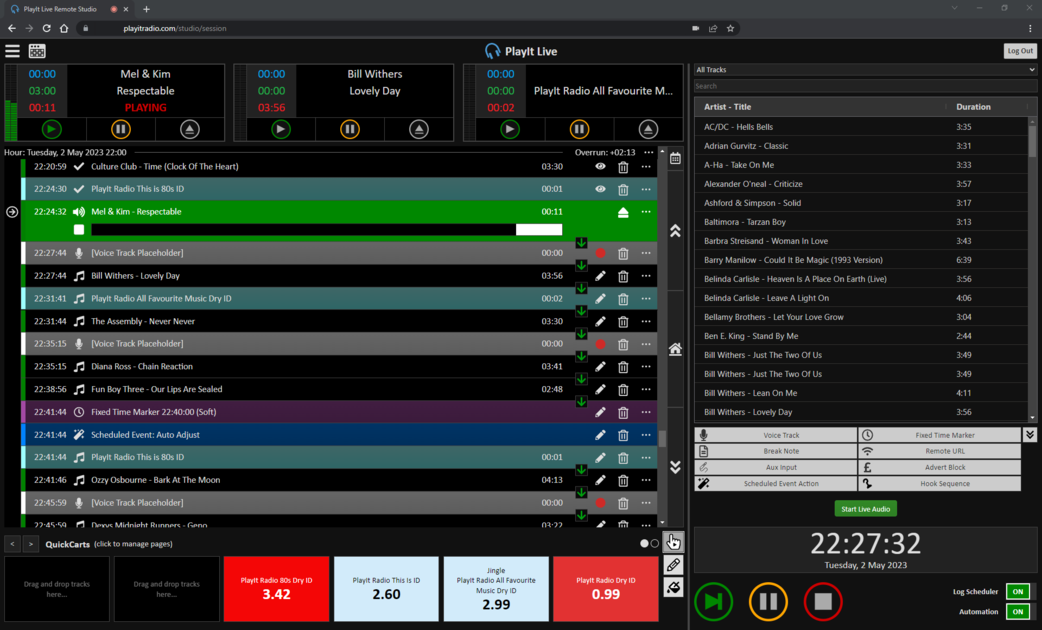
Die Remote Studio-Oberfläche in einem Webbrowser, mit dem Playout Log, den Playern und den Live-Audio-Steuerelementen.
PlayIt Live Remote Studio ist eine leistungsstarke, browserbasierte Senderlösung, mit der Benutzer ihre Sendungen remote planen und moderieren können. Diese Seite führt Sie durch die Einrichtung eines neuen Benutzers, die Verbindung mit Remote Studio und die Verwendung seiner Funktionen.
## Benutzer für PlayIt Live Remote Studio einrichten
Um einem Benutzer die Verbindung mit PlayIt Live Remote Studio zu ermöglichen, gehen Sie wie folgt vor:
1. Öffnen Sie PlayIt Live und navigieren Sie zu **Verwalten > Benutzer...**.
2. Klicken Sie auf **Neu Hinzufügen**, um einen neuen Benutzer zu erstellen.
3. Geben Sie den Anzeigenamen, den Benutzernamen und ein Passwort des Benutzers ein.
4. Wenn Sie dem Benutzer vertrauen und er jederzeit senden darf, können Sie die Option **Ist Administrator?** aktivieren.
5. Wählen Sie andernfalls die Stunden aus, in denen der Benutzer über Remote Studio senden darf. Er kann sich jederzeit anmelden, um seine Sendung zu planen, aber nur während der angegebenen Stunden live gehen (mit einem 5-Minuten-Puffer auf beiden Seiten).
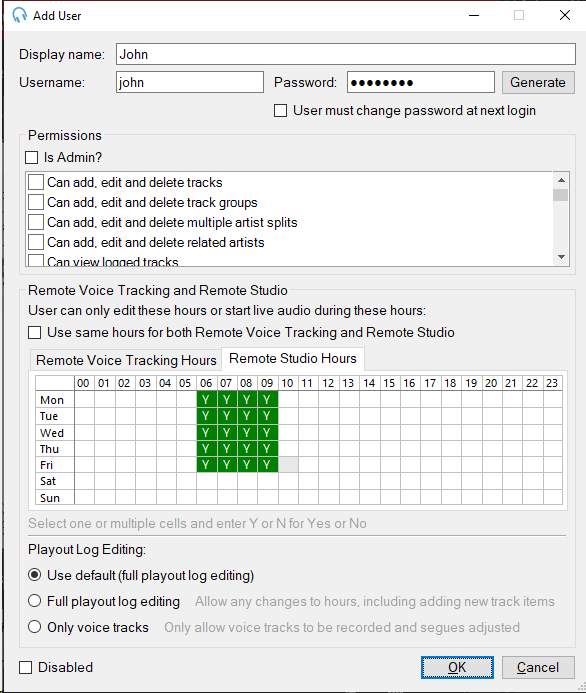
Das Benutzer-Hinzufügen-Formular mit Feldern für Anzeigename, Benutzername, Passwort, einem Berechtigungsabschnitt mit einem „Ist Administrator?“-Kontrollkästchen und einzelnen Berechtigungs-Kontrollkästchen sowie einem Abschnitt für Remote Voice Tracking und Remote Studio mit einem Stundengitter. Der Tab „Remote Studio-Stunden“ ist ausgewählt und zeigt grüne „Y“-Zellen für Montag bis Freitag von 06:00–09:00 Uhr, die erlaubte Sendezeiten anzeigen. Darunter befindet sich ein Abschnitt zur Playout Log-Bearbeitung mit Optionsfeldern.
Hinweis: Nach Ablauf der zugeteilten Zeit wird der Remote-Benutzer innerhalb von 5 Minuten automatisch vom Live-Audio getrennt.
## Remoteverbindungen aktivieren
1. Gehen Sie in PlayIt Live zu **Datei > Remoteverbindungen aktivieren...**.
2. Erweitern Sie **Erweitert** und stellen Sie sicher, dass **HTTPS verwenden** aktiviert ist.
3. Klicken Sie auf **Server starten**.
4. Klicken Sie auf **Hilfe beim Einrichten des externen Zugriffs**, um eine Firewallregel zu erstellen und Portweiterleitung zu konfigurieren.
5. Am unteren Rand dieses Fensters sehen Sie die Adresse, über die PlayIt Live remote zugänglich ist. Notieren Sie sich diese Adresse, da diese Remote-Moderatoren zur Planung und Ausstrahlung ihrer Sendung mitgeteilt wird.
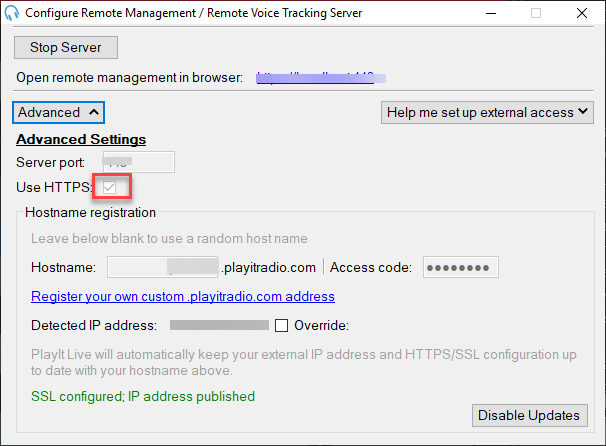
Das Fenster „Remote-Verwaltung / Remote Voice Tracking-Server konfigurieren“ mit erweitertem Abschnitt „Erweitert“, das das Feld „Serverport“, das aktivierte und hervorgehobene Kontrollkästchen „HTTPS verwenden“, Felder für die Hostnamen-Registrierung und die erkannte IP-Adresse mit dem SSL-Status anzeigt.
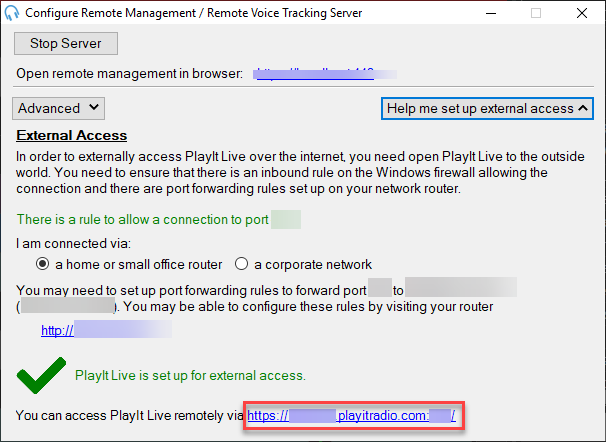
Das Fenster „Remote-Verwaltung / Remote Voice Tracking-Server konfigurieren“ mit erweitertem Abschnitt „Hilfe beim Einrichten des externen Zugriffs“, das den Status der Firewallregel, die Netzwerktypauswahl, Portweiterleisungs-Anweisungen und die hervorgehobene Remote-URL am unteren Rand anzeigt, die bestätigt, dass PlayIt Live für externen Zugriff eingerichtet ist.
Hinweis: Sie können [https://www.playitsoftware.com/Account/Hostname](https://www.playitsoftware.com/Account/Hostname) besuchen, um einen eigenen, leichter merkbaren playitradio.com-Hostnamen anzufordern.
## Auf Remote Studio zugreifen
1. Rufen Sie in einem unterstützten Browser (Google Chrome, Microsoft Edge oder Mozilla Firefox) die URL aus Schritt 5 des Abschnitts „Remoteverbindungen aktivieren" auf.
2. Wählen Sie **Remote Studio** aus.
3. Geben Sie Ihren **Benutzernamen** und Ihr **Passwort** ein und klicken Sie auf **Anmelden**.
4. Wenn Sie sich zum ersten Mal mit Remote Studio verbinden, werden Sie aufgefordert, Ihrem Webbrowser den Zugriff auf Ihr Mikrofon zu gewähren. Klicken Sie auf **Zulassen**, um fortzufahren.
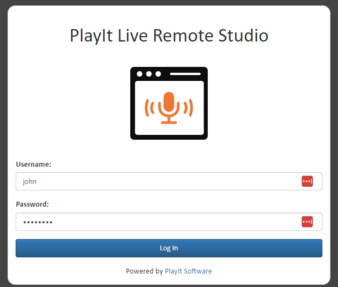
Das Remote Studio-Anmeldeformular mit Feldern für Benutzernamen und Passwort sowie einer Anmelden-Schaltfläche.
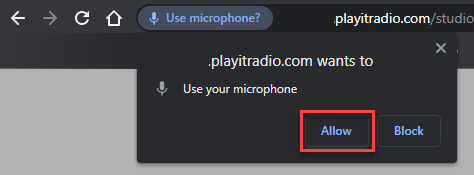
Die Browser-Berechtigungsaufforderung zur Verwendung des Mikrofons mit den Schaltflächen „Zulassen“ und „Blockieren“. Klicken Sie auf „Zulassen“, um fortzufahren.
## Remote Studio-Oberfläche und Kompatibilität
Die Remote Studio-Oberfläche ist identisch mit der PlayIt Live-Oberfläche, wird jedoch in einem Webbrowser dargestellt. Dies macht PlayIt Live für Benutzer verschiedener Betriebssysteme zugänglich, darunter Windows, macOS und Linux. Remote Studio wird auf den Desktop-Versionen von Google Chrome, Microsoft Edge und Mozilla Firefox unterstützt.
Wenn Sie mit PlayIt Live vertraut sind, benötigen Sie keine zusätzliche Einarbeitung, außer dem Erlernen der Verwendung der Live-Audio-Funktion.
## Live gehen mit Live-Audio
Wenn es Zeit ist, live zu gehen, klicken Sie auf **Start Live Audio**. Sie hören sofort den Ton aus dem Studio in Echtzeit. Um das überwachte Audio aus dem Studio stummzuschalten, klicken Sie auf das grüne Lautsprecher-Symbol.
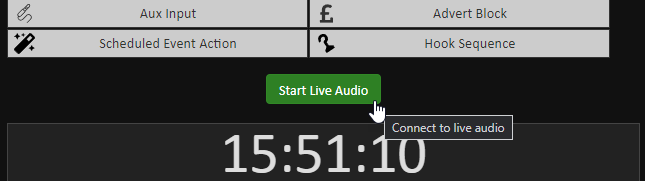
Der untere Bereich der Remote Studio-Oberfläche mit der Symbolleiste für spezielle Elemente (Aux Input, Advert Block, Scheduled Event Action, Hook Sequence) und der grünen Schaltfläche „Start Live Audio“ mit dem Tooltip „Mit Live-Audio verbinden“, über einer großen Uhranzeige.
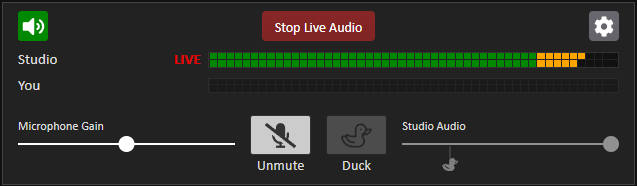
Das Live-Audio-Panel nach der Verbindung mit der roten Schaltfläche „Stop Live Audio“, Studio-Audio-Pegelanzeigen mit einem LIVE-Indikator, der Mikrofonpegel-Zeile „You“, einem Mikrofonverstärkungs-Schieberegler, Stummschalten- und Duck-Schaltflächen, einem Studio-Audio-Lautstärkeregler und einem Einstellungen-Zahnrad-Symbol.
## Live-Audio-Einstellungen
Sie sollten Ihre Audioeinstellungen überprüfen, um sicherzustellen, dass Ihr Wiedergabegerät, Ihr Mikrofongerät und die Duck-Dauer Ihren Wünschen entsprechen. Klicken Sie auf das Zahnrad-Symbol, um auf die Live-Audio-Einstellungen zuzugreifen.
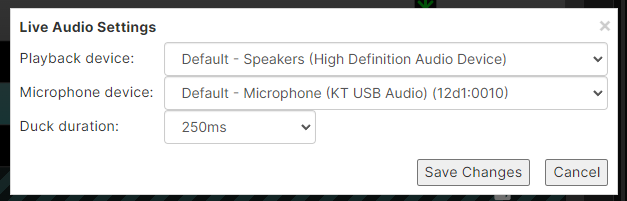
Der Live-Audio-Einstellungen-Dialog mit Dropdown-Menüs für Wiedergabegerät, Mikrofongerät und Duck-Dauer (auf 250 ms eingestellt) sowie Schaltflächen zum Speichern von Änderungen und Abbrechen.
Das Wiedergabegerät wird verwendet, um Audio aus dem Studio und von anderen Moderatoren wiederzugeben. Das Mikrofongerät wird verwendet, um Ihr eigenes Audio an das Studio zu senden. Sie müssen sicherstellen, dass dieser Mikrofon-Feed isoliert ist und nur Ihre Stimme enthält. Vermeiden Sie die Verwendung eines kombinierten Audio-Mixes, der das Wiedergabe-Audio enthält, da dies zu einem unerwünschten Echo-Effekt führt. Die Duck-Dauer ist die Zeit, die das Studio-Audio benötigt, um abgeschwächt zu werden, wenn die Duck-Schaltfläche gedrückt wird.
## Live-Audio
Die Audiopegel aus dem Studio werden zu Überwachungszwecken angezeigt. Die mit „You" beschriftete Zeile zeigt Ihre Mikrofonpegel an. Graustufen-Pegel bedeuten, dass das Mikrofon nicht live und nicht sendebereit ist.
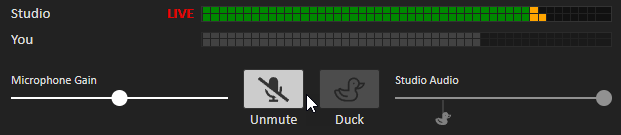
Das Live-Audio-Überwachungspanel zeigt Studio-Audio- und „You“-Mikrofonpegelanzeigen in Graustufen mit Stummschalten-, Duck- und Mikrofonverstärkungs-Steuerelementen.
Klicken Sie auf **Unmute**, um Ihr Mikrofon zu aktivieren und live auf Sendung zu gehen. Ein visueller Indikator oben auf dem Bildschirm bestätigt, dass Ihr Mikrofon live ist. Um die Lautstärke des Studio-Audios zu senken und darüber zu sprechen (z. B. um einen Song anzukündigen), drücken Sie die **Duck**\-Schaltfläche. Sie können den Absenkungsgrad anpassen, indem Sie den Duck-Marker auf dem **Studio Audio**\-Schieberegler verschieben.
Wenn Ihr Mikrofon zu leise oder zu laut ist, passen Sie die Lautstärke mit dem **Microphone Gain**\-Schieberegler an. Wenn Ihr Mikrofon live ist, werden die Pegel in grünen, orangefarbenen und roten Farben angezeigt.
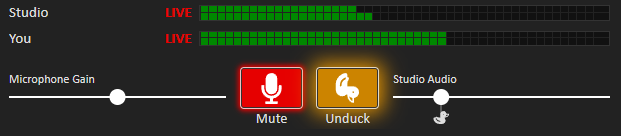
Das Live-Audio-Panel mit eingeschaltetem Mikrofon, das farbige Pegelanzeigen (grün, orange, rot) für die „You“-Zeile anzeigt und darauf hinweist, dass das Mikrofon live ist.
## Mehrere Moderatoren verbinden sich mit Live-Audio
PlayIt Live Remote Studio unterstützt die Zusammenarbeit mehrerer Moderatoren bei Live-Sendungen. Der zweite Moderator kann sich auf die gleiche Weise wie der erste Moderator verbinden. Wenn verbunden, können Moderatoren einander hören und miteinander sprechen.
Moderatoren können das lila **Walkie-Talkie**\-Symbol verwenden, um die Talkback-Funktion zu aktivieren. Damit können sie miteinander kommunizieren, ohne dass das Gespräch auf Sendung ausgestrahlt wird. Die Studio-Überwachungspegel werden automatisch abgeschwächt, wenn Talkback aktiviert ist.
Wenn Talkback aktiv ist, werden die Audiopegel als visuellen Hinweis auf den aktivierten Talkback in Lila angezeigt.
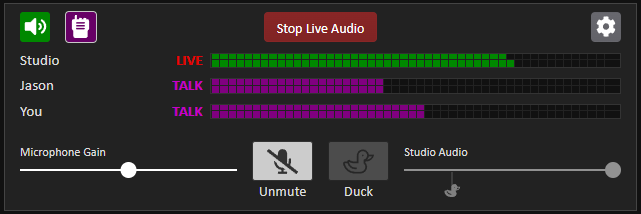
Das Live-Audio-Panel mit zwei verbundenen Moderatoren. Das lila Walkie-Talkie-Symbol ist aktiv und die Audiopegel werden in Lila angezeigt, was darauf hinweist, dass der Talkback-Modus aktiviert ist.
Wenn Sie Ihr Live-Mikrofon einschalten, wird die Talkback-Funktion automatisch deaktiviert, damit Sie normal live senden können.
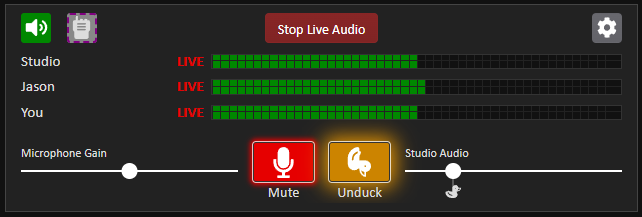
Das Live-Audio-Panel mit zwei verbundenen Moderatoren mit eingeschalteten Mikrofonen. Audiopegel werden in grünen/orangefarbenen/roten Farben angezeigt, was den normalen Live-Sendebetrieb anzeigt.
Es wird empfohlen, einen Moderator zu bestimmen, der für die Steuerung der Wiedergabe von Tracks und das Absenken von Audio verantwortlich ist.
## Eine Live-Sendung beenden
Sobald Sie Ihre Live-Sendung abgeschlossen haben, führen Sie diese Schritte aus, um die Verbindung mit Remote Studio zu trennen:
1. Klicken Sie auf die Schaltfläche **Stop Live Audio**, um die Verbindung mit dem Studio-Audio-Feed zu trennen.
Die Schaltfläche „Stop Live Audio“ zum Beenden der Live-Audio-Sitzung.
2. Melden Sie sich von Remote Studio ab, indem Sie oben rechts auf der Seite auf die Schaltfläche **Abmelden** klicken.
Die Schaltfläche „Abmelden“ oben rechts in der Remote Studio-Oberfläche.
## Leistung
Für optimale Leistung und Audioqualität stellen Sie sicher, dass Sie bei der Verwendung von Remote Studio über eine stabile und schnelle Internetverbindung verfügen. Wir empfehlen eine Internetverbindung von mindestens 10 Mbit/s. Der Live-Studio-Audio-Feed ist ein Echtzeit-Feed (die Latenz beträgt weniger als 100 ms), und es ist zu erwarten, dass Sie bei unzuverlässigen Verbindungen gelegentlich Verbindungsabbrüche hören. Eine kabelgebundene Verbindung wird nach Möglichkeit einer drahtlosen Verbindung vorgezogen.
---
# Remote Voice Tracking
Mit Remote Voice Tracking können externe Moderatoren von überall aus Voice Tracks für bevorstehende Sendungen aufnehmen – entweder über einen unterstützten Browser (Google Chrome, Microsoft Edge oder Mozilla Firefox) oder PlayIt VoiceTrack (eine Windows-Desktop-Anwendung). So können Moderatoren ihre Verbindungen zwischen den Songs vorab aufnehmen, ohne im Studio anwesend sein zu müssen.
Informationen zur Einrichtung und Verwendung finden Sie im Abschnitt Voice Tracking der Dokumentation: [Einrichtung](/PlayItLive/218/de-DE/main-window/remote-voice-tracking-setup) und [Verwendung](/PlayItLive/218/de-DE/main-window/remote-voice-tracking-usage).
---
# Remote-Zugriffsstatus
Das Fenster „Remote-Zugriffsstatus" zeigt jeden remote Benutzer an, der aktuell mit Ihrem integrierten Remote-Zugriffsserver von PlayIt Live verbunden ist. Verwenden Sie es, um die Live-Aktivität zu überwachen und einzelne Benutzer bei Bedarf zwangsweise zu trennen.
Um das Fenster zu öffnen, klicken Sie auf **Verbundene Benutzer anzeigen...** im Konfigurationsbereich des [integrierten Remote-Zugriffsservers](/PlayItLive/218/de-DE/remote-access/overview). Diese Schaltfläche ist nur verfügbar, während der Server läuft.
Das Fenster „Remote-Zugriffsstatus“ listet jede aktive Remote-Sitzung auf, einschließlich des Verbindungstyps, des Benutzernamens, der IP-Adresse und des Zeitpunkts der letzten Aktivität.
### Sitzungsliste
Die Hauptlistenansicht zeigt alle aktiven Sitzungen mit ihren Spalten.
### Abmelden
Die Schaltfläche **Abmelden**, die aktiv wird, wenn eine Sitzung in der Liste ausgewählt ist.
### Aktualisieren
Die Schaltfläche **Aktualisieren**, die die Sitzungsliste vom Server neu lädt.
### Schließen
Die Schaltfläche **Schließen**.
## Die Sitzungsliste verstehen
Jede Zeile in der Liste stellt eine aktive Verbindung dar. Die Spalten sind:
Spalte
Was angezeigt wird
**Typ**
Die Art der Remote-Sitzung: Remote Management, Remote Studio oder Remote Voice Tracking.
**Benutzer**
Der Benutzername des Benutzers oder der Anzeigename, wenn kein Benutzername festgelegt ist.
**IP-Adresse**
Die Remote-IP-Adresse des Geräts des Benutzers. Nicht verfügbar für Remote Studio- oder Remote Voice Tracking-Sitzungen, die über ein Peer-Relay verbunden werden.
**Verbunden**
Datum und Uhrzeit des Sitzungsbeginns, angezeigt in Ihrer lokalen Zeitzone.
**Zuletzt gesehen**
Wie lange es her ist, dass der Server zuletzt Aktivität von dieser Sitzung empfangen hat, zum Beispiel `30s ago`, `5m ago` oder `2h ago`.
Die Liste wird automatisch aktualisiert, wenn das Fenster geöffnet wird. Klicken Sie jederzeit auf **Aktualisieren**, um die Liste neu zu laden.
## Einen Benutzer abmelden
Um einen Benutzer zwangsweise zu trennen, wählen Sie dessen Zeile in der Liste aus und klicken Sie auf **Abmelden**. PlayIt Live fragt Sie zur Bestätigung, bevor die Sitzung geschlossen wird. Nach dem Abmelden muss sich der Benutzer erneut anmelden, um die Verbindung wiederherzustellen.
Das Abmelden eines Remote Studio-Benutzers unterbricht jedes Live-Audio, das er überwacht oder präsentiert. Verwenden Sie dies nur wenn nötig, beispielsweise wenn eine Sitzung hängen zu bleiben scheint oder ein Benutzer keinen Zugriff mehr haben sollte.
## Sitzungstypen
Die Spalte **Typ** gibt an, mit welchem Teil des Remote-Zugriffssystems der Benutzer verbunden ist:
- **Remote Management**: Eine Webbrowser-Sitzung zur Verwaltung der Track-Bibliothek, Clock-Zeitpläne oder des Playout Logs über die Remote Management-Oberfläche.
- **Remote Studio**: Eine browserbasierte Moderatoren-Sitzung mit Zugriff auf das Playout Log, die Player und Live-Audio.
- **Remote Voice Tracking**: Eine Voice Tracking-Sitzung, entweder über den Browser oder die PlayIt VoiceTrack-Desktop-Anwendung.
Eine vollständige Beschreibung der einzelnen Sitzungstypen finden Sie auf den entsprechenden Seiten: [Remote Management](/PlayItLive/218/de-DE/remote-access/remote-management), [Remote Studio](/PlayItLive/218/de-DE/remote-access/remote-studio), [Remote Voice Tracking](/PlayItLive/218/de-DE/remote-access/remote-voice-tracking).
## Wenn keine Benutzer verbunden sind
Wenn keine Remote-Benutzer verbunden sind, zeigt das Fenster eine Meldung anstelle der Liste an.
Wenn keine Remote-Benutzer aktuell verbunden sind, wird die Sitzungsliste durch eine Meldung ersetzt, die angibt, dass keine aktiven Sitzungen vorhanden sind. Die Schaltfläche **Abmelden** ist deaktiviert, bis eine Sitzung ausgewählt wird.
---
# PlayIt Live Control API
Über die PlayIt Live Control API können Sie PlayIt Live programmgesteuert über eine HTTP-basierte API steuern. Dies ermöglicht die Automatisierung und Verwaltung verschiedener PlayIt Live-Funktionen.
Die vollständige Dokumentation zur PlayIt Live Control API finden Sie hier: [https://www.playitsoftware.com/PlayItLiveAPIDocs](https://www.playitsoftware.com/PlayItLiveAPIDocs)
---
# Datensynchronisierung
PlayIt Live-Daten können remote verwaltet und mit mehreren PlayIt Live-Instanzen synchronisiert werden, indem der dedizierte Remote-Management-Server PlayIt Manager oder der in PlayIt Live integrierte Remote-Management-Server verwendet wird. PlayIt Manager kann von [https://www.playitsoftware.com/Products/Manager](https://www.playitsoftware.com/Products/Manager) heruntergeladen werden. Details zur Verwendung von PlayIt Manager finden Sie auf dieser Seite.
PlayIt Live kann über eine URL (Uniform Resource Locator) eine Verbindung zu einem Remote-Management-Server herstellen. Dies ist die Basis-Webadresse Ihrer Remote-Management-Server-Instanz. Zum Beispiel: `http://:25432`. Weitere Informationen zur Verbindung mit Ihrem Remote-Management-Server finden Sie auf der Seite „PlayIt Live verbinden" der Weboberfläche.
## Verbinden und Trennen
Wenn PlayIt Live eine Verbindung zu einem Remote-Management-Server herstellt, wechselt es zur Verwendung einer separaten „synchronisierten" Datenbank anstelle der normalen „lokalen" PlayIt Live-Datenbank, um die Remote-Daten zu speichern. Beim ersten Verbinden werden möglicherweise alle Ihre Tracks „verschwinden". Dies geschieht, da Sie nun die leere „synchronisierte" Datenbank anstelle der „lokalen" verwenden. Während PlayIt Live mit einem Remote-Management-Server verbunden ist, synchronisiert es Änderungen und wendet sie auf die Datenbank an. Dieser Prozess füllt die Daten entsprechend denen auf dem Remote-Management-Server auf. Wenn Änderungen über den Remote-Management-Server vorgenommen werden, werden dieselben Änderungen sofort auf PlayIt Live angewendet.
Wenn Sie PlayIt Live vom Remote-Management-Server trennen, wechselt es zurück zur normalen „lokalen" Datenbank, und Ihre bisherigen lokalen Daten werden angezeigt.
Wenn Sie aus irgendeinem Grund feststellen, dass Daten nicht synchron sind, trennen Sie die Verbindung zum Remote-Management-Server und stellen Sie sie erneut her – halten Sie dabei **Umschalttaste** gedrückt, während Sie auf die Schaltfläche **Verbinden** klicken, um Ihre synchronisierten Daten zu löschen und die Synchronisierung von Grund auf neu durchzuführen.
Weitere Informationen zur Verbindung mit einem Server finden Sie auf der Seite [Mit Remote-Management-Server verbinden](/PlayItLive/218/de-DE/synchronising-data/connect-to-server).
## Einschränkungen bei der Datenverwaltung
Wenn eine Verbindung zu einem Remote-Management-Server besteht, ist es nicht möglich, PlayIt Live-Daten direkt über PlayIt Live zu verwalten. Die einzige Ausnahme bildet das Playout Log: Änderungen, die am Playout Log über das Hauptfenster vorgenommen werden, werden mit dem Remote-Management-Server synchronisiert.
## Mehrere Instanzen
Wenn PlayIt Live-Instanzen synchronisiert sind, kann nur ein Gerät die „On-Air"-Maschine sein. Nur die „On-Air"-Maschine kann Audio abspielen und Einträge über den Log-Scheduler planen.
Wenn Ihr Gerät nicht die „On-Air"-Maschine ist, können Sie es über die Optionen unten rechts zur „On-Air"-Maschine machen, wenn Sie möchten. Dadurch wird die aktuelle „On-Air"-Maschine gestoppt und die Wiedergabe und Planung beendet.
Wenn Tracks auf einem anderen Gerät abgespielt werden, wird deren Status auf Ihrem Bildschirm angezeigt.
## Voice Track-Synchronisierung
Bitte beachten Sie, dass Voice Track-Aufnahmen, die direkt in PlayIt Live aufgenommen wurden, nicht über den Remote-Management-Server synchronisiert werden. Verwenden Sie PlayIt Voice Track, um Remote-Voice-Tracking durchzuführen.
## Trackpfad-Ersetzungen
Wenn PlayIt Live mit einem Remote-Management-Server verbunden ist, verwendet es Tracks, die dem Remote-Management-Server hinzugefügt wurden. Wenn die Remote-Management-Server-Software auf einem anderen Gerät als PlayIt Live installiert ist, sind die zu dieser Software hinzugefügten Track-Dateien auf dem PlayIt Live-Gerät nicht vorhanden. Um dieses Problem zu lösen, können **Trackpfad-Ersetzungen** auf der Einstellungsseite des Remote-Management-Servers konfiguriert werden. Diese sind dazu gedacht, Teile des Dateipfades auf dem Server durch einen Dateipfad zu ersetzen, auf den das PlayIt Live-Gerät zugreifen kann.
Zum Beispiel ist der Audiospeicher auf PlayIt Manager `C:\ProgramData\PlayIt Manager\AudioStore`. Eine Netzwerkfreigabe kann erstellt werden, indem Sie zu den Ordnereigenschaften gehen und über „Erweiterte Freigabe..." eine Freigabe erstellen.
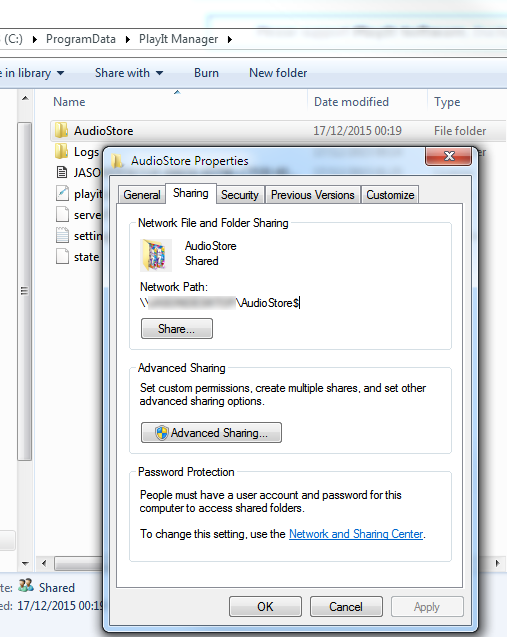
Dadurch können andere Geräte im Netzwerk auf die Audiodateien auf dem PlayIt Manager-Gerät zugreifen. In PlayIt Manager sollten Sie dann eine Trackpfad-Ersetzung hinzufügen:
> **Von:** `C:\ProgramData\PlayIt Manager\AudioStore`
>
> **Zu:** `\\SERVER\AudioStore$`
Wenn Track-Daten mit PlayIt Live synchronisiert werden, werden die Trackpfad-Ersetzungen beim Laden von Tracks für die Wiedergabe angewendet.
---
# Fenster „Mit Fernverwaltungsserver verbinden"
### Server-URL
Geben Sie die URL Ihres PlayIt Manager-Servers ein oder klicken Sie auf **Durchsuchen...**, um Server im lokalen Netzwerk zu entdecken.
### Sync-Schlüssel
Geben Sie den Sync-Schlüssel für Ihren PlayIt Manager-Server ein. Klicken Sie auf **Sync-Schlüssel abrufen**, um den Server in Ihrem Browser zu öffnen und den Schlüssel abzurufen.
### Verbinden
Klicken Sie, um eine Verbindung zum angegebenen Server mit der bereitgestellten URL und dem Sync-Schlüssel herzustellen.
Halten Sie **Umschalttaste** gedrückt, während Sie auf **Verbinden** klicken, um eine vollständige Neusynchronisation durchzuführen. Anstatt nur die seit der letzten Synchronisation vorgenommenen Änderungen abzurufen, lädt PlayIt Live den gesamten Datensatz des Servers erneut herunter und baut seine synchronisierte Datenbank von Grund auf neu auf. Dies ist hilfreich, wenn die Kopie auf diesem Computer vom Server abgewichen ist.
**Warnung:** Eine vollständige Neusynchronisation löscht die synchronisierten Daten auf diesem Computer und beginnt erneut mit der Kopie des Servers. Alle auf diesem Computer vorgenommenen Änderungen, die noch nicht mit dem Server synchronisiert wurden, gehen verloren. Die Daten auf dem Server sind davon nicht betroffen.
### Trennen
Klicken Sie, um die Verbindung zum aktuellen Server zu trennen und zur lokalen Datenbank zurückzukehren.
### Server-Informationen
Zeigt den aktuellen Verbindungsstatus und die Synchronisationsaktivität an:
- **Status**: der Verbindungszustand. **Verbunden** bedeutet, dass PlayIt Live mit dem Server verbunden ist und synchronisiert; **Getrennt** bedeutet, dass Sie mit der lokalen Datenbank arbeiten; **Verbindung verloren** bedeutet, dass die Verbindung unterbrochen wurde und PlayIt Live versucht, erneut eine Verbindung herzustellen.
- **Letzte Änderung**: wann die letzte Datenänderung stattgefunden hat.
- **Letzte Synchronisation abgeschlossen**: wann die Synchronisation zuletzt erfolgreich abgeschlossen wurde. Wenn dies gleich oder aktueller als **Letzte Änderung** ist, wurden alle Änderungen synchronisiert.
- **Letzte Änderungsbenachrichtigung erhalten**: wann der Server diesen Computer zuletzt darüber benachrichtigt hat, dass neue Änderungen abzurufen sind.
- **Letzter Sync Check**: wann ein Sync Check zuletzt verifiziert hat, dass die Daten auf diesem Computer mit dem Server übereinstimmen. Ältere Server, die den Sync Check nicht unterstützen, zeigen hier stattdessen eine Meldung an.
- **Protokoll**: ein fortlaufendes Protokoll der letzten Synchronisationsmeldungen, nützlich zur Diagnose von Problemen.
Wenn alles korrekt funktioniert, zeigt **Status** **Verbunden** an, **Letzte Synchronisation abgeschlossen** liegt bei oder nach **Letzte Änderung** (sodass nichts auf die Synchronisation wartet), und die Zeitstempel werden regelmäßig aktualisiert, wenn Sie Änderungen vornehmen.
### Schließen
Klicken Sie, um das Fenster zu schließen.
---
# Systemprüfung-Fenster
Das Systemprüfung-Fenster ist über **Hilfe > Spezifikationsprüfung...** in der Menüleiste zugänglich.
PlayIt Live ist ein Echtzeit-Audio-Playout- und Planungssystem. Daher benötigt es dedizierte Ressourcen für einen reibungslosen Betrieb; andernfalls können Aussetzer, Störungen oder Einfrieren auftreten. Bitte stellen Sie sicher, dass Ihr System die Mindestanforderungen und idealerweise die empfohlenen Spezifikationen erfüllt, die unter [playitsoftware.com/Products/Live/Specs](https://www.playitsoftware.com/Products/Live/Specs) definiert sind.
Sie können dieses Fenster verwenden, um Ihre CPU und Ihren Arbeitsspeicher automatisch zu scannen und zu ermitteln, ob Ihr System kompatibel ist.
## System erfüllt die empfohlenen Anforderungen
Wenn Ihr System die empfohlenen Anforderungen erfüllt, werden alle Elemente mit einem grünen Häkchen angezeigt.
## System erfüllt die Mindestanforderungen nicht
Wenn Ihr System die Mindestanforderungen nicht erfüllt, werden die nicht erfüllten Elemente mit einem roten Kreuz markiert.
---
# Über PlayIt Live
Das Fenster „Über" ist über **Hilfe > Über PlayIt Live** in der Menüleiste erreichbar.
### Aktuelle Version
Zeigt die aktuell installierte Version von PlayIt Live an.
### Prüfung auf neue Version
Wenn eine neue Version verfügbar ist, werden Sie mit einem Link zum Herunterladen der neuesten Version benachrichtigt.
### Betriebszeit
Zeigt an, wie lange die Software bereits läuft. Die Zeit wird im Format Tage:Stunden:Minuten:Sekunden angezeigt.
### Schaltfläche „OK“
Klicken Sie auf die Schaltfläche **OK**, um das Fenster zu schließen.