# PlayIt Cartwall - User Guide
**Version 2.03**
## Contents
**Instalação**
- [Instalação](#installation-installation)
- [Atualização de versões](#installation-upgrading-versions)
- [Desinstalação](#installation-uninstallation)
**Primeiros passos**
- [Primeiros passos](#getting-started-overview)
- [Fazendo login](#getting-started-logging-in)
- [Inserir dados de registro](#getting-started-enter-registration-details)
- [Ativação offline](#getting-started-activating-offline)
**Janela principal**
- [A janela principal](#main-window)
- [Janela de Páginas QuickCart](#main-window-quickcart-pages)
- [Janela Editar QuickCart](#main-window-edit-quickcart)
**Configurações**
- [Janela de Configurações](#settings)
- [Configurações do teclado](#settings-keyboard)
**Sobre**
- [Sobre o PlayIt Cartwall](#about)
---
# Instalação
Para instalar o PlayIt Cartwall, baixe a versão mais recente no [site do PlayIt Software](https://www.playitsoftware.com/Products/Cartwall).
Consulte também: [Atualização de versões](/PlayItCartwall/203/pt-BR/installation/upgrading-versions) e [Desinstalação](/PlayItCartwall/203/pt-BR/installation/uninstallation).
## Etapas de Instalação
### Baixe o instalador
Acesse [playitsoftware.com/Products/Cartwall](https://www.playitsoftware.com/Products/Cartwall) e clique no botão **Download for Free** para baixar a versão mais recente.

### Execute o instalador
Após a conclusão do download, execute o arquivo **.exe** baixado.

### Aceite o contrato de licença
Primeiro, você verá o contrato de licença do software. Após ler e concordar com os termos, clique em **I Agree**.
### Escolha os componentes
Escolha os componentes a instalar. Aqui você pode selecionar se deseja instalar atalhos no Menu Iniciar e na Área de Trabalho. Clique em **Next** para continuar.
### Escolha o local de instalação
Escolha o local onde o software será instalado. Por padrão, é em **Arquivos de Programas**, mas pode ser alterado conforme sua preferência. Clique em **Install** para iniciar a instalação.
### Inicie o PlayIt Cartwall
Marque **Start PlayIt Cartwall** e clique em **Finish** para abrir o PlayIt Cartwall.. Por padrão, você pode acessar o PlayIt Cartwall pelo Menu Iniciar ou pela Área de Trabalho.
## Requisitos Mínimos
O PlayIt Cartwall requer o .NET Framework 4.7.1, que é baixado e instalado automaticamente pelo instalador. Para instalar esse framework, é necessário no mínimo Windows 10 ou Windows 11; ou Windows Server 2016 ou posterior, com todas as atualizações do Windows aplicadas.
---
# Atualização de versões
Novas versões do PlayIt Cartwall estão regularmente disponíveis em [playitsoftware.com/Products/Cartwall](https://www.playitsoftware.com/Products/Cartwall). É importante fazer backup dos seus dados antes de instalar novas versões. Os dados e registros do PlayIt Cartwall são armazenados na pasta 'ProgramData' do Windows.
Por padrão, ela está localizada em:
> **C:\\ProgramData\\PlayIt Cartwall**
Para fazer backup dos seus dados, basta copiar esta pasta para um local alternativo, como um disco rígido externo.
Quando uma nova versão é instalada ou uma versão antiga é desinstalada, os dados no local indicado acima não serão removidos.
---
# Desinstalação
Quando instalado, o PlayIt Cartwall incluirá um atalho **Uninstall** no Menu Iniciar.
Se você optou por não adicionar atalhos ao Menu Iniciar, o desinstalador pode ser encontrado em (por padrão):
> **C:\\Program Files (x86)\\PlayIt Cartwall\\uninstall.exe** ou **C:\\Program Files\\PlayIt Cartwall\\uninstall.exe**
Clique duas vezes no ícone para iniciar o processo de desinstalação. Clique em **Uninstall** para remover o PlayIt Cartwall.
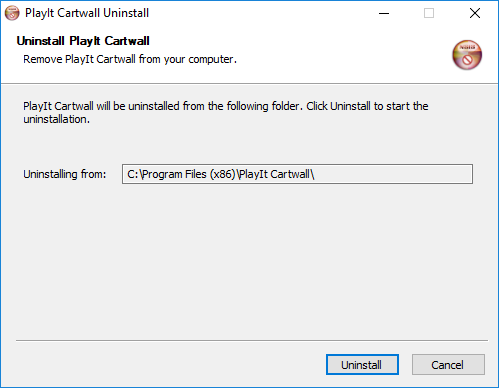
Observe que você pode escolher se os dados do PlayIt Cartwall são removidos quando você desinstala.
---
# Primeiros passos
Para começar a usar o PlayIt Cartwall, você precisa fazer login na sua conta PlayIt Software. Clique no botão **Entrar** para começar a [fazer login](/PlayItCartwall/203/pt-BR/getting-started/logging-in). Se você não tiver uma conta, pode criar uma gratuitamente clicando em **Registrar** ou acessando [playitsoftware.com/Account/Register](https://www.playitsoftware.com/Account/Register).
Se o computador que você está usando não estiver conectado à internet, você pode [ativar offline](/PlayItCartwall/203/pt-BR/getting-started/activating-offline).
---
# Fazendo login
Para começar a usar o PlayIt Cartwall, clique no botão **Entrar...** na janela **Começar**. Isso abrirá um navegador web onde você será solicitado a fazer login usando sua conta PlayIt Software.
Para acessar o PlayIt Cartwall, digite o endereço de e-mail e a senha da sua conta, ou faça login usando sua conta do Facebook.
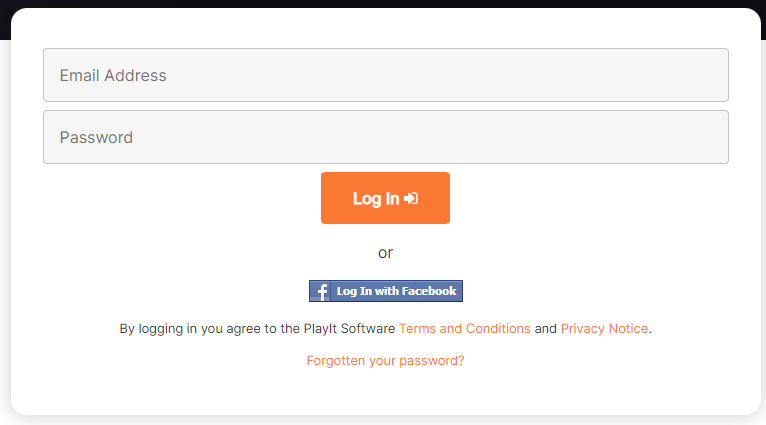
Após fazer login, a janela principal será exibida.
---
# Inserir dados de registro
Se você ainda não tem uma conta, clique no botão **Registrar...** na janela **Começar**. Isso abrirá um navegador web onde você será solicitado a se registrar para obter sua conta PlayIt Software.
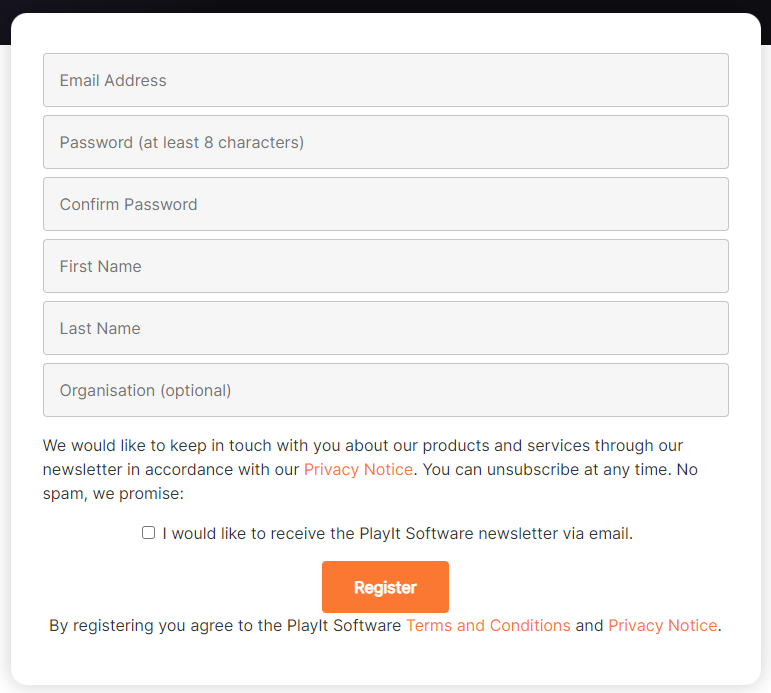
Após clicar em **Registrar**, você será solicitado a verificar seu endereço de e-mail. Verifique sua conta de e-mail registrada por uma mensagem da PlayIt Software com o assunto **"PlayIt Software: Please verify your email address..."**. Para garantir que você receba esse e-mail, adicione **[noreply@playitsoftware.com](mailto:noreply@playitsoftware.com)** ao seu catálogo de endereços.
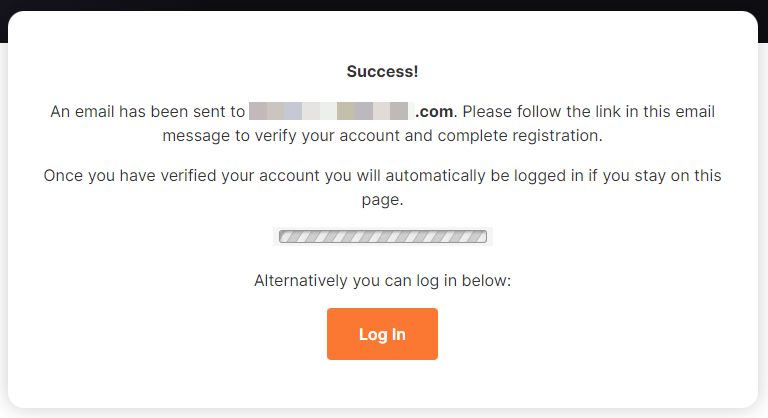
Depois de seguir o link de verificação no e-mail, você fará login no PlayIt Cartwall e a janela principal será exibida.
---
# Ativação offline
Se o computador no qual você instalou o PlayIt Cartwall não está conectado à internet, é possível ativar offline.
Na janela **Começar**, clique em **Ativar Offline...**
Ativar o PlayIt Cartwall offline.
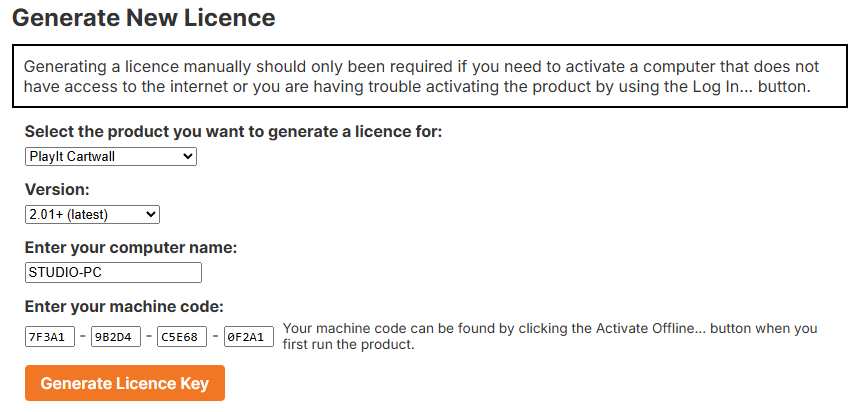
Na janela Ativar Offline, você pode inserir sua chave de licença. Ela é gerada na página **Licences** na área **My Account** do site da PlayIt Software. Uma licença pode ser gerada acessando [playitsoftware.com/Account/Licences/Generate](https://www.playitsoftware.com/Account/Licences/Generate). Pode ser solicitado que você faça login ou crie uma conta.
Na seção **Generate New Licence**, selecione PlayIt Cartwall e certifique-se de que a versão v2.01+ esteja selecionada. Insira o **Nome do Computador** e o **Código da Máquina** exibidos no PlayIt Cartwall e clique em **Generate Licence Key**.
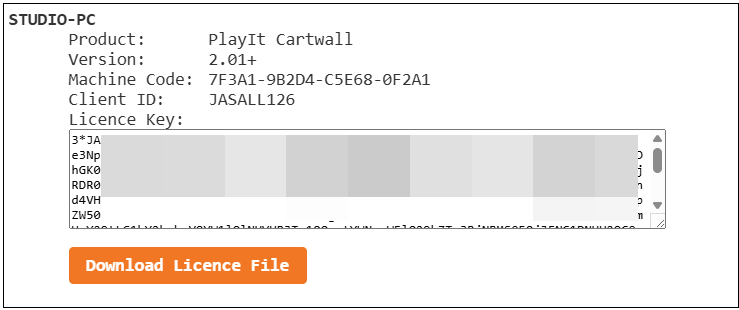
Após a geração, você verá uma licença. Anote a **Chave de Licença** e copie-a para a janela do PlayIt Cartwall. Como alternativa, baixe o arquivo de licença e selecione o arquivo dentro do PlayIt Cartwall. Observe que as chaves de licença começam com o texto **3**\*.
---
# A janela principal
Quando o PlayIt Cartwall é iniciado pela primeira vez, você verá uma grade de QuickCarts com a configuração padrão, usando o dispositivo de áudio padrão da placa de som. Aqui você pode arrastar e soltar arquivos de áudio do sistema de arquivos, por exemplo do Explorador do Windows, para carregá-los em um QuickCart. Você pode adicionar páginas clicando no nome da página na parte superior. Os carrinhos e páginas que você adicionar serão salvos e estarão disponíveis na próxima vez que executar o PlayIt Cartwall.
A janela principal do PlayIt Cartwall com carrinhos carregados na primeira página.
### Menu
A barra de menu superior oferece opções para configurar o PlayIt Cartwall.
O menu **Arquivo** contém:
- **Configurações**: Configure a interface do usuário e os dispositivos de áudio.
- **Sair**: Feche o PlayIt Cartwall.
O menu **Ajuda** contém:
- **Documentação online...:** Um link para a página de documentação no site do PlayIt Software.
- **Sobre o PlayIt Cartwall...:** Veja a versão mais recente e verifique se há atualizações.
### Controles de paginação
Os QuickCarts podem ser exibidos em várias páginas. Isso é útil quando jingles específicos são usados em certos programas, pois você pode criar uma página para uso posterior.
Use as setas esquerda e direita para navegar entre as páginas e clique no nome da página para abrir a janela [Páginas QuickCart](/PlayItCartwall/203/pt-BR/main-window/quickcart-pages).
### Linha de QuickCarts
Os QuickCarts podem ser exibidos em várias linhas.
**Carregado:** o player aparece na cor padrão, exibindo o artista e o título da faixa, com o tempo restante embaixo.
**Reproduzindo:** no modo de operação Reprodução, para iniciar o player, basta clicar em qualquer lugar da caixa. Durante a reprodução, o progresso é mostrado como plano de fundo e o status **REPRODUZINDO** é exibido. Se o carrinho estiver configurado para Loop, quando a posição atingir o ponto Loop B (ou o final, se Loop B não estiver definido), ele retornará ao ponto Loop A e continuará reproduzindo. O status **EM LOOP** será exibido. Se o carrinho estiver configurado como Solo, quando esse carrinho for reproduzido, todos os outros carrinhos em reprodução serão atenuados e parados. Ele também será atenuado e parado se outros carrinhos forem iniciados. Os carrinhos Solo foram projetados para ser o único carrinho reproduzindo em um determinado momento.
**Desvanecendo:** no modo de operação Reprodução, para atenuar e parar o player enquanto ele está reproduzindo, basta clicar novamente na caixa. O player ficará em um tom cinza escuro e o status **DESVANECENDO** será exibido. Para forçar a parada e ignorar o fade, clique mais uma vez na caixa. O tempo de fade é configurado em [Configurações](/PlayItCartwall/203/pt-BR/settings). Por padrão, a sequência de reprodução é Reproduzir, Desvanecer, Parar. Isso pode ser alterado [editando um carrinho](/PlayItCartwall/203/pt-BR/main-window/edit-quickcart). As opções possíveis são parar imediatamente sem fade (Reproduzir, Parar) ou encerrar o loop se o carrinho estiver em loop (Reproduzir, Parar loop, Desvanecer, Parar). Quando o loop é encerrado, o status **FINALIZANDO** é exibido e o carrinho reproduz até o final, ou até que o carrinho seja clicado novamente, momento em que ele atenuará e parará.
**Setas de segue:** crie transições automáticas entre QuickCarts. No modo Edição, clique na caixa entre dois QuickCarts (horizontalmente ou verticalmente) para exibir uma seta verde indicando a direção do segue. Quando o primeiro QuickCart atingir o ponto Cue Out, ele acionará automaticamente o QuickCart na direção da seta. Clique na seta novamente para inverter sua direção, ou mais uma vez para remover o segue completamente. Este recurso é útil para criar sequências de jingles, beds ou conteúdo promocional que precisam ser reproduzidos em uma ordem específica sem intervenção manual.
**Gain:** no modo Edição, você também pode alterar o ganho do áudio se estiver muito alto ou muito baixo. Por padrão, o controle de ganho aparece apenas no modo Edição. Você pode exibi-lo o tempo todo, ou não exibi-lo, alterando a configuração em [Configurações](/PlayItCartwall/203/pt-BR/settings).
### Indicador de página
Indica a posição da página atual em relação às outras páginas. Clique em um círculo para navegar até essa página.
### Modo de operação Reprodução
Clique no botão da mão para entrar no modo de operação Reprodução. Isso permitirá que você reproduza, atenue e pare os players.
### Modo de operação Edição
Clique no botão do lápis para entrar no modo de operação Edição. Nesse modo, ao clicar em um QuickCart, a janela [Editar QuickCart](/PlayItCartwall/203/pt-BR/main-window/edit-quickcart) será exibida. Isso permite selecionar uma nova faixa ou arquivo e, opcionalmente, substituir o artista e o título. Clique com o botão direito em um QuickCart para ejetar o player no modo Edição.
No modo Edição, a grade de carrinhos revela os espaços de segue entre os carrinhos e o controle de ganho por carrinho, permitindo configurar segues e ajustar os níveis dos carrinhos sem sair da janela principal.
### Modo de operação Pintura
Clique no botão do balde de tinta para entrar no modo de operação Pintura. Nesse modo, ao clicar em um QuickCart, a cor de fundo do QuickCart será alterada. Para alterar a cor que está sendo pintada, clique duas vezes no botão de pintura. Isso permitirá selecionar uma nova cor.
Nos modos Edição ou Pintura, mantenha pressionada a tecla **CTRL** para entrar temporariamente no modo Reprodução.
### Modo tela cheia
Clique no botão de tela cheia para maximizar o PlayIt Cartwall em toda a largura e altura da tela. No modo tela cheia, o menu também ficará oculto.
## Veja também
- [Páginas QuickCart](/PlayItCartwall/203/pt-BR/main-window/quickcart-pages)
- [Editar QuickCart](/PlayItCartwall/203/pt-BR/main-window/edit-quickcart)
- [Configurações](/PlayItCartwall/203/pt-BR/settings)
---
# Janela de Páginas QuickCart
A janela de Páginas QuickCart é usada para fazer alterações nas páginas encontradas na janela principal. Todas as ações realizadas na janela serão aplicadas imediatamente.
A janela de Páginas QuickCart com a segunda página selecionada.
### Lista de páginas
A caixa de lista de páginas mostra a lista de páginas em ordem. Selecione uma página aqui para renomeá-la, excluí-la ou alterar sua posição na lista. Dê um duplo clique em um item na lista de páginas para torná-lo 'atual' e navegar rapidamente até essa página na [janela principal](/PlayItCartwall/203/pt-BR/main-window).
### Botão Adicionar Página
Clique no botão **Adicionar Página** para adicionar uma nova página ao final da lista.
### Botão Renomear Página
Clique no botão **Renomear Página** para renomear a página selecionada.
### Botão Excluir Página
Clique no botão **Excluir Página** para excluir a página selecionada. Uma janela de confirmação aparecerá para garantir que você deseja excluir a página, pois esta é uma ação irreversível. Não é possível excluir a última página restante.
### Botão Mover para Cima
Clique no botão **Mover para Cima** para mover a página selecionada uma posição para cima na lista.
### Botão Mover para Baixo
Clique no botão **Mover para Baixo** para mover a página selecionada uma posição para baixo na lista.
### Botão Fechar
Clique no botão **Fechar** para fechar a janela.
## Veja também
- [Janela principal](/PlayItCartwall/203/pt-BR/main-window)
- [Editar QuickCart](/PlayItCartwall/203/pt-BR/main-window/edit-quickcart)
---
# Janela Editar QuickCart
A janela Editar QuickCart permite editar as configurações individuais de cada QuickCart. Abra-a a partir da [janela principal](/PlayItCartwall/203/pt-BR/main-window) alternando para o modo Edição e clicando no cart que você deseja alterar.
### Caminho do arquivo
O caminho para o arquivo de áudio no sistema de arquivos. Clique no botão **Procurar** para selecionar um novo arquivo de áudio.
### Artista
Edite o texto do artista para alterar o artista exibido no QuickCart na janela principal.
### Título
Edite o texto do título para alterar o título exibido no QuickCart na janela principal.
### Cor de fundo
Clique na caixa de cor para selecionar uma nova cor de fundo para o QuickCart. Clique em **Usar padrão** para voltar à cor padrão configurável nas [Configurações](/PlayItCartwall/203/pt-BR/settings).
### Solo
Se **Solo** estiver marcado, quando o cart for reproduzido fará com que todos os outros carts desvanecerão e pararão. Este cart também desvanecerá e parará quando qualquer outro cart começar a tocar. O Solo garante que este seja o único cart sendo reproduzido em um determinado momento.
### Loop
Se **Loop** estiver marcado, quando o cart for reproduzido ele entrará em loop entre os pontos **Loop A** e **Loop B**. Os pontos de referência Loop A e Loop B aparecerão na seção Pontos de referência quando Loop estiver marcado. Se Loop B não estiver definido, o cart entrará em loop a partir do final do cart. Se Loop A não estiver definido, o cart voltará ao ponto **Cue In** quando o ponto de loop for alcançado.
### Sequência de reprodução
A sequência de reprodução determina como o cart se comporta ao ser clicado na interface principal. Neste exemplo, o cart fará **Reproduzir**, depois **Desvanecer** e por fim **Parar** sucessivamente a cada clique do mouse. Para alterar o comportamento do cart, clique em qualquer link azul; por exemplo, ao clicar em **Desvanecer** você pode escolher **Parar** em vez disso, de modo que a sequência se torne Reproduzir e depois Parar.
Para carts em loop há opções adicionais disponíveis. "Parar loop" e se comporta como um cart sem loop. **Ir para Loop B** faz o cart saltar para o fim da sequência de loop, o que é útil para um leito de fundo que faz loop mas também tem um final que você quer que o ouvinte escute quando você terminar de falar.
### Pontos de referência
O ponto **Cue In** é a posição em segundos onde a faixa deve ser iniciada por um player. Use o botão **Def** enquanto ouve a faixa para fixar o ponto na posição atual. Use o botão **Test** para ouvir a faixa a partir da posição definida.
O ponto **Cue Out** é a posição em segundos onde a faixa termina. Este é o ponto em que um [segue](/PlayItCartwall/203/pt-BR/main-window) aciona o próximo QuickCart. Por padrão, está definido no final do áudio. Use o botão **Def** para fixar o ponto na posição atual e o botão **Test** para visualizá-lo.
Para carts em loop existem dois pontos de referência adicionais, **Loop A** e **Loop B**, que definem o início e o fim da região de loop. Use os botões **Def** e **Test** ao lado de cada um para capturá-los e pré-visualizá-los.
### Forma de onda
A forma de onda mostra o volume da faixa de áudio ao longo do tempo. O ponto **Cue In** definido acima é sobreposto em verde na forma de onda e o ponto **Cue Out** em vermelho; para carts em loop, os pontos **Loop A** e **Loop B** também são exibidos. Clique duas vezes em qualquer ponto da faixa para reproduzir a partir dessa posição. Use a roda do mouse ou os botões de aproximar e afastar para dar zoom e definir um ponto de referência com mais precisão.
### Botões de reprodução
Use os botões **Reproduzir** e **Parar** para ouvir a faixa. Use os botões **Voltar** e **Avançar** para saltar para o início e o fim da faixa. A posição atual na faixa é exibida ao lado dos botões. O dispositivo de áudio usado para reproduzir o áudio pode ser configurado nas [Configurações](/PlayItCartwall/203/pt-BR/settings).
### Botão Analisar
Clique no botão **Analisar** para detectar automaticamente o ponto Cue In com base no silêncio no início da faixa do QuickCart.
### Botão OK
Clique em **OK** para confirmar as alterações no QuickCart.
### Botão Cancelar
Clique no botão **Cancelar** para descartar as alterações no QuickCart.
## Veja também
- [Janela principal](/PlayItCartwall/203/pt-BR/main-window)
- [Janela de Páginas do QuickCart](/PlayItCartwall/203/pt-BR/main-window/quickcart-pages)
---
# Janela de Configurações
A interface do usuário e os dispositivos de áudio podem ser configurados na janela Configurações. Abra-a a partir da [janela principal](/PlayItCartwall/203/pt-BR/main-window) indo até **Arquivo > Configurações**.
### Idioma
O idioma usado para a interface do usuário do PlayIt Cartwall. Escolha seu idioma preferido na lista suspensa e reinicie o PlayIt Cartwall para que a alteração entre em vigor. Se você mudar para um idioma por engano e não conseguir mais ler os menus, consulte [Como voltar ao idioma anterior](#como-voltar-ao-idioma-anterior) no final desta página.
### Dispositivo de reprodução
Os QuickCarts podem ser atribuídos a um dispositivo de áudio específico (geralmente uma placa de som) no seu computador. Escolha nesta lista suspensa o dispositivo usado para a reprodução na janela principal.
### Dispositivo do editor
O dispositivo de áudio (placa de som) usado para reprodução na [janela Editar QuickCart](/PlayItCartwall/203/pt-BR/main-window/edit-quickcart).
### Número de linhas
O número de linhas de QuickCarts exibidas por página. Conforme mais linhas de QuickCarts são exibidas, elas são redimensionadas para caber no espaço disponível na tela.
### Número de carts por linha
O número de QuickCarts exibidos por linha (ou número de colunas). Conforme mais QuickCarts são exibidos por linha, eles são redimensionados para caber no espaço disponível na tela.
### Cor padrão do cart
A cor padrão de um QuickCart. Quando um arquivo de áudio é arrastado do sistema de arquivos, esta cor é mostrada por padrão. Para alterar a cor, clique no botão **Alterar** ou clique na cor dentro da caixa.
### Mostrar controle de ganho
Controla quando o controle de ganho é exibido nos QuickCarts. O controle de ganho permite ajustar o volume de reprodução de QuickCarts individuais, o que é útil para equilibrar os níveis de áudio entre diferentes jingles, beds e promos que podem ter sido gravados em volumes diferentes. Escolha entre três opções:
- **Nunca:** o controle de ganho não é exibido, oferecendo a interface mais limpa.
- **Quando carregado:** o controle de ganho aparece em todos os carts carregados o tempo todo, oferecendo acesso rápido a ajustes de volume durante transmissões ao vivo.
- **Quando editando:** o controle de ganho aparece apenas no modo de operação Editar, mantendo a interface mais limpa durante a reprodução normal, mas ainda permitindo ajustes de nível quando necessário.
### Tempo de fade da faixa
Use a lista suspensa para selecionar o tempo que levará para fazer o fade de saída de uma faixa quando um QuickCart é clicado para fazer fade.
### Inicialização
Marque esta caixa para iniciar o PlayIt Cartwall automaticamente após você fazer login no computador.
### Botão OK
Clique no botão **OK** para confirmar suas alterações.
### Botão Cancelar
Clique no botão **Cancelar** para descartar suas alterações.
## Como voltar ao idioma anterior
Se você mudar para um idioma por engano e não conseguir mais ler os menus, ainda é possível encontrar o caminho de volta a esta configuração. Abra o menu no canto superior esquerdo (o menu **Arquivo**), escolha o item **Configurações** e, em seguida, use a configuração **Idioma** na parte superior da janela Configurações. A tabela abaixo mostra os dois rótulos de menu em cada idioma:
Idioma
Menu Arquivo
Item Configurações
Deutsch (Deutschland)
Datei
Einstellungen...
English (United Kingdom)
File
Settings...
English (United States)
File
Settings...
Español (España)
Archivo
Configuración...
Español (Latinoamérica)
Archivo
Configuración...
Français (France)
Fichier
Paramètres...
Italiano (Italia)
File
Impostazioni...
Nederlands (Nederland)
Bestand
Instellingen...
Português (Brasil)
Arquivo
Configurações...
## Veja também
- [Configurações do teclado](/PlayItCartwall/203/pt-BR/settings/keyboard)
---
# Configurações do teclado
A aba Teclado da [janela de Configurações](/PlayItCartwall/203/pt-BR/settings) permite associar atalhos de teclado às ações (comandos) do PlayIt Cartwall. Selecione um item na lista para editar a associação.
### Lista de atalhos de teclado
Esta lista mostra os comandos aos quais você pode associar um atalho de teclado. Selecione um comando na lista para editar a associação no painel abaixo.
### Seção Editar atalho de teclado
Após selecionar uma associação na lista, edite-a aqui. Quando nenhuma tecla está associada, o texto '' é exibido ao lado das caixas de modificadores.
Na captura de tela mostrada, o atalho de teclado **CTRL + Seta para a direita** está associado à navegação para a próxima página QuickCart. Para configurar essa associação do zero, marque **CTRL** e clique na caixa ''. Você será solicitado a pressionar uma tecla: pressione a seta para a direita no teclado e o atalho estará configurado. Clique em **Limpar** para remover um atalho existente.
### Gatilho global
Marque esta caixa para que os comandos de teclado sejam acionados mesmo quando o PlayIt Cartwall não for a janela ativa.
Escolha os atalhos de teclado com cuidado. Por exemplo, não é recomendado associar a barra de espaço como atalho: ela seria acionada sempre que você digitasse um espaço em qualquer caixa de texto.
## Veja também
- [Janela de Configurações](/PlayItCartwall/203/pt-BR/settings)
---
# Sobre o PlayIt Cartwall
A janela Sobre mostra a versão atual do PlayIt Cartwall, verifica se há uma versão mais recente disponível e indica há quanto tempo o aplicativo está em execução. Abra-a a partir da [janela principal](/PlayItCartwall/203/pt-BR/main-window) indo até **Ajuda > Sobre o PlayIt Cartwall**.
A janela Sobre quando o software está atualizado.
### Versão atual
Mostra a versão atualmente instalada do PlayIt Cartwall.
### Verificação de versão
Indica se a versão instalada está atualizada. Quando uma versão mais recente do PlayIt Cartwall estiver disponível, você será notificado aqui com um link para baixar a versão mais recente.
### Tempo de atividade
Mostra há quanto tempo o PlayIt Cartwall está em execução desde a última inicialização.
### Botão OK
Clique no botão **OK** para fechar a janela.