# PlayIt Cartwall - User Guide
**Version 2.03**
## Contents
**Installatie**
- [Installatie](#installation-installation)
- [Versies bijwerken](#installation-upgrading-versions)
- [Verwijderen](#installation-uninstallation)
**Aan de slag**
- [Aan de slag](#getting-started-overview)
- [Inloggen](#getting-started-logging-in)
- [Registratiegegevens invoeren](#getting-started-enter-registration-details)
- [Offline activeren](#getting-started-activating-offline)
**Hoofdvenster**
- [Het hoofdvenster](#main-window)
- [QuickCart Pagina's Venster](#main-window-quickcart-pages)
- [Bewerk QuickCart](#main-window-edit-quickcart)
**Instellingen**
- [Instellingenvenster](#settings)
- [Toetsenbordinstellingen](#settings-keyboard)
**Over**
- [Over PlayIt Cartwall](#about)
---
# Installatie
Om PlayIt Cartwall te installeren, downloadt u de nieuwste versie van de [PlayIt Software website](https://www.playitsoftware.com/Products/Cartwall).
Zie ook: [Versies bijwerken](/PlayItCartwall/203/nl-NL/installation/upgrading-versions) en [Verwijderen](/PlayItCartwall/203/nl-NL/installation/uninstallation).
## Installatiestappen
### Download het installatieprogramma
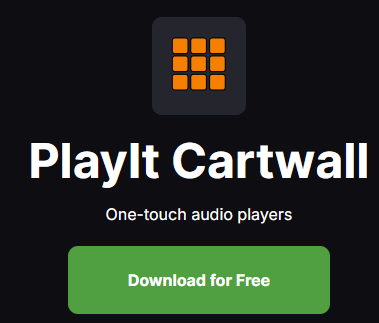
Bezoek [playitsoftware.com/Products/Cartwall](https://www.playitsoftware.com/Products/Cartwall) en klik op de knop **Download for Free** om de nieuwste versie te downloaden.

### Voer het installatieprogramma uit
Zodra het downloaden is voltooid, voert u het gedownloade **.exe**\-bestand uit.

### Accepteer de licentieovereenkomst
Als eerste wordt u de softwarelicentieovereenkomst getoond. Nadat u deze voorwaarden hebt gelezen en ermee akkoord gaat, klikt u op **I Agree**.
### Kies componenten
Kies de te installeren componenten. Hier kunt u aangeven of u snelkoppelingen in het Startmenu en op het bureaublad wilt installeren. Klik op **Volgende** om door te gaan.
### Kies de installatielocatie
Kies de locatie waar u de software wilt installeren. Standaard is dit in **Program Files**, maar u kunt dit naar wens aanpassen. Klik op **Installeren** om de installatie te starten.
### Start PlayIt Cartwall
Vink **Start PlayIt Cartwall** aan en klik op **Voltooien** om PlayIt Cartwall te starten. Standaard kunt u PlayIt Cartwall openen via het Startmenu of het bureaublad.
## Minimale vereisten
PlayIt Cartwall vereist .NET Framework 4.7.1, dat automatisch wordt gedownload en geïnstalleerd via het installatieprogramma. Om dit framework te installeren is minimaal Windows 10 of Windows 11 vereist; of Windows Server 2016 of later, met alle Windows-updates toegepast.
---
# Versies bijwerken
Nieuwe versies van PlayIt Cartwall zijn regelmatig beschikbaar op [playitsoftware.com/Products/Cartwall](https://www.playitsoftware.com/Products/Cartwall). Het is belangrijk om een back-up van uw gegevens te maken voordat u nieuwe versies installeert. Gegevens en logboeken voor PlayIt Cartwall worden opgeslagen in de Windows-map 'ProgramData'.
Standaard bevindt deze map zich op:
> **C:\\ProgramData\\PlayIt Cartwall**
Om een back-up van uw gegevens te maken, kopieert u deze map eenvoudig naar een alternatieve locatie, zoals een externe harde schijf.
Wanneer een nieuwe versie wordt geïnstalleerd of een oude versie wordt verwijderd, worden de gegevens op de bovenstaande locatie niet verwijderd.
---
# Verwijderen
Na de installatie bevat PlayIt Cartwall een **Uninstall**\-snelkoppeling in het Startmenu.
Als u ervoor heeft gekozen geen snelkoppelingen aan het Startmenu toe te voegen, kunt u het verwijderingsprogramma (standaard) vinden op:
> **C:\\Program Files (x86)\\PlayIt Cartwall\\uninstall.exe** of **C:\\Program Files\\PlayIt Cartwall\\uninstall.exe**
Dubbelklik op het pictogram om het verwijderingsproces te starten. Klik op **Uninstall** om PlayIt Cartwall te verwijderen.
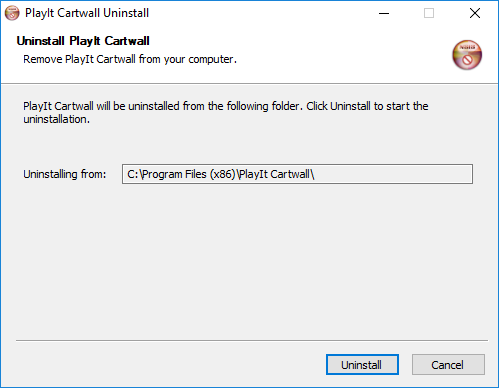
Houd er rekening mee dat u kunt kiezen of de gegevens van PlayIt Cartwall worden verwijderd wanneer u de software verwijdert.
---
# Aan de slag
Om te beginnen met PlayIt Cartwall moet u zich aanmelden bij uw PlayIt Software-account. Klik op de knop **Inloggen...** om te beginnen met [inloggen](/PlayItCartwall/203/nl-NL/getting-started/logging-in). Als u nog geen account heeft, kunt u er gratis een aanmaken door op **Registreren...** te klikken of naar [playitsoftware.com/Account/Register](https://www.playitsoftware.com/Account/Register) te gaan.
Als de computer die u gebruikt niet verbonden is met internet, kunt u [offline activeren](/PlayItCartwall/203/nl-NL/getting-started/activating-offline).
---
# Inloggen
Om aan de slag te gaan met PlayIt Cartwall klikt u op de knop **Inloggen...** in het venster **Aan de slag**. Dit opent een webbrowser waarin u wordt gevraagd in te loggen met uw PlayIt Software-account.
Om toegang te krijgen tot PlayIt Cartwall voert u het e-mailadres en het wachtwoord van uw account in, of logt u in met uw Facebook-account.
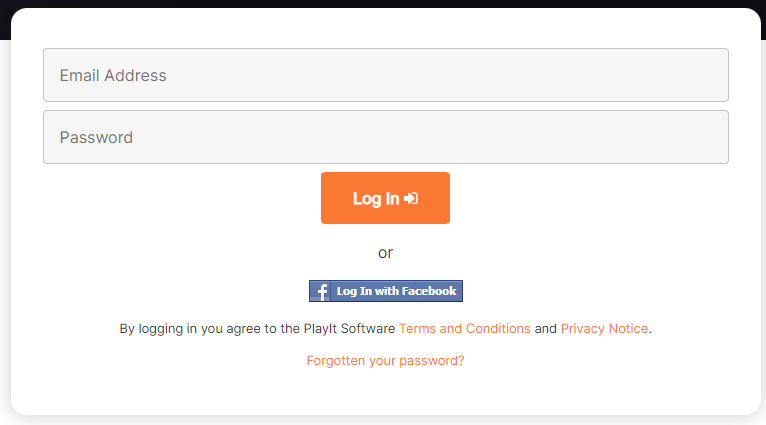
Zodra u bent ingelogd, wordt het hoofdvenster weergegeven.
---
# Registratiegegevens invoeren
Als u nog geen account heeft, klikt u op de knop **Registreren...** in het venster **Aan de slag**. Dit opent een webbrowser waarin u wordt gevraagd uw PlayIt Software-account aan te maken.
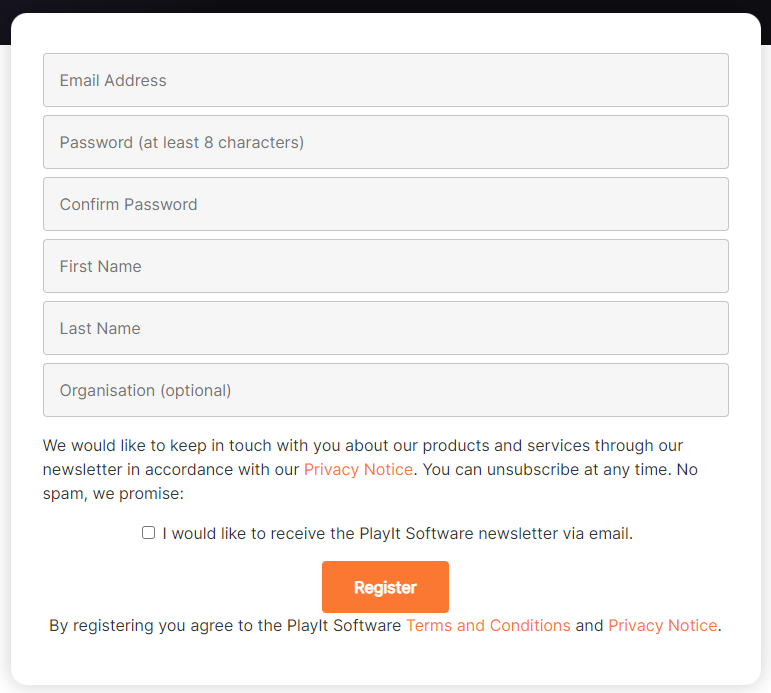
Nadat u op **Registreren** heeft geklikt, wordt u gevraagd uw e-mailadres te verifiëren. Controleer uw geregistreerde e-mailaccount op een e-mail van PlayIt Software met het onderwerp **„PlayIt Software: Please verify your email address..."**. Om er zeker van te zijn dat u deze e-mail ontvangt, voegt u **[noreply@playitsoftware.com](mailto:noreply@playitsoftware.com)** toe aan uw adresboek.
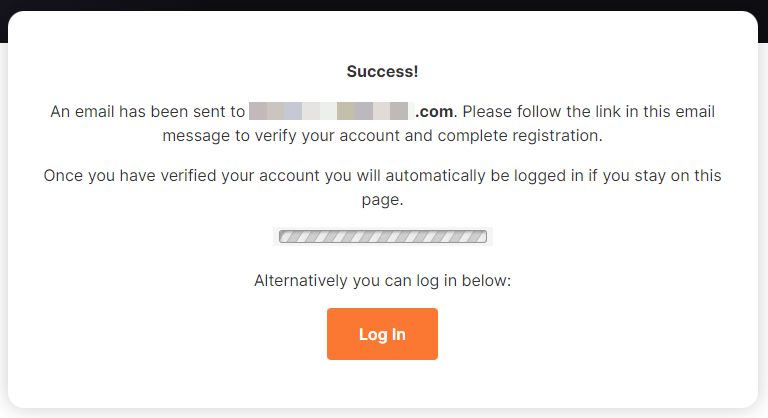
Zodra u de verificatielink in de e-mail heeft gevolgd, wordt u aangemeld bij PlayIt Cartwall en wordt het hoofdvenster weergegeven.
---
# Offline activeren
Als de computer waarop u PlayIt Cartwall hebt geïnstalleerd niet verbonden is met internet, is het mogelijk om offline te activeren.
Klik in het venster **Aan de slag** op **Offline Activeren...**
PlayIt Cartwall offline activeren.
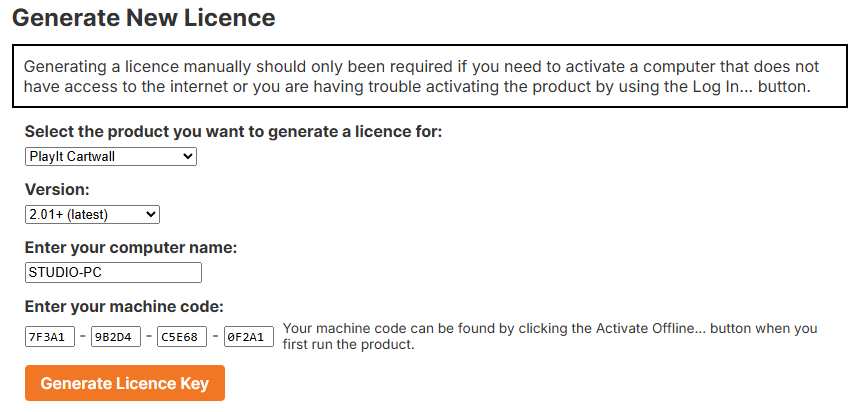
In het venster Offline activeren kunt u uw licentiesleutel invoeren. Deze wordt gegenereerd op de pagina **Licences** in het gedeelte **My Account** van de PlayIt Software-website. Een licentie kan worden gegenereerd door naar [playitsoftware.com/Account/Licences/Generate](https://www.playitsoftware.com/Account/Licences/Generate) te gaan. U wordt mogelijk gevraagd om in te loggen of een account aan te maken.
Selecteer in het gedeelte **Generate New Licence** PlayIt Cartwall en zorg ervoor dat v2.01+ als versie is geselecteerd. Voer de Computernaam en Machinecode in die u in PlayIt Cartwall ziet en klik op **Generate Licence Key**.
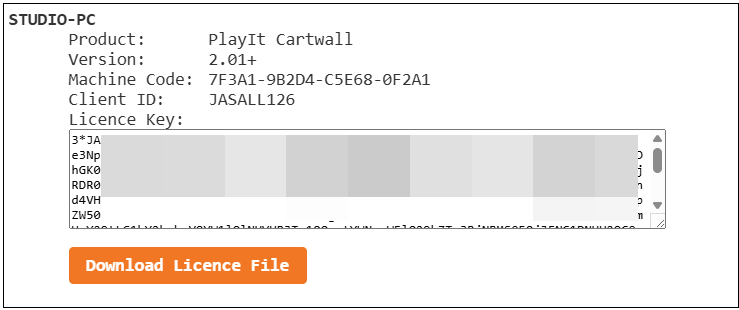
Zodra deze is gegenereerd, krijgt u een licentie te zien. Noteer de **Licentiesleutel** en kopieer deze naar het PlayIt Cartwall-venster. U kunt ook het licentiebestand downloaden en het bestand selecteren binnen PlayIt Cartwall. Let op dat licentiesleutels beginnen met de tekst **3**\*.
---
# Het hoofdvenster
Wanneer PlayIt Cartwall voor het eerst start, krijgt u een raster van QuickCarts te zien met de standaardconfiguratie en het standaardaudioapparaat van de geluidskaart. Hier kunt u audiobestanden vanuit het bestandssysteem, bijvoorbeeld de Verkenner van Windows, slepen en neerzetten om ze in een QuickCart te laden. U kunt pagina's toevoegen door bovenaan op de paginanaam te klikken. De carts en pagina's die u toevoegt worden opgeslagen en zijn beschikbaar wanneer u PlayIt Cartwall de volgende keer opstart.
Het hoofdvenster van PlayIt Cartwall met carts geladen op de eerste pagina.
### Menu
De bovenste menubalk biedt opties om PlayIt Cartwall in te stellen.
Het menu **Bestand** bevat:
- **Instellingen**: Configureer de gebruikersinterface en audioapparaten.
- **Afsluiten**: Sluit PlayIt Cartwall.
Het menu **Help** bevat:
- **Online documentatie...** Een link naar de documentatiepagina op de PlayIt Software-website.
- **Over PlayIt Cartwall...** Bekijk de nieuwste versie en controleer op updates.
### Paginabesturing
QuickCarts kunnen op meerdere pagina's worden getoond. Dat is handig wanneer specifieke jingles voor bepaalde shows worden gebruikt, zodat er een pagina kan worden gemaakt voor later gebruik.
Gebruik de pijltjes naar links en rechts om tussen pagina's te navigeren en klik op de paginanaam om het venster [QuickCart Pagina's](/PlayItCartwall/203/nl-NL/main-window/quickcart-pages) te openen.
### Rij QuickCarts
QuickCarts kunnen op meerdere rijen worden weergegeven.
**Geladen:** de speler verschijnt in de standaardkleur en toont de artiest en titel van de track, met de resterende tijd eronder.
**Afspelend:** in de bedieningsmodus Afspelen klikt u eenvoudig ergens in het vak om de speler te starten. Tijdens het afspelen wordt de voortgang als achtergrond getoond en wordt de status **AFSPELEND** weergegeven. Als de cart in lus staat, keert hij wanneer de positie het Loop B-punt bereikt (of het einde als Loop B niet is ingesteld) terug naar het Loop A-punt en speelt verder. De status **HERHALEND** wordt getoond. Als de cart als Solo is geconfigureerd, vervagen en stoppen alle andere afspelende carts wanneer deze cart wordt afgespeeld. Hij vervaagt ook en stopt als andere carts beginnen te spelen. Solo-carts zijn ontworpen om op een bepaald moment de enige cart te zijn die speelt.
**Vervagend:** in de bedieningsmodus Afspelen klikt u, om de speler tijdens het afspelen te laten vervagen en stoppen, gewoon nog een keer op het vak. De speler krijgt een donkergrijze tint en de status **VERVAGEND** wordt weergegeven. Om direct te stoppen en de vervaging over te slaan, klikt u nog eens. De vervagingstijd wordt geconfigureerd in [Instellingen](/PlayItCartwall/203/nl-NL/settings). Standaard is de afspeelvolgorde Afspelen, Vervagen, Stoppen. Dit kan worden gewijzigd door [een cart te bewerken](/PlayItCartwall/203/nl-NL/main-window/edit-quickcart). Mogelijke opties zijn direct stoppen zonder vervagen (Afspelen, Stoppen) of de lus stoppen als de cart in lus staat (Afspelen, Herhaling stoppen, Vervagen, Stoppen). Wanneer de lus is gestopt, wordt de status **AFMAKEND** weergegeven en speelt de cart door tot het einde of totdat opnieuw op de cart wordt geklikt, waarna hij vervaagt en stopt.
**Segue-pijlen:** maak automatische overgangen tussen QuickCarts. Klik in de bedieningsmodus Bewerken op het vak tussen twee QuickCarts (horizontaal of verticaal) om een groene pijl te tonen die de segue-richting aangeeft. Wanneer de eerste QuickCart het Cue Out-punt bereikt, start hij automatisch de QuickCart in de richting van de pijl. Klik nogmaals op de pijl om de richting om te draaien, of klik nog een keer om de segue volledig te verwijderen. Deze functie is nuttig voor het maken van reeksen jingles, beds of promotionele content die in een specifieke volgorde moeten worden afgespeeld zonder handmatige interventie.
**Gain:** in de modus Bewerken kunt u ook de versterking van de audio aanpassen als deze te luid of te zacht is. Standaard verschijnt de gain-schuifregelaar alleen in de modus Bewerken. U kunt deze altijd tonen, of helemaal niet tonen, door de instelling in [Instellingen](/PlayItCartwall/203/nl-NL/settings) aan te passen.
### Pagina-indicator
Geeft de positie van de huidige pagina ten opzichte van de andere pagina's aan. Klik op een cirkel om naar die pagina te gaan.
### Bedieningsmodus Afspelen
Klik op de hand-knop om de bedieningsmodus Afspelen te openen. Hiermee kunt u de spelers afspelen, vervagen en stoppen.
### Bedieningsmodus Bewerken
Klik op de potloodknop om de bedieningsmodus Bewerken te openen. In deze modus verschijnt bij het klikken op een QuickCart Bewerk QuickCart(main-window/edit-quickcart). Hiermee kunt u een nieuwe track of een nieuw bestand selecteren en eventueel de artiest en titel overschrijven. Klik met de rechtermuisknop op een QuickCart om de speler uit te werpen in de bedieningsmodus Bewerken.
In de modus Bewerken toont het cart-raster de segue-plaatsen tussen de carts en de gain-schuifregelaar per cart, zodat u segues kunt aansluiten en de cart-niveaus kunt bijregelen zonder het hoofdvenster te verlaten.
### Bedieningsmodus Verven
Klik op de verfemmer-knop om de bedieningsmodus Verven te openen. In deze modus verandert de achtergrondkleur van de QuickCart wanneer u erop klikt. Om de kleur die wordt geverfd te wijzigen, dubbelklikt u op de verfknop. Hiermee kunt u een nieuwe kleur selecteren.
Houd in de modus Bewerken of Verven de **CTRL**\-toets ingedrukt om tijdelijk over te schakelen naar de modus Afspelen.
### Volledig-schermmodus
Klik op de volledig-schermknop om PlayIt Cartwall op de volledige breedte en hoogte van het scherm te maximaliseren. In de volledig-schermmodus wordt ook het menu verborgen.
## Zie ook
- [QuickCart Pagina's](/PlayItCartwall/203/nl-NL/main-window/quickcart-pages)
- [QuickCart bewerken](/PlayItCartwall/203/nl-NL/main-window/edit-quickcart)
- [Instellingen](/PlayItCartwall/203/nl-NL/settings)
---
# QuickCart Pagina's Venster
Het QuickCart Pagina's venster wordt gebruikt om wijzigingen aan te brengen in de pagina's die zich in het hoofdvenster bevinden. Alle acties die in het venster worden uitgevoerd, worden onmiddellijk toegepast.
Het QuickCart Pagina's venster met de tweede pagina geselecteerd.
### Paginalijst
Het paginalijst-vak toont de lijst met pagina's in volgorde. Selecteer hier een pagina om deze te hernoemen, te verwijderen of de positie ervan in de lijst te wijzigen. Dubbelklik op een item in de paginalijst om deze 'huidig' te maken en snel naar die pagina in het [hoofdvenster](/PlayItCartwall/203/nl-NL/main-window) te navigeren.
### Knop Pagina Toevoegen
Klik op de knop **Pagina Toevoegen** om een nieuwe pagina onderaan de lijst toe te voegen.
### Knop Pagina Hernoemen
Klik op de knop **Pagina Hernoemen** om de geselecteerde pagina te hernoemen.
### Knop Pagina Verwijderen
Klik op de knop **Pagina Verwijderen** om de geselecteerde pagina te verwijderen. Er verschijnt een bevestigingsvenster om er zeker van te zijn dat u de pagina wilt verwijderen, aangezien dit een onomkeerbare actie is. Het is niet mogelijk om de laatst overgebleven pagina te verwijderen.
### Knop Omhoog
Klik op de knop **Omhoog** om de geselecteerde pagina één positie omhoog in de lijst te verplaatsen.
### Knop Omlaag
Klik op de knop **Omlaag** om de geselecteerde pagina één positie omlaag in de lijst te verplaatsen.
### Knop Sluiten
Klik op de knop **Sluiten** om het venster te sluiten.
## Zie ook
- [Hoofdvenster](/PlayItCartwall/203/nl-NL/main-window)
- [QuickCart bewerken](/PlayItCartwall/203/nl-NL/main-window/edit-quickcart)
---
# Bewerk QuickCart
Met het venster Bewerk QuickCart kunt u de instellingen van afzonderlijke QuickCarts bewerken. Open het vanuit het [hoofdvenster](/PlayItCartwall/203/nl-NL/main-window) door over te schakelen naar de bewerkingsmodus en op de cart te klikken die u wilt wijzigen.
### Bestandspad
Het pad naar het audiobestand op het bestandssysteem. Klik op de knop **Bladeren** om een nieuw audiobestand te selecteren.
### Artiest
Bewerk de artiesttekst om de artiest te wijzigen die op de QuickCart in het hoofdvenster wordt weergegeven.
### Titel
Bewerk de titeltekst om de titel te wijzigen die op de QuickCart in het hoofdvenster wordt weergegeven.
### Achtergrondkleur
Klik op het kleurvak om een nieuwe achtergrondkleur voor de QuickCart te selecteren. Klik op **Standaard gebruiken** om terug te keren naar de standaardkleur die in [Instellingen](/PlayItCartwall/203/nl-NL/settings) kan worden geconfigureerd.
### Solo
Wanneer **Solo** is aangevinkt, zorgt het afspelen van deze cart ervoor dat alle andere carts uitgefade en gestopt worden. Deze cart wordt ook uitgefade en gestopt wanneer een andere cart begint te spelen. Solo zorgt ervoor dat dit op een bepaald moment de enige cart is die wordt afgespeeld.
### Herhalen
Wanneer **Herhalen** is aangevinkt, loopt de cart tussen de punten **Loop A** en **Loop B** wanneer hij wordt afgespeeld. De cue-punten Loop A en Loop B verschijnen in het gedeelte Cue-punten wanneer Herhalen is aangevinkt. Als Loop B niet is ingesteld, loopt de cart vanaf het einde van de cart. Als Loop A niet is ingesteld, gaat de cart terug naar het **Cue In**\-punt wanneer het looppunt wordt bereikt.
### Afspeelvolgorde
De afspeelvolgorde bepaalt hoe de cart zich gedraagt wanneer erop wordt geklikt in de hoofdinterface. In dit voorbeeld zal de cart bij elke muisklik achtereenvolgens **Afspelen**, dan **Vervagen** en dan **Stoppen**. Om het gedrag van de cart te wijzigen, klikt u op een blauwe link, bijvoorbeeld door op **Vervagen** te klikken kunt u in plaats daarvan **Stoppen** kiezen, zodat de volgorde Afspelen en daarna Stoppen wordt.
Voor loopende carts zijn er extra opties beschikbaar. **Herhaling stoppen** zorgt ervoor dat de cart niet meer in een loop blijft en zich gedraagt als een niet-loopende cart. **Naar Loop B** laat de cart naar het einde van de loop-sequentie springen, wat handig is voor een achtergrondbed dat looped maar ook een einde heeft dat u door de luisteraar wilt laten horen wanneer u klaar bent met spreken.
### Cue-punten
Het **Cue In**\-punt is de positie in seconden waar de track door een speler moet worden gestart. Gebruik de knop **Stel** terwijl u naar de track luistert om het punt op de huidige positie vast te leggen. Gebruik de knop **Test** om de track vanaf de ingestelde positie te beluisteren.
Het **Cue Out**\-punt is de positie in seconden waar de track eindigt. Dit is het punt waarop een [segue](/PlayItCartwall/203/nl-NL/main-window) de volgende QuickCart activeert. Standaard is het ingesteld op het einde van de audio. Gebruik de knop **Stel** om het punt op de huidige positie vast te leggen en de knop **Test** om het te bekijken.
Voor loopende carts zijn er twee extra cue-punten, **Loop A** en **Loop B**, die het begin en het einde van het loop-gebied bepalen. Gebruik de knoppen **Instellen** en **Test** naast elk om ze vast te leggen en te beluisteren.
### Golfvorm
De golfvorm toont het volume van de audiotrack in de tijd. Het hierboven ingestelde **Cue In**\-punt wordt in het groen over de golfvorm gelegd en het **Cue Out**\-punt in het rood; voor loopende carts worden ook de **Loop A**\- en **Loop B**\-punten getoond. Dubbelklik ergens in de track om vanaf die positie af te spelen. Gebruik het muiswiel of de knoppen voor in- en uitzoomen om in te zoomen om een cue-punt nauwkeuriger in te stellen.
### Afspeelknoppen
Gebruik de knoppen **Afspelen** en **Stoppen** om naar de track te luisteren. Gebruik de knoppen **Vorige** en **Volgende** om naar het begin en het einde van de track te springen. De huidige positie in de track wordt naast de knoppen weergegeven. Het audioapparaat dat wordt gebruikt om het audio af te spelen, kan worden geconfigureerd in [Instellingen](/PlayItCartwall/203/nl-NL/settings).
### Knop Analyseren
Klik op de knop **Analyseren** om het Cue In-punt automatisch te detecteren op basis van de stilte aan het begin van de QuickCart-track.
### Knop OK
Klik op **OK** om de wijzigingen aan de QuickCart te bevestigen.
### Knop Annuleren
Klik op de knop **Annuleren** om de wijzigingen aan de QuickCart te negeren.
## Zie ook
- [Hoofdvenster](/PlayItCartwall/203/nl-NL/main-window)
- [Venster QuickCart-pagina's](/PlayItCartwall/203/nl-NL/main-window/quickcart-pages)
---
# Instellingenvenster
De gebruikersinterface en de audioapparaten kunnen worden geconfigureerd vanuit het venster Instellingen. Open het vanuit het [hoofdvenster](/PlayItCartwall/203/nl-NL/main-window) via **Bestand > Instellingen**.
### Taal
De taal die wordt gebruikt voor de PlayIt Cartwall-gebruikersinterface. Kies uw voorkeurstaal uit de vervolgkeuzelijst en start PlayIt Cartwall opnieuw op om de wijziging door te voeren. Als u per ongeluk overschakelt naar een taal en de menu's niet meer kunt lezen, zie dan [De taal terugzetten](#de-taal-terugzetten) onderaan deze pagina.
### Afspelen apparaat
QuickCarts kunnen worden toegewezen aan een specifiek audioapparaat (meestal een geluidskaart) op uw computer. Kies in deze vervolgkeuzelijst het apparaat dat wordt gebruikt voor het afspelen in het hoofdvenster.
### Editor apparaat
Het audioapparaat (geluidskaart) dat wordt gebruikt voor het afspelen in het [venster QuickCart bewerken](/PlayItCartwall/203/nl-NL/main-window/edit-quickcart).
### Aantal rijen
Het aantal QuickCart-rijen dat per pagina wordt weergegeven. Naarmate er meer QuickCart-rijen worden weergegeven, worden ze aangepast aan de beschikbare ruimte op het scherm.
### Carts per rij
Het aantal QuickCarts dat per rij wordt weergegeven (of aantal kolommen). Naarmate er meer QuickCarts per rij worden weergegeven, worden ze aangepast aan de beschikbare ruimte op het scherm.
### Standaard cartkleur
De standaardkleur van een QuickCart. Wanneer een audiobestand vanuit het bestandssysteem wordt gesleept, wordt deze kleur standaard weergegeven. Om de kleur te wijzigen klikt u op de knop **Wijzig** of klikt u in de kleur in het vak.
### Toon gain slider
Bepaalt wanneer de gain slider op QuickCarts wordt weergegeven. Met de gain slider kunt u het afspeelvolume van individuele QuickCarts aanpassen, wat handig is om audioniveaus in balans te brengen tussen verschillende jingles, beds en promo's die mogelijk op verschillende volumes zijn opgenomen. Kies uit drie opties:
- **Nooit:** de gain slider wordt niet weergegeven, wat de meest opgeruimde interface oplevert.
- **Wanneer geladen:** de gain slider verschijnt voortdurend op alle geladen carts, zodat u tijdens live-uitzendingen snel volumeaanpassingen kunt maken.
- **Wanneer bewerken:** de gain slider verschijnt alleen in de bewerkingsmodus, waardoor de interface tijdens normaal afspelen overzichtelijker blijft maar u nog steeds niveauaanpassingen kunt maken wanneer dat nodig is.
### Track fade tijd
Gebruik de vervolgkeuzelijst om de tijd te selecteren die nodig is om een track uit te faden wanneer er op een QuickCart wordt geklikt om te faden.
### Opstarten
Vink dit vakje aan om PlayIt Cartwall automatisch te starten nadat u zich op de computer hebt aangemeld.
### OK-knop
Klik op de knop **OK** om uw wijzigingen te bevestigen.
### Annuleren-knop
Klik op de knop **Annuleren** om uw wijzigingen te verwerpen.
## De taal terugzetten
Als u per ongeluk overschakelt naar een taal en de menu's niet meer kunt lezen, kunt u toch de weg terugvinden naar deze instelling. Open het menu linksboven (het menu **Bestand**), kies het item **Instellingen** en gebruik vervolgens de instelling **Taal** bovenaan het venster Instellingen. De onderstaande tabel geeft de twee menulabels in elke taal:
Taal
Menu Bestand
Item Instellingen
Deutsch (Deutschland)
Datei
Einstellungen...
English (United Kingdom)
File
Settings...
English (United States)
File
Settings...
Español (España)
Archivo
Configuración...
Español (Latinoamérica)
Archivo
Configuración...
Français (France)
Fichier
Paramètres...
Italiano (Italia)
File
Impostazioni...
Nederlands (Nederland)
Bestand
Instellingen...
Português (Brasil)
Arquivo
Configurações...
## Zie ook
- [Toetsenbordinstellingen](/PlayItCartwall/203/nl-NL/settings/keyboard)
---
# Toetsenbordinstellingen
Op het tabblad Toetsenbord van het [Instellingen-venster](/PlayItCartwall/203/nl-NL/settings) kunt u sneltoetsen koppelen aan acties (opdrachten) van PlayIt Cartwall. Selecteer een item in de lijst om de koppeling te bewerken.
### Lijst met sneltoetsen
Deze lijst toont de opdrachten waaraan u een sneltoets kunt koppelen. Selecteer een opdracht in de lijst om de toetsenbordkoppeling te bewerken in het paneel hieronder.
### Sectie Toetsbinding bewerken
Zodra u een koppeling uit de lijst hebt geselecteerd, kunt u deze hier bewerken. Wanneer er nog geen toets is gekoppeld, wordt naast de selectievakjes voor modificatietoetsen de tekst '' getoond.
In de getoonde schermafbeelding is de sneltoets **CTRL + Pijl rechts** gekoppeld aan het wisselen naar de volgende QuickCart-pagina. Om deze koppeling vanaf nul in te stellen, vinkt u **CTRL** aan en klikt u op het vak ''. U wordt gevraagd op een toets te drukken: druk op de pijl-rechts op uw toetsenbord en de sneltoets is geconfigureerd. Klik op **Wissen** om een bestaande sneltoets te verwijderen.
### Globale trigger
Schakel dit selectievakje in om toetscommando's te activeren, ook wanneer PlayIt Cartwall niet het actieve venster is.
Kies sneltoetsen zorgvuldig. Het is bijvoorbeeld niet aan te raden om de spatiebalk als sneltoets te koppelen, omdat die zou worden geactiveerd zodra u een spatie typt in een tekstvak.
## Zie ook
- [Instellingen-venster](/PlayItCartwall/203/nl-NL/settings)
---
# Over PlayIt Cartwall
Het Over-venster toont de huidige versie van PlayIt Cartwall, controleert of er een nieuwere versie beschikbaar is en laat zien hoe lang de toepassing al draait. Open het vanuit het [hoofdvenster](/PlayItCartwall/203/nl-NL/main-window) via **Help > Over PlayIt Cartwall**.
Het Over-venster wanneer de software up-to-date is.
### Huidige versie
Toont de momenteel geïnstalleerde versie van PlayIt Cartwall.
### Versiecontrole
Geeft aan of de geïnstalleerde versie up-to-date is. Wanneer er een nieuwere versie van PlayIt Cartwall beschikbaar is, wordt u hier op de hoogte gesteld met een link om de nieuwste versie te downloaden.
### Actieve tijd
Toont hoe lang PlayIt Cartwall al draait sinds het voor het laatst is gestart.
### OK-knop
Klik op de knop **OK** om het venster te sluiten.